Therapy withVR Dokümantasyonu
Profesyoneller, araştırmacılar ve eğitimciler için özelleştirilebilir sanal gerçeklik konuşma durumları - dizüstü bilgisayarınızdan gerçek zamanlı olarak kontrol edilir.
Therapy withVR Nedir?
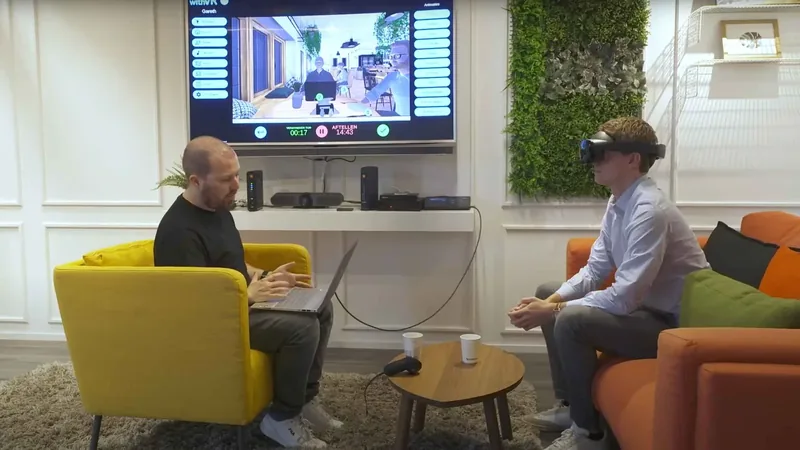
Therapy withVR; dil ve konuşma profesyonelleri, araştırmacılar ve eğitimciler için özelleştirilebilir bir sanal gerçeklik aracıdır. Sanal konuşma durumları üzerinde gerçek zamanlı kontrol sağlar - her bireyin kendi deneyimlerini nasıl algıladığına göre özelleştirilir.
Standart bir dizüstü bilgisayar ve bir Meta Quest başlığı kullanarak, birey bunları içeriden deneyimlerken sürükleyici konuşma ortamları oluşturabilir, şekillendirebilir ve kontrol edebilirsiniz.
- Gareth Walkom, withVR Kurucusu
Neleri Mümkün Kılar
Bir klinik içinde yapılan rol yapma, gerçek dünyayla aynı duyguları, konuşmayı ve tepkileri oluşturmaz. Gerçek dünyaya çıkmak öngörülemez - yabancıların nasıl tepki vereceğini kontrol edemezsiniz.
Therapy withVR ikisinin arasında yer alır. Bireylerin önemli olanı pratik edebilecekleri güvenli, kontrollü bir alan oluşturur - kendi hızlarında, kendi zamanlarında, ihtiyaç duydukları kadar küçük ya da büyük adımlar atarak. Araştırmalar, VR konuşma deneyimlerinin gerçek hayattaki karşılıklarıyla büyük ölçüde örtüştüğünü göstermektedir.
Therapy withVR özelleştirilebilir bir araçtır. Herhangi bir türde terapi, değerlendirme, tanı veya tedavi sağlamaz. Yerleşik doğru ya da yanlış yaklaşımlar yoktur. Onu nasıl kullanacağınız tamamen size kalmıştır.
Kimler İçin
Profesyoneller
Her avatar, ses ve etkileşim üzerinde tam gerçek zamanlı kontrolle sosyal durumları bireysel hedefler etrafında şekillendirin.
Araştırmacılar
Kontrollü senaryolar hazırlayın, farklı protokoller için farklı profiller kullanın ve gerçek hayatla kıyaslanabilir davranışları simüle edin.
Eğitimciler
Öğrencilere mezun olmadan önce uygulamalı deneyim kazandırın ve etkileşim zorluğunu onların hızına göre ayarlayın.
İletişim Alanları
- Konuşma - kekemelik, hızlı bozuk konuşma, apraksi, dizartri, seçici konuşmazlık ve daha fazlasını deneyimleyen bireyleri destekleme
- Ses - transgender ses, ses farklılıkları ve daha fazlasını keşfeden bireyleri destekleme
- İşitme - hiperakuzi ve ilgili dinleme durumlarını deneyimleyen bireyleri destekleme
İhtiyacınız Olanlar
Therapy withVR iki bölümden oluşur: VR Uygulaması (bir Meta Quest VR başlığına yüklenir) ve Web Uygulaması (withVR web uygulamasında bir tarayıcıdan erişilir).
| Bileşen | Gereksinimler |
|---|---|
| VR başlığı | Meta Quest 2, Meta Quest Pro, Meta Quest 3 veya Meta Quest 3S. Bkz. Başlarken > VR Başlığınızı Seçme. |
| Bilgisayar | Web tarayıcısı ve internet bağlantısı olan herhangi bir dizüstü veya masaüstü bilgisayar. Tüm işletim sistemleri uyumludur (Windows, macOS, Linux, ChromeOS). |
| Web tarayıcısı | Herhangi bir modern web tarayıcısı (Chrome, Firefox, Safari, Edge ve diğerleri). Eklenti veya uzantı gerekmez. |
| İnternet | Hem VR başlığı hem de bilgisayar için gereklidir. Standart bir WiFi bağlantısı yeterlidir. |
| Therapy withVR hesabı | VR başlığı başına bir hesap. Başlamak için hello@withvr.app ile iletişime geçin. |
Uyumluluk ve Veri
GDPR (AB/AEA)
Therapy withVR GDPR uyumludur. Tüm veriler Frankfurt, Almanya (Google Cloud, AB) sunucularında saklanır. Talep üzerine bir Veri İşleme Sözleşmesi (DPA) sağlanır. Platform, kullanıcı hesabı verilerini (adlar, e-posta adresleri) ve oturum verilerini işler; tümü Avrupa Ekonomik Alanı içinde gerçekleşir. Daha fazla ayrıntı için Gizlilik Politikası'na bakın.
HIPAA (ABD)
Therapy withVR, Korunan Sağlık Bilgilerinin (PHI) sisteme girmemesi için tasarlanmıştır. Platform tarafından hiçbir danışan adı, tanı, sağlık kaydı veya diğer tanımlanabilir sağlık verisi toplanmaz ya da saklanmaz. Kullanıcılara, birlikte çalıştıkları bireyler hakkında kişisel olarak tanımlanabilir bilgi girmemeleri talimatı verilir. PHI sisteme girmediğinden, bir İş Ortağı Sözleşmesi (BAA) gerekli değildir. Bu mimari bir seçimdir - platform, PHI'yi alıp korumak yerine tamamen PHI'den kaçınacak şekilde inşa edilmiştir.
FERPA (ABD)
Therapy withVR öğrenci eğitim kayıtlarını toplamaz veya saklamaz. Platform tarafından hiçbir öğrenci adı, not, değerlendirme sonucu veya diğer eğitim kaydı tutulmaz. Kullanıcılara, birlikte çalıştıkları bireyler hakkında kişisel olarak tanımlanabilir bilgi girmemeleri talimatı verilir. İhtiyaç duyan okul bölgeleri için bir FERPA sözleşmesi sağlanır. Öğrenci eğitim kayıtları sisteme girmediğinden, platform tasarım gereği FERPA'nın veri koruma gereksinimlerinin kapsamı dışında kalır.
Veri Güvenliği
- Tüm veriler Frankfurt, Almanya (Google Cloud, AB) sunucularında saklanır
- Oturumlardan hiçbir ses veya video asla kaydedilmez ya da saklanmaz
- Profil adları veritabanında şifrelenir
- Therapy withVR'ın kullanıcı parolalarına asla erişimi yoktur - bunlar tamamen Firebase Authentication tarafından yönetilir
- Veritabanına yalnızca Therapy withVR ekibinin yönetimsel erişimi vardır - üçüncü taraflar yoktur
Veri Saklama
Verileriniz hesabınız aktif olduğu sürece tutulur. Aboneliğiniz sona ererse veya hesabınız iptal edilirse, farklı veri türleri farklı süreler boyunca saklanır:
- Hesap ve abonelik verileri - aboneliğiniz sona erdikten sonra 5 yıl saklanır
- Oturum ve profil verileri - aboneliğiniz sona erdikten sonra 3 yıl saklanır
- Faturalandırma ve işlem kayıtları - 7 yıl saklanır (Belçika muhasebe yasası gereği)
Bu saklama süreleri, hesabınızı yeniden etkinleştirip önceki verilere erişmenize olanak tanır ve yasal ile uyumluluk yükümlülüklerini karşılar. Daha fazla ayrıntı için Gizlilik Politikası'na bakın.
Verilerinizi Dışa Aktarma
Aktif bir abonelik sırasında web uygulaması aracılığıyla oturum verilerinize istediğiniz zaman erişebilir ve bunları inceleyebilirsiniz. Tam bir veri dışa aktarımı talep etmek için hello@withvr.app adresine e-posta gönderin. Dışa aktarımlar, talebinizden itibaren 30 gün içinde sağlanır.
Verilerinizin Silinmesini Talep Etme
Kişisel verilerinizin silinmesini talep etme hakkına sahipsiniz. legal@withvr.app ile iletişime geçin. Silme talepleri, bölgeniz için geçerli olan veri koruma yasasına uygun olarak ele alınır - örneğin GDPR kapsamında bir ay içinde.
İletişim ve Destek
| İletişim | E-posta |
|---|---|
| Genel sorular ve erişim talepleri | hello@withvr.app |
| Teknik destek | support@withvr.app |
| Yasal ve veri koruma | legal@withvr.app |
Web sitesi: withvr.app
Yenilikler
En son değişiklikler, bilinen sorunlar ve sürüm geçmişi. Değişiklik günlüğünü genişletmek için herhangi bir sürüme tıklayın.
Bilinen Sorunlar
Aşağıdaki sorunlar bilinmektedir ve üzerinde çalışılmaktadır. Bunları bildirmenize gerek yoktur.
| Sorun | Ayrıntılar |
|---|---|
| İngilizce dışındaki dillerde hayvanların görünmemesi | Hayvan durumu, hayvanı yalnızca Avatar Dili bir İngilizce çeşidine ayarlanmış kullanıcılar için gösterir. Diğer diller şu anda boş bir oda göstermektedir. |
| Kafedeki garson düğmesinin her zaman görünmemesi | Barın arkasındaki garson avatarı için evrak çantası simgesi ("Masaya Git") bir oturum sırasında her zaman görünmez. Bu durum yaşanırsa, tarayıcınızdaki web uygulamasını yenileyip tekrar deneyin. |
| Oda durumundaki nesne menüsünün yanlış konumlandırılması | Oda durumundaki Nesneler sekmesi menüsü ekranda yanlış konumda görünür. Kontroller hâlâ çalışır, ancak diğer öğelerle çakışabilirler. |
Sürüm Geçmişi
v4.0.0 Mevcut sürüm1 Şubat 2026
Avatar şirketi (Ready Player Me) Ocak ayı sonunda kapandı ve bu da yazılımın birçok temel öğesinin hızlıca yeniden inşa edilmesini gerektirdi. Bu perde arkası sistemler güncellenirken, birçok iyileştirme ve hata düzeltmesiyle birlikte 31 yeni dil ve lehçe eklendi. Mevcut tüm avatarlar korunmuştur ve güvendedir, ancak şu anda yeni özel avatar oluşturma kullanılamamaktadır.
Yeni Özellikler
- 31 yeni dil - desteklenen toplam dil ve lehçe sayısı 21'den 52'ye çıktı. Hesap diliniz olarak hangi dili seçerseniz seçin, artık herhangi bir metni bu dillerden herhangi birine çevirebilir ve avatarlar onu o dilde söyleyecektir
İyileştirmeler
- Avatar sistemi yeniden inşa edildi - önceki avatar hizmet sağlayıcısı kapandığı için temel avatar sistemi yeniden inşa edildi. Mevcut avatarlarınızı kullanmaya devam edebilirsiniz, ancak şu anda yeni özel avatar oluşturma kullanılamamaktadır
- Daha hızlı avatar yüklenmesi - avatarlar artık çok daha hızlı yükleniyor, özellikle VR Uygulamasında. Hız iyileştirmesini, VR Uygulamasını açıp tüm avatarların yüklenmesini bekleyerek, kapatıp tekrar açarak görebilirsiniz
- Bazı durumlarda iyileştirilmiş aydınlatma - aydınlatması zayıf olan birkaç durum düzeltildi
- Arayüz boyutlandırması düzeltildi - arayüz düğmeleri ve öğeleri artık daha küçük veya farklı boyutlu ekranlarda gerilmiş ya da yanlış yerleştirilmiş görünmüyor
- Daha keskin simgeler ve metin - daha önce bulanık görünen simgeler ve metin artık her yerde yüksek kaliteli ve net
- Diğer arayüz iyileştirmeleri - Web Uygulaması ve VR Uygulaması genelinde birçok küçük görsel ve düzen iyileştirmesi
- Arka uç güncellemeleri - yazılımın dayandığı çekirdek hizmetler en son sürümlerine güncellendi. Bunlar, gelecekteki güncellemelerin önünü açan perde arkası değişiklikleridir
Hata Düzeltmeleri
- Süpermarket durumu artık VR içinde çalışıyor - daha önce Süpermarket VR Uygulamasında doğru yüklenmiyordu
- Hayvan artık doğru görünüyor - bazı kullanıcılarda hayvan, Hayvan durumunda görünmüyordu
- Çocuk avatarları doğru konumlandırıldı - daha yeni durumlarda tuhaf konumlarda görünen çocuk avatarları artık düzgün şekilde yerleştirilmektedir
- Cümleler artık güvenilir şekilde kaydediliyor - cümlelerin her zaman veritabanına kaydedilmediği bir sorun düzeltildi
- Hesap oluşturma ve oturum açma hataları düzeltildi - kayıt olma ve ilk oturum açma sürecindeki çeşitli hatalar giderildi
v3.0.19 Kasım 2025
İyileştirmeler
- Varsayılan olarak en iyi sesler atanıyor - yeni hesaplara artık dillerinde mevcut en yüksek kaliteli sesler otomatik olarak veriliyor
- Güncellenmiş Arapça çevirisi - Arapça arayüz çevirisi düzeltildi ve iyileştirildi
Hata Düzeltmeleri
- Yeni avatarlar artık doğru yükleniyor - kaydedilen ancak bir format değişikliği nedeniyle yüklenemeyen avatarlar artık beklendiği gibi görünüyor
- Avatarlar artık yanlış konumlarda yüklenmiyor - durumlar arasında geçiş yapmak artık avatarların yanlış yerlerde görünmesine neden olmuyor
- Avatarlar doğru konuşuyor ve bakıyor - yazılımın avatar konumlarını yanlış hesapladığı, konuşmalarını ya da göz teması kurmalarını engelleyen bir sorun düzeltildi
- Fransızca avatarlar artık rastgele semboller söylemiyor - Fransızca avatarların zaman zaman rastgele semboller söylemesine neden olan bir metin-konuşma kodlama sorunu giderildi
- AI İstemleri artık cümle metninin üzerine yazmıyor - bir AI İstemi sözcüğüne tıklamak artık giriş çubuğundaki metni değiştirmiyor
- AI İstemleri artık hazırlanmış cümleleri takip ediyor - önceden hazırlanmış bir cümleye tıklamak artık AI İstemleri tarafından kullanılan konuşma bağlamını doğru şekilde güncelliyor
- Hayvan durumu artık avatar sesini değiştirmiyor - Hayvan durumuna girmek artık avatarınızın ses ayarlarını sıfırlamıyor
- Kayıt sırasında doğru sesler atanıyor - yeni hesaplar artık seçtikleri Avatar Diline uygun avatar sesleri alıyor
- Dil çeşitleri doğru yükleniyor - bölgesel çeşitleri olan diller (Portekizce ve Sırpça gibi) artık ilk yüklemede doğru arayüz dilini gösteriyor
- Soyad artık ters yazılmıyor - kayıt formu artık soyadı yazıldıkça ters çevirmiyor
v3.0.021 Eylül 2025
Bugüne kadarki en büyük güncelleme - durum sayısı 6'dan 12'ye iki katına çıktı. Bu yeni durumlar bireyler ve kuruluşlarla birlikte oluşturuldu ve çokça talep edilen birkaç ortamı içeriyor. Google ayrıca Metin-Konuşma seslerini güncelledi ve yazılım artık daha hızlı başlatma için buluttan yükleniyor.
Yeni Özellikler
- Konuşma Çemberi durumu - seçtiğiniz sayıya göre otomatik olarak aralıklandırılan 2 ila 12 sandalyeden oluşan bir çember
- Hayvan durumu - bir kedi yavrusu veya tavşanla etkileşim alanı
- Oda durumu - duvarların, zeminin ve tavanın genişliğini, uzunluğunu, yüksekliğini ve rengini, ayrıca avatar masa konumlandırmasını ve aydınlatmasını değiştirebileceğiniz tamamen özelleştirilebilir bir alan
- Oditoryum durumu - 197 koltuğun önündeki bir sahnede durun. Ön koltuklara altıya kadar avatar yerleştirilebilir; yakında daha fazla koltuk konumu eklenecek
- Resepsiyon durumu - bir resepsiyon masasının arkasında 1 ila 2 avatar
- Süpermarket durumu - bir süpermarket çalışanıyla etkileşim kurabileceğiniz bir mağaza alanı
- Geliştirilmiş avatar sesleri - Google kısa süre önce Metin-Konuşma seslerini güncelledi. Artık ses ayarlarında "CHIRP3" veya "CHIRP3-HD" Ses Türünü seçerek en son seslere erişebilirsiniz. Bu yeni sesler önemli ölçüde daha doğal duyuluyor. Bu yeni ses türleri için perde, hız ve duygusal konuşma ayarlarının kullanılamadığını unutmayın
- Bulut tabanlı durum yüklemesi - durumlar ve bazı diğer öğeler artık buluttan yükleniyor, bu da Web Uygulamasının çok daha hızlı açılması anlamına geliyor. Bunun karşılığında belirli bir durumu yüklemek biraz daha uzun sürüyor. Bu sürekli devam eden bir iyileştirmedir
- Avatar önbelleğe alma - avatarlar tarayıcı önbelleğinize (belleğe) kaydedilir, böylece tekrar ziyaretlerde daha hızlı yüklenir
- Katkı metni - bir durum bir birey veya kuruluşla birlikte oluşturulduysa, kurulum ekranının sol alt köşesinde katkı metni görünür
İyileştirmeler
- Avatarlar veritabanından yükleniyor - avatarlar artık bazen çok yavaş olan avatar platformu yerine yerel veritabanından yükleniyor
- Geliştirilmiş konuşma animasyonları - avatarların artık bir dizi animasyonu var ve konuştuklarında biri rastgele oynuyor
- Fotoğrafla avatar oluşturma - tekrar bir fotoğraftan avatar oluşturabilirsiniz
- Ses adları basitleştirildi - ses adları daha kısa ve ayırt etmesi daha kolay, görünür dil adları ve ses cinsiyeti ile
- Geliştirilmiş açılır menüler - açılır menüler daha temiz bir görünüme sahip
- Daha fazla avatar yükleme bilgisi - avatarlar yüklenirken daha fazla ayrıntı gösteriliyor, bu da takılmaları durumunda yardımcı oluyor
- Sanat ana menüye taşındı - sanat galerisi artık ana menüde daha mantıklı bir yerde
- Kurulum sekmeleri yeniden tasarlandı - kurulum sekmeleri (avatarlar, nesneler, cümleler) daha temiz bir görünüme sahip
- Geliştirilmiş Arapça yazı tipi - Arapça yazı tipi artık Arapçada kullanılan karakterlerin daha fazlasını içeriyor
- AI uyarı metni görünürlüğü - AI gizlilik uyarı metni artık uzun çeviriler tarafından gizlenmiyor
- AI İstemleri boşluğu düzeltildi - AI İstemleri panelindeki küçük bir boşluk kaldırıldı
- Otomatik cümle oluşturma - bir durum seçilen dilde hiç kullanılmadıysa, çeviriler otomatik olarak oluşturulur
- Yeşil düğmeler maviye değiştirildi - daha tutarlı bir görünüm için yeşil arayüz düğmeleri artık mavi
- Avatar konumu yedeği - bir avatar konum numarası hatalı hale gelirse, sistem çökmeleri önlemek için en yakın geçerli konumu otomatik olarak seçer
- Whisper artık yenileme gerektirmiyor - artık Web Uygulamasını yenilemeye gerek kalmadan Whisper'ı kullanabilirsiniz
- Profil ve durum adı taşması - uzun adlar artık üst üste binmek yerine üç nokta olarak gösteriliyor
- Güncellenmiş çeviriler - tüm dillerde artık güncellenmiş çeviriler var
- Unity Services kaldırıldı - Unity Services yazılımdan kaldırıldı, böylece Unity hizmet kesintileri artık platformu etkilemiyor
Hata Düzeltmeleri
- Arapça yazı tipi oluşturma düzeltildi - bazı konumlarda Arapça yazı tipinin oluşturulmasını engelleyen bir hata giderildi
- Cümle grubu adları değiştirilebilir - cümle grubu adlarının düzenlenmesini engelleyen bir sorun düzeltildi
- Whisper artık doğru çalışıyor - Whisper'ın çalışmasını engelleyen bir hata giderildi
- Barmen konuşma animasyonu geri getirildi - barmenin konuşma animasyonu eksikti ve geri getirildi
- Ses değişiklikleri doğru uygulanıyor - dili veya ses türünü değiştirmek artık avatarın sesini doğru şekilde güncelliyor
- Sesler artık rastgele değişmiyor - sesler artık beklenmedik şekilde farklı bir sese geçmiyor
- Ses testi güvenilir şekilde çalışıyor - bir avatarın sesini test etmek artık tüm durumlarda çalışıyor
- Ana menü çökmesi düzeltildi - bazı kullanıcılar ana menüye dönerken bir çökme yaşıyordu, bu giderildi
- Peru bağlantısı düzeltildi - Peru'ya özgü bağlantı sorunları giderildi
- Avatarlar artık fazladan sözcük söylemiyor - AI'da konuşma sırasında bazen fazladan sözcük ekleyen bir hata düzeltildi
- Garson çökmesi düzeltildi - Kafedeki garsonu kontrol ederken meydana gelen bir çökme giderildi
- Avatar oluşturma ses testi düzeltildi - artık yeni bir avatar oluştururken sesi test edebilirsiniz
- Sondan başa yazma düzeltildi - metin artık ters sırada yazılmıyor
- Çift avatar kaldırma hatası düzeltildi - aynı konumdan bir avatarı iki kez kaldırmak artık bir hataya neden olmuyor
v2.4.030 Nisan 2025
Bu acil bir düzeltmeydi. Üçüncü taraf avatar platformu (Ready Player Me), Therapy withVR dahil hizmetlerini kullanan herhangi bir web uygulamasında avatarların yüklenmesini engelleyen bir sorun yaşadı. Yazılımı yeniden çevrimiçi hale getirmek için geçici bir çözüm oluşturuldu. Daha önce özel avatarlar oluşturduysanız, sistem bunları arka planda indirip yeniden yüklerken bu güncellemeden sonraki ilk seferde yüklenmeleri biraz daha uzun sürebilir.
Hata Düzeltmeleri
- Avatar yüklemesi düzeltildi - üçüncü taraf avatar platformu kesintisi nedeniyle avatarların yüklenmemesini gidermek için geçici bir çözüm uygulandı. Mevcut tüm avatarlar korunmuştur ve güvendedir. Ayrıca yeni avatarlar oluşturmaya devam edebilirsiniz
v2.3.05 Nisan 2025
Bu güncellemedeki ana özellik, cinsiyetli dillerdeki bir sorunu çözen Konuşmacı Dilbilgisidir: daha önce kullanıcılar eril ve dişil avatarlar için ayrı cümleler hazırlamak zorundaydı ve AI yalnızca tek cinsiyetli çıktı üretiyordu, bu da varlık hissini bozabiliyordu.
Yeni Özellikler
- Konuşmacı Dilbilgisi - dilbilgisinin konuşmacının cinsiyetine göre değiştiği dillerde (Arapça, Çekçe, Yunanca, İspanyolca, Fransızca, İtalyanca, Portekizce, Lehçe ve Slovakça), avatarlar artık cümle dilbilgisini kendi cinsiyetlerine uyacak şekilde otomatik olarak ayarlıyor. Örneğin İspanyolcada eril bir avatar "Estoy listo" derken, dişil bir avatar bunu otomatik olarak "Estoy lista" olarak değiştirir. Fransızcada eril bir avatar "Je suis avocat" derken, dişil bir avatar "Je suis avocate" der. Bu, tek bir cümle hazırlayabileceğiniz ve onu hangi avatarın söylediğine bakılmaksızın doğru çalışacağı anlamına gelir. Şimdilik bu özellik yalnızca konuşan avatarın cinsiyetini dikkate alır - henüz VR içindeki kişinin ya da diğer avatarların cinsiyetini hesaba katmaz. Bu özellik OpenAI'nin etkinleştirilmesini gerektirir ve Ayarlar, OpenAI, ardından Ekstra bölümünde bulunabilir
İyileştirmeler
- Duygusal Konuşma iyileştirildi - duyguya göre avatar sesi değişiklikleri artık daha doğal duyuluyor, daha akıcı geçişlerle. Sözcükler arasındaki uzun molalar ve ses düzeyi, perde ve hızdaki ani değişikliklerle ilgili önceki sorunlar iyileştirildi
- Mor düğmeler kaldırıldı - önceki güncellemeden kalan birkaç mor düğme değiştirildi
- İspanyolca çeviri düzeltmeleri - fazladan sayılar içeren bazı İspanyolca çeviriler düzeltildi
- EULA güncellendi - Son Kullanıcı Lisans Sözleşmesi güncellendi
- Eğitimsel Kullanım Politikası - web sitesine yeni bir Eğitimsel Kullanım Politikası eklendi
Hata Düzeltmeleri
- Fransızca semboller düzeltildi - avatarlar artık Fransızca konuşmayı bitirdikten sonra "&MBSP" ve " " gibi rastgele semboller söylemiyor
- Diğer dillerdeki fazladan sözcükler düzeltildi - avatarlar artık diğer dillerde fazladan sözcük söylemiyor
- Fırın cümle grupları geri getirildi - Fırında eksik olan 1-9 cümle grupları geri getirildi
- Avatarsız çökme düzeltildi - hiç avatar yerleştirilmeden bir durum başlatmak artık çökmeye neden olmuyor
- Avatar gözlükleri geri getirildi - bazı avatarlarda eksik olan gözlükler geri getirildi
- Konuş düğmesi düzeltildi - konuş düğmesi artık doğru çalışıyor
- Okuma return tuşu hatası düzeltildi - okunacak metin oluşturmak için return tuşuna basmak artık bir hataya neden olmuyor
v2.2.028 Şubat 2025
Bu güncelleme, kullanıcıların bildirdiği en büyük zorluğu ele aldı: bir oturum sırasında bir sonraki eylemi seçerken hız. Oturum arayüzü tamamen yeniden düzenlendi ve yeni bir AI Hızlı Yanıtlar özelliği, konuşmaları tek bir tıklamayla akışta tutmanıza olanak tanıyor. Eski sol taraf menüsü kaldırıldı, cümle grupları sola taşındı, sesler alta taşındı ve yeni bir yanıt istemleri seti sağda yer alıyor.
Yeni Özellikler
- Yeniden tasarlanmış oturum arayüzü - sol taraf menüsü (Animasyonlar, Duygular, Konuş, Oku, Sesler, Hedef, Simgeler) kaldırıldı. Cümle grupları artık sol tarafta. Bir avatar seçildiğinde, en olumlu en üstte, nötr ortada ve en olumsuz altta olacak şekilde düzenlenmiş duygular solda görünür. Sesler artık altta. Geri düğmesi kaldırıldı. Duraklat, sesi durdur ve bitir düğmeleri sağda. Zaman çubuğu daha kısa, her iki tarafta geçen süre ve geri sayım süresiyle
- AI Hızlı Yanıtlar - oturum ekranının sağ tarafında bir konuşmayı hızlıca sürdürmenizi sağlayan 14 istem düğmesi. İstemler şunlardır: Yeni Konu, Onayla, Açıklığa Kavuştur, Doğrula, Cesaretlendir, İltifat Et, Teşekkür Et, Özür Dile, Detaylandır, Yansıt, Varsayımda Bulun, Karşılaştır, Geçiş Yap ve Özetle. Herhangi bir isteme tıklayın; AI mevcut konuşma konusuna göre bir yanıt oluşturur ve seçilen avatar bunu hemen söyler. Her istemde ayrıca bir robot simgesi vardır - buna tıklamak, ekranın üst kısmında üç soru oluşturur, böylece avatarın hangisini söyleyeceğini seçebilirsiniz. Bu özellik, Ayarlar'da OpenAI ve Metin Oluştur'un etkinleştirilmesini gerektirir
- Okunacak metni kaydet - kaydedilen her cümlenin yanında artık bir dizüstü bilgisayar simgesi var. Buna tıklayın ve o cümle VR içindeki dizüstü bilgisayarda hemen görünür. Eski Oku düğmesi değiştirildi - metin eklemek için artık VR önizlemesindeki dizüstü bilgisayara doğrudan tıklıyorsunuz. Ayrıca üstteki metin kutusuna bir konu yazıp kitap simgesine basarak AI kullanarak dizüstü bilgisayar için metin oluşturabilirsiniz
- 8 grupta 20 yeni ses - ses kütüphanesi 3 gruptan 8 gruba, 20 ek sesle genişletildi. Sesler oturum ekranının altında görünür ve bazıları yalnızca mantıklı oldukları durumlarda kullanılabilir (örneğin bulaşık makinesi Mutfak Masasında kullanılabilir ancak Sınıfta kullanılamaz). Gruplar şunlardır: Atmosfer Sesleri (Düşük Atmosfer, Orta Atmosfer, Yüksek Atmosfer, Kahve Makinesi, Okul Zili, Müzik), Yeme ve İçme Sesleri (Yeme, Yeme (şapırdama), İçme), Çevresel Sesler (Sandalye Hareketi, Ağlayan Bebek, Çatal Bıçak, Kalem Tıklaması, Cam Kırılması, Bulaşık Makinesi, Mikrodalga Bitti), Teknoloji Sesleri (iPhone Bildirimi, iPhone Zil Sesi, iPhone Mesaj Alma, iPhone Mesaj Gönderme), Bozma Sesleri (Öksürük, Öksürük (hasta), Hapşırma (dişil), Hapşırma (eril), Gülme (dişil), Gülme (eril), Gülme (çocuk), Osuruk), Kalp Atışı Sesleri (Yavaş Kalp Atışı, Hızlı Kalp Atışı), Hayvan ve Böcek Sesleri (Kedi Miyavlaması, Köpek Havlaması, Sinek Vızıltısı) ve Dış Mekan Sesleri (Ambulans Sireni, Trafik)
İyileştirmeler
- Profiller, Danışanların yerini alıyor - daha geniş kullanım yelpazesini yansıtmak için ifade "Danışanlar"dan "Profiller"e değiştirildi. "Soyad" artık "Etiket" ve "Ad" artık "İsim". Mevcut adlarınızı koruyabilir veya düzenleyebilirsiniz
- Daha güzel profil simgeleri - profil seçenek düğmeleri (Geri, Sil, Düzenle, Seç) tutarlı bir renk ve simge tabanlı görünümle düzenlendi
- Hedef taşındı - hedef artık satır içi puanlama düğmeleriyle oturum ekranının üst kısmında görünüyor
- Garson düğmesi basitleştirildi - bir basış garsonu masaya gönderir, başka bir basış geri gönderir. Önceki animasyon düğmeleri (Evet, Hayır, Yaz) kaldırıldı
- Resmiyet ve çeviri açılır menüleri iyileştirildi - resmiyet ve çeviri açılır menüleri daha büyük ve daha temiz
- Oturumda profil ve durum adları - profil adı ve durum adı artık oturum ekranının sol üst kısmında küçük metinle görünüyor
- ChatGPT modeli güncellendi - daha hızlı yanıtlar için AI modelleri en son sürüme güncellendi
- Avatar vurgu değişimi sınırlandı - avatar ses vurgusu artık bir cümle sırasında birden fazla değişmiyor
- En yakın avatarı otomatik seç - bir cümleye tıkladığınızda hiçbir avatar seçili değilse, VR içindeki kişiye en yakın olan konuşur
- Düğme üzerine gelme renkleri güncellendi - düğme üzerine gelme animasyonları artık mor yerine yeşil veya mavi
- Simge araç ipuçları iyileştirildi - araç ipuçları artık imleçten uzakta düzgün konumlandırılıyor, daha küçük ve kenarlara yakın artık ekran dışına çıkmıyor
- Onay istemleri eklendi - kurulumdan geri dönmek veya bir oturumu bitirmek artık kazara basmaları önlemek için bir onay istemi gösteriyor
- Oturum kapatma onayı eklendi - oturum kapatma düğmesi artık onay istiyor
- Sürüm kontrolü başlangıca taşındı - VR Uygulaması sürüm durumu artık sürekli değil, yalnızca başlangıçta kontrol ediliyor
- Giriş kutusu rengi değiştirildi - giriş kutuları artık gri yerine beyaz
- Yasal kabul düğmesi düzeltildi - yasal kabul düğmesi artık daha kısa ekranlarda kaydırma menüsü tarafından kapatılmıyor
- Metin taşması yönetimi - düğmeler için çok uzun olan metin artık taşmak yerine küçülüyor, bu özellikle Almanca ve Yunanca gibi daha uzun dil çevirilerinde yardımcı oluyor
v2.1.024 Ocak 2025
Bu güncelleme yasal uyumluluğa odaklandı. ABD sağlık ve eğitim yasalarındaki gizlilik ve güvenlikle ilgili gelişen tartışmalara yanıt olarak withVR, GDPR, HIPAA ve FERPA standartlarıyla uyumu sağlamak için Hizmet Şartlarını, Son Kullanıcı Lisans Sözleşmesini ve Gizlilik Politikasını güncelledi.
İyileştirmeler
- Hizmet Şartları HIPAA için güncellendi - platform, Korunan Sağlık Bilgilerini (PHI) işlemek için tasarlanmamıştır
- Hizmet Şartları FERPA için güncellendi - öğrenci kayıtlarını işleyen kullanıcılar FERPA gereksinimlerine uymalıdır
- Hizmet Şartları Yasaklanan İçerik için güncellendi - PHI veya FERPA tarafından korunan eğitim kayıtlarının yüklenmesine ilişkin net kısıtlamalar
- EULA Hassas Veriler için güncellendi - kullanıcıların hassas veri yüklemekten kaçınmasına yönelik yükümlülükler güçlendirildi
- EULA Üçüncü Taraf Hizmetleri için güncellendi - üçüncü taraf araçları entegre eden kullanıcılar GDPR, HIPAA ve FERPA ile uyumu sağlamalıdır
- Gizlilik Politikası Hassas Veriler için güncellendi - PHI toplanmaz, işlenmez veya saklanmaz. İstemeden yüklenen herhangi bir PHI güvenli şekilde silinecektir
- Gizlilik Politikası Veri İhlali Bildirimleri için güncellendi - kişisel verileri veya FERPA tarafından korunan kayıtları etkileyen veri ihlalleri için bildirim prosedürleri
v2.0.117 Kasım 2024
İyileştirmeler
- Mola Odasında çocuk avatarları - çocuk avatarları artık Mola Odasına yerleştirilebilir
- Duraklatma iyileştirmeleri - oturum duraklatıldığında artık ek düğmeler devre dışı bırakılıyor
- Web uygulaması boyutu azaltıldı - daha hızlı yükleme süreleri için web uygulaması %25 daha küçük
- Güncellenmiş Çekçe ve Slovakça çevirileri - Çekçe ve Slovakça çevirileri düzeltildi
- Güncelleme/yükleme metni yeniden boyutlandırma - ana menüdeki güncelleme/yükleme metni artık tüm diller için ekrana sığıyor
- Ayakta animasyonları genişletildi - ayakta animasyonları artık yalnızca Fırında değil, ayakta konumları olan tüm durumlarda kullanılabilir
Hata Düzeltmeleri
- Avatar oluşturma düzeltildi - avatar oluştururken meydana gelen bir hata giderildi
- Fırın animasyonları geri getirildi - eksik fırın animasyonları geri getirildi
- Sanat teşekkür düğmesi düzeltildi - sanat teşekkür düğmesine tıklamak artık bir hataya neden olmuyor
- Ayarlar Ekstra düğmesi düzeltildi - Ayarlar Ekstra düğmesi artık ekran boyutlarından bağımsız olarak çalışıyor
- Avatar açma/kapama simgeleri düzeltildi - avatar açma/kapama simgeleri avatarlar zaten seçildiğinde artık doğru şekilde vurgulanıyor
- Kayıt düğmeleri düzeltildi - üst üste binen bir metin kutusu artık kayıt düğmelerine basılmasını engellemiyor
- OpenAI varsayılan olarak kapalı - OpenAI artık yeni hesaplar için varsayılan olarak doğru şekilde kapalı
- Duraklatma yeni metni önlüyor - duraklatılmışken bir cümle yazmak artık gecikmeli ses oluşturmuyor
- En son uygulama durumu düzeltildi - kayıt olmak artık en son VR uygulamasına sahip olduğunuzu yanlış bildirmiyor
- Konuşma animasyonu doğru duruyor - konuşma animasyonu artık avatar konuşmayı bitirdikten sonra düzgün şekilde duruyor
- Kayıt çökmeleri düzeltildi - kayıt olduktan sonraki çökmeler giderildi
- Şartlar kayıttan sonra artık yeniden gösterilmiyor - şart kabul ekranı artık kayıt olduktan sonra yeniden görünmüyor
- Karşılama metni doğru çevriliyor - karşılama metni artık kayıt olduktan sonra doğru şekilde çevriliyor
- Avatar cinsiyeti düzeltildi - avatar cinsiyeti artık kayıt sırasında her zaman kadın olarak kaydedilmiyor
v2.0.05 Kasım 2024
Yeni bir durum, yeniden tasarlanmış bir arayüz ve avatarları seçmenin yeni bir yolunu ekleyen büyük bir güncelleme. Toplantı Odası en çok talep edilen durumlardan biriydi. Arayüz yeniden tasarımı, kullanıcıların yazılımla nasıl etkileşim kurduğunu gözlemleyerek ve bulamadıkları, kullanmadıkları ya da ulaşması çok uzun süren şeyleri belirleyerek yönlendirildi.
Yeni Özellikler
- Toplantı Odası durumu - iş görüşmeleri, sunumlar, iş toplantıları, danışan görüşmeleri ve daha fazlasını pratik etmek için tasarlanmış, uzun masalı konferans tarzı bir oda. Bu çokça talep edilen bir durumdu
- Tıkla ve seç avatarlar - bir avatarı seçmek veya seçimini kaldırmak için VR önizlemesinde doğrudan üzerine tıklayın. Seçilen avatarlar beyaz parlar. Bu, daha fazla avatar seçeneği eklendikçe karışık hale gelen, avatarların yanındaki numaralı düğmelere basma şeklindeki eski sistemin yerini alır. Eski numaralı düğmeleri tercih ederseniz, önizleme penceresinin sol üst köşesindeki simge düğmesine basarak geri dönebilirsiniz
- Çekçe ve Slovakça dilleri - Çekya'dan dil ve konuşma terapistleriyle iş birliği içinde geliştirilen, Çekçe ve Slovakça için tam çeviriler ve avatar sesleri
İyileştirmeler
- Yeniden tasarlanmış arayüz - birçok metin tabanlı düğme daha küçük simge tabanlı düğmelerle değiştirildi. Herhangi bir simgenin üzerine gelmek orijinal metni araç ipucu olarak gösterir. Bir avatarın VR içindeki kişiye bakmasını sağlamak veya sesleri durdurmak gibi yaygın kontroller artık daha hızlı erişim için VR önizlemesinin içine yerleştirildi
- Hedef sistemi yeniden tasarlandı - bir oturum başlatmadan önce artık bir açılır pencere görünüyor. Herhangi bir hedef yazabilir ("Özgüven" veya "Ses Yüksekliği" gibi hazır seçeneklerle eski açılır menünün yerini alır), kişinin o hedefe ulaşma konusunda ne kadar kendinden emin hissettiğini 1'den 10'a kadar puanlayabilir ve oturum bittikten sonra tekrar puanlayabilirsiniz. Ayrıca Hedef simgesini kullanarak oturum sırasında istediğiniz zaman hedefi puanlayabilirsiniz. Hedefler artık Profiller listesinde etiket, isim ve son oturum tarihinin yanında görünüyor
- Tek avatarı otomatik seç - durumda yalnızca bir avatar varsa, oturum başladığında otomatik olarak seçilir, böylece unutma olasılığı azalır
- En son avatar konuşur - önceki avatarın seçimini kaldırmadan yeni bir avatar seçerseniz, yalnızca en son seçilen avatar konuşur
- Kurulumda duygu renkleri - Kurulumdaki duygu açılır menüsü artık her adın yanında duygu renklerini gösteriyor
- Simge araç ipuçları eklendi - metni olmayan herhangi bir simge artık üzerine gelindiğinde bir araç ipucu gösteriyor
- İyileştirilmiş çocuk yüz ifadeleri - çocuk avatar yüz ifadeleri duyguya bağlı olarak önemli ölçüde daha ayrıntılı
- Tek ortam sesi - yeni bir ortam sesi çalmak artık öncekinin üzerine yığmak yerine onun yerini alıyor
- Çok kullanıcılı Web Uygulaması desteği - bir meslektaşınız başka bir bilgisayarda (VR ile) kullanırken siz de Web Uygulamasını (VR olmadan) bağlantı sorunu olmadan kullanabilirsiniz
- Whisper artık yenileme gerektirmiyor - Whisper için mikrofon erişimini kabul etmek artık tarayıcı yenilemesi gerektirmiyor
Hata Düzeltmeleri
- Çocuk animasyonu hatası düzeltildi - yeni bir çocuk avatarına geçmek artık ani bir animasyon oynatmıyor
- Korkulu duygu göz düzeltmesi - bir çocukta korkulu duygudan geçiş yapmak artık gözlerini kapalı tutmuyor
- Ağır çekim konuşma düzeltildi - VR içindeki sesler ve konuşma artık bazen ağır çekimde değil
- Varsayılan cümleler doğru yükleniyor - varsayılan cümleler artık kurulum sırasında hiç eklenmemiş olsa bile oturum içinde görünüyor
- Varsayılan kayıt dili düzeltildi - kayıttaki varsayılan dil artık her zaman İngilizce
- Sondan başa metin düzeltildi - metin artık ters sırada yazılmıyor
- Kayıt metni hizalaması düzeltildi - kayıt bilgi metni artık doğru şekilde hizalanıyor
- Sanat teşekkür düğmesi düzeltildi - sanat teşekkür özelliği artık doğru çalışıyor
- Çevir düğmesi görünürlüğü düzeltildi - çevir düğmesi artık gerekmediğinde doğru şekilde gizleniyor
v1.7.03 Ekim 2024
İyileştirmeler
- Profil Ekle düğmesi taşındı - Profil Ekle düğmesi artık daha kolay erişim için profiller listesinin sonunda görünüyor
- Profiller son aktifliğe göre sıralandı - profiller artık en son kullanılan en üstte olacak şekilde sıralanıyor
- Bireysel OpenAI özellik açma/kapama - artık Ayarlar Ekstra panelinden bireysel AI özelliklerini açıp kapatabilirsiniz
- Oturumda profil adları gösteriliyor - profilin adı ve soyadı artık kurulum ve oturum ekranlarında logonun altında görünüyor
Hata Düzeltmeleri
- Avatar oluşturma hatası düzeltildi - Fırın, Mutfak Masası ve Mola Odasında avatar oluştururken meydana gelen bir hata giderildi
- Avatar oluştururken beyaz boşluk düzeltildi - avatar oluşturma sırasında sekmeler arasında geçiş yaparken görünen bir beyaz boşluk kaldırıldı
- Duygular tüm durumlarda çalışıyor - duygular artık Kafe dışındaki durumlarda yazılımı çökertmiyor
- Mutfak Masasında çocuk avatarı düzeltildi - bir çocuk avatarını Mutfak Masasının ayakta konumuna yerleştirmek artık web uygulamasını yavaşlatmıyor
- Mutfak Masası ayakta animasyonları düzeltildi - Mutfak Masasının ayakta konumundaki avatar artık animasyonları doğru şekilde gerçekleştiriyor
- Fırın çökmesi düzeltildi - Fırın, ilk yetişkin olmayan bir avatar eklerken artık çökmüyor
- Garson konumlandırması düzeltildi - Kafedeki garson artık odanın ortasında görünmüyor veya duvarların içinden geçmiyor
v1.6.125 Eylül 2024
Hata Düzeltmeleri
- Çocuk avatarı çökmesi düzeltildi - çocuk avatarlarının neden olduğu yükleme sırasındaki bir çökme giderildi
v1.6.022 Eylül 2024
Bu güncelleme, kullanıcılara AI özellikleri üzerinde daha fazla kontrol sağlamaya ve yazılımın avatar duygularını nasıl ele aldığını iyileştirmeye odaklandı. Yeni bir Ayarlar menüsü eski Dil düğmesinin yerini alıyor ve artık OpenAI özelliklerini kullanıp kullanmayacağınızı seçebiliyorsunuz.
Yeni Özellikler
- ChatGPT modeli yükseltildi - AI özellikleri artık en son GPT-4o-2024-08-06 modelini kullanıyor
- Ayarlar menüsü - ana menüdeki eski Dil düğmesinin yerini yeni bir Ayarlar düğmesi alıyor. İçinde dil ayarını ve AI özellik kontrollerini bulabilirsiniz
- OpenAI özelliklerini aç/kapat - artık tüm OpenAI özelliklerini Ayarlar menüsünden açıp kapatabilirsiniz. Bu, bazı kuruluşların AB düzenlemeleri ve veri yönetimi gibi politikalarla ilgili kaygılar nedeniyle OpenAI özelliklerini kullanmak istemeyebileceği için eklendi. OpenAI özellikleri ChatGPT (AI tarafından oluşturulan cümleler, çeviri, resmiyet, duygusal konuşma ve oluşturulan okuma metni) ve Whisper'ı (cümle eklemek için konuşma-metin) içerir. Varsayılan olarak, OpenAI özellikleri mevcut hesaplar için etkindir
- Dizüstü bilgisayarı ve Oku menüsünü gizle - artık Kurulum ekranından ek dizüstü bilgisayar nesnesini gizleyebilirsiniz. Dizüstü bilgisayarı gizlemek, bir oturum sırasında Oku menüsünü de gizler
- Akıcı duygu geçişleri - duygular artık ani değişmek yerine kademeli olarak geçiş yapıyor. Avatarlar konuştuğunda, doğal ağız hareketine olanak tanımak için ağız bölgelerindeki duygu geçici olarak gevşer, ardından konuşmayı bitirdiklerinde atanan duyguya geri döner
İyileştirmeler
- Güncellenmiş çeviriler - daha önce gözden kaçan metin ve karşılama ekranı dahil tüm çeviriler güncellendi
- Çocuk avatarları herhangi bir dili konuşuyor - çocuk avatarları daha önce seçilen dilden bağımsız olarak yalnızca Amerikan aksanıyla konuşuyordu. Artık doğru dilde konuşuyorlar. Ses çok alçak duyuluyorsa perdelerini ve hızlarını ayarlamak isteyebilirsiniz
- Yasal belgeler güncellendi - Hizmet Şartları, EULA ve Gizlilik Politikası güncellendi
Hata Düzeltmeleri
- Süre düzenleme çökmesi düzeltildi - oturum süresini düzenlemek artık çökmeye neden olmuyor
- Garson artık kaybolmuyor - Kafedeki garson artık beklenmedik şekilde ayrılmıyor
- Perde ve hız değişiklikleri uygulanıyor - ses perdesi ve hız ayarları artık doğru çalışıyor
- Duygular VR içinde çalışıyor - duygu değişiklikleri artık VR Uygulaması içinde doğru şekilde uygulanıyor
- Lazer ışını uzunluğu artırıldı - VR içindeki kumanda lazer ışını artık 3 katına kadar daha uzun, bu da Oturumu Kapat ve Çıkış düğmelerini seçmeyi kolaylaştırıyor
v1.5.013 Eylül 2024
İyileştirmeler
- Dizüstü bilgisayar görünürlüğünü aç/kapat - artık okuma için kullanılan ek dizüstü bilgisayarı gizleyebilirsiniz, bu da Oku sekmesini gizler
- ChatGPT modeli güncellendi - AI özellikleri artık mevcut en son ChatGPT modelini kullanıyor
Hata Düzeltmeleri
- Geri düğmesi çökmesi düzeltildi - geri düğmesine basarken veya durumlar arasında geçiş yaparken oluşan bir hata giderildi
- Süre çökmesi düzeltildi - süreyi düzenlerken veritabanı artık çok erken güncellenmiyor
v1.4.21 Temmuz 2024
Hata Düzeltmeleri
- Aynalı metin girişi düzeltildi - yazılan metni rastgele aynalayan bir hata giderildi
- Metin alanları doğru çalışıyor - bazen yanıt vermeyen metin alanları artık düzgün çalışıyor
- Ters tırnaklar artık söylenmiyor - avatarlar artık ChatGPT biçimlendirmesinden 'ters tırnak ters tırnak' söylemiyor
- Avatar oluşturma çökmesi düzeltildi - avatar oluştururken meydana gelen bir çökme giderildi
- Duygu değişiklikleri tüm eşleşen avatarlara uygulanıyor - bir avatarın duygusunu bir duruma girmeden önce değiştirmek artık tüm örneklere doğru şekilde uygulanıyor
- Ses testi tüm dillerde çalışıyor - bir sesi test etmek artık yalnızca İngilizce metin okumuyor
- Değişiklik günlüğü görüntüleme düzeltildi - değişiklik günlüğündeki bölüm başlıkları artık boş olduklarında görünmüyor
- Yunanca çevirisi güncellendi - Yunanca çevirisi düzeltildi
v1.4.119 Haziran 2024
İyileştirmeler
- İyileştirilmiş konuşma duygusu yönetimi - avatarlar artık yalnızca konuşurken ağız bölgesi ifadelerini duraklatıyor ve ardından tam duyguya geri dönüyor
Hata Düzeltmeleri
- Duygular tüm dillerde çalışıyor - duygu değişiklikleri artık İngilizce dışındaki dillerde doğru şekilde uygulanıyor
- Okuma metin kutusu yazımı düzeltildi - okuma metin kutusundaki metin artık ters sırada yazılmıyor
- Metin kutusu girişi düzeltildi - bazen yanıt vermeyen metin kutuları artık doğru çalışıyor
v1.4.016 Haziran 2024
Uzun zamandır beklenen birkaç özellik içeren büyük bir güncelleme. AI modeli yükseltildi, çocuk avatarları artık konuşabiliyor, yeni bir duygu sistemi yüz ifadelerinin yerini alıyor ve avatarlar artık duygularına uyan gerçekçi bir tonlamayla konuşuyor. Yunanca da tamamen desteklenen bir dil olarak eklendi.
Yeni Özellikler
- ChatGPT modeli GPT-4o'ya yükseltildi - en son model, AI özelliklerini 2 katına kadar daha hızlı, daha öz, daha yaratıcı ve dili ile dilsel kalıpları anlamada önemli ölçüde daha iyi hale getiriyor
- Çocuk avatarları artık konuşuyor - çocuk avatarlarına artık bir ses verilebilir. Yetişkin avatarlar Google Metin-Konuşma kullanır, ancak yetişkin seslerini çocuksu duyurmak mümkün değildi. OpenAI'nin en son AI modeli sayesinde, çocuk avatarlarının artık kendi sesleri var. Bu özellik deneyseldir
- Avatar duyguları - önceki Yüz İfadeleri özelliğinin yerini yeni bir Duygular sistemi aldı. Herhangi bir avatara 11 duygudan birini atayabilirsiniz: Nötr, Mutlu, Üzgün, Kızgın, Şaşkın, Endişeli, Heyecanlı, Sakin, Sıkılmış, Şaşırmış ve Korkmuş. Her duygunun kendi rengi vardır. Bir duygu atadığınızda, avatarın yüz ifadesi buna uyacak şekilde değişir. Web Uygulamasında, her avatarın başının üzerinde renkli bir küre görünür, böylece hangi duyguya sahip olduklarını bir bakışta görebilirsiniz - bu küreler VR içindeki kişiye görünmez
- Duygusal konuşma - avatarlar konuştuğunda, AI artık metni analiz eder ve avatarın duygusuna göre perdeyi, hızı, ses düzeyini, vurguyu ve mola zamanlamasını uyarlar, bu da daha gerçekçi ve daha az robotik duyulan seslerle sonuçlanır. Bu, Google Metin-Konuşma Konuşma Sentezi İşaretleme Dili (SSML) ile desteklenir. Bu özellik deneyseldir
- Üzerine gelindiğinde cümle araç ipucu - kesilmiş bir cümle düğmesinin üzerine gelerek seçmeden tam metni görün
- Yunanca dili eklendi - Yunanistan'daki dil ve konuşma terapistleriyle iş birliği içinde geliştirilen tam Yunanca çevirisi ve avatar sesleri
İyileştirmeler
- Dizüstü bilgisayar metni daha büyük - VR içindeki dizüstü bilgisayarda görüntülenen metin artık daha büyük ve okunması daha kolay
- Okunacak metni yapıştır - artık okuma metin kutusuna metin yapıştırabilirsiniz (deneysel)
- Avatar oluşturma iyileştirmeleri - bir bağlantı yapıştırma seçeneğiyle birlikte avatar oluşturma adımları iyileştirildi
- İyileştirilmiş yüz ifadeleri - duyguları çalıştıran temel yüz ifadeleri artık AI sayesinde çok daha gerçekçi
- Değişiklik günlüğü yeniden tasarlandı - değişiklik günlüğü daha temiz bir görünüme sahip
- Düğmeler yeniden sıralandı - Avatar Seç üzerindeki düğmeler artık daha mantıklı bir sırada
- Karşılama metni güncellendi - karşılama metni artık "Therapy withVR'a Hoş Geldiniz" yazıyor
- Süre etiketi netleştirildi - "Süre" artık "Maksimum Süre" yazıyor
- Ses seçimi etiketleri eklendi - Diller, Ses Türleri ve Sesler artık ses seçimi menüsünde etiketleniyor, bu menü de yeniden tasarlandı ve Kurulum sayfasında avatar seçicinin altına taşındı
Hata Düzeltmeleri
- Geri düğmesi çökmesi düzeltildi - bir avatarı konuşturduktan sonra geri düğmesine basmak artık çökmeye neden olmuyor
- Metin kutusu seçimi düzeltildi - bazen seçilemeyen metin kutuları artık doğru çalışıyor
- Sürüm yöneticisi düzeltildi - bir oturumu bitirmek artık VR Uygulamasının güncellenmesi gerektiğini yanlış bildirmiyor
- Çeviri hatası düzeltildi - hiç metin girilmediğinde çeviri artık tetiklenmiyor
- Değişiklik günlüğü görüntüleme düzeltildi - değişiklik günlüğündeki ilk açıklama artık doğru konumda
v1.3.029 Mayıs 2024
Bu güncelleme, en çok talep edilenler arasında yer alan AI destekli özellikler ekledi: avatarların ne kadar resmi veya gayriresmi duyulacağını kontrol etme, avatarların farklı diller konuşabilmesi için metni çevirme ve kişinin okuması için VR içindeki bir dizüstü bilgisayarda metin görüntüleme. Üç özellik de birlikte çalışır - belirli bir resmiyetle metin oluşturabilir ve onu desteklenen herhangi bir dile çevirebilirsiniz.
Yeni Özellikler
- AI kullanarak cümle resmiyeti - AI tarafından oluşturulan metnin Nötr, Gayriresmi veya Resmi duyulup duyulmayacağını seçin. Bu hem söylenen cümleleri hem de oluşturulan okuma metnini etkiler
- AI kullanarak metni çevir - avatarların farklı bir dilde konuşabilmesi için metni çevirin. Varsayılan olarak çeviri dili yazılım dilinizle eşleşir, ancak bunu değiştirebilirsiniz. Çeviri ayrıca seçtiğiniz resmiyet ayarına da saygı gösterir. Bu özelliği kullanmak için bireysel avatar dil ayarlarını değiştirmenize gerek yoktur
- Dizüstü bilgisayar metin görüntüleme (Oku) - her durumda artık VR içindeki kişiye görünen bir dizüstü bilgisayar var. Bir oturum sırasında Oku menüsünü seçin ve ekranın sağ tarafındaki kutuya metin yazın. VR içindeki dizüstü bilgisayara göndermek için mavi düğmeye basın. Dizüstü bilgisayar yalnızca düğmeye bastığınızda güncellenir, yazarken değil - böylece göstermeden önce metni hazırlayabilirsiniz. Bu özellik, okuma materyali veya nazik rehberlik sağlamak gibi yollarla bireyin sesini kullanmasını desteklemek için tasarlanmıştır
- AI kullanarak okunacak metin oluştur - ekranın üst kısmına bir konu yazın, enter'a basın ve AI, VR içindeki dizüstü bilgisayar için daha uzun bir pasaj oluşturur. Konuyu daha da inceltebilirsiniz - örneğin, on yaşındaki bir çocuğun okuyabileceği cümle yapıları kullanmasını isteyebilirsiniz. Oluşturulan metin de seçtiğiniz resmiyet ayarını izler
- Oluşturulan metni çevir - oluşturulan okuma metni de aynı çeviri kontrolleri kullanılarak desteklenen herhangi bir dile çevrilebilir
İyileştirmeler
- Arapça karakterler birleştirildi - Arapça karakterler artık ayrı harfler olarak görünmek yerine düzgün şekilde birleştiriliyor
Hata Düzeltmeleri
- Çeşitli çökmeler düzeltildi - kullanıcılar tarafından yazılımın farklı aşamalarında bildirilen birkaç çökme giderildi
v1.2.03 Mayıs 2024
Bu güncelleme, yeni durumlar eklemek yerine kullanıcıları daha etkili bir şekilde desteklemeye odaklandı. Önemli eklemeler arasında daha iyi gizlilik için profil adı şifreleme, kullanıcıların neyin değiştiğini her zaman bilmesi için bir değişiklik günlüğü ve başlığı takmadan VR uygulaması durumunuzu kontrol edebilmeniz için bir sürüm yöneticisi bulunmaktadır.
Yeni Özellikler
- Profil adı şifreleme - profil adları artık veritabanında şifreleniyor. Daha önce, veritabanına yönetici erişimi olan herkes profillerde saklanan gerçek adları görebiliyordu. Şimdi hem etiket hem de isim alanları şifreleniyor, böylece veritabanı yalnızca rastgele harf, sayı ve sembollerden oluşan bir dize saklıyor. Yazılım, Web Uygulamasını açtığınızda adları otomatik olarak çözer, böylece gerçek adları her zaman siz görürsünüz - ancak başka kimse göremez
- Değişiklik günlüğü - Web Uygulaması her güncellendiğinde, yeni özellikleri, iyileştirmeleri ve hata düzeltmelerini gösteren bir değişiklik günlüğü görünür. Okuduktan sonra alttaki mavi onay düğmesine basın
- Sürüm yöneticisi - karşılama ekranında artık VR Uygulamanızın güncel olup olmadığını otomatik olarak kontrol eden bir mesaj görünüyor. Yeşil bir mesaj, en son sürüme sahip olduğunuz anlamına gelir. Kırmızı bir mesaj, yüklemek için adımlarla birlikte bir güncellemenin mevcut olduğu anlamına gelir. Mavi bir mesaj, VR Uygulamasının henüz yüklenmediği ve bunu yapma adımları olduğu anlamına gelir
İyileştirmeler
- Web Uygulaması boyutu yarıya indirildi - Web Uygulaması artık daha hızlı yükleme süreleri ve daha yavaş bilgisayarlarda veya internet bağlantılarında daha az çökme riski için, herhangi bir özellik veya kaliteyi azaltmadan 2 kat daha küçük
Hata Düzeltmeleri
- Sahne geçişi çökmesi düzeltildi - belirli sahne değişikliği dizileri sırasında meydana gelen bir çökme giderildi
VR Başlığınızı Seçme
Therapy withVR, Meta Quest VR başlıklarında çalışır. Başlığı kendiniz satın alırsınız - yazılım ayrı olarak sağlanır.
Önerilen VR Başlığı
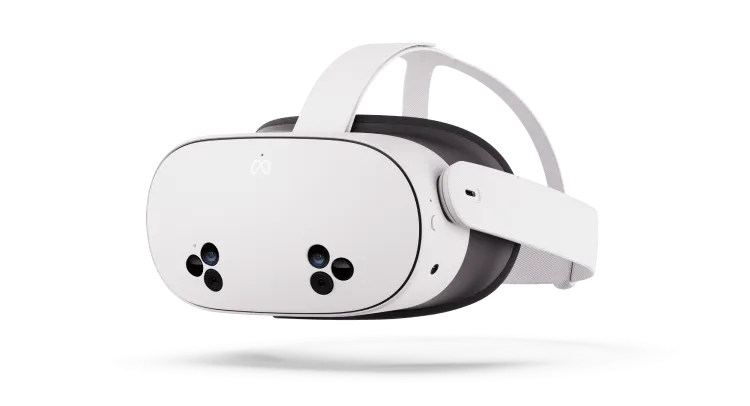
Çoğu kullanıcı için önerilen model Meta Quest 3S (128 GB)'dir. 128 GB sürümü fazlasıyla yeterli depolama alanı sağlar.
- USD: ~$350 EUR: ~€350 GBP: ~£310
Uyumlu VR Başlıkları
- Meta Quest 2
- Meta Quest Pro
- Meta Quest 3
- Meta Quest 3S
Nereden Satın Alınır
Meta; ABD, Birleşik Krallık, Avrupa'nın büyük kısmı, Avustralya, Kanada, Japonya ve daha fazlası dahil birçok ülkeye doğrudan gönderim yapar. Ayrıca Amazon, Coolblue, Target, Walmart ve dünya çapında yerel elektronik perakendecilerinden de temin edilebilir.
İsteğe Bağlı: Silikon Yüz Kılıfı
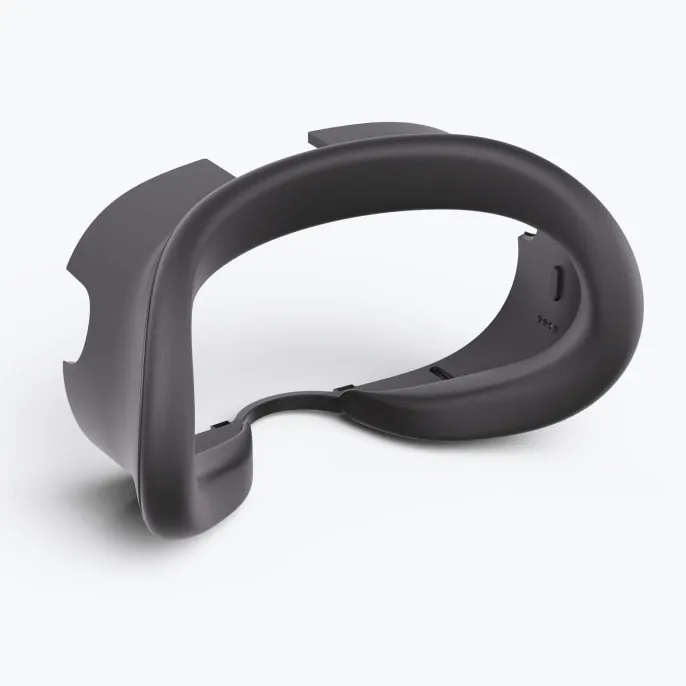
Hijyenin öncelikli olduğu ortamlar için - hastaneler, klinikler veya araştırma laboratuvarları - bir silikon yüz kılıfı, kullanıcılar arasında silerek temizlemeyi kolaylaştırır.
- Meta'nın web sitesinde Meta Quest 3S için silikon kılıf
- Kullandığınız belirli VR başlığı modeli için kılıf sipariş ettiğinizden emin olun
- Bazen stokta olmaz - alternatif olarak Amazon'da veya yerel perakendecilerde arayın
- Biri temizlenirken diğeri her zaman hazır olsun diye iki kılıf almayı düşünün
Kurulum & İlk Adımlar
VR başlığınızın kutusunu açmaktan ilk kez oturum açmaya kadar - bu adımları sırayla izleyin.
Adım 1: Meta Quest'inizi Kurun
VR başlığını kutusundan çıkarın ve gerekirse şarj edin. Açmak için güç düğmesini basılı tutun.
Takın ve Meta'nın ekrandaki kurulumunu izleyin. WiFi'ye bağlanın, telefonunuza Meta Horizon uygulamasını indirin ve e-posta adresinizi kullanarak bir Meta hesabı oluşturun.
Meta hesabı notları: Facebook veya Instagram bağlamanıza gerek yoktur. Kredi kartı bilgilerinizi girmenize gerek yoktur. Erişebileceğiniz gerçek bir e-posta adresi kullanın.
Adım 2: E-posta Adresinizi Bize Gönderin
Meta hesabınızı oluşturmak için kullandığınız e-posta adresiyle hello@withvr.app adresine e-posta gönderin. Onaylı erişim listesine eklenecek ve ardından Meta'dan bir davet e-postası alacaksınız.
Adım 3: Meta Davetini Kabul Edin
Meta'dan gelen e-postayı açın. Kabul Et bağlantısını bulun - bu, büyük bir düğme değil, gövde metnine gömülüdür. Tıklayın ve istenirse Meta hesabınıza giriş yapın.
Adım 4: VR Başlığınızı Yeniden Başlatın
Ekran siyaha dönene kadar güç düğmesini basılı tutun, birkaç saniye bekleyin, ardından tekrar açmak için tekrar basılı tutun.
Adım 5: VR Uygulamasını Yükleyin
- Menüyü açın: sağ kumandanızdaki Meta düğmesine basın (A'nın altındaki oval düğme). Ellerinizi mi kullanıyorsunuz? Önünüzde başparmağınızı işaret parmağınıza kıstırın.
- Bir şeye tıklayın: tetiği çekin (kumandanın arkası, işaret parmağınızın altında). Ellerinizi mi kullanıyorsunuz? İşaret edin, ardından kıstırın.
- Geri dönün veya ana ekrana gidin: bir menüyü kapatmak için Meta düğmesine bir kez basın. Ana ekrana gitmek için 2 saniye basılı tutun. Bu sizin acil durum düğmenizdir.
Başlığı takın. Menüyü açın (kumandadaki Meta düğmesi veya ellerinizle kıstırma hareketi).
Kütüphane (Navigator) veya Uygulamalar (eski arayüz) bölümünü açın.
Listede Therapy withVR'ı bulun. Uygulamalar kaydırmalı satırlar halinde düzenlenmiştir - yalnızca yana değil, yukarı ve aşağı kaydırın. Ayrıca sol taraftaki menüdeki arama alanını kullanıp "therapy" veya "withVR" yazabilirsiniz.
Yükle'ye tıklayın. Uygulama hiç görünmüyorsa, filtreyi "Yüklü"den Tümü'ne değiştirin.
Üste sabitleyin. Uygulamanın yüklemesi bittiğinde, üzerine gelin ve Üste sabitle'yi seçin. Bundan sonra Therapy withVR Kütüphanenizin en üstünde yer alır - artık kaydırma yok.
Adım 6: Web Uygulaması Hesabınızı Oluşturun
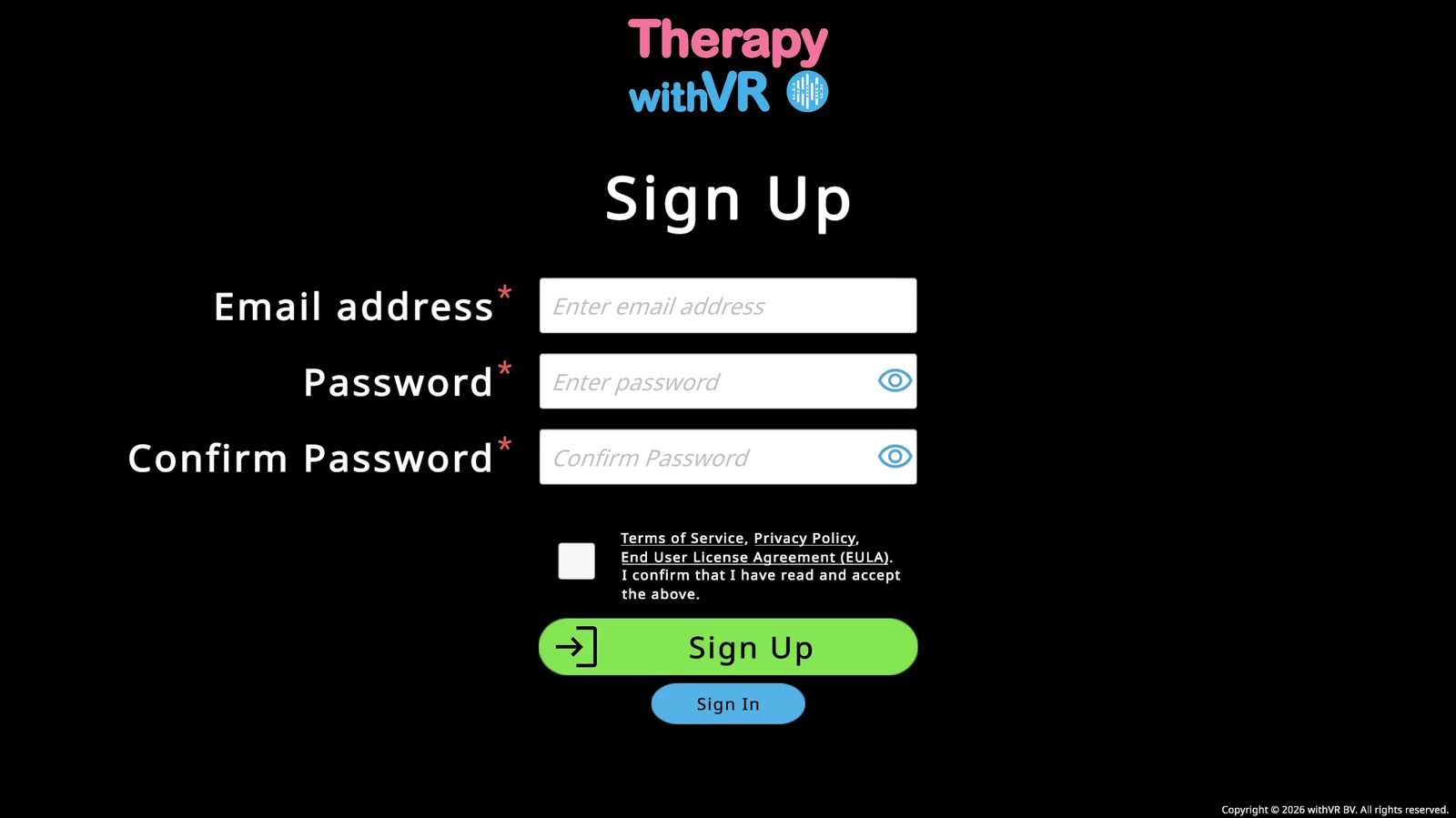
VR uygulaması indirilirken, bilgisayarınızda withVR web uygulamasına gidin ve mavi Kayıt Ol düğmesine tıklayın. E-postanızı ve parolanızı girin, şartları kabul edin ve profilinizi tamamlayın.
Adım 7: VR Uygulamasına Giriş Yapın
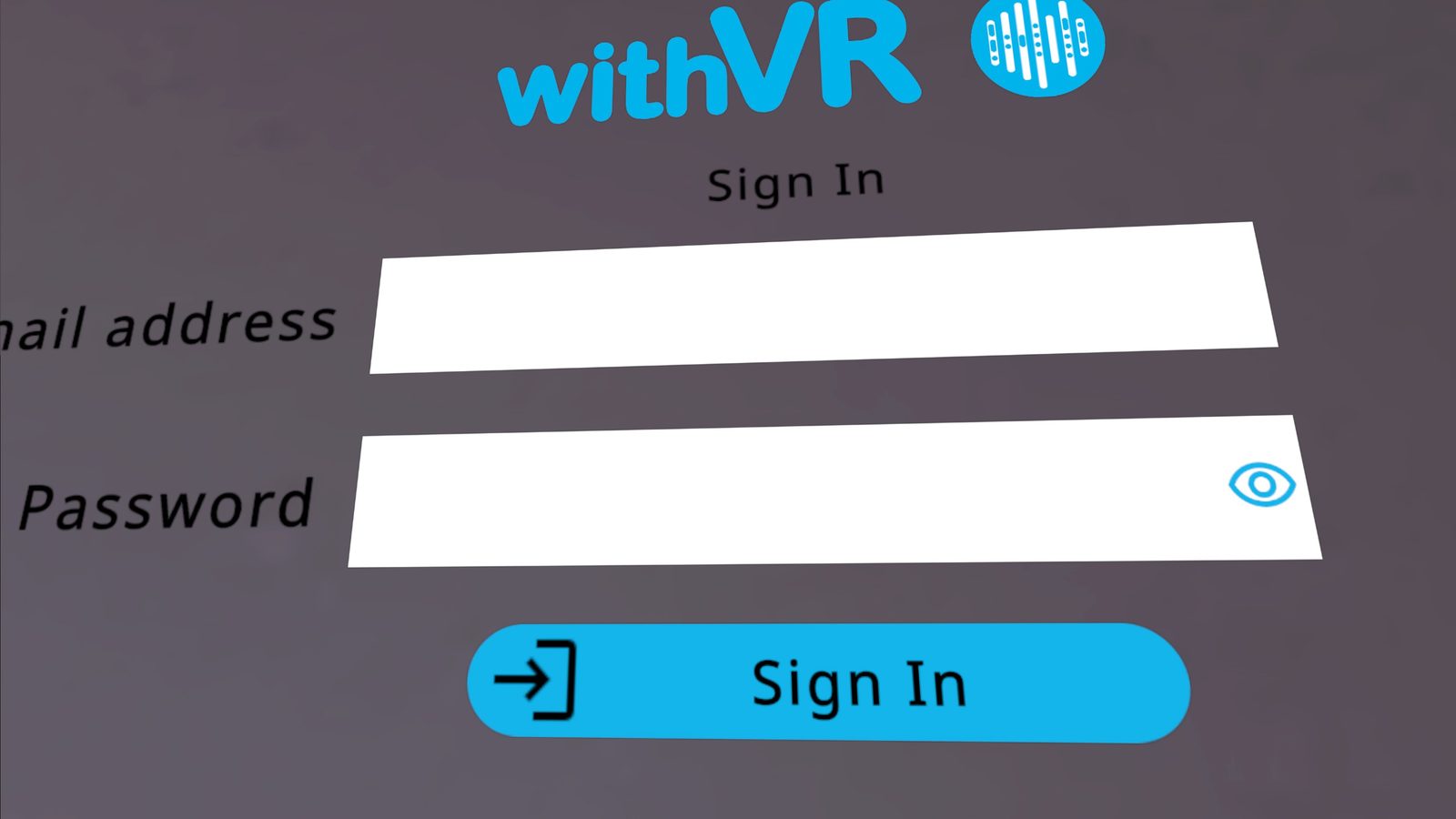
Kütüphanenizden Therapy withVR'ı açın. Önünüzdeki duvarda E-posta Adresi ve Parola alanlarını göreceksiniz.
- Kumandalar: bir alana işaret edip seçmek için tetiği çekin, ardından yüzen klavyeyi kullanın.
- Eller: işaret parmağınızla işaret edin ve seçmek için kıstırın; yüzen klavyede kıstırma hareketleriyle yazın.
Therapy withVR web uygulaması kimlik bilgilerinizle giriş yapın - withVR web uygulamasında oluşturduğunuz e-posta ve parola. Meta hesabınız değil.
Adım 8: Avatarların Yüklenmesini Bekleyin
Giriş yaptıktan sonra duvarda bir yükleme mesajı görünür. Önce yetişkin avatarları, ardından çocuk avatarları yüklenir. Tamamlandığında, yükleme mesajının yerini daha uzun bir talimat metni satırı alır. Artık ilk adımlar eğitim görüşmeniz için hazırsınız.
Çocuklar İçin Kurulum
VR başlığını kullanan kişi bir çocuksa, kurulum sırasında dikkate alınması gereken birkaç ek husus vardır.
Kayış ve oturma
Standart Meta Quest kayışı, daha küçük başlara güvenli bir şekilde oturmayabilir. Elite Strap (Meta'dan temin edilebilir), çocuklar için çok daha iyi çalışan, kadran tabanlı bir oturma ayarı sağlar. Gevşek bir kayış, oturumlar sırasında başlığın kaymasına neden olur, bu da daldırma hissini bozar ve rahatsızlığa yol açabilir.
Sınır kurulumu
Sınırı, çocuk oturum sırasında kullanacağı konumdayken - genellikle oturmuş halde - belirleyin. Çocuklar daha kısa olduğundan, bir yetişkin başlığı tutarken çizilen bir sınır yanlış yükseklikte olur ve sanal zemin çok alçak ya da çok yüksek görünebilir. Çocuk başlığı taktıktan sonra sınır yanlış geliyorsa, onu sıfırlayabilirsiniz: oturumu başlatın, duraklatın, ardından çocuğun başlığı takmasını ve sınırı oturduğu konumdan yeniden çizmesini sağlayın.
Oturum uzunluğu
İlk oturumları kısa tutun - 3 ila 5 dakika. Çocuklar genellikle VR ile yoğun şekilde ilgilenir, bu nedenle daha yüksek sıklıkta daha kısa oturumlar, daha uzun oturumlardan daha iyi işe yarar. Kurulumda Maksimum Süre'yi buna göre ayarlayın.
Nazikçe başlama
Bir insan avatarı yerine Hayvan durumu (bir kedi yavrusu veya tavşan) ile başlamayı düşünün. Bazı çocuklar önce bir hayvanla konuşmayı daha kolay bulur. Başlat ekranındaki VR olmadan seçeneği de yardımcı olabilir - başlığı takmadan önce çocuğa ortamın dizüstü bilgisayarınızda nasıl göründüğünü gösterin.
Ekipler & Çoklu VR Başlığı Kurulumları
- Paylaşılan VR başlığı: Bir ekip üyesi ayrılırsa erişim kaybedilmesin diye paylaşılan bir ekip e-posta adresi kullanın
- Birden fazla VR başlığı: Her başlık için ayrı bir e-posta adresi oluşturun
- VR başlığı başına bir e-posta adresi - bu gereklidir
- Meta davetini kabul etmek için gelen kutusu erişimine yalnızca bir kez ihtiyacınız vardır
Web Uygulaması Hesap Kurulumu
withVR web uygulamasında hesabınızı oluşturun ve yapılandırın.
Giriş Yap Sayfası
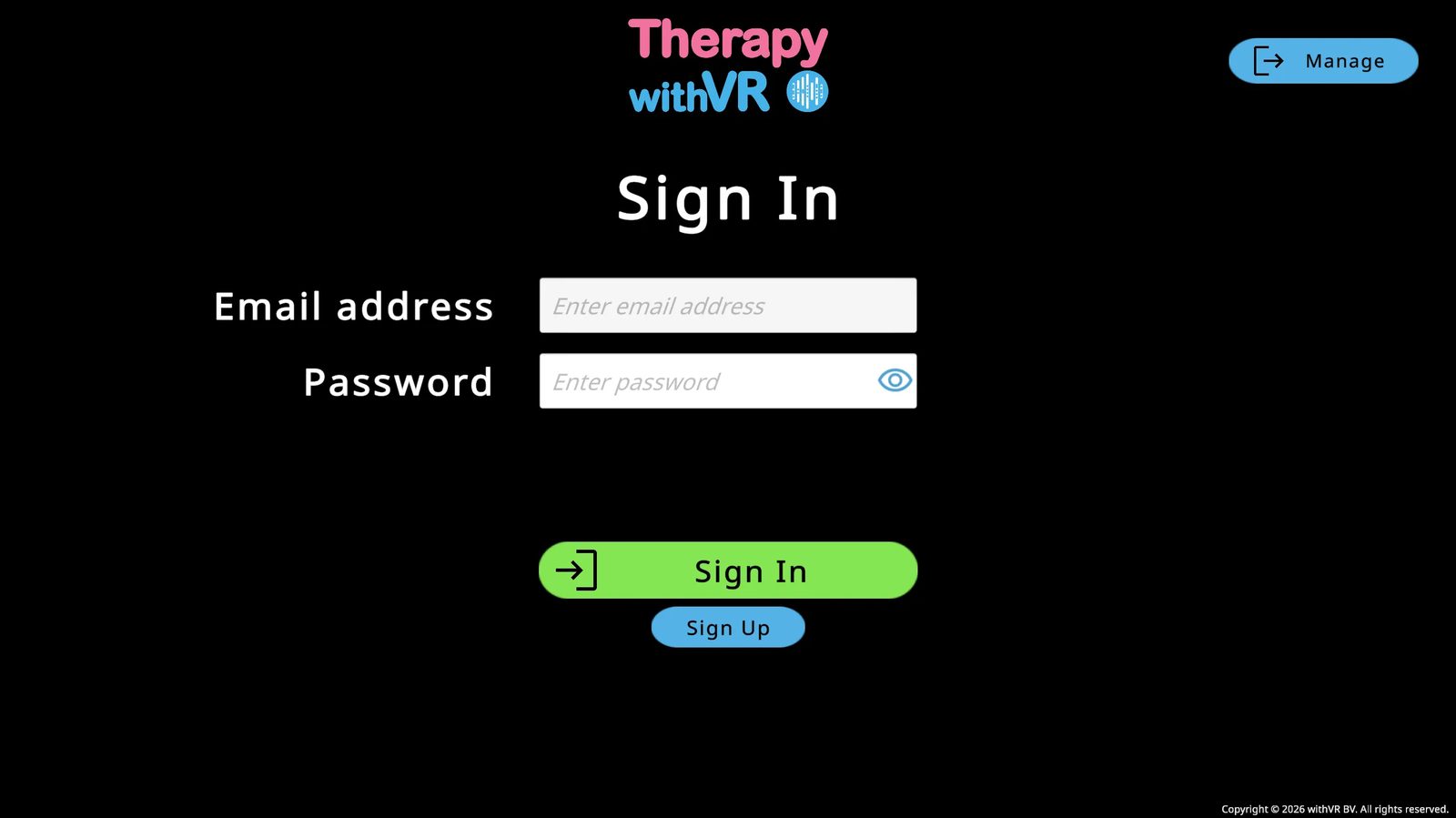
Web uygulamasını açtığınızda Giriş Yap sayfasına gelirsiniz. Buradan giriş yapabilir, yeni bir hesap oluşturabilir veya parolanızı sıfırlayabilirsiniz.
Hesap Oluşturma
Giriş Yap sayfasındaki mavi Kayıt Ol düğmesine tıklayın.
E-posta adresinizi girin ve bir parola seçin. Onaylamak için tekrar girin. Yazdığınızı göstermek veya gizlemek için göz simgesini kullanın.
Onay kutusunu işaretleyerek Hizmet Şartlarını, Gizlilik Politikasını ve EULA'yı okuyup kabul edin, ardından yeşil Kayıt Ol düğmesine tıklayın. Hesap oluşturmak için en az 18 yaşında olmanız gerekir.
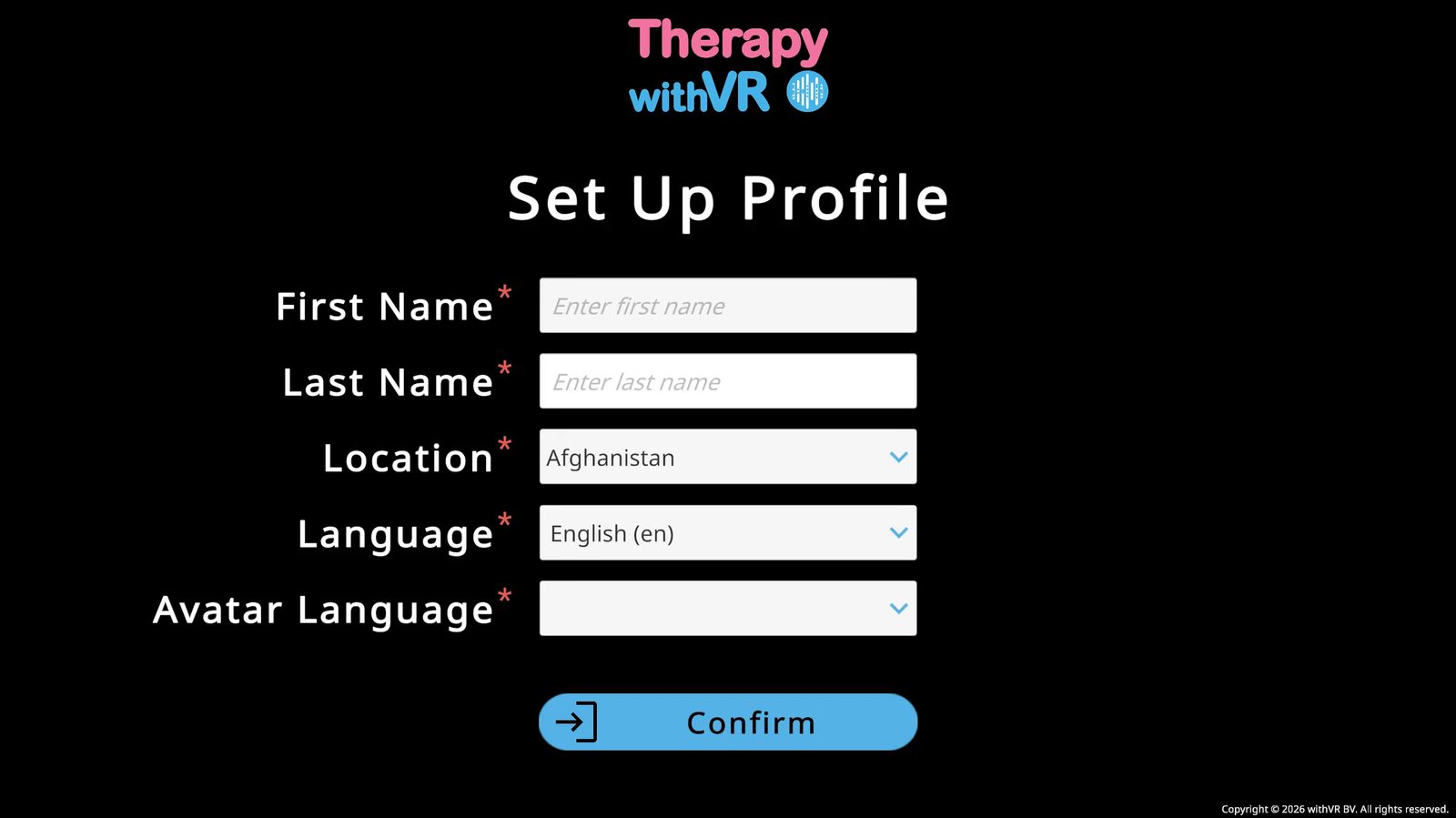
Profilinizi doldurun: Ad, Soyad, Konum (alfabetik açılır menü - otomatik algılanmaz), Dil ve Avatar Dili. Onayla'ya tıklayın.
Dil, web uygulaması arayüz dilini ayarlar.
Avatar Dili, o bölgeden kültürel olarak uygun varsayılan avatarları ve Google Metin-Konuşma seslerini yükler.
Bunlar birbirinden farklı olabilir.
Parolanızı Sıfırlama
Parolanızı sıfırlamak için oturumunuzun kapalı olması gerekir. Yönet düğmesi yalnızca Giriş Yap ekranında görünür.
Giriş Yap sayfasına gidin ve mavi Yönet düğmesine (sağ üst) tıklayın.
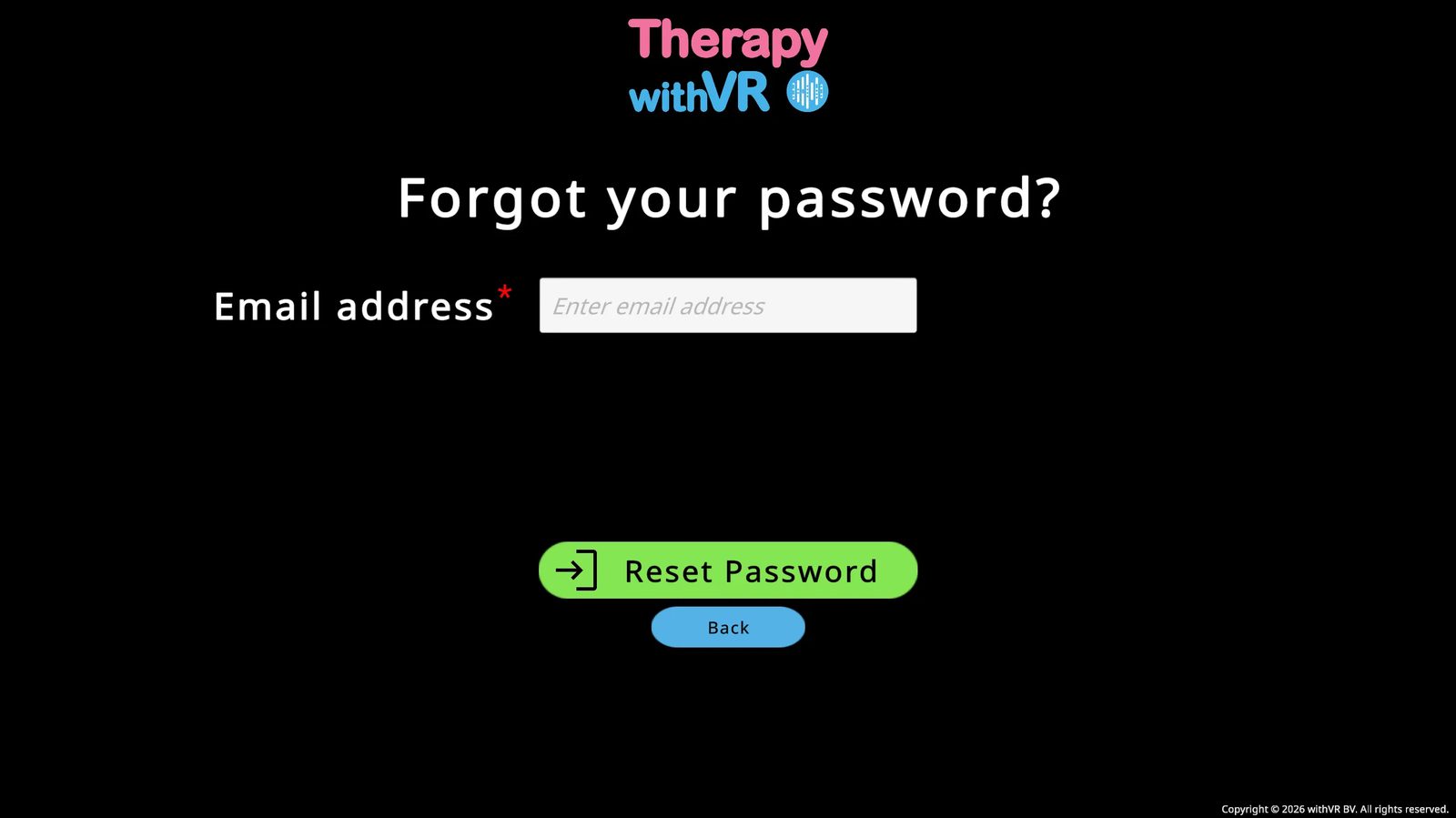
E-postanızı girin ve Parolayı Sıfırla'ya tıklayın. Gelen kutunuzu ve spam klasörünüzü kontrol edin.
Sıfırladıktan sonra, tekrar giriş yapmayı denemeden önce web uygulamasını yenileyin.
Karşılama Ekranı & Ana Menü
Web uygulamasında her oturum açtığınızda başlangıç noktanız - ve her seanstan önce VR uygulamanızın durumunu kontrol edeceğiniz yer.
Karşılama Ekranı
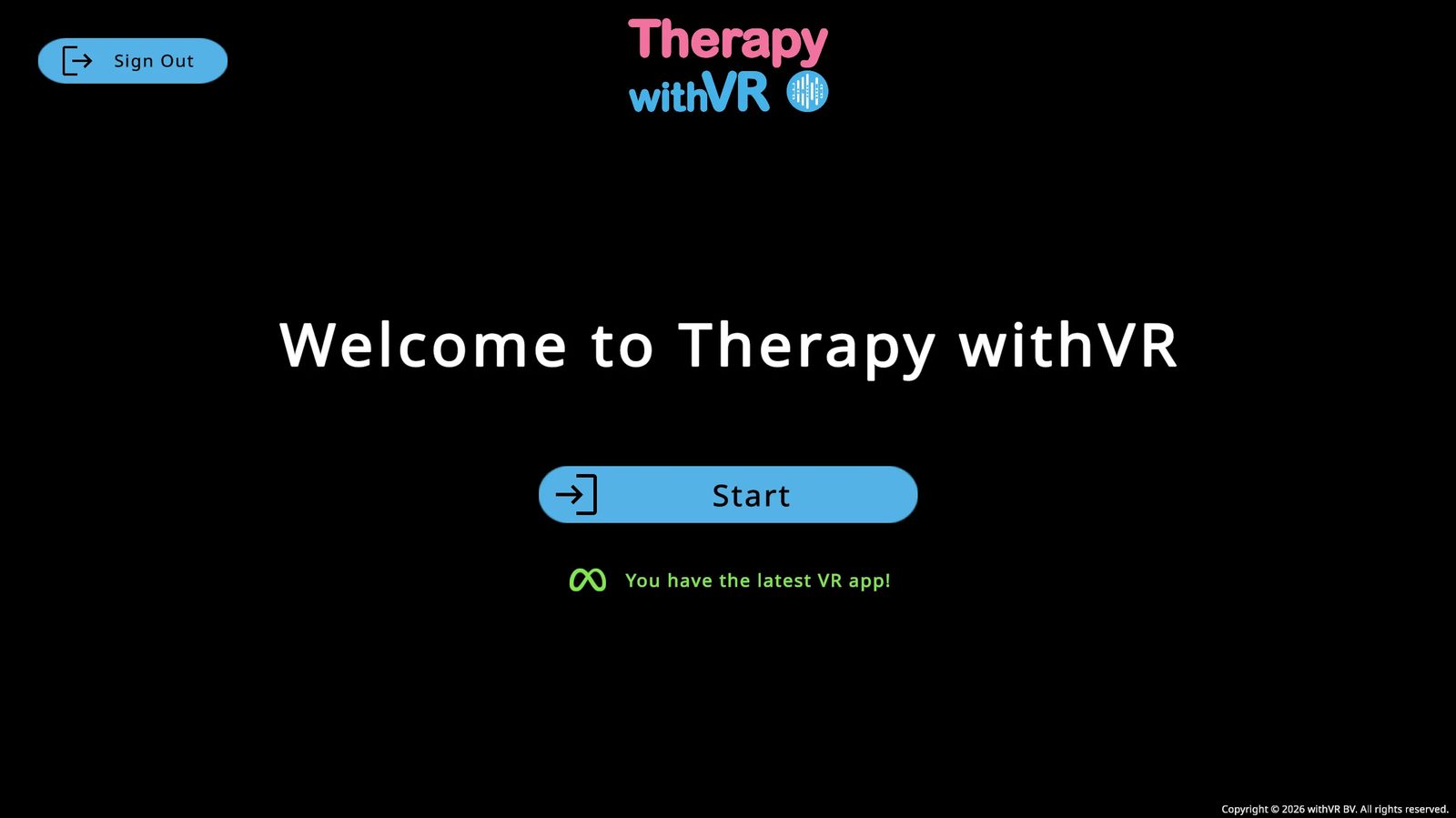
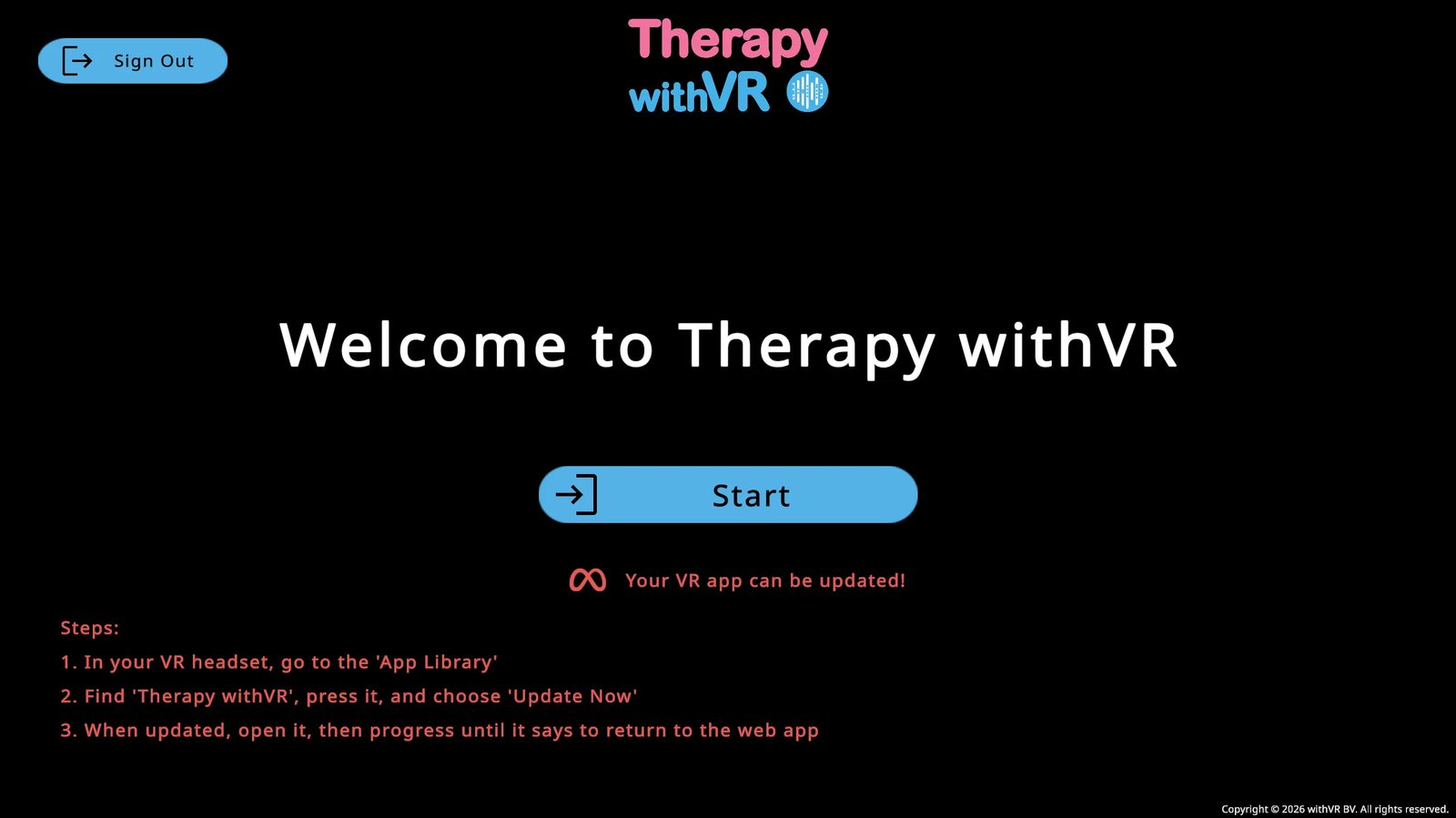
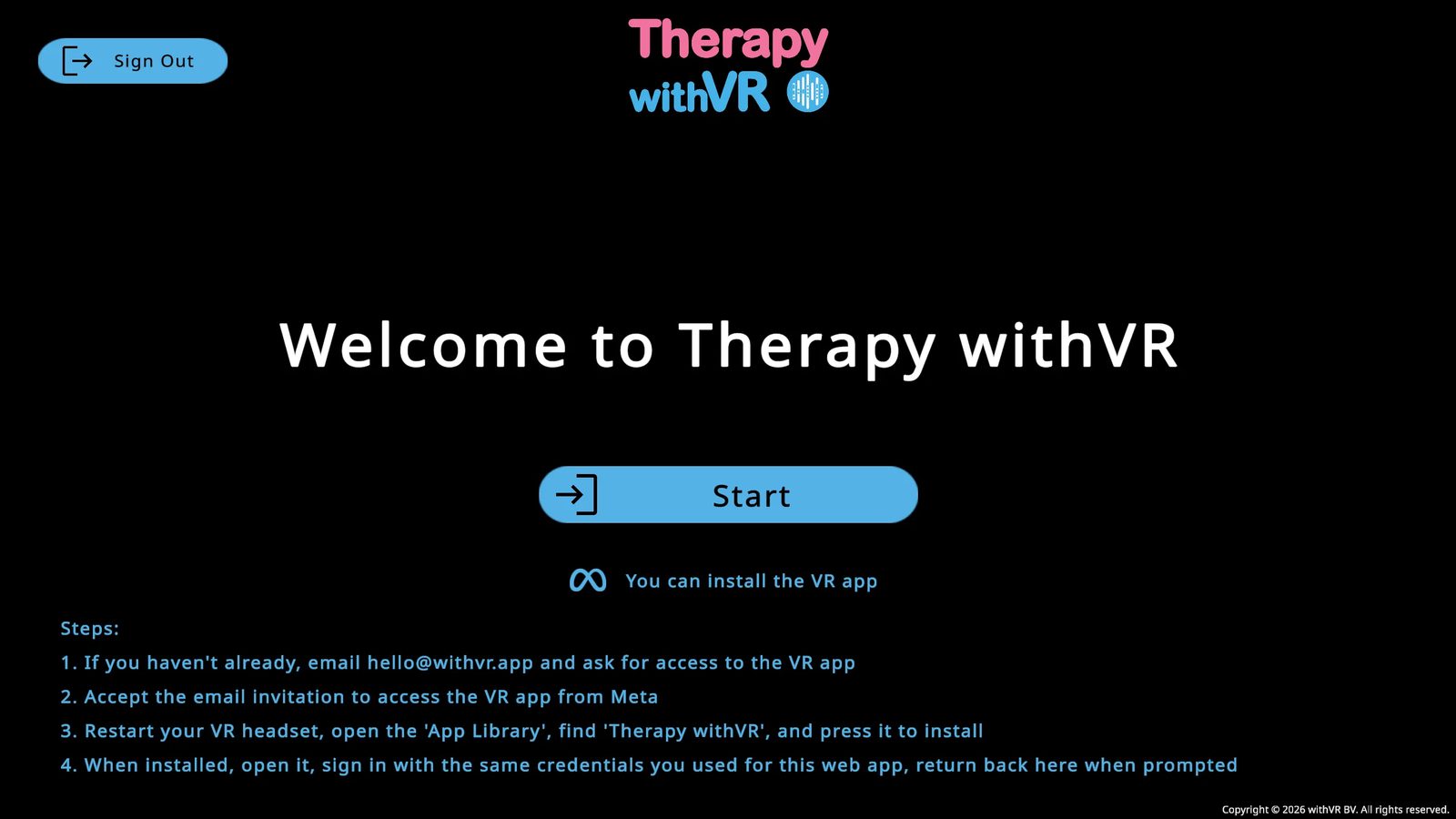
Oturum açtıktan sonra, mavi bir Başlat düğmesi ve altında bir VR uygulama durumu mesajı bulunan Therapy withVR'a Hoş Geldiniz ekranını göreceksiniz.
VR Uygulama Durumu
Başlat düğmesinin altında, Karşılama ekranı her zaman VR uygulamanızın güncel durumunu gösterir. Kontrol etmek için VR başlığını takmanıza gerek yoktur.
| Gördükleriniz | Anlamı |
|---|---|
| Yeşil - "En son VR uygulamasına sahipsiniz!" | Başlamaya hazırsınız |
| Kırmızı - "VR uygulamanız güncellenebilir!" | Bir güncelleme mevcut - adımlar mesajın altında gösterilir |
| Mavi - "VR uygulamasını kurabilirsiniz" | Uygulama henüz kurulmadı - adımlar mesajın altında gösterilir |
Ana Menü
Ana Menü'ye girmek için Başlat'a tıklayın. Üç seçenek göreceksiniz:
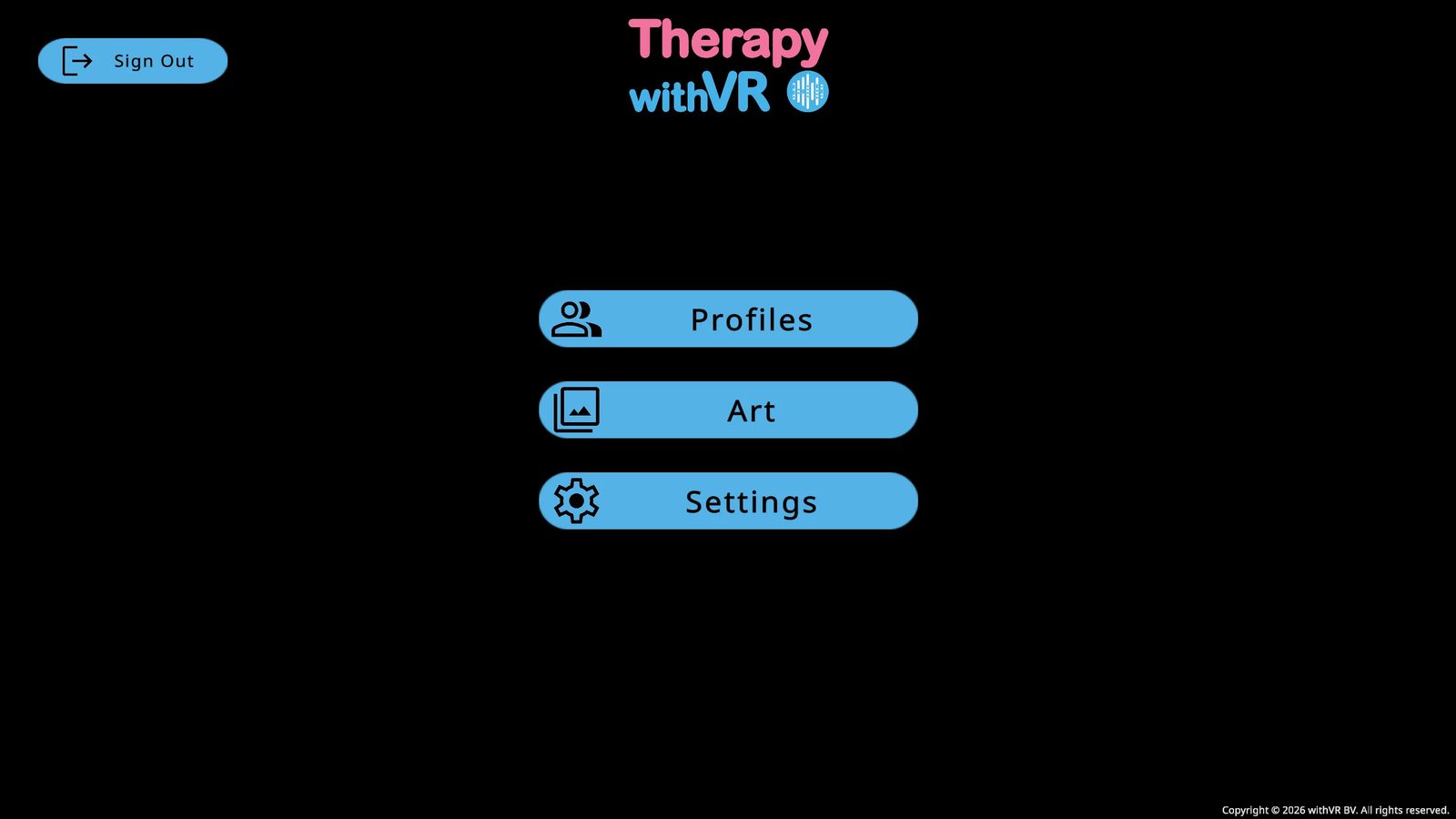
Profiller
Avatarlarınızı ve seans ayarlarınızı yönetin. Zamanınızın çoğunu burada geçireceksiniz.
Sanat
Bekleme Odası'nda sergilemek üzere kekemeliği olan sanatçıların eserlerine erişin.
Ayarlar
Arayüz dilinizi değiştirin ve isteğe bağlı yapay zeka özelliklerini yapılandırın.
Ayarlar
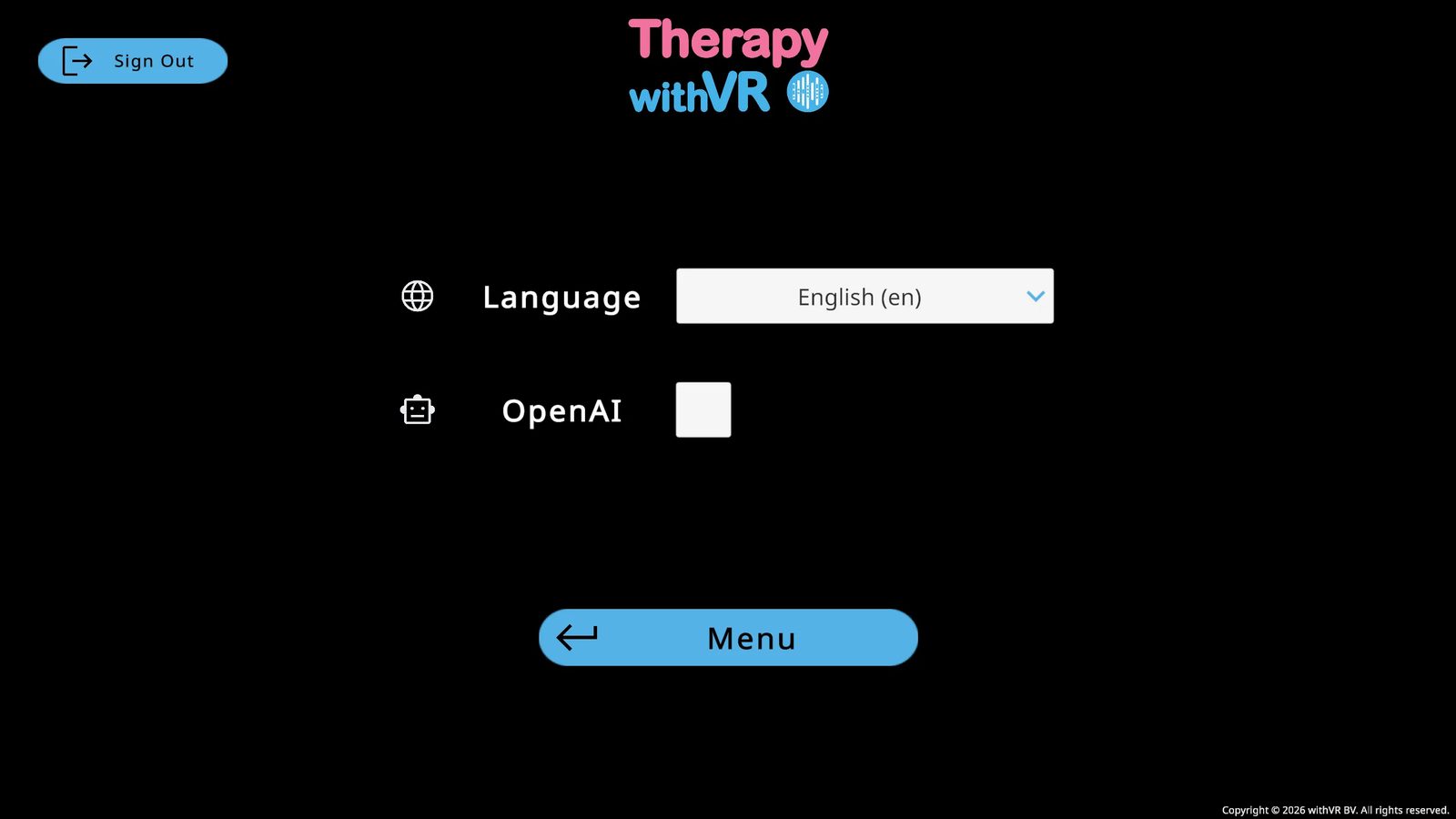
Dil
Web uygulamasının arayüz dilini istediğiniz zaman Dil açılır menüsünden değiştirin. Değişiklikler tüm yazılım genelinde anında geçerli olur.
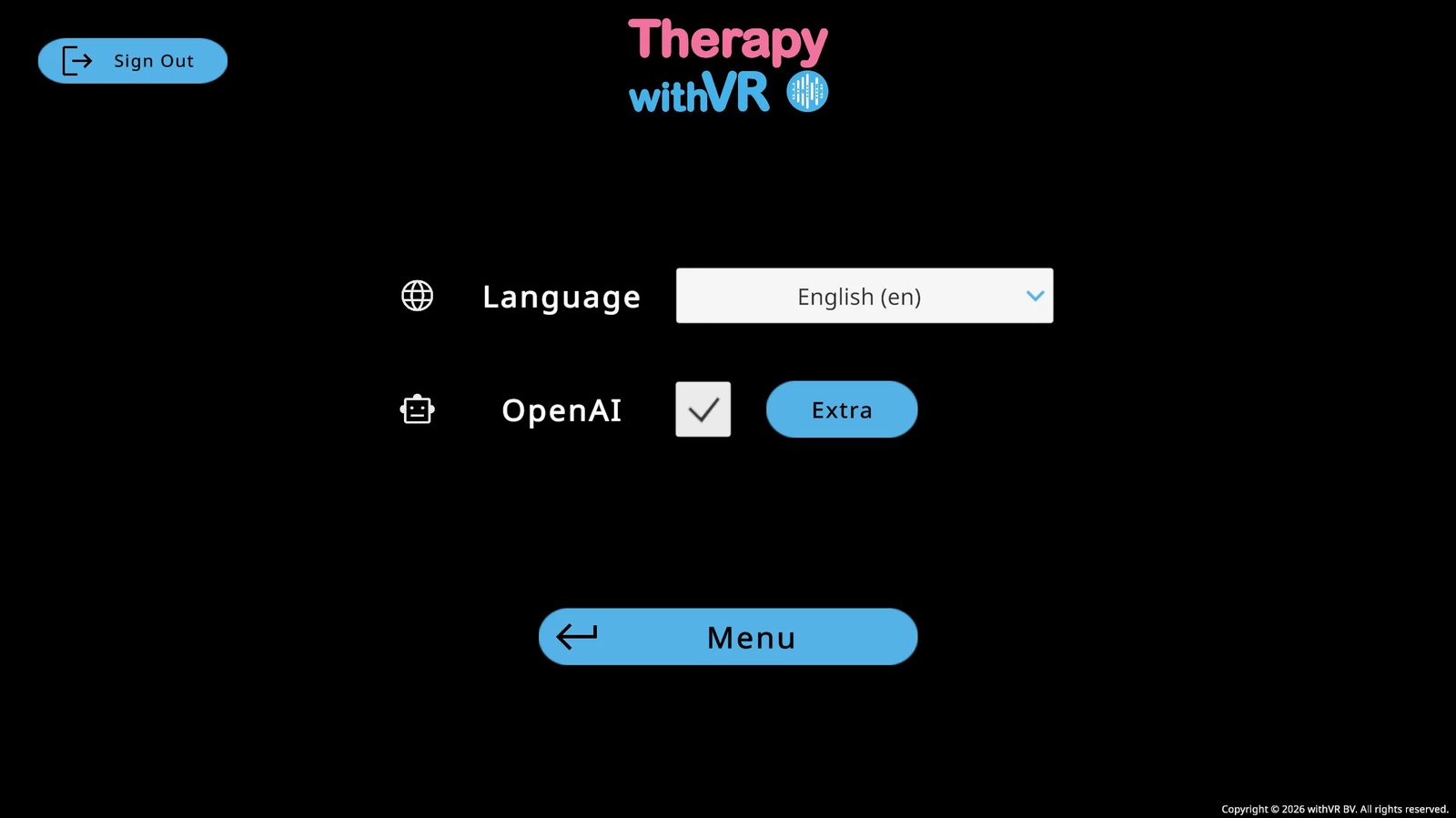
OpenAI Özellikleri
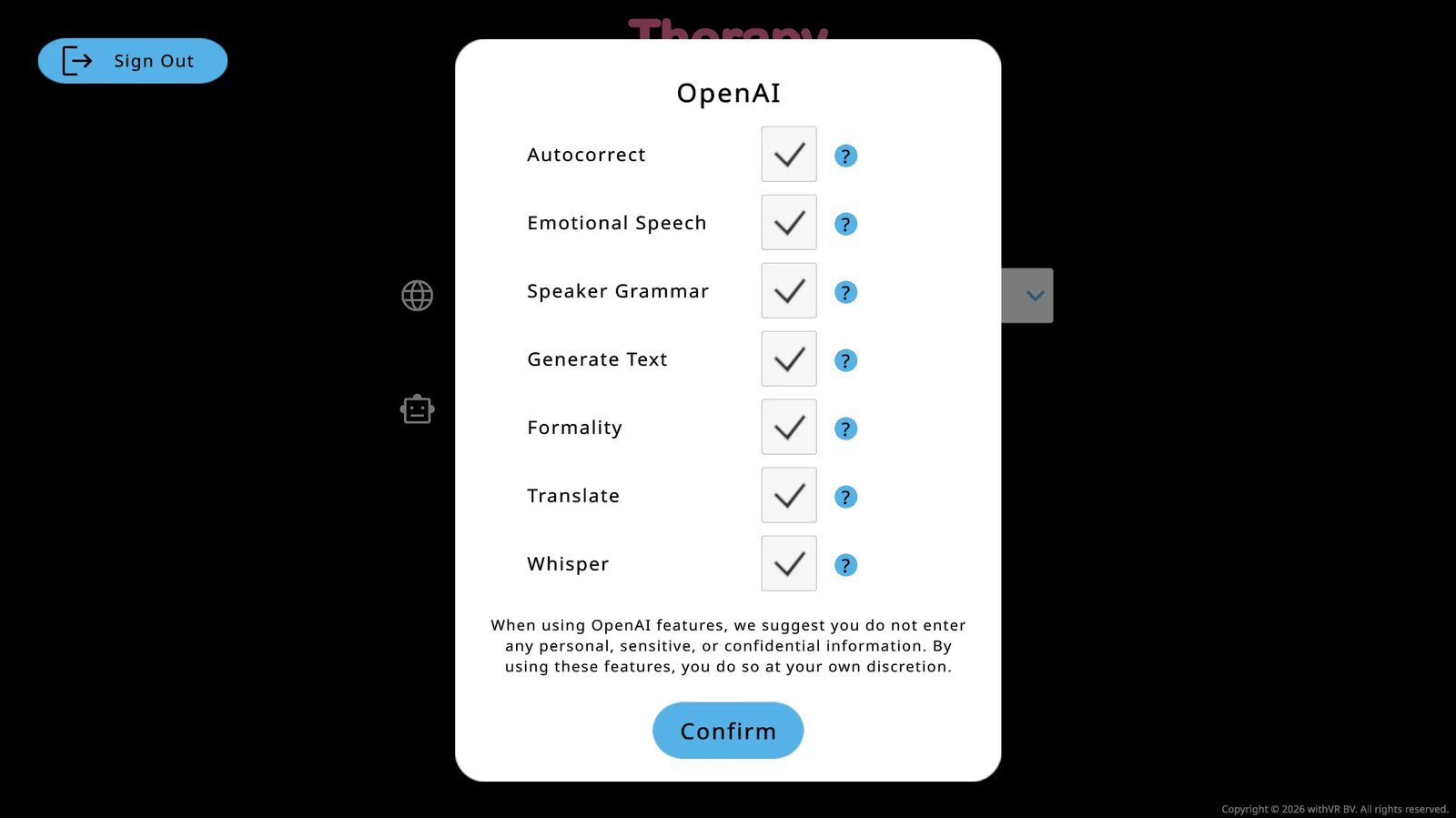
İsteğe bağlı yapay zeka özellikleri varsayılan olarak kapalıdır. Bunları etkinleştirmek için OpenAI onay kutusunu işaretleyin. Tek tek özellikleri yapılandırmak için bir Ekstra düğmesi görünür.
Klinisyenler İçin Önemli Bilgiler
- Kontrol her zaman sizdedir. Yapay zeka özellikleri içerik oluşturur. Bunu kullanıp kullanmamaya, değiştirmeye veya silmeye siz karar verirsiniz.
- Yapay zeka tarafından oluşturulan içerik kullanılmadan önce gözden geçirilmelidir. Metin oluşturma ve çeviri, hatalı veya uygunsuz içerik üretebilir. Bir kişiye sunmadan önce her zaman gözden geçirin.
- Yapay zeka metin alanlarına kimlik belirleyici bilgiler girmeyin. Çeviri, oluşturma veya otomatik düzeltme alanlarına girilen metin OpenAI tarafından işlenebilir. Gerçek adlar veya kimlik belirleyici ayrıntılar yerine takma adlar ya da genel tanımlar kullanın.
- Avatar sesleri yapay zeka ile sentezlenir. Avatar sesleri her seansta Google Metin Okuma kullanılarak yapay zeka ile sentezlenir. VR içindeki kişi, insan kaydını değil sentetik bir ses duyar. Platformu bir kişiyle kullanmadan önce, duyacakları seslerin yapay zeka tarafından üretildiğinden haberdar olduklarından emin olun.
- Otomasyon yanlılığına dikkat edin. Otomasyon yanlılığı, yapay zeka tarafından üretilen çıktıya yalnızca bir makineden geldiği için güvenme eğilimidir. Yapay zeka tarafından oluşturulan metni gözden geçirirken her zaman kendi mesleki yargınızı kullanın. Sizin uzmanlığınız her türlü yapay zeka çıktısının önündedir.
- Yapay zeka özellikleri kapatılabilir. OpenAI destekli özellikler isteğe bağlıdır ve varsayılan olarak kapalıdır. Ortamınız için uygun değillerse bunları etkinleştirmeyin.
Yapay Zeka Kullanan Özellikler
| Özellik | Ne yapar | Sağlayıcı |
|---|---|---|
| Avatar sesleri | VR içindeki tüm avatar konuşmaları metin okuma kullanılarak üretilir. Ses, klinisyenin girdiği veya seçtiği metni sesli olarak okur. | Google Metin Okuma |
| Cümle çevirisi | Konuşma cümlelerini diller arasında çevirir. | OpenAI |
| Metin oluşturma | Bir konu veya yönergeye dayalı olarak önerilen konuşma metni üretir. İsteğe bağlı - varsayılan olarak kapalı. | OpenAI |
| Otomatik düzeltme | Klinisyenin girdiği metindeki yazım ve dilbilgisini düzeltir. İsteğe bağlı - varsayılan olarak kapalı. | OpenAI |
Yapay Zeka Kullanmayan Özellikler
- Seans kontrolü (başlatma, duraklatma, durdurma)
- Avatar davranışı ve jestleri
- Ortam seçimi ve özelleştirmesi
- Profil oluşturma ve yönetimi
- Tüm klinik ve eğitimsel kararlar
Veri ve Gizlilik
Çeviri, oluşturma veya otomatik düzeltme için OpenAI'ye gönderilen metin, OpenAI API üzerinden işlenir. OpenAI'nin API veri kullanım politikası uyarınca, API girdileri OpenAI'nin modellerini eğitmek için kullanılmaz. Ses sentezi için Google'a gönderilen metin, Google Cloud Metin Okuma üzerinden işlenir.
Platformun normal işleyişinin bir parçası olarak bu hizmetlere hiçbir danışan adı, seans kaydı veya kimlik belirleyici bilgi gönderilmez. Daha fazla ayrıntı için Gizlilik Politikası bölümüne bakın.
Tüm yapay zeka özelliklerinin tam listesi ve her birinin ne yaptığı için Özellikler > Yapay Zeka bölümüne bakın.
Sanat
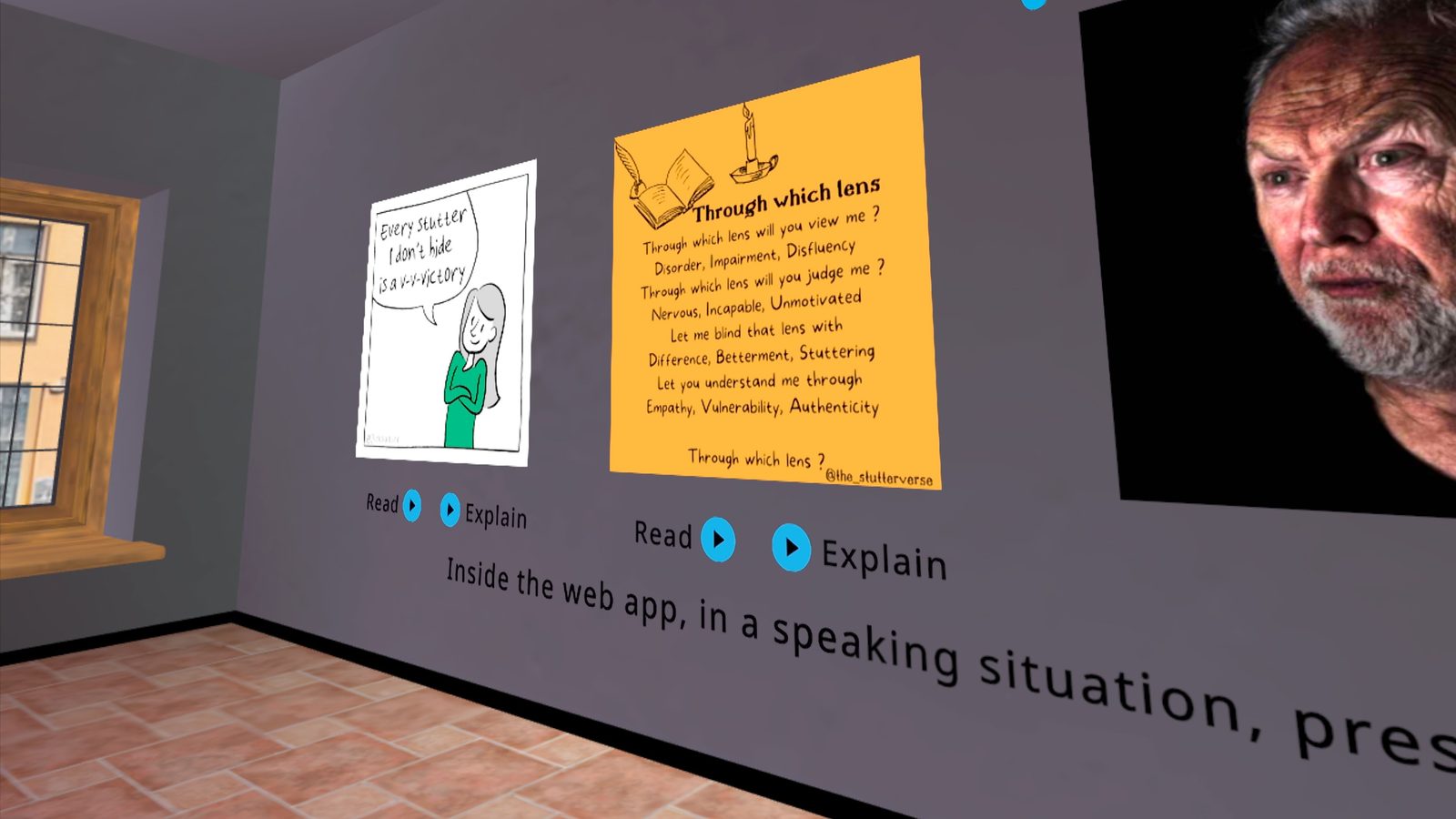
Kekemeliği olan sanatçıların eserlerinden derlenmiş bir koleksiyon - seanslarda ve Bekleme Odası'nda kullanılmak üzere.
Mevcut Sanatçılar
| Sanatçı | Tür |
|---|---|
| The Stutterverse | Şair |
| Eddy Janssens | Fotoğrafçı |
| Franky Banky | Çizgi roman sanatçısı |
| Juststutter | İllüstratör |
| Paul Aston | Ressam |
Sanat Ekranı
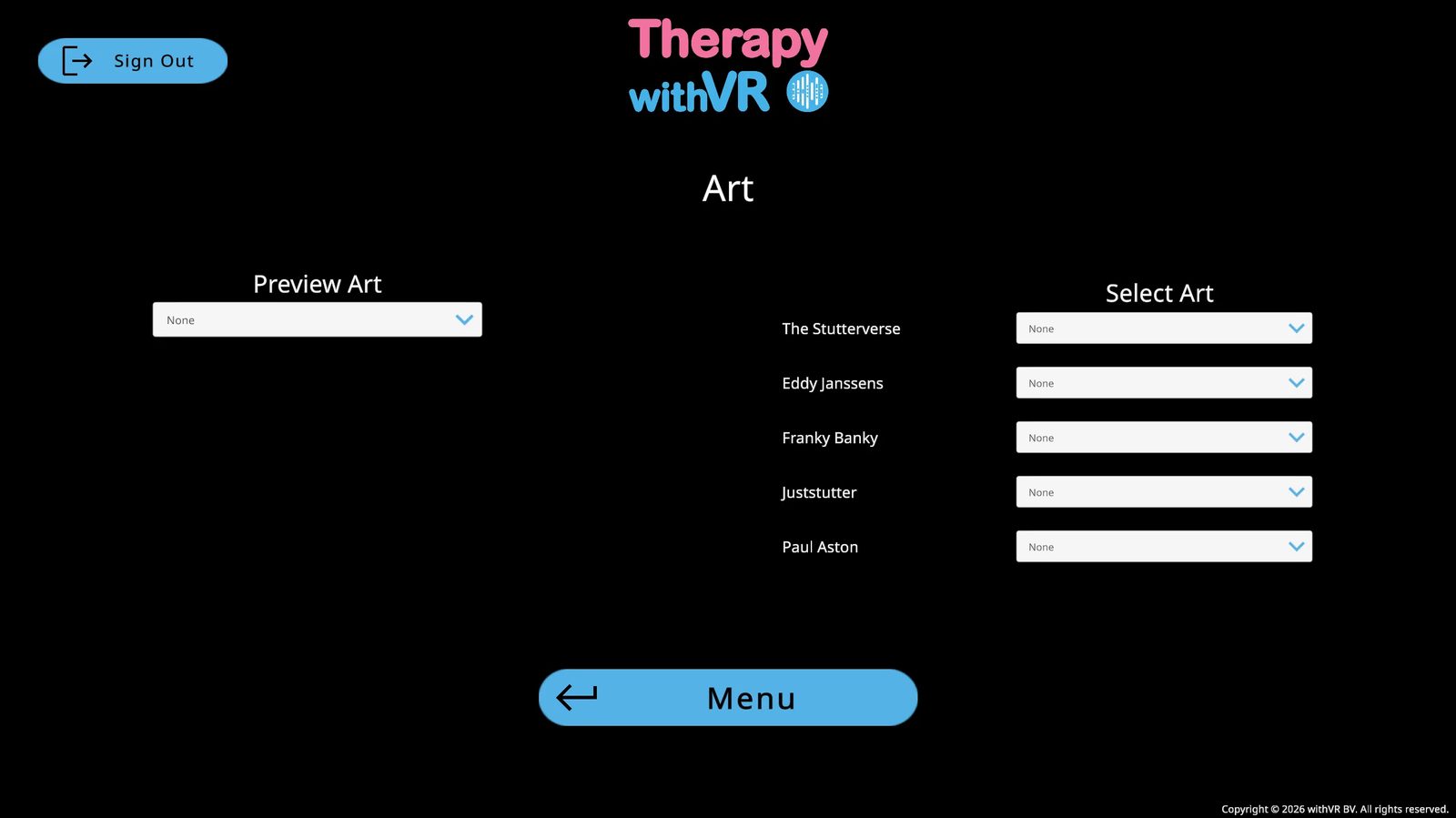
Ana Menü'den Sanat'a tıklayın. Ekranda iki sütun bulunur: solda göz atmak için Sanatı Önizle, sağda VR içinde nelerin sergileneceğini seçmek için Sanat Seç.
Sanatı Önizleme
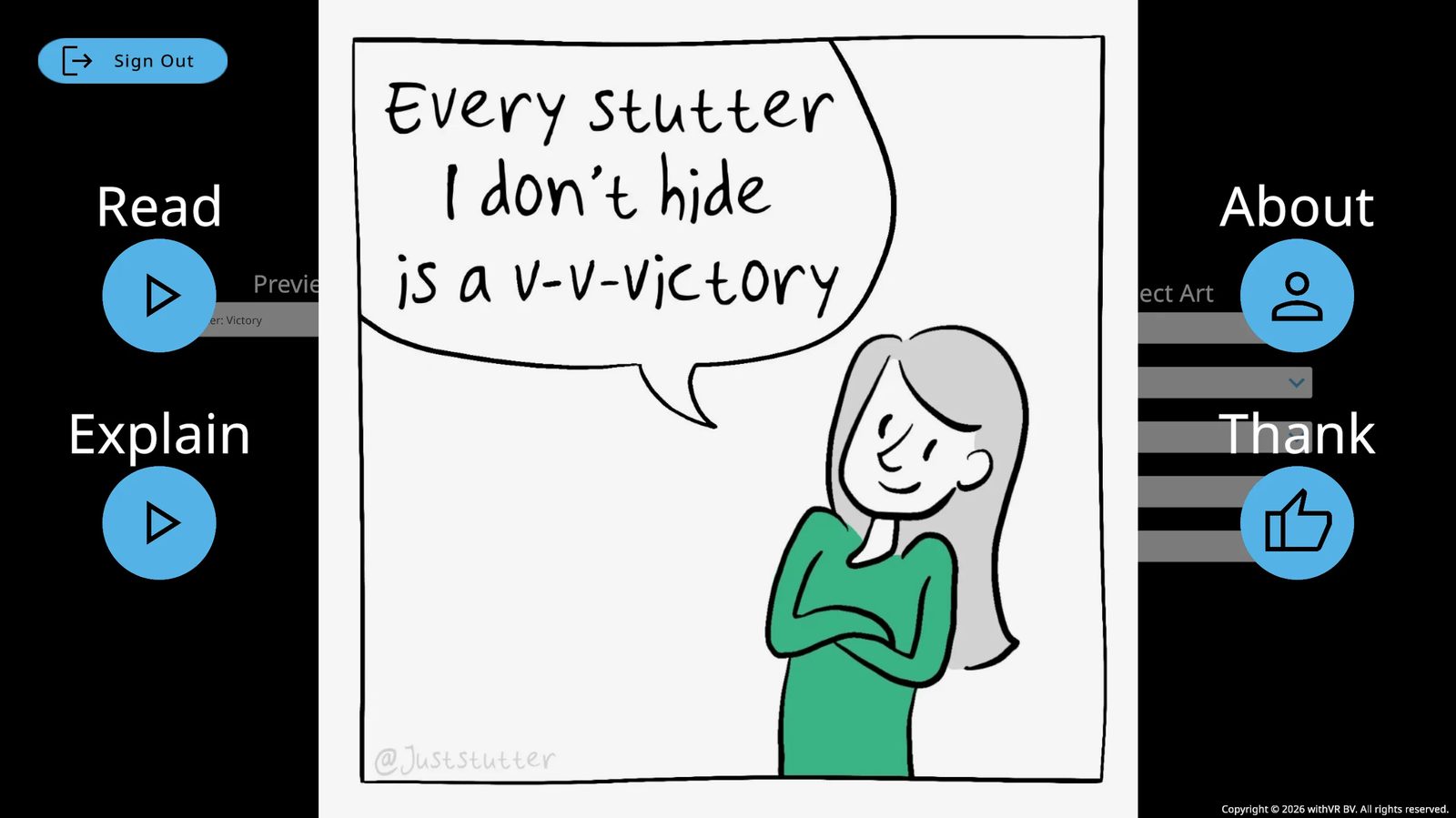
Eserlere göz atmak için Sanatı Önizle açılır menüsünü kullanın. Herhangi bir görseli tam ekran görüntülemek için üzerine tıklayın. Geri dönmek için tekrar tıklayın.
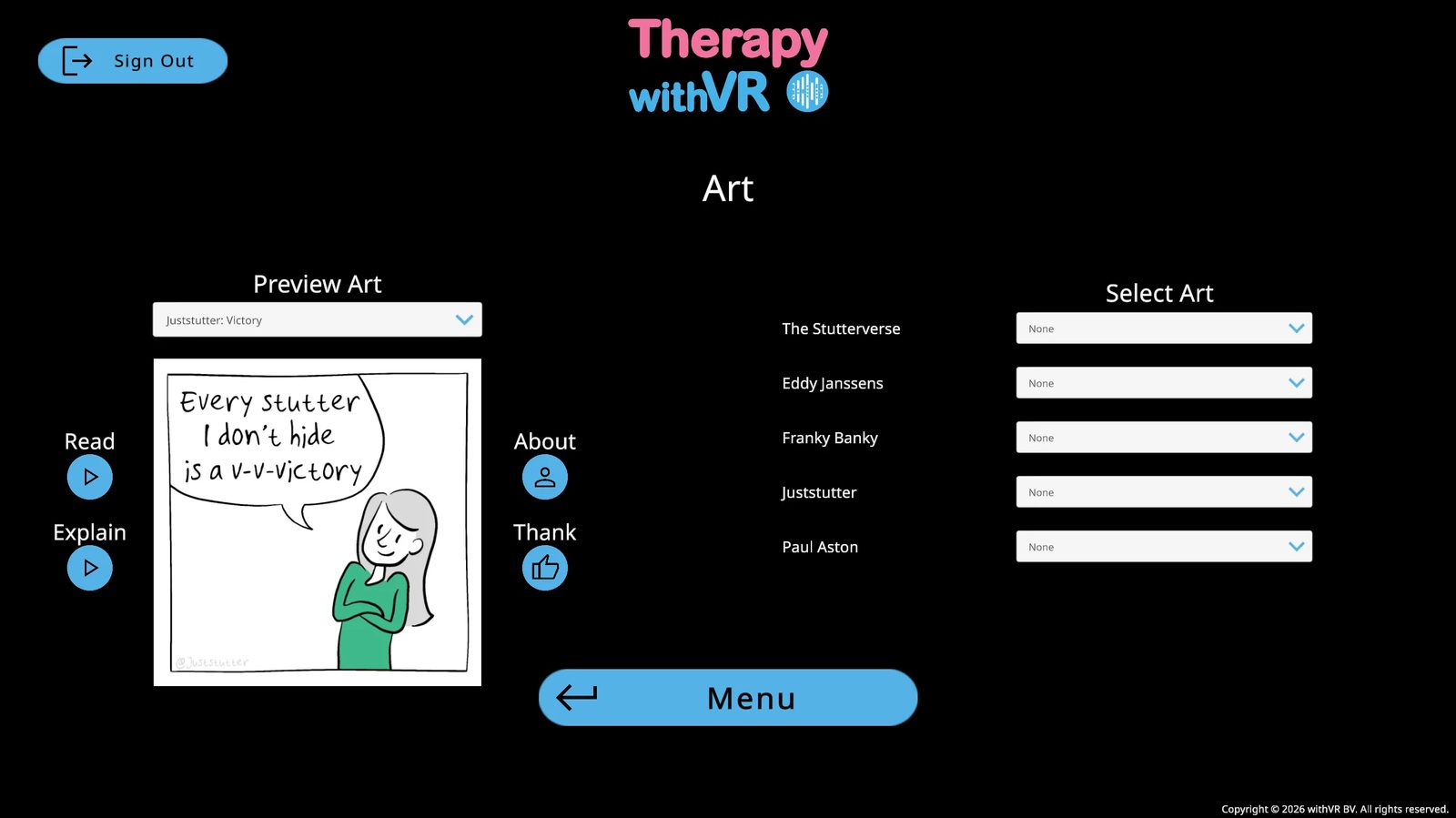
Bazı eserlerin ses düğmeleri vardır:
- Oku - sanatçının eserdeki metni okumasını oynatır
- Açıkla - sanatçının eseri neden yaptığını ve nasıl hissettiğini açıklamasını oynatır
Oynatılan bir düğme X işaretiyle kırmızıya döner - durdurmak için tekrar tıklayın.
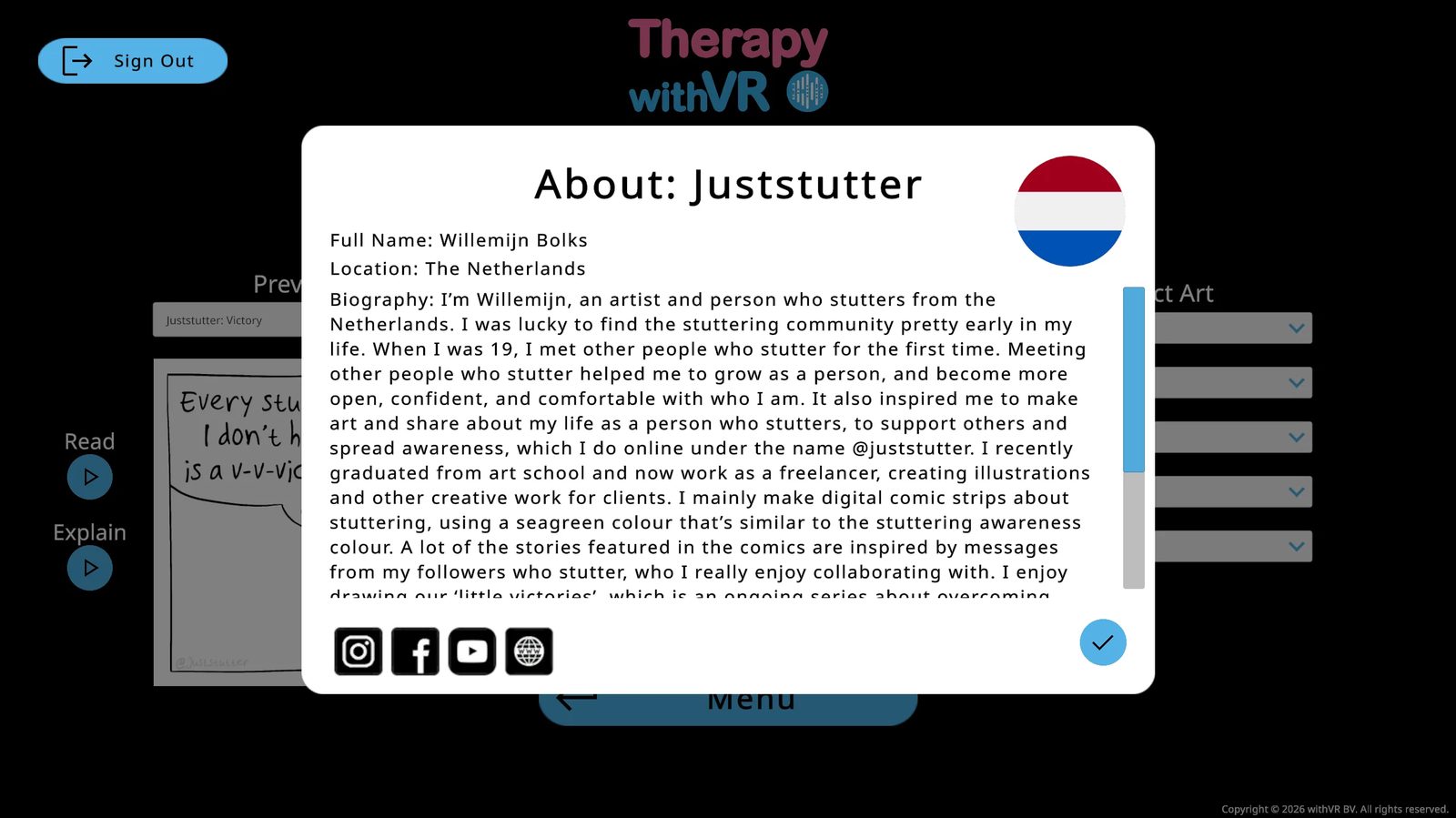
Sanatçı Hakkında
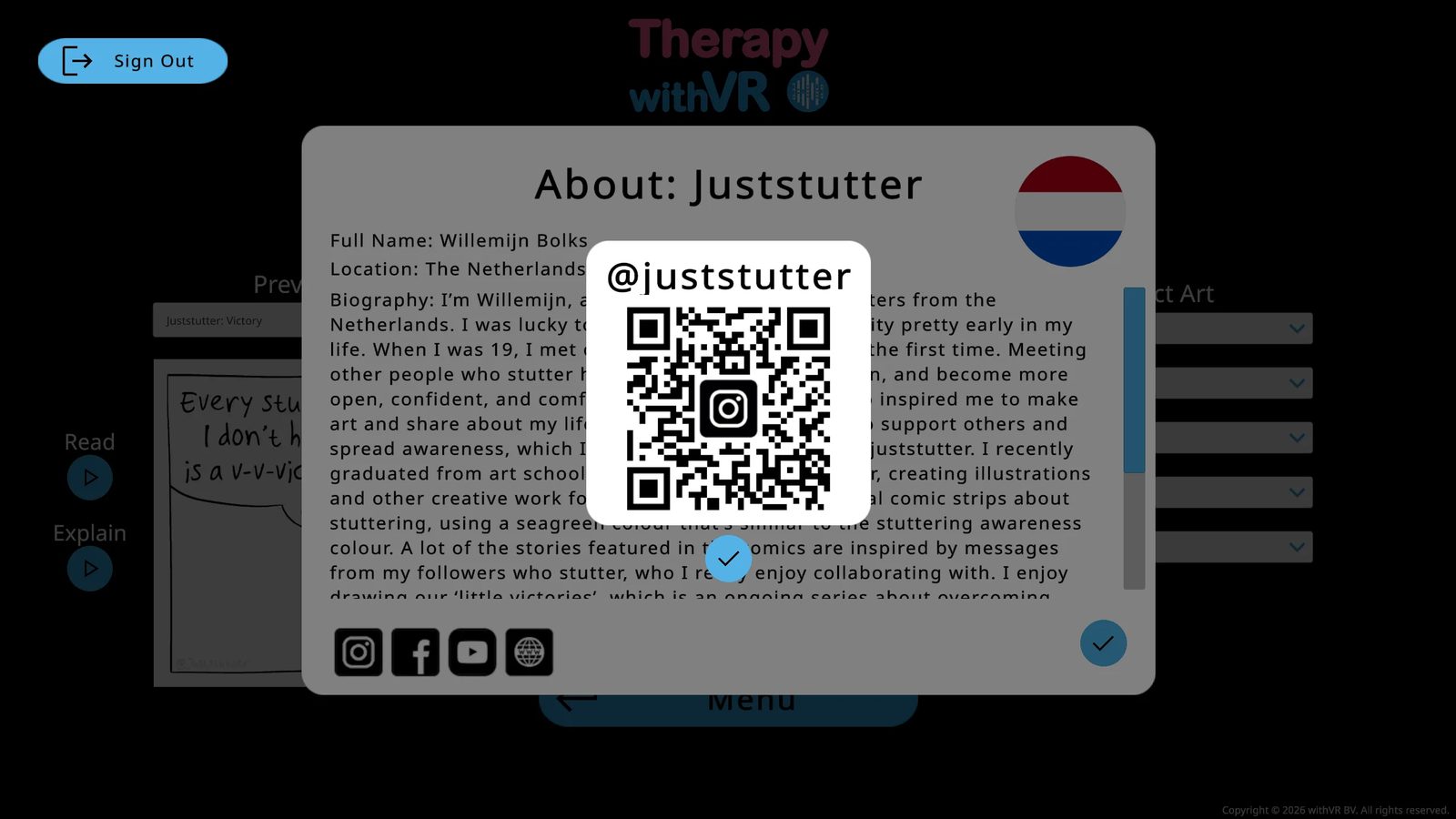
Sanatçının tam adını, konumunu, ülke bayrağını ve biyografisini görmek için Hakkında düğmesine (kişi simgesi) tıklayın. Alttaki sosyal medya simgeleri tıklandığında bir QR kodu gösterir - bağlantıyı açmak için telefonunuzla tarayın. Kapatmak için mavi onay işaretine tıklayın.
Bir Sanatçıya Teşekkür Etme
Bir mesaj göndermek için Teşekkür düğmesine (beğen simgesi) tıklayın - eserlerini nasıl kullandığınızı paylaşın veya yalnızca teşekkür edin. Gönderen alanı isteğe bağlıdır. Göndermek için mavi onay işaretine tıklayın.
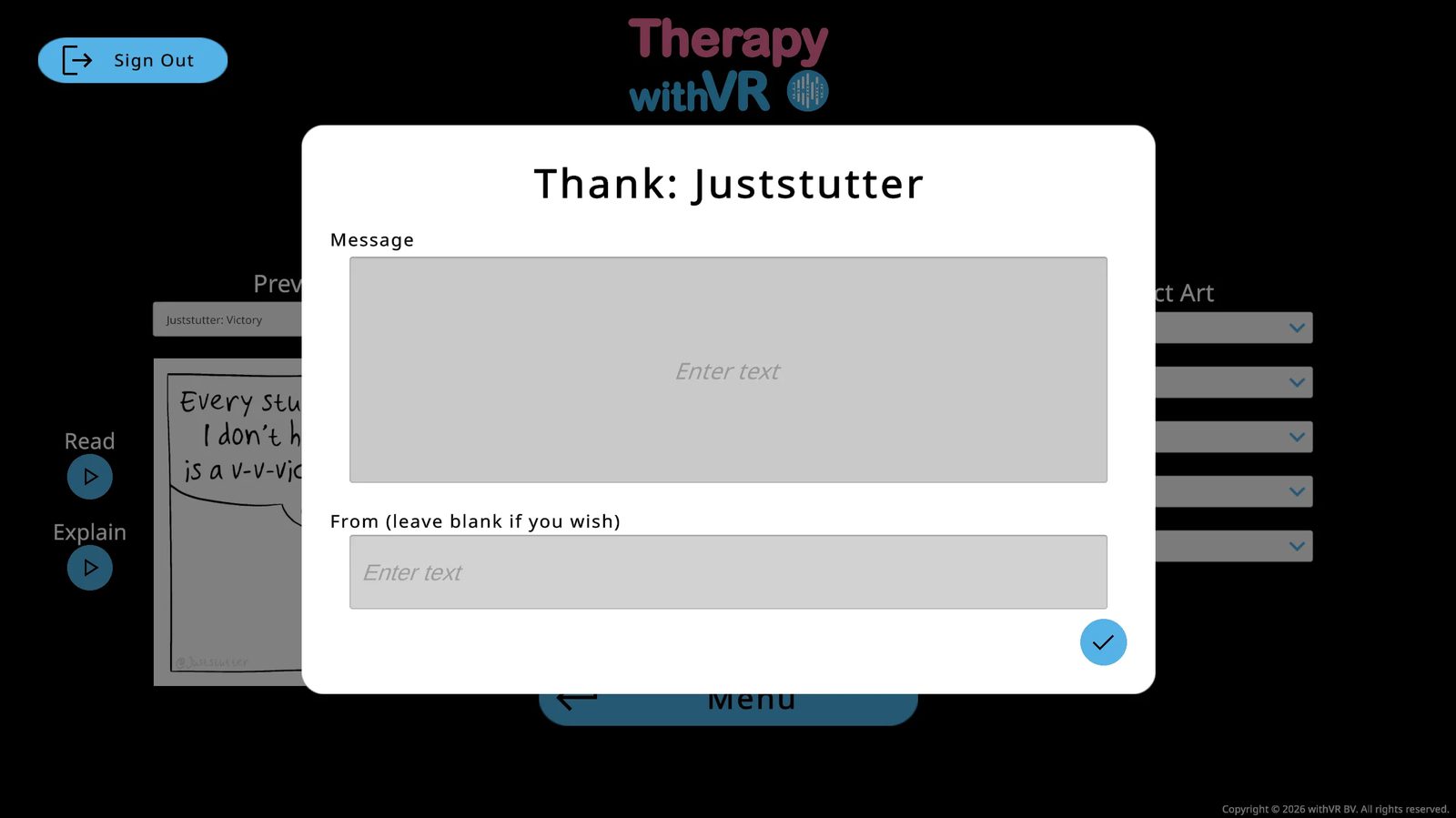
Sanatı VR İçinde Sergileme
Sanat Seç sütununda, Bekleme Odası'ndaki duvarda neyin gösterileceğini seçmek için her sanatçının açılır menüsünü kullanın. Seçenekler Hiçbiri, belirli eser başlıkları veya Rastgele'dir (Bekleme Odası her açıldığında farklı bir eser yükler).
AI
Daha duyarlı ve doğal hissettiren konuşmalar oluşturmanıza yardımcı olan isteğe bağlı yapay zeka özellikleri - tümü sizin kontrolünüzde.
Genel Bakış
Therapy withVR, birlikte çalıştığınız kişiler için daha anlamlı ve ilişki kurulabilir deneyimler oluşturmanızı destekleyen isteğe bağlı yapay zeka destekli özellikler içerir. Bu özellikler, konuşma içeriği üretmenize, bir seans sırasında hızlıca yanıt vermenize, diller arasında çeviri yapmanıza ve avatarların nasıl ses çıkardığını ve konuştuğunu ayarlamanıza yardımcı olur.
VR içindeki kişi yapay zekayla doğrudan etkileşime girmez. Avatarların söylediği her şey sizin kontrolünüzdedir. Yapay zeka öneriler ve içerik üretir - neyin kullanılacağına her zaman siz karar verirsiniz.
Yapay Zeka Özelliklerini Etkinleştirme
Yapay zeka özellikleri isteğe bağlıdır ve varsayılan olarak kapalıdır. Ortamınız için uygun değilse, bunları etkinleştirmenize gerek yoktur.
Ana Menü'den Ayarlar'ı açın.
OpenAI kutusunu işaretleyin. Mavi bir Extra düğmesi görünür.
Özellik panelini açmak için Extra'ya tıklayın. OpenAI'yi ilk kez etkinleştirdiğinizde, bu paneldeki tüm özellikler varsayılan olarak etkindir. Kullanmak istediğiniz her özelliğin açık olduğunu kontrol edin. İhtiyaç duymadıklarınızın işaretini kaldırın. Onayla'ya tıklayın.
Bilgilendirilmiş Onam
VR içindeki kişinin duyduğu avatar sesleri yapay zeka ile sentezlenir - insan kayıtları değildir. İsteğe bağlı yapay zeka özelliklerini etkinleştirirseniz, avatarların söylediği bazı cümleler de yapay zeka tarafından üretilmiş olabilir. Normal kullanımın bir parçası olarak VR içindeki kişi hakkında hiçbir kişisel kimlik belirleyici bilgi herhangi bir yapay zeka sağlayıcısına gönderilmez.
Platformu bir kişiyle kullanmadan önce, aşağıdakiler hakkında bilgilendirildiğinden emin olun:
- VR içindeki seslerin insan kayıtları değil, yapay zeka tarafından üretildiği
- Bazı konuşma içeriğinin de yapay zeka tarafından üretilebileceği
- VR içindeki kişiden hiçbir ses, video veya konuşmanın kaydedilmediği veya herhangi bir yere gönderilmediği
Bunu nasıl ileteceğiniz size kalmıştır - yazılı bir onam formunun parçası, seanstan önce sözlü bir açıklama veya kuruluşunuzun standart teknoloji bilgilendirme süreci olabilir.
Bilgilendirilmiş onam ve uygulamanızdaki teknoloji konusunda daha fazla rehberlik için withvr.app adresindeki SLP'ler için Teknoloji Kontrol Listesi kaynak paketine bakın.
Özellik Referansı
OpenAI etkinleştirildiğinde aşağıdaki özellikler kullanılabilir. Her biri, Ayarlar'daki Extra panelinden bağımsız olarak kontrol edilir.
Metin Oluştur
Bir seans sırasında, giriş çubuğuna bir konu yazın (örneğin "yemek pişirme" veya "Roblox") ve Metin Oluştur robot simgesine tıklayın. Yapay zeka tarafından üretilen üç soru baloncuklar halinde görünür. Seçili avatarın söylemesi için birine tıklayın. Çıktıyı şekillendirmek için konunuza talimatlar da ekleyebilirsiniz - örneğin "Roblox ama 3. sınıf için basit kelimeler kullan" veya "Z Kuşağı argosuyla hafta sonu planları."
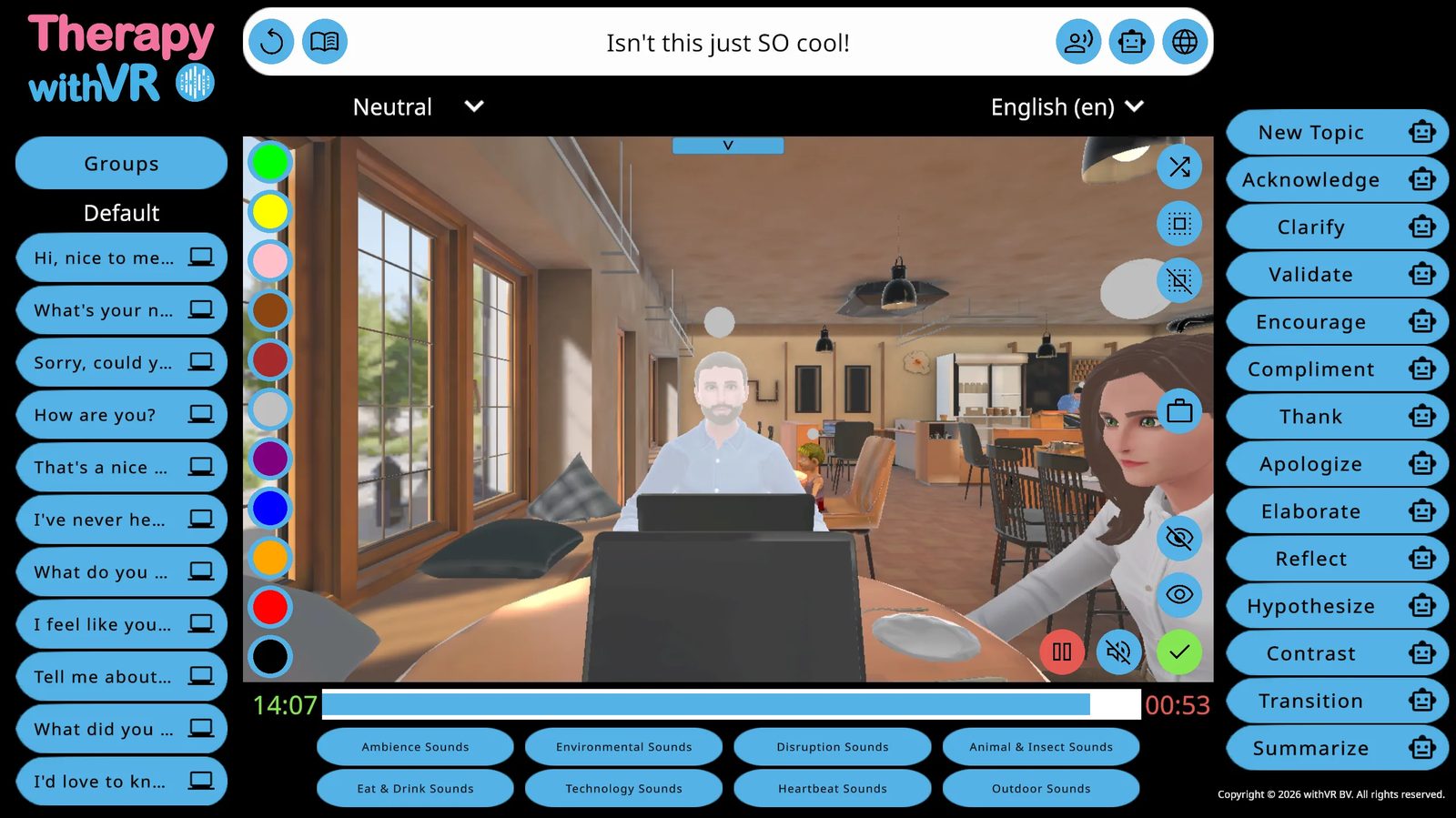
Metin Oluştur (sesli okuma)
Bir konu hakkında, kişiye uygun bir dilde daha uzun bir metin üretmek için kitap simgesine (tekrar düğmesinin yanında) tıklayın. Bu, kişi konuşma yerine sesli okuma veya sürekli konuşma alıştırması yapıyorsa kullanışlıdır.
Resmiyet
Yapay zeka tarafından üretilen metnin tonunu kontrol etmek için resmiyet açılır menüsünü (Nötr, Resmi Olmayan veya Resmi) kullanın. Bu, hem Metin Oluştur çıktısını hem de Yapay Zeka Yönergesi yanıtlarını etkiler. Bir iş görüşmesi senaryosu Resmi gerektirebilir. Café'de gündelik bir sohbet Resmi Olmayan ile daha iyi çalışır. Nötr, ikisinin arasında yer alır.
Yapay Zeka Yönergeleri
VR içindeki kişinin az önce söylediğine hızlıca yanıt vermek için seans ekranının sağ panelinde 14 düğme. Her biri iki şekilde çalışır:
- Kelimenin yanındaki robot simgesine tıklayın - aralarından seçim yapabileceğiniz 3 seçenek üretir (daha güvenli, çünkü avatar konuşmadan önce gözden geçirirsiniz)
- Kelimenin kendisine tıklayın - avatar önizleme olmadan hemen konuşur (daha hızlı, ancak tam ifadeler üzerinde daha az kontrolünüz olur)
| Mevcut Yapay Zeka Yönergeleri | |||
|---|---|---|---|
| Yeni Konu | Onayla | Açıklığa Kavuştur | Doğrula |
| Cesaretlendir | İltifat Et | Teşekkür Et | Özür Dile |
| Ayrıntılandır | Yansıt | Varsayımda Bulun | Karşılaştır |
| Geçiş Yap | Özetle | ||
Çevir
Giriş çubuğuna metin yazın, açılır menüden bir hedef dil seçin ve küre simgesine tıklayın. Avatar çevrilmiş sürümü söyler. Bu, hedef dili kendiniz konuşmasanız bile çalışır - çeviriyi yapay zeka halleder.
Otomatik Düzeltme
Etkinleştirildiğinde, Otomatik Düzeltme bir avatarın söylemesi için yazdığınız metindeki yazım ve dilbilgisini düzeltir. Bu, avatar konuşmadan önce otomatik olarak çalışır, böylece küçük yazım hataları VR içindeki kişinin duyduğunu etkilemez.
Whisper
Whisper, sözlü kelimelerinizi metne dönüştürmek için konuşma tanıma kullanır. Kurulum sırasında, bir cümle alanının yanındaki Kaydı Başlat'a tıklayın, en fazla 5 saniye konuşun ve metin görünür. Bu, hazırlık sırasında her birini yazmadan cümleleri hızlıca eklemek için kullanışlıdır.
Konuşmacı Dilbilgisi
Bazı dillerde, doğru dilbilgisi konuşmacının cinsiyetine bağlıdır. Örneğin Portekizcede erkek konuşmacı "Obrigado" derken kadın konuşmacı "Obrigada" der. Konuşmacı Dilbilgisi etkinleştirildiğinde, yapay zeka her cümlenin dilbilgisini, konuşmadan önce avatarın ses cinsiyetine uyacak şekilde otomatik olarak ayarlar. Bu, arka planda gerçekleşir - siz bir cümle yazarsınız ve yapay zeka onu söyleyen avatara göre uyarlar.
Duygusal Konuşma
Bir avatar WAVENET veya STANDARD ses türüne sahip olduğunda ve Nötr dışında herhangi bir duygu uygulandığında, yapay zeka sesi ayarlamak için arka planda otomatik olarak SSML kodu üretir. Bu, perdeyi, hızı, duraklama uzunluğunu, vurguyu ve ses düzeyini avatarın duygusuyla eşleşecek şekilde değiştirir - Mutlu bir avatarın neşeli, Üzgün bir avatarın daha yavaş ve daha sessiz gelmesini sağlar.
SSML'yi görmez veya düzenlemezsiniz. Yalnızca avatarın duygusunu ayarlarsınız ve yapay zeka sesi buna uyacak şekilde ayarlar. Avatarın duygusu Nötr olarak ayarlanmışsa, seste hiçbir değişiklik yapılmaz. Avatar farklı bir ses türü kullanıyorsa (WAVENET veya STANDARD değil), bu özellik geçerli değildir - avatar, duygu ayarından bağımsız olarak standart sesiyle konuşur.
Yapay Zeka Kullanan Özellikler
| Özellik | Ne yapar | Sağlayıcı |
|---|---|---|
| Avatar sesleri | VR içindeki tüm avatar konuşmaları metin okuma kullanılarak üretilir. | Google Metin Okuma |
| Metin Oluştur | Bir konuya dayalı olarak önerilen konuşma metni üretir. İsteğe bağlı - OpenAI açıldığında varsayılan olarak etkindir. | OpenAI |
| Yapay Zeka Yönergeleri | Bir seans sırasında bağlama uygun yanıtlar üretir. | OpenAI |
| Çevir | Konuşma cümlelerini diller arasında çevirir. | OpenAI |
| Otomatik Düzeltme | Seansı yürüten kişinin girdiği metindeki yazım ve dilbilgisini düzeltir. | OpenAI |
| Whisper | Kurulum sırasında sözlü kelimeleri metne dönüştürür. | OpenAI |
| Konuşmacı Dilbilgisi | Cinsiyete bağlı dilbilgisini avatarın sesiyle eşleşecek şekilde ayarlar. | OpenAI |
| Resmiyet | Yapay zeka tarafından oluşturulan metnin resmiyet düzeyini ayarlar. | OpenAI |
| Duygusal Konuşma | Avatar sesini duygularıyla eşleşecek şekilde ayarlar (yalnızca WAVENET/STANDARD sesler). | OpenAI |
Yapay Zeka Kullanmayan Özellikler
- Seans kontrolü (başlatma, duraklatma, durdurma)
- Avatar davranışı, jestleri ve yüz ifadeleri
- Ortam seçimi ve özelleştirmesi
- Profil oluşturma ve yönetimi
- Ses efektleri ve ortam sesi
- Bekleme Odası'nda sanat sergileme
Veri ve Gizlilik
Avatar sesleri her seansta Google Cloud Metin Okuma kullanılarak yapay zeka ile sentezlenir. Bu, isteğe bağlı bir özellik değildir - tüm avatar konuşmaları sentetik sesler kullanır. VR içindeki kişi her zaman insan kaydını değil, yapay zeka tarafından üretilen bir ses duyar.
Çeviri, oluşturma, otomatik düzeltme, konuşmacı dilbilgisi, resmiyet veya duygusal konuşma için OpenAI'ye gönderilen metin, OpenAI API üzerinden işlenir. OpenAI'nin API veri kullanım politikası uyarınca, API girdileri varsayılan olarak OpenAI'nin modellerini eğitmek için kullanılmaz. Ses sentezi için Google'a gönderilen metin, Google Cloud Metin Okuma üzerinden işlenir.
Normal kullanımın bir parçası olarak bu hizmetlere hiçbir ad, seans kaydı veya kimlik belirleyici bilgi gönderilmez. Daha fazla ayrıntı için Gizlilik Politikası bölümüne bakın.
Yazılımı Güncelleme
VR uygulamasını ve web uygulamasını güncel tutmanın yolu.
Web Uygulaması
Web uygulaması otomatik olarak güncellenir. withVR web uygulamasını tarayıcınızda her açtığınızda en son sürümü kullanıyorsunuz. Yapmanız gereken hiçbir şey yoktur.
Uzun bir seanstan sonra bir şeyin beklenmedik şekilde davrandığını fark ederseniz, tarayıcınızdaki sayfayı yenilemeyi deneyin. Bu, yüklü olan en güncel sürüme sahip olmanızı sağlar.
VR Uygulaması
VR uygulaması, diğer herhangi bir Meta Quest uygulaması gibi güncellenir. Güncellemeleri kontrol etmenin ve kurmanın iki yolu vardır:
Yöntem 1: Web uygulamasından kontrol edin
Web uygulamasının Karşılama ekranı her zaman VR uygulamanızın güncel durumunu gösterir. Kontrol etmek için VR başlığını takmanıza gerek yoktur.
| Gördükleriniz | Anlamı |
|---|---|
| Yeşil - "En son VR uygulamasına sahipsiniz!" | Güncelleme gerekmez - başlamaya hazırsınız |
| Kırmızı - "VR uygulamanız güncellenebilir!" | Bir güncelleme mevcut - mesajın altında gösterilen adımları izleyin |
| Mavi - "VR uygulamasını kurabilirsiniz" | Uygulama henüz kurulmadı - mesajın altında gösterilen adımları izleyin |
Yöntem 2: VR başlığından güncelleyin
Başlığı takın. Menüyü açmak için Meta düğmesine (kumanda) basın veya ellerinizle sıkıştırma hareketi yapın.
Kitaplık (Navigator) veya Uygulamalar (eski arayüz) bölümünü açın.
Therapy withVR'ı bulun. Kartındaki düğmeye bakın:
- Aç veya Oynat - en son sürümdesiniz. Tamamlandı.
- Güncelle - üzerine tıklayın. İndirmenin bitmesini bekleyin, ardından uygulamayı açın.
- Kur - uygulama henüz kurulmadı; bkz. Kurulum & İlk Adımlar.
Güncelle düğmesi yok ama bir güncelleme olduğundan emin misiniz? Bunları sırayla deneyin:
- Mağaza sekmesini açın, ardından sol menüde Yönet veya Güncellemeler seçeneğini arayın.
- Ya da profil simgenize → Ayarlar → Uygulamalar yolunu izleyin.
- Ya da başlığı yeniden başlatın (güç düğmesini basılı tutun, 5 saniye bekleyin, güç düğmesini tekrar basılı tutun) ve Kitaplık'ı yeniden kontrol edin - bilinen bir hata, yeniden başlatılana kadar Güncelle düğmesini gizleyebilir.
Hangi Sürüme Sahip Olduğunuzu Nasıl Anlarsınız
Web uygulaması sürümü, dokümantasyonun sağ üst köşesinde ve web uygulamasının kendisinde gösterilir. Karşılama ekranı durum kontrolü, VR uygulamanızın mevcut en son sürümle eşleşip eşleşmediğini doğrular.
Bir Güncelleme Başarısız Olursa Ne Yapmalı
- VR başlığının Wi-Fi'ye bağlı olduğundan emin olun
- VR başlığında yeterli depolama alanı olduğunu kontrol edin (uygulama yaklaşık 430 MB gerektirir)
- VR başlığını yeniden başlatın - ekran kararana kadar güç düğmesini basılı tutun, birkaç saniye bekleyin, ardından tekrar açın
- Uygulama Kitaplığı'ndan tekrar güncellemeyi deneyin
- Güncelleme hâlâ başarısız oluyorsa support@withvr.app ile iletişime geçin
Profiller
Profiller, belirli bir kullanım durumu veya kişi için tüm seans ayarlarınızı kaydeder.
Profiller Ekranı
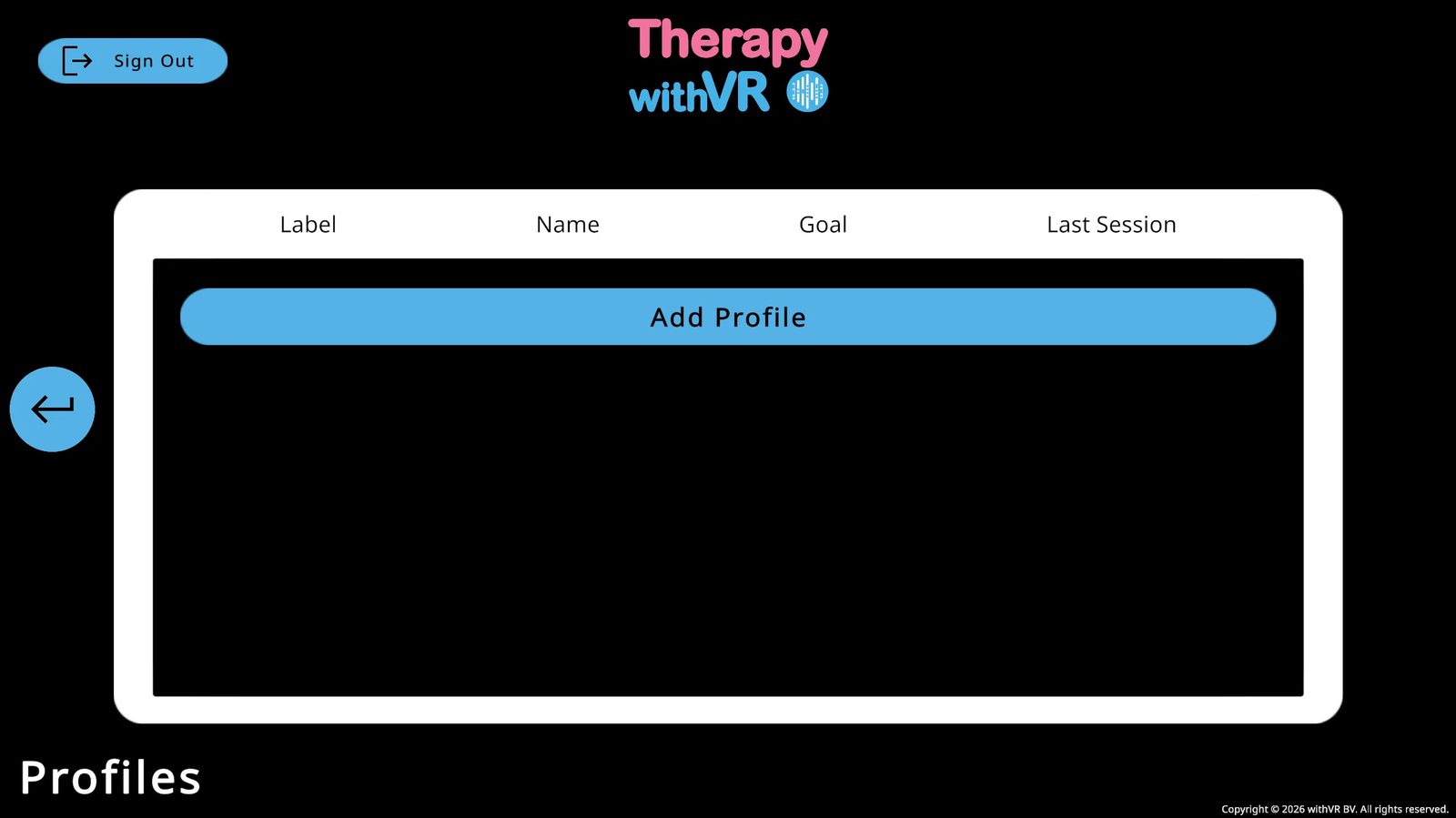
Profil Oluşturma
Profil Ekle'ye tıklayın ve bir Etiket ile bir Ad girin. Kaydetmek için Ekle'ye tıklayın. İhtiyacınız kadar profil oluşturabilirsiniz.
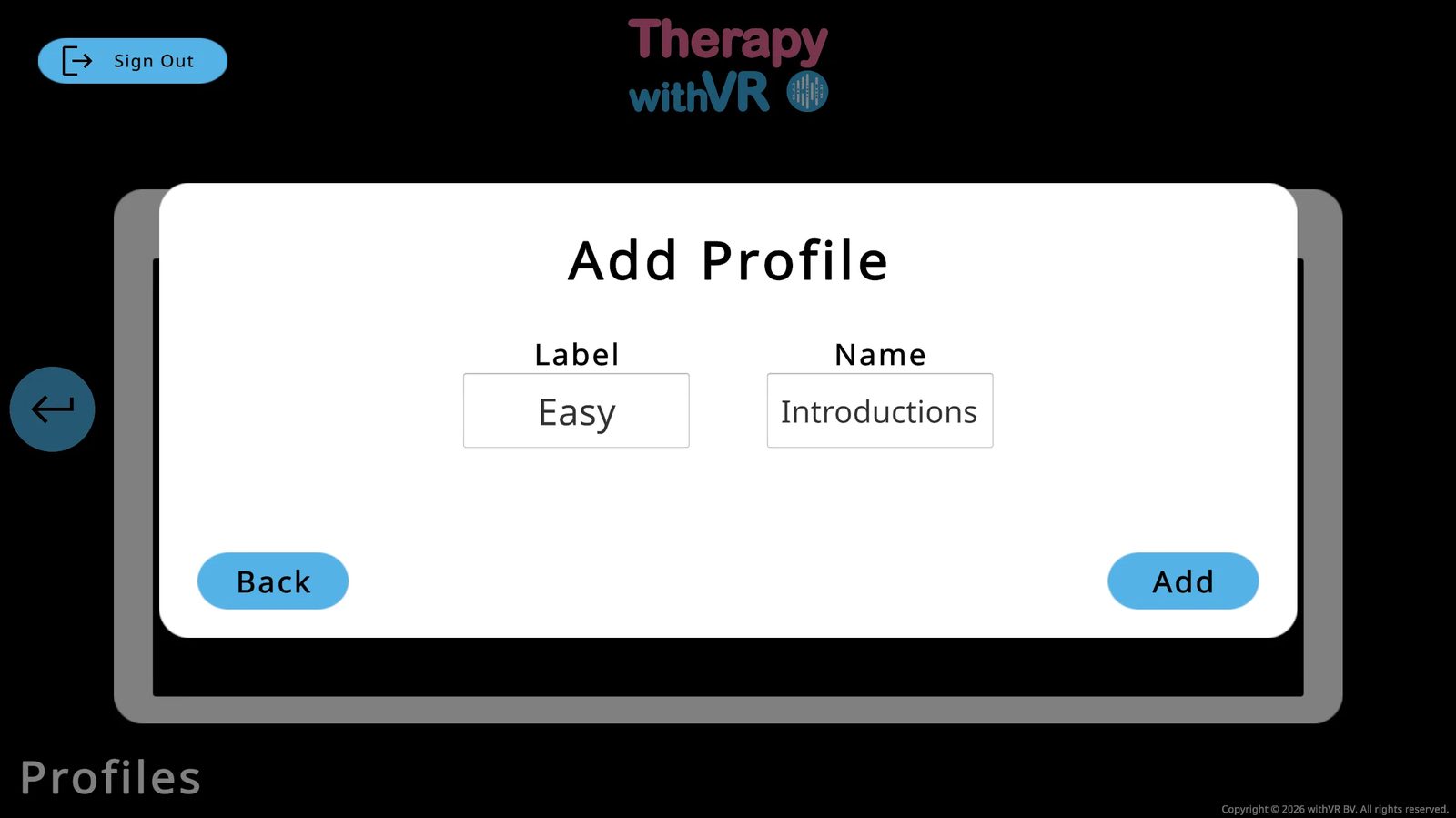
| Sütun | Açıklama |
|---|---|
| Etiket | Kısa bir tanımlayıcı - örneğin zorluk düzeyi veya meslektaş baş harfleri |
| Ad | Kullanım durumu veya konu - örneğin "Tanışmalar" |
| Hedef | Bu profil için belirlenen hedef (ilk seanstan sonra görünür) |
| Son Seans | Bu profilin en son ne zaman kullanıldığı |
Profil adları veritabanında AES şifrelemesi kullanılarak şifrelenir - veritabanına yetkisiz erişim sağlansa bile adlar okunabilir olmazdı. Ek bir gizlilik katmanı için gerçek bir ad yerine takma ad, baş harfler veya bir referans kodu kullanmayı düşünün.
Hedef alanı düz metin olarak saklanır. Hedef alanına kimlik belirleyici herhangi bir bilgi girmeyin.
Bir Profili Yönetme
Seçeneklerini açmak için herhangi bir profil satırına tıklayın:
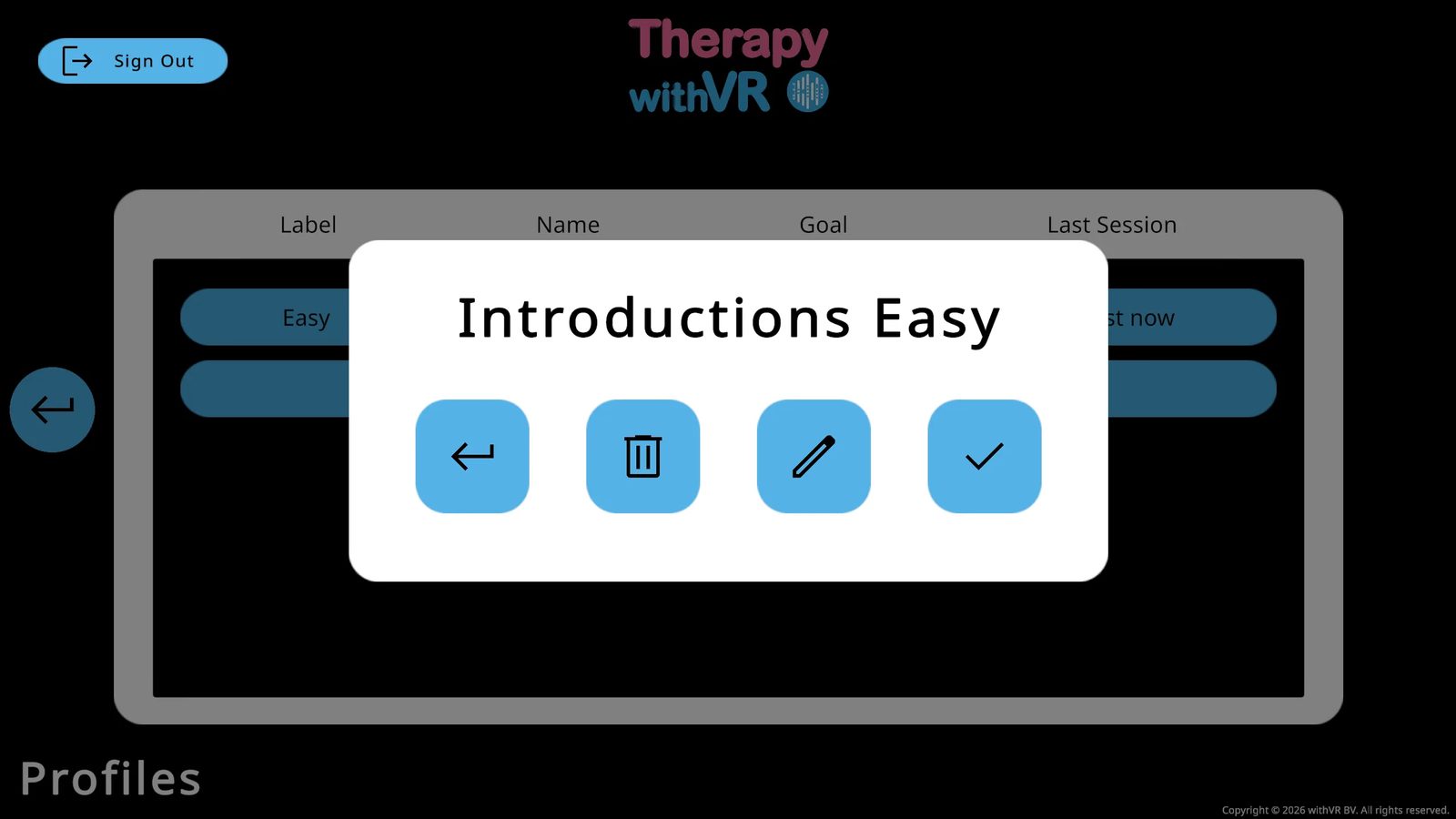
| Düğme | Ne yapar |
|---|---|
| ← Geri | Açılır pencereyi kapatır ve profil listesine döner |
| 🗑 Sil | Profili ve tüm ayarlarını kalıcı olarak siler |
| ✏ Düzenle | Etiketi ve/veya Adı düzenleyin |
| ✓ Seç | Bu profili seçer ve Durumlar ekranını açar |
Bir Durum Seçme
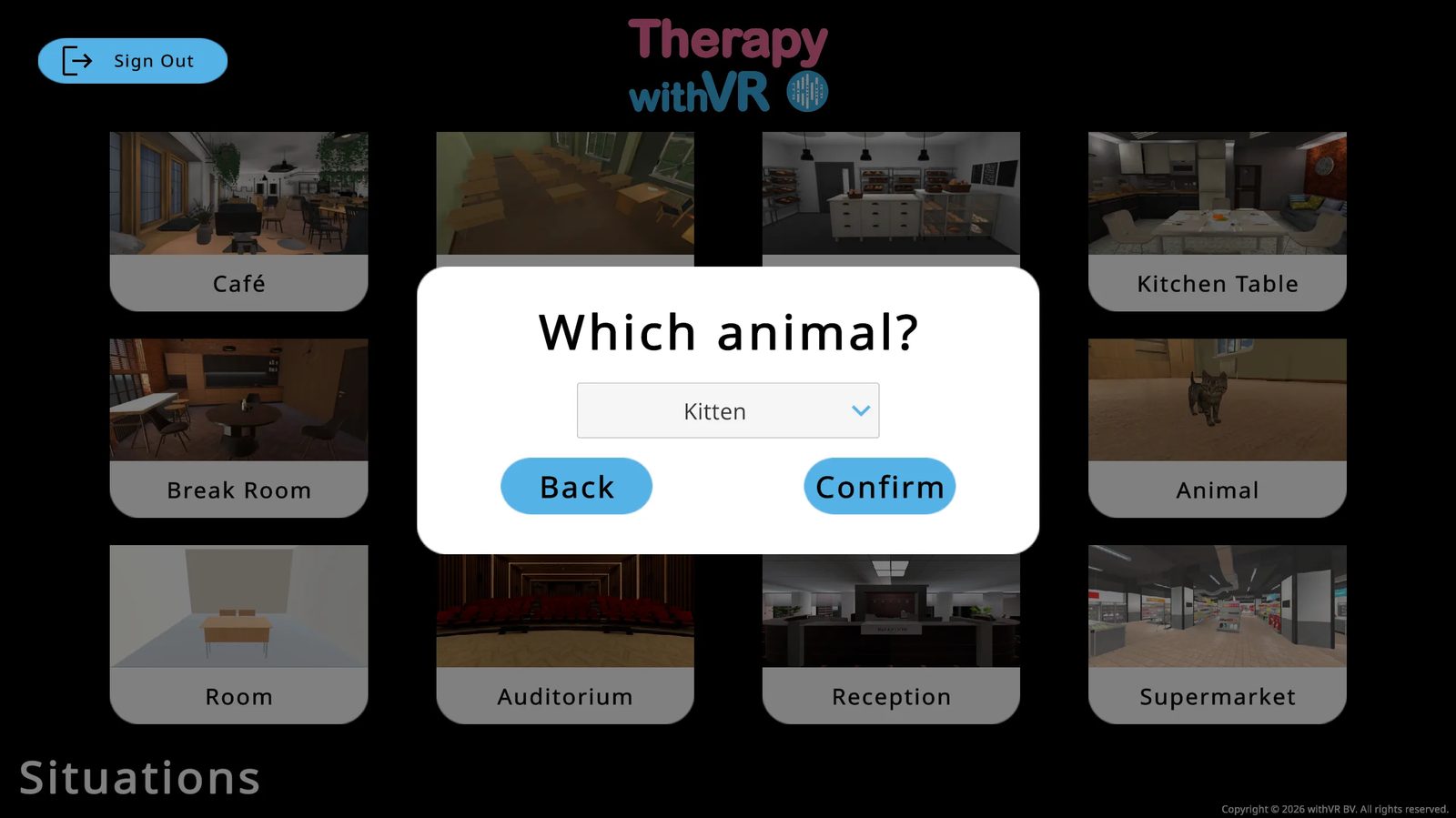
Bir profil seçtikten sonra 12 durumu göreceksiniz. Kurulum ekranını yüklemek için birine tıklayın.
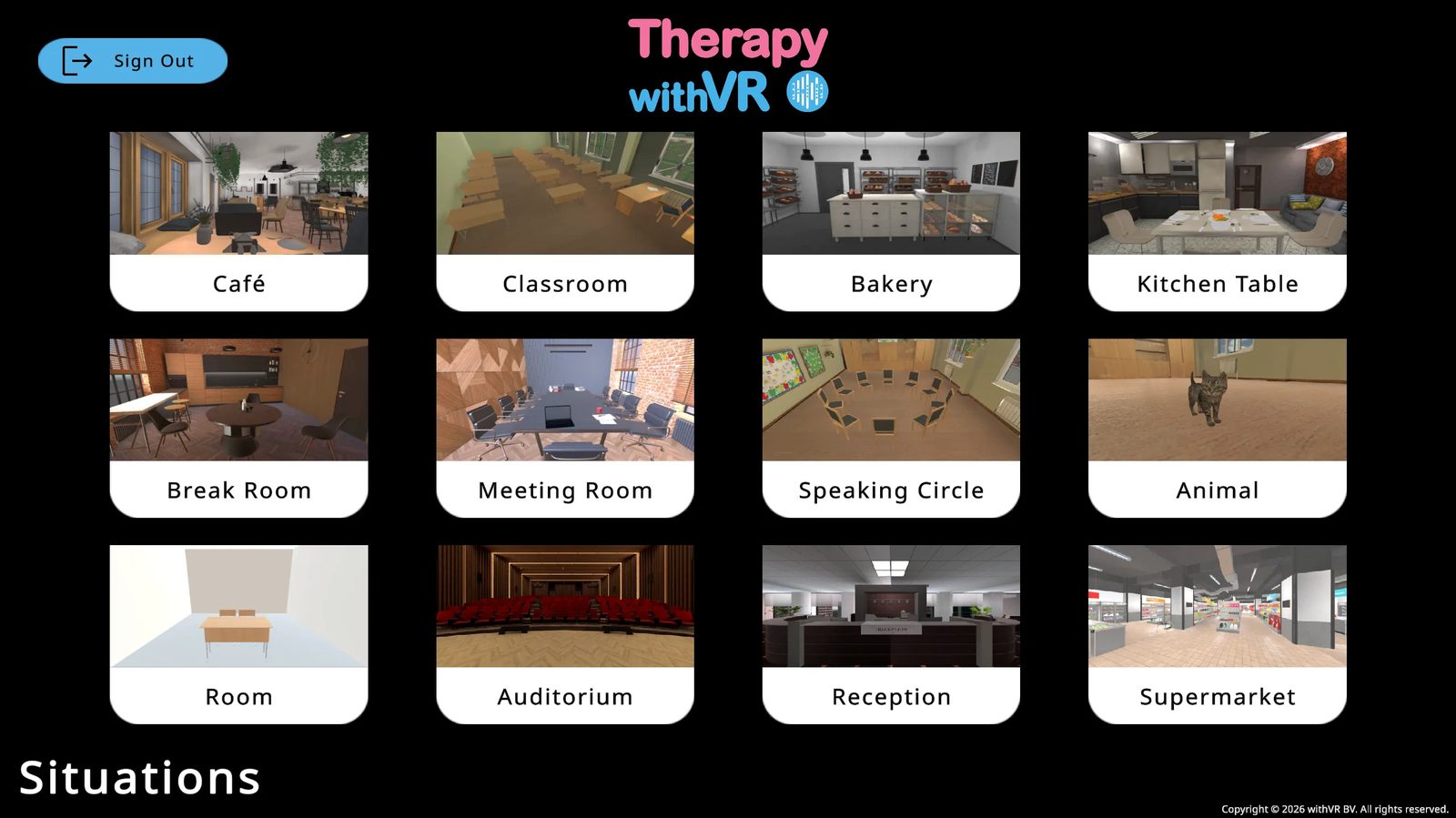
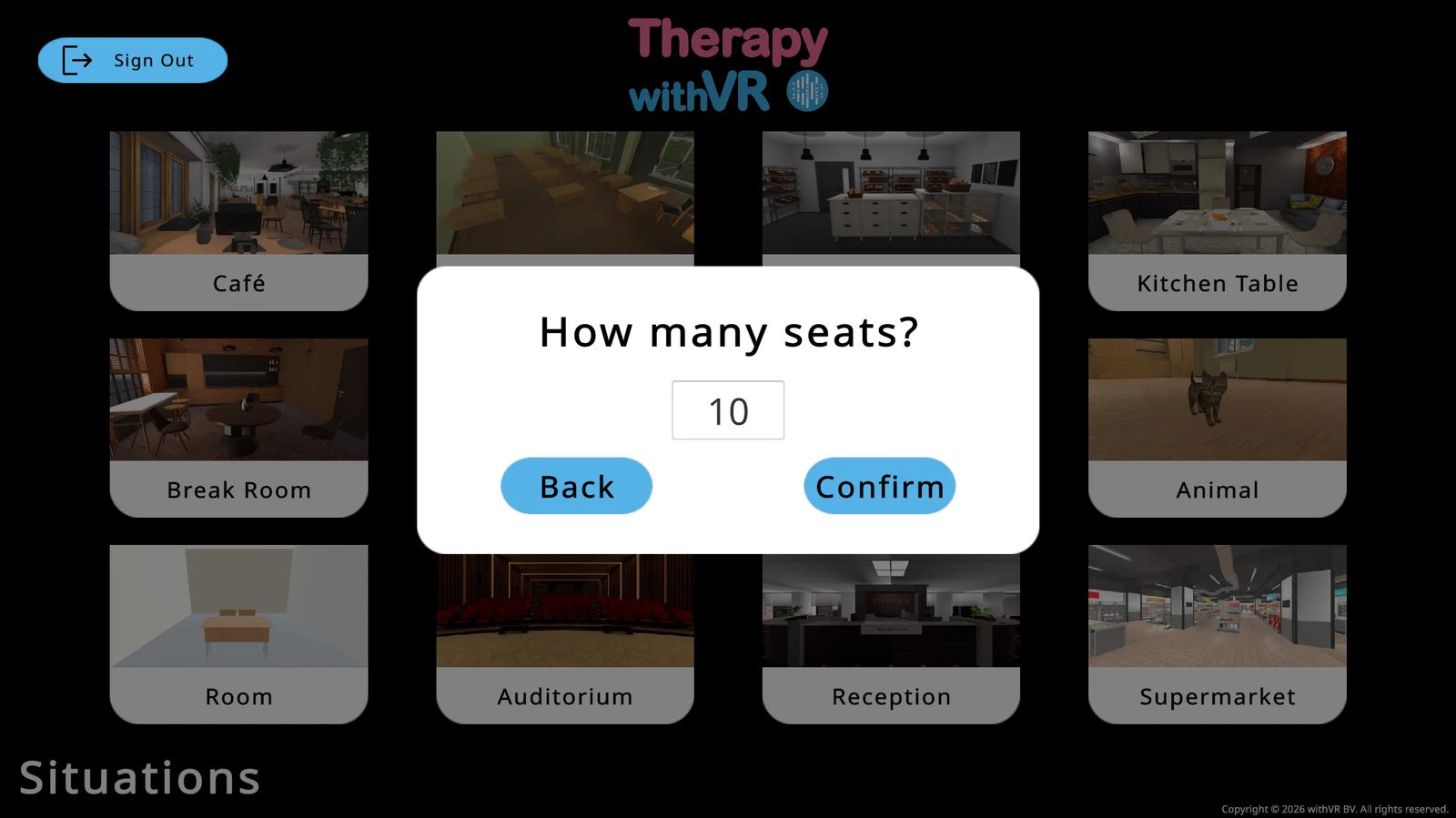
İki durumun, Kurulum yüklenmeden önce ek seçenekleri vardır:
- Konuşma Çemberi - koltuk sayısını seçin (2-12, kişinin kendi sandalyesi dahil)
- Hayvan - Kedi Yavrusu veya Tavşan seçin
Kurulum: Bir Durumu Hazırlama
Avatarları, duyguları, sesleri, nesneleri, cümleleri ve seans süresini yapılandırın. Tüm ayarlar otomatik olarak kaydedilir.
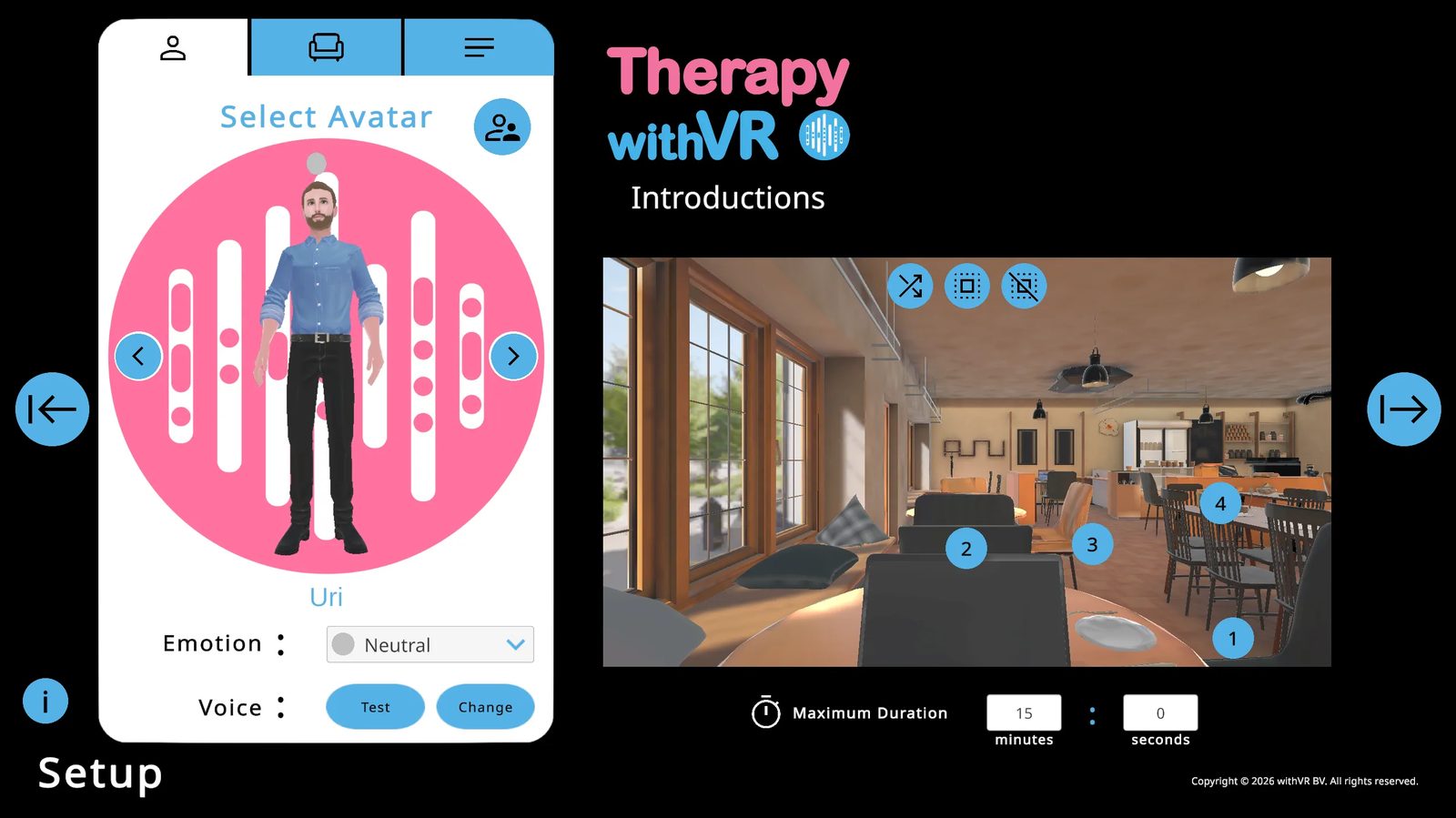
Sekme 1: Avatar Seç
Avatarları Yerleştirme
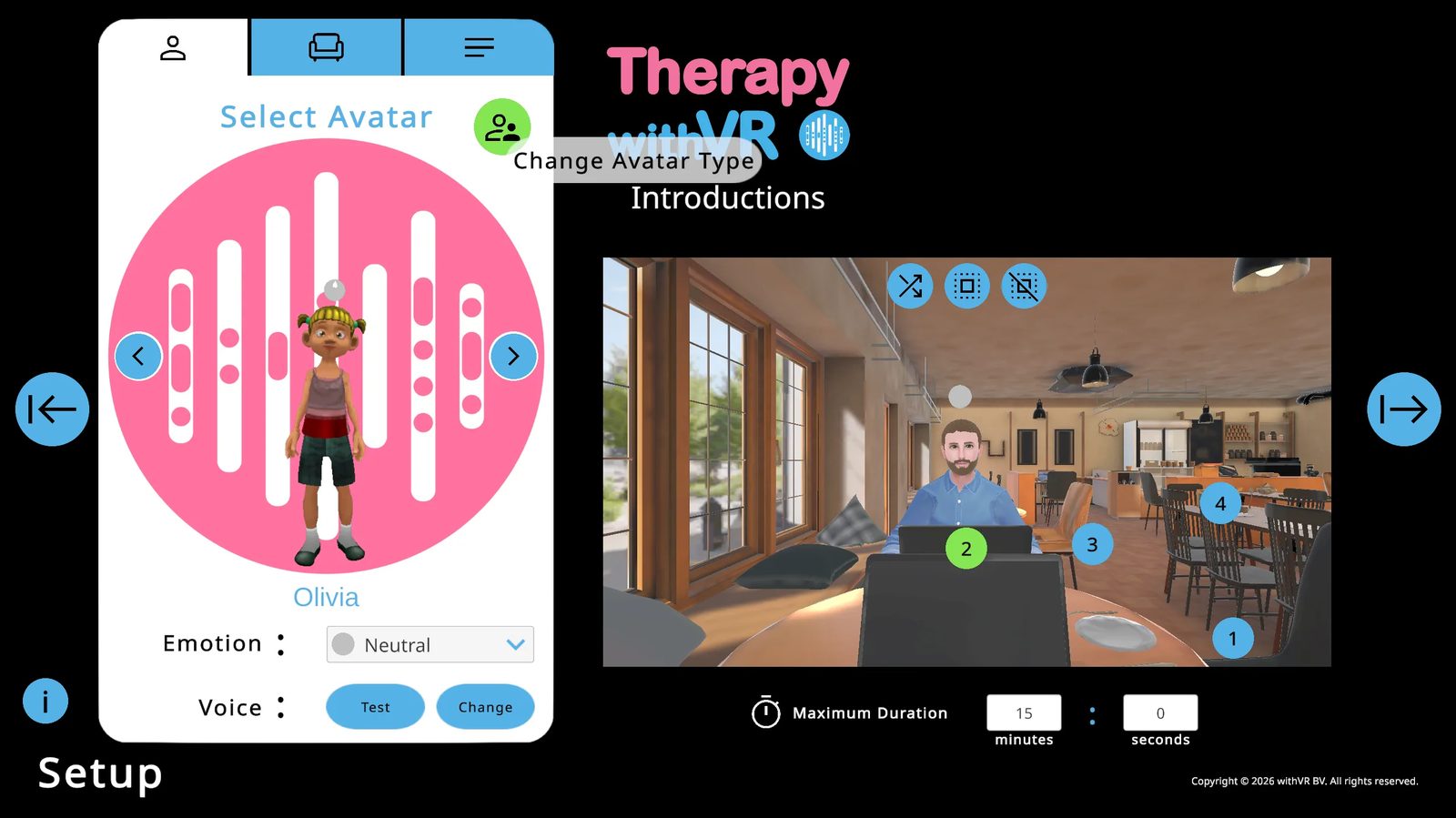
Avatarlara göz atmak için sol/sağ oklarını kullanın. Mevcut avatarı oraya yerleştirmek için VR önizlemesinde numaralandırılmış bir mavi daireye tıklayın. Daire dolduğunda yeşile döner. Aynı avatarı birden fazla konuma yerleştirebilirsiniz.
VR önizlemesinin sağ üstündeki üç simge düğmesi, bir konuma rastgele bir avatar yerleştirmenize, tüm konumları rastgele avatarlarla doldurmanıza veya tüm konumları temizlemenize olanak tanır.
Duygular
Bir avatarın duygusunu, adının altındaki Duygu açılır menüsünden değiştirin. Değişiklik, anında yüz ifadelerini, başının üzerindeki kürenin rengini ve VR içindeki görünümlerini günceller.
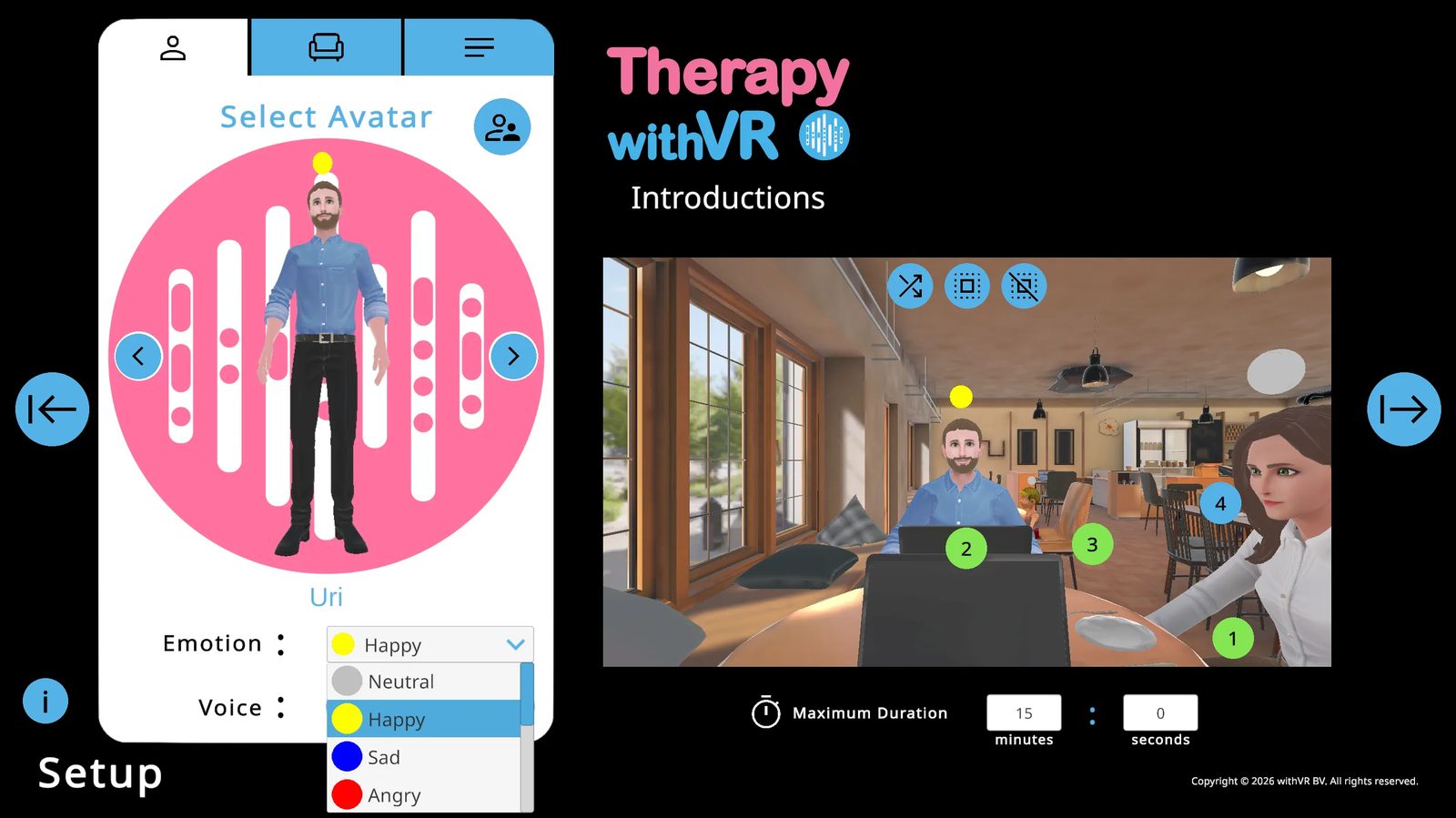
| Duygu | Renk | Duygu | Renk |
|---|---|---|---|
| Nötr | Gri | Şaşkın | Mor |
| Mutlu | Sarı | Endişeli | Turuncu |
| Üzgün | Mavi | Heyecanlı | Yeşil |
| Kızgın | Kırmızı | Sakin | Kahverengi |
| Sıkılmış | Koyu kırmızı | Şaşırmış | Pembe |
| Korkmuş | Siyah |
Sesler
Mevcut sesi duymak için Test'e tıklayın. Dili, ses türünü (CHIRP3-HD, WAVENET veya STANDARD), cinsiyeti ve belirli sesi yapılandırmak için Değiştir'e tıklayın. CHIRP3-HD sesleri tercih edilir - daha doğal ses verir ve daha hızlı konuşmaya başlar. Perde ve hız ayarı yalnızca WAVENET ve STANDARD sesler için kullanılabilir.
Sekme 2: Nesneler
Duruma özel nesneleri açıp kapatın. Bir seans sırasında Dizüstü bilgisayarın üzerinde metin görüntülemek için görünür olması gerekir. Ekstra açılır menüsü, konuşma başlatıcı bir aksesuar ekler.
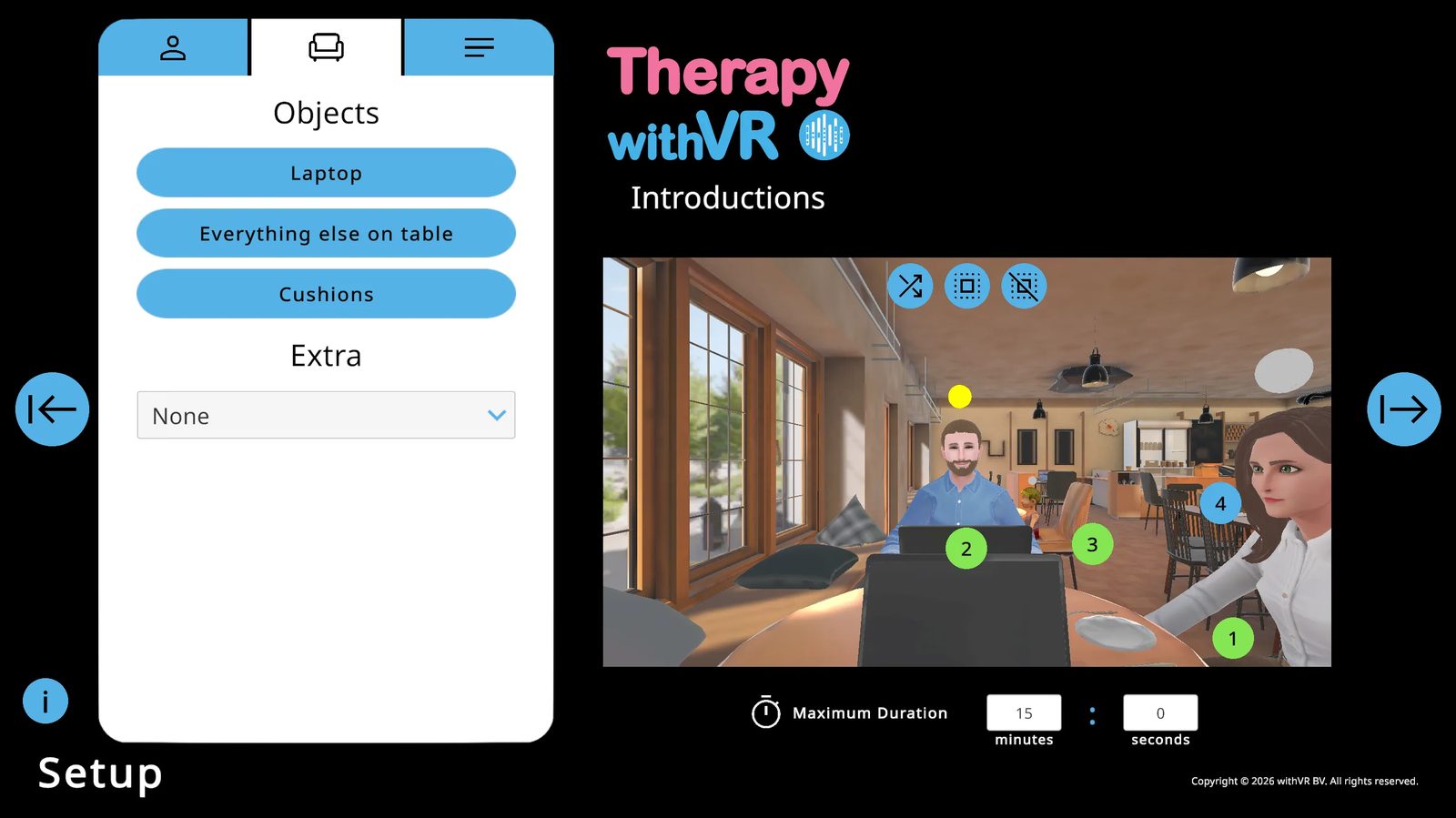
Ekstra nesne seçenekleri: Hiçbiri, Rastgele, Cüzdan, Telefon, Lastik Ördek, Elma, Muz, Portakal, Kitap, Top, Pasta, Kekemelik Gururu Bayrağı.
Sekme 3: Cümleler
Cümleler gruplar halinde düzenlenir (Varsayılan + Grup 1-9). İki amaca hizmet ederler: avatarların yüksek sesle konuşmasını sağlamak veya VR içindeki dizüstü bilgisayar ekranında metin görüntülemek.
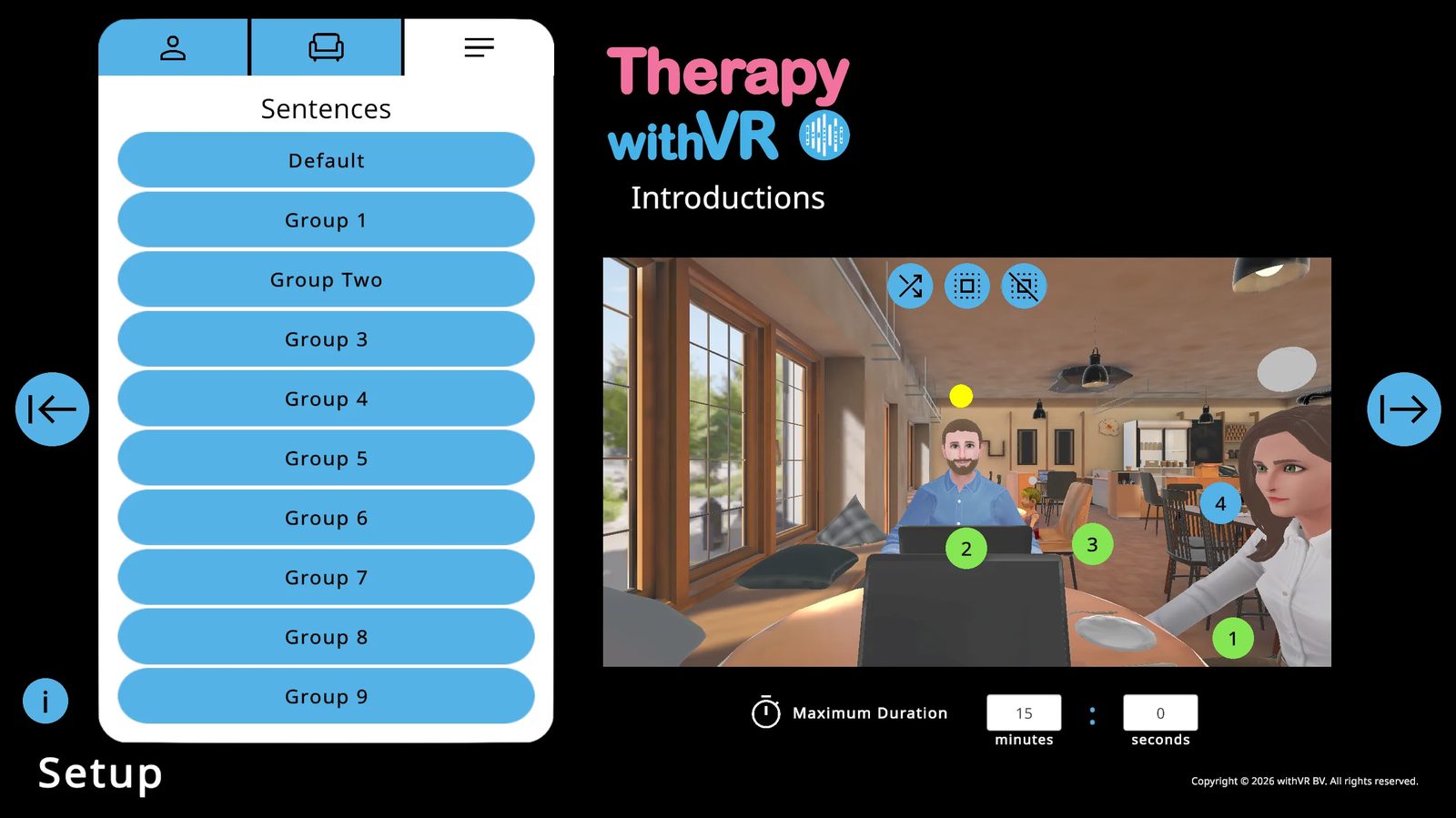
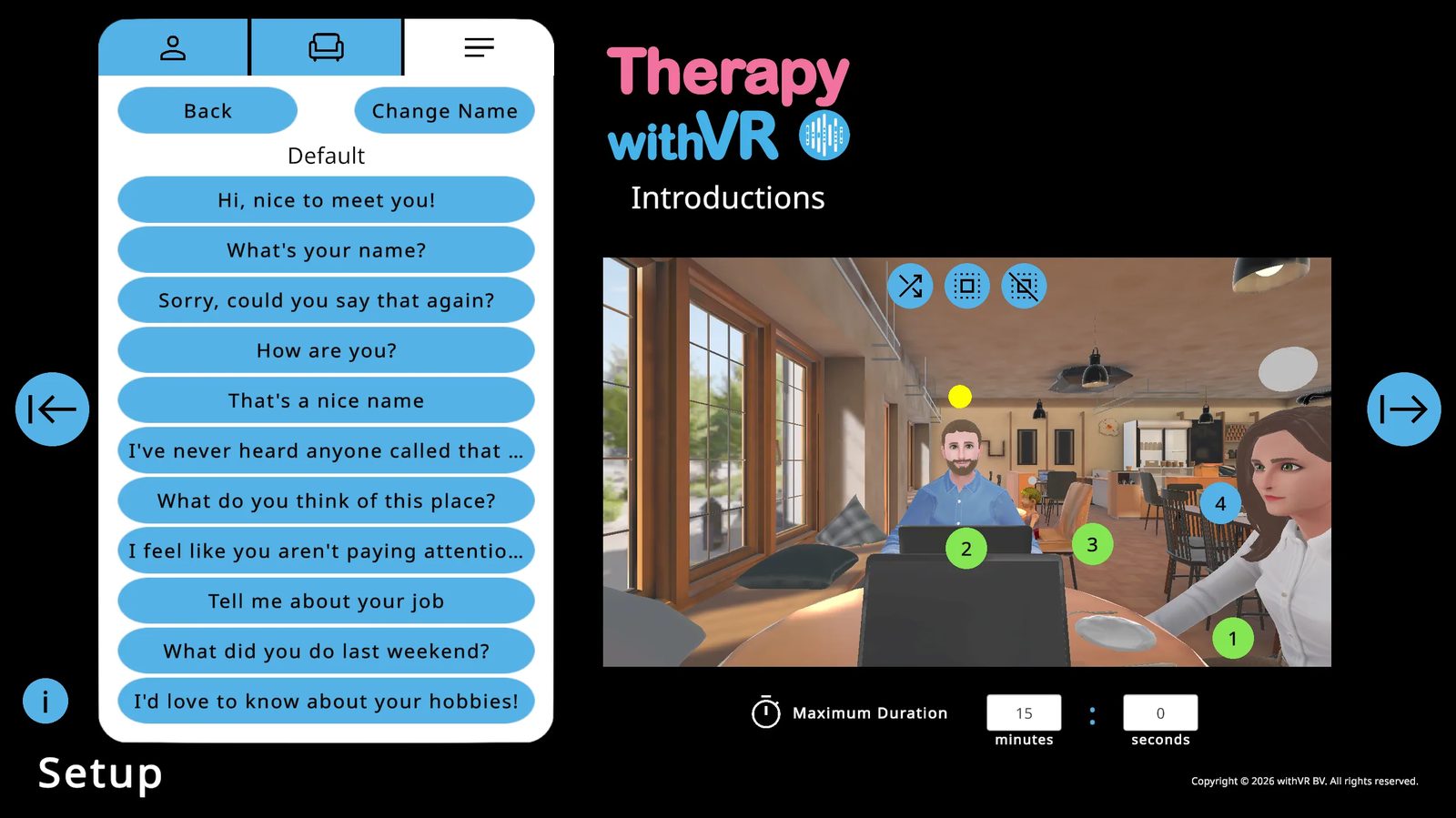
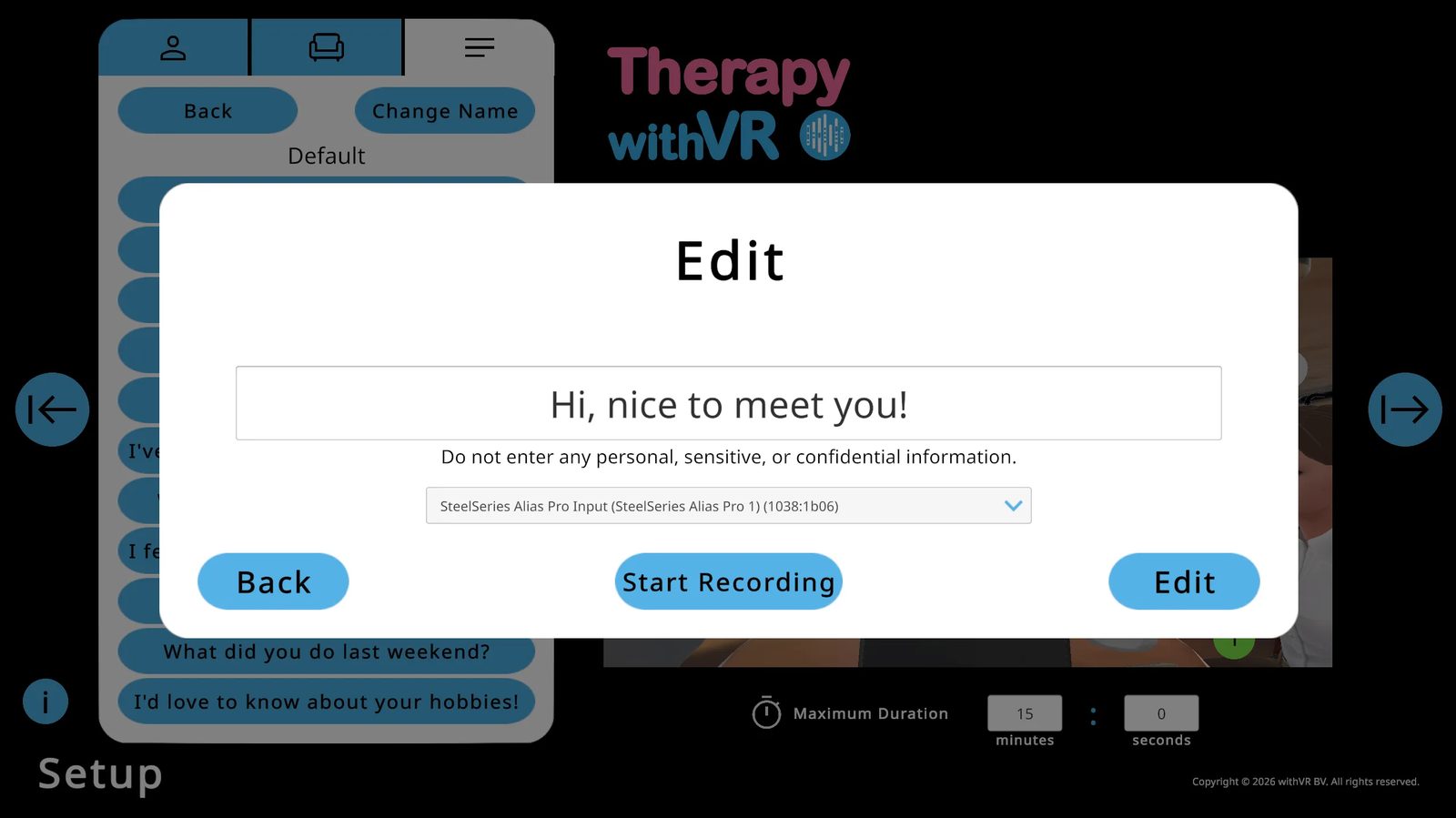
Düzenlemek için herhangi bir cümleye tıklayın - doğrudan yazın veya cümleyi sesli söylemek için Kaydetmeye Başla'yı kullanın (OpenAI Whisper'ın etkin olmasını gerektirir). Kaydetmek için 5 saniyeniz var. Kaydetmek için Düzenle'ye tıklayın.
Maksimum Süre
Varsayılan: 15 dakika. İlk seans için 5 dakika veya daha azına ayarlayın. Zamanlayıcı bir seans sırasında ileriye doğru sayar ve seans, maksimuma ulaştığında otomatik olarak sona erer. İstediğiniz zaman daha erken durdurabilirsiniz.
Oda Durumu
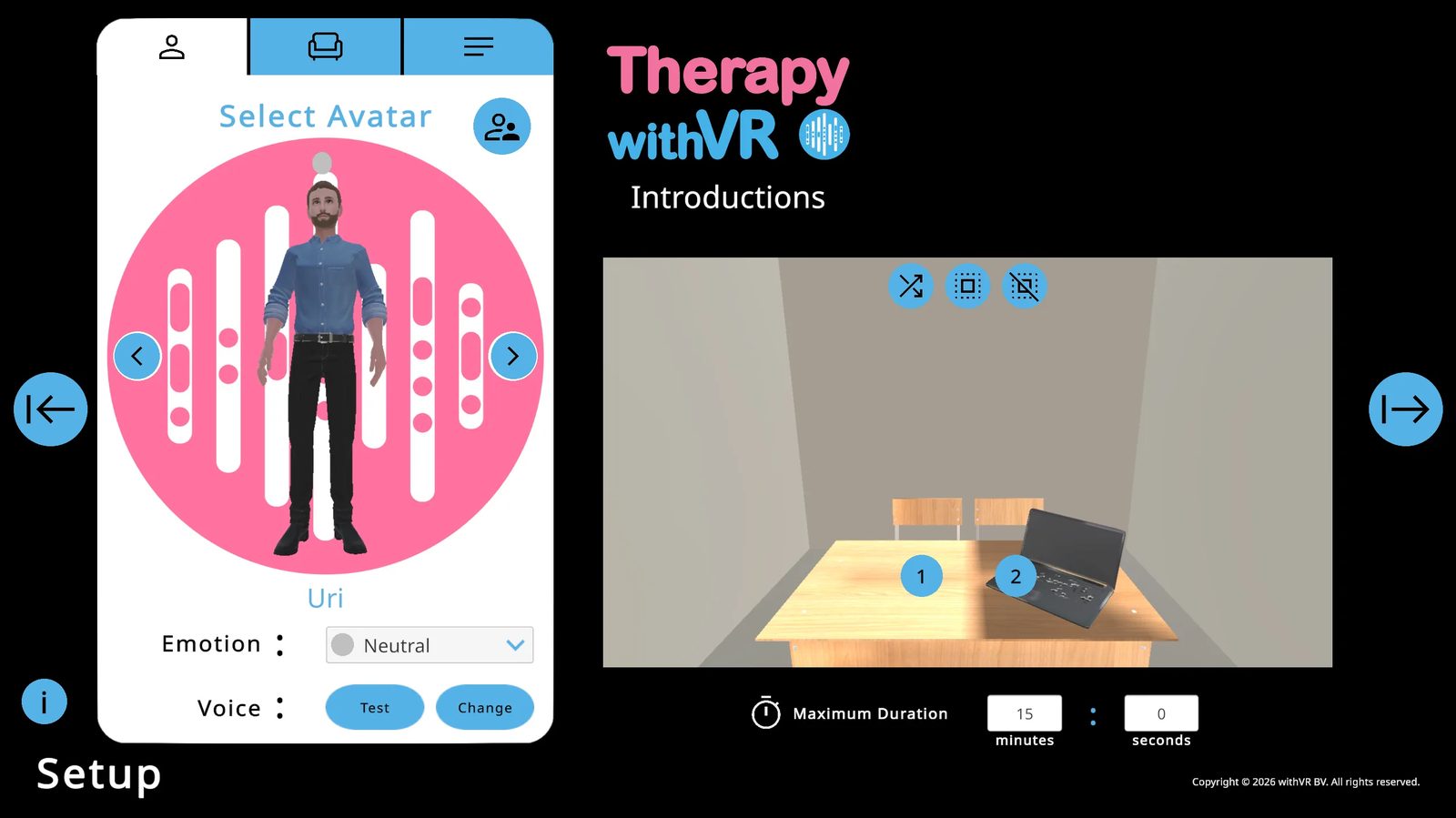
En özelleştirilebilir durum - boyutlar, renkler, aydınlatma ve yerleşim üzerinde tam kontrolle.
Odaya Özel Nesneler
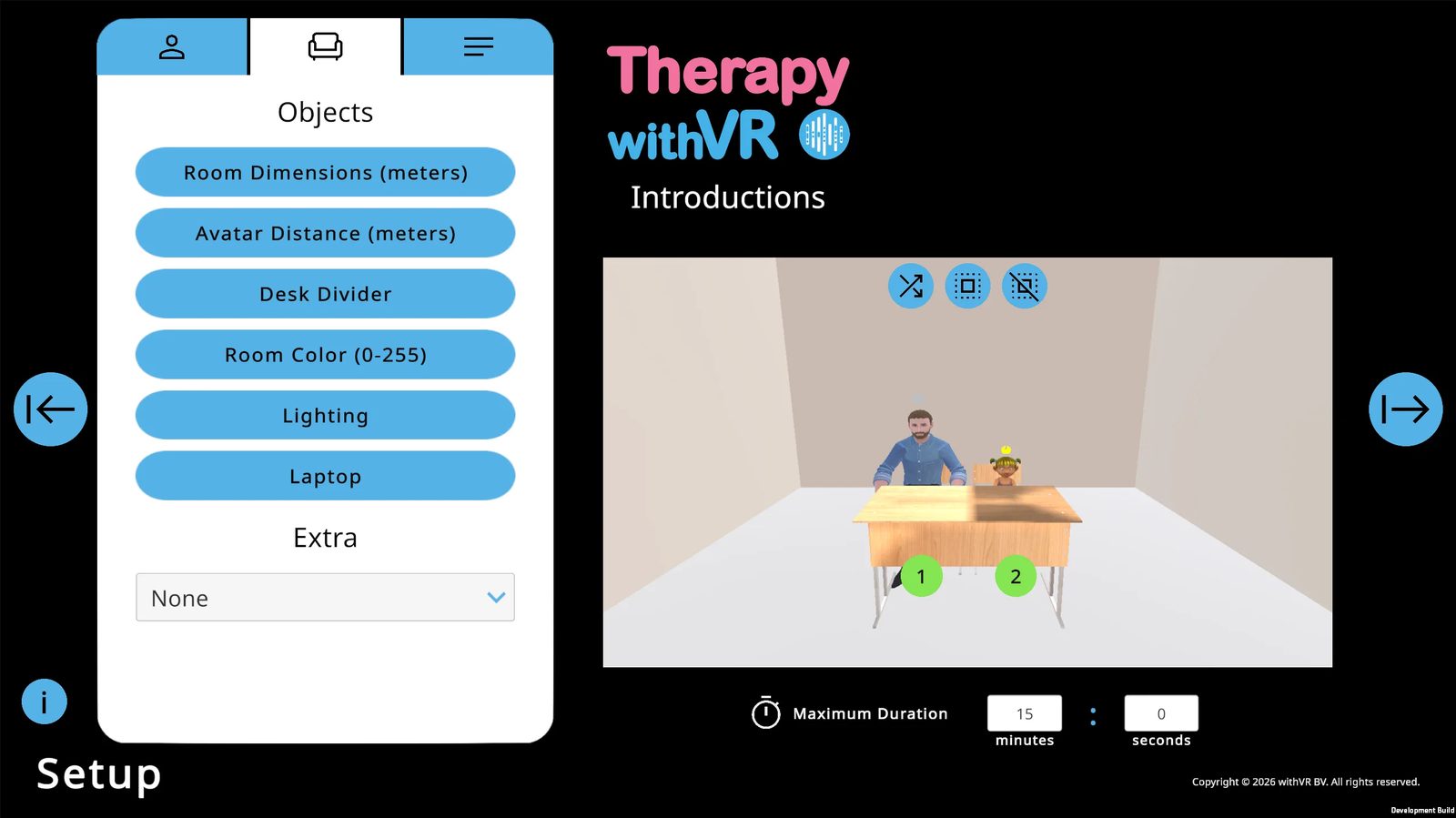
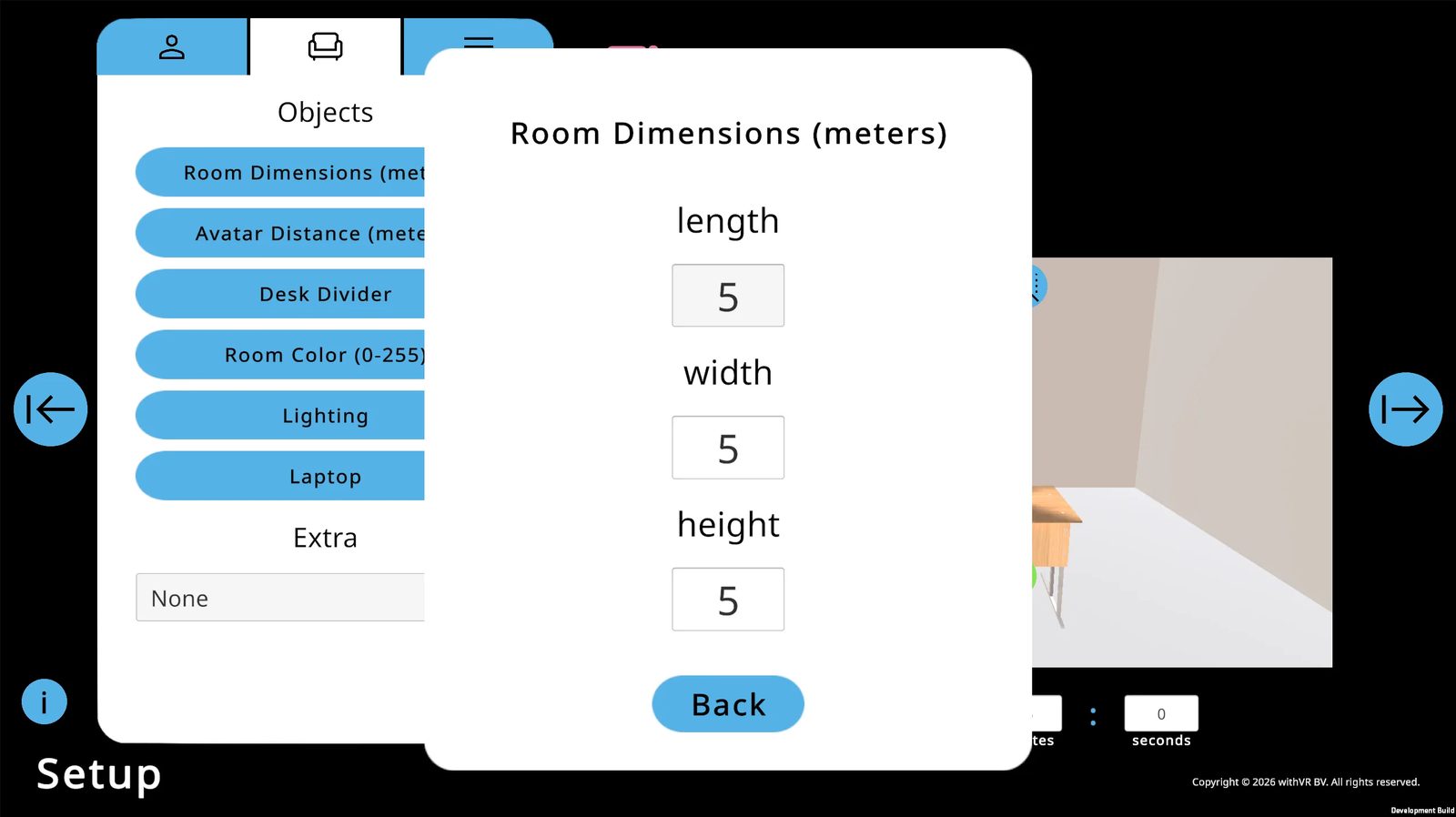
1. Oda Boyutları
Odanın Uzunluğunu, Genişliğini ve Yüksekliğini ayarlayın. Tümü varsayılan olarak 5 metredir.
2. Avatar Mesafesi
Avatarın VR içindeki kişiye ne kadar yakın veya uzak olduğunu denetleyin. Geri/İleri varsayılan olarak 2 metredir. Sol/Sağ varsayılan olarak 0 metredir.
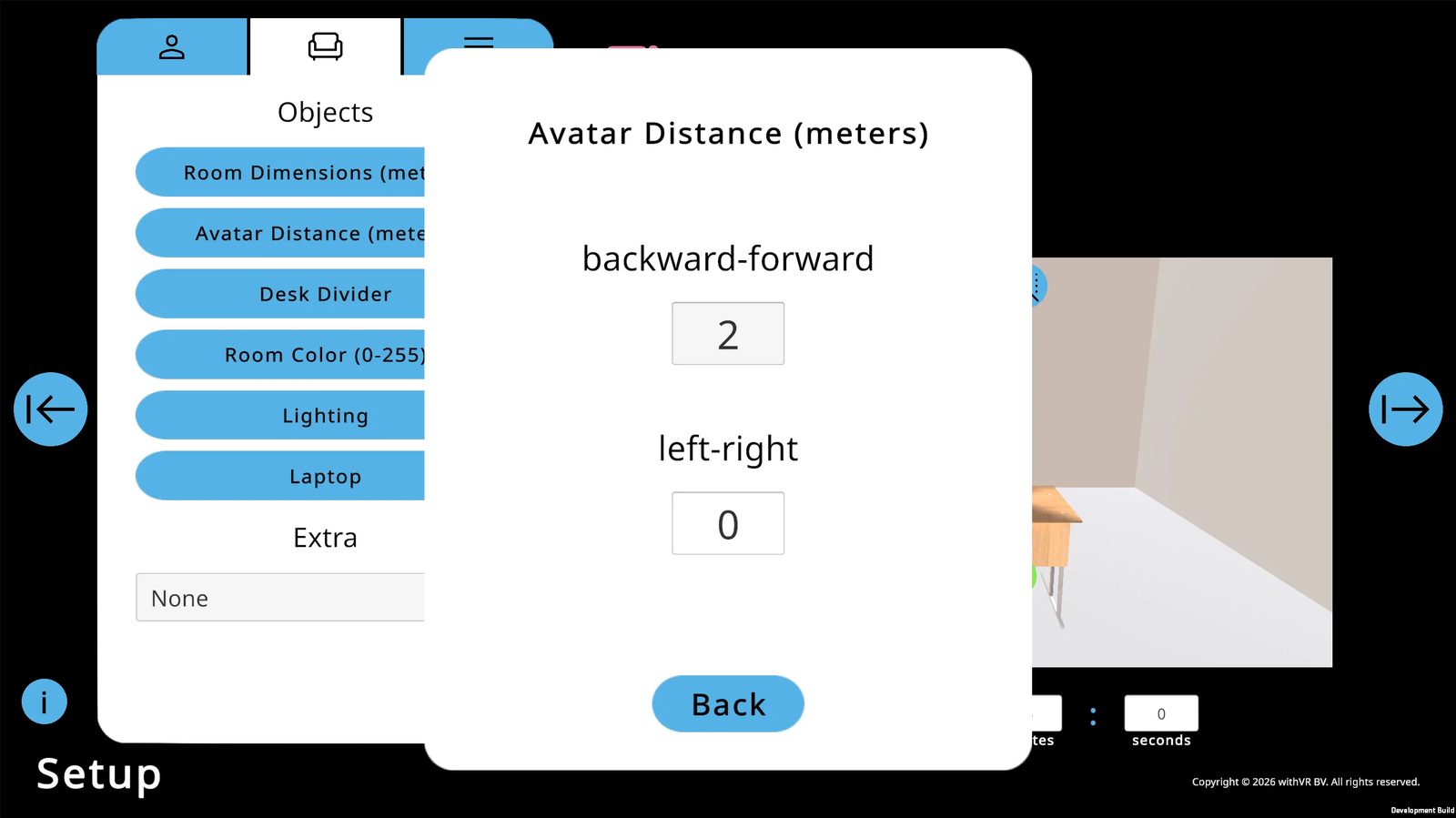
3. Masa Bölücü
Kişi ile avatarlar arasına bir bölücü ekleyin. Yüksekliği (varsayılan 0,3 metre), saydamlığı ve ön ve yan panellerin görünür olup olmadığını ayarlayın.
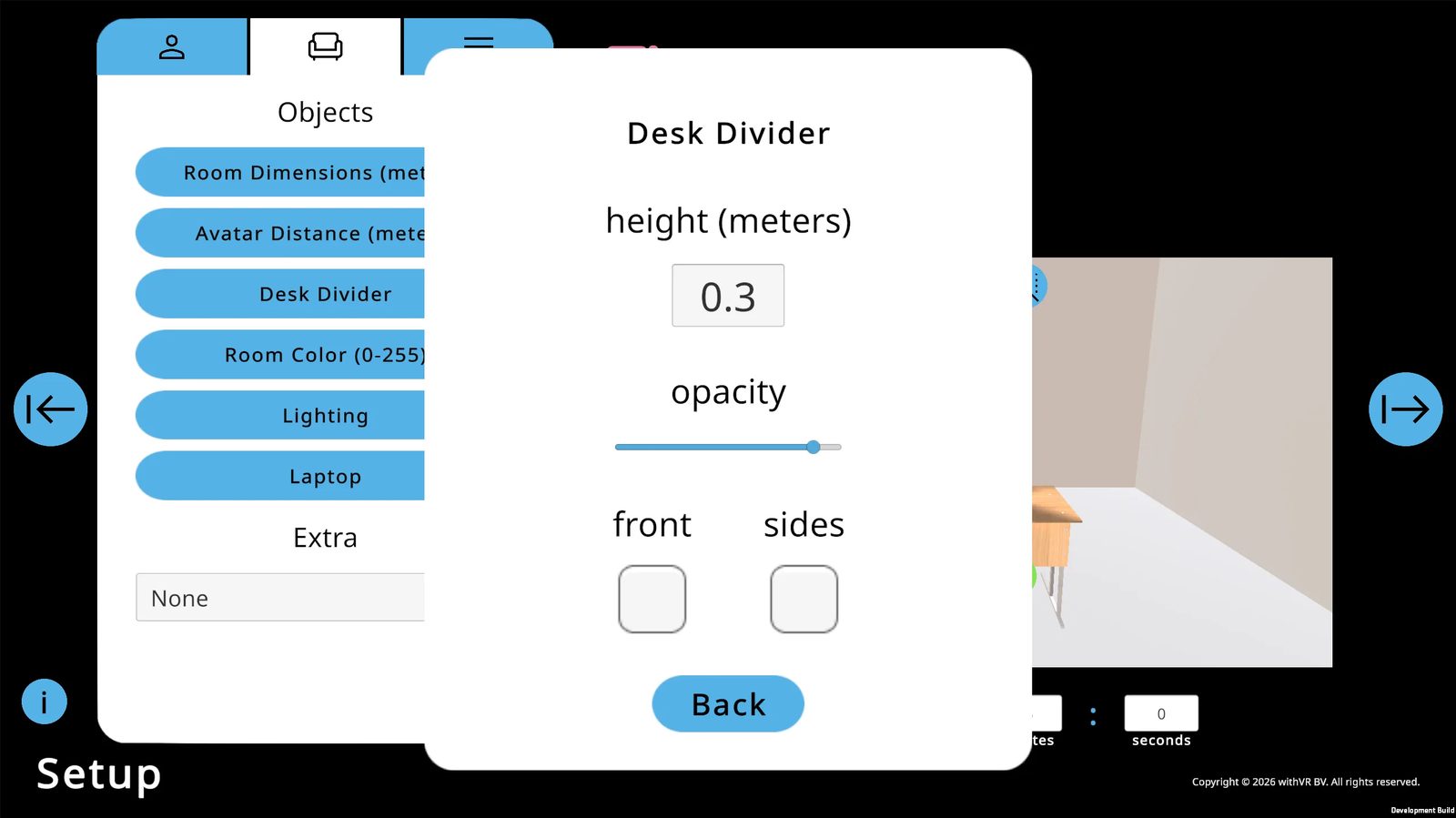
4. Oda Rengi
Bir yüzey seçin (Duvarlar, Zemin, Tavan), renk tekerleğini veya RGB değerlerini (her biri 0-255) kullanarak bir renk seçin ve Değiştir'e tıklayın. Varsayılan duvar rengi: RGB 240 / 230 / 220.
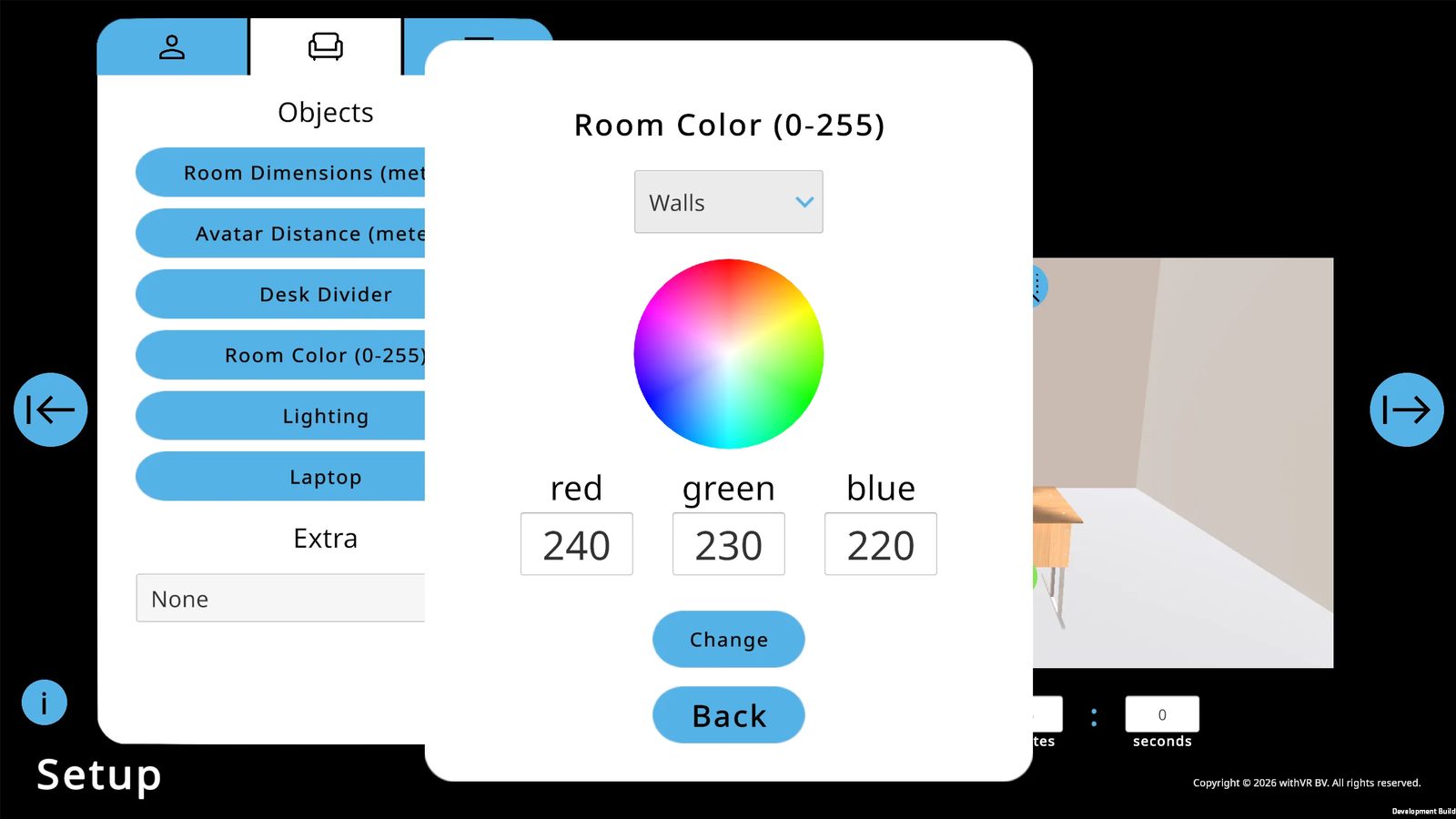
5. Aydınlatma
İki kaydırıcı: genel oda parlaklığı (varsayılan 1,22) ve tekil bir ışık kaynağı (varsayılan 1,69).
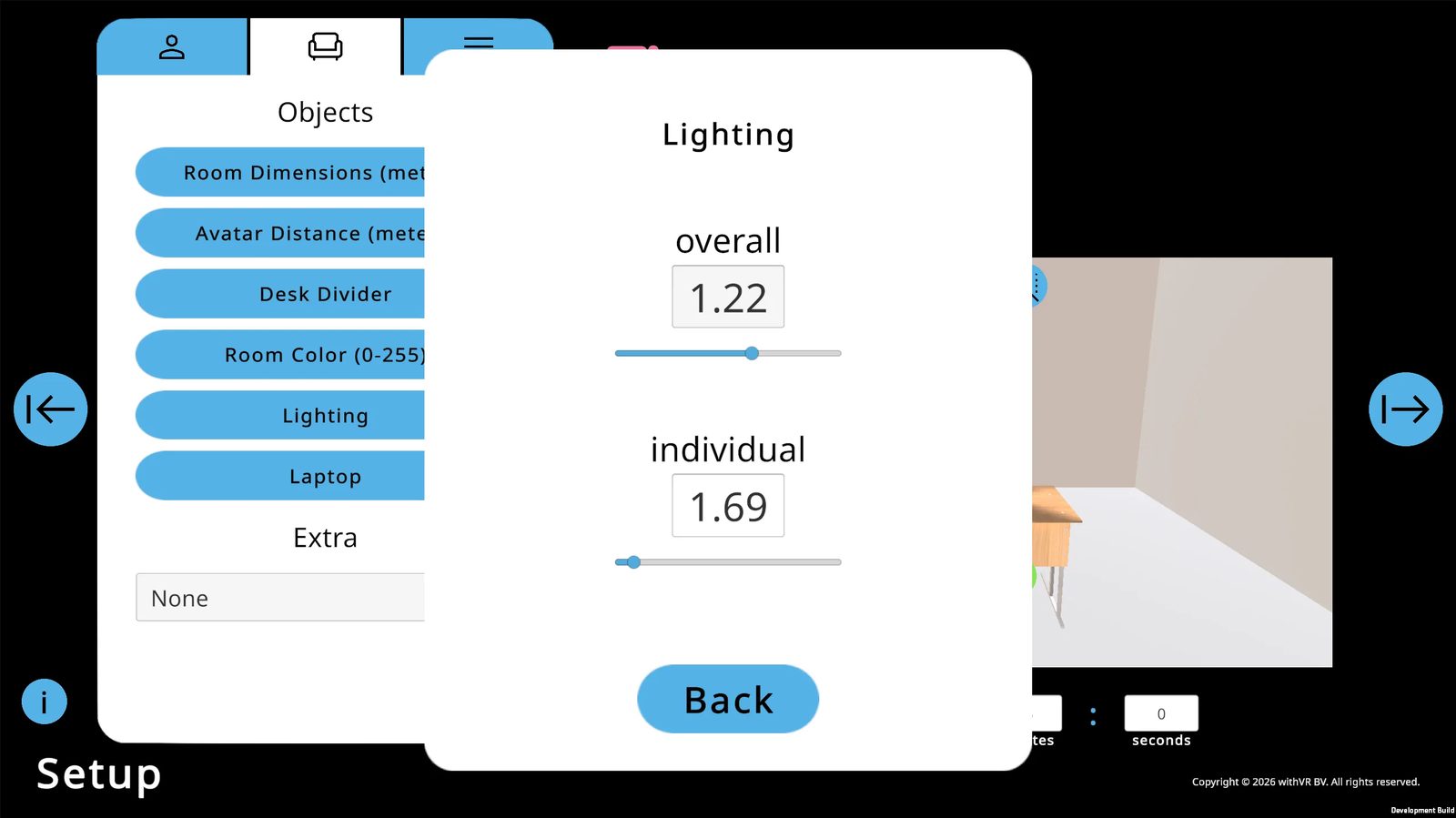
6. Dizüstü bilgisayar & Ekstra
Diğer tüm durumlarla aynı. Dizüstü bilgisayar varsayılan olarak açıktır - bir seans sırasında metin görüntülemek için görünür olması gerekir.
Avatar Konumları
2 konum - her ikisi de masada oturur (sol ve sağ). Sade ortam, tüm odağı etkileşime yöneltir.
Şunun İçin İyi
Belirli ortamları yeniden oluşturma, mülakat simülasyonları, yüksek düzeyde özelleştirilmiş durumlar, klinik ve araştırma kullanımı.
Bir Seans Başlatma
Kurulum ekranından seansın başladığı ana kadar - iki adım: Hedef ekranı ve Başlat açılır penceresi.
Adım 1: Hedef Ekranı
Kurulum ekranının en sağındaki mavi → Başlat okuna tıklayın. Bir Hedef açılır penceresi belirir.
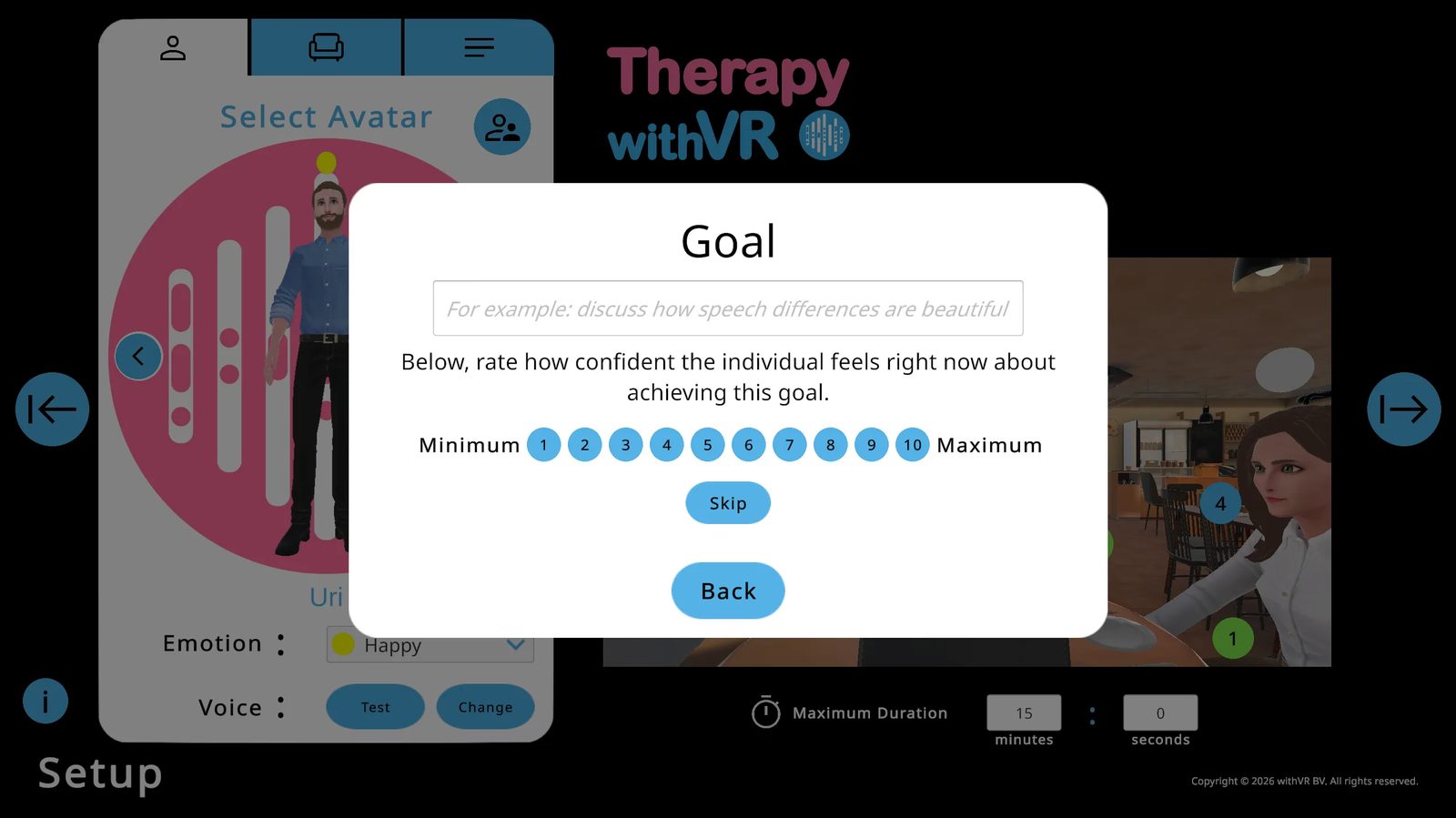
- Bir hedef kullanıyorsanız yazın ve öz güveni 1-10 arasında değerlendirin
- Ya da bir hedef kaydetmeden devam etmek için Atla'ya tıklayın
- Kuruluma dönmek için Geri'ye tıklayın
Adım 2: Nasıl Başlanacağını Seçme
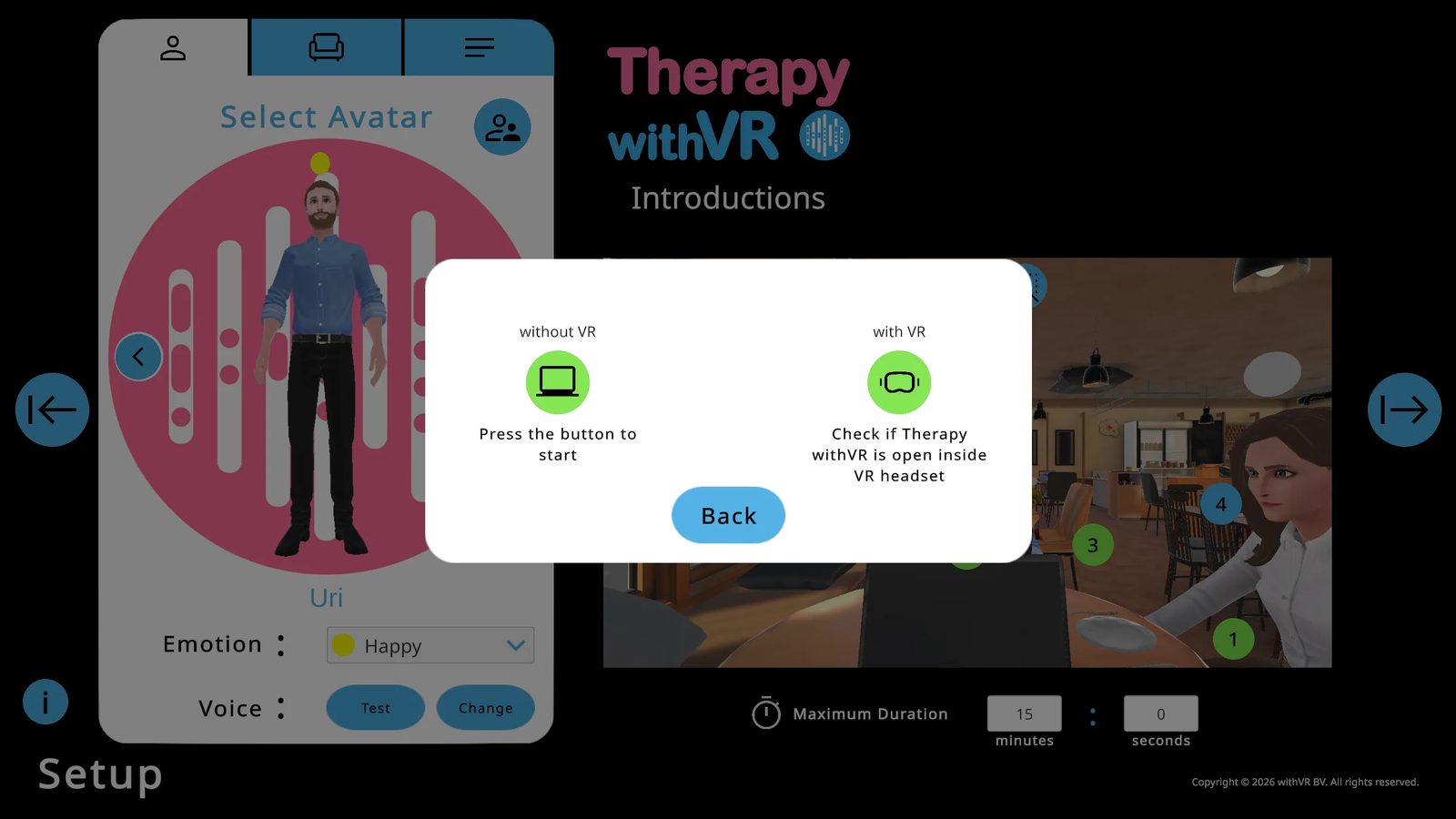
VR Olmadan
Yalnızca web uygulamasında başlar. Ses bilgisayarınızdan çalar. Hemen başlamak için düğmeye tıklayın.
VR İle
VR başlığı içinde ve web uygulamasında başlar. Ses başlıktan çalar. Tam seanslar için önerilir.
VR Olmadan Başlatma
"VR olmadan" seçeneği, tam bir seansı tamamen web uygulamasında yürütür. Her şey aynı şekilde çalışır - avatarlar, cümleler, duygular, sesler, yapay zeka özellikleri - tek fark, deneyimin bir VR başlığı içinde değil, dizüstü bilgisayar ekranınızda olmasıdır. Bu yalnızca bir yedek veya alıştırma modu değildir. Seansları yürütmenin geçerli bir yoludur ve birçok uzman bunu düzenli olarak kullanır.
VR olmadan başlatmanın yaygın nedenleri:
- VR'dan önce alıştırma - kişi VR başlığını takmadan önce ortamın ve avatarların dizüstü bilgisayar ekranınızda nasıl göründüğünü gösterin, böylece VR'a girdiklerinde deneyim tamamen yabancı gelmez
- Görüntülü görüşme seansları - siz ve kişi aynı odada değilken, ekranınızı paylaşarak bir görüntülü görüşme üzerinden seans yürütün
- VR başlığı mevcut olmadığında - bir okulu, kliniği veya evi ziyaret ediyorsunuz ve VR başlığını yanınızda getirmediniz
- Kişi VR başlığını takamadığında - başlarında bir şey olmasından hoşlanmayabilirler, VR başlığının rahatça oturması için çok küçük olabilirler veya başlık olmadan çalışmayı tercih etmek için başka nedenleri olabilir
- Tanıtımlar ve sunumlar - yazılımı meslektaşlara, yöneticilere veya bir konferansta dizüstü bilgisayarda ya da büyük bir ekrana yansıtılarak gösterme
VR İle Başlatma
Herhangi bir şeye tıklamadan önce, VR içindeki kişinin uygulamayı açtığından, oturum açtığından ve yönerge metninin duvarda görünür olduğundan emin olun.
VR ile düğmesine tıklayın. VR başlığı algılanırsa, metin "Başlatmak için düğmeye tekrar basın." olarak değişir.
Algılanmazsa: VR uygulamasını kapatıp yeniden açın, tekrar oturum açın, yönerge metnini bekleyin, ardından yeniden deneyin.
Hâlâ algılanmıyorsa: web uygulamasını yenileyin, Başlat açılır penceresine geri dönün ve yeniden deneyin.
Algılandıktan sonra düğmeye tekrar tıklayın. Durum VR içinde yüklenir ve seans başlar.
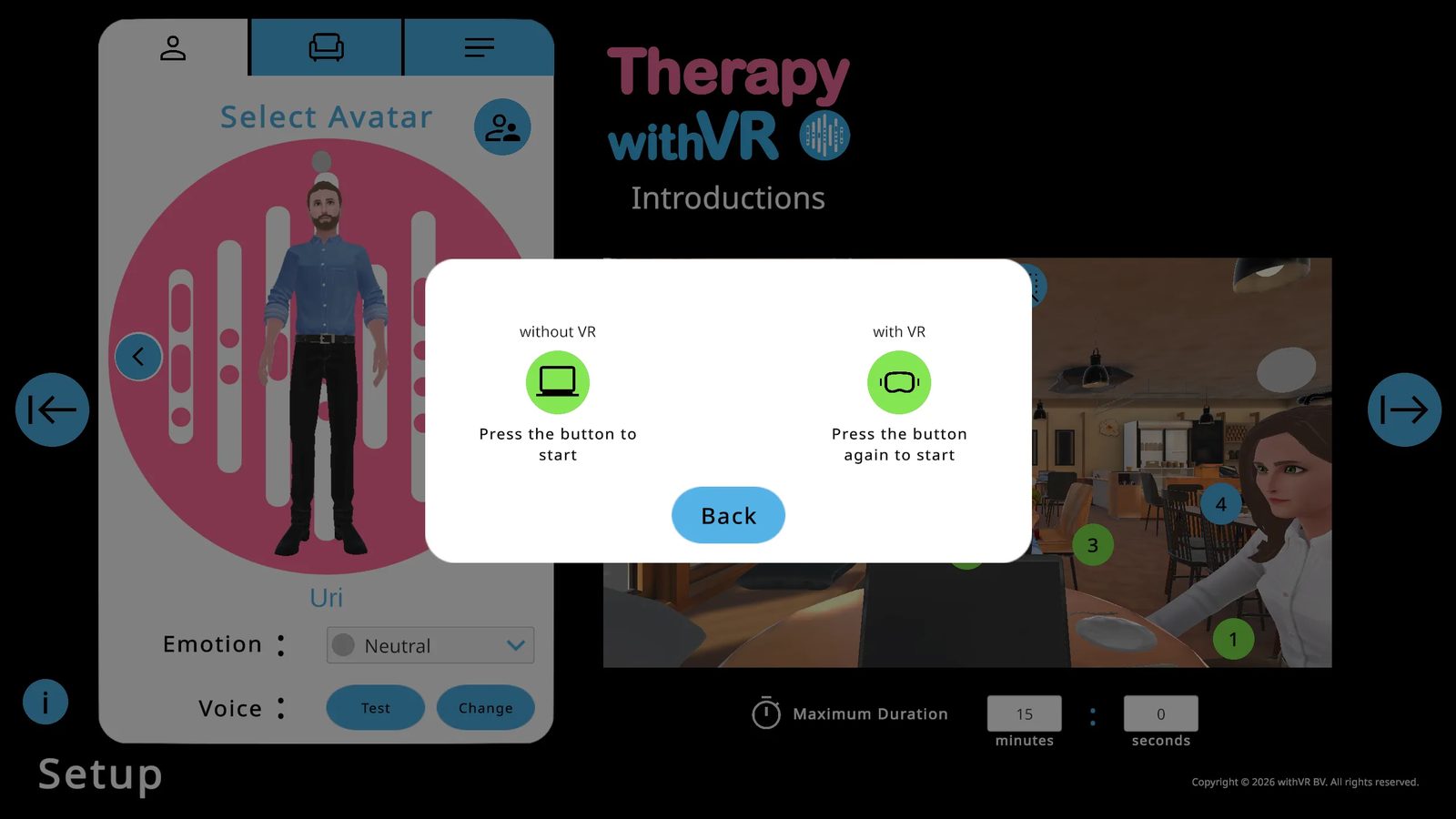
Bekleme Odası (VR)
VR içindeki kişinin seanslardan önce ve seanslar arasında gördükleri.
Oturum Açma Ekranı
VR uygulaması ilk açıldığında, kişi duvarda E-posta Adresi ve Parola alanları ile mavi bir Oturum Aç düğmesi bulunan bir Oturum Açma ekranı görür. Alanları seçmek için tetikleyiciyi kullanır ve web uygulaması kimlik bilgileriyle oturum açar.
Bekleme Odası
Oturum açtıktan ve avatarlar yüklendikten sonra kişi Bekleme Odası'ndadır - altında bir sandalye bulunan boş, kafe tarzı bir oda. Ön duvarda: Therapy withVR logosu, yönerge metni ("...'Başlat'a basın ve ardından 'VR ile' düğmesine iki kez basın") ve Sanat bölümünde seçilen tüm eserler.
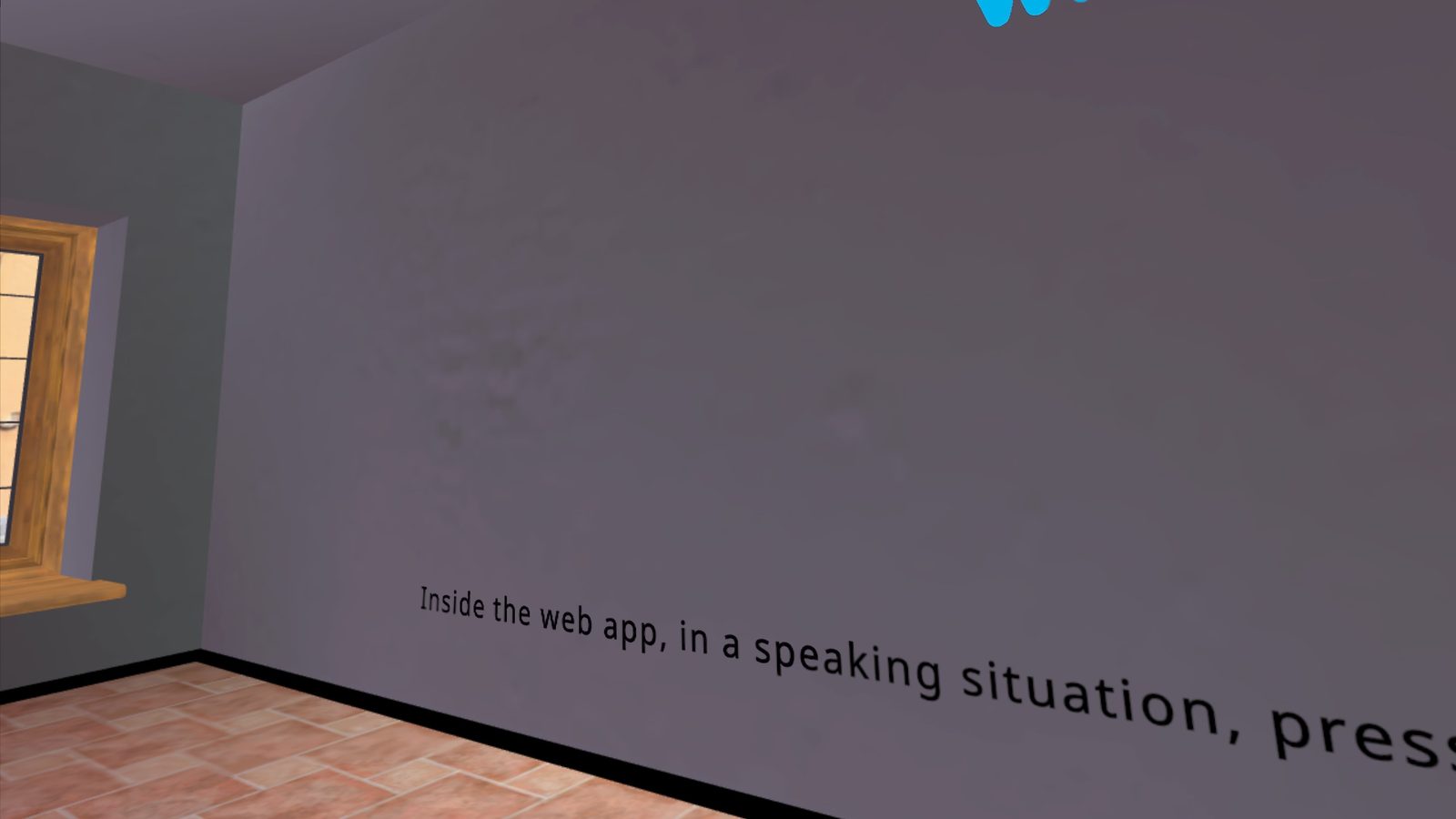
VR Uygulama Güncellemelerini Kontrol Etme
Web uygulamasının Karşılama ekranı VR uygulama durumunuzu gösterir - kontrol etmek için VR başlığını takmaya gerek yoktur.
| Durum | Karşılama ekranında gördükleriniz |
|---|---|
| Güncel | Yeşil Meta logosu - "En son VR uygulamasına sahipsiniz!" |
| Güncelleme mevcut | Kırmızı Meta logosu - güncelleme adımlarıyla "VR uygulamanız güncellenebilir!" |
| Kurulu değil | Mavi Meta logosu - kurulum adımlarıyla "VR uygulamasını kurabilirsiniz" |
Çıkış ve Oturum Kapatma
VR içindeki kişinin uygulamadan ayrılmak için birkaç yolu vardır:
| Eylem | Nasıl yapılır |
|---|---|
| Oturumu Kapat | Sağ duvardaki Oturumu Kapat düğmesine basın (sol üst) |
| Uygulamadan çık | Sağ duvardaki Çıkış düğmesine basın (sol alt), ardından onaylayın |
| Meta düğmesiyle çıkış | Sağ kumandadaki Meta düğmesine basın, ardından Çık'ı seçin |
VR İçinde Konumu Sıfırlama
Kişi yanlış yöne baktığını, yanlış konumda olduğunu ya da çok yüksekte veya çok alçakta olduğunu hissederse, kumandayı dümdüz ileri doğru tutmasını ve görünüm sıfırlanana kadar sağ kumandadaki Meta düğmesini basılı tutmasını sağlayın. Daha fazla ayrıntı için Meta'nın görünümünüzü sıfırlama kılavuzuna bakın.
VR Sınırları
Çoğu seans için bir Sabit sınır yeterlidir - kişi genellikle oturarak veya ayakta tek bir yerde kalır. Kişi biraz hareket etmek isterse, bir Oda Ölçeği (Roomscale) sınırı kurulabilir. Alanın engellerden arınmış olduğundan emin olun; kişi sınırının kenarına yaklaştığında VR başlığı bir uyarı gösterecektir. Sınırları kurmaya ilişkin daha fazla ayrıntı için Meta'nın sınır kılavuzuna bakın.
Seans Ekranı
Bir seans sırasında VR içinde olan her şey için canlı kontrol panonuz.
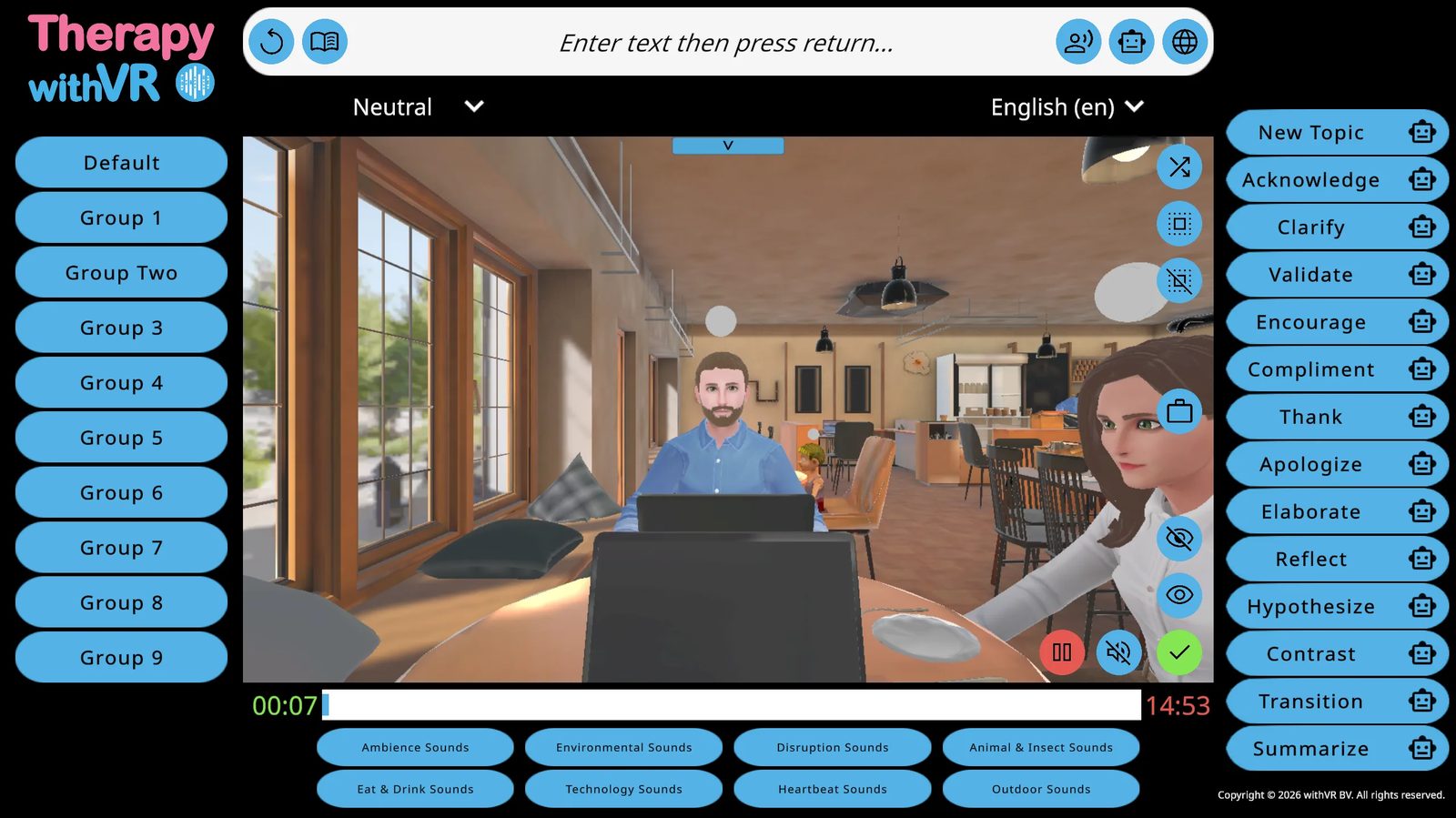
Zamanlayıcı
Yeşil zamanlayıcı (sol) 0:00'dan ileriye doğru sayar. Kırmızı zamanlayıcı (sağ) maksimum sürenizden geriye doğru sayar. Seans ilerledikçe aralarındaki boşluğu mavi bir çubuk doldurur.
Avatarları Seçme
Seçmek için VR önizlemesinde bir avatara tıklayın. Seçilen avatarın çevresinde beyaz bir vurgu belirir - yalnızca web uygulamasında görünür, VR içinde değil. Önizlemenin sağ üstündeki üç düğme, rastgele bir avatar seçmenize, tümünü seçmenize veya tüm seçimi kaldırmanıza olanak tanır.
Duyguları Değiştirme
En az bir avatar seçiliyken, VR önizlemesinin sol kenarında bir sütun renkli daire belirir. O duyguyu anında uygulamak için herhangi bir daireye tıklayın. Adlarını görmek için farenizi dairelerin üzerine getirin.
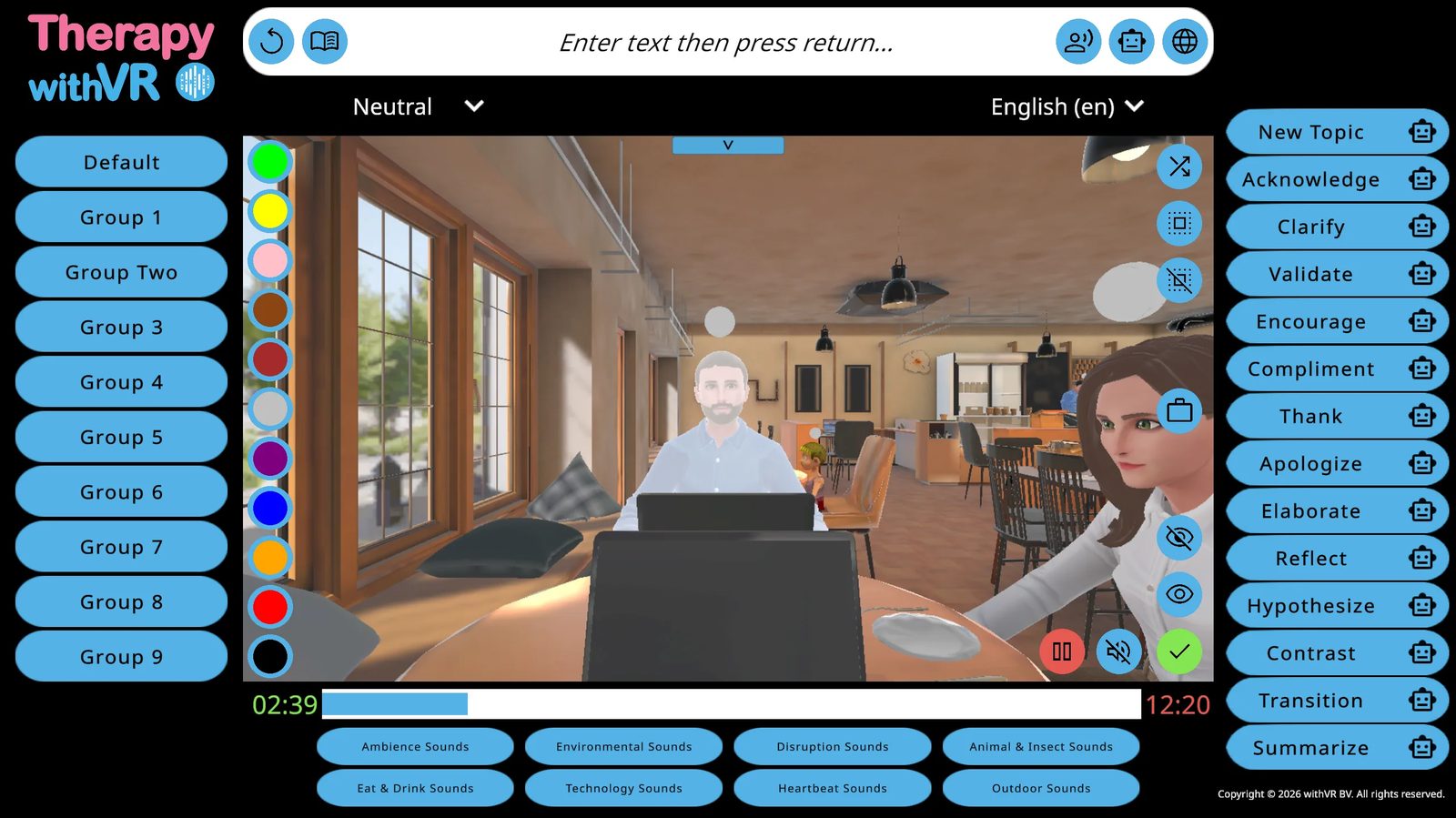
Avatarları Konuşturma
Yöntem 1: Cümle Grupları
Sol panelde bir grup adına tıklayın, ardından herhangi bir cümleye tıklayın. Seçilen avatar bunu hemen söyler. Birden fazla avatar seçiliyse, yalnızca en son seçilen konuşur.
Yöntem 2: İstediğinizi Yazın
Üstteki metin giriş çubuğuna tıklayın, istediğinizi yazın ve Enter tuşuna basın. Seçilen avatar bunu hemen söyler.
Yöntem 3: Tekrarla
Söylenen son şeyi tekrarlamak için dairesel ok simgesine (üst çubuğun en solu) tıklayın. Önce farklı bir avatar seçebilirsiniz.
Dizüstü Bilgisayar Metin Görüntüleme
Herhangi bir cümlenin yanındaki dizüstü bilgisayar simgesine tıklayarak onu VR içindeki dizüstü bilgisayar ekranında gösterin. Ya da önizlemedeki dizüstü bilgisayarın kendisine tıklayın - doğrudan istediğinizi yazıp Enter tuşuna basabileceğiniz bir metin alanı belirir.
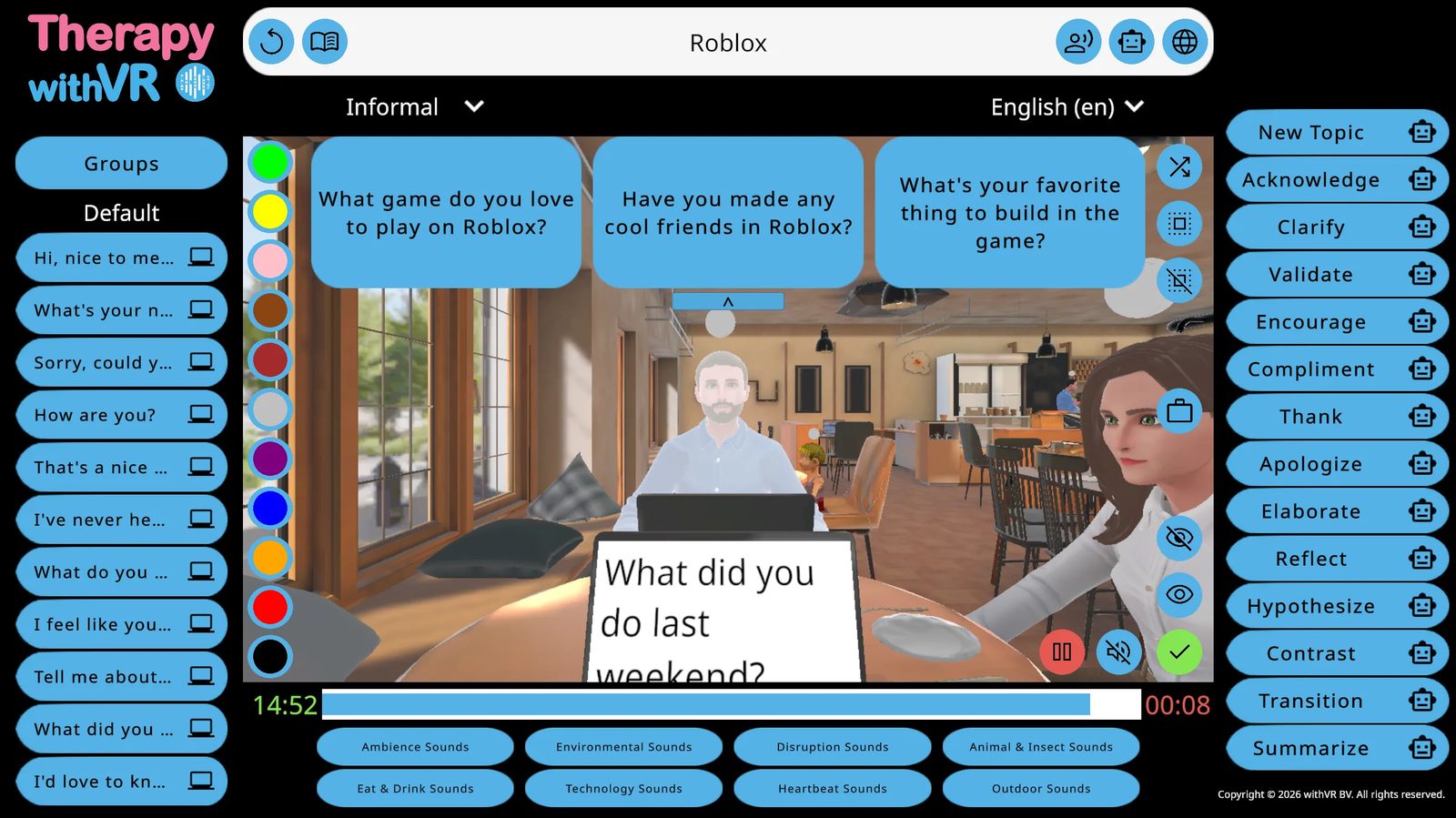
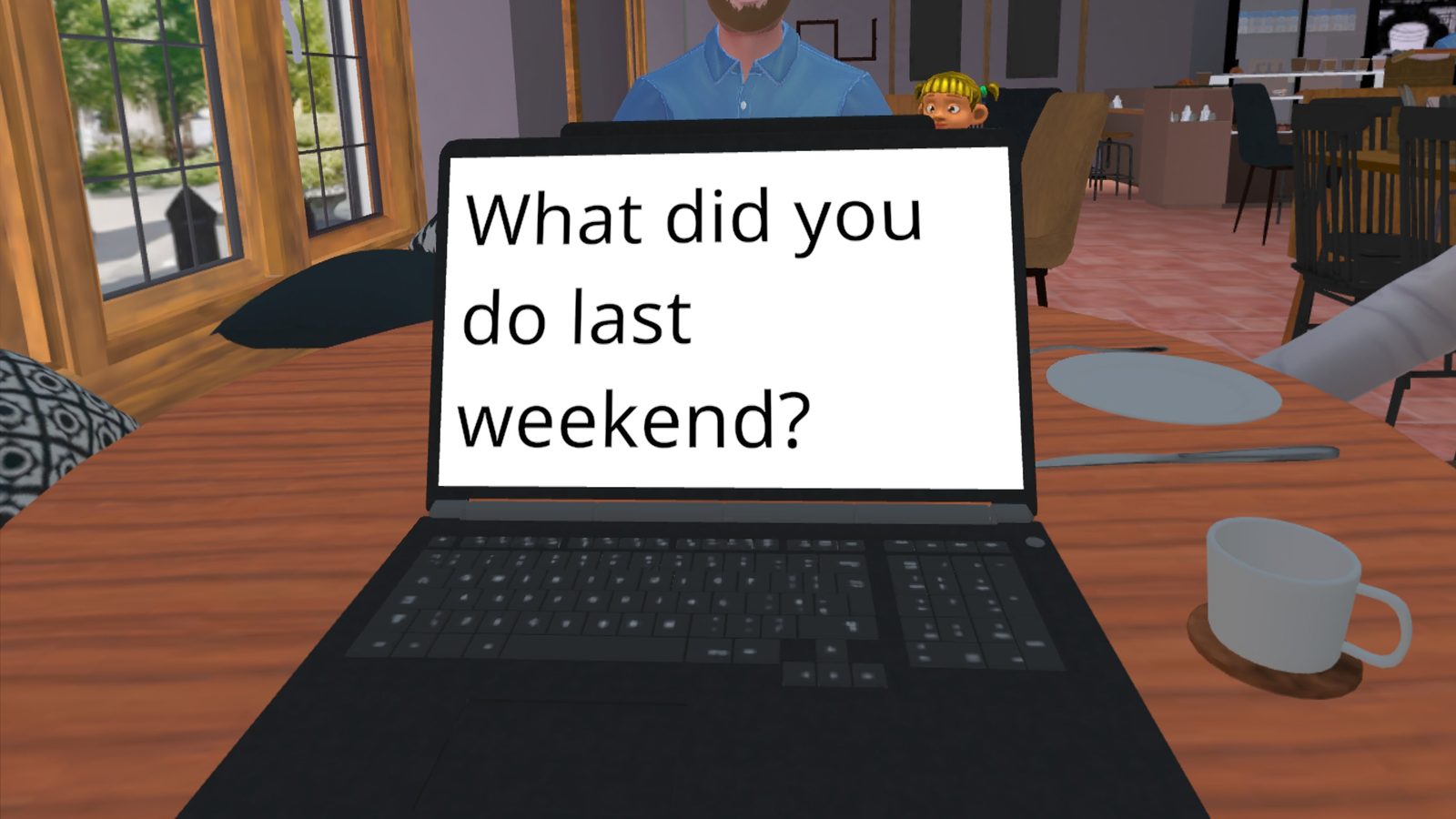
Bir Seans Sırasında Yapay Zeka Özellikleri
Metin Oluştur (konu tabanlı)
Giriş çubuğuna bir konu yazın (örneğin "Roblox"), ardından Metin Oluştur robot simgesine tıklayın. Yapay zeka tarafından üretilen üç soru baloncuk olarak belirir. Seçilen avatarın sormasını sağlamak için birine tıklayın. Tonu denetlemek için resmiyet açılır menüsünü (Nötr / Resmi Olmayan / Resmi) kullanın.
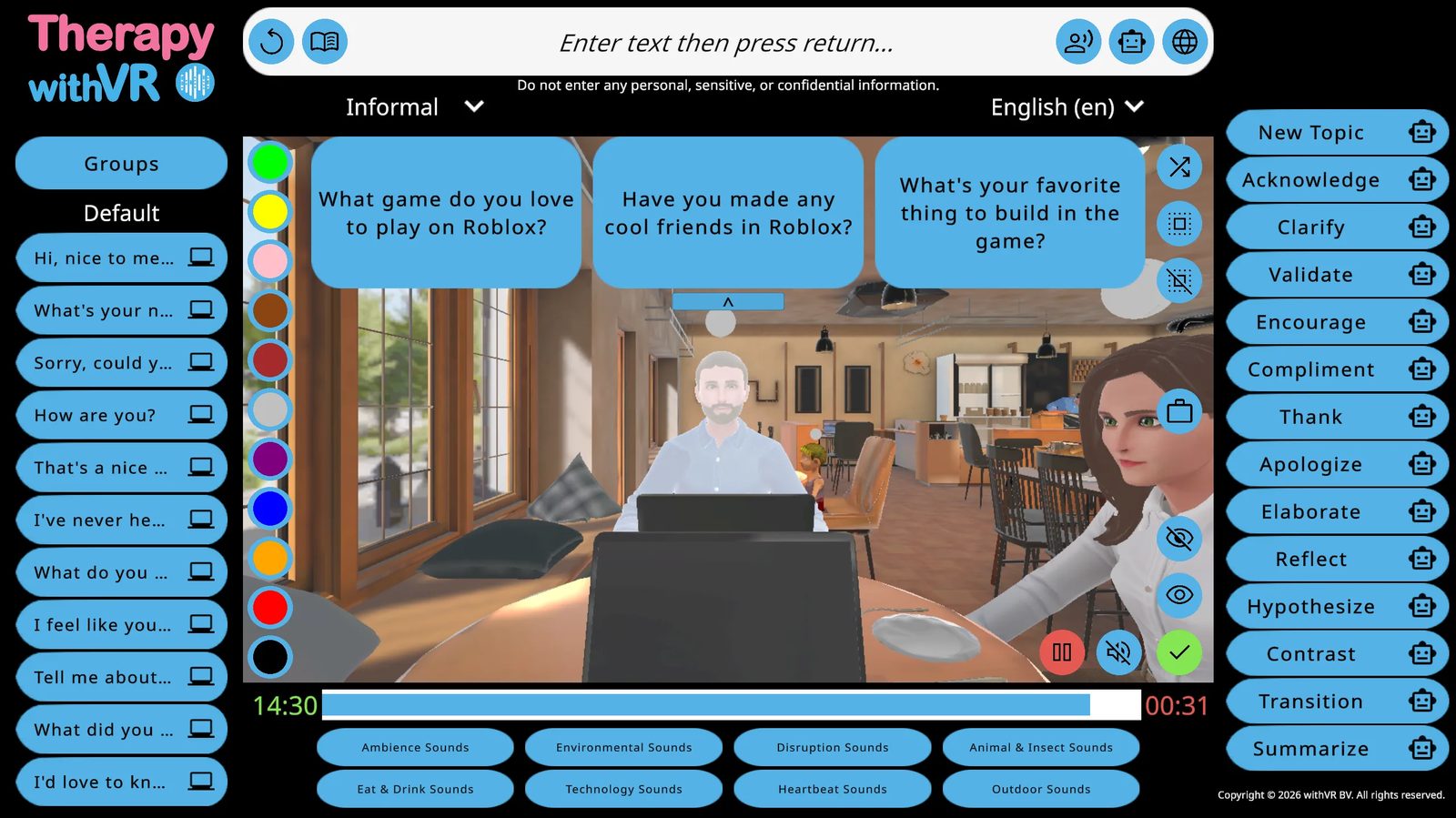
Metin Oluştur (sesli okuma)
Kişinin iyi bildiği bir konuda, ona uygun bir dille daha uzun bir pasaj oluşturmak için kitap simgesine (tekrar düğmesinin yanında) tıklayın.
Çevir
Giriş çubuğuna yazın, açılır menüden bir hedef dil seçin ve küre simgesine tıklayın. Avatar çevrilmiş halini söyler.
Yapay Zeka Yönergeleri
VR içindeki kişinin az önce söylediğine hızlıca yanıt vermek için sağ panelde 14 düğme. Her biri iki şekilde çalışır:
- Robot simgesine tıklayın - aralarından seçim yapmanız için 3 seçenek üretir (daha güvenli)
- Kelimenin kendisine tıklayın - avatar önizleme olmadan hemen konuşur (daha hızlı)
| Mevcut Yapay Zeka Yönergeleri | |||
|---|---|---|---|
| Yeni Konu | Onayla | Açıklığa Kavuştur | Doğrula |
| Cesaretlendir | İltifat Et | Teşekkür Et | Özür Dile |
| Detaylandır | Yansıt | Varsayımda Bulun | Karşılaştır |
| Geçiş Yap | Özetle | ||
Sesler
Altta sekiz ses kategorisi: Ortam Sesi, Yeme & İçme, Çevresel, Teknoloji, Kesinti, Kalp Atışı, Hayvan & Böcek, Açık Hava. Bir kategoriyi genişletip tekil sesleri görmek için üzerine tıklayın. Çalmak için bir sese tıklayın. Düşük / Orta / Yüksek Ortam Sesi sürekli olarak döngüye girer. Tüm sesler mekansaldır. Tüm sesleri hemen durdurmak için sessize alma simgesine tıklayın.
Göz Teması
Göz simgesine (önizlemenin sağ altı) tıklayın - seçilen avatarlar VR içindeki kişiye dönüp onu takip eder. Avatarları tekrar dümdüz ileriye baktırmak için üzerindeki üzeri çizili göze tıklayın.
Kafe Garsonu
Bir avatar bar arkasına yerleştirilirse, bir çanta simgesi belirir ("Masaya Git"). Avatarı masaya göndermek için tıklayın - elinde bir not defteri ve kalemle gelir. Geri göndermek için tekrar tıklayın ("Masadan Ayrıl").
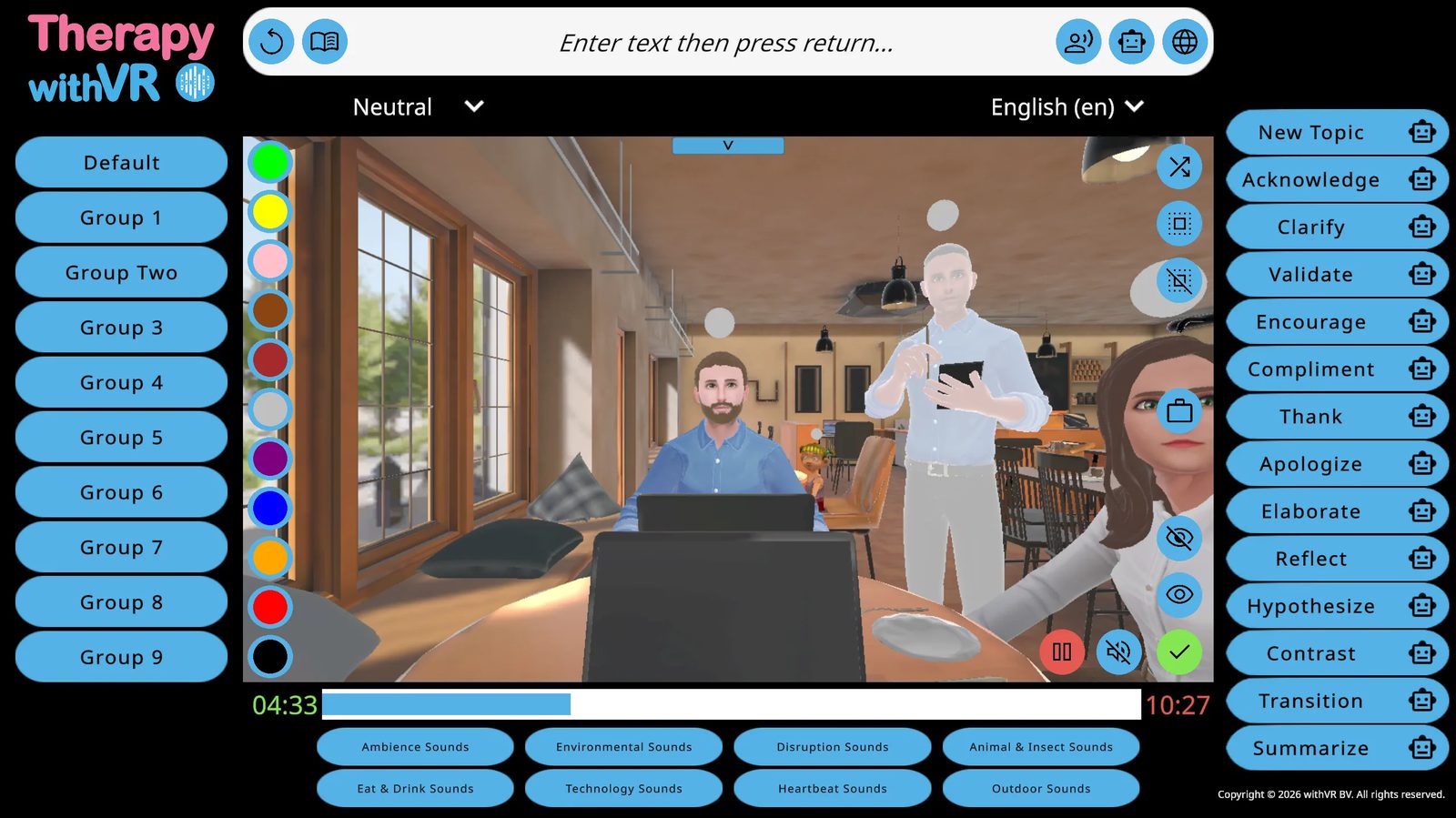
Bir Seansı Duraklatma
Kırmızı duraklat düğmesine (önizlemenin sağ altı) tıklayın. Tüm arayüz kırmızıya döner. Zamanlayıcı, avatar hareketleri ve sesler hepsi duraklar. Bu süreyi VR içindeki kişiyle durum değerlendirmesi yapmak için kullanın. Devam etmek için yeşil oynat düğmesine tıklayın.
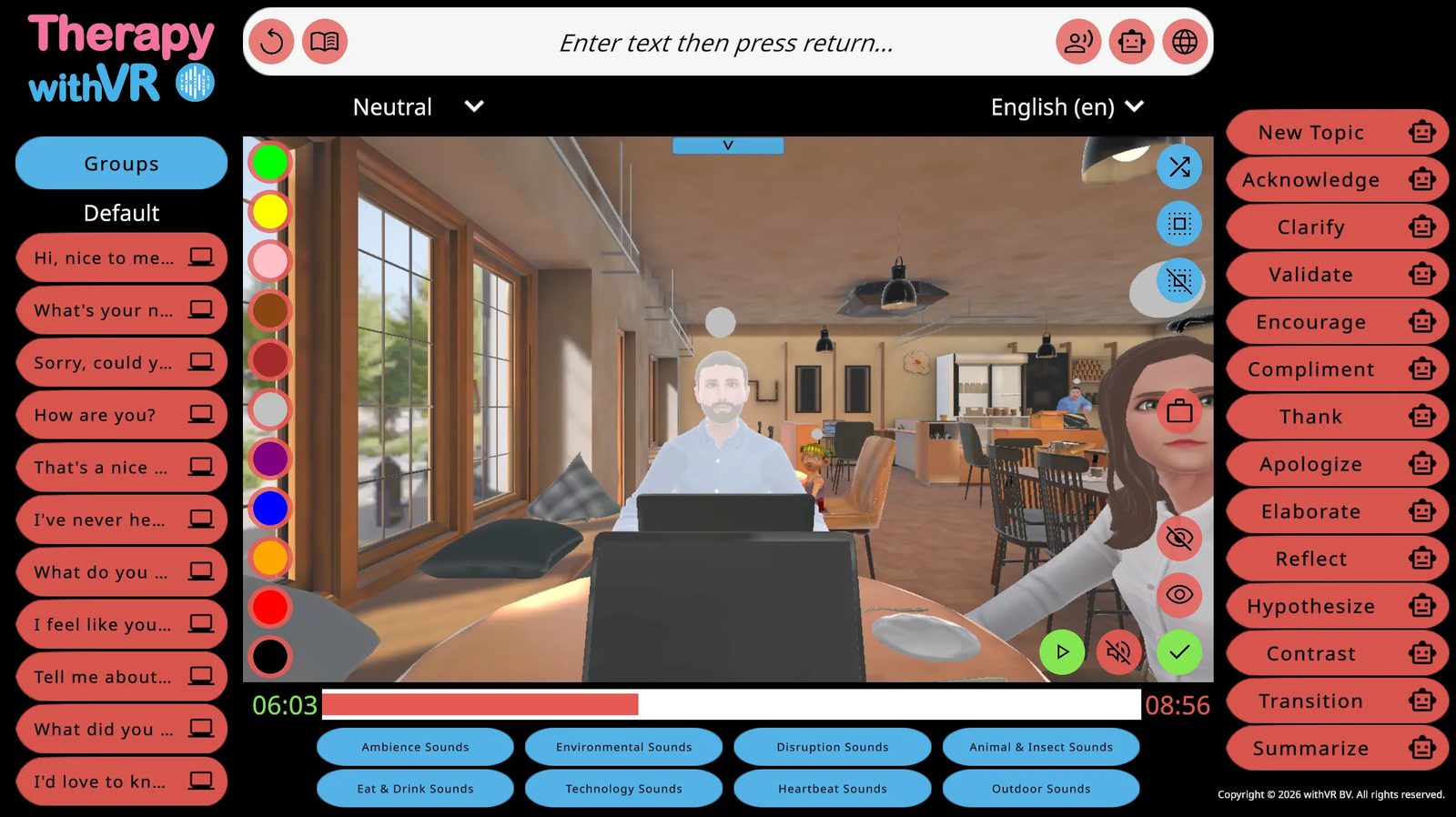
Bir Seansı Bitirme
Yeşil onay düğmesine (sağ alt) tıklayın. Evet ile onaylayın. Ana Menü'ye dönmeden önce Hedef ekranı belirir.
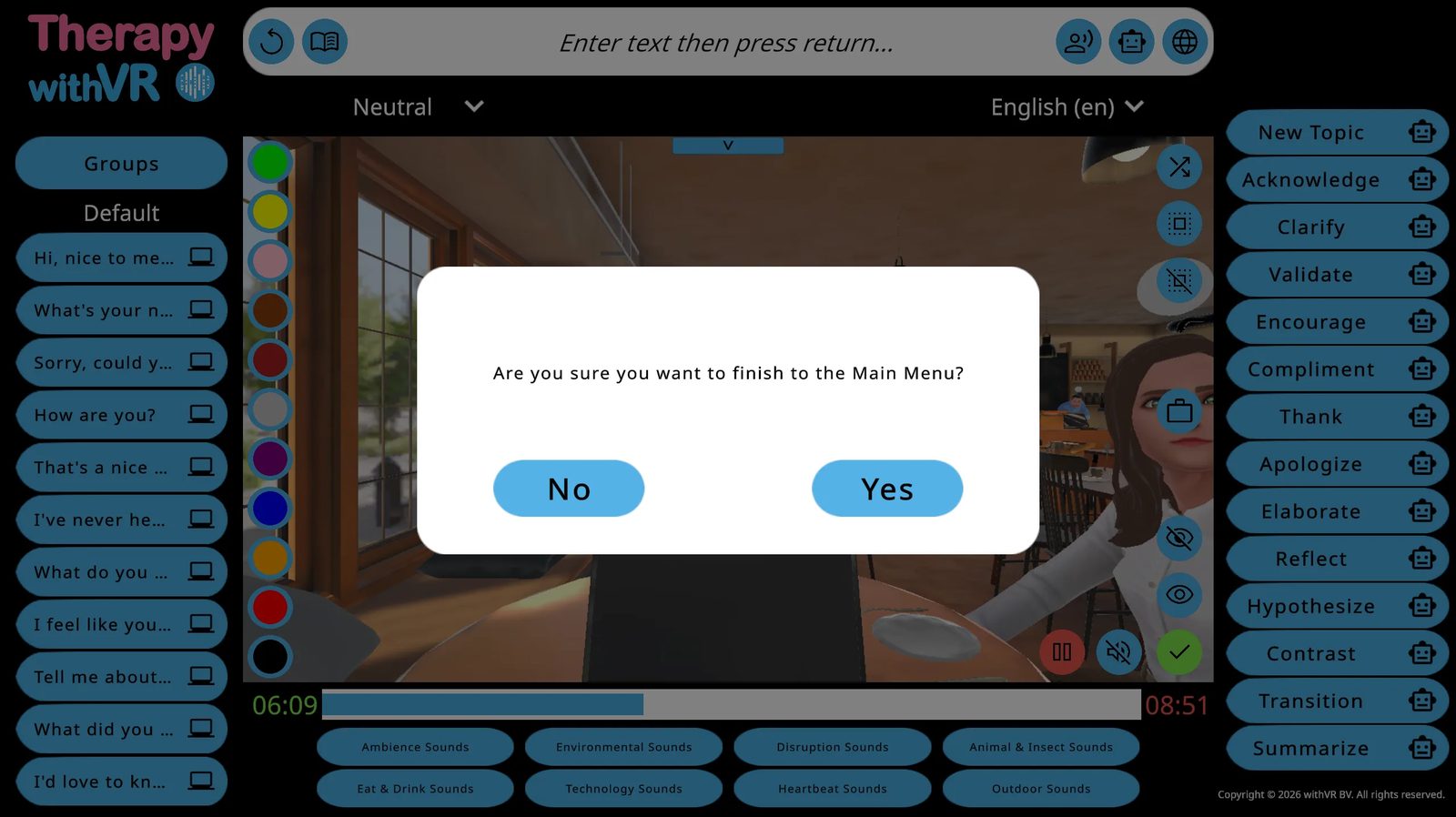
Her seans, zamanlamayı, hangi avatarların kullanıldığını ve nereye yerleştirildiklerini, tetiklenen duyguları ve animasyonları, VR içindeki kişiye gönderilen cümleleri, çalınan sesleri ve hedef değerlendirmelerini içeren bir günlüğü otomatik olarak kaydeder. Hiçbir ses veya video asla kaydedilmez. VR içindeki kişinin söylediği hiçbir şey yazılım tarafından yakalanmaz.
Bir Seans Sırasında VR İçinde
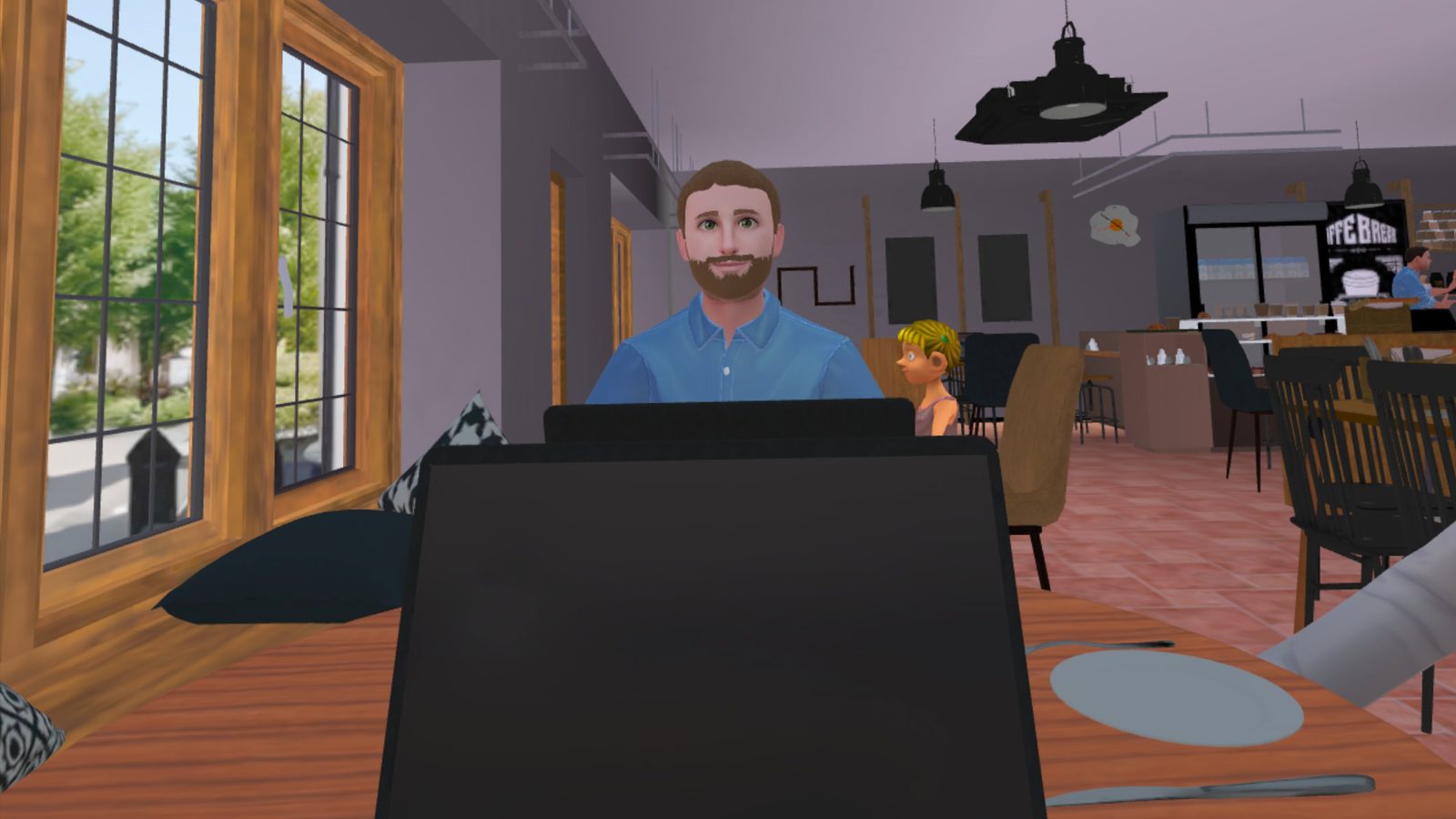
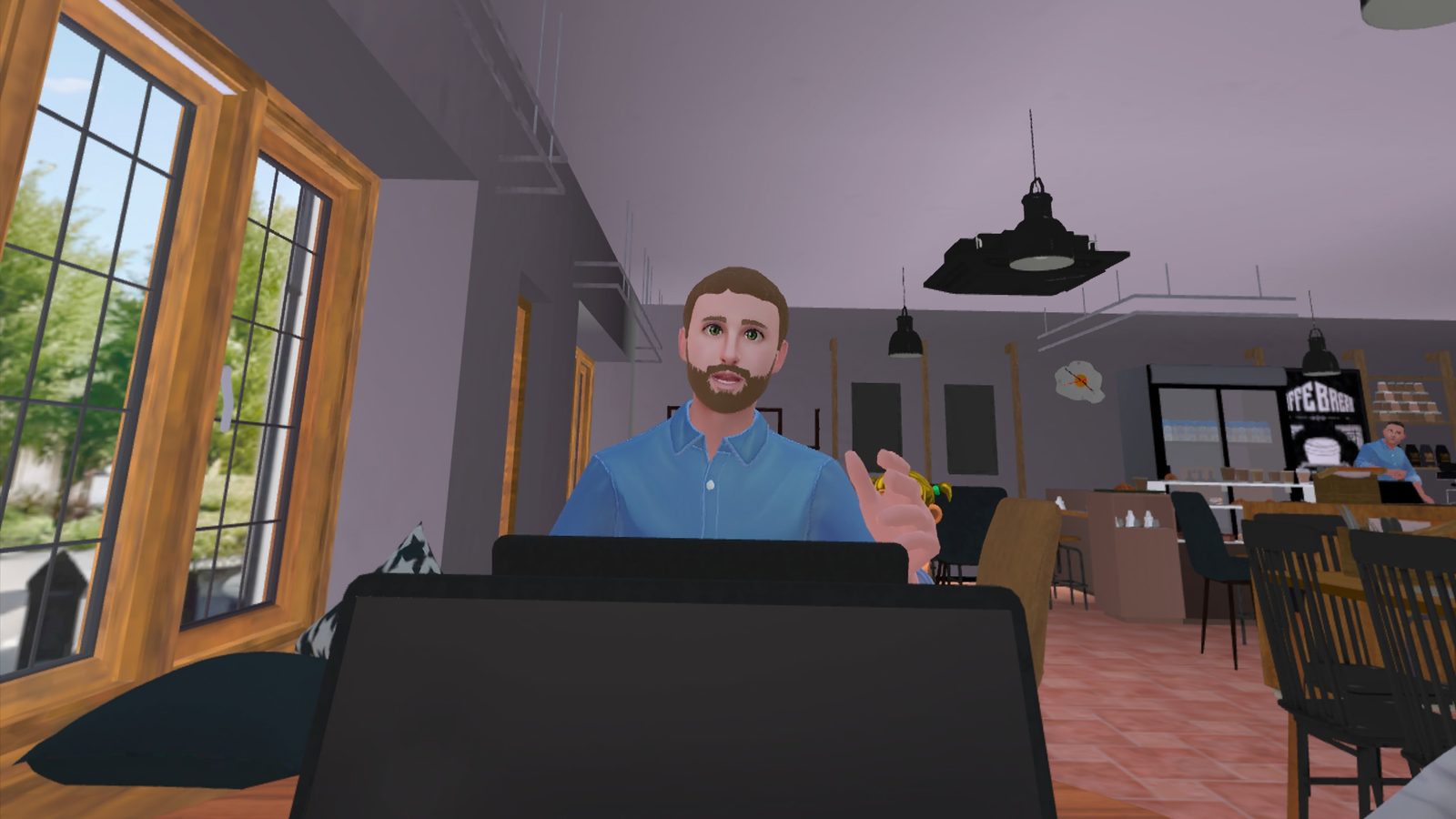
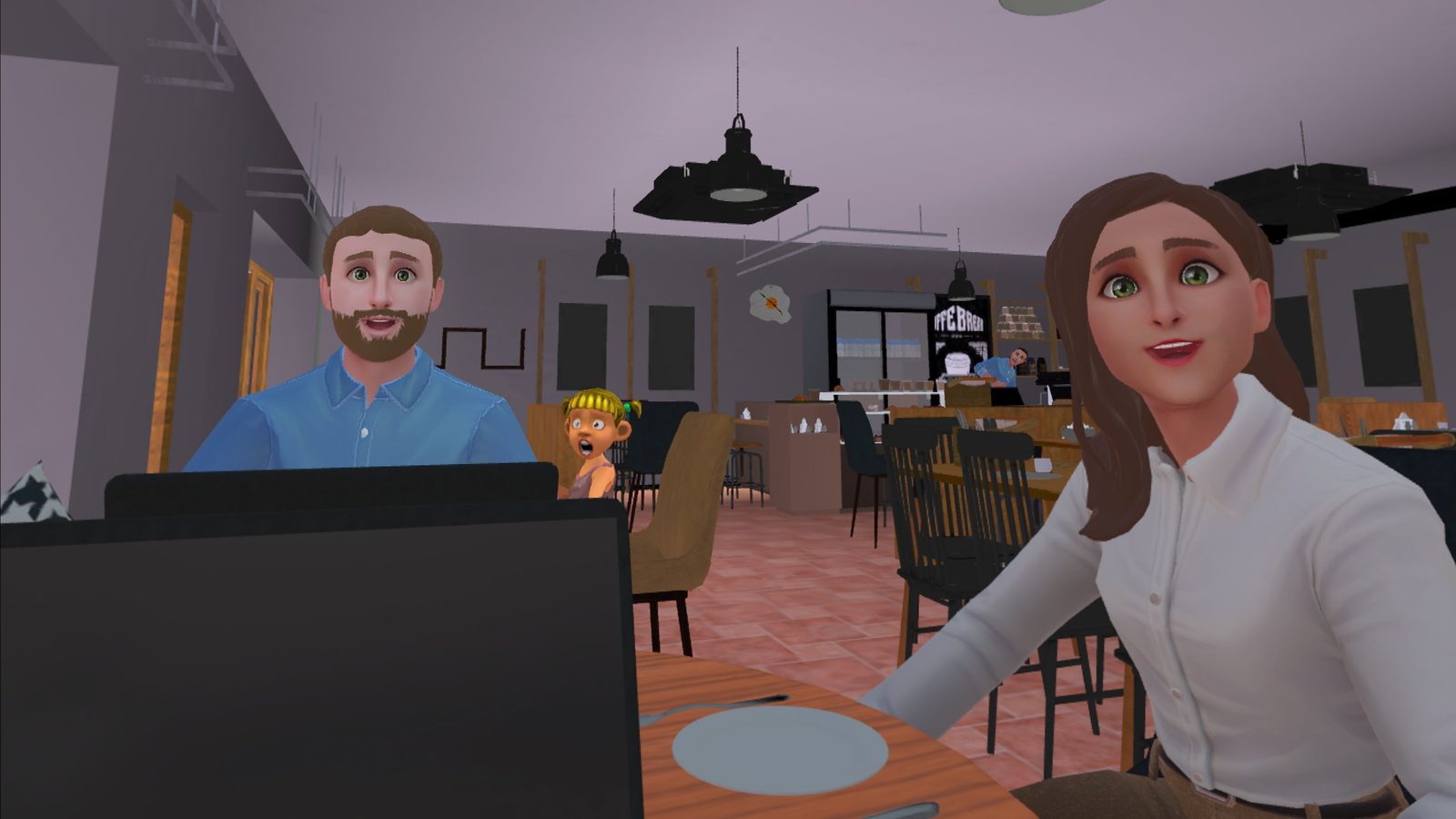
Bir Seansı Bitirme
Seans sonrası hedef değerlendirmesi ve Ana Menü'ye dönüş.
Seans Sonrası Hedef Değerlendirmesi
Seansın bittiğini onayladıktan sonra Hedef ekranı belirir. Bir hedef girildiyse görüntülenir. Öz güveni 1-10 arasında değerlendirin veya Atla'ya tıklayın. Geri düğmesi yoktur - seans sona ermiştir. Her iki eylem de sizi Ana Menü'ye döndürür.
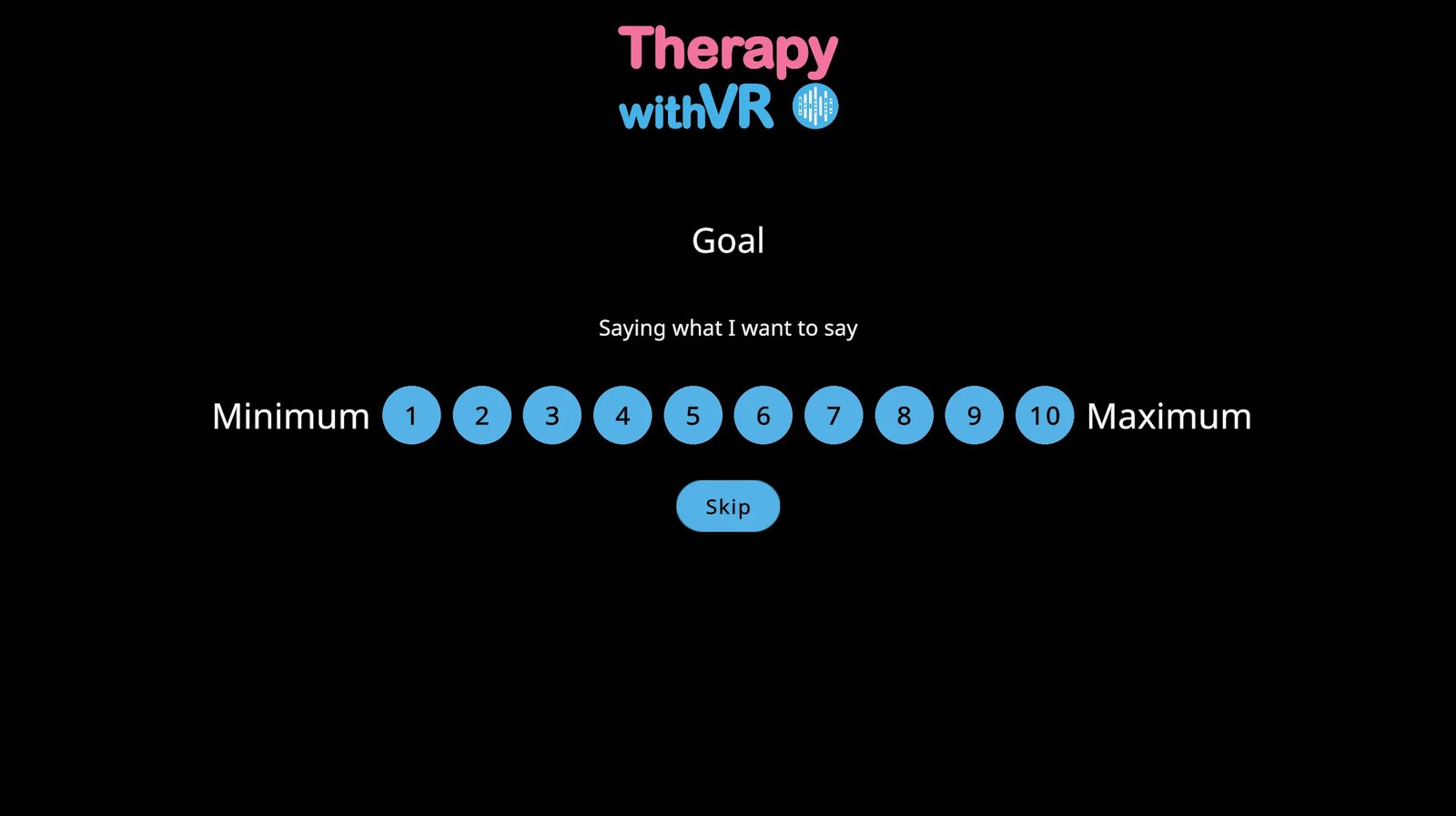
Bir Seans Sırasında Hedefi Değerlendirme
Bir hedef belirlenirse, seans ekranının üst alanında sağında küçük bir hedef simgesiyle görüntülenir. 1-10 değerlendirme ölçeğini satır içinde göstermek için herhangi bir anda simgeye tıklayın. Değerlendirmeyi kaydetmek için bir sayıya tıklayın. Bunu istediğiniz kadar yapabilirsiniz.
Bir Seanstan Sonra Profiller Ekranı
Profil satırı artık Hedef sütununda hedef metnini ve Son Seans sütununda seans zamanını gösterir.
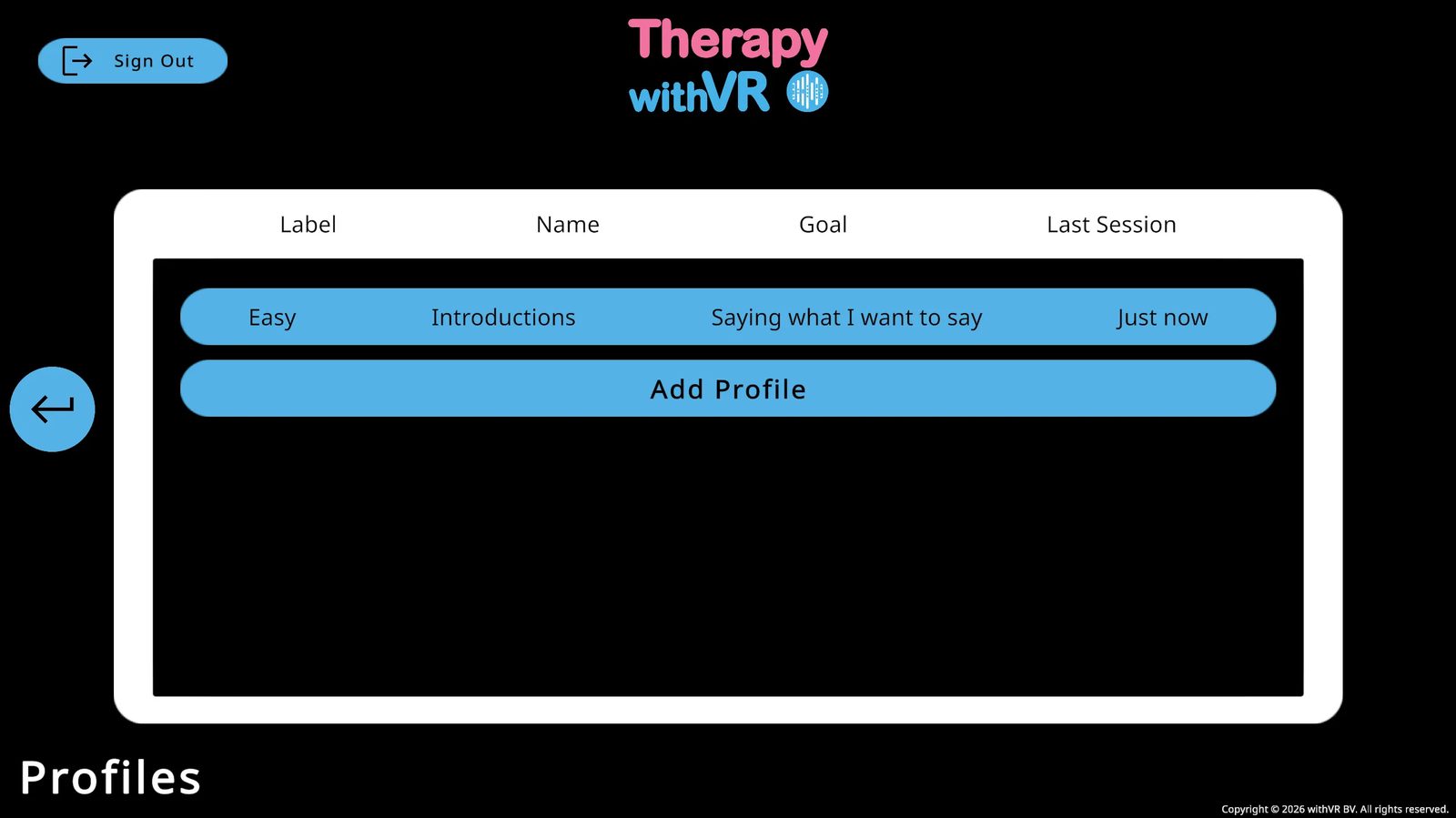
Seanstan Sonra
- Değerlendirme yapın - kişinin nasıl hissettiğini, neyi fark ettiğini ve bir dahaki sefere neyi farklı yapmak istediğini sorun
- Notları kendi sisteminize kaydedin - yazılıma değil
- Öğrendiklerinize göre bir sonraki seans için Kurulum'u ayarlayın
VR Başlığını Takan Kişi İçin Kılavuz
Bunu kişiyle ilk seansından önce paylaşın. Sade, anlaşılır bir dille yazılmıştır.
VR Başlığını Takmadan Önce
Her şey sizin için önceden ayarlandı. Teknik hiçbir şey yapmanıza gerek yok. Seans tamamen sizin hızınızdadır - sizinle çalışan kişi yapmadan hiçbir şey olmaz. Yanıt vermenin doğru ya da yanlış bir yolu yoktur.
VR Başlığını Takma
VR başlığını lensler sizden uzağa bakacak şekilde tutun ve gözlerinizin üzerine yerleştirin.
Rahatça oturması için kayışları ayarlayın. Görüntü bulanıksa, netleşene kadar konumu hafifçe yukarı ya da aşağı ayarlayın.
Sizinle çalışan kişi, her şey hazır olduğunda size haber verecektir.
Bekleme Odası
Seans başladığında, boş, kafe tarzı bir odada olacaksınız - Bekleme Odası. Oturduğunuz sandalye dışında boştur. Duvarda eserler görebilirsiniz. Hiçbir şey yapmanıza gerek yok - sadece etrafa bakın ve rahatlayın.
Seans Başladığında
Yeni bir ortamın içine yerleştirileceksiniz - bir kafe, sınıf, fırın ya da başka bir mekan. Çevrenizde avatarlar göreceksiniz. Gerçek bir mekandaki gerçek insanlar gibi görünüp hissedilecekler. Tek işiniz, söylediklerini dinlemek ve kendi zamanınızda, doğal bir şekilde yanıt vermek. Basılacak hiçbir düğme ve yanlış bir şey yapmanın hiçbir yolu yok.
Duraklatmak veya Durdurmak İsterseniz
İstediğiniz an yüksek sesle söylemeniz yeterli. Sizinle çalışan kişi sizi duyacak ve seansı duraklatabilir ya da bitirebilir. Kendiniz de çıkabilirsiniz: sağ kumandadaki Meta düğmesine basın ve Çık'ı seçin.
Konumunuzu Sıfırlama
Yanlış yöne baktığınızı veya yanlış konumda olduğunuzu hissederseniz, kumandanızı dümdüz ileri doğru tutun ve görünüm sıfırlanana kadar Meta düğmesini basılı tutun.
Nasıl Hissedebilirsiniz
Özellikle ilk seferde meraklı, biraz gergin veya hafifçe yönünüzü şaşırmış hissetmeniz tamamen normaldir. Bu duygular genellikle ilk bir iki dakika içinde geçer. Herhangi bir şey rahatsız edici geliyorsa, sizinle çalışan kişiye bildirin.
Seanstan Sonra
Seans sona erdiğinde Bekleme Odası'na döneceksiniz. Sizinle çalışan kişi, VR başlığını çıkarmanın güvenli olduğu zaman size haber verecektir. Ayağa kalkmadan önce bir an bekleyin - özellikle VR'da ilk kez bulunduysanız.
Gizlilik Hakkında Bir Not
VR içinde olan her şey, sizinle ve sizinle çalışan kişi arasındadır.
- VR uygulaması seanslardan herhangi bir ses veya video kaydetmez
- Söyledikleriniz veya yaptıklarınıza ilişkin hiçbir kayıt hiçbir yerde saklanmaz
- Seans verileri zamanlama, avatar konumları ve gerçekleştirilen eylemlerle sınırlıdır - kişisel içerik yoktur
- Tüm veriler Almanya'nın Frankfurt kentinde bulunan sunucularda saklanır
Avatarlardan duyduğunuz sesler, Google Metin Okuma kullanılarak yapay zeka ile sentezlenir - insan kayıtları değildir. Seansınızı yürüten kişi isteğe bağlı yapay zeka özelliklerini etkinleştirdiyse, avatarların söylediği bazı cümleler de yapay zeka tarafından üretilmiş olabilir. Normal kullanımın bir parçası olarak sizinle ilgili hiçbir kimlik belirleyici bilgi hiçbir yapay zeka sağlayıcısına gönderilmez.
Kullanım Durumları
Uygulayıcılardan, araştırmacılardan ve eğitimcilerden gerçek örnekler - her biri Therapy withVR'ı kullanmanın farklı bir yolunu gösterir ve nasıl kurulacağına dair önerilerle birlikte.
Grup durumlarını zor bulan bir çocuk için sınıf izleyicisini kademeli olarak oluşturma
Kim: İletişim durumlarını, özellikle gruplar içinde zorlayıcı bulan 8 yaşında bir erkek çocuğu. Henüz kekemelik hakkında konuşmak istediği bir noktada değildi.
Ne yaptılar: Fırın durumunda başladılar - tek avatar, düşük baskı - burada açık ve özgüvenli bir şekilde iletişim kurdu. Ardından Sınıf'a geçtiler. Avatarlara hazır değildi, bu yüzden boş bir sınıfla başladılar; ona etrafa bakması ve mekana alışması için zaman verdiler. Buradan terapist kademeli bir plan çizdi: bir çocuk avatar, sonra üç, sonra beş - her adım gelecekteki seanslar için bir hedef olacaktı.
Neyi mümkün kıldı: Seans, yüz yüze rol oyunlarının yapamadığı bir şekilde gerginlik düzeyini belirledi. Ayrıca hem terapiste hem de çocuğa somut bir sonraki adımlar merdiveni sundu.
- Tjitske Hofstee-Bootsma, Dil ve Konuşma Terapisti / Kekemelik Uzmanı, Hollanda
Bunu deneyebilirsiniz
Hiç avatar yerleştirilmemiş Sınıf durumunu kullanın - kişi mekanı kendi hızında keşfedebilir. Başlamak için arka sıradaki bir konuma tek bir avatar ekleyin. Özgüven arttıkça her seferinde rastgele bir avatar eklemek için Kurulum'daki tekli karıştır düğmesini kullanın. İlk seans için Maksimum Süre'yi 5 dakika veya daha azına ayarlayın.
Sınıfta adını söylemeyi alıştırma yapma
Kim: Söyleyemediği için sınıfta adını söylemekten kaçınan bir erkek çocuğu.
Ne yaptılar: Avatar öğrencilerin önünde adını söylemeyi tekrar tekrar alıştırmak için Sınıf durumunu kullandılar. Aynı seansta birden fazla tekrarın ardından, görev daha tanıdık ve daha az bunaltıcı hale geldi.
Neyi mümkün kıldı: Seanstan sonra, tekrar yoluyla bunun kolaylaştığını söyledi. Okulda adını söylemeye açıktı ve artık bundan kaçınmak istemiyordu.
- Tjitske Hofstee-Bootsma, Dil ve Konuşma Terapisti / Kekemelik Uzmanı, Hollanda
Bunu deneyebilirsiniz
Kurulum'da tek bir cümleyle - kişinin adı ya da "Benim adım..." - bir cümle grubu hazırlayın, böylece onu hızlı ve tekrar tekrar tetikleyebilirsiniz. Az sayıda oturan avatarla Sınıf durumunu kullanın. Ortamı sakin tutmak için tüm avatarları Nötr duyguya ayarlayın. Denemeler arasında yeniden yazmadan tekrar istemde bulunmak için Tekrarla düğmesini (dairesel ok, seans ekranının sol üstü) kullanın.
Kekemeliği olan bir genç için sınıf alıştırması (Fransızca seans)
Kim: Ortaokulda 13 yaşında bir erkek çocuğu. Temel zorluğu, kendisi hakkında konuşmak ya da öğretmenlere dersleriyle ilgili yanıt vermek zorunda kaldığı anlardı.
Ne yaptılar: Terapist ve kişi birlikte Sınıf durumunu seçti ve farklı ruh hallerine sahip öğrenci avatarları seçti. Belirli soruları ve yanıtları önceden birlikte hazırladılar - hazırlığı seansın kendisinin bir parçası haline getirdiler.
Neyi mümkün kıldı: Seans sırasında kekeledi ama takılıp kalmadı ve konuşmasını sonuna kadar götürdü. Hazırlık aşaması da dahil olmak üzere son derece motiveydi.
“Birlikte sınıf ortamını ve farklı ruh hallerine sahip öğrenci avatarları seçtik. Sonra avatarlar için sorular ve replikler hazırladık. Seans sırasında kekeledi ama takılıp kalmadı ve konuşmasını sonuna kadar götürdü. Bu çalışma şeklini gerçekten çok seviyor, hazırlık için de çok motive.”
- Claire Saugnac, Orthophoniste / Dil ve Konuşma Terapisti, Lacanau, Fransa
Bunu deneyebilirsiniz
Seanstan önce kişiyle birlikte soruları hazırlamak için Kurulum'daki Cümleler sekmesini kullanın - kendilerine ne sorulmasını beklediklerini, hangi yanıtları vermeyi alıştırmak istediklerini sorun. Avatar duygularını sınıf konumlarında çeşitlendirin: bazıları Nötr, bazıları Sıkılmış, bazıları Endişeli - gerçek bir sınıfın öngörülemezliğini yansıtmak için. Kişi İngilizce dışında bir dil konuşuyorsa, avatar seslerini Kurulum'daki Ses yapılandırma panelini kullanarak eşleşecek şekilde ayarlayın.
Cümle kurmayı zor bulan bir öğrenci için iş görüşmesi alıştırması
Kim: Daha uzun cümleler kurmayı zor bulan bir lise öğrencisi. Terapistiyle 2-3 kelimelik ifadeleri rahatça üretebiliyordu ama baskı altında bu kalıba geri dönüyordu.
Ne yaptılar: Bir iş görüşmesini simüle etmek için Therapy withVR'ı kullandılar. VR ortamı, tanıdık rol oyunlarının yapamadığını görünür kıldı - durum alıştırma gibi değil de gerçek gibi hissettirdiğinde nasıl iletişim kurduğunu. Deneyime güçlü bir şekilde dahil oldu ve gelecekteki seanslarda kendisiyle görüşme yapması için farklı avatarlar istedi.
Neyi mümkün kıldı: Durum gerçek gibi hissettirdiğinde nasıl iletişim kurduğuna dair daha net bir resim ve üzerinde çalışılacak somut bir hedef - iş görüşmesine hazır olma.
- Jana Thompson, Dil ve Konuşma Patoloğu, Flathead High School & Glacier High School, Kalispell, MT
Bunu deneyebilirsiniz
Resmi bir görüşme hissi için Toplantı Odası durumunu veya bir danışma masası durumu için Resepsiyon senaryosunu kullanın. Görüşme sorularını Cümleler sekmesinde hazırlayın - öngörülebilir sorularla ("Bana kendinizden bahsedin") başlayın ve kademeli olarak daha az beklenenleri ekleyin. İlk seanslar için avatarları Nötr'e ayarlayın, ardından zorluğu artırmak için Ciddi veya Sıkılmış deneyin. Kişinin konuşurken başvurabileceği anahtar kelimeleri veya yönergeleri görüntülemek için Dizüstü bilgisayarı kullanın.
Bir genç için sunum becerileri - babası odadayken
Kim: Sınıfta sunum becerileri üzerinde çalışan 14 yaşında biri. Kendisi de kekemeliği olan babası seansa katıldı.
Ne yaptılar: Avatar öğrencilerden oluşan bir izleyici önünde sunum yapmayı alıştırmak için Sınıf durumunu kullandılar. Seans, bir grup önünde rahatlamasına ve etkili ve özgün bir şekilde sunum yapmaya yönelik farklı yaklaşımları denemesine yardımcı oldu.
Neyi mümkün kıldı: Bir şeyleri deneyebileceği bir yer - kekeleyerek sunum yapmanın nasıl bir his olduğu dahil - babası yalnızca bir gözlemci olarak değil, kekemeliği olan bir kişi olarak yanındayken.
Bunu deneyebilirsiniz
Kişi önde ayakta dururken Sınıf durumunu kullanın. Avatarları kademeli olarak yerleştirin - küçük bir izleyiciyle başlayın ve tekli karıştır düğmesini kullanarak seanslar boyunca daha fazlasını ekleyin. Kişinin konuşurken göz atabilmesi için sunumdaki ana noktaları görüntülemek üzere Dizüstü bilgisayarı kullanın. Farklı türde izleyici enerjisini yansıtmak için seanslar arasında izleyici duygularını çeşitlendirmeyi deneyin - Nötr, Sıkılmış, Endişeli. Daha uzun vadeli bir hedef olarak Salon durumunu kullanmayı düşünün.
Afazi savunuculuğu: bir toplantı odasında sunum alıştırması yapma
Kim: Bir Afazi Savunuculuğu Akademisi programına katılan, afazi deneyimleri hakkında topluluk önünde konuşmaya doğru çalışan, afazisi olan felç geçirmiş kişiler.
Ne yaptılar: Bir panele savunuculuk sunumu yapmayı alıştırmak için Toplantı Odası durumunu kullandılar. VR içindeki dizüstü bilgisayar, bir metni veya anahtar kelimeleri görüntülemek için kullanıldı; o anda kelime bulmak zorlaştığında kişiye başvurabileceği bir şey verdi.
Neyi mümkün kıldı: Zorlu bir iletişim durumunu prova etmek için gerçekçi bir toplantı odası ortamı, dizüstü bilgisayar ekranı aracılığıyla yerleşik destekle.
- Christine Cook, Misafir Yardımcı Klinik Profesör, Northeastern University, İletişim Bilimleri & Bozuklukları
Bunu deneyebilirsiniz
Avatarların masanın her iki tarafına kişiye dönük yerleştirildiği Toplantı Odası durumunu kullanın. Tam bir metni, anahtar kelimeleri veya cümle başlatıcıları görüntülemek için Dizüstü bilgisayarı kullanın - seans ekranındaki herhangi bir cümlenin yanındaki dizüstü bilgisayar simgesine tıklayarak onu anında ekrana gönderin. İlk denemeler için avatarları Nötr'e ayarlayın, ardından daha zorlu bir izleyiciyle başa çıkmayı alıştırmak için Şaşkın veya Sabırsız duygularını ekleyin. Yapay Zeka Yönergeleri paneli, senaryoyu daha dinamik hissettirmek için anında takip soruları üretebilir.
Mikro saldırılara yanıt verme alıştırması
Kim: Başkalarından gelen yardımcı olmayan yorumlara - örneğin yavaşlaması, konuşmadan önce düşünmesi ya da bir teknik denemesi söylenmesi - sakin ve kendinden emin bir şekilde yanıt verme üzerinde çalışan, kekemeliği olan yetişkinler.
Ne yaptılar: Tipik mikro saldırılara verilecek yanıtları prova etmek için avatar konuşmaları kullandılar. Farklı yaklaşımları alıştırdılar: bilgi sunma, bir sınır koyma veya yalnızca bir bakış açısı paylaşma - hepsi sakin ve saygılı bir şekilde.
Neyi mümkün kıldı: Başka türlü prova etmesi zor olan, gerçekten zor bir gerçek dünya durumunun tekrarlanan, düşük riskli alıştırması.
- Christine Mathilde Blomkvist, Dil ve Konuşma Terapisti, kekemelik uzmanı
Bunu deneyebilirsiniz
Odağı ortamdan çok konuşmada tutmak için Kafe veya Mutfak Masası gibi tanıdık, düşük baskılı bir senaryo kullanın. Doğru anda iletebilmeniz için mikro saldırıyı Cümleler sekmesinde bir cümle olarak hazırlayın. Bir kat gerçekçilik eklemek için avatarın duygusunu hafifçe Sabırsız veya Endişeli bir şeye ayarlayın. Yanıtın nasıl hissettirdiğini ve kişinin neyi farklı denemek isteyebileceğini konuşmak için alışverişler arasında Duraklat düğmesini kullanın.
Bir NHS vaka yükü boyunca geniş bir iletişim hedefleri yelpazesi
Kim: Kekemeliği olan kişiler, çeşitli dil ihtiyaçları olan insanlar ve otistik insanlarla - grup seansları dahil - çalışan, bir NHS kuruluşundaki dil ve konuşma terapisti.
Ne yaptılar: Therapy withVR'ı geniş bir iletişim hedefleri yelpazesinde kullandılar: gizlemeden açıkça kekelemeye yönelik özgüven oluşturma, insanlara kekemelikten bahsetme, yiyecek ve içecek sipariş etme, sunum yapma, kekemeliğe verilen tepkileri keşfetme ve dalga geçilmesine yanıt verme. Ayrıca grup seanslarında ve DKB (gelişimsel dil bozukluğu) ve otizmi olan kişilerle de kullanıldı.
Neyi mümkün kıldı: Yazılım kurulumunu önemli ölçüde değiştirmeye gerek kalmadan çok farklı kişilere ve hedeflere uyarlanabilen tek, esnek bir araç.
- Nicola Maddy, Dil ve Konuşma Terapisti, Kekemelik; South West Yorkshire Partnership Teaching NHS Foundation Trust
Bunu deneyebilirsiniz
Yiyecek ve içecek sipariş etmek için Kafe veya Fırın senaryosunu kullanın - Fırın, odaklı bir birebir etkileşim için tezgahın arkasına tek bir avatar yerleştirir. Sunumlar için Sınıf veya Salon'u kullanın. Dalga geçme veya zorlu sosyal tepkiler için Cümleler sekmesini kullanarak belirli yanıtlar hazırlayın ve avatar duygularını Sıkılmış, Sabırsız veya Şaşkın içerecek şekilde çeşitlendirin. Grup seansları için Konuşma Çemberi durumu, kişiyi akranlardan oluşan bir çemberin içine yerleştirir - 2 ile 12 koltuk arasında yapılandırılabilir.
Ses araştırması: oda boyutunun ve konuşmacı-dinleyici mesafesinin etkilerini inceleme
Kim: Yayınlanmış akademik araştırma için Therapy withVR'ı kullanan, Mount Sinai Health System Kulak Burun Boğaz Bölümü'ndeki bir araştırma ekibi.
Ne yaptılar: Konuşmacı-dinleyici mesafesini ve oda boyutunu kontrollü değişkenler olarak değiştirmek için Oda durumunu - tam olarak özelleştirilebilir boyutlara sahip tek senaryoyu - kullandılar. Bu, biri Journal of Voice'da yayınlanan ve biri Journal of Speech, Language, and Hearing Research'e gönderilen iki makale ortaya çıkardı.
Neyi mümkün kıldı: Fiziksel bir mekanda oluşturulması zor veya pahalı olacak kontrollü, yeniden üretilebilir deneysel koşullar.
Bunu deneyebilirsiniz
Kesin boyutları (metre cinsinden uzunluk, genişlik, yükseklik) ve Avatar Mesafesi'ni (metre cinsinden ileri/geri ve sol/sağ) ayarlamak için Oda durumunu ve Nesneler sekmesini kullanın. Bunlar bir profil içinde kaydedilebilir ve her katılımcı için aynı şekilde yüklenebilir, böylece seanslar boyunca tutarlı koşullar sağlanır. Masa Bölücü, ek bir değişken olarak fiziksel bir engel eklemek için de kullanılabilir. Araştırma protokolleri için her deneysel koşul için ayrı bir profil oluşturun, böylece ayarlar katılımcılar arasında asla yanlışlıkla değişmez.
Günlük durumlarda cinsiyeti onaylayan ses alıştırması
Kim: Gerçek dünya senaryolarında ses üzerinde çalışan transgender bireyler - kahve sipariş etme, telefon görüşmeleri yapma ve başkalarının tepkileriyle başa çıkma.
Ne yaptılar: Bir terapi odasında yeniden oluşturulması zor olacak bağlamlarda ses alıştırması yapmak için çeşitli senaryolar kullandılar. VR ortamı, kişinin farklı sosyal tepkileri - olumsuz olanlar dahil - gerçek dünya sonuçları olmadan farklı yaklaşımları deneyebileceği güvenli bir alanda deneyimlemesine olanak tanıdı.
Neyi mümkün kıldı: Duygusal ağırlık taşıyan gerçek dünya etkileşimlerine hazırlık. Bazı kişiler yeni durumlara çıkmadan önce özgüven oluşturmak için VR'ı yararlı bulurken, bazıları onu canlı alıştırmayla birlikte kullandı.
Bunu deneyebilirsiniz
Günlük etkileşimler için Kafe veya Fırın'ı kullanın. Telefon görüşmesi tarzı alışverişler için Resepsiyon'u kullanın. İlk seanslar için avatar duygularını Nötr'e ayarlayın, ardından daha az öngörülebilir tepkilerle başa çıkmayı alıştırmak için Şaşkın veya Şaşırmış ekleyin. Kişinin içerikten çok sese odaklanabilmesi için yaygın konuşma ifadelerini Cümleler sekmesinde hazırlayın.
Seçici konuşmazlık - gerçek insanlara benzeyen avatarlarla konuşma alıştırması
Kim: Seçici konuşmazlık yaşayan kişiler - bazı ortamlarda konuşabilen ama başkalarında, çoğu zaman belirli insanlarla ya da belirli yerlerde konuşamayan.
Ne yaptılar: Kişinin yaşamındaki gerçek insanlara - bir ebeveyne, bir öğretmene, bir sınıf arkadaşına - benzemesi için özel avatar yapılandırmaları oluşturdular ve onları Kafe veya Sınıf gibi tanıdık senaryolara yerleştirdiler. Kişi, gerçek kişinin orada bulunmasının sosyal baskısı olmadan bu temsillerle konuşmayı alıştırabildi.
Neyi mümkün kıldı: Yalnızca genel sosyal etkileşimi değil, zor olan belirli durumları ve belirli insanları alıştırmanın bir yolu. Her ayrıntı - ortam, avatarlar, sorulan sorular - denetlenebilir olduğundan, uzman VR deneyimini kişinin zorlayıcı bulduğu gerçek dünya durumuna mümkün olduğunca yakın eşleştirebilir.
Bunu deneyebilirsiniz
Kişinin halihazırda rahat olduğu bir senaryoyla, tek bir avatar kullanarak başlayın. Avatarın görünümünü, sesini ve adını, konuşmayı zor buldukları gerçek kişiyle eşleşecek şekilde özelleştirin. O kişinin gerçekte söyleyeceklerini yansıtan cümleler hazırlayın. Seansları kısa tutun (3-5 dakika) ve kademeli olarak ilerleyin. Bir başlangıç noktası olarak Hayvan durumu da iyi işe yarayabilir - bir insanla konuşmadan önce bir hayvanla konuşmak.
Empati eğitimi - dinleyicilerin iletişim farklılıklarının nasıl bir his olduğunu anlamasına yardımcı olma
Kim: Kekemeliği olmayan, kekelediğinizde iletişim kurmanın nasıl bir his olduğunu öğrenen insanlar.
Ne yaptılar: Tipik kullanım durumunu tersine çevirdiler. VR'ı kekemeliği olan kişiyi eğitmek için kullanmak yerine, uzman onu dinleyicileri - meslektaşları, aile üyelerini ya da öğrencileri - eğitmek için kullandı. VR ortamı, kekemelik deneyimini içeriden gösterdi, empati ve anlayış oluşturdu.
Neyi mümkün kıldı: Odağı kişiyi değiştirmekten, çevresindeki insanların nasıl tepki verdiğini değiştirmeye kaydırmanın bir yolu. Bu yaklaşım, iş yerlerinde, okullarda ve ailelerde damgalamayı azaltabilir ve etkileşimleri iyileştirebilir.
Bunu deneyebilirsiniz
Yardımcı olmayan dinleyici tepkilerini simüle etmek için Toplantı Odası veya Sınıf'ı kullanın ve avatar duygularını Sıkılmış, Sabırsız veya Şaşkın'a ayarlayın. Yaygın mikro saldırıları ya da iyi niyetli ama yardımcı olmayan yorumları göstermek için hazırlanmış cümleler kullanın. VR deneyiminden sonra kişinin neyi fark ettiğini ve hissettiğini konuşun. Bu yaklaşım eğitim atölyeleri, üniversite dersleri ve aile eğitimi seansları için iyi işe yarar.
Ses duyarlılığı - denetlenebilir arka plan gürültüsü kullanarak kademeli maruz bırakma
Kim: Gürültü düzeyleri nedeniyle günlük ortamlardan kaçınan, hiperakuzisi (ses duyarlılığı) veya tinnitusu olan kişiler.
Ne yaptılar: Kişiyi başka türlü bunaltıcı olabilecek ortamlarda kontrollü düzeylerde arka plan gürültüsüne - restoran uğultusu, trafik, oynayan çocuklar - kademeli olarak maruz bırakmak için Sesler özelliğiyle VR ortamlarını kullandılar. Ses düzeyleri denetlenebilir olduğundan, uzman bunları seanslar boyunca kademeli olarak artırabilir.
Neyi mümkün kıldı: Gerçekten oraya gitmeden gürültülü bir kafede, kalabalık bir sınıfta ya da bir sosyal toplantıda bulunma alıştırması. Kişi kendi hızında tolerans oluşturabilir ve kişi rahatsız olursa uzman hemen ayarlama yapabilir.
Bunu deneyebilirsiniz
Arka plan sesi olmadan Kafe veya Mola Odası'nda başlayın, ardından Sesler panelinden sesleri teker teker ekleyin. Düşük ortam sesiyle başlayın ve kademeli olarak belirli sesler (kahve makinesi, konuşan insanlar, trafik) ekleyin. Duraklat düğmesi, gerekirse hemen durmanıza olanak tanır. İlerlemeyi ölçmek için kişinin seanslar boyunca hangi ses kombinasyonlarını ve ses düzeylerini tolere edebildiğini izleyin.
Okul ortamlarında IEP, EHCP ve bireyselleştirilmiş öğrenme planı hedeflerini destekleme
Kim: Bireyselleştirilmiş planları olan öğrencilerle çalışan okul tabanlı dil ve konuşma uzmanları - Amerika Birleşik Devletleri'nde IEP'ler, Birleşik Krallık'ta EHCP'ler, Hollanda'da OPP'ler, Kanada ve Avustralya'da ILP'ler. Planlar yıllık olarak gözden geçirilir ve genellikle ölçülebilir terimlerle yazılmış hedeflere, zaman içinde toplanan verilere ve alıştırılan şeyin farklı ortamlara taşındığına dair kanıta ihtiyaç duyar.
Ne yaptılar: Her plan hedefini üretim hedeflerinden çok erişim ve katılım çerçevesinde yeniden ele aldılar - örneğin, doğruluk veya akıcılığa bağlı bir hedef yerine "Öğrenci, kendisi için önemli olan ortamlarda akranlarına kendini tanıtma fırsatlarına sahip olacak ve her seanstan önce ve sonra öz güvenini öz değerlendirmeyle puanlayacak". Her hedef, Therapy withVR'da bir Profil haline geldi; öğrencinin seçtiği bir senaryoyla, öğrencinin prova etmek istediği sözceleri içeren bir cümle grubuyla ve birincil ilerleme ölçüsü olarak Hedef özelliğinin 1-10 öz güven değerlendirmesiyle eşleştirildi. Öğrencinin aynı tür etkileşimi farklı ortamlarda alıştırabilmesi için senaryolar dönüşümlü kullanıldı.
Neyi mümkün kıldı: Öğrencinin doğal konuşmasını veya iletişimini sorun olarak çerçevelemeden, yasal plan biçiminin kabul ettiği bir dille hedefler yazmanın bir yolu. Zaman içindeki öz güven değerlendirmesi, daha önce erişilmez gibi hissettiren durumlarda öğrencinin artan rahatlığına dair net bir resim sundu. Yıllık değerlendirmelerde konuşma, yüzdelere değil, öğrencinin neye erişim kazandığına odaklanabildi.
Bunu deneyebilirsiniz
Erişilmez gibi hissettiren ya da kendilerini daha rahat hissetmek istedikleri durumları belirlemek için öğrenciyle birlikte çalışın. Hedefin adını taşıyan bir Profil oluşturun (örneğin, "Akranlarla tanışmalar"). Kurulum'da öğrencinin seçtiği senaryoyu seçin, istedikleri avatarları yerleştirin ve denemek istedikleri bir cümle grubu hazırlayın. Seansların hizmet dakikalarına sığması için kısa bir Maksimum Süre (5-10 dakika) ayarlayın. Her seansın başında ve sonunda Hedef özelliğini kullanın - öğrencinin öz değerlendirmeli güveni ilerleme verisidir. Öğrencinin önem verdiği bağlamlarda aynı tür etkileşimi deneyimlemesi için profili farklı senaryolarda çoğaltın.
Uzaktan uluslararası seanslar - terapist ve kişi farklı ülkelerde
Kim: Kendi bölgelerinde uzmanlara erişimin sınırlı olduğu başka ülkelerdeki kişilerle çalışan bir uzman.
Ne yaptılar: Başka bir ülkedeki kişiye bir Meta Quest başlığı gönderdiler. Uzman seansı Web Uygulaması'ndan kontrol ederken kişi onu VR'da deneyimledi - sınırlar ötesi gerçek zamanlı etkileşim.
Neyi mümkün kıldı: Coğrafi konumdan bağımsız olarak uzman desteğine erişim. Nitelikli uzmanların nadir olduğu uygulama alanları için özellikle değerli; kişilerin seyahat etmeden uzman desteği almasına olanak tanır.
Bunu deneyebilirsiniz
Web Uygulaması ve VR başlığının aynı ağda, hatta aynı ülkede olması gerekmez. Kişinin Meta Quest'ini ve Therapy withVR hesabını bir görüntülü görüşme kullanarak uzaktan kurun (bkz. Kurulum ve İlk Adımlar). Kurulduktan sonra seansları normal şekilde başlatın - kişi başlığı takar, siz Web Uygulaması'nda Başlat'a tıklarsınız ve seans gerçek zamanlı olarak çalışır. Seansın kendisi dışındaki herhangi bir iletişim için VR'la birlikte bir telefon görüşmesi veya mesajlaşma uygulaması kullanın.
Seanslarınızda Sanatı Kullanma
Yerleşik sanat galerisini bir sohbet başlatıcı, bir yansıtma aracı ve insanların kendilerini daha az yalnız hissetmelerini sağlayan bir yol olarak nasıl kullanacağınız.
Sanat Ne İçindir
Therapy withVR'daki her sanat eseri, kekemeliği olan biri tarafından yaratıldı. Koleksiyon şiirler, illüstrasyonlar, çizgi romanlar, fotoğraflar ve resimler içerir - her biri gerçek, yaşanmış bir deneyimi yansıtır.
Sanat, Bekleme Odası için yalnızca bir dekorasyon değildir. Sohbet açmak, yansıtmayı tetiklemek ve bireylerin deneyimlerinin başkaları tarafından da paylaşıldığını hissetmelerine yardımcı olmak için kullanabileceğiniz bir araçtır. Kendi duygularının başka birinin yaratıcı çalışmasında yansımasını görmek güçlü olabilir - özellikle bunu yaşayan tek kişinin kendileri olduğunu hissedebilecek genç insanlar için.
Sanatı Önce Kendiniz Tanıyın
Sanatı bir başkasıyla kullanmadan önce, onu kendiniz keşfetmek için zaman ayırın. Ana Menü'den Sanat'ı açın ve her sanatçının çalışmasına göz atmak için Sanatı Önizle açılır menüsünü kullanın.
Her eser için şunları deneyin:
- Esere bakın - size neyi düşündürüyor? Hangi duygular ortaya çıkıyor?
- Oku sesini dinleyin - şiirler ve metin tabanlı eserler için, sanatçı kendi eserini yüksek sesle okur
- Açıkla sesini dinleyin - sanatçı, eseri neden yaptığını ve nasıl hissettiğini kendi sesiyle paylaşır
- Sanatçının biyografisini okuyun - kim olduklarını ve nereli olduklarını öğrenmek için Hakkında'ya tıklayın
Bu hazırlık, belirli bir bireyin yaşadıklarıyla bağlantı kuran eserleri seçmenize yardımcı olur ve sohbeti güvenle yönlendirmenizi sağlar.
Sanatı Bir Sohbet Başlatıcı Olarak Kullanma
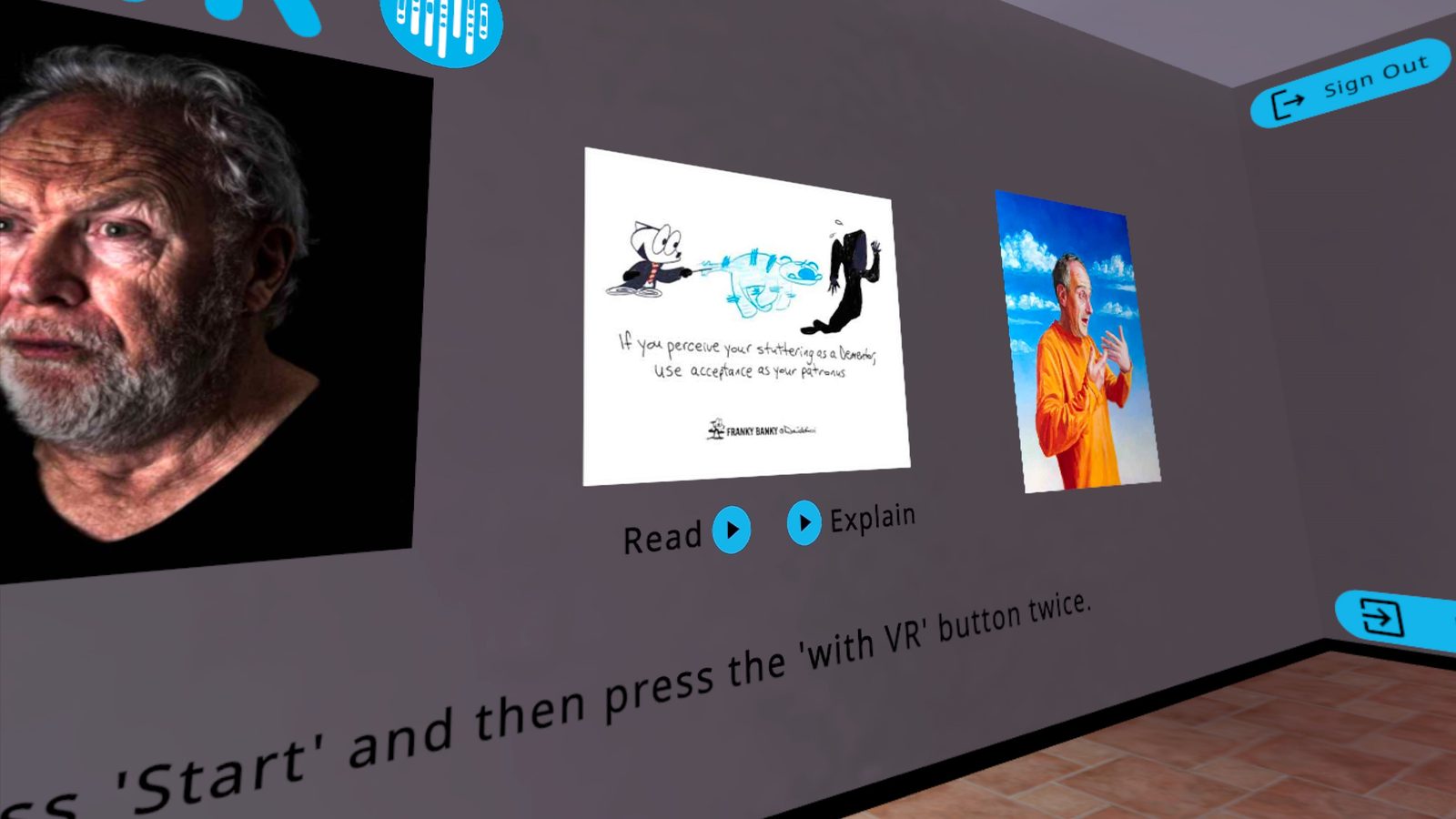
Seans başlamadan önce Bekleme Odası'nda bir veya daha fazla sanat eseri görüntüleyin (bkz. Özellikler > Sanat > Sanatı VR İçinde Görüntüleme). VR içindeki kişi VR başlığını taktığında, sanat onun önündeki duvardadır.
Sanatı bir seanstan önce, seans sırasında veya sonrasında bir sohbet açmak için kullanabilirsiniz. İyi sonuç veren bazı yaklaşımlar:
- Ne gördüklerini sorun - "Bu resimde neyi fark ediyorsun?" veya "Burada ne olduğunu düşünüyorsun?" Yanlış cevap yoktur.
- Ne hissettiklerini sorun - "Bunda, bazen nasıl hissettiğini hatırlatan bir şey var mı?" Bu, duyguların görünür olduğu illüstrasyonlar ve şiirlerle özellikle iyi sonuç verir.
- Sanatçının sesini çalın - bireyin sanatçının kendi deneyimi hakkında konuşmasını duyması için Oku veya Açıkla düğmelerini kullanın (hem Web Uygulaması önizlemesinde hem de VR içindeki Bekleme Odası'nda mevcuttur). Başka birinin kekemelik hakkında açıkça konuştuğunu duymak anlamlı bir an olabilir.
- Bunu onların deneyimiyle ilişkilendirin - birey sanat eserindeki bir şeyle bağ kurarsa, o ipliği izleyin. Sanat, insanlara zor duygular hakkında bir adım uzaktan konuşma yolu verir - doğrudan kendileri hakkında değil, başka birinin çalışması aracılığıyla.
Teşekkür Et Düğmesini Bir Yansıtma Aracı Olarak Kullanma
Bir sanat eserini tartıştıktan sonra, bireyi Teşekkür Et düğmesini kullanarak sanatçıya bir mesaj göndermeye davet edin. Bu basit bir teşekkürden fazlasıdır - bireyin kendi düşünce ve duygularını kelimelere dökmesi için bir fırsattır.
Teşekkür mesajı doğrudan withVR ekibine gönderilir ve ekip bunu sanatçıya iletir. Bu, birey ile sanat eserini yapan kişi arasında gerçek bir bağdır. Onları şöyle yönlendirebilirsiniz:
- "Sanatçıya, çalışması hakkında ne düşündüğünü söylemek ister misin?"
- "Sanatçının, eserinin sana ne hissettirdiği hakkında bilmesini istediğin bir şey var mı?"
Kimden alanı isteğe bağlıdır - birey adını ekleyebilir veya boş bırakabilir.
Farklı Durumlar İçin Sanat Seçme
Farklı eserler farklı sohbetlere uygundur. İşte bazı başlangıç noktaları:
| Şunu keşfetmek istiyorsanız... | Şunu deneyin |
|---|---|
| Kekemelik hakkındaki duygular | The Stutterverse (Oku ve Açıkla sesli şiirler) |
| Paylaşılan deneyim ve yalnız olmamak | Juststutter (gündelik anları yansıtan illüstrasyonlar) |
| Mizah ve güçlenme | Franky Banky (hafif bir bakış açısıyla çizgi romanlar) |
| Görsel yansıtma ve ruh hali | Paul Aston (resimler) veya Eddy Janssens (fotoğraflar) |
Her seansta farklı bir eser göstermek için Sanat Seç açılır menüsündeki Rastgele ayarını kullanın. Bu, işleri taze tutar ve beklenmedik başlangıç noktalarıyla hem sizi hem de bireyi şaşırtabilir.
Pratik İpuçları
- Her seanstan önce önizleyin - kişi VR başlığını takmadan önce duvarda ne olacağını bildiğinizden emin olun
- Bir veya iki eser yeterlidir - tek bir sanat eseri hakkında odaklanmış bir sohbet, birkaçının arasından aceleyle geçmekten daha değerlidir
- İhtiyacınız olmadığında sanatı temizleyin - belirli bir seans için Bekleme Odası'nın sade olmasını istiyorsanız tüm Sanat Seç açılır menülerini Yok olarak ayarlayın
- Açıkla sesiyle birleştirin - sanatçının kendi sesini duymak, görüntünün tek başına sahip olmadığı kişisel bir boyut ekler
- Bireyin yönlendirmesine izin verin - sanatla zaman geçirmek isterlerse, izin verin. Devam etmeye hazırlarsa, bu da iyidir
Seanslarınızda Yapay Zeka Kullanma
Yapay zeka özelliklerinin, birlikte çalıştığınız kişiler için daha anlamlı ve ilişki kurulabilir deneyimler oluşturmanıza nasıl yardımcı olduğunu gösteren pratik kullanım durumları.
Konuşmaları Doğal Hissettirme
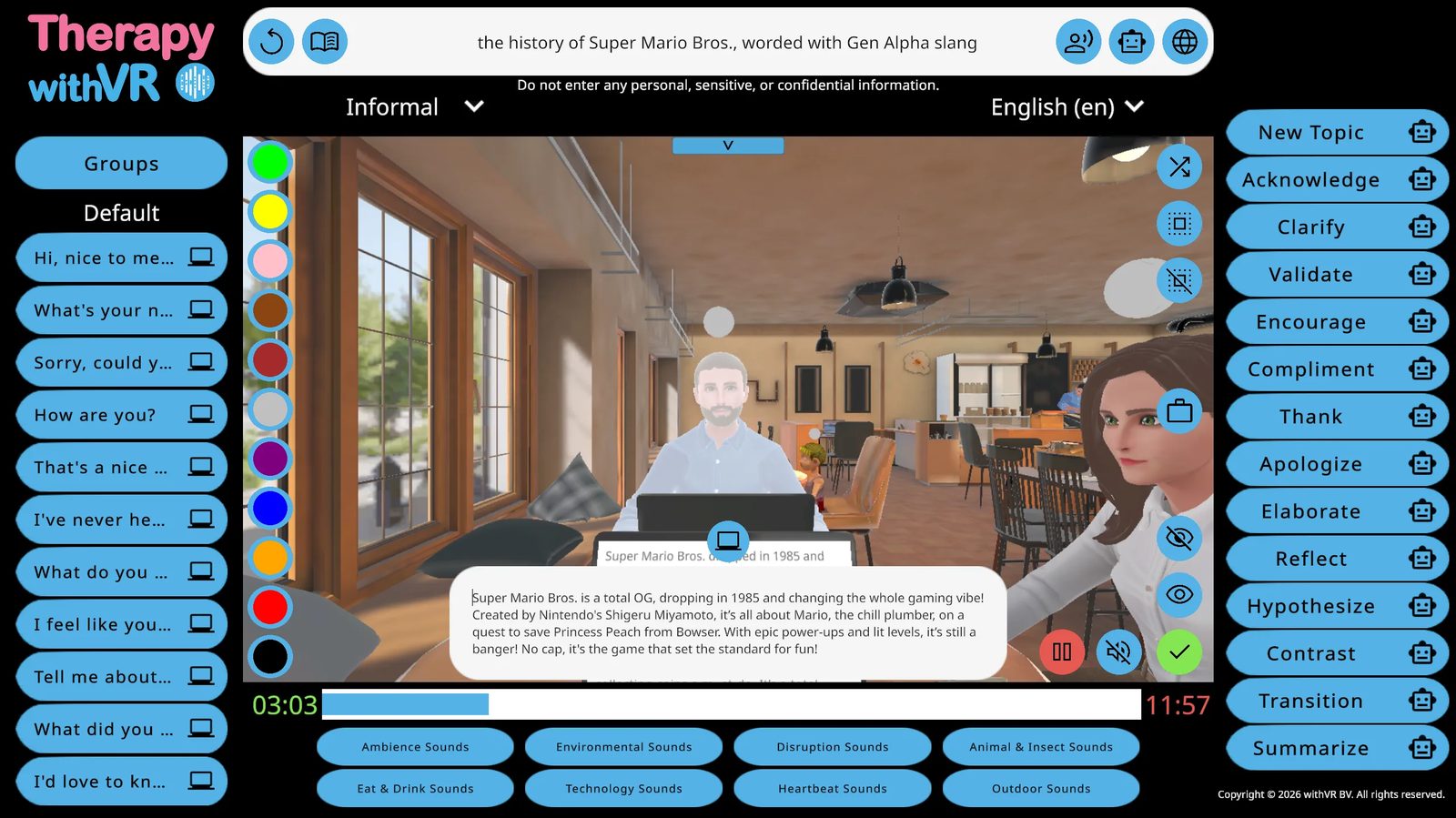
Gerçek bir konuşmanın temposunu koruma
Bir seansı yürütürken en büyük zorluklardan biri, konuşmanın akışını sürdürecek kadar hızlı yazmaktır. VR içindeki kişinin söylediği ile avatarın yanıt verdiği şey arasında uzun bir duraklama olursa, deneyim yapay hissettirmeye başlar.
Yapay zeka özellikleri yazma ihtiyacını azaltır. Kişinin az önce söylediğini tek bir tıklamayla onaylamak, cesaretlendirmek veya açıklığa kavuşturmak için Yapay Zeka Yönergeleri'ni kullanın. Takip sorularını kendiniz oluşturmak yerine bir konudan üretmek için Metin Oluştur'u kullanın. Yazmaya ne kadar az ihtiyaç duyarsanız, konuşma VR başlığının içinden o kadar doğal hissettirir.
Kullanılan özellikler: Yapay Zeka Yönergeleri, Metin Oluştur
Beklenmedik bir konuyu takip etme
Bazen VR içindeki kişi hazırlanmadığınız bir şeyden bahseder - bir hobi, bir anı, güçlü bir görüş. Bu anlar genellikle bir seansın en değerli parçalarıdır. Konuşmayı planınıza geri yönlendirmek yerine, onların liderliğini takip edebilirsiniz.
Konularını giriş çubuğuna yazın ve hakkında anında soru üretmek için Metin Oluştur'u kullanın. Kişi yemek pişirdiğinden bahsederse, "yemek pişirme" yazın ve üç takip sorusu üretin. Hiç duymadığınız bir oyundan bahsederlerse, adı yazın ve yapay zekanın soru oluşturmasına izin verin - konu hakkında hiçbir şey bilmeseniz bile.
Kullanılan özellikler: Metin Oluştur
Avatarın zaten sorduğu şeyi genişletme
Avatar bir soru sorduktan ve kişi yanıt verdikten sonra, avatarın az önce söyledikleri hakkında daha fazla ayrıntı istemesi için Ayrıntılandır Yapay Zeka Yönergesi'ni kullanın. Bu, kendiniz bir takip sorusu düşünmenize gerek kalmadan konuşmanın aynı konuda daha derinlemesine devam etmesini sağlar. Açıklığa Kavuştur, Yansıt ve Varsayımda Bulun gibi diğer yönergeler benzer şekilde çalışır - her biri az önce söylenene göre konuşmayı biraz farklı bir yöne taşır.
Kullanılan özellikler: Yapay Zeka Yönergeleri (Ayrıntılandır, Açıklığa Kavuştur, Yansıt, Varsayımda Bulun)
Birinin açılmasına yardımcı olma
Bazı kişiler, özellikle başlangıçta çok az kelime kullanır. Yapay zeka özellikleri, kişinin rahatlaması ve normalde söyleyeceğinden daha fazlasını söylemesi için konuşmayı yeterince uzun sürdürmenize yardımcı olur. Yapay Zeka Yönergeleri aracılığıyla hızlı yanıtlar ritmi korur, böylece garip sessizlikler olmaz. Metin Oluştur, bir konuya yeni açılar getirerek kişiye yanıt verecek daha fazla şey sunabilir. Zamanla, doğal hissettiren soruların ve yanıtların istikrarlı akışı, birinin yüz yüze bir ortamda yapamayabileceği şekillerde açılması için baskıyı yeterince azaltabilir.
Kullanılan özellikler: Yapay Zeka Yönergeleri, Metin Oluştur
Kişinin Dünyasıyla Uyum Sağlama
Bilmediğiniz konularda soru üretme
VR içindeki kişi, aşina olmadığınız bir şey hakkında konuşmak isteyebilir - bir video oyunu, bir TV programı, niş bir hobi. Konuyu kendiniz bilmenize gerek yoktur. Giriş çubuğuna yazın ve ilgili sorular oluşturmak için Metin Oluştur'u kullanın. Yapay zeka, konu hakkındaki kendi bilgisinden yararlanır, böylece avatar siz bilmediğinizde bile bilgili sorular sorabilir.
Kullanılan özellikler: Metin Oluştur
Kişinin ilişki kurduğu bir dili kullanma
Konunuza talimatlar ekleyerek yapay zekanın ürettiğini şekillendirebilirsiniz. Daha genç bir kişiyle çalışıyorsanız, "Z Kuşağı argosuyla hafta sonu planları" veya "Roblox ama gündelik tut" yazmayı deneyin. Yapay zeka, kelime dağarcığını ve tonunu eşleşecek şekilde ayarlar. Resmiyet açılır menüsü Resmi Olmayan olarak ayarlandığında bununla birleştiğinde, avatar kişinin gerçekten konuşacağı birine daha çok benzer.
Kullanılan özellikler: Metin Oluştur, Resmiyet
Cümle karmaşıklığını ayarlama
Aynı konu farklı dil düzeylerinde keşfedilebilir. Karmaşıklığı kontrol etmek için Metin Oluştur girdinize talimatlar ekleyin - örneğin, daha basit kelime dağarcığı için "hayvanlar ama 2. sınıf için basit kelimeler kullan" veya daha karmaşık cümleler için "akademik dil kullanarak iklim değişikliği." Bu, her şeyi önceden hazırlamadan çıktıyı kişinin mevcut becerileriyle eşleştirmenize olanak tanır.
Kullanılan özellikler: Metin Oluştur
Duruma uyacak şekilde resmiyeti değiştirme
Bir iş görüşmesi, bir arkadaşla sohbetten farklı bir dil gerektirir. Yapay zeka tarafından üretilen tüm metinler için Resmi, Nötr ve Resmi Olmayan arasında geçiş yapmak için Resmiyet açılır menüsünü kullanın. Bu, hem Metin Oluştur çıktısını hem de Yapay Zeka Yönergesi yanıtlarını etkiler. Seans sırasında istediğiniz noktada değiştirebilirsiniz - bir görüşme senaryosu için Resmi ile başlayın, ardından gündelik bir değerlendirme için Resmi Olmayan'a geçin.
Kullanılan özellikler: Resmiyet
Kişinin dilini konuşma
VR içindeki kişi sizden farklı bir dil konuşuyorsa, avatarın onların dilinde konuşması için Çevir'i kullanın. Kendi dilinizde bir cümle yazın, açılır menüden hedef dili seçin ve küre simgesine tıklayın. Avatar çevrilmiş sürümü söyler. Bu, konuşmadığınız bir dilde anlamlı bir seans yürütebileceğiniz anlamına gelir - çeviriyi yapay zeka halleder.
Kullanılan özellikler: Çevir
Cinsiyete bağlı dilbilgisini otomatik olarak doğru ayarlama
Birçok dilde, doğru kelime biçimi konuşan kişinin cinsiyetine bağlıdır. Bir cümle hazırlarsanız ve bir avatar bunu doğru söylerse, farklı bir ses cinsiyetine sahip farklı bir avatar farklı bir dilbilgisine ihtiyaç duyabilir. Konuşmacı Dilbilgisi bunu otomatik olarak halleder - yapay zeka, her cümlenin dilbilgisini, konuşmadan önce avatarın ses cinsiyetine uyacak şekilde ayarlar. Bir cümle yazarsınız ve bu, herhangi bir avatar için çalışır.
Kullanılan özellikler: Konuşmacı Dilbilgisi
Avatarları Gerçek Hissettirme
Avatar sesini duyguyla eşleştirme
Bir avatarın duygusunu Nötr dışında bir şeye ayarladığınızda ve ses türü WAVENET veya STANDARD olduğunda, Duygusal Konuşma özelliği avatarın nasıl ses çıkardığını otomatik olarak ayarlar. Mutlu bir avatar daha yüksek bir perde ve daha hızlı bir tempoyla konuşur. Üzgün bir avatar daha yavaş ve daha sessiz gelir. Bu, arka planda gerçekleşir - yalnızca duyguyu ayarlarsınız ve ses onu takip eder. Avatarın yüz ifadesiyle birleştiğinde, bu daha inandırıcı bir karakter oluşturur.
Kullanılan özellikler: Duygusal Konuşma
Avatar seslerini özelleştirme
Avatar seslerini, kişinin gerçekte karşılaşabileceği birine benzemeleri için Kurulum ekranından tek tek değiştirebilirsiniz. Senaryoya uygun yaşa, cinsiyete ve aksana uyan bir ses seçin. Doğal sesli sesler, VR içindeki kişinin deneyime daha derinden katılmasına yardımcı olur.
Kullanılan özellikler: Avatar sesi seçimi (Kurulum ekranı)
Yüz ifadelerini gerçek zamanlı değiştirme
Bir seans sırasında, VR içindeki kişinin söylediğine uyacak şekilde bir avatarın duygusunu değiştirin. Komik bir hikaye anlatırlarsa, avatarı Mutlu veya Şaşkın olarak değiştirin. Zor bir şey paylaşırlarsa, Üzgün veya Endişeli olarak değiştirin. VR içindeki kişi, avatarın kendisine gerçek zamanlı olarak tepki verdiğini görür; bu da etkileşimi bir ekranla konuşmaktan çok gerçek bir konuşma gibi hissettirir. Bazı kişiler değişiklikleri ilk başta fark etmeyebilir - ancak fark ettiklerinde, başkalarının kendilerine nasıl yanıt verdiğine dair farkındalıklarını değiştirebilir.
Kullanılan özellikler: Gerçek zamanlı duygu kontrolleri (Seans ekranı)
Birini Yüreklendirme
Avatarı cesaretlendirmek ve doğrulamak için kullanma
Cesaretlendir, İltifat Et, Doğrula ve Onayla Yapay Zeka Yönergeleri, avatarın tek bir tıklamayla olumlu ve destekleyici bir şekilde yanıt vermesini sağlar. Avatar kişiye iyi gittiğini, söylediklerinin ilginç olduğunu veya çabasının fark edildiğini söyleyebilir. Bunu gerçekçi bir senaryoda sanal bir karakterden duymak güçlü bir deneyim olabilir - özellikle başka yerde nadiren duyan biri için.
Kullanılan özellikler: Yapay Zeka Yönergeleri (Cesaretlendir, İltifat Et, Doğrula, Onayla)
Hazırlık ve Ekip Çalışması
Cümleleri hızlıca hazırlamak için Whisper'ı kullanma
Kurulum sırasında her cümleyi yazmak yerine, bunları söylemek için Whisper'ı kullanın. Bir cümle alanının yanındaki Kaydı Başlat'a tıklayın, cümleyi söyleyin ve metin en fazla 5 saniye sonra görünür. Bu, özellikle birden fazla grupta çok sayıda cümle hazırlarken yazmaktan daha hızlıdır.
Kullanılan özellikler: Whisper
Bir ekipte seansları standartlaştırma
Ortak bir araştırma projesinde meslektaşlarla çalışıyorsanız veya bir ekipte seansları tutarlı tutmak istiyorsanız, cümle hazırlığınızı yazılımın dışında koordine edebilir ve ardından üzerinde anlaşılan cümleleri her kişinin kendi Kurulum ekranına girebilirsiniz.
Pratik bir yaklaşım:
- Ekibinizin üzerinde anlaştığı sorular, konular ve cümle gruplarıyla ortak bir belge (Word, Excel veya benzeri) oluşturun
- Herkesin Kurulum ekranlarında eşleşmeleri için cümleleri grup adına göre düzenleyin
- Her ekip üyesi cümleleri kendi hesabına girer
- Seanslar sırasında herkes aynı hazırlanmış materyali kullanır, böylece değişkenlik azalır
Bu, seans sırasındaki mesleki muhakemenin yerini almaz. Bir seansı yürüten her kişi, o an olanlara göre hazırlanmış materyali yine de uyarlayabilir, atlayabilir veya ona ekleme yapabilir. Ortak belge yalnızca herkese ortak bir başlangıç noktası sağlar.
Hepsini Bir Araya Getirme
En etkili seanslar genellikle birden fazla yapay zeka özelliğini birleştirir. Tek tek, her araç basit bir şey yapar. Birlikte, VR içindeki kişinin bakış açısından doğal ve duyarlı hissettiren bir deneyim oluştururlar.
Tipik bir akış şöyle görünebilir:
Hazırlanmış cümlelerle başlayın. Konuşmayı net bir konu veya soruyla açmak için önceden yüklenmiş cümle grubunuzu kullanın.
Yapay Zeka Yönergeleriyle tepki verin. Kişi yanıt verdiğinde, yazmak için durmadan konuşmayı sürdürmek için Onayla, Cesaretlendir veya Açıklığa Kavuştur'a tıklayın.
Beklenmedik konuları Metin Oluştur ile takip edin. Kişi hazırlanmadığınız bir şeyden bahsederse, o konuyu giriş çubuğuna yazın ve anında takip soruları üretin.
İlerledikçe ayarlayın. Tonun değişmesi gerekiyorsa resmiyeti değiştirin. Avatarın duygusunu ruh haline uyacak şekilde değiştirin. Başka bir dilde bir cümleye ihtiyacınız varsa Çevir'i kullanın.
Doğal şekilde geçiş yapın. Devam etmeye hazır olduğunuzda, konuşmayı ani bir değişiklik olmadan kaydırmak için Yeni Konu veya Geçiş Yap'a tıklayın.
Pratik İpuçları
- Yapay zeka olmadan başlayın - yazılımda yeniyseniz, ilk birkaç seansınızı yalnızca hazırlanmış cümleler ve manuel yazma kullanarak yürütün. Temelleri öğrenince yapay zeka özelliklerini ekleyin.
- Hızdan önce önizleyin - yapay zekanın ne ürettiğinden emin olana kadar robot simgesini (önizleme modu) kullanın. Yalnızca o belirli yönerge türü için çıktıya güvendiğinizde kelimeye doğrudan tıklamaya geçin.
- Öngörülebileni hazırlayın, beklenmedik olanı üretin - konuşmanın önceden planlayabileceğiniz kısımları için cümle gruplarını kullanın. Öngöremeyeceğiniz kısımlar için Metin Oluştur ve Yapay Zeka Yönergeleri'ni kullanın.
- Gözden geçirmeye devam edin - birçok seanstan sonra bile, yapay zeka tarafından üretilen metni göndermeden önce okumaya devam edin. Otomasyon yanlılığı aşinalıkla artar.
- Gizlilik kuralını unutmayın - hiçbir yapay zeka metin alanına asla kişisel veya kimlik belirleyici bilgi yazmayın. Belirli kişisel ayrıntılar yerine genel konular kullanın.
Daha Hızlı Seanslar İçin İpuçları
Konuşmaların doğal şekilde akmasını sağlayarak deneyimin VR başlığının içinden gerçek hissettirmesi için pratik stratejiler.
Temel İlke: Onlar Konuşurken Hazırlanın
Hızlı seanslar yürütmenin en önemli alışkanlığı şudur: VR içindeki kişi konuşurken, avatarın söyleyeceği bir sonraki şeyi zaten hazırlıyorsunuzdur. Sonrasında ne geleceğini düşünmeye başlamadan önce onların bitirmesini beklemiyorsunuz. Onları dinliyorsunuz ve - aynı anda - bir cümle grubu açıyor, bir Yapay Zeka Yönergesi üzerine geliyor veya giriş çubuğuna bir konu yazıyorsunuz.
Bu, kişinin cümlesini bitirmesi ile avatarın yanıt vermesi arasındaki boşluğun neredeyse hiç olmayabileceği anlamına gelir. VR başlığının içinden gerçek bir konuşma gibi hissettirir. Dizüstü bilgisayarınızdan, her zaman bir adım önde gibi görünürsünüz.
Bu kılavuzdaki her strateji, bu paralel iş akışını aklınızda tuttuğunuzda en iyi şekilde çalışır. Kişi hâlâ konuşurken bir sonraki hamlenizi ne kadar hızlı hazır hale getirebilirseniz, deneyim o kadar doğal hissettirir.
Bir Seans Sırasında Yapay Zeka Yönergelerini Kullanma
Yapay Zeka Yönergeleri, bir konuşmayı sürdürmek için en hızlı seçeneğinizdir. Bunlar seans ekranının sağ tarafındaki 14 düğmedir - her biri VR içindeki kişinin az önce söylediğine dayalı bir yanıt üretir. Tek bir tıklamayla avatar tepki verir.
Her Yapay Zeka Yönergesi düğmesi iki şekilde çalışır:
- Kelimenin yanındaki robot simgesine tıklayın - aralarından seçim yapabileceğiniz üç seçenek görünür. Bu, avatar konuşmadan önce ne söyleyeceği üzerinde size kontrol sağlar.
- Kelimenin kendisine tıklayın - avatar önizleme olmadan hemen konuşur. Bu daha hızlıdır, ancak yanıtı önceden görmezsiniz.
Yeni başlarken, yapay zekanın ne ürettiğini gözden geçirebilmek için robot simgesini kullanın. Her yönerge türünün nasıl yanıt verme eğiliminde olduğuna alıştıkça, hız için kelimeye doğrudan tıklamaya başlayabilirsiniz.
Hangi yönergeyi ne zaman kullanmalı
14 yönergenin hepsi hız için eşit derecede yararlı değildir. İşte bir konuşmanın akışını sürdürmede en çok yardımcı olanlar:
| Yönerge | Ne yapar | Ne zaman kullanılır |
|---|---|---|
| Onayla | Avatar, duyduğunu ve anladığını göstermek için yanıt verir | Kişi konuşmayı bitirdikten sonra - sonrasında ne geleceğine karar vermek için size zaman kazandırır |
| Ayrıntılandır | Avatar, az önce söylenenler hakkında daha fazla ayrıntı ister | Kişi kısa bir yanıt verdiğinde ve daha fazlasını söylemesini istediğinizde |
| Açıklığa Kavuştur | Avatar, kişinin ne demek istediğini sorar | Yanıt belirsiz olduğunda veya onları aynı konuda konuşmaya devam ettirmek istediğinizde |
| Yeni Konu | Avatar, tamamen yeni bir konu açar | Mevcut konu tamamlandığında ve hızlıca devam etmeniz gerektiğinde |
| Geçiş Yap | Avatar, ilgili bir konuya yumuşak şekilde geçer | Konuşmayı ani bir değişiklik olmadan yönlendirmek istediğinizde |
| Cesaretlendir | Avatar, olumlu ve destekleyici bir şey söyler | Kişi tereddütlü göründüğünde veya az önce zorlu bir şey yaptığında |
Geri kalan yönergeler - İltifat Et, Teşekkür Et, Özür Dile, Doğrula, Yansıt, Varsayımda Bulun, Karşılaştır ve Özetle - belirli anlarda yararlıdır ancak hızlı tempolu bir konuşma sırasında daha az ortaya çıkar.
Yapay Zeka Yönergeleri kullanılarak tipik bir hızlı alışveriş
Bir seans sırasında hızlı bir karşılıklı konuşma şöyle görünebilir. VR içindeki kişi hâlâ konuşurken sizin ne yaptığınıza dikkat edin:
Varsayılan gruptan hazırlanmış bir cümleye tıklarsınız: "Geçen hafta sonu ne yaptın?" Avatar soruyu sorar.
VR içindeki kişi yanıt vermeye başlar. Onlar hâlâ konuşurken, imlecinizi sağdaki Yapay Zeka Yönergeleri paneline doğru hareket ettirir ve hangisinin en iyi uyduğuna karar verirsiniz.
Bitirirler. Hemen Onayla'ya tıklarsınız - avatar dinlediğini göstermek için yanıt verir. Avatar konuşurken, sonrasında ne geleceğine zaten karar veriyorsunuzdur.
Kişi tekrar yanıt verir - kısa bir yanıt. Onlar konuşurken, Ayrıntılandır üzerine gelirsiniz. Bitirdikleri anda tıklarsınız. Avatar daha fazla ayrıntı ister.
Bu sefer daha uzun bir yanıt verirler. Onlar konuşurken, konunun tamamlandığına karar verir ve Geçiş Yap üzerine gelirsiniz. Durduklarında tıklarsınız - avatar konuşmayı yumuşak şekilde ileriye kaydırır.
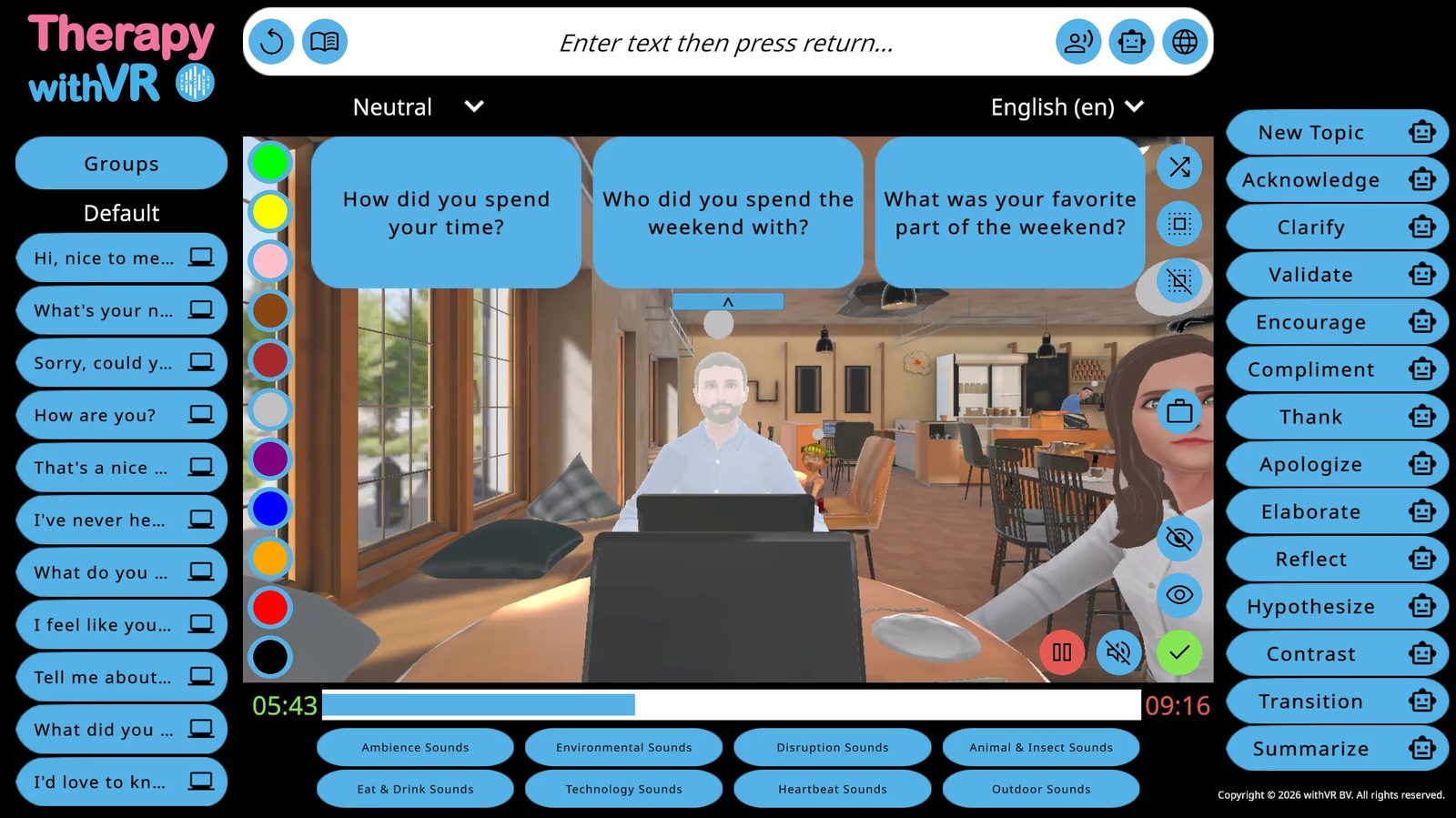
Beş alışveriş, sıfır yazma. Kişinin bir cümleyi bitirmesi ile avatarın yanıt vermesi arasında neredeyse hiç boşluk olmadığından, konuşma VR başlığının içinden doğal hissettirir. Her zaman bir adım öndesinizdir.
Bir Seans Sırasında Metin Oluştur'u Kullanma
VR içindeki kişi hazırlanmadığınız bir konudan bahsettiğinde, soruları kendiniz düşünmenize gerek yoktur. Onlar hâlâ bunun hakkında konuşurken, konuyu seans ekranının üst kısmındaki giriş çubuğuna yazın - bir veya iki kelime bile olsa. Bitirdiklerinde, Metin Oluştur robot simgesine tıklayın. Üç soru baloncuklar halinde görünür. Birine tıklarsınız ve avatar bunu sorar.
Örneğin, kişi yemek pişirmeyi sevdiğinden bahsederse, onlar hâlâ konuşurken "yemek pişirme" yazmaya başlayın. Cümlelerini bitirdiklerinde, robot simgesine tıklamaya hazırsınızdır. Yemek pişirme hakkında üç soru anında görünür. Konu hakkında hiçbir şey bilmenize gerek yoktur - yapay zeka halleder.
Giriş çubuğunda daha belirgin olarak yapay zekanın ürettiğini şekillendirebilirsiniz. Yalnızca "yemek pişirme" yerine "yeni başlayanlar için yemek pişirme" veya "çocuklarla fırın işi" deneyin. Resmiyet açılır menüsü (Nötr, Resmi Olmayan, Resmi) de üretilen soruların tonunu etkiler.
Bir Seanstan Önce Cümle Hazırlama
Hazırlanmış bir cümleye tıklamak, bir cümle yazmaktan her zaman daha hızlıdır. Bir seanstan önce yatırdığınız zaman, seans sırasında hissettiğiniz baskıyı doğrudan azaltır.
Cümleler nerede bulunur
Kurulum'daki Cümleler sekmesi size 10 grup verir: Varsayılan, artı Grup 1'den 9'a kadar. Her grup en fazla 11 cümle tutar. Bir seans sırasında, bu gruplar seans ekranının sol panelinde görünür - genişletmek için bir grup adına, ardından seçili avatarın hemen söylemesi için herhangi bir cümleye tıklayın. VR içindeki kişi konuşurken, bir sonraki ihtiyaç duyduğunuz grubu açabilirsiniz, böylece doğru cümle, onlar bitirdiği anda tıklanmaya hazır olur.
Gruplarınızı nasıl düzenlersiniz
Her grubu konuşmanın bir aşaması veya avatarın söylemesi gerekebilecek şeylerin bir kategorisi olarak düşünün. İşte bir kafede yemek sipariş etmeyle ilgili bir seans için bunları düzenlemenin bir yolu:
| Grup | Amaç | Örnek cümleler |
|---|---|---|
| Varsayılan | Açılış ve karşılamalar | "Merhaba, hoş geldiniz! Bugün size ne getirebilirim?" / "Acele etmeyin, vaktiniz var." |
| Grup 1 | Takip soruları | "Başka bir şey ister misiniz?" / "Hangi boyutu istersiniz?" |
| Grup 2 | Beklenmedik yanıtlar | "Üzgünüm, bugün o tükendi." / "Pek anlayamadım, tekrar söyleyebilir misiniz?" |
| Grup 3 | Etkileşimi kapatma | "Birkaç dakika içinde hazır olacak." / "İyi günler dilerim!" |
Bu yalnızca bir örnektir. Gerekli bir yapı yoktur - grupları seansınız için mantıklı olan şekilde düzenleyin.
Adım adım rehber: cümleleri hazırlama
Konuşmanın ne hakkında olacağına karar verin. Seçtiğiniz durumu, avatarların kim olacağını ve kişinin neyi alıştırma yapmak istediğini düşünün. Avatarların ihtiyaç duyacağı temel soruları ve yanıtları yazın.
Kurulum'a gidin ve Cümleler sekmesini açın. Varsayılan gruba tıklayın. 11 cümle yuvası görürsünüz. Düzenlemek için herhangi bir cümleye tıklayın - metninizi alana yazın ve kaydetmek için Düzenle'ye tıklayın.
Varsayılan grubu açılış cümlelerinizle doldurun. Bunlar seansın başında ihtiyaç duyacağınız cümlelerdir - karşılamalar, açılış soruları veya avatarın söylemesi gereken ilk şey.
Geri kalanı için ek gruplar kullanın. Geri'ye, ardından Grup 1'e tıklayın. Onu takip sorularınızla veya konuşmanın bir sonraki aşamasıyla doldurun. Gerektiği kadar Grup 2, 3 ve sonrasıyla devam edin.
Grupları hızlıca bulmak için yeniden adlandırın. Herhangi bir grubun üstündeki Adı Değiştir'e tıklayın ve ona kısa, açıklayıcı bir etiket verin. Seans sırasında bu adları sol panelde görürsünüz - net etiketler doğru grubu hızlıca bulmanıza yardımcı olur.
Kişiyle birlikte hazırlanma
Hazırlık yalnız yapılmak zorunda değildir. Bazı kullanıcılar VR'a girmeden önce cümleleri kişiyle birlikte hazırlar - hangi durumları zorlu bulduklarını tartışır, avatarların ne söylemesi gerektiğini seçer ve soruları birlikte yazar. Bu, kurulumun kendisini yararlı bir etkinlik haline getirir ve seans içeriğinin daha başlamadan önce kişiselleştirildiği anlamına gelir. Ayrıca kişiye, yaşamak üzere oldukları şey üzerinde bir kontrol duygusu verir.
Ekipler için yazılımın dışında hazırlanma
Ortak bir araştırma projesinde veya vaka yükünde meslektaşlarla çalışıyorsanız, planlanan sorularınız ve cümlelerinizle grup adına göre düzenlenmiş ortak bir belge (Word, Excel veya benzeri) oluşturmayı düşünün. Ardından her ekip üyesi aynı cümleleri kendi Kurulum ekranına girebilir. Bu, zaman kazandırır, seansları tutarlı tutar ve her kişinin seansın kendisi sırasında uyarlama yapmasına yine de izin verirken herkese ortak bir başlangıç noktası sağlar.
İkisini Birleştirin: Hazırladığınıza Tıklayın, Hazırlamadığınızı Üretin
En hızlı seanslar, hazırlanmış cümleleri yapay zeka özellikleriyle birleştirmekten gelir. Konuşmanın öngörülebilir kısımları için cümle gruplarını kullanın - açılış soruları, temel konular, beklenen yanıtlar. Diğer her şey için Metin Oluştur ve Yapay Zeka Yönergeleri'ni kullanın - takip soruları, tepkiler, konuşmanın aldığı yeni yönler.
Bu şekilde, zaman baskısı altında yazarken asla tıkanmazsınız. Ya hazırlanmış bir cümleye ya da yapay zeka tarafından üretilen bir yanıta tıklarsınız. Klavye, ana aracınız yerine bir yedek haline gelir.
Başlangıç Aşaması Daha Uzun Sürer - Bu Normaldir
VR başlığını takmak, oturum açmak, bağlantıyı kontrol etmek ve seansı başlatmak, seansın kendisinden daha fazla zaman alır. Kullanıcılar sürekli olarak hissettikleri zaman baskısının çoğunun gerçek konuşma sırasında değil, bu başlangıç aşamasında gerçekleştiğinden bahseder. Bu normaldir ve bir rutin oluşturdukça hızlanır.
Başlangıcı sorunsuz tutmak için:
- VR başlığını bir gece önceden şarj edin - bir seans sırasında biten veya düşük pil, en yaygın önlenebilir gecikmedir
- VR uygulaması güncellemelerini önceden kontrol edin - Karşılama ekranı VR uygulamanızın durumunu gösterir (yeşil, kırmızı veya mavi). Seans sırasında değil, kişi gelmeden önce güncelleyin
- VR uygulamasını oturum açık tutun - kuruluşunuz her kullanımdan sonra oturumu kapatmayı gerektirmedikçe, uygulamayı oturum açık bırakmak bir sonraki seansın başında zaman kazandırır
- Profilinizi ve durumunuzu önceden hazırlayın - tüm ayarlar otomatik olarak kaydedilir, böylece her şeyi saatler veya günler öncesinden ayarlayabilirsiniz
- Kısa, tanıdık bir etkinlik hazır bulundurun - bağlantıyı çalıştırırken, kişi Bekleme Odası'nda sanata göz atabilir veya alana bakabilir
Pratikle Kolaylaşır
Kullanıcılar sürekli olarak yazılımın yalnızca birkaç seanstan sonra çok daha sorunsuz hissettirdiğini bildirir. Arayüz, iş akışı ve zamanlama, tekrarla daha doğal hale gelir. İlk birkaç seansınız yavaş veya hantal hissettiriyorsa, bu tipik ve geçicidir.
Mümkünse, bir kişiyle ilk seansınızdan önce kendi başınıza bir alıştırma seansı yürütün. Seans ekranını denemek, cümle gruplarına tıklamak, Yapay Zeka Yönergeleri'ni ve Metin Oluştur'u test etmek ve her şeyin nerede olduğuna alışmak için VR olmadan başlatma yöntemini kullanın. 10 dakikalık alıştırma bile gözle görülür bir fark yaratır.
Anlık Seanslar Mümkündür
Yazılıma alıştığınızda, her seans kapsamlı hazırlık gerektirmez. Bazı kullanıcılar kısa süre önce haber vererek seans yürütür - her şeyi önceden planlamak yerine kişinin o an neyi alıştırma yapmak istediğine yanıt verir. Yapay zeka özellikleri konuşmanın çoğunu hallettiği için, bir seans hızlıca bir araya gelebilir.
Anlık seansları kolaylaştırmak için, basit, çok yönlü bir durumun zaten ayarlandığı bir profil bulundurun - birkaç avatarın yerleştirildiği ve nötr duyguların olduğu bir Café veya Sınıf. An geldiğinde, o profili açın, gerekirse cümle gruplarını ayarlayın ve başlayın. Yapay zeka özellikleri gerisini halleder.
Hızlı Referans
| Strateji | Ne zaman kullanılır | Daha fazla bilgi için |
|---|---|---|
| Yapay Zeka Yönergeleri (tek tıklamalı yanıtlar) | Bir seans sırasında - yazmadan hızlıca tepki vermek için | Özellikler > Seans Ekranı |
| Metin Oluştur (konu tabanlı sorular) | Bir seans sırasında - yeni bir konu ortaya çıktığında | Özellikler > Seans Ekranı |
| Hazırlanmış cümle grupları | Bir seanstan önce - beklenen soruları ve yönergeleri doldurun | Özellikler > Kurulum: Bir Durumu Hazırlama |
| Ortak hazırlık belgeleri | Seanslardan önce - meslektaşlarla koordine olmak için | Kılavuzlar > Seanslarınızda Yapay Zeka Kullanma |
| Whisper (cümleler için sesten metne) | Kurulum sırasında - cümleleri yazmak yerine söylemek için | Özellikler > Yapay Zeka |
| VR olmadan alıştırma seansları | İlk gerçek seansınızdan önce - arayüzü öğrenmek için | Özellikler > Bir Seansı Başlatma |
| Hazır bir profil bulundurma | Kısa süre önce haber verilen anlık seanslar için | Özellikler > Profiller |
VR Başlığı Olmadan Seanslar
Web uygulaması yalnızca VR için bir kumanda değildir - kendi başına tam işlevli bir araçtır. Birçok profesyonel seansları tamamen bilgisayar ekranında yürütür.
Nasıl Çalışır
Başlat ekranında VR olmadan'a tıkladığınızda, seans tamamen tarayıcınızda çalışır. Her şey tam bir VR seansıyla aynı şekilde çalışır - avatarlar konuşur, duygular değişir, sesler çalar, yapay zeka özellikleri yanıt verir - deneyim bir VR başlığının içi yerine dizüstü bilgisayar ekranınızda olması dışında. Ses, bilgisayar hoparlörlerinizden veya kulaklıklarınızdan gelir.
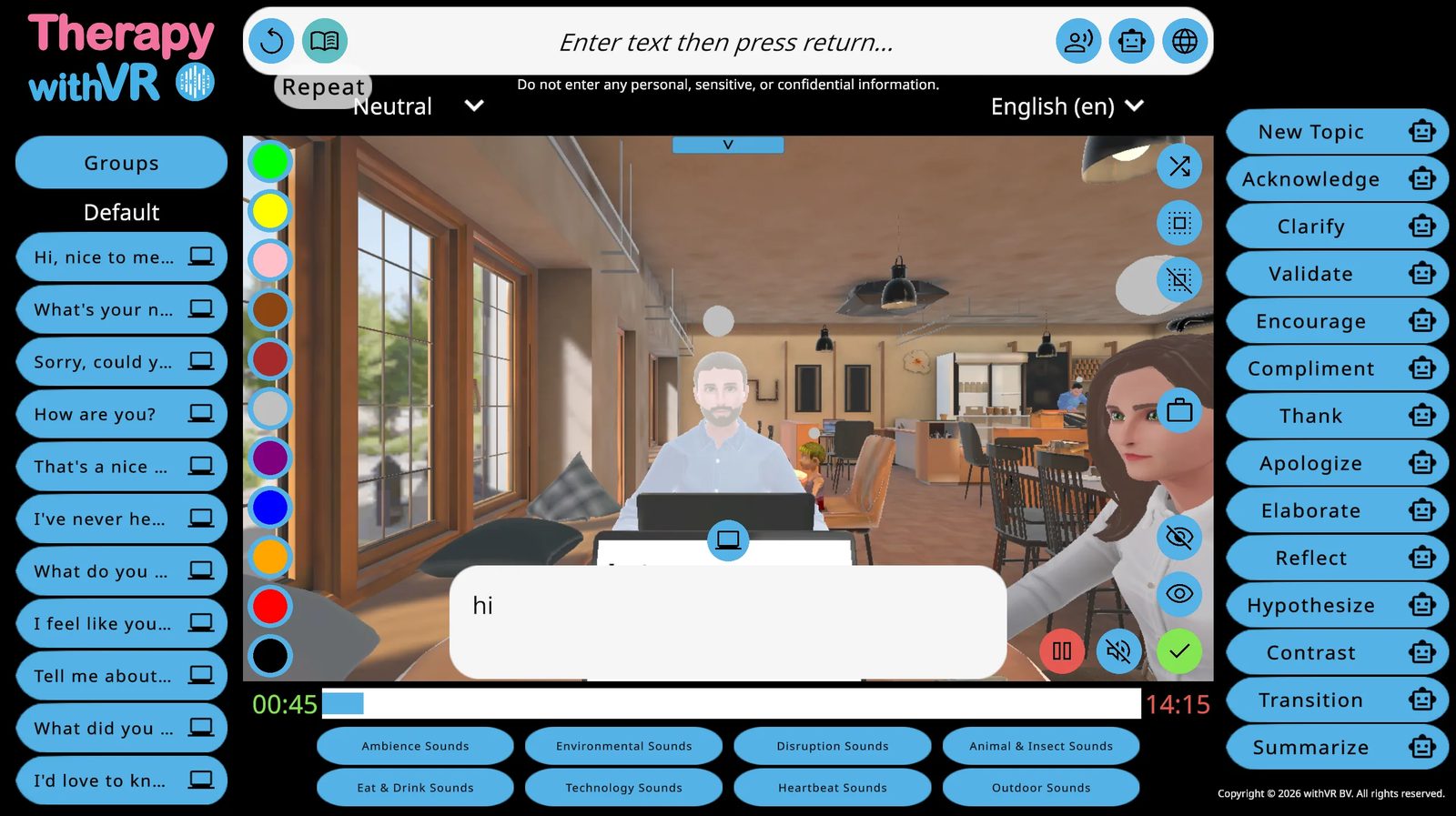
Kişinin bakış açısından, bir ekranda animasyonlu bir sahneye bakıyorlar. VR'dan daha az sürükleyicidir, ancak etkileşimler, konuşmalar ve seans yapısı aynıdır.
Ne Zaman Kullanılır
VR'dan önce alıştırma
Daha önce hiç VR içinde olmamış kişiler için deneyim bilinmeyen ve öngörülemeyen hissettirebilir. Ortamı önce dizüstü bilgisayar ekranınızda göstermek - kafeyi, sınıfı, avatarları - bu belirsizliğin bir kısmını ortadan kaldırır. Avatarların neye benzediğini görebilir, neye benzer ses çıkardıklarını duyabilir ve VR başlığı takılmadan önce ne olacağını anlayabilirler.
Bu, özellikle daha genç kişiler ve VR'ı ilk kez denemek konusunda tereddütlü olan herkes için yararlıdır. Dizüstü bilgisayarda ortama bakarak geçirilen birkaç dakika, VR başlığına geçişi çok daha sorunsuz hale getirebilir.
Görüntülü görüşmelerde seanslar
Siz ve kişi aynı odada değilseniz, bir görüntülü görüşme sırasında ekranınızı paylaşabilir ve seansı web uygulamasında yürütebilirsiniz. Kişi avatarları görür ve görüşme aracılığıyla konuştuklarını duyar. Her şeyi her zamanki gibi dizüstü bilgisayarınızdan kontrol edersiniz.
Bu, konumunuza seyahat edemeyen kişilerle çalışmaya devam etmeyi veya farklı bölge ya da ülkelerdeki kişilerle seans yürütmeyi mümkün kılar.
Görüntülü görüşme seansları için ipuçları
- Konum önemlidir - başlamadan önce, kişinin bir kumanda yerine bir izleyici olarak doğal hissettiği bir kamera açısı bulmak için Kurulum'da farklı avatar konumlarına tıklayın
- Sizi yönlendirmelerine izin verin - her şeyi kendiniz seçmek yerine, avatarların ne söylemesi veya nasıl tepki vermesi gerektiğini kişiye sorun. Bu, seansı, kişinin sosyal durum hakkında aktif olarak düşündüğü işbirlikçi bir alıştırmaya dönüştürür
- Duyguları bir tartışma aracı olarak kullanın - konuşmanın ortasında bir avatarın duygusunu değiştirin ve avatar artık kaygılı, sıkılmış veya kafası karışmış göründüğüne göre kişiye nasıl farklı yanıt vereceğini sorun
- Stratejik olarak duraklatın - az önce ne olduğunu tartışmak veya sonrasında ne olması gerektiğini planlamak için seansı duraklatabilirsiniz. Bir görüntülü görüşmede bu, kişi bir başlık takmadığı için VR'dan daha doğal hissettirir
- Dizüstü bilgisayar ekranı ekranda iyi çalışır - kişi zaten bir ekran okuduğu için, durum içindeki dizüstü bilgisayardaki metni takip etmesi kolaydır. Avatarlar izlerken bir hedef, konuşma noktaları veya sesli okumaları için bir metin gösterin
- VR'a hazırlık olarak deneyin - kişinin ne bekleyeceğini bilmesi için önce ekranda durumu birlikte gözden geçirin, ardından tam deneyim için sonraki hafta VR'ı kullanın
VR başlığı mevcut olmadığında
Bir okulu, evi veya kliniği ziyaret ediyorsanız ve VR başlığını getirmediyseniz, yine de dizüstü bilgisayarınızda bir seans yürütebilirsiniz. Seans daha az sürükleyicidir, ancak konuşma, avatarlar ve etkileşim hâlâ oradadır.
Kişi VR başlığını takamadığında
Bazı kişiler kafalarında bir şey istemez, VR başlığının rahatça oturması için çok küçüktür veya başlık olmadan çalışmayı tercih etmek için başka nedenleri vardır. Web uygulaması, hiçbir şey takmaya gerek kalmadan seansa tam olarak katılabilecekleri anlamına gelir.
- Jana Thompson, Dil ve Konuşma Terapisti, Flathead High School & Glacier High School, Kalispell, MT
Demolar, sunumlar ve tanıtımlar
Yazılımı meslektaşlara, yöneticilere veya bir konferanstaki bir izleyici kitlesine gösteriyorsanız, web uygulamasında canlı bir seans yürütebilir ve onu büyük bir ekrana yansıtabilirsiniz. Bu, herkesin ortamı görmesine, avatarları duymasına ve yazılımın ne yaptığını anlamasına olanak tanır - izleyiciler için bir VR başlığına gerek kalmadan.
Demonun sorunsuz çalışması ve yazılımı en iyi şekilde göstermesi için avatarlar, cümleler ve duygular hazır olacak şekilde önceden bir profil hazırlayabilirsiniz.
Yalnızca Web Uygulaması Seansları İçin İpuçları
- Dizüstü bilgisayar ses düzeyinizi yükseltin - avatar sesleri bilgisayar hoparlörlerinizden çalar, bu yüzden ses düzeyinin kişinin net olarak duyabilmesi için yeterince yüksek olduğundan emin olun. Harici hoparlörler daha gürültülü ortamlarda yardımcı olabilir.
- Ekranı kişinin görebileceği şekilde konumlandırın - aynı odadaysanız, dizüstü bilgisayarınızı onlara doğru çevirin veya daha büyük bir ekrana bağlanın. Seansı kontrol etmek için ekranı sizin de görmeniz gerektiğini unutmayın.
- Kişiyi olup bitenlere dahil edin - gördüğünüz ekranı görebildikleri için, yalnızca web uygulaması seansları doğal olarak daha işbirlikçi hale gelir. Kişi avatarları işaret edebilir, belirli duygular isteyebilir veya hangi cümlelerin kullanılacağını seçebilir.
- Bir basamak taşı olarak kullanın - birkaç yalnızca web uygulaması seansı, VR başlığını tanıtmadan önce aşinalık ve güven oluşturabilir. Kişi ortamı, avatarları ve konuşmanın nasıl işlediğini zaten bilir - VR yalnızca sürükleyicilik ekler.
- Cümleleri her zamanki gibi hazırlayın - cümle grupları, Yapay Zeka Yönergeleri, Metin Oluştur, sesler ve duygular dahil tüm özellikler aynı şekilde çalışır. Hazırlık, yalnızca web uygulaması seansları için de VR seansları kadar değerlidir.
VR Başlığının Eklediği Şey
Web uygulamasındaki seanslar değerlidir, ancak VR'daki seanslarla aynı değildir. Araştırmalar, VR konuşma deneyimlerinin gerçek yaşam karşılıklarıyla büyük ölçüde eşleştiğini gösteriyor. VR başlığı, avatarlarla aynı odada fiziksel olarak bulunma hissi yaratır - ve bu varlık hissi, kişinin gerçek dünya bir durumda yaşayacağı aynı hisleri, duyguları ve yanıtları üreten şeydir.
Bir ekranda, kişi bir sahneyi izliyor. VR'da, onun içindeler. Bu fark, hedef gerçek hissettiren bir şeyi alıştırma yapmak olduğunda önemlidir - bir sınıfın önünde konuşmak, bir tezgahta sipariş vermek veya bir yabancıya kendinizi tanıtmak gibi. Varlık hissinden gelen duygusal ve fiziksel yanıtlar - hafif gerginlik, bakılıyor olma hissi, etrafınızdaki gerçek bir alan hissi - düz bir ekranda aynı derecede gerçekleşmez.
Yalnızca web uygulaması seansı, hiç seans yapmamaktan her zaman daha iyidir. Ancak VR bir seçenek olduğunda, daha gerçekçi ve etkili bir deneyim yaratacaktır.
Farklı Olan Şey
Neredeyse her şey aynı şekilde çalışır. Temel farklar şunlardır:
| Özellik | VR başlığıyla | VR başlığı olmadan |
|---|---|---|
| Kişinin ortamı nerede gördüğü | VR başlığının içinde (sürükleyici, 360 derece) | Bilgisayar ekranında (web uygulamasında gördüğünüz aynı VR önizlemesi) |
| Sesin nerede çalındığı | VR başlığı hoparlörlerinden | Bilgisayar hoparlörlerinizden veya kulaklıklarınızdan |
| Varlık hissi | Yüksek - kişi avatarlarla aynı odada fiziksel olarak bulunduğunu hisseder | Daha düşük - alanın içinde değil, bir ekranı izliyorlar |
| Hisler ve yanıtlar | Gerçek dünya durumlarıyla yakından eşleşir - kişi, kişisel olarak yaşayacağı benzer duyguları, gerginliği ve tepkileri yaşar | Azalmış - bir ekranı izlemek aynı düzeyde duygusal ve fiziksel yanıt üretmez |
| Göz teması | Göz teması düğmesine basıldığında, avatarlar doğrudan VR içindeki kişiye bakar ve hareket ettikçe onları takip eder | Göz teması düğmesine basıldığında, avatarlar web uygulamasındaki kamera görünümüne doğru bakar - düğmeye yine de yanıt verirler, ancak bir kişiyi takip etmezler |
| Diğer tüm özellikler | Aynı - avatarlar, duygular, cümleler, sesler, yapay zeka özellikleri, zamanlayıcı, duraklatma, hedef değerlendirmesi | |
Yayınlama ve Kayıt
Canlı VR görünümünün başkalarıyla nasıl paylaşılacağı ve seansların VR başlığının içinden nasıl kaydedileceği.
Yayınlama
Yayınlama, VR içindeki kişinin gördüklerini başka bir ekranda paylaşmanıza olanak tanır - bir telefon, bir bilgisayar veya bir TV. Bu, bir ebeveyn, meslektaş, süpervizör veya öğrenci kendisi bir VR başlığı takmadan bir seans sırasında takip etmek istediğinde yararlıdır.
- Sarah Thoné, Dil ve Konuşma Terapisti
Web uygulaması önizlemesini kullanmak yerine neden yayınlayalım?
Web uygulamasındaki VR önizlemesi, durumun sabit bir kamera açısını gösterir - seansı kontrol etmek için yararlıdır, ancak VR içindeki kişinin gerçek zamanlı olarak gerçekte ne gördüğünü göstermez. Yayınlama, onların canlı, birinci kişi görünümünü gösterir: nereye baktıklarını, önlerindeki avatarları ve kendi bakış açılarından tam 360 derecelik ortamı. Kişinin tam olarak ne yaşadığını görmek istiyorsanız, yayınlama bunu yapmanın yoludur.
İhtiyacınız olanlar
- Telefonunuza yüklenmiş Meta Horizon mobil uygulaması (iOS ve Android'de mevcut)
- Telefonunuz ve VR başlığı aynı WiFi ağında olmalı
- Telefonunuz, VR başlığıyla aynı Meta hesabına giriş yapmış olmalı
Yöntem 1: Telefonunuzdan yayınlamayı başlatın (önerilir)
Bu en kolay yöntemdir çünkü VR içindeki kişinin hiçbir şey yapmasına gerek yoktur.
Telefonunuzda Meta Horizon uygulamasını açın.
Menü'ye dokunun ve yayınlamak istediğiniz VR başlığını seçin. Listelendiğini görmüyorsanız, Diğer Cihazlar'a dokunun ve uygulama onu ağınızda arayacaktır.
Başlat'a dokunun ve yayınlama hedefi olarak telefonunuzu seçin.
Canlı VR görünümü telefon ekranınızda görünecektir. VR içindeki kişi, yayınlamanın başladığına dair kısa bir bildirim görür, ancak hiçbir şeye basmasına gerek yoktur.
Yayınlamayı durdurmak için telefonunuzdaki yayınlama bildirimine dokunun ve Yayınlamayı Durdur'u seçin.
Yöntem 2: VR başlığının içinden yayınlamayı başlatın
Evrensel menüyü açmak için sağ kumandadaki Meta düğmesine basın.
Hızlı Ayarlar'ı açmak için menünün sol tarafındaki saati seçin.
Yayınla'yı seçin.
Bir hedef seçin: Mobil (telefonunuz), Web (bir tarayıcı) veya yakındaki uyumlu bir cihaz.
Yöntem 3: Bir web tarayıcısına yayınlayın
Yayını telefonunuz yerine bir bilgisayar ekranında görüntülemeyi tercih ederseniz, Google Chrome veya Microsoft Edge'de oculus.com/casting adresine gidin (diğer tarayıcılar desteklenmez). VR başlığıyla aynı Meta hesabıyla giriş yapın. Canlı görünüm tarayıcı penceresinde görünecektir.
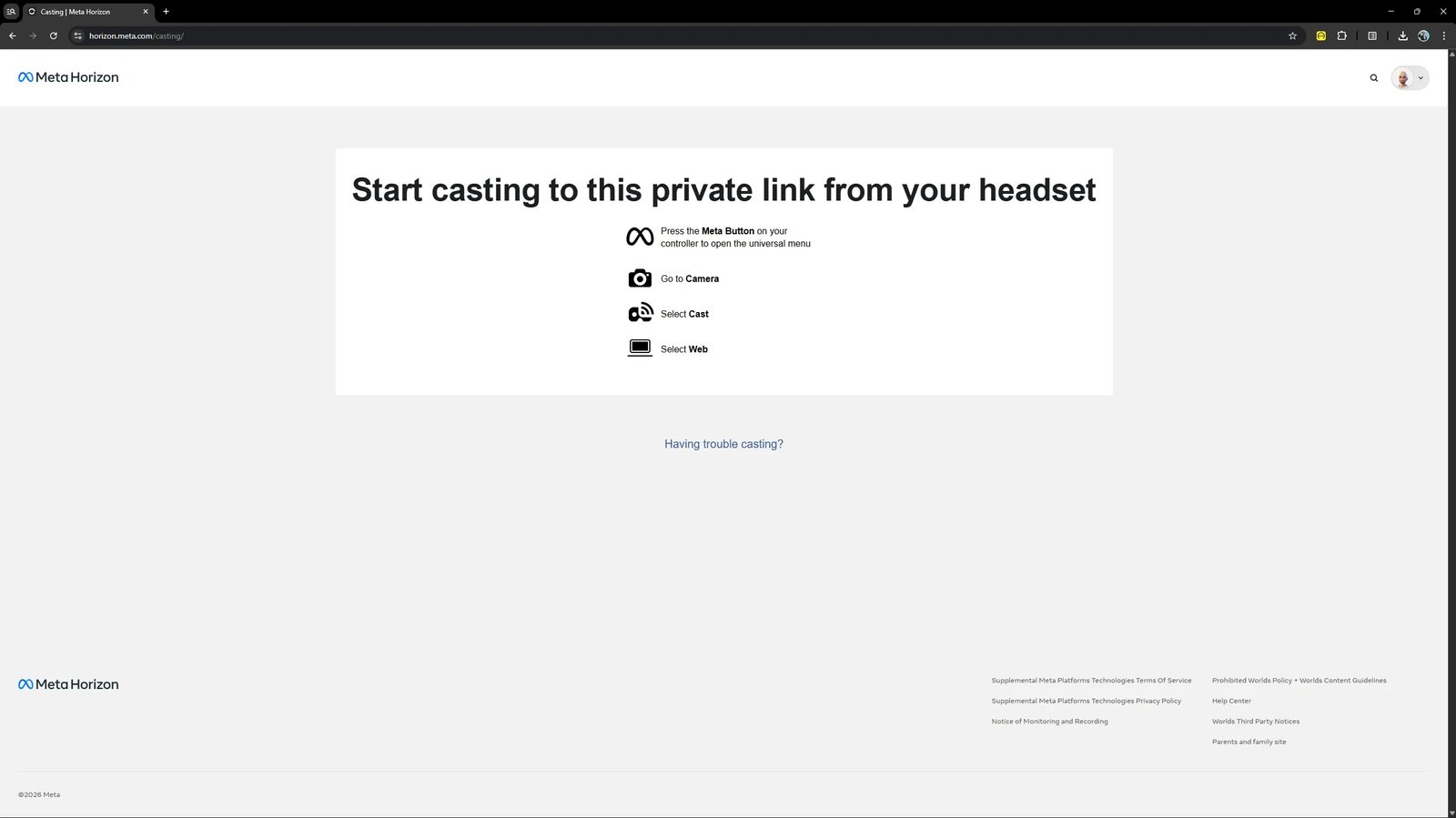
Yayınlama çalışmazsa
- Telefonun (veya bilgisayarın) ve VR başlığının aynı WiFi ağında olduğunu doğrulayın
- Her iki cihazın aynı Meta hesabına giriş yapmış olduğunu doğrulayın
- VR başlığını ve telefonunuzu yeniden başlatın ve tekrar deneyin
- Bazı kurumsal veya kurumsal WiFi ağları güvenlik nedenleriyle yayınlamayı engeller - alternatif olarak kişisel bir mobil etkin noktayı deneyin
Daha fazla sorun giderme adımı için bkz. Meta'nın yayınlama sorun giderme kılavuzu.
Seansları Kaydetme
Therapy withVR yerleşik bir kayıt özelliği içermez. Ancak Meta Quest VR başlığında, VR içindeki kişinin gördüklerini yakalayan yerleşik bir video kayıt işlevi vardır. Bu, Therapy withVR dahil herhangi bir uygulamayla çalışır.
Nasıl kaydedilir
Evrensel menüyü açmak için sağ kumandadaki Meta düğmesine basın.
Kamera simgesini seçin.
Video Kaydet'i seçin. Kaydın başladığını gösteren kırmızı bir nokta belirir.
Kaydı durdurmak için menüyü tekrar açın ve Kaydı Durdur'u seçin.
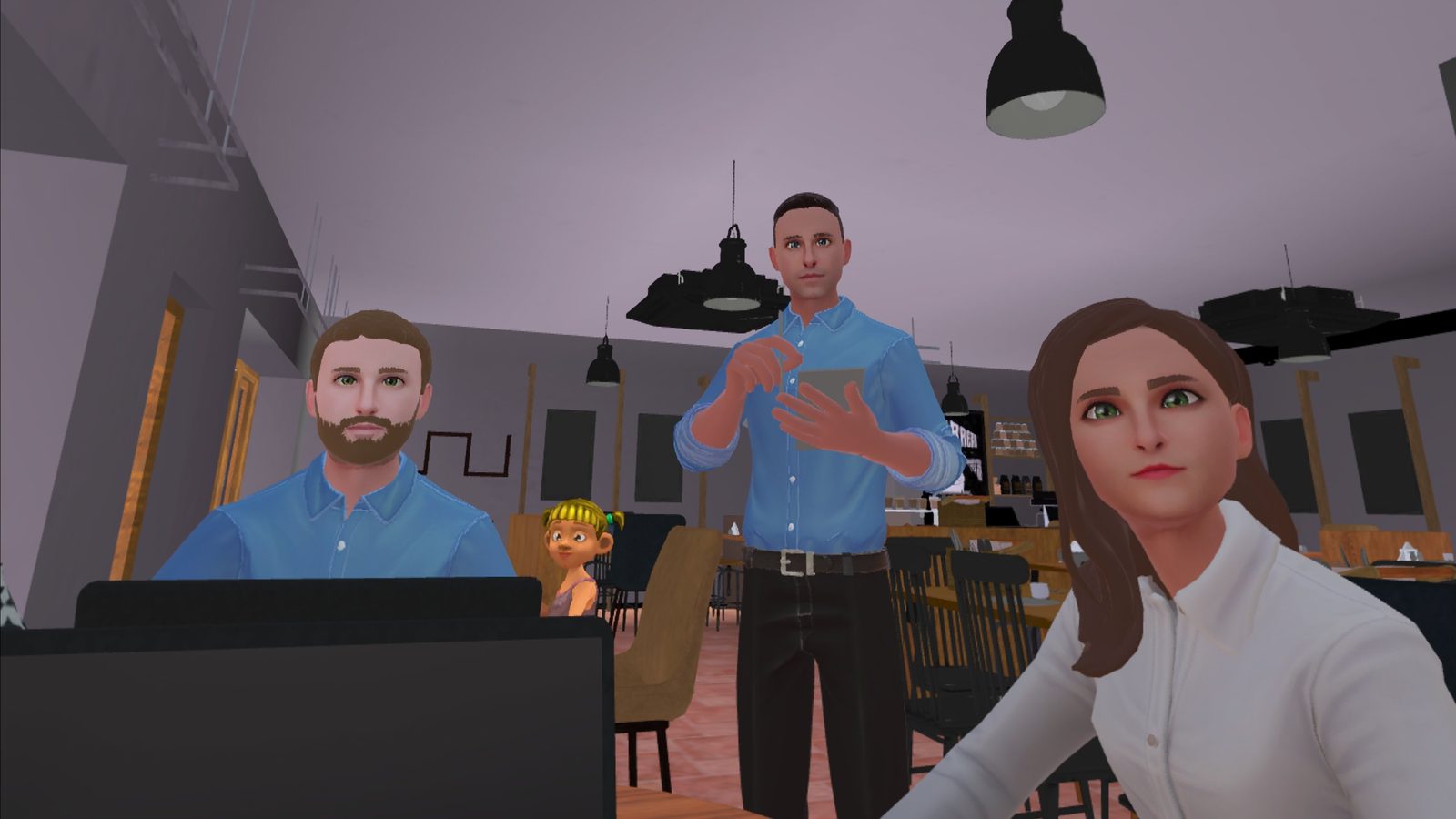
Mikrofon sesini dahil etme
Varsayılan olarak, kayıtlar VR içindeki sesleri (avatar sesleri, ortam sesleri) yakalar ancak mikrofonu yakalamaz. VR başlığını takan kişinin sesini dahil etmek için:
Meta düğmesine basın ve Kamera'yı seçin.
Kamera Ayarları'nı (sağ üst) seçin.
Mikrofon sesini dahil et'i açık konuma getirin.
Bu etkinleştirildiğinde, kayıt hem avatar seslerini hem de kişinin kendi sesini yakalayacaktır; bu da daha sonra seansları gözden geçirmek veya gösterim videoları oluşturmak için yararlı olabilir.
Kayıt ayarları
Kayıt kalitesini VR başlığı ayarlarından özelleştirebilirsiniz. Hızlı Ayarlar > Ayarlar > Sistem > Kamera yolunu izleyin. Mevcut seçenekler şunları içerir:
| Ayar | Seçenekler | Notlar |
|---|---|---|
| Video en boy oranı | Kare, Yatay, Dikey | Yatay, sosyal medyada veya sunumlarda paylaşmak için en iyisidir. Kare, sosyal medya gönderileri için iyi çalışır. |
| Görüntü sabitleme | Açık / Kapalı | Baş hareketinden kaynaklanan titremeyi azaltır. Daha sorunsuz kayıtlar için önerilir. |
| Kare hızı | VR başlığı modeline göre değişir | Daha yüksek kare hızları daha sorunsuz video ancak daha büyük dosyalar üretir. |
| Video sıkıştırma kalitesi (bit hızı) | 5 Mbps - 20 Mbps | Daha yüksek değerler daha iyi kalite ancak daha büyük dosyalar üretir. 10-15 Mbps, çoğu kullanım için iyi bir dengedir. |
| Mikrofon sesini dahil et | Açık / Kapalı | VR başlığını takan kişinin sesini uygulama içi seslerle birlikte yakalar. |
Kayıtlara erişme ve onları paylaşma
Kaydedilen videolar VR başlığına kaydedilir. Bunlara erişmek için:
- VR başlığında: Kamera uygulamasını açın, ardından kayıtlarınızı görüntülemek için Galeri'yi seçin
- Telefonunuzda: VR başlığından kayıtları görüntülemek ve indirmek için Meta Horizon uygulamasını açın
- Bilgisayarınızda: VR başlığını bir USB-C kablosuyla bilgisayarınıza bağlayın. VR başlığı bir depolama cihazı olarak görünecektir. Kayıtlar video klasöründedir.
Oradan, kayıtları sosyal medyada paylaşabilir, sunumlara dahil edebilir veya eğitim ve süpervizyon amaçlarıyla kullanabilirsiniz.
Seans Kontrol Listesi
Her seans için hızlı bir başvuru kaynağı - hazırlıktan değerlendirmeye kadar. Bu sayfayı yazdırın ve çalışma alanınızın yanında bulundurun.
Birey Gelmeden Önce
Bu adımlar saatler veya günler önceden yapılabilir. Burada ne kadar çok hazırlık yaparsanız, seansın kendisi sırasında o kadar az kurulum süresine ihtiyaç duyarsınız.
VR Başlığı
- VR başlığını gece boyunca şarj edin - yandaki küçük şarj ışığını kontrol edin
- Oyun alanının açık olduğundan ve birey oturacaksa bir sandalyenin yerinde olduğundan emin olun
Web Uygulaması
- withVR web uygulamasında oturum açın
- Karşılama ekranında VR uygulamasının durumunu kontrol edin: yeşil = hazır, kırmızı = güncelleme gerekli, mavi = kurulum gerekli
- Ana Menü'ye girmek için Başlat'a tıklayın
Profil ve Durum
- Bu birey için bir profil oluşturun veya seçin
- Bir durum seçin ve Kurulum ekranını açın
Kurulum
- Avatarları yerleştirin ve duygularını ayarlayın (Sekme 1: Avatar Seç)
- Avatarların söyleyeceği cümleleri hazırlayın (Sekme 3: Cümleler) - bir seans sırasında hazır bir cümleye tıklamak, yazmaktan her zaman daha hızlıdır
- Maksimum süreyi ayarlayın
- İsteğe bağlı olarak Bekleme Odası için nesneleri, ses ayarlarını veya sanatı yapılandırın
Seansı Başlatma
VR Başlığı
- Bireyin VR başlığını takmasına yardım edin ve görüntü netleşene kadar kayışları ayarlayın
- Sesi maksimuma ayarlamak için VR başlığının alt tarafındaki ses düğmelerini kullanın
- Birey, e-postası ve parolasıyla oturum açar (web uygulamasıyla aynı kimlik bilgileri)
- VR içindeki duvarda yönerge metni görünene kadar bekleyin - bu, avatarların yüklendiğini ve VR uygulamasının hazır olduğunu doğrular
Web Uygulaması
- Başlat okuna tıklayın (Kurulum ekranının sağ tarafı)
- Bir hedef belirleyip güveni puanlayın veya Atla'ya tıklayın
- VR ile'ye tıklayın
- VR başlığı algılanırsa metin "Başlatmak için düğmeye tekrar basın" olarak değişir - başlatmak için tekrar tıklayın
- Algılanmazsa: VR uygulamasını kapatıp yeniden açın, tekrar oturum açın, yönerge metnini bekleyin, ardından tekrar deneyin
- Hâlâ algılanmıyorsa: web uygulamasını yenileyin ve Başlat açılır penceresine geri dönün
Seans Sırasında
Bireyle Konuşma
- Seçili avatarın söylemesini sağlamak için sol panelden bir cümleye tıklayın
- Üstteki giriş çubuğuna herhangi bir şey yazın ve Enter'a basın
- Söylenen son şeyi tekrarlamak için tekrar simgesine (üst çubuğun en solundaki dairesel ok) tıklayın
- Bireyin az önce söylediğine hızlıca yanıt vermek için Yapay Zeka Yönergelerini (sağ panel) kullanın
Avatarları Kontrol Etme
- Seçmek için VR önizlemesinde bir avatara tıklayın (beyaz vurgu yalnızca web uygulamasında görünür)
- Duygularını değiştirmek için önizlemenin sol kenarındaki renkli bir daireye tıklayın
- Avatarların bireye bakmasını sağlamak için göz simgesine (önizlemenin sağ altı) tıklayın
Sesler
- Genişletmek için alttaki bir ses kategorisine tıklayın, ardından çalmak için bir sese tıklayın
- Tüm sesleri hemen durdurmak için sessize alma simgesine tıklayın
Diğer Kontroller
- VR içindeki dizüstü bilgisayar ekranında metin görüntülemek için VR önizlemesindeki dizüstü bilgisayara tıklayın
- Her şeyi duraklatmak için kırmızı duraklat düğmesine (sağ alt) tıklayın - bunu bireyle durum değerlendirmesi yapmak için kullanın
- Devam ettirmek için yeşil oynat düğmesine tıklayın
Seansı Sonlandırma
Web Uygulaması
- Yeşil onay düğmesine (önizlemenin sağ altı) tıklayın
- Evet ile onaylayın
- Bir hedef kullanıyorsanız hedefi puanlayın veya Atla'ya tıklayın
- Ana Menü'ye dönersiniz - tüm ayarlar otomatik olarak kaydedilir
VR Başlığı
- Bireye seansın bittiğini bildirin - Bekleme Odası'na dönecektir
- VR başlığını çıkarmadan önce ona biraz zaman tanıyın, özellikle VR'daki ilk seferiyse
Sonrasında
- Değerlendirin - bireye nasıl hissettiğini, neler fark ettiğini ve bir dahaki sefere neyi farklı yapmak istediğini sorun
- Notları kendi sisteminize kaydedin - yazılıma değil
- Öğrendiklerinize dayanarak bir sonraki seans için Kurulumu ayarlayın
İlk Seansınızı Hazırlama
Yeni kullanıcılar için pratik bir rehber - kurulumdan değerlendirmeye kadar.
Seanstan Önce
VR başlığını gece boyunca şarj edin. Yandaki küçük şarj ışığının yandığından emin olun.
VR uygulamanızın durumunu web uygulamasının Karşılama ekranında kontrol edin. Yeşil = hazır. Kırmızı = güncelleme gerekli. Mavi = kurulum gerekli.
Bir profil oluşturun ve bir durum seçin. Kafe veya Hayvan durumu ilk seans için iyi sonuç verir - tanıdık, düşük baskılı ortamlardır.
Durumu ayarlayın. Nötr duygulu avatarlar seçin, süreyi 5 dakika veya daha kısa olarak ayarlayın ve Varsayılan grupta birkaç basit cümle hazırlayın.
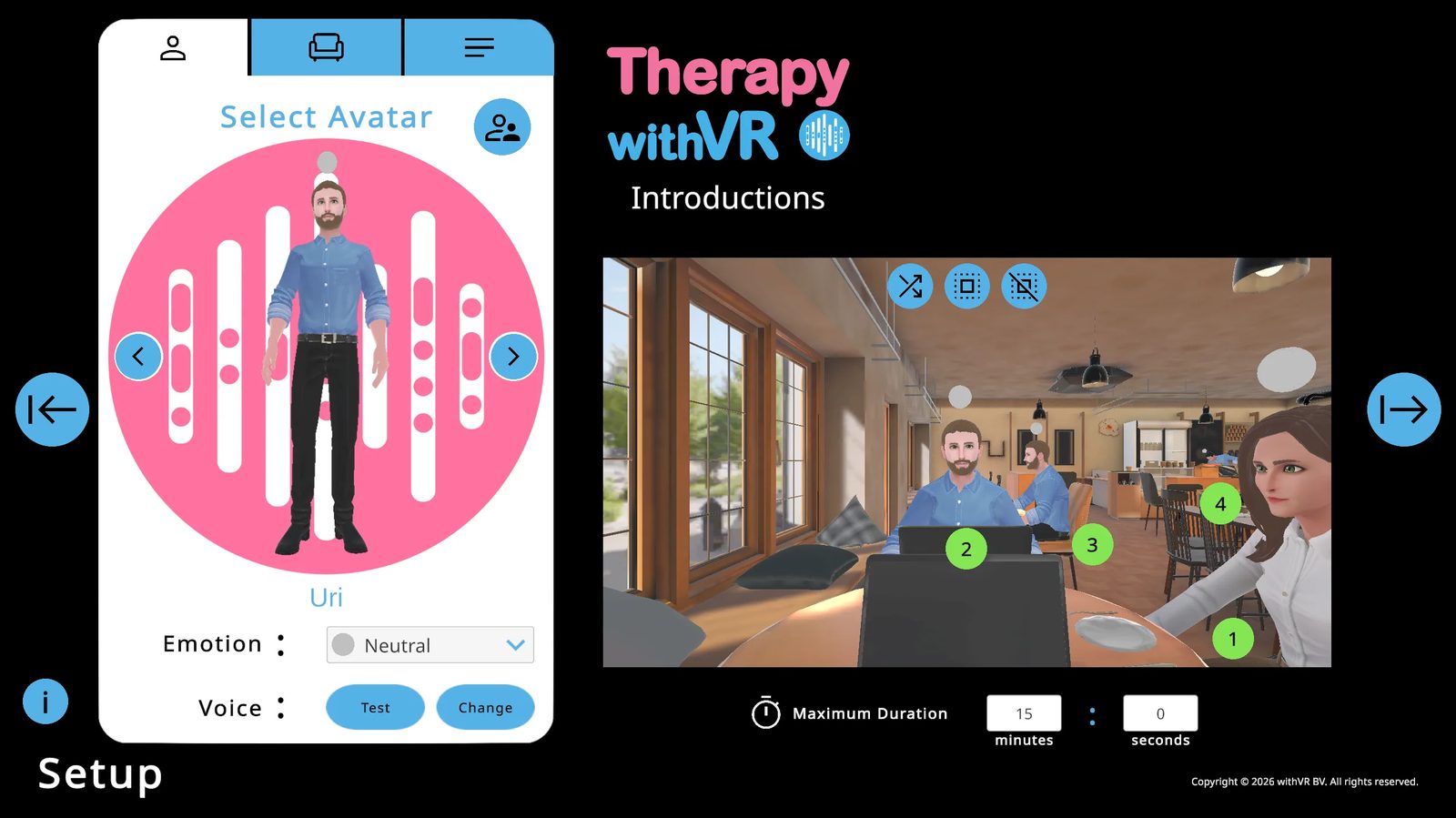
Bireyi kuruluma dahil etmeyi düşünün. Hangi avatarları istediklerini, nereye oturmaları gerektiğini ve avatarların ne söylemesini istediklerini sormak, tek başına değerli bir etkinliktir.
Seansın Başında
Bireyin VR başlığını takmasına yardım edin. Sesi maksimuma ayarlamak için başlığın alt tarafındaki ses düğmelerini kullanın.
Başlamadan önce Bekleme Odası'na bakınıp rahatlamalarına izin verin.
→ Başlat okuna tıklayın, Hedef ekranını tamamlayın ve başlamak için VR ile'yi seçin.
Seans Sırasında
- Basit tutun - ilk seans için birkaç cümle ve bir ya da iki avatar yeterlidir
- Bireyle durum değerlendirmesi yapmak için duraklat düğmesini gönül rahatlığıyla kullanın
- Bireyin önderliğini izleyin - konuşma plandan saparsa, bu normaldir ve doğaldır
- Özellikle ilk birkaç dakikada rahatsızlık belirtilerine dikkat edin
Seanstan Sonra
- Bir hedef kullanıyorsanız hedefi puanlayın veya atlayın
- Ayağa kalkmadan önce bireye biraz zaman tanıyın
- Değerlendirin - nasıl hissettiklerini, neler fark ettiklerini ve bir dahaki sefere ne istediklerini sorun
- Neyin işe yaradığını not edin ve bir sonraki seans için Kurulumu ayarlayın
Azı karar, çoğu zarar. Bireyle birlikte hazırlık yapın. Bu aracı kullanmanın yanlış bir yolu yoktur. Gözlemleyip yanıt verebilmek için yakın durun. Konuşmanın plandan sapması tamamen normaldir.
Desteklenen Diller
Birbirinden bağımsız iki dil ayarı - biri arayüz için, biri avatarlarınız için.
Avatar Dili kültürel açıdan uygun varsayılan avatarları ve o bölgeye ait Google Metinden Sese seslerini yükler.
Bu ayarlar birbirinden bağımsızdır ve birbirinden farklı olabilir.
Arayüz Dilleri
Avatar Dilleri
Ses Türleri
| Tür | Kalite | Perde/Hız Ayarı |
|---|---|---|
| CHIRP3-HD | En doğal, başlaması en hızlı. Mevcut olduğu yerlerde tercih edilir. | Mevcut değil |
| WAVENET | İyi kalite, biraz daha robotik. | Mevcut |
| STANDARD | Temel kalite. | Mevcut |
Durumlara Genel Bakış
12 sanal konuşma ortamı - her biri tamamen özelleştirilebilir ve profilinizde kaydedilir.
Hızlı Başvuru
| Durum | Konumlar | Duruşlar |
|---|---|---|
| Kafe | 4 | 3 oturan, 1 ayakta |
| Sınıf | 31 | Tümü oturuyor |
| Fırın | 1 | Ayakta |
| Mutfak Masası | 6 | Tümü oturuyor |
| Dinlenme Odası | 6 | 3 oturan, 3 ayakta |
| Toplantı Odası | 9 | Tümü oturuyor |
| Konuşma Çemberi | 2-12 (yapılandırılabilir) | Tümü oturuyor |
| Hayvan | 0 insan, 1 hayvan | - |
| Oda | 2 | Tümü oturuyor |
| Salon | 6 etkin (toplam 197) | Tümü oturuyor |
| Resepsiyon | 2 | Tümü oturuyor |
| Süpermarket | 1 | Ayakta |
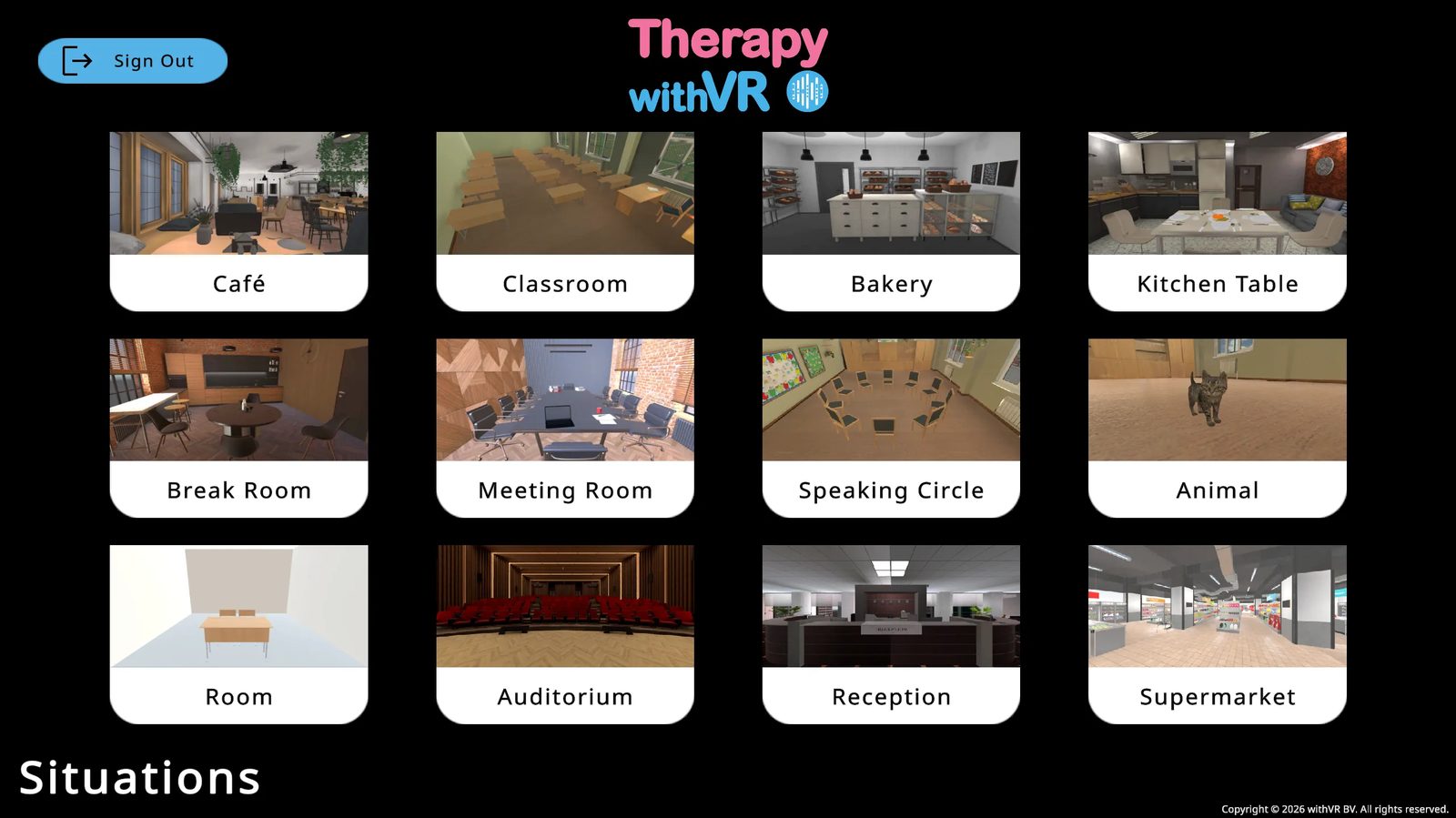
Kafe
Büyük pencereleri, doğal ışığı ve birden fazla oturma alanı olan aydınlık, modern, açık planlı bir mekan. Ön planda yuvarlak bir masa, arkada ek oturma alanları. Seanslar başlamadan önce Bekleme Odası olarak da kullanılır.
Özel özellik: Barın arkasındaki bir garson avatarı, seans sırasında elinde bir not defteri ve kalemle masaya yürüyebilir.
Sınıf
Sıralar halinde öğrenci sıraları, sınıf süslemeleri ve ön sağda bir öğretmen masası olan geleneksel bir sınıf. VR içindeki kişi önde durur ve sınıfa bakar. Web uygulaması önizlemesi, kurulum amacıyla üst köşeden bir görünüm sunar.
Fırın
Ahşap raflarda ekmek ve fırın ürünleri ile ön planda beyaz bir hizmet tezgahı bulunan bir fırın iç mekanı. VR içindeki kişi tezgahın müşteri tarafında durur.
Mutfak Masası
Hazırlanmış bir masa, tabaklar ve çatal bıçak takımı olan sıcak, evcil bir ev yemek alanı. 12 durum içinde en tanıdık ve en evcil ortam.
Dinlenme Odası
Yuvarlak bir masa ve arka planda çağdaş bir mutfak bulunan modern bir mekan. Aynı sahnede oturan ve ayakta duran avatarların net bir karışımına sahip iki durumdan biri.
Toplantı Odası
Uzun bir konferans masası, sıcak vurgu duvarı ve masa üzerinde dizüstü bilgisayarlar bulunan resmi bir toplantı odası. VR içindeki kişi bir uçta durur ve gruba bakar.
Konuşma Çemberi
Yapılandırılabilir bir sandalye çemberi (kişinin kendisi dahil 2-12 koltuk). Web uygulaması kurulum için kuşbakışı bir görünüm sunar. VR içindeki kişi çemberi içindeki koltuğundan deneyimler.
Hayvan
Ahşap depolama üniteleri ve ahşap zemini olan sıcak bir oda. Bir hayvan vardır - ara sıra göz kırpar ve hafifçe kıpırdar, sanki orada ve canlıymış gibi. Kedi Yavrusu veya Tavşan seçin. Hiçbir insan avatarı görünmez, ancak görünmez bir avatar aracılığıyla yine de bir ses kullanılabilir.
Oda
Minimalist bir oda - en özelleştirilebilir durum. Boyutlar, renkler, aydınlatma, avatar mesafesi ve masa bölücü üzerinde tam kontrol. Tüm odağı etkileşime verir.
Salon
Kırmızı döşemeli koltukları ve bir sahnesi olan büyük, tiyatro tarzı bir salon. VR içindeki kişi konuşmacı olarak sahnede durur ve izleyiciye bakar. Salonun 197 koltuğu vardır, ancak şu anda yalnızca ön ortadaki 6 konum etkindir.
Resepsiyon
RESEPSİYON etiketli bir masa, tezgah üzerinde bir dizüstü bilgisayar ve üç duvar saati olan resmi bir resepsiyon alanı. Her iki avatar da dışarıya, VR içindeki kişiye doğru bakar.
Süpermarket
Her iki tarafında ürün dolu rafları ve depo tarzı bir tavanı olan bir süpermarket koridoru. VR içindeki kişi koridorun karşısındaki avatara bakar.
Önceden belirlenmiş bir sıra veya önerilen bir başlangıç noktası yoktur. Durumları, birlikte çalıştığınız birey için en mantıklı olan sıra ve kombinasyonda kullanın.
Bu Yazılımı Kaynak Gösterme
Akademik yayınlarda, raporlarda ve sunumlarda Therapy withVR'a nasıl atıfta bulunulur.
Atıf Biçimleri
Sürüm numarasını kullandığınız sürümle değiştirin. Geçerli sürüm bu belgenin sağ üst köşesinde gösterilir. Atıf biçeminiz erişim tarihlerini destekliyorsa, yazılıma en son eriştiğiniz tarihi kullanın.
APA (7. baskı)
MLA (9th edition)
IEEE
BibTeX
author = {withVR},
title = {Therapy withVR},
year = {2021},
note = {Version 4.0.0, Computer software},
url = {https://withvr.app}
}
Yazılımdan Metin İçinde Söz Etme
Bir makalede veya raporda ilk söz edişte tam adı kullanın: Therapy withVR (withVR, 2021). Bundan sonra tek başına Therapy withVR kullanmak yeterlidir. Kısaca tanımlamanız gerekirse:
“Therapy withVR, Meta Quest başlıklarında çalışan ve standart bir dizüstü bilgisayardan kontrol edilen, sanal konuşma durumları üzerinde gerçek zamanlı kontrol sağlayan, özelleştirilebilir bir sanal gerçeklik aracıdır (withVR, 2021).”
Sürüm Numaraları
Yazılım sık sık güncellenir. Sürüm numarasını atıfınıza eklemek, okuyucuların çalışmanızda aracın tam olarak hangi sürümünün kullanıldığını anlamasına yardımcı olur. Geçerli sürüm her zaman bu belge sayfasının sağ üst köşesinde gösterilir. Hangi sürümü kullandığınızdan emin değilseniz, support@withvr.app ile iletişime geçin.
Erişim Tarihleri
Bazı atıf biçemleri (MLA, IEEE) bir erişim tarihini destekler. Bir tane eklerseniz, çalışmanız için yazılımı en son kullandığınız tarihi kullanın - makaleyi yazdığınız tarihi değil. Yazılım düzenli olarak güncellendiğinden, erişim tarihi okuyucuların çalışmanızın yazılımın gelişiminin hangi aşamasında gerçekleştiğini anlamasına yardımcı olur.
Başvuru için Yazılım Ayrıntıları
| Ayrıntı | Değer |
|---|---|
| Yazılım adı | Therapy withVR |
| Geliştirici | withVR |
| Konum | Merelbeke-Melle, Belçika |
| İlk yayımlanma | 2021 |
| Geçerli sürüm | 4.0.0 |
| Platform | Web uygulaması (withVR web uygulaması) + Meta Quest VR başlığı |
| Web sitesi | withvr.app |
Sözlük
Bu belge boyunca kullanılan temel terimlerin tanımları.
| Terim | Tanım |
|---|---|
| AES (Gelişmiş Şifreleme Standardı) | Verileri korumak için yaygın olarak kullanılan bir şifreleme yöntemi. Therapy withVR, veritabanında saklanan profil adlarını şifrelemek için AES-256 kullanır. |
| Yapay Zeka Yönergesi | Seans ekranının sağ panelindeki 14 düğmeden biri (Onayla, Cesaretlendir, Açıklığa Kavuştur, Yeni Konu gibi). Her biri, VR içindeki kişinin az önce söylediğine dayanarak bir yanıt oluşturur. Bkz. Özellikler > Seans Ekranı. |
| Sanat | Kekemeliği olan kişiler tarafından oluşturulan, şiirler, illüstrasyonlar, çizgi romanlar, fotoğraflar ve resimler de dahil yerleşik bir sanat eseri koleksiyonu. Sanat, Bekleme Odası'nın duvarlarında görüntülenebilir. Bkz. Özellikler > Sanat. |
| Avatar | VR içindeki sanal bir karakter. Avatarlar konuşabilir, duyguları gösterebilir ve web uygulamasından kontrol ettiğiniz eylemlere yanıt verebilir. 3 varsayılan yetişkin avatarı (Avatar Dilinize göre) ve 31 çocuk avatarı vardır. |
| Avatar Dili | Hangi varsayılan avatarların ve Google Metinden Sese seslerinin yükleneceğini belirleyen dil ve bölge ayarı. Hesap oluşturma sırasında ayarlanır ve daha sonra kullanıcı tarafından değiştirilemez. Bkz. Başlarken > Web Uygulaması Hesap Kurulumu. |
| Sınır | Meta Quest VR başlığında ayarlanan fiziksel oyun alanı sınırı. Bkz. Sabit Sınır ve Oda Ölçekli Sınır. Kurulum talimatları için bkz. Meta'nın sınır rehberi. |
| Yayınlama (Casting) | VR içindeki kişinin gördüklerini başkalarının da görebilmesi için VR başlığındaki canlı VR görünümünü başka bir ekrana (telefon, bilgisayar veya TV) aktarma. Bu, Therapy withVR özelliği değil, bir Meta Quest özelliğidir. Bkz. Kılavuzlar > Yayınlama ve Kayıt. |
| CHIRP3-HD | En yüksek kaliteli Google Metinden Sese ses türü. En doğal kulağa gelen ve konuşmaya başlaması en hızlı olan türdür. Mevcut olduğu yerlerde tercih edilir, ancak perdesi ve hızı ayarlanamaz. Bkz. Referans > Desteklenen Diller. |
| DPA (Veri İşleme Sözleşmesi) | GDPR kapsamında birçok kuruluş tarafından gerekli görülen yasal bir belge. Kişisel verilerin sizin adınıza nasıl işlendiğini tanımlar. legal@withvr.app adresinden talep üzerine sağlanır. |
| Duygu | Bir avatarın gösterdiği yüz ifadesi ve ruh hali. 11 duygu vardır: Nötr, Mutlu, Üzgün, Kızgın, Sıkılmış, Korkmuş, Şaşkın, Endişeli, Heyecanlı, Sakin ve Şaşırmış. Her birinin ilişkili bir rengi vardır. Duygular kurulum sırasında ayarlanabilir veya bir seans sırasında gerçek zamanlı olarak değiştirilebilir. |
| EULA (Son Kullanıcı Lisans Sözleşmesi) | Meta Quest VR başlığında yüklü VR uygulamasını kullanmanızı kapsayan lisans sözleşmesi. Bkz. Hukuki ve Gizlilik. |
| Göz Teması | Seçili avatarların VR içindeki kişiye dönüp bakmasını ve hareket ettikçe onu takip etmesini sağlayan bir seans kontrolü. Seans ekranındaki göz simgesine tıklanarak etkinleştirilir. Web uygulamasında gördükleriniz (avatarlar kameraya doğru bakar) ile VR içindeki kişinin gördükleri (avatarlar doğrudan ona bakar) farklıdır. |
| FERPA (Aile Eğitim Hakları ve Gizlilik Yasası) | Öğrenci eğitim kayıtlarını koruyan bir ABD yasası. Therapy withVR öğrenci eğitim kayıtlarını toplamaz veya saklamaz, bu nedenle platform tasarımı gereği FERPA'nın kapsamı dışında kalır. |
| Firebase | Therapy withVR tarafından kullanıcı kimlik doğrulama, veritabanı depolama ve dosya barındırma için kullanılan bir Google Cloud platformu. Tüm Firebase verileri Frankfurt, Almanya'daki sunucularda saklanır. |
| Firestore | Therapy withVR tarafından hesap verilerini, seans verilerini ve profil verilerini saklamak için kullanılan belirli Google Cloud veritabanı hizmeti (Firebase'in bir parçası). |
| Resmiyet | Seans ekranında yapay zeka tarafından oluşturulan metnin tonunu kontrol eden bir açılır menü. Seçenekler Nötr, Resmi Olmayan ve Resmi'dir. Metin Oluştur çıktısını etkiler. Bkz. Özellikler > Seans Ekranı. |
| GDPR (Genel Veri Koruma Tüzüğü) | Kişisel verilerin toplanmasını, işlenmesini ve saklanmasını düzenleyen AB/AEA tüzüğü. Therapy withVR GDPR uyumludur. Bkz. Hukuki ve Gizlilik. |
| Metin Oluştur | Giriş çubuğuna yazdığınız bir konuya dayanarak üç konuşma sorusu üreten bir yapay zeka özelliği. Bunları oluşturmak için giriş çubuğunun yanındaki robot simgesine tıklayın. Bkz. Özellikler > Seans Ekranı. |
| Hedef | Bir seansın başında ayarlanabilen ve sonunda yeniden puanlanabilen isteğe bağlı bir metin ve güven puanı (1-10). Hedef verileri kaydedilir ancak şu anda raporlara işlenmez. Bkz. Özellikler > Seansı Başlatma ve Özellikler > Seansı Sonlandırma. |
| Google Metinden Sese | Avatar seslerini oluşturmak için kullanılan Google hizmeti. Bir avatar "konuştuğunda", metin Google'ın sunucularına gönderilir ve ses olarak geri döner. Ses kalitesi türleri için bkz. CHIRP3-HD, WAVENET ve STANDARD. |
| HIPAA (Sağlık Sigortası Taşınabilirlik ve Sorumluluk Yasası) | Korunan sağlık bilgilerini (PHI) düzenleyen bir ABD yasası. Therapy withVR, PHI'nin sisteme girmemesi için tasarlanmıştır. Bkz. Hukuki ve Gizlilik. |
| Arayüz Dili | Web uygulamasının menüleri, düğmeleri ve etiketleri için kullanılan dil. Ayarlar'dan istediğiniz zaman değiştirilebilir. Avatar Dilinden bağımsızdır. |
| Maksimum Süre | Kurulum sırasında ayarlanan, bir seansın zaman sınırı. Geri sayım zamanlayıcısı sıfıra ulaştığında seans otomatik olarak sona erer. Bkz. Özellikler > Kurulum: Bir Durum Hazırlama. |
| Meta Horizon uygulaması | Meta Quest VR başlığınızı yönetmek için kullanılan mobil uygulama (iOS ve Android). Ayrıca yayınlama ve kayıtlara erişim için de kullanılır. Daha önce Oculus uygulaması ve Meta Quest uygulaması olarak adlandırılıyordu. Bkz. Meta'nın rehberi. |
| Meta Quest | Meta tarafından üretilen VR başlığı markası. Therapy withVR; Meta Quest 2, Quest Pro, Quest 3 ve Quest 3S ile uyumludur. Bkz. Başlarken > VR Başlığınızı Seçme. |
| PHI (Korunan Sağlık Bilgileri) | ABD yasası (HIPAA) kapsamında bireysel olarak tanımlanabilir herhangi bir sağlık bilgisi. Therapy withVR, PHI'nin sisteme girmemesi için tasarlanmıştır. |
| Konum | Bir durum içinde bir avatarın yerleştirilebileceği numaralandırılmış bir yer. Her durumun sabit sayıda konumu vardır (örneğin, Kafe'de 4, Sınıf'ta 31). Konumlar, kurulum sırasında VR önizlemesinde mavi daireler olarak görünür. |
| Profil | Belirli bir kullanım durumu veya birey için kaydedilmiş bir seans ayarları kümesi. Her profil, her durum için avatar yerleşimlerini, duyguları, cümleleri, ses ayarlarını, süreyi ve hedefleri saklar. Bkz. Özellikler > Profiller. |
| Oda Ölçekli Sınır | Kişinin tanımlı bir alan içinde dolaşmasına olanak tanıyan bir VR başlığı sınır türü. Kenara yaklaştıklarında VR başlığı bir uyarı görüntüler. Kişinin bir seans sırasında yürümek veya hareket etmek istemesi durumunda kullanışlıdır. |
| Cümle Grubu | Avatarların bir seans sırasında söyleyebileceği önceden yazılmış cümlelerden oluşan bir koleksiyon. 10 grup vardır (Varsayılan artı Gruplar 1-9), her biri en fazla 11 cümle tutar. Kurulum sırasında Cümleler sekmesinde hazırlanır. Bkz. Özellikler > Kurulum: Bir Durum Hazırlama. |
| Seans | Web uygulamasından kontrol edilen canlı bir VR deneyimi. Bir seans sırasında avatarları konuşturursunuz, duyguları değiştirirsiniz, sesler çalarsınız ve VR içindeki kişiyle gerçek zamanlı olarak etkileşim kurarsınız. Seansların, kurulum sırasında ayarlanan bir maksimum süresi vardır. |
| Durum | Seansların gerçekleştiği 12 sanal ortamdan biri - Kafe, Sınıf, Fırın, Mutfak Masası, Dinlenme Odası, Toplantı Odası, Konuşma Çemberi, Hayvan, Oda, Salon, Resepsiyon ve Süpermarket. Bkz. Referans > Durumlara Genel Bakış. |
| STANDARD | Temel kaliteli bir Google Metinden Sese ses türü. Perdesi ve hızı ayarlanabilir. Belirli bir dil için daha yüksek kaliteli ses türlerinin bulunmadığı yerlerde kullanılır. Bkz. Referans > Desteklenen Diller. |
| Sabit Sınır | Oturarak veya ayakta tek bir yerde kalmak için bir VR başlığı sınır türü. Çoğu Therapy withVR seansı için yeterlidir. |
| TLS (Taşıma Katmanı Güvenliği) | Verileri cihazlarınız ve sunucu arasında hareket ederken şifreleyen bir güvenlik protokolü. Therapy withVR tüm bağlantılar için TLS 1.2 veya üstünü kullanır. |
| VR Uygulaması | Meta Quest VR başlığında yüklü Therapy withVR uygulaması. VR içindeki kişi bu uygulamayı kullanır. Bir seans sırasında web uygulamasından gerçek zamanlı güncellemeler alır. |
| Bekleme Odası | Kişinin oturum açtıktan sonra ve bir seans başlamadan önce VR içinde gördüğü boş, kafe tarzı oda. Bekleme Odası, duvarlarında sanat eserleri görüntüleyebilir. Bir seans sona erdiğinde kişi Bekleme Odası'na döner. Bkz. Kılavuzlar > Bekleme Odası (VR). |
| WAVENET | İyi kaliteli bir Google Metinden Sese ses türü. CHIRP3-HD'den biraz daha robotik, ancak perdesi ve hızı ayarlanabilir. Çocuk avatarları her zaman WAVENET seslerini kullanır. Bkz. Referans > Desteklenen Diller. |
| Web Uygulaması | Herhangi bir web tarayıcısında erişilen, withVR web uygulamasındaki ana kontrol arayüzü. Kurulum, seansların yürütülmesi, profillerin yönetilmesi ve VR içinde olup bitenlerin tüm gerçek zamanlı kontrolü için kullanılır. |
| Whisper | Konuşulan sözcükleri metne dönüştüren bir OpenAI konuşma tanıma özelliği. Therapy withVR'da cümleleri yazmak yerine mikrofona söylemek için kullanılır. Ayarlar'da OpenAI özelliklerinin etkinleştirilmesini gerektirir. |
Sorun Giderme ve Sık Karşılaşılan Sorunlar
Çoğu sorun hızlıca çözülebilir. Destekle iletişime geçmeden önce bu çözümleri deneyin.
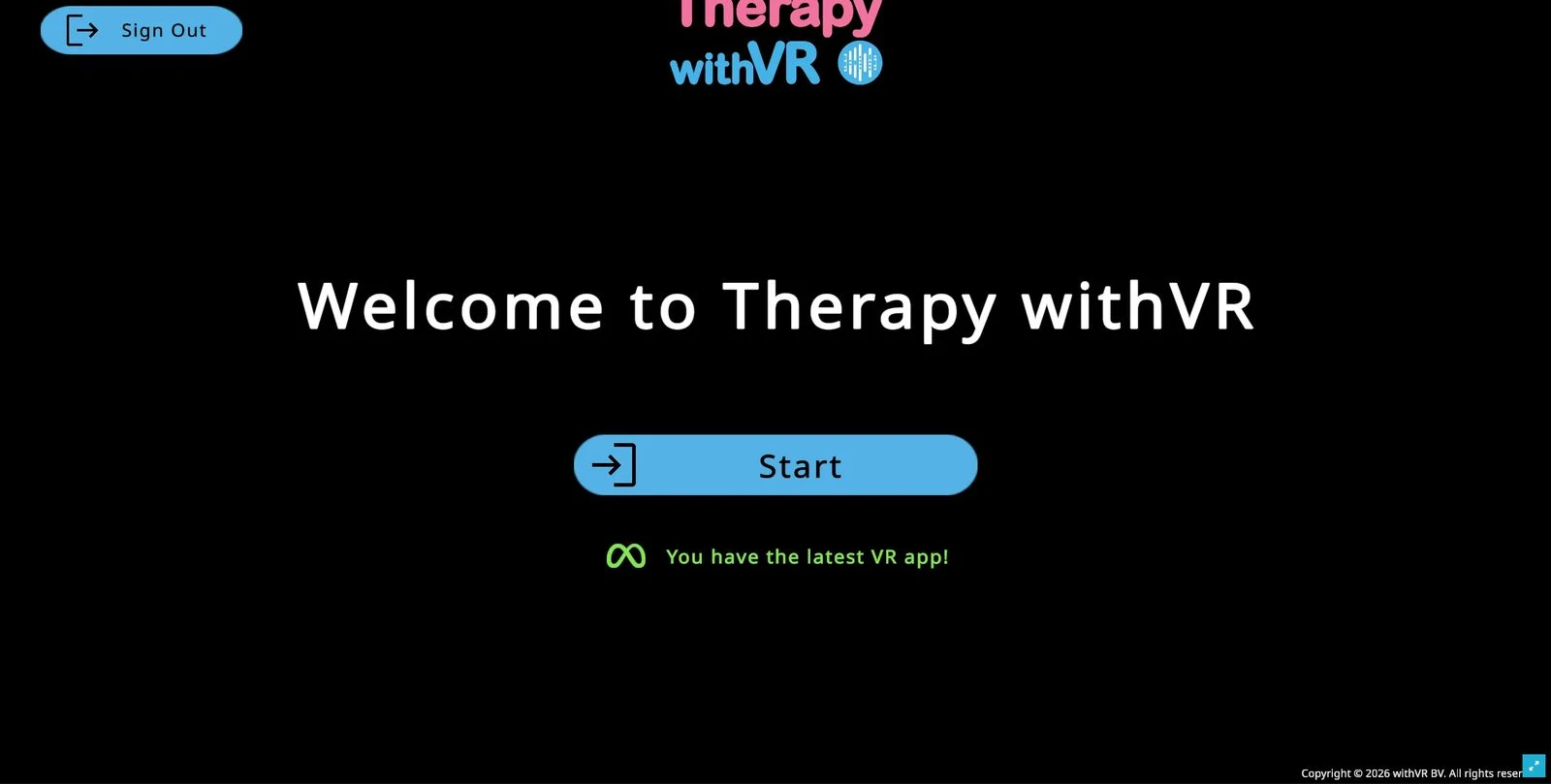
Hızlı Başvuru
| Sorun | Önce deneyin | İşe yaramazsa |
|---|---|---|
| Yazılıma bağlanılamıyor | Mevcut WiFi'niz yerine kişisel bir mobil etkin nokta deneyin | BT'nin gerekli alan adlarını engelleyip engellemediğini kontrol edin (aşağıdaki Kuruluş ve BT bölümüne bakın) |
| Yükleme yavaş | Diğer uygulamaları (özellikle görüntülü görüşmeleri) ve kullanılmayan tarayıcı sekmelerini kapatın | Farklı bir tarayıcı (Chrome önerilir) veya farklı bir ağ deneyin |
| VR uygulaması çöküyor veya yeniden başlıyor | VR başlığını tamamen şarj edin - düşük pil çökmelere neden olur | Donanım sıfırlaması için güç düğmesini 30 saniye basılı tutun, ardından şarj edip tekrar deneyin |
| Avatarlar yüklenmiyor | VR uygulamasını kapatıp yeniden açın | WiFi bağlantısını kontrol edin. VR başlığını yeniden başlatın. Bir mobil etkin nokta deneyin. |
| Ses yok | VR başlığının alt tarafındaki ses düğmelerini kullanın | Yalnızca web uygulaması seansları için bilgisayar sesinizi kontrol edin. VR uygulamasını yeniden başlatın. |
| Oturum açılamıyor | Meta hesabınızı değil, Therapy withVR kimlik bilgilerinizi kullandığınızdan emin olun | Parolanızı doğrulamak için önce web uygulamasından çıkış yapıp tekrar giriş yapın, ardından VR'ı deneyin |
Kurulum ve Yükleme
Meta davet e-postasını almadım
İstenmeyen ve spam klasörlerinizi kontrol edin. hello@withvr.app adresine doğru Meta hesabı e-posta adresiyle e-posta gönderdiğinizden emin olun. Hâlâ almadıysanız bizimle iletişime geçin.
Davet e-postasındaki Kabul Et bağlantısını bulmak zor
Bağlantı, e-postanın gövde metnine gömülüdür - büyük bir düğme değildir. E-postanın tamamını dikkatlice okuyun.
Therapy withVR Uygulama Kitaplığımda görünmüyor
Daveti kabul ettikten sonra VR başlığınızı yeniden başlatın (ekran kararana kadar güç düğmesini basılı tutun, 5 saniye bekleyin, ardından yeniden açmak için tekrar basılı tutun). Menüyü açın, Kitaplık (Navigator) veya Uygulamalar (eski arayüz) bölümüne gidin ve filtrenin "Yüklü" yerine Tümü olarak ayarlandığından emin olun. Kaydırma yavaşsa, sol taraftaki menüdeki arama alanını kullanarak "therapy" yazın.
Quest'im ekran görüntülerinden farklı görünüyor - altta bir çubuk yok
Meta, 2026'da Navigator adında yeni bir arayüz sundu. Bu, alttaki eski çubuğun yerini alır. Açmak için Meta düğmesine (sağ kumanda) basın veya başparmağınızla işaret parmağınızı önünüzde birleştirin (eller). Uygulamalarınız Kitaplık sekmesindedir. Bu belgelerdeki her şey hem eski hem de yeni arayüzler için geçerlidir.
Menüyü ellerimle açamıyorum - bileğimi sıkıştırmak hiçbir şey yapmıyor
Meta, 2025'in sonlarında bilek sıkıştırma kısayolunu kaldırdı. Bileğinizde değil - başparmağınızla işaret parmağınızı önünüzde birleştirin - ya da bir kumanda alıp Meta düğmesine basın. Elleriniz yanıt vermiyorsa, oda çok loş olabilir: el takibi yeterli ışığa ihtiyaç duyar. Bir ışık açın veya kumandaları kullanın.
Therapy withVR kartında Aç veya Güncelle düğmesi eksik
Son Meta Quest güncellemelerinde bilinen bir hata. Başlığı yeniden başlatın (kararana kadar gücü basılı tutun, 5 saniye bekleyin, açmak için tekrar basılı tutun). Düğmeler geri gelmelidir.
A veya B düğmeleri hiçbir şey seçmiyor gibi görünüyor
Seçmemeleri gerekiyor - seçim düğmesi tetiktir (kumandanın arkası, işaret parmağınızın altında). A, B, X, Y ve kavrama düğmeleri Meta Quest menü sisteminde tıklamaz.
MetaLink, Meta Quest Link veya Oculus Link yüklemem gerekiyor mu?
Hayır. Bunların hiçbiri gerekli değildir. Bu araçlar, bir Quest'i oyun bilgisayarına bağlayarak PC-VR oyunları oynamak içindir - tamamen farklı bir kullanım durumu. Therapy withVR, dizüstü bilgisayarınıza bağlı değil, doğrudan başlıkta çalışır. Dizüstü bilgisayarınız Web Uygulamasını bir tarayıcıda çalıştırır; ikisi internet üzerinden iletişim kurar. BT ekibiniz yönetilen bir dizüstü bilgisayara ne yüklemeleri gerektiğini sorarsa, yanıt hiçbir şey - sadece aşağıdaki Kuruluş ve BT bölümünde listelenen alan adlarına tarayıcı erişimi.
VR başlığı kurulumu sırasında WiFi'ye bağlanamıyorum
Büyük bir kuruluştaysanız, Meta Quest başlığına ve Therapy withVR'a ağda izin vermeleri için BT departmanınızla iletişime geçin. Kişisel bir mobil etkin nokta güvenilir bir alternatiftir. VR başlığı ve dizüstü bilgisayarın aynı ağda olması gerekmez.
Oturum Açma
Parolamı unuttum
Web uygulamasından çıkış yapın, Oturum Aç sayfasında Yönet'e tıklayın, e-postanızı girin ve Parolayı Sıfırla'ya tıklayın. Tekrar oturum açmadan önce sıfırlamanın ardından web uygulamasını yenileyin.
Kaydolurken yanlış Avatar Dilini seçtim
Üç varsayılan avatarınız, kayıt sırasında seçtiğiniz Avatar Diline göre atanır. Hesabınız oluşturulduktan sonra bunu kendiniz değiştiremezsiniz. Avatarlarınızın elle güncellenmesi için hello@withvr.app ile iletişime geçin. Kurulum ekranından her zaman ayrı ayrı avatar seslerini kendiniz değiştirebilirsiniz.
VR uygulamasına oturum açamıyorum
Meta hesabı kimlik bilgilerinizi değil, Therapy withVR web uygulaması kimlik bilgilerinizi kullandığınızdan emin olun. Parolanızdan emin değilseniz, çalıştığını doğrulamak için önce web uygulamasından çıkış yapıp tekrar giriş yapın, ardından VR'da aynı kimlik bilgilerini kullanın.
Diller ve Sesler
Başka bir dilde yazdığımda avatarımın sesi aksanlı çıkıyor
Her avatarın kendi sesi vardır ve her ses belirli bir dil üzerinde eğitilmiştir. Bir Fransızca sesi Fransızcayı doğal olarak telaffuz eder, ancak Almanca metni güçlü bir Fransız aksanıyla okur - çünkü ses modeli Almanca ses bilgisini bilmez. Bu bir hata değildir; metinden sese seslerinin çalışma şeklidir.
Bunu düzeltmek için: avatarın sesini hedef dildeki bir sesle değiştirin.
Web Uygulamasında Kurulum ekranını açın.
Farklı bir dilde konuşmasını istediğiniz avatarı seçin.
Ses adının yanındaki Değiştir'e tıklayın, ardından yeni dili seçin ve o dilde bir ses seçin (CHIRP3-HD sesleri en doğal kulağa gelendir).
Doğru çıktığını onaylamak için Test Et'e tıklayın.
Değiştirmek istediğiniz her avatar için tekrarlayın. Her avatar bağımsızdır - aynı sahnede bir Fransızca avatar ve bir Almanca avatar bulundurabilirsiniz.
Yazılım dilini değiştirdim ama avatarlar hâlâ eski dili kullanıyor
Yazılım arayüzü dili (Ayarlar > Dil), avatar seslerinden ayrıdır. Avatar sesleri, Kurulum ekranında avatar başına ayrı ayrı ayarlanır. Adımlar için yukarıdaki soruya bakın.
Çevir özelliğini kullanmaya karşı avatar seslerini değiştirme
İki farklı yaklaşım:
- Çevir (yapay zeka özelliği): kendi dilinizde yazarsınız ve yapay zeka, metni söylenmeden önce avatarın mevcut diline çevirir. Avatar mevcut sesini korur. Hedef dili kendiniz konuşmadığınızda kullanışlıdır.
- Avatar sesini değiştir: avatar doğrudan yeni dilde konuşur. Hedef dili konuştuğunuzda ve doğrudan o dilde yazmak istediğinizde veya dili avatarlarınızdan biriyle eşleşen bir danışanla pratik yaparken kullanışlıdır.
Kumanda Sorunları
VR içinde hiçbir şey seçemiyorum
| İnsanların bastığı | Sonuç |
|---|---|
| A veya B düğmeleri (sağ kumandanın üstü) | Seçmez |
| Kavrama (kumandanın yan tarafı) | Seçmez |
| Tetik (kumandanın arkası, işaret parmağının altında) | Doğru - bunu kullanın |
VR İçinde Konum ve Yön
Yanlış yöne bakma veya yanlış konumda olma
Kumandayı dümdüz ileri doğrultun ve görünüm sıfırlanana kadar sağ kumandadaki Meta düğmesini basılı tutun. Daha fazla ayrıntı için bkz. Meta'nın görünümünüzü sıfırlama rehberi.
VR Uygulaması Sorunları
Uygulama yüklemede takılı / avatarlar yüklenmiyor
VR uygulamasını kapatıp yeniden açın. Bu yardımcı olmazsa, VR başlığını yeniden başlatın (kararana kadar güç düğmesini basılı tutun, birkaç saniye bekleyin, ardından açmak için tekrar basılı tutun).
Güncelleme mevcut
VR başlığında Uygulama Kitaplığı'na gidin, Therapy withVR'ı bulun, üzerine basın ve Şimdi Güncelle'yi seçin. Güncellemeden sonra uygulamayı açın ve web uygulamasına dönmeden önce yönerge metninin görünmesini bekleyin.
Web Uygulaması Sorunları
Düğmeler kesik veya tam olarak görünmüyor
Tam ekrana genişletmek için sağ alt köşedeki mavi büyüt düğmesine tıklayın.
Seans başlatılırken VR başlığı algılanmıyor
VR uygulamasını kapatıp yeniden açın, tekrar oturum açın, yönerge metnini bekleyin, ardından VR ile düğmesini tekrar deneyin. Hâlâ algılanmıyorsa, web uygulamasını yenileyin ve Başlat açılır penceresine geri dönün.
Ses Sorunları
Avatar konuşması veya sesler duyulmuyor
VR ile yöntem: Sesi açmak için VR başlığının alt tarafındaki ses düğmelerini kullanın. Tam konum başlık modeline göre değişir, ancak her zaman alt kenardadırlar. Yakındaki herkesin de net duyabilmesi için seanslarda maksimuma ayarlayın.
VR olmadan yöntem: Bilgisayar sesinizi ve ses çıkışı ayarlarınızı kontrol edin.
Durdurmak istediğimde ses hâlâ çalıyor
Seans ekranının sağ alt bölgesindeki üzeri çizgili hoparlör simgesine tıklayın.
Kuruluş ve BT
BT departmanı yazılımı veya VR başlığını engelliyor
Bu, hastanelerde, okullarda ve üniversitelerde en sık karşılaşılan engeldir. Yazılımın çalışması için BT departmanınızın belirli alan adlarına erişime izin vermesi gerekir. Aşağıdaki bölümü kopyalayın ve doğrudan BT ekibinize gönderin.
Web Uygulaması (profesyonel tarafından dizüstü veya masaüstü bilgisayarda kullanılır)
withvr.app- Web Uygulaması ve platform varlıklarıfirestore.googleapis.com- veritabanıfirebasestorage.googleapis.com- dosya depolamatexttospeech.googleapis.com- avatar ses senteziapi.openai.com- isteğe bağlı yapay zeka özellikleri, yalnızca kullanıcı tarafından etkinleştirilirse
VR Uygulaması (başlıktaki kişi tarafından kullanılır)
firestore.googleapis.com- gerçek zamanlı seans verilerifirebasestorage.googleapis.com- avatar modelleri ve platform varlıklarıtexttospeech.googleapis.com- avatar ses senteziwithvr.app- sahneler, nesneler ve yerelleştirme verileri
VR Uygulaması OpenAI'a bağlanmaz.
Meta Quest başlığı (işletim sistemi)
Meta Quest başlığı, kendi işletim sistemi için Meta platform alan adlarına da erişim gerektirir. Bunlar Meta tarafından yönetilir ve withVR BV'nin kontrolü dışındadır. Gerekli alan adları: meta.com, facebook.com, fbcdn.net, akamaihd.net, oculus.com, graph.oculus.com, graph.facebook.com. Gerekli bağlantı noktaları: TCP 443 ve 3478, UDP 50000-59999.
Kurumsal Wi-Fi (eduroam) VR başlıklarıyla çalışmıyor
Kurumsal kimlik doğrulama kullanan üniversite ve hastane Wi-Fi ağları (eduroam veya EduRAM gibi) Meta Quest başlıklarıyla uyumlu değildir. Başlık, kimlik doğrulama adımını gerçekleştiremez. Bunun yerine kişisel bir mobil etkin nokta veya misafir Wi-Fi ağı kullanın. Bu yalnızca VR başlığı için geçerlidir - Web Uygulaması herhangi bir ağda çalışır.
VPN veya antivirüs yazılımı Web Uygulamasını engelliyor
Web Uygulaması yüklenmiyorsa veya özellikler eksikse, bir VPN veya antivirüs programının yukarıda listelenen alan adlarına erişimi engelleyip engellemediğini kontrol edin. VPN'i geçici olarak devre dışı bırakmayı deneyin veya BT'den withvr.app ve Google alan adları için istisnalar eklemesini isteyin.
Performans
Yükleme yavaş veya Web Uygulaması hantal hissettiriyor
- Diğer uygulamaları kapatın - özellikle görüntülü görüşmeleri. Web Uygulamasının yanında Zoom'u görüntülü olarak çalıştırmak önemli yavaşlamalara ve pil tükenmesine neden olabilir.
- Kullanılmayan tarayıcı sekmelerini kapatın - Web Uygulaması, VR önizlemesini oluşturmak için sistem kaynaklarına ihtiyaç duyar.
- Farklı bir tarayıcı deneyin - Chrome genellikle en iyi performansı gösterir.
- MacBook kullanıcıları - yükleme 30 saniyeden uzun sürerse, sayfayı yenilemeyi deneyin. Kişisel bir etkin nokta, kurumsal Wi-Fi'den daha hızlı olabilir.
Düşük pil beklenmedik sorunlara neden olur
VR başlığının pili azaldığında, yazılım hatalarına benzeyen bir dizi soruna neden olabilir: uygulama tekrar tekrar yeniden başlayabilir, el takibi çalışmayı durdurabilir ve kumandalar bağlantısını kesebilir. Bunlardan herhangi birini yaşarsanız, daha fazla sorun gidermeden önce başlığı tamamen şarj edin. Başlık bir yeniden başlatma döngüsünde takılı kalırsa, donanım sıfırlamasını zorlamak için güç düğmesini 30 saniye basılı tutun, ardından şarj edin.
İletişim
| İletişim | E-posta |
|---|---|
| Genel sorular ve erişim talepleri | hello@withvr.app |
| Teknik destek | support@withvr.app |
| Hukuki ve veri koruma | legal@withvr.app |
Bir Sorunu Bildirme
Bir şey beklendiği gibi çalışmıyorsa, bize bildirin. Bildirimleriniz, yazılımı herkes için geliştirmemize yardımcı olur.
Nelerin Dahil Edileceği
Ne kadar çok ayrıntı sağlayabilirseniz, sorununuz o kadar hızlı çözülebilir. Bize e-posta gönderdiğinizde, aşağıdakileri eklemeye çalışın:
| Bilgi | Neden yardımcı olur |
|---|---|
| Ne yapıyordunuz | Hangi ekrandaydınız? Bir seansın ortasında mı, kurulum yaparken mi yoksa oturum açarken mi? |
| Ne oldu | Gördüklerinizi açıklayın - bir hata mesajı, beklenmeyen bir davranış, bir çökme veya yanıt vermeyen bir şey. |
| Ne olmasını beklediğiniz | Bu, olması gerekenle gerçekte olan arasındaki farkı anlamamıza yardımcı olur. |
| Hangi VR başlığı | Meta Quest 2, Quest 3, Quest 3S veya Quest Pro. |
| Hangi web tarayıcısı | Chrome, Firefox, Safari, Edge veya başka bir tarayıcı. |
| Bir ekran görüntüsü | Mümkünse, web uygulamasında gördüklerinizin bir ekran görüntüsünü alın. Bu, çoğu zaman gönderebileceğiniz en yararlı tek şeydir. |
Her bildirim için bunların hepsini eklemeniz gerekmez. Neyin yanlış gittiğine dair kısa bir açıklama her zaman iyi bir başlangıç noktasıdır - daha fazla ayrıntı gerekirse takip soruları sorulabilir.
Nasıl Bildirilir
Yukarıdaki bilgilerden mümkün olduğunca çoğunu içeren bir e-postayı support@withvr.app adresine gönderin. Mümkün olan en kısa sürede bir yanıt alacaksınız.
Hukuki ve Gizlilik
Politikalar, sözleşmeler ve verilerinizin nasıl işlendiğine dair bilgiler.
Yayımlanan Belgeler
Aşağıdaki belgeler withVR web sitesinde mevcuttur:
| Belge | Açıklama |
|---|---|
| Gizlilik Politikası | Kişisel verilerin nasıl toplandığı, kullanıldığı, saklandığı ve korunduğu. Hem Web Uygulamasını hem de VR Uygulamasını kapsar. |
| Hizmet Şartları | İzin verilen kullanım, hesap sorumlulukları ve sınırlamalar dahil olmak üzere, Therapy withVR'ı kullanma şartlarınız. |
| Son Kullanıcı Lisans Sözleşmesi (EULA) | Meta Quest başlığında yüklü VR Uygulamasını kullanmanızı kapsayan lisans sözleşmesi. |
| Çerez Politikası | Platform tarafından kullanılan her çerez, amacı, saklama süresi ve tercihlerin nasıl yönetileceği. |
| Geri Ödeme ve İade Politikası | Abonelik iptali, AB 14 günlük cayma hakkı ve abonelik duraklatma seçeneği. |
| Kabul Edilebilir Kullanım Politikası | Uygun platform kullanımı için kurallar. |
| Erişilebilirlik Bildirimi | Hem Web Uygulaması hem de VR Uygulaması için mevcut erişilebilirlik özellikleri ve bilinen sınırlamalar. |
| AB Yapay Zeka Yasası Uyumluluk Bildirimi | Yapay zeka risk sınıflandırması, Madde 5 incelemesi ve Madde 50 şeffaflık yükümlülükleri. |
| Eğitimsel Kullanım Politikası | Öğrenci verilerinin işlenmesi dahil olmak üzere, Therapy withVR'ı eğitim ortamlarında kullanan üniversiteler ve eğitim programları için rehberlik. |
| Alt İşleyici Listesi | Google Cloud, Google Metinden Sese, OpenAI, Stripe, MailerLite ve Google Analytics dahil olmak üzere, withVR BV adına veri işleyen tüm üçüncü taraf hizmetleri. |
| VPAT v2.5 | Platformun erişilebilirlik standartlarına uyumunu belgeleyen Gönüllü Ürün Erişilebilirlik Şablonu (v4.0.0 için Mart 2026'da tamamlandı). |
Talep Üzerine Mevcut
Aşağıdaki belgeler, kurumsal tedarik veya uyumluluk amaçları için talep üzerine sağlanır. Bir kopya almak için legal@withvr.app ile iletişime geçin.
| Belge | Açıklama |
|---|---|
| Veri İşleme Sözleşmesi (DPA) | Kurumsal kullanım için standart GDPR Madde 28 DPA şablonu. Güvenlik önlemlerini, alt işleyici ayrıntılarını ve ihlal bildirimini kapsar. |
| İş Sürekliliği ve Felaket Kurtarma Özeti | Altyapı dayanıklılığı, veri yedekleme ve kurtarma prosedürleri, olay müdahale öncelikleri ve BT ekipleri için ağ gereksinimleri. |
| Yama Yönetimi Politikası | Hem Web Uygulaması hem de VR Uygulaması için yazılım güncellemelerinin nasıl yönetildiği, test edildiği ve dağıtıldığı. |
| Araştırma Sözleşmesi | Therapy withVR'ı akademik çalışmalarda kullanan araştırma ekipleri için. Veri işleme, yayın yönergeleri ve deneysel protokollerde onaylanmış kullanımı kapsar. |
Veri ve Gizlilik Özeti
Therapy withVR'ın verileri nasıl işlediğine dair bir özet. Tüm ayrıntılar için yukarıdaki Gizlilik Politikasına bakın.
Verilerin nerede saklandığı
Tüm veriler Frankfurt, Almanya (AB) bulunan Google Cloud sunucularında saklanır. Bu, hesap verileri, seans verileri ve profil verileri için geçerlidir.
Hangi verilerin toplandığı
- Hesap verileri - oturum açma ve hesap yönetimi için kullanılan ad ve e-posta adresi
- Seans verileri - zamanlama, avatar konumları, tetiklenen duygular, gönderilen cümleler, çalınan sesler ve hedef puanları. Hiçbir zaman ses veya video kaydedilmez. VR içindeki kişinin söylediği hiçbir şey yazılım tarafından yakalanmaz.
- Profil verileri - profil adları (veritabanında AES şifrelemesiyle şifrelenir), etiketler ve hedefler (düz metin olarak saklanır)
Nelerin toplanmadığı
- Seanslardan ses veya video kaydı yok
- VR içindeki kişinin söylediklerinin veya yaptıklarının kaydı yok
- Sağlık verisi, tanı bilgisi veya korunan sağlık bilgisi (PHI) yok
Yapay zeka özellikleri ve üçüncü taraf hizmetleri
Yapay zeka özellikleri varsayılan olarak kapalıdır. Etkinleştirildiğinde, bazı metin girdileri işlenmek üzere OpenAI'a gönderilir (Metin Oluştur, Yapay Zeka Yönergeleri, Çevir, Otomatik Düzeltme, Whisper). Avatar sesleri Google Metinden Sese kullanılarak sentezlenir. Normal kullanım sırasında VR içindeki kişiyle ilgili kişisel olarak tanımlanabilir hiçbir bilgi herhangi bir yapay zeka sağlayıcısına gönderilmez.
Veri saklama
Farklı veri türleri, bir abonelik sona erdikten sonra farklı süreler boyunca saklanır:
- Hesap ve abonelik verileri - abonelik sona erdikten 5 yıl sonra
- Seans ve profil verileri - abonelik sona erdikten 3 yıl sonra
- Faturalandırma ve işlem kayıtları - 7 yıl (Belçika muhasebe yasası)
İstediğiniz zaman daha erken silme talep edebilirsiniz.
Veri dışa aktarma ve silme
- Veri dışa aktarma - talep üzerine 30 gün içinde sağlanır. hello@withvr.app ile iletişime geçin.
- Veri silme - talepler geçerli veri koruma yasasına uygun olarak (GDPR kapsamında bir ay içinde) işlenir. legal@withvr.app ile iletişime geçin.
Uyumluluk
GDPR (AB/AEA)
Therapy withVR GDPR uyumludur. Tüm veriler Avrupa Ekonomik Alanı içinde saklanır. Talep üzerine bir Veri İşleme Sözleşmesi (DPA) sağlanır.
HIPAA (ABD)
Therapy withVR, Korunan Sağlık Bilgilerinin (PHI) sisteme girmemesi için tasarlanmıştır. Hiçbir danışan adı, tanı, sağlık kaydı veya başka tanımlanabilir sağlık verisi toplanmaz veya saklanmaz. PHI sisteme girmediğinden, bir İş Ortağı Sözleşmesi (BAA) gerekli değildir. Bu mimari bir tercihtir - platform, PHI'den tamamen kaçınmak üzere inşa edilmiştir.
AB Yapay Zeka Yasası
Avatar sesleri Google Metinden Sese kullanılarak sentezlenir. Yapay zeka özellikleri etkinleştirildiğinde, bazı seans içerikleri - önerilen cümleler, çeviriler ve otomatik düzeltilmiş metin gibi - yapay zeka tarafından üretilir. AB Yapay Zeka Yasası kapsamında (Madde 50, Ağustos 2026'dan itibaren geçerli), kullanıcılar, birlikte çalıştıkları bireylerin avatar seslerinin ve bazı seans içeriklerinin yapay zeka tarafından üretilmiş olabileceği konusunda bilgilendirilmesini sağlamalıdır.
İletişim
| İletişim | E-posta |
|---|---|
| Genel sorular ve erişim talepleri | hello@withvr.app |
| Teknik destek | support@withvr.app |
| Hukuki ve veri koruma | legal@withvr.app |
Bir Özellik Öner
Bu yazılımdaki her durum ve özellik, sizin gibi birinin bir önerisi olarak başladı.
Yazılımın yapabilmesini istediğiniz bir şey varsa - yeni bir durum, avatar seçeneği, kontrol veya iş akışı iyileştirmesi - öneriniz memnuniyetle karşılanır. Therapy withVR'ı her gün kullanan kişilerden gelen öneriler, onun gelişimini şekillendiren şeydir.
Hiçbir fikir çok küçük değildir. İster yeni bir ortam, ister avatarlar için farklı bir yaş aralığı, ister seanslar sırasında size zaman kazandıracak bir kısayol, ister bir bireyle çalışırken fark ettiğiniz bir şey olsun - hepsi yardımcı olur.
Önerinizi Gönderin
Aşağıdaki formu doldurun ve Öneri gönder'e tıklayın. E-posta uygulamanız ayrıntılar önceden doldurulmuş olarak açılacaktır - sadece Gönder'e basın.
E-postayı mı Tercih Edersiniz?
Önerinizi doğrudan, konu satırında "Özellik önerisi" yazan bir e-postayla hello@withvr.app adresine gönderin.