وثائق Therapy withVR
مواقف تحدّث قابلة للتخصيص في الواقع الافتراضي للمهنيين والباحثين والمعلمين - يتم التحكم بها في الوقت الفعلي من جهاز الكمبيوتر المحمول الخاص بك.
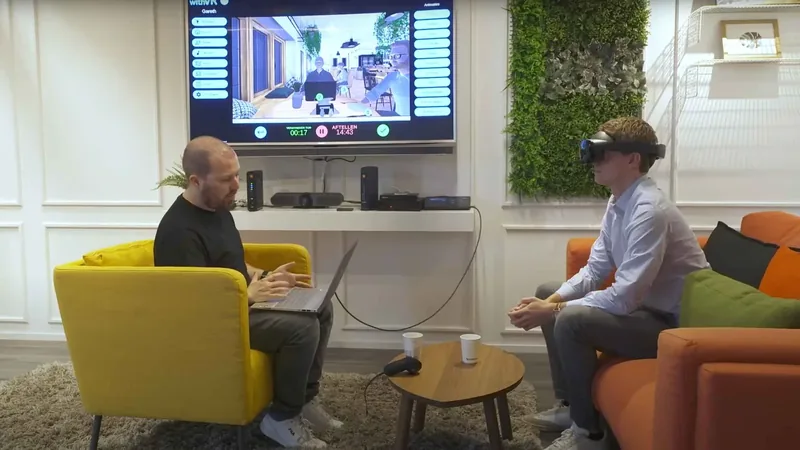
ما هو Therapy withVR؟
Therapy withVR هو أداة قابلة للتخصيص في الواقع الافتراضي لمهنيي النطق واللغة والباحثين والمعلمين. إنه يمنحك تحكماً في الوقت الفعلي في مواقف التحدّث الافتراضية - مخصصاً لكيفية إدراك كل فرد لتجاربه الخاصة.
باستخدام جهاز كمبيوتر محمول عادي وسماعة Meta Quest، يمكنك إنشاء بيئات تحدّث غامرة وتشكيلها والتحكم بها بينما يعيشها الفرد من الداخل.
- Gareth Walkom، مؤسس withVR
ما الذي يجعله ممكناً
لعب الأدوار داخل العيادة لا يولّد المشاعر والكلام والاستجابات نفسها التي يولّدها العالم الحقيقي. الخروج إلى العالم الحقيقي أمر لا يمكن التنبؤ به - لا يمكنك التحكم في كيفية استجابة الغرباء.
يقع Therapy withVR في المنتصف. فهو يخلق مساحة آمنة وخاضعة للتحكم حيث يستطيع الأفراد التدرب على ما يهمهم - بوتيرتهم الخاصة، في وقتهم الخاص، يخطون خطوات صغيرة أو كبيرة بقدر ما يحتاجون. تُظهر الأبحاث أن تجارب التحدّث في الواقع الافتراضي تتطابق إلى حد كبير مع نظيراتها في الحياة الواقعية.
Therapy withVR أداة قابلة للتخصيص. إنه لا يقدّم علاجاً أو تقييماً أو تشخيصاً أو معالجة من أي نوع. لا توجد أساليب صحيحة أو خاطئة مدمجة فيه. كيفية استخدامك له تعود إليك بالكامل.
لمن هو موجَّه
المهنيون
شكّل المواقف الاجتماعية حول أهداف الفرد مع تحكم كامل في الوقت الفعلي في كل أفاتار وصوت وتفاعل.
الباحثون
جهّز سيناريوهات خاضعة للتحكم، واستخدم ملفات شخصية مختلفة لبروتوكولات مختلفة، وحاكِ سلوكيات مماثلة للحياة الواقعية.
المعلمون
امنح الطلاب خبرة عملية قبل تخرجهم، واضبط صعوبة التفاعل لتناسب وتيرتهم.
مجالات التواصل
- النطق - دعم الأفراد الذين يعانون من التأتأة والكلام المتسارع وتعذر الأداء النطقي وعسر التلفظ والصمت الانتقائي والمزيد
- الصوت - دعم الأفراد الذين يستكشفون صوت المتحولين جنسياً واختلافات الصوت والمزيد
- السمع - دعم الأفراد الذين يعانون من فرط الحساسية السمعية ومواقف الاستماع ذات الصلة
ما تحتاجه
يتكوّن Therapy withVR من جزأين: تطبيق الواقع الافتراضي (مثبَّت على سماعة Meta Quest) وتطبيق الويب (يتم الوصول إليه عبر المتصفح على تطبيق ويب withVR).
| المكوّن | المتطلبات |
|---|---|
| سماعة الواقع الافتراضي | Meta Quest 2 أو Meta Quest Pro أو Meta Quest 3 أو Meta Quest 3S. راجع البدء > اختيار سماعة الواقع الافتراضي. |
| الكمبيوتر | أي جهاز كمبيوتر محمول أو مكتبي مزوّد بمتصفح ويب واتصال بالإنترنت. أي نظام تشغيل متوافق (Windows وmacOS وLinux وChromeOS). |
| متصفح الويب | أي متصفح ويب حديث (Chrome وFirefox وSafari وEdge وغيرها). لا حاجة إلى إضافات أو امتدادات. |
| الإنترنت | مطلوب لكل من سماعة الواقع الافتراضي والكمبيوتر. اتصال WiFi عادي يكفي. |
| حساب Therapy withVR | حساب واحد لكل سماعة واقع افتراضي. تواصل مع hello@withvr.app للبدء. |
الامتثال والبيانات
اللائحة العامة لحماية البيانات (الاتحاد الأوروبي/المنطقة الاقتصادية الأوروبية)
يمتثل Therapy withVR للائحة العامة لحماية البيانات (GDPR). تُخزَّن جميع البيانات على خوادم في فرانكفورت، ألمانيا (Google Cloud، الاتحاد الأوروبي). تتوفر اتفاقية معالجة البيانات (DPA) عند الطلب. تعالج المنصة بيانات حسابات المستخدمين (الأسماء وعناوين البريد الإلكتروني) وبيانات الجلسات، وكلها داخل المنطقة الاقتصادية الأوروبية. لمزيد من التفاصيل، راجع سياسة الخصوصية.
HIPAA (الولايات المتحدة)
صُمم Therapy withVR بحيث لا تدخل المعلومات الصحية المحمية (PHI) إلى النظام. لا تجمع المنصة أو تخزّن أي أسماء عملاء أو تشخيصات أو سجلات صحية أو أي بيانات صحية أخرى قابلة للتعريف. يُوجَّه المستخدمون إلى عدم إدخال معلومات تعريف شخصية عن الأفراد الذين يعملون معهم. ولأن المعلومات الصحية المحمية لا تدخل إلى النظام، فإن اتفاقية الشريك التجاري (BAA) غير مطلوبة. هذا خيار معماري - فالمنصة مبنية لتجنّب المعلومات الصحية المحمية بالكامل، بدلاً من تلقّيها وحمايتها.
FERPA (الولايات المتحدة)
لا يجمع Therapy withVR أو يخزّن سجلات تعليمية للطلاب. لا تحتفظ المنصة بأي أسماء طلاب أو درجات أو نتائج تقييم أو أي سجلات تعليمية أخرى. يُوجَّه المستخدمون إلى عدم إدخال معلومات تعريف شخصية عن الأفراد الذين يعملون معهم. تتوفر اتفاقية FERPA للمناطق التعليمية التي تتطلبها. ولأن السجلات التعليمية للطلاب لا تدخل إلى النظام، فإن المنصة تقع خارج نطاق متطلبات حماية البيانات في FERPA بحكم التصميم.
أمن البيانات
- تُخزَّن جميع البيانات على خوادم في فرانكفورت، ألمانيا (Google Cloud، الاتحاد الأوروبي)
- لا يتم أبداً تسجيل أو تخزين أي صوت أو فيديو من الجلسات
- أسماء الملفات الشخصية مشفّرة في قاعدة البيانات
- لا يملك Therapy withVR أبداً صلاحية الوصول إلى كلمات مرور المستخدمين - تتم إدارتها بالكامل بواسطة مصادقة Firebase
- فريق Therapy withVR وحده يملك صلاحية الوصول الإداري إلى قاعدة البيانات - دون أي أطراف ثالثة
الاحتفاظ بالبيانات
يتم الاحتفاظ ببياناتك طالما كان حسابك نشطاً. إذا انتهى اشتراكك أو أُلغي حسابك، يتم الاحتفاظ بأنواع مختلفة من البيانات لفترات مختلفة:
- بيانات الحساب والاشتراك - يُحتفظ بها لمدة 5 سنوات بعد انتهاء اشتراكك
- بيانات الجلسات والملفات الشخصية - يُحتفظ بها لمدة 3 سنوات بعد انتهاء اشتراكك
- سجلات الفوترة والمعاملات - يُحتفظ بها لمدة 7 سنوات (مطلوبة بموجب قانون المحاسبة البلجيكي)
تتيح لك فترات الاحتفاظ هذه إعادة تنشيط حسابك والوصول إلى البيانات السابقة، وتفي بالالتزامات القانونية والامتثالية. لمزيد من التفاصيل، راجع سياسة الخصوصية.
تصدير بياناتك
يمكنك الوصول إلى بيانات جلساتك ومراجعتها في أي وقت عبر تطبيق الويب أثناء اشتراك نشط. لطلب تصدير كامل للبيانات، راسل hello@withvr.app. يتم توفير عمليات التصدير خلال 30 يوماً من طلبك.
طلب حذف بياناتك
لديك الحق في طلب حذف بياناتك الشخصية. تواصل مع legal@withvr.app. تُعالَج طلبات الحذف وفقاً لقانون حماية البيانات المعمول به في منطقتك - على سبيل المثال، خلال شهر واحد بموجب اللائحة العامة لحماية البيانات.
التواصل والدعم
| جهة الاتصال | البريد الإلكتروني |
|---|---|
| الاستفسارات العامة وطلبات الوصول | hello@withvr.app |
| الدعم الفني | support@withvr.app |
| القانون وحماية البيانات | legal@withvr.app |
الموقع الإلكتروني: withvr.app
ما الجديد
أحدث التغييرات والمشكلات المعروفة وسجل الإصدارات. انقر على أي إصدار لتوسيع سجل تغييراته.
المشكلات المعروفة
المشكلات التالية معروفة ويجري العمل عليها. لست بحاجة إلى الإبلاغ عنها.
| المشكلة | التفاصيل |
|---|---|
| الحيوانات لا تظهر في اللغات غير الإنجليزية | يعرض موقف الحيوان الحيوانَ فقط للمستخدمين الذين تُضبط لغة الأفاتار لديهم على أحد متغيرات الإنجليزية. أما اللغات الأخرى فتعرض حالياً غرفة فارغة. |
| زر النادل في المقهى لا يظهر دائماً | أيقونة الحقيبة ("الذهاب إلى الطاولة") لأفاتار النادل خلف البار لا تظهر دائماً أثناء الجلسة. إذا حدث ذلك، أعد تحميل تطبيق الويب في متصفحك وحاول مرة أخرى. |
| قائمة العناصر في موقف الغرفة في موضع غير صحيح | تظهر قائمة علامة تبويب العناصر في موقف الغرفة في موضع خاطئ على الشاشة. لا تزال عناصر التحكم تعمل، لكنها قد تتداخل مع عناصر أخرى. |
سجل الإصدارات
v4.0.0 الإصدار الحالي1 فبراير 2026
أغلقت شركة الأفاتار (Ready Player Me) أبوابها في نهاية يناير، مما استلزم إعادة بناء العديد من العناصر الأساسية للبرنامج بسرعة. وأثناء تحديث هذه الأنظمة الخفية، أُضيفت 31 لغة ولهجة جديدة، إلى جانب العديد من التحسينات وإصلاحات الأخطاء. تبقى جميع الأفاتارات الحالية وهي آمنة، لكن إنشاء أفاتارات مخصصة جديدة غير متاح في الوقت الحالي.
ميزات جديدة
- 31 لغة جديدة - ارتفع إجمالي عدد اللغات واللهجات المدعومة من 21 إلى 52. بغضّ النظر عن اللغة التي تختارها كلغة لحسابك، يمكنك الآن ترجمة أي نص إلى أي من هذه اللغات، وستنطق به الأفاتارات بتلك اللغة
التحسينات
- إعادة بناء نظام الأفاتار - أغلق مزوّد خدمة الأفاتار السابق أبوابه، لذا أُعيد بناء نظام الأفاتار الأساسي. يمكنك الاستمرار في استخدام أفاتاراتك الحالية، لكن إنشاء أفاتارات مخصصة جديدة غير متاح في الوقت الحالي
- تحميل أسرع للأفاتارات - تُحمَّل الأفاتارات الآن بسرعة أكبر بكثير، خصوصاً في تطبيق الواقع الافتراضي. يمكنك ملاحظة تحسّن السرعة بفتح تطبيق الواقع الافتراضي، وانتظار تحميل جميع الأفاتارات، ثم إغلاقه وإعادة فتحه
- تحسين الإضاءة في بعض المواقف - جرى تصحيح عدة مواقف كانت إضاءتها ضعيفة
- إصلاح أحجام الواجهة - لم تعد أزرار الواجهة وعناصرها تظهر ممطوطة أو في غير موضعها على الشاشات الأصغر أو ذات الأحجام المختلفة
- أيقونات ونصوص أوضح - الأيقونات والنصوص التي كانت تظهر ضبابية سابقاً أصبحت الآن عالية الجودة وواضحة في كل مكان
- تحسينات أخرى في الواجهة - العديد من التحسينات البصرية والتخطيطية الأصغر عبر تطبيق الويب وتطبيق الواقع الافتراضي
- تحديثات الواجهة الخلفية - جرى تحديث الخدمات الأساسية التي يعتمد عليها البرنامج إلى أحدث إصداراتها. هذه تغييرات خفية تمهّد الطريق للتحديثات المستقبلية
إصلاحات الأخطاء
- موقف السوبر ماركت يعمل الآن داخل الواقع الافتراضي - سابقاً لم يكن السوبر ماركت يُحمَّل بشكل صحيح في تطبيق الواقع الافتراضي
- الحيوان يظهر الآن بشكل صحيح - بالنسبة لبعض المستخدمين لم يكن الحيوان يظهر في موقف الحيوان
- أفاتارات الأطفال موضوعة بشكل صحيح - أفاتارات الأطفال التي كانت تظهر في مواضع غريبة في المواقف الأحدث أصبحت الآن موضوعة بشكل صحيح
- الجمل تُحفظ الآن بشكل موثوق - جرى إصلاح مشكلة كانت الجمل فيها لا تُحفظ دائماً في قاعدة البيانات
- إصلاح أخطاء إنشاء الحساب وتسجيل الدخول - جرى حل عدة أخطاء أثناء عملية التسجيل وتسجيل الدخول لأول مرة
v3.0.19 نوفمبر 2025
التحسينات
- تعيين أفضل الأصوات افتراضياً - تُمنح الحسابات الجديدة الآن أعلى الأصوات جودة المتوفرة بلغتها تلقائياً
- تحديث الترجمة العربية - جرى تصحيح ترجمة الواجهة العربية وتحسينها
إصلاحات الأخطاء
- الأفاتارات الجديدة تُحمَّل الآن بشكل صحيح - الأفاتارات التي حُفظت لكنها فشلت في التحميل بسبب تغيير في التنسيق تظهر الآن كما هو متوقع
- الأفاتارات لم تعد تُحمَّل في مواضع خاطئة - التبديل بين المواقف لم يعد يتسبب في ظهور الأفاتارات في أماكن غير صحيحة
- الأفاتارات تتحدث وتنظر بشكل صحيح - جرى إصلاح مشكلة كان البرنامج فيها يحسب مواضع الأفاتارات بشكل خاطئ، مما يمنعها من التحدث أو التواصل البصري
- الأفاتارات الفرنسية لم تعد تنطق رموزاً عشوائية - جرى حل مشكلة ترميز في تحويل النص إلى كلام كانت تتسبب أحياناً في نطق الأفاتارات الفرنسية رموزاً عشوائية
- مُوجِّهات الذكاء الاصطناعي لم تعد تستبدل نص الجملة - النقر على كلمة في مُوجِّه الذكاء الاصطناعي لم يعد يستبدل النص في شريط الإدخال
- مُوجِّهات الذكاء الاصطناعي تتتبع الآن الجمل المُعدّة - النقر على جملة مُعدّة مسبقاً يُحدّث الآن بشكل صحيح سياق المحادثة الذي تستخدمه مُوجِّهات الذكاء الاصطناعي
- موقف الحيوان لم يعد يغيّر صوت الأفاتار - الدخول إلى موقف الحيوان لم يعد يعيد ضبط إعدادات صوت الأفاتار لديك
- تعيين الأصوات الصحيحة عند التسجيل - تتلقى الحسابات الجديدة الآن أصوات أفاتار مطابقة للغة الأفاتار التي اختاروها
- متغيرات اللغة تُحمَّل بشكل صحيح - اللغات ذات المتغيرات الإقليمية (مثل البرتغالية والصربية) تعرض الآن لغة الواجهة الصحيحة عند التحميل الأول
- الاسم الأخير لم يعد يُكتب بالعكس - نموذج التسجيل لم يعد يعكس الاسم الأخير أثناء كتابته
v3.0.021 سبتمبر 2025
أكبر تحديث حتى الآن - تضاعف عدد المواقف من 6 إلى 12. أُنشئت هذه المواقف الجديدة بالتعاون مع أفراد ومؤسسات وتتضمن عدة بيئات مطلوبة بكثرة. كما حدّثت Google أصوات تحويل النص إلى كلام، وأصبح البرنامج الآن يُحمَّل من السحابة لبدء تشغيل أسرع.
ميزات جديدة
- موقف دائرة المتحدثين - دائرة من كرسيين إلى 12 كرسياً، تتباعد تلقائياً بناءً على العدد الذي تختاره
- موقف الحيوان - مساحة تفاعل مع قطة صغيرة أو أرنب
- موقف الغرفة - مساحة قابلة للتخصيص بالكامل يمكنك فيها تغيير عرض الجدران والأرضية والسقف وطولها وارتفاعها ولونها، إضافة إلى وضع مكتب الأفاتار والإضاءة
- موقف القاعة - قف على منصة أمام 197 مقعداً. يمكن وضع ما يصل إلى ستة أفاتارات في المقاعد الأمامية، مع مواضع مقاعد أكثر قريباً
- موقف الاستقبال - أفاتار إلى أفاتارين خلف مكتب استقبال
- موقف السوبر ماركت - مساحة متجر يمكنك فيها التفاعل مع موظف سوبر ماركت
- ترقية أصوات الأفاتار - حدّثت Google مؤخراً أصوات تحويل النص إلى كلام لديها. يمكنك الآن الوصول إلى أحدث الأصوات باختيار نوع الصوت "CHIRP3" أو "CHIRP3-HD" في إعدادات الصوت. تبدو هذه الأصوات الجديدة أكثر طبيعية بشكل ملحوظ. لاحظ أن تعديلات طبقة الصوت والسرعة والكلام العاطفي غير متوفرة لأنواع الأصوات الجديدة هذه
- تحميل المواقف من السحابة - تُحمَّل المواقف وبعض العناصر الأخرى الآن من السحابة، مما يعني أن تطبيق الويب يُفتح أسرع بكثير. المقابل هو أن تحميل موقف محدد يستغرق لحظة أطول. هذا تحسين مستمر
- التخزين المؤقت للأفاتار - تُحفظ الأفاتارات في ذاكرة التخزين المؤقت لمتصفحك (الذاكرة) لتُحمَّل أسرع عند الزيارات اللاحقة
- نص الشكر - إذا أُنشئ موقف بالتعاون مع فرد أو مؤسسة، يظهر نص شكر في أسفل يسار شاشة الإعداد
التحسينات
- تحميل الأفاتارات من قاعدة البيانات - تُحمَّل الأفاتارات الآن من قاعدة البيانات المحلية بدلاً من منصة الأفاتار، التي كانت أحياناً بطيئة جداً
- تحسين حركات التحدث - للأفاتارات الآن مجموعة من الحركات، وتُشغَّل واحدة عشوائياً عندما تتحدث
- إنشاء أفاتار بصورة - يمكنك إنشاء أفاتار من صورة مرة أخرى
- تبسيط أسماء الأصوات - أسماء الأصوات أقصر وأسهل تمييزاً، مع أسماء لغات مرئية وجنس الصوت
- تحسين القوائم المنسدلة - أصبح مظهر القوائم المنسدلة أنظف
- معلومات أكثر عن تحميل الأفاتار - تُعرض تفاصيل أكثر أثناء تحميل الأفاتارات، مما يساعد إذا تعثّرت
- نقل الفن إلى القائمة الرئيسية - أصبح معرض الفن الآن في مكان أكثر منطقية في القائمة الرئيسية
- إعادة تصميم علامات تبويب الإعداد - أصبح لعلامات تبويب الإعداد (الأفاتارات، العناصر، الجمل) مظهر أنظف
- تحسين الخط العربي - يحتوي الخط العربي الآن على المزيد من الأحرف المستخدمة في العربية
- وضوح نص تنبيه الذكاء الاصطناعي - لم يعد نص تنبيه خصوصية الذكاء الاصطناعي مخفياً بسبب الترجمات الطويلة
- إصلاح فجوة مُوجِّهات الذكاء الاصطناعي - أُزيلت فجوة صغيرة في لوحة مُوجِّهات الذكاء الاصطناعي
- الإنشاء التلقائي للجمل - إذا لم يُستخدم موقف أبداً باللغة المختارة، تُنشأ الترجمات تلقائياً
- تغيير الأزرار الخضراء إلى زرقاء - أصبحت أزرار الواجهة الخضراء الآن زرقاء لمظهر أكثر اتساقاً
- احتياطي وضع الأفاتار - إذا أصبح رقم وضع الأفاتار غير صحيح، يختار النظام تلقائياً أقرب وضع صالح لمنع الأعطال
- Whisper لم يعد يتطلب إعادة التحميل - يمكنك الآن استخدام Whisper دون الحاجة إلى إعادة تحميل تطبيق الويب
- تجاوز اسم الملف الشخصي والموقف - تظهر الأسماء الطويلة الآن كنقاط حذف بدلاً من التداخل
- تحديث الترجمات - أصبح لجميع اللغات الآن ترجمات محدّثة
- إزالة خدمات Unity - أُزيلت خدمات Unity من البرنامج، لذا لم تعد انقطاعات خدمة Unity تؤثر على المنصة
إصلاحات الأخطاء
- إصلاح توليد الخط العربي - جرى حل خطأ كان يمنع توليد الخط العربي في بعض المواقع
- يمكن تغيير أسماء مجموعات الجمل - جرى إصلاح مشكلة كانت تمنع تحرير أسماء مجموعات الجمل
- Whisper يعمل الآن بشكل صحيح - جرى حل خطأ كان يمنع Whisper من العمل
- استعادة حركة تحدث الساقي - كانت حركة تحدث الساقي مفقودة وجرت استعادتها
- تطبيق تغييرات الصوت بشكل صحيح - تغيير اللغة أو نوع الصوت يُحدّث الآن صوت الأفاتار بشكل صحيح
- الأصوات لم تعد تتغير عشوائياً - لم تعد الأصوات تتبدل إلى صوت آخر بشكل غير متوقع
- اختبار الصوت يعمل بشكل موثوق - أصبح اختبار صوت الأفاتار يعمل الآن في جميع الحالات
- إصلاح عطل القائمة الرئيسية - واجه بعض المستخدمين عطلاً عند العودة إلى القائمة الرئيسية، وجرى حله
- إصلاح الاتصال في بيرو - جرى حل مشكلات الاتصال الخاصة ببيرو
- الأفاتارات لم تعد تنطق كلمات إضافية - جرى إصلاح خطأ في الذكاء الاصطناعي كان يضيف أحياناً كلمات إضافية أثناء الكلام
- إصلاح عطل النادل - جرى حل عطل كان يحدث عند التحكم بالنادل في المقهى
- إصلاح اختبار صوت إنشاء الأفاتار - يمكنك الآن اختبار الصوت عند إنشاء أفاتار جديد
- إصلاح الكتابة من الخلف إلى الأمام - لم يعد النص يُكتب بترتيب معكوس
- إصلاح خطأ إزالة الأفاتار المزدوج - إزالة أفاتار من الوضع نفسه مرتين لم تعد تسبب خطأ
v2.4.030 أبريل 2025
كان هذا إصلاحاً طارئاً. واجهت منصة الأفاتار التابعة لطرف ثالث (Ready Player Me) مشكلة منعت تحميل الأفاتارات في أي تطبيق ويب يستخدم خدمتها، بما في ذلك Therapy withVR. جرى بناء حل بديل لإعادة البرنامج إلى الخدمة. إذا كنت قد أنشأت سابقاً أفاتارات مخصصة، فقد يستغرق تحميلها وقتاً أطول قليلاً في المرة الأولى بعد هذا التحديث بينما يقوم النظام بتنزيلها وإعادة رفعها في الخلفية.
إصلاحات الأخطاء
- إصلاح تحميل الأفاتار - جرى تنفيذ حل بديل لمعالجة عدم تحميل الأفاتارات بسبب انقطاع منصة الأفاتار التابعة لطرف ثالث. تبقى جميع الأفاتارات الحالية وهي آمنة. يمكنك أيضاً الاستمرار في إنشاء أفاتارات جديدة
v2.3.05 أبريل 2025
الميزة الرئيسية في هذا التحديث هي قواعد المتحدث، التي تحل مشكلة في اللغات ذات التمييز الجنسي: سابقاً كان على المستخدمين إعداد جمل منفصلة للأفاتارات المذكّرة والمؤنّثة، وكان الذكاء الاصطناعي يولّد مخرجات بجنس واحد فقط، مما قد يكسر الإحساس بالحضور.
ميزات جديدة
- قواعد المتحدث - في اللغات التي تتغير فيها القواعد بناءً على جنس المتحدث (العربية والتشيكية واليونانية والإسبانية والفرنسية والإيطالية والبرتغالية والبولندية والسلوفاكية)، تضبط الأفاتارات الآن قواعد الجملة تلقائياً لتطابق جنسها. على سبيل المثال، في الإسبانية يقول الأفاتار المذكّر "Estoy listo" بينما يغيّرها الأفاتار المؤنّث تلقائياً إلى "Estoy lista." وفي الفرنسية يقول الأفاتار المذكّر "Je suis avocat" بينما يقول الأفاتار المؤنّث "Je suis avocate." هذا يعني أنه يمكنك إعداد جملة واحدة وستعمل بشكل صحيح بغضّ النظر عن الأفاتار الذي ينطقها. في الوقت الحالي، تأخذ هذه الميزة في الاعتبار جنس الأفاتار المتحدث فقط - فهي لا تأخذ بعد في الاعتبار جنس الشخص داخل الواقع الافتراضي أو الأفاتارات الأخرى. تتطلب هذه الميزة تفعيل OpenAI، ويمكن العثور عليها في الإعدادات، ثم OpenAI، ثم قسم الإضافات
التحسينات
- تحسين الكلام العاطفي - أصبحت تغييرات صوت الأفاتار بناءً على المشاعر تبدو الآن أكثر طبيعية، مع انتقالات أكثر سلاسة. جرى تحسين المشكلات السابقة المتعلقة بالفواصل الطويلة بين الكلمات والتغييرات المفاجئة في مستوى الصوت وطبقته وسرعته
- إزالة الأزرار البنفسجية - جرى تغيير بضعة أزرار بنفسجية متبقية من التحديث السابق
- إصلاحات الترجمة الإسبانية - جرى تصحيح بعض الترجمات الإسبانية التي كانت تحتوي على أرقام إضافية
- تحديث اتفاقية ترخيص المستخدم النهائي - جرى تحديث اتفاقية ترخيص المستخدم النهائي
- سياسة الاستخدام التعليمي - أُضيفت سياسة استخدام تعليمي جديدة إلى الموقع
إصلاحات الأخطاء
- إصلاح الرموز الفرنسية - لم تعد الأفاتارات تنطق رموزاً عشوائية مثل "&MBSP" و" " بعد انتهائها من التحدث بالفرنسية
- إصلاح الكلمات الإضافية في لغات أخرى - لم تعد الأفاتارات تنطق كلمات إضافية في لغات أخرى
- استعادة مجموعات جمل المخبز - كانت مجموعات الجمل من 1 إلى 9 مفقودة في المخبز وجرت استعادتها
- إصلاح عطل عدم وجود أفاتار - بدء موقف دون وضع أي أفاتارات لم يعد يسبب عطلاً
- استعادة نظارات الأفاتار - جرت استعادة النظارات التي كانت مفقودة لبعض الأفاتارات
- إصلاح زر التحدث - زر التحدث يعمل الآن بشكل صحيح
- إصلاح خطأ مفتاح الإدخال في القراءة - الضغط على مفتاح الإدخال لإنشاء نص للقراءة لم يعد يسبب خطأ
v2.2.028 فبراير 2025
عالج هذا التحديث أكبر تحدٍّ أبلغ عنه المستخدمون: السرعة عند اختيار الإجراء التالي أثناء الجلسة. أُعيد تنظيم واجهة الجلسة بالكامل، وتتيح لك ميزة جديدة هي الردود السريعة بالذكاء الاصطناعي إبقاء المحادثات متدفقة بنقرة واحدة. أُزيلت القائمة القديمة على الجانب الأيسر، ونُقلت مجموعات الجمل إلى اليسار، ونُقلت الأصوات إلى الأسفل، وتقع مجموعة جديدة من مُوجِّهات الرد على اليمين.
ميزات جديدة
- إعادة تصميم واجهة الجلسة - أُزيلت القائمة على الجانب الأيسر (الحركات، المشاعر، التحدث، القراءة، الأصوات، الهدف، الأيقونات). أصبحت مجموعات الجمل الآن على الجانب الأيسر. تظهر المشاعر على اليسار عند اختيار أفاتار، مرتبة بالأكثر إيجابية في الأعلى، والمحايدة في الوسط، والأكثر سلبية في الأسفل. أصبحت الأصوات الآن في الأسفل. أُزيل زر الرجوع. أزرار الإيقاف المؤقت وإيقاف الصوت والإنهاء على اليمين. شريط الوقت أقصر، مع الوقت المنقضي والعد التنازلي على جانبيه
- الردود السريعة بالذكاء الاصطناعي - 14 زر مُوجِّه على الجانب الأيمن من شاشة الجلسة تتيح لك متابعة محادثة بسرعة. المُوجِّهات هي: موضوع جديد، إقرار، توضيح، تأكيد، تشجيع، إطراء، شكر، اعتذار، تفصيل، تأمل، افتراض، مقارنة، انتقال، وتلخيص. انقر على أي مُوجِّه ويولّد الذكاء الاصطناعي رداً بناءً على موضوع المحادثة الحالي، ينطقه الأفاتار المختار فوراً. لكل مُوجِّه أيضاً أيقونة روبوت - النقر عليها يولّد ثلاثة أسئلة في أعلى الشاشة لتختار أيها ينطقه الأفاتار. تتطلب هذه الميزة تفعيل OpenAI وتوليد النص في الإعدادات
- حفظ نص للقراءة - بجانب كل جملة محفوظة، توجد الآن أيقونة كمبيوتر محمول. انقر عليها وتظهر تلك الجملة فوراً على الكمبيوتر المحمول داخل الواقع الافتراضي. استُبدل زر القراءة القديم - تنقر الآن مباشرة على الكمبيوتر المحمول في معاينة الواقع الافتراضي لإضافة نص. يمكنك أيضاً كتابة موضوع في مربع النص في الأعلى والضغط على أيقونة الكتاب لتوليد نص للكمبيوتر المحمول باستخدام الذكاء الاصطناعي
- 20 صوتاً جديداً في 8 مجموعات - توسعت مكتبة الأصوات من 3 مجموعات إلى 8 مجموعات مع 20 صوتاً إضافياً. تظهر الأصوات في أسفل شاشة الجلسة، وبعضها متوفر فقط في المواقف التي تكون فيها منطقية (على سبيل المثال، غسالة الأطباق متوفرة في طاولة المطبخ لكن ليس في الفصل الدراسي). المجموعات هي: أصوات الأجواء (أجواء منخفضة، أجواء متوسطة، أجواء عالية، آلة قهوة، جرس مدرسة، موسيقى)، أصوات الأكل والشرب (أكل، أكل (مع صوت)، شرب)، الأصوات البيئية (تحريك كرسي، بكاء طفل، أدوات مائدة، نقر قلم، كسر زجاج، غسالة أطباق، انتهاء الميكروويف)، أصوات التقنية (إشعار iPhone، نغمة رنين iPhone، استقبال رسالة iPhone، إرسال رسالة iPhone)، أصوات الإزعاج (سعال، سعال (مرض)، عطس (مؤنث)، عطس (مذكر)، ضحك (مؤنث)، ضحك (مذكر)، ضحك (طفل)، إخراج ريح)، أصوات نبض القلب (نبض بطيء، نبض سريع)، أصوات الحيوانات والحشرات (مواء قطة، نباح كلب، أزيز ذبابة)، وأصوات خارجية (صفارة إسعاف، حركة مرور)
التحسينات
- الملفات الشخصية تحل محل العملاء - جرى تغيير الصياغة من "العملاء" إلى "الملفات الشخصية" لتعكس النطاق الأوسع للاستخدامات. أصبح "الاسم الأخير" الآن "التسمية" و"الاسم الأول" الآن "الاسم." يمكنك الاحتفاظ بأسمائك الحالية أو تحريرها
- أيقونات ملفات شخصية أجمل - جرى ترتيب أزرار خيارات الملف الشخصي (رجوع، حذف، تحرير، اختيار) بلون متسق ومظهر قائم على الأيقونات
- نقل الهدف - يظهر الهدف الآن في أعلى شاشة الجلسة مع أزرار تقييم مدمجة
- تبسيط زر النادل - ضغطة واحدة ترسل النادل إلى الطاولة، وضغطة أخرى تعيده. أُزيلت أزرار الحركات السابقة (نعم، لا، اكتب)
- تحسين قوائم الرسمية والترجمة المنسدلة - أصبحت قوائم الرسمية والترجمة المنسدلة أكبر وأنظف
- أسماء الملف الشخصي والموقف في الجلسة - يظهر اسم الملف الشخصي واسم الموقف الآن بنص صغير في أعلى يسار شاشة الجلسة
- تحديث نموذج ChatGPT - جرى تحديث نماذج الذكاء الاصطناعي إلى أحدث إصدار لردود أسرع
- تقييد تغيير تشديد الأفاتار - لم يعد تشديد صوت الأفاتار يتغير أكثر من مرة خلال الجملة
- الاختيار التلقائي لأقرب أفاتار - إذا لم يكن أي أفاتار مختاراً عند النقر على جملة، ينطقها الأقرب إلى الشخص داخل الواقع الافتراضي
- تحديث ألوان تمرير الزر - أصبحت حركات تمرير الزر الآن خضراء أو زرقاء بدلاً من البنفسجية
- تحسين تلميحات الأيقونات - أصبحت التلميحات الآن موضوعة بشكل صحيح بعيداً عن المؤشر، وأصغر، ولم تعد تخرج عن الشاشة قرب الحواف
- إضافة مُوجِّهات التأكيد - الرجوع من الإعداد أو إنهاء جلسة يُظهر الآن مُوجِّه تأكيد لمنع الضغطات العرضية
- إضافة تأكيد تسجيل الخروج - يطلب زر تسجيل الخروج الآن تأكيداً
- نقل التحقق من الإصدار إلى بدء التشغيل - يُتحقق الآن من حالة إصدار تطبيق الواقع الافتراضي عند بدء التشغيل فقط، وليس باستمرار
- تغيير لون مربع الإدخال - أصبحت مربعات الإدخال الآن بيضاء بدلاً من الرمادية
- إصلاح زر قبول الشروط القانونية - لم يعد زر قبول الشروط القانونية مغطى بقائمة التمرير على الشاشات الأقصر
- معالجة تجاوز النص - النص الذي كان طويلاً جداً على الأزرار يتقلّص الآن بدلاً من التجاوز، مما يساعد بشكل خاص في ترجمات اللغات الأطول مثل الألمانية واليونانية
v2.1.024 يناير 2025
ركّز هذا التحديث على الامتثال القانوني. استجابةً للنقاشات المتطورة حول الخصوصية والأمن في قوانين الرعاية الصحية والتعليم الأمريكية، حدّثت withVR شروط الخدمة واتفاقية ترخيص المستخدم النهائي وسياسة الخصوصية لضمان التوافق مع معايير اللائحة العامة لحماية البيانات وHIPAA وFERPA.
التحسينات
- تحديث شروط الخدمة لأجل HIPAA - المنصة غير مصممة للتعامل مع المعلومات الصحية المحمية (PHI)
- تحديث شروط الخدمة لأجل FERPA - يجب على المستخدمين الذين يتعاملون مع سجلات الطلاب الالتزام بمتطلبات FERPA
- تحديث شروط الخدمة لأجل المحتوى المحظور - قيود واضحة على رفع المعلومات الصحية المحمية أو السجلات التعليمية المحمية بموجب FERPA
- تحديث اتفاقية ترخيص المستخدم النهائي لأجل البيانات الحساسة - تعزيز التزامات المستخدمين بتجنّب رفع البيانات الحساسة
- تحديث اتفاقية ترخيص المستخدم النهائي لأجل خدمات الأطراف الثالثة - يجب على المستخدمين الذين يدمجون أدوات أطراف ثالثة ضمان الامتثال للائحة العامة لحماية البيانات وHIPAA وFERPA
- تحديث سياسة الخصوصية لأجل البيانات الحساسة - لا تُجمع المعلومات الصحية المحمية أو تُعالج أو تُخزَّن. أي معلومات صحية محمية تُرفع عن غير قصد ستُحذف بشكل آمن
- تحديث سياسة الخصوصية لأجل إشعارات خرق البيانات - إجراءات الإشعار لخروقات البيانات التي تؤثر على البيانات الشخصية أو السجلات المحمية بموجب FERPA
v2.0.117 نوفمبر 2024
التحسينات
- أفاتارات الأطفال في غرفة الاستراحة - يمكن الآن وضع أفاتارات الأطفال في غرفة الاستراحة
- تحسينات الإيقاف المؤقت - تُعطَّل الآن أزرار إضافية عند إيقاف الجلسة مؤقتاً
- تقليل حجم تطبيق الويب - أصبح تطبيق الويب أصغر بنسبة 25% لأوقات تحميل أسرع
- تحديث الترجمتين التشيكية والسلوفاكية - جرى تصحيح الترجمتين التشيكية والسلوفاكية
- تغيير حجم نص التحديث/التثبيت - أصبح نص التحديث/التثبيت في القائمة الرئيسية يتسع على الشاشة لجميع اللغات
- توسيع حركات الوقوف - أصبحت حركات الوقوف الآن متوفرة في جميع المواقف ذات مواضع الوقوف، وليس فقط في المخبز
إصلاحات الأخطاء
- إصلاح إنشاء الأفاتار - جرى حل خطأ عند إنشاء الأفاتارات
- استعادة حركات المخبز - جرت استعادة حركات المخبز المفقودة
- إصلاح زر شكر الفن - النقر على زر شكر الفن لم يعد يسبب خطأ
- إصلاح زر إضافات الإعدادات - يعمل زر إضافات الإعدادات الآن بغضّ النظر عن أبعاد الشاشة
- إصلاح أيقونات تبديل الأفاتار - تُبرَز أيقونات تبديل الأفاتار الآن بشكل صحيح عند اختيار الأفاتارات مسبقاً
- إصلاح أزرار التسجيل - لم يعد مربع نص متداخل يمنع الضغط على أزرار التسجيل
- OpenAI معطّل افتراضياً - أصبح OpenAI الآن معطّلاً بشكل صحيح افتراضياً للحسابات الجديدة
- الإيقاف المؤقت يمنع النص الجديد - كتابة جملة أثناء الإيقاف المؤقت لم تعد تنشئ صوتاً متأخراً
- إصلاح حالة أحدث تطبيق - التسجيل لم يعد يُبلغ بشكل خاطئ بأن لديك أحدث تطبيق واقع افتراضي
- حركة التحدث تتوقف بشكل صحيح - تتوقف حركة التحدث الآن بشكل صحيح بعد انتهاء الأفاتار من الكلام
- إصلاح أعطال التسجيل - جرى حل الأعطال بعد التسجيل
- الشروط لم تعد تُعرض مجدداً بعد التسجيل - لم تعد شاشة قبول الشروط تظهر مجدداً بعد التسجيل
- نص الترحيب يُترجم بشكل صحيح - يُترجم نص الترحيب الآن بشكل صحيح بعد التسجيل
- إصلاح جنس الأفاتار - لم يعد جنس الأفاتار يُحفظ دائماً كأنثى أثناء التسجيل
v2.0.05 نوفمبر 2024
تحديث كبير يضيف موقفاً جديداً وواجهة معاد تصميمها وطريقة جديدة لاختيار الأفاتارات. كانت غرفة الاجتماعات من أكثر المواقف طلباً. كان الدافع وراء إعادة تصميم الواجهة هو مراقبة كيفية تفاعل المستخدمين مع البرنامج وتحديد ما لم يستطيعوا إيجاده أو لم يستخدموه أو استغرق وصولهم إليه وقتاً طويلاً.
ميزات جديدة
- موقف غرفة الاجتماعات - غرفة على طراز المؤتمرات مع طاولة طويلة، مصممة للتدرب على مقابلات العمل والعروض التقديمية واجتماعات العمل واجتماعات العملاء والمزيد. كان هذا موقفاً مطلوباً بكثرة
- اختيار الأفاتارات بالنقر - انقر مباشرة على أفاتار في معاينة الواقع الافتراضي لاختياره أو إلغاء اختياره. تتوهج الأفاتارات المختارة باللون الأبيض. يحل هذا محل النظام القديم المتمثل في الضغط على أزرار مرقّمة بجانب الأفاتارات، الذي أصبح فوضوياً مع إضافة المزيد من خيارات الأفاتار. إذا كنت تفضّل الأزرار المرقّمة القديمة، يمكنك العودة إليها بالضغط على زر الأيقونة في الزاوية العليا اليسرى من نافذة المعاينة
- اللغتان التشيكية والسلوفاكية - ترجمات كاملة وأصوات أفاتار للتشيكية والسلوفاكية، طُوِّرت بالتعاون مع أخصائيي نطق ولغة من التشيك
التحسينات
- واجهة معاد تصميمها - استُبدل العديد من الأزرار النصية بأزرار أصغر قائمة على الأيقونات. تمرير المؤشر فوق أي أيقونة يُظهر النص الأصلي كتلميح. وُضعت عناصر التحكم الشائعة مثل جعل أفاتار ينظر إلى الشخص داخل الواقع الافتراضي أو إيقاف الأصوات الآن داخل معاينة الواقع الافتراضي للوصول الأسرع
- إعادة تصميم نظام الهدف - تظهر الآن نافذة منبثقة قبل بدء الجلسة. يمكنك كتابة أي هدف (لتحل محل القائمة المنسدلة القديمة ذات الخيارات المعدّة مسبقاً مثل "الثقة" أو "علوّ الصوت")، وتقييم مدى ثقة الشخص بتحقيق ذلك الهدف من 1 إلى 10، وتقييمه مرة أخرى بعد انتهاء الجلسة. يمكنك أيضاً تقييم الهدف في أي وقت أثناء الجلسة باستخدام أيقونة الهدف. تظهر الأهداف الآن في قائمة الملفات الشخصية بجانب التسمية والاسم وتاريخ آخر جلسة
- الاختيار التلقائي لأفاتار واحد - إذا كان هناك أفاتار واحد فقط في الموقف، يُختار تلقائياً عند بدء الجلسة، مما يقلل من احتمال النسيان
- الأفاتار الأحدث يتحدث - إذا اخترت أفاتاراً جديداً دون إلغاء اختيار السابق، فإن الأفاتار المختار الأحدث وحده يتحدث
- ألوان المشاعر في الإعداد - تعرض قائمة المشاعر المنسدلة في الإعداد الآن ألوان المشاعر بجانب كل اسم
- إضافة تلميحات الأيقونات - أي أيقونة دون نص تعرض الآن تلميحاً عند التمرير
- تحسين تعابير وجه الأطفال - أصبحت تعابير وجه أفاتارات الأطفال أكثر تفصيلاً بشكل ملحوظ حسب المشاعر
- صوت أجواء واحد - تشغيل صوت أجواء جديد يحل الآن محل السابق بدلاً من التراكم فوقه
- دعم تطبيق الويب لعدة مستخدمين - يمكنك استخدام تطبيق الويب (دون واقع افتراضي) بينما يستخدمه زميل على جهاز كمبيوتر آخر (مع واقع افتراضي) دون مشكلات اتصال
- Whisper لم يعد يتطلب إعادة التحميل - قبول الوصول إلى الميكروفون لأجل Whisper لم يعد يتطلب إعادة تحميل المتصفح
إصلاحات الأخطاء
- إصلاح خلل حركة الطفل - التبديل إلى أفاتار طفل جديد لم يعد يشغّل حركة مفاجئة
- إصلاح عين مشاعر الخوف - التبديل من مشاعر الخوف على طفل لم يعد يُبقي عينيه مغلقتين
- إصلاح الكلام بالحركة البطيئة - لم تعد الأصوات والكلام داخل الواقع الافتراضي أحياناً بالحركة البطيئة
- الجمل الافتراضية تُحمَّل بشكل صحيح - تظهر الجمل الافتراضية الآن داخل الجلسة حتى إذا لم تُضف أي جمل أثناء الإعداد
- إصلاح لغة التسجيل الافتراضية - أصبحت اللغة الافتراضية عند التسجيل الآن الإنجليزية دائماً
- إصلاح النص من الخلف إلى الأمام - لم يعد النص يُكتب بترتيب معكوس
- إصلاح محاذاة نص التسجيل - يُحاذى نص معلومات التسجيل الآن بشكل صحيح
- إصلاح زر شكر الفن - تعمل ميزة شكر الفن الآن بشكل صحيح
- إصلاح ظهور زر الترجمة - يختفي زر الترجمة الآن بشكل صحيح عند عدم الحاجة إليه
v1.7.03 أكتوبر 2024
التحسينات
- نقل زر إضافة ملف شخصي - يظهر زر إضافة ملف شخصي الآن في نهاية قائمة الملفات الشخصية للوصول الأسهل
- ترتيب الملفات الشخصية حسب آخر نشاط - تُرتَّب الملفات الشخصية الآن بوضع الأحدث استخداماً في الأعلى
- مفاتيح تبديل منفصلة لميزات OpenAI - يمكنك الآن تشغيل ميزات الذكاء الاصطناعي الفردية أو إيقافها من لوحة إضافات الإعدادات
- أسماء الملفات الشخصية معروضة في الجلسة - يظهر الاسم الأول والأخير للملف الشخصي الآن أسفل الشعار في شاشتي الإعداد والجلسة
إصلاحات الأخطاء
- إصلاح خطأ إنشاء الأفاتار - جرى حل خطأ في المخبز وطاولة المطبخ وغرفة الاستراحة عند إنشاء أفاتار
- إصلاح المساحة البيضاء عند إنشاء أفاتار - أُزيلت مساحة بيضاء كانت تظهر عند تبديل علامات التبويب أثناء إنشاء الأفاتار
- المشاعر تعمل في جميع المواقف - لم تعد المشاعر تتسبب في عطل البرنامج في مواقف غير المقهى
- إصلاح أفاتار الطفل في طاولة المطبخ - وضع أفاتار طفل في موضع الوقوف بطاولة المطبخ لم يعد يُبطئ تطبيق الويب
- إصلاح حركات الوقوف في طاولة المطبخ - الأفاتار في موضع الوقوف بطاولة المطبخ يؤدي الآن الحركات بشكل صحيح
- إصلاح عطل المخبز - لم يعد المخبز يتعطل عند إضافة أفاتار ليس البالغ الأول
- إصلاح وضع النادل - لم يعد النادل في المقهى يظهر في منتصف الغرفة أو يمشي عبر الجدران
v1.6.125 سبتمبر 2024
إصلاحات الأخطاء
- إصلاح عطل أفاتار الأطفال - جرى حل عطل عند التحميل سببته أفاتارات الأطفال
v1.6.022 سبتمبر 2024
ركّز هذا التحديث على منح المستخدمين تحكماً أكبر في ميزات الذكاء الاصطناعي وتحسين كيفية تعامل البرنامج مع مشاعر الأفاتار. تحل قائمة إعدادات جديدة محل زر اللغة القديم، ويمكنك الآن اختيار ما إذا كنت ستستخدم ميزات OpenAI من الأساس.
ميزات جديدة
- ترقية نموذج ChatGPT - تستخدم ميزات الذكاء الاصطناعي الآن أحدث نموذج GPT-4o-2024-08-06
- قائمة الإعدادات - يحل زر إعدادات جديد محل زر اللغة القديم في القائمة الرئيسية. بداخله يمكنك العثور على إعداد اللغة وعناصر التحكم بميزات الذكاء الاصطناعي
- تبديل ميزات OpenAI - يمكنك الآن تشغيل جميع ميزات OpenAI أو إيقافها من قائمة الإعدادات. أُضيف هذا لأن بعض المؤسسات قد لا ترغب في استخدام ميزات OpenAI بسبب مخاوف تتعلق بسياسات مثل لوائح الاتحاد الأوروبي وإدارة البيانات. تشمل ميزات OpenAI خدمة ChatGPT (الجمل المولّدة بالذكاء الاصطناعي والترجمة والرسمية والكلام العاطفي ونص القراءة المولّد) وWhisper (تحويل الكلام إلى نص لإضافة الجمل). افتراضياً، ميزات OpenAI مفعّلة للحسابات الحالية
- إخفاء الكمبيوتر المحمول وقائمة القراءة - يمكنك الآن إخفاء عنصر الكمبيوتر المحمول الإضافي من شاشة الإعداد. إخفاء الكمبيوتر المحمول يخفي أيضاً قائمة القراءة أثناء الجلسة
- انتقالات سلسة للمشاعر - تنتقل المشاعر الآن تدريجياً بدلاً من التغير المفاجئ. عندما تتحدث الأفاتارات، تسترخي المشاعر في منطقة فمها مؤقتاً للسماح بحركة فم طبيعية، ثم تعود إلى المشاعر المُعيَّنة بمجرد انتهائها من الكلام
التحسينات
- تحديث الترجمات - جرى تحديث جميع الترجمات، بما في ذلك النصوص التي فاتت سابقاً وشاشة الترحيب
- أفاتارات الأطفال تتحدث أي لغة - كانت أفاتارات الأطفال تتحدث سابقاً بلكنة أمريكية فقط بغضّ النظر عن اللغة المختارة. أصبحت الآن تتحدث باللغة الصحيحة. قد ترغب في تعديل طبقة صوتها وسرعتها إذا بدا الصوت منخفضاً جداً
- تحديث المستندات القانونية - جرى تحديث شروط الخدمة واتفاقية ترخيص المستخدم النهائي وسياسة الخصوصية
إصلاحات الأخطاء
- إصلاح عطل تحرير المدة - تحرير مدة الجلسة لم يعد يسبب عطلاً
- النادل لم يعد يختفي - لم يعد النادل في المقهى يغادر بشكل غير متوقع
- تغييرات طبقة الصوت والسرعة تُطبَّق - تعديلات طبقة صوت الصوت وسرعته تعمل الآن بشكل صحيح
- المشاعر تعمل داخل الواقع الافتراضي - تُطبَّق تغييرات المشاعر الآن بشكل صحيح داخل تطبيق الواقع الافتراضي
- زيادة طول شعاع الليزر - أصبح شعاع ليزر وحدة التحكم داخل الواقع الافتراضي الآن أطول بمقدار يصل إلى 3 أضعاف، مما يسهّل اختيار زرّي تسجيل الخروج والخروج
v1.5.013 سبتمبر 2024
التحسينات
- تبديل ظهور الكمبيوتر المحمول - يمكنك الآن إخفاء الكمبيوتر المحمول الإضافي المستخدم للقراءة، مما يخفي أيضاً علامة تبويب القراءة
- تحديث نموذج ChatGPT - تستخدم ميزات الذكاء الاصطناعي الآن أحدث نموذج ChatGPT متوفر
إصلاحات الأخطاء
- إصلاح عطل زر الرجوع - جرى حل خطأ عند الضغط على زر الرجوع أو التبديل بين المواقف
- إصلاح عطل المدة - لم تعد قاعدة البيانات تُحدَّث في وقت مبكر جداً عند تحرير المدة
v1.4.21 يوليو 2024
إصلاحات الأخطاء
- إصلاح إدخال النص المعكوس - جرى حل خطأ كان يعكس النص المكتوب عشوائياً
- حقول النص تعمل بشكل صحيح - حقول النص التي كانت أحياناً غير مستجيبة تعمل الآن بشكل صحيح
- علامات الاقتباس الخلفية لم تعد تُنطق - لم تعد الأفاتارات تنطق 'علامة اقتباس خلفية علامة اقتباس خلفية' من تنسيق ChatGPT
- إصلاح عطل إنشاء الأفاتار - جرى حل عطل عند إنشاء أفاتار
- تغييرات المشاعر تُطبَّق على جميع الأفاتارات المطابقة - تغيير مشاعر أفاتار قبل الدخول إلى موقف يُطبَّق الآن بشكل صحيح على جميع الحالات
- اختبار الصوت يعمل بجميع اللغات - اختبار صوت لم يعد يقرأ النص الإنجليزي فقط
- إصلاح عرض سجل التغييرات - لم تعد عناوين الأقسام في سجل التغييرات تظهر عندما تكون فارغة
- تحديث الترجمة اليونانية - جرى تصحيح الترجمة اليونانية
v1.4.119 يونيو 2024
التحسينات
- تحسين التعامل مع مشاعر التحدث - تُوقف الأفاتارات الآن تعابير منطقة الفم فقط أثناء الكلام وتعود إلى المشاعر الكاملة بعد ذلك
إصلاحات الأخطاء
- المشاعر تعمل بجميع اللغات - تُطبَّق تغييرات المشاعر الآن بشكل صحيح في اللغات غير الإنجليزية
- إصلاح الكتابة في مربع نص القراءة - لم يعد النص في مربع نص القراءة يُكتب بترتيب معكوس
- إصلاح إدخال مربع النص - مربعات النص التي كانت أحياناً غير مستجيبة تعمل الآن بشكل صحيح
v1.4.016 يونيو 2024
تحديث كبير يضم عدة ميزات طال انتظارها. جرت ترقية نموذج الذكاء الاصطناعي، وأصبحت أفاتارات الأطفال قادرة الآن على التحدث، ويحل نظام مشاعر جديد محل تعابير الوجه، وتتحدث الأفاتارات الآن بنبرة واقعية تطابق مشاعرها. أُضيفت اليونانية أيضاً كلغة مدعومة بالكامل.
ميزات جديدة
- ترقية نموذج ChatGPT إلى GPT-4o - يجعل أحدث نموذج ميزات الذكاء الاصطناعي أسرع بمقدار يصل إلى الضعف، وأكثر إيجازاً، وأكثر إبداعاً، وأفضل بشكل ملحوظ في فهم اللغة والأنماط اللغوية
- أفاتارات الأطفال تتحدث الآن - يمكن الآن منح أفاتارات الأطفال صوتاً. تستخدم أفاتارات البالغين خدمة Google لتحويل النص إلى كلام، لكن جعل أصوات البالغين تبدو طفولية لم يكن ممكناً. بفضل أحدث نموذج ذكاء اصطناعي من OpenAI، أصبح لأفاتارات الأطفال الآن أصواتها الخاصة. هذه الميزة تجريبية
- مشاعر الأفاتار - استُبدلت ميزة تعابير الوجه السابقة بنظام مشاعر جديد. يمكنك تعيين واحدة من 11 مشاعر لأي أفاتار: محايد، سعيد، حزين، غاضب، مرتبك، قلق، متحمس، هادئ، ملول، متفاجئ، وخائف. لكل مشاعر لونها الخاص. عندما تعيّن مشاعر، تتغير تعابير وجه الأفاتار لتطابقها. في تطبيق الويب، تظهر كرة ملونة فوق رأس كل أفاتار لترى المشاعر التي يحملها بنظرة سريعة - هذه الكرات غير مرئية للشخص داخل الواقع الافتراضي
- الكلام العاطفي - عندما تتحدث الأفاتارات، يحلل الذكاء الاصطناعي الآن النص ويكيّف طبقة الصوت والسرعة ومستوى الصوت والتشديد وتوقيت الفواصل بناءً على مشاعر الأفاتار، مما يؤدي إلى أصوات أكثر واقعية وأقل صوتاً آلياً. يعتمد هذا على لغة ترميز توليف الكلام (SSML) في خدمة Google لتحويل النص إلى كلام. هذه الميزة تجريبية
- تلميح الجملة عند التمرير - مرّر المؤشر فوق زر جملة مقتطعة لرؤية النص الكامل دون اختياره
- إضافة اللغة اليونانية - ترجمة يونانية كاملة وأصوات أفاتار، طُوِّرت بالتعاون مع أخصائيي نطق ولغة في اليونان
التحسينات
- نص الكمبيوتر المحمول أكبر - أصبح النص المعروض على الكمبيوتر المحمول داخل الواقع الافتراضي الآن أكبر وأسهل قراءة
- لصق نص للقراءة - يمكنك الآن لصق نص في مربع نص القراءة (تجريبي)
- تحسينات إنشاء الأفاتار - خطوات محسّنة لإنشاء أفاتار، مع خيار لصق رابط
- تحسين تعابير الوجه - أصبحت تعابير الوجه الأساسية التي تشغّل المشاعر الآن أكثر واقعية بكثير، بفضل الذكاء الاصطناعي
- إعادة تصميم سجل التغييرات - أصبح لسجل التغييرات مظهر أنظف
- إعادة ترتيب الأزرار - أصبحت الأزرار فوق اختيار الأفاتار الآن بترتيب أكثر منطقية
- تحديث نص الترحيب - أصبح نص الترحيب يقرأ الآن "أهلاً بك في Therapy withVR"
- توضيح تسمية المدة - أصبحت "المدة" تقرأ الآن "المدة القصوى"
- إضافة تسميات اختيار الصوت - أصبحت اللغات وأنواع الأصوات والأصوات الآن مسمّاة في قائمة اختيار الصوت، التي أُعيد تصميمها أيضاً ونُقلت أسفل محدد الأفاتار في صفحة الإعداد
إصلاحات الأخطاء
- إصلاح عطل زر الرجوع - الضغط على زر الرجوع بعد جعل أفاتار يتحدث لم يعد يسبب عطلاً
- إصلاح اختيار مربع النص - مربعات النص التي كانت أحياناً غير قابلة للاختيار تعمل الآن بشكل صحيح
- إصلاح معالج الإصدار - إنهاء جلسة لم يعد يُبلغ بشكل خاطئ بأن تطبيق الواقع الافتراضي يحتاج إلى تحديث
- إصلاح خطأ الترجمة - لم تعد الترجمة تُفعَّل عند عدم إدخال أي نص
- إصلاح عرض سجل التغييرات - أصبح الوصف الأول في سجل التغييرات الآن في الموضع الصحيح
v1.3.029 مايو 2024
أضاف هذا التحديث ميزات مدعومة بالذكاء الاصطناعي كانت من أكثر الميزات طلباً: التحكم في مدى رسمية أو عدم رسمية صوت الأفاتارات، وترجمة النص لتتمكن الأفاتارات من التحدث بلغات مختلفة، وعرض نص على كمبيوتر محمول داخل الواقع الافتراضي ليقرأه الشخص. تعمل الميزات الثلاث معاً - يمكنك توليد نص برسمية محددة وترجمته إلى أي لغة مدعومة.
ميزات جديدة
- رسمية الجملة باستخدام الذكاء الاصطناعي - اختر ما إذا كان النص المولّد بالذكاء الاصطناعي يبدو محايداً أو غير رسمي أو رسمياً. يؤثر هذا على كل من الجمل المنطوقة ونص القراءة المولّد
- ترجمة النص باستخدام الذكاء الاصطناعي - ترجم النص لتتمكن الأفاتارات من التحدث بلغة مختلفة. افتراضياً، تطابق لغة الترجمة لغة برنامجك، لكن يمكنك تغييرها. تحترم الترجمة أيضاً إعداد الرسمية الذي اخترته. لست بحاجة إلى تغيير إعدادات لغة الأفاتار الفردية لاستخدام هذه الميزة
- عرض نص الكمبيوتر المحمول (القراءة) - لكل موقف الآن كمبيوتر محمول مرئي للشخص داخل الواقع الافتراضي. أثناء الجلسة، اختر قائمة القراءة واكتب نصاً في المربع على الجانب الأيمن من الشاشة. اضغط الزر الأزرق لإرساله إلى الكمبيوتر المحمول داخل الواقع الافتراضي. يُحدَّث الكمبيوتر المحمول فقط عندما تضغط الزر، وليس أثناء كتابتك - حتى تتمكن من إعداد النص قبل عرضه. صُممت هذه الميزة لدعم الفرد في استخدام صوته، مثل توفير مواد للقراءة أو توجيه لطيف
- توليد نص للقراءة باستخدام الذكاء الاصطناعي - اكتب موضوعاً في أعلى الشاشة، واضغط إدخال، وينشئ الذكاء الاصطناعي مقطعاً أطول للكمبيوتر المحمول داخل الواقع الافتراضي. يمكنك تحسين الموضوع أكثر - على سبيل المثال، بالطلب منه استخدام تراكيب جملية يستطيع طفل في العاشرة قراءتها. يتبع النص المولّد أيضاً إعداد الرسمية الذي اخترته
- ترجمة النص المولّد - يمكن أيضاً ترجمة نص القراءة المولّد إلى أي لغة مدعومة باستخدام عناصر تحكم الترجمة نفسها
التحسينات
- وصل الأحرف العربية - أصبحت الأحرف العربية الآن موصولة بشكل صحيح بدلاً من ظهورها كأحرف منفصلة
إصلاحات الأخطاء
- إصلاح أعطال متنوعة - جرى حل عدة أعطال أبلغ عنها المستخدمون في مراحل مختلفة من البرنامج
v1.2.03 مايو 2024
ركّز هذا التحديث على دعم المستخدمين بفعالية أكبر بدلاً من إضافة مواقف جديدة. تشمل الإضافات الرئيسية تشفير أسماء الملفات الشخصية لخصوصية أفضل، وسجل تغييرات حتى يعرف المستخدمون دائماً ما الذي تغيّر، ومعالج إصدار حتى تتمكن من التحقق من حالة تطبيق الواقع الافتراضي دون ارتداء السماعة.
ميزات جديدة
- تشفير اسم الملف الشخصي - أصبحت أسماء الملفات الشخصية الآن مشفّرة في قاعدة البيانات. سابقاً، كان أي شخص يملك صلاحية وصول المسؤول إلى قاعدة البيانات يستطيع رؤية الأسماء الحقيقية المخزّنة في الملفات الشخصية. الآن، حقلا التسمية والاسم مشفّران بحيث تخزّن قاعدة البيانات سلسلة من الأحرف والأرقام والرموز العشوائية فقط. يفك البرنامج تشفير الأسماء تلقائياً عند فتحك تطبيق الويب، حتى ترى دائماً الأسماء الحقيقية - لكن لا أحد غيرك يستطيع
- سجل التغييرات - في كل مرة يُحدَّث فيها تطبيق الويب، يظهر سجل تغييرات يعرض الميزات الجديدة والتحسينات وإصلاحات الأخطاء. اضغط زر التحقق الأزرق في الأسفل بمجرد قراءته
- معالج الإصدار - تظهر الآن رسالة على شاشة الترحيب تتحقق تلقائياً مما إذا كان تطبيق الواقع الافتراضي لديك محدّثاً. تعني الرسالة الخضراء أن لديك أحدث إصدار. تعني الرسالة الحمراء أن تحديثاً متوفر، مع خطوات لتثبيته. تعني الرسالة الزرقاء أن تطبيق الواقع الافتراضي لم يُثبَّت بعد، مع خطوات للقيام بذلك
التحسينات
- تقليل حجم تطبيق الويب إلى النصف - أصبح تطبيق الويب الآن أصغر بمقدار الضعف لأوقات تحميل أسرع وتقليل خطر الأعطال على أجهزة الكمبيوتر أو اتصالات الإنترنت الأبطأ، دون تقليل أي ميزات أو جودة
إصلاحات الأخطاء
- إصلاح عطل تبديل المشهد - جرى حل عطل كان يحدث أثناء تسلسلات معينة من تغييرات المشهد
اختيار سماعة الواقع الافتراضي
يعمل Therapy withVR على سماعات Meta Quest للواقع الافتراضي. تشتري السماعة بنفسك - يُورَّد البرنامج بشكل منفصل.
سماعة الواقع الافتراضي الموصى بها
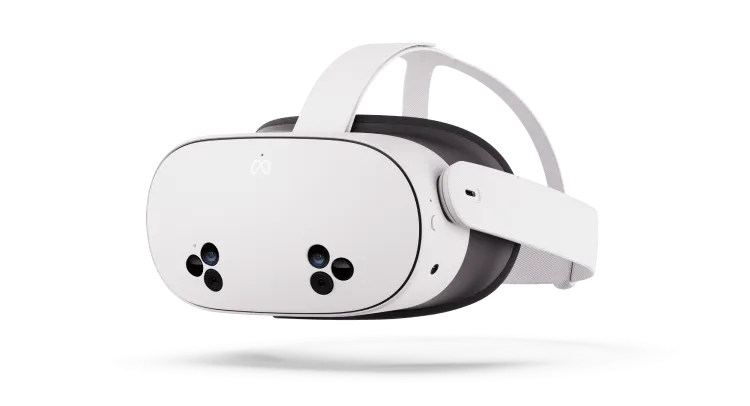
Meta Quest 3S (128 جيجابايت) هي الطراز الموصى به لمعظم المستخدمين. توفّر نسخة 128 جيجابايت مساحة تخزين أكثر من كافية.
- دولار أمريكي: ~$350 يورو: ~€350 جنيه إسترليني: ~£310
سماعات الواقع الافتراضي المتوافقة
- Meta Quest 2
- Meta Quest Pro
- Meta Quest 3
- Meta Quest 3S
أين تشتري
تشحن Meta مباشرة إلى العديد من الدول بما في ذلك الولايات المتحدة والمملكة المتحدة ومعظم أوروبا وأستراليا وكندا واليابان والمزيد. متوفرة أيضاً من Amazon وCoolblue وTarget وWalmart ومتاجر الإلكترونيات المحلية حول العالم.
اختياري: غطاء الوجه السيليكوني
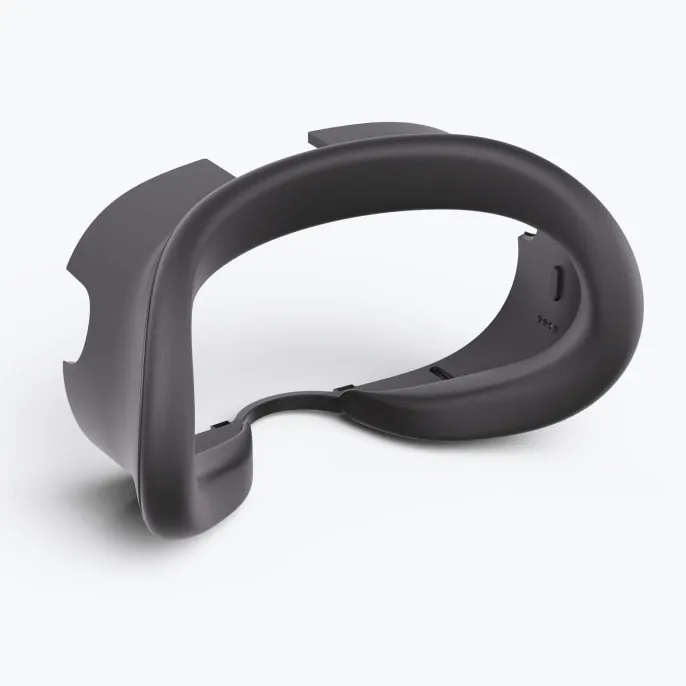
في البيئات التي تكون فيها النظافة أولوية - المستشفيات أو العيادات أو مختبرات الأبحاث - يجعل غطاء الوجه السيليكوني من السهل مسحه وتنظيفه بين المستخدمين.
- غطاء سيليكوني لسماعة Meta Quest 3S على موقع Meta
- تأكد من طلب الغطاء المخصص لطراز سماعة الواقع الافتراضي المحدد لديك
- غير متوفر في المخزون أحياناً - ابحث في Amazon أو لدى المتاجر المحلية كبديل
- فكّر في شراء غطاءين ليكون أحدهما متاحاً دائماً بينما يُنظَّف الآخر
الإعداد والتهيئة
من إخراج سماعة الواقع الافتراضي من علبتها إلى تسجيل الدخول لأول مرة - اتبع هذه الخطوات بالترتيب.
الخطوة 1: إعداد Meta Quest
أخرِج سماعة الواقع الافتراضي من العلبة واشحنها إذا لزم الأمر. اضغط مطوّلاً على زر التشغيل لتشغيلها.
ارتدِها واتبع إعداد Meta على الشاشة. اتصل بشبكة WiFi، ونزّل تطبيق Meta Horizon على هاتفك، وأنشئ حساب Meta باستخدام عنوان بريدك الإلكتروني.
ملاحظات عن حساب Meta: لست بحاجة إلى ربط Facebook أو Instagram. لست بحاجة إلى إدخال تفاصيل بطاقة الائتمان. استخدم عنوان بريد إلكتروني حقيقياً يمكنك الوصول إليه.
الخطوة 2: أرسل إلينا عنوان بريدك الإلكتروني
راسل hello@withvr.app بعنوان البريد الإلكتروني الذي استخدمته لإنشاء حساب Meta لديك. ستُضاف إلى قائمة الوصول المعتمدة وستتلقى بعد ذلك بريد دعوة إلكترونياً من Meta.
الخطوة 3: قبول دعوة Meta
افتح البريد الإلكتروني من Meta. ابحث عن رابط القبول - فهو مدمج في نص الرسالة، وليس زراً كبيراً. انقر عليه وسجّل الدخول إلى حساب Meta لديك إذا طُلب منك ذلك.
الخطوة 4: أعد تشغيل سماعة الواقع الافتراضي
اضغط مطوّلاً على زر التشغيل حتى تصبح الشاشة سوداء، وانتظر بضع ثوانٍ، ثم اضغط مطوّلاً عليه مرة أخرى لإعادة التشغيل.
الخطوة 5: تثبيت تطبيق الواقع الافتراضي
- افتح القائمة: اضغط زر Meta على وحدة التحكم اليمنى (الزر البيضوي، أسفل A). تستخدم يديك؟ اضغط الإبهام على السبابة أمامك.
- انقر على شيء ما: اسحب الزناد (خلف وحدة التحكم، تحت سبابتك). تستخدم يديك؟ أشر، ثم اضغط بأصابعك.
- ارجع أو عُد إلى الرئيسية: اضغط زر Meta مرة واحدة لإغلاق قائمة. اضغط مطوّلاً عليه لمدة ثانيتين للعودة إلى الرئيسية. هذا زر الطوارئ الخاص بك.
ارتدِ السماعة. افتح القائمة (زر Meta على وحدة التحكم، أو اضغط بأصابعك).
افتح المكتبة (Navigator) أو التطبيقات (الواجهة الأقدم).
ابحث عن Therapy withVR في القائمة. تُرتَّب التطبيقات في صفوف متدرّجة - مرّر للأعلى والأسفل، وليس فقط من جانب إلى آخر. يمكنك أيضاً استخدام حقل البحث في القائمة الجانبية وكتابة "therapy" أو "withVR".
انقر تثبيت. إذا لم يظهر التطبيق على الإطلاق، غيّر عامل التصفية من "المثبَّتة" إلى الكل.
ثبّته في الأعلى. عند انتهاء تثبيت التطبيق، مرّر المؤشر فوقه واختر التثبيت في الأعلى. من الآن فصاعداً، يقع Therapy withVR في أعلى مكتبتك - دون مزيد من التمرير.
الخطوة 6: أنشئ حساب تطبيق الويب لديك
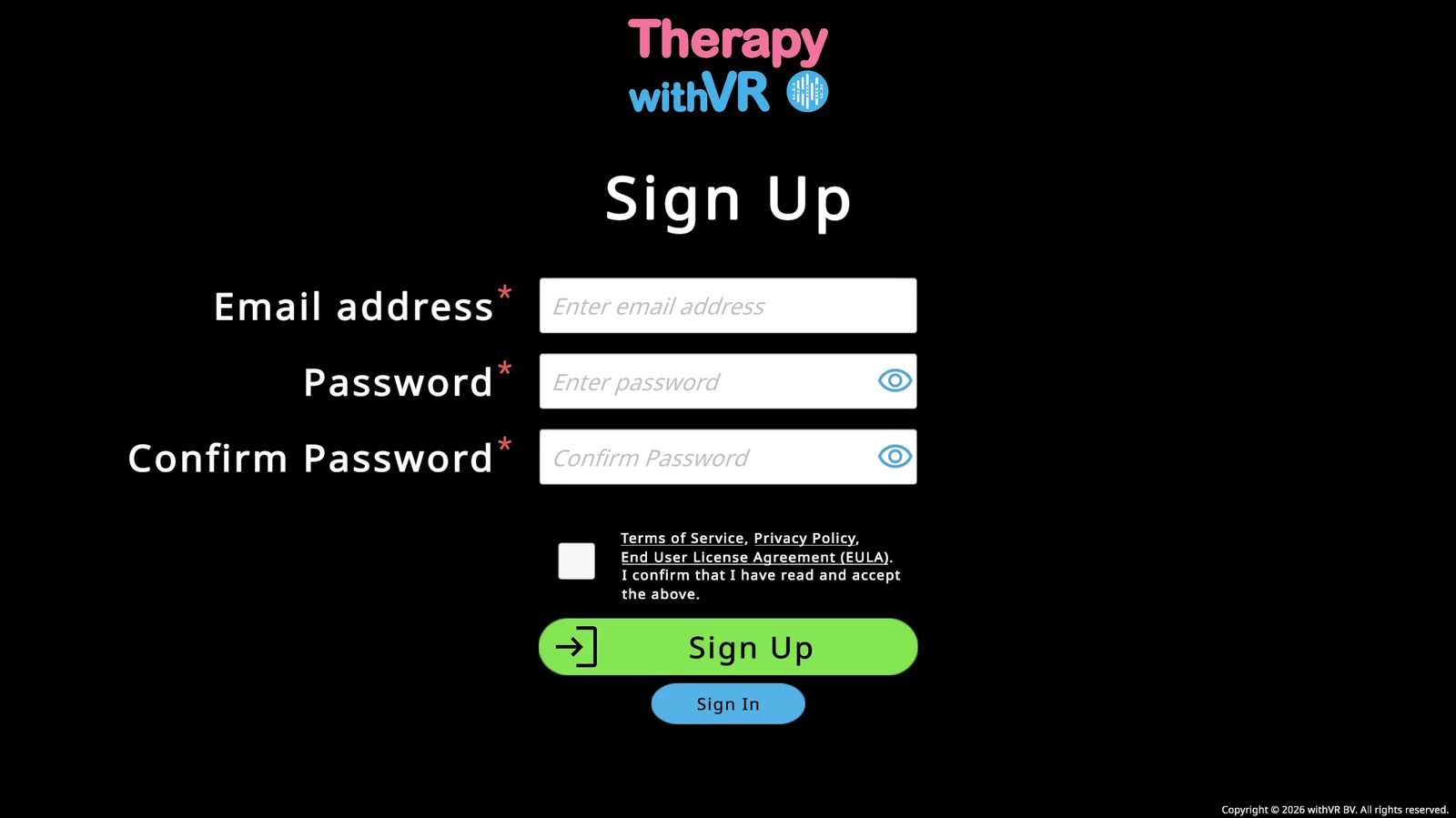
أثناء تنزيل تطبيق الواقع الافتراضي، انتقل إلى تطبيق ويب withVR على جهاز الكمبيوتر لديك وانقر الزر الأزرق التسجيل. أدخل بريدك الإلكتروني وكلمة المرور، واقبل الشروط، وأكمل ملفك الشخصي.
الخطوة 7: تسجيل الدخول إلى تطبيق الواقع الافتراضي
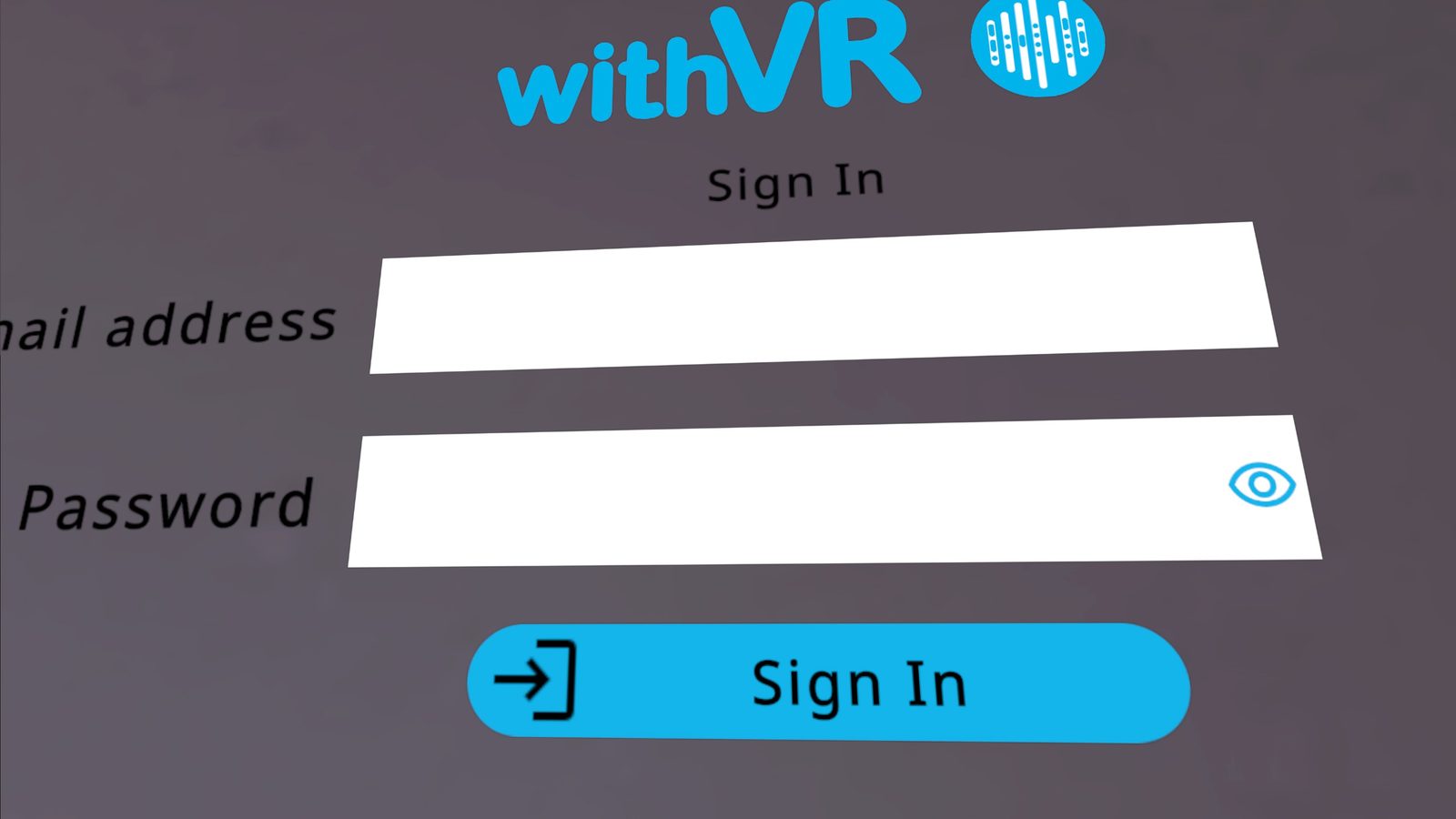
افتح Therapy withVR من مكتبتك. على الجدار أمامك، سترى حقلَي عنوان البريد الإلكتروني وكلمة المرور.
- وحدات التحكم: أشر إلى حقل واسحب الزناد للاختيار، ثم استخدم لوحة المفاتيح العائمة.
- اليدان: أشر بسبابتك واضغط بأصابعك للاختيار؛ اكتب بلوحة المفاتيح العائمة باستخدام الضغط بالأصابع.
سجّل الدخول ببيانات اعتماد تطبيق ويب Therapy withVR - البريد الإلكتروني وكلمة المرور اللذين أنشأتهما على تطبيق ويب withVR. وليس حساب Meta لديك.
الخطوة 8: انتظر تحميل الأفاتارات
بعد تسجيل الدخول، تظهر رسالة تحميل على الجدار. تُحمَّل أفاتارات البالغين أولاً، ثم أفاتارات الأطفال. عند الاكتمال، يحل سطر أطول من نص التعليمات محل رسالة التحميل. أنت الآن جاهز لمكالمة تدريب التهيئة الخاصة بك.
الإعداد للأطفال
إذا كان الشخص الذي يستخدم سماعة الواقع الافتراضي طفلاً، فهناك بعض الأشياء الإضافية التي يجب مراعاتها أثناء الإعداد.
الحزام والملاءمة
قد لا يلائم حزام Meta Quest القياسي الرؤوس الأصغر بإحكام. يوفّر Elite Strap (متوفر من Meta) تعديل ملاءمة بقرص دوّار يعمل بشكل أفضل بكثير للأطفال. الحزام الفضفاض يتسبب في تحرّك السماعة أثناء الجلسات، مما يكسر الانغماس وقد يسبب عدم الراحة.
إعداد الحدود
اضبط الحدود بينما يكون الطفل في الوضع الذي سيستخدمه أثناء الجلسة - عادةً جالساً. ولأن الأطفال أقصر، فإن الحدود المرسومة بينما يحمل بالغ السماعة ستكون على ارتفاع خاطئ، وقد تظهر الأرضية الافتراضية منخفضة جداً أو مرتفعة جداً. إذا بدت الحدود خاطئة بمجرد ارتداء الطفل للسماعة، يمكنك إعادة ضبطها: ابدأ الجلسة، وأوقفها مؤقتاً، ثم اطلب من الطفل ارتداء السماعة وإعادة رسم الحدود من وضع جلوسه.
طول الجلسة
أبقِ الجلسات الأولى قصيرة - من 3 إلى 5 دقائق. غالباً ما يتفاعل الأطفال بقوة مع الواقع الافتراضي، لذا فإن الجلسات الأقصر بتكرار أعلى تعمل بشكل أفضل من الأطول. اضبط المدة القصوى في الإعداد وفقاً لذلك.
البدء بلطف
فكّر في البدء بـموقف الحيوان (قطة صغيرة أو أرنب) بدلاً من أفاتار بشري. يجد بعض الأطفال أن التحدث إلى حيوان أولاً أسهل. يمكن أن يساعد أيضاً خيار دون واقع افتراضي على شاشة البدء - أرِ الطفل كيف تبدو البيئة على جهاز الكمبيوتر المحمول لديك قبل ارتدائه السماعة.
الفِرَق وإعدادات تعدد سماعات الواقع الافتراضي
- سماعة واقع افتراضي مشتركة: استخدم عنوان بريد إلكتروني مشتركاً للفريق حتى لا يُفقد الوصول إذا غادر أحد أعضاء الفريق
- عدة سماعات واقع افتراضي: أنشئ عنوان بريد إلكتروني منفصلاً لكل سماعة
- عنوان بريد إلكتروني واحد لكل سماعة واقع افتراضي - هذا مطلوب
- تحتاج إلى الوصول إلى البريد الوارد مرة واحدة فقط لقبول دعوة Meta
إعداد حساب تطبيق الويب
أنشئ حسابك وهيّئه على تطبيق ويب withVR.
صفحة تسجيل الدخول
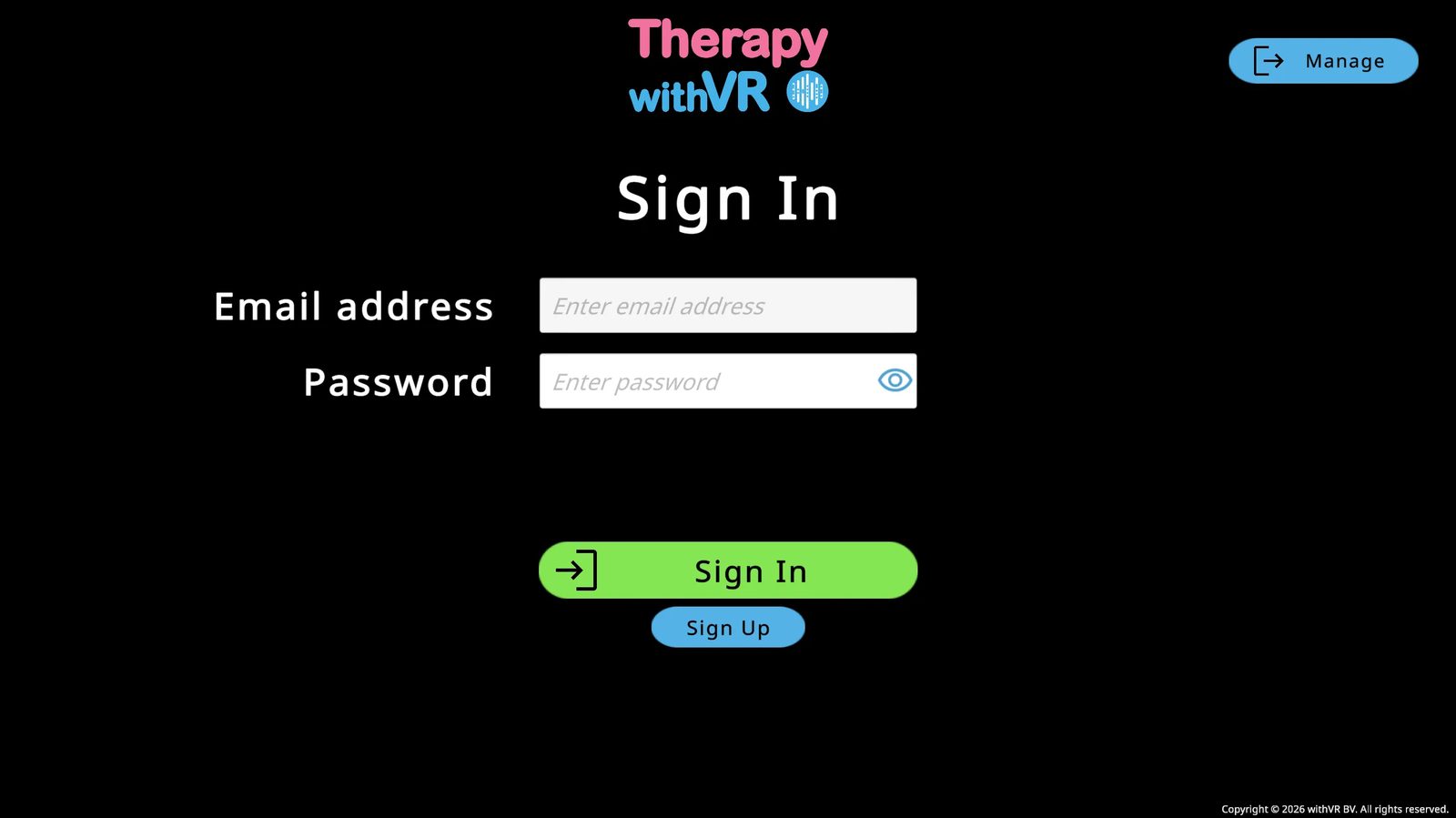
عندما تفتح تطبيق الويب، ستصل إلى صفحة تسجيل الدخول. من هنا يمكنك تسجيل الدخول أو إنشاء حساب جديد أو إعادة ضبط كلمة المرور.
إنشاء حساب
انقر الزر الأزرق التسجيل في صفحة تسجيل الدخول.
أدخل عنوان بريدك الإلكتروني واختر كلمة مرور. أدخلها مرة أخرى للتأكيد. استخدم أيقونة العين لإظهار أو إخفاء ما تكتبه.
اقرأ واقبل شروط الخدمة وسياسة الخصوصية واتفاقية ترخيص المستخدم النهائي بتحديد مربع الاختيار، ثم انقر الزر الأخضر التسجيل. يجب أن يكون عمرك 18 عاماً على الأقل لإنشاء حساب.
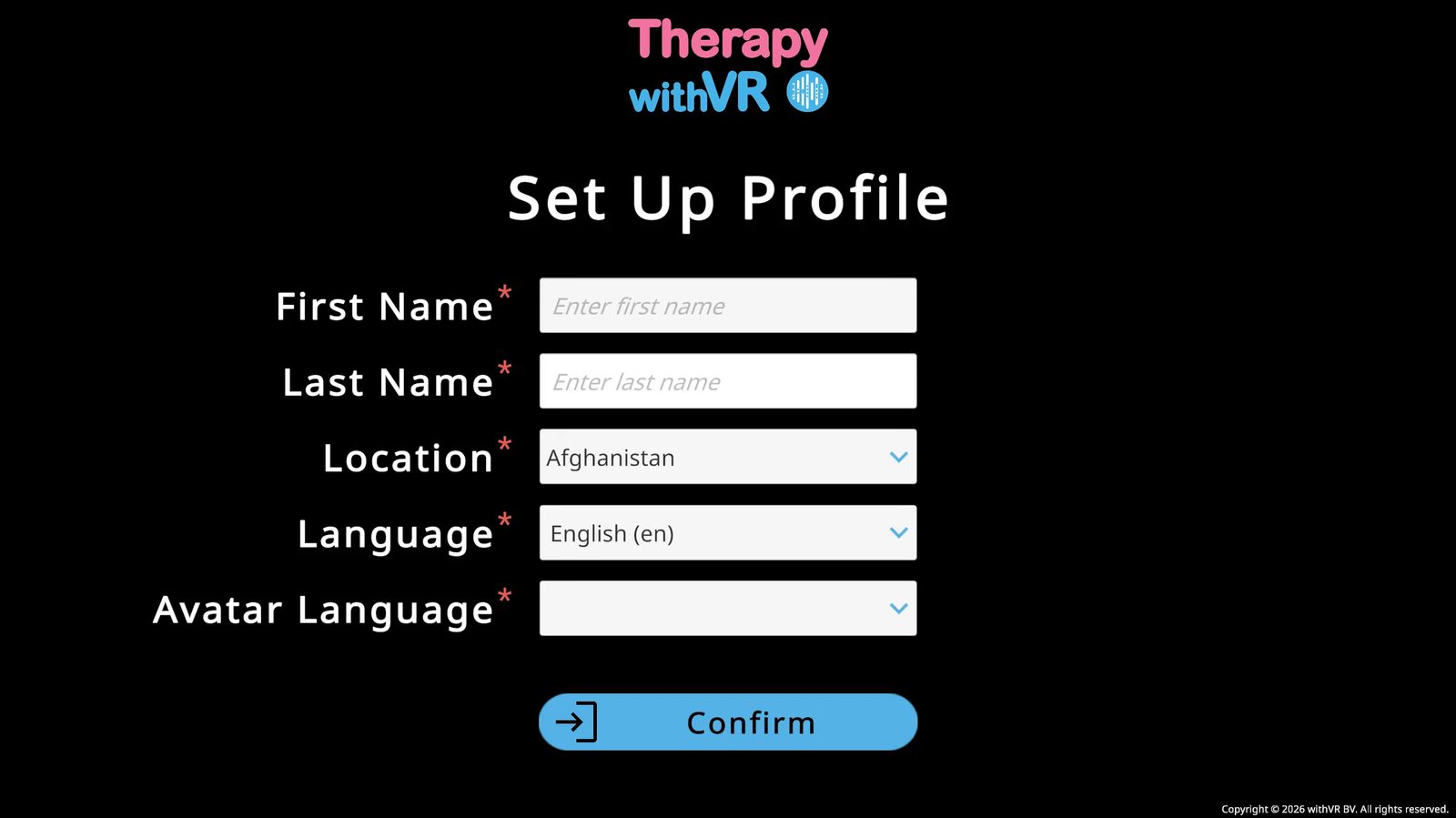
املأ ملفك الشخصي: الاسم الأول، الاسم الأخير، الموقع (قائمة منسدلة أبجدية - غير مكتشفة تلقائياً)، اللغة، ولغة الأفاتار. انقر تأكيد.
اللغة تحدد لغة واجهة تطبيق الويب.
لغة الأفاتار تُحمِّل أفاتارات افتراضية ملائمة ثقافياً وأصوات Google لتحويل النص إلى كلام من تلك المنطقة.
يمكن أن تكون هاتان مختلفتين عن بعضهما.
إعادة تعيين كلمة المرور
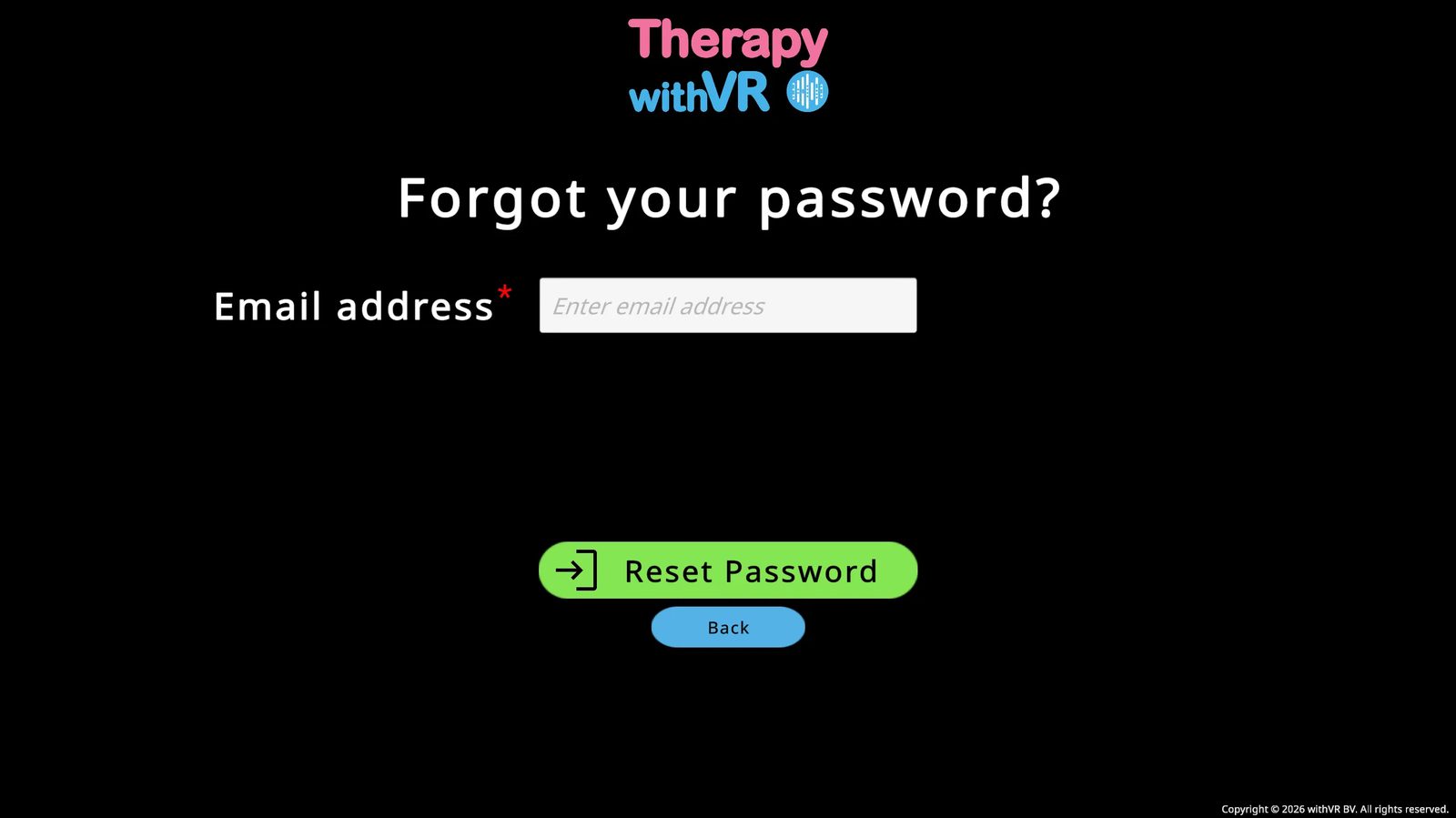
يجب أن تكون مسجَّل الخروج لإعادة تعيين كلمة المرور. يظهر زر الإدارة (Manage) فقط في شاشة تسجيل الدخول.
اذهب إلى صفحة تسجيل الدخول وانقر على زر الإدارة (Manage) الأزرق (أعلى اليمين).
أدخل بريدك الإلكتروني وانقر على إعادة تعيين كلمة المرور. تحقق من صندوق الوارد ومجلد البريد غير المرغوب فيه.
بعد إعادة التعيين، أعِد تحميل تطبيق الويب قبل محاولة تسجيل الدخول مرة أخرى.
شاشة الترحيب والقائمة الرئيسية
نقطة انطلاقك في كل مرة تسجل فيها الدخول إلى تطبيق الويب - والمكان الذي تتحقق فيه من حالة تطبيق الواقع الافتراضي قبل كل جلسة.
شاشة الترحيب
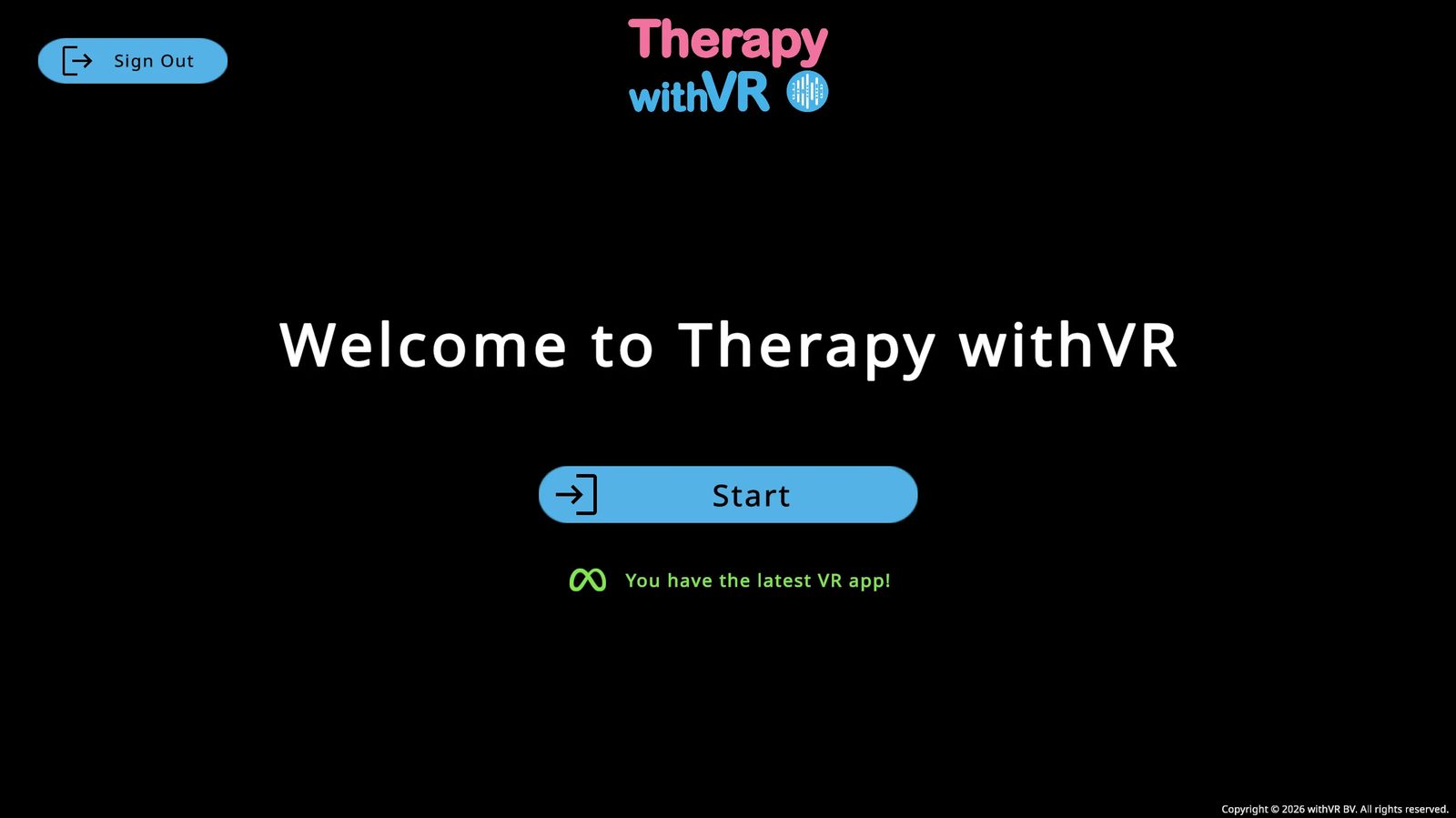
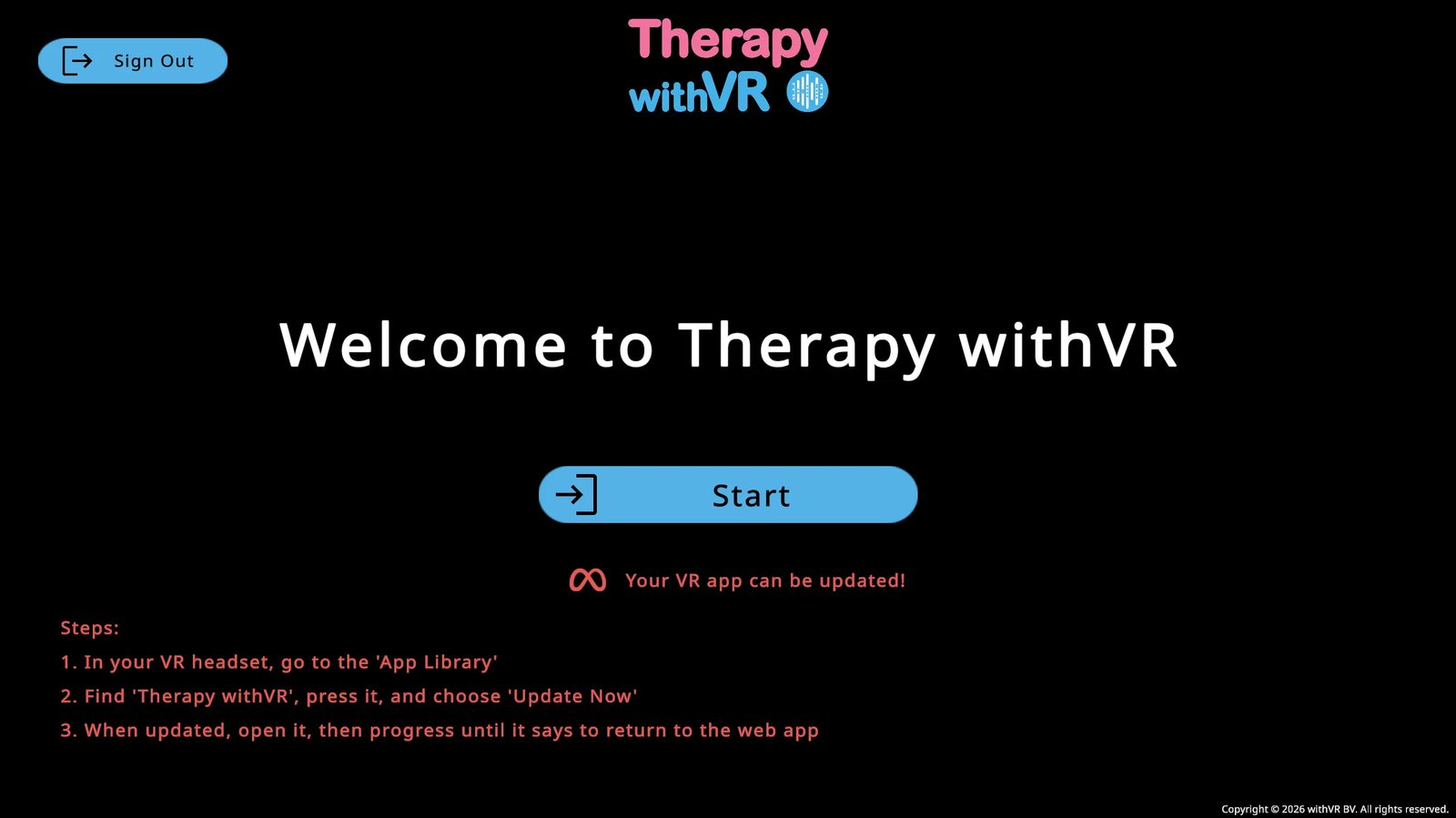
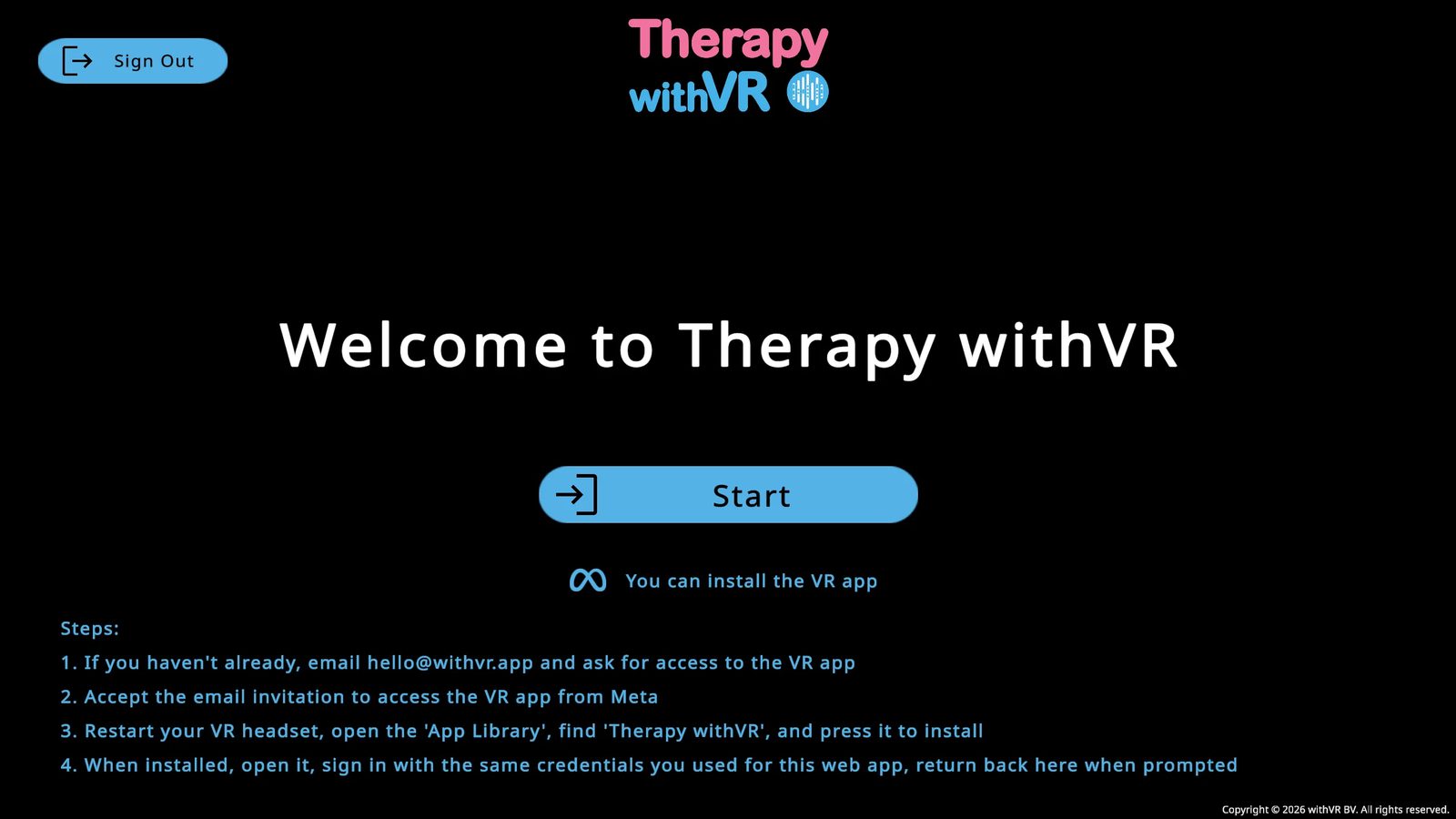
بعد تسجيل الدخول، سترى شاشة "مرحباً بك في Therapy withVR" مع زر البدء الأزرق ورسالة حالة تطبيق الواقع الافتراضي أسفلها.
حالة تطبيق الواقع الافتراضي
أسفل زر البدء، تعرض شاشة الترحيب دائماً الحالة الحالية لتطبيق الواقع الافتراضي الخاص بك. لست بحاجة إلى ارتداء سماعة الواقع الافتراضي للتحقق.
| ما تراه | ما يعنيه |
|---|---|
| أخضر - "لديك أحدث إصدار من تطبيق الواقع الافتراضي!" | أنت جاهز للبدء |
| أحمر - "يمكن تحديث تطبيق الواقع الافتراضي الخاص بك!" | يتوفر تحديث - الخطوات معروضة أسفل الرسالة |
| أزرق - "يمكنك تثبيت تطبيق الواقع الافتراضي" | لم يُثبَّت التطبيق بعد - الخطوات معروضة أسفل الرسالة |
القائمة الرئيسية
انقر على البدء للدخول إلى القائمة الرئيسية. سترى ثلاثة خيارات:
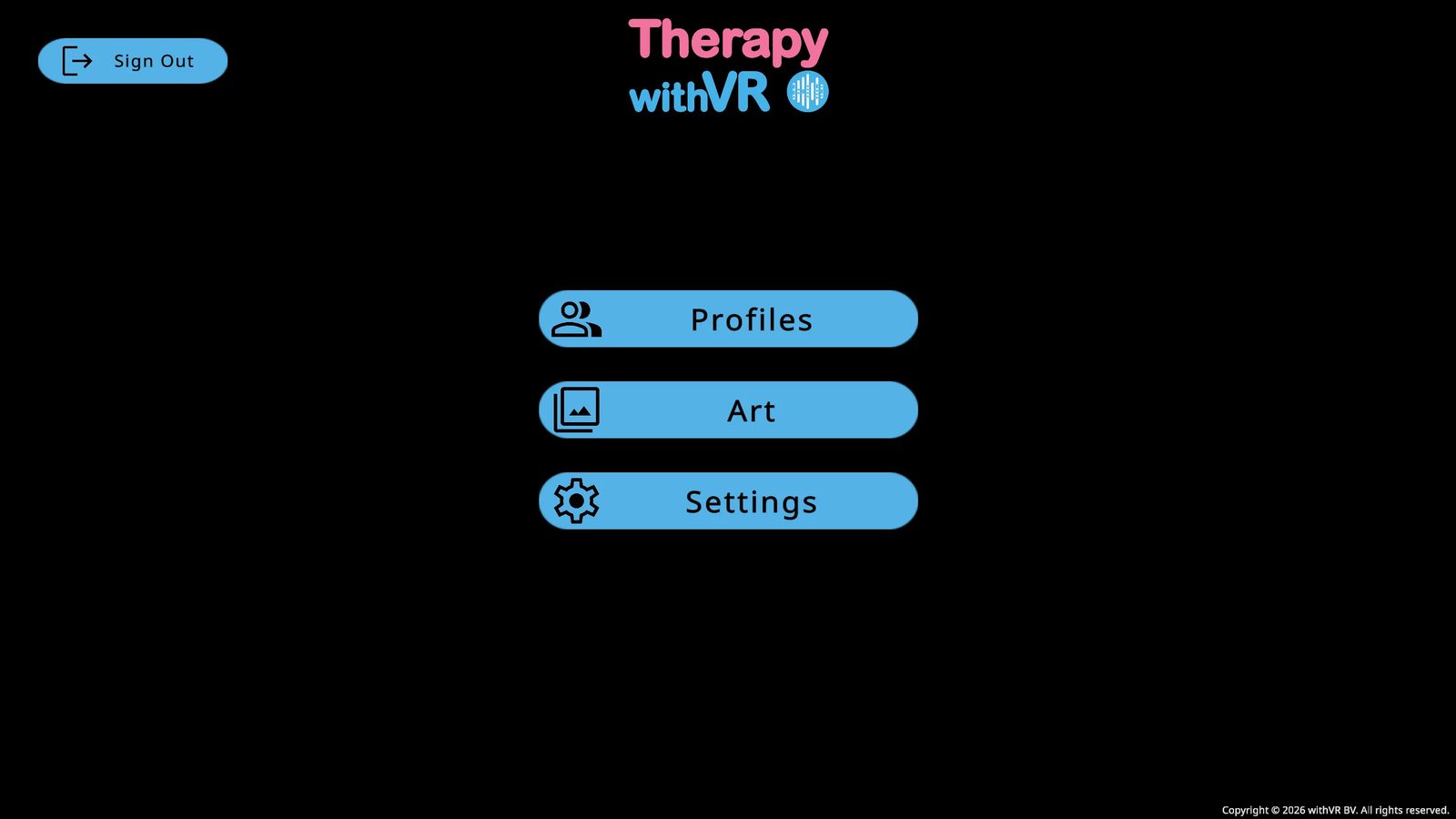
الملفات الشخصية
أدِر أفاتاراتك وإعدادات الجلسة. هنا ستقضي معظم وقتك.
الفن
اطّلع على أعمال فنية من فنانين يتلعثمون لعرضها في غرفة الانتظار.
الإعدادات
غيِّر لغة الواجهة واضبط ميزات الذكاء الاصطناعي الاختيارية.
الإعدادات
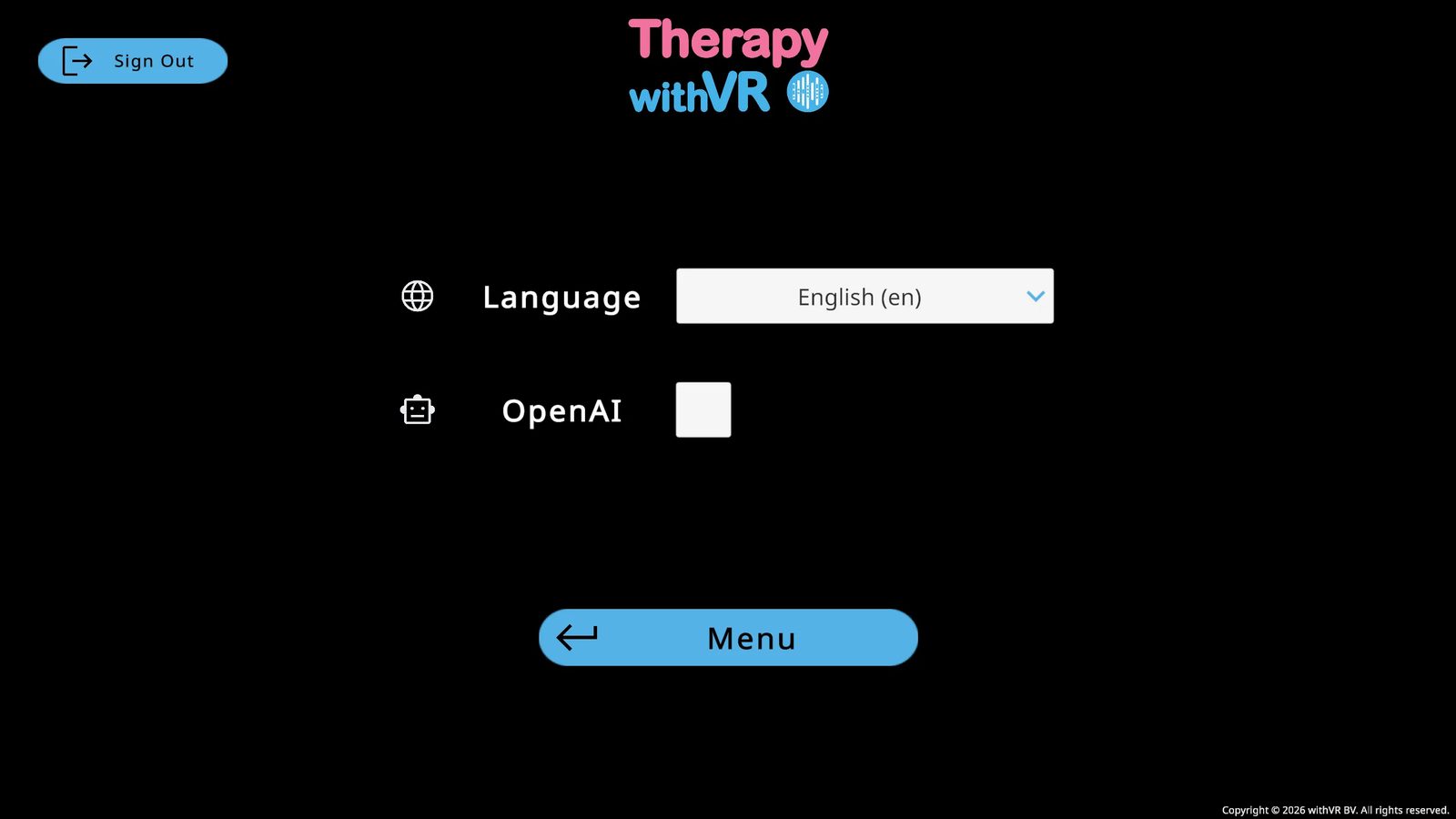
اللغة
غيِّر لغة واجهة تطبيق الويب في أي وقت من القائمة المنسدلة للغة. تسري التغييرات فوراً عبر البرنامج بأكمله.
ميزات OpenAI
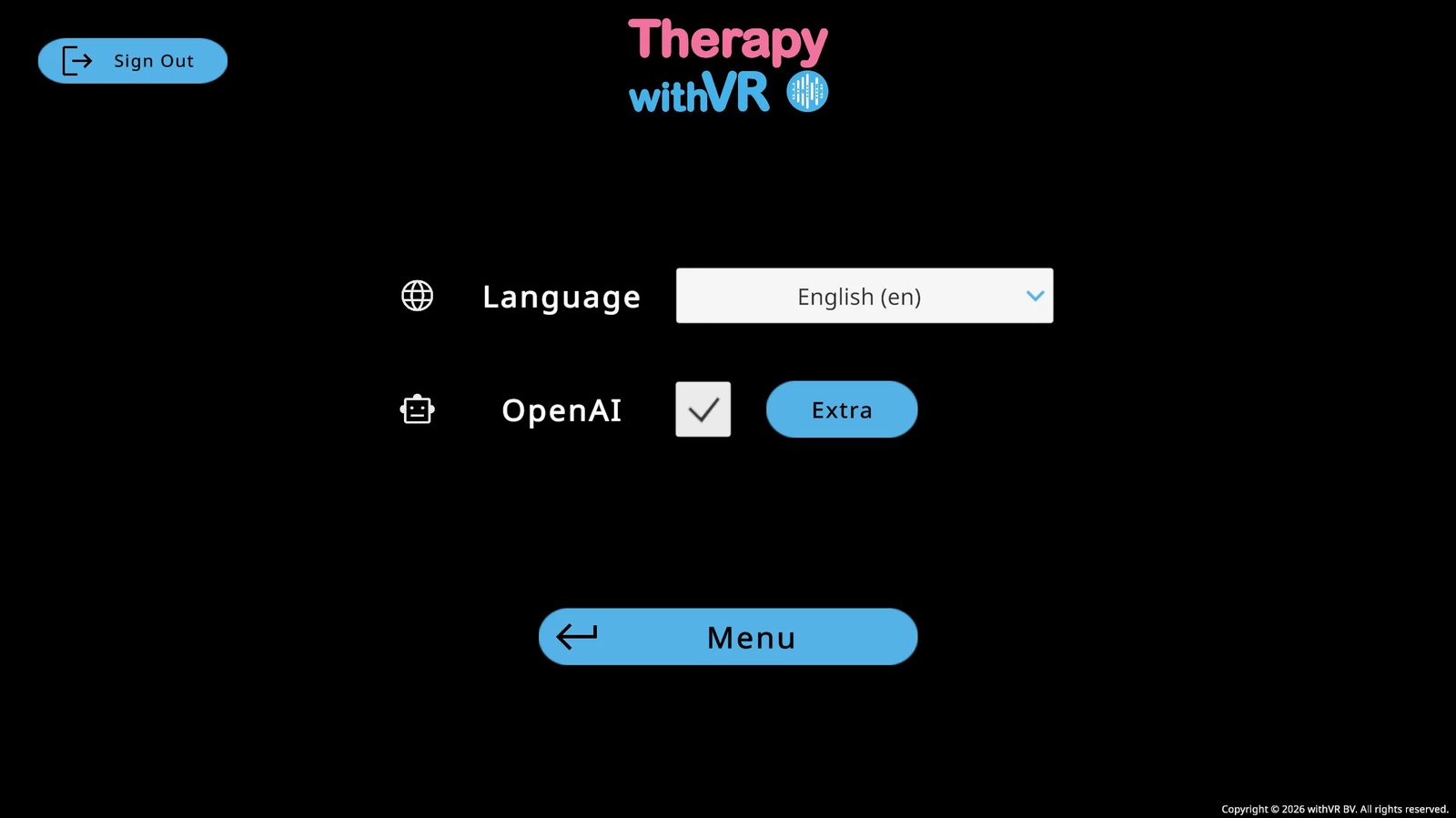
ميزات الذكاء الاصطناعي الاختيارية متوقفة بشكل افتراضي. ضع علامة في مربع اختيار OpenAI لتفعيلها. يظهر زر Extra لضبط الميزات الفردية.
معلومات مهمة للأخصائيين
- أنت دائماً المتحكم. ميزات الذكاء الاصطناعي تولّد المحتوى. أنت من يقرر استخدامه أو تعديله أو تجاهله.
- ينبغي مراجعة المحتوى المُولَّد بالذكاء الاصطناعي قبل استخدامه. قد ينتج توليد النص والترجمة أخطاءً أو محتوى غير ملائم. راجِع دائماً قبل عرضه على أي فرد.
- لا تُدخِل معلومات تعريف في الحقول النصية للذكاء الاصطناعي. قد تعالج OpenAI النص المُدخَل في حقول الترجمة أو التوليد أو التصحيح التلقائي. استخدم أسماءً مستعارة أو أوصافاً عامة بدلاً من الأسماء الحقيقية أو التفاصيل التعريفية.
- أصوات الأفاتارات مُولَّدة بالذكاء الاصطناعي. تُولَّد أصوات الأفاتارات بالذكاء الاصطناعي باستخدام Google Text-to-Speech في كل جلسة. يسمع الشخص داخل الواقع الافتراضي صوتاً اصطناعياً، وليس تسجيلاً بشرياً. قبل استخدام المنصة مع أي فرد، تأكد من إبلاغه بأن الأصوات التي سيسمعها مُولَّدة بالذكاء الاصطناعي.
- كن واعياً لانحياز الأتمتة. انحياز الأتمتة هو الميل إلى الوثوق بالمخرجات المُولَّدة بالذكاء الاصطناعي لمجرد أنها صادرة عن آلة. طبِّق دائماً حُكمك المهني عند مراجعة النص المُولَّد بالذكاء الاصطناعي. خبرتك تتقدم على أي مخرجات للذكاء الاصطناعي.
- يمكن إيقاف ميزات الذكاء الاصطناعي. الميزات المدعومة بـ OpenAI اختيارية ومتوقفة بشكل افتراضي. إذا لم تكن ملائمة لبيئتك، فلا تُفعِّلها.
ما الذي يستخدم الذكاء الاصطناعي
| الميزة | ماذا تفعل | المزوّد |
|---|---|---|
| أصوات الأفاتارات | يُولَّد كل كلام للأفاتارات داخل الواقع الافتراضي باستخدام تحويل النص إلى كلام. يقرأ الصوت بصوت عالٍ أي نص أدخله الأخصائي أو اختاره. | Google Text-to-Speech |
| ترجمة الجمل | تترجم جمل المحادثة بين اللغات. | OpenAI |
| توليد النص | يولّد نص محادثة مقترحاً بناءً على موضوع أو طلب. اختياري - متوقف بشكل افتراضي. | OpenAI |
| التصحيح التلقائي | يصحح الإملاء والقواعد في النص الذي يُدخِله الأخصائي. اختياري - متوقف بشكل افتراضي. | OpenAI |
ما الذي لا يستخدم الذكاء الاصطناعي
- التحكم في الجلسة (البدء، الإيقاف المؤقت، الإيقاف)
- سلوك الأفاتارات وإيماءاتها
- اختيار البيئة وتخصيصها
- إنشاء الملفات الشخصية وإدارتها
- جميع القرارات السريرية والتعليمية
البيانات والخصوصية
يُعالَج النص المُرسَل إلى OpenAI للترجمة أو التوليد أو التصحيح التلقائي عبر واجهة OpenAI API. وفقاً لسياسة استخدام بيانات OpenAI API، لا تُستخدَم مدخلات الواجهة لتدريب نماذج OpenAI. يُعالَج النص المُرسَل إلى Google لتوليف الصوت عبر Google Cloud Text-to-Speech.
لا تُرسَل أسماء العملاء أو تسجيلات الجلسات أو معلومات التعريف الشخصية إلى هذه الخدمات كجزء من التشغيل العادي للمنصة. لمزيد من التفاصيل، انظر سياسة الخصوصية.
للاطلاع على قائمة كاملة بجميع ميزات الذكاء الاصطناعي وما يفعله كل منها، انظر الميزات > الذكاء الاصطناعي.
الفن
مجموعة منتقاة من الأعمال الفنية لفنانين يتلعثمون - للاستخدام في الجلسات وغرفة الانتظار.
الفنانون الحاليون
| الفنان | النوع |
|---|---|
| The Stutterverse | شاعر |
| Eddy Janssens | مصوّر فوتوغرافي |
| Franky Banky | فنان قصص مصورة |
| Juststutter | رسّام توضيحي |
| Paul Aston | رسّام |
شاشة الفن
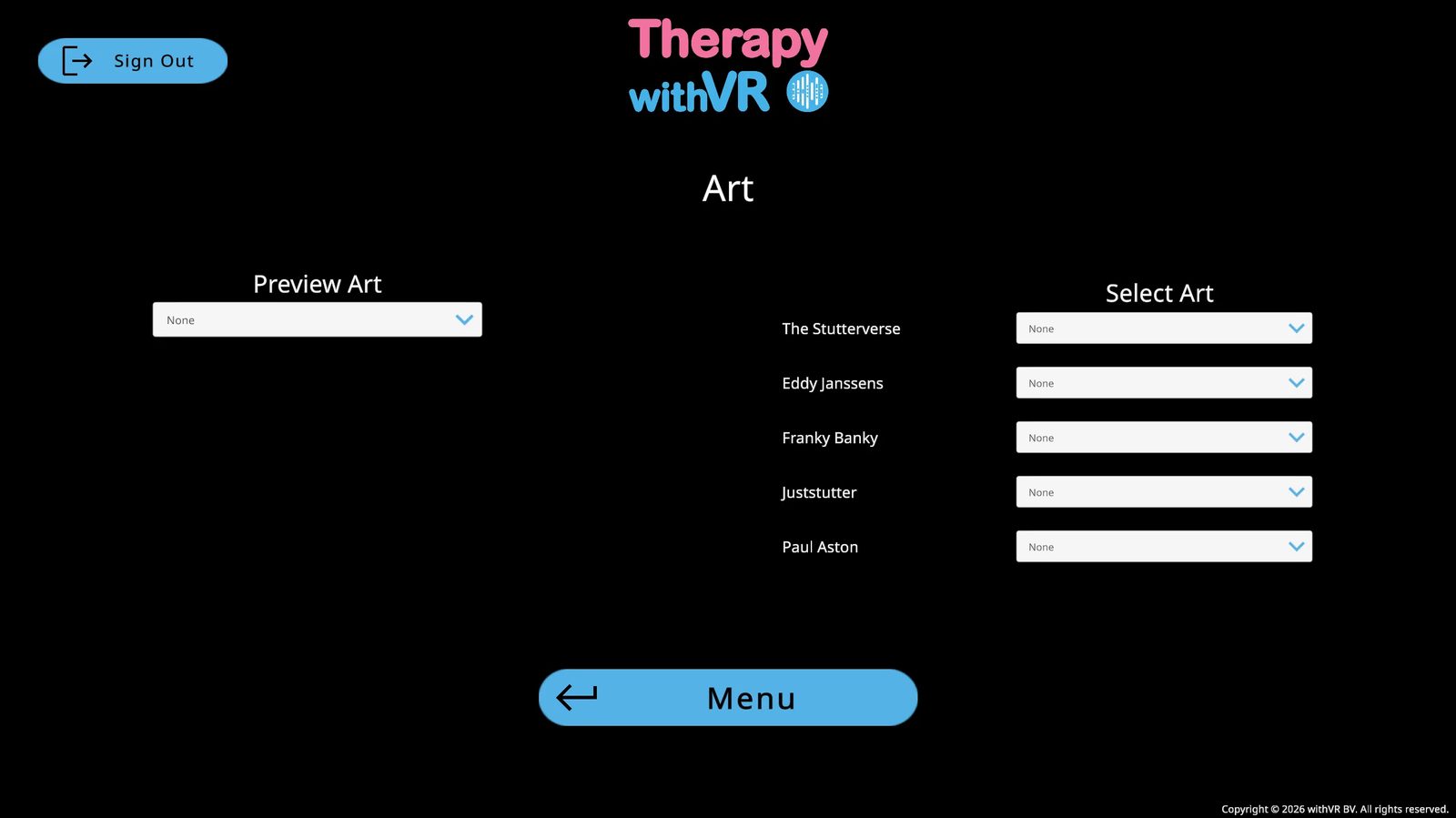
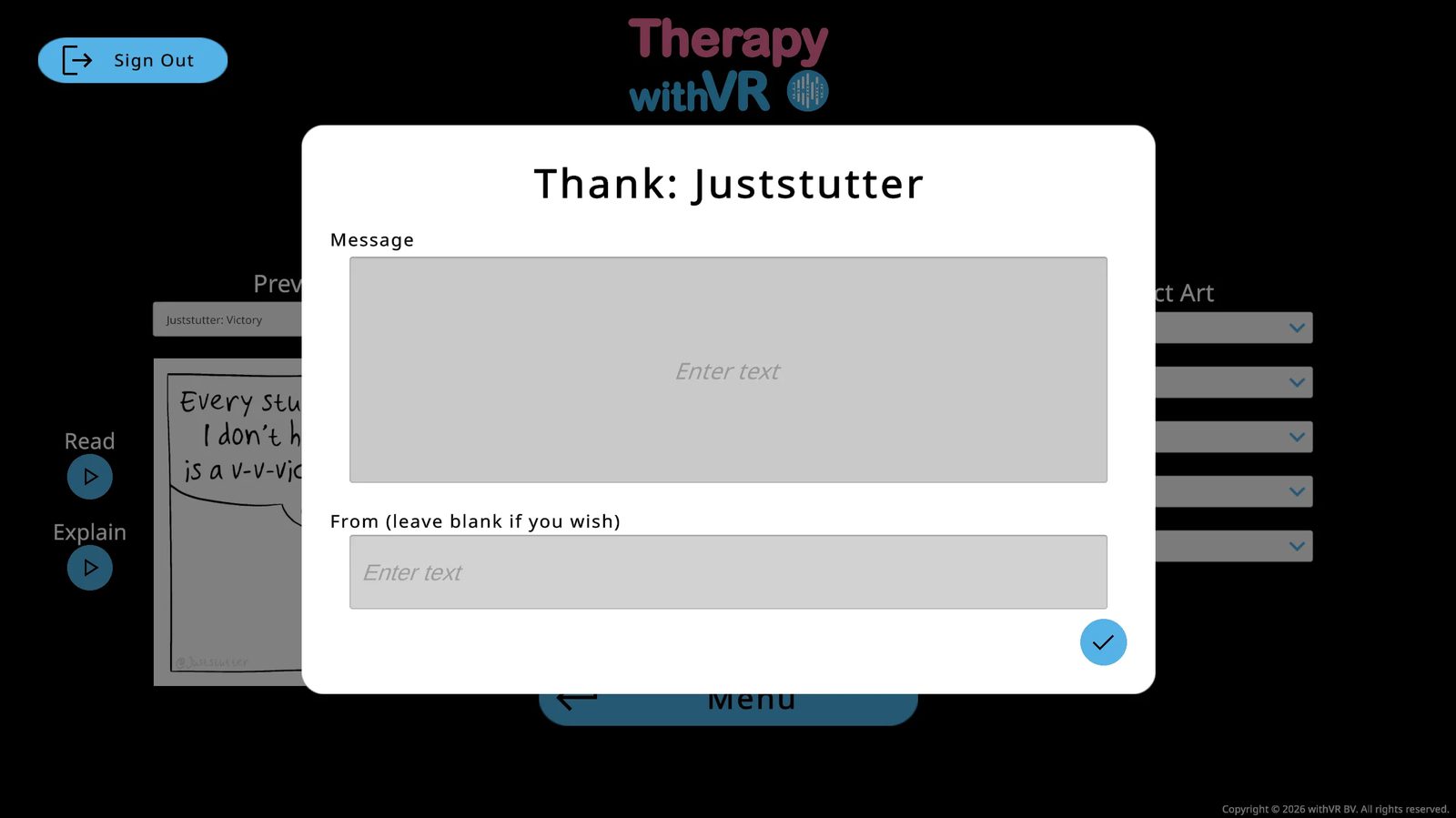
من القائمة الرئيسية، انقر على الفن. تتكون الشاشة من عمودين: معاينة الفن على اليسار للتصفح، واختيار الفن على اليمين لاختيار ما سيُعرَض داخل الواقع الافتراضي.
معاينة الفن
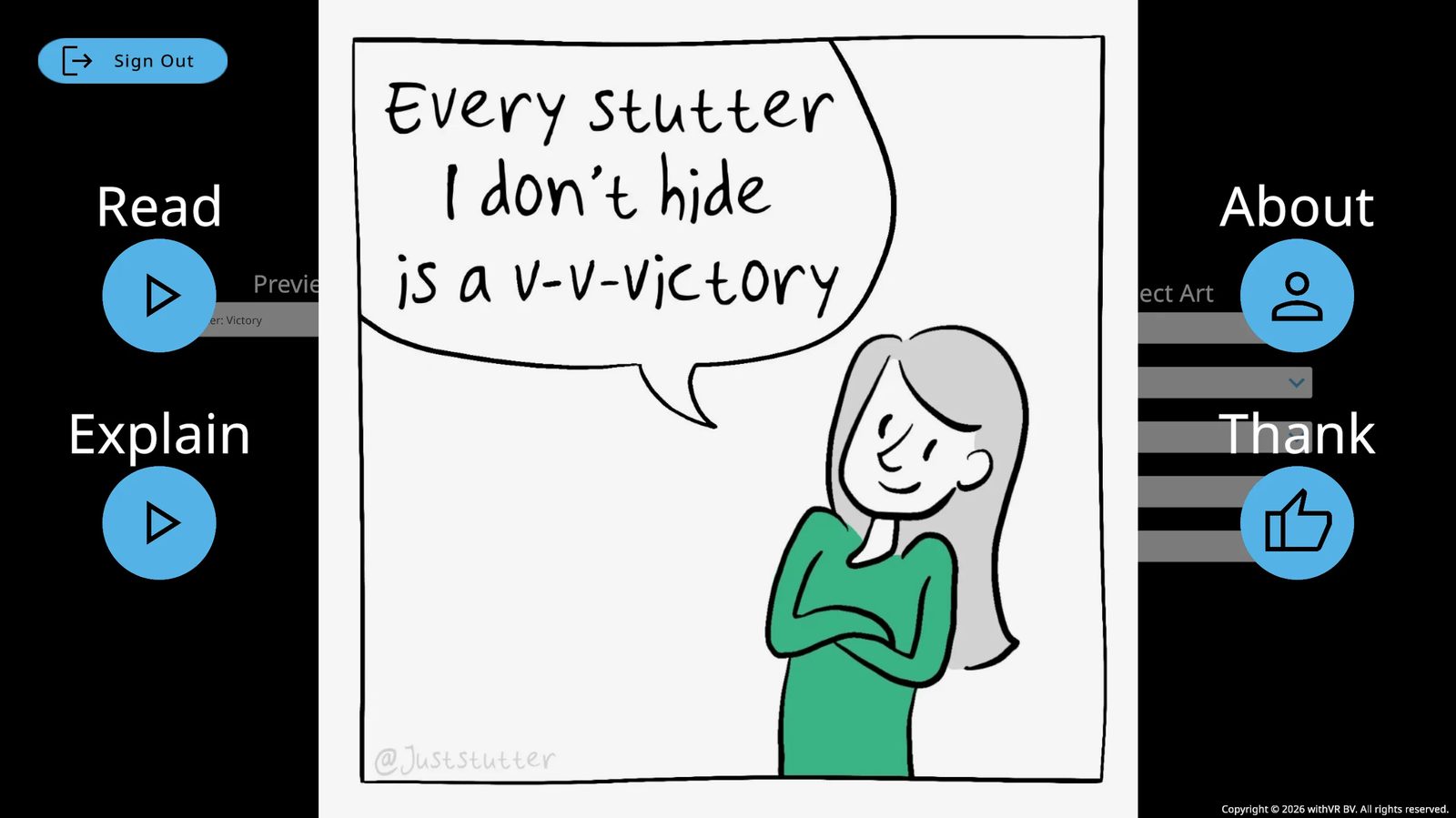
استخدم القائمة المنسدلة معاينة الفن لتصفح الأعمال الفنية. انقر على أي صورة لعرضها بملء الشاشة. انقر مرة أخرى للرجوع.
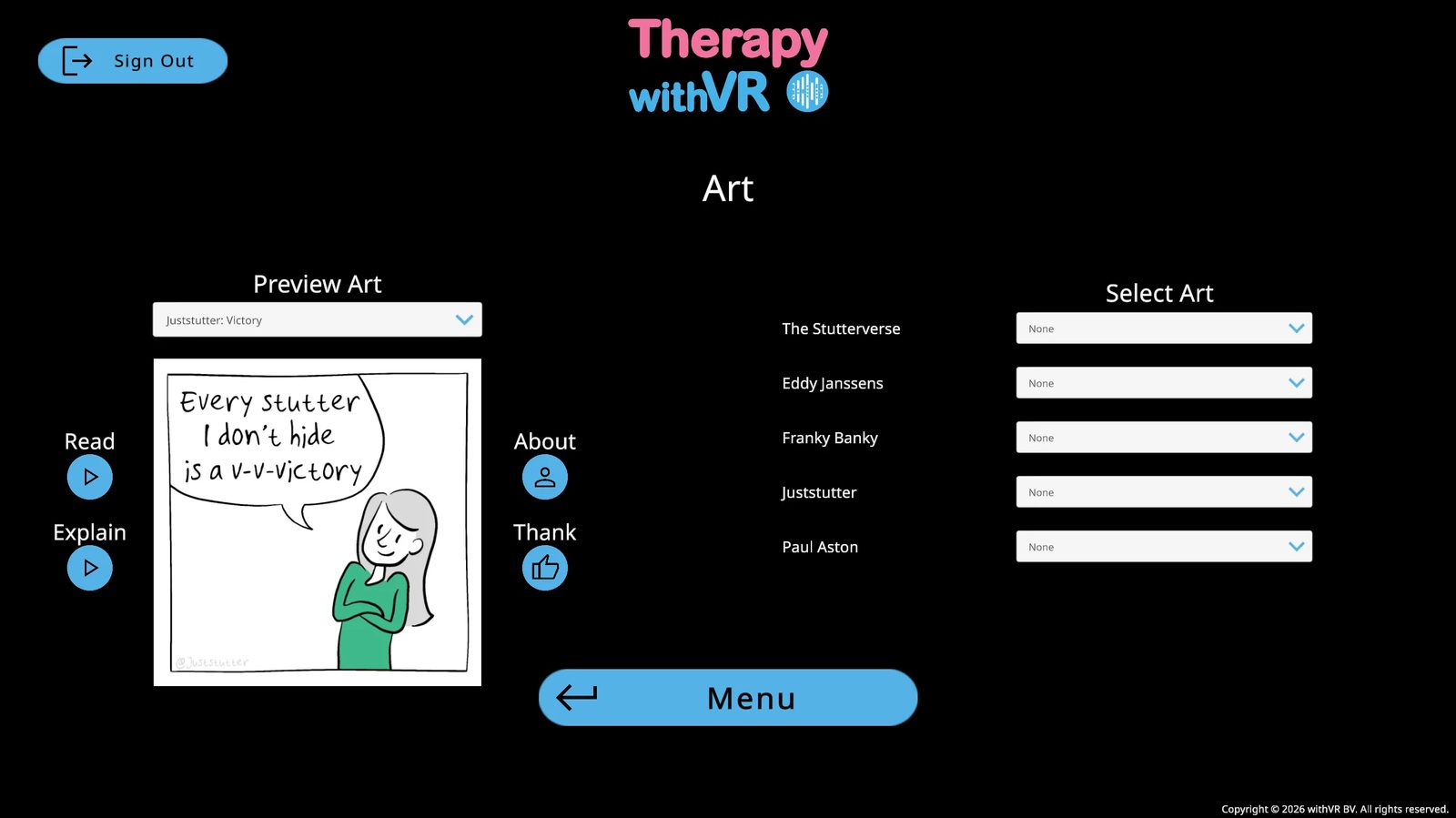
بعض الأعمال الفنية لها أزرار صوتية:
- قراءة - يشغّل الفنان وهو يقرأ النص الموجود في العمل الفني
- شرح - يشغّل الفنان وهو يشرح سبب صنعه للعمل وما شعر به
يتحول الزر أثناء التشغيل إلى اللون الأحمر مع علامة X - انقر عليه مرة أخرى للإيقاف.
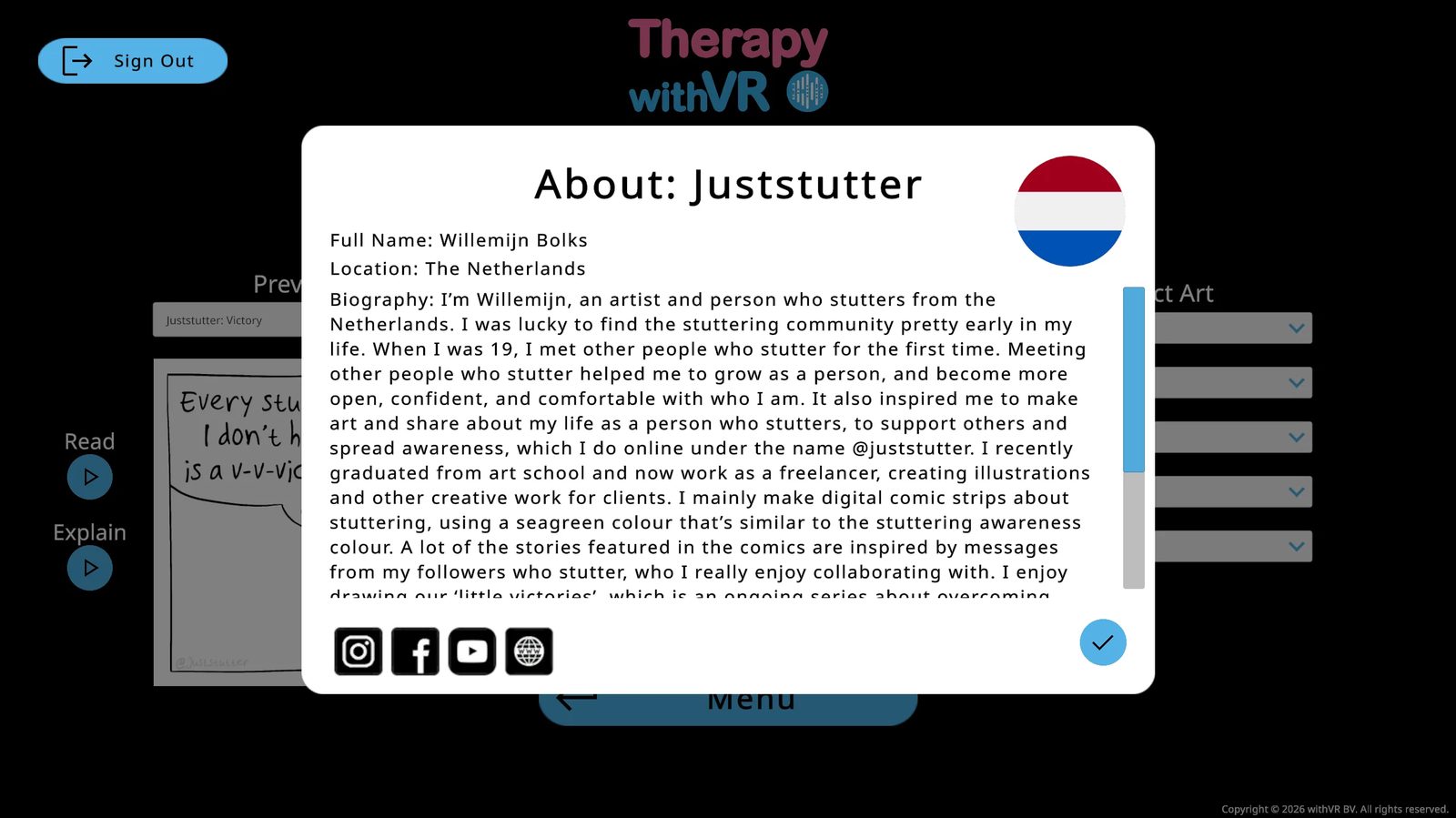
نبذة عن الفنان
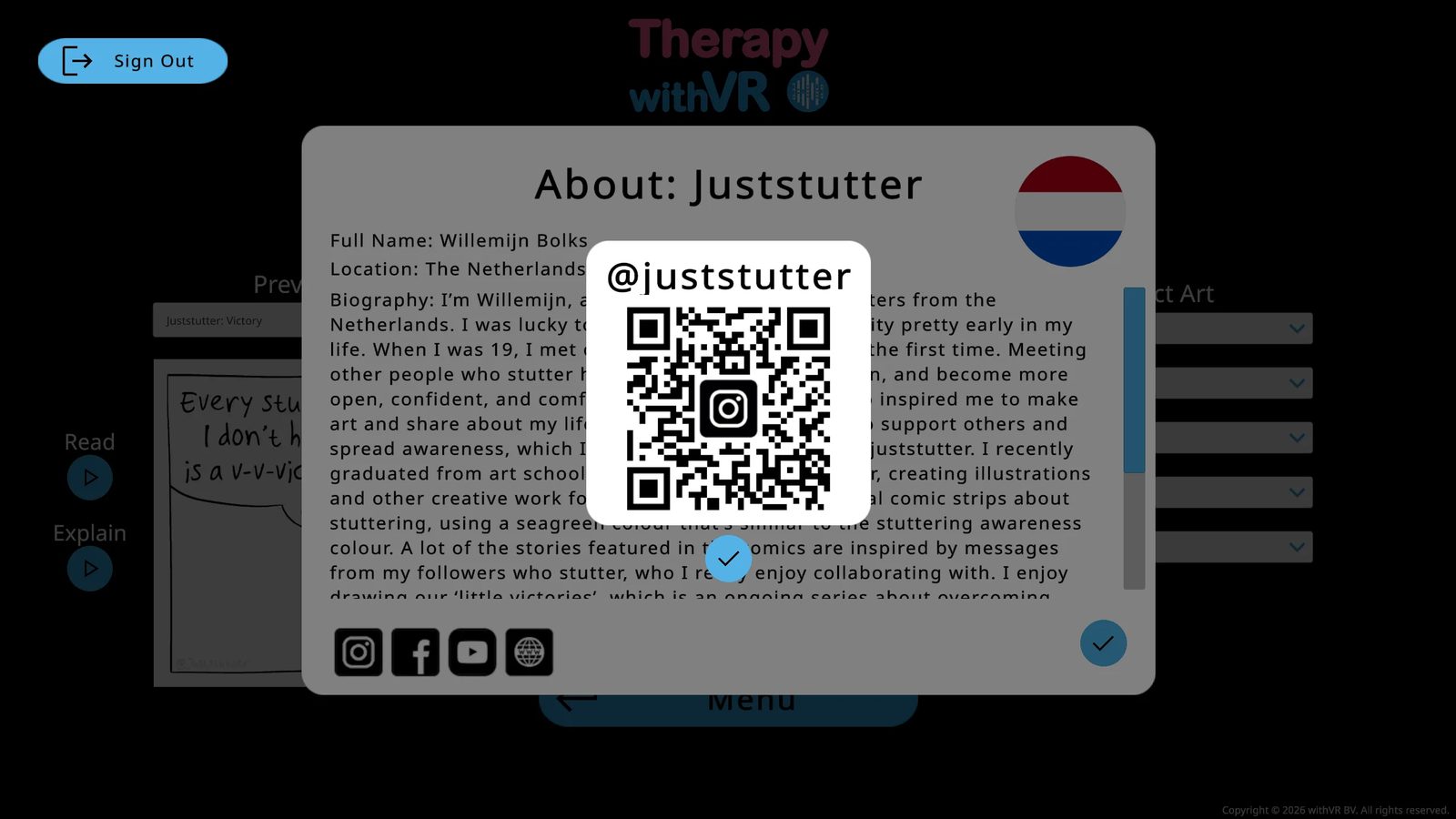
انقر على زر نبذة (أيقونة شخص) لرؤية الاسم الكامل للفنان وموقعه وعلَم بلده وسيرته الذاتية. تعرض أيقونات وسائل التواصل الاجتماعي في الأسفل رمز QR عند النقر عليها - امسحه بهاتفك لفتح الرابط. انقر على علامة الصح الزرقاء للإغلاق.
شكر فنان
انقر على زر شكر (أيقونة الإعجاب) لإرسال رسالة - شارك كيف استخدمت عملهم أو ببساطة قل شكراً. حقل "من" اختياري. انقر على علامة الصح الزرقاء للإرسال.
عرض الفن داخل الواقع الافتراضي
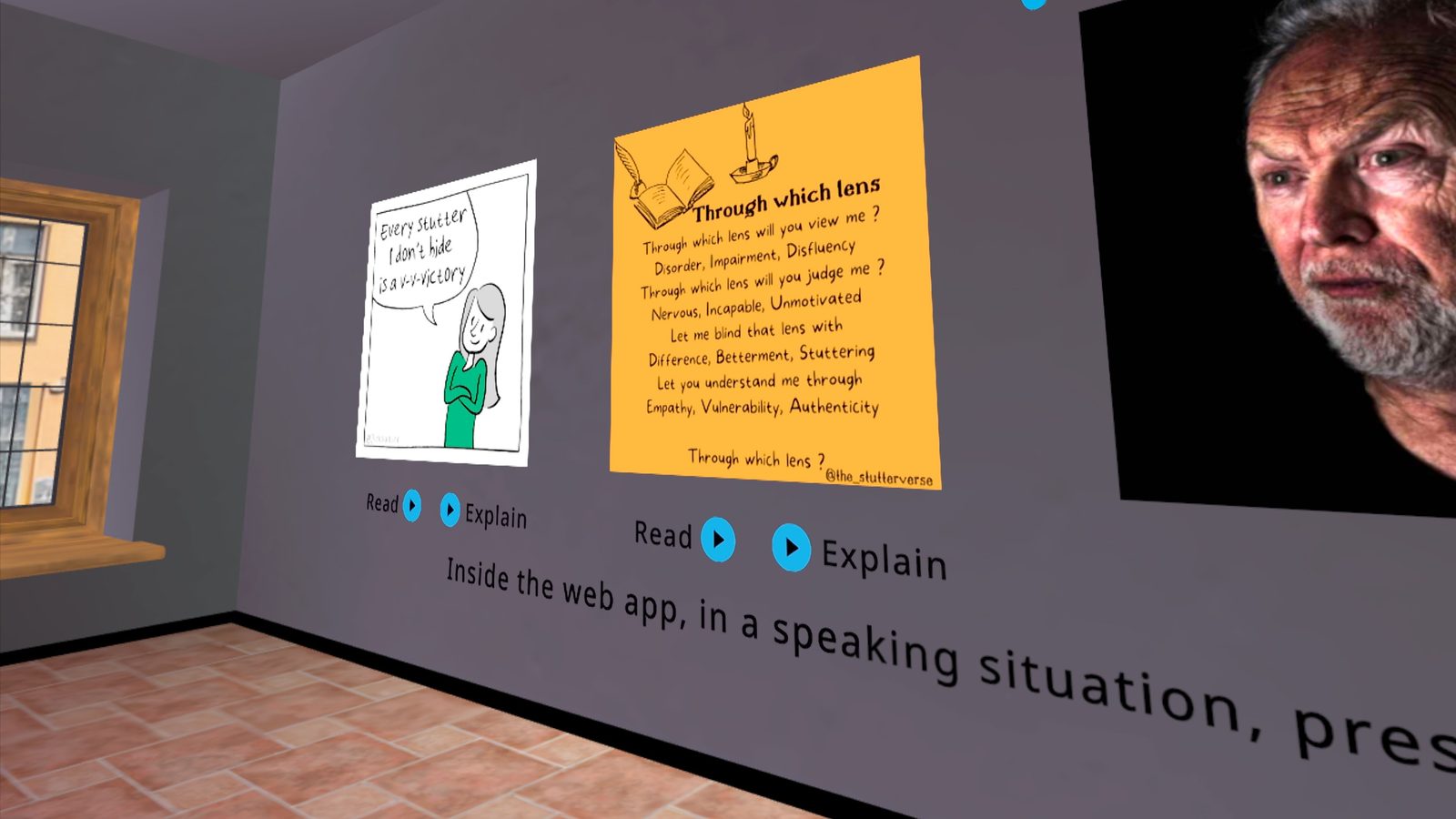
في عمود اختيار الفن، استخدم القائمة المنسدلة لكل فنان لاختيار ما سيُعرَض على الجدار في غرفة الانتظار. الخيارات هي: بلا، أو عناوين أعمال فنية محددة، أو عشوائي (يحمّل قطعة مختلفة في كل مرة تُفتَح فيها غرفة الانتظار).
الذكاء الاصطناعي
ميزات اختيارية للذكاء الاصطناعي تساعدك على إنشاء محادثات أكثر تجاوباً وطبيعية - كلها تحت سيطرتك.
نظرة عامة
يتضمن Therapy withVR ميزات اختيارية مدعومة بالذكاء الاصطناعي تدعمك في إنشاء تجارب أكثر معنى وقرباً للأفراد الذين تعمل معهم. تساعدك هذه الميزات على توليد محتوى المحادثة، والاستجابة بسرعة أثناء الجلسة، والترجمة بين اللغات، وضبط كيفية صوت الأفاتارات وكلامها.
لا يتفاعل الشخص داخل الواقع الافتراضي مع الذكاء الاصطناعي مباشرةً. كل ما تقوله الأفاتارات تحت سيطرتك. يولّد الذكاء الاصطناعي اقتراحات ومحتوى - وأنت من يقرر دائماً ما الذي سيُستخدَم.
تفعيل ميزات الذكاء الاصطناعي
ميزات الذكاء الاصطناعي اختيارية ومتوقفة بشكل افتراضي. إذا لم تكن ملائمة لبيئتك، فلست بحاجة إلى تفعيلها.
من القائمة الرئيسية، افتح الإعدادات.
ضع علامة في مربع اختيار OpenAI. يظهر زر Extra أزرق.
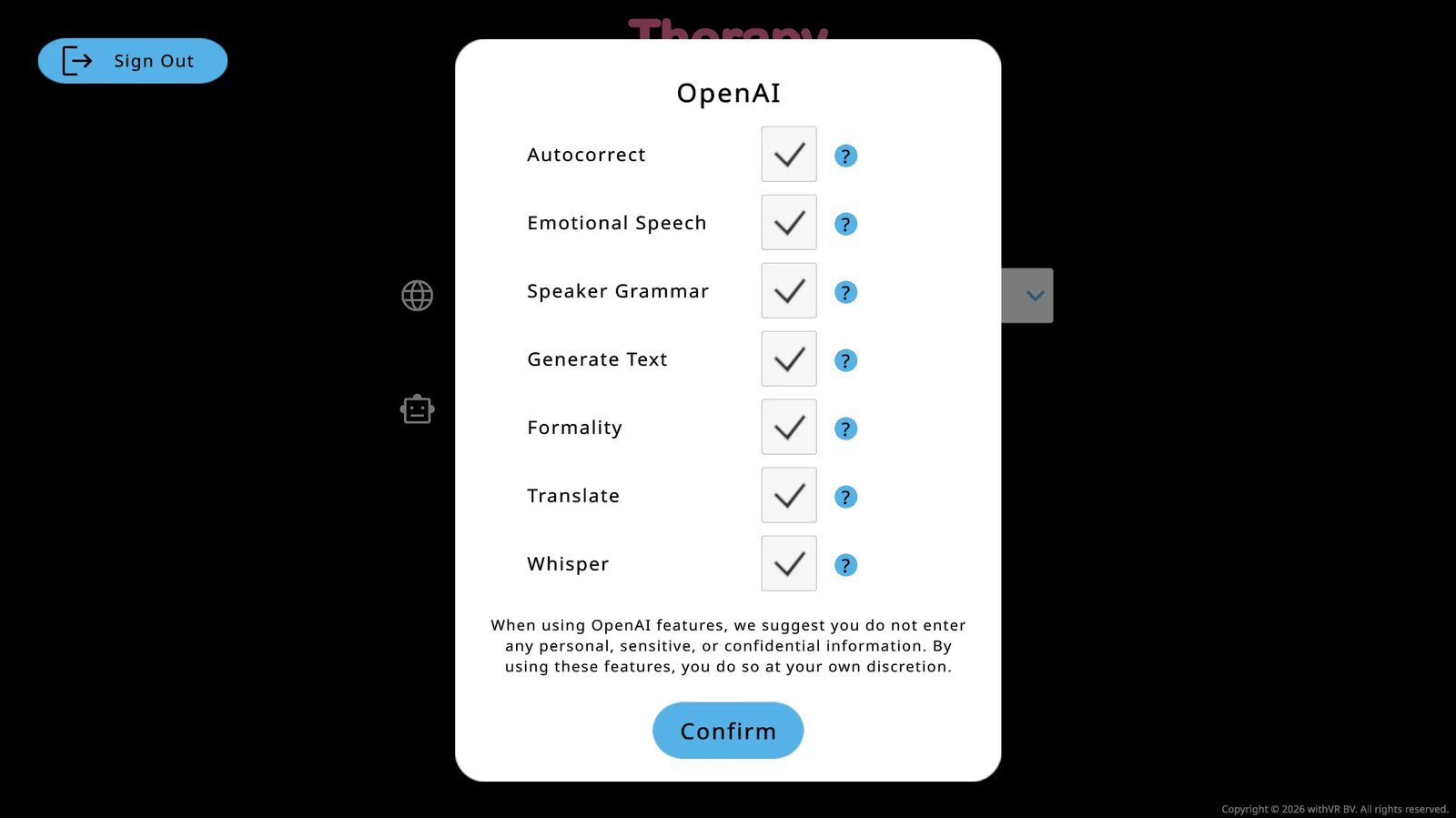
انقر على Extra لفتح لوحة الميزات. عند تفعيل OpenAI لأول مرة، تكون جميع الميزات في هذه اللوحة مفعّلة بشكل افتراضي. تأكد من تشغيل كل ميزة ترغب في استخدامها. أزِل العلامة عن أي ميزة لا تحتاجها. انقر على تأكيد.
الموافقة المستنيرة
أصوات الأفاتارات التي يسمعها الشخص داخل الواقع الافتراضي مُولَّدة بالذكاء الاصطناعي - وليست تسجيلات بشرية. إذا فعّلت ميزات الذكاء الاصطناعي الاختيارية، فقد تكون بعض الجمل التي تقولها الأفاتارات مُولَّدة بالذكاء الاصطناعي أيضاً. لا تُرسَل أي معلومات تعريف شخصية عن الشخص داخل الواقع الافتراضي إلى أي مزوّد للذكاء الاصطناعي كجزء من الاستخدام العادي.
قبل استخدام المنصة مع أي فرد، تأكد من إبلاغه بما يلي:
- أن الأصوات داخل الواقع الافتراضي مُولَّدة بالذكاء الاصطناعي، وليست تسجيلات بشرية
- أن بعض محتوى المحادثة قد يكون مُولَّداً بالذكاء الاصطناعي أيضاً
- أنه لا يُلتقَط أو يُرسَل أي صوت أو فيديو أو كلام من الشخص داخل الواقع الافتراضي إلى أي مكان
كيفية إيصال هذا الأمر متروكة لك - فقد يكون جزءاً من نموذج موافقة مكتوب، أو شرحاً شفهياً قبل الجلسة، أو ضمن عملية الإفصاح التقني المعتادة في مؤسستك.
لمزيد من الإرشادات حول الموافقة المستنيرة والتقنية في ممارستك، انظر حزمة موارد قائمة التحقق التقنية لأخصائيي النطق واللغة على withvr.app.
مرجع الميزات
تتوفر الميزات التالية عند تفعيل OpenAI. يُتحكَّم في كل منها بشكل مستقل من لوحة Extra في الإعدادات.
توليد النص
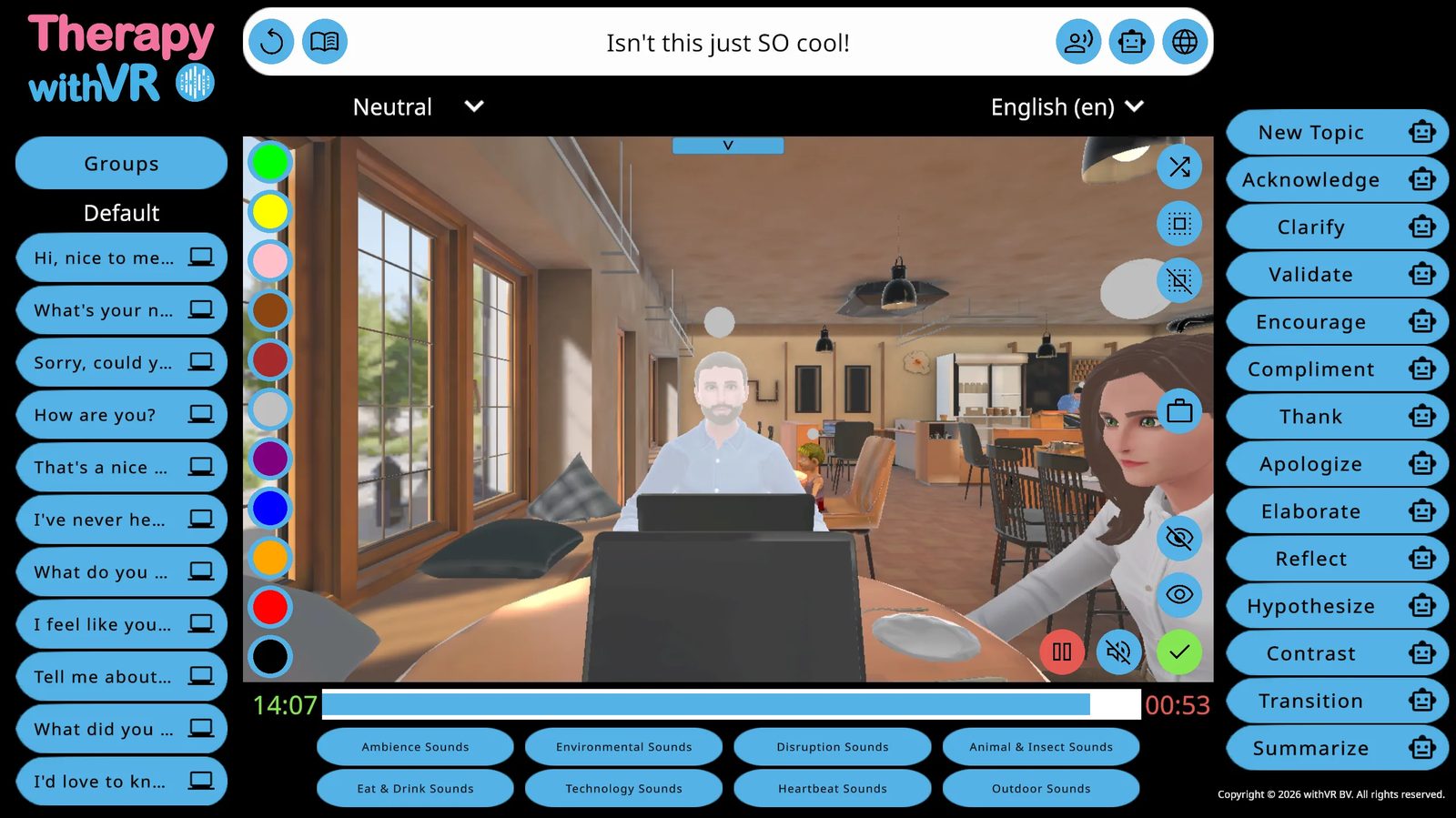
أثناء الجلسة، اكتب موضوعاً في شريط الإدخال (مثلاً "الطبخ" أو "Roblox") وانقر على أيقونة الروبوت توليد النص. تظهر ثلاثة أسئلة مُولَّدة بالذكاء الاصطناعي على هيئة فقاعات. انقر على أحدها ليقوله الأفاتار المحدد. يمكنك أيضاً إضافة تعليمات إلى موضوعك لتوجيه المخرجات - مثلاً "Roblox لكن استخدم كلمات بسيطة لتلاميذ الصف الثالث" أو "خطط نهاية الأسبوع باستخدام لغة جيل ألفا العامية".
توليد النص (القراءة بصوت عالٍ)
انقر على أيقونة الكتاب (بجانب زر التكرار) لتوليد مقطع أطول حول موضوع ما، بلغة تناسب الفرد. هذا مفيد عندما يتدرب الفرد على القراءة بصوت عالٍ أو الكلام المتواصل بدلاً من المحادثة.
الرسمية
استخدم القائمة المنسدلة للرسمية (محايد، غير رسمي، أو رسمي) للتحكم في نبرة النص المُولَّد بالذكاء الاصطناعي. يؤثر هذا في مخرجات توليد النص واستجابات مطالبات الذكاء الاصطناعي على حد سواء. قد يستدعي سيناريو مقابلة عمل اختيار "رسمي". وتناسب الدردشة العفوية في المقهى خيار "غير رسمي". أما "محايد" فيقع بينهما.
مطالبات الذكاء الاصطناعي
14 زراً في اللوحة اليمنى من شاشة الجلسة للاستجابة بسرعة لما قاله الشخص داخل الواقع الافتراضي للتو. يعمل كل منها بطريقتين:
- انقر على أيقونة الروبوت بجانب الكلمة - يولّد 3 خيارات لتختار من بينها (أكثر أماناً، لأنك تراجع قبل أن يتكلم الأفاتار)
- انقر على الكلمة نفسها - يتكلم الأفاتار فوراً دون معاينة (أسرع، لكن سيطرتك على الصياغة الدقيقة أقل)
| مطالبات الذكاء الاصطناعي المتاحة | |||
|---|---|---|---|
| موضوع جديد | إقرار | توضيح | تأكيد |
| تشجيع | إطراء | شكر | اعتذار |
| توسّع | تأمّل | افتراض | مقارنة |
| انتقال | تلخيص | ||
الترجمة
اكتب نصاً في شريط الإدخال، واختر لغة هدفاً من القائمة المنسدلة، وانقر على أيقونة الكرة الأرضية. يقول الأفاتار النسخة المترجمة. يعمل هذا حتى إن لم تكن تتحدث اللغة الهدف بنفسك - فالذكاء الاصطناعي يتولى الترجمة.
التصحيح التلقائي
عند تفعيله، يصحح التصحيح التلقائي الإملاء والقواعد في النص الذي تكتبه ليقوله الأفاتار. يعمل هذا تلقائياً قبل أن يتكلم الأفاتار، حتى لا تؤثر أخطاء الكتابة الصغيرة في ما يسمعه الشخص داخل الواقع الافتراضي.
Whisper
يستخدم Whisper التعرف على الكلام لتحويل كلماتك المنطوقة إلى نص. أثناء الإعداد، انقر على بدء التسجيل بجانب حقل الجملة، وتكلم لمدة تصل إلى 5 ثوانٍ، فيظهر النص. هذا مفيد لإضافة الجمل بسرعة أثناء التحضير دون كتابة كل جملة على حدة.
قواعد المتحدث
في بعض اللغات، تعتمد القواعد الصحيحة على جنس المتحدث. على سبيل المثال، في البرتغالية، يقول المتحدث الذكر "Obrigado" بينما تقول المتحدثة الأنثى "Obrigada". عند تفعيل قواعد المتحدث، يضبط الذكاء الاصطناعي تلقائياً قواعد كل جملة لتتوافق مع جنس صوت الأفاتار قبل أن يتكلم. يحدث هذا خلف الكواليس - تكتب جملة واحدة، ويكيّفها الذكاء الاصطناعي لأي أفاتار يقولها.
الكلام العاطفي
عندما يكون لدى الأفاتار نوع صوت WAVENET أو STANDARD وتُطبَّق أي عاطفة غير "محايد"، يولّد الذكاء الاصطناعي تلقائياً شيفرة SSML خلف الكواليس لضبط الصوت. يغيّر هذا طبقة الصوت والسرعة وطول الوقفات والتشديد ومستوى الصوت لتتوافق مع عاطفة الأفاتار - فيبدو الأفاتار السعيد مفعماً بالحيوية، أو يبدو الأفاتار الحزين أبطأ وأكثر هدوءاً.
أنت لا ترى شيفرة SSML ولا تحررها. تكتفي بضبط عاطفة الأفاتار، فيضبط الذكاء الاصطناعي الصوت ليتوافق معها. إذا ضُبِطَت عاطفة الأفاتار على "محايد"، فلا تُجرى أي تغييرات على الصوت. وإذا كان الأفاتار يستخدم نوع صوت مختلفاً (غير WAVENET أو STANDARD)، فلا تنطبق هذه الميزة - يتكلم الأفاتار بصوته العادي بغض النظر عن إعداد العاطفة.
ما الذي يستخدم الذكاء الاصطناعي
| الميزة | ماذا تفعل | المزوّد |
|---|---|---|
| أصوات الأفاتارات | يُولَّد كل كلام للأفاتارات داخل الواقع الافتراضي باستخدام تحويل النص إلى كلام. | Google Text-to-Speech |
| توليد النص | يولّد نص محادثة مقترحاً بناءً على موضوع. اختياري - مفعّل بشكل افتراضي عند تشغيل OpenAI. | OpenAI |
| مطالبات الذكاء الاصطناعي | تولّد استجابات سياقية أثناء الجلسة. | OpenAI |
| الترجمة | تترجم جمل المحادثة بين اللغات. | OpenAI |
| التصحيح التلقائي | يصحح الإملاء والقواعد في النص الذي يُدخِله الشخص الذي يدير الجلسة. | OpenAI |
| Whisper | يحوّل الكلمات المنطوقة إلى نص أثناء الإعداد. | OpenAI |
| قواعد المتحدث | تضبط القواعد المرتبطة بالجنس لتتوافق مع صوت الأفاتار. | OpenAI |
| الرسمية | تضبط مستوى رسمية النص المُولَّد بالذكاء الاصطناعي. | OpenAI |
| الكلام العاطفي | يضبط صوت الأفاتار ليتوافق مع عاطفته (أصوات WAVENET/STANDARD فقط). | OpenAI |
ما الذي لا يستخدم الذكاء الاصطناعي
- التحكم في الجلسة (البدء، الإيقاف المؤقت، الإيقاف)
- سلوك الأفاتارات وإيماءاتها وتعابير وجهها
- اختيار البيئة وتخصيصها
- إنشاء الملفات الشخصية وإدارتها
- المؤثرات الصوتية والأجواء المحيطة
- عرض الفن في غرفة الانتظار
البيانات والخصوصية
تُولَّد أصوات الأفاتارات بالذكاء الاصطناعي باستخدام Google Cloud Text-to-Speech في كل جلسة. هذه ليست ميزة اختيارية - فكل كلام للأفاتارات يستخدم أصواتاً اصطناعية. يسمع الشخص داخل الواقع الافتراضي دائماً صوتاً مُولَّداً بالذكاء الاصطناعي، وليس تسجيلاً بشرياً.
يُعالَج النص المُرسَل إلى OpenAI للترجمة أو التوليد أو التصحيح التلقائي أو قواعد المتحدث أو الرسمية أو الكلام العاطفي عبر واجهة OpenAI API. وفقاً لسياسة استخدام بيانات OpenAI API، لا تُستخدَم مدخلات الواجهة لتدريب نماذج OpenAI بشكل افتراضي. يُعالَج النص المُرسَل إلى Google لتوليف الصوت عبر Google Cloud Text-to-Speech.
لا تُرسَل أي أسماء أو تسجيلات جلسات أو معلومات تعريف شخصية إلى هذه الخدمات كجزء من الاستخدام العادي. لمزيد من التفاصيل، انظر سياسة الخصوصية.
تحديث البرنامج
كيفية إبقاء تطبيق الواقع الافتراضي وتطبيق الويب محدَّثَين.
تطبيق الويب
يُحدَّث تطبيق الويب تلقائياً. في كل مرة تفتح فيها تطبيق withVR للويب في متصفحك، تكون تستخدم أحدث إصدار. لا يوجد ما تحتاج إلى فعله.
إذا لاحظت سلوكاً غير متوقع بعد جلسة طويلة، حاول إعادة تحميل الصفحة في متصفحك. يضمن هذا تحميل أحدث إصدار لديك.
تطبيق الواقع الافتراضي
يُحدَّث تطبيق الواقع الافتراضي مثل أي تطبيق آخر على Meta Quest. هناك طريقتان للتحقق من التحديثات وتثبيتها:
الطريقة 1: التحقق من تطبيق الويب
تعرض شاشة الترحيب في تطبيق الويب دائماً الحالة الحالية لتطبيق الواقع الافتراضي الخاص بك. لست بحاجة إلى ارتداء سماعة الواقع الافتراضي للتحقق.
| ما تراه | ما يعنيه |
|---|---|
| أخضر - "لديك أحدث إصدار من تطبيق الواقع الافتراضي!" | لا حاجة للتحديث - أنت جاهز للبدء |
| أحمر - "يمكن تحديث تطبيق الواقع الافتراضي الخاص بك!" | يتوفر تحديث - اتبع الخطوات المعروضة أسفل الرسالة |
| أزرق - "يمكنك تثبيت تطبيق الواقع الافتراضي" | لم يُثبَّت التطبيق بعد - اتبع الخطوات المعروضة أسفل الرسالة |
الطريقة 2: التحديث من سماعة الواقع الافتراضي
ارتدِ السماعة. اضغط على زر Meta (وحدة التحكم) أو اقرص بيديك لفتح القائمة.
افتح Library (Navigator) أو Apps (الواجهة الأقدم).
ابحث عن Therapy withVR. انظر إلى الزر الموجود على بطاقته:
- Open أو Play - أنت على أحدث إصدار. انتهيت.
- Update - انقر عليه. انتظر انتهاء التنزيل، ثم افتح التطبيق.
- Install - لم يُثبَّت التطبيق بعد؛ انظر الإعداد والبدء.
لا يوجد زر تحديث لكنك متأكد من وجود تحديث؟ جرّب هذه الخطوات بالترتيب:
- افتح علامة التبويب Store (المتجر)، ثم ابحث عن Manage (إدارة) أو Updates (التحديثات) في القائمة اليسرى.
- أو انقر على أيقونة ملفك الشخصي ← Settings (الإعدادات) ← Apps (التطبيقات).
- أو أعِد تشغيل السماعة (اضغط مطولاً على زر الطاقة، وانتظر 5 ثوانٍ، ثم اضغط مطولاً على زر الطاقة مرة أخرى) وتحقق من Library (المكتبة) مرة أخرى - هناك خطأ معروف قد يُخفي زر التحديث حتى إعادة التشغيل.
كيف تعرف الإصدار الذي لديك
يظهر إصدار تطبيق الويب في الزاوية العلوية اليمنى من الوثائق وفي تطبيق الويب نفسه. يؤكد التحقق من الحالة في شاشة الترحيب ما إذا كان تطبيق الواقع الافتراضي الخاص بك يطابق أحدث إصدار متاح.
ماذا تفعل إذا فشل التحديث
- تأكد من اتصال سماعة الواقع الافتراضي بشبكة WiFi
- تحقق من أن سماعة الواقع الافتراضي لديها مساحة تخزين كافية (يتطلب التطبيق نحو 430 ميغابايت)
- أعِد تشغيل سماعة الواقع الافتراضي - اضغط مطولاً على زر الطاقة حتى تصبح الشاشة سوداء، وانتظر بضع ثوانٍ، ثم أعِد تشغيلها
- حاول التحديث مرة أخرى من مكتبة التطبيقات
- إذا استمر فشل التحديث، تواصل مع support@withvr.app
الملفات الشخصية
تحفظ الملفات الشخصية كامل إعدادات جلستك لحالة استخدام محددة أو لفرد معين.
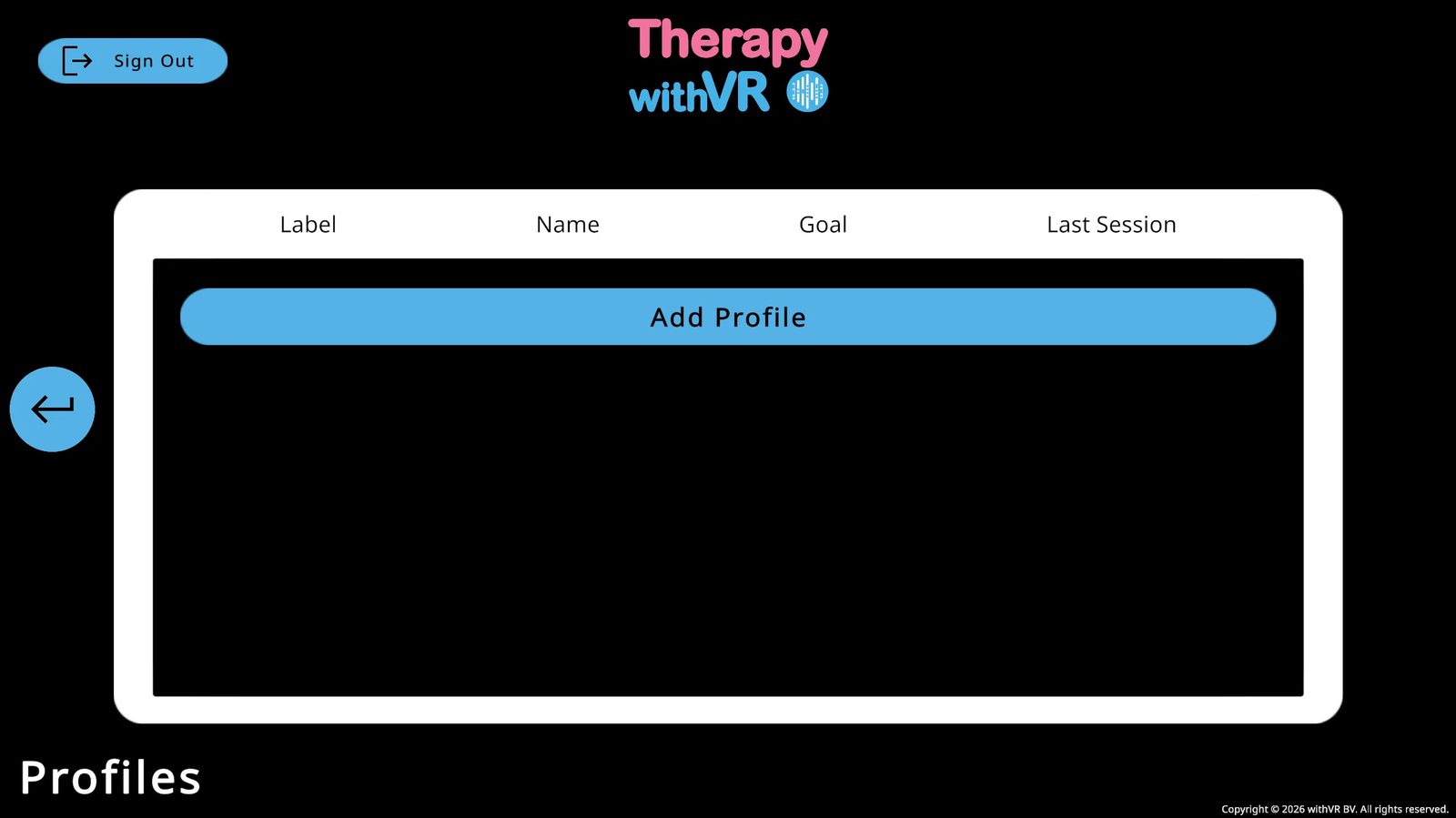
شاشة الملفات الشخصية
إنشاء ملف شخصي
انقر على Add Profile (إضافة ملف شخصي) واملأ حقلَي التسمية والاسم. انقر على Add (إضافة) للحفظ. يمكنك إنشاء أي عدد تحتاجه من الملفات الشخصية.
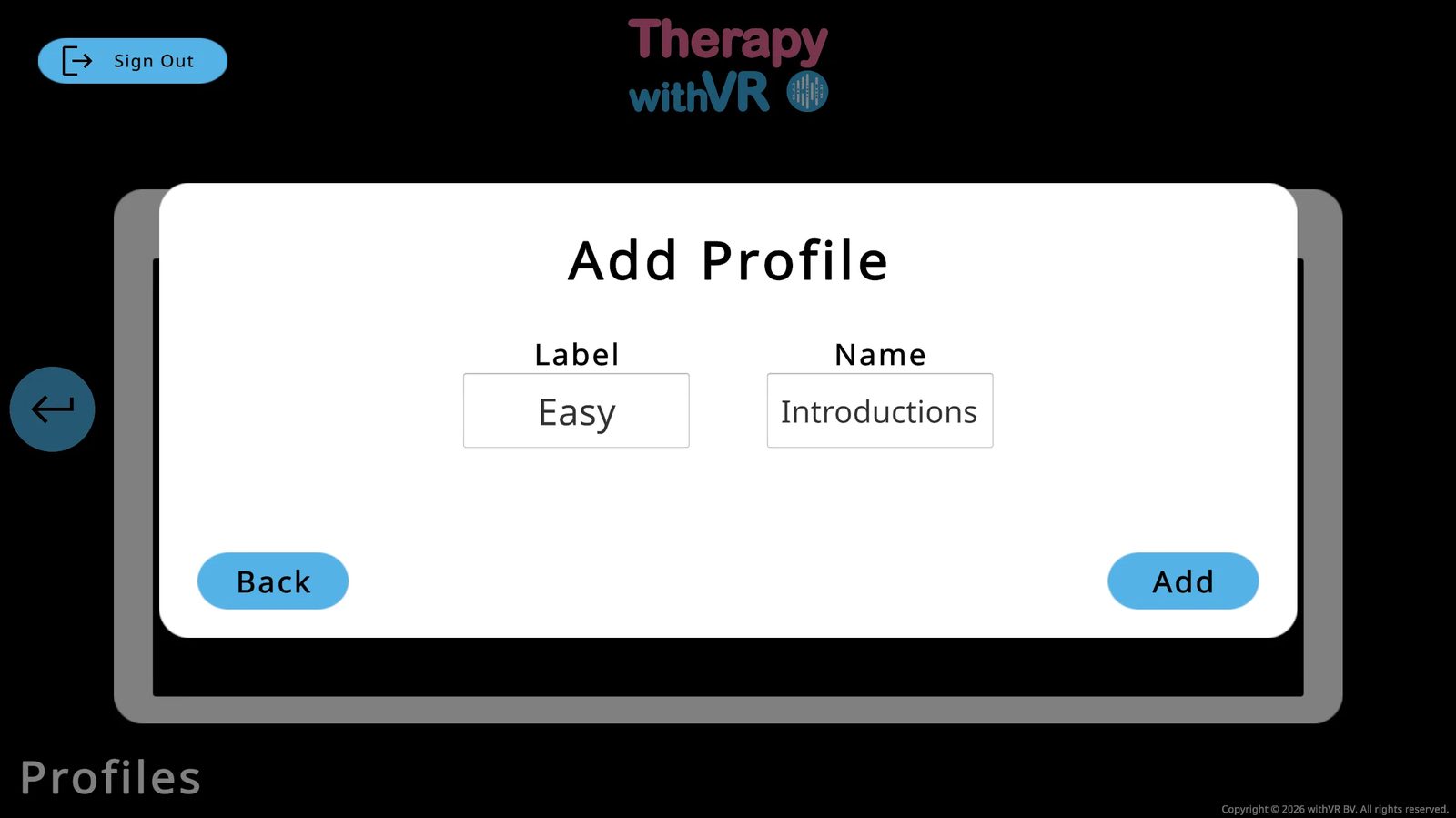
| العمود | الوصف |
|---|---|
| التسمية | معرّف قصير - مثل مستوى الصعوبة أو الأحرف الأولى من اسم الزميل |
| الاسم | حالة الاستخدام أو الموضوع - مثل "Introductions" |
| الهدف | الهدف المحدد لهذا الملف الشخصي (يظهر بعد أول جلسة) |
| آخر جلسة | آخر مرة استُخدم فيها هذا الملف الشخصي |
تُشفَّر أسماء الملفات الشخصية في قاعدة البيانات باستخدام تشفير AES - فحتى لو جرى الوصول إلى قاعدة البيانات دون تصريح، لن تكون الأسماء قابلة للقراءة. للحصول على طبقة إضافية من الخصوصية، فكّر في استخدام اسم مستعار أو الأحرف الأولى أو رمز مرجعي بدلاً من الاسم الحقيقي.
يُخزَّن حقل الهدف كنص عادي. لا تُدخل أي معلومات تعريف شخصية في حقل الهدف.
إدارة ملف شخصي
انقر على أي صف ملف شخصي لفتح خياراته:
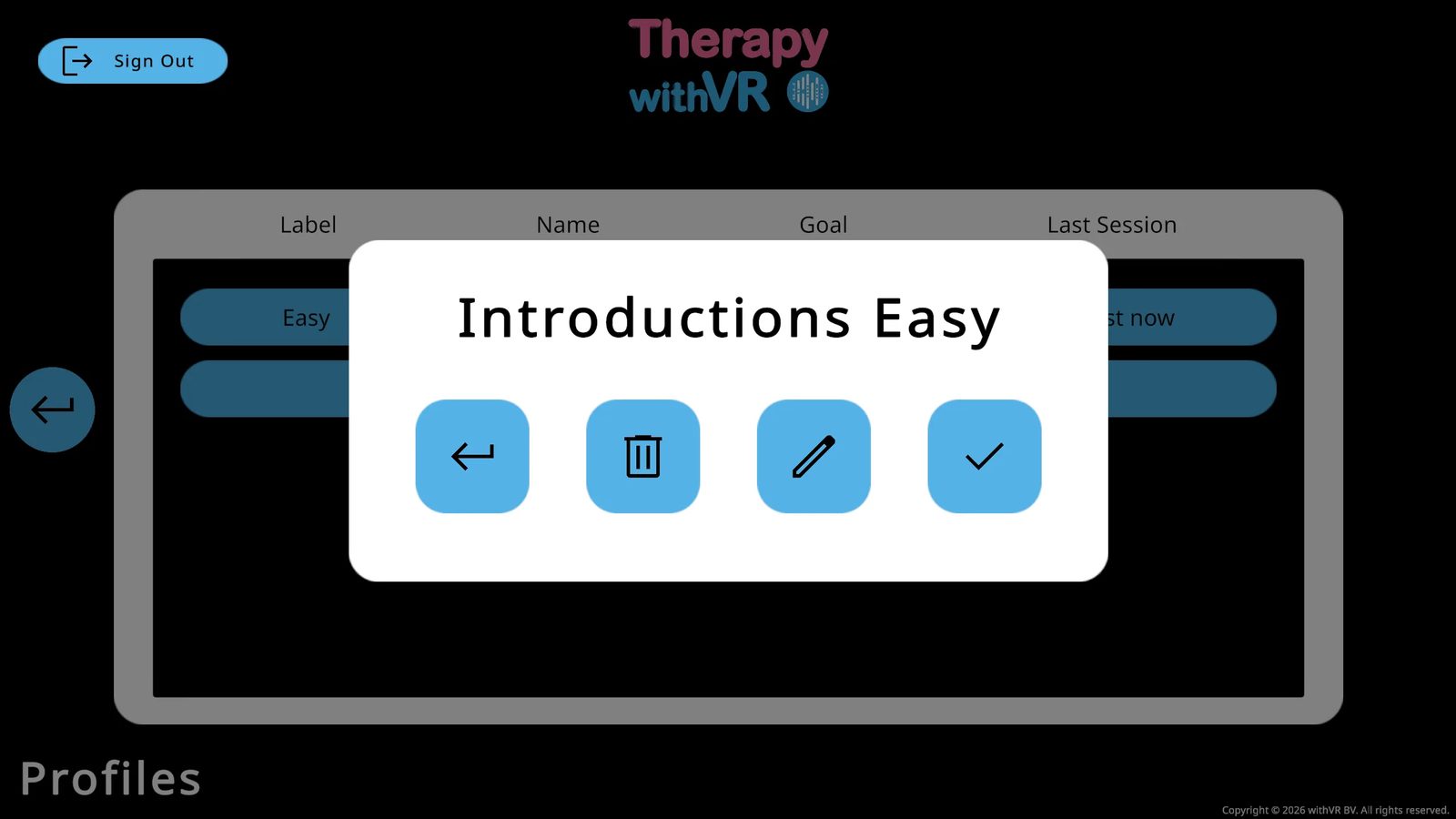
| الزر | وظيفته |
|---|---|
| ← رجوع | يغلق النافذة المنبثقة ويعود إلى قائمة الملفات الشخصية |
| 🗑 حذف | يحذف الملف الشخصي وجميع إعداداته نهائياً |
| ✏ تعديل | تعديل التسمية و/أو الاسم |
| ✓ تحديد | يحدد هذا الملف الشخصي ويفتح شاشة المواقف |
اختيار موقف
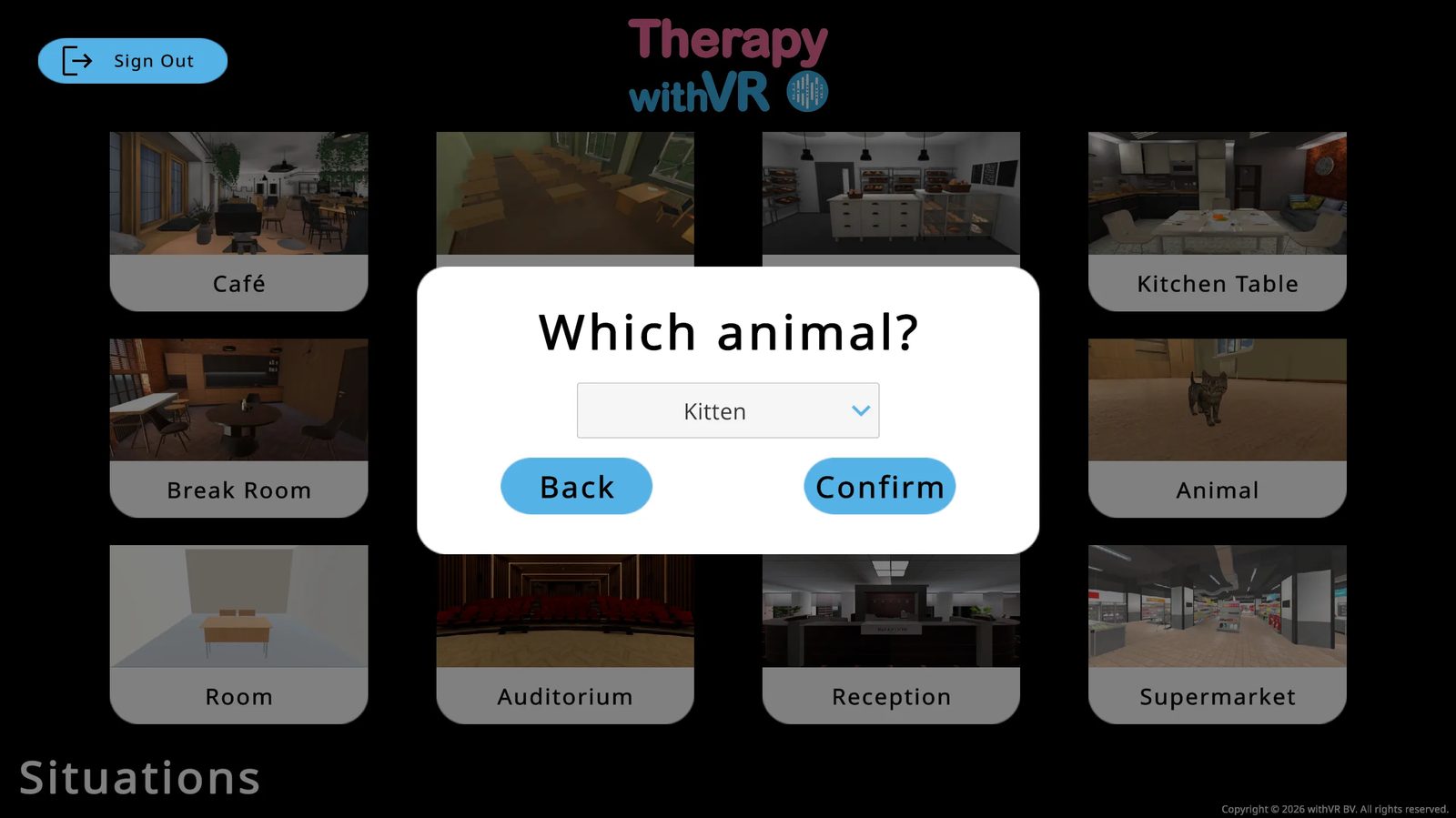
بعد تحديد ملف شخصي، سترى المواقف الاثني عشر. انقر على أحدها لتحميل شاشة الإعداد الخاصة به.
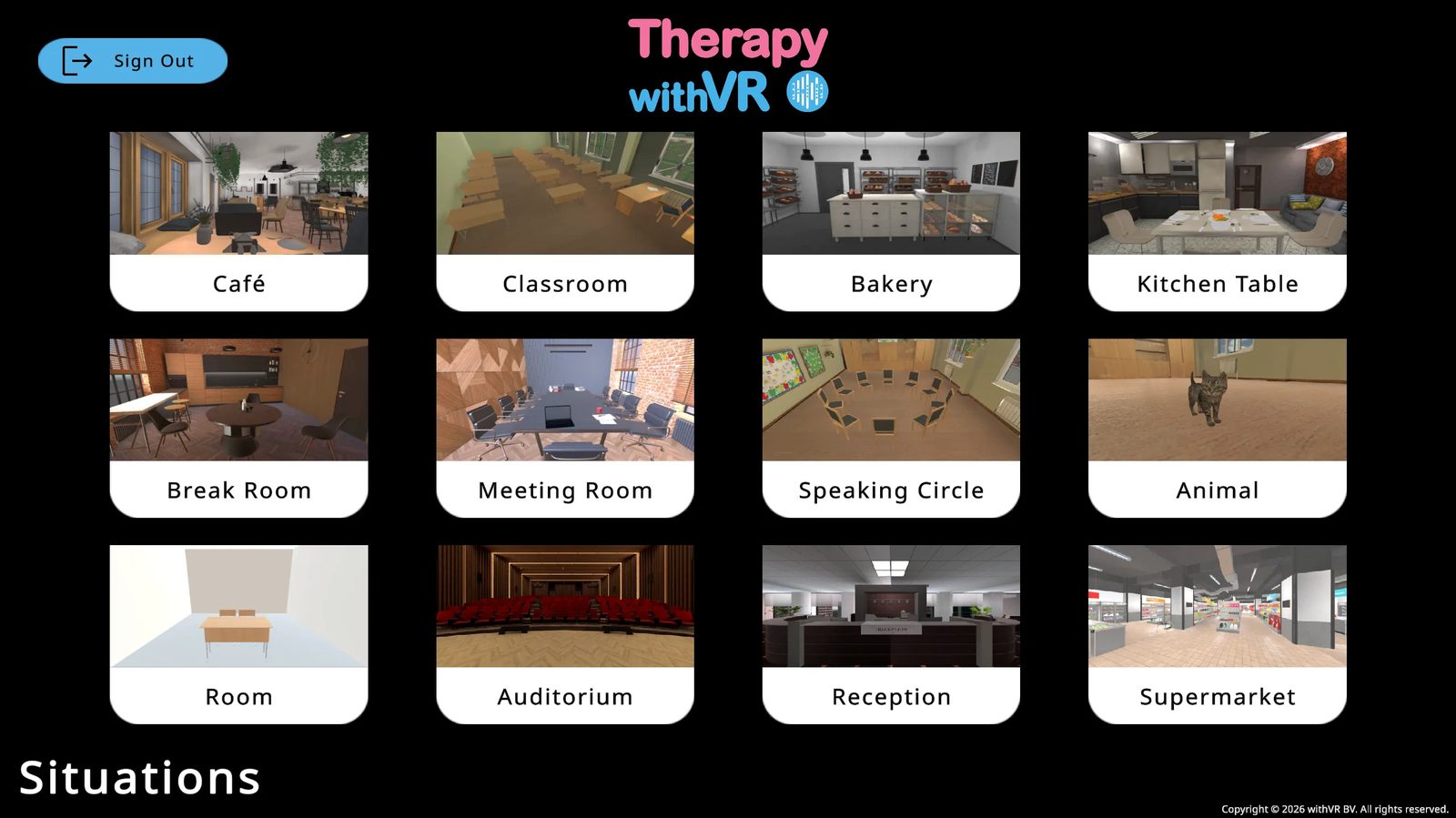
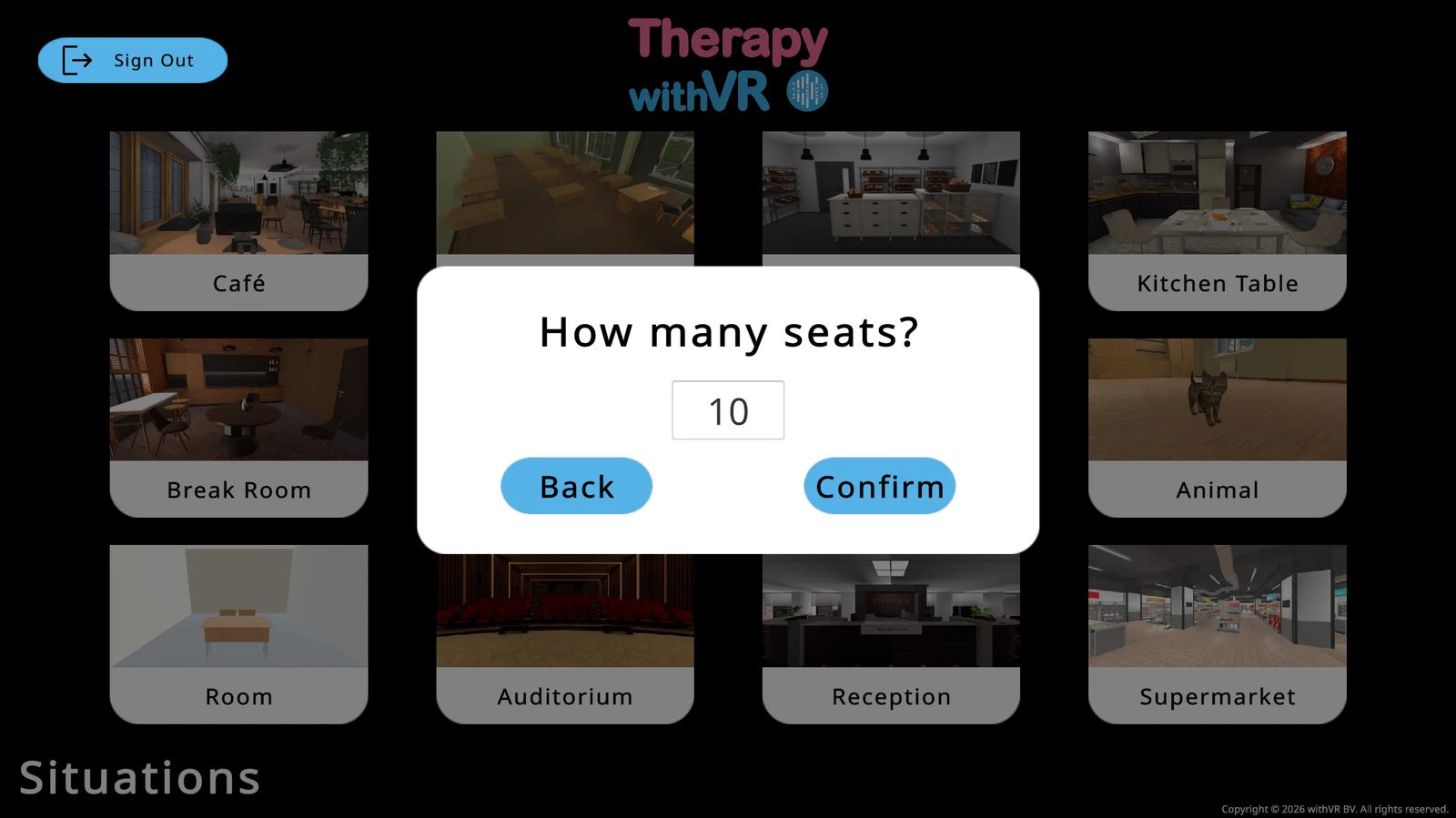
هناك موقفان يتضمنان خيارات إضافية قبل تحميل شاشة الإعداد:
- دائرة التحدث - اختر عدد المقاعد (2-12، بما في ذلك مقعد الشخص نفسه)
- الحيوان - اختر قطة صغيرة أو أرنباً
الإعداد: تجهيز موقف
اضبط الشخصيات الرمزية والمشاعر والأصوات والأشياء والجمل ومدة الجلسة. تُحفظ جميع الإعدادات تلقائياً.
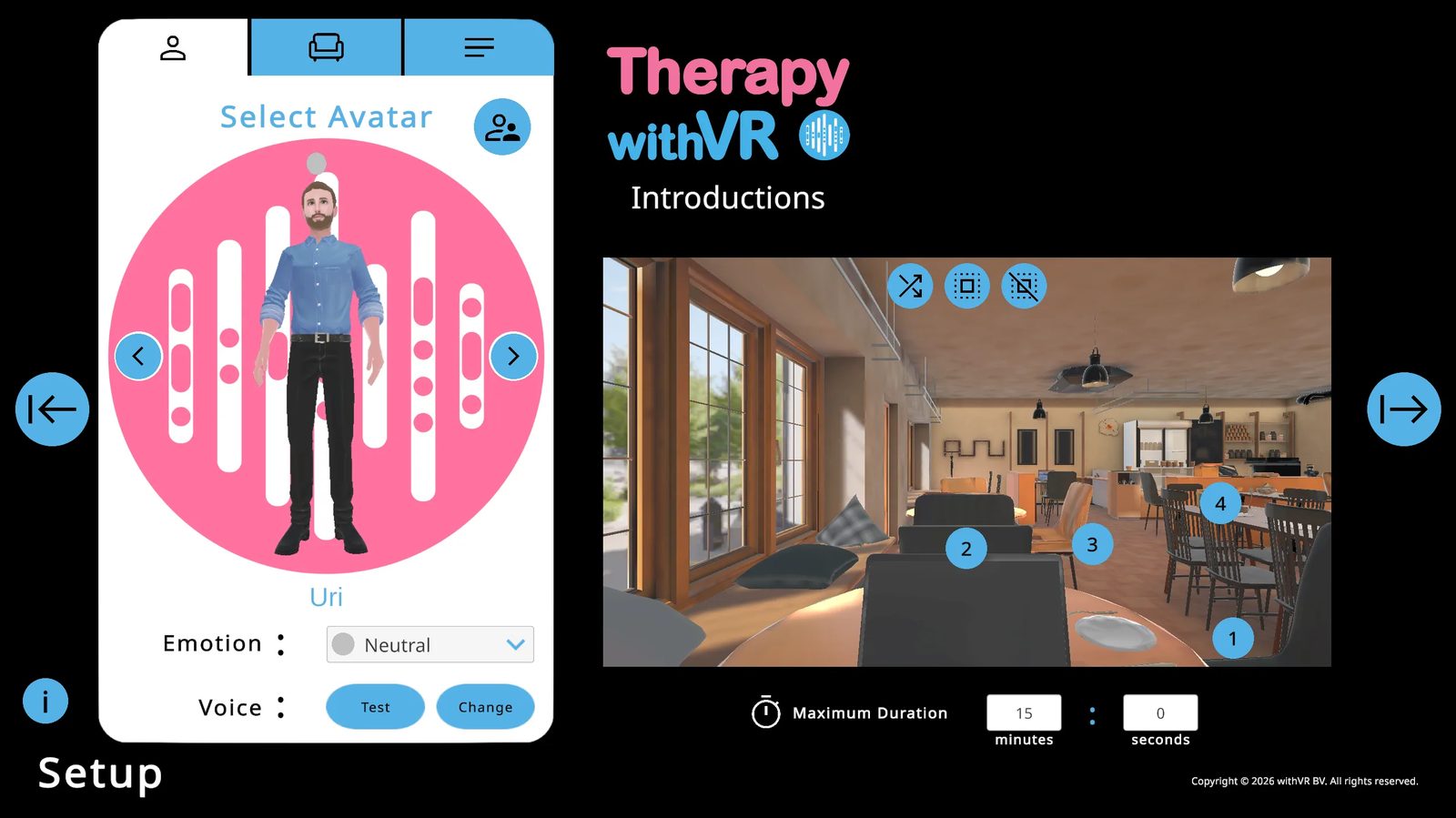
علامة التبويب 1: اختيار الشخصية الرمزية
وضع الشخصيات الرمزية
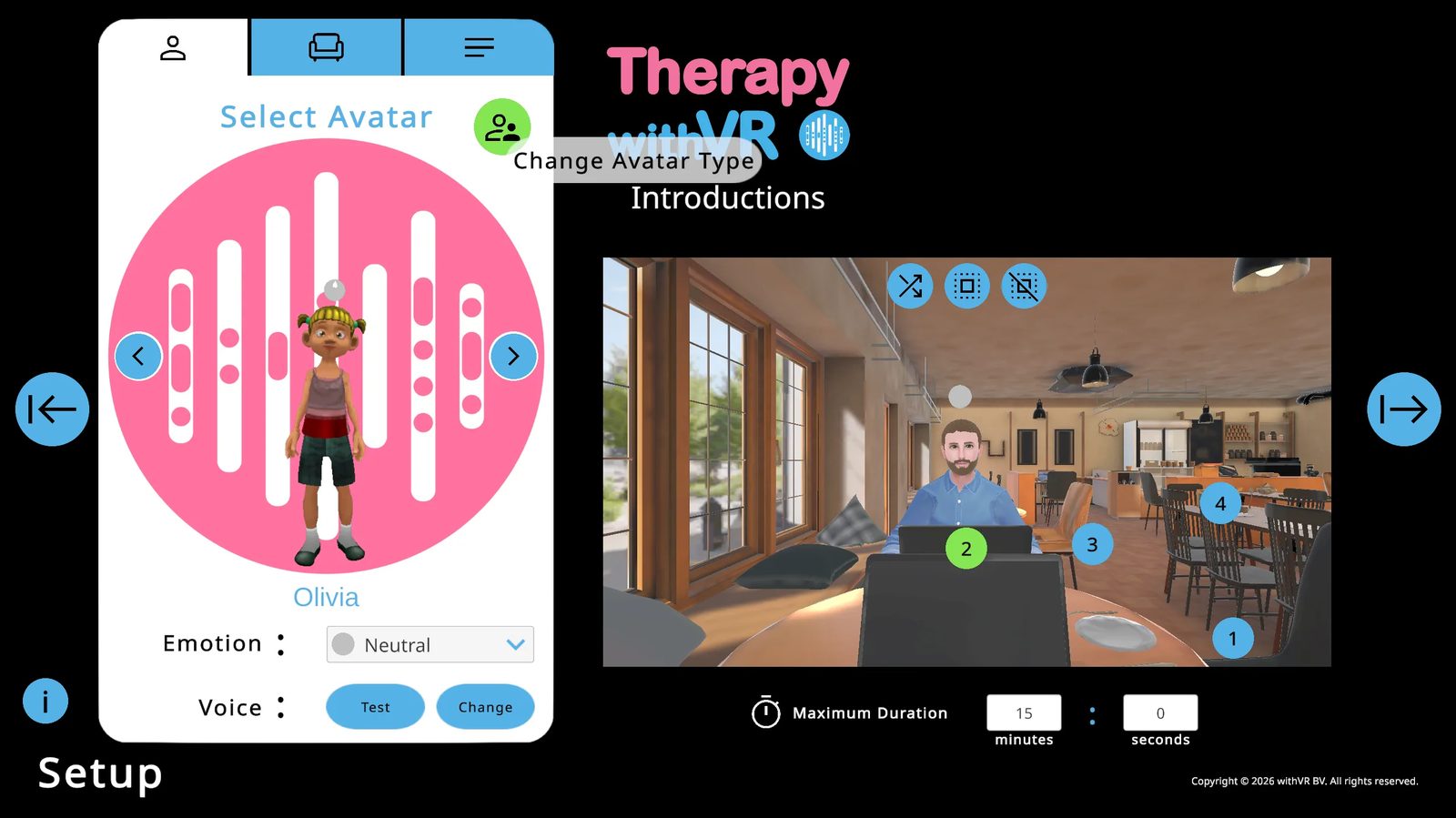
استخدم السهمين الأيسر/الأيمن لتصفّح الشخصيات الرمزية. انقر على دائرة زرقاء مرقّمة في معاينة الواقع الافتراضي لوضع الشخصية الرمزية الحالية هناك. تتحول الدائرة إلى اللون الأخضر عند شغلها. يمكنك وضع الشخصية الرمزية نفسها في مواضع متعددة.
تتيح لك ثلاثة أزرار أيقونات في أعلى يمين معاينة الواقع الافتراضي وضع شخصية رمزية عشوائية في موضع واحد، أو ملء جميع المواضع بشخصيات رمزية عشوائية، أو مسح جميع المواضع.
المشاعر
غيّر مشاعر الشخصية الرمزية من القائمة المنسدلة للمشاعر أسفل اسمها. يؤدي التغيير على الفور إلى تحديث تعبير وجهها، ولون الكرة فوق رأسها، ومظهرها داخل الواقع الافتراضي.
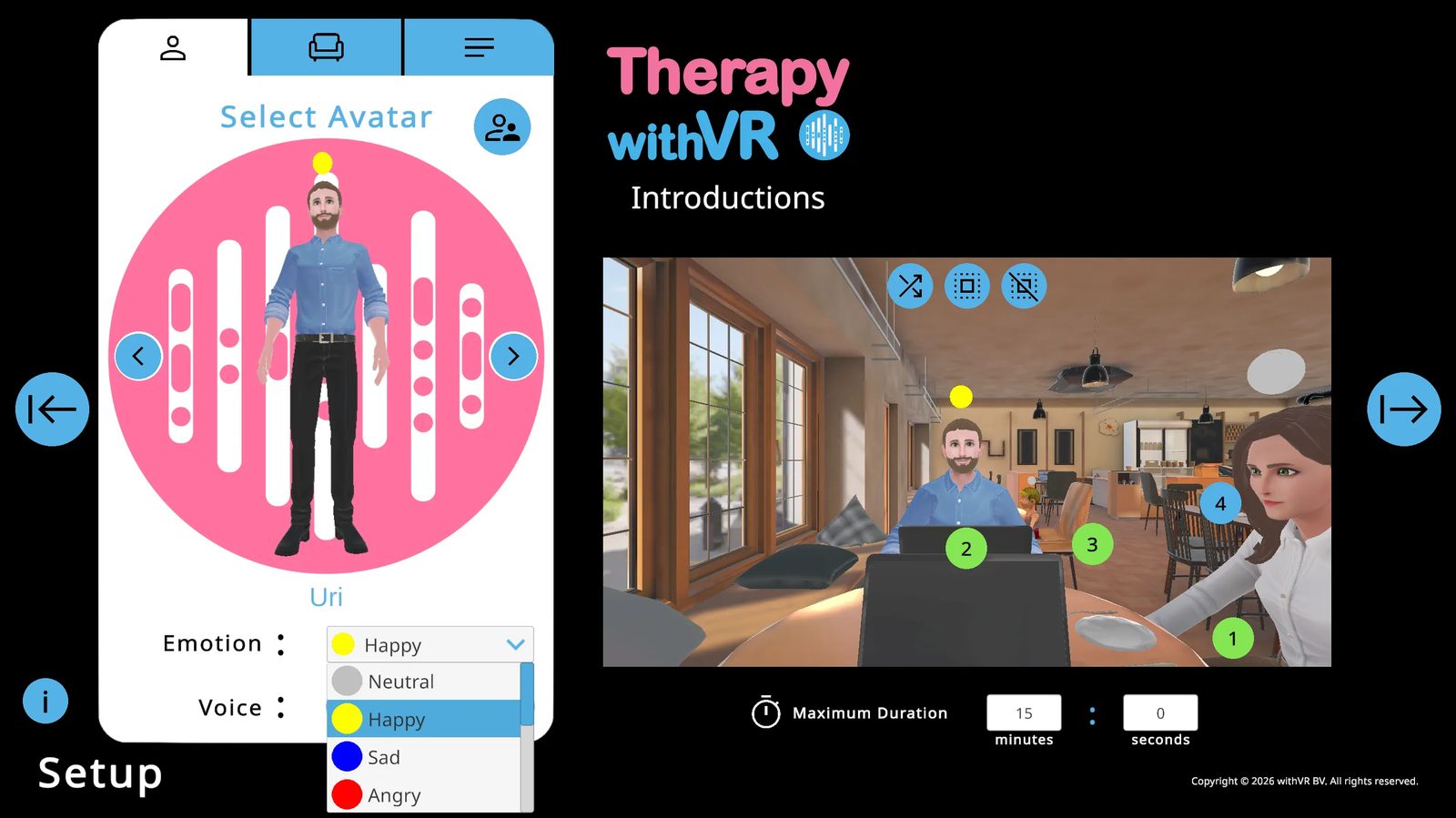
| الشعور | اللون | الشعور | اللون |
|---|---|---|---|
| محايد | رمادي | مرتبك | بنفسجي |
| سعيد | أصفر | قلق | برتقالي |
| حزين | أزرق | متحمس | أخضر |
| غاضب | أحمر | هادئ | بني |
| ضجِر | أحمر داكن | متفاجئ | وردي |
| خائف | أسود |
الأصوات
انقر على Test (اختبار) لسماع الصوت الحالي. انقر على Change (تغيير) لضبط اللغة ونوع الصوت (CHIRP3-HD أو WAVENET أو STANDARD) والجنس والصوت المحدد. تُفضَّل أصوات CHIRP3-HD - فهي تبدو أكثر طبيعية وتبدأ بالكلام بشكل أسرع. لا يتوفر ضبط طبقة الصوت والسرعة إلا لأصوات WAVENET وSTANDARD.
علامة التبويب 2: الأشياء
فعّل أو ألغِ تفعيل الأشياء الخاصة بالموقف. يجب أن يكون الحاسوب المحمول ظاهراً لعرض النص عليه أثناء الجلسة. تضيف القائمة المنسدلة Extra (إضافي) عنصراً واحداً لبدء المحادثة.
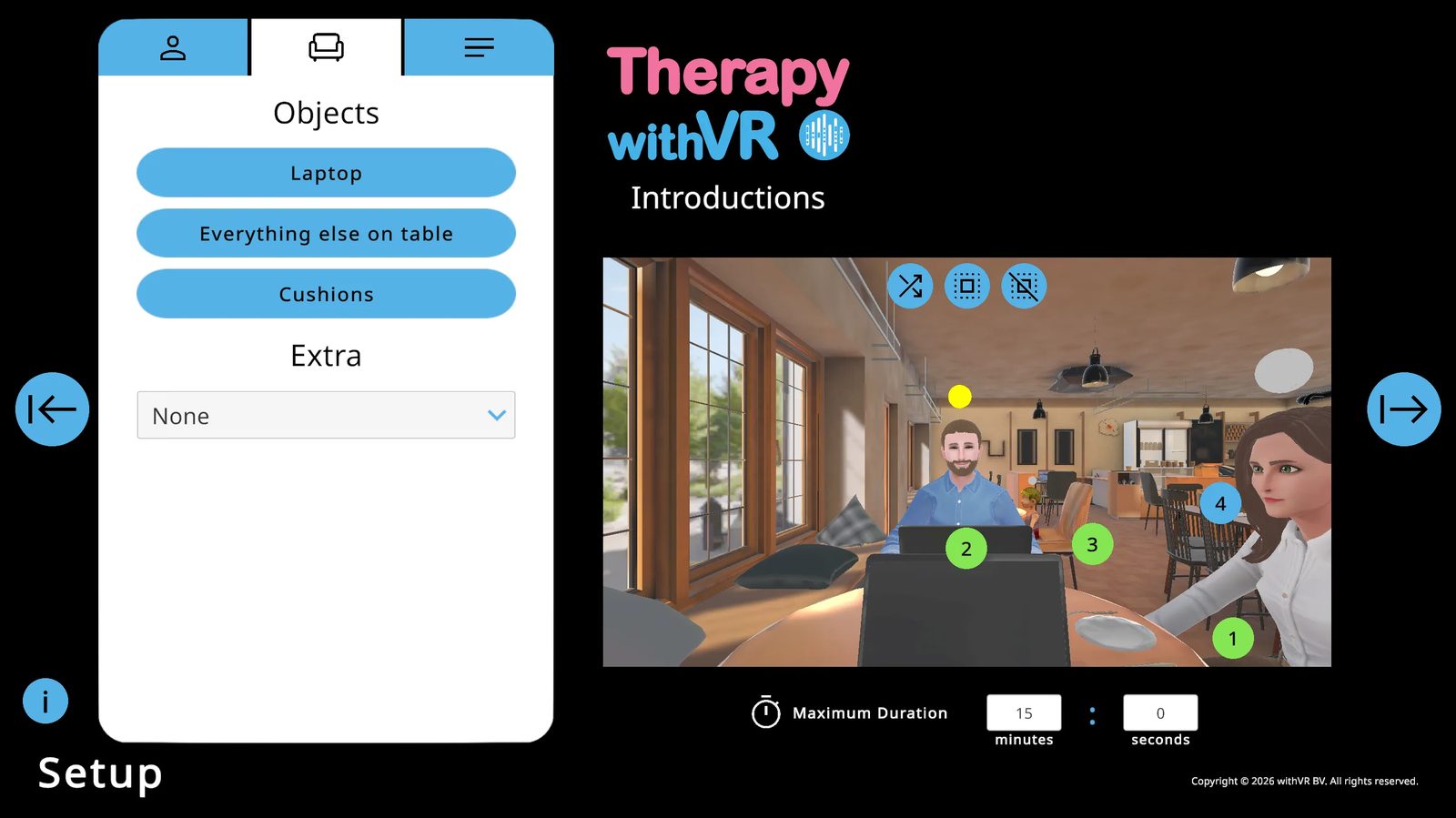
خيارات الأشياء الإضافية: بلا، عشوائي، محفظة، هاتف، بطة مطاطية، تفاحة، موزة، برتقالة، كتاب، كرة، كعكة، علم فخر التأتأة.
علامة التبويب 3: الجمل
تُنظَّم الجمل في مجموعات (الافتراضية + المجموعات 1-9). وهي تخدم غرضين: جعل الشخصيات الرمزية تتحدث بصوت عالٍ، أو عرض نص على شاشة الحاسوب المحمول داخل الواقع الافتراضي.
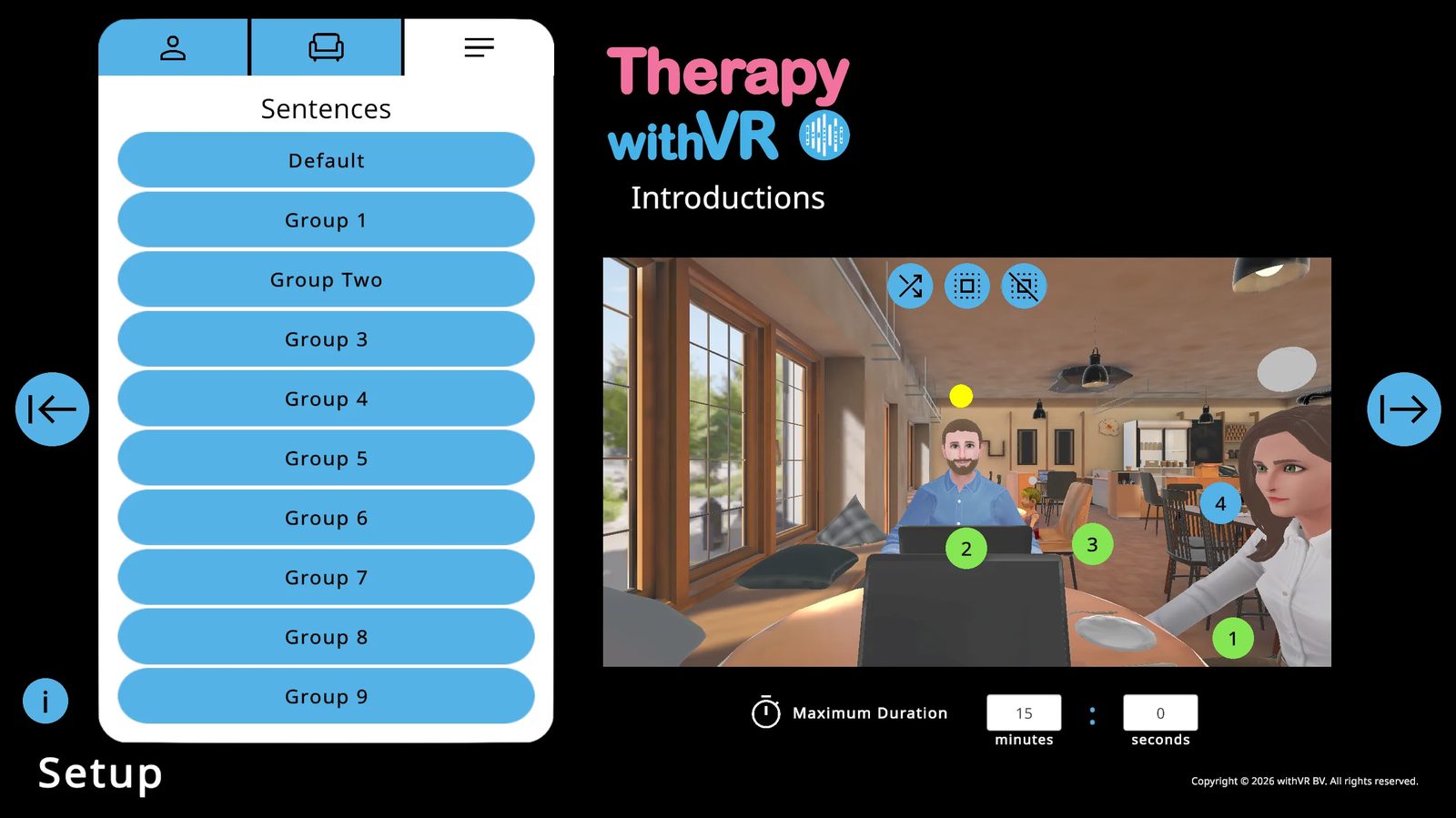
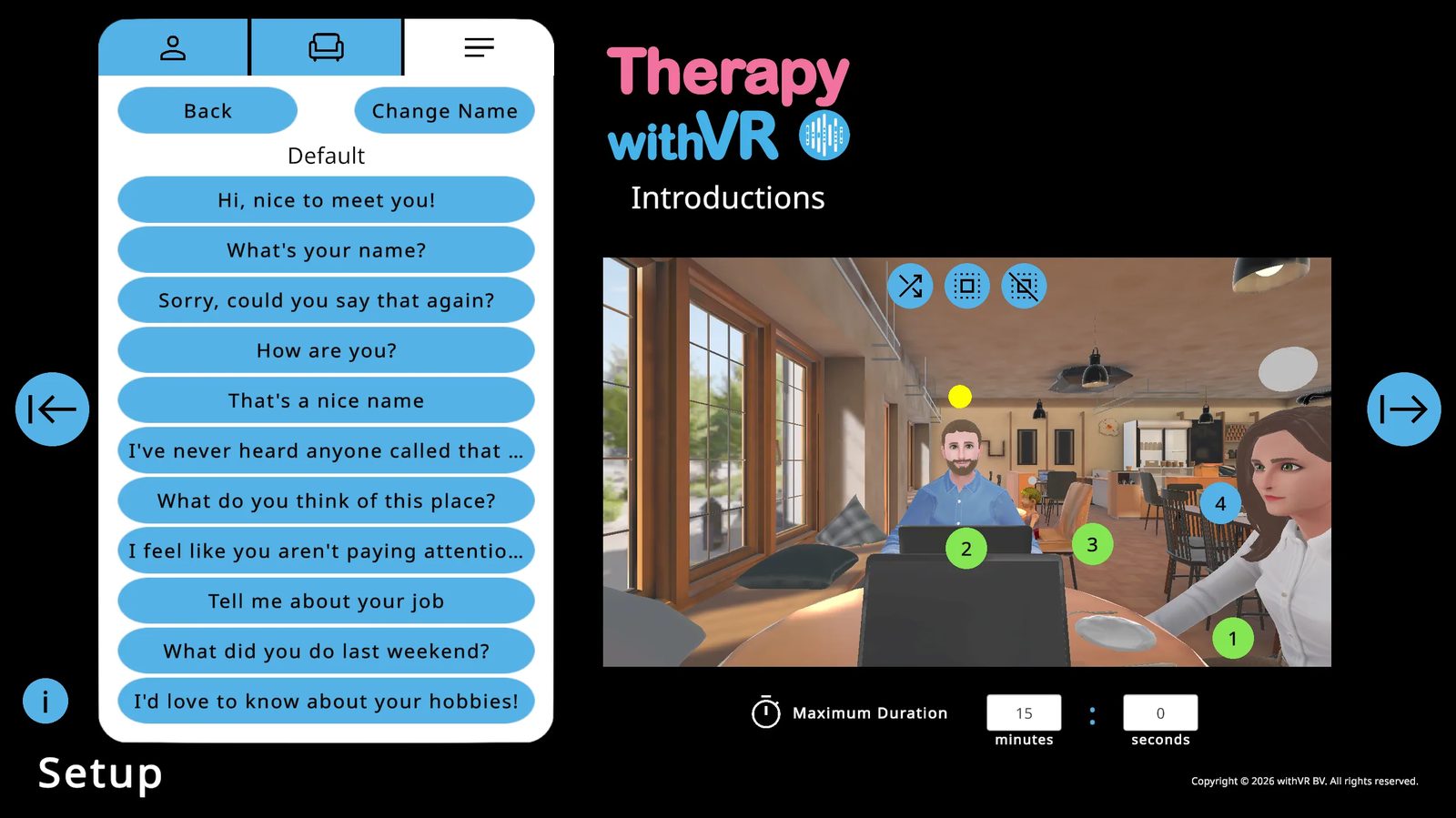
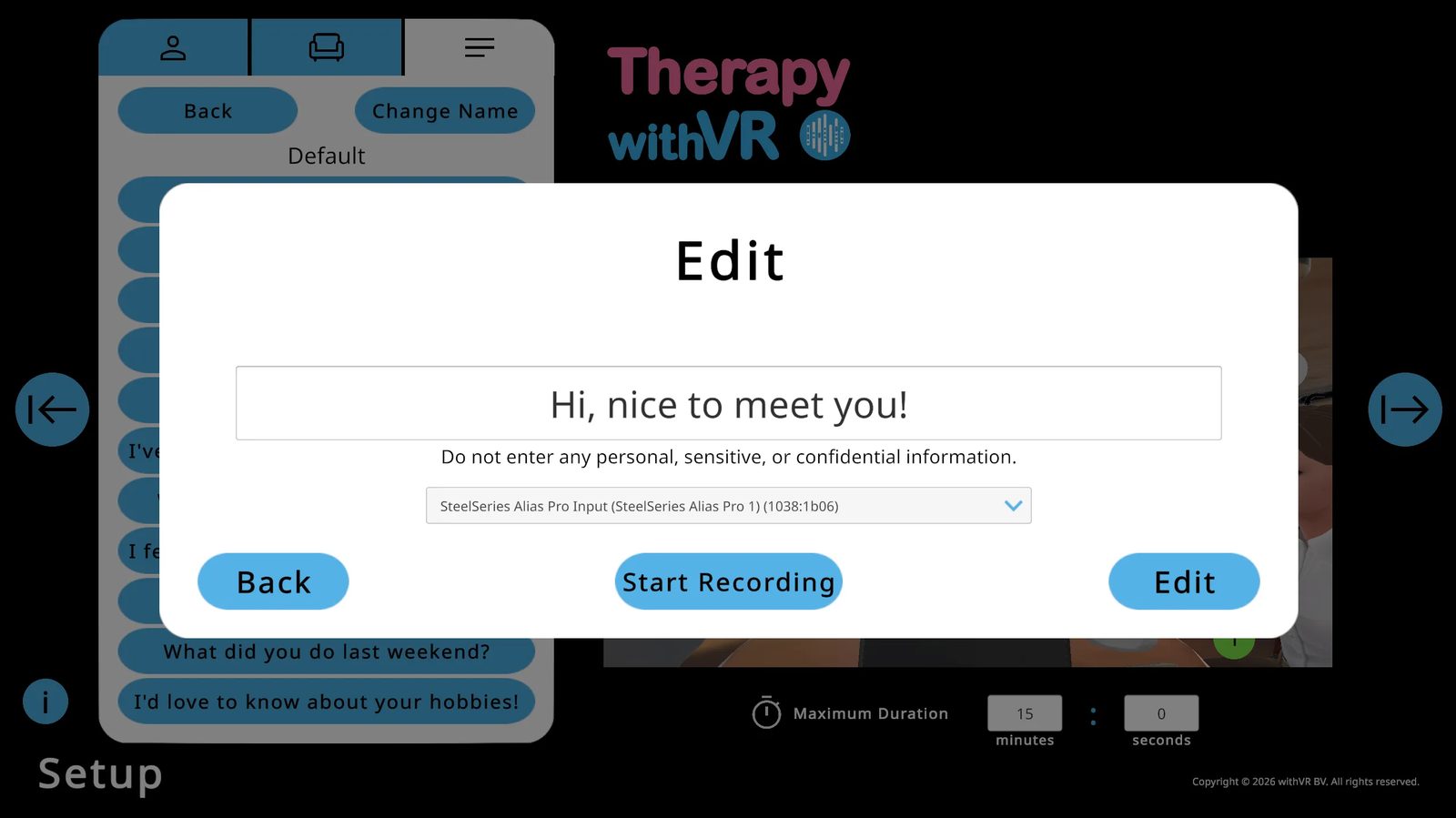
انقر على أي جملة لتعديلها - اكتب مباشرة، أو استخدم Start Recording (بدء التسجيل) للتحدث بها (يتطلب تفعيل OpenAI Whisper). لديك 5 ثوانٍ للتسجيل. انقر على Edit (تعديل) للحفظ.
المدة القصوى
الافتراضي: 15 دقيقة. بالنسبة لأول جلسة، اضبطها على 5 دقائق أو أقل. يحسب المؤقّت تصاعدياً أثناء الجلسة وتنتهي الجلسة تلقائياً عند بلوغه الحد الأقصى. يمكنك إيقافها مبكراً في أي وقت.
موقف الغرفة
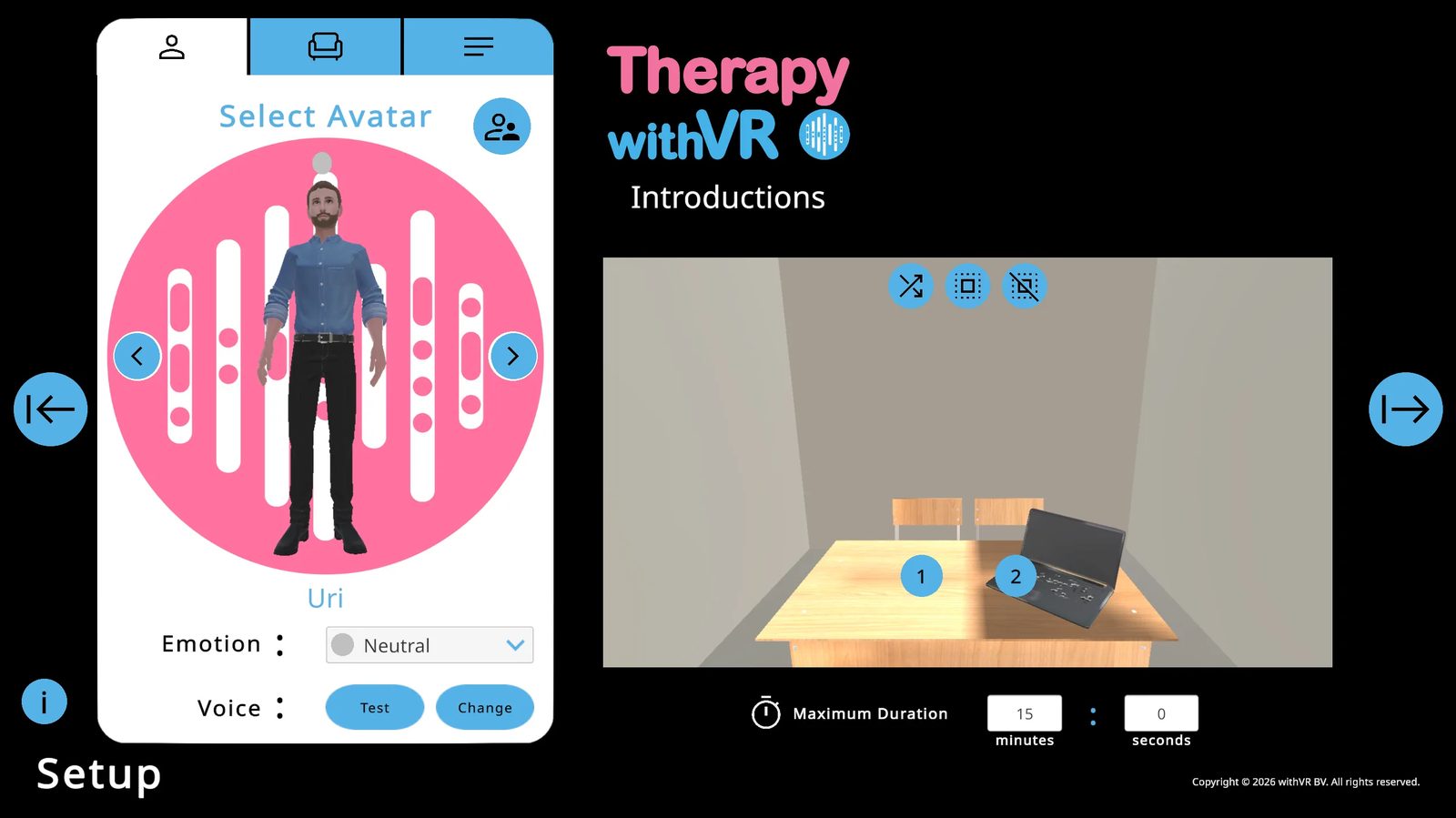
الموقف الأكثر قابلية للتخصيص - مع تحكم كامل في الأبعاد والألوان والإضاءة والتخطيط.
الأشياء الخاصة بالغرفة
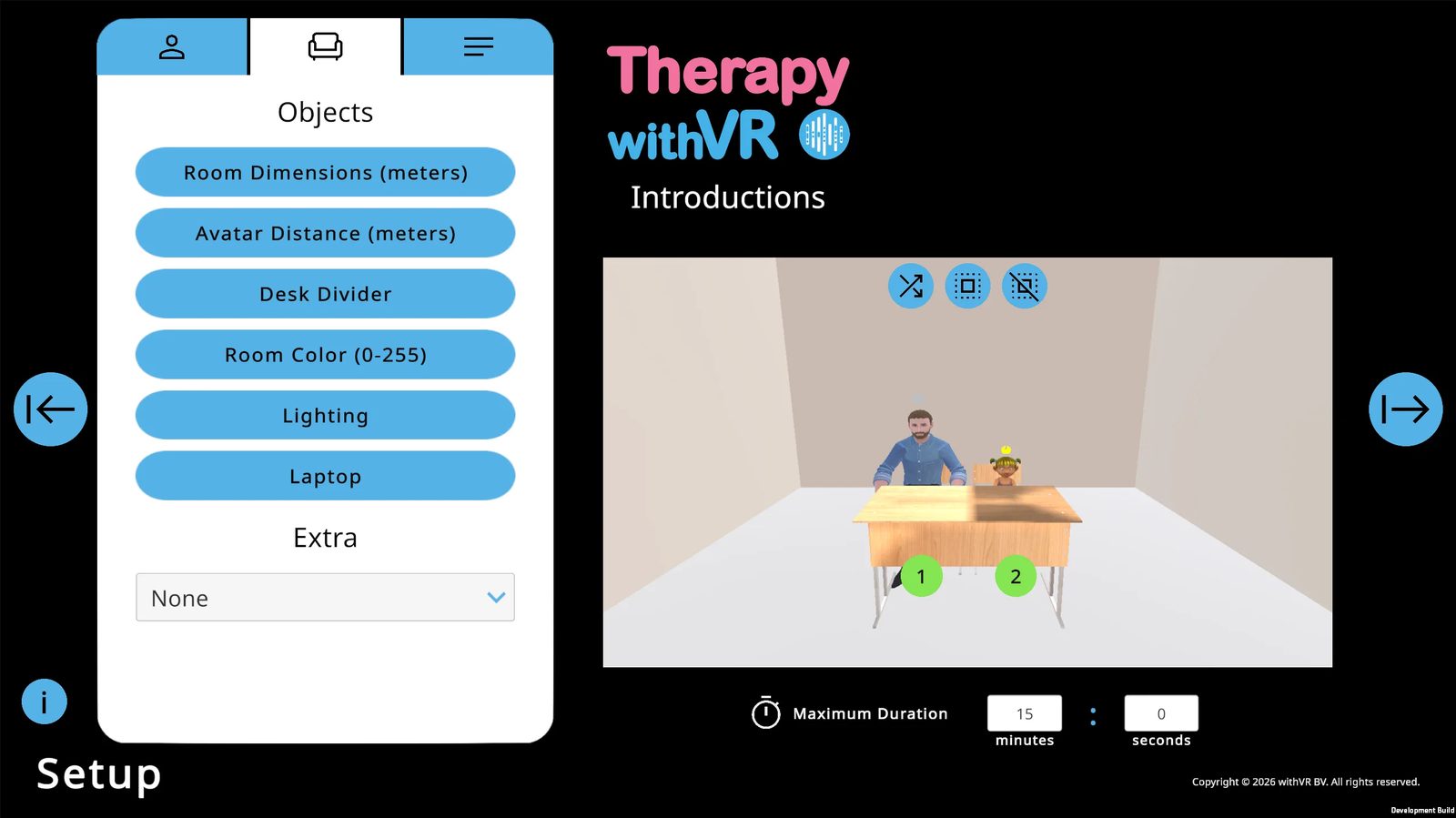
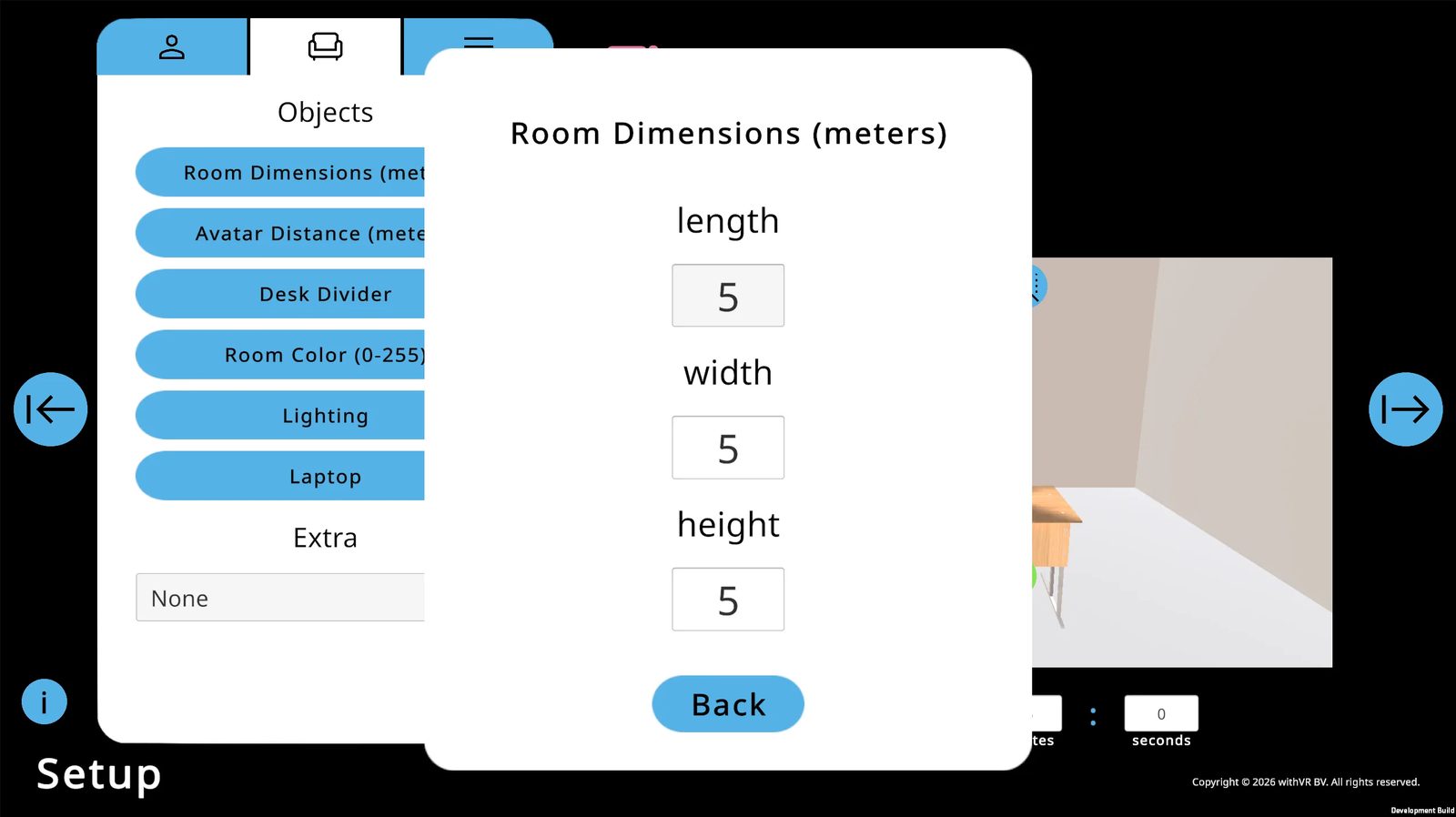
1. أبعاد الغرفة
اضبط طول الغرفة وعرضها وارتفاعها. القيمة الافتراضية لجميعها 5 أمتار.
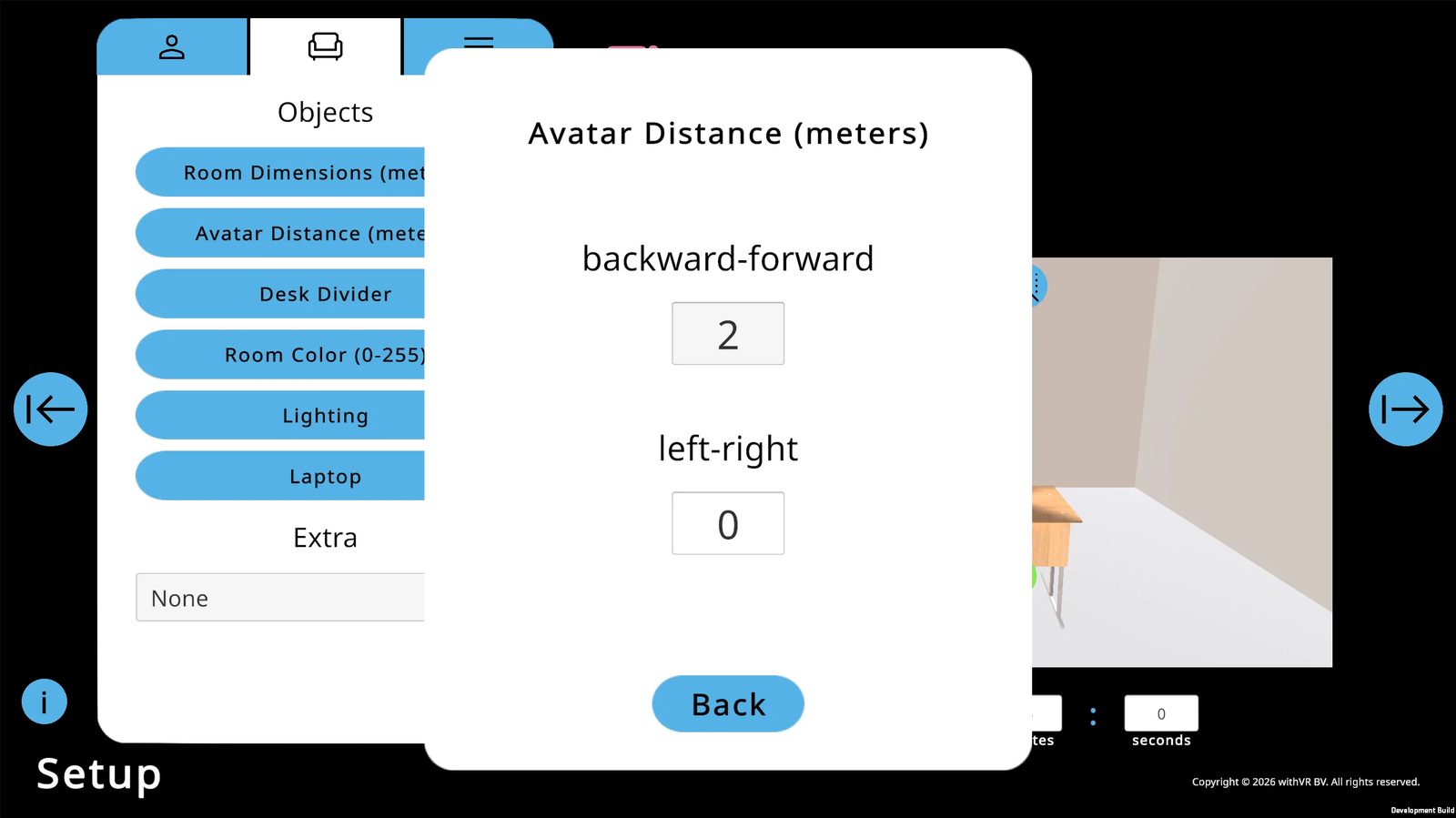
2. مسافة الشخصية الرمزية
تحكّم في مدى قرب أو بُعد الشخصية الرمزية عن الشخص داخل الواقع الافتراضي. القيمة الافتراضية للخلف/للأمام هي مترين. والقيمة الافتراضية لليسار/اليمين هي 0 متر.
3. فاصل المكتب
أضف فاصلاً بين الشخص والشخصيات الرمزية. اضبط الارتفاع (الافتراضي 0.3 متر) والشفافية وما إذا كانت اللوحتان الأمامية والجانبية مرئيتين.
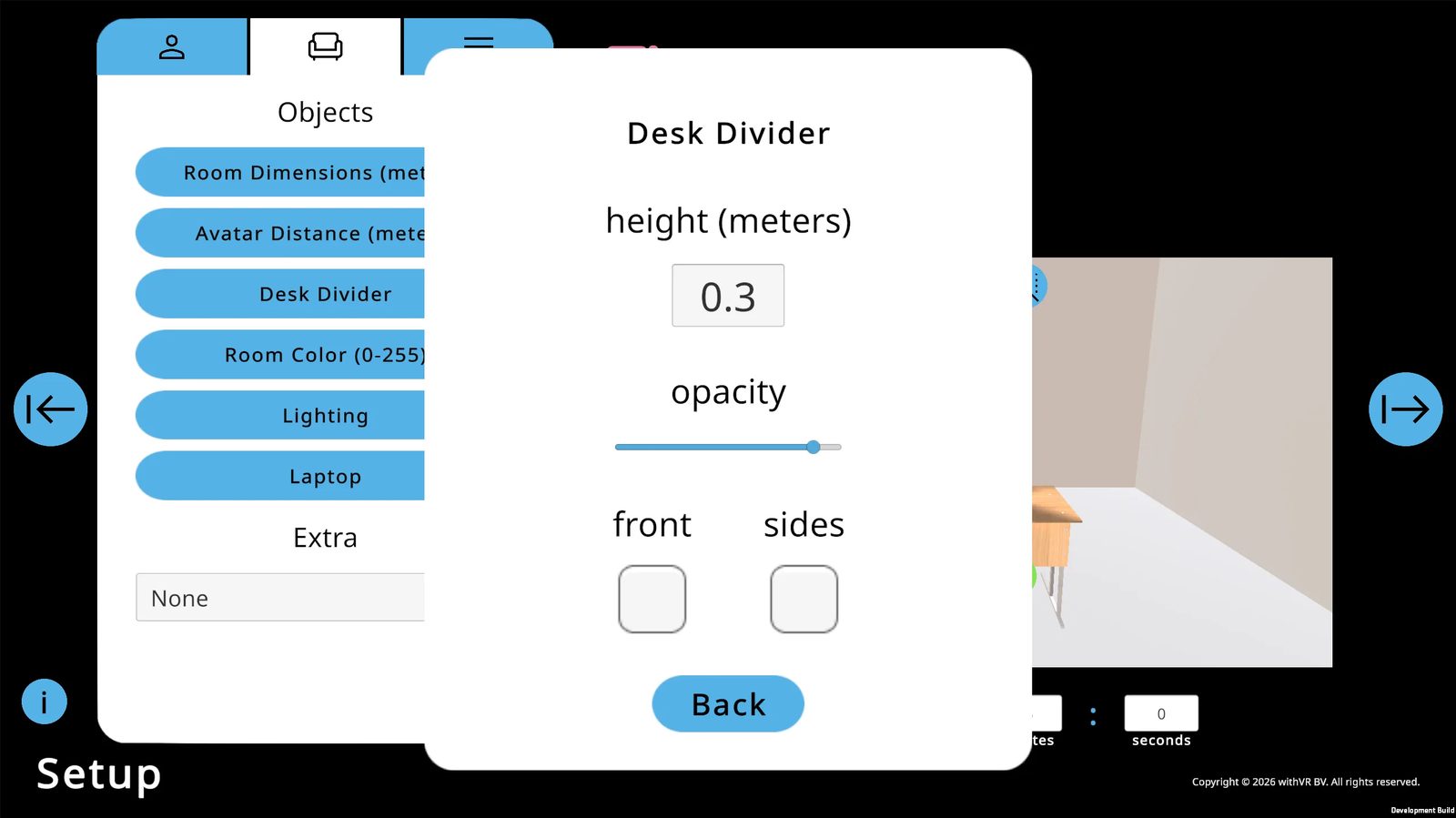
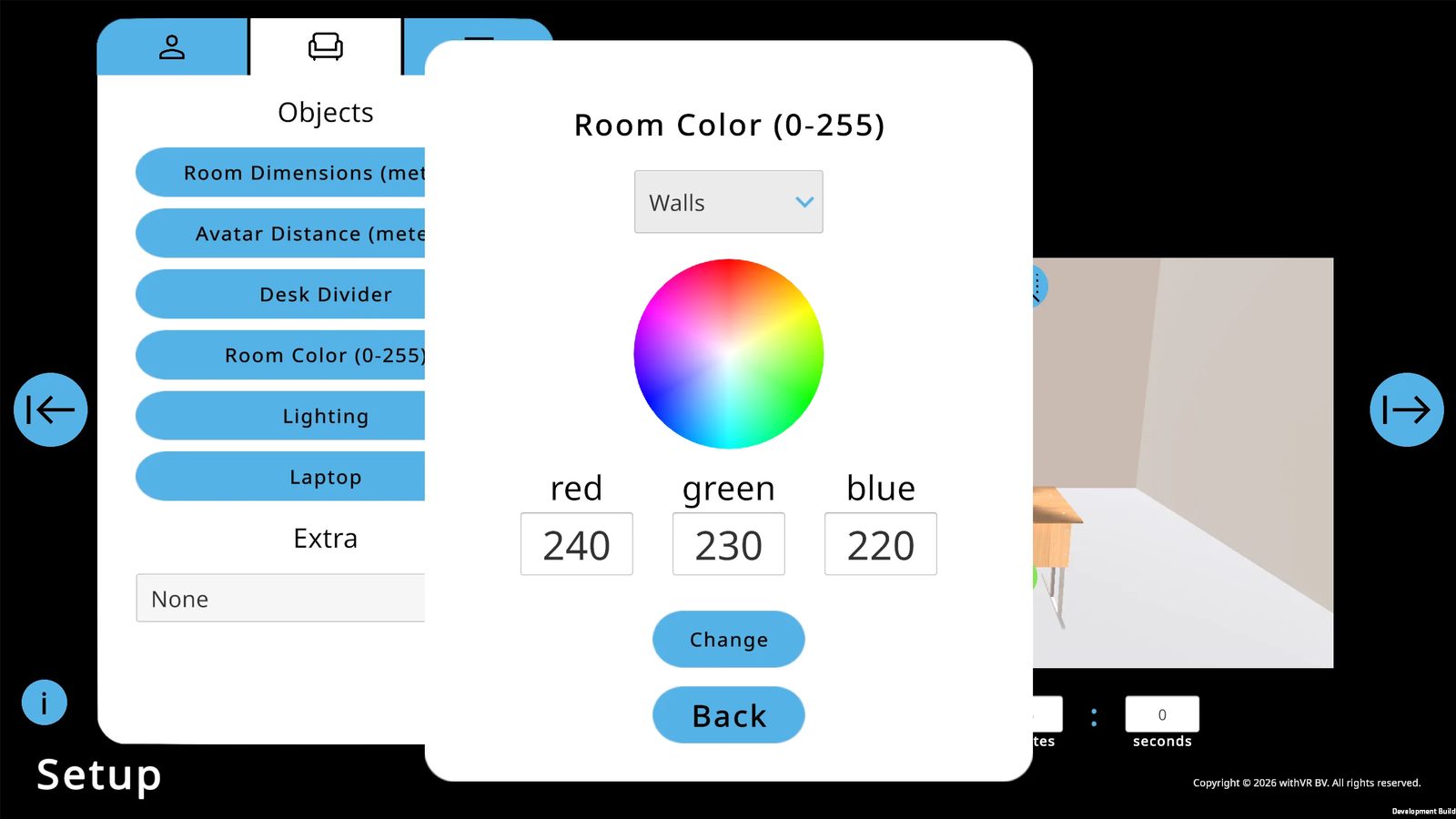
4. لون الغرفة
حدّد سطحاً (الجدران، الأرضية، السقف)، واختر لوناً باستخدام عجلة الألوان أو قيم RGB (0-255 لكل منها)، ثم انقر على Change (تغيير). لون الجدار الافتراضي: RGB 240 / 230 / 220.
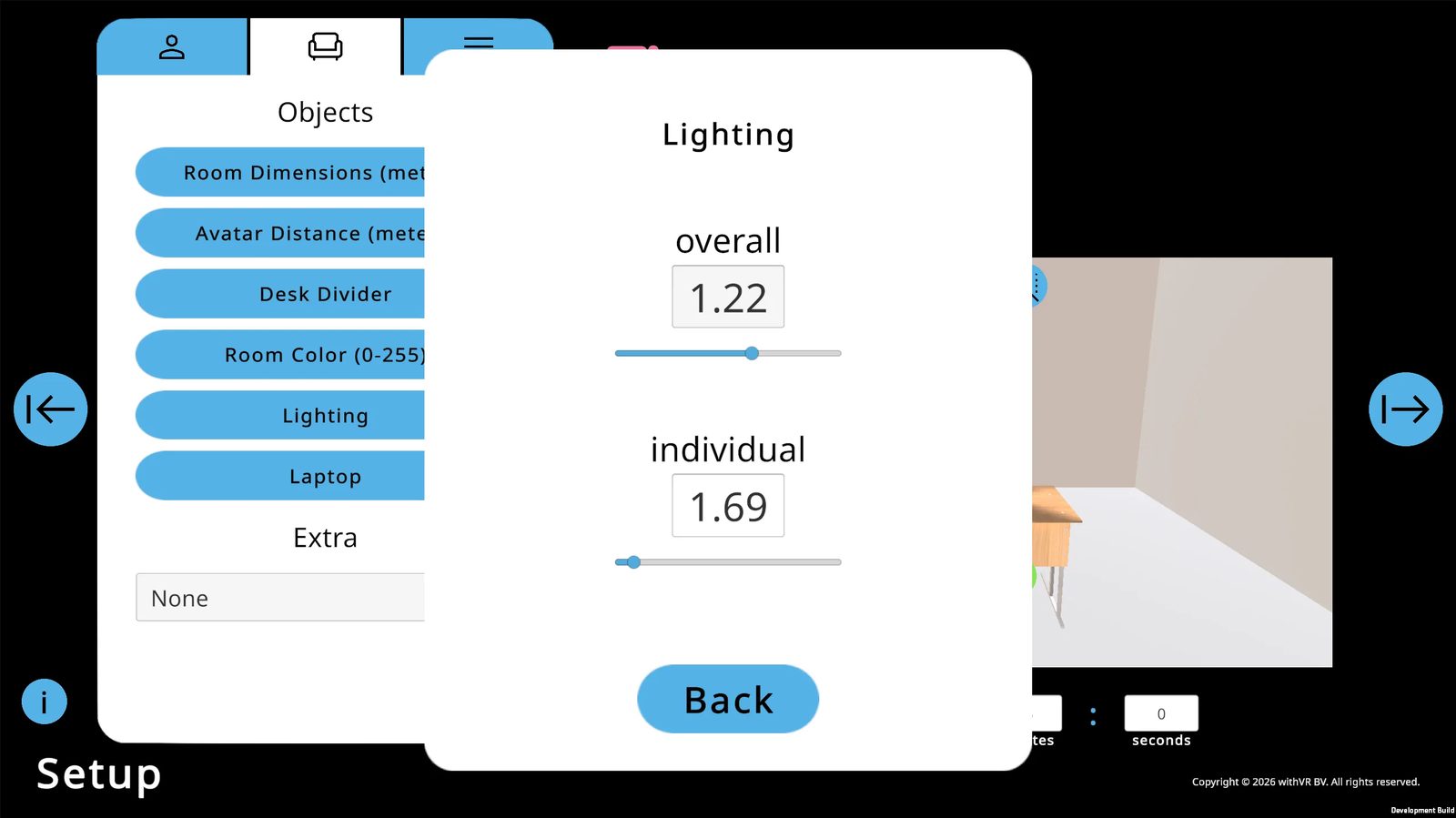
5. الإضاءة
شريطا تمرير: السطوع العام للغرفة (الافتراضي 1.22) ومصدر إضاءة فردي (الافتراضي 1.69).
6. الحاسوب المحمول والإضافي
مثل جميع المواقف الأخرى. الحاسوب المحمول مفعّل افتراضياً - ويجب أن يكون ظاهراً لعرض النص أثناء الجلسة.
مواضع الشخصيات الرمزية
موضعان - كلاهما جالس إلى الطاولة (يسار ويمين). تضع البيئة البسيطة التركيز الكامل على التفاعل.
مناسب لـ
إعادة إنشاء بيئات محددة، ومحاكاة المقابلات، والسيناريوهات شديدة التخصيص، والاستخدام السريري والبحثي.
بدء جلسة
من شاشة الإعداد إلى لحظة بدء الجلسة - خطوتان: شاشة الهدف ونافذة البدء المنبثقة.
الخطوة 1: شاشة الهدف
انقر على → سهم البدء الأزرق في أقصى يمين شاشة الإعداد. تظهر نافذة منبثقة للهدف.
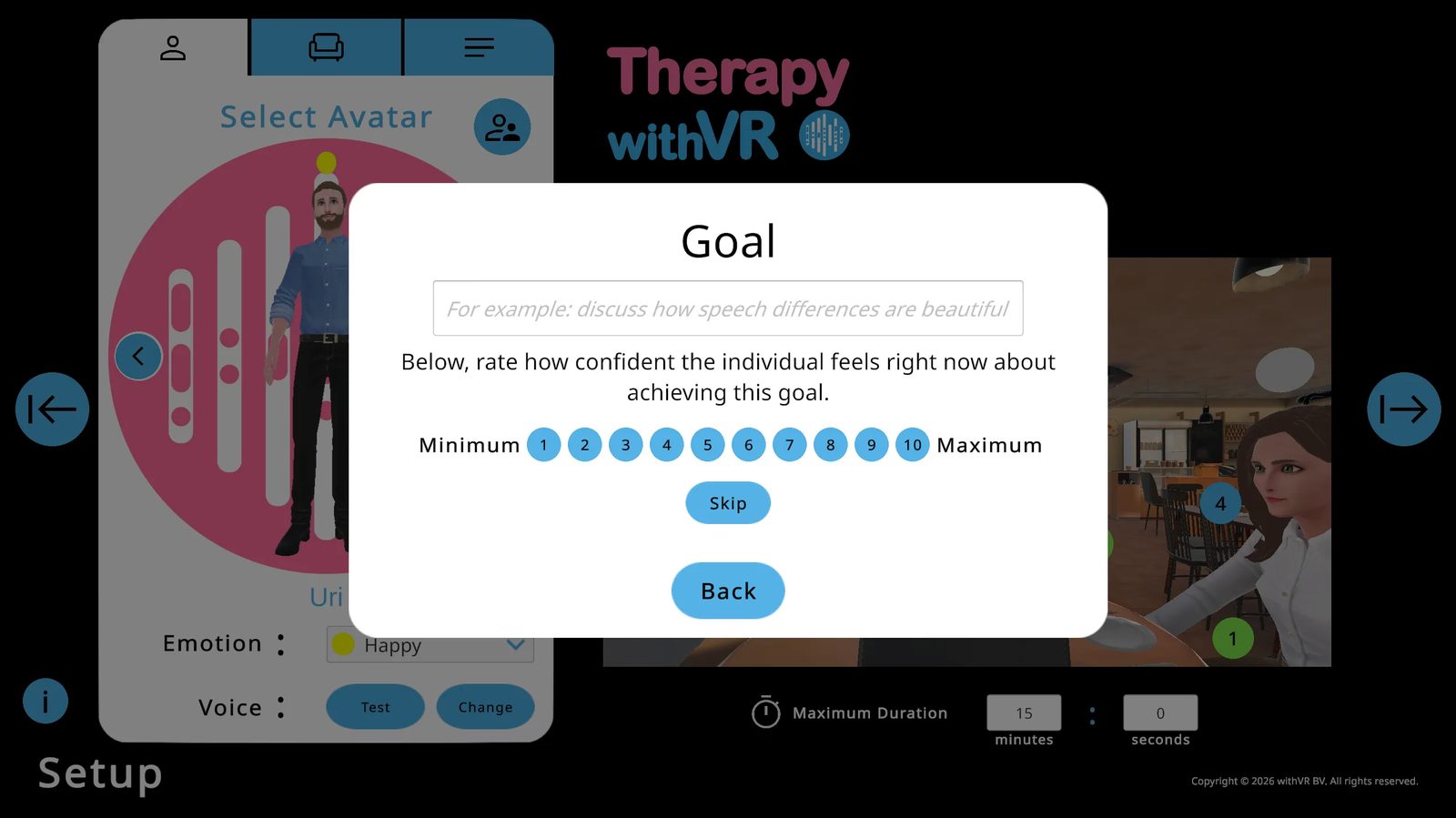
- اكتب هدفاً إن كنت تستخدم واحداً، وقيّم الثقة من 1 إلى 10
- أو انقر على Skip (تخطّي) للمتابعة دون تسجيل هدف
- انقر على Back (رجوع) للعودة إلى الإعداد
الخطوة 2: اختيار طريقة البدء
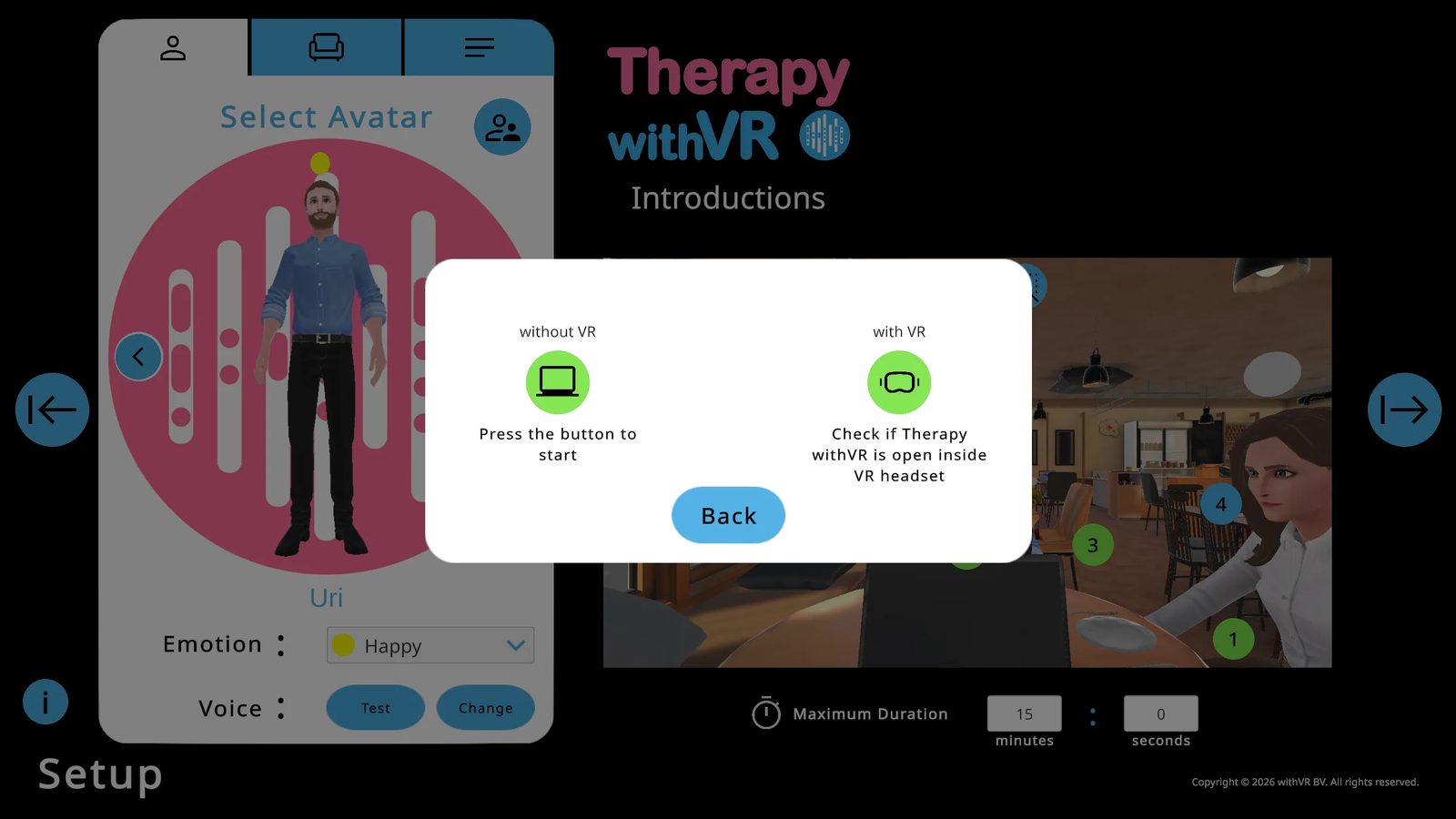
بدون واقع افتراضي
يبدأ على تطبيق الويب فقط. يصدر الصوت من حاسوبك. انقر على الزر للبدء فوراً.
مع الواقع الافتراضي
يبدأ داخل سماعة الواقع الافتراضي وعلى تطبيق الويب. يصدر الصوت من السماعة. يُوصى به للجلسات الكاملة.
البدء بدون واقع افتراضي
يشغّل خيار "without VR" (بدون واقع افتراضي) جلسة كاملة بالكامل على تطبيق الويب. كل شيء يعمل بالطريقة نفسها - الشخصيات الرمزية والجمل والمشاعر والأصوات وميزات الذكاء الاصطناعي - باستثناء أن التجربة تكون على شاشة حاسوبك المحمول بدلاً من داخل سماعة واقع افتراضي. وهذا ليس مجرد خيار احتياطي أو وضع تدريبي. إنه طريقة صالحة لإجراء الجلسات، ويستخدمه كثير من المهنيين بانتظام.
أسباب شائعة للبدء بدون واقع افتراضي:
- التعرّف قبل الواقع الافتراضي - أرِ الفرد كيف تبدو البيئة والشخصيات الرمزية على شاشة حاسوبك المحمول قبل أن يرتدي سماعة الواقع الافتراضي، حتى لا تكون التجربة غير مألوفة تماماً عند دخوله إلى الواقع الافتراضي
- جلسات مكالمات الفيديو - أجرِ جلسة عبر مكالمة فيديو بمشاركة شاشتك، عندما لا تكون أنت والفرد في الغرفة نفسها
- عندما لا تتوفر سماعة الواقع الافتراضي - عندما تزور مدرسة أو عيادة أو منزلاً ولم تُحضِر سماعة الواقع الافتراضي معك
- عندما لا يستطيع الفرد ارتداء سماعة الواقع الافتراضي - قد لا يحب وجود أشياء على رأسه، أو قد يكون أصغر من أن تناسبه السماعة بشكل مريح، أو قد تكون لديه أسباب أخرى لتفضيل العمل بدونها
- العروض التوضيحية والتقديمية - عرض البرنامج للزملاء أو المديرين أو في مؤتمر على حاسوب محمول أو معروضاً على شاشة كبيرة
البدء مع الواقع الافتراضي
قبل النقر على أي شيء، تأكد من أن الشخص داخل الواقع الافتراضي قد فتح التطبيق وسجّل الدخول وأن النص الإرشادي ظاهر على الجدار.
انقر على زر with VR (مع الواقع الافتراضي). إذا تم اكتشاف سماعة الواقع الافتراضي، يتغير النص إلى "Press the button again to start" (اضغط الزر مرة أخرى للبدء).
إذا لم يتم اكتشافها: أغلق تطبيق الواقع الافتراضي وأعِد فتحه، وسجّل الدخول مجدداً، وانتظر النص الإرشادي، ثم حاول مرة أخرى.
إذا استمر عدم اكتشافها: حدّث تطبيق الويب، وانتقل مجدداً إلى نافذة البدء المنبثقة، ثم حاول مرة أخرى.
بمجرد اكتشافها، انقر على الزر مرة أخرى. يُحمَّل الموقف داخل الواقع الافتراضي وتبدأ الجلسة.
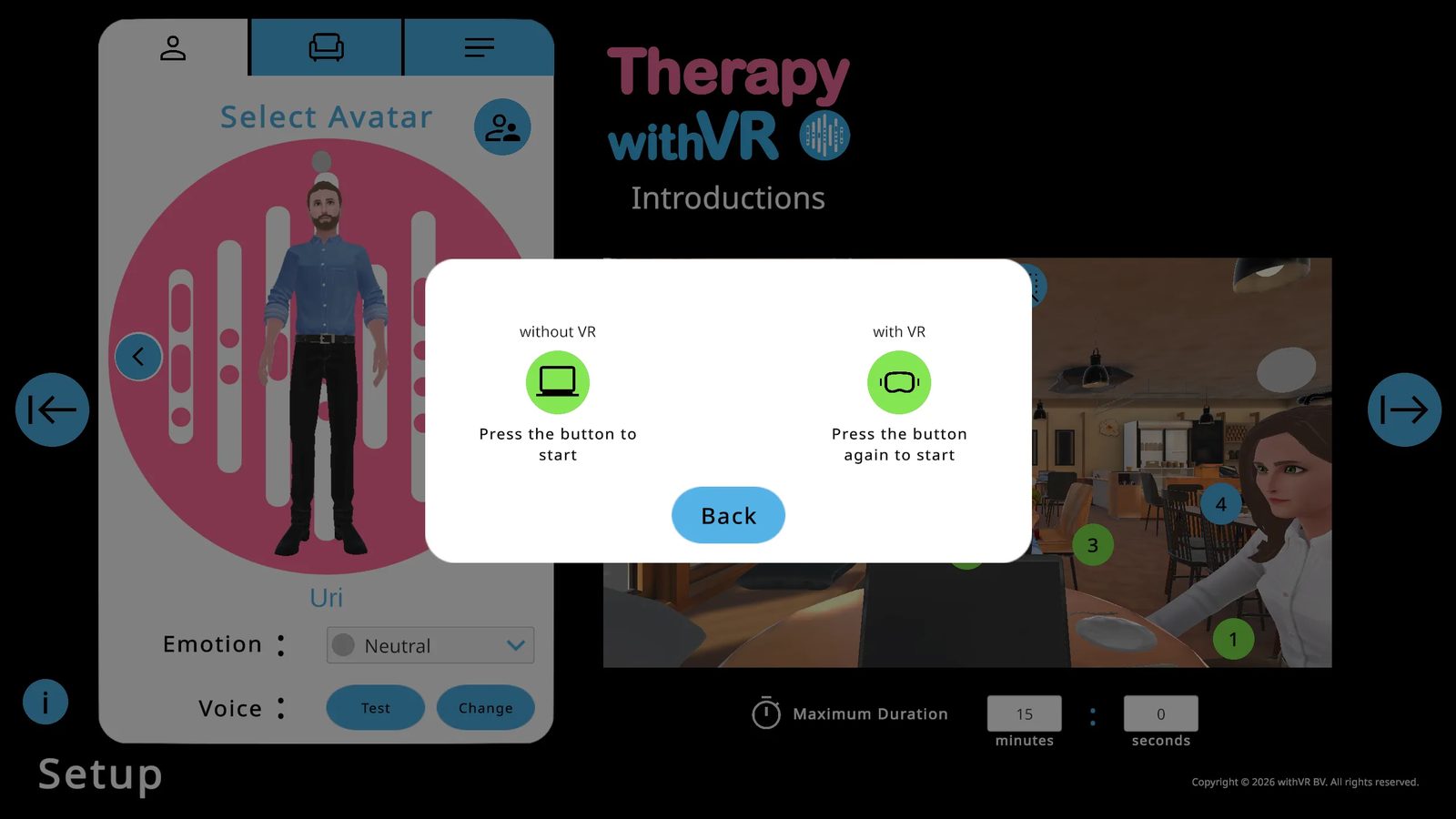
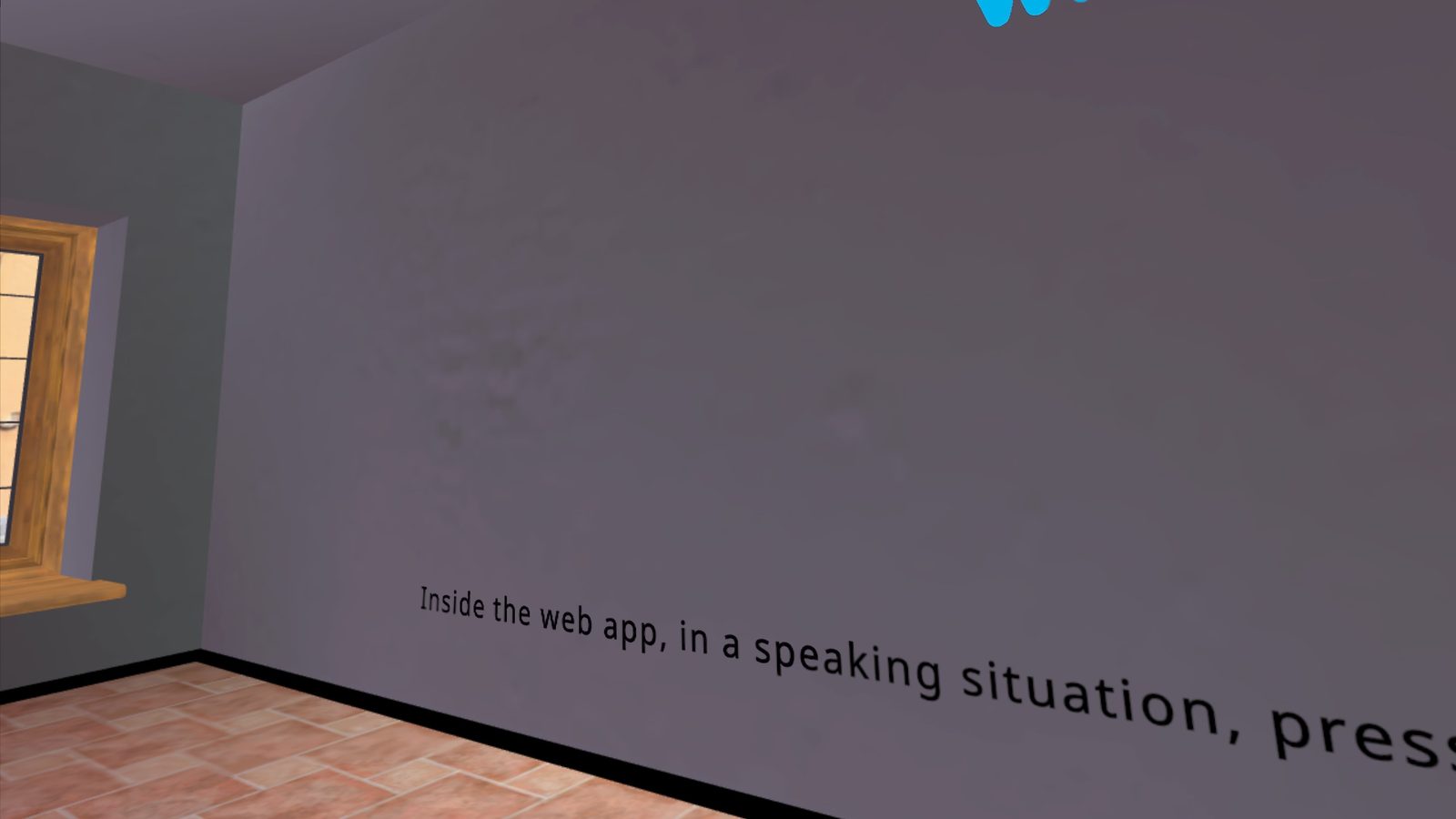
غرفة الانتظار (الواقع الافتراضي)
ما يراه الشخص داخل الواقع الافتراضي قبل الجلسات وبينها.
شاشة تسجيل الدخول
عند فتح تطبيق الواقع الافتراضي لأول مرة، يرى الشخص شاشة تسجيل دخول على الجدار تحتوي على حقلَي البريد الإلكتروني وكلمة المرور وزر تسجيل دخول أزرق. يستخدم الزناد لتحديد الحقول وتسجيل الدخول ببيانات اعتماد تطبيق الويب الخاصة به.
غرفة الانتظار
بعد تسجيل الدخول وتحميل الشخصيات الرمزية، يكون الشخص في غرفة الانتظار - غرفة فارغة على طراز المقهى مع كرسي تحته. على الجدار الأمامي: شعار Therapy withVR، والنص الإرشادي ("...اضغط على 'Start' ثم اضغط على زر 'with VR' مرتين")، وأي عمل فني محدد في قسم الفن.
التحقق من تحديثات تطبيق الواقع الافتراضي
تعرض شاشة الترحيب في تطبيق الويب حالة تطبيق الواقع الافتراضي لديك - لا حاجة لارتداء سماعة الواقع الافتراضي للتحقق.
| الحالة | ما تراه على شاشة الترحيب |
|---|---|
| محدّث | شعار Meta أخضر - "You have the latest VR app!" (لديك أحدث تطبيق للواقع الافتراضي!) |
| تحديث متاح | شعار Meta أحمر - "Your VR app can be updated!" (يمكن تحديث تطبيق الواقع الافتراضي لديك!) مع خطوات التحديث |
| غير مثبّت | شعار Meta أزرق - "You can install the VR app" (يمكنك تثبيت تطبيق الواقع الافتراضي) مع خطوات التثبيت |
الخروج وتسجيل الخروج
أمام الشخص داخل الواقع الافتراضي عدة طرق لمغادرة التطبيق:
| الإجراء | كيفية تنفيذه |
|---|---|
| تسجيل الخروج | اضغط على زر تسجيل الخروج على الجدار الأيمن (أعلى اليسار) |
| الخروج من التطبيق | اضغط على زر الخروج على الجدار الأيمن (أسفل اليسار)، ثم أكّد |
| الخروج عبر زر Meta | اضغط على زر Meta على وحدة التحكم اليمنى، ثم اختر إنهاء |
إعادة ضبط الموضع داخل الواقع الافتراضي
إذا شعر الشخص بأنه يواجه الاتجاه الخاطئ، أو في الموضع الخاطئ، أو أنه مرتفع جداً أو منخفض جداً، فاطلب منه أن يوجّه وحدة التحكم إلى الأمام مباشرة ويضغط مطولاً على زر Meta على وحدة التحكم اليمنى حتى تُعاد العرض إلى وضعه. لمزيد من التفاصيل، انظر دليل Meta لإعادة ضبط العرض.
حدود الواقع الافتراضي
يكفي الحد الثابت لمعظم الجلسات - إذ يبقى الشخص عادةً في مكان واحد، إما جالساً أو واقفاً. إذا أراد الشخص التحرك قليلاً، يمكن إعداد حد على نطاق الغرفة. تأكد من خلو المساحة من العوائق، وستعرض سماعة الواقع الافتراضي تحذيراً عندما يقترب الشخص من حافة حدّه. لمزيد من التفاصيل حول إعداد الحدود، انظر دليل الحدود من Meta.
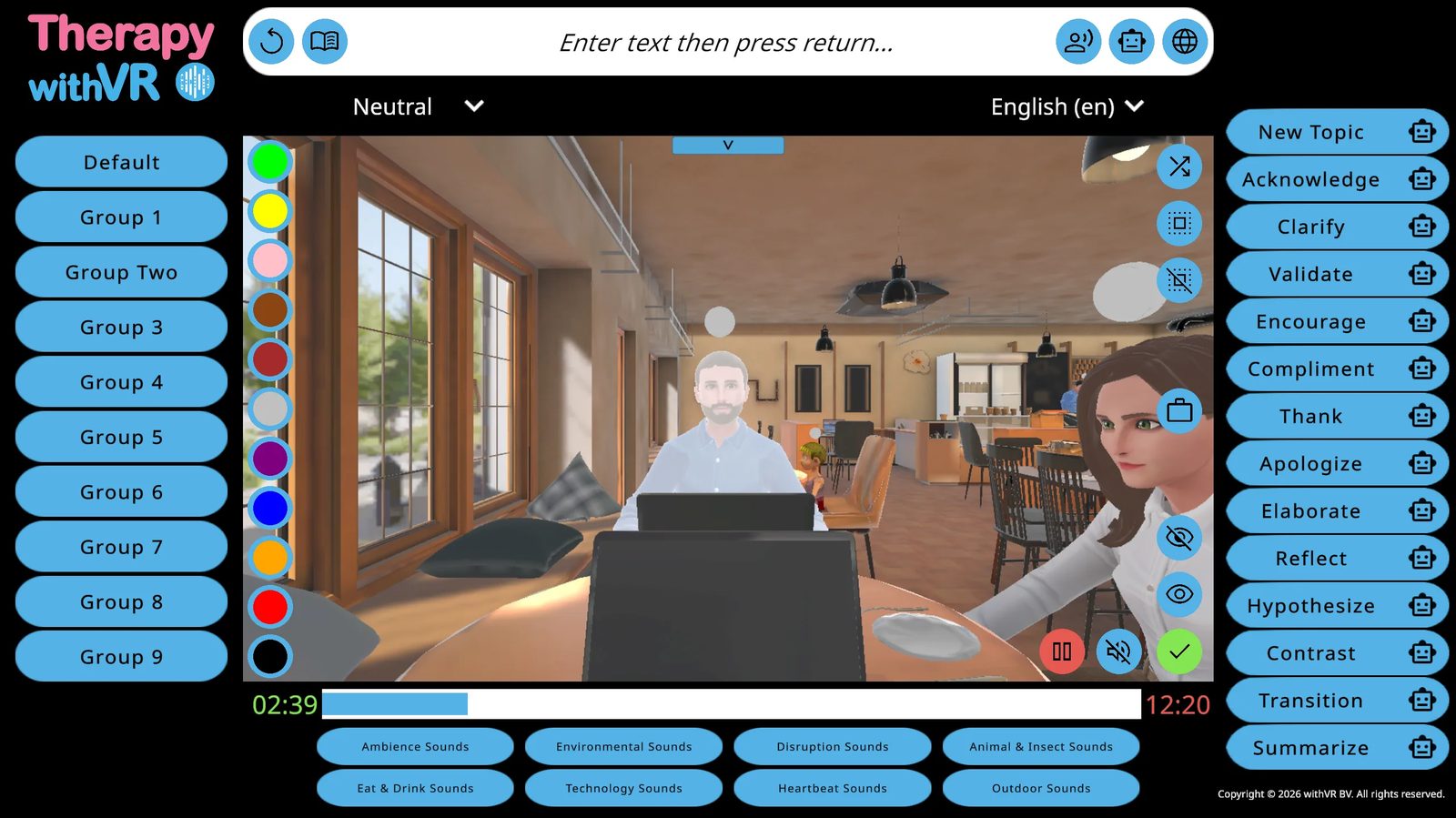
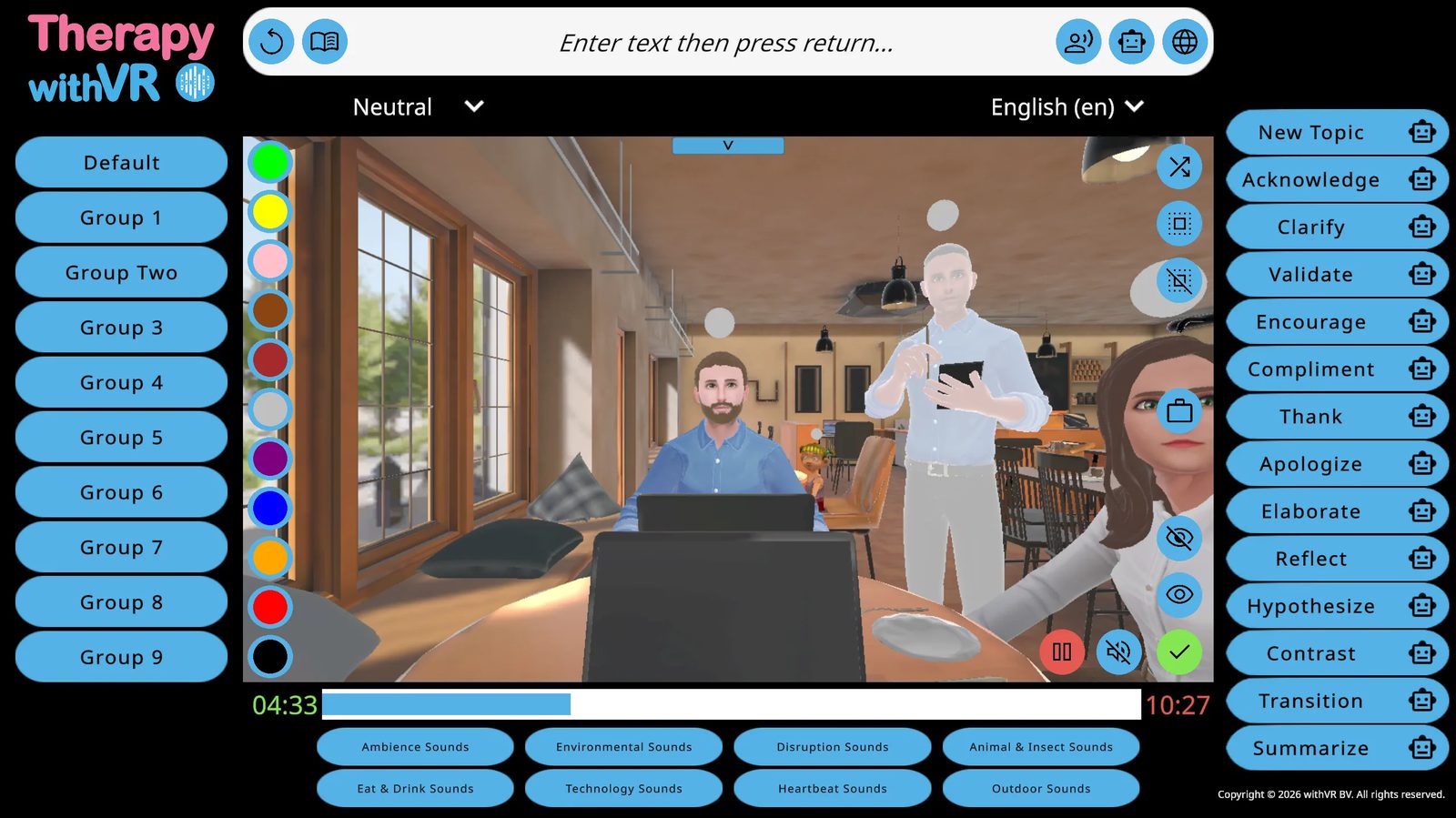
شاشة الجلسة
لوحة التحكم المباشرة الخاصة بك لكل ما يحدث داخل الواقع الافتراضي أثناء الجلسة.
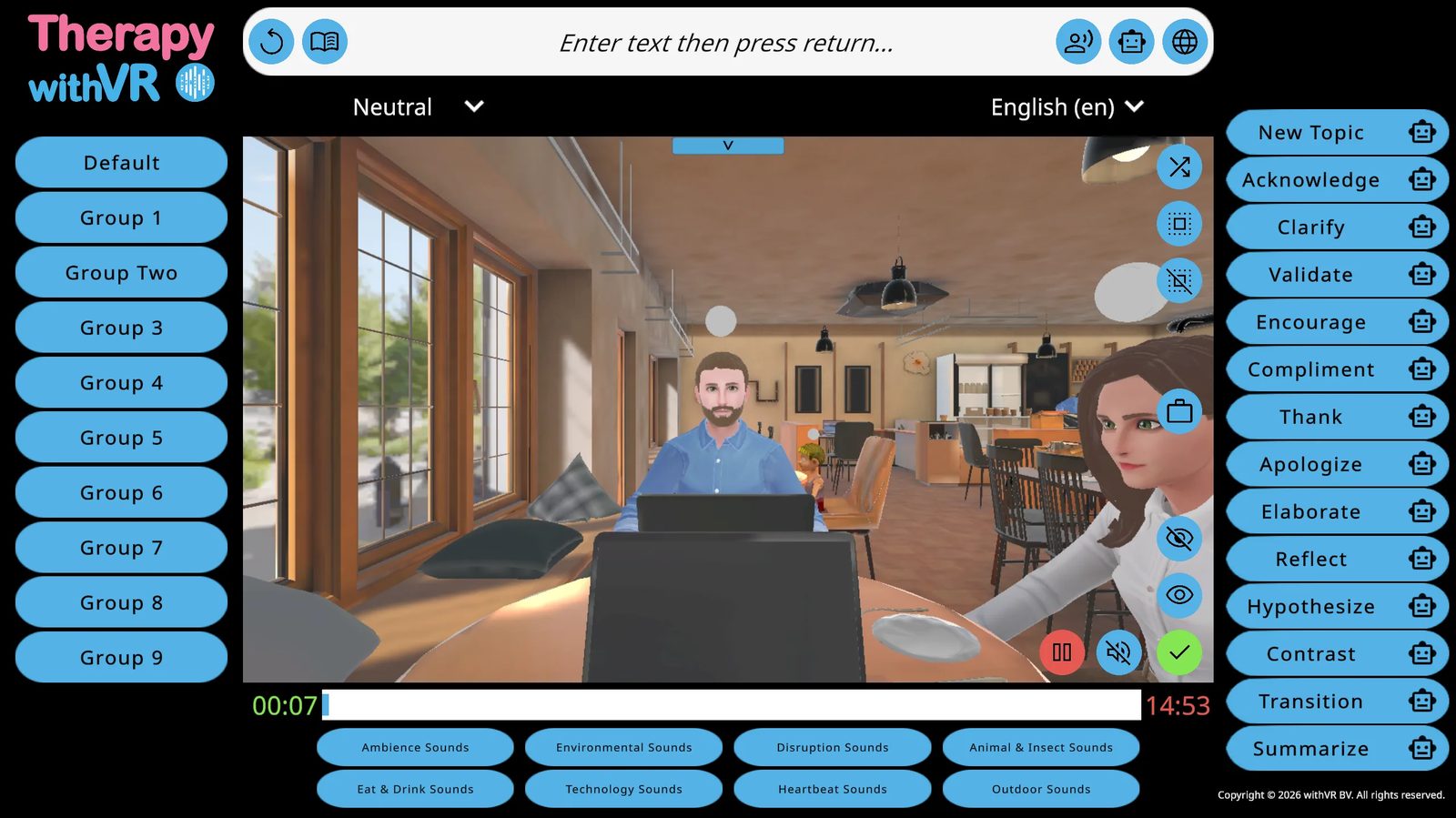
المؤقّت
المؤقّت الأخضر (اليسار) يحسب تصاعدياً من 0:00. والمؤقّت الأحمر (اليمين) يحسب تنازلياً من مدتك القصوى. يملأ شريط أزرق المساحة بينهما مع تقدم الجلسة.
تحديد الشخصيات الرمزية
انقر على شخصية رمزية في معاينة الواقع الافتراضي لتحديدها. يظهر تمييز أبيض حول الشخصية الرمزية المحددة - وهو مرئي على تطبيق الويب فقط، وليس داخل الواقع الافتراضي. تتيح لك ثلاثة أزرار في أعلى يمين المعاينة تحديد شخصية رمزية عشوائية، أو تحديد الكل، أو إلغاء تحديد الكل.
تغيير المشاعر
عند تحديد شخصية رمزية واحدة على الأقل، يظهر عمود من الدوائر الملوّنة على الحافة اليسرى لمعاينة الواقع الافتراضي. انقر على أي دائرة لتطبيق ذلك الشعور على الفور. مرّر المؤشر فوق الدوائر لرؤية أسمائها.
جعل الشخصيات الرمزية تتحدث
الطريقة 1: مجموعات الجمل
انقر على اسم مجموعة في اللوحة اليسرى، ثم انقر على أي جملة. تقولها الشخصية الرمزية المحددة على الفور. إذا تم تحديد عدة شخصيات رمزية، فلا تتحدث إلا الأحدث تحديداً.
الطريقة 2: اكتب أي شيء
انقر على شريط إدخال النص في الأعلى، واكتب أي شيء، واضغط على Return. تقوله الشخصية الرمزية المحددة على الفور.
الطريقة 3: تكرار
انقر على أيقونة السهم الدائري (أقصى يسار الشريط العلوي) لتكرار آخر ما قيل. يمكنك تحديد شخصية رمزية مختلفة أولاً.
عرض النص على الحاسوب المحمول
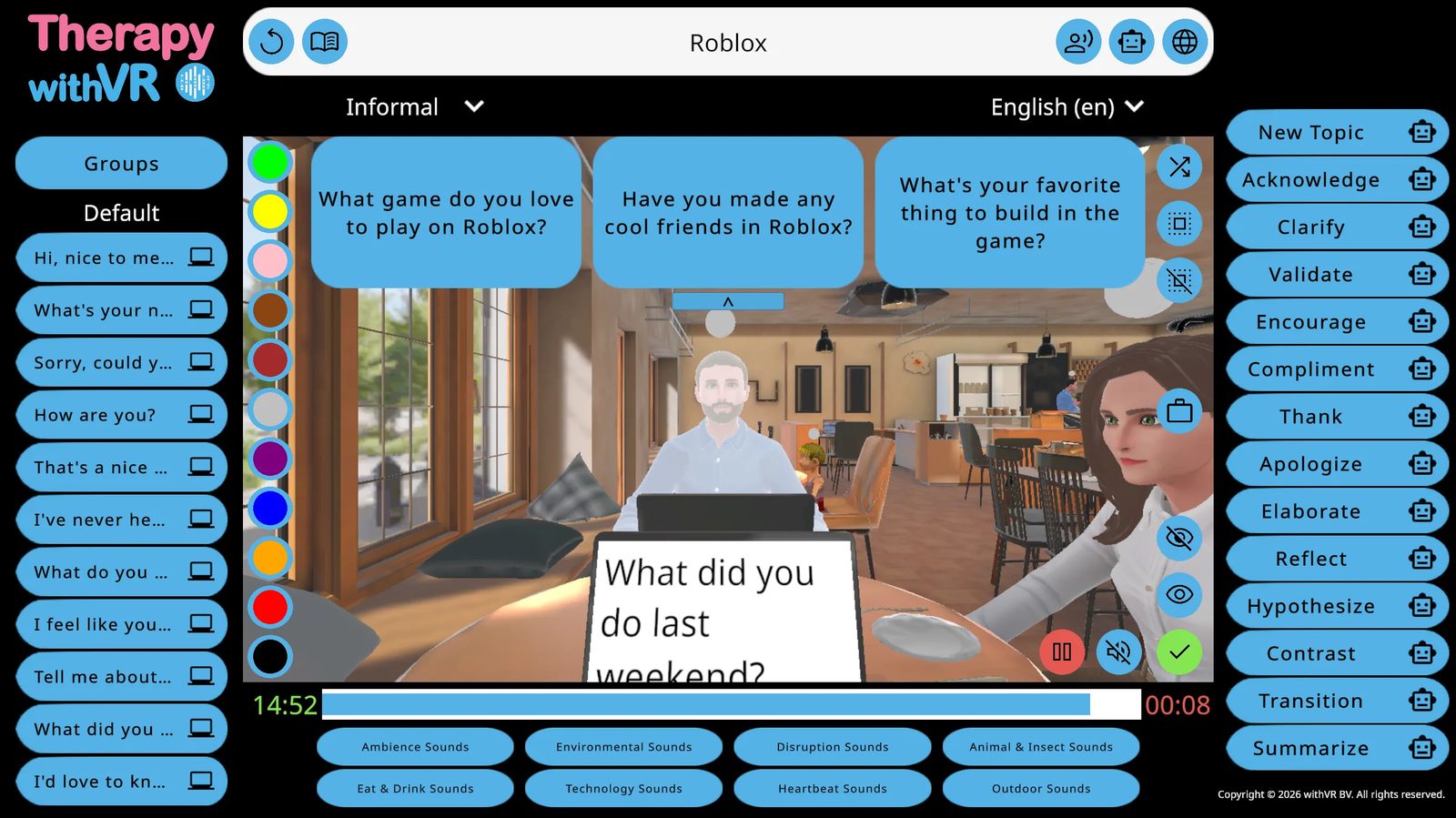
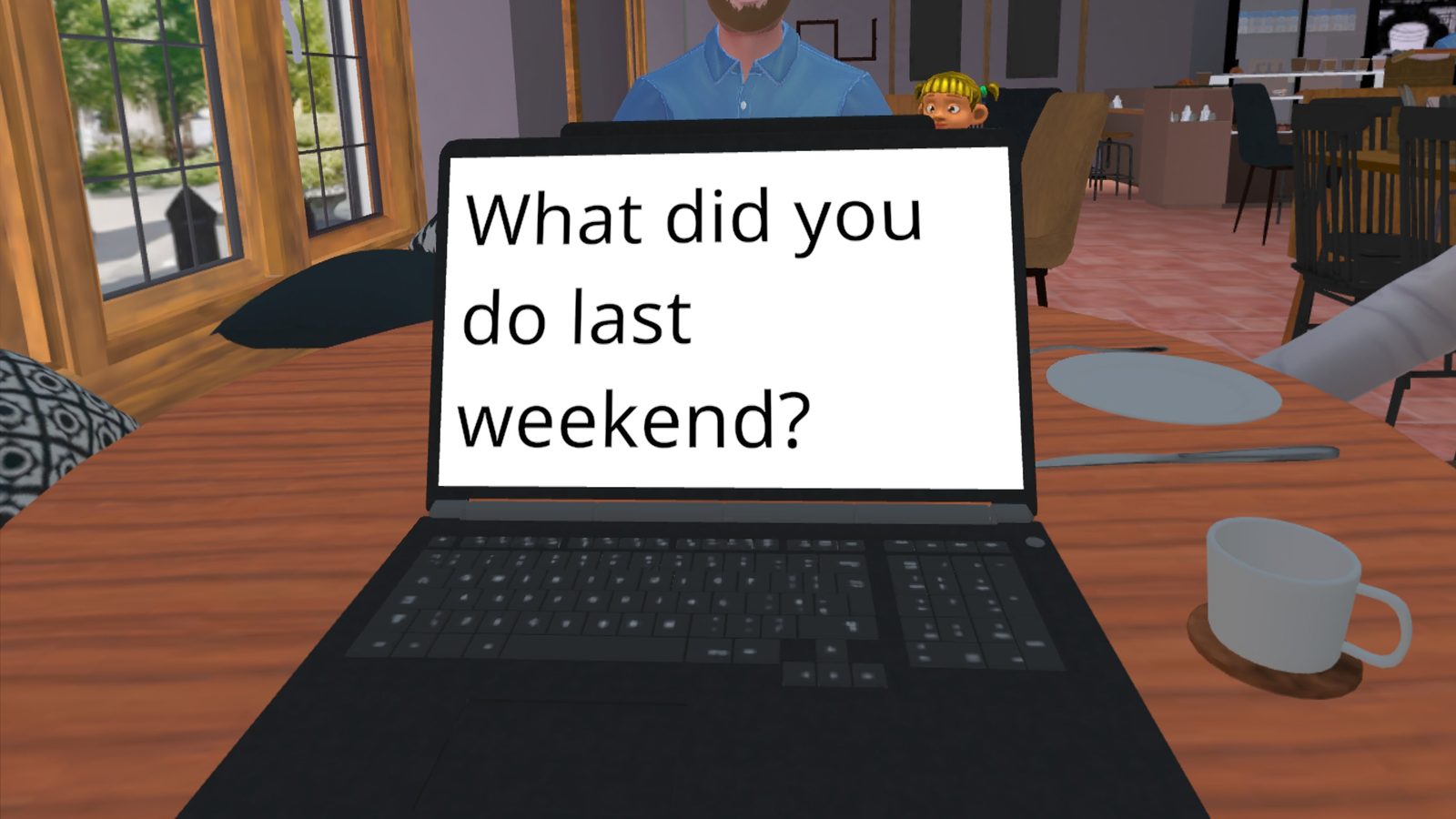
انقر على أيقونة الحاسوب المحمول بجوار أي جملة لعرضها على شاشة الحاسوب المحمول داخل الواقع الافتراضي. أو انقر على الحاسوب المحمول نفسه في المعاينة - يظهر حقل نص يمكنك فيه كتابة أي شيء مباشرة والضغط على Return.
ميزات الذكاء الاصطناعي أثناء الجلسة
توليد النص (قائم على الموضوع)
اكتب موضوعاً في شريط الإدخال (مثل "Roblox")، ثم انقر على أيقونة الروبوت Generate Text (توليد النص). تظهر ثلاثة أسئلة مولّدة بالذكاء الاصطناعي على شكل فقاعات. انقر على إحداها لتجعل الشخصية الرمزية المحددة تطرحها. استخدم القائمة المنسدلة لدرجة الرسمية (محايد / غير رسمي / رسمي) للتحكم في النبرة.
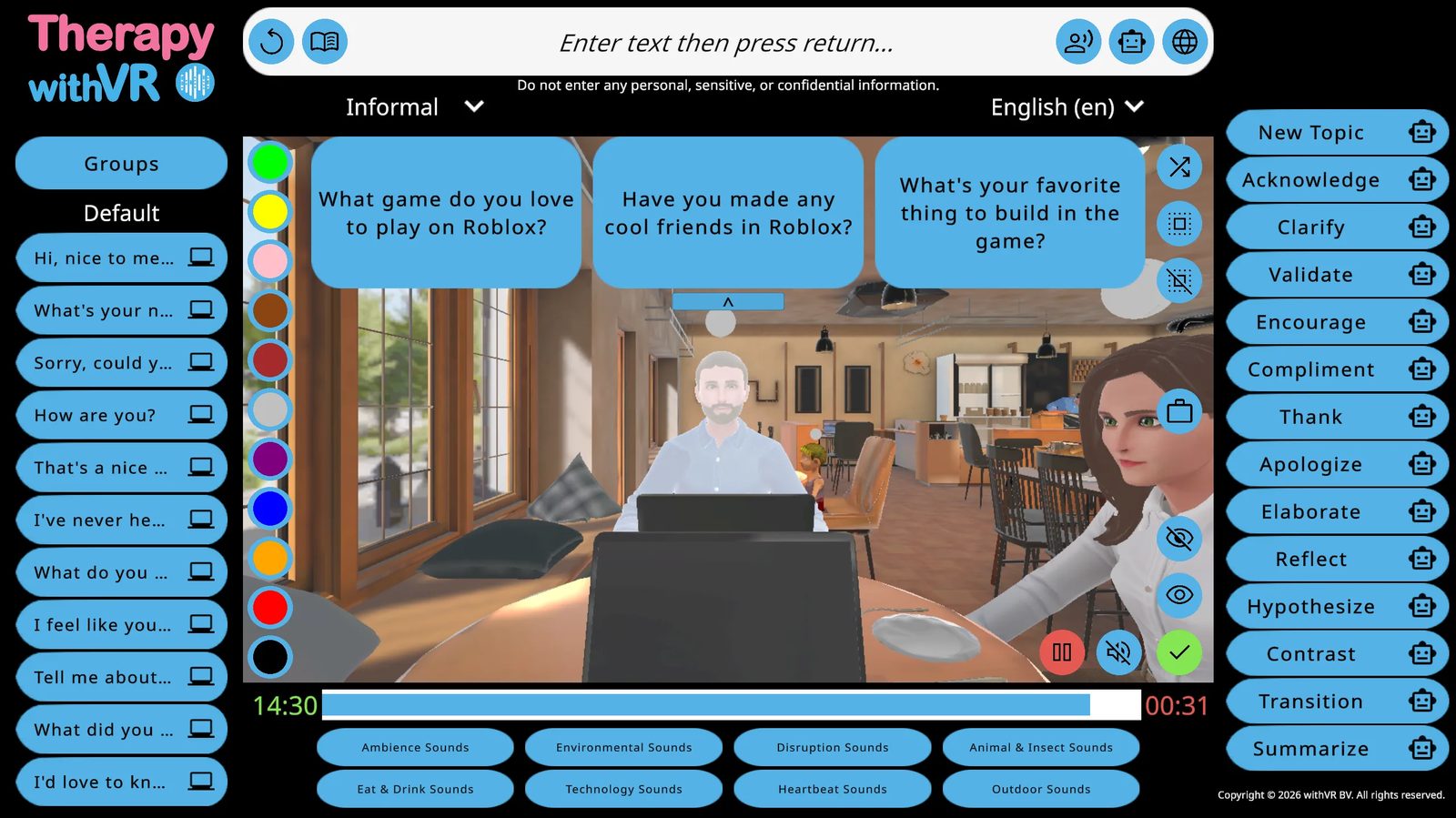
توليد النص (للقراءة بصوت عالٍ)
انقر على أيقونة الكتاب (بجوار زر التكرار) لتوليد مقطع أطول حول موضوع يعرفه الفرد جيداً، بلغة تناسبه.
الترجمة
اكتب في شريط الإدخال، وحدّد لغة هدفاً من القائمة المنسدلة، وانقر على أيقونة الكرة الأرضية. تقول الشخصية الرمزية النسخة المترجمة.
مطالبات الذكاء الاصطناعي
14 زراً في اللوحة اليمنى للرد بسرعة على ما قاله الشخص داخل الواقع الافتراضي للتو. يعمل كل منها بطريقتين:
- انقر على أيقونة الروبوت - تولّد 3 خيارات لتختار من بينها (أكثر أماناً)
- انقر على الكلمة نفسها - تتحدث الشخصية الرمزية على الفور دون معاينة (أسرع)
| مطالبات الذكاء الاصطناعي المتاحة | |||
|---|---|---|---|
| موضوع جديد | إقرار | توضيح | تأكيد |
| تشجيع | إطراء | شكر | اعتذار |
| توسّع | تأمّل | افتراض | مقارنة |
| انتقال | تلخيص | ||
الأصوات
ثماني فئات للأصوات في الأسفل: الأجواء، الأكل والشرب، البيئية، التقنية، المقاطعة، نبضات القلب، الحيوانات والحشرات، الخارجية. انقر على فئة لتوسيعها ورؤية الأصوات الفردية. انقر على صوت لتشغيله. تتكرر أجواء منخفضة / متوسطة / عالية باستمرار. جميع الأصوات مكانية. انقر على أيقونة كتم الصوت لإيقاف جميع الأصوات على الفور.
التواصل البصري
انقر على أيقونة العين (أسفل يمين المعاينة) - تستدير الشخصيات الرمزية المحددة لتواجه الشخص داخل الواقع الافتراضي وتتابعه. انقر على أيقونة العين المشطوبة بخط فوقها لتجعل الشخصيات الرمزية تنظر إلى الأمام مباشرة مرة أخرى.
نادل المقهى
إذا وُضعت شخصية رمزية خلف المنضدة، تظهر أيقونة حقيبة ("Go To Table" - الذهاب إلى الطاولة). انقر عليها لإرسال الشخصية الرمزية إلى الطاولة - وستصل وهي تحمل دفتر ملاحظات وقلم رصاص. انقر مرة أخرى ("Leave Table" - مغادرة الطاولة) لإعادتها.
إيقاف الجلسة مؤقتاً
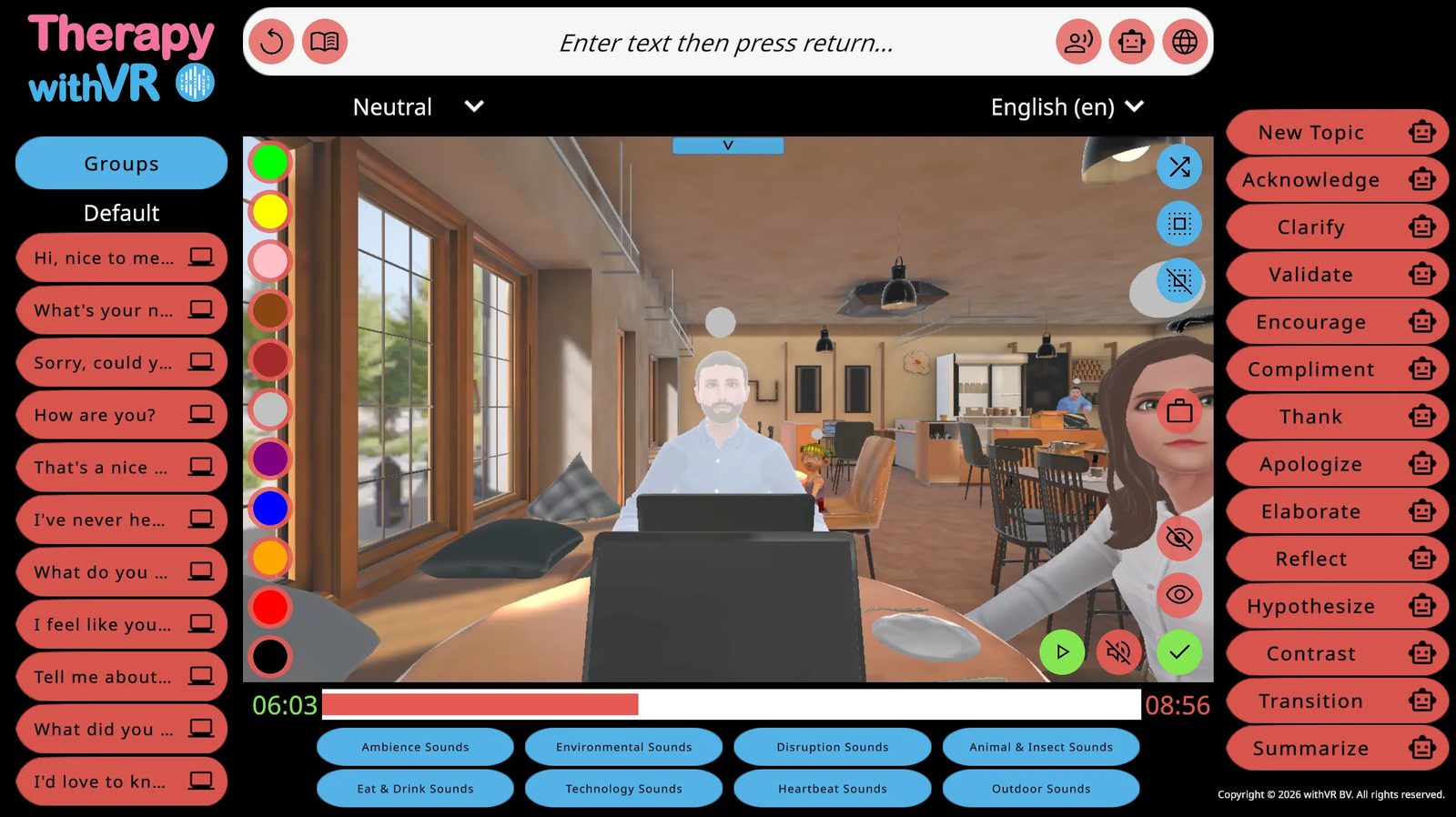
انقر على زر الإيقاف المؤقت الأحمر (أسفل يمين المعاينة). تتحول واجهة المستخدم بأكملها إلى اللون الأحمر. ويتوقف المؤقّت وحركات الشخصيات الرمزية والأصوات جميعها مؤقتاً. استغل هذا الوقت للاطمئنان على الشخص داخل الواقع الافتراضي. انقر على زر التشغيل الأخضر للاستئناف.
إنهاء الجلسة
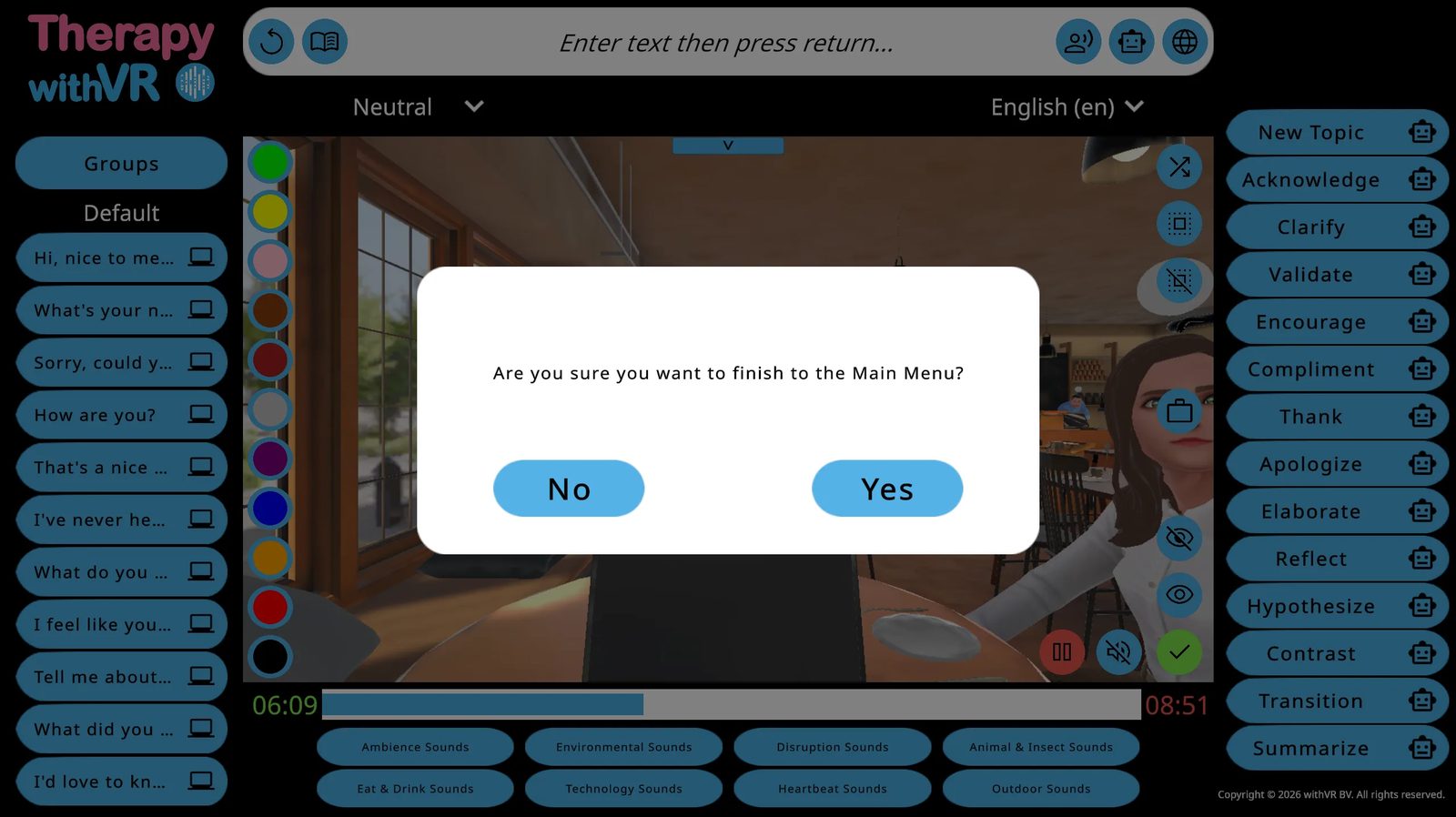
انقر على زر علامة الصح الأخضر (أسفل اليمين). أكّد بالنقر على Yes (نعم). تظهر شاشة الهدف قبل أن تعود إلى القائمة الرئيسية.
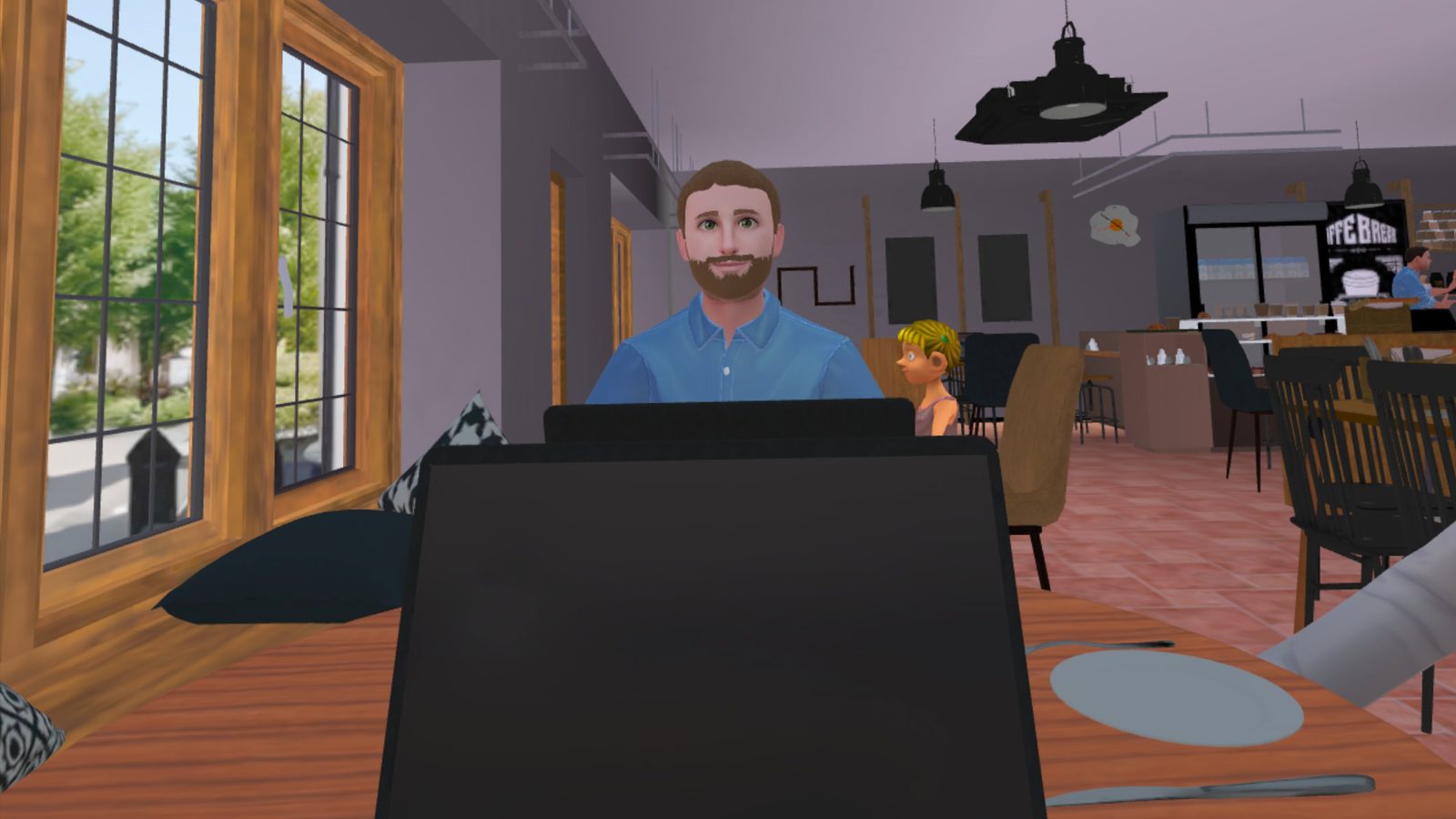
تحفظ كل جلسة تلقائياً سجلاً يتضمن التوقيت، والشخصيات الرمزية المستخدمة ومواضع وضعها، والمشاعر والحركات التي جرى تشغيلها، والجمل المرسلة إلى الشخص داخل الواقع الافتراضي، والأصوات المشغّلة، وتقييمات الهدف. لا يُسجَّل أي صوت أو فيديو على الإطلاق. ولا يلتقط البرنامج أي شيء يقوله الشخص داخل الواقع الافتراضي.
داخل الواقع الافتراضي أثناء الجلسة
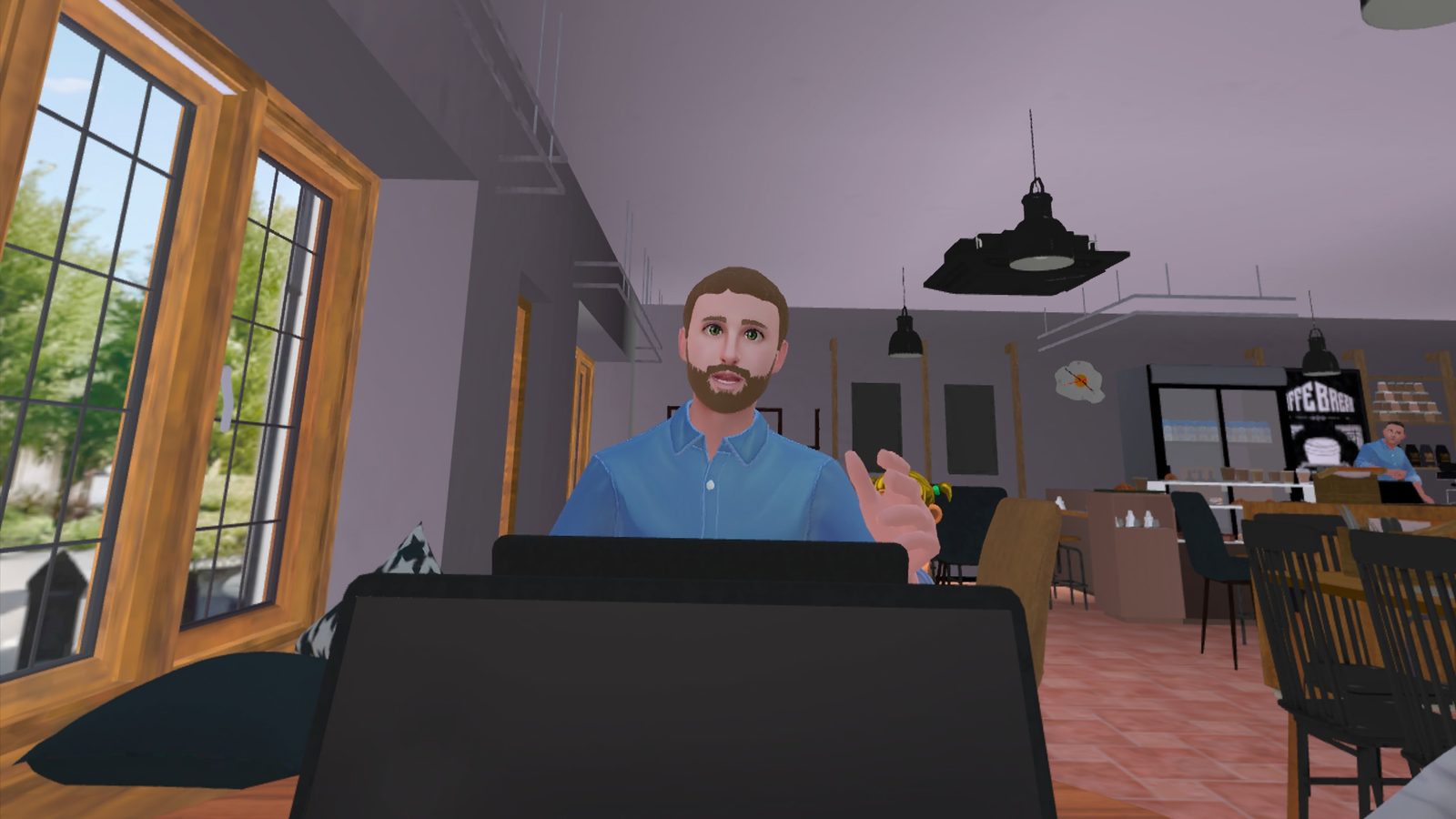
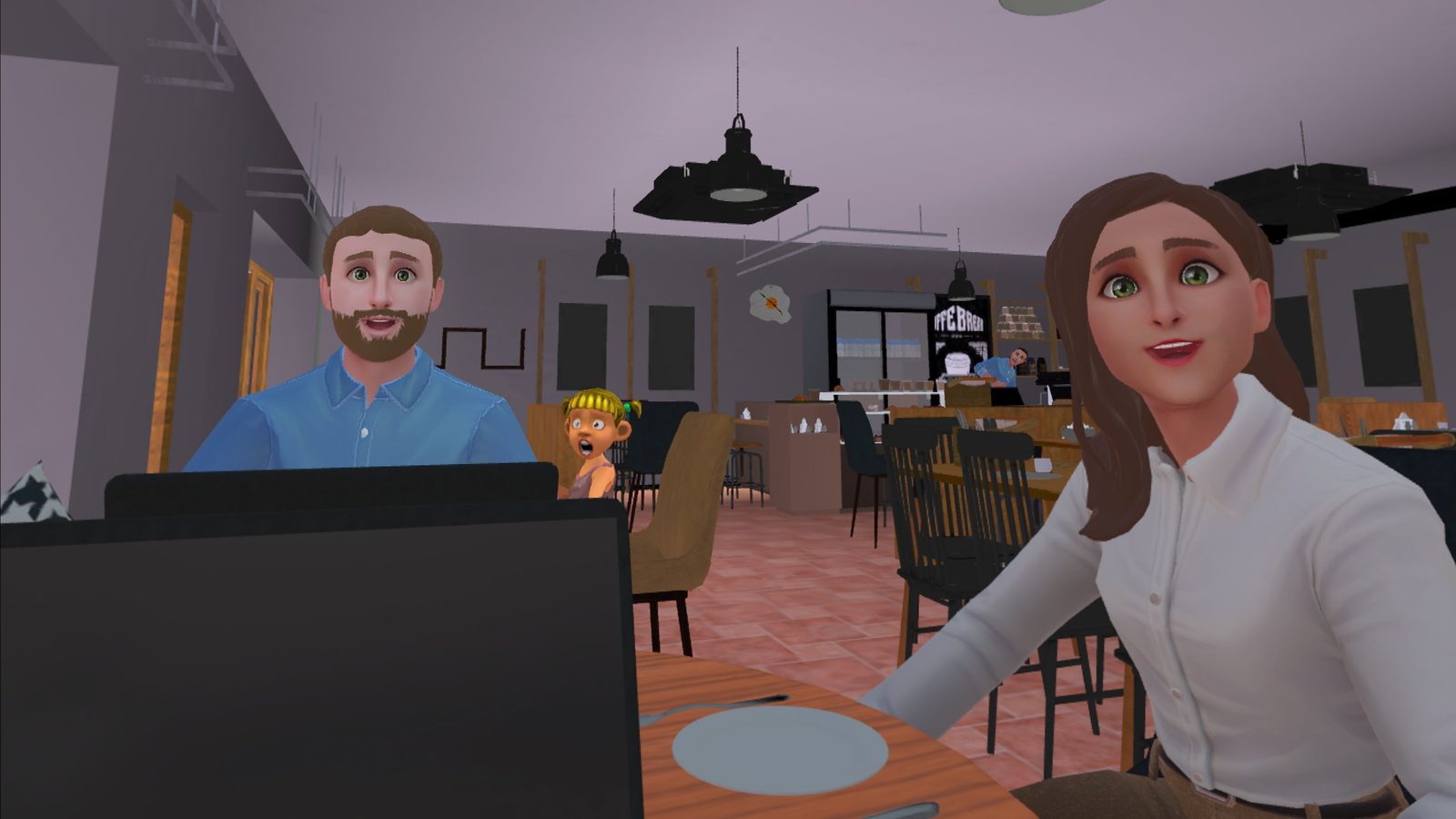
إنهاء جلسة
تقييم الهدف بعد الجلسة والعودة إلى القائمة الرئيسية.
تقييم الهدف بعد الجلسة
بعد تأكيد انتهاء الجلسة، تظهر شاشة الهدف. إذا أُدخل هدف، فإنه يُعرض. قيّم الثقة من 1 إلى 10، أو انقر على Skip (تخطّي). لا يوجد زر رجوع - فقد انتهت الجلسة. كلا الإجراءين يعيدك إلى القائمة الرئيسية.
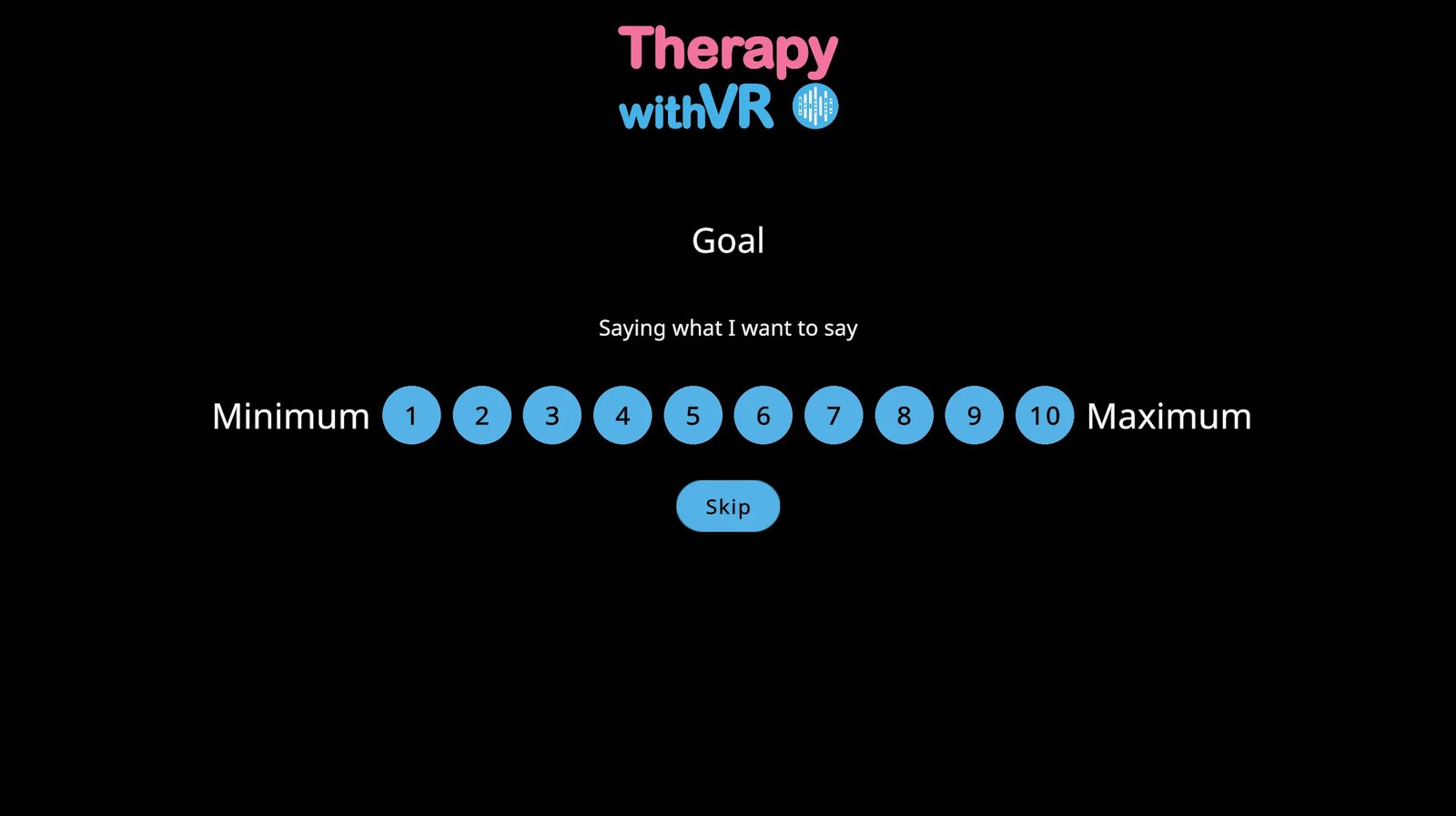
تقييم الهدف أثناء الجلسة
إذا حُدّد هدف، فإنه يُعرض في المنطقة العلوية من شاشة الجلسة مع أيقونة هدف صغيرة على يمينه. انقر على الأيقونة في أي لحظة لإظهار مقياس التقييم من 1 إلى 10 ضمن السطر. انقر على رقم لتسجيل التقييم. يمكنك فعل ذلك بقدر ما تشاء من المرات.
شاشة الملفات الشخصية بعد الجلسة
يعرض صف الملف الشخصي الآن نص الهدف في عمود الهدف ووقت الجلسة في عمود آخر جلسة.
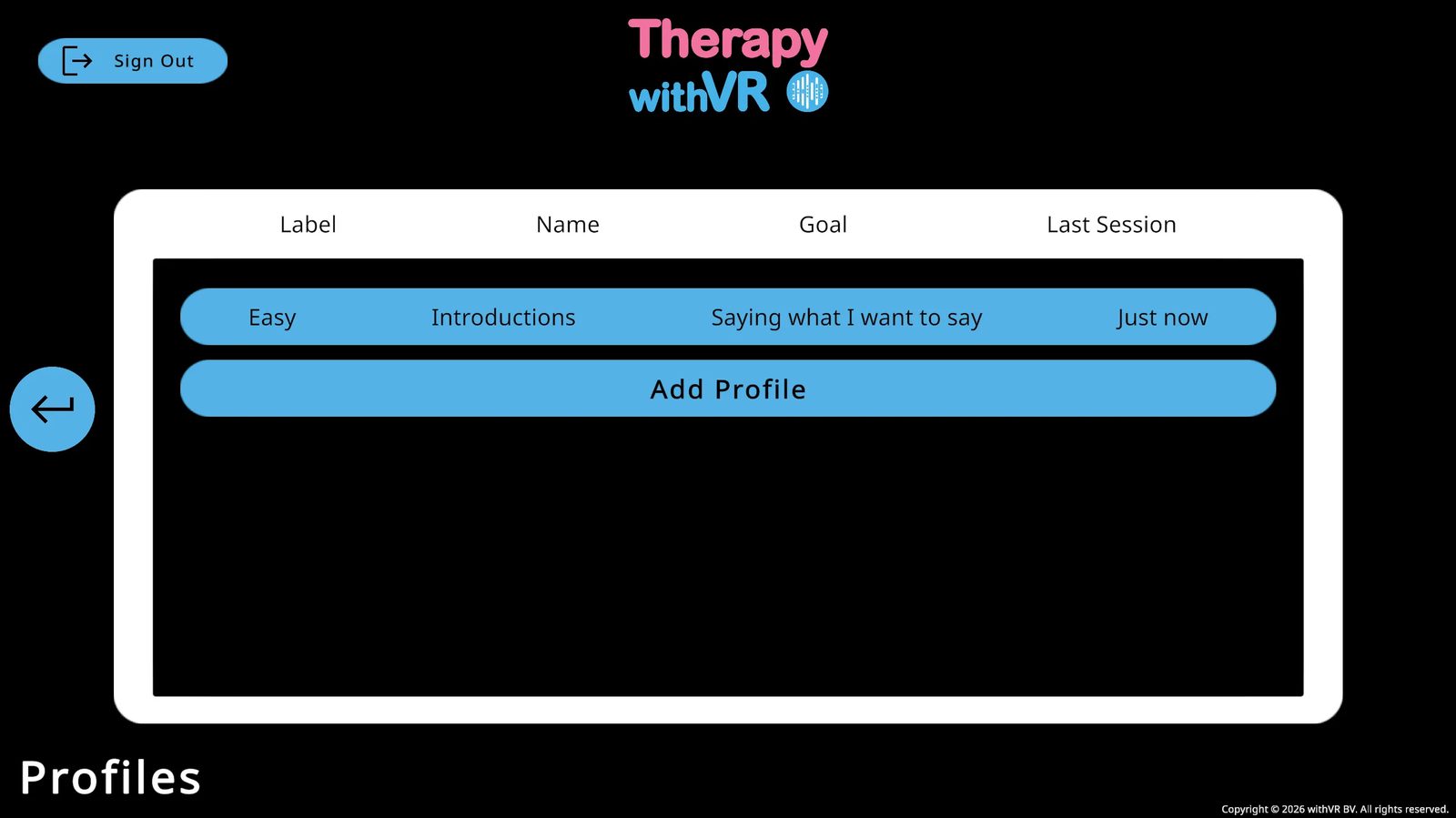
بعد الجلسة
- الاستخلاص - اسأل كيف شعر الشخص، وما الذي لاحظه، وما الذي يود فعله بشكل مختلف في المرة القادمة
- سجّل الملاحظات في نظامك الخاص - وليس في البرنامج
- عدّل الإعداد للجلسة القادمة بناءً على ما تعلمته
دليل الشخص الذي يرتدي سماعة الواقع الافتراضي
شارك هذا مع الفرد قبل أول جلسة له. مكتوب بلغة بسيطة وميسّرة.
قبل أن ترتدي سماعة الواقع الافتراضي
تم إعداد كل شيء لك مسبقاً. لست بحاجة إلى فعل أي شيء تقني. الجلسة بالكامل وفق وتيرتك - لن يحدث شيء دون أن يجعله الشخص الذي يعمل معك يحدث. لا توجد طريقة صحيحة أو خاطئة للاستجابة.
ارتداء سماعة الواقع الافتراضي
أمسك سماعة الواقع الافتراضي بحيث تكون العدسات موجّهة بعيداً عنك وضعها فوق عينيك.
اضبط الأشرطة بحيث تستقر بشكل مريح. إذا كانت الصورة ضبابية، فعدّل الموضع قليلاً للأعلى أو للأسفل حتى تصبح واضحة.
سيخبرك الشخص الذي يعمل معك عندما يصبح كل شيء جاهزاً.
غرفة الانتظار
عندما تبدأ الجلسة، ستكون في غرفة فارغة على طراز المقهى - غرفة الانتظار. وهي فارغة باستثناء الكرسي الذي تجلس عليه. قد ترى عملاً فنياً على الجدار. لست بحاجة إلى فعل أي شيء - فقط انظر حولك واسترح.
عند بدء الجلسة
سيتم وضعك داخل بيئة جديدة - مقهى أو فصل دراسي أو مخبز أو مكان آخر. سترى شخصيات رمزية حولك. ستبدو وتُحَس كأشخاص حقيقيين في مكان حقيقي. مهمتك الوحيدة هي أن تستمع إلى ما يقولونه وأن تستجيب بشكل طبيعي، في وقتك الخاص. لا توجد أزرار للضغط عليها ولا طريقة لفعل أي شيء خطأ.
إذا أردت الإيقاف المؤقت أو التوقف
قل ذلك بصوت عالٍ في أي وقت. سيسمعك الشخص الذي يعمل معك ويمكنه إيقاف الجلسة مؤقتاً أو إنهاؤها. يمكنك أيضاً الخروج بنفسك: اضغط على زر Meta على وحدة التحكم اليمنى واختر Quit (إنهاء).
إعادة ضبط موضعك
إذا شعرت بأنك تواجه الاتجاه الخاطئ أو في الموضع الخاطئ، فوجّه وحدة التحكم إلى الأمام مباشرة واضغط مطولاً على زر Meta حتى تُعاد العرض إلى وضعه.
كيف قد تشعر
من الطبيعي تماماً أن تشعر بالفضول، أو بقليل من التوتر، أو ببعض التشوّش - خصوصاً في المرة الأولى. عادةً ما تزول هذه المشاعر خلال الدقيقة الأولى أو الدقيقتين. إذا شعرت بأي انزعاج، فأخبر الشخص الذي يعمل معك.
بعد الجلسة
عندما تنتهي الجلسة، ستعود إلى غرفة الانتظار. سيخبرك الشخص الذي يعمل معك عندما يكون من الآمن خلع سماعة الواقع الافتراضي. خذ لحظة قبل الوقوف - خصوصاً إذا كانت هذه أول مرة لك في الواقع الافتراضي.
ملاحظة حول الخصوصية
كل ما يحدث داخل الواقع الافتراضي يبقى بينك وبين الشخص الذي يعمل معك.
- لا يسجّل تطبيق الواقع الافتراضي أي صوت أو فيديو من الجلسات
- لا يُخزَّن أي تسجيل لما تقوله أو تفعله في أي مكان
- تقتصر بيانات الجلسة على التوقيت ومواضع الشخصيات الرمزية والإجراءات المتخذة - بلا أي محتوى شخصي
- تُخزَّن جميع البيانات على خوادم موجودة في فرانكفورت بألمانيا
الأصوات التي تسمعها من الشخصيات الرمزية مولّدة بالذكاء الاصطناعي باستخدام Google Text-to-Speech - وهي ليست تسجيلات بشرية. إذا كان الشخص الذي يدير جلستك قد فعّل ميزات الذكاء الاصطناعي الاختيارية، فقد تكون بعض الجمل التي تقولها الشخصيات الرمزية مولّدة بالذكاء الاصطناعي أيضاً. لا تُرسَل أي معلومات تعريف شخصية عنك إلى أي مزوّد ذكاء اصطناعي كجزء من الاستخدام العادي.
حالات الاستخدام
أمثلة حقيقية من ممارسين وباحثين ومعلمين - يعرض كل منها طريقة مختلفة لاستخدام Therapy withVR، مع اقتراحات حول كيفية إعداده.
بناء جمهور صف دراسي تدريجياً لطفل يجد المواقف الجماعية صعبة
من: صبي في الثامنة من عمره كان يجد المواقف التواصلية صعبة، خصوصاً ضمن المجموعات. لم يكن قد بلغ بعد مرحلة يرغب فيها بالحديث عن التأتأة.
ما الذي فعلوه: بدأوا في موقف المخبز - شخصية رمزية واحدة، ضغط منخفض - حيث تواصل بوضوح وثقة. ثم انتقلوا إلى الفصل الدراسي. لم يكن مستعداً للشخصيات الرمزية، لذا بدأوا بفصل دراسي فارغ، ما أتاح له وقتاً للنظر حوله والاعتياد على المكان. ومن هناك، رسمت المعالجة خطة متدرجة: شخصية رمزية واحدة لطفل، ثم ثلاث، ثم خمس - بحيث تصبح كل خطوة هدفاً لجلسات مستقبلية.
ما الذي أتاحه ذلك: كشفت الجلسة عن مستوى توتره بطريقة لم يستطعها لعب الأدوار الحضوري. كما منحت كلاً من المعالجة والطفل سلّماً ملموساً من الخطوات التالية.
- Tjitske Hofstee-Bootsma، معالِجة النطق واللغة / أخصائية التأتأة، هولندا
يمكنك تجربة هذا
استخدم موقف الفصل الدراسي دون وضع أي شخصيات رمزية - يمكن للشخص استكشاف المكان وفق وتيرته الخاصة. أضف شخصية رمزية واحدة في موضع الصف الخلفي للبدء. استخدم زر الخلط الفردي في الإعداد لإضافة شخصية رمزية عشوائية واحدة في كل مرة مع تنامي الثقة. اضبط المدة القصوى على 5 دقائق أو أقل لأول جلسة.
التدرّب على قول اسمه في الصف
من: صبي كان يتجنب قول اسمه في الفصل الدراسي لأنه لم يكن يقدر على إخراجه.
ما الذي فعلوه: استخدموا موقف الفصل الدراسي للتدرّب مراراً على قول اسمه أمام شخصيات رمزية لطلاب. بعد عدة تكرارات في الجلسة نفسها، أصبحت المهمة أكثر ألفة وأقل إرهاقاً.
ما الذي أتاحه ذلك: بعد الجلسة، قال إن الأمر أصبح أسهل بفضل التكرار. وأصبح منفتحاً على قول اسمه في المدرسة ولم يعد يرغب في تجنّبه.
- Tjitske Hofstee-Bootsma، معالِجة النطق واللغة / أخصائية التأتأة، هولندا
يمكنك تجربة هذا
جهّز مجموعة جمل في الإعداد بجملة واحدة - اسم الشخص، أو «اسمي هو...» - حتى تتمكن من تشغيلها بسرعة وتكرار. استخدم موقف الفصل الدراسي مع عدد صغير من الشخصيات الرمزية الجالسة. اضبط جميع الشخصيات الرمزية على الشعور المحايد لإبقاء البيئة هادئة. استخدم زر التكرار (السهم الدائري، أعلى يسار شاشة الجلسة) لإعادة الطلب دون إعادة الكتابة بين المحاولات.
تدرّب في الفصل الدراسي لمراهق يتأتئ (جلسة بالفرنسية)
من: صبي في الثالثة عشرة في المرحلة الإعدادية. كانت صعوبته الرئيسية في اللحظات التي يضطر فيها للحديث عن نفسه أو الإجابة عن أسئلة المعلمين بشأن دروسه.
ما الذي فعلوه: اختارت المعالجة والفرد معاً موقف الفصل الدراسي وحدّدا شخصيات رمزية لطلاب بمشاعر متنوعة. وأعدّا معاً مسبقاً أسئلة وردوداً محددة - فجعلا التحضير جزءاً من الجلسة نفسها.
ما الذي أتاحه ذلك: خلال الجلسة تأتأ، لكنه لم يتوقف عالقاً وأكمل كلامه حتى نهايته. كان شديد الحماس - بما في ذلك لمرحلة التحضير.
«اخترنا معاً موقف الفصل الدراسي، وشخصيات رمزية لطلاب بمشاعر متنوعة. ثم أعددنا أسئلة وعبارات للشخصيات الرمزية. خلال الجلسة تأتأ، لكنه لم يتوقف عالقاً وأكمل كلامه حتى نهايته. إنه يحب هذه الطريقة في العمل كثيراً، وهو شديد الحماس للتحضير أيضاً.»
- Claire Saugnac، أخصائية تقويم النطق / معالِجة النطق واللغة، لاكانو، فرنسا
يمكنك تجربة هذا
استخدم علامة تبويب الجمل في الإعداد لتحضير الأسئلة مع الفرد قبل الجلسة - بسؤاله عما يتوقع أن يُسأل عنه، وما الذي يريد التدرّب على الإجابة عنه. نوّع مشاعر الشخصيات الرمزية عبر مواضع الفصل الدراسي: بعضها محايد، وبعضها ضجِر، وبعضها قلق - لتعكس عدم القدرة على التنبؤ في فصل دراسي حقيقي. إذا كان الفرد يتحدث لغة غير الإنجليزية، فاضبط أصوات الشخصيات الرمزية لتطابقها باستخدام لوحة ضبط الصوت في الإعداد.
التدرّب على مقابلة عمل لطالب يجد صياغة الجمل صعبة
من: طالب في المرحلة الثانوية يجد تكوين جمل أطول صعباً. كان يستطيع إنتاج عبارات من 2-3 كلمات بارتياح مع معالجته، لكنه كان يعود إلى هذا النمط تحت الضغط.
ما الذي فعلوه: استخدموا Therapy withVR لمحاكاة مقابلة عمل. أظهرت بيئة الواقع الافتراضي ما لم يستطعه لعب الأدوار المألوف - كيف كان يتواصل عندما يبدو الموقف حقيقياً بدلاً من كونه تدريباً. تفاعل بقوة مع التجربة وطلب أن تجري شخصيات رمزية مختلفة مقابلته في جلسات مستقبلية.
ما الذي أتاحه ذلك: صورة أوضح لكيفية تواصله عندما يبدو الموقف حقيقياً، وهدفاً ملموساً يعمل نحوه - الاستعداد لمقابلات العمل.
- Jana Thompson، أخصائية أمراض النطق واللغة، مدرسة Flathead الثانوية ومدرسة Glacier الثانوية، كاليسبيل، مونتانا
يمكنك تجربة هذا
استخدم موقف غرفة الاجتماعات لإحساس المقابلة الرسمية، أو موقف الاستقبال لسيناريو مكتب الاستقبال. جهّز أسئلة المقابلة في علامة تبويب الجمل - ابدأ بأسئلة متوقعة («حدّثني عن نفسك») ثم أدخِل تدريجياً أسئلة أقل توقعاً. اضبط الشخصيات الرمزية على محايد للجلسات المبكرة، ثم جرّب جاد أو ضجِر لزيادة التحدي. استخدم الحاسوب المحمول لعرض كلمات مفتاحية أو إرشادات يمكن للفرد الرجوع إليها أثناء الكلام.
مهارات التقديم لمراهق - مع والده في الغرفة
من: مراهق في الرابعة عشرة يعمل على مهارات التقديم في الفصل الدراسي. انضم والده، الذي يتأتئ أيضاً، إلى الجلسة.
ما الذي فعلوه: استخدموا موقف الفصل الدراسي للتدرّب على التقديم أمام جمهور من شخصيات رمزية لطلاب. ساعدته الجلسة على الاسترخاء أمام مجموعة وتجربة مقاربات مختلفة للتقديم بفعالية وأصالة.
ما الذي أتاحه ذلك: مكان لتجربة الأمور - بما في ذلك ما يشبه أن يقدّم المرء وهو يتأتئ - مع حضور والده بصفته شخصاً زميلاً يتأتئ، وليس مجرد مراقب.
يمكنك تجربة هذا
استخدم موقف الفصل الدراسي مع وقوف الشخص في المقدمة. ضع الشخصيات الرمزية تدريجياً - ابدأ بجمهور صغير وأضف المزيد عبر الجلسات باستخدام زر الخلط الفردي. استخدم الحاسوب المحمول لعرض النقاط الرئيسية من العرض التقديمي كي يتمكن الشخص من إلقاء نظرة عليها أثناء الكلام. جرّب تنويع مشاعر الجمهور بين الجلسات - محايد، ضجِر، قلق - لتعكس أنواعاً مختلفة من طاقة الجمهور. فكّر في استخدام موقف القاعة كهدف على المدى الأطول.
المناصرة في الحبسة الكلامية: التدرّب على عرض تقديمي في قاعة اجتماعات
من: ناجون من السكتة الدماغية مصابون بالحبسة الكلامية يشاركون في برنامج Aphasia Advocacy Academy، يعملون نحو الحديث علناً عن تجربتهم مع الحبسة الكلامية.
ما الذي فعلوه: استخدموا موقف غرفة الاجتماعات للتدرّب على إلقاء عرض مناصرة أمام لجنة. استُخدم الحاسوب المحمول داخل الواقع الافتراضي لعرض نص أو كلمات مفتاحية، ما منح الشخص شيئاً يرجع إليه عندما كان إيجاد الكلمات في اللحظة صعباً.
ما الذي أتاحه ذلك: بيئة قاعة اجتماعات واقعية للتدرّب على موقف تواصلي صعب، مع دعم مدمج عبر عرض الحاسوب المحمول.
- Christine Cook، أستاذة سريرية مساعدة زائرة، جامعة Northeastern، علوم واضطرابات التواصل
يمكنك تجربة هذا
استخدم موقف غرفة الاجتماعات مع وضع الشخصيات الرمزية على جانبي الطاولة، في مواجهة الشخص. استخدم الحاسوب المحمول لعرض نص كامل أو كلمات مفتاحية أو بدايات جمل - انقر على أيقونة الحاسوب المحمول بجوار أي جملة في شاشة الجلسة لدفعها إلى الشاشة على الفور. اضبط الشخصيات الرمزية على محايد للمحاولات المبكرة، ثم أدخِل مشاعر مرتبك أو نافد الصبر للتدرّب على التعامل مع جمهور أكثر تحدياً. يمكن للوحة مطالبات الذكاء الاصطناعي توليد أسئلة متابعة على الفور لجعل السيناريو يبدو أكثر حيوية.
التدرّب على الردود على الإساءات الدقيقة
من: بالغون يتأتئون، يعملون على الرد بهدوء وحزم على التعليقات غير المفيدة من الآخرين - مثل أن يُقال لهم أن يتمهّلوا، أو أن يفكروا قبل الكلام، أو أن يجرّبوا تقنية ما.
ما الذي فعلوه: استخدموا محادثات الشخصيات الرمزية للتدرّب على الردود على إساءات دقيقة شائعة. تدرّبوا على مقاربات مختلفة: تقديم معلومة، أو وضع حد، أو ببساطة مشاركة وجهة نظر - كل ذلك بطريقة هادئة ومحترمة.
ما الذي أتاحه ذلك: تدرّب متكرر ومنخفض المخاطر على موقف واقعي صعب فعلاً يصعب التدرّب عليه بأي طريقة أخرى.
- Christine Mathilde Blomkvist، معالِجة النطق واللغة، متخصصة في التأتأة
يمكنك تجربة هذا
استخدم موقفاً مألوفاً ومنخفض الضغط مثل المقهى أو طاولة المطبخ لإبقاء التركيز على المحادثة بدلاً من البيئة. جهّز الإساءة الدقيقة كجملة في علامة تبويب الجمل حتى تتمكن من إلقائها في اللحظة المناسبة. اضبط شعور الشخصية الرمزية على شيء نافد الصبر قليلاً أو قلق لإضافة طبقة من الواقعية. استخدم زر الإيقاف المؤقت بين التبادلات لمناقشة شعور الرد وما قد يرغب الشخص في تجربته بشكل مختلف.
نطاق واسع من أهداف التواصل عبر مجموعة حالات في الخدمة الصحية الوطنية
من: معالِجة نطق ولغة في إحدى مؤسسات الخدمة الصحية الوطنية تعمل مع أفراد يتأتئون، وأشخاص ذوي احتياجات لغوية متنوعة، وأشخاص توحديين - بما في ذلك جلسات جماعية.
ما الذي فعلوه: استخدموا Therapy withVR عبر نطاق واسع من أهداف التواصل: بناء الثقة للتأتأة علناً دون إخفائها، وإخبار الناس عن التأتأة، وطلب الطعام والشراب، وإلقاء عرض تقديمي، واستكشاف ردود الأفعال تجاه التأتأة، والرد على المضايقة. استُخدم أيضاً في جلسات جماعية ومع أفراد لديهم اضطراب اللغة النمائي والتوحد.
ما الذي أتاحه ذلك: أداة واحدة مرنة يمكن تكييفها عبر أفراد وأهداف مختلفة جداً دون الحاجة إلى تغيير إعداد البرنامج بشكل كبير.
- Nicola Maddy، معالِجة النطق واللغة، التأتأة؛ South West Yorkshire Partnership Teaching NHS Foundation Trust
يمكنك تجربة هذا
لطلب الطعام والشراب، استخدم موقف المقهى أو المخبز - يضع المخبز شخصية رمزية واحدة خلف منضدة لتفاعل فردي مركّز. للعروض التقديمية، استخدم الفصل الدراسي أو القاعة. للمضايقة أو ردود الأفعال الاجتماعية الصعبة، جهّز ردوداً محددة باستخدام علامة تبويب الجمل ونوّع مشاعر الشخصيات الرمزية لتشمل ضجِراً أو نافد صبر أو مرتبكاً. للجلسات الجماعية، يضع موقف دائرة التحدث الشخص ضمن دائرة من الأقران - قابل للضبط بين 2 و12 مقعداً.
بحث الصوت: دراسة آثار حجم الغرفة والمسافة بين المتحدث والمستمع
من: فريق بحثي في قسم أمراض الأنف والأذن والحنجرة في Mount Sinai Health System، يستخدم Therapy withVR لبحث أكاديمي منشور.
ما الذي فعلوه: استخدموا موقف الغرفة - الموقف الوحيد ذو الأبعاد القابلة للتخصيص بالكامل - للتحكم في المسافة بين المتحدث والمستمع وحجم الغرفة كمتغيرات مضبوطة. أنتج هذا مخطوطتين، نُشرت إحداهما في Journal of Voice وقُدّمت الأخرى إلى Journal of Speech, Language, and Hearing Research.
ما الذي أتاحه ذلك: ظروف تجريبية مضبوطة وقابلة لإعادة الإنتاج يصعب أو يكلّف إنشاؤها في مساحة مادية.
يمكنك تجربة هذا
استخدم موقف الغرفة وعلامة تبويب الأشياء فيه لضبط أبعاد دقيقة (الطول والعرض والارتفاع بالأمتار) ومسافة الشخصية الرمزية (للأمام/للخلف ولليسار/لليمين بالأمتار). يمكن حفظ هذه ضمن ملف شخصي وتحميلها بشكل مطابق لكل مشارك، ما يضمن ظروفاً متسقة عبر الجلسات. يمكن أيضاً استخدام فاصل المكتب لإدخال حاجز مادي كمتغير إضافي. لبروتوكولات البحث، أنشئ ملفاً شخصياً منفصلاً لكل ظرف تجريبي حتى لا تتغير الإعدادات عرضاً بين المشاركين.
تدرّب صوتي مؤكّد للجندر في مواقف يومية
من: أفراد متحولون جنسياً يعملون على الصوت في سيناريوهات واقعية - طلب القهوة، وإجراء مكالمات هاتفية، والتعامل مع ردود أفعال الآخرين.
ما الذي فعلوه: استخدموا مواقف متنوعة للتدرّب على الصوت في سياقات يصعب إعادة إنشاؤها في غرفة علاج. أتاحت بيئة الواقع الافتراضي للفرد أن يختبر ردود أفعال اجتماعية مختلفة - بما فيها السلبية - في مساحة آمنة يمكنه فيها تجربة مقاربات مختلفة دون عواقب في العالم الواقعي.
ما الذي أتاحه ذلك: التحضير لتفاعلات واقعية ذات ثقل عاطفي. وجد بعض الأفراد الواقع الافتراضي مفيداً لبناء الثقة قبل الخروج إلى مواقف جديدة، بينما استخدمه آخرون جنباً إلى جنب مع التدرّب المباشر.
يمكنك تجربة هذا
استخدم المقهى أو المخبز للتفاعلات اليومية. استخدم الاستقبال للتبادلات على غرار المكالمات الهاتفية. اضبط مشاعر الشخصيات الرمزية على محايد للجلسات المبكرة، ثم أدخِل مرتبك أو متفاجئ للتدرّب على التعامل مع ردود أفعال أقل قابلية للتنبؤ. جهّز عبارات محادثة شائعة في علامة تبويب الجمل حتى يتمكن الفرد من التركيز على الصوت بدلاً من المحتوى.
الصمت الانتقائي - التدرّب على الكلام مع شخصيات رمزية تبدو كأشخاص حقيقيين
من: أفراد يعيشون الصمت الانتقائي - قادرون على الكلام في بعض الأماكن دون غيرها، غالباً مع أشخاص محددين أو في أماكن محددة.
ما الذي فعلوه: أنشأوا تكوينات مخصصة لشخصيات رمزية لتشبه أشخاصاً حقيقيين في حياة الفرد - أحد الوالدين، أو معلماً، أو زميلاً في الصف - ووضعوها في مواقف مألوفة مثل المقهى أو الفصل الدراسي. استطاع الفرد التدرّب على الكلام مع هذه التمثيلات دون الضغط الاجتماعي الناتج عن حضور الشخص الحقيقي.
ما الذي أتاحه ذلك: طريقة للتدرّب على المواقف المحددة والأشخاص المحددين الذين يصعب التعامل معهم، وليس مجرد تفاعل اجتماعي عام. ولأن كل تفصيل - البيئة والشخصيات الرمزية والأسئلة المطروحة - قابل للتحكم، يستطيع المهني مطابقة تجربة الواقع الافتراضي قدر الإمكان مع الموقف الواقعي الذي يجده الفرد صعباً.
يمكنك تجربة هذا
ابدأ بموقف يكون الفرد مرتاحاً فيه أصلاً، باستخدام شخصية رمزية واحدة. خصّص مظهر الشخصية الرمزية وصوتها واسمها لتطابق الشخص الحقيقي الذي يجد صعوبة في الكلام معه. جهّز جملاً تعكس ما سيقوله ذلك الشخص فعلاً. أبقِ الجلسات قصيرة (3-5 دقائق) وابنِ تدريجياً. يمكن أن يعمل موقف الحيوان أيضاً بشكل جيد كنقطة انطلاق - الكلام مع حيوان قبل الكلام مع شخص.
تدريب على التعاطف - مساعدة المستمعين على فهم ما تشبه اختلافات التواصل
من: أشخاص لا يتأتئون، يتعلمون ما يشبه التواصل عندما يتأتئ المرء.
ما الذي فعلوه: عكسوا حالة الاستخدام المعتادة. فبدلاً من استخدام الواقع الافتراضي لتدريب الشخص الذي يتأتئ، استخدمه المهني لتدريب المستمعين - زملاء أو أفراد عائلة أو طلاب. وضّحت بيئة الواقع الافتراضي تجربة التأتأة من الداخل، فبنت التعاطف والفهم.
ما الذي أتاحه ذلك: طريقة لتحويل التركيز من تغيير الفرد إلى تغيير كيفية استجابة من حوله. يمكن لهذا النهج أن يقلل الوصمة ويحسّن التفاعلات في أماكن العمل والمدارس والعائلات.
يمكنك تجربة هذا
استخدم غرفة الاجتماعات أو الفصل الدراسي واضبط مشاعر الشخصيات الرمزية على ضجِر أو نافد الصبر أو مرتبك لمحاكاة ردود أفعال المستمعين غير المفيدة. استخدم جملاً معدّة مسبقاً لتوضيح إساءات دقيقة شائعة أو تعليقات حسنة النية لكنها غير مفيدة. بعد تجربة الواقع الافتراضي، ناقش ما لاحظه الشخص وما شعر به. يعمل هذا النهج جيداً لورش التدريب والمقررات الجامعية وجلسات تثقيف العائلة.
الحساسية للصوت - تعرّض تدريجي باستخدام ضوضاء خلفية قابلة للتحكم
من: أفراد مصابون بفرط السمع (الحساسية للصوت) أو طنين الأذن يتجنبون البيئات اليومية بسبب مستويات الضوضاء.
ما الذي فعلوه: استخدموا بيئات الواقع الافتراضي مع ميزة الأصوات لتعريض الفرد تدريجياً لمستويات مضبوطة من الضوضاء الخلفية - ثرثرة المطعم، وحركة المرور، ولعب الأطفال - في أماكن كانت لتصبح مُرهِقة لولا ذلك. ولأن مستويات الصوت قابلة للتحكم، يستطيع المهني زيادتها تدريجياً عبر الجلسات.
ما الذي أتاحه ذلك: التدرّب على التواجد في مقهى صاخب، أو فصل دراسي مزدحم، أو تجمّع اجتماعي دون الذهاب إليه فعلاً. يمكن للفرد بناء التحمّل وفق وتيرته الخاصة، ويستطيع المهني التعديل فوراً إذا شعر الفرد بعدم الارتياح.
يمكنك تجربة هذا
ابدأ في المقهى أو غرفة الاستراحة بلا أصوات خلفية، ثم أدخِل الأصوات من لوحة الأصوات واحداً تلو الآخر. ابدأ بأجواء منخفضة وأضف تدريجياً أصواتاً محددة (آلة القهوة، أناس يتحدثون، حركة المرور). يتيح لك زر الإيقاف المؤقت التوقف فوراً عند الحاجة. تتبّع أي تركيبات أصوات ومستويات صوت يستطيع الفرد تحمّلها عبر الجلسات لقياس التقدم.
دعم أهداف خطة التعليم الفردية (IEP) وخطة الرعاية الصحية والتعليمية (EHCP) وخطط التعلّم الفردية في البيئات المدرسية
من: مهنيو النطق واللغة في المدارس الذين يعملون مع طلاب لديهم خطط فردية - خطط IEP في الولايات المتحدة، وخطط EHCP في المملكة المتحدة، وخطط OPP في هولندا، وخطط ILP في كندا وأستراليا. تُراجَع الخطط سنوياً وعادةً ما تتطلب أهدافاً مكتوبة بعبارات قابلة للقياس، وبيانات مجمّعة بمرور الوقت، ودليلاً على أن ما جرى التدرّب عليه ينتقل عبر بيئات مختلفة.
ما الذي فعلوه: أعادوا صياغة كل هدف من أهداف الخطة حول الوصول والمشاركة بدلاً من أهداف الإنتاج - مثلاً «ستتاح للطالب فرص لتقديم نفسه إلى أقرانه في بيئات تهمّه، مع تقييمه الذاتي لثقته قبل كل جلسة وبعدها» بدلاً من هدف مرتبط بالدقة أو الطلاقة. أصبح كل هدف ملفاً شخصياً في Therapy withVR، مقترناً بموقف اختاره الطالب، ومجموعة جمل تتضمن عبارات أراد الطالب التدرّب عليها، وتقييم الثقة من 1 إلى 10 من ميزة الهدف كمقياس أساسي للتقدم. جرى تدوير المواقف بحيث يستطيع الطالب التدرّب على النوع نفسه من التفاعل في بيئات مختلفة.
ما الذي أتاحه ذلك: طريقة لكتابة الأهداف بلغة يقبلها شكل الخطة القانوني، دون تأطير كلام الطالب الطبيعي أو تواصله بوصفه المشكلة. منح تقييم الثقة بمرور الوقت صورة واضحة عن تنامي راحة الطالب في مواقف كانت تبدو سابقاً غير متاحة. وفي المراجعات السنوية، أمكن للمحادثة أن تركّز على ما اكتسب الطالب الوصول إليه - بدلاً من النسب المئوية.
يمكنك تجربة هذا
اعمل مع الطالب لتحديد المواقف التي تبدو غير متاحة أو التي يرغب في الشعور بمزيد من الارتياح فيها. أنشئ ملفاً شخصياً باسم الهدف (مثلاً «التعريف بالنفس مع الأقران»). في الإعداد، اختر الموقف الذي يحدده الطالب، وضع الشخصيات الرمزية التي يريدها، وجهّز مجموعة جمل يريد تجربتها. اضبط مدة قصوى قصيرة (5-10 دقائق) كي تتلاءم الجلسات مع دقائق الخدمة. استخدم ميزة الهدف في بداية كل جلسة ونهايتها - فثقة الطالب المقيَّمة ذاتياً هي بيانات التقدم. كرّر الملف الشخصي عبر مواقف مختلفة حتى يختبر الطالب النوع نفسه من التفاعل في سياقات تهمّه.
جلسات دولية عن بُعد - المعالج والفرد في بلدين مختلفين
من: أخصائي يعمل مع أفراد في بلدان أخرى يكون فيها الوصول إلى أخصائيين في مجالهم محدوداً.
ما الذي فعلوه: أرسلوا سماعة Meta Quest إلى الفرد في بلد آخر. تحكّم المهني في الجلسة من تطبيق الويب بينما اختبرها الفرد في الواقع الافتراضي - تفاعل في الوقت الفعلي عبر الحدود.
ما الذي أتاحه ذلك: الوصول إلى دعم متخصص بغض النظر عن الموقع الجغرافي. قيّم بشكل خاص في مجالات الممارسة التي يندر فيها المهنيون المؤهلون، ما يتيح للأفراد تلقّي دعم متخصص دون السفر.
يمكنك تجربة هذا
لا يحتاج تطبيق الويب وسماعة الواقع الافتراضي إلى أن يكونا على الشبكة نفسها أو حتى في البلد نفسه. أعِدّ سماعة Meta Quest وحساب Therapy withVR الخاص بالفرد عن بُعد باستخدام مكالمة فيديو (انظر الإعداد والبدء). بمجرد الإعداد، ابدأ الجلسات كالمعتاد - يرتدي الفرد السماعة، وتنقر أنت على Start في تطبيق الويب، وتعمل الجلسة في الوقت الفعلي. استخدم مكالمة هاتفية أو تطبيق مراسلة جنباً إلى جنب مع الواقع الافتراضي لأي تواصل خارج الجلسة نفسها.
استخدام الفن في جلساتك
كيفية استخدام معرض الفن المدمج كأداة لبدء المحادثة، وللتأمل، ووسيلة ليشعر الناس بأنهم أقل وحدة.
ما الغاية من الفن
كل عمل فني في Therapy withVR صنعه شخص يتأتئ. تتضمن المجموعة قصائد ورسوماً توضيحية وقصصاً مصورة وصوراً فوتوغرافية ولوحات - يعكس كل منها تجربة حقيقية معاشة.
الفن ليس مجرد زينة لغرفة الانتظار. إنه أداة يمكنك استخدامها لفتح المحادثات، وإثارة التأمل، ومساعدة الأفراد على الشعور بأن تجاربهم مشتركة مع آخرين. ورؤية مشاعرهم منعكسة في عمل إبداعي لشخص آخر قد تكون قوية - خصوصاً لدى الشباب الذين قد يشعرون بأنهم الوحيدون الذين يمرون بذلك.
التعرّف على الفن بنفسك
قبل استخدام الفن مع شخص آخر، خذ وقتاً لاستكشافه بنفسك. من القائمة الرئيسية، افتح Art (الفن) واستخدم القائمة المنسدلة Preview Art (معاينة الفن) لتصفّح عمل كل فنان.
لكل عمل، جرّب ما يلي:
- انظر إلى العمل الفني - بمَ يجعلك تفكر؟ وما المشاعر التي تظهر منه؟
- استمع إلى صوت القراءة (Read) - بالنسبة للقصائد والأعمال النصية، يقرأ الفنان عمله بصوت عالٍ
- استمع إلى صوت الشرح (Explain) - يشارك الفنان لماذا صنعه وكيف شعر، بصوته
- اقرأ نبذة الفنان - انقر على About (نبذة) لمعرفة من هم ومن أين
يساعدك هذا التحضير على اختيار أعمال ترتبط بما يعيشه فرد معين، ويتيح لك توجيه المحادثة بثقة.
استخدام الفن كأداة لبدء المحادثة
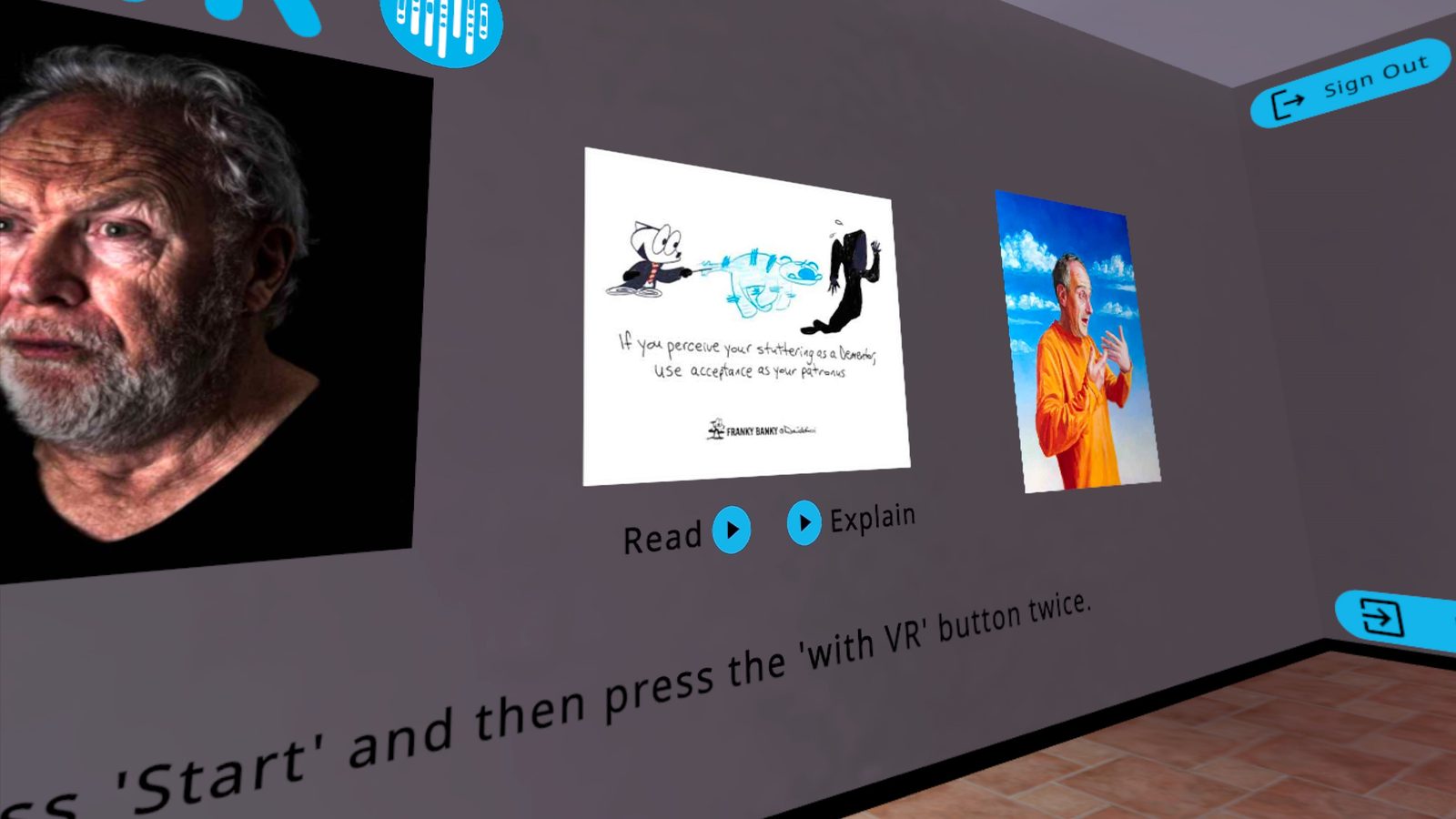
اعرض عملاً فنياً واحداً أو أكثر في غرفة الانتظار قبل بدء الجلسة (انظر الميزات > الفن > عرض الفن داخل الواقع الافتراضي). عندما يرتدي الشخص داخل الواقع الافتراضي السماعة، يكون الفن على الجدار أمامه.
يمكنك استخدام الفن لفتح محادثة قبل الجلسة أو أثناءها أو بعدها. بعض المقاربات التي تعمل جيداً:
- اسأل عمّا يرونه - "ماذا تلاحظ في هذه الصورة؟" أو "بمَ تظن ما يحدث هنا؟" لا توجد إجابات خاطئة.
- اسأل عمّا يشعرون به - "هل يذكّرك أي شيء في هذا بشعورك أحياناً؟" يعمل هذا جيداً بشكل خاص مع الرسوم التوضيحية والقصائد التي تكون فيها المشاعر ظاهرة.
- شغّل صوت الفنان - استخدم زرّي Read (قراءة) أو Explain (شرح) (المتاحين في معاينة تطبيق الويب وداخل الواقع الافتراضي في غرفة الانتظار) حتى يسمع الفرد الفنان يتحدث عن تجربته الخاصة. وسماع شخص آخر يتحدث بصراحة عن التأتأة قد يكون لحظة ذات معنى.
- اربطه بتجربتهم - إذا تماهى الفرد مع شيء في العمل الفني، فتابع ذلك الخيط. يمنح الفن الناس طريقة للحديث عن المشاعر الصعبة على مسافة خطوة واحدة - عبر عمل شخص آخر بدلاً من الحديث المباشر عن أنفسهم.
استخدام زر الشكر كأداة للتأمل
بعد مناقشة عمل فني، ادعُ الفرد إلى إرسال رسالة إلى الفنان باستخدام زر Thank (شكر). هذا أكثر من مجرد شكر بسيط - إنه فرصة للفرد ليصوغ أفكاره ومشاعره بالكلمات.
تُرسَل رسالة الشكر مباشرة إلى فريق withVR، الذي يمرّرها إلى الفنان. إنها صلة حقيقية بين الفرد والشخص الذي صنع العمل الفني. قد تحفّزهم بـ:
- "هل تود أن تخبر الفنان برأيك في عمله؟"
- "هل هناك شيء تود أن يعرفه الفنان عن كيف جعلك عمله تشعر؟"
حقل From (من) اختياري - يمكن للفرد إدراج اسمه الأول أو تركه فارغاً.
اختيار الفن لمواقف مختلفة
تناسب الأعمال المختلفة محادثات مختلفة. إليك بعض نقاط الانطلاق:
| إذا أردت استكشاف... | جرّب |
|---|---|
| المشاعر تجاه التأتأة | The Stutterverse (قصائد مع صوت قراءة وشرح) |
| التجربة المشتركة وعدم الشعور بالوحدة | Juststutter (رسوم توضيحية تعكس لحظات يومية) |
| الفكاهة والتمكين | Franky Banky (قصص مصورة بمعالجة خفيفة) |
| التأمل البصري والمزاج | Paul Aston (لوحات) أو Eddy Janssens (صور فوتوغرافية) |
استخدم إعداد Random (عشوائي) في القائمة المنسدلة لتحديد الفن لعرض عمل مختلف في كل جلسة. يبقي هذا الأمور متجددة وقد يفاجئك أنت والفرد بنقاط انطلاق غير متوقعة.
نصائح عملية
- عاينه قبل كل جلسة - تأكد من معرفة ما سيكون على الجدار قبل أن يرتدي الشخص السماعة
- عمل أو عملان يكفيان - محادثة مركّزة حول عمل فني واحد أقيَم من المرور سريعاً على عدة أعمال
- امسح الفن حين لا تحتاجه - اضبط جميع القوائم المنسدلة لتحديد الفن على None (بلا) إذا أردت أن تكون غرفة الانتظار خالية في جلسة معينة
- اجمعه مع صوت الشرح - سماع صوت الفنان نفسه يضيف بُعداً شخصياً لا تملكه الصورة وحدها
- دع الفرد يقود - إذا أراد قضاء وقت مع الفن، فدعه. وإذا كان مستعداً للمضي قدماً، فلا بأس بذلك أيضاً
استخدام الذكاء الاصطناعي في جلساتك
حالات استخدام عملية تعرض كيف تساعدك ميزات الذكاء الاصطناعي على إنشاء تجارب أكثر معنى وقابلية للتماهي للأفراد الذين تعمل معهم.
جعل المحادثات تبدو طبيعية
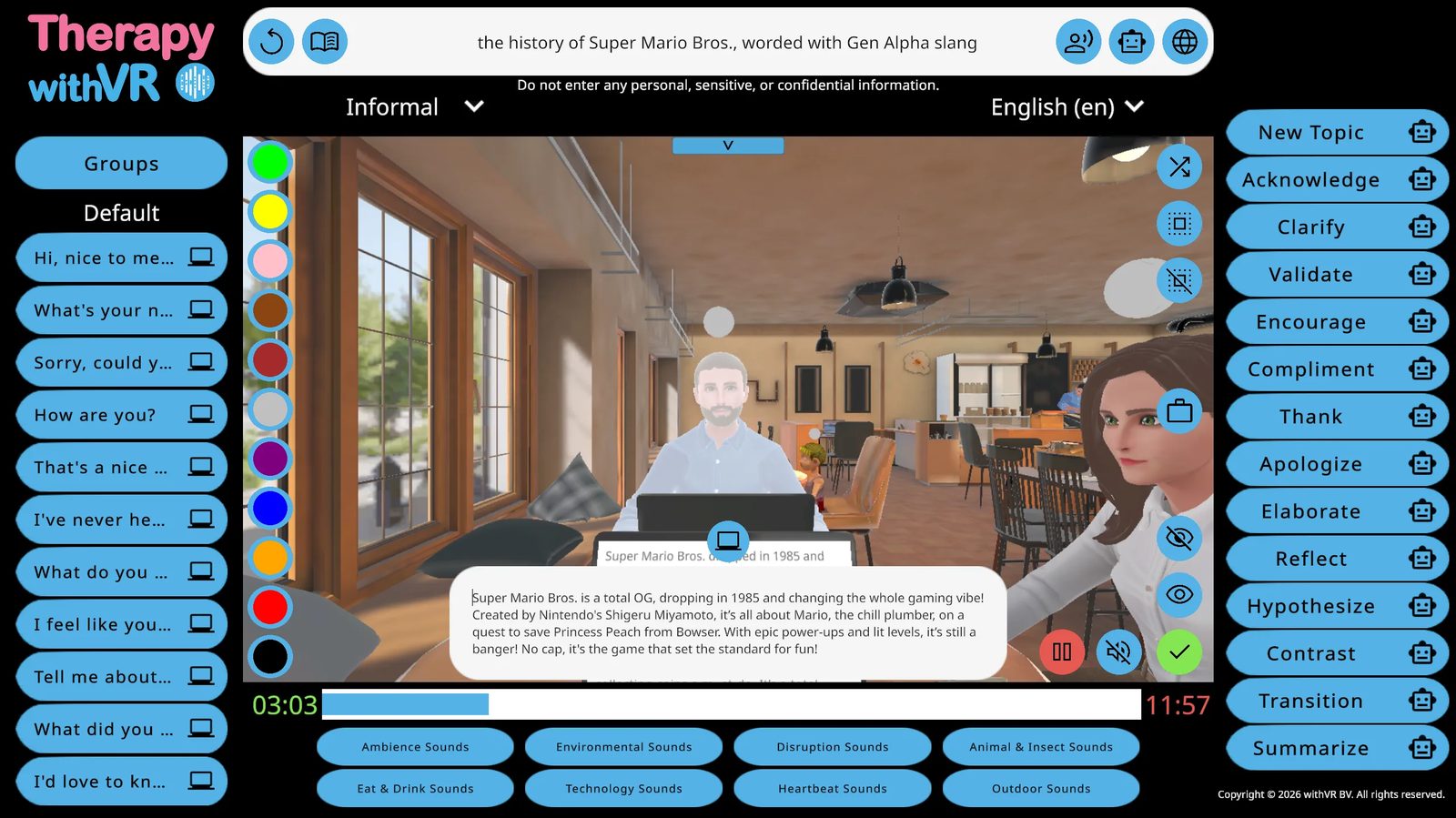
الحفاظ على وتيرة محادثة حقيقية
من أكبر التحديات عند إجراء جلسة هو الكتابة بسرعة كافية لإبقاء المحادثة متدفقة. فإذا كان هناك توقف طويل بين ما يقوله الشخص داخل الواقع الافتراضي وما تردّه الشخصية الرمزية، تبدأ التجربة بالشعور بالاصطناع.
تقلل ميزات الذكاء الاصطناعي الحاجة إلى الكتابة. استخدم مطالبات الذكاء الاصطناعي للإقرار بما قاله الشخص للتو أو تشجيعه أو توضيحه بنقرة واحدة. استخدم توليد النص لإنتاج أسئلة متابعة من موضوع بدلاً من صياغتها بنفسك. وكلما قلّت حاجتك إلى الكتابة، بدت المحادثة أكثر طبيعية من داخل سماعة الواقع الافتراضي.
الميزات المستخدمة: مطالبات الذكاء الاصطناعي، توليد النص
متابعة خيط غير متوقع
أحياناً يذكر الشخص داخل الواقع الافتراضي شيئاً لم تستعد له - هواية، أو ذكرى، أو رأياً قوياً. وكثيراً ما تكون هذه اللحظات أقيَم أجزاء الجلسة. وبدلاً من توجيه المحادثة عودةً إلى خطتك، يمكنك متابعة قيادته.
اكتب موضوعه في شريط الإدخال واستخدم توليد النص لإنتاج أسئلة عنه على الفور. إذا ذكر الفرد أنه يطبخ، فاكتب "cooking" وولّد ثلاثة أسئلة متابعة. وإذا طرح لعبة لم تسمع بها قط، فاكتب الاسم ودع الذكاء الاصطناعي يصنع الأسئلة - حتى لو كنت لا تعرف شيئاً عن الموضوع بنفسك.
الميزات المستخدمة: توليد النص
التوسّع فيما سألته الشخصية الرمزية بالفعل
بعد أن تطرح الشخصية الرمزية سؤالاً ويرد الشخص، استخدم مطالبة الذكاء الاصطناعي توسّع لتجعل الشخصية الرمزية تطلب مزيداً من التفاصيل حول ما قاله للتو. يبقي هذا المحادثة تتعمق في الموضوع نفسه دون حاجتك إلى التفكير في سؤال متابعة بنفسك. وتعمل مطالبات أخرى مثل توضيح وتأمّل وافتراض بشكل مماثل - يأخذ كل منها المحادثة في اتجاه مختلف قليلاً بناءً على ما قيل للتو.
الميزات المستخدمة: مطالبات الذكاء الاصطناعي (توسّع، توضيح، تأمّل، افتراض)
مساعدة شخص على الانفتاح
يستخدم بعض الأفراد كلمات قليلة جداً، خصوصاً في البداية. تساعدك ميزات الذكاء الاصطناعي على إبقاء المحادثة مستمرة وقتاً كافياً ليسترخي الشخص ويقول أكثر مما يقوله عادةً. تبقي الردود السريعة عبر مطالبات الذكاء الاصطناعي الإيقاع مستمراً فلا توجد صَمَتات محرجة. ويمكن لـتوليد النص أن يطرح زوايا جديدة لموضوع، ما يمنح الشخص مزيداً ليرد عليه. وبمرور الوقت، يمكن لتدفّق ثابت من الأسئلة والردود ذات الطابع الطبيعي أن يخفّف الضغط بما يكفي ليتمكن شخص من الانفتاح بطرق قد لا يفعلها في موقف وجهاً لوجه.
الميزات المستخدمة: مطالبات الذكاء الاصطناعي، توليد النص
مطابقة عالم الفرد
توليد أسئلة عن مواضيع لا تعرفها
قد يرغب الشخص داخل الواقع الافتراضي بالحديث عن شيء غير مألوف لك - لعبة فيديو، أو برنامج تلفزيوني، أو هواية متخصصة. لست بحاجة إلى معرفة الموضوع بنفسك. اكتبه في شريط الإدخال واستخدم توليد النص لإنشاء أسئلة ذات صلة. يستند الذكاء الاصطناعي إلى معرفته الخاصة بالموضوع، فتستطيع الشخصية الرمزية طرح أسئلة مطّلعة حتى عندما لا تستطيع أنت.
الميزات المستخدمة: توليد النص
استخدام لغة يتماهى معها الفرد
يمكنك تشكيل ما يولّده الذكاء الاصطناعي بإضافة تعليمات إلى موضوعك. إذا كنت تعمل مع شخص أصغر سناً، فجرّب كتابة «خطط عطلة نهاية الأسبوع بلغة جيل ألفا العامية» أو «Roblox مع الحفاظ على طابع غير رسمي». يعدّل الذكاء الاصطناعي مفرداته ونبرته لتطابق ذلك. وبدمج ذلك مع ضبط القائمة المنسدلة لدرجة الرسمية على غير رسمي، يجعل هذا الشخصية الرمزية تبدو أقرب إلى شخص قد يتحدث معه الفرد فعلاً.
الميزات المستخدمة: توليد النص، الرسمية
ضبط تعقيد الجملة
يمكن استكشاف الموضوع نفسه بمستويات لغوية مختلفة. أضف تعليمات إلى إدخال توليد النص للتحكم في التعقيد - مثلاً «الحيوانات لكن باستخدام كلمات بسيطة لمستوى الصف الثاني» لمفردات أبسط، أو «تغيّر المناخ بلغة أكاديمية» لجمل أكثر تعقيداً. يتيح لك هذا مطابقة المخرَج مع قدرات الفرد الحالية دون تحضير كل شيء مسبقاً.
الميزات المستخدمة: توليد النص
تغيير الرسمية لمطابقة الموقف
تتطلب مقابلة العمل لغة مختلفة عن دردشة مع صديق. استخدم القائمة المنسدلة لدرجة الرسمية للتبديل بين رسمي ومحايد وغير رسمي لكل النص المولّد بالذكاء الاصطناعي. يؤثر هذا في كل من مخرَج توليد النص وردود مطالبات الذكاء الاصطناعي. يمكنك تغييره في أي لحظة خلال الجلسة - ابدأ برسمي لسيناريو مقابلة، ثم بدّل إلى غير رسمي لاستخلاص عفوي.
الميزات المستخدمة: الرسمية
التحدث بلغة الفرد
إذا كان الشخص داخل الواقع الافتراضي يتحدث لغة مختلفة عنك، فاستخدم الترجمة لتجعل الشخصية الرمزية تتحدث بلغته. اكتب جملة بلغتك، وحدّد اللغة الهدف من القائمة المنسدلة، وانقر على أيقونة الكرة الأرضية. تقول الشخصية الرمزية النسخة المترجمة. وهذا يعني أنك تستطيع إجراء جلسة ذات معنى بلغة لا تتحدثها - فالذكاء الاصطناعي يتولّى الترجمة.
الميزات المستخدمة: الترجمة
ضبط القواعد الخاصة بالجنس تلقائياً
في كثير من اللغات، يعتمد الشكل الصحيح للكلمة على جنس المتحدث. فإذا جهّزت جملة وقالتها شخصية رمزية بشكل صحيح، فقد تحتاج شخصية رمزية أخرى بجنس صوت مختلف إلى قواعد مختلفة. تتولّى قواعد المتحدث هذا تلقائياً - إذ يعدّل الذكاء الاصطناعي قواعد كل جملة لتطابق جنس صوت الشخصية الرمزية قبل أن تتحدث. تكتب جملة واحدة وتعمل مع أي شخصية رمزية.
الميزات المستخدمة: قواعد المتحدث
جعل الشخصيات الرمزية تبدو حقيقية
مطابقة صوت الشخصية الرمزية للشعور
عندما تضبط شعور شخصية رمزية على شيء غير محايد ويكون نوع صوتها WAVENET أو STANDARD، تعدّل ميزة الكلام العاطفي تلقائياً كيف تبدو الشخصية الرمزية. فالشخصية الرمزية السعيدة تتحدث بطبقة صوت أعلى ووتيرة أسرع. والشخصية الرمزية الحزينة تبدو أبطأ وأهدأ. يحدث هذا خلف الكواليس - فأنت فقط تضبط الشعور والصوت يتبع. وبدمجه مع تعبير وجه الشخصية الرمزية، يخلق هذا شخصية أكثر إقناعاً.
الميزات المستخدمة: الكلام العاطفي
تخصيص أصوات الشخصيات الرمزية
يمكنك تغيير أصوات الشخصيات الرمزية الفردية من شاشة الإعداد لتجعلها تبدو كأشخاص قد يصادفهم الفرد فعلاً. اختر صوتاً يطابق العمر والجنس واللهجة المناسبة للسيناريو. تساعد الأصوات ذات الطابع الطبيعي الشخص داخل الواقع الافتراضي على الانخراط بعمق أكبر في التجربة.
الميزات المستخدمة: اختيار صوت الشخصية الرمزية (شاشة الإعداد)
تغيير تعابير الوجه في الوقت الفعلي
أثناء الجلسة، غيّر شعور الشخصية الرمزية ليطابق ما يقوله الشخص داخل الواقع الافتراضي. إذا روى قصة طريفة، فبدّل الشخصية الرمزية إلى سعيد أو متفاجئ. وإذا شارك شيئاً صعباً، فبدّل إلى حزين أو قلق. يرى الشخص داخل الواقع الافتراضي الشخصية الرمزية تتفاعل معه في الوقت الفعلي، ما يجعل التفاعل يبدو أقرب إلى محادثة حقيقية وأقل شبهاً بالحديث إلى شاشة. قد لا يلاحظ بعض الأفراد التغييرات في البداية - لكن بمجرد أن يلاحظوها، يمكن أن تغيّر وعيهم بكيفية استجابة الآخرين لهم.
الميزات المستخدمة: عناصر التحكم بالمشاعر في الوقت الفعلي (شاشة الجلسة)
تعزيز ثقة شخص
استخدام الشخصية الرمزية للتشجيع والتأكيد
تتيح لك مطالبات الذكاء الاصطناعي تشجيع وإطراء وتأكيد وإقرار أن تجعل الشخصية الرمزية ترد بإيجابية ودعم بنقرة واحدة. يمكن للشخصية الرمزية أن تخبر الشخص بأنه يقوم بعمل جيد، أو أن ما قاله كان مثيراً للاهتمام، أو أن جهده ملحوظ. وسماع هذا من شخصية افتراضية في سيناريو واقعي قد يكون تجربة قوية - خصوصاً لمن نادراً ما يسمعه في مكان آخر.
الميزات المستخدمة: مطالبات الذكاء الاصطناعي (تشجيع، إطراء، تأكيد، إقرار)
التحضير والعمل الجماعي
استخدام Whisper لتحضير الجمل بسرعة
بدلاً من كتابة كل جملة أثناء الإعداد، استخدم Whisper للتحدث بها. انقر على بدء التسجيل بجوار حقل جملة، وقل الجملة، ويظهر النص بعد ما يصل إلى 5 ثوانٍ. هذا أسرع من الكتابة، خصوصاً عندما تحضّر عدداً كبيراً من الجمل عبر مجموعات متعددة.
الميزات المستخدمة: Whisper
توحيد الجلسات عبر فريق
إذا كنت تعمل مع زملاء في مشروع بحثي مشترك أو تريد إبقاء الجلسات متسقة عبر فريق، فيمكنك تنسيق تحضير الجمل خارج البرنامج ثم إدخال الجمل المتفق عليها في شاشة الإعداد الخاصة بكل شخص.
مقاربة عملية:
- أنشئ مستنداً مشتركاً (Word أو Excel أو ما شابه) يتضمن الأسئلة والمواضيع ومجموعات الجمل التي اتفق عليها فريقك
- نظّم الجمل حسب اسم المجموعة لتتطابق عبر شاشات الإعداد لدى الجميع
- يُدخل كل عضو في الفريق الجمل في حسابه الخاص
- أثناء الجلسات، يستخدم الجميع المادة المعدّة نفسها، ما يقلل التباين
هذا لا يحل محل الحكم المهني أثناء الجلسة. فلا يزال بإمكان كل شخص يجري جلسة أن يكيّف المادة المعدّة أو يتخطّاها أو يضيف إليها بناءً على ما يحدث في اللحظة. يمنح المستند المشترك الجميع ببساطة نقطة انطلاق مشتركة.
تجميع كل ذلك معاً
كثيراً ما تجمع الجلسات الأكثر فعالية بين ميزات ذكاء اصطناعي متعددة. فكل أداة بمفردها تفعل شيئاً بسيطاً. لكنها معاً تخلق تجربة تبدو طبيعية ومتجاوبة من منظور الشخص داخل الواقع الافتراضي.
إليك كيف قد يبدو تدفّق نموذجي:
ابدأ بجمل معدّة. استخدم مجموعة الجمل المحمّلة مسبقاً لفتح المحادثة بموضوع أو سؤال واضح.
تفاعل بمطالبات الذكاء الاصطناعي. عندما يرد الشخص، انقر على إقرار أو تشجيع أو توضيح لإبقاء المحادثة متحركة دون التوقف للكتابة.
تابع الخيوط غير المتوقعة بتوليد النص. إذا ذكر الشخص شيئاً لم تستعد له، فاكتب ذلك الموضوع في شريط الإدخال وولّد أسئلة متابعة على الفور.
عدّل أثناء التقدم. غيّر الرسمية إذا احتاجت النبرة إلى التحول. بدّل شعور الشخصية الرمزية ليطابق المزاج. استخدم الترجمة إذا احتجت جملة بلغة أخرى.
انتقل بشكل طبيعي. عندما تكون مستعداً للمضي قدماً، انقر على موضوع جديد أو انتقال لتحويل المحادثة دون تغيير مفاجئ.
نصائح عملية
- ابدأ بدون ذكاء اصطناعي - إذا كنت جديداً على البرنامج، فأجرِ جلساتك القليلة الأولى باستخدام الجمل المعدّة والكتابة اليدوية فقط. أضف ميزات الذكاء الاصطناعي بمجرد أن ترتاح للأساسيات.
- عاين قبل السرعة - استخدم أيقونة الروبوت (وضع المعاينة) حتى تثق بما يميل الذكاء الاصطناعي إلى إنتاجه. لا تنتقل إلى النقر على الكلمة مباشرة إلا عندما تثق بالمخرَج لنوع المطالبة المحدد ذاك.
- حضّر المتوقع، وولّد غير المتوقع - استخدم مجموعات الجمل للأجزاء التي يمكنك التخطيط لها مسبقاً من المحادثة. واستخدم توليد النص ومطالبات الذكاء الاصطناعي للأجزاء التي لا تستطيع التنبؤ بها.
- واصل المراجعة - حتى بعد جلسات كثيرة، استمر في قراءة النص المولّد بالذكاء الاصطناعي قبل إرساله. فالانحياز إلى الأتمتة ينمو مع الألفة.
- تذكّر قاعدة الخصوصية - لا تُدخل أبداً معلومات شخصية أو تعريفية في أي حقل نص للذكاء الاصطناعي. استخدم مواضيع عامة بدلاً من تفاصيل شخصية محددة.
نصائح لجلسات أسرع
استراتيجيات عملية للحفاظ على تدفق المحادثات بشكل طبيعي، بحيث تبدو التجربة واقعية من داخل سماعة الواقع الافتراضي.
المبدأ الأساسي: استعدّ بينما يتحدثون
أهم عادة لإدارة جلسات سريعة هي هذه: بينما يتحدث الشخص داخل الواقع الافتراضي، تكون أنت قد بدأت بالفعل في إعداد الشيء التالي الذي ستقوله الشخصية الرمزية. أنت لا تنتظر حتى ينتهوا قبل أن تبدأ في التفكير فيما سيأتي بعد ذلك. أنت تستمع إليهم وفي الوقت نفسه تفتح مجموعة جمل، أو تمرّر المؤشر فوق مطالبة ذكاء اصطناعي، أو تكتب موضوعاً في شريط الإدخال.
وهذا يعني أن الفجوة بين انتهاء الشخص من جملته واستجابة الشخصية الرمزية يمكن أن تكون شبه معدومة. من داخل سماعة الواقع الافتراضي، تبدو وكأنها محادثة حقيقية. ومن جهاز الكمبيوتر المحمول لديك، تبدو وكأنك دائماً متقدم بخطوة.
تعمل كل استراتيجية في هذا الدليل على أفضل وجه عندما تضع في اعتبارك سير العمل المتوازي هذا. فكلما أسرعت في تجهيز خطوتك التالية بينما لا يزال الشخص يتحدث، بدت التجربة أكثر طبيعية.
استخدام مطالبات الذكاء الاصطناعي أثناء الجلسة
مطالبات الذكاء الاصطناعي هي خيارك الأسرع للحفاظ على استمرار المحادثة. وهي الأزرار الـ 14 الموجودة على الجانب الأيمن من شاشة الجلسة، يولّد كل منها استجابة بناءً على ما قاله الشخص داخل الواقع الافتراضي للتو. نقرة واحدة، وتتفاعل الشخصية الرمزية.
يعمل كل زر مطالبة ذكاء اصطناعي بطريقتين:
- انقر على أيقونة الروبوت بجوار الكلمة - تظهر ثلاثة خيارات لتختار من بينها. وهذا يمنحك التحكم فيما تقوله الشخصية الرمزية قبل أن تتكلم.
- انقر على الكلمة نفسها - تتكلم الشخصية الرمزية على الفور دون معاينة. وهذا أسرع، لكنك لا ترى الاستجابة مسبقاً.
عندما تبدأ، استخدم أيقونة الروبوت لتتمكن من مراجعة ما ينتجه الذكاء الاصطناعي. وعندما تعتاد على كيفية استجابة كل نوع من المطالبات، يمكنك البدء في النقر على الكلمة مباشرة للسرعة.
أيّ المطالبات تستخدم ومتى
ليست كل المطالبات الـ 14 مفيدة بالقدر نفسه للسرعة. إليك تلك التي تساعد أكثر في الحفاظ على تدفق المحادثة:
| المطالبة | ماذا تفعل | متى تستخدمها |
|---|---|---|
| Acknowledge (إقرار) | تستجيب الشخصية الرمزية لتُظهر أنها سمعت وفهمت | بعد أن ينتهي الشخص من التحدث - يمنحك وقتاً لتقرر ما سيأتي بعد ذلك |
| Elaborate (توسّع) | تطلب الشخصية الرمزية مزيداً من التفاصيل حول ما قيل للتو | عندما يقدم الشخص إجابة قصيرة وتريد منه أن يقول المزيد |
| Clarify (توضيح) | تسأل الشخصية الرمزية عما يقصده الشخص | عندما تكون الاستجابة غير واضحة أو تريد إبقاءه يتحدث في الموضوع نفسه |
| New Topic (موضوع جديد) | تطرح الشخصية الرمزية موضوعاً جديداً تماماً | عندما يكون الموضوع الحالي قد استوفى غرضه وتحتاج إلى الانتقال بسرعة |
| Transition (انتقال) | تنتقل الشخصية الرمزية بسلاسة إلى موضوع ذي صلة | عندما تريد توجيه المحادثة دون تغيير مفاجئ |
| Encourage (تشجيع) | تقول الشخصية الرمزية شيئاً إيجابياً وداعماً | عندما يبدو الشخص متردداً أو أنه قام للتو بشيء صعب |
أما المطالبات المتبقية - Compliment (إطراء) وThank (شكر) وApologize (اعتذار) وValidate (تأكيد) وReflect (تأمّل) وHypothesize (افتراض) وContrast (مقارنة) وSummarize (تلخيص) - فهي مفيدة في لحظات محددة لكنها تظهر بشكل أقل أثناء المحادثة سريعة الإيقاع.
تبادل سريع نموذجي باستخدام مطالبات الذكاء الاصطناعي
إليك كيف قد يبدو تبادل سريع للحديث أثناء الجلسة. لاحظ ما تفعله بينما لا يزال الشخص داخل الواقع الافتراضي يتحدث:
تنقر على جملة معدّة مسبقاً من المجموعة الافتراضية: «ماذا فعلت في عطلة نهاية الأسبوع الماضية؟» فتطرح الشخصية الرمزية السؤال.
يبدأ الشخص داخل الواقع الافتراضي في الإجابة. وبينما لا يزال يتحدث، تحرّك المؤشر نحو لوحة مطالبات الذكاء الاصطناعي على اليمين وتقرر أيّها يناسب أكثر.
ينتهون. تنقر على الفور على Acknowledge (إقرار) - تستجيب الشخصية الرمزية لتُظهر أنها كانت تستمع. وبينما تتكلم الشخصية الرمزية، تكون أنت قد قررت بالفعل ما سيأتي بعد ذلك.
يستجيب الشخص مرة أخرى - إجابة قصيرة. وبينما يتحدث، تمرّر المؤشر فوق Elaborate (توسّع). وبمجرد أن ينتهي، تنقر عليها. تطلب الشخصية الرمزية مزيداً من التفاصيل.
هذه المرة يقدمون إجابة أطول. وبينما يتحدثون، تقرر أن الموضوع قد استوفى غرضه وتمرّر المؤشر فوق Transition (انتقال). وعندما يتوقفون، تنقر - فتنتقل الشخصية الرمزية بالمحادثة إلى الأمام بسلاسة.
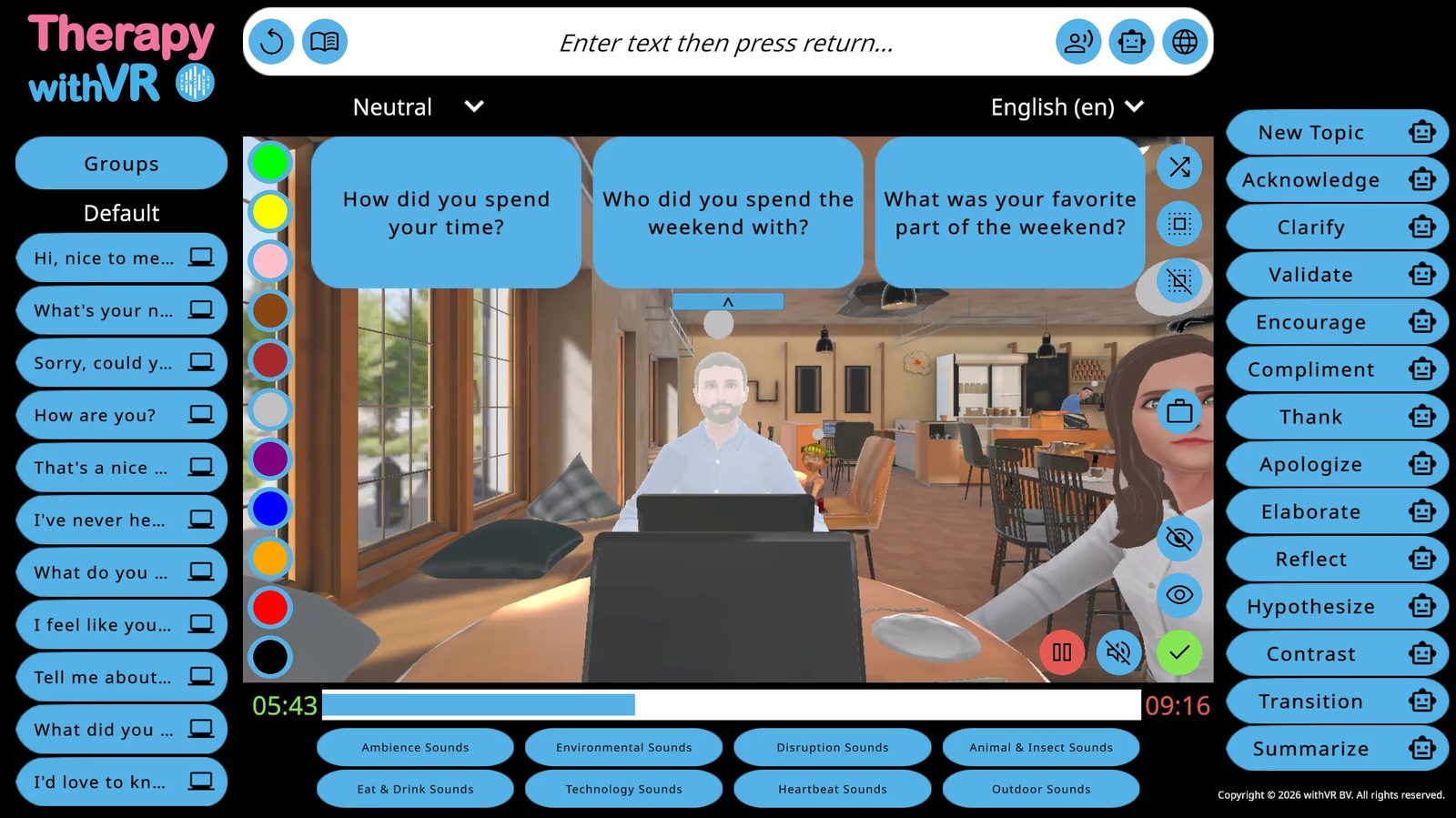
خمسة تبادلات، صفر كتابة. تبدو المحادثة طبيعية من داخل سماعة الواقع الافتراضي لأنه لا توجد تقريباً أي فجوة بين انتهاء الشخص من جملة واستجابة الشخصية الرمزية. أنت دائماً متقدم بخطوة.
استخدام Generate Text (توليد النص) أثناء الجلسة
عندما يذكر الشخص داخل الواقع الافتراضي موضوعاً لم تستعد له، لا تحتاج إلى التفكير في الأسئلة بنفسك. بينما لا يزال يتحدث عنه، اكتب الموضوع في شريط الإدخال أعلى شاشة الجلسة - حتى ولو كلمة أو كلمتين. وعندما ينتهي، انقر على أيقونة روبوت Generate Text. تظهر ثلاثة أسئلة على شكل فقاعات. انقر على أحدها، فتطرحه الشخصية الرمزية.
على سبيل المثال، إذا ذكر الشخص أنه يحب الطبخ، ابدأ في كتابة «الطبخ» بينما لا يزال يتحدث. وبحلول الوقت الذي ينهي فيه جملته، تكون مستعداً للنقر على أيقونة الروبوت. تظهر ثلاثة أسئلة عن الطبخ فوراً. لست بحاجة إلى معرفة أي شيء عن الموضوع بنفسك - الذكاء الاصطناعي يتولى ذلك.
يمكنك تشكيل ما ينتجه الذكاء الاصطناعي بأن تكون أكثر تحديداً في شريط الإدخال. فبدلاً من «الطبخ» فقط، جرّب «الطبخ للمبتدئين» أو «الخَبز مع الأطفال». كما تؤثر القائمة المنسدلة Formality (الطابع الرسمي) - بخياراتها Neutral (محايد) وInformal (غير رسمي) وFormal (رسمي) - في نبرة الأسئلة المولّدة.
إعداد الجمل قبل الجلسة
النقر على جملة معدّة مسبقاً أسرع دائماً من كتابتها. والوقت الذي تستثمره قبل الجلسة يقلل مباشرة من الضغط الذي تشعر به أثناءها.
أين تُحفظ الجمل
يمنحك تبويب Sentences في Setup 10 مجموعات: Default، بالإضافة إلى Groups من 1 إلى 9. تتسع كل مجموعة لما يصل إلى 11 جملة. أثناء الجلسة، تظهر هذه المجموعات في اللوحة اليسرى من شاشة الجلسة - انقر على اسم مجموعة لتوسيعها، ثم انقر على أي جملة لتجعل الشخصية الرمزية المختارة تقولها على الفور. وبينما يتحدث الشخص داخل الواقع الافتراضي، يمكنك فتح المجموعة التي تحتاجها بعد ذلك بحيث تكون الجملة المناسبة جاهزة للنقر في اللحظة التي ينتهون فيها.
كيف تنظّم مجموعاتك
فكّر في كل مجموعة على أنها مرحلة من المحادثة أو فئة من الأشياء التي قد تحتاج الشخصية الرمزية إلى قولها. إليك طريقة واحدة لتنظيمها في جلسة عن طلب الطعام في مقهى:
| المجموعة | الغرض | أمثلة على الجمل |
|---|---|---|
| Default | الافتتاح والترحيب | «أهلاً وسهلاً! ماذا يمكنني أن أحضر لك اليوم؟» / «خذ وقتك، لا داعي للعجلة.» |
| Group 1 | أسئلة المتابعة | «هل تريد أي شيء آخر؟» / «أي حجم تريد؟» |
| Group 2 | الاستجابات غير المتوقعة | «عذراً، نفد هذا الصنف لدينا اليوم.» / «لم أسمع ما قلته جيداً، هل يمكنك إعادته؟» |
| Group 3 | إنهاء التفاعل | «سيكون جاهزاً خلال بضع دقائق.» / «أتمنى لك يوماً سعيداً!» |
هذا مجرد مثال واحد. لا توجد بنية مطلوبة - نظّم المجموعات بأي طريقة تناسب جلستك.
شرح تفصيلي: إعداد الجمل خطوة بخطوة
قرّر ما ستدور حوله المحادثة. فكّر في الموقف الذي اخترته، ومن ستكون الشخصيات الرمزية، وما الذي يريد الفرد التدرب عليه. دوّن الأسئلة والاستجابات الرئيسية التي ستحتاجها الشخصيات الرمزية.
اذهب إلى Setup (الإعداد) وافتح تبويب Sentences (الجمل). انقر على المجموعة Default (الافتراضية). سترى 11 خانة جملة. انقر على أي جملة لتحريرها - اكتب نصك في الحقل وانقر على Edit (تحرير) للحفظ.
املأ المجموعة Default بجملك الافتتاحية. هذه هي الجمل التي ستحتاجها في بداية الجلسة - عبارات الترحيب، أو الأسئلة الافتتاحية، أو أول شيء يجب أن تقوله الشخصية الرمزية.
استخدم مجموعات إضافية للبقية. انقر على Back (رجوع)، ثم انقر على Group 1 (المجموعة 1). املأها بأسئلة المتابعة أو المرحلة التالية من المحادثة. تابع مع Groups 2 و3 وما بعدها حسب الحاجة.
أعِد تسمية المجموعات لتجدها بسرعة. انقر على Change Name (تغيير الاسم) أعلى أي مجموعة وامنحها تسمية قصيرة ووصفية. أثناء الجلسة، سترى هذه الأسماء في اللوحة اليسرى - التسميات الواضحة تساعدك على إيجاد المجموعة المناسبة بسرعة.
الإعداد بالاشتراك مع الفرد
لا يجب أن يحدث الإعداد بمفردك. يقوم بعض المستخدمين بإعداد الجمل بالاشتراك مع الفرد قبل الدخول إلى الواقع الافتراضي - يناقشون المواقف التي يجدونها صعبة، ويختارون ما يجب أن تقوله الشخصيات الرمزية، ويكتبون الأسئلة معاً. وهذا يجعل الإعداد نفسه نشاطاً مفيداً ويعني أن محتوى الجلسة قد جرى تخصيصه بالفعل قبل أن تبدأ. كما يمنح الفرد إحساساً بالتحكم فيما هو على وشك أن يخوضه.
الإعداد خارج البرنامج للفرق
إذا كنت تعمل مع زملاء في مشروع بحثي مشترك أو حِمل حالات مشترك، ففكّر في إنشاء مستند مشترك (Word أو Excel أو ما شابه) يتضمن أسئلتك وجملك المخطط لها منظّمة حسب اسم المجموعة. يمكن لكل عضو في الفريق بعد ذلك إدخال الجمل نفسها في شاشة Setup الخاصة به. وهذا يوفر الوقت، ويحافظ على اتساق الجلسات، ويمنح الجميع نقطة انطلاق مشتركة مع السماح في الوقت نفسه لكل شخص بالتكيّف أثناء الجلسة ذاتها.
اجمع بين الاثنين: انقر على ما أعددته، ووَلِّد ما لم تعدّه
تأتي أسرع الجلسات من الجمع بين الجمل المعدّة مسبقاً وميزات الذكاء الاصطناعي. استخدم مجموعات الجمل للأجزاء المتوقعة من المحادثة - الأسئلة الافتتاحية، والمواضيع الرئيسية، والاستجابات المتوقعة. واستخدم Generate Text ومطالبات الذكاء الاصطناعي لكل ما عدا ذلك - أسئلة المتابعة، وردود الفعل، والاتجاهات الجديدة التي تتخذها المحادثة.
بهذه الطريقة، لن تعلق أبداً في الكتابة تحت ضغط الوقت. فأنت إما تنقر على جملة معدّة مسبقاً أو تنقر على استجابة مولّدة بالذكاء الاصطناعي. تصبح لوحة المفاتيح خياراً احتياطياً بدلاً من أداتك الرئيسية.
مرحلة الإعداد تستغرق وقتاً أطول - وهذا طبيعي
إن ارتداء سماعة الواقع الافتراضي وتسجيل الدخول والتحقق من الاتصال وبدء الجلسة يستغرق وقتاً أطول من الجلسة نفسها. يذكر المستخدمون باستمرار أن معظم ضغط الوقت الذي يشعرون به يحدث أثناء مرحلة الإعداد هذه، وليس أثناء المحادثة الفعلية. وهذا أمر طبيعي ويصبح أسرع كلما بنيت روتيناً.
للحفاظ على سلاسة الإعداد:
- اشحن سماعة الواقع الافتراضي في الليلة السابقة - فبطارية فارغة أو منخفضة أثناء الجلسة هي أكثر تأخير يمكن تجنبه شيوعاً
- تحقق من تحديثات تطبيق الواقع الافتراضي مسبقاً - تُظهر شاشة Welcome حالة تطبيق الواقع الافتراضي لديك (أخضر أو أحمر أو أزرق). حدّث قبل وصول الفرد، وليس أثناء الجلسة
- أبقِ تطبيق الواقع الافتراضي مسجّل الدخول - ما لم تتطلب مؤسستك تسجيل الخروج بعد كل استخدام، فإن إبقاء التطبيق مسجّل الدخول يوفر الوقت في بداية الجلسة التالية
- جهّز ملفك الشخصي وموقفك مسبقاً - تُحفظ جميع الإعدادات تلقائياً، لذا يمكنك إعداد كل شيء قبل ساعات أو أيام
- جهّز نشاطاً قصيراً ومألوفاً - بينما تجعل الاتصال يعمل، يمكن للفرد تصفّح الأعمال الفنية في غرفة الانتظار أو النظر حوله في المكان
يصبح أسهل مع الممارسة
يذكر المستخدمون باستمرار أن البرنامج يبدو أكثر سلاسة بكثير بعد بضع جلسات فقط. تصبح الواجهة وسير العمل والتوقيت كلها أكثر طبيعية مع التكرار. إذا بدت جلساتك القليلة الأولى بطيئة أو متعثرة، فهذا أمر معتاد ومؤقت.
إن أمكن، أجرِ جلسة تدريبية بمفردك قبل جلستك الأولى مع فرد. استخدم طريقة البدء without VR لتجربة شاشة الجلسة، والنقر عبر مجموعات الجمل، واختبار مطالبات الذكاء الاصطناعي وGenerate Text، والتعرف على مكان كل شيء. حتى 10 دقائق من التدريب تُحدث فرقاً ملحوظاً.
الجلسات العفوية ممكنة
بمجرد أن تصبح مرتاحاً مع البرنامج، لا تحتاج كل جلسة إلى إعداد مكثّف. يدير بعض المستخدمين جلسات في وقت قصير - يستجيبون لما يريد الفرد التدرب عليه في اللحظة بدلاً من التخطيط لكل شيء مسبقاً. ومع تولّي ميزات الذكاء الاصطناعي لمعظم المحادثة، يمكن أن تتشكّل الجلسة بسرعة.
لتسهيل الجلسات العفوية، احتفظ بملف شخصي يتضمن موقفاً بسيطاً ومتعدد الاستخدامات معدّاً بالفعل - مقهى أو فصل دراسي مع وضع بضع شخصيات رمزية ومشاعر محايدة. وعندما تحين اللحظة، افتح ذلك الملف الشخصي، وعدّل مجموعات الجمل إذا لزم الأمر، وابدأ. تتولى ميزات الذكاء الاصطناعي الباقي.
مرجع سريع
| الاستراتيجية | متى تستخدمها | أين تتعلم المزيد |
|---|---|---|
| مطالبات الذكاء الاصطناعي (استجابات بنقرة واحدة) | أثناء الجلسة - للتفاعل بسرعة دون كتابة | الميزات > شاشة الجلسة |
| Generate Text (توليد النص - أسئلة قائمة على الموضوع) | أثناء الجلسة - عندما يظهر موضوع جديد | الميزات > شاشة الجلسة |
| مجموعات الجمل المعدّة مسبقاً | قبل الجلسة - املأ الأسئلة والمطالبات المتوقعة | الميزات > الإعداد: تجهيز موقف |
| مستندات الإعداد المشتركة | قبل الجلسات - للتنسيق مع الزملاء | الأدلة > استخدام الذكاء الاصطناعي في جلساتك |
| Whisper (تحويل الصوت إلى نص للجمل) | أثناء الإعداد - لإدخال الجمل بالصوت بدلاً من الكتابة | الميزات > الذكاء الاصطناعي |
| جلسات تدريبية بدون واقع افتراضي | قبل جلستك الحقيقية الأولى - لتعلّم الواجهة | الميزات > بدء جلسة |
| الاحتفاظ بملف شخصي جاهز للاستخدام | للجلسات العفوية في وقت قصير | الميزات > الملفات الشخصية |
الجلسات بدون سماعة واقع افتراضي
تطبيق الويب ليس مجرد وحدة تحكم للواقع الافتراضي - بل هو أداة كاملة الوظائف بحد ذاتها. يدير العديد من المتخصصين جلسات بالكامل على شاشة الكمبيوتر لديهم.
كيف يعمل
عندما تنقر على without VR في شاشة Start، تعمل الجلسة بالكامل في متصفحك. يعمل كل شيء كما هو الحال في جلسة واقع افتراضي كاملة - تتكلم الشخصيات الرمزية، وتتغير المشاعر، وتُشغَّل الأصوات، وتستجيب ميزات الذكاء الاصطناعي - باستثناء أن التجربة تكون على شاشة الكمبيوتر المحمول لديك بدلاً من داخل سماعة واقع افتراضي. يأتي الصوت من مكبرات صوت الكمبيوتر لديك أو سماعات الرأس.
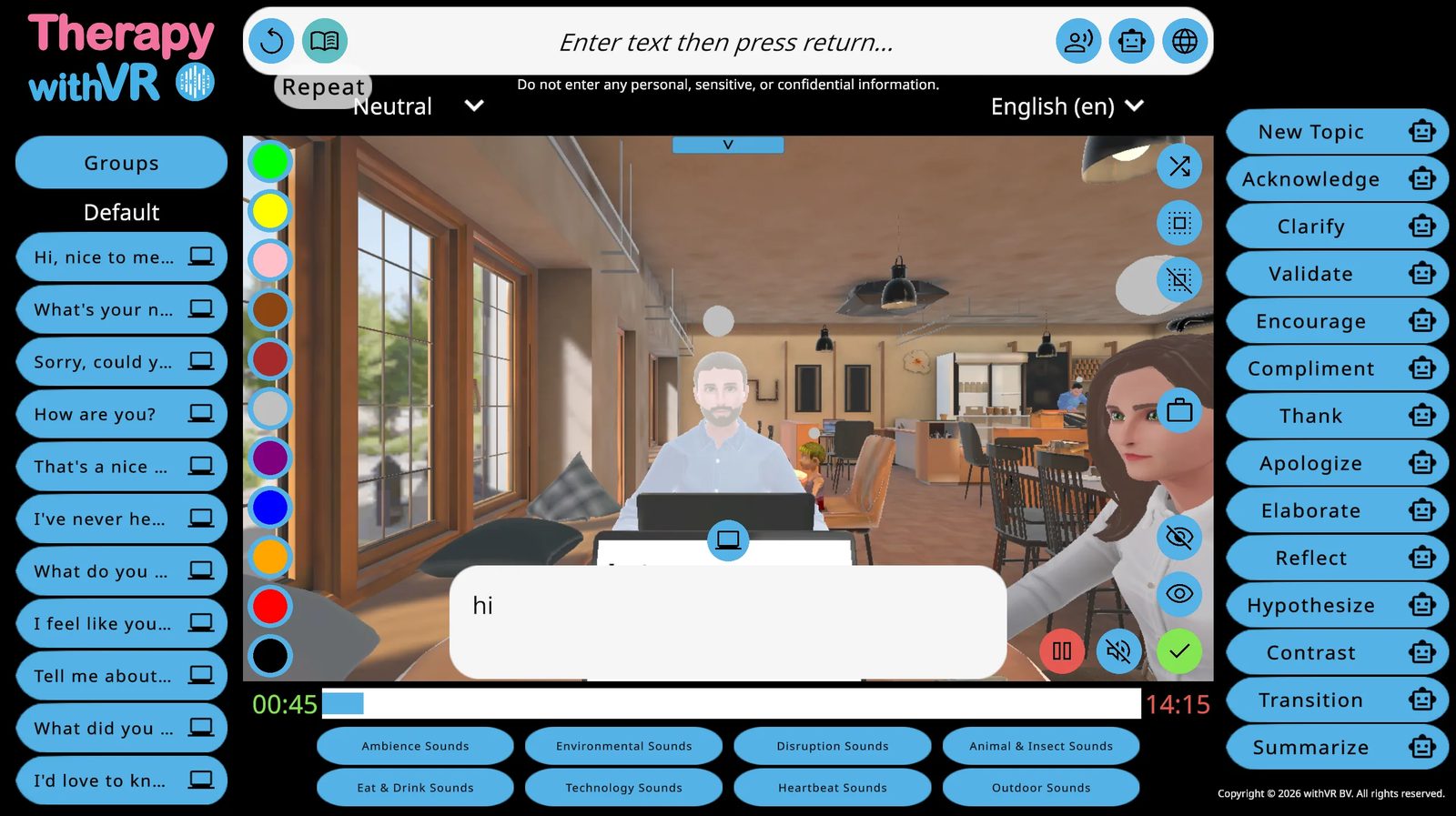
من منظور الفرد، فإنه ينظر إلى مشهد متحرك على شاشة. وهي أقل انغماساً من الواقع الافتراضي، لكن التفاعلات والمحادثات وبنية الجلسة متطابقة.
متى تستخدمه
التعرّف قبل الواقع الافتراضي
بالنسبة للأفراد الذين لم يدخلوا الواقع الافتراضي من قبل، قد تبدو التجربة مجهولة وغير متوقعة. إن عرض البيئة عليهم على شاشة الكمبيوتر المحمول أولاً - المقهى، والفصل الدراسي، والشخصيات الرمزية - يزيل بعضاً من ذلك الغموض. يمكنهم رؤية كيف تبدو الشخصيات الرمزية، وسماع كيف تبدو أصواتها، وفهم ما سيحدث قبل ارتداء سماعة الواقع الافتراضي.
هذا مفيد بشكل خاص للأفراد الأصغر سناً ولأي شخص متردد في تجربة الواقع الافتراضي للمرة الأولى. فبضع دقائق من النظر إلى البيئة على كمبيوتر محمول يمكن أن تجعل الانتقال إلى سماعة الواقع الافتراضي أكثر سلاسة بكثير.
الجلسات عبر مكالمات الفيديو
إذا لم تكن أنت والفرد في الغرفة نفسها، يمكنك مشاركة شاشتك أثناء مكالمة فيديو وإدارة الجلسة على تطبيق الويب. يرى الفرد الشخصيات الرمزية ويسمعها تتكلم عبر المكالمة. وأنت تتحكم في كل شيء من كمبيوترك المحمول كالمعتاد.
وهذا يجعل من الممكن مواصلة العمل مع الأفراد الذين لا يستطيعون السفر إلى موقعك، أو إدارة جلسات مع أفراد في مناطق أو بلدان مختلفة.
نصائح لجلسات مكالمات الفيديو
- الموضع مهم - قبل البدء، انقر على مواضع مختلفة للشخصيات الرمزية في Setup لإيجاد زاوية كاميرا تبدو طبيعية للفرد بصفته مشاهداً وليس متحكماً
- دعهم يوجّهونك - بدلاً من اختيار كل شيء بنفسك، اسأل الفرد عما يجب أن تقوله الشخصيات الرمزية أو كيف ينبغي أن تتفاعل. فهذا يحوّل الجلسة إلى تمرين تعاوني يفكر فيه الفرد بنشاط في الموقف الاجتماعي
- استخدم المشاعر كأداة للنقاش - غيّر شعور شخصية رمزية في منتصف المحادثة واسأل الفرد كيف سيستجيب بشكل مختلف الآن وقد بدت الشخصية الرمزية قلقة أو ضجِرة أو مرتبكة
- أوقِف مؤقتاً باستراتيجية - يمكنك إيقاف الجلسة مؤقتاً لمناقشة ما حدث للتو أو التخطيط لما ينبغي أن يحدث بعد ذلك. وفي مكالمة الفيديو يبدو هذا أكثر طبيعية منه في الواقع الافتراضي لأن الفرد لا يرتدي سماعة
- شاشة الكمبيوتر المحمول تعمل جيداً على الشاشة - بما أن الفرد يقرأ شاشة بالفعل، فإن النص الموجود على الكمبيوتر المحمول داخل الموقف سهل المتابعة بالنسبة له. اعرض هدفاً أو نقاط حديث أو فقرة ليقرأها بصوت عالٍ بينما تشاهد الشخصيات الرمزية
- جرّبه كتحضير للواقع الافتراضي - اخطُ عبر الموقف على الشاشة معاً أولاً ليعرف الفرد ما يمكن توقعه، ثم استخدم الواقع الافتراضي في الأسبوع التالي للحصول على التجربة الكاملة
عندما لا تكون سماعة الواقع الافتراضي متاحة
إذا كنت تزور مدرسة أو منزلاً أو عيادة ولم تُحضر سماعة الواقع الافتراضي، فلا يزال بإمكانك إدارة جلسة على كمبيوترك المحمول. تكون الجلسة أقل انغماساً، لكن المحادثة والشخصيات الرمزية والتفاعل كلها لا تزال موجودة.
عندما لا يستطيع الفرد ارتداء سماعة الواقع الافتراضي
بعض الأفراد لا يريدون أشياء على رؤوسهم، أو هم أصغر من أن تناسبهم سماعة الواقع الافتراضي بشكل مريح، أو لديهم أسباب أخرى تجعلهم يفضّلون العمل بدونها. يعني تطبيق الويب أنه لا يزال بإمكانهم المشاركة بالكامل في الجلسة دون الحاجة إلى ارتداء أي شيء.
- Jana Thompson، أخصائية النطق واللغة، Flathead High School وGlacier High School، Kalispell, MT
العروض التوضيحية والعروض التقديمية والترويج
إذا كنت تعرض البرنامج على زملاء أو مديرين أو جمهور في مؤتمر، يمكنك إدارة جلسة مباشرة على تطبيق الويب وعرضها على شاشة كبيرة. وهذا يتيح للجميع رؤية البيئة، وسماع الشخصيات الرمزية، وفهم ما يفعله البرنامج - دون الحاجة إلى سماعة واقع افتراضي للجمهور.
يمكنك إعداد ملف شخصي مسبقاً مع شخصيات رمزية وجمل ومشاعر جاهزة، بحيث يسير العرض التوضيحي بسلاسة ويُظهر البرنامج في أفضل حالاته.
نصائح للجلسات على تطبيق الويب فقط
- ارفع مستوى صوت الكمبيوتر المحمول لديك - تُشغَّل أصوات الشخصيات الرمزية من مكبرات صوت الكمبيوتر لديك، لذا تأكد من أن مستوى الصوت عالٍ بما يكفي ليسمعه الفرد بوضوح. ويمكن لمكبرات الصوت الخارجية أن تساعد في البيئات الأكثر ضجيجاً.
- ضع الشاشة بحيث يتمكن الفرد من رؤيتها - إذا كنتما في الغرفة نفسها، فأمِل الكمبيوتر المحمول نحوه أو اتصل بشاشة أكبر. تذكّر أنك تحتاج أيضاً إلى رؤية الشاشة للتحكم في الجلسة.
- أشرِك الفرد فيما يحدث - لأنه يستطيع رؤية الشاشة نفسها التي تراها، تصبح الجلسات على تطبيق الويب فقط أكثر تعاونية بطبيعتها. يمكن للفرد أن يشير إلى الشخصيات الرمزية، أو يطلب مشاعر محددة، أو يختار الجمل التي ستُستخدم.
- استخدمه كخطوة انتقالية - يمكن لبضع جلسات على تطبيق الويب فقط أن تبني الألفة والثقة قبل تقديم سماعة الواقع الافتراضي. فالفرد يعرف بالفعل البيئة والشخصيات الرمزية وكيف تسير المحادثة - والواقع الافتراضي يضيف الانغماس فحسب.
- أعِدّ الجمل كالمعتاد - تعمل جميع الميزات بشكل متطابق، بما في ذلك مجموعات الجمل ومطالبات الذكاء الاصطناعي وGenerate Text والأصوات والمشاعر. الإعداد قيّم للجلسات على تطبيق الويب فقط بقدر قيمته لجلسات الواقع الافتراضي.
ما الذي تضيفه سماعة الواقع الافتراضي
الجلسات على تطبيق الويب قيّمة، لكنها ليست مثل الجلسات في الواقع الافتراضي. تُظهر الأبحاث أن تجارب التحدث في الواقع الافتراضي تتطابق إلى حد كبير مع مثيلاتها في الحياة الواقعية. تخلق سماعة الواقع الافتراضي إحساساً بالوجود الجسدي في الغرفة مع الشخصيات الرمزية - وهذا الحضور هو ما ينتج المشاعر والأحاسيس والاستجابات نفسها التي قد يخوضها الفرد في موقف من العالم الحقيقي.
على الشاشة، يشاهد الفرد مشهداً. وفي الواقع الافتراضي، يكون داخله. وهذا الفرق مهم عندما يكون الهدف هو التدرب على شيء يبدو واقعياً - مثل التحدث أمام فصل دراسي، أو الطلب عند منضدة، أو تقديم نفسك لشخص غريب. أما الاستجابات العاطفية والجسدية التي تأتي من الحضور - التوتر الطفيف، والشعور بأنك مَنظور إليك، والإحساس بمساحة حقيقية حولك - فلا تحدث بالقدر نفسه على شاشة مسطحة.
الجلسة على تطبيق الويب فقط أفضل دائماً من عدم وجود جلسة على الإطلاق. لكن متى ما كان الواقع الافتراضي خياراً، فإنه سيخلق تجربة أكثر واقعية وتأثيراً.
ما الذي يختلف
كل شيء تقريباً يعمل بالطريقة نفسها. الفروق الرئيسية هي:
| الميزة | مع سماعة الواقع الافتراضي | بدون سماعة الواقع الافتراضي |
|---|---|---|
| أين يرى الفرد البيئة | داخل سماعة الواقع الافتراضي (غامرة، 360 درجة) | على شاشة الكمبيوتر (معاينة الواقع الافتراضي نفسها التي تراها على تطبيق الويب) |
| أين يُشغَّل الصوت | من مكبرات صوت سماعة الواقع الافتراضي | من مكبرات صوت الكمبيوتر لديك أو سماعات الرأس |
| الإحساس بالحضور | عالٍ - يشعر الفرد وكأنه موجود جسدياً في الغرفة مع الشخصيات الرمزية | أقل - فهو يشاهد شاشة، وليس داخل المكان |
| المشاعر والاستجابات | تتطابق بشكل وثيق مع مواقف العالم الحقيقي - يخوض الفرد مشاعر وتوتراً وردود فعل مشابهة لما قد يخوضه شخصياً | أقل - مشاهدة شاشة لا تنتج المستوى نفسه من الاستجابة العاطفية والجسدية |
| التواصل البصري | عند الضغط على زر التواصل البصري، تنظر الشخصيات الرمزية مباشرة إلى الشخص داخل الواقع الافتراضي وتتبعه أثناء تحركه | عند الضغط على زر التواصل البصري، تنظر الشخصيات الرمزية نحو منظر الكاميرا على تطبيق الويب - فهي لا تزال تستجيب للزر، لكنها لا تتتبع شخصاً |
| جميع الميزات الأخرى | متطابقة - الشخصيات الرمزية، والمشاعر، والجمل، والأصوات، وميزات الذكاء الاصطناعي، والمؤقت، والإيقاف المؤقت، وتقييم الهدف | |
البث والتسجيل
كيفية مشاركة منظر الواقع الافتراضي المباشر مع الآخرين وكيفية تسجيل الجلسات من داخل سماعة الواقع الافتراضي.
البث
يتيح لك البث مشاركة ما يراه الشخص داخل الواقع الافتراضي على شاشة أخرى - هاتف أو كمبيوتر أو تلفاز. وهذا مفيد عندما يرغب أحد الوالدين أو زميل أو مشرف أو طالب في المتابعة أثناء جلسة دون ارتداء سماعة واقع افتراضي بنفسه.
- Sarah Thoné، أخصائية النطق واللغة
لماذا البث بدلاً من استخدام معاينة تطبيق الويب؟
تُظهر معاينة الواقع الافتراضي على تطبيق الويب زاوية كاميرا ثابتة للموقف - وهي مفيدة للتحكم في الجلسة، لكنها لا تُظهر ما يراه الشخص داخل الواقع الافتراضي فعلياً في الوقت الفعلي. أما البث فيُظهر منظره المباشر من منظور الشخص الأول: أين ينظر، والشخصيات الرمزية أمامه، والبيئة الكاملة بزاوية 360 درجة من وجهة نظره. إذا أردت أن ترى بالضبط ما يخوضه الفرد، فإن البث هو الطريقة لفعل ذلك.
ما الذي تحتاجه
- تطبيق Meta Horizon للهاتف المحمول مثبّتاً على هاتفك (متاح على iOS وAndroid)
- يجب أن يكون هاتفك وسماعة الواقع الافتراضي على شبكة WiFi نفسها
- يجب أن يكون هاتفك مسجّل الدخول إلى حساب Meta نفسه الذي تستخدمه سماعة الواقع الافتراضي
الطريقة 1: ابدأ البث من هاتفك (موصى بها)
هذه أسهل طريقة لأن الشخص داخل الواقع الافتراضي لا يحتاج إلى فعل أي شيء.
افتح تطبيق Meta Horizon على هاتفك.
اضغط على Menu واختر سماعة الواقع الافتراضي التي تريد البث منها. إذا لم ترها مدرجة، فاضغط على Other Devices وسيبحث التطبيق عنها على شبكتك.
اضغط على Start واختر هاتفك كوجهة للبث.
سيظهر منظر الواقع الافتراضي المباشر على شاشة هاتفك. سيرى الشخص داخل الواقع الافتراضي إشعاراً قصيراً بأن البث قد بدأ، لكنه لا يحتاج إلى الضغط على أي شيء.
لإيقاف البث، اضغط على إشعار البث على هاتفك واختر Stop Casting.
الطريقة 2: ابدأ البث من داخل سماعة الواقع الافتراضي
اضغط على زر Meta على وحدة التحكم اليمنى لفتح القائمة الشاملة.
اختر الساعة على الجانب الأيسر من القائمة لفتح Quick Settings.
اختر Cast.
اختر وجهة: Mobile (هاتفك)، أو Web (متصفح)، أو جهاز متوافق قريب.
الطريقة 3: البث إلى متصفح ويب
إذا كنت تفضّل مشاهدة البث على شاشة كمبيوتر بدلاً من هاتفك، فاذهب إلى oculus.com/casting في Google Chrome أو Microsoft Edge (المتصفحات الأخرى غير مدعومة). سجّل الدخول بحساب Meta نفسه الذي تستخدمه سماعة الواقع الافتراضي. سيظهر المنظر المباشر في نافذة المتصفح.
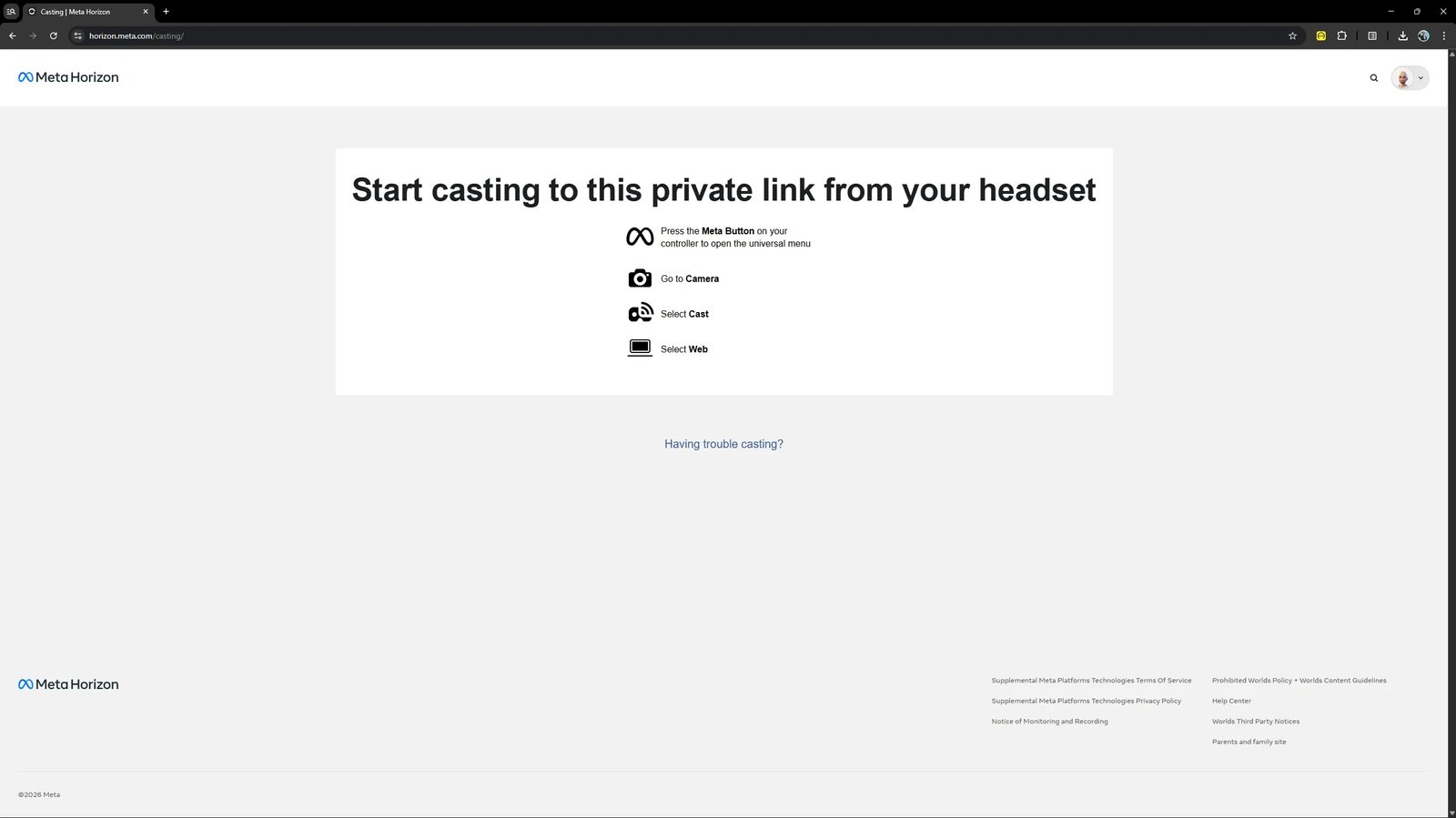
إذا لم يعمل البث
- تأكد من أن الهاتف (أو الكمبيوتر) وسماعة الواقع الافتراضي على شبكة WiFi نفسها
- تأكد من أن كلا الجهازين مسجّلا الدخول إلى حساب Meta نفسه
- أعد تشغيل سماعة الواقع الافتراضي وهاتفك وحاول مرة أخرى
- بعض شبكات WiFi المؤسسية أو الخاصة بالشركات تحظر البث لأسباب أمنية - جرّب نقطة اتصال محمولة شخصية كبديل
لمزيد من خطوات استكشاف الأخطاء وإصلاحها، انظر دليل Meta لاستكشاف أخطاء البث وإصلاحها.
تسجيل الجلسات
لا يتضمن Therapy withVR ميزة تسجيل مدمجة. ومع ذلك، تحتوي سماعة Meta Quest على وظيفة تسجيل فيديو مدمجة تلتقط ما يراه الشخص داخل الواقع الافتراضي. وهذا يعمل مع أي تطبيق، بما في ذلك Therapy withVR.
كيفية التسجيل
اضغط على زر Meta على وحدة التحكم اليمنى لفتح القائمة الشاملة.
اختر أيقونة Camera.
اختر Record Video. ستظهر نقطة حمراء تشير إلى أن التسجيل قد بدأ.
لإيقاف التسجيل، افتح القائمة مرة أخرى واختر Stop Recording.
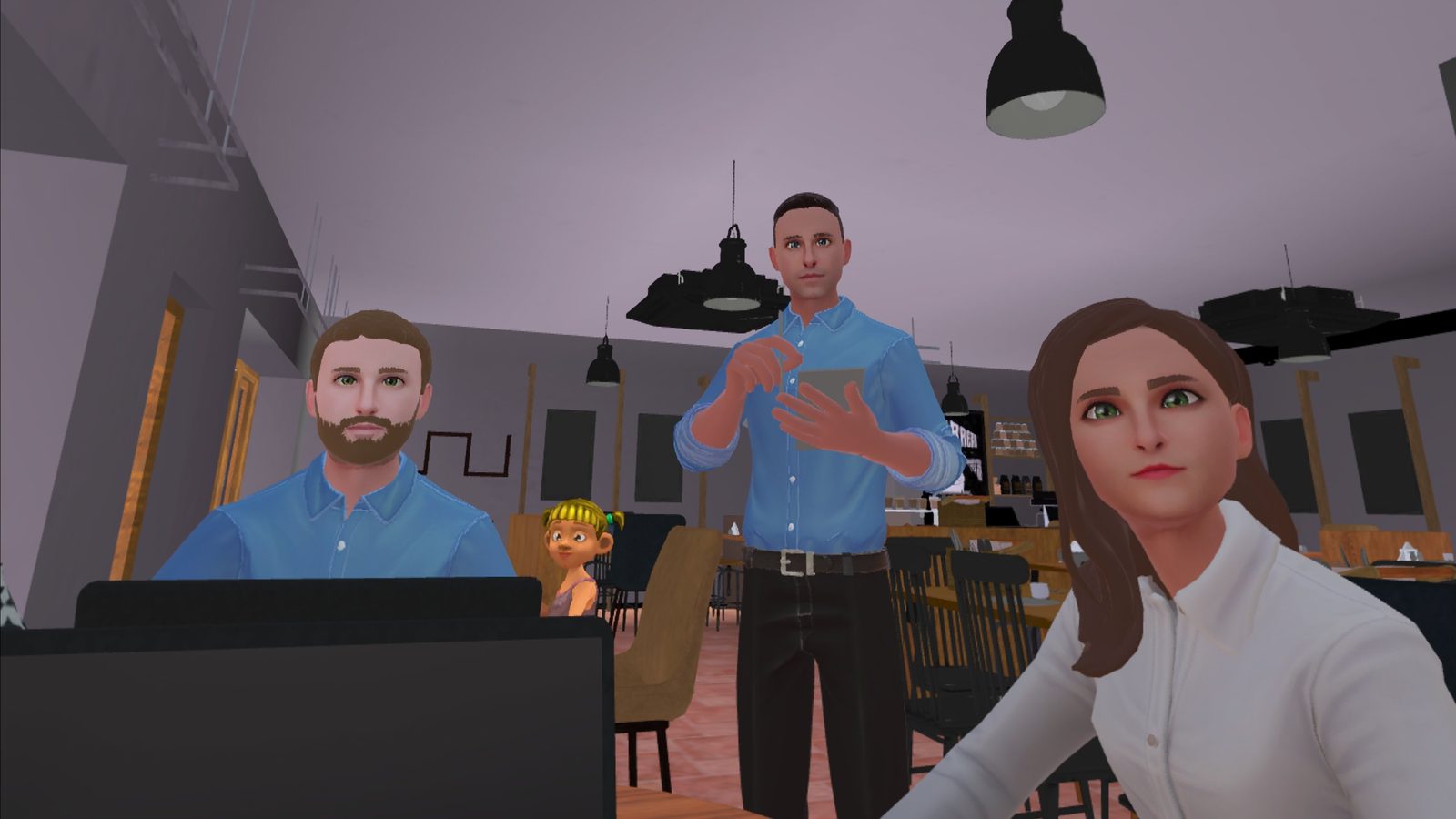
تضمين صوت الميكروفون
بشكل افتراضي، تلتقط التسجيلات الأصوات من داخل الواقع الافتراضي (أصوات الشخصيات الرمزية والأصوات المحيطة) لكن ليس الميكروفون. لتضمين صوت الشخص الذي يرتدي سماعة الواقع الافتراضي:
اضغط على زر Meta واختر Camera.
اختر Camera Settings (أعلى اليمين).
بدّل Include mic audio (تضمين صوت الميكروفون) إلى وضع التشغيل.
مع تفعيل هذا، سيلتقط التسجيل كلاً من أصوات الشخصيات الرمزية وصوت الشخص نفسه، وهو ما قد يكون مفيداً لمراجعة الجلسات لاحقاً أو إنشاء مقاطع فيديو توضيحية.
إعدادات التسجيل
يمكنك تخصيص جودة التسجيل من إعدادات سماعة الواقع الافتراضي. اذهب إلى Quick Settings > Settings > System > Camera. تشمل الخيارات المتاحة:
| الإعداد | الخيارات | ملاحظات |
|---|---|---|
| نسبة أبعاد الفيديو | مربع، أفقي، عمودي | الأفقي هو الأفضل للمشاركة على وسائل التواصل الاجتماعي أو العروض التقديمية. والمربع يعمل جيداً لمنشورات وسائل التواصل الاجتماعي. |
| تثبيت الصورة | تشغيل / إيقاف | يقلل الاهتزاز الناتج عن حركة الرأس. موصى به للحصول على تسجيلات أكثر سلاسة. |
| معدل الإطارات | يختلف حسب طراز سماعة الواقع الافتراضي | معدلات الإطارات الأعلى تنتج فيديو أكثر سلاسة لكن ملفات أكبر. |
| جودة ضغط الفيديو (معدل البت) | من 5 ميغابت/ثانية إلى 20 ميغابت/ثانية | القيم الأعلى تنتج جودة أفضل لكن ملفات أكبر. ويُعد 10-15 ميغابت/ثانية توازناً جيداً لمعظم الاستخدامات. |
| Include mic audio | تشغيل / إيقاف | يلتقط صوت الشخص الذي يرتدي سماعة الواقع الافتراضي إلى جانب أصوات التطبيق. |
الوصول إلى التسجيلات ومشاركتها
تُحفظ مقاطع الفيديو المسجّلة على سماعة الواقع الافتراضي. للوصول إليها:
- على سماعة الواقع الافتراضي: افتح تطبيق Camera، ثم اختر Gallery لعرض تسجيلاتك
- على هاتفك: افتح تطبيق Meta Horizon لعرض التسجيلات وتنزيلها من سماعة الواقع الافتراضي
- على كمبيوترك: وصّل سماعة الواقع الافتراضي بكمبيوترك باستخدام كابل USB-C. ستظهر سماعة الواقع الافتراضي كجهاز تخزين. وتكون التسجيلات في مجلد الفيديو.
من هناك، يمكنك مشاركة التسجيلات على وسائل التواصل الاجتماعي، أو تضمينها في العروض التقديمية، أو استخدامها لأغراض التدريب والإشراف.
قائمة تحقق الجلسة
مرجع سريع لكل جلسة - من الإعداد إلى الاستخلاص. اطبع هذه الصفحة واحتفظ بها بجوار محطة عملك.
قبل وصول الفرد
يمكن إنجاز هذه الخطوات قبل ساعات أو أيام. كلما استعددت هنا أكثر، قلّ وقت الإعداد الذي تحتاجه أثناء الجلسة نفسها.
سماعة الواقع الافتراضي
- اشحن سماعة الواقع الافتراضي طوال الليل - تحقق من ضوء الشحن الصغير على الجانب
- تأكد من أن منطقة اللعب خالية ومن وجود كرسي في موضعه إذا كان الفرد سيجلس
تطبيق الويب
- سجّل الدخول في تطبيق ويب withVR
- تحقق من حالة تطبيق الواقع الافتراضي في شاشة Welcome: أخضر = جاهز، أحمر = يلزم تحديث، أزرق = يلزم تثبيت
- انقر على Start للدخول إلى Main Menu
الملف الشخصي والموقف
- أنشئ أو اختر ملفاً شخصياً لهذا الفرد
- اختر موقفاً وافتح شاشة Setup
الإعداد (Setup)
- ضع الشخصيات الرمزية واضبط مشاعرها (Tab 1: Select Avatar - علامة التبويب 1: اختيار الشخصية الرمزية)
- أعِدّ الجمل التي ستقولها الشخصيات الرمزية (Tab 3: Sentences - علامة التبويب 3: الجمل) - النقر على جملة معدّة مسبقاً أثناء الجلسة أسرع دائماً من الكتابة
- اضبط المدة القصوى
- اختيارياً، اضبط الأشياء، أو إعدادات الصوت، أو الفن لغرفة الانتظار
بدء الجلسة
سماعة الواقع الافتراضي
- ساعد الفرد على ارتداء سماعة الواقع الافتراضي واضبط الأشرطة حتى تصبح الصورة واضحة
- استخدم أزرار الصوت في الجانب السفلي من سماعة الواقع الافتراضي لضبط الصوت على الحد الأقصى
- يسجّل الفرد الدخول ببريده الإلكتروني وكلمة المرور (بيانات الاعتماد نفسها المستخدمة في تطبيق الويب)
- انتظر حتى يظهر نص التعليمات على الجدار داخل الواقع الافتراضي - فهذا يؤكد أن الشخصيات الرمزية قد حُمّلت وأن تطبيق الواقع الافتراضي جاهز
تطبيق الويب
- انقر على سهم Start (الجانب الأيمن من شاشة Setup)
- حدّد هدفاً وقيّم الثقة، أو انقر على Skip
- انقر على with VR
- إذا اكتُشفت سماعة الواقع الافتراضي، يتغير النص إلى "Press the button again to start" (اضغط الزر مرة أخرى للبدء) - انقر مرة أخرى للتشغيل
- إذا لم تُكتشف: أغلق تطبيق الواقع الافتراضي وأعد فتحه، وسجّل الدخول من جديد، وانتظر نص التعليمات، ثم حاول مرة أخرى
- إذا لم تُكتشف بعد: حدّث تطبيق الويب وانتقل مجدداً إلى نافذة Start المنبثقة
أثناء الجلسة
التحدث إلى الفرد
- انقر على جملة من اللوحة اليسرى لتجعل الشخصية الرمزية المختارة تقولها
- اكتب أي شيء في شريط الإدخال العلوي واضغط على Return
- انقر على أيقونة التكرار (سهم دائري، أقصى يسار الشريط العلوي) لتكرار آخر ما قيل
- استخدم مطالبات الذكاء الاصطناعي (اللوحة اليمنى) للاستجابة بسرعة لما قاله الفرد للتو
التحكم في الشخصيات الرمزية
- انقر على شخصية رمزية في معاينة الواقع الافتراضي لتحديدها (يظهر إبراز أبيض على تطبيق الويب فقط)
- انقر على دائرة ملوّنة على الحافة اليسرى من المعاينة لتغيير شعورها
- انقر على أيقونة العين (أسفل يمين المعاينة) لتجعل الشخصيات الرمزية تنظر إلى الفرد
الأصوات
- انقر على فئة صوت في الأسفل لتوسيعها، ثم انقر على صوت لتشغيله
- انقر على أيقونة الكتم لإيقاف جميع الأصوات على الفور
عناصر تحكم أخرى
- انقر على الكمبيوتر المحمول في معاينة الواقع الافتراضي لعرض نص على شاشة الكمبيوتر المحمول داخل الواقع الافتراضي
- انقر على زر الإيقاف المؤقت الأحمر (أسفل اليمين) لإيقاف كل شيء مؤقتاً - استخدم هذا للاطمئنان على الفرد
- انقر على زر التشغيل الأخضر للاستئناف
إنهاء الجلسة
تطبيق الويب
- انقر على زر علامة الصح الخضراء (أسفل يمين المعاينة)
- أكّد بالنقر على Yes
- قيّم الهدف إذا كنت تستخدم واحداً، أو انقر على Skip
- تعود إلى Main Menu - تُحفظ جميع الإعدادات تلقائياً
سماعة الواقع الافتراضي
- أخبر الفرد بأن الجلسة قد انتهت - سيعود إلى غرفة الانتظار
- امنحه لحظة قبل نزع سماعة الواقع الافتراضي، خاصة إذا كانت أول مرة له في الواقع الافتراضي
بعد ذلك
- الاستخلاص - اسأل كيف شعر الفرد، وما الذي لاحظه، وما الذي يود فعله بشكل مختلف في المرة القادمة
- سجّل الملاحظات في نظامك الخاص - وليس في البرنامج
- عدّل Setup للجلسة القادمة بناءً على ما تعلمته
تحضير جلستك الأولى
شرح عملي للمستخدمين الجدد - من الإعداد إلى الاستخلاص.
قبل الجلسة
اشحن سماعة الواقع الافتراضي طوال الليل. تأكد من أن ضوء الشحن الصغير على الجانب يعمل.
تحقق من حالة تطبيق الواقع الافتراضي لديك في شاشة Welcome في تطبيق الويب. أخضر = جاهز. أحمر = يلزم تحديث. أزرق = يلزم تثبيت.
أنشئ ملفاً شخصياً واختر موقفاً. يعمل موقف Café أو Animal جيداً لجلسة أولى - فهما بيئتان مألوفتان ومنخفضتا الضغط.
أعدّ الموقف. اختر شخصيات رمزية بشعور محايد، واضبط المدة على 5 دقائق أو أقل، وأعدّ بضع جمل بسيطة في المجموعة Default.
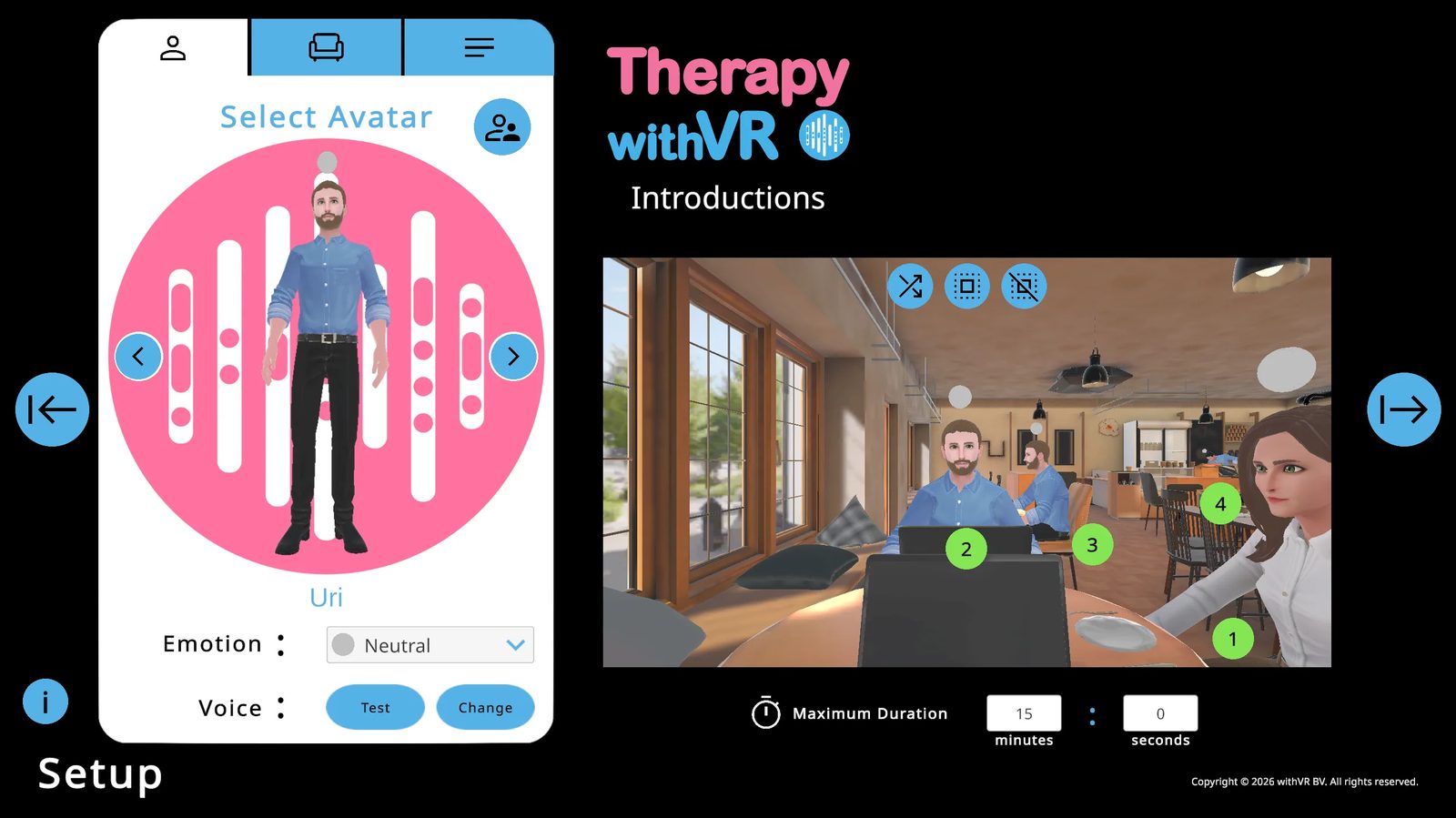
فكّر في إشراك الفرد في الإعداد. إن سؤاله عن الشخصيات الرمزية التي يريدها، وأين ينبغي أن تجلس، وما الذي يريدها أن تقوله هو بحد ذاته نشاط قيّم.
عند بداية الجلسة
ساعد الفرد على ارتداء سماعة الواقع الافتراضي. استخدم أزرار الصوت في الجانب السفلي من السماعة لضبط الصوت على الحد الأقصى.
دعه ينظر حوله في غرفة الانتظار ويصبح مرتاحاً قبل البدء.
انقر على → سهم Start، وأكمل شاشة Goal، واختر with VR للبدء.
أثناء الجلسة
- أبقِ الأمر بسيطاً - بضع جمل وشخصية رمزية أو اثنتان تكفي لجلسة أولى
- استخدم زر الإيقاف المؤقت بحرية للاطمئنان على الفرد
- اتبع قيادة الفرد - إذا خرجت المحادثة عن النص المعدّ، فهذا أمر جيد وطبيعي
- راقب علامات عدم الارتياح، خاصة في الدقائق القليلة الأولى
بعد الجلسة
- قيّم الهدف إذا كنت تستخدم واحداً، أو تخطّاه
- دع الفرد يأخذ لحظة قبل الوقوف
- الاستخلاص - اسأل كيف شعر، وما الذي لاحظه، وما الذي يود فعله في المرة القادمة
- دوّن ما نجح وعدّل Setup للجلسة القادمة
القليل أفضل. حضّر بالاشتراك مع الفرد. لا توجد طريقة خاطئة لاستخدام هذه الأداة. ابقَ قريباً لتتمكن من الملاحظة والاستجابة. لا بأس على الإطلاق إذا خرجت المحادثة عن النص المعدّ.
اللغات المدعومة
إعدادان مستقلان للغة - أحدهما للواجهة، والآخر لشخصياتك الرمزية.
لغة الشخصية الرمزية تحمّل شخصيات رمزية افتراضية مناسبة ثقافياً وأصوات Google Text-To-Speech من تلك المنطقة.
هذان الإعدادان مستقلان ويمكن أن يكونا مختلفين عن بعضهما.
لغات الواجهة
لغات الشخصيات الرمزية
أنواع الأصوات
| النوع | الجودة | تعديل طبقة الصوت/السرعة |
|---|---|---|
| CHIRP3-HD | الأكثر طبيعية، والأسرع في البدء. مُفضّل حيثما توفّر. | غير متاح |
| WAVENET | جودة جيدة، وأكثر آلية قليلاً. | متاح |
| STANDARD | جودة أساسية. | متاح |
نظرة عامة على المواقف
12 بيئة تحدّث افتراضية - كل منها قابلة للتخصيص بالكامل ومحفوظة ضمن ملفك الشخصي.
مرجع سريع
| الموقف | المواضع | الوضعيات |
|---|---|---|
| Café | 4 | 3 جالسون، 1 واقف |
| Classroom | 31 | الجميع جالسون |
| Bakery | 1 | واقف |
| Kitchen Table | 6 | الجميع جالسون |
| Break Room | 6 | 3 جالسون، 3 واقفون |
| Meeting Room | 9 | الجميع جالسون |
| Speaking Circle | 2-12 (قابل للتهيئة) | الجميع جالسون |
| Animal | 0 بشري، 1 حيوان | - |
| Room | 2 | الجميع جالسون |
| Auditorium | 6 نشطة (197 إجمالاً) | الجميع جالسون |
| Reception | 2 | الجميع جالسون |
| Supermarket | 1 | واقف |
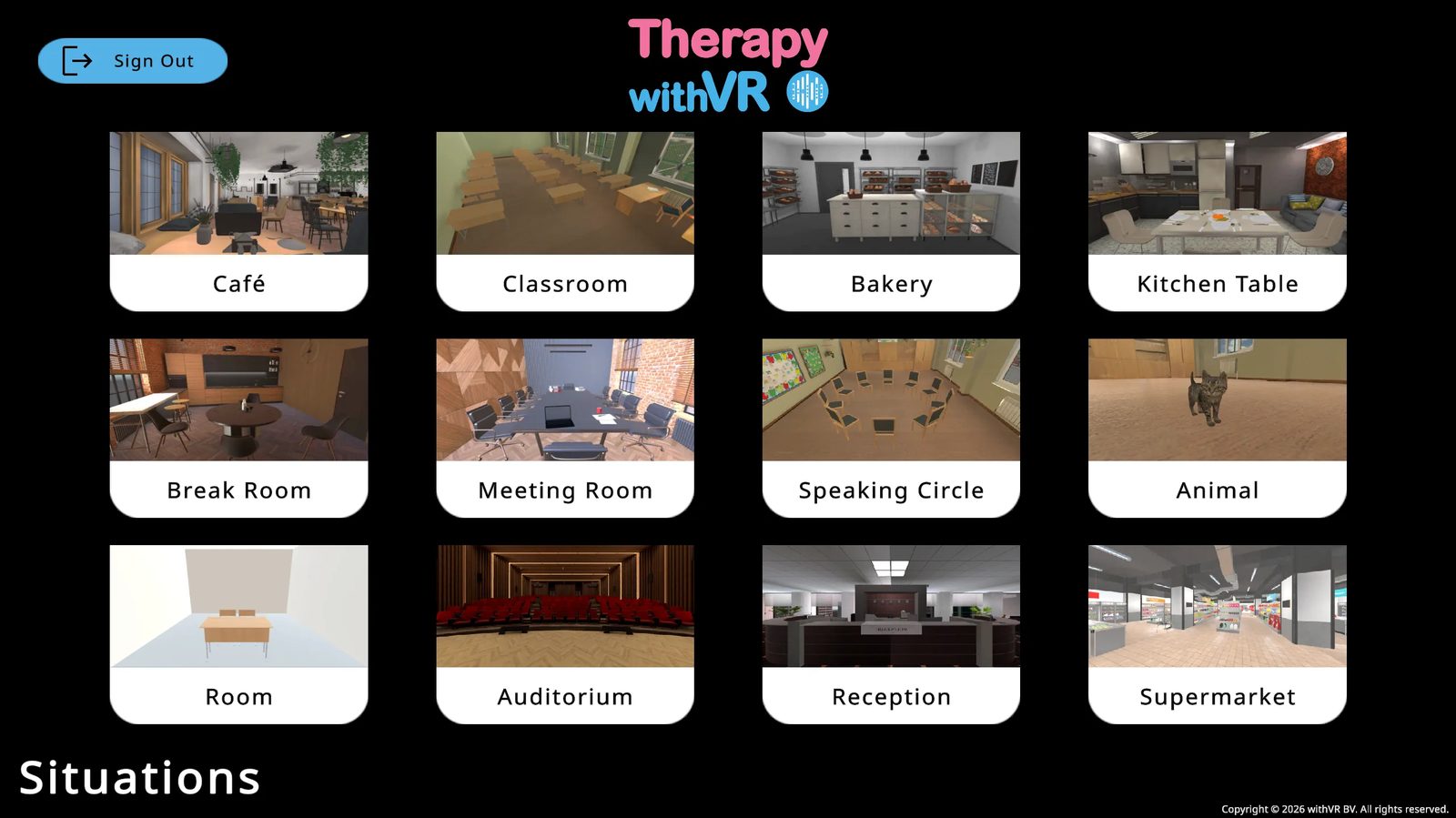
Café (المقهى)
مساحة مفتوحة عصرية ومشرقة بنوافذ كبيرة وضوء طبيعي ومناطق جلوس متعددة. طاولة مستديرة في المقدمة، ومقاعد إضافية في الخلف. تُستخدم أيضاً كغرفة الانتظار قبل بدء الجلسات.
ميزة خاصة: يمكن لشخصية نادل رمزية خلف الكاونتر أن تسير إلى الطاولة أثناء الجلسة، حاملة دفتر ملاحظات وقلم رصاص.
Classroom (الفصل الدراسي)
فصل دراسي تقليدي بصفوف من مقاعد الطلاب، وزينة للفصل، ومكتب للمعلم في المقدمة على اليمين. يقف الشخص داخل الواقع الافتراضي في المقدمة، مواجهاً للفصل. وتُظهر معاينة تطبيق الويب منظراً من الزاوية العلوية لأغراض الإعداد.
Bakery (المخبز)
داخل مخبز مع خبز ومخبوزات على رفوف خشبية وكاونتر خدمة أبيض في المقدمة. يقف الشخص داخل الواقع الافتراضي على جانب الزبون من الكاونتر.
Kitchen Table (طاولة المطبخ)
منطقة طعام منزلية دافئة بطاولة معدّة وأطباق وأدوات مائدة. أكثر الأماكن ألفة ومنزلية من بين المواقف الـ 12.
Break Room (غرفة الاستراحة)
مساحة عصرية بطاولة مستديرة ومطبخ حديث في الخلفية. أحد موقفين فيهما مزيج واضح من الشخصيات الرمزية الجالسة والواقفة في المشهد نفسه.
Meeting Room (غرفة الاجتماعات)
قاعة اجتماعات رسمية بطاولة مؤتمرات طويلة، وجدار بلون مميز دافئ، وأجهزة كمبيوتر محمولة على الطاولة. يكون الشخص داخل الواقع الافتراضي في أحد الطرفين، مواجهاً للمجموعة.
Speaking Circle (دائرة التحدّث)
دائرة قابلة للتهيئة من الكراسي (2-12 مقعداً، بما في ذلك مقعد الشخص نفسه). يُظهر تطبيق الويب منظراً علوياً للإعداد. ويخوض الشخص داخل الواقع الافتراضي الدائرة من مقعده داخلها.
Animal (الحيوان)
غرفة دافئة بوحدات تخزين خشبية وأرضية خشبية. يوجد حيوان - يرمش بين الحين والآخر ويتحرك قليلاً، وكأنه حاضر وحي. اختر Kitten أو Bunny. لا تظهر شخصيات بشرية رمزية، لكن لا يزال الصوت متاحاً عبر شخصية رمزية غير مرئية.
Room (الغرفة)
غرفة بسيطة - الموقف الأكثر قابلية للتخصيص. تحكم كامل في الأبعاد والألوان والإضاءة ومسافة الشخصية الرمزية وفاصل المكتب. تضع التركيز الكامل على التفاعل.
Auditorium (القاعة)
قاعة كبيرة على طراز المسرح بمقاعد منجّدة حمراء وخشبة مسرح. يقف الشخص داخل الواقع الافتراضي على الخشبة بصفته المتحدث، ناظراً إلى الجمهور. تحتوي القاعة على 197 مقعداً، لكن 6 مواضع أمامية وسطية فقط نشطة حالياً.
Reception (الاستقبال)
منطقة استقبال رسمية بمكتب يحمل لافتة RECEPTION، وكمبيوتر محمول على الكاونتر، وثلاث ساعات حائط. تواجه كلتا الشخصيتين الرمزيتين الخارج نحو الشخص داخل الواقع الافتراضي.
Supermarket (السوبر ماركت)
ممر في سوبر ماركت برفوف مليئة بالمنتجات على الجانبين وسقف على طراز المستودعات. يواجه الشخص داخل الواقع الافتراضي الشخصية الرمزية عبر الممر.
لا يوجد ترتيب محدد أو نقطة بداية موصى بها. استخدم المواقف بأي ترتيب وتركيبة تكون الأكثر منطقية للفرد الذي تعمل معه.
الاستشهاد بهذا البرنامج
كيفية الإشارة إلى Therapy withVR في المنشورات الأكاديمية والتقارير والعروض التقديمية.
تنسيقات الاستشهاد
استبدل رقم الإصدار بالإصدار الذي استخدمته. يظهر الإصدار الحالي في الزاوية العلوية اليمنى من هذه الوثائق. وإذا كان نمط الاستشهاد الذي تستخدمه يدعم تواريخ الوصول، فاستخدم آخر تاريخ وصلت فيه إلى البرنامج.
APA (الإصدار السابع)
MLA (الإصدار التاسع)
IEEE
BibTeX
author = {withVR},
title = {Therapy withVR},
year = {2021},
note = {Version 4.0.0, Computer software},
url = {https://withvr.app}
}
ذكر البرنامج في النص
عند الذكر الأول في ورقة بحثية أو تقرير، استخدم الاسم الكامل: Therapy withVR (withVR, 2021). وبعد ذلك، يكفي Therapy withVR وحده. وإذا احتجت إلى وصفه بإيجاز:
«Therapy withVR هي أداة واقع افتراضي قابلة للتخصيص توفّر تحكماً في الوقت الفعلي في مواقف التحدّث الافتراضية، وتعمل على سماعات Meta Quest ويتم التحكم فيها من كمبيوتر محمول عادي (withVR, 2021).»
أرقام الإصدارات
يُحدَّث البرنامج بشكل متكرر. ويساعد تضمين رقم الإصدار في استشهادك القرّاء على فهم أي إصدار من الأداة استُخدم بالضبط في دراستك. ويظهر الإصدار الحالي دائماً في الزاوية العلوية اليمنى من صفحة الوثائق هذه. وإذا لم تكن متأكداً من الإصدار الذي استخدمته، فتواصل مع support@withvr.app.
تواريخ الوصول
تدعم بعض أنماط الاستشهاد (MLA وIEEE) تاريخ وصول. وإذا ضمّنت واحداً، فاستخدم آخر تاريخ استخدمت فيه البرنامج لدراستك - وليس التاريخ الذي كتبت فيه الورقة. ولأن البرنامج يُحدَّث بانتظام، فإن تاريخ الوصول يساعد القرّاء على فهم متى جرى عملك في مسار تطوير البرنامج.
تفاصيل البرنامج للمرجع
| التفصيل | القيمة |
|---|---|
| اسم البرنامج | Therapy withVR |
| المطوّر | withVR |
| الموقع | Merelbeke-Melle، بلجيكا |
| أول إصدار | 2021 |
| الإصدار الحالي | 4.0.0 |
| المنصة | تطبيق الويب (تطبيق ويب withVR) + سماعة Meta Quest |
| الموقع الإلكتروني | withvr.app |
المصطلحات
تعريفات للمصطلحات الرئيسية المستخدمة في هذه الوثائق.
| المصطلح | التعريف |
|---|---|
| AES (Advanced Encryption Standard) | طريقة تشفير واسعة الاستخدام لحماية البيانات. يستخدم Therapy withVR تشفير AES-256 لتشفير أسماء الملفات الشخصية المخزّنة في قاعدة البيانات. |
| AI Prompt (مطالبة الذكاء الاصطناعي) | أحد 14 زراً في اللوحة اليمنى من شاشة الجلسة (مثل Acknowledge وEncourage وClarify وNew Topic). يولّد كل منها استجابة بناءً على ما قاله الشخص داخل الواقع الافتراضي للتو. انظر الميزات > شاشة الجلسة. |
| Art (الفن) | مجموعة مدمجة من الأعمال الفنية التي أنشأها أشخاص يتلعثمون - تشمل القصائد والرسوم التوضيحية والقصص المصورة والصور الفوتوغرافية واللوحات. يمكن عرض الفن على جدران غرفة الانتظار. انظر الميزات > الفن. |
| Avatar (الشخصية الرمزية) | شخصية افتراضية داخل الواقع الافتراضي. يمكن للشخصيات الرمزية أن تتكلم وتُظهر المشاعر وتستجيب للإجراءات التي تتحكم فيها من تطبيق الويب. هناك 3 شخصيات رمزية بالغة افتراضية (بناءً على لغة شخصياتك الرمزية) و31 شخصية رمزية للأطفال. |
| Avatar Language (لغة الشخصية الرمزية) | إعداد اللغة والمنطقة الذي يحدد أي شخصيات رمزية افتراضية وأي أصوات Google Text-to-Speech تُحمّل. يُضبط أثناء إنشاء الحساب ولا يمكن للمستخدم تغييره بعد ذلك. انظر البدء > إعداد حساب تطبيق الويب. |
| Boundary (الحدود) | حدود منطقة اللعب الفعلية المضبوطة على سماعة Meta Quest. انظر Stationary Boundary وRoomscale Boundary. للحصول على تعليمات الإعداد، انظر دليل Meta للحدود. |
| Casting (البث) | مشاركة منظر الواقع الافتراضي المباشر من سماعة الواقع الافتراضي إلى شاشة أخرى (هاتف أو كمبيوتر أو تلفاز) بحيث يتمكن الآخرون من رؤية ما يراه الشخص داخل الواقع الافتراضي. هذه ميزة في Meta Quest، وليست ميزة في Therapy withVR. انظر الأدلة > البث والتسجيل. |
| CHIRP3-HD | أعلى أنواع أصوات Google Text-to-Speech جودة. يبدو الأكثر طبيعية والأسرع في بدء الكلام. مُفضّل حيثما توفّر، لكن لا يمكن تعديل طبقة الصوت والسرعة. انظر المرجع > اللغات المدعومة. |
| DPA (Data Processing Agreement) | مستند قانوني تطلبه العديد من المؤسسات بموجب GDPR. يحدد كيفية معالجة البيانات الشخصية نيابةً عنك. متاح عند الطلب من legal@withvr.app. |
| Emotion (الشعور) | تعبير الوجه والمزاج الذي تُظهره الشخصية الرمزية. هناك 11 شعوراً: محايد، وسعيد، وحزين، وغاضب، وضجِر، وخائف، ومرتبك، وقلق، ومتحمس، وهادئ، ومتفاجئ. لكل منها لون مرتبط به. يمكن ضبط المشاعر أثناء الإعداد أو تغييرها في الوقت الفعلي أثناء الجلسة. |
| EULA (End User License Agreement) | اتفاقية الترخيص التي تغطي استخدامك لتطبيق الواقع الافتراضي المثبّت على سماعة Meta Quest. انظر القانون والخصوصية. |
| Eye Contact (التواصل البصري) | عنصر تحكم في الجلسة يجعل الشخصيات الرمزية المختارة تلتفت لتنظر إلى الشخص داخل الواقع الافتراضي وتتبعه أثناء تحركه. يُفعّل بالنقر على أيقونة العين في شاشة الجلسة. وما تراه على تطبيق الويب (تنظر الشخصيات الرمزية نحو الكاميرا) يختلف عما يراه الشخص داخل الواقع الافتراضي (تنظر الشخصيات الرمزية إليه مباشرة). |
| FERPA (Family Educational Rights and Privacy Act) | قانون أمريكي يحمي سجلات تعليم الطلاب. لا يجمع Therapy withVR سجلات تعليم الطلاب ولا يخزّنها، لذا تقع المنصة خارج نطاق FERPA بحكم التصميم. |
| Firebase | منصة Google Cloud يستخدمها Therapy withVR لمصادقة المستخدمين، وتخزين قاعدة البيانات، واستضافة الملفات. تُخزَّن جميع بيانات Firebase على خوادم في فرانكفورت، ألمانيا. |
| Firestore | خدمة قاعدة بيانات Google Cloud المحددة (جزء من Firebase) التي يستخدمها Therapy withVR لتخزين بيانات الحساب وبيانات الجلسة وبيانات الملف الشخصي. |
| Formality (الطابع الرسمي) | قائمة منسدلة في شاشة الجلسة تتحكم في نبرة النص المولّد بالذكاء الاصطناعي. الخيارات هي Neutral وInformal وFormal. تؤثر في مخرجات Generate Text. انظر الميزات > شاشة الجلسة. |
| GDPR (General Data Protection Regulation) | لائحة الاتحاد الأوروبي/المنطقة الاقتصادية الأوروبية التي تحكم جمع البيانات الشخصية ومعالجتها وتخزينها. يمتثل Therapy withVR لـ GDPR. انظر القانون والخصوصية. |
| Generate Text | ميزة ذكاء اصطناعي تنتج ثلاثة أسئلة محادثة بناءً على موضوع تكتبه في شريط الإدخال. انقر على أيقونة الروبوت بجوار شريط الإدخال لتوليدها. انظر الميزات > شاشة الجلسة. |
| Goal (الهدف) | نص اختياري وتقييم ثقة (1-10) يمكن ضبطهما في بداية الجلسة وتقييمهما مرة أخرى في النهاية. تُحفظ بيانات الهدف لكنها لا تُعالَج حالياً في تقارير. انظر الميزات > بدء جلسة والميزات > إنهاء جلسة. |
| Google Text-to-Speech | خدمة Google المستخدمة لتوليد أصوات الشخصيات الرمزية. عندما "تتكلم" شخصية رمزية، يُرسَل النص إلى خوادم Google ويُعاد كصوت. انظر CHIRP3-HD وWAVENET وSTANDARD لأنواع جودة الصوت. |
| HIPAA (Health Insurance Portability and Accountability Act) | قانون أمريكي يحكم المعلومات الصحية المحمية (PHI). صُمّم Therapy withVR بحيث لا تدخل المعلومات الصحية المحمية إلى النظام. انظر القانون والخصوصية. |
| Interface Language (لغة الواجهة) | اللغة المستخدمة لقوائم تطبيق الويب وأزراره وتسمياته. يمكن تغييرها في أي وقت من Settings. مستقلة عن لغة الشخصية الرمزية. |
| Maximum Duration (المدة القصوى) | الحد الزمني للجلسة، يُضبط أثناء الإعداد. عندما يصل مؤقت العد التنازلي إلى الصفر، تنتهي الجلسة تلقائياً. انظر الميزات > الإعداد: تجهيز موقف. |
| Meta Horizon app | تطبيق الهاتف المحمول (iOS وAndroid) المستخدم لإدارة سماعة Meta Quest. يُستخدم أيضاً للبث والوصول إلى التسجيلات. كان يُسمى سابقاً تطبيق Oculus وتطبيق Meta Quest. انظر دليل Meta. |
| Meta Quest | علامة سماعات الواقع الافتراضي التي تصنعها Meta. يتوافق Therapy withVR مع Meta Quest 2 وQuest Pro وQuest 3 وQuest 3S. انظر البدء > اختيار سماعة الواقع الافتراضي. |
| PHI (Protected Health Information) | أي معلومات صحية قابلة للتعريف بشكل فردي بموجب القانون الأمريكي (HIPAA). صُمّم Therapy withVR بحيث لا تدخل المعلومات الصحية المحمية إلى النظام. |
| Position (الموضع) | موقع مرقّم داخل موقف يمكن وضع شخصية رمزية فيه. لكل موقف عدد ثابت من المواضع (على سبيل المثال، يحتوي Café على 4، وClassroom على 31). تظهر المواضع كدوائر زرقاء في معاينة الواقع الافتراضي أثناء الإعداد. |
| Profile (الملف الشخصي) | مجموعة محفوظة من إعدادات الجلسة لحالة استخدام أو فرد محدد. يخزّن كل ملف شخصي مواضع الشخصيات الرمزية والمشاعر والجمل وإعدادات الصوت والمدة والأهداف لكل موقف. انظر الميزات > الملفات الشخصية. |
| Roomscale Boundary | نوع من حدود سماعة الواقع الافتراضي يسمح للشخص بالتحرك ضمن منطقة محددة. تعرض سماعة الواقع الافتراضي تحذيراً عند الاقتراب من الحافة. مفيد إذا أراد الشخص المشي أو التحرك أثناء الجلسة. |
| Sentence Group (مجموعة الجمل) | مجموعة من الجمل المكتوبة مسبقاً التي يمكن للشخصيات الرمزية قولها أثناء الجلسة. هناك 10 مجموعات (Default بالإضافة إلى Groups 1-9)، تتسع كل منها لما يصل إلى 11 جملة. تُعدّ في تبويب Sentences أثناء الإعداد. انظر الميزات > الإعداد: تجهيز موقف. |
| Session (الجلسة) | تجربة واقع افتراضي مباشرة يتم التحكم فيها من تطبيق الويب. أثناء الجلسة، تجعل الشخصيات الرمزية تتكلم، وتغيّر المشاعر، وتُشغّل الأصوات، وتتفاعل مع الشخص داخل الواقع الافتراضي في الوقت الفعلي. للجلسات مدة قصوى تُضبط أثناء الإعداد. |
| Situation (الموقف) | إحدى 12 بيئة افتراضية تجري فيها الجلسات - Café وClassroom وBakery وKitchen Table وBreak Room وMeeting Room وSpeaking Circle وAnimal وRoom وAuditorium وReception وSupermarket. انظر المرجع > نظرة عامة على المواقف. |
| STANDARD | نوع صوت Google Text-to-Speech بجودة أساسية. يمكن تعديل طبقة الصوت والسرعة. يُستخدم حيث لا تتوفر أنواع أصوات أعلى جودة للغة معينة. انظر المرجع > اللغات المدعومة. |
| Stationary Boundary | نوع من حدود سماعة الواقع الافتراضي للبقاء في مكان واحد، إما جالساً أو واقفاً. كافٍ لمعظم جلسات Therapy withVR. |
| TLS (Transport Layer Security) | بروتوكول أمان يشفّر البيانات أثناء انتقالها بين أجهزتك والخادم. يستخدم Therapy withVR TLS 1.2 أو أعلى لجميع الاتصالات. |
| VR App (تطبيق الواقع الافتراضي) | تطبيق Therapy withVR المثبّت على سماعة Meta Quest. يستخدم الشخص داخل الواقع الافتراضي هذا التطبيق. ويتلقى تحديثات في الوقت الفعلي من تطبيق الويب أثناء الجلسة. |
| Waiting Room (غرفة الانتظار) | الغرفة الفارغة على طراز المقهى التي يراها الشخص داخل الواقع الافتراضي بعد تسجيل الدخول وقبل بدء الجلسة. قد تعرض غرفة الانتظار أعمالاً فنية على جدرانها. ويعود الشخص إلى غرفة الانتظار عند انتهاء الجلسة. انظر الأدلة > غرفة الانتظار (الواقع الافتراضي). |
| WAVENET | نوع صوت Google Text-to-Speech بجودة جيدة. أكثر آلية قليلاً من CHIRP3-HD، لكن يمكن تعديل طبقة الصوت والسرعة. تستخدم شخصيات الأطفال الرمزية دائماً أصوات WAVENET. انظر المرجع > اللغات المدعومة. |
| Web App (تطبيق الويب) | واجهة التحكم الرئيسية في تطبيق ويب withVR، يُدخل إليها في أي متصفح ويب. تُستخدم للإعداد، وإدارة الجلسات، وإدارة الملفات الشخصية، وجميع عمليات التحكم في الوقت الفعلي بما يحدث داخل الواقع الافتراضي. |
| Whisper | ميزة تعرّف على الكلام من OpenAI تحوّل الكلمات المنطوقة إلى نص. تُستخدم في Therapy withVR لإدخال الجمل بالصوت عبر الميكروفون بدلاً من كتابتها. تتطلب تفعيل ميزات OpenAI في Settings. |
استكشاف الأخطاء وإصلاحها والمشكلات الشائعة
يمكن حل معظم المشكلات بسرعة. جرّب هذه الحلول قبل التواصل مع الدعم.
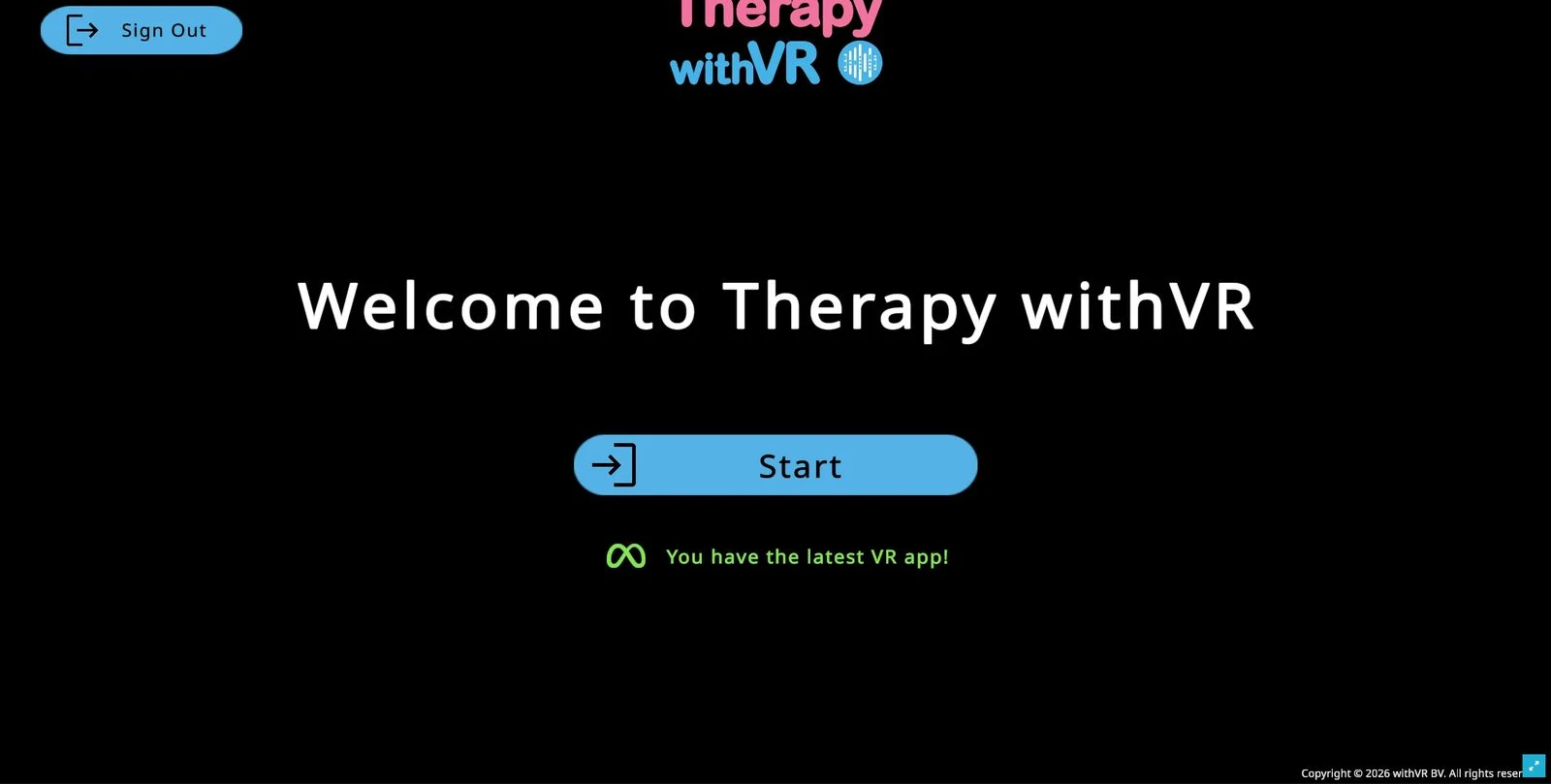
مرجع سريع
| المشكلة | جرّب أولاً | إذا لم ينجح ذلك |
|---|---|---|
| لا يمكن الاتصال بالبرنامج | جرّب نقطة اتصال محمولة شخصية بدلاً من شبكة WiFi الحالية | تحقق مما إذا كانت تقنية المعلومات تحظر النطاقات المطلوبة (انظر المؤسسة وتقنية المعلومات أدناه) |
| التحميل بطيء | أغلق التطبيقات الأخرى (خاصة مكالمات الفيديو) وعلامات تبويب المتصفح غير المستخدمة | جرّب متصفحاً مختلفاً (يُوصى بـ Chrome) أو شبكة مختلفة |
| تطبيق الواقع الافتراضي يتعطّل أو يُعاد تشغيله | اشحن سماعة الواقع الافتراضي بالكامل - فالبطارية المنخفضة تسبب الأعطال | اضغط مع الاستمرار على زر الطاقة لمدة 30 ثانية لإعادة ضبط قسرية، ثم اشحن وحاول مرة أخرى |
| الشخصيات الرمزية لا تُحمّل | أغلق تطبيق الواقع الافتراضي وأعد فتحه | تحقق من اتصال WiFi. أعد تشغيل سماعة الواقع الافتراضي. جرّب نقطة اتصال محمولة. |
| لا يوجد صوت | استخدم أزرار الصوت في الجانب السفلي من سماعة الواقع الافتراضي | تحقق من مستوى صوت الكمبيوتر للجلسات على تطبيق الويب فقط. أعد تشغيل تطبيق الواقع الافتراضي. |
| لا يمكن تسجيل الدخول | تأكد من أنك تستخدم بيانات اعتماد Therapy withVR، وليس حساب Meta | سجّل الخروج ثم الدخول في تطبيق الويب أولاً لتأكيد كلمة المرور، ثم جرّب الواقع الافتراضي |
الإعداد والتثبيت
لم أستلم بريد دعوة Meta الإلكتروني
تحقق من مجلدات البريد العشوائي والمزعج. تأكد من أنك راسلت hello@withvr.app بعنوان البريد الإلكتروني الصحيح لحساب Meta. تواصل معنا إذا لم تستلمه بعد.
رابط Accept في بريد الدعوة الإلكتروني يصعب إيجاده
الرابط مضمّن في نص البريد الإلكتروني - وهو ليس زراً كبيراً. اقرأ البريد الإلكتروني كاملاً بعناية.
Therapy withVR لا يظهر في مكتبة التطبيقات لديّ
أعد تشغيل سماعة الواقع الافتراضي بعد قبول الدعوة (اضغط مع الاستمرار على زر الطاقة حتى تصبح الشاشة سوداء، وانتظر 5 ثوانٍ، ثم اضغط مع الاستمرار مرة أخرى لإعادة التشغيل). افتح القائمة، واذهب إلى Library (Navigator) أو Apps (الواجهة الأقدم)، وتأكد من ضبط المرشّح على All بدلاً من "Installed". استخدم حقل البحث في القائمة اليسرى لكتابة "therapy" إذا كان التمرير بطيئاً.
جهاز Quest لديّ يبدو مختلفاً عن لقطات الشاشة - لا يوجد شريط في الأسفل
طرحت Meta واجهة جديدة تُسمى Navigator في 2026. وهي تحل محل الشريط القديم عبر الأسفل. اضغط على زر Meta (وحدة التحكم اليمنى) أو اقرص الإبهام والسبابة معاً أمامك (اليدان) لفتحها. وتكون تطبيقاتك في تبويب Library. كل ما في هذه الوثائق يعمل لكل من الواجهتين القديمة والجديدة.
لا أستطيع فتح القائمة بيديّ - قرص معصمي لا يفعل شيئاً
أزالت Meta اختصار قرص المعصم في أواخر 2025. اقرص الإبهام والسبابة معاً أمامك - وليس على معصمك - أو التقط وحدة تحكم واضغط على زر Meta. إذا كانت يداك لا تستجيبان، فقد تكون الغرفة معتمة جداً: يحتاج تتبّع اليدين إلى ضوء مناسب. شغّل ضوءاً أو استخدم وحدتي التحكم.
زر Open أو Update مفقود من بطاقة Therapy withVR
خلل معروف في تحديثات Meta Quest الأخيرة. أعد تشغيل السماعة (اضغط مع الاستمرار على الطاقة حتى تصبح سوداء، وانتظر 5 ثوانٍ، واضغط مع الاستمرار مرة أخرى للتشغيل). من المفترض أن تعود الأزرار.
زرّا A أو B لا يبدو أنهما يحددان أي شيء
ليس من المفترض أن يفعلا ذلك - فـ الزناد (خلف وحدة التحكم، تحت سبابتك) هو زر التحديد. أما A وB وX وY وأزرار القبضة فلا تنقر في نظام قوائم Meta Quest.
هل أحتاج إلى تثبيت MetaLink أو Meta Quest Link أو Oculus Link؟
لا. لا حاجة لأي منها. فتلك الأدوات مخصصة للعب ألعاب PC-VR بربط جهاز Quest بكمبيوتر للألعاب - وهي حالة استخدام مختلفة تماماً. يعمل Therapy withVR أصلياً على السماعة، وليس مربوطاً بكمبيوترك المحمول. يشغّل كمبيوترك المحمول تطبيق الويب في متصفح؛ ويتواصل الاثنان عبر الإنترنت. إذا سأل فريق تقنية المعلومات لديك عما يحتاجون إلى تثبيته على كمبيوتر محمول مُدار، فالجواب هو لا شيء - فقط الوصول عبر المتصفح إلى النطاقات المدرجة في المؤسسة وتقنية المعلومات أدناه.
لا أستطيع الاتصال بـ WiFi أثناء إعداد سماعة الواقع الافتراضي
إذا كنت في مؤسسة كبيرة، فتواصل مع قسم تقنية المعلومات لديك للسماح بسماعة Meta Quest وTherapy withVR على الشبكة. وتُعد نقطة الاتصال المحمولة الشخصية بديلاً موثوقاً. ولا يلزم أن تكون سماعة الواقع الافتراضي والكمبيوتر المحمول على الشبكة نفسها.
تسجيل الدخول
نسيت كلمة المرور
سجّل الخروج من تطبيق الويب، وانقر على Manage (إدارة) في صفحة Sign In (تسجيل الدخول)، وأدخل بريدك الإلكتروني، وانقر على Reset Password (إعادة تعيين كلمة المرور). حدّث تطبيق الويب بعد إعادة الضبط قبل تسجيل الدخول مرة أخرى.
اخترت لغة شخصية رمزية خاطئة عند التسجيل
تُعيَّن شخصياتك الرمزية الافتراضية الثلاث بناءً على لغة الشخصية الرمزية التي اخترتها عند التسجيل. ولا يمكنك تغيير هذا بنفسك بعد إنشاء حسابك. تواصل مع hello@withvr.app لتحديث شخصياتك الرمزية يدوياً. ويمكنك تغيير أصوات الشخصيات الرمزية الفردية بنفسك في أي وقت من شاشة Setup.
لا أستطيع تسجيل الدخول إلى تطبيق الواقع الافتراضي
تأكد من أنك تستخدم بيانات اعتماد تطبيق ويب Therapy withVR - وليس بيانات اعتماد حساب Meta. إذا لم تكن متأكداً من كلمة المرور، فسجّل الخروج ثم الدخول في تطبيق الويب أولاً لتأكيد أنها تعمل، ثم استخدم بيانات الاعتماد نفسها في الواقع الافتراضي.
اللغات والأصوات
تبدو شخصيتي الرمزية بلكنة عندما أكتب بلغة أخرى
لكل شخصية رمزية صوتها الخاص، وكل صوت مُدرَّب على لغة محددة واحدة. فالصوت الفرنسي ينطق الفرنسية بشكل طبيعي لكنه يقرأ النص الألماني بلكنة فرنسية قوية - لأن نموذج الصوت لا يعرف صوتيات الألمانية. هذا ليس خللاً؛ بل هكذا تعمل أصوات تحويل النص إلى كلام.
لإصلاح هذا: غيّر صوت الشخصية الرمزية إلى صوت باللغة المستهدفة.
افتح شاشة Setup في تطبيق الويب.
اختر الشخصية الرمزية التي تريدها أن تتكلم بلغة مختلفة.
انقر على Change بجوار اسم الصوت، ثم اختر اللغة الجديدة واختر صوتاً بتلك اللغة (أصوات CHIRP3-HD تبدو الأكثر طبيعية).
انقر على Test لتأكيد أن صوتها مناسب.
كرّر لكل شخصية رمزية تريد تبديلها. كل شخصية رمزية مستقلة - يمكن أن تكون لديك شخصية رمزية فرنسية وأخرى ألمانية في المشهد نفسه.
غيّرت لغة البرنامج لكن الشخصيات الرمزية لا تزال تستخدم اللغة القديمة
لغة واجهة البرنامج (Settings > Language) منفصلة عن أصوات الشخصيات الرمزية. تُضبط أصوات الشخصيات الرمزية لكل شخصية على حدة في شاشة Setup. انظر السؤال أعلاه للخطوات.
استخدام ميزة Translate مقابل تغيير أصوات الشخصيات الرمزية
نهجان مختلفان:
- Translate (ميزة ذكاء اصطناعي): تكتب بلغتك، ويترجم الذكاء الاصطناعي النص إلى اللغة الحالية للشخصية الرمزية قبل نطقه. وتحتفظ الشخصية الرمزية بصوتها الحالي. مفيد عندما لا تتحدث اللغة المستهدفة بنفسك.
- تغيير صوت الشخصية الرمزية: تتكلم الشخصية الرمزية مباشرة باللغة الجديدة. مفيد عندما تتحدث اللغة المستهدفة بالفعل وتريد الكتابة بها مباشرة، أو عند التدرب مع عميل تطابق لغته إحدى شخصياتك الرمزية.
مشكلات وحدة التحكم
لا أستطيع تحديد أي شيء داخل الواقع الافتراضي
| ما الذي يضغطه الناس | النتيجة |
|---|---|
| زرّا A أو B (أعلى وحدة التحكم اليمنى) | لا يحددان |
| القبضة (جانب وحدة التحكم) | لا تحدد |
| الزناد (خلف وحدة التحكم، تحت السبابة) | صحيح - استخدم هذا |
الموضع والاتجاه داخل الواقع الافتراضي
مواجهة الاتجاه الخاطئ أو في الموضع الخاطئ
وجّه وحدة التحكم إلى الأمام مباشرة واضغط مع الاستمرار على زر Meta على وحدة التحكم اليمنى حتى يُعاد ضبط المنظر. لمزيد من التفاصيل، انظر دليل Meta لإعادة ضبط منظرك.
مشكلات تطبيق الواقع الافتراضي
التطبيق عالق على التحميل / الشخصيات الرمزية لا تُحمّل
أغلق تطبيق الواقع الافتراضي وأعد فتحه. إذا لم يساعد ذلك، فأعد تشغيل سماعة الواقع الافتراضي (اضغط مع الاستمرار على زر الطاقة حتى تصبح سوداء، وانتظر بضع ثوانٍ، ثم اضغط مع الاستمرار مرة أخرى للتشغيل).
يتوفر تحديث
اذهب إلى App Library (مكتبة التطبيقات) على سماعة الواقع الافتراضي، وابحث عن Therapy withVR، واضغط عليه، واختر Update Now (تحديث الآن). بعد التحديث، افتح التطبيق وانتظر ظهور نص التعليمات قبل العودة إلى تطبيق الويب.
مشكلات تطبيق الويب
الأزرار مقطوعة أو غير ظاهرة بالكامل
انقر على زر التكبير الأزرق في الزاوية السفلية اليمنى للتوسّع إلى ملء الشاشة.
سماعة الواقع الافتراضي غير مكتشفة عند بدء جلسة
أغلق تطبيق الواقع الافتراضي وأعد فتحه، وسجّل الدخول من جديد، وانتظر نص التعليمات، ثم جرّب زر with VR مرة أخرى. إذا لم تُكتشف بعد، فحدّث تطبيق الويب وانتقل مجدداً إلى نافذة Start المنبثقة.
مشكلات الصوت
لا أستطيع سماع كلام الشخصيات الرمزية أو الأصوات
طريقة With VR: استخدم أزرار الصوت في الجانب السفلي من سماعة الواقع الافتراضي لرفع مستوى الصوت. يختلف الموضع الدقيق حسب طراز السماعة، لكنها دائماً على الحافة السفلية. اضبطها على الحد الأقصى للجلسات بحيث يتمكن أي شخص قريب أيضاً من السماع بوضوح.
طريقة Without VR: تحقق من مستوى صوت الكمبيوتر وإعدادات مخرج الصوت.
الصوت لا يزال يُشغَّل عندما أريد إيقافه
انقر على أيقونة مكبر الصوت الذي يمر عبره خط في المنطقة السفلية اليمنى من شاشة الجلسة.
المؤسسة وتقنية المعلومات
قسم تقنية المعلومات يحظر البرنامج أو سماعة الواقع الافتراضي
هذا أكثر الحواجز شيوعاً في المستشفيات والمدارس والجامعات. يحتاج قسم تقنية المعلومات لديك إلى السماح بالوصول إلى نطاقات محددة ليعمل البرنامج. انسخ القسم أدناه وأرسله مباشرة إلى فريق تقنية المعلومات لديك.
تطبيق الويب (يستخدمه المتخصص على كمبيوتر محمول أو مكتبي)
withvr.app- تطبيق الويب وأصول المنصةfirestore.googleapis.com- قاعدة البياناتfirebasestorage.googleapis.com- تخزين الملفاتtexttospeech.googleapis.com- تركيب أصوات الشخصيات الرمزيةapi.openai.com- ميزات ذكاء اصطناعي اختيارية، فقط إذا فعّلها المستخدم
تطبيق الواقع الافتراضي (يستخدمه الشخص في السماعة)
firestore.googleapis.com- بيانات الجلسة في الوقت الفعليfirebasestorage.googleapis.com- نماذج الشخصيات الرمزية وأصول المنصةtexttospeech.googleapis.com- تركيب أصوات الشخصيات الرمزيةwithvr.app- المشاهد والأشياء وبيانات الترجمة
تطبيق الواقع الافتراضي لا يتصل بـ OpenAI.
سماعة Meta Quest (نظام التشغيل)
تتطلب سماعة Meta Quest أيضاً الوصول إلى نطاقات منصة Meta لنظام تشغيلها الخاص. وتدير Meta هذه النطاقات وهي خارج نطاق تحكم withVR BV. النطاقات المطلوبة: meta.com وfacebook.com وfbcdn.net وakamaihd.net وoculus.com وgraph.oculus.com وgraph.facebook.com. المنافذ المطلوبة: TCP 443 و3478، وUDP 50000-59999.
شبكة Wi-Fi المؤسسية (eduroam) لا تعمل مع سماعات الواقع الافتراضي
شبكات Wi-Fi في الجامعات والمستشفيات التي تستخدم المصادقة المؤسسية (مثل eduroam أو EduRAM) غير متوافقة مع سماعات Meta Quest. لا تستطيع السماعة التعامل مع خطوة المصادقة. استخدم نقطة اتصال محمولة شخصية أو شبكة Wi-Fi للضيوف بدلاً من ذلك. ينطبق هذا فقط على سماعة الواقع الافتراضي - أما تطبيق الويب فيعمل على أي شبكة.
برنامج VPN أو مكافحة الفيروسات يحظر تطبيق الويب
إذا كان تطبيق الويب لا يُحمّل أو كانت بعض الميزات مفقودة، فتحقق مما إذا كان برنامج VPN أو مكافحة الفيروسات يحظر الوصول إلى النطاقات المدرجة أعلاه. جرّب تعطيل VPN مؤقتاً، أو اطلب من تقنية المعلومات إضافة استثناءات لـ withvr.app ونطاقات Google.
الأداء
التحميل بطيء أو يبدو تطبيق الويب متباطئاً
- أغلق التطبيقات الأخرى - خاصة مكالمات الفيديو. فتشغيل Zoom بالفيديو إلى جانب تطبيق الويب يمكن أن يسبب تباطؤاً كبيراً واستنزافاً للبطارية.
- أغلق علامات تبويب المتصفح غير المستخدمة - يحتاج تطبيق الويب إلى موارد النظام لعرض معاينة الواقع الافتراضي.
- جرّب متصفحاً مختلفاً - يؤدي Chrome أفضل أداء بشكل عام.
- مستخدمو MacBook - إذا استغرق التحميل أكثر من 30 ثانية، فجرّب تحديث الصفحة. وقد تكون نقطة الاتصال الشخصية أسرع من Wi-Fi المؤسسية.
البطارية المنخفضة تسبب مشكلات غير متوقعة
عندما تكون بطارية سماعة الواقع الافتراضي منخفضة، يمكن أن تسبب سلسلة من المشكلات التي تبدو كأخطاء برمجية: قد يُعاد تشغيل التطبيق مراراً، وقد يتوقف تتبّع اليدين عن العمل، وقد تنقطع وحدتا التحكم. إذا واجهت أياً من هذه، فاشحن السماعة بالكامل قبل المضي في استكشاف الأخطاء. وإذا كانت السماعة عالقة في حلقة إعادة تشغيل، فاضغط مع الاستمرار على زر الطاقة لمدة 30 ثانية لفرض إعادة ضبط قسرية، ثم اشحنها.
التواصل
| التواصل | البريد الإلكتروني |
|---|---|
| الاستفسارات العامة وطلبات الوصول | hello@withvr.app |
| الدعم الفني | support@withvr.app |
| الشؤون القانونية وحماية البيانات | legal@withvr.app |
الإبلاغ عن مشكلة
إذا كان هناك شيء لا يعمل كما هو متوقع، فأخبِرنا. تساعدنا بلاغاتك في تحسين البرنامج للجميع.
ما الذي تُدرجه
كلما قدّمت تفاصيل أكثر، أمكن حل مشكلتك أسرع. عند مراسلتنا، حاوِل أن تُدرج ما يلي:
| المعلومة | لماذا تساعد |
|---|---|
| ما الذي كنت تفعله | على أي شاشة كنت؟ هل كنت في منتصف جلسة، أم تُجري الإعداد، أم تسجّل الدخول؟ |
| ما الذي حدث | صِف ما رأيته - رسالة خطأ، أو سلوكاً غير متوقع، أو تعطّلاً، أو شيئاً لم يستجب. |
| ما الذي كنت تتوقع حدوثه | هذا يساعدنا على فهم الفجوة بين ما كان ينبغي حدوثه وما حدث فعلاً. |
| أي سماعة واقع افتراضي | Meta Quest 2 أو Quest 3 أو Quest 3S أو Quest Pro. |
| أي متصفح ويب | Chrome أو Firefox أو Safari أو Edge أو متصفح آخر. |
| لقطة شاشة | إن أمكن، التقط لقطة شاشة لما تراه على تطبيق الويب. غالباً ما يكون هذا أكثر شيء مفيد يمكنك إرساله. |
لست بحاجة إلى إدراج كل هذا في كل بلاغ. فوصف موجز لما حدث من خطأ هو دائماً نقطة انطلاق جيدة - وقد تُطرح أسئلة متابعة إذا لزم مزيد من التفاصيل.
كيفية الإبلاغ
أرسِل بريداً إلكترونياً إلى support@withvr.app مع أكبر قدر ممكن من المعلومات أعلاه. وستتلقى رداً بأسرع ما يمكن.
الشؤون القانونية والخصوصية
السياسات والاتفاقيات والمعلومات حول كيفية التعامل مع بياناتك.
المستندات المنشورة
المستندات التالية متاحة على موقع withVR:
| المستند | الوصف |
|---|---|
| سياسة الخصوصية | كيفية جمع البيانات الشخصية واستخدامها وتخزينها وحمايتها. تشمل كلاً من تطبيق الويب وتطبيق الواقع الافتراضي. |
| شروط الخدمة | الشروط التي تستخدم بموجبها Therapy withVR، بما في ذلك الاستخدام المسموح به ومسؤوليات الحساب والقيود. |
| اتفاقية ترخيص المستخدم النهائي (EULA) | اتفاقية الترخيص التي تغطي استخدامك لتطبيق الواقع الافتراضي المثبَّت على سماعة Meta Quest. |
| سياسة ملفات تعريف الارتباط | كل ملف تعريف ارتباط تستخدمه المنصة، والغرض منه، ومدة الاحتفاظ به، وكيفية إدارة التفضيلات. |
| سياسة الاسترداد والإرجاع | إلغاء الاشتراك، وحق الانسحاب خلال 14 يوماً في الاتحاد الأوروبي، وخيار إيقاف الاشتراك مؤقتاً. |
| سياسة الاستخدام المقبول | قواعد الاستخدام الملائم للمنصة. |
| بيان إمكانية الوصول | ميزات إمكانية الوصول الحالية والقيود المعروفة لكل من تطبيق الويب وتطبيق الواقع الافتراضي. |
| بيان الامتثال لقانون الذكاء الاصطناعي في الاتحاد الأوروبي | تصنيف مخاطر الذكاء الاصطناعي، ومراجعة المادة 5، والتزامات الشفافية بموجب المادة 50. |
| سياسة الاستخدام التعليمي | إرشادات للجامعات وبرامج التدريب التي تستخدم Therapy withVR في البيئات التعليمية، بما في ذلك التعامل مع بيانات الطلاب. |
| قائمة المعالِجين الفرعيين | جميع خدمات الأطراف الخارجية التي تعالج البيانات نيابة عن withVR BV، بما في ذلك Google Cloud وGoogle Text-to-Speech وOpenAI وStripe وMailerLite وGoogle Analytics. |
| VPAT v2.5 | قالب إمكانية الوصول الطوعي للمنتج الذي يوثّق مدى توافق المنصة مع معايير إمكانية الوصول (اكتُمل في مارس 2026 للإصدار v4.0.0). |
متاحة عند الطلب
المستندات التالية متاحة عند الطلب لأغراض المشتريات المؤسسية أو الامتثال. تواصَل مع legal@withvr.app للحصول على نسخة.
| المستند | الوصف |
|---|---|
| اتفاقية معالجة البيانات (DPA) | قالب اتفاقية معالجة بيانات قياسي وفق المادة 28 من اللائحة العامة لحماية البيانات للاستخدام المؤسسي. يغطي التدابير الأمنية، وتفاصيل المعالِجين الفرعيين، والإخطار بالخروقات. |
| ملخص استمرارية الأعمال والتعافي من الكوارث | مرونة البنية التحتية، وإجراءات النسخ الاحتياطي للبيانات واستعادتها، وأولويات الاستجابة للحوادث، ومتطلبات الشبكة لفِرَق تقنية المعلومات. |
| سياسة إدارة التحديثات | كيفية إدارة تحديثات البرنامج واختبارها ونشرها لكل من تطبيق الويب وتطبيق الواقع الافتراضي. |
| اتفاقية البحث | لفِرَق البحث التي تستخدم Therapy withVR في الدراسات الأكاديمية. تغطي التعامل مع البيانات، وإرشادات النشر، والاستخدام المعتمَد في البروتوكولات التجريبية. |
ملخص البيانات والخصوصية
ملخص لكيفية تعامل Therapy withVR مع البيانات. للاطّلاع على التفاصيل الكاملة، راجِع سياسة الخصوصية أعلاه.
أين تُخزَّن البيانات
تُخزَّن جميع البيانات على خوادم Google Cloud في فرانكفورت بألمانيا (الاتحاد الأوروبي). وينطبق هذا على بيانات الحساب وبيانات الجلسات وبيانات الملفات الشخصية.
ما البيانات التي تُجمَع
- بيانات الحساب - الاسم وعنوان البريد الإلكتروني، يُستخدمان لتسجيل الدخول وإدارة الحساب
- بيانات الجلسة - التوقيت، ومواضع الشخصيات الرمزية، والمشاعر المُفعَّلة، والجمل المُرسَلة، والأصوات المُشغَّلة، وتقييمات الأهداف. لا يُسجَّل أي صوت أو فيديو على الإطلاق. ولا يلتقط البرنامج أي شيء يقوله الشخص داخل الواقع الافتراضي.
- بيانات الملف الشخصي - أسماء الملفات الشخصية (مُشفَّرة بتشفير AES في قاعدة البيانات)، والتسميات، والأهداف (مُخزَّنة كنص عادي)
ما لا يُجمَع
- لا توجد تسجيلات صوتية أو مرئية من الجلسات
- لا يوجد تسجيل لما يقوله أو يفعله الشخص داخل الواقع الافتراضي
- لا توجد بيانات صحية أو معلومات تشخيصية أو معلومات صحية محمية (PHI)
ميزات الذكاء الاصطناعي وخدمات الأطراف الخارجية
ميزات الذكاء الاصطناعي مُعطَّلة افتراضياً. وعند تفعيلها، يُرسَل بعض المُدخلات النصية إلى OpenAI للمعالجة (إنشاء النص، ومُحفِّزات الذكاء الاصطناعي، والترجمة، والتصحيح التلقائي، وWhisper). تُولَّد أصوات الشخصيات الرمزية باستخدام Google Text-to-Speech. ولا تُرسَل أي معلومات تعريف شخصية عن الشخص داخل الواقع الافتراضي إلى أي مزوّد للذكاء الاصطناعي ضمن الاستخدام المعتاد.
الاحتفاظ بالبيانات
تُحفَظ الأنواع المختلفة من البيانات لمدد مختلفة بعد انتهاء الاشتراك:
- بيانات الحساب والاشتراك - 5 سنوات بعد انتهاء الاشتراك
- بيانات الجلسات والملفات الشخصية - 3 سنوات بعد انتهاء الاشتراك
- سجلات الفوترة والمعاملات - 7 سنوات (قانون المحاسبة البلجيكي)
يمكنك طلب الحذف في وقت أبكر في أي وقت.
تصدير البيانات وحذفها
- تصدير البيانات - متاح عند الطلب خلال 30 يوماً. تواصَل مع hello@withvr.app.
- حذف البيانات - تُعالَج الطلبات وفقاً لقانون حماية البيانات المعمول به (خلال شهر واحد بموجب اللائحة العامة لحماية البيانات). تواصَل مع legal@withvr.app.
الامتثال
اللائحة العامة لحماية البيانات (GDPR) (الاتحاد الأوروبي/المنطقة الاقتصادية الأوروبية)
تمتثل Therapy withVR للائحة العامة لحماية البيانات. تُخزَّن جميع البيانات داخل المنطقة الاقتصادية الأوروبية. وتتوفر اتفاقية معالجة البيانات (DPA) عند الطلب.
HIPAA (الولايات المتحدة)
صُمِّمت Therapy withVR بحيث لا تدخل المعلومات الصحية المحمية (PHI) إلى النظام. فلا تُجمَع أو تُخزَّن أسماء العملاء أو التشخيصات أو السجلات الصحية أو أي بيانات صحية أخرى قابلة للتعريف. ولأن المعلومات الصحية المحمية لا تدخل النظام، فإن اتفاقية شريك الأعمال (BAA) ليست مطلوبة. وهذا خيار معماري - فالمنصة مبنية لتجنّب المعلومات الصحية المحمية تماماً.
قانون الذكاء الاصطناعي في الاتحاد الأوروبي
تُولَّد أصوات الشخصيات الرمزية باستخدام Google Text-to-Speech. وعند تفعيل ميزات الذكاء الاصطناعي، يكون بعض محتوى الجلسة - مثل الجمل المقترحة والترجمات والنص المصحَّح تلقائياً - مُولَّداً بالذكاء الاصطناعي. وبموجب قانون الذكاء الاصطناعي في الاتحاد الأوروبي (المادة 50، السارية اعتباراً من أغسطس 2026)، يجب على المستخدمين التأكد من إبلاغ الأفراد الذين يعملون معهم بأن أصوات الشخصيات الرمزية وبعض محتوى الجلسة قد يكون مُولَّداً بالذكاء الاصطناعي.
التواصل
| التواصل | البريد الإلكتروني |
|---|---|
| الاستفسارات العامة وطلبات الوصول | hello@withvr.app |
| الدعم الفني | support@withvr.app |
| الشؤون القانونية وحماية البيانات | legal@withvr.app |
اقترِح ميزة
كل موقف وميزة في هذا البرنامج بدأ كاقتراح من شخص مثلك.
إذا كان هناك شيء تتمنى أن يستطيع البرنامج فعله - موقف جديد، أو خيار شخصية رمزية، أو عنصر تحكم، أو تحسين في سير العمل - فاقتراحك مُرحَّب به. فاقتراحات الأشخاص الذين يستخدمون Therapy withVR كل يوم هي ما يشكّل تطويره.
لا توجد فكرة صغيرة جداً. سواء كانت بيئة جديدة، أو فئة عمرية مختلفة للشخصيات الرمزية، أو اختصاراً يوفّر وقتك أثناء الجلسات، أو شيئاً لاحظته أثناء العمل مع أحد الأفراد - كل ذلك يساعد.
أرسِل اقتراحك
املأ النموذج أدناه وانقر إرسال الاقتراح. سيُفتح تطبيق البريد الإلكتروني لديك مع تعبئة التفاصيل مسبقاً - ما عليك سوى الضغط على إرسال.
تفضّل البريد الإلكتروني؟
أرسِل اقتراحك مباشرة إلى hello@withvr.app مع وضع «اقتراح ميزة» في سطر الموضوع.