Documentación de Therapy withVR
Situaciones de habla en realidad virtual personalizables para profesionales, investigadores y educadores, controladas en tiempo real desde tu portátil.
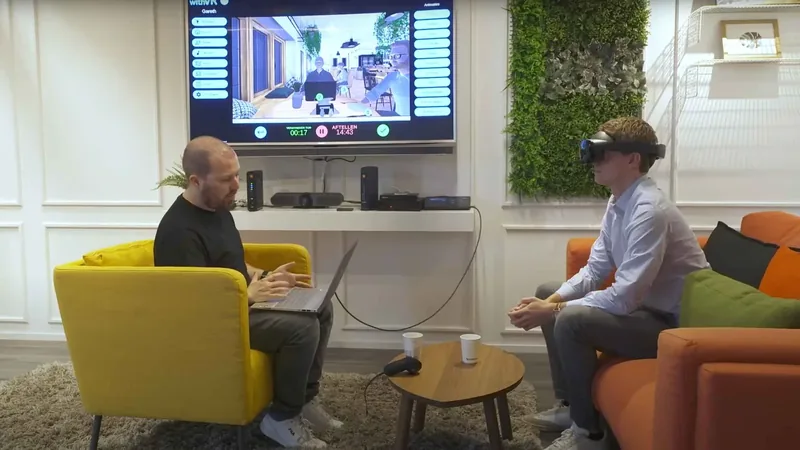
¿Qué es Therapy withVR?
Therapy withVR es una herramienta de realidad virtual personalizable para logopedas, investigadores y educadores. Te ofrece control en tiempo real sobre situaciones de habla virtuales, adaptadas a cómo cada persona percibe sus propias experiencias.
Con un portátil estándar y un visor Meta Quest, puedes crear, dar forma y controlar entornos de habla inmersivos mientras la persona los experimenta desde dentro.
- Gareth Walkom, fundador de withVR
Qué hace posible
El juego de roles dentro de una consulta no genera las mismas sensaciones, el mismo modo de hablar ni las mismas respuestas que el mundo real. Salir al mundo real es impredecible: no puedes controlar cómo responderán los desconocidos.
Therapy withVR se sitúa en un punto intermedio. Crea un espacio seguro y controlado donde las personas pueden practicar lo que les importa, a su propio ritmo, en su propio tiempo, dando pasos tan pequeños o tan grandes como necesiten. La investigación demuestra que las experiencias de habla en RV coinciden estrechamente con sus equivalentes de la vida real.
Therapy withVR es una herramienta personalizable. No proporciona terapia, evaluación, diagnóstico ni tratamiento de ningún tipo. No incluye enfoques correctos o incorrectos predefinidos. La forma en que lo uses depende totalmente de ti.
Para quién es
Profesionales
Da forma a situaciones sociales en torno a objetivos individuales con control total en tiempo real sobre cada avatar, sonido e interacción.
Investigadores
Prepara escenarios controlados, utiliza distintos perfiles para distintos protocolos y simula comportamientos comparables a los de la vida real.
Educadores
Ofrece a los estudiantes experiencia práctica antes de graduarse y ajusta la dificultad de la interacción a su ritmo.
Áreas de comunicación
- Habla - apoyo a personas que experimentan tartamudez, taquilalia, apraxia, disartria, mutismo selectivo y más
- Voz - apoyo a personas que exploran la voz transgénero, diferencias de voz y más
- Audición - apoyo a personas que experimentan hiperacusia y situaciones de escucha relacionadas
Qué necesitas
Therapy withVR tiene dos partes: la aplicación de RV (instalada en un visor de RV Meta Quest) y la aplicación web (a la que se accede desde un navegador en la aplicación web de withVR).
| Componente | Requisitos |
|---|---|
| Visor de RV | Meta Quest 2, Meta Quest Pro, Meta Quest 3 o Meta Quest 3S. Consulta Primeros pasos > Elegir tu visor de RV. |
| Ordenador | Cualquier ordenador portátil o de sobremesa con navegador web y conexión a internet. Es compatible con cualquier sistema operativo (Windows, macOS, Linux, ChromeOS). |
| Navegador web | Cualquier navegador web moderno (Chrome, Firefox, Safari, Edge y otros). No se requieren complementos ni extensiones. |
| Internet | Necesaria tanto para el visor de RV como para el ordenador. Una conexión WiFi estándar es suficiente. |
| Cuenta de Therapy withVR | Una cuenta por visor de RV. Escribe a hello@withvr.app para empezar. |
Cumplimiento normativo y datos
RGPD (UE/EEE)
Therapy withVR cumple el RGPD. Todos los datos se almacenan en servidores ubicados en Fráncfort, Alemania (Google Cloud, UE). Hay disponible un Acuerdo de Tratamiento de Datos (DPA) bajo petición. La plataforma trata datos de la cuenta del usuario (nombres, direcciones de correo electrónico) y datos de sesión, todo dentro del Espacio Económico Europeo. Para más detalles, consulta la Política de privacidad.
HIPAA (EE. UU.)
Therapy withVR está diseñado para que la Información Médica Protegida (PHI) no entre en el sistema. La plataforma no recopila ni almacena nombres de clientes, diagnósticos, historiales médicos ni otros datos de salud identificables. Se indica a los usuarios que no introduzcan información de identificación personal sobre las personas con las que trabajan. Como la PHI no entra en el sistema, no es necesario un Acuerdo de Asociado Empresarial (BAA). Se trata de una decisión arquitectónica: la plataforma está construida para evitar por completo la PHI, en lugar de recibirla y protegerla.
FERPA (EE. UU.)
Therapy withVR no recopila ni almacena registros educativos de estudiantes. La plataforma no guarda nombres de estudiantes, calificaciones, resultados de evaluaciones ni otros registros educativos. Se indica a los usuarios que no introduzcan información de identificación personal sobre las personas con las que trabajan. Hay disponible un acuerdo FERPA para los distritos escolares que lo requieran. Como los registros educativos de los estudiantes no entran en el sistema, la plataforma queda fuera del ámbito de los requisitos de protección de datos de FERPA por diseño.
Seguridad de los datos
- Todos los datos se almacenan en servidores ubicados en Fráncfort, Alemania (Google Cloud, UE)
- Nunca se graba ni se almacena audio ni vídeo de las sesiones
- Los nombres de los perfiles se cifran en la base de datos
- Therapy withVR nunca tiene acceso a las contraseñas de los usuarios: las gestiona por completo Firebase Authentication
- Solo el equipo de Therapy withVR tiene acceso administrativo a la base de datos: ningún tercero
Conservación de los datos
Tus datos se conservan mientras tu cuenta esté activa. Si tu suscripción finaliza o tu cuenta se cancela, los distintos tipos de datos se conservan durante periodos diferentes:
- Datos de la cuenta y la suscripción - se conservan 5 años después de que finalice tu suscripción
- Datos de sesión y de perfil - se conservan 3 años después de que finalice tu suscripción
- Registros de facturación y transacciones - se conservan 7 años (exigido por la ley contable belga)
Estos periodos de conservación te permiten reactivar tu cuenta y acceder a datos anteriores, además de cumplir las obligaciones legales y de cumplimiento normativo. Para más detalles, consulta la Política de privacidad.
Exportar tus datos
Puedes acceder y revisar tus datos de sesión en cualquier momento a través de la aplicación web mientras tu suscripción esté activa. Para solicitar una exportación completa de los datos, escribe a hello@withvr.app. Las exportaciones se entregan en un plazo de 30 días desde tu solicitud.
Solicitar la eliminación de tus datos
Tienes derecho a solicitar la eliminación de tus datos personales. Contacta con legal@withvr.app. Las solicitudes de eliminación se tramitan de acuerdo con la legislación de protección de datos aplicable en tu región; por ejemplo, en el plazo de un mes según el RGPD.
Contacto y soporte
| Contacto | Correo electrónico |
|---|---|
| Consultas generales y solicitudes de acceso | hello@withvr.app |
| Soporte técnico | support@withvr.app |
| Aspectos legales y protección de datos | legal@withvr.app |
Sitio web: withvr.app
Novedades
Los últimos cambios, los problemas conocidos y el historial de versiones. Haz clic en cualquier versión para ver su registro de cambios.
Problemas conocidos
Los siguientes problemas son conocidos y se está trabajando en ellos. No es necesario que los informes.
| Problema | Detalles |
|---|---|
| Los animales no aparecen en idiomas distintos del inglés | La situación Animal solo muestra el animal a los usuarios cuyo idioma del avatar está configurado en una variante del inglés. Otros idiomas muestran actualmente una sala vacía. |
| El botón del camarero en la Cafetería no siempre aparece | El icono del maletín ("Ir a la mesa") del avatar camarero situado detrás de la barra no siempre aparece durante una sesión. Si esto ocurre, actualiza la aplicación web en tu navegador y vuelve a intentarlo. |
| El menú de objetos en la situación de la Sala está mal posicionado | El menú de la pestaña Objetos en la situación de la Sala aparece en una posición incorrecta de la pantalla. Los controles siguen funcionando, pero pueden superponerse a otros elementos. |
Historial de versiones
v4.0.0 Versión actual1 de febrero de 2026
La empresa de avatares (Ready Player Me) cerró a finales de enero, lo que obligó a reconstruir rápidamente muchos elementos fundamentales del software. Mientras se actualizaban estos sistemas internos, se añadieron 31 nuevos idiomas y dialectos, junto con muchas mejoras y correcciones de errores. Todos los avatares existentes se conservan y están seguros, pero por el momento no es posible crear nuevos avatares personalizados.
Nuevas funciones
- 31 idiomas nuevos - el número total de idiomas y dialectos compatibles ha aumentado de 21 a 52. Independientemente del idioma que selecciones como idioma de tu cuenta, ahora puedes traducir cualquier texto a cualquiera de estos idiomas, y los avatares lo dirán en ese idioma
Mejoras
- Sistema de avatares reconstruido - el anterior proveedor del servicio de avatares cerró, por lo que se ha reconstruido el sistema de avatares subyacente. Puedes seguir usando tus avatares actuales, pero por el momento no es posible crear nuevos avatares personalizados
- Carga de avatares más rápida - los avatares se cargan ahora mucho más rápido, especialmente en la aplicación de RV. Puedes comprobar la mejora de velocidad abriendo la aplicación de RV, esperando a que se carguen todos los avatares, cerrándola y volviéndola a abrir
- Iluminación mejorada en algunas situaciones - se han corregido varias situaciones que tenían una iluminación deficiente
- Tamaño de la interfaz corregido - los botones y elementos de la interfaz ya no aparecen estirados ni desplazados en pantallas más pequeñas o de distinto tamaño
- Iconos y texto más nítidos - los iconos y el texto que antes se veían borrosos son ahora de alta calidad y nítidos en todo el software
- Otras mejoras de la interfaz - muchos pequeños ajustes visuales y de diseño en la aplicación web y la aplicación de RV
- Actualizaciones del backend - los servicios principales en los que se basa el software se han actualizado a sus últimas versiones. Son cambios internos que allanan el camino para futuras actualizaciones
Correcciones de errores
- La situación del Supermercado ya funciona dentro de la RV - antes el Supermercado no se cargaba correctamente en la aplicación de RV
- El animal aparece ahora correctamente - para algunos usuarios, el animal no se mostraba en la situación Animal
- Avatares infantiles bien posicionados - los avatares infantiles que aparecían en posiciones extrañas en las situaciones más nuevas se colocan ahora correctamente
- Las frases se guardan de forma fiable - se ha corregido un problema por el que las frases no siempre se guardaban en la base de datos
- Errores de creación de cuenta e inicio de sesión corregidos - se han resuelto varios errores durante el proceso de registro y primer inicio de sesión
v3.0.19 de noviembre de 2025
Mejoras
- Mejores voces asignadas de forma predeterminada - las cuentas nuevas reciben ahora automáticamente las voces de mayor calidad disponibles en su idioma
- Traducción al árabe actualizada - la traducción de la interfaz al árabe se ha corregido y mejorado
Correcciones de errores
- Los nuevos avatares se cargan ahora correctamente - los avatares que se habían guardado pero no se cargaban debido a un cambio de formato aparecen ahora como se espera
- Los avatares ya no se cargan en posiciones incorrectas - cambiar de una situación a otra ya no provoca que los avatares aparezcan en ubicaciones incorrectas
- Los avatares hablan y miran correctamente - se ha corregido un problema por el que el software calculaba mal las posiciones de los avatares, lo que les impedía hablar o establecer contacto visual
- Los avatares en francés ya no dicen símbolos aleatorios - se ha resuelto un problema de codificación de la conversión de texto a voz que hacía que los avatares en francés dijeran ocasionalmente símbolos aleatorios
- Las indicaciones de IA ya no sobrescriben el texto de las frases - al hacer clic en una palabra de indicación de IA ya no se reemplaza el texto de la barra de entrada
- Las indicaciones de IA ahora tienen en cuenta las frases preparadas - al hacer clic en una frase preparada se actualiza ahora correctamente el contexto de conversación que utilizan las indicaciones de IA
- La situación Animal ya no cambia la voz del avatar - entrar en la situación Animal ya no restablece la configuración de voz de tu avatar
- Voces correctas asignadas al registrarse - las cuentas nuevas reciben ahora voces de avatar que coinciden con el idioma del avatar seleccionado
- Las variantes de idioma se cargan correctamente - los idiomas con variantes regionales (como el portugués y el serbio) muestran ahora el idioma de interfaz correcto en la primera carga
- El apellido ya no se escribe al revés - el formulario de registro ya no invierte el apellido a medida que se escribe
v3.0.021 de septiembre de 2025
La mayor actualización hasta la fecha: el número de situaciones se duplicó de 6 a 12. Estas nuevas situaciones se crearon junto con personas y organizaciones e incluyen varios entornos muy solicitados. Google también actualizó sus voces de conversión de texto a voz, y el software se carga ahora desde la nube para un inicio más rápido.
Nuevas funciones
- Situación del Círculo de oratoria - un círculo de 2 a 12 sillas, espaciadas automáticamente según el número que elijas
- Situación Animal - un espacio de interacción con un gatito o un conejito
- Situación de la Sala - un espacio totalmente personalizable en el que puedes cambiar el ancho, el largo, la altura y el color de las paredes, el suelo y el techo, además de la posición del escritorio del avatar y la iluminación
- Situación del Auditorio - sitúate en un escenario frente a 197 asientos. Se pueden colocar hasta seis avatares en los asientos delanteros, y pronto habrá más posiciones de asiento
- Situación de la Recepción - de 1 a 2 avatares detrás de un mostrador de recepción
- Situación del Supermercado - un espacio de tienda en el que puedes interactuar con un empleado del supermercado
- Voces de avatar mejoradas - Google actualizó recientemente sus voces de conversión de texto a voz. Ahora tienes acceso a las voces más recientes seleccionando el Tipo de voz "CHIRP3" o "CHIRP3-HD" en la configuración de voz. Estas nuevas voces suenan mucho más naturales. Ten en cuenta que los ajustes de tono, velocidad y habla emocional no están disponibles para estos nuevos tipos de voz
- Carga de situaciones desde la nube - las situaciones y algunos otros elementos se cargan ahora desde la nube, lo que hace que la aplicación web se abra mucho más rápido. La contrapartida es que cargar una situación concreta tarda un momento más. Es una mejora en curso
- Almacenamiento en caché de avatares - los avatares se guardan en la caché (memoria) de tu navegador para que se carguen más rápido en visitas posteriores
- Texto de créditos - si una situación se creó junto con una persona u organización, aparece un texto de créditos en la parte inferior izquierda de la pantalla de configuración
Mejoras
- Los avatares se cargan desde la base de datos - los avatares se cargan ahora desde la base de datos local en lugar de desde la plataforma de avatares, que a veces era demasiado lenta
- Animaciones de habla mejoradas - los avatares disponen ahora de una selección de animaciones, y una de ellas se reproduce de forma aleatoria cuando hablan
- Crear un avatar con una foto - de nuevo puedes crear un avatar a partir de una foto
- Nombres de voz simplificados - los nombres de las voces son más cortos y fáciles de diferenciar, con nombres de idioma y género de voz visibles
- Menús desplegables mejorados - los menús desplegables tienen un aspecto más limpio
- Más información sobre la carga de avatares - se muestra más detalle mientras se cargan los avatares, lo que ayuda si se quedan atascados
- El arte se ha trasladado al menú principal - la galería de arte está ahora en un lugar más lógico del menú principal
- Pestañas de configuración rediseñadas - las pestañas de configuración (avatares, objetos, frases) tienen un aspecto más limpio
- Fuente árabe mejorada - la fuente árabe contiene ahora más de los caracteres que se utilizan en árabe
- Visibilidad del texto de advertencia de la IA - el texto de advertencia sobre la privacidad de la IA ya no queda oculto por traducciones largas
- Espacio en las indicaciones de IA corregido - se ha eliminado un pequeño espacio en el panel de indicaciones de IA
- Creación automática de frases - si una situación nunca se ha utilizado en el idioma seleccionado, las traducciones se crean automáticamente
- Botones verdes cambiados a azul - los botones verdes de la interfaz son ahora azules para un aspecto más coherente
- Posición de avatar alternativa - si el número de posición de un avatar es incorrecto, el sistema elige automáticamente la posición válida más cercana para evitar fallos
- Whisper ya no requiere actualizar la página - ahora puedes usar Whisper sin necesidad de actualizar la aplicación web
- Desbordamiento de nombres de perfil y situación - los nombres largos se muestran ahora con puntos suspensivos en lugar de superponerse
- Traducciones actualizadas - todos los idiomas tienen ahora traducciones actualizadas
- Unity Services eliminado - se ha eliminado Unity Services del software, por lo que las interrupciones del servicio de Unity ya no afectan a la plataforma
Correcciones de errores
- Generación de la fuente árabe corregida - se ha resuelto un error que impedía generar la fuente árabe en algunas ubicaciones
- Se pueden cambiar los nombres de los grupos de frases - se ha corregido un problema que impedía editar los nombres de los grupos de frases
- Whisper funciona ahora correctamente - se ha resuelto un error que impedía el funcionamiento de Whisper
- Animación de habla del camarero restaurada - faltaba la animación de habla del camarero y se ha restaurado
- Los cambios de voz se aplican correctamente - cambiar el idioma o el tipo de voz actualiza ahora correctamente la voz del avatar
- Las voces ya no cambian de forma aleatoria - las voces ya no cambian a una voz diferente de forma inesperada
- La prueba de voz funciona de forma fiable - probar la voz de un avatar funciona ahora en todos los casos
- Fallo del menú principal corregido - algunos usuarios experimentaban un fallo al volver al menú principal, que se ha resuelto
- Conectividad en Perú corregida - se han resuelto problemas de conectividad específicos de Perú
- Los avatares ya no dicen palabras de más - se ha corregido un error de la IA que a veces añadía palabras de más durante el habla
- Fallo del camarero corregido - se ha resuelto un fallo que se producía al controlar al camarero en la Cafetería
- Prueba de voz al crear un avatar corregida - ahora puedes probar la voz al crear un nuevo avatar
- Escritura al revés corregida - el texto ya no se escribe en orden inverso
- Error de doble eliminación de avatar corregido - eliminar un avatar de la misma posición dos veces ya no provoca un error
v2.4.030 de abril de 2025
Esta fue una corrección de emergencia. La plataforma de avatares de terceros (Ready Player Me) sufrió un problema que impedía que los avatares se cargaran en cualquier aplicación web que utilizara su servicio, incluida Therapy withVR. Se desarrolló una solución alternativa para volver a poner el software en funcionamiento. Si habías creado avatares personalizados antes, es posible que tarden un poco más en cargarse la primera vez tras esta actualización mientras el sistema los descarga y los vuelve a subir en segundo plano.
Correcciones de errores
- Carga de avatares corregida - se implementó una solución alternativa para resolver que los avatares no se cargaran debido a la interrupción de la plataforma de avatares de terceros. Todos los avatares existentes se conservan y están seguros. También puedes seguir creando nuevos avatares
v2.3.05 de abril de 2025
La función principal de esta actualización es la Gramática del hablante, que resuelve un problema en los idiomas con género gramatical: antes, los usuarios tenían que preparar frases distintas para los avatares masculinos y femeninos, y la IA solo generaba texto con un género, lo que podía romper la sensación de presencia.
Nuevas funciones
- Gramática del hablante - en los idiomas en los que la gramática cambia según el género del hablante (árabe, checo, griego, español, francés, italiano, portugués, polaco y eslovaco), los avatares ajustan ahora automáticamente la gramática de la frase para que coincida con su propio género. Por ejemplo, en español un avatar masculino dice "Estoy listo" mientras que un avatar femenino lo cambia automáticamente a "Estoy lista". En francés, un avatar masculino dice "Je suis avocat" mientras que un avatar femenino dice "Je suis avocate". Esto significa que puedes preparar una sola frase y funciona correctamente independientemente de qué avatar la diga. Por ahora, esta función solo tiene en cuenta el género del avatar que habla: aún no considera el género de la persona dentro de la RV ni el de otros avatares. Esta función requiere que OpenAI esté activado, y se encuentra en Configuración, OpenAI y luego en la sección Extra
Mejoras
- Habla emocional mejorada - los cambios de voz del avatar según la emoción suenan ahora más naturales, con transiciones más suaves. Se han pulido problemas anteriores con pausas largas entre palabras y cambios bruscos de volumen, tono y velocidad
- Botones morados eliminados - se han cambiado algunos botones morados que quedaban de la actualización anterior
- Correcciones de la traducción al español - se han corregido algunas traducciones al español que contenían números de más
- EULA actualizado - se ha actualizado el Acuerdo de Licencia de Usuario Final
- Política de uso educativo - se ha añadido una nueva Política de uso educativo al sitio web
Correcciones de errores
- Símbolos en francés corregidos - los avatares ya no dicen símbolos aleatorios como "&MBSP" y " " tras terminar de hablar en francés
- Palabras de más en otros idiomas corregidas - los avatares ya no dicen palabras de más en otros idiomas
- Grupos de frases de la Panadería restaurados - faltaban los grupos de frases del 1 al 9 en la Panadería y se han restaurado
- Fallo sin avatares corregido - iniciar una situación sin avatares colocados ya no provoca un fallo
- Gafas de los avatares restauradas - se han restaurado las gafas que faltaban en algunos avatares
- Botón de hablar corregido - el botón de hablar funciona ahora correctamente
- Error de la tecla Intro al leer corregido - pulsar la tecla Intro para crear texto para leer ya no provoca un error
v2.2.028 de febrero de 2025
Esta actualización abordó el mayor reto que comunicaban los usuarios: la velocidad al seleccionar la siguiente acción durante una sesión. La interfaz de sesión se ha reorganizado por completo, y una nueva función de Respuestas rápidas de IA te permite mantener el flujo de la conversación con un solo clic. Se ha eliminado el antiguo menú lateral izquierdo, los grupos de frases se han movido a la izquierda, los sonidos a la parte inferior, y un nuevo conjunto de indicaciones de respuesta se encuentra a la derecha.
Nuevas funciones
- Interfaz de sesión rediseñada - se ha eliminado el menú lateral izquierdo (Animaciones, Emociones, Hablar, Leer, Sonidos, Objetivo, Iconos). Los grupos de frases están ahora en el lado izquierdo. Las emociones aparecen a la izquierda cuando se selecciona un avatar, dispuestas con la más positiva arriba, la neutra en el centro y la más negativa abajo. Los sonidos están ahora en la parte inferior. Se ha eliminado el botón de retroceso. Los botones de pausar, detener el audio y finalizar están a la derecha. La barra de tiempo es más corta, con el tiempo transcurrido y la cuenta atrás a ambos lados
- Respuestas rápidas de IA - 14 botones de indicación en el lado derecho de la pantalla de sesión que te permiten continuar una conversación rápidamente. Las indicaciones son: Nuevo tema, Reconocer, Aclarar, Validar, Animar, Halagar, Agradecer, Disculparse, Desarrollar, Reflexionar, Plantear hipótesis, Contrastar, Hacer una transición y Resumir. Haz clic en cualquier indicación y la IA genera una respuesta basada en el tema actual de la conversación, que el avatar seleccionado dice de inmediato. Cada indicación también tiene un icono de robot: al hacer clic en él se generan tres preguntas en la parte superior de la pantalla para que puedas elegir cuál dice el avatar. Esta función requiere que OpenAI y Generar texto estén activados en Configuración
- Guardar texto para leer - junto a cada frase guardada hay ahora un icono de portátil. Haz clic en él y esa frase aparece de inmediato en el portátil dentro de la RV. Se ha reemplazado el antiguo botón Leer: ahora haces clic directamente en el portátil de la vista previa de RV para añadir texto. También puedes escribir un tema en el cuadro de texto de la parte superior y pulsar el icono del libro para generar texto para el portátil con IA
- 20 sonidos nuevos en 8 grupos - la biblioteca de sonidos se ha ampliado de 3 grupos a 8 grupos con 20 sonidos adicionales. Los sonidos aparecen en la parte inferior de la pantalla de sesión, y algunos solo están disponibles en situaciones donde tienen sentido (por ejemplo, el lavavajillas está disponible en la Mesa de cocina pero no en el Aula). Los grupos son: Sonidos de ambiente (Ambiente bajo, Ambiente medio, Ambiente alto, Cafetera, Timbre escolar, Música), Sonidos de comer y beber (Comer, Comer (masticando ruidosamente), Beber), Sonidos del entorno (Mover la silla, Bebé llorando, Cubiertos, Clic de bolígrafo, Cristal roto, Lavavajillas, Microondas terminado), Sonidos de tecnología (Notificación de iPhone, Tono de iPhone, iPhone recibe mensaje, iPhone envía mensaje), Sonidos de interrupción (Tos, Tos (resfriado), Estornudo (femenino), Estornudo (masculino), Risa (femenina), Risa (masculina), Risa (infantil), Pedo), Sonidos de latidos (Latido lento, Latido rápido), Sonidos de animales e insectos (Gato maullando, Perro ladrando, Mosca zumbando) y Sonidos de exterior (Sirena de ambulancia, Tráfico)
Mejoras
- Perfiles reemplaza a Clientes - el término se ha cambiado de "Clientes" a "Perfiles" para reflejar la mayor variedad de usos. "Apellido" es ahora "Etiqueta" y "Nombre" sigue siendo "Nombre". Puedes mantener tus nombres existentes o editarlos
- Iconos de perfil más atractivos - los botones de opciones de perfil (Atrás, Eliminar, Editar, Seleccionar) se han ordenado con un color coherente y un aspecto basado en iconos
- Objetivo reubicado - el objetivo aparece ahora en la parte superior de la pantalla de sesión con botones de valoración integrados
- Botón del camarero simplificado - una pulsación envía al camarero a la mesa, otra pulsación lo devuelve. Se han eliminado los botones de animación anteriores (Sí, No, Escribir)
- Menús desplegables de formalidad y traducción mejorados - los menús desplegables de formalidad y traducción son más grandes y limpios
- Nombres de perfil y situación en la sesión - el nombre del perfil y el nombre de la situación aparecen ahora en texto pequeño en la parte superior izquierda de la pantalla de sesión
- Modelo de ChatGPT actualizado - los modelos de IA se han actualizado a la última versión para obtener respuestas más rápidas
- Cambio de énfasis del avatar limitado - el énfasis de la voz del avatar ya no cambia más de una vez durante una frase
- Selección automática del avatar más cercano - si no hay ningún avatar seleccionado cuando haces clic en una frase, habla el más cercano a la persona dentro de la RV
- Colores al pasar el cursor por los botones actualizados - las animaciones al pasar el cursor por los botones son ahora verdes o azules en lugar de moradas
- Información sobre iconos mejorada - la información emergente está ahora bien posicionada lejos del cursor, es más pequeña y ya no se sale de la pantalla cerca de los bordes
- Mensajes de confirmación añadidos - volver atrás desde la configuración o finalizar una sesión muestra ahora un mensaje de confirmación para evitar pulsaciones accidentales
- Confirmación de cierre de sesión añadida - el botón de cerrar sesión pide ahora confirmación
- Comprobación de versión movida al inicio - el estado de la versión de la aplicación de RV se comprueba ahora solo al inicio, no de forma continua
- Color del cuadro de entrada cambiado - los cuadros de entrada son ahora blancos en lugar de grises
- Botón de aceptar términos legales corregido - el botón de aceptar los términos legales ya no queda cubierto por el menú de desplazamiento en pantallas más cortas
- Gestión del desbordamiento de texto - el texto demasiado largo para los botones se reduce ahora en lugar de desbordarse, lo que ayuda especialmente con traducciones a idiomas más largos como el alemán y el griego
v2.1.024 de enero de 2025
Esta actualización se centró en el cumplimiento legal. En respuesta a los debates en evolución sobre privacidad y seguridad en las leyes de salud y educación de EE. UU., withVR actualizó sus Condiciones del servicio, el Acuerdo de Licencia de Usuario Final y la Política de privacidad para garantizar la alineación con las normas del RGPD, HIPAA y FERPA.
Mejoras
- Condiciones del servicio actualizadas para HIPAA - la plataforma no está diseñada para manejar Información Médica Protegida (PHI)
- Condiciones del servicio actualizadas para FERPA - los usuarios que manejen registros de estudiantes deben cumplir los requisitos de FERPA
- Condiciones del servicio actualizadas para Contenido prohibido - restricciones claras sobre la subida de PHI o de registros educativos protegidos por FERPA
- EULA actualizado para Datos sensibles - se han reforzado las obligaciones de los usuarios de evitar la subida de datos sensibles
- EULA actualizado para Servicios de terceros - los usuarios que integren herramientas de terceros deben garantizar el cumplimiento del RGPD, HIPAA y FERPA
- Política de privacidad actualizada para Datos sensibles - la PHI no se recopila, trata ni almacena. Cualquier PHI subida de forma involuntaria se eliminará de forma segura
- Política de privacidad actualizada para Notificaciones de violación de datos - procedimientos de notificación para violaciones de datos que afecten a datos personales o a registros protegidos por FERPA
v2.0.117 de noviembre de 2024
Mejoras
- Avatares infantiles en la Sala de descanso - los avatares infantiles pueden colocarse ahora en la Sala de descanso
- Mejoras de la pausa - ahora se desactivan botones adicionales cuando la sesión está en pausa
- Tamaño de la aplicación web reducido - la aplicación web es un 25% más pequeña para tiempos de carga más rápidos
- Traducciones al checo y al eslovaco actualizadas - se han corregido las traducciones al checo y al eslovaco
- Redimensionamiento del texto de actualización/instalación - el texto de actualización/instalación del menú principal cabe ahora en pantalla en todos los idiomas
- Animaciones de pie ampliadas - las animaciones de pie están ahora disponibles en todas las situaciones con posiciones de pie, no solo en la Panadería
Correcciones de errores
- Creación de avatares corregida - se ha resuelto un error al crear avatares
- Animaciones de la Panadería restauradas - se han restaurado las animaciones que faltaban en la panadería
- Botón de agradecimiento del arte corregido - hacer clic en el botón de agradecimiento del arte ya no provoca un error
- Botón Extra de Configuración corregido - el botón Extra de Configuración funciona ahora independientemente de las dimensiones de la pantalla
- Iconos de activación de avatares corregidos - los iconos de activación de avatares se resaltan ahora correctamente cuando los avatares ya están seleccionados
- Botones de registro corregidos - un cuadro de texto superpuesto ya no impide pulsar los botones de registro
- OpenAI desactivado de forma predeterminada - OpenAI está ahora correctamente desactivado de forma predeterminada para las cuentas nuevas
- La pausa impide texto nuevo - escribir una frase durante la pausa ya no genera audio retrasado
- Estado de la última versión de la app corregido - registrarse ya no informa incorrectamente de que tienes la última versión de la aplicación de RV
- La animación de habla se detiene correctamente - la animación de habla se detiene ahora correctamente después de que el avatar termina de hablar
- Fallos al registrarse corregidos - se han resuelto los fallos tras el registro
- Los términos ya no se vuelven a mostrar tras el registro - la pantalla de aceptación de los términos ya no reaparece después de registrarse
- El texto de bienvenida se traduce correctamente - el texto de bienvenida se traduce ahora correctamente después de registrarse
- Género del avatar corregido - el género del avatar ya no se guarda siempre como femenino durante el registro
v2.0.05 de noviembre de 2024
Una actualización importante que añade una nueva situación, una interfaz rediseñada y una nueva forma de seleccionar avatares. La Sala de reuniones fue una de las situaciones más solicitadas. El rediseño de la interfaz surgió de observar cómo interactúan los usuarios con el software e identificar qué no encontraban, qué no usaban o qué tardaban demasiado en alcanzar.
Nuevas funciones
- Situación de la Sala de reuniones - una sala tipo conferencia con una mesa larga, diseñada para practicar entrevistas de trabajo, presentaciones, reuniones de negocios, reuniones con clientes y más. Fue una situación muy solicitada
- Seleccionar avatares con un clic - haz clic directamente en un avatar de la vista previa de RV para seleccionarlo o deseleccionarlo. Los avatares seleccionados brillan en blanco. Esto reemplaza el antiguo sistema de pulsar botones numerados junto a los avatares, que se volvía desordenado a medida que se añadían más opciones de avatar. Si prefieres los antiguos botones numerados, puedes volver a ellos pulsando el botón de icono de la esquina superior izquierda de la ventana de vista previa
- Idiomas checo y eslovaco - traducciones completas y voces de avatar para el checo y el eslovaco, desarrolladas en colaboración con logopedas de Chequia
Mejoras
- Interfaz rediseñada - muchos botones basados en texto se han reemplazado por botones más pequeños basados en iconos. Al pasar el cursor por cualquier icono se muestra el texto original como información emergente. Los controles habituales, como hacer que un avatar mire a la persona dentro de la RV o detener los sonidos, se sitúan ahora dentro de la vista previa de RV para un acceso más rápido
- Sistema de objetivos rediseñado - ahora aparece una ventana emergente antes de iniciar una sesión. Puedes escribir cualquier objetivo (en lugar del antiguo menú desplegable con opciones predefinidas como "Confianza" o "Volumen"), valorar de 1 a 10 lo seguro que se siente la persona de alcanzar ese objetivo, y volver a valorarlo cuando termine la sesión. También puedes valorar el objetivo en cualquier momento durante la sesión usando el icono de Objetivo. Los objetivos aparecen ahora en la lista de Perfiles junto a la etiqueta, el nombre y la fecha de la última sesión
- Selección automática de un único avatar - si solo hay un avatar en la situación, se selecciona automáticamente al iniciar la sesión, lo que reduce la posibilidad de olvidarse
- Habla el avatar más reciente - si seleccionas un nuevo avatar sin deseleccionar el anterior, solo habla el avatar seleccionado más recientemente
- Colores de emoción en la Configuración - el menú desplegable de emociones en la Configuración muestra ahora los colores de cada emoción junto a su nombre
- Información sobre iconos añadida - cualquier icono sin texto muestra ahora información emergente al pasar el cursor
- Expresiones faciales infantiles mejoradas - las expresiones faciales de los avatares infantiles son mucho más detalladas según la emoción
- Un único sonido de ambiente - reproducir un nuevo sonido de ambiente reemplaza ahora al anterior en lugar de superponerse a él
- Compatibilidad multiusuario de la aplicación web - puedes usar la aplicación web (sin RV) mientras un colega la usa en otro ordenador (con RV) sin problemas de conectividad
- Whisper ya no requiere actualizar la página - aceptar el acceso al micrófono para Whisper ya no requiere actualizar el navegador
Correcciones de errores
- Fallo de animación infantil corregido - cambiar a un nuevo avatar infantil ya no reproduce una animación brusca
- Corrección de ojos en la emoción de miedo - cambiar desde la emoción de miedo en un niño ya no mantiene sus ojos cerrados
- Habla a cámara lenta corregida - los sonidos y el habla dentro de la RV ya no se reproducen a veces a cámara lenta
- Las frases predeterminadas se cargan correctamente - las frases predeterminadas aparecen ahora dentro de la sesión aunque no se haya añadido ninguna durante la configuración
- Idioma de registro predeterminado corregido - el idioma predeterminado al registrarse es ahora siempre el inglés
- Texto al revés corregido - el texto ya no se escribe en orden inverso
- Alineación del texto de registro corregida - el texto informativo de registro se alinea ahora correctamente
- Botón de agradecimiento del arte corregido - la función de agradecimiento del arte funciona ahora correctamente
- Visibilidad del botón de traducción corregida - el botón de traducción se oculta ahora correctamente cuando no se necesita
v1.7.03 de octubre de 2024
Mejoras
- Botón Añadir perfil reubicado - el botón Añadir perfil aparece ahora al final de la lista de perfiles para un acceso más fácil
- Perfiles ordenados por última actividad - los perfiles se ordenan ahora con los más recientemente utilizados en la parte superior
- Activación individual de funciones de OpenAI - ahora puedes activar o desactivar funciones de IA individuales desde el panel Extra de Configuración
- Nombres de perfil mostrados en la sesión - el nombre y el apellido del perfil aparecen ahora debajo del logotipo en las pantallas de configuración y de sesión
Correcciones de errores
- Error al crear avatar corregido - se ha resuelto un error en la Panadería, la Mesa de cocina y la Sala de descanso al crear un avatar
- Espacio en blanco al crear avatar corregido - se ha eliminado un espacio en blanco que aparecía al cambiar de pestaña durante la creación de un avatar
- Las emociones funcionan en todas las situaciones - las emociones ya no provocan fallos en el software en situaciones distintas de la Cafetería
- Avatar infantil en la Mesa de cocina corregido - colocar un avatar infantil en la posición de pie de la Mesa de cocina ya no ralentiza la aplicación web
- Animaciones de pie de la Mesa de cocina corregidas - el avatar en la posición de pie de la Mesa de cocina realiza ahora las animaciones correctamente
- Fallo de la Panadería corregido - la Panadería ya no falla al añadir un avatar que no sea el primer adulto
- Posición del camarero corregida - el camarero de la Cafetería ya no aparece en mitad de la sala ni atraviesa las paredes
v1.6.125 de septiembre de 2024
Correcciones de errores
- Fallo de avatares infantiles corregido - se ha resuelto un fallo al cargar provocado por los avatares infantiles
v1.6.022 de septiembre de 2024
Esta actualización se centró en dar a los usuarios más control sobre las funciones de IA y en mejorar la forma en que el software maneja las emociones de los avatares. Un nuevo menú de Configuración reemplaza al antiguo botón de Idioma, y ahora puedes elegir si quieres usar o no las funciones de OpenAI.
Nuevas funciones
- Modelo de ChatGPT mejorado - las funciones de IA usan ahora el último modelo GPT-4o-2024-08-06
- Menú de Configuración - un nuevo botón de Configuración reemplaza al antiguo botón de Idioma del menú principal. Dentro encontrarás el ajuste de idioma y los controles de las funciones de IA
- Activar o desactivar las funciones de OpenAI - ahora puedes activar o desactivar todas las funciones de OpenAI desde el menú de Configuración. Se añadió porque algunas organizaciones pueden no querer usar las funciones de OpenAI por preocupaciones sobre políticas como la normativa de la UE y la gestión de datos. Las funciones de OpenAI incluyen ChatGPT (frases generadas por IA, traducción, formalidad, habla emocional y texto de lectura generado) y Whisper (conversión de voz a texto para añadir frases). De forma predeterminada, las funciones de OpenAI están activadas para las cuentas existentes
- Ocultar el portátil y el menú Leer - ahora puedes ocultar el objeto adicional del portátil desde la pantalla de Configuración. Ocultar el portátil también oculta el menú Leer durante una sesión
- Transiciones de emoción suaves - las emociones realizan ahora una transición gradual en lugar de cambiar bruscamente. Cuando los avatares hablan, la emoción en la zona de la boca se relaja temporalmente para permitir un movimiento natural de la boca, y luego vuelve a la emoción asignada cuando terminan de hablar
Mejoras
- Traducciones actualizadas - se han actualizado todas las traducciones, incluido el texto que faltaba antes y la pantalla de bienvenida
- Los avatares infantiles hablan cualquier idioma - antes los avatares infantiles solo hablaban con acento estadounidense independientemente del idioma elegido. Ahora hablan en el idioma correcto. Puede que quieras ajustar su tono y velocidad si la voz suena demasiado grave
- Documentos legales actualizados - se han actualizado las Condiciones del servicio, el EULA y la Política de privacidad
Correcciones de errores
- Fallo al editar la duración corregido - editar la duración de la sesión ya no provoca un fallo
- El camarero ya no desaparece - el camarero de la Cafetería ya no se marcha de forma inesperada
- Los cambios de tono y velocidad se aplican - los ajustes de tono y velocidad de la voz funcionan ahora correctamente
- Las emociones funcionan dentro de la RV - los cambios de emoción se aplican ahora correctamente dentro de la aplicación de RV
- Longitud del rayo láser aumentada - el rayo láser del mando dentro de la RV es ahora hasta 3 veces más largo, lo que facilita seleccionar los botones de Cerrar sesión y Salir
v1.5.013 de septiembre de 2024
Mejoras
- Activar o desactivar la visibilidad del portátil - ahora puedes ocultar el portátil adicional que se usa para leer, lo que también oculta la pestaña Leer
- Modelo de ChatGPT actualizado - las funciones de IA usan ahora el último modelo de ChatGPT disponible
Correcciones de errores
- Fallo del botón de retroceso corregido - se ha resuelto un error al pulsar el botón de retroceso o al cambiar de una situación a otra
- Fallo de la duración corregido - la base de datos ya no se actualiza demasiado pronto al editar la duración
v1.4.21 de julio de 2024
Correcciones de errores
- Entrada de texto reflejada corregida - se ha resuelto un error que reflejaba aleatoriamente el texto escrito
- Los campos de texto funcionan correctamente - los campos de texto que a veces no respondían funcionan ahora correctamente
- Las comillas invertidas ya no se pronuncian - los avatares ya no dicen "comilla invertida comilla invertida" por el formato de ChatGPT
- Fallo al crear avatar corregido - se ha resuelto un fallo al crear un avatar
- Los cambios de emoción se aplican a todos los avatares coincidentes - cambiar la emoción de un avatar antes de entrar en una situación se aplica ahora correctamente a todas las instancias
- La prueba de voz funciona en todos los idiomas - probar una voz ya no lee solo texto en inglés
- Visualización del registro de cambios corregida - los títulos de sección del registro de cambios ya no aparecen cuando están vacíos
- Traducción al griego actualizada - se ha corregido la traducción al griego
v1.4.119 de junio de 2024
Mejoras
- Gestión mejorada de la emoción al hablar - los avatares solo pausan ahora las expresiones de la zona de la boca mientras hablan y vuelven a la emoción completa después
Correcciones de errores
- Las emociones funcionan en todos los idiomas - los cambios de emoción se aplican ahora correctamente en idiomas distintos del inglés
- Escritura en el cuadro de texto de lectura corregida - el texto del cuadro de texto de lectura ya no se escribe en orden inverso
- Entrada en el cuadro de texto corregida - los cuadros de texto que a veces no respondían funcionan ahora correctamente
v1.4.016 de junio de 2024
Una actualización importante con varias funciones muy esperadas. Se mejoró el modelo de IA, los avatares infantiles ya pueden hablar, un nuevo sistema de emociones reemplaza a las expresiones faciales, y los avatares hablan ahora con una entonación realista que coincide con su emoción. También se añadió el griego como idioma totalmente compatible.
Nuevas funciones
- Modelo de ChatGPT mejorado a GPT-4o - el último modelo hace que las funciones de IA sean hasta 2 veces más rápidas, más concisas, más creativas y mucho mejores a la hora de entender el idioma y los patrones lingüísticos
- Los avatares infantiles ya hablan - ahora se puede dar voz a los avatares infantiles. Los avatares adultos usan la conversión de texto a voz de Google, pero no era posible hacer que las voces adultas sonaran infantiles. Gracias al último modelo de IA de OpenAI, los avatares infantiles tienen ahora sus propias voces. Esta función es experimental
- Emociones de los avatares - la anterior función de Expresiones faciales se ha reemplazado por un nuevo sistema de Emociones. Puedes asignar una de las 11 emociones a cualquier avatar: Neutral, Feliz, Triste, Enfadado, Confundido, Ansioso, Emocionado, Tranquilo, Aburrido, Sorprendido y Asustado. Cada emoción tiene su propio color. Cuando asignas una emoción, la expresión facial del avatar cambia para coincidir con ella. En la aplicación web, aparece una esfera de color sobre la cabeza de cada avatar para que puedas ver de un vistazo qué emoción tiene: estas esferas no son visibles para la persona dentro de la RV
- Habla emocional - cuando los avatares hablan, la IA analiza ahora el texto y adapta el tono, la velocidad, el volumen, el énfasis y la duración de las pausas según la emoción del avatar, lo que da como resultado voces más realistas y menos robóticas. Esto se basa en el lenguaje de marcado de síntesis de voz (SSML) de la conversión de texto a voz de Google. Esta función es experimental
- Información sobre la frase al pasar el cursor - pasa el cursor sobre un botón de frase truncada para ver el texto completo sin seleccionarlo
- Idioma griego añadido - traducción completa al griego y voces de avatar, desarrolladas en colaboración con logopedas de Grecia
Mejoras
- Texto del portátil más grande - el texto que se muestra en el portátil dentro de la RV es ahora más grande y fácil de leer
- Pegar texto para leer - ahora puedes pegar texto en el cuadro de texto de lectura (experimental)
- Mejoras al crear un avatar - pasos mejorados para crear un avatar, con la opción de pegar un enlace
- Expresiones faciales mejoradas - las expresiones faciales subyacentes que dan vida a las emociones son ahora mucho más realistas, gracias a la IA
- Registro de cambios rediseñado - el registro de cambios tiene un aspecto más limpio
- Botones reordenados - los botones situados encima de Seleccionar avatar están ahora en un orden más lógico
- Texto de bienvenida actualizado - el texto de bienvenida dice ahora "Te damos la bienvenida a Therapy withVR"
- Etiqueta de duración aclarada - "Duración" dice ahora "Duración máxima"
- Etiquetas de selección de voz añadidas - los Idiomas, los Tipos de voz y las Voces están ahora etiquetados en el menú de selección de voz, que también se ha rediseñado y trasladado debajo del selector de avatar en la página de Configuración
Correcciones de errores
- Fallo del botón de retroceso corregido - pulsar el botón de retroceso después de hacer hablar a un avatar ya no provoca un fallo
- Selección del cuadro de texto corregida - los cuadros de texto que a veces no se podían seleccionar funcionan ahora correctamente
- Gestor de versiones corregido - finalizar una sesión ya no informa incorrectamente de que la aplicación de RV necesita actualizarse
- Error de traducción corregido - la traducción ya no se activa cuando no se ha introducido ningún texto
- Visualización del registro de cambios corregida - la primera descripción del registro de cambios está ahora en la posición correcta
v1.3.029 de mayo de 2024
Esta actualización añadió funciones basadas en IA que estaban entre las más solicitadas: controlar lo formal o informal que suenan los avatares, traducir texto para que los avatares puedan hablar distintos idiomas y mostrar texto en un portátil dentro de la RV para que la persona lo lea. Las tres funciones trabajan juntas: puedes generar texto con una formalidad concreta y traducirlo a cualquier idioma compatible.
Nuevas funciones
- Formalidad de las frases con IA - elige si el texto generado por IA suena Neutral, Informal o Formal. Esto afecta tanto a las frases habladas como al texto de lectura generado
- Traducir texto con IA - traduce texto para que los avatares puedan hablar en un idioma diferente. De forma predeterminada, el idioma de traducción coincide con el idioma de tu software, pero puedes cambiarlo. La traducción también respeta el ajuste de formalidad que hayas elegido. No necesitas cambiar los ajustes de idioma individuales de cada avatar para usar esta función
- Visualización de texto en el portátil (Leer) - cada situación tiene ahora un portátil visible para la persona dentro de la RV. Durante una sesión, selecciona el menú Leer y escribe texto en el cuadro del lado derecho de la pantalla. Pulsa el botón azul para enviarlo al portátil dentro de la RV. El portátil solo se actualiza cuando pulsas el botón, no mientras escribes, así que puedes preparar el texto antes de mostrarlo. Esta función está diseñada para apoyar a la persona en el uso de su voz, por ejemplo proporcionando material de lectura o una orientación suave
- Generar texto para leer con IA - escribe un tema en la parte superior de la pantalla, pulsa Intro y la IA crea un pasaje más largo para el portátil dentro de la RV. Puedes afinar más el tema, por ejemplo pidiéndole que use estructuras de frase que pueda leer un niño de diez años. El texto generado también sigue el ajuste de formalidad que hayas elegido
- Traducir el texto generado - el texto de lectura generado también puede traducirse a cualquier idioma compatible usando los mismos controles de traducción
Mejoras
- Caracteres árabes conectados - los caracteres árabes están ahora correctamente conectados en lugar de aparecer como letras separadas
Correcciones de errores
- Varios fallos corregidos - se han resuelto varios fallos comunicados por los usuarios en distintas fases del software
v1.2.03 de mayo de 2024
Esta actualización se centró en apoyar a los usuarios de forma más eficaz en lugar de añadir nuevas situaciones. Entre las incorporaciones clave están el cifrado de los nombres de perfil para una mayor privacidad, un registro de cambios para que los usuarios sepan siempre qué ha cambiado y un gestor de versiones para que puedas comprobar el estado de tu aplicación de RV sin ponerte el visor.
Nuevas funciones
- Cifrado de los nombres de perfil - los nombres de perfil están ahora cifrados en la base de datos. Antes, cualquier persona con acceso de administrador a la base de datos podía ver los nombres reales almacenados en los perfiles. Ahora, tanto el campo de etiqueta como el de nombre están cifrados, de modo que la base de datos solo almacena una cadena de letras, números y símbolos aleatorios. El software descifra los nombres automáticamente cuando abres la aplicación web, así que siempre ves los nombres reales, pero nadie más puede
- Registro de cambios - cada vez que la aplicación web se actualiza, aparece un registro de cambios que muestra las nuevas funciones, las mejoras y las correcciones de errores. Pulsa el botón azul de verificación de la parte inferior una vez que lo hayas leído
- Gestor de versiones - ahora aparece un mensaje en la pantalla de bienvenida que comprueba automáticamente si tu aplicación de RV está actualizada. Un mensaje verde significa que tienes la última versión. Un mensaje rojo significa que hay una actualización disponible, con los pasos para instalarla. Un mensaje azul significa que la aplicación de RV aún no se ha instalado, con los pasos para hacerlo
Mejoras
- Tamaño de la aplicación web reducido a la mitad - la aplicación web es ahora 2 veces más pequeña para tiempos de carga más rápidos y un menor riesgo de fallos en ordenadores o conexiones a internet más lentos, sin reducir ninguna función ni la calidad
Correcciones de errores
- Fallo al cambiar de escena corregido - se ha resuelto un fallo que se producía durante ciertas secuencias de cambios de escena
Elegir tu visor de RV
Therapy withVR funciona en visores de RV Meta Quest. El visor lo compras tú: el software se suministra por separado.
Visor de RV recomendado
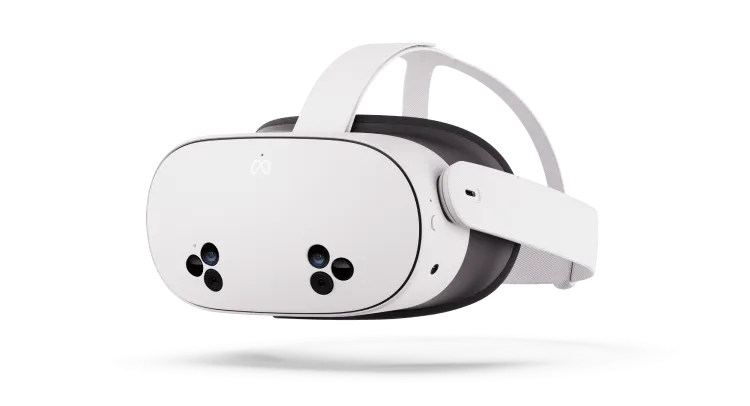
El Meta Quest 3S (128 GB) es el modelo recomendado para la mayoría de los usuarios. La versión de 128 GB ofrece almacenamiento más que suficiente.
- USD: ~$350 EUR: ~€350 GBP: ~£310
Visores de RV compatibles
- Meta Quest 2
- Meta Quest Pro
- Meta Quest 3
- Meta Quest 3S
Dónde comprarlo
Meta realiza envíos directos a muchos países, entre ellos EE. UU., Reino Unido, la mayor parte de Europa, Australia, Canadá, Japón y más. También está disponible en Amazon, Coolblue, Target, Walmart y tiendas locales de electrónica de todo el mundo.
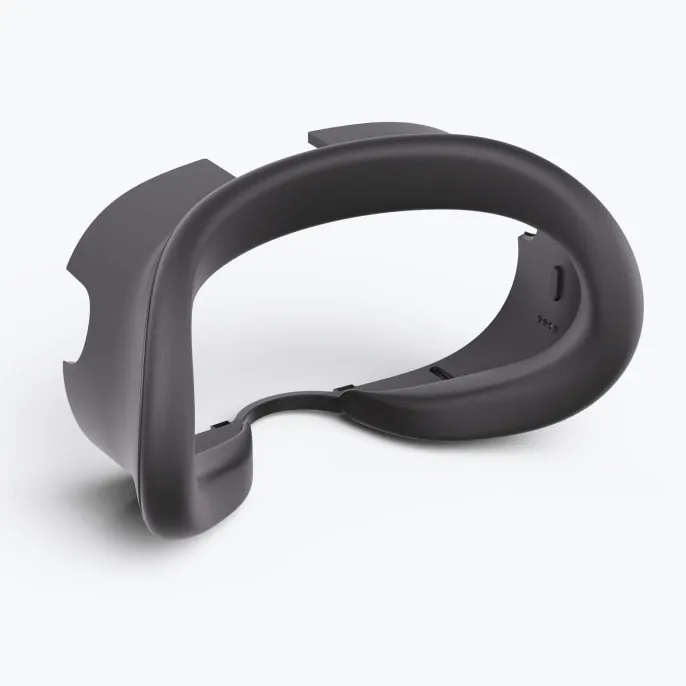
Opcional: protector facial de silicona
Para entornos donde la higiene es una prioridad, como hospitales, clínicas o laboratorios de investigación, un protector facial de silicona facilita la limpieza entre usuarios.
- Protector de silicona para Meta Quest 3S en el sitio web de Meta
- Asegúrate de pedir el protector para tu modelo concreto de visor de RV
- A veces está agotado: busca en Amazon o en tiendas locales como alternativa
- Considera comprar dos protectores para que siempre haya uno disponible mientras se limpia el otro
Configuración e introducción
Desde desembalar tu visor de RV hasta iniciar sesión por primera vez: sigue estos pasos en orden.
Paso 1: configura tu Meta Quest
Saca el visor de RV de la caja y cárgalo si es necesario. Mantén pulsado el botón de encendido para encenderlo.
Póntelo y sigue la configuración en pantalla de Meta. Conéctate a la WiFi, descarga la aplicación Meta Horizon en tu teléfono y crea una cuenta de Meta con tu dirección de correo electrónico.
Notas sobre la cuenta de Meta: no necesitas conectar Facebook ni Instagram. No necesitas introducir los datos de una tarjeta de crédito. Usa una dirección de correo electrónico real a la que puedas acceder.
Paso 2: envíanos tu dirección de correo electrónico
Escribe a hello@withvr.app con la dirección de correo electrónico que usaste para crear tu cuenta de Meta. Te añadiremos a la lista de acceso aprobado y luego recibirás un correo de invitación de Meta.
Paso 3: acepta la invitación de Meta
Abre el correo de Meta. Busca el enlace Aceptar: está integrado en el cuerpo del texto, no es un botón grande. Haz clic en él e inicia sesión en tu cuenta de Meta si se te solicita.
Paso 4: reinicia tu visor de RV
Mantén pulsado el botón de encendido hasta que la pantalla se quede en negro, espera unos segundos y vuelve a mantenerlo pulsado para encenderlo de nuevo.
Paso 5: instala la aplicación de RV
- Abrir el menú: pulsa el botón Meta de tu mando derecho (botón ovalado, debajo de A). ¿Usas las manos? Junta el pulgar con el índice frente a ti.
- Hacer clic en algo: aprieta el gatillo (parte trasera del mando, bajo tu dedo índice). ¿Usas las manos? Apunta y luego pellizca.
- Volver atrás o ir al inicio: pulsa el botón Meta una vez para cerrar un menú. Mantenlo pulsado 2 segundos para ir al inicio. Es tu botón de pánico.
Ponte el visor. Abre el menú (botón Meta del mando, o pellizca con las manos).
Abre Biblioteca (Navigator) o Aplicaciones (interfaz anterior).
Busca Therapy withVR en la lista. Las aplicaciones están dispuestas en filas escalonadas: desplázate hacia arriba y hacia abajo, no solo de lado a lado. También puedes usar el campo de búsqueda del menú de la izquierda y escribir "therapy" o "withVR".
Haz clic en Instalar. Si la aplicación no aparece en absoluto, cambia el filtro de "Instaladas" a Todas.
Fíjala en la parte superior. Cuando la aplicación termine de instalarse, pasa el cursor por encima y selecciona Fijar arriba. A partir de ahora, Therapy withVR se sitúa en la parte superior de tu Biblioteca, sin más desplazamientos.
Paso 6: crea tu cuenta de la aplicación web
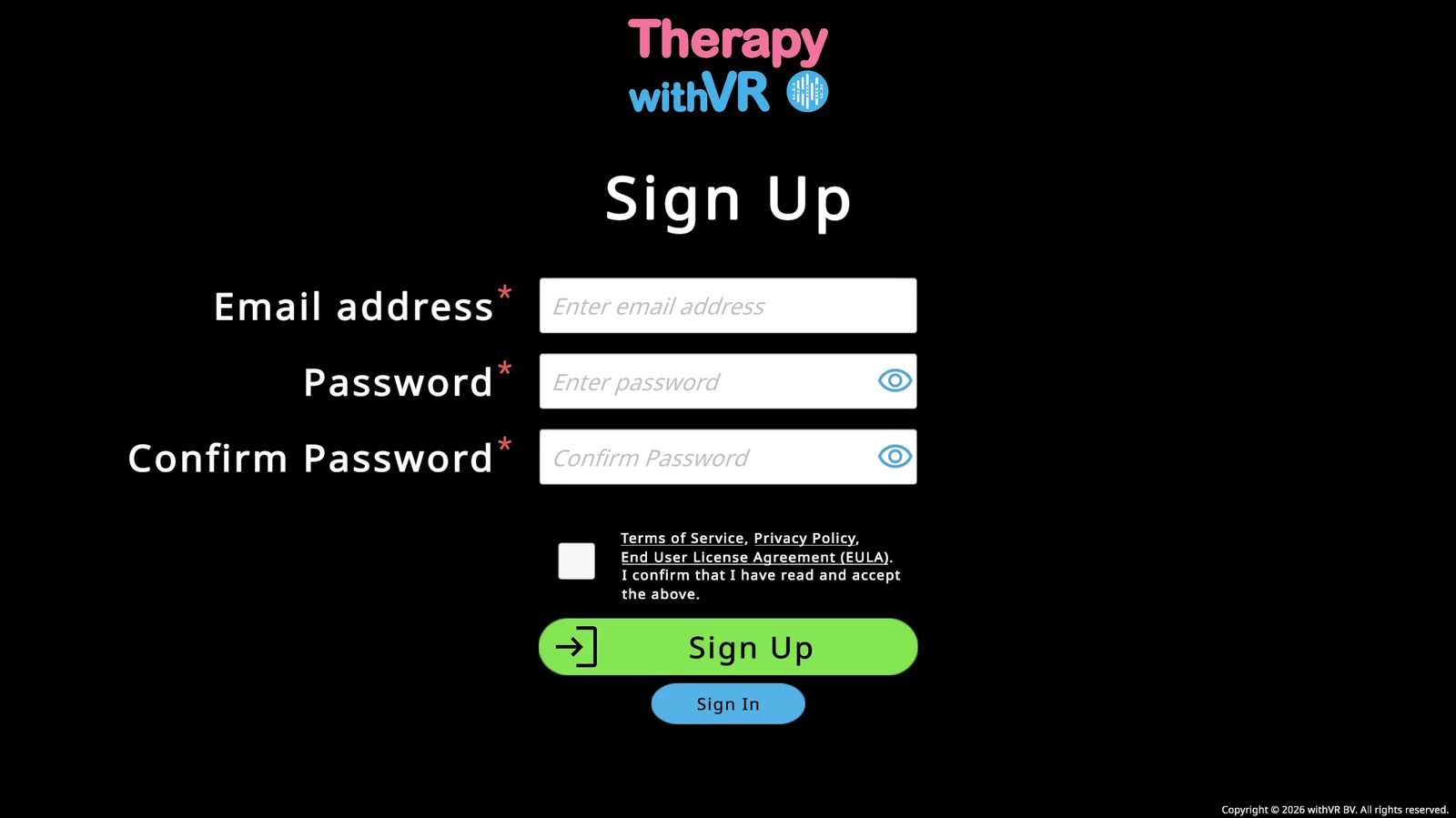
Mientras se descarga la aplicación de RV, ve a la aplicación web de withVR en tu ordenador y haz clic en el botón azul Registrarse. Introduce tu correo electrónico y contraseña, acepta los términos y completa tu perfil.
Paso 7: inicia sesión en la aplicación de RV
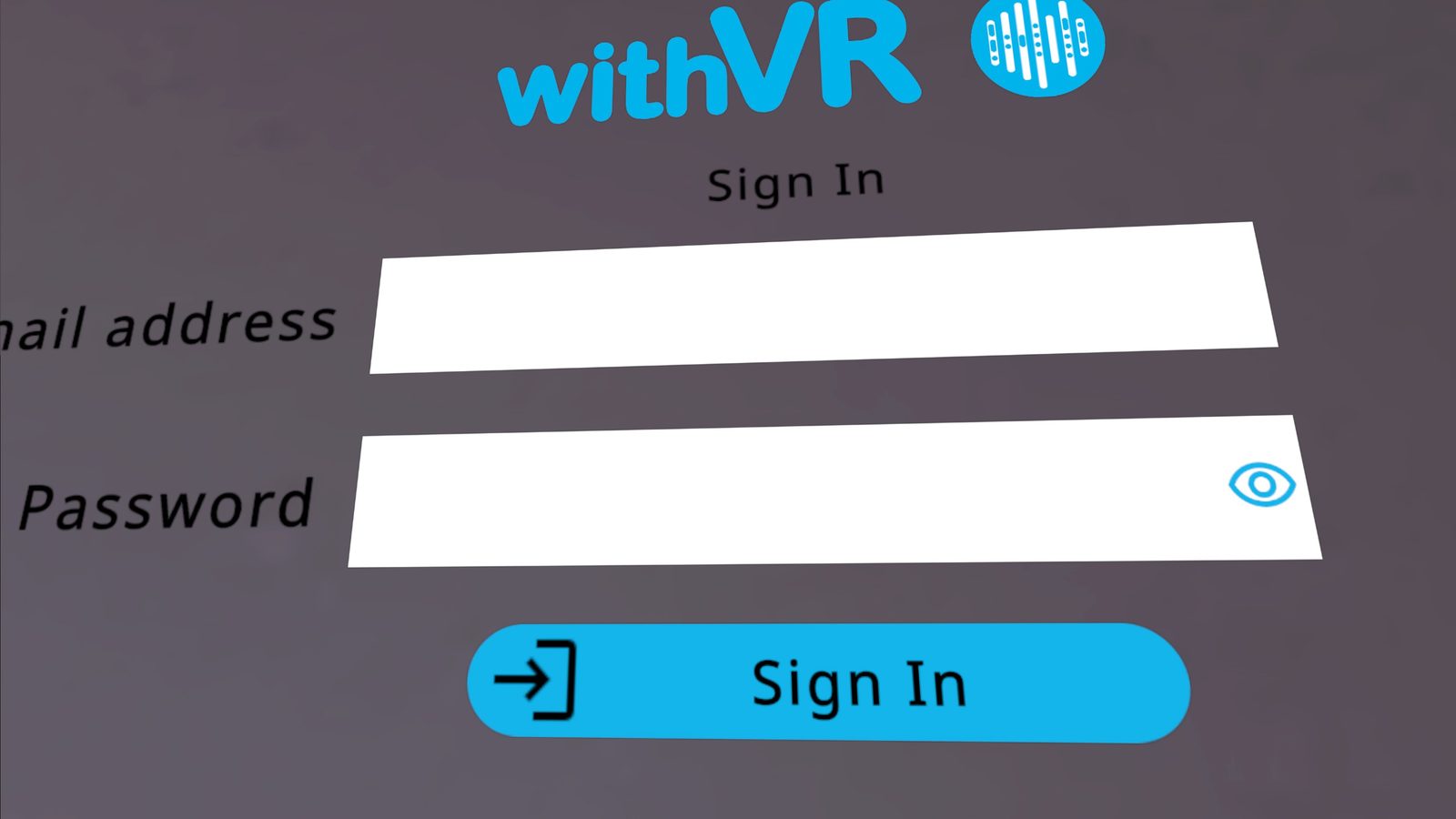
Abre Therapy withVR desde tu Biblioteca. En la pared que tienes delante verás los campos de Dirección de correo electrónico y Contraseña.
- Mandos: apunta a un campo y aprieta el gatillo para seleccionarlo, luego usa el teclado flotante.
- Manos: apunta con el dedo índice y pellizca para seleccionar; escribe con el teclado flotante mediante pellizcos.
Inicia sesión con tus credenciales de la aplicación web de Therapy withVR: el correo electrónico y la contraseña que creaste en la aplicación web de withVR. No los de tu cuenta de Meta.
Paso 8: espera a que se carguen los avatares
Después de iniciar sesión, aparece un mensaje de carga en la pared. Primero se cargan los avatares adultos y luego los infantiles. Cuando termina, una línea de texto de instrucción más larga reemplaza al mensaje de carga. Ya estás listo para tu llamada de formación de introducción.
Configuración para niños
Si la persona que usa el visor de RV es un niño, hay algunas cosas adicionales que tener en cuenta durante la configuración.
Correa y ajuste
La correa estándar de Meta Quest puede no ajustarse de forma segura a cabezas más pequeñas. La Elite Strap (disponible en Meta) ofrece un ajuste mediante rueda que funciona mucho mejor para los niños. Una correa floja hace que el visor se mueva durante las sesiones, lo que rompe la inmersión y puede causar incomodidad.
Configuración del límite
Configura el límite mientras el niño está en la posición que usará durante la sesión, normalmente sentado. Como los niños son más bajos, un límite trazado mientras un adulto sostiene el visor quedará a una altura incorrecta, y el suelo virtual puede parecer demasiado bajo o demasiado alto. Si el límite no resulta correcto cuando el niño se pone el visor, puedes restablecerlo: inicia la sesión, ponla en pausa, luego haz que el niño se ponga el visor y vuelva a trazar el límite desde su posición sentada.
Duración de la sesión
Mantén las primeras sesiones cortas, de 3 a 5 minutos. Los niños suelen implicarse intensamente con la RV, así que las sesiones más cortas y frecuentes funcionan mejor que las más largas. Configura la Duración máxima en la Configuración en consecuencia.
Empezar con suavidad
Considera empezar con la situación Animal (un gatito o un conejito) en lugar de un avatar humano. A algunos niños les resulta más fácil hablar primero con un animal. La opción sin RV de la pantalla de Inicio también puede ayudar: muéstrale al niño cómo es el entorno en tu portátil antes de que se ponga el visor.
Equipos y configuraciones con varios visores de RV
- Visor de RV compartido: usa una dirección de correo electrónico compartida del equipo para no perder el acceso si un miembro del equipo se va
- Varios visores de RV: crea una dirección de correo electrónico distinta para cada visor
- Una dirección de correo electrónico por visor de RV: es obligatorio
- Solo necesitas acceder a la bandeja de entrada una vez para aceptar la invitación de Meta
Configurar la cuenta de la aplicación web
Crea y configura tu cuenta en la aplicación web de withVR.
La página de inicio de sesión
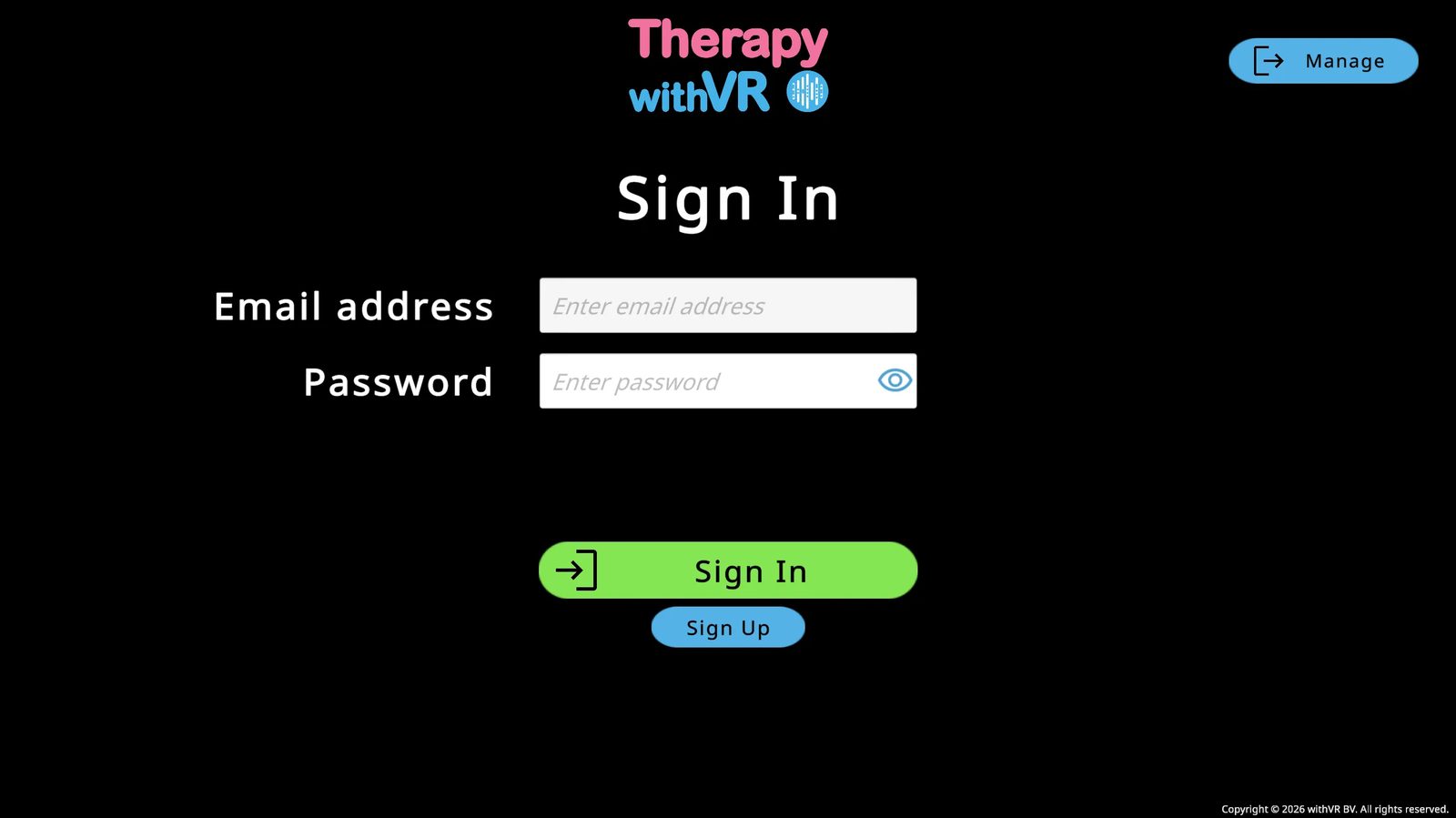
Cuando abres la aplicación web, llegas a la página de inicio de sesión. Desde aquí puedes iniciar sesión, crear una cuenta nueva o restablecer tu contraseña.
Crear una cuenta
Haz clic en el botón azul Registrarse de la página de inicio de sesión.
Introduce tu dirección de correo electrónico y elige una contraseña. Introdúcela de nuevo para confirmarla. Usa el icono de ojo para mostrar u ocultar lo que escribes.
Lee y acepta las Condiciones del servicio, la Política de privacidad y el EULA marcando la casilla, luego haz clic en el botón verde Registrarse. Debes tener al menos 18 años para crear una cuenta.
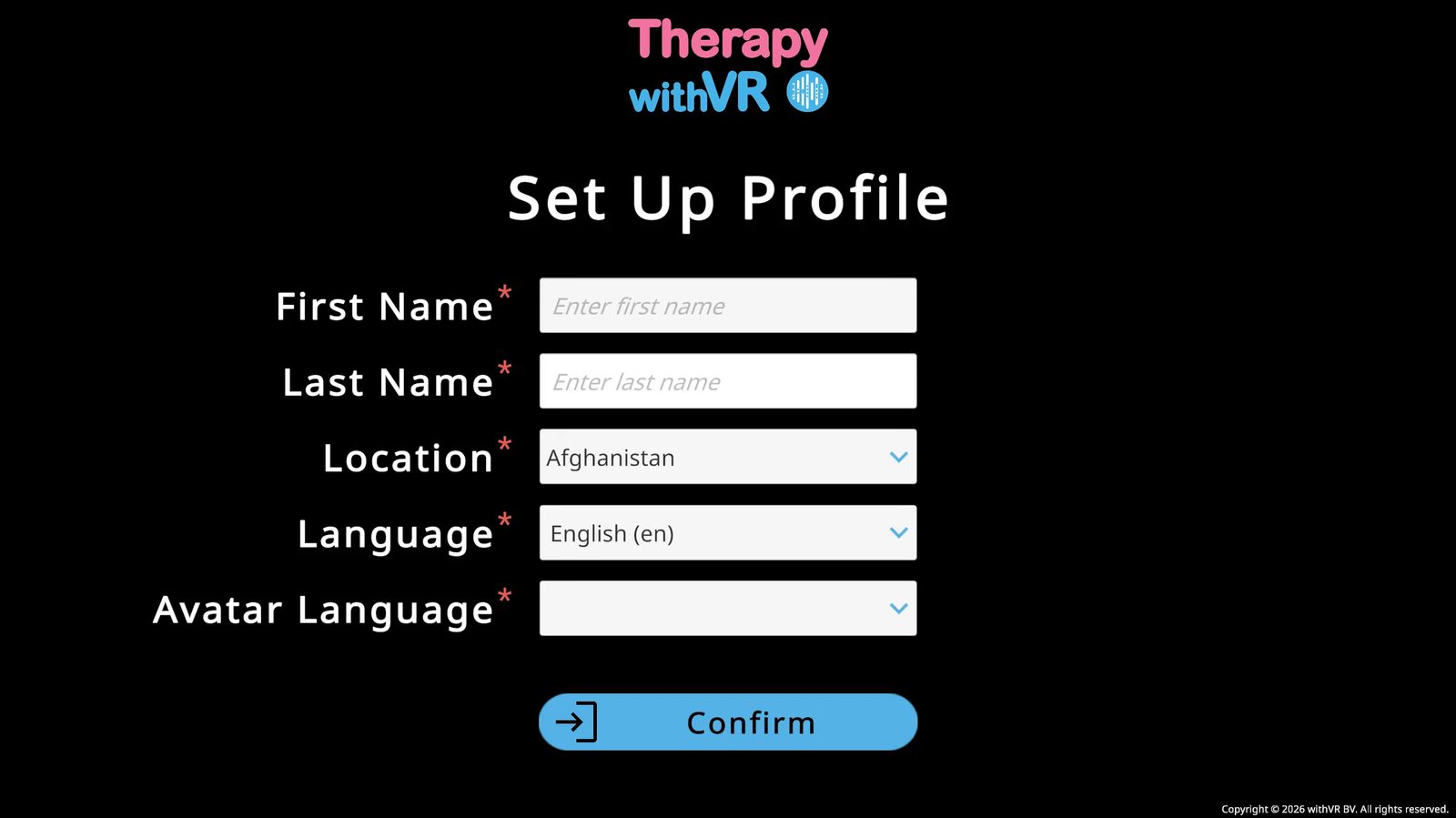
Completa tu perfil: Nombre, Apellido, Ubicación (menú desplegable alfabético, no se detecta automáticamente), Idioma e Idioma del avatar. Haz clic en Confirmar.
El Idioma establece el idioma de la interfaz de la aplicación web.
El Idioma del avatar carga avatares predeterminados culturalmente apropiados y voces de la conversión de texto a voz de Google de esa región.
Pueden ser distintos entre sí.
Restablecer tu contraseña
Debes haber cerrado sesión para restablecer tu contraseña. El botón Gestionar solo aparece en la pantalla de inicio de sesión.
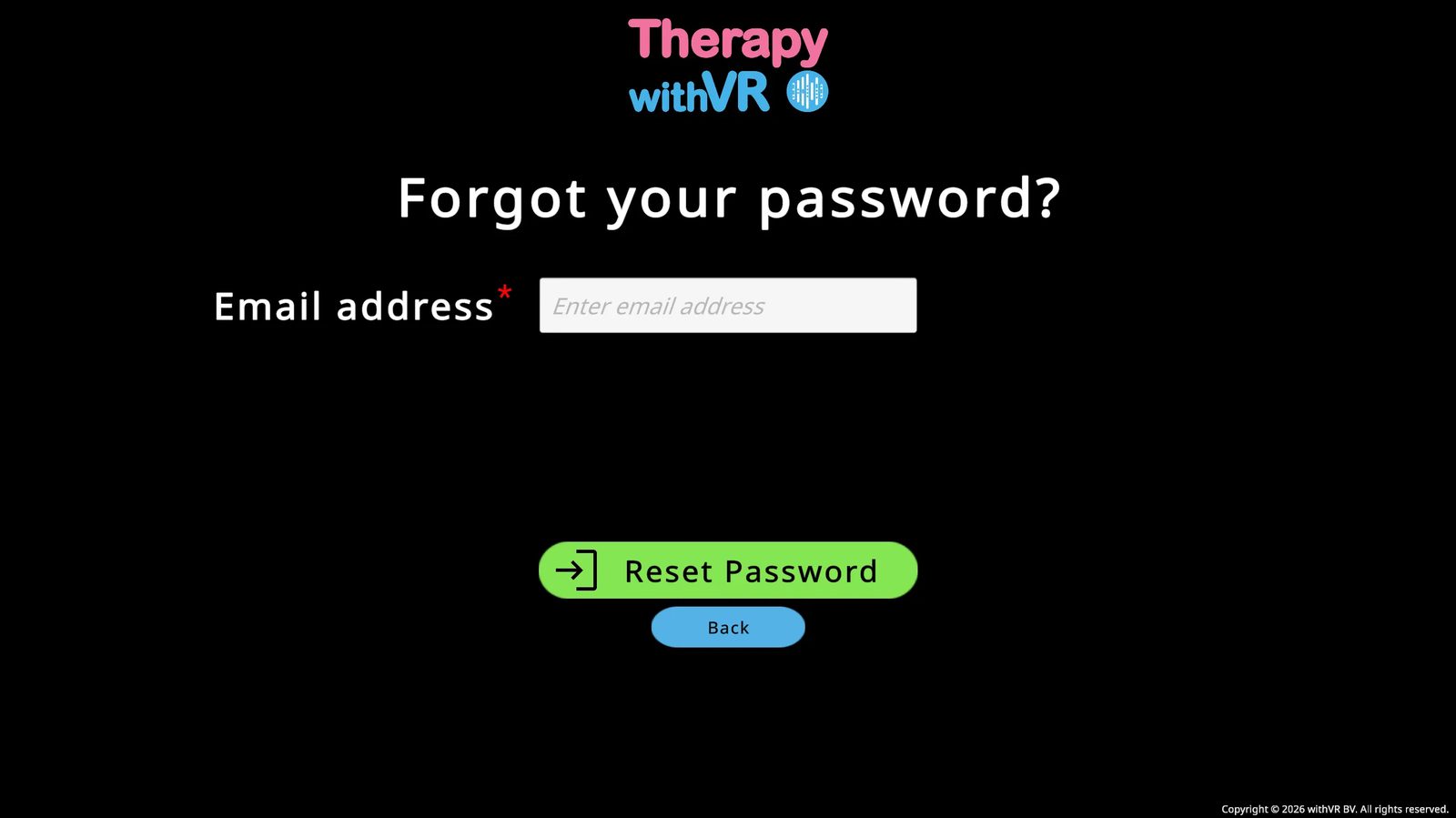
Ve a la página de inicio de sesión y haz clic en el botón azul Gestionar (arriba a la derecha).
Introduce tu correo electrónico y haz clic en Restablecer contraseña. Revisa tu bandeja de entrada y la carpeta de spam.
Tras restablecerla, actualiza la aplicación web antes de intentar iniciar sesión de nuevo.
Pantalla de bienvenida y menú principal
Tu punto de partida cada vez que inicias sesión en la aplicación web, y el lugar para comprobar el estado de tu aplicación de RV antes de cada sesión.
La pantalla de bienvenida
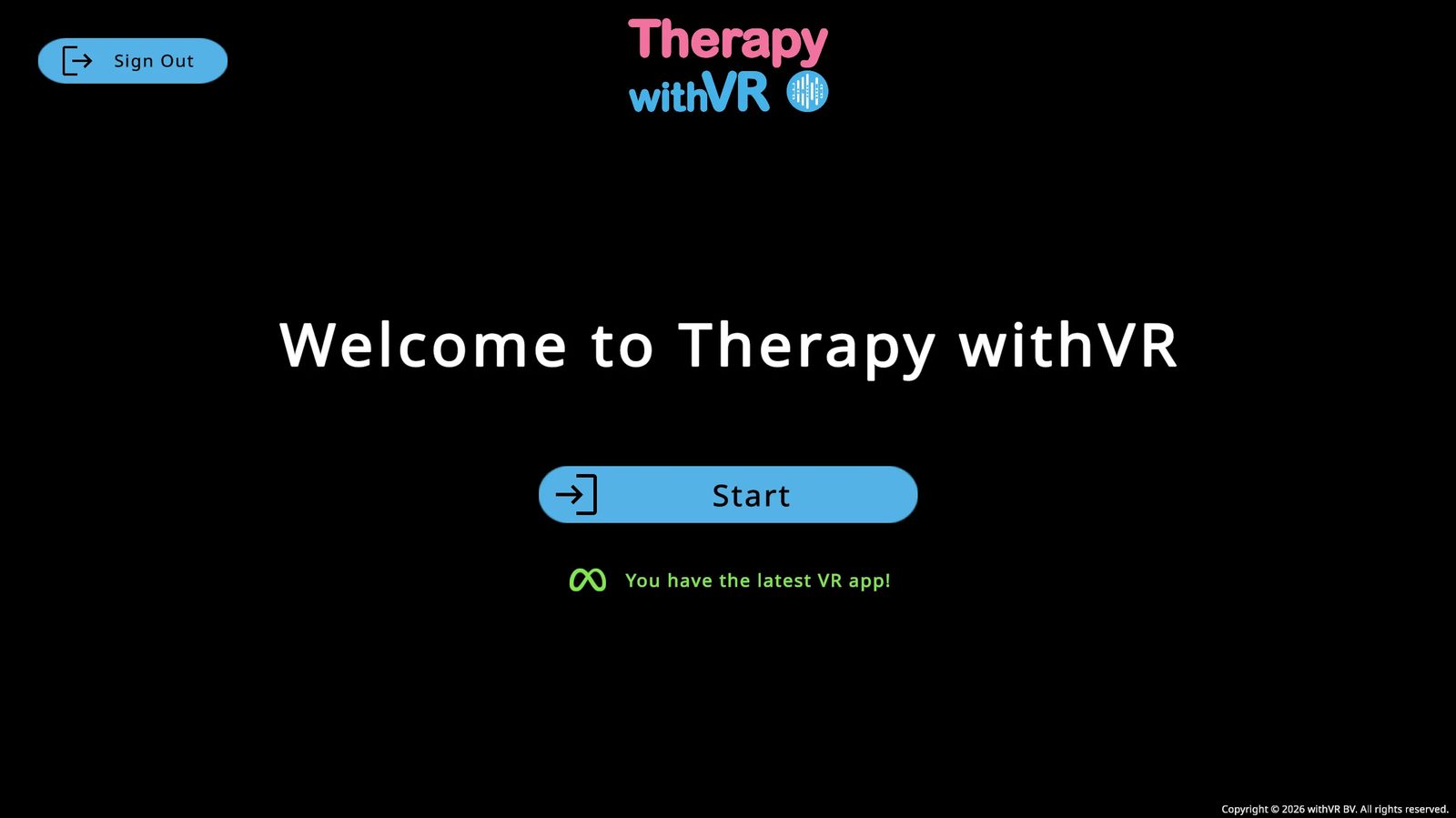
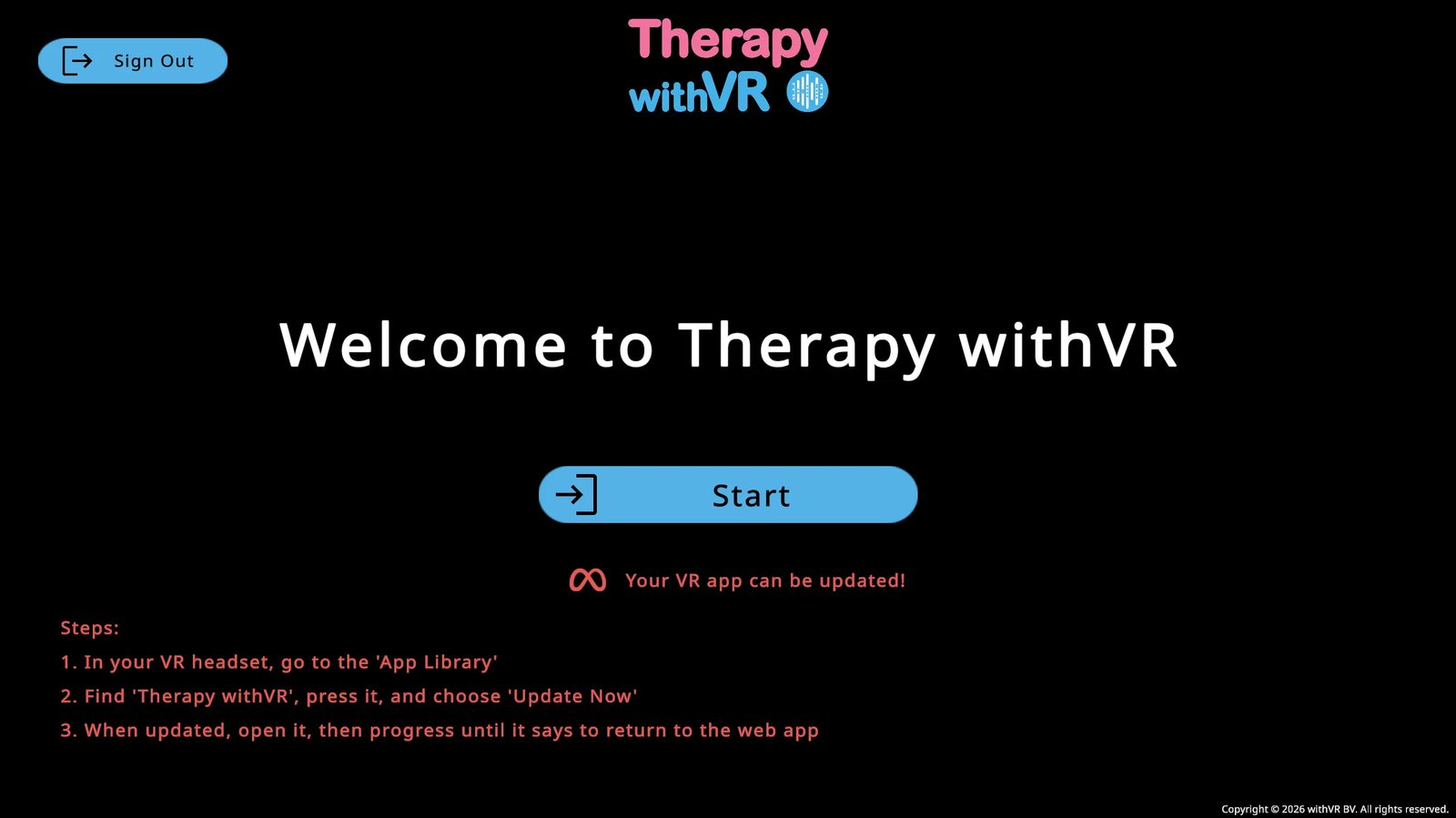
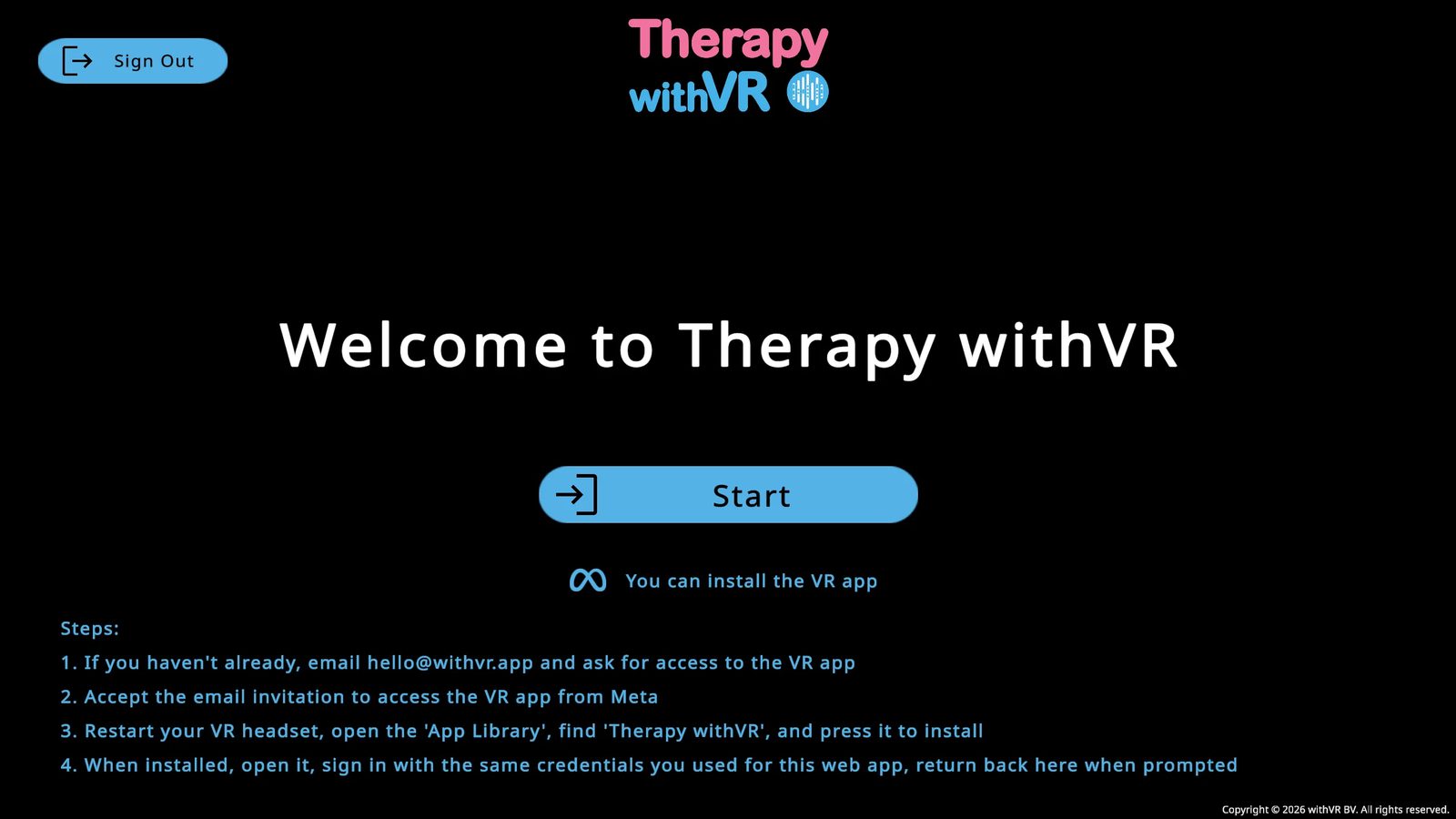
Después de iniciar sesión, verás la pantalla Te damos la bienvenida a Therapy withVR con un botón azul Iniciar y, debajo, un mensaje de estado de la aplicación de RV.
Estado de la aplicación de RV
Debajo del botón Iniciar, la pantalla de bienvenida muestra siempre el estado actual de tu aplicación de RV. No necesitas ponerte el visor de RV para comprobarlo.
| Lo que ves | Lo que significa |
|---|---|
| Verde - "¡Tienes la última versión de la aplicación de RV!" | Estás listo para empezar |
| Rojo - "¡Tu aplicación de RV se puede actualizar!" | Hay una actualización disponible: los pasos se muestran debajo del mensaje |
| Azul - "Puedes instalar la aplicación de RV" | La aplicación aún no se ha instalado: los pasos se muestran debajo del mensaje |
El menú principal
Haz clic en Iniciar para entrar en el menú principal. Verás tres opciones:
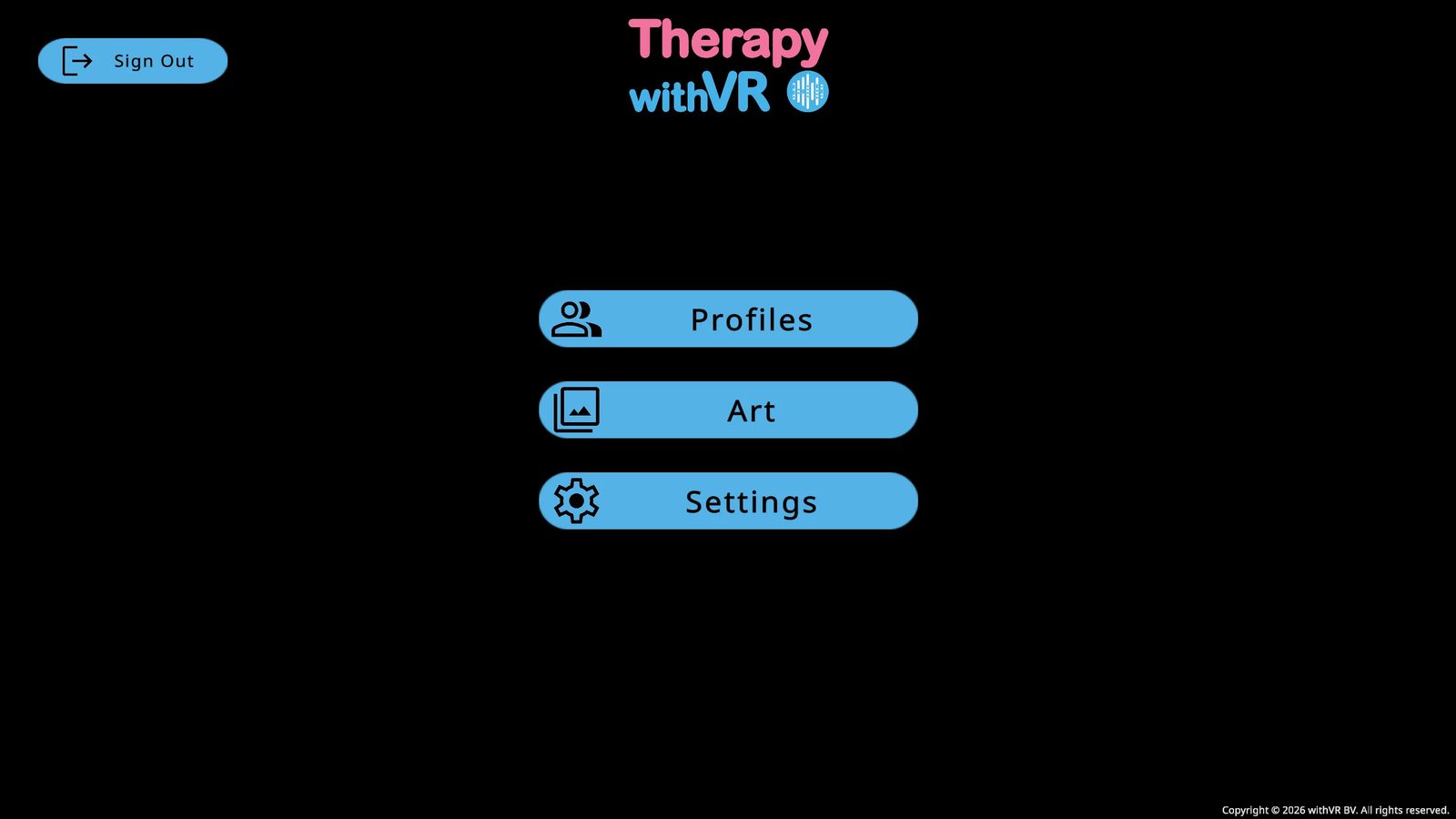
Perfiles
Gestiona tus avatares y los ajustes de la sesión. Es donde pasarás la mayor parte del tiempo.
Arte
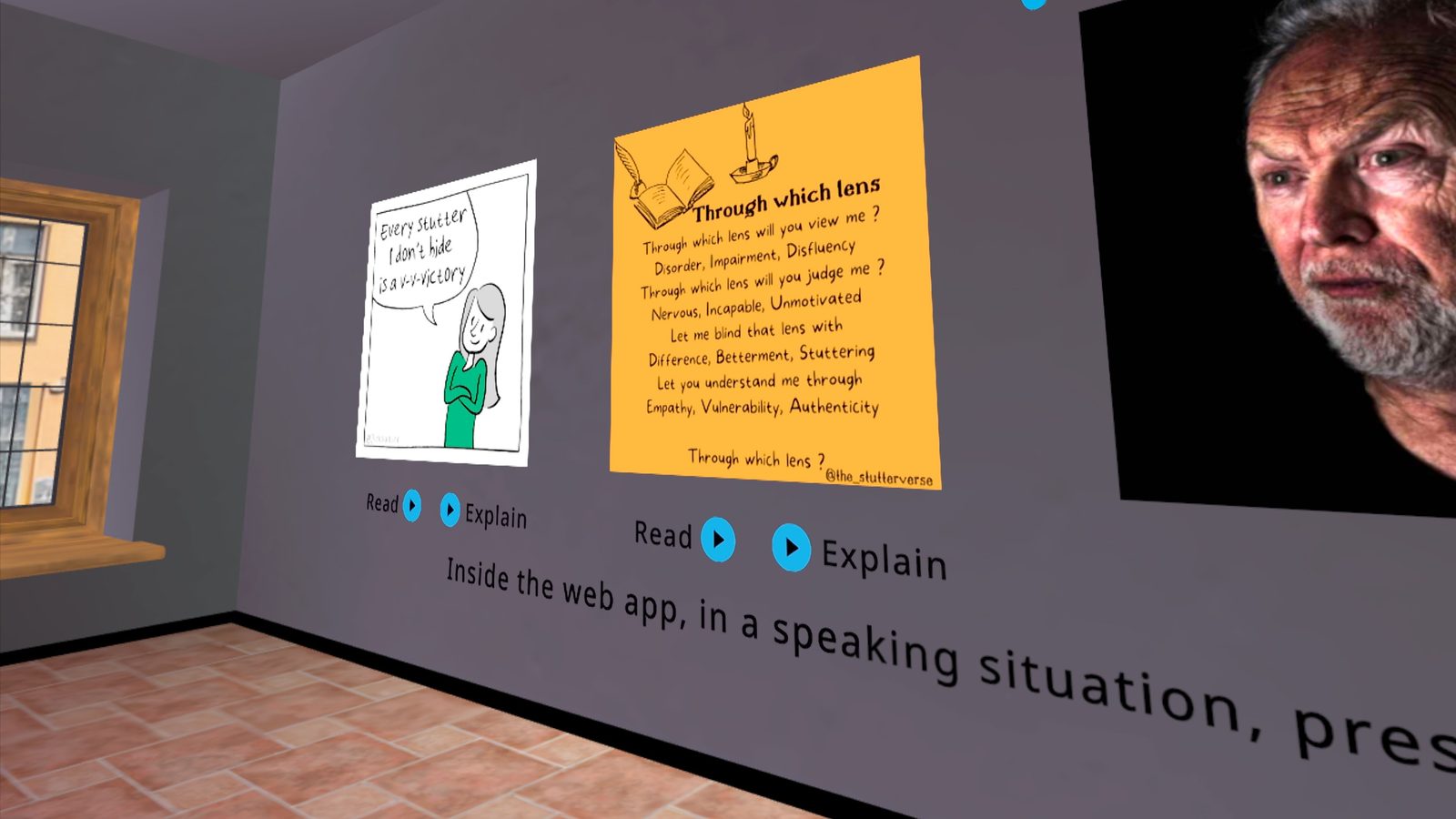
Accede a obras de arte de artistas que tartamudean para mostrarlas en la sala de espera.
Configuración
Cambia el idioma de tu interfaz y configura funciones de IA opcionales.
Configuración
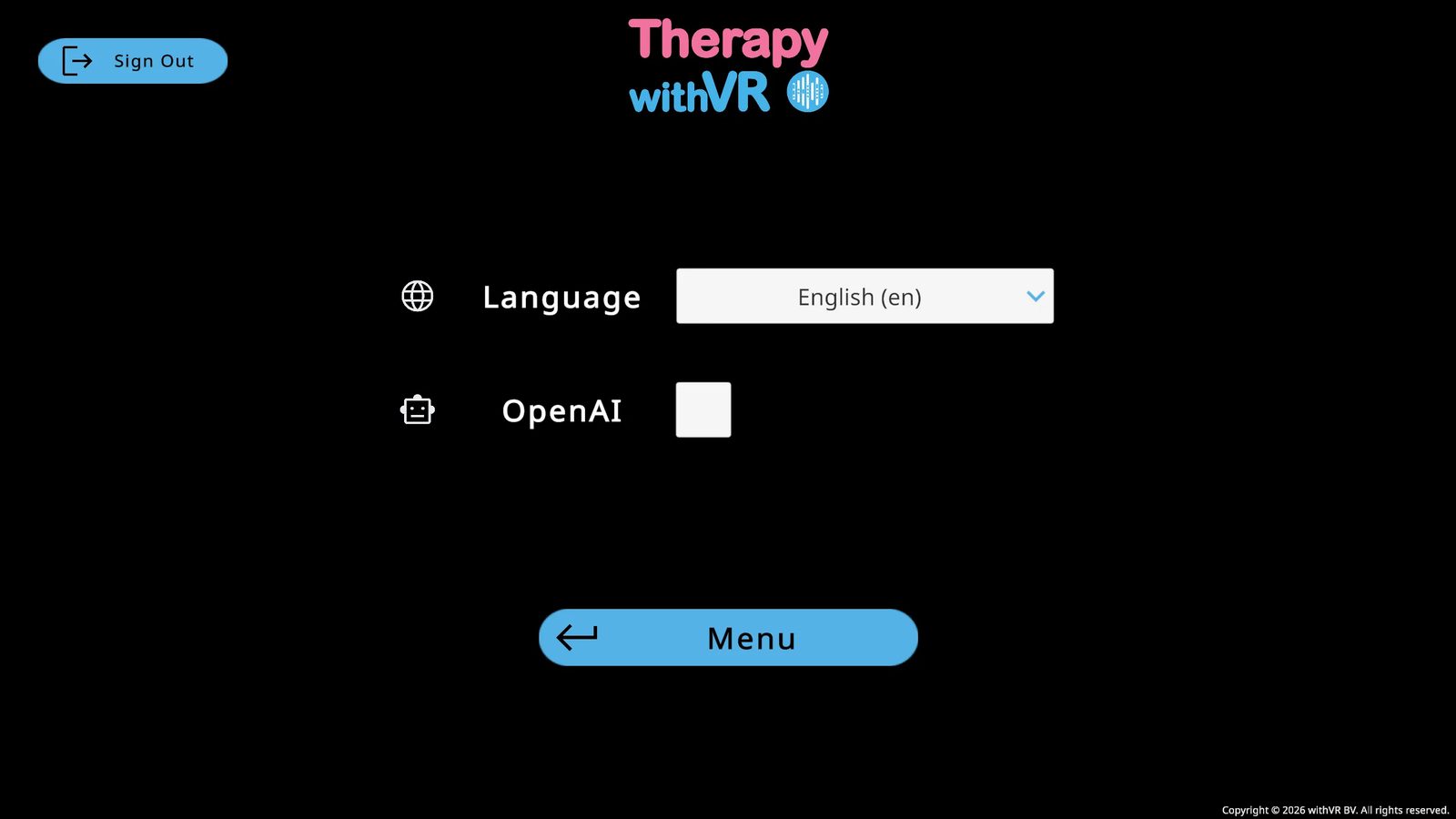
Idioma
Cambia el idioma de la interfaz de la aplicación web en cualquier momento desde el menú desplegable de Idioma. Los cambios se aplican de inmediato en todo el software.
Funciones de OpenAI
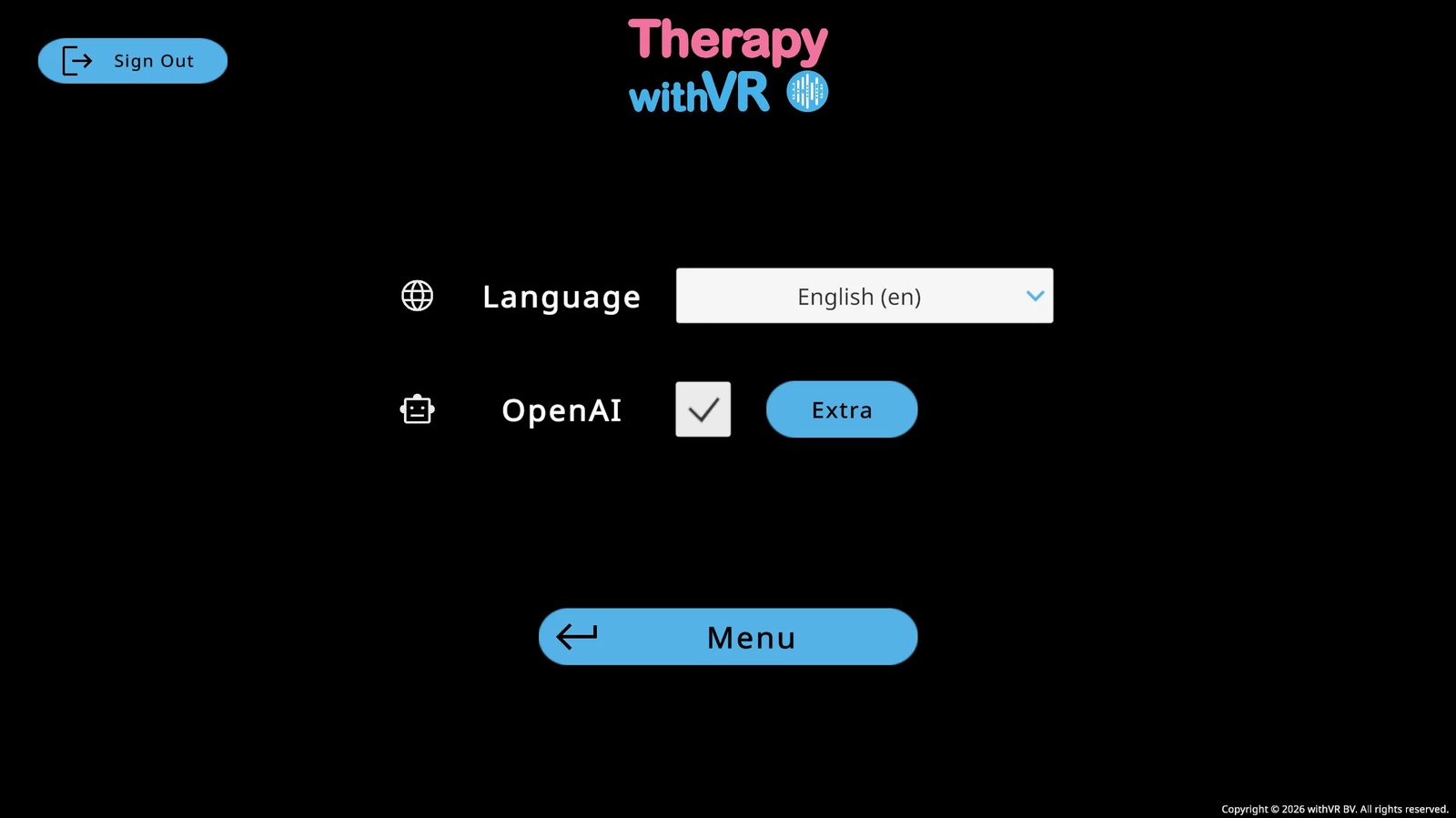
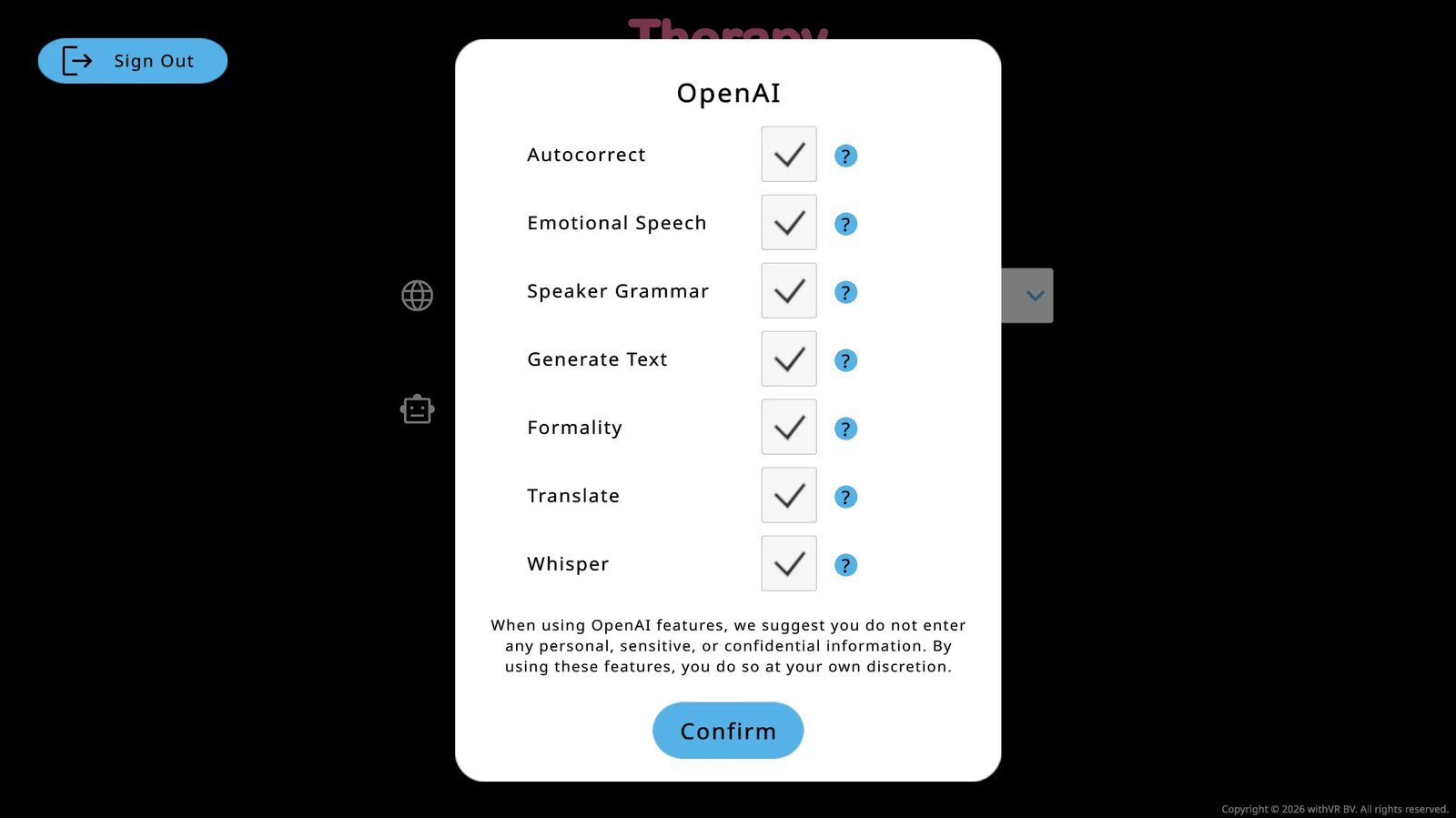
Las funciones de IA opcionales están desactivadas de forma predeterminada. Marca la casilla de OpenAI para activarlas. Aparece un botón Extra para configurar funciones individuales.
Información importante para profesionales clínicos
- Siempre tienes el control. Las funciones de IA generan contenido. Tú decides si usarlo, modificarlo o descartarlo.
- El contenido generado por IA debe revisarse antes de usarlo. La generación de texto y la traducción pueden producir errores o contenido inapropiado. Revísalo siempre antes de presentarlo a una persona.
- No introduzcas información identificable en los campos de texto de IA. El texto que se introduce en los campos de traducción, generación o autocorrección puede ser procesado por OpenAI. Usa seudónimos o descripciones genéricas en lugar de nombres reales o detalles identificativos.
- Las voces de los avatares se sintetizan con IA. Las voces de los avatares se sintetizan con IA mediante la conversión de texto a voz de Google en cada sesión. La persona dentro de la RV oye una voz sintética, no una grabación humana. Antes de usar la plataforma con una persona, asegúrate de informarle de que las voces que oirá están generadas por IA.
- Ten en cuenta el sesgo de automatización. El sesgo de automatización es la tendencia a confiar en los resultados generados por IA simplemente porque provienen de una máquina. Aplica siempre tu propio criterio profesional al revisar el texto generado por IA. Tu experiencia tiene prioridad sobre cualquier resultado de la IA.
- Las funciones de IA se pueden desactivar. Las funciones basadas en OpenAI son opcionales y están desactivadas de forma predeterminada. Si no son apropiadas para tu entorno, no las actives.
Qué usa la IA
| Función | Qué hace | Proveedor |
|---|---|---|
| Voces de los avatares | Todo el habla de los avatares dentro de la RV se genera mediante la conversión de texto a voz. La voz lee en alto el texto que el profesional clínico haya introducido o seleccionado. | Conversión de texto a voz de Google |
| Traducción de frases | Traduce las frases de conversación entre idiomas. | OpenAI |
| Generación de texto | Genera texto de conversación sugerido a partir de un tema o una indicación. Opcional: desactivado de forma predeterminada. | OpenAI |
| Autocorrección | Corrige la ortografía y la gramática del texto introducido por el profesional clínico. Opcional: desactivado de forma predeterminada. | OpenAI |
Qué no usa la IA
- El control de la sesión (iniciar, pausar, detener)
- El comportamiento y los gestos de los avatares
- La selección y personalización del entorno
- La creación y gestión de perfiles
- Todas las decisiones clínicas y educativas
Datos y privacidad
El texto enviado a OpenAI para traducción, generación o autocorrección se procesa a través de la API de OpenAI. Según la política de uso de datos de la API de OpenAI, las entradas de la API no se utilizan para entrenar los modelos de OpenAI. El texto enviado a Google para la síntesis de voz se procesa a través de Google Cloud Text-to-Speech.
No se envían nombres de clientes, grabaciones de sesiones ni información de identificación personal a estos servicios como parte del funcionamiento normal de la plataforma. Para más detalles, consulta la Política de privacidad.
Para una lista completa de todas las funciones de IA y de lo que hace cada una, consulta Funciones > IA.
Arte
Una colección comisariada de obras de arte de artistas que tartamudean, para usar en las sesiones y en la sala de espera.
Artistas actuales
| Artista | Tipo |
|---|---|
| The Stutterverse | Poeta |
| Eddy Janssens | Fotógrafo |
| Franky Banky | Artista de cómic |
| Juststutter | Ilustrador |
| Paul Aston | Pintor |
La pantalla de Arte
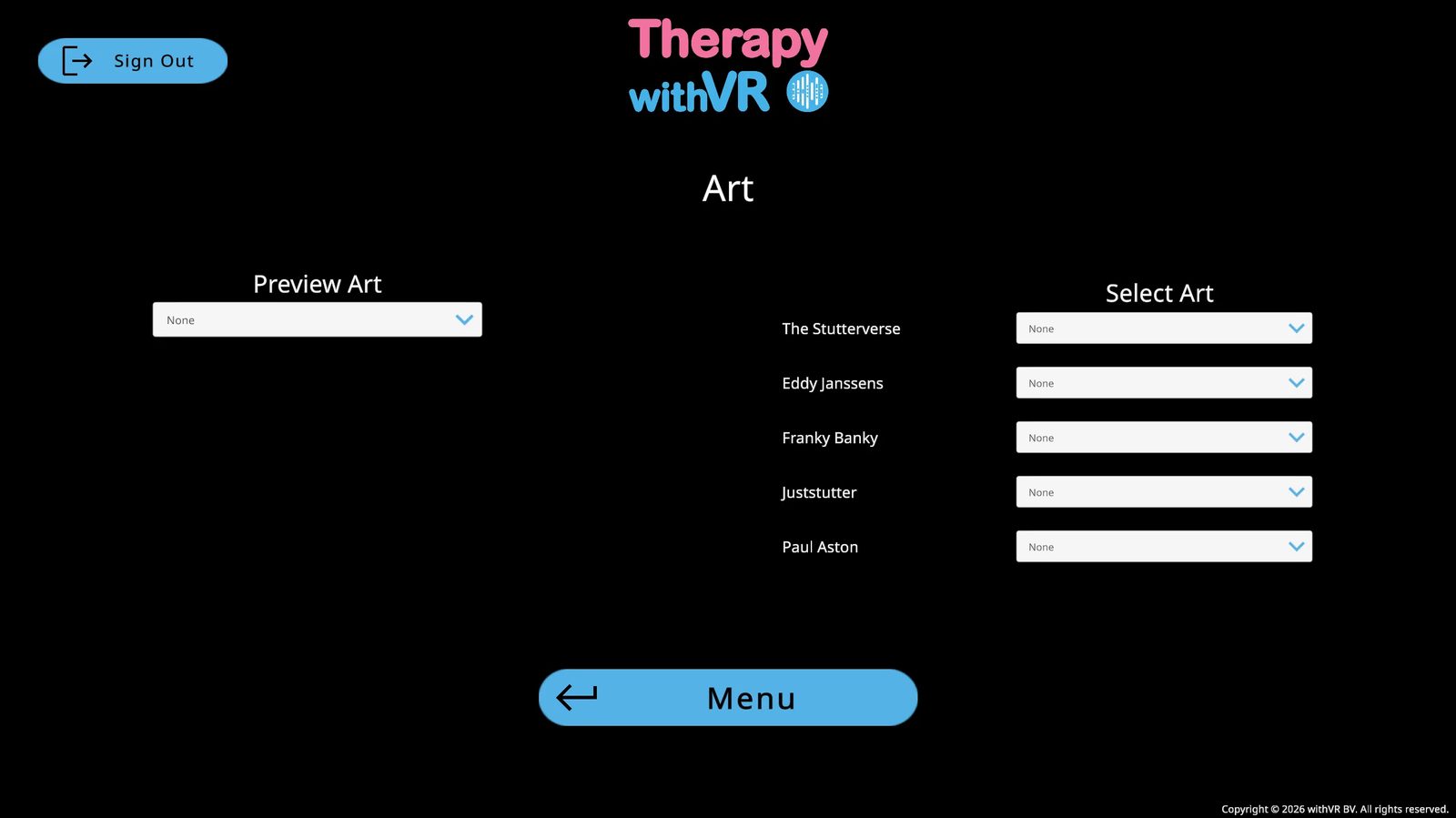
Desde el menú principal, haz clic en Arte. La pantalla tiene dos columnas: Vista previa del arte a la izquierda para explorar, y Seleccionar arte a la derecha para elegir qué mostrar dentro de la RV.
Previsualizar el arte
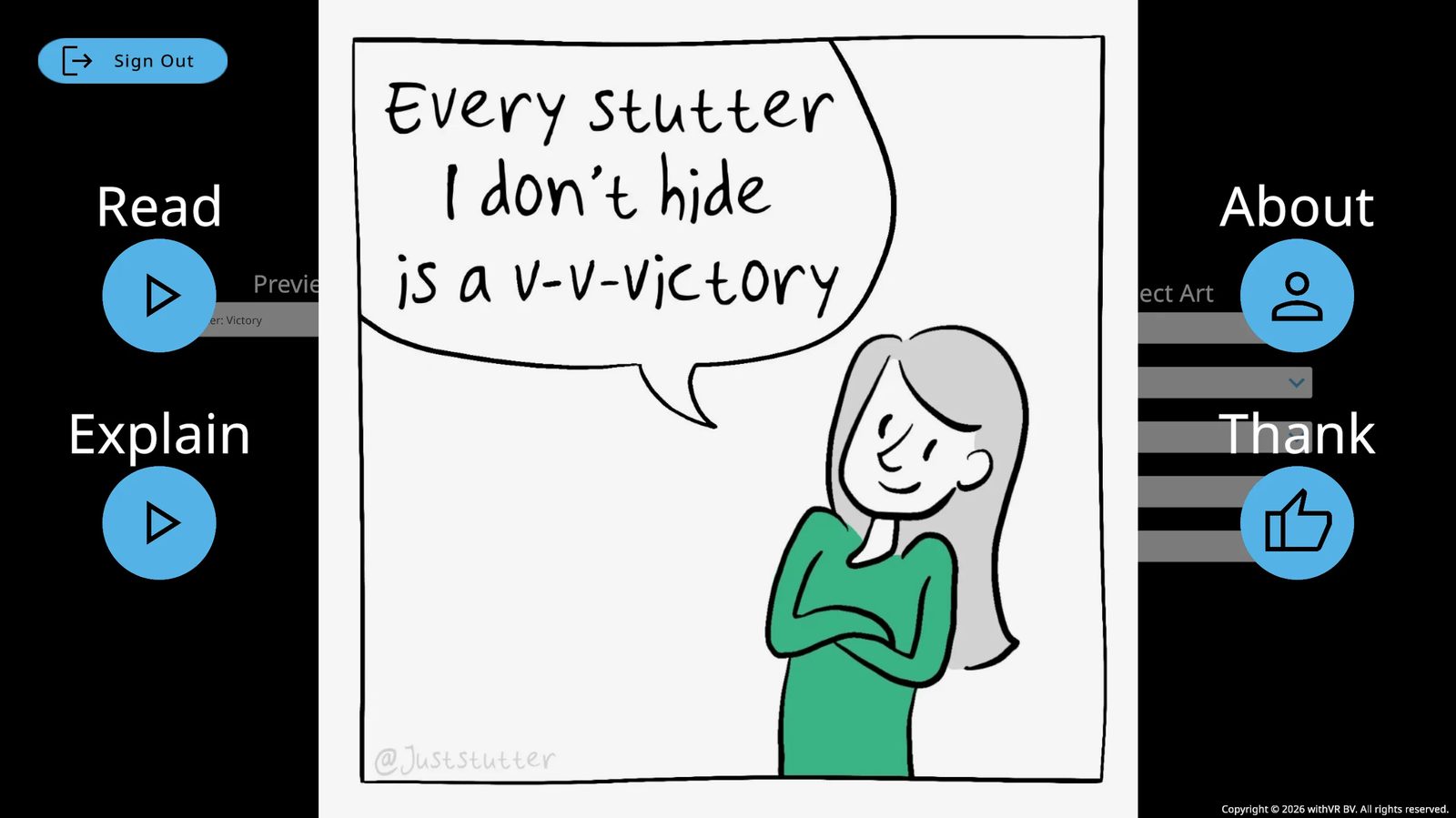
Usa el menú desplegable Vista previa del arte para explorar las obras. Haz clic en cualquier imagen para verla a pantalla completa. Haz clic de nuevo para volver.
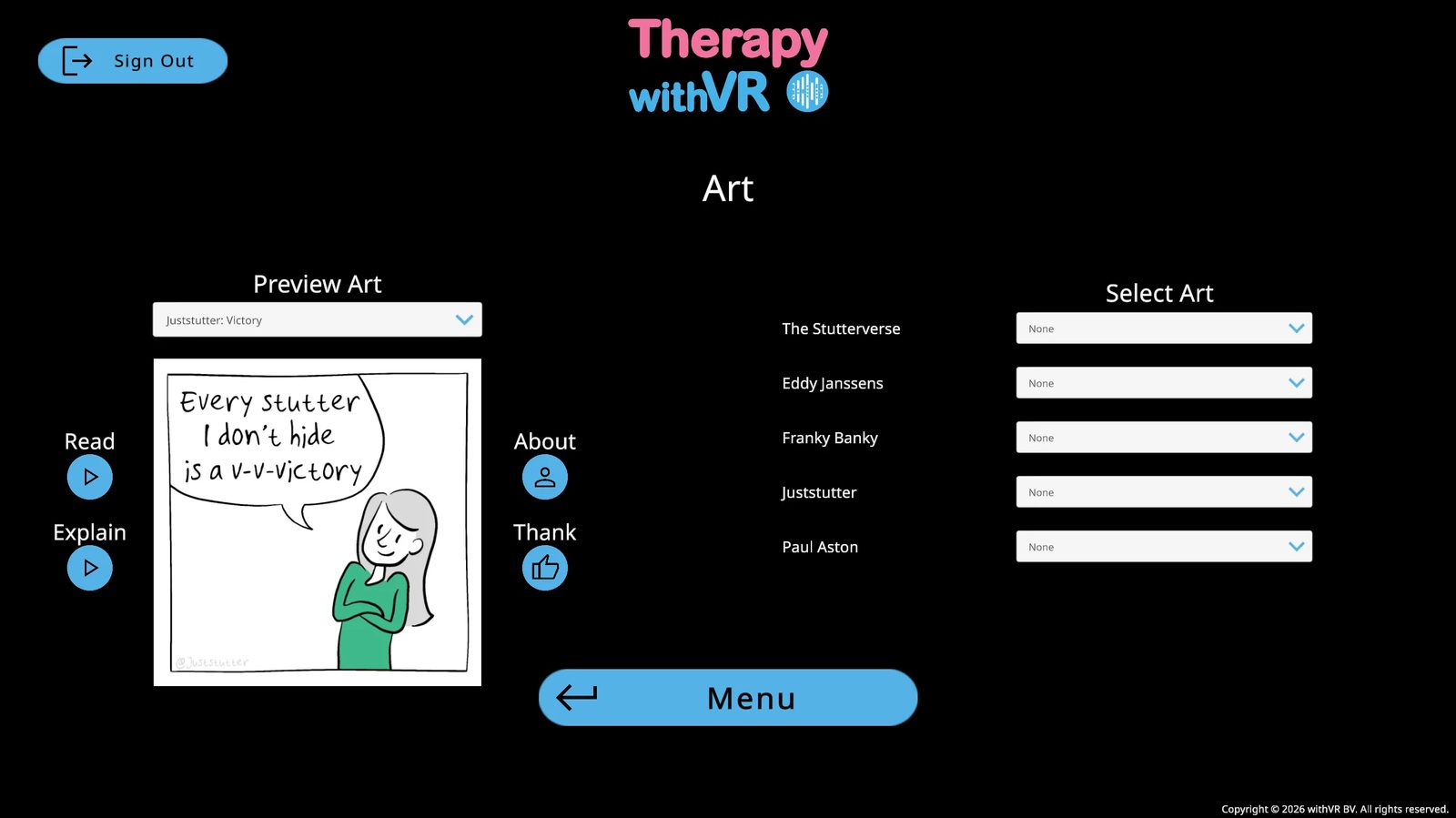
Algunas obras de arte tienen botones de audio:
- Leer - reproduce al artista leyendo el texto de la obra
- Explicar - reproduce al artista explicando por qué la creó y cómo se sintió
Un botón en reproducción se vuelve rojo con una X: haz clic de nuevo para detenerlo.
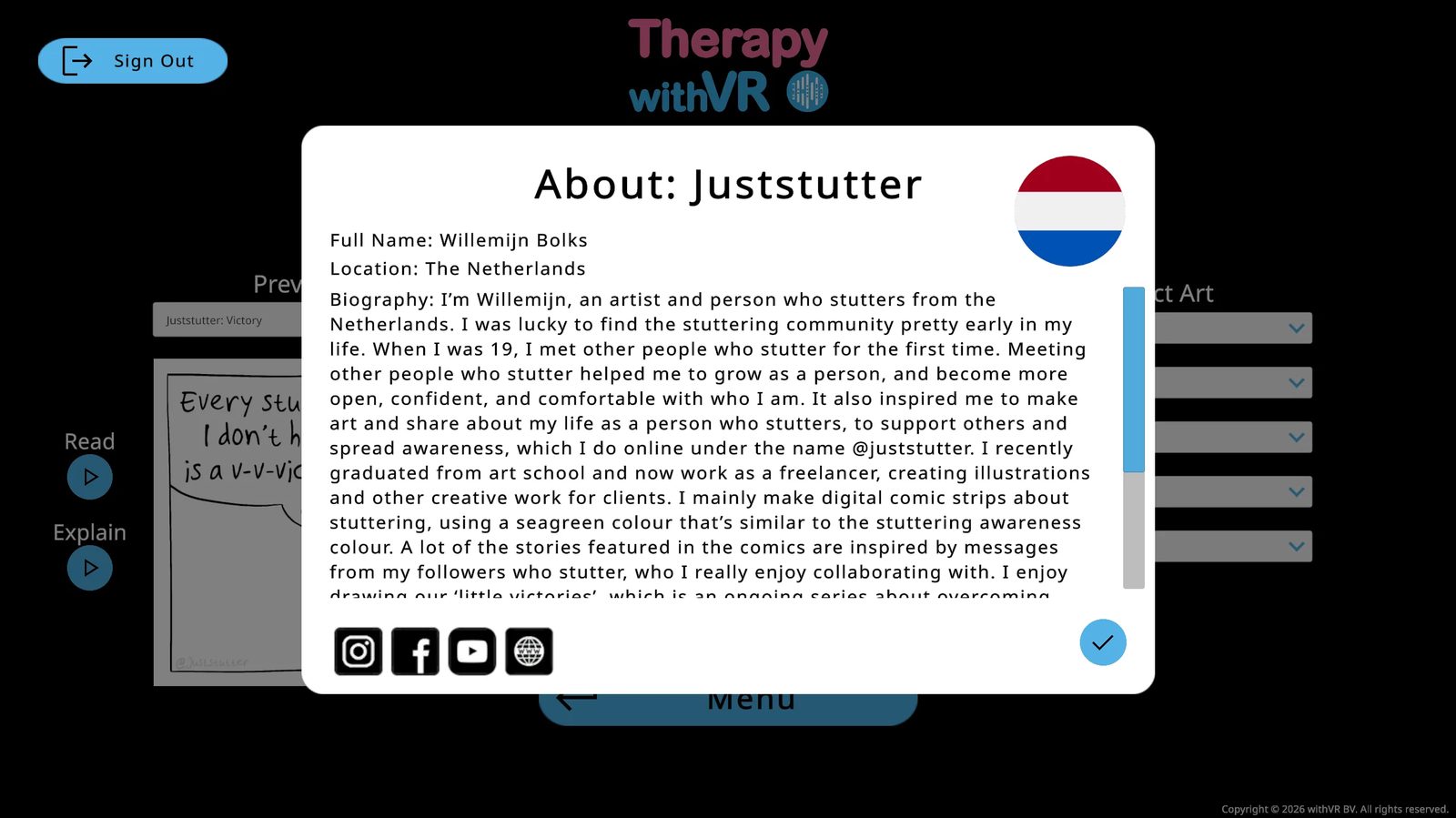
Acerca del artista
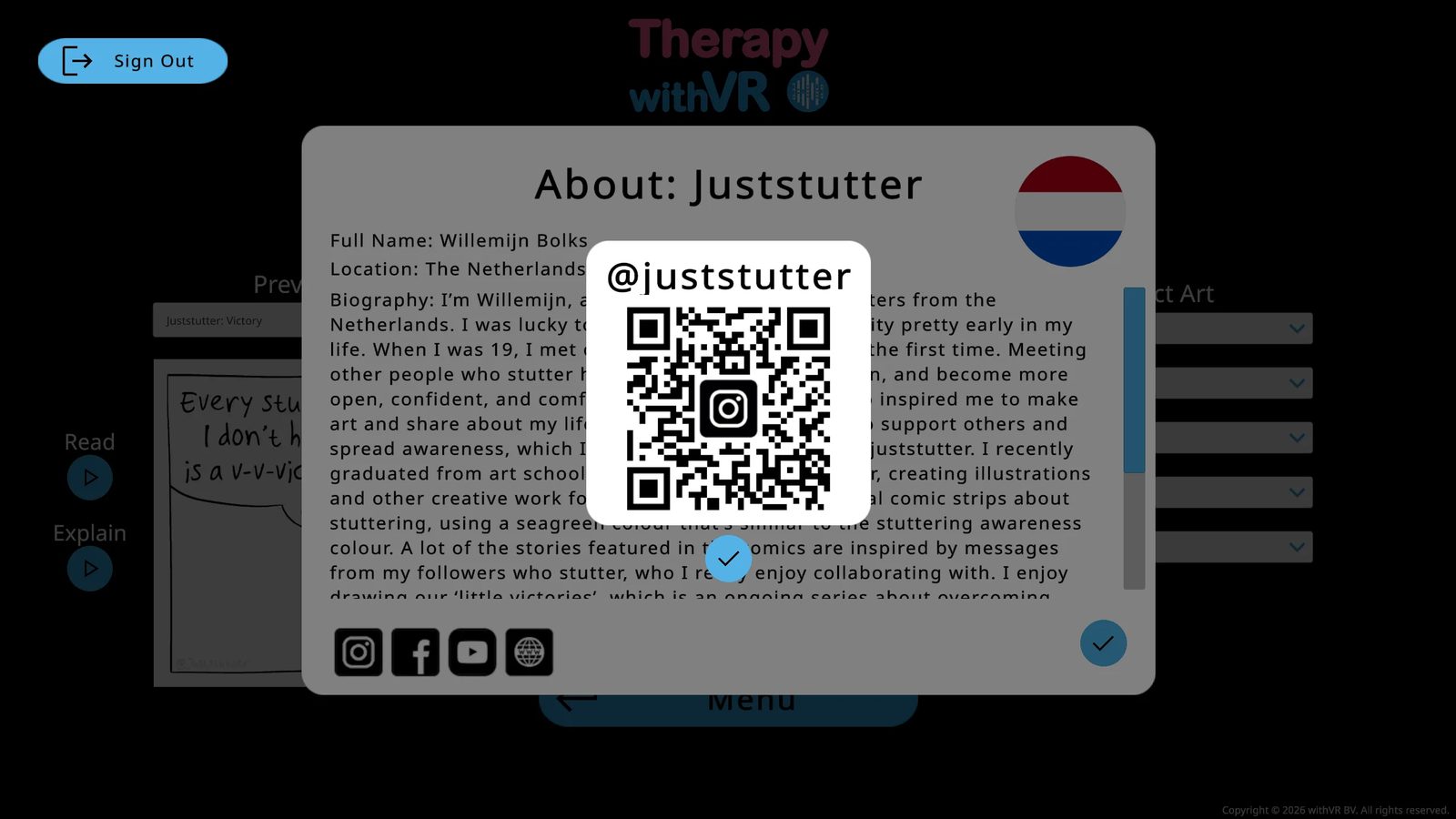
Haz clic en el botón Acerca de (icono de persona) para ver el nombre completo del artista, su ubicación, la bandera de su país y su biografía. Los iconos de redes sociales de la parte inferior muestran un código QR al hacer clic: escanéalo con tu teléfono para abrir el enlace. Haz clic en la marca de verificación azul para cerrar.
Agradecer a un artista
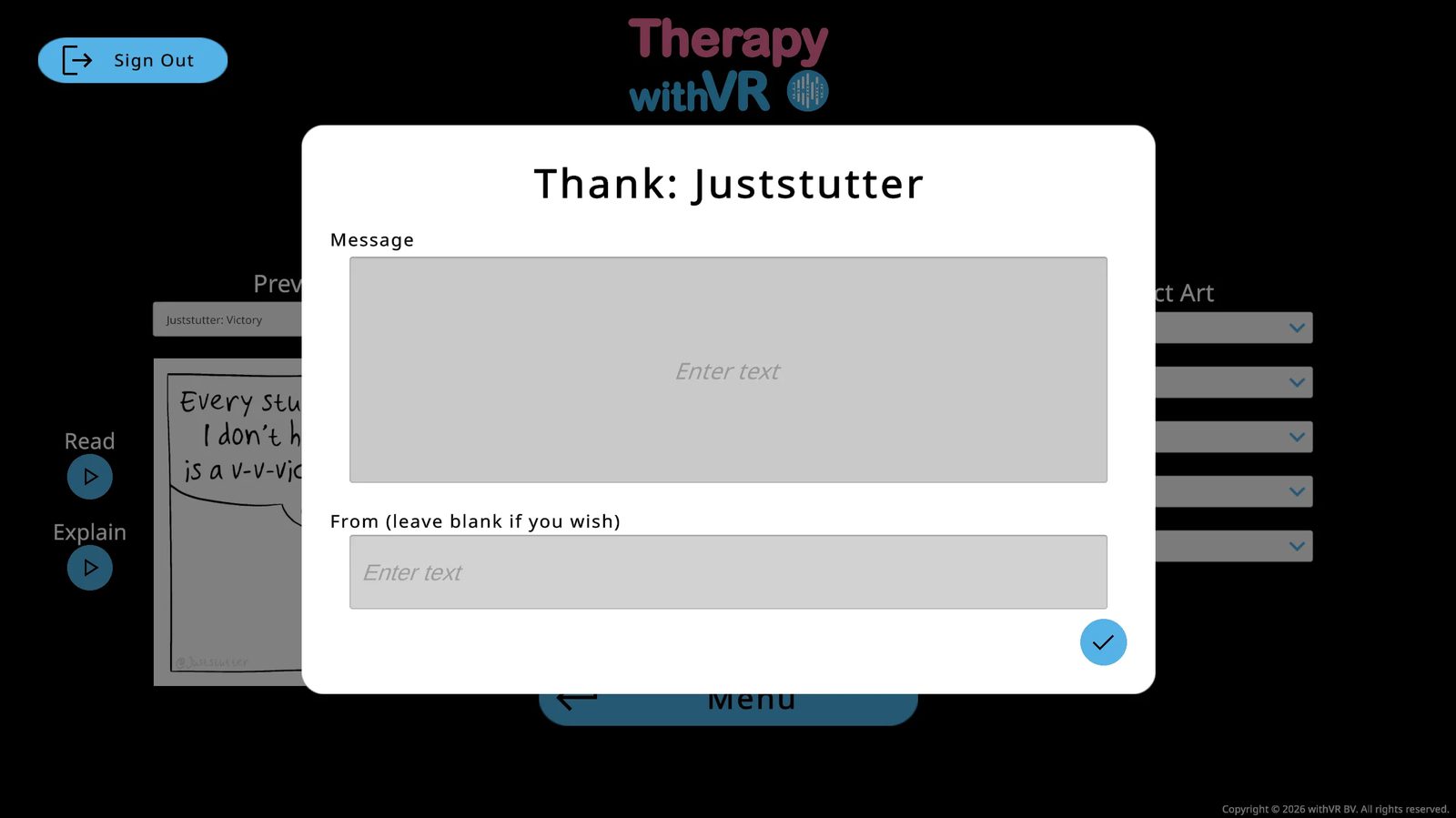
Haz clic en el botón Agradecer (icono de pulgar hacia arriba) para enviar un mensaje: comparte cómo usaste su obra o simplemente da las gracias. El campo De es opcional. Haz clic en la marca de verificación azul para enviar.
Mostrar arte dentro de la RV
En la columna Seleccionar arte, usa el menú desplegable de cada artista para elegir qué mostrar en la pared de la sala de espera. Las opciones son Ninguno, títulos de obras concretos o Aleatorio (carga una obra distinta cada vez que se abre la sala de espera).
IA
Funciones de IA opcionales que te ayudan a crear conversaciones más receptivas y de aspecto natural, todas controladas por ti.
Visión general
Therapy withVR incluye funciones opcionales basadas en IA que te ayudan a crear experiencias más significativas y cercanas para las personas con las que trabajas. Estas funciones te ayudan a generar contenido de conversación, responder rápidamente durante una sesión, traducir entre idiomas y ajustar cómo suenan y hablan los avatares.
La persona dentro de la RV no interactúa directamente con la IA. Todo lo que dicen los avatares lo controlas tú. La IA genera sugerencias y contenido: tú siempre decides qué se usa.
Activar las funciones de IA
Las funciones de IA son opcionales y están desactivadas de forma predeterminada. Si no son apropiadas para tu entorno, no necesitas activarlas.
Desde el menú principal, abre Configuración.
Marca la casilla de OpenAI. Aparece un botón azul Extra.
Haz clic en Extra para abrir el panel de funciones. Cuando activas OpenAI por primera vez, todas las funciones de este panel están activadas de forma predeterminada. Comprueba que cada función que quieras usar esté activada. Desmarca las que no necesites. Haz clic en Confirmar.
Consentimiento informado
Las voces de los avatares que oye la persona dentro de la RV se sintetizan con IA: no son grabaciones humanas. Si activas las funciones de IA opcionales, algunas de las frases que dicen los avatares también pueden estar generadas por IA. No se envía ninguna información de identificación personal sobre la persona dentro de la RV a ningún proveedor de IA como parte del uso normal.
Antes de usar la plataforma con una persona, asegúrate de informarle de lo siguiente:
- Que las voces dentro de la RV están generadas por IA, no son grabaciones humanas
- Que parte del contenido de la conversación también puede estar generado por IA
- Que no se captura ni se envía a ningún sitio ningún audio, vídeo o habla de la persona dentro de la RV
Cómo comuniques esto depende de ti: puede formar parte de un formulario de consentimiento por escrito, de una explicación verbal antes de la sesión o del proceso estándar de divulgación tecnológica de tu organización.
Para más orientación sobre el consentimiento informado y la tecnología en tu práctica, consulta el paquete de recursos Lista de comprobación tecnológica para logopedas en withvr.app.
Referencia de funciones
Las siguientes funciones están disponibles cuando OpenAI está activado. Cada una se controla de forma independiente desde el panel Extra de Configuración.
Generar texto
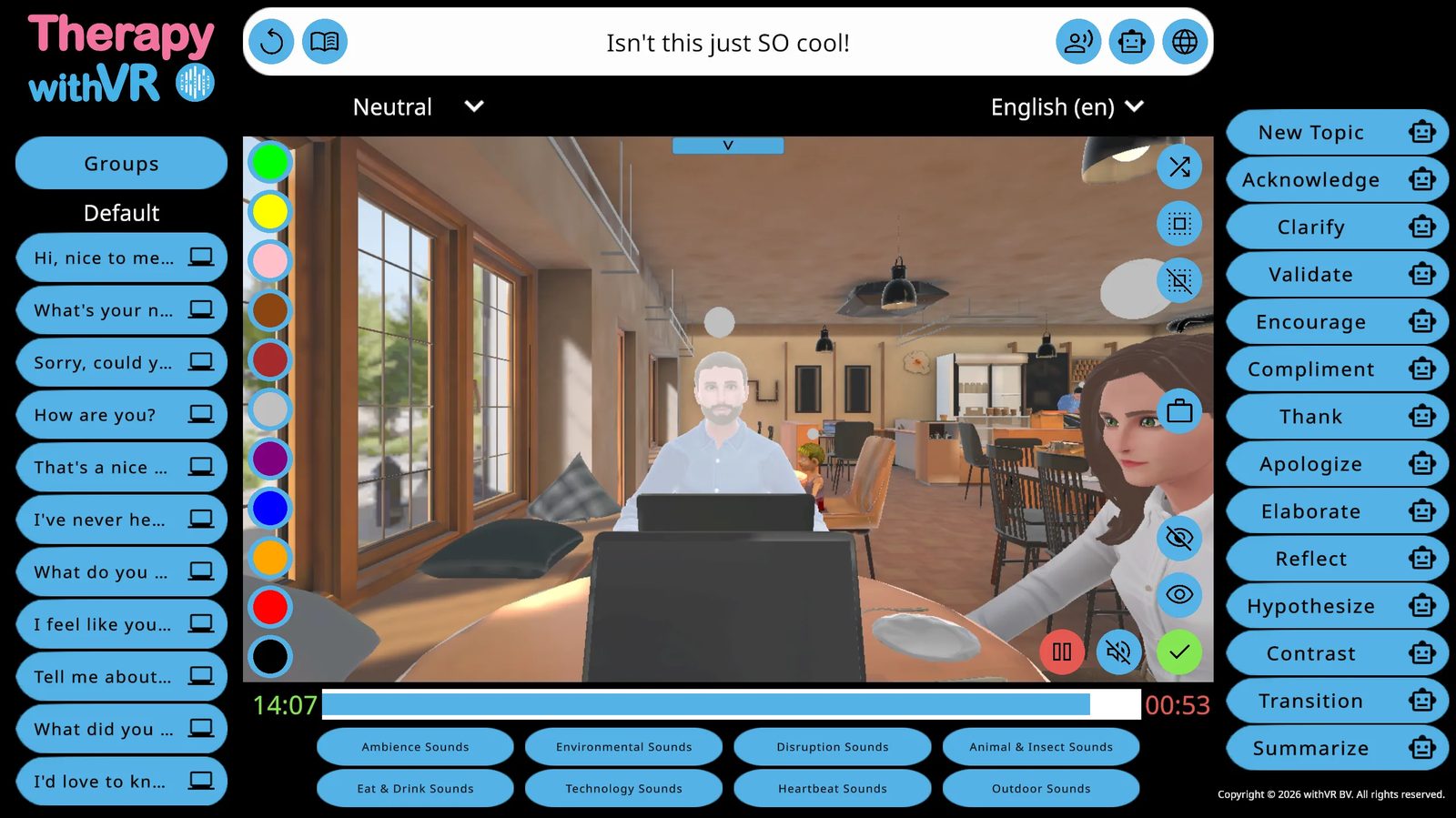
Durante una sesión, escribe un tema en la barra de entrada (por ejemplo, "cocina" o "Roblox") y haz clic en el icono de robot de Generar texto. Aparecen tres preguntas generadas por IA en forma de burbujas. Haz clic en una para que el avatar seleccionado la diga. También puedes añadir instrucciones a tu tema para dar forma al resultado, por ejemplo "Roblox pero usa palabras sencillas para 3.º de primaria" o "planes de fin de semana con jerga de la generación Alfa".
Generar texto (lectura en alto)
Haz clic en el icono del libro (junto al botón de repetir) para generar un pasaje más largo sobre un tema, en un lenguaje adecuado para la persona. Esto resulta útil cuando la persona practica la lectura en alto o el habla sostenida en lugar de la conversación.
Formalidad
Usa el menú desplegable de formalidad (Neutral, Informal o Formal) para controlar el tono del texto generado por IA. Esto afecta tanto al resultado de Generar texto como a las respuestas de las indicaciones de IA. Un escenario de entrevista de trabajo podría requerir Formal. Una charla informal en la Cafetería funciona mejor con Informal. Neutral se sitúa en un punto intermedio.
Indicaciones de IA
14 botones en el panel derecho de la pantalla de sesión para responder rápidamente a lo que la persona dentro de la RV acaba de decir. Cada uno funciona de dos formas:
- Haz clic en el icono de robot junto a la palabra: genera 3 opciones para que elijas (más seguro, porque las revisas antes de que el avatar hable)
- Haz clic en la propia palabra: el avatar habla de inmediato sin vista previa (más rápido, pero tienes menos control sobre el texto exacto)
| Indicaciones de IA disponibles | |||
|---|---|---|---|
| Nuevo tema | Reconocer | Aclarar | Validar |
| Animar | Halagar | Agradecer | Disculparse |
| Desarrollar | Reflexionar | Plantear hipótesis | Contrastar |
| Hacer una transición | Resumir | ||
Traducir
Escribe texto en la barra de entrada, selecciona un idioma de destino en el menú desplegable y haz clic en el icono del globo terráqueo. El avatar dice la versión traducida. Esto funciona aunque tú no hables el idioma de destino: la IA se encarga de la traducción.
Autocorrección
Cuando está activada, la Autocorrección corrige la ortografía y la gramática del texto que escribes para que diga un avatar. Esto se ejecuta automáticamente antes de que el avatar hable, así que los pequeños errores de escritura no afectan a lo que oye la persona dentro de la RV.
Whisper
Whisper usa el reconocimiento de voz para convertir tus palabras habladas en texto. Durante la Configuración, haz clic en Empezar a grabar junto a un campo de frase, habla durante un máximo de 5 segundos y aparecerá el texto. Esto resulta útil para añadir frases rápidamente durante la preparación sin escribir cada una.
Gramática del hablante
En algunos idiomas, la gramática correcta depende del género del hablante. Por ejemplo, en portugués, un hablante masculino dice "Obrigado" mientras que una hablante femenina dice "Obrigada". Cuando la Gramática del hablante está activada, la IA ajusta automáticamente la gramática de cada frase para que coincida con el género de la voz del avatar antes de que hable. Esto ocurre de forma interna: tú escribes una frase y la IA la adapta para el avatar que la diga.
Habla emocional
Cuando un avatar tiene un tipo de voz WAVENET o STANDARD y se aplica cualquier emoción distinta de Neutral, la IA genera automáticamente código SSML de forma interna para ajustar la voz. Esto cambia el tono, la velocidad, la duración de las pausas, el énfasis y el volumen para que coincidan con la emoción del avatar, haciendo que un avatar Feliz suene animado o que un avatar Triste suene más lento y más bajo.
Tú no ves ni editas el SSML. Simplemente estableces la emoción del avatar y la IA ajusta la voz para que coincida. Si la emoción del avatar está en Neutral, no se hace ningún cambio en la voz. Si el avatar usa un tipo de voz diferente (que no sea WAVENET ni STANDARD), esta función no se aplica: el avatar habla con su voz estándar independientemente del ajuste de emoción.
Qué usa la IA
| Función | Qué hace | Proveedor |
|---|---|---|
| Voces de los avatares | Todo el habla de los avatares dentro de la RV se genera mediante la conversión de texto a voz. | Conversión de texto a voz de Google |
| Generar texto | Genera texto de conversación sugerido a partir de un tema. Opcional: activado de forma predeterminada cuando OpenAI está activado. | OpenAI |
| Indicaciones de IA | Genera respuestas contextuales durante una sesión. | OpenAI |
| Traducir | Traduce las frases de conversación entre idiomas. | OpenAI |
| Autocorrección | Corrige la ortografía y la gramática del texto introducido por la persona que dirige la sesión. | OpenAI |
| Whisper | Convierte las palabras habladas en texto durante la Configuración. | OpenAI |
| Gramática del hablante | Ajusta la gramática con género para que coincida con la voz del avatar. | OpenAI |
| Formalidad | Ajusta el nivel de formalidad del texto generado por IA. | OpenAI |
| Habla emocional | Ajusta la voz del avatar para que coincida con su emoción (solo voces WAVENET/STANDARD). | OpenAI |
Qué no usa la IA
- El control de la sesión (iniciar, pausar, detener)
- El comportamiento, los gestos y las expresiones faciales de los avatares
- La selección y personalización del entorno
- La creación y gestión de perfiles
- Los efectos de sonido y el ambiente
- La exhibición de arte en la sala de espera
Datos y privacidad
Las voces de los avatares se sintetizan con IA mediante Google Cloud Text-to-Speech en cada sesión. No es una función opcional: todo el habla de los avatares usa voces sintéticas. La persona dentro de la RV siempre oye una voz generada por IA, no una grabación humana.
El texto enviado a OpenAI para traducción, generación, autocorrección, gramática del hablante, formalidad o habla emocional se procesa a través de la API de OpenAI. Según la política de uso de datos de la API de OpenAI, las entradas de la API no se utilizan para entrenar los modelos de OpenAI de forma predeterminada. El texto enviado a Google para la síntesis de voz se procesa a través de Google Cloud Text-to-Speech.
No se envían nombres, grabaciones de sesiones ni información de identificación personal a estos servicios como parte del uso normal. Para más detalles, consulta la Política de privacidad.
Actualizar el software
Cómo mantener actualizadas la aplicación de RV y la aplicación web.
Aplicación web
La aplicación web se actualiza automáticamente. Cada vez que abres la aplicación web de withVR en tu navegador, estás usando la última versión. No hay nada que tengas que hacer.
Si notas que algo se comporta de forma inesperada tras una sesión larga, prueba a actualizar la página en tu navegador. Así te aseguras de tener cargada la versión más reciente.
Aplicación de RV
La aplicación de RV se actualiza como cualquier otra aplicación de Meta Quest. Hay dos formas de comprobar e instalar las actualizaciones:
Método 1: comprobar desde la aplicación web
La pantalla de bienvenida de la aplicación web muestra siempre el estado actual de tu aplicación de RV. No necesitas ponerte el visor de RV para comprobarlo.
| Lo que ves | Lo que significa |
|---|---|
| Verde - "¡Tienes la última versión de la aplicación de RV!" | No se necesita ninguna actualización: estás listo para empezar |
| Rojo - "¡Tu aplicación de RV se puede actualizar!" | Hay una actualización disponible: sigue los pasos que se muestran debajo del mensaje |
| Azul - "Puedes instalar la aplicación de RV" | La aplicación aún no se ha instalado: sigue los pasos que se muestran debajo del mensaje |
Método 2: actualizar desde el visor de RV
Ponte el visor. Pulsa el botón Meta (mando) o pellizca con las manos para abrir el menú.
Abre Biblioteca (Navigator) o Aplicaciones (interfaz anterior).
Busca Therapy withVR. Mira el botón de su tarjeta:
- Abrir o Jugar: tienes la última versión. Listo.
- Actualizar: haz clic en él. Espera a que termine la descarga y luego abre la aplicación.
- Instalar: la aplicación aún no está instalada; consulta Configuración e introducción.
¿No hay botón Actualizar pero estás seguro de que existe una actualización? Prueba esto en orden:
- Abre la pestaña Tienda y luego busca Gestionar o Actualizaciones en el menú de la izquierda.
- O haz clic en el icono de tu perfil → Configuración → Aplicaciones.
- O reinicia el visor (mantén pulsado el botón de encendido, espera 5 segundos, vuelve a mantenerlo pulsado) y revisa de nuevo la Biblioteca: un error conocido puede ocultar el botón Actualizar hasta que se reinicia.
Cómo saber qué versión tienes
La versión de la aplicación web se muestra en la esquina superior derecha de la documentación y en la propia aplicación web. La comprobación de estado de la pantalla de bienvenida confirma si tu aplicación de RV coincide con la última versión disponible.
Qué hacer si una actualización falla
- Asegúrate de que el visor de RV esté conectado a la WiFi
- Comprueba que el visor de RV tenga suficiente espacio de almacenamiento (la aplicación requiere aproximadamente 430 MB)
- Reinicia el visor de RV: mantén pulsado el botón de encendido hasta que la pantalla se quede en negro, espera unos segundos y vuelve a encenderlo
- Intenta actualizar de nuevo desde la Biblioteca de aplicaciones
- Si la actualización sigue fallando, contacta con support@withvr.app
Perfiles
Los perfiles guardan los ajustes completos de tu sesión para un caso de uso o una persona concretos.
La pantalla de Perfiles
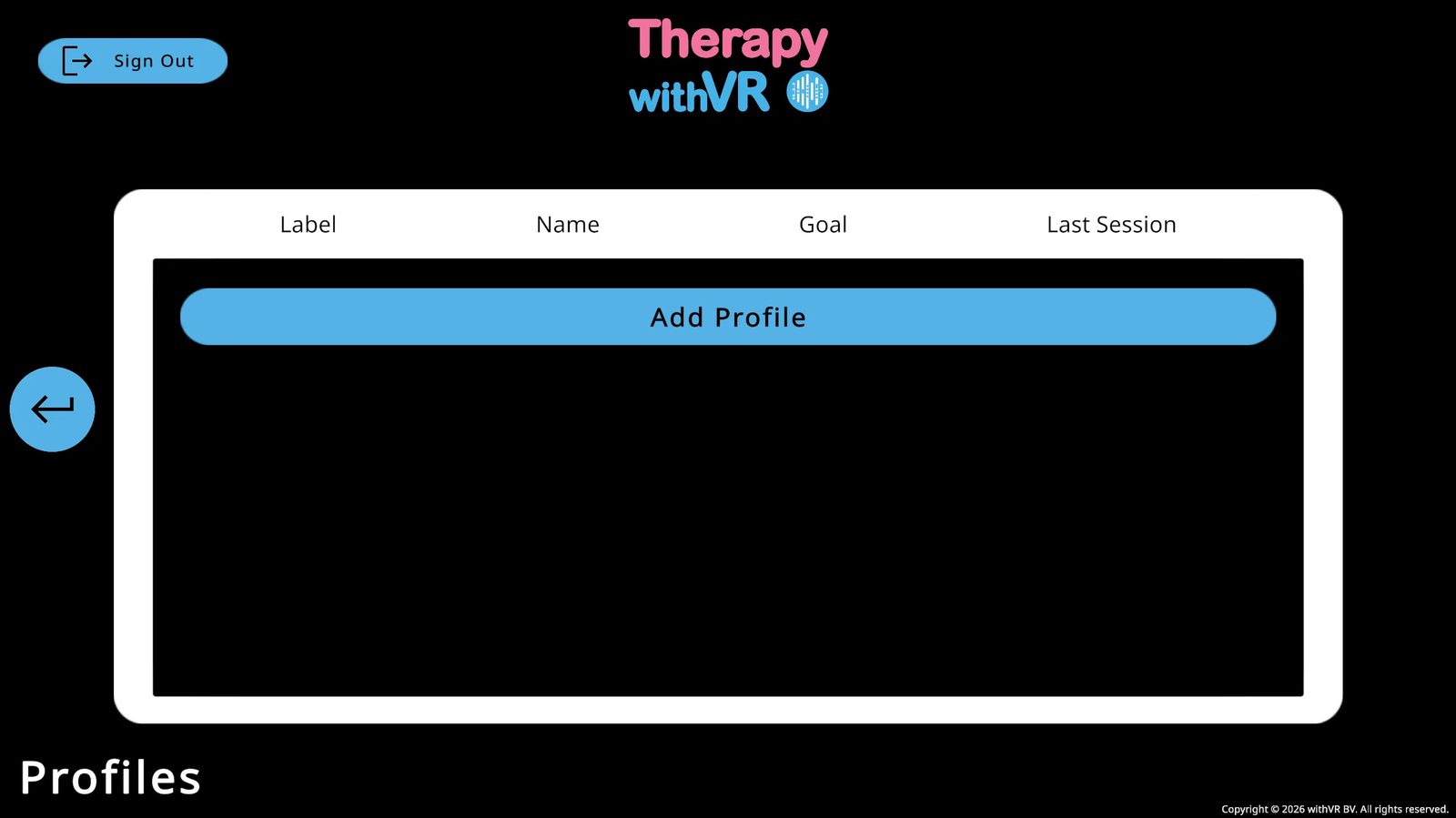
Crear un perfil
Haz clic en Añadir perfil y completa una Etiqueta y un Nombre. Haz clic en Añadir para guardarlo. Puedes crear tantos perfiles como necesites.
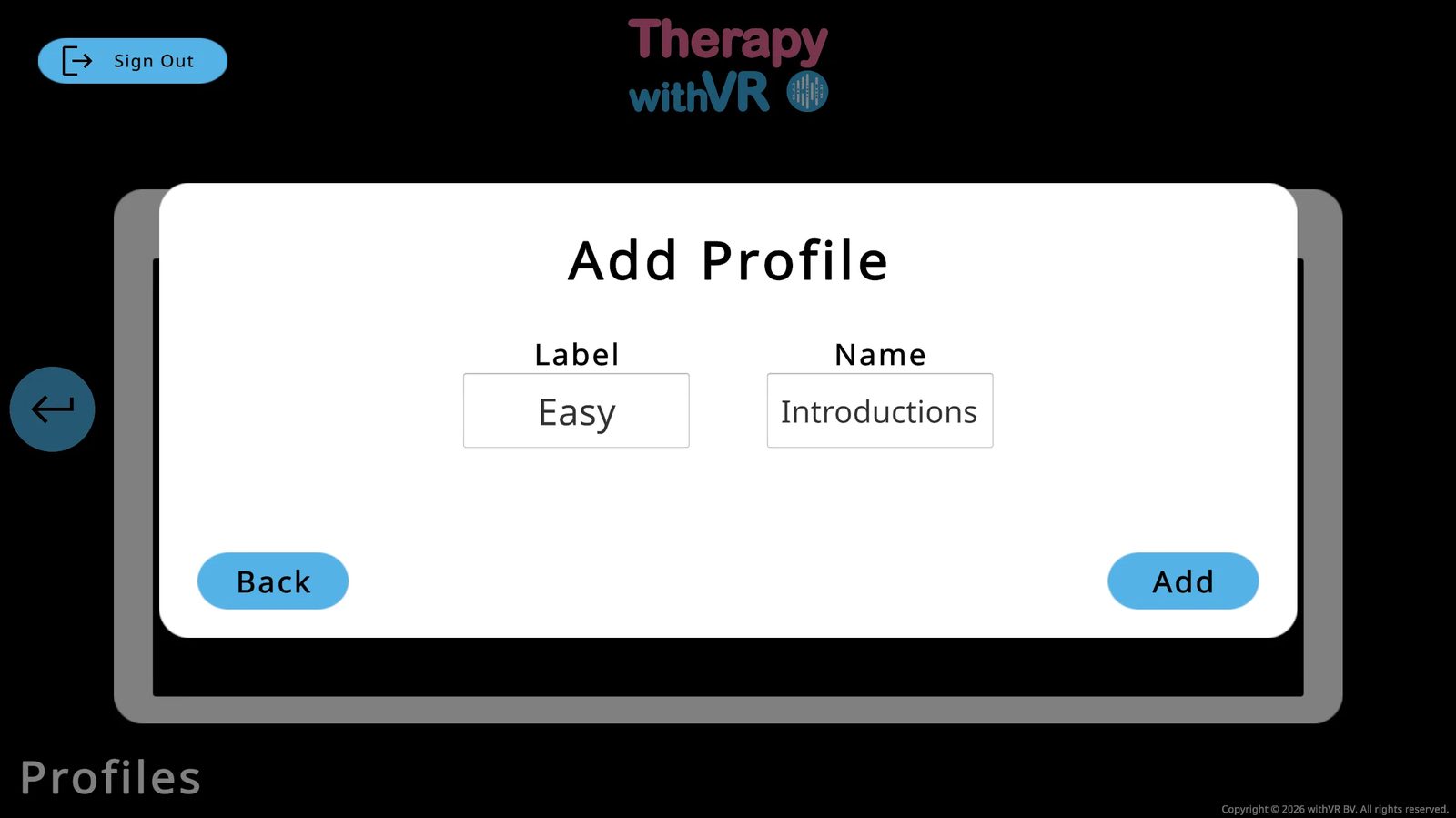
| Columna | Descripción |
|---|---|
| Etiqueta | Un identificador corto, p. ej. el nivel de dificultad o las iniciales de un colega |
| Nombre | El caso de uso o el tema, p. ej. "Presentaciones" |
| Objetivo | El objetivo establecido para este perfil (aparece tras la primera sesión) |
| Última sesión | Cuándo se usó este perfil por última vez |
Los nombres de los perfiles se cifran en la base de datos mediante cifrado AES: aunque se accediera a la base de datos sin autorización, los nombres no serían legibles. Para una capa adicional de privacidad, considera usar un seudónimo, unas iniciales o un código de referencia en lugar de un nombre real.
El campo Objetivo se almacena como texto sin formato. No introduzcas ninguna información de identificación personal en el campo Objetivo.
Gestionar un perfil
Haz clic en cualquier fila de perfil para abrir sus opciones:
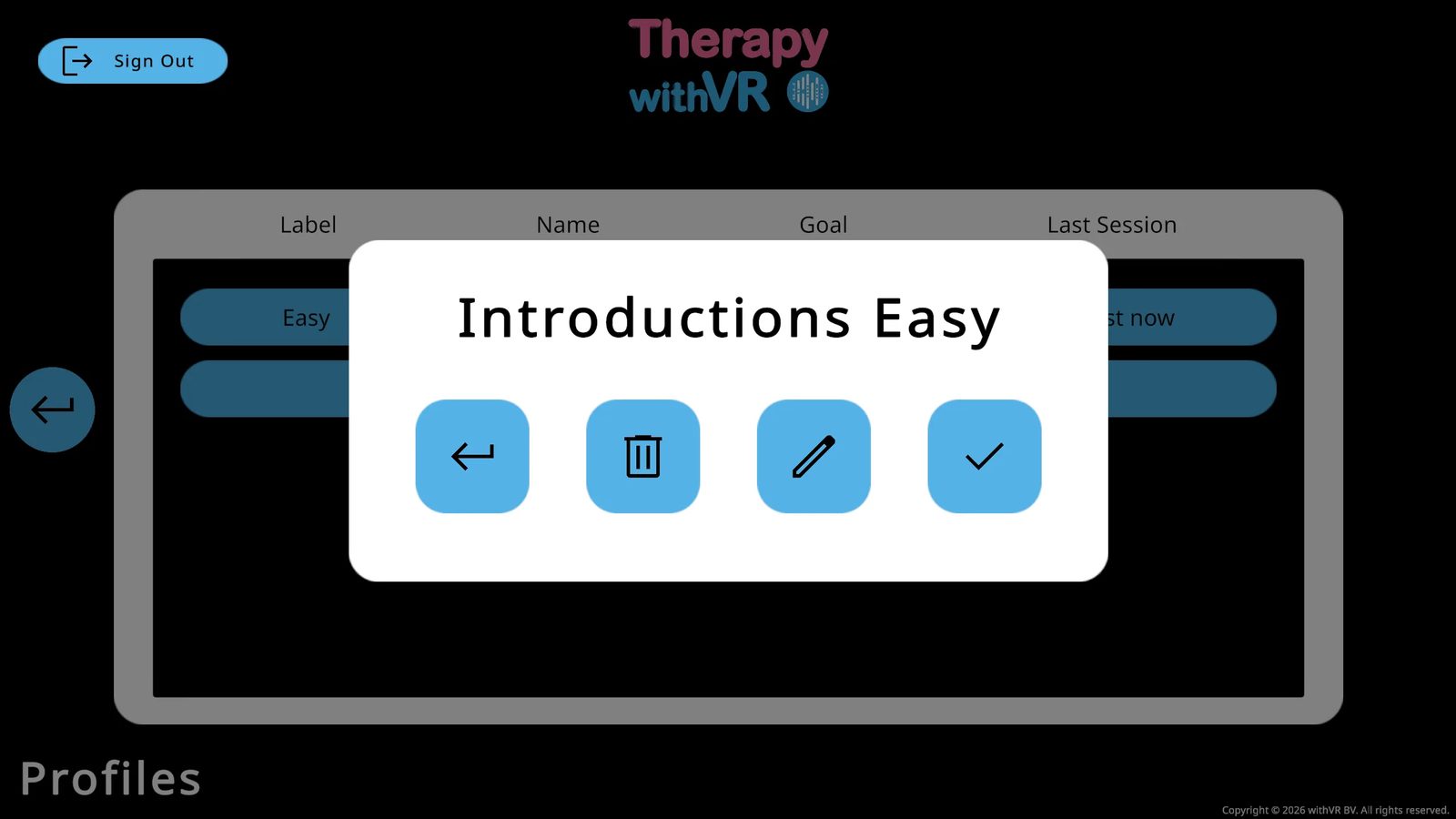
| Botón | Qué hace |
|---|---|
| ← Atrás | Cierra la ventana emergente y vuelve a la lista de perfiles |
| 🗑 Eliminar | Elimina permanentemente el perfil y todos sus ajustes |
| ✏ Editar | Edita la Etiqueta o el Nombre |
| ✓ Seleccionar | Selecciona este perfil y abre la pantalla de Situaciones |
Elegir una situación
Después de seleccionar un perfil, verás las 12 situaciones. Haz clic en una para cargar su pantalla de Configuración.
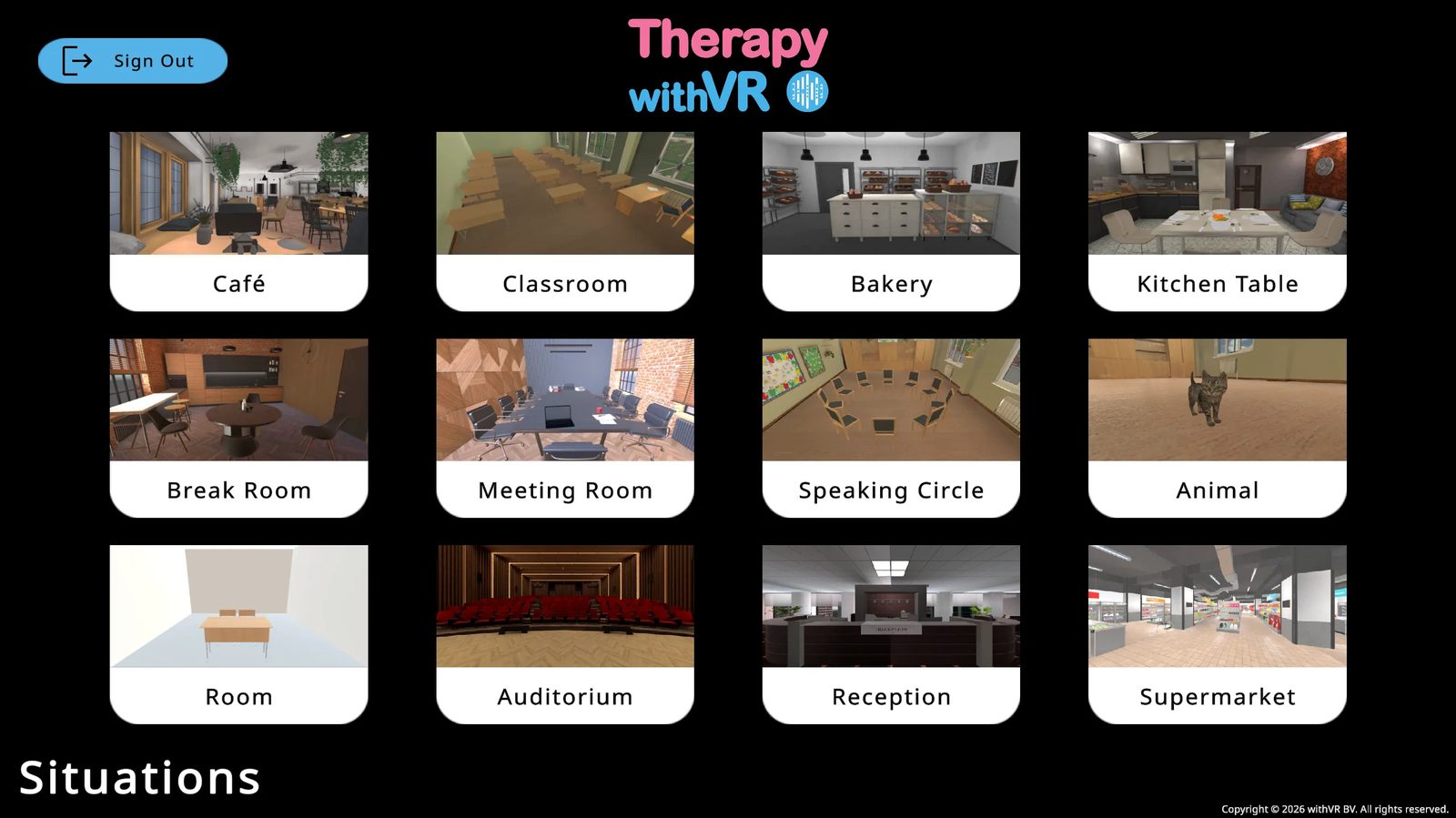
Dos situaciones tienen opciones adicionales antes de que se cargue la Configuración:
- Círculo de oratoria - elige el número de asientos (2-12, incluye la propia silla de la persona)
- Animal - elige Gatito o Conejito
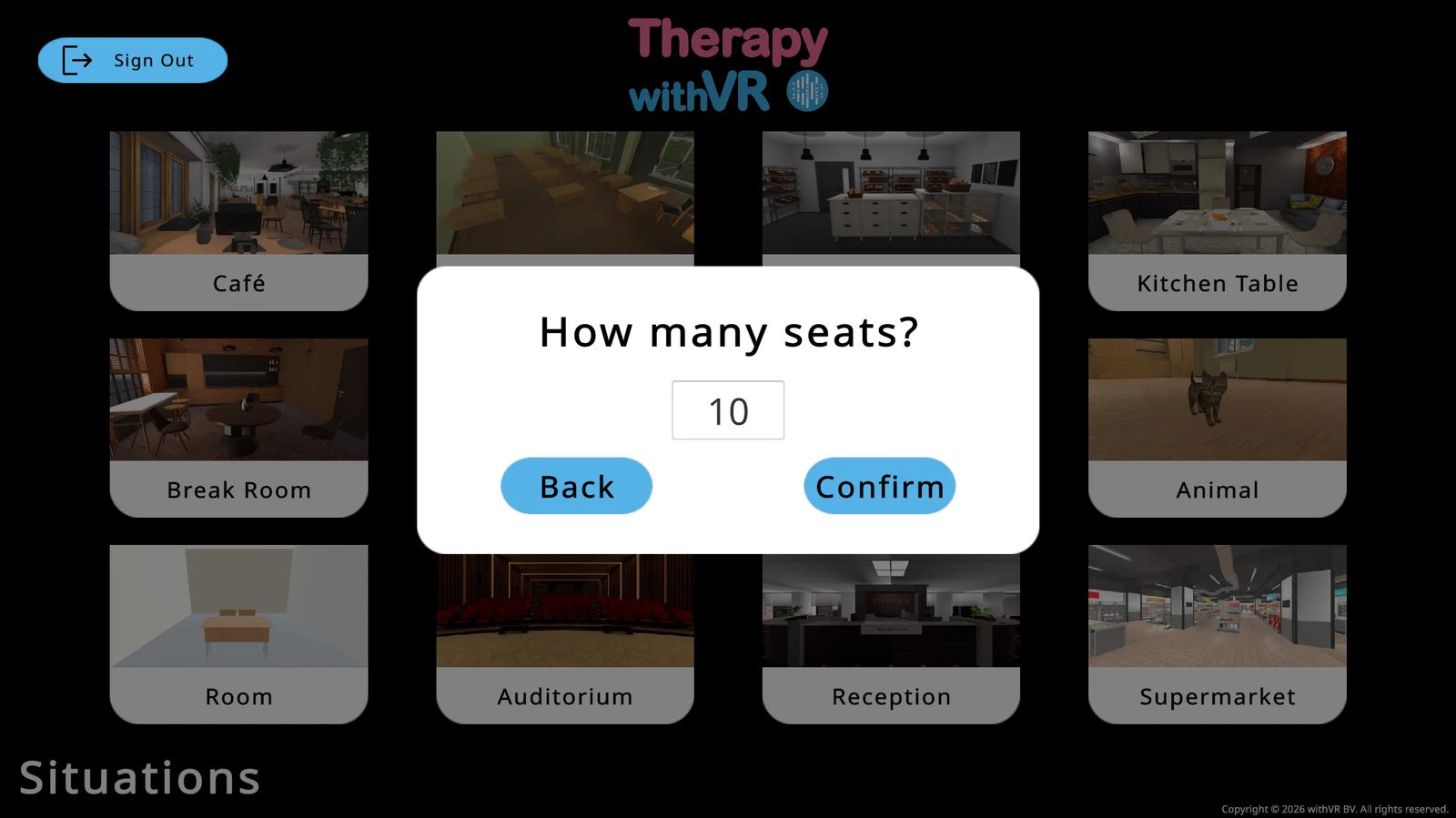
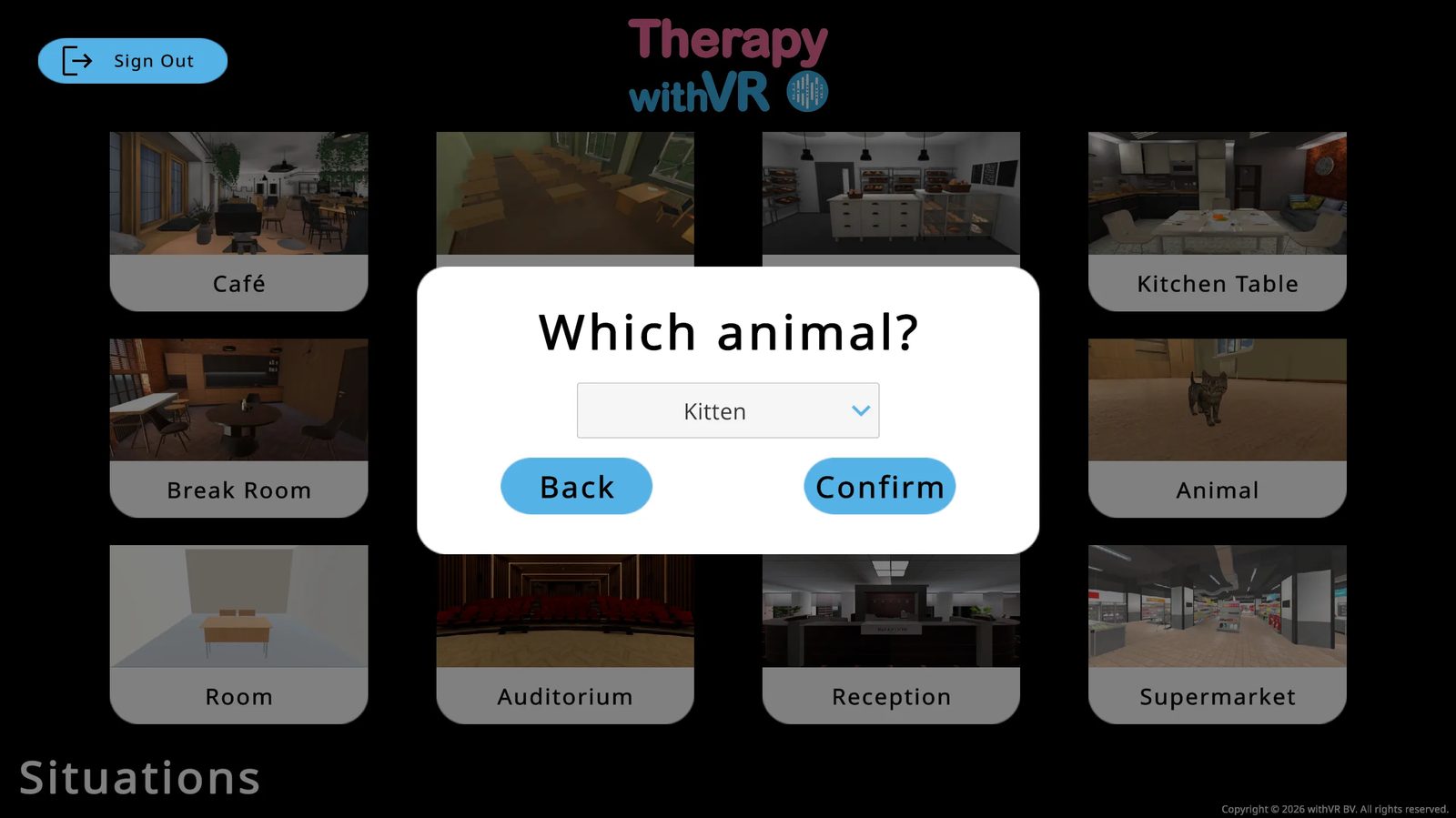
Configuración: preparar una situación
Configura los avatares, las emociones, las voces, los objetos, las frases y la duración de la sesión. Todos los ajustes se guardan automáticamente.
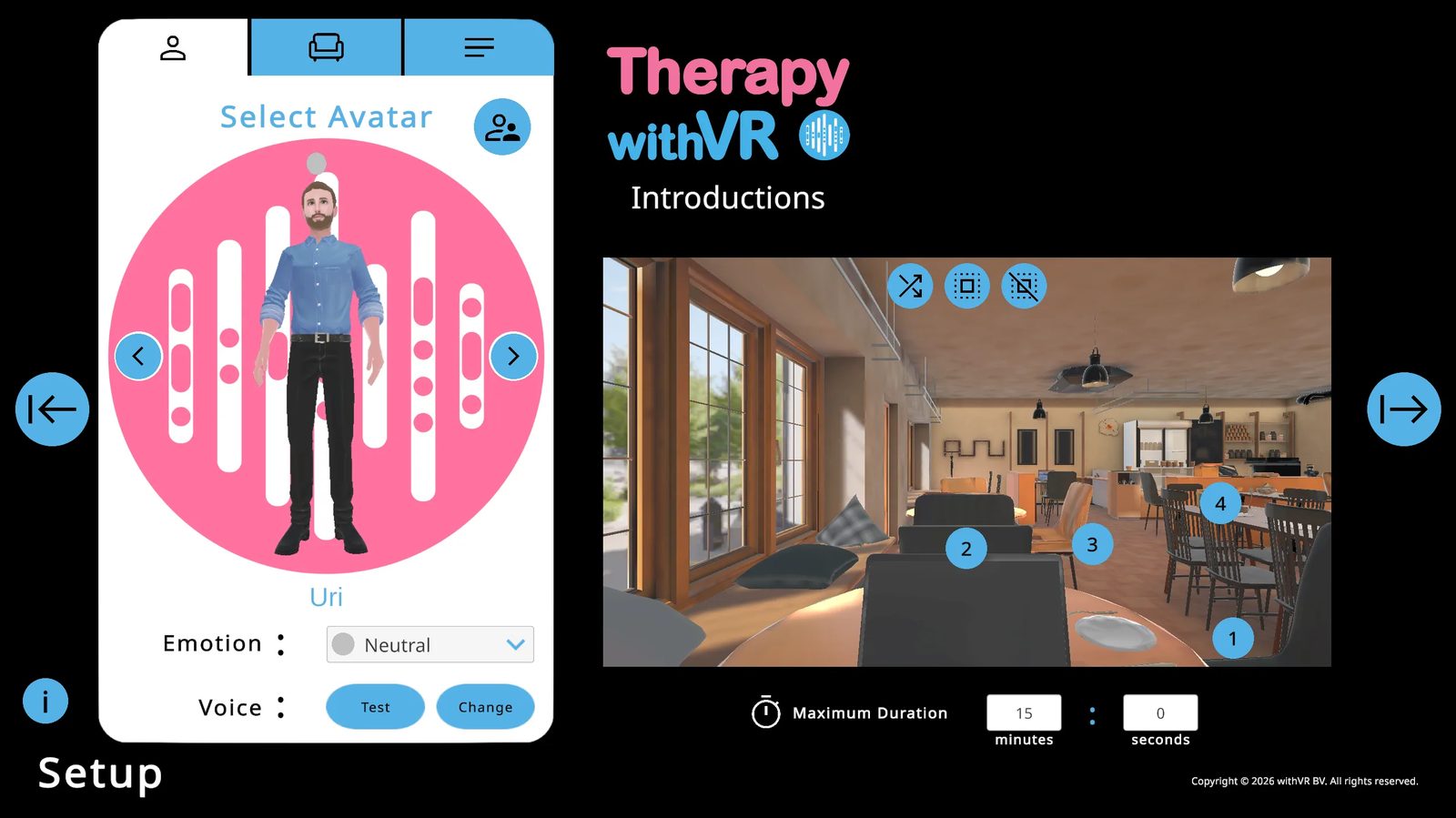
Pestaña 1: Seleccionar avatar
Colocar avatares
Usa las flechas izquierda/derecha para explorar los avatares. Haz clic en un círculo azul numerado de la vista previa de RV para colocar ahí el avatar actual. El círculo se vuelve verde cuando está ocupado. Puedes colocar el mismo avatar en varias posiciones.
Tres botones con iconos en la parte superior derecha de la vista previa de RV te permiten colocar un avatar aleatorio en una posición, llenar todas las posiciones con avatares aleatorios o vaciar todas las posiciones.
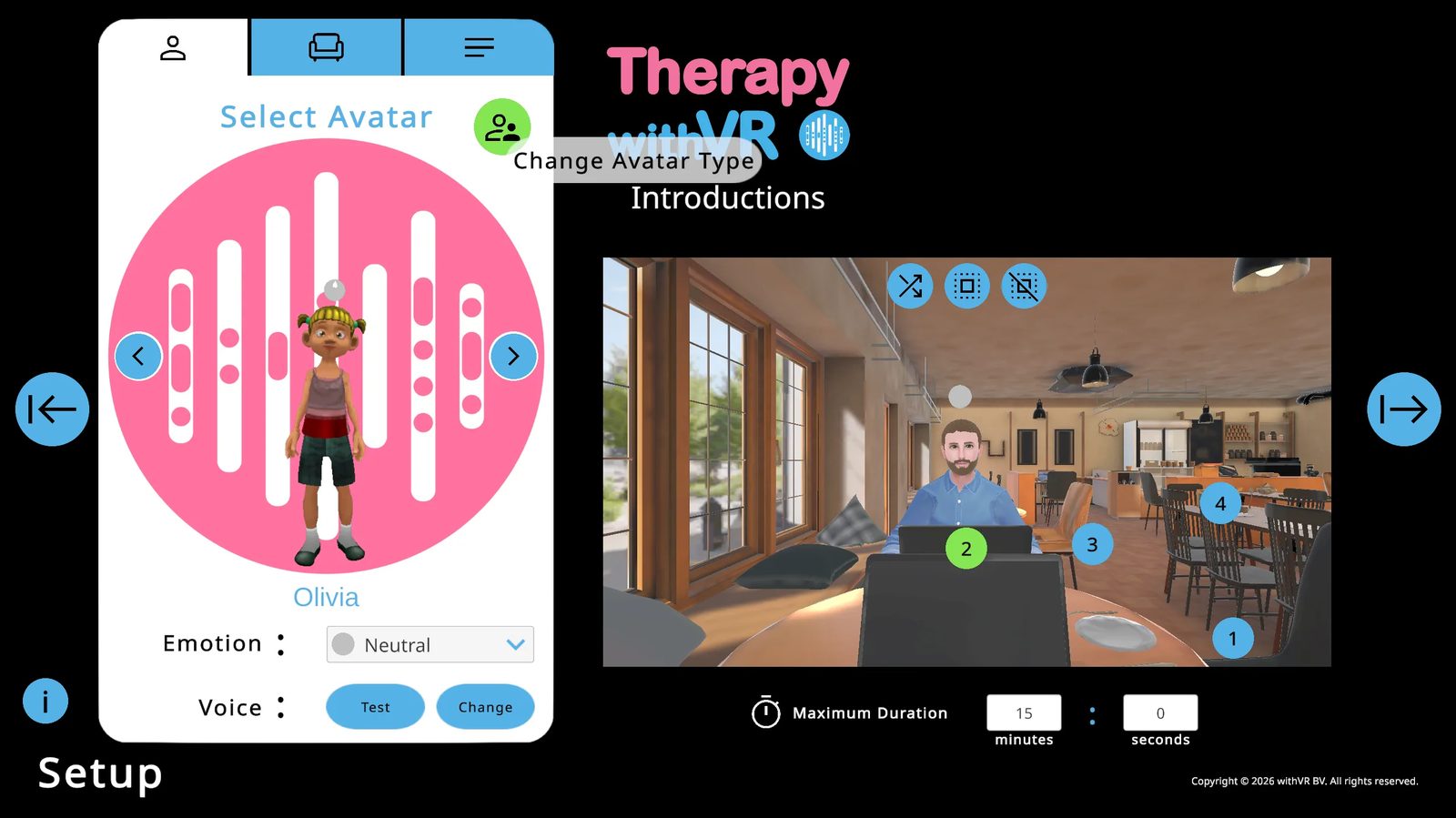
Emociones
Cambia la emoción de un avatar desde el menú desplegable de Emoción situado debajo de su nombre. El cambio actualiza al instante su expresión facial, el color de la esfera sobre su cabeza y su aspecto dentro de la RV.
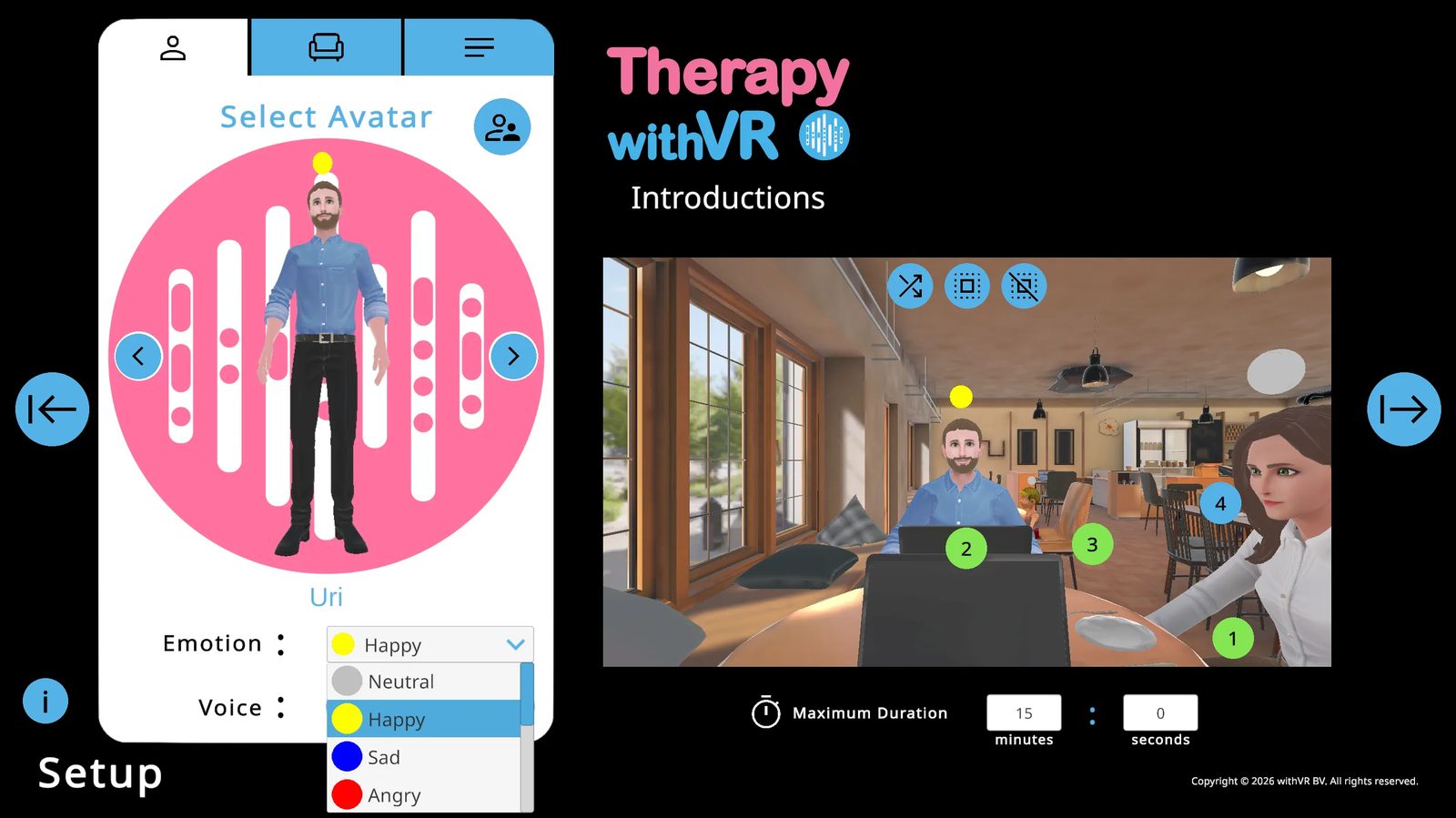
| Emoción | Color | Emoción | Color |
|---|---|---|---|
| Neutral | Gris | Confundido | Morado |
| Feliz | Amarillo | Ansioso | Naranja |
| Triste | Azul | Emocionado | Verde |
| Enfadado | Rojo | Tranquilo | Marrón |
| Aburrido | Rojo oscuro | Sorprendido | Rosa |
| Asustado | Negro |
Voces
Haz clic en Probar para escuchar la voz actual. Haz clic en Cambiar para configurar el idioma, el tipo de voz (CHIRP3-HD, WAVENET o STANDARD), el género y la voz concreta. Se prefieren las voces CHIRP3-HD: suenan más naturales y empiezan a hablar más rápido. El ajuste de tono y velocidad solo está disponible para las voces WAVENET y STANDARD.
Pestaña 2: Objetos
Activa y desactiva los objetos específicos de cada situación. El Portátil debe estar visible para mostrar texto en él durante una sesión. El menú desplegable Extra añade un accesorio para iniciar conversaciones.
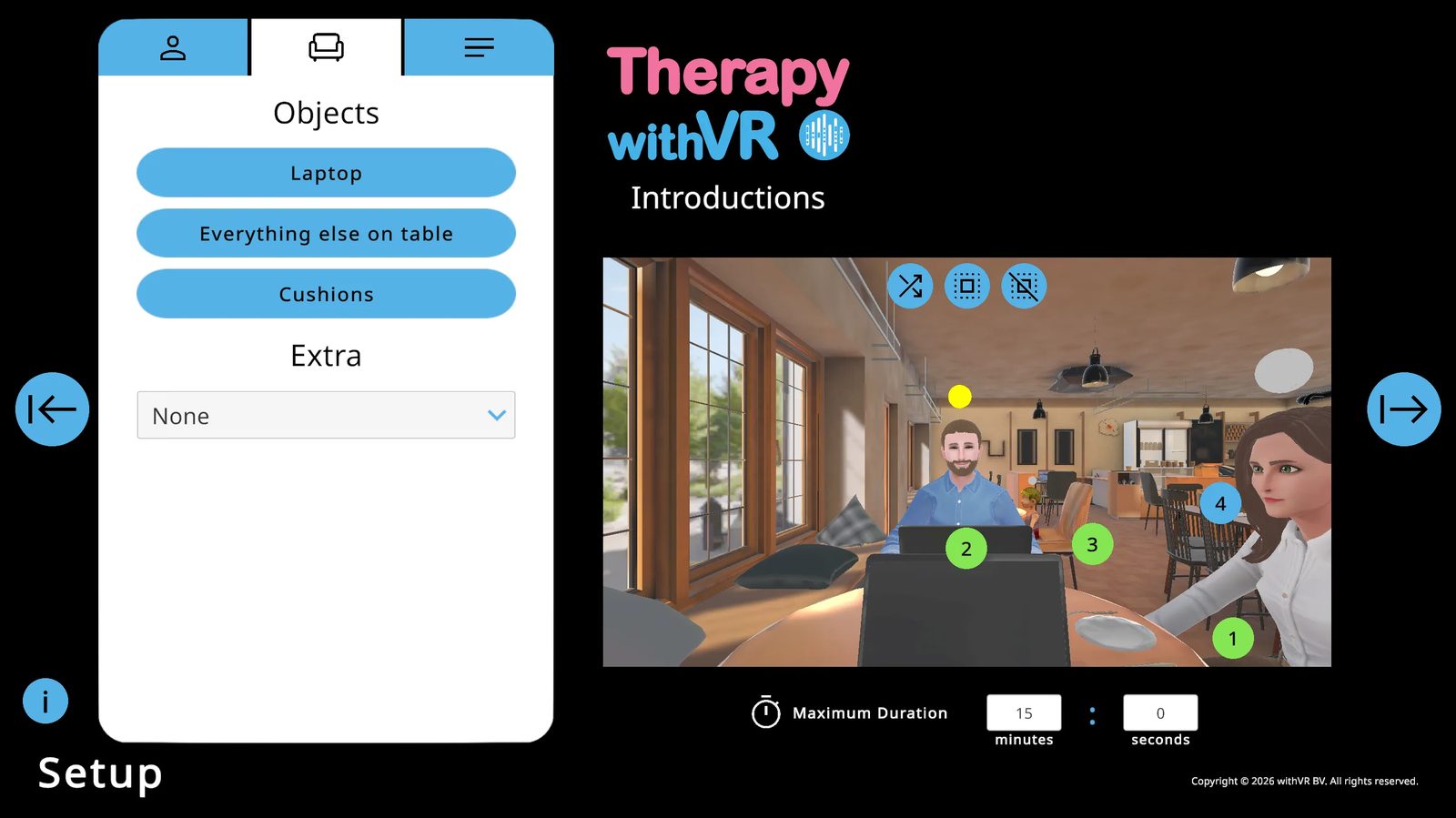
Opciones de objetos extra: Ninguno, Aleatorio, Cartera, Teléfono, Patito de goma, Manzana, Plátano, Naranja, Libro, Pelota, Pastel, Bandera del orgullo de la tartamudez.
Pestaña 3: Frases
Las frases se organizan en grupos (Predeterminado + Grupos 1-9). Cumplen dos propósitos: hacer que los avatares hablen en alto o mostrar texto en la pantalla del portátil dentro de la RV.
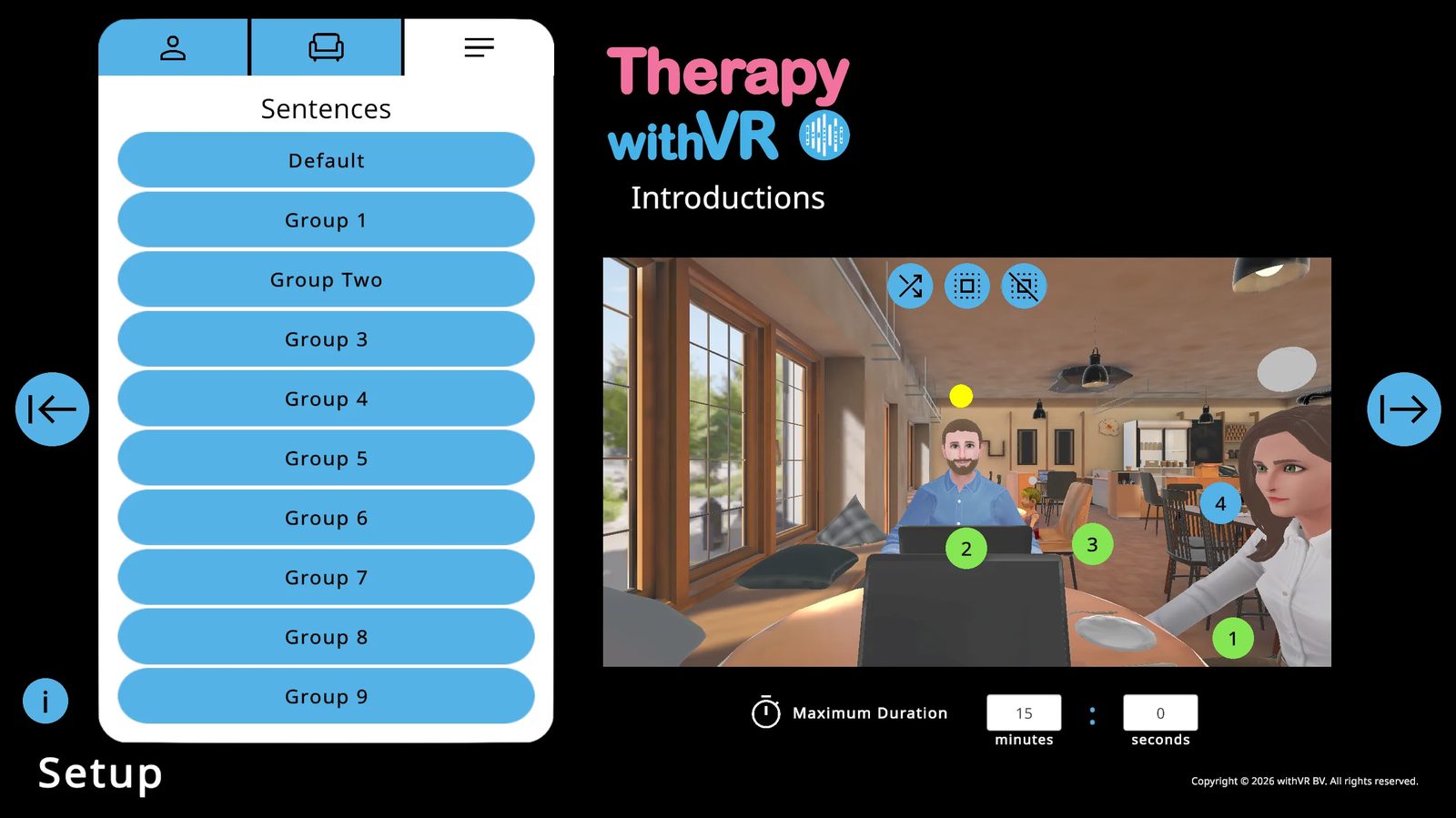
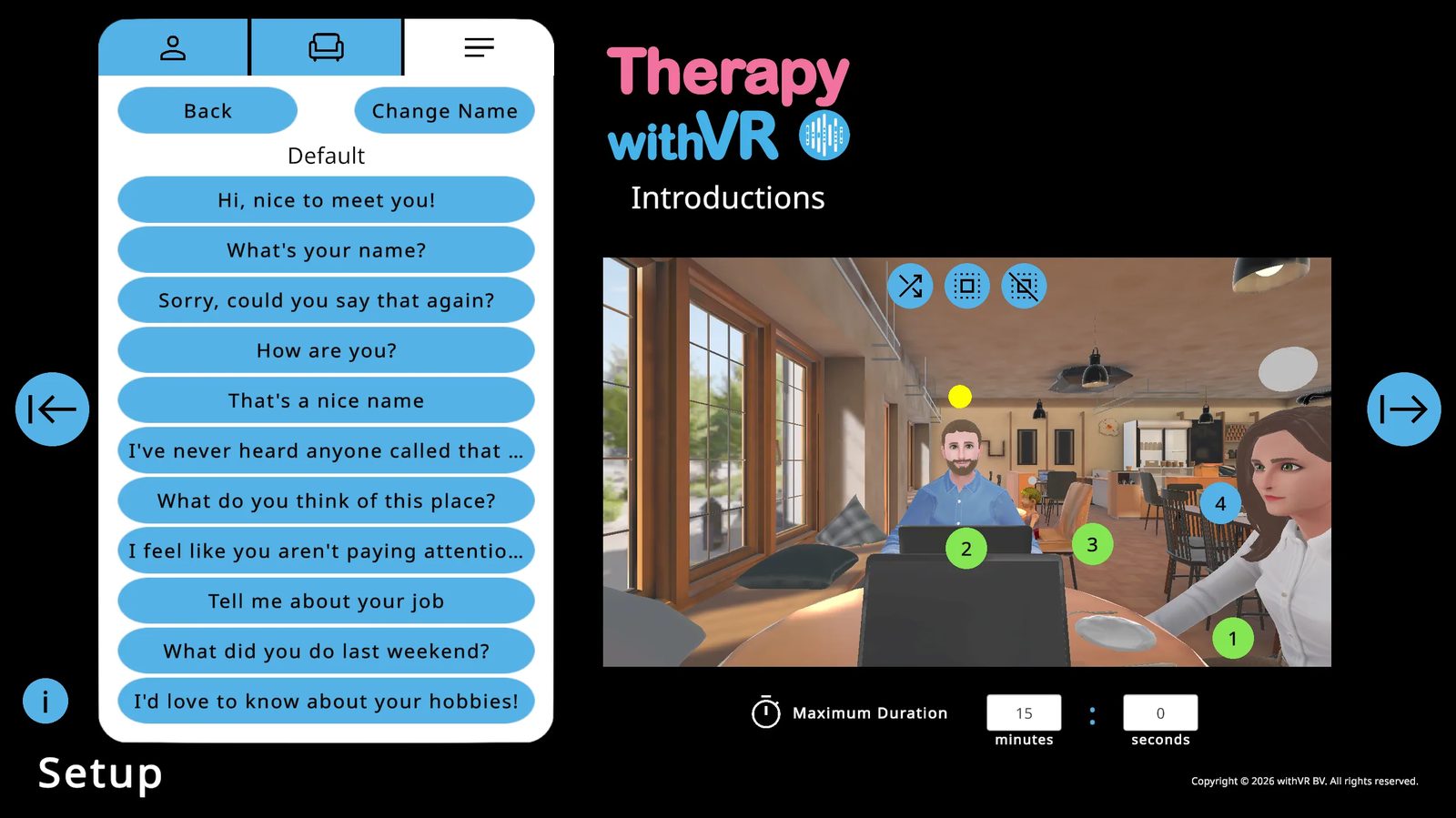
Haz clic en cualquier frase para editarla: escribe directamente o usa Empezar a grabar para dictarla (requiere que OpenAI Whisper esté activado). Tienes 5 segundos para grabar. Haz clic en Editar para guardarla.
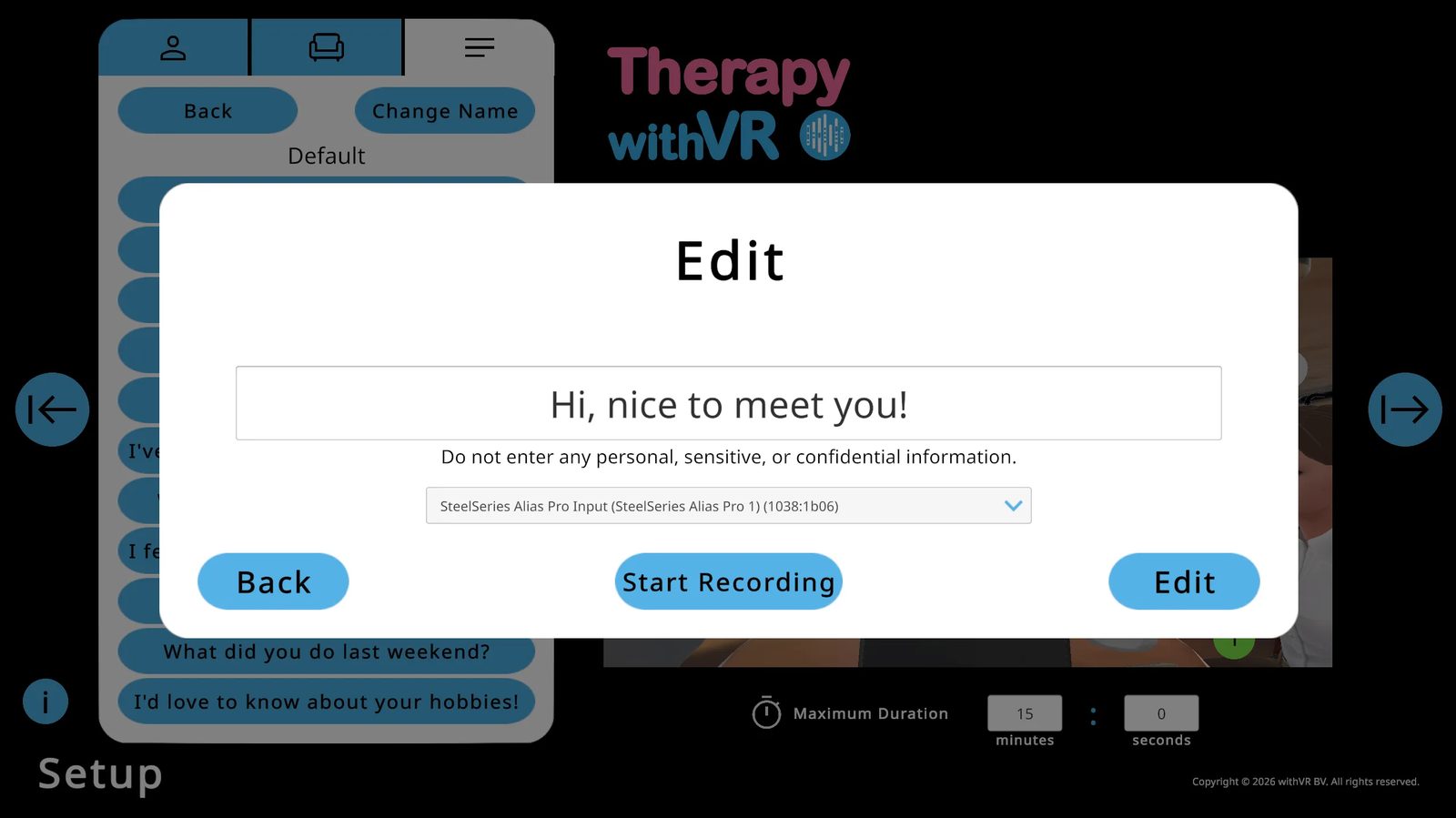
Duración máxima
Predeterminada: 15 minutos. Para una primera sesión, establécela en 5 minutos o menos. El temporizador cuenta hacia arriba durante una sesión y la sesión finaliza automáticamente cuando alcanza el máximo. Puedes detenerla antes en cualquier momento.
La situación de la sala
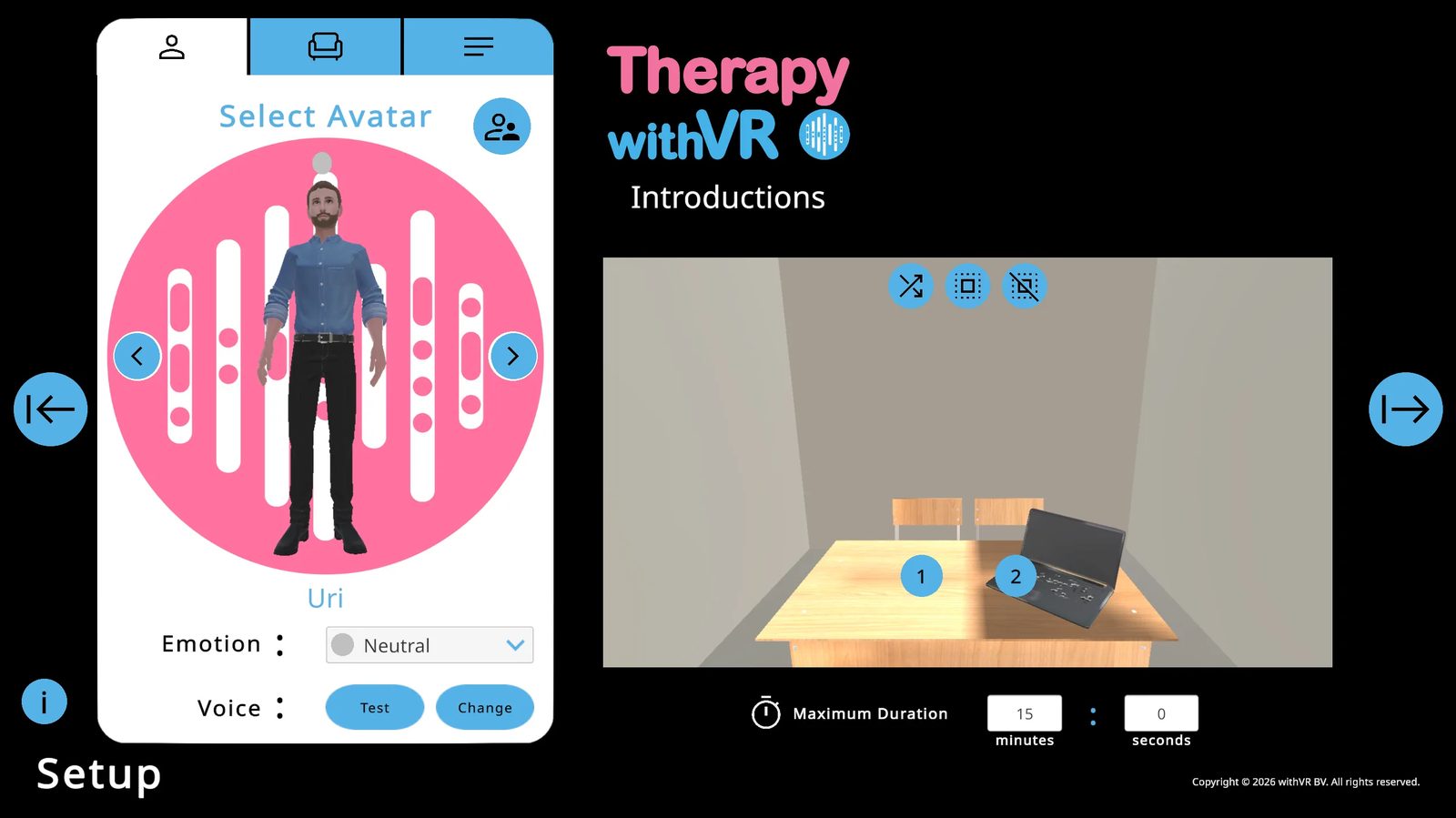
La situación más personalizable, con control total sobre las dimensiones, los colores, la iluminación y la disposición.
Objetos específicos de la Sala
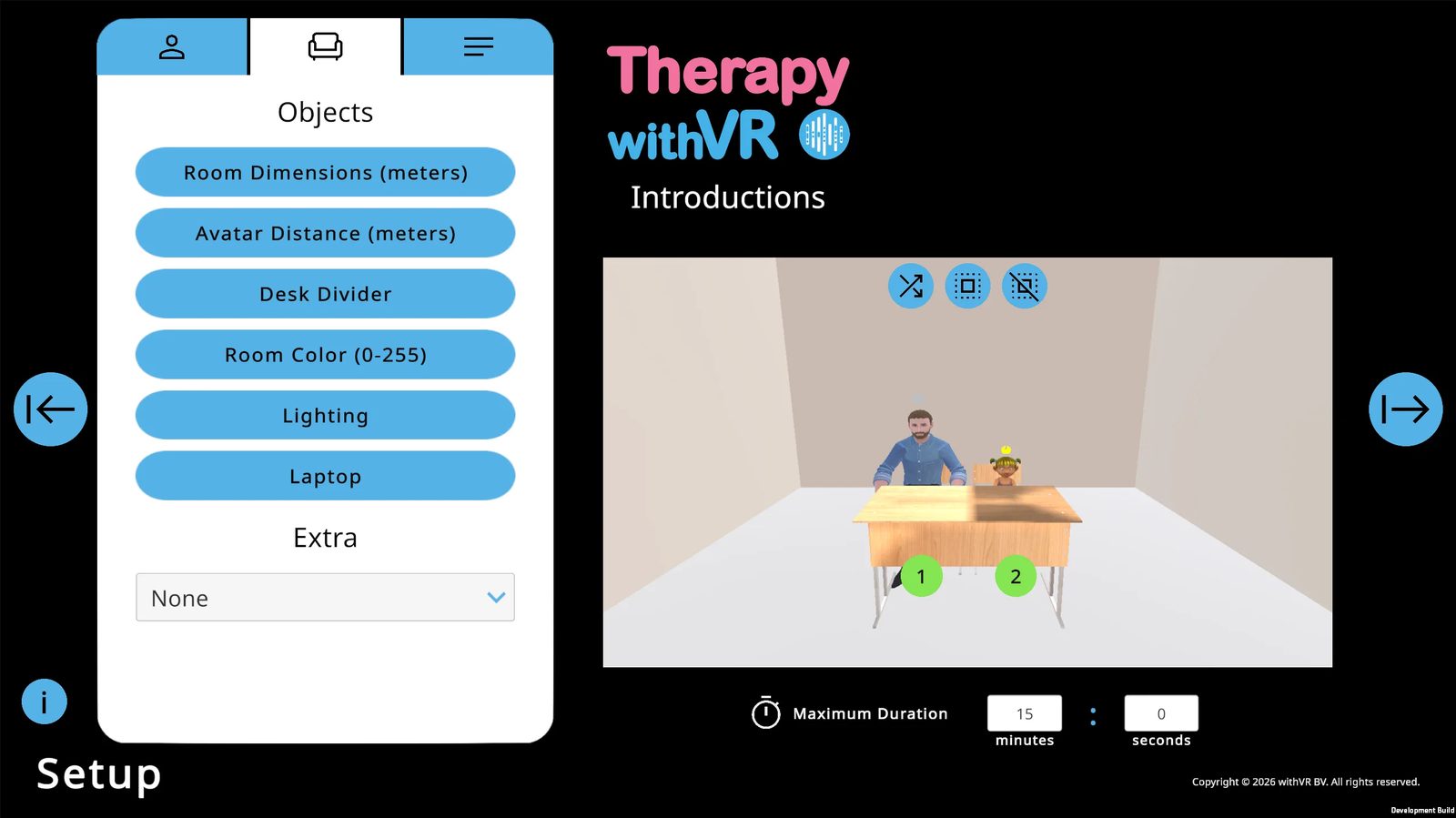
1. Dimensiones de la sala
Establece el Largo, el Ancho y la Altura de la sala. Todos tienen un valor predeterminado de 5 metros.
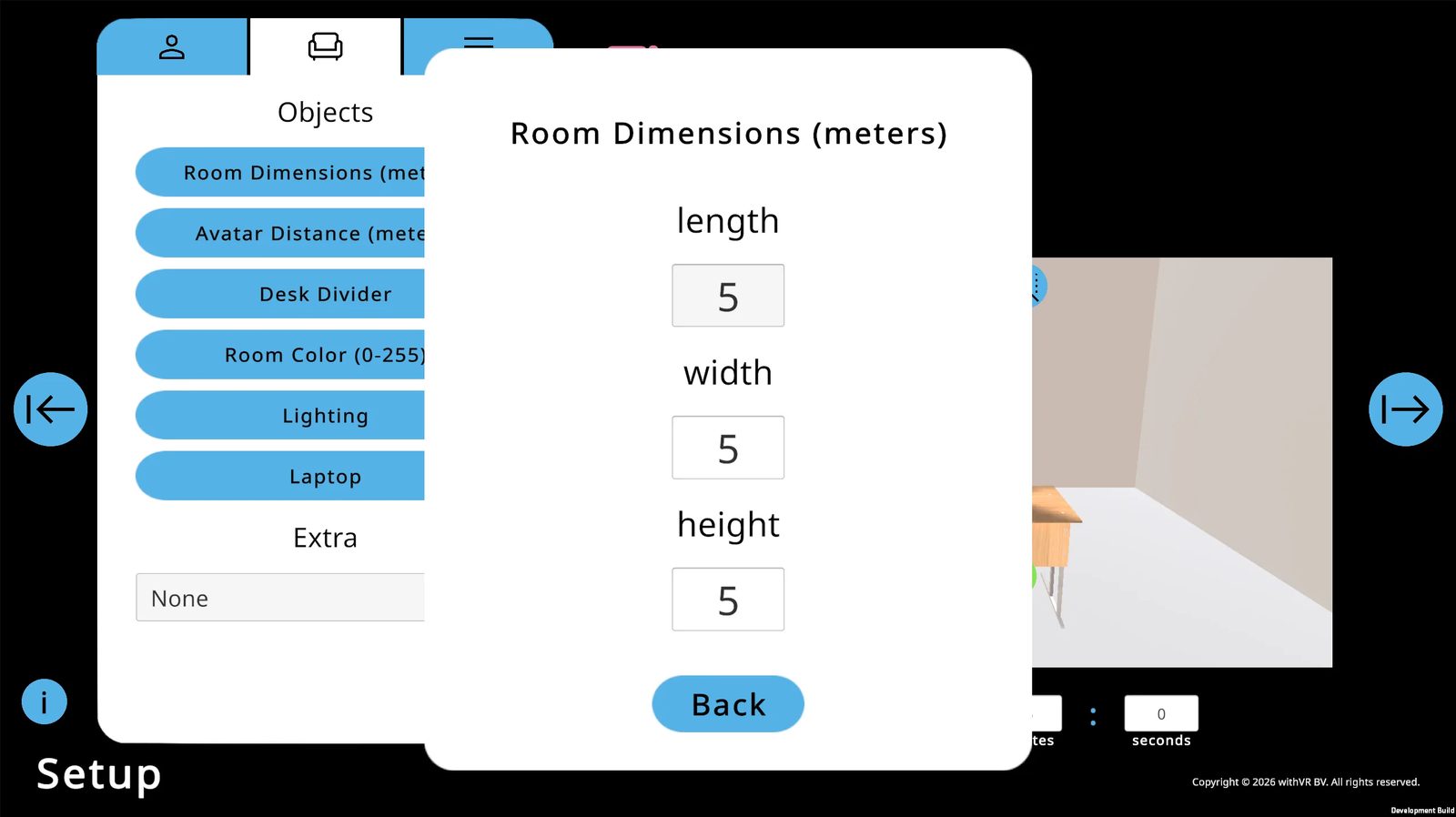
2. Distancia del avatar
Controla lo cerca o lejos que está el avatar de la persona dentro de la RV. Atrás/Adelante tiene un valor predeterminado de 2 metros. Izquierda/Derecha tiene un valor predeterminado de 0 metros.
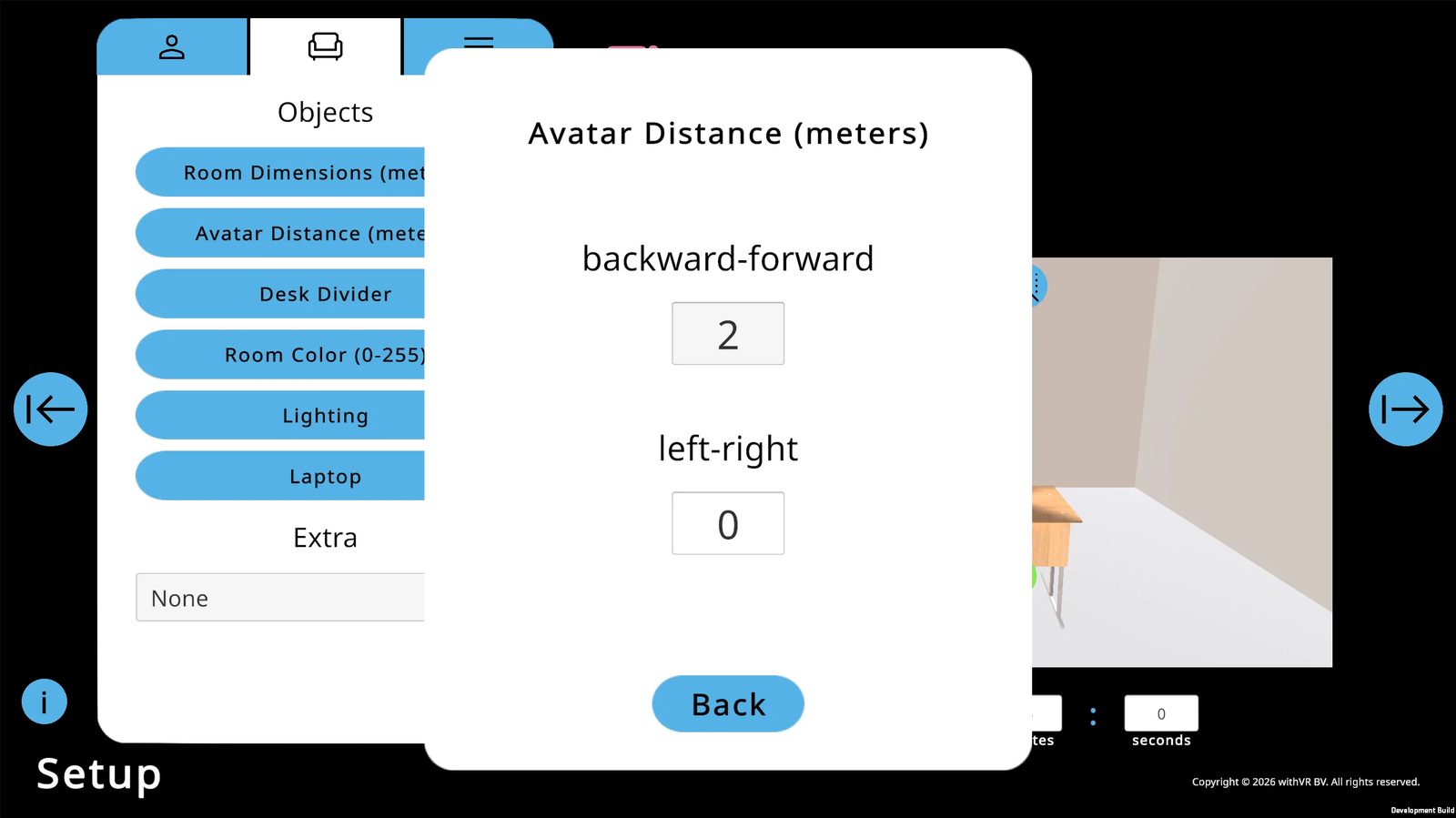
3. Separador de escritorio
Añade un separador entre la persona y los avatares. Establece la altura (predeterminada 0,3 metros), la opacidad y si los paneles frontal y laterales están visibles.
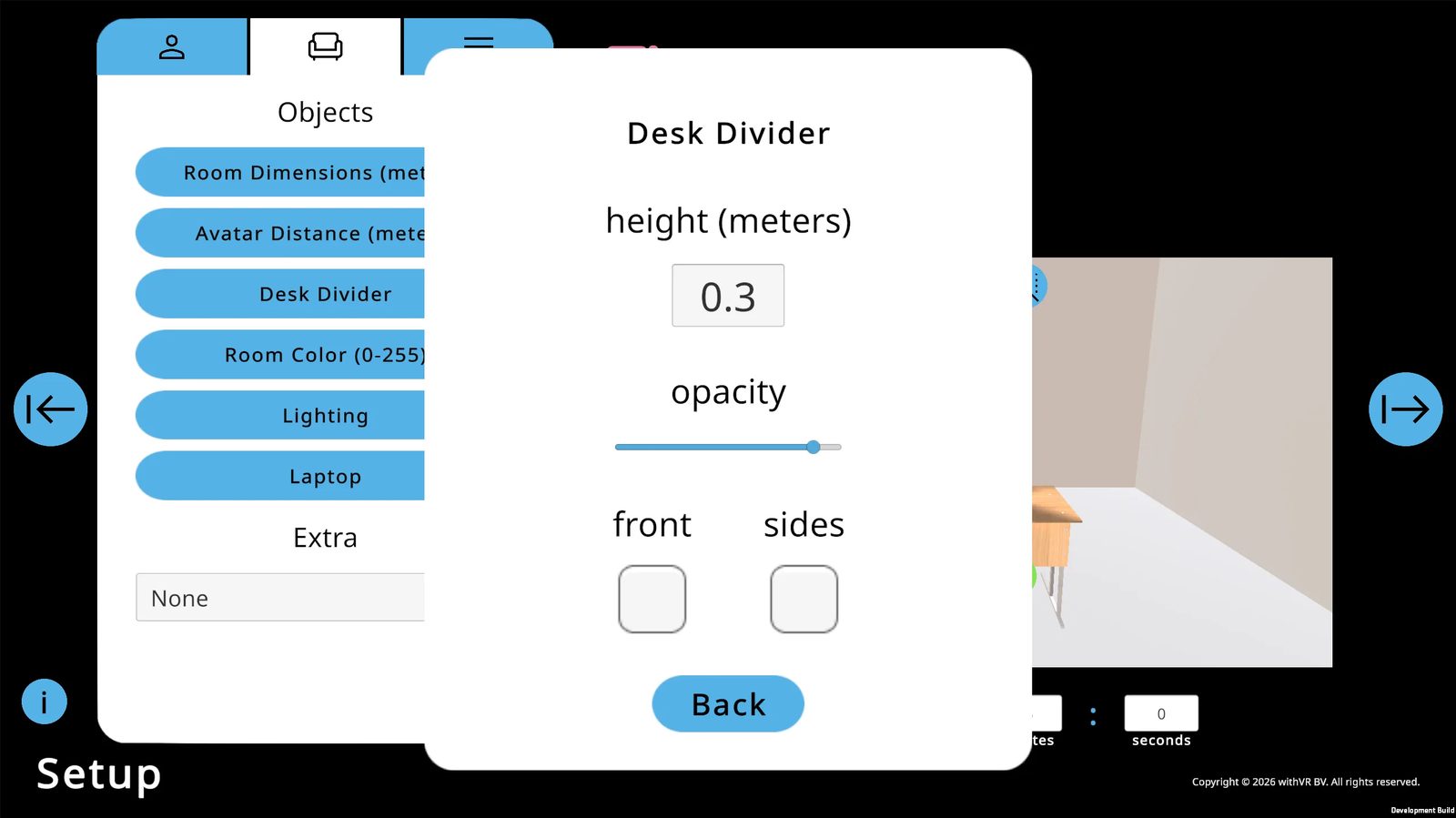
4. Color de la sala
Selecciona una superficie (Paredes, Suelo, Techo), elige un color con la rueda de color o con valores RGB (de 0 a 255 cada uno) y haz clic en Cambiar. Color de pared predeterminado: RGB 240 / 230 / 220.
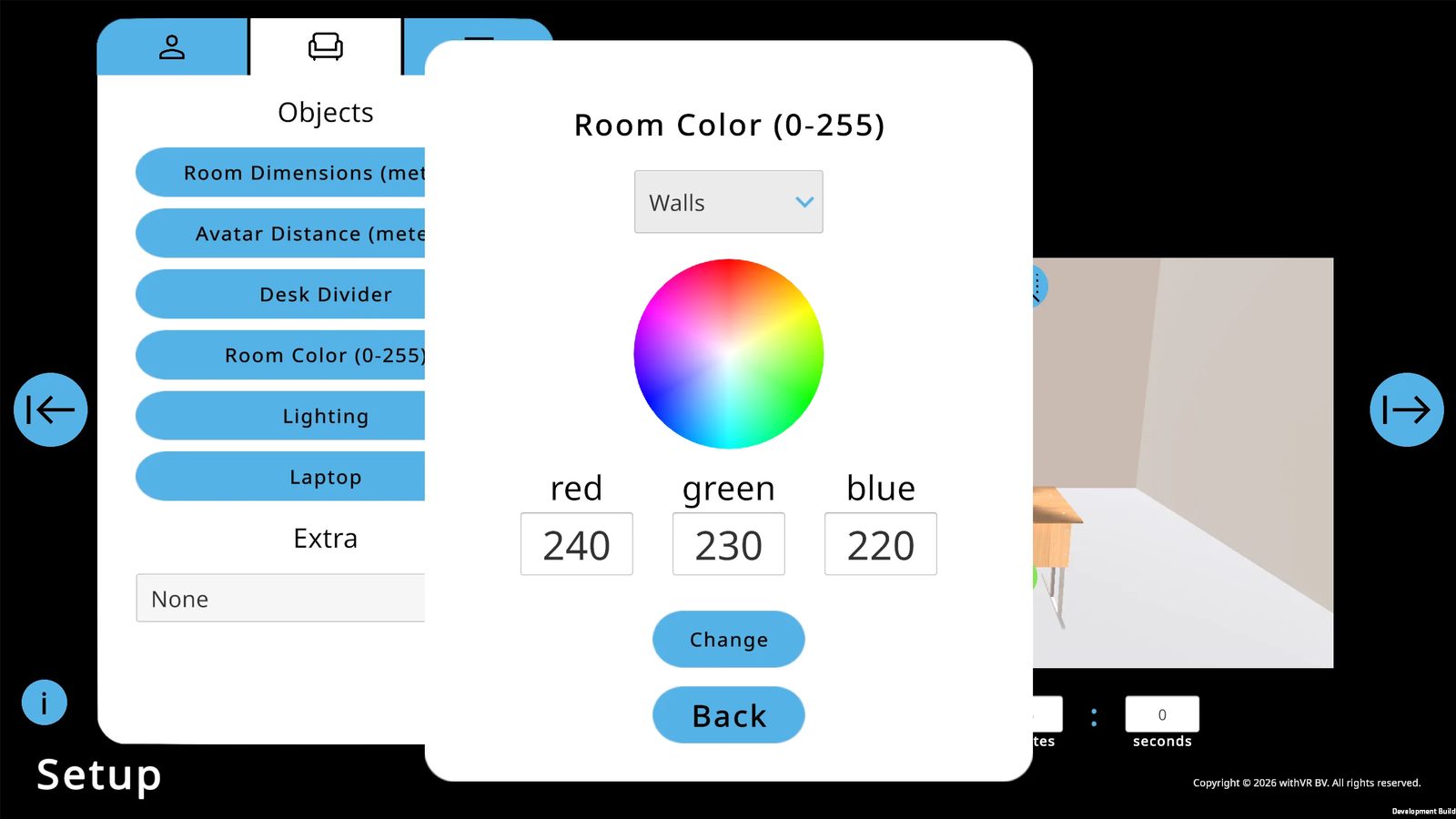
5. Iluminación
Dos controles deslizantes: el brillo general de la sala (predeterminado 1,22) y una fuente de luz individual (predeterminada 1,69).
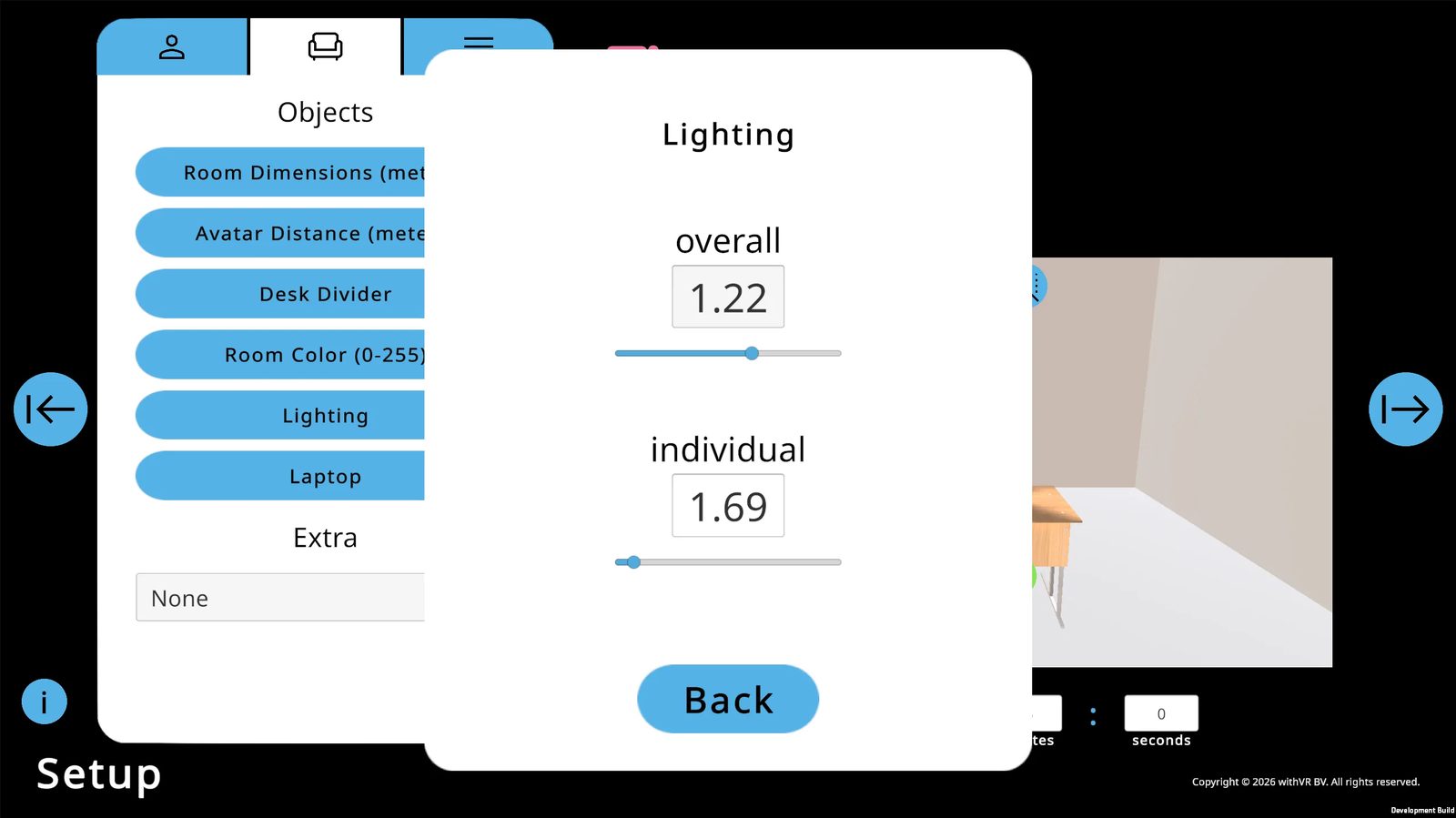
6. Portátil y Extra
Igual que en todas las demás situaciones. El Portátil está activado de forma predeterminada: debe estar visible para mostrar texto durante una sesión.
Posiciones de los avatares
2 posiciones, ambas sentadas a la mesa (izquierda y derecha). El entorno minimalista centra toda la atención en la interacción.
Ideal para
Recrear entornos concretos, simulaciones de entrevistas, escenarios muy personalizados, uso clínico y de investigación.
Iniciar una sesión
Desde la pantalla de Configuración hasta el momento en que comienza la sesión: dos pasos, la pantalla de Objetivo y la ventana emergente de Inicio.
Paso 1: la pantalla de Objetivo
Haz clic en la flecha azul → Iniciar del extremo derecho de la pantalla de Configuración. Aparece una ventana emergente de Objetivo.
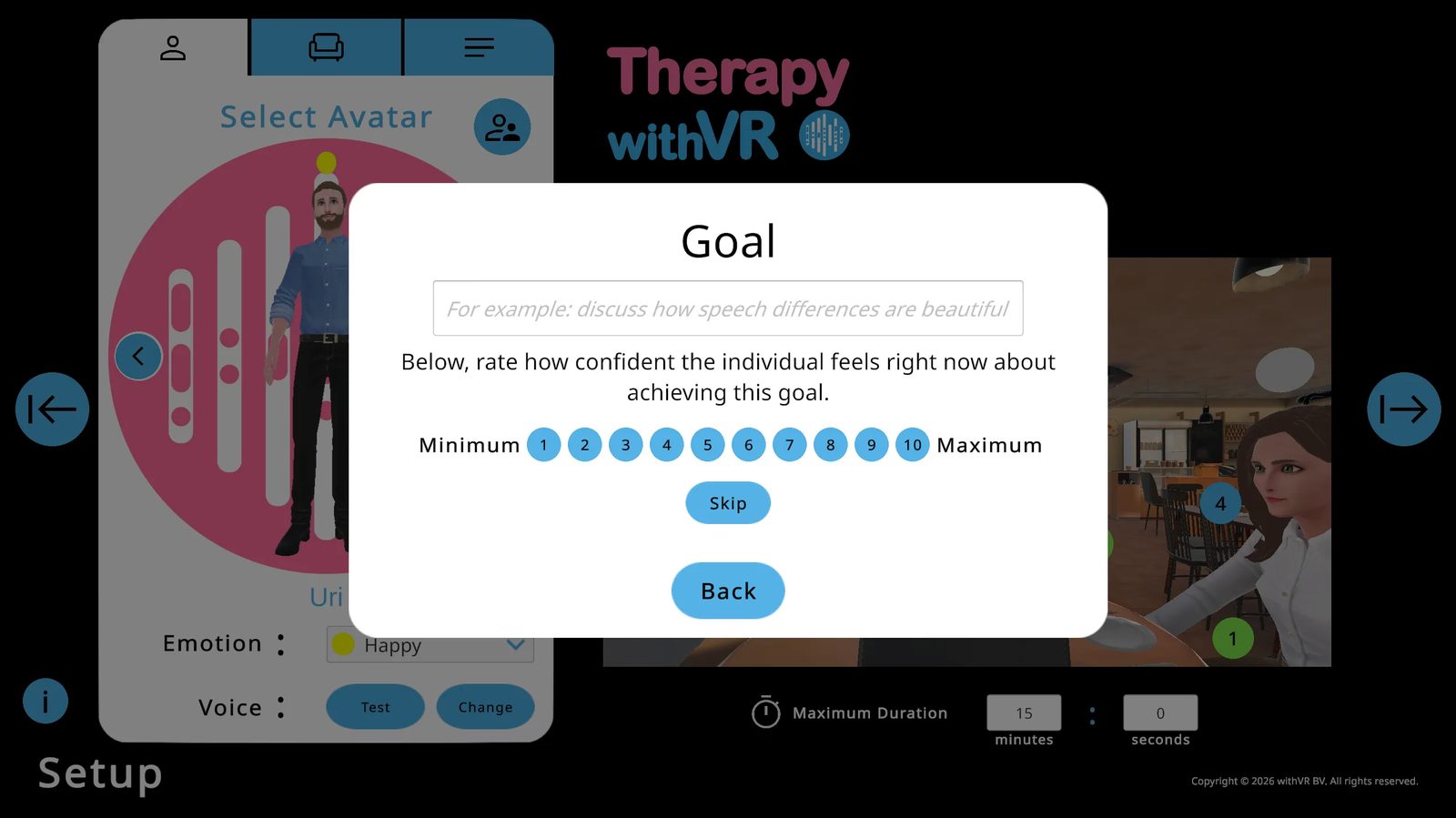
- Escribe un objetivo si estás usando uno y valora la confianza del 1 al 10
- O haz clic en Omitir para continuar sin registrar un objetivo
- Haz clic en Atrás para volver a la Configuración
Paso 2: elegir cómo iniciar
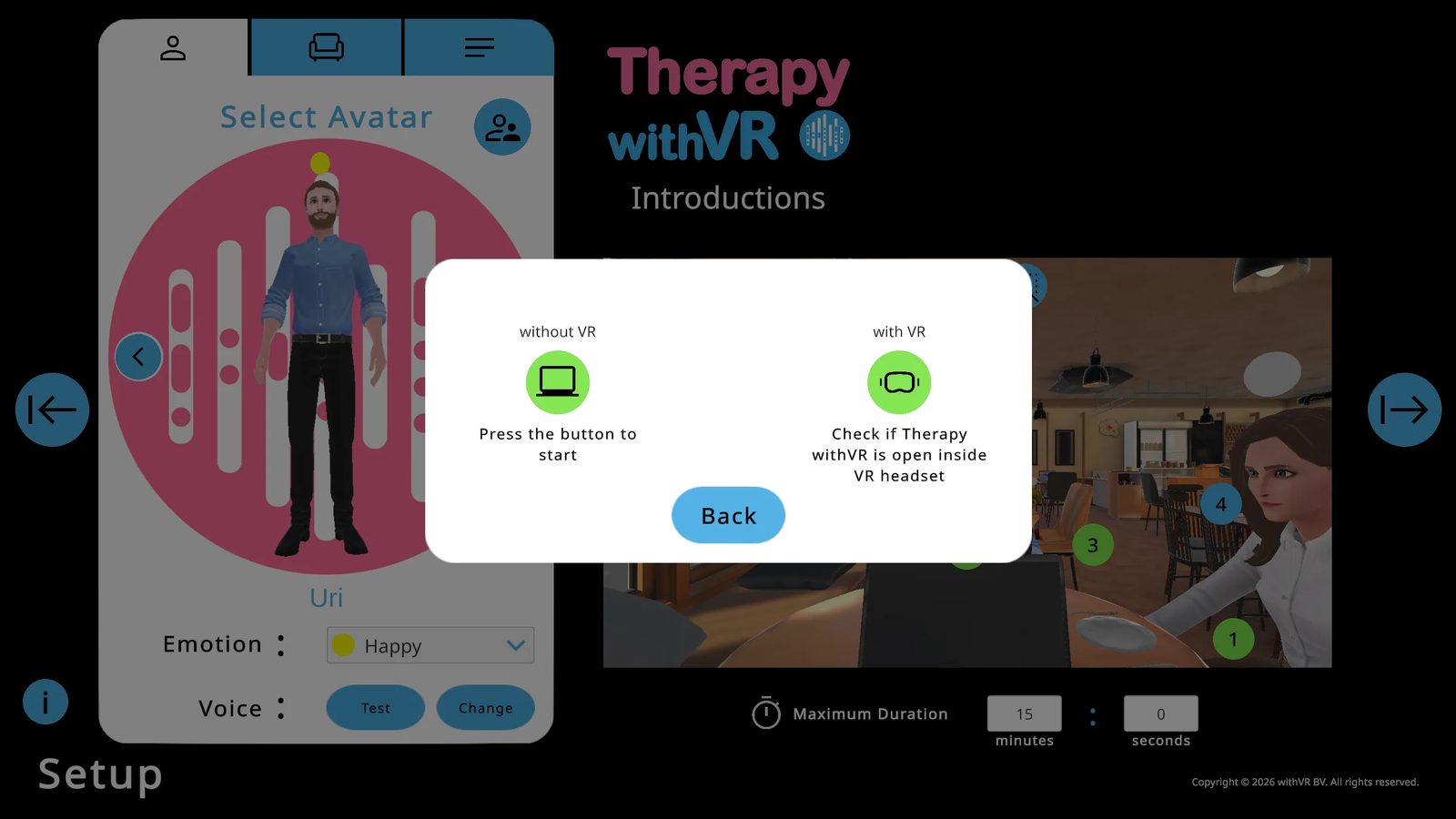
Sin RV
Se inicia solo en la aplicación web. El sonido se reproduce desde tu ordenador. Haz clic en el botón para empezar de inmediato.
Con RV
Se inicia dentro del visor de RV y en la aplicación web. El sonido se reproduce desde el visor. Recomendado para sesiones completas.
Iniciar sin RV
La opción "sin RV" ejecuta una sesión completa enteramente en la aplicación web. Todo funciona igual (avatares, frases, emociones, sonidos, funciones de IA), salvo que la experiencia se desarrolla en la pantalla de tu portátil en lugar de dentro de un visor de RV. No es solo una alternativa de reserva ni un modo de práctica. Es una forma válida de dirigir sesiones, y muchos profesionales la usan con regularidad.
Motivos habituales para iniciar sin RV:
- Familiarización antes de la RV - muéstrale a la persona cómo son el entorno y los avatares en la pantalla de tu portátil antes de que se ponga el visor de RV, para que la experiencia no le resulte completamente desconocida cuando entre en la RV
- Sesiones por videollamada - dirige una sesión por videollamada compartiendo tu pantalla, cuando tú y la persona no estáis en la misma sala
- Cuando el visor de RV no está disponible - estás visitando una escuela, una clínica o un domicilio y no has llevado el visor de RV contigo
- Cuando la persona no puede llevar el visor de RV - puede que no le gusten las cosas sobre la cabeza, que sea demasiado pequeña para que el visor de RV le ajuste cómodamente, o que tenga otros motivos para preferir trabajar sin él
- Demostraciones y presentaciones - mostrar el software a colegas, responsables o en una conferencia, en un portátil o proyectado en una pantalla grande
Iniciar con RV
Antes de hacer clic en nada, asegúrate de que la persona dentro de la RV haya abierto la aplicación, iniciado sesión y de que el texto de instrucción sea visible en la pared.
Haz clic en el botón con RV. Si se detecta el visor de RV, el texto cambia a "Pulsa el botón de nuevo para iniciar".
Si no se detecta: cierra y vuelve a abrir la aplicación de RV, inicia sesión de nuevo, espera al texto de instrucción y vuelve a intentarlo.
Si sigue sin detectarse: actualiza la aplicación web, vuelve a la ventana emergente de Inicio y prueba de nuevo.
Una vez detectado, haz clic en el botón de nuevo. La situación se carga dentro de la RV y comienza la sesión.
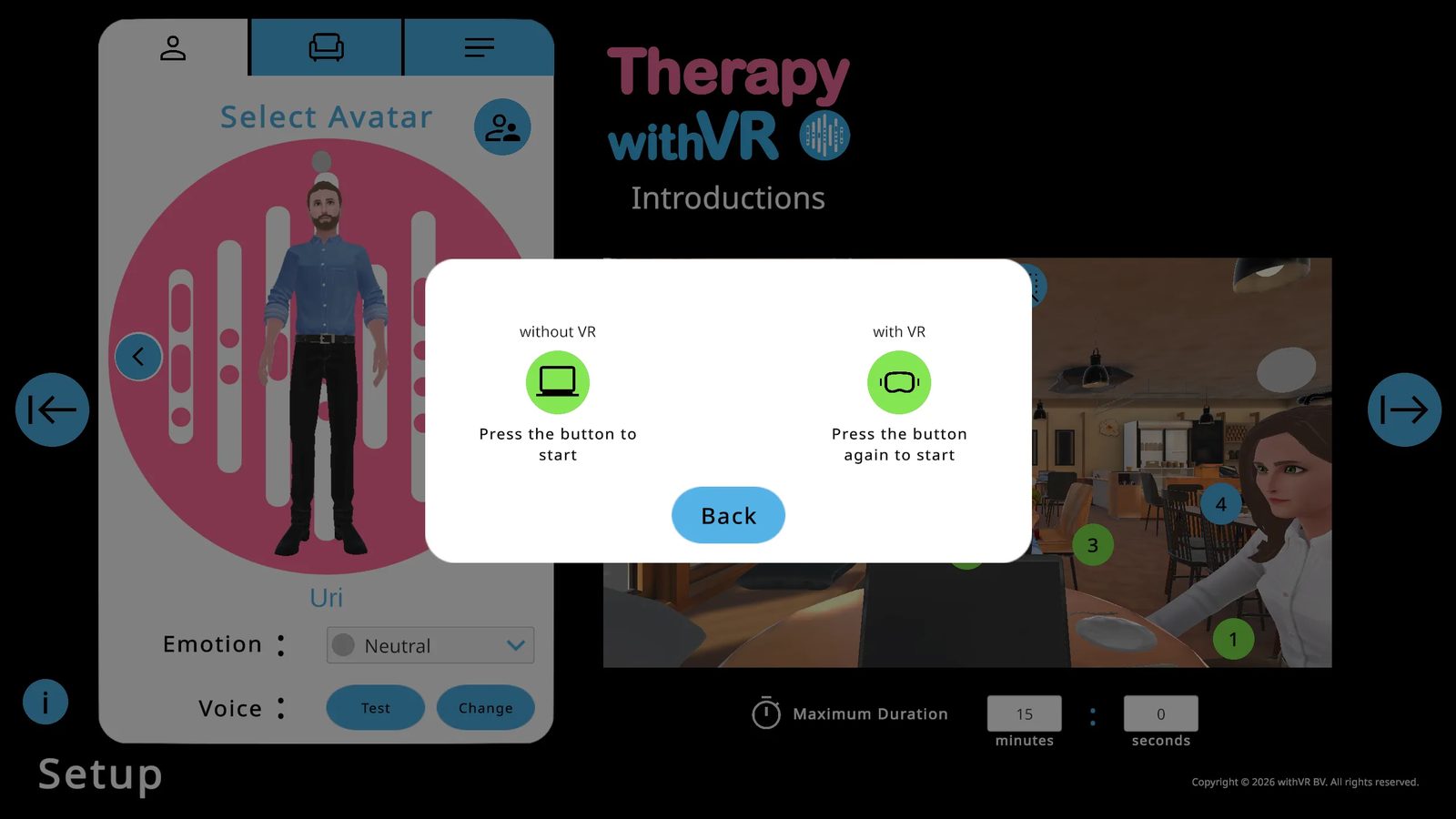
La sala de espera (RV)
Lo que ve la persona dentro de la RV antes de las sesiones y entre ellas.
La pantalla de inicio de sesión
Cuando se abre la aplicación de RV por primera vez, la persona ve una pantalla de inicio de sesión en la pared con campos de Dirección de correo electrónico y Contraseña y un botón azul Iniciar sesión. Usa el gatillo para seleccionar los campos e inicia sesión con sus credenciales de la aplicación web.
La sala de espera
Después de iniciar sesión y de que se hayan cargado los avatares, la persona se encuentra en la sala de espera: una sala vacía de estilo cafetería con una silla debajo de ella. En la pared frontal: el logotipo de Therapy withVR, el texto de instrucción ("...pulsa 'Iniciar' y luego pulsa el botón 'con RV' dos veces") y cualquier obra de arte seleccionada en la sección de Arte.
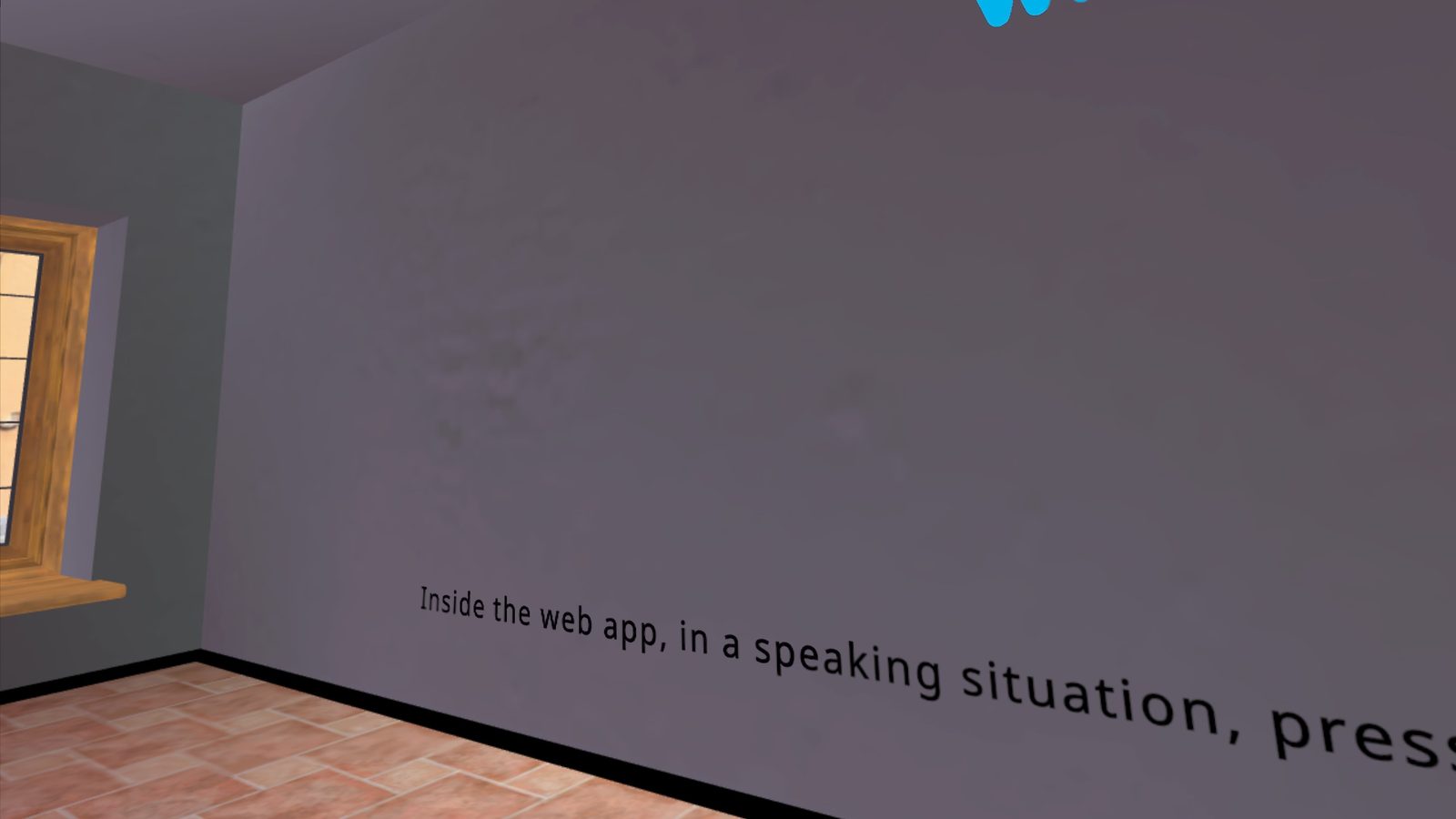
Comprobar las actualizaciones de la aplicación de RV
La pantalla de bienvenida de la aplicación web muestra el estado de tu aplicación de RV: no necesitas ponerte el visor de RV para comprobarlo.
| Estado | Lo que ves en la pantalla de bienvenida |
|---|---|
| Actualizada | Logotipo verde de Meta - "¡Tienes la última versión de la aplicación de RV!" |
| Actualización disponible | Logotipo rojo de Meta - "¡Tu aplicación de RV se puede actualizar!" con los pasos de actualización |
| No instalada | Logotipo azul de Meta - "Puedes instalar la aplicación de RV" con los pasos de instalación |
Salir y cerrar sesión
La persona dentro de la RV tiene varias formas de salir de la aplicación:
| Acción | Cómo hacerlo |
|---|---|
| Cerrar sesión | Pulsa el botón Cerrar sesión de la pared derecha (arriba a la izquierda) |
| Salir de la aplicación | Pulsa el botón Salir de la pared derecha (abajo a la izquierda) y luego confirma |
| Salir con el botón Meta | Pulsa el botón Meta del mando derecho y luego selecciona Salir |
Restablecer la posición dentro de la RV
Si la persona siente que está mirando hacia el lado equivocado, que está en la posición incorrecta o que está demasiado alta o demasiado baja, pídele que apunte con el mando recto hacia adelante y mantenga pulsado el botón Meta del mando derecho hasta que se restablezca la vista. Para más detalles, consulta la guía de Meta para restablecer la vista.
Límites de RV
Un límite Estacionario es suficiente para la mayoría de las sesiones: la persona suele permanecer en un mismo lugar, sentada o de pie. Si la persona quiere moverse un poco, se puede configurar un límite a escala de sala (Roomscale). Asegúrate de que el espacio esté libre de obstáculos; el visor de RV mostrará una advertencia cuando la persona se acerque al borde de su límite. Para más detalles sobre cómo configurar los límites, consulta la guía de límites de Meta.
La pantalla de sesión
Tu panel de control en directo para todo lo que ocurre dentro de la RV durante una sesión.
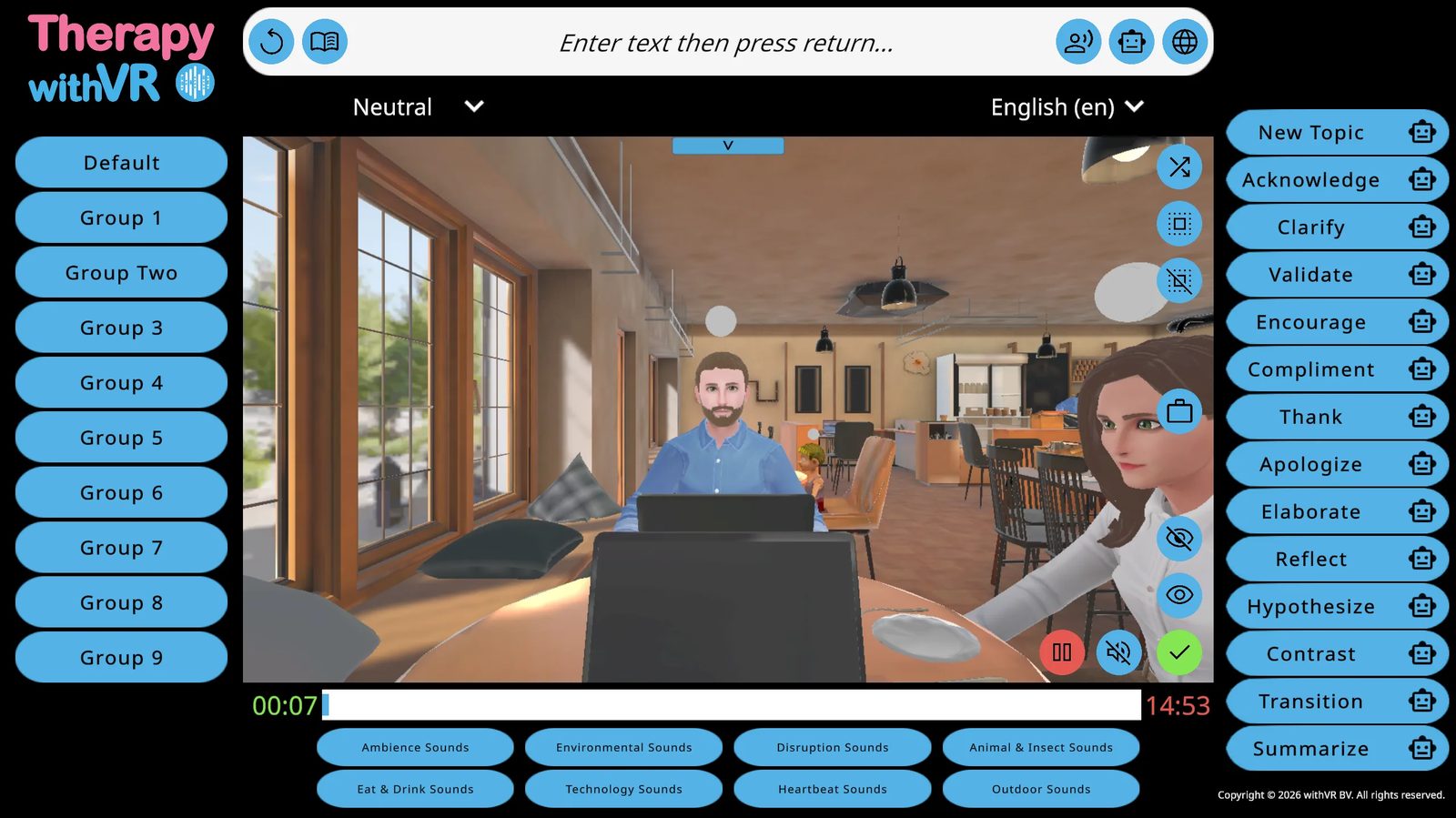
El temporizador
El temporizador verde (izquierda) cuenta hacia arriba desde 0:00. El temporizador rojo (derecha) cuenta hacia atrás desde tu duración máxima. Una barra azul rellena el espacio entre ambos a medida que avanza la sesión.
Seleccionar avatares
Haz clic en un avatar de la vista previa de RV para seleccionarlo. Aparece un resaltado blanco alrededor del avatar seleccionado, visible solo en la aplicación web, no dentro de la RV. Tres botones en la parte superior derecha de la vista previa te permiten seleccionar un avatar aleatorio, seleccionar todos o deseleccionar todos.
Cambiar emociones
Con al menos un avatar seleccionado, aparece una columna de círculos de colores en el borde izquierdo de la vista previa de RV. Haz clic en cualquier círculo para aplicar esa emoción al instante. Pasa el cursor por los círculos para ver sus nombres.
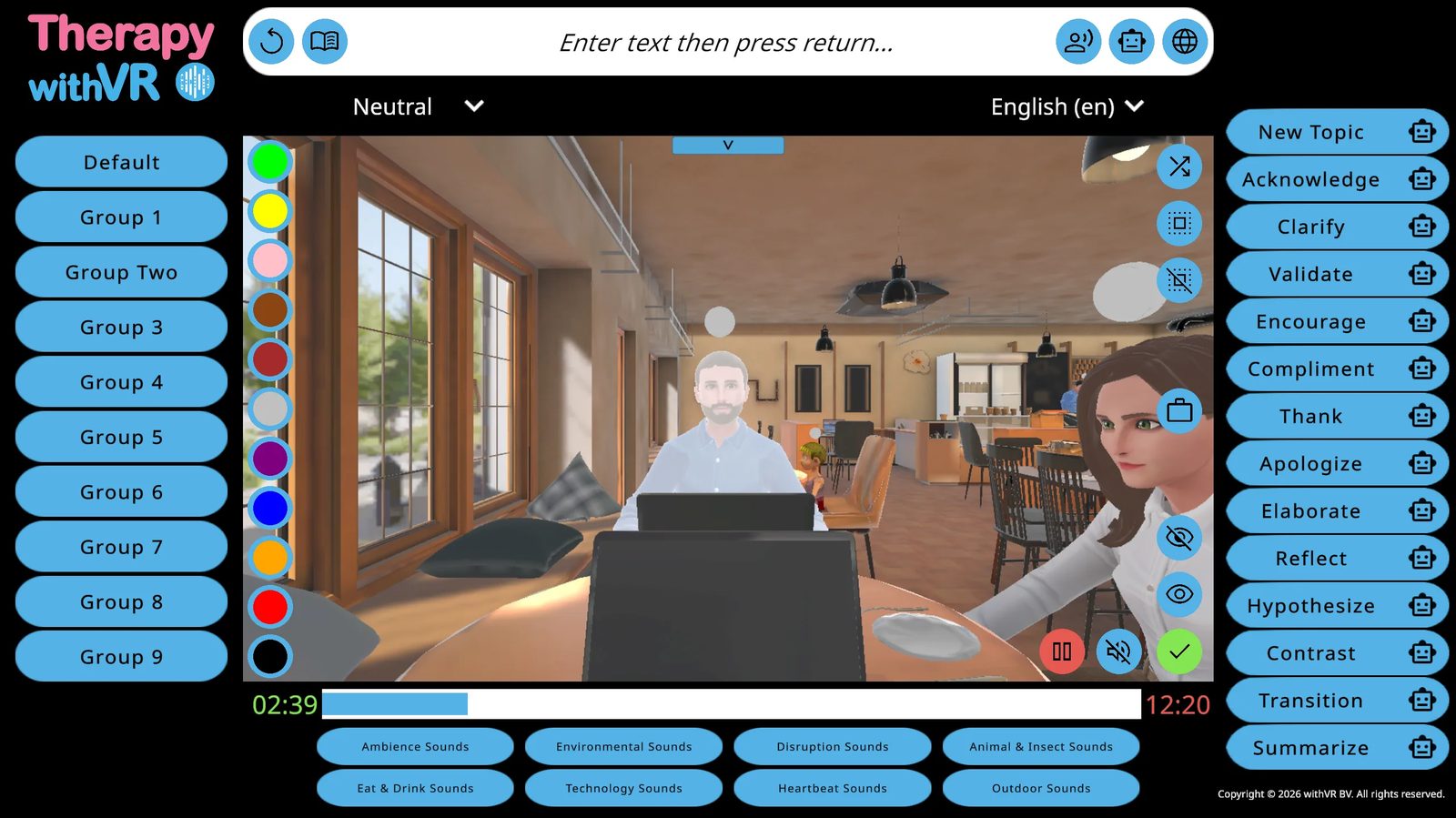
Hacer que los avatares hablen
Método 1: grupos de frases
Haz clic en el nombre de un grupo del panel izquierdo y luego en cualquier frase. El avatar seleccionado la dice de inmediato. Si hay varios avatares seleccionados, solo habla el seleccionado más recientemente.
Método 2: escribir cualquier cosa
Haz clic en la barra de entrada de texto de la parte superior, escribe lo que sea y pulsa Intro. El avatar seleccionado lo dice de inmediato.
Método 3: repetir
Haz clic en el icono de flecha circular (extremo izquierdo de la barra superior) para repetir lo último que se dijo. Puedes seleccionar antes un avatar diferente.
Visualización de texto en el portátil
Haz clic en el icono de portátil junto a cualquier frase para mostrarla en la pantalla del portátil dentro de la RV. O haz clic en el propio portátil de la vista previa: aparece un campo de texto donde puedes escribir lo que sea directamente y pulsar Intro.
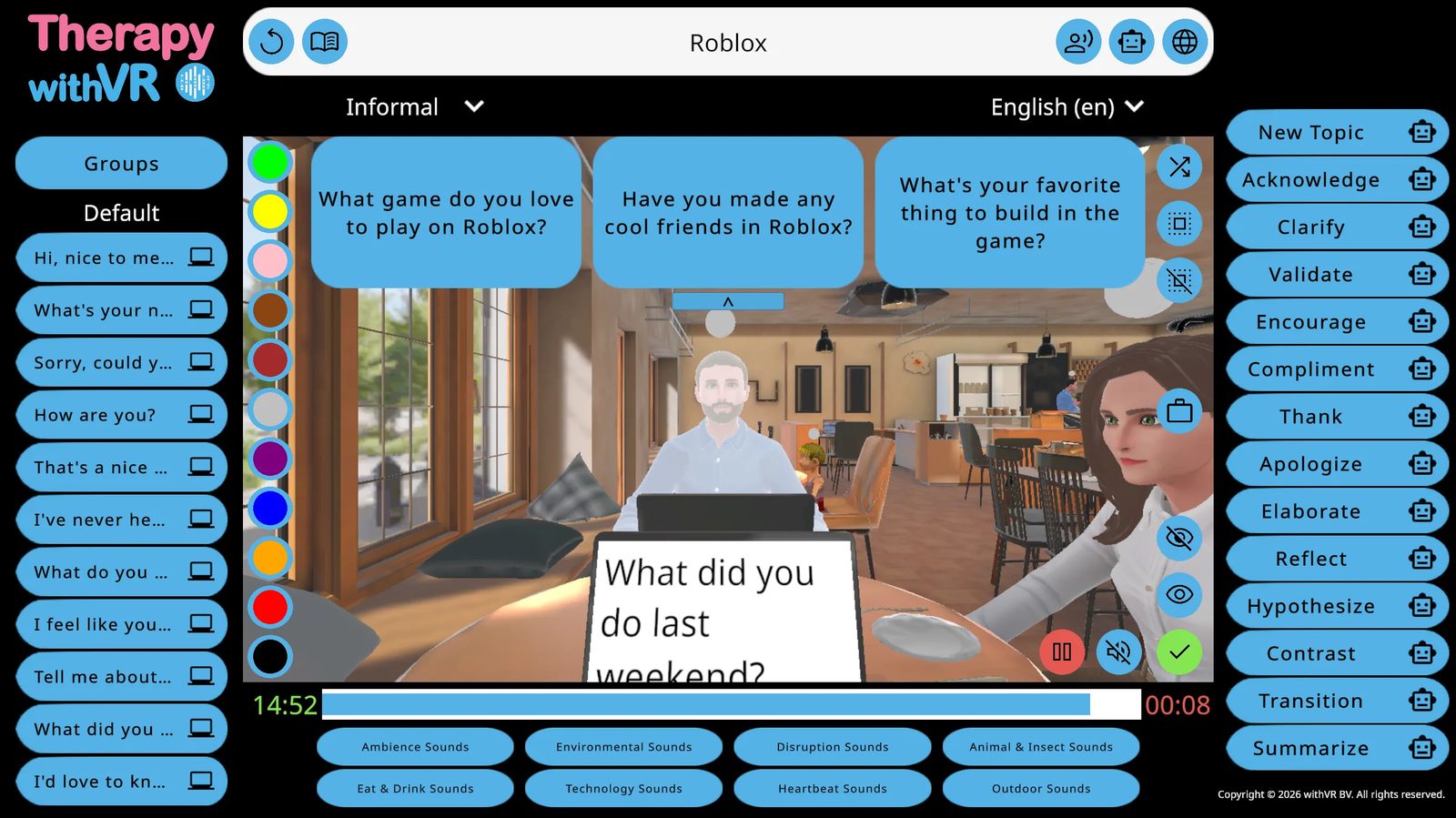
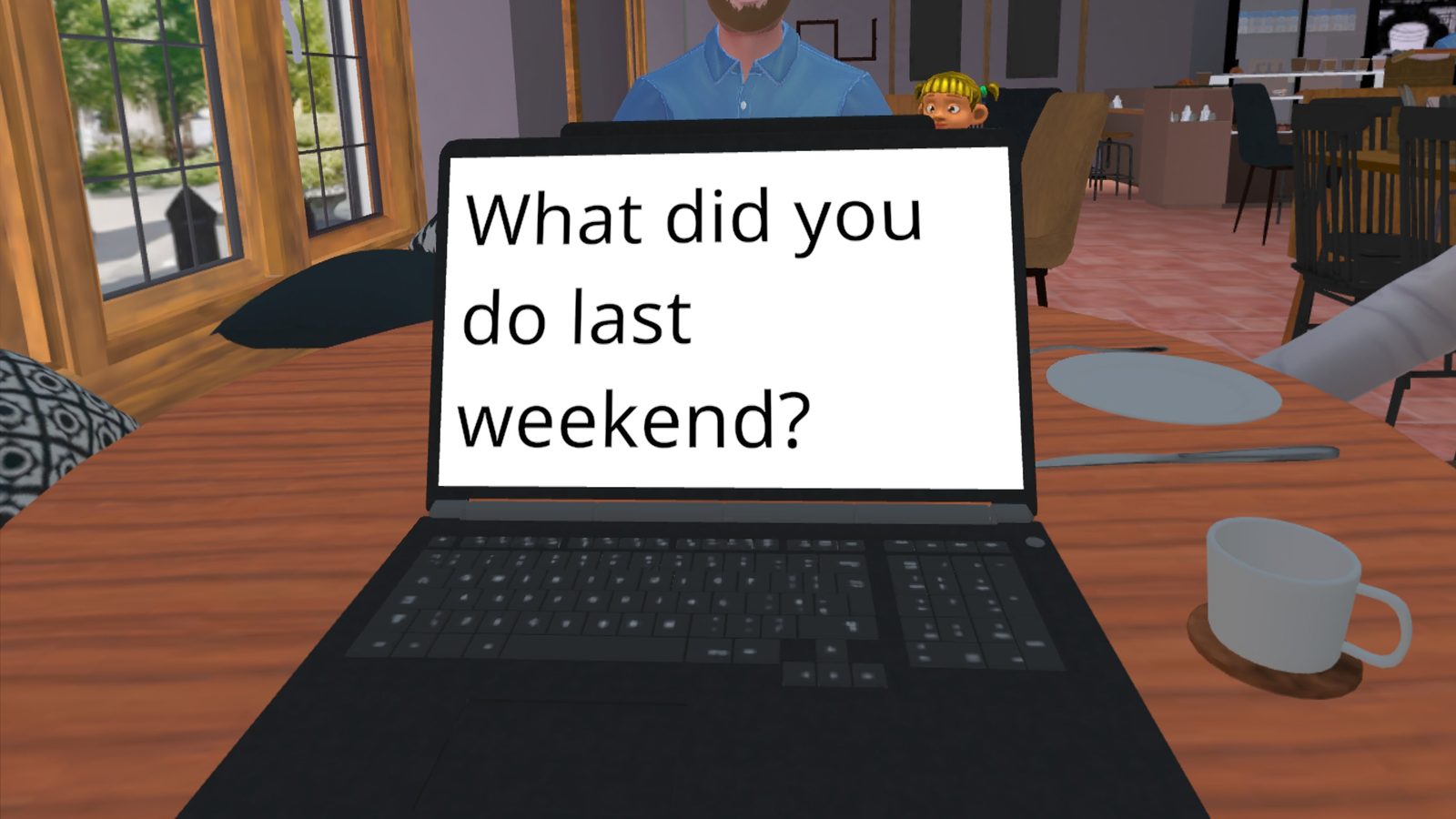
Funciones de IA durante una sesión
Generar texto (basado en un tema)
Escribe un tema en la barra de entrada (p. ej. "Roblox") y luego haz clic en el icono de robot de Generar texto. Aparecen tres preguntas generadas por IA en forma de burbujas. Haz clic en una para que el avatar seleccionado la formule. Usa el menú desplegable de formalidad (Neutral / Informal / Formal) para controlar el tono.
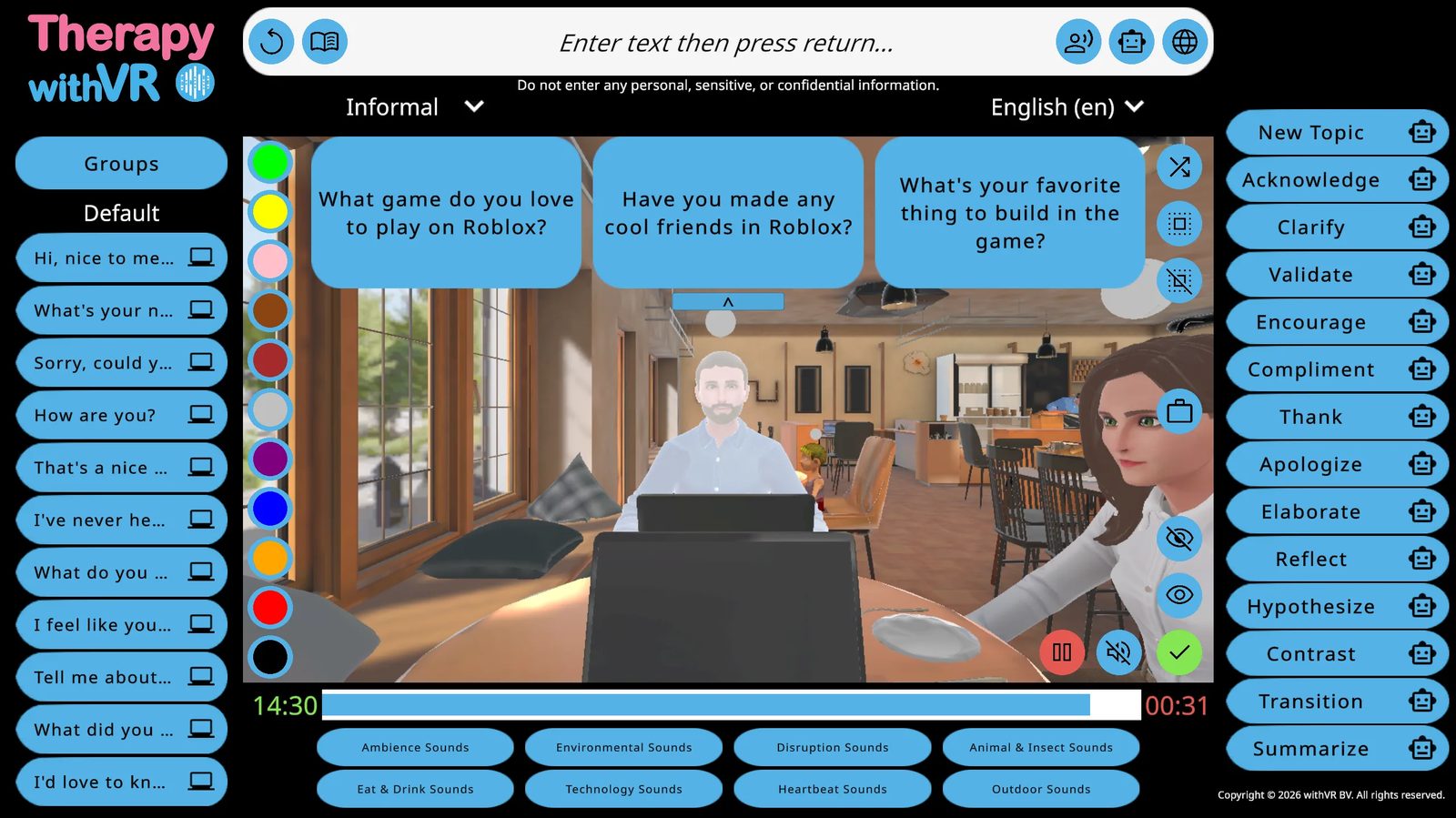
Generar texto (lectura en alto)
Haz clic en el icono del libro (junto al botón de repetir) para generar un pasaje más largo sobre un tema que la persona conozca bien, en un lenguaje adecuado para ella.
Traducir
Escribe en la barra de entrada, selecciona un idioma de destino en el menú desplegable y haz clic en el icono del globo terráqueo. El avatar dice la versión traducida.
Indicaciones de IA
14 botones en el panel derecho para responder rápidamente a lo que la persona dentro de la RV acaba de decir. Cada uno funciona de dos formas:
- Haz clic en el icono de robot: genera 3 opciones para que elijas (más seguro)
- Haz clic en la propia palabra: el avatar habla de inmediato sin vista previa (más rápido)
| Indicaciones de IA disponibles | |||
|---|---|---|---|
| Nuevo tema | Reconocer | Aclarar | Validar |
| Animar | Halagar | Agradecer | Disculparse |
| Desarrollar | Reflexionar | Plantear hipótesis | Contrastar |
| Hacer una transición | Resumir | ||
Sonidos
Ocho categorías de sonido en la parte inferior: Ambiente, Comer y beber, Entorno, Tecnología, Interrupción, Latidos, Animales e insectos, Exterior. Haz clic en una categoría para expandirla y ver los sonidos individuales. Haz clic en un sonido para reproducirlo. El Ambiente bajo / medio / alto se reproduce en bucle de forma continua. Todos los sonidos son espaciales. Haz clic en el icono de silenciar para detener todos los sonidos de inmediato.
Contacto visual
Haz clic en el icono de ojo (abajo a la derecha de la vista previa): los avatares seleccionados se giran para mirar y seguir a la persona dentro de la RV. Haz clic en el ojo tachado situado encima para que los avatares vuelvan a mirar recto hacia adelante.
El camarero de la Cafetería
Si se coloca un avatar detrás de la barra, aparece un icono de maletín ("Ir a la mesa"). Haz clic en él para enviar al avatar a la mesa: llegará con una libreta y un lápiz en las manos. Haz clic de nuevo ("Salir de la mesa") para que vuelva.
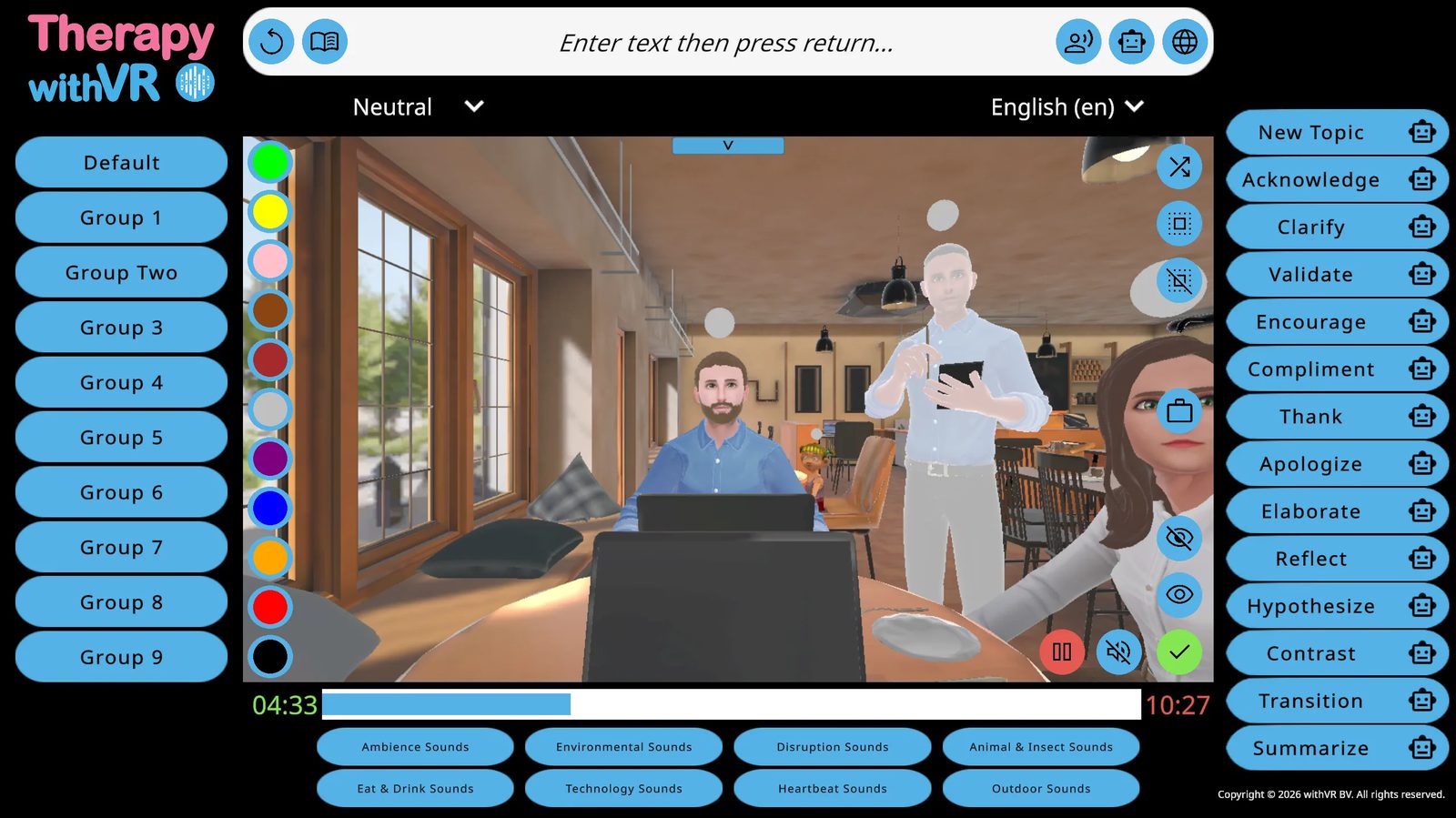
Pausar una sesión
Haz clic en el botón rojo de pausa (abajo a la derecha de la vista previa). Toda la interfaz se vuelve roja. El temporizador, los movimientos de los avatares y los sonidos se pausan. Aprovecha este momento para conectar con la persona dentro de la RV. Haz clic en el botón verde de reproducción para reanudar.
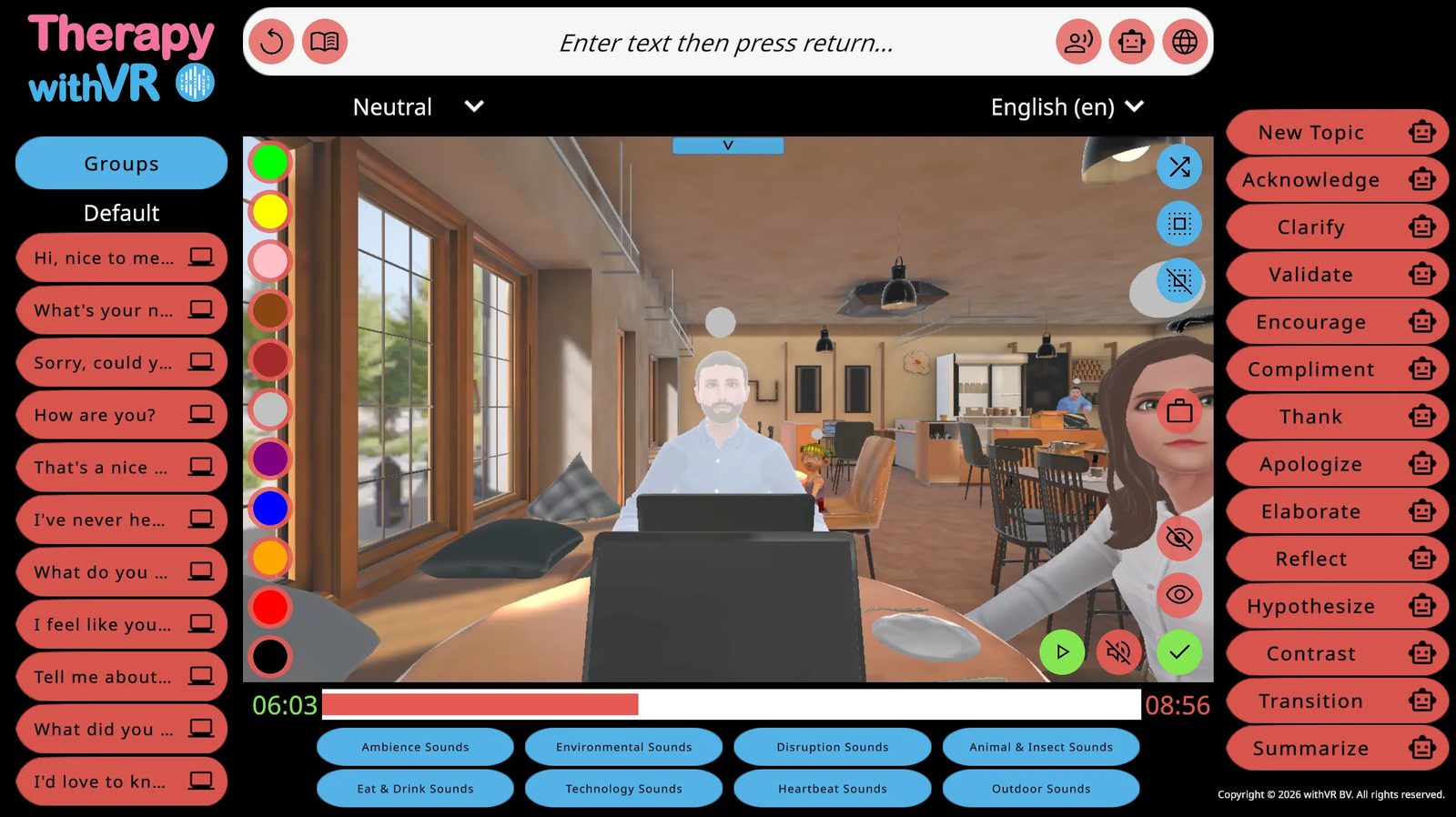
Finalizar una sesión
Haz clic en el botón verde de marca de verificación (abajo a la derecha). Confirma con Sí. La pantalla de Objetivo aparece antes de volver al menú principal.
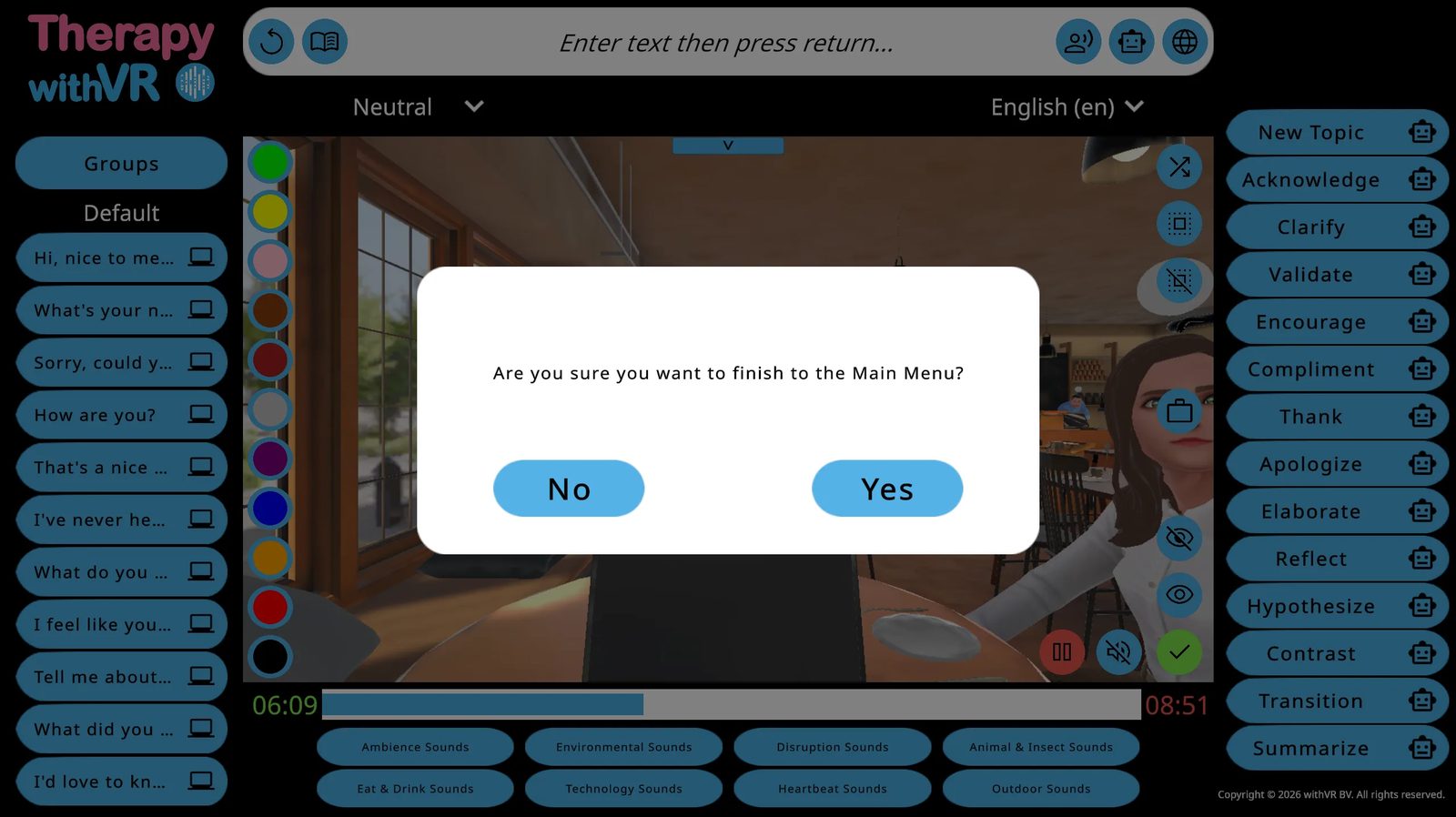
Cada sesión guarda automáticamente un registro que incluye los tiempos, qué avatares se usaron y dónde se colocaron, las emociones y animaciones activadas, las frases enviadas a la persona dentro de la RV, los sonidos reproducidos y las valoraciones del objetivo. Nunca se graba audio ni vídeo. El software no captura nada de lo que dice la persona dentro de la RV.
Dentro de la RV durante una sesión
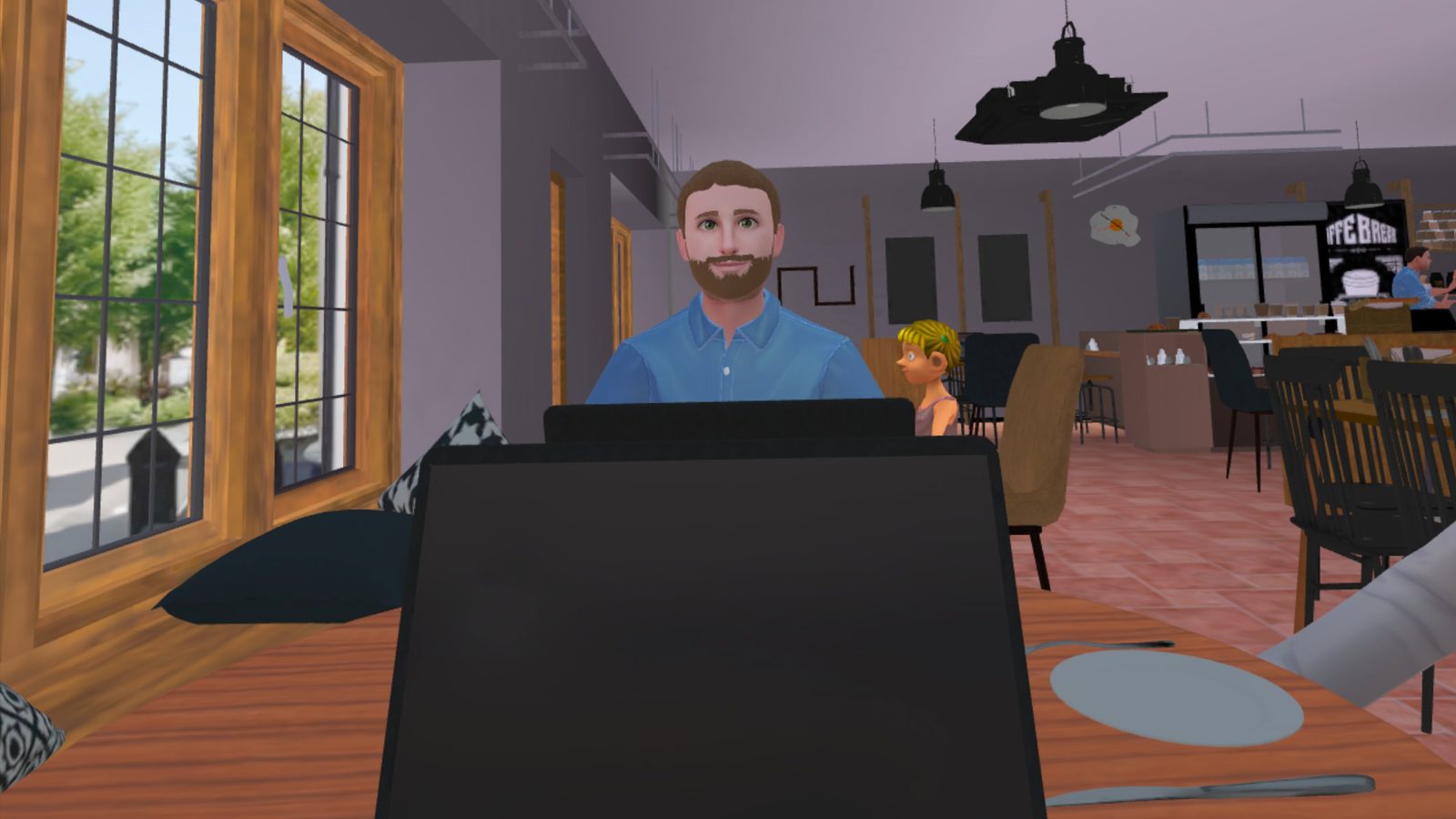
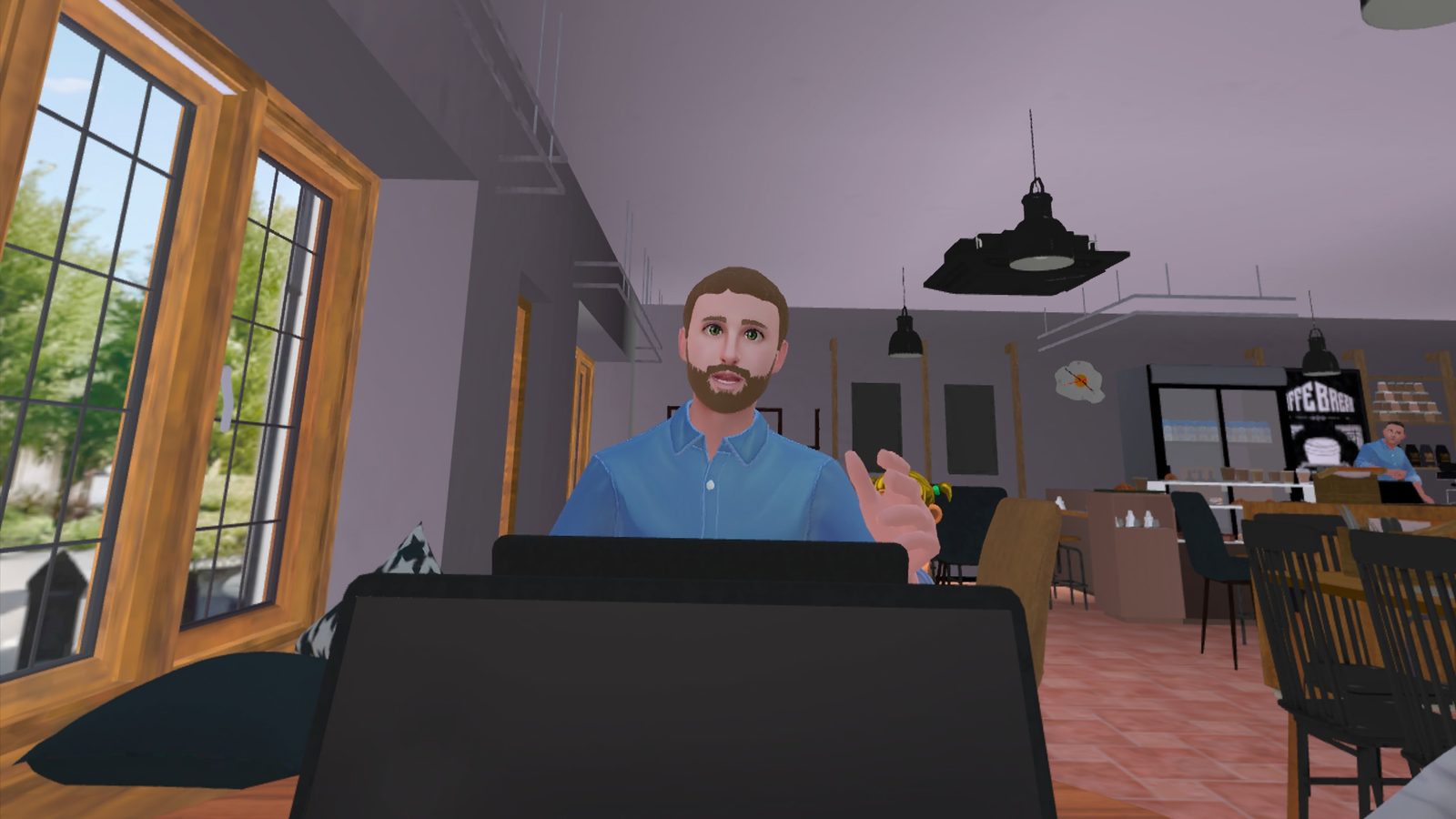
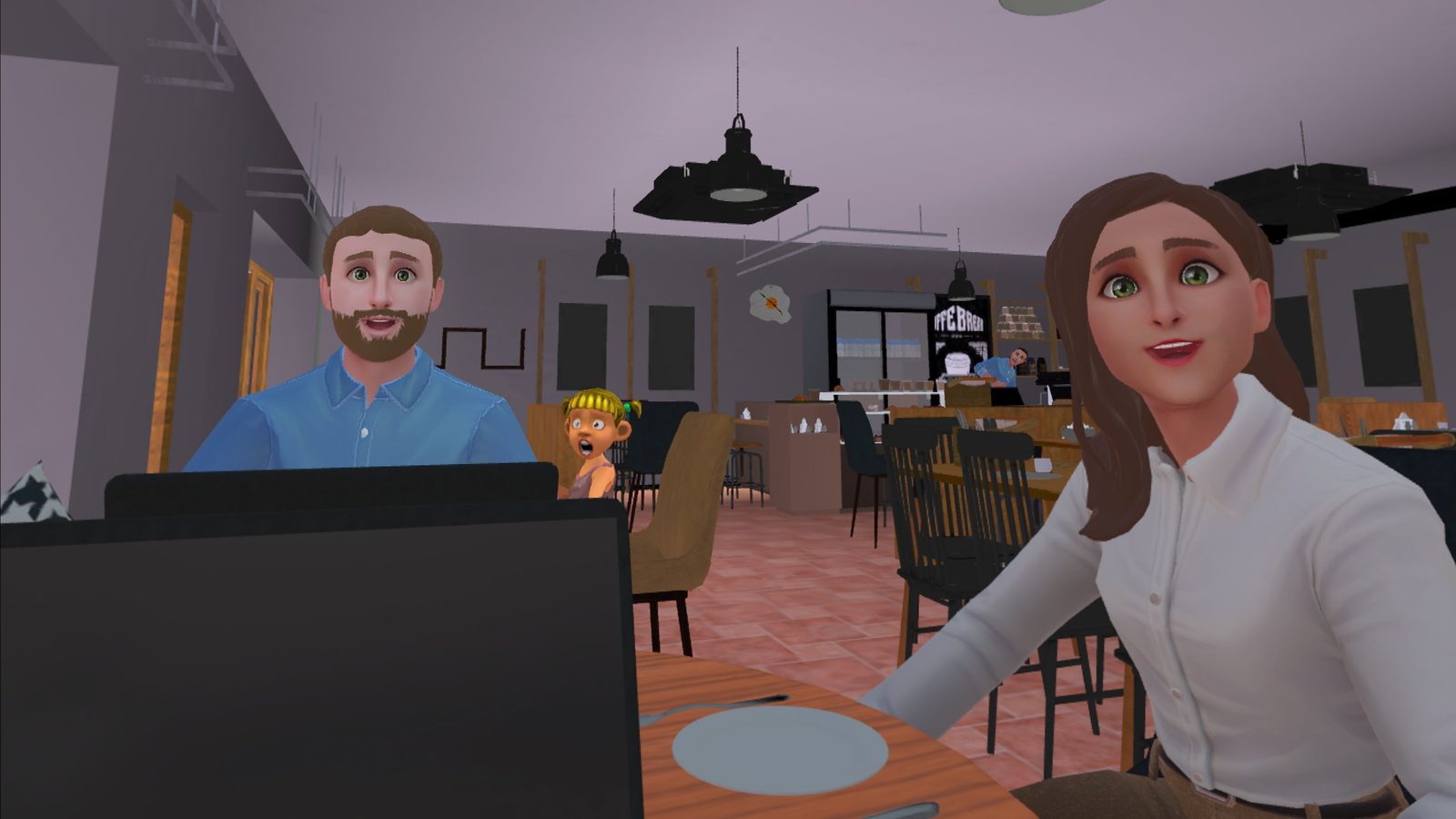
Finalizar una sesión
La valoración del objetivo posterior a la sesión y la vuelta al menú principal.
Valoración del objetivo posterior a la sesión
Tras confirmar que la sesión ha finalizado, aparece la pantalla de Objetivo. Si se introdujo un objetivo, se muestra. Valora la confianza del 1 al 10 o haz clic en Omitir. No hay botón Atrás: la sesión ha terminado. Cualquiera de las dos acciones te devuelve al menú principal.
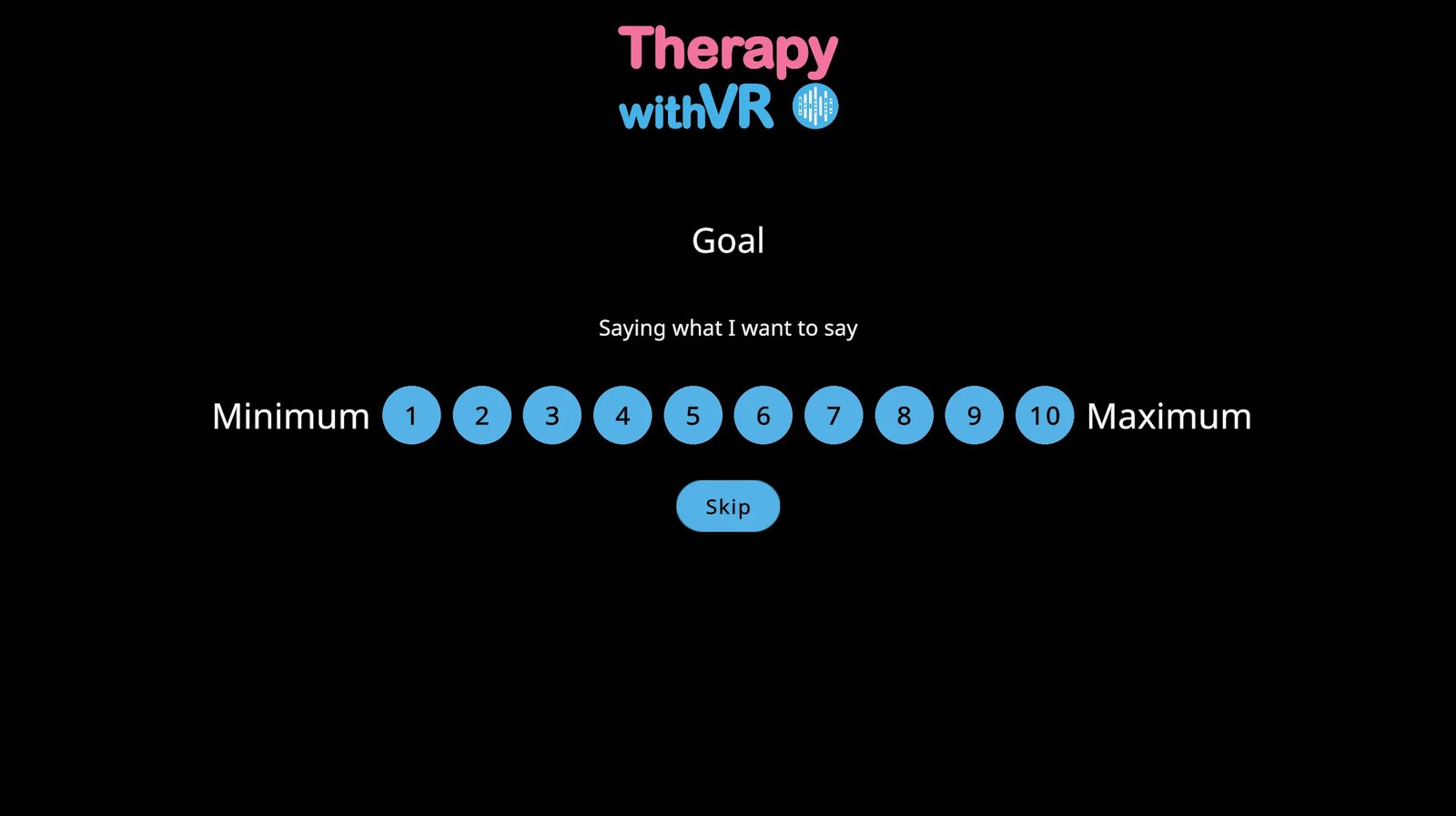
Valorar el objetivo durante una sesión
Si se ha establecido un objetivo, se muestra en la parte superior de la pantalla de sesión con un pequeño icono de objetivo a su derecha. Haz clic en el icono en cualquier momento para mostrar la escala de valoración del 1 al 10 de forma integrada. Haz clic en un número para registrar la valoración. Puedes hacerlo tantas veces como quieras.
La pantalla de Perfiles después de una sesión
La fila del perfil muestra ahora el texto del objetivo en la columna Objetivo y la hora de la sesión en la columna Última sesión.
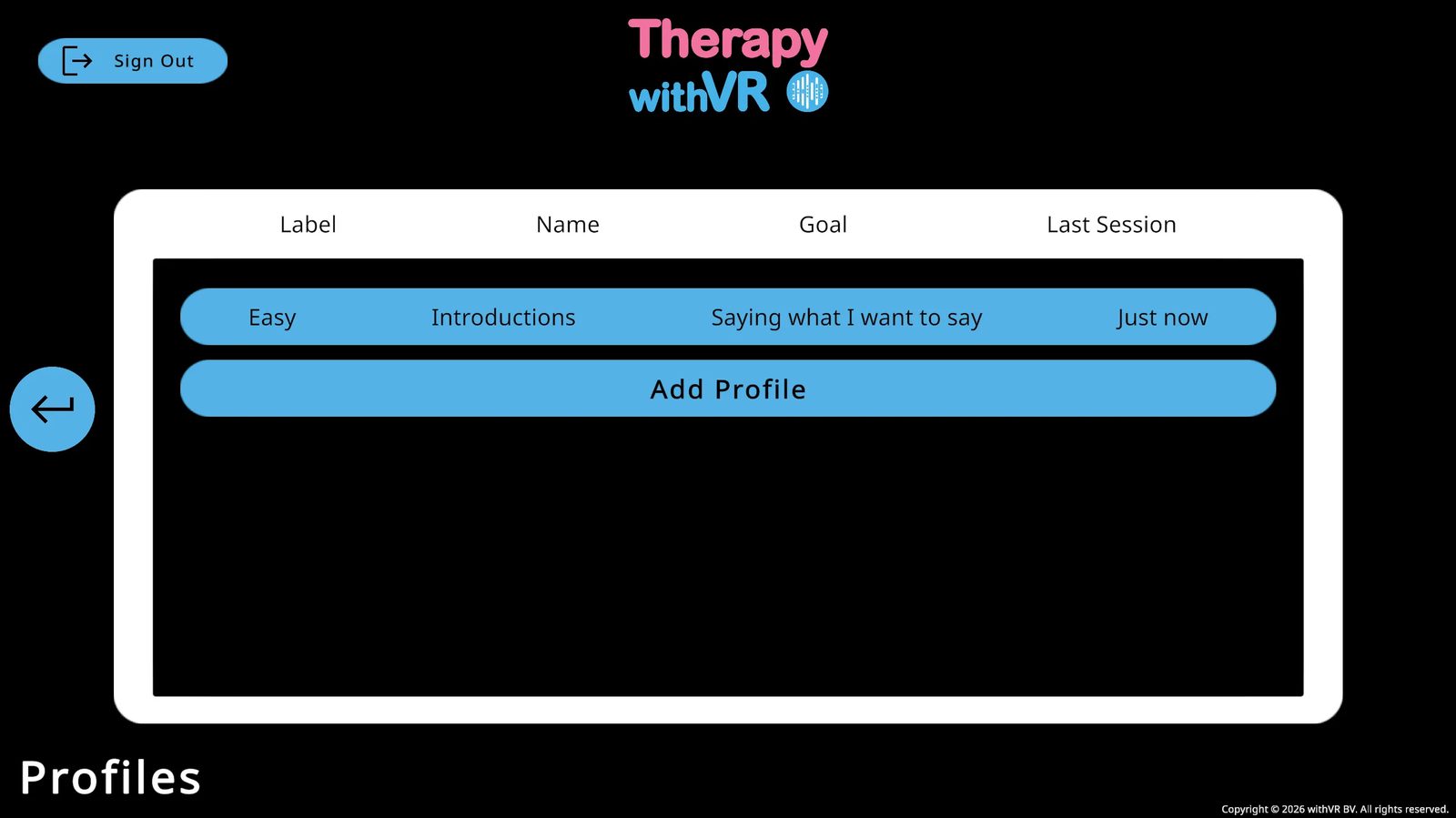
Después de la sesión
- Haz una puesta en común: pregunta cómo se sintió la persona, qué notó y qué le gustaría hacer de forma distinta la próxima vez
- Registra las notas en tu propio sistema, no en el software
- Ajusta la Configuración para la siguiente sesión según lo que hayas aprendido
Guía para la persona que lleva el visor de RV
Comparte esto con la persona antes de su primera sesión. Escrito en un lenguaje sencillo y accesible.
Antes de ponerte el visor de RV
Todo se ha preparado para ti con antelación. No necesitas hacer nada técnico. La sesión va completamente a tu ritmo: no ocurrirá nada sin que la persona que trabaja contigo lo haga ocurrir. No hay una forma correcta o incorrecta de responder.
Ponerte el visor de RV
Sujeta el visor de RV con las lentes mirando hacia afuera y colócalo sobre tus ojos.
Ajusta las correas para que quede cómodo. Si la imagen está borrosa, ajusta ligeramente la posición hacia arriba o hacia abajo hasta que se vea nítida.
La persona que trabaja contigo te avisará cuando todo esté listo.
La sala de espera
Cuando comience la sesión, estarás en una sala vacía de estilo cafetería: la sala de espera. Está vacía salvo por la silla en la que estás sentado. Puede que veas obras de arte en la pared. No necesitas hacer nada: simplemente mira a tu alrededor y ponte cómodo.
Cuando comienza la sesión
Te situarás dentro de un nuevo entorno: una cafetería, un aula, una panadería u otro escenario. Verás avatares a tu alrededor. Tendrán el aspecto y la sensación de personas reales en un espacio real. Tu única tarea es escuchar lo que dicen y responder con naturalidad, a tu propio ritmo. No hay botones que pulsar ni forma de hacer nada mal.
Si quieres pausar o detener
Simplemente dilo en alto en cualquier momento. La persona que trabaja contigo te oirá y podrá pausar o finalizar la sesión. También puedes salir tú mismo: pulsa el botón Meta del mando derecho y selecciona Salir.
Restablecer tu posición
Si sientes que estás mirando hacia el lado equivocado o que estás en la posición incorrecta, apunta con el mando recto hacia adelante y mantén pulsado el botón Meta hasta que se restablezca la vista.
Cómo podrías sentirte
Es completamente normal sentir curiosidad, algo de nerviosismo o una ligera desorientación, sobre todo la primera vez. Estas sensaciones suelen pasar en el primer minuto o dos. Si algo te resulta incómodo, díselo a la persona que trabaja contigo.
Después de la sesión
Cuando termine la sesión, volverás a la sala de espera. La persona que trabaja contigo te avisará cuando sea seguro quitarte el visor de RV. Tómate un momento antes de ponerte de pie, sobre todo si era tu primera vez en RV.
Una nota sobre la privacidad
Todo lo que ocurre dentro de la RV queda entre tú y la persona que trabaja contigo.
- La aplicación de RV no graba ningún audio ni vídeo de las sesiones
- No se almacena en ningún sitio ninguna grabación de lo que dices o haces
- Los datos de la sesión se limitan a los tiempos, las posiciones de los avatares y las acciones realizadas: ningún contenido personal
- Todos los datos se almacenan en servidores ubicados en Fráncfort, Alemania
Las voces que oyes de los avatares se sintetizan con IA mediante la conversión de texto a voz de Google: no son grabaciones humanas. Si la persona que dirige tu sesión ha activado las funciones de IA opcionales, algunas de las frases que dicen los avatares también pueden estar generadas por IA. No se envía ninguna información de identificación personal sobre ti a ningún proveedor de IA como parte del uso normal.
Casos de uso
Ejemplos reales de profesionales, investigadores y educadores, cada uno mostrando una forma distinta de usar Therapy withVR, con sugerencias sobre cómo configurarlo.
Construir poco a poco un público en el aula para un niño al que le resultan difíciles las situaciones de grupo
Quién: un niño de 8 años al que le resultaban difíciles las situaciones comunicativas, sobre todo en grupo. Aún no había llegado a un punto en el que quisiera hablar de la tartamudez.
Qué hicieron: empezaron con la situación de la Panadería (un solo avatar, poca presión), donde se comunicó con claridad y confianza. Luego pasaron al Aula. No estaba preparado para los avatares, así que empezaron con un aula vacía, dándole tiempo para mirar a su alrededor y acostumbrarse al espacio. A partir de ahí, la terapeuta trazó un plan por pasos: un avatar infantil, luego tres, luego cinco, cada paso para convertirse en un objetivo de futuras sesiones.
Qué hizo posible: la sesión identificó su nivel de tensión de una forma que el juego de roles presencial no podía. También dio tanto a la terapeuta como al niño una escalera concreta de pasos siguientes.
- Tjitske Hofstee-Bootsma, logopeda / especialista en tartamudez, Países Bajos
Podrías probar esto
Usa la situación del Aula sin avatares colocados: la persona puede explorar el espacio a su propio ritmo. Añade un único avatar en una posición de la última fila para empezar. Usa el botón de barajar uno en la Configuración para añadir un avatar aleatorio cada vez a medida que crece la confianza. Establece la Duración máxima en 5 minutos o menos para una primera sesión.
Practicar decir su nombre en clase
Quién: un niño que evitaba decir su nombre en el aula porque no conseguía pronunciarlo.
Qué hicieron: usaron la situación del Aula para practicar repetidamente decir su nombre delante de estudiantes avatar. Tras varias repeticiones en la misma sesión, la tarea se volvió más familiar y menos abrumadora.
Qué hizo posible: tras la sesión, dijo que se le había hecho más fácil con la repetición. Estaba abierto a decir su nombre en la escuela y ya no quería evitarlo.
- Tjitske Hofstee-Bootsma, logopeda / especialista en tartamudez, Países Bajos
Podrías probar esto
Prepara un grupo de frases en la Configuración con una sola frase (el nombre de la persona, o "Me llamo...") para poder activarla rápida y repetidamente. Usa la situación del Aula con un número reducido de avatares sentados. Pon todos los avatares en emoción Neutral para mantener un entorno tranquilo. Usa el botón Repetir (flecha circular, arriba a la izquierda de la pantalla de sesión) para volver a indicar sin tener que volver a escribir entre intentos.
Práctica en el aula para un adolescente que tartamudea (sesión en francés)
Quién: un niño de 13 años de secundaria. Su principal dificultad eran los momentos en los que tenía que hablar de sí mismo o responder a los profesores sobre sus clases.
Qué hicieron: la terapeuta y la persona eligieron juntas la situación del Aula y seleccionaron estudiantes avatar con estados de ánimo variados. Prepararon juntos preguntas y respuestas concretas con antelación, haciendo de la preparación parte de la propia sesión.
Qué hizo posible: durante la sesión tartamudeó, pero no se quedó bloqueado y llevó su habla hasta el final. Estaba muy motivado, también con la fase de preparación.
«Juntas elegimos el entorno del aula y estudiantes avatar con estados de ánimo variados. Luego preparamos preguntas y frases para los avatares. Durante la sesión tartamudeó, pero no se quedó bloqueado y llevó su habla hasta el final. Le gusta mucho esta forma de trabajar, también está muy motivado con la preparación.»
- Claire Saugnac, Orthophoniste / logopeda, Lacanau, Francia
Podrías probar esto
Usa la pestaña Frases de la Configuración para preparar las preguntas junto con la persona antes de la sesión, preguntándole qué espera que le pregunten y qué quiere practicar responder. Varía las emociones de los avatares en las distintas posiciones del aula: algunos Neutral, otros Aburrido, otros Ansioso, para reflejar lo impredecible de un aula real. Si la persona habla un idioma distinto del inglés, configura las voces de los avatares para que coincidan usando el panel de configuración de voz en la Configuración.
Práctica de entrevista de trabajo para un estudiante al que le resulta difícil formular frases
Quién: un estudiante de secundaria al que le resulta difícil formar frases más largas. Podía producir frases de 2 a 3 palabras con comodidad con su terapeuta, pero volvía a este patrón bajo presión.
Qué hicieron: usaron Therapy withVR para simular una entrevista de trabajo. El entorno de RV hizo visible lo que el juego de roles habitual no podía: cómo se comunicaba cuando la situación se sentía real en lugar de ensayada. Se implicó mucho con la experiencia y pidió que en futuras sesiones lo entrevistaran distintos avatares.
Qué hizo posible: una imagen más clara de cómo se comunicaba cuando la situación se sentía real, y un objetivo concreto hacia el que trabajar: estar preparado para una entrevista de trabajo.
- Jana Thompson, logopeda, Flathead High School y Glacier High School, Kalispell, MT
Podrías probar esto
Usa la situación de la Sala de reuniones para dar una sensación de entrevista formal, o la situación de la Recepción para un escenario de mostrador. Prepara las preguntas de la entrevista en la pestaña Frases: empieza con preguntas previsibles ("Háblame de ti") e introduce poco a poco otras menos esperadas. Pon los avatares en Neutral para las primeras sesiones, luego prueba Serio o Aburrido para aumentar el reto. Usa el Portátil para mostrar palabras clave o indicaciones a las que la persona pueda recurrir mientras habla.
Habilidades de presentación para un adolescente, con su padre en la sala
Quién: un chico de 14 años que trabajaba las habilidades de presentación en el aula. Su padre, que también tartamudea, se unió a la sesión.
Qué hicieron: usaron la situación del Aula para practicar presentar ante un público de estudiantes avatar. La sesión le ayudó a relajarse delante de un grupo y a experimentar con distintos enfoques para presentar de forma eficaz y auténtica.
Qué hizo posible: un lugar donde probar cosas, incluido lo que se siente al presentar mientras se tartamudea, con su padre presente como otra persona que tartamudea, no solo como observador.
Podrías probar esto
Usa la situación del Aula con la persona de pie al frente. Coloca los avatares de forma progresiva: empieza con un público pequeño y añade más a lo largo de las sesiones usando el botón de barajar uno. Usa el Portátil para mostrar los puntos clave de la presentación de modo que la persona pueda echarle un vistazo mientras habla. Prueba a variar las emociones del público entre sesiones (Neutral, Aburrido, Ansioso) para reflejar distintos tipos de energía del público. Considera usar la situación del Auditorio como un objetivo a más largo plazo.
Defensa de la afasia: practicar una intervención en una sala de juntas
Quién: supervivientes de un ictus con afasia que participaban en un programa de la Aphasia Advocacy Academy, trabajando para hablar en público sobre su experiencia con la afasia.
Qué hicieron: usaron la situación de la Sala de reuniones para practicar una intervención de defensa ante un panel. El portátil dentro de la RV se usó para mostrar un guion o palabras clave, dándole a la persona algo a lo que recurrir cuando encontrar las palabras en el momento resultaba difícil.
Qué hizo posible: un entorno realista de sala de juntas para ensayar una situación comunicativa exigente, con un apoyo integrado a través de la pantalla del portátil.
- Christine Cook, profesora clínica adjunta visitante, Northeastern University, Communication Sciences & Disorders
Podrías probar esto
Usa la situación de la Sala de reuniones con avatares colocados a ambos lados de la mesa, mirando a la persona. Usa el Portátil para mostrar un guion completo, palabras clave o inicios de frase: haz clic en el icono de portátil junto a cualquier frase de la pantalla de sesión para enviarla a la pantalla al instante. Pon los avatares en Neutral para los primeros ensayos, luego introduce emociones Confundido o Impaciente para practicar cómo manejar un público más difícil. El panel de Indicaciones de IA puede generar preguntas de seguimiento sobre la marcha para que el escenario resulte más dinámico.
Practicar respuestas a las microagresiones
Quién: adultos que tartamudean, que trabajan en responder con calma y de forma asertiva a comentarios poco útiles de otras personas, como que les digan que vayan más despacio, que piensen antes de hablar o que prueben una técnica.
Qué hicieron: usaron conversaciones con avatares para ensayar respuestas a microagresiones típicas. Practicaron distintos enfoques: ofrecer información, marcar un límite o simplemente compartir un punto de vista, todo de forma tranquila y respetuosa.
Qué hizo posible: práctica repetida y de bajo riesgo de una situación del mundo real genuinamente difícil que cuesta ensayar de cualquier otra forma.
- Christine Mathilde Blomkvist, logopeda especializada en tartamudez
Podrías probar esto
Usa una situación familiar y de poca presión, como la Cafetería o la Mesa de cocina, para mantener el foco en la conversación y no en el entorno. Prepara la microagresión como una frase en la pestaña Frases para poder pronunciarla en el momento adecuado. Pon la emoción del avatar en algo ligeramente Impaciente o Ansioso para añadir una capa de realismo. Usa el botón de pausa entre intercambios para hablar de cómo se sintió la respuesta y de qué le gustaría probar de forma distinta a la persona.
Amplia variedad de objetivos comunicativos en un volumen de casos del NHS
Quién: una logopeda de una entidad del NHS que trabaja con personas que tartamudean, personas con necesidades lingüísticas diversas y personas autistas, incluidas sesiones de grupo.
Qué hicieron: usaron Therapy withVR para una amplia variedad de objetivos comunicativos: ganar confianza para tartamudear abiertamente sin ocultarlo, hablar a otros de la tartamudez, pedir comida y bebida, dar una presentación, explorar las reacciones ante la tartamudez y responder a las burlas. También se usó en sesiones de grupo y con personas con TDL y autismo.
Qué hizo posible: una única herramienta flexible que se podía adaptar a personas y objetivos muy distintos sin necesidad de cambiar significativamente la configuración del software.
- Nicola Maddy, logopeda, tartamudez; South West Yorkshire Partnership Teaching NHS Foundation Trust
Podrías probar esto
Para pedir comida y bebida, usa la situación de la Cafetería o la Panadería: la Panadería coloca un único avatar detrás de un mostrador para una interacción individual centrada. Para las presentaciones, usa el Aula o el Auditorio. Para las burlas o reacciones sociales difíciles, prepara respuestas concretas usando la pestaña Frases y varía las emociones de los avatares para incluir Aburrido, Impaciente o Confundido. Para las sesiones de grupo, la situación del Círculo de oratoria coloca a la persona dentro de un círculo de iguales, configurable entre 2 y 12 asientos.
Investigación sobre la voz: estudiar los efectos del tamaño de la sala y la distancia entre el hablante y el oyente
Quién: un equipo de investigación del Departamento de Otorrinolaringología del Mount Sinai Health System, que usa Therapy withVR para investigación académica publicada.
Qué hicieron: usaron la situación de la Sala (la única situación con dimensiones totalmente personalizables) para manipular la distancia entre el hablante y el oyente y el tamaño de la sala como variables controladas. De ahí surgieron dos manuscritos, uno publicado en el Journal of Voice y otro presentado al Journal of Speech, Language, and Hearing Research.
Qué hizo posible: condiciones experimentales controladas y reproducibles que serían difíciles o costosas de crear en un espacio físico.
Podrías probar esto
Usa la situación de la Sala y su pestaña Objetos para establecer dimensiones precisas (largo, ancho, altura en metros) y la Distancia del avatar (adelante/atrás e izquierda/derecha en metros). Estos valores se pueden guardar dentro de un perfil y cargarse de forma idéntica para cada participante, garantizando condiciones coherentes en todas las sesiones. El Separador de escritorio también puede usarse para introducir una barrera física como variable adicional. Para los protocolos de investigación, crea un perfil distinto para cada condición experimental, de modo que los ajustes nunca se cambien por accidente entre participantes.
Práctica de voz de afirmación de género en situaciones cotidianas
Quién: personas transgénero que trabajan la voz en escenarios del mundo real: pedir un café, hacer llamadas telefónicas y gestionar las reacciones de los demás.
Qué hicieron: usaron varias situaciones para practicar la voz en contextos que serían difíciles de recrear en una sala de terapia. El entorno de RV permitió a la persona experimentar distintas reacciones sociales, incluidas las negativas, en un espacio seguro donde podía probar diferentes enfoques sin consecuencias en el mundo real.
Qué hizo posible: preparación para interacciones del mundo real con carga emocional. Algunas personas encontraron útil la RV para ganar confianza antes de salir a nuevas situaciones, mientras que otras la usaron junto con la práctica en vivo.
Podrías probar esto
Usa la Cafetería o la Panadería para interacciones cotidianas. Usa la Recepción para intercambios al estilo de una llamada telefónica. Pon las emociones de los avatares en Neutral para las primeras sesiones, luego introduce Confundido o Sorprendido para practicar cómo manejar reacciones menos predecibles. Prepara frases de conversación habituales en la pestaña Frases para que la persona pueda centrarse en la voz en lugar de en el contenido.
Mutismo selectivo: practicar el habla con avatares que se parecen a personas reales
Quién: personas que experimentan mutismo selectivo, capaces de hablar en algunos entornos pero no en otros, a menudo con personas concretas o en lugares concretos.
Qué hicieron: crearon configuraciones de avatar personalizadas para que se parecieran a personas reales de la vida de la persona (un progenitor, un profesor, un compañero de clase) y las colocaron en situaciones familiares como la Cafetería o el Aula. La persona podía practicar el habla con estas representaciones sin la presión social de tener delante a la persona real.
Qué hizo posible: una forma de practicar las situaciones concretas y las personas concretas que resultan difíciles, no solo la interacción social genérica. Como cada detalle (el entorno, los avatares, las preguntas formuladas) es controlable, el profesional puede ajustar la experiencia de RV lo más posible a la situación del mundo real que a la persona le resulta difícil.
Podrías probar esto
Empieza con una situación en la que la persona ya se sienta cómoda, usando un único avatar. Personaliza el aspecto, la voz y el nombre del avatar para que coincidan con la persona real con la que le resulta difícil hablar. Prepara frases que reflejen lo que esa persona diría realmente. Mantén las sesiones cortas (3-5 minutos) y avanza poco a poco. La situación Animal también puede funcionar bien como punto de partida: hablar con un animal antes de hablar con una persona.
Formación en empatía: ayudar a los oyentes a entender cómo se sienten las diferencias comunicativas
Quién: personas que no tartamudean, que aprenden cómo se siente comunicarse cuando se tartamudea.
Qué hicieron: invirtieron el caso de uso habitual. En lugar de usar la RV para entrenar a la persona que tartamudea, el profesional la usó para entrenar a los oyentes: colegas, familiares o estudiantes. El entorno de RV mostró la experiencia de tartamudear desde dentro, generando empatía y comprensión.
Qué hizo posible: una forma de desplazar el foco de cambiar a la persona hacia cambiar cómo responden quienes la rodean. Este enfoque puede reducir el estigma y mejorar las interacciones en el trabajo, las escuelas y las familias.
Podrías probar esto
Usa la Sala de reuniones o el Aula y pon las emociones de los avatares en Aburrido, Impaciente o Confundido para simular reacciones poco útiles de los oyentes. Usa frases preparadas para mostrar microagresiones habituales o comentarios bienintencionados pero poco útiles. Tras la experiencia de RV, hablad sobre lo que la persona notó y sintió. Este enfoque funciona bien para talleres de formación, cursos universitarios y sesiones de educación familiar.
Sensibilidad al sonido: exposición gradual con ruido de fondo controlable
Quién: personas con hiperacusia (sensibilidad al sonido) o acúfenos que evitan los entornos cotidianos por los niveles de ruido.
Qué hicieron: usaron los entornos de RV con la función de Sonidos para exponer poco a poco a la persona a niveles controlados de ruido de fondo (el bullicio de un restaurante, el tráfico, niños jugando) en entornos que de otro modo serían abrumadores. Como los niveles de sonido son controlables, el profesional puede aumentarlos de forma gradual a lo largo de las sesiones.
Qué hizo posible: practicar estar en una cafetería ruidosa, un aula concurrida o una reunión social sin ir realmente allí. La persona puede desarrollar tolerancia a su propio ritmo, y el profesional puede ajustar de inmediato si la persona se siente incómoda.
Podrías probar esto
Empieza en la Cafetería o la Sala de descanso sin sonidos de fondo, luego introduce sonidos desde el panel de Sonidos de uno en uno. Empieza con un ambiente bajo y añade poco a poco sonidos concretos (cafetera, gente hablando, tráfico). El botón de pausa te permite detener de inmediato si es necesario. Lleva un registro de qué combinaciones de sonidos y niveles de volumen tolera la persona a lo largo de las sesiones para medir el progreso.
Apoyar objetivos de IEP, EHCP y planes de aprendizaje individualizados en contextos escolares
Quién: logopedas en contextos escolares que trabajan con estudiantes que tienen planes individualizados: los IEP en Estados Unidos, los EHCP en el Reino Unido, los OPP en los Países Bajos, los ILP en Canadá y Australia. Los planes se revisan anualmente y suelen necesitar objetivos redactados en términos medibles, datos recopilados a lo largo del tiempo y pruebas de que lo practicado se transfiere a distintos entornos.
Qué hicieron: replantearon cada objetivo del plan en torno al acceso y la participación en lugar de objetivos de producción; por ejemplo, "El estudiante tendrá oportunidades de presentarse a sus iguales en entornos que le importan, autovalorando su confianza antes y después de cada sesión" en lugar de un objetivo ligado a la precisión o la fluidez. Cada objetivo se convirtió en un Perfil de Therapy withVR, combinado con una situación elegida por el estudiante, un grupo de frases con enunciados que el estudiante quería ensayar y la valoración de confianza del 1 al 10 de la función Objetivo como medida principal de progreso. Se rotaban las situaciones para que el estudiante pudiera practicar el mismo tipo de interacción en distintos entornos.
Qué hizo posible: una forma de redactar los objetivos en el lenguaje que acepta el formato legal del plan, sin presentar el habla o la comunicación natural del estudiante como el problema. La valoración de confianza a lo largo del tiempo ofreció una imagen clara de la creciente comodidad del estudiante en situaciones que antes resultaban inaccesibles. En las revisiones anuales, la conversación podía centrarse en a qué había ganado acceso el estudiante, en lugar de en porcentajes.
Podrías probar esto
Trabaja con el estudiante para identificar situaciones que le resulten inaccesibles o en las que quiera sentirse más a gusto. Crea un Perfil con el nombre del objetivo (por ejemplo, "Presentaciones con iguales"). En la Configuración, elige la situación que seleccione el estudiante, coloca los avatares que quiera y prepara un grupo de frases que quiera probar. Establece una Duración máxima corta (5-10 minutos) para que las sesiones encajen en los minutos del servicio. Usa la función Objetivo al principio y al final de cada sesión: la confianza autovalorada del estudiante es el dato de progreso. Duplica el perfil en distintas situaciones para que el estudiante experimente el mismo tipo de interacción en contextos que le importan.
Sesiones internacionales a distancia: terapeuta y persona en distintos países
Quién: un especialista que trabaja con personas de otros países donde el acceso a especialistas de su área es limitado.
Qué hicieron: enviaron un visor Meta Quest a la persona de otro país. El profesional controlaba la sesión desde la aplicación web mientras la persona la experimentaba en RV: interacción en tiempo real a través de las fronteras.
Qué hizo posible: acceso a apoyo especializado independientemente de la ubicación geográfica. Especialmente valioso para áreas de práctica donde escasean los profesionales cualificados, ya que permite a las personas recibir apoyo experto sin desplazarse.
Podrías probar esto
La aplicación web y el visor de RV no necesitan estar en la misma red ni siquiera en el mismo país. Configura el Meta Quest y la cuenta de Therapy withVR de la persona de forma remota mediante una videollamada (consulta Configuración e introducción). Una vez configurado, inicia las sesiones como de costumbre: la persona se pone el visor, tú haces clic en Iniciar en la aplicación web y la sesión se desarrolla en tiempo real. Usa una llamada telefónica o una aplicación de mensajería junto con la RV para cualquier comunicación fuera de la propia sesión.
Usar el arte en tus sesiones
Cómo usar la galería de arte integrada como punto de partida para la conversación, herramienta de reflexión y forma de que las personas se sientan menos solas.
Para qué sirve el arte
Cada obra de arte de Therapy withVR fue creada por alguien que tartamudea. La colección incluye poemas, ilustraciones, cómics, fotografías y pinturas, cada uno reflejando una experiencia real y vivida.
El arte no es solo una decoración para la sala de espera. Es una herramienta que puedes usar para abrir conversaciones, suscitar reflexión y ayudar a las personas a sentir que sus experiencias las comparten otros. Ver sus propios sentimientos reflejados en la obra creativa de otra persona puede ser poderoso, sobre todo para los jóvenes que pueden sentir que son los únicos que pasan por ello.
Conocer tú mismo el arte
Antes de usar el arte con otra persona, dedica tiempo a explorarlo tú mismo. Desde el menú principal, abre Arte y usa el menú desplegable Vista previa del arte para explorar la obra de cada artista.
Para cada obra, prueba lo siguiente:
- Mira la obra de arte: ¿en qué te hace pensar? ¿Qué sentimientos transmite?
- Escucha el audio Leer: en los poemas y obras basadas en texto, el artista lee su propia obra en alto
- Escucha el audio Explicar: el artista comparte por qué la creó y cómo se sintió, con su propia voz
- Lee la biografía del artista: haz clic en Acerca de para saber quiénes son y de dónde proceden
Esta preparación te ayuda a elegir obras que conecten con lo que está experimentando una persona concreta, y te permite guiar la conversación con confianza.
Usar el arte como punto de partida para una conversación
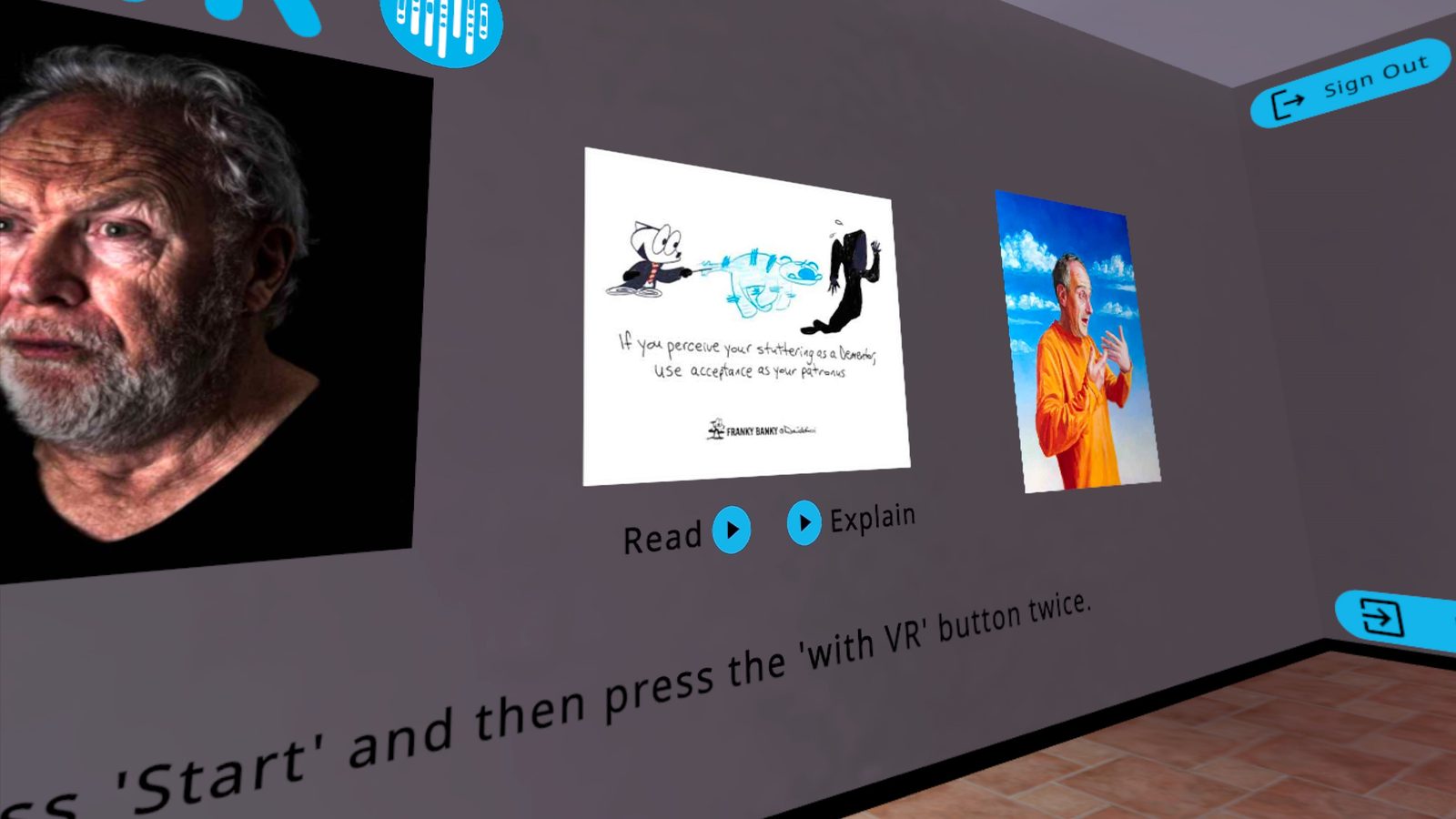
Muestra una o varias obras de arte en la sala de espera antes de que comience la sesión (consulta Funciones > Arte > Mostrar arte dentro de la RV). Cuando la persona dentro de la RV se pone el visor de RV, el arte está en la pared frente a ella.
Puedes usar el arte para abrir una conversación antes, durante o después de una sesión. Algunos enfoques que funcionan bien:
- Pregunta qué ven: "¿Qué notas en esta imagen?" o "¿Qué crees que está pasando aquí?". No hay respuestas incorrectas.
- Pregunta qué sienten: "¿Hay algo aquí que te recuerde a cómo te sientes a veces?". Esto funciona especialmente bien con ilustraciones y poemas donde las emociones son visibles.
- Reproduce la voz del artista: usa los botones Leer o Explicar (disponibles tanto en la vista previa de la aplicación web como dentro de la RV en la sala de espera) para que la persona oiga al artista hablar de su propia experiencia. Oír a otra persona hablar abiertamente de la tartamudez puede ser un momento significativo.
- Conéctalo con su experiencia: si la persona se identifica con algo de la obra, sigue ese hilo. El arte da a las personas una forma de hablar de sentimientos difíciles con un paso de distancia, a través de la obra de otra persona en lugar de directamente sobre sí mismas.
Usar el botón Agradecer como herramienta de reflexión
Después de hablar de una obra de arte, invita a la persona a enviar un mensaje al artista usando el botón Agradecer. Esto es más que un simple agradecimiento: es una oportunidad para que la persona ponga en palabras sus propios pensamientos y sentimientos.
El mensaje de Agradecer se envía directamente al equipo de withVR, que se lo transmite al artista. Es una conexión real entre la persona y quien creó la obra. Podrías sugerir algo como:
- "¿Te gustaría decirle al artista qué te ha parecido su obra?"
- "¿Hay algo que te gustaría que el artista supiera sobre cómo te hizo sentir su obra?"
El campo De es opcional: la persona puede incluir su nombre de pila o dejarlo en blanco.
Elegir arte para distintas situaciones
Distintas obras se adaptan a distintas conversaciones. Aquí tienes algunos puntos de partida:
| Si quieres explorar... | Prueba |
|---|---|
| Sentimientos sobre la tartamudez | The Stutterverse (poemas con audio Leer y Explicar) |
| Experiencia compartida y no estar solo | Juststutter (ilustraciones que reflejan momentos cotidianos) |
| Humor y empoderamiento | Franky Banky (cómics con un enfoque desenfadado) |
| Reflexión visual y estado de ánimo | Paul Aston (pinturas) o Eddy Janssens (fotografías) |
Usa el ajuste Aleatorio en el menú desplegable Seleccionar arte para mostrar una obra distinta en cada sesión. Esto mantiene la frescura y puede sorprenderos, tanto a ti como a la persona, con puntos de partida inesperados.
Consejos prácticos
- Haz una vista previa antes de cada sesión: asegúrate de saber qué habrá en la pared antes de que la persona se ponga el visor de RV
- Una o dos obras son suficientes: una conversación centrada sobre una obra es más valiosa que pasar a la carrera por varias
- Quita el arte cuando no lo necesites: pon todos los menús desplegables de Seleccionar arte en Ninguno si quieres que la sala de espera esté vacía en una sesión concreta
- Combínalo con el audio Explicar: oír la propia voz del artista añade una dimensión personal que la imagen por sí sola no tiene
- Deja que la persona marque el ritmo: si quiere dedicar tiempo al arte, déjala. Si está lista para continuar, también está bien
Usar la IA en tus sesiones
Casos de uso prácticos que muestran cómo las funciones de IA te ayudan a crear experiencias más significativas y cercanas para las personas con las que trabajas.
Hacer que las conversaciones se sientan naturales
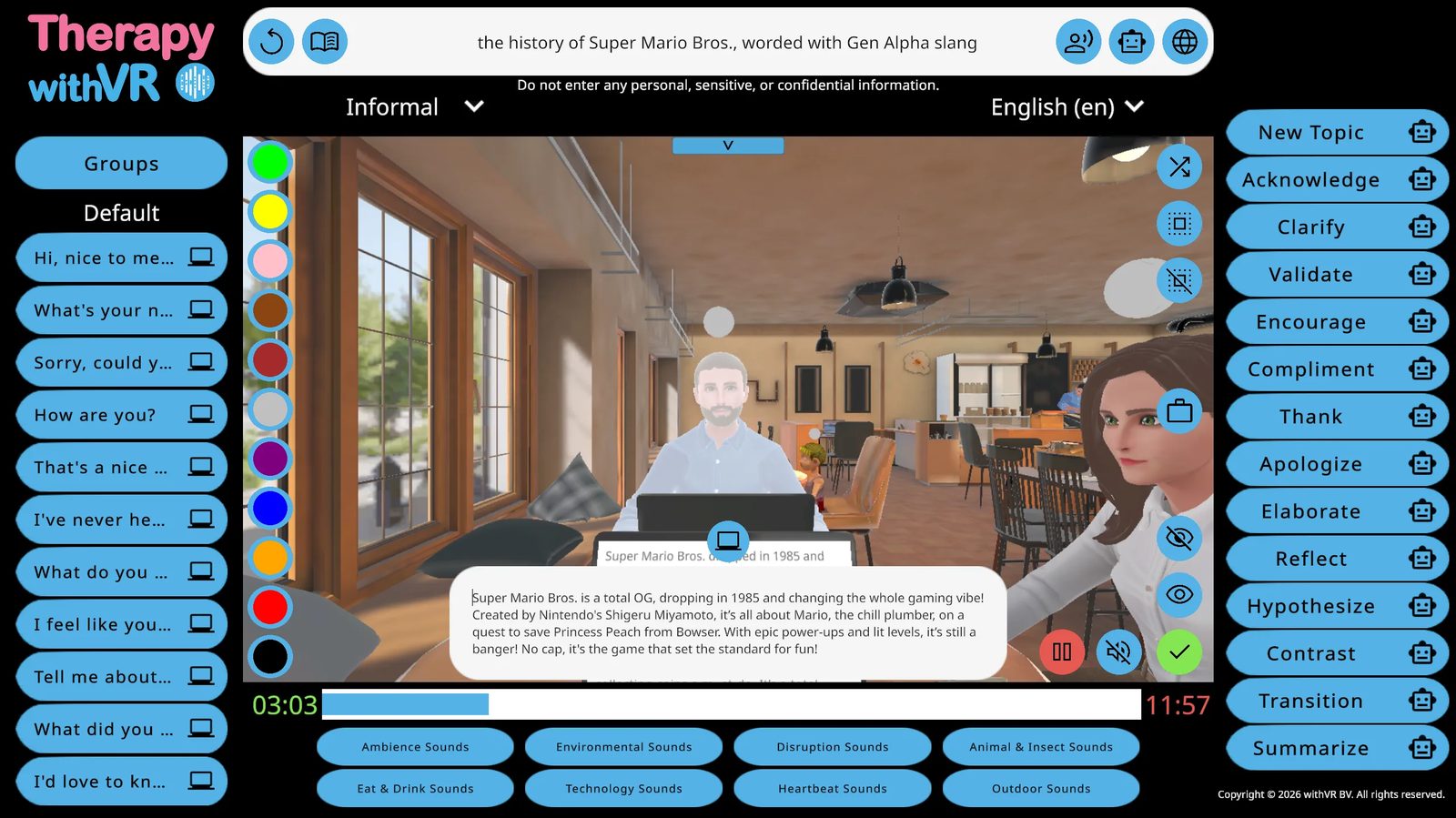
Mantener el ritmo de una conversación real
Uno de los mayores retos al dirigir una sesión es escribir lo bastante rápido para mantener el flujo de la conversación. Si hay una pausa larga entre lo que dice la persona dentro de la RV y lo que el avatar le responde, la experiencia empieza a sentirse artificial.
Las funciones de IA reducen la necesidad de escribir. Usa las Indicaciones de IA para reconocer, animar o aclarar lo que la persona acaba de decir con un solo clic. Usa Generar texto para producir preguntas de seguimiento a partir de un tema en lugar de redactarlas tú mismo. Cuanto menos necesites escribir, más natural se siente la conversación desde dentro del visor de RV.
Funciones usadas: Indicaciones de IA, Generar texto
Seguir un hilo inesperado
A veces la persona dentro de la RV menciona algo para lo que no te habías preparado: una afición, un recuerdo, una opinión firme. Estos momentos suelen ser las partes más valiosas de una sesión. En lugar de devolver la conversación a tu plan, puedes seguir su iniciativa.
Escribe su tema en la barra de entrada y usa Generar texto para producir preguntas sobre él al instante. Si la persona menciona que cocina, escribe "cocina" y genera tres preguntas de seguimiento. Si saca a relucir un juego que nunca has oído, escribe el nombre y deja que la IA cree las preguntas, aunque tú no sepas nada del tema.
Funciones usadas: Generar texto
Profundizar en lo que el avatar ya ha preguntado
Después de que el avatar haga una pregunta y la persona responda, usa la indicación de IA Desarrollar para que el avatar pida más detalles sobre lo que acaba de decir. Esto profundiza la conversación en el mismo tema sin que tengas que pensar tú una pregunta de seguimiento. Otras indicaciones como Aclarar, Reflexionar y Plantear hipótesis funcionan de forma similar: cada una lleva la conversación en una dirección ligeramente distinta según lo que se acaba de decir.
Funciones usadas: Indicaciones de IA (Desarrollar, Aclarar, Reflexionar, Plantear hipótesis)
Ayudar a alguien a abrirse
Algunas personas usan muy pocas palabras, sobre todo al principio. Las funciones de IA te ayudan a mantener la conversación el tiempo suficiente para que la persona se relaje y diga más de lo que diría normalmente. Las respuestas rápidas mediante las Indicaciones de IA mantienen el ritmo para que no haya silencios incómodos. Generar texto puede introducir nuevos enfoques sobre un tema, dándole a la persona más a lo que responder. Con el tiempo, un flujo constante de preguntas y respuestas de aspecto natural puede reducir la presión lo suficiente para que alguien se abra de formas que quizá no haría en un entorno cara a cara.
Funciones usadas: Indicaciones de IA, Generar texto
Ajustarse al mundo de la persona
Generar preguntas sobre temas que no conoces
La persona dentro de la RV puede querer hablar de algo que no te resulta familiar: un videojuego, una serie de televisión, una afición de nicho. No necesitas conocer el tema. Escríbelo en la barra de entrada y usa Generar texto para crear preguntas relevantes. La IA recurre a su propio conocimiento del tema, de modo que el avatar puede hacer preguntas informadas aunque tú no puedas.
Funciones usadas: Generar texto
Usar el lenguaje con el que la persona se identifica
Puedes dar forma a lo que produce la IA añadiendo instrucciones a tu tema. Si trabajas con una persona más joven, prueba a escribir "planes de fin de semana con jerga de la generación Alfa" o "Roblox pero de forma desenfadada". La IA ajusta su vocabulario y tono para que coincidan. Combinado con el menú desplegable de Formalidad en Informal, esto hace que el avatar suene más como alguien con quien la persona hablaría de verdad.
Funciones usadas: Generar texto, Formalidad
Ajustar la complejidad de las frases
El mismo tema se puede explorar en distintos niveles de lenguaje. Añade instrucciones a tu entrada de Generar texto para controlar la complejidad; por ejemplo, "animales pero usa palabras sencillas para 2.º de primaria" para un vocabulario más simple, o "cambio climático con lenguaje académico" para frases más complejas. Esto te permite ajustar el resultado a las capacidades actuales de la persona sin prepararlo todo de antemano.
Funciones usadas: Generar texto
Cambiar la formalidad para que se ajuste a la situación
Una entrevista de trabajo requiere un lenguaje distinto que una charla con un amigo. Usa el menú desplegable de Formalidad para cambiar entre Formal, Neutral e Informal en todo el texto generado por IA. Esto afecta tanto al resultado de Generar texto como a las respuestas de las Indicaciones de IA. Puedes cambiarlo en cualquier momento durante la sesión: empieza en Formal para un escenario de entrevista y luego cambia a Informal para una puesta en común distendida.
Funciones usadas: Formalidad
Hablar el idioma de la persona
Si la persona dentro de la RV habla un idioma distinto del tuyo, usa Traducir para que el avatar hable en su idioma. Escribe una frase en tu propio idioma, selecciona el idioma de destino en el menú desplegable y haz clic en el icono del globo terráqueo. El avatar dice la versión traducida. Esto significa que puedes dirigir una sesión significativa en un idioma que no hablas: la IA se encarga de la traducción.
Funciones usadas: Traducir
Acertar automáticamente con la gramática de género
En muchos idiomas, la forma correcta de la palabra depende del género de quien habla. Si preparas una frase y un avatar la dice correctamente, otro avatar con un género de voz distinto podría necesitar una gramática diferente. La Gramática del hablante se encarga de esto automáticamente: la IA ajusta la gramática de cada frase para que coincida con el género de la voz del avatar antes de que hable. Escribes una sola frase y funciona para cualquier avatar.
Funciones usadas: Gramática del hablante
Hacer que los avatares se sientan reales
Adaptar la voz del avatar a la emoción
Cuando pones la emoción de un avatar en algo distinto de Neutral y su tipo de voz es WAVENET o STANDARD, la función de Habla emocional ajusta automáticamente cómo suena el avatar. Un avatar Feliz habla con un tono más agudo y un ritmo más rápido. Un avatar Triste suena más lento y más bajo. Esto ocurre de forma interna: tú solo estableces la emoción y la voz la sigue. Combinado con la expresión facial del avatar, esto crea un personaje más convincente.
Funciones usadas: Habla emocional
Personalizar las voces de los avatares
Puedes cambiar las voces de los avatares individuales desde la pantalla de Configuración para que suenen como alguien con quien la persona podría encontrarse realmente. Elige una voz que coincida con la edad, el género y el acento adecuados para el escenario. Las voces de aspecto natural ayudan a la persona dentro de la RV a implicarse más a fondo con la experiencia.
Funciones usadas: Selección de voz del avatar (pantalla de Configuración)
Cambiar las expresiones faciales en tiempo real
Durante una sesión, cambia la emoción de un avatar para que coincida con lo que está diciendo la persona dentro de la RV. Si cuenta una historia divertida, cambia el avatar a Feliz o Sorprendido. Si comparte algo difícil, cambia a Triste o Preocupado. La persona dentro de la RV ve que el avatar reacciona a ella en tiempo real, lo que hace que la interacción se sienta más como una conversación genuina y menos como hablar con una pantalla. Algunas personas pueden no notar los cambios al principio, pero una vez que lo hacen, puede modificar su conciencia de cómo responden los demás ante ellas.
Funciones usadas: Controles de emoción en tiempo real (pantalla de sesión)
Reforzar a alguien
Usar el avatar para animar y validar
Las indicaciones de IA Animar, Halagar, Validar y Reconocer te permiten que el avatar responda de forma positiva y de apoyo con un solo clic. El avatar puede decirle a la persona que lo está haciendo bien, que lo que ha dicho era interesante o que se aprecia su esfuerzo. Oír esto de un personaje virtual en un escenario realista puede ser una experiencia poderosa, sobre todo para alguien que rara vez lo oye en otros lugares.
Funciones usadas: Indicaciones de IA (Animar, Halagar, Validar, Reconocer)
Preparación y trabajo en equipo
Usar Whisper para preparar frases rápidamente
En lugar de escribir cada frase durante la Configuración, usa Whisper para dictarlas. Haz clic en Empezar a grabar junto a un campo de frase, di la frase y el texto aparece tras un máximo de 5 segundos. Esto es más rápido que escribir, sobre todo cuando estás preparando un gran número de frases en varios grupos.
Funciones usadas: Whisper
Estandarizar las sesiones en un equipo
Si trabajas con colegas en un proyecto de investigación compartido o quieres mantener las sesiones coherentes en un equipo, puedes coordinar la preparación de tus frases fuera del software y luego introducir las frases acordadas en la pantalla de Configuración de cada persona.
Un enfoque práctico:
- Crea un documento compartido (Word, Excel o similar) con las preguntas, los temas y los grupos de frases que tu equipo haya acordado
- Organiza las frases por nombre de grupo para que coincidan en las pantallas de Configuración de todos
- Cada miembro del equipo introduce las frases en su propia cuenta
- Durante las sesiones, todos usan el mismo material preparado, lo que reduce la variabilidad
Esto no reemplaza el criterio profesional durante la sesión. Cada persona que dirige una sesión puede seguir adaptando, omitiendo o añadiendo material al preparado según lo que ocurra en el momento. El documento compartido simplemente da a todos un punto de partida común.
Juntándolo todo
Las sesiones más eficaces suelen combinar varias funciones de IA. Por separado, cada herramienta hace algo sencillo. Juntas, crean una experiencia que se siente natural y receptiva desde la perspectiva de la persona dentro de la RV.
Así podría ser un flujo típico:
Empieza con frases preparadas. Usa tu grupo de frases precargado para abrir la conversación con un tema o una pregunta clara.
Reacciona con Indicaciones de IA. Cuando la persona responda, haz clic en Reconocer, Animar o Aclarar para mantener la conversación en marcha sin detenerte a escribir.
Sigue hilos inesperados con Generar texto. Si la persona menciona algo para lo que no te habías preparado, escribe ese tema en la barra de entrada y genera preguntas de seguimiento en el momento.
Ajusta sobre la marcha. Cambia la formalidad si el tono necesita variar. Cambia la emoción del avatar para que coincida con el estado de ánimo. Usa Traducir si necesitas una frase en otro idioma.
Haz transiciones con naturalidad. Cuando estés listo para continuar, haz clic en Nuevo tema o Hacer una transición para cambiar la conversación sin un cambio brusco.
Consejos prácticos
- Empieza sin IA: si eres nuevo en el software, dirige tus primeras sesiones usando solo frases preparadas y escritura manual. Añade las funciones de IA una vez que te sientas cómodo con lo básico.
- Vista previa antes que velocidad: usa el icono de robot (modo de vista previa) hasta que tengas confianza en lo que la IA tiende a producir. Pasa a hacer clic directamente en la palabra solo cuando confíes en el resultado de ese tipo concreto de indicación.
- Prepara lo predecible, genera lo inesperado: usa los grupos de frases para las partes de la conversación que puedes planificar de antemano. Usa Generar texto y las Indicaciones de IA para las partes que no puedes predecir.
- Sigue revisando: incluso tras muchas sesiones, sigue leyendo el texto generado por IA antes de enviarlo. El sesgo de automatización crece con la familiaridad.
- Recuerda la regla de privacidad: nunca escribas información personal o identificativa en ningún campo de texto de IA. Usa temas generales en lugar de detalles personales concretos.
Consejos para sesiones más rápidas
Estrategias prácticas para mantener el flujo natural de las conversaciones, de modo que la experiencia se sienta real desde dentro del visor de RV.
El principio clave: prepara mientras hablan
El hábito más importante para dirigir sesiones rápidas es este: mientras la persona dentro de la RV está hablando, tú ya estás preparando lo siguiente que dirá el avatar. No esperas a que termine para empezar a pensar en lo que viene a continuación. La estás escuchando y, al mismo tiempo, abres un grupo de frases, pasas el cursor por una indicación de IA o escribes un tema en la barra de entrada.
Esto significa que el hueco entre que la persona termina su frase y el avatar responde puede ser casi nulo. Desde dentro del visor de RV, se siente como una conversación real. Desde tu portátil, parece que siempre vas un paso por delante.
Todas las estrategias de esta guía funcionan mejor cuando tienes presente este flujo de trabajo en paralelo. Cuanto más rápido puedas tener listo tu siguiente movimiento mientras la persona aún habla, más natural se siente la experiencia.
Usar las Indicaciones de IA durante una sesión
Las Indicaciones de IA son tu opción más rápida para mantener una conversación en marcha. Son los 14 botones del lado derecho de la pantalla de sesión: cada uno genera una respuesta basada en lo que la persona dentro de la RV acaba de decir. Un clic, y el avatar reacciona.
Cada botón de Indicación de IA funciona de dos formas:
- Haz clic en el icono de robot junto a la palabra: aparecen tres opciones para que elijas. Esto te da control sobre lo que dice el avatar antes de que hable.
- Haz clic en la propia palabra: el avatar habla de inmediato sin vista previa. Es más rápido, pero no ves la respuesta de antemano.
Cuando empiezas, usa el icono de robot para poder revisar lo que produce la IA. A medida que te familiarices con cómo tiende a responder cada tipo de indicación, puedes empezar a hacer clic directamente en la palabra para ganar velocidad.
Qué indicaciones usar y cuándo
No todas las 14 indicaciones son igual de útiles para la rapidez. Estas son las que más ayudan a mantener el flujo de una conversación:
| Indicación | Qué hace | Cuándo usarla |
|---|---|---|
| Reconocer | El avatar responde para mostrar que ha oído y entendido | Después de que la persona termine de hablar: te da tiempo para decidir qué viene después |
| Desarrollar | El avatar pide más detalles sobre lo que se acaba de decir | Cuando la persona da una respuesta corta y quieres que diga más |
| Aclarar | El avatar pregunta qué quiso decir la persona | Cuando la respuesta no estaba clara o quieres que siga hablando del mismo tema |
| Nuevo tema | El avatar introduce un asunto completamente nuevo | Cuando el tema actual se ha agotado y necesitas continuar rápidamente |
| Hacer una transición | El avatar pasa con suavidad a un tema relacionado | Cuando quieres dirigir la conversación sin un cambio brusco |
| Animar | El avatar dice algo positivo y de apoyo | Cuando la persona parece dudar o acaba de hacer algo difícil |
Las indicaciones restantes (Halagar, Agradecer, Disculparse, Validar, Reflexionar, Plantear hipótesis, Contrastar y Resumir) son útiles en momentos concretos, pero surgen con menos frecuencia durante una conversación de ritmo rápido.
Un intercambio rápido típico usando las Indicaciones de IA
Así podría ser un toma y daca rápido durante una sesión. Fíjate en lo que haces mientras la persona dentro de la RV aún habla:
Haces clic en una frase preparada del grupo Predeterminado: "¿Qué hiciste el fin de semana pasado?". El avatar formula la pregunta.
La persona dentro de la RV empieza a responder. Mientras sigue hablando, mueves el cursor hacia el panel de Indicaciones de IA de la derecha y decides cuál encaja mejor.
Termina. Haces clic de inmediato en Reconocer: el avatar responde para mostrar que estaba escuchando. Mientras el avatar habla, ya estás decidiendo qué viene a continuación.
La persona responde de nuevo, una respuesta corta. Mientras habla, pasas el cursor por Desarrollar. En cuanto termina, haces clic. El avatar pide más detalles.
Esta vez da una respuesta más larga. Mientras habla, decides que el tema se ha agotado y pasas el cursor por Hacer una transición. Cuando se detiene, haces clic: el avatar lleva la conversación hacia adelante con suavidad.
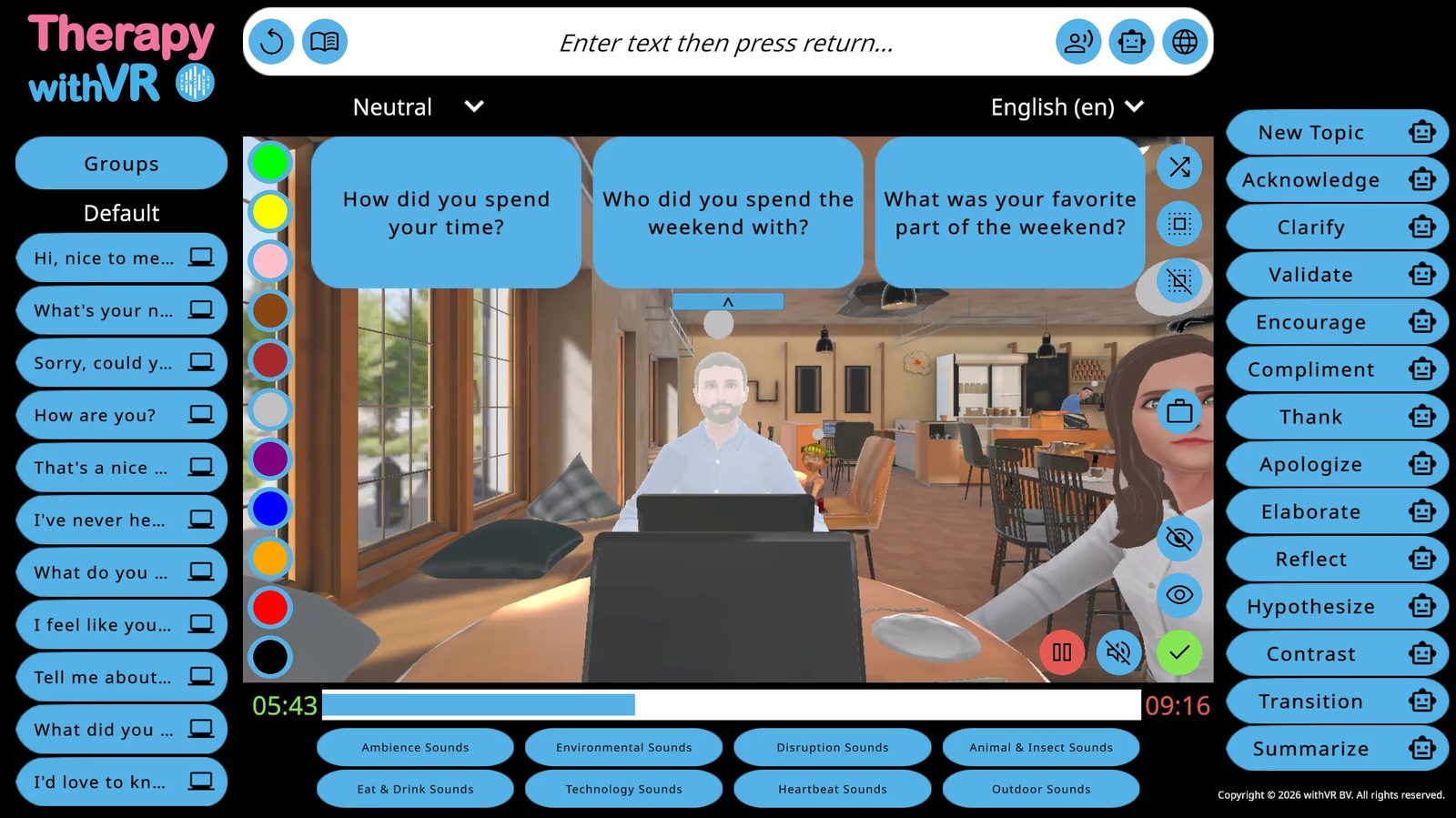
Cinco intercambios, sin escribir nada. La conversación se siente natural desde dentro del visor de RV porque casi no hay hueco entre que la persona termina una frase y el avatar responde. Siempre vas un paso por delante.
Usar Generar texto durante una sesión
Cuando la persona dentro de la RV menciona un tema para el que no te habías preparado, no necesitas pensar tú las preguntas. Mientras sigue hablando de ello, escribe el tema en la barra de entrada de la parte superior de la pantalla de sesión, aunque sean solo una o dos palabras. Cuando termine, haz clic en el icono de robot de Generar texto. Aparecen tres preguntas en forma de burbujas. Haz clic en una y el avatar la formula.
Por ejemplo, si la persona menciona que le gusta cocinar, empieza a escribir "cocina" mientras aún habla. Para cuando termine su frase, estás listo para hacer clic en el icono de robot. Aparecen al instante tres preguntas sobre cocina. No necesitas saber nada del tema: la IA se encarga.
Puedes dar forma a lo que produce la IA siendo más concreto en la barra de entrada. En lugar de solo "cocina", prueba "cocina para principiantes" o "repostería con niños". El menú desplegable de Formalidad (Neutral, Informal, Formal) también afecta al tono de las preguntas generadas.
Preparar frases antes de una sesión
Hacer clic en una frase preparada es siempre más rápido que escribir una. El tiempo que inviertes antes de una sesión reduce directamente la presión que sientes durante ella.
Dónde están las frases
La pestaña Frases de la Configuración te ofrece 10 grupos: Predeterminado, más los Grupos 1 al 9. Cada grupo contiene hasta 11 frases. Durante una sesión, estos grupos aparecen en el panel izquierdo de la pantalla de sesión: haz clic en el nombre de un grupo para expandirlo y luego en cualquier frase para que el avatar seleccionado la diga de inmediato. Mientras la persona dentro de la RV está hablando, puedes abrir el grupo que necesitarás a continuación para que la frase adecuada esté lista para hacer clic en cuanto termine.
Cómo organizar tus grupos
Piensa en cada grupo como una etapa de la conversación o una categoría de cosas que el avatar podría necesitar decir. Esta es una forma de organizarlos para una sesión sobre pedir comida en una cafetería:
| Grupo | Propósito | Frases de ejemplo |
|---|---|---|
| Predeterminado | Apertura y saludos | "¡Hola, bienvenido! ¿Qué te pongo hoy?" / "Tómate tu tiempo, sin prisa." |
| Grupo 1 | Preguntas de seguimiento | "¿Quieres algo más?" / "¿De qué tamaño lo quieres?" |
| Grupo 2 | Respuestas inesperadas | "Lo siento, hoy se nos ha acabado eso." / "No te he entendido bien, ¿puedes repetirlo?" |
| Grupo 3 | Cerrar la interacción | "Estará listo en unos minutos." / "¡Que tengas un buen día!" |
Esto es solo un ejemplo. No hay una estructura obligatoria: organiza los grupos de la forma que tenga sentido para tu sesión.
Recorrido: preparar frases paso a paso
Decide de qué tratará la conversación. Piensa en la situación que has elegido, quiénes serán los avatares y qué quiere practicar la persona. Anota las preguntas y respuestas clave que necesitarán los avatares.
Ve a la Configuración y abre la pestaña Frases. Haz clic en el grupo Predeterminado. Verás 11 huecos de frase. Haz clic en cualquier frase para editarla: escribe tu texto en el campo y haz clic en Editar para guardarla.
Rellena el grupo Predeterminado con tus frases de apertura. Son las frases que necesitarás al principio de la sesión: saludos, preguntas iniciales o lo primero que debería decir el avatar.
Usa grupos adicionales para el resto. Haz clic en Atrás y luego en el Grupo 1. Rellénalo con tus preguntas de seguimiento o la siguiente etapa de la conversación. Continúa con los Grupos 2, 3 y los que necesites.
Cambia el nombre de los grupos para encontrarlos rápido. Haz clic en Cambiar nombre en la parte superior de cualquier grupo y dale una etiqueta corta y descriptiva. Durante la sesión verás estos nombres en el panel izquierdo: las etiquetas claras te ayudan a encontrar rápido el grupo adecuado.
Preparar junto con la persona
La preparación no tiene por qué hacerse en solitario. Algunos usuarios preparan las frases junto con la persona antes de entrar en la RV: hablan de qué situaciones le resultan difíciles, eligen qué deberían decir los avatares y escriben las preguntas juntos. Esto convierte la propia configuración en una actividad útil y significa que el contenido de la sesión ya está personalizado antes de empezar. También da a la persona una sensación de control sobre lo que está a punto de experimentar.
Preparar fuera del software para equipos
Si trabajas con colegas en un proyecto de investigación compartido o un volumen de casos, considera crear un documento compartido (Word, Excel o similar) con las preguntas y frases planificadas, organizadas por nombre de grupo. Cada miembro del equipo puede entonces introducir las mismas frases en su propia pantalla de Configuración. Esto ahorra tiempo, mantiene las sesiones coherentes y da a todos un punto de partida común, sin dejar de permitir que cada persona se adapte durante la propia sesión.
Combina ambas: haz clic en lo que preparaste, genera lo que no
Las sesiones más rápidas surgen de combinar frases preparadas con funciones de IA. Usa los grupos de frases para las partes predecibles de la conversación: preguntas de apertura, temas clave, respuestas esperadas. Usa Generar texto y las Indicaciones de IA para todo lo demás: preguntas de seguimiento, reacciones, nuevos rumbos que tome la conversación.
De esta forma, nunca te quedas atascado escribiendo bajo presión de tiempo. O bien haces clic en una frase preparada, o bien en una respuesta generada por IA. El teclado se convierte en un recurso de reserva en lugar de tu herramienta principal.
La fase de inicio lleva más tiempo, y eso es normal
Ponerse el visor de RV, iniciar sesión, comprobar la conexión e iniciar la sesión lleva más tiempo que la propia sesión. Los usuarios mencionan de forma constante que la mayor parte de la presión de tiempo que sienten ocurre durante esta fase de inicio, no durante la conversación en sí. Esto es normal y se agiliza a medida que estableces una rutina.
Para que el inicio sea fluido:
- Carga el visor de RV la noche anterior: una batería agotada o baja durante una sesión es el retraso evitable más habitual
- Comprueba las actualizaciones de la aplicación de RV con antelación: la pantalla de bienvenida muestra el estado de tu aplicación de RV (verde, rojo o azul). Actualiza antes de que llegue la persona, no durante la sesión
- Mantén la sesión iniciada en la aplicación de RV: a menos que tu organización exija cerrar sesión después de cada uso, dejar la aplicación con la sesión iniciada ahorra tiempo al principio de la siguiente sesión
- Prepara tu perfil y tu situación con antelación: todos los ajustes se guardan automáticamente, así que puedes configurarlo todo con horas o días de antelación
- Ten lista una actividad corta y familiar: mientras consigues que la conexión funcione, la persona puede explorar las obras de arte de la sala de espera o mirar a su alrededor
Se vuelve más fácil con la práctica
Los usuarios comunican de forma constante que el software se siente mucho más fluido tras solo unas pocas sesiones. La interfaz, el flujo de trabajo y los tiempos se vuelven más naturales con la repetición. Si tus primeras sesiones se sienten lentas o torpes, eso es típico y temporal.
Si es posible, haz una sesión de práctica por tu cuenta antes de tu primera sesión con una persona. Usa el método de inicio sin RV para probar la pantalla de sesión, recorrer los grupos de frases, probar las Indicaciones de IA y Generar texto, y familiarizarte con dónde está todo. Incluso 10 minutos de práctica marcan una diferencia notable.
Las sesiones espontáneas son posibles
Una vez que te sientes cómodo con el software, no todas las sesiones necesitan una preparación extensa. Algunos usuarios dirigen sesiones con poca antelación, respondiendo a lo que la persona quiere practicar en el momento en lugar de planificarlo todo de antemano. Con las funciones de IA encargándose de la mayor parte de la conversación, una sesión puede montarse rápidamente.
Para facilitar las sesiones espontáneas, mantén un perfil con una situación sencilla y versátil ya configurada: una Cafetería o un Aula con unos pocos avatares colocados y emociones neutras. Cuando llegue el momento, abre ese perfil, ajusta los grupos de frases si es necesario y empieza. Las funciones de IA se encargan del resto.
Referencia rápida
| Estrategia | Cuándo usarla | Dónde aprender más |
|---|---|---|
| Indicaciones de IA (respuestas de un solo clic) | Durante una sesión, para reaccionar rápido sin escribir | Funciones > La pantalla de sesión |
| Generar texto (preguntas basadas en un tema) | Durante una sesión, cuando surge un nuevo tema | Funciones > La pantalla de sesión |
| Grupos de frases preparados | Antes de una sesión, rellena las preguntas e indicaciones previstas | Funciones > Configuración: preparar una situación |
| Documentos de preparación compartidos | Antes de las sesiones, para coordinarte con colegas | Guías > Usar la IA en tus sesiones |
| Whisper (voz a texto para frases) | Durante la configuración, para dictar las frases en lugar de escribirlas | Funciones > IA |
| Sesiones de práctica sin RV | Antes de tu primera sesión real, para aprender la interfaz | Funciones > Iniciar una sesión |
| Mantener un perfil listo para usar | Para sesiones espontáneas con poca antelación | Funciones > Perfiles |
Sesiones sin un visor de RV
La aplicación web no es solo un mando para la RV: es una herramienta totalmente funcional por sí sola. Muchos profesionales dirigen sesiones enteramente en la pantalla de su ordenador.
Cómo funciona
Cuando haces clic en sin RV en la pantalla de Inicio, la sesión se desarrolla enteramente en tu navegador. Todo funciona igual que en una sesión completa de RV (los avatares hablan, las emociones cambian, los sonidos se reproducen, las funciones de IA responden), salvo que la experiencia se desarrolla en la pantalla de tu portátil en lugar de dentro de un visor de RV. El sonido sale de los altavoces o los auriculares de tu ordenador.
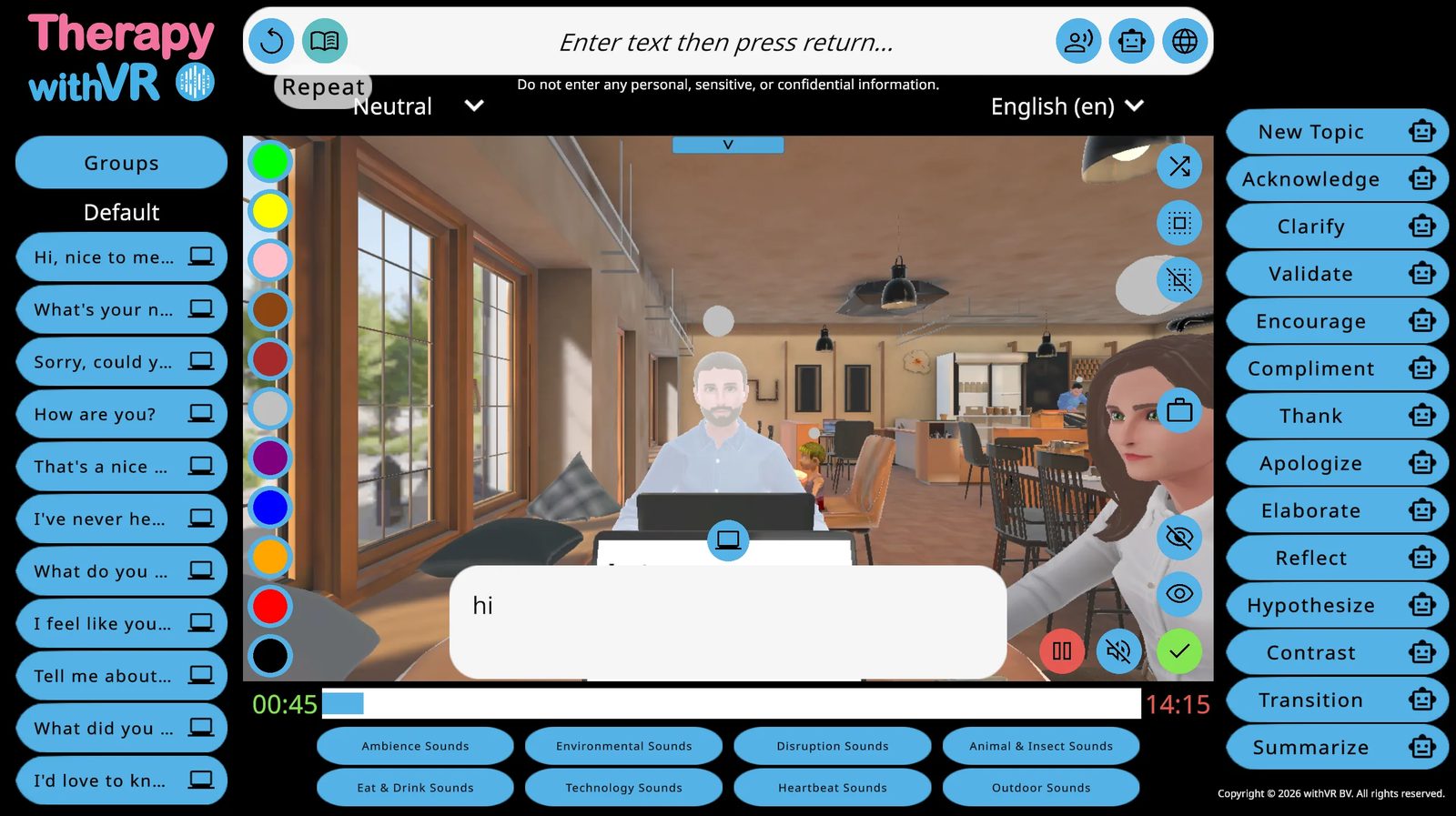
Desde la perspectiva de la persona, está mirando una escena animada en una pantalla. Es menos inmersivo que la RV, pero las interacciones, las conversaciones y la estructura de la sesión son idénticas.
Cuándo usarlo
Familiarización antes de la RV
Para las personas que nunca han estado dentro de la RV, la experiencia puede resultar desconocida e impredecible. Mostrarles primero el entorno en la pantalla de tu portátil (la cafetería, el aula, los avatares) elimina parte de esa incertidumbre. Pueden ver cómo son los avatares, oír cómo suenan y entender qué va a pasar antes de ponerse el visor de RV.
Esto resulta especialmente útil para las personas más jóvenes y para cualquiera que dude antes de probar la RV por primera vez. Unos minutos mirando el entorno en un portátil pueden hacer que la transición al visor de RV sea mucho más fluida.
Sesiones por videollamada
Si tú y la persona no estáis en la misma sala, puedes compartir tu pantalla durante una videollamada y dirigir la sesión en la aplicación web. La persona ve a los avatares y los oye hablar a través de la llamada. Tú lo controlas todo desde tu portátil como de costumbre.
Esto hace posible seguir trabajando con personas que no pueden desplazarse hasta tu ubicación, o dirigir sesiones con personas de distintas regiones o países.
Consejos para sesiones por videollamada
- La posición importa: antes de empezar, haz clic en distintas posiciones de avatar en la Configuración para encontrar un ángulo de cámara que resulte natural para la persona como espectadora en lugar de como controladora
- Deja que te dirija: en lugar de elegirlo todo tú mismo, pregúntale a la persona qué deberían decir los avatares o cómo deberían reaccionar. Convierte la sesión en un ejercicio colaborativo en el que está pensando activamente en la situación social
- Usa las emociones como herramienta de debate: cambia la emoción de un avatar a mitad de la conversación y pregúntale a la persona cómo respondería de forma distinta ahora que el avatar parece ansioso, aburrido o confundido
- Pausa de forma estratégica: puedes pausar la sesión para hablar de lo que acaba de pasar o planificar lo que debería pasar a continuación. En una videollamada esto resulta más natural que en RV, porque la persona no lleva un visor
- La pantalla del portátil funciona bien en pantalla: como la persona ya está leyendo una pantalla, el texto del portátil de la situación le resulta fácil de seguir. Muestra un objetivo, puntos de conversación o un pasaje para que lo lea en alto mientras los avatares observan
- Pruébalo como preparación para la RV: recorred juntos la situación en pantalla primero para que la persona sepa qué esperar, y luego usa la RV la semana siguiente para la experiencia completa
Cuando el visor de RV no está disponible
Si estás visitando una escuela, un domicilio o una clínica y no has llevado el visor de RV, aún puedes dirigir una sesión en tu portátil. La sesión es menos inmersiva, pero la conversación, los avatares y la interacción siguen estando ahí.
Cuando la persona no puede llevar el visor de RV
Algunas personas no quieren cosas sobre la cabeza, son demasiado pequeñas para que el visor de RV les ajuste cómodamente o tienen otros motivos para preferir trabajar sin él. La aplicación web significa que aún pueden participar plenamente en la sesión sin necesidad de llevar nada puesto.
- Jana Thompson, logopeda, Flathead High School y Glacier High School, Kalispell, MT
Demostraciones, presentaciones e intervenciones
Si estás mostrando el software a colegas, responsables o a un público en una conferencia, puedes dirigir una sesión en directo en la aplicación web y proyectarla en una pantalla grande. Esto permite que todos vean el entorno, oigan a los avatares y entiendan lo que hace el software, sin necesidad de un visor de RV para el público.
Puedes preparar un perfil con antelación con los avatares, las frases y las emociones listos, de modo que la demostración se desarrolle con fluidez y muestre el software en su mejor versión.
Consejos para sesiones solo con la aplicación web
- Sube el volumen de tu portátil: las voces de los avatares se reproducen desde los altavoces de tu ordenador, así que asegúrate de que el volumen sea lo bastante alto para que la persona oiga con claridad. Unos altavoces externos pueden ayudar en entornos más ruidosos.
- Coloca la pantalla para que la persona pueda verla: si estáis en la misma sala, orienta tu portátil hacia ella o conéctalo a una pantalla más grande. Recuerda que tú también necesitas ver la pantalla para controlar la sesión.
- Implica a la persona en lo que ocurre: como puede ver la misma pantalla que tú, las sesiones solo con la aplicación web se vuelven de forma natural más colaborativas. La persona puede señalar a los avatares, pedir emociones concretas o elegir qué frases usar.
- Úsalo como un paso intermedio: unas pocas sesiones solo con la aplicación web pueden generar familiaridad y confianza antes de introducir el visor de RV. La persona ya conoce el entorno, los avatares y cómo funciona la conversación: la RV solo añade inmersión.
- Prepara las frases como de costumbre: todas las funciones funcionan de forma idéntica, incluidos los grupos de frases, las Indicaciones de IA, Generar texto, los sonidos y las emociones. La preparación es igual de valiosa para las sesiones solo con la aplicación web que para las sesiones de RV.
Qué aporta el visor de RV
Las sesiones en la aplicación web son valiosas, pero no son lo mismo que las sesiones en RV. La investigación demuestra que las experiencias de habla en RV coinciden estrechamente con sus equivalentes de la vida real. El visor de RV crea una sensación de estar físicamente presente en la sala con los avatares, y esa presencia es lo que produce las mismas sensaciones, emociones y respuestas que la persona experimentaría en una situación del mundo real.
En una pantalla, la persona está mirando una escena. En RV, está dentro de ella. Esa diferencia importa cuando el objetivo es practicar algo que se siente real, como hablar delante de un aula, pedir en un mostrador o presentarte a un desconocido. Las respuestas emocionales y físicas que surgen de la presencia (el ligero nerviosismo, la sensación de ser observado, la percepción de un espacio real a tu alrededor) no se producen en el mismo grado en una pantalla plana.
Una sesión solo con la aplicación web es siempre mejor que ninguna sesión. Pero siempre que la RV sea una opción, creará una experiencia más realista e impactante.
Qué es diferente
Casi todo funciona igual. Las diferencias clave son:
| Función | Con visor de RV | Sin visor de RV |
|---|---|---|
| Dónde ve la persona el entorno | Dentro del visor de RV (inmersivo, 360 grados) | En la pantalla del ordenador (la misma vista previa de RV que ves en la aplicación web) |
| Dónde se reproduce el sonido | Desde los altavoces del visor de RV | Desde los altavoces o los auriculares de tu ordenador |
| Sensación de presencia | Alta: la persona siente que está físicamente en la sala con los avatares | Más baja: está mirando una pantalla, no está dentro del espacio |
| Sensaciones y respuestas | Coinciden estrechamente con las situaciones del mundo real: la persona experimenta emociones, nerviosismo y reacciones similares a los que tendría en persona | Reducidas: mirar una pantalla no produce el mismo nivel de respuesta emocional y física |
| Contacto visual | Cuando se pulsa el botón de contacto visual, los avatares miran directamente a la persona dentro de la RV y la siguen a medida que se mueve | Cuando se pulsa el botón de contacto visual, los avatares miran hacia la vista de la cámara en la aplicación web: siguen respondiendo al botón, pero no siguen a una persona |
| Todas las demás funciones | Idénticas: avatares, emociones, frases, sonidos, funciones de IA, temporizador, pausa, valoración del objetivo | |
Transmisión y grabación
Cómo compartir la vista de RV en directo con otras personas y cómo grabar sesiones desde dentro del visor de RV.
Transmisión
La transmisión te permite compartir lo que está viendo la persona dentro de la RV en otra pantalla: un teléfono, un ordenador o un televisor. Esto resulta útil cuando un progenitor, un colega, un supervisor o un estudiante quiere seguir la sesión sin ponerse él mismo un visor de RV.
- Sarah Thoné, logopeda
¿Por qué transmitir en lugar de usar la vista previa de la aplicación web?
La vista previa de RV de la aplicación web muestra un ángulo de cámara estático de la situación, útil para controlar la sesión, pero no muestra lo que la persona dentro de la RV está viendo realmente en tiempo real. La transmisión muestra su vista en directo y en primera persona: hacia dónde mira, los avatares que tiene delante y todo el entorno de 360 grados desde su perspectiva. Si quieres ver exactamente lo que está experimentando la persona, la transmisión es la forma de hacerlo.
Qué necesitas
- La aplicación móvil Meta Horizon instalada en tu teléfono (disponible en iOS y Android)
- Tu teléfono y el visor de RV deben estar en la misma red WiFi
- Tu teléfono debe tener iniciada sesión en la misma cuenta de Meta que el visor de RV
Método 1: iniciar la transmisión desde tu teléfono (recomendado)
Es el método más sencillo porque la persona dentro de la RV no necesita hacer nada.
Abre la aplicación Meta Horizon en tu teléfono.
Toca Menú y selecciona el visor de RV desde el que quieres transmitir. Si no lo ves en la lista, toca Otros dispositivos y la aplicación lo buscará en tu red.
Toca Iniciar y elige tu teléfono como destino de la transmisión.
La vista de RV en directo aparecerá en la pantalla de tu teléfono. La persona dentro de la RV verá una breve notificación de que la transmisión ha empezado, pero no necesita pulsar nada.
Para detener la transmisión, toca la notificación de transmisión de tu teléfono y selecciona Detener transmisión.
Método 2: iniciar la transmisión desde dentro del visor de RV
Pulsa el botón Meta del mando derecho para abrir el menú universal.
Selecciona el reloj del lado izquierdo del menú para abrir los Ajustes rápidos.
Selecciona Transmitir.
Elige un destino: Móvil (tu teléfono), Web (un navegador) o un dispositivo compatible cercano.
Método 3: transmitir a un navegador web
Si prefieres ver la transmisión en la pantalla de un ordenador en lugar de en tu teléfono, ve a oculus.com/casting en Google Chrome o Microsoft Edge (otros navegadores no son compatibles). Inicia sesión con la misma cuenta de Meta que el visor de RV. La vista en directo aparecerá en la ventana del navegador.
Si la transmisión no funciona
- Confirma que el teléfono (o el ordenador) y el visor de RV están en la misma red WiFi
- Confirma que ambos dispositivos tienen iniciada sesión en la misma cuenta de Meta
- Reinicia el visor de RV y tu teléfono, e inténtalo de nuevo
- Algunas redes WiFi corporativas o institucionales bloquean la transmisión por motivos de seguridad: prueba un punto de acceso móvil personal como alternativa
Para más pasos de solución de problemas, consulta la guía de solución de problemas de transmisión de Meta.
Grabar sesiones
Therapy withVR no incluye una función de grabación integrada. Sin embargo, el visor de RV Meta Quest tiene una función de grabación de vídeo integrada que captura lo que ve la persona dentro de la RV. Esto funciona con cualquier aplicación, incluida Therapy withVR.
Cómo grabar
Pulsa el botón Meta del mando derecho para abrir el menú universal.
Selecciona el icono de Cámara.
Selecciona Grabar vídeo. Aparecerá un punto rojo indicando que la grabación ha empezado.
Para detener la grabación, abre el menú de nuevo y selecciona Detener grabación.
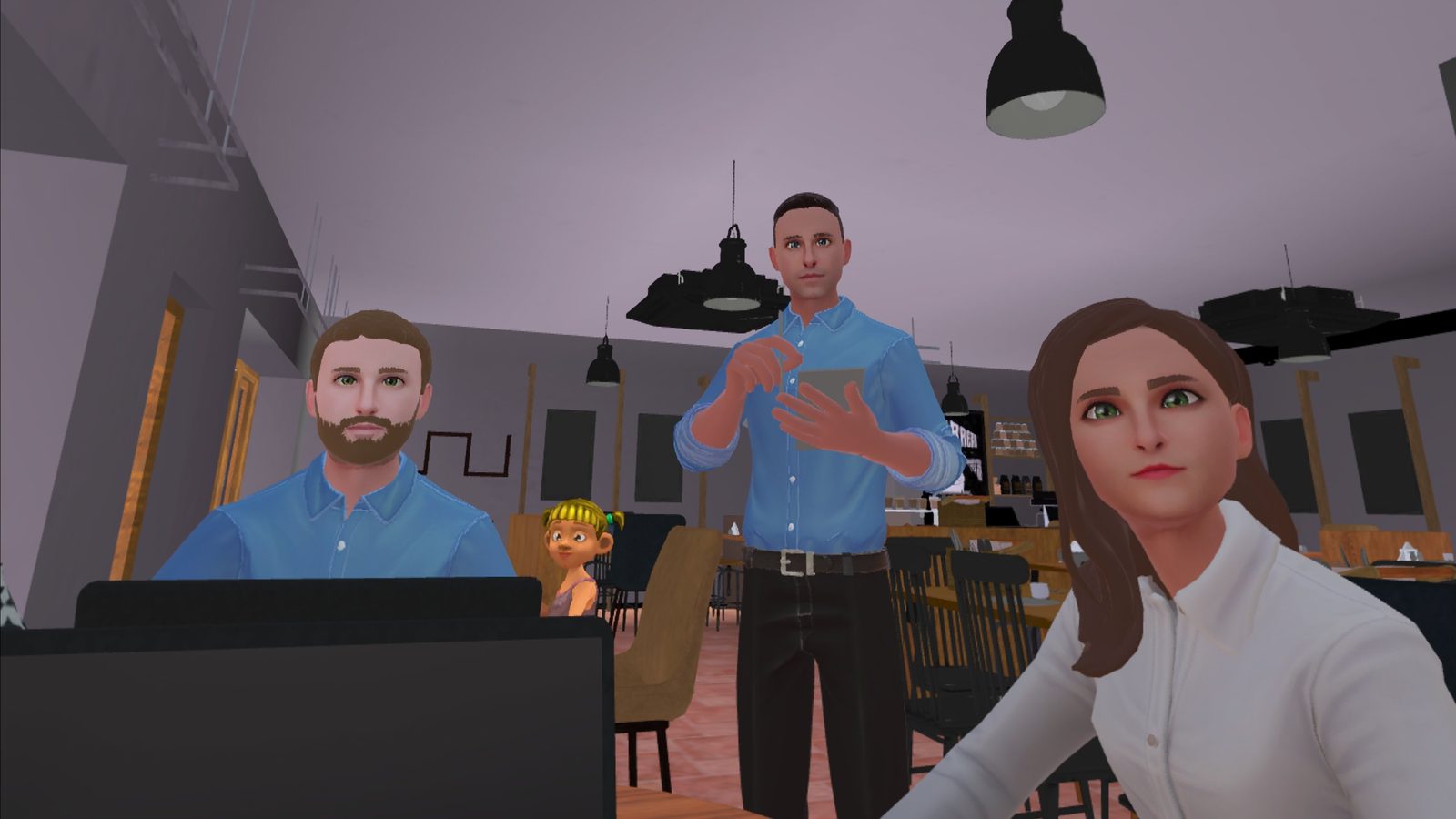
Incluir el audio del micrófono
De forma predeterminada, las grabaciones capturan los sonidos de dentro de la RV (voces de los avatares, sonidos ambientales) pero no el micrófono. Para incluir la voz de la persona que lleva el visor de RV:
Pulsa el botón Meta y selecciona Cámara.
Selecciona Ajustes de cámara (arriba a la derecha).
Activa Incluir audio del micrófono.
Con esto activado, la grabación capturará tanto las voces de los avatares como la propia voz de la persona, lo que puede ser útil para revisar las sesiones después o crear vídeos de demostración.
Ajustes de grabación
Puedes personalizar la calidad de la grabación desde los ajustes del visor de RV. Ve a Ajustes rápidos > Ajustes > Sistema > Cámara. Las opciones disponibles incluyen:
| Ajuste | Opciones | Notas |
|---|---|---|
| Relación de aspecto del vídeo | Cuadrado, Horizontal, Vertical | El formato horizontal es el mejor para compartir en redes sociales o presentaciones. El cuadrado funciona bien para publicaciones en redes sociales. |
| Estabilización de imagen | Activada / Desactivada | Reduce el temblor por el movimiento de la cabeza. Recomendada para grabaciones más fluidas. |
| Frecuencia de fotogramas | Varía según el modelo de visor de RV | Las frecuencias de fotogramas más altas producen un vídeo más fluido pero archivos más grandes. |
| Calidad de compresión del vídeo (tasa de bits) | De 5 Mbps a 20 Mbps | Los valores más altos producen mejor calidad pero archivos más grandes. De 10 a 15 Mbps es un buen equilibrio para la mayoría de los usos. |
| Incluir audio del micrófono | Activado / Desactivado | Captura la voz de la persona que lleva el visor de RV junto con los sonidos de la aplicación. |
Acceder a las grabaciones y compartirlas
Los vídeos grabados se guardan en el visor de RV. Para acceder a ellos:
- En el visor de RV: abre la aplicación Cámara y luego selecciona Galería para ver tus grabaciones
- En tu teléfono: abre la aplicación Meta Horizon para ver y descargar las grabaciones del visor de RV
- En tu ordenador: conecta el visor de RV a tu ordenador con un cable USB-C. El visor de RV aparecerá como un dispositivo de almacenamiento. Las grabaciones están en la carpeta de vídeo.
A partir de ahí, puedes compartir las grabaciones en redes sociales, incluirlas en presentaciones o usarlas con fines de formación y supervisión.
Lista de comprobación de la sesión
Una referencia rápida para cada sesión, desde la preparación hasta la puesta en común. Imprime esta página y tenla junto a tu puesto de trabajo.
Antes de que llegue la persona
Estos pasos pueden hacerse con horas o días de antelación. Cuanto más prepares aquí, menos tiempo de configuración necesitarás durante la propia sesión.
Visor de RV
- Carga el visor de RV durante la noche: comprueba la pequeña luz de carga del lateral
- Confirma que la zona de juego está despejada y que hay una silla en su sitio si la persona va a estar sentada
Aplicación web
- Inicia sesión en la aplicación web de withVR
- Comprueba el estado de la aplicación de RV en la pantalla de bienvenida: verde = lista, rojo = se necesita actualizar, azul = se necesita instalar
- Haz clic en Iniciar para entrar en el menú principal
Perfil y situación
- Crea o selecciona un perfil para esta persona
- Elige una situación y abre la pantalla de Configuración
Configuración
- Coloca los avatares y establece sus emociones (Pestaña 1: Seleccionar avatar)
- Prepara las frases que dirán los avatares (Pestaña 3: Frases): hacer clic en una frase preparada durante una sesión es siempre más rápido que escribir
- Establece la duración máxima
- Opcionalmente, configura los objetos, los ajustes de voz o el arte para la sala de espera
Iniciar la sesión
Visor de RV
- Ayuda a la persona a ponerse el visor de RV y ajusta las correas hasta que la imagen se vea nítida
- Usa los botones de volumen de la parte inferior del visor de RV para poner el volumen al máximo
- La persona inicia sesión con su correo electrónico y contraseña (las mismas credenciales que la aplicación web)
- Espera a que aparezca el texto de instrucción en la pared dentro de la RV: esto confirma que los avatares se han cargado y que la aplicación de RV está lista
Aplicación web
- Haz clic en la flecha de Inicio (lado derecho de la pantalla de Configuración)
- Establece un objetivo y valora la confianza, o haz clic en Omitir
- Haz clic en con RV
- Si se detecta el visor de RV, el texto cambia a "Pulsa el botón de nuevo para iniciar": haz clic de nuevo para lanzarla
- Si no se detecta: cierra y vuelve a abrir la aplicación de RV, inicia sesión de nuevo, espera al texto de instrucción y vuelve a intentarlo
- Si sigue sin detectarse: actualiza la aplicación web y vuelve a la ventana emergente de Inicio
Durante la sesión
Hablar con la persona
- Haz clic en una frase del panel izquierdo para que el avatar seleccionado la diga
- Escribe lo que sea en la barra de entrada superior y pulsa Intro
- Haz clic en el icono de repetir (flecha circular, extremo izquierdo de la barra superior) para repetir lo último que se dijo
- Usa las Indicaciones de IA (panel derecho) para responder rápidamente a lo que la persona acaba de decir
Controlar los avatares
- Haz clic en un avatar de la vista previa de RV para seleccionarlo (el resaltado blanco aparece solo en la aplicación web)
- Haz clic en un círculo de color del borde izquierdo de la vista previa para cambiar su emoción
- Haz clic en el icono de ojo (abajo a la derecha de la vista previa) para que los avatares miren a la persona
Sonidos
- Haz clic en una categoría de sonido de la parte inferior para expandirla y luego en un sonido para reproducirlo
- Haz clic en el icono de silenciar para detener todos los sonidos de inmediato
Otros controles
- Haz clic en el portátil de la vista previa de RV para mostrar texto en la pantalla del portátil dentro de la RV
- Haz clic en el botón rojo de pausa (abajo a la derecha) para pausarlo todo: aprovecha para conectar con la persona
- Haz clic en el botón verde de reproducción para reanudar
Finalizar la sesión
Aplicación web
- Haz clic en el botón verde de marca de verificación (abajo a la derecha de la vista previa)
- Confirma con Sí
- Valora el objetivo si estás usando uno, o haz clic en Omitir
- Vuelves al menú principal: todos los ajustes se guardan automáticamente
Visor de RV
- Avisa a la persona de que la sesión ha terminado: volverá a la sala de espera
- Dale un momento antes de quitarse el visor de RV, sobre todo si era su primera vez en RV
Después
- Haz una puesta en común: pregunta cómo se sintió la persona, qué notó y qué le gustaría hacer de forma distinta la próxima vez
- Registra las notas en tu propio sistema, no en el software
- Ajusta la Configuración para la siguiente sesión según lo que hayas aprendido
Preparar tu primera sesión
Un recorrido práctico para usuarios nuevos, desde la configuración hasta la puesta en común.
Antes de la sesión
Carga el visor de RV durante la noche. Confirma que la pequeña luz de carga del lateral está encendida.
Comprueba el estado de tu aplicación de RV en la pantalla de bienvenida de la aplicación web. Verde = lista. Rojo = se necesita actualizar. Azul = se necesita instalar.
Crea un perfil y selecciona una situación. La Cafetería o la situación Animal funcionan bien para una primera sesión: entornos familiares y de poca presión.
Configura la situación. Elige avatares con emoción Neutral, establece la duración en 5 minutos o menos y prepara unas pocas frases sencillas en el grupo Predeterminado.
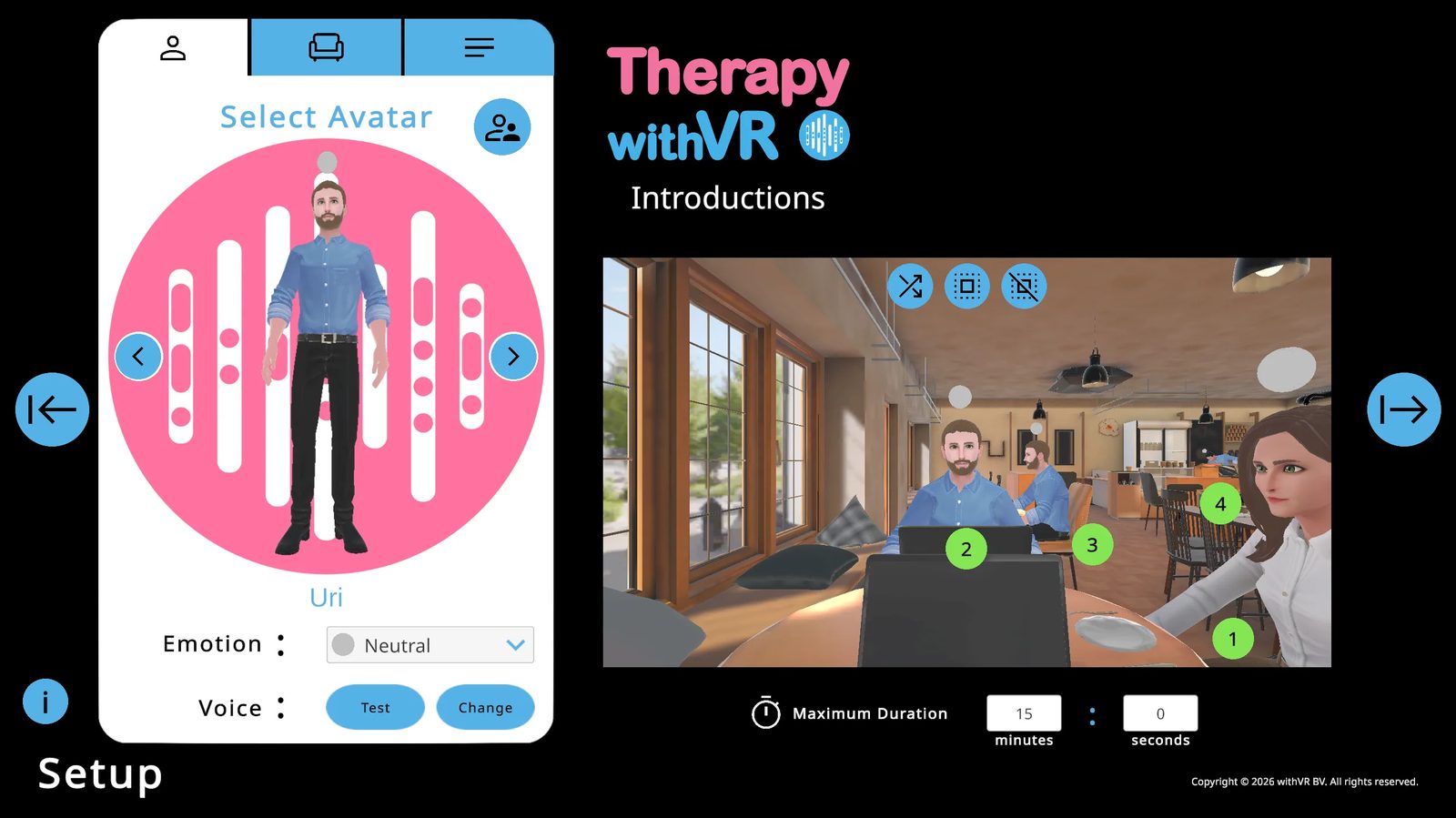
Considera implicar a la persona en la configuración. Preguntarle qué avatares quiere, dónde deberían sentarse y qué quiere que digan los avatares es en sí mismo una actividad valiosa.
Al inicio de la sesión
Ayuda a la persona a ponerse el visor de RV. Usa los botones de volumen de la parte inferior del visor para poner el volumen al máximo.
Deja que mire a su alrededor en la sala de espera y se ponga cómoda antes de empezar.
Haz clic en la flecha → Iniciar, completa la pantalla de Objetivo y elige con RV para empezar.
Durante la sesión
- Manténlo sencillo: unas pocas frases y uno o dos avatares son suficientes para una primera sesión
- Usa el botón de pausa con libertad para conectar con la persona
- Sigue la iniciativa de la persona: si la conversación se sale del guion, está bien y es natural
- Está atento a señales de incomodidad, sobre todo en los primeros minutos
Después de la sesión
- Valora el objetivo si estás usando uno, u omítelo
- Deja que la persona se tome un momento antes de ponerse de pie
- Haz una puesta en común: pregunta cómo se sintió, qué notó y qué le gustaría la próxima vez
- Anota lo que funcionó y ajusta la Configuración para la siguiente sesión
Menos es más. Prepara junto con la persona. No hay una forma incorrecta de usar esta herramienta. Permanece cerca para poder observar y responder. Está totalmente bien si la conversación se sale del guion.
Idiomas compatibles
Dos ajustes de idioma independientes: uno para la interfaz y otro para tus avatares.
El Idioma del avatar carga avatares predeterminados culturalmente apropiados y voces de la conversión de texto a voz de Google de esa región.
Estos ajustes son independientes y pueden ser distintos entre sí.
Idiomas de la interfaz
Idiomas de los avatares
Tipos de voz
| Tipo | Calidad | Ajuste de tono/velocidad |
|---|---|---|
| CHIRP3-HD | La más natural, la más rápida de empezar. Preferida donde está disponible. | No disponible |
| WAVENET | Buena calidad, ligeramente más robótica. | Disponible |
| STANDARD | Calidad básica. | Disponible |
Resumen de situaciones
12 entornos de habla virtuales, cada uno totalmente personalizable y guardado en tu perfil.
Referencia rápida
| Situación | Posiciones | Posturas |
|---|---|---|
| Cafetería | 4 | 3 sentados, 1 de pie |
| Aula | 31 | Todos sentados |
| Panadería | 1 | De pie |
| Mesa de cocina | 6 | Todos sentados |
| Sala de descanso | 6 | 3 sentados, 3 de pie |
| Sala de reuniones | 9 | Todos sentados |
| Círculo de oratoria | 2-12 (configurable) | Todos sentados |
| Animal | 0 humanos, 1 animal | - |
| Sala | 2 | Todos sentados |
| Auditorio | 6 activas (197 en total) | Todos sentados |
| Recepción | 2 | Todos sentados |
| Supermercado | 1 | De pie |
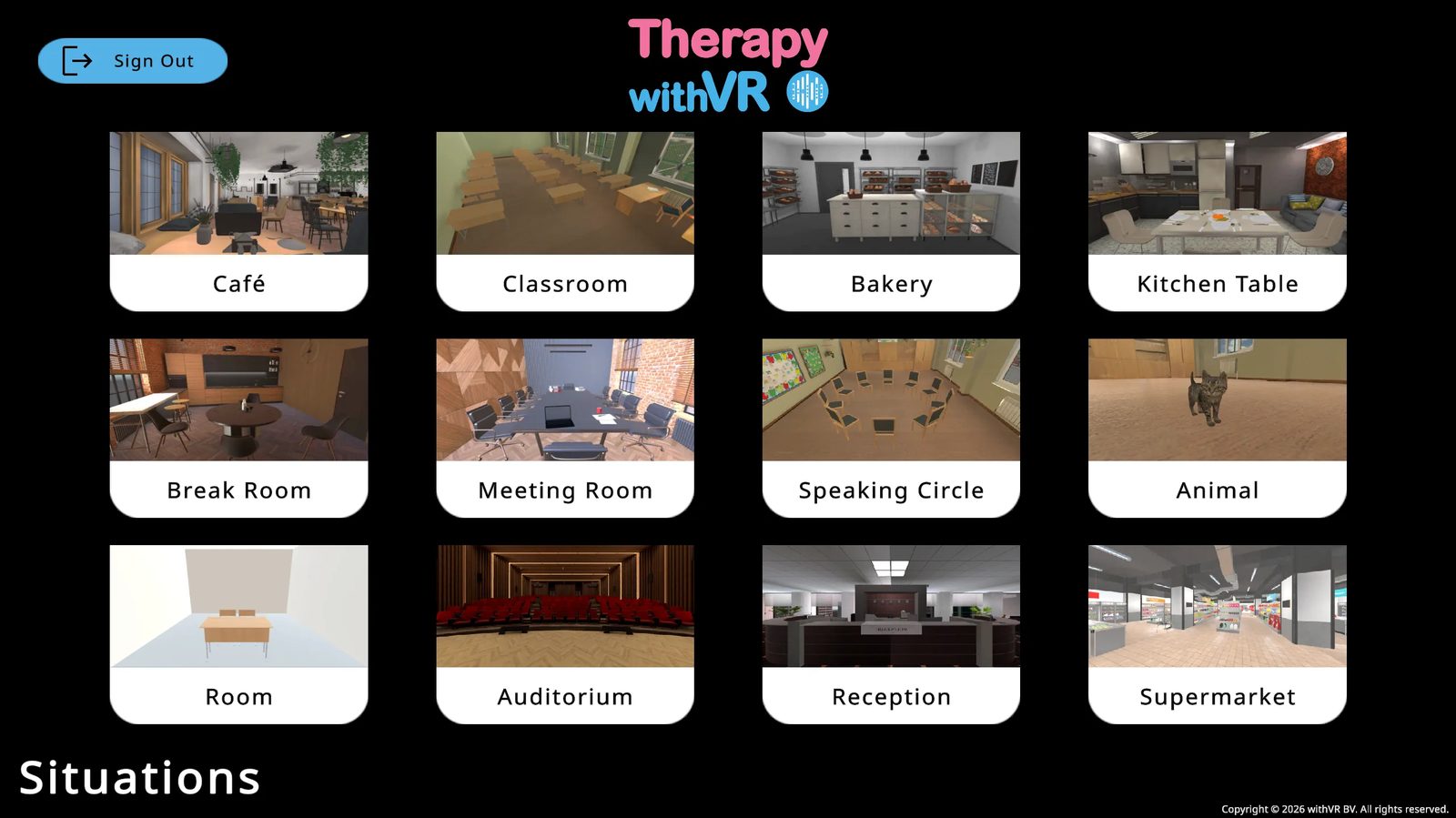
Cafetería
Un espacio diáfano, luminoso y moderno con grandes ventanales, luz natural y varias zonas de asientos. Una mesa redonda en primer plano y asientos adicionales más al fondo. También se usa como sala de espera antes de que comiencen las sesiones.
Función especial: un avatar camarero situado detrás de la barra puede caminar hasta la mesa durante una sesión, llegando con una libreta y un lápiz.
Aula
Un aula tradicional con filas de pupitres, decoración escolar y la mesa del profesor al frente a la derecha. La persona dentro de la RV está de pie al frente, mirando a la clase. La vista previa de la aplicación web muestra una vista desde una esquina superior con fines de configuración.
Panadería
El interior de una panadería con pan y productos horneados en estantes de madera y un mostrador de servicio blanco en primer plano. La persona dentro de la RV está de pie en el lado del cliente del mostrador.
Mesa de cocina
Un comedor doméstico cálido con una mesa puesta, platos y cubiertos. El entorno más familiar y doméstico de las 12 situaciones.
Sala de descanso
Un espacio moderno con una mesa redonda y una cocina contemporánea al fondo. Una de las dos situaciones con una clara mezcla de avatares sentados y de pie en la misma escena.
Sala de reuniones
Una sala de juntas formal con una mesa de conferencias larga, una pared de acento cálida y portátiles sobre la mesa. La persona dentro de la RV está en un extremo, mirando al grupo.
Círculo de oratoria
Un círculo configurable de sillas (de 2 a 12 asientos, incluido el de la propia persona). La aplicación web muestra una vista a vista de pájaro para la configuración. La persona dentro de la RV experimenta el círculo desde su asiento dentro de él.
Animal
Una sala cálida con muebles de almacenaje de madera y suelo de madera. Hay un animal presente: parpadea de vez en cuando y se mueve ligeramente, como si estuviera presente y vivo. Elige Gatito o Conejito. No hay avatares humanos visibles, pero sigue disponible una voz a través de un avatar invisible.
Sala
Una sala minimalista, la situación más personalizable. Control total sobre las dimensiones, los colores, la iluminación, la distancia del avatar y el separador de escritorio. Centra toda la atención en la interacción.
Auditorio
Un gran auditorio tipo teatro con asientos tapizados en rojo y un escenario. La persona dentro de la RV está de pie en el escenario como ponente, mirando al público. El auditorio tiene 197 asientos, pero por ahora solo están activas 6 posiciones centrales delanteras.
Recepción
Una zona de recepción formal con un mostrador con el rótulo RECEPCIÓN, un portátil sobre el mostrador y tres relojes de pared. Ambos avatares miran hacia afuera, hacia la persona dentro de la RV.
Supermercado
El pasillo de un supermercado con estantes llenos de productos a ambos lados y un techo de estilo almacén. La persona dentro de la RV se sitúa frente al avatar al otro lado del pasillo.
No hay un orden prescrito ni un punto de partida recomendado. Usa las situaciones en el orden y la combinación que más sentido tengan para la persona con la que trabajas.
Cómo citar este software
Cómo referenciar Therapy withVR en publicaciones académicas, informes y presentaciones.
Formatos de cita
Sustituye el número de versión por la versión que usaste. La versión actual se muestra en la esquina superior derecha de esta documentación. Si tu estilo de cita admite fechas de acceso, usa la última fecha en la que accediste al software.
APA (7.ª edición)
MLA (9.ª edición)
IEEE
BibTeX
author = {withVR},
title = {Therapy withVR},
year = {2021},
note = {Version 4.0.0, Computer software},
url = {https://withvr.app}
}
Mencionar el software en el texto
En la primera mención de un artículo o informe, usa el nombre completo: Therapy withVR (withVR, 2021). Después, Therapy withVR por sí solo está bien. Si necesitas describirlo brevemente:
«Therapy withVR es una herramienta de realidad virtual personalizable que ofrece control en tiempo real sobre situaciones de habla virtuales, funciona en visores Meta Quest y se controla desde un portátil estándar (withVR, 2021).»
Números de versión
El software se actualiza con frecuencia. Incluir el número de versión en tu cita ayuda a los lectores a entender exactamente qué versión de la herramienta se usó en tu estudio. La versión actual se muestra siempre en la esquina superior derecha de esta página de documentación. Si no estás seguro de qué versión usaste, contacta con support@withvr.app.
Fechas de acceso
Algunos estilos de cita (MLA, IEEE) admiten una fecha de acceso. Si incluyes una, usa la última fecha en la que usaste el software para tu estudio, no la fecha en la que escribiste el artículo. Como el software se actualiza con regularidad, la fecha de acceso ayuda a los lectores a entender en qué momento del desarrollo del software se realizó tu trabajo.
Datos del software como referencia
| Dato | Valor |
|---|---|
| Nombre del software | Therapy withVR |
| Desarrollador | withVR |
| Ubicación | Merelbeke-Melle, Bélgica |
| Primer lanzamiento | 2021 |
| Versión actual | 4.0.0 |
| Plataforma | Aplicación web (la aplicación web de withVR) + visor de RV Meta Quest |
| Sitio web | withvr.app |
Glosario
Definiciones de los términos clave usados a lo largo de esta documentación.
| Término | Definición |
|---|---|
| AES (estándar de cifrado avanzado) | Un método de cifrado muy utilizado para proteger datos. Therapy withVR usa AES-256 para cifrar los nombres de perfil almacenados en la base de datos. |
| Indicación de IA | Uno de los 14 botones del panel derecho de la pantalla de sesión (como Reconocer, Animar, Aclarar, Nuevo tema). Cada uno genera una respuesta basada en lo que la persona dentro de la RV acaba de decir. Consulta Funciones > La pantalla de sesión. |
| Arte | Una colección integrada de obras de arte creadas por personas que tartamudean, que incluye poemas, ilustraciones, cómics, fotografías y pinturas. El arte puede mostrarse en las paredes de la sala de espera. Consulta Funciones > Arte. |
| Avatar | Un personaje virtual dentro de la RV. Los avatares pueden hablar, mostrar emociones y responder a las acciones que controlas desde la aplicación web. Hay 3 avatares adultos predeterminados (según tu Idioma del avatar) y 31 avatares infantiles. |
| Idioma del avatar | El ajuste de idioma y región que determina qué avatares predeterminados y qué voces de la conversión de texto a voz de Google se cargan. Se establece durante la creación de la cuenta y el usuario no puede cambiarlo después. Consulta Primeros pasos > Configurar la cuenta de la aplicación web. |
| Límite | El límite físico de la zona de juego configurado en el visor de RV Meta Quest. Consulta Límite estacionario y Límite a escala de sala. Para instrucciones de configuración, consulta la guía de límites de Meta. |
| Transmisión | Compartir la vista de RV en directo desde el visor de RV a otra pantalla (teléfono, ordenador o televisor) para que otras personas puedan ver lo que está viendo la persona dentro de la RV. Es una función de Meta Quest, no de Therapy withVR. Consulta Guías > Transmisión y grabación. |
| CHIRP3-HD | El tipo de voz de la conversión de texto a voz de Google de mayor calidad. Suena la más natural y es la más rápida en empezar a hablar. Preferida donde está disponible, pero no se pueden ajustar el tono ni la velocidad. Consulta Referencia > Idiomas compatibles. |
| DPA (Acuerdo de Tratamiento de Datos) | Un documento legal que exigen muchas organizaciones según el RGPD. Define cómo se tratan los datos personales en tu nombre. Disponible bajo petición en legal@withvr.app. |
| Emoción | La expresión facial y el estado de ánimo que muestra un avatar. Hay 11 emociones: Neutral, Feliz, Triste, Enfadado, Aburrido, Asustado, Confundido, Ansioso, Emocionado, Tranquilo y Sorprendido. Cada una tiene un color asociado. Las emociones se pueden establecer durante la configuración o cambiar en tiempo real durante una sesión. |
| EULA (Acuerdo de Licencia de Usuario Final) | El acuerdo de licencia que cubre tu uso de la aplicación de RV instalada en el visor de RV Meta Quest. Consulta Aspectos legales y privacidad. |
| Contacto visual | Un control de la sesión que hace que los avatares seleccionados se giren para mirar a la persona dentro de la RV y la sigan a medida que se mueve. Se activa haciendo clic en el icono de ojo de la pantalla de sesión. Lo que ves en la aplicación web (los avatares miran hacia la cámara) es distinto de lo que ve la persona dentro de la RV (los avatares la miran directamente). |
| FERPA (Ley de Derechos Educativos y Privacidad de la Familia) | Una ley de EE. UU. que protege los registros educativos de los estudiantes. Therapy withVR no recopila ni almacena registros educativos de estudiantes, por lo que la plataforma queda fuera del ámbito de FERPA por diseño. |
| Firebase | Una plataforma de Google Cloud que usa Therapy withVR para la autenticación de usuarios, el almacenamiento en la base de datos y el alojamiento de archivos. Todos los datos de Firebase se almacenan en servidores ubicados en Fráncfort, Alemania. |
| Firestore | El servicio concreto de base de datos de Google Cloud (parte de Firebase) que usa Therapy withVR para almacenar los datos de la cuenta, los datos de sesión y los datos de perfil. |
| Formalidad | Un menú desplegable de la pantalla de sesión que controla el tono del texto generado por IA. Las opciones son Neutral, Informal y Formal. Afecta al resultado de Generar texto. Consulta Funciones > La pantalla de sesión. |
| RGPD (Reglamento General de Protección de Datos) | El reglamento de la UE/EEE que regula la recopilación, el tratamiento y el almacenamiento de datos personales. Therapy withVR cumple el RGPD. Consulta Aspectos legales y privacidad. |
| Generar texto | Una función de IA que produce tres preguntas de conversación a partir de un tema que escribes en la barra de entrada. Haz clic en el icono de robot junto a la barra de entrada para generarlas. Consulta Funciones > La pantalla de sesión. |
| Objetivo | Un texto y una valoración de confianza (1-10) opcionales que se pueden establecer al inicio de una sesión y volver a valorar al final. Los datos del objetivo se guardan, pero actualmente no se procesan en informes. Consulta Funciones > Iniciar una sesión y Funciones > Finalizar una sesión. |
| Conversión de texto a voz de Google | El servicio de Google que se usa para generar las voces de los avatares. Cuando un avatar "habla", el texto se envía a los servidores de Google y se devuelve como audio. Consulta CHIRP3-HD, WAVENET y STANDARD para conocer los tipos de calidad de voz. |
| HIPAA (Ley de Portabilidad y Responsabilidad del Seguro Médico) | Una ley de EE. UU. que regula la información médica protegida (PHI). Therapy withVR está diseñado para que la PHI no entre en el sistema. Consulta Aspectos legales y privacidad. |
| Idioma de la interfaz | El idioma que se usa para los menús, los botones y las etiquetas de la aplicación web. Se puede cambiar en cualquier momento desde la Configuración. Es independiente del Idioma del avatar. |
| Duración máxima | El límite de tiempo de una sesión, establecido durante la configuración. Cuando el temporizador de cuenta atrás llega a cero, la sesión finaliza automáticamente. Consulta Funciones > Configuración: preparar una situación. |
| Aplicación Meta Horizon | La aplicación móvil (iOS y Android) que se usa para gestionar tu visor de RV Meta Quest. También se usa para transmitir y acceder a las grabaciones. Antes se llamaba aplicación Oculus y aplicación Meta Quest. Consulta la guía de Meta. |
| Meta Quest | La marca de visores de RV fabricada por Meta. Therapy withVR es compatible con el Meta Quest 2, el Quest Pro, el Quest 3 y el Quest 3S. Consulta Primeros pasos > Elegir tu visor de RV. |
| PHI (Información Médica Protegida) | Cualquier información de salud identificable de forma individual según la ley de EE. UU. (HIPAA). Therapy withVR está diseñado para que la PHI no entre en el sistema. |
| Posición | Una ubicación numerada dentro de una situación donde se puede colocar un avatar. Cada situación tiene un número fijo de posiciones (por ejemplo, la Cafetería tiene 4, el Aula tiene 31). Las posiciones aparecen como círculos azules en la vista previa de RV durante la configuración. |
| Perfil | Un conjunto guardado de ajustes de sesión para un caso de uso o una persona concretos. Cada perfil almacena las colocaciones de avatares, las emociones, las frases, los ajustes de voz, la duración y los objetivos de cada situación. Consulta Funciones > Perfiles. |
| Límite a escala de sala | Un tipo de límite del visor de RV que permite a la persona moverse dentro de una zona definida. El visor de RV muestra una advertencia cuando se acerca al borde. Útil si la persona quiere caminar o moverse durante una sesión. |
| Grupo de frases | Un conjunto de frases preescritas que los avatares pueden decir durante una sesión. Hay 10 grupos (Predeterminado más los Grupos 1-9), cada uno con hasta 11 frases. Se preparan en la pestaña Frases durante la configuración. Consulta Funciones > Configuración: preparar una situación. |
| Sesión | Una experiencia de RV en directo controlada desde la aplicación web. Durante una sesión, haces que los avatares hablen, cambias emociones, reproduces sonidos e interactúas con la persona dentro de la RV en tiempo real. Las sesiones tienen una duración máxima establecida durante la configuración. |
| Situación | Uno de los 12 entornos virtuales donde tienen lugar las sesiones: Cafetería, Aula, Panadería, Mesa de cocina, Sala de descanso, Sala de reuniones, Círculo de oratoria, Animal, Sala, Auditorio, Recepción y Supermercado. Consulta Referencia > Resumen de situaciones. |
| STANDARD | Un tipo de voz de la conversión de texto a voz de Google de calidad básica. Se pueden ajustar el tono y la velocidad. Se usa cuando no hay tipos de voz de mayor calidad disponibles para un idioma concreto. Consulta Referencia > Idiomas compatibles. |
| Límite estacionario | Un tipo de límite del visor de RV para permanecer en un mismo lugar, sentado o de pie. Suficiente para la mayoría de las sesiones de Therapy withVR. |
| TLS (seguridad de la capa de transporte) | Un protocolo de seguridad que cifra los datos mientras viajan entre tus dispositivos y el servidor. Therapy withVR usa TLS 1.2 o superior para todas las conexiones. |
| Aplicación de RV | La aplicación Therapy withVR instalada en el visor de RV Meta Quest. La persona dentro de la RV usa esta aplicación. Recibe actualizaciones en tiempo real de la aplicación web durante una sesión. |
| Sala de espera | La sala vacía de estilo cafetería que ve la persona dentro de la RV después de iniciar sesión y antes de que comience una sesión. La sala de espera puede mostrar obras de arte en sus paredes. La persona vuelve a la sala de espera cuando termina una sesión. Consulta Guías > La sala de espera (RV). |
| WAVENET | Un tipo de voz de la conversión de texto a voz de Google de buena calidad. Ligeramente más robótica que CHIRP3-HD, pero se pueden ajustar el tono y la velocidad. Los avatares infantiles usan siempre voces WAVENET. Consulta Referencia > Idiomas compatibles. |
| Aplicación web | La interfaz de control principal en la aplicación web de withVR, a la que se accede desde cualquier navegador web. Se usa para la configuración, dirigir sesiones, gestionar perfiles y todo el control en tiempo real de lo que ocurre dentro de la RV. |
| Whisper | Una función de reconocimiento de voz de OpenAI que convierte las palabras habladas en texto. En Therapy withVR se usa para dictar frases por el micrófono en lugar de escribirlas. Requiere que las funciones de OpenAI estén activadas en la Configuración. |
Solución de problemas y problemas comunes
La mayoría de los problemas se pueden resolver rápidamente. Prueba estas soluciones antes de contactar con el soporte.
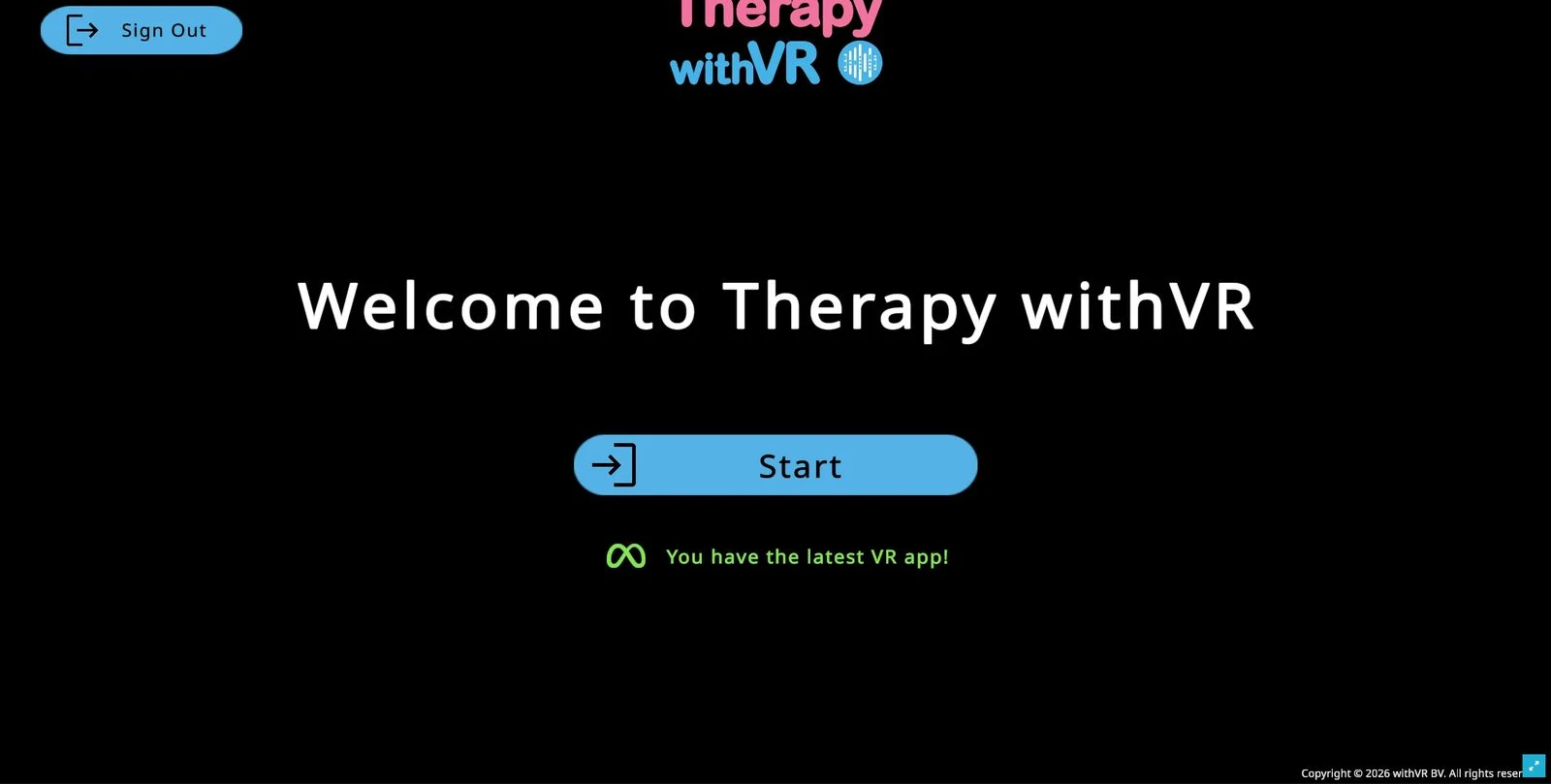
Referencia rápida
| Problema | Prueba primero | Si eso no funciona |
|---|---|---|
| No puedo conectarme al software | Prueba un punto de acceso móvil personal en lugar de tu WiFi actual | Comprueba si TI está bloqueando los dominios necesarios (consulta Organización y TI más abajo) |
| La carga es lenta | Cierra otras aplicaciones (especialmente videollamadas) y las pestañas del navegador que no uses | Prueba con un navegador distinto (se recomienda Chrome) o con otra red |
| La aplicación de RV se bloquea o se reinicia | Carga el visor de RV por completo: la batería baja provoca bloqueos | Mantén pulsado el botón de encendido 30 segundos para hacer un reinicio forzado, luego carga e inténtalo de nuevo |
| Los avatares no se cargan | Cierra y vuelve a abrir la aplicación de RV | Comprueba la conexión WiFi. Reinicia el visor de RV. Prueba un punto de acceso móvil. |
| No hay sonido | Usa los botones de volumen de la parte inferior del visor de RV | Comprueba el volumen de tu ordenador en las sesiones solo con la aplicación web. Reinicia la aplicación de RV. |
| No puedo iniciar sesión | Confirma que estás usando tus credenciales de Therapy withVR, no tu cuenta de Meta | Primero cierra y vuelve a iniciar sesión en la aplicación web para confirmar tu contraseña, y luego prueba en la RV |
Configuración e instalación
No recibí el correo de invitación de Meta
Revisa tus carpetas de spam y de correo no deseado. Asegúrate de haber escrito a hello@withvr.app con la dirección de correo electrónico correcta de tu cuenta de Meta. Contáctanos si sigues sin recibirlo.
Cuesta encontrar el enlace Aceptar del correo de invitación
El enlace está integrado en el cuerpo del texto del correo: no es un botón grande. Lee el correo completo con atención.
Therapy withVR no aparece en mi Biblioteca de aplicaciones
Reinicia tu visor de RV después de aceptar la invitación (mantén pulsado el botón de encendido hasta que la pantalla se quede en negro, espera 5 segundos y vuelve a mantenerlo pulsado para encenderlo). Abre el menú, ve a Biblioteca (Navigator) o Aplicaciones (interfaz anterior) y asegúrate de que el filtro esté en Todas en lugar de "Instaladas". Usa el campo de búsqueda del menú de la izquierda para escribir "therapy" si el desplazamiento es lento.
Mi Quest se ve diferente de las capturas de pantalla: no hay barra en la parte inferior
Meta lanzó en 2026 una nueva interfaz llamada Navigator. Reemplaza la antigua barra inferior. Pulsa el botón Meta (mando derecho) o junta el pulgar y el índice frente a ti (manos) para abrirla. Tus aplicaciones están en la pestaña Biblioteca. Todo lo de esta documentación funciona tanto en la interfaz antigua como en la nueva.
No consigo abrir el menú con las manos: pellizcarme la muñeca no hace nada
Meta eliminó el atajo de pellizco en la muñeca a finales de 2025. Junta el pulgar y el índice frente a ti, no en la muñeca, o coge un mando y pulsa el botón Meta. Si tus manos no responden, puede que la sala esté demasiado oscura: el seguimiento de manos necesita una luz decente. Enciende una luz o usa los mandos.
Falta el botón Abrir o Actualizar en la tarjeta de Therapy withVR
Error conocido en actualizaciones recientes de Meta Quest. Reinicia el visor (mantén pulsado el botón de encendido hasta que se quede en negro, espera 5 segundos y vuelve a mantenerlo pulsado para encenderlo). Los botones deberían volver a aparecer.
Los botones A o B no parecen seleccionar nada
No deben hacerlo: el gatillo (parte trasera del mando, bajo tu dedo índice) es el botón de selección. Los botones A, B, X, Y y los de agarre no hacen clic en el sistema de menús de Meta Quest.
¿Necesito instalar MetaLink, Meta Quest Link u Oculus Link?
No. Ninguno de ellos es necesario. Esas herramientas sirven para jugar a juegos de RV para PC conectando un Quest a un ordenador para juegos, un caso de uso completamente distinto. Therapy withVR funciona de forma nativa en el visor, no conectado a tu portátil. Tu portátil ejecuta la aplicación web en un navegador; los dos se comunican a través de internet. Si tu equipo de TI pregunta qué necesita instalar en un portátil gestionado, la respuesta es nada: solo acceso del navegador a los dominios enumerados en Organización y TI más abajo.
No puedo conectarme a la WiFi durante la configuración del visor de RV
Si estás en una organización grande, contacta con tu departamento de TI para que permita el visor Meta Quest y Therapy withVR en la red. Un punto de acceso móvil personal es una alternativa fiable. El visor de RV y el portátil no necesitan estar en la misma red.
Iniciar sesión
He olvidado mi contraseña
Cierra sesión en la aplicación web, haz clic en Gestionar en la página de inicio de sesión, introduce tu correo electrónico y haz clic en Restablecer contraseña. Actualiza la aplicación web tras restablecerla antes de volver a iniciar sesión.
Seleccioné el Idioma del avatar equivocado al registrarme
Tus tres avatares predeterminados se asignan según el Idioma del avatar que elegiste al registrarte. No puedes cambiarlo por tu cuenta una vez creada la cuenta. Contacta con hello@withvr.app para que actualicemos tus avatares manualmente. Puedes cambiar las voces de los avatares individuales tú mismo en cualquier momento desde la pantalla de Configuración.
No puedo iniciar sesión en la aplicación de RV
Asegúrate de que estás usando tus credenciales de la aplicación web de Therapy withVR, no las credenciales de tu cuenta de Meta. Si no estás seguro de tu contraseña, primero cierra y vuelve a iniciar sesión en la aplicación web para confirmar que funciona, y luego usa las mismas credenciales en la RV.
Idiomas y voces
Mi avatar suena con acento cuando escribo en otro idioma
Cada avatar tiene su propia voz, y cada voz está entrenada en un idioma concreto. Una voz francesa pronuncia el francés con naturalidad, pero lee un texto en alemán con un fuerte acento francés, porque el modelo de voz no conoce la fonología del alemán. No es un error; así es como funcionan las voces de la conversión de texto a voz.
Para solucionarlo: cambia la voz del avatar a una en el idioma de destino.
Abre la pantalla de Configuración en la aplicación web.
Selecciona el avatar que quieres que hable en un idioma diferente.
Haz clic en Cambiar junto al nombre de la voz, luego selecciona el nuevo idioma y elige una voz en ese idioma (las voces CHIRP3-HD suenan las más naturales).
Haz clic en Probar para confirmar que suena bien.
Repite el proceso con cada avatar que quieras cambiar. Cada avatar es independiente: puedes tener un avatar francés y un avatar alemán en la misma escena.
Cambié el idioma del software pero los avatares siguen usando el idioma anterior
El idioma de la interfaz del software (Configuración > Idioma) es independiente de las voces de los avatares. Las voces de los avatares se establecen individualmente por avatar en la pantalla de Configuración. Consulta la pregunta anterior para conocer los pasos.
Usar la función Traducir frente a cambiar las voces de los avatares
Dos enfoques distintos:
- Traducir (función de IA): escribes en tu idioma y la IA traduce el texto al idioma actual del avatar antes de que lo diga. El avatar conserva su voz existente. Útil cuando tú no hablas el idioma de destino.
- Cambiar la voz del avatar: el avatar habla directamente en el nuevo idioma. Útil cuando sí hablas el idioma de destino y quieres escribir directamente en él, o cuando practicas con una persona cuyo idioma coincide con uno de tus avatares.
Problemas con los mandos
No puedo seleccionar nada dentro de la RV
| Lo que pulsa la gente | Resultado |
|---|---|
| Botones A o B (parte superior del mando derecho) | No selecciona |
| Agarre (lateral del mando) | No selecciona |
| Gatillo (parte trasera del mando, bajo el dedo índice) | Correcto: usa este |
Posición y orientación dentro de la RV
Mirar hacia la dirección equivocada o estar en la posición incorrecta
Apunta con el mando recto hacia adelante y mantén pulsado el botón Meta del mando derecho hasta que se restablezca la vista. Para más detalles, consulta la guía de Meta para restablecer la vista.
Problemas con la aplicación de RV
La aplicación se queda en la pantalla de carga / los avatares no se cargan
Cierra y vuelve a abrir la aplicación de RV. Si eso no ayuda, reinicia el visor de RV (mantén pulsado el botón de encendido hasta que se quede en negro, espera unos segundos y vuelve a mantenerlo pulsado para encenderlo).
Actualización disponible
Ve a la Biblioteca de aplicaciones del visor de RV, busca Therapy withVR, púlsalo y selecciona Actualizar ahora. Después de actualizar, abre la aplicación y espera a que aparezca el texto de instrucción antes de volver a la aplicación web.
Problemas con la aplicación web
Los botones están cortados o no se ven completamente
Haz clic en el botón azul de maximizar de la esquina inferior derecha para expandir a pantalla completa.
El visor de RV no se detecta al iniciar una sesión
Cierra y vuelve a abrir la aplicación de RV, inicia sesión de nuevo, espera al texto de instrucción y luego prueba de nuevo el botón con RV. Si sigue sin detectarse, actualiza la aplicación web y vuelve a la ventana emergente de Inicio.
Problemas de sonido
No oigo el habla de los avatares ni los sonidos
Método con RV: usa los botones de volumen de la parte inferior del visor de RV para subir el volumen. La posición exacta varía según el modelo de visor, pero siempre están en el borde inferior. Ponlo al máximo para las sesiones, para que cualquier persona cercana también pueda oír con claridad.
Método sin RV: comprueba el volumen de tu ordenador y los ajustes de salida de audio.
El sonido sigue reproduciéndose cuando quiero que se detenga
Haz clic en el icono del altavoz tachado de la zona inferior derecha de la pantalla de sesión.
Organización y TI
El departamento de TI está bloqueando el software o el visor de RV
Esta es la barrera más habitual en hospitales, escuelas y universidades. Tu departamento de TI necesita permitir el acceso a dominios concretos para que el software funcione. Copia la sección de abajo y envíala directamente a tu equipo de TI.
Aplicación web (usada por el profesional en un portátil o de sobremesa)
withvr.app- aplicación web y recursos de la plataformafirestore.googleapis.com- base de datosfirebasestorage.googleapis.com- almacenamiento de archivostexttospeech.googleapis.com- síntesis de la voz de los avataresapi.openai.com- funciones de IA opcionales, solo si el usuario las activa
Aplicación de RV (usada por la persona con el visor)
firestore.googleapis.com- datos de sesión en tiempo realfirebasestorage.googleapis.com- modelos de avatar y recursos de la plataformatexttospeech.googleapis.com- síntesis de la voz de los avatareswithvr.app- escenas, objetos y datos de localización
La aplicación de RV no se conecta a OpenAI.
Visor Meta Quest (sistema operativo)
El visor Meta Quest también requiere acceso a los dominios de la plataforma Meta para su propio sistema operativo. Estos los gestiona Meta y están fuera del control de withVR BV. Dominios necesarios: meta.com, facebook.com, fbcdn.net, akamaihd.net, oculus.com, graph.oculus.com, graph.facebook.com. Puertos necesarios: TCP 443 y 3478, UDP 50000-59999.
La WiFi empresarial (eduroam) no funciona con los visores de RV
Las redes WiFi de universidades y hospitales que usan autenticación empresarial (como eduroam o EduRAM) no son compatibles con los visores Meta Quest. El visor no puede gestionar el paso de autenticación. Usa en su lugar un punto de acceso móvil personal o una red WiFi para invitados. Esto se aplica solo al visor de RV: la aplicación web funciona en cualquier red.
Un software de VPN o antivirus bloquea la aplicación web
Si la aplicación web no se carga o faltan funciones, comprueba si un programa de VPN o antivirus está bloqueando el acceso a los dominios enumerados arriba. Prueba a desactivar temporalmente la VPN, o pide a TI que añada excepciones para withvr.app y los dominios de Google.
Rendimiento
La carga es lenta o la aplicación web va lenta
- Cierra otras aplicaciones: especialmente las videollamadas. Ejecutar Zoom con vídeo junto con la aplicación web puede provocar ralentizaciones importantes y agotar la batería.
- Cierra las pestañas del navegador que no uses: la aplicación web necesita recursos del sistema para renderizar la vista previa de RV.
- Prueba con un navegador distinto: Chrome suele ofrecer el mejor rendimiento.
- Usuarios de MacBook: si la carga tarda más de 30 segundos, prueba a actualizar la página. Un punto de acceso personal puede ser más rápido que la WiFi institucional.
La batería baja provoca problemas inesperados
Cuando la batería del visor de RV está baja, puede provocar una cadena de problemas que parecen errores de software: la aplicación puede reiniciarse repetidamente, el seguimiento de manos puede dejar de funcionar y los mandos pueden desconectarse. Si experimentas alguno de estos, carga el visor por completo antes de seguir solucionando problemas. Si el visor se queda atascado en un bucle de reinicio, mantén pulsado el botón de encendido 30 segundos para forzar un reinicio completo y luego cárgalo.
Contacto
| Contacto | Correo electrónico |
|---|---|
| Consultas generales y solicitudes de acceso | hello@withvr.app |
| Soporte técnico | support@withvr.app |
| Aspectos legales y protección de datos | legal@withvr.app |
Informar de un problema
Si algo no funciona como se espera, háznoslo saber. Tus informes nos ayudan a mejorar el software para todos.
Qué incluir
Cuanto más detalle puedas aportar, más rápido se podrá resolver tu problema. Cuando nos escribas, intenta incluir lo siguiente:
| Información | Por qué ayuda |
|---|---|
| Qué estabas haciendo | ¿En qué pantalla estabas? ¿Estabas en mitad de una sesión, configurando o iniciando sesión? |
| Qué pasó | Describe lo que viste: un mensaje de error, un comportamiento inesperado, un bloqueo o algo que no respondió. |
| Qué esperabas que pasara | Esto nos ayuda a entender la diferencia entre lo que debería haber ocurrido y lo que realmente ocurrió. |
| Qué visor de RV | Meta Quest 2, Quest 3, Quest 3S o Quest Pro. |
| Qué navegador web | Chrome, Firefox, Safari, Edge u otro navegador. |
| Una captura de pantalla | Si es posible, haz una captura de pantalla de lo que ves en la aplicación web. A menudo es lo más útil que puedes enviar. |
No necesitas incluir todo esto en cada informe. Una breve descripción de lo que salió mal siempre es un buen punto de partida: es posible que se hagan preguntas de seguimiento si se necesita más detalle.
Cómo informar
Envía un correo electrónico a support@withvr.app con la mayor parte posible de la información anterior. Recibirás una respuesta lo antes posible.
Aspectos legales y privacidad
Políticas, acuerdos e información sobre cómo se tratan tus datos.
Documentos publicados
Los siguientes documentos están disponibles en el sitio web de withVR:
| Documento | Descripción |
|---|---|
| Política de privacidad | Cómo se recopilan, usan, almacenan y protegen los datos personales. Cubre tanto la aplicación web como la aplicación de RV. |
| Condiciones del servicio | Los términos bajo los que usas Therapy withVR, incluidos el uso permitido, las responsabilidades de la cuenta y las limitaciones. |
| Acuerdo de Licencia de Usuario Final (EULA) | El acuerdo de licencia que cubre tu uso de la aplicación de RV instalada en el visor Meta Quest. |
| Política de cookies | Cada cookie que usa la plataforma, su finalidad, el periodo de conservación y cómo gestionar las preferencias. |
| Política de reembolsos y devoluciones | Cancelación de la suscripción, el derecho de desistimiento de 14 días de la UE y la opción de pausar la suscripción. |
| Política de uso aceptable | Normas para un uso adecuado de la plataforma. |
| Declaración de accesibilidad | Las funciones de accesibilidad actuales y las limitaciones conocidas, tanto de la aplicación web como de la aplicación de RV. |
| Declaración de cumplimiento del Reglamento de IA de la UE | Clasificación de riesgo de la IA, revisión del Artículo 5 y obligaciones de transparencia del Artículo 50. |
| Política de uso educativo | Orientación para universidades y programas de formación que usan Therapy withVR en contextos educativos, incluido el tratamiento de los datos de los estudiantes. |
| Lista de subencargados | Todos los servicios de terceros que tratan datos en nombre de withVR BV, incluidos Google Cloud, la conversión de texto a voz de Google, OpenAI, Stripe, MailerLite y Google Analytics. |
| VPAT v2.5 | Plantilla voluntaria de accesibilidad del producto que documenta la conformidad de la plataforma con las normas de accesibilidad (completada en marzo de 2026 para la v4.0.0). |
Disponibles bajo petición
Los siguientes documentos están disponibles bajo petición para procesos de contratación institucional o de cumplimiento normativo. Contacta con legal@withvr.app para recibir una copia.
| Documento | Descripción |
|---|---|
| Acuerdo de Tratamiento de Datos (DPA) | Plantilla estándar de DPA del Artículo 28 del RGPD para uso institucional. Cubre las medidas de seguridad, los datos de los subencargados y la notificación de violaciones. |
| Resumen de continuidad del negocio y recuperación ante desastres | Resiliencia de la infraestructura, procedimientos de copia de seguridad y recuperación de datos, prioridades de respuesta a incidentes y requisitos de red para los equipos de TI. |
| Política de gestión de parches | Cómo se gestionan, prueban e implementan las actualizaciones de software, tanto de la aplicación web como de la aplicación de RV. |
| Acuerdo de investigación | Para equipos de investigación que usan Therapy withVR en estudios académicos. Cubre el tratamiento de los datos, las directrices de publicación y el uso aprobado en protocolos experimentales. |
Resumen de datos y privacidad
Un resumen de cómo Therapy withVR trata los datos. Para todos los detalles, consulta la Política de privacidad anterior.
Dónde se almacenan los datos
Todos los datos se almacenan en servidores de Google Cloud ubicados en Fráncfort, Alemania (UE). Esto se aplica a los datos de la cuenta, los datos de sesión y los datos de perfil.
Qué datos se recopilan
- Datos de la cuenta - nombre y dirección de correo electrónico, usados para el inicio de sesión y la gestión de la cuenta
- Datos de sesión - tiempos, posiciones de los avatares, emociones activadas, frases enviadas, sonidos reproducidos y valoraciones del objetivo. Nunca se graba audio ni vídeo. El software no captura nada de lo que dice la persona dentro de la RV.
- Datos de perfil - nombres de perfil (cifrados con cifrado AES en la base de datos), etiquetas y objetivos (almacenados como texto sin formato)
Qué no se recopila
- Ninguna grabación de audio ni de vídeo de las sesiones
- Ninguna grabación de lo que dice o hace la persona dentro de la RV
- Ningún dato de salud, información diagnóstica ni información médica protegida (PHI)
Funciones de IA y servicios de terceros
Las funciones de IA están desactivadas de forma predeterminada. Cuando se activan, parte del texto introducido se envía a OpenAI para su procesamiento (Generar texto, Indicaciones de IA, Traducir, Autocorrección, Whisper). Las voces de los avatares se sintetizan mediante la conversión de texto a voz de Google. No se envía ninguna información de identificación personal sobre la persona dentro de la RV a ningún proveedor de IA como parte del uso normal.
Conservación de los datos
Los distintos tipos de datos se conservan durante periodos diferentes después de que finalice una suscripción:
- Datos de la cuenta y la suscripción - 5 años después de que finalice la suscripción
- Datos de sesión y de perfil - 3 años después de que finalice la suscripción
- Registros de facturación y transacciones - 7 años (ley contable belga)
Puedes solicitar una eliminación anticipada en cualquier momento.
Exportación y eliminación de datos
- Exportación de datos - disponible bajo petición en un plazo de 30 días. Contacta con hello@withvr.app.
- Eliminación de datos - las solicitudes se tramitan de acuerdo con la legislación de protección de datos aplicable (en el plazo de un mes según el RGPD). Contacta con legal@withvr.app.
Cumplimiento normativo
RGPD (UE/EEE)
Therapy withVR cumple el RGPD. Todos los datos se almacenan dentro del Espacio Económico Europeo. Hay disponible un Acuerdo de Tratamiento de Datos (DPA) bajo petición.
HIPAA (EE. UU.)
Therapy withVR está diseñado para que la Información Médica Protegida (PHI) no entre en el sistema. No se recopila ni se almacena ningún nombre de cliente, diagnóstico, historial médico ni otro dato de salud identificable. Como la PHI no entra en el sistema, no es necesario un Acuerdo de Asociado Empresarial (BAA). Se trata de una decisión arquitectónica: la plataforma está construida para evitar por completo la PHI.
Reglamento de IA de la UE
Las voces de los avatares se sintetizan mediante la conversión de texto a voz de Google. Cuando las funciones de IA están activadas, parte del contenido de la sesión (como las frases sugeridas, las traducciones y el texto autocorregido) está generado por IA. Según el Reglamento de IA de la UE (Artículo 50, aplicable a partir de agosto de 2026), los usuarios deben asegurarse de que las personas con las que trabajan estén informadas de que las voces de los avatares y parte del contenido de la sesión pueden estar generados por IA.
Contacto
| Contacto | Correo electrónico |
|---|---|
| Consultas generales y solicitudes de acceso | hello@withvr.app |
| Soporte técnico | support@withvr.app |
| Aspectos legales y protección de datos | legal@withvr.app |
Sugerir una función
Cada situación y función de este software empezó como una sugerencia de alguien como tú.
Si hay algo que te gustaría que el software pudiera hacer (una nueva situación, una opción de avatar, un control o una mejora del flujo de trabajo), tu sugerencia es bienvenida. Las sugerencias de las personas que usan Therapy withVR cada día son las que dan forma a su desarrollo.
Ninguna idea es demasiado pequeña. Ya sea un nuevo entorno, un rango de edad diferente para los avatares, un atajo que te ahorraría tiempo durante las sesiones o algo que notaste mientras trabajabas con una persona: todo ayuda.
Envía tu sugerencia
Rellena el formulario de abajo y haz clic en Enviar sugerencia. Tu aplicación de correo se abrirá con los datos ya rellenados: solo tienes que pulsar Enviar.
¿Prefieres el correo electrónico?
Envía tu sugerencia directamente a hello@withvr.app con "Sugerencia de función" en el asunto.