Documentação da Therapy withVR
Situações de comunicação em realidade virtual personalizáveis para profissionais, investigadores e educadores - controladas em tempo real a partir do seu portátil.
O Que É a Therapy withVR?
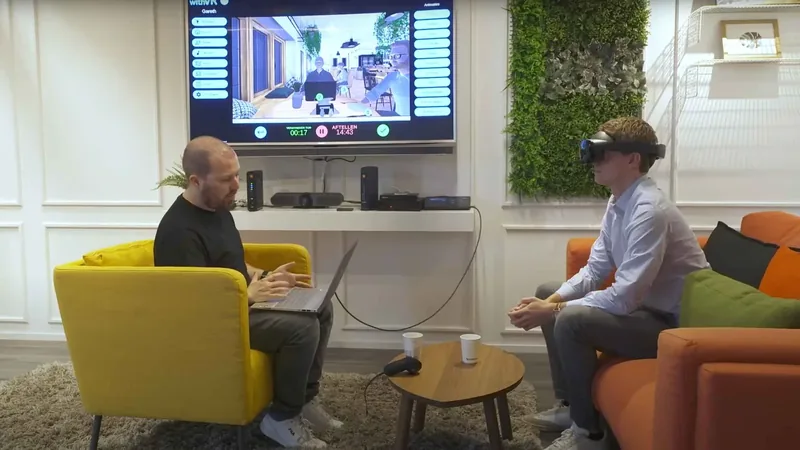
A Therapy withVR é uma ferramenta de realidade virtual personalizável para profissionais da fala e da linguagem, investigadores e educadores. Dá-lhe controlo em tempo real sobre situações de comunicação virtuais - adaptadas à forma como cada pessoa perceciona as suas próprias experiências.
Usando um portátil comum e um visor Meta Quest, pode criar, moldar e controlar ambientes de comunicação imersivos enquanto a pessoa os vive a partir de dentro.
- Gareth Walkom, Fundador da withVR
O Que Torna Possível
O role-play dentro de uma clínica não cria os mesmos sentimentos, fala e respostas que o mundo real. Sair para o mundo real é imprevisível - não é possível controlar como os desconhecidos vão reagir.
A Therapy withVR situa-se entre os dois. Cria um espaço seguro e controlado onde as pessoas podem praticar o que é importante - ao seu próprio ritmo, no seu próprio tempo, dando passos tão pequenos ou tão grandes quanto precisarem. A investigação mostra que as experiências de comunicação em RV correspondem estreitamente às equivalentes da vida real.
A Therapy withVR é uma ferramenta personalizável. Não fornece terapia, avaliação, diagnóstico nem tratamento de qualquer tipo. Não existem abordagens certas ou erradas pré-definidas. A forma como a utiliza depende inteiramente de si.
Para Quem É
Profissionais
Molde situações sociais em torno de objetivos individuais com controlo total em tempo real sobre cada avatar, som e interação.
Investigadores
Prepare cenários controlados, use diferentes perfis para diferentes protocolos e simule comportamentos comparáveis à vida real.
Educadores
Dê aos alunos experiência prática antes de se formarem e ajuste a dificuldade da interação ao ritmo de cada um.
Áreas de Comunicação
- Fala - apoiar pessoas que vivem com gaguez, taquifemia, apraxia, disartria, mutismo seletivo e mais
- Voz - apoiar pessoas que exploram a voz transgénero, diferenças vocais e mais
- Audição - apoiar pessoas que vivem com hiperacusia e situações de escuta relacionadas
O Que Precisa
A Therapy withVR tem duas partes: a Aplicação de RV (instalada num visor de RV Meta Quest) e a Aplicação Web (acedida num navegador, na aplicação web da withVR).
| Componente | Requisitos |
|---|---|
| Visor de RV | Meta Quest 2, Meta Quest Pro, Meta Quest 3 ou Meta Quest 3S. Consulte Primeiros Passos > Escolher o Seu Visor de RV. |
| Computador | Qualquer portátil ou computador de secretária com um navegador web e ligação à internet. Qualquer sistema operativo é compatível (Windows, macOS, Linux, ChromeOS). |
| Navegador web | Qualquer navegador web moderno (Chrome, Firefox, Safari, Edge e outros). Não são necessários plugins nem extensões. |
| Internet | Necessária tanto para o visor de RV como para o computador. Uma ligação WiFi comum é suficiente. |
| Conta Therapy withVR | Uma conta por visor de RV. Contacte hello@withvr.app para começar. |
Conformidade e Dados
RGPD (UE/EEE)
A Therapy withVR está em conformidade com o RGPD. Todos os dados são armazenados em servidores em Frankfurt, Alemanha (Google Cloud, UE). Um Acordo de Tratamento de Dados (DPA) está disponível mediante pedido. A plataforma trata dados da conta do utilizador (nomes, endereços de email) e dados de sessão, tudo dentro do Espaço Económico Europeu. Para mais detalhes, consulte a Política de Privacidade.
HIPAA (EUA)
A Therapy withVR foi concebida para que as Informações de Saúde Protegidas (PHI) não entrem no sistema. Não são recolhidos nem armazenados pela plataforma quaisquer nomes de clientes, diagnósticos, registos de saúde ou outros dados de saúde identificáveis. Os utilizadores são instruídos a não introduzir informações pessoais identificáveis sobre as pessoas com quem trabalham. Como as PHI não entram no sistema, não é necessário um Acordo de Associado Comercial (BAA). Esta é uma opção de arquitetura - a plataforma foi construída para evitar totalmente as PHI, em vez de as receber e proteger.
FERPA (EUA)
A Therapy withVR não recolhe nem armazena registos educativos de alunos. Não são guardados pela plataforma quaisquer nomes de alunos, notas, resultados de avaliação ou outros registos educativos. Os utilizadores são instruídos a não introduzir informações pessoais identificáveis sobre as pessoas com quem trabalham. Está disponível um acordo FERPA para distritos escolares que o exijam. Como os registos educativos dos alunos não entram no sistema, a plataforma fica fora do âmbito dos requisitos de proteção de dados da FERPA por princípio.
Segurança dos Dados
- Todos os dados são armazenados em servidores em Frankfurt, Alemanha (Google Cloud, UE)
- Nenhum áudio ou vídeo das sessões é gravado ou armazenado
- Os nomes de perfil são encriptados na base de dados
- A Therapy withVR nunca tem acesso às palavras-passe dos utilizadores - estas são geridas inteiramente pela Firebase Authentication
- Apenas a equipa da Therapy withVR tem acesso administrativo à base de dados - sem terceiros
Conservação dos Dados
Os seus dados são conservados enquanto a sua conta estiver ativa. Se a sua subscrição terminar ou a sua conta for cancelada, os diferentes tipos de dados são conservados por períodos diferentes:
- Dados da conta e da subscrição - conservados durante 5 anos após o fim da subscrição
- Dados de sessão e de perfil - conservados durante 3 anos após o fim da subscrição
- Registos de faturação e transações - conservados durante 7 anos (exigido pela lei contabilística belga)
Estes períodos de conservação permitem-lhe reativar a sua conta e aceder a dados anteriores, e cumprir obrigações legais e de conformidade. Para mais detalhes, consulte a Política de Privacidade.
Exportar os Seus Dados
Pode aceder aos seus dados de sessão e revê-los a qualquer momento através da aplicação web durante uma subscrição ativa. Para solicitar uma exportação completa dos dados, envie um email para hello@withvr.app. As exportações são fornecidas no prazo de 30 dias após o pedido.
Solicitar a Eliminação dos Seus Dados
Tem o direito de solicitar a eliminação dos seus dados pessoais. Contacte legal@withvr.app. Os pedidos de eliminação são tratados de acordo com a legislação de proteção de dados aplicável à sua região - por exemplo, no prazo de um mês ao abrigo do RGPD.
Contacto e Apoio
| Contacto | |
|---|---|
| Questões gerais e pedidos de acesso | hello@withvr.app |
| Apoio técnico | support@withvr.app |
| Aspetos legais e proteção de dados | legal@withvr.app |
Site: withvr.app
Novidades
As alterações mais recentes, problemas conhecidos e histórico de versões. Clique em qualquer versão para expandir o respetivo registo de alterações.
Problemas Conhecidos
Os problemas seguintes são conhecidos e estão a ser resolvidos. Não precisa de os comunicar.
| Problema | Detalhes |
|---|---|
| Os animais não aparecem em idiomas que não o inglês | A situação do Animal só mostra o animal a utilizadores cujo Idioma do Avatar esteja definido como uma variante do inglês. Os outros idiomas mostram atualmente uma sala vazia. |
| O botão do empregado de mesa no Café nem sempre aparece | O ícone da pasta ("Ir Para a Mesa") do avatar do empregado de mesa atrás do balcão nem sempre aparece durante uma sessão. Se isto acontecer, atualize a aplicação web no seu navegador e tente novamente. |
| O menu de objetos na situação da Sala está mal posicionado | O menu do separador Objetos na situação da Sala aparece na posição errada no ecrã. Os controlos continuam a funcionar, mas podem sobrepor-se a outros elementos. |
Histórico de Versões
v4.0.0 Versão atual1 de fevereiro de 2026
A empresa de avatares (Ready Player Me) encerrou no final de janeiro, o que exigiu a reconstrução rápida de muitos elementos fundamentais do software. Durante a atualização destes sistemas internos, foram adicionados 31 novos idiomas e dialetos, juntamente com muitas melhorias e correções de erros. Todos os avatares existentes permanecem e estão seguros, mas a criação de novos avatares personalizados não está disponível neste momento.
Novas Funcionalidades
- 31 novos idiomas - o número total de idiomas e dialetos suportados aumentou de 21 para 52. Independentemente do idioma que selecionar como idioma da sua conta, pode agora traduzir qualquer texto para qualquer um destes idiomas, e os avatares vão dizê-lo nesse idioma
Melhorias
- Sistema de avatares reconstruído - o fornecedor anterior do serviço de avatares encerrou, por isso o sistema de avatares subjacente foi reconstruído. Pode continuar a usar os seus avatares atuais, mas a criação de novos avatares personalizados não está disponível neste momento
- Carregamento de avatares mais rápido - os avatares carregam agora muito mais depressa, sobretudo na Aplicação de RV. Pode ver a melhoria de velocidade abrindo a Aplicação de RV, esperando que todos os avatares carreguem, fechando-a e voltando a abri-la
- Iluminação melhorada em algumas situações - várias situações que tinham má iluminação foram corrigidas
- Dimensionamento da interface corrigido - os botões e elementos da interface já não aparecem esticados ou mal colocados em ecrãs mais pequenos ou de dimensões diferentes
- Ícones e texto mais nítidos - os ícones e o texto que antes apareciam desfocados são agora de alta qualidade e nítidos em todo o software
- Outras melhorias da interface - muitos refinamentos visuais e de disposição mais pequenos em toda a Aplicação Web e Aplicação de RV
- Atualizações de backend - os serviços essenciais de que o software depende foram atualizados para as suas versões mais recentes. Estas são alterações internas que abrem caminho a futuras atualizações
Correções de Erros
- A situação do Supermercado funciona agora em RV - anteriormente, o Supermercado não carregava corretamente na Aplicação de RV
- O animal aparece agora corretamente - para alguns utilizadores, o animal não estava a aparecer na situação do Animal
- Avatares de crianças posicionados corretamente - os avatares de crianças que apareciam em posições estranhas nas situações mais recentes ficam agora colocados corretamente
- As frases são agora guardadas de forma fiável - foi corrigido um problema em que as frases nem sempre estavam a ser guardadas na base de dados
- Erros de criação de conta e de início de sessão corrigidos - foram resolvidos vários erros durante o processo de registo e primeiro início de sessão
v3.0.19 de novembro de 2025
Melhorias
- Melhores vozes atribuídas por predefinição - as novas contas recebem agora automaticamente as vozes de maior qualidade disponíveis no seu idioma
- Tradução árabe atualizada - a tradução da interface em árabe foi corrigida e melhorada
Correções de Erros
- Os novos avatares carregam agora corretamente - os avatares que tinham sido guardados mas não carregavam devido a uma alteração de formato aparecem agora como esperado
- Os avatares já não carregam em posições erradas - alternar entre situações já não faz com que os avatares apareçam em locais incorretos
- Os avatares falam e olham corretamente - foi corrigido um problema em que o software calculava mal as posições dos avatares, impedindo-os de falar ou de estabelecer contacto visual
- Os avatares franceses já não dizem símbolos aleatórios - foi resolvido um problema de codificação de texto-para-fala que fazia com que os avatares franceses dissessem ocasionalmente símbolos aleatórios
- As Instruções de IA já não substituem o texto das frases - clicar numa palavra de uma Instrução de IA já não substitui o texto na barra de entrada
- As Instruções de IA acompanham agora as frases preparadas - clicar numa frase pré-preparada atualiza agora corretamente o contexto da conversa usado pelas Instruções de IA
- A situação do Animal já não altera a voz do avatar - entrar na situação do Animal já não repõe as definições de voz do seu avatar
- Vozes corretas atribuídas no registo - as novas contas recebem agora vozes de avatar correspondentes ao Idioma do Avatar selecionado
- As variantes de idioma carregam corretamente - os idiomas com variantes regionais (como o português e o sérvio) mostram agora o idioma de interface correto no primeiro carregamento
- O apelido já não é escrito ao contrário - o formulário de registo já não inverte o apelido à medida que é escrito
v3.0.021 de setembro de 2025
A maior atualização até à data - o número de situações duplicou de 6 para 12. Estas novas situações foram co-criadas com pessoas e organizações e incluem vários ambientes muito solicitados. A Google também atualizou as suas vozes de Texto-para-Fala, e o software carrega agora a partir da nuvem para um arranque mais rápido.
Novas Funcionalidades
- Situação do Círculo de Conversa - um círculo de 2 a 12 cadeiras, espaçadas automaticamente com base no número que escolher
- Situação do Animal - um espaço de interação com um gatinho ou um coelhinho
- Situação da Sala - um espaço totalmente personalizável onde pode alterar a largura, o comprimento, a altura e a cor das paredes, do chão e do teto, além do posicionamento da secretária dos avatares e da iluminação
- Situação do Auditório - suba a um palco em frente a 197 lugares. Podem ser colocados até seis avatares nos lugares da frente, com mais posições de lugares a chegar em breve
- Situação da Receção - 1 a 2 avatares atrás de um balcão de receção
- Situação do Supermercado - um espaço de loja onde pode interagir com um funcionário de supermercado
- Vozes de avatar melhoradas - a Google atualizou recentemente as suas vozes de Texto-para-Fala. Tem agora acesso às vozes mais recentes selecionando o Tipo de Voz "CHIRP3" ou "CHIRP3-HD" nas definições de voz. Estas novas vozes soam significativamente mais naturais. Note que os ajustes de tom, ritmo e fala emocional não estão disponíveis para estes novos tipos de voz
- Carregamento de situações a partir da nuvem - as situações e alguns outros elementos carregam agora a partir da nuvem, o que significa que a Aplicação Web abre muito mais depressa. A contrapartida é que carregar uma situação específica demora um pouco mais. Esta é uma melhoria contínua
- Cache de avatares - os avatares são guardados na cache (memória) do seu navegador para que carreguem mais depressa em visitas seguintes
- Texto de créditos - se uma situação foi co-criada com uma pessoa ou organização, aparece um texto de créditos no canto inferior esquerdo do ecrã de configuração
Melhorias
- Os avatares carregam a partir da base de dados - os avatares carregam agora a partir da base de dados local em vez da plataforma de avatares, que por vezes era demasiado lenta
- Animações de fala melhoradas - os avatares têm agora uma seleção de animações, e uma reproduz-se aleatoriamente quando falam
- Criar avatar com fotografia - pode voltar a criar um avatar a partir de uma fotografia
- Nomes de vozes simplificados - os nomes das vozes são mais curtos e fáceis de distinguir, com nomes de idioma e género da voz visíveis
- Menus pendentes melhorados - os menus pendentes têm um aspeto mais limpo
- Mais informação de carregamento de avatares - é mostrado mais detalhe quando os avatares estão a carregar, o que ajuda se ficarem bloqueados
- Arte movida para o menu principal - a galeria de arte está agora num local mais lógico no menu principal
- Separadores de configuração redesenhados - os separadores de configuração (avatares, objetos, frases) têm um aspeto mais limpo
- Tipo de letra árabe melhorado - o tipo de letra árabe contém agora mais dos caracteres usados em árabe
- Visibilidade do texto de aviso da IA - o texto de aviso de privacidade da IA já não fica oculto por traduções longas
- Espaço nas Instruções de IA corrigido - foi removido um pequeno espaço no painel de Instruções de IA
- Criação automática de frases - se uma situação nunca tiver sido usada no idioma selecionado, as traduções são criadas automaticamente
- Botões verdes mudados para azuis - os botões verdes da interface são agora azuis para um aspeto mais consistente
- Posição de avatar de recurso - se um número de posição de avatar ficar incorreto, o sistema escolhe automaticamente a posição válida mais próxima para evitar falhas
- O Whisper já não exige atualização da página - pode agora usar o Whisper sem precisar de atualizar a Aplicação Web
- Sobreposição de nomes de perfil e de situação - os nomes longos aparecem agora com reticências em vez de se sobreporem
- Traduções atualizadas - todos os idiomas têm agora traduções atualizadas
- Unity Services removido - o Unity Services foi removido do software, por isso as interrupções do serviço Unity já não afetam a plataforma
Correções de Erros
- Geração do tipo de letra árabe corrigida - foi resolvido um erro que impedia a geração do tipo de letra árabe em alguns locais
- Os nomes dos grupos de frases podem ser alterados - foi corrigido um problema que impedia a edição dos nomes dos grupos de frases
- O Whisper funciona agora corretamente - foi resolvido um erro que impedia o funcionamento do Whisper
- Animação de fala do barman restaurada - a animação de fala do barman estava em falta e foi restaurada
- As alterações de voz aplicam-se corretamente - alterar o idioma ou o tipo de voz atualiza agora corretamente a voz do avatar
- As vozes já não mudam aleatoriamente - as vozes já não mudam para uma voz diferente de forma inesperada
- O teste de voz funciona de forma fiável - testar a voz de um avatar funciona agora em todos os casos
- Falha no menu principal corrigida - alguns utilizadores tinham uma falha ao regressar ao menu principal, que foi resolvida
- Conectividade no Peru corrigida - foram resolvidos problemas de conectividade específicos do Peru
- Os avatares já não dizem palavras a mais - foi corrigido um erro na IA que por vezes acrescentava palavras a mais durante a fala
- Falha do empregado de mesa corrigida - foi resolvida uma falha que ocorria ao controlar o empregado de mesa no Café
- Teste de voz na criação de avatar corrigido - pode agora testar a voz ao criar um novo avatar
- Escrita ao contrário corrigida - o texto já não é escrito por ordem inversa
- Erro de remoção dupla de avatar corrigido - remover um avatar da mesma posição duas vezes já não causa um erro
v2.4.030 de abril de 2025
Esta foi uma correção de emergência. A plataforma de avatares de terceiros (Ready Player Me) teve um problema que impedia o carregamento de avatares em qualquer aplicação web que usasse o seu serviço, incluindo a Therapy withVR. Foi criada uma solução alternativa para repor o software online. Se criou anteriormente avatares personalizados, estes podem demorar um pouco mais a carregar na primeira vez após esta atualização, enquanto o sistema os descarrega e volta a carregar em segundo plano.
Correções de Erros
- Carregamento de avatares corrigido - foi implementada uma solução alternativa para resolver o não carregamento de avatares devido à interrupção da plataforma de avatares de terceiros. Todos os avatares existentes permanecem e estão seguros. Pode também continuar a criar novos avatares
v2.3.05 de abril de 2025
A principal funcionalidade desta atualização é a Gramática do Locutor, que resolve um problema em idiomas com género gramatical: anteriormente, os utilizadores tinham de preparar frases separadas para avatares masculinos e femininos, e a IA só gerava texto de um género, o que podia quebrar a sensação de presença.
Novas Funcionalidades
- Gramática do Locutor - nos idiomas em que a gramática muda consoante o género do locutor (árabe, checo, grego, espanhol, francês, italiano, português, polaco e eslovaco), os avatares ajustam agora automaticamente a gramática da frase ao seu próprio género. Por exemplo, em espanhol, um avatar masculino diz "Estoy listo" enquanto um avatar feminino o muda automaticamente para "Estoy lista." Em francês, um avatar masculino diz "Je suis avocat" enquanto um avatar feminino diz "Je suis avocate." Isto significa que pode preparar uma única frase e ela funciona corretamente independentemente do avatar que a diz. Por agora, esta funcionalidade considera apenas o género do avatar que fala - ainda não tem em conta o género da pessoa em RV nem de outros avatares. Esta funcionalidade requer que a OpenAI esteja ativada, e encontra-se em Definições, OpenAI e depois na secção Extra
Melhorias
- Fala Emocional melhorada - as mudanças de voz do avatar com base na emoção soam agora mais naturais, com transições mais suaves. Os problemas anteriores com pausas longas entre palavras e alterações abruptas de volume, tom e velocidade foram refinados
- Botões roxos removidos - alguns botões roxos que restavam da atualização anterior foram alterados
- Correções na tradução espanhola - foram corrigidas algumas traduções em espanhol que continham números a mais
- EULA atualizado - o Contrato de Licença de Utilizador Final foi atualizado
- Política de Utilização Educativa - foi adicionada ao site uma nova Política de Utilização Educativa
Correções de Erros
- Símbolos franceses corrigidos - os avatares já não dizem símbolos aleatórios como "&MBSP" e " " depois de terminarem de falar em francês
- Palavras adicionais noutros idiomas corrigidas - os avatares já não dizem palavras a mais noutros idiomas
- Grupos de frases da Padaria restaurados - os grupos de frases 1-9 estavam em falta na Padaria e foram restaurados
- Falha sem avatar corrigida - iniciar uma situação sem avatares colocados já não causa uma falha
- Óculos dos avatares restaurados - os óculos que estavam em falta para alguns avatares foram restaurados
- Botão de falar corrigido - o botão de falar funciona agora corretamente
- Erro da tecla Enter na leitura corrigido - premir a tecla Enter para criar texto para ler já não causa um erro
v2.2.028 de fevereiro de 2025
Esta atualização respondeu ao maior desafio relatado pelos utilizadores: a rapidez ao selecionar a ação seguinte durante uma sessão. A interface da sessão foi completamente reorganizada, e uma nova funcionalidade de Respostas Rápidas de IA permite-lhe manter as conversas a fluir com um único clique. O antigo menu do lado esquerdo foi removido, os grupos de frases passaram para a esquerda, os sons passaram para baixo e um novo conjunto de instruções de resposta fica à direita.
Novas Funcionalidades
- Interface da sessão redesenhada - o menu do lado esquerdo (Animações, Emoções, Falar, Ler, Sons, Objetivo, Ícones) foi removido. Os grupos de frases estão agora no lado esquerdo. As emoções aparecem à esquerda quando um avatar está selecionado, dispostas com a mais positiva no topo, a neutra no meio e a mais negativa em baixo. Os sons estão agora em baixo. O botão de retroceder foi removido. Os botões de pausar, parar o áudio e terminar estão à direita. A barra de tempo é mais curta, com o tempo decorrido e a contagem decrescente de cada lado
- Respostas Rápidas de IA - 14 botões de instrução no lado direito do ecrã da sessão que lhe permitem continuar uma conversa rapidamente. As instruções são: Novo Tópico, Reconhecer, Esclarecer, Validar, Encorajar, Elogiar, Agradecer, Pedir Desculpa, Desenvolver, Refletir, Hipotetizar, Contrastar, Transitar e Resumir. Clique em qualquer instrução e a IA gera uma resposta com base no tópico atual da conversa, que o avatar selecionado diz de imediato. Cada instrução tem também um ícone de robô - ao clicar nele, são geradas três perguntas no topo do ecrã para que possa escolher qual o avatar diz. Esta funcionalidade requer que a OpenAI e a opção Gerar Texto estejam ativadas nas Definições
- Guardar texto para ler - junto a cada frase guardada, existe agora um ícone de portátil. Clique nele e essa frase aparece imediatamente no portátil em RV. O antigo botão Ler foi substituído - agora clica diretamente no portátil na pré-visualização de RV para adicionar texto. Pode também escrever um tópico na caixa de texto no topo e premir o ícone de livro para gerar texto para o portátil com IA
- 20 novos sons em 8 grupos - a biblioteca de sons expandiu de 3 grupos para 8 grupos com 20 sons adicionais. Os sons aparecem na parte inferior do ecrã da sessão, e alguns só estão disponíveis em situações onde fazem sentido (por exemplo, a máquina de lavar loiça está disponível na Mesa de Cozinha mas não na Sala de Aula). Os grupos são: Sons de Ambiente (Ambiente Baixo, Ambiente Médio, Ambiente Alto, Máquina de Café, Campainha da Escola, Música), Sons de Comer e Beber (A Comer, A Comer (a mastigar), A Beber), Sons Ambientais (Cadeira a Mover-se, Bebé a Chorar, Talheres, Clique de Caneta, Vidro a Partir, Máquina de Lavar Loiça, Micro-ondas Terminado), Sons de Tecnologia (Notificação de iPhone, Toque de iPhone, iPhone a Receber Mensagem, iPhone a Enviar Mensagem), Sons de Perturbação (Tosse, Tosse (doente), Espirro (feminino), Espirro (masculino), Riso (feminino), Riso (masculino), Riso (criança), Pum), Sons de Batimento Cardíaco (Batimento Lento, Batimento Rápido), Sons de Animais e Insetos (Gato a Miar, Cão a Ladrar, Mosca a Zumbir) e Sons de Exterior (Sirene de Ambulância, Trânsito)
Melhorias
- Perfis substitui Clientes - a terminologia foi alterada de "Clientes" para "Perfis" para refletir a maior variedade de utilizações. "Apelido" é agora "Etiqueta" e "Nome Próprio" é agora "Nome." Pode manter os nomes existentes ou editá-los
- Ícones de perfil mais agradáveis - os botões de opções de perfil (Retroceder, Eliminar, Editar, Selecionar) foram organizados com uma cor consistente e um aspeto baseado em ícones
- Objetivo reposicionado - o objetivo aparece agora no topo do ecrã da sessão com botões de avaliação integrados
- Botão do empregado de mesa simplificado - uma pressão envia o empregado de mesa para a mesa, outra pressão envia-o de volta. Os botões de animação anteriores (Sim, Não, Escrever) foram removidos
- Menus pendentes de formalidade e tradução melhorados - os menus pendentes de formalidade e tradução são maiores e mais limpos
- Nomes de perfil e de situação na sessão - o nome do perfil e o nome da situação aparecem agora em texto pequeno no canto superior esquerdo do ecrã da sessão
- Modelo ChatGPT atualizado - os modelos de IA foram atualizados para a versão mais recente para respostas mais rápidas
- Mudança de ênfase do avatar limitada - a ênfase da voz do avatar já não muda mais do que uma vez durante uma frase
- Seleção automática do avatar mais próximo - se nenhum avatar estiver selecionado quando clica numa frase, fala o mais próximo da pessoa em RV
- Cores de passagem do rato dos botões atualizadas - as animações de passagem do rato dos botões são agora verdes ou azuis em vez de roxas
- Dicas dos ícones melhoradas - as dicas estão agora posicionadas corretamente longe do cursor, são mais pequenas e já não saem do ecrã junto às margens
- Pedidos de confirmação adicionados - retroceder a partir da configuração ou terminar uma sessão mostra agora um pedido de confirmação para evitar pressões acidentais
- Confirmação de fim de sessão adicionada - o botão de terminar sessão pede agora confirmação
- Verificação de versão movida para o arranque - o estado da versão da Aplicação de RV é agora verificado apenas no arranque, não continuamente
- Cor da caixa de entrada alterada - as caixas de entrada são agora brancas em vez de cinzentas
- Botão de aceitação legal corrigido - o botão de aceitação legal já não fica coberto pelo menu de deslocamento em ecrãs mais curtos
- Gestão de excesso de texto - o texto demasiado longo para os botões reduz agora de tamanho em vez de transbordar, o que ajuda especialmente com traduções de idiomas mais longas, como o alemão e o grego
v2.1.024 de janeiro de 2025
Esta atualização centrou-se na conformidade legal. Em resposta às discussões em evolução sobre privacidade e segurança nas leis de saúde e educação dos EUA, a withVR atualizou os seus Termos de Serviço, o Contrato de Licença de Utilizador Final e a Política de Privacidade para garantir o alinhamento com as normas RGPD, HIPAA e FERPA.
Melhorias
- Termos de Serviço atualizados para a HIPAA - a plataforma não foi concebida para tratar Informações de Saúde Protegidas (PHI)
- Termos de Serviço atualizados para a FERPA - os utilizadores que tratam registos de alunos devem cumprir os requisitos da FERPA
- Termos de Serviço atualizados para Conteúdo Proibido - restrições claras ao carregamento de PHI ou de registos educativos protegidos pela FERPA
- EULA atualizado para Dados Sensíveis - obrigações reforçadas para os utilizadores evitarem carregar dados sensíveis
- EULA atualizado para Serviços de Terceiros - os utilizadores que integram ferramentas de terceiros devem assegurar a conformidade com o RGPD, a HIPAA e a FERPA
- Política de Privacidade atualizada para Dados Sensíveis - as PHI não são recolhidas, tratadas nem armazenadas. Quaisquer PHI carregadas inadvertidamente serão eliminadas de forma segura
- Política de Privacidade atualizada para Notificações de Violação de Dados - procedimentos de notificação para violações de dados que afetem dados pessoais ou registos protegidos pela FERPA
v2.0.117 de novembro de 2024
Melhorias
- Avatares de crianças na Sala de Descanso - os avatares de crianças podem agora ser colocados na Sala de Descanso
- Melhorias na pausa - os botões adicionais ficam agora desativados quando a sessão está em pausa
- Tamanho da aplicação web reduzido - a aplicação web é 25% mais pequena para tempos de carregamento mais rápidos
- Traduções checa e eslovaca atualizadas - as traduções checa e eslovaca foram corrigidas
- Redimensionamento do texto de atualizar/instalar - o texto de atualizar/instalar no menu principal cabe agora no ecrã em todos os idiomas
- Animações em pé expandidas - as animações em pé estão agora disponíveis em todas as situações com posições em pé, não apenas na Padaria
Correções de Erros
- Criar avatar corrigido - foi resolvido um erro ao criar avatares
- Animações da Padaria restauradas - as animações em falta na padaria foram restauradas
- Botão de agradecimento da arte corrigido - clicar no botão de agradecimento da arte já não causa um erro
- Botão Extra das Definições corrigido - o botão Extra das Definições funciona agora independentemente das dimensões do ecrã
- Ícones de alternância de avatar corrigidos - os ícones de alternância de avatar destacam-se agora corretamente quando os avatares já estão selecionados
- Botões de registo corrigidos - uma caixa de texto sobreposta já não impede que os botões de registo sejam premidos
- OpenAI desativada por predefinição - a OpenAI está agora corretamente desativada por predefinição para novas contas
- A pausa impede novo texto - escrever uma frase durante a pausa já não cria áudio com atraso
- Estado da aplicação mais recente corrigido - o registo já não indica incorretamente que tem a aplicação de RV mais recente
- A animação de fala para corretamente - a animação de fala para agora corretamente depois de o avatar terminar de falar
- Falhas no registo corrigidas - foram resolvidas falhas após o registo
- Os termos já não voltam a aparecer após o registo - o ecrã de aceitação dos termos já não reaparece após o registo
- O texto de boas-vindas traduz corretamente - o texto de boas-vindas traduz agora corretamente após o registo
- Género do avatar corrigido - o género do avatar já não é sempre guardado como feminino durante o registo
v2.0.05 de novembro de 2024
Uma atualização importante que adiciona uma nova situação, uma interface redesenhada e uma nova forma de selecionar avatares. A Sala de Reuniões foi uma das situações mais solicitadas. O redesenho da interface foi orientado pela observação de como os utilizadores interagem com o software e pela identificação do que não conseguiam encontrar, não usavam ou demoravam demasiado a alcançar.
Novas Funcionalidades
- Situação da Sala de Reuniões - uma sala ao estilo de conferência com uma mesa comprida, concebida para praticar entrevistas de emprego, apresentações, reuniões de negócios, reuniões com clientes e mais. Esta foi uma situação muito solicitada
- Selecionar avatares com um clique - clique diretamente num avatar na pré-visualização de RV para o selecionar ou desselecionar. Os avatares selecionados brilham a branco. Isto substitui o antigo sistema de premir botões numerados junto aos avatares, que se tornava confuso à medida que mais opções de avatar eram adicionadas. Se preferir os antigos botões numerados, pode voltar a esse sistema premindo o botão de ícone no canto superior esquerdo da janela de pré-visualização
- Idiomas checo e eslovaco - traduções completas e vozes de avatar para checo e eslovaco, desenvolvidas em colaboração com profissionais da fala e da linguagem da Chéquia
Melhorias
- Interface redesenhada - muitos botões baseados em texto foram substituídos por botões mais pequenos baseados em ícones. Passar o rato sobre qualquer ícone mostra o texto original como dica. Controlos comuns, como fazer um avatar olhar para a pessoa em RV ou parar os sons, estão agora colocados dentro da pré-visualização de RV para acesso mais rápido
- Sistema de objetivos redesenhado - aparece agora uma janela emergente antes de iniciar uma sessão. Pode escrever qualquer objetivo (substituindo o antigo menu pendente com opções predefinidas como "Confiança" ou "Volume"), avaliar o quão confiante a pessoa se sente em alcançar esse objetivo de 1 a 10, e avaliá-lo novamente depois de a sessão terminar. Pode também avaliar o objetivo a qualquer momento durante a sessão usando o ícone Objetivo. Os objetivos aparecem agora na lista de Perfis junto à etiqueta, ao nome e à data da última sessão
- Seleção automática de avatar único - se houver apenas um avatar na situação, este é selecionado automaticamente quando a sessão começa, reduzindo a probabilidade de esquecimento
- Fala o avatar mais recente - se selecionar um novo avatar sem desselecionar o anterior, fala apenas o avatar selecionado mais recentemente
- Cores das emoções na Configuração - o menu pendente de emoções na Configuração mostra agora as cores das emoções junto a cada nome
- Dicas dos ícones adicionadas - qualquer ícone sem texto mostra agora uma dica ao passar o rato
- Expressões faciais de crianças melhoradas - as expressões faciais dos avatares de crianças são significativamente mais detalhadas consoante a emoção
- Som de ambiente único - reproduzir um novo som de ambiente substitui agora o anterior em vez de se acumular por cima dele
- Suporte multiutilizador na Aplicação Web - pode usar a Aplicação Web (sem RV) enquanto um colega a usa noutro computador (com RV) sem problemas de conectividade
- O Whisper já não exige atualização da página - aceitar o acesso ao microfone para o Whisper já não exige atualizar o navegador
Correções de Erros
- Falha na animação de crianças corrigida - mudar para um novo avatar de criança já não reproduz uma animação abrupta
- Correção dos olhos na emoção de medo - mudar da emoção de medo numa criança já não mantém os seus olhos fechados
- Fala em câmara lenta corrigida - os sons e a fala em RV já não estão por vezes em câmara lenta
- As frases predefinidas carregam corretamente - as frases predefinidas aparecem agora dentro da sessão mesmo que nenhuma tenha sido adicionada durante a configuração
- Idioma de registo predefinido corrigido - o idioma predefinido no registo é agora sempre o inglês
- Texto ao contrário corrigido - o texto já não é escrito por ordem inversa
- Alinhamento do texto de registo corrigido - o texto informativo do registo alinha agora corretamente
- Botão de agradecimento da arte corrigido - a funcionalidade de agradecimento da arte funciona agora corretamente
- Visibilidade do botão de traduzir corrigida - o botão de traduzir oculta-se agora corretamente quando não é necessário
v1.7.03 de outubro de 2024
Melhorias
- Botão Adicionar Perfil reposicionado - o botão Adicionar Perfil aparece agora no fim da lista de perfis para um acesso mais fácil
- Perfis ordenados por última atividade - os perfis são agora ordenados com os usados mais recentemente no topo
- Alternâncias individuais de funcionalidades da OpenAI - pode agora ativar ou desativar funcionalidades de IA individuais a partir do painel Extra das Definições
- Nomes de perfil mostrados na sessão - o nome próprio e o apelido do perfil aparecem agora por baixo do logótipo nos ecrãs de configuração e de sessão
Correções de Erros
- Erro ao criar avatar corrigido - foi resolvido um erro na Padaria, na Mesa de Cozinha e na Sala de Descanso ao criar um avatar
- Espaço em branco ao criar avatar corrigido - foi removido um espaço em branco que aparecia ao mudar de separador durante a criação de avatares
- As emoções funcionam em todas as situações - as emoções já não fazem o software falhar em situações que não o Café
- Avatar de criança na Mesa de Cozinha corrigido - colocar um avatar de criança na posição em pé da Mesa de Cozinha já não torna a aplicação web mais lenta
- Animações em pé na Mesa de Cozinha corrigidas - o avatar na posição em pé da Mesa de Cozinha executa agora as animações corretamente
- Falha na Padaria corrigida - a Padaria já não falha ao adicionar um avatar que não seja o primeiro adulto
- Posicionamento do empregado de mesa corrigido - o empregado de mesa no Café já não aparece no meio da sala nem atravessa paredes
v1.6.125 de setembro de 2024
Correções de Erros
- Falha com avatares de crianças corrigida - foi resolvida uma falha no carregamento causada por avatares de crianças
v1.6.022 de setembro de 2024
Esta atualização centrou-se em dar aos utilizadores mais controlo sobre as funcionalidades de IA e em melhorar a forma como o software lida com as emoções dos avatares. Um novo menu de Definições substitui o antigo botão Idioma, e pode agora escolher se quer ou não usar funcionalidades da OpenAI.
Novas Funcionalidades
- Modelo ChatGPT atualizado - as funcionalidades de IA usam agora o mais recente modelo GPT-4o-2024-08-06
- Menu de Definições - um novo botão Definições substitui o antigo botão Idioma no menu principal. Lá dentro encontra a definição de idioma e os controlos das funcionalidades de IA
- Alternar as funcionalidades da OpenAI - pode agora ativar ou desativar todas as funcionalidades da OpenAI a partir do menu de Definições. Isto foi adicionado porque algumas organizações podem não querer usar funcionalidades da OpenAI devido a preocupações com políticas como os regulamentos da UE e a gestão de dados. As funcionalidades da OpenAI incluem o ChatGPT (frases geradas por IA, tradução, formalidade, fala emocional e texto de leitura gerado) e o Whisper (fala-para-texto para adicionar frases). Por predefinição, as funcionalidades da OpenAI estão ativadas para as contas existentes
- Ocultar o portátil e o menu Ler - pode agora ocultar o objeto adicional do portátil no ecrã de Configuração. Ocultar o portátil também oculta o menu Ler durante uma sessão
- Transições de emoção suaves - as emoções fazem agora a transição de forma gradual em vez de mudarem abruptamente. Quando os avatares falam, a emoção na zona da boca relaxa temporariamente para permitir um movimento natural da boca, regressando depois à emoção atribuída assim que terminam de falar
Melhorias
- Traduções atualizadas - todas as traduções foram atualizadas, incluindo texto anteriormente omitido e o ecrã de boas-vindas
- Os avatares de crianças falam qualquer idioma - os avatares de crianças falavam anteriormente apenas com um sotaque americano, independentemente do idioma escolhido. Falam agora no idioma correto. Pode querer ajustar o tom e o ritmo se a voz soar demasiado grave
- Documentos legais atualizados - os Termos de Serviço, o EULA e a Política de Privacidade foram atualizados
Correções de Erros
- Falha na edição da duração corrigida - editar a duração da sessão já não causa uma falha
- O empregado de mesa já não desaparece - o empregado de mesa no Café já não sai de forma inesperada
- As alterações de tom e ritmo aplicam-se - os ajustes de tom e ritmo da voz funcionam agora corretamente
- As emoções funcionam em RV - as alterações de emoção aplicam-se agora corretamente dentro da Aplicação de RV
- Comprimento do feixe laser aumentado - o feixe laser do comando em RV é agora até 3x mais comprido, facilitando a seleção dos botões Terminar Sessão e Sair
v1.5.013 de setembro de 2024
Melhorias
- Alternar a visibilidade do portátil - pode agora ocultar o portátil adicional usado para leitura, o que também oculta o separador Ler
- Modelo ChatGPT atualizado - as funcionalidades de IA usam agora o modelo ChatGPT mais recente disponível
Correções de Erros
- Falha do botão de retroceder corrigida - foi resolvido um erro ao premir o botão de retroceder ou ao alternar entre situações
- Falha na duração corrigida - a base de dados já não é atualizada demasiado cedo ao editar a duração
v1.4.21 de julho de 2024
Correções de Erros
- Entrada de texto espelhado corrigida - foi resolvido um erro que espelhava aleatoriamente o texto escrito
- Os campos de texto funcionam corretamente - os campos de texto que por vezes não respondiam funcionam agora corretamente
- As crases já não são ditas - os avatares já não dizem 'crase crase' devido à formatação do ChatGPT
- Falha ao criar avatar corrigida - foi resolvida uma falha ao criar um avatar
- As alterações de emoção aplicam-se a todos os avatares correspondentes - alterar a emoção de um avatar antes de entrar numa situação aplica-se agora corretamente a todos os casos
- O teste de voz funciona em todos os idiomas - testar uma voz já não lê apenas texto em inglês
- Apresentação do registo de alterações corrigida - os títulos de secção no registo de alterações já não aparecem quando estão vazios
- Tradução grega atualizada - a tradução grega foi corrigida
v1.4.119 de junho de 2024
Melhorias
- Gestão da emoção de fala melhorada - os avatares pausam agora apenas as expressões da zona da boca enquanto falam e regressam à emoção completa depois
Correções de Erros
- As emoções funcionam em todos os idiomas - as alterações de emoção aplicam-se agora corretamente em idiomas que não o inglês
- Escrita na caixa de texto de leitura corrigida - o texto na caixa de texto de leitura já não é escrito por ordem inversa
- Entrada na caixa de texto corrigida - as caixas de texto que por vezes não respondiam funcionam agora corretamente
v1.4.016 de junho de 2024
Uma atualização importante com várias funcionalidades há muito aguardadas. O modelo de IA foi atualizado, os avatares de crianças podem agora falar, um novo sistema de emoções substitui as expressões faciais, e os avatares falam agora com uma entoação realista que corresponde à sua emoção. O grego também foi adicionado como idioma totalmente suportado.
Novas Funcionalidades
- Modelo ChatGPT atualizado para GPT-4o - o modelo mais recente torna as funcionalidades de IA até 2x mais rápidas, mais concisas, mais criativas e significativamente melhores a compreender a linguagem e os padrões linguísticos
- Os avatares de crianças falam agora - é agora possível dar voz aos avatares de crianças. Os avatares adultos usam o Google Text-to-Speech, mas não era possível fazer as vozes adultas soarem como as de uma criança. Graças ao mais recente modelo de IA da OpenAI, os avatares de crianças têm agora as suas próprias vozes. Esta funcionalidade é experimental
- Emoções dos avatares - a anterior funcionalidade de Expressões Faciais foi substituída por um novo sistema de Emoções. Pode atribuir uma de 11 emoções a qualquer avatar: Neutro, Feliz, Triste, Zangado, Confuso, Ansioso, Entusiasmado, Calmo, Aborrecido, Surpreendido e Receoso. Cada emoção tem a sua própria cor. Quando atribui uma emoção, a expressão facial do avatar muda em conformidade. Na Aplicação Web, aparece uma esfera colorida por cima da cabeça de cada avatar para que possa ver de relance qual a emoção que têm - estas esferas não são visíveis para a pessoa em RV
- Fala emocional - quando os avatares falam, a IA analisa agora o texto e adapta o tom, o ritmo, o volume, a ênfase e o tempo das pausas com base na emoção do avatar, resultando em vozes mais realistas e menos robóticas. Isto é alimentado pela Speech Synthesis Markup Language (SSML) do Google Text-to-Speech. Esta funcionalidade é experimental
- Dica de frase ao passar o rato - passe o rato sobre um botão de frase truncada para ver o texto completo sem o selecionar
- Idioma grego adicionado - tradução completa em grego e vozes de avatar, desenvolvidas em colaboração com profissionais da fala e da linguagem na Grécia
Melhorias
- Texto do portátil maior - o texto apresentado no portátil em RV é agora maior e mais fácil de ler
- Colar texto para ler - pode agora colar texto na caixa de texto de leitura (experimental)
- Melhorias na criação de avatar - passos melhorados para criar um avatar, com a opção de colar uma ligação
- Expressões faciais melhoradas - as expressões faciais subjacentes que alimentam as emoções são agora muito mais realistas, graças à IA
- Registo de alterações redesenhado - o registo de alterações tem um aspeto mais limpo
- Botões reordenados - os botões acima de Selecionar Avatar estão agora numa ordem mais lógica
- Texto de boas-vindas atualizado - o texto de boas-vindas diz agora "Bem-vindo à Therapy withVR"
- Etiqueta de duração clarificada - "Duração" diz agora "Duração Máxima"
- Etiquetas de seleção de voz adicionadas - Idiomas, Tipos de Voz e Vozes estão agora etiquetados no menu de seleção de voz, que também foi redesenhado e movido para baixo do seletor de avatar na página de Configuração
Correções de Erros
- Falha do botão de retroceder corrigida - premir o botão de retroceder depois de fazer um avatar falar já não causa uma falha
- Seleção da caixa de texto corrigida - as caixas de texto que por vezes não eram selecionáveis funcionam agora corretamente
- Gestor de versão corrigido - terminar uma sessão já não indica incorretamente que a Aplicação de RV precisa de ser atualizada
- Erro de tradução corrigido - a tradução já não é acionada quando não foi introduzido nenhum texto
- Apresentação do registo de alterações corrigida - a primeira descrição no registo de alterações está agora na posição correta
v1.3.029 de maio de 2024
Esta atualização adicionou funcionalidades alimentadas por IA que estavam entre as mais solicitadas: controlar o quão formais ou informais os avatares soam, traduzir texto para que os avatares possam falar diferentes idiomas, e apresentar texto num portátil em RV para a pessoa ler. As três funcionalidades trabalham em conjunto - pode gerar texto com uma formalidade específica e traduzi-lo para qualquer idioma suportado.
Novas Funcionalidades
- Formalidade das frases com IA - escolha se o texto gerado por IA soa Neutro, Informal ou Formal. Isto afeta tanto as frases faladas como o texto de leitura gerado
- Traduzir texto com IA - traduza texto para que os avatares possam falar num idioma diferente. Por predefinição, o idioma de tradução corresponde ao idioma do seu software, mas pode alterá-lo. A tradução também respeita a definição de formalidade que escolheu. Não precisa de alterar as definições de idioma de cada avatar para usar esta funcionalidade
- Apresentação de texto no portátil (Ler) - cada situação tem agora um portátil visível para a pessoa em RV. Durante uma sessão, selecione o menu Ler e escreva texto na caixa do lado direito do ecrã. Prima o botão azul para o enviar para o portátil em RV. O portátil só é atualizado quando prime o botão, não enquanto está a escrever - por isso pode preparar o texto antes de o mostrar. Esta funcionalidade foi concebida para apoiar a pessoa a usar a sua voz, por exemplo fornecendo material de leitura ou orientação suave
- Gerar texto para ler com IA - escreva um tópico no topo do ecrã, prima Enter, e a IA cria uma passagem mais longa para o portátil em RV. Pode refinar ainda mais o tópico - por exemplo, pedindo que use estruturas de frase que uma criança de dez anos consiga ler. O texto gerado também segue a definição de formalidade que escolheu
- Traduzir texto gerado - o texto de leitura gerado também pode ser traduzido para qualquer idioma suportado usando os mesmos controlos de tradução
Melhorias
- Caracteres árabes ligados - os caracteres árabes estão agora corretamente ligados em vez de aparecerem como letras separadas
Correções de Erros
- Várias falhas corrigidas - foram resolvidas várias falhas relatadas por utilizadores em diferentes fases do software
v1.2.03 de maio de 2024
Esta atualização centrou-se em apoiar os utilizadores de forma mais eficaz em vez de adicionar novas situações. As principais adições incluem a encriptação dos nomes de perfil para melhor privacidade, um registo de alterações para que os utilizadores saibam sempre o que mudou, e um gestor de versão para que possa verificar o estado da sua aplicação de RV sem colocar o visor.
Novas Funcionalidades
- Encriptação dos nomes de perfil - os nomes de perfil estão agora encriptados na base de dados. Anteriormente, qualquer pessoa com acesso de administrador à base de dados podia ver os nomes reais guardados nos perfis. Agora, tanto o campo da etiqueta como o do nome estão encriptados, por isso a base de dados apenas guarda uma sequência de letras, números e símbolos aleatórios. O software desencripta os nomes automaticamente quando abre a Aplicação Web, por isso vê sempre os nomes reais - mas mais ninguém pode
- Registo de alterações - sempre que a Aplicação Web é atualizada, aparece um registo de alterações que mostra novas funcionalidades, melhorias e correções de erros. Prima o botão azul de confirmação em baixo depois de o ler
- Gestor de versão - aparece agora uma mensagem no ecrã de boas-vindas que verifica automaticamente se a sua Aplicação de RV está atualizada. Uma mensagem verde significa que tem a versão mais recente. Uma mensagem vermelha significa que está disponível uma atualização, com os passos para a instalar. Uma mensagem azul significa que a Aplicação de RV ainda não foi instalada, com os passos para o fazer
Melhorias
- Tamanho da Aplicação Web reduzido para metade - a Aplicação Web é agora 2x mais pequena para tempos de carregamento mais rápidos e menor risco de falhas em computadores ou ligações à internet mais lentos, sem reduzir quaisquer funcionalidades ou qualidade
Correções de Erros
- Falha na mudança de cena corrigida - foi resolvida uma falha que ocorria durante certas sequências de mudanças de cena
Escolher o Seu Visor de RV
A Therapy withVR funciona em visores de RV Meta Quest. O visor é adquirido por si - o software é fornecido em separado.
Visor de RV Recomendado
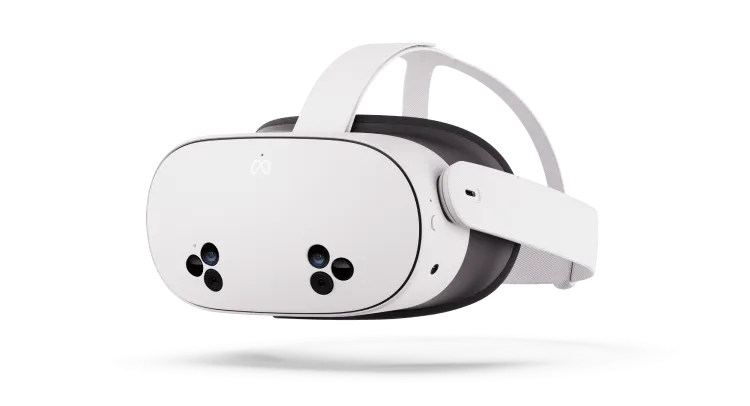
O Meta Quest 3S (128 GB) é o modelo recomendado para a maioria dos utilizadores. A versão de 128 GB oferece mais do que armazenamento suficiente.
- USD: ~$350 EUR: ~€350 GBP: ~£310
Visores de RV Compatíveis
- Meta Quest 2
- Meta Quest Pro
- Meta Quest 3
- Meta Quest 3S
Onde Comprar
A Meta envia diretamente para muitos países, incluindo os EUA, o Reino Unido, a maior parte da Europa, a Austrália, o Canadá, o Japão e mais. Também disponível na Amazon, Coolblue, Target, Walmart e em retalhistas de eletrónica locais em todo o mundo.
Opcional: Cobertura Facial de Silicone
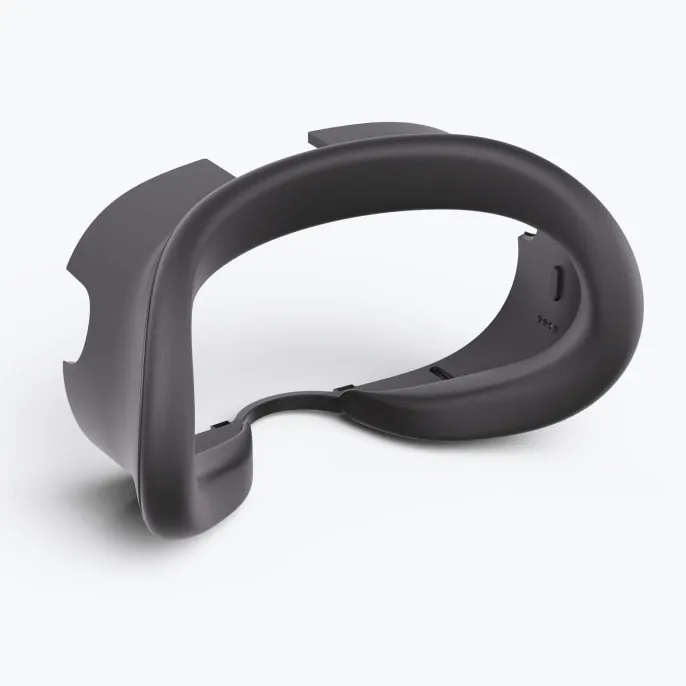
Para contextos onde a higiene é uma prioridade - hospitais, clínicas ou laboratórios de investigação - uma cobertura facial de silicone facilita a limpeza entre utilizadores.
- Cobertura de silicone para Meta Quest 3S no site da Meta
- Certifique-se de que encomenda a cobertura para o seu modelo de visor de RV específico
- Por vezes esgotada - pesquise na Amazon ou em retalhistas locais como alternativa
- Considere comprar duas coberturas para que esteja sempre uma disponível enquanto a outra está a ser limpa
Configuração e Integração
Desde abrir a caixa do seu visor de RV até iniciar sessão pela primeira vez - siga estes passos por ordem.
Passo 1: Configurar o Seu Meta Quest
Retire o visor de RV da caixa e carregue-o se necessário. Mantenha premido o botão de ligar para o ligar.
Coloque-o e siga a configuração no ecrã da Meta. Ligue-se ao WiFi, descarregue a aplicação Meta Horizon no seu telemóvel e crie uma conta Meta usando o seu endereço de email.
Notas sobre a conta Meta: Não precisa de ligar o Facebook nem o Instagram. Não precisa de introduzir dados de cartão de crédito. Use um endereço de email real a que tenha acesso.
Passo 2: Enviar-nos o Seu Endereço de Email
Envie um email para hello@withvr.app com o endereço de email que usou para criar a sua conta Meta. Será adicionado à lista de acessos aprovados e receberá depois um email de convite da Meta.
Passo 3: Aceitar o Convite da Meta
Abra o email da Meta. Encontre a ligação Aceitar - está integrada no corpo do texto, não é um botão grande. Clique nela e inicie sessão na sua conta Meta se lhe for pedido.
Passo 4: Reiniciar o Seu Visor de RV
Mantenha premido o botão de ligar até o ecrã ficar preto, aguarde alguns segundos e depois mantenha-o premido novamente para voltar a ligar.
Passo 5: Instalar a Aplicação de RV
- Abrir o menu: prima o botão Meta no seu comando direito (botão oval, abaixo do A). A usar as mãos? Junte o polegar ao indicador à sua frente.
- Clicar em algo: puxe o gatilho (na parte de trás do comando, por baixo do seu indicador). A usar as mãos? Aponte e depois junte os dedos.
- Voltar atrás ou ir para o início: prima o botão Meta uma vez para fechar um menu. Mantenha-o premido durante 2 segundos para ir para o início. Este é o seu botão de emergência.
Coloque o visor. Abra o menu (botão Meta no comando, ou junte os dedos com as mãos).
Abra a Biblioteca (Navigator) ou as Aplicações (interface mais antiga).
Encontre a Therapy withVR na lista. As aplicações estão dispostas em filas desencontradas - desloque para cima e para baixo, não apenas de um lado para o outro. Pode também usar o campo de pesquisa no menu da esquerda e escrever "therapy" ou "withVR".
Clique em Instalar. Se a aplicação não aparecer de todo, mude o filtro de "Instaladas" para Todas.
Fixe-a no topo. Quando a aplicação terminar a instalação, passe o rato sobre ela e selecione Fixar no topo. A partir daí, a Therapy withVR fica no topo da sua Biblioteca - sem mais deslocamentos.
Passo 6: Criar a Sua Conta na Aplicação Web
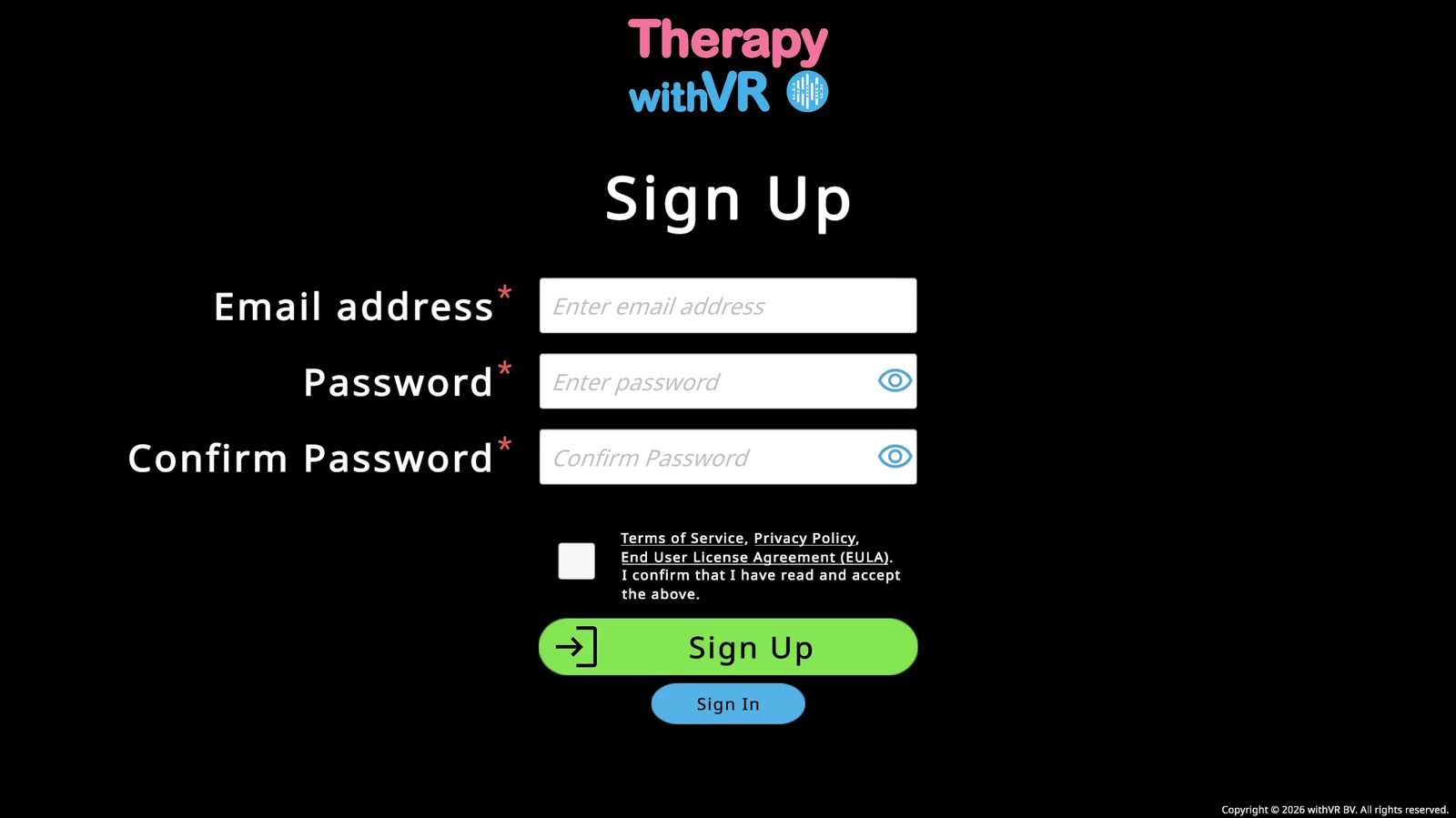
Enquanto a aplicação de RV descarrega, vá à aplicação web da withVR no seu computador e clique no botão azul Registar. Introduza o seu email e palavra-passe, aceite os termos e complete o seu perfil.
Passo 7: Iniciar Sessão na Aplicação de RV
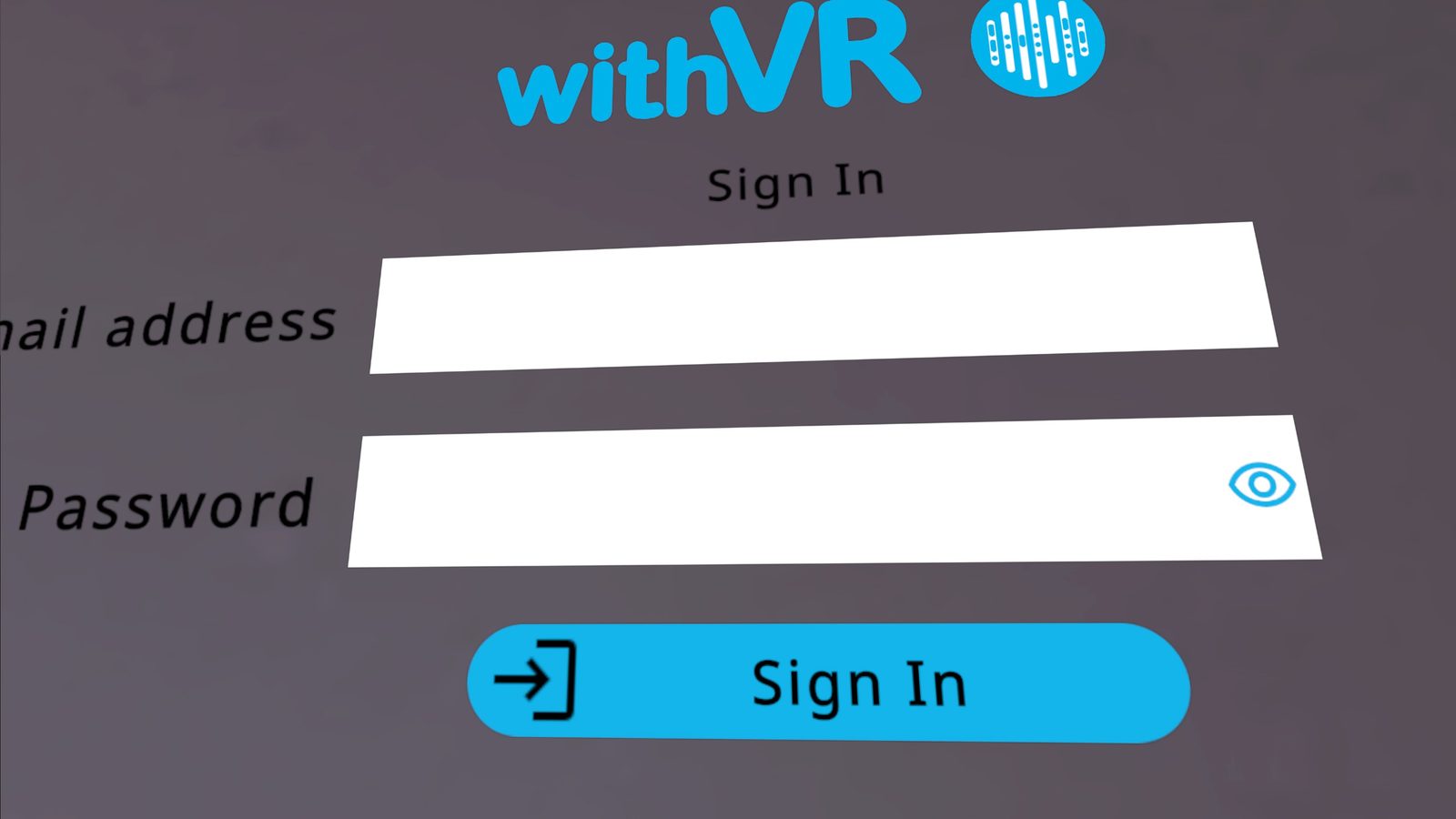
Abra a Therapy withVR a partir da sua Biblioteca. Na parede à sua frente, verá os campos Endereço de Email e Palavra-passe.
- Comandos: aponte para um campo e puxe o gatilho para selecionar, depois use o teclado flutuante.
- Mãos: aponte com o indicador e junte os dedos para selecionar; escreva no teclado flutuante juntando os dedos.
Inicie sessão com as suas credenciais da aplicação web da Therapy withVR - o email e a palavra-passe que criou na aplicação web da withVR. Não a sua conta Meta.
Passo 8: Aguardar o Carregamento dos Avatares
Depois de iniciar sessão, aparece uma mensagem de carregamento na parede. Os avatares adultos carregam primeiro, depois os avatares de crianças. Quando terminar, uma linha mais longa de texto de instruções substitui a mensagem de carregamento. Está agora pronto para a sua chamada de formação de integração.
Configurar para Crianças
Se a pessoa que usa o visor de RV for uma criança, há algumas coisas adicionais a considerar durante a configuração.
Faixa e ajuste
A faixa padrão do Meta Quest pode não assentar de forma segura em cabeças mais pequenas. A Elite Strap (disponível na Meta) oferece um ajuste por roda que funciona muito melhor para crianças. Uma faixa solta faz com que o visor se desloque durante as sessões, o que quebra a imersão e pode causar desconforto.
Configuração do limite
Defina o limite enquanto a criança está na posição que vai usar durante a sessão - normalmente sentada. Como as crianças são mais baixas, um limite desenhado enquanto um adulto segura o visor ficará à altura errada, e o chão virtual pode parecer demasiado baixo ou demasiado alto. Se o limite parecer errado quando a criança colocar o visor, pode repô-lo: inicie a sessão, ponha-a em pausa e depois peça à criança que coloque o visor e desenhe novamente o limite a partir da sua posição sentada.
Duração da sessão
Mantenha as primeiras sessões curtas - 3 a 5 minutos. As crianças envolvem-se frequentemente de forma intensa com a RV, por isso sessões mais curtas e mais frequentes funcionam melhor do que sessões mais longas. Defina a Duração Máxima na Configuração em conformidade.
Começar com suavidade
Considere começar com a situação do Animal (um gatinho ou um coelhinho) em vez de um avatar humano. Algumas crianças acham mais fácil falar primeiro com um animal. A opção sem RV no ecrã Iniciar também pode ajudar - mostre à criança o aspeto do ambiente no seu portátil antes de ela colocar o visor.
Equipas e Configurações com Vários Visores de RV
- Visor de RV partilhado: Use um endereço de email partilhado da equipa para que o acesso não se perca se um membro da equipa sair
- Vários visores de RV: Crie um endereço de email separado para cada visor
- Um endereço de email por visor de RV - isto é obrigatório
- Só precisa de acesso à caixa de entrada uma vez para aceitar o convite da Meta
Configurar a Conta na Aplicação Web
Crie e configure a sua conta na aplicação web da withVR.
A Página de Início de Sessão
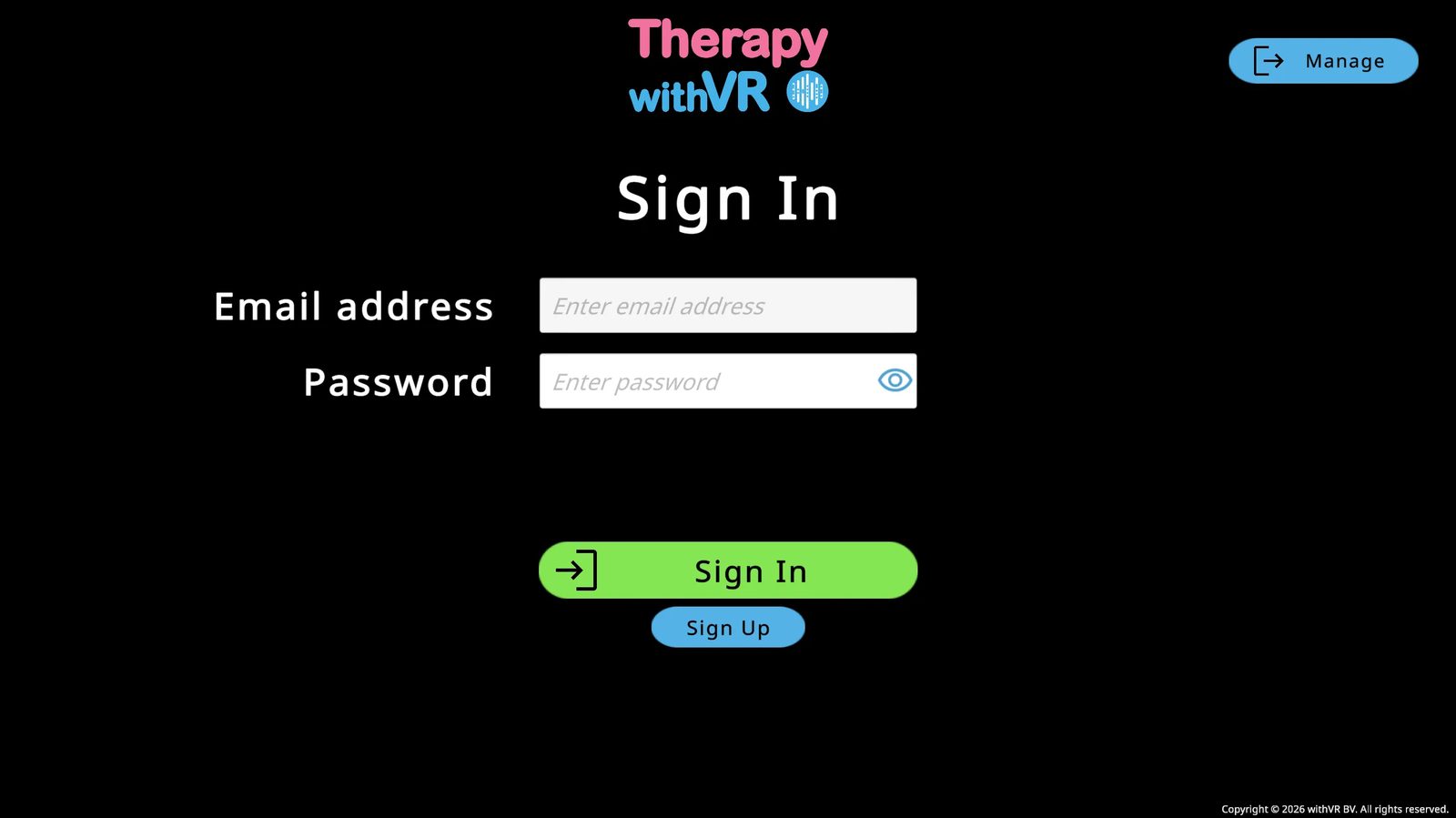
Quando abre a aplicação web, chega à página de Início de Sessão. A partir daqui pode iniciar sessão, criar uma nova conta ou repor a sua palavra-passe.
Criar uma Conta
Clique no botão azul Registar na página de Início de Sessão.
Introduza o seu endereço de email e escolha uma palavra-passe. Introduza-a novamente para confirmar. Use o ícone de olho para mostrar ou ocultar o que está a escrever.
Leia e aceite os Termos de Serviço, a Política de Privacidade e o EULA assinalando a caixa de verificação, e depois clique no botão verde Registar. Tem de ter pelo menos 18 anos para criar uma conta.
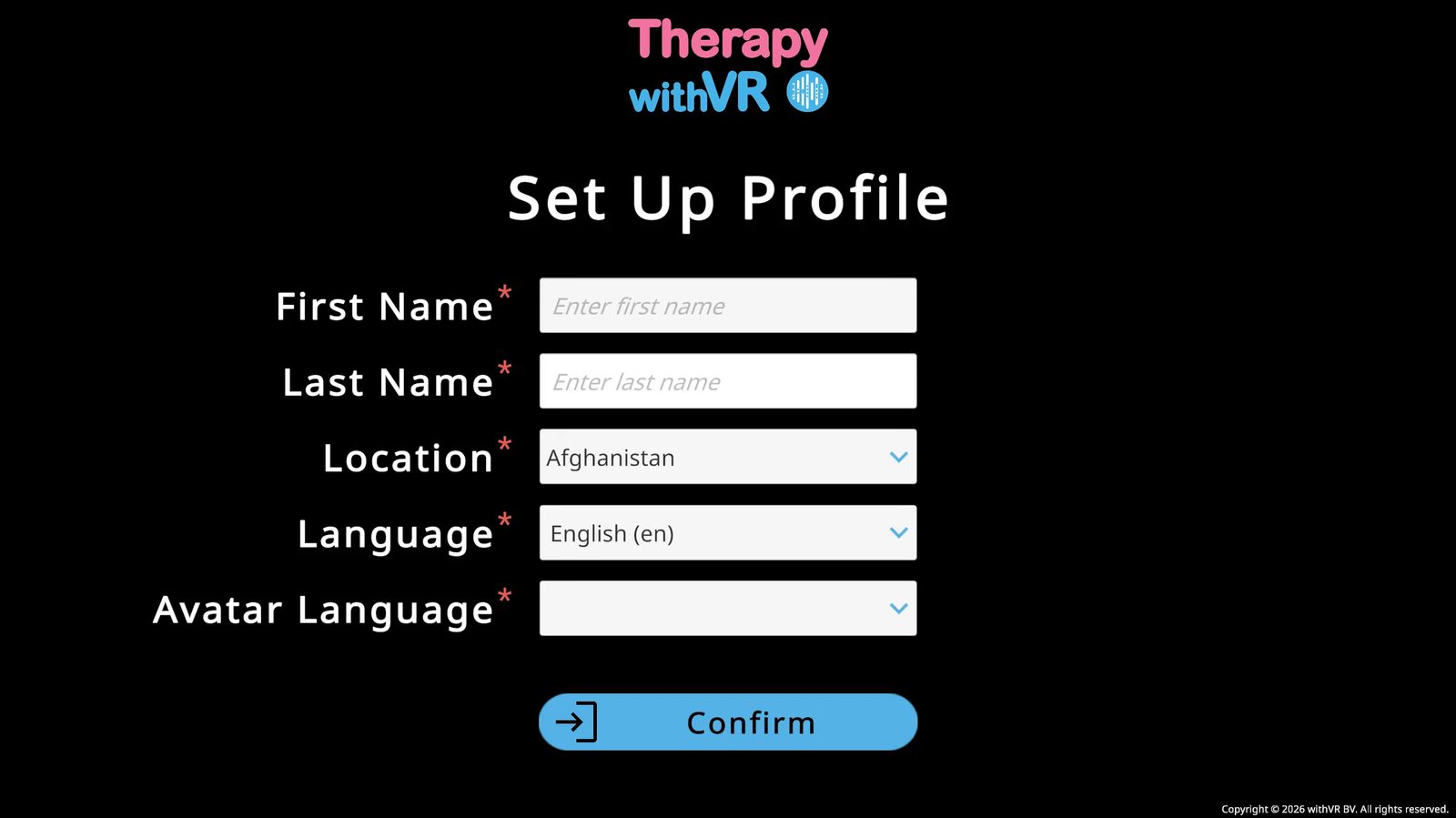
Preencha o seu perfil: Nome Próprio, Apelido, Localização (menu pendente alfabético - não detetado automaticamente), Idioma e Idioma do Avatar. Clique em Confirmar.
O Idioma define o idioma da interface da aplicação web.
O Idioma do Avatar carrega avatares predefinidos culturalmente apropriados e vozes do Google Text-To-Speech dessa região.
Estes podem ser diferentes um do outro.
Repor a Sua Palavra-passe
Tem de ter terminado a sessão para repor a sua palavra-passe. O botão Gerir só aparece no ecrã de Início de Sessão.
Vá à página de Início de Sessão e clique no botão azul Gerir (canto superior direito).
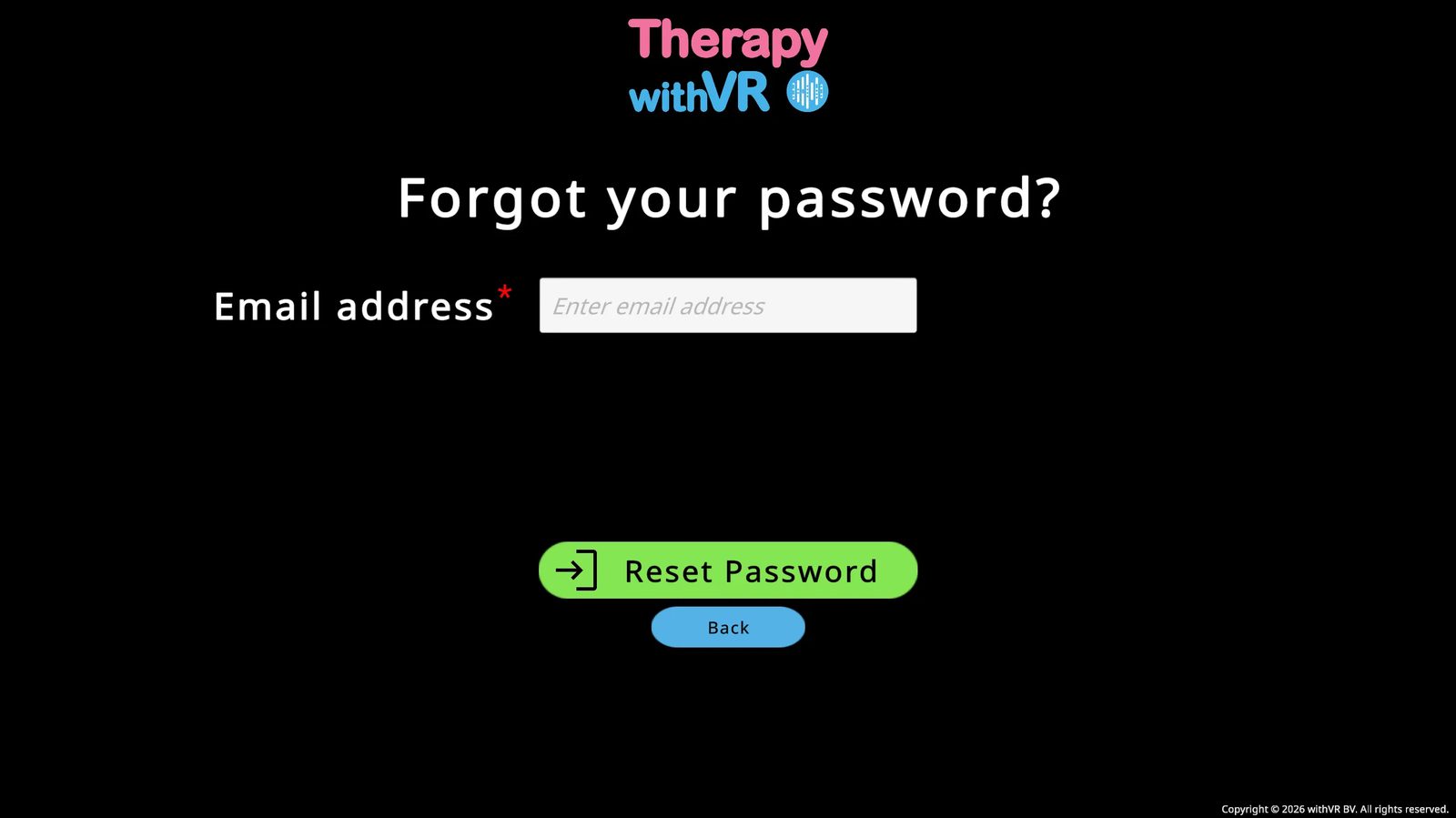
Introduza o seu email e clique em Repor Palavra-passe. Verifique a sua caixa de entrada e a pasta de spam.
Depois de repor, atualize a aplicação web antes de tentar iniciar sessão novamente.
Ecrã de Boas-Vindas e Menu Principal
O seu ponto de partida sempre que inicia sessão na aplicação web - e o local para verificar o estado da sua aplicação de RV antes de cada sessão.
O Ecrã de Boas-Vindas
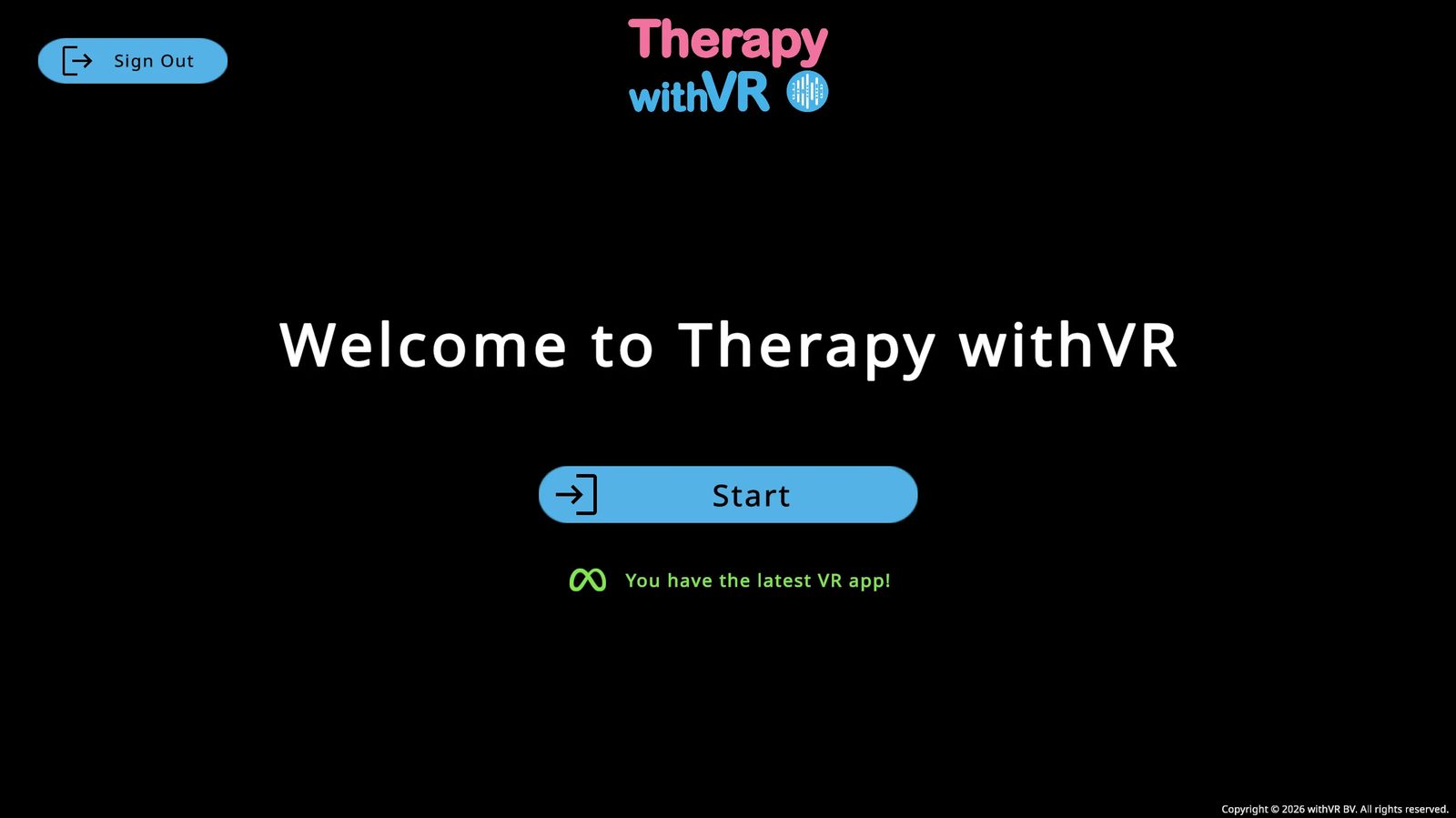
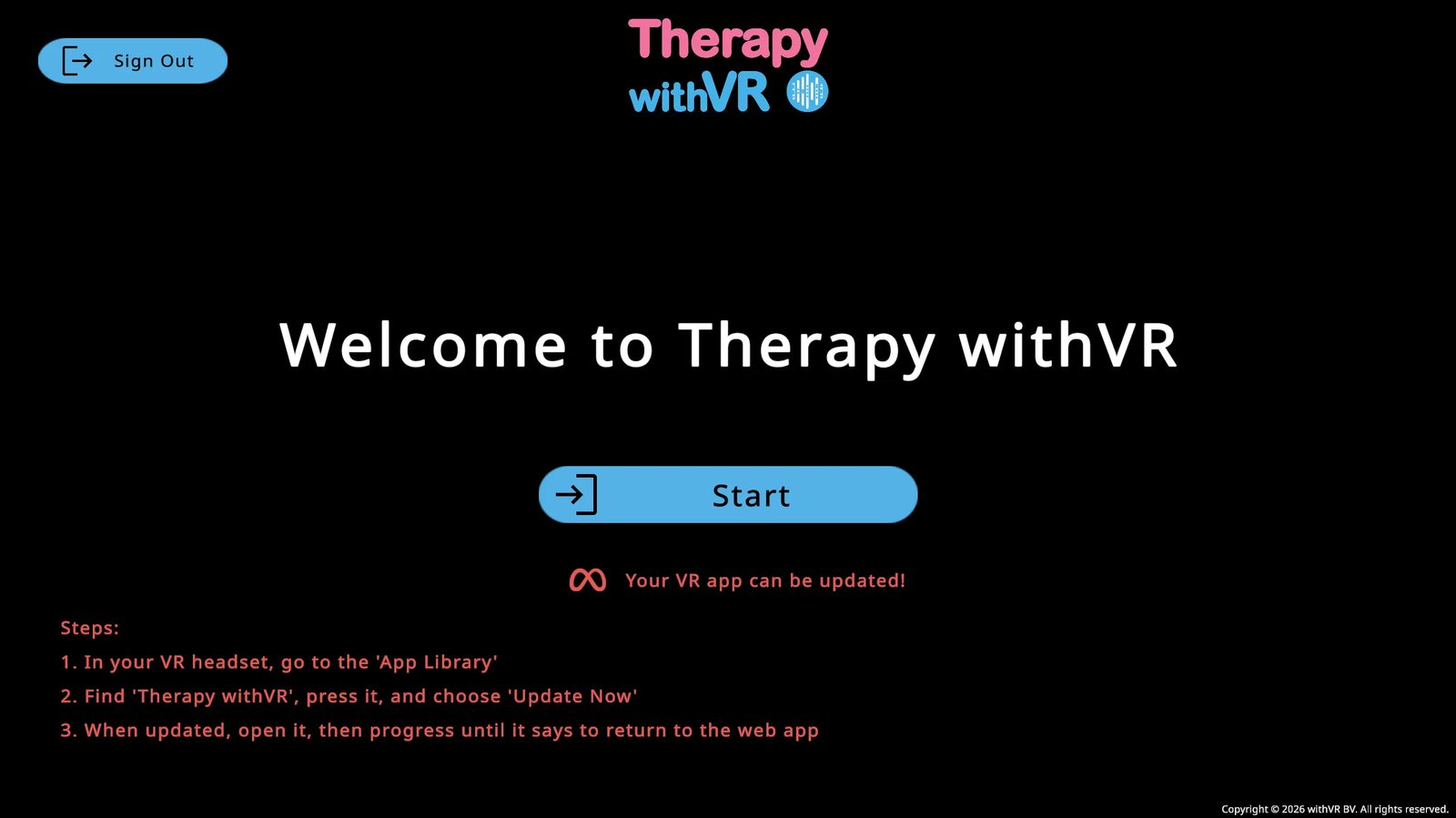
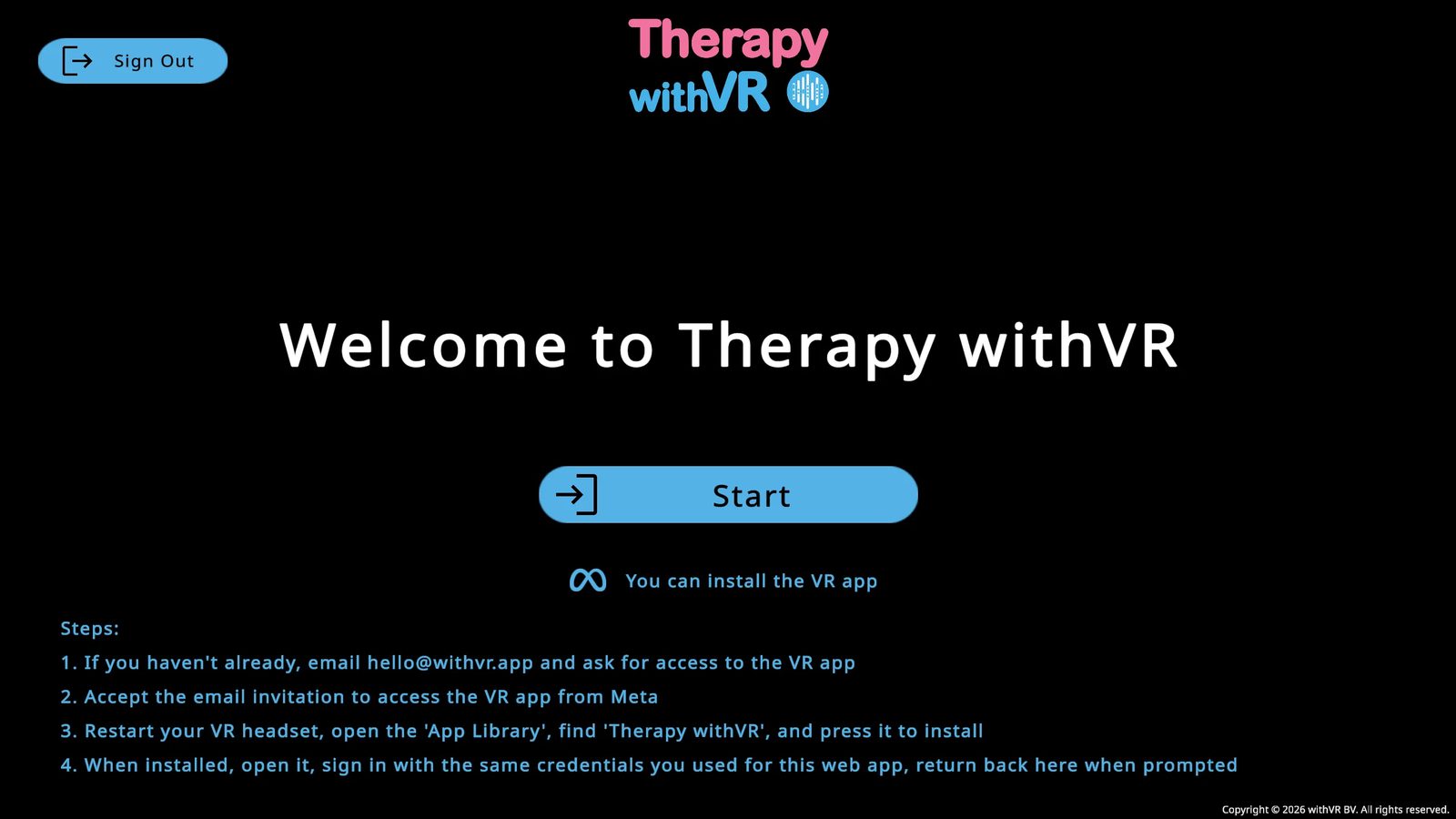
Depois de iniciar sessão, verá o ecrã Bem-vindo à Therapy withVR com um botão azul Iniciar e uma mensagem de estado da aplicação de RV por baixo.
Estado da Aplicação de RV
Por baixo do botão Iniciar, o ecrã de Boas-Vindas mostra sempre o estado atual da sua aplicação de RV. Não precisa de colocar o visor de RV para verificar.
| O que vê | O que significa |
|---|---|
| Verde - "Tem a aplicação de RV mais recente!" | Está pronto para começar |
| Vermelho - "A sua aplicação de RV pode ser atualizada!" | Está disponível uma atualização - os passos são mostrados por baixo da mensagem |
| Azul - "Pode instalar a aplicação de RV" | A aplicação ainda não foi instalada - os passos são mostrados por baixo da mensagem |
O Menu Principal
Clique em Iniciar para entrar no Menu Principal. Verá três opções:
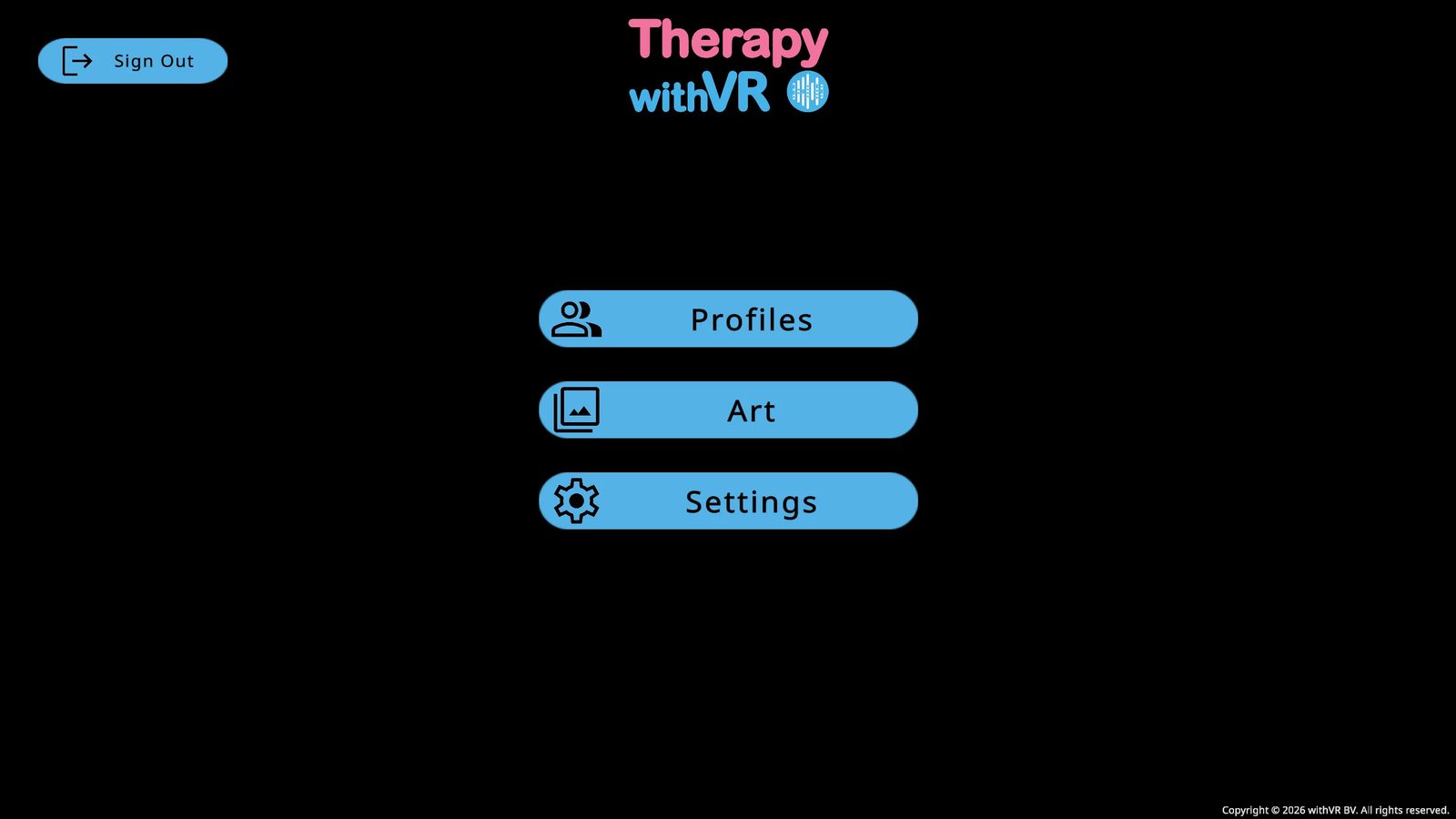
Perfis
Faça a gestão dos seus avatares e das definições de sessão. É aqui que vai passar a maior parte do seu tempo.
Arte
Aceda a obras de arte de artistas que gaguejam para apresentação na Sala de Espera.
Definições
Altere o idioma da sua interface e configure funcionalidades de IA opcionais.
Definições
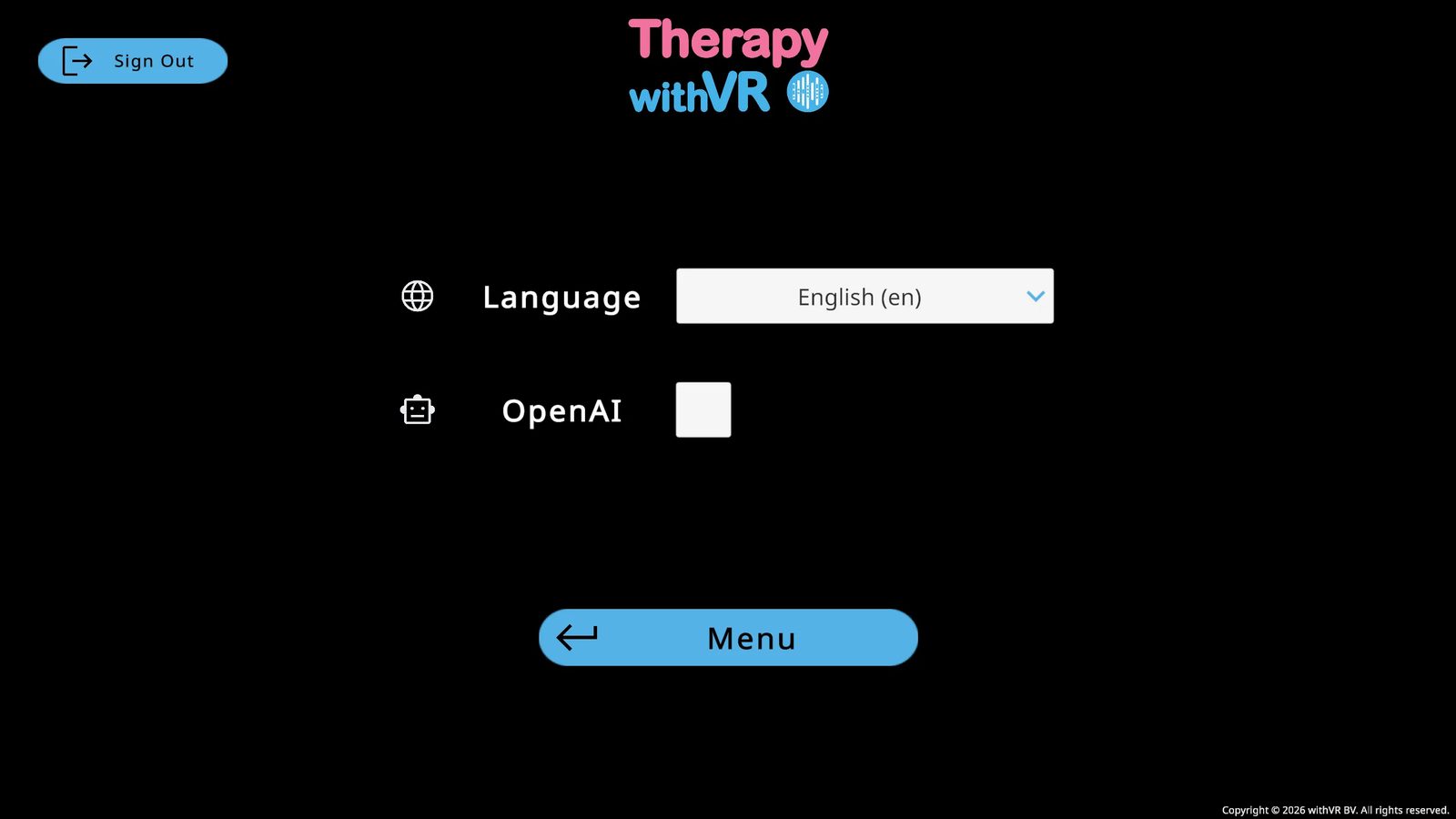
Idioma
Altere o idioma da interface da aplicação web a qualquer momento a partir do menu pendente Idioma. As alterações têm efeito imediato em todo o software.
Funcionalidades da OpenAI
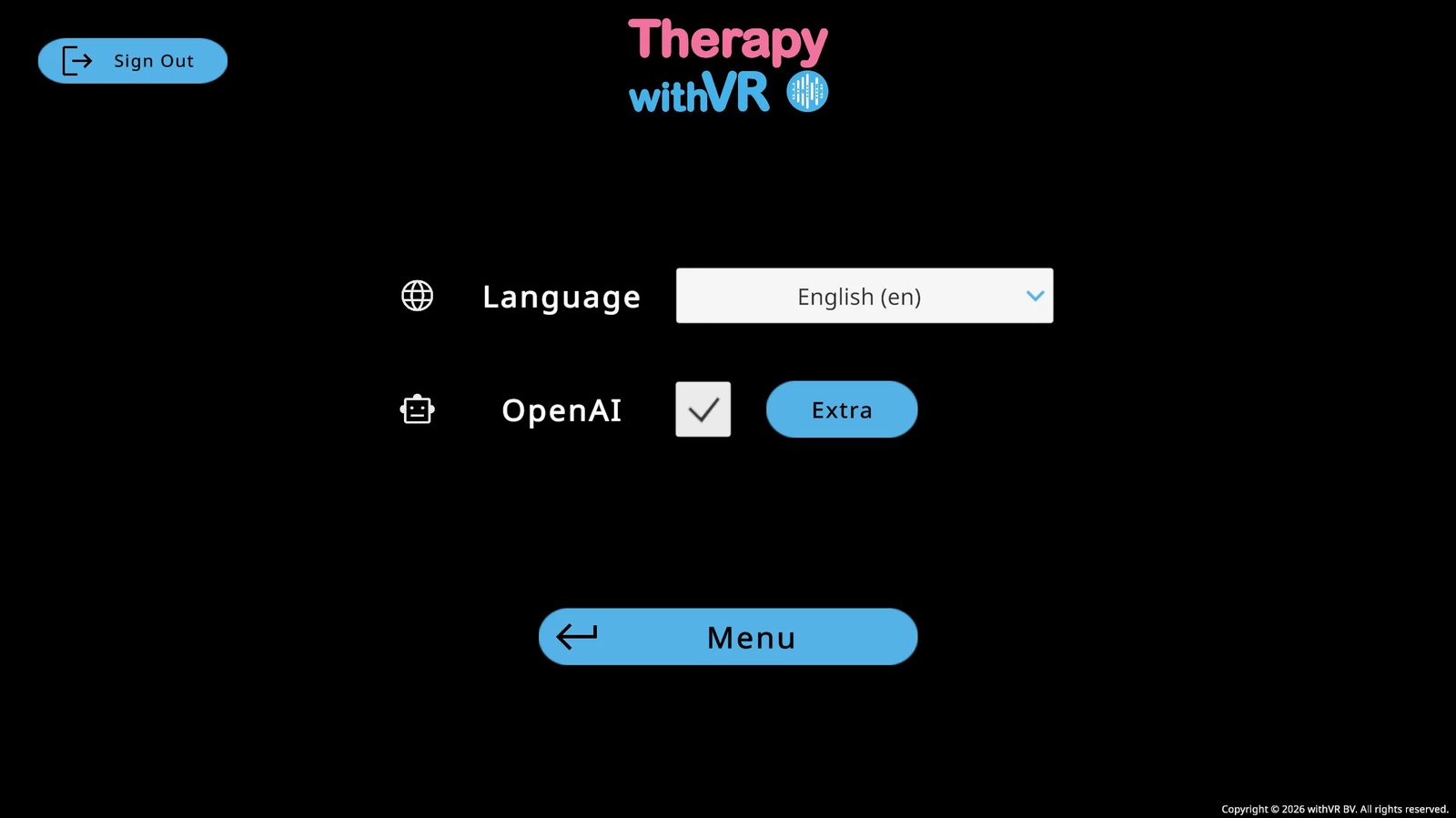
As funcionalidades de IA opcionais estão desativadas por predefinição. Assinale a caixa de verificação OpenAI para as ativar. Aparece um botão Extra para configurar funcionalidades individuais.
Informação Importante para Clínicos
- Está sempre no controlo. As funcionalidades de IA geram conteúdo. É você que decide se o usa, modifica ou descarta.
- O conteúdo gerado por IA deve ser revisto antes de usar. A geração de texto e a tradução podem produzir erros ou conteúdo inadequado. Reveja sempre antes de apresentar a uma pessoa.
- Não introduza informação identificável em campos de texto de IA. O texto introduzido em campos de tradução, geração ou correção automática pode ser tratado pela OpenAI. Use pseudónimos ou descrições genéricas em vez de nomes reais ou detalhes identificadores.
- As vozes dos avatares são sintetizadas por IA. As vozes dos avatares são sintetizadas por IA usando o Google Text-to-Speech em todas as sessões. A pessoa em RV ouve uma voz sintética, não uma gravação humana. Antes de usar a plataforma com uma pessoa, certifique-se de que ela está informada de que as vozes que vai ouvir são geradas por IA.
- Esteja atento ao enviesamento de automatização. O enviesamento de automatização é a tendência para confiar no resultado gerado por IA simplesmente por ter vindo de uma máquina. Aplique sempre o seu próprio juízo profissional ao rever texto gerado por IA. A sua experiência tem prioridade sobre qualquer resultado de IA.
- As funcionalidades de IA podem ser desativadas. As funcionalidades alimentadas pela OpenAI são opcionais e estão desativadas por predefinição. Se não forem adequadas ao seu contexto, não as ative.
O Que Utiliza IA
| Funcionalidade | O que faz | Fornecedor |
|---|---|---|
| Vozes dos avatares | Toda a fala dos avatares em RV é gerada usando texto-para-fala. A voz lê em voz alta qualquer texto que o clínico tenha introduzido ou selecionado. | Google Text-to-Speech |
| Tradução de frases | Traduz frases de conversa entre idiomas. | OpenAI |
| Geração de texto | Gera texto de conversa sugerido com base num tópico ou instrução. Opcional - desativado por predefinição. | OpenAI |
| Correção automática | Corrige a ortografia e a gramática no texto introduzido pelo clínico. Opcional - desativado por predefinição. | OpenAI |
O Que Não Utiliza IA
- Controlo da sessão (iniciar, pausar, parar)
- Comportamento e gestos dos avatares
- Seleção e personalização do ambiente
- Criação e gestão de perfis
- Todas as decisões clínicas e educativas
Dados e Privacidade
O texto enviado para a OpenAI para tradução, geração ou correção automática é tratado através da API da OpenAI. Ao abrigo da política de utilização de dados da API da OpenAI, os dados introduzidos na API não são usados para treinar os modelos da OpenAI. O texto enviado para a Google para síntese de voz é tratado através do Google Cloud Text-to-Speech.
Nenhuns nomes de clientes, gravações de sessões ou informações pessoais identificáveis são enviados para estes serviços como parte do funcionamento normal da plataforma. Para mais detalhes, consulte a Política de Privacidade.
Para uma lista completa de todas as funcionalidades de IA e do que cada uma faz, consulte Funcionalidades > IA.
Arte
Uma coleção selecionada de obras de arte de artistas que gaguejam - para uso em sessões e na Sala de Espera.
Artistas Atuais
| Artista | Tipo |
|---|---|
| The Stutterverse | Poeta |
| Eddy Janssens | Fotógrafo |
| Franky Banky | Artista de banda desenhada |
| Juststutter | Ilustrador |
| Paul Aston | Pintor |
O Ecrã de Arte
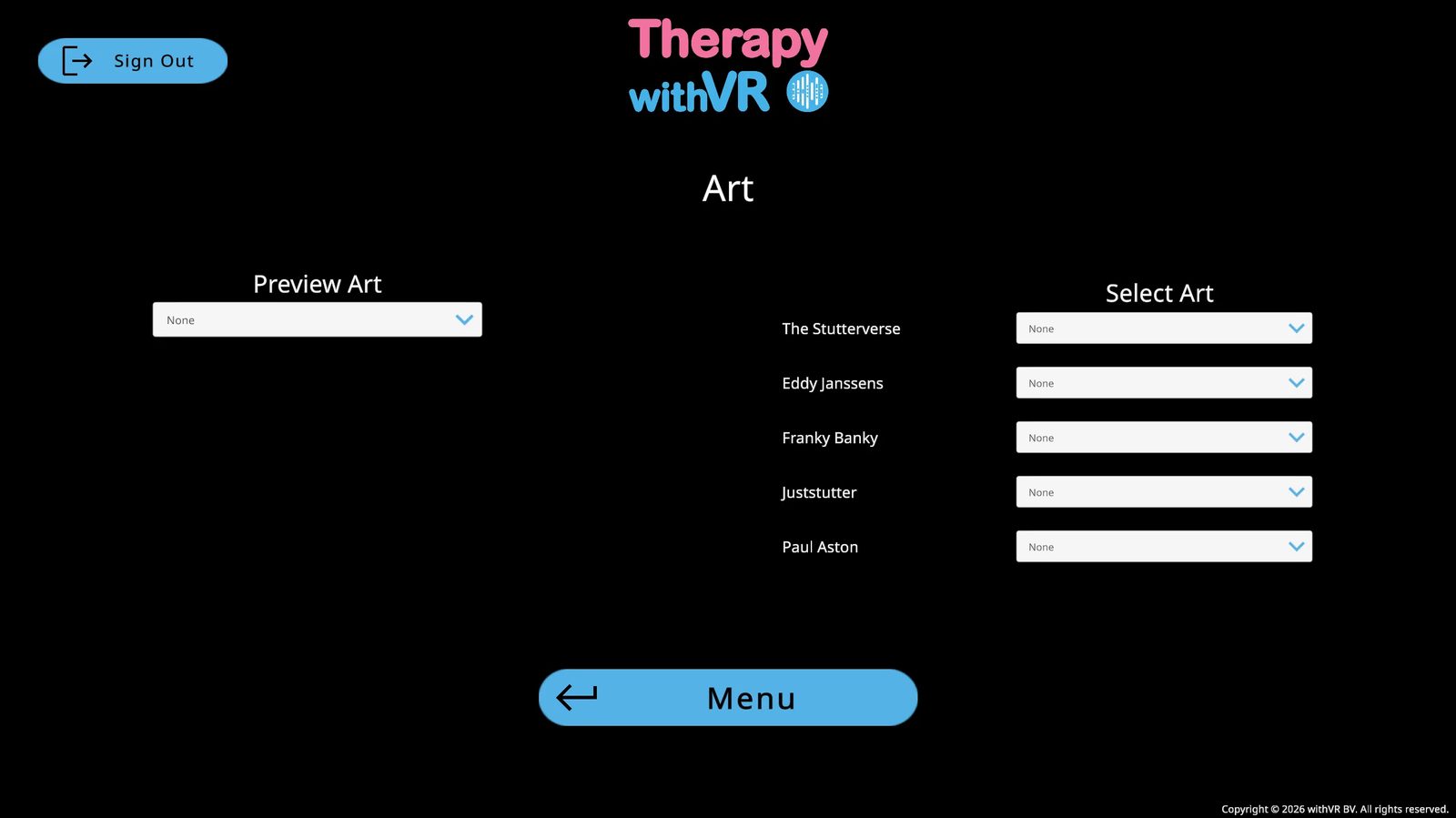
No Menu Principal, clique em Arte. O ecrã tem duas colunas: Pré-visualizar Arte à esquerda para explorar, e Selecionar Arte à direita para escolher o que apresentar em RV.
Pré-visualizar Arte
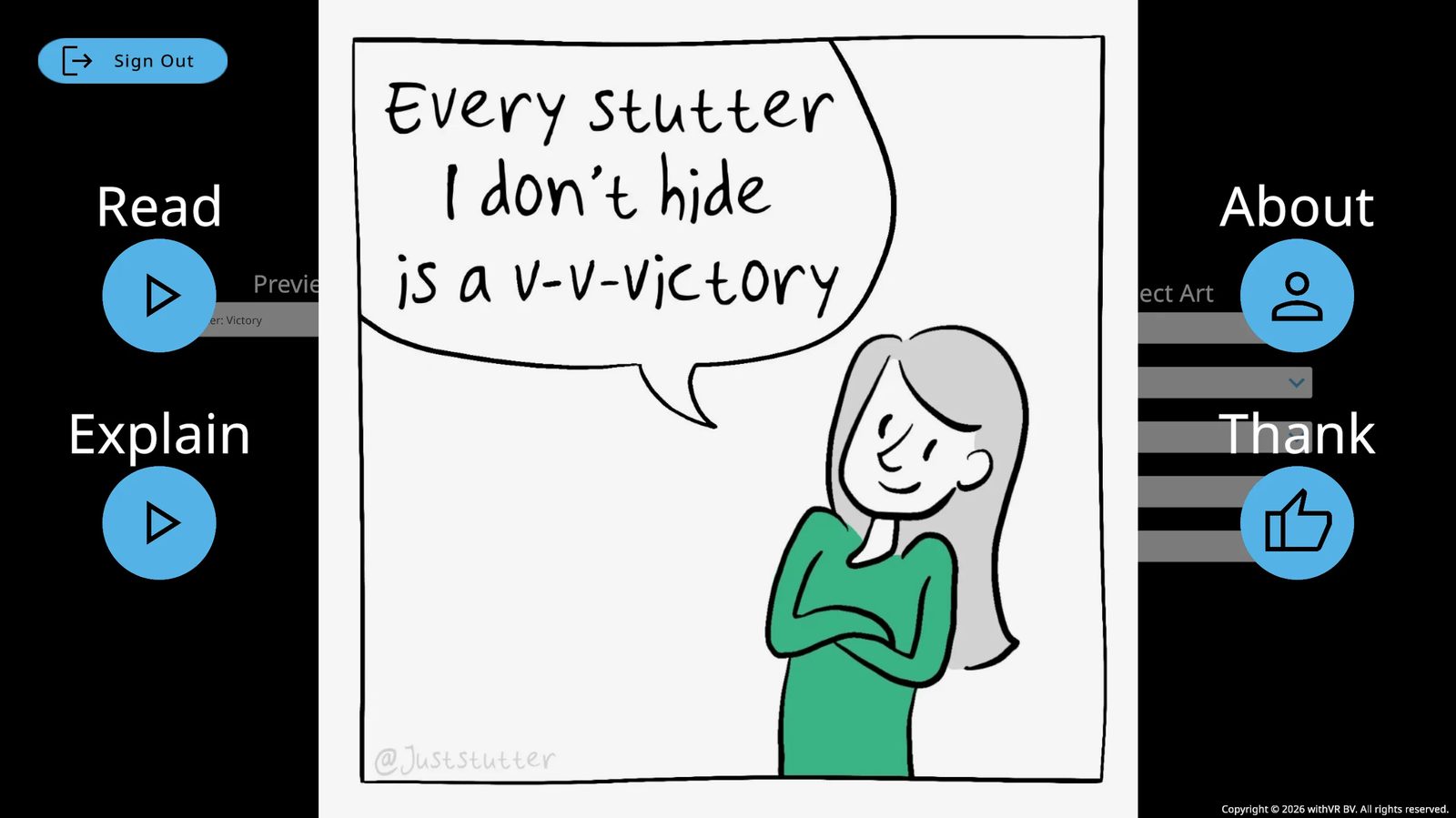
Use o menu pendente Pré-visualizar Arte para explorar as obras de arte. Clique em qualquer imagem para a ver em ecrã inteiro. Clique novamente para voltar.
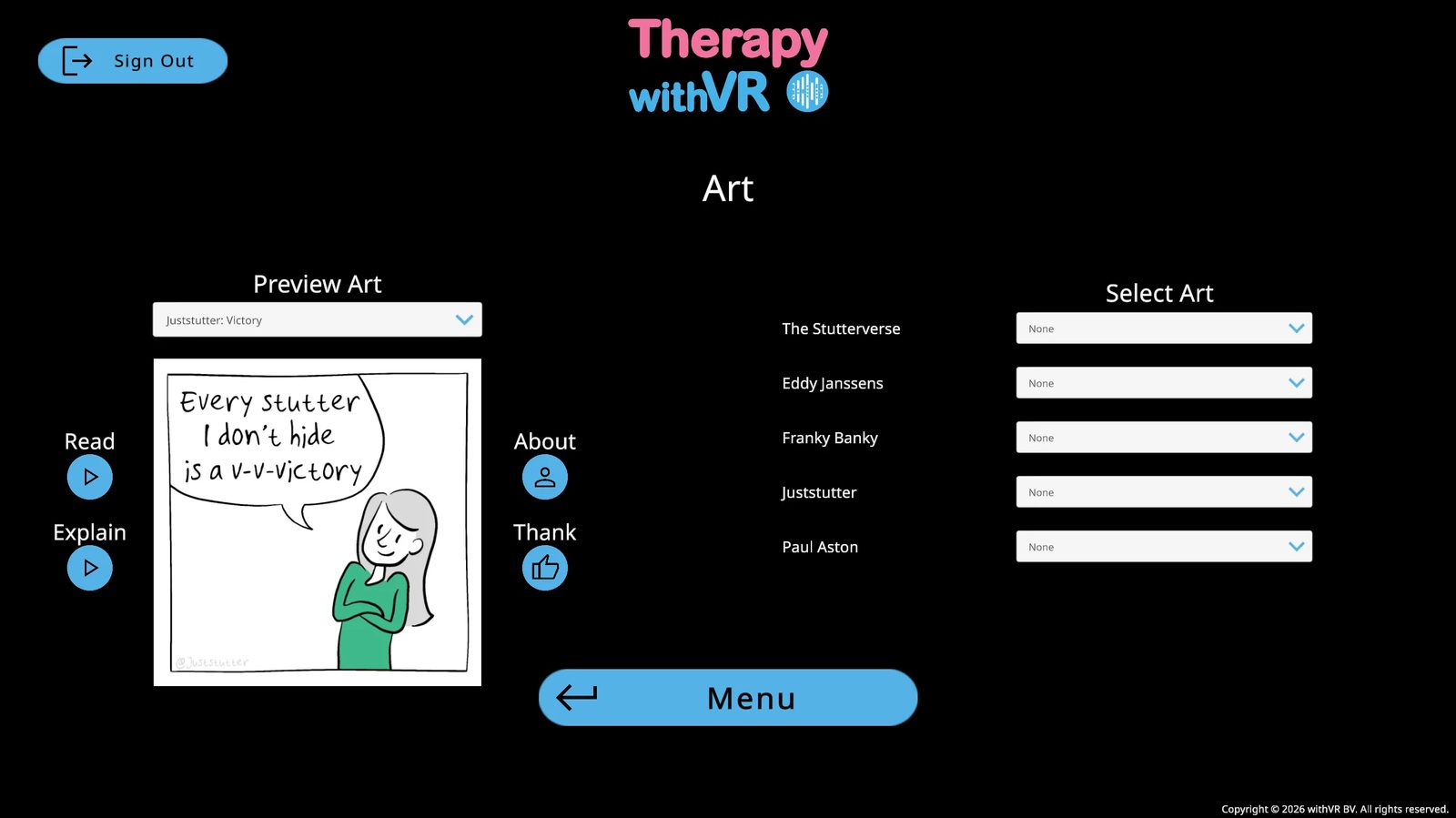
Algumas obras de arte têm botões de áudio:
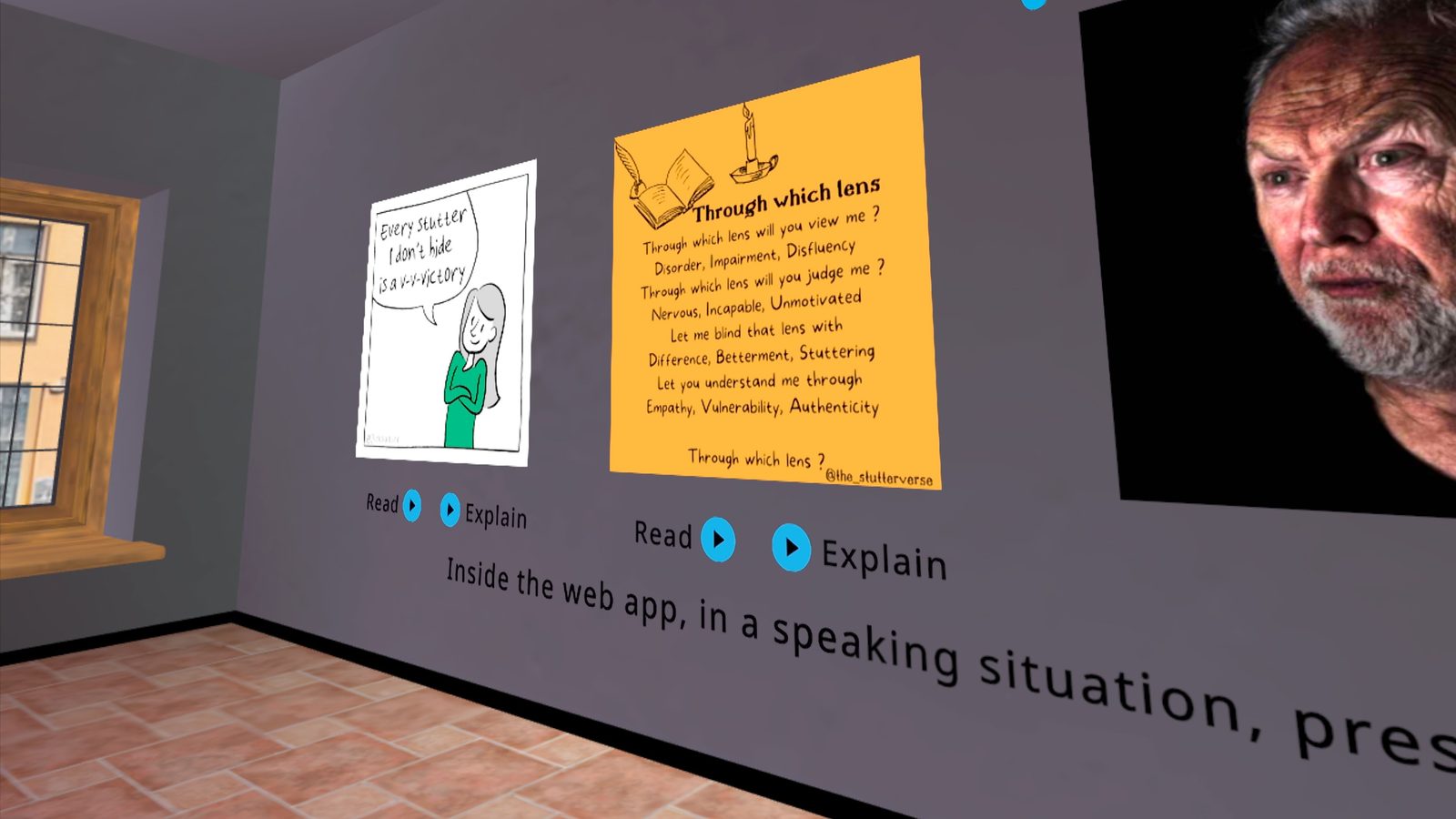
- Ler - reproduz o artista a ler o texto da obra de arte
- Explicar - reproduz o artista a explicar por que a criou e como se sentiu
Um botão em reprodução fica vermelho com um X - clique nele novamente para parar.
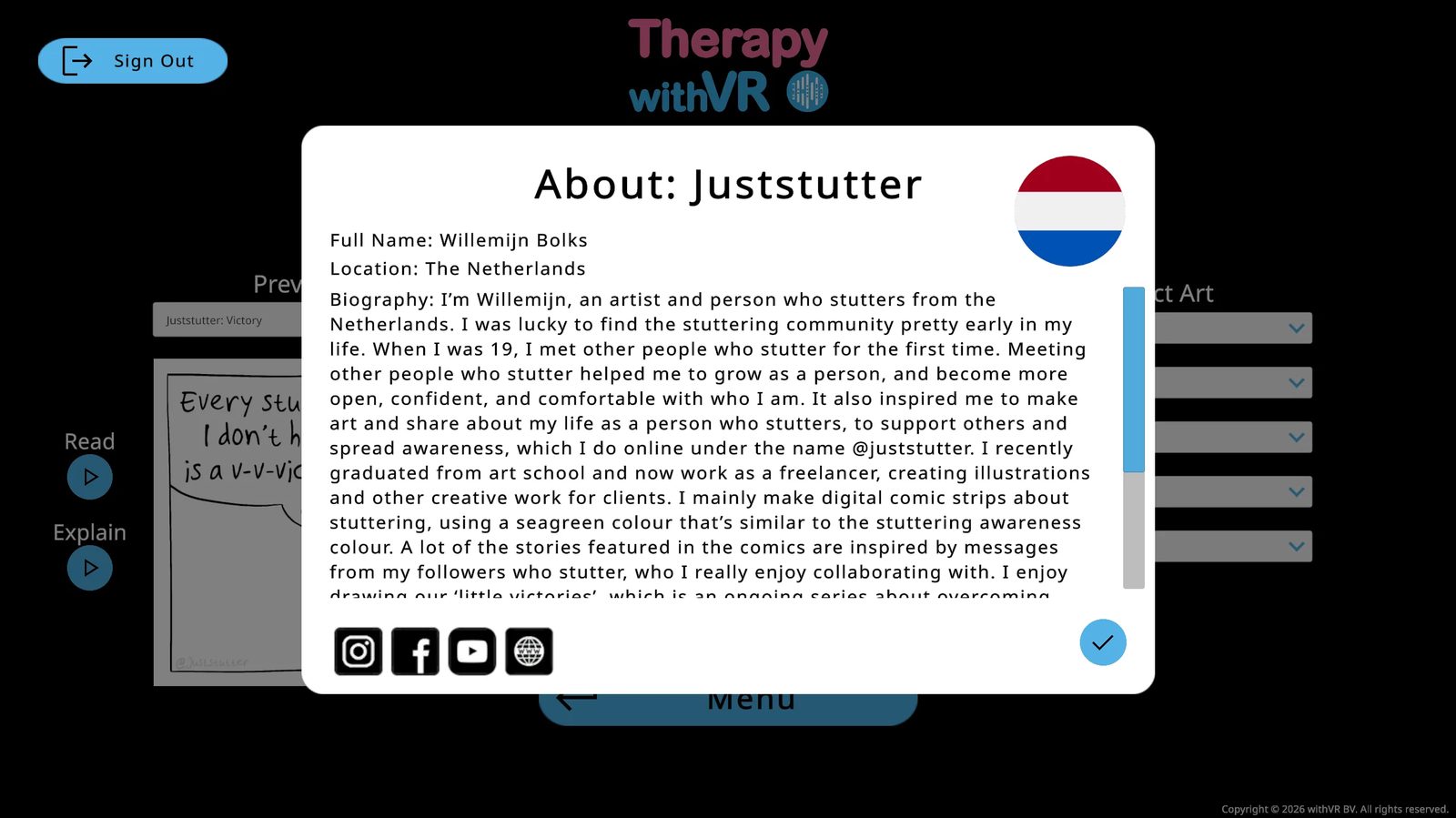
Sobre o Artista
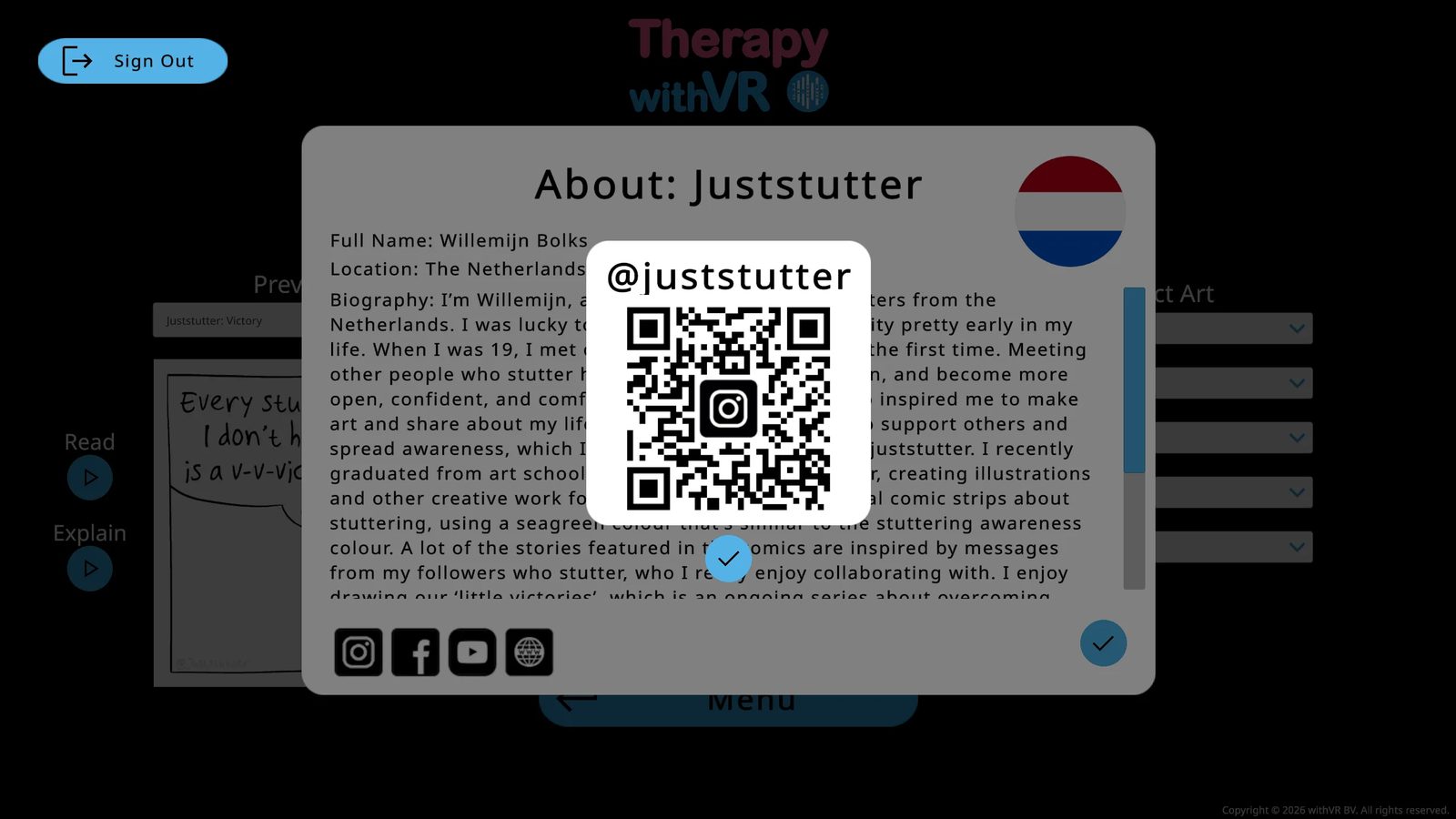
Clique no botão Sobre (ícone de pessoa) para ver o nome completo do artista, a localização, a bandeira do país e a biografia. Os ícones das redes sociais em baixo mostram um código QR quando clicados - leia-o com o seu telemóvel para abrir a ligação. Clique no visto azul para fechar.
Agradecer a um Artista
Clique no botão Agradecer (ícone de polegar para cima) para enviar uma mensagem - partilhe como usou o trabalho do artista ou simplesmente diga obrigado. O campo De é opcional. Clique no visto azul para enviar.
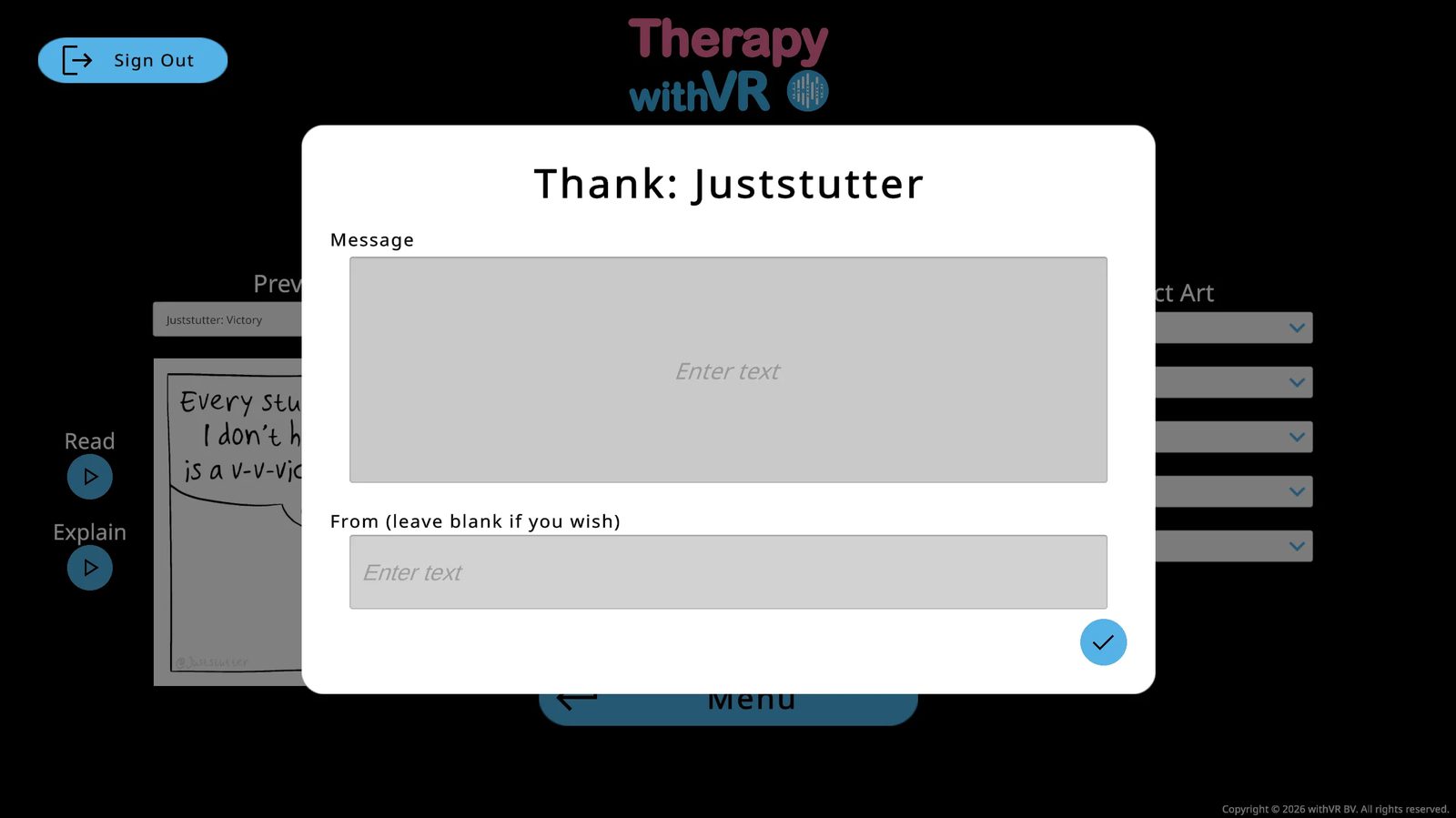
Apresentar Arte em RV
Na coluna Selecionar Arte, use o menu pendente de cada artista para escolher o que mostrar na parede da Sala de Espera. As opções são Nenhum, títulos de obras específicas ou Aleatório (carrega uma peça diferente cada vez que a Sala de Espera abre).
AI
Funcionalidades de IA opcionais que o ajudam a criar conversas mais reativas e naturais - tudo controlado por si.
Visão Geral
A Therapy withVR inclui funcionalidades opcionais com IA que o apoiam na criação de experiências mais significativas e próximas para as pessoas com quem trabalha. Estas funcionalidades ajudam-no a gerar conteúdo de conversa, a responder rapidamente durante uma sessão, a traduzir entre idiomas e a ajustar a forma como os avatares soam e falam.
A pessoa dentro da RV não interage diretamente com a IA. Tudo o que os avatares dizem é controlado por si. A IA gera sugestões e conteúdo - é sempre você que decide o que é utilizado.
Ativar as Funcionalidades de IA
As funcionalidades de IA são opcionais e estão desativadas por predefinição. Se não forem adequadas ao seu contexto, não precisa de as ativar.
A partir do Menu Principal, abra as Definições.
Marque a caixa de verificação OpenAI. Surge um botão azul Extra.
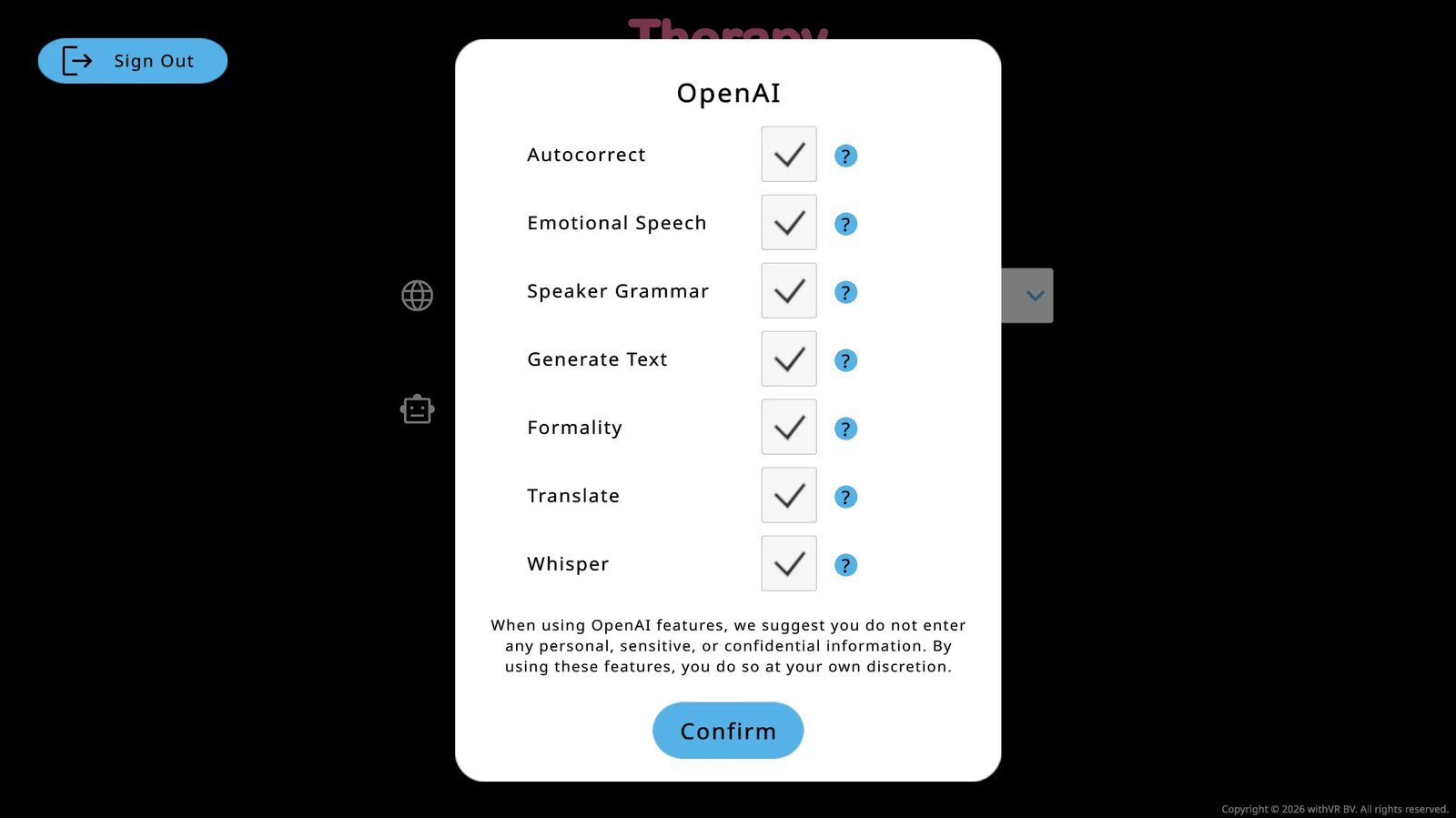
Clique em Extra para abrir o painel de funcionalidades. Quando ativa o OpenAI pela primeira vez, todas as funcionalidades deste painel ficam ativadas por predefinição. Verifique se cada funcionalidade que pretende utilizar está ativada. Desmarque as que não necessitar. Clique em Confirmar.
Consentimento Informado
As vozes dos avatares que a pessoa dentro da RV ouve são sintetizadas por IA - não são gravações humanas. Se ativar funcionalidades de IA opcionais, algumas das frases que os avatares dizem também podem ser geradas por IA. Nenhuma informação pessoal identificável sobre a pessoa dentro da RV é enviada a qualquer fornecedor de IA no âmbito da utilização normal.
Antes de utilizar a plataforma com uma pessoa, certifique-se de que ela está informada do seguinte:
- Que as vozes dentro da RV são geradas por IA, e não gravações humanas
- Que parte do conteúdo da conversa também pode ser gerado por IA
- Que nenhum áudio, vídeo ou fala da pessoa dentro da RV é captado ou enviado para qualquer lado
A forma como comunica isto fica ao seu critério - pode fazer parte de um formulário de consentimento escrito, de uma explicação verbal antes da sessão ou do processo padrão de divulgação tecnológica da sua organização.
Para mais orientações sobre consentimento informado e tecnologia na sua prática, consulte o pacote de recursos Technology Checklist for SLPs em withvr.app.
Referência de Funcionalidades
As funcionalidades seguintes estão disponíveis quando o OpenAI está ativado. Cada uma é controlada de forma independente a partir do painel Extra nas Definições.
Gerar Texto
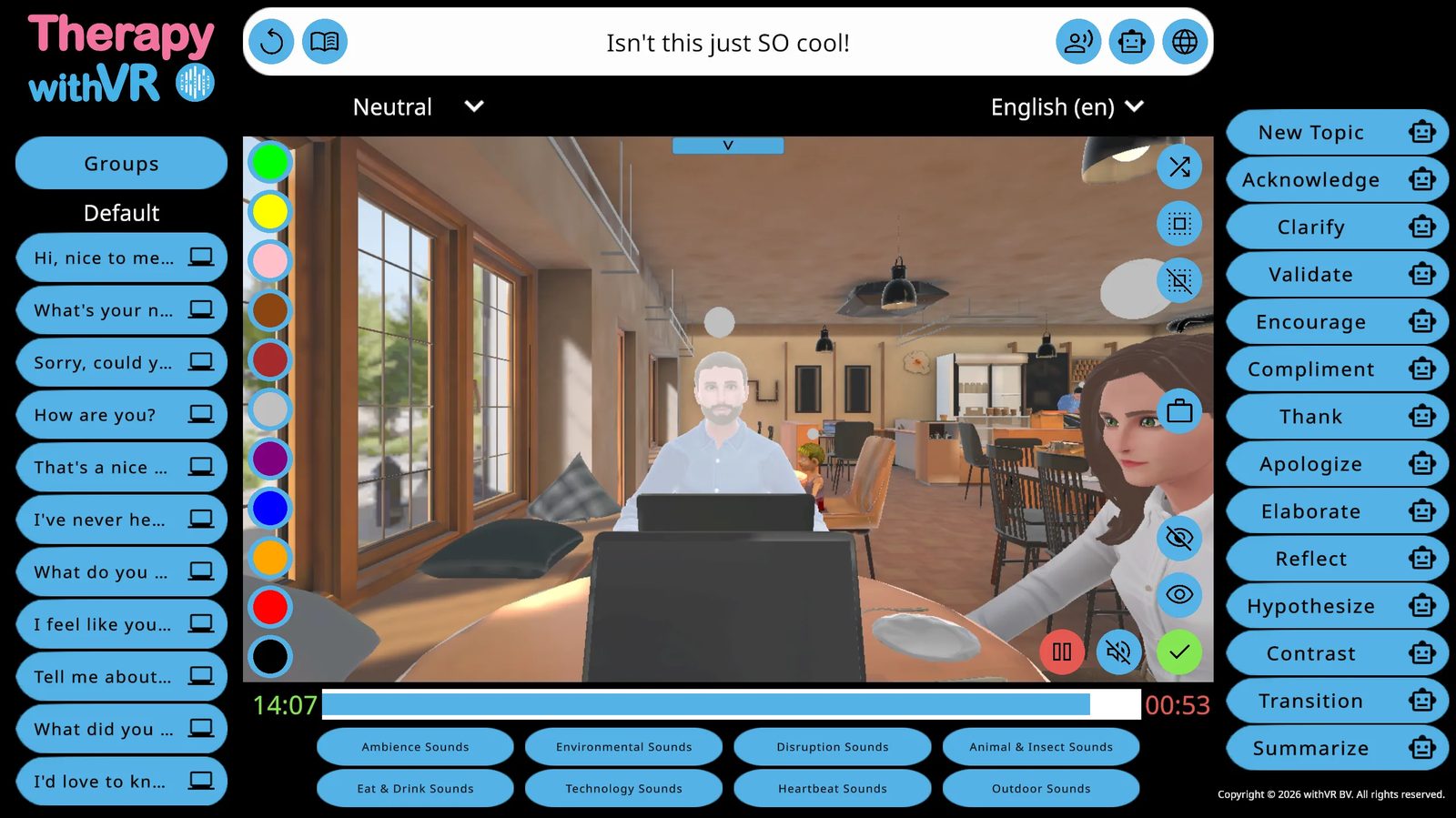
Durante uma sessão, escreva um tópico na barra de introdução (por exemplo, "culinária" ou "Roblox") e clique no ícone de robô Gerar Texto. Surgem três perguntas geradas por IA em forma de balões. Clique numa para que o avatar selecionado a diga. Também pode acrescentar instruções ao seu tópico para moldar o resultado - por exemplo, "Roblox mas com palavras simples para o 3.º ano" ou "planos de fim de semana com calão da Geração Alpha".
Gerar Texto (leitura em voz alta)
Clique no ícone de livro (junto ao botão de repetir) para gerar uma passagem mais longa sobre um tópico, numa linguagem adequada à pessoa. Isto é útil quando a pessoa está a praticar a leitura em voz alta ou a fala continuada em vez de conversa.
Formalidade
Utilize o menu pendente de formalidade (Neutra, Informal ou Formal) para controlar o tom do texto gerado por IA. Isto afeta tanto o resultado de Gerar Texto como as respostas das Instruções de IA. Um cenário de entrevista de emprego pode exigir Formal. Uma conversa descontraída no Café funciona melhor com Informal. Neutra fica entre as duas.
Instruções de IA
14 botões no painel direito do ecrã da sessão para responder rapidamente ao que a pessoa dentro da RV acabou de dizer. Cada um funciona de duas formas:
- Clique no ícone de robô junto à palavra - gera 3 opções para você escolher (mais seguro, porque revê antes de o avatar falar)
- Clique na própria palavra - o avatar fala imediatamente sem pré-visualização (mais rápido, mas tem menos controlo sobre a formulação exata)
| Instruções de IA Disponíveis | |||
|---|---|---|---|
| Novo Tópico | Reconhecer | Esclarecer | Validar |
| Incentivar | Elogiar | Agradecer | Pedir Desculpa |
| Desenvolver | Refletir | Levantar Hipótese | Contrastar |
| Transição | Resumir | ||
Traduzir
Escreva texto na barra de introdução, selecione um idioma de destino no menu pendente e clique no ícone de globo. O avatar diz a versão traduzida. Isto funciona mesmo que você não fale o idioma de destino - a IA encarrega-se da tradução.
Correção Automática
Quando ativada, a Correção Automática corrige a ortografia e a gramática do texto que escreve para um avatar dizer. Funciona automaticamente antes de o avatar falar, pelo que pequenos erros de digitação não afetam o que a pessoa dentro da RV ouve.
Whisper
O Whisper utiliza reconhecimento de fala para converter as suas palavras faladas em texto. Durante a Configuração, clique em Iniciar Gravação junto a um campo de frase, fale durante até 5 segundos, e o texto surge. Isto é útil para acrescentar frases rapidamente durante a preparação sem ter de escrever cada uma.
Gramática do Locutor
Em alguns idiomas, a gramática correta depende do género de quem fala. Por exemplo, em português, um locutor masculino diz "Obrigado" enquanto uma locutora feminina diz "Obrigada". Quando a Gramática do Locutor está ativada, a IA ajusta automaticamente a gramática de cada frase para corresponder ao género da voz do avatar antes de ele falar. Isto acontece nos bastidores - você escreve uma frase, e a IA adapta-a a qualquer avatar que a diga.
Fala Emocional
Quando um avatar tem um tipo de voz WAVENET ou STANDARD e é aplicada qualquer emoção que não seja Neutra, a IA gera automaticamente código SSML nos bastidores para ajustar a voz. Isto altera o tom, a velocidade, a duração das pausas, a ênfase e o volume para corresponder à emoção do avatar - fazendo com que um avatar Feliz soe animado, ou um avatar Triste soe mais lento e mais baixo.
Você não vê nem edita o SSML. Basta definir a emoção do avatar, e a IA ajusta a voz em conformidade. Se a emoção do avatar estiver definida como Neutra, não são feitas alterações à voz. Se o avatar utilizar um tipo de voz diferente (que não WAVENET ou STANDARD), esta funcionalidade não se aplica - o avatar fala com a sua voz normal independentemente da definição de emoção.
O Que Utiliza IA
| Funcionalidade | O que faz | Fornecedor |
|---|---|---|
| Vozes dos avatares | Toda a fala dos avatares dentro da RV é gerada através de conversão de texto em fala. | Google Text-to-Speech |
| Gerar Texto | Gera texto de conversa sugerido com base num tópico. Opcional - ativado por predefinição quando o OpenAI está ligado. | OpenAI |
| Instruções de IA | Gera respostas contextuais durante uma sessão. | OpenAI |
| Traduzir | Traduz frases de conversa entre idiomas. | OpenAI |
| Correção Automática | Corrige a ortografia e a gramática do texto introduzido pela pessoa que conduz a sessão. | OpenAI |
| Whisper | Converte palavras faladas em texto durante a Configuração. | OpenAI |
| Gramática do Locutor | Ajusta a gramática de género para corresponder à voz do avatar. | OpenAI |
| Formalidade | Ajusta o nível de formalidade do texto gerado por IA. | OpenAI |
| Fala Emocional | Ajusta a voz do avatar para corresponder à sua emoção (apenas vozes WAVENET/STANDARD). | OpenAI |
O Que Não Utiliza IA
- Controlo da sessão (iniciar, pausar, parar)
- Comportamento, gestos e expressões faciais dos avatares
- Seleção e personalização do ambiente
- Criação e gestão de perfis
- Efeitos sonoros e ambiência
- Apresentação de arte na Sala de Espera
Dados e Privacidade
As vozes dos avatares são sintetizadas por IA através do Google Cloud Text-to-Speech em todas as sessões. Isto não é uma funcionalidade opcional - toda a fala dos avatares utiliza vozes sintéticas. A pessoa dentro da RV ouve sempre uma voz gerada por IA, e não uma gravação humana.
O texto enviado para a OpenAI para tradução, geração, correção automática, gramática do locutor, formalidade ou fala emocional é processado através da API da OpenAI. Ao abrigo da política de utilização de dados da API da OpenAI, os dados introduzidos na API não são utilizados para treinar os modelos da OpenAI por predefinição. O texto enviado para a Google para síntese de voz é processado através do Google Cloud Text-to-Speech.
Nenhum nome, gravação de sessão ou informação pessoal identificável é enviado para estes serviços no âmbito da utilização normal. Para mais detalhes, consulte a Política de Privacidade.
Atualizar o Software
Como manter a aplicação de RV e a aplicação web atualizadas.
Aplicação Web
A aplicação web atualiza-se automaticamente. Sempre que abre a aplicação web da withVR no seu navegador, está a utilizar a versão mais recente. Não há nada que precise de fazer.
Se notar algo a comportar-se de forma inesperada após uma sessão longa, experimente recarregar a página no seu navegador. Isto garante que tem a versão mais recente carregada.
Aplicação de RV
A aplicação de RV é atualizada como qualquer outra aplicação Meta Quest. Existem duas formas de verificar e instalar atualizações:
Método 1: Verificar a partir da aplicação web
O ecrã de Boas-Vindas da aplicação web mostra sempre o estado atual da sua aplicação de RV. Não precisa de colocar o visor de RV para verificar.
| O que vê | O que significa |
|---|---|
| Verde - "Tem a aplicação de RV mais recente!" | Não é necessária atualização - está tudo pronto |
| Vermelho - "A sua aplicação de RV pode ser atualizada!" | Está disponível uma atualização - siga os passos indicados abaixo da mensagem |
| Azul - "Pode instalar a aplicação de RV" | A aplicação ainda não foi instalada - siga os passos indicados abaixo da mensagem |
Método 2: Atualizar a partir do visor de RV
Coloque o visor. Prima o botão Meta (comando) ou junte os dedos com as mãos para abrir o menu.
Abra a Biblioteca (Navigator) ou Aplicações (interface mais antiga).
Encontre a Therapy withVR. Observe o botão no seu cartão:
- Abrir ou Jogar - está na versão mais recente. Concluído.
- Atualizar - clique nele. Aguarde que a transferência termine e depois abra a aplicação.
- Instalar - a aplicação ainda não está instalada; consulte Configuração e Integração.
Não há botão Atualizar mas tem a certeza de que existe uma atualização? Experimente isto por esta ordem:
- Abra o separador Loja e depois procure Gerir ou Atualizações no menu à esquerda.
- Ou clique no ícone do seu perfil → Definições → Aplicações.
- Ou reinicie o visor (mantenha premido o botão de ligar, aguarde 5 segundos, volte a manter premido o botão de ligar) e verifique novamente a Biblioteca - um erro conhecido pode esconder o botão Atualizar até ao reinício.
Como Saber Que Versão Tem
A versão da aplicação web é apresentada no canto superior direito da documentação e na própria aplicação web. A verificação de estado no ecrã de Boas-Vindas confirma se a sua aplicação de RV corresponde à versão mais recente disponível.
O Que Fazer Se Uma Atualização Falhar
- Certifique-se de que o visor de RV está ligado à rede Wi-Fi
- Verifique se o visor de RV tem espaço de armazenamento suficiente (a aplicação requer aproximadamente 430 MB)
- Reinicie o visor de RV - mantenha premido o botão de ligar até o ecrã ficar preto, aguarde alguns segundos e volte a ligá-lo
- Tente atualizar novamente a partir da Biblioteca de Aplicações
- Se a atualização continuar a falhar, contacte support@withvr.app
Perfis
Os perfis guardam o conjunto completo das suas definições de sessão para um caso de utilização ou pessoa específicos.
O Ecrã de Perfis
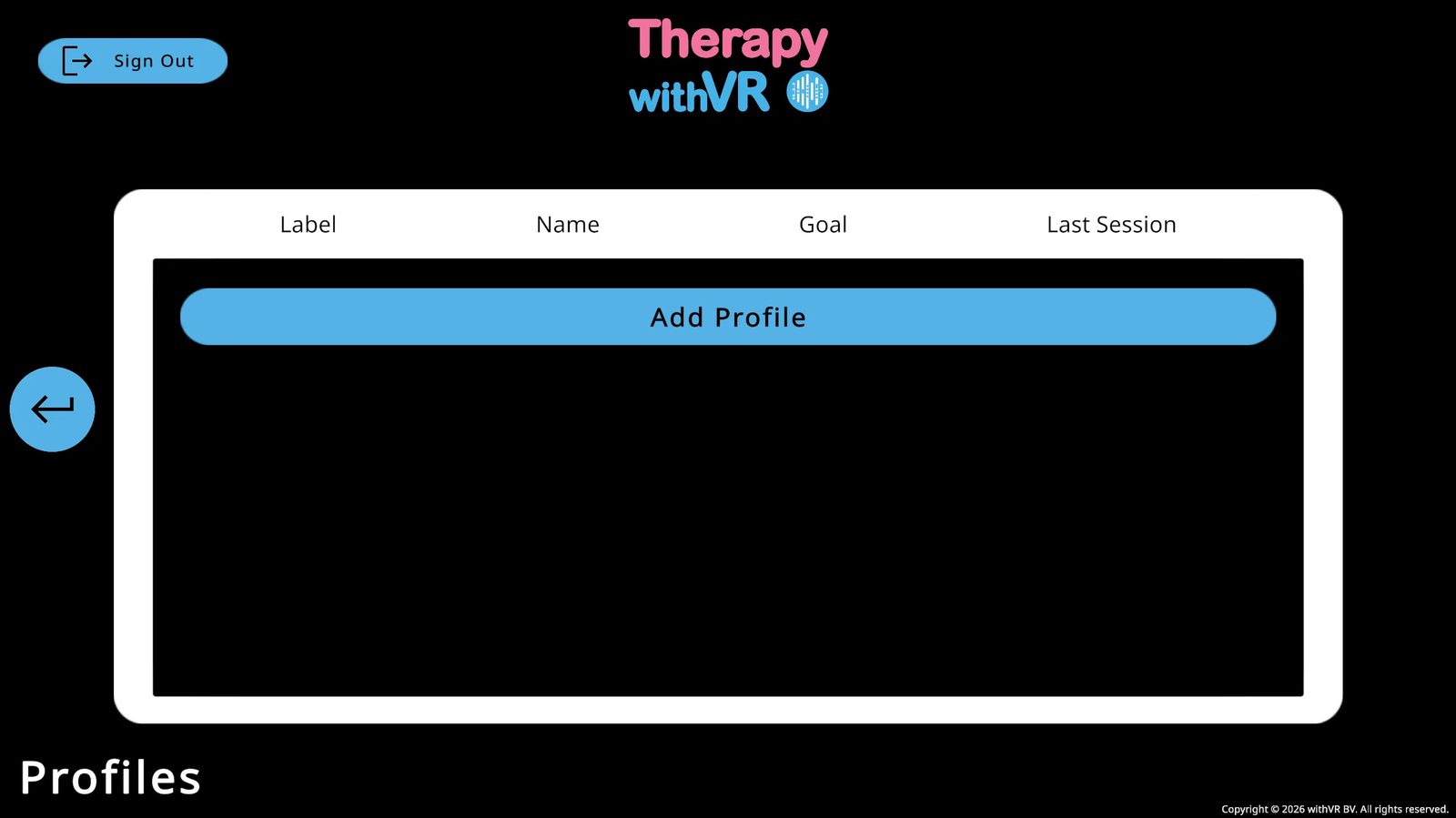
Criar um Perfil
Clique em Adicionar Perfil e preencha uma Etiqueta e um Nome. Clique em Adicionar para guardar. Pode criar tantos perfis quantos precisar.
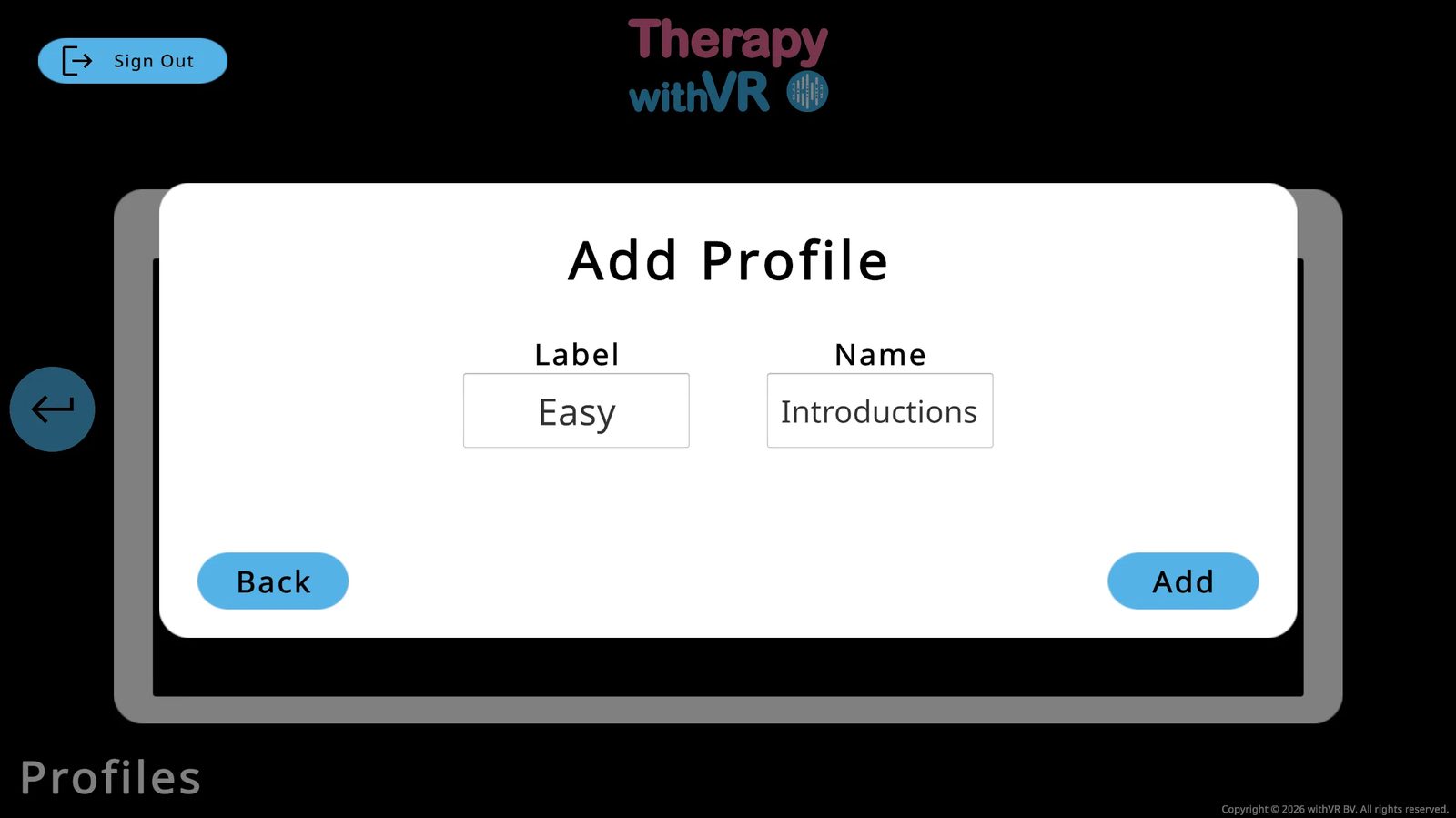
| Coluna | Descrição |
|---|---|
| Etiqueta | Um identificador curto - p. ex. nível de dificuldade ou iniciais de um colega |
| Nome | O caso de utilização ou tópico - p. ex. "Apresentações" |
| Objetivo | O objetivo definido para este perfil (surge após a primeira sessão) |
| Última Sessão | Quando este perfil foi utilizado pela última vez |
Os nomes dos perfis são encriptados na base de dados com encriptação AES - mesmo que a base de dados fosse acedida sem autorização, os nomes não seriam legíveis. Para uma camada adicional de privacidade, considere utilizar um pseudónimo, iniciais ou um código de referência em vez de um nome real.
O campo Objetivo é armazenado como texto simples. Não introduza qualquer informação pessoal identificável no campo Objetivo.
Gerir um Perfil
Clique em qualquer linha de perfil para abrir as suas opções:
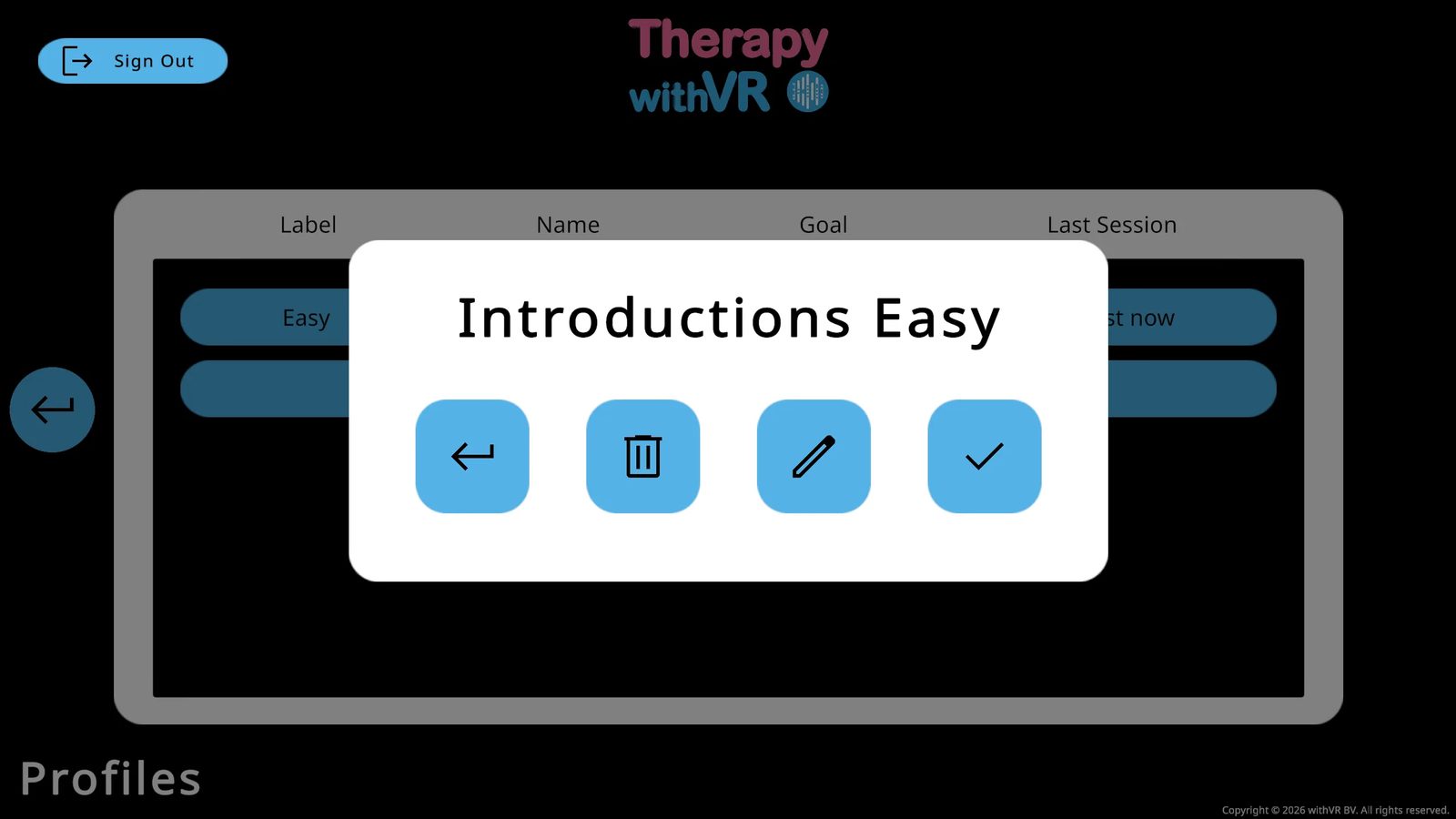
| Botão | O que faz |
|---|---|
| ← Voltar | Fecha a janela e regressa à lista de perfis |
| 🗑 Eliminar | Elimina permanentemente o perfil e todas as suas definições |
| ✏ Editar | Editar a Etiqueta e/ou o Nome |
| ✓ Selecionar | Seleciona este perfil e abre o ecrã de Situações |
Escolher uma Situação
Depois de selecionar um perfil, verá as 12 situações. Clique numa para carregar o respetivo ecrã de Configuração.
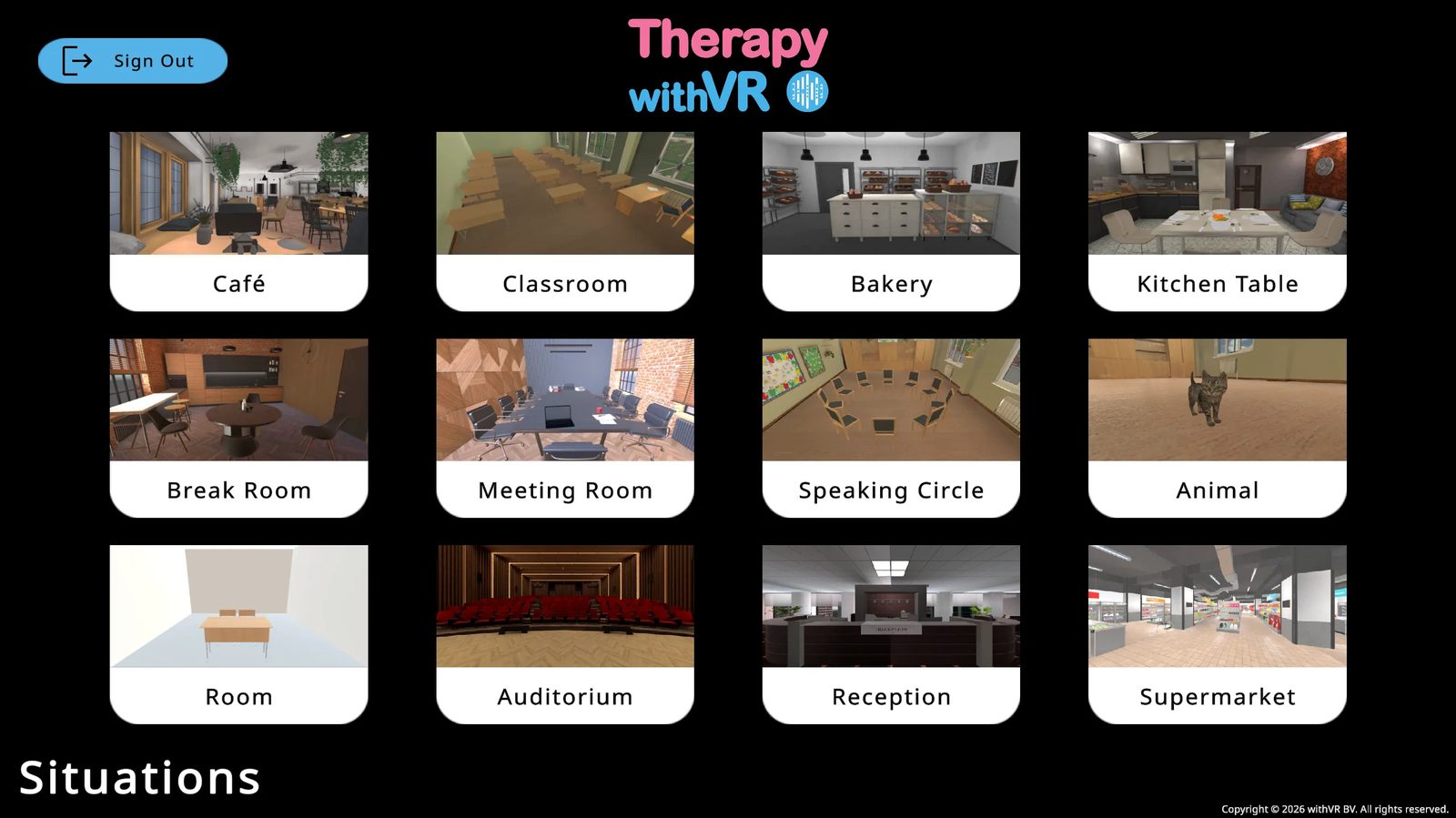
Duas situações têm opções adicionais antes de a Configuração carregar:
- Círculo de Conversa - escolha o número de lugares (2-12, inclui a cadeira da própria pessoa)
- Animal - escolha Gatinho ou Coelhinho
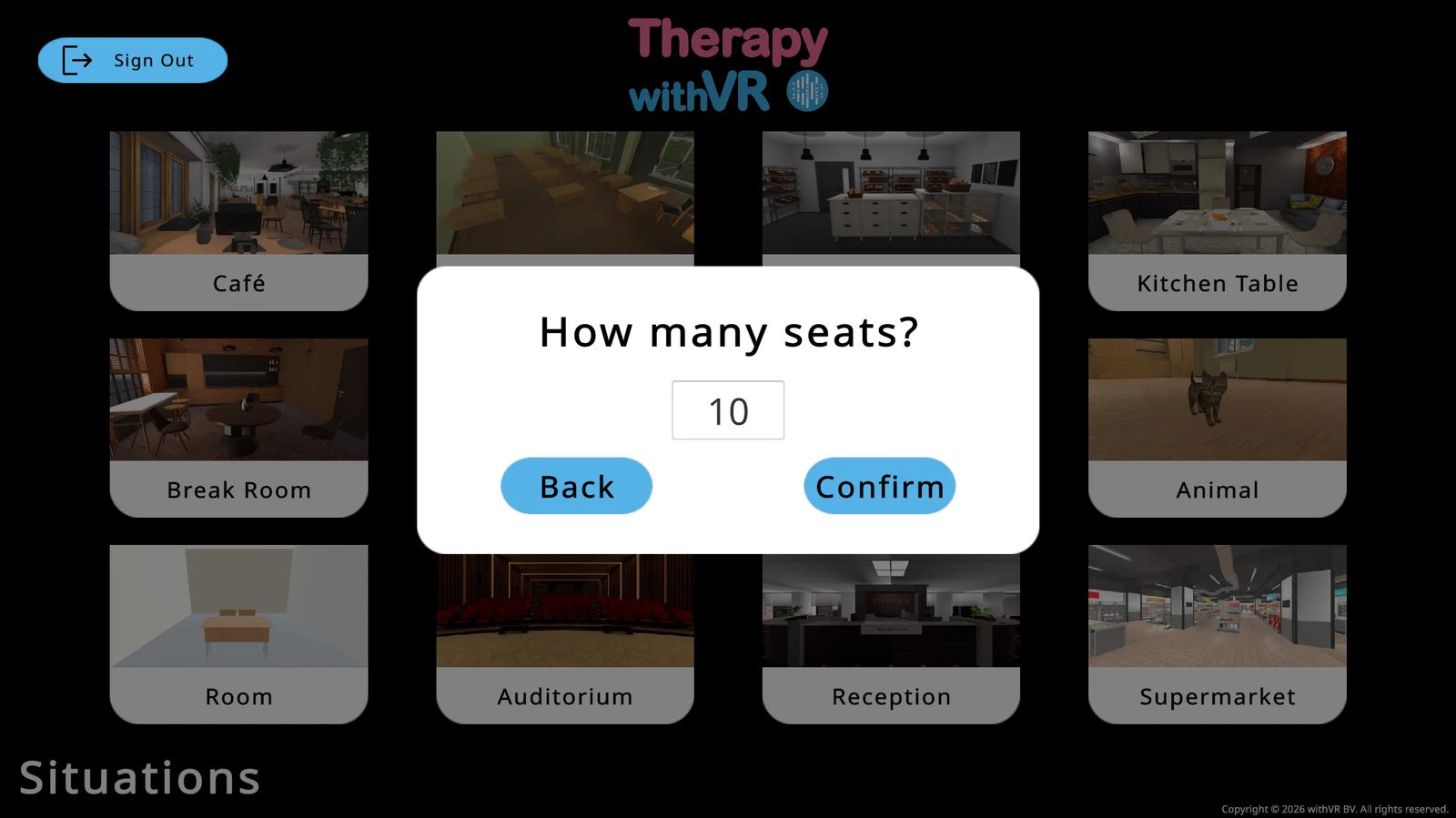
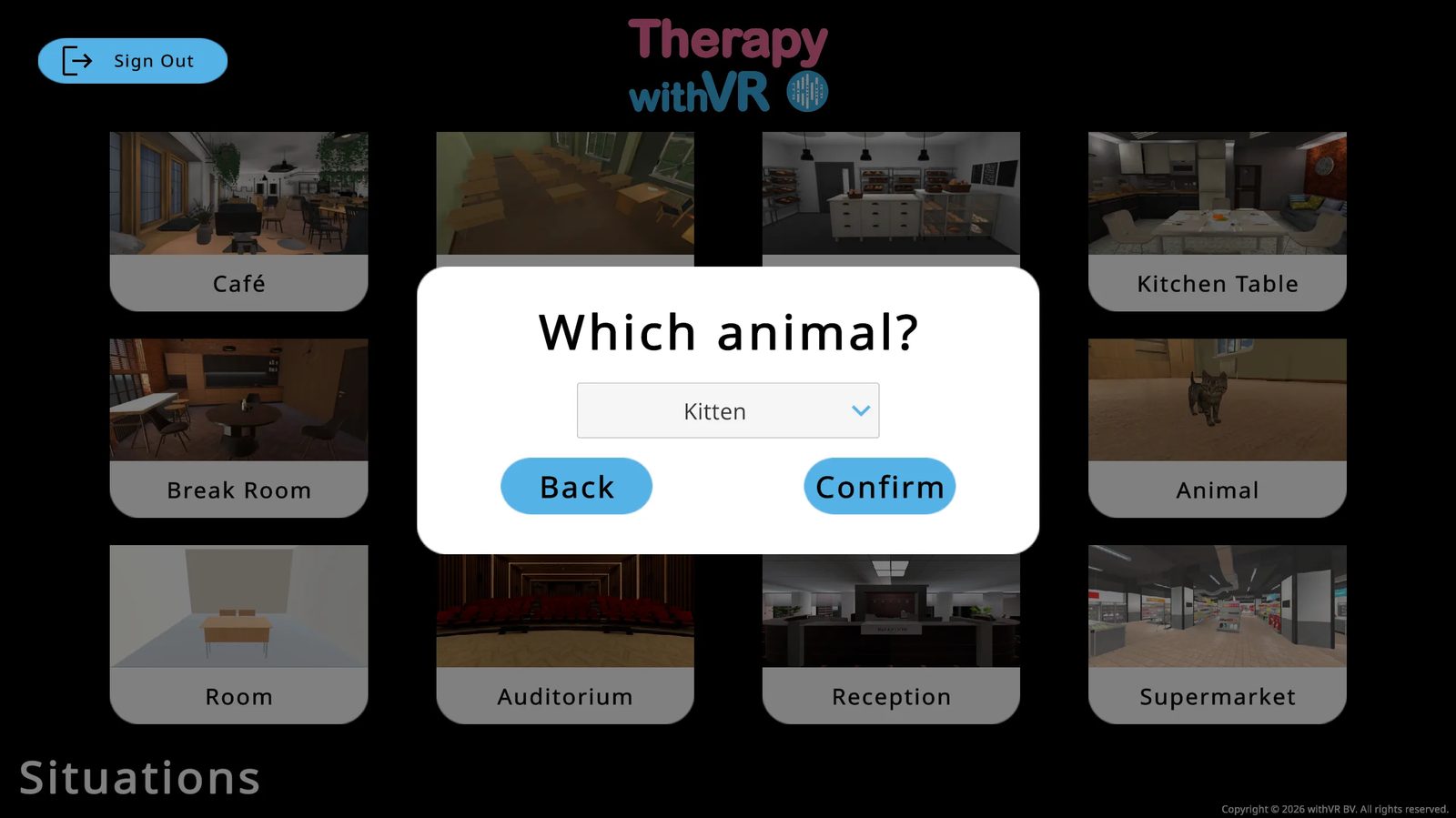
Configuração: Preparar uma Situação
Configure avatares, emoções, vozes, objetos, frases e a duração da sessão. Todas as definições são guardadas automaticamente.
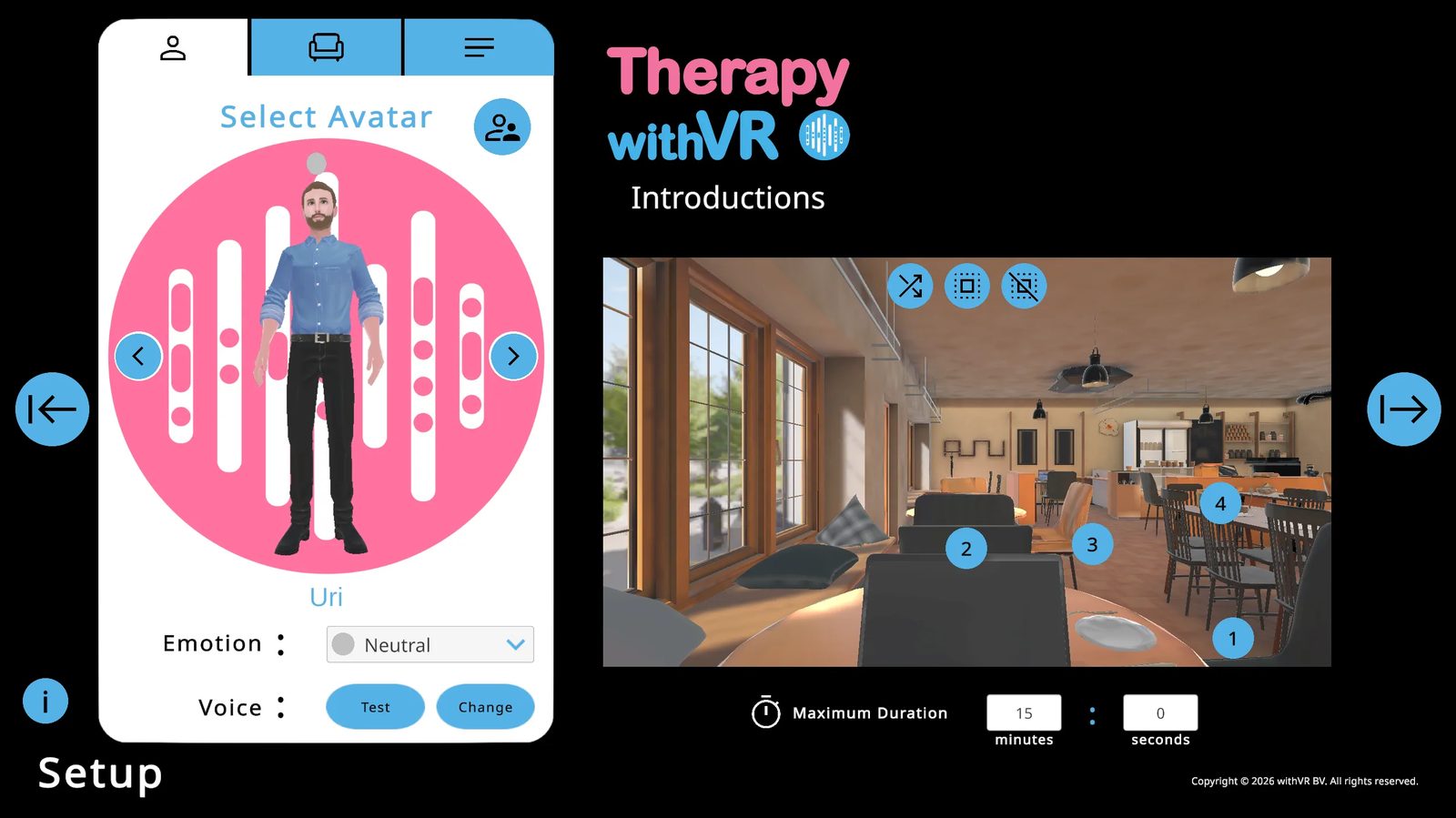
Separador 1: Selecionar Avatar
Colocar Avatares
Utilize as setas para a esquerda/direita para percorrer os avatares. Clique num círculo azul numerado na pré-visualização de RV para colocar aí o avatar atual. O círculo fica verde quando está ocupado. Pode colocar o mesmo avatar em várias posições.
Três botões de ícone no canto superior direito da pré-visualização de RV permitem-lhe colocar um avatar aleatório numa posição, preencher todas as posições com avatares aleatórios ou limpar todas as posições.
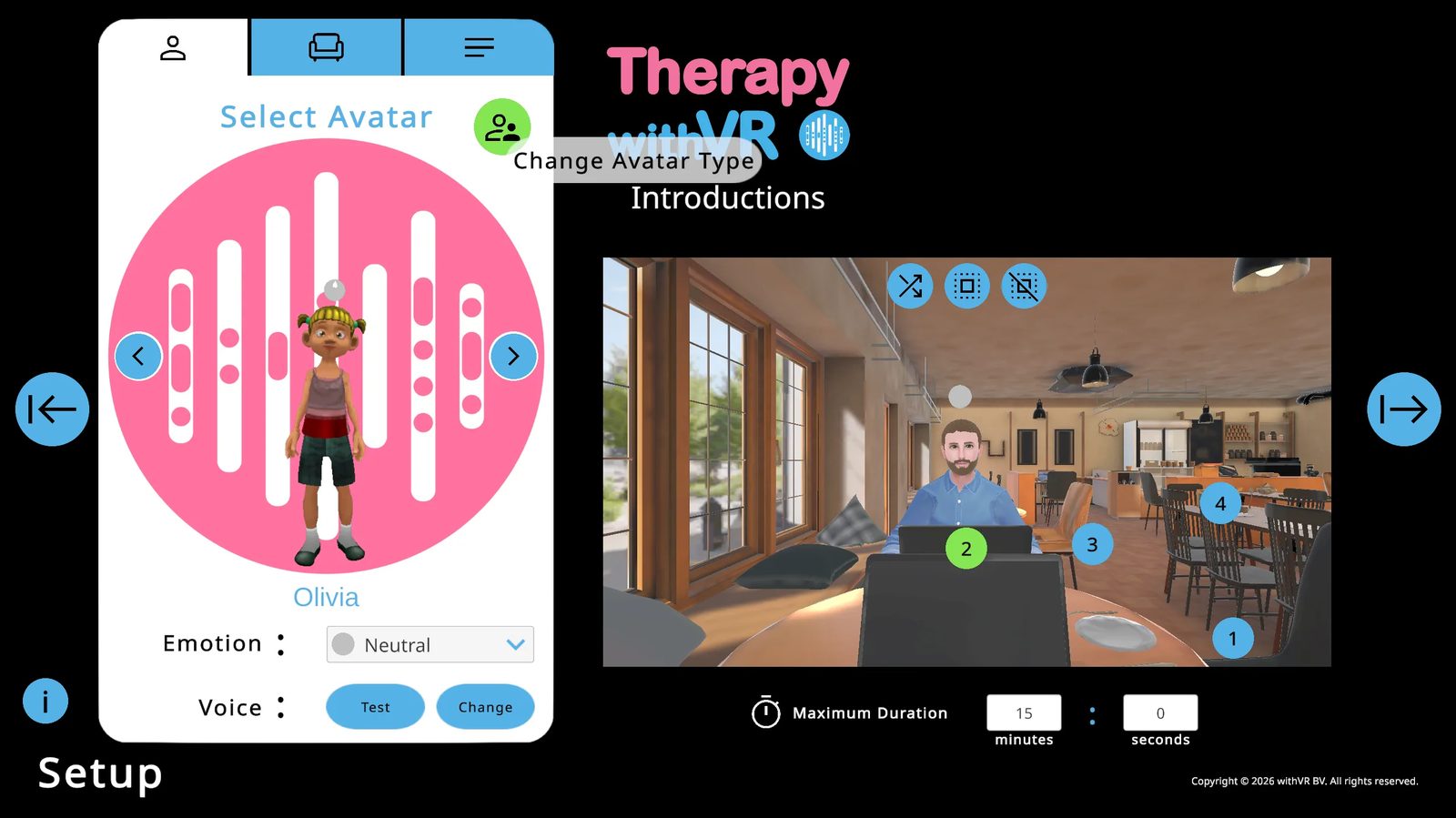
Emoções
Altere a emoção de um avatar a partir do menu pendente Emoção por baixo do nome. A alteração atualiza instantaneamente a expressão facial, a cor da esfera acima da cabeça e a aparência dentro da RV.
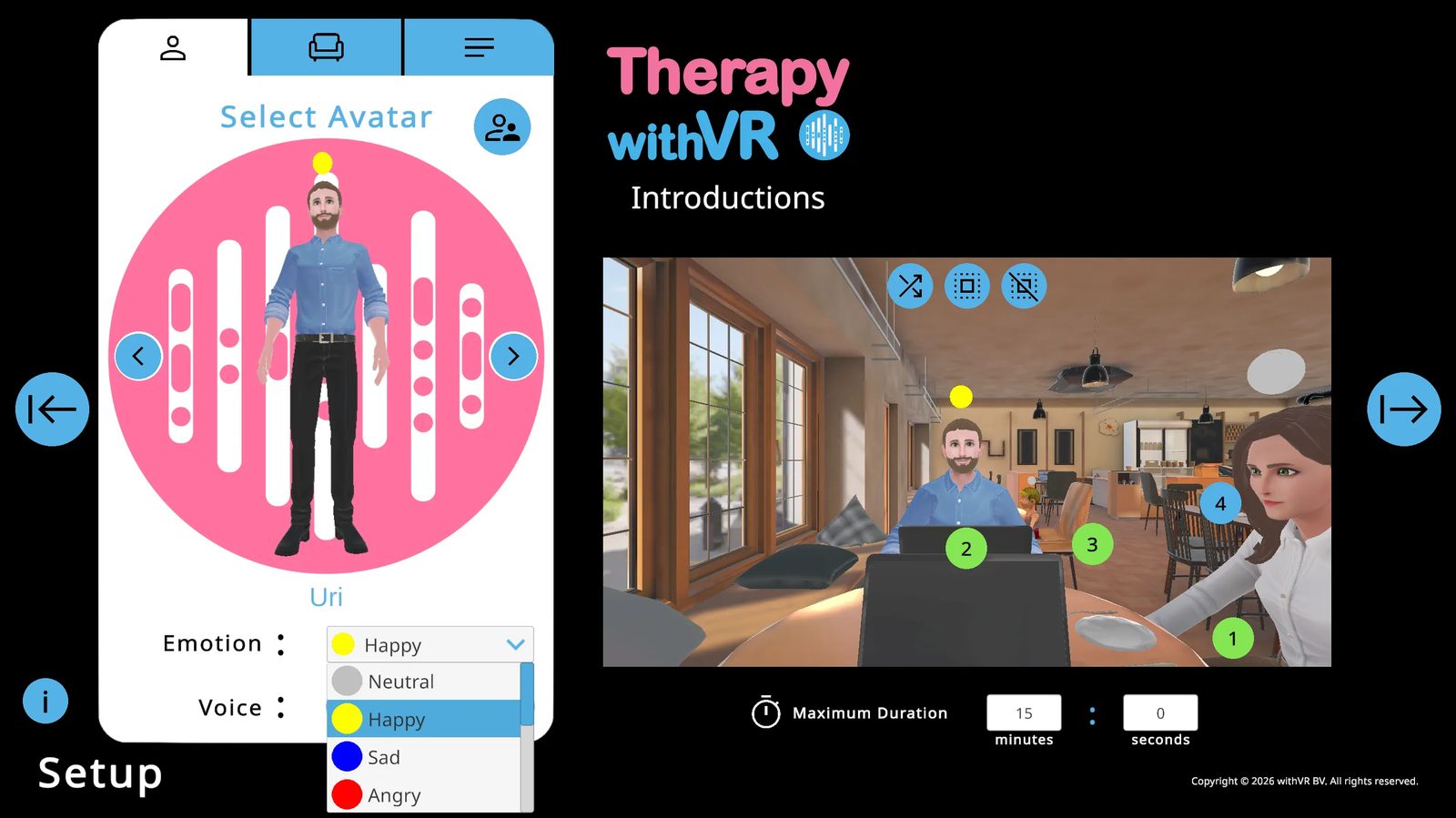
| Emoção | Cor | Emoção | Cor |
|---|---|---|---|
| Neutra | Cinzento | Confusa | Roxo |
| Feliz | Amarelo | Ansiosa | Laranja |
| Triste | Azul | Entusiasmada | Verde |
| Zangada | Vermelho | Calma | Castanho |
| Aborrecida | Vermelho escuro | Surpreendida | Cor-de-rosa |
| Receosa | Preto |
Vozes
Clique em Testar para ouvir a voz atual. Clique em Mudar para configurar o idioma, o tipo de voz (CHIRP3-HD, WAVENET ou STANDARD), o género e a voz específica. As vozes CHIRP3-HD são preferíveis - soam mais naturais e começam a falar mais depressa. O ajuste do tom e da velocidade só está disponível para as vozes WAVENET e STANDARD.
Separador 2: Objetos
Ative e desative objetos específicos da situação. O Portátil tem de estar visível para apresentar texto nele durante uma sessão. O menu pendente Extra acrescenta um objeto que serve de mote de conversa.
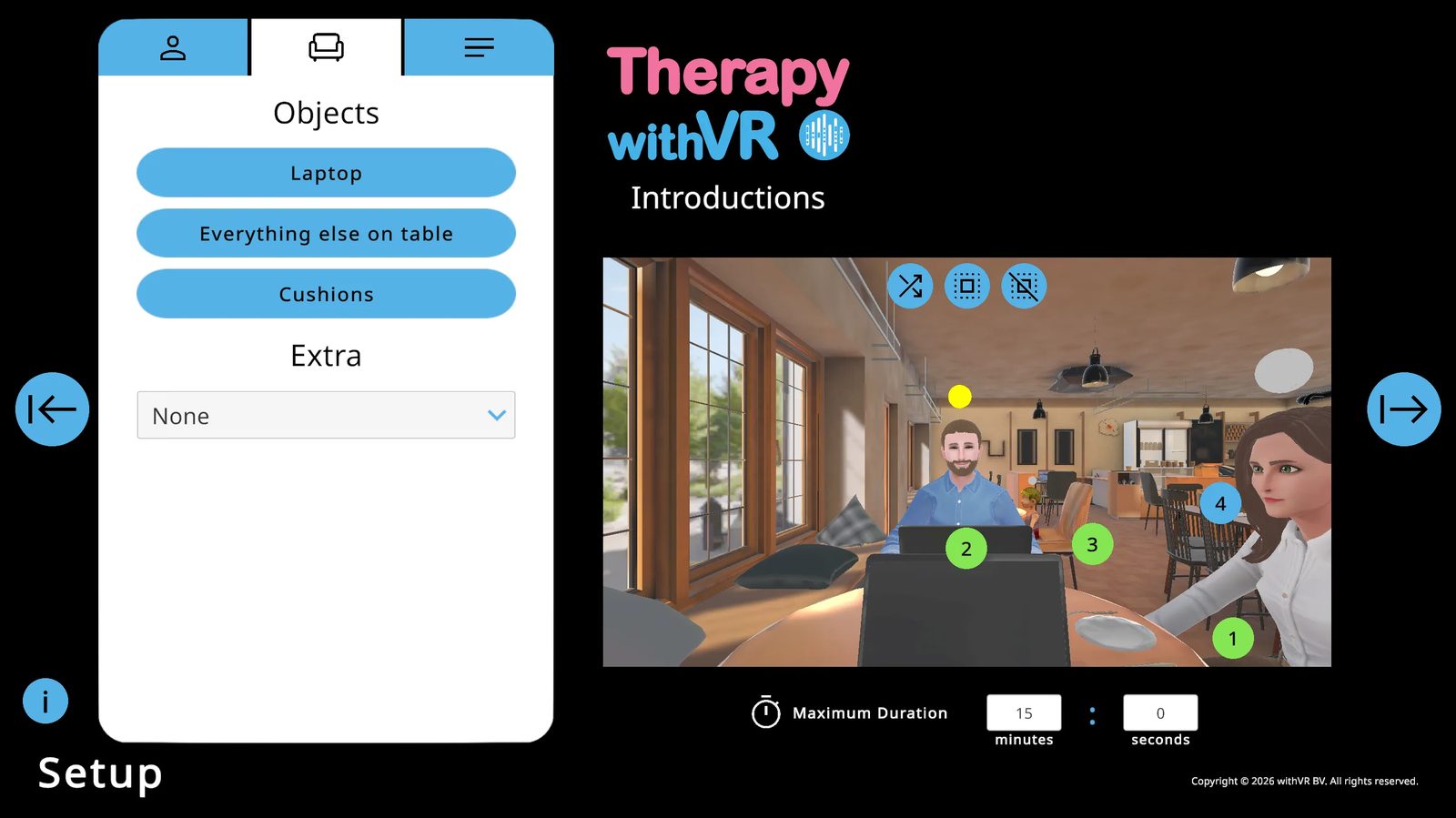
Opções de objeto Extra: Nenhum, Aleatório, Carteira, Telemóvel, Pato de Borracha, Maçã, Banana, Laranja, Livro, Bola, Bolo, Bandeira do Orgulho da Gaguez.
Separador 3: Frases
As frases estão organizadas em grupos (Predefinido + Grupos 1-9). Servem dois objetivos: fazer com que os avatares falem em voz alta, ou apresentar texto no ecrã do portátil dentro da RV.
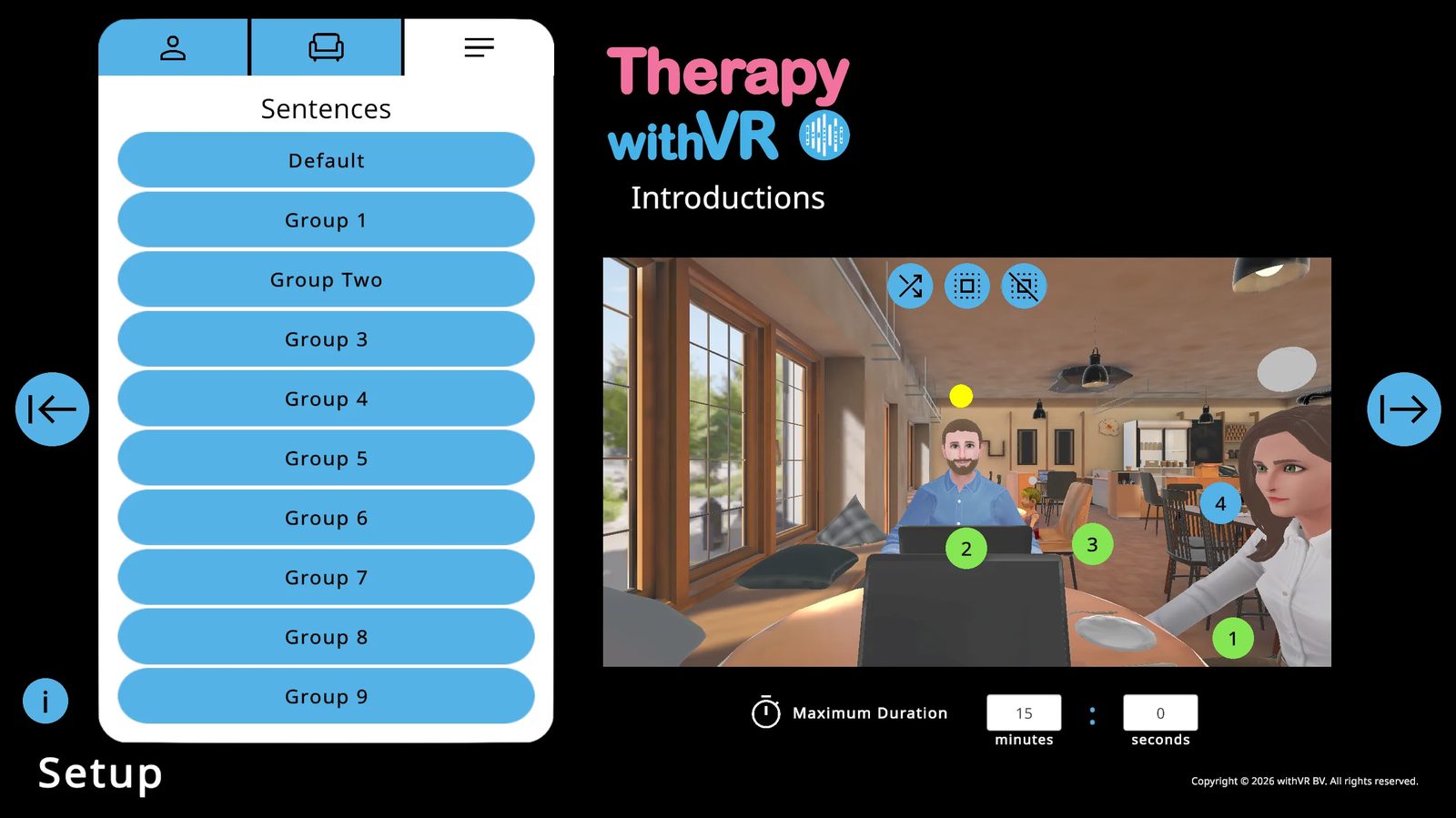
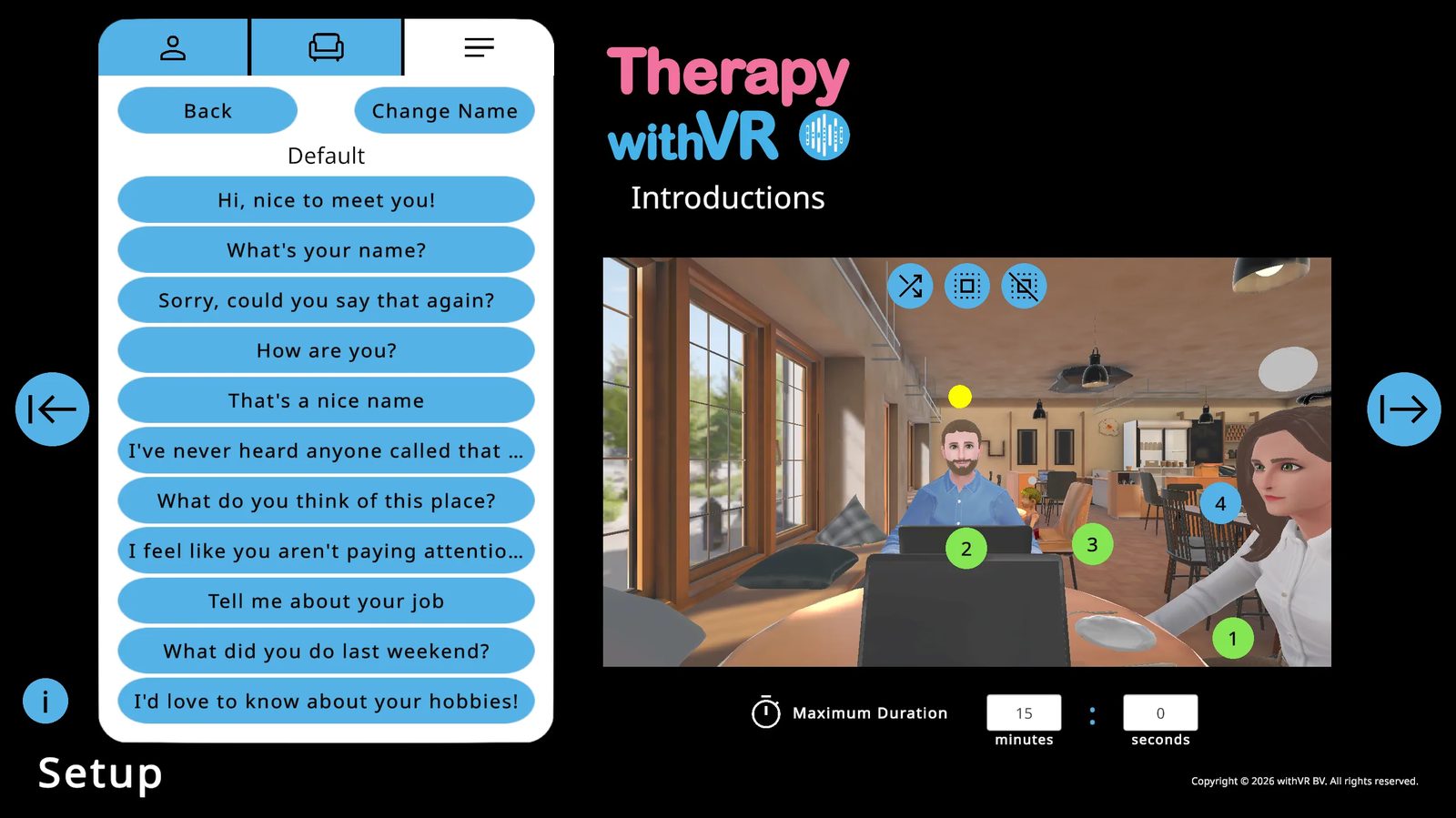
Clique em qualquer frase para a editar - escreva diretamente, ou utilize Iniciar Gravação para a ditar (requer o OpenAI Whisper ativado). Tem 5 segundos para gravar. Clique em Editar para guardar.
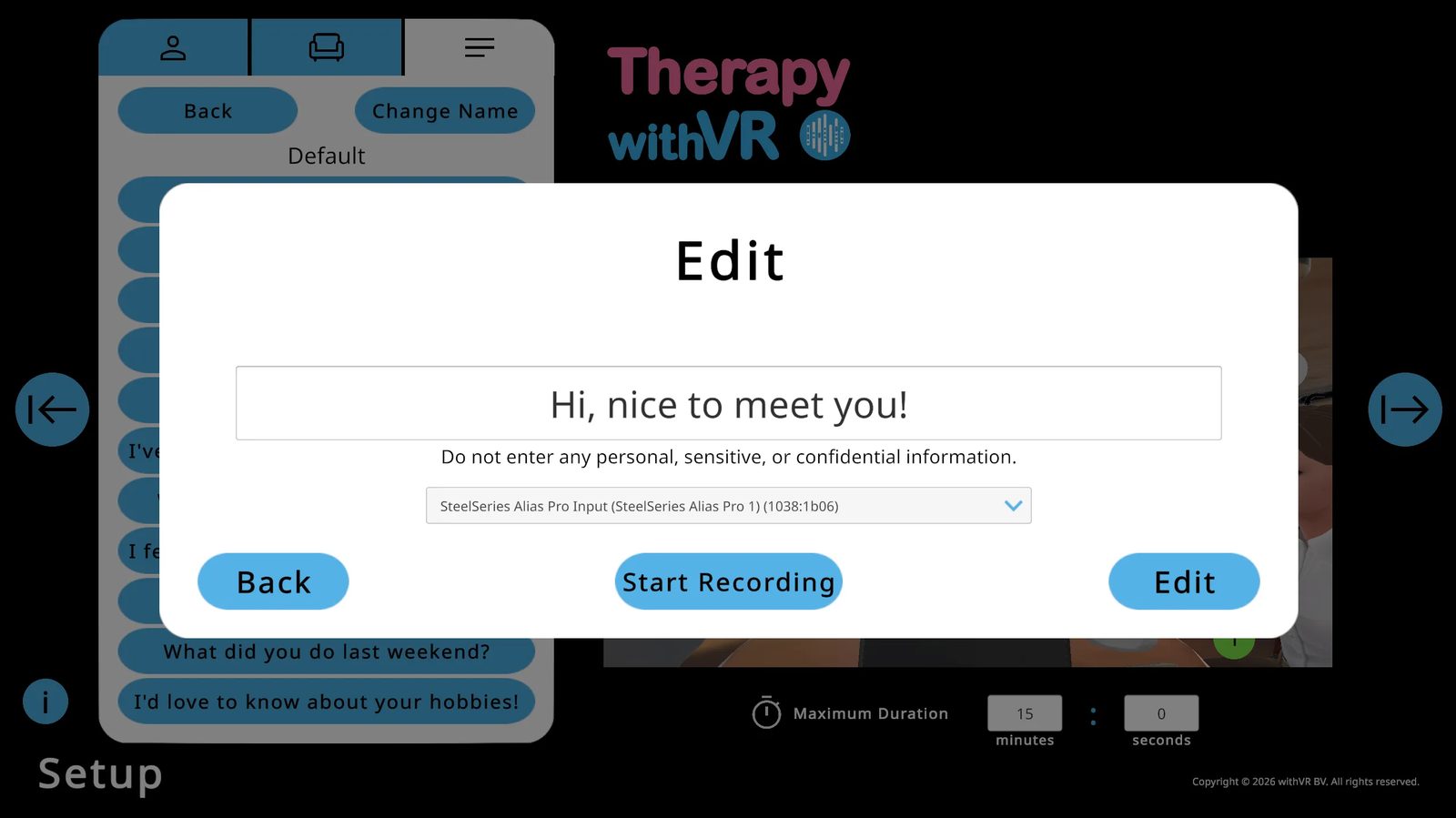
Duração Máxima
Predefinição: 15 minutos. Para uma primeira sessão, defina 5 minutos ou menos. O cronómetro conta de forma crescente durante uma sessão e esta termina automaticamente quando atinge o máximo. Pode pará-la mais cedo a qualquer momento.
A Situação da Sala
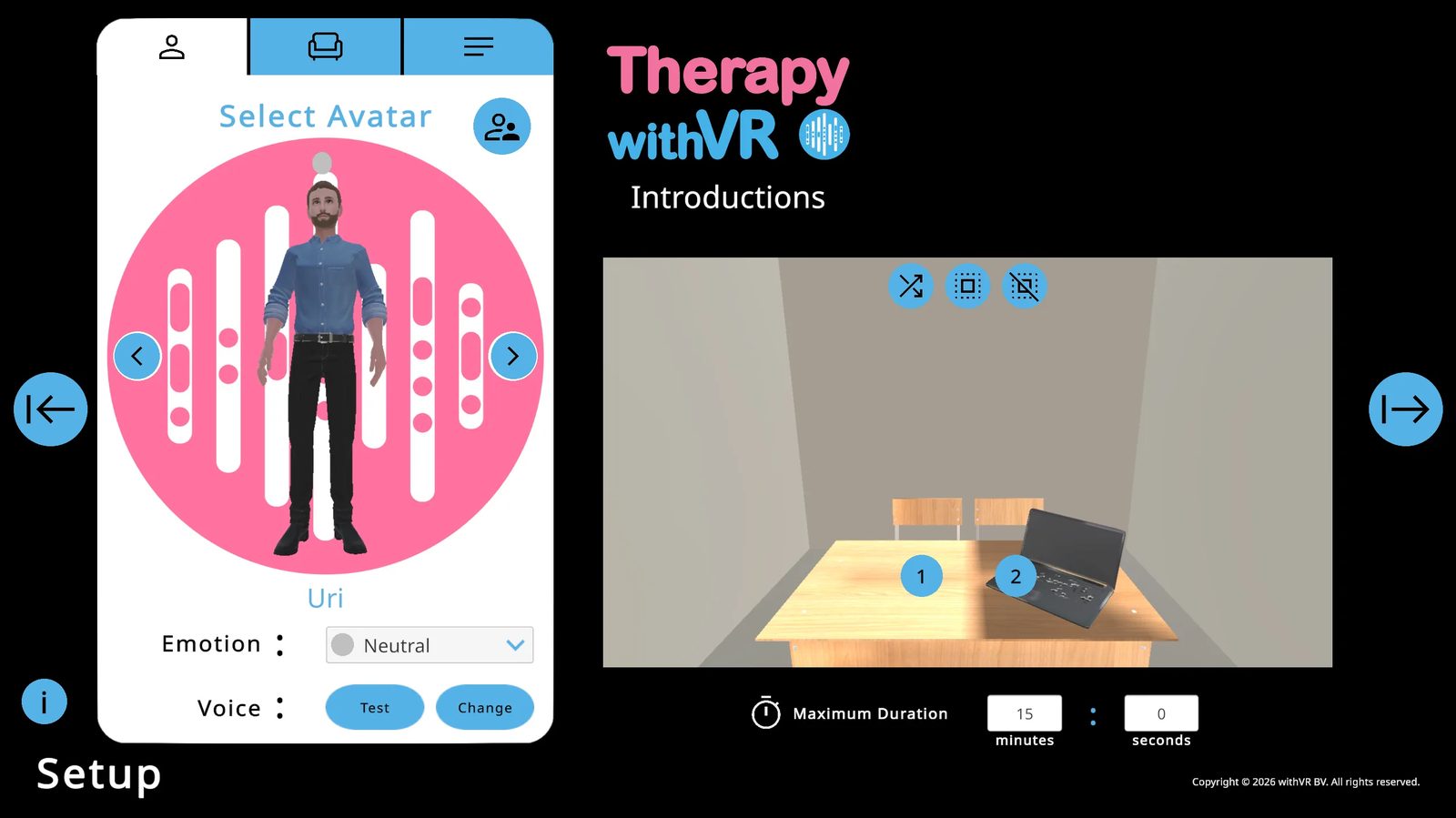
A situação mais personalizável - com controlo total sobre dimensões, cores, iluminação e disposição.
Objetos Específicos da Sala
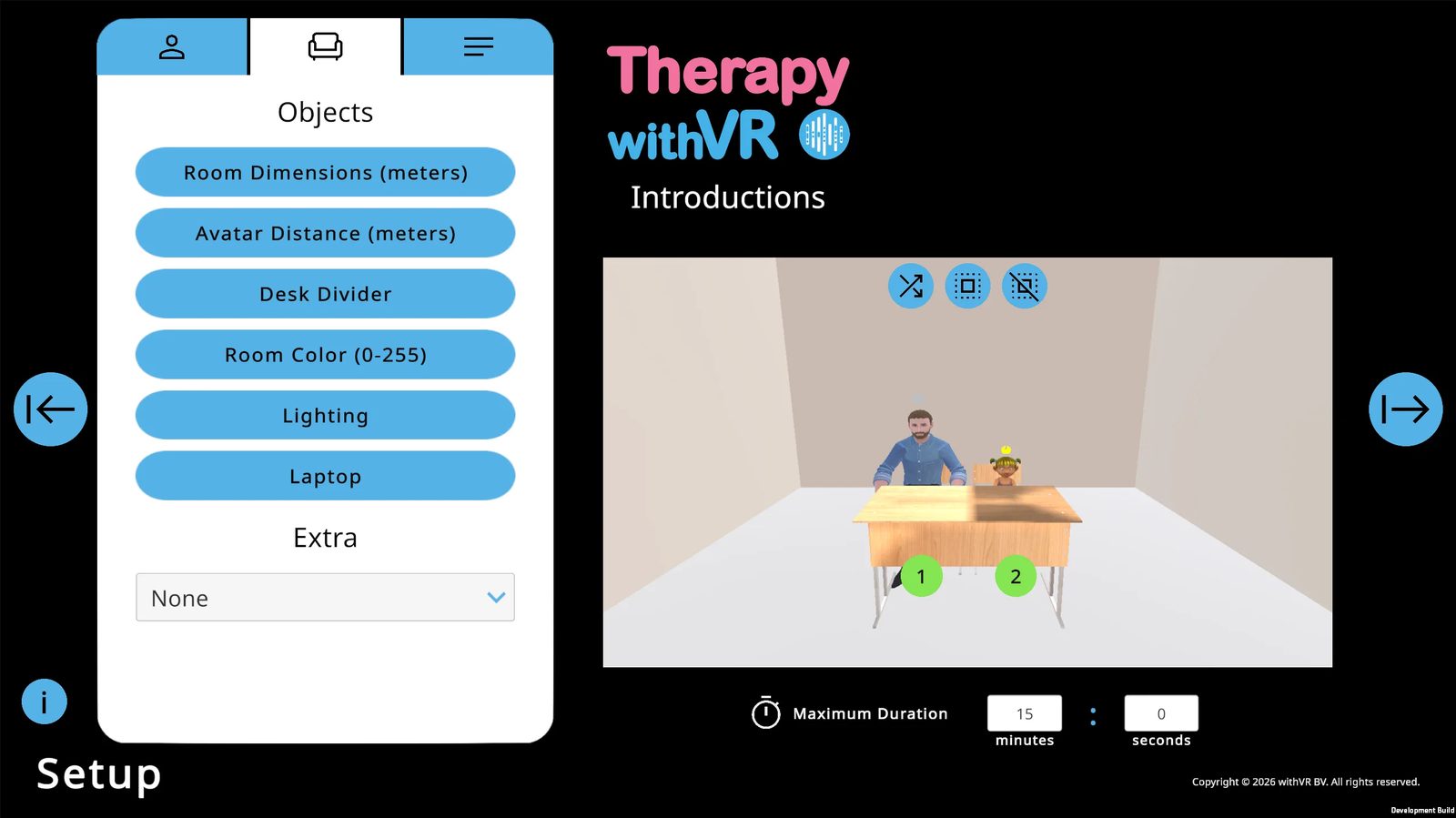
1. Dimensões da Sala
Defina o Comprimento, a Largura e a Altura da sala. Todos predefinidos para 5 metros.
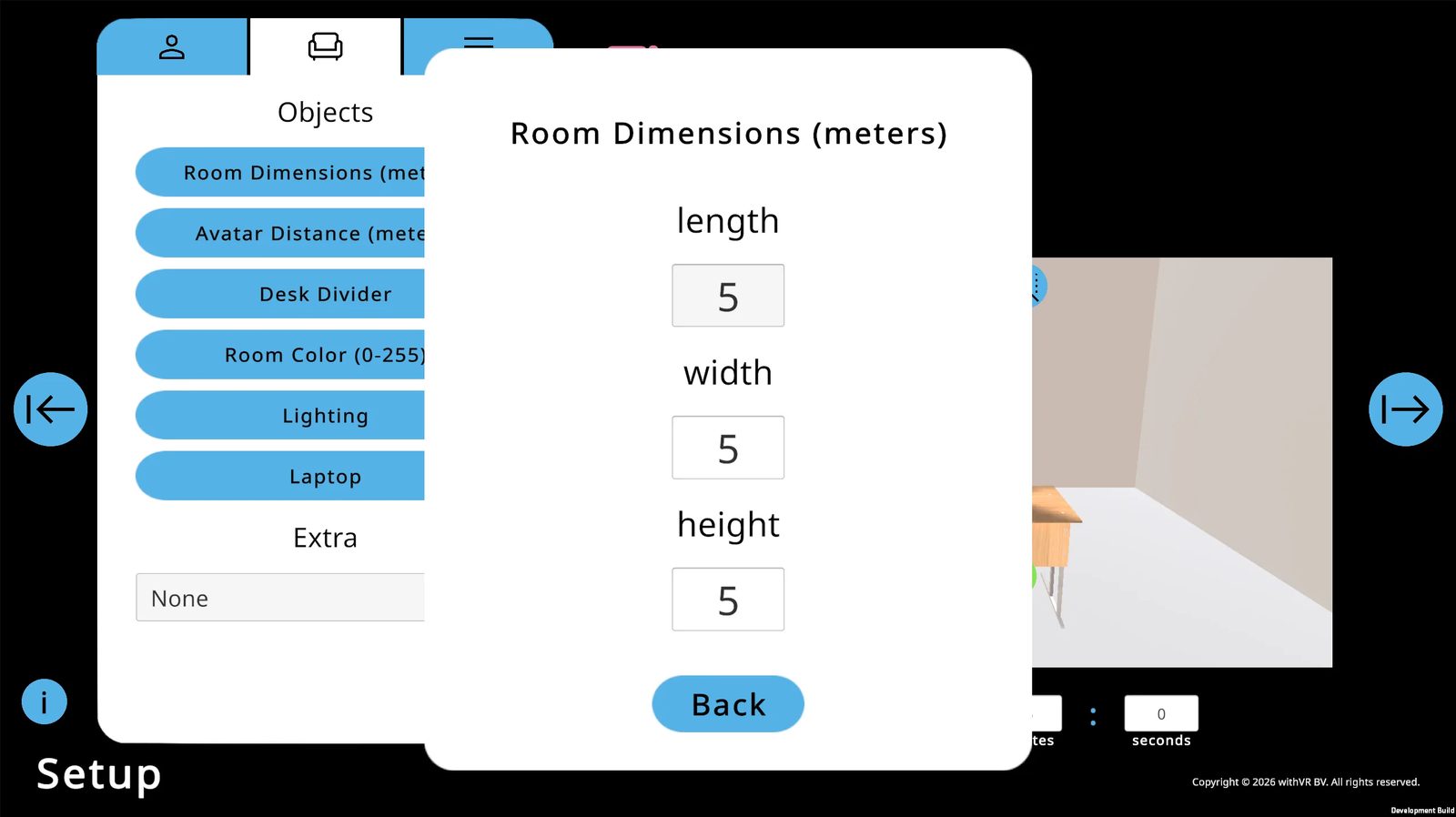
2. Distância do Avatar
Controle a proximidade ou a distância do avatar em relação à pessoa dentro da RV. Trás/Frente predefinido para 2 metros. Esquerda/Direita predefinido para 0 metros.
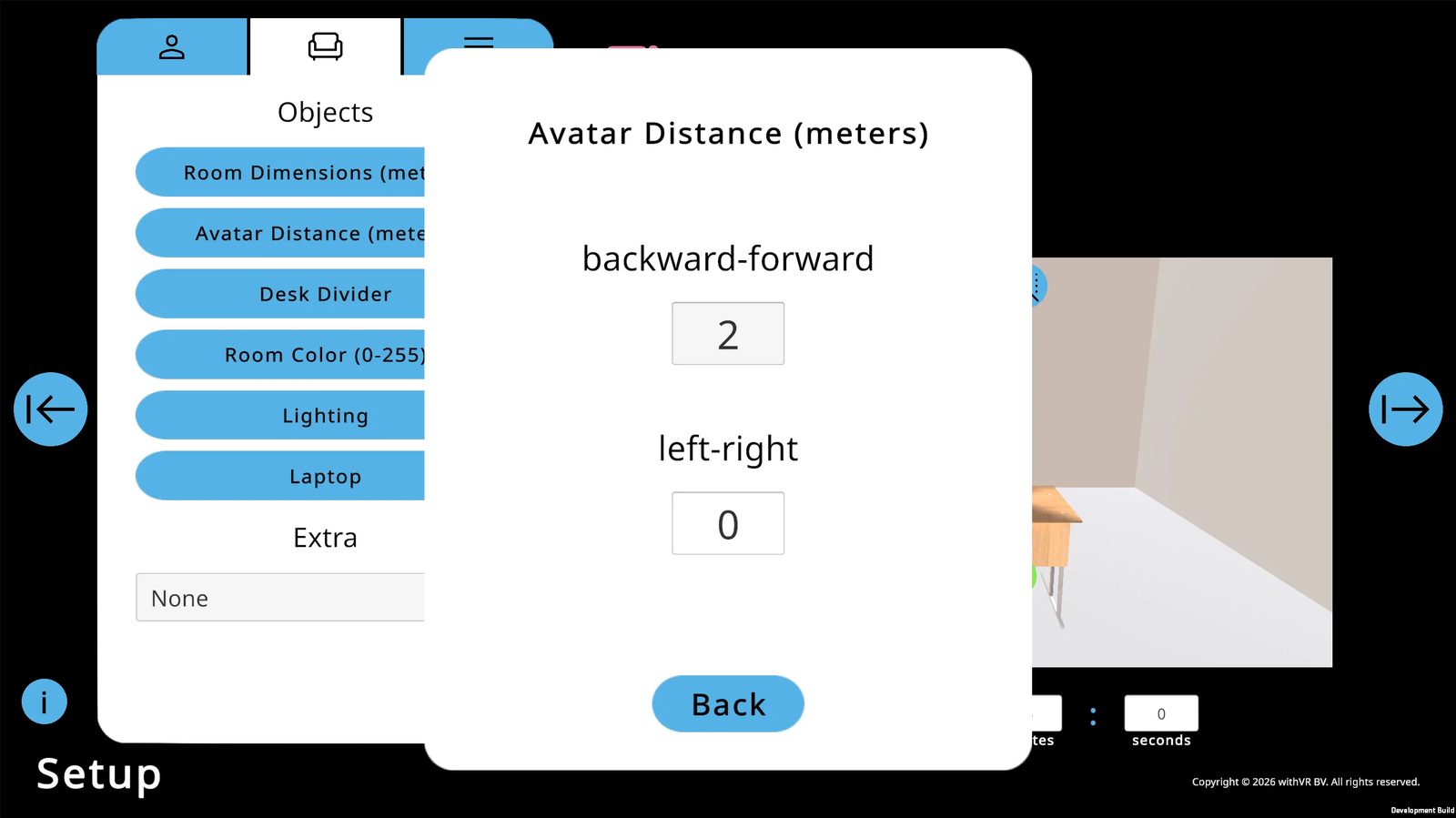
3. Divisória da Secretária
Acrescente uma divisória entre a pessoa e os avatares. Defina a altura (predefinição 0,3 metros), a opacidade e se os painéis frontal e laterais estão visíveis.
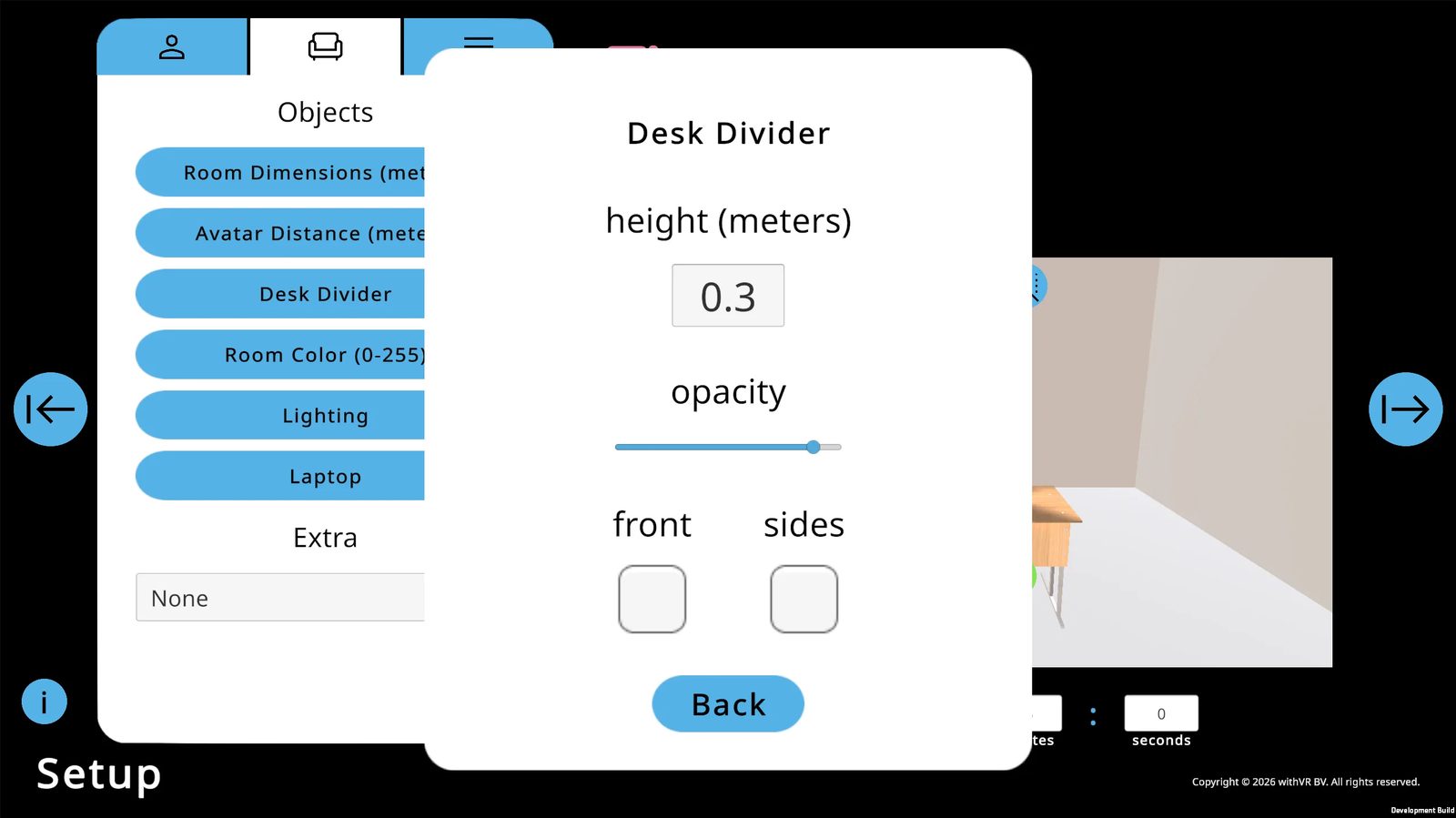
4. Cor da Sala
Selecione uma superfície (Paredes, Chão, Teto), escolha uma cor utilizando a roda de cores ou valores RGB (0-255 cada) e clique em Mudar. Cor predefinida das paredes: RGB 240 / 230 / 220.
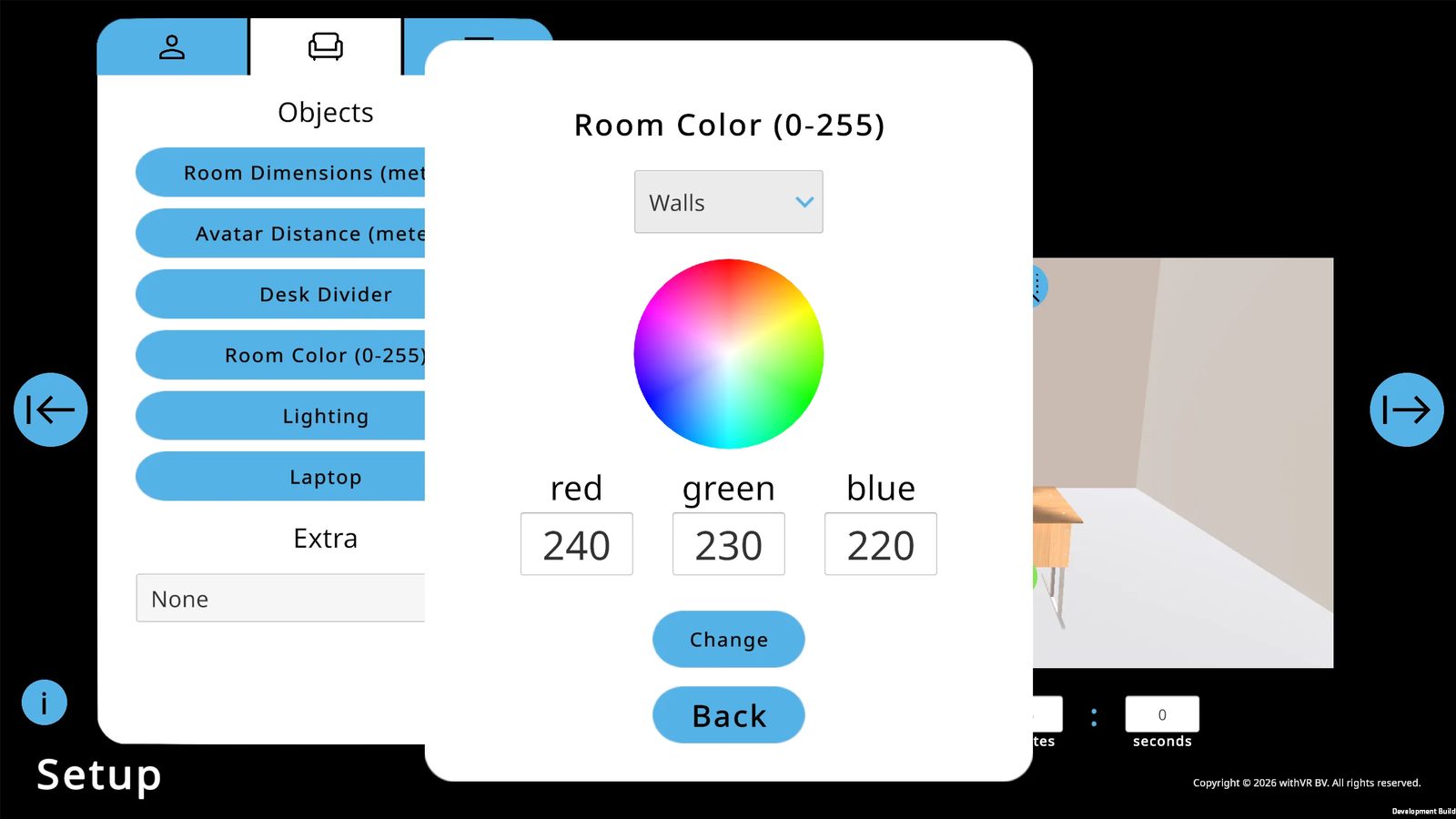
5. Iluminação
Dois cursores: o brilho geral da sala (predefinição 1,22) e uma fonte de luz individual (predefinição 1,69).
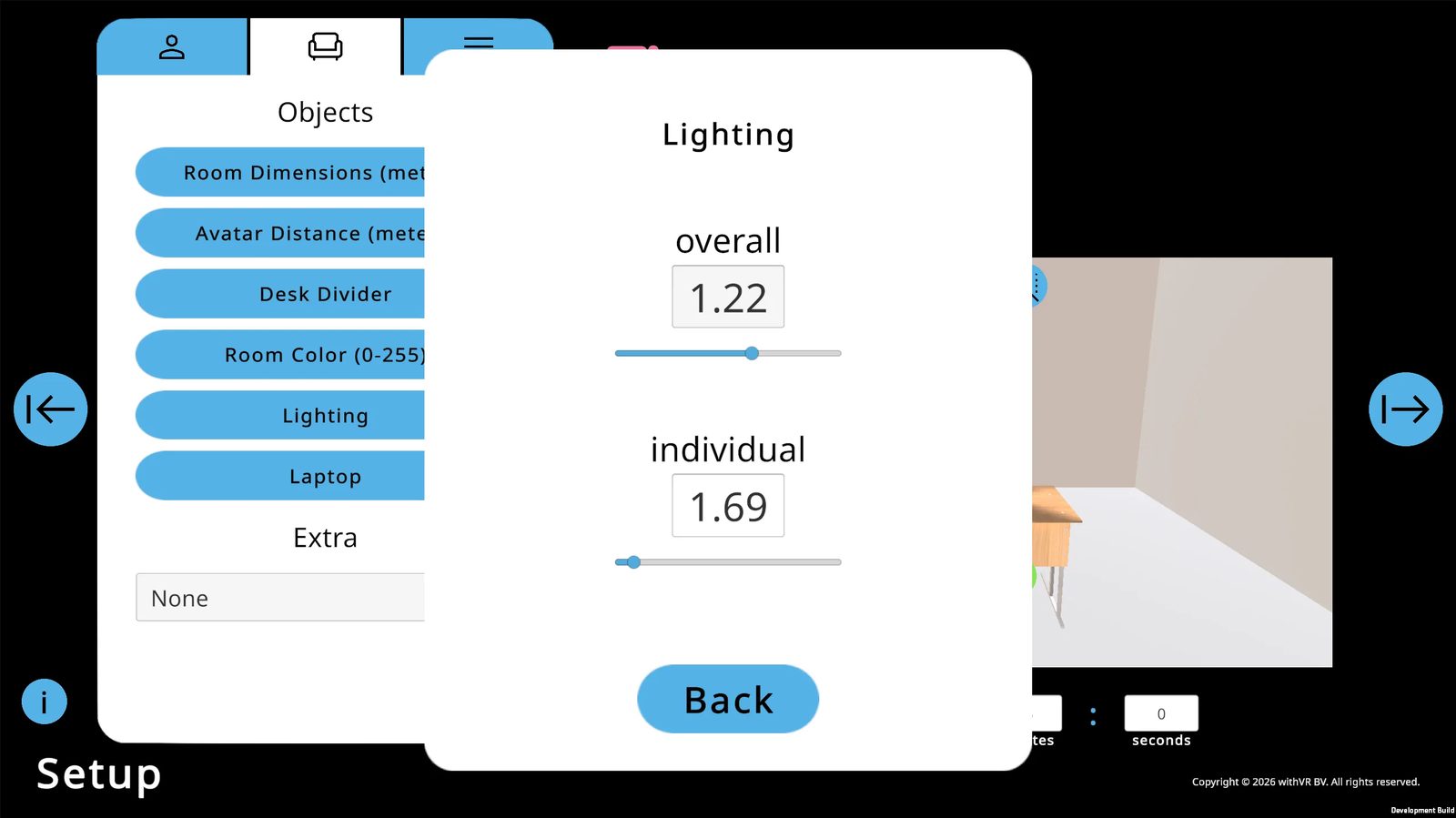
6. Portátil e Extra
Igual a todas as outras situações. O Portátil está ativado por predefinição - tem de estar visível para apresentar texto durante uma sessão.
Posições dos Avatares
2 posições - ambas sentadas à mesa (esquerda e direita). O ambiente minimalista coloca todo o foco na interação.
Adequado Para
Recriar ambientes específicos, simulações de entrevista, cenários altamente personalizados, utilização clínica e de investigação.
Iniciar uma Sessão
Do ecrã de Configuração até ao momento em que a sessão começa - dois passos: o ecrã de Objetivo e a janela Iniciar.
Passo 1: O Ecrã de Objetivo
Clique na → seta azul Iniciar no extremo direito do ecrã de Configuração. Surge uma janela de Objetivo.
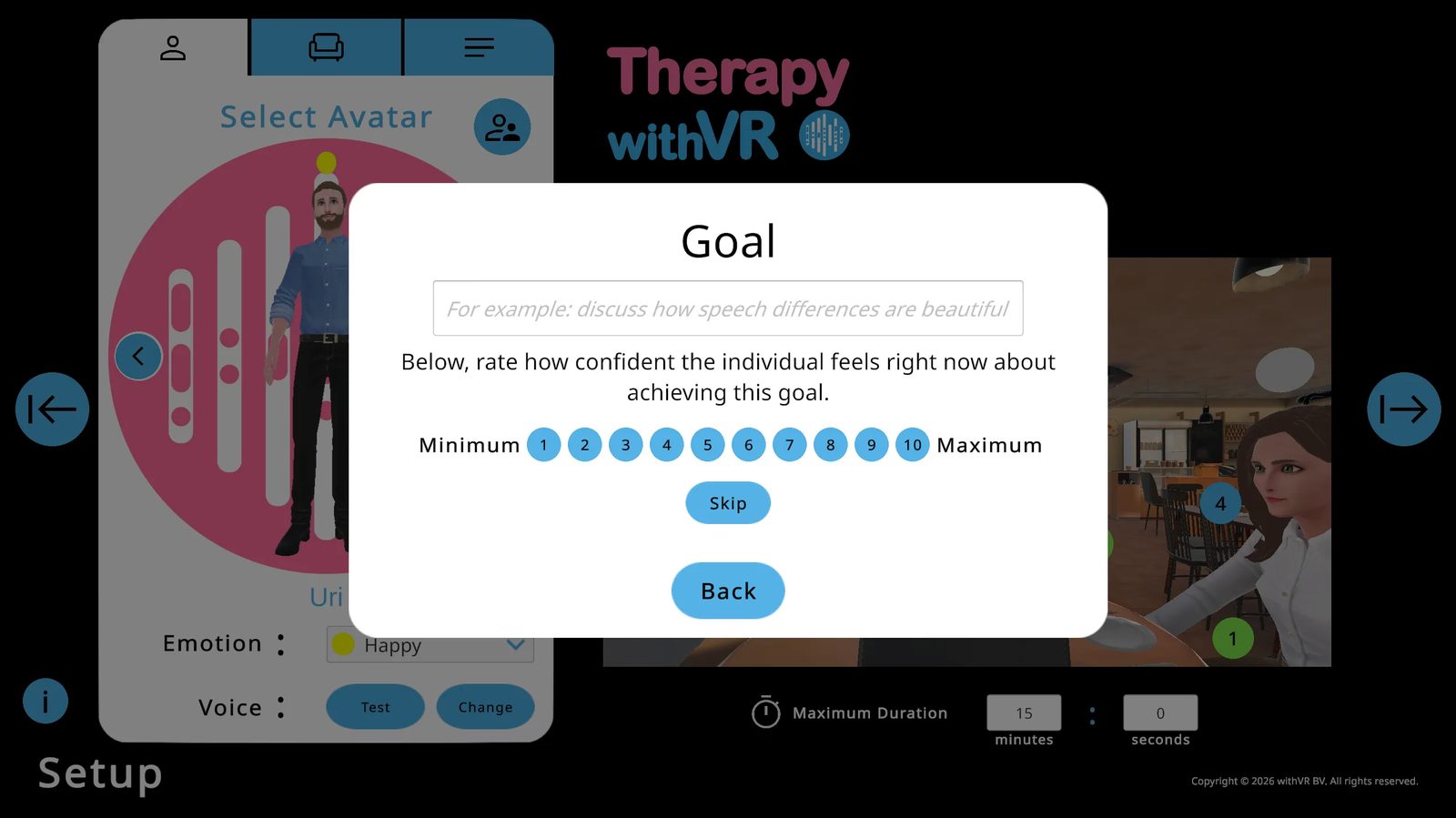
- Escreva um objetivo se estiver a utilizar um, e avalie a confiança de 1 a 10
- Ou clique em Ignorar para prosseguir sem registar um objetivo
- Clique em Voltar para regressar à Configuração
Passo 2: Escolher Como Iniciar
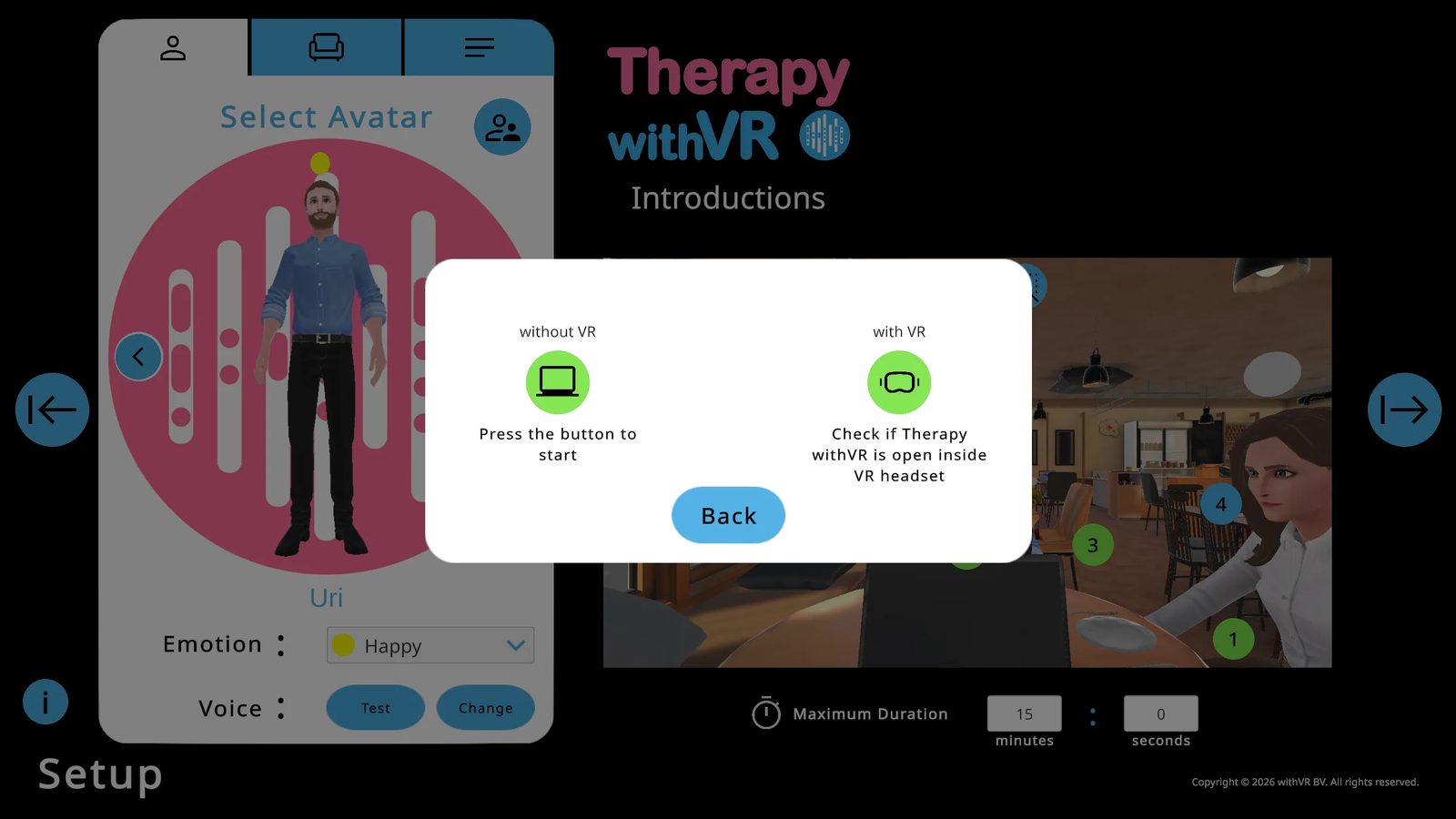
Sem RV
Inicia apenas na aplicação web. O som é reproduzido pelo seu computador. Clique no botão para começar de imediato.
Com RV
Inicia dentro do visor de RV e na aplicação web. O som é reproduzido pelo visor. Recomendado para sessões completas.
Iniciar Sem RV
A opção "sem RV" executa uma sessão completa inteiramente na aplicação web. Tudo funciona da mesma forma - avatares, frases, emoções, sons, funcionalidades de IA - exceto que a experiência decorre no ecrã do seu portátil em vez de dentro de um visor de RV. Isto não é apenas uma alternativa de recurso ou um modo de prática. É uma forma válida de conduzir sessões, e muitos profissionais utilizam-na regularmente.
Motivos comuns para iniciar sem RV:
- Familiarização antes da RV - mostre à pessoa o aspeto do ambiente e dos avatares no ecrã do seu portátil antes de ela colocar o visor de RV, para que a experiência não seja completamente desconhecida quando entrar na RV
- Sessões por videochamada - conduza uma sessão através de uma videochamada partilhando o seu ecrã, quando você e a pessoa não estão na mesma sala
- Quando o visor de RV não está disponível - está a visitar uma escola, clínica ou casa e não levou o visor de RV consigo
- Quando a pessoa não pode usar o visor de RV - pode não gostar de ter coisas na cabeça, pode ser demasiado nova para o visor de RV assentar confortavelmente, ou pode ter outros motivos para preferir trabalhar sem ele
- Demonstrações e apresentações - mostrar o software a colegas, gestores ou numa conferência, num portátil ou projetado num ecrã grande
Iniciar Com RV
Antes de clicar em qualquer coisa, certifique-se de que a pessoa dentro da RV abriu a aplicação, iniciou sessão e que o texto de instruções está visível na parede.
Clique no botão com RV. Se o visor de RV for detetado, o texto muda para "Prima novamente o botão para iniciar."
Se não for detetado: feche e reabra a aplicação de RV, volte a iniciar sessão, aguarde pelo texto de instruções e tente novamente.
Se mesmo assim não for detetado: recarregue a aplicação web, regresse à janela Iniciar e tente novamente.
Assim que for detetado, clique novamente no botão. A situação carrega dentro da RV e a sessão começa.
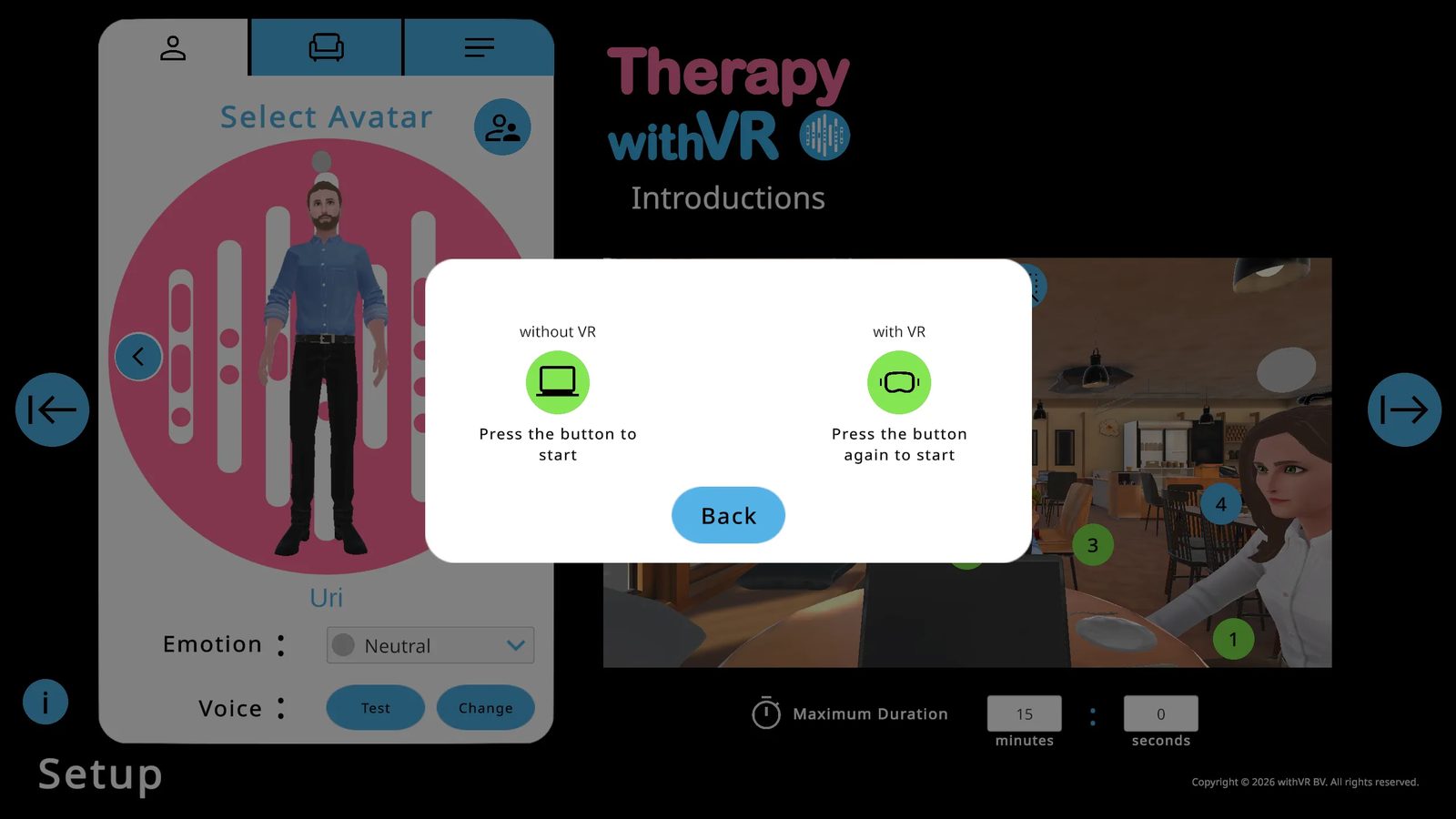
A Sala de Espera (RV)
O que a pessoa dentro da RV vê antes e entre sessões.
O Ecrã de Início de Sessão
Quando a aplicação de RV é aberta pela primeira vez, a pessoa vê um ecrã de Início de Sessão na parede com campos de Endereço de Email e Palavra-passe e um botão azul Iniciar Sessão. Utiliza o gatilho para selecionar campos e iniciar sessão com as suas credenciais da aplicação web.
A Sala de Espera
Depois de iniciar sessão e de os avatares carregarem, a pessoa fica na Sala de Espera - uma sala vazia ao estilo de um café com uma cadeira por baixo de si. Na parede da frente: o logótipo Therapy withVR, texto de instruções ("...prima 'Iniciar' e depois prima o botão 'com RV' duas vezes") e qualquer obra de arte selecionada na secção Arte.
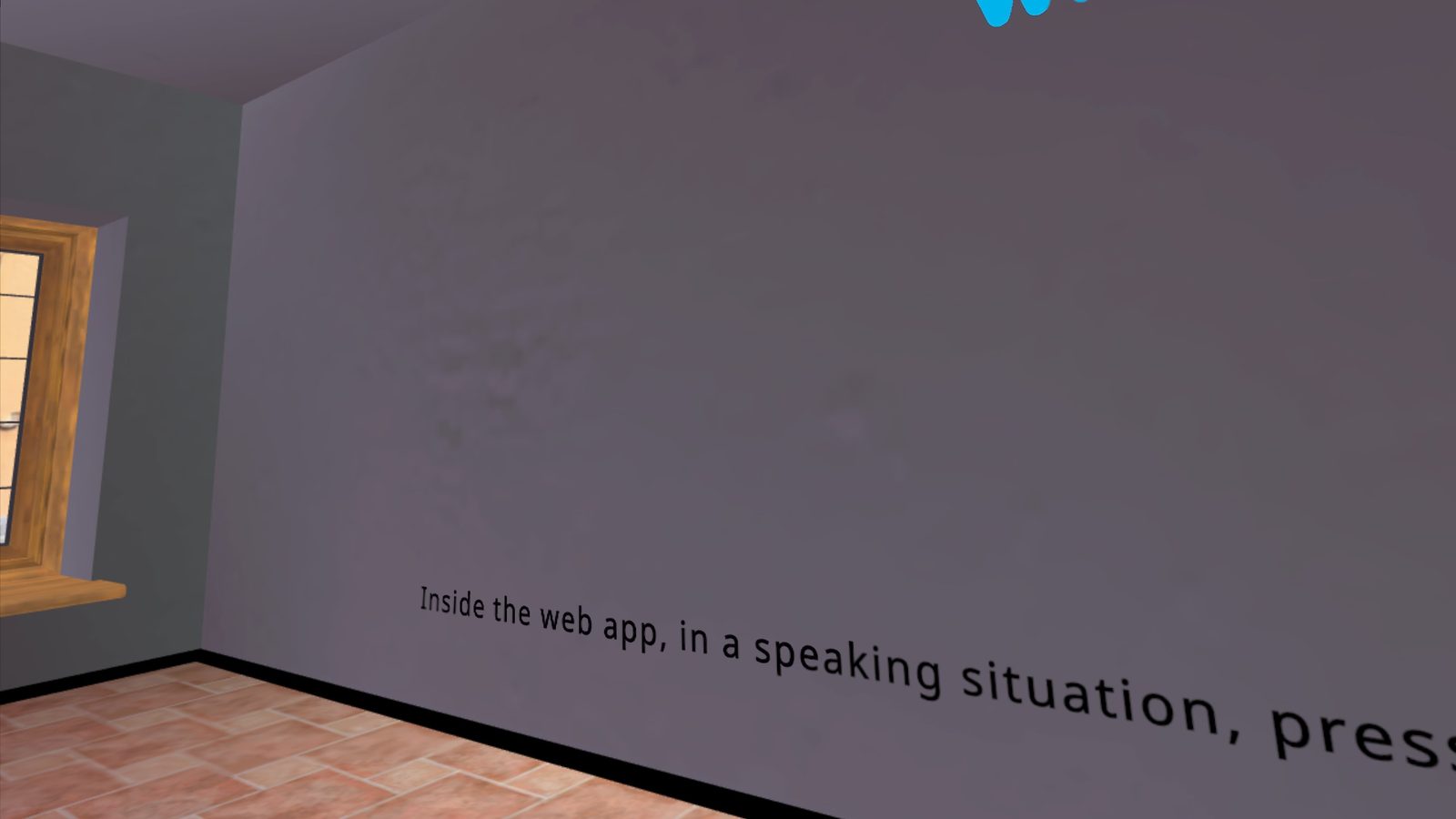
Verificar Atualizações da Aplicação de RV
O ecrã de Boas-Vindas da aplicação web mostra o estado da sua aplicação de RV - não é preciso colocar o visor de RV para verificar.
| Estado | O que vê no ecrã de Boas-Vindas |
|---|---|
| Atualizada | Logótipo Meta verde - "Tem a aplicação de RV mais recente!" |
| Atualização disponível | Logótipo Meta vermelho - "A sua aplicação de RV pode ser atualizada!" com os passos de atualização |
| Não instalada | Logótipo Meta azul - "Pode instalar a aplicação de RV" com os passos de instalação |
Sair e Terminar Sessão
A pessoa dentro da RV tem algumas formas de sair da aplicação:
| Ação | Como fazer |
|---|---|
| Terminar Sessão | Prima o botão Terminar Sessão na parede direita (canto superior esquerdo) |
| Sair da aplicação | Prima o botão Sair na parede direita (canto inferior esquerdo) e depois confirme |
| Sair através do botão Meta | Prima o botão Meta no comando direito e depois selecione Sair |
Repor a Posição Dentro da RV
Se a pessoa sentir que está virada para o lado errado, numa posição errada, ou demasiado alta ou demasiado baixa, peça-lhe que aponte o comando diretamente em frente e mantenha premido o botão Meta no comando direito até a vista ser reposta. Para mais detalhes, consulte o guia da Meta para repor a sua vista.
Limites de RV
Um limite Estacionário é suficiente para a maioria das sessões - normalmente a pessoa permanece num único local, sentada ou de pé. Se a pessoa quiser mover-se ligeiramente, pode configurar-se um limite à Escala da Sala. Certifique-se de que o espaço está livre de obstáculos, e o visor de RV apresentará um aviso quando a pessoa se aproximar da extremidade do seu limite. Para mais detalhes sobre a configuração de limites, consulte o guia de limites da Meta.
O Ecrã da Sessão
O seu painel de controlo ao vivo para tudo o que acontece dentro da RV durante uma sessão.
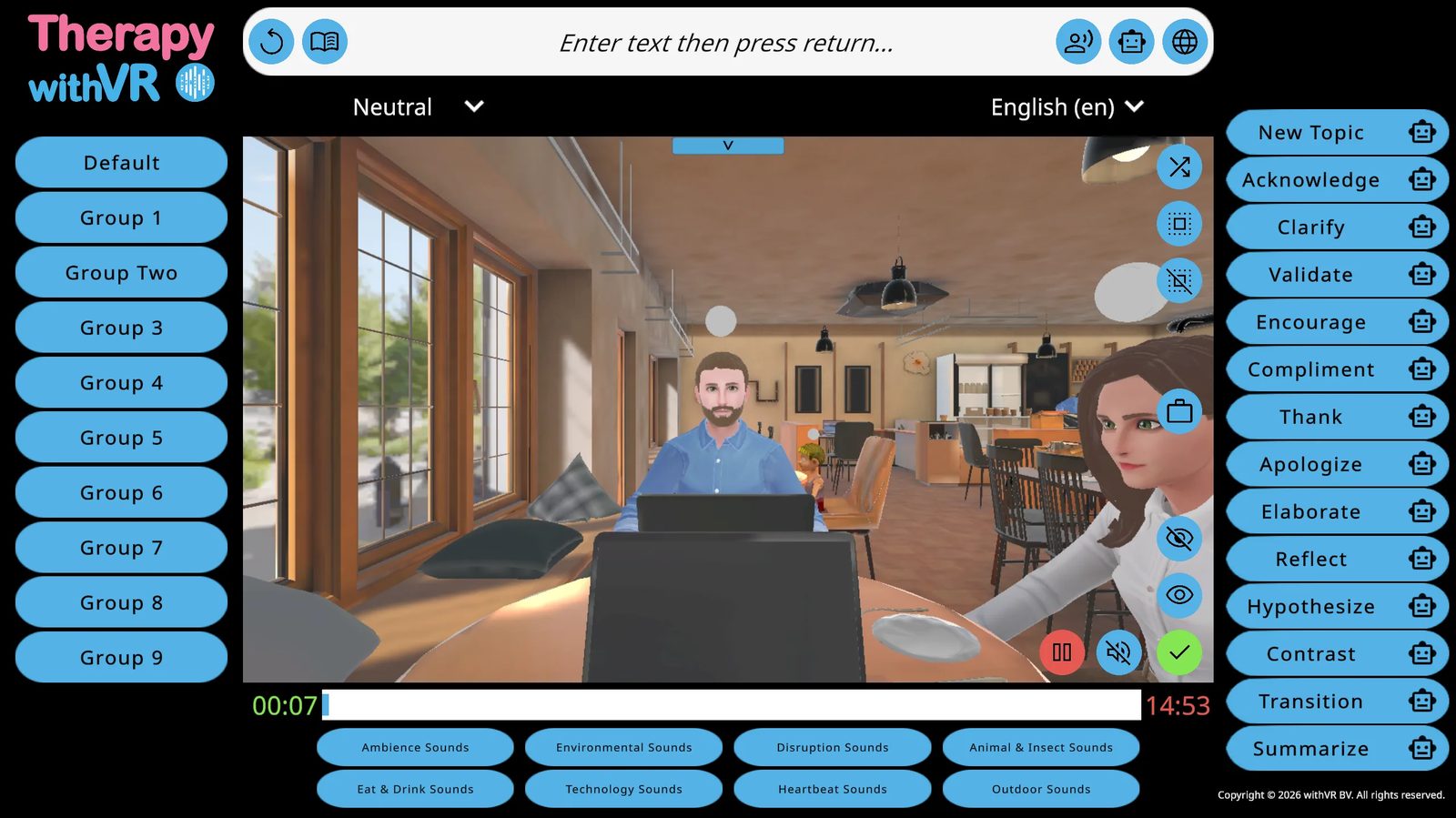
O Cronómetro
O cronómetro verde (esquerda) conta de forma crescente a partir de 0:00. O cronómetro vermelho (direita) conta de forma decrescente a partir da sua duração máxima. Uma barra azul preenche o espaço entre ambos à medida que a sessão avança.
Selecionar Avatares
Clique num avatar na pré-visualização de RV para o selecionar. Surge um realce branco à volta do avatar selecionado - visível apenas na aplicação web, não dentro da RV. Três botões no canto superior direito da pré-visualização permitem-lhe selecionar um avatar aleatório, selecionar todos ou desmarcar todos.
Mudar Emoções
Com pelo menos um avatar selecionado, surge uma coluna de círculos coloridos na margem esquerda da pré-visualização de RV. Clique em qualquer círculo para aplicar essa emoção de imediato. Passe o cursor sobre os círculos para ver os seus nomes.
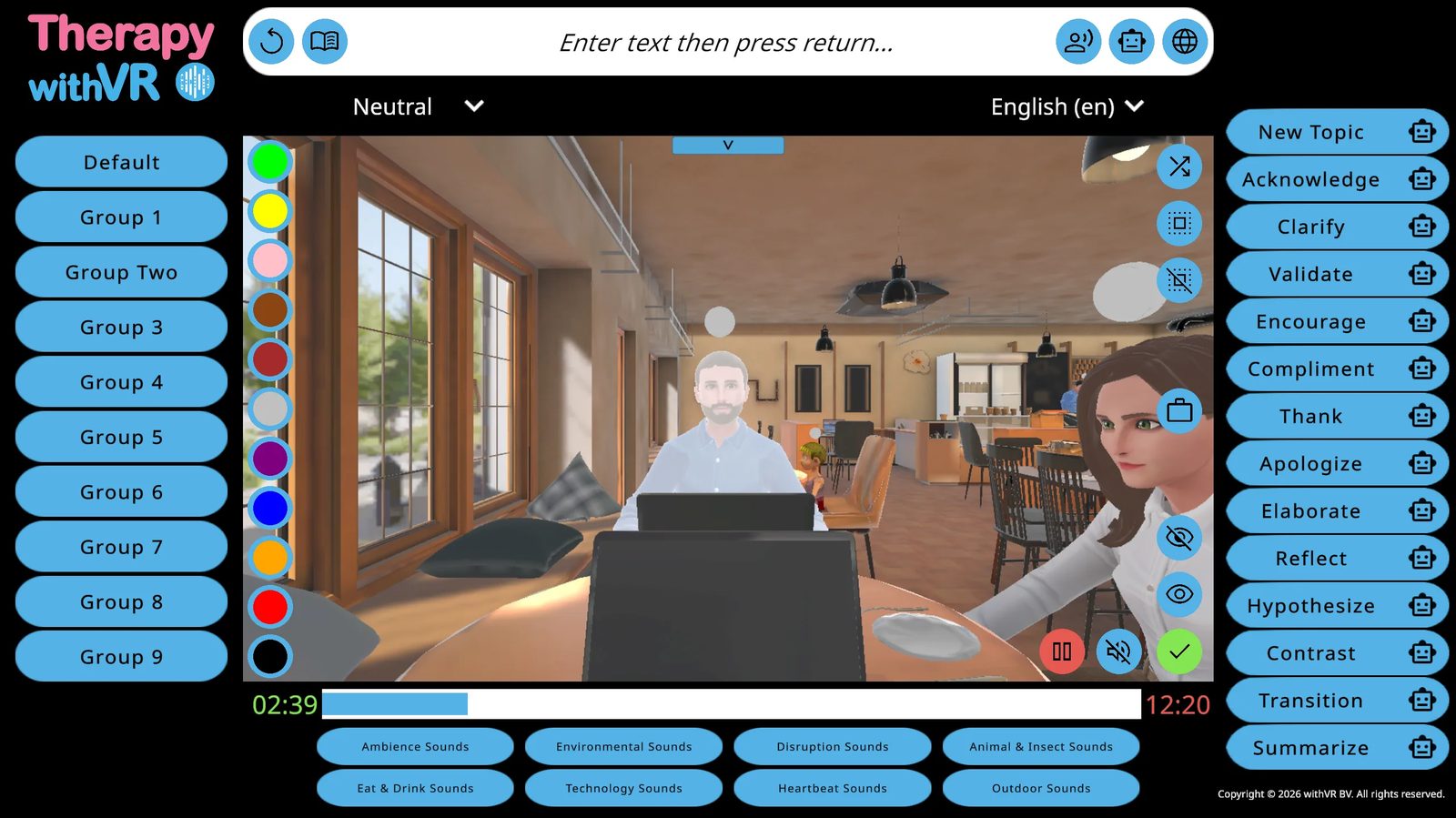
Fazer os Avatares Falar
Método 1: Grupos de Frases
Clique no nome de um grupo no painel esquerdo e depois clique em qualquer frase. O avatar selecionado di-la de imediato. Se vários avatares estiverem selecionados, só fala o que foi selecionado mais recentemente.
Método 2: Escrever Qualquer Coisa
Clique na barra de introdução de texto no topo, escreva qualquer coisa e prima Enter. O avatar selecionado di-la de imediato.
Método 3: Repetir
Clique no ícone de seta circular (extremo esquerdo da barra superior) para repetir a última coisa dita. Pode selecionar primeiro um avatar diferente.
Apresentação de Texto no Portátil
Clique no ícone de portátil junto a qualquer frase para a mostrar no ecrã do portátil dentro da RV. Ou clique no próprio portátil na pré-visualização - surge um campo de texto onde pode escrever qualquer coisa diretamente e premir Enter.
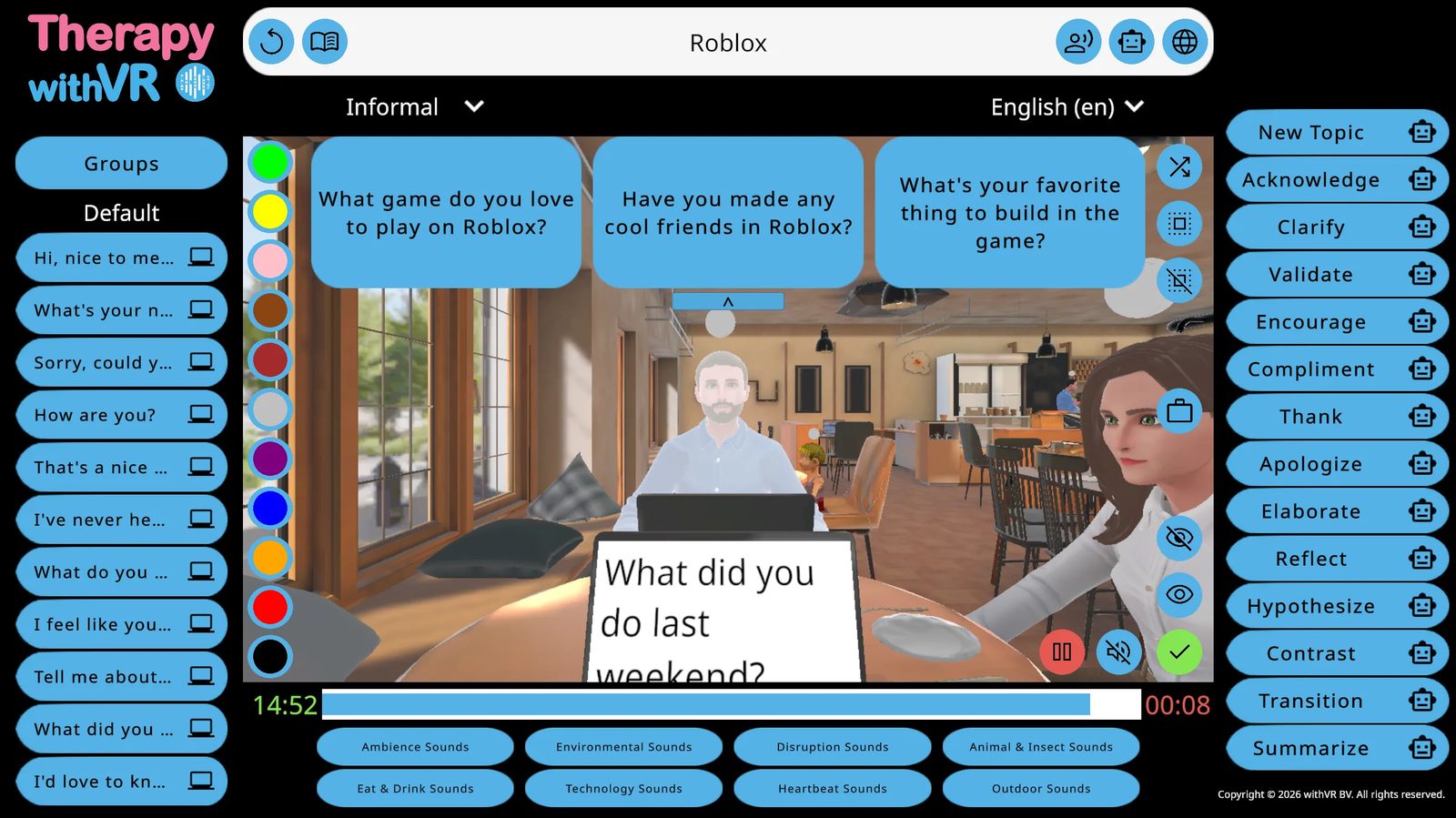
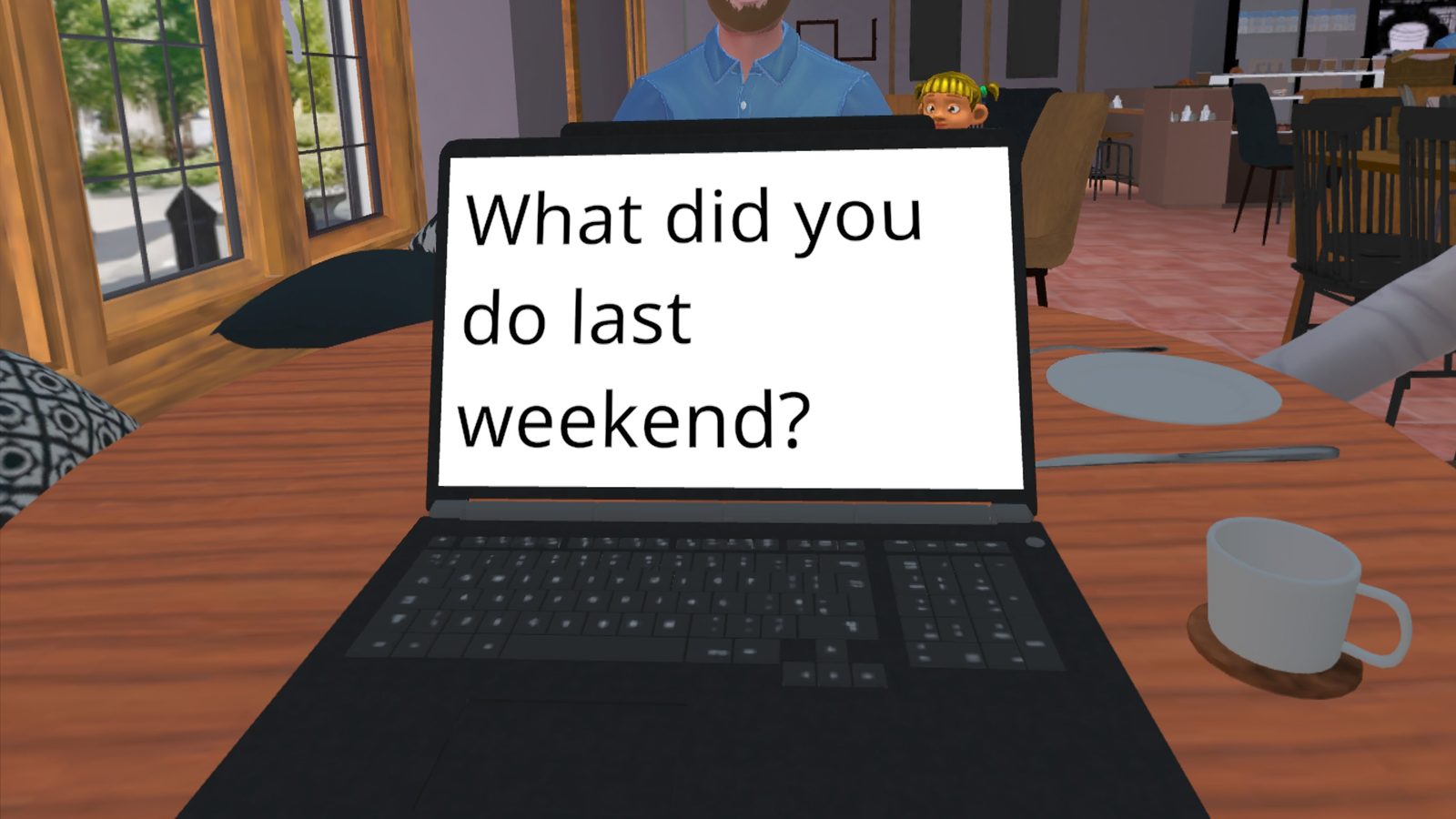
Funcionalidades de IA Durante uma Sessão
Gerar Texto (baseado num tópico)
Escreva um tópico na barra de introdução (p. ex. "Roblox") e depois clique no ícone de robô Gerar Texto. Surgem três perguntas geradas por IA em forma de balões. Clique numa para que o avatar selecionado a faça. Utilize o menu pendente de formalidade (Neutra / Informal / Formal) para controlar o tom.
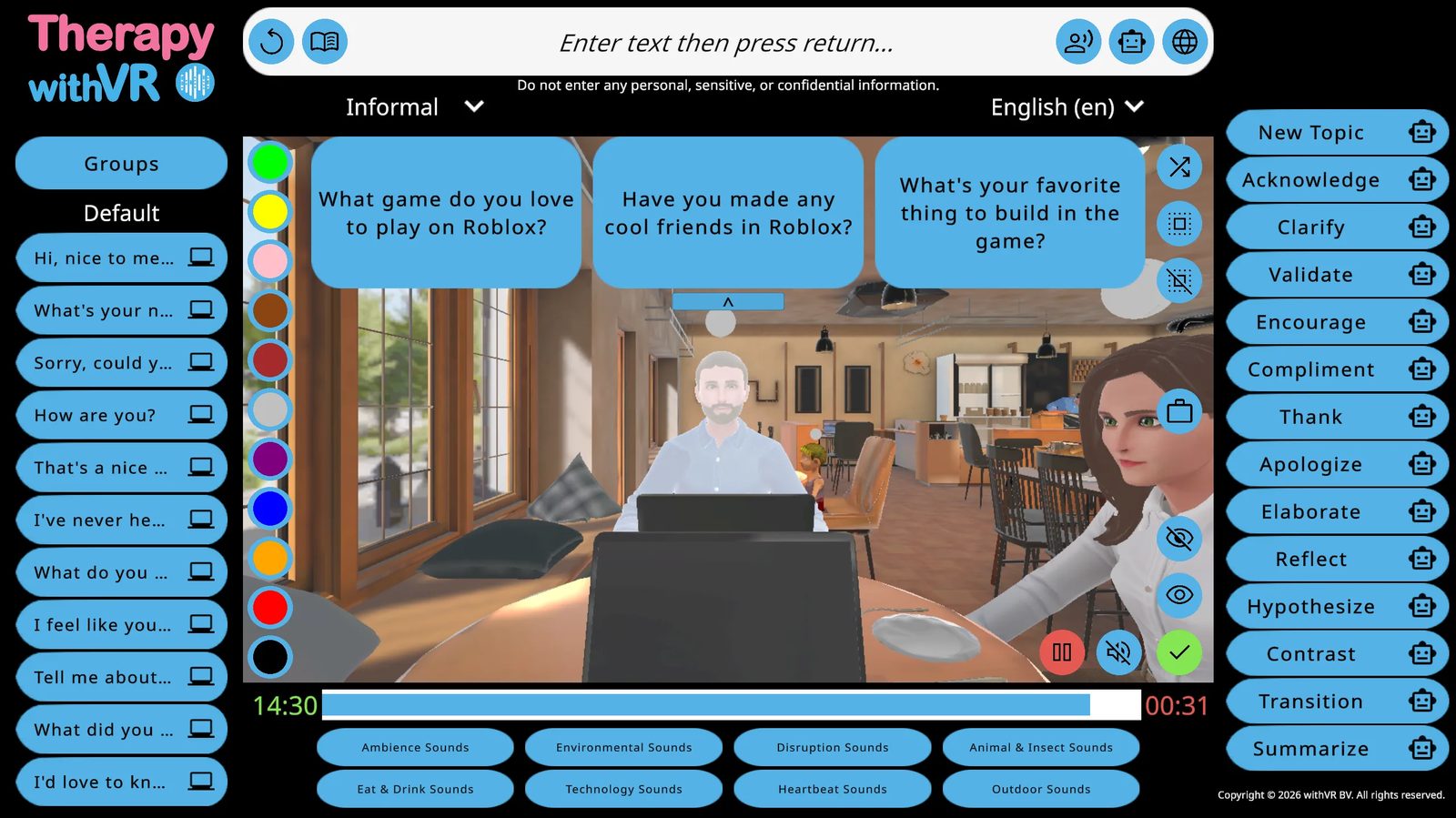
Gerar Texto (leitura em voz alta)
Clique no ícone de livro (junto ao botão de repetir) para gerar uma passagem mais longa sobre um tópico que a pessoa conheça bem, numa linguagem adequada a ela.
Traduzir
Escreva na barra de introdução, selecione um idioma de destino no menu pendente e clique no ícone de globo. O avatar diz a versão traduzida.
Instruções de IA
14 botões no painel direito para responder rapidamente ao que a pessoa dentro da RV acabou de dizer. Cada um funciona de duas formas:
- Clique no ícone de robô - gera 3 opções para você escolher (mais seguro)
- Clique na própria palavra - o avatar fala imediatamente sem pré-visualização (mais rápido)
| Instruções de IA Disponíveis | |||
|---|---|---|---|
| Novo Tópico | Reconhecer | Esclarecer | Validar |
| Incentivar | Elogiar | Agradecer | Pedir Desculpa |
| Desenvolver | Refletir | Levantar Hipótese | Contrastar |
| Transição | Resumir | ||
Sons
Oito categorias de som na parte inferior: Ambiência, Comer e Beber, Ambiente, Tecnologia, Interrupção, Batimento Cardíaco, Animal e Inseto, Exterior. Clique numa categoria para a expandir e ver os sons individuais. Clique num som para o reproduzir. A Ambiência Baixa / Média / Alta repete-se continuamente. Todos os sons são espaciais. Clique no ícone de silenciar para parar todos os sons de imediato.
Contacto Visual
Clique no ícone de olho (canto inferior direito da pré-visualização) - os avatares selecionados viram-se para a pessoa dentro da RV e acompanham-na. Clique no olho com uma linha por cima, acima dele, para que os avatares voltem a olhar em frente.
O Empregado do Café
Se um avatar for colocado atrás do balcão, surge um ícone de pasta ("Ir Para a Mesa"). Clique nele para enviar o avatar para a mesa - ele chega com um bloco de notas e um lápis nas mãos. Clique novamente ("Sair da Mesa") para o enviar de volta.
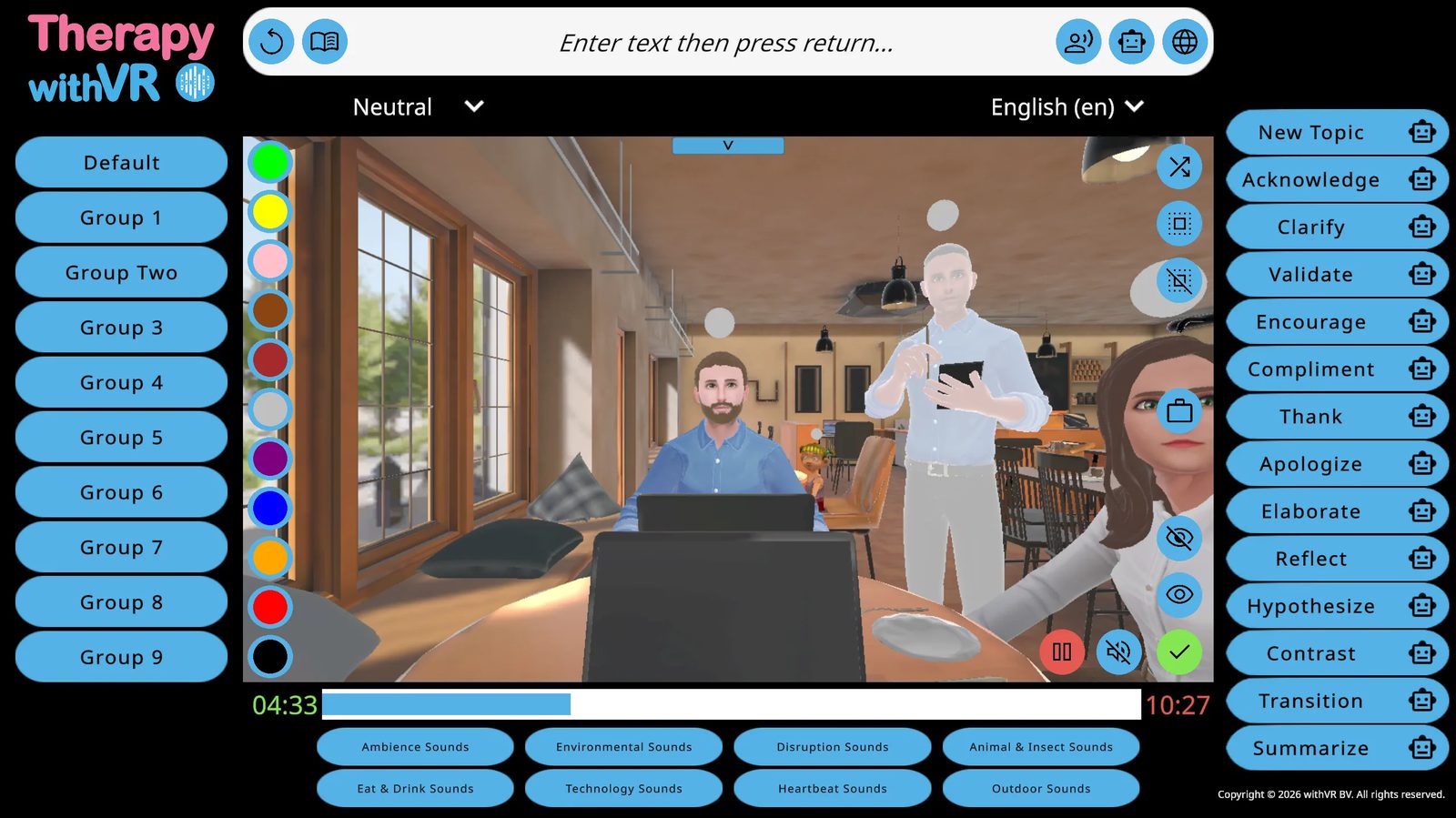
Pausar uma Sessão
Clique no botão vermelho de pausa (canto inferior direito da pré-visualização). Toda a interface fica vermelha. O cronómetro, os movimentos dos avatares e os sons ficam todos em pausa. Aproveite este tempo para conferir com a pessoa dentro da RV. Clique no botão verde de reproduzir para retomar.
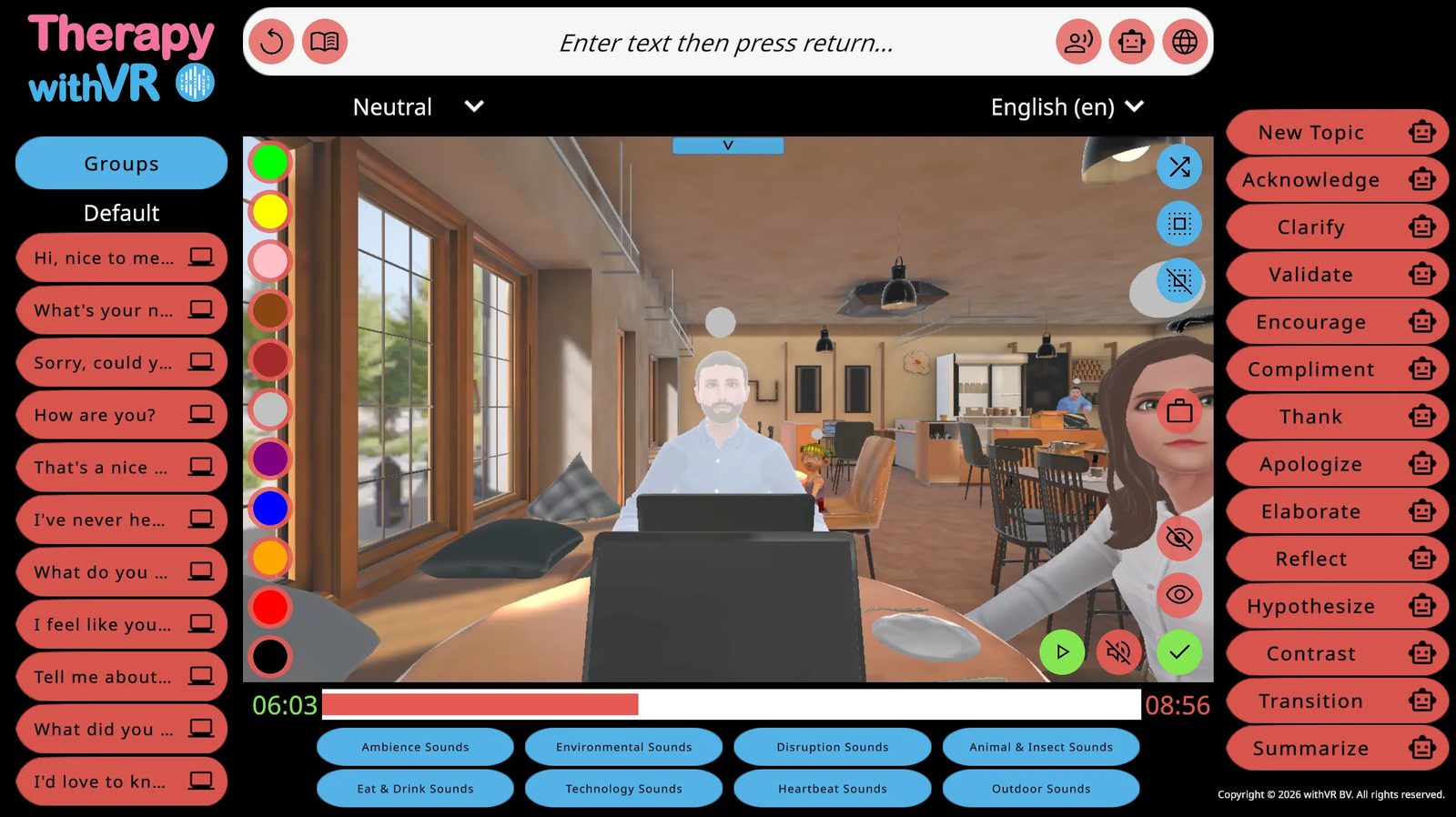
Concluir uma Sessão
Clique no botão verde de visto (canto inferior direito). Confirme com Sim. O ecrã de Objetivo surge antes de regressar ao Menu Principal.
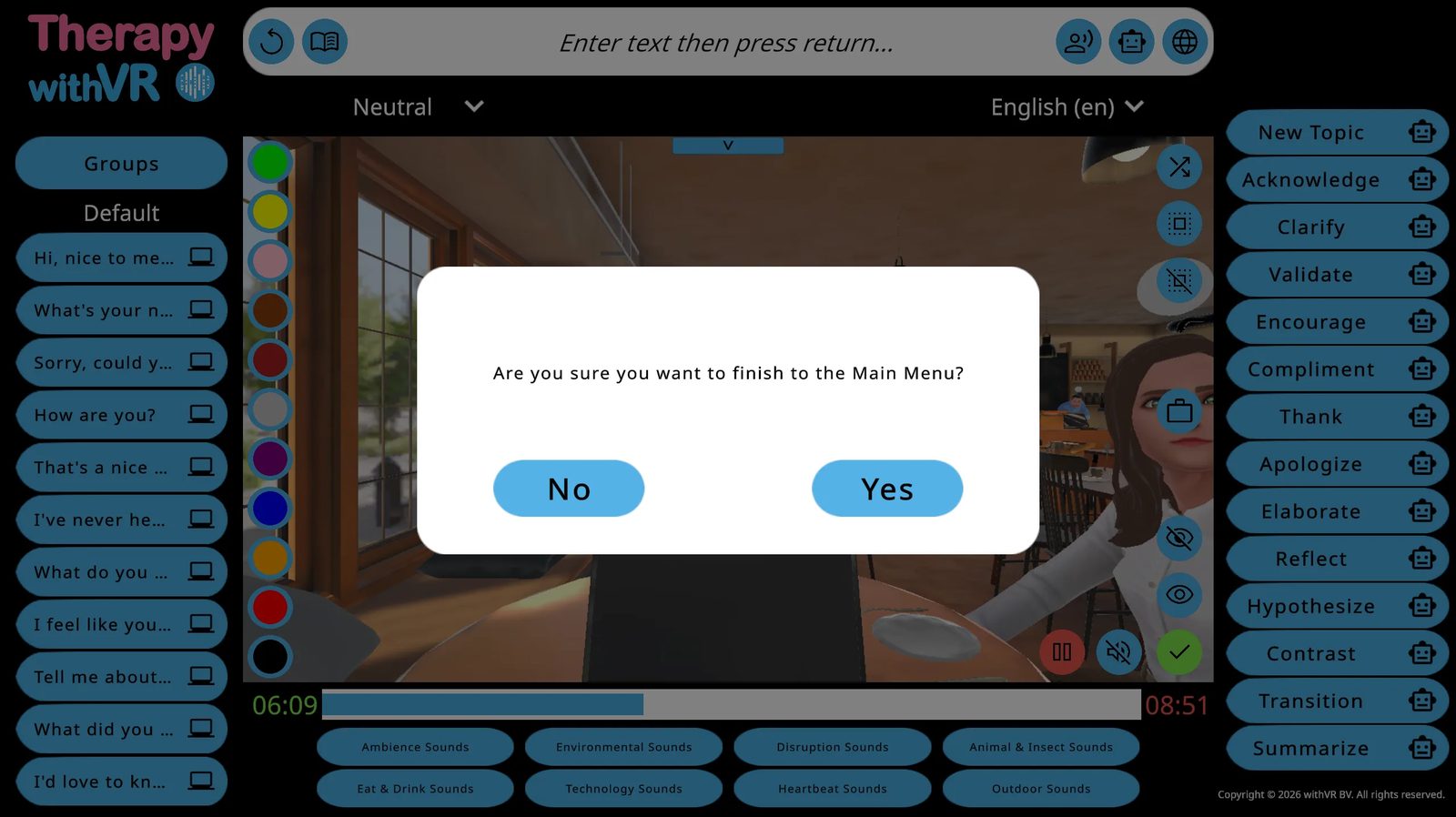
Cada sessão guarda automaticamente um registo que inclui a cronologia, que avatares foram utilizados e onde foram colocados, as emoções e animações acionadas, as frases enviadas à pessoa dentro da RV, os sons reproduzidos e as avaliações de objetivo. Nunca é gravado qualquer áudio ou vídeo. Nada do que a pessoa dentro da RV diz é captado pelo software.
Dentro da RV Durante uma Sessão
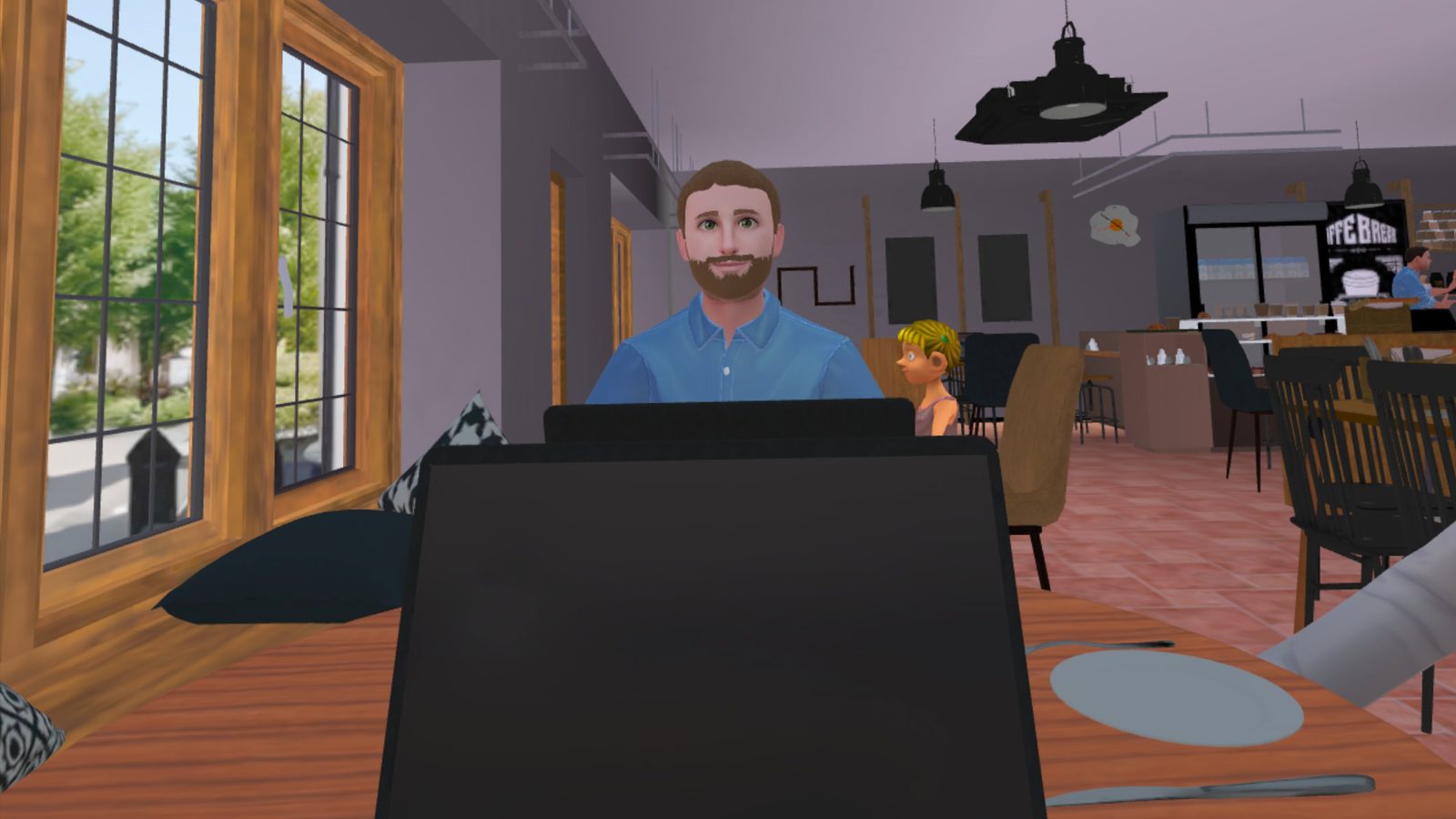
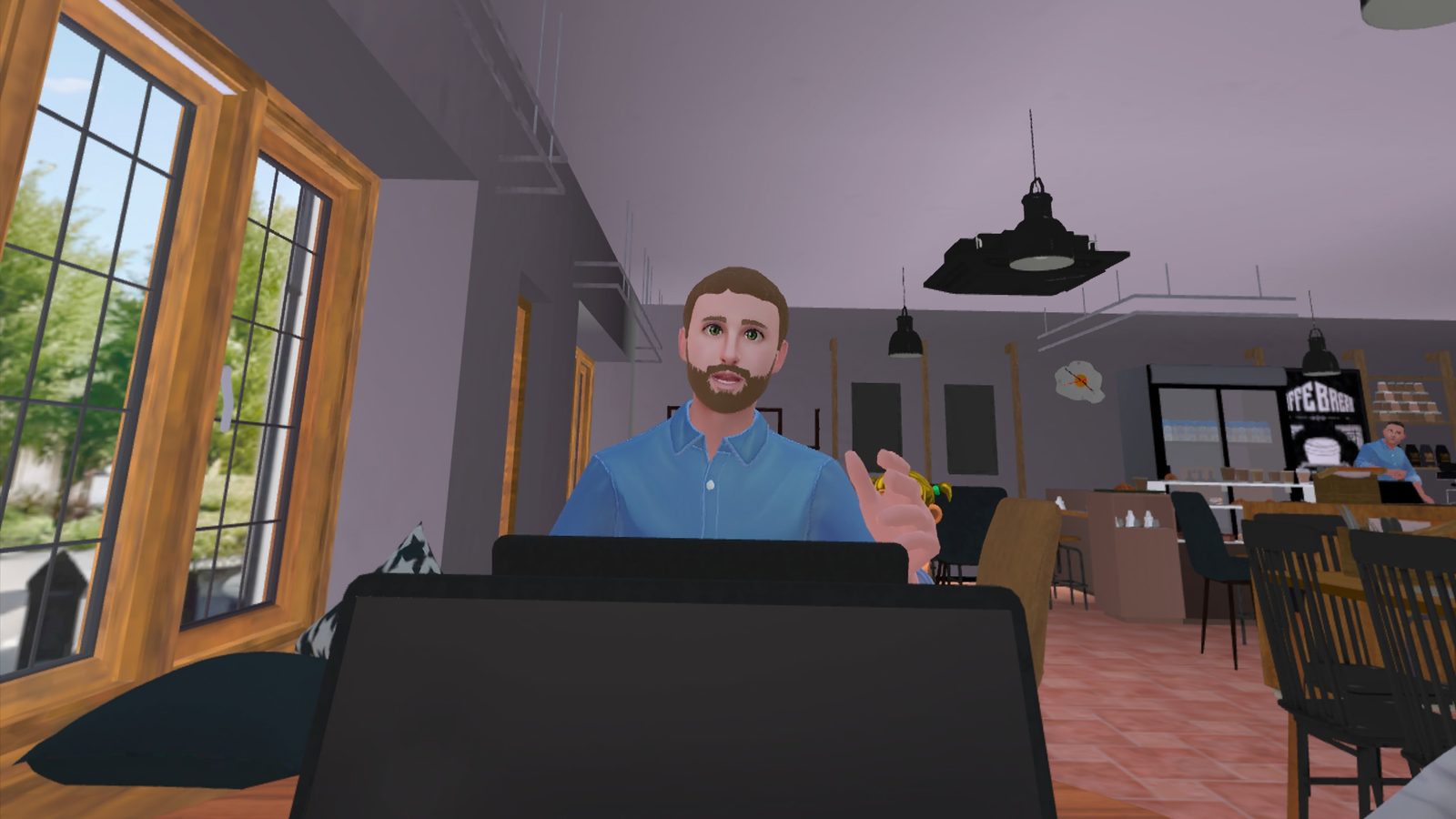
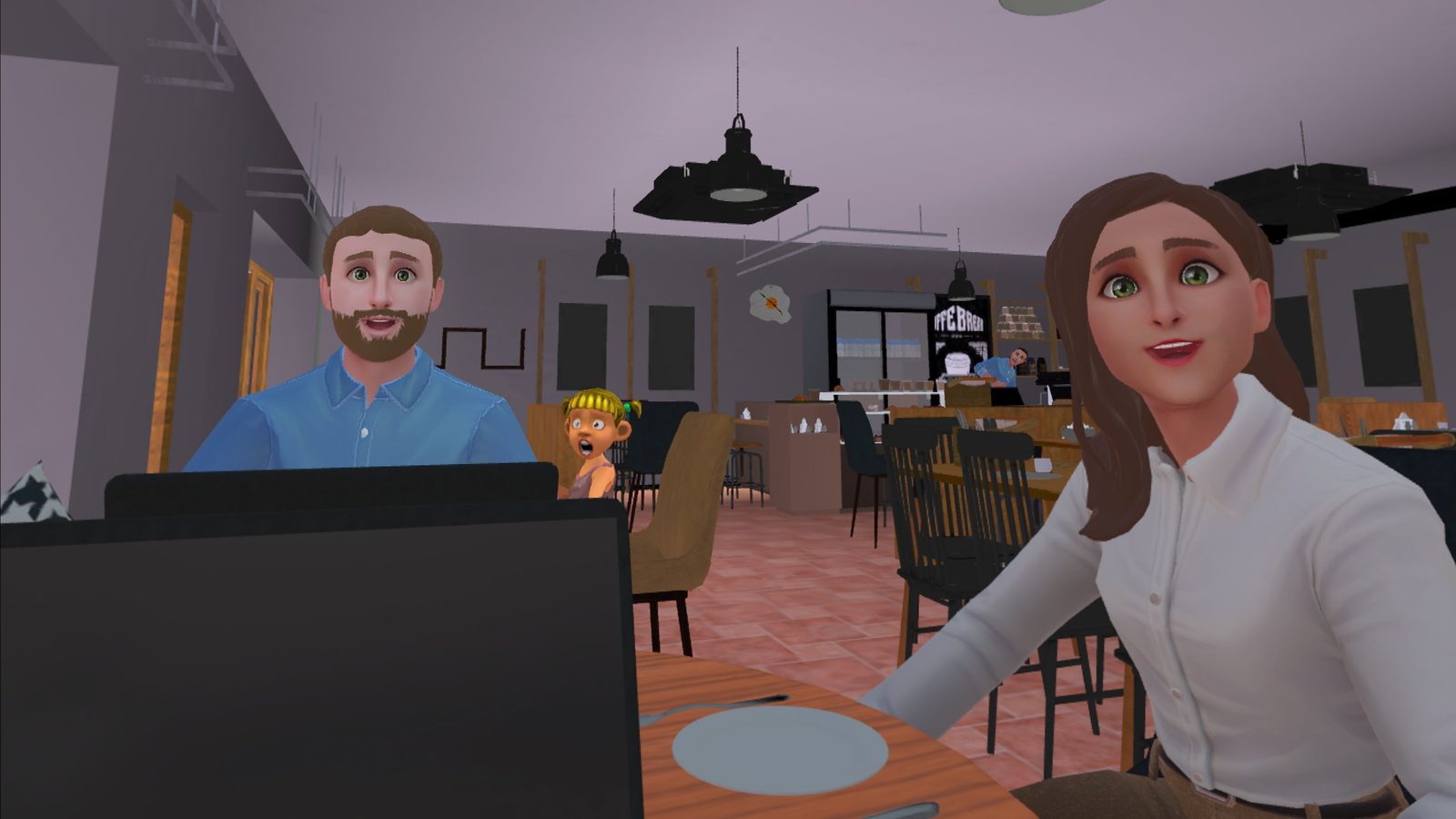
Terminar uma Sessão
A avaliação de objetivo pós-sessão e o regresso ao Menu Principal.
Avaliação de Objetivo Pós-Sessão
Depois de confirmar que a sessão terminou, surge o ecrã de Objetivo. Se foi introduzido um objetivo, este é apresentado. Avalie a confiança de 1 a 10, ou clique em Ignorar. Não há botão Voltar - a sessão terminou. Qualquer uma das ações fá-lo regressar ao Menu Principal.
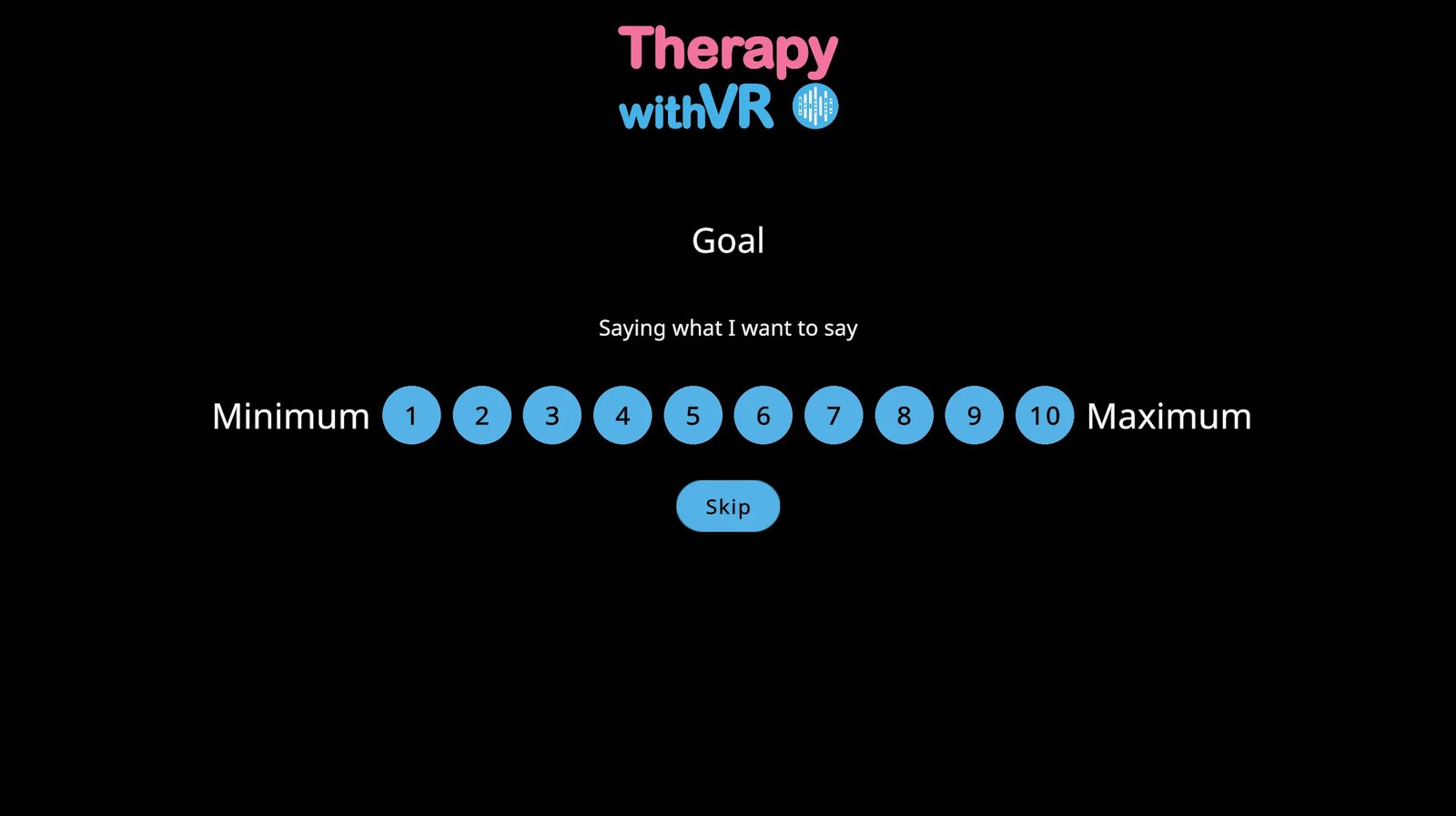
Avaliar o Objetivo Durante uma Sessão
Se estiver definido um objetivo, este é apresentado na zona superior do ecrã da sessão com um pequeno ícone de objetivo à sua direita. Clique no ícone a qualquer momento para mostrar a escala de avaliação de 1 a 10 ali mesmo. Clique num número para registar a avaliação. Pode fazê-lo as vezes que quiser.
O Ecrã de Perfis Após uma Sessão
A linha do perfil mostra agora o texto do objetivo na coluna Objetivo e a hora da sessão na coluna Última Sessão.
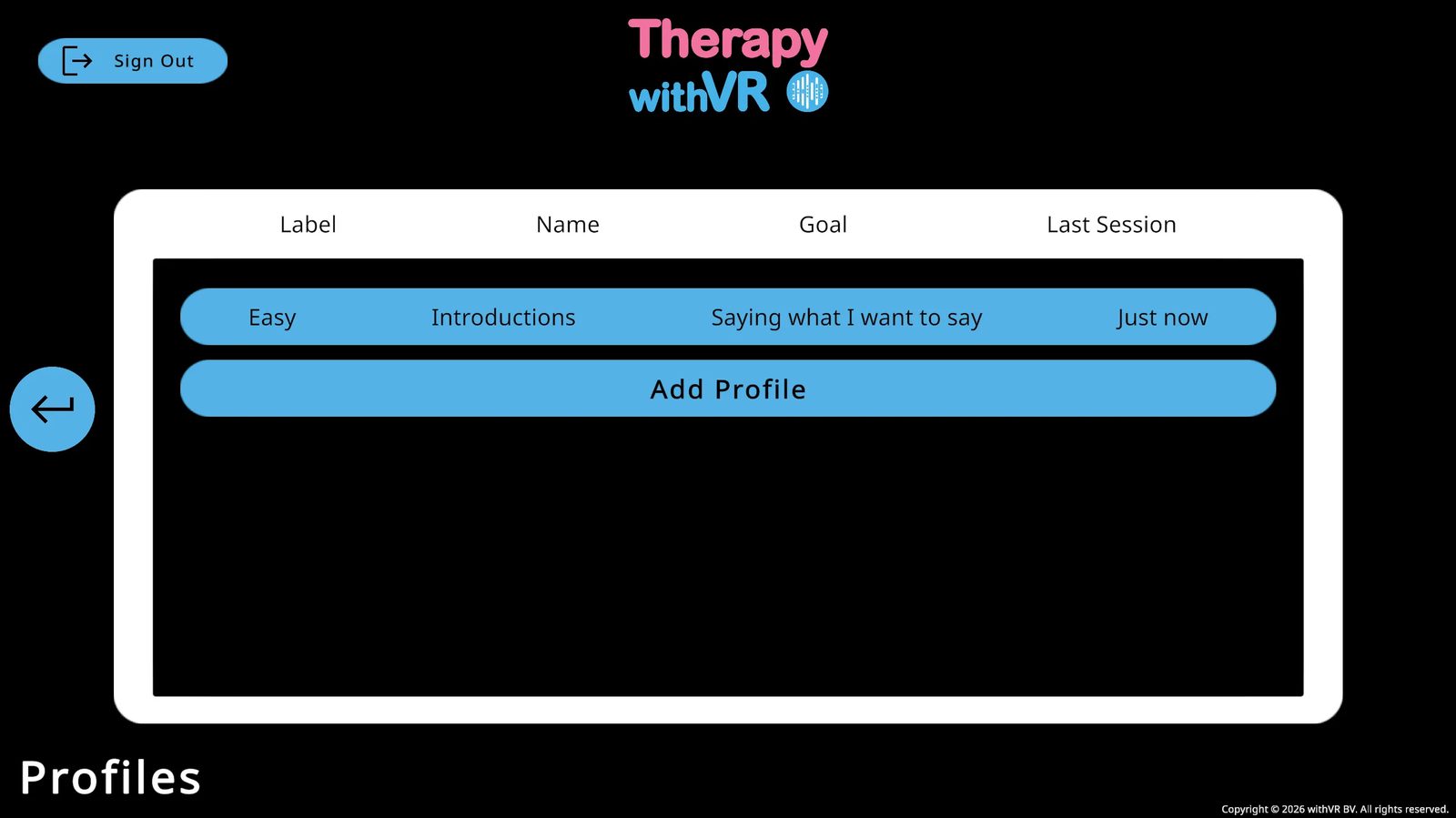
Após a Sessão
- Faça um balanço - pergunte como a pessoa se sentiu, o que notou e o que gostaria de fazer de forma diferente da próxima vez
- Registe notas no seu próprio sistema - não no software
- Ajuste a Configuração para a próxima sessão com base no que aprendeu
Guia para a Pessoa que Usa o Visor de RV
Partilhe isto com a pessoa antes da sua primeira sessão. Escrito numa linguagem simples e acessível.
Antes de Colocar o Visor de RV
Está tudo preparado para si com antecedência. Não precisa de fazer nada técnico. A sessão decorre inteiramente ao seu ritmo - nada acontece sem que a pessoa que trabalha consigo o faça acontecer. Não há forma certa ou errada de responder.
Colocar o Visor de RV
Segure o visor de RV com as lentes viradas para o lado oposto a si e coloque-o sobre os olhos.
Ajuste as correias para que assente confortavelmente. Se a imagem estiver desfocada, ajuste ligeiramente a posição para cima ou para baixo até ficar nítida.
A pessoa que trabalha consigo avisa-o quando estiver tudo pronto.
A Sala de Espera
Quando a sessão começar, estará numa sala vazia ao estilo de um café - a Sala de Espera. Está vazia, à exceção da cadeira onde está sentado. Poderá ver obras de arte na parede. Não precisa de fazer nada - basta olhar em redor e ficar à vontade.
Quando a Sessão Começa
Será colocado num novo ambiente - um café, uma sala de aula, uma padaria ou outro cenário. Verá avatares à sua volta. Vão parecer pessoas reais num espaço real. A sua única tarefa é ouvir o que dizem e responder de forma natural, ao seu próprio ritmo. Não há botões para premir nem forma de fazer algo errado.
Se Quiser Fazer uma Pausa ou Parar
Basta dizê-lo em voz alta a qualquer momento. A pessoa que trabalha consigo ouve-o e pode pausar ou terminar a sessão. Também pode sair sozinho: prima o botão Meta no comando direito e selecione Sair.
Repor a Sua Posição
Se sentir que está virado para o lado errado ou numa posição errada, aponte o comando diretamente em frente e mantenha premido o botão Meta até a vista ser reposta.
Como Se Poderá Sentir
É completamente normal sentir-se curioso, um pouco nervoso ou ligeiramente desorientado - sobretudo da primeira vez. Estas sensações costumam passar no primeiro minuto ou dois. Se algo lhe parecer desconfortável, avise a pessoa que trabalha consigo.
Após a Sessão
Quando a sessão terminar, regressará à Sala de Espera. A pessoa que trabalha consigo avisa-o quando for seguro retirar o visor de RV. Reserve um momento antes de se levantar - especialmente se foi a sua primeira vez em RV.
Uma Nota sobre Privacidade
Tudo o que acontece dentro da RV fica entre si e a pessoa que trabalha consigo.
- A aplicação de RV não grava qualquer áudio ou vídeo das sessões
- Nenhuma gravação do que diz ou faz é armazenada em lado nenhum
- Os dados da sessão limitam-se à cronologia, às posições dos avatares e às ações realizadas - sem conteúdo pessoal
- Todos os dados são armazenados em servidores localizados em Frankfurt, na Alemanha
As vozes que ouve dos avatares são sintetizadas por IA através do Google Text-to-Speech - não são gravações humanas. Se a pessoa que conduz a sua sessão tiver ativado funcionalidades de IA opcionais, algumas das frases que os avatares dizem também podem ser geradas por IA. Nenhuma informação pessoal identificável sobre si é enviada a qualquer fornecedor de IA no âmbito da utilização normal.
Casos de Utilização
Exemplos reais de profissionais, investigadores e educadores - cada um a mostrar uma forma diferente de utilizar a Therapy withVR, com sugestões de como a configurar.
Construir gradualmente uma plateia de sala de aula para uma criança que acha as situações de grupo difíceis
Quem: Um rapaz de 8 anos que achava as situações comunicativas desafiantes, sobretudo em grupo. Ainda não estava num ponto em que quisesse falar sobre a gaguez.
O que fizeram: Começaram na situação da Padaria - um único avatar, pouca pressão - onde ele comunicou com clareza e confiança. Depois passaram para a Sala de Aula. Ele não estava pronto para avatares, por isso começaram com uma sala de aula vazia, dando-lhe tempo para olhar em redor e habituar-se ao espaço. A partir daí, a terapeuta traçou um plano por etapas: um avatar criança, depois três, depois cinco - cada etapa tornar-se-ia um objetivo para sessões futuras.
O que tornou possível: A sessão identificou o seu nível de tensão de uma forma que a dramatização presencial não conseguia. Também deu à terapeuta e à criança uma escada concreta de passos seguintes.
- Tjitske Hofstee-Bootsma, Terapeuta da Fala / Especialista em Gaguez, Países Baixos
Pode experimentar isto
Utilize a situação da Sala de Aula sem avatares colocados - a pessoa pode explorar o espaço ao seu próprio ritmo. Comece por acrescentar um único avatar numa posição da última fila. Utilize o botão de avatar aleatório único na Configuração para acrescentar um avatar aleatório de cada vez à medida que a confiança aumenta. Defina a Duração Máxima para 5 minutos ou menos numa primeira sessão.
Praticar dizer o seu nome na aula
Quem: Um rapaz que evitava dizer o seu nome na sala de aula porque não conseguia dizê-lo.
O que fizeram: Utilizaram a situação da Sala de Aula para praticar repetidamente dizer o seu nome diante de avatares de alunos. Após várias repetições na mesma sessão, a tarefa tornou-se mais familiar e menos avassaladora.
O que tornou possível: Após a sessão, ele disse que se tinha tornado mais fácil através da repetição. Estava disposto a dizer o seu nome na escola e já não queria evitá-lo.
- Tjitske Hofstee-Bootsma, Terapeuta da Fala / Especialista em Gaguez, Países Baixos
Pode experimentar isto
Prepare um grupo de frases na Configuração com uma única frase - o nome da pessoa, ou "O meu nome é..." - para que possa acioná-la de forma rápida e repetida. Utilize a situação da Sala de Aula com um pequeno número de avatares sentados. Defina todos os avatares para a emoção Neutra para manter o ambiente calmo. Utilize o botão Repetir (seta circular, canto superior esquerdo do ecrã da sessão) para repetir o estímulo sem voltar a escrever entre tentativas.
Prática em sala de aula para um adolescente que gagueja (sessão em francês)
Quem: Um rapaz de 13 anos no ensino básico. A sua principal dificuldade eram os momentos em que tinha de falar sobre si próprio ou responder aos professores sobre as suas matérias.
O que fizeram: A terapeuta e a pessoa escolheram juntos a situação da Sala de Aula e selecionaram avatares de alunos com disposições variadas. Prepararam em conjunto, com antecedência, perguntas e respostas específicas - tornando a preparação parte da própria sessão.
O que tornou possível: Durante a sessão, ele gaguejou, mas não ficou bloqueado e levou a sua fala até ao fim. Estava muito motivado - inclusive para a fase de preparação.
«Juntos, escolhemos o cenário da sala de aula e avatares de alunos com disposições variadas. Depois preparámos perguntas e falas para os avatares. Durante a sessão, ele gaguejou, mas não ficou bloqueado e levou a sua fala até ao fim. Gosta muito desta forma de trabalhar, está muito motivado também para a preparação.»
- Claire Saugnac, Orthophoniste / Terapeuta da Fala, Lacanau, França
Pode experimentar isto
Utilize o separador Frases na Configuração para preparar perguntas em conjunto com a pessoa antes da sessão - perguntando-lhe o que espera que lhe perguntem e a que quer praticar responder. Varie as emoções dos avatares pelas posições da sala de aula: alguns Neutros, alguns Aborrecidos, alguns Ansiosos - para refletir a imprevisibilidade de uma sala de aula real. Se a pessoa falar um idioma que não o inglês, defina as vozes dos avatares em conformidade utilizando o painel de configuração de voz na Configuração.
Prática de entrevista de emprego para um aluno que acha a formulação de frases desafiante
Quem: Um aluno do ensino secundário que acha desafiante formar frases mais longas. Conseguia produzir frases de 2-3 palavras com à-vontade junto da sua terapeuta, mas voltava a este padrão sob pressão.
O que fizeram: Utilizaram a Therapy withVR para simular uma entrevista de emprego. O ambiente de RV tornou visível o que a dramatização habitual não conseguia - como ele comunicava quando a situação parecia real em vez de praticada. Envolveu-se intensamente com a experiência e pediu avatares diferentes para o entrevistarem em sessões futuras.
O que tornou possível: Uma imagem mais clara de como ele comunicava quando a situação parecia real, e um objetivo concreto a perseguir - estar preparado para entrevistas de emprego.
- Jana Thompson, Patologista da Fala e Linguagem, Flathead High School e Glacier High School, Kalispell, MT
Pode experimentar isto
Utilize a situação da Sala de Reuniões para uma sensação de entrevista formal, ou a situação da Receção para um cenário de balcão de atendimento. Prepare perguntas de entrevista no separador Frases - comece com perguntas previsíveis ("Fale-me sobre si") e introduza gradualmente outras menos esperadas. Defina os avatares para Neutro nas primeiras sessões, e depois experimente Sério ou Aborrecido para aumentar o desafio. Utilize o Portátil para apresentar palavras-chave ou estímulos a que a pessoa possa recorrer enquanto fala.
Competências de apresentação para um adolescente - com o pai na sala
Quem: Um jovem de 14 anos a trabalhar competências de apresentação na sala de aula. O pai, que também gagueja, juntou-se à sessão.
O que fizeram: Utilizaram a situação da Sala de Aula para praticar apresentar diante de uma plateia de avatares de alunos. A sessão ajudou-o a descontrair perante um grupo e a experimentar diferentes abordagens para apresentar de forma eficaz e autêntica.
O que tornou possível: Um espaço para experimentar - incluindo o que se sente ao apresentar enquanto se gagueja - com o pai presente como alguém que também gagueja, e não apenas como observador.
Pode experimentar isto
Utilize a situação da Sala de Aula com a pessoa de pé à frente. Coloque avatares progressivamente - comece com uma pequena plateia e acrescente mais ao longo das sessões utilizando o botão de avatar aleatório único. Utilize o Portátil para apresentar os pontos-chave da apresentação, para que a pessoa lhe possa lançar um olhar enquanto fala. Experimente variar as emoções da plateia entre sessões - Neutra, Aborrecida, Ansiosa - para refletir diferentes tipos de energia da plateia. Considere utilizar a situação do Auditório como objetivo de mais longo prazo.
Defesa da causa da afasia: praticar uma apresentação numa sala de reuniões
Quem: Sobreviventes de AVC com afasia que participam num programa da Aphasia Advocacy Academy, a trabalhar para falar publicamente sobre a sua experiência de afasia.
O que fizeram: Utilizaram a situação da Sala de Reuniões para praticar apresentar uma proposta de defesa da causa a um painel. O portátil dentro da RV foi utilizado para apresentar um guião ou palavras-chave, dando à pessoa algo a que recorrer quando encontrar as palavras no momento se tornava desafiante.
O que tornou possível: Um ambiente realista de sala de reuniões para ensaiar uma situação de comunicação exigente, com apoio integrado através da apresentação no portátil.
- Christine Cook, Professora Clínica Assistente Convidada, Northeastern University, Ciências e Perturbações da Comunicação
Pode experimentar isto
Utilize a situação da Sala de Reuniões com avatares colocados de ambos os lados da mesa, virados para a pessoa. Utilize o Portátil para apresentar um guião completo, palavras-chave ou inícios de frase - clique no ícone de portátil junto a qualquer frase no ecrã da sessão para a enviar para o ecrã de imediato. Defina os avatares para Neutro nas primeiras tentativas, e depois introduza as emoções Confuso ou Impaciente para praticar lidar com uma plateia mais desafiante. O painel de Instruções de IA pode gerar perguntas de seguimento no momento para tornar o cenário mais dinâmico.
Praticar respostas a microagressões
Quem: Adultos que gaguejam, a trabalhar para responder de forma calma e assertiva a comentários pouco úteis de outras pessoas - como dizerem-lhes para abrandar, pensar antes de falar ou experimentar uma técnica.
O que fizeram: Utilizaram conversas com avatares para ensaiar respostas a microagressões típicas. Praticaram diferentes abordagens: oferecer informação, estabelecer um limite ou simplesmente partilhar uma perspetiva - tudo de forma calma e respeitosa.
O que tornou possível: Prática repetida e de baixo risco de uma situação do mundo real genuinamente difícil, que é complicado ensaiar de qualquer outra forma.
- Christine Mathilde Blomkvist, Terapeuta da Fala, especializada em gaguez
Pode experimentar isto
Utilize uma situação familiar e de pouca pressão, como o Café ou a Mesa de Cozinha, para manter o foco na conversa em vez de no ambiente. Prepare a microagressão como uma frase no separador Frases, para que a possa apresentar no momento certo. Defina a emoção do avatar para algo ligeiramente Impaciente ou Ansioso, para acrescentar uma camada de realismo. Utilize o botão de Pausa entre trocas para conversar sobre como a resposta foi sentida e o que a pessoa poderá querer experimentar de forma diferente.
Ampla variedade de objetivos de comunicação numa carga de trabalho do NHS
Quem: Uma terapeuta da fala e da linguagem num organismo do NHS a trabalhar com pessoas que gaguejam, pessoas com necessidades linguísticas diversas e pessoas autistas - incluindo sessões de grupo.
O que fizeram: Utilizaram a Therapy withVR numa ampla variedade de objetivos de comunicação: ganhar confiança para gaguejar abertamente sem o esconder, contar às pessoas sobre a gaguez, pedir comida e bebida, fazer uma apresentação, explorar as reações à gaguez e responder a provocações. Também utilizada em sessões de grupo e com pessoas com PDL e autismo.
O que tornou possível: Uma única ferramenta flexível que podia ser adaptada a pessoas e objetivos muito diferentes sem ser necessário alterar significativamente a configuração do software.
- Nicola Maddy, Terapeuta da Fala e da Linguagem, Gaguez; South West Yorkshire Partnership Teaching NHS Foundation Trust
Pode experimentar isto
Para pedir comida e bebida, utilize a situação do Café ou da Padaria - a Padaria coloca um único avatar atrás de um balcão para uma interação concentrada um-para-um. Para apresentações, utilize a Sala de Aula ou o Auditório. Para provocações ou reações sociais difíceis, prepare respostas específicas utilizando o separador Frases e varie as emoções dos avatares para incluir Aborrecida, Impaciente ou Confusa. Para sessões de grupo, a situação do Círculo de Conversa coloca a pessoa no meio de um círculo de pares - configurável entre 2 e 12 lugares.
Investigação sobre a voz: estudar os efeitos do tamanho da sala e da distância entre quem fala e quem ouve
Quem: Uma equipa de investigação do Departamento de Otorrinolaringologia do Mount Sinai Health System, a utilizar a Therapy withVR em investigação académica publicada.
O que fizeram: Utilizaram a situação da Sala - a única situação com dimensões totalmente personalizáveis - para manipular a distância entre quem fala e quem ouve e o tamanho da sala como variáveis controladas. Disto resultaram dois manuscritos, um publicado no Journal of Voice e outro submetido ao Journal of Speech, Language, and Hearing Research.
O que tornou possível: Condições experimentais controladas e reproduzíveis que seriam difíceis ou dispendiosas de criar num espaço físico.
Pode experimentar isto
Utilize a situação da Sala e o seu separador Objetos para definir dimensões precisas (comprimento, largura, altura em metros) e a Distância do Avatar (frente/trás e esquerda/direita em metros). Estas podem ser guardadas num perfil e carregadas de forma idêntica para cada participante, garantindo condições consistentes ao longo das sessões. A Divisória da Secretária também pode ser utilizada para introduzir uma barreira física como variável adicional. Para protocolos de investigação, crie um perfil separado para cada condição experimental, para que as definições nunca sejam alteradas acidentalmente entre participantes.
Prática de voz de afirmação de género em situações do dia a dia
Quem: Pessoas transgénero a trabalhar a voz em cenários do mundo real - pedir um café, fazer chamadas telefónicas e gerir as reações de outras pessoas.
O que fizeram: Utilizaram várias situações para praticar a voz em contextos que seriam difíceis de recriar numa sala de terapia. O ambiente de RV permitiu à pessoa vivenciar diferentes reações sociais - incluindo negativas - num espaço seguro onde podia experimentar diferentes abordagens sem consequências no mundo real.
O que tornou possível: Preparação para interações do mundo real que têm peso emocional. Algumas pessoas acharam a RV útil para ganhar confiança antes de irem para situações novas, enquanto outras a utilizaram a par da prática ao vivo.
Pode experimentar isto
Utilize o Café ou a Padaria para interações do dia a dia. Utilize a Receção para trocas ao estilo de chamadas telefónicas. Defina as emoções dos avatares para Neutra nas primeiras sessões, e depois introduza Confusa ou Surpreendida para praticar lidar com reações menos previsíveis. Prepare frases de conversa comuns no separador Frases, para que a pessoa se possa concentrar na voz em vez de no conteúdo.
Mutismo seletivo - praticar falar com avatares que parecem pessoas reais
Quem: Pessoas que vivenciam mutismo seletivo - capazes de falar em alguns contextos mas não noutros, muitas vezes com pessoas específicas ou em locais específicos.
O que fizeram: Criaram configurações de avatar personalizadas para se assemelharem a pessoas reais da vida da pessoa - um pai ou mãe, um professor, um colega de turma - e colocaram-nos em situações familiares como o Café ou a Sala de Aula. A pessoa podia praticar falar com estas representações sem a pressão social da pessoa real estar presente.
O que tornou possível: Uma forma de praticar as situações específicas e as pessoas específicas que são difíceis, e não apenas interação social genérica. Como todos os detalhes - o ambiente, os avatares, as perguntas feitas - são controláveis, o profissional pode aproximar a experiência de RV o mais possível da situação do mundo real que a pessoa acha desafiante.
Pode experimentar isto
Comece com uma situação na qual a pessoa já se sinta à vontade, utilizando um único avatar. Personalize a aparência, a voz e o nome do avatar para corresponderem à pessoa real com quem ela tem dificuldade em falar. Prepare frases que reflitam o que essa pessoa diria de facto. Mantenha as sessões curtas (3-5 minutos) e progrida gradualmente. A situação do Animal também pode funcionar bem como ponto de partida - falar com um animal antes de falar com uma pessoa.
Treino de empatia - ajudar os ouvintes a compreender o que se sente perante diferenças na comunicação
Quem: Pessoas que não gaguejam, a aprender o que se sente ao comunicar quando se gagueja.
O que fizeram: Inverteram o caso de utilização típico. Em vez de utilizar a RV para treinar a pessoa que gagueja, o profissional utilizou-a para treinar os ouvintes - colegas, familiares ou alunos. O ambiente de RV demonstrou a experiência da gaguez por dentro, construindo empatia e compreensão.
O que tornou possível: Uma forma de deslocar o foco de mudar a pessoa para mudar a forma como as pessoas à sua volta respondem. Esta abordagem pode reduzir o estigma e melhorar as interações em locais de trabalho, escolas e famílias.
Pode experimentar isto
Utilize a Sala de Reuniões ou a Sala de Aula e defina as emoções dos avatares para Aborrecida, Impaciente ou Confusa para simular reações pouco úteis dos ouvintes. Utilize frases preparadas para demonstrar microagressões comuns ou comentários bem-intencionados mas pouco úteis. Após a experiência de RV, converse sobre o que a pessoa notou e sentiu. Esta abordagem funciona bem para oficinas de formação, cursos universitários e sessões de educação familiar.
Sensibilidade ao som - exposição gradual com ruído de fundo controlável
Quem: Pessoas com hiperacusia (sensibilidade ao som) ou acufenos que evitam ambientes do dia a dia por causa dos níveis de ruído.
O que fizeram: Utilizaram os ambientes de RV com a funcionalidade Sons para expor gradualmente a pessoa a níveis controlados de ruído de fundo - conversas de restaurante, trânsito, crianças a brincar - em contextos que, de outra forma, seriam avassaladores. Como os níveis de som são controláveis, o profissional pode aumentá-los gradualmente ao longo das sessões.
O que tornou possível: Praticar estar num café ruidoso, numa sala de aula movimentada ou num convívio social sem realmente lá ir. A pessoa pode construir tolerância ao seu próprio ritmo, e o profissional pode ajustar de imediato se a pessoa ficar desconfortável.
Pode experimentar isto
Comece no Café ou na Sala de Descanso sem sons de fundo, e depois introduza sons do painel de Sons um de cada vez. Comece com ambiência baixa e acrescente gradualmente sons específicos (máquina de café, pessoas a conversar, trânsito). O botão de Pausa permite-lhe parar de imediato se necessário. Acompanhe que combinações de sons e níveis de volume a pessoa consegue tolerar ao longo das sessões, para medir os progressos.
Apoiar objetivos de IEP, EHCP e planos de aprendizagem individualizados em contexto escolar
Quem: Profissionais da fala e da linguagem em meio escolar a trabalhar com alunos que têm planos individualizados - IEP nos Estados Unidos, EHCP no Reino Unido, OPP nos Países Baixos, ILP no Canadá e na Austrália. Os planos são revistos anualmente e normalmente exigem objetivos escritos em termos mensuráveis, dados recolhidos ao longo do tempo, e evidências de que aquilo que foi praticado se transfere para diferentes ambientes.
O que fizeram: Reformularam cada objetivo do plano em torno do acesso e da participação, em vez de metas de produção - por exemplo, "O aluno terá oportunidades de se apresentar a colegas em ambientes que lhe são importantes, autoavaliando a sua confiança antes e depois de cada sessão", em vez de um objetivo ligado à exatidão ou à fluência. Cada objetivo tornou-se um Perfil na Therapy withVR, associado a uma situação escolhida pelo aluno, a um grupo de frases com enunciados que o aluno queria ensaiar, e à avaliação de confiança de 1 a 10 da funcionalidade Objetivo como medida principal de progresso. As situações eram alternadas para que o aluno pudesse praticar o mesmo tipo de interação em diferentes ambientes.
O que tornou possível: Uma forma de escrever objetivos numa linguagem que o formato legal do plano aceita, sem enquadrar a fala ou a comunicação naturais do aluno como o problema. A avaliação de confiança ao longo do tempo deu uma imagem clara do crescente à-vontade do aluno em situações que antes pareciam inacessíveis. Nas revisões anuais, a conversa podia centrar-se naquilo a que o aluno tinha ganho acesso - em vez de percentagens.
Pode experimentar isto
Trabalhe com o aluno para identificar situações que pareçam inacessíveis ou nas quais ele queira sentir-se mais à vontade. Crie um Perfil com o nome do objetivo (por exemplo, "Apresentações com colegas"). Na Configuração, escolha a situação que o aluno seleciona, coloque os avatares que ele quer, e prepare um grupo de frases que ele queira experimentar. Defina uma Duração Máxima curta (5-10 minutos), para que as sessões caibam dentro dos minutos de serviço. Utilize a funcionalidade Objetivo no início e no fim de cada sessão - a confiança autoavaliada pelo aluno são os dados de progresso. Duplique o perfil por diferentes situações, para que o aluno vivencie o mesmo tipo de interação em contextos que lhe são importantes.
Sessões internacionais à distância - terapeuta e pessoa em países diferentes
Quem: Um especialista a trabalhar com pessoas noutros países onde o acesso a especialistas na sua área é limitado.
O que fizeram: Enviaram um visor Meta Quest à pessoa noutro país. O profissional controlou a sessão a partir da Aplicação Web enquanto a pessoa a vivenciava em RV - interação em tempo real através das fronteiras.
O que tornou possível: Acesso a apoio especializado independentemente da localização geográfica. Particularmente valioso para áreas de prática onde os profissionais qualificados são raros, permitindo que as pessoas recebam apoio especializado sem viajar.
Pode experimentar isto
A Aplicação Web e o visor de RV não precisam de estar na mesma rede nem sequer no mesmo país. Configure o Meta Quest e a conta Therapy withVR da pessoa à distância, através de uma videochamada (consulte Configuração e Integração). Uma vez configurado, inicie as sessões normalmente - a pessoa coloca o visor, você clica em Iniciar na Aplicação Web, e a sessão decorre em tempo real. Utilize uma chamada telefónica ou uma aplicação de mensagens a par da RV para qualquer comunicação fora da própria sessão.
Usar a Arte nas Suas Sessões
Como utilizar a galeria de arte integrada como mote de conversa, ferramenta de reflexão e forma de as pessoas se sentirem menos sozinhas.
Para Que Serve a Arte
Todas as obras de arte na Therapy withVR foram criadas por alguém que gagueja. A coleção inclui poemas, ilustrações, banda desenhada, fotografias e pinturas - cada uma a refletir experiências reais e vividas.
A arte não é apenas decoração para a Sala de Espera. É uma ferramenta que pode utilizar para abrir conversas, suscitar reflexão e ajudar as pessoas a sentir que as suas experiências são partilhadas por outros. Ver os seus próprios sentimentos refletidos no trabalho criativo de outra pessoa pode ser poderoso - sobretudo para os mais jovens, que podem sentir que são os únicos a passar por isso.
Conhecer a Arte Você Próprio
Antes de utilizar arte com outra pessoa, dedique tempo a explorá-la você próprio. A partir do Menu Principal, abra Arte e utilize o menu pendente Pré-visualizar Arte para percorrer o trabalho de cada artista.
Para cada obra, experimente o seguinte:
- Observe a obra - no que o faz pensar? Que sentimentos transparecem?
- Ouça o áudio Ler - para poemas e obras baseadas em texto, o artista lê a sua própria obra em voz alta
- Ouça o áudio Explicar - o artista partilha porque a criou e como se sentiu, com a sua própria voz
- Leia a biografia do artista - clique em Sobre para saber quem é e de onde vem
Esta preparação ajuda-o a escolher obras que se relacionam com aquilo que uma determinada pessoa está a vivenciar, e permite-lhe conduzir a conversa com confiança.
Usar a Arte como Mote de Conversa
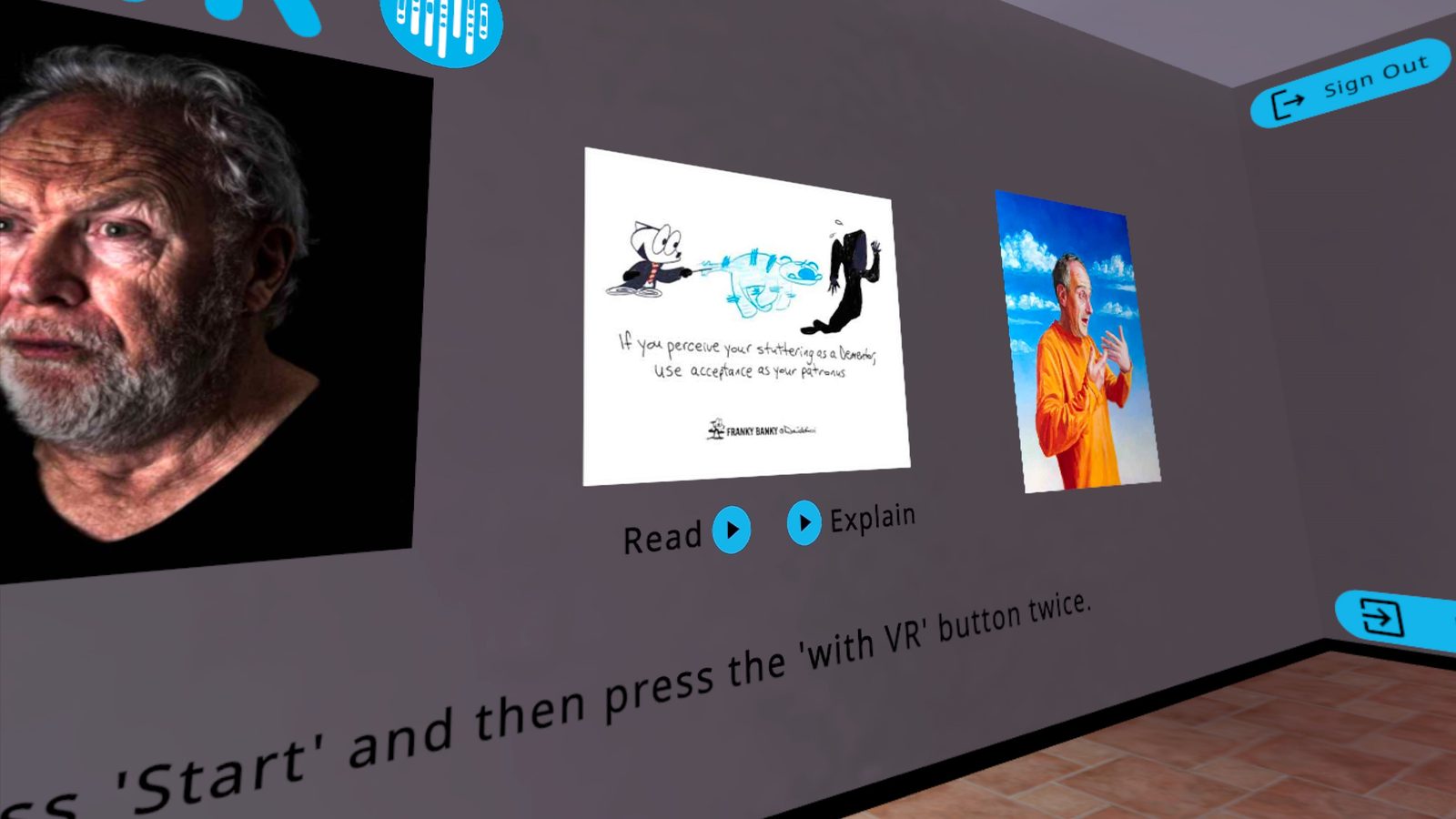
Apresente uma ou mais obras de arte na Sala de Espera antes de a sessão começar (consulte Funcionalidades > Arte > Apresentar Arte Dentro da RV). Quando a pessoa dentro da RV colocar o visor de RV, a arte está na parede à sua frente.
Pode utilizar a arte para abrir uma conversa antes, durante ou depois de uma sessão. Algumas abordagens que funcionam bem:
- Pergunte o que veem - "O que reparas nesta imagem?" ou "O que achas que está a acontecer aqui?" Não há respostas erradas.
- Pergunte o que sentem - "Há aqui alguma coisa que te faça lembrar como te sentes às vezes?" Isto funciona especialmente bem com ilustrações e poemas onde as emoções são visíveis.
- Reproduza a voz do artista - utilize os botões Ler ou Explicar (disponíveis tanto na pré-visualização da Aplicação Web como dentro da RV, na Sala de Espera) para que a pessoa ouça o artista falar sobre a sua própria experiência. Ouvir outra pessoa falar abertamente sobre a gaguez pode ser um momento significativo.
- Ligue-a à experiência da pessoa - se a pessoa se identificar com algo na obra, siga esse fio. A arte dá às pessoas uma forma de falar sobre sentimentos difíceis a um passo de distância - através do trabalho de outra pessoa, em vez de diretamente sobre si próprias.
Usar o Botão Agradecer como Ferramenta de Reflexão
Depois de conversar sobre uma obra de arte, convide a pessoa a enviar uma mensagem ao artista através do botão Agradecer. Isto é mais do que um simples agradecimento - é uma oportunidade para a pessoa pôr em palavras os seus próprios pensamentos e sentimentos.
A mensagem de Agradecimento é enviada diretamente para a equipa da withVR, que a faz chegar ao artista. É uma ligação real entre a pessoa e quem criou a obra. Pode estimulá-la com:
- "Gostarias de dizer ao artista o que achaste do trabalho dele?"
- "Há alguma coisa que gostarias que o artista soubesse sobre como a obra dele te fez sentir?"
O campo De é opcional - a pessoa pode incluir o primeiro nome ou deixá-lo em branco.
Escolher Arte para Diferentes Situações
Diferentes obras adequam-se a diferentes conversas. Aqui ficam alguns pontos de partida:
| Se quiser explorar... | Experimente |
|---|---|
| Sentimentos sobre a gaguez | The Stutterverse (poemas com áudio Ler e Explicar) |
| Experiência partilhada e não estar sozinho | Juststutter (ilustrações que refletem momentos do dia a dia) |
| Humor e empoderamento | Franky Banky (banda desenhada com uma abordagem bem-disposta) |
| Reflexão visual e disposição | Paul Aston (pinturas) ou Eddy Janssens (fotografias) |
Utilize a definição Aleatório no menu pendente Selecionar Arte para mostrar uma obra diferente em cada sessão. Isto mantém tudo renovado e pode surpreender tanto a si como à pessoa com pontos de partida inesperados.
Dicas Práticas
- Pré-visualize antes de cada sessão - certifique-se de que sabe o que estará na parede antes de a pessoa colocar o visor de RV
- Uma ou duas obras chegam - uma conversa concentrada sobre uma obra é mais valiosa do que passar à pressa por várias
- Limpe a arte quando não precisar dela - defina todos os menus pendentes Selecionar Arte para Nenhum se quiser que a Sala de Espera fique simples numa determinada sessão
- Combine com o áudio Explicar - ouvir a própria voz do artista acrescenta uma dimensão pessoal que a imagem por si só não tem
- Deixe a pessoa conduzir - se quiser passar tempo com a arte, deixe-a. Se estiver pronta para avançar, também está tudo bem
Usar a IA nas Suas Sessões
Casos de utilização práticos que mostram como as funcionalidades de IA o ajudam a criar experiências mais significativas e próximas para as pessoas com quem trabalha.
Tornar as Conversas Naturais
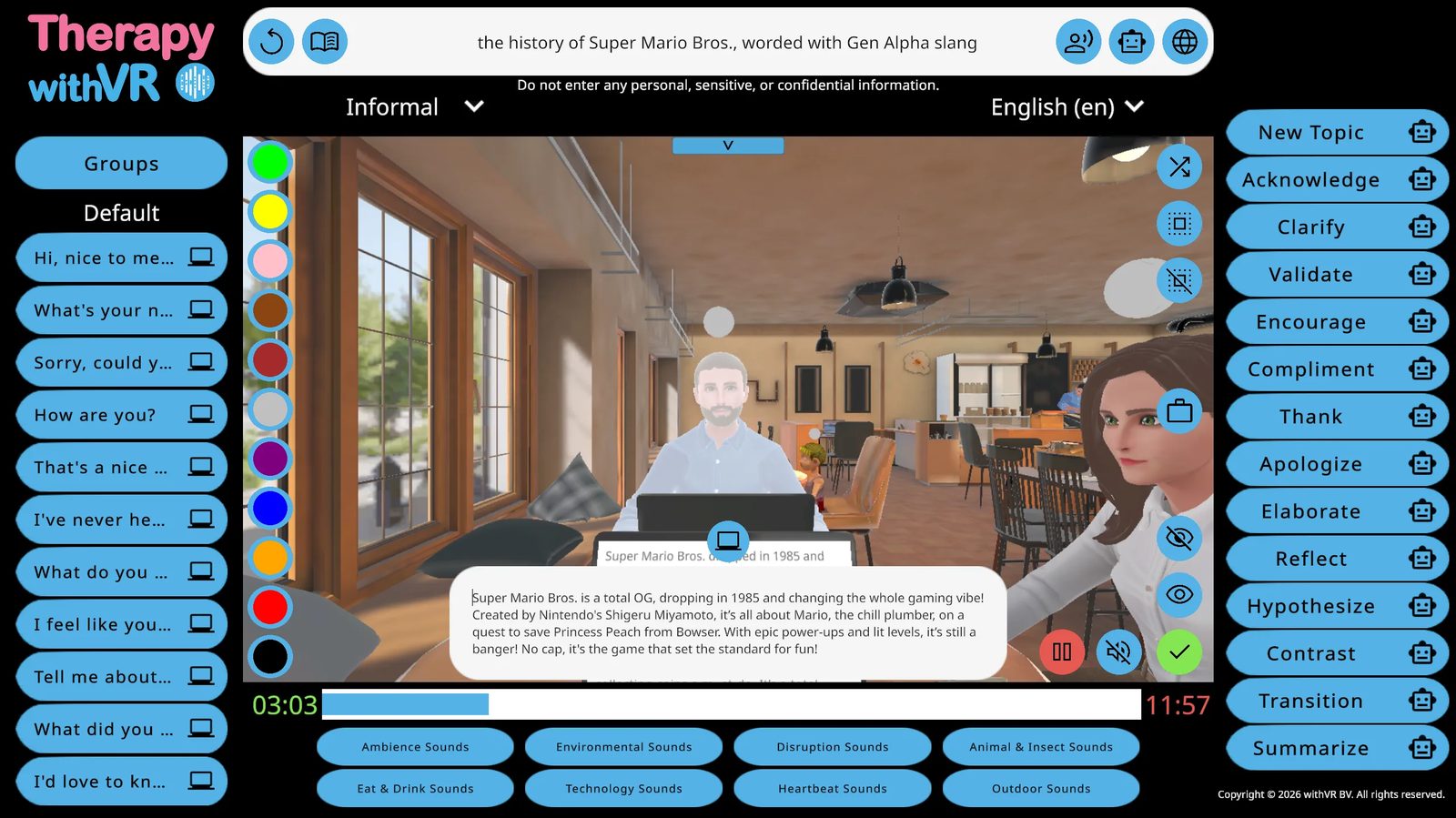
Manter o ritmo de uma conversa real
Um dos maiores desafios ao conduzir uma sessão é escrever depressa o suficiente para manter a conversa a fluir. Se houver uma pausa longa entre o que a pessoa dentro da RV diz e o que o avatar responde, a experiência começa a parecer artificial.
As funcionalidades de IA reduzem a necessidade de escrever. Utilize as Instruções de IA para reconhecer, incentivar ou esclarecer o que a pessoa acabou de dizer com um único clique. Utilize Gerar Texto para produzir perguntas de seguimento a partir de um tópico em vez de as compor você próprio. Quanto menos precisar de escrever, mais natural a conversa parece de dentro do visor de RV.
Funcionalidades utilizadas: Instruções de IA, Gerar Texto
Seguir um fio inesperado
Por vezes, a pessoa dentro da RV menciona algo para o qual você não se preparou - um passatempo, uma memória, uma opinião forte. Estes momentos são muitas vezes as partes mais valiosas de uma sessão. Em vez de reconduzir a conversa ao seu plano, pode seguir o rumo dela.
Escreva o tópico da pessoa na barra de introdução e utilize Gerar Texto para produzir perguntas sobre ele de imediato. Se a pessoa mencionar que cozinha, escreva "culinária" e gere três perguntas de seguimento. Se trouxer à conversa um jogo de que nunca ouviu falar, escreva o nome e deixe a IA criar as perguntas - mesmo que você não saiba nada sobre o tópico.
Funcionalidades utilizadas: Gerar Texto
Aprofundar o que o avatar já perguntou
Depois de o avatar fazer uma pergunta e a pessoa responder, utilize a Instrução de IA Desenvolver para que o avatar peça mais detalhes sobre o que ela acabou de dizer. Isto faz com que a conversa aprofunde o mesmo tópico sem você precisar de pensar você próprio numa pergunta de seguimento. Outras instruções como Esclarecer, Refletir e Levantar Hipótese funcionam de forma semelhante - cada uma leva a conversa numa direção ligeiramente diferente com base no que acabou de ser dito.
Funcionalidades utilizadas: Instruções de IA (Desenvolver, Esclarecer, Refletir, Levantar Hipótese)
Ajudar alguém a abrir-se
Algumas pessoas usam muito poucas palavras, sobretudo ao início. As funcionalidades de IA ajudam-no a manter a conversa durante tempo suficiente para a pessoa descontrair e dizer mais do que normalmente diria. As respostas rápidas através das Instruções de IA mantêm o ritmo, para que não haja silêncios incómodos. Gerar Texto pode introduzir novos ângulos sobre um tópico, dando à pessoa mais a que responder. Com o tempo, um fluxo constante de perguntas e respostas de aspeto natural pode reduzir a pressão o suficiente para alguém se abrir de formas que talvez não fizesse num contexto presencial.
Funcionalidades utilizadas: Instruções de IA, Gerar Texto
Corresponder ao Mundo da Pessoa
Gerar perguntas sobre tópicos que não conhece
A pessoa dentro da RV pode querer falar sobre algo que lhe é desconhecido - um videojogo, uma série de televisão, um passatempo de nicho. Não precisa de conhecer o tópico. Escreva-o na barra de introdução e utilize Gerar Texto para criar perguntas pertinentes. A IA recorre ao seu próprio conhecimento sobre o tópico, para que o avatar possa fazer perguntas informadas mesmo quando você não consegue.
Funcionalidades utilizadas: Gerar Texto
Usar uma linguagem com a qual a pessoa se identifica
Pode moldar o que a IA produz acrescentando instruções ao seu tópico. Se estiver a trabalhar com uma pessoa mais nova, experimente escrever "planos de fim de semana com calão da Geração Alpha" ou "Roblox mas mantém-no descontraído". A IA ajusta o seu vocabulário e tom em conformidade. Combinado com o menu pendente de Formalidade definido para Informal, isto faz com que o avatar soe mais como alguém com quem a pessoa realmente falaria.
Funcionalidades utilizadas: Gerar Texto, Formalidade
Ajustar a complexidade das frases
O mesmo tópico pode ser explorado em diferentes níveis de linguagem. Acrescente instruções à introdução de Gerar Texto para controlar a complexidade - por exemplo, "animais mas com palavras simples para o 2.º ano" para um vocabulário mais simples, ou "alterações climáticas com linguagem académica" para frases mais complexas. Isto permite-lhe adequar o resultado às capacidades atuais da pessoa sem preparar tudo com antecedência.
Funcionalidades utilizadas: Gerar Texto
Mudar a formalidade para corresponder à situação
Uma entrevista de emprego exige uma linguagem diferente de uma conversa com um amigo. Utilize o menu pendente de Formalidade para alternar entre Formal, Neutra e Informal para todo o texto gerado por IA. Isto afeta tanto o resultado de Gerar Texto como as respostas das Instruções de IA. Pode mudá-la em qualquer momento durante a sessão - comece em Formal para um cenário de entrevista e depois passe para Informal para um balanço descontraído.
Funcionalidades utilizadas: Formalidade
Falar o idioma da pessoa
Se a pessoa dentro da RV falar um idioma diferente do seu, utilize Traduzir para que o avatar fale no idioma dela. Escreva uma frase no seu próprio idioma, selecione o idioma de destino no menu pendente e clique no ícone de globo. O avatar diz a versão traduzida. Isto significa que pode conduzir uma sessão significativa num idioma que não fala - a IA encarrega-se da tradução.
Funcionalidades utilizadas: Traduzir
Acertar automaticamente na gramática de género
Em muitos idiomas, a forma correta da palavra depende do género de quem fala. Se preparar uma frase e um avatar a disser corretamente, um avatar diferente, com um género de voz diferente, pode precisar de uma gramática diferente. A Gramática do Locutor trata disto automaticamente - a IA ajusta a gramática de cada frase para corresponder ao género da voz do avatar antes de ele falar. Você escreve uma frase e ela funciona para qualquer avatar.
Funcionalidades utilizadas: Gramática do Locutor
Tornar os Avatares Reais
Fazer corresponder a voz do avatar à emoção
Quando define a emoção de um avatar para algo que não seja Neutra e o seu tipo de voz é WAVENET ou STANDARD, a funcionalidade Fala Emocional ajusta automaticamente a forma como o avatar soa. Um avatar Feliz fala com um tom mais agudo e um ritmo mais rápido. Um avatar Triste soa mais lento e mais baixo. Isto acontece nos bastidores - basta definir a emoção e a voz segue-a. Combinado com a expressão facial do avatar, isto cria uma personagem mais convincente.
Funcionalidades utilizadas: Fala Emocional
Personalizar as vozes dos avatares
Pode mudar as vozes individuais dos avatares a partir do ecrã de Configuração para que soem como alguém que a pessoa poderia realmente encontrar. Escolha uma voz que corresponda à idade, ao género e ao sotaque adequados ao cenário. Vozes de aspeto natural ajudam a pessoa dentro da RV a envolver-se mais profundamente com a experiência.
Funcionalidades utilizadas: Seleção de voz do avatar (ecrã de Configuração)
Mudar as expressões faciais em tempo real
Durante uma sessão, mude a emoção de um avatar para corresponder ao que a pessoa dentro da RV está a dizer. Se ela contar uma história engraçada, mude o avatar para Feliz ou Surpreendido. Se partilhar algo difícil, mude para Triste ou Preocupado. A pessoa dentro da RV vê o avatar a reagir-lhe em tempo real, o que faz a interação parecer mais uma conversa genuína e menos uma conversa com um ecrã. Algumas pessoas podem não notar as mudanças ao início - mas, quando notam, isso pode alterar a sua perceção de como os outros lhes respondem.
Funcionalidades utilizadas: Controlos de emoção em tempo real (ecrã da Sessão)
Dar Confiança a Alguém
Usar o avatar para incentivar e validar
As Instruções de IA Incentivar, Elogiar, Validar e Reconhecer permitem-lhe fazer o avatar responder de forma positiva e encorajadora com um único clique. O avatar pode dizer à pessoa que está a ir bem, que o que disse foi interessante ou que o seu esforço foi notado. Ouvir isto de uma personagem virtual num cenário realista pode ser uma experiência poderosa - sobretudo para alguém que raramente o ouve noutros contextos.
Funcionalidades utilizadas: Instruções de IA (Incentivar, Elogiar, Validar, Reconhecer)
Preparação e Trabalho de Equipa
Usar o Whisper para preparar frases rapidamente
Em vez de escrever cada frase durante a Configuração, use o Whisper para as ditar. Clique em Iniciar Gravação ao lado de um campo de frase, diga a frase, e o texto aparece após um máximo de 5 segundos. É mais rápido do que escrever, especialmente quando está a preparar um grande número de frases em vários grupos.
Funcionalidades utilizadas: Whisper
Uniformizar sessões numa equipa
Se trabalha com colegas num projeto de investigação partilhado ou quer manter as sessões consistentes numa equipa, pode coordenar a preparação das frases fora do software e depois introduzir as frases acordadas no ecrã de Configuração de cada pessoa.
Uma abordagem prática:
- Crie um documento partilhado (Word, Excel ou semelhante) com as perguntas, os temas e os grupos de frases que a sua equipa acordou
- Organize as frases por nome de grupo para que correspondam em todos os ecrãs de Configuração
- Cada membro da equipa introduz as frases na sua própria conta
- Durante as sessões, todos usam o mesmo material preparado, reduzindo a variabilidade
Isto não substitui o juízo profissional durante a sessão. Cada pessoa que conduz uma sessão pode ainda adaptar, ignorar ou acrescentar ao material preparado consoante o que acontece no momento. O documento partilhado dá simplesmente a todos um ponto de partida comum.
Juntar Tudo
As sessões mais eficazes combinam frequentemente várias funcionalidades de IA. Individualmente, cada ferramenta faz algo simples. Em conjunto, criam uma experiência que parece natural e reativa do ponto de vista da pessoa dentro da RV.
Eis como poderá ser um fluxo típico:
Comece com frases preparadas. Use o seu grupo de frases pré-carregado para abrir a conversa com um tema ou pergunta claros.
Reaja com Instruções de IA. Quando a pessoa responder, clique em Reconhecer, Incentivar ou Esclarecer para manter a conversa a fluir sem parar para escrever.
Siga linhas inesperadas com Gerar Texto. Se a pessoa mencionar algo para que não se preparou, escreva esse tema na barra de entrada e gere perguntas de seguimento na hora.
Ajuste à medida que avança. Mude a formalidade se o tom precisar de mudar. Altere a emoção do avatar para corresponder ao ambiente. Use Traduzir se precisar de uma frase noutra língua.
Faça transições naturais. Quando estiver pronto para avançar, clique em Novo Tópico ou Transição para mudar de conversa sem uma alteração abrupta.
Sugestões Práticas
- Comece sem IA - se é novo no software, conduza as suas primeiras sessões usando apenas frases preparadas e escrita manual. Acrescente as funcionalidades de IA quando estiver à vontade com o essencial.
- Pré-visualize antes da rapidez - use o ícone do robô (modo de pré-visualização) até ter confiança no que a IA tende a produzir. Passe a clicar diretamente na palavra apenas quando confiar no resultado para esse tipo de instrução específico.
- Prepare o previsível, gere o inesperado - use grupos de frases para as partes da conversa que pode planear com antecedência. Use Gerar Texto e Instruções de IA para as partes que não consegue prever.
- Continue a rever - mesmo após muitas sessões, continue a ler o texto gerado pela IA antes de o enviar. O enviesamento de automatização cresce com a familiaridade.
- Lembre-se da regra de privacidade - nunca escreva informação pessoal ou identificável em qualquer campo de texto de IA. Use temas gerais em vez de detalhes pessoais específicos.
Sugestões para Sessões Mais Rápidas
Estratégias práticas para manter as conversas a fluir de forma natural, para que a experiência pareça real de dentro do visor de RV.
O Princípio Fundamental: Prepare Enquanto a Pessoa Fala
O hábito mais importante para conduzir sessões rápidas é este: enquanto a pessoa dentro da RV está a falar, já está a preparar a próxima coisa que o avatar vai dizer. Não está à espera que ela termine antes de começar a pensar no que vem a seguir. Está a ouvi-la e - ao mesmo tempo - a abrir um grupo de frases, a passar o cursor sobre uma Instrução de IA ou a escrever um tema na barra de entrada.
Isto significa que o intervalo entre a pessoa terminar a sua frase e o avatar responder pode ser quase nulo. De dentro do visor de RV, parece uma conversa real. Do seu portátil, parece que está sempre um passo à frente.
Todas as estratégias deste guia funcionam melhor quando mantém este fluxo de trabalho paralelo em mente. Quanto mais rápido conseguir preparar a sua próxima jogada enquanto a pessoa ainda está a falar, mais natural a experiência parece.
Usar Instruções de IA Durante uma Sessão
As Instruções de IA são a sua opção mais rápida para manter uma conversa a decorrer. São os 14 botões do lado direito do ecrã da sessão - cada um gera uma resposta com base no que a pessoa dentro da RV acabou de dizer. Um clique, e o avatar reage.
Cada botão de Instrução de IA funciona de duas formas:
- Clique no ícone do robô ao lado da palavra - aparecem três opções para escolher. Isto dá-lhe controlo sobre o que o avatar diz antes de ele falar.
- Clique na própria palavra - o avatar fala imediatamente, sem pré-visualização. É mais rápido, mas não vê a resposta com antecedência.
Quando está a começar, use o ícone do robô para poder rever o que a IA produz. À medida que se vai familiarizando com a forma como cada tipo de instrução tende a responder, pode começar a clicar diretamente na palavra para ganhar rapidez.
Que instruções usar e quando
Nem todas as 14 instruções são igualmente úteis para a rapidez. Eis as que mais ajudam a manter uma conversa a fluir:
| Instrução | O que faz | Quando usar |
|---|---|---|
| Reconhecer | O avatar responde para mostrar que ouviu e compreendeu | Depois de a pessoa terminar de falar - dá-lhe tempo para decidir o que vem a seguir |
| Desenvolver | O avatar pede mais pormenores sobre o que acabou de ser dito | Quando a pessoa dá uma resposta curta e quer que diga mais |
| Esclarecer | O avatar pergunta o que a pessoa quis dizer | Quando a resposta não foi clara ou quer mantê-la a falar sobre o mesmo tema |
| Novo Tópico | O avatar introduz um assunto completamente novo | Quando o tema atual se esgotou e precisa de avançar rapidamente |
| Transição | O avatar muda suavemente para um tema relacionado | Quando quer orientar a conversa sem uma alteração abrupta |
| Incentivar | O avatar diz algo positivo e encorajador | Quando a pessoa parece hesitante ou acabou de fazer algo desafiante |
As restantes instruções - Elogiar, Agradecer, Pedir Desculpa, Validar, Refletir, Levantar Hipótese, Contrastar e Resumir - são úteis em momentos específicos, mas surgem com menos frequência durante uma conversa de ritmo acelerado.
Uma troca rápida típica usando Instruções de IA
Eis como poderá ser um diálogo rápido durante uma sessão. Repare no que está a fazer enquanto a pessoa dentro da RV ainda está a falar:
Clica numa frase preparada do grupo Predefinido: "O que fizeste no fim de semana passado?" O avatar faz a pergunta.
A pessoa dentro da RV começa a responder. Enquanto ainda está a falar, move o cursor em direção ao painel de Instruções de IA à direita e decide qual delas se encaixa melhor.
Ela termina. Clica imediatamente em Reconhecer - o avatar responde para mostrar que estava a ouvir. Enquanto o avatar fala, já está a decidir o que vem a seguir.
A pessoa responde novamente - uma resposta curta. Enquanto fala, passa o cursor sobre Desenvolver. No momento em que termina, clica. O avatar pede mais pormenores.
Desta vez dá uma resposta mais longa. Enquanto fala, decide que o tema se esgotou e passa o cursor sobre Transição. Quando para, clica - o avatar muda suavemente a conversa para a frente.
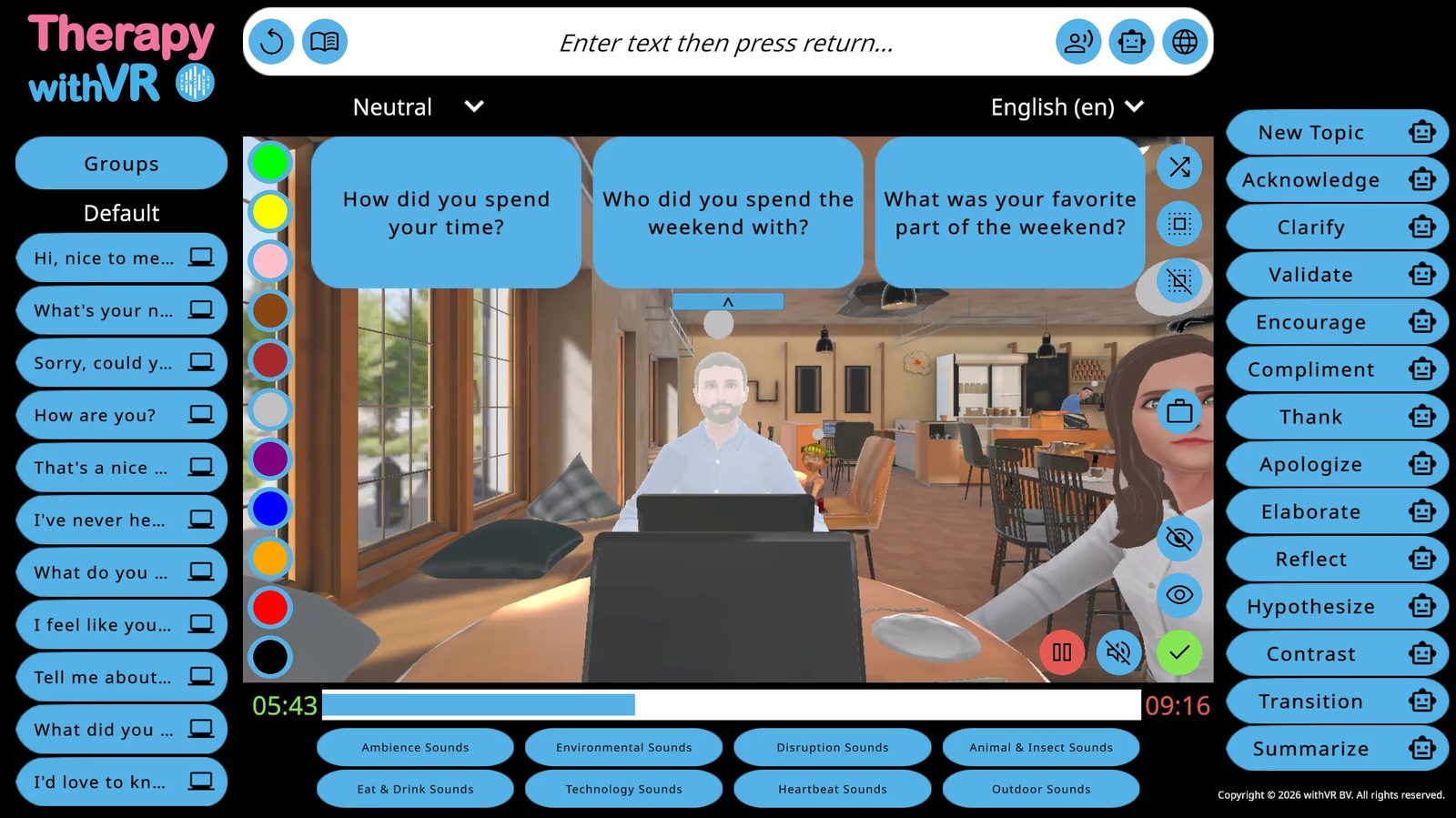
Cinco trocas, zero escrita. A conversa parece natural de dentro do visor de RV porque quase não há intervalo entre a pessoa terminar uma frase e o avatar responder. Está sempre um passo à frente.
Usar Gerar Texto Durante uma Sessão
Quando a pessoa dentro da RV menciona um tema para o qual não se preparou, não precisa de pensar nas perguntas sozinho. Enquanto ela ainda está a falar sobre o assunto, escreva o tema na barra de entrada no topo do ecrã da sessão - mesmo que sejam apenas uma ou duas palavras. Quando ela terminar, clique no ícone do robô de Gerar Texto. Aparecem três perguntas em forma de balões. Clique numa, e o avatar fá-la.
Por exemplo, se a pessoa menciona que gosta de cozinhar, comece a escrever "cozinhar" enquanto ela ainda fala. Quando ela terminar a frase, está pronto para clicar no ícone do robô. Surgem instantaneamente três perguntas sobre cozinhar. Não precisa de saber nada sobre o tema - a IA trata disso.
Pode moldar o que a IA produz sendo mais específico na barra de entrada. Em vez de apenas "cozinhar", experimente "cozinhar para principiantes" ou "cozinhar com crianças". O menu pendente Formalidade (Neutra, Informal, Formal) também afeta o tom das perguntas geradas.
Preparar Frases Antes de uma Sessão
Clicar numa frase preparada é sempre mais rápido do que escrever uma. O tempo que investe antes de uma sessão reduz diretamente a pressão que sente durante a mesma.
Onde residem as frases
O separador Frases na Configuração dá-lhe 10 grupos: Predefinido, mais os Grupos 1 a 9. Cada grupo contém até 11 frases. Durante uma sessão, estes grupos aparecem no painel esquerdo do ecrã da sessão - clique no nome de um grupo para o expandir e, depois, clique em qualquer frase para fazer com que o avatar selecionado a diga imediatamente. Enquanto a pessoa dentro da RV está a falar, pode abrir o grupo de que precisa a seguir, para que a frase certa esteja pronta a clicar no momento em que ela terminar.
Como organizar os seus grupos
Pense em cada grupo como uma fase da conversa ou uma categoria de coisas que o avatar poderá precisar de dizer. Eis uma forma de os organizar para uma sessão sobre pedir comida num café:
| Grupo | Finalidade | Frases de exemplo |
|---|---|---|
| Predefinido | Abertura e cumprimentos | "Olá, bem-vindo! O que lhe posso servir hoje?" / "Não tenha pressa, com calma." |
| Grupo 1 | Perguntas de seguimento | "Deseja mais alguma coisa?" / "Que tamanho prefere?" |
| Grupo 2 | Respostas inesperadas | "Lamento, hoje já não temos isso." / "Não percebi bem, pode repetir?" |
| Grupo 3 | Encerrar a interação | "Fica pronto dentro de alguns minutos." / "Tenha um ótimo dia!" |
Este é apenas um exemplo. Não existe uma estrutura obrigatória - organize os grupos da forma que fizer sentido para a sua sessão.
Passo a passo: preparar frases etapa por etapa
Decida sobre o que será a conversa. Pense na situação que escolheu, em quem serão os avatares e no que a pessoa quer praticar. Anote as perguntas e respostas essenciais de que os avatares precisarão.
Vá à Configuração e abra o separador Frases. Clique no grupo Predefinido. Verá 11 espaços para frases. Clique em qualquer frase para a editar - escreva o seu texto no campo e clique em Editar para guardar.
Preencha o grupo Predefinido com as suas frases de abertura. São as frases de que precisará no início da sessão - cumprimentos, perguntas de abertura ou a primeira coisa que o avatar deve dizer.
Use grupos adicionais para o resto. Clique em Voltar e, depois, clique no Grupo 1. Preencha-o com as suas perguntas de seguimento ou com a fase seguinte da conversa. Continue com os Grupos 2, 3 e seguintes, conforme necessário.
Mude o nome dos grupos para os encontrar rapidamente. Clique em Mudar Nome no topo de qualquer grupo e dê-lhe uma etiqueta curta e descritiva. Durante a sessão, verá estes nomes no painel esquerdo - etiquetas claras ajudam-no a encontrar o grupo certo depressa.
Preparar em conjunto com a pessoa
A preparação não tem de ser feita sozinho. Alguns utilizadores preparam as frases em conjunto com a pessoa antes de entrarem na RV - conversando sobre as situações que ela considera desafiantes, escolhendo o que os avatares devem dizer e escrevendo as perguntas em conjunto. Isto torna a própria configuração numa atividade útil e significa que o conteúdo da sessão já está personalizado antes de começar. Também dá à pessoa uma sensação de controlo sobre o que está prestes a experienciar.
Preparar fora do software para equipas
Se trabalha com colegas num projeto de investigação partilhado ou numa lista de casos comum, considere criar um documento partilhado (Word, Excel ou semelhante) com as perguntas e frases planeadas, organizadas por nome de grupo. Cada membro da equipa pode depois introduzir as mesmas frases no seu próprio ecrã de Configuração. Isto poupa tempo, mantém as sessões consistentes e dá a todos um ponto de partida comum, permitindo ainda que cada pessoa adapte durante a própria sessão.
Combine as Duas: Clique no Que Preparou, Gere o Que Não Preparou
As sessões mais rápidas resultam da combinação de frases preparadas com funcionalidades de IA. Use os grupos de frases para as partes previsíveis da conversa - perguntas de abertura, temas-chave, respostas esperadas. Use Gerar Texto e as Instruções de IA para tudo o resto - perguntas de seguimento, reações, novos rumos que a conversa toma.
Desta forma, nunca fica preso a escrever sob pressão de tempo. Ou clica numa frase preparada ou clica numa resposta gerada por IA. O teclado passa a ser um recurso de reserva em vez da sua ferramenta principal.
A Fase de Arranque Demora Mais - É Normal
Colocar o visor de RV, iniciar sessão, verificar a ligação e começar a sessão demora mais tempo do que a própria sessão. Os utilizadores referem consistentemente que a maior parte da pressão de tempo que sentem ocorre durante esta fase de arranque, e não durante a conversa propriamente dita. Isto é normal e torna-se mais rápido à medida que cria uma rotina.
Para manter o arranque tranquilo:
- Carregue o visor de RV na noite anterior - uma bateria descarregada ou fraca durante uma sessão é o atraso evitável mais comum
- Verifique as atualizações da aplicação de RV com antecedência - o ecrã de Boas-Vindas mostra o estado da sua aplicação de RV (verde, vermelho ou azul). Atualize antes de a pessoa chegar, não durante a sessão
- Mantenha a sessão iniciada na aplicação de RV - a menos que a sua organização exija terminar a sessão após cada utilização, deixar a aplicação com sessão iniciada poupa tempo no início da sessão seguinte
- Prepare o seu perfil e a situação com antecedência - todas as definições são guardadas automaticamente, pelo que pode preparar tudo com horas ou dias de antecedência
- Tenha uma atividade curta e familiar pronta - enquanto põe a ligação a funcionar, a pessoa pode explorar obras de arte na Sala de Espera ou observar o espaço à sua volta
Torna-se Mais Fácil com a Prática
Os utilizadores referem consistentemente que o software parece muito mais fluido após apenas algumas sessões. A interface, o fluxo de trabalho e o ritmo tornam-se todos mais naturais com a repetição. Se as suas primeiras sessões parecerem lentas ou pouco práticas, isso é típico e temporário.
Se possível, conduza uma sessão de prática sozinho antes da sua primeira sessão com uma pessoa. Use o método de início sem RV para experimentar o ecrã da sessão, percorrer os grupos de frases, testar as Instruções de IA e o Gerar Texto e familiarizar-se com a localização de tudo. Mesmo 10 minutos de prática fazem uma diferença notória.
As Sessões Espontâneas São Possíveis
Quando estiver à vontade com o software, nem todas as sessões precisam de uma preparação extensa. Alguns utilizadores conduzem sessões com pouca antecedência - respondendo ao que a pessoa quer praticar no momento, em vez de planearem tudo antecipadamente. Com as funcionalidades de IA a tratar da maior parte da conversa, uma sessão pode montar-se rapidamente.
Para facilitar as sessões espontâneas, mantenha um perfil com uma situação simples e versátil já preparada - um Café ou Sala de Aula com alguns avatares colocados e emoções neutras. Quando chegar o momento, abra esse perfil, ajuste os grupos de frases se necessário e comece. As funcionalidades de IA tratam do resto.
Referência Rápida
| Estratégia | Quando usar | Onde saber mais |
|---|---|---|
| Instruções de IA (respostas com um clique) | Durante uma sessão - para reagir rapidamente sem escrever | Funcionalidades > O Ecrã da Sessão |
| Gerar Texto (perguntas baseadas em temas) | Durante uma sessão - quando surge um novo tema | Funcionalidades > O Ecrã da Sessão |
| Grupos de frases preparadas | Antes de uma sessão - preencha as perguntas e instruções esperadas | Funcionalidades > Configuração: Preparar uma Situação |
| Documentos de preparação partilhados | Antes das sessões - para coordenar com colegas | Guias > Usar a IA nas Suas Sessões |
| Whisper (voz para texto nas frases) | Durante a configuração - para ditar frases em vez de as escrever | Funcionalidades > IA |
| Sessões de prática sem RV | Antes da sua primeira sessão real - para aprender a interface | Funcionalidades > Iniciar uma Sessão |
| Manter um perfil pronto a usar | Para sessões espontâneas com pouca antecedência | Funcionalidades > Perfis |
Sessões Sem um Equipamento de RV
A aplicação web não é apenas um comando para a RV - é uma ferramenta totalmente funcional por si só. Muitos profissionais conduzem sessões inteiramente no ecrã do computador.
Como Funciona
Quando clica em sem RV no ecrã de Início, a sessão decorre inteiramente no seu navegador. Tudo funciona da mesma forma que uma sessão completa em RV - os avatares falam, as emoções mudam, os sons reproduzem-se, as funcionalidades de IA respondem - exceto que a experiência ocorre no ecrã do seu portátil em vez de dentro de um equipamento de RV. O som vem das colunas ou auscultadores do seu computador.
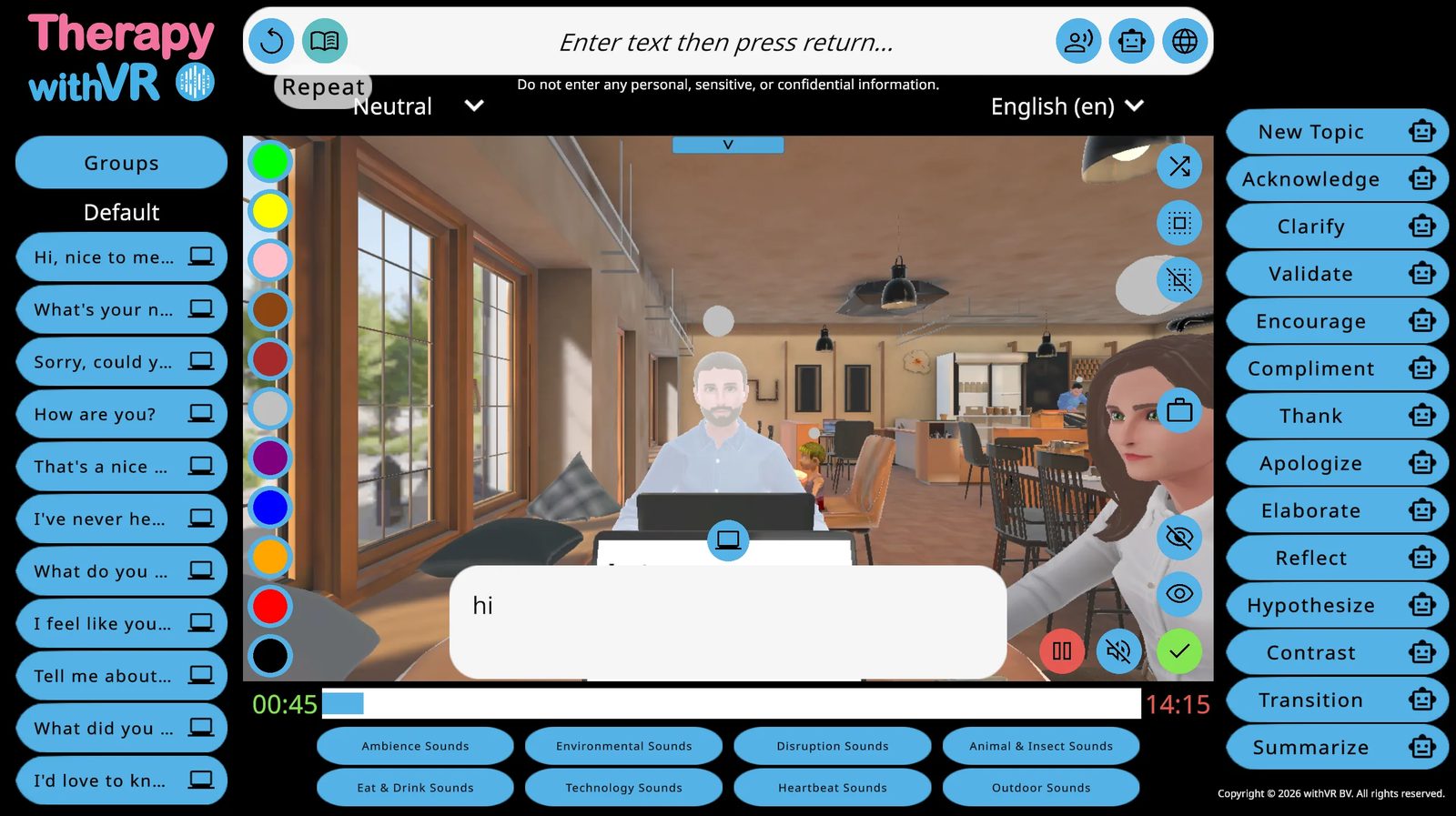
Da perspetiva da pessoa, está a olhar para uma cena animada num ecrã. É menos imersivo do que a RV, mas as interações, as conversas e a estrutura da sessão são idênticas.
Quando Usar
Familiarização antes da RV
Para pessoas que nunca estiveram dentro da RV, a experiência pode parecer desconhecida e imprevisível. Mostrar-lhes primeiro o ambiente no ecrã do seu portátil - o café, a sala de aula, os avatares - elimina alguma dessa incerteza. Podem ver qual o aspeto dos avatares, ouvir como soam e perceber o que vai acontecer antes de colocar o equipamento de RV.
Isto é especialmente útil para pessoas mais jovens e para quem esteja hesitante em experimentar a RV pela primeira vez. Alguns minutos a observar o ambiente num portátil podem tornar a transição para o equipamento de RV muito mais suave.
Sessões em videochamadas
Se você e a pessoa não estiverem na mesma sala, pode partilhar o seu ecrã durante uma videochamada e conduzir a sessão na aplicação web. A pessoa vê os avatares e ouve-os falar através da chamada. Você controla tudo a partir do seu portátil como habitualmente.
Isto torna possível continuar a trabalhar com pessoas que não conseguem deslocar-se ao seu local, ou conduzir sessões com pessoas em regiões ou países diferentes.
Sugestões para sessões em videochamada
- A posição importa - antes de começar, clique nas diferentes posições de avatar na Configuração para encontrar um ângulo de câmara que pareça natural para a pessoa enquanto observadora, em vez de quem controla
- Deixe-a orientá-lo - em vez de escolher tudo sozinho, pergunte à pessoa o que os avatares devem dizer ou como devem reagir. Transforma a sessão num exercício colaborativo em que está ativamente a pensar na situação social
- Use as emoções como ferramenta de discussão - mude a emoção de um avatar a meio da conversa e pergunte à pessoa como responderia de forma diferente agora que o avatar parece ansioso, aborrecido ou confuso
- Faça pausas estratégicas - pode colocar a sessão em pausa para discutir o que acabou de acontecer ou planear o que deve acontecer a seguir. Numa videochamada isto parece mais natural do que em RV, porque a pessoa não está a usar um equipamento
- O ecrã do portátil funciona bem visualmente - como a pessoa já está a ler um ecrã, o texto no portátil da situação é fácil de acompanhar. Apresente um objetivo, pontos de conversa ou um excerto para ela ler em voz alta enquanto os avatares observam
- Experimente-a como preparação para a RV - percorram primeiro a situação em conjunto no ecrã, para que a pessoa saiba o que esperar, e usem a RV na semana seguinte para a experiência completa
Quando o equipamento de RV não está disponível
Se está a visitar uma escola, uma casa ou uma clínica e não levou o equipamento de RV, pode ainda assim conduzir uma sessão no seu portátil. A sessão é menos imersiva, mas a conversa, os avatares e a interação continuam todos lá.
Quando a pessoa não consegue usar o equipamento de RV
Algumas pessoas não querem nada na cabeça, são demasiado novas para o equipamento de RV assentar confortavelmente, ou têm outras razões para preferir trabalhar sem ele. A aplicação web significa que podem ainda assim participar plenamente na sessão sem precisarem de usar nada.
- Jana Thompson, Terapeuta da Fala, Flathead High School & Glacier High School, Kalispell, MT
Demonstrações, apresentações e propostas
Se está a mostrar o software a colegas, gestores ou a um público numa conferência, pode conduzir uma sessão ao vivo na aplicação web e projetá-la num ecrã grande. Isto permite que todos vejam o ambiente, ouçam os avatares e percebam o que o software faz - sem precisarem de um equipamento de RV para o público.
Pode preparar antecipadamente um perfil com avatares, frases e emoções prontos a usar, para que a demonstração corra de forma fluida e mostre o software no seu melhor.
Sugestões para Sessões Apenas na Aplicação Web
- Aumente o volume do portátil - as vozes dos avatares saem pelas colunas do seu computador, por isso certifique-se de que o volume está suficientemente alto para a pessoa ouvir com clareza. Colunas externas podem ajudar em ambientes mais ruidosos.
- Posicione o ecrã para a pessoa o ver - se estão na mesma sala, vire o portátil na direção dela ou ligue-o a um ecrã maior. Lembre-se de que você também precisa de ver o ecrã para controlar a sessão.
- Envolva a pessoa no que acontece - como ela consegue ver o mesmo ecrã que você, as sessões apenas na aplicação web tornam-se naturalmente mais colaborativas. A pessoa pode apontar para os avatares, pedir emoções específicas ou escolher que frases usar.
- Use-a como um trampolim - algumas sessões apenas na aplicação web podem criar familiaridade e confiança antes de introduzir o equipamento de RV. A pessoa já conhece o ambiente, os avatares e como a conversa funciona - a RV apenas acrescenta imersão.
- Prepare as frases como habitualmente - todas as funcionalidades funcionam de forma idêntica, incluindo grupos de frases, Instruções de IA, Gerar Texto, sons e emoções. A preparação é igualmente valiosa para sessões apenas na aplicação web como para sessões em RV.
O Que o Equipamento de RV Acrescenta
As sessões na aplicação web são valiosas, mas não são iguais às sessões em RV. A investigação mostra que as experiências de fala em RV correspondem estreitamente às equivalentes na vida real. O equipamento de RV cria uma sensação de presença física na sala com os avatares - e é essa presença que produz os mesmos sentimentos, emoções e respostas que a pessoa teria numa situação do mundo real.
Num ecrã, a pessoa está a observar uma cena. Em RV, está dentro dela. Essa diferença é relevante quando o objetivo é praticar algo que pareça real - como falar perante uma turma, fazer um pedido a um balcão ou apresentar-se a um desconhecido. As respostas emocionais e físicas que decorrem da presença - o ligeiro nervosismo, a sensação de estar a ser observado, a noção de um espaço real à sua volta - não acontecem no mesmo grau num ecrã plano.
Uma sessão apenas na aplicação web é sempre melhor do que sessão nenhuma. Mas sempre que a RV for uma opção, criará uma experiência mais realista e com mais impacto.
O Que É Diferente
Quase tudo funciona da mesma forma. As principais diferenças são:
| Funcionalidade | Com equipamento de RV | Sem equipamento de RV |
|---|---|---|
| Onde a pessoa vê o ambiente | Dentro do equipamento de RV (imersivo, 360 graus) | No ecrã do computador (a mesma pré-visualização em RV que você vê na aplicação web) |
| Onde o som é reproduzido | Pelas colunas do equipamento de RV | Pelas colunas ou auscultadores do seu computador |
| Sensação de presença | Elevada - a pessoa sente que está fisicamente na sala com os avatares | Mais baixa - está a observar um ecrã, não dentro do espaço |
| Sentimentos e respostas | Correspondem de perto a situações do mundo real - a pessoa vive emoções, nervosismo e reações semelhantes às que teria presencialmente | Reduzidos - observar um ecrã não produz o mesmo nível de resposta emocional e física |
| Contacto visual | Quando o botão de contacto visual é premido, os avatares olham diretamente para a pessoa dentro da RV e acompanham-na enquanto se movimenta | Quando o botão de contacto visual é premido, os avatares olham na direção da vista de câmara na aplicação web - continuam a responder ao botão, mas não acompanham uma pessoa |
| Todas as outras funcionalidades | Idênticas - avatares, emoções, frases, sons, funcionalidades de IA, temporizador, pausa, avaliação do objetivo | |
Transmissão e Gravação
Como partilhar a vista de RV em direto com outras pessoas e como gravar sessões a partir do interior do equipamento de RV.
Transmissão
A transmissão permite-lhe partilhar aquilo que a pessoa dentro da RV está a ver noutro ecrã - um telemóvel, um computador ou uma televisão. Isto é útil quando um familiar, colega, supervisor ou aluno quer acompanhar a sessão sem colocar ele próprio um equipamento de RV.
- Sarah Thoné, Terapeuta da Fala
Porquê transmitir em vez de usar a pré-visualização da aplicação web?
A pré-visualização em RV na aplicação web mostra um ângulo de câmara estático da situação - útil para controlar a sessão, mas não mostra aquilo que a pessoa dentro da RV está efetivamente a ver em tempo real. A transmissão mostra a sua vista em direto, na primeira pessoa: para onde está a olhar, os avatares à sua frente e o ambiente completo de 360 graus na sua perspetiva. Se quiser ver exatamente o que a pessoa está a vivenciar, a transmissão é a forma de o fazer.
O que precisa
- A aplicação móvel Meta Horizon instalada no seu telemóvel (disponível em iOS e Android)
- O seu telemóvel e o equipamento de RV têm de estar na mesma rede WiFi
- O seu telemóvel tem de ter sessão iniciada na mesma conta Meta que o equipamento de RV
Método 1: Iniciar a transmissão a partir do seu telemóvel (recomendado)
Este é o método mais fácil, porque a pessoa dentro da RV não precisa de fazer nada.
Abra a aplicação Meta Horizon no seu telemóvel.
Toque em Menu e selecione o equipamento de RV a partir do qual pretende transmitir. Se não o vir listado, toque em Outros Dispositivos e a aplicação procurá-lo-á na sua rede.
Toque em Iniciar e escolha o seu telemóvel como destino da transmissão.
A vista de RV em direto aparecerá no ecrã do seu telemóvel. A pessoa dentro da RV verá uma breve notificação de que a transmissão começou, mas não precisa de premir nada.
Para parar a transmissão, toque na notificação de transmissão no seu telemóvel e selecione Parar Transmissão.
Método 2: Iniciar a transmissão a partir do interior do equipamento de RV
Prima o botão Meta no comando direito para abrir o menu universal.
Selecione o relógio no lado esquerdo do menu para abrir as Definições Rápidas.
Selecione Transmitir.
Escolha um destino: Telemóvel (o seu telemóvel), Web (um navegador) ou um dispositivo compatível próximo.
Método 3: Transmitir para um navegador web
Se preferir ver a transmissão no ecrã de um computador em vez do seu telemóvel, aceda a oculus.com/casting no Google Chrome ou no Microsoft Edge (outros navegadores não são suportados). Inicie sessão com a mesma conta Meta do equipamento de RV. A vista em direto aparecerá na janela do navegador.
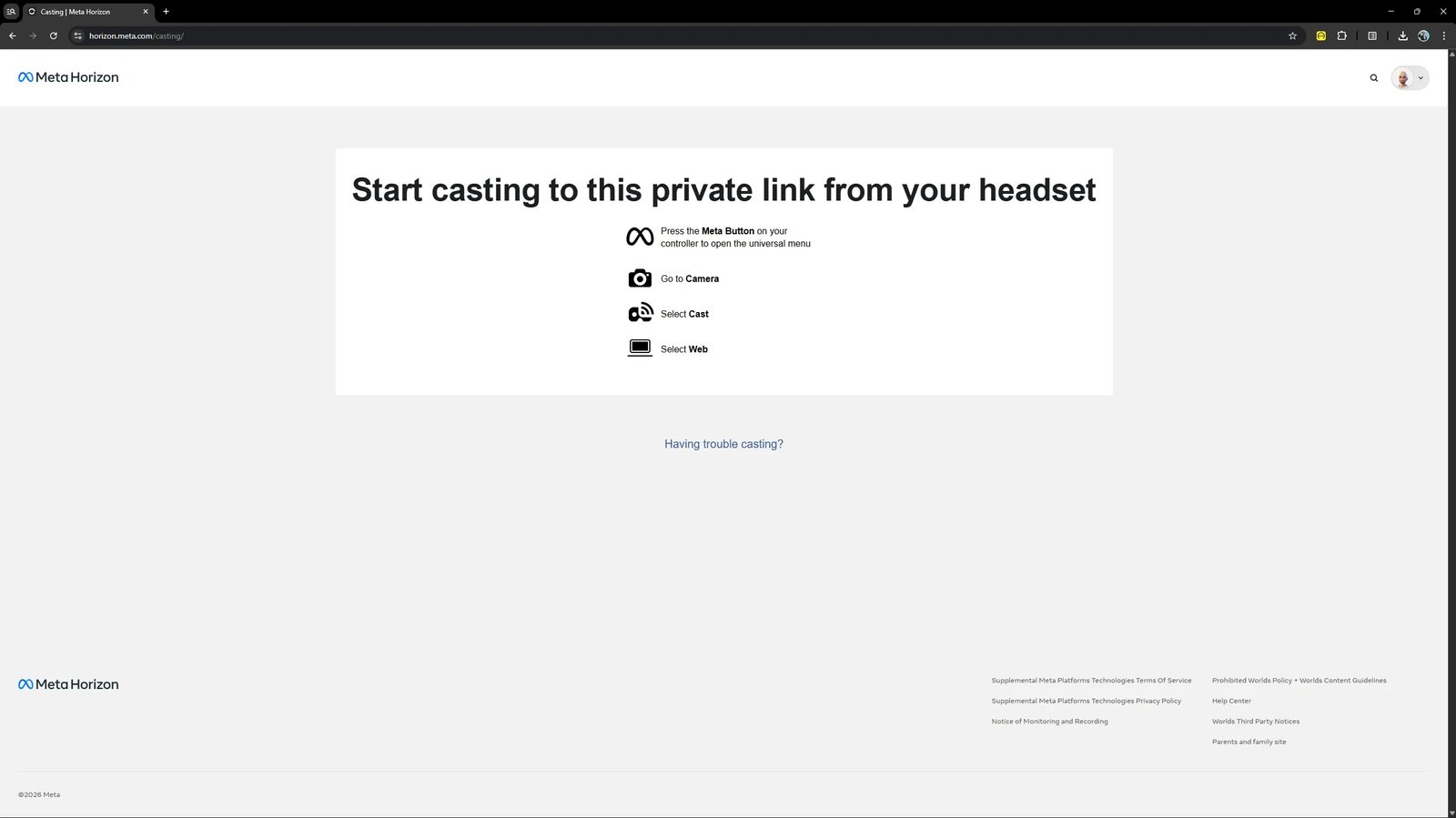
Se a transmissão não funcionar
- Confirme que o telemóvel (ou computador) e o equipamento de RV estão na mesma rede WiFi
- Confirme que ambos os dispositivos têm sessão iniciada na mesma conta Meta
- Reinicie o equipamento de RV e o seu telemóvel, e tente novamente
- Algumas redes WiFi empresariais ou institucionais bloqueiam a transmissão por razões de segurança - experimente um ponto de acesso móvel pessoal como alternativa
Para mais passos de resolução de problemas, consulte o guia de resolução de problemas de transmissão da Meta.
Gravar Sessões
O Therapy withVR não inclui uma funcionalidade de gravação incorporada. No entanto, o equipamento de RV Meta Quest tem uma função de gravação de vídeo incorporada que capta aquilo que a pessoa dentro da RV vê. Isto funciona com qualquer aplicação, incluindo o Therapy withVR.
Como gravar
Prima o botão Meta no comando direito para abrir o menu universal.
Selecione o ícone da Câmara.
Selecione Gravar Vídeo. Aparecerá um ponto vermelho a indicar que a gravação começou.
Para parar a gravação, abra o menu novamente e selecione Parar Gravação.
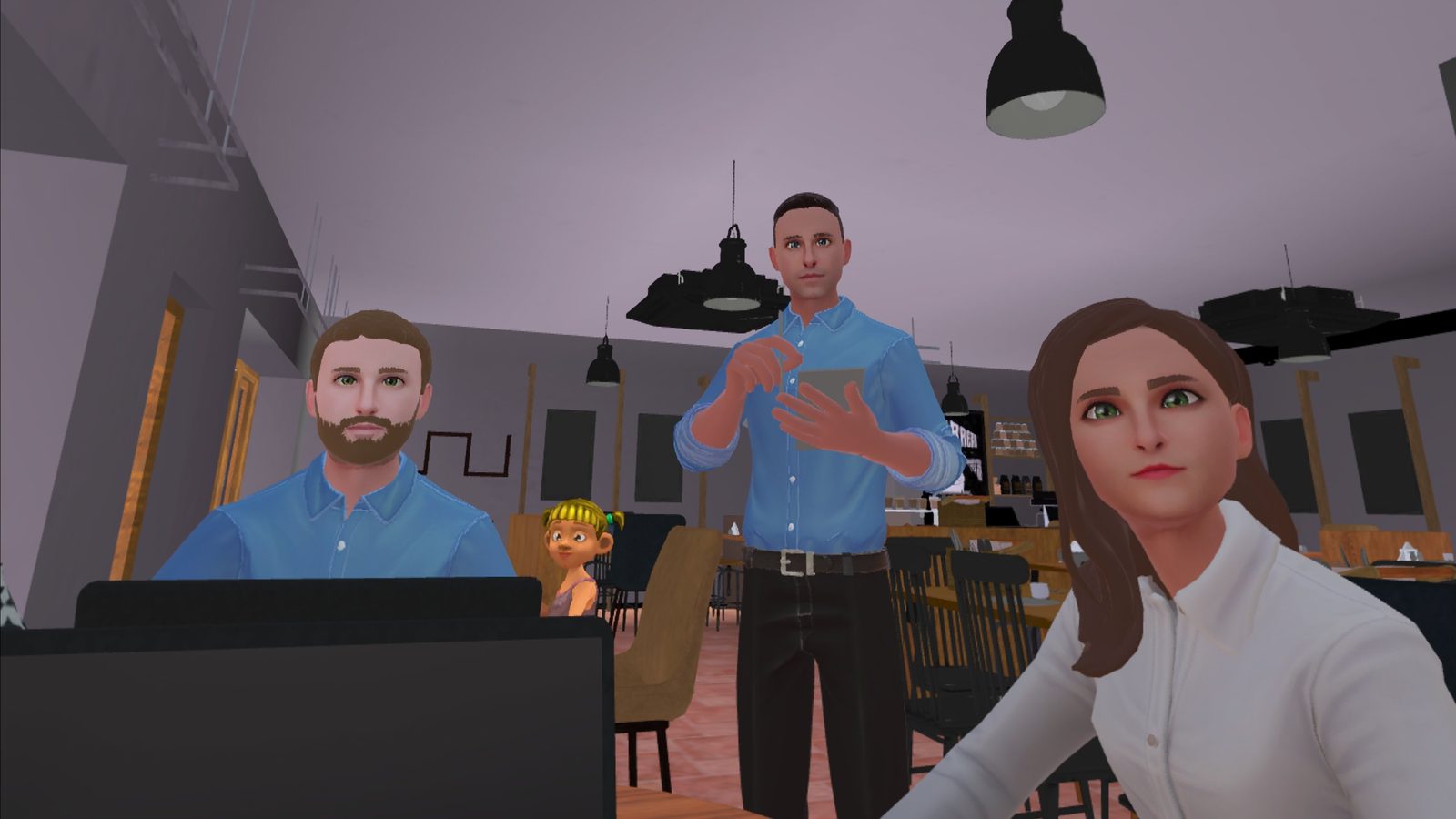
Incluir áudio do microfone
Por predefinição, as gravações captam os sons do interior da RV (vozes dos avatares, sons ambientes) mas não o microfone. Para incluir a voz da pessoa que está a usar o equipamento de RV:
Prima o botão Meta e selecione Câmara.
Selecione Definições da Câmara (canto superior direito).
Ative a opção Incluir áudio do microfone.
Com isto ativado, a gravação captará tanto as vozes dos avatares como a própria voz da pessoa, o que pode ser útil para rever sessões posteriormente ou criar vídeos de demonstração.
Definições de gravação
Pode personalizar a qualidade da gravação nas definições do equipamento de RV. Aceda a Definições Rápidas > Definições > Sistema > Câmara. As opções disponíveis incluem:
| Definição | Opções | Notas |
|---|---|---|
| Proporção do vídeo | Quadrado, Paisagem, Retrato | Paisagem é melhor para partilhar nas redes sociais ou em apresentações. Quadrado funciona bem para publicações nas redes sociais. |
| Estabilização de imagem | Ligado / Desligado | Reduz a tremura provocada pelo movimento da cabeça. Recomendada para gravações mais estáveis. |
| Taxa de fotogramas | Varia consoante o modelo do equipamento de RV | Taxas de fotogramas mais elevadas produzem vídeo mais fluido, mas ficheiros maiores. |
| Qualidade de compressão do vídeo (bitrate) | 5 Mbps a 20 Mbps | Valores mais altos produzem melhor qualidade, mas ficheiros maiores. 10-15 Mbps é um bom equilíbrio para a maioria dos usos. |
| Incluir áudio do microfone | Ligado / Desligado | Capta a voz da pessoa que está a usar o equipamento de RV juntamente com os sons da aplicação. |
Aceder às gravações e partilhá-las
Os vídeos gravados são guardados no equipamento de RV. Para aceder a eles:
- No equipamento de RV: Abra a aplicação Câmara e depois selecione Galeria para ver as suas gravações
- No seu telemóvel: Abra a aplicação Meta Horizon para ver e transferir gravações do equipamento de RV
- No seu computador: Ligue o equipamento de RV ao seu computador com um cabo USB-C. O equipamento de RV aparecerá como um dispositivo de armazenamento. As gravações estão na pasta de vídeo.
A partir daí, pode partilhar as gravações nas redes sociais, incluí-las em apresentações ou usá-las para fins de formação e supervisão.
Lista de Verificação da Sessão
Uma referência rápida para cada sessão - da preparação ao balanço final. Imprima esta página e mantenha-a junto ao seu posto de trabalho.
Antes de a Pessoa Chegar
Estes passos podem ser feitos horas ou dias antes. Quanto mais preparar aqui, menos tempo de configuração precisa durante a própria sessão.
Equipamento de RV
- Carregue o equipamento de RV durante a noite - verifique a pequena luz de carregamento na lateral
- Confirme que a área de jogo está desimpedida e que há uma cadeira posicionada se a pessoa for ficar sentada
Aplicação Web
- Inicie sessão na aplicação web withVR
- Verifique o estado da aplicação de RV no ecrã de Boas-vindas: verde = pronto, vermelho = atualização necessária, azul = instalação necessária
- Clique em Iniciar para entrar no Menu Principal
Perfil e Situação
- Crie ou selecione um perfil para esta pessoa
- Escolha uma situação e abra o ecrã de Configuração
Configuração
- Coloque os avatares e defina as suas emoções (Separador 1: Selecionar Avatar)
- Prepare as frases que os avatares vão dizer (Separador 3: Frases) - clicar numa frase preparada durante uma sessão é sempre mais rápido do que escrever
- Defina a duração máxima
- Opcionalmente, configure objetos, definições de voz ou arte para a Sala de Espera
Iniciar a Sessão
Equipamento de RV
- Ajude a pessoa a colocar o equipamento de RV e a ajustar as correias até a imagem ficar nítida
- Use os botões de volume na parte inferior do equipamento de RV para colocar o volume no máximo
- A pessoa inicia sessão com o seu email e palavra-passe (as mesmas credenciais da aplicação web)
- Aguarde até o texto de instruções aparecer na parede dentro da RV - isto confirma que os avatares carregaram e que a aplicação de RV está pronta
Aplicação Web
- Clique na seta de Iniciar (lado direito do ecrã de Configuração)
- Defina um objetivo e avalie a confiança, ou clique em Ignorar
- Clique em com RV
- Se o equipamento de RV for detetado, o texto muda para "Prima o botão novamente para começar" - clique de novo para iniciar
- Se não for detetado: feche e reabra a aplicação de RV, inicie sessão novamente, aguarde pelo texto de instruções e tente outra vez
- Se ainda não for detetado: atualize a aplicação web e regresse à janela de Iniciar
Durante a Sessão
Falar com a Pessoa
- Clique numa frase do painel esquerdo para fazer o avatar selecionado dizê-la
- Escreva qualquer coisa na barra de introdução superior e prima Enter
- Clique no ícone de repetir (seta circular, no extremo esquerdo da barra superior) para repetir a última coisa dita
- Use as Instruções de IA (painel direito) para responder rapidamente ao que a pessoa acabou de dizer
Controlar os Avatares
- Clique num avatar na pré-visualização em RV para o selecionar (o destaque branco aparece apenas na aplicação web)
- Clique num círculo colorido na margem esquerda da pré-visualização para mudar a sua emoção
- Clique no ícone do olho (canto inferior direito da pré-visualização) para fazer os avatares olharem para a pessoa
Sons
- Clique numa categoria de sons na parte inferior para a expandir e depois clique num som para o reproduzir
- Clique no ícone de silenciar para parar todos os sons imediatamente
Outros Controlos
- Clique no portátil na pré-visualização em RV para mostrar texto no ecrã do portátil dentro da RV
- Clique no botão vermelho de pausa (canto inferior direito) para pausar tudo - use isto para fazer um ponto de situação com a pessoa
- Clique no botão verde de reprodução para retomar
Terminar a Sessão
Aplicação Web
- Clique no botão verde de visto (canto inferior direito da pré-visualização)
- Confirme com Sim
- Avalie o objetivo, se estiver a usar um, ou clique em Ignorar
- Regressa ao Menu Principal - todas as definições são guardadas automaticamente
Equipamento de RV
- Informe a pessoa de que a sessão terminou - ela regressará à Sala de Espera
- Dê-lhe um momento antes de retirar o equipamento de RV, especialmente se foi a primeira vez dela em RV
Depois
- Faça o balanço - pergunte como a pessoa se sentiu, o que notou e o que gostaria de fazer de forma diferente da próxima vez
- Registe as notas no seu próprio sistema - não no software
- Ajuste a Configuração para a próxima sessão com base no que aprendeu
Preparar a Sua Primeira Sessão
Um percurso prático para novos utilizadores - da configuração ao balanço final.
Antes da Sessão
Carregue o equipamento de RV durante a noite. Confirme que a pequena luz de carregamento na lateral está acesa.
Verifique o estado da sua aplicação de RV no ecrã de Boas-vindas da aplicação web. Verde = pronto. Vermelho = atualização necessária. Azul = instalação necessária.
Crie um perfil e selecione uma situação. A situação de Café ou Animal funciona bem para uma primeira sessão - ambientes familiares e de baixa pressão.
Configure a situação. Escolha avatares com emoção Neutra, defina a duração para 5 minutos ou menos e prepare algumas frases simples no grupo Predefinido.
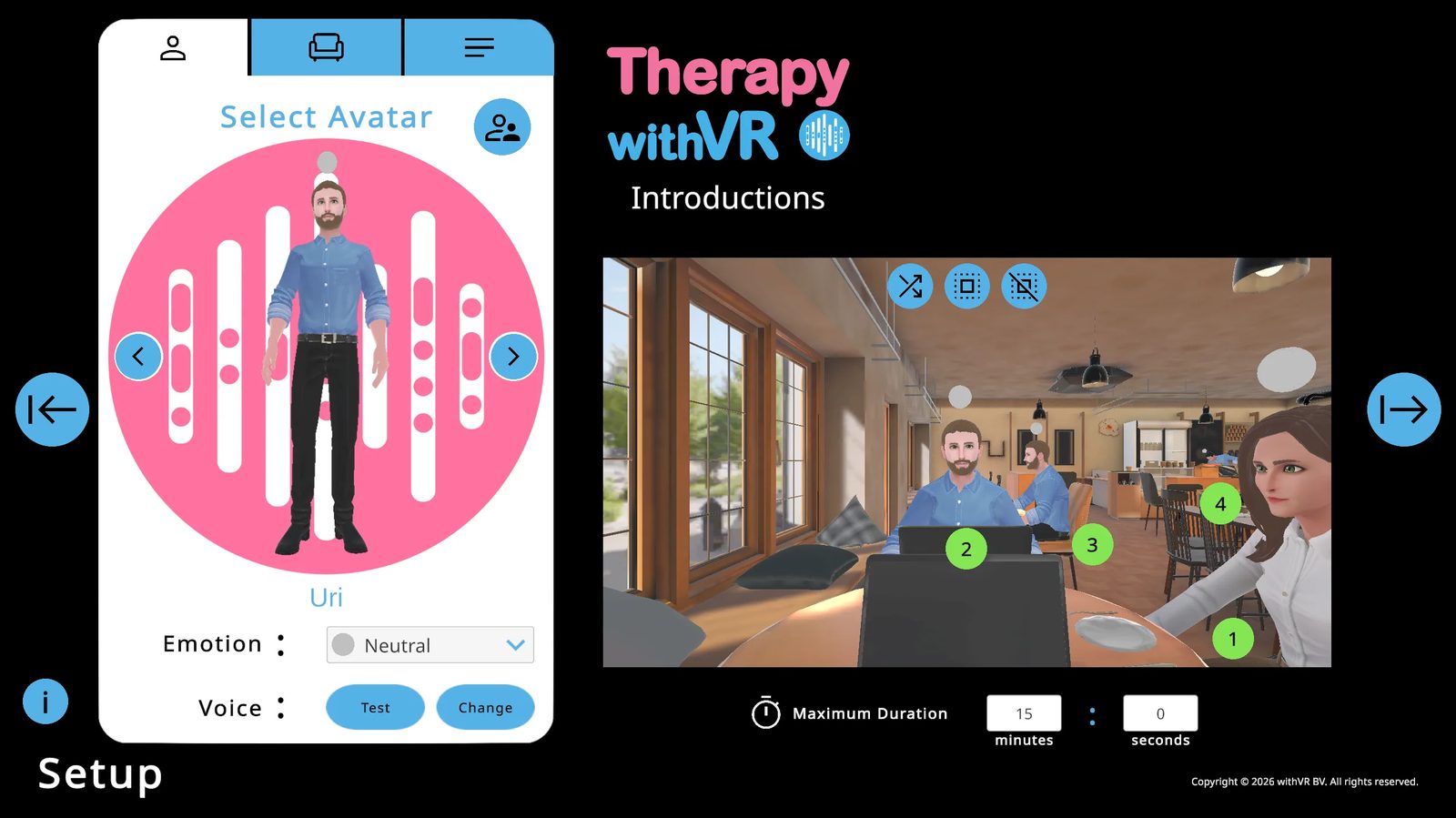
Considere envolver a pessoa na configuração. Perguntar-lhe que avatares quer, onde se devem sentar e o que quer que os avatares digam é, por si só, uma atividade valiosa.
No Início da Sessão
Ajude a pessoa a colocar o equipamento de RV. Use os botões de volume na parte inferior do equipamento para colocar o volume no máximo.
Deixe-a olhar à volta da Sala de Espera e ficar à vontade antes de começar.
Clique na seta → de Iniciar, preencha o ecrã de Objetivo e escolha com RV para começar.
Durante a Sessão
- Mantenha tudo simples - algumas frases e um ou dois avatares são suficientes para uma primeira sessão
- Use o botão de pausa à vontade para fazer um ponto de situação com a pessoa
- Siga a iniciativa da pessoa - se a conversa sair do guião, isso é natural e está tudo bem
- Esteja atento a sinais de desconforto, especialmente nos primeiros minutos
Depois da Sessão
- Avalie o objetivo, se estiver a usar um, ou ignore-o
- Deixe a pessoa fazer uma pausa antes de se levantar
- Faça o balanço - pergunte como se sentiu, o que notou e o que gostaria da próxima vez
- Anote o que funcionou e ajuste a Configuração para a próxima sessão
Menos é mais. Prepare em conjunto com a pessoa. Não há forma errada de usar esta ferramenta. Mantenha-se por perto para poder observar e responder. Está perfeitamente bem se a conversa sair do guião.
Idiomas Suportados
Duas definições de idioma independentes - uma para a interface, outra para os seus avatares.
O Idioma do Avatar carrega avatares predefinidos culturalmente adequados e vozes Google Text-To-Speech dessa região.
Estas definições são independentes e podem ser diferentes uma da outra.
Idiomas da Interface
Idiomas do Avatar
Tipos de Voz
| Tipo | Qualidade | Ajuste de Tom/Velocidade |
|---|---|---|
| CHIRP3-HD | A mais natural, mais rápida a iniciar. Preferida onde estiver disponível. | Não disponível |
| WAVENET | Boa qualidade, ligeiramente mais robótica. | Disponível |
| STANDARD | Qualidade básica. | Disponível |
Visão Geral das Situações
12 ambientes virtuais de fala - cada um totalmente personalizável e guardado no seu perfil.
Referência Rápida
| Situação | Posições | Posturas |
|---|---|---|
| Café | 4 | 3 sentados, 1 em pé |
| Sala de Aula | 31 | Todos sentados |
| Padaria | 1 | Em pé |
| Mesa de Cozinha | 6 | Todos sentados |
| Sala de Descanso | 6 | 3 sentados, 3 em pé |
| Sala de Reuniões | 9 | Todos sentados |
| Círculo de Conversa | 2-12 (configurável) | Todos sentados |
| Animal | 0 humanos, 1 animal | - |
| Sala | 2 | Todos sentados |
| Auditório | 6 ativas (197 no total) | Todos sentados |
| Receção | 2 | Todos sentados |
| Supermercado | 1 | Em pé |
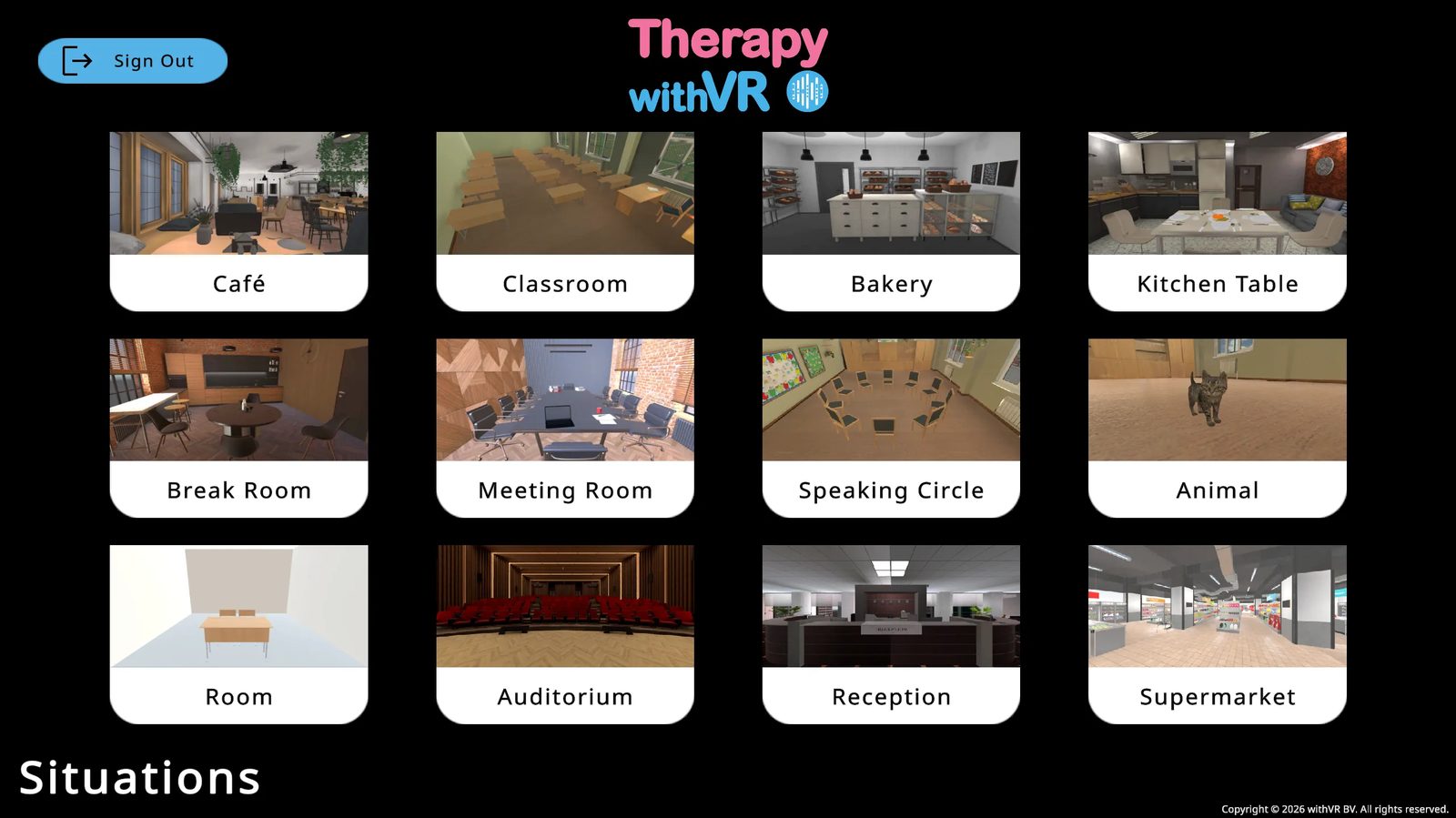
Café
Um espaço amplo, luminoso e moderno, com grandes janelas, luz natural e várias zonas de assento. Uma mesa redonda em primeiro plano e mais lugares ao fundo. Também usado como Sala de Espera antes de as sessões começarem.
Funcionalidade especial: Um avatar de empregado de mesa atrás do balcão pode dirigir-se à mesa durante uma sessão, chegando com um bloco de notas e um lápis.
Sala de Aula
Uma sala de aula tradicional com filas de carteiras de alunos, decorações de sala de aula e uma secretária de professor à frente, à direita. A pessoa dentro da RV está à frente, virada para a turma. A pré-visualização da aplicação web mostra uma vista de canto superior para fins de configuração.
Padaria
O interior de uma padaria com pão e produtos de pastelaria em prateleiras de madeira e um balcão de atendimento branco em primeiro plano. A pessoa dentro da RV está do lado do cliente, em frente ao balcão.
Mesa de Cozinha
Uma sala de jantar doméstica e acolhedora, com uma mesa posta, pratos e talheres. O cenário mais familiar e doméstico das 12 situações.
Sala de Descanso
Um espaço moderno com uma mesa redonda e uma cozinha contemporânea ao fundo. Uma de duas situações com uma combinação clara de avatares sentados e em pé na mesma cena.
Sala de Reuniões
Uma sala de reuniões formal com uma longa mesa de conferência, uma parede de destaque em tons quentes e portáteis sobre a mesa. A pessoa dentro da RV está numa das extremidades, virada para o grupo.
Círculo de Conversa
Um círculo configurável de cadeiras (2-12 lugares, incluindo o da própria pessoa). A aplicação web mostra uma vista de cima para a configuração. A pessoa dentro da RV vivencia o círculo a partir do seu lugar dentro dele.
Animal
Uma sala acolhedora com móveis de arrumação em madeira e um chão de madeira. Está presente um animal - pisca ocasionalmente e move-se ligeiramente, como se estivesse presente e vivo. Escolha Gatinho ou Coelhinho. Não há avatares humanos visíveis, mas continua disponível uma voz através de um avatar invisível.
Sala
Uma sala minimalista - a situação mais personalizável. Controlo total sobre dimensões, cores, iluminação, distância dos avatares e divisória de secretária. Coloca toda a atenção na interação.
Auditório
Um grande auditório ao estilo de teatro, com cadeiras estofadas a vermelho e um palco. A pessoa dentro da RV está no palco, no papel de orador, olhando para o público. O auditório tem 197 lugares, mas apenas 6 posições da frente ao centro estão atualmente ativas.
Receção
Uma área de receção formal com um balcão identificado como RECEÇÃO, um portátil sobre o balcão e três relógios de parede. Ambos os avatares estão virados para fora, na direção da pessoa dentro da RV.
Supermercado
Um corredor de supermercado com prateleiras cheias de produtos de ambos os lados e um teto ao estilo de armazém. A pessoa dentro da RV está em frente ao avatar do outro lado do corredor.
Não há uma ordem prescrita nem um ponto de partida recomendado. Use as situações na ordem e combinação que fizer mais sentido para a pessoa com quem está a trabalhar.
Citar Este Software
Como referenciar o Therapy withVR em publicações académicas, relatórios e apresentações.
Formatos de Citação
Substitua o número de versão pela versão que usou. A versão atual é apresentada no canto superior direito desta documentação. Se o seu estilo de citação suportar datas de acesso, use a última data em que acedeu ao software.
APA (7.ª edição)
MLA (9.ª edição)
IEEE
BibTeX
author = {withVR},
title = {Therapy withVR},
year = {2021},
note = {Versão 4.0.0, Software informático},
url = {https://withvr.app}
}
Mencionar o Software no Texto
Na primeira menção num artigo ou relatório, use o nome completo: Therapy withVR (withVR, 2021). A partir daí, Therapy withVR por si só é suficiente. Se precisar de o descrever brevemente:
«O Therapy withVR é uma ferramenta de realidade virtual personalizável que proporciona controlo em tempo real sobre situações de fala virtuais, funcionando em equipamentos Meta Quest e controlada a partir de um portátil comum (withVR, 2021).»
Números de Versão
O software é atualizado com frequência. Incluir o número de versão na sua citação ajuda os leitores a perceber exatamente que versão da ferramenta foi usada no seu estudo. A versão atual é sempre apresentada no canto superior direito desta página de documentação. Se não tiver a certeza de que versão usou, contacte support@withvr.app.
Datas de Acesso
Alguns estilos de citação (MLA, IEEE) suportam uma data de acesso. Se incluir uma, use a última data em que usou o software para o seu estudo - não a data em que escreveu o artigo. Como o software é atualizado regularmente, a data de acesso ajuda os leitores a perceber em que fase do desenvolvimento do software o seu trabalho decorreu.
Detalhes do Software para Referência
| Detalhe | Valor |
|---|---|
| Nome do software | Therapy withVR |
| Programador | withVR |
| Localização | Merelbeke-Melle, Bélgica |
| Primeiro lançamento | 2021 |
| Versão atual | 4.0.0 |
| Plataforma | Aplicação web (a aplicação web withVR) + equipamento de RV Meta Quest |
| Website | withvr.app |
Glossário
Definições dos termos-chave usados ao longo desta documentação.
| Termo | Definição |
|---|---|
| AES (Advanced Encryption Standard) | Um método de encriptação amplamente usado para proteger dados. O Therapy withVR usa AES-256 para encriptar os nomes de perfil armazenados na base de dados. |
| Instrução de IA | Um de 14 botões no painel direito do ecrã da sessão (como Reconhecer, Encorajar, Clarificar, Novo Tema). Cada um gera uma resposta com base no que a pessoa dentro da RV acabou de dizer. Consulte Funcionalidades > O Ecrã da Sessão. |
| Arte | Uma coleção incorporada de obras de arte criadas por pessoas que gaguejam - incluindo poemas, ilustrações, banda desenhada, fotografias e pinturas. A Arte pode ser exibida nas paredes da Sala de Espera. Consulte Funcionalidades > Arte. |
| Avatar | Uma personagem virtual dentro da RV. Os avatares podem falar, mostrar emoções e responder a ações que você controla a partir da aplicação web. Existem 3 avatares adultos predefinidos (com base no seu Idioma do Avatar) e 31 avatares de crianças. |
| Idioma do Avatar | A definição de idioma e região que determina quais os avatares predefinidos e vozes Google Text-to-Speech carregados. Definido durante a criação da conta e não pode ser alterado posteriormente pelo utilizador. Consulte Começar > Configuração da Conta na Aplicação Web. |
| Limite (Boundary) | O limite físico da área de jogo configurado no equipamento de RV Meta Quest. Consulte Limite Estacionário e Limite Roomscale. Para instruções de configuração, consulte o guia de limites da Meta. |
| Transmissão (Casting) | Partilhar a vista de RV em direto do equipamento de RV para outro ecrã (telemóvel, computador ou televisão) para que outras pessoas possam ver o que a pessoa dentro da RV está a ver. Esta é uma funcionalidade do Meta Quest, não uma funcionalidade do Therapy withVR. Consulte Guias > Transmissão e Gravação. |
| CHIRP3-HD | O tipo de voz Google Text-to-Speech de mais alta qualidade. Soa o mais natural e é o mais rápido a começar a falar. Preferido onde estiver disponível, mas o tom e a velocidade não podem ser ajustados. Consulte Referência > Idiomas Suportados. |
| DPA (Data Processing Agreement) | Um documento legal exigido por muitas organizações ao abrigo do RGPD. Define como os dados pessoais são tratados em seu nome. Disponível mediante pedido através de legal@withvr.app. |
| Emoção | A expressão facial e o estado de espírito apresentados por um avatar. Existem 11 emoções: Neutra, Feliz, Triste, Zangada, Aborrecida, Receosa, Confusa, Ansiosa, Entusiasmada, Calma e Surpreendida. Cada uma tem uma cor associada. As emoções podem ser definidas durante a configuração ou alteradas em tempo real durante uma sessão. |
| EULA (End User License Agreement) | O contrato de licença que abrange o seu uso da aplicação de RV instalada no equipamento de RV Meta Quest. Consulte Legal e Privacidade. |
| Contacto Visual | Um controlo da sessão que faz os avatares selecionados virarem-se para olhar para a pessoa dentro da RV e acompanhá-la enquanto se move. Ativado clicando no ícone do olho no ecrã da sessão. O que você vê na aplicação web (os avatares olham na direção da câmara) é diferente do que a pessoa dentro da RV vê (os avatares olham diretamente para ela). |
| FERPA (Family Educational Rights and Privacy Act) | Uma lei dos EUA que protege os registos educativos dos alunos. O Therapy withVR não recolhe nem armazena registos educativos de alunos, pelo que a plataforma fica fora do âmbito da FERPA por conceção. |
| Firebase | Uma plataforma Google Cloud usada pelo Therapy withVR para autenticação de utilizadores, armazenamento de base de dados e alojamento de ficheiros. Todos os dados do Firebase são armazenados em servidores em Frankfurt, Alemanha. |
| Firestore | O serviço de base de dados específico do Google Cloud (parte do Firebase) usado pelo Therapy withVR para armazenar dados da conta, dados da sessão e dados de perfil. |
| Formalidade | Um menu pendente no ecrã da sessão que controla o tom do texto gerado por IA. As opções são Neutra, Informal e Formal. Afeta o resultado do Gerar Texto. Consulte Funcionalidades > O Ecrã da Sessão. |
| RGPD (Regulamento Geral sobre a Proteção de Dados) | O regulamento da UE/EEE que rege a recolha, o tratamento e o armazenamento de dados pessoais. O Therapy withVR está em conformidade com o RGPD. Consulte Legal e Privacidade. |
| Gerar Texto | Uma funcionalidade de IA que produz três perguntas de conversa com base num tema que escreve na barra de introdução. Clique no ícone do robô junto à barra de introdução para as gerar. Consulte Funcionalidades > O Ecrã da Sessão. |
| Objetivo | Um texto opcional e uma avaliação de confiança (1-10) que podem ser definidos no início de uma sessão e avaliados novamente no fim. Os dados do objetivo são guardados, mas atualmente não são processados em relatórios. Consulte Funcionalidades > Iniciar uma Sessão e Funcionalidades > Terminar uma Sessão. |
| Google Text-to-Speech | O serviço da Google usado para gerar as vozes dos avatares. Quando um avatar "fala", o texto é enviado para os servidores da Google e devolvido em áudio. Consulte CHIRP3-HD, WAVENET e STANDARD para os tipos de qualidade de voz. |
| HIPAA (Health Insurance Portability and Accountability Act) | Uma lei dos EUA que rege a informação de saúde protegida (PHI). O Therapy withVR foi concebido para que a PHI não entre no sistema. Consulte Legal e Privacidade. |
| Idioma da Interface | O idioma usado nos menus, botões e etiquetas da aplicação web. Pode ser alterado a qualquer momento nas Definições. Independente do Idioma do Avatar. |
| Duração Máxima | O limite de tempo de uma sessão, definido durante a configuração. Quando o temporizador de contagem decrescente chega a zero, a sessão termina automaticamente. Consulte Funcionalidades > Configuração: Preparar uma Situação. |
| Aplicação Meta Horizon | A aplicação móvel (iOS e Android) usada para gerir o seu equipamento de RV Meta Quest. Também usada para transmissão e para aceder às gravações. Anteriormente chamada aplicação Oculus e aplicação Meta Quest. Consulte o guia da Meta. |
| Meta Quest | A marca de equipamentos de RV fabricados pela Meta. O Therapy withVR é compatível com o Meta Quest 2, Quest Pro, Quest 3 e Quest 3S. Consulte Começar > Escolher o Seu Equipamento de RV. |
| PHI (Protected Health Information) | Qualquer informação de saúde individualmente identificável ao abrigo da lei dos EUA (HIPAA). O Therapy withVR foi concebido para que a PHI não entre no sistema. |
| Posição | Um local numerado dentro de uma situação onde se pode colocar um avatar. Cada situação tem um número fixo de posições (por exemplo, o Café tem 4, a Sala de Aula tem 31). As posições aparecem como círculos azuis na pré-visualização em RV durante a configuração. |
| Perfil | Um conjunto guardado de definições de sessão para um caso de utilização ou pessoa específicos. Cada perfil armazena posicionamentos de avatares, emoções, frases, definições de voz, duração e objetivos para cada situação. Consulte Funcionalidades > Perfis. |
| Limite Roomscale | Um tipo de limite do equipamento de RV que permite à pessoa deslocar-se dentro de uma área definida. O equipamento de RV apresenta um aviso quando ela se aproxima da margem. Útil se a pessoa quiser caminhar ou mover-se durante uma sessão. |
| Grupo de Frases | Uma coleção de frases pré-escritas que os avatares podem dizer durante uma sessão. Existem 10 grupos (Predefinido mais Grupos 1-9), cada um com até 11 frases. Preparadas no separador Frases durante a configuração. Consulte Funcionalidades > Configuração: Preparar uma Situação. |
| Sessão | Uma experiência de RV em direto controlada a partir da aplicação web. Durante uma sessão, faz os avatares falar, muda emoções, reproduz sons e interage com a pessoa dentro da RV em tempo real. As sessões têm uma duração máxima definida durante a configuração. |
| Situação | Um de 12 ambientes virtuais onde decorrem as sessões - Café, Sala de Aula, Padaria, Mesa de Cozinha, Sala de Descanso, Sala de Reuniões, Círculo de Conversa, Animal, Sala, Auditório, Receção e Supermercado. Consulte Referência > Visão Geral das Situações. |
| STANDARD | Um tipo de voz Google Text-to-Speech de qualidade básica. O tom e a velocidade podem ser ajustados. Usado onde os tipos de voz de qualidade superior não estão disponíveis para um determinado idioma. Consulte Referência > Idiomas Suportados. |
| Limite Estacionário | Um tipo de limite do equipamento de RV para permanecer num só lugar, sentado ou em pé. Suficiente para a maioria das sessões do Therapy withVR. |
| TLS (Transport Layer Security) | Um protocolo de segurança que encripta os dados à medida que viajam entre os seus dispositivos e o servidor. O Therapy withVR usa TLS 1.2 ou superior em todas as ligações. |
| Aplicação de RV | A aplicação Therapy withVR instalada no equipamento de RV Meta Quest. A pessoa dentro da RV usa esta aplicação. Recebe atualizações em tempo real da aplicação web durante uma sessão. |
| Sala de Espera | A sala vazia ao estilo de café que a pessoa vê dentro da RV depois de iniciar sessão e antes de a sessão começar. A Sala de Espera pode exibir obras de arte nas suas paredes. A pessoa regressa à Sala de Espera quando uma sessão termina. Consulte Guias > A Sala de Espera (RV). |
| WAVENET | Um tipo de voz Google Text-to-Speech de boa qualidade. Ligeiramente mais robótica do que a CHIRP3-HD, mas o tom e a velocidade podem ser ajustados. Os avatares de crianças usam sempre vozes WAVENET. Consulte Referência > Idiomas Suportados. |
| Aplicação Web | A interface de controlo principal na aplicação web withVR, acedida em qualquer navegador web. Usada para configuração, condução de sessões, gestão de perfis e todo o controlo em tempo real do que acontece dentro da RV. |
| Whisper | Uma funcionalidade de reconhecimento de fala da OpenAI que converte palavras faladas em texto. Usada no Therapy withVR para ditar frases para o microfone em vez de as escrever. Requer que as funcionalidades da OpenAI estejam ativadas nas Definições. |
Resolução de Problemas e Questões Comuns
A maioria dos problemas pode resolver-se rapidamente. Experimente estas soluções antes de contactar o suporte.
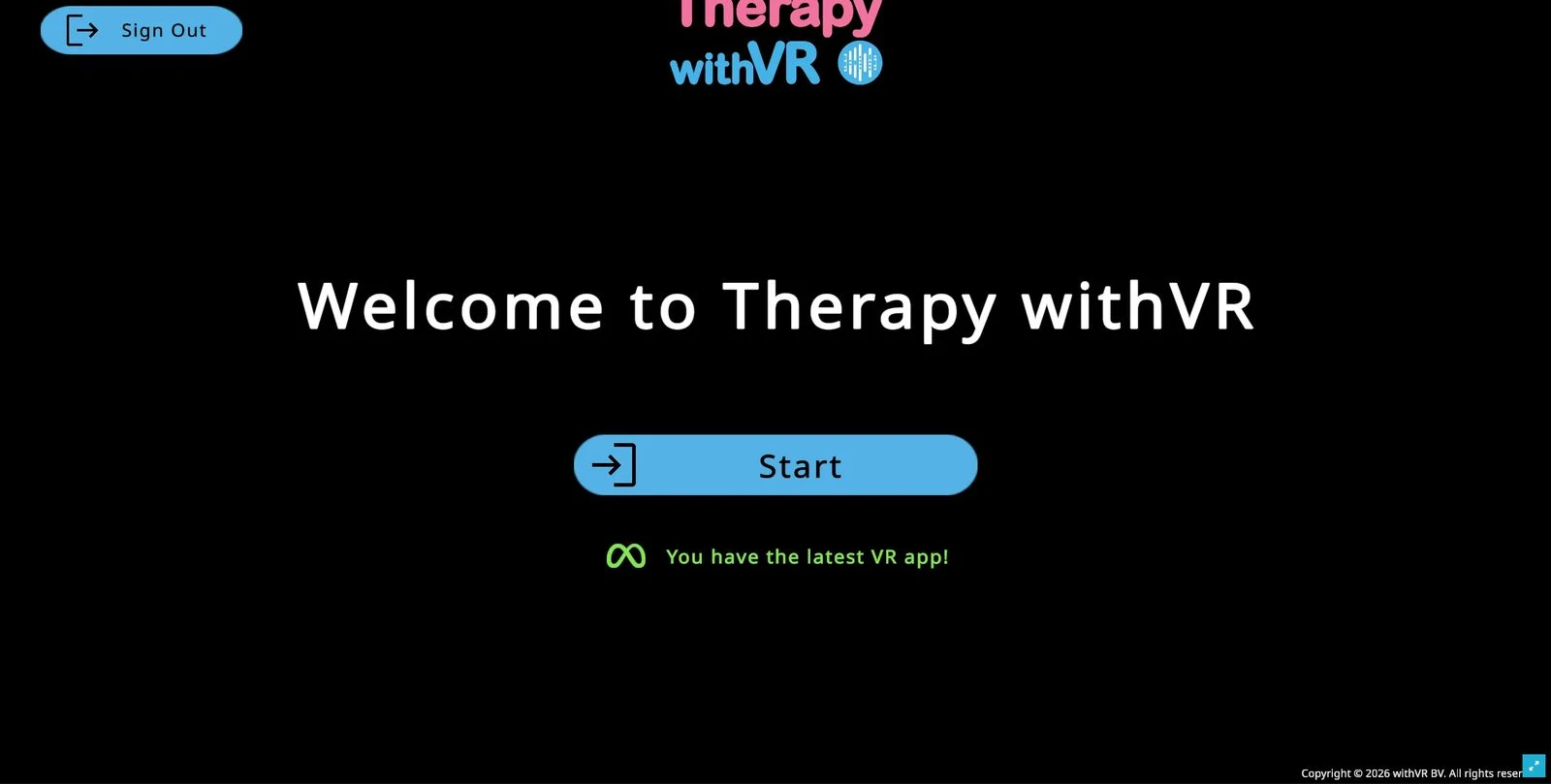
Referência Rápida
| Problema | Experimente primeiro | Se isso não resultar |
|---|---|---|
| Não consegue ligar-se ao software | Experimente um ponto de acesso móvel pessoal em vez do seu WiFi atual | Verifique se o departamento de informática está a bloquear os domínios necessários (consulte Organização e Informática abaixo) |
| O carregamento está lento | Feche outras aplicações (especialmente videochamadas) e separadores do navegador não utilizados | Experimente um navegador diferente (recomenda-se o Chrome) ou uma rede diferente |
| A aplicação de RV está a bloquear ou a reiniciar | Carregue totalmente o equipamento de RV - a bateria fraca provoca bloqueios | Mantenha o botão de ligar premido durante 30 segundos para forçar a reinicialização, depois carregue e tente novamente |
| Os avatares não estão a carregar | Feche e reabra a aplicação de RV | Verifique a ligação WiFi. Reinicie o equipamento de RV. Experimente um ponto de acesso móvel. |
| Sem som | Use os botões de volume na parte inferior do equipamento de RV | Verifique o volume do computador para sessões apenas na aplicação web. Reinicie a aplicação de RV. |
| Não consegue iniciar sessão | Confirme que está a usar as suas credenciais do Therapy withVR, não a sua conta Meta | Termine e reinicie sessão na aplicação web primeiro para confirmar a sua palavra-passe, depois experimente na RV |
Configuração e Instalação
Não recebi o email de convite da Meta
Verifique as suas pastas de spam e lixo. Certifique-se de que enviou um email para hello@withvr.app com o endereço de email correto da conta Meta. Contacte-nos se ainda assim não o tiver recebido.
O link de Aceitar no email de convite é difícil de encontrar
O link está incorporado no texto do corpo do email - não é um botão grande. Leia o email completo com atenção.
O Therapy withVR não aparece na minha Biblioteca de Aplicações
Reinicie o seu equipamento de RV depois de aceitar o convite (mantenha o botão de ligar premido até o ecrã ficar preto, aguarde 5 segundos e depois mantenha premido novamente para voltar a ligar). Abra o menu, vá a Biblioteca (Navigator) ou Aplicações (interface mais antiga) e certifique-se de que o filtro está definido como Todas em vez de "Instaladas". Use o campo de pesquisa no menu da esquerda para escrever "therapy" se a navegação for lenta.
O meu Quest tem um aspeto diferente das capturas de ecrã - não há barra na parte inferior
A Meta lançou uma nova interface chamada Navigator em 2026. Substitui a antiga barra na parte inferior. Prima o botão Meta (comando direito) ou junte o polegar e o indicador à sua frente (mãos) para a abrir. As suas aplicações estão no separador Biblioteca. Tudo nesta documentação funciona tanto na interface antiga como na nova.
Não consigo abrir o menu com as mãos - juntar os dedos sobre o pulso não faz nada
A Meta removeu o atalho de juntar os dedos sobre o pulso no final de 2025. Junte o polegar e o indicador à sua frente - não sobre o pulso - ou pegue num comando e prima o botão Meta. Se as suas mãos não responderem, a sala pode estar demasiado escura: o rastreio de mãos precisa de luz suficiente. Acenda uma luz ou use os comandos.
O botão Abrir ou Atualizar está em falta no cartão do Therapy withVR
Erro conhecido em atualizações recentes do Meta Quest. Reinicie o equipamento (mantenha o botão de ligar premido até ficar preto, aguarde 5 segundos e mantenha premido novamente para ligar). Os botões deverão voltar a aparecer.
Os botões A ou B não parecem selecionar nada
Não é suposto - o gatilho (parte de trás do comando, sob o seu indicador) é o botão de seleção. Os botões A, B, X, Y e os botões de aperto não clicam no sistema de menus do Meta Quest.
Preciso de instalar o MetaLink, o Meta Quest Link ou o Oculus Link?
Não. Nenhum deles é necessário. Essas ferramentas servem para jogar jogos de PC-VR ligando um Quest a um computador de jogos - um caso de utilização completamente diferente. O Therapy withVR funciona nativamente no equipamento, não ligado ao seu portátil. O seu portátil executa a Aplicação Web num navegador; os dois comunicam através da internet. Se a sua equipa de informática perguntar o que precisa de instalar num portátil gerido, a resposta é nada - apenas acesso de navegador aos domínios listados em Organização e Informática abaixo.
Não consigo ligar-me ao WiFi durante a configuração do equipamento de RV
Se está numa organização grande, contacte o seu departamento de informática para autorizar o equipamento Meta Quest e o Therapy withVR na rede. Um ponto de acesso móvel pessoal é uma alternativa fiável. O equipamento de RV e o portátil não precisam de estar na mesma rede.
Iniciar Sessão
Esqueci-me da minha palavra-passe
Termine sessão na aplicação web, clique em Gerir na página de Início de Sessão, introduza o seu email e clique em Repor Palavra-passe. Atualize a aplicação web após a reposição antes de iniciar sessão novamente.
Selecionei o Idioma do Avatar errado ao registar-me
Os seus três avatares predefinidos são atribuídos com base no Idioma do Avatar que escolheu no registo. Não pode alterar isto por si só depois de a sua conta ser criada. Contacte hello@withvr.app para que os seus avatares sejam atualizados manualmente. Pode alterar as vozes de avatares individuais por si só, a qualquer momento, no ecrã de Configuração.
Não consigo iniciar sessão na aplicação de RV
Certifique-se de que está a usar as credenciais da aplicação web do Therapy withVR - não as credenciais da sua conta Meta. Se não tiver a certeza da sua palavra-passe, termine e reinicie sessão na aplicação web primeiro para confirmar que funciona, e depois use as mesmas credenciais na RV.
Idiomas e Vozes
O meu avatar soa com sotaque quando escrevo noutro idioma
Cada avatar tem a sua própria voz, e cada voz é treinada num idioma específico. Uma voz francesa pronuncia o francês com naturalidade, mas lê texto em alemão com um forte sotaque francês - porque o modelo de voz não conhece a fonologia alemã. Isto não é um erro; é a forma como as vozes de texto-para-fala funcionam.
Para corrigir isto: mude a voz do avatar para uma no idioma pretendido.
Abra o ecrã de Configuração na Aplicação Web.
Selecione o avatar que pretende que fale num idioma diferente.
Clique em Alterar junto ao nome da voz, depois selecione o novo idioma e escolha uma voz nesse idioma (as vozes CHIRP3-HD soam o mais natural).
Clique em Testar para confirmar que soa bem.
Repita para cada avatar que pretender mudar. Cada avatar é independente - pode ter um avatar francês e um avatar alemão na mesma cena.
Mudei o idioma do software mas os avatares continuam a usar o idioma antigo
O idioma da interface do software (Definições > Idioma) é separado das vozes dos avatares. As vozes dos avatares são definidas individualmente por avatar no ecrã de Configuração. Consulte a pergunta acima para os passos.
Usar a funcionalidade Traduzir vs. mudar as vozes dos avatares
Duas abordagens diferentes:
- Traduzir (funcionalidade de IA): escreve no seu idioma e a IA traduz o texto para o idioma atual do avatar antes de ser falado. O avatar mantém a sua voz existente. Útil quando você próprio não fala o idioma pretendido.
- Mudar a voz do avatar: o avatar fala diretamente no novo idioma. Útil quando você fala o idioma pretendido e quer escrever diretamente nele, ou quando pratica com um cliente cujo idioma corresponde a um dos seus avatares.
Problemas com os Comandos
Não consigo selecionar nada dentro da RV
| O que as pessoas premem | Resultado |
|---|---|
| Botões A ou B (topo do comando direito) | Não seleciona |
| Aperto (lateral do comando) | Não seleciona |
| Gatilho (parte de trás do comando, sob o indicador) | Correto - use este |
Posição e Orientação Dentro da RV
Virado para a direção errada ou na posição errada
Aponte o comando para a frente e mantenha premido o botão Meta no comando direito até a vista se reiniciar. Para mais detalhes, consulte o guia da Meta para recentrar a sua vista.
Problemas com a Aplicação de RV
A aplicação fica presa no carregamento / os avatares não carregam
Feche e reabra a aplicação de RV. Se isso não ajudar, reinicie o equipamento de RV (mantenha o botão de ligar premido até ficar preto, aguarde alguns segundos e mantenha premido novamente para ligar).
Atualização disponível
Aceda à Biblioteca de Aplicações no equipamento de RV, encontre o Therapy withVR, prima-o e selecione Atualizar Agora. Após a atualização, abra a aplicação e aguarde que o texto de instruções apareça antes de regressar à aplicação web.
Problemas com a Aplicação Web
Os botões estão cortados ou não totalmente visíveis
Clique no botão azul de maximizar no canto inferior direito para expandir para ecrã inteiro.
Equipamento de RV não detetado ao iniciar uma sessão
Feche e reabra a aplicação de RV, inicie sessão novamente, aguarde pelo texto de instruções e depois experimente o botão com RV de novo. Se ainda não for detetado, atualize a aplicação web e regresse à janela de Iniciar.
Problemas de Som
Não consigo ouvir a fala dos avatares ou os sons
Método com RV: Use os botões de volume na parte inferior do equipamento de RV para aumentar o volume. A posição exata varia consoante o modelo do equipamento, mas estão sempre na margem inferior. Coloque no máximo nas sessões, para que quem estiver por perto também consiga ouvir com clareza.
Método sem RV: Verifique o volume do computador e as definições de saída de áudio.
O som continua a tocar quando o quero parado
Clique no ícone do altifalante com uma linha a atravessá-lo na área inferior direita do ecrã da sessão.
Organização e Informática
O departamento de informática está a bloquear o software ou o equipamento de RV
Esta é a barreira mais comum em hospitais, escolas e universidades. O seu departamento de informática precisa de autorizar o acesso a domínios específicos para o software funcionar. Copie a secção abaixo e envie-a diretamente à sua equipa de informática.
Aplicação Web (usada pelo profissional num portátil ou computador de secretária)
withvr.app- Aplicação Web e recursos da plataformafirestore.googleapis.com- base de dadosfirebasestorage.googleapis.com- armazenamento de ficheirostexttospeech.googleapis.com- síntese de voz dos avataresapi.openai.com- funcionalidades de IA opcionais, apenas se ativadas pelo utilizador
Aplicação de RV (usada pela pessoa no equipamento)
firestore.googleapis.com- dados de sessão em tempo realfirebasestorage.googleapis.com- modelos de avatares e recursos da plataformatexttospeech.googleapis.com- síntese de voz dos avatareswithvr.app- cenas, objetos e dados de localização
A Aplicação de RV não se liga à OpenAI.
Equipamento Meta Quest (sistema operativo)
O equipamento Meta Quest também requer acesso aos domínios da plataforma Meta para o seu próprio sistema operativo. Estes são geridos pela Meta e estão fora do controlo da withVR BV. Domínios necessários: meta.com, facebook.com, fbcdn.net, akamaihd.net, oculus.com, graph.oculus.com, graph.facebook.com. Portas necessárias: TCP 443 e 3478, UDP 50000-59999.
O Wi-Fi empresarial (eduroam) não funciona com equipamentos de RV
As redes Wi-Fi de universidades e hospitais que usam autenticação empresarial (como o eduroam ou o EduRAM) não são compatíveis com os equipamentos Meta Quest. O equipamento não consegue lidar com o passo de autenticação. Use antes um ponto de acesso móvel pessoal ou uma rede Wi-Fi de convidados. Isto aplica-se apenas ao equipamento de RV - a Aplicação Web funciona em qualquer rede.
VPN ou software antivírus a bloquear a Aplicação Web
Se a Aplicação Web não carregar ou houver funcionalidades em falta, verifique se uma VPN ou um programa antivírus está a bloquear o acesso aos domínios listados acima. Experimente desativar temporariamente a VPN, ou peça à informática para adicionar exceções para withvr.app e os domínios da Google.
Desempenho
O carregamento está lento ou a Aplicação Web parece lenta
- Feche outras aplicações - especialmente videochamadas. Executar o Zoom com vídeo em simultâneo com a Aplicação Web pode causar lentidão significativa e consumo de bateria.
- Feche separadores do navegador não utilizados - a Aplicação Web precisa de recursos do sistema para renderizar a pré-visualização em RV.
- Experimente um navegador diferente - o Chrome tem geralmente o melhor desempenho.
- Utilizadores de MacBook - se o carregamento demorar mais de 30 segundos, experimente atualizar a página. Um ponto de acesso pessoal pode ser mais rápido do que o Wi-Fi institucional.
A bateria fraca provoca problemas inesperados
Quando a bateria do equipamento de RV está fraca, pode causar uma cadeia de problemas que parecem erros do software: a aplicação pode reiniciar repetidamente, o rastreio de mãos pode deixar de funcionar e os comandos podem desligar-se. Se tiver algum destes, carregue totalmente o equipamento antes de continuar a resolução de problemas. Se o equipamento ficar preso num ciclo de reinicialização, mantenha o botão de ligar premido durante 30 segundos para forçar a reinicialização, e depois carregue-o.
Contacto
| Contacto | |
|---|---|
| Questões gerais e pedidos de acesso | hello@withvr.app |
| Suporte técnico | support@withvr.app |
| Questões legais e proteção de dados | legal@withvr.app |
Comunicar um Problema
Se algo não estiver a funcionar como esperado, diga-nos. As suas comunicações ajudam-nos a melhorar o software para todos.
O Que Incluir
Quanto mais detalhe puder fornecer, mais depressa o seu problema poderá ser resolvido. Quando nos enviar um email, tente incluir o seguinte:
| Informação | Porque ajuda |
|---|---|
| O que estava a fazer | Em que ecrã estava? Estava a meio de uma sessão, a configurar ou a iniciar sessão? |
| O que aconteceu | Descreva o que viu - uma mensagem de erro, um comportamento inesperado, um bloqueio ou algo que não respondeu. |
| O que esperava que acontecesse | Isto ajuda-nos a perceber a diferença entre o que deveria ter acontecido e o que aconteceu de facto. |
| Que equipamento de RV | Meta Quest 2, Quest 3, Quest 3S ou Quest Pro. |
| Que navegador web | Chrome, Firefox, Safari, Edge ou outro navegador. |
| Uma captura de ecrã | Se possível, tire uma captura de ecrã do que vê na aplicação web. É muitas vezes a coisa mais útil que pode enviar. |
Não precisa de incluir tudo isto em cada comunicação. Uma breve descrição do que correu mal é sempre um bom ponto de partida - poderão ser feitas perguntas de seguimento se for necessário mais detalhe.
Como Comunicar
Envie um email para support@withvr.app com o máximo possível da informação acima. Receberá uma resposta com a maior brevidade possível.
Legal e Privacidade
Políticas, contratos e informação sobre como os seus dados são tratados.
Documentos Publicados
Os seguintes documentos estão disponíveis no website da withVR:
| Documento | Descrição |
|---|---|
| Política de Privacidade | Como os dados pessoais são recolhidos, usados, armazenados e protegidos. Abrange tanto a Aplicação Web como a Aplicação de RV. |
| Termos de Serviço | Os termos ao abrigo dos quais usa o Therapy withVR, incluindo o uso permitido, as responsabilidades da conta e as limitações. |
| Contrato de Licença de Utilizador Final (EULA) | O contrato de licença que abrange o seu uso da Aplicação de RV instalada no equipamento Meta Quest. |
| Política de Cookies | Todos os cookies usados pela plataforma, a sua finalidade, o período de retenção e como gerir as preferências. |
| Política de Reembolso e Devolução | Cancelamento da subscrição, o direito de retratação de 14 dias na UE e a opção de suspensão da subscrição. |
| Política de Utilização Aceitável | Regras para uma utilização adequada da plataforma. |
| Declaração de Acessibilidade | Funcionalidades de acessibilidade atuais e limitações conhecidas, tanto para a Aplicação Web como para a Aplicação de RV. |
| Declaração de Conformidade com o Regulamento de IA da UE | Classificação de risco da IA, análise ao abrigo do Artigo 5.º e obrigações de transparência do Artigo 50.º. |
| Política de Utilização Educativa | Orientações para universidades e programas de formação que usam o Therapy withVR em contextos educativos, incluindo o tratamento de dados de alunos. |
| Lista de Subcontratantes | Todos os serviços de terceiros que tratam dados em nome da withVR BV, incluindo o Google Cloud, o Google Text-to-Speech, a OpenAI, a Stripe, a MailerLite e o Google Analytics. |
| VPAT v2.5 | Modelo Voluntário de Acessibilidade de Produto que documenta a conformidade da plataforma com as normas de acessibilidade (concluído em março de 2026 para a v4.0.0). |
Disponíveis Mediante Pedido
Os seguintes documentos estão disponíveis mediante pedido para fins de aquisição institucional ou conformidade. Contacte legal@withvr.app para receber uma cópia.
| Documento | Descrição |
|---|---|
| Acordo de Tratamento de Dados (DPA) | Modelo padrão de DPA do Artigo 28.º do RGPD para uso institucional. Abrange medidas de segurança, detalhes de subcontratantes e notificação de violações. |
| Resumo de Continuidade do Negócio e Recuperação de Desastres | Resiliência da infraestrutura, procedimentos de cópia de segurança e recuperação de dados, prioridades de resposta a incidentes e requisitos de rede para equipas de informática. |
| Política de Gestão de Atualizações | Como as atualizações de software são geridas, testadas e implementadas, tanto para a Aplicação Web como para a Aplicação de RV. |
| Acordo de Investigação | Para equipas de investigação que usam o Therapy withVR em estudos académicos. Abrange o tratamento de dados, as orientações de publicação e o uso aprovado em protocolos experimentais. |
Resumo de Dados e Privacidade
Um resumo de como o Therapy withVR trata os dados. Para detalhes completos, consulte a Política de Privacidade acima.
Onde os dados são armazenados
Todos os dados são armazenados em servidores do Google Cloud em Frankfurt, Alemanha (UE). Isto aplica-se a dados da conta, dados da sessão e dados de perfil.
Que dados são recolhidos
- Dados da conta - nome e endereço de email, usados para início de sessão e gestão da conta
- Dados da sessão - tempos, posições dos avatares, emoções acionadas, frases enviadas, sons reproduzidos e avaliações de objetivos. Nunca é gravado qualquer áudio ou vídeo. Nada do que a pessoa dentro da RV diz é captado pelo software.
- Dados de perfil - nomes de perfil (encriptados com encriptação AES na base de dados), etiquetas e objetivos (armazenados em texto simples)
O que não é recolhido
- Nenhuma gravação de áudio ou vídeo das sessões
- Nenhuma gravação do que a pessoa dentro da RV diz ou faz
- Nenhuns dados de saúde, informação de diagnóstico ou informação de saúde protegida (PHI)
Funcionalidades de IA e serviços de terceiros
As funcionalidades de IA estão desativadas por predefinição. Quando ativadas, algum texto introduzido é enviado para a OpenAI para processamento (Gerar Texto, Instruções de IA, Traduzir, Correção Automática, Whisper). As vozes dos avatares são sintetizadas usando o Google Text-to-Speech. Nenhuma informação pessoalmente identificável sobre a pessoa dentro da RV é enviada a qualquer fornecedor de IA no âmbito do uso normal.
Retenção de dados
Os diferentes tipos de dados são retidos por períodos diferentes após o fim de uma subscrição:
- Dados da conta e da subscrição - 5 anos após o fim da subscrição
- Dados da sessão e de perfil - 3 anos após o fim da subscrição
- Registos de faturação e transações - 7 anos (lei contabilística belga)
Pode solicitar a eliminação antecipada a qualquer momento.
Exportação e eliminação de dados
- Exportação de dados - disponível mediante pedido no prazo de 30 dias. Contacte hello@withvr.app.
- Eliminação de dados - pedidos tratados em conformidade com a lei de proteção de dados aplicável (no prazo de um mês ao abrigo do RGPD). Contacte legal@withvr.app.
Conformidade
RGPD (UE/EEE)
O Therapy withVR está em conformidade com o RGPD. Todos os dados são armazenados dentro do Espaço Económico Europeu. Está disponível mediante pedido um Acordo de Tratamento de Dados (DPA).
HIPAA (EUA)
O Therapy withVR foi concebido para que a Informação de Saúde Protegida (PHI) não entre no sistema. Não são recolhidos nem armazenados nomes de clientes, diagnósticos, registos de saúde ou outros dados de saúde identificáveis. Como a PHI não entra no sistema, não é necessário um Acordo de Associado Comercial (BAA). Esta é uma opção de arquitetura - a plataforma foi construída para evitar totalmente a PHI.
Regulamento de IA da UE
As vozes dos avatares são sintetizadas usando o Google Text-to-Speech. Quando as funcionalidades de IA estão ativadas, algum conteúdo da sessão - como frases sugeridas, traduções e texto corrigido automaticamente - é gerado por IA. Ao abrigo do Regulamento de IA da UE (Artigo 50.º, aplicável a partir de agosto de 2026), os utilizadores devem garantir que as pessoas com quem trabalham são informadas de que as vozes dos avatares e algum conteúdo da sessão podem ser gerados por IA.
Contacto
| Contacto | |
|---|---|
| Questões gerais e pedidos de acesso | hello@withvr.app |
| Suporte técnico | support@withvr.app |
| Questões legais e proteção de dados | legal@withvr.app |
Sugerir uma Funcionalidade
Cada situação e funcionalidade deste software começou como uma sugestão de alguém como você.
Se houver algo que gostaria que o software pudesse fazer - uma nova situação, uma opção de avatar, um controlo ou uma melhoria no fluxo de trabalho - a sua sugestão é bem-vinda. As sugestões das pessoas que utilizam o Therapy withVR todos os dias são o que orienta o seu desenvolvimento.
Nenhuma ideia é demasiado pequena. Seja um novo ambiente, uma faixa etária diferente para os avatares, um atalho que lhe poupasse tempo durante as sessões ou algo que tenha notado enquanto trabalhava com uma pessoa - tudo ajuda.
Envie a Sua Sugestão
Preencha o formulário abaixo e clique em Enviar sugestão. A sua aplicação de email abrir-se-á com os detalhes já preenchidos - basta carregar em Enviar.
Prefere Email?
Envie a sua sugestão diretamente para hello@withvr.app com "Sugestão de funcionalidade" na linha de assunto.