Therapy withVR documentatie
Aanpasbare spreeksituaties in virtual reality voor professionals, onderzoekers en docenten - in real time bestuurd vanaf je laptop.
Wat is Therapy withVR?
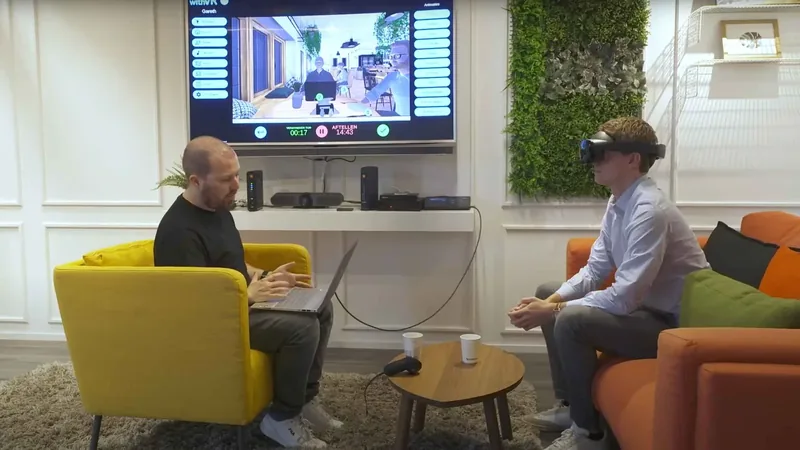
Therapy withVR is een aanpasbare virtual-realitytool voor logopedisten, onderzoekers en docenten. Het geeft je real-time controle over virtuele spreeksituaties - afgestemd op hoe elke persoon zijn of haar eigen ervaringen beleeft.
Met een gewone laptop en een Meta Quest-bril kun je meeslepende spreekomgevingen creëren, vormgeven en besturen, terwijl de persoon ze van binnenuit beleeft.
- Gareth Walkom, oprichter van withVR
Wat het mogelijk maakt
Rollenspel binnen een praktijk roept niet dezelfde gevoelens, spraak en reacties op als de echte wereld. De echte wereld in gaan is onvoorspelbaar - je hebt geen invloed op hoe vreemden zullen reageren.
Therapy withVR zit daar tussenin. Het creëert een veilige, beheersbare ruimte waarin mensen kunnen oefenen wat er voor hen toe doet - in hun eigen tempo, op hun eigen tijd, met stappen zo klein of zo groot als ze nodig hebben. Onderzoek toont aan dat VR-spreekervaringen nauw overeenkomen met hun tegenhangers in het echte leven.
Therapy withVR is een aanpasbaar hulpmiddel. Het biedt geen enkele vorm van therapie, beoordeling, diagnose of behandeling. Er zitten geen ingebouwde goede of foute benaderingen in. Hoe je het gebruikt, bepaal je helemaal zelf.
Voor wie het is
Professionals
Geef sociale situaties vorm rond individuele doelen, met volledige real-time controle over elke avatar, elk geluid en elke interactie.
Onderzoekers
Bereid gecontroleerde scenario's voor, gebruik verschillende profielen voor verschillende protocollen en simuleer gedrag dat vergelijkbaar is met het echte leven.
Docenten
Geef studenten praktijkervaring voordat ze afstuderen en stel de moeilijkheidsgraad van de interactie af op hun tempo.
Communicatiegebieden
- Spraak - ondersteuning voor mensen die stotteren, broddelen, of te maken hebben met apraxie, dysartrie, selectief mutisme en meer
- Stem - ondersteuning voor mensen die transgenderstem, stemverschillen en meer verkennen
- Gehoor - ondersteuning voor mensen met hyperacusis en aanverwante luistersituaties
Wat je nodig hebt
Therapy withVR bestaat uit twee delen: de VR-app (geïnstalleerd op een Meta Quest VR-bril) en de web-app (te openen in een browser via de withVR web-app).
| Onderdeel | Vereisten |
|---|---|
| VR-bril | Meta Quest 2, Meta Quest Pro, Meta Quest 3 of Meta Quest 3S. Zie Aan de slag > Je VR-bril kiezen. |
| Computer | Elke laptop of desktopcomputer met een webbrowser en internetverbinding. Elk besturingssysteem is geschikt (Windows, macOS, Linux, ChromeOS). |
| Webbrowser | Elke moderne webbrowser (Chrome, Firefox, Safari, Edge en andere). Geen plug-ins of extensies vereist. |
| Internet | Vereist voor zowel de VR-bril als de computer. Een gewone wifiverbinding is voldoende. |
| Therapy withVR-account | Eén account per VR-bril. Neem contact op met hello@withvr.app om te beginnen. |
Naleving en gegevens
AVG (EU/EER)
Therapy withVR voldoet aan de AVG. Alle gegevens worden opgeslagen op servers in Frankfurt, Duitsland (Google Cloud, EU). Een verwerkersovereenkomst (DPA) is op aanvraag beschikbaar. Het platform verwerkt accountgegevens van gebruikers (namen, e-mailadressen) en sessiegegevens, allemaal binnen de Europese Economische Ruimte. Zie voor meer informatie het privacybeleid.
HIPAA (VS)
Therapy withVR is zo ontworpen dat beschermde gezondheidsinformatie (PHI) het systeem niet binnenkomt. Er worden geen cliëntnamen, diagnoses, medische dossiers of andere identificeerbare gezondheidsgegevens door het platform verzameld of opgeslagen. Gebruikers krijgen de instructie geen persoonlijk identificeerbare informatie in te voeren over de mensen met wie ze werken. Omdat PHI het systeem niet binnenkomt, is een Business Associate Agreement (BAA) niet vereist. Dit is een ontwerpkeuze in de architectuur - het platform is gebouwd om PHI volledig te vermijden, in plaats van die te ontvangen en te beschermen.
FERPA (VS)
Therapy withVR verzamelt of bewaart geen onderwijsdossiers van studenten. Er worden geen namen, cijfers, beoordelingsresultaten of andere onderwijsdossiers van studenten door het platform bewaard. Gebruikers krijgen de instructie geen persoonlijk identificeerbare informatie in te voeren over de mensen met wie ze werken. Een FERPA-overeenkomst is beschikbaar voor schooldistricten die er een nodig hebben. Omdat onderwijsdossiers van studenten het systeem niet binnenkomen, valt het platform door zijn opzet buiten de reikwijdte van de FERPA-gegevensbeschermingseisen.
Gegevensbeveiliging
- Alle gegevens worden opgeslagen op servers in Frankfurt, Duitsland (Google Cloud, EU)
- Er wordt nooit audio of video van sessies opgenomen of opgeslagen
- Profielnamen worden versleuteld in de database
- Therapy withVR heeft nooit toegang tot wachtwoorden van gebruikers - die worden volledig beheerd door Firebase Authentication
- Alleen het Therapy withVR-team heeft beheerderstoegang tot de database - geen derden
Bewaartermijn van gegevens
Je gegevens worden bewaard zolang je account actief is. Als je abonnement eindigt of je account wordt opgeheven, worden verschillende soorten gegevens voor verschillende periodes bewaard:
- Account- en abonnementsgegevens - bewaard tot 5 jaar nadat je abonnement eindigt
- Sessie- en profielgegevens - bewaard tot 3 jaar nadat je abonnement eindigt
- Facturatie- en transactiegegevens - bewaard tot 7 jaar (vereist door de Belgische boekhoudwetgeving)
Met deze bewaartermijnen kun je je account opnieuw activeren en eerdere gegevens raadplegen, en voldoen we aan wettelijke en compliance-verplichtingen. Zie voor meer informatie het privacybeleid.
Je gegevens exporteren
Je kunt je sessiegegevens op elk moment inzien en bekijken via de web-app tijdens een actief abonnement. Stuur een e-mail naar hello@withvr.app om een volledige gegevensexport aan te vragen. Exports worden binnen 30 dagen na je verzoek geleverd.
Verwijdering van je gegevens aanvragen
Je hebt het recht om verwijdering van je persoonsgegevens aan te vragen. Neem contact op met legal@withvr.app. Verwijderingsverzoeken worden afgehandeld volgens de gegevensbeschermingswetgeving die voor jouw regio geldt - bijvoorbeeld binnen één maand onder de AVG.
Contact en ondersteuning
| Contact | |
|---|---|
| Algemene vragen en toegangsverzoeken | hello@withvr.app |
| Technische ondersteuning | support@withvr.app |
| Juridisch en gegevensbescherming | legal@withvr.app |
Website: withvr.app
Wat is er nieuw
De nieuwste wijzigingen, bekende problemen en versiegeschiedenis. Klik op een versie om de changelog uit te klappen.
Bekende problemen
De volgende problemen zijn bekend en worden aangepakt. Je hoeft deze niet te melden.
| Probleem | Details |
|---|---|
| Dieren worden niet weergegeven bij niet-Engelse talen | De Dier-situatie toont het dier alleen voor gebruikers van wie de avatartaal is ingesteld op een Engelse variant. Andere talen tonen op dit moment een lege kamer. |
| Ober-knop in het café verschijnt niet altijd | Het koffertjespictogram ("Ga naar tafel") voor de oberavatar achter de bar verschijnt niet altijd tijdens een sessie. Als dit gebeurt, vernieuw dan de web-app in je browser en probeer het opnieuw. |
| Objectenmenu in de kamersituatie staat verkeerd geplaatst | Het menu van het tabblad Objecten in de kamersituatie verschijnt op de verkeerde plek op het scherm. De bediening werkt nog steeds, maar kan andere elementen overlappen. |
Versiegeschiedenis
v4.0.0 Huidige versie1 februari 2026
Het avatarbedrijf (Ready Player Me) is eind januari gestopt, waardoor veel fundamentele onderdelen van de software snel opnieuw moesten worden opgebouwd. Tijdens het bijwerken van deze systemen achter de schermen zijn 31 nieuwe talen en dialecten toegevoegd, samen met veel verbeteringen en oplossingen voor bugs. Alle bestaande avatars blijven behouden en zijn veilig, maar het maken van nieuwe aangepaste avatars is op dit moment niet beschikbaar.
Nieuwe functies
- 31 nieuwe talen - het totale aantal ondersteunde talen en dialecten is gestegen van 21 naar 52. Welke taal je ook als accounttaal kiest, je kunt nu elke tekst naar elk van deze talen vertalen, en de avatars zeggen het in die taal
Verbeteringen
- Avatarsysteem opnieuw opgebouwd - de vorige avatardienst is gestopt, dus het onderliggende avatarsysteem is opnieuw opgebouwd. Je kunt je huidige avatars blijven gebruiken, maar het maken van nieuwe aangepaste avatars is op dit moment niet beschikbaar
- Snellere avatars - avatars laden nu veel sneller, vooral in de VR-app. Je ziet de snelheidswinst door de VR-app te openen, te wachten tot alle avatars geladen zijn, hem te sluiten en opnieuw te openen
- Betere belichting in sommige situaties - verschillende situaties met slechte belichting zijn gecorrigeerd
- Interfaceformaat opgelost - de knoppen en elementen van de interface lijken niet meer uitgerekt of verkeerd geplaatst op kleinere of afwijkend gevormde schermen
- Scherpere pictogrammen en tekst - pictogrammen en tekst die eerder wazig leken, zijn nu overal hoogwaardig en helder
- Overige interfaceverbeteringen - veel kleinere visuele en lay-outverfijningen in de web-app en de VR-app
- Backend-updates - kernservices waar de software op steunt, zijn bijgewerkt naar hun nieuwste versies. Dit zijn wijzigingen achter de schermen die de weg vrijmaken voor toekomstige updates
Opgeloste bugs
- Supermarktsituatie werkt nu in VR - voorheen werd de supermarkt niet correct geladen in de VR-app
- Dier verschijnt nu correct - bij sommige gebruikers werd het dier niet weergegeven in de Dier-situatie
- Kinderavatars correct geplaatst - kinderavatars die in vreemde posities verschenen in de nieuwere situaties, staan nu goed
- Zinnen worden nu betrouwbaar opgeslagen - een probleem waarbij zinnen niet altijd in de database werden opgeslagen, is opgelost
- Fouten bij accountaanmaak en inloggen opgelost - verschillende fouten tijdens het aanmelden en de eerste keer inloggen zijn verholpen
v3.0.19 november 2025
Verbeteringen
- Beste stemmen standaard toegewezen - nieuwe accounts krijgen nu automatisch de stemmen van de hoogste kwaliteit die in hun taal beschikbaar zijn
- Bijgewerkte Arabische vertaling - de Arabische interfacevertaling is gecorrigeerd en verbeterd
Opgeloste bugs
- Nieuwe avatars laden nu correct - avatars die waren opgeslagen maar door een formaatwijziging niet laadden, verschijnen nu zoals verwacht
- Avatars laden niet meer op verkeerde posities - wisselen tussen situaties zorgt er niet langer voor dat avatars op onjuiste plekken verschijnen
- Avatars spreken en kijken correct - een probleem waarbij de software avatarposities verkeerd berekende, waardoor ze niet konden spreken of oogcontact maken, is opgelost
- Franse avatars zeggen geen willekeurige symbolen meer - een coderingsprobleem in de tekst-naar-spraak waardoor Franse avatars af en toe willekeurige symbolen uitspraken, is verholpen
- AI-prompts overschrijven geen zinnen meer - op een woord uit een AI-prompt klikken vervangt niet langer de tekst in de invoerbalk
- AI-prompts volgen nu voorbereide zinnen - op een vooraf voorbereide zin klikken werkt nu de gesprekscontext bij die door AI-prompts wordt gebruikt
- Dier-situatie wijzigt de avatarstem niet meer - de Dier-situatie betreden zet je avatarsteminstellingen niet langer terug
- Juiste stemmen toegewezen bij aanmelden - nieuwe accounts krijgen nu avatarstemmen die passen bij de gekozen avatartaal
- Taalvarianten laden correct - talen met regionale varianten (zoals Portugees en Servisch) tonen nu de juiste interfacetaal bij de eerste keer laden
- Achternaam wordt niet meer omgekeerd getypt - het aanmeldformulier keert de achternaam tijdens het typen niet langer om
v3.0.021 september 2025
De grootste update tot nu toe - het aantal situaties is verdubbeld van 6 naar 12. Deze nieuwe situaties zijn samen met individuen en organisaties ontwikkeld en bevatten verschillende veelgevraagde omgevingen. Google heeft ook hun tekst-naar-spraakstemmen bijgewerkt, en de software laadt nu vanuit de cloud voor een snellere start.
Nieuwe functies
- Spreekkring-situatie - een kring van 2 tot 12 stoelen, automatisch verdeeld op basis van het aantal dat je kiest
- Dier-situatie - een interactieruimte met een katje of konijntje
- Kamersituatie - een volledig aanpasbare ruimte waarin je de breedte, lengte, hoogte en kleur van de muren, vloer en plafond kunt wijzigen, plus de plaatsing van de avatarbureaus en de belichting
- Auditorium-situatie - sta op een podium voor 197 zitplaatsen. Er kunnen tot zes avatars op de voorste rijen worden geplaatst, met binnenkort meer zitposities
- Receptie-situatie - 1 tot 2 avatars achter een receptiebalie
- Supermarkt-situatie - een winkelruimte waar je kunt communiceren met een supermarktmedewerker
- Verbeterde avatarstemmen - Google heeft onlangs hun tekst-naar-spraakstemmen bijgewerkt. Je hebt nu toegang tot de nieuwste stemmen door het stemtype "CHIRP3" of "CHIRP3-HD" te kiezen in de steminstellingen. Deze nieuwe stemmen klinken aanzienlijk natuurlijker. Let op: aanpassingen van toonhoogte, snelheid en emotionele spraak zijn niet beschikbaar voor deze nieuwe stemtypes
- Situaties laden vanuit de cloud - situaties en sommige andere elementen laden nu vanuit de cloud, waardoor de web-app veel sneller opent. De keerzijde is dat het laden van een specifieke situatie iets langer duurt. Dit is een doorlopende verbetering
- Avatars in cache - avatars worden opgeslagen in de cache (het geheugen) van je browser, zodat ze sneller laden bij volgende bezoeken
- Vermeldingstekst - als een situatie samen met een persoon of organisatie is ontwikkeld, verschijnt er een vermelding linksonder in het setupscherm
Verbeteringen
- Avatars laden vanuit de database - avatars laden nu vanuit de lokale database in plaats van het avatarplatform, dat soms te traag was
- Verbeterde spreekanimaties - avatars hebben nu een selectie animaties, en er speelt er willekeurig een af wanneer ze spreken
- Avatar maken met foto - je kunt weer een avatar maken op basis van een foto
- Stemnamen vereenvoudigd - stemnamen zijn korter en gemakkelijker te onderscheiden, met zichtbare taalnamen en stemgeslacht
- Verbeterde keuzemenu's - keuzemenu's hebben een strakker uiterlijk
- Meer informatie tijdens het laden van avatars - er wordt meer detail getoond terwijl avatars laden, wat helpt als ze vastlopen
- Kunst verplaatst naar het hoofdmenu - de kunstgalerie staat nu op een logischere plek in het hoofdmenu
- Setuptabbladen opnieuw ontworpen - de setuptabbladen (avatars, objecten, zinnen) hebben een strakker uiterlijk
- Verbeterd Arabisch lettertype - het Arabische lettertype bevat nu meer van de tekens die in het Arabisch worden gebruikt
- Zichtbaarheid AI-waarschuwingstekst - de AI-privacywaarschuwing wordt niet langer verborgen door lange vertalingen
- Gat in AI-prompts opgelost - een kleine ruimte in het AI-promptpaneel is verwijderd
- Automatische zinaanmaak - als een situatie nooit in de gekozen taal is gebruikt, worden er automatisch vertalingen aangemaakt
- Groene knoppen veranderd in blauw - groene interfaceknoppen zijn nu blauw voor een consistenter uiterlijk
- Terugval voor avatarpositie - als een avatarpositienummer onjuist wordt, kiest het systeem automatisch de dichtstbijzijnde geldige positie om crashes te voorkomen
- Whisper vereist geen verversing meer - je kunt Whisper nu gebruiken zonder de web-app te hoeven verversen
- Overloop van profiel- en situatienamen - lange namen worden nu met beletseltekens weergegeven in plaats van te overlappen
- Bijgewerkte vertalingen - alle talen hebben nu bijgewerkte vertalingen
- Unity Services verwijderd - Unity Services is uit de software verwijderd, waardoor storingen van Unity-diensten het platform niet meer beïnvloeden
Opgeloste bugs
- Generatie van Arabisch lettertype opgelost - een bug die voorkwam dat het Arabische lettertype op sommige plekken werd gegenereerd, is verholpen
- Namen van zingroepen kunnen worden gewijzigd - een probleem dat het bewerken van namen van zingroepen verhinderde, is opgelost
- Whisper werkt nu correct - een bug die voorkwam dat Whisper functioneerde, is verholpen
- Praatanimatie van de barman hersteld - de praatanimatie van de barman ontbrak en is hersteld
- Stemwijzigingen worden correct toegepast - taal of stemtype wijzigen werkt nu de avatarstem correct bij
- Stemmen veranderen niet meer willekeurig - stemmen schakelen niet langer onverwacht over naar een andere stem
- Stem testen werkt betrouwbaar - de stem van een avatar testen werkt nu in alle gevallen
- Crash in het hoofdmenu opgelost - sommige gebruikers kregen een crash bij het terugkeren naar het hoofdmenu, dit is verholpen
- Connectiviteit in Peru opgelost - verbindingsproblemen specifiek voor Peru zijn verholpen
- Avatars zeggen geen extra woorden meer - een bug in de AI die soms extra woorden toevoegde tijdens het spreken, is opgelost
- Crash bij de ober opgelost - een crash die optrad bij het besturen van de ober in het café, is verholpen
- Stem testen bij avatar maken opgelost - je kunt nu de stem testen bij het maken van een nieuwe avatar
- Omgekeerd typen opgelost - tekst wordt niet langer in omgekeerde volgorde getypt
- Bug bij dubbel verwijderen van avatar opgelost - een avatar twee keer van dezelfde positie verwijderen veroorzaakt geen fout meer
v2.4.030 april 2025
Dit was een noodoplossing. Het externe avatarplatform (Ready Player Me) had een probleem waardoor avatars niet laadden in webapplicaties die hun dienst gebruikten, waaronder Therapy withVR. Er is een tijdelijke oplossing gebouwd om de software weer online te brengen. Als je eerder aangepaste avatars hebt gemaakt, duurt het laden na deze update de eerste keer mogelijk iets langer, terwijl het systeem ze op de achtergrond downloadt en opnieuw uploadt.
Opgeloste bugs
- Laden van avatars opgelost - er is een tijdelijke oplossing doorgevoerd om op te lossen dat avatars niet laadden door de storing van het externe avatarplatform. Alle bestaande avatars blijven behouden en zijn veilig. Je kunt ook nieuwe avatars blijven maken
v2.3.05 april 2025
De belangrijkste functie in deze update is Sprekersgrammatica, die een probleem oplost in talen met grammaticaal geslacht: voorheen moesten gebruikers aparte zinnen voorbereiden voor mannelijke en vrouwelijke avatars, en de AI genereerde alleen uitvoer in één geslacht, wat het gevoel van aanwezigheid kon verstoren.
Nieuwe functies
- Sprekersgrammatica - in talen waar de grammatica verandert op basis van het geslacht van de spreker (Arabisch, Tsjechisch, Grieks, Spaans, Frans, Italiaans, Portugees, Pools en Slowaaks) passen avatars de zinsgrammatica nu automatisch aan op hun eigen geslacht. In het Spaans zegt een mannelijke avatar bijvoorbeeld "Estoy listo", terwijl een vrouwelijke avatar het automatisch wijzigt in "Estoy lista". In het Frans zegt een mannelijke avatar "Je suis avocat", terwijl een vrouwelijke avatar "Je suis avocate" zegt. Dit betekent dat je één zin kunt voorbereiden die correct werkt, ongeacht welke avatar hem uitspreekt. Voorlopig houdt deze functie alleen rekening met het geslacht van de sprekende avatar - nog niet met het geslacht van de persoon in VR of andere avatars. Deze functie vereist dat OpenAI is ingeschakeld, en is te vinden onder Instellingen, OpenAI en vervolgens het gedeelte Extra
Verbeteringen
- Emotionele spraak verbeterd - stemwijzigingen van avatars op basis van emotie klinken nu natuurlijker, met soepelere overgangen. Eerdere problemen met lange pauzes tussen woorden en abrupte veranderingen in volume, toonhoogte en snelheid zijn verfijnd
- Paarse knoppen verwijderd - een paar resterende paarse knoppen uit de vorige update zijn gewijzigd
- Correcties Spaanse vertaling - sommige Spaanse vertalingen met extra cijfers zijn gecorrigeerd
- EULA bijgewerkt - de eindgebruikersovereenkomst is bijgewerkt
- Beleid voor educatief gebruik - er is een nieuw beleid voor educatief gebruik toegevoegd aan de website
Opgeloste bugs
- Franse symbolen opgelost - avatars zeggen geen willekeurige symbolen meer zoals "&MBSP" en " " nadat ze in het Frans zijn uitgesproken
- Extra woorden in andere talen opgelost - avatars zeggen geen extra woorden meer in andere talen
- Zingroepen in de bakkerij hersteld - zingroepen 1-9 ontbraken in de bakkerij en zijn hersteld
- Crash zonder avatars opgelost - een situatie starten zonder geplaatste avatars veroorzaakt geen crash meer
- Avatarbrillen hersteld - brillen die bij sommige avatars ontbraken, zijn hersteld
- Spreekknop opgelost - de spreekknop werkt nu correct
- Fout bij entertoets voor lezen opgelost - de entertoets indrukken om voorleestekst te maken veroorzaakt geen fout meer
v2.2.028 februari 2025
Deze update pakte de grootste uitdaging aan die gebruikers meldden: snelheid bij het kiezen van de volgende actie tijdens een sessie. De sessie-interface is volledig opnieuw ingedeeld, en met een nieuwe functie voor AI-snelle reacties houd je gesprekken met één klik gaande. Het oude menu aan de linkerkant is verwijderd, zingroepen zijn naar links verplaatst, geluiden naar onderen, en een nieuwe set reactieprompts staat aan de rechterkant.
Nieuwe functies
- Vernieuwde sessie-interface - het menu aan de linkerkant (Animaties, Emoties, Spreken, Lezen, Geluiden, Doel, Pictogrammen) is verwijderd. Zingroepen staan nu aan de linkerkant. Emoties verschijnen links wanneer een avatar is geselecteerd, gerangschikt met de meest positieve bovenaan, neutraal in het midden en de meest negatieve onderaan. Geluiden staan nu onderaan. De terugknop is verwijderd. De knoppen voor pauzeren, geluid stoppen en afronden staan rechts. De tijdbalk is korter, met verstreken en aftellende tijden aan weerszijden
- AI-snelle reacties - 14 promptknoppen aan de rechterkant van het sessiescherm waarmee je een gesprek snel kunt voortzetten. De prompts zijn: Nieuw onderwerp, Erkennen, Verduidelijken, Bevestigen, Aanmoedigen, Complimenteren, Bedanken, Excuseren, Uitweiden, Reflecteren, Veronderstellen, Contrasteren, Overgaan en Samenvatten. Klik op een prompt en de AI genereert een reactie op basis van het huidige gespreksonderwerp, die de geselecteerde avatar meteen uitspreekt. Elke prompt heeft ook een robotpictogram - daarop klikken genereert drie vragen bovenaan het scherm, zodat je kunt kiezen welke de avatar uitspreekt. Deze functie vereist dat OpenAI en Tekst genereren zijn ingeschakeld in Instellingen
- Tekst opslaan om voor te lezen - naast elke opgeslagen zin staat nu een laptoppictogram. Klik erop en die zin verschijnt meteen op de laptop in VR. De oude leesknop is vervangen - je klikt nu rechtstreeks op de laptop in de VR-preview om tekst toe te voegen. Je kunt ook een onderwerp typen in het tekstvak bovenaan en op het boekpictogram drukken om met AI tekst voor de laptop te genereren
- 20 nieuwe geluiden in 8 groepen - de geluidsbibliotheek is uitgebreid van 3 groepen naar 8 groepen met 20 extra geluiden. Geluiden verschijnen onderaan het sessiescherm, en sommige zijn alleen beschikbaar in situaties waar ze zinvol zijn (de vaatwasser is bijvoorbeeld beschikbaar bij de keukentafel maar niet in de klas). De groepen zijn: Sfeergeluiden (Lage sfeer, Gemiddelde sfeer, Hoge sfeer, Koffiemachine, Schoolbel, Muziek), Eet- en drinkgeluiden (Eten, Eten (smakken), Drinken), Omgevingsgeluiden (Stoel verschuiven, Huilende baby, Bestek, Pen klikken, Glas breken, Vaatwasser, Magnetron klaar), Technologiegeluiden (iPhone-melding, iPhone-beltoon, iPhone bericht ontvangen, iPhone bericht versturen), Verstoringsgeluiden (Hoesten, Hoesten (ziek), Niezen (vrouwelijk), Niezen (mannelijk), Lachen (vrouwelijk), Lachen (mannelijk), Lachen (kind), Wind), Hartslaggeluiden (Trage hartslag, Snelle hartslag), Dier- en insectengeluiden (Kat miauwt, Hond blaft, Vlieg zoemt) en Buitengeluiden (Ambulancesirene, Verkeer)
Verbeteringen
- Profielen vervangt Cliënten - de bewoording is gewijzigd van "Cliënten" naar "Profielen" om de bredere reeks toepassingen weer te geven. "Achternaam" is nu "Label" en "Voornaam" is nu "Naam". Je kunt je bestaande namen behouden of bewerken
- Mooiere profielpictogrammen - de profieloptieknoppen (Terug, Verwijderen, Bewerken, Selecteren) zijn opgeschoond met een consistente kleur en een pictogramgebaseerd uiterlijk
- Doel verplaatst - het doel verschijnt nu bovenaan het sessiescherm met beoordelingsknoppen ernaast
- Oberknop vereenvoudigd - één druk stuurt de ober naar de tafel, nog een druk stuurt hem terug. De vorige animatieknoppen (Ja, Nee, Schrijven) zijn verwijderd
- Keuzemenu's voor formaliteit en vertalen verbeterd - de keuzemenu's voor formaliteit en vertalen zijn groter en strakker
- Profiel- en situatienamen in de sessie - de profielnaam en situatienaam verschijnen nu in kleine tekst linksboven op het sessiescherm
- ChatGPT-model bijgewerkt - AI-modellen bijgewerkt naar de nieuwste versie voor snellere reacties
- Wijziging avataraccent beperkt - de stemnadruk van een avatar verandert niet meer dan eens per zin
- Dichtstbijzijnde avatar automatisch selecteren - als er geen avatar is geselecteerd wanneer je op een zin klikt, spreekt de avatar die het dichtst bij de persoon in VR staat
- Kleuren bij knophover bijgewerkt - hoveranimaties van knoppen zijn nu groen of blauw in plaats van paars
- Pictogramtooltips verbeterd - tooltips staan nu netjes weg van de cursor, zijn kleiner en vallen niet meer buiten het scherm bij de randen
- Bevestigingsvragen toegevoegd - teruggaan vanuit de setup of een sessie afronden toont nu een bevestigingsvraag om onbedoeld drukken te voorkomen
- Bevestiging bij uitloggen toegevoegd - de uitlogknop vraagt nu om bevestiging
- Versiecontrole verplaatst naar opstarten - de versiestatus van de VR-app wordt nu alleen bij het opstarten gecontroleerd, niet doorlopend
- Kleur invoervak gewijzigd - invoervakken zijn nu wit in plaats van grijs
- Knop voor juridisch akkoord opgelost - de knop voor juridisch akkoord wordt op kortere schermen niet meer bedekt door het scrollmenu
- Afhandeling van tekstoverloop - tekst die te lang was voor knoppen wordt nu verkleind in plaats van over te lopen, wat vooral helpt bij langere vertalingen zoals Duits en Grieks
v2.1.0January 24, 2025
Deze update richtte zich op naleving van wet- en regelgeving. Naar aanleiding van de voortdurende discussies over privacy en beveiliging in de Amerikaanse wetgeving voor zorg en onderwijs heeft withVR zijn Servicevoorwaarden, Gebruiksrechtovereenkomst en Privacybeleid bijgewerkt om aan te sluiten op de normen van AVG, HIPAA en FERPA.
Verbeteringen
- Servicevoorwaarden bijgewerkt voor HIPAA - het platform is niet ontworpen voor het verwerken van beschermde gezondheidsinformatie (PHI)
- Servicevoorwaarden bijgewerkt voor FERPA - gebruikers die leerlinggegevens verwerken moeten zich houden aan de FERPA-vereisten
- Servicevoorwaarden bijgewerkt voor verboden inhoud - duidelijke beperkingen op het uploaden van PHI of onder FERPA beschermde onderwijsgegevens
- Gebruiksrechtovereenkomst bijgewerkt voor gevoelige gegevens - aangescherpte verplichtingen voor gebruikers om geen gevoelige gegevens te uploaden
- Gebruiksrechtovereenkomst bijgewerkt voor diensten van derden - gebruikers die hulpmiddelen van derden integreren moeten naleving van AVG, HIPAA en FERPA waarborgen
- Privacybeleid bijgewerkt voor gevoelige gegevens - PHI wordt niet verzameld, verwerkt of opgeslagen. Per ongeluk geüploade PHI wordt veilig verwijderd
- Privacybeleid bijgewerkt voor meldingen van datalekken - meldingsprocedures voor datalekken die persoonsgegevens of onder FERPA beschermde gegevens treffen
v2.0.1November 17, 2024
Verbeteringen
- Kinderavatars in de pauzeruimte - kinderavatars kunnen nu in de pauzeruimte worden geplaatst
- Pauzeverbeteringen - extra knoppen worden nu uitgeschakeld wanneer de sessie is gepauzeerd
- Web-app kleiner gemaakt - de web-app is 25% kleiner voor snellere laadtijden
- Tsjechische en Slowaakse vertalingen bijgewerkt - de Tsjechische en Slowaakse vertalingen zijn gecorrigeerd
- Tekstgrootte update/installatie aangepast - de update-/installatietekst in het hoofdmenu past nu voor alle talen op het scherm
- Staande animaties uitgebreid - staande animaties zijn nu beschikbaar in alle situaties met staande posities, niet alleen in de bakkerij
Opgeloste bugs
- Avatar aanmaken opgelost - een fout bij het aanmaken van avatars is verholpen
- Bakkerijanimaties hersteld - ontbrekende bakkerijanimaties zijn hersteld
- Bedankknop voor kunst opgelost - klikken op de bedankknop voor kunst veroorzaakt geen fout meer
- Knop Instellingen Extra opgelost - de knop Instellingen Extra werkt nu ongeacht de schermafmetingen
- Schakelpictogrammen voor avatars opgelost - schakelpictogrammen voor avatars lichten nu correct op wanneer avatars al zijn geselecteerd
- Aanmeldknoppen opgelost - een overlappend tekstvak voorkomt niet langer dat de aanmeldknoppen kunnen worden ingedrukt
- OpenAI standaard uit - OpenAI staat nu correct standaard uit voor nieuwe accounts
- Pauze voorkomt nieuwe tekst - een zin typen tijdens een pauze veroorzaakt geen vertraagde audio meer
- Status nieuwste app opgelost - bij het aanmelden wordt niet meer ten onrechte gemeld dat je de nieuwste VR-app hebt
- Spreekanimatie stopt correct - de spreekanimatie stopt nu netjes nadat de avatar klaar is met spreken
- Crashes bij aanmelden opgelost - crashes na het aanmelden zijn verholpen
- Voorwaarden niet meer opnieuw getoond na aanmelden - het scherm voor het accepteren van de voorwaarden verschijnt niet meer opnieuw na het aanmelden
- Welkomsttekst vertaalt correct - de welkomsttekst vertaalt nu correct na het aanmelden
- Avatargeslacht opgelost - het avatargeslacht wordt bij het aanmelden niet meer altijd als vrouwelijk opgeslagen
v2.0.05 november 2024
Een grote update met een nieuwe situatie, een vernieuwde interface en een nieuwe manier om avatars te selecteren. De vergaderzaal was een van de meest gevraagde situaties. Het herontwerp van de interface kwam voort uit het observeren van hoe gebruikers met de software omgaan en het vaststellen van wat ze niet konden vinden, niet gebruikten of te lang nodig hadden om te bereiken.
Nieuwe functies
- Vergaderzaal-situatie - een vergaderruimte met een lange tafel, ontworpen voor het oefenen van sollicitatiegesprekken, presentaties, zakelijke vergaderingen, klantgesprekken en meer. Dit was een veelgevraagde situatie
- Avatars selecteren met een klik - klik rechtstreeks op een avatar in de VR-preview om hem te selecteren of te deselecteren. Geselecteerde avatars lichten wit op. Dit vervangt het oude systeem van genummerde knoppen naast avatars, dat rommelig werd naarmate er meer avataropties bijkwamen. Geef je de voorkeur aan de oude genummerde knoppen, dan kun je terugschakelen door op de pictogramknop linksboven in het previewvenster te drukken
- Tsjechische en Slowaakse talen - volledige vertalingen en avatarstemmen voor Tsjechisch en Slowaaks, ontwikkeld in samenwerking met logopedisten uit Tsjechië
Verbeteringen
- Vernieuwde interface - veel tekstgebaseerde knoppen zijn vervangen door kleinere pictogramknoppen. Met de muis over een pictogram bewegen toont de oorspronkelijke tekst als tooltip. Veelgebruikte bedieningen, zoals een avatar naar de persoon in VR laten kijken of geluiden stoppen, staan nu in de VR-preview voor snellere toegang
- Doelsysteem opnieuw ontworpen - er verschijnt nu een pop-upvenster voordat je een sessie start. Je kunt elk doel typen (ter vervanging van het oude keuzemenu met vaste opties zoals "Zelfvertrouwen" of "Volume"), beoordelen hoe zeker de persoon zich voelt over het bereiken van dat doel op een schaal van 1 tot 10, en het na afloop van de sessie opnieuw beoordelen. Je kunt het doel ook op elk moment tijdens de sessie beoordelen via het Doel-pictogram. Doelen verschijnen nu in de profielenlijst naast het label, de naam en de datum van de laatste sessie
- Enkele avatar automatisch selecteren - als er maar één avatar in de situatie staat, wordt die automatisch geselecteerd wanneer de sessie start, waardoor je minder snel vergeet te selecteren
- Meest recente avatar spreekt - als je een nieuwe avatar selecteert zonder de vorige te deselecteren, spreekt alleen de meest recent geselecteerde avatar
- Emotiekleuren in de setup - het emotiekeuzemenu in de setup toont nu de emotiekleuren naast elke naam
- Pictogramtooltips toegevoegd - elk pictogram zonder tekst toont nu een tooltip bij het hoveren
- Verbeterde gezichtsuitdrukkingen van kinderen - de gezichtsuitdrukkingen van kinderavatars zijn aanzienlijk gedetailleerder, afhankelijk van de emotie
- Eén sfeergeluid - een nieuw sfeergeluid afspelen vervangt nu het vorige in plaats van erbovenop te stapelen
- Ondersteuning voor meerdere gebruikers in de web-app - je kunt de web-app (zonder VR) gebruiken terwijl een collega hem op een andere computer (met VR) gebruikt, zonder verbindingsproblemen
- Whisper vereist geen verversing meer - microfoontoegang voor Whisper accepteren vereist niet langer een browserverversing
Opgeloste bugs
- Animatiestoring bij kinderen opgelost - overschakelen naar een nieuwe kinderavatar speelt geen abrupte animatie meer af
- Oogcorrectie bij angstige emotie - wisselen van de angstige emotie bij een kind houdt zijn ogen niet meer dicht
- Vertraagde spraak opgelost - geluiden en spraak in VR zijn niet meer af en toe in slow motion
- Standaardzinnen laden correct - standaardzinnen verschijnen nu in de sessie, ook als er tijdens de setup geen zijn toegevoegd
- Standaardtaal bij aanmelden opgelost - de standaardtaal bij het aanmelden is nu altijd Engels
- Omgekeerde tekst opgelost - tekst wordt niet langer in omgekeerde volgorde getypt
- Tekstuitlijning bij aanmelden opgelost - de informatietekst bij het aanmelden lijnt nu correct uit
- Bedankknop voor kunst opgelost - de bedankfunctie voor kunst werkt nu correct
- Zichtbaarheid vertaalknop opgelost - de vertaalknop verbergt nu correct wanneer die niet nodig is
v1.7.03 oktober 2024
Verbeteringen
- Knop Profiel toevoegen verplaatst - de knop Profiel toevoegen staat nu aan het einde van de profielenlijst voor eenvoudigere toegang
- Profielen gesorteerd op laatst actief - profielen zijn nu gesorteerd met de meest recent gebruikte bovenaan
- Afzonderlijke schakelaars voor OpenAI-functies - je kunt nu afzonderlijke AI-functies in- of uitschakelen via het paneel Instellingen Extra
- Profielnamen getoond in de sessie - de voor- en achternaam van het profiel verschijnen nu onder het logo in de setup- en sessieschermen
Opgeloste bugs
- Fout bij avatar maken opgelost - een fout in de bakkerij, aan de keukentafel en in de pauzeruimte bij het maken van een avatar is verholpen
- Witruimte bij avatar maken opgelost - een witruimte die verscheen bij het wisselen van tabbladen tijdens het maken van een avatar, is verwijderd
- Emoties werken in alle situaties - emoties laten de software niet langer crashen in andere situaties dan het café
- Kinderavatar aan de keukentafel opgelost - een kinderavatar in de staande positie aan de keukentafel plaatsen vertraagt de web-app niet meer
- Staande animaties aan de keukentafel opgelost - de avatar in de staande positie aan de keukentafel voert animaties nu correct uit
- Crash in de bakkerij opgelost - de bakkerij crasht niet meer bij het toevoegen van een avatar die niet de eerste volwassene is
- Plaatsing van de ober opgelost - de ober in het café verschijnt niet meer midden in de ruimte en loopt niet meer door muren
v1.6.125 september 2024
Opgeloste bugs
- Crash bij kinderavatars opgelost - een crash bij het laden die door kinderavatars werd veroorzaakt, is verholpen
v1.6.022 september 2024
Deze update richtte zich op meer controle voor gebruikers over AI-functies en op het verbeteren van de manier waarop de software omgaat met avataremoties. Een nieuw Instellingen-menu vervangt de oude Taal-knop, en je kunt nu kiezen of je OpenAI-functies überhaupt wilt gebruiken.
Nieuwe functies
- ChatGPT-model verbeterd - AI-functies gebruiken nu het nieuwste model GPT-4o-2024-08-06
- Instellingen-menu - een nieuwe Instellingen-knop vervangt de oude Taal-knop in het hoofdmenu. Hierin vind je de taalinstelling en de bediening van de AI-functies
- OpenAI-functies in- en uitschakelen - je kunt nu alle OpenAI-functies in- of uitschakelen via het Instellingen-menu. Dit is toegevoegd omdat sommige organisaties OpenAI-functies misschien niet willen gebruiken vanwege zorgen over zaken als EU-regelgeving en gegevensbeheer. OpenAI-functies omvatten ChatGPT (door AI gegenereerde zinnen, vertaling, formaliteit, emotionele spraak en gegenereerde voorleestekst) en Whisper (spraak-naar-tekst voor het toevoegen van zinnen). Voor bestaande accounts staan OpenAI-functies standaard aan
- Laptop en Lezen-menu verbergen - je kunt nu het extra laptopobject verbergen vanuit het setupscherm. De laptop verbergen verbergt ook het Lezen-menu tijdens een sessie
- Soepele emotie-overgangen - emoties gaan nu geleidelijk over in plaats van abrupt te veranderen. Wanneer avatars spreken, ontspant de emotie rond hun mond tijdelijk om natuurlijke mondbewegingen mogelijk te maken, en keert daarna terug naar de toegewezen emotie zodra ze klaar zijn met spreken
Verbeteringen
- Bijgewerkte vertalingen - alle vertalingen bijgewerkt, inclusief eerder gemiste tekst en het welkomstscherm
- Kinderavatars spreken elke taal - kinderavatars spraken voorheen alleen met een Amerikaans accent, ongeacht de gekozen taal. Ze spreken nu in de juiste taal. Mogelijk wil je hun toonhoogte en snelheid aanpassen als de stem te laag klinkt
- Juridische documenten bijgewerkt - de gebruiksvoorwaarden, EULA en het privacybeleid zijn bijgewerkt
Opgeloste bugs
- Crash bij duur bewerken opgelost - de sessieduur bewerken veroorzaakt geen crash meer
- Ober verdwijnt niet meer - de ober in het café vertrekt niet meer onverwacht
- Wijzigingen van toonhoogte en snelheid worden toegepast - aanpassingen van stemtoonhoogte en -snelheid werken nu correct
- Emoties werken in VR - emotiewijzigingen worden nu correct toegepast in de VR-app
- Laserstraal verlengd - de laserstraal van de controller in VR is nu tot 3x langer, waardoor de knoppen Uitloggen en Afsluiten gemakkelijker te selecteren zijn
v1.5.013 september 2024
Verbeteringen
- Zichtbaarheid laptop in- en uitschakelen - je kunt nu de extra laptop voor het lezen verbergen, wat ook het Lezen-tabblad verbergt
- ChatGPT-model bijgewerkt - AI-functies gebruiken nu het nieuwste beschikbare ChatGPT-model
Opgeloste bugs
- Crash bij terugknop opgelost - een bug bij het indrukken van de terugknop of het wisselen tussen situaties is verholpen
- Crash bij duur opgelost - de database wordt niet meer te vroeg bijgewerkt tijdens het bewerken van de duur
v1.4.21 juli 2024
Opgeloste bugs
- Gespiegelde tekstinvoer opgelost - een bug die getypte tekst willekeurig spiegelde, is verholpen
- Tekstvelden werken correct - tekstvelden die soms niet reageerden, werken nu goed
- Backquotes worden niet meer uitgesproken - avatars zeggen niet langer 'backquote backquote' door ChatGPT-opmaak
- Crash bij avatar maken opgelost - een crash bij het maken van een avatar is verholpen
- Emotiewijzigingen gelden voor alle overeenkomende avatars - de emotie van een avatar wijzigen voordat je een situatie betreedt, geldt nu correct voor alle exemplaren
- Stem testen werkt in alle talen - een stem testen leest niet langer alleen Engelse tekst voor
- Weergave changelog opgelost - sectietitels in de changelog verschijnen niet meer wanneer ze leeg zijn
- Griekse vertaling bijgewerkt - de Griekse vertaling is gecorrigeerd
v1.4.119 juni 2024
Verbeteringen
- Verbeterde afhandeling van spreekemotie - avatars pauzeren tijdens het spreken nu alleen de uitdrukkingen rond de mond en keren daarna terug naar de volledige emotie
Opgeloste bugs
- Emoties werken in alle talen - emotiewijzigingen worden nu correct toegepast in niet-Engelse talen
- Typen in het leestekstvak opgelost - tekst in het leestekstvak wordt niet langer in omgekeerde volgorde getypt
- Invoer in tekstvak opgelost - tekstvakken die soms niet reageerden, werken nu correct
v1.4.016 juni 2024
Een grote update met verschillende langverwachte functies. Het AI-model is verbeterd, kinderavatars kunnen nu spreken, een nieuw emotiesysteem vervangt de gezichtsuitdrukkingen, en avatars spreken nu met realistische intonatie die bij hun emotie past. Grieks is ook toegevoegd als volledig ondersteunde taal.
Nieuwe functies
- ChatGPT-model opgewaardeerd naar GPT-4o - het nieuwste model maakt AI-functies tot 2x sneller, beknopter, creatiever en aanzienlijk beter in het begrijpen van taal en taalpatronen
- Kinderavatars spreken nu - kinderavatars kunnen nu een stem krijgen. Volwassen avatars gebruiken Google Text-to-Speech, maar volwassen stemmen kinderachtig laten klinken was niet mogelijk. Dankzij het nieuwste AI-model van OpenAI hebben kinderavatars nu hun eigen stemmen. Deze functie is experimenteel
- Avataremoties - de vorige functie Gezichtsuitdrukkingen is vervangen door een nieuw Emoties-systeem. Je kunt elke avatar een van de 11 emoties toewijzen: Neutraal, Blij, Verdrietig, Boos, Verward, Bezorgd, Enthousiast, Kalm, Verveeld, Verrast en Angstig. Elke emotie heeft een eigen kleur. Wanneer je een emotie toewijst, verandert de gezichtsuitdrukking van de avatar dienovereenkomstig. In de web-app verschijnt er een gekleurde bol boven het hoofd van elke avatar, zodat je in één oogopslag ziet welke emotie ze hebben - deze bollen zijn niet zichtbaar voor de persoon in VR
- Emotionele spraak - wanneer avatars spreken, analyseert de AI nu de tekst en past toonhoogte, snelheid, volume, nadruk en de timing van pauzes aan op basis van de emotie van de avatar, wat realistischer en minder robotachtig klinkende stemmen oplevert. Dit werkt op basis van Google Text-to-Speech Speech Synthesis Markup Language (SSML). Deze functie is experimenteel
- Zintooltip bij hoveren - beweeg met de muis over een afgekapte zinknop om de volledige tekst te zien zonder hem te selecteren
- Griekse taal toegevoegd - volledige Griekse vertaling en avatarstemmen, ontwikkeld in samenwerking met logopedisten in Griekenland
Verbeteringen
- Laptoptekst groter - de tekst op de laptop in VR is nu groter en gemakkelijker te lezen
- Tekst plakken om te lezen - je kunt nu tekst in het leestekstvak plakken (experimenteel)
- Verbeteringen bij avatar maken - verbeterde stappen voor het maken van een avatar, met de optie om een link te plakken
- Verbeterde gezichtsuitdrukkingen - de onderliggende gezichtsuitdrukkingen die emoties aansturen, zijn nu veel realistischer, dankzij AI
- Changelog opnieuw ontworpen - de changelog heeft een strakker uiterlijk
- Knoppen opnieuw geordend - de knoppen boven Avatar selecteren staan nu in een logischere volgorde
- Welkomsttekst bijgewerkt - de welkomsttekst luidt nu "Welkom bij Therapy withVR"
- Duur-label verduidelijkt - "Duur" luidt nu "Maximale duur"
- Labels voor stemselectie toegevoegd - Talen, Stemtypes en Stemmen zijn nu gelabeld in het stemselectiemenu, dat ook opnieuw is ontworpen en onder de avatarkiezer op de setuppagina is geplaatst
Opgeloste bugs
- Crash bij terugknop opgelost - de terugknop indrukken nadat je een avatar hebt laten spreken, veroorzaakt geen crash meer
- Selectie van tekstvak opgelost - tekstvakken die soms niet te selecteren waren, werken nu correct
- Versiebeheer opgelost - een sessie afronden meldt niet meer ten onrechte dat de VR-app moet worden bijgewerkt
- Vertaalfout opgelost - vertaling wordt niet meer geactiveerd wanneer er geen tekst is ingevoerd
- Weergave changelog opgelost - de eerste beschrijving in de changelog staat nu op de juiste plek
v1.3.029 mei 2024
Deze update voegde door AI aangedreven functies toe die tot de meest gevraagde behoorden: bepalen hoe formeel of informeel avatars klinken, tekst vertalen zodat avatars verschillende talen kunnen spreken, en tekst tonen op een laptop in VR zodat de persoon die kan lezen. Alle drie de functies werken samen - je kunt tekst genereren met een bepaalde formaliteit en die naar elke ondersteunde taal vertalen.
Nieuwe functies
- Zinformaliteit met AI - kies of door AI gegenereerde tekst Neutraal, Informeel of Formeel klinkt. Dit geldt voor zowel gesproken zinnen als gegenereerde voorleestekst
- Tekst vertalen met AI - vertaal tekst zodat avatars in een andere taal kunnen spreken. Standaard komt de vertaaltaal overeen met je softwaretaal, maar je kunt die wijzigen. Vertaling houdt ook rekening met de formaliteitsinstelling die je hebt gekozen. Je hoeft de taalinstellingen van afzonderlijke avatars niet te wijzigen om deze functie te gebruiken
- Tekstweergave op laptop (Lezen) - elke situatie heeft nu een laptop die zichtbaar is voor de persoon in VR. Selecteer tijdens een sessie het Lezen-menu en typ tekst in het vak aan de rechterkant van het scherm. Druk op de blauwe knop om die naar de laptop in VR te sturen. De laptop wordt alleen bijgewerkt wanneer je op de knop drukt, niet terwijl je typt - zo kun je tekst voorbereiden voordat je hem toont. Deze functie is bedoeld om de persoon te ondersteunen bij het gebruiken van zijn stem, bijvoorbeeld door leesmateriaal of zachte begeleiding te bieden
- Voorleestekst genereren met AI - typ een onderwerp bovenaan het scherm, druk op enter, en de AI maakt een langere passage voor de laptop in VR. Je kunt het onderwerp verder verfijnen - bijvoorbeeld door te vragen om zinsstructuren die een tienjarige kan lezen. De gegenereerde tekst volgt ook de formaliteitsinstelling die je hebt gekozen
- Gegenereerde tekst vertalen - gegenereerde voorleestekst kan ook naar elke ondersteunde taal worden vertaald met dezelfde vertaalbediening
Verbeteringen
- Arabische tekens verbonden - Arabische tekens zijn nu correct verbonden in plaats van als losse letters weergegeven
Opgeloste bugs
- Diverse crashes opgelost - verschillende door gebruikers gemelde crashes in verschillende fasen van de software zijn verholpen
v1.2.03 mei 2024
Deze update richtte zich op het effectiever ondersteunen van gebruikers in plaats van het toevoegen van nieuwe situaties. Belangrijke toevoegingen zijn versleuteling van profielnamen voor betere privacy, een changelog zodat gebruikers altijd weten wat er is veranderd, en een versiebeheerder zodat je de status van je VR-app kunt controleren zonder de bril op te zetten.
Nieuwe functies
- Versleuteling van profielnamen - profielnamen worden nu versleuteld in de database. Voorheen kon iedereen met beheerderstoegang tot de database de echte namen in profielen zien. Nu worden zowel het label- als het naamveld versleuteld, zodat de database alleen een reeks willekeurige letters, cijfers en symbolen opslaat. De software ontsleutelt de namen automatisch wanneer je de web-app opent, zodat jij altijd de echte namen ziet - maar niemand anders
- Changelog - telkens wanneer de web-app wordt bijgewerkt, verschijnt er een changelog met nieuwe functies, verbeteringen en opgeloste bugs. Druk op de blauwe vinkknop onderaan zodra je hem hebt gelezen
- Versiebeheerder - er verschijnt nu een bericht op het welkomstscherm dat automatisch controleert of je VR-app up-to-date is. Een groen bericht betekent dat je de nieuwste versie hebt. Een rood bericht betekent dat er een update beschikbaar is, met stappen om die te installeren. Een blauw bericht betekent dat de VR-app nog niet is geïnstalleerd, met stappen om dat te doen
Verbeteringen
- Omvang web-app gehalveerd - de web-app is nu 2x kleiner voor snellere laadtijden en minder kans op crashes op tragere computers of internetverbindingen, zonder dat dit ten koste gaat van functies of kwaliteit
Opgeloste bugs
- Crash bij scènewisseling opgelost - een crash die optrad tijdens bepaalde reeksen scènewisselingen is verholpen
Je VR-bril kiezen
Therapy withVR werkt op Meta Quest VR-brillen. De bril schaf je zelf aan - de software wordt apart geleverd.
Aanbevolen VR-bril
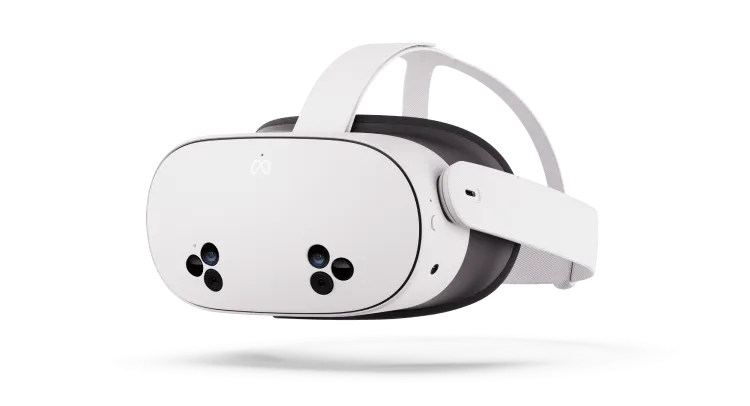
De Meta Quest 3S (128 GB) is voor de meeste gebruikers het aanbevolen model. De versie van 128 GB biedt ruim voldoende opslag.
- USD: ~$350 EUR: ~€350 GBP: ~£310
Geschikte VR-brillen
- Meta Quest 2
- Meta Quest Pro
- Meta Quest 3
- Meta Quest 3S
Waar te koop
Meta verzendt rechtstreeks naar veel landen, waaronder de VS, het VK, het grootste deel van Europa, Australië, Canada, Japan en meer. Ook verkrijgbaar bij Amazon, Coolblue, Target, Walmart en lokale elektronicawinkels wereldwijd.
Optioneel: siliconen gezichtsafdekking
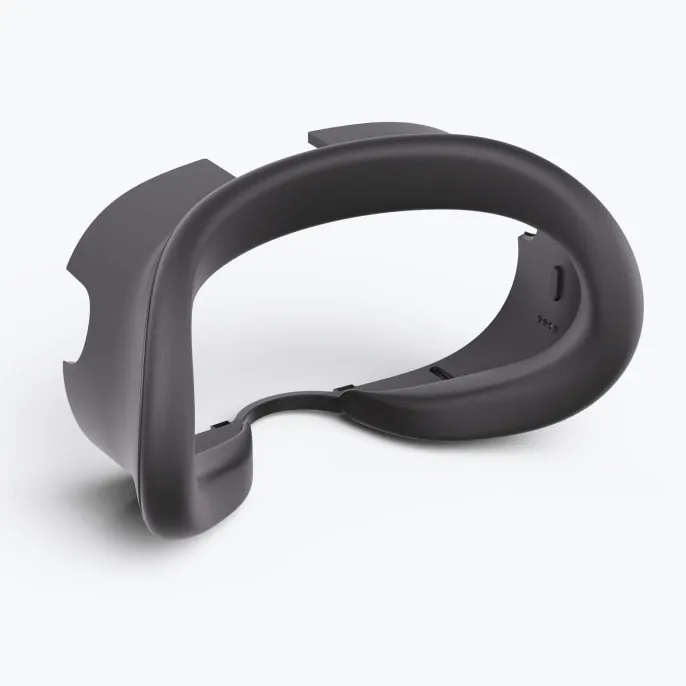
Voor omgevingen waar hygiëne voorop staat - ziekenhuizen, klinieken of onderzoekslabs - maakt een siliconen gezichtsafdekking het eenvoudig om de bril tussen gebruikers door schoon te vegen.
- Siliconen afdekking voor Meta Quest 3S op de website van Meta
- Zorg dat je de afdekking voor jouw specifieke VR-brilmodel bestelt
- Soms uitverkocht - zoek bij Amazon of lokale winkels als alternatief
- Overweeg twee afdekkingen te kopen, zodat er altijd een beschikbaar is terwijl de andere wordt schoongemaakt
Installatie & eerste stappen
Van het uitpakken van je VR-bril tot de eerste keer inloggen - volg deze stappen op volgorde.
Stap 1: stel je Meta Quest in
Haal de VR-bril uit de doos en laad hem op indien nodig. Houd de aan-uitknop ingedrukt om hem in te schakelen.
Zet hem op en volg de installatie van Meta op het scherm. Maak verbinding met wifi, download de Meta Horizon-app op je telefoon en maak een Meta-account aan met je e-mailadres.
Opmerkingen over het Meta-account: je hoeft Facebook of Instagram niet te koppelen. Je hoeft geen creditcardgegevens in te voeren. Gebruik een echt e-mailadres waar je bij kunt.
Stap 2: stuur ons je e-mailadres
Stuur een e-mail naar hello@withvr.app met het e-mailadres dat je hebt gebruikt om je Meta-account aan te maken. Je wordt toegevoegd aan de lijst met goedgekeurde toegang en ontvangt vervolgens een uitnodigingsmail van Meta.
Stap 3: accepteer de uitnodiging van Meta
Open de e-mail van Meta. Zoek de Accepteren-link - die staat in de hoofdtekst, niet als grote knop. Klik erop en log indien gevraagd in op je Meta-account.
Stap 4: herstart je VR-bril
Houd de aan-uitknop ingedrukt tot het scherm zwart wordt, wacht een paar seconden en houd hem dan opnieuw ingedrukt om hem weer in te schakelen.
Stap 5: installeer de VR-app
- Het menu openen: druk op de Meta-knop op je rechtercontroller (de ovale knop, onder A). Gebruik je je handen? Knijp je duim en wijsvinger samen voor je.
- Op iets klikken: knijp de trigger in (achterkant van de controller, onder je wijsvinger). Gebruik je je handen? Wijs en knijp dan.
- Teruggaan of naar het begin: druk één keer op de Meta-knop om een menu te sluiten. Houd hem 2 seconden ingedrukt om naar het beginscherm te gaan. Dit is je noodknop.
Zet de bril op. Open het menu (Meta-knop op de controller, of knijp met je handen).
Open Bibliotheek (Navigator) of Apps (oudere interface).
Zoek Therapy withVR in de lijst. Apps staan in verspringende rijen - scrol omhoog en omlaag, niet alleen van links naar rechts. Je kunt ook het zoekveld in het linkermenu gebruiken en "therapy" of "withVR" typen.
Klik op Installeren. Als de app helemaal niet verschijnt, wijzig dan het filter van "Geïnstalleerd" naar Alle.
Maak hem vast bovenaan. Wanneer de app klaar is met installeren, beweeg er met de muis overheen en kies Bovenaan vastmaken. Vanaf nu staat Therapy withVR bovenaan je Bibliotheek - geen gescrol meer.
Stap 6: maak je web-app-account aan
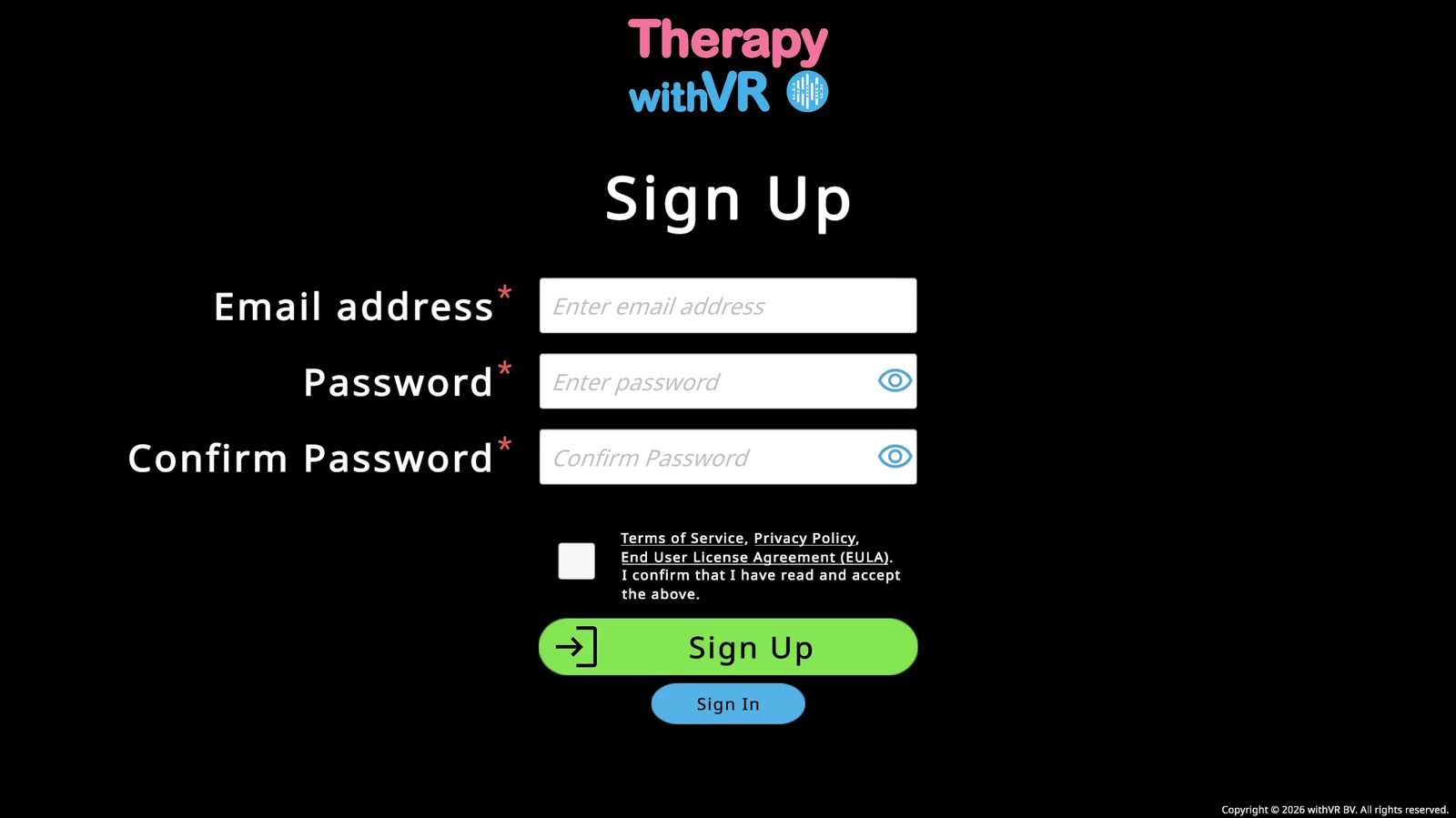
Terwijl de VR-app downloadt, ga je op je computer naar de withVR web-app en klik je op de blauwe knop Aanmelden. Voer je e-mailadres en wachtwoord in, accepteer de voorwaarden en maak je profiel compleet.
Stap 7: log in op de VR-app
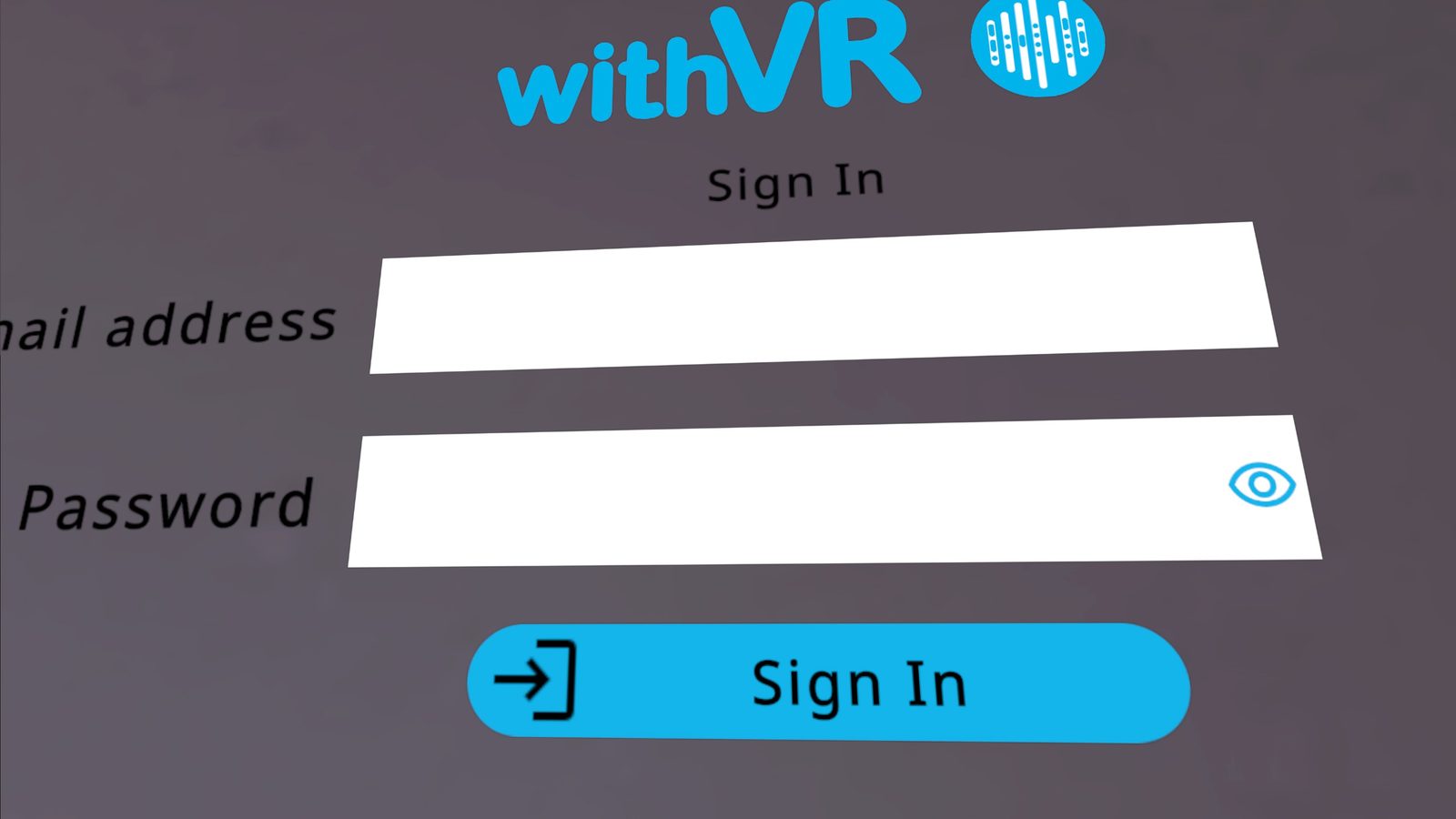
Open Therapy withVR vanuit je Bibliotheek. Op de muur voor je zie je velden voor E-mailadres en Wachtwoord.
- Controllers: wijs naar een veld en knijp de trigger in om het te selecteren, gebruik daarna het zwevende toetsenbord.
- Handen: wijs met je wijsvinger en knijp om te selecteren; typ met het zwevende toetsenbord via knijpbewegingen.
Log in met je inloggegevens van de Therapy withVR web-app - het e-mailadres en wachtwoord die je hebt aangemaakt bij de withVR web-app. Niet je Meta-account.
Stap 8: wacht tot de avatars geladen zijn
Na het inloggen verschijnt er een laadbericht op de muur. Eerst laden de volwassen avatars, daarna de kinderavatars. Wanneer dit klaar is, vervangt een langere regel met instructietekst het laadbericht. Je bent nu klaar voor je trainingsgesprek voor de eerste stappen.
Instellen voor kinderen
Als de persoon die de VR-bril gebruikt een kind is, zijn er tijdens het instellen een paar extra dingen om rekening mee te houden.
Band en pasvorm
De standaardband van de Meta Quest zit mogelijk niet stevig genoeg op kleinere hoofden. De Elite Strap (verkrijgbaar bij Meta) heeft een draaiknop om de pasvorm aan te passen, wat veel beter werkt voor kinderen. Een losse band laat de bril tijdens sessies verschuiven, wat de onderdompeling verstoort en ongemak kan veroorzaken.
Grens instellen
Stel de grens in terwijl het kind in de houding zit die het tijdens de sessie zal aannemen - meestal zittend. Omdat kinderen kleiner zijn, komt een grens die getekend is terwijl een volwassene de bril vasthoudt op de verkeerde hoogte, en kan de virtuele vloer te laag of te hoog lijken. Als de grens niet klopt zodra het kind de bril opzet, kun je hem opnieuw instellen: start de sessie, pauzeer hem, laat het kind dan de bril opzetten en de grens vanuit zittende houding opnieuw tekenen.
Sessieduur
Houd de eerste sessies kort - 3 tot 5 minuten. Kinderen gaan vaak intensief op in VR, dus kortere sessies met een hogere frequentie werken beter dan langere. Stel de Maximale duur in de setup hierop af.
Rustig beginnen
Overweeg te beginnen met de Dier-situatie (een katje of konijntje) in plaats van een menselijke avatar. Sommige kinderen vinden het makkelijker om eerst tegen een dier te praten. De optie zonder VR op het startscherm kan ook helpen - laat het kind op je laptop zien hoe de omgeving eruitziet voordat het de bril opzet.
Teams & opstellingen met meerdere VR-brillen
- Gedeelde VR-bril: gebruik een gedeeld teamadres, zodat de toegang niet verloren gaat als een teamlid vertrekt
- Meerdere VR-brillen: maak een apart e-mailadres aan voor elke bril
- Eén e-mailadres per VR-bril - dit is vereist
- Je hebt maar één keer toegang tot het postvak nodig om de uitnodiging van Meta te accepteren
Account aanmaken in de web-app
Maak en configureer je account bij de withVR web-app.
De inlogpagina
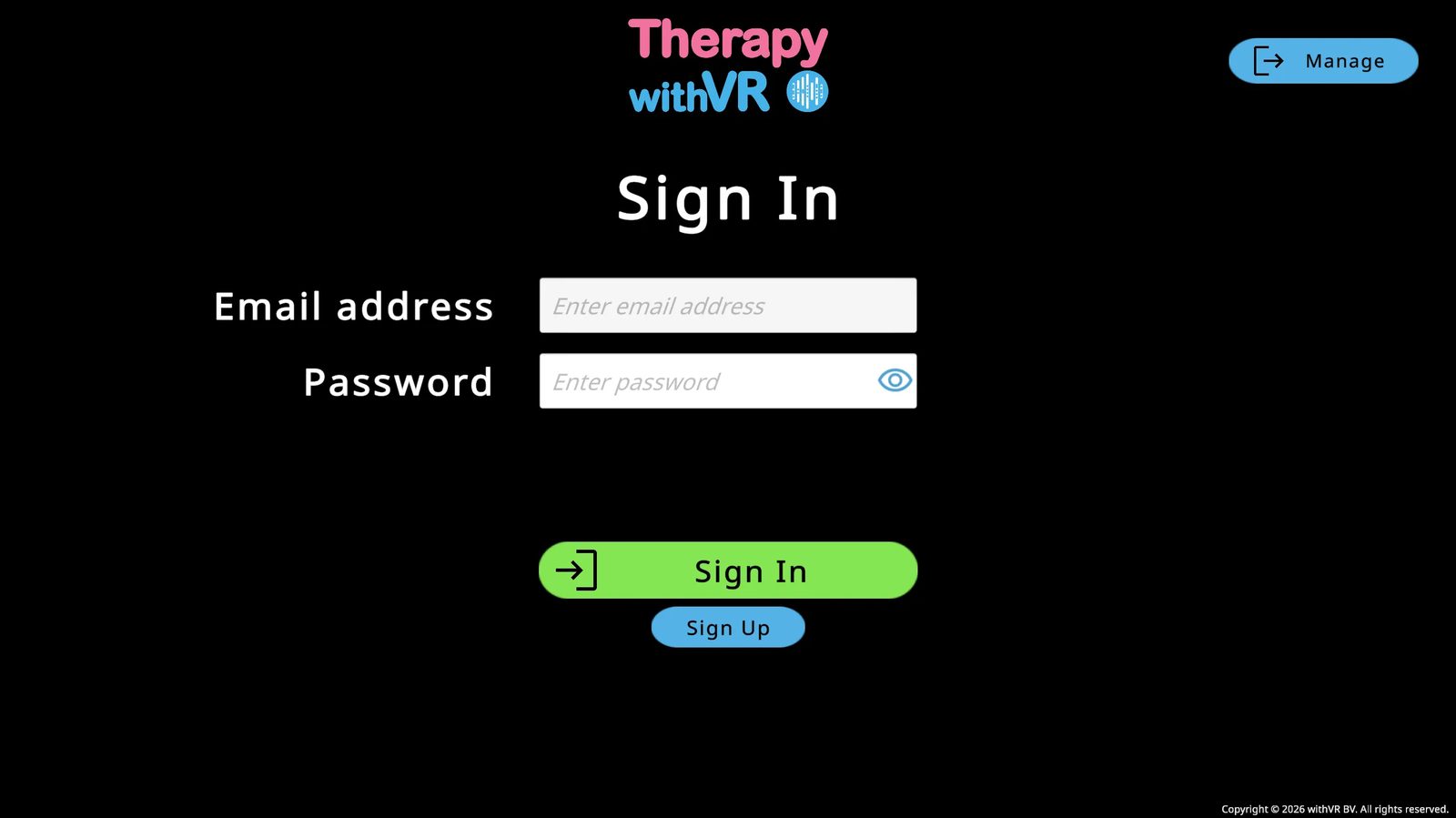
Wanneer je de web-app opent, kom je op de inlogpagina terecht. Vanaf hier kun je inloggen, een nieuw account aanmaken of je wachtwoord opnieuw instellen.
Een account aanmaken
Klik op de blauwe knop Aanmelden op de inlogpagina.
Voer je e-mailadres in en kies een wachtwoord. Voer het nogmaals in ter bevestiging. Gebruik het oogpictogram om te tonen of verbergen wat je typt.
Lees en accepteer de gebruiksvoorwaarden, het privacybeleid en de EULA door het selectievakje aan te vinken, en klik vervolgens op de groene knop Aanmelden. Je moet minstens 18 jaar oud zijn om een account aan te maken.
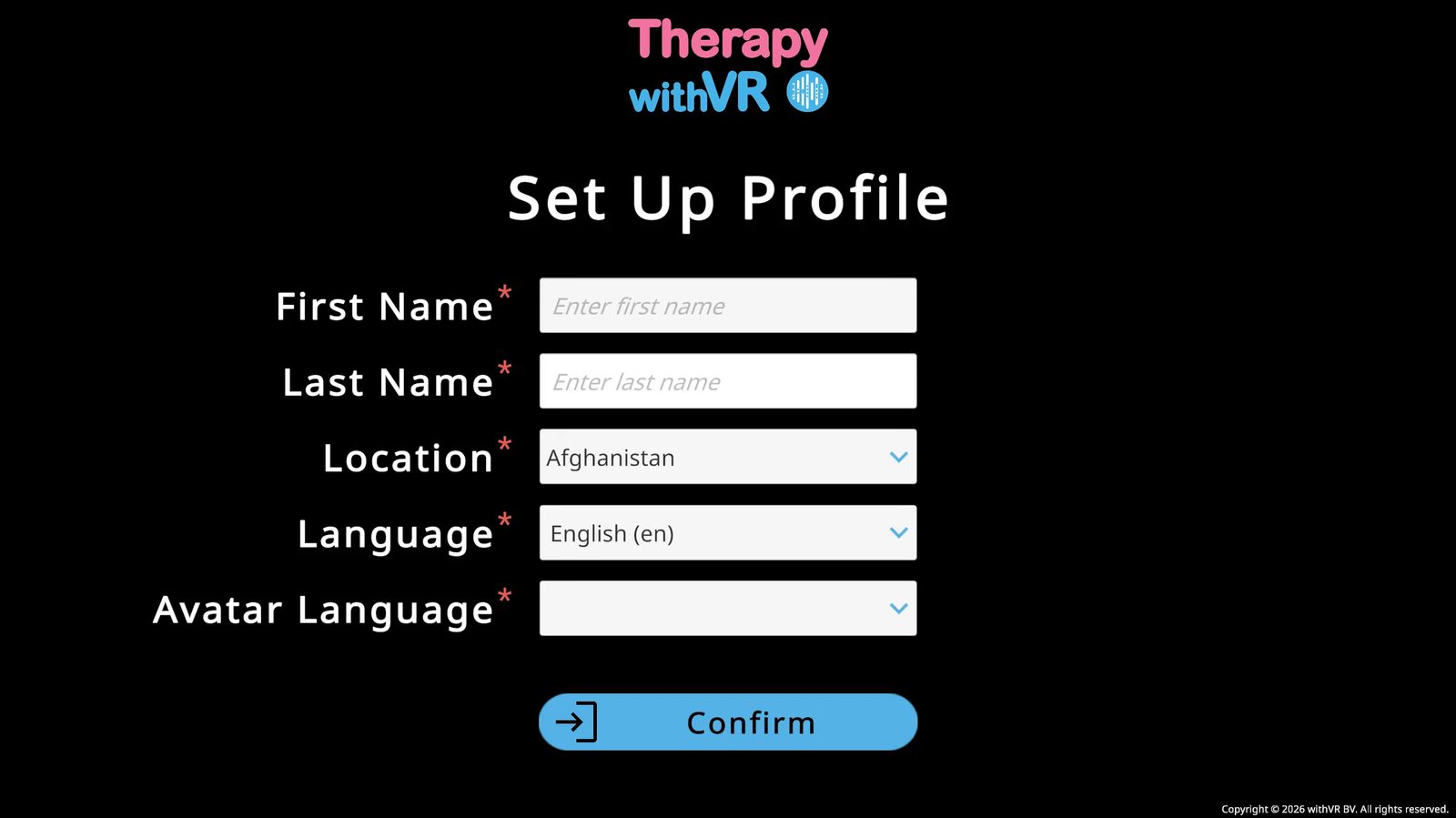
Vul je profiel in: voornaam, achternaam, locatie (alfabetisch keuzemenu - niet automatisch gedetecteerd), taal en avatartaal. Klik op Bevestigen.
Taal stelt de interfacetaal van de web-app in.
Avatartaal laadt cultureel passende standaardavatars en Google Text-To-Speech-stemmen uit die regio.
Deze kunnen van elkaar verschillen.
Je wachtwoord opnieuw instellen
Je moet uitgelogd zijn om je wachtwoord opnieuw in te stellen. De knop Beheren verschijnt alleen op het inlogscherm.
Ga naar de inlogpagina en klik op de blauwe knop Beheren (rechtsboven).
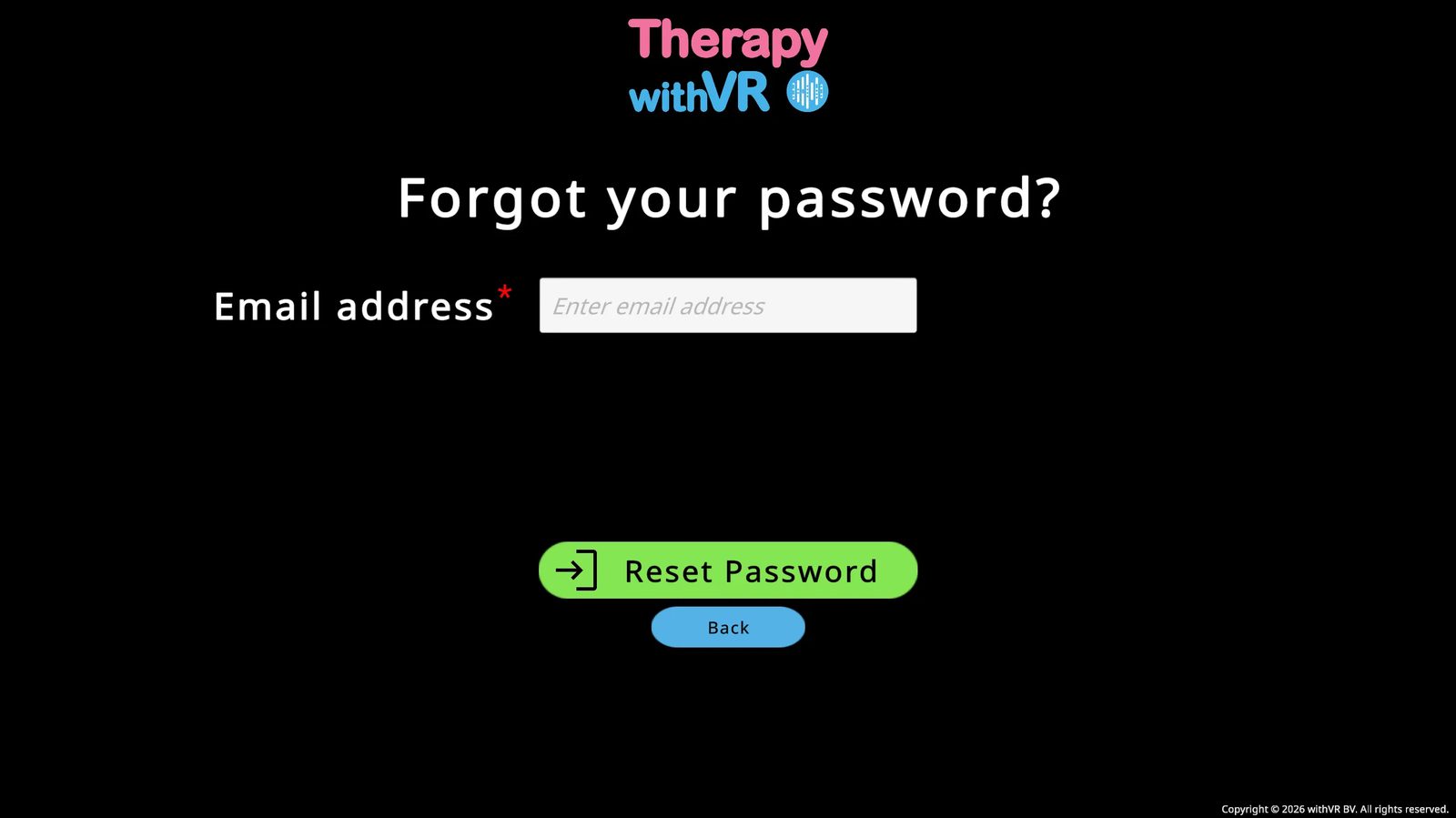
Voer je e-mailadres in en klik op Wachtwoord opnieuw instellen. Controleer je postvak IN en je spammap.
Na het opnieuw instellen, vernieuw de web-app voordat je opnieuw probeert in te loggen.
Welkomstscherm & hoofdmenu
Je startpunt elke keer dat je inlogt op de web-app - en de plek om vóór elke sessie de status van je VR-app te controleren.
Het welkomstscherm
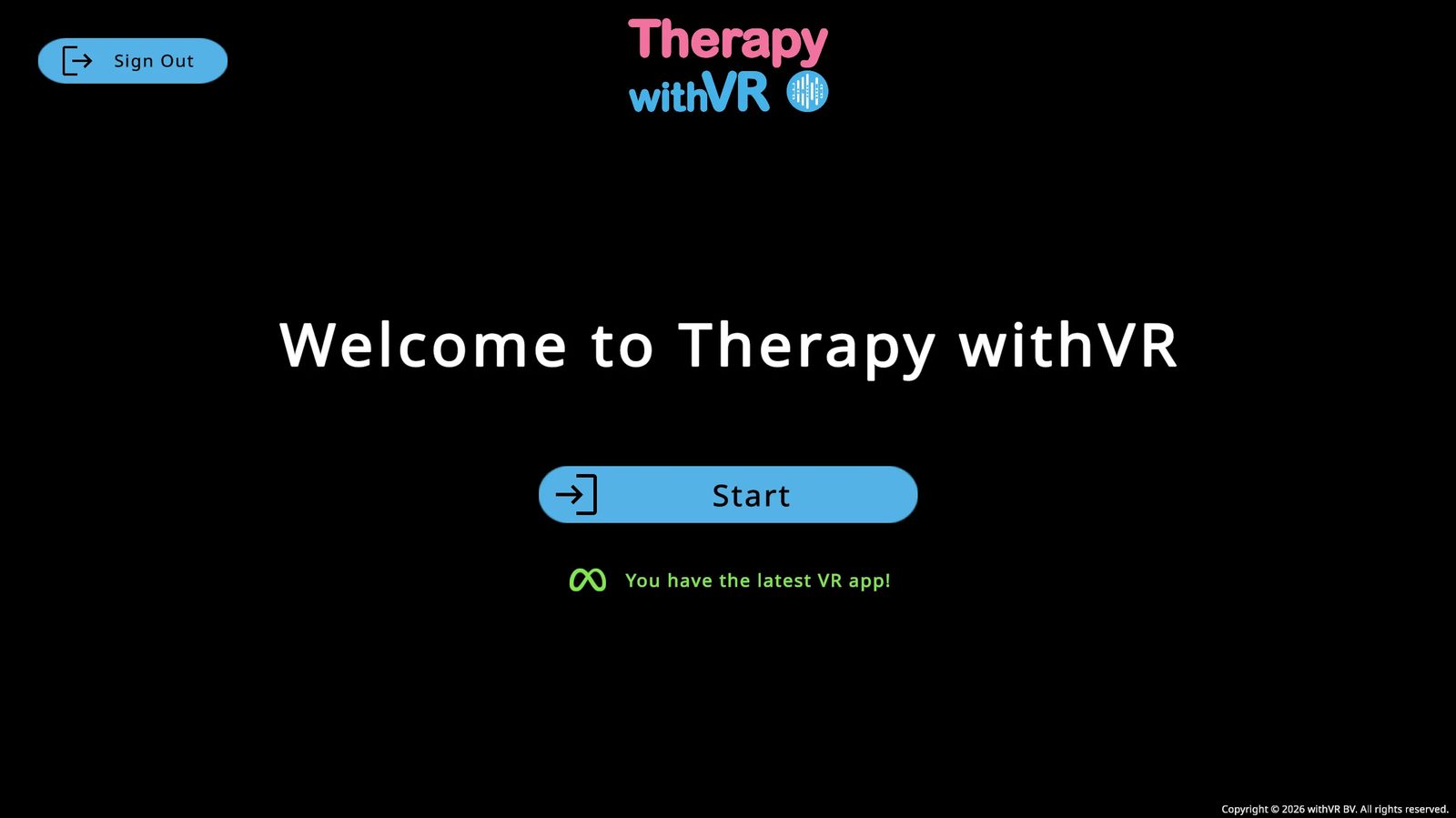
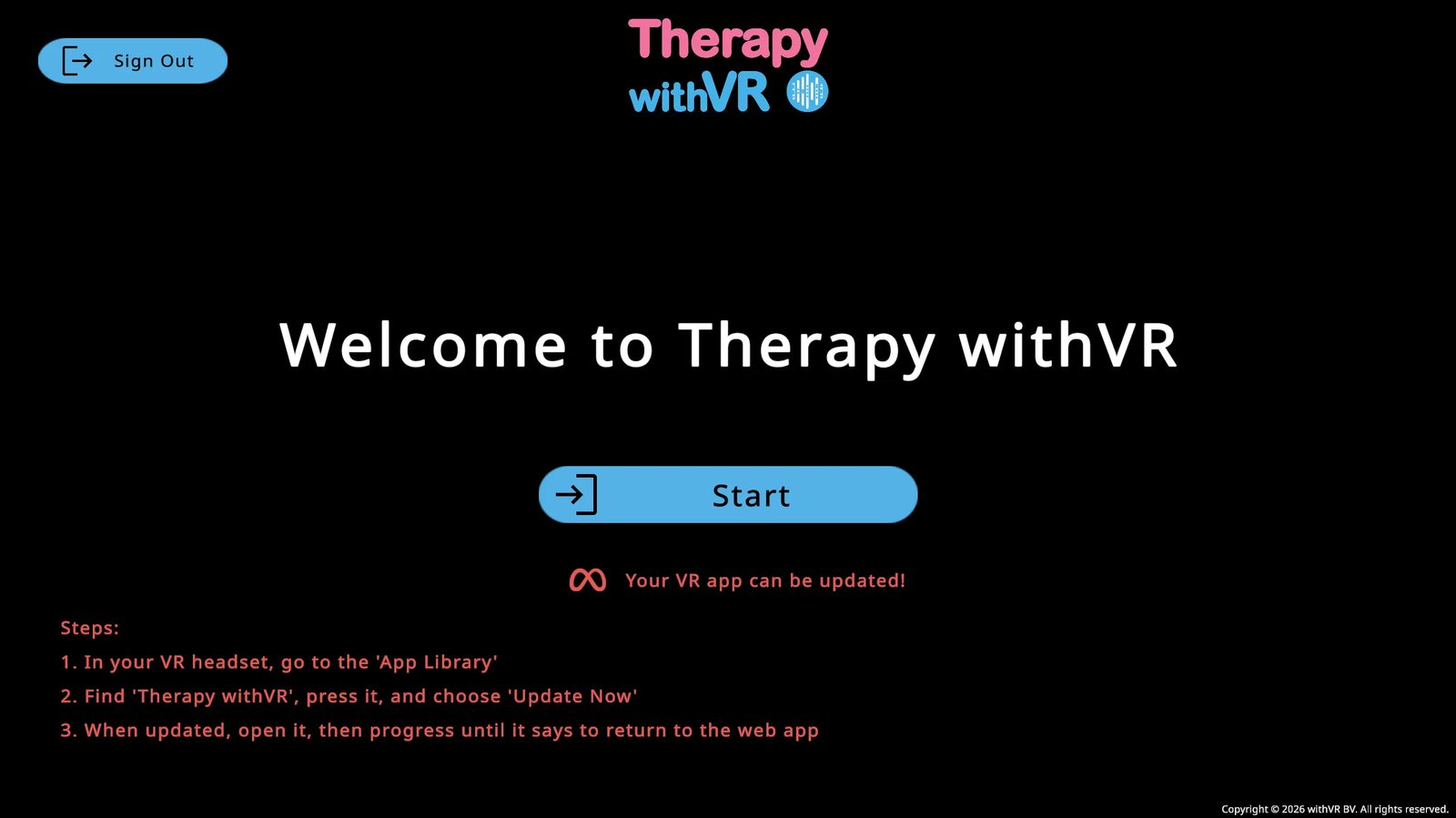
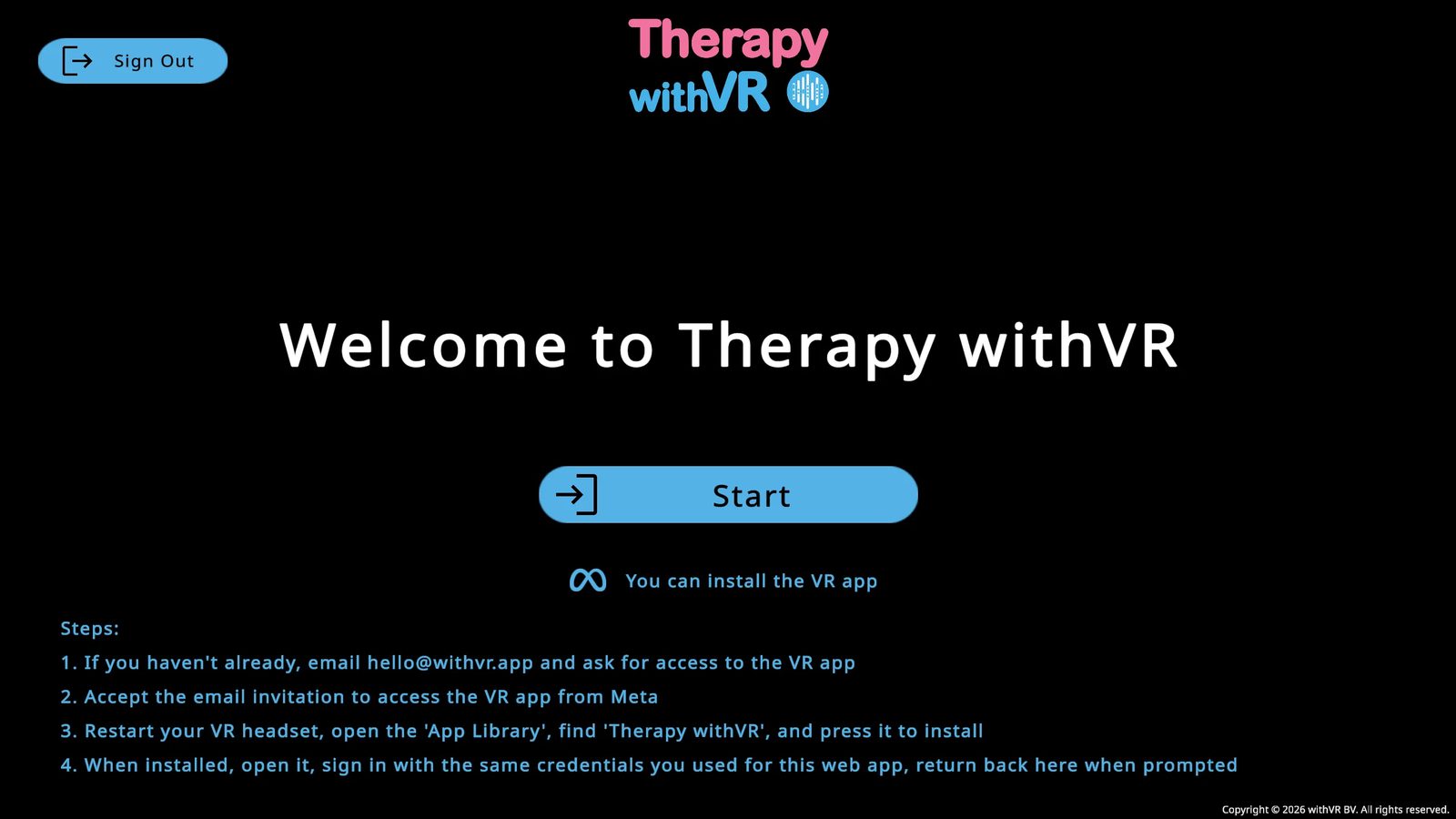
Na het inloggen zie je het scherm Welkom bij Therapy withVR met een blauwe knop Starten en daaronder een statusbericht over de VR-app.
Status van de VR-app
Onder de knop Starten toont het welkomstscherm altijd de huidige status van je VR-app. Je hoeft de VR-bril niet op te zetten om dit te controleren.
| Wat je ziet | Wat het betekent |
|---|---|
| Groen - "You have the latest VR app!" (Je hebt de nieuwste VR-app!) | Je bent klaar om te beginnen |
| Rood - "Your VR app can be updated!" (Je VR-app kan worden bijgewerkt!) | Er is een update beschikbaar - de stappen staan onder het bericht |
| Blauw - "You can install the VR app" (Je kunt de VR-app installeren) | De app is nog niet geïnstalleerd - de stappen staan onder het bericht |
Het hoofdmenu
Klik op Starten om naar het hoofdmenu te gaan. Je ziet drie opties:
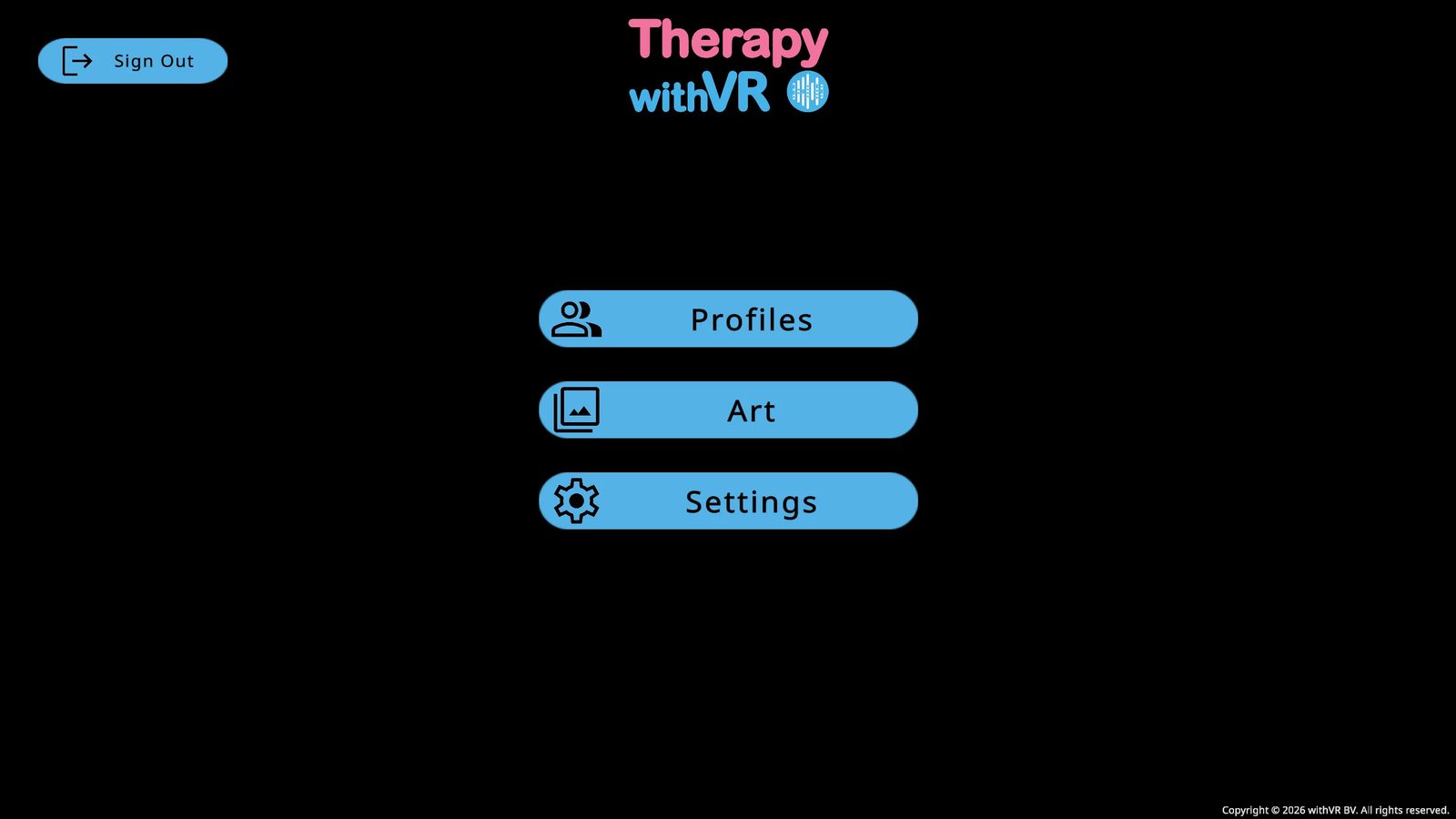
Profielen
Beheer je avatars en sessie-instellingen. Hier breng je de meeste tijd door.
Kunst
Open kunstwerken van kunstenaars die stotteren om weer te geven in de wachtkamer.
Instellingen
Wijzig je interfacetaal en stel optionele AI-functies in.
Instellingen
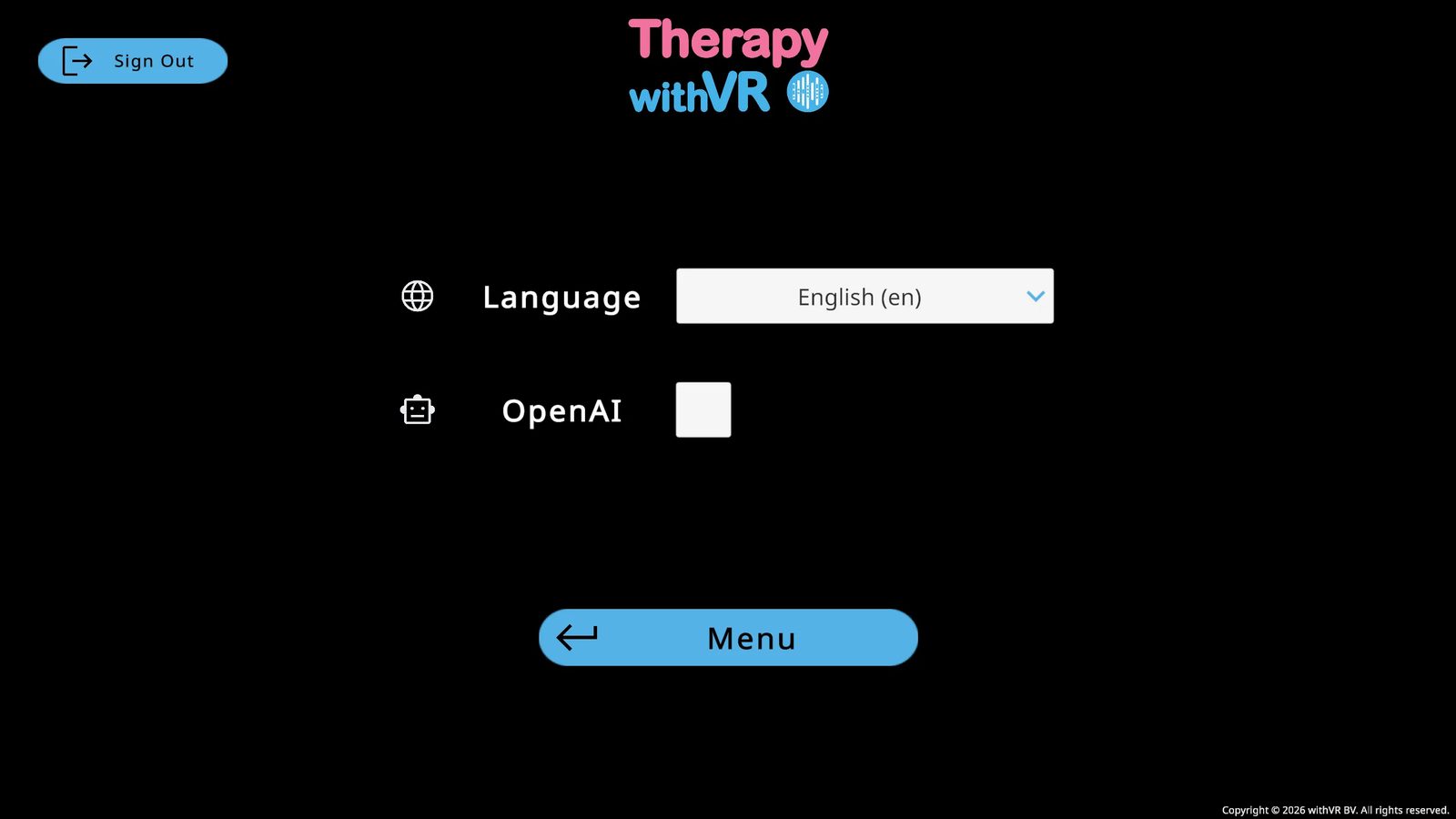
Taal
Wijzig de interfacetaal van de web-app op elk moment via het keuzemenu Taal. Wijzigingen worden meteen in de hele software van kracht.
OpenAI-functies
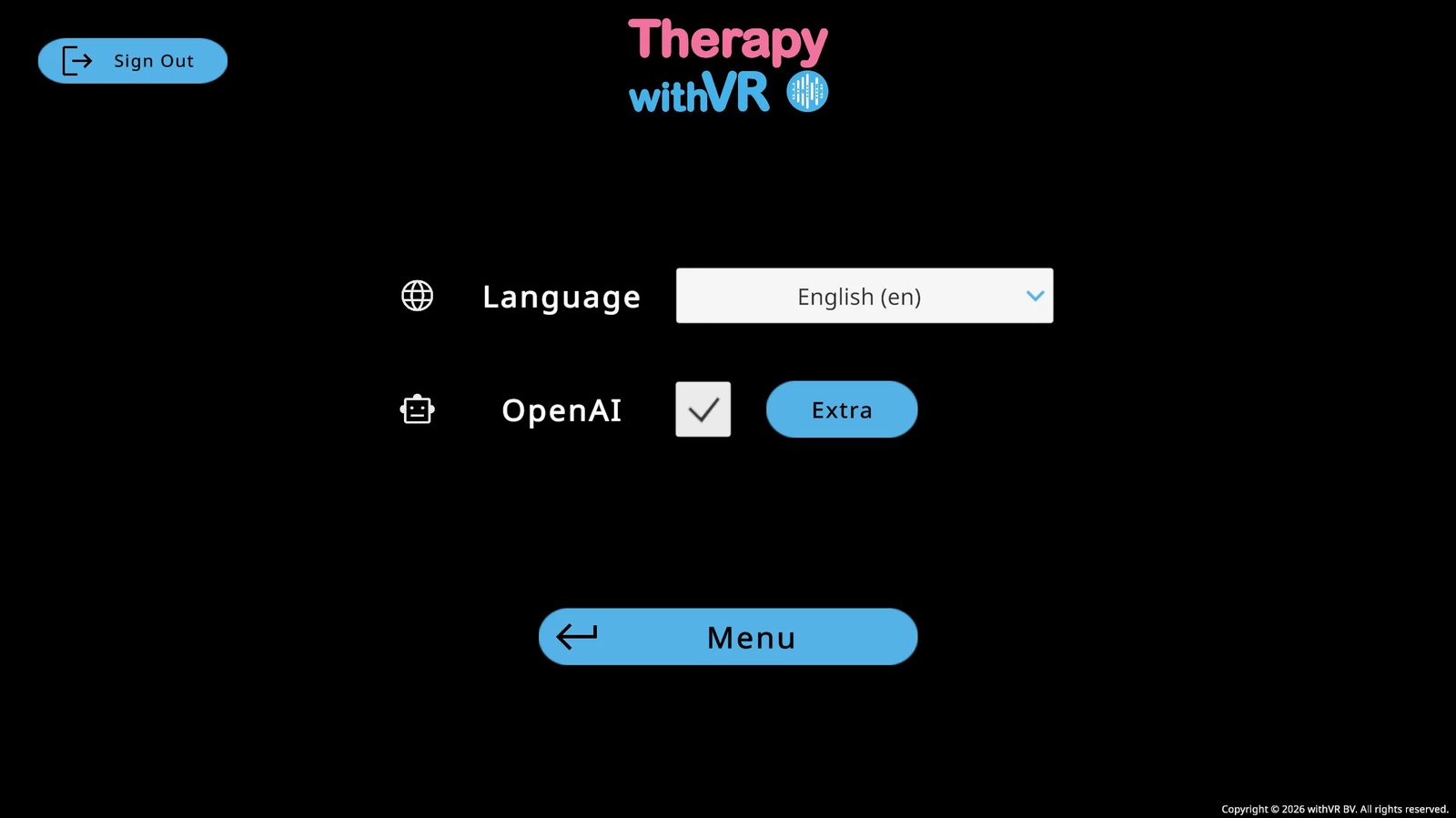
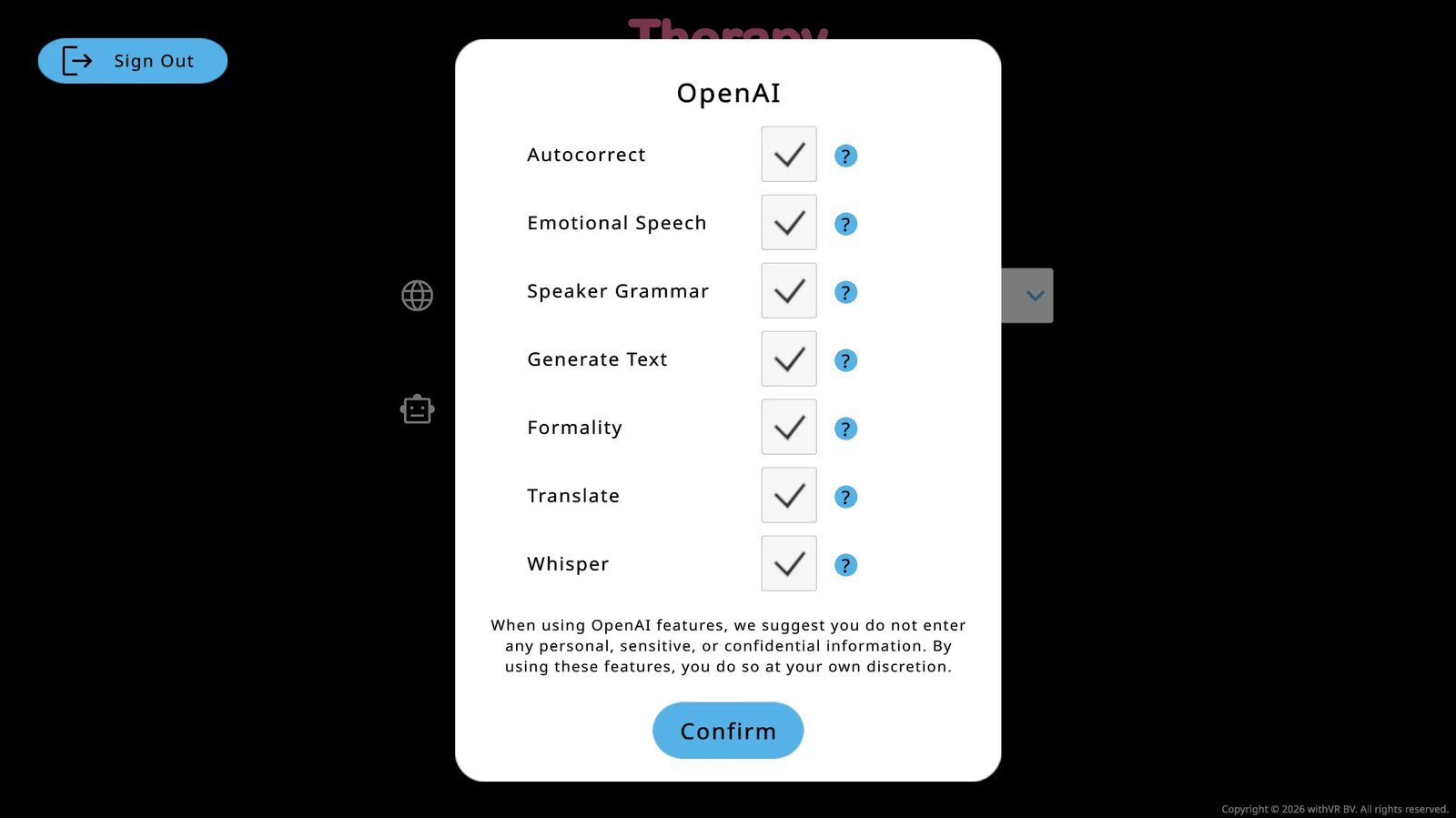
Optionele AI-functies staan standaard uit. Vink het selectievakje OpenAI aan om ze in te schakelen. Er verschijnt een knop Extra om afzonderlijke functies in te stellen.
Belangrijke informatie voor behandelaars
- Jij hebt altijd de controle. AI-functies genereren inhoud. Jij beslist of je die gebruikt, aanpast of weggooit.
- Door AI gegenereerde inhoud moet vóór gebruik worden gecontroleerd. Tekstgeneratie en vertaling kunnen fouten of ongepaste inhoud opleveren. Controleer dit altijd voordat je het aan iemand voorlegt.
- Voer geen identificeerbare informatie in de AI-tekstvelden in. Tekst die je invoert in vertaal-, generatie- of autocorrectievelden kan door OpenAI worden verwerkt. Gebruik pseudoniemen of algemene beschrijvingen in plaats van echte namen of identificerende gegevens.
- Avatarstemmen worden door AI gesynthetiseerd. Avatarstemmen worden in elke sessie door AI gesynthetiseerd met Google Text-to-Speech. De persoon in VR hoort een synthetische stem, geen menselijke opname. Zorg voordat je het platform met iemand gebruikt dat die persoon weet dat de stemmen die hij hoort door AI worden gegenereerd.
- Wees alert op automatiseringsbias. Automatiseringsbias is de neiging om door AI gegenereerde uitvoer te vertrouwen, simpelweg omdat die van een machine komt. Pas altijd je eigen professionele oordeel toe bij het controleren van door AI gegenereerde tekst. Jouw expertise gaat boven elke AI-uitvoer.
- AI-functies kunnen worden uitgezet. Door OpenAI aangedreven functies zijn optioneel en staan standaard uit. Als ze niet passend zijn voor jouw omgeving, activeer ze dan niet.
Wat gebruikt AI
| Functie | Wat het doet | Aanbieder |
|---|---|---|
| Avatarstemmen | Alle spraak van avatars in VR wordt gegenereerd met tekst-naar-spraak. De stem leest hardop voor welke tekst de behandelaar ook heeft ingevoerd of geselecteerd. | Google Text-to-Speech |
| Zinvertaling | Vertaalt gesprekszinnen tussen talen. | OpenAI |
| Tekstgeneratie | Genereert voorgestelde gesprekstekst op basis van een onderwerp of prompt. Optioneel - standaard uit. | OpenAI |
| Autocorrectie | Corrigeert spelling en grammatica in tekst die de behandelaar invoert. Optioneel - standaard uit. | OpenAI |
Wat gebruikt geen AI
- Sessiebesturing (starten, pauzeren, stoppen)
- Gedrag en gebaren van avatars
- Selectie en aanpassing van de omgeving
- Profielen aanmaken en beheren
- Alle klinische en educatieve beslissingen
Gegevens en privacy
Tekst die voor vertaling, generatie of autocorrectie naar OpenAI wordt gestuurd, wordt verwerkt via de OpenAI-API. Volgens het databeleid voor de OpenAI-API worden API-invoergegevens niet gebruikt om de modellen van OpenAI te trainen. Tekst die voor stemsynthese naar Google wordt gestuurd, wordt verwerkt via Google Cloud Text-to-Speech.
Er worden bij normaal gebruik van het platform geen cliëntnamen, sessieopnames of persoonlijk identificeerbare informatie naar deze diensten gestuurd. Zie voor meer informatie het privacybeleid.
Voor een volledige lijst van alle AI-functies en wat elke functie doet, zie Functies > AI.
Kunst
Een samengestelde collectie kunstwerken van kunstenaars die stotteren - voor gebruik in sessies en de wachtkamer.
Huidige kunstenaars
| Kunstenaar | Type |
|---|---|
| The Stutterverse | Dichter |
| Eddy Janssens | Fotograaf |
| Franky Banky | Striptekenaar |
| Juststutter | Illustrator |
| Paul Aston | Schilder |
Het Kunst-scherm
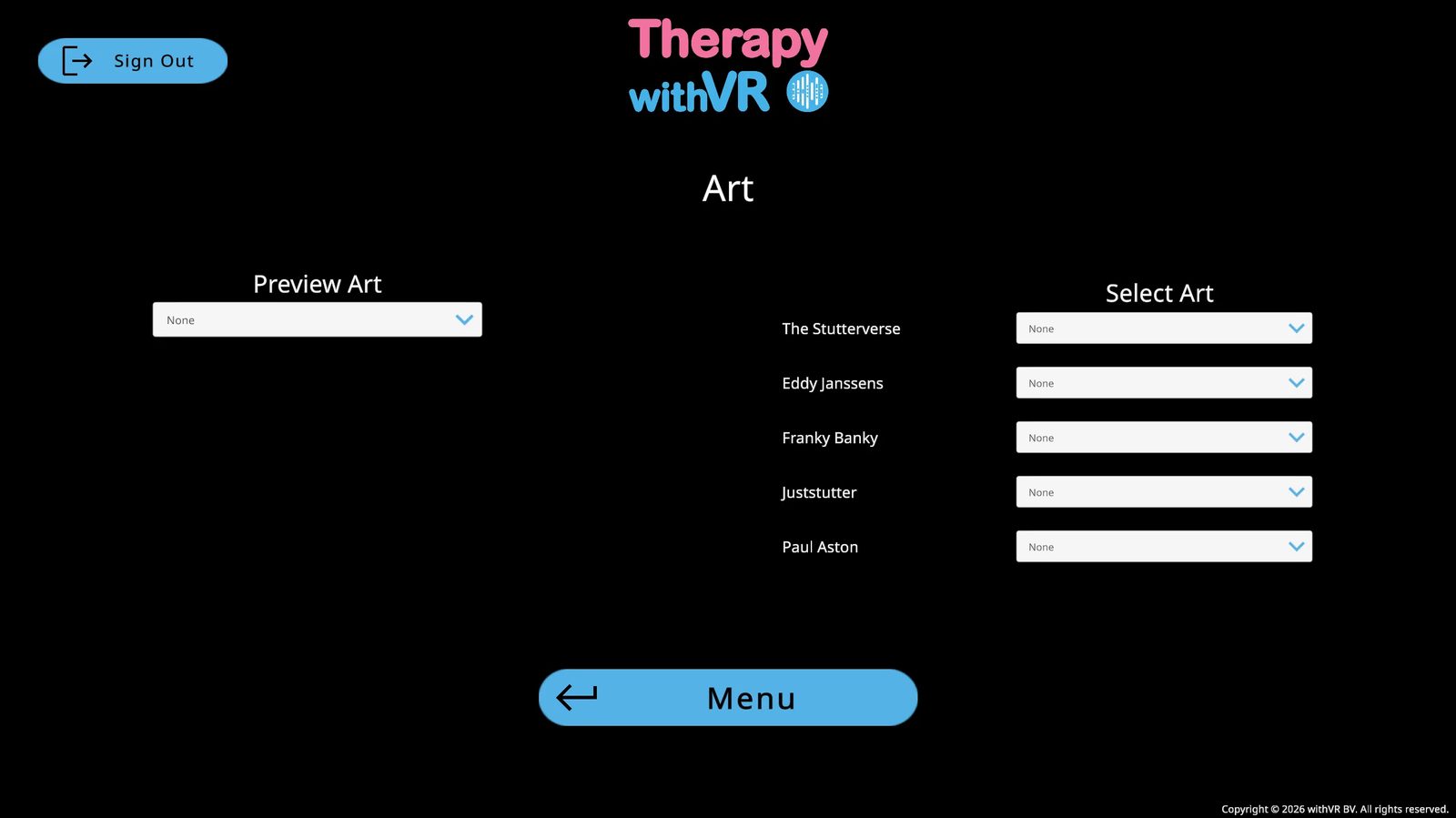
Klik in het hoofdmenu op Kunst. Het scherm heeft twee kolommen: Kunst bekijken aan de linkerkant om te bladeren, en Kunst selecteren aan de rechterkant om te kiezen wat er in VR wordt getoond.
Kunst bekijken
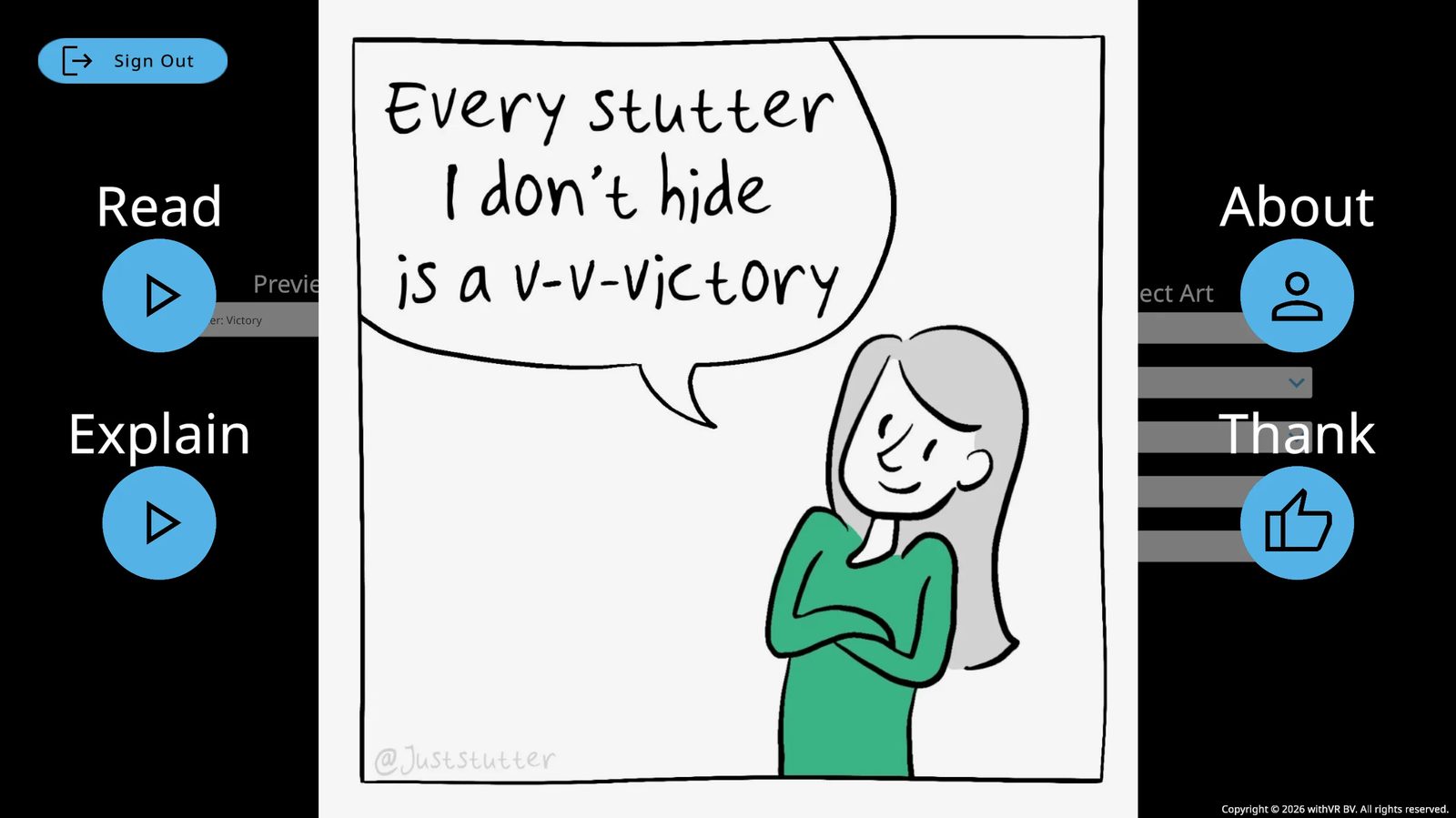
Gebruik het keuzemenu Kunst bekijken om door kunstwerken te bladeren. Klik op een afbeelding om die op het volledige scherm te bekijken. Klik nogmaals om terug te keren.
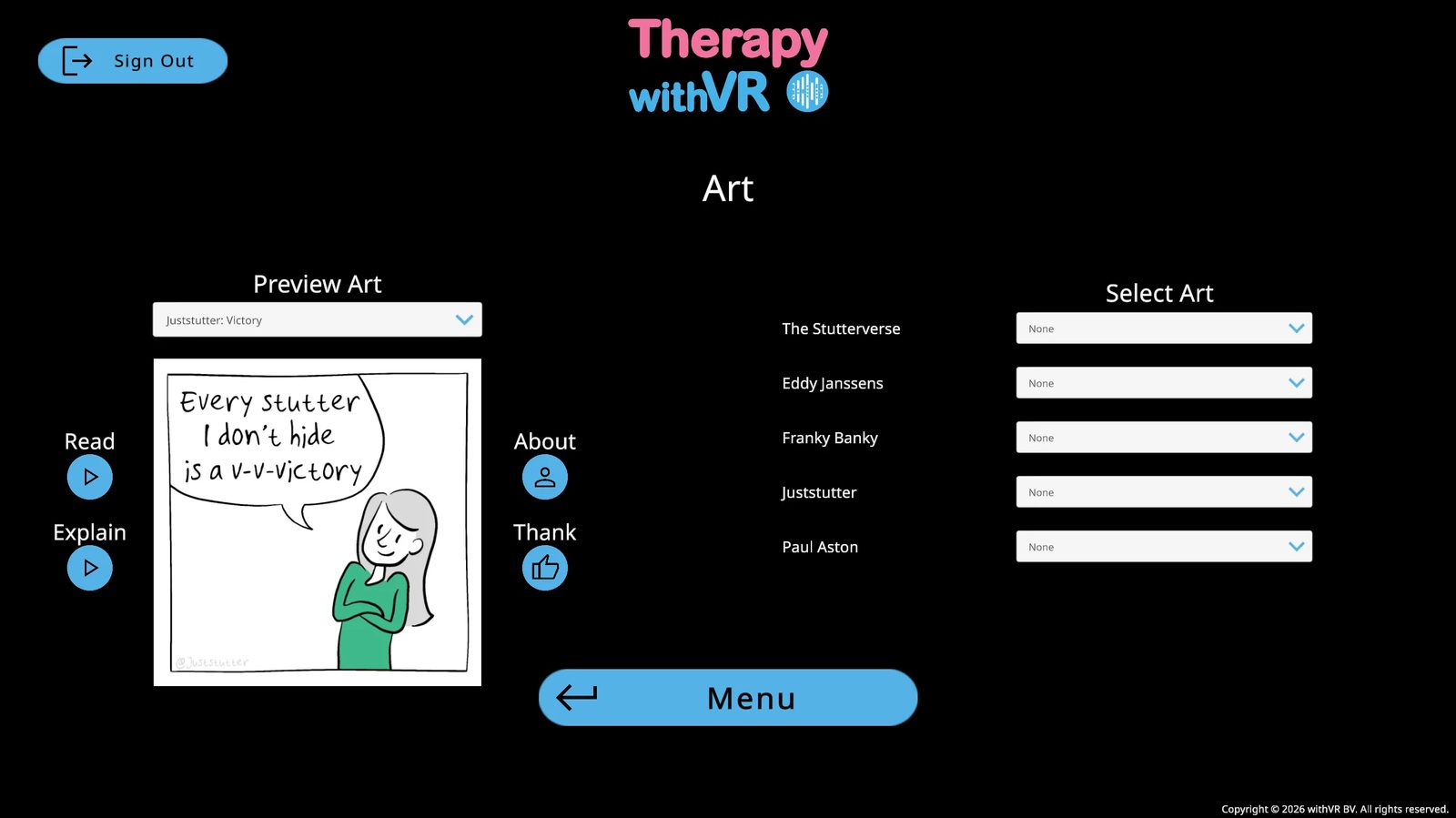
Sommige kunstwerken hebben audioknoppen:
- Lezen - speelt de kunstenaar af die de tekst in het kunstwerk voorleest
- Uitleg - speelt de kunstenaar af die uitlegt waarom hij het maakte en hoe hij zich voelde
Een spelende knop wordt rood met een X - klik er nogmaals op om te stoppen.
Over de kunstenaar
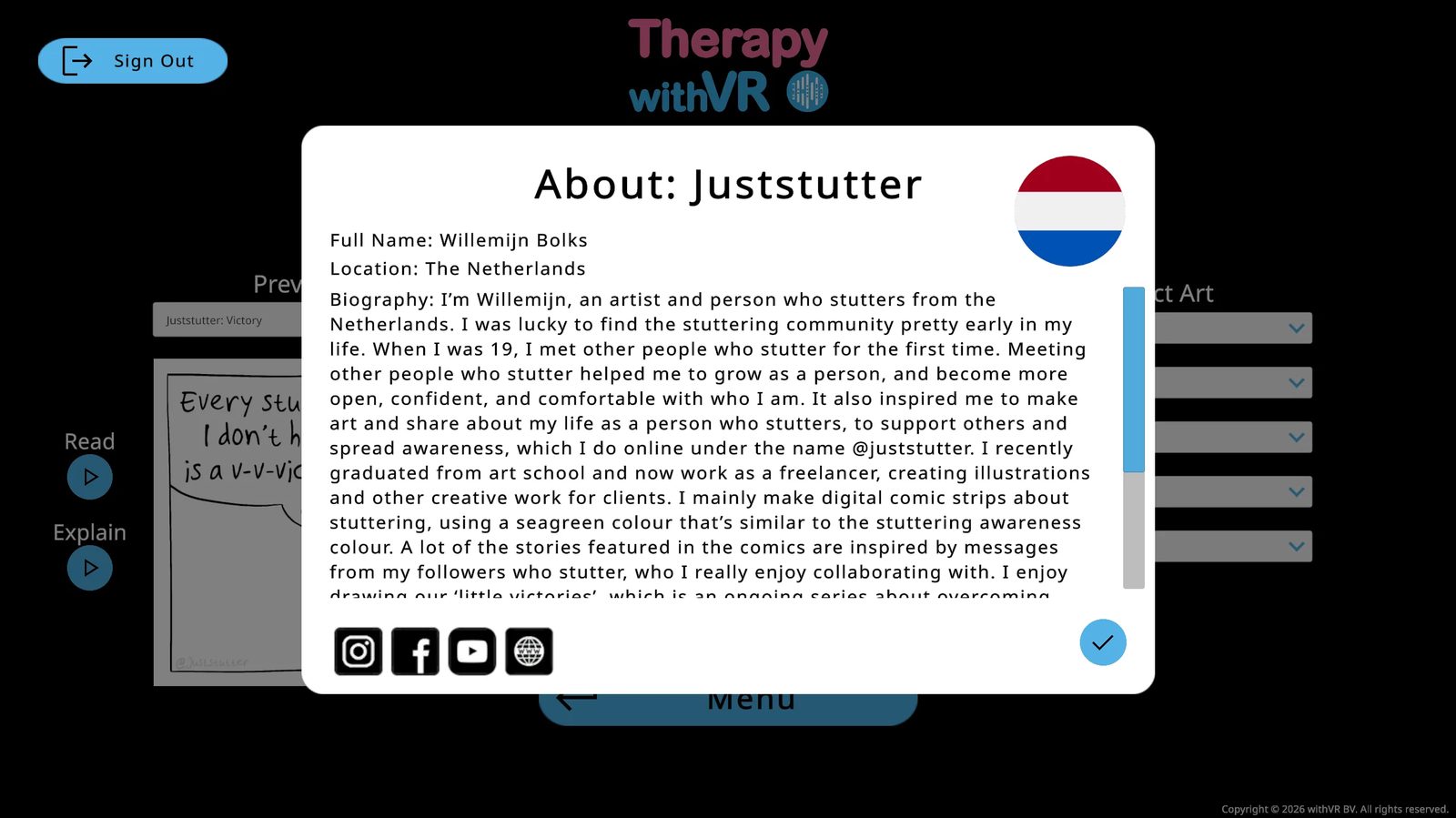
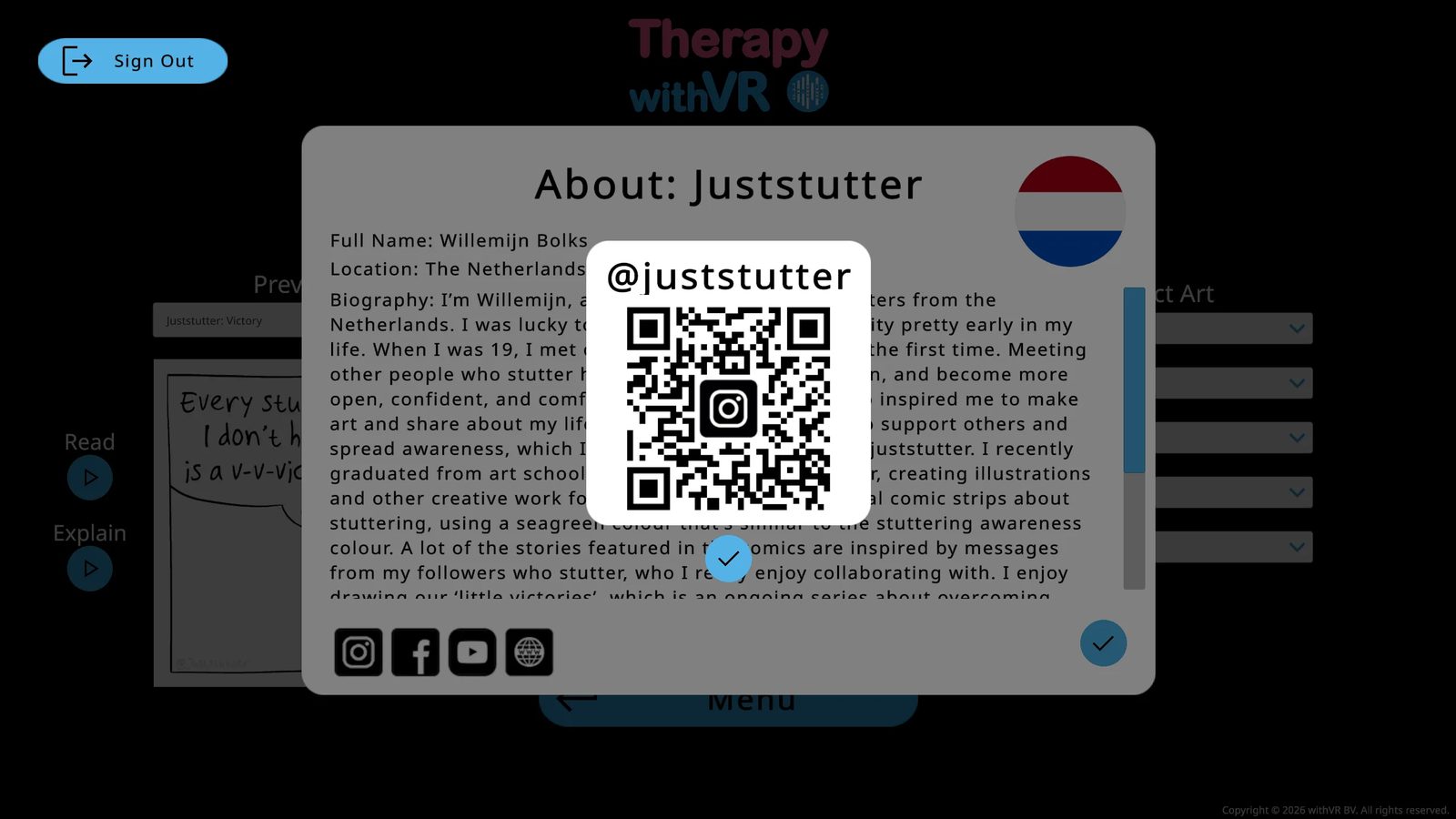
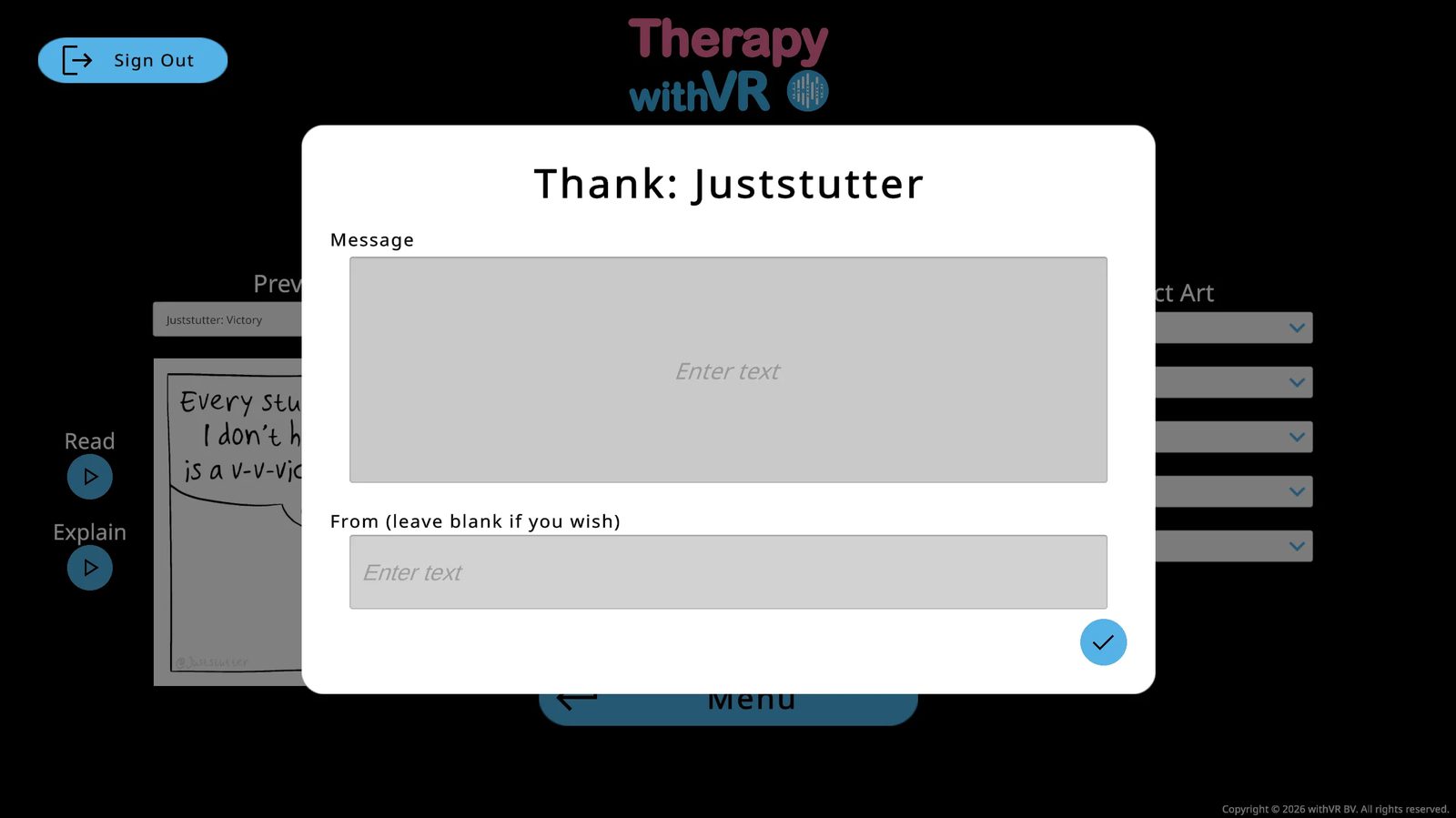
Klik op de knop Over (persoonpictogram) om de volledige naam, locatie, landvlag en biografie van de kunstenaar te zien. De socialemediapictogrammen onderaan tonen een QR-code wanneer je erop klikt - scan die met je telefoon om de link te openen. Klik op het blauwe vinkje om te sluiten.
Een kunstenaar bedanken
Klik op de knop Bedanken (duim-omhoogpictogram) om een bericht te sturen - vertel hoe je hun werk hebt gebruikt of zeg gewoon dank je wel. Het veld Van is optioneel. Klik op het blauwe vinkje om te versturen.
Kunst tonen in VR
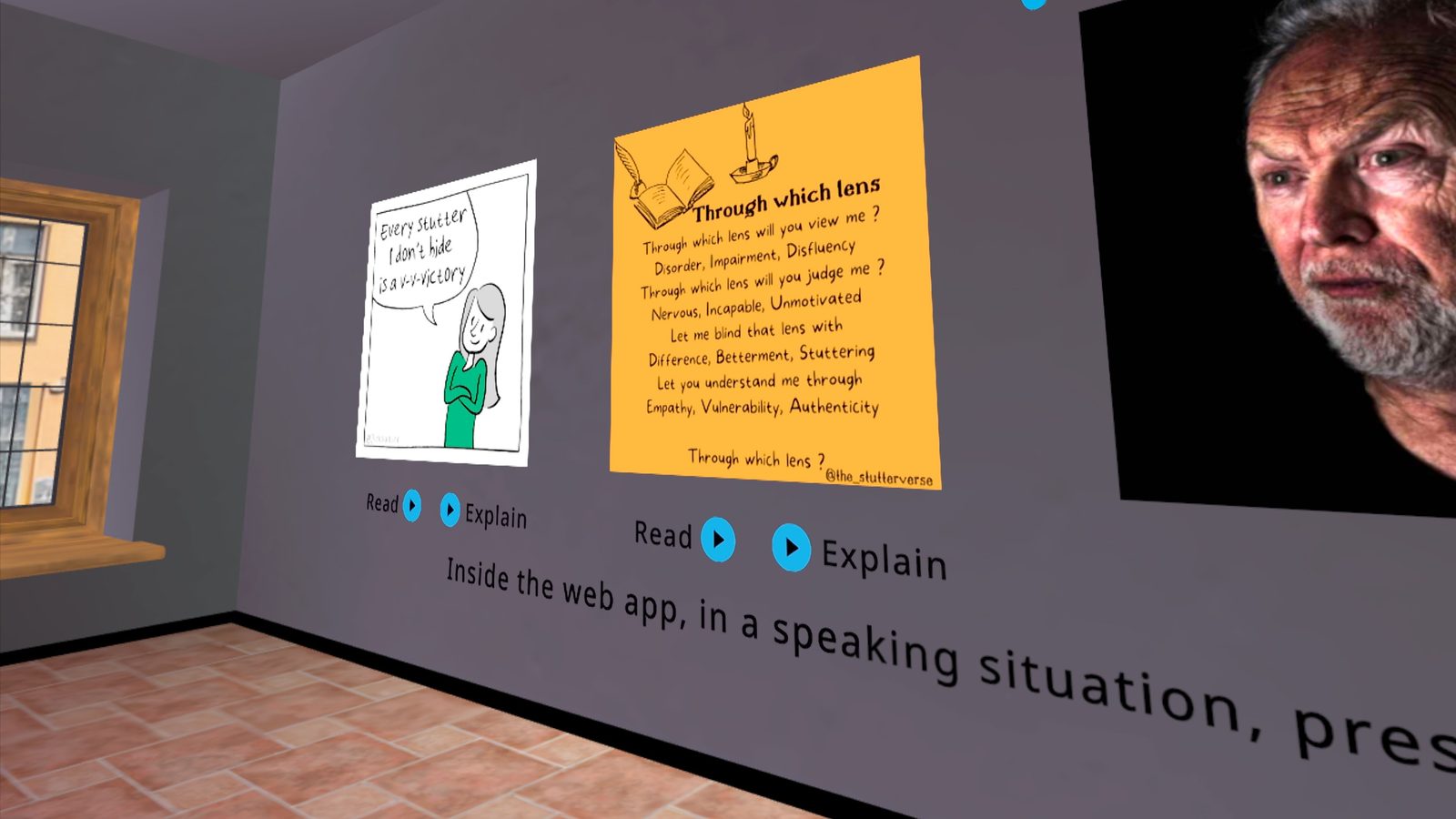
Gebruik in de kolom Kunst selecteren het keuzemenu van elke kunstenaar om te kiezen wat er op de muur in de wachtkamer wordt getoond. De opties zijn Geen, specifieke kunstwerktitels of Willekeurig (laadt elke keer dat de wachtkamer opent een ander werk).
AI
Optionele AI-functies die je helpen om responsievere, natuurlijker aanvoelende gesprekken te creëren - allemaal door jou bestuurd.
Overzicht
Therapy withVR bevat optionele door AI aangedreven functies die je ondersteunen bij het creëren van betekenisvollere en herkenbaardere ervaringen voor de mensen met wie je werkt. Deze functies helpen je gespreksinhoud te genereren, tijdens een sessie snel te reageren, tussen talen te vertalen en aan te passen hoe avatars klinken en spreken.
De persoon in VR heeft geen rechtstreekse interactie met de AI. Alles wat de avatars zeggen, wordt door jou bestuurd. De AI genereert suggesties en inhoud - jij beslist altijd wat er wordt gebruikt.
AI-functies inschakelen
AI-functies zijn optioneel en staan standaard uit. Als ze niet passend zijn voor jouw omgeving, hoef je ze niet te activeren.
Open Instellingen in het hoofdmenu.
Vink het selectievakje OpenAI aan. Er verschijnt een blauwe knop Extra.
Klik op Extra om het functiepaneel te openen. Wanneer je OpenAI voor het eerst inschakelt, staan alle functies in dit paneel standaard aan. Controleer of elke functie die je wilt gebruiken is ingeschakeld. Schakel de functies uit die je niet nodig hebt. Klik op Bevestigen.
Geïnformeerde toestemming
De avatarstemmen die de persoon in VR hoort, worden door AI gesynthetiseerd - het zijn geen menselijke opnames. Als je optionele AI-functies inschakelt, kunnen sommige zinnen die avatars zeggen ook door AI worden gegenereerd. Bij normaal gebruik wordt er geen persoonlijk identificeerbare informatie over de persoon in VR naar een AI-aanbieder gestuurd.
Zorg voordat je het platform met iemand gebruikt dat die persoon op de hoogte is van het volgende:
- Dat de stemmen in VR door AI worden gegenereerd, geen menselijke opnames
- Dat sommige gespreksinhoud ook door AI kan worden gegenereerd
- Dat er geen audio, video of spraak van de persoon in VR wordt opgenomen of ergens naartoe gestuurd
Hoe je dit communiceert, is aan jou - het kan deel uitmaken van een schriftelijk toestemmingsformulier, een mondelinge uitleg vóór de sessie, of het standaardproces voor technologie-informatie van je organisatie.
Voor meer begeleiding over geïnformeerde toestemming en technologie in je praktijk, zie het bronnenpakket Technologiechecklist voor logopedisten op withvr.app.
Functieoverzicht
De volgende functies zijn beschikbaar wanneer OpenAI is ingeschakeld. Elke functie wordt afzonderlijk bediend vanuit het Extra-paneel in Instellingen.
Tekst genereren
Typ tijdens een sessie een onderwerp in de invoerbalk (bijvoorbeeld "koken" of "Roblox") en klik op het robotpictogram Tekst genereren. Er verschijnen drie door AI gegenereerde vragen als bellen. Klik op een ervan om de geselecteerde avatar die te laten zeggen. Je kunt ook instructies aan je onderwerp toevoegen om de uitvoer vorm te geven - bijvoorbeeld "Roblox maar gebruik eenvoudige woorden voor groep 5" of "weekendplannen in straattaal van Gen Alpha".
Tekst genereren (voorlezen)
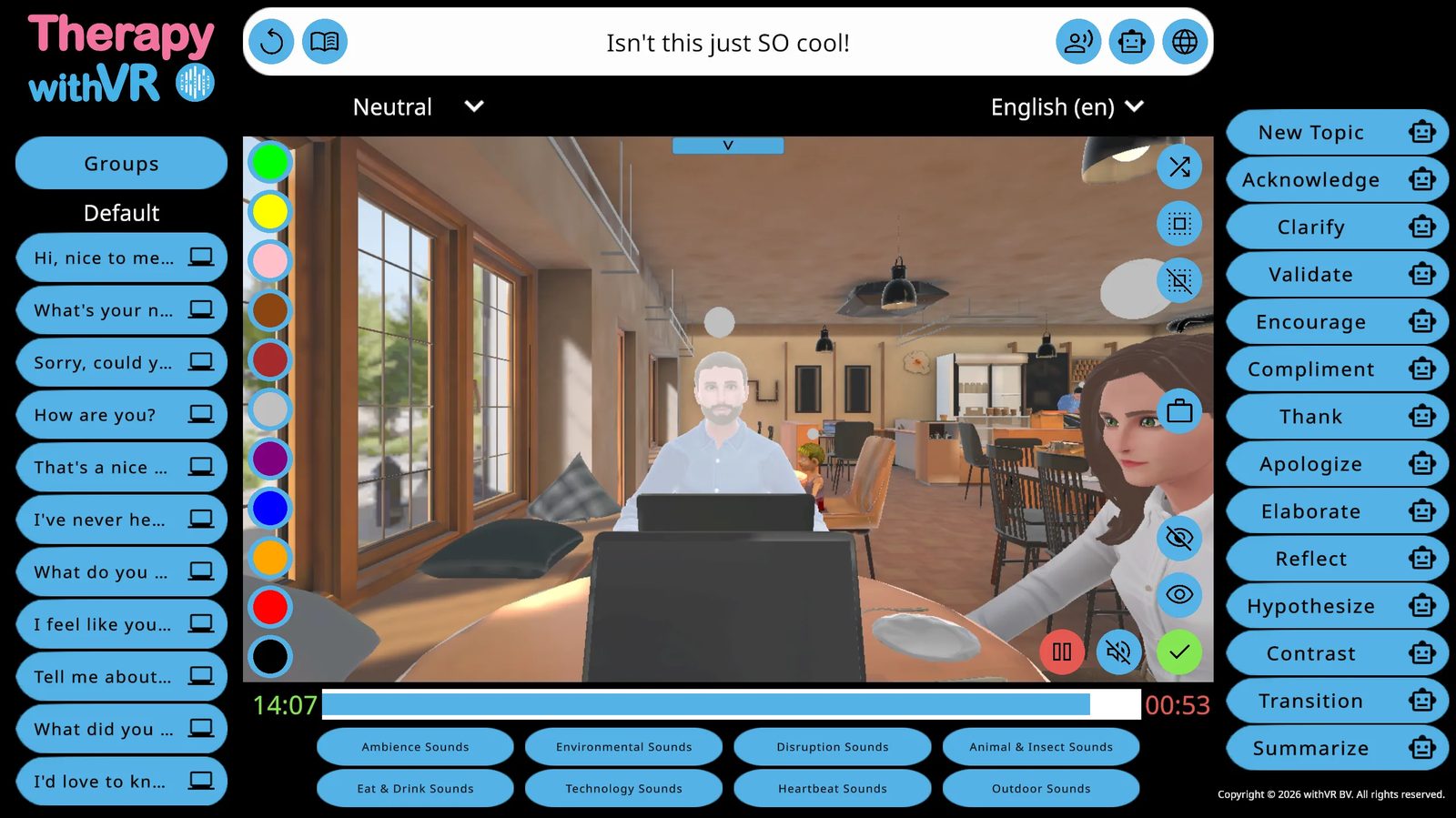
Klik op het boekpictogram (naast de herhaalknop) om een langere passage over een onderwerp te genereren, in taal die past bij de persoon. Dit is handig wanneer de persoon hardop lezen of langer aaneengesloten spreken oefent in plaats van een gesprek.
Formaliteit
Gebruik het keuzemenu voor formaliteit (Neutraal, Informeel of Formeel) om de toon van door AI gegenereerde tekst te bepalen. Dit geldt voor zowel de uitvoer van Tekst genereren als de reacties op AI-prompts. Een sollicitatiescenario vraagt mogelijk om Formeel. Een ontspannen gesprek in het café werkt beter met Informeel. Neutraal zit daar tussenin.
AI-prompts
14 knoppen in het rechterpaneel van het sessiescherm om snel te reageren op wat de persoon in VR net heeft gezegd. Elke knop werkt op twee manieren:
- Klik op het robotpictogram naast het woord - genereert 3 opties waaruit je kunt kiezen (veiliger, omdat je controleert voordat de avatar spreekt)
- Klik op het woord zelf - de avatar spreekt meteen zonder preview (sneller, maar je hebt minder controle over de exacte formulering)
| Beschikbare AI-prompts | |||
|---|---|---|---|
| Nieuw onderwerp | Erkennen | Verduidelijken | Bevestigen |
| Aanmoedigen | Complimenteren | Bedanken | Excuseren |
| Uitweiden | Reflecteren | Veronderstellen | Contrasteren |
| Overgaan | Samenvatten | ||
Vertalen
Typ tekst in de invoerbalk, kies een doeltaal uit het keuzemenu en klik op het wereldbolpictogram. De avatar zegt de vertaalde versie. Dit werkt ook als je de doeltaal zelf niet spreekt - de AI verzorgt de vertaling.
Autocorrectie
Wanneer ingeschakeld, corrigeert Autocorrectie de spelling en grammatica in tekst die je typt om door een avatar te laten zeggen. Dit gebeurt automatisch voordat de avatar spreekt, zodat kleine typfouten niet van invloed zijn op wat de persoon in VR hoort.
Whisper
Whisper gebruikt spraakherkenning om je gesproken woorden om te zetten in tekst. Klik tijdens de setup op Opname starten naast een zinveld, spreek maximaal 5 seconden, en de tekst verschijnt. Dit is handig om tijdens de voorbereiding snel zinnen toe te voegen zonder elke zin te typen.
Sprekersgrammatica
In sommige talen hangt de juiste grammatica af van het geslacht van de spreker. In het Portugees zegt een mannelijke spreker bijvoorbeeld "Obrigado", terwijl een vrouwelijke spreker "Obrigada" zegt. Wanneer Sprekersgrammatica is ingeschakeld, past de AI de grammatica van elke zin automatisch aan op het stemgeslacht van de avatar voordat die spreekt. Dit gebeurt achter de schermen - je schrijft één zin, en de AI past die aan voor welke avatar hem ook zegt.
Emotionele spraak
Wanneer een avatar een stemtype WAVENET of STANDARD heeft en er een andere emotie dan Neutraal is toegepast, genereert de AI automatisch SSML-code achter de schermen om de stem aan te passen. Dit verandert de toonhoogte, snelheid, pauzelengte, nadruk en het volume om bij de emotie van de avatar te passen - waardoor een blije avatar opgewekt klinkt, of een verdrietige avatar trager en zachter.
Je ziet of bewerkt de SSML niet. Je stelt simpelweg de emotie van de avatar in, en de AI past de stem daarop aan. Als de emotie van de avatar op Neutraal staat, worden er geen wijzigingen aan de stem aangebracht. Gebruikt de avatar een ander stemtype (niet WAVENET of STANDARD), dan is deze functie niet van toepassing - de avatar spreekt dan met zijn standaardstem, ongeacht de emotie-instelling.
Wat gebruikt AI
| Functie | Wat het doet | Aanbieder |
|---|---|---|
| Avatarstemmen | Alle spraak van avatars in VR wordt gegenereerd met tekst-naar-spraak. | Google Text-to-Speech |
| Tekst genereren | Genereert voorgestelde gesprekstekst op basis van een onderwerp. Optioneel - standaard aan wanneer OpenAI is ingeschakeld. | OpenAI |
| AI-prompts | Genereert contextuele reacties tijdens een sessie. | OpenAI |
| Vertalen | Vertaalt gesprekszinnen tussen talen. | OpenAI |
| Autocorrectie | Corrigeert spelling en grammatica in tekst die de persoon die de sessie leidt invoert. | OpenAI |
| Whisper | Zet gesproken woorden om in tekst tijdens de setup. | OpenAI |
| Sprekersgrammatica | Past geslachtsgebonden grammatica aan op de stem van de avatar. | OpenAI |
| Formaliteit | Past het formaliteitsniveau van door AI gegenereerde tekst aan. | OpenAI |
| Emotionele spraak | Past de avatarstem aan op de emotie (alleen WAVENET/STANDARD-stemmen). | OpenAI |
Wat gebruikt geen AI
- Sessiebesturing (starten, pauzeren, stoppen)
- Gedrag, gebaren en gezichtsuitdrukkingen van avatars
- Selectie en aanpassing van de omgeving
- Profielen aanmaken en beheren
- Geluidseffecten en sfeer
- Kunstweergave in de wachtkamer
Gegevens en privacy
Avatarstemmen worden in elke sessie door AI gesynthetiseerd met Google Cloud Text-to-Speech. Dit is geen optionele functie - alle spraak van avatars gebruikt synthetische stemmen. De persoon in VR hoort altijd een door AI gegenereerde stem, geen menselijke opname.
Tekst die voor vertaling, generatie, autocorrectie, sprekersgrammatica, formaliteit of emotionele spraak naar OpenAI wordt gestuurd, wordt verwerkt via de OpenAI-API. Volgens het databeleid voor de OpenAI-API worden API-invoergegevens standaard niet gebruikt om de modellen van OpenAI te trainen. Tekst die voor stemsynthese naar Google wordt gestuurd, wordt verwerkt via Google Cloud Text-to-Speech.
Er worden bij normaal gebruik geen namen, sessieopnames of persoonlijk identificeerbare informatie naar deze diensten gestuurd. Zie voor meer informatie het privacybeleid.
De software bijwerken
Hoe je de VR-app en de web-app up-to-date houdt.
Web-app
De web-app wordt automatisch bijgewerkt. Elke keer dat je de withVR web-app in je browser opent, gebruik je de nieuwste versie. Je hoeft niets te doen.
Merk je dat iets na een lange sessie onverwacht reageert, vernieuw dan de pagina in je browser. Zo weet je zeker dat je de meest recente versie hebt geladen.
VR-app
De VR-app wordt bijgewerkt zoals elke andere Meta Quest-app. Er zijn twee manieren om updates te controleren en te installeren:
Methode 1: controleren vanuit de web-app
Het welkomstscherm van de web-app toont altijd de huidige status van je VR-app. Je hoeft de VR-bril niet op te zetten om dit te controleren.
| Wat je ziet | Wat het betekent |
|---|---|
| Groen - "You have the latest VR app!" (Je hebt de nieuwste VR-app!) | Geen update nodig - je bent klaar om te beginnen |
| Rood - "Your VR app can be updated!" (Je VR-app kan worden bijgewerkt!) | Er is een update beschikbaar - volg de stappen onder het bericht |
| Blauw - "You can install the VR app" (Je kunt de VR-app installeren) | De app is nog niet geïnstalleerd - volg de stappen onder het bericht |
Methode 2: bijwerken vanuit de VR-bril
Zet de bril op. Druk op de Meta-knop (controller) of knijp met je handen om het menu te openen.
Open Bibliotheek (Navigator) of Apps (oudere interface).
Zoek Therapy withVR. Kijk naar de knop op de kaart:
- Openen of Afspelen - je hebt de nieuwste versie. Klaar.
- Bijwerken - klik erop. Wacht tot de download klaar is en open daarna de app.
- Installeren - de app is nog niet geïnstalleerd; zie Installatie & eerste stappen.
Geen Bijwerken-knop, maar je weet zeker dat er een update is? Probeer dit op volgorde:
- Open het tabblad Store en zoek vervolgens naar Beheren of Updates in het linkermenu.
- Of klik op je profielpictogram → Instellingen → Apps.
- Of herstart de bril (houd de aan-uitknop ingedrukt, wacht 5 seconden, houd hem opnieuw ingedrukt) en controleer de Bibliotheek opnieuw - een bekende bug kan de Bijwerken-knop verbergen tot een herstart.
Hoe je weet welke versie je hebt
De versie van de web-app staat in de rechterbovenhoek van de documentatie en in de web-app zelf. De statuscontrole op het welkomstscherm bevestigt of je VR-app overeenkomt met de nieuwste beschikbare versie.
Wat te doen als een update mislukt
- Zorg dat de VR-bril met wifi is verbonden
- Controleer of de VR-bril genoeg opslagruimte heeft (de app vereist ongeveer 430 MB)
- Herstart de VR-bril - houd de aan-uitknop ingedrukt tot het scherm zwart wordt, wacht een paar seconden en schakel hem weer in
- Probeer opnieuw bij te werken vanuit de app-bibliotheek
- Mislukt de update nog steeds, neem dan contact op met support@withvr.app
Profielen
Profielen bewaren je volledige sessie-instellingen voor een specifieke toepassing of persoon.
Het Profielen-scherm
Een profiel aanmaken
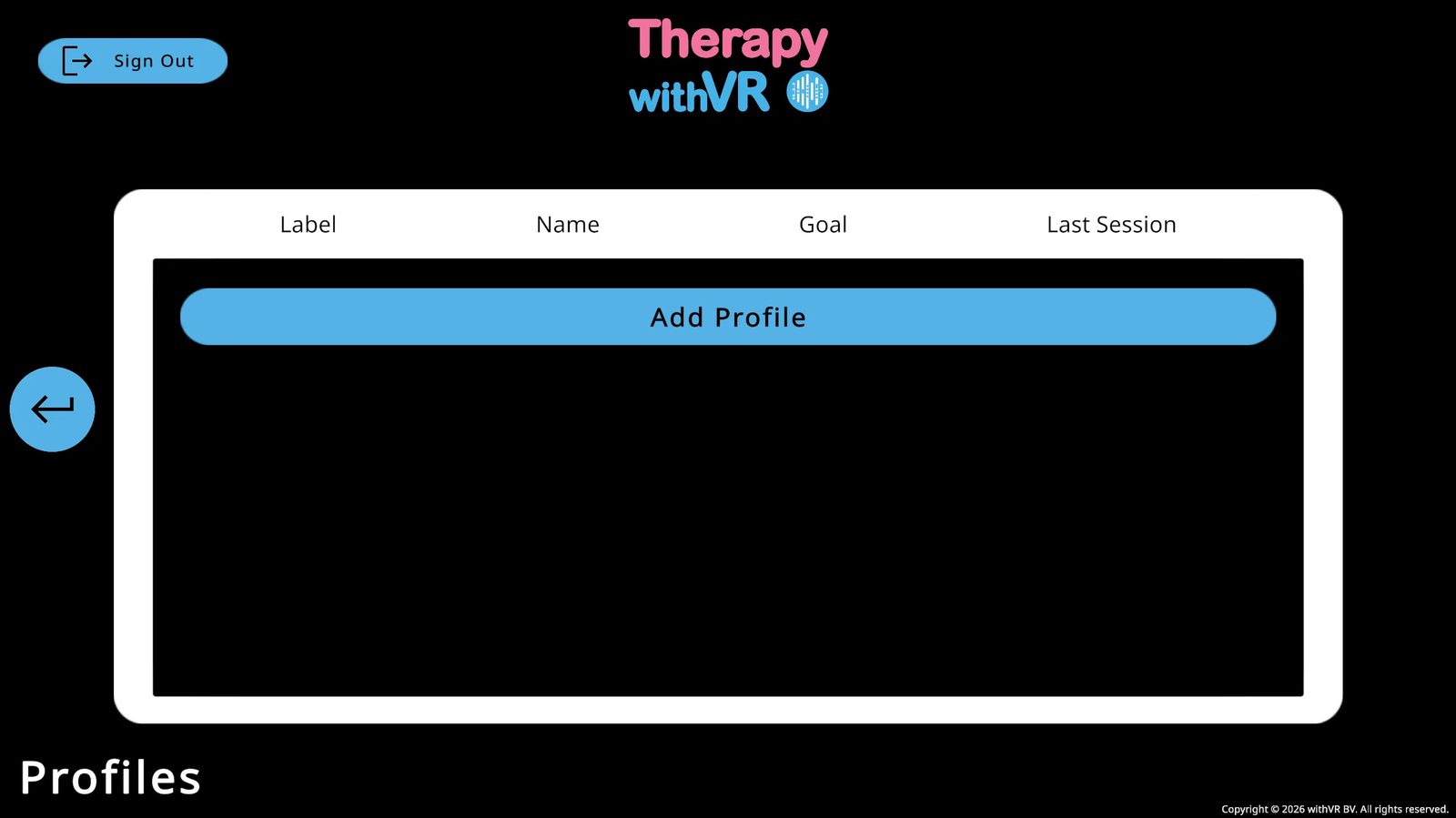
Klik op Profiel toevoegen en vul een Label en een Naam in. Klik op Toevoegen om op te slaan. Je kunt zoveel profielen aanmaken als je nodig hebt.
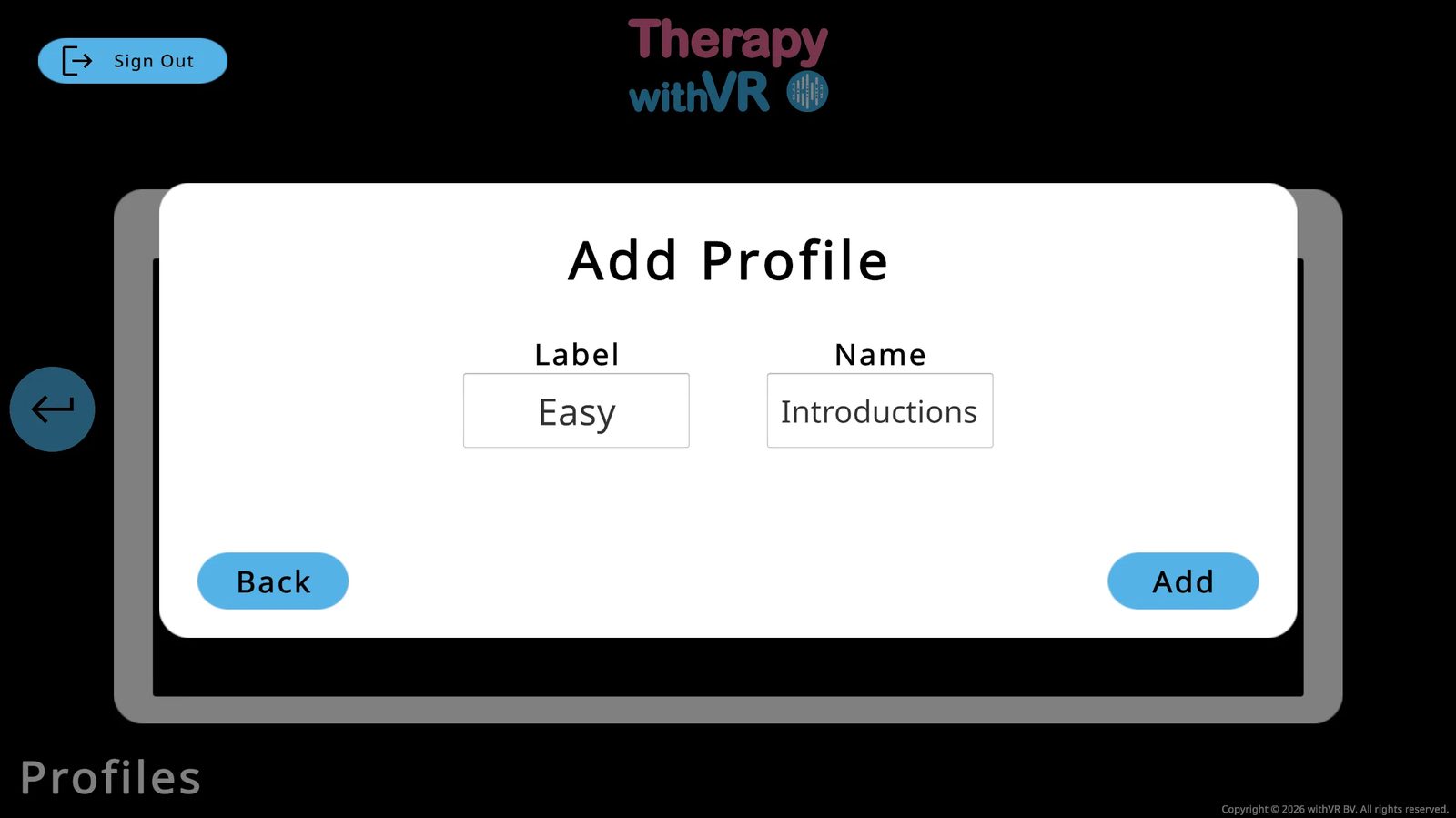
| Kolom | Beschrijving |
|---|---|
| Label | Een korte aanduiding - bv. moeilijkheidsgraad of initialen van een collega |
| Naam | De toepassing of het onderwerp - bv. "Kennismakingen" |
| Doel | Het doel dat voor dit profiel is ingesteld (verschijnt na de eerste sessie) |
| Laatste sessie | Wanneer dit profiel voor het laatst is gebruikt |
Profielnamen worden in de database versleuteld met AES-versleuteling - zelfs als de database zonder toestemming zou worden benaderd, zouden de namen niet leesbaar zijn. Overweeg voor een extra laag privacy om een pseudoniem, initialen of een referentiecode te gebruiken in plaats van een echte naam.
Het veld Doel wordt als platte tekst opgeslagen. Voer geen persoonlijk identificeerbare informatie in het veld Doel in.
Een profiel beheren
Klik op een profielrij om de opties ervan te openen:
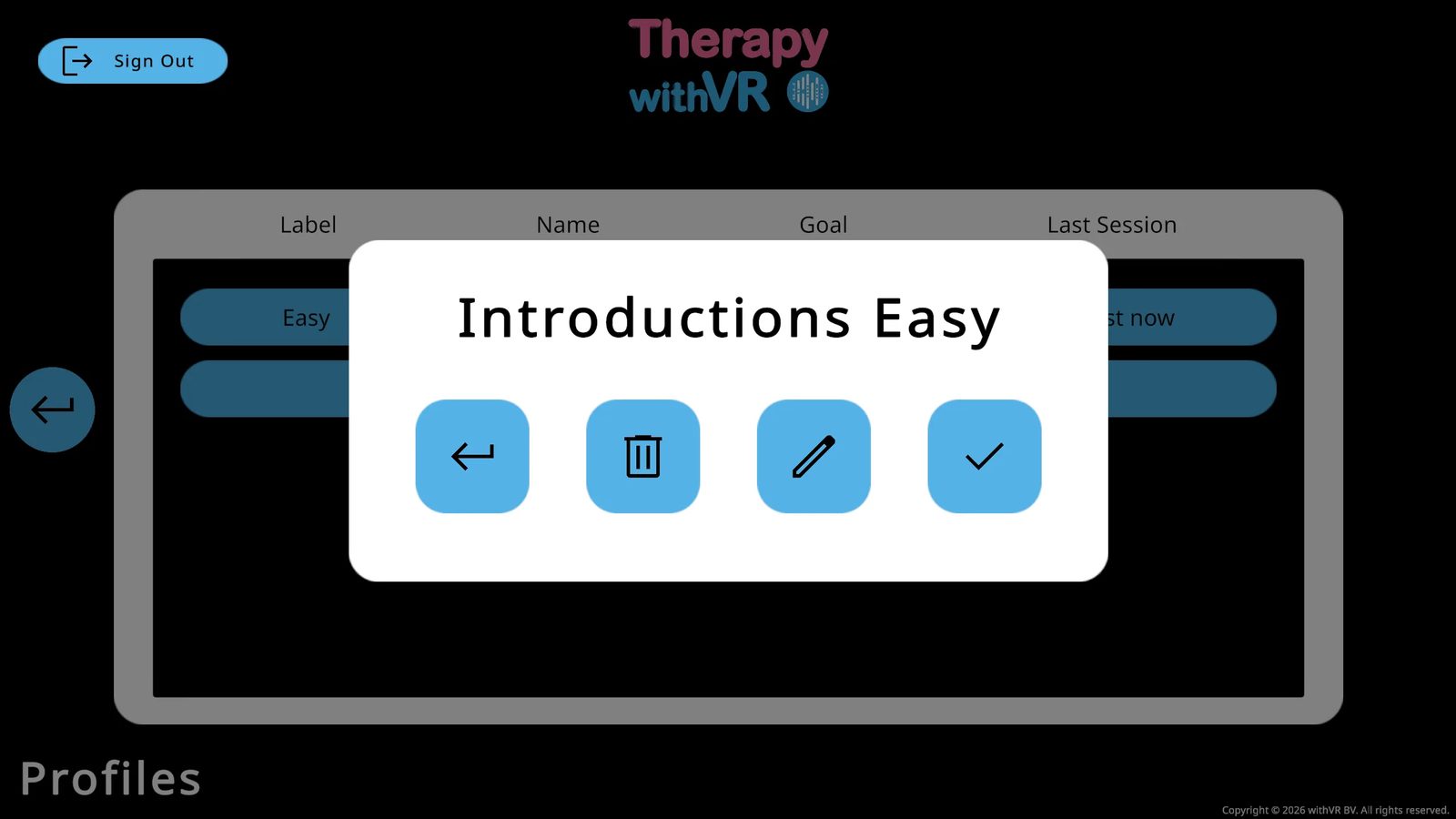
| Knop | Wat het doet |
|---|---|
| ← Terug | Sluit de pop-up en keert terug naar de profielenlijst |
| 🗑 Verwijderen | Verwijdert het profiel en alle instellingen ervan definitief |
| ✏ Bewerken | Bewerk het Label en/of de Naam |
| ✓ Selecteren | Selecteert dit profiel en opent het Situaties-scherm |
Een situatie kiezen
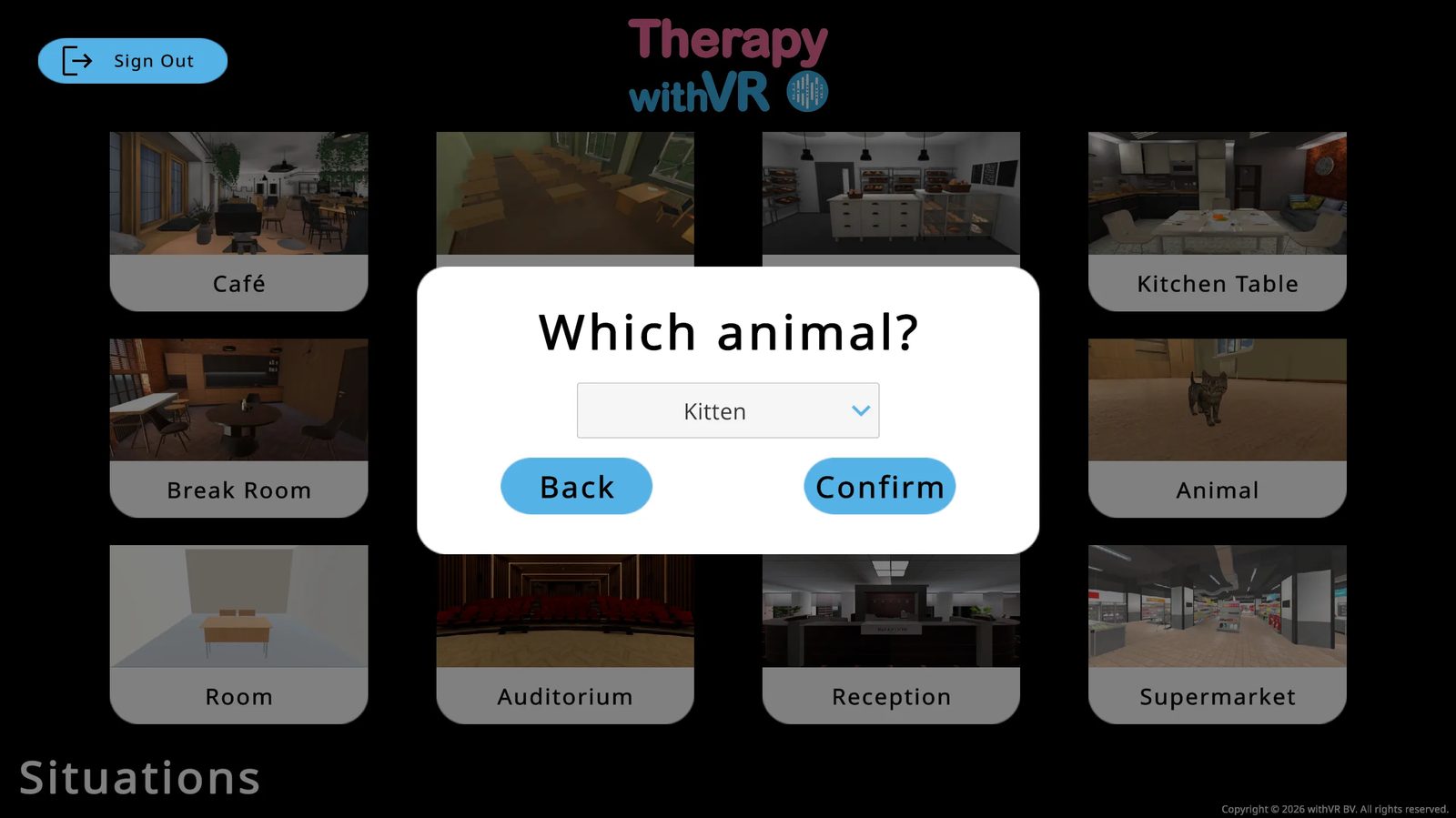
Na het selecteren van een profiel zie je de 12 situaties. Klik op een ervan om het setupscherm te laden.
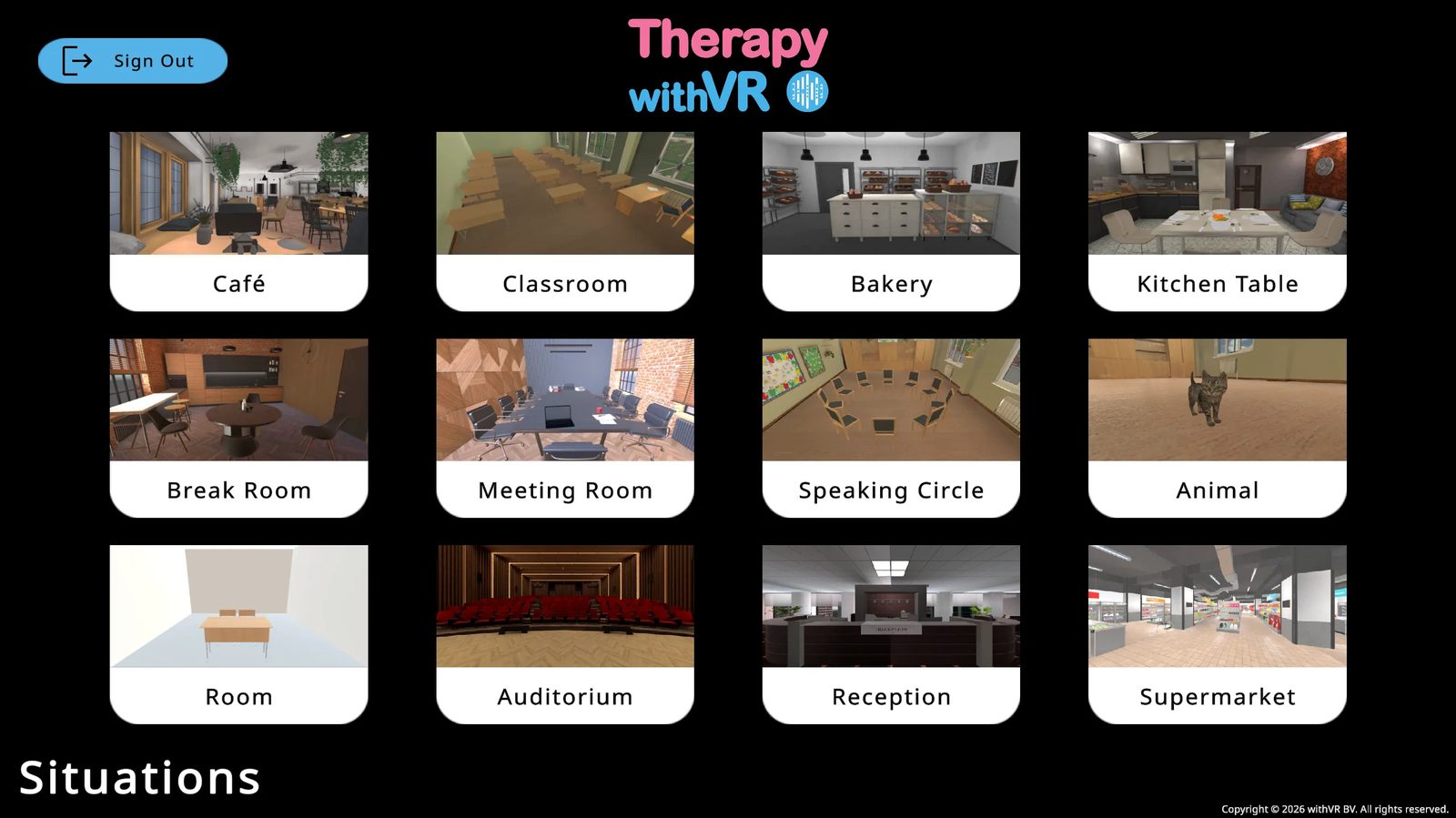
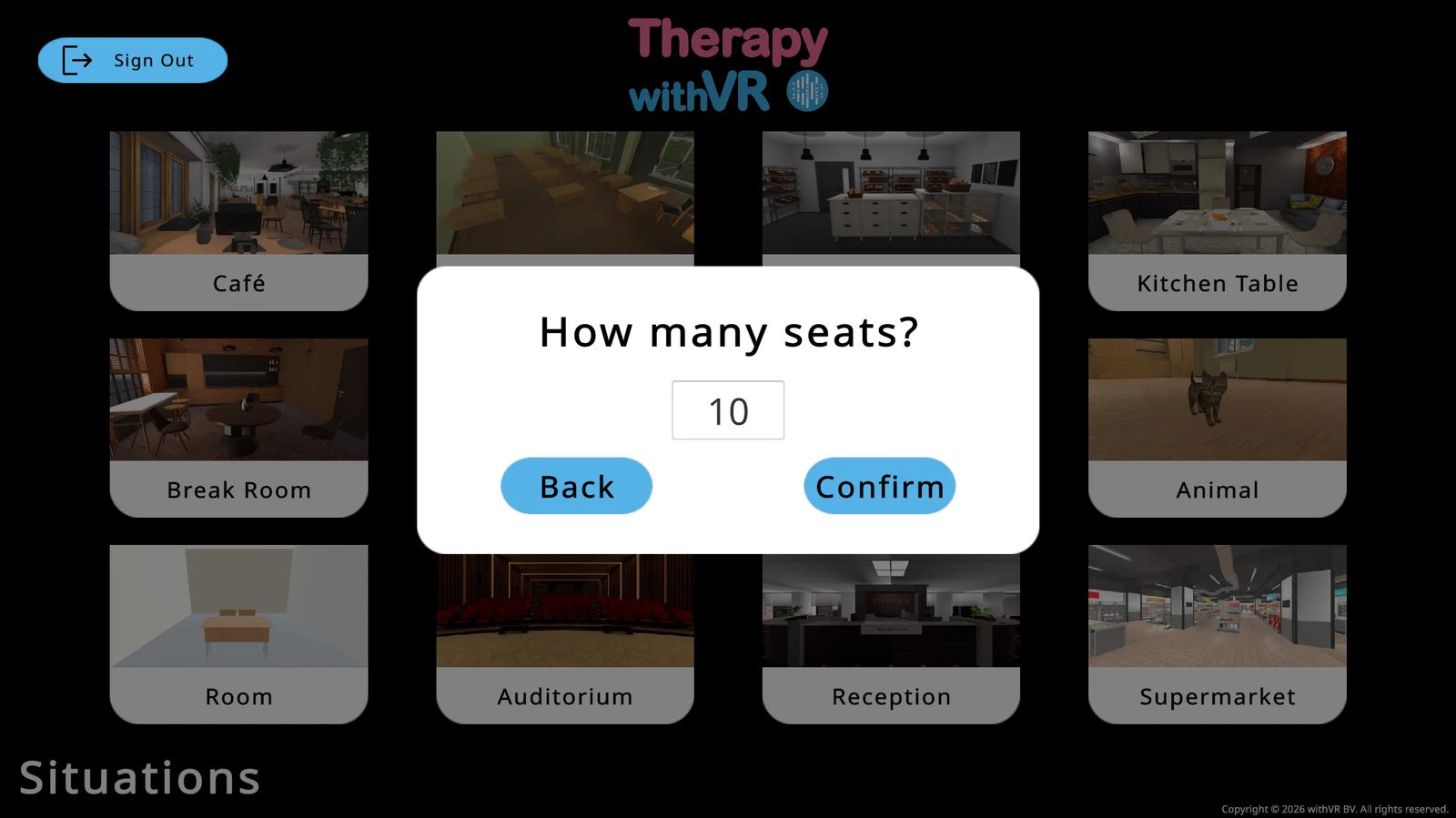
Twee situaties hebben extra opties voordat de setup laadt:
- Spreekkring - kies het aantal stoelen (2-12, inclusief de eigen stoel van de persoon)
- Dier - kies Katje of Konijntje
Setup: een situatie voorbereiden
Stel avatars, emoties, stemmen, objecten, zinnen en sessieduur in. Alle instellingen worden automatisch opgeslagen.
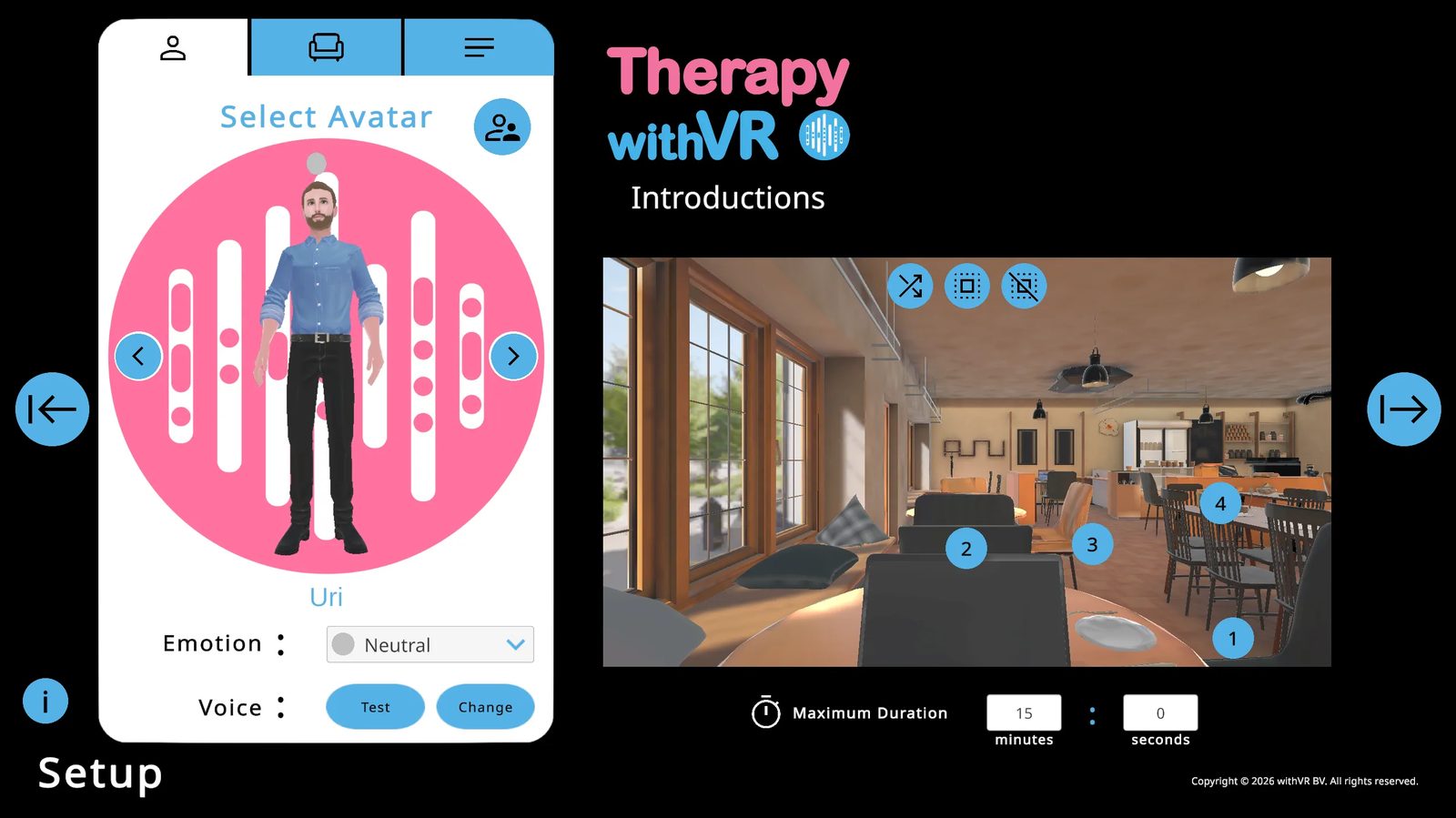
Tabblad 1: Avatar selecteren
Avatars plaatsen
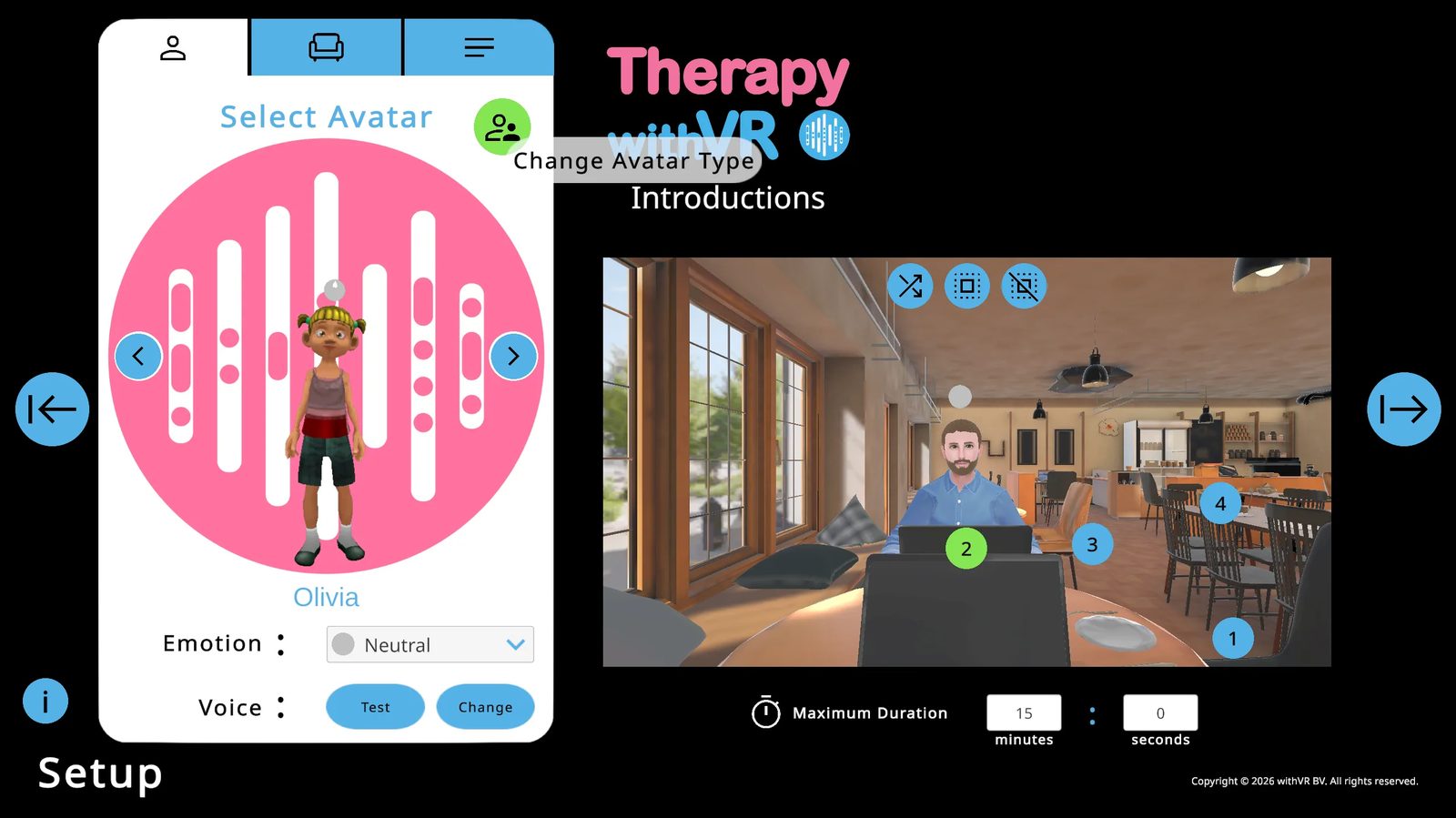
Gebruik de pijlen links/rechts om door avatars te bladeren. Klik op een genummerde blauwe cirkel in de VR-preview om de huidige avatar daar te plaatsen. De cirkel wordt groen wanneer hij bezet is. Je kunt dezelfde avatar op meerdere posities plaatsen.
Met drie pictogramknoppen rechtsboven in de VR-preview kun je een willekeurige avatar op één positie plaatsen, alle posities met willekeurige avatars vullen, of alle posities wissen.
Emoties
Wijzig de emotie van een avatar via het keuzemenu Emotie onder de naam. De wijziging werkt meteen de gezichtsuitdrukking bij, de kleur van de bol boven het hoofd, en het uiterlijk in VR.
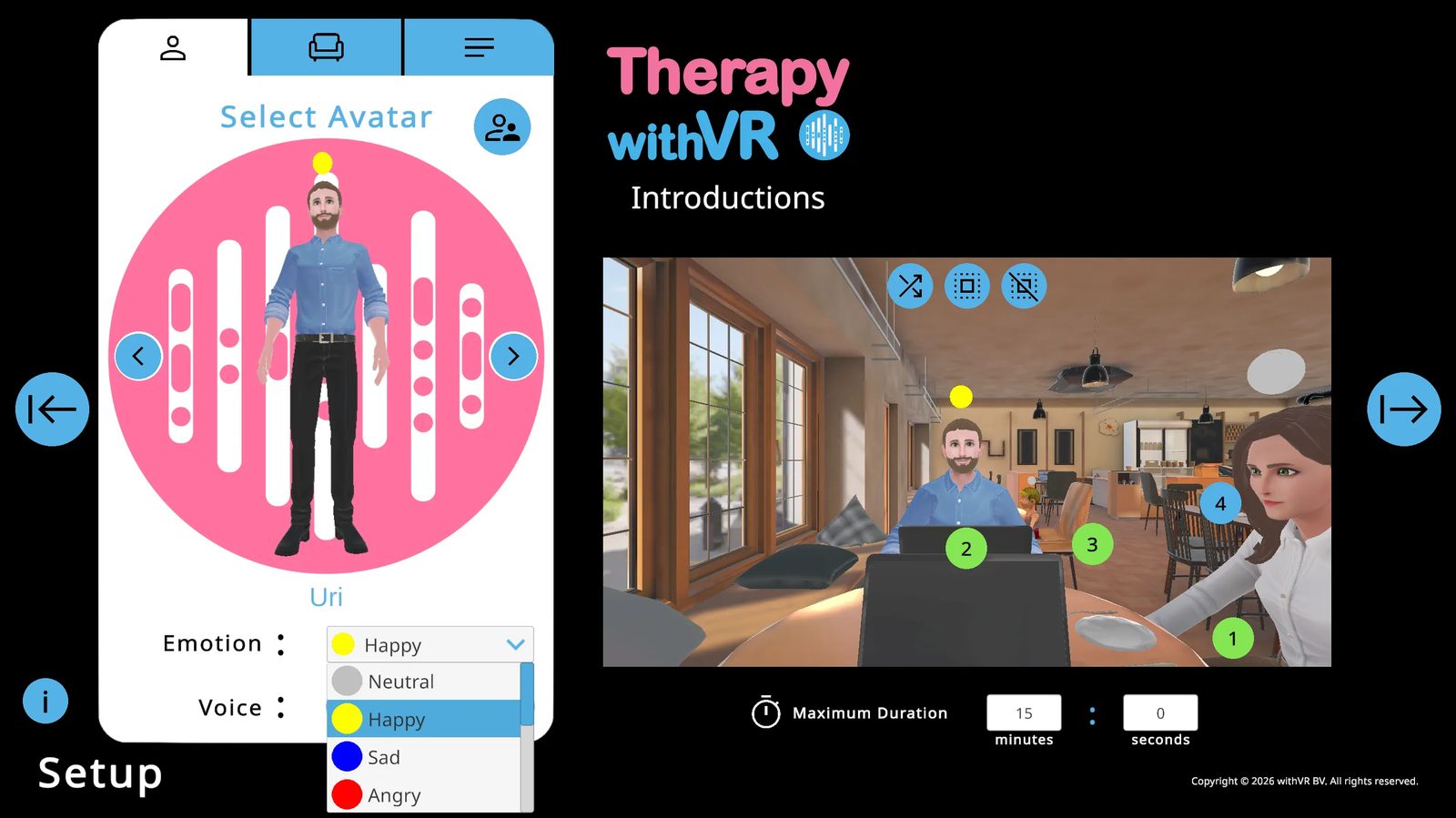
| Emotie | Kleur | Emotie | Kleur |
|---|---|---|---|
| Neutraal | Grijs | Verward | Paars |
| Blij | Geel | Bezorgd | Oranje |
| Verdrietig | Blauw | Enthousiast | Groen |
| Boos | Rood | Kalm | Bruin |
| Verveeld | Donkerrood | Verrast | Roze |
| Angstig | Zwart |
Stemmen
Klik op Testen om de huidige stem te horen. Klik op Wijzigen om de taal, het stemtype (CHIRP3-HD, WAVENET of STANDARD), het geslacht en de specifieke stem in te stellen. CHIRP3-HD-stemmen hebben de voorkeur - ze klinken natuurlijker en beginnen sneller met spreken. Aanpassing van toonhoogte en snelheid is alleen beschikbaar voor WAVENET- en STANDARD-stemmen.
Tabblad 2: Objecten
Schakel situatiespecifieke objecten aan en uit. De laptop moet zichtbaar zijn om er tijdens een sessie tekst op te tonen. Het keuzemenu Extra voegt één gespreksopstartend voorwerp toe.
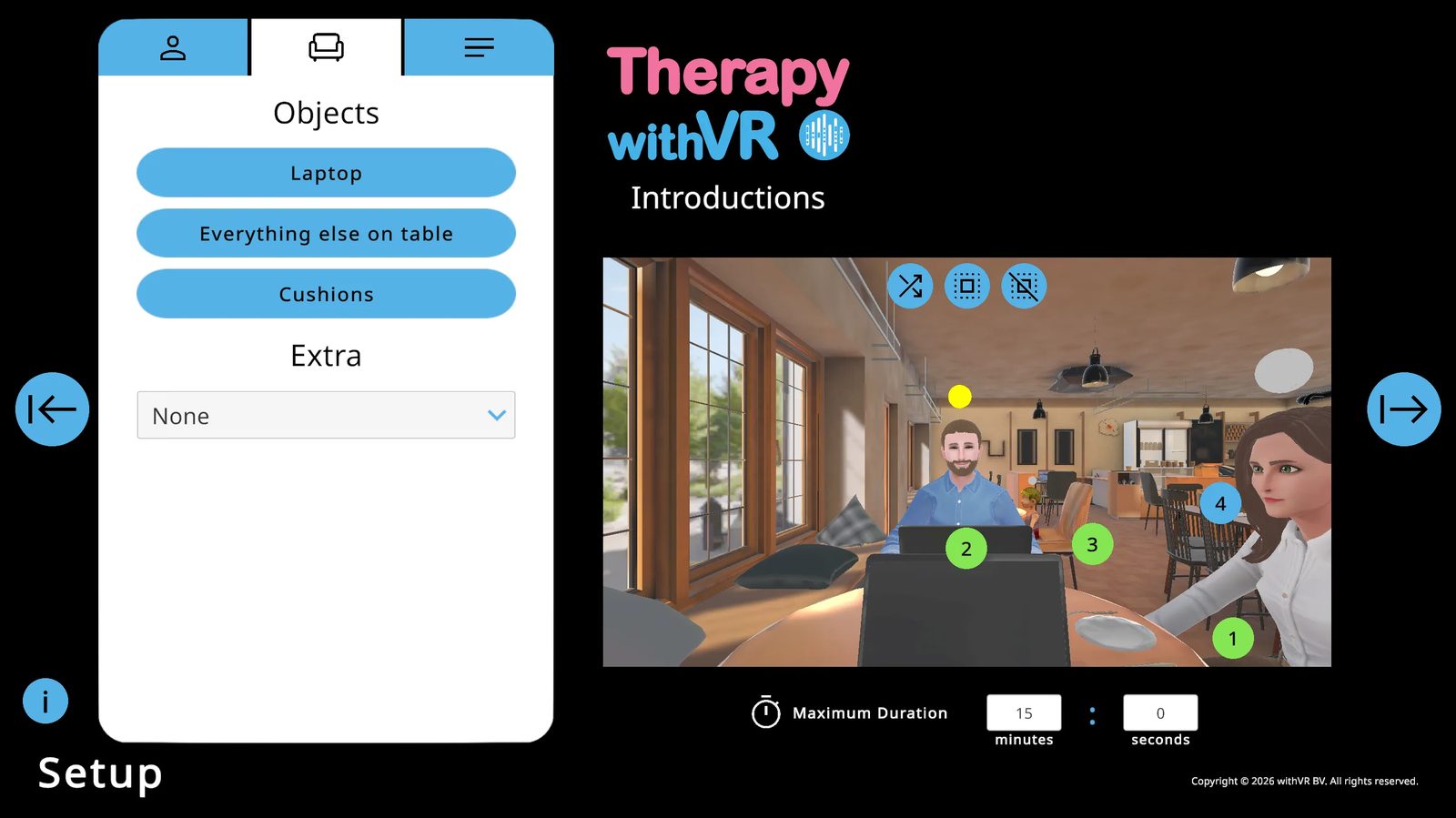
Opties voor extra objecten: Geen, Willekeurig, Portemonnee, Telefoon, Badeendje, Appel, Banaan, Sinaasappel, Boek, Bal, Taart, Stuttering Pride-vlag.
Tabblad 3: Zinnen
Zinnen zijn ingedeeld in groepen (Standaard + Groepen 1-9). Ze hebben twee doelen: avatars hardop laten spreken, of tekst tonen op het laptopscherm in VR.
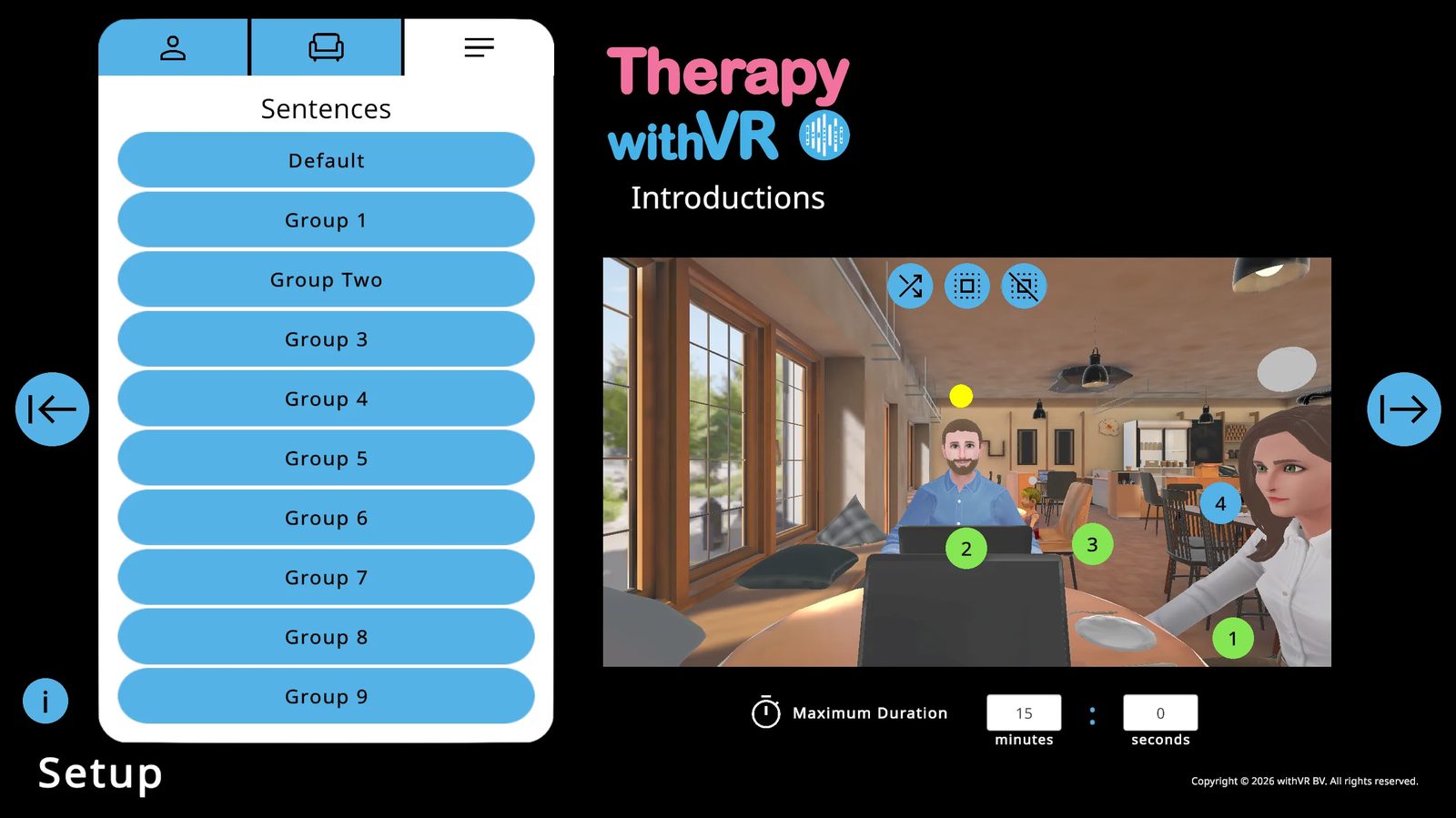
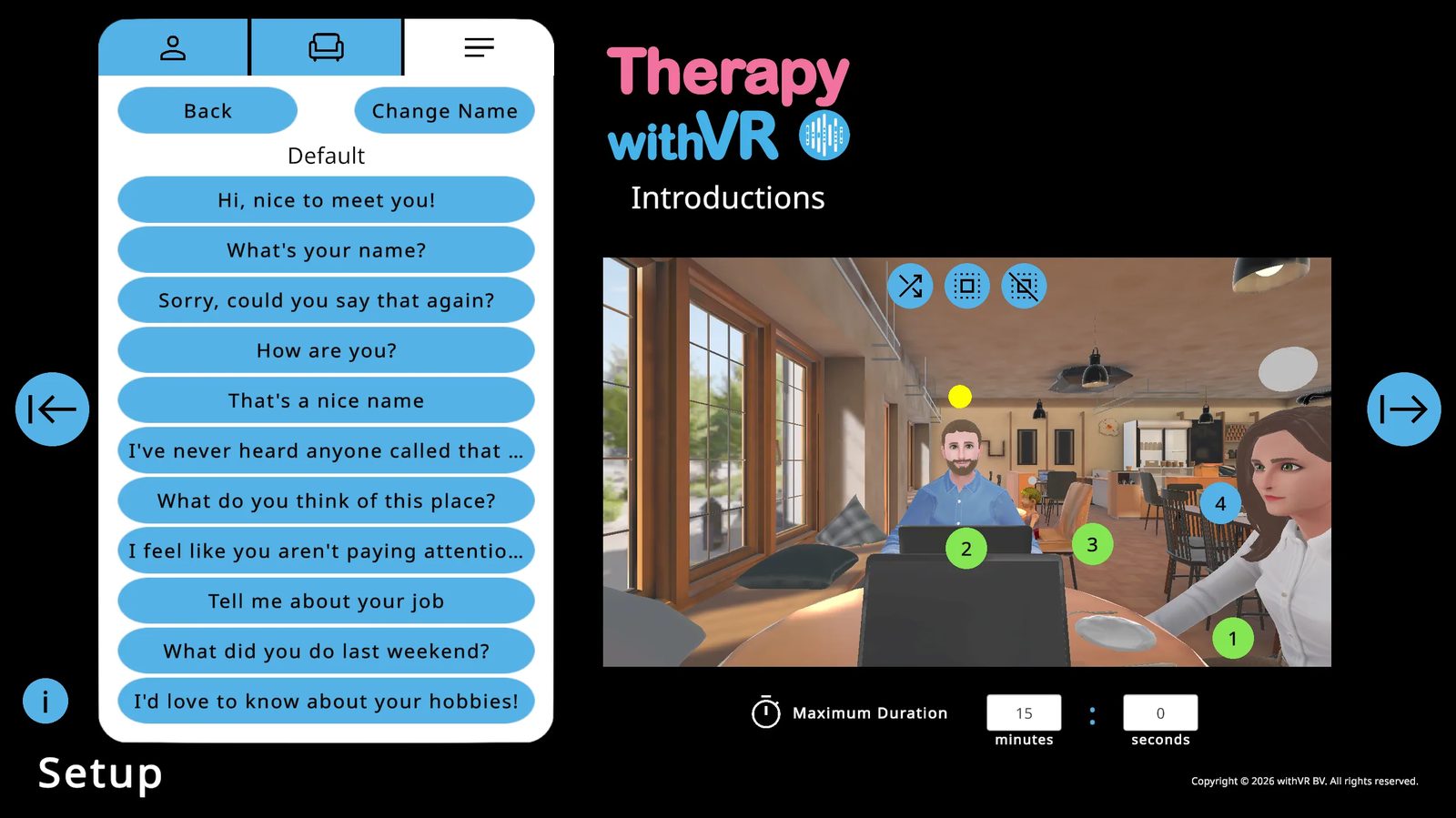
Klik op een zin om die te bewerken - typ rechtstreeks, of gebruik Opname starten om hem in te spreken (vereist dat OpenAI Whisper is ingeschakeld). Je hebt 5 seconden om op te nemen. Klik op Bewerken om op te slaan.
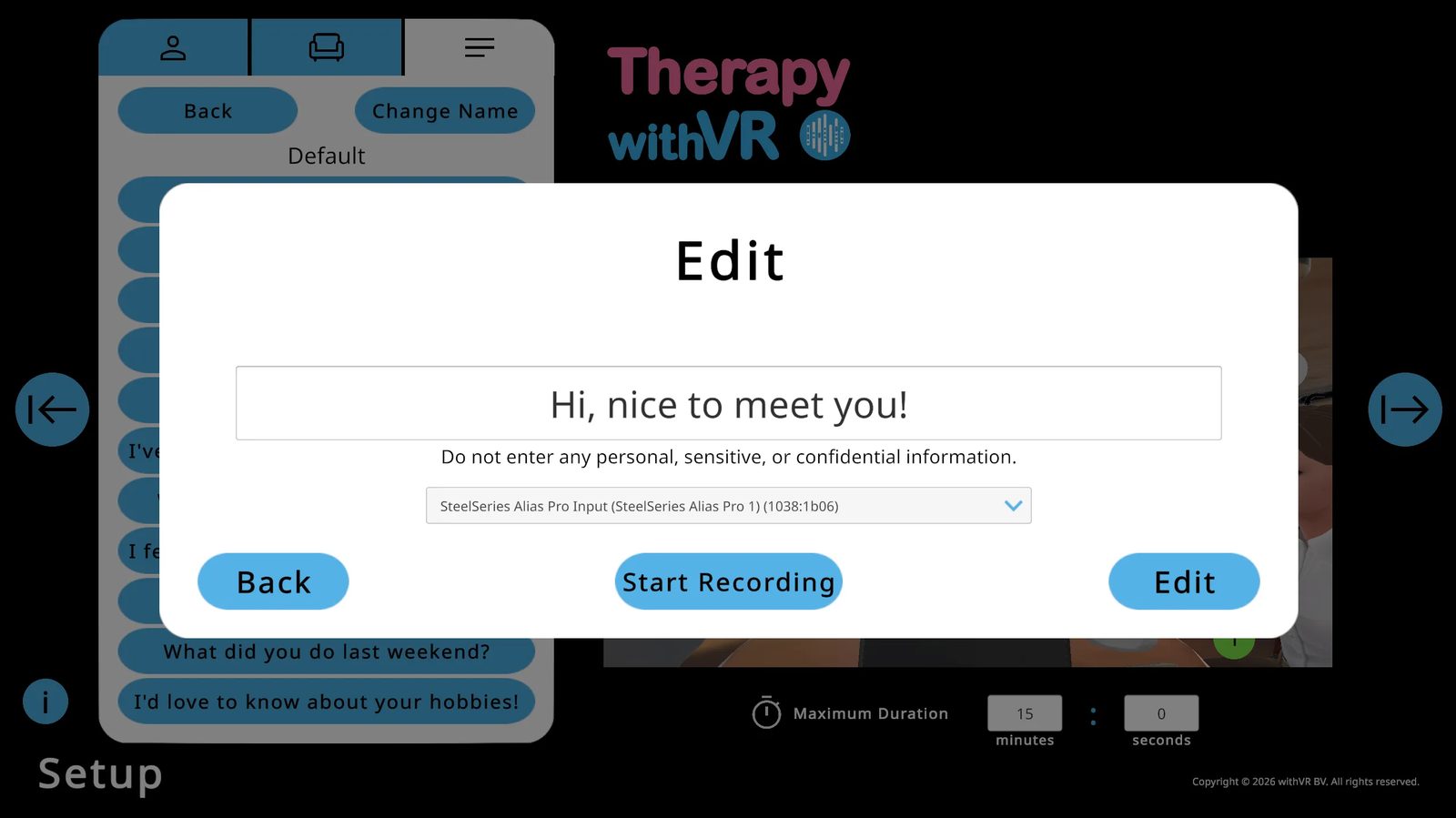
Maximale duur
Standaard: 15 minuten. Voor een eerste sessie stel je 5 minuten of minder in. De timer loopt tijdens een sessie op, en de sessie eindigt automatisch wanneer het maximum is bereikt. Je kunt hem op elk moment eerder stoppen.
De kamersituatie
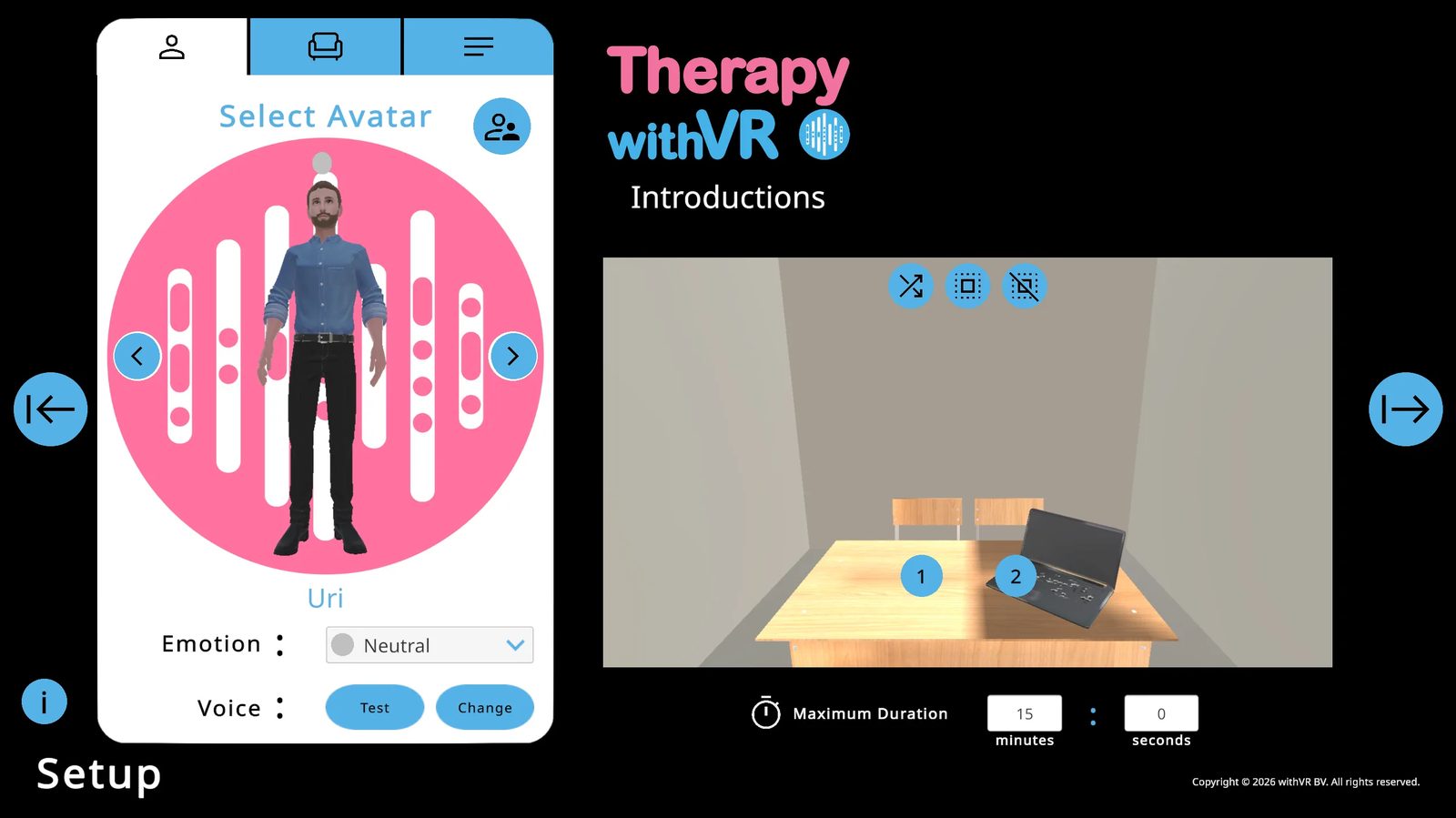
De meest aanpasbare situatie - met volledige controle over afmetingen, kleuren, belichting en indeling.
Objecten specifiek voor de kamer
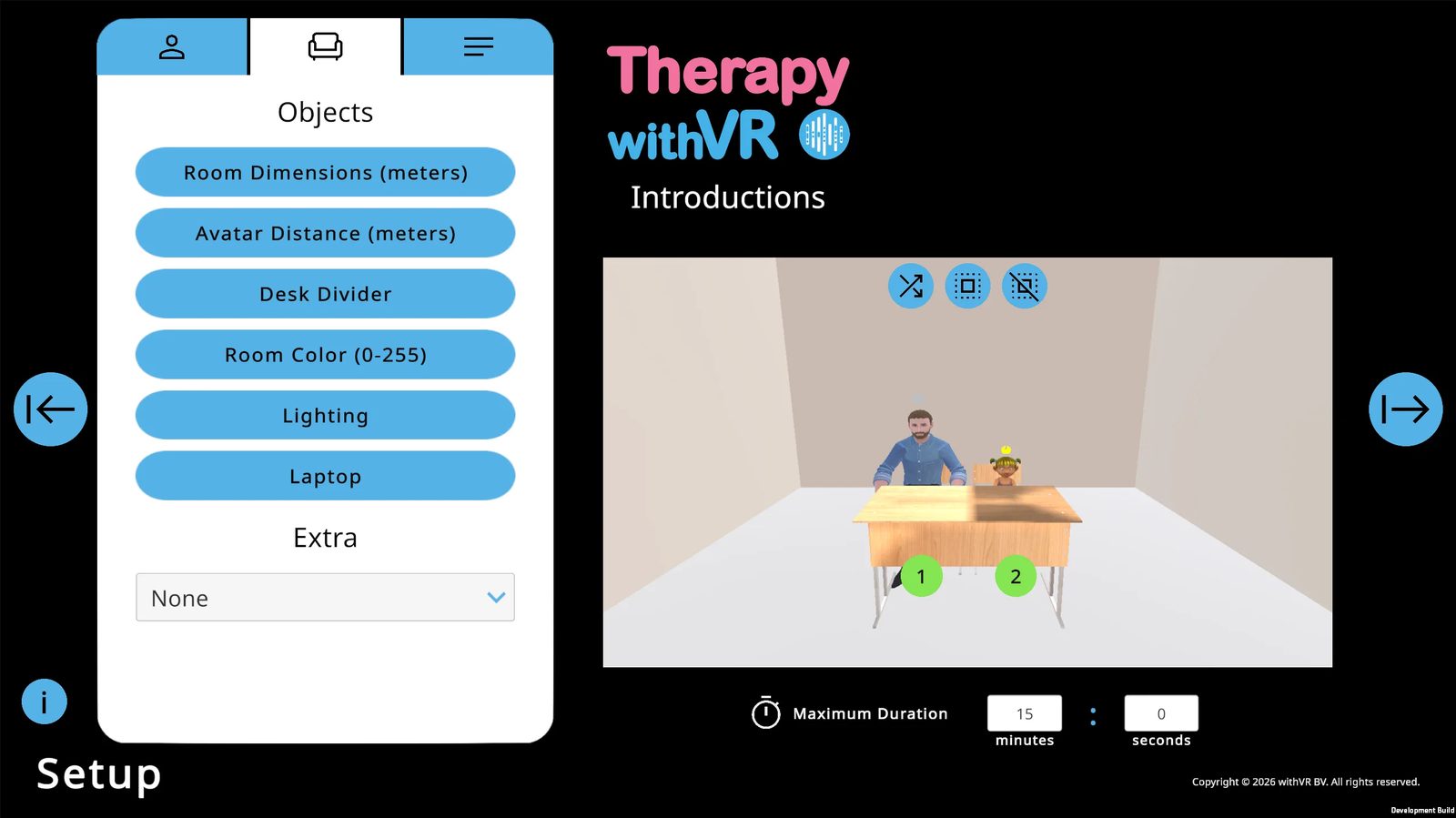
1. Kamerafmetingen
Stel de lengte, breedte en hoogte van de kamer in. Alle staan standaard op 5 meter.
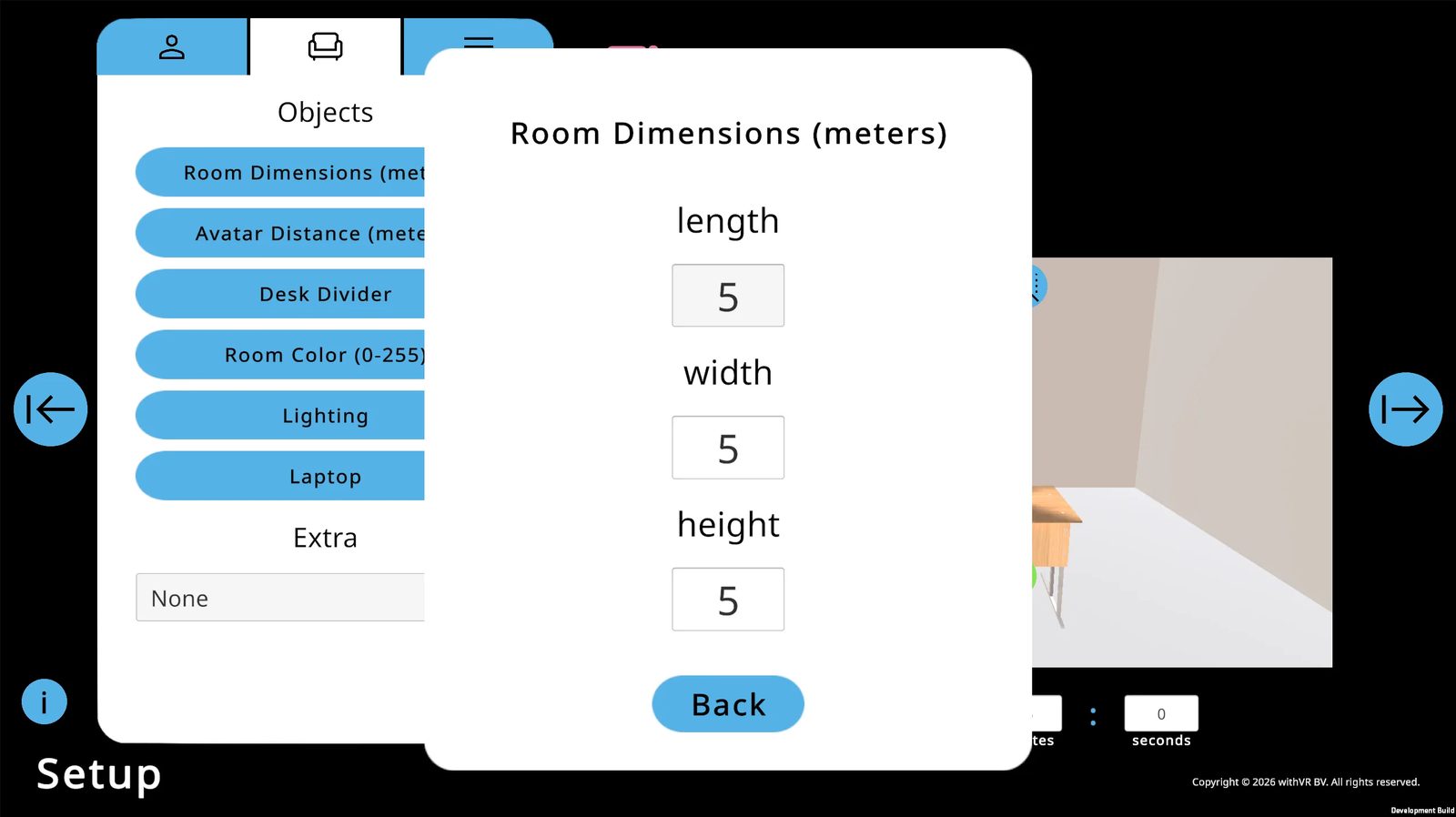
2. Avatarafstand
Bepaal hoe dichtbij of veraf de avatar van de persoon in VR staat. Achteruit/vooruit staat standaard op 2 meter. Links/rechts staat standaard op 0 meter.
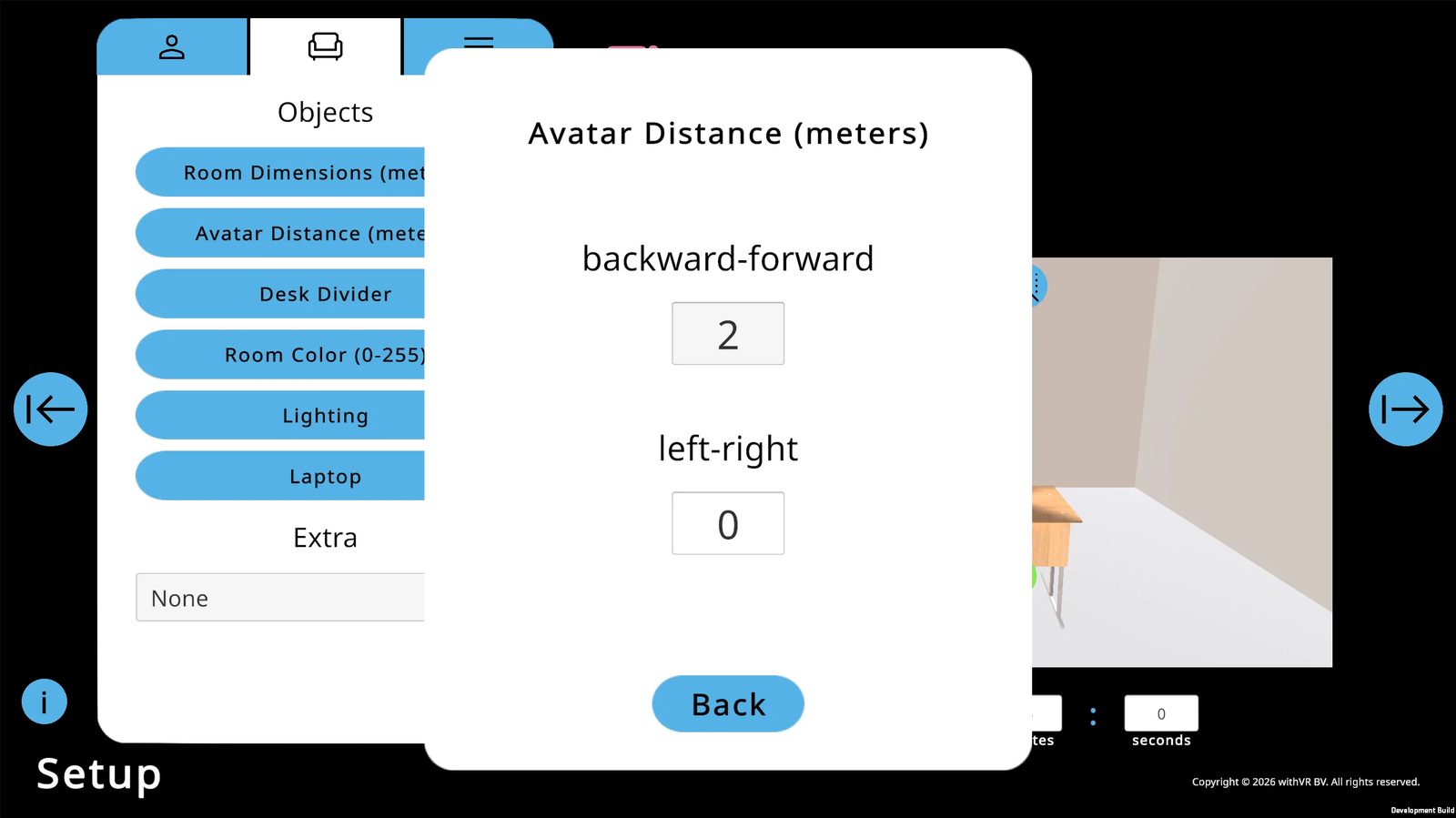
3. Bureauscheidingswand
Voeg een scheidingswand toe tussen de persoon en de avatars. Stel de hoogte (standaard 0,3 meter), de dekking en in of de voor- en zijpanelen zichtbaar zijn.
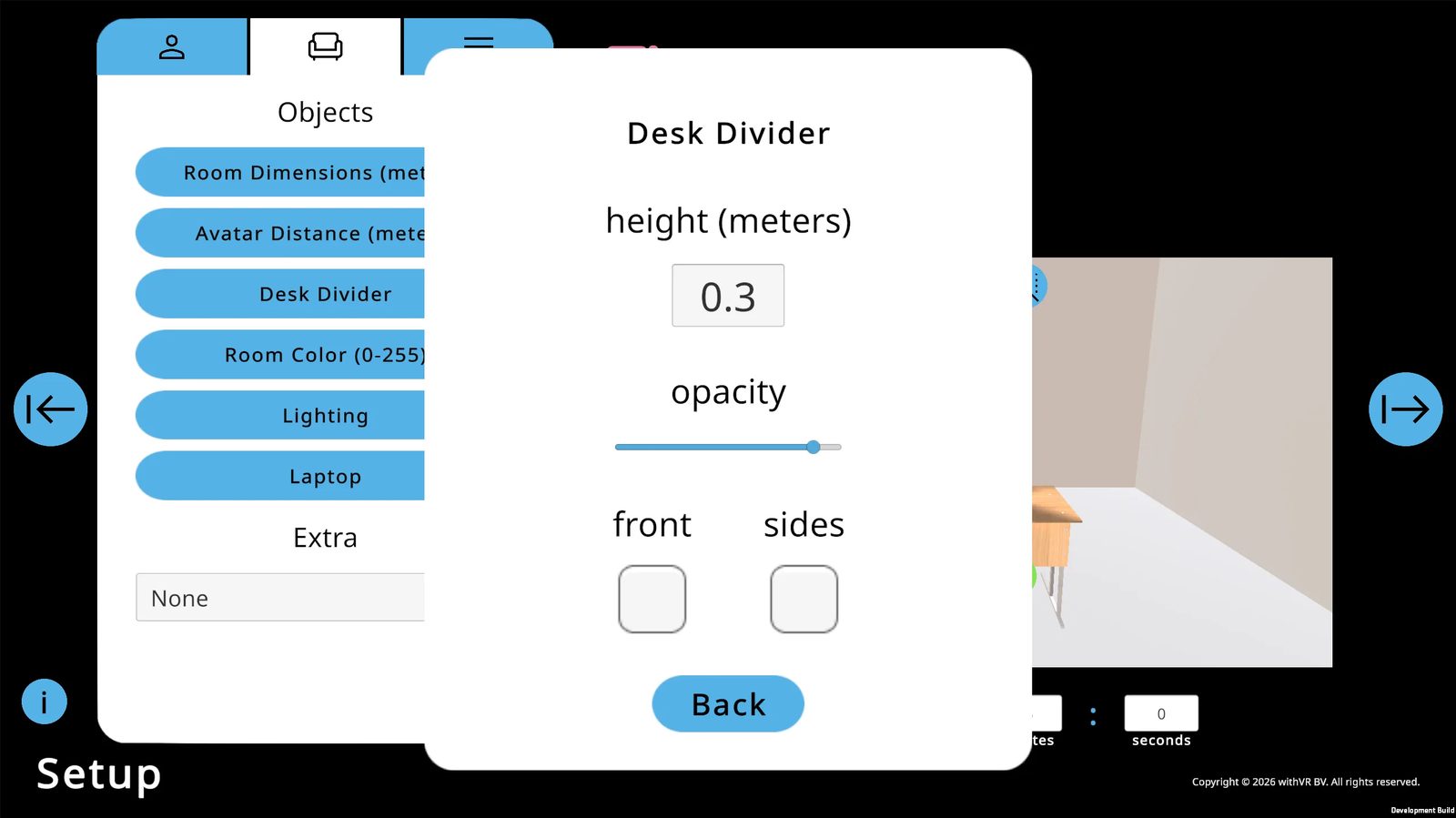
4. Kamerkleur
Kies een oppervlak (Muren, Vloer, Plafond), kies een kleur met het kleurenwiel of RGB-waarden (elk 0-255) en klik op Wijzigen. Standaard muurkleur: RGB 240 / 230 / 220.
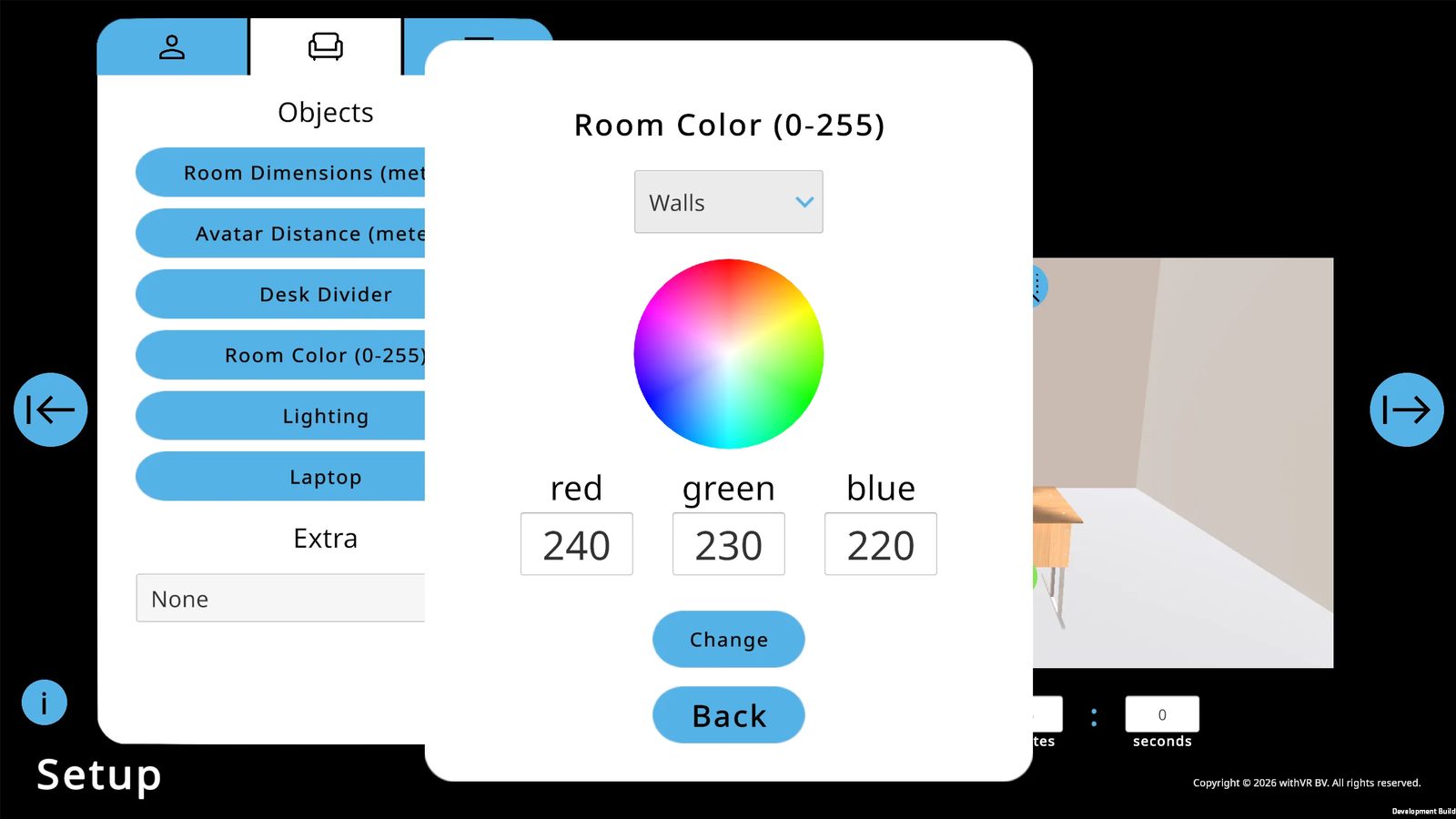
5. Belichting
Twee schuifregelaars: de algehele helderheid van de kamer (standaard 1,22) en een afzonderlijke lichtbron (standaard 1,69).
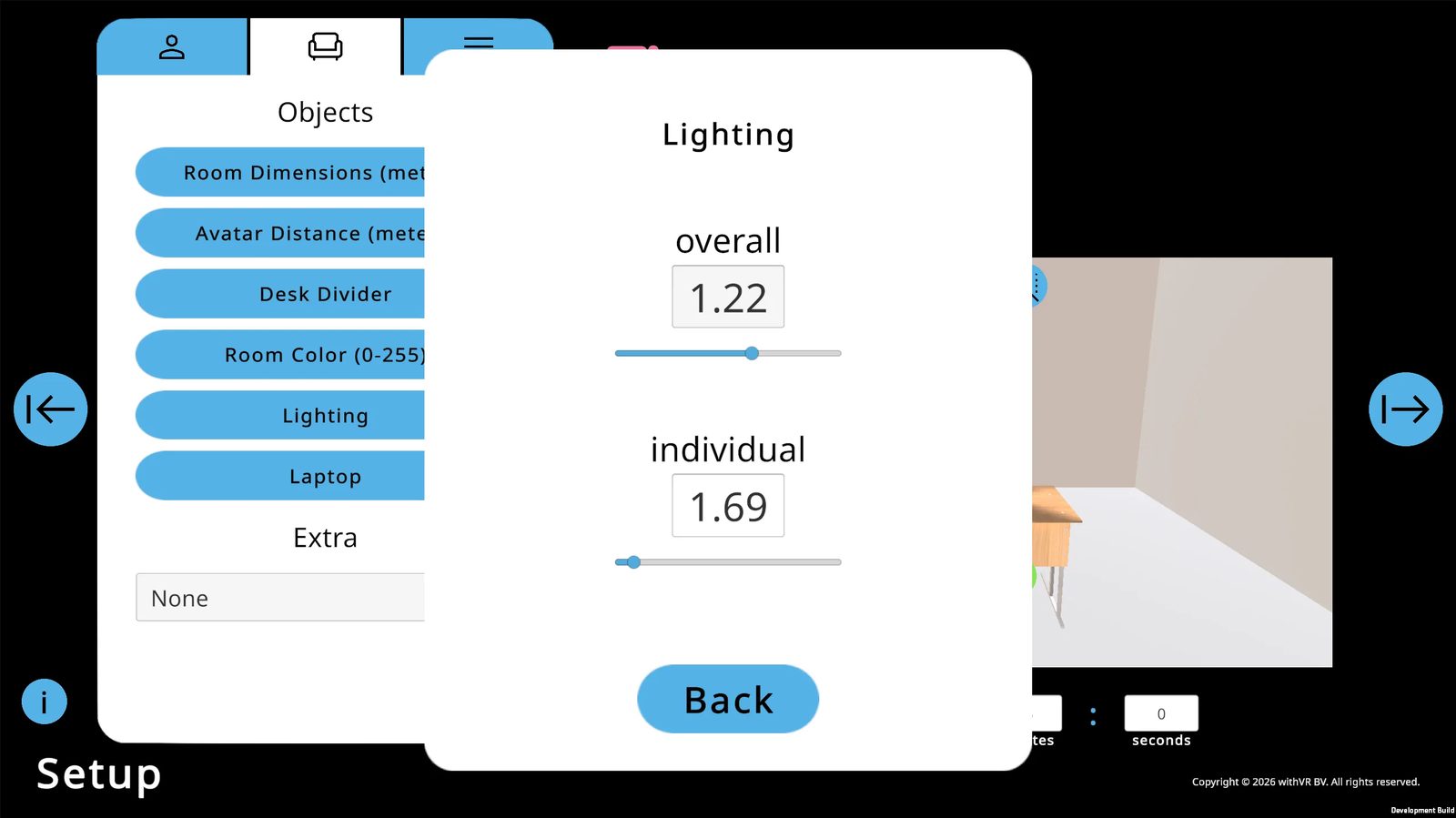
6. Laptop & Extra
Hetzelfde als alle andere situaties. De laptop staat standaard aan - hij moet zichtbaar zijn om tijdens een sessie tekst te tonen.
Avatarposities
2 posities - beide zittend aan tafel (links en rechts). De minimale omgeving legt de volle focus op de interactie.
Geschikt voor
Specifieke omgevingen nabootsen, sollicitatiesimulaties, sterk aangepaste scenario's, klinisch en onderzoeksgebruik.
Een sessie starten
Van het setupscherm tot het moment dat de sessie begint - twee stappen: het Doel-scherm en de Start-pop-up.
Stap 1: het Doel-scherm
Klik op de blauwe → Startpijl uiterst rechts op het setupscherm. Er verschijnt een Doel-pop-up.
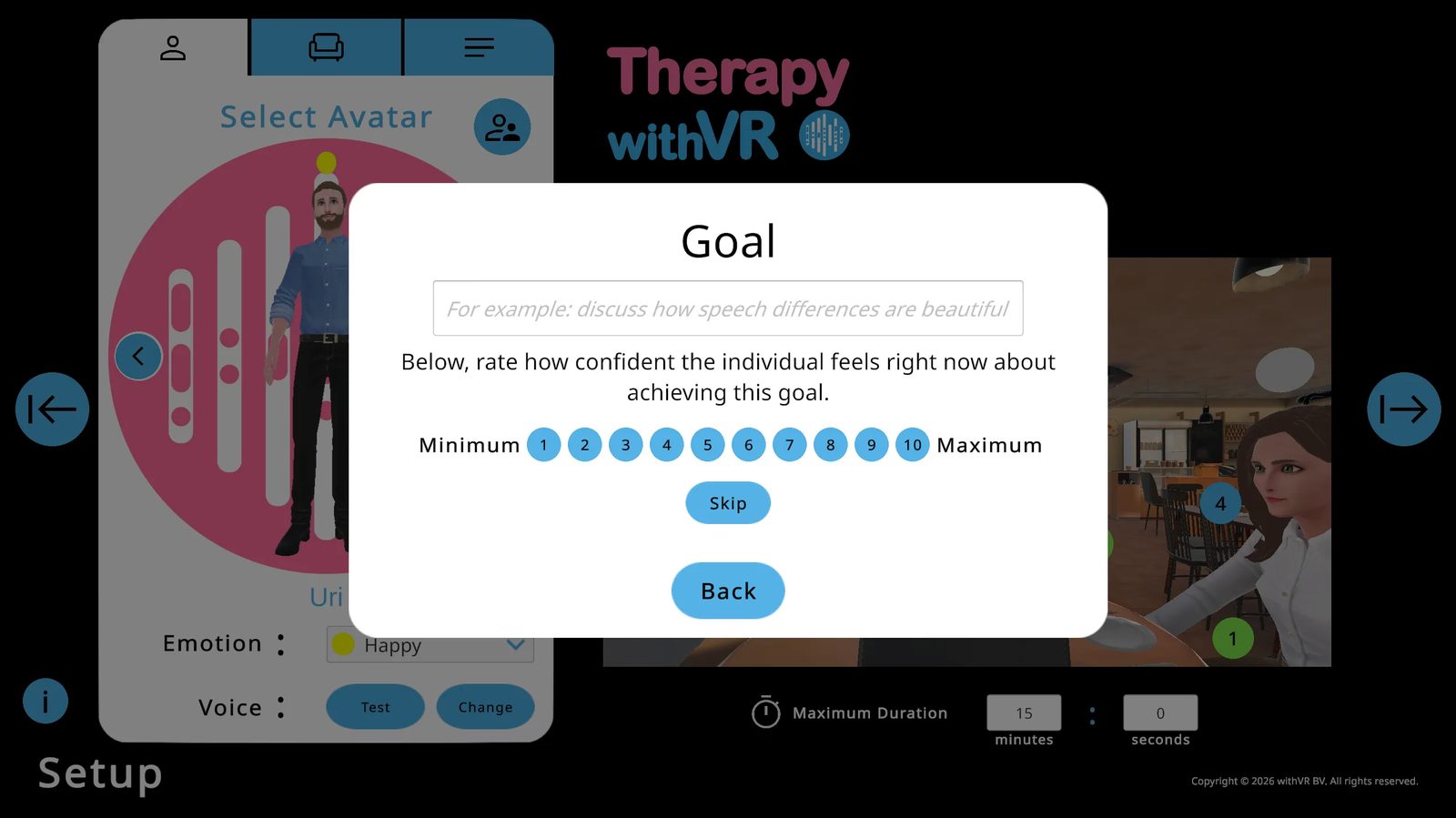
- Typ een doel als je er een gebruikt, en beoordeel het zelfvertrouwen op een schaal van 1-10
- Of klik op Overslaan om verder te gaan zonder een doel vast te leggen
- Klik op Terug om terug te keren naar de setup
Stap 2: kiezen hoe je start
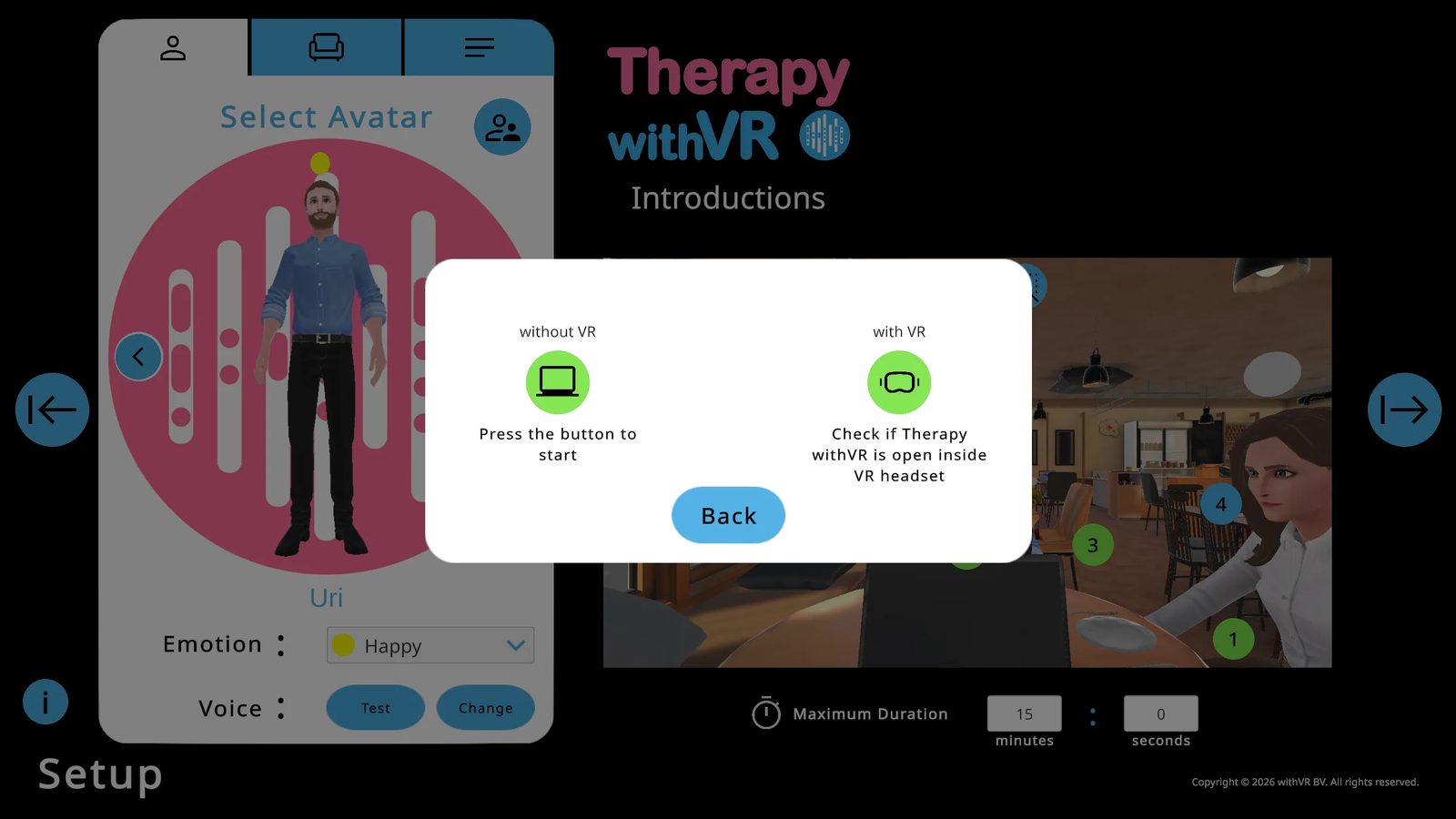
Zonder VR
Start alleen op de web-app. Het geluid komt uit je computer. Klik op de knop om meteen te beginnen.
Met VR
Start in de VR-bril en op de web-app. Het geluid komt uit de bril. Aanbevolen voor volledige sessies.
Starten zonder VR
De optie "zonder VR" voert een volledige sessie helemaal op de web-app uit. Alles werkt hetzelfde - avatars, zinnen, emoties, geluiden, AI-functies - alleen vindt de ervaring plaats op je laptopscherm in plaats van in een VR-bril. Dit is niet zomaar een terugvaloptie of oefenmodus. Het is een volwaardige manier om sessies uit te voeren, en veel professionals gebruiken het regelmatig.
Veelvoorkomende redenen om zonder VR te starten:
- Wennen vóór VR - laat de persoon op je laptopscherm zien hoe de omgeving en avatars eruitzien voordat hij de VR-bril opzet, zodat de ervaring niet volledig onbekend is wanneer hij VR betreedt
- Sessies via videogesprek - voer een sessie uit tijdens een videogesprek door je scherm te delen, wanneer jij en de persoon niet in dezelfde ruimte zijn
- Wanneer de VR-bril niet beschikbaar is - je bent op bezoek bij een school, kliniek of thuis en hebt de VR-bril niet bij je
- Wanneer de persoon de VR-bril niet kan dragen - hij houdt misschien niet van iets op zijn hoofd, is te jong om de VR-bril comfortabel te laten passen, of heeft andere redenen om liever zonder te werken
- Demo's en presentaties - de software tonen aan collega's, managers of op een congres, op een laptop of geprojecteerd op een groot scherm
Starten met VR
Zorg voordat je iets aanklikt dat de persoon in VR de app heeft geopend, is ingelogd, en dat de instructietekst op de muur zichtbaar is.
Klik op de knop met VR. Als de VR-bril wordt gedetecteerd, verandert de tekst in "Druk nogmaals op de knop om te starten."
Niet gedetecteerd? Sluit de VR-app en open hem opnieuw, log opnieuw in, wacht op de instructietekst en probeer het dan opnieuw.
Nog steeds niet gedetecteerd? Vernieuw de web-app, ga terug naar de Start-pop-up en probeer het opnieuw.
Zodra de bril is gedetecteerd, klik je nogmaals op de knop. De situatie laadt in VR en de sessie begint.
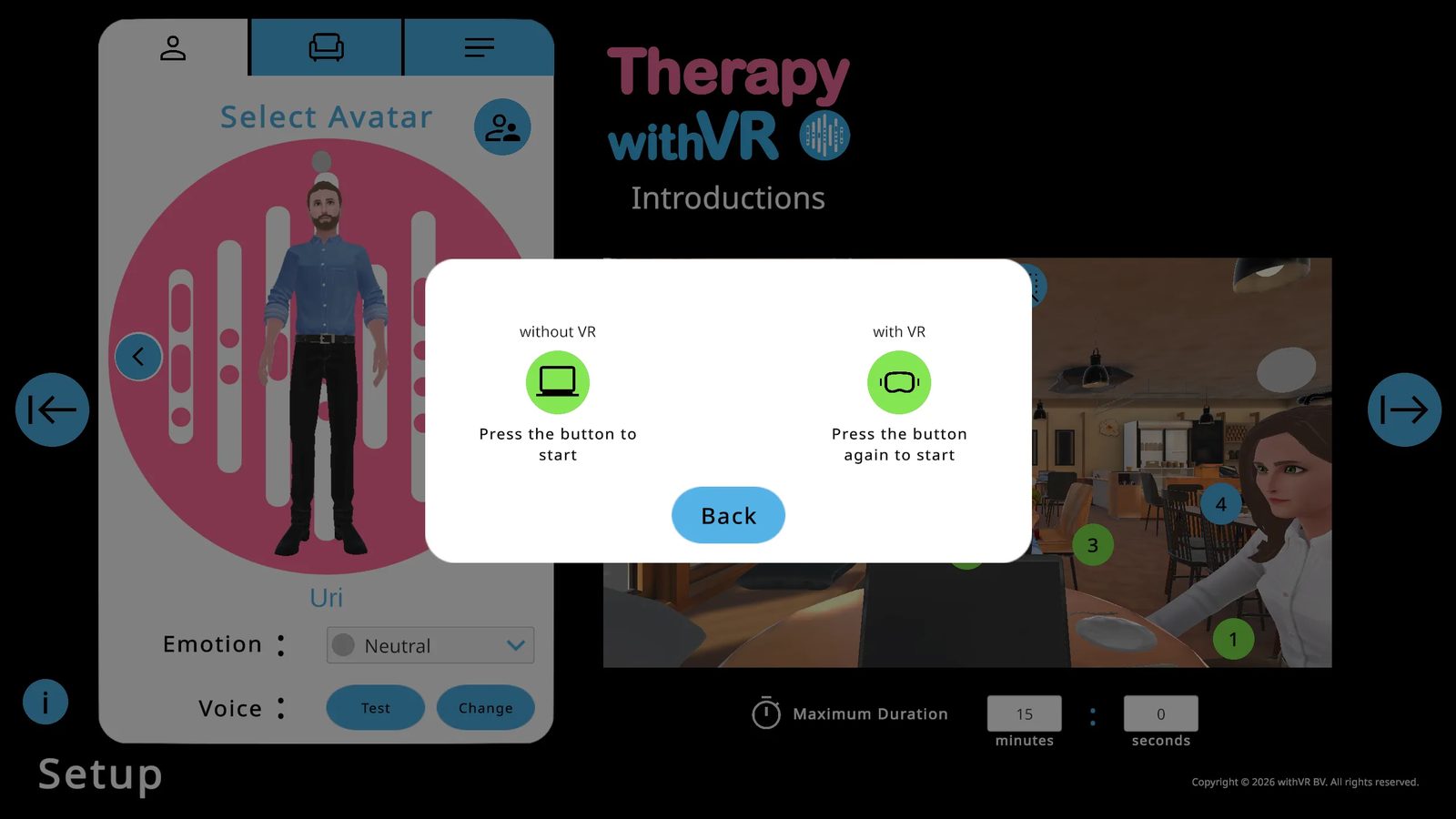
De wachtkamer (VR)
Wat de persoon in VR ziet voor en tussen sessies.
Het inlogscherm
Wanneer de VR-app voor het eerst wordt geopend, ziet de persoon een inlogscherm op de muur met velden voor E-mailadres en Wachtwoord en een blauwe knop Inloggen. Hij gebruikt de trigger om velden te selecteren en logt in met zijn inloggegevens van de web-app.
De wachtkamer
Na het inloggen en zodra de avatars geladen zijn, bevindt de persoon zich in de wachtkamer - een lege ruimte in cafészetting met een stoel onder hem. Op de voorste muur: het Therapy withVR-logo, instructietekst ("...druk op 'Starten' en druk daarna twee keer op de knop 'met VR'") en alle kunstwerken die zijn geselecteerd in het Kunst-gedeelte.
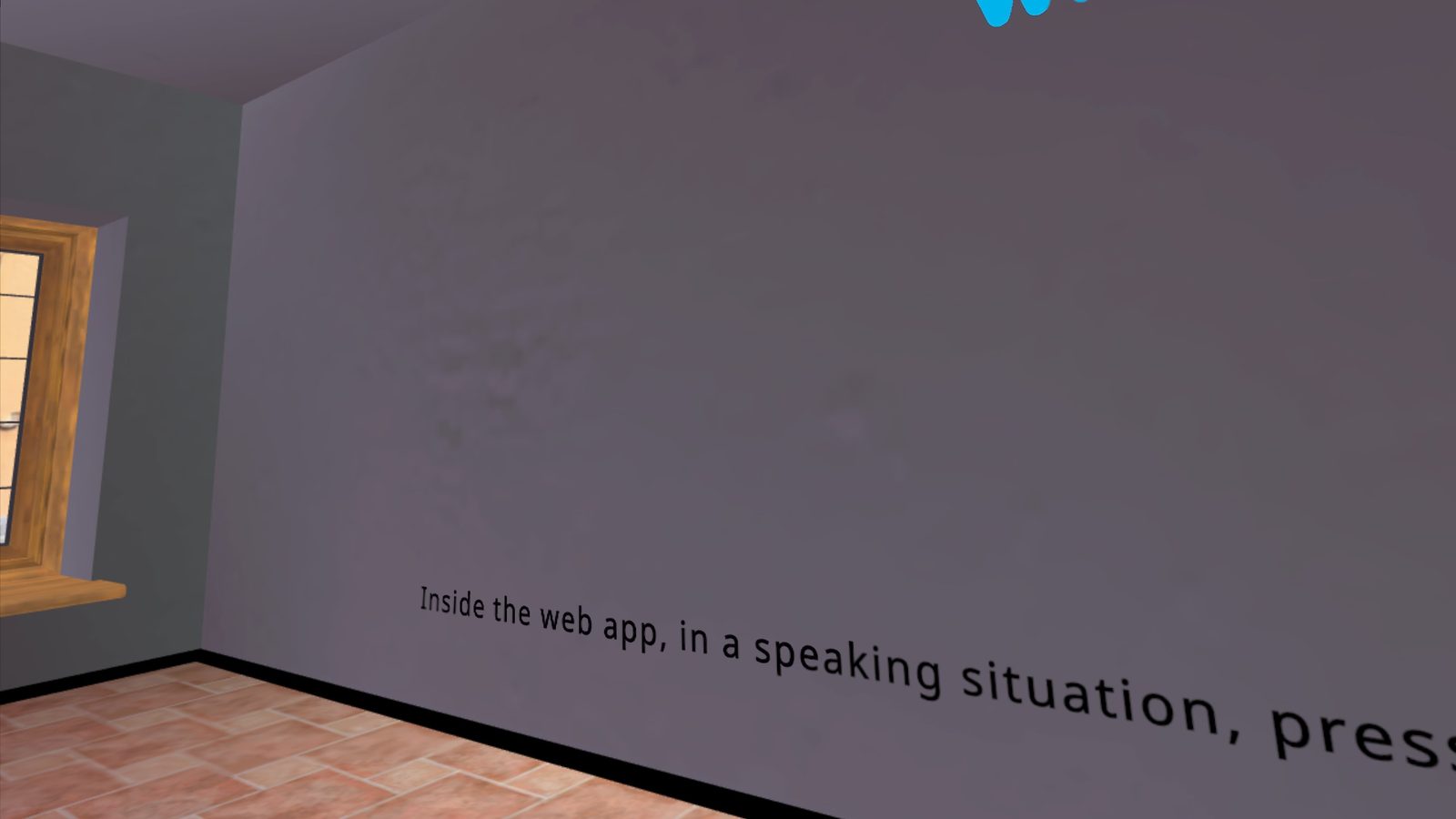
Controleren op VR-app-updates
Het welkomstscherm van de web-app toont de status van je VR-app - je hoeft de VR-bril niet op te zetten om dit te controleren.
| Status | Wat je op het welkomstscherm ziet |
|---|---|
| Up-to-date | Groen Meta-logo - "You have the latest VR app!" (Je hebt de nieuwste VR-app!) |
| Update beschikbaar | Rood Meta-logo - "Your VR app can be updated!" (Je VR-app kan worden bijgewerkt!) met updatestappen |
| Niet geïnstalleerd | Blauw Meta-logo - "You can install the VR app" (Je kunt de VR-app installeren) met installatiestappen |
Afsluiten en uitloggen
De persoon in VR kan op een paar manieren de app verlaten:
| Actie | Hoe je het doet |
|---|---|
| Uitloggen | Druk op de knop Uitloggen op de rechtermuur (linksboven) |
| De app afsluiten | Druk op de knop Afsluiten op de rechtermuur (linksonder) en bevestig daarna |
| Afsluiten via de Meta-knop | Druk op de Meta-knop op de rechtercontroller en kies vervolgens Afsluiten |
Positie in VR opnieuw instellen
Als de persoon het gevoel heeft dat hij de verkeerde kant op kijkt, in de verkeerde positie staat, of te hoog of te laag zit, laat hem dan de controller recht vooruit wijzen en de Meta-knop op de rechtercontroller ingedrukt houden tot het beeld opnieuw is ingesteld. Zie voor meer informatie de gids van Meta over het opnieuw centreren van je beeld.
VR-grenzen
Een stationaire grens is voor de meeste sessies voldoende - de persoon blijft meestal op één plek, zittend of staand. Wil de persoon zich iets verplaatsen, dan kan een roomscale-grens worden ingesteld. Zorg dat de ruimte vrij is van obstakels; de VR-bril toont een waarschuwing wanneer de persoon de rand van zijn grens nadert. Zie voor meer informatie over het instellen van grenzen de grensgids van Meta.
Het sessiescherm
Je live bedieningspaneel voor alles wat er tijdens een sessie in VR gebeurt.
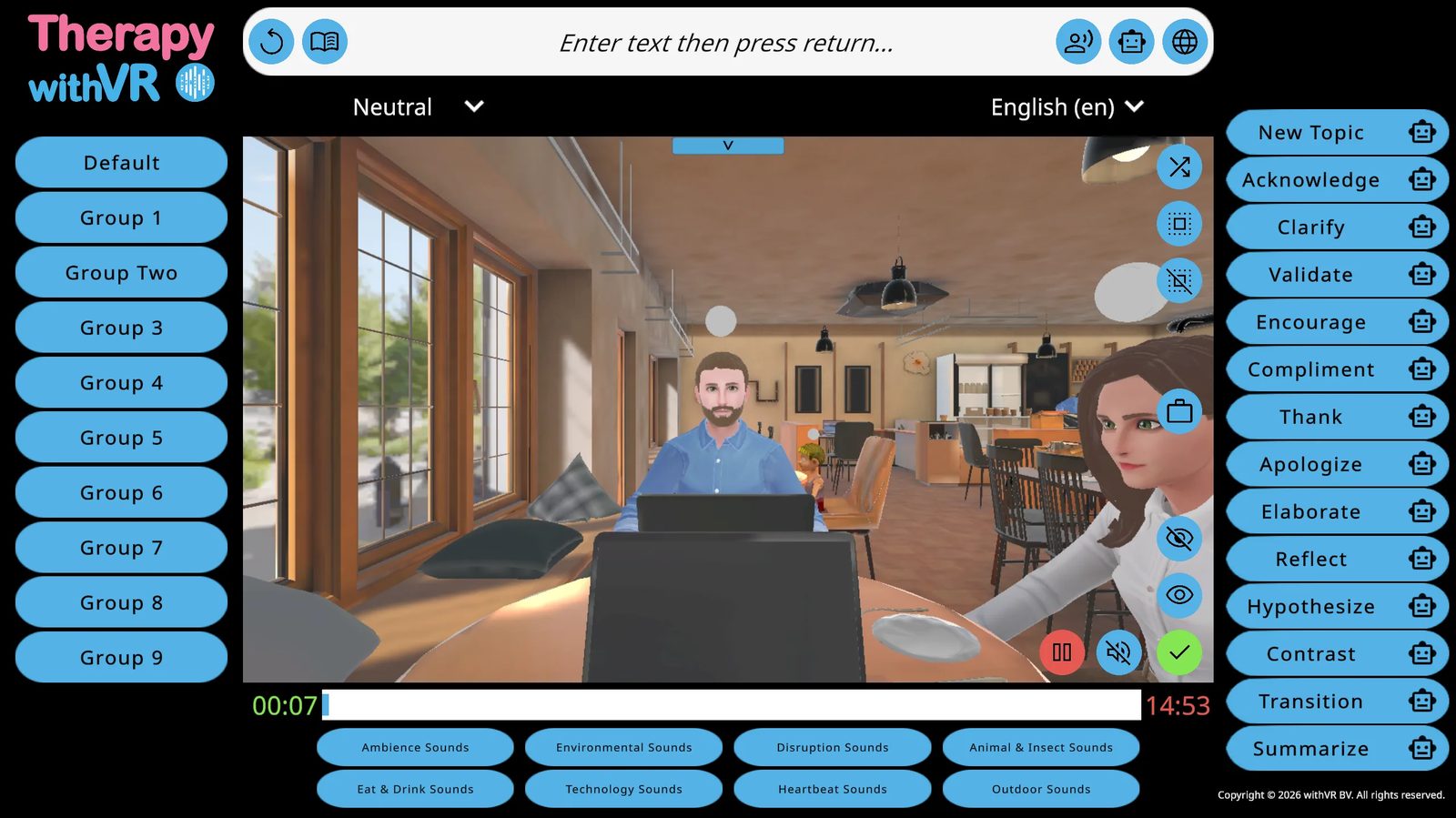
De timer
De groene timer (links) loopt op vanaf 0:00. De rode timer (rechts) telt af vanaf je maximale duur. Een blauwe balk vult de ruimte ertussen naarmate de sessie vordert.
Avatars selecteren
Klik op een avatar in de VR-preview om die te selecteren. Er verschijnt een witte markering rond de geselecteerde avatar - alleen zichtbaar op de web-app, niet in VR. Met drie knoppen rechtsboven in de preview kun je een willekeurige avatar selecteren, alle selecteren, of alle deselecteren.
Emoties wijzigen
Met ten minste één geselecteerde avatar verschijnt er een kolom met gekleurde cirkels aan de linkerrand van de VR-preview. Klik op een cirkel om die emotie meteen toe te passen. Beweeg met de muis over de cirkels om hun namen te zien.
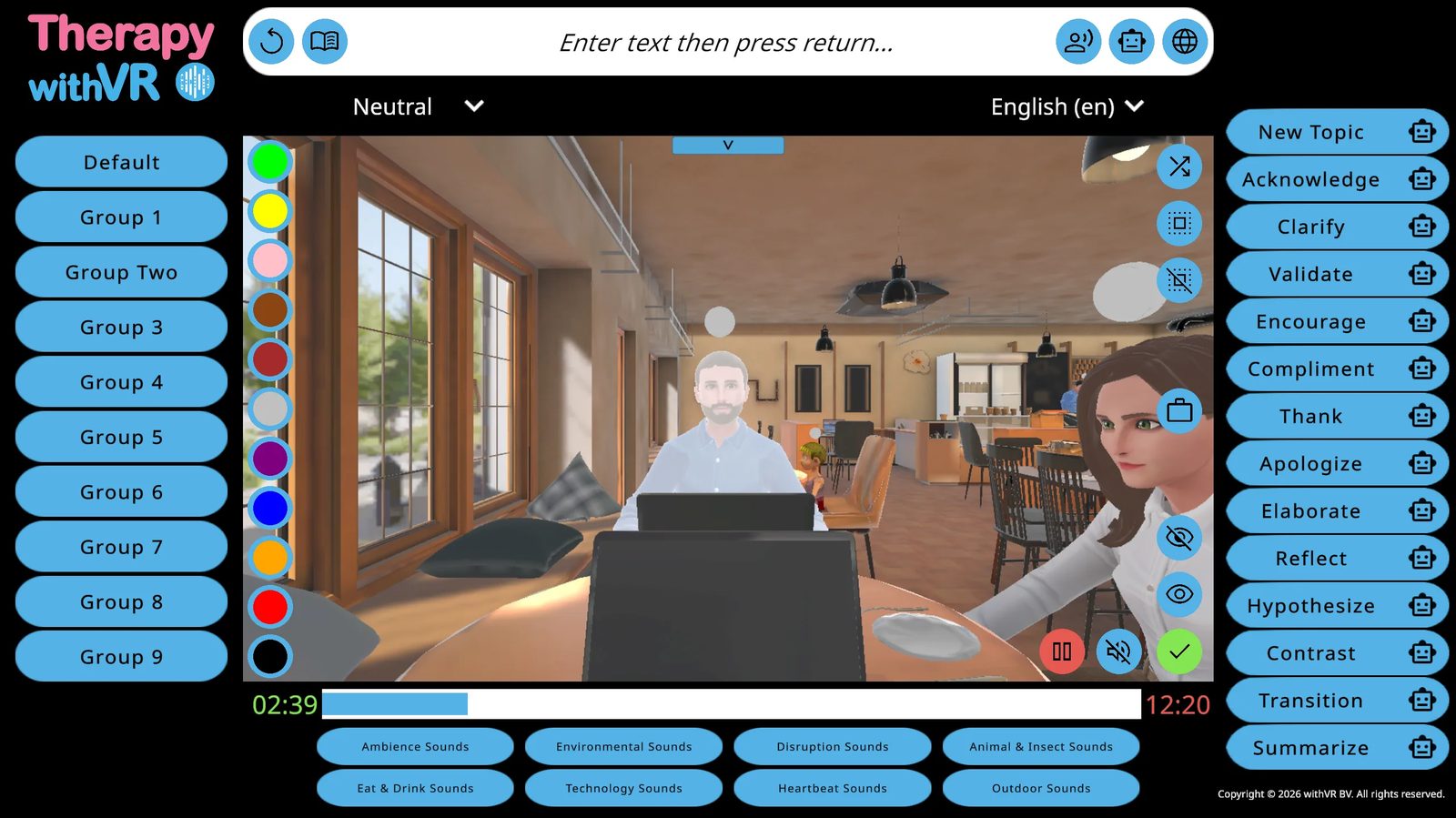
Avatars laten spreken
Methode 1: zingroepen
Klik op een groepsnaam in het linkerpaneel en klik daarna op een zin. De geselecteerde avatar zegt die meteen. Als er meerdere avatars zijn geselecteerd, spreekt alleen de meest recent geselecteerde.
Methode 2: typ wat dan ook
Klik op de tekstinvoerbalk bovenaan, typ wat je maar wilt en druk op Enter. De geselecteerde avatar zegt het meteen.
Methode 3: herhalen
Klik op het ronde pijlpictogram (uiterst links in de bovenste balk) om het laatst gezegde te herhalen. Je kunt eerst een andere avatar selecteren.
Tekstweergave op laptop
Klik op het laptoppictogram naast een zin om die op het laptopscherm in VR te tonen. Of klik op de laptop zelf in de preview - er verschijnt een tekstveld waarin je rechtstreeks wat dan ook kunt typen en op Enter kunt drukken.
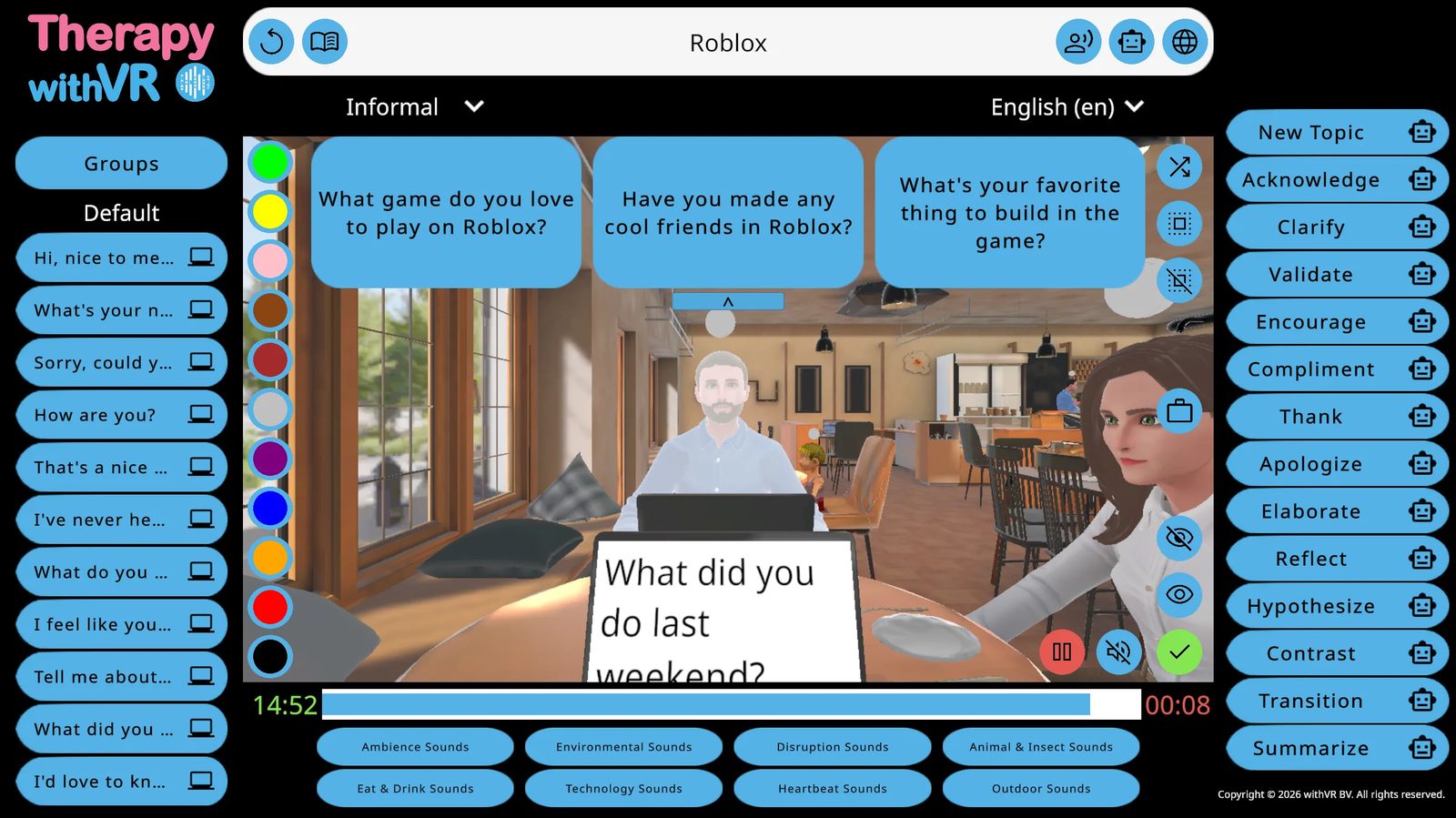
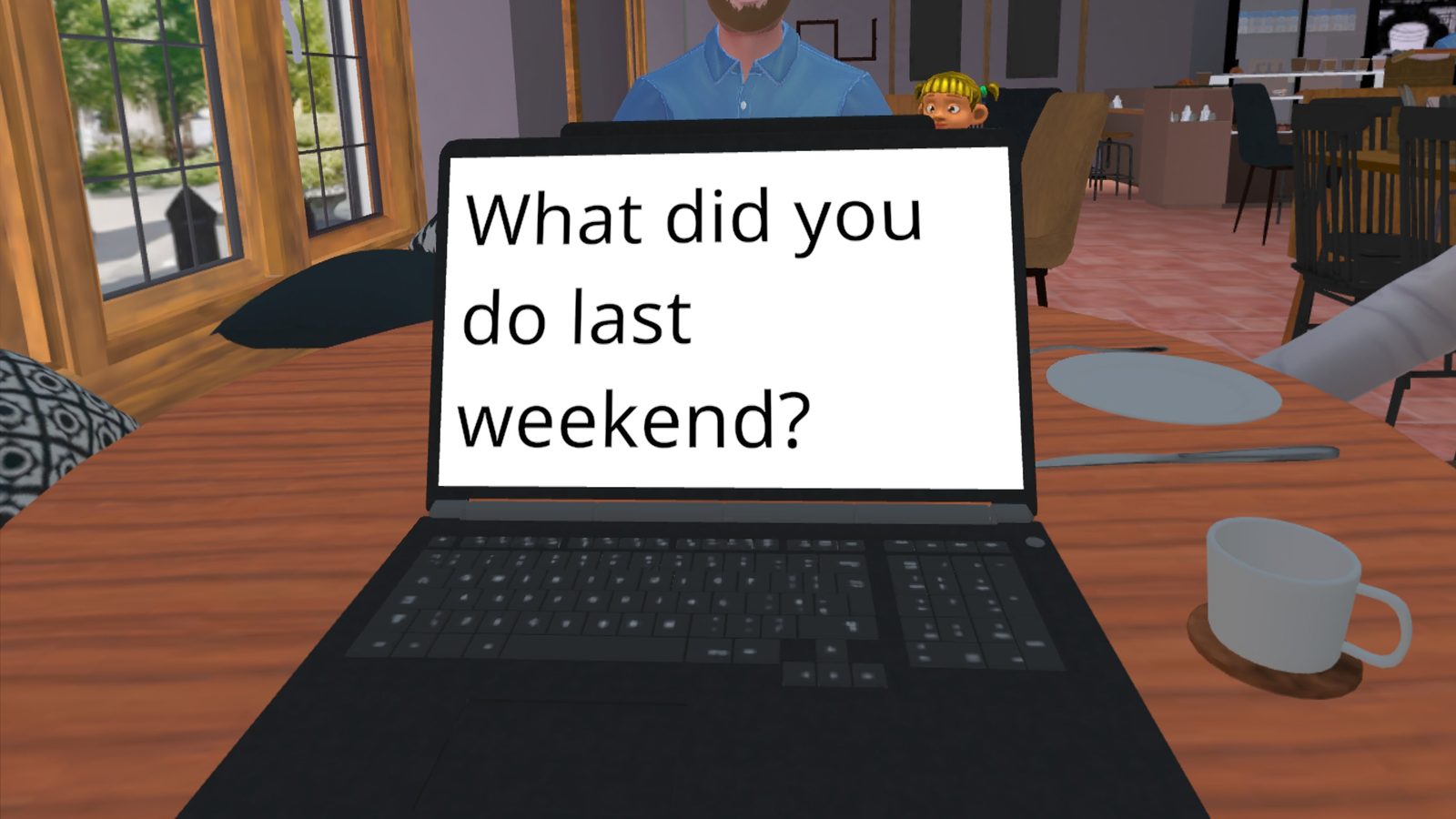
AI-functies tijdens een sessie
Tekst genereren (op basis van een onderwerp)
Typ een onderwerp in de invoerbalk (bv. "Roblox") en klik vervolgens op het robotpictogram Tekst genereren. Er verschijnen drie door AI gegenereerde vragen als bellen. Klik op een ervan om de geselecteerde avatar die te laten stellen. Gebruik het keuzemenu voor formaliteit (Neutraal / Informeel / Formeel) om de toon te bepalen.
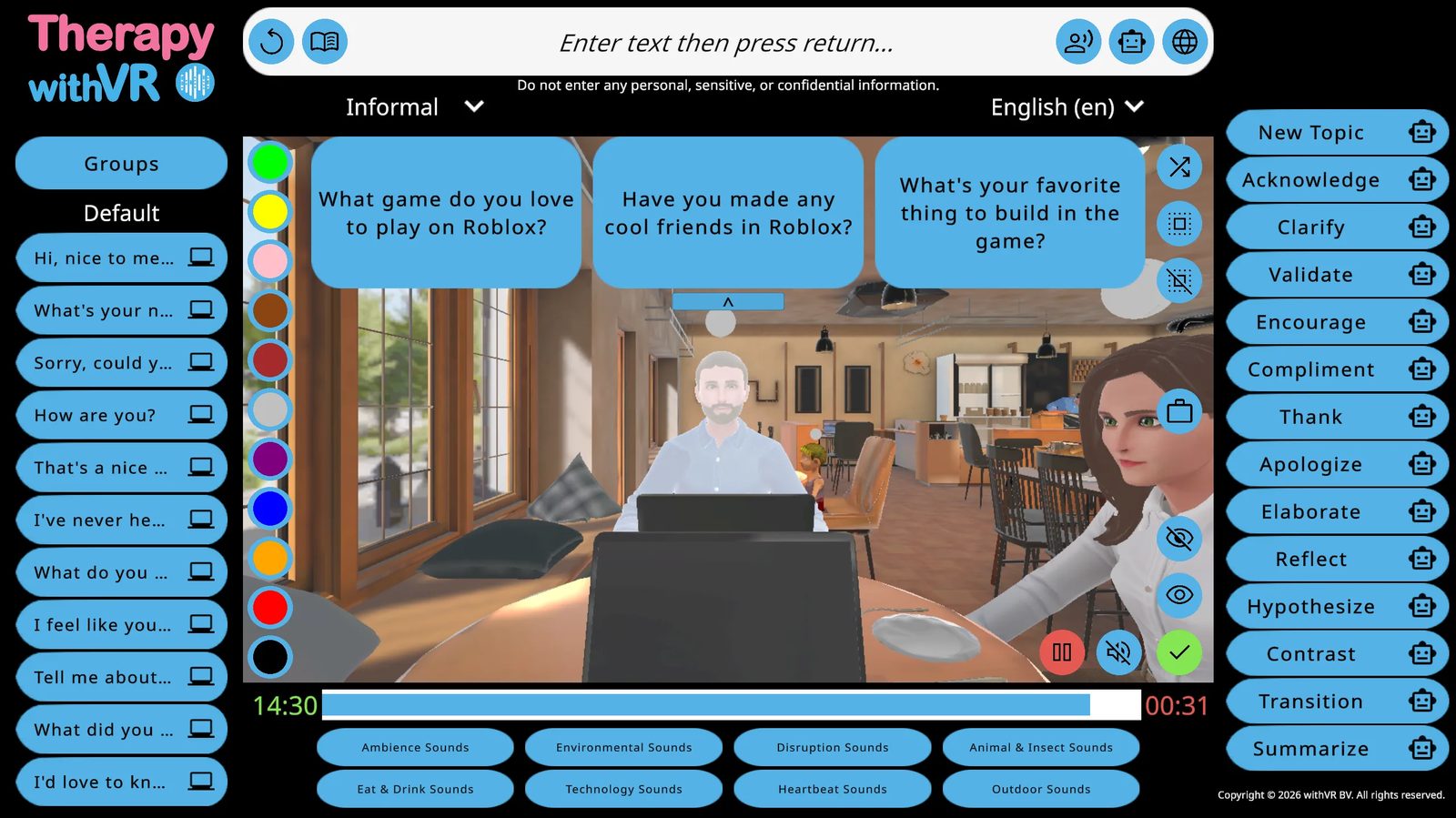
Tekst genereren (voorlezen)
Klik op het boekpictogram (naast de herhaalknop) om een langere passage te genereren over een onderwerp dat de persoon goed kent, in taal die bij hem past.
Vertalen
Typ in de invoerbalk, kies een doeltaal uit het keuzemenu en klik op het wereldbolpictogram. De avatar zegt de vertaalde versie.
AI-prompts
14 knoppen in het rechterpaneel om snel te reageren op wat de persoon in VR net heeft gezegd. Elke knop werkt op twee manieren:
- Klik op het robotpictogram - genereert 3 opties waaruit je kunt kiezen (veiliger)
- Klik op het woord zelf - de avatar spreekt meteen zonder preview (sneller)
| Beschikbare AI-prompts | |||
|---|---|---|---|
| Nieuw onderwerp | Erkennen | Verduidelijken | Bevestigen |
| Aanmoedigen | Complimenteren | Bedanken | Excuseren |
| Uitweiden | Reflecteren | Veronderstellen | Contrasteren |
| Overgaan | Samenvatten | ||
Geluiden
Acht geluidscategorieën onderaan: Sfeer, Eten & drinken, Omgeving, Technologie, Verstoring, Hartslag, Dier & insect, Buiten. Klik op een categorie om die uit te klappen en de afzonderlijke geluiden te zien. Klik op een geluid om het af te spelen. Lage / Gemiddelde / Hoge sfeer loopt continu door. Alle geluiden zijn ruimtelijk. Klik op het dempingspictogram om alle geluiden meteen te stoppen.
Oogcontact
Klik op het oogpictogram (rechtsonder in de preview) - geselecteerde avatars draaien zich naar de persoon in VR toe en volgen hem. Klik op het oog met een streep erdoor erboven om de avatars weer recht vooruit te laten kijken.
De ober in het café
Als er een avatar achter de bar wordt geplaatst, verschijnt er een koffertjespictogram ("Ga naar tafel"). Klik erop om de avatar naar de tafel te sturen - hij komt aan met een notitieblok en potlood. Klik nogmaals ("Verlaat tafel") om hem terug te sturen.
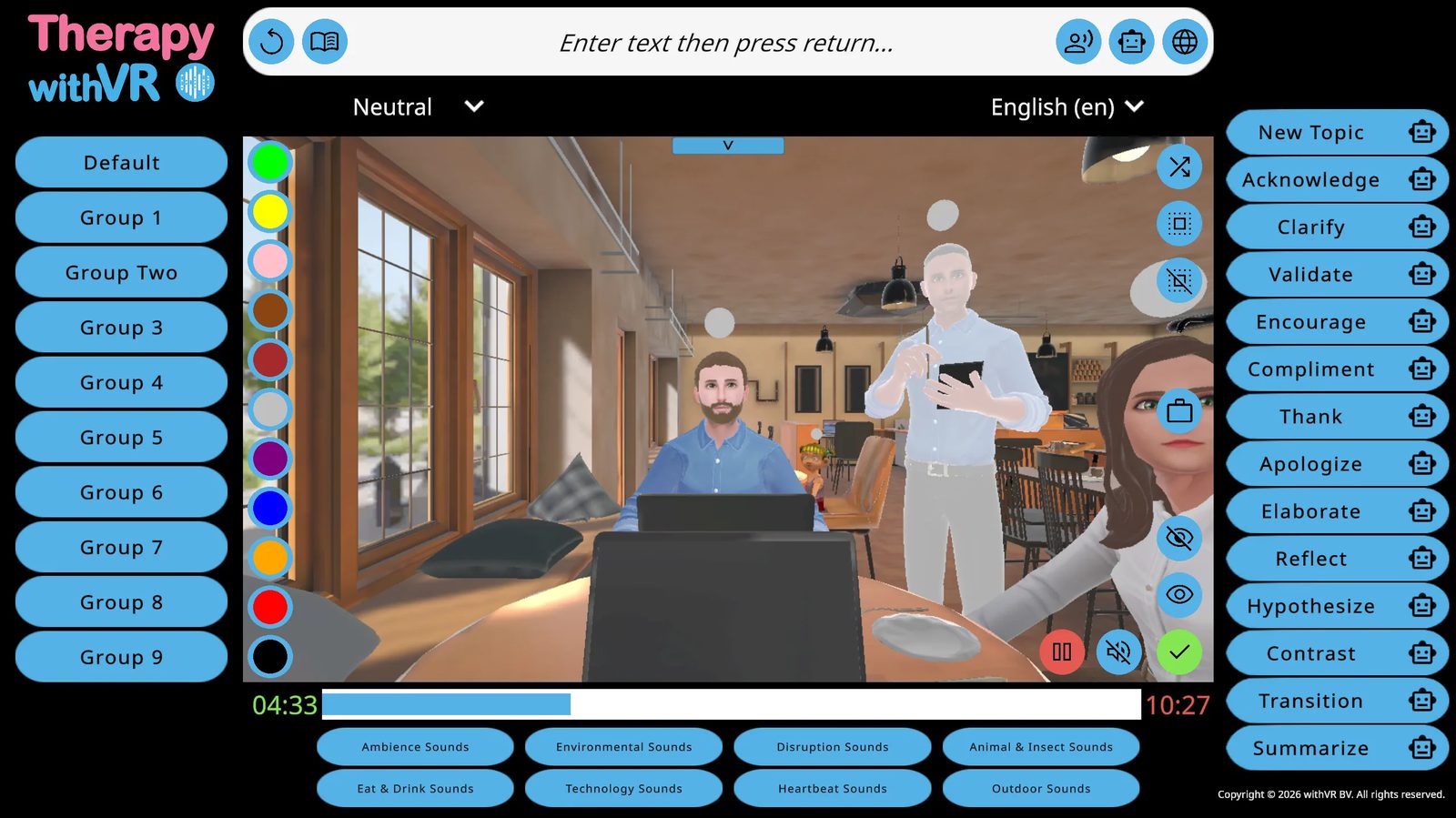
Een sessie pauzeren
Klik op de rode pauzeknop (rechtsonder in de preview). De hele interface wordt rood. De timer, avatarbewegingen en geluiden worden allemaal gepauzeerd. Gebruik deze tijd om bij de persoon in VR te checken. Klik op de groene afspeelknop om te hervatten.
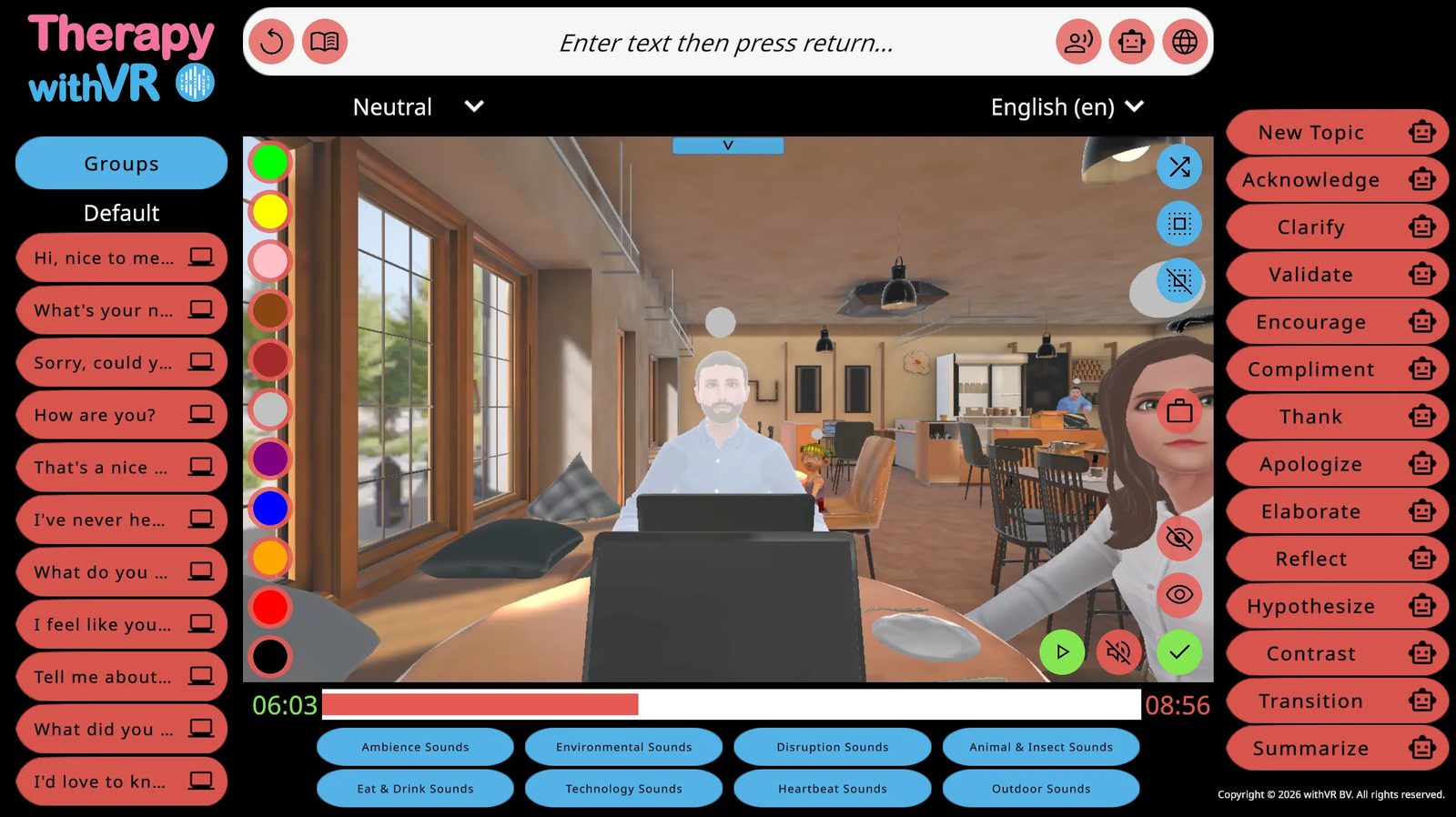
Een sessie afronden
Klik op de groene vinkknop (rechtsonder). Bevestig met Ja. Het Doel-scherm verschijnt voordat je terugkeert naar het hoofdmenu.
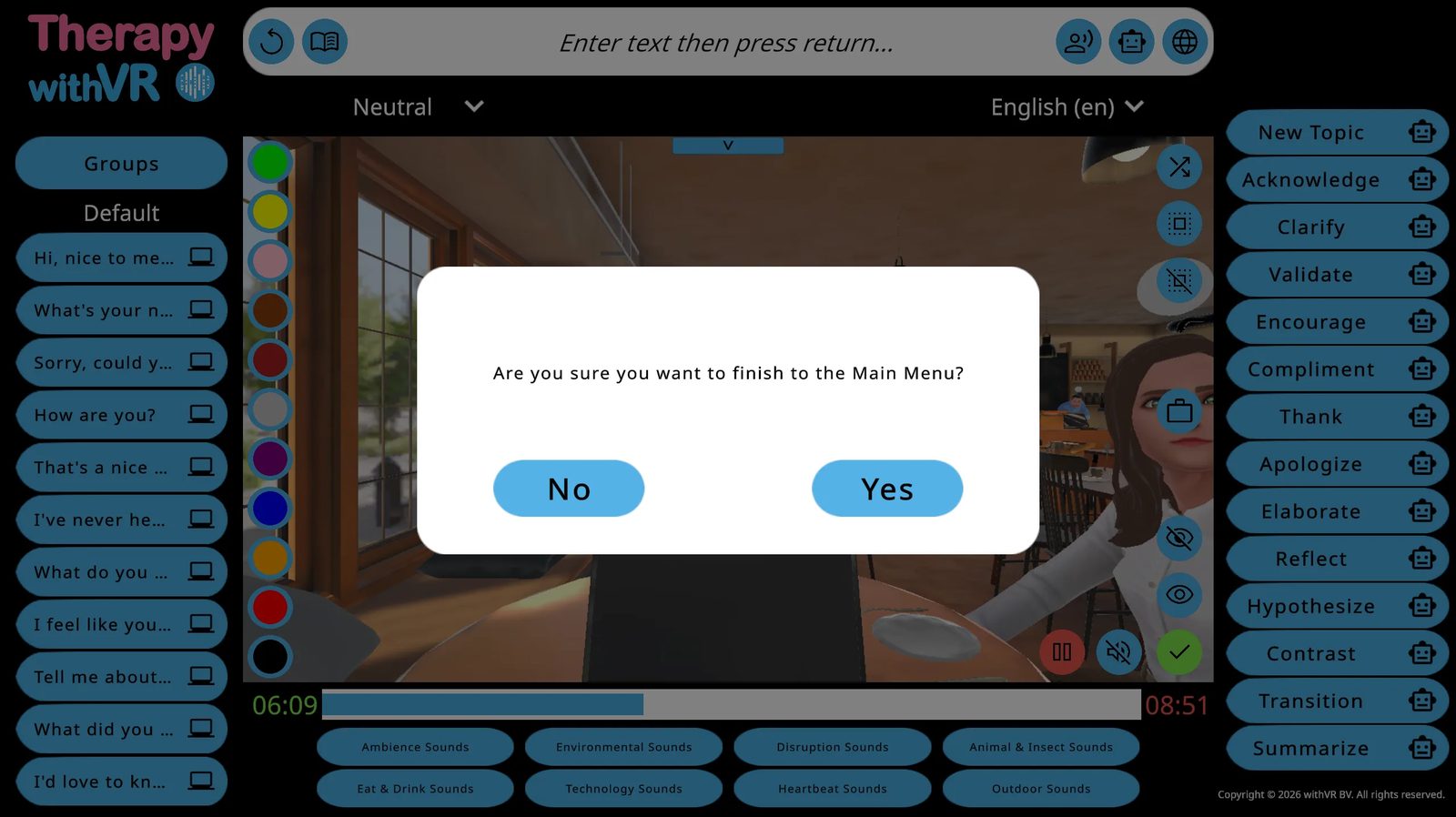
Elke sessie slaat automatisch een logboek op met daarin de timing, welke avatars zijn gebruikt en waar ze zijn geplaatst, welke emoties en animaties zijn geactiveerd, welke zinnen naar de persoon in VR zijn gestuurd, welke geluiden zijn afgespeeld, en de doelbeoordelingen. Er wordt nooit audio of video opgenomen. Niets van wat de persoon in VR zegt, wordt door de software vastgelegd.
In VR tijdens een sessie
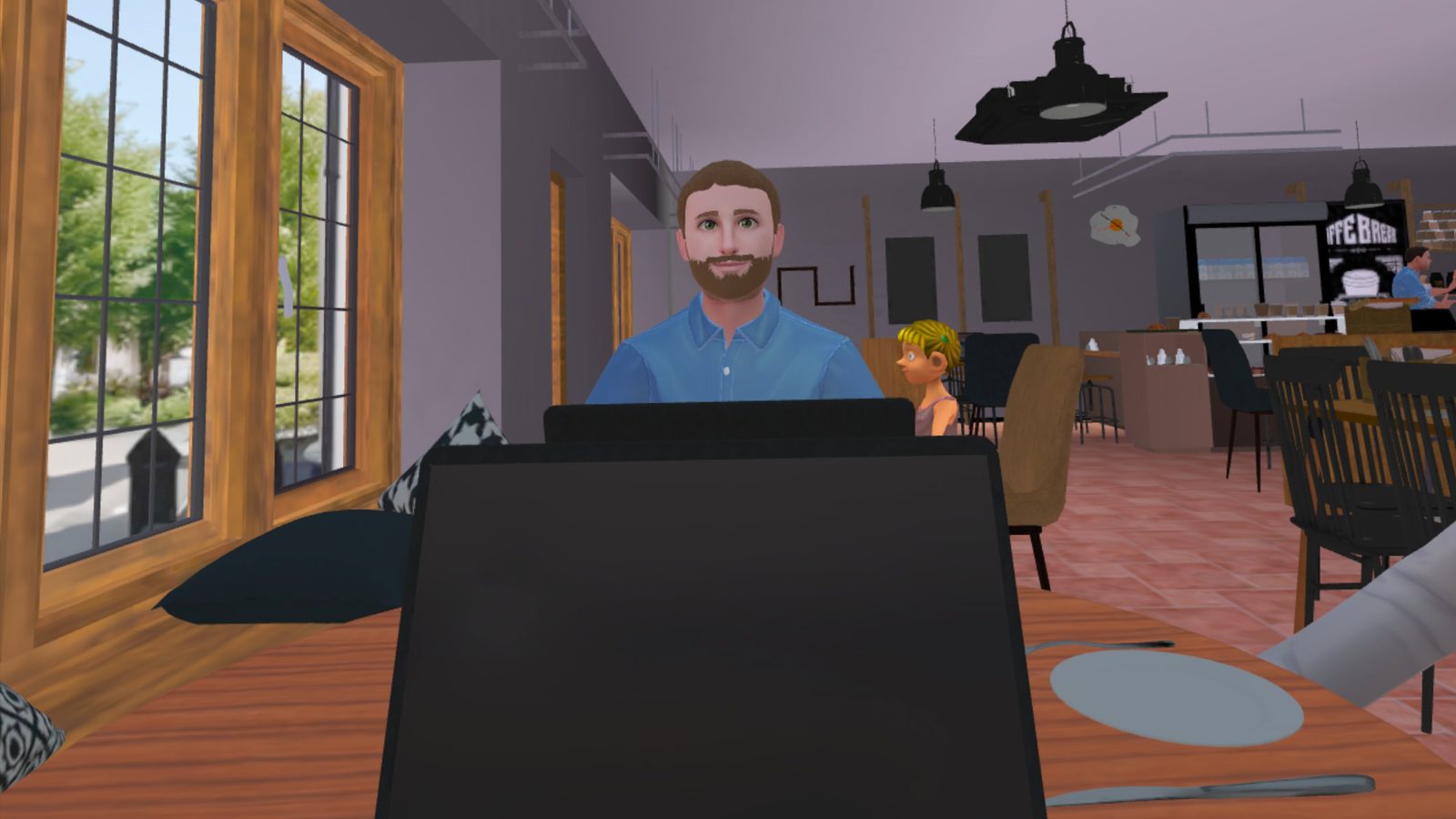
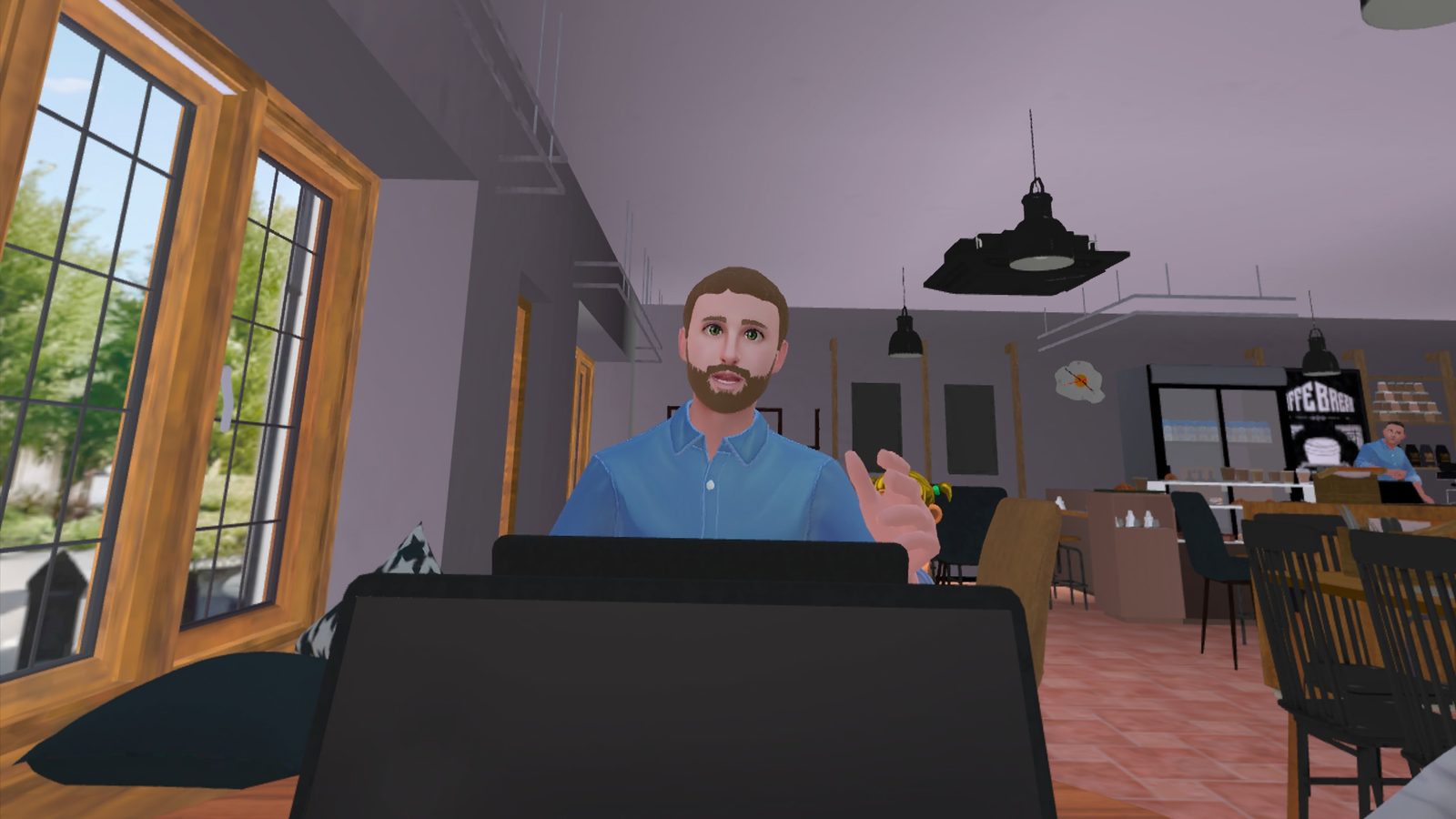
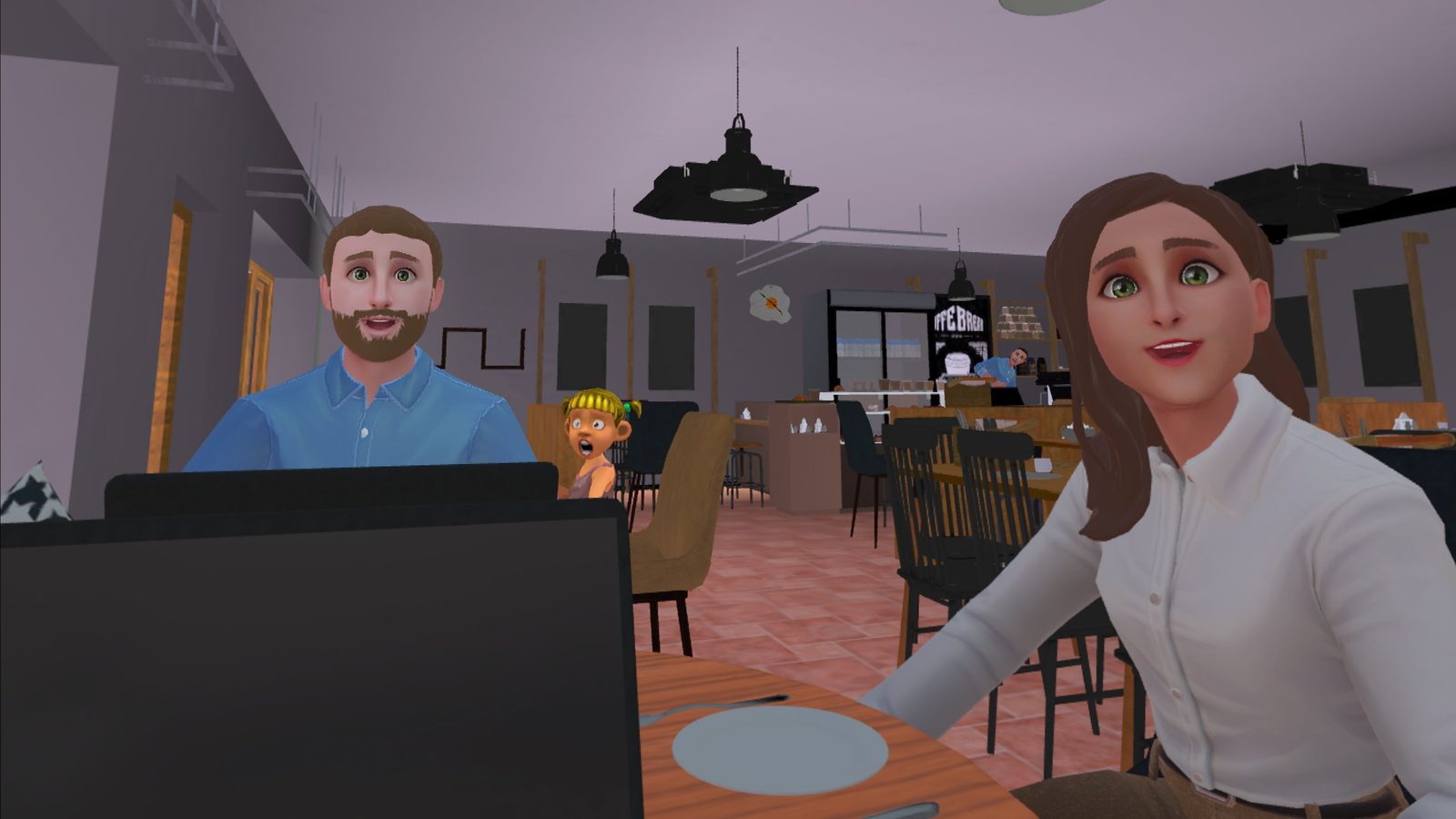
Een sessie beëindigen
De doelbeoordeling na de sessie en de terugkeer naar het hoofdmenu.
Doelbeoordeling na de sessie
Nadat je hebt bevestigd dat de sessie is afgerond, verschijnt het Doel-scherm. Als er een doel is ingevoerd, wordt dat getoond. Beoordeel het zelfvertrouwen op een schaal van 1-10, of klik op Overslaan. Er is geen Terug-knop - de sessie is afgelopen. Beide acties brengen je terug naar het hoofdmenu.
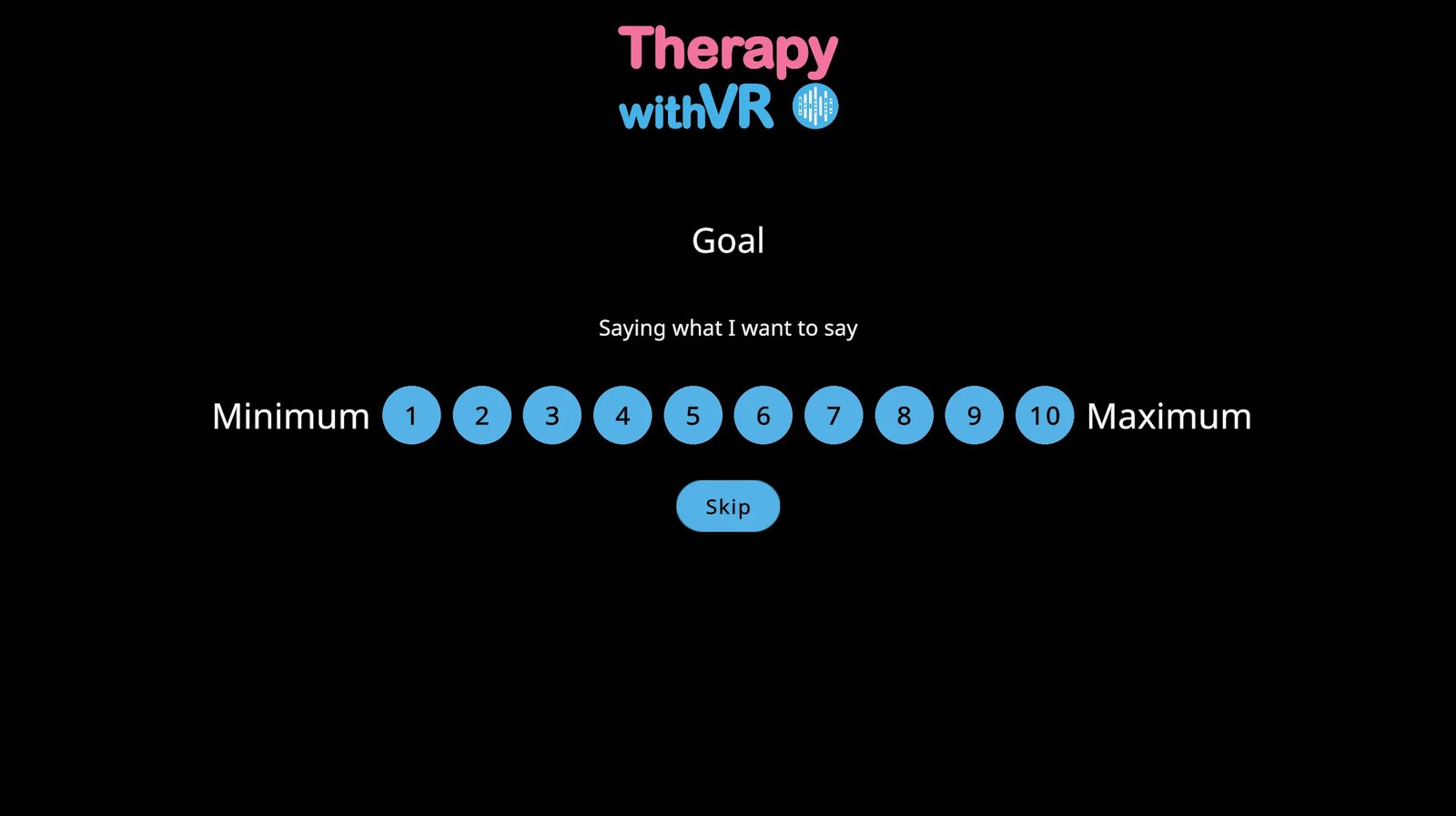
Het doel beoordelen tijdens een sessie
Als er een doel is ingesteld, wordt dat bovenaan het sessiescherm getoond met rechts een klein doelpictogram. Klik op elk gewenst moment op het pictogram om de beoordelingsschaal van 1-10 in beeld te tonen. Klik op een getal om de beoordeling vast te leggen. Je kunt dit zo vaak doen als je wilt.
Het Profielen-scherm na een sessie
De profielrij toont nu de doeltekst in de kolom Doel en de sessietijd in de kolom Laatste sessie.
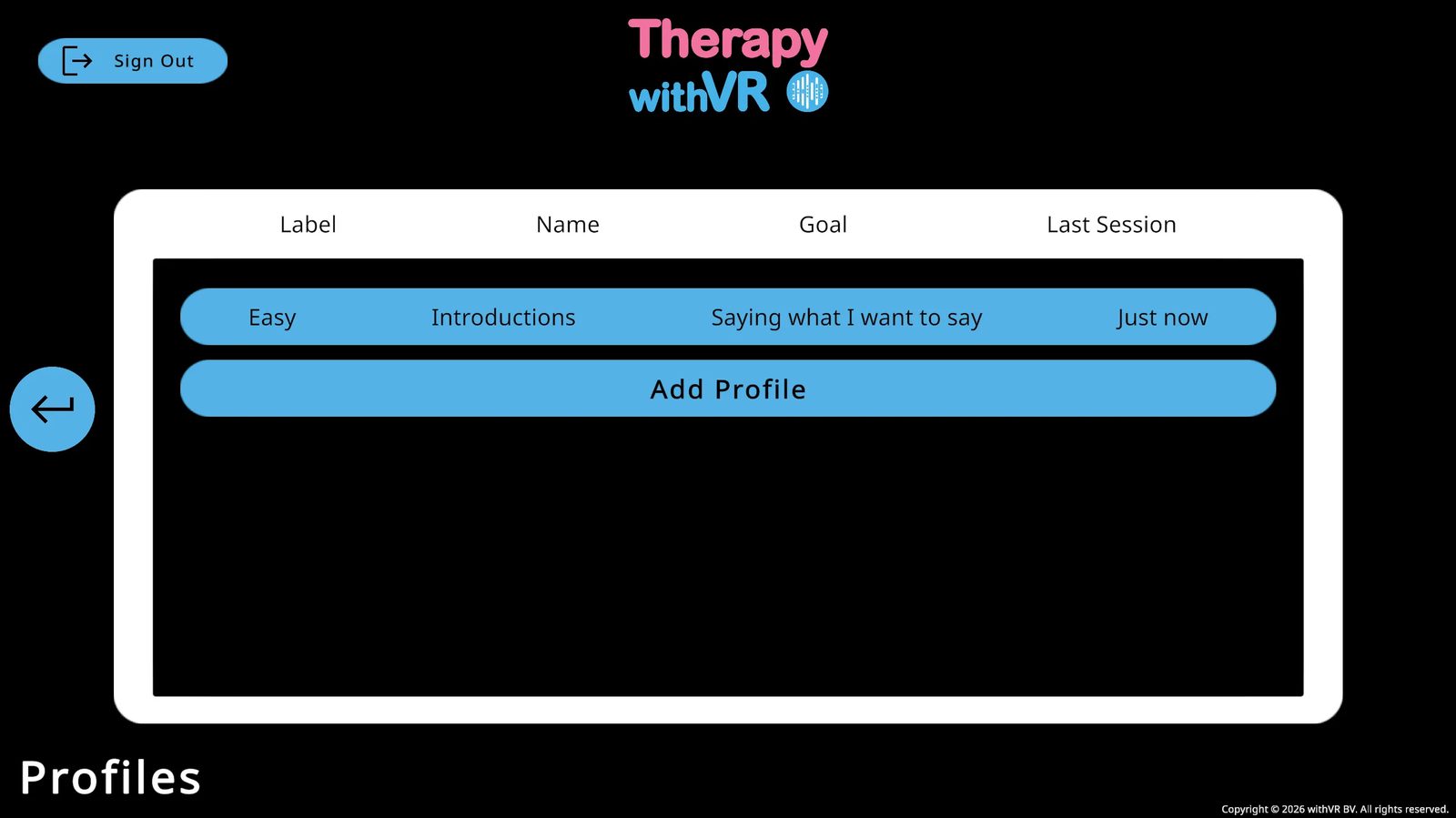
Na de sessie
- Nabespreking - vraag hoe de persoon zich voelde, wat hij opmerkte en wat hij de volgende keer anders zou willen doen
- Leg notities vast in je eigen systeem - niet in de software
- Pas de setup voor de volgende sessie aan op basis van wat je hebt geleerd
Gids voor de persoon die de VR-bril draagt
Deel dit met de persoon vóór zijn eerste sessie. Geschreven in eenvoudige, toegankelijke taal.
Voordat je de VR-bril opzet
Alles is van tevoren voor je klaargezet. Je hoeft niets technisch te doen. De sessie gaat helemaal in jouw tempo - er gebeurt niets zonder dat de persoon die met je werkt het laat gebeuren. Er is geen goede of foute manier om te reageren.
De VR-bril opzetten
Houd de VR-bril vast met de lenzen van je af gericht en plaats hem over je ogen.
Stel de banden zo af dat hij comfortabel zit. Als het beeld wazig is, beweeg de bril dan iets omhoog of omlaag tot het scherp is.
De persoon die met je werkt, laat het weten wanneer alles klaar is.
De wachtkamer
Wanneer de sessie begint, bevind je je in een lege ruimte in cafészetting - de wachtkamer. De ruimte is leeg, op de stoel waarop je zit na. Mogelijk zie je kunst aan de muur. Je hoeft niets te doen - kijk gewoon rond en kom op je gemak.
Wanneer de sessie start
Je wordt in een nieuwe omgeving geplaatst - een café, klaslokaal, bakkerij of een andere setting. Je ziet avatars om je heen. Ze zien eruit en voelen aan als echte mensen in een echte ruimte. Jouw enige taak is te luisteren naar wat ze zeggen en natuurlijk te reageren, in je eigen tempo. Er zijn geen knoppen om in te drukken en geen manier om iets fout te doen.
Als je wilt pauzeren of stoppen
Zeg het op elk moment gewoon hardop. De persoon die met je werkt, hoort je en kan de sessie pauzeren of beëindigen. Je kunt ook zelf afsluiten: druk op de Meta-knop op de rechtercontroller en kies Afsluiten.
Je positie opnieuw instellen
Als je het gevoel hebt dat je de verkeerde kant op kijkt of in de verkeerde positie zit, wijs dan met je controller recht vooruit en houd de Meta-knop ingedrukt tot het beeld opnieuw is ingesteld.
Hoe je je kunt voelen
Het is volkomen normaal om je nieuwsgierig, een beetje nerveus of licht gedesoriënteerd te voelen - vooral de eerste keer. Deze gevoelens trekken meestal binnen de eerste minuut of twee weg. Voelt iets oncomfortabel, laat het dan weten aan de persoon die met je werkt.
Na de sessie
Wanneer de sessie eindigt, keer je terug naar de wachtkamer. De persoon die met je werkt, laat het weten wanneer het veilig is om de VR-bril af te zetten. Neem even de tijd voordat je opstaat - vooral als het je eerste keer in VR was.
Een opmerking over privacy
Alles wat er in VR gebeurt, blijft tussen jou en de persoon die met je werkt.
- De VR-app neemt geen audio of video van sessies op
- Er wordt nergens een opname bewaard van wat je zegt of doet
- Sessiegegevens beperken zich tot timing, avatarposities en ondernomen acties - geen persoonlijke inhoud
- Alle gegevens worden opgeslagen op servers in Frankfurt, Duitsland
De stemmen die je van avatars hoort, worden door AI gesynthetiseerd met Google Text-to-Speech - het zijn geen menselijke opnames. Als de persoon die jouw sessie leidt optionele AI-functies heeft ingeschakeld, kunnen sommige zinnen die avatars zeggen ook door AI worden gegenereerd. Bij normaal gebruik wordt er geen persoonlijk identificeerbare informatie over jou naar een AI-aanbieder gestuurd.
Toepassingen
Echte voorbeelden van behandelaars, onderzoekers en docenten - elk met een andere manier om Therapy withVR te gebruiken, met suggesties voor hoe je het instelt.
Geleidelijk een klaspubliek opbouwen voor een kind dat groepssituaties lastig vindt
Wie: een 8-jarige jongen die communicatieve situaties uitdagend vond, vooral in groepen. Hij was nog niet op het punt waarop hij over stotteren wilde praten.
Wat ze deden: ze begonnen in de bakkerijsituatie - één avatar, weinig druk - waar hij helder en zelfverzekerd communiceerde. Daarna gingen ze naar de klas. Hij was nog niet klaar voor avatars, dus begonnen ze met een lege klas, zodat hij de tijd had om rond te kijken en aan de ruimte te wennen. Van daaruit zette de therapeut een stapsgewijs plan uit: één kinderavatar, dan drie, dan vijf - waarbij elke stap een doel voor toekomstige sessies werd.
Wat het mogelijk maakte: de sessie bracht zijn spanningsniveau in beeld op een manier die rollenspel in persoon niet kon. Het gaf zowel de therapeut als het kind ook een concrete ladder met volgende stappen.
- Tjitske Hofstee-Bootsma, logopedist / stotterspecialist, Nederland
Dit zou je kunnen proberen
Gebruik de klassituatie zonder geplaatste avatars - de persoon kan de ruimte in zijn eigen tempo verkennen. Plaats om te beginnen één avatar op een positie op de achterste rij. Gebruik de knop voor één willekeurige avatar in de setup om naarmate het zelfvertrouwen groeit telkens één willekeurige avatar toe te voegen. Stel de Maximale duur in op 5 minuten of minder voor een eerste sessie.
Oefenen met zijn naam zeggen in de klas
Wie: een jongen die vermeed zijn naam in de klas te zeggen omdat hij die er niet uit kreeg.
Wat ze deden: ze gebruikten de klassituatie om herhaaldelijk te oefenen met zijn naam zeggen voor avatarstudenten. Na meerdere herhalingen in dezelfde sessie werd de taak vertrouwder en minder overweldigend.
Wat het mogelijk maakte: na de sessie zei hij dat het door de herhaling makkelijker was geworden. Hij stond ervoor open om zijn naam op school te zeggen en wilde dat niet langer vermijden.
- Tjitske Hofstee-Bootsma, logopedist / stotterspecialist, Nederland
Dit zou je kunnen proberen
Bereid in de setup een zingroep voor met één zin - de naam van de persoon, of "Mijn naam is..." - zodat je die snel en herhaaldelijk kunt activeren. Gebruik de klassituatie met een klein aantal zittende avatars. Zet alle avatars op emotie Neutraal om de omgeving rustig te houden. Gebruik de herhaalknop (ronde pijl, linksboven op het sessiescherm) om opnieuw aan te zetten zonder tussen pogingen door opnieuw te typen.
Klasoefening voor een tiener die stottert (Franstalige sessie)
Wie: een 13-jarige jongen op de middelbare school. Zijn grootste moeite zat in momenten waarop hij over zichzelf moest praten of leraren antwoord moest geven over zijn lessen.
Wat ze deden: de therapeut en de persoon kozen samen de klassituatie en selecteerden studentavatars met uiteenlopende stemmingen. Ze bereidden van tevoren samen specifieke vragen en antwoorden voor - waarmee de voorbereiding deel uitmaakte van de sessie zelf.
Wat het mogelijk maakte: tijdens de sessie stotterde hij, maar hij liep niet vast en maakte zijn woorden af. Hij was zeer gemotiveerd - ook voor de voorbereidingsfase.
“Samen kozen we de klassetting en studentavatars met uiteenlopende stemmingen. Daarna bereidden we vragen en zinnen voor de avatars voor. Tijdens de sessie stotterde hij, maar hij liep niet vast en maakte zijn woorden af. Hij vindt deze manier van werken erg fijn, en is ook erg gemotiveerd voor de voorbereiding.”
- Claire Saugnac, orthophoniste / logopedist, Lacanau, Frankrijk
Dit zou je kunnen proberen
Gebruik het tabblad Zinnen in de setup om samen met de persoon vóór de sessie vragen voor te bereiden - vraag wat hij verwacht dat er gevraagd zal worden en waarop hij wil oefenen te antwoorden. Varieer de emoties van avatars over de klasposities: sommige Neutraal, sommige Verveeld, sommige Bezorgd - om de onvoorspelbaarheid van een echte klas weer te geven. Spreekt de persoon een andere taal dan het Engels, stel de avatarstemmen dan passend in via het stemconfiguratiepaneel in de setup.
Sollicitatieoefening voor een student die zinsformulering lastig vindt
Wie: een middelbare scholier die het lastig vindt om langere zinnen te vormen. Hij kon zinsdelen van 2-3 woorden comfortabel produceren bij zijn therapeut, maar viel onder druk terug op dat patroon.
Wat ze deden: ze gebruikten Therapy withVR om een sollicitatiegesprek na te bootsen. De VR-omgeving maakte zichtbaar wat vertrouwd rollenspel niet kon - hoe hij communiceerde wanneer de situatie echt aanvoelde in plaats van geoefend. Hij ging sterk op in de ervaring en vroeg of er in toekomstige sessies andere avatars hem konden interviewen.
Wat het mogelijk maakte: een duidelijker beeld van hoe hij communiceerde wanneer de situatie echt aanvoelde, en een concreet doel om naartoe te werken - klaar zijn voor een sollicitatiegesprek.
- Jana Thompson, logopedist, Flathead High School & Glacier High School, Kalispell, MT
Dit zou je kunnen proberen
Gebruik de vergaderzaalsituatie voor een formeel sollicitatiegevoel, of de receptiesituatie voor een baliescenario. Bereid sollicitatievragen voor in het tabblad Zinnen - begin met voorspelbare vragen ("Vertel eens iets over jezelf") en introduceer geleidelijk minder verwachte vragen. Zet avatars op Neutraal voor de eerste sessies en probeer daarna Serieus of Verveeld om de uitdaging te vergroten. Gebruik de laptop om kernwoorden of aanwijzingen te tonen waar de persoon tijdens het spreken naar kan kijken.
Presentatievaardigheden voor een tiener - met zijn vader in de ruimte
Wie: een 14-jarige die werkte aan presentatievaardigheden in de klas. Zijn vader, die ook stottert, sloot zich bij de sessie aan.
Wat ze deden: ze gebruikten de klassituatie om presenteren te oefenen voor een publiek van avatarstudenten. De sessie hielp hem te ontspannen voor een groep en te experimenteren met verschillende manieren om effectief en authentiek te presenteren.
Wat het mogelijk maakte: een plek om dingen uit te proberen - inclusief hoe het voelt om te presenteren terwijl je stottert - met zijn vader erbij als medestotteraar, niet alleen als toeschouwer.
Dit zou je kunnen proberen
Gebruik de klassituatie met de persoon staand vooraan. Plaats avatars geleidelijk - begin met een klein publiek en voeg er over de sessies heen meer toe met de knop voor één willekeurige avatar. Gebruik de laptop om kernpunten van de presentatie te tonen, zodat de persoon er tijdens het spreken op kan kijken. Probeer de emoties van het publiek tussen sessies te variëren - Neutraal, Verveeld, Bezorgd - om verschillende soorten publieksenergie weer te geven. Overweeg de auditoriumsituatie als doel op de langere termijn.
Afasie-belangenbehartiging: een pitch oefenen in een bestuurskamer
Wie: mensen die een beroerte hebben overleefd en afasie hebben, deelnemend aan een programma van een Aphasia Advocacy Academy, op weg naar publiekelijk spreken over hun ervaring met afasie.
Wat ze deden: ze gebruikten de vergaderzaalsituatie om een belangenbehartigingspitch voor een panel te oefenen. De laptop in VR werd gebruikt om een script of kernwoorden te tonen, zodat de persoon iets had om op terug te vallen wanneer woorden vinden in het moment lastig was.
Wat het mogelijk maakte: een realistische bestuurskameromgeving om een veeleisende communicatiesituatie te repeteren, met ingebouwde ondersteuning via de laptopweergave.
- Christine Cook, Visiting Assistant Clinical Professor, Northeastern University, Communication Sciences & Disorders
Dit zou je kunnen proberen
Gebruik de vergaderzaalsituatie met avatars aan beide kanten van de tafel, gericht op de persoon. Gebruik de laptop om een volledig script, kernwoorden of zinopeners te tonen - klik op het laptoppictogram naast een zin op het sessiescherm om die meteen naar het scherm te sturen. Zet avatars op Neutraal voor de eerste keren, en introduceer daarna emoties als Verward of Ongeduldig om het omgaan met een uitdagender publiek te oefenen. Het paneel met AI-prompts kan ter plekke vervolgvragen genereren om het scenario dynamischer te laten aanvoelen.
Reacties op micro-agressies oefenen
Wie: volwassenen die stotteren en werken aan kalm en assertief reageren op weinig behulpzame opmerkingen van anderen - zoals te horen krijgen dat ze langzamer moeten praten, eerst moeten nadenken, of een techniek moeten proberen.
Wat ze deden: ze gebruikten avatargesprekken om reacties op typische micro-agressies te repeteren. Ze oefenden verschillende benaderingen: informatie geven, een grens stellen, of simpelweg een standpunt delen - alles op een kalme en respectvolle manier.
Wat het mogelijk maakte: herhaalde oefening met lage inzet van een werkelijk lastige praktijksituatie die op geen enkele andere manier makkelijk te repeteren is.
- Christine Mathilde Blomkvist, logopedist, gespecialiseerd in stotteren
Dit zou je kunnen proberen
Gebruik een vertrouwde, weinig stressvolle situatie zoals het café of de keukentafel om de focus op het gesprek te houden in plaats van op de omgeving. Bereid de micro-agressie als zin voor in het tabblad Zinnen zodat je die op het juiste moment kunt brengen. Zet de emotie van de avatar op iets enigszins Ongeduldig of Bezorgd om een laag realisme toe te voegen. Gebruik de pauzeknop tussen de uitwisselingen door om te bespreken hoe de reactie aanvoelde en wat de persoon eventueel anders zou willen proberen.
Een breed scala aan communicatiedoelen binnen een NHS-caseload
Wie: een logopedist bij een NHS-trust die werkt met mensen die stotteren, mensen met uiteenlopende taalbehoeften en autistische mensen - waaronder groepssessies.
Wat ze deden: ze gebruikten Therapy withVR voor een breed scala aan communicatiedoelen: vertrouwen opbouwen om openlijk te stotteren zonder het te verbergen, mensen over stotteren vertellen, eten en drinken bestellen, een presentatie geven, reacties op stotteren verkennen, en reageren op plagen. Ook gebruikt in groepssessies en bij personen met TOS en autisme.
Wat het mogelijk maakte: één flexibel hulpmiddel dat kon worden aangepast aan zeer verschillende personen en doelen, zonder de software-instellingen ingrijpend te hoeven wijzigen.
- Nicola Maddy, logopedist, stotteren; South West Yorkshire Partnership Teaching NHS Foundation Trust
Dit zou je kunnen proberen
Gebruik voor eten en drinken bestellen het café of de bakkerijsituatie - in de bakkerij staat één avatar achter een toonbank voor een gerichte één-op-één-interactie. Gebruik voor presentaties de klas of het auditorium. Bereid voor plagen of moeilijke sociale reacties specifieke antwoorden voor met het tabblad Zinnen en varieer de emoties van avatars met Verveeld, Ongeduldig of Verward. Voor groepssessies plaatst de spreekkringsituatie de persoon binnen een kring van leeftijdsgenoten - in te stellen tussen 2 en 12 stoelen.
Stemonderzoek: de effecten van kamergrootte en spreker-tot-luisteraarafstand bestuderen
Wie: een onderzoeksteam van de afdeling Otolaryngologie van het Mount Sinai Health System, dat Therapy withVR gebruikt voor gepubliceerd academisch onderzoek.
Wat ze deden: ze gebruikten de kamersituatie - de enige situatie met volledig aanpasbare afmetingen - om de afstand tussen spreker en luisteraar en de kamergrootte als gecontroleerde variabelen te manipuleren. Dit leverde twee manuscripten op, één gepubliceerd in de Journal of Voice en één ingediend bij de Journal of Speech, Language, and Hearing Research.
Wat het mogelijk maakte: gecontroleerde, reproduceerbare experimentele omstandigheden die in een fysieke ruimte lastig of duur te creëren zouden zijn.
Dit zou je kunnen proberen
Gebruik de kamersituatie en het bijbehorende tabblad Objecten om precieze afmetingen (lengte, breedte, hoogte in meters) en Avatarafstand (vooruit/achteruit en links/rechts in meters) in te stellen. Deze kun je binnen een profiel opslaan en voor elke deelnemer identiek laden, wat zorgt voor consistente omstandigheden over sessies heen. De bureauscheidingswand kan ook worden gebruikt om een fysieke barrière als extra variabele te introduceren. Maak voor onderzoeksprotocollen een apart profiel voor elke experimentele conditie, zodat instellingen nooit per ongeluk tussen deelnemers worden gewijzigd.
Genderbevestigende stemoefening in alledaagse situaties
Wie: transgender personen die werken aan hun stem in praktijksituaties - koffie bestellen, telefoneren en omgaan met reacties van anderen.
Wat ze deden: ze gebruikten verschillende situaties om de stem te oefenen in contexten die in een behandelruimte lastig na te bootsen zouden zijn. De VR-omgeving stelde de persoon in staat verschillende sociale reacties te ervaren - ook negatieve - in een veilige ruimte waar hij verschillende benaderingen kon proberen zonder gevolgen in de echte wereld.
Wat het mogelijk maakte: voorbereiding op interacties in de echte wereld met emotioneel gewicht. Sommige personen vonden VR nuttig om vertrouwen op te bouwen voordat ze nieuwe situaties ingingen, terwijl anderen het naast live oefenen gebruikten.
Dit zou je kunnen proberen
Gebruik het café of de bakkerij voor alledaagse interacties. Gebruik de receptie voor uitwisselingen in telefoongespreksstijl. Zet avataremoties op Neutraal voor de eerste sessies en introduceer daarna Verward of Verrast om het omgaan met minder voorspelbare reacties te oefenen. Bereid veelvoorkomende gespreksfrasen voor in het tabblad Zinnen zodat de persoon zich op de stem kan richten in plaats van op de inhoud.
Selectief mutisme - oefenen met spreken tegen avatars die op echte mensen lijken
Wie: personen met selectief mutisme - in staat te spreken in sommige settings maar niet in andere, vaak met specifieke mensen of op specifieke plekken.
Wat ze deden: ze maakten aangepaste avatarconfiguraties die leken op echte mensen in het leven van de persoon - een ouder, een leraar, een klasgenoot - en plaatsten ze in vertrouwde situaties zoals het café of de klas. De persoon kon oefenen met spreken tegen deze weergaven zonder de sociale druk van de echte persoon erbij.
Wat het mogelijk maakte: een manier om juist de specifieke situaties en specifieke mensen te oefenen die moeilijk zijn, niet alleen algemene sociale interactie. Omdat elk detail - de omgeving, de avatars, de gestelde vragen - bestuurbaar is, kan de professional de VR-ervaring zo dicht mogelijk laten aansluiten op de praktijksituatie die de persoon uitdagend vindt.
Dit zou je kunnen proberen
Begin met een situatie waarin de persoon zich al op zijn gemak voelt, met één avatar. Pas het uiterlijk, de stem en de naam van de avatar aan op de echte persoon tegen wie hij moeilijk kan praten. Bereid zinnen voor die weergeven wat die persoon daadwerkelijk zou zeggen. Houd sessies kort (3-5 minuten) en bouw geleidelijk op. De Dier-situatie kan ook goed werken als beginpunt - eerst tegen een dier praten voordat je tegen een persoon praat.
Empathietraining - luisteraars laten begrijpen hoe communicatieverschillen aanvoelen
Wie: mensen die niet stotteren, die leren hoe het voelt om te communiceren wanneer je dat wel doet.
Wat ze deden: ze draaiden de gebruikelijke toepassing om. In plaats van VR te gebruiken om de persoon die stottert te trainen, gebruikte de professional het om luisteraars te trainen - collega's, familieleden of studenten. De VR-omgeving liet de ervaring van stotteren van binnenuit zien, wat empathie en begrip opbouwde.
Wat het mogelijk maakte: een manier om de focus te verschuiven van het veranderen van de persoon naar het veranderen van hoe de mensen om hem heen reageren. Deze aanpak kan stigma verminderen en interacties op het werk, op school en in gezinnen verbeteren.
Dit zou je kunnen proberen
Gebruik de vergaderzaal of de klas en zet avataremoties op Verveeld, Ongeduldig of Verward om weinig behulpzame luisteraarsreacties na te bootsen. Gebruik voorbereide zinnen om veelvoorkomende micro-agressies of goedbedoelde maar weinig behulpzame opmerkingen te tonen. Bespreek na de VR-ervaring wat de persoon opmerkte en voelde. Deze aanpak werkt goed voor trainingsworkshops, universitaire cursussen en voorlichtingssessies voor gezinnen.
Geluidsgevoeligheid - geleidelijke blootstelling met bestuurbaar achtergrondgeluid
Wie: personen met hyperacusis (geluidsgevoeligheid) of tinnitus die alledaagse omgevingen vermijden vanwege het geluidsniveau.
Wat ze deden: ze gebruikten de VR-omgevingen met de functie Geluiden om de persoon geleidelijk bloot te stellen aan gecontroleerde niveaus van achtergrondgeluid - restaurantgepraat, verkeer, spelende kinderen - in settings die anders overweldigend zouden zijn. Omdat de geluidsniveaus bestuurbaar zijn, kan de professional ze over sessies heen geleidelijk verhogen.
Wat het mogelijk maakte: oefenen met aanwezig zijn in een druk café, een rumoerige klas of een sociale bijeenkomst zonder er daadwerkelijk heen te gaan. De persoon kan in zijn eigen tempo tolerantie opbouwen, en de professional kan meteen bijstellen als de persoon zich oncomfortabel gaat voelen.
Dit zou je kunnen proberen
Begin in het café of de pauzeruimte zonder achtergrondgeluiden, en introduceer daarna één voor één geluiden uit het Geluiden-paneel. Begin met lage sfeer en voeg geleidelijk specifieke geluiden toe (koffiemachine, pratende mensen, verkeer). Met de pauzeknop kun je indien nodig meteen stoppen. Houd over sessies heen bij welke geluidscombinaties en volumeniveaus de persoon kan verdragen om de voortgang te meten.
Ondersteuning van doelen uit IEP's, EHCP's en individuele leerplannen in onderwijssettingen
Wie: schoolgebonden logopedisten die werken met leerlingen met een individueel plan - IEP's in de Verenigde Staten, EHCP's in het Verenigd Koninkrijk, OPP's in Nederland, ILP's in Canada en Australië. Plannen worden jaarlijks geëvalueerd en vereisen doorgaans doelen die in meetbare termen zijn geschreven, gegevens die in de loop van de tijd worden verzameld, en bewijs dat het geoefende overdraagt naar verschillende omgevingen.
Wat ze deden: ze herformuleerden elk plandoel rond toegang en deelname in plaats van productiedoelen - bijvoorbeeld "De leerling krijgt gelegenheden om zich voor te stellen aan leeftijdsgenoten in omgevingen die voor hem belangrijk zijn, en beoordeelt zelf zijn vertrouwen voor en na elke sessie" in plaats van een doel gekoppeld aan nauwkeurigheid of vloeiendheid. Elk doel werd een profiel in Therapy withVR, gekoppeld aan een situatie die de leerling koos, een zingroep met uitingen die de leerling wilde oefenen, en de zelfbeoordeling van vertrouwen van 1-10 van de Doel-functie als belangrijkste voortgangsmaat. Situaties werden gewisseld zodat de leerling dezelfde soort interactie in verschillende omgevingen kon oefenen.
Wat het mogelijk maakte: een manier om doelen te schrijven in taal die het wettelijke planformat accepteert, zonder de natuurlijke spraak of communicatie van de leerling als het probleem te bestempelen. De vertrouwensbeoordeling over de tijd gaf een duidelijk beeld van het groeiende gemak van de leerling in situaties die eerder ontoegankelijk aanvoelden. Bij jaarlijkse evaluaties kon het gesprek zich richten op waar de leerling toegang toe had gekregen - in plaats van op percentages.
Dit zou je kunnen proberen
Werk samen met de leerling om situaties te identificeren die ontoegankelijk aanvoelen of waarin hij zich meer op zijn gemak wil voelen. Maak een profiel met de naam van het doel (bijvoorbeeld "Kennismakingen met leeftijdsgenoten"). Kies in de setup de situatie die de leerling selecteert, plaats de avatars die hij wil, en bereid een zingroep voor die hij wil proberen. Stel een korte Maximale duur in (5-10 minuten) zodat sessies binnen de behandelminuten passen. Gebruik de Doel-functie aan het begin en einde van elke sessie - het zelfbeoordeelde vertrouwen van de leerling is de voortgangsdata. Dupliceer het profiel over verschillende situaties zodat de leerling dezelfde soort interactie ervaart in contexten die hij belangrijk vindt.
Internationale sessies op afstand - therapeut en persoon in verschillende landen
Wie: een specialist die werkt met mensen in andere landen waar de toegang tot specialisten in hun vakgebied beperkt is.
Wat ze deden: ze stuurden een Meta Quest-bril naar de persoon in een ander land. De professional bestuurde de sessie vanuit de web-app terwijl de persoon hem in VR beleefde - real-time interactie over grenzen heen.
Wat het mogelijk maakte: toegang tot specialistische ondersteuning ongeacht de geografische locatie. Bijzonder waardevol voor vakgebieden waar gekwalificeerde professionals schaars zijn, waardoor mensen deskundige ondersteuning kunnen krijgen zonder te hoeven reizen.
Dit zou je kunnen proberen
De web-app en de VR-bril hoeven niet op hetzelfde netwerk of zelfs maar in hetzelfde land te zijn. Stel de Meta Quest en het Therapy withVR-account van de persoon op afstand in via een videogesprek (zie Installatie en eerste stappen). Eenmaal ingesteld start je sessies zoals gewoonlijk - de persoon zet de bril op, jij klikt op Starten in de web-app, en de sessie loopt in real time. Gebruik een telefoongesprek of berichtenapp naast VR voor communicatie buiten de sessie zelf.
Kunst gebruiken in je sessies
Hoe je de ingebouwde kunstgalerie gebruikt als gespreksstarter, reflectiemiddel en manier om mensen zich minder alleen te laten voelen.
Waar de kunst voor is
Elk kunstwerk in Therapy withVR is gemaakt door iemand die stottert. De collectie bevat gedichten, illustraties, strips, foto's en schilderijen - elk een weerspiegeling van echte, geleefde ervaring.
De kunst is niet zomaar decoratie voor de wachtkamer. Het is een hulpmiddel waarmee je gesprekken kunt openen, reflectie kunt aanwakkeren en mensen kunt laten voelen dat hun ervaringen door anderen worden gedeeld. Hun eigen gevoelens weerspiegeld zien in het creatieve werk van iemand anders kan krachtig zijn - vooral voor jongeren die misschien denken dat ze de enige zijn die het meemaakt.
De kunst zelf leren kennen
Voordat je kunst met iemand anders gebruikt, neem je de tijd om het zelf te verkennen. Open in het hoofdmenu Kunst en gebruik het keuzemenu Kunst bekijken om door het werk van elke kunstenaar te bladeren.
Probeer bij elk werk het volgende:
- Bekijk het kunstwerk - waar zet het je toe aan te denken? Welke gevoelens komen erin naar voren?
- Luister naar de Lezen-audio - bij gedichten en tekstgebaseerde werken leest de kunstenaar zijn eigen werk hardop voor
- Luister naar de Uitleg-audio - de kunstenaar vertelt met zijn eigen stem waarom hij het maakte en hoe hij zich voelde
- Lees de biografie van de kunstenaar - klik op Over om te weten wie hij is en waar hij vandaan komt
Deze voorbereiding helpt je werken te kiezen die aansluiten bij wat een bepaalde persoon ervaart, en stelt je in staat het gesprek met vertrouwen te leiden.
Kunst als gespreksstarter gebruiken
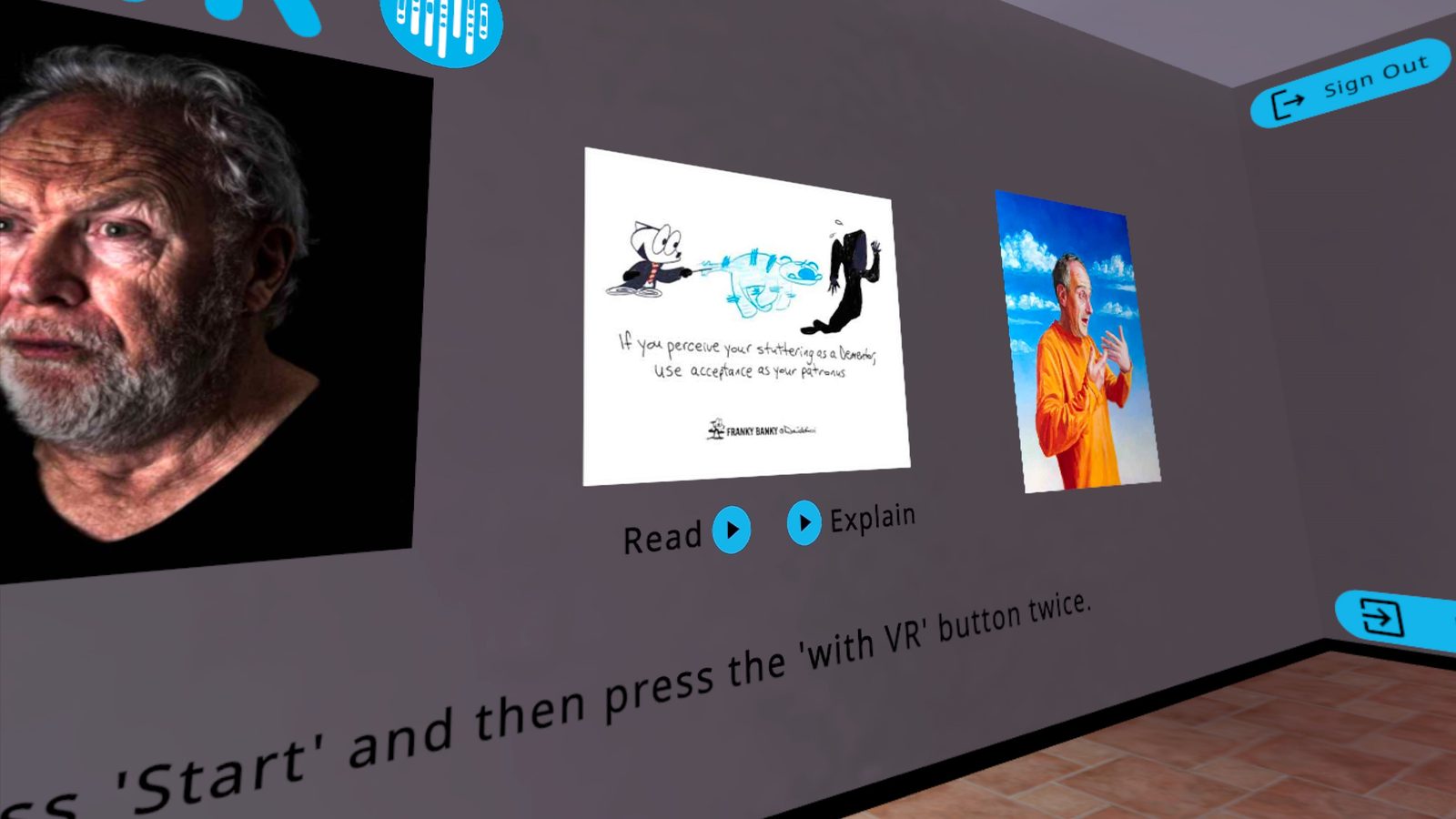
Toon een of meer kunstwerken in de wachtkamer voordat de sessie begint (zie Functies > Kunst > Kunst tonen in VR). Wanneer de persoon in VR de bril opzet, staat de kunst op de muur voor hem.
Je kunt de kunst gebruiken om een gesprek te openen voor, tijdens of na een sessie. Een paar benaderingen die goed werken:
- Vraag wat ze zien - "Wat valt je op in deze afbeelding?" of "Wat denk je dat hier gebeurt?" Er zijn geen foute antwoorden.
- Vraag wat ze voelen - "Doet iets hierin je denken aan hoe je je soms voelt?" Dit werkt vooral goed bij illustraties en gedichten waarin emoties zichtbaar zijn.
- Speel de stem van de kunstenaar af - gebruik de knoppen Lezen of Uitleg (beschikbaar zowel in de preview van de web-app als in VR in de wachtkamer) zodat de persoon de kunstenaar over zijn eigen ervaring hoort praten. Iemand anders openlijk over stotteren horen praten kan een betekenisvol moment zijn.
- Verbind het met hun ervaring - als de persoon zich herkent in iets in het kunstwerk, volg dan die draad. De kunst geeft mensen een manier om over moeilijke gevoelens te praten op een stap afstand - via het werk van iemand anders in plaats van rechtstreeks over henzelf.
De Bedanken-knop als reflectiemiddel gebruiken
Nodig de persoon na het bespreken van een kunstwerk uit om de kunstenaar een bericht te sturen met de knop Bedanken. Dit is meer dan een eenvoudig dankjewel - het is een kans voor de persoon om zijn eigen gedachten en gevoelens onder woorden te brengen.
Het Bedanken-bericht wordt rechtstreeks naar het withVR-team gestuurd, dat het doorgeeft aan de kunstenaar. Het is een echte verbinding tussen de persoon en degene die het kunstwerk maakte. Je zou ze kunnen aansporen met:
- "Wil je de kunstenaar vertellen wat je van hun werk vond?"
- "Is er iets dat je de kunstenaar zou willen laten weten over hoe hun werk je deed voelen?"
Het veld Van is optioneel - de persoon kan zijn voornaam invullen of het leeg laten.
Kunst kiezen voor verschillende situaties
Verschillende werken passen bij verschillende gesprekken. Hier zijn enkele uitgangspunten:
| Als je wilt verkennen... | Probeer |
|---|---|
| Gevoelens over stotteren | The Stutterverse (gedichten met Lezen- en Uitleg-audio) |
| Gedeelde ervaring en je niet alleen voelen | Juststutter (illustraties die alledaagse momenten weergeven) |
| Humor en empowerment | Franky Banky (strips met een luchtige insteek) |
| Visuele reflectie en stemming | Paul Aston (schilderijen) of Eddy Janssens (foto's) |
Gebruik de instelling Willekeurig in het keuzemenu Kunst selecteren om elke sessie een ander werk te tonen. Dit houdt het fris en kan zowel jou als de persoon verrassen met onverwachte uitgangspunten.
Praktische tips
- Bekijk het vóór elke sessie - zorg dat je weet wat er op de muur komt te staan voordat de persoon de VR-bril opzet
- Eén of twee werken is genoeg - een gericht gesprek over één kunstwerk is waardevoller dan er snel meerdere doorheen jakkeren
- Wis de kunst als je het niet nodig hebt - zet alle keuzemenu's Kunst selecteren op Geen als je de wachtkamer voor een bepaalde sessie kaal wilt houden
- Combineer met de Uitleg-audio - de eigen stem van de kunstenaar horen voegt een persoonlijke dimensie toe die de afbeelding alleen niet heeft
- Laat de persoon leiden - wil hij de tijd nemen voor de kunst, laat dat dan toe. Is hij klaar om verder te gaan, dan is dat ook prima
AI gebruiken in je sessies
Praktische toepassingen die laten zien hoe AI-functies je helpen betekenisvollere en herkenbaardere ervaringen te creëren voor de mensen met wie je werkt.
Gesprekken natuurlijk laten aanvoelen
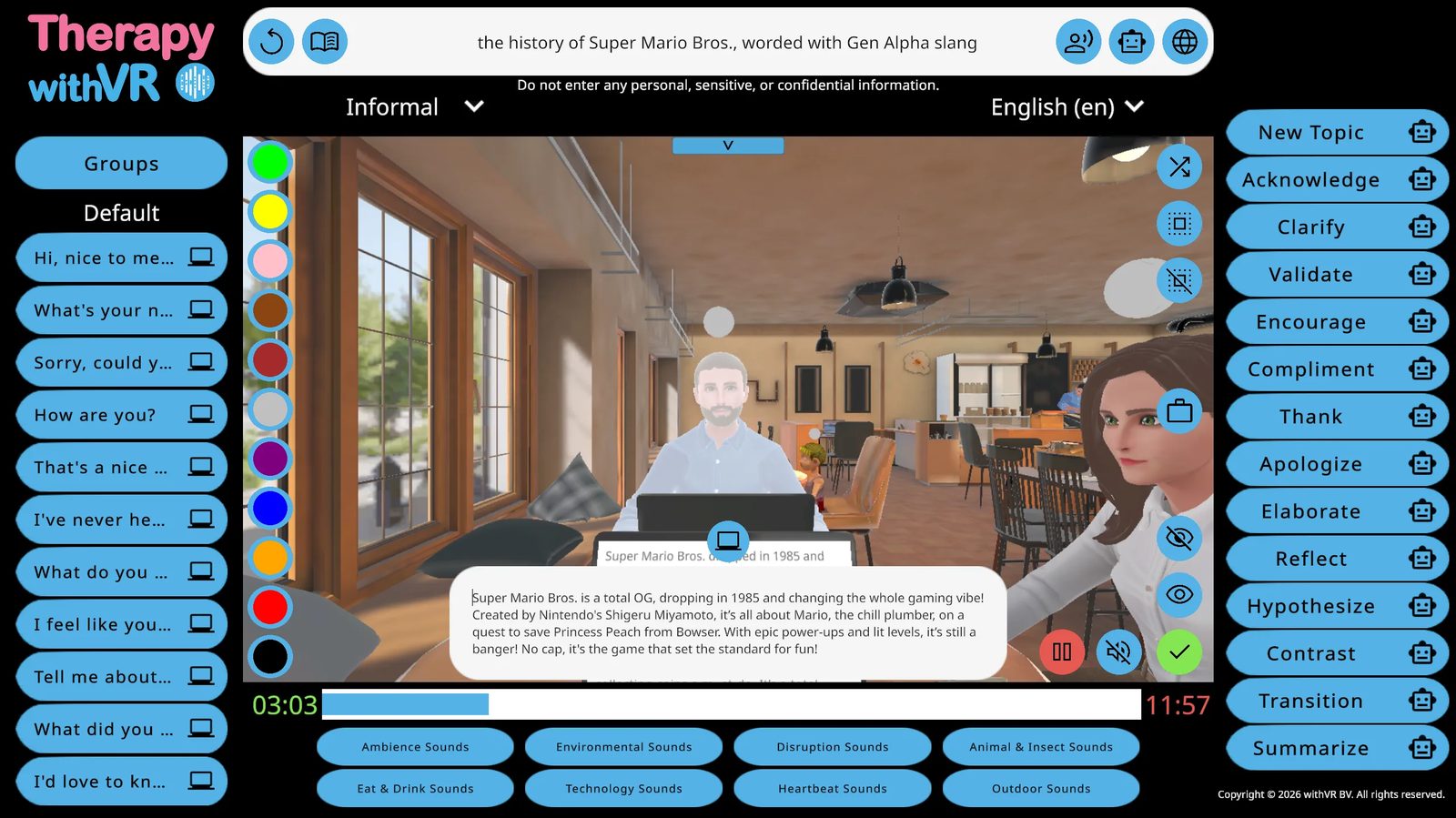
Het tempo van een echt gesprek aanhouden
Een van de grootste uitdagingen bij het leiden van een sessie is snel genoeg typen om het gesprek gaande te houden. Als er een lange pauze valt tussen wat de persoon in VR zegt en wat de avatar terugzegt, begint de ervaring kunstmatig aan te voelen.
De AI-functies verminderen de noodzaak om te typen. Gebruik AI-prompts om met één klik te erkennen, aan te moedigen of te verduidelijken wat de persoon net zei. Gebruik Tekst genereren om vervolgvragen uit een onderwerp te produceren in plaats van ze zelf op te stellen. Hoe minder je hoeft te typen, hoe natuurlijker het gesprek aanvoelt vanuit de VR-bril.
Gebruikte functies: AI-prompts, Tekst genereren
Een onverwachte draad volgen
Soms noemt de persoon in VR iets waar je je niet op had voorbereid - een hobby, een herinnering, een sterke mening. Deze momenten zijn vaak de waardevolste delen van een sessie. In plaats van het gesprek terug te sturen naar je plan, kun je zijn lead volgen.
Typ zijn onderwerp in de invoerbalk en gebruik Tekst genereren om er meteen vragen over te produceren. Noemt de persoon dat hij kookt, typ dan "koken" en genereer drie vervolgvragen. Brengt hij een spel ter sprake waar je nog nooit van hebt gehoord, typ dan de naam en laat de AI vragen maken - ook als je zelf niets over het onderwerp weet.
Gebruikte functies: Tekst genereren
Uitweiden over wat de avatar al vroeg
Nadat de avatar een vraag heeft gesteld en de persoon antwoordt, gebruik je de AI-prompt Uitweiden om de avatar om meer detail te laten vragen over wat hij net zei. Zo gaat het gesprek dieper op hetzelfde onderwerp in, zonder dat je zelf een vervolgvraag hoeft te bedenken. Andere prompts zoals Verduidelijken, Reflecteren en Veronderstellen werken op dezelfde manier - elk neemt het gesprek in een iets andere richting op basis van wat net is gezegd.
Gebruikte functies: AI-prompts (Uitweiden, Verduidelijken, Reflecteren, Veronderstellen)
Iemand helpen zich te openen
Sommige mensen gebruiken heel weinig woorden, vooral in het begin. AI-functies helpen je het gesprek lang genoeg gaande te houden zodat de persoon kan ontspannen en meer zegt dan hij normaal zou doen. Snelle reacties via AI-prompts houden het ritme erin, zodat er geen ongemakkelijke stiltes vallen. Tekst genereren kan nieuwe invalshoeken op een onderwerp introduceren, zodat de persoon meer heeft om op te reageren. Na verloop van tijd kan een gestage stroom van natuurlijk aanvoelende vragen en reacties de druk genoeg verlagen om iemand zich te laten openen op manieren die hij in een gesprek van aangezicht tot aangezicht misschien niet zou.
Gebruikte functies: AI-prompts, Tekst genereren
Aansluiten bij de wereld van de persoon
Vragen genereren over onderwerpen die je niet kent
De persoon in VR wil misschien praten over iets waar je niet bekend mee bent - een videogame, een tv-programma, een nichehobby. Je hoeft het onderwerp zelf niet te kennen. Typ het in de invoerbalk en gebruik Tekst genereren om relevante vragen te maken. De AI put uit zijn eigen kennis van het onderwerp, zodat de avatar geïnformeerde vragen kan stellen, ook wanneer jij dat niet kunt.
Gebruikte functies: Tekst genereren
Taal gebruiken waar de persoon zich in herkent
Je kunt vormgeven wat de AI produceert door instructies aan je onderwerp toe te voegen. Werk je met een jonger persoon, probeer dan "weekendplannen in straattaal van Gen Alpha" of "Roblox maar houd het luchtig" te typen. De AI past zijn woordkeuze en toon daarop aan. In combinatie met het keuzemenu Formaliteit op Informeel laat dit de avatar meer klinken als iemand met wie de persoon daadwerkelijk zou praten.
Gebruikte functies: Tekst genereren, Formaliteit
De complexiteit van zinnen aanpassen
Hetzelfde onderwerp kan op verschillende taalniveaus worden verkend. Voeg instructies toe aan je invoer voor Tekst genereren om de complexiteit te bepalen - bijvoorbeeld "dieren maar gebruik eenvoudige woorden voor groep 4" voor eenvoudigere woordenschat, of "klimaatverandering in academische taal" voor complexere zinnen. Zo kun je de uitvoer afstemmen op de huidige vaardigheden van de persoon zonder alles van tevoren voor te bereiden.
Gebruikte functies: Tekst genereren
De formaliteit aanpassen aan de situatie
Een sollicitatiegesprek vereist andere taal dan een gesprek met een vriend. Gebruik het keuzemenu Formaliteit om te wisselen tussen Formeel, Neutraal en Informeel voor alle door AI gegenereerde tekst. Dit geldt voor zowel de uitvoer van Tekst genereren als de reacties op AI-prompts. Je kunt het op elk moment tijdens de sessie wijzigen - begin Formeel voor een sollicitatiescenario en schakel daarna over naar Informeel voor een ontspannen nabespreking.
Gebruikte functies: Formaliteit
De taal van de persoon spreken
Spreekt de persoon in VR een andere taal dan jij, gebruik dan Vertalen om de avatar in zijn taal te laten spreken. Typ een zin in je eigen taal, kies de doeltaal uit het keuzemenu en klik op het wereldbolpictogram. De avatar zegt de vertaalde versie. Zo kun je een betekenisvolle sessie houden in een taal die je niet spreekt - de AI verzorgt de vertaling.
Gebruikte functies: Vertalen
Geslachtsgebonden grammatica automatisch goed krijgen
In veel talen hangt de juiste woordvorm af van het geslacht van de spreker. Als je een zin voorbereidt en één avatar hem correct zegt, kan een andere avatar met een ander stemgeslacht andere grammatica nodig hebben. Sprekersgrammatica regelt dit automatisch - de AI past de grammatica van elke zin aan op het stemgeslacht van de avatar voordat die spreekt. Je schrijft één zin en die werkt voor elke avatar.
Gebruikte functies: Sprekersgrammatica
Avatars echt laten aanvoelen
De avatarstem afstemmen op de emotie
Wanneer je de emotie van een avatar op iets anders dan Neutraal zet en het stemtype WAVENET of STANDARD is, past de functie Emotionele spraak automatisch aan hoe de avatar klinkt. Een blije avatar spreekt met een hogere toonhoogte en een sneller tempo. Een verdrietige avatar klinkt trager en zachter. Dit gebeurt achter de schermen - je stelt alleen de emotie in en de stem volgt. In combinatie met de gezichtsuitdrukking van de avatar levert dit een overtuigender personage op.
Gebruikte functies: Emotionele spraak
Avatarstemmen aanpassen
Je kunt afzonderlijke avatarstemmen wijzigen vanuit het setupscherm om ze te laten klinken als iemand die de persoon daadwerkelijk zou kunnen tegenkomen. Kies een stem die past bij de leeftijd, het geslacht en het accent die geschikt zijn voor het scenario. Natuurlijk klinkende stemmen helpen de persoon in VR zich dieper te verbinden met de ervaring.
Gebruikte functies: Stemselectie van avatars (setupscherm)
Gezichtsuitdrukkingen in real time wijzigen
Wijzig tijdens een sessie de emotie van een avatar zodat die past bij wat de persoon in VR zegt. Vertelt hij een grappig verhaal, zet de avatar dan op Blij of Verrast. Deelt hij iets moeilijks, schakel dan over naar Verdrietig of Bezorgd. De persoon in VR ziet de avatar in real time op hem reageren, waardoor de interactie meer aanvoelt als een echt gesprek en minder als praten tegen een scherm. Sommige mensen merken de veranderingen in eerste instantie niet - maar zodra ze dat wel doen, kan het hun bewustzijn verschuiven van hoe anderen op hen reageren.
Gebruikte functies: Real-time emotiebediening (sessiescherm)
Iemand opbouwen
De avatar gebruiken om aan te moedigen en te bevestigen
Met de AI-prompts Aanmoedigen, Complimenteren, Bevestigen en Erkennen kun je de avatar met één klik positief en ondersteunend laten reageren. De avatar kan de persoon vertellen dat hij het goed doet, dat wat hij zei interessant was, of dat zijn inzet wordt opgemerkt. Dit horen van een virtueel personage in een realistisch scenario kan een krachtige ervaring zijn - vooral voor iemand die het elders zelden hoort.
Gebruikte functies: AI-prompts (Aanmoedigen, Complimenteren, Bevestigen, Erkennen)
Voorbereiding en teamwerk
Whisper gebruiken om snel zinnen voor te bereiden
In plaats van elke zin tijdens de setup te typen, gebruik je Whisper om ze in te spreken. Klik op Opname starten naast een zinveld, zeg de zin, en de tekst verschijnt na maximaal 5 seconden. Dit gaat sneller dan typen, vooral wanneer je een groot aantal zinnen over meerdere groepen voorbereidt.
Gebruikte functies: Whisper
Sessies binnen een team standaardiseren
Werk je met collega's aan een gezamenlijk onderzoeksproject of wil je sessies binnen een team consistent houden, dan kun je je zinvoorbereiding buiten de software coördineren en de afgesproken zinnen vervolgens in ieders eigen setupscherm invoeren.
Een praktische aanpak:
- Maak een gedeeld document (Word, Excel of vergelijkbaar) met de vragen, onderwerpen en zingroepen die je team heeft afgesproken
- Organiseer zinnen op groepsnaam zodat ze overeenkomen in ieders setupscherm
- Elk teamlid voert de zinnen in zijn eigen account in
- Tijdens sessies gebruikt iedereen hetzelfde voorbereide materiaal, wat de variabiliteit vermindert
Dit vervangt niet het professionele oordeel tijdens de sessie. Iedereen die een sessie leidt, kan het voorbereide materiaal nog steeds aanpassen, overslaan of aanvullen op basis van wat er in het moment gebeurt. Het gedeelde document geeft iedereen simpelweg een gemeenschappelijk uitgangspunt.
Alles bij elkaar brengen
De meest effectieve sessies combineren vaak meerdere AI-functies. Afzonderlijk doet elk hulpmiddel iets eenvoudigs. Samen creëren ze een ervaring die natuurlijk en responsief aanvoelt vanuit het perspectief van de persoon in VR.
Zo zou een typische flow eruit kunnen zien:
Begin met voorbereide zinnen. Gebruik je vooraf geladen zingroep om het gesprek te openen met een duidelijk onderwerp of een duidelijke vraag.
Reageer met AI-prompts. Wanneer de persoon reageert, klik je op Erkennen, Aanmoedigen of Verduidelijken om het gesprek gaande te houden zonder te pauzeren om te typen.
Volg onverwachte draden met Tekst genereren. Noemt de persoon iets waar je je niet op had voorbereid, typ dat onderwerp dan in de invoerbalk en genereer ter plekke vervolgvragen.
Pas onderweg aan. Wijzig de formaliteit als de toon moet verschuiven. Verander de emotie van de avatar zodat die bij de stemming past. Gebruik Vertalen als je een zin in een andere taal nodig hebt.
Ga natuurlijk over. Wanneer je klaar bent om verder te gaan, klik je op Nieuw onderwerp of Overgaan om het gesprek zonder abrupte wisseling te verschuiven.
Praktische tips
- Begin zonder AI - ben je nieuw met de software, voer je eerste paar sessies dan uit met alleen voorbereide zinnen en handmatig typen. Voeg AI-functies toe zodra je vertrouwd bent met de basis.
- Preview vóór snelheid - gebruik het robotpictogram (previewmodus) tot je vertrouwd bent met wat de AI doorgaans produceert. Schakel pas over naar rechtstreeks op het woord klikken wanneer je de uitvoer voor dat specifieke prompttype vertrouwt.
- Bereid het voorspelbare voor, genereer het onverwachte - gebruik zingroepen voor de delen van het gesprek die je vooraf kunt plannen. Gebruik Tekst genereren en AI-prompts voor de delen die je niet kunt voorspellen.
- Blijf controleren - zelfs na veel sessies blijf je door AI gegenereerde tekst lezen voordat je hem verstuurt. Automatiseringsbias groeit met de gewenning.
- Onthoud de privacyregel - typ nooit persoonlijke of identificerende informatie in een AI-tekstveld. Gebruik algemene onderwerpen in plaats van specifieke persoonlijke gegevens.
Tips voor snellere sessies
Praktische strategieën om gesprekken natuurlijk te laten verlopen, zodat de ervaring echt aanvoelt vanuit de VR-bril.
Het kernprincipe: bereid voor terwijl ze spreken
De belangrijkste gewoonte voor snelle sessies is deze: terwijl de persoon in VR aan het praten is, bereid je al het volgende voor dat de avatar zal zeggen. Je wacht niet tot hij klaar is voordat je begint na te denken over wat er komt. Je luistert naar hem en - tegelijkertijd - open je een zingroep, beweeg je met de muis over een AI-prompt, of typ je een onderwerp in de invoerbalk.
Dit betekent dat de tussenruimte tussen het afmaken van de zin door de persoon en de reactie van de avatar bijna nihil kan zijn. Vanuit de VR-bril voelt het als een echt gesprek. Vanaf je laptop ziet het eruit alsof je altijd een stap voor bent.
Elke strategie in deze gids werkt het best wanneer je deze parallelle werkwijze in gedachten houdt. Hoe sneller je je volgende zet klaar hebt terwijl de persoon nog praat, hoe natuurlijker de ervaring aanvoelt.
AI-prompts gebruiken tijdens een sessie
AI-prompts zijn je snelste optie om een gesprek gaande te houden. Het zijn de 14 knoppen aan de rechterkant van het sessiescherm - elke knop genereert een reactie op basis van wat de persoon in VR net zei. Eén klik, en de avatar reageert.
Elke AI-promptknop werkt op twee manieren:
- Klik op het robotpictogram naast het woord - er verschijnen drie opties waaruit je kunt kiezen. Zo heb je controle over wat de avatar zegt voordat hij spreekt.
- Klik op het woord zelf - de avatar spreekt meteen zonder preview. Dit gaat sneller, maar je ziet de reactie niet van tevoren.
Als je begint, gebruik dan het robotpictogram zodat je kunt controleren wat de AI produceert. Naarmate je vertrouwd raakt met hoe elk prompttype doorgaans reageert, kun je voor snelheid rechtstreeks op het woord gaan klikken.
Welke prompts wanneer te gebruiken
Niet alle 14 prompts zijn even nuttig voor snelheid. Hier zijn de prompts die het meest helpen om een gesprek gaande te houden:
| Prompt | Wat het doet | Wanneer te gebruiken |
|---|---|---|
| Erkennen | De avatar reageert om te tonen dat hij het hoorde en begreep | Nadat de persoon is uitgesproken - geeft je tijd om te beslissen wat er komt |
| Uitweiden | De avatar vraagt om meer detail over wat net is gezegd | Wanneer de persoon een kort antwoord geeft en je wilt dat hij meer zegt |
| Verduidelijken | De avatar vraagt wat de persoon bedoelde | Wanneer de reactie onduidelijk was of je hem op hetzelfde onderwerp aan het praten wilt houden |
| Nieuw onderwerp | De avatar introduceert een volledig nieuw onderwerp | Wanneer het huidige onderwerp is uitgeput en je snel verder moet |
| Overgaan | De avatar schakelt soepel over naar een verwant onderwerp | Wanneer je het gesprek wilt sturen zonder abrupte wisseling |
| Aanmoedigen | De avatar zegt iets positiefs en ondersteunends | Wanneer de persoon aarzelend lijkt of net iets uitdagends heeft gedaan |
De overige prompts - Complimenteren, Bedanken, Excuseren, Bevestigen, Reflecteren, Veronderstellen, Contrasteren en Samenvatten - zijn nuttig op specifieke momenten, maar komen minder vaak voor tijdens een snel gesprek.
Een typische snelle uitwisseling met AI-prompts
Zo zou een snelle heen-en-weer eruit kunnen zien tijdens een sessie. Let op wat je doet terwijl de persoon in VR nog aan het praten is:
Je klikt op een voorbereide zin uit de groep Standaard: "Wat heb je afgelopen weekend gedaan?" De avatar stelt de vraag.
De persoon in VR begint te antwoorden. Terwijl hij nog praat, beweeg je je cursor naar het AI-promptpaneel rechts en beslis je welke het best past.
Hij is uitgesproken. Je klikt meteen op Erkennen - de avatar reageert om te tonen dat hij luisterde. Terwijl de avatar spreekt, ben je al aan het beslissen wat er komt.
De persoon reageert opnieuw - een kort antwoord. Terwijl hij praat, beweeg je met de muis over Uitweiden. Zodra hij klaar is, klik je erop. De avatar vraagt om meer detail.
Deze keer geeft hij een langer antwoord. Terwijl hij praat, beslis je dat het onderwerp is uitgeput en beweeg je met de muis over Overgaan. Wanneer hij stopt, klik je - de avatar verschuift het gesprek soepel verder.
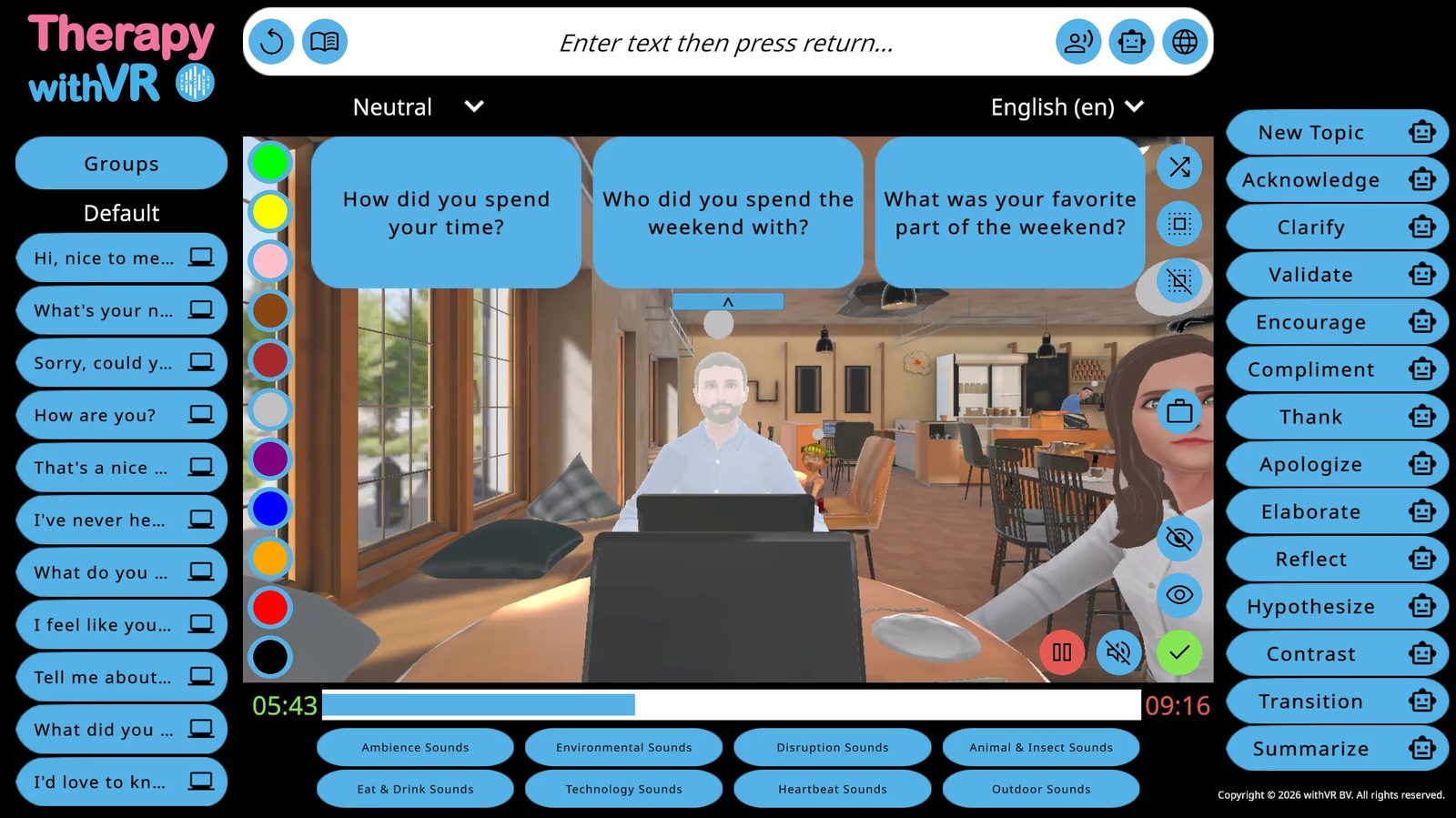
Vijf uitwisselingen, nul keer typen. Het gesprek voelt natuurlijk aan vanuit de VR-bril omdat er bijna geen tussenruimte zit tussen het afmaken van een zin door de persoon en de reactie van de avatar. Je bent altijd een stap voor.
Tekst genereren gebruiken tijdens een sessie
Wanneer de persoon in VR een onderwerp noemt waar je je niet op had voorbereid, hoef je zelf geen vragen te bedenken. Terwijl hij er nog over praat, typ je het onderwerp in de invoerbalk boven aan het sessiescherm - desnoods maar één of twee woorden. Wanneer hij klaar is, klik je op het robotpictogram Tekst genereren. Er verschijnen drie vragen als bellen. Klik op een ervan, en de avatar stelt die.
Noemt de persoon bijvoorbeeld dat hij van koken houdt, begin dan "koken" te typen terwijl hij nog spreekt. Tegen de tijd dat hij zijn zin afmaakt, ben je klaar om op het robotpictogram te klikken. Er verschijnen meteen drie vragen over koken. Je hoeft zelf niets over het onderwerp te weten - de AI regelt het.
Je kunt vormgeven wat de AI produceert door specifieker te zijn in de invoerbalk. In plaats van alleen "koken" probeer je "koken voor beginners" of "bakken met kinderen". Het keuzemenu Formaliteit (Neutraal, Informeel, Formeel) beïnvloedt ook de toon van de gegenereerde vragen.
Zinnen voorbereiden vóór een sessie
Op een voorbereide zin klikken is altijd sneller dan er een typen. De tijd die je vóór een sessie investeert, vermindert rechtstreeks de druk die je er tijdens voelt.
Waar zinnen staan
Het tabblad Zinnen in de setup biedt je 10 groepen: Standaard, plus de groepen 1 tot en met 9. Elke groep bevat tot 11 zinnen. Tijdens een sessie verschijnen deze groepen in het linkerpaneel van het sessiescherm - klik op een groepsnaam om die uit te klappen en klik daarna op een zin om de geselecteerde avatar die meteen te laten zeggen. Terwijl de persoon in VR spreekt, kun je de groep openen die je hierna nodig hebt, zodat de juiste zin klaarstaat om aan te klikken op het moment dat hij klaar is.
Hoe je je groepen organiseert
Zie elke groep als een fase van het gesprek of een categorie van dingen die de avatar mogelijk moet zeggen. Hier is één manier om ze te organiseren voor een sessie over eten bestellen in een café:
| Groep | Doel | Voorbeeldzinnen |
|---|---|---|
| Standaard | Opening en begroetingen | "Hoi, welkom! Wat mag het zijn vandaag?" / "Neem gerust de tijd, geen haast." |
| Groep 1 | Vervolgvragen | "Wil je nog iets anders?" / "Welk formaat wil je?" |
| Groep 2 | Onverwachte reacties | "Sorry, dat is vandaag uitverkocht." / "Ik verstond je niet helemaal, kun je het nog eens zeggen?" |
| Groep 3 | De interactie afsluiten | "Dat is over een paar minuten klaar." / "Een fijne dag nog!" |
Dit is slechts één voorbeeld. Er is geen verplichte structuur - organiseer groepen op welke manier dan ook die zinvol is voor jouw sessie.
Stappenplan: zinnen voorbereiden stap voor stap
Bepaal waar het gesprek over gaat. Denk na over de situatie die je hebt gekozen, wie de avatars zullen zijn en wat de persoon wil oefenen. Schrijf de belangrijkste vragen en antwoorden op die de avatars nodig hebben.
Ga naar de setup en open het tabblad Zinnen. Klik op de groep Standaard. Je ziet 11 zinvakken. Klik op een zin om die te bewerken - typ je tekst in het veld en klik op Bewerken om op te slaan.
Vul de groep Standaard met je openingsregels. Dit zijn de zinnen die je aan het begin van de sessie nodig hebt - begroetingen, openingsvragen, of het eerste dat de avatar moet zeggen.
Gebruik aanvullende groepen voor de rest. Klik op Terug en klik daarna op Groep 1. Vul die met je vervolgvragen of de volgende fase van het gesprek. Ga verder met Groep 2, 3 en daarna naar behoefte.
Hernoem groepen om ze snel te vinden. Klik op Naam wijzigen boven aan een groep en geef die een kort, beschrijvend label. Tijdens de sessie zie je deze namen in het linkerpaneel - duidelijke labels helpen je de juiste groep snel te vinden.
Samen met de persoon voorbereiden
Voorbereiding hoeft niet alleen te gebeuren. Sommige gebruikers bereiden zinnen samen met de persoon voor voordat ze VR ingaan - ze bespreken welke situaties hij uitdagend vindt, kiezen wat de avatars moeten zeggen, en schrijven de vragen samen. Zo wordt de setup zelf een nuttige activiteit en is de sessie-inhoud al gepersonaliseerd voordat hij begint. Het geeft de persoon ook een gevoel van controle over wat hij gaat ervaren.
Buiten de software voorbereiden voor teams
Werk je met collega's aan een gezamenlijk onderzoeksproject of caseload, overweeg dan een gedeeld document (Word, Excel of vergelijkbaar) te maken met je geplande vragen en zinnen, georganiseerd op groepsnaam. Elk teamlid kan dan dezelfde zinnen in zijn eigen setupscherm invoeren. Dit bespaart tijd, houdt sessies consistent en geeft iedereen een gemeenschappelijk uitgangspunt, terwijl iedereen tijdens de sessie zelf nog steeds kan aanpassen.
Combineer beide: klik wat je hebt voorbereid, genereer wat je niet hebt voorbereid
De snelste sessies komen voort uit het combineren van voorbereide zinnen met AI-functies. Gebruik zingroepen voor de voorspelbare delen van het gesprek - openingsvragen, kernonderwerpen, verwachte reacties. Gebruik Tekst genereren en AI-prompts voor al het andere - vervolgvragen, reacties, nieuwe richtingen die het gesprek inslaat.
Op die manier zit je nooit vast onder tijdsdruk te typen. Je klikt óf op een voorbereide zin óf op een door AI gegenereerde reactie. Het toetsenbord wordt een back-up in plaats van je belangrijkste hulpmiddel.
De opstartfase duurt langer - dat is normaal
De VR-bril opzetten, inloggen, de verbinding controleren en de sessie starten kost meer tijd dan de sessie zelf. Gebruikers melden consequent dat de meeste tijdsdruk die ze voelen tijdens deze opstartfase plaatsvindt, niet tijdens het eigenlijke gesprek. Dit is normaal en gaat sneller naarmate je een routine opbouwt.
Om de opstart soepel te houden:
- Laad de VR-bril de avond ervoor op - een lege of bijna lege batterij tijdens een sessie is de meest voorkomende vermijdbare vertraging
- Controleer vooraf op VR-app-updates - het welkomstscherm toont de status van je VR-app (groen, rood of blauw). Werk bij voordat de persoon arriveert, niet tijdens de sessie
- Houd de VR-app ingelogd - tenzij je organisatie na elk gebruik uitloggen vereist, bespaart de app ingelogd laten tijd bij de start van de volgende sessie
- Bereid je profiel en situatie van tevoren voor - alle instellingen worden automatisch opgeslagen, dus je kunt alles uren of dagen van tevoren klaarzetten
- Houd een korte, vertrouwde activiteit klaar - terwijl je de verbinding aan de praat krijgt, kan de persoon kunstwerken in de wachtkamer bekijken of rondkijken in de ruimte
Het wordt makkelijker met oefening
Gebruikers melden consequent dat de software al na een paar sessies veel soepeler aanvoelt. De interface, de werkwijze en de timing worden allemaal natuurlijker met herhaling. Voelen je eerste paar sessies traag of houterig aan, dan is dat normaal en tijdelijk.
Voer indien mogelijk eerst zelf een oefensessie uit voordat je je eerste sessie met iemand doet. Gebruik de startmethode zonder VR om het sessiescherm te proberen, door zingroepen te klikken, de AI-prompts en Tekst genereren te testen, en vertrouwd te raken met waar alles staat. Zelfs 10 minuten oefenen maakt een merkbaar verschil.
Spontane sessies zijn mogelijk
Zodra je vertrouwd bent met de software, vereist niet elke sessie uitgebreide voorbereiding. Sommige gebruikers houden sessies op korte termijn - inspelend op wat de persoon op dat moment wil oefenen, in plaats van alles vooraf te plannen. Met AI-functies die het grootste deel van het gesprek afhandelen, kan een sessie snel tot stand komen.
Om spontane sessies makkelijker te maken, houd je een profiel klaar met een eenvoudige, veelzijdige situatie al ingesteld - een café of klas met een paar geplaatste avatars en neutrale emoties. Wanneer het moment komt, open je dat profiel, pas je de zingroepen aan indien nodig, en start je. De AI-functies regelen de rest.
Snel naslagwerk
| Strategie | Wanneer te gebruiken | Waar je meer leert |
|---|---|---|
| AI-prompts (reacties met één klik) | Tijdens een sessie - om snel te reageren zonder te typen | Functies > Het sessiescherm |
| Tekst genereren (vragen op basis van een onderwerp) | Tijdens een sessie - wanneer er een nieuw onderwerp opkomt | Functies > Het sessiescherm |
| Voorbereide zingroepen | Vóór een sessie - vul verwachte vragen en prompts in | Functies > Setup: een situatie voorbereiden |
| Gedeelde voorbereidingsdocumenten | Vóór sessies - om af te stemmen met collega's | Handleidingen > AI gebruiken in je sessies |
| Whisper (spraak-naar-tekst voor zinnen) | Tijdens de setup - om zinnen in te spreken in plaats van te typen | Functies > AI |
| Oefensessies zonder VR | Vóór je eerste echte sessie - om de interface te leren kennen | Functies > Een sessie starten |
| Een gebruiksklaar profiel klaarhouden | Voor spontane sessies op korte termijn | Functies > Profielen |
Sessies zonder VR-bril
De web-app is niet alleen een afstandsbediening voor VR - het is op zichzelf een volwaardig hulpmiddel. Veel professionals voeren sessies volledig op hun computerscherm uit.
Hoe het werkt
Wanneer je op het startscherm op zonder VR klikt, loopt de sessie volledig in je browser. Alles werkt hetzelfde als een volledige VR-sessie - avatars spreken, emoties veranderen, geluiden spelen, AI-functies reageren - alleen vindt de ervaring plaats op je laptopscherm in plaats van in een VR-bril. Het geluid komt uit je computerluidsprekers of koptelefoon.
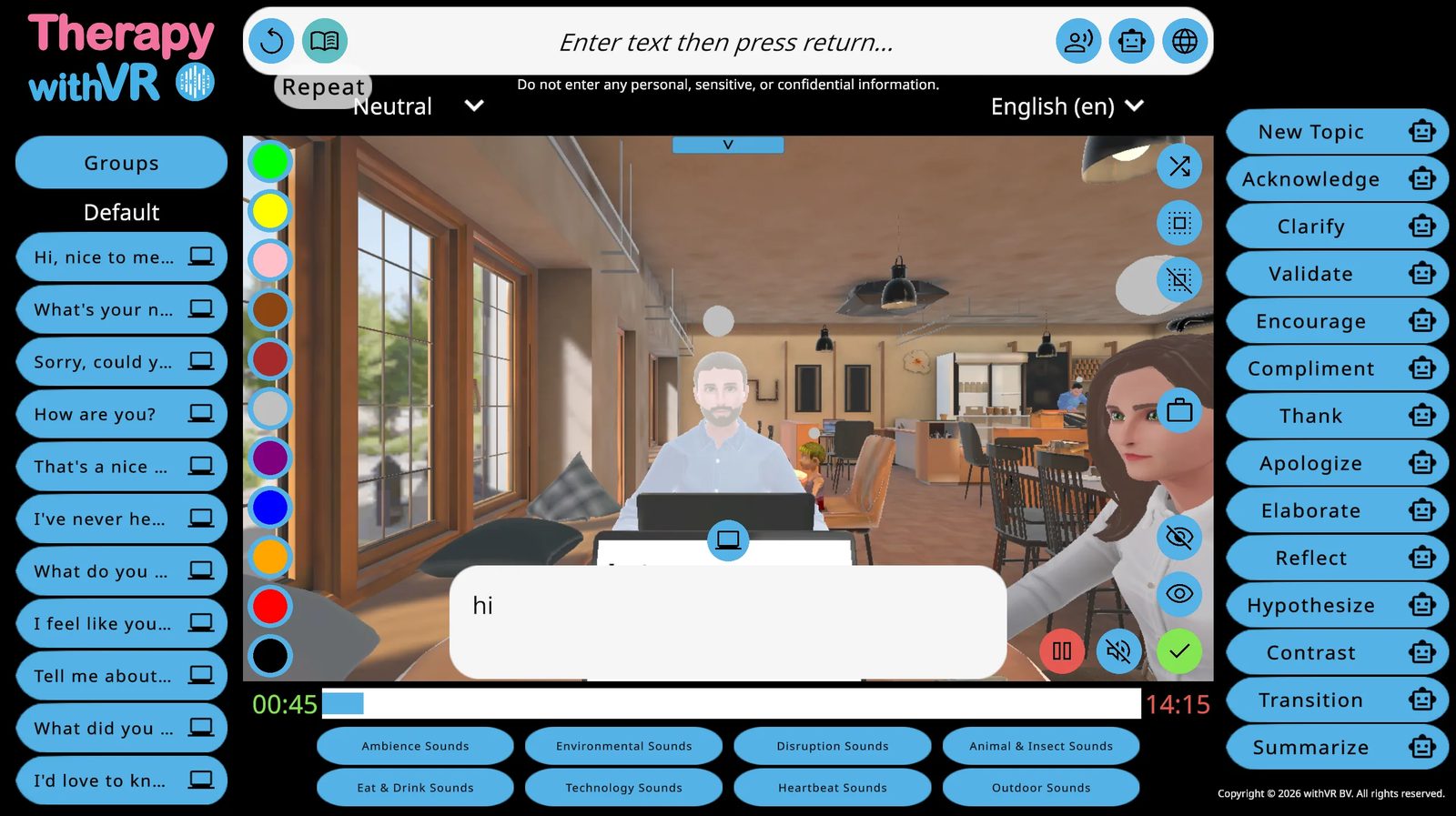
Vanuit het perspectief van de persoon kijkt hij naar een geanimeerd tafereel op een scherm. Het is minder meeslepend dan VR, maar de interacties, gesprekken en sessiestructuur zijn identiek.
Wanneer te gebruiken
Wennen vóór VR
Voor mensen die nog nooit in VR zijn geweest, kan de ervaring onbekend en onvoorspelbaar aanvoelen. Hun de omgeving eerst op je laptopscherm tonen - het café, de klas, de avatars - neemt een deel van die onzekerheid weg. Ze kunnen zien hoe de avatars eruitzien, horen hoe ze klinken, en begrijpen wat er gaat gebeuren voordat de VR-bril opgaat.
Dit is vooral nuttig voor jongere mensen en iedereen die aarzelt om VR voor het eerst te proberen. Een paar minuten naar de omgeving kijken op een laptop kan de overgang naar de VR-bril veel soepeler maken.
Sessies tijdens videogesprekken
Zijn jij en de persoon niet in dezelfde ruimte, dan kun je tijdens een videogesprek je scherm delen en de sessie op de web-app uitvoeren. De persoon ziet de avatars en hoort ze spreken via het gesprek. Jij bestuurt alles vanaf je laptop, zoals gebruikelijk.
Dit maakt het mogelijk om te blijven werken met mensen die niet naar jouw locatie kunnen reizen, of om sessies te houden met mensen in andere regio's of landen.
Tips voor sessies tijdens videogesprekken
- Positie is belangrijk - klik vóór het starten op verschillende avatarposities in de setup om een camerahoek te vinden die natuurlijk aanvoelt voor de persoon als kijker in plaats van als bestuurder
- Laat hen jou aansturen - in plaats van alles zelf te kiezen, vraag je de persoon wat de avatars moeten zeggen of hoe ze moeten reageren. Het maakt van de sessie een gezamenlijke oefening waarin hij actief over de sociale situatie nadenkt
- Gebruik emoties als discussiemiddel - verander de emotie van een avatar midden in het gesprek en vraag de persoon hoe hij nu anders zou reageren nu de avatar er bezorgd, verveeld of verward uitziet
- Pauzeer strategisch - je kunt de sessie pauzeren om te bespreken wat er net gebeurde of te plannen wat er moet komen. Tijdens een videogesprek voelt dit natuurlijker aan dan in VR, omdat de persoon geen bril draagt
- De laptopweergave werkt goed op het scherm - omdat de persoon toch al een scherm leest, is tekst op de laptop in de situatie voor hem makkelijk te volgen. Toon een doel, gesprekspunten of een passage om hardop voor te lezen terwijl de avatars toekijken
- Probeer het als voorbereiding op VR - loop eerst samen op het scherm door de situatie zodat de persoon weet wat hij kan verwachten, en gebruik VR dan de volgende week voor de volledige ervaring
Wanneer de VR-bril niet beschikbaar is
Ben je op bezoek bij een school, thuis of een kliniek en heb je de VR-bril niet meegenomen, dan kun je toch een sessie op je laptop uitvoeren. De sessie is minder meeslepend, maar het gesprek, de avatars en de interactie zijn er allemaal nog steeds.
Wanneer de persoon de VR-bril niet kan dragen
Sommige mensen willen niets op hun hoofd, zijn te jong om de VR-bril comfortabel te laten passen, of hebben andere redenen om liever zonder te werken. Met de web-app kunnen ze toch volledig aan de sessie deelnemen zonder iets te hoeven dragen.
- Jana Thompson, logopedist, Flathead High School & Glacier High School, Kalispell, MT
Demo's, presentaties en pitches
Toon je de software aan collega's, managers of een publiek op een congres, dan kun je een live sessie op de web-app uitvoeren en die op een groot scherm projecteren. Zo kan iedereen de omgeving zien, de avatars horen en begrijpen wat de software doet - zonder dat het publiek een VR-bril nodig heeft.
Je kunt van tevoren een profiel klaarzetten met avatars, zinnen en emoties al gereed, zodat de demo soepel verloopt en de software op zijn best laat zien.
Tips voor sessies met alleen de web-app
- Zet het volume van je laptop hoger - avatarstemmen spelen via je computerluidsprekers, dus zorg dat het volume hoog genoeg is om de persoon helder te laten horen. Externe luidsprekers kunnen helpen in lawaaierigere omgevingen.
- Plaats het scherm zo dat de persoon het kan zien - ben je in dezelfde ruimte, kantel je laptop dan naar hem toe of sluit aan op een groter scherm. Onthoud dat jij het scherm ook moet zien om de sessie te besturen.
- Betrek de persoon bij wat er gebeurt - omdat hij hetzelfde scherm ziet als jij, worden sessies met alleen de web-app vanzelf gezamenlijker. De persoon kan naar avatars wijzen, om specifieke emoties vragen, of kiezen welke zinnen worden gebruikt.
- Gebruik het als opstapje - een paar sessies met alleen de web-app kunnen vertrouwdheid en zelfvertrouwen opbouwen voordat je de VR-bril introduceert. De persoon kent de omgeving, de avatars en hoe het gesprek werkt dan al - VR voegt enkel de onderdompeling toe.
- Bereid zinnen voor zoals gewoonlijk - alle functies werken identiek, waaronder zingroepen, AI-prompts, Tekst genereren, geluiden en emoties. Voorbereiding is voor sessies met alleen de web-app net zo waardevol als voor VR-sessies.
Wat de VR-bril toevoegt
Sessies op de web-app zijn waardevol, maar ze zijn niet hetzelfde als sessies in VR. Onderzoek toont aan dat VR-spreekervaringen nauw overeenkomen met hun tegenhangers in het echte leven. De VR-bril creëert een gevoel van fysiek aanwezig zijn in de ruimte met de avatars - en die aanwezigheid is wat dezelfde gevoelens, emoties en reacties oproept die de persoon in een praktijksituatie zou ervaren.
Op een scherm kijkt de persoon naar een tafereel. In VR is hij erin. Dat verschil doet ertoe wanneer het doel is om iets te oefenen dat echt aanvoelt - zoals spreken voor een klas, bestellen aan een toonbank, of jezelf voorstellen aan een vreemde. De emotionele en fysieke reacties die voortkomen uit aanwezigheid - de lichte nervositeit, het gevoel bekeken te worden, het besef van een echte ruimte om je heen - treden op een plat scherm niet in dezelfde mate op.
Een sessie met alleen de web-app is altijd beter dan helemaal geen sessie. Maar wanneer VR een optie is, creëert het een realistischere en impactvollere ervaring.
Wat er anders is
Bijna alles werkt hetzelfde. De belangrijkste verschillen zijn:
| Functie | Met VR-bril | Zonder VR-bril |
|---|---|---|
| Waar de persoon de omgeving ziet | In de VR-bril (meeslepend, 360 graden) | Op het computerscherm (dezelfde VR-preview die jij op de web-app ziet) |
| Waar het geluid speelt | Uit de luidsprekers van de VR-bril | Uit je computerluidsprekers of koptelefoon |
| Gevoel van aanwezigheid | Hoog - de persoon voelt zich fysiek in de ruimte met de avatars | Lager - hij kijkt naar een scherm, niet binnen de ruimte |
| Gevoelens en reacties | Komen sterk overeen met praktijksituaties - de persoon ervaart vergelijkbare emoties, nervositeit en reacties als hij in het echt zou hebben | Verminderd - naar een scherm kijken roept niet hetzelfde niveau van emotionele en fysieke reactie op |
| Oogcontact | Wanneer de oogcontactknop wordt ingedrukt, kijken avatars rechtstreeks naar de persoon in VR en volgen ze hem terwijl hij beweegt | Wanneer de oogcontactknop wordt ingedrukt, kijken avatars naar het camerastandpunt op de web-app - ze reageren nog steeds op de knop, maar volgen geen persoon |
| Alle overige functies | Identiek - avatars, emoties, zinnen, geluiden, AI-functies, timer, pauze, doelbeoordeling | |
Casten en opnemen
Hoe je de live VR-weergave met anderen deelt en hoe je sessies vanuit de VR-bril opneemt.
Casten
Met casten kun je delen wat de persoon in VR ziet op een ander scherm - een telefoon, een computer of een tv. Dit is handig wanneer een ouder, collega, supervisor of student tijdens een sessie wil meekijken zonder zelf een VR-bril op te zetten.
- Sarah Thoné, logopedist
Waarom casten in plaats van de web-app-preview gebruiken?
De VR-preview op de web-app toont een vaste camerahoek van de situatie - handig om de sessie te besturen, maar het laat niet zien wat de persoon in VR daadwerkelijk in real time ziet. Casten toont hun live first-personweergave: waar ze kijken, de avatars voor hen, en de volledige 360-gradenomgeving vanuit hun perspectief. Wil je precies zien wat de persoon ervaart, dan is casten de manier.
Wat je nodig hebt
- De Meta Horizon-mobiele app geïnstalleerd op je telefoon (beschikbaar op iOS en Android)
- Je telefoon en de VR-bril moeten op hetzelfde wifinetwerk zitten
- Je telefoon moet zijn ingelogd op hetzelfde Meta-account als de VR-bril
Methode 1: casten starten vanaf je telefoon (aanbevolen)
Dit is de eenvoudigste methode, omdat de persoon in VR niets hoeft te doen.
Open de Meta Horizon-app op je telefoon.
Tik op Menu en selecteer de VR-bril waarvan je wilt casten. Zie je hem niet in de lijst, tik dan op Andere apparaten en de app zoekt ernaar op je netwerk.
Tik op Starten en kies je telefoon als castbestemming.
De live VR-weergave verschijnt op je telefoonscherm. De persoon in VR ziet kort een melding dat het casten is gestart, maar hoeft niets in te drukken.
Om het casten te stoppen, tik je op de castmelding op je telefoon en selecteer je Casten stoppen.
Methode 2: casten starten vanuit de VR-bril
Druk op de Meta-knop op de rechtercontroller om het universele menu te openen.
Selecteer de klok aan de linkerkant van het menu om Snelle instellingen te openen.
Selecteer Casten.
Kies een bestemming: Mobiel (je telefoon), Web (een browser), of een compatibel apparaat in de buurt.
Methode 3: casten naar een webbrowser
Bekijk je de cast liever op een computerscherm dan op je telefoon, ga dan naar oculus.com/casting in Google Chrome of Microsoft Edge (andere browsers worden niet ondersteund). Log in met hetzelfde Meta-account als de VR-bril. De live weergave verschijnt in het browservenster.
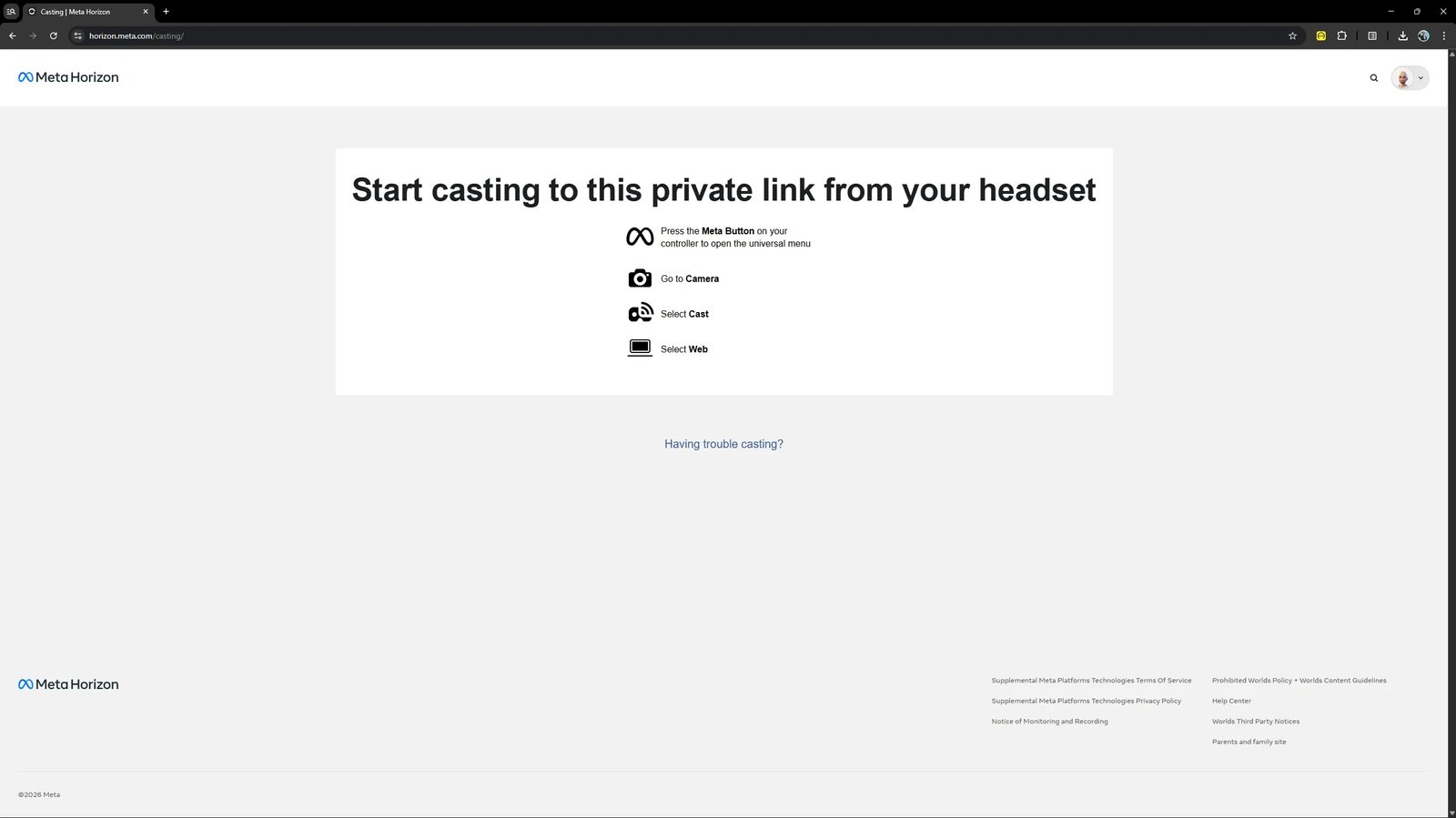
Als casten niet werkt
- Controleer of de telefoon (of computer) en de VR-bril op hetzelfde wifinetwerk zitten
- Controleer of beide apparaten op hetzelfde Meta-account zijn ingelogd
- Herstart de VR-bril en je telefoon, en probeer het opnieuw
- Sommige bedrijfs- of instellingsnetwerken blokkeren casten om veiligheidsredenen - probeer een persoonlijke mobiele hotspot als alternatief
Voor meer stappen om problemen op te lossen, zie de gids van Meta voor het oplossen van castproblemen.
Sessies opnemen
Therapy withVR heeft geen ingebouwde opnamefunctie. De Meta Quest VR-bril heeft echter een ingebouwde video-opnamefunctie die vastlegt wat de persoon in VR ziet. Dit werkt met elke app, inclusief Therapy withVR.
Hoe je opneemt
Druk op de Meta-knop op de rechtercontroller om het universele menu te openen.
Selecteer het Camera-pictogram.
Selecteer Video opnemen. Er verschijnt een rode stip die aangeeft dat het opnemen is gestart.
Om het opnemen te stoppen, open je het menu opnieuw en selecteer je Opname stoppen.
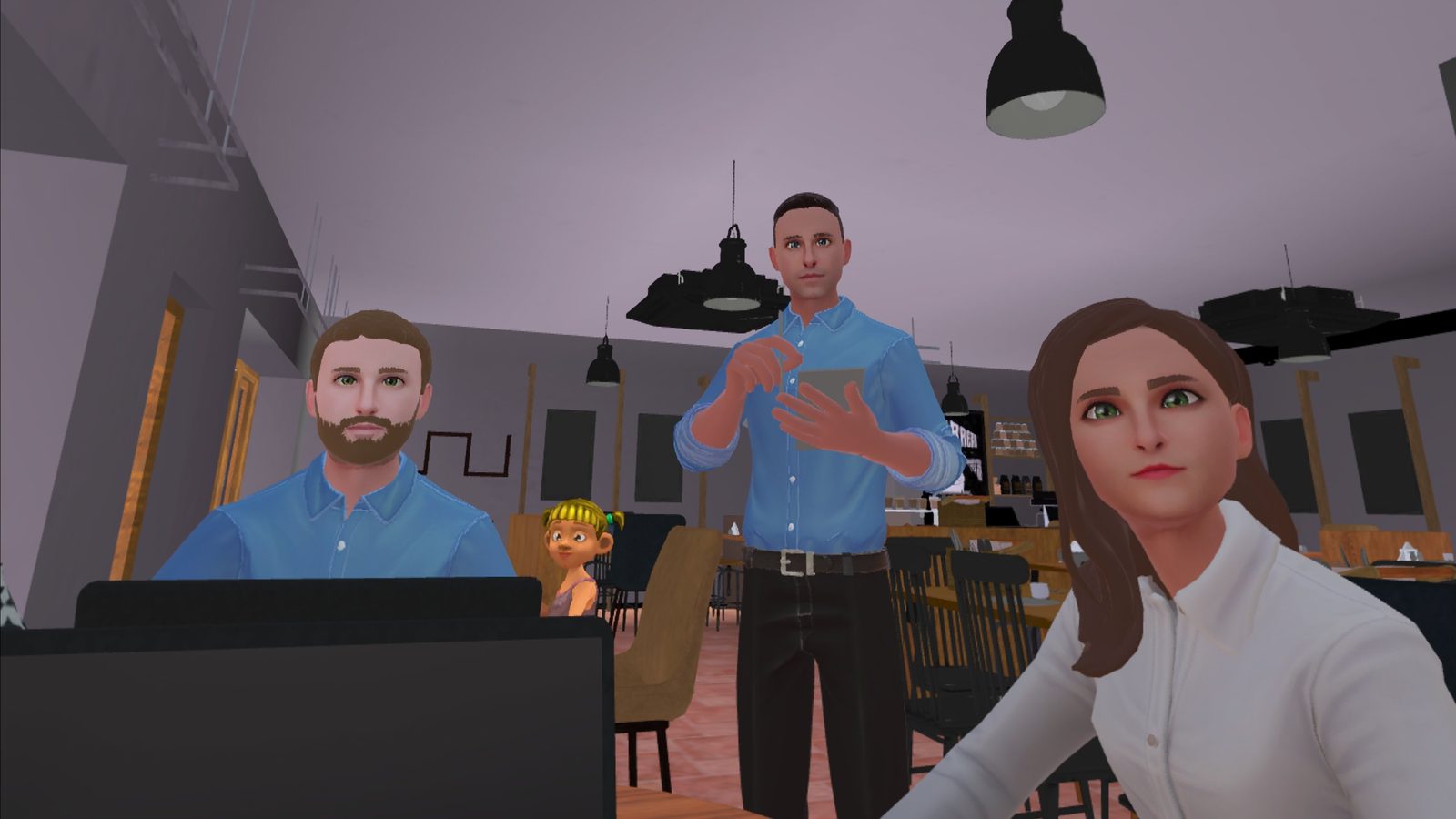
Microfoongeluid opnemen
Standaard leggen opnames de geluiden vanuit VR vast (avatarstemmen, omgevingsgeluiden) maar niet de microfoon. Om de stem van de persoon die de VR-bril draagt op te nemen:
Druk op de Meta-knop en selecteer Camera.
Selecteer Camera-instellingen (rechtsboven).
Zet Microfoongeluid opnemen aan.
Met deze instelling aan legt de opname zowel de avatarstemmen als de eigen stem van de persoon vast, wat handig kan zijn om sessies achteraf te bekijken of demonstratievideo's te maken.
Opname-instellingen
Je kunt de opnamekwaliteit aanpassen via de instellingen van de VR-bril. Ga naar Snelle instellingen > Instellingen > Systeem > Camera. De beschikbare opties zijn onder meer:
| Instelling | Opties | Opmerkingen |
|---|---|---|
| Beeldverhouding video | Vierkant, Liggend, Staand | Liggend is het beste voor delen op sociale media of presentaties. Vierkant werkt goed voor socialmediaberichten. |
| Beeldstabilisatie | Aan / Uit | Vermindert trillingen door hoofdbewegingen. Aanbevolen voor soepelere opnames. |
| Beeldsnelheid | Verschilt per VR-brilmodel | Hogere beeldsnelheden leveren soepelere video op, maar grotere bestanden. |
| Videocompressiekwaliteit (bitrate) | 5 Mbps tot 20 Mbps | Hogere waarden leveren betere kwaliteit op, maar grotere bestanden. 10-15 Mbps is voor de meeste toepassingen een goede balans. |
| Microfoongeluid opnemen | Aan / Uit | Legt de stem van de persoon die de VR-bril draagt vast, naast de geluiden in de app. |
Opnames openen en delen
Opgenomen video's worden op de VR-bril opgeslagen. Om ze te openen:
- Op de VR-bril: open de Camera-app en selecteer vervolgens Galerij om je opnames te bekijken
- Op je telefoon: open de Meta Horizon-app om opnames van de VR-bril te bekijken en te downloaden
- Op je computer: sluit de VR-bril met een USB-C-kabel aan op je computer. De VR-bril verschijnt als opslagapparaat. De opnames staan in de videomap.
Van daaruit kun je opnames delen op sociale media, in presentaties opnemen, of gebruiken voor training en supervisie.
Sessiechecklist
Een snel naslagwerk voor elke sessie - van voorbereiding tot nabespreking. Druk deze pagina af en houd hem naast je werkplek.
Voordat de persoon arriveert
Deze stappen kunnen uren of dagen van tevoren worden gedaan. Hoe meer je hier voorbereidt, hoe minder installatietijd je tijdens de sessie zelf nodig hebt.
VR-bril
- Laad de VR-bril 's nachts op - controleer het kleine oplaadlampje aan de zijkant
- Controleer of de speelruimte vrij is en of er een stoel klaarstaat als de persoon gaat zitten
Web-app
- Log in bij de withVR web-app
- Controleer de status van de VR-app op het welkomstscherm: groen = gereed, rood = update nodig, blauw = installatie nodig
- Klik op Starten om naar het hoofdmenu te gaan
Profiel en situatie
- Maak of selecteer een profiel voor deze persoon
- Kies een situatie en open het setupscherm
Setup
- Plaats avatars en stel hun emoties in (Tabblad 1: Avatar selecteren)
- Bereid zinnen voor die de avatars zullen zeggen (Tabblad 3: Zinnen) - op een voorbereide zin klikken tijdens een sessie is altijd sneller dan typen
- Stel de maximale duur in
- Stel optioneel objecten, steminstellingen of kunst voor de wachtkamer in
De sessie starten
VR-bril
- Help de persoon de VR-bril op te zetten en stel de banden af tot het beeld scherp is
- Gebruik de volumeknoppen aan de onderkant van de VR-bril om het volume op het maximum te zetten
- De persoon logt in met zijn e-mailadres en wachtwoord (dezelfde inloggegevens als de web-app)
- Wacht tot de instructietekst op de muur in VR verschijnt - dit bevestigt dat de avatars geladen zijn en de VR-app gereed is
Web-app
- Klik op de Startpijl (rechterkant van het setupscherm)
- Stel een doel in en beoordeel het zelfvertrouwen, of klik op Overslaan
- Klik op met VR
- Als de VR-bril wordt gedetecteerd, verandert de tekst in "Druk nogmaals op de knop om te starten" - klik opnieuw om te starten
- Niet gedetecteerd: sluit de VR-app en open hem opnieuw, log opnieuw in, wacht op de instructietekst en probeer het dan opnieuw
- Nog steeds niet gedetecteerd: vernieuw de web-app en ga terug naar de Start-pop-up
Tijdens de sessie
Praten met de persoon
- Klik op een zin in het linkerpaneel om de geselecteerde avatar die te laten zeggen
- Typ wat dan ook in de invoerbalk bovenaan en druk op Enter
- Klik op het herhaalpictogram (ronde pijl, uiterst links in de bovenste balk) om het laatst gezegde te herhalen
- Gebruik AI-prompts (rechterpaneel) om snel te reageren op wat de persoon net zei
Avatars besturen
- Klik op een avatar in de VR-preview om die te selecteren (witte markering verschijnt alleen op de web-app)
- Klik op een gekleurde cirkel aan de linkerrand van de preview om hun emotie te wijzigen
- Klik op het oogpictogram (rechtsonder in de preview) om de avatars naar de persoon te laten kijken
Geluiden
- Klik op een geluidscategorie onderaan om die uit te klappen en klik daarna op een geluid om het af te spelen
- Klik op het dempingspictogram om alle geluiden meteen te stoppen
Overige bediening
- Klik op de laptop in de VR-preview om tekst op het laptopscherm in VR te tonen
- Klik op de rode pauzeknop (rechtsonder) om alles te pauzeren - gebruik dit om bij de persoon te checken
- Klik op de groene afspeelknop om te hervatten
De sessie beëindigen
Web-app
- Klik op de groene vinkknop (rechtsonder in de preview)
- Bevestig met Ja
- Beoordeel het doel als je er een gebruikt, of klik op Overslaan
- Je keert terug naar het hoofdmenu - alle instellingen worden automatisch opgeslagen
VR-bril
- Laat de persoon weten dat de sessie voorbij is - hij keert terug naar de wachtkamer
- Geef hem even de tijd voordat hij de VR-bril afzet, vooral als het zijn eerste keer in VR was
Na afloop
- Nabespreking - vraag hoe de persoon zich voelde, wat hij opmerkte en wat hij de volgende keer anders zou willen doen
- Leg notities vast in je eigen systeem - niet in de software
- Pas de setup voor de volgende sessie aan op basis van wat je hebt geleerd
Je eerste sessie voorbereiden
Een praktische doorloop voor nieuwe gebruikers - van setup tot nabespreking.
Voor de sessie
Laad de VR-bril 's nachts op. Controleer of het kleine oplaadlampje aan de zijkant brandt.
Controleer de status van je VR-app op het welkomstscherm van de web-app. Groen = gereed. Rood = update nodig. Blauw = installatie nodig.
Maak een profiel aan en selecteer een situatie. De café- of Dier-situatie werkt goed voor een eerste sessie - vertrouwde, weinig stressvolle omgevingen.
Stel de situatie in. Kies avatars met de emotie Neutraal, stel de duur in op 5 minuten of minder, en bereid een paar eenvoudige zinnen voor in de groep Standaard.
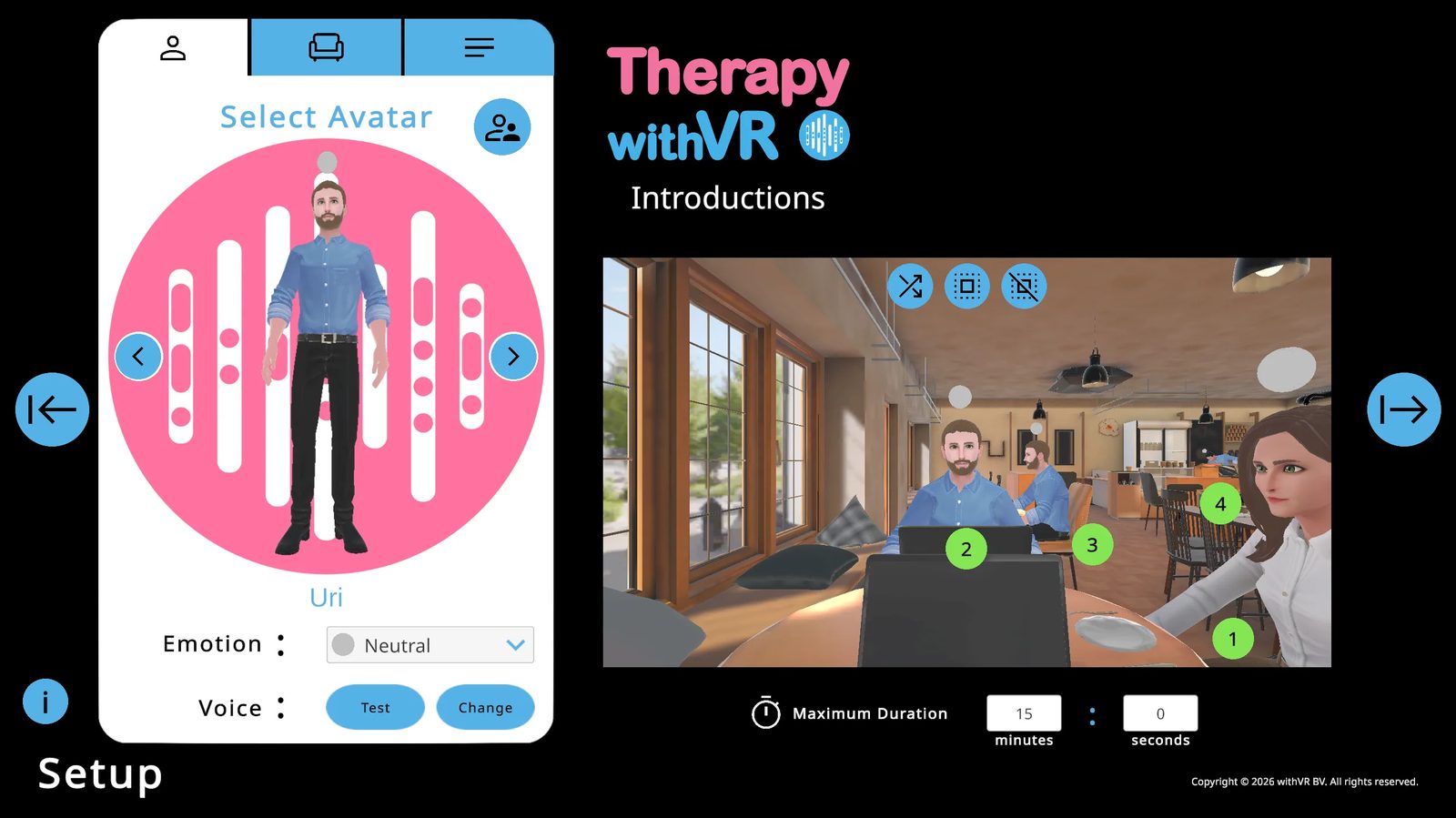
Overweeg de persoon bij de setup te betrekken. Hem vragen welke avatars hij wil, waar ze moeten zitten en wat hij wil dat de avatars zeggen, is op zich al een waardevolle activiteit.
Aan het begin van de sessie
Help de persoon de VR-bril op te zetten. Gebruik de volumeknoppen aan de onderkant van de bril om het volume op het maximum te zetten.
Laat hem rondkijken in de wachtkamer en op zijn gemak komen voordat je start.
Klik op de → Startpijl, doorloop het Doel-scherm en kies met VR om te beginnen.
Tijdens de sessie
- Houd het eenvoudig - een paar zinnen en één of twee avatars is genoeg voor een eerste sessie
- Gebruik de pauzeknop gerust om bij de persoon te checken
- Volg de lead van de persoon - gaat het gesprek van het script af, dan is dat prima en natuurlijk
- Let op tekenen van ongemak, vooral in de eerste paar minuten
Na de sessie
- Beoordeel het doel als je er een gebruikt, of sla het over
- Laat de persoon even de tijd nemen voordat hij opstaat
- Nabespreking - vraag hoe hij zich voelde, wat hij opmerkte en wat hij de volgende keer zou willen
- Noteer wat werkte en pas de setup voor de volgende sessie aan
Minder is meer. Bereid samen met de persoon voor. Er is geen verkeerde manier om dit hulpmiddel te gebruiken. Blijf in de buurt zodat je kunt observeren en reageren. Het is volkomen prima als het gesprek van het script afwijkt.
Ondersteunde talen
Twee onafhankelijke taalinstellingen - één voor de interface, één voor je avatars.
Avatartaal laadt cultureel passende standaardavatars en Google Text-To-Speech-stemmen uit die regio.
Deze instellingen zijn onafhankelijk en kunnen van elkaar verschillen.
Interfacetalen
Avatartalen
Stemtypes
| Type | Kwaliteit | Aanpassing toonhoogte/snelheid |
|---|---|---|
| CHIRP3-HD | Meest natuurlijk, snelst om te starten. Heeft de voorkeur waar beschikbaar. | Niet beschikbaar |
| WAVENET | Goede kwaliteit, iets robotachtiger. | Beschikbaar |
| STANDARD | Basiskwaliteit. | Beschikbaar |
Overzicht van situaties
12 virtuele spreekomgevingen - elk volledig aanpasbaar en opgeslagen binnen je profiel.
Snel naslagwerk
| Situatie | Posities | Houdingen |
|---|---|---|
| Café | 4 | 3 zittend, 1 staand |
| Klas | 31 | Allemaal zittend |
| Bakkerij | 1 | Staand |
| Keukentafel | 6 | Allemaal zittend |
| Pauzeruimte | 6 | 3 zittend, 3 staand |
| Vergaderzaal | 9 | Allemaal zittend |
| Spreekkring | 2-12 (instelbaar) | Allemaal zittend |
| Dier | 0 mensen, 1 dier | - |
| Kamer | 2 | Allemaal zittend |
| Auditorium | 6 actief (197 totaal) | Allemaal zittend |
| Receptie | 2 | Allemaal zittend |
| Supermarkt | 1 | Staand |
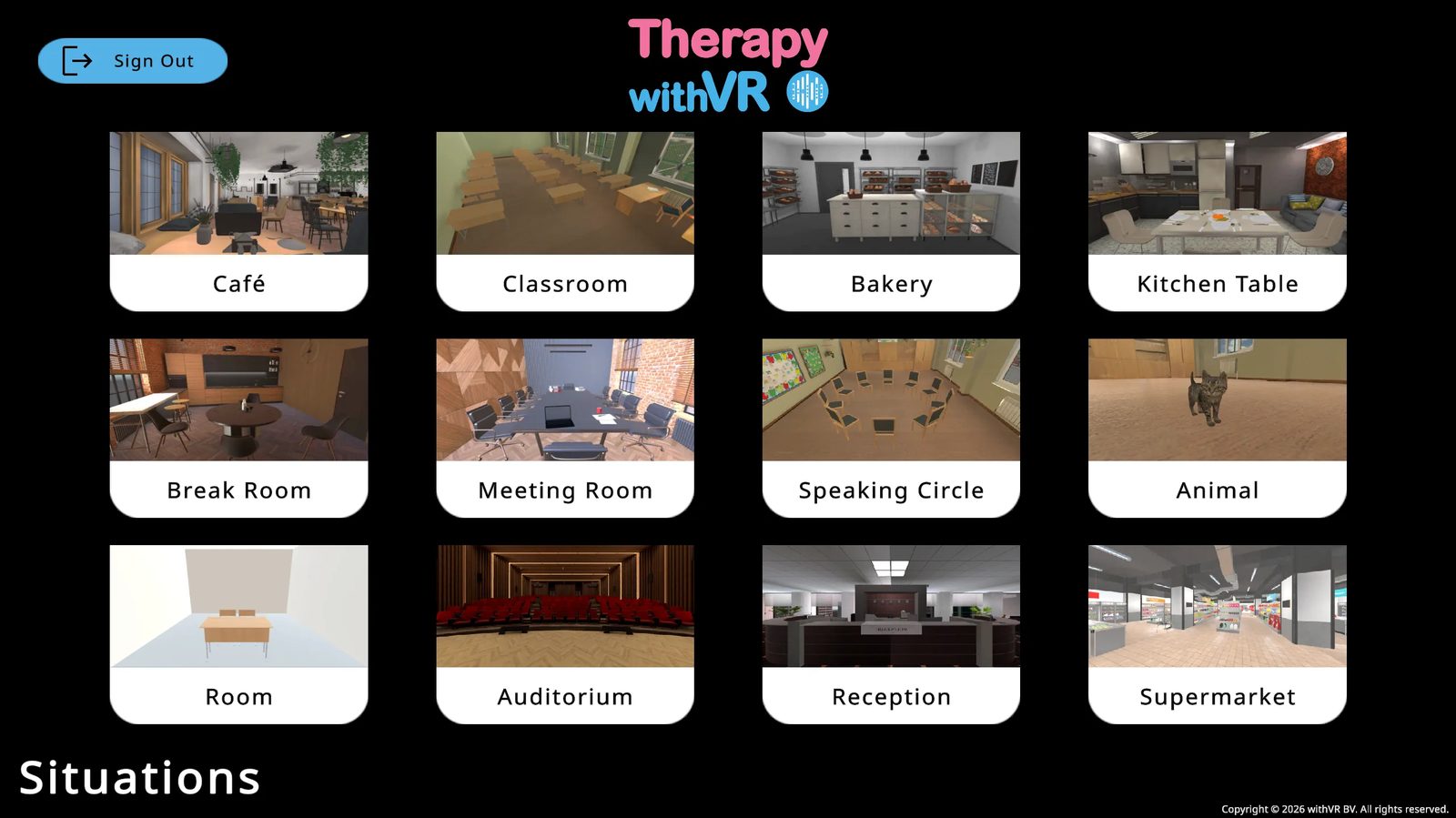
Café
Een lichte, moderne open ruimte met grote ramen, natuurlijk licht en meerdere zitzones. Een ronde tafel op de voorgrond, extra zitplaatsen verder naar achteren. Wordt ook gebruikt als wachtkamer voordat sessies beginnen.
Bijzonder kenmerk: een oberavatar achter de bar kan tijdens een sessie naar de tafel lopen en aankomen met een notitieblok en potlood.
Klas
Een traditioneel klaslokaal met rijen leerlingbanken, klasdecoraties en een lerarenbureau rechtsvoor. De persoon in VR staat vooraan, gericht naar de klas. De web-app-preview toont een hoekzicht van bovenaf voor de setup.
Bakkerij
Een bakkerijinterieur met brood en gebak op houten schappen en een witte toonbank op de voorgrond. De persoon in VR staat aan de klantzijde van de toonbank.
Keukentafel
Een warme, huiselijke eethoek met een gedekte tafel, borden en bestek. De meest vertrouwde en huiselijke setting van de 12 situaties.
Pauzeruimte
Een moderne ruimte met een ronde tafel en een eigentijdse keuken op de achtergrond. Een van de twee situaties met een duidelijke mix van zittende en staande avatars in hetzelfde tafereel.
Vergaderzaal
Een formele bestuurskamer met een lange vergadertafel, een warme accentmuur en laptops op tafel. De persoon in VR zit aan het ene uiteinde, gericht naar de groep.
Spreekkring
Een instelbare kring van stoelen (2-12 zitplaatsen, inclusief de eigen stoel van de persoon). De web-app toont een bovenaanzicht voor de setup. De persoon in VR beleeft de kring vanuit zijn stoel daarin.
Dier
Een warme kamer met houten opbergkasten en een houten vloer. Er is een dier aanwezig - het knippert af en toe met de ogen en verschuift een beetje, alsof het echt aanwezig en levend is. Kies Katje of Konijntje. Er zijn geen menselijke avatars zichtbaar, maar via een onzichtbare avatar is er toch een stem beschikbaar.
Kamer
Een minimalistische kamer - de meest aanpasbare situatie. Volledige controle over afmetingen, kleuren, belichting, avatarafstand en bureauscheidingswand. Legt de volle focus op de interactie.
Auditorium
Een groot auditorium in theaterstijl met rode gestoffeerde stoelen en een podium. De persoon in VR staat als spreker op het podium en kijkt uit over het publiek. Het auditorium heeft 197 zitplaatsen, maar op dit moment zijn alleen de 6 posities vooraan in het midden actief.
Receptie
Een formele receptieruimte met een balie met het opschrift RECEPTIE, een laptop op de balie en drie wandklokken. Beide avatars kijken naar buiten, naar de persoon in VR toe.
Supermarkt
Een supermarktgang met aan beide zijden gevulde schappen en een plafond in magazijnstijl. De persoon in VR staat tegenover de avatar aan de overkant van de gang.
Er is geen voorgeschreven volgorde of aanbevolen beginpunt. Gebruik situaties in welke volgorde en combinatie dan ook die het meest zinvol is voor de persoon met wie je werkt.
Deze software citeren
Hoe je naar Therapy withVR verwijst in academische publicaties, rapporten en presentaties.
Citatieformaten
Vervang het versienummer door de versie die je hebt gebruikt. De huidige versie staat in de rechterbovenhoek van deze documentatie. Ondersteunt je citatiestijl toegangsdata, gebruik dan de laatste datum waarop je de software hebt geraadpleegd.
APA (7e editie)
MLA (9e editie)
IEEE
BibTeX
author = {withVR},
title = {Therapy withVR},
year = {2021},
note = {Version 4.0.0, Computer software},
url = {https://withvr.app}
}
De software in tekst noemen
Gebruik bij de eerste vermelding in een artikel of rapport de volledige naam: Therapy withVR (withVR, 2021). Daarna volstaat Therapy withVR op zichzelf. Heb je een korte beschrijving nodig:
“Therapy withVR is een aanpasbare virtual-realitytool die real-time controle biedt over virtuele spreeksituaties, draaiend op Meta Quest-brillen en bestuurd vanaf een gewone laptop (withVR, 2021).”
Versienummers
De software wordt regelmatig bijgewerkt. Het versienummer in je citatie opnemen helpt lezers precies te begrijpen welke versie van het tool in jouw onderzoek is gebruikt. De huidige versie staat altijd in de rechterbovenhoek van deze documentatiepagina. Weet je niet zeker welke versie je hebt gebruikt, neem dan contact op met support@withvr.app.
Toegangsdata
Sommige citatiestijlen (MLA, IEEE) ondersteunen een toegangsdatum. Neem je er een op, gebruik dan de laatste datum waarop je de software voor je onderzoek hebt gebruikt - niet de datum waarop je het artikel schreef. Omdat de software regelmatig wordt bijgewerkt, helpt de toegangsdatum lezers te begrijpen op welk moment in de ontwikkeling van de software je werk plaatsvond.
Softwaregegevens ter referentie
| Gegeven | Waarde |
|---|---|
| Softwarenaam | Therapy withVR |
| Ontwikkelaar | withVR |
| Locatie | Merelbeke-Melle, België |
| Eerste uitgave | 2021 |
| Huidige versie | 4.0.0 |
| Platform | Web-app (de withVR web-app) + Meta Quest VR-bril |
| Website | withvr.app |
Woordenlijst
Definities van belangrijke termen die in deze documentatie worden gebruikt.
| Term | Definitie |
|---|---|
| AES (Advanced Encryption Standard) | Een veelgebruikte versleutelingsmethode om gegevens te beschermen. Therapy withVR gebruikt AES-256 om profielnamen in de database te versleutelen. |
| AI-prompt | Een van de 14 knoppen in het rechterpaneel van het sessiescherm (zoals Erkennen, Aanmoedigen, Verduidelijken, Nieuw onderwerp). Elke knop genereert een reactie op basis van wat de persoon in VR net zei. Zie Functies > Het sessiescherm. |
| Kunst | Een ingebouwde collectie kunstwerken gemaakt door mensen die stotteren - waaronder gedichten, illustraties, strips, foto's en schilderijen. Kunst kan op de muren van de wachtkamer worden getoond. Zie Functies > Kunst. |
| Avatar | Een virtueel personage in VR. Avatars kunnen spreken, emoties tonen en reageren op acties die jij vanuit de web-app bestuurt. Er zijn 3 standaard volwassen avatars (op basis van je avatartaal) en 31 kinderavatars. |
| Avatartaal | De taal- en regio-instelling die bepaalt welke standaardavatars en Google Text-to-Speech-stemmen worden geladen. Wordt ingesteld bij het aanmaken van het account en kan daarna niet door de gebruiker worden gewijzigd. Zie Aan de slag > Account aanmaken in de web-app. |
| Grens | De fysieke grens van de speelruimte die op de Meta Quest VR-bril wordt ingesteld. Zie Stationaire grens en Roomscale-grens. Voor installatie-instructies, zie de grensgids van Meta. |
| Casten | De live VR-weergave van de VR-bril delen op een ander scherm (telefoon, computer of tv) zodat anderen kunnen zien wat de persoon in VR ziet. Dit is een Meta Quest-functie, geen functie van Therapy withVR. Zie Handleidingen > Casten en opnemen. |
| CHIRP3-HD | Het Google Text-to-Speech-stemtype van de hoogste kwaliteit. Klinkt het meest natuurlijk en begint het snelst met spreken. Heeft de voorkeur waar beschikbaar, maar toonhoogte en snelheid kunnen niet worden aangepast. Zie Naslag > Ondersteunde talen. |
| DPA (verwerkersovereenkomst) | Een juridisch document dat veel organisaties onder de AVG nodig hebben. Beschrijft hoe persoonsgegevens namens jou worden verwerkt. Op aanvraag beschikbaar via legal@withvr.app. |
| Emotie | De gezichtsuitdrukking en stemming die een avatar toont. Er zijn 11 emoties: Neutraal, Blij, Verdrietig, Boos, Verveeld, Angstig, Verward, Bezorgd, Enthousiast, Kalm en Verrast. Elke emotie heeft een bijbehorende kleur. Emoties kunnen tijdens de setup worden ingesteld of in real time tijdens een sessie worden gewijzigd. |
| EULA (eindgebruikersovereenkomst) | De licentieovereenkomst voor je gebruik van de VR-app die op de Meta Quest VR-bril is geïnstalleerd. Zie Juridisch & privacy. |
| Oogcontact | Een sessiebediening die geselecteerde avatars laat draaien om naar de persoon in VR te kijken en hem te volgen terwijl hij beweegt. Wordt geactiveerd door op het oogpictogram op het sessiescherm te klikken. Wat jij op de web-app ziet (avatars kijken naar de camera) verschilt van wat de persoon in VR ziet (avatars kijken rechtstreeks naar hem). |
| FERPA (Family Educational Rights and Privacy Act) | Een Amerikaanse wet die onderwijsdossiers van studenten beschermt. Therapy withVR verzamelt of bewaart geen onderwijsdossiers van studenten, dus het platform valt door zijn opzet buiten de reikwijdte van FERPA. |
| Firebase | Een Google Cloud-platform dat Therapy withVR gebruikt voor gebruikersauthenticatie, databaseopslag en bestandshosting. Alle Firebase-gegevens worden opgeslagen op servers in Frankfurt, Duitsland. |
| Firestore | De specifieke Google Cloud-databasedienst (onderdeel van Firebase) die Therapy withVR gebruikt om accountgegevens, sessiegegevens en profielgegevens op te slaan. |
| Formaliteit | Een keuzemenu op het sessiescherm dat de toon van door AI gegenereerde tekst bepaalt. De opties zijn Neutraal, Informeel en Formeel. Beïnvloedt de uitvoer van Tekst genereren. Zie Functies > Het sessiescherm. |
| AVG (Algemene Verordening Gegevensbescherming) | De EU/EER-verordening die de verzameling, verwerking en opslag van persoonsgegevens regelt. Therapy withVR voldoet aan de AVG. Zie Juridisch & privacy. |
| Tekst genereren | Een AI-functie die drie gespreksvragen produceert op basis van een onderwerp dat je in de invoerbalk typt. Klik op het robotpictogram naast de invoerbalk om ze te genereren. Zie Functies > Het sessiescherm. |
| Doel | Een optionele tekst en zelfvertrouwensbeoordeling (1-10) die aan het begin van een sessie kan worden ingesteld en aan het einde opnieuw kan worden beoordeeld. Doelgegevens worden opgeslagen, maar op dit moment niet verwerkt tot rapporten. Zie Functies > Een sessie starten en Functies > Een sessie beëindigen. |
| Google Text-to-Speech | De Google-dienst die wordt gebruikt om avatarstemmen te genereren. Wanneer een avatar "spreekt", wordt de tekst naar de servers van Google gestuurd en als audio teruggegeven. Zie CHIRP3-HD, WAVENET en STANDARD voor stemkwaliteitstypes. |
| HIPAA (Health Insurance Portability and Accountability Act) | Een Amerikaanse wet over beschermde gezondheidsinformatie (PHI). Therapy withVR is zo ontworpen dat PHI het systeem niet binnenkomt. Zie Juridisch & privacy. |
| Interfacetaal | De taal die wordt gebruikt voor de menu's, knoppen en labels van de web-app. Kan op elk moment via Instellingen worden gewijzigd. Onafhankelijk van de avatartaal. |
| Maximale duur | De tijdslimiet voor een sessie, ingesteld tijdens de setup. Wanneer de afteltimer nul bereikt, eindigt de sessie automatisch. Zie Functies > Setup: een situatie voorbereiden. |
| Meta Horizon-app | De mobiele app (iOS en Android) waarmee je je Meta Quest VR-bril beheert. Wordt ook gebruikt voor casten en het openen van opnames. Heette voorheen de Oculus-app en de Meta Quest-app. Zie de gids van Meta. |
| Meta Quest | Het VR-brilmerk van Meta. Therapy withVR is geschikt voor de Meta Quest 2, Quest Pro, Quest 3 en Quest 3S. Zie Aan de slag > Je VR-bril kiezen. |
| PHI (beschermde gezondheidsinformatie) | Alle individueel identificeerbare gezondheidsinformatie onder de Amerikaanse wet (HIPAA). Therapy withVR is zo ontworpen dat PHI het systeem niet binnenkomt. |
| Positie | Een genummerde plek binnen een situatie waar een avatar kan worden geplaatst. Elke situatie heeft een vast aantal posities (het café heeft er bijvoorbeeld 4, de klas 31). Posities verschijnen tijdens de setup als blauwe cirkels in de VR-preview. |
| Profiel | Een opgeslagen set sessie-instellingen voor een specifieke toepassing of persoon. Elk profiel bewaart avatarplaatsingen, emoties, zinnen, steminstellingen, duur en doelen voor elke situatie. Zie Functies > Profielen. |
| Roomscale-grens | Een type VR-brilgrens waarmee de persoon zich binnen een afgebakend gebied kan verplaatsen. De VR-bril toont een waarschuwing wanneer hij de rand nadert. Handig als de persoon tijdens een sessie wil lopen of bewegen. |
| Zingroep | Een verzameling vooraf geschreven zinnen die avatars tijdens een sessie kunnen zeggen. Er zijn 10 groepen (Standaard plus de groepen 1-9), elk met tot 11 zinnen. Voorbereid in het tabblad Zinnen tijdens de setup. Zie Functies > Setup: een situatie voorbereiden. |
| Sessie | Een live VR-ervaring die vanuit de web-app wordt bestuurd. Tijdens een sessie laat je avatars spreken, wijzig je emoties, speel je geluiden af en heb je in real time interactie met de persoon in VR. Sessies hebben een maximale duur die tijdens de setup wordt ingesteld. |
| Situatie | Een van de 12 virtuele omgevingen waarin sessies plaatsvinden - Café, Klas, Bakkerij, Keukentafel, Pauzeruimte, Vergaderzaal, Spreekkring, Dier, Kamer, Auditorium, Receptie en Supermarkt. Zie Naslag > Overzicht van situaties. |
| STANDARD | Een Google Text-to-Speech-stemtype van basiskwaliteit. Toonhoogte en snelheid kunnen worden aangepast. Wordt gebruikt waar hoogwaardigere stemtypes voor een bepaalde taal niet beschikbaar zijn. Zie Naslag > Ondersteunde talen. |
| Stationaire grens | Een type VR-brilgrens om op één plek te blijven, zittend of staand. Voldoende voor de meeste Therapy withVR-sessies. |
| TLS (Transport Layer Security) | Een beveiligingsprotocol dat gegevens versleutelt terwijl ze tussen je apparaten en de server reizen. Therapy withVR gebruikt TLS 1.2 of hoger voor alle verbindingen. |
| VR-app | De Therapy withVR-applicatie die op de Meta Quest VR-bril is geïnstalleerd. De persoon in VR gebruikt deze app. Hij ontvangt tijdens een sessie real-time updates van de web-app. |
| Wachtkamer | De lege ruimte in cafészetting die de persoon in VR ziet na het inloggen en voordat een sessie start. De wachtkamer kan kunstwerken op de muren tonen. De persoon keert terug naar de wachtkamer wanneer een sessie eindigt. Zie Handleidingen > De wachtkamer (VR). |
| WAVENET | Een Google Text-to-Speech-stemtype van goede kwaliteit. Iets robotachtiger dan CHIRP3-HD, maar toonhoogte en snelheid kunnen worden aangepast. Kinderavatars gebruiken altijd WAVENET-stemmen. Zie Naslag > Ondersteunde talen. |
| Web-app | De belangrijkste bedieningsinterface bij de withVR web-app, toegankelijk in elke webbrowser. Wordt gebruikt voor de setup, het uitvoeren van sessies, het beheren van profielen en alle real-time besturing van wat er in VR gebeurt. |
| Whisper | Een OpenAI-spraakherkenningsfunctie die gesproken woorden omzet in tekst. Wordt in Therapy withVR gebruikt om zinnen in de microfoon in te spreken in plaats van ze te typen. Vereist dat OpenAI-functies zijn ingeschakeld in Instellingen. |
Probleemoplossing & veelvoorkomende problemen
De meeste problemen kunnen snel worden opgelost. Probeer deze oplossingen voordat je contact opneemt met de ondersteuning.
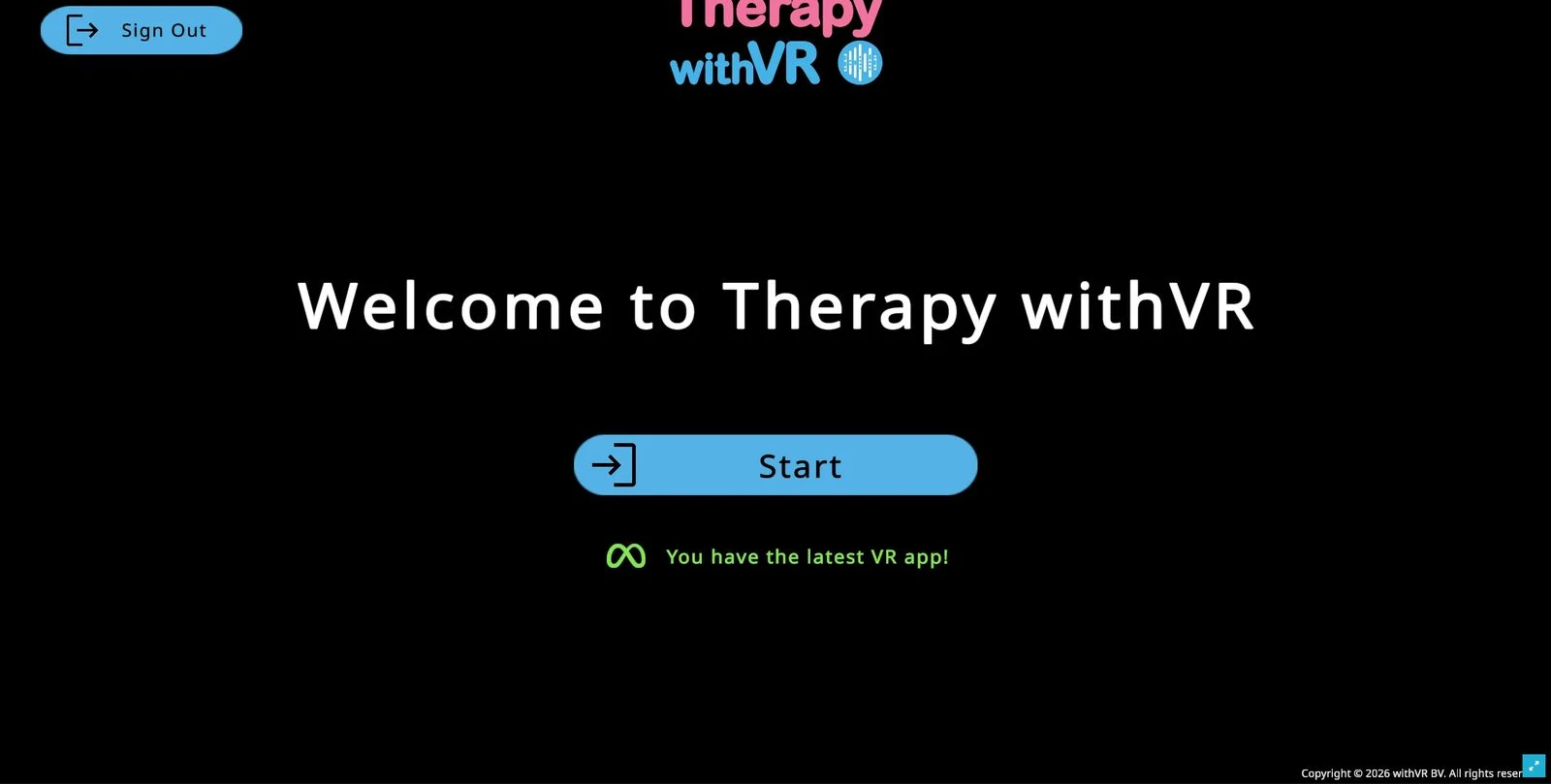
Snel naslagwerk
| Probleem | Probeer eerst | Als dat niet werkt |
|---|---|---|
| Kan geen verbinding maken met de software | Probeer een persoonlijke mobiele hotspot in plaats van je huidige wifi | Controleer of IT de vereiste domeinen blokkeert (zie Organisatie en IT hieronder) |
| Het laden is traag | Sluit andere applicaties (vooral videogesprekken) en ongebruikte browsertabbladen | Probeer een andere browser (Chrome aanbevolen) of een ander netwerk |
| De VR-app crasht of herstart | Laad de VR-bril volledig op - een lege batterij veroorzaakt crashes | Houd de aan-uitknop 30 seconden ingedrukt voor een harde reset, laad daarna op en probeer het opnieuw |
| Avatars laden niet | Sluit de VR-app en open hem opnieuw | Controleer de wifiverbinding. Herstart de VR-bril. Probeer een mobiele hotspot. |
| Geen geluid | Gebruik de volumeknoppen aan de onderkant van de VR-bril | Controleer het volume van je computer bij sessies met alleen de web-app. Herstart de VR-app. |
| Kan niet inloggen | Controleer of je je Therapy withVR-inloggegevens gebruikt, niet je Meta-account | Log eerst uit en weer in bij de web-app om je wachtwoord te bevestigen, en probeer daarna VR |
Installatie en setup
Ik heb de uitnodigingsmail van Meta niet ontvangen
Controleer je spam- en ongewenste-mailmappen. Zorg dat je een e-mail naar hello@withvr.app hebt gestuurd met het juiste e-mailadres van je Meta-account. Neem contact met ons op als je hem nog steeds niet hebt ontvangen.
De Accepteren-link in de uitnodigingsmail is lastig te vinden
De link staat in de hoofdtekst van de e-mail - het is geen grote knop. Lees de volledige e-mail aandachtig.
Therapy withVR verschijnt niet in mijn app-bibliotheek
Herstart je VR-bril nadat je de uitnodiging hebt geaccepteerd (houd de aan-uitknop ingedrukt tot het scherm zwart wordt, wacht 5 seconden, en houd hem dan opnieuw ingedrukt om hem weer in te schakelen). Open het menu, ga naar Bibliotheek (Navigator) of Apps (oudere interface), en zorg dat het filter op Alle staat in plaats van "Geïnstalleerd". Gebruik het zoekveld in het linkermenu om "therapy" te typen als het scrollen traag gaat.
Mijn Quest ziet er anders uit dan op de schermafbeeldingen - er is geen balk onderaan
Meta heeft in 2026 een nieuwe interface uitgerold genaamd Navigator. Die vervangt de oude balk onderaan. Druk op de Meta-knop (rechtercontroller) of knijp je duim en wijsvinger samen voor je (handen) om hem te openen. Je apps staan in het tabblad Bibliotheek. Alles in deze documentatie werkt voor zowel de oude als de nieuwe interface.
Ik krijg het menu niet open met mijn handen - in mijn pols knijpen doet niets
Meta heeft de pols-knijpsnelkoppeling eind 2025 verwijderd. Knijp je duim en wijsvinger samen voor je - niet op je pols - of pak een controller en druk op de Meta-knop. Reageren je handen niet, dan is de ruimte mogelijk te donker: handtracking heeft behoorlijk licht nodig. Doe een lamp aan of gebruik de controllers.
De knop Openen of Bijwerken ontbreekt op de Therapy withVR-kaart
Bekende bug in recente Meta Quest-updates. Herstart de bril (houd de aan-uitknop ingedrukt tot het scherm zwart wordt, wacht 5 seconden, houd hem opnieuw ingedrukt om in te schakelen). De knoppen zouden moeten terugkeren.
De A- of B-knoppen lijken niets te selecteren
Dat horen ze ook niet te doen - de trigger (achterkant van de controller, onder je wijsvinger) is de selectieknop. A, B, X, Y en de gripknoppen klikken niet in het menusysteem van Meta Quest.
Moet ik MetaLink, Meta Quest Link of Oculus Link installeren?
Nee. Geen daarvan is nodig. Die tools zijn bedoeld om pc-VR-games te spelen door een Quest aan een gamecomputer te koppelen - een compleet ander gebruik. Therapy withVR draait rechtstreeks op de bril, niet gekoppeld aan je laptop. Je laptop draait de web-app in een browser; de twee communiceren via het internet. Vraagt je IT-team wat ze op een beheerde laptop moeten installeren, dan is het antwoord niets - alleen browsertoegang tot de domeinen die staan vermeld in Organisatie en IT hieronder.
Ik kan tijdens de installatie van de VR-bril geen verbinding maken met wifi
Ben je in een grote organisatie, neem dan contact op met je IT-afdeling om de Meta Quest-bril en Therapy withVR op het netwerk toe te staan. Een persoonlijke mobiele hotspot is een betrouwbaar alternatief. De VR-bril en de laptop hoeven niet op hetzelfde netwerk te zitten.
Inloggen
Ik ben mijn wachtwoord vergeten
Log uit bij de web-app, klik op Beheren op de inlogpagina, voer je e-mailadres in en klik op Wachtwoord opnieuw instellen. Vernieuw de web-app na het opnieuw instellen voordat je opnieuw inlogt.
Ik heb de verkeerde avatartaal gekozen bij het aanmelden
Je drie standaardavatars worden toegewezen op basis van de avatartaal die je bij het aanmelden hebt gekozen. Je kunt dit na het aanmaken van je account niet zelf wijzigen. Neem contact op met hello@withvr.app om je avatars handmatig te laten bijwerken. De stemmen van afzonderlijke avatars kun je op elk moment zelf wijzigen vanuit het setupscherm.
Ik kan niet inloggen op de VR-app
Zorg dat je je inloggegevens van de Therapy withVR web-app gebruikt - niet je Meta-accountgegevens. Weet je je wachtwoord niet zeker, log dan eerst uit en weer in bij de web-app om te bevestigen dat het werkt, en gebruik daarna dezelfde inloggegevens in VR.
Talen & stemmen
Mijn avatar klinkt met een accent als ik in een andere taal typ
Elke avatar heeft een eigen stem, en elke stem is getraind op één specifieke taal. Een Franse stem spreekt Frans natuurlijk uit, maar leest Duitse tekst met een sterk Frans accent - omdat het stemmodel de Duitse fonologie niet kent. Dit is geen bug; zo werken tekst-naar-spraakstemmen.
Om dit op te lossen: wijzig de stem van de avatar naar een stem in de doeltaal.
Open het setupscherm in de web-app.
Selecteer de avatar die je in een andere taal wilt laten spreken.
Klik op Wijzigen naast de stemnaam, selecteer vervolgens de nieuwe taal en kies een stem in die taal (CHIRP3-HD-stemmen klinken het meest natuurlijk).
Klik op Testen om te bevestigen dat het goed klinkt.
Herhaal dit voor elke avatar die je wilt omzetten. Elke avatar is onafhankelijk - je kunt één Franse avatar en één Duitse avatar in hetzelfde tafereel hebben.
Ik heb de softwaretaal gewijzigd, maar de avatars gebruiken nog steeds de oude taal
De software-interfacetaal (Instellingen > Taal) staat los van de avatarstemmen. Avatarstemmen worden afzonderlijk per avatar ingesteld in het setupscherm. Zie de vraag hierboven voor de stappen.
De functie Vertalen gebruiken versus avatarstemmen wijzigen
Twee verschillende benaderingen:
- Vertalen (AI-functie): je typt in je eigen taal, en de AI vertaalt de tekst naar de huidige taal van de avatar voordat die wordt uitgesproken. De avatar behoudt zijn bestaande stem. Handig wanneer je de doeltaal zelf niet spreekt.
- Avatarstem wijzigen: de avatar spreekt rechtstreeks in de nieuwe taal. Handig wanneer je de doeltaal wel spreekt en er rechtstreeks in wilt typen, of wanneer je oefent met een cliënt wiens taal overeenkomt met een van je avatars.
Controllerproblemen
Ik kan niets selecteren in VR
| Wat mensen indrukken | Resultaat |
|---|---|
| A- of B-knoppen (bovenop de rechtercontroller) | Selecteert niet |
| Grip (zijkant van de controller) | Selecteert niet |
| Trigger (achterkant van de controller, onder de wijsvinger) | Juist - gebruik deze |
Positie & oriëntatie in VR
De verkeerde kant op gericht of in de verkeerde positie
Wijs met de controller recht vooruit en houd de Meta-knop op de rechtercontroller ingedrukt tot het beeld opnieuw is ingesteld. Zie voor meer informatie de gids van Meta over het opnieuw centreren van je beeld.
Problemen met de VR-app
App blijft hangen bij het laden / avatars laden niet
Sluit de VR-app en open hem opnieuw. Helpt dat niet, herstart dan de VR-bril (houd de aan-uitknop ingedrukt tot het scherm zwart wordt, wacht een paar seconden, en houd hem opnieuw ingedrukt om in te schakelen).
Update beschikbaar
Ga naar de app-bibliotheek op de VR-bril, zoek Therapy withVR, druk erop en selecteer Nu bijwerken. Open de app na het bijwerken en wacht tot de instructietekst verschijnt voordat je terugkeert naar de web-app.
Problemen met de web-app
Knoppen zijn afgesneden of niet volledig zichtbaar
Klik op de blauwe maximaliseerknop in de rechterbenedenhoek om naar het volledige scherm uit te breiden.
VR-bril niet gedetecteerd bij het starten van een sessie
Sluit de VR-app en open hem opnieuw, log opnieuw in, wacht op de instructietekst en probeer daarna opnieuw op de knop met VR. Nog steeds niet gedetecteerd, vernieuw dan de web-app en ga terug naar de Start-pop-up.
Geluidsproblemen
Ik kan de spraak of geluiden van avatars niet horen
Met VR: gebruik de volumeknoppen aan de onderkant van de VR-bril om het volume hoger te zetten. De exacte positie verschilt per brilmodel, maar ze zitten altijd aan de onderrand. Zet het op het maximum voor sessies, zodat iedereen in de buurt ook helder kan horen.
Zonder VR: controleer het volume en de audio-uitvoerinstellingen van je computer.
Het geluid speelt nog terwijl ik het wil stoppen
Klik op het pictogram van de luidspreker met een streep erdoor in de rechterbenedenhoek van het sessiescherm.
Organisatie & IT
De IT-afdeling blokkeert de software of de VR-bril
Dit is de meest voorkomende belemmering in ziekenhuizen, scholen en universiteiten. Je IT-afdeling moet toegang tot specifieke domeinen toestaan om de software te laten werken. Kopieer het onderstaande gedeelte en stuur het rechtstreeks naar je IT-team.
Web-app (gebruikt door de professional op een laptop of desktop)
withvr.app- web-app en platformbestandenfirestore.googleapis.com- databasefirebasestorage.googleapis.com- bestandsopslagtexttospeech.googleapis.com- avatarstemsyntheseapi.openai.com- optionele AI-functies, alleen als de gebruiker ze inschakelt
VR-app (gebruikt door de persoon in de bril)
firestore.googleapis.com- real-time sessiegegevensfirebasestorage.googleapis.com- avatarmodellen en platformbestandentexttospeech.googleapis.com- avatarstemsynthesewithvr.app- scènes, objecten en lokalisatiegegevens
De VR-app maakt geen verbinding met OpenAI.
Meta Quest-bril (besturingssysteem)
De Meta Quest-bril vereist voor zijn eigen besturingssysteem ook toegang tot Meta-platformdomeinen. Deze worden beheerd door Meta en vallen buiten de controle van withVR BV. Vereiste domeinen: meta.com, facebook.com, fbcdn.net, akamaihd.net, oculus.com, graph.oculus.com, graph.facebook.com. Vereiste poorten: TCP 443 en 3478, UDP 50000-59999.
Enterprise-wifi (eduroam) werkt niet met VR-brillen
Universiteits- en ziekenhuiswifinetwerken met enterprise-authenticatie (zoals eduroam of EduRAM) zijn niet geschikt voor Meta Quest-brillen. De bril kan de authenticatiestap niet afhandelen. Gebruik in plaats daarvan een persoonlijke mobiele hotspot of een gastwifinetwerk. Dit geldt alleen voor de VR-bril - de web-app werkt op elk netwerk.
VPN- of antivirussoftware blokkeert de web-app
Laadt de web-app niet of ontbreken er functies, controleer dan of een VPN- of antivirusprogramma de toegang tot de hierboven vermelde domeinen blokkeert. Probeer de VPN tijdelijk uit te schakelen, of vraag IT om uitzonderingen toe te voegen voor withvr.app en de Google-domeinen.
Prestaties
Het laden is traag of de web-app voelt traag aan
- Sluit andere applicaties - vooral videogesprekken. Zoom met video naast de web-app laten draaien kan aanzienlijke vertragingen en batterijverbruik veroorzaken.
- Sluit ongebruikte browsertabbladen - de web-app heeft systeembronnen nodig om de VR-preview weer te geven.
- Probeer een andere browser - Chrome presteert over het algemeen het best.
- MacBook-gebruikers - duurt het laden langer dan 30 seconden, probeer dan de pagina te vernieuwen. Een persoonlijke hotspot kan sneller zijn dan institutionele wifi.
Een lege batterij veroorzaakt onverwachte problemen
Wanneer de batterij van de VR-bril bijna leeg is, kan dat een reeks problemen veroorzaken die op softwarebugs lijken: de app kan herhaaldelijk herstarten, handtracking kan stoppen met werken, en controllers kunnen de verbinding verbreken. Ervaar je een van deze problemen, laad de bril dan volledig op voordat je verder zoekt. Zit de bril vast in een herstartlus, houd dan de aan-uitknop 30 seconden ingedrukt om een harde reset te forceren, en laad hem daarna op.
Contact
| Contact | |
|---|---|
| Algemene vragen en toegangsverzoeken | hello@withvr.app |
| Technische ondersteuning | support@withvr.app |
| Juridisch en gegevensbescherming | legal@withvr.app |
Een probleem melden
Werkt iets niet zoals verwacht, laat het ons weten. Je meldingen helpen ons de software voor iedereen te verbeteren.
Wat je moet vermelden
Hoe meer detail je kunt geven, hoe sneller je probleem kan worden opgelost. Probeer bij het mailen het volgende te vermelden:
| Informatie | Waarom het helpt |
|---|---|
| Wat je aan het doen was | Op welk scherm zat je? Was je midden in een sessie, aan het instellen, of aan het inloggen? |
| Wat er gebeurde | Beschrijf wat je zag - een foutmelding, onverwacht gedrag, een crash, of iets dat niet reageerde. |
| Wat je verwachtte dat er zou gebeuren | Dit helpt ons het verschil te begrijpen tussen wat had moeten gebeuren en wat er daadwerkelijk gebeurde. |
| Welke VR-bril | Meta Quest 2, Quest 3, Quest 3S of Quest Pro. |
| Welke webbrowser | Chrome, Firefox, Safari, Edge of een andere browser. |
| Een schermafbeelding | Maak indien mogelijk een schermafbeelding van wat je op de web-app ziet. Dit is vaak het allernuttigste dat je kunt sturen. |
Je hoeft dit niet allemaal bij elke melding te vermelden. Een korte beschrijving van wat er misging is altijd een goed uitgangspunt - er kunnen vervolgvragen worden gesteld als er meer detail nodig is.
Hoe je meldt
Stuur een e-mail naar support@withvr.app met zoveel mogelijk van de bovenstaande informatie. Je ontvangt zo snel mogelijk een reactie.
Juridisch en privacy
Beleid, overeenkomsten en informatie over hoe je gegevens worden verwerkt.
Gepubliceerde documenten
De volgende documenten zijn beschikbaar op de withVR-website:
| Document | Beschrijving |
|---|---|
| Privacybeleid | Hoe persoonsgegevens worden verzameld, gebruikt, opgeslagen en beschermd. Geldt voor zowel de web-app als de VR-app. |
| Gebruiksvoorwaarden | De voorwaarden waaronder je Therapy withVR gebruikt, inclusief toegestaan gebruik, accountverantwoordelijkheden en beperkingen. |
| Eindgebruikersovereenkomst (EULA) | De licentieovereenkomst voor je gebruik van de VR-app die op de Meta Quest-bril is geïnstalleerd. |
| Cookiebeleid | Elke cookie die het platform gebruikt, het doel ervan, de bewaartermijn, en hoe je voorkeuren beheert. |
| Terugbetalings- en retourbeleid | Opzegging van het abonnement, het EU-herroepingsrecht van 14 dagen, en de optie om het abonnement te pauzeren. |
| Beleid voor aanvaardbaar gebruik | Regels voor passend gebruik van het platform. |
| Toegankelijkheidsverklaring | Huidige toegankelijkheidsfuncties en bekende beperkingen voor zowel de web-app als de VR-app. |
| Nalevingsverklaring EU AI-verordening | AI-risicoclassificatie, beoordeling op grond van artikel 5, en transparantieverplichtingen op grond van artikel 50. |
| Beleid voor educatief gebruik | Begeleiding voor universiteiten en opleidingsprogramma's die Therapy withVR in onderwijssettingen gebruiken, inclusief de verwerking van studentgegevens. |
| Lijst met subverwerkers | Alle externe diensten die namens withVR BV gegevens verwerken, waaronder Google Cloud, Google Text-to-Speech, OpenAI, Stripe, MailerLite en Google Analytics. |
| VPAT v2.5 | Voluntary Product Accessibility Template waarin de conformiteit van het platform met toegankelijkheidsnormen is gedocumenteerd (voltooid in maart 2026 voor v4.0.0). |
Beschikbaar op aanvraag
De volgende documenten zijn op aanvraag beschikbaar voor institutionele inkoop of compliancedoeleinden. Neem contact op met legal@withvr.app om een exemplaar te ontvangen.
| Document | Beschrijving |
|---|---|
| Verwerkersovereenkomst (DPA) | Standaard verwerkersovereenkomst op grond van artikel 28 AVG voor institutioneel gebruik. Behandelt beveiligingsmaatregelen, gegevens over subverwerkers en de melding van datalekken. |
| Samenvatting bedrijfscontinuïteit en noodherstel | Infrastructuurveerkracht, procedures voor gegevensback-up en -herstel, prioriteiten bij incidentrespons, en netwerkvereisten voor IT-teams. |
| Patchbeheerbeleid | Hoe software-updates worden beheerd, getest en uitgerold voor zowel de web-app als de VR-app. |
| Onderzoeksovereenkomst | Voor onderzoeksteams die Therapy withVR in academische studies gebruiken. Behandelt gegevensverwerking, publicatierichtlijnen en goedgekeurd gebruik in experimentele protocollen. |
Samenvatting gegevens en privacy
Een samenvatting van hoe Therapy withVR met gegevens omgaat. Raadpleeg voor de volledige details het privacybeleid hierboven.
Waar gegevens worden opgeslagen
Alle gegevens worden opgeslagen op Google Cloud-servers in Frankfurt, Duitsland (EU). Dit geldt voor accountgegevens, sessiegegevens en profielgegevens.
Welke gegevens worden verzameld
- Accountgegevens - naam en e-mailadres, gebruikt voor het inloggen en accountbeheer
- Sessiegegevens - timing, avatarposities, geactiveerde emoties, verzonden zinnen, afgespeelde geluiden en doelbeoordelingen. Er wordt nooit audio of video opgenomen. Niets van wat de persoon in VR zegt, wordt door de software vastgelegd.
- Profielgegevens - profielnamen (versleuteld met AES-versleuteling in de database), labels en doelen (opgeslagen als platte tekst)
Wat niet wordt verzameld
- Geen audio- of video-opnames van sessies
- Geen opname van wat de persoon in VR zegt of doet
- Geen gezondheidsgegevens, diagnostische informatie of beschermde gezondheidsinformatie (PHI)
AI-functies en externe diensten
AI-functies staan standaard uit. Wanneer ze zijn ingeschakeld, wordt sommige tekstinvoer naar OpenAI gestuurd voor verwerking (Tekst genereren, AI-prompts, Vertalen, Autocorrectie, Whisper). Avatarstemmen worden gesynthetiseerd met Google Text-to-Speech. Bij normaal gebruik wordt er geen persoonlijk identificeerbare informatie over de persoon in VR naar een AI-aanbieder gestuurd.
Bewaartermijn van gegevens
Verschillende soorten gegevens worden voor verschillende periodes bewaard nadat een abonnement eindigt:
- Account- en abonnementsgegevens - 5 jaar nadat het abonnement eindigt
- Sessie- en profielgegevens - 3 jaar nadat het abonnement eindigt
- Facturatie- en transactiegegevens - 7 jaar (Belgische boekhoudwetgeving)
Je kunt op elk moment om eerdere verwijdering vragen.
Gegevensexport en -verwijdering
- Gegevensexport - op aanvraag beschikbaar binnen 30 dagen. Neem contact op met hello@withvr.app.
- Gegevensverwijdering - verzoeken worden afgehandeld volgens de geldende gegevensbeschermingswetgeving (binnen één maand onder de AVG). Neem contact op met legal@withvr.app.
Naleving
AVG (EU/EER)
Therapy withVR voldoet aan de AVG. Alle gegevens worden binnen de Europese Economische Ruimte opgeslagen. Een verwerkersovereenkomst (DPA) is op aanvraag beschikbaar.
HIPAA (VS)
Therapy withVR is zo ontworpen dat beschermde gezondheidsinformatie (PHI) het systeem niet binnenkomt. Er worden geen cliëntnamen, diagnoses, medische dossiers of andere identificeerbare gezondheidsgegevens verzameld of opgeslagen. Omdat PHI het systeem niet binnenkomt, is een Business Associate Agreement (BAA) niet vereist. Dit is een ontwerpkeuze in de architectuur - het platform is gebouwd om PHI volledig te vermijden.
EU AI-verordening
Avatarstemmen worden gesynthetiseerd met Google Text-to-Speech. Wanneer AI-functies zijn ingeschakeld, wordt sommige sessie-inhoud - zoals voorgestelde zinnen, vertalingen en automatisch gecorrigeerde tekst - door AI gegenereerd. Op grond van de EU AI-verordening (artikel 50, van toepassing vanaf augustus 2026) moeten gebruikers ervoor zorgen dat de mensen met wie ze werken weten dat avatarstemmen en sommige sessie-inhoud door AI kunnen worden gegenereerd.
Contact
| Contact | |
|---|---|
| Algemene vragen en toegangsverzoeken | hello@withvr.app |
| Technische ondersteuning | support@withvr.app |
| Juridisch en gegevensbescherming | legal@withvr.app |
Een functie voorstellen
Elke situatie en functie in deze software is ooit begonnen als een suggestie van iemand zoals jij.
Is er iets dat je zou willen dat de software kon - een nieuwe situatie, avataroptie, bediening of verbetering van de werkwijze - dan is je suggestie welkom. Suggesties van de mensen die Therapy withVR elke dag gebruiken, geven de ontwikkeling ervan vorm.
Geen idee is te klein. Of het nu gaat om een nieuwe omgeving, een andere leeftijdscategorie voor avatars, een snelkoppeling die je tijdens sessies tijd bespaart, of iets dat je opviel terwijl je met iemand werkte - het helpt allemaal.
Stuur je suggestie
Vul het onderstaande formulier in en klik op Suggestie versturen. Je e-mailapp opent met de gegevens al ingevuld - druk gewoon op Versturen.
Liever e-mail?
Stuur je suggestie rechtstreeks naar hello@withvr.app met "Functiesuggestie" in de onderwerpregel.