Therapy withVR-dokumentasjon
Tilpassbare talesituasjoner i virtuell virkelighet for fagpersoner, forskere og undervisere - styrt i sanntid fra laptopen din.
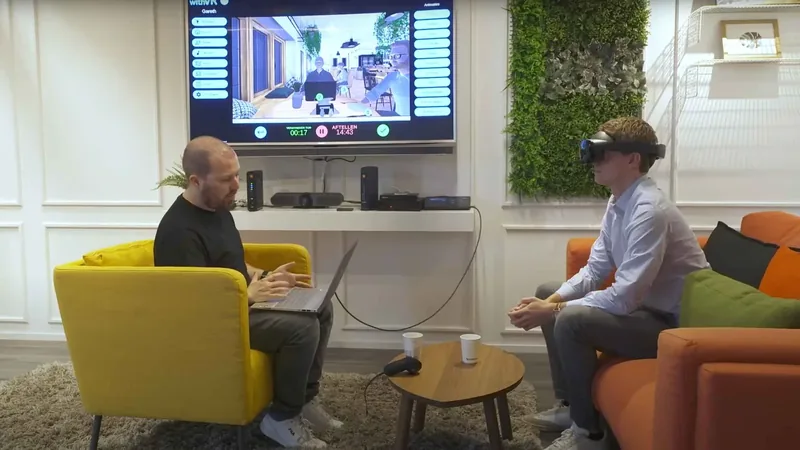
Hva er Therapy withVR?
Therapy withVR er et tilpassbart verktøy i virtuell virkelighet for logopeder, forskere og undervisere. Det gir deg sanntidskontroll over virtuelle talesituasjoner - tilpasset hvordan hver enkelt person opplever sine egne erfaringer.
Med en vanlig laptop og et Meta Quest-headset kan du skape, forme og styre oppslukende talemiljøer mens personen opplever dem innenfra.
- Gareth Walkom, grunnlegger av withVR
Hva det gjør mulig
Rollespill inne på en klinikk skaper ikke de samme følelsene, talen og reaksjonene som den virkelige verden. Å gå ut i den virkelige verden er uforutsigbart - du kan ikke kontrollere hvordan fremmede vil reagere.
Therapy withVR ligger midt imellom. Det skaper et trygt, kontrollert rom der personer kan øve på det som betyr noe - i sitt eget tempo, i sin egen tid, og ta så små eller store skritt som de trenger. Forskning viser at VR-taleopplevelser samsvarer i stor grad med tilsvarende situasjoner i virkeligheten.
Therapy withVR er et tilpassbart verktøy. Det tilbyr ikke terapi, vurdering, diagnose eller behandling av noe slag. Det finnes ingen innebygde riktige eller gale tilnærminger. Hvordan du bruker det, er helt opp til deg.
Hvem det er for
Fagpersoner
Form sosiale situasjoner rundt individuelle mål med full sanntidskontroll over hver avatar, lyd og interaksjon.
Forskere
Forbered kontrollerte scenarier, bruk ulike profiler for ulike protokoller, og simuler atferd som er sammenlignbar med virkeligheten.
Undervisere
Gi studenter praktisk erfaring før de er ferdig utdannet, og juster vanskelighetsgraden på interaksjonen etter deres tempo.
Kommunikasjonsområder
- Tale - støtte til personer som opplever stamming, løpsk tale, apraksi, dysartri, selektiv mutisme og mer
- Stemme - støtte til personer som utforsker transstemme, stemmeforskjeller og mer
- Hørsel - støtte til personer som opplever hyperakusi og relaterte lyttesituasjoner
Hva du trenger
Therapy withVR består av to deler: VR-appen (installert på et Meta Quest VR-headset) og webappen (åpnes i en nettleser via withVR-webappen).
| Komponent | Krav |
|---|---|
| VR-headset | Meta Quest 2, Meta Quest Pro, Meta Quest 3 eller Meta Quest 3S. Se Kom i gang > Velge VR-headsettet ditt. |
| Datamaskin | En hvilken som helst laptop eller stasjonær datamaskin med nettleser og internettforbindelse. Alle operativsystemer er kompatible (Windows, macOS, Linux, ChromeOS). |
| Nettleser | En hvilken som helst moderne nettleser (Chrome, Firefox, Safari, Edge og andre). Ingen plugins eller utvidelser kreves. |
| Internett | Kreves for både VR-headsettet og datamaskinen. En vanlig WiFi-forbindelse er tilstrekkelig. |
| Therapy withVR-konto | Én konto per VR-headset. Kontakt hello@withvr.app for å komme i gang. |
Samsvar og data
GDPR (EU/EØS)
Therapy withVR overholder GDPR. Alle data lagres på servere i Frankfurt, Tyskland (Google Cloud, EU). En databehandleravtale (DPA) er tilgjengelig på forespørsel. Plattformen behandler brukerkontodata (navn, e-postadresser) og øktdata, alt innenfor Det europeiske økonomiske samarbeidsområdet. For mer detaljer, se personvernerklæringen.
HIPAA (USA)
Therapy withVR er utformet slik at beskyttet helseinformasjon (PHI) ikke kommer inn i systemet. Ingen klientnavn, diagnoser, helsejournaler eller andre identifiserbare helsedata samles inn eller lagres av plattformen. Brukerne får beskjed om ikke å legge inn personlig identifiserbar informasjon om personene de jobber med. Fordi PHI ikke kommer inn i systemet, kreves det ingen samarbeidsavtale (BAA). Dette er et arkitektonisk valg - plattformen er bygget for å unngå PHI fullstendig, i stedet for å motta og beskytte den.
FERPA (USA)
Therapy withVR samler ikke inn eller lagrer elevenes utdanningsjournaler. Ingen elevnavn, karakterer, vurderingsresultater eller andre utdanningsjournaler oppbevares av plattformen. Brukerne får beskjed om ikke å legge inn personlig identifiserbar informasjon om personene de jobber med. En FERPA-avtale er tilgjengelig for skoledistrikter som krever det. Fordi elevenes utdanningsjournaler ikke kommer inn i systemet, faller plattformen utenfor FERPAs krav til databeskyttelse, ved design.
Datasikkerhet
- Alle data lagres på servere i Frankfurt, Tyskland (Google Cloud, EU)
- Ingen lyd eller video fra økter blir noensinne tatt opp eller lagret
- Profilnavn er kryptert i databasen
- Therapy withVR har aldri tilgang til brukernes passord - disse håndteres utelukkende av Firebase Authentication
- Bare Therapy withVR-teamet har administrativ tilgang til databasen - ingen tredjeparter
Lagring av data
Dataene dine oppbevares så lenge kontoen din er aktiv. Hvis abonnementet ditt utløper eller kontoen din avsluttes, oppbevares ulike typer data i ulike perioder:
- Konto- og abonnementsdata - oppbevares i 5 år etter at abonnementet ditt utløper
- Økt- og profildata - oppbevares i 3 år etter at abonnementet ditt utløper
- Fakturerings- og transaksjonsregistre - oppbevares i 7 år (påkrevd av belgisk regnskapslov)
Disse oppbevaringsperiodene gjør at du kan reaktivere kontoen din og få tilgang til tidligere data, og oppfyller juridiske forpliktelser og samsvarskrav. For mer detaljer, se personvernerklæringen.
Eksportere dataene dine
Du kan når som helst få tilgang til og gjennomgå øktdataene dine via webappen så lenge du har et aktivt abonnement. For å be om en full dataeksport, send e-post til hello@withvr.app. Eksporter leveres innen 30 dager etter forespørselen din.
Be om sletting av dataene dine
Du har rett til å be om sletting av dine personopplysninger. Kontakt legal@withvr.app. Forespørsler om sletting håndteres i samsvar med gjeldende personvernlovgivning for din region - for eksempel innen én måned under GDPR.
Kontakt og støtte
| Kontakt | E-post |
|---|---|
| Generelle henvendelser og tilgangsforespørsler | hello@withvr.app |
| Teknisk støtte | support@withvr.app |
| Juridisk og databeskyttelse | legal@withvr.app |
Nettsted: withvr.app
Nyheter
De siste endringene, kjente problemer og versjonshistorikk. Klikk på en versjon for å utvide endringsloggen.
Kjente problemer
Følgende problemer er kjent og blir jobbet med. Du trenger ikke å rapportere disse.
| Problem | Detaljer |
|---|---|
| Dyr vises ikke for andre språk enn engelsk | Dyr-situasjonen viser bare dyret for brukere som har satt avatarspråket til en engelsk variant. Andre språk viser for øyeblikket et tomt rom. |
| Servitør-knappen i kafeen vises ikke alltid | Stresskoffert-ikonet ("Gå til bordet") for servitør-avataren bak baren vises ikke alltid under en økt. Hvis dette skjer, last inn webappen på nytt i nettleseren din og prøv igjen. |
| Objektmenyen i Rom-situasjonen er feilplassert | Objekter-fanemenyen i Rom-situasjonen vises på feil sted på skjermen. Kontrollene fungerer fortsatt, men de kan overlappe med andre elementer. |
Versjonshistorikk
v4.0.0 Gjeldende versjon1. februar 2026
Avatarselskapet (Ready Player Me) la ned driften i slutten av januar, noe som krevde at mange grunnleggende elementer i programvaren måtte bygges om raskt. Mens disse systemene bak kulissene ble oppdatert, ble 31 nye språk og dialekter lagt til, sammen med mange forbedringer og feilrettinger. Alle eksisterende avatarer er bevart og sikre, men det er ikke mulig å opprette nye tilpassede avatarer for øyeblikket.
Nye funksjoner
- 31 nye språk - det totale antallet støttede språk og dialekter har økt fra 21 til 52. Uansett hvilket språk du velger som kontospråk, kan du nå oversette enhver tekst til alle disse språkene, og avatarene vil si det på det språket
Forbedringer
- Avatarsystemet bygget om - den tidligere avatartjenesteleverandøren la ned, så det underliggende avatarsystemet er bygget om. Du kan fortsette å bruke dine nåværende avatarer, men det er ikke mulig å opprette nye tilpassede avatarer for øyeblikket
- Raskere innlasting av avatarer - avatarer lastes nå inn mye raskere, særlig i VR-appen. Du kan se hastighetsforbedringen ved å åpne VR-appen, vente til alle avatarene er lastet inn, lukke den og åpne den på nytt
- Forbedret belysning i noen situasjoner - flere situasjoner som hadde dårlig belysning er rettet
- Grensesnittstørrelse rettet - knappene og elementene i grensesnittet vises ikke lenger strukket eller feilplassert på mindre eller annerledes dimensjonerte skjermer
- Skarpere ikoner og tekst - ikoner og tekst som tidligere virket uklare er nå av høy kvalitet og skarpe overalt
- Andre forbedringer i grensesnittet - mange mindre visuelle og oppsettsmessige forbedringer på tvers av webappen og VR-appen
- Oppdateringer i bakgrunnssystemet - kjernetjenestene som programvaren er avhengig av, er oppdatert til de nyeste versjonene. Dette er endringer bak kulissene som baner vei for fremtidige oppdateringer
Feilrettinger
- Supermarked-situasjonen fungerer nå i VR - tidligere lastet ikke supermarkedet inn riktig i VR-appen
- Dyret vises nå riktig - for noen brukere ble ikke dyret vist i Dyr-situasjonen
- Barneavatarer plassert riktig - barneavatarer som dukket opp i merkelige posisjoner i de nyere situasjonene er nå plassert korrekt
- Setninger lagres nå pålitelig - et problem der setninger ikke alltid ble lagret i databasen er rettet
- Feil ved kontoopprettelse og innlogging rettet - flere feil under registrering og første innlogging er løst
v3.0.19. november 2025
Forbedringer
- Beste stemmer tildelt som standard - nye kontoer får nå automatisk de stemmene av høyest kvalitet som er tilgjengelige på språket deres
- Oppdatert arabisk oversettelse - den arabiske grensesnittoversettelsen er rettet og forbedret
Feilrettinger
- Nye avatarer lastes nå inn riktig - avatarer som ble lagret, men ikke lastet inn på grunn av en formatendring, vises nå som forventet
- Avatarer lastes ikke lenger inn i feil posisjoner - å bytte mellom situasjoner får ikke lenger avatarer til å dukke opp på feil steder
- Avatarer snakker og ser riktig ut - et problem der programvaren beregnet avatarposisjoner feil, slik at de ikke kunne snakke eller ha øyekontakt, er rettet
- Franske avatarer sier ikke lenger tilfeldige symboler - et tekst-til-tale-kodingsproblem som av og til fikk franske avatarer til å si tilfeldige symboler, er løst
- AI-instruksjoner overskriver ikke lenger setningstekst - å klikke på et AI-instruksjonsord erstatter ikke lenger teksten i inndatafeltet
- AI-instruksjoner følger nå forberedte setninger - å klikke på en forhåndsforberedt setning oppdaterer nå riktig samtalekonteksten som AI-instruksjoner bruker
- Dyr-situasjonen endrer ikke lenger avatarstemmen - å gå inn i Dyr-situasjonen tilbakestiller ikke lenger avatarens stemmeinnstillinger
- Riktige stemmer tildelt ved registrering - nye kontoer får nå avatarstemmer som samsvarer med det valgte avatarspråket
- Språkvarianter lastes inn riktig - språk med regionale varianter (som portugisisk og serbisk) viser nå riktig grensesnittspråk ved første innlasting
- Etternavn skrives ikke lenger baklengs - registreringsskjemaet snur ikke lenger etternavnet mens det skrives
v3.0.021. september 2025
Den største oppdateringen så langt - antallet situasjoner ble fordoblet fra 6 til 12. Disse nye situasjonene ble skapt sammen med enkeltpersoner og organisasjoner og inkluderer flere etterspurte miljøer. Google oppdaterte også sine tekst-til-tale-stemmer, og programvaren lastes nå inn fra skyen for raskere oppstart.
Nye funksjoner
- Talesirkel-situasjon - en sirkel med 2 til 12 stoler, plassert automatisk basert på antallet du velger
- Dyr-situasjon - et samspillsrom med en kattunge eller kanin
- Rom-situasjon - et fullt tilpassbart rom der du kan endre bredde, lengde, høyde og farge på vegger, gulv og tak, samt avatarenes pultplassering og belysning
- Auditorium-situasjon - stå på en scene foran 197 seter. Opptil seks avatarer kan plasseres på de fremste setene, med flere seteposisjoner på vei
- Resepsjon-situasjon - 1 til 2 avatarer bak en resepsjonsdisk
- Supermarked-situasjon - et butikkrom der du kan samhandle med en supermarkedansatt
- Oppgraderte avatarstemmer - Google oppdaterte nylig sine tekst-til-tale-stemmer. Du har nå tilgang til de nyeste stemmene ved å velge stemmetypen "CHIRP3" eller "CHIRP3-HD" i stemmeinnstillingene. Disse nye stemmene høres betydelig mer naturlige ut. Merk at justeringer av tonehøyde, hastighet og emosjonell tale ikke er tilgjengelig for disse nye stemmetypene
- Skybasert innlasting av situasjoner - situasjoner og noen andre elementer lastes nå inn fra skyen, noe som betyr at webappen åpnes mye raskere. Avveiingen er at det tar et øyeblikk lenger å laste inn en bestemt situasjon. Dette er en pågående forbedring
- Mellomlagring av avatarer - avatarer lagres i nettleserens mellomlager (minne) slik at de lastes inn raskere ved senere besøk
- Krediteringstekst - hvis en situasjon ble skapt sammen med en enkeltperson eller organisasjon, vises krediteringstekst nederst til venstre på oppsettsskjermen
Forbedringer
- Avatarer lastes inn fra databasen - avatarer lastes nå inn fra den lokale databasen i stedet for avatarplattformen, som av og til var for treg
- Forbedrede taleanimasjoner - avatarer har nå et utvalg animasjoner, og en spilles tilfeldig av når de snakker
- Opprett avatar med bilde - du kan igjen opprette en avatar fra et bilde
- Stemmenavn forenklet - stemmenavn er kortere og lettere å skille fra hverandre, med synlige språknavn og stemmekjønn
- Forbedrede nedtrekksmenyer - nedtrekksmenyer har et renere utseende
- Mer informasjon om avatarinnlasting - mer detalj vises når avatarer lastes inn, noe som hjelper hvis de henger seg opp
- Kunst flyttet til hovedmenyen - kunstgalleriet er nå på et mer logisk sted i hovedmenyen
- Oppsettsfaner redesignet - oppsettsfanene (avatarer, objekter, setninger) har et renere utseende
- Forbedret arabisk skrifttype - den arabiske skrifttypen inneholder nå flere av tegnene som brukes i arabisk
- Synlighet for AI-advarselstekst - AI-personverntekstens advarsel skjules ikke lenger av lange oversettelser
- Mellomrom i AI-instruksjoner rettet - et lite mellomrom i AI-instruksjonspanelet er fjernet
- Automatisk setningsopprettelse - hvis en situasjon aldri har vært brukt på det valgte språket, opprettes oversettelser automatisk
- Grønne knapper endret til blå - grønne grensesnittknapper er nå blå for et mer enhetlig utseende
- Reserveløsning for avatarposisjon - hvis et avatarposisjonsnummer blir feil, velger systemet automatisk den nærmeste gyldige posisjonen for å unngå krasj
- Whisper krever ikke lenger oppdatering - du kan nå bruke Whisper uten å måtte laste inn webappen på nytt
- Overflyt av profil- og situasjonsnavn - lange navn vises nå med tre prikker i stedet for å overlappe
- Oppdaterte oversettelser - alle språk har nå oppdaterte oversettelser
- Unity Services fjernet - Unity Services er fjernet fra programvaren, så driftsavbrudd i Unity-tjenester påvirker ikke lenger plattformen
Feilrettinger
- Generering av arabisk skrifttype rettet - en feil som forhindret at den arabiske skrifttypen ble generert på noen steder, er løst
- Setningsgruppenavn kan endres - et problem som forhindret redigering av setningsgruppenavn, er rettet
- Whisper fungerer nå riktig - en feil som forhindret at Whisper fungerte, er løst
- Bartenderens taleanimasjon gjenopprettet - bartenderens taleanimasjon manglet og er gjenopprettet
- Stemmeendringer trer i kraft riktig - å endre språk eller stemmetype oppdaterer nå avatarens stemme riktig
- Stemmer endres ikke lenger tilfeldig - stemmer bytter ikke lenger uventet til en annen stemme
- Teststemme fungerer pålitelig - å teste en avatars stemme fungerer nå i alle tilfeller
- Krasj i hovedmenyen rettet - noen brukere opplevde et krasj når de gikk tilbake til hovedmenyen, noe som er løst
- Tilkobling i Peru rettet - tilkoblingsproblemer som var spesifikke for Peru, er løst
- Avatarer sier ikke lenger ekstra ord - en feil i AI-en som av og til la til ekstra ord under tale, er rettet
- Krasj med servitør rettet - et krasj som oppstod ved styring av servitøren i kafeen, er løst
- Stemmetesting ved oppretting av avatar rettet - du kan nå teste stemmen når du oppretter en ny avatar
- Baklengs skriving rettet - tekst skrives ikke lenger i omvendt rekkefølge
- Dobbel avatarfjerning-feil rettet - å fjerne en avatar fra samme posisjon to ganger forårsaker ikke lenger en feil
v2.4.030. april 2025
Dette var en nødløsning. Tredjeparts-avatarplattformen (Ready Player Me) opplevde et problem som forhindret avatarer i å laste inn i alle webapplikasjoner som brukte tjenesten deres, inkludert Therapy withVR. En midlertidig løsning ble bygget for å få programvaren tilbake på nett. Hvis du tidligere har laget tilpassede avatarer, kan de ta litt lenger tid å laste inn første gang etter denne oppdateringen mens systemet laster dem ned og laster dem opp på nytt i bakgrunnen.
Feilrettinger
- Innlasting av avatarer rettet - en midlertidig løsning ble implementert for å rette opp at avatarer ikke lastet inn på grunn av driftsavbruddet hos tredjeparts-avatarplattformen. Alle eksisterende avatarer er bevart og sikre. Du kan også fortsette å lage nye avatarer
v2.3.05. april 2025
Hovedfunksjonen i denne oppdateringen er Talergrammatikk, som løser et problem i språk med grammatisk kjønn: tidligere måtte brukerne forberede separate setninger for maskuline og feminine avatarer, og AI genererte bare resultater med ett kjønn, noe som kunne bryte følelsen av tilstedeværelse.
Nye funksjoner
- Talergrammatikk - i språk der grammatikken endres basert på talerens kjønn (arabisk, tsjekkisk, gresk, spansk, fransk, italiensk, portugisisk, polsk og slovakisk), justerer avatarer nå automatisk setningsgrammatikken etter sitt eget kjønn. For eksempel sier en maskulin avatar på spansk "Estoy listo", mens en feminin avatar automatisk endrer det til "Estoy lista". På fransk sier en maskulin avatar "Je suis avocat", mens en feminin avatar sier "Je suis avocate". Dette betyr at du kan forberede én enkelt setning, og den fungerer riktig uansett hvilken avatar som sier den. Foreløpig tar denne funksjonen bare hensyn til kjønnet til avataren som snakker - den tar ennå ikke hensyn til kjønnet til personen i VR eller andre avatarer. Denne funksjonen krever at OpenAI er aktivert, og finnes under Innstillinger, OpenAI og deretter Ekstra-delen
Forbedringer
- Emosjonell tale forbedret - avatarstemmens endringer basert på følelser høres nå mer naturlige ut, med jevnere overganger. Tidligere problemer med lange pauser mellom ord og brå endringer i volum, tonehøyde og hastighet er finjustert
- Lilla knapper fjernet - noen gjenværende lilla knapper fra forrige oppdatering er endret
- Rettelser i spansk oversettelse - noen spanske oversettelser som inneholdt ekstra tall, er rettet
- EULA oppdatert - sluttbrukerlisensavtalen er oppdatert
- Retningslinjer for utdanningsbruk - nye retningslinjer for utdanningsbruk er lagt til på nettstedet
Feilrettinger
- Franske symboler rettet - avatarer sier ikke lenger tilfeldige symboler som "&MBSP" og " " etter at de er ferdige med å snakke på fransk
- Ekstra ord på andre språk rettet - avatarer sier ikke lenger ekstra ord på andre språk
- Setningsgrupper i bakeriet gjenopprettet - setningsgruppene 1-9 manglet i bakeriet og er gjenopprettet
- Krasj uten avatar rettet - å starte en situasjon uten avatarer plassert forårsaker ikke lenger et krasj
- Avatarbriller gjenopprettet - briller som manglet for noen avatarer, er gjenopprettet
- Snakke-knappen rettet - snakke-knappen fungerer nå riktig
- Feil med retur-tast ved lesing rettet - å trykke på retur-tasten for å lage tekst som skal leses, forårsaker ikke lenger en feil
v2.2.028. februar 2025
Denne oppdateringen tok tak i den største utfordringen brukerne rapporterte: hastigheten når man velger neste handling under en økt. Øktgrensesnittet er fullstendig omorganisert, og en ny funksjon for AI-hurtigsvar lar deg holde samtaler flytende med ett enkelt klikk. Den gamle menyen på venstre side er fjernet, setningsgrupper er flyttet til venstre, lyder er flyttet til bunnen, og et nytt sett med svarinstruksjoner ligger til høyre.
Nye funksjoner
- Redesignet øktgrensesnitt - menyen på venstre side (Animasjoner, Følelser, Snakk, Les, Lyder, Mål, Ikoner) er fjernet. Setningsgrupper er nå på venstre side. Følelser vises til venstre når en avatar er valgt, ordnet med de mest positive øverst, nøytrale i midten og de mest negative nederst. Lyder er nå nederst. Tilbake-knappen er fjernet. Knappene for pause, stopp lyd og avslutt er til høyre. Tidslinjen er kortere, med medgått tid og nedtelling på hver side
- AI-hurtigsvar - 14 instruksjonsknapper på høyre side av øktskjermen som lar deg raskt fortsette en samtale. Instruksjonene er: Nytt tema, Anerkjenn, Oppklar, Bekreft, Oppmuntre, Komplimenter, Takk, Beklag, Utdyp, Reflekter, Anta, Kontraster, Overgang og Oppsummer. Klikk på en instruksjon, så genererer AI-en et svar basert på det gjeldende samtaletemaet, som den valgte avataren sier umiddelbart. Hver instruksjon har også et robotikon - å klikke på det genererer tre spørsmål øverst på skjermen slik at du kan velge hvilket avataren skal si. Denne funksjonen krever at OpenAI og Generer tekst er aktivert i Innstillinger
- Lagre tekst som skal leses - ved siden av hver lagret setning er det nå et laptop-ikon. Klikk på det, så vises den setningen umiddelbart på laptopen i VR. Den gamle Les-knappen er erstattet - du klikker nå direkte på laptopen i VR-forhåndsvisningen for å legge til tekst. Du kan også skrive et tema i tekstboksen øverst og trykke på bok-ikonet for å generere tekst til laptopen ved hjelp av AI
- 20 nye lyder i 8 grupper - lydbiblioteket er utvidet fra 3 grupper til 8 grupper med 20 ekstra lyder. Lyder vises nederst på øktskjermen, og noen er bare tilgjengelige i situasjoner der de gir mening (for eksempel er oppvaskmaskinen tilgjengelig ved Kjøkkenbordet, men ikke i Klasserommet). Gruppene er: Stemningslyder (Lav stemning, Middels stemning, Høy stemning, Kaffemaskin, Skoleklokke, Musikk), Spise- og drikkelyder (Spising, Spising (smatting), Drikking), Miljølyder (Stol som flyttes, Gråtende baby, Bestikk, Pennklikk, Glass som knuses, Oppvaskmaskin, Mikrobølgeovn ferdig), Teknologilyder (iPhone-varsel, iPhone-ringetone, iPhone mottar melding, iPhone sender melding), Forstyrrelseslyder (Hoste, Hoste (syk), Nys (feminin), Nys (maskulin), Latter (feminin), Latter (maskulin), Latter (barn), Promp), Hjerteslagslyder (Sakte hjerteslag, Raskt hjerteslag), Dyre- og insektlyder (Katt som mjauer, Hund som bjeffer, Flue som summer) og Utendørslyder (Ambulansesirene, Trafikk)
Forbedringer
- Profiler erstatter Klienter - formuleringen er endret fra "Klienter" til "Profiler" for å gjenspeile det bredere bruksområdet. "Etternavn" er nå "Etikett" og "Fornavn" er nå "Navn". Du kan beholde dine eksisterende navn eller redigere dem
- Penere profilikoner - knappene for profilvalg (Tilbake, Slett, Rediger, Velg) er ryddet opp med en enhetlig farge og et ikonbasert utseende
- Mål flyttet - målet vises nå øverst på øktskjermen med innebygde vurderingsknapper
- Servitør-knapp forenklet - ett trykk sender servitøren til bordet, et nytt trykk sender dem tilbake. De tidligere animasjonsknappene (Ja, Nei, Skriv) er fjernet
- Nedtrekksmenyer for formalitet og oversettelse forbedret - nedtrekksmenyene for formalitet og oversettelse er større og renere
- Profil- og situasjonsnavn i økten - profilnavnet og situasjonsnavnet vises nå i liten tekst øverst til venstre på øktskjermen
- ChatGPT-modell oppdatert - AI-modeller oppdatert til den nyeste versjonen for raskere svar
- Endring av avatarbetoning begrenset - avatarstemmens betoning endres ikke lenger mer enn én gang i løpet av en setning
- Velg nærmeste avatar automatisk - hvis ingen avatar er valgt når du klikker på en setning, snakker den nærmeste personen i VR
- Farger ved knappe-hover oppdatert - hover-animasjoner på knapper er nå grønne eller blå i stedet for lilla
- Verktøytips for ikoner forbedret - verktøytips er nå riktig plassert vekk fra markøren, mindre, og går ikke lenger utenfor skjermen nær kantene
- Bekreftelsesmeldinger lagt til - å gå tilbake fra oppsett eller avslutte en økt viser nå en bekreftelsesmelding for å unngå utilsiktede trykk
- Bekreftelse på utlogging lagt til - utloggingsknappen ber nå om bekreftelse
- Versjonssjekk flyttet til oppstart - VR-appens versjonsstatus sjekkes nå bare ved oppstart, ikke kontinuerlig
- Farge på inndatafelt endret - inndatafelt er nå hvite i stedet for grå
- Juridisk godta-knapp rettet - den juridiske godta-knappen dekkes ikke lenger av rullemenyen på lavere skjermer
- Håndtering av tekstoverflyt - tekst som var for lang for knapper, skaleres nå ned i stedet for å flyte over, noe som særlig hjelper med lengre språkoversettelser som tysk og gresk
v2.1.024. januar 2025
Denne oppdateringen fokuserte på juridisk samsvar. Som svar på utviklende diskusjoner rundt personvern og sikkerhet i amerikanske helse- og utdanningslover, oppdaterte withVR sine bruksvilkår, sluttbrukerlisensavtale og personvernerklæring for å sikre samsvar med GDPR-, HIPAA- og FERPA-standarder.
Forbedringer
- Bruksvilkår oppdatert for HIPAA - plattformen er ikke utformet for å håndtere beskyttet helseinformasjon (PHI)
- Bruksvilkår oppdatert for FERPA - brukere som håndterer elevjournaler, må følge FERPA-kravene
- Bruksvilkår oppdatert for forbudt innhold - tydelige begrensninger på opplasting av PHI eller FERPA-beskyttede utdanningsjournaler
- EULA oppdatert for sensitive data - forsterkede forpliktelser for brukere til å unngå å laste opp sensitive data
- EULA oppdatert for tredjepartstjenester - brukere som integrerer tredjepartsverktøy, må sikre samsvar med GDPR, HIPAA og FERPA
- Personvernerklæring oppdatert for sensitive data - PHI samles ikke inn, behandles eller lagres. Eventuell utilsiktet opplastet PHI vil bli sikkert slettet
- Personvernerklæring oppdatert for varsling om datainnbrudd - varslingsrutiner for datainnbrudd som påvirker personopplysninger eller FERPA-beskyttede journaler
v2.0.117. november 2024
Forbedringer
- Barneavatarer i pauserommet - barneavatarer kan nå plasseres i pauserommet
- Forbedringer av pause - flere knapper deaktiveres nå når økten er satt på pause
- Størrelsen på webappen redusert - webappen er 25 % mindre for raskere innlastingstider
- Oppdaterte tsjekkiske og slovakiske oversettelser - de tsjekkiske og slovakiske oversettelsene er rettet
- Tilpasning av tekststørrelse for oppdatering/installering - teksten for oppdatering/installering i hovedmenyen får nå plass på skjermen for alle språk
- Ståanimasjoner utvidet - ståanimasjoner er nå tilgjengelige i alle situasjoner med ståposisjoner, ikke bare i bakeriet
Feilrettinger
- Opprett avatar rettet - en feil ved oppretting av avatarer er løst
- Bakerianimasjoner gjenopprettet - manglende bakerianimasjoner er gjenopprettet
- Takk-knapp for kunst rettet - å klikke på takk-knappen for kunst forårsaker ikke lenger en feil
- Ekstra-knappen i Innstillinger rettet - Ekstra-knappen i Innstillinger fungerer nå uavhengig av skjermdimensjoner
- Avatar-veksleikoner rettet - avatar-veksleikoner markeres nå riktig når avatarer allerede er valgt
- Registreringsknapper rettet - en overlappende tekstboks forhindrer ikke lenger at registreringsknapper kan trykkes
- OpenAI av som standard - OpenAI er nå korrekt slått av som standard for nye kontoer
- Pause forhindrer ny tekst - å skrive en setning mens pausen er aktiv, lager ikke lenger forsinket lyd
- Status for nyeste app rettet - registrering rapporterer ikke lenger feilaktig at du har den nyeste VR-appen
- Taleanimasjon stopper riktig - taleanimasjonen stopper nå riktig etter at avataren er ferdig med å snakke
- Krasj ved registrering rettet - krasj etter registrering er løst
- Vilkår vises ikke lenger på nytt etter registrering - skjermen for å godta vilkårene dukker ikke lenger opp igjen etter registrering
- Velkomsttekst oversettes riktig - velkomstteksten oversettes nå riktig etter registrering
- Avatarkjønn rettet - avatarkjønn lagres ikke lenger alltid som kvinne under registrering
v2.0.05. november 2024
En stor oppdatering som la til en ny situasjon, et redesignet grensesnitt og en ny måte å velge avatarer på. Møterommet var en av de mest etterspurte situasjonene. Redesignet av grensesnittet ble drevet av å observere hvordan brukerne samhandler med programvaren og identifisere hva de ikke fant, ikke brukte eller brukte for lang tid på å nå frem til.
Nye funksjoner
- Møterom-situasjon - et rom i konferansestil med et langt bord, utformet for å øve på jobbintervjuer, presentasjoner, forretningsmøter, klientmøter og mer. Dette var en svært etterspurt situasjon
- Klikk-for-å-velge avatarer - klikk direkte på en avatar i VR-forhåndsvisningen for å velge eller fravelge dem. Valgte avatarer lyser hvitt. Dette erstatter det gamle systemet med å trykke på nummererte knapper ved siden av avatarene, som ble rotete etter hvert som flere avataralternativer ble lagt til. Hvis du foretrekker de gamle nummererte knappene, kan du bytte tilbake ved å trykke på ikonknappen øverst i venstre hjørne av forhåndsvisningsvinduet
- Tsjekkisk og slovakisk språk - fullstendige oversettelser og avatarstemmer for tsjekkisk og slovakisk, utviklet i samarbeid med logopeder fra Tsjekkia
Forbedringer
- Redesignet grensesnitt - mange tekstbaserte knapper er erstattet med mindre ikonbaserte knapper. Når du holder markøren over et ikon, vises den opprinnelige teksten som et verktøytips. Vanlige kontroller som å få en avatar til å se på personen i VR eller stoppe lyder, er nå plassert inne i VR-forhåndsvisningen for raskere tilgang
- Målsystem redesignet - et popup-vindu vises nå før en økt starter. Du kan skrive inn et hvilket som helst mål (erstatter den gamle nedtrekksmenyen med forhåndsdefinerte alternativer som "Selvtillit" eller "Stemmestyrke"), vurdere hvor trygg personen føler seg på å oppnå det målet fra 1 til 10, og vurdere det på nytt etter at økten er over. Du kan også vurdere målet når som helst i løpet av økten ved hjelp av Mål-ikonet. Mål vises nå i Profiler-listen ved siden av etiketten, navnet og datoen for siste økt
- Velg enkelt avatar automatisk - hvis bare én avatar er i situasjonen, velges den automatisk når økten starter, noe som reduserer sjansen for å glemme det
- Sist valgte avatar snakker - hvis du velger en ny avatar uten å fravelge den forrige, er det bare den sist valgte avataren som snakker
- Følelsesfarger i Oppsett - følelsesnedtrekksmenyen i Oppsett viser nå følelsesfargene ved siden av hvert navn
- Verktøytips for ikoner lagt til - alle ikoner uten tekst viser nå et verktøytips ved hover
- Forbedrede ansiktsuttrykk for barn - ansiktsuttrykkene til barneavatarer er betydelig mer detaljerte avhengig av følelsen
- Enkel stemningslyd - å spille av en ny stemningslyd erstatter nå den forrige i stedet for å legge seg oppå den
- Støtte for flere brukere i webappen - du kan bruke webappen (uten VR) mens en kollega bruker den på en annen datamaskin (med VR) uten tilkoblingsproblemer
- Whisper krever ikke lenger oppdatering - å godta mikrofontilgang for Whisper krever ikke lenger en oppdatering av nettleseren
Feilrettinger
- Animasjonsfeil for barn rettet - å bytte til en ny barneavatar spiller ikke lenger av en brå animasjon
- Øyefiks for redd følelse - å bytte fra den redde følelsen på et barn holder ikke lenger øynene deres lukket
- Tale i sakte film rettet - lyder og tale i VR er ikke lenger av og til i sakte film
- Standardsetninger lastes inn riktig - standardsetninger vises nå inne i økten selv om ingen ble lagt til under oppsettet
- Standard registreringsspråk rettet - standardspråket ved registrering er nå alltid engelsk
- Baklengs tekst rettet - tekst skrives ikke lenger i omvendt rekkefølge
- Justering av registreringstekst rettet - informasjonsteksten ved registrering justeres nå riktig
- Takk-knapp for kunst rettet - takk-funksjonen for kunst fungerer nå riktig
- Synlighet for oversett-knapp rettet - oversett-knappen skjules nå riktig når den ikke trengs
v1.7.03. oktober 2024
Forbedringer
- Legg til profil-knapp flyttet - Legg til profil-knappen vises nå på slutten av profillisten for enklere tilgang
- Profiler sortert etter sist aktiv - profiler sorteres nå med de sist brukte øverst
- Individuelle brytere for OpenAI-funksjoner - du kan nå slå individuelle AI-funksjoner av eller på fra Ekstra-panelet i Innstillinger
- Profilnavn vist i økten - profilens for- og etternavn vises nå under logoen i oppsetts- og øktskjermene
Feilrettinger
- Feil ved oppretting av avatar rettet - en feil i bakeriet, ved kjøkkenbordet og i pauserommet ved oppretting av en avatar er løst
- Hvitt felt ved oppretting av avatar rettet - et hvitt felt som dukket opp ved bytte av faner under avataroppretting, er fjernet
- Følelser fungerer i alle situasjoner - følelser krasjer ikke lenger programvaren i andre situasjoner enn kafeen
- Barneavatar ved kjøkkenbordet rettet - å plassere en barneavatar i ståposisjonen ved kjøkkenbordet bremser ikke lenger webappen
- Ståanimasjoner ved kjøkkenbordet rettet - avataren i ståposisjonen ved kjøkkenbordet utfører nå animasjoner riktig
- Krasj i bakeriet rettet - bakeriet krasjer ikke lenger når man legger til en avatar som ikke er den første voksne
- Plassering av servitør rettet - servitøren i kafeen vises ikke lenger midt i rommet eller går gjennom vegger
v1.6.125. september 2024
Feilrettinger
- Krasj med barneavatar rettet - et krasj ved innlasting forårsaket av barneavatarer er løst
v1.6.022. september 2024
Denne oppdateringen fokuserte på å gi brukerne mer kontroll over AI-funksjoner og forbedre hvordan programvaren håndterer avatarenes følelser. En ny Innstillinger-meny erstatter den gamle Språk-knappen, og du kan nå velge om du i det hele tatt vil bruke OpenAI-funksjoner.
Nye funksjoner
- ChatGPT-modell oppgradert - AI-funksjoner bruker nå den nyeste GPT-4o-2024-08-06-modellen
- Innstillinger-meny - en ny Innstillinger-knapp erstatter den gamle Språk-knappen i hovedmenyen. Inni finner du språkinnstillingen og kontroller for AI-funksjoner
- Slå OpenAI-funksjoner av eller på - du kan nå slå alle OpenAI-funksjoner av eller på fra Innstillinger-menyen. Dette ble lagt til fordi noen organisasjoner kanskje ikke ønsker å bruke OpenAI-funksjoner på grunn av bekymringer rundt retningslinjer som EU-regelverk og datahåndtering. OpenAI-funksjoner inkluderer ChatGPT (AI-genererte setninger, oversettelse, formalitet, emosjonell tale og generert lesetekst) og Whisper (tale-til-tekst for å legge til setninger). Som standard er OpenAI-funksjoner aktivert for eksisterende kontoer
- Skjul laptop og Les-meny - du kan nå skjule det ekstra laptop-objektet fra oppsettsskjermen. Å skjule laptopen skjuler også Les-menyen under en økt
- Jevne følelsesoverganger - følelser går nå gradvis over i stedet for å endres brått. Når avatarer snakker, slappes følelsen i munnområdet midlertidig av for å tillate naturlig munnbevegelse, og går deretter tilbake til den tilordnede følelsen når de er ferdige med å snakke
Forbedringer
- Oppdaterte oversettelser - alle oversettelser oppdatert, inkludert tidligere oversett tekst og velkomstskjermen
- Barneavatarer snakker alle språk - barneavatarer snakket tidligere bare med amerikansk aksent uansett valgt språk. De snakker nå på riktig språk. Du vil kanskje justere tonehøyde og hastighet hvis stemmen høres for lav ut
- Juridiske dokumenter oppdatert - bruksvilkårene, EULA og personvernerklæringen er oppdatert
Feilrettinger
- Krasj ved redigering av varighet rettet - å redigere øktvarigheten forårsaker ikke lenger et krasj
- Servitøren forsvinner ikke lenger - servitøren i kafeen drar ikke lenger uventet
- Endringer i tonehøyde og hastighet trer i kraft - justeringer av stemmens tonehøyde og hastighet fungerer nå riktig
- Følelser fungerer i VR - følelsesendringer trer nå i kraft riktig inne i VR-appen
- Laserstrålen forlenget - laserstrålen fra kontrolleren i VR er nå opptil 3x lengre, noe som gjør det lettere å velge Logg ut- og Avslutt-knappene
v1.5.013. september 2024
Forbedringer
- Slå laptop-synlighet av eller på - du kan nå skjule den ekstra laptopen som brukes til lesing, noe som også skjuler Les-fanen
- ChatGPT-modell oppdatert - AI-funksjoner bruker nå den nyeste tilgjengelige ChatGPT-modellen
Feilrettinger
- Krasj med tilbake-knapp rettet - en feil ved trykk på tilbake-knappen eller bytte mellom situasjoner er løst
- Krasj ved varighet rettet - databasen oppdateres ikke lenger for tidlig ved redigering av varigheten
v1.4.21. juli 2024
Feilrettinger
- Speilvendt tekstinndata rettet - en feil som tilfeldig speilvendte skrevet tekst, er løst
- Tekstfelt fungerer riktig - tekstfelt som av og til ikke reagerte, fungerer nå riktig
- Bakovervendte anførselstegn sies ikke lenger - avatarer sier ikke lenger 'backquote backquote' fra ChatGPT-formatering
- Krasj ved oppretting av avatar rettet - et krasj ved oppretting av en avatar er løst
- Følelsesendringer gjelder alle matchende avatarer - å endre en avatars følelse før man går inn i en situasjon, gjelder nå riktig for alle forekomster
- Stemmetesting fungerer på alle språk - å teste en stemme leser ikke lenger bare engelsk tekst
- Visning av endringslogg rettet - seksjonstitler i endringsloggen vises ikke lenger når de er tomme
- Gresk oversettelse oppdatert - den greske oversettelsen er rettet
v1.4.119. juni 2024
Forbedringer
- Forbedret håndtering av talefølelse - avatarer setter nå bare uttrykkene i munnområdet på pause mens de snakker, og går tilbake til den fulle følelsen etterpå
Feilrettinger
- Følelser fungerer på alle språk - følelsesendringer trer nå i kraft riktig på andre språk enn engelsk
- Skriving i lesetekstboks rettet - tekst i lesetekstboksen skrives ikke lenger i omvendt rekkefølge
- Inndata i tekstboks rettet - tekstbokser som av og til ikke reagerte, fungerer nå riktig
v1.4.016. juni 2024
En stor oppdatering med flere etterlengtede funksjoner. AI-modellen ble oppgradert, barneavatarer kan nå snakke, et nytt følelsessystem erstatter ansiktsuttrykk, og avatarer snakker nå med realistisk intonasjon som samsvarer med følelsen deres. Gresk ble også lagt til som et fullt støttet språk.
Nye funksjoner
- ChatGPT-modell oppgradert til GPT-4o - den nyeste modellen gjør AI-funksjoner opptil 2x raskere, mer konsise, mer kreative og betydelig bedre til å forstå språk og språklige mønstre
- Barneavatarer snakker nå - barneavatarer kan nå få en stemme. Voksne avatarer bruker Google Text-to-Speech, men det var ikke mulig å få voksne stemmer til å høres barnslige ut. Takket være den nyeste AI-modellen fra OpenAI har barneavatarer nå sine egne stemmer. Denne funksjonen er eksperimentell
- Avatarfølelser - den tidligere ansiktsuttrykk-funksjonen er erstattet av et nytt følelsessystem. Du kan tildele en av 11 følelser til en hvilken som helst avatar: Nøytral, Glad, Trist, Sint, Forvirret, Engstelig, Begeistret, Rolig, Lei, Overrasket og Redd. Hver følelse har sin egen farge. Når du tildeler en følelse, endres avatarens ansiktsuttrykk for å passe til den. I webappen vises en farget kule over hver avatars hode slik at du raskt kan se hvilken følelse de har - disse kulene er ikke synlige for personen i VR
- Emosjonell tale - når avatarer snakker, analyserer AI-en nå teksten og tilpasser tonehøyde, hastighet, volum, betoning og pausetiming basert på avatarens følelse, noe som gir mer realistiske og mindre robotaktige stemmer. Dette drives av Google Text-to-Speech Speech Synthesis Markup Language (SSML). Denne funksjonen er eksperimentell
- Verktøytips for setning ved hover - hold markøren over en avkortet setningsknapp for å se den fulle teksten uten å velge den
- Gresk språk lagt til - fullstendig gresk oversettelse og avatarstemmer, utviklet i samarbeid med logopeder i Hellas
Forbedringer
- Større laptop-tekst - tekst som vises på laptopen i VR, er nå større og lettere å lese
- Lim inn tekst som skal leses - du kan nå lime inn tekst i lesetekstboksen (eksperimentell)
- Forbedringer ved oppretting av avatar - forbedrede trinn for å opprette en avatar, med mulighet for å lime inn en lenke
- Forbedrede ansiktsuttrykk - de underliggende ansiktsuttrykkene som driver følelser, er nå mye mer realistiske, takket være AI
- Endringslogg redesignet - endringsloggen har et renere utseende
- Knapper omorganisert - knappene over Velg avatar er nå i en mer logisk rekkefølge
- Velkomsttekst oppdatert - velkomstteksten viser nå "Welcome to Therapy withVR"
- Varighetsetikett presisert - "Varighet" viser nå "Maksimal varighet"
- Etiketter for stemmevalg lagt til - Språk, Stemmetyper og Stemmer er nå merket i stemmevalgsmenyen, som også er redesignet og flyttet under avatarvelgeren på Oppsett-siden
Feilrettinger
- Krasj med tilbake-knapp rettet - å trykke på tilbake-knappen etter å ha fått en avatar til å snakke, forårsaker ikke lenger et krasj
- Valg av tekstboks rettet - tekstbokser som av og til ikke kunne velges, fungerer nå riktig
- Versjonshåndtering rettet - å avslutte en økt rapporterer ikke lenger feilaktig at VR-appen må oppdateres
- Oversettelsesfeil rettet - oversettelse utløses ikke lenger når ingen tekst er lagt inn
- Visning av endringslogg rettet - den første beskrivelsen i endringsloggen er nå på riktig sted
v1.3.029. mai 2024
Denne oppdateringen la til AI-drevne funksjoner som var blant de mest etterspurte: å kontrollere hvor formelle eller uformelle avatarer høres ut, oversette tekst slik at avatarer kan snakke ulike språk, og vise tekst på en laptop i VR som personen kan lese. Alle tre funksjonene fungerer sammen - du kan generere tekst med en bestemt formalitet og oversette den til ethvert støttet språk.
Nye funksjoner
- Setningsformalitet ved hjelp av AI - velg om AI-generert tekst skal høres Nøytral, Uformell eller Formell ut. Dette påvirker både talte setninger og generert lesetekst
- Oversett tekst ved hjelp av AI - oversett tekst slik at avatarer kan snakke på et annet språk. Som standard samsvarer oversettelsesspråket med programvarespråket ditt, men du kan endre det. Oversettelse følger også formalitetsinnstillingen du har valgt. Du trenger ikke å endre individuelle avatarspråkinnstillinger for å bruke denne funksjonen
- Tekstvisning på laptop (Les) - hver situasjon har nå en laptop som er synlig for personen i VR. Under en økt velger du Les-menyen og skriver tekst inn i boksen på høyre side av skjermen. Trykk på den blå knappen for å sende den til laptopen i VR. Laptopen oppdateres bare når du trykker på knappen, ikke mens du skriver - slik at du kan forberede tekst før du viser den. Denne funksjonen er utformet for å støtte personen i å bruke stemmen sin, for eksempel ved å gi lesemateriale eller mild veiledning
- Generer tekst som skal leses ved hjelp av AI - skriv et tema øverst på skjermen, trykk enter, og AI-en lager et lengre tekststykke til laptopen i VR. Du kan finjustere temaet ytterligere - for eksempel be den om å bruke setningsstrukturer som en tiåring kan lese. Den genererte teksten følger også formalitetsinnstillingen du har valgt
- Oversett generert tekst - generert lesetekst kan også oversettes til ethvert støttet språk ved hjelp av de samme oversettelseskontrollene
Forbedringer
- Arabiske tegn sammenkoblet - arabiske tegn er nå riktig sammenkoblet i stedet for å vises som adskilte bokstaver
Feilrettinger
- Diverse krasj rettet - flere krasj rapportert av brukere på ulike stadier i programvaren er løst
v1.2.03. mai 2024
Denne oppdateringen fokuserte på å støtte brukerne mer effektivt i stedet for å legge til nye situasjoner. Viktige tillegg inkluderer kryptering av profilnavn for bedre personvern, en endringslogg slik at brukerne alltid vet hva som har endret seg, og en versjonshåndterer slik at du kan sjekke statusen på VR-appen din uten å ta på deg headsettet.
Nye funksjoner
- Kryptering av profilnavn - profilnavn er nå kryptert i databasen. Tidligere kunne alle med administratortilgang til databasen se de virkelige navnene som var lagret i profiler. Nå er både etikett- og navnefeltene kryptert slik at databasen bare lagrer en streng med tilfeldige bokstaver, tall og symboler. Programvaren dekrypterer navn automatisk når du åpner webappen, slik at du alltid ser de virkelige navnene - men ingen andre kan
- Endringslogg - hver gang webappen oppdateres, vises en endringslogg som viser nye funksjoner, forbedringer og feilrettinger. Trykk på den blå hake-knappen nederst når du har lest den
- Versjonshåndterer - en melding vises nå på velkomstskjermen som automatisk sjekker om VR-appen din er oppdatert. En grønn melding betyr at du har den nyeste versjonen. En rød melding betyr at en oppdatering er tilgjengelig, med trinn for å installere den. En blå melding betyr at VR-appen ennå ikke er installert, med trinn for å gjøre det
Forbedringer
- Størrelsen på webappen halvert - webappen er nå 2x mindre for raskere innlastingstider og redusert risiko for krasj på tregere datamaskiner eller internettforbindelser, uten å redusere funksjoner eller kvalitet
Feilrettinger
- Krasj ved scenebytte rettet - et krasj som oppstod under visse sekvenser av sceneendringer, er løst
Velge VR-headsettet ditt
Therapy withVR kjører på Meta Quest VR-headset. Du kjøper headsettet selv - programvaren leveres separat.
Anbefalt VR-headset
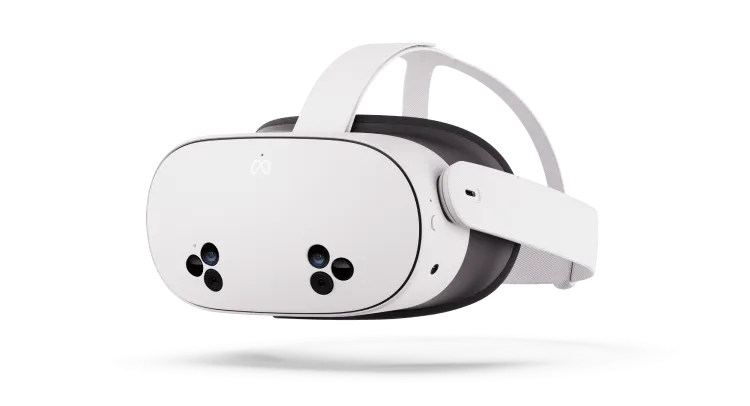
Meta Quest 3S (128 GB) er den anbefalte modellen for de fleste brukere. 128 GB-versjonen gir mer enn nok lagringsplass.
- USD: ~$350 EUR: ~€350 GBP: ~£310
Kompatible VR-headset
- Meta Quest 2
- Meta Quest Pro
- Meta Quest 3
- Meta Quest 3S
Hvor du kan kjøpe
Meta leverer direkte til mange land, inkludert USA, Storbritannia, det meste av Europa, Australia, Canada, Japan og mer. Også tilgjengelig fra Amazon, Coolblue, Target, Walmart og lokale elektronikkforhandlere over hele verden.
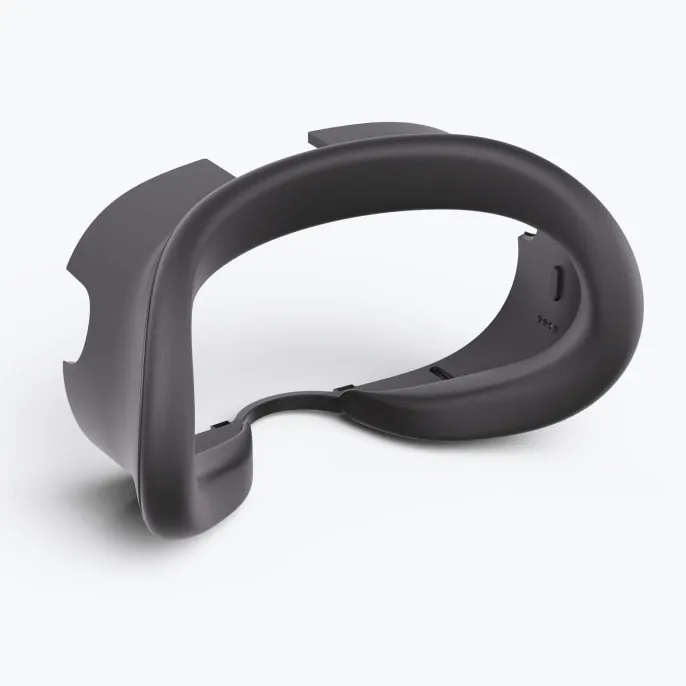
Valgfritt: Ansiktstrekk i silikon
I sammenhenger der hygiene er en prioritet - sykehus, klinikker eller forskningslaboratorier - gjør et ansiktstrekk i silikon det enkelt å tørke rent mellom brukere.
- Silikontrekk for Meta Quest 3S på Metas nettsted
- Sørg for at du bestiller trekket for din spesifikke VR-headsetmodell
- Av og til utsolgt - søk på Amazon eller hos lokale forhandlere som et alternativ
- Vurder å kjøpe to trekk slik at ett alltid er tilgjengelig mens det andre rengjøres
Oppsett og introduksjon
Fra du pakker ut VR-headsettet til du logger inn for første gang - følg disse trinnene i rekkefølge.
Trinn 1: Sett opp Meta Quest
Ta VR-headsettet ut av esken og lad det opp ved behov. Hold inne av/på-knappen for å slå det på.
Ta det på og følg Metas oppsett på skjermen. Koble til WiFi, last ned Meta Horizon-appen på telefonen din, og opprett en Meta-konto med e-postadressen din.
Merknader om Meta-konto: Du trenger ikke å koble til Facebook eller Instagram. Du trenger ikke å oppgi kredittkortopplysninger. Bruk en ekte e-postadresse du har tilgang til.
Trinn 2: Send oss e-postadressen din
Send e-post til hello@withvr.app med e-postadressen du brukte til å opprette Meta-kontoen din. Du blir lagt til på listen over godkjent tilgang, og vil deretter motta en invitasjons-e-post fra Meta.
Trinn 3: Godta Meta-invitasjonen
Åpne e-posten fra Meta. Finn Godta-lenken - den er innebygd i brødteksten, ikke en stor knapp. Klikk på den og logg inn på Meta-kontoen din hvis du blir bedt om det.
Trinn 4: Start VR-headsettet på nytt
Hold inne av/på-knappen til skjermen blir svart, vent noen sekunder, og hold den deretter inne igjen for å slå den på igjen.
Trinn 5: Installer VR-appen
- Åpne menyen: trykk på Meta-knappen på den høyre kontrolleren (oval knapp, under A). Bruker du hendene? Klem tommel mot pekefinger foran deg.
- Klikk på noe: trekk i avtrekkeren (baksiden av kontrolleren, under pekefingeren). Bruker du hendene? Pek, og klem deretter.
- Gå tilbake eller hjem: trykk én gang på Meta-knappen for å lukke en meny. Hold den inne i 2 sekunder for å gå hjem. Dette er panikknappen din.
Ta på deg headsettet. Åpne menyen (Meta-knappen på kontrolleren, eller klem med hendene).
Åpne Bibliotek (Navigator) eller Apper (eldre grensesnitt).
Finn Therapy withVR i listen. Apper er ordnet i forskjøvne rader - bla opp og ned, ikke bare fra side til side. Du kan også bruke søkefeltet i menyen til venstre og skrive "therapy" eller "withVR".
Klikk på Installer. Hvis appen ikke vises i det hele tatt, endre filteret fra "Installert" til Alle.
Fest den øverst. Når appen er ferdig installert, holder du markøren over den og velger Fest øverst. Fra nå av ligger Therapy withVR øverst i biblioteket ditt - ingen mer bla.
Trinn 6: Opprett webapp-kontoen din
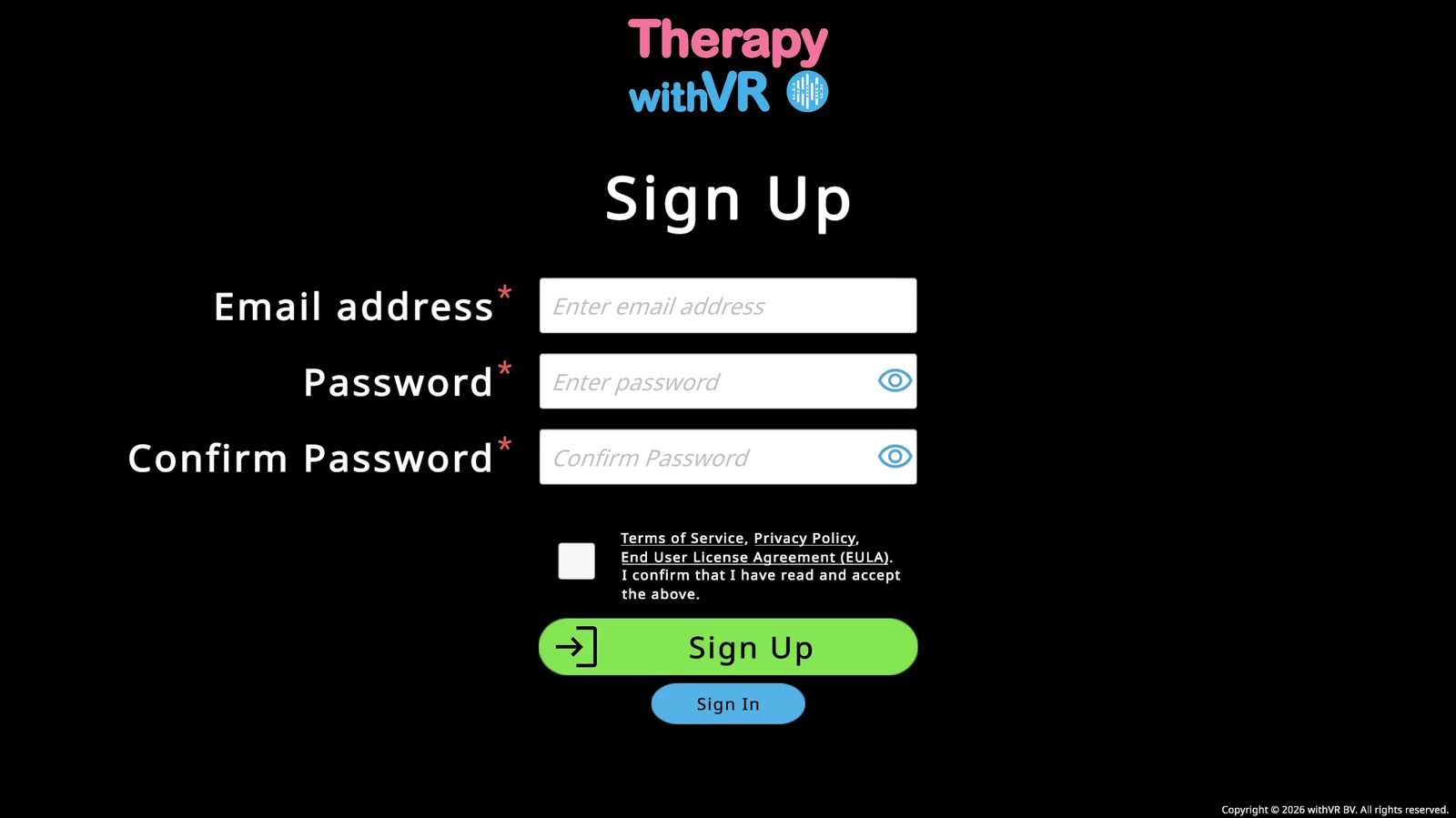
Mens VR-appen lastes ned, gå til withVR-webappen på datamaskinen din og klikk på den blå Registrer deg-knappen. Skriv inn e-postadressen og passordet ditt, godta vilkårene, og fullfør profilen din.
Trinn 7: Logg inn på VR-appen
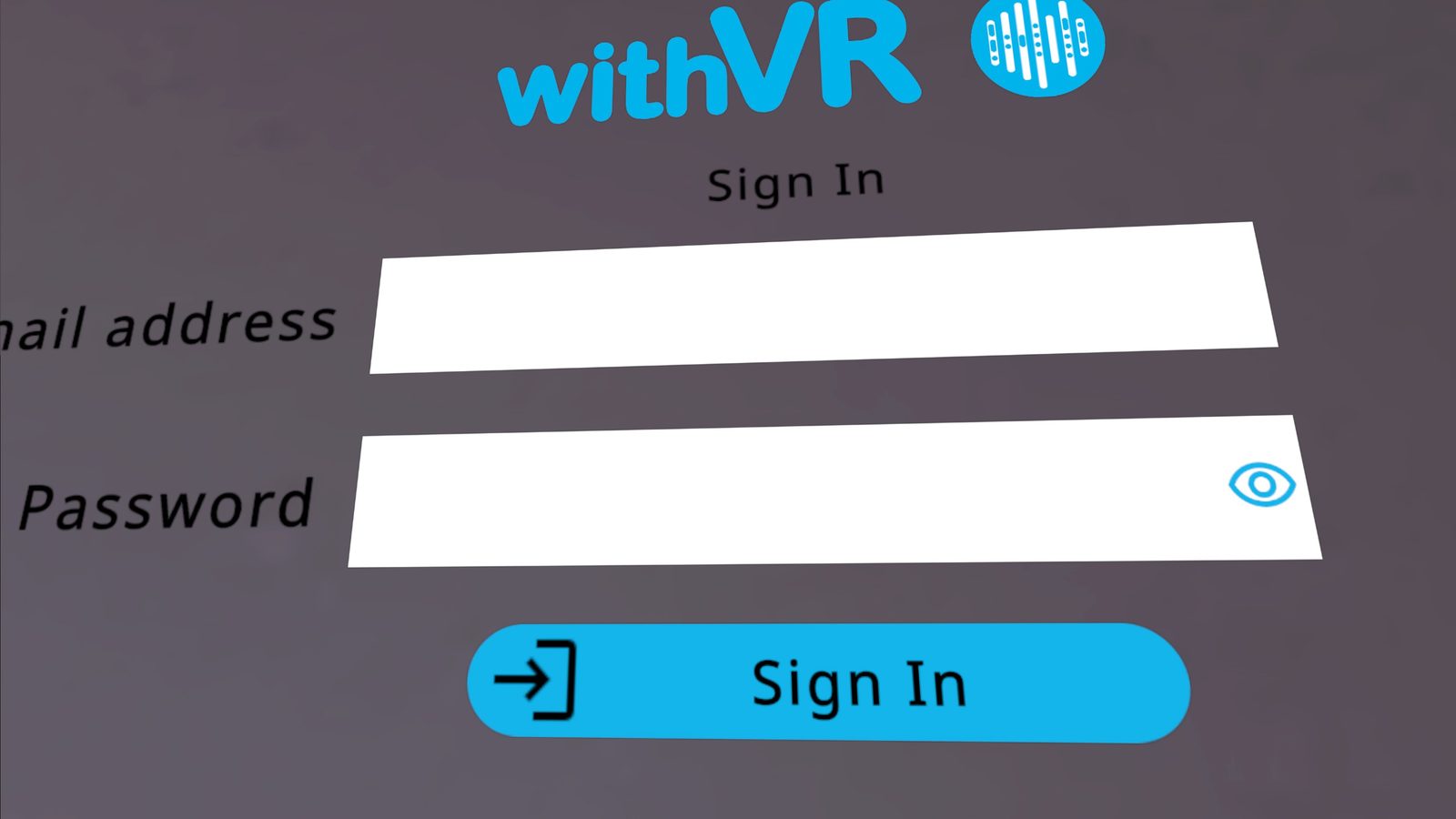
Åpne Therapy withVR fra biblioteket ditt. På veggen foran deg ser du felter for E-postadresse og Passord.
- Kontrollere: pek på et felt og trekk i avtrekkeren for å velge, og bruk deretter det flytende tastaturet.
- Hender: pek med pekefingeren og klem for å velge; skriv med det flytende tastaturet ved å klemme.
Logg inn med påloggingsinformasjonen til Therapy withVR-webappen - e-postadressen og passordet du opprettet i withVR-webappen. Ikke Meta-kontoen din.
Trinn 8: Vent på at avatarene lastes inn
Etter at du har logget inn, vises en innlastingsmelding på veggen. Voksne avatarer lastes inn først, deretter barneavatarer. Når det er fullført, erstattes innlastingsmeldingen av en lengre linje med instruksjonstekst. Du er nå klar for introduksjonssamtalen din.
Oppsett for barn
Hvis personen som bruker VR-headsettet er et barn, er det noen ekstra ting å tenke på under oppsettet.
Stropp og tilpasning
Den standard Meta Quest-stroppen passer kanskje ikke godt på mindre hoder. Elite Strap (tilgjengelig fra Meta) gir en hjulbasert justering av tilpasningen som fungerer mye bedre for barn. En løs stropp gjør at headsettet forskyver seg under øktene, noe som bryter innlevelsen og kan forårsake ubehag.
Oppsett av grense
Sett grensen mens barnet er i den posisjonen det vil bruke under økten - vanligvis sittende. Fordi barn er lavere, vil en grense som tegnes mens en voksen holder headsettet, være i feil høyde, og det virtuelle gulvet kan virke for lavt eller for høyt. Hvis grensen føles feil når barnet tar på seg headsettet, kan du tilbakestille den: start økten, sett den på pause, og la deretter barnet ta på seg headsettet og tegne grensen på nytt fra sittende posisjon.
Øktlengde
Hold de første øktene korte - 3 til 5 minutter. Barn engasjerer seg ofte intenst i VR, så kortere økter med høyere frekvens fungerer bedre enn lengre. Sett Maksimal varighet i Oppsett tilsvarende.
Start forsiktig
Vurder å starte med Dyr-situasjonen (en kattunge eller kanin) i stedet for en menneskelig avatar. Noen barn synes det er lettere å snakke med et dyr først. Uten VR-alternativet på Start-skjermen kan også hjelpe - vis barnet hvordan miljøet ser ut på laptopen din før de tar på seg headsettet.
Team og oppsett med flere VR-headset
- Delt VR-headset: Bruk en delt e-postadresse for teamet slik at tilgangen ikke går tapt hvis et teammedlem slutter
- Flere VR-headset: Opprett en egen e-postadresse for hvert headset
- Én e-postadresse per VR-headset - dette er påkrevd
- Du trenger bare tilgang til innboksen én gang for å godta Meta-invitasjonen
Oppsett av webapp-konto
Opprett og konfigurer kontoen din i withVR-webappen.
Innloggingssiden
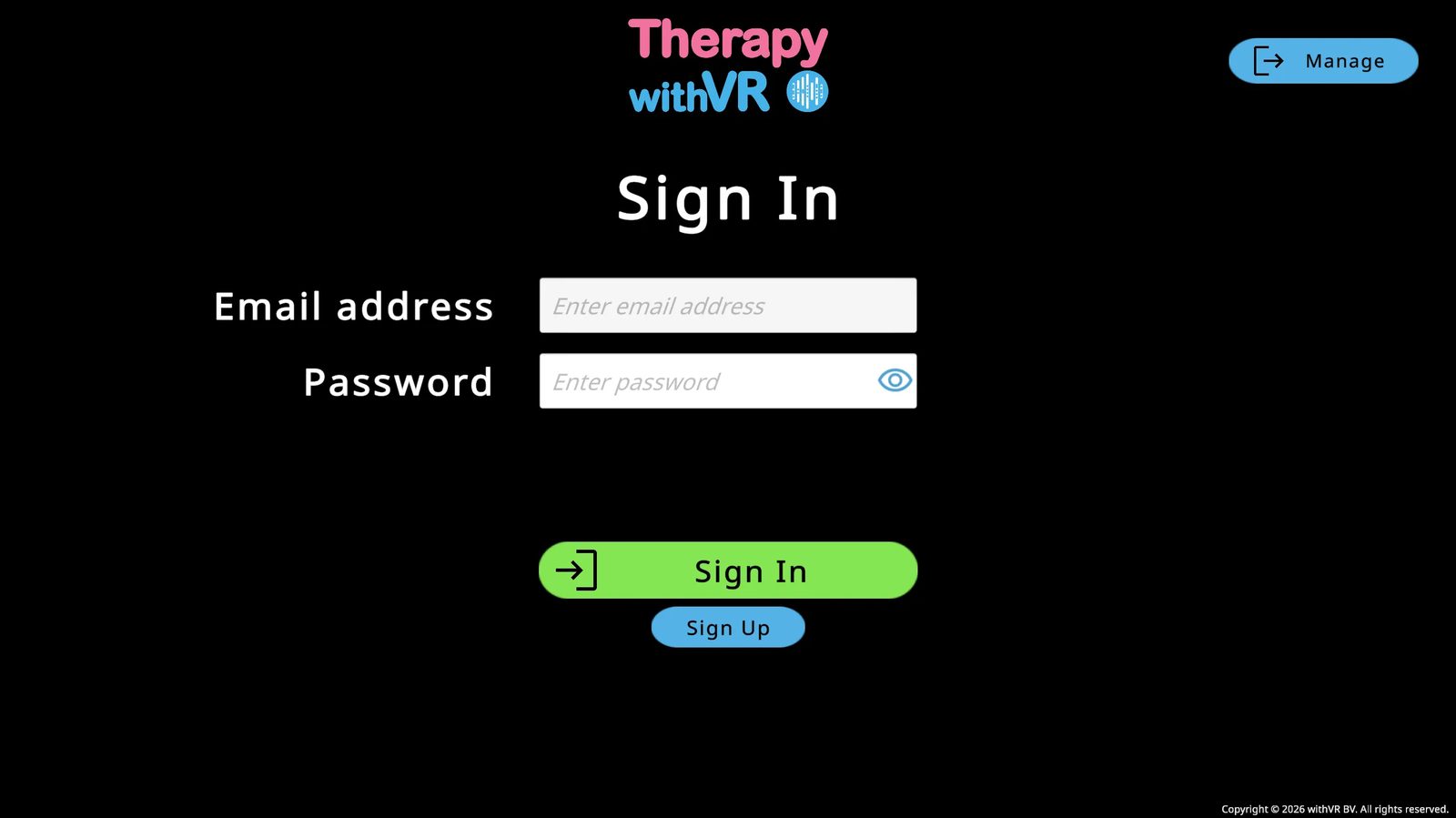
Når du åpner webappen, havner du på innloggingssiden. Herfra kan du logge inn, opprette en ny konto eller tilbakestille passordet ditt.
Opprette en konto
Klikk på den blå Registrer deg-knappen på innloggingssiden.
Skriv inn e-postadressen din og velg et passord. Skriv det inn igjen for å bekrefte. Bruk øye-ikonet for å vise eller skjule det du skriver.
Les og godta bruksvilkårene, personvernerklæringen og EULA ved å krysse av i avkrysningsboksen, og klikk deretter på den grønne Registrer deg-knappen. Du må være minst 18 år for å opprette en konto.
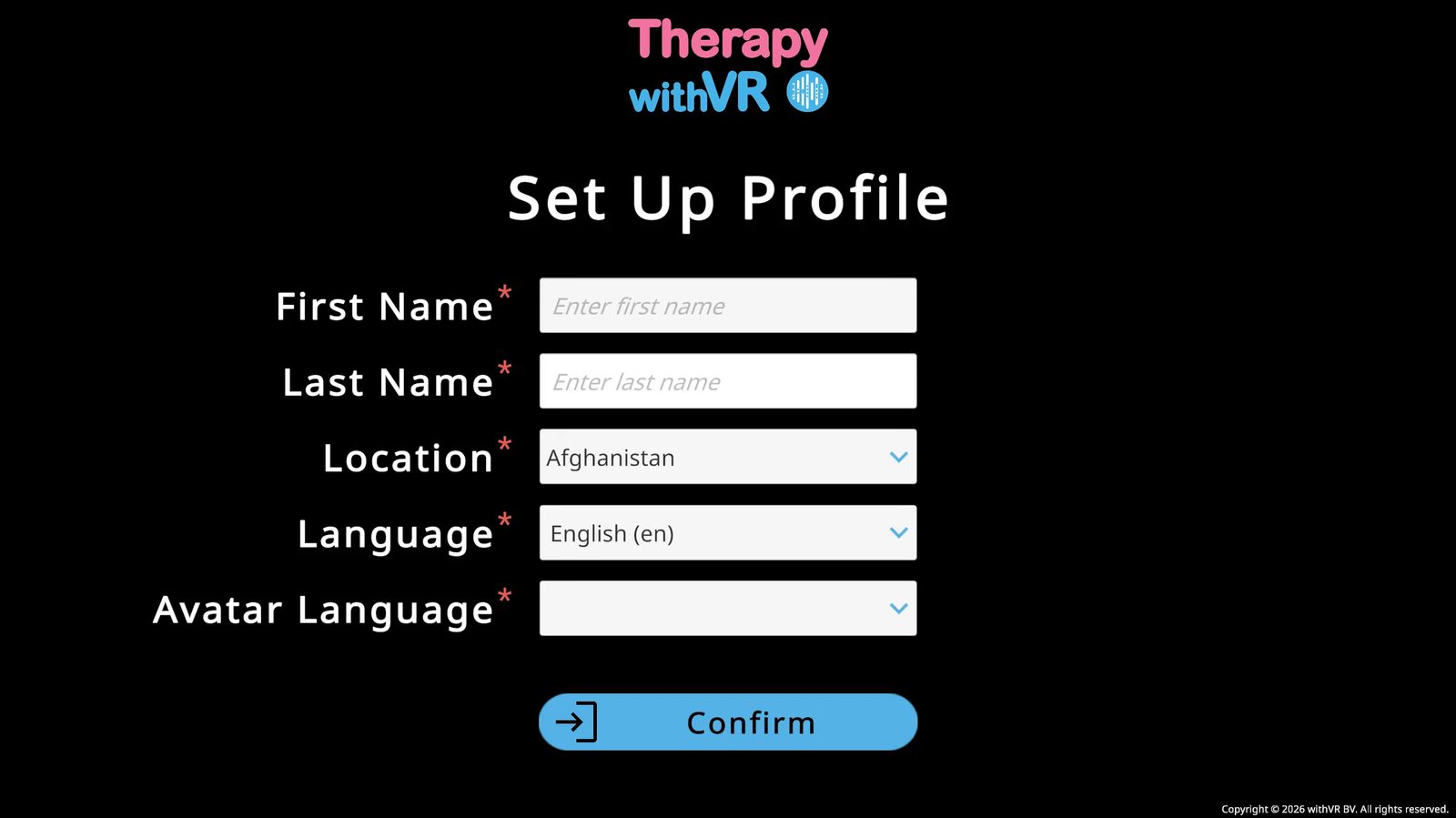
Fyll inn profilen din: Fornavn, Etternavn, Sted (alfabetisk nedtrekksmeny - ikke automatisk oppdaget), Språk og Avatarspråk. Klikk på Bekreft.
Språk angir grensesnittspråket i webappen.
Avatarspråk laster inn kulturelt passende standardavatarer og Google Text-to-Speech-stemmer fra den regionen.
Disse kan være forskjellige fra hverandre.
Tilbakestille passordet ditt
Du må være logget ut for å tilbakestille passordet ditt. Administrer-knappen vises bare på innloggingsskjermen.
Gå til innloggingssiden og klikk på den blå Administrer-knappen (øverst til høyre).
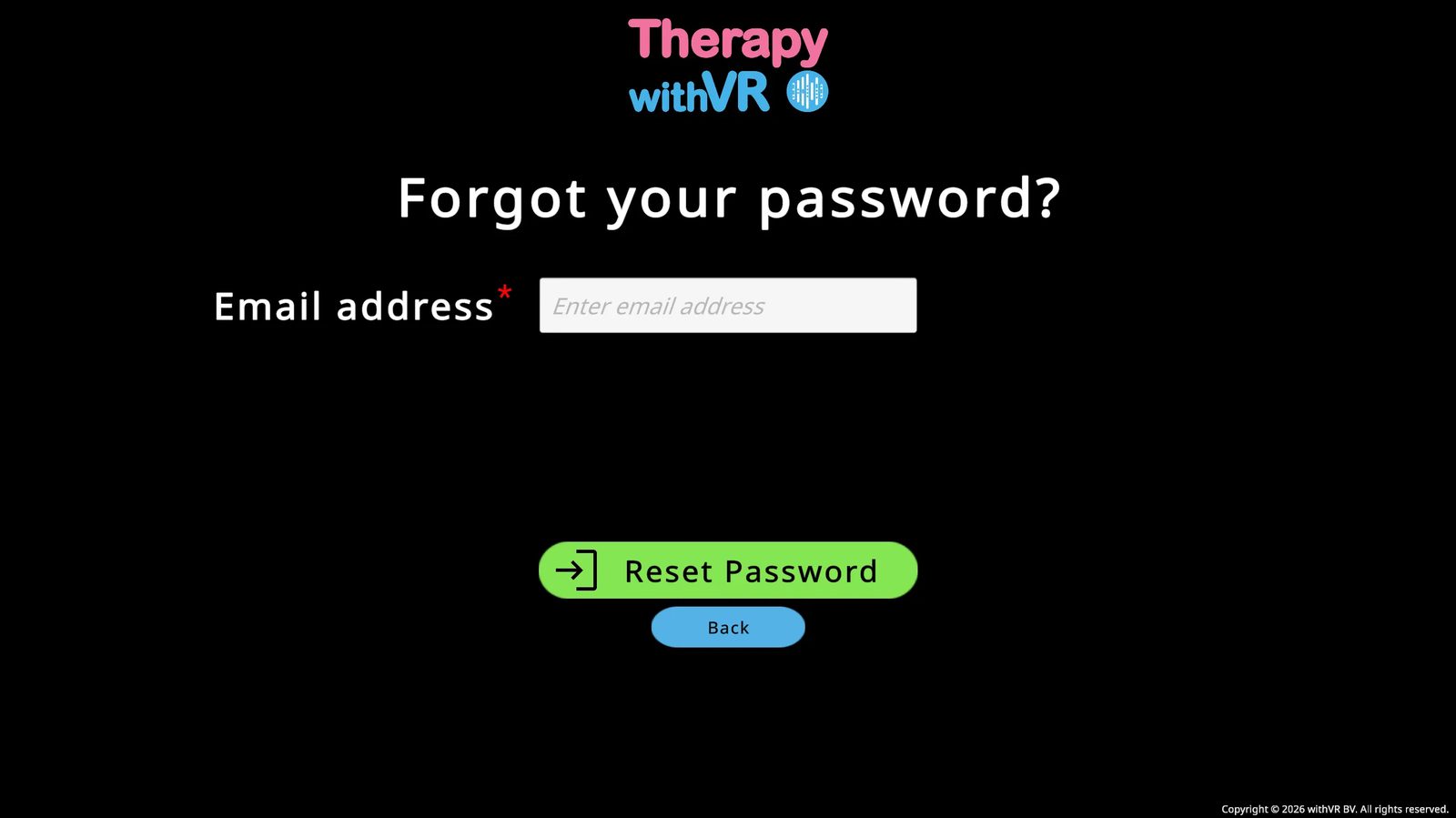
Skriv inn e-postadressen din og klikk på Tilbakestill passord. Sjekk innboksen og søppelpostmappen din.
Etter tilbakestilling, last inn webappen på nytt før du prøver å logge inn igjen.
Velkomstskjerm og hovedmeny
Utgangspunktet ditt hver gang du logger inn på webappen - og stedet der du sjekker statusen på VR-appen din før hver økt.
Velkomstskjermen
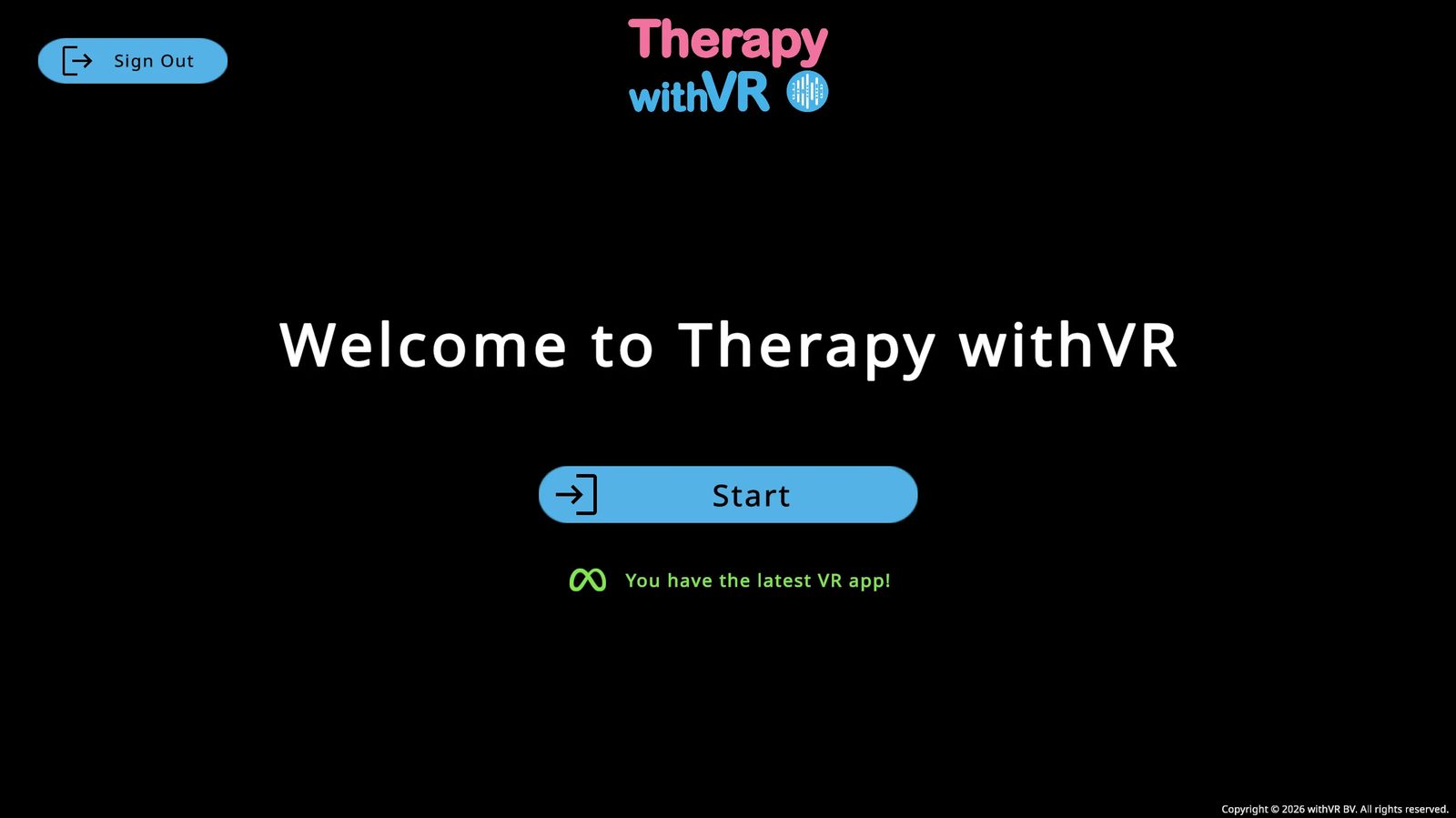
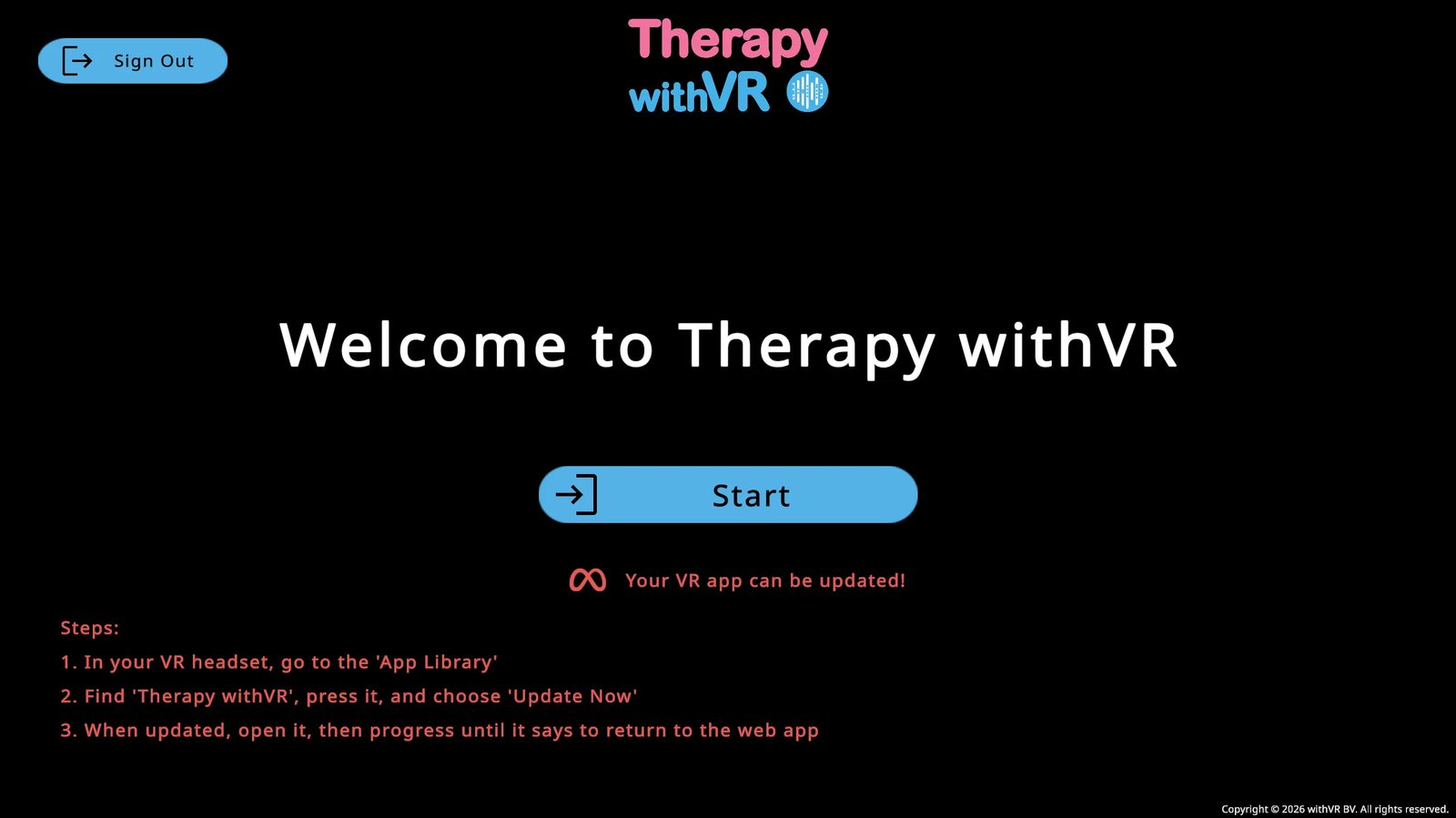
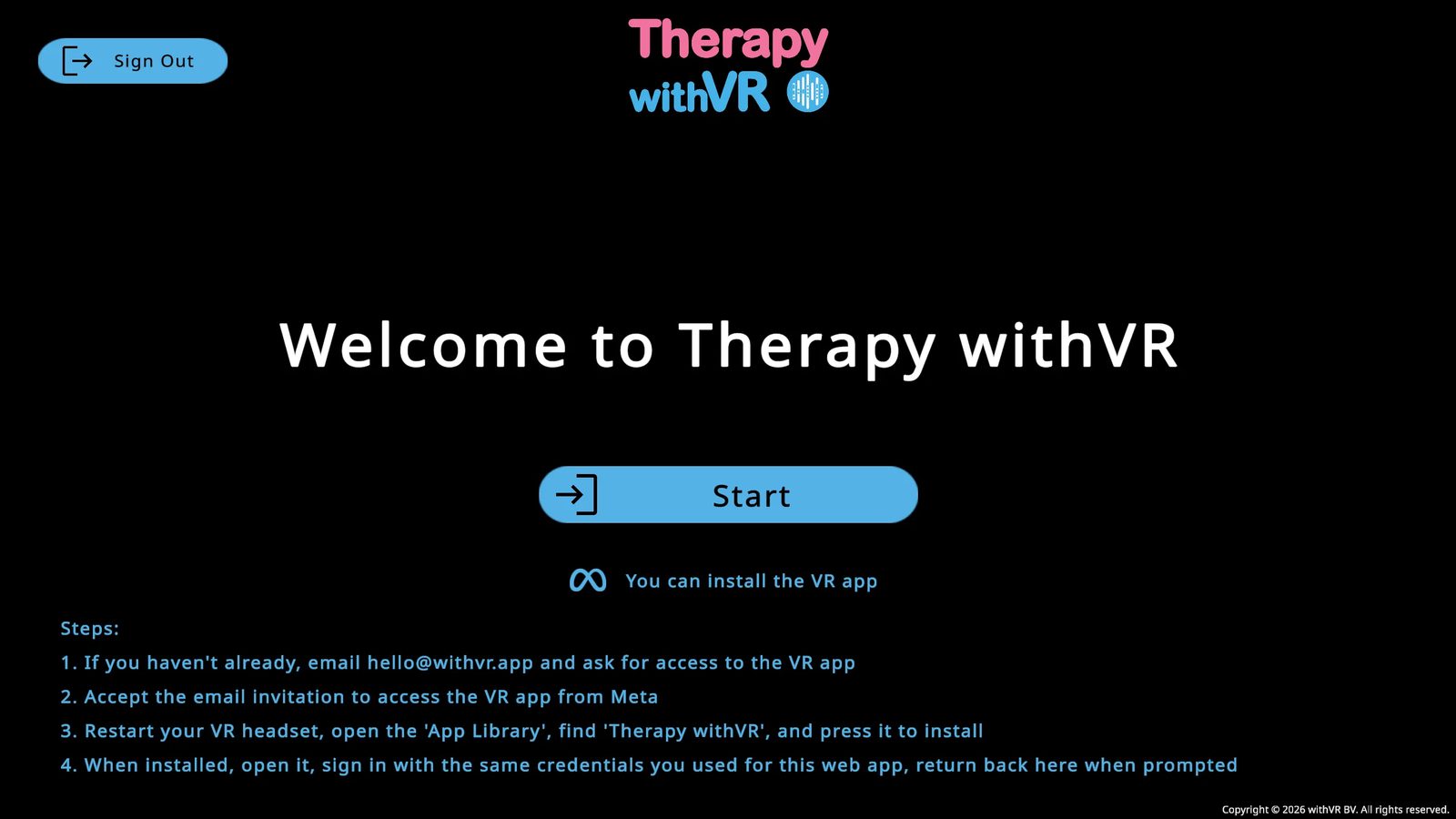
Etter at du har logget inn, ser du Welcome to Therapy withVR-skjermen med en blå Start-knapp og en statusmelding for VR-appen under.
Status for VR-appen
Under Start-knappen viser velkomstskjermen alltid den gjeldende statusen for VR-appen din. Du trenger ikke å ta på deg VR-headsettet for å sjekke.
| Hva du ser | Hva det betyr |
|---|---|
| Grønn - "Du har den nyeste VR-appen!" | Du er klar til å sette i gang |
| Rød - "VR-appen din kan oppdateres!" | En oppdatering er tilgjengelig - trinnene vises under meldingen |
| Blå - "Du kan installere VR-appen" | Appen er ennå ikke installert - trinnene vises under meldingen |
Hovedmenyen
Klikk på Start for å gå inn i hovedmenyen. Du ser tre alternativer:
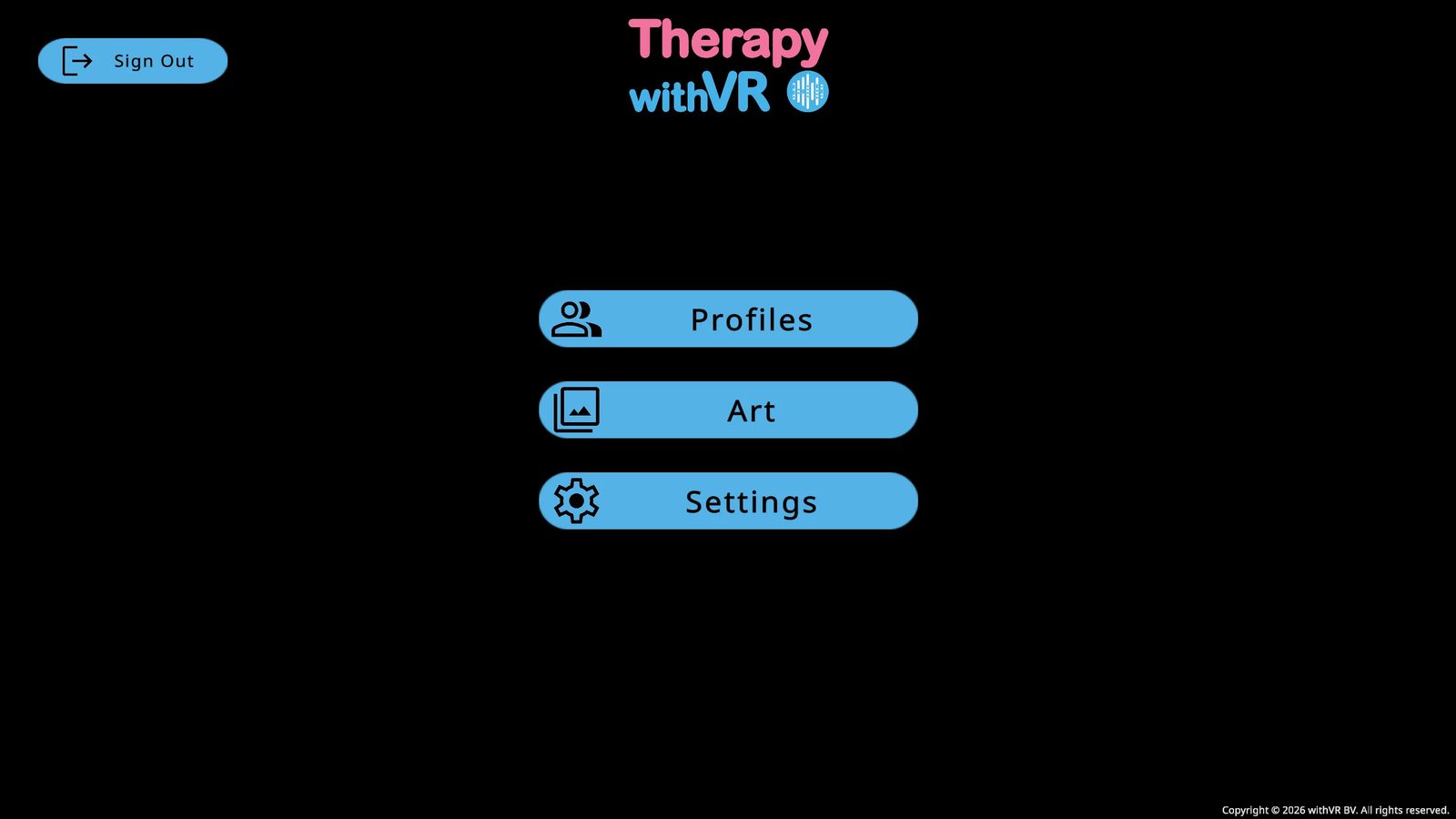
Profiler
Administrer avatarene og øktinnstillingene dine. Det er her du kommer til å tilbringe mesteparten av tiden din.
Kunst
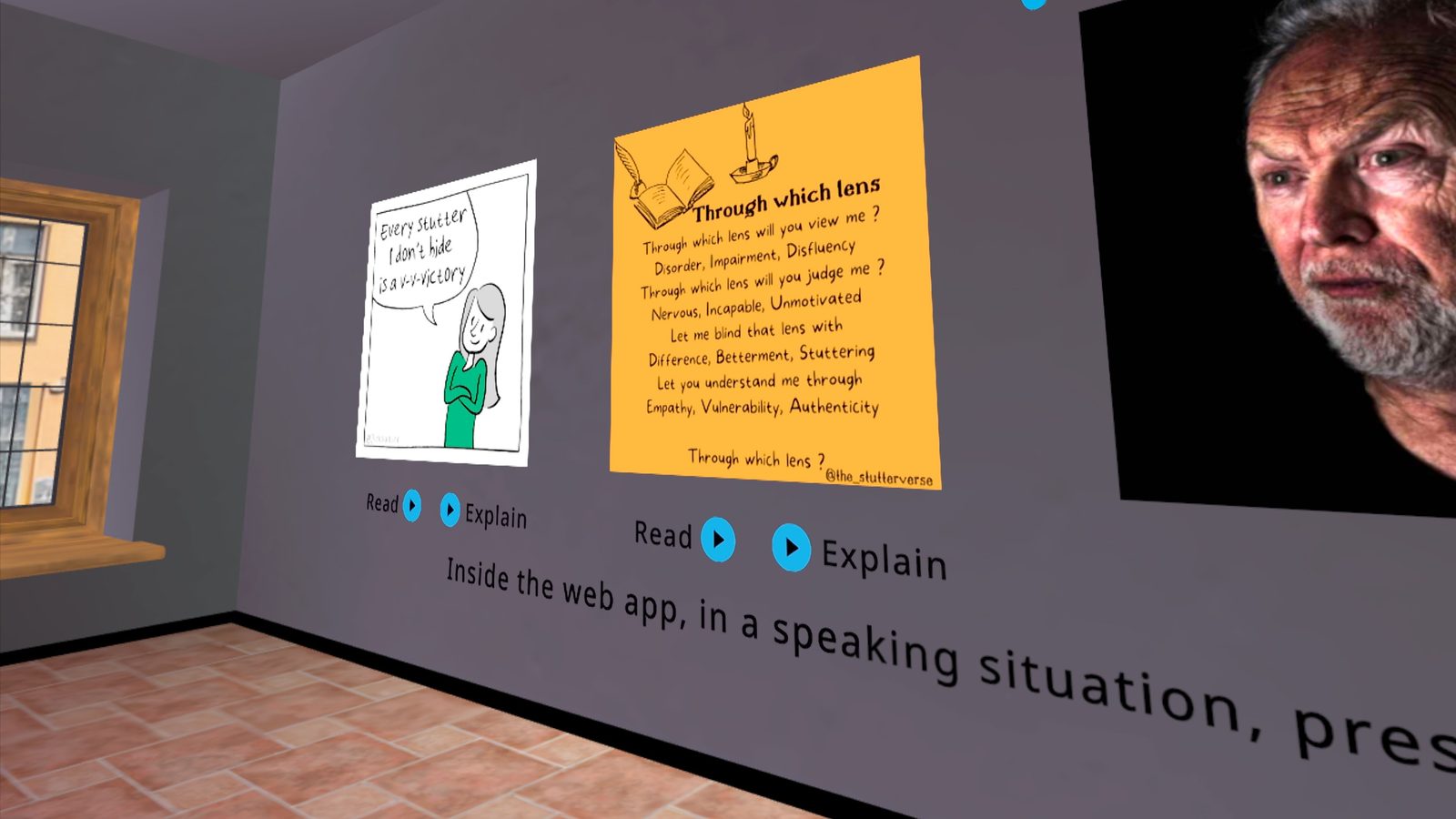
Få tilgang til kunstverk fra kunstnere som stammer, til visning i venterommet.
Innstillinger
Endre grensesnittspråket ditt og konfigurer valgfrie AI-funksjoner.
Innstillinger
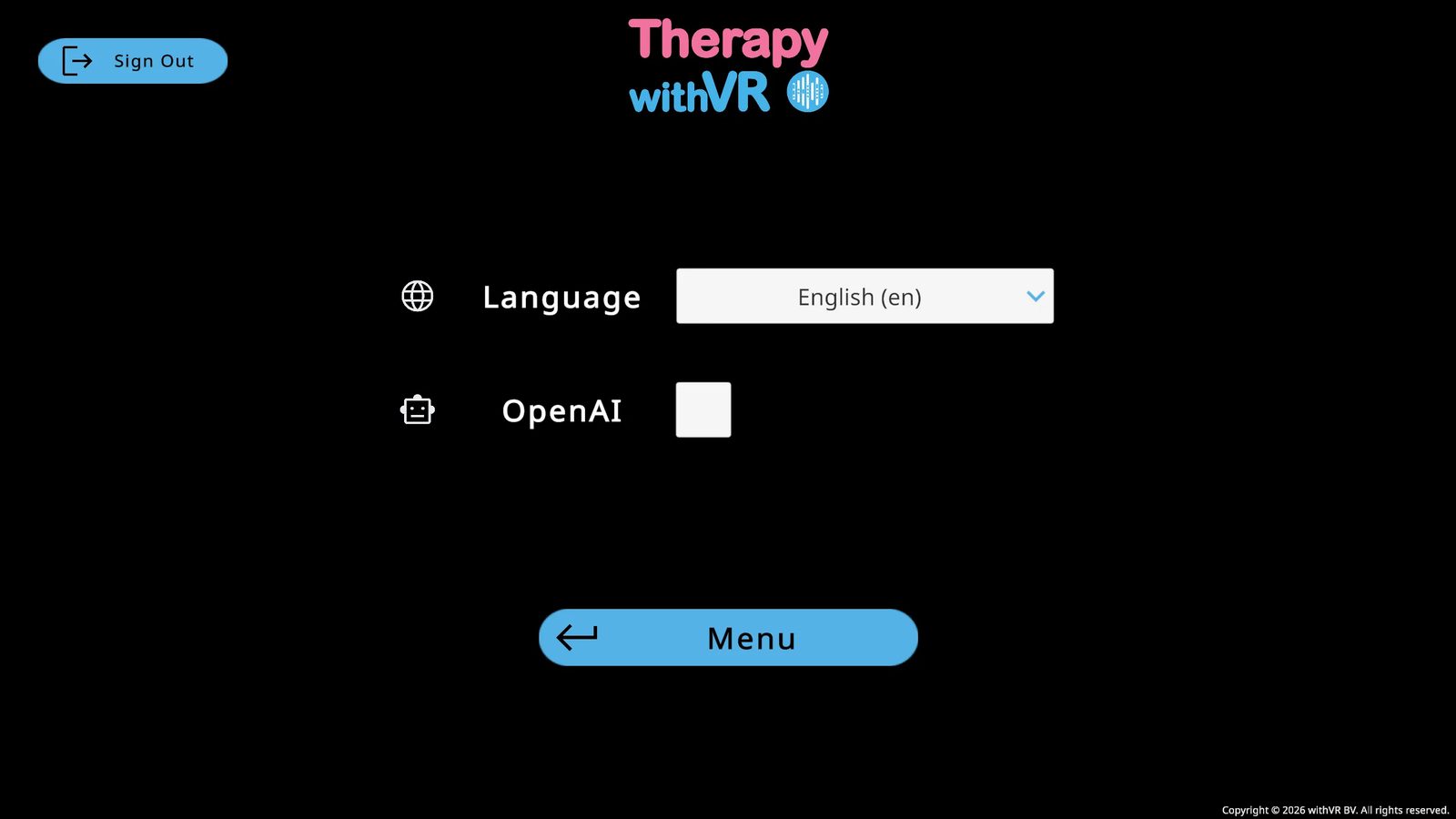
Språk
Endre grensesnittspråket i webappen når som helst fra Språk-nedtrekksmenyen. Endringer trer i kraft umiddelbart i hele programvaren.
OpenAI-funksjoner
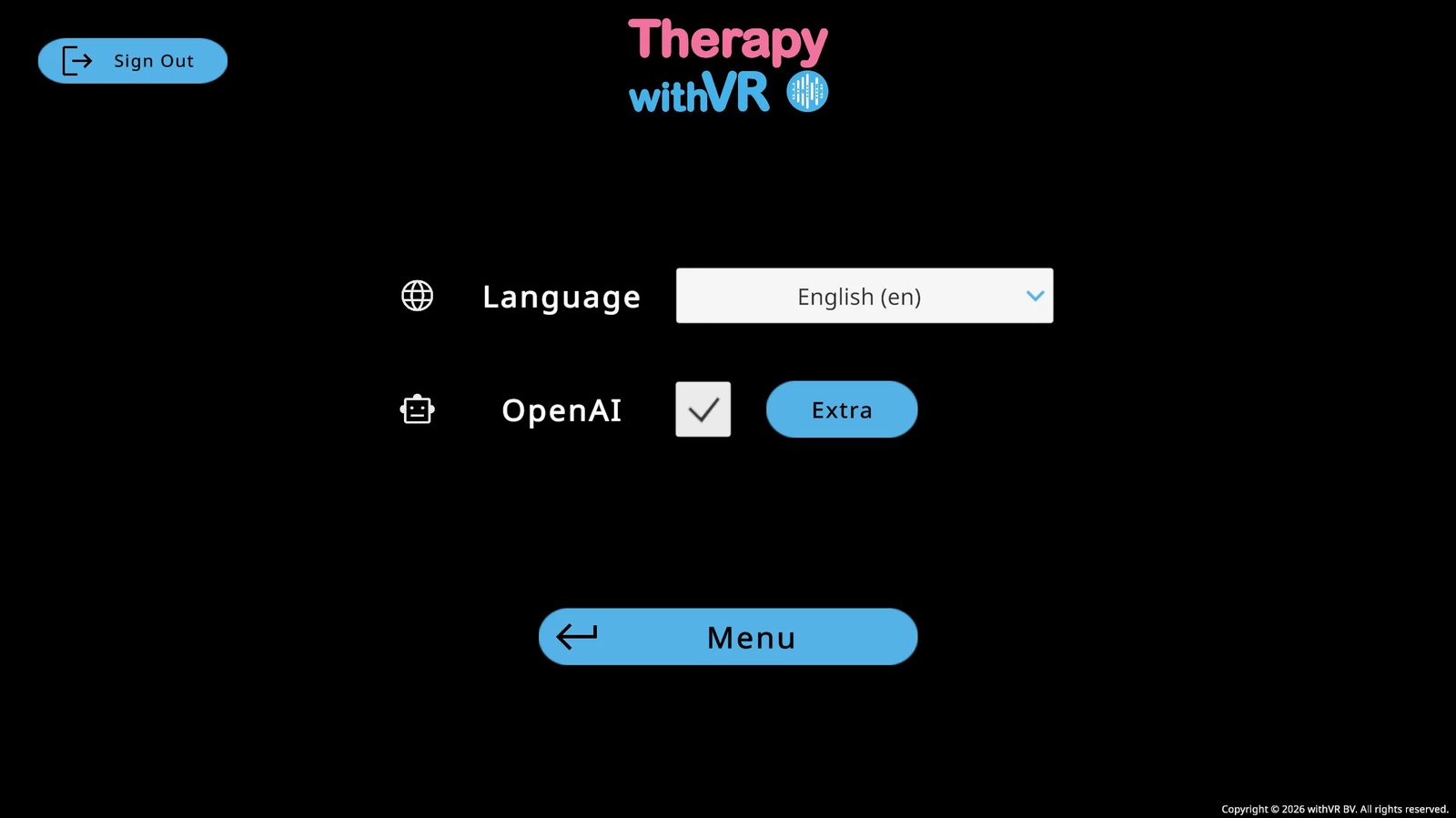
Valgfrie AI-funksjoner er av som standard. Kryss av i OpenAI-avkrysningsboksen for å aktivere dem. En Ekstra-knapp vises for å konfigurere individuelle funksjoner.
Viktig informasjon for klinikere
- Du har alltid kontroll. AI-funksjoner genererer innhold. Du bestemmer om du vil bruke det, endre det eller forkaste det.
- AI-generert innhold bør gjennomgås før bruk. Tekstgenerering og oversettelse kan produsere feil eller upassende innhold. Gjennomgå alltid før du presenterer det for en person.
- Ikke legg inn identifiserbar informasjon i AI-tekstfelt. Tekst som legges inn i felt for oversettelse, generering eller autokorrektur, kan behandles av OpenAI. Bruk pseudonymer eller generiske beskrivelser i stedet for ekte navn eller identifiserende detaljer.
- Avatarstemmer er AI-syntetisert. Avatarstemmer er AI-syntetisert ved hjelp av Google Text-to-Speech i hver økt. Personen i VR hører en syntetisk stemme, ikke et menneskelig opptak. Før du bruker plattformen med en person, sørg for at de er informert om at stemmene de vil høre, er AI-generert.
- Vær oppmerksom på automatiseringsskjevhet. Automatiseringsskjevhet er tendensen til å stole på AI-generert resultat ganske enkelt fordi det kom fra en maskin. Bruk alltid din egen faglige vurdering når du gjennomgår AI-generert tekst. Din ekspertise går foran ethvert AI-resultat.
- AI-funksjoner kan slås av. OpenAI-drevne funksjoner er valgfrie og av som standard. Hvis de ikke passer for din setting, ikke aktiver dem.
Hva bruker AI
| Funksjon | Hva den gjør | Leverandør |
|---|---|---|
| Avatarstemmer | All avatartale i VR genereres ved hjelp av tekst-til-tale. Stemmen leser høyt den teksten klinikeren har lagt inn eller valgt. | Google Text-to-Speech |
| Setningsoversettelse | Oversetter samtalesetninger mellom språk. | OpenAI |
| Tekstgenerering | Genererer forslag til samtaletekst basert på et tema eller en instruksjon. Valgfri - av som standard. | OpenAI |
| Autokorrektur | Retter staving og grammatikk i tekst som klinikeren legger inn. Valgfri - av som standard. | OpenAI |
Hva bruker ikke AI
- Øktkontroll (starte, pause, stoppe)
- Avataratferd og gester
- Valg og tilpasning av miljø
- Oppretting og administrasjon av profiler
- Alle kliniske og pedagogiske beslutninger
Data og personvern
Tekst som sendes til OpenAI for oversettelse, generering eller autokorrektur, behandles via OpenAI-API-en. Under OpenAIs retningslinjer for API-databruk brukes ikke API-inndata til å trene OpenAIs modeller. Tekst som sendes til Google for stemmesyntese, behandles via Google Cloud Text-to-Speech.
Ingen klientnavn, øktopptak eller personlig identifiserbar informasjon sendes til disse tjenestene som en del av normal drift av plattformen. For mer detaljer, se personvernerklæringen.
For en fullstendig liste over alle AI-funksjoner og hva hver av dem gjør, se Funksjoner > AI.
Kunst
En kuratert samling kunstverk av kunstnere som stammer - til bruk i økter og i venterommet.
Nåværende kunstnere
| Kunstner | Type |
|---|---|
| The Stutterverse | Poet |
| Eddy Janssens | Fotograf |
| Franky Banky | Tegneserieskaper |
| Juststutter | Illustratør |
| Paul Aston | Maler |
Kunstskjermen
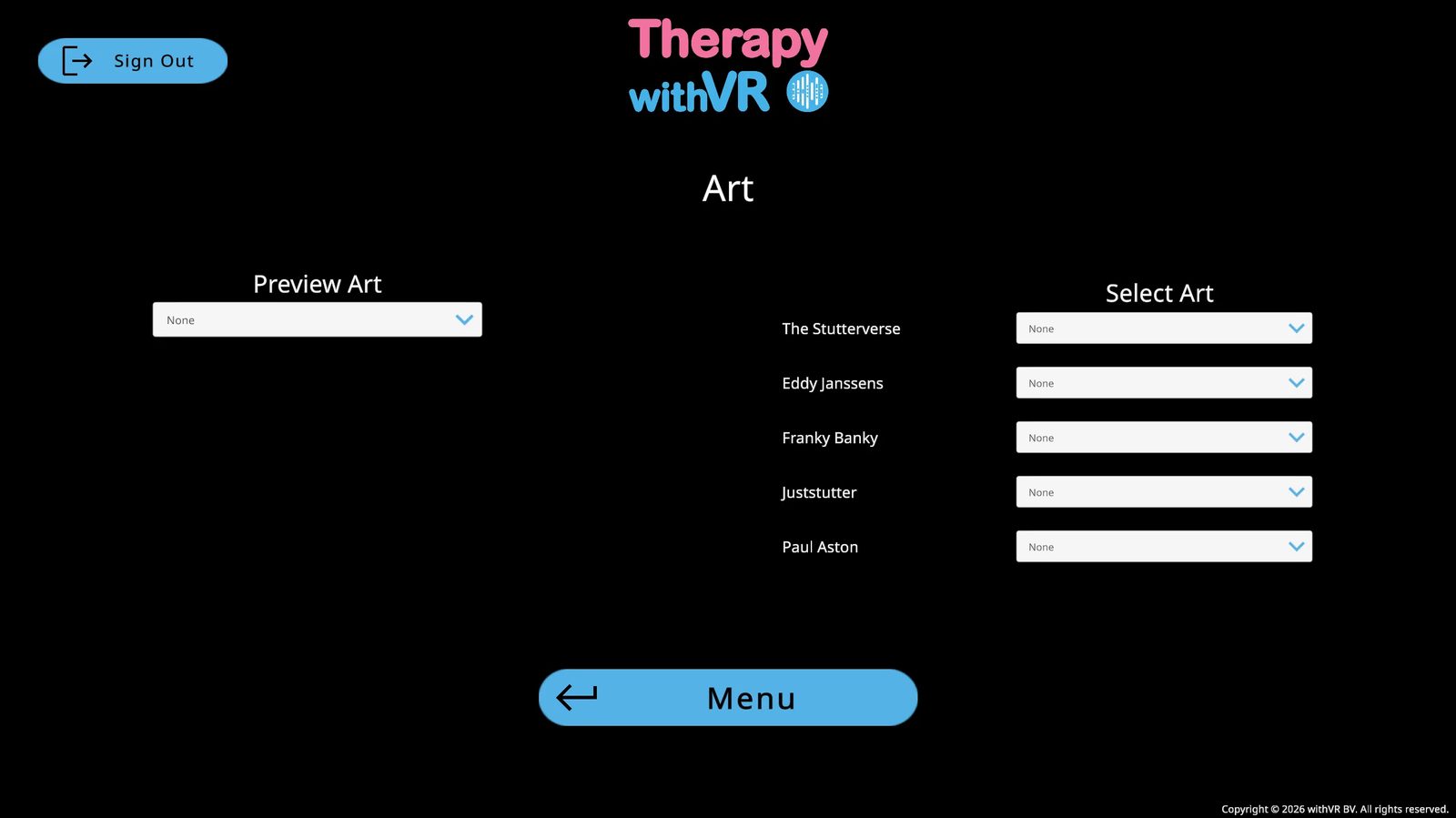
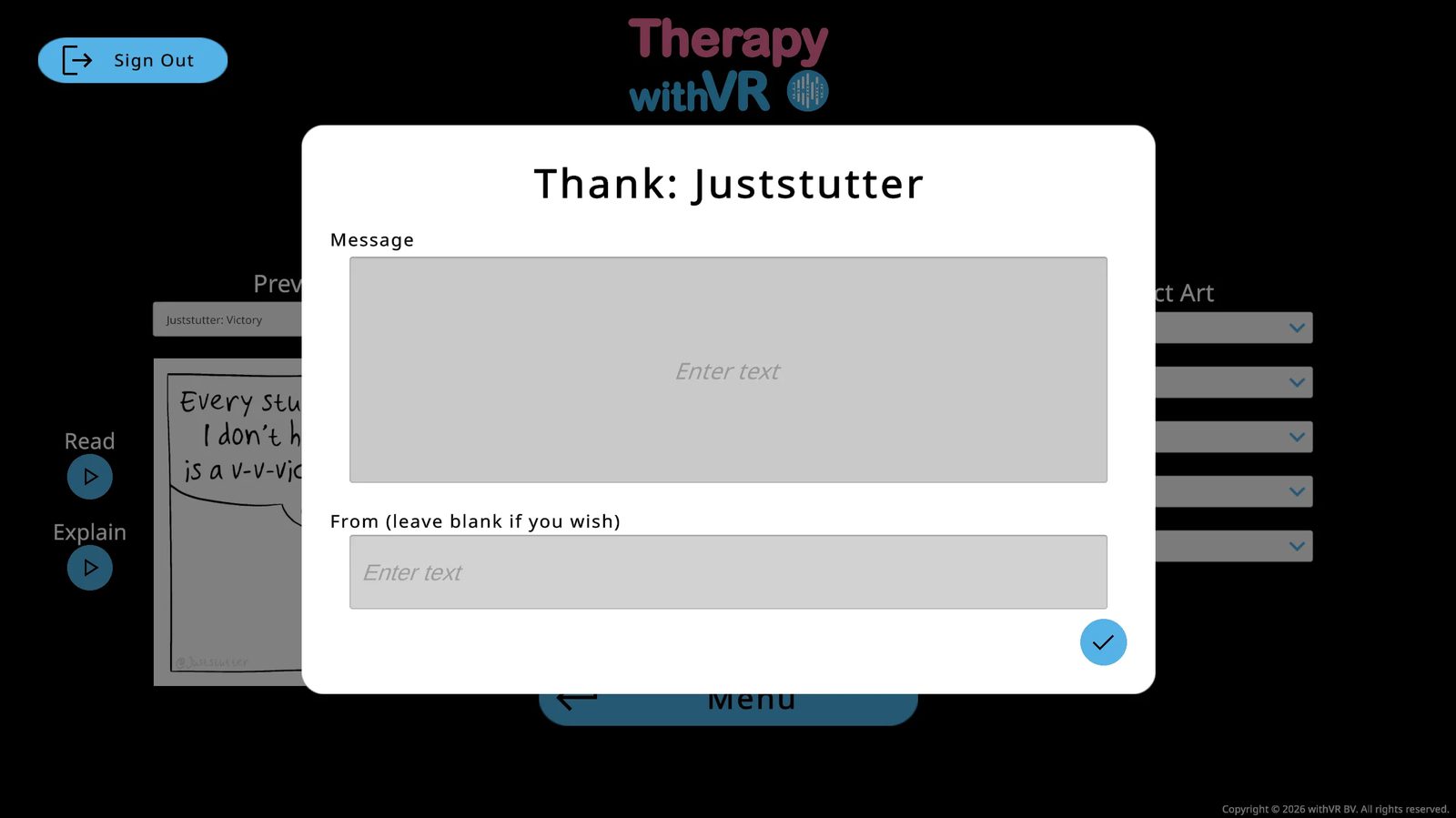
Fra hovedmenyen klikker du på Art. Skjermen har to kolonner: Preview Art til venstre for å bla gjennom, og Select Art til høyre for å velge hva som skal vises inne i VR.
Forhåndsvise kunst
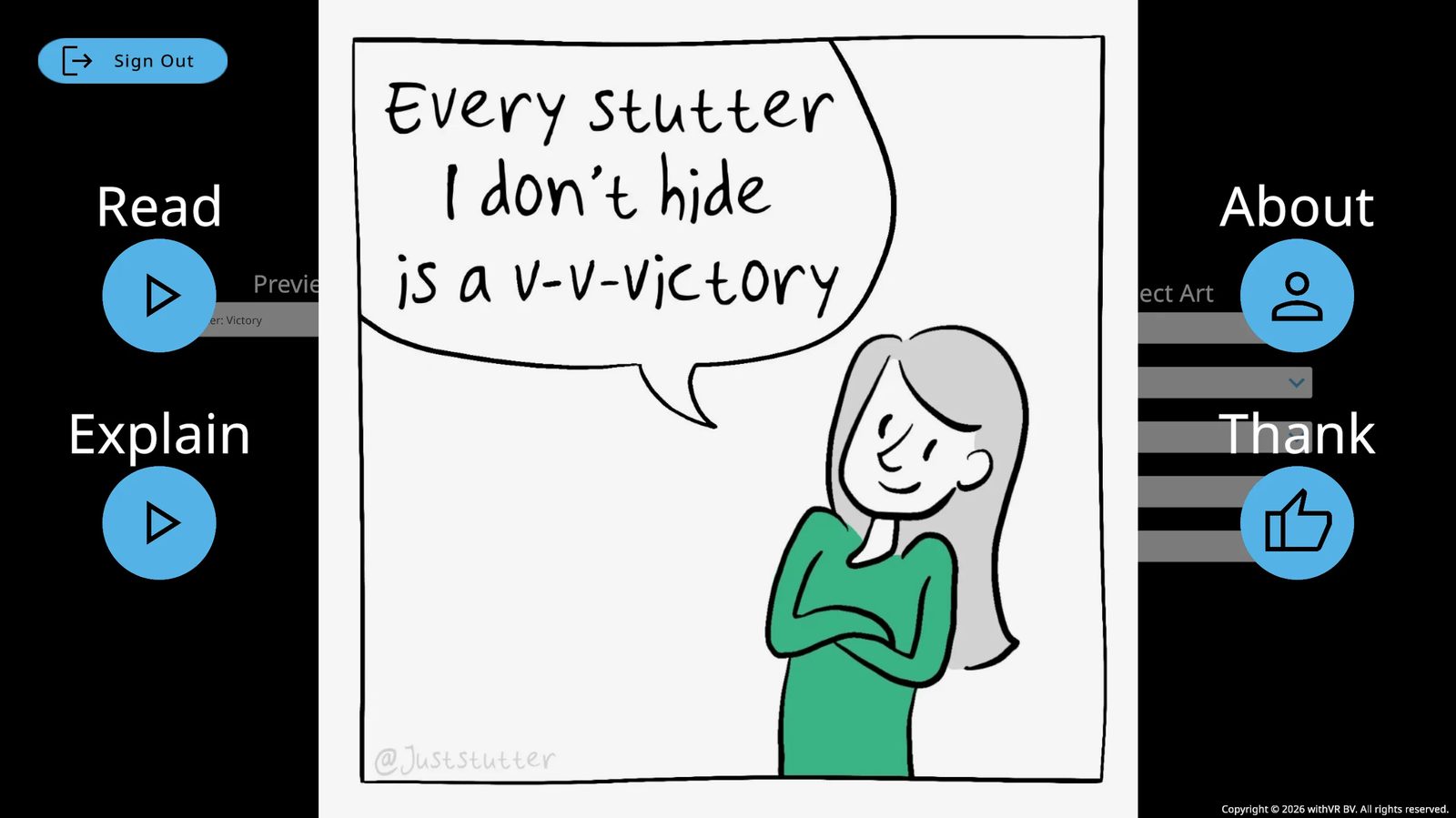
Bruk nedtrekksmenyen Preview Art til å bla gjennom kunstverk. Klikk på et bilde for å se det i fullskjerm. Klikk igjen for å gå tilbake.
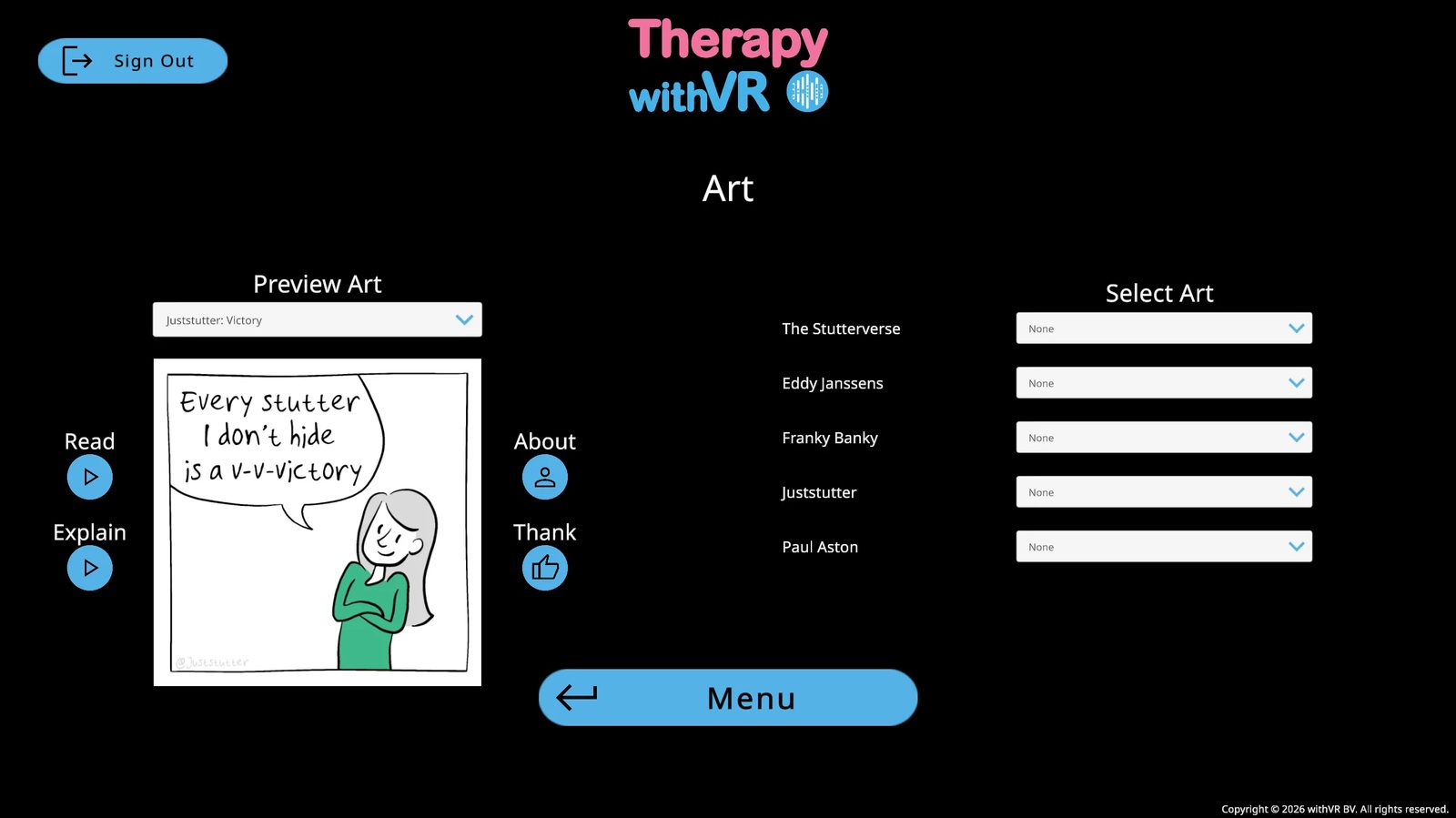
Noen kunstverk har lydknapper:
- Read - spiller av kunstneren som leser teksten i kunstverket
- Explain - spiller av kunstneren som forklarer hvorfor de laget det og hvordan de følte seg
En knapp som spiller av blir rød med et kryss - klikk på den igjen for å stoppe.
Om kunstneren
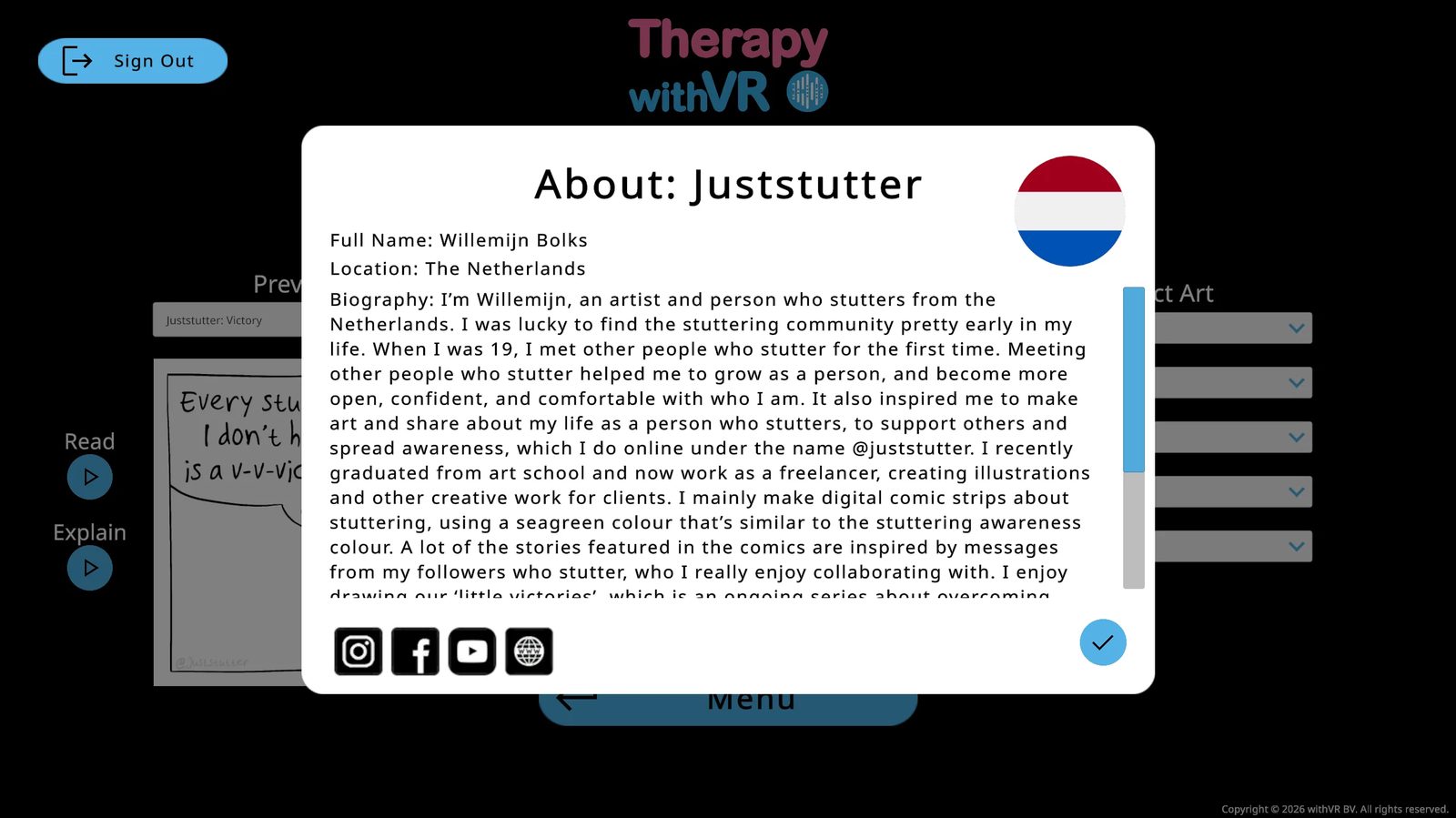
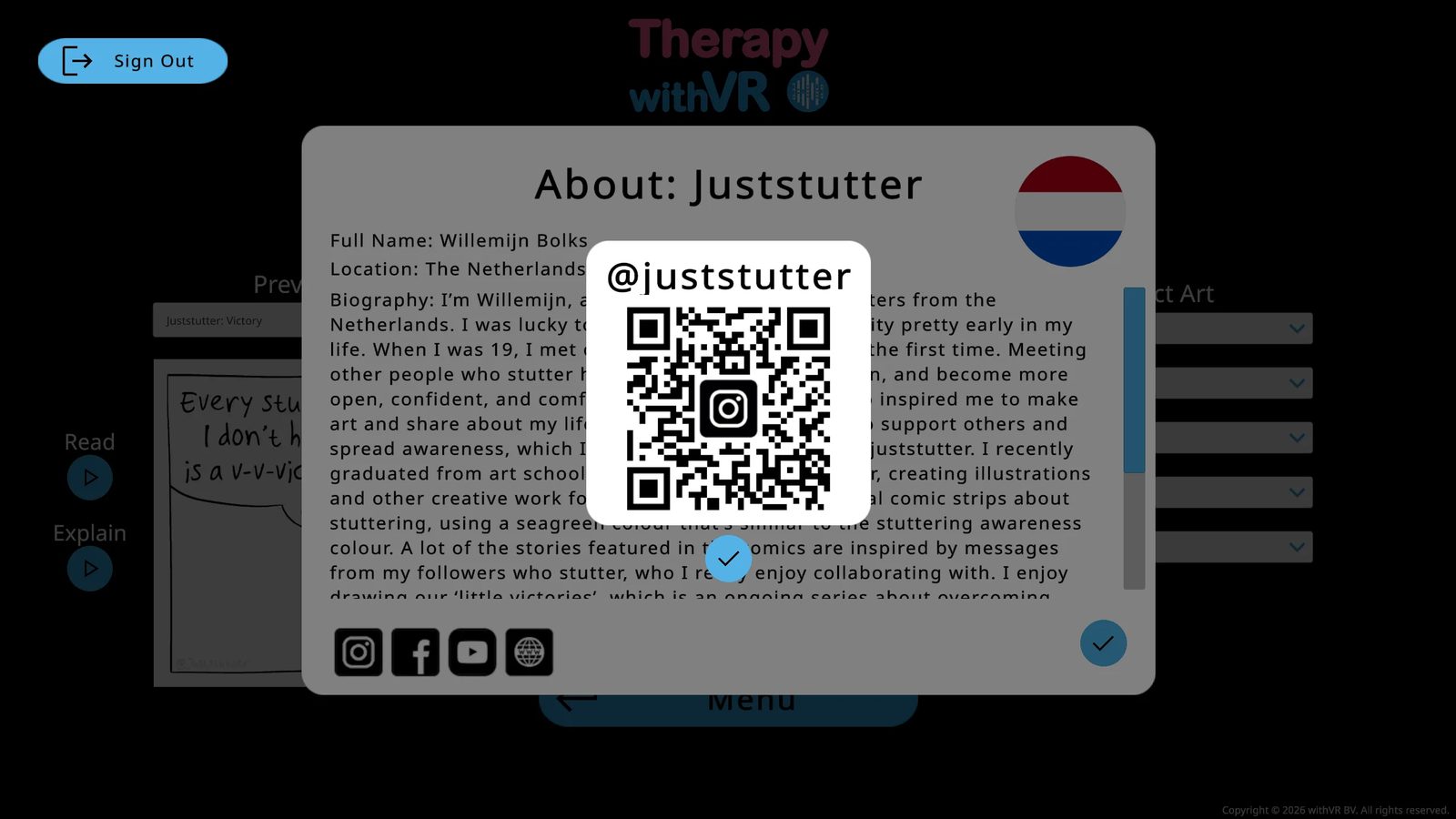
Klikk på About-knappen (personikon) for å se kunstnerens fulle navn, sted, landflagg og biografi. Ikoner for sosiale medier nederst viser en QR-kode når du klikker på dem - skann med telefonen for å åpne lenken. Klikk på det blå haket for å lukke.
Takke en kunstner
Klikk på Thank-knappen (tommel opp-ikon) for å sende en melding - fortell hvordan du brukte verket deres eller bare si takk. Fra-feltet er valgfritt. Klikk på det blå haket for å sende.
Vise kunst inne i VR
I kolonnen Select Art bruker du hver kunstners nedtrekksmeny for å velge hva som skal vises på veggen i venterommet. Alternativene er None, bestemte kunstverkstitler eller Random (laster et nytt verk hver gang venterommet åpnes).
AI
Valgfrie AI-funksjoner som hjelper deg med å skape mer responsive samtaler som føles naturlige - alt styrt av deg.
Oversikt
Therapy withVR inkluderer valgfrie AI-drevne funksjoner som støtter deg i å skape mer meningsfulle og gjenkjennelige opplevelser for personene du arbeider med. Disse funksjonene hjelper deg med å generere samtaleinnhold, svare raskt under en økt, oversette mellom språk og justere hvordan avatarer høres ut og snakker.
Personen inne i VR samhandler ikke direkte med AI-en. Alt avatarene sier styres av deg. AI-en genererer forslag og innhold - du bestemmer alltid hva som brukes.
Aktivere AI-funksjoner
AI-funksjoner er valgfrie og avslått som standard. Hvis de ikke passer for ditt arbeidssted, trenger du ikke å aktivere dem.
Fra hovedmenyen åpner du Settings.
Kryss av i OpenAI-avkrysningsboksen. En blå Extra-knapp dukker opp.
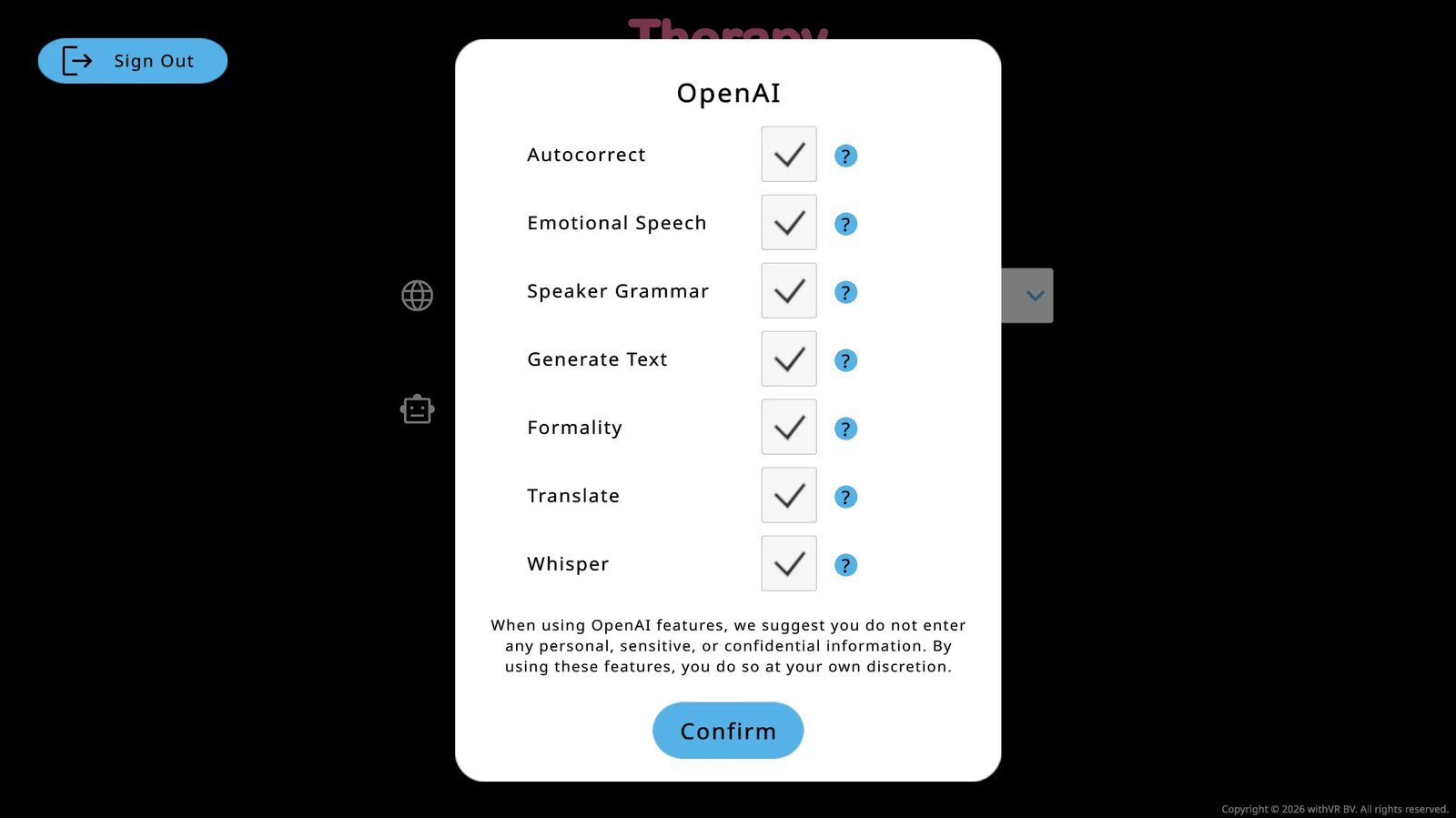
Klikk på Extra for å åpne funksjonspanelet. Første gang du aktiverer OpenAI, er alle funksjonene i dette panelet aktivert som standard. Kontroller at hver funksjon du vil bruke er slått på. Fjern avkrysningen for dem du ikke trenger. Klikk på Confirm.
Informert samtykke
Avatarstemmene personen inne i VR hører er AI-syntetiserte - de er ikke menneskelige opptak. Hvis du aktiverer valgfrie AI-funksjoner, kan noen av setningene avatarene sier også være AI-generert. Ingen personidentifiserende opplysninger om personen inne i VR sendes til noen AI-leverandør som del av normal bruk.
Før du bruker plattformen med en person, sørg for at vedkommende er informert om følgende:
- At stemmene inne i VR er AI-genererte, ikke menneskelige opptak
- At noe samtaleinnhold også kan være generert av AI
- At ingen lyd, video eller tale fra personen inne i VR fanges opp eller sendes noe sted
Hvordan du formidler dette er opp til deg - det kan være en del av et skriftlig samtykkeskjema, en muntlig forklaring før økten, eller organisasjonens standardprosess for teknologiopplysning.
For mer veiledning om informert samtykke og teknologi i din praksis, se ressurspakken Technology Checklist for SLPs på withvr.app.
Funksjonsreferanse
Følgende funksjoner er tilgjengelige når OpenAI er aktivert. Hver enkelt styres uavhengig fra Extra-panelet i Settings.
Generate Text
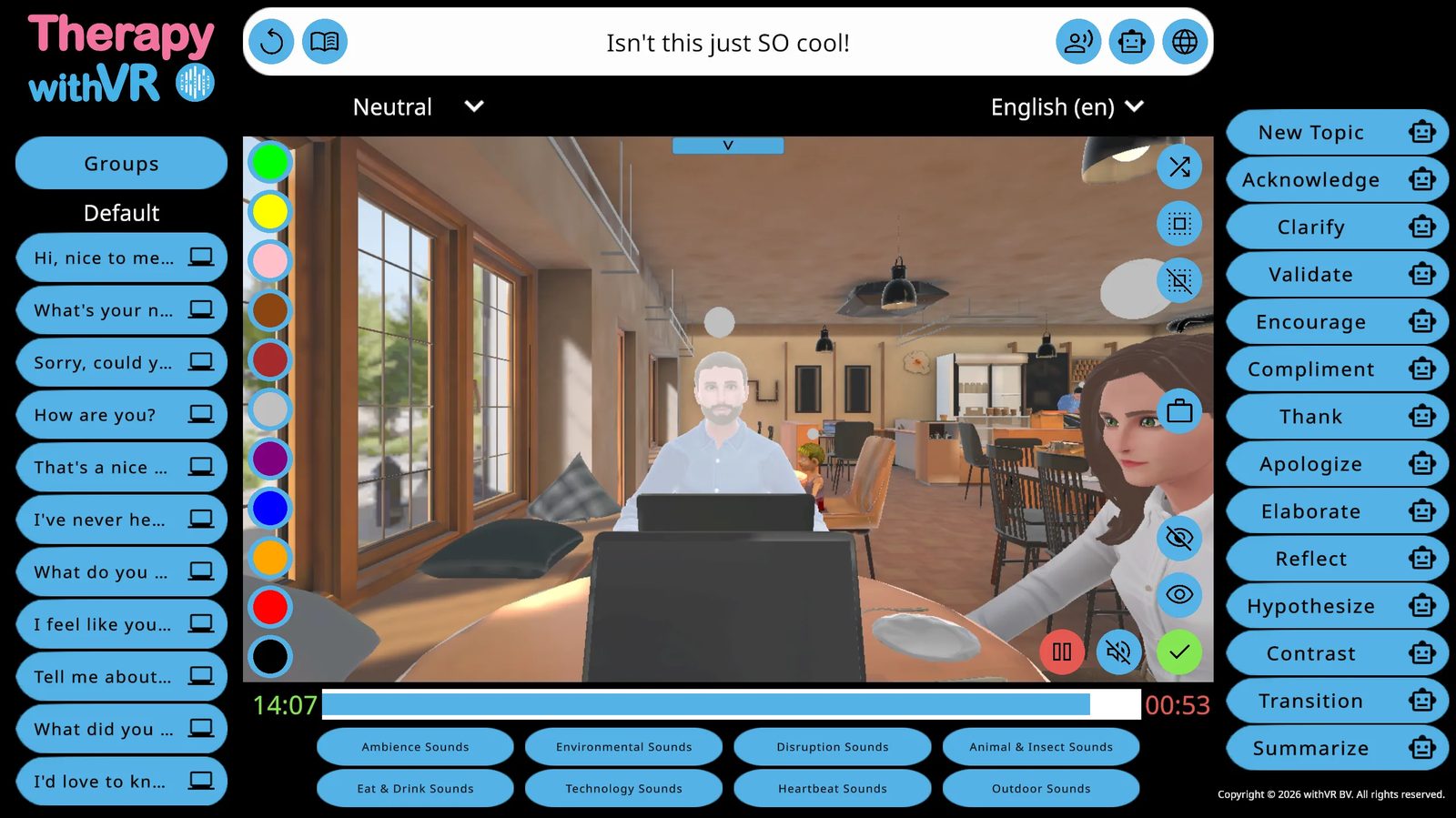
Under en økt skriver du inn et tema i inntastingsfeltet (for eksempel "cooking" eller "Roblox") og klikker på Generate Text-robotikonet. Tre AI-genererte spørsmål dukker opp som bobler. Klikk på ett for å få den valgte avataren til å si det. Du kan også legge til instruksjoner til temaet ditt for å forme utdataene - for eksempel "Roblox but use simple words for 3rd grade" eller "weekend plans using Gen Alpha slang."
Generate Text (les høyt)
Klikk på bokikonet (ved siden av gjenta-knappen) for å generere et lengre tekstavsnitt om et tema, i et språk tilpasset personen. Dette er nyttig når personen øver på å lese høyt eller på sammenhengende tale i stedet for samtale.
Formality
Bruk formalitets-nedtrekksmenyen (Neutral, Informal eller Formal) for å styre tonen i AI-generert tekst. Dette påvirker både Generate Text-utdata og AI Prompt-svar. Et jobbintervju-scenario kan tilsi Formal. En uformell prat i kaféen fungerer bedre med Informal. Neutral ligger midt imellom.
AI Prompts
14 knapper på høyre panel i øktskjermen for å svare raskt på det personen inne i VR nettopp sa. Hver fungerer på to måter:
- Klikk på robotikonet ved siden av ordet - genererer 3 alternativer du kan velge mellom (tryggere, fordi du gjennomgår før avataren snakker)
- Klikk på selve ordet - avataren snakker umiddelbart uten forhåndsvisning (raskere, men du har mindre kontroll over den eksakte ordlyden)
| Tilgjengelige AI Prompts | |||
|---|---|---|---|
| New Topic | Acknowledge | Clarify | Validate |
| Encourage | Compliment | Thank | Apologize |
| Elaborate | Reflect | Hypothesize | Contrast |
| Transition | Summarize | ||
Translate
Skriv inn tekst i inntastingsfeltet, velg et målspråk fra nedtrekksmenyen og klikk på globusikonet. Avataren sier den oversatte versjonen. Dette fungerer selv om du ikke snakker målspråket selv - AI-en tar seg av oversettelsen.
Autocorrect
Når Autocorrect er aktivert, retter den staving og grammatikk i tekst du skriver for at en avatar skal si den. Dette skjer automatisk før avataren snakker, slik at små skrivefeil ikke påvirker det personen inne i VR hører.
Whisper
Whisper bruker talegjenkjenning til å gjøre om dine talte ord til tekst. Under oppsettet klikker du på Start Recording ved siden av et setningsfelt, snakker i inntil 5 sekunder, og teksten dukker opp. Dette er nyttig for raskt å legge til setninger under forberedelsene uten å skrive inn hver enkelt.
Speaker Grammar
I noen språk avhenger riktig grammatikk av kjønnet til den som snakker. På portugisisk sier for eksempel en mannlig taler "Obrigado", mens en kvinnelig taler sier "Obrigada". Når Speaker Grammar er aktivert, justerer AI-en automatisk grammatikken i hver setning slik at den passer til stemmekjønnet til avataren før de snakker. Dette skjer i bakgrunnen - du skriver én setning, og AI-en tilpasser den til hvilken avatar som enn sier den.
Emotional Speech
Når en avatar har stemmetypen WAVENET eller STANDARD og en annen følelse enn Neutral er valgt, genererer AI-en automatisk SSML-kode i bakgrunnen for å justere stemmen. Dette endrer tonehøyde, hastighet, pauselengde, betoning og volum slik at det passer til avatarens følelse - en glad avatar høres opprømt ut, mens en trist avatar høres langsommere og roligere ut.
Du verken ser eller redigerer SSML-en. Du velger bare avatarens følelse, og AI-en justerer stemmen så den passer. Hvis avatarens følelse er satt til Neutral, gjøres ingen endringer i stemmen. Hvis avataren bruker en annen stemmetype (ikke WAVENET eller STANDARD), gjelder ikke denne funksjonen - avataren snakker med sin standardstemme uavhengig av følelsesinnstillingen.
Hva som bruker AI
| Funksjon | Hva den gjør | Leverandør |
|---|---|---|
| Avatarstemmer | All avatartale inne i VR genereres ved hjelp av tekst-til-tale. | Google Text-to-Speech |
| Generate Text | Genererer forslag til samtaletekst basert på et tema. Valgfritt - aktivert som standard når OpenAI er slått på. | OpenAI |
| AI Prompts | Genererer kontekstbaserte svar under en økt. | OpenAI |
| Translate | Oversetter samtalesetninger mellom språk. | OpenAI |
| Autocorrect | Retter staving og grammatikk i tekst som er skrevet inn av personen som leder økten. | OpenAI |
| Whisper | Gjør om talte ord til tekst under oppsettet. | OpenAI |
| Speaker Grammar | Justerer kjønnsbøyd grammatikk slik at den passer til avatarens stemme. | OpenAI |
| Formality | Justerer formalitetsnivået i AI-generert tekst. | OpenAI |
| Emotional Speech | Justerer avatarstemmen så den passer til følelsen (kun WAVENET-/STANDARD-stemmer). | OpenAI |
Hva som ikke bruker AI
- Øktstyring (starte, sette på pause, stoppe)
- Avatarens oppførsel, gester og ansiktsuttrykk
- Valg og tilpasning av omgivelser
- Oppretting og administrasjon av profiler
- Lydeffekter og atmosfære
- Visning av kunst i venterommet
Data og personvern
Avatarstemmer AI-syntetiseres ved hjelp av Google Cloud Text-to-Speech i hver økt. Dette er ikke en valgfri funksjon - all avatartale bruker syntetiske stemmer. Personen inne i VR hører alltid en AI-generert stemme, ikke et menneskelig opptak.
Tekst som sendes til OpenAI for oversettelse, generering, autokorrektur, talergrammatikk, formalitet eller emosjonell tale behandles via OpenAIs API. I henhold til OpenAIs retningslinjer for databruk i API-et brukes ikke API-inndata til å trene OpenAIs modeller som standard. Tekst som sendes til Google for stemmesyntese behandles via Google Cloud Text-to-Speech.
Ingen navn, øktopptak eller personidentifiserende opplysninger sendes til disse tjenestene som del av normal bruk. For mer detaljer, se personvernerklæringen.
Oppdatere programvaren
Slik holder du VR-appen og webappen oppdatert.
Webapp
Webappen oppdateres automatisk. Hver gang du åpner withVR-webappen i nettleseren, bruker du den nyeste versjonen. Det er ingenting du trenger å gjøre.
Hvis du merker at noe oppfører seg uventet etter en lang økt, prøv å laste siden på nytt i nettleseren. Dette sikrer at du har lastet den nyeste versjonen.
VR-app
VR-appen oppdateres som enhver annen Meta Quest-app. Det er to måter å se etter og installere oppdateringer på:
Metode 1: Sjekk fra webappen
Velkomstskjermen i webappen viser alltid gjeldende status for VR-appen din. Du trenger ikke å ta på deg VR-headsettet for å sjekke.
| Det du ser | Hva det betyr |
|---|---|
| Grønn - "You have the latest VR app!" | Ingen oppdatering nødvendig - du er klar |
| Rød - "Your VR app can be updated!" | En oppdatering er tilgjengelig - følg trinnene som vises under meldingen |
| Blå - "You can install the VR app" | Appen er ikke installert ennå - følg trinnene som vises under meldingen |
Metode 2: Oppdater fra VR-headsettet
Ta på deg headsettet. Trykk på Meta-knappen (kontroller) eller klyp med hendene for å åpne menyen.
Åpne Library (Navigator) eller Apps (eldre grensesnitt).
Finn Therapy withVR. Se på knappen på kortet:
- Open eller Play - du har den nyeste versjonen. Ferdig.
- Update - klikk på den. Vent til nedlastingen er ferdig, og åpne deretter appen.
- Install - appen er ikke installert ennå; se Oppsett og første gangs bruk.
Ingen Update-knapp, men du er sikker på at det finnes en? Prøv disse i rekkefølge:
- Åpne Store-fanen, og se deretter etter Manage eller Updates i menyen til venstre.
- Eller klikk på profilikonet ditt → Settings → Apps.
- Eller start headsettet på nytt (hold inne av/på-knappen, vent 5 sekunder, hold inne av/på-knappen igjen) og sjekk Library på nytt - en kjent feil kan skjule Update-knappen helt til en omstart.
Slik finner du ut hvilken versjon du har
Versjonen av webappen vises øverst til høyre i dokumentasjonen og i selve webappen. Statussjekken på velkomstskjermen bekrefter om VR-appen din samsvarer med den nyeste tilgjengelige versjonen.
Hva du gjør hvis en oppdatering mislykkes
- Pass på at VR-headsettet er koblet til WiFi
- Sjekk at VR-headsettet har nok lagringsplass (appen krever omtrent 430 MB)
- Start VR-headsettet på nytt - hold inne av/på-knappen til skjermen blir svart, vent noen sekunder, og slå det deretter på igjen
- Prøv å oppdatere på nytt fra App Library
- Hvis oppdateringen fortsatt mislykkes, kontakt support@withvr.app
Profiler
Profiler lagrer hele øktinnstillingen din for et bestemt bruksområde eller en bestemt person.
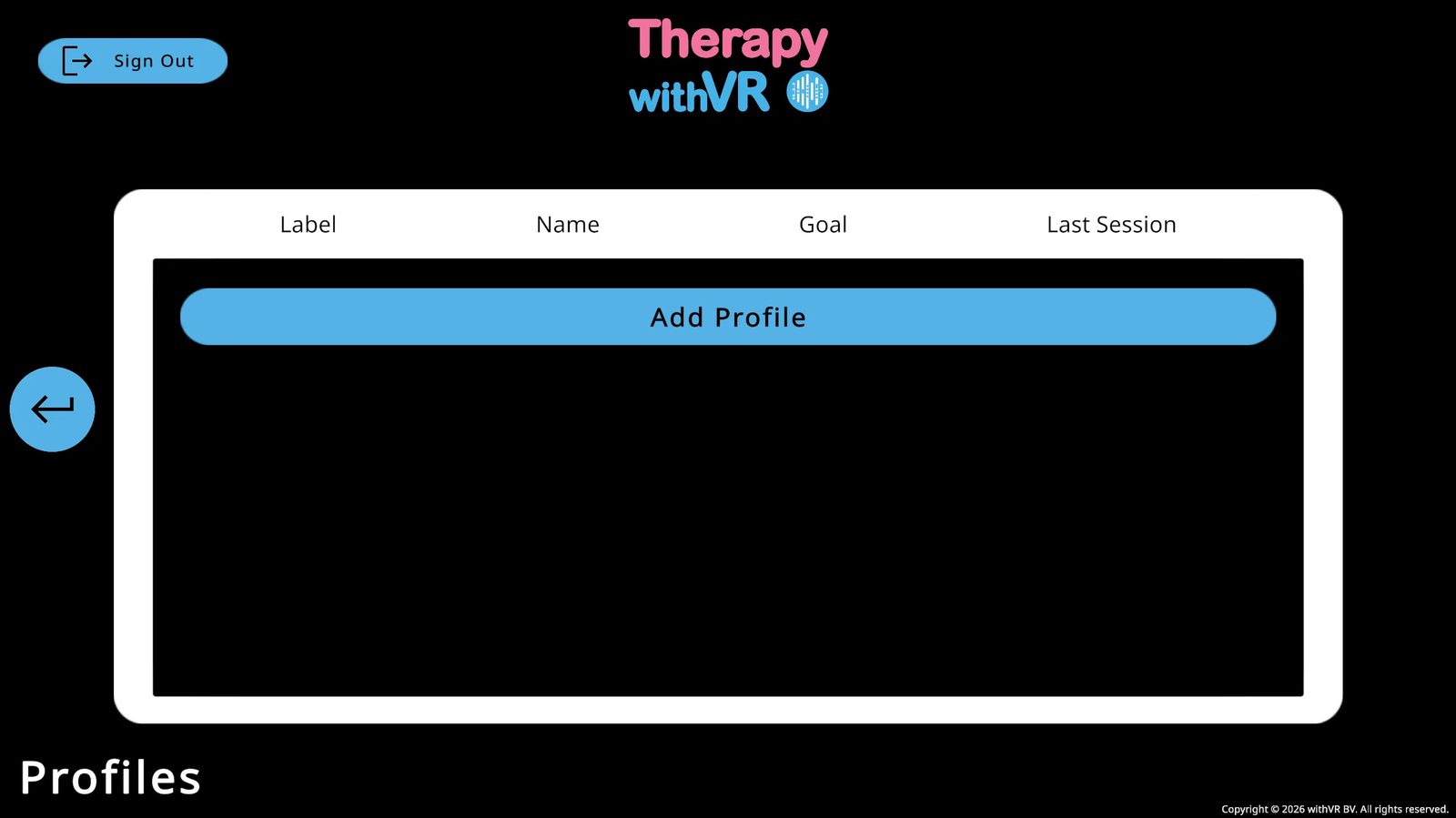
Profilskjermen
Opprette en profil
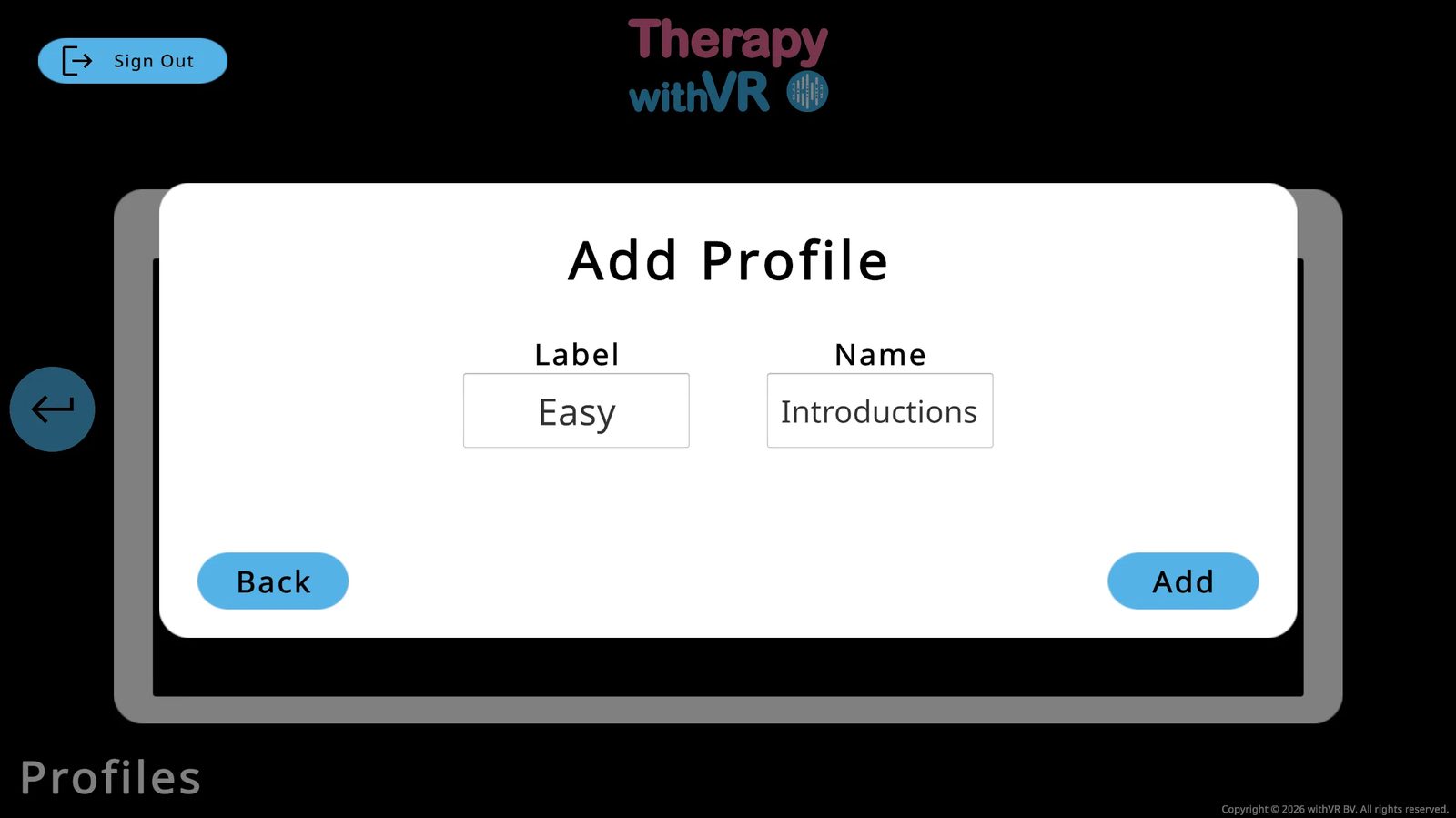
Klikk på Add Profile og fyll inn en etikett (Label) og et navn (Name). Klikk på Add for å lagre. Du kan opprette så mange profiler du trenger.
| Kolonne | Beskrivelse |
|---|---|
| Label | En kort identifikator - f.eks. vanskelighetsgrad eller en kollegas initialer |
| Name | Bruksområdet eller temaet - f.eks. "Introductions" |
| Goal | Målet som er satt for denne profilen (vises etter første økt) |
| Last Session | Når denne profilen sist ble brukt |
Profilnavn krypteres i databasen med AES-kryptering - selv om databasen skulle bli tilgjengelig uten autorisasjon, ville navnene ikke være lesbare. For et ekstra lag med personvern bør du vurdere å bruke et pseudonym, initialer eller en referansekode i stedet for et ekte navn.
Goal-feltet lagres som ren tekst. Ikke skriv inn personidentifiserende opplysninger i Goal-feltet.
Administrere en profil
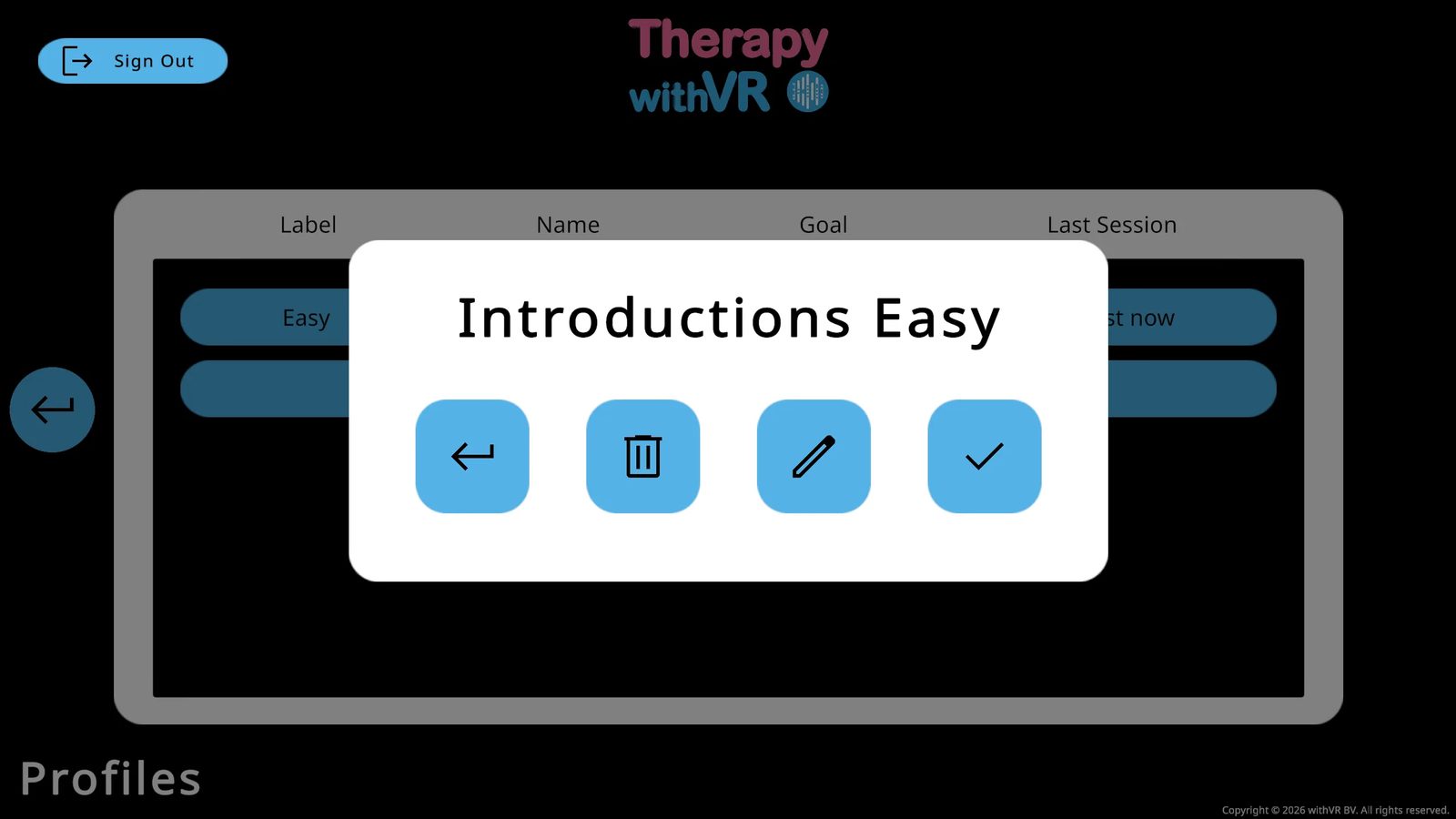
Klikk på en hvilken som helst profilrad for å åpne valgene:
| Knapp | Hva den gjør |
|---|---|
| ← Tilbake | Lukker hurtigvinduet og går tilbake til profillisten |
| 🗑 Slett | Sletter profilen og alle innstillingene dens permanent |
| ✏ Rediger | Rediger etiketten og/eller navnet |
| ✓ Velg | Velger denne profilen og åpner Situations-skjermen |
Velge en situasjon
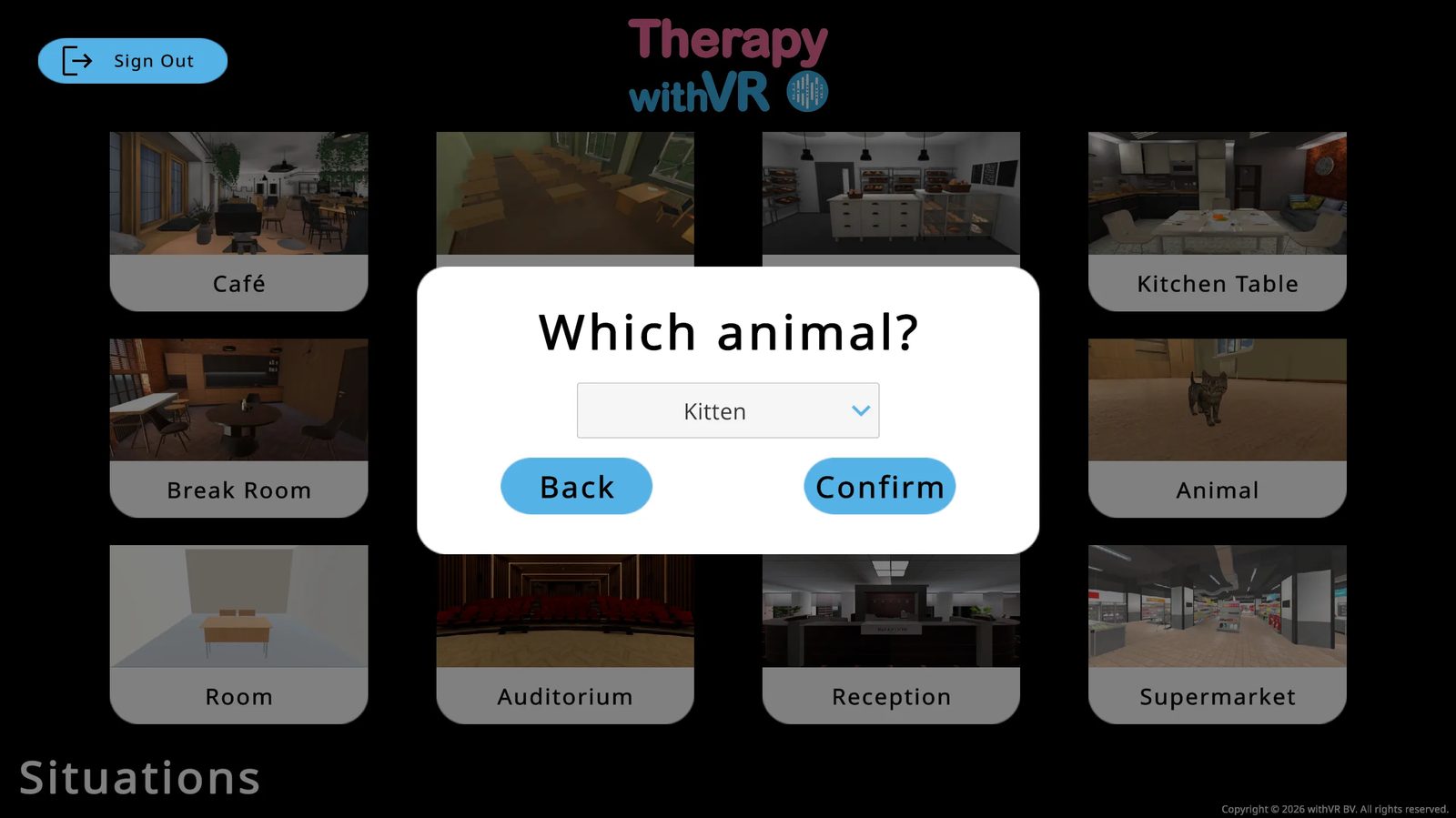
Etter at du har valgt en profil, ser du de 12 situasjonene. Klikk på én for å laste oppsettskjermen dens.
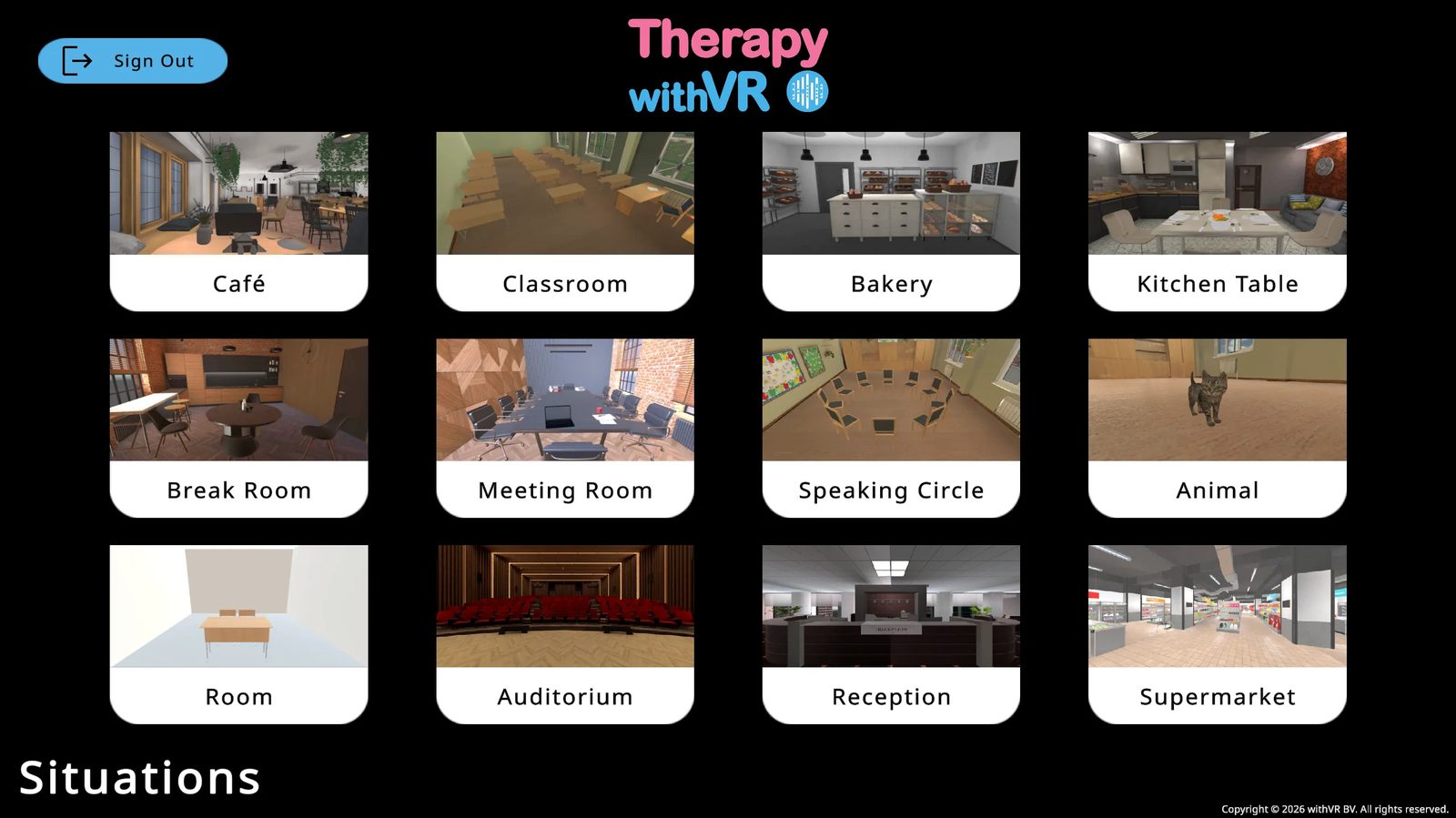
To situasjoner har ekstra valg før oppsettet lastes:
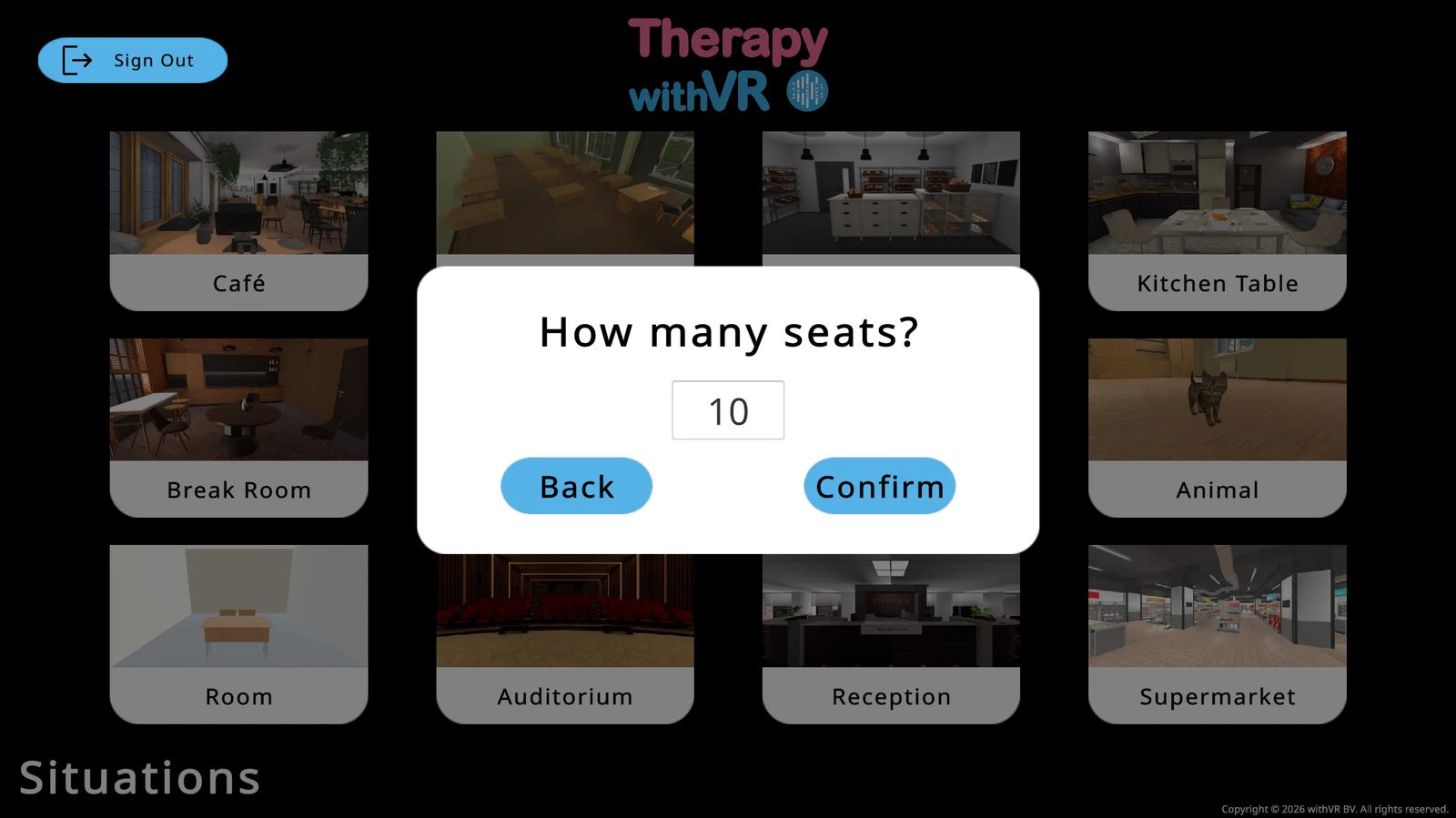
- Speaking Circle - velg antall seter (2-12, inkluderer personens egen stol)
- Animal - velg Kitten eller Bunny
Oppsett: forberede en situasjon
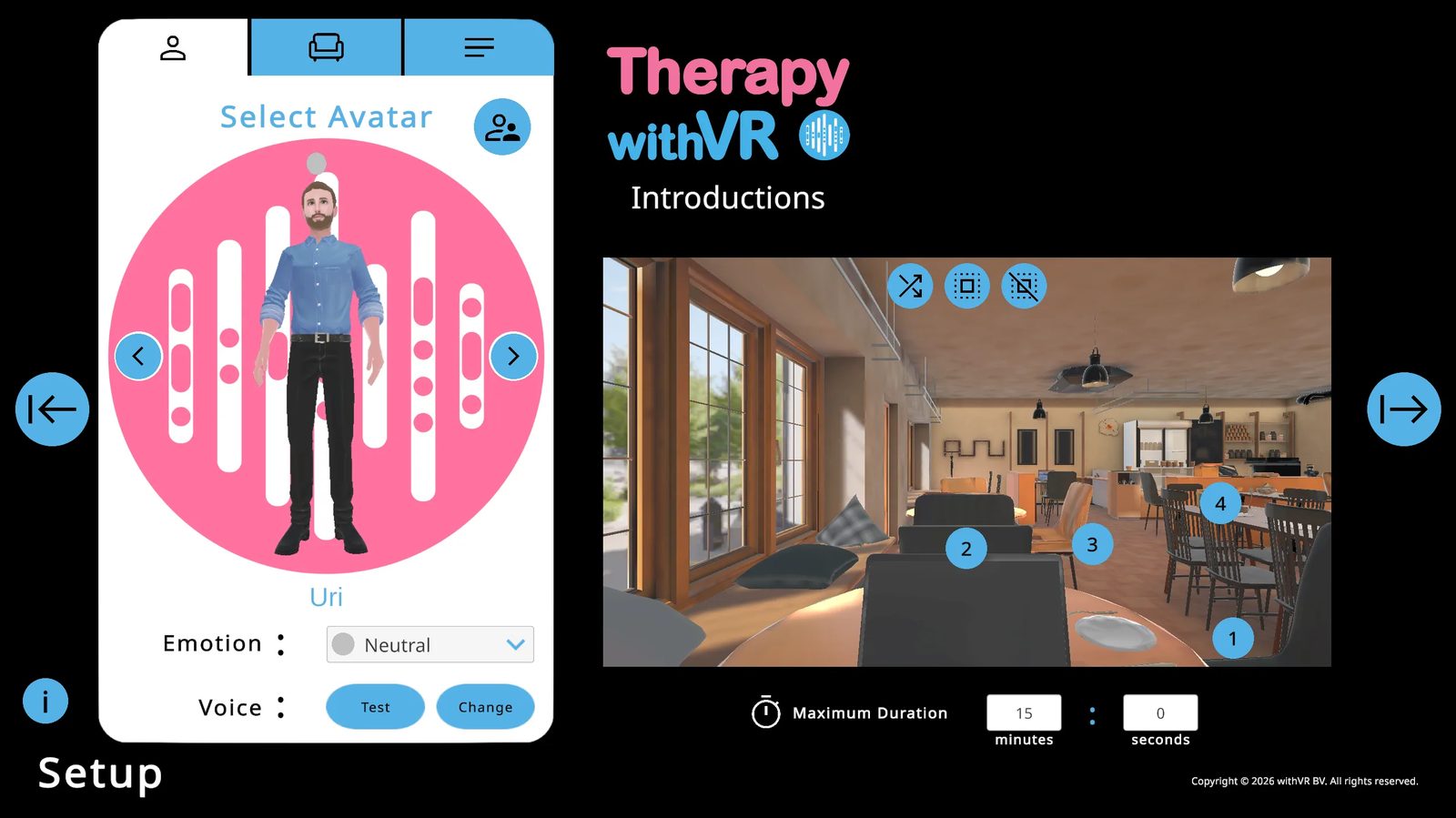
Still inn avatarer, følelser, stemmer, objekter, setninger og øktvarighet. Alle innstillinger lagres automatisk.
Fane 1: Velg avatar
Plassere avatarer
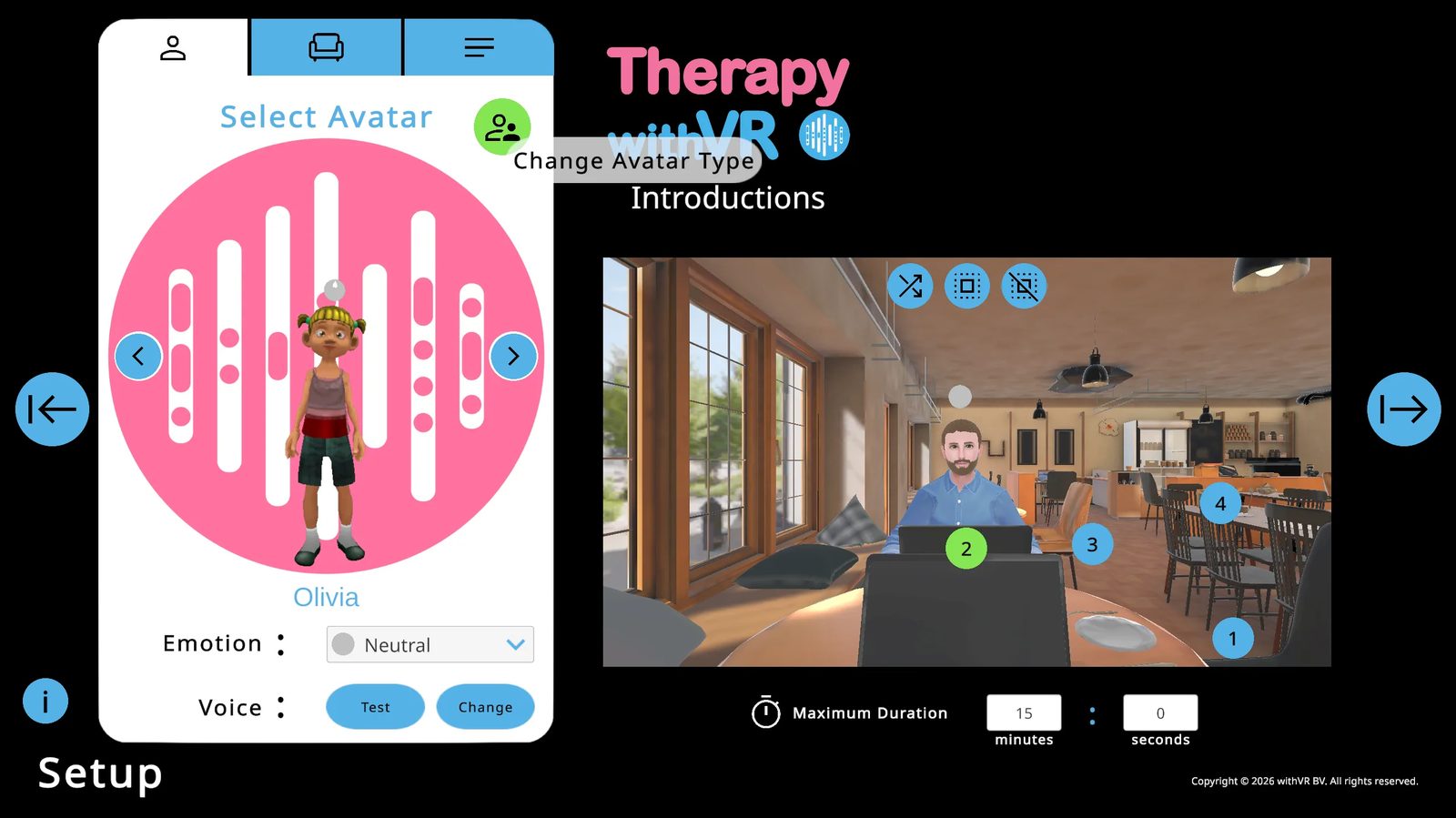
Bruk venstre/høyre-pilene til å bla gjennom avatarene. Klikk på en nummerert blå sirkel i VR-forhåndsvisningen for å plassere den gjeldende avataren der. Sirkelen blir grønn når den er opptatt. Du kan plassere den samme avataren i flere posisjoner.
Tre ikonknapper øverst til høyre i VR-forhåndsvisningen lar deg plassere en tilfeldig avatar i én posisjon, fylle alle posisjoner med tilfeldige avatarer eller tømme alle posisjoner.
Følelser
Endre en avatars følelse fra Emotion-nedtrekksmenyen under navnet deres. Endringen oppdaterer umiddelbart ansiktsuttrykket, fargen på kulen over hodet og utseendet inne i VR.
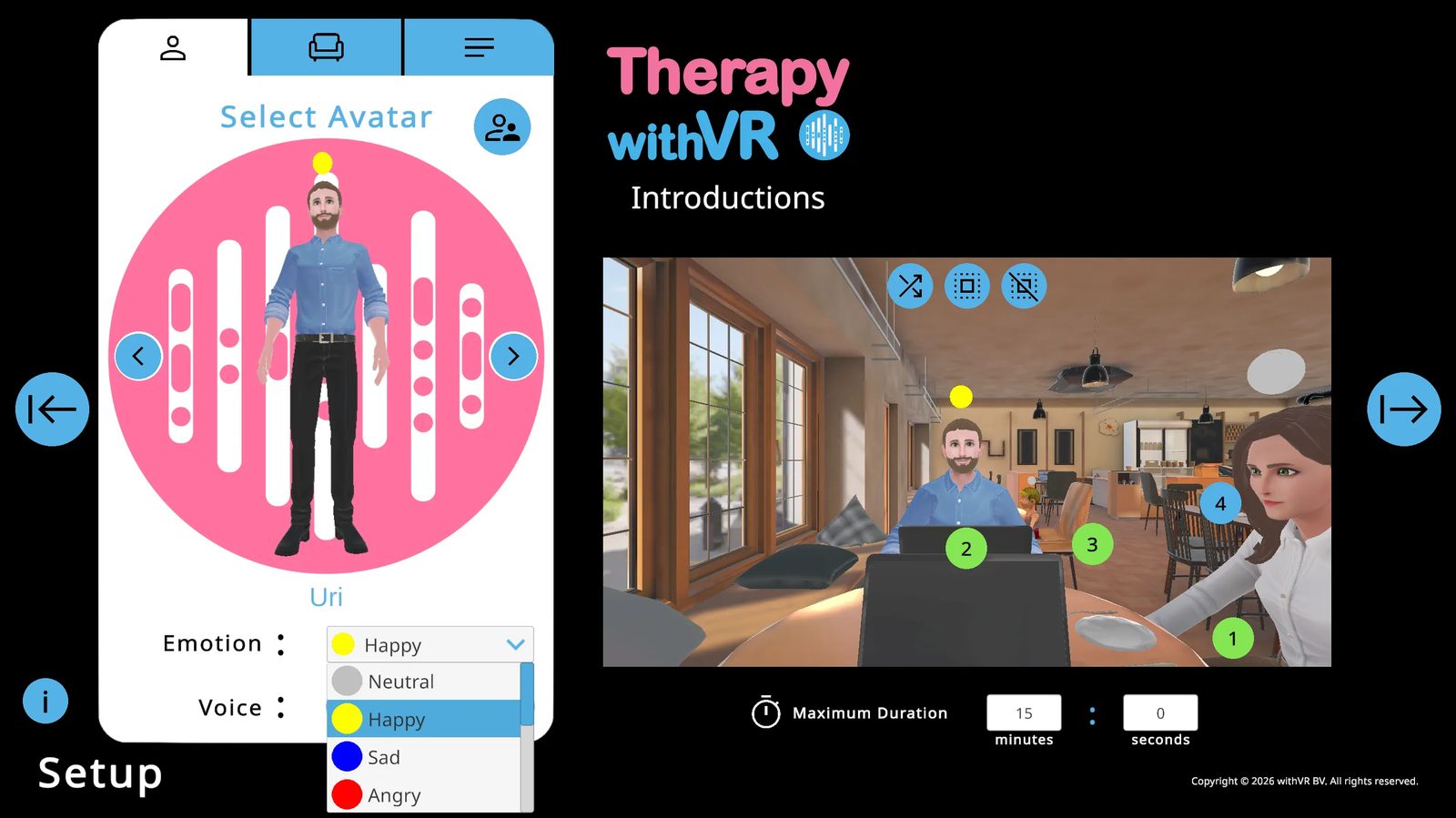
| Følelse | Farge | Følelse | Farge |
|---|---|---|---|
| Neutral | Grå | Confused | Lilla |
| Happy | Gul | Anxious | Oransje |
| Sad | Blå | Excited | Grønn |
| Angry | Rød | Calm | Brun |
| Bored | Mørkerød | Surprised | Rosa |
| Fearful | Svart |
Stemmer
Klikk på Test for å høre den gjeldende stemmen. Klikk på Change for å stille inn språk, stemmetype (CHIRP3-HD, WAVENET eller STANDARD), kjønn og en bestemt stemme. CHIRP3-HD-stemmer foretrekkes - de høres mer naturlige ut og begynner å snakke raskere. Justering av tonehøyde og hastighet er bare tilgjengelig for WAVENET- og STANDARD-stemmer.
Fane 2: Objekter
Slå situasjonsspesifikke objekter av og på. Laptop må være synlig for å vise tekst på den under en økt. Nedtrekksmenyen Extra legger til én rekvisitt som kan starte en samtale.
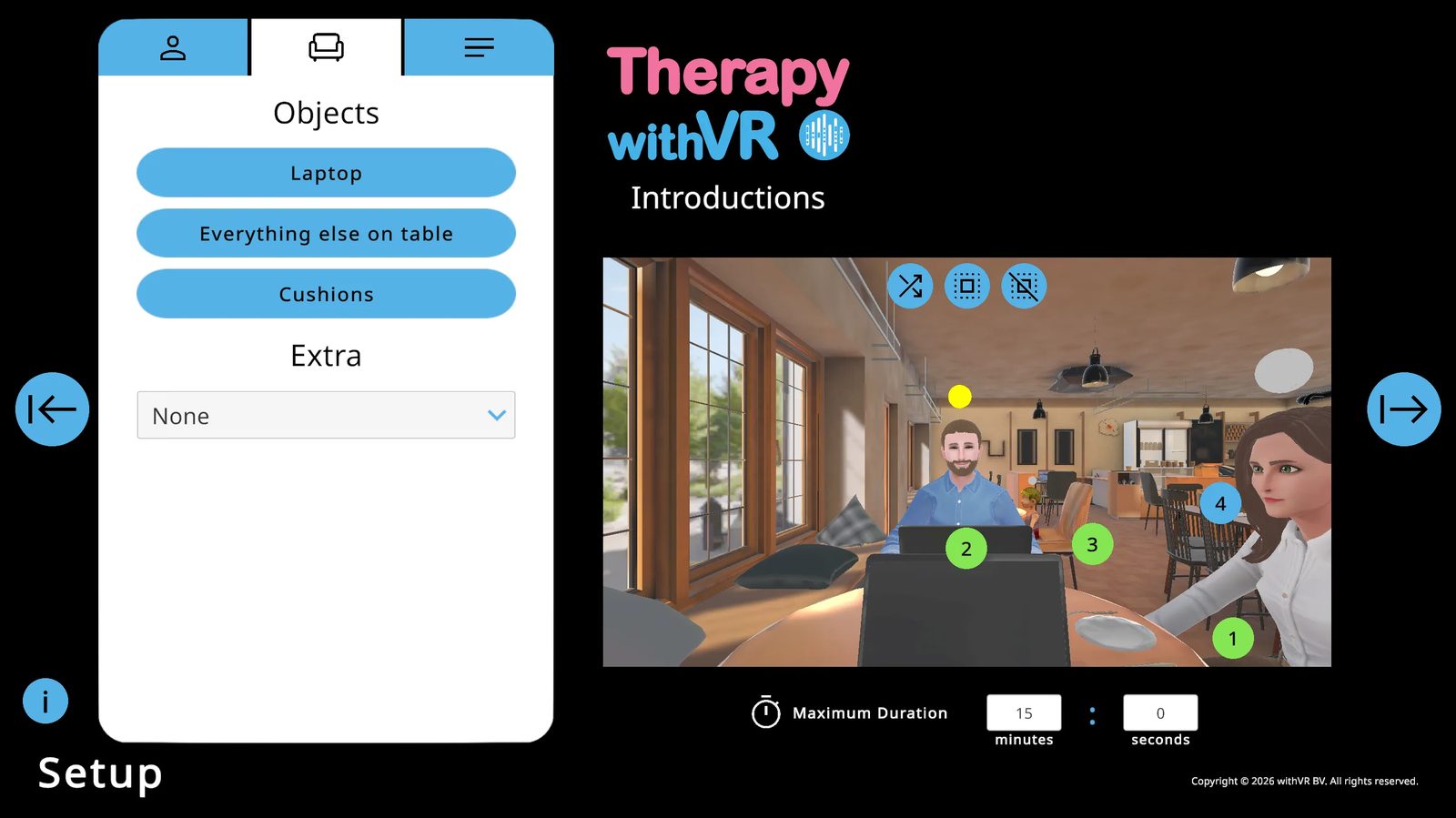
Alternativer for ekstraobjekt: None, Random, Wallet, Phone, Rubber Duck, Apple, Banana, Orange, Book, Ball, Cake, Stuttering Pride Flag.
Fane 3: Setninger
Setninger er organisert i grupper (Default + gruppe 1-9). De har to formål: å la avatarer si noe høyt, eller å vise tekst på den bærbare datamaskinens skjerm inne i VR.
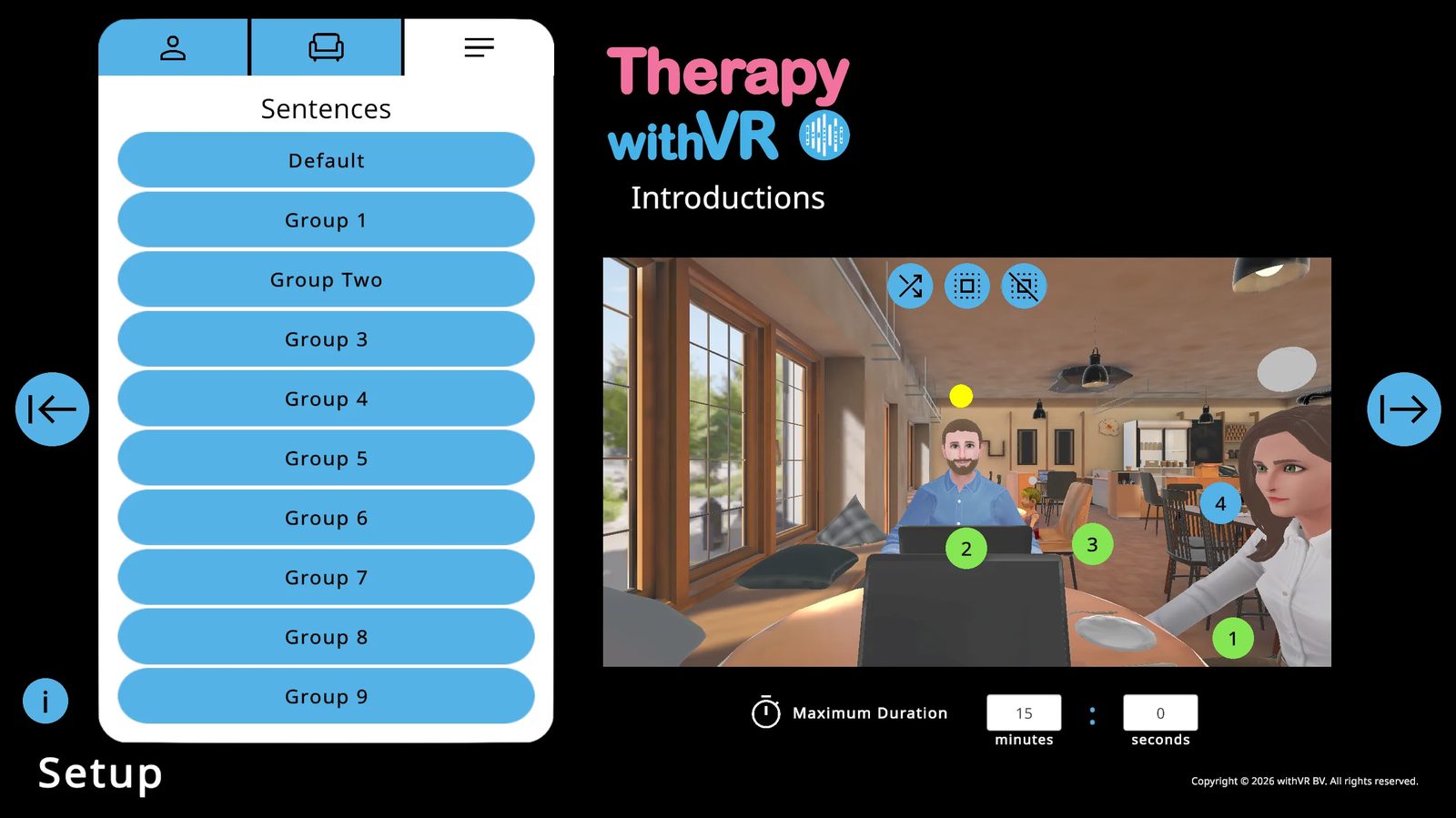
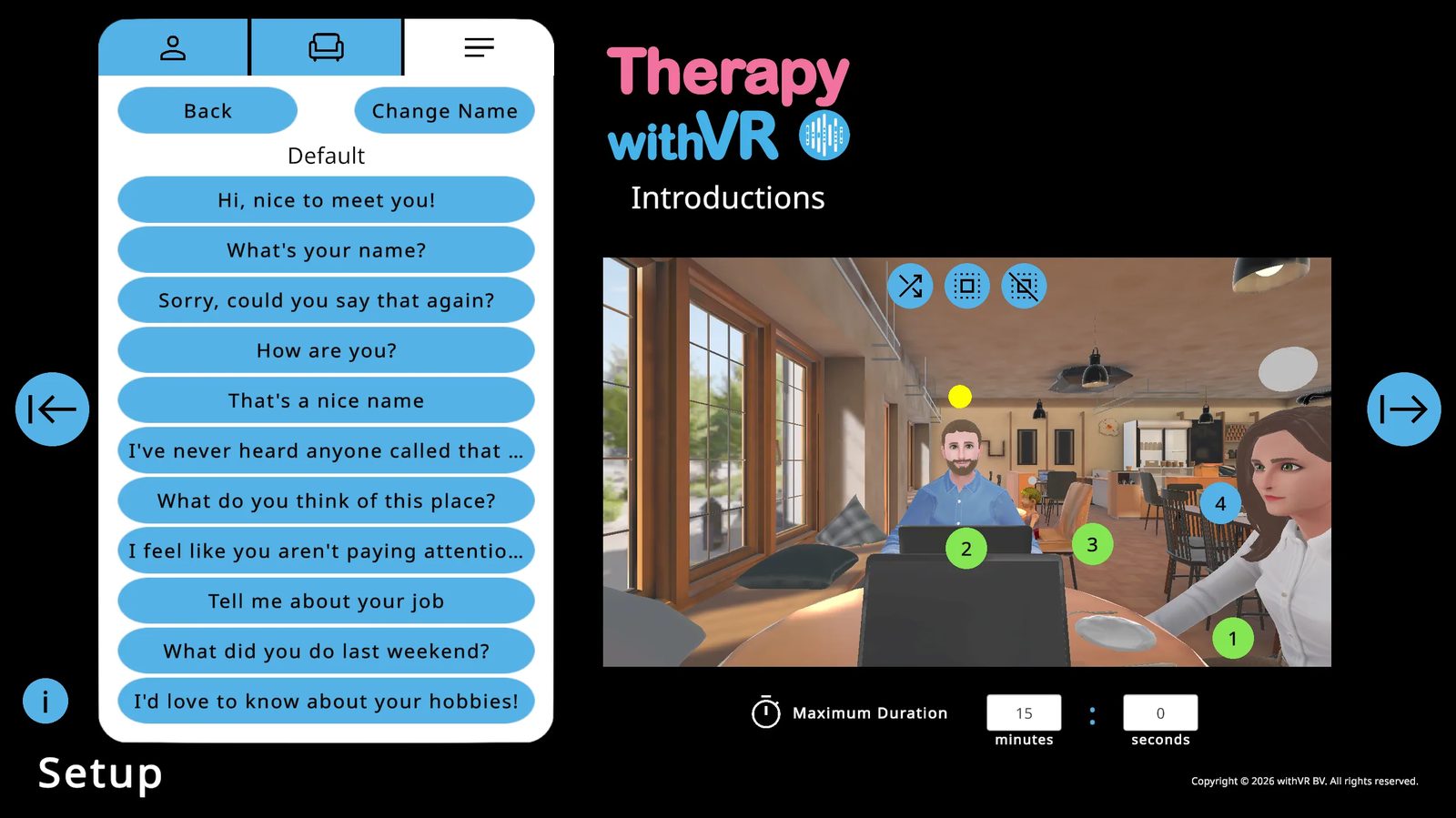
Klikk på en setning for å redigere den - skriv direkte, eller bruk Start Recording for å snakke den inn (krever at OpenAI Whisper er aktivert). Du har 5 sekunder på å spille inn. Klikk på Edit for å lagre.
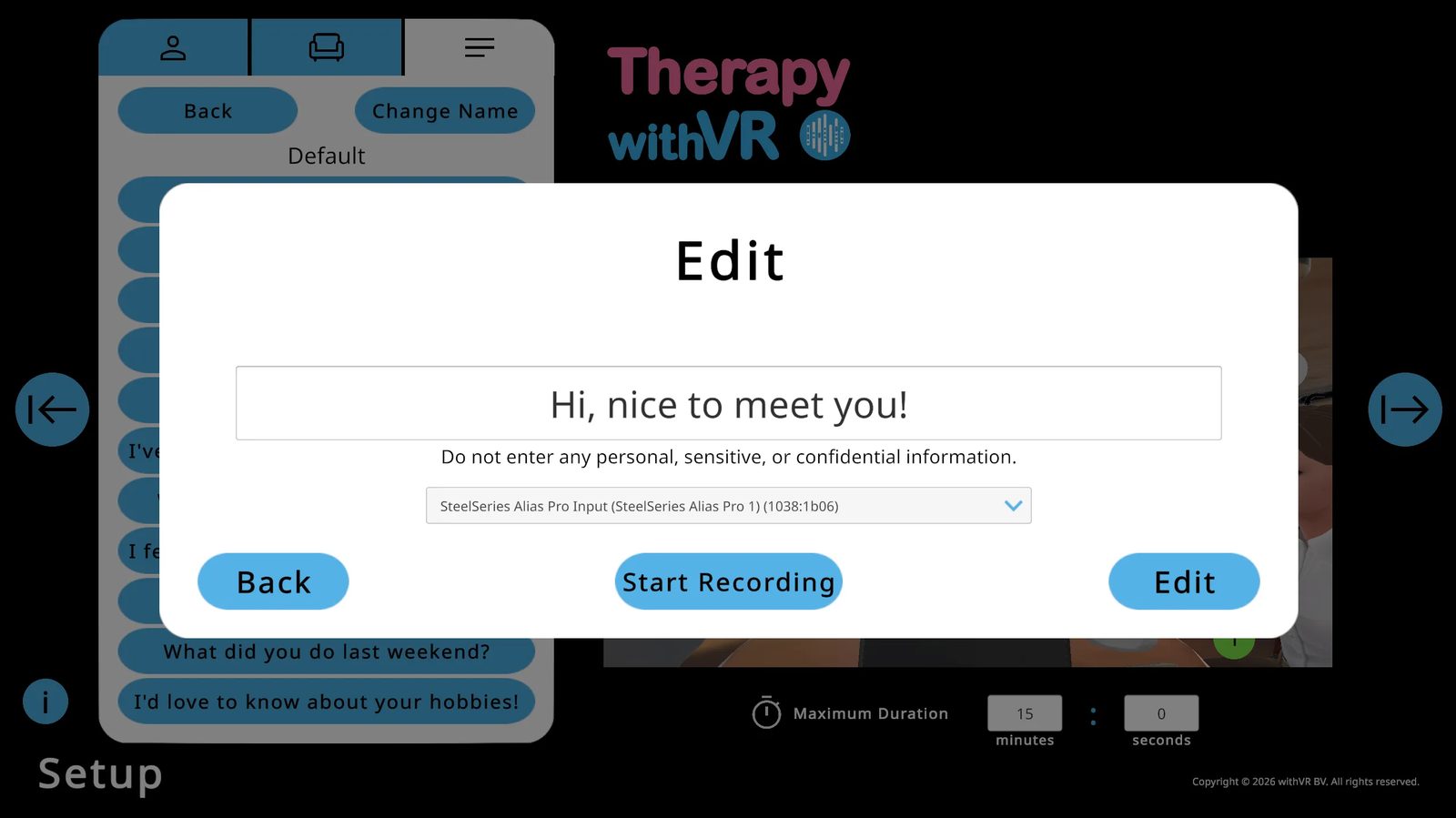
Maksimal varighet
Standard: 15 minutter. For en første økt bør du sette den til 5 minutter eller mindre. Tidtakeren teller oppover under en økt, og økten avsluttes automatisk når den når maksimum. Du kan stoppe den tidligere når som helst.
Room-situasjonen
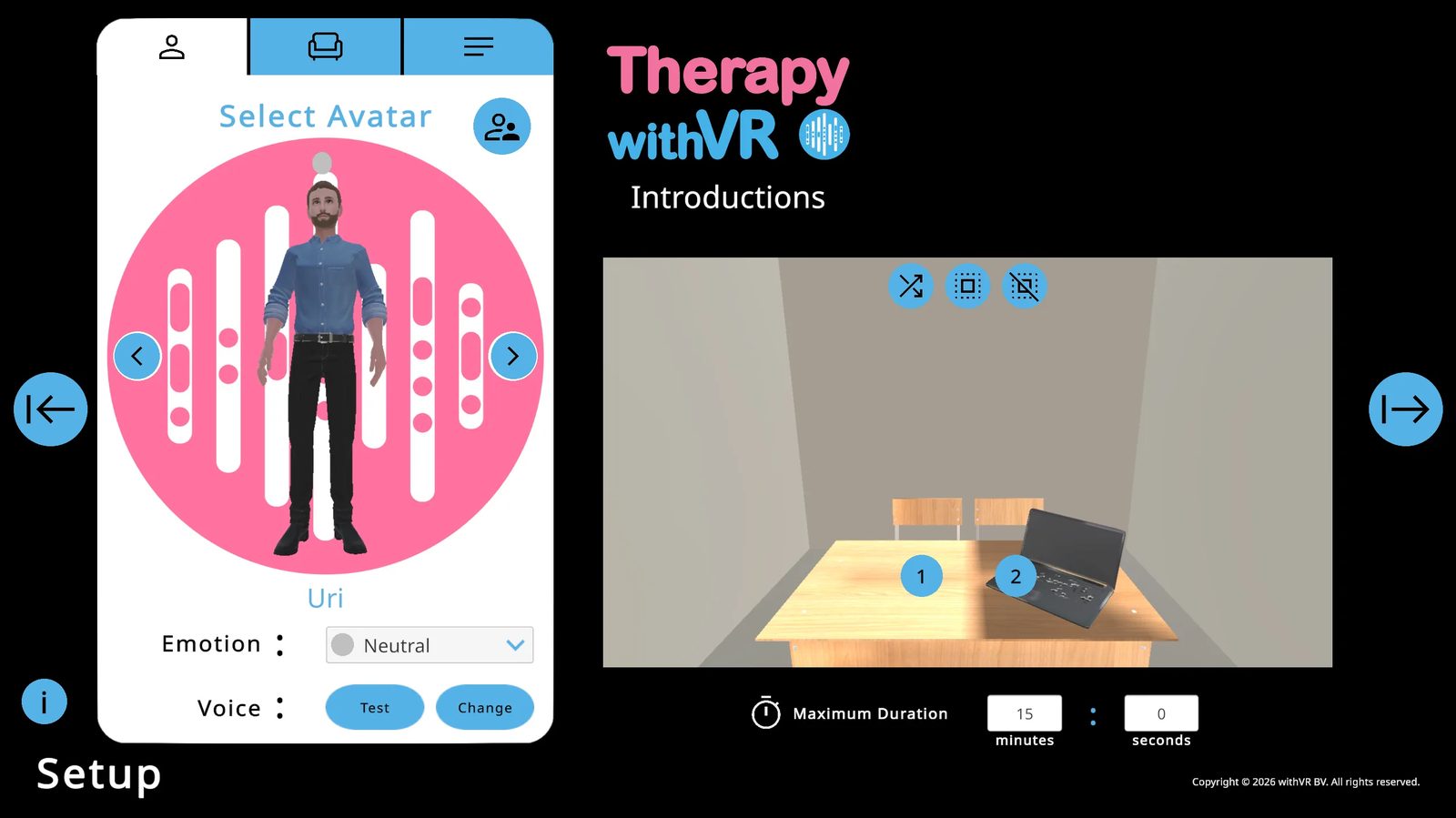
Den mest tilpassbare situasjonen - med full kontroll over mål, farger, belysning og oppsett.
Room-spesifikke objekter
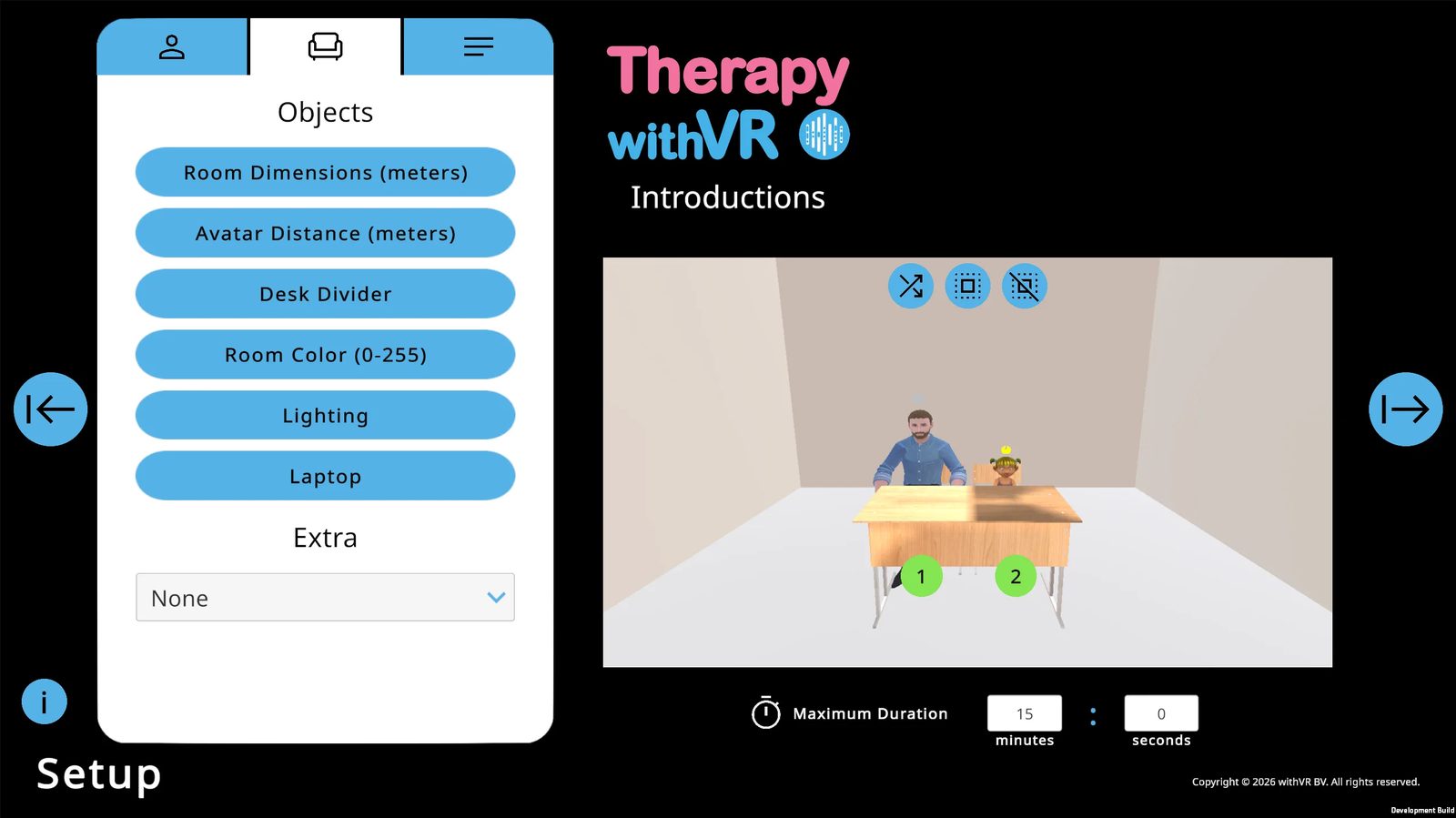
1. Romdimensjoner
Still inn lengde, bredde og høyde på rommet. Alle er som standard 5 meter.
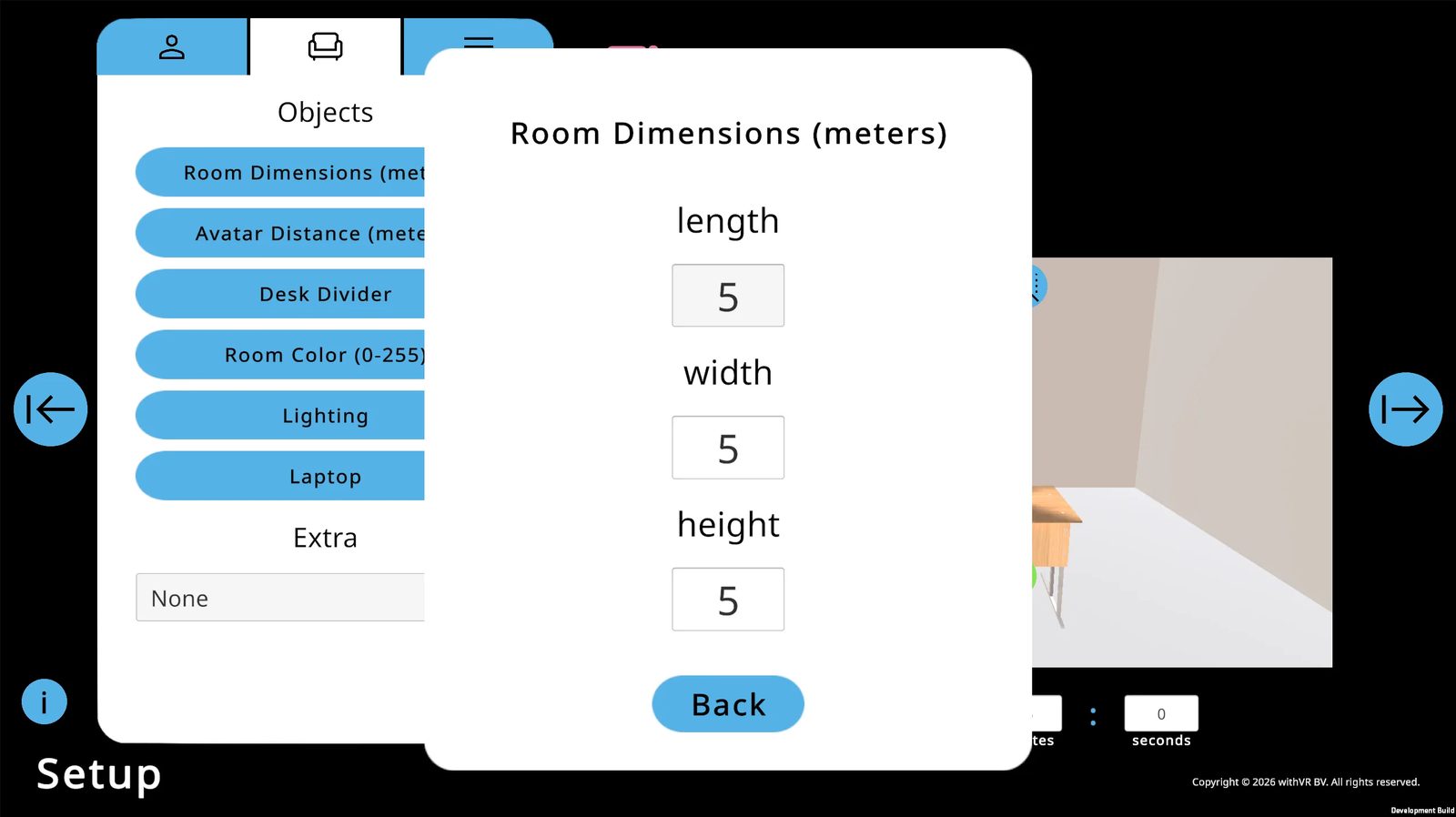
2. Avataravstand
Styr hvor nær eller langt unna avataren er fra personen inne i VR. Bakover/forover er som standard 2 meter. Venstre/høyre er som standard 0 meter.
3. Skrivebordsskillevegg
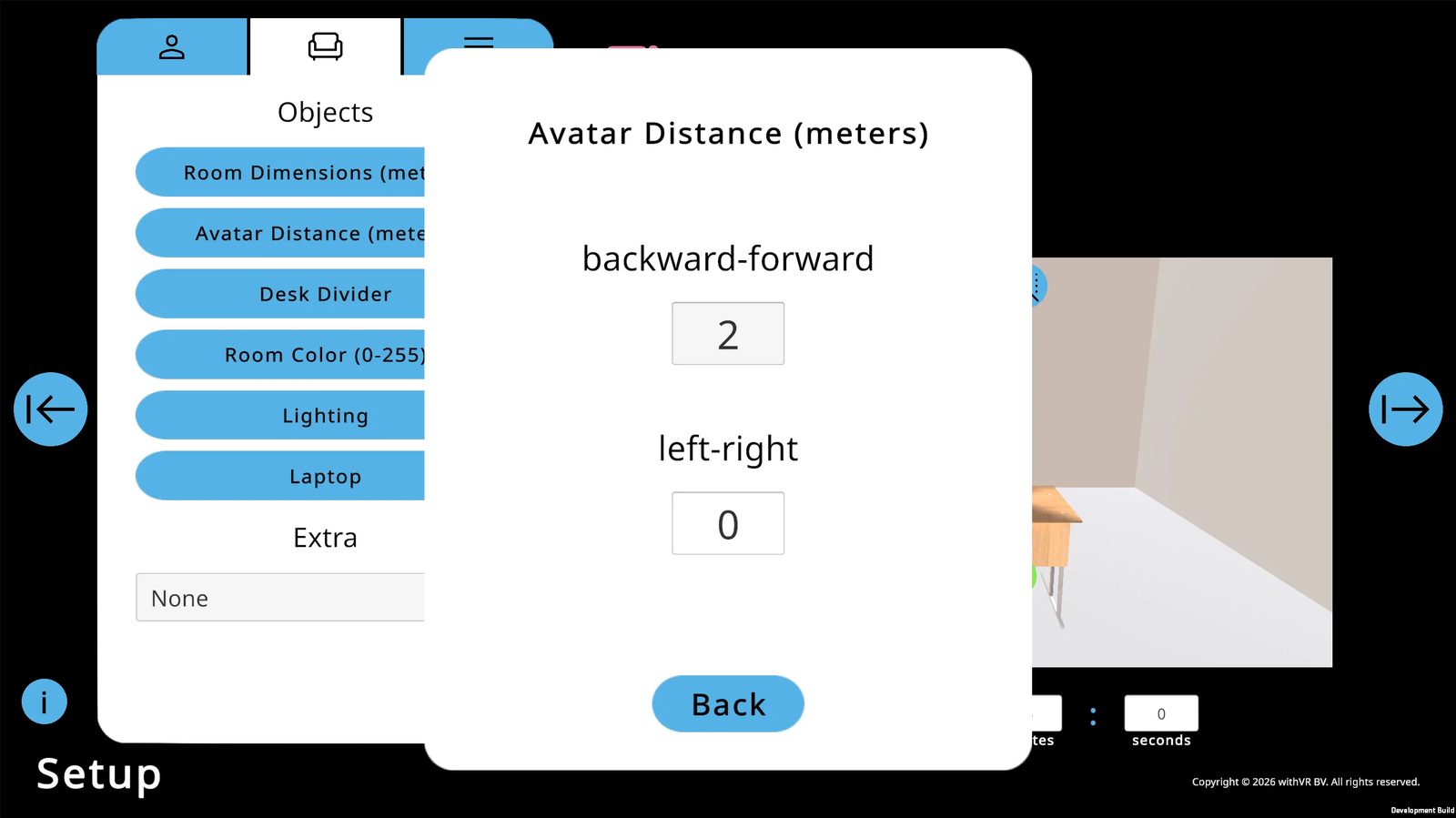
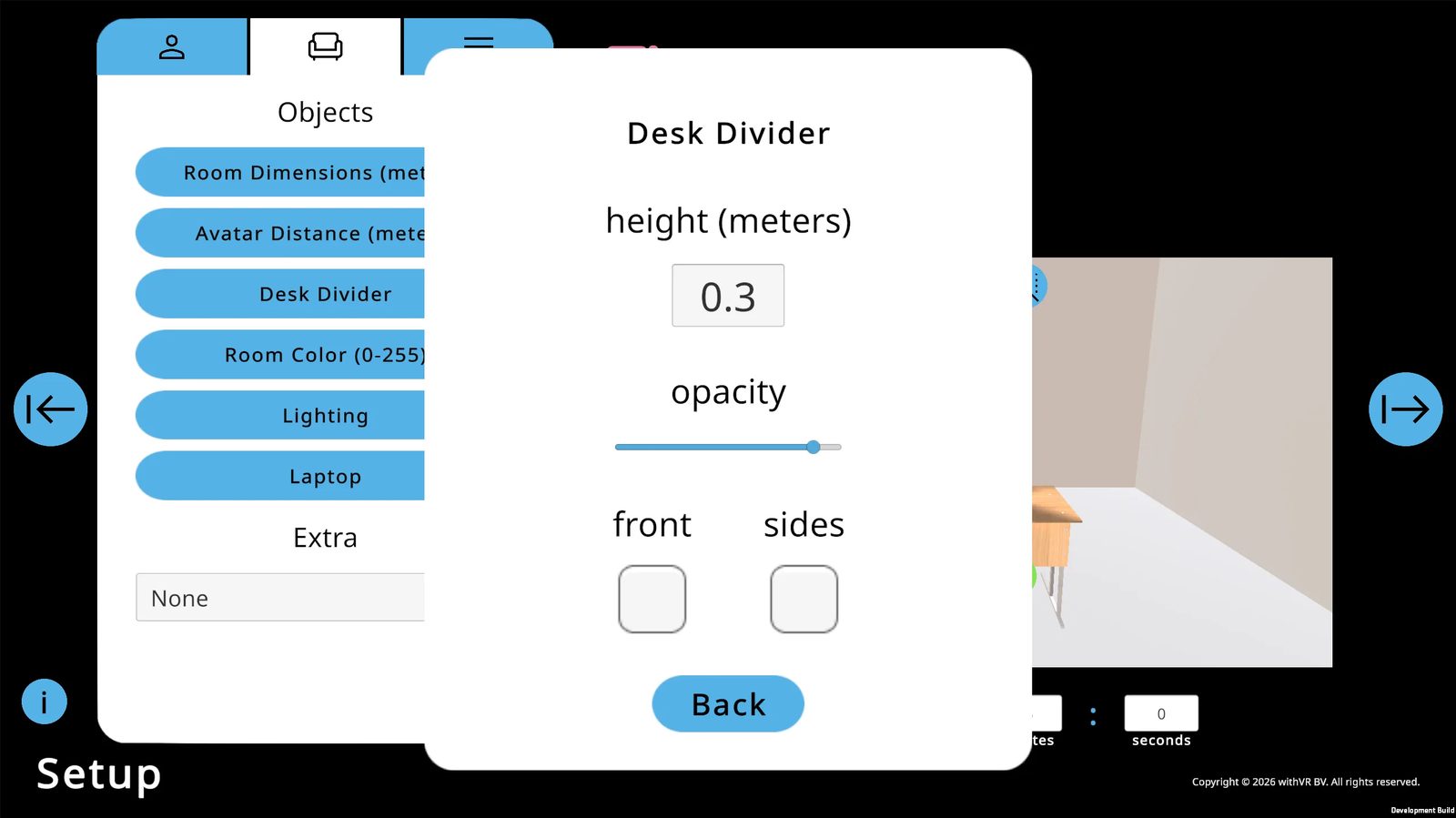
Legg til en skillevegg mellom personen og avatarene. Still inn høyden (standard 0,3 meter), gjennomsiktighet og om front- og sidepanelene er synlige.
4. Romfarge
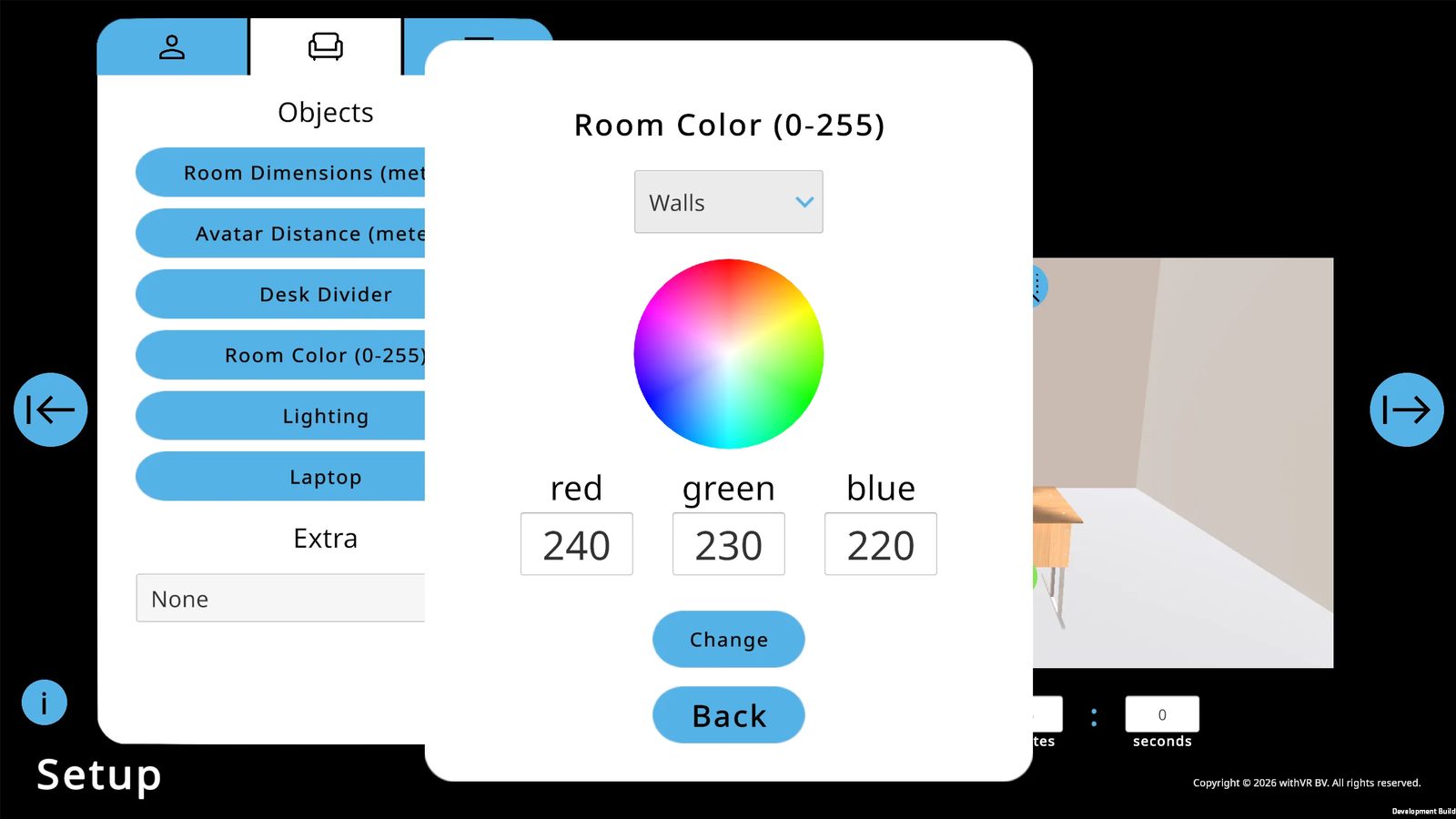
Velg en overflate (Walls, Floor, Ceiling), velg en farge ved hjelp av fargehjulet eller RGB-verdier (0-255 hver), og klikk på Change. Standard veggfarge: RGB 240 / 230 / 220.
5. Belysning
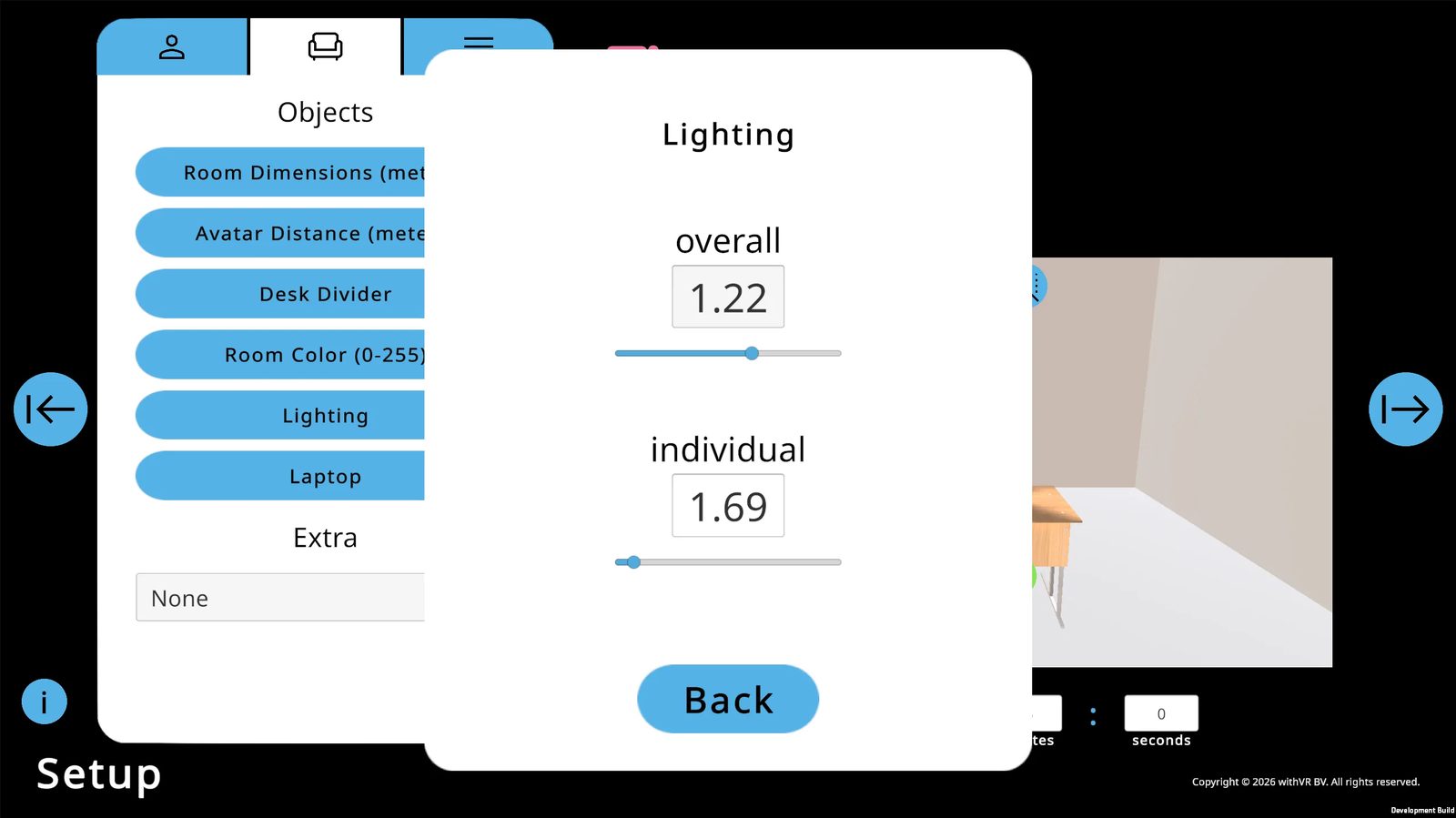
To glidebrytere: generell romlysstyrke (standard 1,22) og en individuell lyskilde (standard 1,69).
6. Laptop og Extra
Samme som i alle andre situasjoner. Laptop er på som standard - den må være synlig for å vise tekst under en økt.
Avatarposisjoner
2 posisjoner - begge sittende ved bordet (venstre og høyre). De minimale omgivelsene gir full fokus på samhandlingen.
Egner seg for
Gjenskaping av bestemte omgivelser, intervjusimuleringer, sterkt tilpassede scenarioer, klinisk bruk og forskningsbruk.
Starte en økt
Fra oppsettskjermen til øyeblikket økten begynner - to trinn: Goal-skjermen og Start-vinduet.
Trinn 1: Goal-skjermen
Klikk på den blå → Start-pilen helt til høyre på oppsettskjermen. Et Goal-vindu dukker opp.
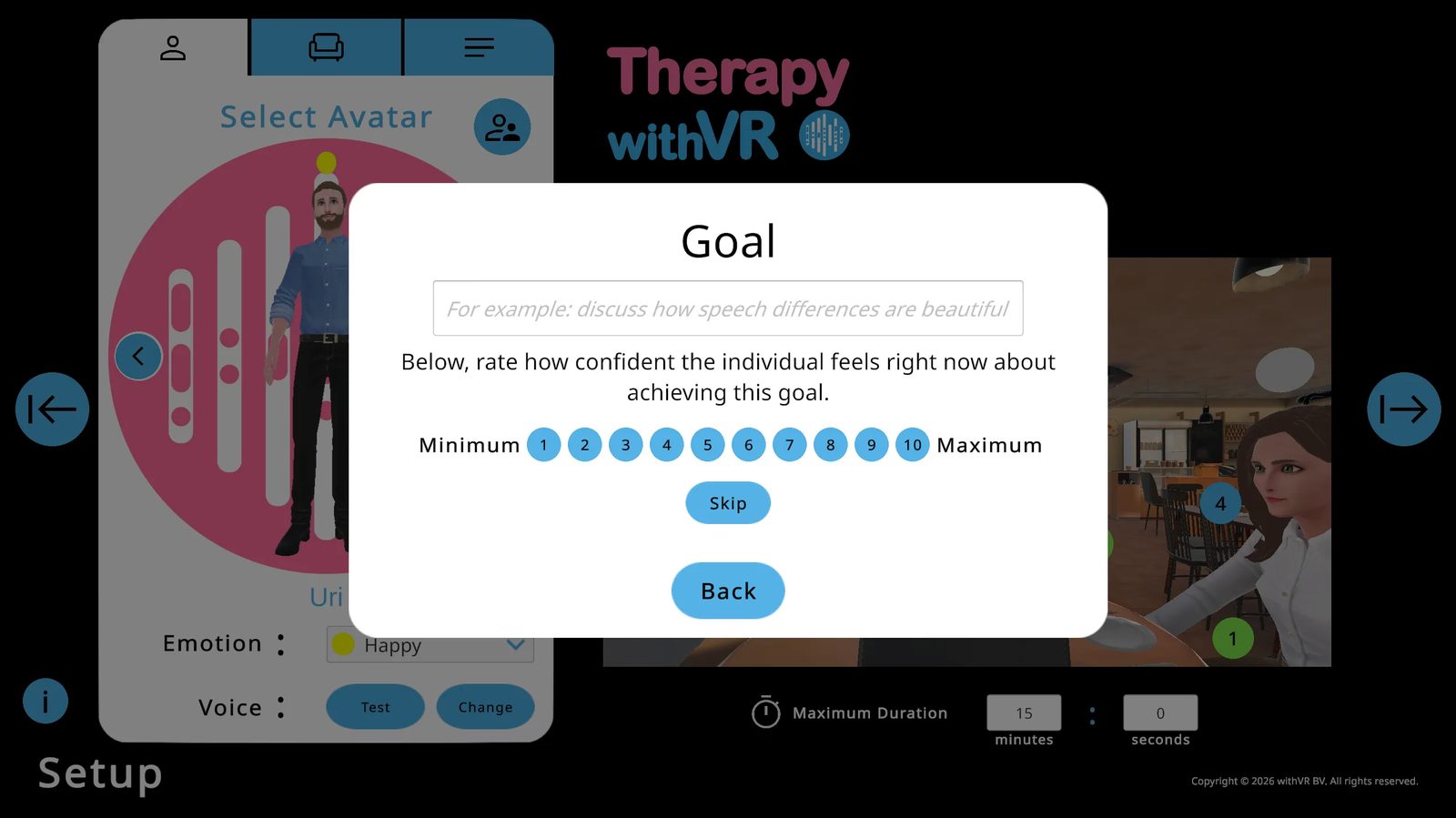
- Skriv inn et mål hvis du bruker ett, og vurder selvtilliten fra 1-10
- Eller klikk på Skip for å gå videre uten å registrere et mål
- Klikk på Back for å gå tilbake til oppsettet
Trinn 2: Velge hvordan du starter
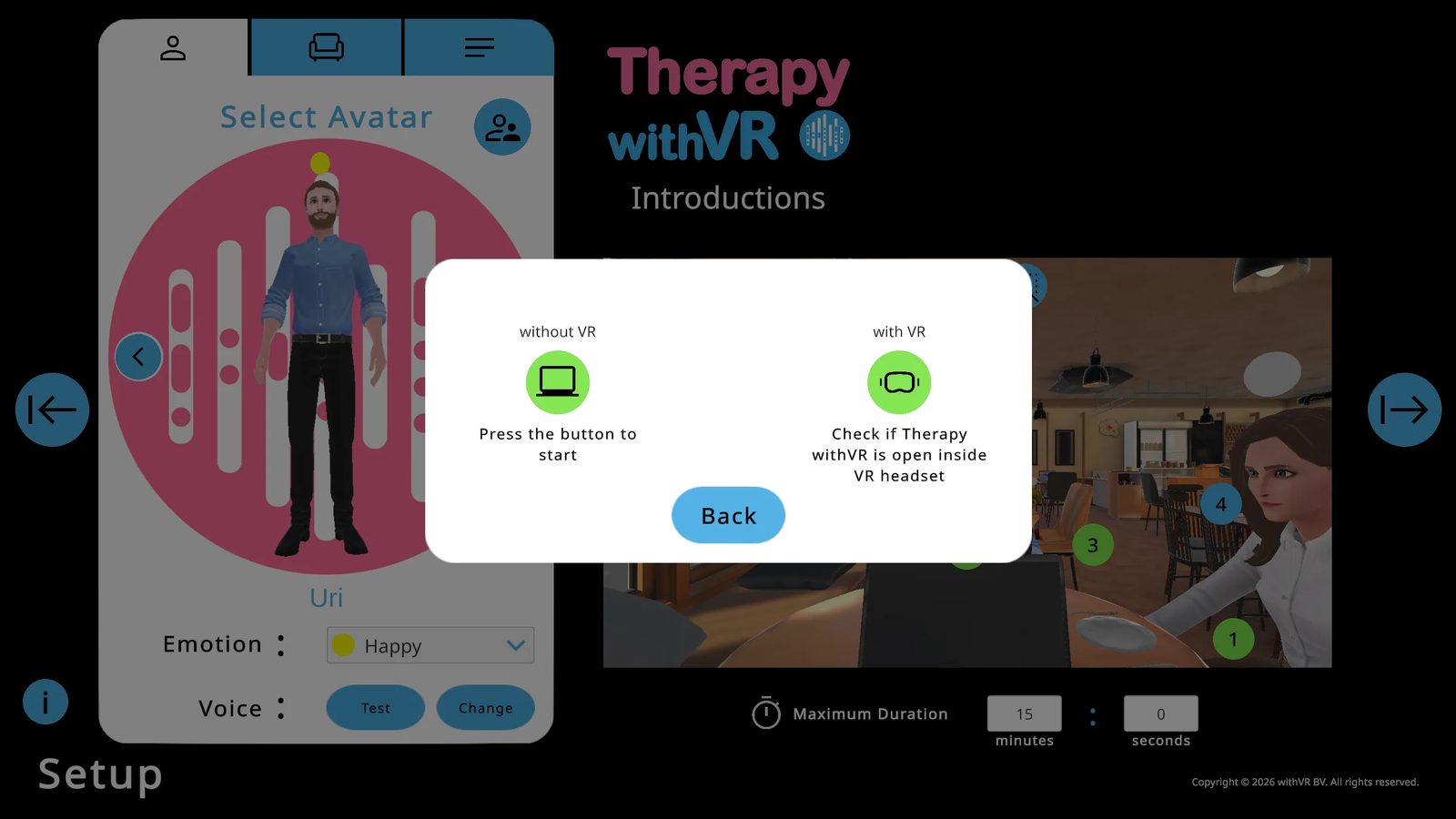
Uten VR
Starter bare på webappen. Lyden spilles av fra datamaskinen din. Klikk på knappen for å begynne umiddelbart.
Med VR
Starter inne i VR-headsettet og på webappen. Lyden spilles av fra headsettet. Anbefales for fullstendige økter.
Starte uten VR
Alternativet "without VR" kjører en fullstendig økt helt og holdent på webappen. Alt fungerer på samme måte - avatarer, setninger, følelser, lyder, AI-funksjoner - bortsett fra at opplevelsen er på den bærbare skjermen din i stedet for inne i et VR-headset. Dette er ikke bare en nødløsning eller en øvingsmodus. Det er en fullverdig måte å kjøre økter på, og mange fagpersoner bruker den regelmessig.
Vanlige grunner til å starte uten VR:
- Tilvenning før VR - vis personen hvordan omgivelsene og avatarene ser ut på den bærbare skjermen din før de tar på seg VR-headsettet, slik at opplevelsen ikke er helt ukjent når de går inn i VR
- Økter over videosamtale - kjør en økt over en videosamtale ved å dele skjermen din, når du og personen ikke er i samme rom
- Når VR-headsettet ikke er tilgjengelig - du besøker en skole, klinikk eller et hjem og har ikke tatt med deg VR-headsettet
- Når personen ikke kan ha på seg VR-headsettet - de liker kanskje ikke å ha noe på hodet, de er kanskje for unge til at VR-headsettet sitter komfortabelt, eller de har kanskje andre grunner til å foretrekke å jobbe uten det
- Demoer og presentasjoner - vise programvaren til kolleger, ledere eller på en konferanse på en bærbar datamaskin eller projisert på en stor skjerm
Starte med VR
Før du klikker på noe, må du forsikre deg om at personen inne i VR har åpnet appen, logget inn, og at instruksjonsteksten er synlig på veggen.
Klikk på with VR-knappen. Hvis VR-headsettet oppdages, endres teksten til "Press the button again to start."
Hvis det ikke oppdages: lukk og åpne VR-appen på nytt, logg inn igjen, vent på instruksjonsteksten, og prøv deretter på nytt.
Hvis det fortsatt ikke oppdages: last webappen på nytt, gå tilbake til Start-vinduet, og prøv på nytt.
Når det er oppdaget, klikker du på knappen igjen. Situasjonen lastes inne i VR og økten begynner.
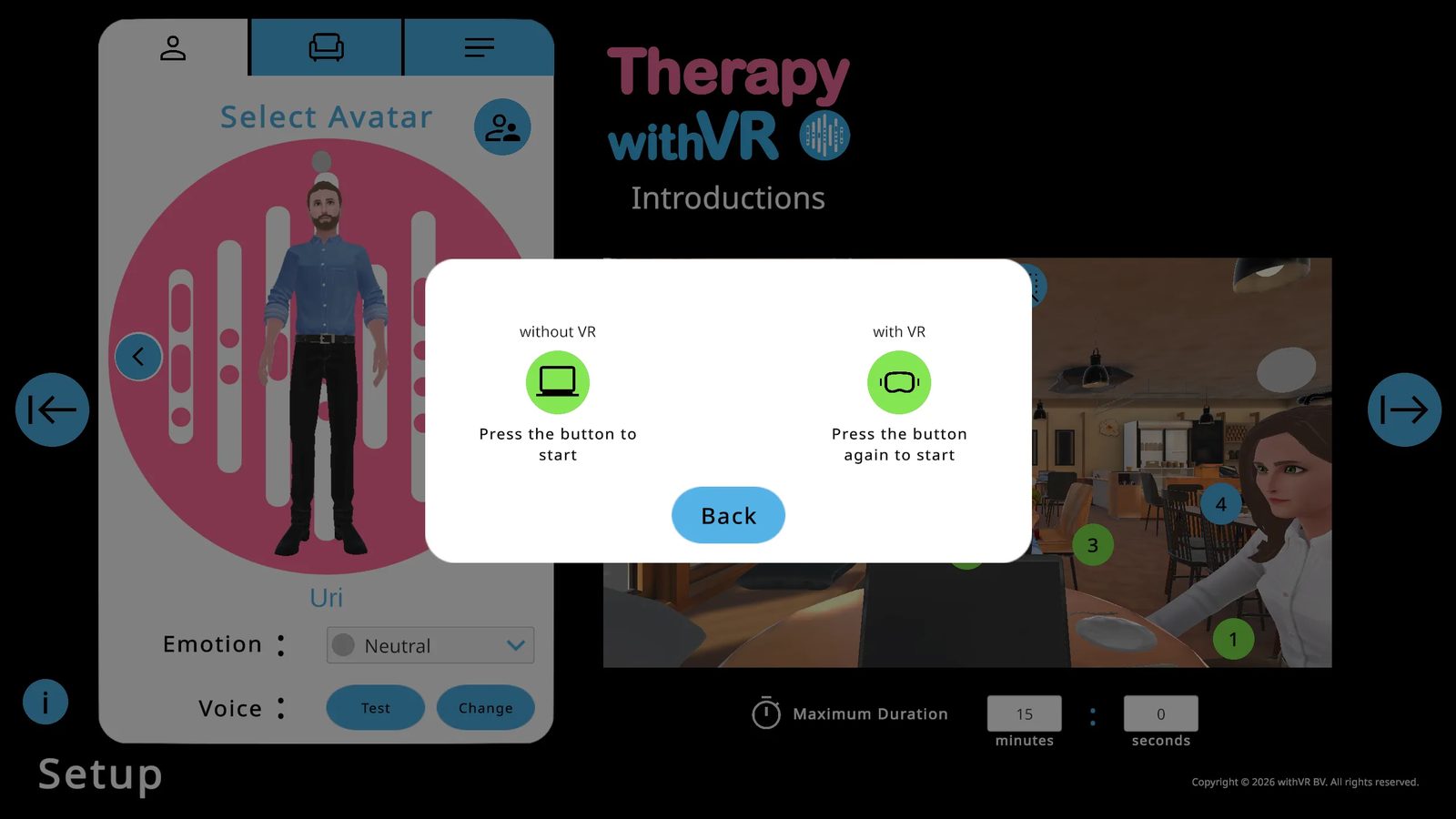
Venterommet (VR)
Hva personen inne i VR ser før og mellom økter.
Innloggingsskjermen
Når VR-appen åpnes for første gang, ser personen en innloggingsskjerm på veggen med feltene Email Address og Password og en blå Sign In-knapp. De bruker avtrekkeren til å velge felt og logger inn med innloggingsopplysningene sine fra webappen.
Venterommet
Etter innlogging og når avatarene er lastet, befinner personen seg i venterommet - et tomt rom i kaféstil med en stol under seg. På frontveggen: Therapy withVR-logoen, instruksjonstekst ("...press 'Start' and then press the 'with VR' button twice") og eventuell kunst som er valgt i Art-delen.
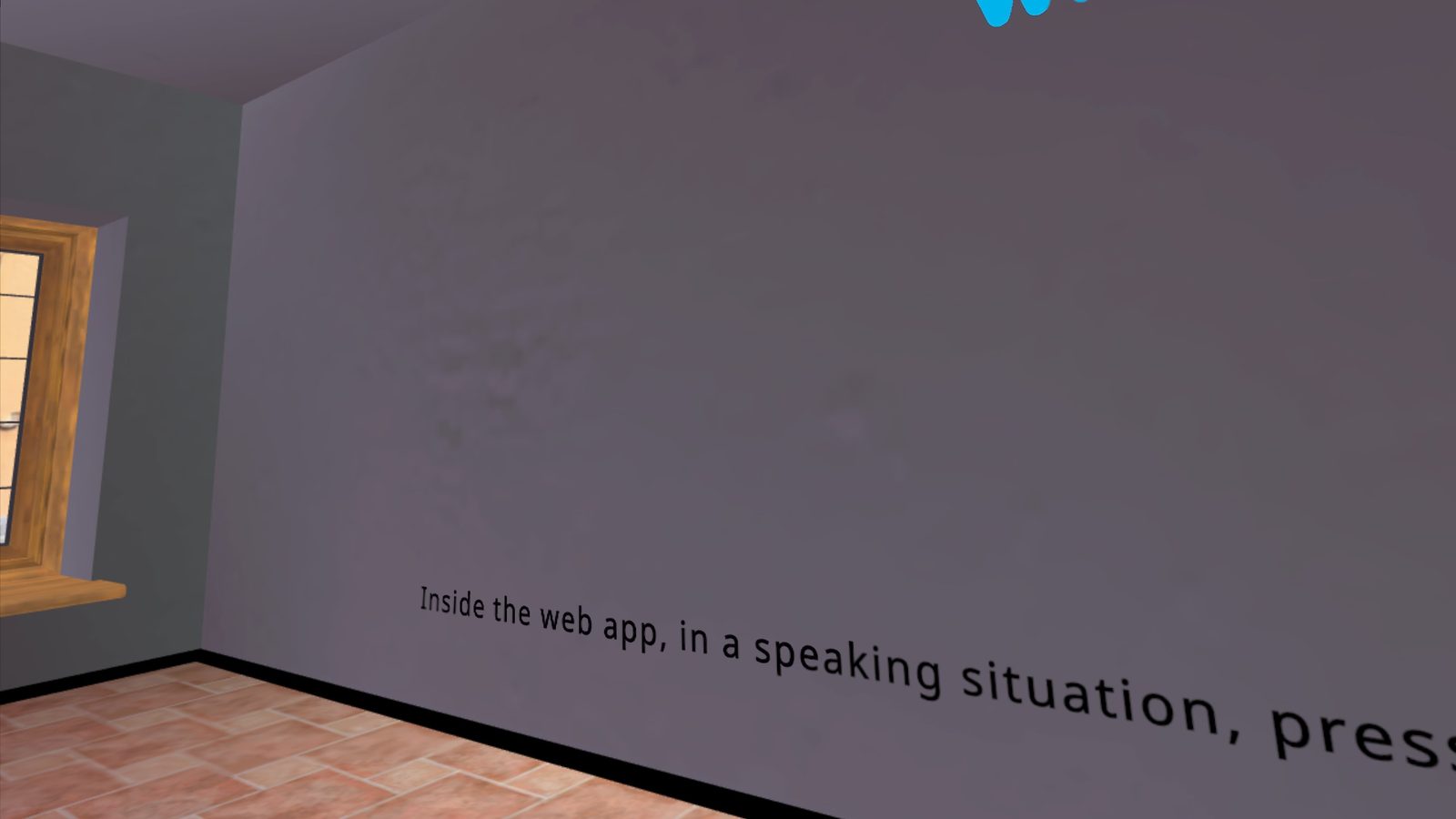
Se etter VR-appoppdateringer
Velkomstskjermen i webappen viser statusen for VR-appen din - du trenger ikke å ta på deg VR-headsettet for å sjekke.
| Status | Det du ser på velkomstskjermen |
|---|---|
| Oppdatert | Grønn Meta-logo - "You have the latest VR app!" |
| Oppdatering tilgjengelig | Rød Meta-logo - "Your VR app can be updated!" med oppdateringstrinn |
| Ikke installert | Blå Meta-logo - "You can install the VR app" med installeringstrinn |
Avslutte og logge ut
Personen inne i VR har noen måter å forlate appen på:
| Handling | Slik gjør du det |
|---|---|
| Logge ut | Trykk på Sign Out-knappen på veggen til høyre (øverst til venstre) |
| Avslutte appen | Trykk på Exit-knappen på veggen til høyre (nederst til venstre), og bekreft deretter |
| Avslutte via Meta-knappen | Trykk på Meta-knappen på den høyre kontrolleren, og velg deretter Quit |
Tilbakestille posisjonen inne i VR
Hvis personen føler at de vender feil vei, er i feil posisjon eller er for høyt eller for lavt, får du dem til å peke kontrolleren rett frem og holde inne Meta-knappen på den høyre kontrolleren til visningen tilbakestilles. For mer detaljer, se Metas veiledning for å tilbakestille visningen.
VR-grenser
En stasjonær grense er tilstrekkelig for de fleste økter - personen blir vanligvis værende på ett sted, enten sittende eller stående. Hvis personen ønsker å bevege seg litt rundt, kan en Roomscale-grense settes opp. Pass på at området er fritt for hindringer, så vil VR-headsettet vise en advarsel når personen nærmer seg kanten av grensen sin. For mer detaljer om å sette opp grenser, se Metas grenseveiledning.
Øktskjermen
Ditt direkte kontrollpanel for alt som skjer inne i VR under en økt.
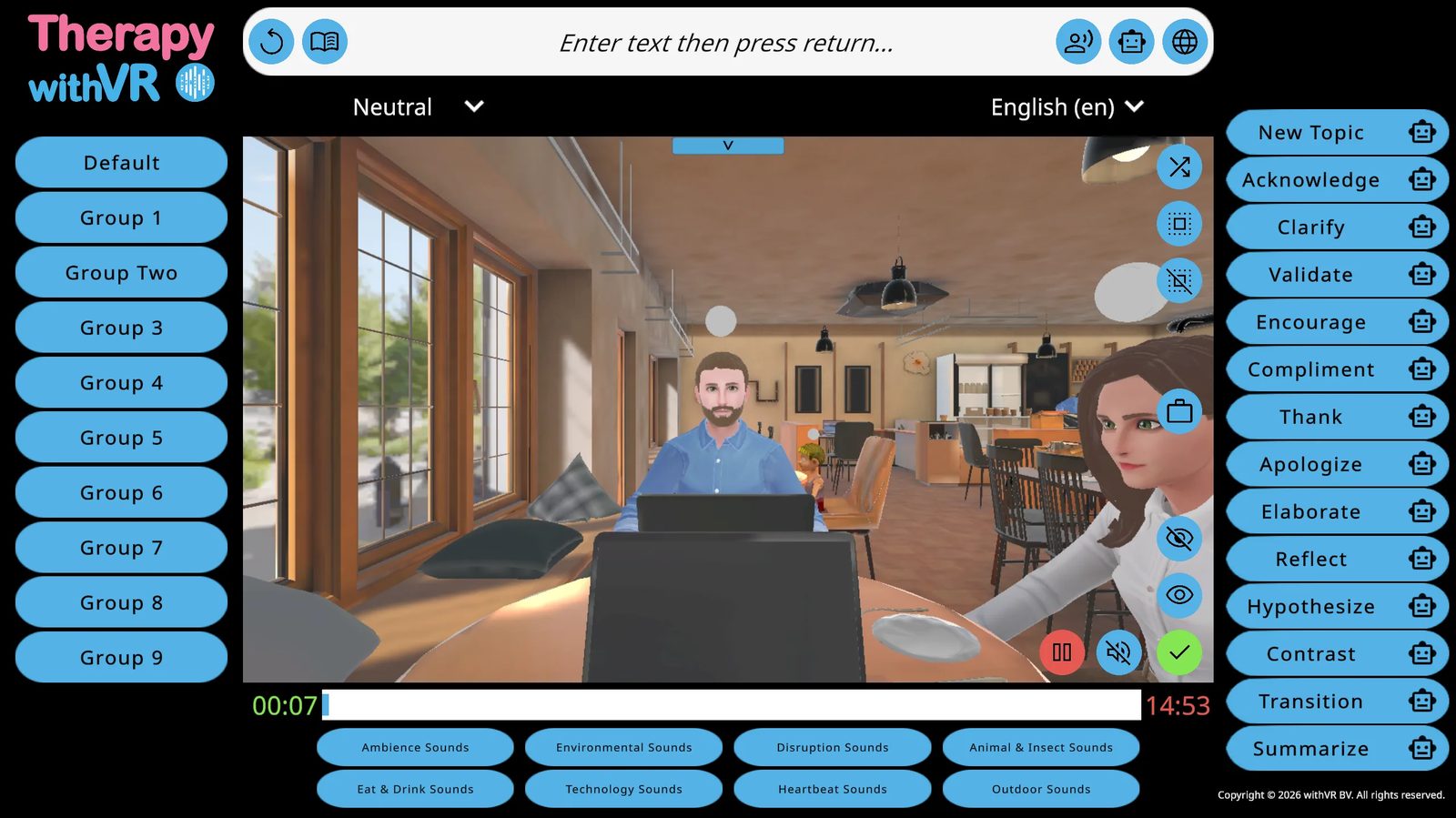
Tidtakeren
Grønn tidtaker (venstre) teller oppover fra 0:00. Rød tidtaker (høyre) teller nedover fra maksimal varighet. En blå linje fyller plassen mellom dem etter hvert som økten skrider frem.
Velge avatarer
Klikk på en avatar i VR-forhåndsvisningen for å velge den. En hvit markering vises rundt den valgte avataren - bare synlig på webappen, ikke inne i VR. Tre knapper øverst til høyre i forhåndsvisningen lar deg velge en tilfeldig avatar, velge alle eller velge bort alle.
Endre følelser
Når minst én avatar er valgt, vises en kolonne med fargede sirkler langs venstre kant av VR-forhåndsvisningen. Klikk på en sirkel for å bruke den følelsen umiddelbart. Hold pekeren over sirklene for å se navnene deres.
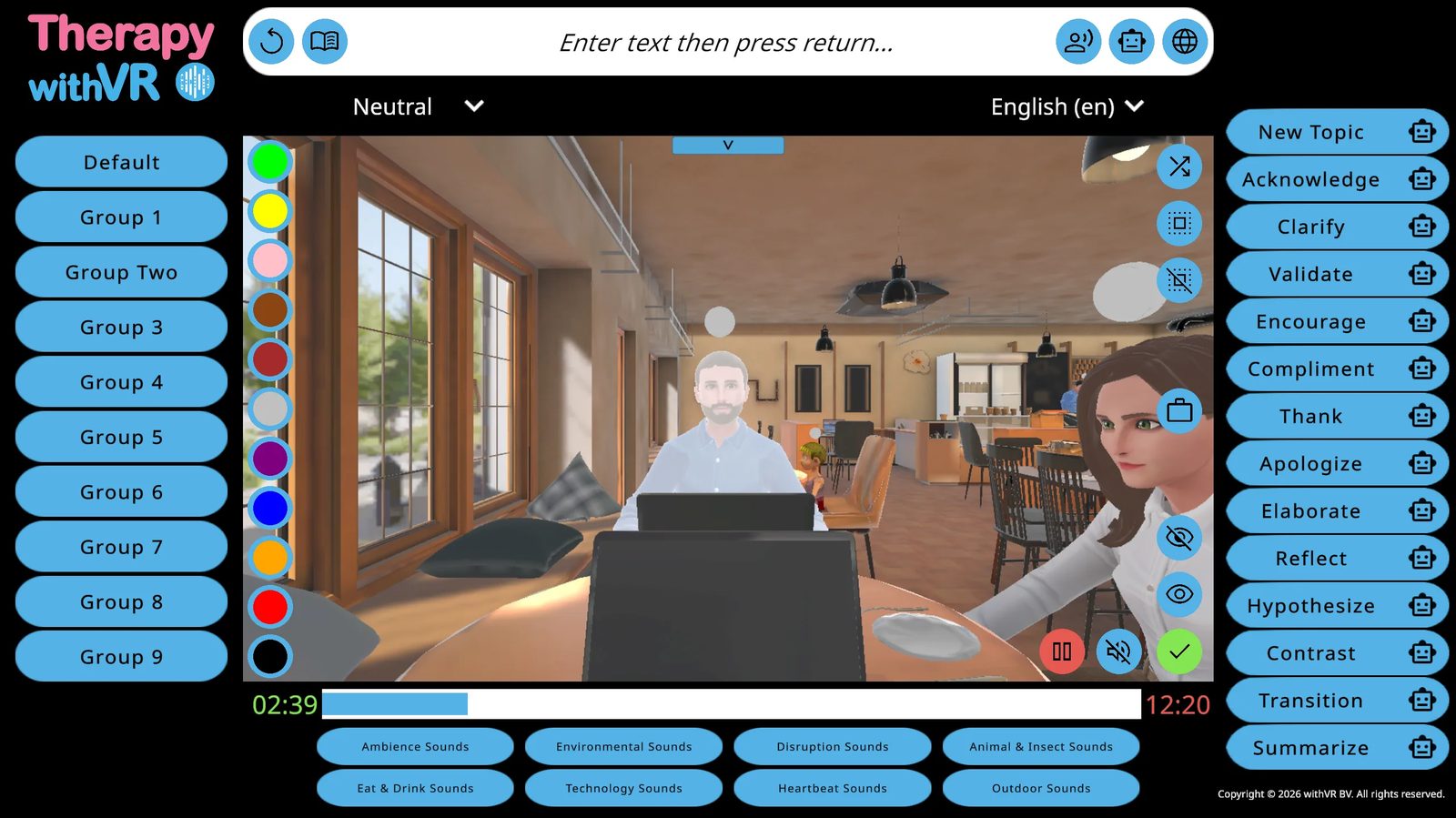
Få avatarer til å snakke
Metode 1: Setningsgrupper
Klikk på et gruppenavn i venstre panel, og klikk deretter på en setning. Den valgte avataren sier den umiddelbart. Hvis flere avatarer er valgt, er det bare den sist valgte som snakker.
Metode 2: Skriv hva som helst
Klikk på tekstinntastingsfeltet øverst, skriv hva som helst, og trykk på Enter. Den valgte avataren sier det umiddelbart.
Metode 3: Gjenta
Klikk på det sirkelformede pilikonet (helt til venstre på den øverste linjen) for å gjenta det siste som ble sagt. Du kan velge en annen avatar først.
Tekstvisning på laptop
Klikk på laptop-ikonet ved siden av en setning for å vise den på laptopens skjerm inne i VR. Eller klikk på selve laptopen i forhåndsvisningen - et tekstfelt dukker opp der du kan skrive hva som helst direkte og trykke på Enter.
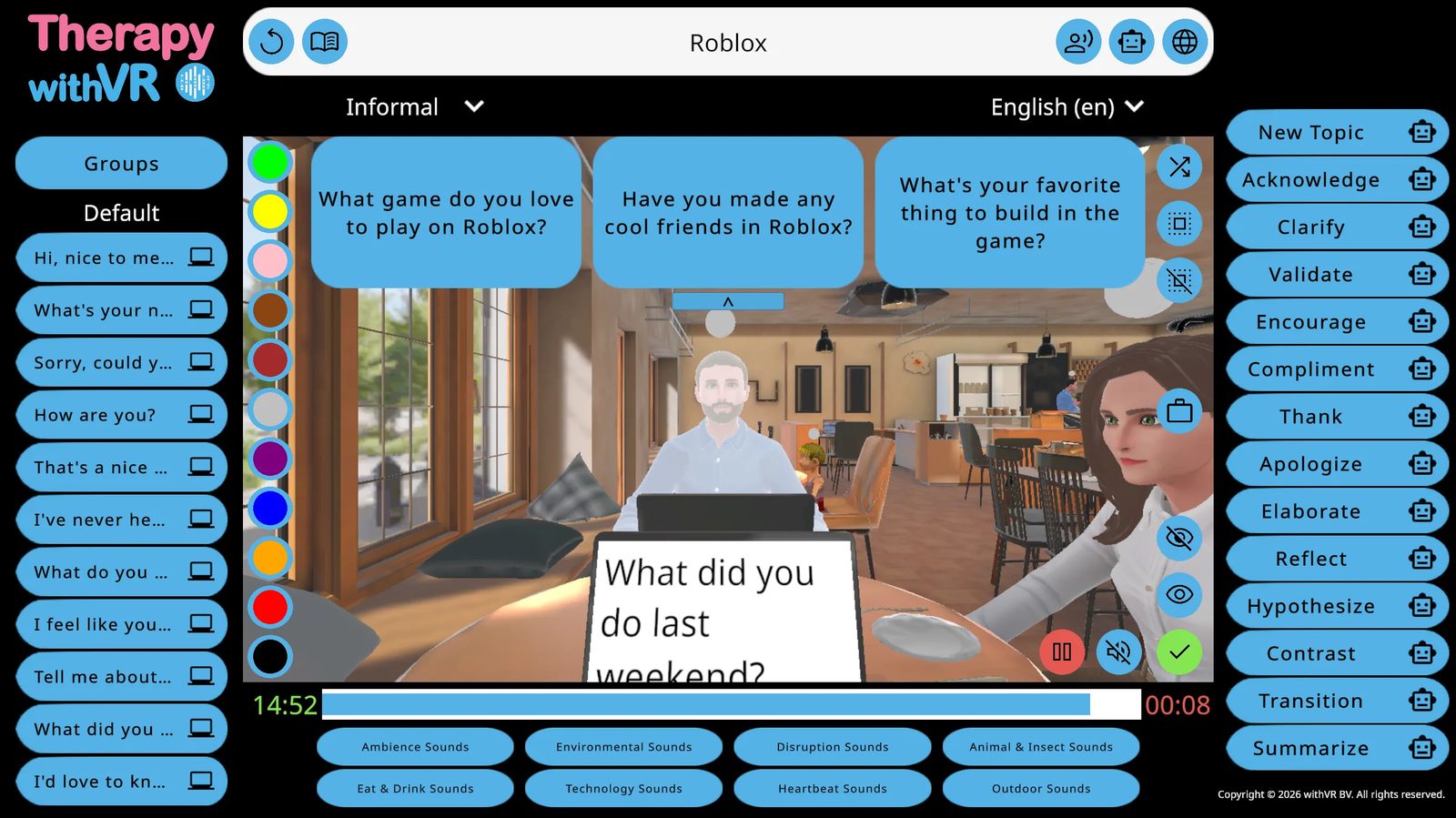
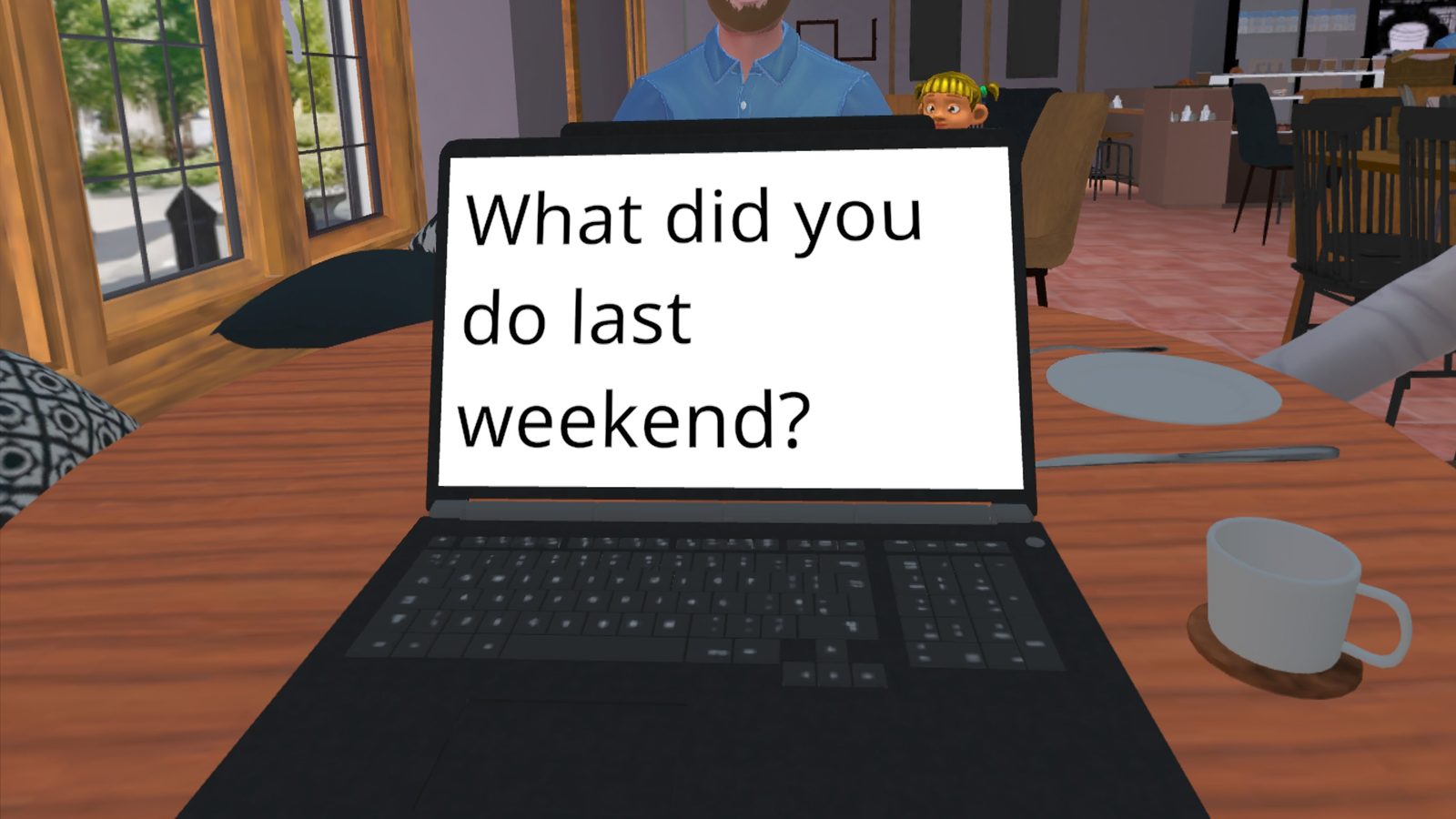
AI-funksjoner under en økt
Generate Text (temabasert)
Skriv inn et tema i inntastingsfeltet (f.eks. "Roblox"), og klikk deretter på Generate Text-robotikonet. Tre AI-genererte spørsmål dukker opp som bobler. Klikk på ett for å få den valgte avataren til å stille det. Bruk formalitetsnedtrekksmenyen (Neutral / Informal / Formal) til å styre tonen.
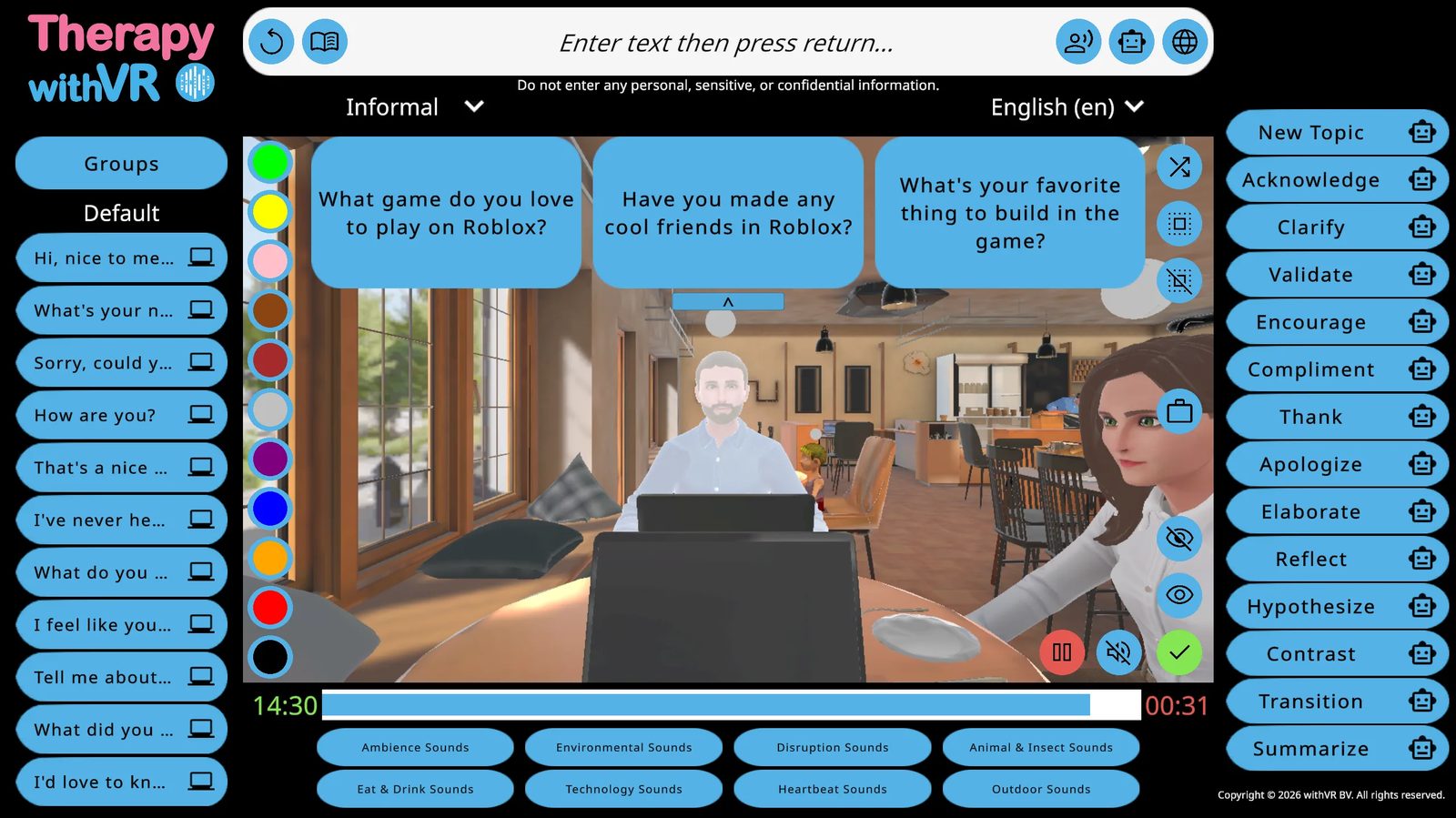
Generate Text (les høyt)
Klikk på bokikonet (ved siden av gjenta-knappen) for å generere et lengre tekststykke om et tema personen kjenner godt, i et språk som passer dem.
Translate
Skriv i inntastingsfeltet, velg et målspråk fra nedtrekksmenyen, og klikk på globusikonet. Avataren sier den oversatte versjonen.
AI Prompts
14 knapper i høyre panel for raskt å svare på det personen inne i VR nettopp sa. Hver fungerer på to måter:
- Klikk på robotikonet - genererer 3 alternativer du kan velge mellom (tryggere)
- Klikk på selve ordet - avataren snakker umiddelbart uten forhåndsvisning (raskere)
| Tilgjengelige AI Prompts | |||
|---|---|---|---|
| New Topic | Acknowledge | Clarify | Validate |
| Encourage | Compliment | Thank | Apologize |
| Elaborate | Reflect | Hypothesize | Contrast |
| Transition | Summarize | ||
Lyder
Åtte lydkategorier nederst: Ambience, Eat & Drink, Environmental, Technology, Disruption, Heartbeat, Animal & Insect, Outdoor. Klikk på en kategori for å utvide den og se enkeltlyder. Klikk på en lyd for å spille den av. Low / Medium / High Ambience går i kontinuerlig løkke. Alle lyder er romlige. Klikk på demp-ikonet for å stoppe alle lyder umiddelbart.
Øyekontakt
Klikk på øyeikonet (nederst til høyre i forhåndsvisningen) - de valgte avatarene snur seg mot og følger personen inne i VR. Klikk på øyet med en strek gjennom over det for å få avatarene til å se rett frem igjen.
Kafékelneren
Hvis en avatar er plassert bak disken, vises et stresskoffert-ikon ("Go To Table"). Klikk på det for å sende avataren til bordet - de kommer med en notatblokk og en blyant i hånden. Klikk igjen ("Leave Table") for å sende dem tilbake.
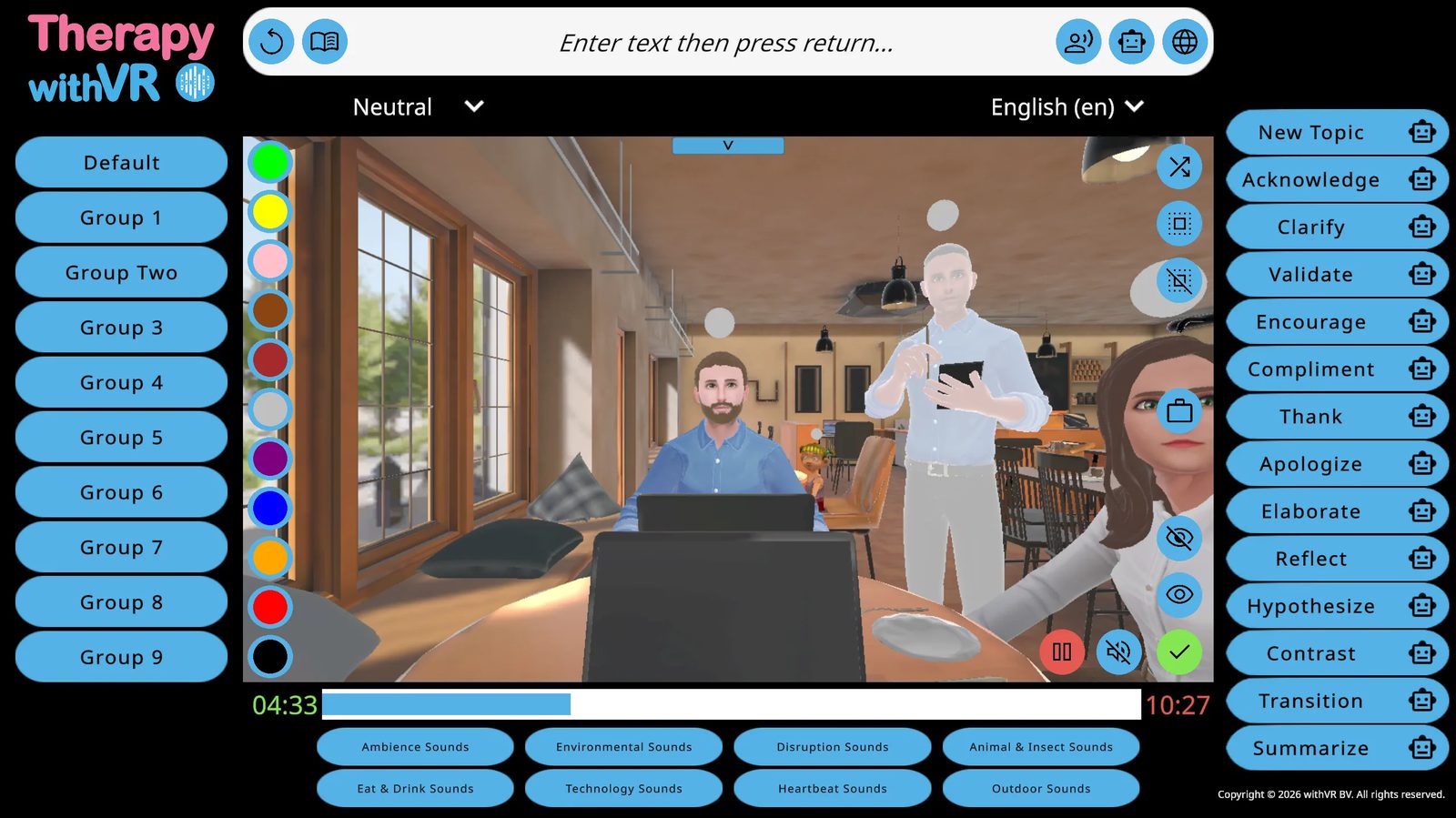
Sette en økt på pause
Klikk på den røde pauseknappen (nederst til høyre i forhåndsvisningen). Hele grensesnittet blir rødt. Tidtaker, avatarbevegelser og lyder settes alle på pause. Bruk denne tiden til å sjekke inn med personen inne i VR. Klikk på den grønne avspillingsknappen for å fortsette.
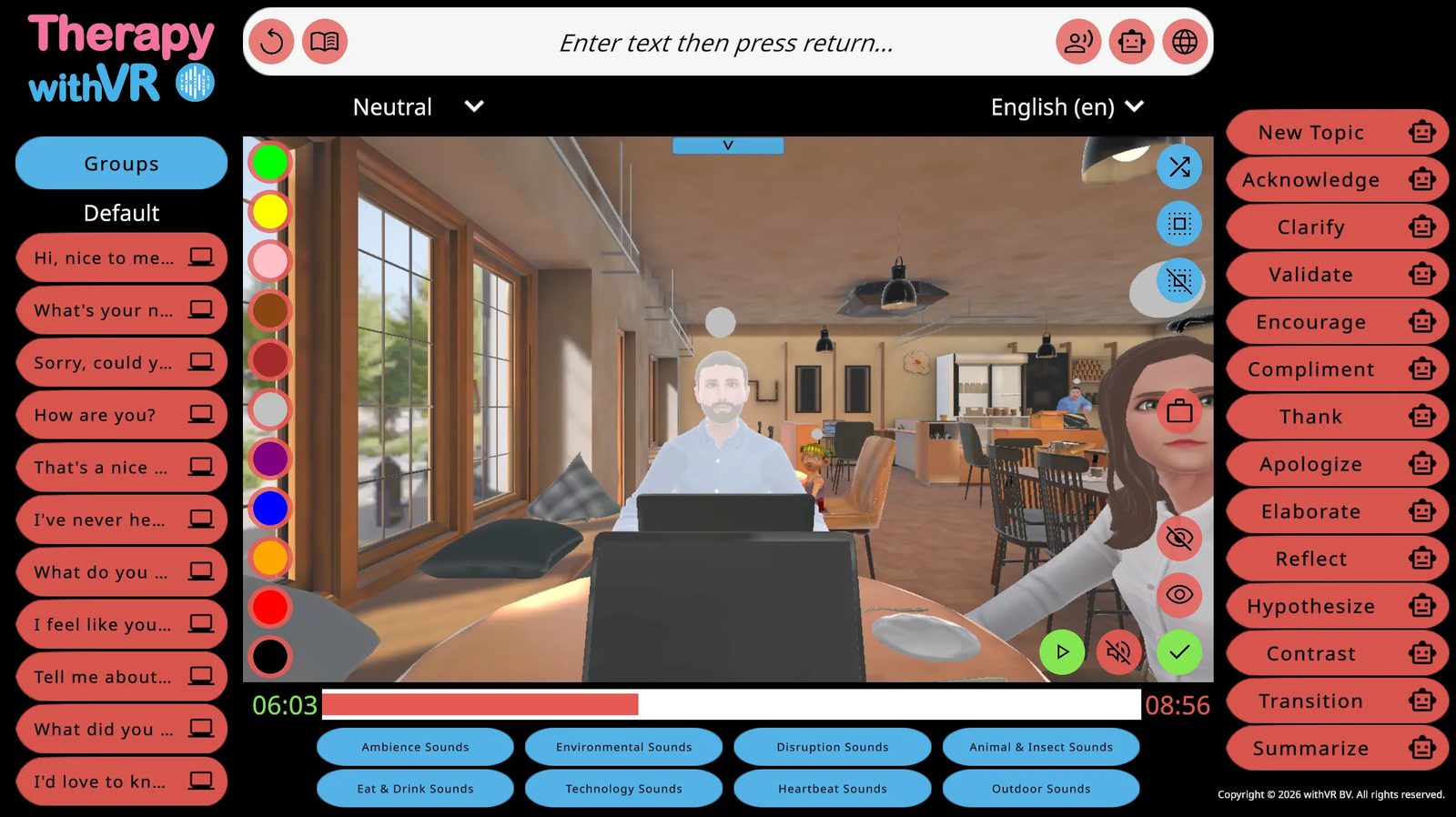
Fullføre en økt
Klikk på den grønne hak-knappen (nederst til høyre). Bekreft med Yes. Goal-skjermen vises før du går tilbake til hovedmenyen.
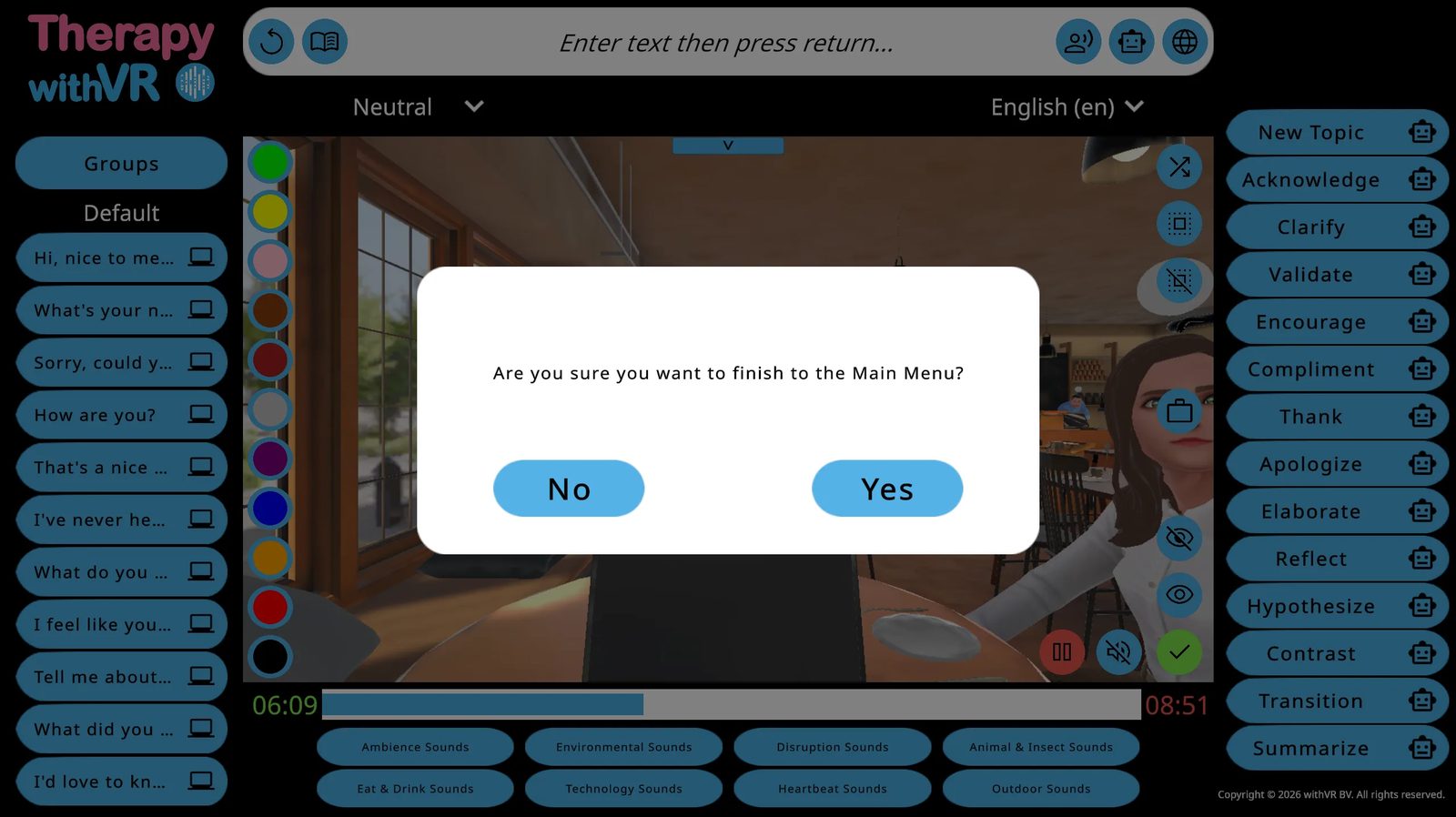
Hver økt lagrer automatisk en logg som inkluderer tidsbruk, hvilke avatarer som ble brukt og hvor de ble plassert, følelser og animasjoner som ble utløst, setninger sendt til personen inne i VR, lyder som ble spilt av, og målvurderinger. Ingen lyd eller video blir noen gang registrert. Ingenting personen inne i VR sier fanges opp av programvaren.
Inne i VR under en økt
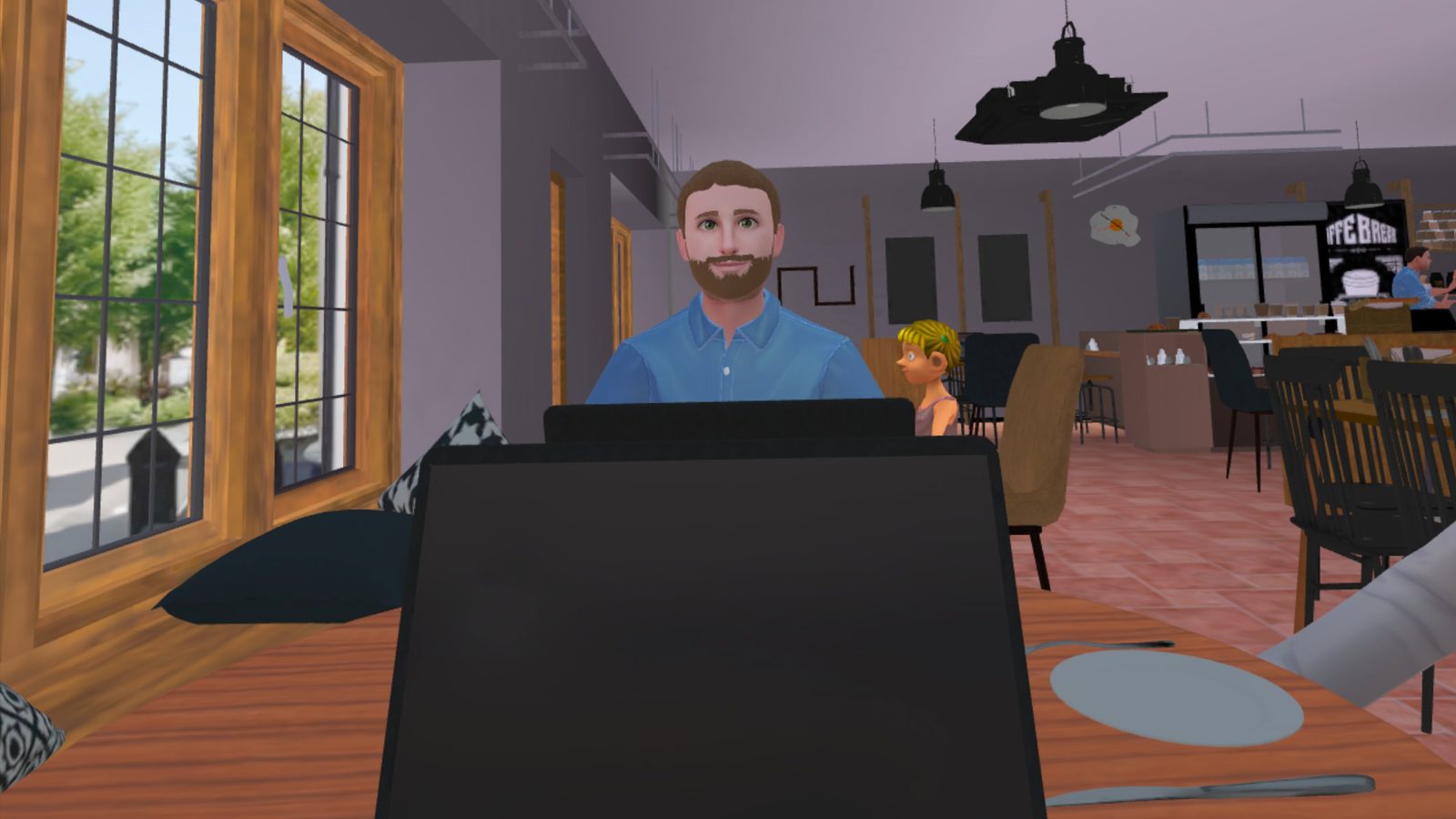
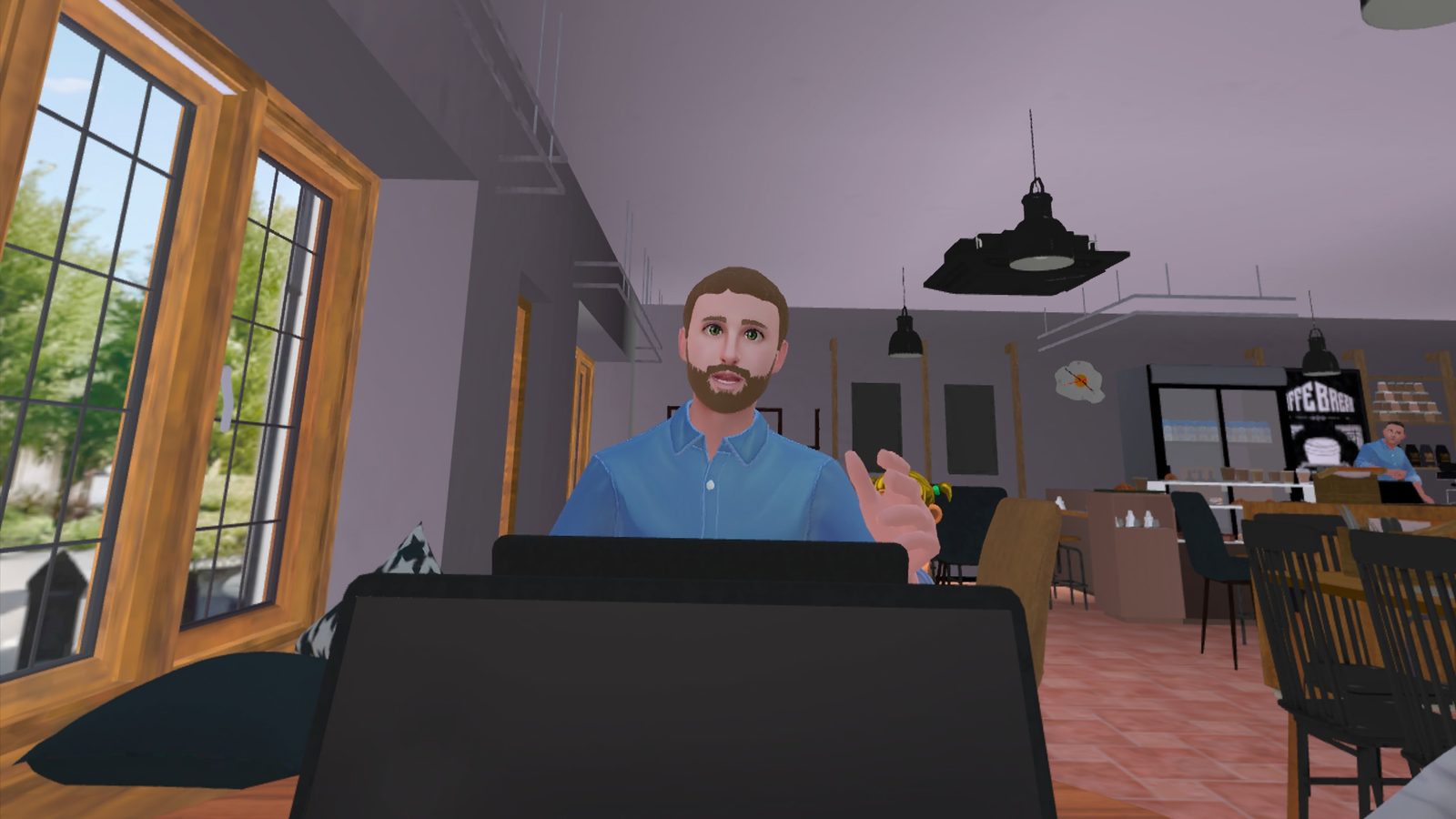
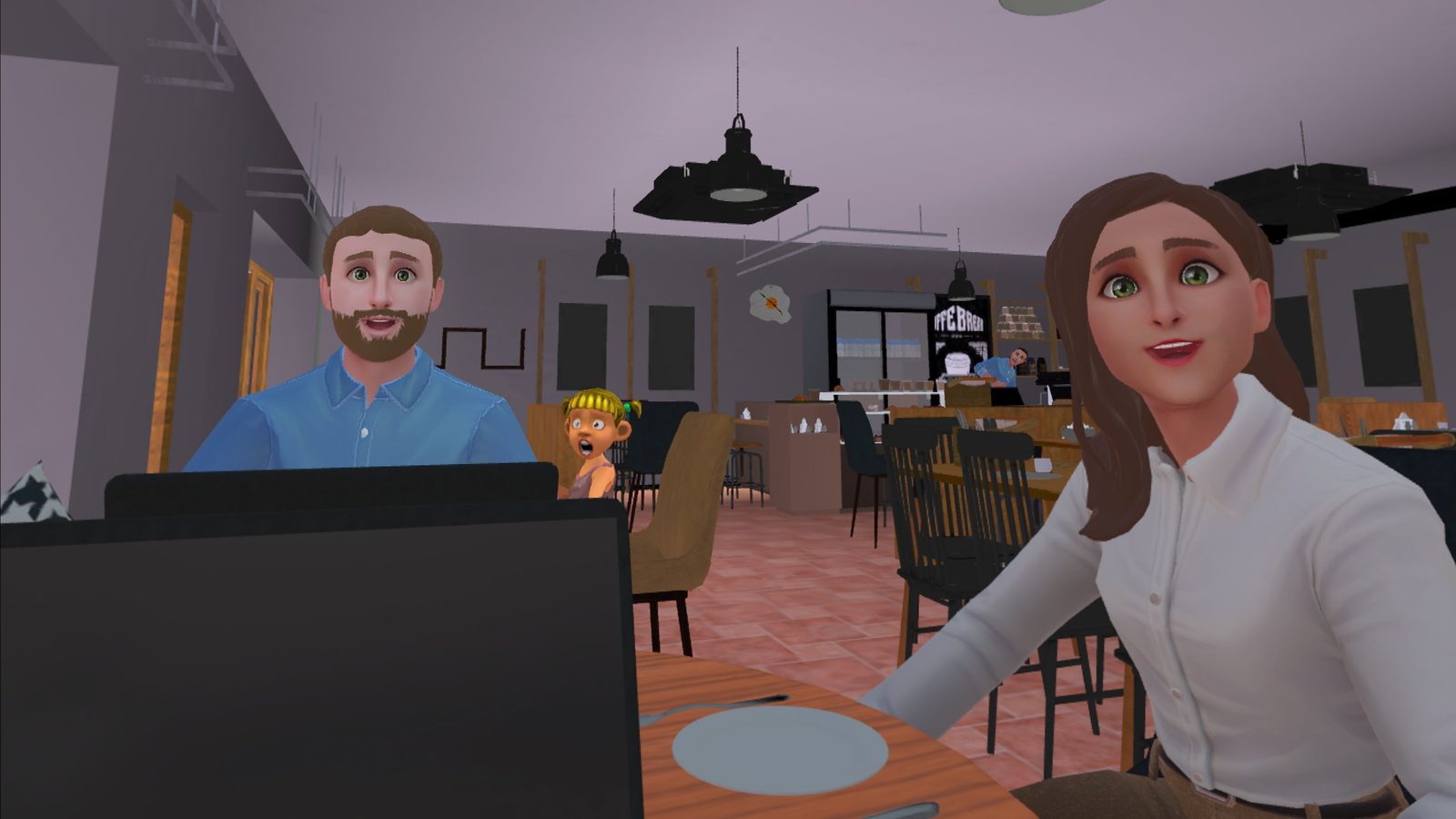
Avslutte en økt
Målvurderingen etter økten og hvordan du går tilbake til hovedmenyen.
Målvurdering etter økten
Etter at du har bekreftet at økten er fullført, vises Goal-skjermen. Hvis et mål ble skrevet inn, vises det. Vurder selvtilliten fra 1-10, eller klikk på Skip. Det finnes ingen Back-knapp - økten er over. Begge handlinger tar deg tilbake til hovedmenyen.
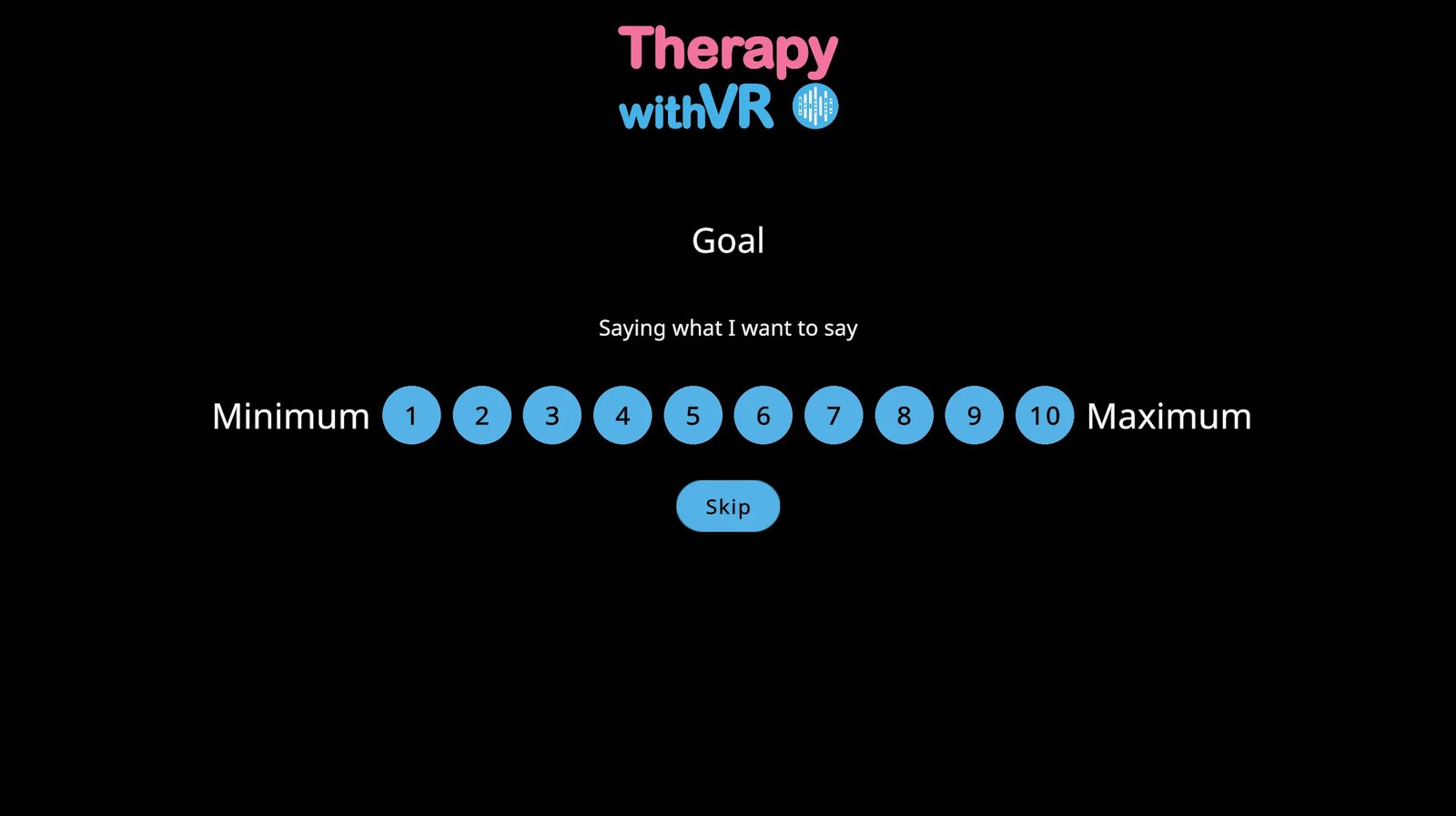
Vurdere målet under en økt
Hvis et mål er satt, vises det i det øverste området på øktskjermen med et lite målikon til høyre. Klikk på ikonet når som helst for å vise vurderingsskalaen fra 1-10 i linje. Klikk på et tall for å registrere vurderingen. Du kan gjøre dette så mange ganger du vil.
Profilskjermen etter en økt
Profilraden viser nå målteksten i Goal-kolonnen og økttiden i Last Session-kolonnen.
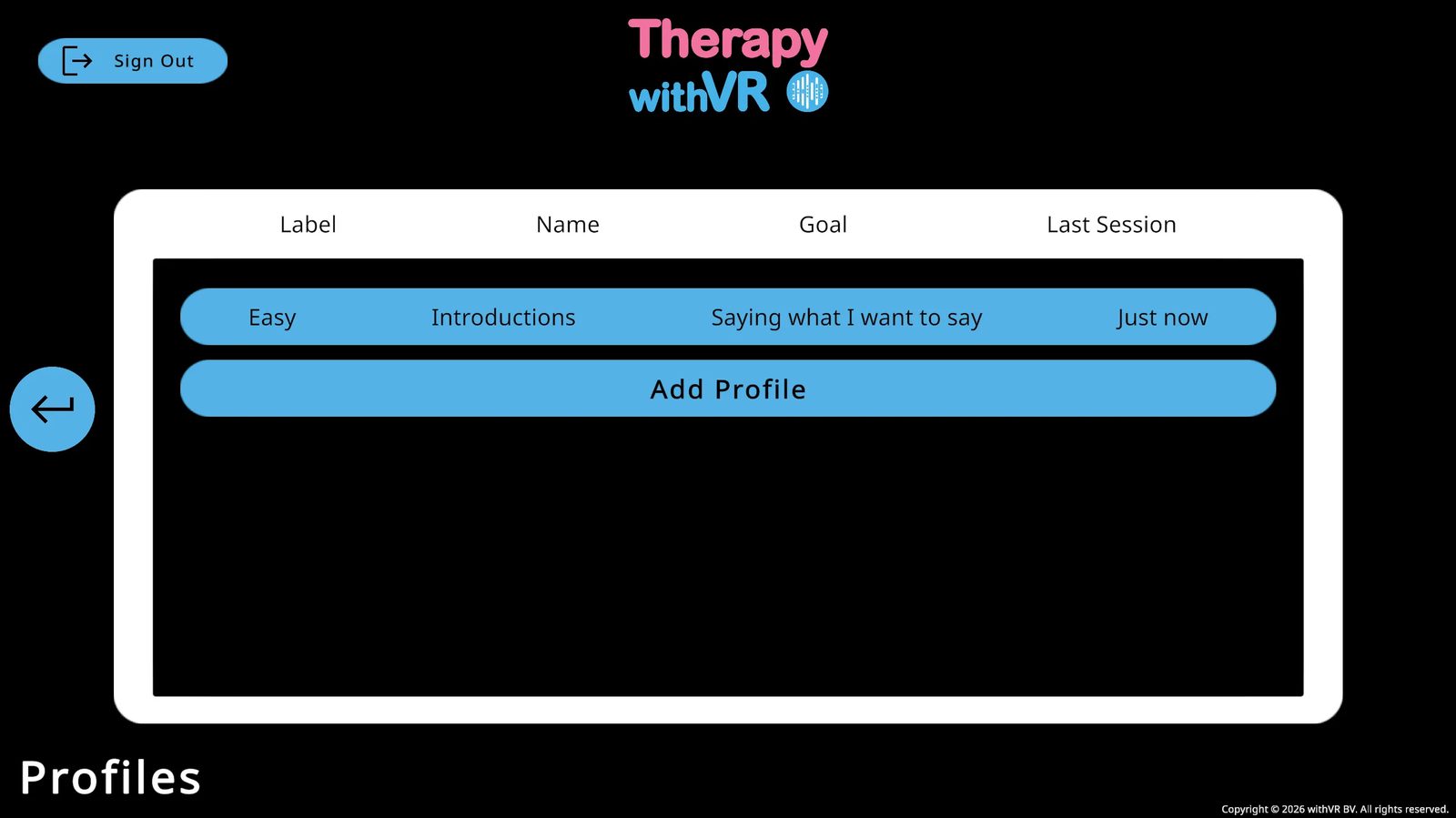
Etter økten
- Oppsummering - spør hvordan personen følte seg, hva de la merke til, og hva de ønsker å gjøre annerledes neste gang
- Skriv notater i ditt eget system - ikke i programvaren
- Juster oppsettet for neste økt basert på det du lærte
Veiledning for personen som har på seg VR-headsettet
Del denne med personen før deres første økt. Skrevet i enkelt, tilgjengelig språk.
Før du tar på deg VR-headsettet
Alt er satt opp for deg på forhånd. Du trenger ikke å gjøre noe teknisk. Økten går helt og holdent i ditt tempo - ingenting skjer uten at personen som jobber med deg får det til å skje. Det finnes ingen riktig eller gal måte å svare på.
Å ta på seg VR-headsettet
Hold VR-headsettet med linsene vendt bort fra deg og plasser det over øynene.
Juster stroppene slik at det sitter komfortabelt. Hvis bildet er uskarpt, juster posisjonen litt opp eller ned til det er klart.
Personen som jobber med deg gir beskjed når alt er klart.
Venterommet
Når økten begynner, befinner du deg i et tomt rom i kaféstil - venterommet. Det er tomt bortsett fra stolen du sitter på. Du kan se kunstverk på veggen. Du trenger ikke å gjøre noe - bare se deg omkring og finn deg til rette.
Når økten starter
Du plasseres inne i nye omgivelser - en kafé, et klasserom, et bakeri eller et annet sted. Du ser avatarer rundt deg. De ser ut og føles som ekte mennesker i et ekte rom. Din eneste oppgave er å lytte til det de sier og svare naturlig, i ditt eget tempo. Det er ingen knapper å trykke på og ingen måte å gjøre noe galt på.
Hvis du vil ta en pause eller stoppe
Bare si det høyt når som helst. Personen som jobber med deg hører deg og kan sette økten på pause eller avslutte den. Du kan også avslutte selv: trykk på Meta-knappen på den høyre kontrolleren og velg Quit.
Tilbakestille posisjonen din
Hvis du føler at du vender feil vei eller er i feil posisjon, peker du kontrolleren rett frem og holder inne Meta-knappen til visningen tilbakestilles.
Hvordan du kan komme til å føle deg
Det er helt normalt å føle seg nysgjerrig, litt nervøs eller litt desorientert - spesielt første gang. Disse følelsene går vanligvis over i løpet av det første minuttet eller to. Hvis noe føles ubehagelig, gi beskjed til personen som jobber med deg.
Etter økten
Når økten avsluttes, går du tilbake til venterommet. Personen som jobber med deg gir beskjed når det er trygt å ta av VR-headsettet. Ta deg et øyeblikk før du reiser deg - spesielt hvis det var første gang du var i VR.
En merknad om personvern
Alt som skjer inne i VR er mellom deg og personen som jobber med deg.
- VR-appen registrerer ingen lyd eller video fra økter
- Ingen registrering av det du sier eller gjør lagres noe sted
- Øktdata er begrenset til tidsbruk, avatarposisjoner og handlinger som er utført - ikke noe personlig innhold
- Alle data lagres på servere i Frankfurt, Tyskland
Stemmene du hører fra avatarer AI-syntetiseres ved hjelp av Google Text-to-Speech - de er ikke menneskelige opptak. Hvis personen som kjører økten din har aktivert valgfrie AI-funksjoner, kan noen av setningene avatarene sier også være AI-generert. Ingen personidentifiserende opplysninger om deg sendes til noen AI-leverandør som del av normal bruk.
Bruksområder
Ekte eksempler fra klinikere, forskere og pedagoger - hvert viser en ulik måte å bruke Therapy withVR på, med forslag til hvordan du setter det opp.
Gradvis bygge opp et klasserompublikum for et barn som synes gruppesituasjoner er vanskelige
Hvem: En 8 år gammel gutt som syntes kommunikasjonssituasjoner var utfordrende, særlig i grupper. Han var ennå ikke kommet til et punkt der han ville snakke om stamming.
Hva de gjorde: Startet i Bakery-situasjonen - én avatar, lavt press - der han kommuniserte tydelig og trygt. Gikk deretter over til Classroom. Han var ikke klar for avatarer, så de begynte med et tomt klasserom, og ga ham tid til å se seg omkring og bli vant til rommet. Derfra la terapeuten en trinnvis plan: én barneavatar, så tre, så fem - hvert trinn skulle bli et mål for fremtidige økter.
Hva det gjorde mulig: Økten identifiserte spenningsnivået hans på en måte rollespill ansikt til ansikt ikke kunne. Den ga også både terapeuten og barnet en konkret trapp av neste steg.
- Tjitske Hofstee-Bootsma, logoped / stammespesialist, Nederland
Du kan prøve dette
Bruk Classroom-situasjonen uten plasserte avatarer - personen kan utforske rommet i sitt eget tempo. Legg til én avatar i en bakerste rad for å begynne. Bruk bland-én-knappen i oppsettet for å legge til én tilfeldig avatar om gangen etter hvert som selvtilliten bygges. Sett Maximum Duration til 5 minutter eller mindre for en første økt.
Øve på å si navnet sitt i klassen
Hvem: En gutt som unngikk å si navnet sitt i klasserommet fordi han ikke fikk det ut.
Hva de gjorde: Brukte Classroom-situasjonen til gjentatte ganger å øve på å si navnet sitt foran avatarelever. Etter flere gjentakelser i samme økt ble oppgaven mer kjent og mindre overveldende.
Hva det gjorde mulig: Etter økten sa han at det hadde blitt lettere gjennom gjentakelse. Han var åpen for å si navnet sitt på skolen og ville ikke lenger unngå det.
- Tjitske Hofstee-Bootsma, logoped / stammespesialist, Nederland
Du kan prøve dette
Forbered en setningsgruppe i oppsettet med én enkelt setning - personens navn, eller "Jeg heter ..." - slik at du kan utløse den raskt og gjentatte ganger. Bruk Classroom-situasjonen med et lite antall sittende avatarer. Sett alle avatarer til Neutral-følelse for å holde omgivelsene rolige. Bruk Gjenta-knappen (sirkelformet pil, øverst til venstre på øktskjermen) for å gi anmodningen på nytt uten å skrive om mellom forsøkene.
Klasseromsøving for en tenåring som stammer (økt på fransk)
Hvem: En 13 år gammel gutt på ungdomsskolen. Hovedvansken hans var øyeblikk der han måtte snakke om seg selv eller svare lærere om fagene sine.
Hva de gjorde: Terapeuten og personen valgte Classroom-situasjonen sammen og valgte elevavatarer med varierende humør. De forberedte bestemte spørsmål og svar sammen på forhånd - og gjorde forberedelsen til en del av selve økten.
Hva det gjorde mulig: Under økten stammet han, men ble ikke sittende fast og fullførte det han skulle si. Han var svært motivert - også for forberedelsesfasen.
«Sammen valgte vi klasseromsmiljøet og elevavatarer med varierende humør. Deretter forberedte vi spørsmål og replikker til avatarene. Under økten stammet han, men han ble ikke sittende fast og fullførte det han skulle si. Han liker denne måten å jobbe på veldig godt, og han er svært motivert for forberedelsen også.»
- Claire Saugnac, orthophoniste / logoped, Lacanau, Frankrike
Du kan prøve dette
Bruk Sentences-fanen i oppsettet til å forberede spørsmål sammen med personen før økten - spør dem hva de forventer å bli spurt om, hva de vil øve på å svare på. Varier avatarfølelsene på tvers av klasseromsposisjonene: noen Neutral, noen Bored, noen Anxious - for å gjenspeile uforutsigbarheten i et ekte klasserom. Hvis personen snakker et annet språk enn engelsk, still inn avatarstemmene så de passer ved hjelp av panelet for stemmeinnstillinger i oppsettet.
Jobbintervjuøving for en elev som synes setningsformulering er utfordrende
Hvem: En elev på videregående som synes det er utfordrende å danne lengre setninger. Han kunne produsere fraser på 2-3 ord komfortabelt med terapeuten sin, men gikk tilbake til dette mønsteret under press.
Hva de gjorde: Brukte Therapy withVR til å simulere et jobbintervju. VR-omgivelsene synliggjorde det kjent rollespill ikke kunne - hvordan han kommuniserte når situasjonen føltes ekte i stedet for innøvd. Han engasjerte seg sterkt i opplevelsen og ba om andre avatarer til å intervjue ham i fremtidige økter.
Hva det gjorde mulig: Et tydeligere bilde av hvordan han kommuniserte når situasjonen føltes ekte, og et konkret mål å jobbe mot - å være klar for jobbintervju.
- Jana Thompson, logoped, Flathead High School & Glacier High School, Kalispell, MT
Du kan prøve dette
Bruk Meeting Room-situasjonen for en følelse av et formelt intervju, eller Reception-situasjonen for et resepsjonsscenario. Forbered intervjuspørsmål i Sentences-fanen - begynn med forutsigbare spørsmål ("Fortell meg om deg selv") og introduser gradvis mindre forventede spørsmål. Sett avatarene til Neutral for de første øktene, og prøv deretter Serious eller Bored for å øke utfordringen. Bruk Laptop til å vise nøkkelord eller anmodninger personen kan se på mens de snakker.
Presentasjonsferdigheter for en tenåring - med faren hans i rommet
Hvem: En 14-åring som jobbet med presentasjonsferdigheter i klasserommet. Faren hans, som også stammer, var med på økten.
Hva de gjorde: Brukte Classroom-situasjonen til å øve på å presentere foran et publikum av avatarelever. Økten hjalp ham å slappe av foran en gruppe og eksperimentere med ulike måter å presentere på, effektivt og autentisk.
Hva det gjorde mulig: Et sted å prøve ut ting - inkludert hvordan det føles å presentere mens man stammer - med faren til stede som en medperson som stammer, ikke bare en tilskuer.
Du kan prøve dette
Bruk Classroom-situasjonen med personen stående foran. Plasser avatarer gradvis - begynn med et lite publikum og legg til flere på tvers av økter med bland-én-knappen. Bruk Laptop til å vise hovedpunkter fra presentasjonen, slik at personen kan kaste et blikk på den mens de snakker. Prøv å variere publikumsfølelsene mellom øktene - Neutral, Bored, Anxious - for å gjenspeile ulike typer publikumsenergi. Vurder å bruke Auditorium-situasjonen som et mer langsiktig mål.
Afasi-talsmannskap: øve på en presentasjon i et styrerom
Hvem: Slagoverlevere med afasi som deltok i et program fra Aphasia Advocacy Academy, og som jobbet mot å snakke offentlig om sin erfaring med afasi.
Hva de gjorde: Brukte Meeting Room-situasjonen til å øve på å holde en talsmannspresentasjon for et panel. Laptopen inne i VR ble brukt til å vise et manus eller nøkkelord, og ga personen noe å se på når det var utfordrende å finne ord der og da.
Hva det gjorde mulig: Et realistisk styreromsmiljø for å øve på en krevende kommunikasjonssituasjon, med innebygd støtte gjennom laptopvisningen.
- Christine Cook, gjesteforeleser i klinisk praksis, Northeastern University, Communication Sciences & Disorders
Du kan prøve dette
Bruk Meeting Room-situasjonen med avatarer plassert på begge sider av bordet, vendt mot personen. Bruk Laptop til å vise et fullstendig manus, nøkkelord eller setningsstartere - klikk på laptop-ikonet ved siden av en setning på øktskjermen for å sende den til skjermen umiddelbart. Sett avatarene til Neutral for de første gjennomkjøringene, og introduser deretter følelsene Confused eller Impatient for å øve på å håndtere et mer utfordrende publikum. AI Prompts-panelet kan generere oppfølgingsspørsmål fortløpende for å få scenarioet til å føles mer dynamisk.
Øve på svar på mikroaggresjoner
Hvem: Voksne som stammer, som jobber med å svare rolig og bestemt på lite hjelpsomme kommentarer fra andre - som å få beskjed om å snakke saktere, tenke seg om før de snakker, eller prøve en teknikk.
Hva de gjorde: Brukte avatarsamtaler til å øve på svar på typiske mikroaggresjoner. Øvde på ulike tilnærminger: gi informasjon, sette en grense, eller rett og slett dele et perspektiv - alt på en rolig og respektfull måte.
Hva det gjorde mulig: Gjentatt øving med lav risiko på en virkelig vanskelig situasjon fra hverdagen som er vanskelig å øve på på noen annen måte.
- Christine Mathilde Blomkvist, logoped, spesialisert i stamming
Du kan prøve dette
Bruk en kjent situasjon med lavt press, som Café eller Kitchen Table, for å holde fokuset på samtalen i stedet for omgivelsene. Forbered mikroaggresjonen som en setning i Sentences-fanen slik at du kan levere den i rett øyeblikk. Sett avatarens følelse til noe litt Impatient eller Anxious for å legge til et lag av realisme. Bruk Pause-knappen mellom utvekslingene for å diskutere hvordan svaret føltes og hva personen kanskje vil prøve annerledes.
Et bredt spekter av kommunikasjonsmål på tvers av en NHS-pasientportefølje
Hvem: En logoped ved en NHS-trust som jobber med personer som stammer, mennesker med ulike språkbehov og autistiske mennesker - inkludert gruppeøkter.
Hva de gjorde: Brukte Therapy withVR på tvers av et bredt spekter av kommunikasjonsmål: bygge selvtillit til å stamme åpent uten å skjule det, fortelle folk om stamming, bestille mat og drikke, holde en presentasjon, utforske reaksjoner på stamming og svare på erting. Brukt også i gruppeøkter og med personer med DLD og autisme.
Hva det gjorde mulig: Ett fleksibelt verktøy som kunne tilpasses svært ulike personer og mål uten å måtte endre programvareoppsettet vesentlig.
- Nicola Maddy, logoped, stamming; South West Yorkshire Partnership Teaching NHS Foundation Trust
Du kan prøve dette
For å bestille mat og drikke, bruk Café- eller Bakery-situasjonen - Bakery plasserer én avatar bak en disk for en fokusert en-til-en-interaksjon. For presentasjoner, bruk Classroom eller Auditorium. For erting eller vanskelige sosiale reaksjoner, forbered bestemte svar med Sentences-fanen og varier avatarfølelsene til å inkludere Bored, Impatient eller Confused. For gruppeøkter plasserer Speaking Circle-situasjonen personen i en sirkel av jevnaldrende - kan stilles inn mellom 2 og 12 seter.
Stemmeforskning: studere effekten av romstørrelse og avstand fra taler til lytter
Hvem: Et forskerteam ved Department of Otolaryngology ved Mount Sinai Health System, som bruker Therapy withVR til publisert akademisk forskning.
Hva de gjorde: Brukte Room-situasjonen - den eneste situasjonen med fullt tilpassbare mål - til å manipulere avstanden fra taler til lytter og romstørrelsen som kontrollerte variabler. Dette resulterte i to manuskripter, ett publisert i Journal of Voice og ett innsendt til Journal of Speech, Language, and Hearing Research.
Hva det gjorde mulig: Kontrollerte, reproduserbare eksperimentelle betingelser som ville være vanskelige eller dyre å skape i et fysisk rom.
Du kan prøve dette
Bruk Room-situasjonen og dens Objects-fane til å stille inn presise mål (lengde, bredde, høyde i meter) og Avatar Distance (forover/bakover og venstre/høyre i meter). Disse kan lagres i en profil og lastes identisk for hver deltaker, noe som sikrer konsistente betingelser på tvers av økter. Desk Divider kan også brukes til å innføre en fysisk barriere som en ekstra variabel. For forskningsprotokoller bør du opprette en egen profil for hver eksperimentelle betingelse, slik at innstillingene aldri endres ved et uhell mellom deltakere.
Kjønnsbekreftende stemmeøving i hverdagssituasjoner
Hvem: Transpersoner som jobber med stemme i virkelige scenarioer - bestille kaffe, ringe telefoner og håndtere reaksjoner fra andre.
Hva de gjorde: Brukte ulike situasjoner til å øve på stemmen i sammenhenger som ville være vanskelige å gjenskape i et terapirom. VR-omgivelsene lot personen oppleve ulike sosiale reaksjoner - inkludert negative - i et trygt rom der de kunne prøve ulike tilnærminger uten konsekvenser i den virkelige verden.
Hva det gjorde mulig: Forberedelse til virkelige interaksjoner som bærer emosjonell tyngde. Noen personer fant VR nyttig for å bygge selvtillit før de gikk ut i nye situasjoner, mens andre brukte det ved siden av øving i virkeligheten.
Du kan prøve dette
Bruk Café eller Bakery for hverdagsinteraksjoner. Bruk Reception for utvekslinger i telefonsamtalestil. Sett avatarfølelsene til Neutral for de første øktene, og introduser deretter Confused eller Surprised for å øve på å håndtere mindre forutsigbare reaksjoner. Forbered vanlige samtalefraser i Sentences-fanen slik at personen kan fokusere på stemmen i stedet for innholdet.
Selektiv mutisme - øve på å snakke med avatarer som ser ut som ekte mennesker
Hvem: Personer som opplever selektiv mutisme - i stand til å snakke i noen sammenhenger, men ikke andre, ofte med bestemte mennesker eller på bestemte steder.
Hva de gjorde: Laget egne avatarkonfigurasjoner som lignet ekte mennesker i personens liv - en forelder, en lærer, en klassekamerat - og plasserte dem i kjente situasjoner som Café eller Classroom. Personen kunne øve på å snakke med disse fremstillingene uten det sosiale presset ved at den ekte personen var til stede.
Hva det gjorde mulig: En måte å øve på de bestemte situasjonene og de bestemte menneskene som er vanskelige, ikke bare generisk sosial interaksjon. Fordi hver detalj - omgivelsene, avatarene, spørsmålene som stilles - kan styres, kan fagpersonen tilpasse VR-opplevelsen så tett som mulig til den virkelige situasjonen personen synes er utfordrende.
Du kan prøve dette
Begynn med en situasjon personen allerede er komfortabel i, med én enkelt avatar. Tilpass avatarens utseende, stemme og navn slik at det matcher den ekte personen de synes det er vanskelig å snakke med. Forbered setninger som gjenspeiler det den personen faktisk ville sagt. Hold øktene korte (3-5 minutter) og bygg opp gradvis. Animal-situasjonen kan også fungere godt som et utgangspunkt - å snakke med et dyr før man snakker med et menneske.
Empatitrening - hjelpe lyttere å forstå hvordan kommunikasjonsforskjeller føles
Hvem: Mennesker som ikke stammer, som lærer hvordan det føles å kommunisere når man gjør det.
Hva de gjorde: Snudde det typiske bruksområdet. I stedet for å bruke VR til å trene personen som stammer, brukte fagpersonen det til å trene lyttere - kolleger, familiemedlemmer eller studenter. VR-omgivelsene demonstrerte opplevelsen av stamming innenfra, og bygde empati og forståelse.
Hva det gjorde mulig: En måte å flytte fokuset fra å endre personen til å endre hvordan menneskene rundt dem reagerer. Denne tilnærmingen kan redusere stigma og forbedre interaksjoner på arbeidsplasser, i skoler og i familier.
Du kan prøve dette
Bruk Meeting Room eller Classroom og sett avatarfølelsene til Bored, Impatient eller Confused for å simulere lite hjelpsomme lytterreaksjoner. Bruk forberedte setninger til å demonstrere vanlige mikroaggresjoner eller velmente, men lite hjelpsomme kommentarer. Etter VR-opplevelsen diskuterer dere hva personen la merke til og følte. Denne tilnærmingen fungerer godt for opplæringsworkshoper, universitetskurs og familieundervisningsøkter.
Lydfølsomhet - gradvis eksponering ved hjelp av styrbar bakgrunnsstøy
Hvem: Personer med hyperakusi (lydfølsomhet) eller tinnitus som unngår hverdagsomgivelser på grunn av støynivåer.
Hva de gjorde: Brukte VR-omgivelsene med Sounds-funksjonen til gradvis å eksponere personen for kontrollerte nivåer av bakgrunnsstøy - restaurantprat, trafikk, barn som leker - i omgivelser som ellers ville vært overveldende. Fordi lydnivåene kan styres, kan fagpersonen øke dem gradvis på tvers av økter.
Hva det gjorde mulig: Øve på å være i en støyende kafé, et travelt klasserom eller en sosial sammenkomst uten faktisk å dra dit. Personen kan bygge toleranse i sitt eget tempo, og fagpersonen kan justere umiddelbart hvis personen blir ukomfortabel.
Du kan prøve dette
Begynn i Café eller Break Room uten bakgrunnslyder, og introduser deretter lyder fra Sounds-panelet én om gangen. Begynn med lav atmosfære og legg gradvis til bestemte lyder (kaffemaskin, mennesker som snakker, trafikk). Pause-knappen lar deg stoppe umiddelbart om nødvendig. Hold oversikt over hvilke lydkombinasjoner og volumnivåer personen tåler på tvers av økter for å måle fremgang.
Støtte mål i IEP, EHCP og individuelle læringsplaner i skolesammenheng
Hvem: Skolebaserte logopeder som jobber med elever som har individuelle planer - IEP-er i USA, EHCP-er i Storbritannia, OPP-er i Nederland, ILP-er i Canada og Australia. Planene gjennomgås årlig og trenger vanligvis mål skrevet i målbare termer, data samlet over tid, og bevis på at det som ble øvd på, overføres på tvers av ulike omgivelser.
Hva de gjorde: Formulerte hvert planmål rundt tilgang og deltakelse i stedet for produksjonsmål - for eksempel "Eleven skal få muligheter til å presentere seg for jevnaldrende i omgivelser som betyr noe for dem, og selv vurdere selvtilliten sin før og etter hver økt" i stedet for et mål knyttet til nøyaktighet eller flyt. Hvert mål ble en profil i Therapy withVR, kombinert med en situasjon eleven valgte, en setningsgruppe med ytringer eleven ønsket å øve på, og Goal-funksjonens vurdering av selvtillit fra 1-10 som det primære fremgangsmålet. Situasjoner ble rotert slik at eleven kunne øve på samme type interaksjon i ulike omgivelser.
Hva det gjorde mulig: En måte å skrive mål på i et språk det juridiske planformatet aksepterer, uten å fremstille elevens naturlige tale eller kommunikasjon som problemet. Vurderingen av selvtillit over tid ga et tydelig bilde av elevens økende velvære i situasjoner som tidligere føltes utilgjengelige. Ved de årlige gjennomgangene kunne samtalen fokusere på hva eleven hadde fått tilgang til - i stedet for på prosenter.
Du kan prøve dette
Samarbeid med eleven om å identifisere situasjoner som føles utilgjengelige eller som de ønsker å føle seg mer vel i. Opprett en profil oppkalt etter målet (for eksempel "Presentere seg for jevnaldrende"). I oppsettet velger du situasjonen eleven velger, plasserer avatarene de ønsker, og forbereder en setningsgruppe de vil prøve. Sett en kort Maximum Duration (5-10 minutter) slik at øktene passer innenfor tjenesteminuttene. Bruk Goal-funksjonen i begynnelsen og slutten av hver økt - elevens egenvurderte selvtillit er fremgangsdataene. Dupliser profilen på tvers av ulike situasjoner slik at eleven opplever samme type interaksjon i sammenhenger de bryr seg om.
Eksterne internasjonale økter - terapeut og person i ulike land
Hvem: En spesialist som jobber med personer i andre land der tilgangen til spesialister i deres område er begrenset.
Hva de gjorde: Sendte et Meta Quest-headset til personen i et annet land. Fagpersonen styrte økten fra webappen mens personen opplevde den i VR - sanntidsinteraksjon på tvers av landegrenser.
Hva det gjorde mulig: Tilgang til spesialiststøtte uavhengig av geografisk plassering. Særlig verdifullt for praksisområder der kvalifiserte fagpersoner er sjeldne, slik at personer kan få ekspertstøtte uten å reise.
Du kan prøve dette
Webappen og VR-headsettet trenger ikke å være på samme nettverk eller engang i samme land. Sett opp personens Meta Quest og Therapy withVR-konto eksternt ved hjelp av en videosamtale (se Oppsett og første gangs bruk). Når det er satt opp, starter du øktene som vanlig - personen tar på seg headsettet, du klikker på Start på webappen, og økten kjører i sanntid. Bruk en telefonsamtale eller meldingsapp ved siden av VR for kommunikasjon utenfor selve økten.
Bruke kunst i øktene dine
Hvordan du bruker det innebygde kunstgalleriet som en samtalestarter, et refleksjonsverktøy og en måte for folk å føle seg mindre alene.
Hva kunsten er til for
Hvert kunstverk i Therapy withVR ble laget av noen som stammer. Samlingen inkluderer dikt, illustrasjoner, tegneserier, fotografier og malerier - hvert gjenspeiler ekte, levd erfaring.
Kunsten er ikke bare dekorasjon for venterommet. Det er et verktøy du kan bruke til å åpne samtaler, vekke refleksjon og hjelpe personer med å føle at erfaringene deres deles av andre. Å se sine egne følelser gjenspeilet i en annens kreative verk kan være kraftfullt - spesielt for unge mennesker som kan føle at de er de eneste som går gjennom det.
Bli kjent med kunsten selv
Før du bruker kunst med noen andre, ta deg tid til å utforske den selv. Fra hovedmenyen åpner du Art og bruker Preview Art-nedtrekksmenyen til å bla gjennom hver kunstners verk.
For hvert verk, prøv følgende:
- Se på kunstverket - hva får det deg til å tenke på? Hvilke følelser kommer frem?
- Lytt til Read-lyden - for dikt og tekstbaserte verk leser kunstneren sitt eget verk høyt
- Lytt til Explain-lyden - kunstneren forteller hvorfor de laget det og hvordan de følte seg, med sin egen stemme
- Les kunstnerens biografi - klikk på About for å finne ut hvem de er og hvor de er fra
Denne forberedelsen hjelper deg å velge verk som knytter seg til det en bestemt person opplever, og lar deg lede samtalen med selvtillit.
Bruke kunst som samtalestarter
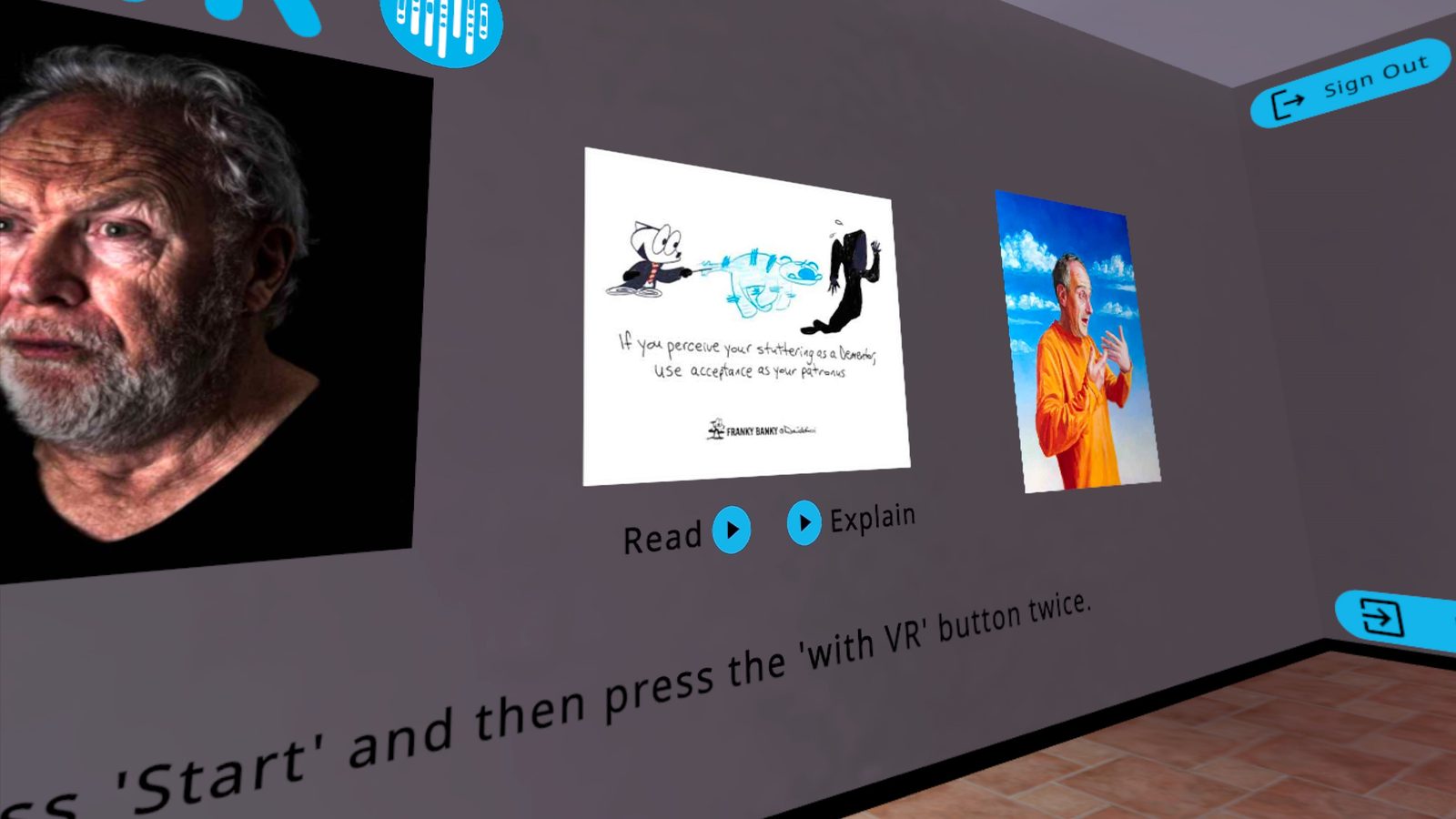
Vis ett eller flere kunstverk i venterommet før økten begynner (se Funksjoner > Kunst > Vise kunst inne i VR). Når personen inne i VR tar på seg VR-headsettet, er kunsten på veggen foran dem.
Du kan bruke kunsten til å åpne en samtale før, under eller etter en økt. Noen tilnærminger som fungerer godt:
- Spør hva de ser - "Hva legger du merke til i dette bildet?" eller "Hva tror du skjer her?" Det finnes ingen gale svar.
- Spør hva de føler - "Minner noe i dette deg om hvordan du føler deg av og til?" Dette fungerer spesielt godt med illustrasjoner og dikt der følelser er synlige.
- Spill av kunstnerens stemme - bruk Read- eller Explain-knappene (tilgjengelige både i webapp-forhåndsvisningen og inne i VR i venterommet) slik at personen hører kunstneren snakke om sin egen erfaring. Å høre noen andre snakke åpent om stamming kan være et meningsfullt øyeblikk.
- Knytt det til deres erfaring - hvis personen kjenner seg igjen i noe i kunstverket, følg den tråden. Kunsten gir folk en måte å snakke om vanskelige følelser på ett steg unna - gjennom en annens verk i stedet for direkte om seg selv.
Bruke Thank-knappen som et refleksjonsverktøy
Etter å ha diskutert et kunstverk, inviter personen til å sende en melding til kunstneren ved hjelp av Thank-knappen. Dette er mer enn et enkelt takk - det er en sjanse for personen til å sette ord på sine egne tanker og følelser.
Thank-meldingen sendes direkte til withVR-teamet, som videreformidler den til kunstneren. Det er en ekte forbindelse mellom personen og den som laget kunstverket. Du kan oppmuntre dem med:
- "Vil du fortelle kunstneren hva du synes om verket deres?"
- "Er det noe du vil at kunstneren skal vite om hvordan verket deres fikk deg til å føle deg?"
From-feltet er valgfritt - personen kan ta med fornavnet sitt eller la det stå tomt.
Velge kunst for ulike situasjoner
Ulike verk passer til ulike samtaler. Her er noen utgangspunkter:
| Hvis du vil utforske ... | Prøv |
|---|---|
| Følelser rundt stamming | The Stutterverse (dikt med Read- og Explain-lyd) |
| Delt erfaring og det å ikke være alene | Juststutter (illustrasjoner som gjenspeiler hverdagsøyeblikk) |
| Humor og myndiggjøring | Franky Banky (tegneserier med en lett tilnærming) |
| Visuell refleksjon og stemning | Paul Aston (malerier) eller Eddy Janssens (fotografier) |
Bruk Random-innstillingen i Select Art-nedtrekksmenyen for å vise et nytt verk hver økt. Dette holder ting friskt og kan overraske både deg og personen med uventede utgangspunkter.
Praktiske tips
- Forhåndsvis før hver økt - pass på at du vet hva som vil være på veggen før personen tar på seg VR-headsettet
- Ett eller to verk er nok - en fokusert samtale om ett kunstverk er mer verdifull enn å haste gjennom flere
- Fjern kunsten når du ikke trenger den - sett alle Select Art-nedtrekksmenyer til None hvis du vil at venterommet skal være enkelt for en bestemt økt
- Kombiner med Explain-lyden - å høre kunstnerens egen stemme legger til en personlig dimensjon som bildet alene ikke har
- La personen lede - hvis de vil bruke tid på kunsten, la dem gjøre det. Hvis de er klare til å gå videre, er det også greit
Bruke AI i øktene dine
Praktiske bruksområder som viser hvordan AI-funksjoner hjelper deg å skape mer meningsfulle og relaterbare opplevelser for personene du jobber med.
Få samtaler til å føles naturlige
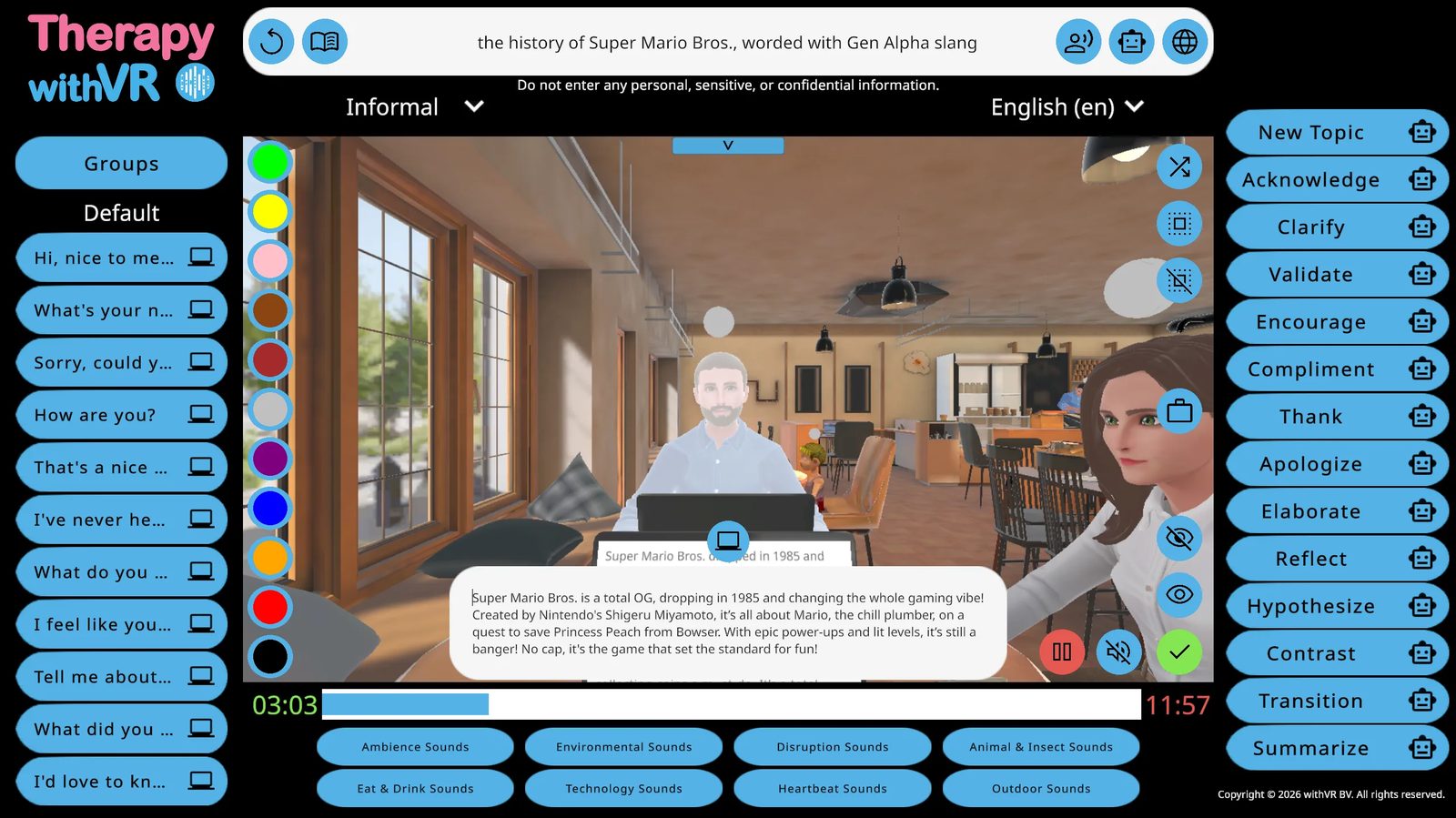
Holde tempoet i en ekte samtale
En av de største utfordringene ved å kjøre en økt er å skrive raskt nok til å holde samtalen i gang. Hvis det er en lang pause mellom det personen inne i VR sier og det avataren svarer, begynner opplevelsen å føles kunstig.
AI-funksjonene reduserer behovet for å skrive. Bruk AI Prompts til å bekrefte, oppmuntre eller oppklare det personen nettopp sa med ett enkelt klikk. Bruk Generate Text til å produsere oppfølgingsspørsmål ut fra et tema i stedet for å skrive dem selv. Jo mindre du trenger å skrive, jo mer naturlig føles samtalen fra inne i VR-headsettet.
Funksjoner som brukes: AI Prompts, Generate Text
Følge en uventet tråd
Noen ganger nevner personen inne i VR noe du ikke forberedte deg på - en hobby, et minne, en sterk mening. Disse øyeblikkene er ofte de mest verdifulle delene av en økt. I stedet for å styre samtalen tilbake til planen din, kan du følge deres ledelse.
Skriv temaet deres inn i inntastingsfeltet og bruk Generate Text til å produsere spørsmål om det umiddelbart. Hvis personen nevner at de lager mat, skriv "matlaging" og generer tre oppfølgingsspørsmål. Hvis de tar opp et spill du aldri har hørt om, skriv navnet og la AI-en lage spørsmål - selv om du ikke vet noe om temaet selv.
Funksjoner som brukes: Generate Text
Bygge videre på det avataren allerede spurte om
Etter at avataren stiller et spørsmål og personen svarer, bruk Elaborate-anmodningen for å få avataren til å be om mer detaljer om det de nettopp sa. Dette gjør at samtalen går dypere på samme tema uten at du trenger å tenke ut et oppfølgingsspørsmål selv. Andre anmodninger som Clarify, Reflect og Hypothesize fungerer på lignende måte - hver tar samtalen i en litt annen retning basert på det som nettopp ble sagt.
Funksjoner som brukes: AI Prompts (Elaborate, Clarify, Reflect, Hypothesize)
Hjelpe noen å åpne seg
Noen personer bruker svært få ord, spesielt i begynnelsen. AI-funksjoner hjelper deg å holde samtalen i gang lenge nok til at personen slapper av og sier mer enn de vanligvis ville gjort. Raske svar gjennom AI Prompts holder rytmen i gang, slik at det ikke blir noen pinlige stillheter. Generate Text kan introdusere nye vinkler på et tema, og gi personen mer å svare på. Over tid kan en jevn strøm av naturlige spørsmål og svar senke presset nok til at noen åpner seg på måter de kanskje ikke ville gjort ansikt til ansikt.
Funksjoner som brukes: AI Prompts, Generate Text
Matche personens verden
Generere spørsmål om temaer du ikke kjenner
Personen inne i VR vil kanskje snakke om noe du ikke kjenner til - et videospill, et TV-program, en smal hobby. Du trenger ikke å kjenne temaet selv. Skriv det inn i inntastingsfeltet og bruk Generate Text til å lage relevante spørsmål. AI-en trekker på sin egen kunnskap om temaet, slik at avataren kan stille velinformerte spørsmål selv når du ikke kan.
Funksjoner som brukes: Generate Text
Bruke et språk personen kjenner seg igjen i
Du kan forme det AI-en produserer ved å legge til instruksjoner til temaet ditt. Hvis du jobber med en yngre person, prøv å skrive "helgeplaner med Gen Alpha-slang" eller "Roblox, men hold det uformelt". AI-en justerer ordforrådet og tonen så det passer. Kombinert med Formality-nedtrekksmenyen satt til Informal, gjør dette at avataren høres mer ut som noen personen faktisk ville snakket med.
Funksjoner som brukes: Generate Text, Formality
Justere setningskompleksitet
Det samme temaet kan utforskes på ulike språknivåer. Legg til instruksjoner i Generate Text-inndataene dine for å styre kompleksiteten - for eksempel "dyr, men bruk enkle ord for 2. trinn" for enklere ordforråd, eller "klimaendringer med akademisk språk" for mer komplekse setninger. Dette lar deg matche resultatet til personens nåværende ferdigheter uten å forberede alt på forhånd.
Funksjoner som brukes: Generate Text
Endre formalitet så det passer til situasjonen
Et jobbintervju krever et annet språk enn en prat med en venn. Bruk Formality-nedtrekksmenyen til å bytte mellom Formal, Neutral og Informal for all AI-generert tekst. Dette påvirker både Generate Text-resultat og AI Prompt-svar. Du kan endre det når som helst under økten - begynn med Formal for et intervjuscenario, og bytt deretter til Informal for en avslappet oppsummering.
Funksjoner som brukes: Formality
Snakke personens språk
Hvis personen inne i VR snakker et annet språk enn deg, bruk Translate for å få avataren til å snakke på deres språk. Skriv en setning på ditt eget språk, velg målspråket fra nedtrekksmenyen, og klikk på globusikonet. Avataren sier den oversatte versjonen. Dette betyr at du kan kjøre en meningsfull økt på et språk du ikke snakker - AI-en tar seg av oversettelsen.
Funksjoner som brukes: Translate
Få kjønnsbøyd grammatikk riktig automatisk
I mange språk avhenger den riktige ordformen av kjønnet til den som snakker. Hvis du forbereder en setning og én avatar sier den riktig, kan en annen avatar med et annet stemmekjønn trenge en annen grammatikk. Speaker Grammar håndterer dette automatisk - AI-en justerer grammatikken i hver setning så den passer til stemmekjønnet til avataren før de snakker. Du skriver én setning, og den fungerer for enhver avatar.
Funksjoner som brukes: Speaker Grammar
Få avatarer til å føles ekte
Matche avatarstemmen til følelsen
Når du setter en avatars følelse til noe annet enn Neutral og stemmetypen deres er WAVENET eller STANDARD, justerer Emotional Speech-funksjonen automatisk hvordan avataren høres ut. En glad avatar snakker med høyere tonehøyde og raskere tempo. En trist avatar høres langsommere og roligere ut. Dette skjer i bakgrunnen - du setter bare følelsen, og stemmen følger etter. Kombinert med avatarens ansiktsuttrykk skaper dette en mer overbevisende karakter.
Funksjoner som brukes: Emotional Speech
Tilpasse avatarstemmer
Du kan endre individuelle avatarstemmer fra oppsettskjermen for å få dem til å høres ut som noen personen faktisk kan komme til å møte. Velg en stemme som matcher alderen, kjønnet og aksenten som passer for scenarioet. Naturlige stemmer hjelper personen inne i VR å engasjere seg dypere i opplevelsen.
Funksjoner som brukes: Valg av avatarstemme (oppsettskjermen)
Endre ansiktsuttrykk i sanntid
Under en økt endrer du en avatars følelse så den passer til det personen inne i VR sier. Hvis de forteller en morsom historie, bytt avataren til Happy eller Surprised. Hvis de deler noe vanskelig, bytt til Sad eller Concerned. Personen inne i VR ser avataren reagere på dem i sanntid, noe som får interaksjonen til å føles mer som en ekte samtale og mindre som å snakke til en skjerm. Noen personer legger kanskje ikke merke til endringene med en gang - men når de gjør det, kan det endre bevisstheten deres om hvordan andre reagerer på dem.
Funksjoner som brukes: Følelseskontroller i sanntid (øktskjermen)
Bygge noen opp
Bruke avataren til å oppmuntre og bekrefte
AI Prompt-ene Encourage, Compliment, Validate og Acknowledge lar deg få avataren til å svare positivt og støttende med ett enkelt klikk. Avataren kan fortelle personen at de gjør det bra, at det de sa var interessant, eller at innsatsen deres blir lagt merke til. Å høre dette fra en virtuell karakter i et realistisk scenario kan være en kraftfull opplevelse - særlig for noen som sjelden hører det andre steder.
Funksjoner som brukes: AI Prompts (Encourage, Compliment, Validate, Acknowledge)
Forberedelse og lagarbeid
Bruke Whisper til å forberede setninger raskt
I stedet for å skrive inn hver setning under oppsettet, bruk Whisper til å snakke dem inn. Klikk på Start Recording ved siden av et setningsfelt, si setningen, og teksten dukker opp etter inntil 5 sekunder. Dette er raskere enn å skrive, særlig når du forbereder et stort antall setninger på tvers av flere grupper.
Funksjoner som brukes: Whisper
Standardisere økter på tvers av et team
Hvis du jobber med kolleger på et felles forskningsprosjekt eller vil holde øktene konsekvente på tvers av et team, kan du koordinere setningsforberedelsen utenfor programvaren og deretter skrive de avtalte setningene inn i hver persons egen oppsettskjerm.
En praktisk tilnærming:
- Lag et felles dokument (Word, Excel eller lignende) med spørsmålene, temaene og setningsgruppene teamet ditt har blitt enige om
- Organiser setninger etter gruppenavn slik at de samsvarer på tvers av alles oppsettskjermer
- Hvert teammedlem skriver setningene inn i sin egen konto
- Under øktene bruker alle det samme forberedte materialet, noe som reduserer variasjon
Dette erstatter ikke faglig vurdering under økten. Hver person som leder en økt kan fortsatt tilpasse, hoppe over eller legge til i det forberedte materialet basert på det som skjer i øyeblikket. Det felles dokumentet gir ganske enkelt alle et felles utgangspunkt.
Sette det hele sammen
De mest effektive øktene kombinerer ofte flere AI-funksjoner. Hver for seg gjør hvert verktøy noe enkelt. Sammen skaper de en opplevelse som føles naturlig og responsiv fra perspektivet til personen inne i VR.
Slik kan en typisk flyt se ut:
Start med forberedte setninger. Bruk den forhåndslastede setningsgruppen din til å åpne samtalen med et tydelig tema eller spørsmål.
Reager med AI Prompts. Når personen svarer, klikk på Acknowledge, Encourage eller Clarify for å holde samtalen i gang uten å stoppe for å skrive.
Følg uventede tråder med Generate Text. Hvis personen nevner noe du ikke har forberedt deg på, skriv det temaet inn i inntastingsfeltet og generer oppfølgingsspørsmål på stedet.
Juster underveis. Endre formalitet hvis tonen trenger å skifte. Bytt avatarens følelse så den passer til stemningen. Bruk Translate hvis du trenger en setning på et annet språk.
Gå over på en naturlig måte. Når du er klar til å gå videre, klikk på New Topic eller Transition for å skifte samtalen uten en brå overgang.
Praktiske tips
- Start uten AI - hvis du er ny til programvaren, kjør de første øktene dine med bare forberedte setninger og manuell skriving. Legg til AI-funksjoner når du er komfortabel med det grunnleggende.
- Forhåndsvisning før hastighet - bruk robotikonet (forhåndsvisningsmodus) til du er trygg på hva AI-en pleier å produsere. Bytt til å klikke direkte på ordet bare når du stoler på utdataene for den bestemte prompt-typen.
- Forbered det forutsigbare, generer det uventede - bruk setningsgrupper for de delene av samtalen du kan planlegge på forhånd. Bruk Generate Text og AI Prompts for de delene du ikke kan forutse.
- Fortsett å gjennomgå - selv etter mange økter, fortsett å lese AI-generert tekst før du sender den. Automatiseringsskjevhet vokser med fortrolighet.
- Husk personvernregelen - skriv aldri personlig eller identifiserende informasjon inn i noe AI-tekstfelt. Bruk generelle temaer i stedet for spesifikke personlige detaljer.
Tips for raskere økter
Praktiske strategier for å holde samtaler flytende på en naturlig måte, slik at opplevelsen føles ekte fra innsiden av VR-headsettet.
Hovedprinsippet: Forbered mens de snakker
Den viktigste vanen for å kjøre raske økter er denne: mens personen inne i VR snakker, forbereder du allerede det neste avataren skal si. Du venter ikke til de er ferdige før du begynner å tenke på hva som kommer videre. Du lytter til dem og - samtidig - åpner en setningsgruppe, holder pekeren over en AI Prompt eller skriver et tema inn i inntastingsfeltet.
Dette betyr at gapet mellom at personen avslutter setningen sin og at avataren svarer kan være nesten ingenting. Fra innsiden av VR-headsettet føles det som en ekte samtale. Fra din bærbare datamaskin ser det ut som om du alltid er ett skritt foran.
Hver strategi i denne veiledningen fungerer best når du holder denne parallelle arbeidsflyten i tankene. Jo raskere du får neste trekk klart mens personen fortsatt snakker, desto mer naturlig føles opplevelsen.
Bruke AI Prompts under en økt
AI Prompts er ditt raskeste alternativ for å holde en samtale i gang. Det er de 14 knappene på høyre side av øktskjermen - hver enkelt genererer et svar basert på det personen inne i VR nettopp sa. Ett klikk, og avataren reagerer.
Hver AI Prompt-knapp fungerer på to måter:
- Klikk på robotikonet ved siden av ordet - tre alternativer dukker opp som du kan velge mellom. Dette gir deg kontroll over hva avataren sier før den snakker.
- Klikk på selve ordet - avataren snakker umiddelbart uten forhåndsvisning. Dette er raskere, men du ser ikke svaret på forhånd.
Når du starter opp, bruk robotikonet slik at du kan gjennomgå det AI-en produserer. Etter hvert som du blir komfortabel med hvordan hver prompt-type pleier å svare, kan du begynne å klikke direkte på ordet for å spare tid.
Hvilke prompts du skal bruke når
Ikke alle 14 prompts er like nyttige for tempo. Her er de som hjelper mest med å holde en samtale flytende:
| Prompt | Hva den gjør | Når du skal bruke den |
|---|---|---|
| Acknowledge | Avataren svarer for å vise at den hørte og forsto | Etter at personen er ferdig med å snakke - gir deg tid til å bestemme hva som kommer videre |
| Elaborate | Avataren ber om mer detaljer om det som nettopp ble sagt | Når personen gir et kort svar og du vil at de skal si mer |
| Clarify | Avataren spør hva personen mente | Når svaret var uklart eller du vil holde dem snakkende om samme tema |
| New Topic | Avataren introduserer et helt nytt emne | Når det nåværende temaet har gått sin gang og du raskt må gå videre |
| Transition | Avataren skifter jevnt til et beslektet tema | Når du vil styre samtalen uten en brå endring |
| Encourage | Avataren sier noe positivt og støttende | Når personen virker nølende eller nettopp har gjort noe utfordrende |
De resterende prompts - Compliment, Thank, Apologize, Validate, Reflect, Hypothesize, Contrast og Summarize - er nyttige i bestemte øyeblikk, men dukker opp sjeldnere under en samtale i høyt tempo.
En typisk rask utveksling med AI Prompts
Slik kan en rask frem-og-tilbake-utveksling se ut under en økt. Legg merke til hva du gjør mens personen inne i VR fortsatt snakker:
Du klikker på en forberedt setning fra Default-gruppen: "Hva gjorde du sist helg?" Avataren stiller spørsmålet.
Personen inne i VR begynner å svare. Mens de fortsatt snakker, beveger du pekeren mot AI Prompts-panelet til høyre og bestemmer hvilken som passer best.
De blir ferdige. Du klikker umiddelbart på Acknowledge - avataren svarer for å vise at den lyttet. Mens avataren snakker, bestemmer du allerede hva som kommer videre.
Personen svarer igjen - et kort svar. Mens de snakker, holder du pekeren over Elaborate. I det øyeblikket de er ferdige, klikker du på den. Avataren ber om mer detaljer.
Denne gangen gir de et lengre svar. Mens de snakker, bestemmer du at temaet har gått sin gang og holder pekeren over Transition. Når de stopper, klikker du - avataren skifter samtalen jevnt videre.
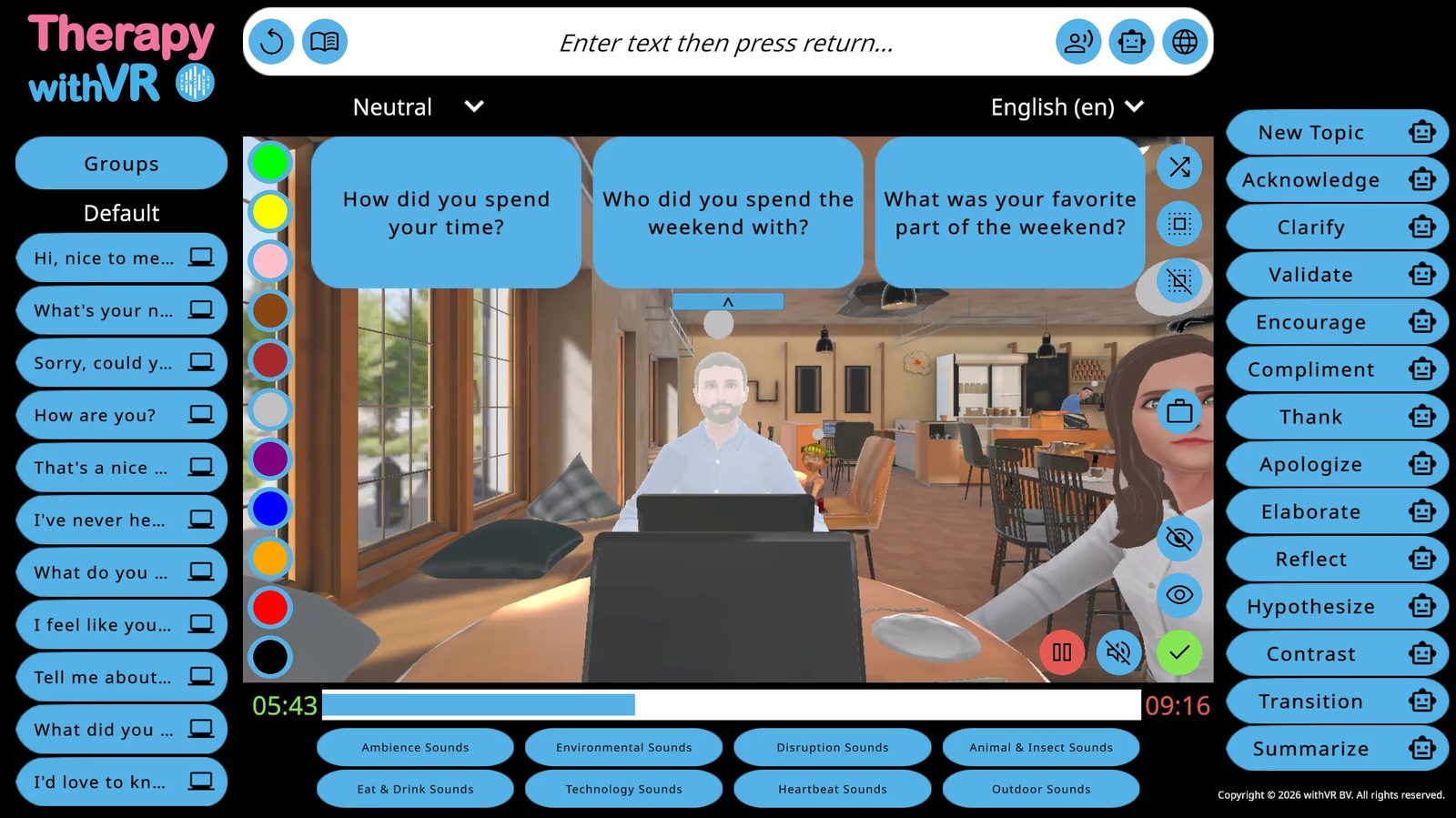
Fem utvekslinger, null skriving. Samtalen føles naturlig fra innsiden av VR-headsettet fordi det er nesten ingen gap mellom at personen avslutter en setning og at avataren svarer. Du er alltid ett skritt foran.
Bruke Generate Text under en økt
Når personen inne i VR nevner et tema du ikke har forberedt deg på, trenger du ikke å tenke ut spørsmål selv. Mens de fortsatt snakker om det, skriv temaet inn i inntastingsfeltet øverst på øktskjermen - til og med bare ett eller to ord. Når de er ferdige, klikk på Generate Text-robotikonet. Tre spørsmål dukker opp som bobler. Klikk på ett, og avataren stiller det.
Hvis personen for eksempel nevner at de liker matlaging, begynn å skrive "cooking" mens de fortsatt snakker. Når de er ferdige med setningen sin, er du klar til å klikke på robotikonet. Tre spørsmål om matlaging dukker opp umiddelbart. Du trenger ikke å vite noe om temaet selv - AI-en tar seg av det.
Du kan forme det AI-en produserer ved å være mer spesifikk i inntastingsfeltet. I stedet for bare "cooking", prøv "cooking for beginners" eller "baking with kids." Formality-nedtrekksmenyen (Neutral, Informal, Formal) påvirker også tonen i de genererte spørsmålene.
Forberede setninger før en økt
Å klikke på en forberedt setning er alltid raskere enn å skrive en. Tiden du investerer før en økt reduserer direkte presset du føler under den.
Hvor setninger holder til
Sentences-fanen i oppsettet gir deg 10 grupper: Default, pluss gruppe 1 til og med 9. Hver gruppe rommer inntil 11 setninger. Under en økt vises disse gruppene på venstre panel i øktskjermen - klikk på et gruppenavn for å utvide det, og klikk deretter på en hvilken som helst setning for å få den valgte avataren til å si den umiddelbart. Mens personen inne i VR snakker, kan du åpne gruppen du trenger neste gang, slik at den rette setningen er klar til å klikkes i det øyeblikket de er ferdige.
Hvordan du organiserer gruppene dine
Tenk på hver gruppe som et stadium i samtalen eller en kategori av ting avataren kanskje trenger å si. Her er én måte å organisere dem på for en økt om å bestille mat i en kafé:
| Gruppe | Formål | Eksempelsetninger |
|---|---|---|
| Default | Åpning og hilsener | "Hei, velkommen! Hva kan jeg hjelpe deg med i dag?" / "Ta deg god tid, ingen hast." |
| Group 1 | Oppfølgingsspørsmål | "Ønsker du noe mer?" / "Hvilken størrelse vil du ha?" |
| Group 2 | Uventede svar | "Beklager, det er tomt for det i dag." / "Jeg oppfattet ikke helt det, kan du si det igjen?" |
| Group 3 | Avslutte interaksjonen | "Det er klart om noen få minutter." / "Ha en fin dag!" |
Dette er bare ett eksempel. Det finnes ingen påkrevd struktur - organiser grupper på den måten som gir mening for økten din.
Gjennomgang: forberede setninger steg for steg
Bestem hva samtalen skal handle om. Tenk over situasjonen du har valgt, hvem avatarene skal være, og hva personen vil øve på. Skriv ned de viktigste spørsmålene og svarene avatarene vil trenge.
Gå til oppsettet og åpne Sentences-fanen. Klikk på Default-gruppen. Du vil se 11 setningsplasser. Klikk på en hvilken som helst setning for å redigere den - skriv teksten din inn i feltet og klikk på Edit for å lagre.
Fyll Default-gruppen med åpningsreplikkene dine. Dette er setningene du vil trenge i starten av økten - hilsener, åpningsspørsmål, eller det første avataren skal si.
Bruk flere grupper for resten. Klikk på Back, og klikk deretter på Group 1. Fyll den med oppfølgingsspørsmålene dine eller det neste stadiet i samtalen. Fortsett med gruppe 2, 3 og videre etter behov.
Gi gruppene nye navn for å finne dem raskt. Klikk på Change Name øverst i en gruppe og gi den en kort, beskrivende etikett. Under økten ser du disse navnene på venstre panel - tydelige etiketter hjelper deg å finne den rette gruppen raskt.
Forberede sammen med personen
Forberedelse trenger ikke å skje alene. Noen brukere forbereder setninger sammen med personen før de går inn i VR - diskuterer hvilke situasjoner de synes er utfordrende, velger hva avatarene skal si, og skriver spørsmålene sammen. Dette gjør selve oppsettet til en nyttig aktivitet og betyr at øktinnholdet allerede er personlig tilpasset før den begynner. Det gir også personen en følelse av kontroll over det de er i ferd med å oppleve.
Forberede utenfor programvaren for team
Hvis du jobber med kolleger på et felles forskningsprosjekt eller en felles pasientliste, vurder å lage et felles dokument (Word, Excel eller lignende) med de planlagte spørsmålene og setningene dine organisert etter gruppenavn. Hvert teammedlem kan deretter skrive de samme setningene inn i sin egen oppsettskjerm. Dette sparer tid, holder øktene konsekvente og gir alle et felles utgangspunkt, samtidig som hver person fortsatt kan tilpasse under selve økten.
Kombiner begge: Klikk på det du forberedte, generer det du ikke gjorde
De raskeste øktene kommer fra å kombinere forberedte setninger med AI-funksjoner. Bruk setningsgrupper for de forutsigbare delene av samtalen - åpningsspørsmål, viktige temaer, forventede svar. Bruk Generate Text og AI Prompts for alt annet - oppfølgingsspørsmål, reaksjoner, nye retninger samtalen tar.
På denne måten sitter du aldri fast med å skrive under tidspress. Du enten klikker på en forberedt setning eller klikker på et AI-generert svar. Tastaturet blir en reserveløsning i stedet for hovedverktøyet ditt.
Oppstartsfasen tar lengre tid - det er normalt
Å få på VR-headsettet, logge inn, sjekke tilkoblingen og starte økten tar mer tid enn selve økten. Brukere nevner jevnlig at det meste av tidspresset de føler skjer i denne oppstartsfasen, ikke under selve samtalen. Dette er normalt og går raskere etter hvert som du bygger en rutine.
For å holde oppstarten smidig:
- Lad VR-headsettet kvelden før - et tomt eller lavt batteri under en økt er den vanligste forsinkelsen man kan unngå
- Sjekk etter VR-appoppdateringer på forhånd - velkomstskjermen viser VR-appstatusen din (grønn, rød eller blå). Oppdater før personen ankommer, ikke under økten
- Hold VR-appen innlogget - med mindre organisasjonen din krever utlogging etter hver bruk, sparer du tid ved starten av neste økt ved å la appen være innlogget
- Forbered profilen og situasjonen din på forhånd - alle innstillinger lagres automatisk, så du kan sette opp alt timer eller dager i forveien
- Ha en kort, kjent aktivitet klar - mens du får tilkoblingen til å virke, kan personen bla gjennom kunstverk i venterommet eller se seg omkring i rommet
Det blir lettere med øvelse
Brukere rapporterer jevnlig at programvaren føles mye smidigere etter bare noen få økter. Grensesnittet, arbeidsflyten og tidsavpasningen blir alt sammen mer naturlig med gjentakelse. Hvis de første øktene dine føles trege eller klønete, er det typisk og forbigående.
Hvis mulig, kjør en øvingsøkt på egen hånd før din første økt med en person. Bruk without VR-startmetoden til å prøve øktskjermen, klikke gjennom setningsgrupper, teste AI Prompts og Generate Text, og bli kjent med hvor alt er. Selv 10 minutters øvelse utgjør en merkbar forskjell.
Spontane økter er mulig
Når du er komfortabel med programvaren, trenger ikke hver økt omfattende forberedelse. Noen brukere kjører økter på kort varsel - de svarer på det personen vil øve på i øyeblikket i stedet for å planlegge alt på forhånd. Med AI-funksjoner som håndterer det meste av samtalen, kan en økt komme sammen raskt.
For å gjøre spontane økter enklere, hold en profil med en enkel, allsidig situasjon allerede satt opp - en kafé eller et klasserom med noen få avatarer plassert og nøytrale følelser. Når øyeblikket kommer, åpne den profilen, juster setningsgruppene om nødvendig, og start. AI-funksjonene tar seg av resten.
Hurtigreferanse
| Strategi | Når du skal bruke den | Hvor du kan lære mer |
|---|---|---|
| AI Prompts (svar med ett klikk) | Under en økt - for å reagere raskt uten å skrive | Funksjoner > Øktskjermen |
| Generate Text (temabaserte spørsmål) | Under en økt - når et nytt tema dukker opp | Funksjoner > Øktskjermen |
| Forberedte setningsgrupper | Før en økt - fyll inn forventede spørsmål og prompts | Funksjoner > Oppsett: forberede en situasjon |
| Felles forberedelsesdokumenter | Før økter - for å koordinere med kolleger | Veiledninger > Bruke AI i øktene dine |
| Whisper (tale-til-tekst for setninger) | Under oppsett - for å snakke setninger inn i stedet for å skrive | Funksjoner > AI |
| Øvingsøkter uten VR | Før din første ekte økt - for å lære grensesnittet | Funksjoner > Starte en økt |
| Holde en ferdigoppsatt profil klar | For spontane økter på kort varsel | Funksjoner > Profiler |
Økter uten VR-headset
Webappen er ikke bare en kontroller for VR - den er et fullt funksjonelt verktøy i seg selv. Mange fagpersoner kjører økter helt og holdent på dataskjermen sin.
Hvordan det fungerer
Når du klikker på without VR på Start-skjermen, kjører økten helt og holdent i nettleseren din. Alt fungerer på samme måte som en full VR-økt - avatarer snakker, følelser endres, lyder spilles av, AI-funksjoner svarer - bortsett fra at opplevelsen er på laptop-skjermen din i stedet for inne i et VR-headset. Lyd kommer fra datamaskinens høyttalere eller hodetelefoner.
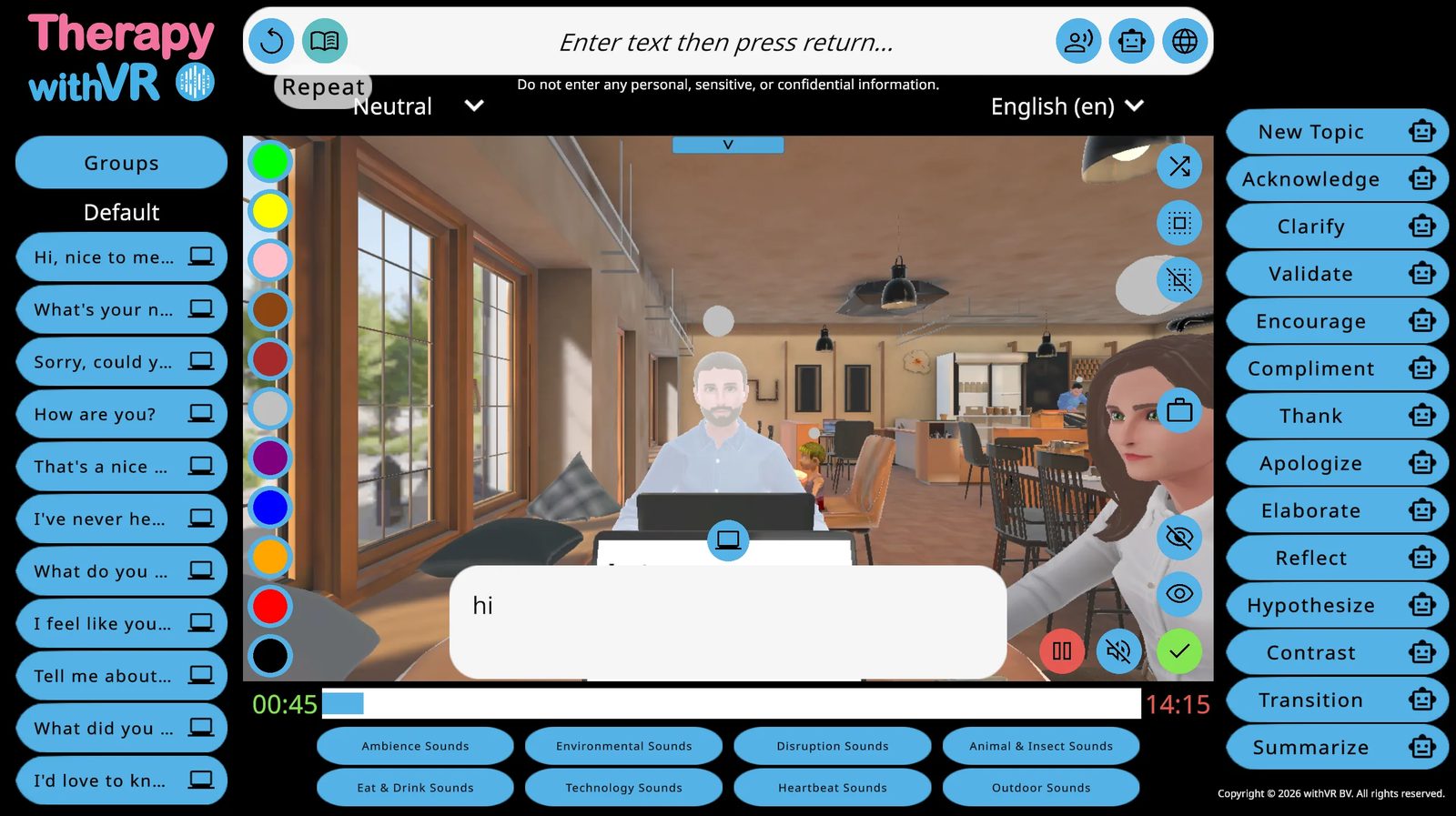
Fra personens perspektiv ser de på en animert scene på en skjerm. Den er mindre oppslukende enn VR, men interaksjonene, samtalene og øktstrukturen er identiske.
Når du skal bruke den
Tilvenning før VR
For personer som aldri har vært inne i VR, kan opplevelsen føles ukjent og uforutsigbar. Å vise dem omgivelsene på laptop-skjermen din først - kaféen, klasserommet, avatarene - fjerner noe av den usikkerheten. De kan se hvordan avatarene ser ut, høre hvordan de høres ut, og forstå hva som vil skje før VR-headsettet settes på.
Dette er spesielt nyttig for yngre personer og alle som er nølende til å prøve VR for første gang. Noen minutter med å se på omgivelsene på en laptop kan gjøre overgangen til VR-headsettet mye smidigere.
Økter på videosamtaler
Hvis du og personen ikke er i samme rom, kan du dele skjermen din under en videosamtale og kjøre økten på webappen. Personen ser avatarene og hører dem snakke gjennom samtalen. Du styrer alt fra laptopen din som vanlig.
Dette gjør det mulig å fortsette å jobbe med personer som ikke kan reise til stedet ditt, eller å kjøre økter med personer i ulike regioner eller land.
Tips for økter på videosamtaler
- Posisjon betyr noe - før du starter, klikk på ulike avatarposisjoner i oppsettet for å finne en kameravinkel som føles naturlig for personen som en seer i stedet for en kontrollør
- La dem styre deg - i stedet for å velge alt selv, spør personen hva avatarene skal si eller hvordan de skal reagere. Det gjør økten til en samarbeidsøvelse der de aktivt tenker over den sosiale situasjonen
- Bruk følelser som et diskusjonsverktøy - endre en avatars følelse midt i samtalen og spør personen hvordan de ville svart annerledes nå som avataren ser engstelig, kjedet eller forvirret ut
- Pause strategisk - du kan sette økten på pause for å diskutere det som nettopp skjedde eller planlegge hva som bør skje videre. På en videosamtale føles dette mer naturlig enn i VR fordi personen ikke har på seg et headset
- Laptop-skjermen fungerer godt på skjerm - siden personen allerede leser en skjerm, er tekst på laptopen i situasjonen lett for dem å følge. Vis et mål, samtalepunkter eller et tekstavsnitt de kan lese høyt mens avatarene ser på
- Prøv det som forberedelse til VR - gå gjennom situasjonen på skjerm sammen først, slik at personen vet hva de kan forvente, og bruk deretter VR uken etter for den fulle opplevelsen
Når VR-headsettet ikke er tilgjengelig
Hvis du besøker en skole, et hjem eller en klinikk og ikke tok med deg VR-headsettet, kan du fortsatt kjøre en økt på laptopen din. Økten er mindre oppslukende, men samtalen, avatarene og interaksjonen er fortsatt alt sammen til stede.
Når personen ikke kan ha på seg VR-headsettet
Noen personer vil ikke ha ting på hodet, er for unge til at VR-headsettet sitter komfortabelt, eller har andre grunner til å foretrekke å jobbe uten det. Webappen betyr at de fortsatt kan delta fullt ut i økten uten å måtte ha på seg noe.
- Jana Thompson, logoped, Flathead High School og Glacier High School, Kalispell, MT
Demonstrasjoner, presentasjoner og pitcher
Hvis du viser programvaren til kolleger, ledere eller et publikum på en konferanse, kan du kjøre en direkteøkt på webappen og projisere den på en stor skjerm. Dette lar alle se omgivelsene, høre avatarene og forstå hva programvaren gjør - uten å trenge et VR-headset for publikummet.
Du kan forberede en profil på forhånd med avatarer, setninger og følelser klare til bruk, slik at demonstrasjonen går smidig og viser programvaren fra sin beste side.
Tips for økter kun på webappen
- Skru opp volumet på laptopen - avatarstemmer spilles av fra datamaskinens høyttalere, så sørg for at volumet er høyt nok til at personen hører tydelig. Eksterne høyttalere kan hjelpe i mer støyende omgivelser.
- Plasser skjermen slik at personen kan se den - hvis dere er i samme rom, vinkle laptopen mot dem eller koble til en større skjerm. Husk at du også trenger å se skjermen for å styre økten.
- Involver personen i det som skjer - fordi de kan se den samme skjermen som du ser, blir økter kun på webappen naturlig mer samarbeidsbaserte. Personen kan peke på avatarer, be om bestemte følelser eller velge hvilke setninger som skal brukes.
- Bruk det som et springbrett - noen få økter kun på webappen kan bygge fortrolighet og selvtillit før du introduserer VR-headsettet. Personen kjenner allerede omgivelsene, avatarene og hvordan samtalen fungerer - VR legger bare til innlevelse.
- Forbered setninger som vanlig - alle funksjoner fungerer identisk, inkludert setningsgrupper, AI Prompts, Generate Text, lyder og følelser. Forberedelse er like verdifull for økter kun på webappen som for VR-økter.
Hva VR-headsettet tilfører
Økter på webappen er verdifulle, men de er ikke det samme som økter i VR. Forskning viser at taleopplevelser i VR samsvarer i stor grad med tilsvarende situasjoner i virkeligheten. VR-headsettet skaper en følelse av å være fysisk til stede i rommet med avatarene - og det er denne tilstedeværelsen som frembringer de samme følelsene, emosjonene og reaksjonene som personen ville opplevd i en virkelig situasjon.
På en skjerm ser personen på en scene. I VR er de inne i den. Den forskjellen betyr noe når målet er å øve på noe som føles ekte - som å snakke foran et klasserom, bestille ved en disk eller presentere seg for en fremmed. De emosjonelle og fysiske reaksjonene som kommer fra tilstedeværelse - den lille nervøsiteten, følelsen av å bli sett på, fornemmelsen av et ekte rom rundt deg - skjer ikke i samme grad på en flat skjerm.
En økt kun på webappen er alltid bedre enn ingen økt i det hele tatt. Men når VR er et alternativ, vil det skape en mer realistisk og virkningsfull opplevelse.
Hva som er annerledes
Nesten alt fungerer på samme måte. De viktigste forskjellene er:
| Funksjon | Med VR-headset | Uten VR-headset |
|---|---|---|
| Hvor personen ser omgivelsene | Inne i VR-headsettet (oppslukende, 360 grader) | På dataskjermen (den samme VR-forhåndsvisningen du ser på webappen) |
| Hvor lyd spilles av | Fra VR-headsettets høyttalere | Fra datamaskinens høyttalere eller hodetelefoner |
| Følelse av tilstedeværelse | Høy - personen føler at de er fysisk i rommet med avatarene | Lavere - de ser på en skjerm, ikke inne i rommet |
| Følelser og reaksjoner | Samsvarer tett med situasjoner i virkeligheten - personen opplever lignende følelser, nervøsitet og reaksjoner som de ville gjort personlig | Redusert - å se på en skjerm gir ikke samme nivå av emosjonell og fysisk respons |
| Øyekontakt | Når øyekontakt-knappen trykkes, ser avatarene direkte på personen inne i VR og følger dem mens de beveger seg rundt | Når øyekontakt-knappen trykkes, ser avatarene mot kameravisningen på webappen - de reagerer fortsatt på knappen, men sporer ikke en person |
| Alle andre funksjoner | Identiske - avatarer, følelser, setninger, lyder, AI-funksjoner, tidtaker, pause, målvurdering | |
Casting og opptak
Hvordan du deler den direkte VR-visningen med andre og hvordan du tar opp økter fra innsiden av VR-headsettet.
Casting
Casting lar deg dele det personen inne i VR ser på en annen skjerm - en telefon, en datamaskin eller en TV. Dette er nyttig når en forelder, kollega, veileder eller student vil følge med under en økt uten å ta på seg et VR-headset selv.
- Sarah Thoné, logoped
Hvorfor caste i stedet for å bruke forhåndsvisningen i webappen?
VR-forhåndsvisningen på webappen viser en statisk kameravinkel av situasjonen - nyttig for å styre økten, men den viser ikke hva personen inne i VR faktisk ser i sanntid. Casting viser deres direkte, førstepersonsvisning: hvor de ser, avatarene foran dem, og hele 360-graders-omgivelsene fra deres perspektiv. Hvis du vil se nøyaktig hva personen opplever, er casting måten å gjøre det på.
Hva du trenger
- Meta Horizon-mobilappen installert på telefonen din (tilgjengelig på iOS og Android)
- Telefonen din og VR-headsettet må være på det samme WiFi-nettverket
- Telefonen din må være logget inn på den samme Meta-kontoen som VR-headsettet
Metode 1: Start casting fra telefonen din (anbefalt)
Dette er den enkleste metoden fordi personen inne i VR ikke trenger å gjøre noe.
Åpne Meta Horizon-appen på telefonen din.
Trykk på Menu og velg VR-headsettet du vil caste fra. Hvis du ikke ser det i listen, trykk på Other Devices, så vil appen søke etter det på nettverket ditt.
Trykk på Start og velg telefonen din som casting-destinasjon.
Den direkte VR-visningen vil dukke opp på telefonskjermen din. Personen inne i VR vil se et kort varsel om at casting har startet, men de trenger ikke å trykke på noe.
For å stoppe casting, trykk på casting-varselet på telefonen din og velg Stop Casting.
Metode 2: Start casting fra innsiden av VR-headsettet
Trykk på Meta-knappen på høyre kontroller for å åpne universalmenyen.
Velg klokken på venstre side av menyen for å åpne Quick Settings.
Velg Cast.
Velg en destinasjon: Mobile (telefonen din), Web (en nettleser), eller en kompatibel enhet i nærheten.
Metode 3: Cast til en nettleser
Hvis du foretrekker å se castingen på en dataskjerm i stedet for telefonen din, gå til oculus.com/casting i Google Chrome eller Microsoft Edge (andre nettlesere støttes ikke). Logg inn med den samme Meta-kontoen som VR-headsettet. Den direkte visningen vil dukke opp i nettleservinduet.
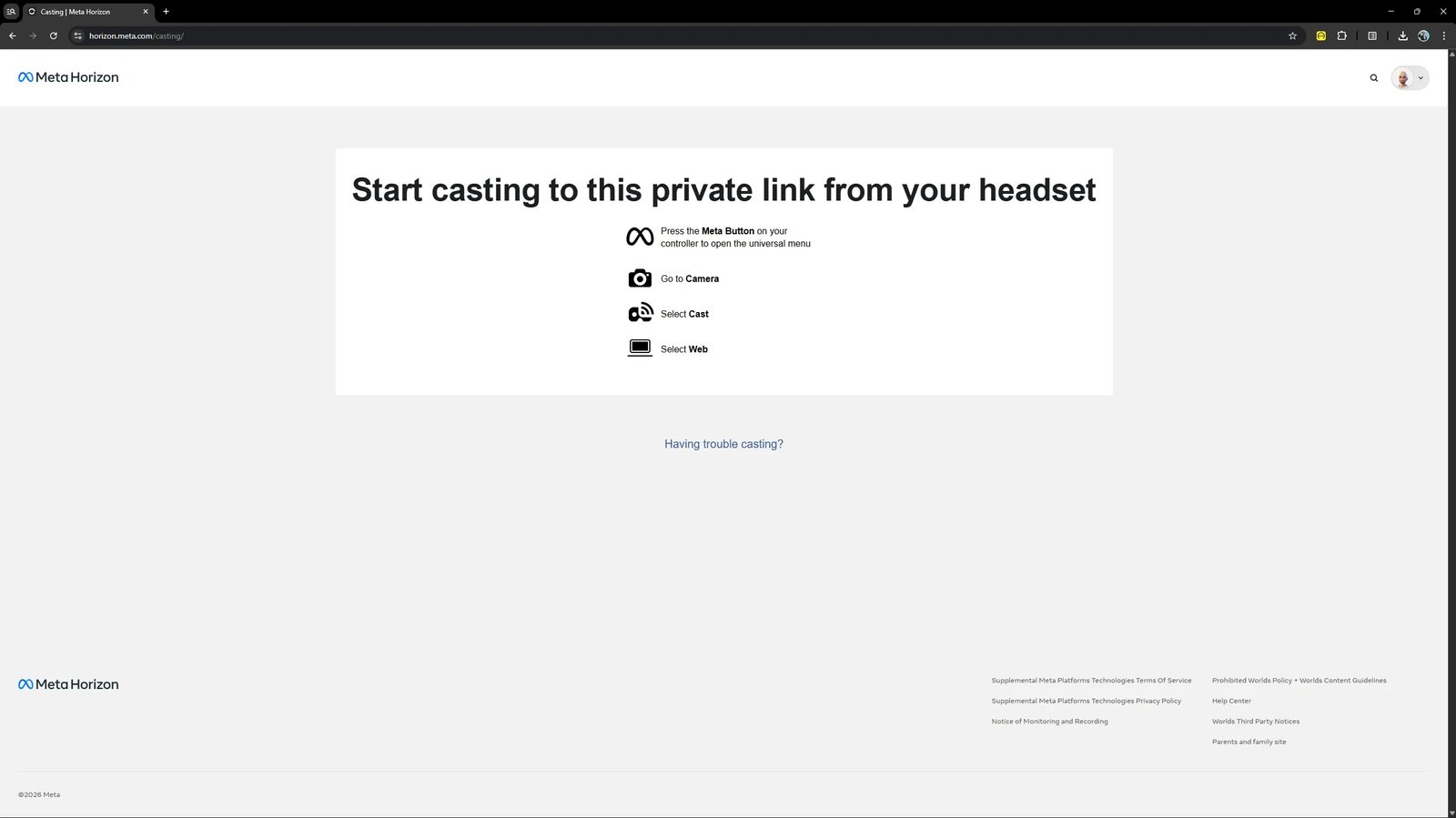
Hvis casting ikke fungerer
- Bekreft at telefonen (eller datamaskinen) og VR-headsettet er på det samme WiFi-nettverket
- Bekreft at begge enhetene er logget inn på den samme Meta-kontoen
- Start VR-headsettet og telefonen din på nytt, og prøv igjen
- Noen bedrifts- eller institusjonelle WiFi-nettverk blokkerer casting av sikkerhetshensyn - prøv en personlig mobil hotspot som et alternativ
For flere feilsøkingstrinn, se Metas feilsøkingsveiledning for casting.
Ta opp økter
Therapy withVR har ikke en innebygd opptaksfunksjon. Meta Quest VR-headsettet har imidlertid en innebygd videoopptaksfunksjon som fanger opp det personen inne i VR ser. Dette fungerer med en hvilken som helst app, inkludert Therapy withVR.
Hvordan du tar opp
Trykk på Meta-knappen på høyre kontroller for å åpne universalmenyen.
Velg Camera-ikonet.
Velg Record Video. En rød prikk vil dukke opp som angir at opptaket har startet.
For å stoppe opptaket, åpne menyen igjen og velg Stop Recording.
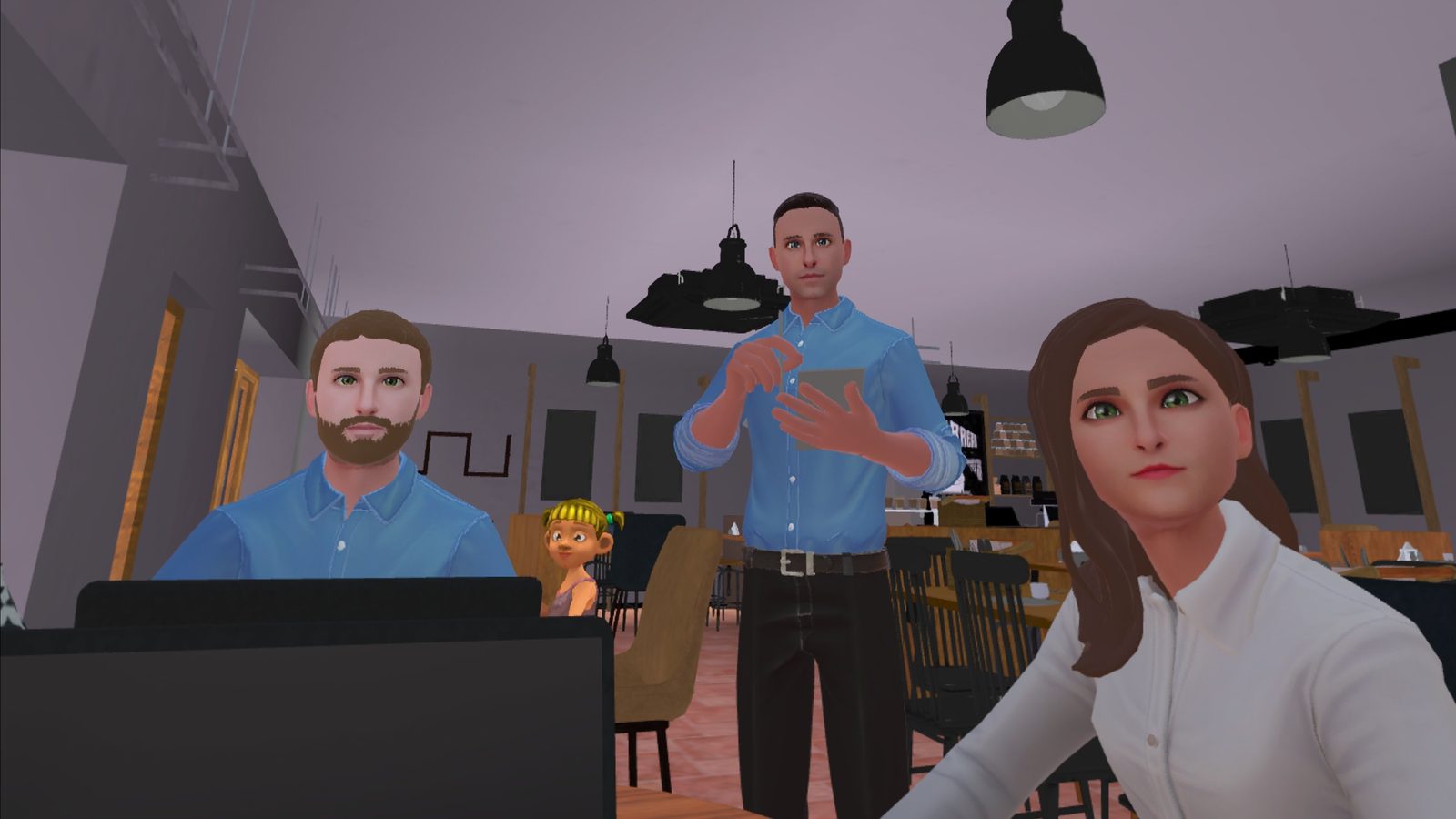
Inkludere mikrofonlyd
Som standard fanger opptak lydene fra innsiden av VR (avatarstemmer, omgivelseslyder), men ikke mikrofonen. For å inkludere stemmen til personen som har på seg VR-headsettet:
Trykk på Meta-knappen og velg Camera.
Velg Camera Settings (øverst til høyre).
Slå Include mic audio på.
Med dette aktivert vil opptaket fange både avatarstemmene og personens egen stemme, noe som kan være nyttig for å gjennomgå økter etterpå eller lage demonstrasjonsvideoer.
Opptaksinnstillinger
Du kan tilpasse opptakskvaliteten fra VR-headsettets innstillinger. Gå til Quick Settings > Settings > System > Camera. De tilgjengelige alternativene inkluderer:
| Innstilling | Alternativer | Merknader |
|---|---|---|
| Video aspect ratio | Square, Landscape, Portrait | Landscape er best for deling på sosiale medier eller presentasjoner. Square fungerer godt for innlegg på sosiale medier. |
| Image stabilization | On / Off | Reduserer ristingen fra hodebevegelse. Anbefalt for jevnere opptak. |
| Frame rate | Varierer etter VR-headset-modell | Høyere bildefrekvenser gir jevnere video, men større filer. |
| Video compression quality (bitrate) | 5 Mbps til 20 Mbps | Høyere verdier gir bedre kvalitet, men større filer. 10-15 Mbps er en god balanse for de fleste bruksområder. |
| Include mic audio | On / Off | Fanger stemmen til personen som har på seg VR-headsettet sammen med lydene i appen. |
Få tilgang til og dele opptak
Opptatte videoer lagres på VR-headsettet. For å få tilgang til dem:
- På VR-headsettet: Åpne Camera-appen, og velg deretter Gallery for å se opptakene dine
- På telefonen din: Åpne Meta Horizon-appen for å se og laste ned opptak fra VR-headsettet
- På datamaskinen din: Koble VR-headsettet til datamaskinen med en USB-C-kabel. VR-headsettet vil dukke opp som en lagringsenhet. Opptakene er i videomappen.
Derfra kan du dele opptak på sosiale medier, inkludere dem i presentasjoner eller bruke dem til opplærings- og veiledningsformål.
Sjekkliste for økten
En hurtigreferanse for hver økt - fra forberedelse til oppsummering. Skriv ut denne siden og ha den ved siden av arbeidsstasjonen din.
Før personen ankommer
Disse trinnene kan gjøres timer eller dager i forveien. Jo mer du forbereder her, desto mindre oppsettstid trenger du under selve økten.
VR-headset
- Lad VR-headsettet over natten - sjekk det lille ladelyset på siden
- Bekreft at spilleområdet er ryddig og at en stol er på plass hvis personen skal sitte
Webapp
- Logg inn på withVR-webappen
- Sjekk VR-appstatusen på velkomstskjermen: grønn = klar, rød = oppdatering nødvendig, blå = installering nødvendig
- Klikk på Start for å gå til hovedmenyen
Profil og situasjon
- Opprett eller velg en profil for denne personen
- Velg en situasjon og åpne oppsettskjermen
Oppsett
- Plasser avatarer og still inn følelsene deres (Fane 1: Select Avatar)
- Forbered setninger avatarene skal si (Fane 3: Sentences) - å klikke på en forberedt setning under en økt er alltid raskere enn å skrive
- Still inn maksimal varighet
- Konfigurer eventuelt objekter, stemmeinnstillinger eller kunst for venterommet
Starte økten
VR-headset
- Hjelp personen med å ta på seg VR-headsettet og juster stroppene til bildet er skarpt
- Bruk volumknappene på undersiden av VR-headsettet til å sette volumet til maksimum
- Personen logger inn med e-postadressen og passordet sitt (de samme påloggingsopplysningene som webappen)
- Vent til instruksjonsteksten dukker opp på veggen inne i VR - dette bekrefter at avatarene er lastet og at VR-appen er klar
Webapp
- Klikk på Start-pilen (høyre side av oppsettskjermen)
- Sett et mål og vurder selvtillit, eller klikk på Skip
- Klikk på with VR
- Hvis VR-headsettet oppdages, endres teksten til "Press the button again to start" - klikk igjen for å starte
- Hvis det ikke oppdages: lukk og åpne VR-appen på nytt, logg inn igjen, vent på instruksjonsteksten, og prøv deretter på nytt
- Hvis det fortsatt ikke oppdages: last webappen på nytt og naviger tilbake til Start-hurtigvinduet
Under økten
Snakke til personen
- Klikk på en setning fra venstre panel for å få den valgte avataren til å si den
- Skriv hva som helst i inntastingsfeltet øverst og trykk Return
- Klikk på gjenta-ikonet (sirkelformet pil, helt til venstre på den øverste linjen) for å gjenta det siste som ble sagt
- Bruk AI Prompts (høyre panel) til å svare raskt på det personen nettopp sa
Styre avatarer
- Klikk på en avatar i VR-forhåndsvisningen for å velge den (hvit markering vises kun på webappen)
- Klikk på en farget sirkel på venstre kant av forhåndsvisningen for å endre følelsen deres
- Klikk på øye-ikonet (nederst til høyre i forhåndsvisningen) for å få avatarene til å se på personen
Lyder
- Klikk på en lydkategori nederst for å utvide den, og klikk deretter på en lyd for å spille den av
- Klikk på demp-ikonet for å stoppe alle lyder umiddelbart
Andre kontroller
- Klikk på laptopen i VR-forhåndsvisningen for å vise tekst på laptop-skjermen inne i VR
- Klikk på den røde pauseknappen (nederst til høyre) for å sette alt på pause - bruk dette til å sjekke inn med personen
- Klikk på den grønne avspillingsknappen for å fortsette
Avslutte økten
Webapp
- Klikk på den grønne hak-knappen (nederst til høyre i forhåndsvisningen)
- Bekreft med Yes
- Vurder målet hvis du bruker et, eller klikk på Skip
- Du går tilbake til hovedmenyen - alle innstillinger lagres automatisk
VR-headset
- La personen få vite at økten er over - de vil gå tilbake til venterommet
- Gi dem et øyeblikk før du tar av VR-headsettet, særlig hvis det var deres første gang i VR
Etterpå
- Oppsummer - spør hvordan personen følte seg, hva de la merke til, og hva de vil gjøre annerledes neste gang
- Før notater i ditt eget system - ikke i programvaren
- Juster oppsettet for neste økt basert på det du lærte
Forberede din første økt
En praktisk gjennomgang for nye brukere - fra oppsett til oppsummering.
Før økten
Lad VR-headsettet over natten. Bekreft at det lille ladelyset på siden er på.
Sjekk VR-appstatusen din på velkomstskjermen i webappen. Grønn = klar. Rød = oppdatering nødvendig. Blå = installering nødvendig.
Opprett en profil og velg en situasjon. Café- eller Animal-situasjonen fungerer godt for en første økt - kjente omgivelser med lavt press.
Sett opp situasjonen. Velg avatarer med Neutral-følelse, sett varigheten til 5 minutter eller mindre, og forbered noen få enkle setninger i Default-gruppen.
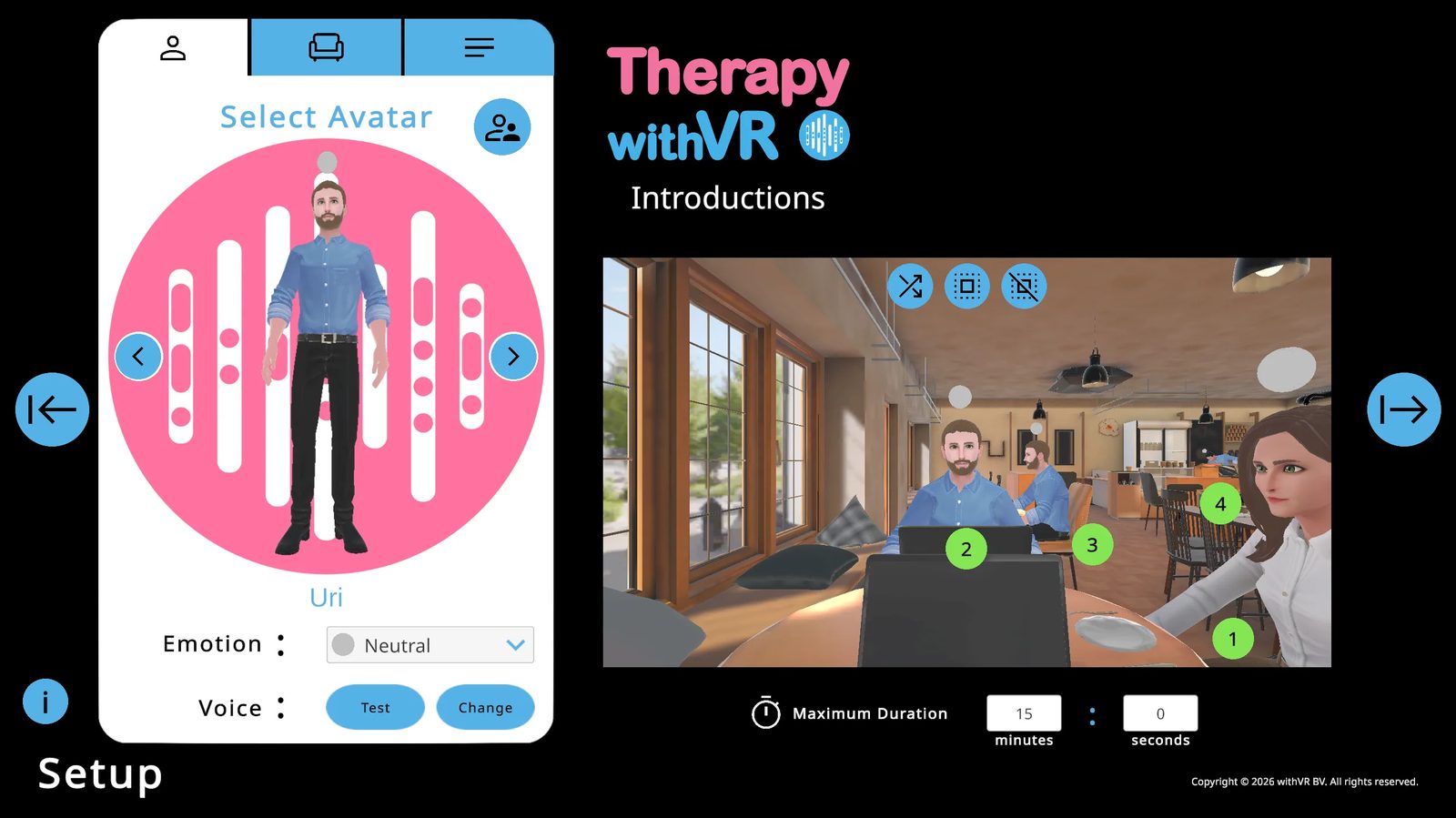
Vurder å involvere personen i oppsettet. Å spørre dem hvilke avatarer de vil ha, hvor de skal sitte, og hva de vil at avatarene skal si er i seg selv en verdifull aktivitet.
Ved starten av økten
Hjelp personen med å ta på seg VR-headsettet. Bruk volumknappene på undersiden av headsettet til å sette volumet til maksimum.
La dem se seg omkring i venterommet og bli komfortable før dere starter.
Klikk på → Start-pilen, fullfør Goal-skjermen, og velg with VR for å begynne.
Under økten
- Hold det enkelt - noen få setninger og én eller to avatarer er nok for en første økt
- Bruk pauseknappen fritt til å sjekke inn med personen
- Følg personens ledelse - hvis samtalen går utenfor manus, er det greit og naturlig
- Se etter tegn på ubehag, særlig i de første minuttene
Etter økten
- Vurder målet hvis du bruker et, eller hopp over det
- La personen ta seg et øyeblikk før de reiser seg
- Oppsummer - spør hvordan de følte seg, hva de la merke til, og hva de ønsker neste gang
- Noter hva som fungerte og juster oppsettet for neste økt
Mindre er mer. Forbered sammen med personen. Det finnes ingen feil måte å bruke dette verktøyet på. Hold deg nær slik at du kan observere og reagere. Det er helt greit hvis samtalen går utenfor manus.
Støttede språk
To uavhengige språkinnstillinger - én for grensesnittet, én for avatarene dine.
Avatarspråk laster kulturelt passende standardavatarer og Google Text-To-Speech-stemmer fra den regionen.
Disse innstillingene er uavhengige og kan være forskjellige fra hverandre.
Grensesnittspråk
Avatarspråk
Stemmetyper
| Type | Kvalitet | Justering av tonehøyde/hastighet |
|---|---|---|
| CHIRP3-HD | Mest naturlig, raskest å starte. Foretrukket der den er tilgjengelig. | Ikke tilgjengelig |
| WAVENET | God kvalitet, litt mer robotaktig. | Tilgjengelig |
| STANDARD | Grunnleggende kvalitet. | Tilgjengelig |
Oversikt over situasjoner
12 virtuelle talesituasjoner - hver fullt tilpassbar og lagret i profilen din.
Hurtigreferanse
| Situasjon | Posisjoner | Kroppsstillinger |
|---|---|---|
| Café | 4 | 3 sittende, 1 stående |
| Classroom | 31 | Alle sittende |
| Bakery | 1 | Stående |
| Kitchen Table | 6 | Alle sittende |
| Break Room | 6 | 3 sittende, 3 stående |
| Meeting Room | 9 | Alle sittende |
| Speaking Circle | 2-12 (konfigurerbar) | Alle sittende |
| Animal | 0 mennesker, 1 dyr | - |
| Room | 2 | Alle sittende |
| Auditorium | 6 aktive (197 totalt) | Alle sittende |
| Reception | 2 | Alle sittende |
| Supermarket | 1 | Stående |
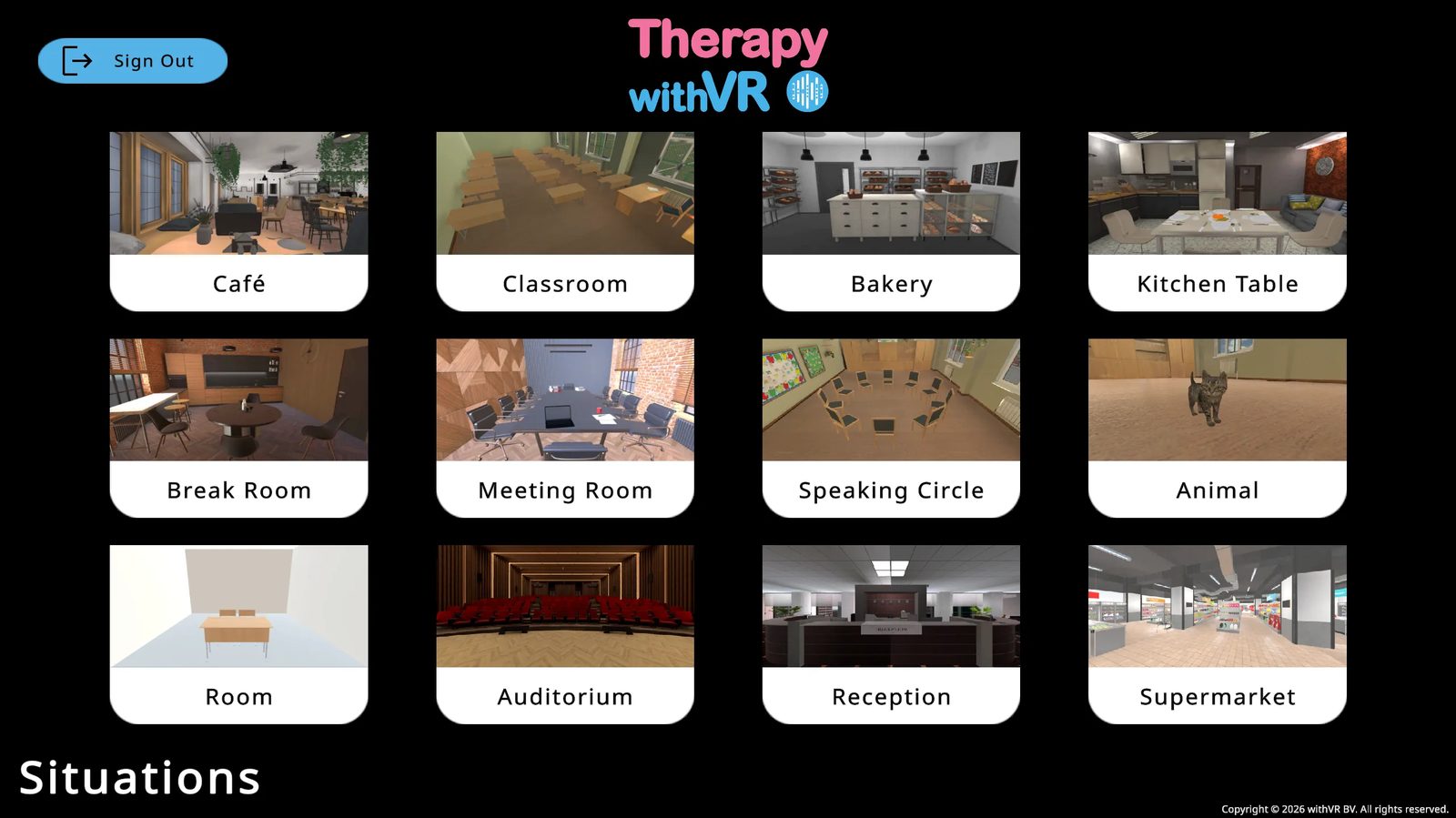
Café
Et lyst, moderne åpent rom med store vinduer, naturlig lys og flere sittesoner. Et rundt bord i forgrunnen, ytterligere sitteplasser lenger bak. Brukes også som venterom før øktene begynner.
Spesialfunksjon: En kelner-avatar bak baren kan gå bort til bordet under en økt og ankomme med en notatblokk og blyant.
Classroom
Et tradisjonelt klasserom med rader av elevpulter, klasseromsdekorasjoner og en lærerpult fremme til høyre. Personen inne i VR står fremme, vendt mot klassen. Forhåndsvisningen i webappen viser en visning fra øvre hjørne for oppsettsformål.
Bakery
Et bakeriinteriør med brød og bakevarer på trehyller og en hvit betjeningsdisk i forgrunnen. Personen inne i VR står på kundesiden av disken.
Kitchen Table
Et varmt spiseområde i et hjem med dekket bord, tallerkener og bestikk. De mest kjente og hjemlige omgivelsene av de 12 situasjonene.
Break Room
Et moderne rom med et rundt bord og et tidsriktig kjøkken i bakgrunnen. En av to situasjoner med en tydelig blanding av sittende og stående avatarer i samme scene.
Meeting Room
Et formelt styrerom med et langt konferansebord, en varm aksentvegg og laptoper på bordet. Personen inne i VR er ved den ene enden, vendt mot gruppen.
Speaking Circle
En konfigurerbar sirkel av stoler (2-12 seter, inkludert personens eget). Webappen viser en fugleperspektivvisning for oppsett. Personen inne i VR opplever sirkelen fra setet sitt i den.
Animal
Et varmt rom med oppbevaringsmøbler i tre og et tregulv. Et dyr er til stede - det blunker av og til og flytter litt på seg, som om det er til stede og levende. Velg Kitten eller Bunny. Ingen menneskelige avatarer er synlige, men en stemme er fortsatt tilgjengelig gjennom en usynlig avatar.
Room
Et minimalistisk rom - den mest tilpassbare situasjonen. Full kontroll over dimensjoner, farger, belysning, avataravstand og skrivebordsskillevegg. Setter fullt fokus på interaksjonen.
Auditorium
Et stort auditorium i teaterstil med røde polstrede seter og en scene. Personen inne i VR står på scenen som taleren og ser ut på publikum. Auditoriet har 197 seter, men bare 6 posisjoner fremme i midten er for øyeblikket aktive.
Reception
Et formelt resepsjonsområde med en disk merket RECEPTION, en laptop på disken og tre veggklokker. Begge avatarene vender utover mot personen inne i VR.
Supermarket
En supermarkedsgang med produktfylte hyller på begge sider og et tak i lagerstil. Personen inne i VR vender mot avataren på den andre siden av gangen.
Det finnes ingen foreskrevet rekkefølge eller anbefalt utgangspunkt. Bruk situasjoner i den rekkefølgen og kombinasjonen som gir mest mening for personen du jobber med.
Sitere denne programvaren
Hvordan du refererer til Therapy withVR i akademiske publikasjoner, rapporter og presentasjoner.
Siteringsformater
Erstatt versjonsnummeret med versjonen du brukte. Den gjeldende versjonen vises øverst til høyre i denne dokumentasjonen. Hvis siteringsstilen din støtter tilgangsdatoer, bruk den siste datoen du brukte programvaren.
APA (7th edition)
MLA (9th edition)
IEEE
BibTeX
author = {withVR},
title = {Therapy withVR},
year = {2021},
note = {Version 4.0.0, Computer software},
url = {https://withvr.app}
}
Nevne programvaren i teksten
Ved første omtale i en artikkel eller rapport, bruk det fulle navnet: Therapy withVR (withVR, 2021). Etter det er Therapy withVR alene greit. Hvis du trenger å beskrive den kort:
«Therapy withVR er et tilpassbart virtuell virkelighet-verktøy som gir sanntidskontroll over virtuelle talesituasjoner, og kjører på Meta Quest-headset og styres fra en standard laptop (withVR, 2021).»
Versjonsnumre
Programvaren oppdateres ofte. Å inkludere versjonsnummeret i siteringen din hjelper lesere med å forstå nøyaktig hvilken versjon av verktøyet som ble brukt i studien din. Den gjeldende versjonen vises alltid øverst til høyre på denne dokumentasjonssiden. Hvis du er usikker på hvilken versjon du brukte, kontakt support@withvr.app.
Tilgangsdatoer
Noen siteringsstiler (MLA, IEEE) støtter en tilgangsdato. Hvis du inkluderer en, bruk den siste datoen du brukte programvaren til studien din - ikke datoen du skrev artikkelen. Fordi programvaren oppdateres regelmessig, hjelper tilgangsdatoen lesere med å forstå når i programvarens utvikling arbeidet ditt fant sted.
Programvaredetaljer for referanse
| Detalj | Verdi |
|---|---|
| Programvarenavn | Therapy withVR |
| Utvikler | withVR |
| Sted | Merelbeke-Melle, Belgia |
| Først utgitt | 2021 |
| Gjeldende versjon | 4.0.0 |
| Plattform | Webapp (withVR-webappen) + Meta Quest VR-headset |
| Nettsted | withvr.app |
Ordliste
Definisjoner av sentrale begreper som brukes gjennom hele denne dokumentasjonen.
| Begrep | Definisjon |
|---|---|
| AES (Advanced Encryption Standard) | En mye brukt krypteringsmetode for å beskytte data. Therapy withVR bruker AES-256 til å kryptere profilnavn som lagres i databasen. |
| AI Prompt | En av 14 knapper på høyre panel på øktskjermen (som Acknowledge, Encourage, Clarify, New Topic). Hver av dem genererer et svar basert på det personen inne i VR nettopp sa. Se Funksjoner > Øktskjermen. |
| Art | En innebygd samling kunstverk laget av personer som stammer - inkludert dikt, illustrasjoner, tegneserier, fotografier og malerier. Art kan vises på veggene i venterommet. Se Funksjoner > Art. |
| Avatar | En virtuell figur inne i VR. Avatarer kan snakke, vise følelser og reagere på handlinger du styrer fra nettappen. Det finnes 3 standard voksenavatarer (basert på ditt Avatar Language) og 31 barneavatarer. |
| Avatar Language | Språk- og regioninnstillingen som bestemmer hvilke standardavatarer og Google Text-to-Speech-stemmer som lastes inn. Settes når kontoen opprettes og kan ikke endres av brukeren senere. Se Kom i gang > Oppsett av nettappkonto. |
| Boundary | Den fysiske grensen for spilleområdet som settes opp på Meta Quest VR-headsettet. Se Stationary Boundary og Roomscale Boundary. For oppsettinstruksjoner, se Metas veiledning om grenser. |
| Casting | Deling av den direkte VR-visningen fra VR-headsettet til en annen skjerm (telefon, datamaskin eller TV) slik at andre kan se hva personen inne i VR ser. Dette er en Meta Quest-funksjon, ikke en Therapy withVR-funksjon. Se Veiledninger > Casting og opptak. |
| CHIRP3-HD | Den høyeste kvaliteten av Google Text-to-Speech-stemmetype. Høres mest naturlig ut og begynner å snakke raskest. Foretrukket der den er tilgjengelig, men toneleie og tempo kan ikke justeres. Se Referanse > Støttede språk. |
| DPA (Data Processing Agreement) | Et juridisk dokument som mange organisasjoner krever under GDPR. Definerer hvordan personopplysninger behandles på dine vegne. Tilgjengelig på forespørsel fra legal@withvr.app. |
| Emotion | Ansiktsuttrykket og stemningen som vises av en avatar. Det finnes 11 følelser: Neutral, Happy, Sad, Angry, Bored, Fearful, Confused, Anxious, Excited, Calm og Surprised. Hver har en tilhørende farge. Følelser kan settes under oppsett eller endres i sanntid under en økt. |
| EULA (End User License Agreement) | Lisensavtalen som dekker din bruk av VR-appen som er installert på Meta Quest VR-headsettet. Se Juridisk og personvern. |
| Eye Contact | En øktkontroll som får utvalgte avatarer til å snu seg og se på personen inne i VR og følge dem når de beveger seg. Aktiveres ved å klikke på øye-ikonet på øktskjermen. Det du ser i nettappen (avatarene ser mot kameraet) er forskjellig fra det personen inne i VR ser (avatarene ser direkte på dem). |
| FERPA (Family Educational Rights and Privacy Act) | En amerikansk lov som beskytter studenters utdanningsregistre. Therapy withVR samler ikke inn eller lagrer studenters utdanningsregistre, så plattformen faller utenfor FERPAs virkeområde ved design. |
| Firebase | En Google Cloud-plattform som Therapy withVR bruker til brukerautentisering, databaselagring og fillagring. Alle Firebase-data lagres på servere i Frankfurt, Tyskland. |
| Firestore | Den spesifikke Google Cloud-databasetjenesten (en del av Firebase) som Therapy withVR bruker til å lagre kontodata, øktdata og profildata. |
| Formality | En nedtrekksmeny på øktskjermen som styrer tonen i AI-generert tekst. Alternativene er Neutral, Informal og Formal. Påvirker resultatet av Generate Text. Se Funksjoner > Øktskjermen. |
| GDPR (General Data Protection Regulation) | EU/EØS-forordningen som regulerer innsamling, behandling og lagring av personopplysninger. Therapy withVR er GDPR-kompatibel. Se Juridisk og personvern. |
| Generate Text | En AI-funksjon som lager tre samtalespørsmål basert på et emne du skriver inn i inndatafeltet. Klikk på robot-ikonet ved siden av inndatafeltet for å generere dem. Se Funksjoner > Øktskjermen. |
| Goal | En valgfri tekst og en selvvurdert trygghetsskår (1-10) som kan settes ved starten av en økt og vurderes på nytt ved slutten. Måldata lagres, men behandles foreløpig ikke til rapporter. Se Funksjoner > Starte en økt og Funksjoner > Avslutte en økt. |
| Google Text-to-Speech | Google-tjenesten som brukes til å generere avatarstemmer. Når en avatar "snakker", sendes teksten til Googles servere og returneres som lyd. Se CHIRP3-HD, WAVENET og STANDARD for stemmekvalitetstyper. |
| HIPAA (Health Insurance Portability and Accountability Act) | En amerikansk lov som regulerer beskyttet helseinformasjon (PHI). Therapy withVR er utformet slik at PHI ikke kommer inn i systemet. Se Juridisk og personvern. |
| Interface Language | Språket som brukes for nettappens menyer, knapper og etiketter. Kan endres når som helst fra Settings. Uavhengig av Avatar Language. |
| Maximum Duration | Tidsgrensen for en økt, satt under oppsett. Når nedtellingen når null, avsluttes økten automatisk. Se Funksjoner > Oppsett: Forberede en situasjon. |
| Meta Horizon app | Mobilappen (iOS og Android) som brukes til å administrere Meta Quest VR-headsettet ditt. Brukes også til casting og tilgang til opptak. Tidligere kalt Oculus-appen og Meta Quest-appen. Se Metas veiledning. |
| Meta Quest | VR-headsettmerket laget av Meta. Therapy withVR er kompatibel med Meta Quest 2, Quest Pro, Quest 3 og Quest 3S. Se Kom i gang > Velge VR-headset. |
| PHI (Protected Health Information) | All individuelt identifiserbar helseinformasjon under amerikansk lov (HIPAA). Therapy withVR er utformet slik at PHI ikke kommer inn i systemet. |
| Position | En nummerert plassering inne i en situasjon der en avatar kan plasseres. Hver situasjon har et fast antall posisjoner (for eksempel har Café 4, Classroom 31). Posisjoner vises som blå sirkler i VR-forhåndsvisningen under oppsett. |
| Profile | Et lagret sett med øktinnstillinger for en bestemt bruk eller person. Hver profil lagrer avatarplasseringer, følelser, setninger, stemmeinnstillinger, varighet og mål for hver situasjon. Se Funksjoner > Profiler. |
| Roomscale Boundary | En grensetype for VR-headsettet som lar personen bevege seg rundt innenfor et definert område. VR-headsettet viser en advarsel når de nærmer seg kanten. Nyttig hvis personen vil gå eller bevege seg under en økt. |
| Sentence Group | En samling forhåndsskrevne setninger som avatarer kan si under en økt. Det finnes 10 grupper (Default pluss Groups 1-9), hver med plass til opptil 11 setninger. Forberedes i Sentences-fanen under oppsett. Se Funksjoner > Oppsett: Forberede en situasjon. |
| Session | En direkte VR-opplevelse som styres fra nettappen. Under en økt får du avatarer til å snakke, endrer følelser, spiller av lyder og samhandler med personen inne i VR i sanntid. Økter har en maksimal varighet satt under oppsett. |
| Situation | Et av 12 virtuelle miljøer der økter foregår - Café, Classroom, Bakery, Kitchen Table, Break Room, Meeting Room, Speaking Circle, Animal, Room, Auditorium, Reception og Supermarket. Se Referanse > Oversikt over situasjoner. |
| STANDARD | En grunnleggende kvalitet av Google Text-to-Speech-stemmetype. Toneleie og tempo kan justeres. Brukes der stemmetyper av høyere kvalitet ikke er tilgjengelige for et bestemt språk. Se Referanse > Støttede språk. |
| Stationary Boundary | En grensetype for VR-headsettet for å bli stående på ett sted, enten sittende eller stående. Tilstrekkelig for de fleste Therapy withVR-økter. |
| TLS (Transport Layer Security) | En sikkerhetsprotokoll som krypterer data mens de beveger seg mellom enhetene dine og serveren. Therapy withVR bruker TLS 1.2 eller høyere for alle tilkoblinger. |
| VR App | Therapy withVR-applikasjonen som er installert på Meta Quest VR-headsettet. Personen inne i VR bruker denne appen. Den mottar sanntidsoppdateringer fra nettappen under en økt. |
| Waiting Room | Det tomme rommet i kafé-stil som personen ser inne i VR etter innlogging og før en økt starter. Venterommet kan vise kunstverk på veggene. Personen returnerer til venterommet når en økt avsluttes. Se Veiledninger > Venterommet (VR). |
| WAVENET | En god kvalitet av Google Text-to-Speech-stemmetype. Litt mer robotaktig enn CHIRP3-HD, men toneleie og tempo kan justeres. Barneavatarer bruker alltid WAVENET-stemmer. Se Referanse > Støttede språk. |
| Web App | Hovedkontrollgrensesnittet på withVR-nettappen, som du åpner i en hvilken som helst nettleser. Brukes til oppsett, kjøring av økter, administrasjon av profiler og all sanntidsstyring av det som skjer inne i VR. |
| Whisper | En OpenAI-talegjenkjenningsfunksjon som gjør talte ord om til tekst. Brukes i Therapy withVR til å snakke setninger inn i mikrofonen i stedet for å skrive dem. Krever at OpenAI-funksjoner er aktivert i Settings. |
Feilsøking og vanlige problemer
De fleste problemer kan løses raskt. Prøv disse løsningene før du kontakter support.
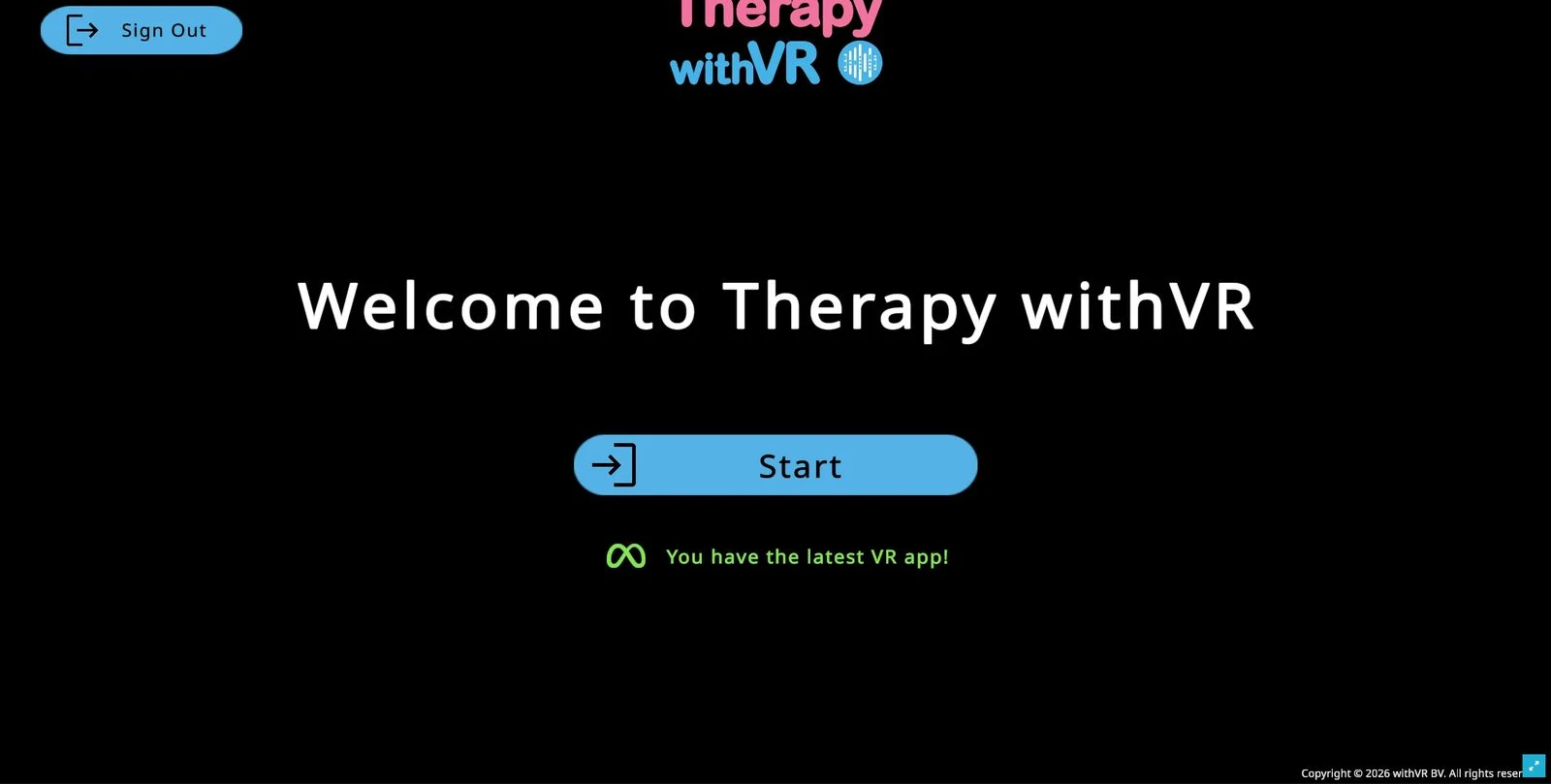
Hurtigreferanse
| Problem | Prøv først | Hvis det ikke fungerer |
|---|---|---|
| Får ikke koblet til programvaren | Prøv et personlig mobilt internettdelingspunkt i stedet for ditt nåværende WiFi | Sjekk om IT blokkerer de nødvendige domenene (se Organisasjon og IT nedenfor) |
| Innlasting er treg | Lukk andre applikasjoner (særlig videosamtaler) og ubrukte nettleserfaner | Prøv en annen nettleser (Chrome anbefales) eller et annet nettverk |
| VR-appen krasjer eller starter på nytt | Lad VR-headsettet helt opp - lavt batteri forårsaker krasj | Hold inne av/på-knappen i 30 sekunder for å tilbakestille, lad så opp og prøv igjen |
| Avatarer lastes ikke inn | Lukk og åpne VR-appen på nytt | Sjekk WiFi-tilkoblingen. Start VR-headsettet på nytt. Prøv et mobilt internettdelingspunkt. |
| Ingen lyd | Bruk volumknappene på undersiden av VR-headsettet | Sjekk volumet på datamaskinen for økter kun i nettappen. Start VR-appen på nytt. |
| Får ikke logget inn | Bekreft at du bruker Therapy withVR-påloggingen din, ikke Meta-kontoen din | Logg ut og inn igjen i nettappen først for å bekrefte passordet, prøv så VR |
Oppsett og installasjon
Jeg mottok ikke Meta-invitasjonseposten
Sjekk søppelpost- og spam-mappene dine. Forsikre deg om at du sendte e-post til hello@withvr.app med riktig e-postadresse for Meta-kontoen. Kontakt oss hvis du fortsatt ikke har mottatt den.
Accept-lenken i invitasjonseposten er vanskelig å finne
Lenken er innebygd i brødteksten i e-posten - den er ikke en stor knapp. Les hele e-posten nøye.
Therapy withVR vises ikke i App Library
Start VR-headsettet på nytt etter at du har akseptert invitasjonen (hold inne av/på-knappen til skjermen blir svart, vent 5 sekunder, hold så inne igjen for å slå på). Åpne menyen, gå til Library (Navigator) eller Apps (eldre grensesnitt), og sørg for at filteret er satt til All i stedet for "Installed". Bruk søkefeltet i venstremenyen til å skrive "therapy" hvis rulling er treg.
Min Quest ser annerledes ut enn skjermbildene - det er ingen linje nederst
Meta lanserte et nytt grensesnitt kalt Navigator i 2026. Det erstatter den gamle linjen nederst. Trykk på Meta-knappen (høyre kontroller) eller knip tommel og pekefinger sammen foran deg (hender) for å åpne den. Appene dine ligger i Library-fanen. Alt i denne dokumentasjonen fungerer for både det gamle og det nye grensesnittet.
Jeg får ikke åpnet menyen med hendene - å knipe håndleddet gjør ingenting
Meta fjernet håndledds-knipesnarveien sent i 2025. Knip tommel og pekefinger sammen foran deg - ikke på håndleddet - eller ta opp en kontroller og trykk på Meta-knappen. Hvis hendene dine ikke reagerer, kan rommet være for mørkt: håndsporing trenger anstendig lys. Slå på et lys eller bruk kontrollerne.
Open- eller Update-knappen mangler på Therapy withVR-kortet
Kjent feil i nyere Meta Quest-oppdateringer. Start headsettet på nytt (hold inne av/på-knappen til skjermen blir svart, vent 5 sekunder, hold inne igjen for å slå på). Knappene skal komme tilbake.
A- eller B-knappene ser ikke ut til å velge noe
Det skal de heller ikke - avtrekkeren (på baksiden av kontrolleren, under pekefingeren) er valgknappen. A, B, X, Y og grip-knappene klikker ikke i Meta Quest-menysystemet.
Må jeg installere MetaLink, Meta Quest Link eller Oculus Link?
Nei. Ingen av disse trengs. Disse verktøyene er for å spille PC-VR-spill ved å koble en Quest til en spilldatamaskin - en helt annen bruk. Therapy withVR kjører direkte på headsettet, ikke tilkoblet den bærbare datamaskinen din. Den bærbare datamaskinen kjører nettappen i en nettleser; de to kommuniserer over internett. Hvis IT-teamet ditt spør hva de må installere på en administrert bærbar datamaskin, er svaret ingenting - bare nettlesertilgang til domenene som er oppført i Organisasjon og IT nedenfor.
Jeg får ikke koblet til WiFi under oppsett av VR-headsettet
Hvis du er i en stor organisasjon, kontakt IT-avdelingen din for å tillate Meta Quest-headsettet og Therapy withVR på nettverket. Et personlig mobilt internettdelingspunkt er et pålitelig alternativ. VR-headsettet og den bærbare datamaskinen trenger ikke å være på samme nettverk.
Innlogging
Jeg har glemt passordet mitt
Logg ut av nettappen, klikk Manage på innloggingssiden, skriv inn e-posten din, og klikk Reset Password. Oppdater nettappen etter tilbakestillingen før du logger inn igjen.
Jeg valgte feil Avatar Language da jeg registrerte meg
De tre standardavatarene dine tildeles basert på Avatar Language du valgte ved registrering. Du kan ikke endre dette selv etter at kontoen din er opprettet. Kontakt hello@withvr.app for å få avatarene dine oppdatert manuelt. Du kan endre stemmene til enkeltavatarer selv når som helst fra Setup-skjermen.
Jeg får ikke logget inn i VR-appen
Forsikre deg om at du bruker Therapy withVR-nettapppåloggingen din - ikke Meta-kontopåloggingen din. Hvis du er usikker på passordet ditt, logg ut og inn igjen i nettappen først for å bekrefte at det fungerer, og bruk så de samme påloggingsopplysningene i VR.
Språk og stemmer
Avataren min høres ut som den har aksent når jeg skriver på et annet språk
Hver avatar har sin egen stemme, og hver stemme er trent på ett bestemt språk. En fransk stemme uttaler fransk naturlig, men leser tysk tekst med sterk fransk aksent - fordi stemmemodellen ikke kjenner tysk fonologi. Dette er ikke en feil; det er slik tekst-til-tale-stemmer fungerer.
For å løse dette: endre avatarens stemme til en på målspråket.
Åpne Setup-skjermen i nettappen.
Velg avataren du vil skal snakke et annet språk.
Klikk Change ved siden av stemmenavnet, velg så det nye språket og velg en stemme på det språket (CHIRP3-HD-stemmer høres mest naturlige ut).
Klikk Test for å bekrefte at det høres riktig ut.
Gjenta for hver avatar du vil bytte. Hver avatar er uavhengig - du kan ha én fransk avatar og én tysk avatar i samme scene.
Jeg endret programvarespråket, men avatarene bruker fortsatt det gamle språket
Programvarens grensesnittspråk (Settings > Language) er adskilt fra avatarstemmene. Avatarstemmer settes individuelt per avatar i Setup-skjermen. Se spørsmålet ovenfor for fremgangsmåte.
Bruke Translate-funksjonen kontra å endre avatarstemmer
To ulike tilnærminger:
- Translate (AI-funksjon): du skriver på ditt språk, og AI-en oversetter teksten til avatarens nåværende språk før den blir sagt. Avataren beholder sin eksisterende stemme. Nyttig når du ikke snakker målspråket selv.
- Endre avatarstemme: avataren snakker direkte på det nye språket. Nyttig når du snakker målspråket og vil skrive på det direkte, eller når du øver med en klient hvis språk samsvarer med en av avatarene dine.
Problemer med kontrollere
Jeg får ikke valgt noe inne i VR
| Hva folk trykker på | Resultat |
|---|---|
| A- eller B-knappene (øverst på høyre kontroller) | Velger ikke |
| Grip (på siden av kontrolleren) | Velger ikke |
| Avtrekker (på baksiden av kontrolleren, under pekefingeren) | Riktig - bruk denne |
Posisjon og retning inne i VR
Vendt feil vei eller i feil posisjon
Pek kontrolleren rett frem og trykk og hold inne Meta-knappen på høyre kontroller til visningen tilbakestilles. For mer detaljer, se Metas veiledning for å tilbakestille visningen.
Problemer med VR-appen
Appen står fast på innlasting / avatarer lastes ikke inn
Lukk og åpne VR-appen på nytt. Hvis det ikke hjelper, start VR-headsettet på nytt (hold inne av/på-knappen til skjermen blir svart, vent noen sekunder, hold så inne igjen for å slå på).
Oppdatering tilgjengelig
Gå til App Library på VR-headsettet, finn Therapy withVR, trykk på den og velg Update Now. Etter oppdateringen, åpne appen og vent til instruksjonsteksten vises før du går tilbake til nettappen.
Problemer med nettappen
Knapper er avkuttet eller ikke fullt synlige
Klikk på den blå maksimer-knappen nederst i høyre hjørne for å utvide til fullskjerm.
VR-headsettet oppdages ikke når en økt startes
Lukk og åpne VR-appen på nytt, logg inn igjen, vent på instruksjonsteksten, og prøv så with VR-knappen igjen. Hvis det fortsatt ikke oppdages, oppdater nettappen og naviger tilbake til Start-vinduet.
Lydproblemer
Får ikke hørt avatartale eller lyder
With VR-metoden: Bruk volumknappene på undersiden av VR-headsettet for å skru volumet opp. Den nøyaktige plasseringen varierer etter headsettmodell, men de er alltid på underkanten. Sett til maksimum for økter slik at alle i nærheten også kan høre tydelig.
Without VR-metoden: Sjekk volumet og lydutgangsinnstillingene på datamaskinen.
Lyd spilles fortsatt av når jeg vil at den skal stoppe
Klikk på høyttaler med en strek over-ikonet nederst til høyre på øktskjermen.
Organisasjon og IT
IT-avdelingen blokkerer programvaren eller VR-headsettet
Dette er den vanligste barrieren på sykehus, skoler og universiteter. IT-avdelingen din må tillate tilgang til bestemte domener for at programvaren skal fungere. Kopier avsnittet nedenfor og send det direkte til IT-teamet ditt.
Nettapp (brukt av fagpersonen på en bærbar eller stasjonær datamaskin)
withvr.app- nettapp og plattformressurserfirestore.googleapis.com- databasefirebasestorage.googleapis.com- fillagringtexttospeech.googleapis.com- syntese av avatarstemmerapi.openai.com- valgfrie AI-funksjoner, kun hvis aktivert av brukeren
VR-app (brukt av personen i headsettet)
firestore.googleapis.com- øktdata i sanntidfirebasestorage.googleapis.com- avatarmodeller og plattformressursertexttospeech.googleapis.com- syntese av avatarstemmerwithvr.app- scener, objekter og lokaliseringsdata
VR-appen kobler seg ikke til OpenAI.
Meta Quest-headset (operativsystem)
Meta Quest-headsettet krever også tilgang til Metas plattformdomener for sitt eget operativsystem. Disse administreres av Meta og er utenfor withVR BVs kontroll. Nødvendige domener: meta.com, facebook.com, fbcdn.net, akamaihd.net, oculus.com, graph.oculus.com, graph.facebook.com. Nødvendige porter: TCP 443 og 3478, UDP 50000-59999.
Bedrifts-Wi-Fi (eduroam) fungerer ikke med VR-headset
Universitets- og sykehus-Wi-Fi-nettverk som bruker bedriftsautentisering (som eduroam eller EduRAM) er ikke kompatible med Meta Quest-headset. Headsettet kan ikke håndtere autentiseringssteget. Bruk et personlig mobilt internettdelingspunkt eller et gjeste-Wi-Fi-nettverk i stedet. Dette gjelder bare VR-headsettet - nettappen fungerer på ethvert nettverk.
VPN eller antivirusprogramvare blokkerer nettappen
Hvis nettappen ikke vil laste eller funksjoner mangler, sjekk om et VPN eller antivirusprogram blokkerer tilgangen til domenene som er oppført ovenfor. Prøv å deaktivere VPN-et midlertidig, eller be IT om å legge til unntak for withvr.app og Google-domenene.
Ytelse
Innlasting er treg eller nettappen føles treg
- Lukk andre applikasjoner - særlig videosamtaler. Å kjøre Zoom med video samtidig med nettappen kan forårsake betydelig treghet og batteritapping.
- Lukk ubrukte nettleserfaner - nettappen trenger systemressurser til å gjengi VR-forhåndsvisningen.
- Prøv en annen nettleser - Chrome yter generelt best.
- MacBook-brukere - hvis innlastingen tar lengre tid enn 30 sekunder, prøv å oppdatere siden. Et personlig internettdelingspunkt kan være raskere enn institusjonelt Wi-Fi.
Lavt batteri forårsaker uventede problemer
Når batteriet på VR-headsettet er lavt, kan det forårsake en kjede av problemer som ser ut som programvarefeil: appen kan starte på nytt gjentatte ganger, håndsporing kan slutte å fungere, og kontrollere kan koble fra. Hvis du opplever noe av dette, lad headsettet helt opp før du feilsøker videre. Hvis headsettet sitter fast i en omstartssløyfe, hold inne av/på-knappen i 30 sekunder for å tvinge en tilbakestilling, og lad det så opp.
Kontakt
| Kontakt | E-post |
|---|---|
| Generelle henvendelser og tilgangsforespørsler | hello@withvr.app |
| Teknisk support | support@withvr.app |
| Juridisk og databeskyttelse | legal@withvr.app |
Rapportere et problem
Hvis noe ikke fungerer som forventet, gi oss beskjed. Rapportene dine hjelper oss med å forbedre programvaren for alle.
Hva du bør ta med
Jo flere detaljer du kan oppgi, desto raskere kan problemet ditt løses. Når du sender oss e-post, prøv å ta med følgende:
| Informasjon | Hvorfor det hjelper |
|---|---|
| Hva du holdt på med | Hvilken skjerm var du på? Var du midt i en økt, holdt du på med oppsett, eller logget du inn? |
| Hva som skjedde | Beskriv hva du så - en feilmelding, uventet oppførsel, en krasj, eller noe som ikke reagerte. |
| Hva du forventet skulle skje | Dette hjelper oss å forstå gapet mellom hva som burde ha skjedd og hva som faktisk skjedde. |
| Hvilket VR-headset | Meta Quest 2, Quest 3, Quest 3S eller Quest Pro. |
| Hvilken nettleser | Chrome, Firefox, Safari, Edge eller en annen nettleser. |
| Et skjermbilde | Hvis mulig, ta et skjermbilde av det du ser i nettappen. Dette er ofte det enkeltvis mest nyttige du kan sende. |
Du trenger ikke å ta med alt dette for hver rapport. En kort beskrivelse av hva som gikk galt er alltid et godt utgangspunkt - oppfølgingsspørsmål kan bli stilt hvis det trengs flere detaljer.
Hvordan rapportere
Send en e-post til support@withvr.app med så mye av informasjonen ovenfor som du kan. Du vil få svar så raskt som mulig.
Juridisk og personvern
Retningslinjer, avtaler og informasjon om hvordan dataene dine håndteres.
Publiserte dokumenter
Følgende dokumenter er tilgjengelige på withVR-nettstedet:
| Dokument | Beskrivelse |
|---|---|
| Personvernerklæring | Hvordan personopplysninger samles inn, brukes, lagres og beskyttes. Dekker både nettappen og VR-appen. |
| Vilkår for bruk | Vilkårene som gjelder for din bruk av Therapy withVR, inkludert tillatt bruk, kontoansvar og begrensninger. |
| Sluttbrukerlisensavtale (EULA) | Lisensavtalen som dekker din bruk av VR-appen som er installert på Meta Quest-headsettet. |
| Retningslinjer for informasjonskapsler | Hver informasjonskapsel plattformen bruker, dens formål, lagringsperiode og hvordan du administrerer preferanser. |
| Retningslinjer for refusjon og retur | Oppsigelse av abonnement, EUs 14-dagers angrerett og muligheten til å sette abonnementet på pause. |
| Retningslinjer for akseptabel bruk | Regler for hensiktsmessig bruk av plattformen. |
| Tilgjengelighetserklæring | Nåværende tilgjengelighetsfunksjoner og kjente begrensninger for både nettappen og VR-appen. |
| Samsvarserklæring for EUs AI-forordning | Risikoklassifisering av AI, gjennomgang etter artikkel 5 og åpenhetsforpliktelser etter artikkel 50. |
| Retningslinjer for utdanningsbruk | Veiledning for universiteter og opplæringsprogrammer som bruker Therapy withVR i utdanningssammenheng, inkludert håndtering av studentdata. |
| Liste over underleverandører | Alle tredjepartstjenester som behandler data på vegne av withVR BV, inkludert Google Cloud, Google Text-to-Speech, OpenAI, Stripe, MailerLite og Google Analytics. |
| VPAT v2.5 | Voluntary Product Accessibility Template som dokumenterer plattformens samsvar med tilgjengelighetsstandarder (fullført mars 2026 for v4.0.0). |
Tilgjengelig på forespørsel
Følgende dokumenter er tilgjengelige på forespørsel for institusjonell anskaffelse eller etterlevelsesformål. Kontakt legal@withvr.app for å motta en kopi.
| Dokument | Beskrivelse |
|---|---|
| Databehandleravtale (DPA) | Standard DPA-mal etter GDPR artikkel 28 for institusjonell bruk. Dekker sikkerhetstiltak, detaljer om underleverandører og varsling om brudd. |
| Sammendrag av forretningskontinuitet og katastrofegjenoppretting | Infrastrukturrobusthet, prosedyrer for sikkerhetskopiering og gjenoppretting av data, prioriteringer ved hendelsesrespons og nettverkskrav for IT-team. |
| Retningslinjer for oppdateringshåndtering | Hvordan programvareoppdateringer administreres, testes og distribueres for både nettappen og VR-appen. |
| Forskningsavtale | For forskningsteam som bruker Therapy withVR i akademiske studier. Dekker datahåndtering, publiseringsretningslinjer og godkjent bruk i eksperimentelle protokoller. |
Sammendrag av data og personvern
Et sammendrag av hvordan Therapy withVR håndterer data. For fullstendige detaljer, se personvernerklæringen ovenfor.
Hvor data lagres
Alle data lagres på Google Cloud-servere i Frankfurt, Tyskland (EU). Dette gjelder kontodata, øktdata og profildata.
Hvilke data som samles inn
- Kontodata - navn og e-postadresse, brukt til innlogging og kontoadministrasjon
- Øktdata - tidspunkter, avatarposisjoner, følelser som utløses, setninger som sendes, lyder som spilles av, og målvurderinger. Det tas aldri opp lyd eller video. Ingenting personen inne i VR sier blir fanget opp av programvaren.
- Profildata - profilnavn (kryptert med AES-kryptering i databasen), etiketter og mål (lagret som ren tekst)
Hva som ikke samles inn
- Ingen lyd- eller videoopptak fra økter
- Ingen opptak av hva personen inne i VR sier eller gjør
- Ingen helsedata, diagnostisk informasjon eller beskyttet helseinformasjon (PHI)
AI-funksjoner og tredjepartstjenester
AI-funksjoner er av som standard. Når de er aktivert, sendes noe tekstinndata til OpenAI for behandling (Generate Text, AI Prompts, Translate, Autocorrect, Whisper). Avatarstemmer syntetiseres ved hjelp av Google Text-to-Speech. Ingen personlig identifiserbar informasjon om personen inne i VR sendes til noen AI-leverandør som del av normal bruk.
Datalagring
Ulike typer data lagres i ulike perioder etter at et abonnement avsluttes:
- Konto- og abonnementsdata - 5 år etter at abonnementet avsluttes
- Økt- og profildata - 3 år etter at abonnementet avsluttes
- Fakturerings- og transaksjonsoppføringer - 7 år (belgisk regnskapslov)
Du kan be om tidligere sletting når som helst.
Dataeksport og sletting
- Dataeksport - tilgjengelig på forespørsel innen 30 dager. Kontakt hello@withvr.app.
- Datasletting - forespørsler håndteres i samsvar med gjeldende personvernlovgivning (innen én måned under GDPR). Kontakt legal@withvr.app.
Etterlevelse
GDPR (EU/EØS)
Therapy withVR er GDPR-kompatibel. Alle data lagres innenfor Det europeiske økonomiske samarbeidsområdet. En databehandleravtale (DPA) er tilgjengelig på forespørsel.
HIPAA (USA)
Therapy withVR er utformet slik at beskyttet helseinformasjon (PHI) ikke kommer inn i systemet. Ingen klientnavn, diagnoser, helsejournaler eller andre identifiserbare helsedata samles inn eller lagres. Fordi PHI ikke kommer inn i systemet, kreves ingen Business Associate Agreement (BAA). Dette er et arkitektonisk valg - plattformen er bygd for å unngå PHI fullstendig.
EUs AI-forordning
Avatarstemmer syntetiseres ved hjelp av Google Text-to-Speech. Når AI-funksjoner er aktivert, er noe øktinnhold - som foreslåtte setninger, oversettelser og autokorrigert tekst - AI-generert. Under EUs AI-forordning (artikkel 50, gjeldende fra august 2026) må brukere sørge for at personene de jobber med er informert om at avatarstemmer og noe øktinnhold kan være AI-generert.
Kontakt
| Kontakt | E-post |
|---|---|
| Generelle henvendelser og tilgangsforespørsler | hello@withvr.app |
| Teknisk support | support@withvr.app |
| Juridisk og databeskyttelse | legal@withvr.app |
Foreslå en funksjon
Hver situasjon og funksjon i denne programvaren begynte som et forslag fra noen som deg.
Hvis det er noe du skulle ønske programvaren kunne gjøre - en ny situasjon, et avataralternativ, en kontroll eller en forbedring av arbeidsflyten - er forslaget ditt velkomment. Forslag fra dem som bruker Therapy withVR hver dag er det som former utviklingen.
Ingen idé er for liten. Enten det er et nytt miljø, et annet aldersspenn for avatarer, en snarvei som ville spart deg tid under økter, eller noe du la merke til mens du jobbet med en person - alt hjelper.
Send forslaget ditt
Fyll ut skjemaet nedenfor og klikk Send forslag. E-postappen din åpnes med detaljene ferdig utfylt - bare trykk Send.
Foretrekker du e-post?
Send forslaget ditt direkte til hello@withvr.app med "Feature suggestion" i emnefeltet.