Documentazione di Therapy withVR
Situazioni comunicative in realtà virtuale personalizzabili per professionisti, ricercatori ed educatori, controllate in tempo reale dal tuo laptop.
Che cos'è Therapy withVR?
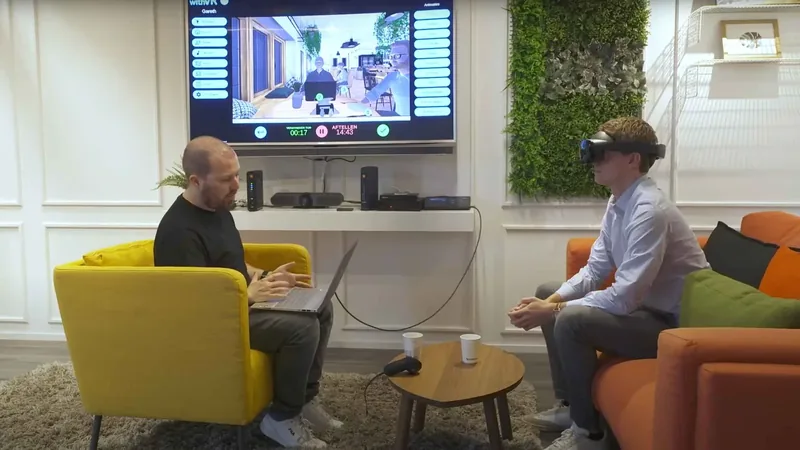
Therapy withVR è uno strumento di realtà virtuale personalizzabile per professionisti della logopedia, ricercatori ed educatori. Ti offre il controllo in tempo reale delle situazioni comunicative virtuali, personalizzate in base a come ogni persona percepisce le proprie esperienze.
Usando un normale laptop e un visore Meta Quest, puoi creare, modellare e controllare ambienti comunicativi immersivi mentre la persona li vive dall'interno.
- Gareth Walkom, Fondatore di withVR
Cosa rende possibile
Il role-play all'interno di una clinica non genera le stesse emozioni, lo stesso parlato e le stesse reazioni del mondo reale. Affrontare il mondo reale è imprevedibile: non puoi controllare come reagiranno gli estranei.
Therapy withVR si colloca a metà strada. Crea uno spazio sicuro e controllato in cui le persone possono esercitarsi su ciò che conta, al proprio ritmo, nei propri tempi, compiendo passi piccoli o grandi a seconda delle loro esigenze. La ricerca mostra che le esperienze comunicative in VR corrispondono fedelmente a quelle equivalenti nella vita reale.
Therapy withVR è uno strumento personalizzabile. Non fornisce terapia, valutazione, diagnosi o trattamento di alcun tipo. Non esistono approcci giusti o sbagliati predefiniti. Il modo in cui lo usi dipende interamente da te.
A chi è rivolto
Professionisti
Modella le situazioni sociali attorno agli obiettivi individuali con il pieno controllo in tempo reale di ogni avatar, suono e interazione.
Ricercatori
Prepara scenari controllati, usa profili diversi per protocolli diversi e simula comportamenti paragonabili alla vita reale.
Educatori
Offri agli studenti un'esperienza pratica prima della laurea e regola la difficoltà delle interazioni in base al loro ritmo.
Aree della comunicazione
- Eloquio - a supporto di persone che vivono balbuzie, tachilalia, aprassia, disartria, mutismo selettivo e altro
- Voce - a supporto di persone che esplorano la voce transgender, le differenze vocali e altro
- Udito - a supporto di persone che vivono iperacusia e situazioni di ascolto correlate
Cosa ti serve
Therapy withVR si compone di due parti: l'App VR (installata su un visore VR Meta Quest) e la Web App (accessibile da un browser tramite la web app di withVR).
| Componente | Requisiti |
|---|---|
| Visore VR | Meta Quest 2, Meta Quest Pro, Meta Quest 3 o Meta Quest 3S. Vedi Per iniziare > Scegliere il visore VR. |
| Computer | Qualsiasi laptop o computer desktop con un browser web e una connessione a internet. Qualsiasi sistema operativo è compatibile (Windows, macOS, Linux, ChromeOS). |
| Browser web | Qualsiasi browser web moderno (Chrome, Firefox, Safari, Edge e altri). Non sono richiesti plugin o estensioni. |
| Internet | Necessaria sia per il visore VR sia per il computer. Una normale connessione WiFi è sufficiente. |
| Account Therapy withVR | Un account per ogni visore VR. Contatta hello@withvr.app per iniziare. |
Conformità e dati
GDPR (UE/SEE)
Therapy withVR è conforme al GDPR. Tutti i dati sono archiviati su server a Francoforte, Germania (Google Cloud, UE). Un Accordo sul trattamento dei dati (DPA) è disponibile su richiesta. La piattaforma tratta i dati dell'account utente (nomi, indirizzi email) e i dati delle sessioni, tutti all'interno dello Spazio economico europeo. Per maggiori dettagli, consulta l'Informativa sulla privacy.
HIPAA (USA)
Therapy withVR è progettato in modo che le Informazioni sanitarie protette (PHI) non entrino nel sistema. Nessun nome di cliente, diagnosi, cartella clinica o altro dato sanitario identificabile viene raccolto o archiviato dalla piattaforma. Agli utenti viene chiesto di non inserire informazioni personali identificabili sulle persone con cui lavorano. Poiché le PHI non entrano nel sistema, non è richiesto un Business Associate Agreement (BAA). Si tratta di una scelta architetturale: la piattaforma è costruita per evitare del tutto le PHI, anziché riceverle e proteggerle.
FERPA (USA)
Therapy withVR non raccoglie né archivia i dati scolastici degli studenti. Nessun nome di studente, voto, risultato di valutazione o altro dato scolastico viene conservato dalla piattaforma. Agli utenti viene chiesto di non inserire informazioni personali identificabili sulle persone con cui lavorano. Un accordo FERPA è disponibile per i distretti scolastici che lo richiedono. Poiché i dati scolastici degli studenti non entrano nel sistema, la piattaforma è per progettazione al di fuori dell'ambito dei requisiti di protezione dei dati della FERPA.
Sicurezza dei dati
- Tutti i dati sono archiviati su server a Francoforte, Germania (Google Cloud, UE)
- Nessun audio o video delle sessioni viene mai registrato o archiviato
- I nomi dei profili sono crittografati nel database
- Therapy withVR non ha mai accesso alle password degli utenti: sono gestite interamente da Firebase Authentication
- Solo il team di Therapy withVR ha accesso amministrativo al database, nessuna terza parte
Conservazione dei dati
I tuoi dati vengono conservati per tutto il tempo in cui il tuo account è attivo. Se il tuo abbonamento termina o il tuo account viene cancellato, i diversi tipi di dati vengono conservati per periodi diversi:
- Dati dell'account e dell'abbonamento - conservati per 5 anni dopo la fine dell'abbonamento
- Dati delle sessioni e dei profili - conservati per 3 anni dopo la fine dell'abbonamento
- Registri di fatturazione e transazioni - conservati per 7 anni (richiesto dalla legge contabile belga)
Questi periodi di conservazione ti consentono di riattivare il tuo account e accedere ai dati precedenti, e rispettano gli obblighi legali e di conformità. Per maggiori dettagli, consulta l'Informativa sulla privacy.
Esportare i tuoi dati
Puoi accedere e consultare i dati delle tue sessioni in qualsiasi momento tramite la web app durante un abbonamento attivo. Per richiedere un'esportazione completa dei dati, scrivi a hello@withvr.app. Le esportazioni vengono fornite entro 30 giorni dalla tua richiesta.
Richiedere la cancellazione dei tuoi dati
Hai il diritto di richiedere la cancellazione dei tuoi dati personali. Contatta legal@withvr.app. Le richieste di cancellazione vengono gestite nel rispetto della normativa sulla protezione dei dati applicabile alla tua regione, ad esempio entro un mese ai sensi del GDPR.
Contatti e assistenza
| Contatto | |
|---|---|
| Richieste generali e di accesso | hello@withvr.app |
| Assistenza tecnica | support@withvr.app |
| Questioni legali e protezione dei dati | legal@withvr.app |
Sito web: withvr.app
Novità
Le ultime modifiche, i problemi noti e la cronologia delle versioni. Fai clic su una versione per espandere il relativo changelog.
Problemi noti
I seguenti problemi sono noti e in fase di risoluzione. Non è necessario segnalarli.
| Problema | Dettagli |
|---|---|
| Gli animali non compaiono per le lingue diverse dall'inglese | La situazione Animale mostra l'animale solo agli utenti la cui Lingua dell'avatar è impostata su una variante dell'inglese. Le altre lingue mostrano attualmente una stanza vuota. |
| Il pulsante del cameriere nel Caffè non sempre compare | L'icona della valigetta ("Vai al tavolo") per l'avatar del cameriere dietro il bancone non sempre appare durante una sessione. Se accade, aggiorna la web app nel browser e riprova. |
| Il menu Oggetti nella situazione Stanza è posizionato in modo errato | Il menu della scheda Oggetti nella situazione Stanza appare nella posizione sbagliata sullo schermo. I comandi funzionano comunque, ma potrebbero sovrapporsi ad altri elementi. |
Cronologia delle versioni
v4.0.0 Versione attuale1 febbraio 2026
L'azienda degli avatar (Ready Player Me) ha chiuso a fine gennaio, rendendo necessaria una rapida ricostruzione di molti elementi fondamentali del software. Durante l'aggiornamento di questi sistemi dietro le quinte, sono state aggiunte 31 nuove lingue e dialetti, insieme a molti miglioramenti e correzioni di bug. Tutti gli avatar esistenti rimangono e sono al sicuro, ma al momento non è possibile creare nuovi avatar personalizzati.
Nuove funzionalità
- 31 nuove lingue - il numero totale di lingue e dialetti supportati è aumentato da 21 a 52. Indipendentemente dalla lingua che selezioni come lingua dell'account, ora puoi tradurre qualsiasi testo in una di queste lingue e gli avatar lo diranno in quella lingua
Miglioramenti
- Sistema degli avatar ricostruito - il precedente fornitore del servizio avatar ha chiuso, quindi il sistema degli avatar sottostante è stato ricostruito. Puoi continuare a usare gli avatar attuali, ma al momento non è possibile creare nuovi avatar personalizzati
- Caricamento degli avatar più veloce - gli avatar ora si caricano molto più rapidamente, soprattutto nell'App VR. Puoi notare il miglioramento di velocità aprendo l'App VR, attendendo il caricamento di tutti gli avatar, chiudendola e riaprendola
- Illuminazione migliorata in alcune situazioni - diverse situazioni con un'illuminazione scadente sono state corrette
- Dimensioni dell'interfaccia corrette - i pulsanti e gli elementi dell'interfaccia non appaiono più allungati o fuori posto su schermi più piccoli o di dimensioni diverse
- Icone e testo più nitidi - le icone e il testo che in precedenza apparivano sfocati sono ora di alta qualità e nitidi ovunque
- Altri miglioramenti dell'interfaccia - molte rifiniture visive e di layout più piccole nella Web App e nell'App VR
- Aggiornamenti del backend - i servizi principali su cui si basa il software sono stati aggiornati alle versioni più recenti. Si tratta di modifiche dietro le quinte che preparano il terreno per i futuri aggiornamenti
Correzioni di bug
- La situazione Supermercato ora funziona in VR - in precedenza il Supermercato non si caricava correttamente nell'App VR
- L'animale ora appare correttamente - per alcuni utenti l'animale non compariva nella situazione Animale
- Avatar bambini posizionati correttamente - gli avatar bambini che apparivano in posizioni strane nelle situazioni più recenti sono ora collocati correttamente
- Le frasi ora vengono salvate in modo affidabile - è stato corretto un problema per cui le frasi non venivano sempre salvate nel database
- Corretti errori di creazione account e di accesso - diversi errori durante la registrazione e il primo accesso sono stati risolti
v3.0.19 novembre 2025
Miglioramenti
- Voci migliori assegnate per impostazione predefinita - ai nuovi account vengono ora assegnate automaticamente le voci di più alta qualità disponibili nella loro lingua
- Traduzione araba aggiornata - la traduzione araba dell'interfaccia è stata corretta e migliorata
Correzioni di bug
- I nuovi avatar ora si caricano correttamente - gli avatar salvati ma che non si caricavano a causa di una modifica di formato ora appaiono come previsto
- Gli avatar non si caricano più in posizioni errate - il passaggio tra le situazioni non fa più apparire gli avatar in posizioni sbagliate
- Gli avatar parlano e guardano correttamente - è stato corretto un problema per cui il software calcolava male le posizioni degli avatar, impedendo loro di parlare o di stabilire il contatto visivo
- Gli avatar francesi non dicono più simboli casuali - è stato risolto un problema di codifica della sintesi vocale che faceva pronunciare occasionalmente simboli casuali agli avatar francesi
- Gli AI Prompts non sovrascrivono più il testo delle frasi - facendo clic su una parola di un AI Prompt il testo nella barra di inserimento non viene più sostituito
- Gli AI Prompts ora tengono traccia delle frasi preparate - facendo clic su una frase pre-preparata ora si aggiorna correttamente il contesto della conversazione usato dagli AI Prompts
- La situazione Animale non cambia più la voce dell'avatar - entrare nella situazione Animale non reimposta più le impostazioni vocali del tuo avatar
- Voci corrette assegnate alla registrazione - i nuovi account ricevono ora voci degli avatar corrispondenti alla Lingua dell'avatar selezionata
- Le varianti linguistiche si caricano correttamente - le lingue con varianti regionali (come portoghese e serbo) mostrano ora la lingua dell'interfaccia corretta al primo caricamento
- Il cognome non viene più digitato al contrario - il modulo di registrazione non inverte più il cognome mentre viene digitato
v3.0.021 settembre 2025
L'aggiornamento più grande fino ad oggi: il numero di situazioni è raddoppiato da 6 a 12. Queste nuove situazioni sono state co-create con persone e organizzazioni e includono diversi ambienti molto richiesti. Anche Google ha aggiornato le sue voci di sintesi vocale e il software ora si carica dal cloud per un avvio più rapido.
Nuove funzionalità
- Situazione Cerchio comunicativo - un cerchio di 2-12 sedie, distanziate automaticamente in base al numero scelto
- Situazione Animale - uno spazio di interazione con un gattino o un coniglietto
- Situazione Stanza - uno spazio completamente personalizzabile in cui puoi modificare larghezza, lunghezza, altezza e colore di pareti, pavimento e soffitto, oltre al posizionamento delle scrivanie degli avatar e all'illuminazione
- Situazione Auditorium - sali su un palco di fronte a 197 posti. Si possono collocare fino a sei avatar nei posti in prima fila, con altre posizioni in arrivo a breve
- Situazione Reception - 1-2 avatar dietro un bancone della reception
- Situazione Supermercato - lo spazio di un negozio in cui puoi interagire con un addetto del supermercato
- Voci degli avatar migliorate - Google ha recentemente aggiornato le sue voci di sintesi vocale. Ora hai accesso alle voci più recenti selezionando il Tipo di voce "CHIRP3" o "CHIRP3-HD" nelle impostazioni vocali. Queste nuove voci suonano molto più naturali. Nota che per questi nuovi tipi di voce non sono disponibili le regolazioni di tono, velocità e parlato emotivo
- Caricamento delle situazioni dal cloud - le situazioni e alcuni altri elementi ora si caricano dal cloud, il che significa che la Web App si apre molto più velocemente. Il compromesso è che il caricamento di una situazione specifica richiede un attimo in più. Si tratta di un miglioramento in corso
- Memorizzazione degli avatar nella cache - gli avatar vengono salvati nella cache del browser (memoria) così da caricarsi più velocemente nelle visite successive
- Testo dei crediti - se una situazione è stata co-creata con una persona o un'organizzazione, il testo dei crediti appare in basso a sinistra nella schermata di setup
Miglioramenti
- Gli avatar si caricano dal database - gli avatar ora si caricano dal database locale anziché dalla piattaforma degli avatar, che a volte era troppo lenta
- Animazioni del parlato migliorate - gli avatar dispongono ora di una serie di animazioni, e una di esse viene riprodotta in modo casuale quando parlano
- Creare un avatar con una foto - puoi di nuovo creare un avatar da una foto
- Nomi delle voci semplificati - i nomi delle voci sono più brevi e più facili da distinguere, con nomi delle lingue e genere della voce visibili
- Menu a tendina migliorati - i menu a tendina hanno un aspetto più pulito
- Più informazioni sul caricamento degli avatar - vengono mostrati più dettagli durante il caricamento degli avatar, il che aiuta se si bloccano
- Art spostato nel menu principale - la galleria d'arte si trova ora in una posizione più logica nel menu principale
- Schede di setup ridisegnate - le schede di setup (avatar, oggetti, frasi) hanno un aspetto più pulito
- Font arabo migliorato - il font arabo contiene ora più dei caratteri usati in arabo
- Visibilità del testo di avviso AI - il testo di avviso sulla privacy dell'AI non viene più nascosto dalle traduzioni lunghe
- Spazio degli AI Prompts corretto - un piccolo spazio nel pannello degli AI Prompts è stato rimosso
- Creazione automatica delle frasi - se una situazione non è mai stata usata nella lingua selezionata, le traduzioni vengono create automaticamente
- Pulsanti verdi cambiati in blu - i pulsanti verdi dell'interfaccia sono ora blu per un aspetto più coerente
- Posizione di riserva dell'avatar - se un numero di posizione dell'avatar diventa errato, il sistema sceglie automaticamente la posizione valida più vicina per evitare crash
- Whisper non richiede più l'aggiornamento - ora puoi usare Whisper senza dover aggiornare la Web App
- Overflow dei nomi di profilo e situazione - i nomi lunghi vengono ora troncati con i puntini di sospensione anziché sovrapporsi
- Traduzioni aggiornate - tutte le lingue hanno ora traduzioni aggiornate
- Unity Services rimosso - Unity Services è stato rimosso dal software, quindi le interruzioni del servizio Unity non influiscono più sulla piattaforma
Correzioni di bug
- Generazione del font arabo corretta - è stato risolto un bug che impediva la generazione del font arabo in alcune posizioni
- I nomi dei gruppi di frasi possono essere modificati - è stato corretto un problema che impediva di modificare i nomi dei gruppi di frasi
- Whisper ora funziona correttamente - è stato risolto un bug che impediva il funzionamento di Whisper
- Animazione del parlato del barista ripristinata - l'animazione del parlato del barista era mancante ed è stata ripristinata
- Le modifiche alla voce si applicano correttamente - cambiare lingua o tipo di voce aggiorna ora correttamente la voce dell'avatar
- Le voci non cambiano più in modo casuale - le voci non passano più a una voce diversa in modo inaspettato
- Il test della voce funziona in modo affidabile - testare la voce di un avatar funziona ora in tutti i casi
- Crash del menu principale corretto - alcuni utenti riscontravano un crash tornando al menu principale, che è stato risolto
- Connettività in Perù corretta - i problemi di connettività specifici del Perù sono stati risolti
- Gli avatar non dicono più parole in eccesso - è stato corretto un bug dell'AI che a volte aggiungeva parole extra durante il parlato
- Crash del cameriere corretto - è stato risolto un crash che si verificava controllando il cameriere nel Caffè
- Test della voce nella creazione avatar corretto - ora puoi testare la voce durante la creazione di un nuovo avatar
- Digitazione invertita corretta - il testo non viene più digitato in ordine inverso
- Bug della doppia rimozione dell'avatar corretto - rimuovere due volte un avatar dalla stessa posizione non genera più un errore
v2.4.030 aprile 2025
Si è trattato di una correzione d'emergenza. La piattaforma di avatar di terze parti (Ready Player Me) ha riscontrato un problema che impediva il caricamento degli avatar in qualsiasi applicazione web che usasse il loro servizio, incluso Therapy withVR. È stata realizzata una soluzione alternativa per riportare il software online. Se in precedenza hai creato avatar personalizzati, potrebbero impiegare un po' più di tempo per caricarsi la prima volta dopo questo aggiornamento, mentre il sistema li scarica e li ricarica in background.
Correzioni di bug
- Caricamento degli avatar corretto - è stata implementata una soluzione alternativa per risolvere il mancato caricamento degli avatar dovuto all'interruzione della piattaforma di avatar di terze parti. Tutti gli avatar esistenti rimangono e sono al sicuro. Puoi anche continuare a creare nuovi avatar
v2.3.05 aprile 2025
La funzionalità principale di questo aggiornamento è la Grammatica del parlante, che risolve un problema nelle lingue con genere grammaticale: in precedenza gli utenti dovevano preparare frasi separate per avatar maschili e femminili, e l'AI generava un testo di un solo genere, il che poteva spezzare il senso di presenza.
Nuove funzionalità
- Grammatica del parlante - nelle lingue in cui la grammatica cambia in base al genere del parlante (arabo, ceco, greco, spagnolo, francese, italiano, portoghese, polacco e slovacco), gli avatar adattano ora automaticamente la grammatica delle frasi al proprio genere. Per esempio, in spagnolo un avatar maschile dice "Estoy listo" mentre un avatar femminile lo cambia automaticamente in "Estoy lista". In francese, un avatar maschile dice "Je suis avocat" mentre un avatar femminile dice "Je suis avocate". Questo significa che puoi preparare una sola frase e funziona correttamente indipendentemente da quale avatar la pronuncia. Per ora questa funzionalità considera solo il genere dell'avatar che parla: non tiene ancora conto del genere della persona in VR o degli altri avatar. Questa funzionalità richiede che OpenAI sia attivato e si trova in Impostazioni, OpenAI, poi nella sezione Extra
Miglioramenti
- Parlato emotivo migliorato - i cambiamenti della voce dell'avatar in base all'emozione suonano ora più naturali, con transizioni più fluide. I problemi precedenti, con lunghe pause tra le parole e cambiamenti bruschi di volume, tono e velocità, sono stati rifiniti
- Pulsanti viola rimossi - alcuni pulsanti viola rimasti dall'aggiornamento precedente sono stati modificati
- Correzioni della traduzione spagnola - alcune traduzioni spagnole che contenevano numeri in eccesso sono state corrette
- EULA aggiornato - il Contratto di licenza con l'utente finale è stato aggiornato
- Politica di uso educativo - una nuova Politica di uso educativo è stata aggiunta al sito web
Correzioni di bug
- Simboli francesi corretti - gli avatar non dicono più simboli casuali come "&MBSP" e " " dopo aver finito di parlare in francese
- Parole aggiuntive in altre lingue corrette - gli avatar non dicono più parole in eccesso nelle altre lingue
- Gruppi di frasi del Panificio ripristinati - i gruppi di frasi 1-9 mancavano nel Panificio e sono stati ripristinati
- Crash senza avatar corretto - avviare una situazione senza avatar collocati non causa più un crash
- Occhiali degli avatar ripristinati - gli occhiali mancanti per alcuni avatar sono stati ripristinati
- Pulsante Parla corretto - il pulsante Parla ora funziona correttamente
- Errore del tasto Invio nel Leggi corretto - premere il tasto Invio per creare un testo da leggere non genera più un errore
v2.2.028 febbraio 2025
Questo aggiornamento ha affrontato la sfida più grande segnalata dagli utenti: la velocità nel selezionare l'azione successiva durante una sessione. L'interfaccia della sessione è stata completamente riorganizzata e una nuova funzionalità di Risposte rapide AI ti consente di mantenere fluide le conversazioni con un solo clic. Il vecchio menu sul lato sinistro è stato rimosso, i gruppi di frasi sono stati spostati a sinistra, i suoni sono stati spostati in basso e una nuova serie di prompt di risposta si trova a destra.
Nuove funzionalità
- Interfaccia della sessione ridisegnata - il menu sul lato sinistro (Animazioni, Emozioni, Parla, Leggi, Suoni, Obiettivo, Icone) è stato rimosso. I gruppi di frasi si trovano ora sul lato sinistro. Le emozioni appaiono a sinistra quando un avatar è selezionato, disposte con la più positiva in alto, la neutra al centro e la più negativa in basso. I suoni si trovano ora in basso. Il pulsante Indietro è stato rimosso. I pulsanti Pausa, Interrompi audio e Termina si trovano a destra. La barra del tempo è più corta, con i tempi trascorsi e il conto alla rovescia ai lati
- Risposte rapide AI - 14 pulsanti di prompt sul lato destro della schermata della sessione che ti permettono di proseguire rapidamente una conversazione. I prompt sono: Nuovo argomento, Riconosci, Chiarisci, Convalida, Incoraggia, Complimentati, Ringrazia, Scusati, Approfondisci, Rifletti, Ipotizza, Contrapponi, Transizione e Riassumi. Fai clic su un prompt e l'AI genera una risposta in base all'argomento attuale della conversazione, che l'avatar selezionato pronuncia immediatamente. Ogni prompt ha anche un'icona a forma di robot: facendo clic su di essa vengono generate tre domande nella parte superiore dello schermo così puoi scegliere quale far dire all'avatar. Questa funzionalità richiede che OpenAI e Genera testo siano attivati in Impostazioni
- Salvare un testo da leggere - accanto a ogni frase salvata c'è ora un'icona di laptop. Facendo clic su di essa, quella frase appare immediatamente sul laptop in VR. Il vecchio pulsante Leggi è stato sostituito: ora fai clic direttamente sul laptop nell'anteprima VR per aggiungere il testo. Puoi anche digitare un argomento nella casella di testo in alto e premere l'icona del libro per generare un testo per il laptop usando l'AI
- 20 nuovi suoni in 8 gruppi - la libreria di suoni si è ampliata da 3 gruppi a 8 gruppi con 20 suoni aggiuntivi. I suoni appaiono nella parte inferiore della schermata della sessione e alcuni sono disponibili solo nelle situazioni in cui hanno senso (per esempio, la lavastoviglie è disponibile nel Tavolo della cucina ma non in Aula). I gruppi sono: Suoni d'ambiente (Ambiente basso, Ambiente medio, Ambiente alto, Macchina del caffè, Campanella scolastica, Musica), Suoni di cibo e bevande (Mangiare, Mangiare (rumoroso), Bere), Suoni ambientali (Sedia che si muove, Bambino che piange, Posate, Clic della penna, Vetro rotto, Lavastoviglie, Microonde terminato), Suoni della tecnologia (Notifica iPhone, Suoneria iPhone, Messaggio ricevuto iPhone, Messaggio inviato iPhone), Suoni di disturbo (Tosse, Tosse (malato), Starnuto (femminile), Starnuto (maschile), Risata (femminile), Risata (maschile), Risata (bambino), Peto), Suoni del battito cardiaco (Battito lento, Battito veloce), Suoni di animali e insetti (Gatto che miagola, Cane che abbaia, Mosca che ronza) e Suoni all'aperto (Sirena dell'ambulanza, Traffico)
Miglioramenti
- Profili sostituisce Clienti - la dicitura è stata cambiata da "Clienti" a "Profili" per riflettere la più ampia gamma di usi. "Cognome" è ora "Etichetta" e "Nome" è ora "Nome". Puoi mantenere i nomi esistenti o modificarli
- Icone dei profili migliorate - i pulsanti delle opzioni del profilo (Indietro, Elimina, Modifica, Seleziona) sono stati riordinati con un colore coerente e un aspetto basato sulle icone
- Obiettivo spostato - l'obiettivo appare ora nella parte superiore della schermata della sessione con pulsanti di valutazione in linea
- Pulsante del cameriere semplificato - una pressione manda il cameriere al tavolo, un'altra pressione lo fa tornare indietro. I precedenti pulsanti di animazione (Sì, No, Scrivi) sono stati rimossi
- Menu a tendina di formalità e traduzione migliorati - i menu a tendina di formalità e traduzione sono più grandi e più puliti
- Nomi di profilo e situazione nella sessione - il nome del profilo e il nome della situazione appaiono ora in piccolo in alto a sinistra nella schermata della sessione
- Modello ChatGPT aggiornato - i modelli AI aggiornati all'ultima versione per risposte più rapide
- Cambio di enfasi dell'avatar limitato - l'enfasi della voce dell'avatar non cambia più di una volta durante una frase
- Selezione automatica dell'avatar più vicino - se nessun avatar è selezionato quando fai clic su una frase, parla quello più vicino alla persona in VR
- Colori al passaggio del mouse sui pulsanti aggiornati - le animazioni al passaggio del mouse sui pulsanti sono ora verdi o blu anziché viola
- Tooltip delle icone migliorati - i tooltip sono ora posizionati correttamente lontano dal cursore, più piccoli, e non escono più dallo schermo vicino ai bordi
- Richieste di conferma aggiunte - tornare indietro dal setup o terminare una sessione mostra ora una richiesta di conferma per evitare pressioni accidentali
- Conferma di disconnessione aggiunta - il pulsante di disconnessione chiede ora conferma
- Controllo della versione spostato all'avvio - lo stato della versione dell'App VR viene ora controllato solo all'avvio, non in modo continuo
- Colore della casella di inserimento modificato - le caselle di inserimento sono ora bianche anziché grigie
- Pulsante di accettazione legale corretto - il pulsante di accettazione legale non è più coperto dal menu a scorrimento sugli schermi più bassi
- Gestione dell'overflow del testo - il testo troppo lungo per i pulsanti viene ora ridimensionato anziché traboccare, il che aiuta in particolare con le traduzioni in lingue più lunghe come tedesco e greco
v2.1.024 gennaio 2025
Questo aggiornamento si è concentrato sulla conformità legale. In risposta alle discussioni in evoluzione su privacy e sicurezza nelle leggi statunitensi su sanità e istruzione, withVR ha aggiornato i suoi Termini di servizio, il Contratto di licenza con l'utente finale e l'Informativa sulla privacy per garantire l'allineamento con gli standard GDPR, HIPAA e FERPA.
Miglioramenti
- Termini di servizio aggiornati per HIPAA - la piattaforma non è progettata per gestire le Informazioni sanitarie protette (PHI)
- Termini di servizio aggiornati per FERPA - gli utenti che gestiscono dati scolastici devono attenersi ai requisiti FERPA
- Termini di servizio aggiornati per i Contenuti vietati - chiare restrizioni sul caricamento di PHI o dati scolastici protetti dalla FERPA
- EULA aggiornato per i Dati sensibili - obblighi rafforzati per gli utenti di evitare il caricamento di dati sensibili
- EULA aggiornato per i Servizi di terze parti - gli utenti che integrano strumenti di terze parti devono garantire la conformità a GDPR, HIPAA e FERPA
- Informativa sulla privacy aggiornata per i Dati sensibili - le PHI non vengono raccolte, trattate o archiviate. Qualsiasi PHI caricata inavvertitamente verrà eliminata in modo sicuro
- Informativa sulla privacy aggiornata per le Notifiche di violazione dei dati - procedure di notifica per le violazioni dei dati che interessano i dati personali o i dati protetti dalla FERPA
v2.0.117 novembre 2024
Miglioramenti
- Avatar bambini nella Sala relax - gli avatar bambini possono ora essere collocati nella Sala relax
- Miglioramenti della pausa - pulsanti aggiuntivi vengono ora disabilitati quando la sessione è in pausa
- Dimensioni della web app ridotte - la web app è più piccola del 25% per tempi di caricamento più rapidi
- Traduzioni in ceco e slovacco aggiornate - le traduzioni in ceco e slovacco sono state corrette
- Ridimensionamento del testo di aggiornamento/installazione - il testo di aggiornamento/installazione nel menu principale rientra ora nello schermo per tutte le lingue
- Animazioni in piedi ampliate - le animazioni in piedi sono ora disponibili in tutte le situazioni con posizioni in piedi, non solo nel Panificio
Correzioni di bug
- Creazione avatar corretta - è stato risolto un errore durante la creazione degli avatar
- Animazioni del Panificio ripristinate - le animazioni mancanti del panificio sono state ripristinate
- Pulsante di ringraziamento di Art corretto - fare clic sul pulsante di ringraziamento di Art non genera più un errore
- Pulsante Extra di Impostazioni corretto - il pulsante Extra di Impostazioni funziona ora indipendentemente dalle dimensioni dello schermo
- Icone di selezione degli avatar corrette - le icone di selezione degli avatar si evidenziano ora correttamente quando gli avatar sono già selezionati
- Pulsanti di registrazione corretti - una casella di testo sovrapposta non impedisce più di premere i pulsanti di registrazione
- OpenAI disattivato per impostazione predefinita - OpenAI è ora correttamente disattivato per impostazione predefinita per i nuovi account
- La pausa impedisce nuovo testo - digitare una frase durante la pausa non crea più audio ritardato
- Stato dell'ultima app corretto - la registrazione non segnala più erroneamente che hai l'ultima app VR
- L'animazione del parlato si ferma correttamente - l'animazione del parlato si ferma ora correttamente dopo che l'avatar ha finito di parlare
- Crash di registrazione corretti - i crash dopo la registrazione sono stati risolti
- I termini non vengono più rimostrati dopo la registrazione - la schermata di accettazione dei termini non riappare più dopo la registrazione
- Il testo di benvenuto si traduce correttamente - il testo di benvenuto si traduce ora correttamente dopo la registrazione
- Genere dell'avatar corretto - il genere dell'avatar non viene più sempre salvato come femminile durante la registrazione
v2.0.05 novembre 2024
Un aggiornamento importante che aggiunge una nuova situazione, un'interfaccia ridisegnata e un nuovo modo di selezionare gli avatar. La Sala riunioni era una delle situazioni più richieste. La riprogettazione dell'interfaccia è nata dall'osservazione di come gli utenti interagiscono con il software e dall'individuazione di ciò che non riuscivano a trovare, non usavano o impiegavano troppo tempo a raggiungere.
Nuove funzionalità
- Situazione Sala riunioni - una stanza in stile conferenza con un lungo tavolo, pensata per esercitarsi con colloqui di lavoro, presentazioni, riunioni di lavoro, incontri con i clienti e altro. Questa era una situazione molto richiesta
- Selezione degli avatar con un clic - fai clic direttamente su un avatar nell'anteprima VR per selezionarlo o deselezionarlo. Gli avatar selezionati si illuminano di bianco. Questo sostituisce il vecchio sistema di pressione dei pulsanti numerati accanto agli avatar, che diventava disordinato man mano che venivano aggiunte più opzioni di avatar. Se preferisci i vecchi pulsanti numerati, puoi tornare indietro premendo il pulsante a icona nell'angolo in alto a sinistra della finestra di anteprima
- Lingue ceca e slovacca - traduzioni complete e voci degli avatar per ceco e slovacco, sviluppate in collaborazione con logopedisti della Cechia
Miglioramenti
- Interfaccia ridisegnata - molti pulsanti testuali sono stati sostituiti con pulsanti più piccoli basati su icone. Passando il mouse su un'icona viene mostrato il testo originale come tooltip. Comandi comuni come far guardare un avatar verso la persona in VR o interrompere i suoni sono ora collocati all'interno dell'anteprima VR per un accesso più rapido
- Sistema degli obiettivi ridisegnato - una finestra pop-up appare ora prima di avviare una sessione. Puoi digitare qualsiasi obiettivo (sostituendo il vecchio menu a tendina con opzioni preimpostate come "Sicurezza" o "Volume"), valutare quanto la persona si sente sicura di raggiungere quell'obiettivo da 1 a 10, e valutarlo di nuovo al termine della sessione. Puoi anche valutare l'obiettivo in qualsiasi momento durante la sessione usando l'icona Obiettivo. Gli obiettivi appaiono ora nell'elenco Profili accanto all'etichetta, al nome e alla data dell'ultima sessione
- Selezione automatica di un singolo avatar - se nella situazione è presente un solo avatar, viene selezionato automaticamente all'avvio della sessione, riducendo la possibilità di dimenticarsene
- Parla l'avatar più recente - se selezioni un nuovo avatar senza deselezionare il precedente, parla solo l'avatar selezionato più di recente
- Colori delle emozioni nel Setup - il menu a tendina delle emozioni nel Setup mostra ora i colori delle emozioni accanto a ogni nome
- Tooltip delle icone aggiunti - qualsiasi icona senza testo mostra ora un tooltip al passaggio del mouse
- Espressioni facciali dei bambini migliorate - le espressioni facciali degli avatar bambini sono molto più dettagliate a seconda dell'emozione
- Singolo suono d'ambiente - riprodurre un nuovo suono d'ambiente sostituisce ora il precedente anziché sovrapporsi ad esso
- Supporto multiutente della Web App - puoi usare la Web App (senza VR) mentre un collega la usa su un altro computer (con VR) senza problemi di connettività
- Whisper non richiede più l'aggiornamento - accettare l'accesso al microfono per Whisper non richiede più un aggiornamento del browser
Correzioni di bug
- Glitch dell'animazione dei bambini corretto - passare a un nuovo avatar bambino non riproduce più un'animazione brusca
- Correzione degli occhi nell'emozione di paura - passare dall'emozione di paura su un bambino non mantiene più gli occhi chiusi
- Parlato al rallentatore corretto - i suoni e il parlato in VR non sono più talvolta al rallentatore
- Le frasi predefinite si caricano correttamente - le frasi predefinite appaiono ora nella sessione anche se non ne sono state aggiunte durante il setup
- Lingua predefinita alla registrazione corretta - la lingua predefinita alla registrazione è ora sempre l'inglese
- Testo invertito corretto - il testo non viene più digitato in ordine inverso
- Allineamento del testo di registrazione corretto - il testo informativo della registrazione si allinea ora correttamente
- Pulsante di ringraziamento di Art corretto - la funzionalità di ringraziamento di Art funziona ora correttamente
- Visibilità del pulsante Traduci corretta - il pulsante Traduci si nasconde ora correttamente quando non serve
v1.7.03 ottobre 2024
Miglioramenti
- Pulsante Aggiungi profilo spostato - il pulsante Aggiungi profilo appare ora alla fine dell'elenco dei profili per un accesso più facile
- Profili ordinati per ultima attività - i profili sono ora ordinati con i più usati di recente in alto
- Interruttori per le singole funzionalità OpenAI - ora puoi attivare o disattivare le singole funzionalità AI dal pannello Extra di Impostazioni
- Nomi dei profili mostrati nella sessione - il nome e il cognome del profilo appaiono ora sotto il logo nelle schermate di setup e di sessione
Correzioni di bug
- Errore di creazione avatar corretto - è stato risolto un errore nel Panificio, nel Tavolo della cucina e nella Sala relax durante la creazione di un avatar
- Spazio bianco nella creazione avatar corretto - è stato rimosso uno spazio bianco che appariva passando da una scheda all'altra durante la creazione dell'avatar
- Le emozioni funzionano in tutte le situazioni - le emozioni non causano più crash del software in situazioni diverse dal Caffè
- Avatar bambino nel Tavolo della cucina corretto - collocare un avatar bambino nella posizione in piedi del Tavolo della cucina non rallenta più la web app
- Animazioni in piedi del Tavolo della cucina corrette - l'avatar nella posizione in piedi del Tavolo della cucina esegue ora correttamente le animazioni
- Crash del Panificio corretto - il Panificio non va più in crash aggiungendo un avatar che non è il primo adulto
- Posizionamento del cameriere corretto - il cameriere nel Caffè non appare più al centro della stanza né attraversa le pareti
v1.6.125 settembre 2024
Correzioni di bug
- Crash degli avatar bambini corretto - è stato risolto un crash al caricamento causato dagli avatar bambini
v1.6.022 settembre 2024
Questo aggiornamento si è concentrato nel dare agli utenti maggiore controllo sulle funzionalità AI e nel migliorare il modo in cui il software gestisce le emozioni degli avatar. Un nuovo menu Impostazioni sostituisce il vecchio pulsante Lingua e ora puoi scegliere se usare o meno le funzionalità OpenAI.
Nuove funzionalità
- Modello ChatGPT aggiornato - le funzionalità AI usano ora l'ultimo modello GPT-4o-2024-08-06
- Menu Impostazioni - un nuovo pulsante Impostazioni sostituisce il vecchio pulsante Lingua nel menu principale. All'interno trovi l'impostazione della lingua e i comandi delle funzionalità AI
- Attivare le funzionalità OpenAI - ora puoi attivare o disattivare tutte le funzionalità OpenAI dal menu Impostazioni. Questa opzione è stata aggiunta perché alcune organizzazioni potrebbero non voler usare le funzionalità OpenAI a causa di preoccupazioni riguardanti politiche come le normative dell'UE e la gestione dei dati. Le funzionalità OpenAI includono ChatGPT (frasi generate dall'AI, traduzione, formalità, parlato emotivo e testo di lettura generato) e Whisper (riconoscimento vocale per aggiungere frasi). Per impostazione predefinita, le funzionalità OpenAI sono attivate per gli account esistenti
- Nascondere il laptop e il menu Leggi - ora puoi nascondere l'oggetto laptop aggiuntivo dalla schermata di Setup. Nascondere il laptop nasconde anche il menu Leggi durante una sessione
- Transizioni fluide delle emozioni - le emozioni passano ora in modo graduale anziché cambiare bruscamente. Quando gli avatar parlano, l'emozione nell'area della bocca si rilassa temporaneamente per consentire un movimento naturale della bocca, poi torna all'emozione assegnata una volta finito di parlare
Miglioramenti
- Traduzioni aggiornate - tutte le traduzioni aggiornate, incluso il testo precedentemente mancante e la schermata di benvenuto
- Gli avatar bambini parlano qualsiasi lingua - in precedenza gli avatar bambini parlavano solo con un accento americano indipendentemente dalla lingua scelta. Ora parlano nella lingua corretta. Potresti voler regolare il loro tono e velocità se la voce suona troppo bassa
- Documenti legali aggiornati - i Termini di servizio, l'EULA e l'Informativa sulla privacy sono stati aggiornati
Correzioni di bug
- Crash della modifica della durata corretto - modificare la durata della sessione non causa più un crash
- Il cameriere non scompare più - il cameriere nel Caffè non se ne va più in modo inaspettato
- Le modifiche di tono e velocità si applicano - le regolazioni di tono e velocità della voce funzionano ora correttamente
- Le emozioni funzionano in VR - i cambiamenti di emozione si applicano ora correttamente all'interno dell'App VR
- Lunghezza del raggio laser aumentata - il raggio laser del controller in VR è ora fino a 3 volte più lungo, rendendo più facile selezionare i pulsanti Disconnetti ed Esci
v1.5.013 settembre 2024
Miglioramenti
- Attivare la visibilità del laptop - ora puoi nascondere il laptop aggiuntivo usato per la lettura, il che nasconde anche la scheda Leggi
- Modello ChatGPT aggiornato - le funzionalità AI usano ora l'ultimo modello ChatGPT disponibile
Correzioni di bug
- Crash del pulsante Indietro corretto - è stato risolto un bug che si verificava premendo il pulsante Indietro o passando da una situazione all'altra
- Crash della durata corretto - il database non si aggiorna più troppo presto durante la modifica della durata
v1.4.21 luglio 2024
Correzioni di bug
- Inserimento di testo speculare corretto - è stato risolto un bug che rendeva casualmente speculare il testo digitato
- I campi di testo funzionano correttamente - i campi di testo che a volte non rispondevano funzionano ora correttamente
- I backquote non vengono più pronunciati - gli avatar non dicono più "backquote backquote" dalla formattazione di ChatGPT
- Crash della creazione avatar corretto - è stato risolto un crash durante la creazione di un avatar
- I cambiamenti di emozione si applicano a tutti gli avatar corrispondenti - cambiare l'emozione di un avatar prima di entrare in una situazione si applica ora correttamente a tutte le istanze
- Il test della voce funziona in tutte le lingue - testare una voce non legge più solo testo in inglese
- Visualizzazione del changelog corretta - i titoli delle sezioni nel changelog non appaiono più quando sono vuoti
- Traduzione greca aggiornata - la traduzione greca è stata corretta
v1.4.119 giugno 2024
Miglioramenti
- Gestione delle emozioni durante il parlato migliorata - gli avatar mettono ora in pausa solo le espressioni dell'area della bocca mentre parlano e tornano all'emozione completa al termine
Correzioni di bug
- Le emozioni funzionano in tutte le lingue - i cambiamenti di emozione si applicano ora correttamente nelle lingue diverse dall'inglese
- Digitazione nella casella di testo Leggi corretta - il testo nella casella di testo Leggi non viene più digitato in ordine inverso
- Inserimento nelle caselle di testo corretto - le caselle di testo che a volte non rispondevano funzionano ora correttamente
v1.4.016 giugno 2024
Un aggiornamento importante con diverse funzionalità attese da tempo. Il modello AI è stato aggiornato, gli avatar bambini possono ora parlare, un nuovo sistema di emozioni sostituisce le espressioni facciali e gli avatar parlano ora con un'intonazione realistica che corrisponde alla loro emozione. È stato aggiunto anche il greco come lingua pienamente supportata.
Nuove funzionalità
- Modello ChatGPT aggiornato a GPT-4o - l'ultimo modello rende le funzionalità AI fino a 2 volte più veloci, più concise, più creative e molto migliori nel comprendere il linguaggio e i pattern linguistici
- Gli avatar bambini ora parlano - agli avatar bambini può ora essere data una voce. Gli avatar adulti usano Google Text-to-Speech, ma non era possibile far suonare le voci adulte come quelle di un bambino. Grazie all'ultimo modello AI di OpenAI, gli avatar bambini hanno ora una voce propria. Questa funzionalità è sperimentale
- Emozioni degli avatar - la precedente funzionalità Espressioni facciali è stata sostituita da un nuovo sistema di Emozioni. Puoi assegnare una di 11 emozioni a qualsiasi avatar: Neutro, Felice, Triste, Arrabbiato, Confuso, Ansioso, Entusiasta, Calmo, Annoiato, Sorpreso e Spaventato. Ogni emozione ha un proprio colore. Quando assegni un'emozione, l'espressione facciale dell'avatar cambia di conseguenza. Nella Web App, una sfera colorata appare sopra la testa di ogni avatar così puoi vedere a colpo d'occhio quale emozione ha: queste sfere non sono visibili alla persona in VR
- Parlato emotivo - quando gli avatar parlano, l'AI analizza ora il testo e adatta tono, velocità, volume, enfasi e tempistica delle pause in base all'emozione dell'avatar, ottenendo voci più realistiche e meno robotiche. Questo è reso possibile dallo Speech Synthesis Markup Language (SSML) di Google Text-to-Speech. Questa funzionalità è sperimentale
- Tooltip della frase al passaggio del mouse - passa il mouse su un pulsante di frase troncata per vedere il testo completo senza selezionarlo
- Lingua greca aggiunta - traduzione greca completa e voci degli avatar, sviluppate in collaborazione con logopedisti in Grecia
Miglioramenti
- Testo del laptop più grande - il testo mostrato sul laptop in VR è ora più grande e più facile da leggere
- Incollare un testo da leggere - ora puoi incollare testo nella casella di testo Leggi (sperimentale)
- Miglioramenti alla creazione avatar - passaggi migliorati per la creazione di un avatar, con l'opzione di incollare un link
- Espressioni facciali migliorate - le espressioni facciali sottostanti che alimentano le emozioni sono ora molto più realistiche, grazie all'AI
- Changelog ridisegnato - il changelog ha un aspetto più pulito
- Pulsanti riordinati - i pulsanti sopra Seleziona avatar sono ora in un ordine più logico
- Testo di benvenuto aggiornato - il testo di benvenuto recita ora "Benvenuto in Therapy withVR"
- Etichetta della durata chiarita - "Durata" recita ora "Durata massima"
- Etichette di selezione della voce aggiunte - Lingue, Tipi di voce e Voci sono ora etichettati nel menu di selezione della voce, che è stato anche ridisegnato e spostato sotto il selettore di avatar nella pagina di Setup
Correzioni di bug
- Crash del pulsante Indietro corretto - premere il pulsante Indietro dopo aver fatto parlare un avatar non causa più un crash
- Selezione delle caselle di testo corretta - le caselle di testo che a volte non erano selezionabili funzionano ora correttamente
- Gestore della versione corretto - terminare una sessione non segnala più erroneamente che l'App VR deve essere aggiornata
- Errore di traduzione corretto - la traduzione non si attiva più quando non è stato inserito alcun testo
- Visualizzazione del changelog corretta - la prima descrizione nel changelog è ora nella posizione corretta
v1.3.029 maggio 2024
Questo aggiornamento ha aggiunto funzionalità basate sull'AI tra le più richieste: controllare quanto formali o informali suonano gli avatar, tradurre il testo così gli avatar possono parlare lingue diverse e mostrare il testo su un laptop in VR perché la persona lo legga. Tutte e tre le funzionalità lavorano insieme: puoi generare un testo con una formalità specifica e tradurlo in qualsiasi lingua supportata.
Nuove funzionalità
- Formalità delle frasi tramite AI - scegli se il testo generato dall'AI suona Neutro, Informale o Formale. Questo influisce sia sulle frasi pronunciate sia sul testo di lettura generato
- Tradurre il testo tramite AI - traduci il testo così gli avatar possono parlare in una lingua diversa. Per impostazione predefinita, la lingua di traduzione corrisponde alla lingua del software, ma puoi cambiarla. La traduzione rispetta anche l'impostazione di formalità che hai scelto. Non è necessario modificare le impostazioni della lingua dei singoli avatar per usare questa funzionalità
- Visualizzazione del testo sul laptop (Leggi) - ogni situazione ha ora un laptop visibile alla persona in VR. Durante una sessione, seleziona il menu Leggi e digita il testo nella casella sul lato destro dello schermo. Premi il pulsante blu per inviarlo al laptop in VR. Il laptop si aggiorna solo quando premi il pulsante, non mentre digiti, così puoi preparare il testo prima di mostrarlo. Questa funzionalità è pensata per sostenere la persona nell'uso della propria voce, ad esempio fornendo materiale di lettura o una guida delicata
- Generare un testo da leggere tramite AI - digita un argomento nella parte superiore dello schermo, premi Invio e l'AI crea un brano più lungo per il laptop in VR. Puoi affinare ulteriormente l'argomento, ad esempio chiedendo di usare strutture di frase che un bambino di dieci anni possa leggere. Anche il testo generato segue l'impostazione di formalità che hai scelto
- Tradurre il testo generato - il testo di lettura generato può anche essere tradotto in qualsiasi lingua supportata usando gli stessi comandi di traduzione
Miglioramenti
- Caratteri arabi collegati - i caratteri arabi sono ora correttamente collegati anziché apparire come lettere separate
Correzioni di bug
- Vari crash corretti - diversi crash segnalati dagli utenti in fasi diverse del software sono stati risolti
v1.2.03 maggio 2024
Questo aggiornamento si è concentrato nel sostenere gli utenti in modo più efficace anziché aggiungere nuove situazioni. Tra le aggiunte principali ci sono la crittografia dei nomi dei profili per una migliore privacy, un changelog così gli utenti sanno sempre cosa è cambiato e un gestore della versione così puoi controllare lo stato della tua app VR senza indossare il visore.
Nuove funzionalità
- Crittografia dei nomi dei profili - i nomi dei profili sono ora crittografati nel database. In precedenza, chiunque avesse accesso amministrativo al database poteva vedere i nomi reali memorizzati nei profili. Ora, sia il campo etichetta sia il campo nome sono crittografati, così il database memorizza solo una stringa di lettere, numeri e simboli casuali. Il software decifra i nomi automaticamente quando apri la Web App, così vedi sempre i nomi reali, ma nessun altro può farlo
- Changelog - ogni volta che la Web App si aggiorna, appare un changelog che mostra nuove funzionalità, miglioramenti e correzioni di bug. Premi il pulsante blu con il segno di spunta in basso una volta letto
- Gestore della versione - un messaggio appare ora nella schermata di benvenuto e controlla automaticamente se la tua App VR è aggiornata. Un messaggio verde significa che hai l'ultima versione. Un messaggio rosso significa che è disponibile un aggiornamento, con i passaggi per installarlo. Un messaggio blu significa che l'App VR non è ancora stata installata, con i passaggi per farlo
Miglioramenti
- Dimensioni della Web App ridotte della metà - la Web App è ora 2 volte più piccola per tempi di caricamento più rapidi e un minore rischio di crash su computer o connessioni internet più lenti, senza ridurre alcuna funzionalità o qualità
Correzioni di bug
- Crash del cambio di scena corretto - è stato risolto un crash che si verificava durante determinate sequenze di cambio di scena
Scegliere il visore VR
Therapy withVR funziona sui visori VR Meta Quest. Il visore lo acquisti tu stesso: il software viene fornito separatamente.
Visore VR consigliato
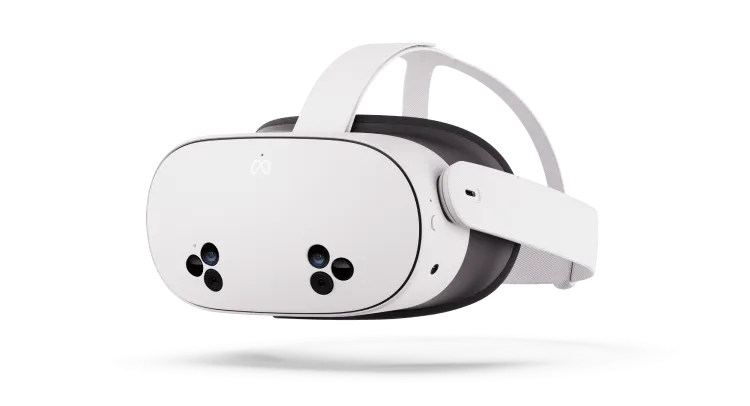
Meta Quest 3S (128 GB) è il modello consigliato per la maggior parte degli utenti. La versione da 128 GB offre più che spazio di archiviazione sufficiente.
- USD: ~$350 EUR: ~€350 GBP: ~£310
Visori VR compatibili
- Meta Quest 2
- Meta Quest Pro
- Meta Quest 3
- Meta Quest 3S
Dove acquistare
Meta spedisce direttamente in molti paesi tra cui USA, Regno Unito, gran parte dell'Europa, Australia, Canada, Giappone e altri. Disponibile anche su Amazon, Coolblue, Target, Walmart e presso rivenditori di elettronica locali in tutto il mondo.
Opzionale: copertura facciale in silicone
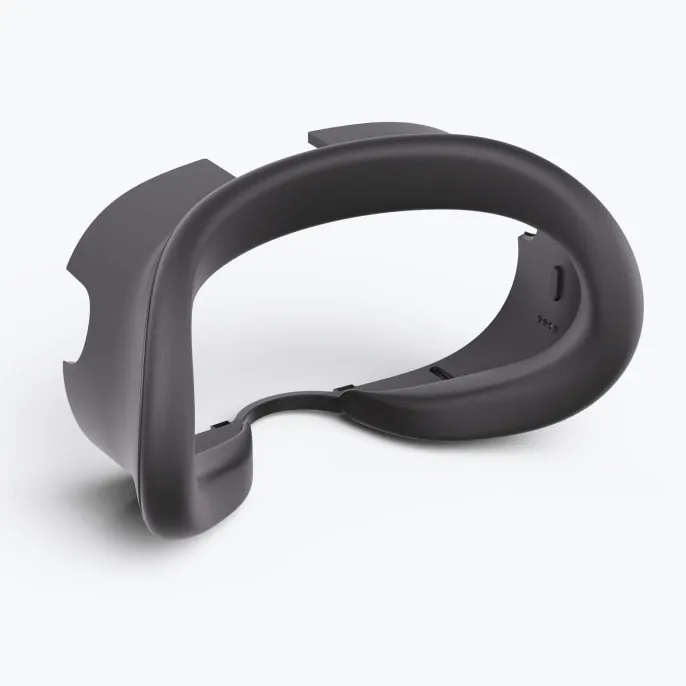
Per contesti in cui l'igiene è una priorità, come ospedali, cliniche o laboratori di ricerca, una copertura facciale in silicone rende facile pulire con un panno tra un utente e l'altro.
- Copertura in silicone per Meta Quest 3S sul sito di Meta
- Assicurati di ordinare la copertura per il tuo specifico modello di visore VR
- A volte non disponibile: cerca su Amazon o presso rivenditori locali come alternativa
- Valuta l'acquisto di due coperture così una è sempre disponibile mentre l'altra viene pulita
Configurazione e avvio
Dall'apertura della confezione del visore VR al primo accesso: segui questi passaggi in ordine.
Passaggio 1: configura il tuo Meta Quest
Estrai il visore VR dalla confezione e caricalo se necessario. Tieni premuto il pulsante di accensione per accenderlo.
Indossalo e segui la configurazione di Meta sullo schermo. Connettiti al WiFi, scarica l'app Meta Horizon sul tuo telefono e crea un account Meta usando il tuo indirizzo email.
Note sull'account Meta: Non è necessario collegare Facebook o Instagram. Non è necessario inserire i dati della carta di credito. Usa un indirizzo email reale a cui puoi accedere.
Passaggio 2: inviaci il tuo indirizzo email
Scrivi a hello@withvr.app indicando l'indirizzo email che hai usato per creare il tuo account Meta. Verrai aggiunto alla lista di accesso approvata e riceverai poi un'email di invito da Meta.
Passaggio 3: accetta l'invito di Meta
Apri l'email di Meta. Trova il link Accetta: è inserito nel corpo del testo, non è un pulsante grande. Fai clic su di esso e accedi al tuo account Meta se richiesto.
Passaggio 4: riavvia il tuo visore VR
Tieni premuto il pulsante di accensione finché lo schermo non diventa nero, attendi qualche secondo, poi tienilo premuto di nuovo per riaccenderlo.
Passaggio 5: installa l'App VR
- Apri il menu: premi il pulsante Meta sul controller destro (pulsante ovale, sotto A). Usi le mani? Pizzica il pollice con l'indice davanti a te.
- Fai clic su qualcosa: tira il grilletto (sul retro del controller, sotto l'indice). Usi le mani? Punta, poi pizzica.
- Torna indietro o vai alla home: premi una volta il pulsante Meta per chiudere un menu. Tienilo premuto per 2 secondi per andare alla home. Questo è il tuo pulsante di emergenza.
Indossa il visore. Apri il menu (pulsante Meta sul controller, o pizzica con le mani).
Apri Libreria (Navigator) o App (interfaccia precedente).
Trova Therapy withVR nell'elenco. Le app sono disposte in righe sfalsate: scorri su e giù, non solo lateralmente. Puoi anche usare il campo di ricerca nel menu a sinistra e digitare "therapy" o "withVR".
Fai clic su Installa. Se l'app non appare affatto, cambia il filtro da "Installate" a Tutte.
Fissala in alto. Quando l'app termina l'installazione, passaci sopra il puntatore e seleziona Fissa in alto. D'ora in poi, Therapy withVR si trova in cima alla tua Libreria, niente più scorrimento.
Passaggio 6: crea il tuo account web app
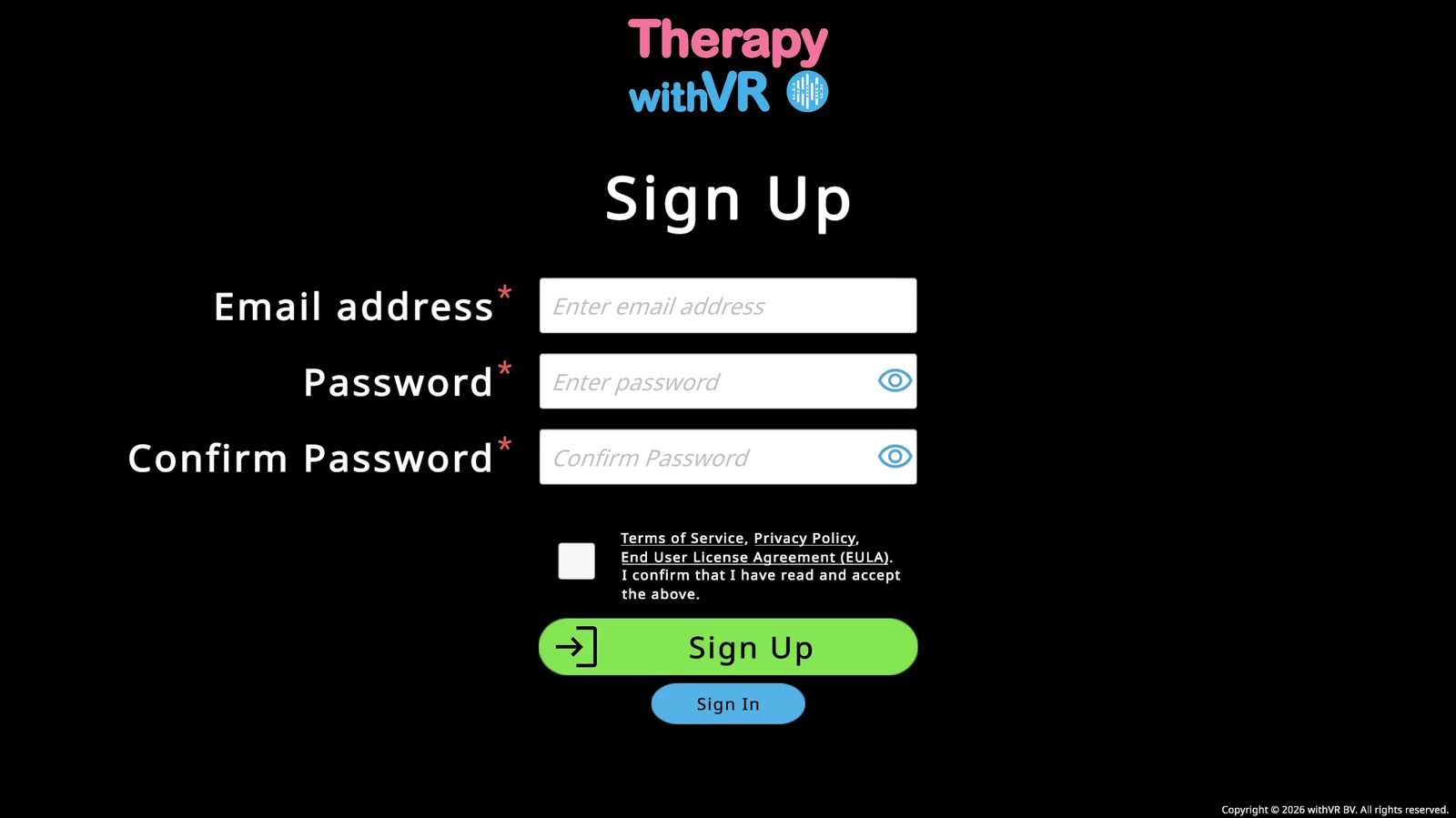
Mentre l'app VR si scarica, vai alla web app di withVR sul tuo computer e fai clic sul pulsante blu Registrati. Inserisci la tua email e password, accetta i termini e completa il tuo profilo.
Passaggio 7: accedi all'App VR
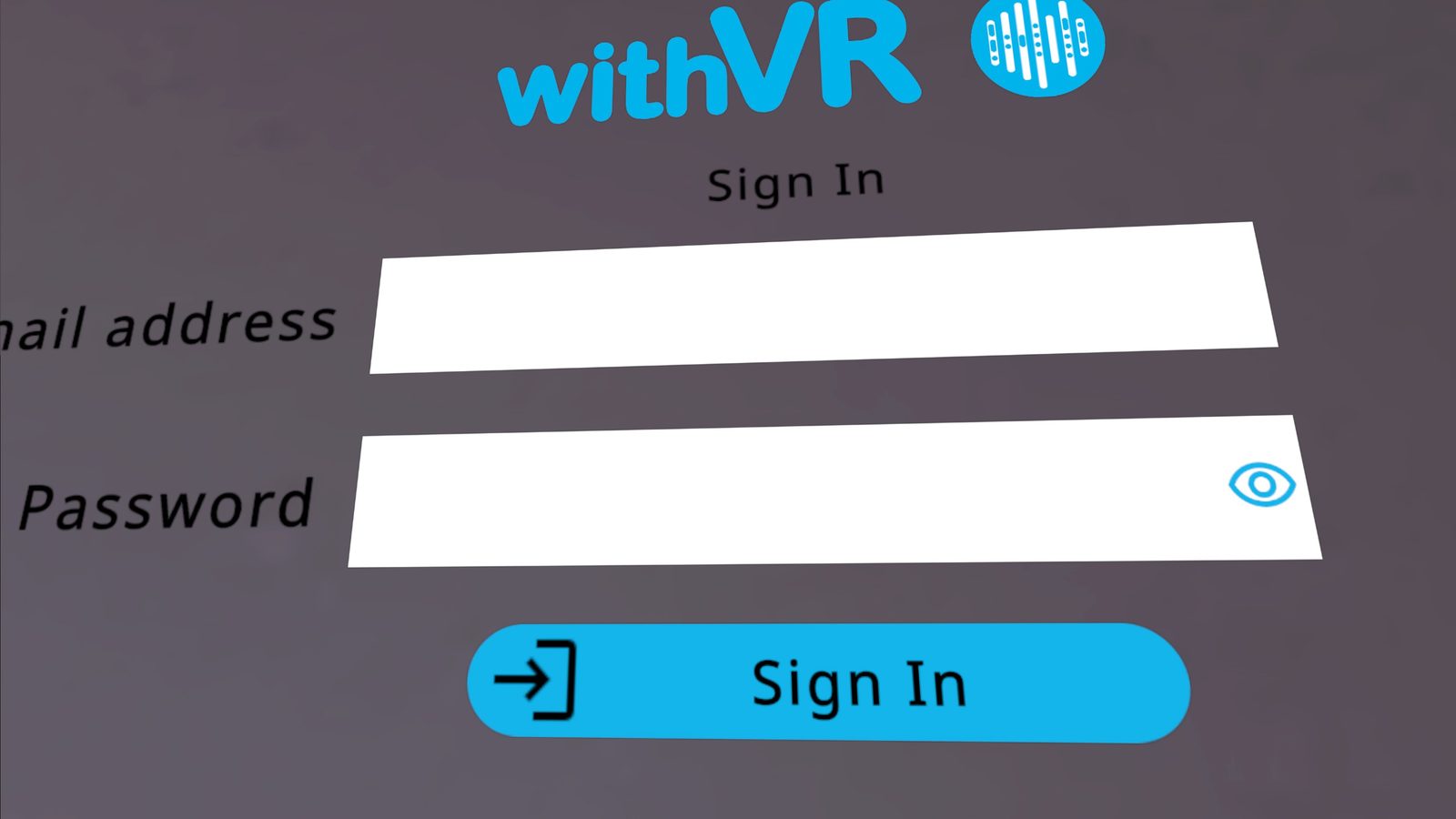
Apri Therapy withVR dalla tua Libreria. Sulla parete davanti a te vedrai i campi Indirizzo email e Password.
- Controller: punta verso un campo e tira il grilletto per selezionarlo, poi usa la tastiera fluttuante.
- Mani: punta con l'indice e pizzica per selezionare; digita con la tastiera fluttuante usando i pizzichi.
Accedi con le tue credenziali della web app Therapy withVR, cioè l'email e la password che hai creato sulla web app di withVR. Non il tuo account Meta.
Passaggio 8: attendi il caricamento degli avatar
Dopo l'accesso, sulla parete appare un messaggio di caricamento. Prima si caricano gli avatar adulti, poi gli avatar bambini. Al termine, una riga di testo di istruzioni più lunga sostituisce il messaggio di caricamento. Ora sei pronto per la tua chiamata di formazione iniziale.
Configurazione per i bambini
Se la persona che usa il visore VR è un bambino, ci sono alcune cose in più da considerare durante la configurazione.
Cinturino e calzata
Il cinturino standard del Meta Quest potrebbe non adattarsi in modo sicuro alle teste più piccole. L'Elite Strap (disponibile da Meta) offre una regolazione della calzata tramite rotella che funziona molto meglio per i bambini. Un cinturino allentato fa spostare il visore durante le sessioni, il che spezza l'immersione e può causare disagio.
Impostazione del confine
Imposta il confine mentre il bambino è nella posizione che userà durante la sessione, di solito seduto. Poiché i bambini sono più bassi, un confine tracciato mentre un adulto tiene il visore sarà all'altezza sbagliata e il pavimento virtuale potrebbe apparire troppo basso o troppo alto. Se il confine sembra sbagliato una volta che il bambino indossa il visore, puoi reimpostarlo: avvia la sessione, mettila in pausa, poi fai indossare il visore al bambino e ridisegna il confine dalla sua posizione seduta.
Durata della sessione
Mantieni brevi le prime sessioni, da 3 a 5 minuti. I bambini spesso si coinvolgono intensamente con la VR, quindi sessioni più brevi e più frequenti funzionano meglio di quelle più lunghe. Imposta di conseguenza la Durata massima nel Setup.
Iniziare con delicatezza
Valuta di iniziare con la situazione Animale (un gattino o un coniglietto) anziché con un avatar umano. Alcuni bambini trovano più facile parlare prima a un animale. Anche l'opzione senza VR nella schermata di avvio può aiutare: mostra al bambino com'è l'ambiente sul tuo laptop prima che indossi il visore.
Team e configurazioni con più visori VR
- Visore VR condiviso: Usa un indirizzo email di team condiviso così l'accesso non viene perso se un membro del team se ne va
- Più visori VR: Crea un indirizzo email separato per ogni visore
- Un indirizzo email per ogni visore VR: è obbligatorio
- Ti serve accedere alla casella di posta una sola volta per accettare l'invito di Meta
Configurazione account web app
Crea e configura il tuo account sulla web app di withVR.
La pagina di accesso
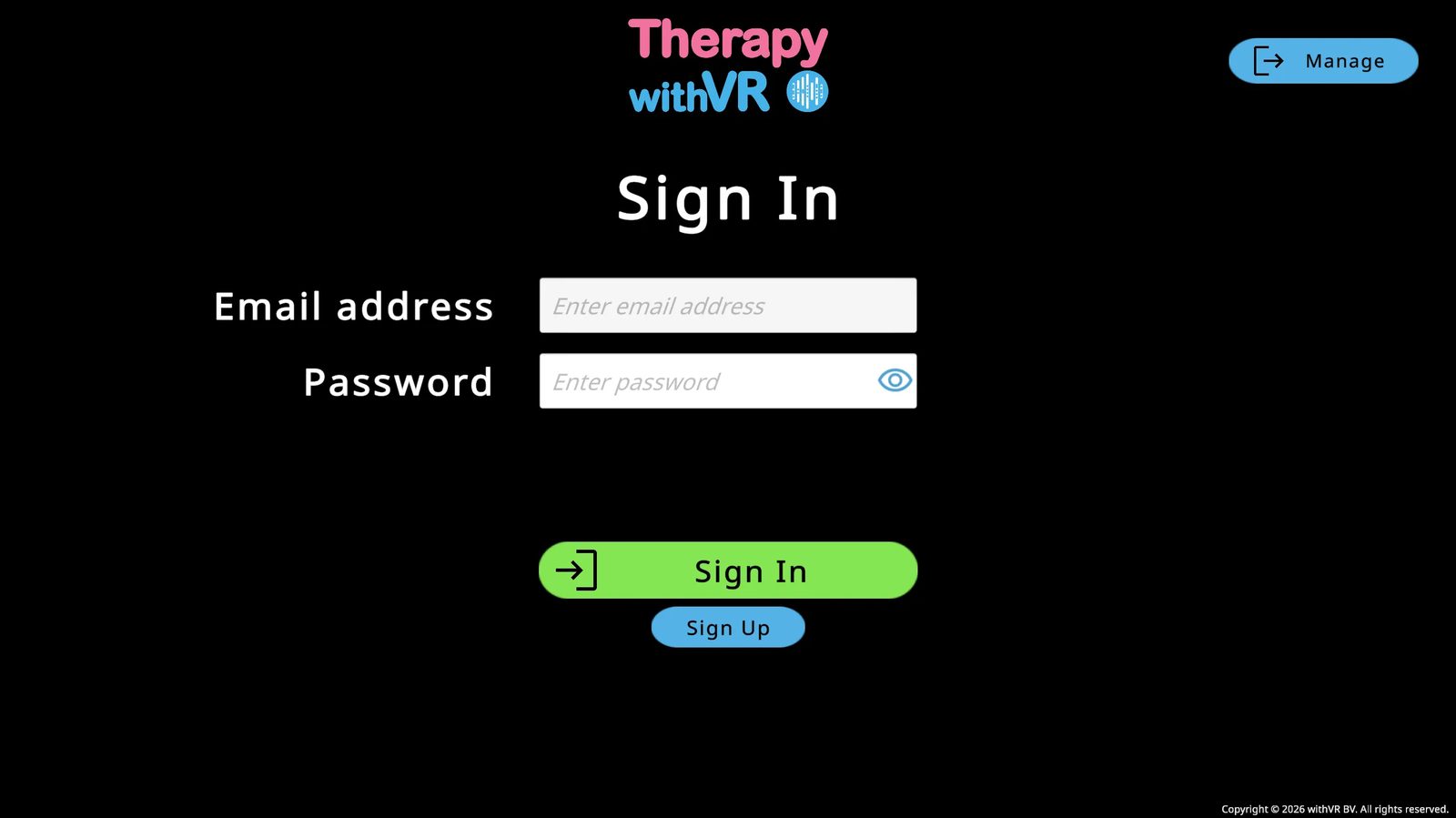
Quando apri la web app, arriverai alla pagina di accesso. Da qui puoi accedere, creare un nuovo account o reimpostare la password.
Creare un account
Fai clic sul pulsante blu Registrati nella pagina di accesso.
Inserisci il tuo indirizzo email e scegli una password. Inseriscila di nuovo per confermare. Usa l'icona a forma di occhio per mostrare o nascondere ciò che stai digitando.
Leggi e accetta i Termini di servizio, l'Informativa sulla privacy e l'EULA spuntando la casella, poi fai clic sul pulsante verde Registrati. Devi avere almeno 18 anni per creare un account.
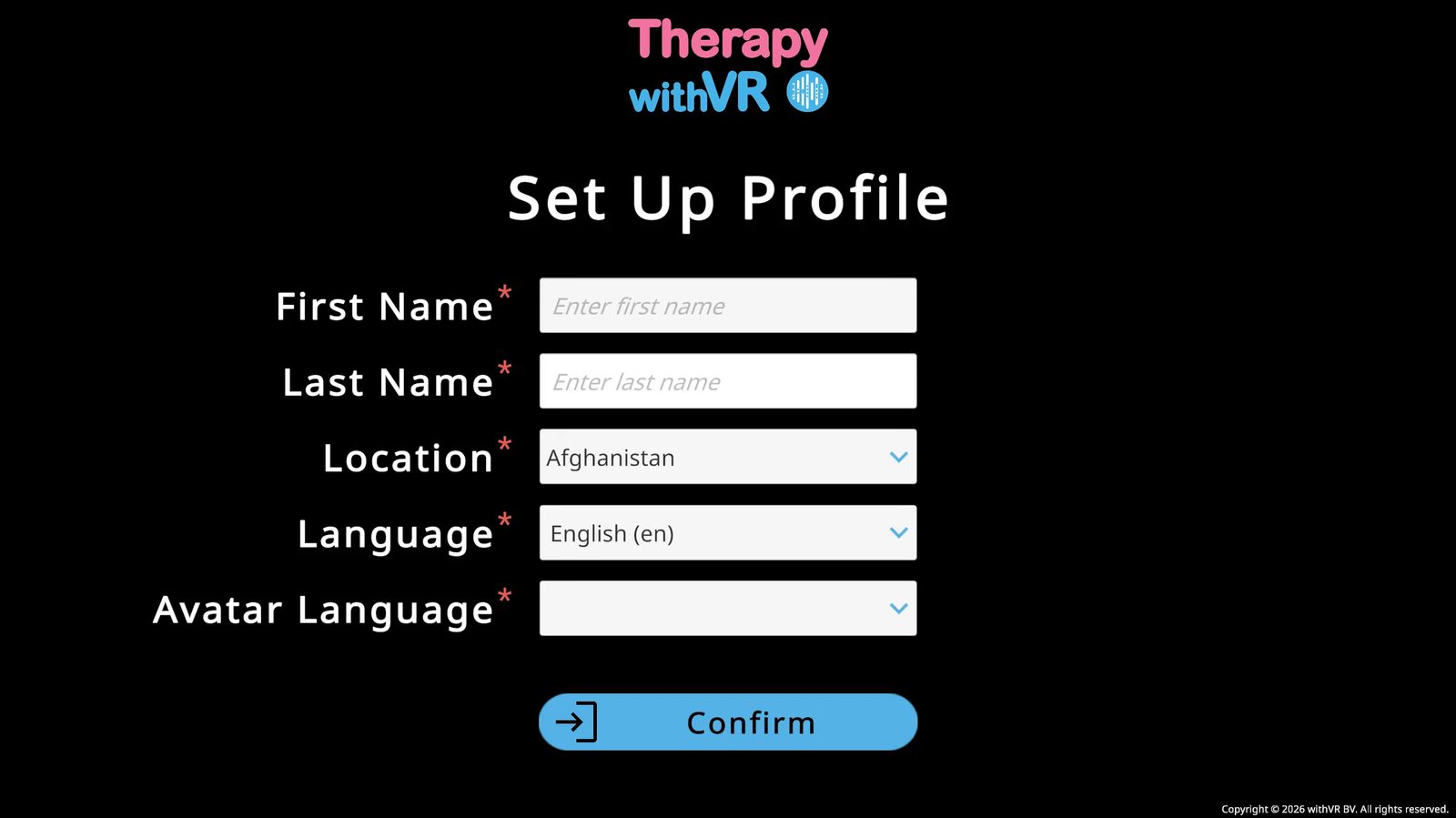
Compila il tuo profilo: Nome, Cognome, Località (menu a tendina in ordine alfabetico, non rilevata automaticamente), Lingua e Lingua dell'avatar. Fai clic su Conferma.
Lingua imposta la lingua dell'interfaccia della web app.
Lingua dell'avatar carica avatar predefiniti culturalmente appropriati e voci Google Text-To-Speech di quella regione.
Possono essere diverse l'una dall'altra.
Reimpostare la password
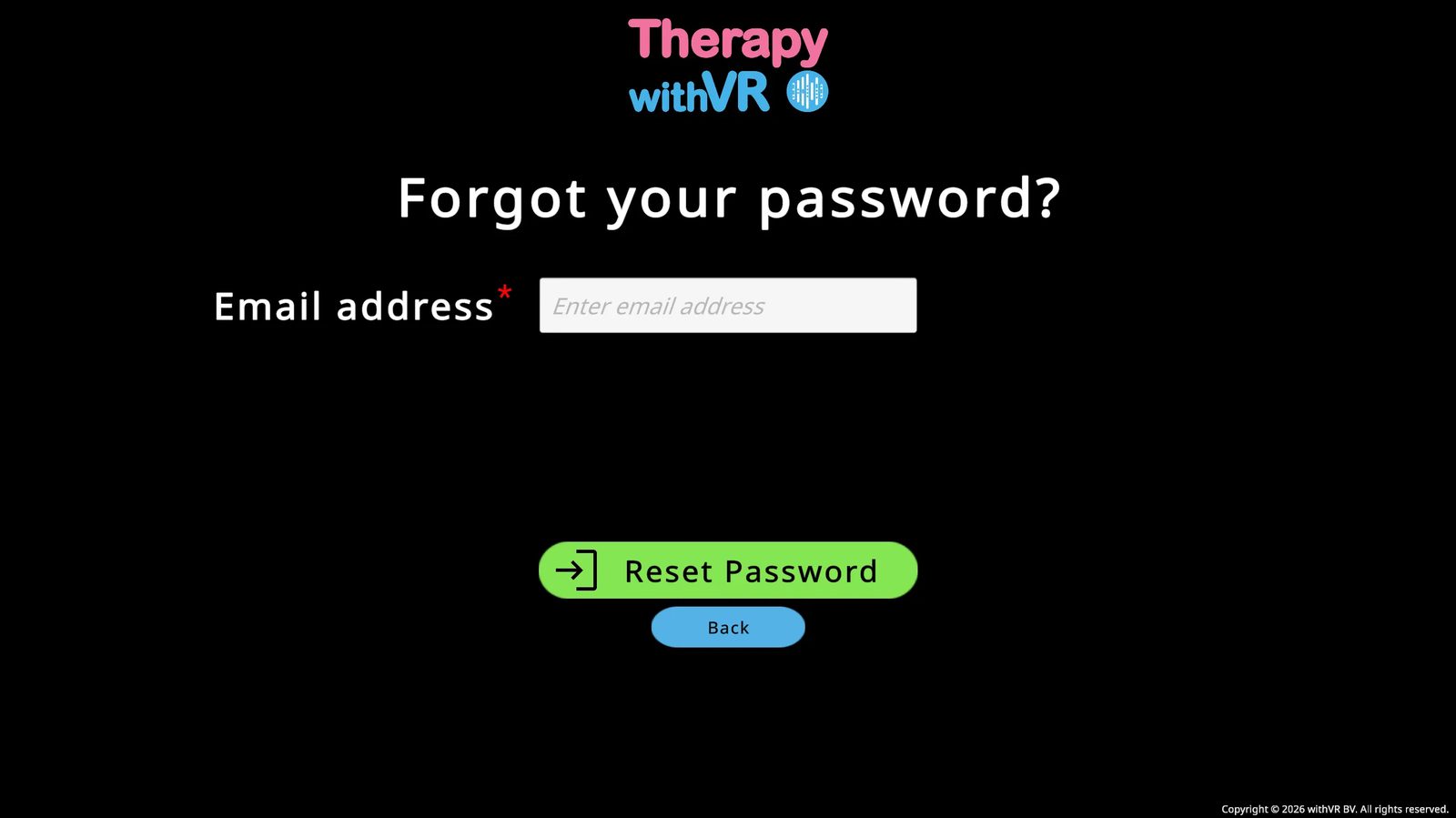
Devi aver effettuato la disconnessione per reimpostare la password. Il pulsante Gestisci appare solo nella schermata di accesso.
Vai alla pagina di accesso e fai clic sul pulsante blu Gestisci (in alto a destra).
Inserisci la tua email e fai clic su Reimposta password. Controlla la tua casella di posta e la cartella spam.
Dopo la reimpostazione, aggiorna la web app prima di provare ad accedere di nuovo.
Schermata iniziale e menu principale
Il tuo punto di partenza ogni volta che accedi alla web app, e il luogo in cui controllare lo stato della tua app VR prima di ogni sessione.
La schermata iniziale
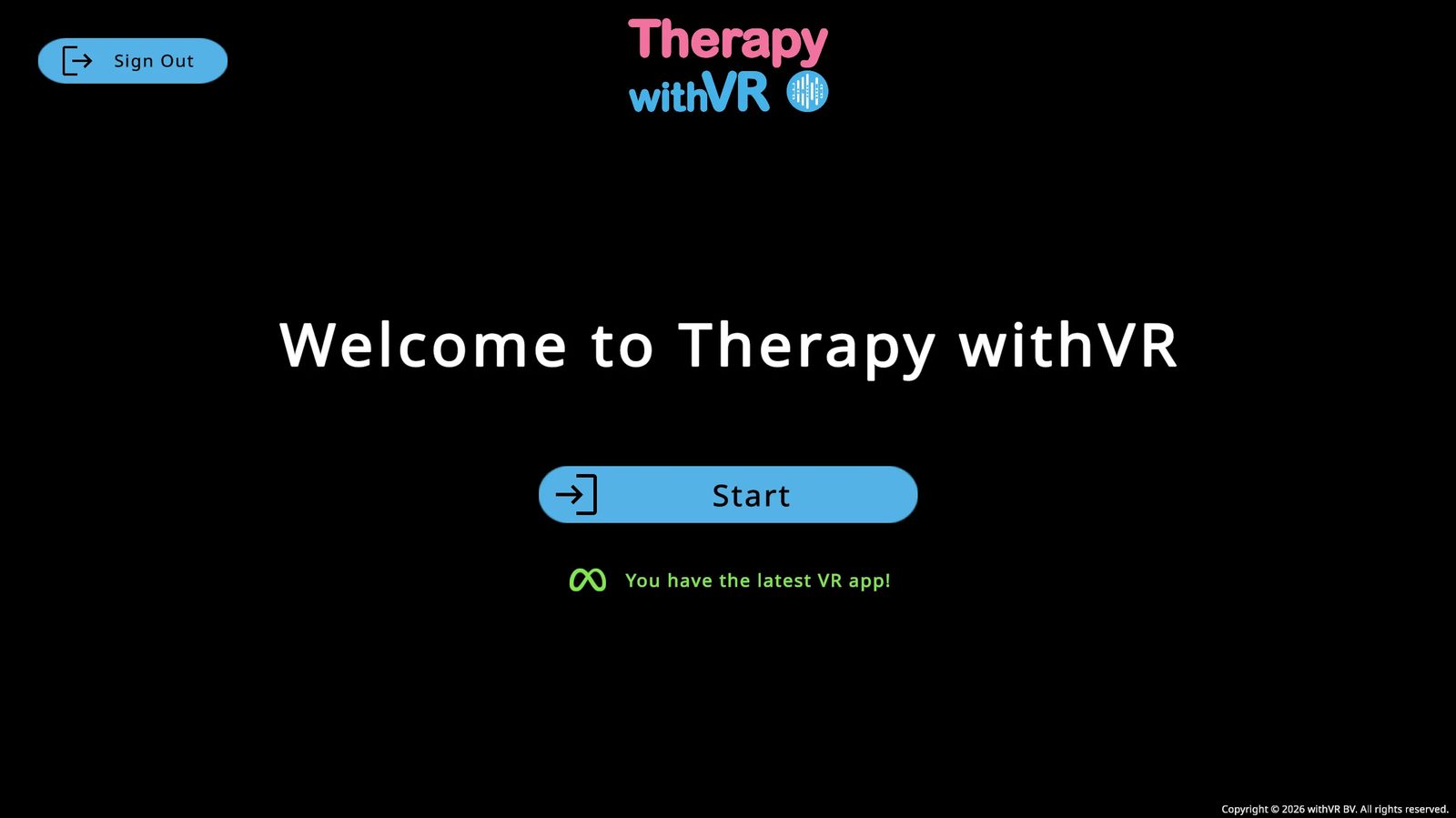
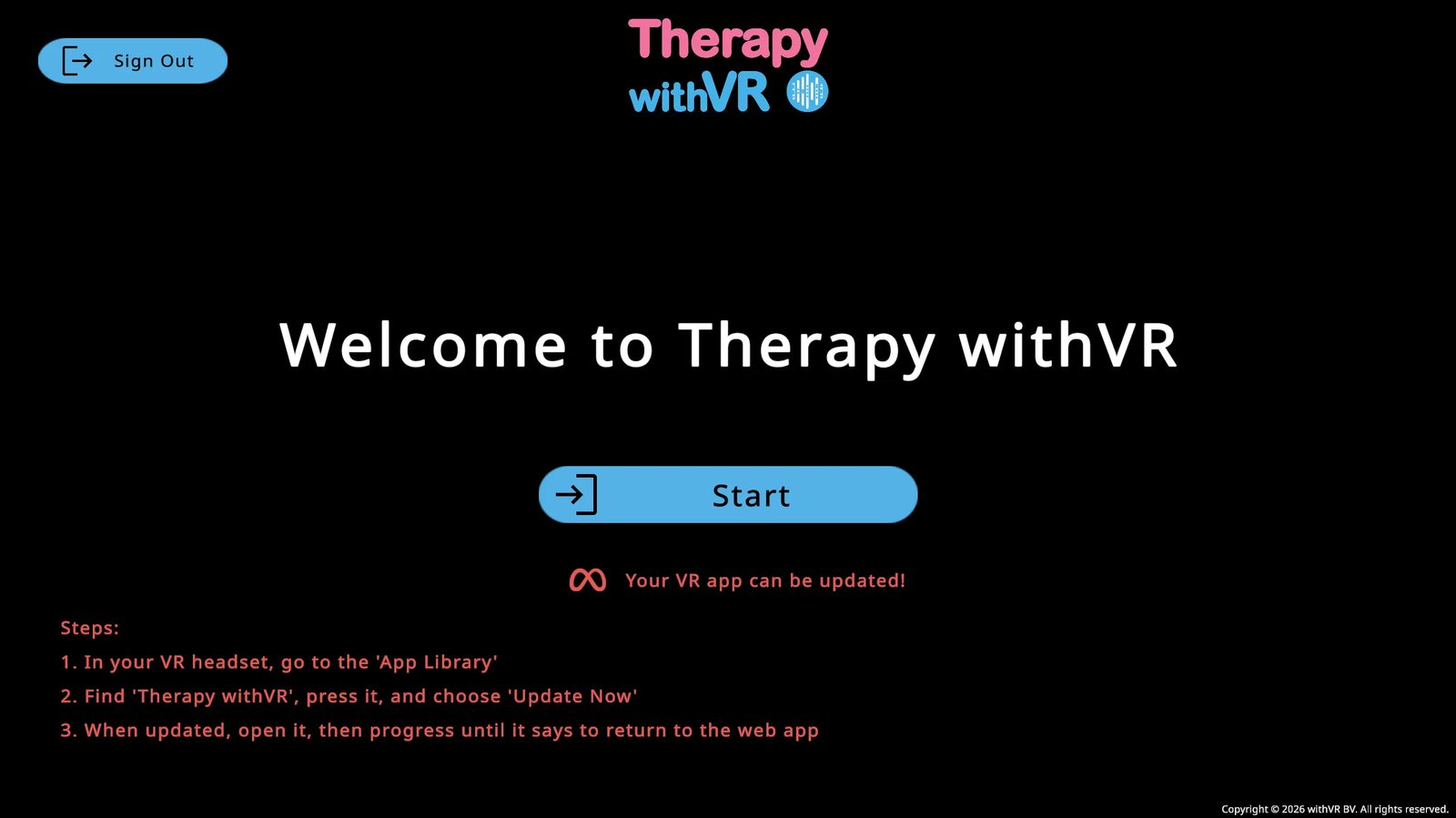
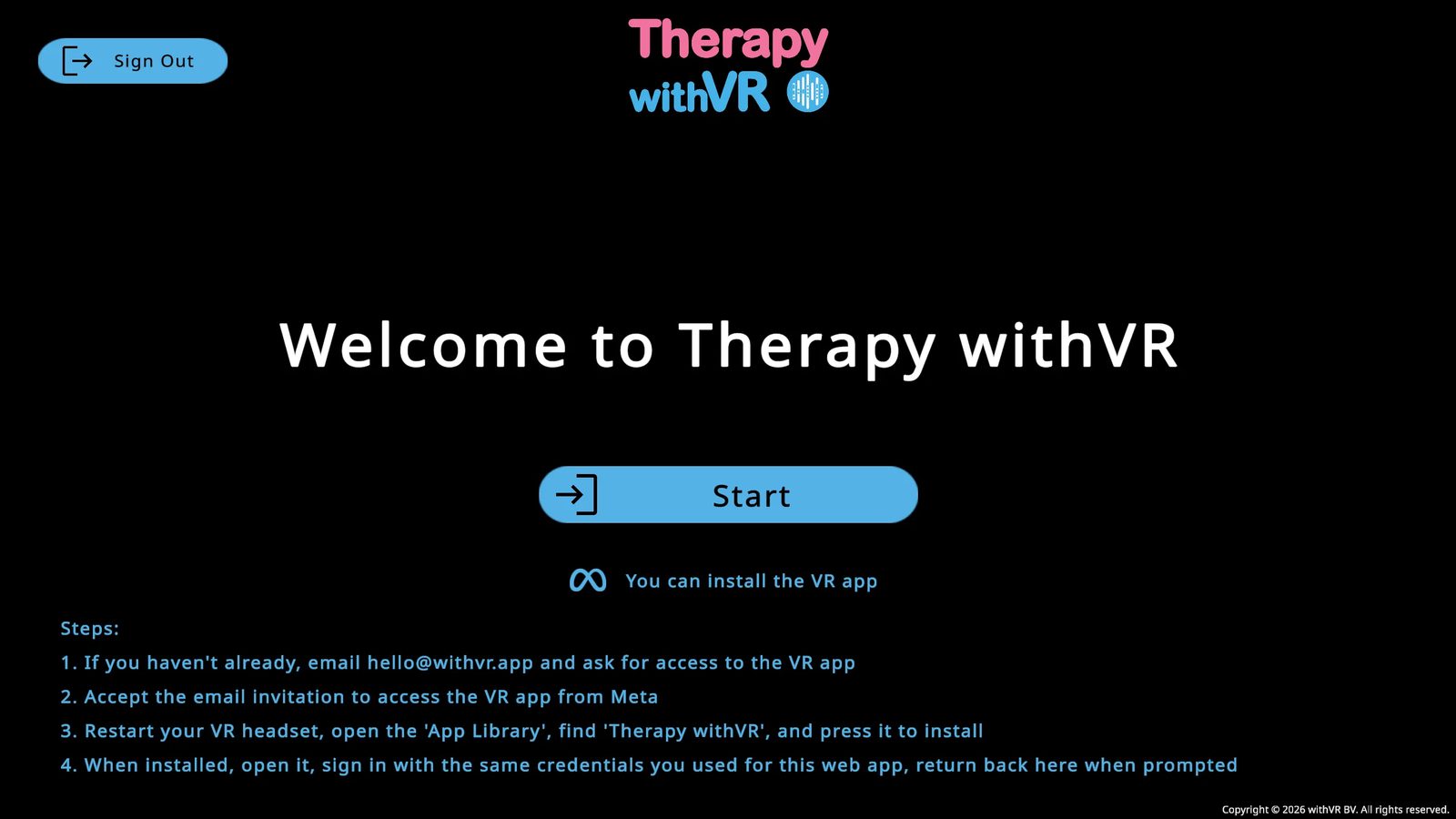
Dopo l'accesso, vedrai la schermata di benvenuto di Therapy withVR con un pulsante blu Start e un messaggio di stato dell'app VR sotto di esso.
Stato dell'app VR
Sotto il pulsante Start, la schermata iniziale mostra sempre lo stato attuale della tua app VR. Non è necessario indossare il visore VR per controllare.
| Cosa vedi | Cosa significa |
|---|---|
| Verde - "You have the latest VR app!" (Hai l'ultima app VR!) | Sei pronto a iniziare |
| Rosso - "Your VR app can be updated!" (La tua app VR può essere aggiornata!) | È disponibile un aggiornamento: i passaggi sono mostrati sotto il messaggio |
| Blu - "You can install the VR app" (Puoi installare l'app VR) | L'app non è ancora stata installata: i passaggi sono mostrati sotto il messaggio |
Il menu principale
Fai clic su Start per entrare nel menu principale. Vedrai tre opzioni:
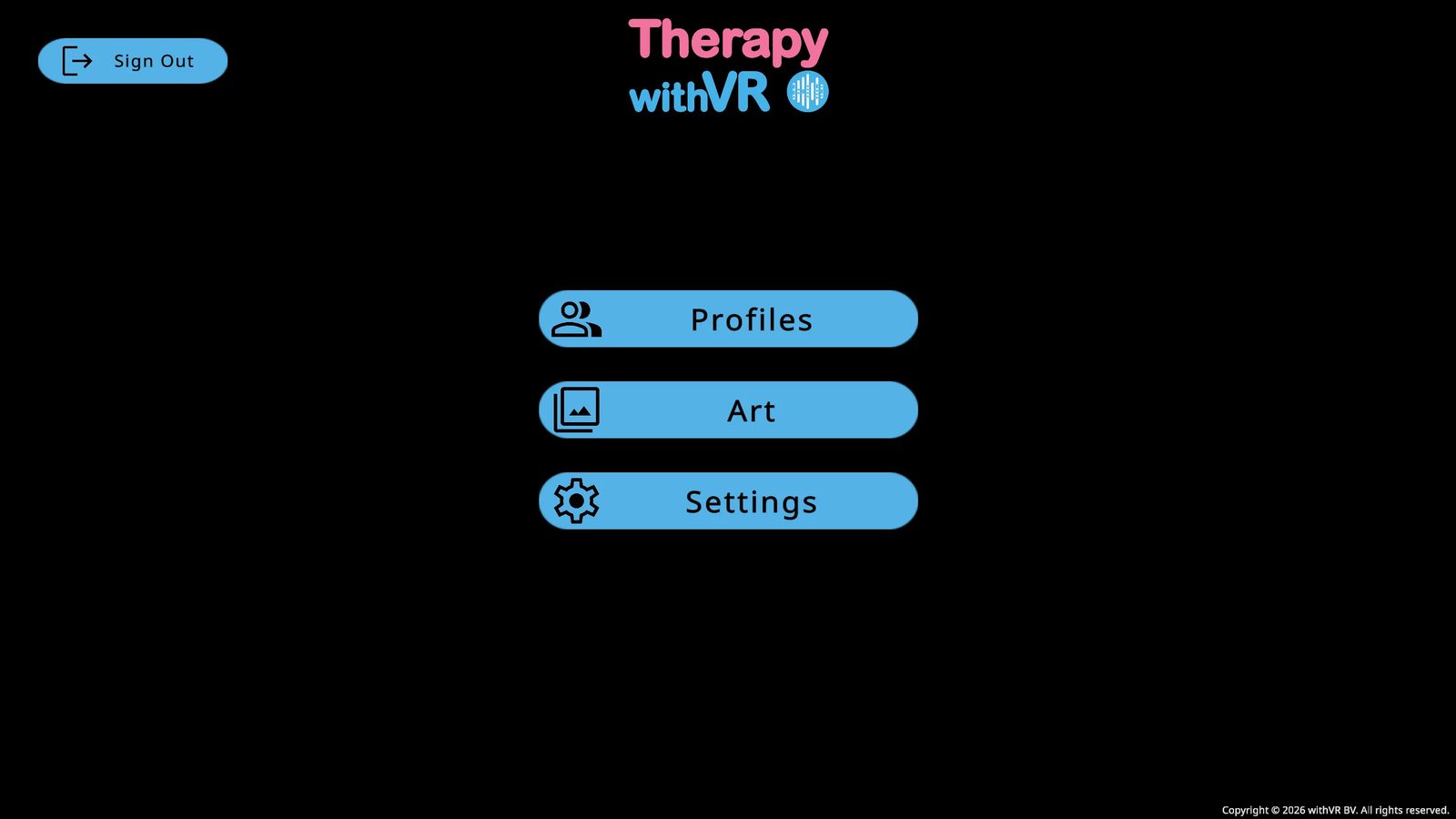
Profiles (Profili)
Gestisci i tuoi avatar e le impostazioni delle sessioni. È qui che trascorrerai la maggior parte del tempo.
Art
Accedi alle opere di artisti che balbettano da esporre nella sala d'attesa.
Settings (Impostazioni)
Cambia la lingua dell'interfaccia e configura le funzionalità AI opzionali.
Settings (Impostazioni)
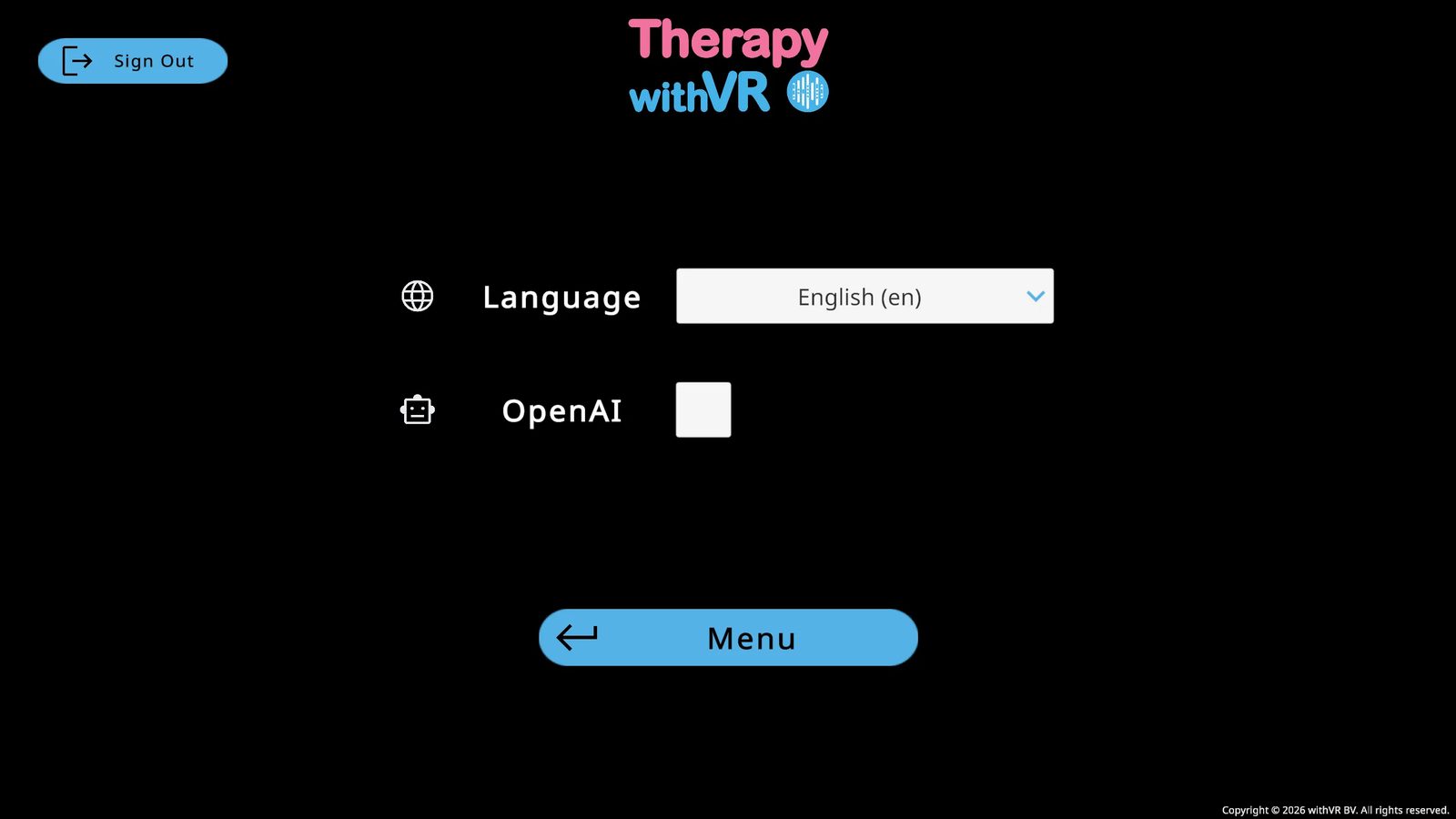
Lingua
Cambia la lingua dell'interfaccia della web app in qualsiasi momento dal menu a tendina Lingua. Le modifiche hanno effetto immediato in tutto il software.
Funzionalità OpenAI
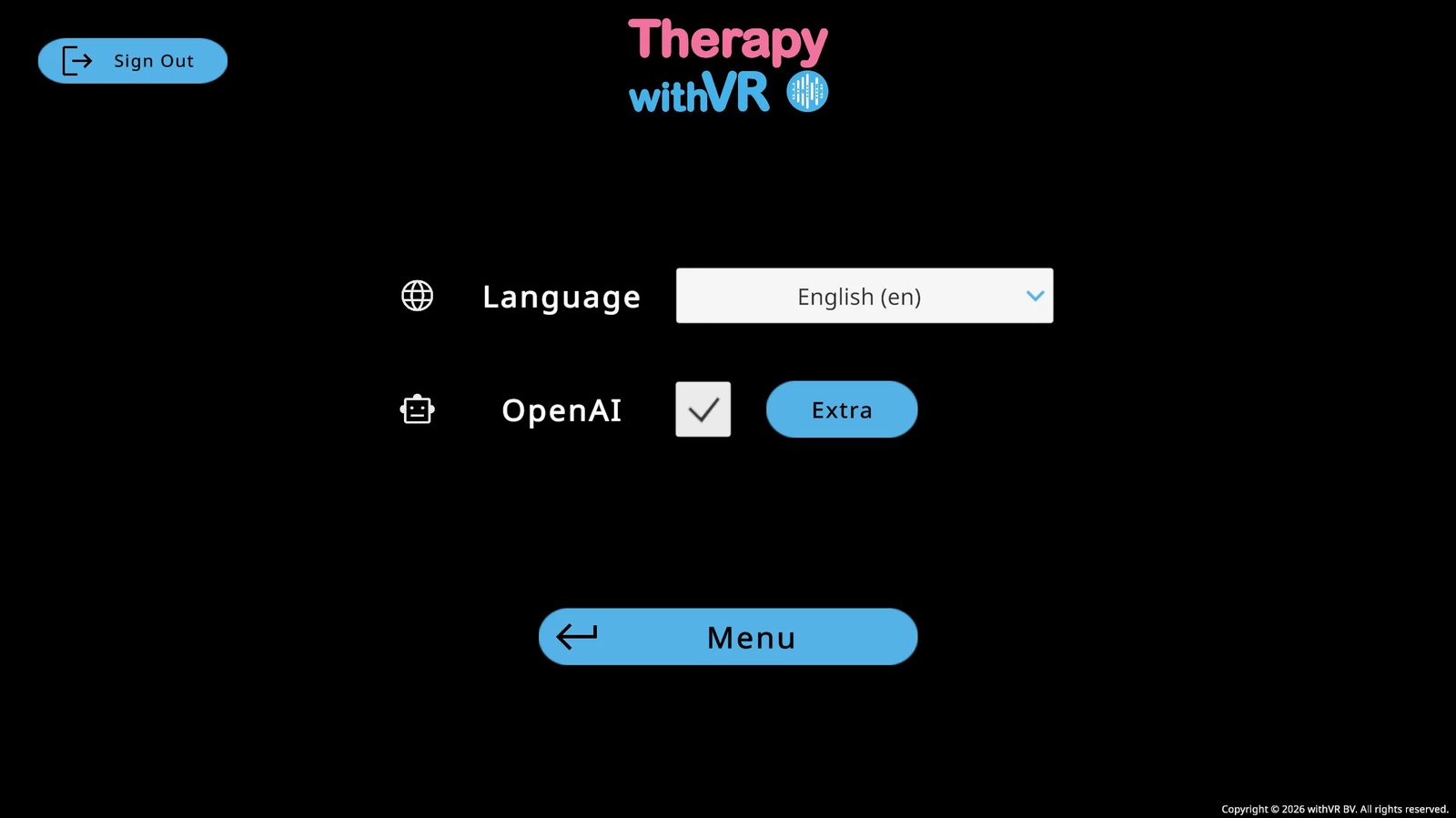
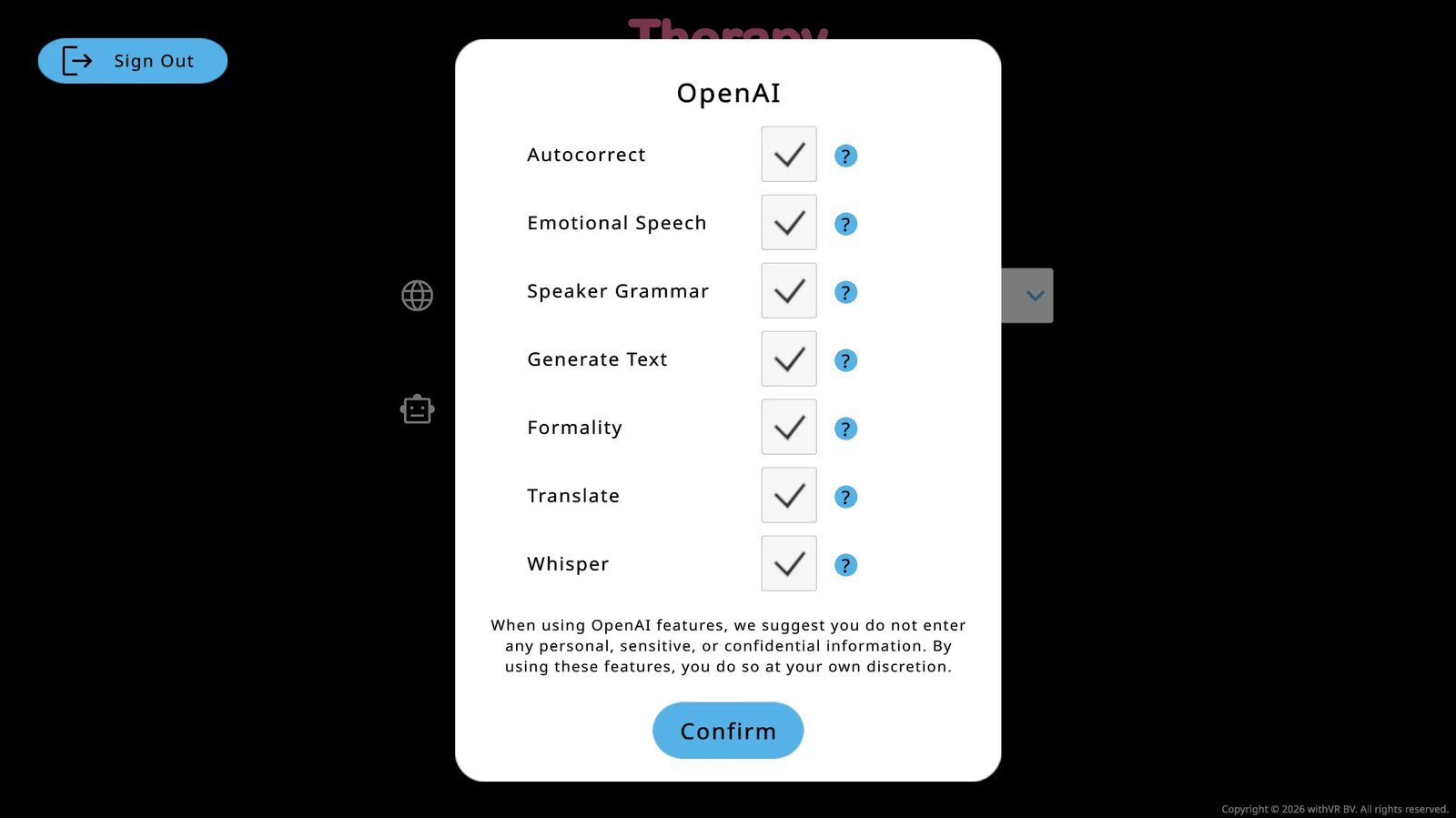
Le funzionalità AI opzionali sono disattivate per impostazione predefinita. Spunta la casella OpenAI per attivarle. Appare un pulsante Extra per configurare le singole funzionalità.
Informazioni importanti per i clinici
- Hai sempre il controllo. Le funzionalità AI generano contenuti. Sei tu a decidere se usarli, modificarli o scartarli.
- I contenuti generati dall'AI dovrebbero essere rivisti prima dell'uso. La generazione di testo e la traduzione possono produrre errori o contenuti inappropriati. Rivedi sempre prima di presentare a una persona.
- Non inserire informazioni identificabili nei campi di testo AI. Il testo inserito nei campi di traduzione, generazione o correzione automatica può essere trattato da OpenAI. Usa pseudonimi o descrizioni generiche anziché nomi reali o dettagli identificativi.
- Le voci degli avatar sono sintetizzate dall'AI. Le voci degli avatar sono sintetizzate dall'AI usando Google Text-to-Speech in ogni sessione. La persona in VR sente una voce sintetica, non una registrazione umana. Prima di usare la piattaforma con una persona, assicurati che sia informata che le voci che sentirà sono generate dall'AI.
- Sii consapevole del bias di automazione. Il bias di automazione è la tendenza a fidarsi dell'output generato dall'AI semplicemente perché proviene da una macchina. Applica sempre il tuo giudizio professionale quando rivedi un testo generato dall'AI. La tua competenza ha la precedenza su qualsiasi output dell'AI.
- Le funzionalità AI possono essere disattivate. Le funzionalità basate su OpenAI sono opzionali e disattivate per impostazione predefinita. Se non sono adatte al tuo contesto, non attivarle.
Cosa usa l'AI
| Funzionalità | Cosa fa | Fornitore |
|---|---|---|
| Voci degli avatar | Tutto il parlato degli avatar in VR viene generato tramite sintesi vocale. La voce legge ad alta voce qualsiasi testo il clinico abbia inserito o selezionato. | Google Text-to-Speech |
| Traduzione delle frasi | Traduce le frasi della conversazione tra le lingue. | OpenAI |
| Generazione di testo | Genera un testo di conversazione suggerito in base a un argomento o a un prompt. Opzionale, disattivata per impostazione predefinita. | OpenAI |
| Correzione automatica | Corregge ortografia e grammatica nel testo inserito dal clinico. Opzionale, disattivata per impostazione predefinita. | OpenAI |
Cosa non usa l'AI
- Il controllo della sessione (avvio, pausa, interruzione)
- Il comportamento e i gesti degli avatar
- La selezione e la personalizzazione dell'ambiente
- La creazione e la gestione dei profili
- Tutte le decisioni cliniche ed educative
Dati e privacy
Il testo inviato a OpenAI per traduzione, generazione o correzione automatica viene trattato tramite l'API di OpenAI. Secondo la politica di utilizzo dei dati dell'API di OpenAI, gli input dell'API non vengono usati per addestrare i modelli di OpenAI. Il testo inviato a Google per la sintesi vocale viene trattato tramite Google Cloud Text-to-Speech.
Nessun nome di cliente, registrazione delle sessioni o informazione personale identificabile viene inviato a questi servizi nell'ambito del normale funzionamento della piattaforma. Per maggiori dettagli, consulta l'Informativa sulla privacy.
Per un elenco completo di tutte le funzionalità AI e di ciò che ciascuna fa, vedi Funzionalità > AI.
Art
Una raccolta curata di opere realizzate da artisti che balbettano, da usare nelle sessioni e nella sala d'attesa.
Artisti attuali
| Artista | Tipo |
|---|---|
| The Stutterverse | Poeta |
| Eddy Janssens | Fotografo |
| Franky Banky | Fumettista |
| Juststutter | Illustratore |
| Paul Aston | Pittore |
La schermata Art
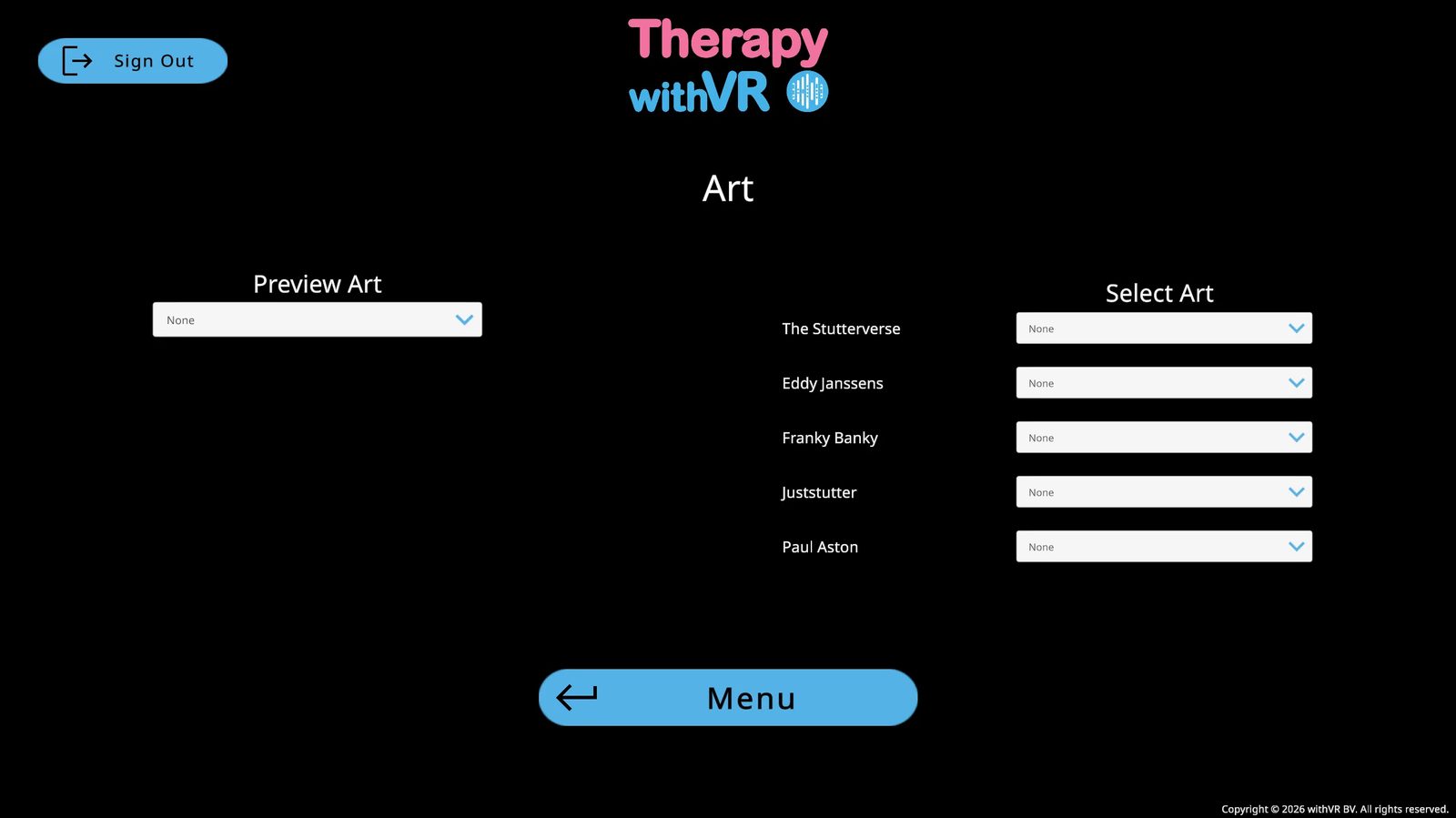
Dal menu principale, clicca su Art. La schermata ha due colonne: Preview Art a sinistra per sfogliare, e Select Art a destra per scegliere cosa mostrare all'interno della VR.
Anteprima delle opere
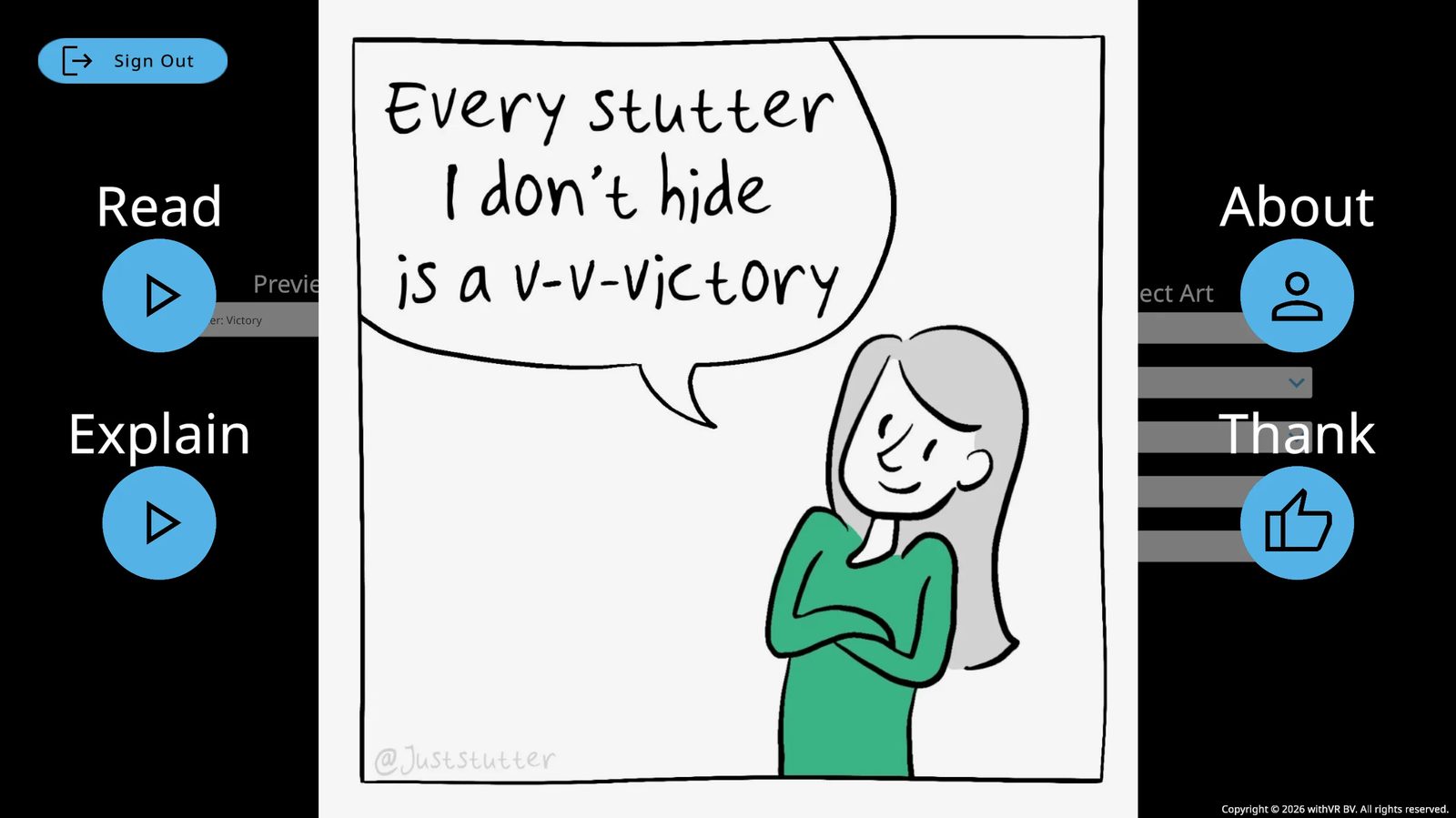
Usa il menu a tendina Preview Art per sfogliare le opere. Clicca su qualsiasi immagine per visualizzarla a schermo intero. Clicca di nuovo per tornare indietro.
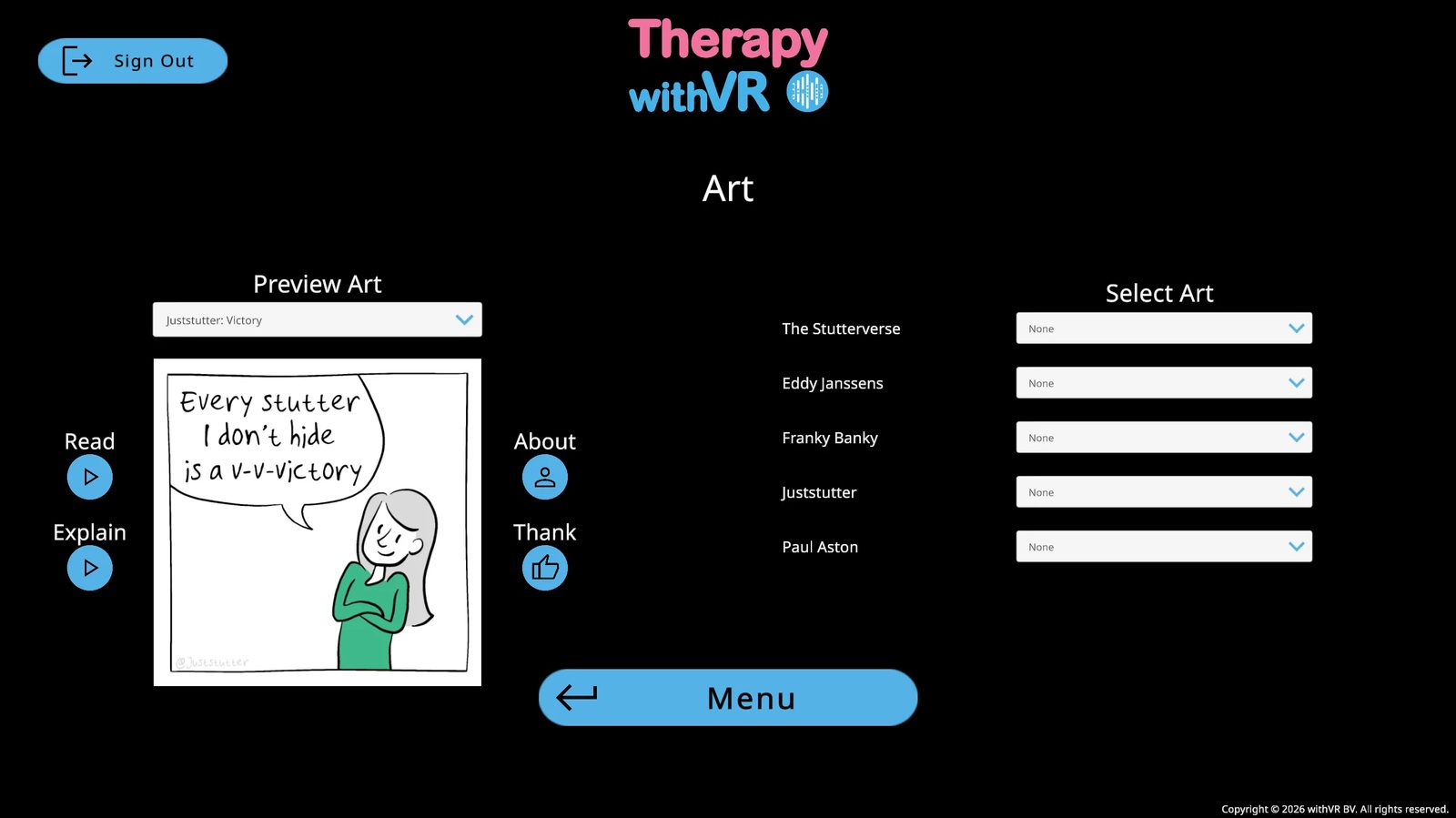
Alcune opere hanno pulsanti audio:
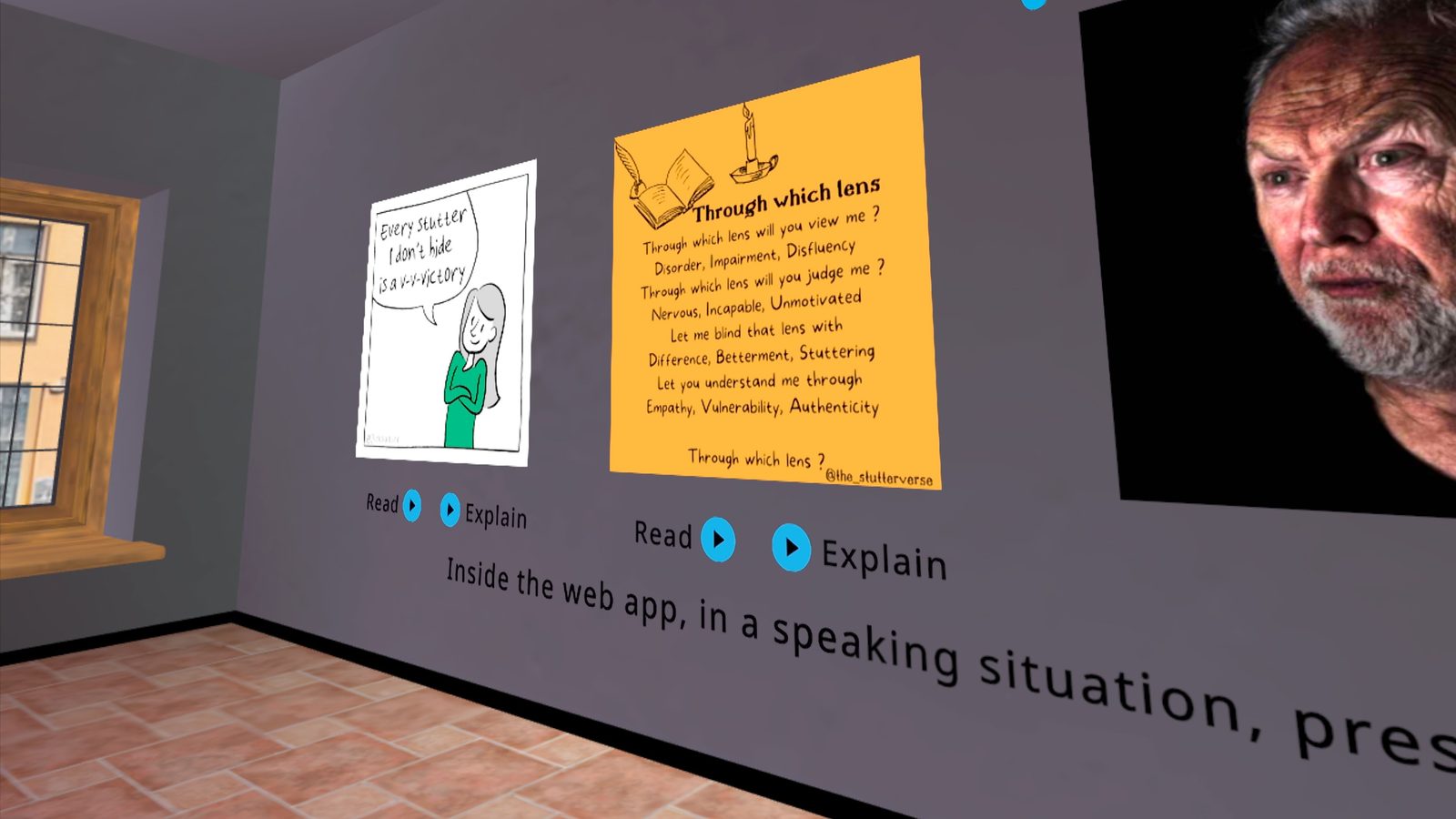
- Read - riproduce l'artista che legge il testo dell'opera
- Explain - riproduce l'artista che spiega perché l'ha realizzata e come si sentiva
Un pulsante in riproduzione diventa rosso con una X: cliccalo di nuovo per interrompere.
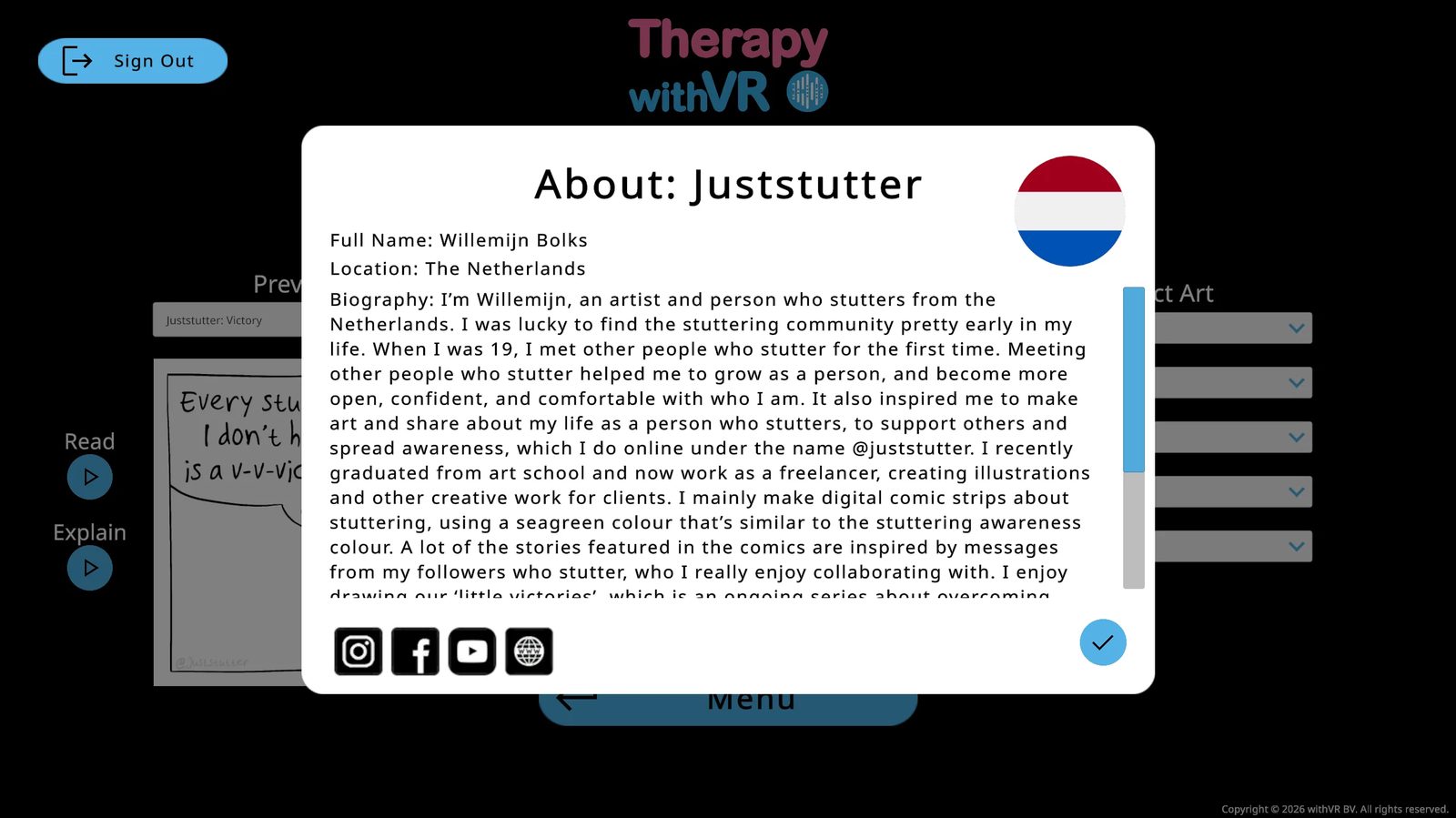
Informazioni sull'artista
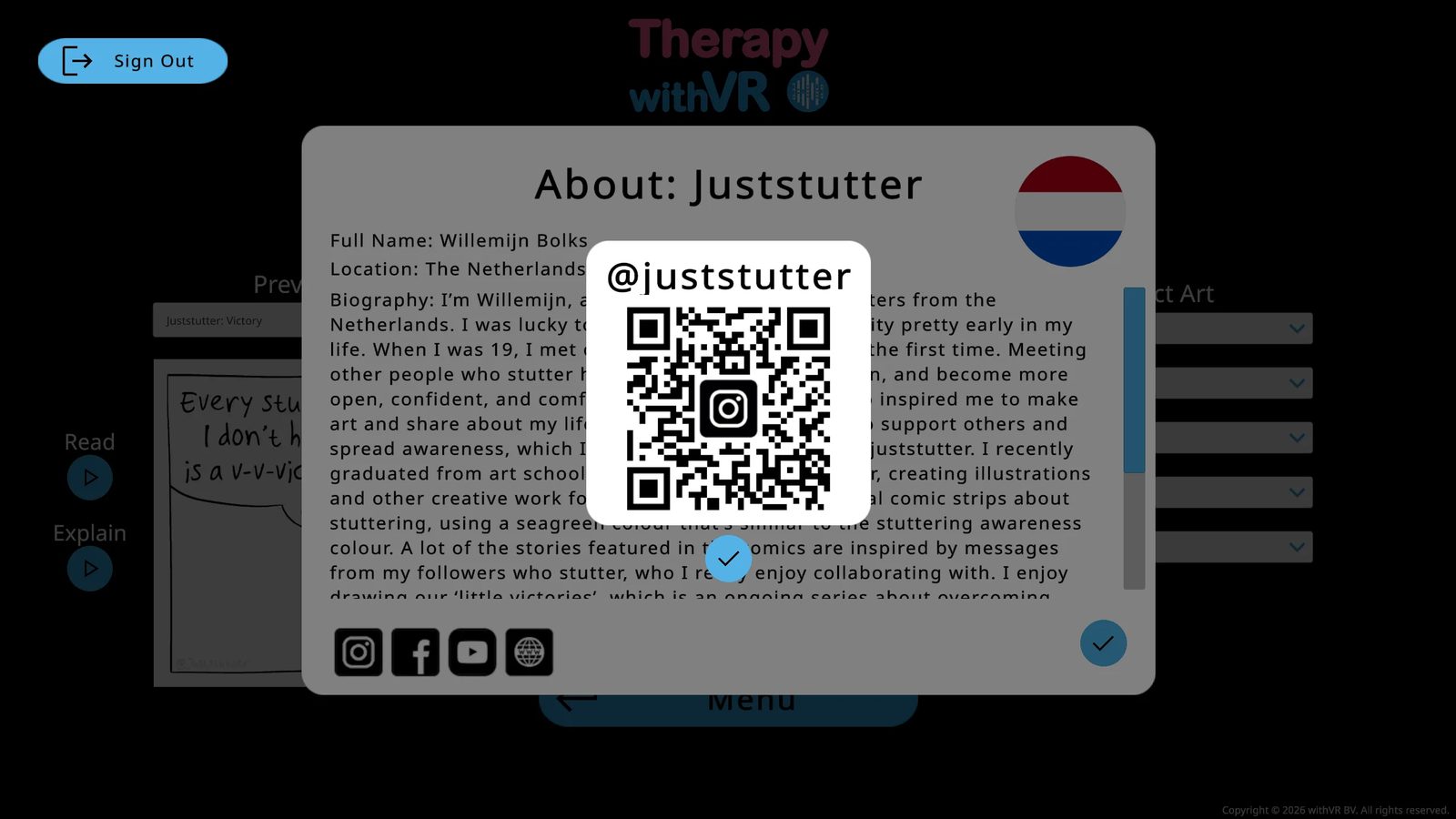
Clicca sul pulsante About (icona della persona) per vedere il nome completo dell'artista, il luogo, la bandiera del paese e la biografia. Le icone dei social media in basso mostrano un codice QR quando vengono cliccate: scansionalo con il telefono per aprire il link. Clicca sulla spunta blu per chiudere.
Ringraziare un artista
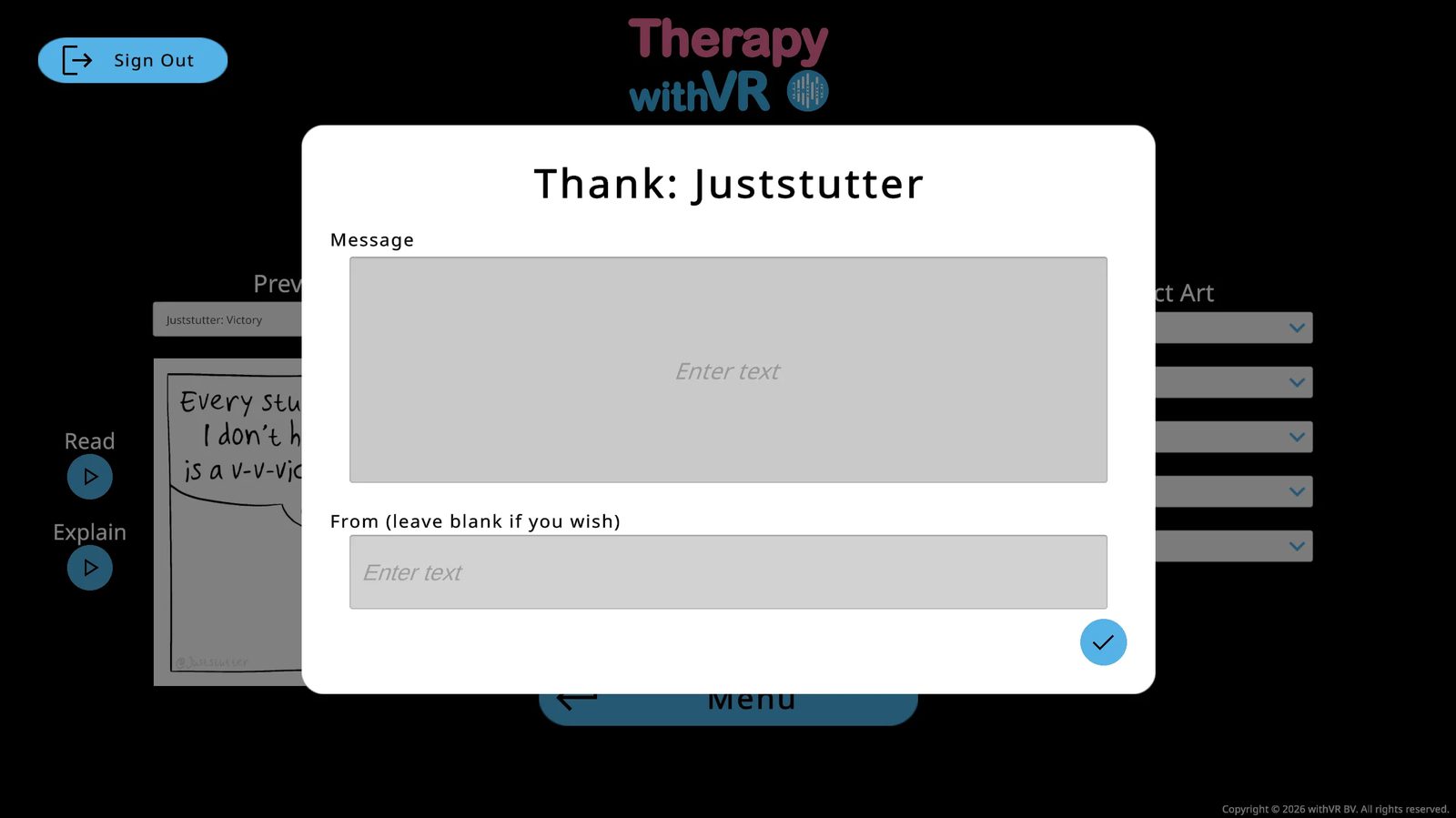
Clicca sul pulsante Thank (icona del pollice in su) per inviare un messaggio: racconta come hai usato il suo lavoro o semplicemente di' grazie. Il campo From è facoltativo. Clicca sulla spunta blu per inviare.
Mostrare le opere all'interno della VR
Nella colonna Select Art, usa il menu a tendina di ciascun artista per scegliere cosa mostrare sulla parete della sala d'attesa. Le opzioni sono None, titoli specifici delle opere oppure Random (carica un'opera diversa ogni volta che si apre la sala d'attesa).
AI
Funzionalità AI facoltative che ti aiutano a creare conversazioni più reattive e dal tono naturale, tutte controllate da te.
Panoramica
Therapy withVR include funzionalità facoltative basate sull'AI che ti aiutano a creare esperienze più significative e vicine alle persone con cui lavori. Queste funzionalità ti aiutano a generare contenuti di conversazione, a rispondere rapidamente durante una sessione, a tradurre tra lingue diverse e a regolare il suono e il modo di parlare degli avatar.
La persona all'interno della VR non interagisce direttamente con l'AI. Tutto ciò che dicono gli avatar è controllato da te. L'AI genera suggerimenti e contenuti: sei sempre tu a decidere cosa viene usato.
Attivare le funzionalità AI
Le funzionalità AI sono facoltative e disattivate per impostazione predefinita. Se non sono adatte al tuo contesto, non è necessario attivarle.
Dal menu principale, apri Settings.
Seleziona la casella OpenAI. Compare un pulsante blu Extra.
Clicca su Extra per aprire il pannello delle funzionalità. Quando attivi OpenAI per la prima volta, tutte le funzionalità di questo pannello sono attive per impostazione predefinita. Verifica che ogni funzionalità che vuoi usare sia attivata. Deseleziona quelle che non ti servono. Clicca su Confirm.
Consenso informato
Le voci degli avatar che la persona all'interno della VR sente sono sintetizzate dall'AI: non sono registrazioni umane. Se attivi le funzionalità AI facoltative, anche alcune delle frasi che gli avatar dicono possono essere generate dall'AI. Nessuna informazione personale identificativa sulla persona all'interno della VR viene inviata ad alcun fornitore di AI nell'ambito del normale utilizzo.
Prima di usare la piattaforma con una persona, assicurati che sia informata di quanto segue:
- Che le voci all'interno della VR sono generate dall'AI, non registrazioni umane
- Che anche alcuni contenuti di conversazione possono essere generati dall'AI
- Che nessun audio, video o parlato della persona all'interno della VR viene acquisito o inviato da nessuna parte
Il modo in cui comunichi questo dipende da te: può essere parte di un modulo di consenso scritto, una spiegazione verbale prima della sessione o il processo standard di divulgazione tecnologica della tua organizzazione.
Per maggiori indicazioni sul consenso informato e sulla tecnologia nella tua pratica, consulta il pacchetto di risorse Technology Checklist for SLPs su withvr.app.
Riferimento delle funzionalità
Le seguenti funzionalità sono disponibili quando OpenAI è attivo. Ciascuna è controllata in modo indipendente dal pannello Extra in Settings.
Generate Text
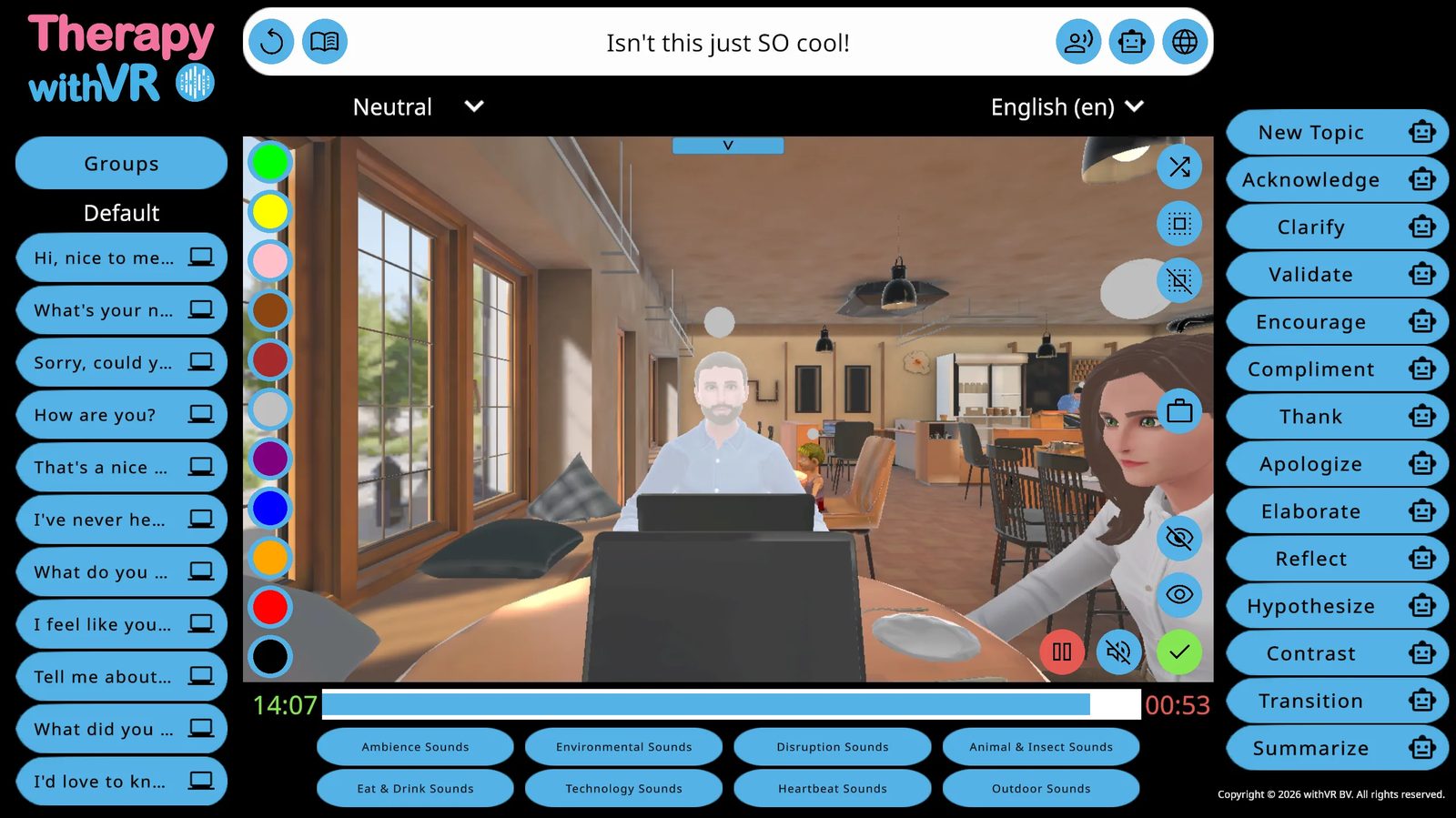
Durante una sessione, digita un argomento nella barra di input (ad esempio, "cucina" o "Roblox") e clicca sull'icona robot Generate Text. Compaiono tre domande generate dall'AI sotto forma di fumetti. Cliccane una per farla dire all'avatar selezionato. Puoi anche aggiungere istruzioni al tuo argomento per modellare l'output, ad esempio "Roblox ma usa parole semplici per la terza elementare" o "programmi del fine settimana usando lo slang della Generazione Alpha".
Generate Text (lettura ad alta voce)
Clicca sull'icona del libro (accanto al pulsante di ripetizione) per generare un brano più lungo su un argomento, con un linguaggio adatto alla persona. È utile quando la persona si sta esercitando nella lettura ad alta voce o nel parlato prolungato anziché nella conversazione.
Formality
Usa il menu a tendina della formalità (Neutral, Informal o Formal) per controllare il tono del testo generato dall'AI. Questo influisce sia sull'output di Generate Text sia sulle risposte degli AI Prompt. Uno scenario di colloquio di lavoro potrebbe richiedere Formal. Una chiacchierata informale al Caffè funziona meglio con Informal. Neutral sta nel mezzo.
AI Prompts
14 pulsanti nel pannello a destra della schermata della sessione per rispondere rapidamente a ciò che la persona all'interno della VR ha appena detto. Ciascuno funziona in due modi:
- Clicca sull'icona robot accanto alla parola: genera 3 opzioni tra cui scegliere (più sicuro, perché controlli prima che l'avatar parli)
- Clicca sulla parola stessa: l'avatar parla immediatamente senza anteprima (più veloce, ma hai meno controllo sulle parole esatte)
| AI Prompts disponibili | |||
|---|---|---|---|
| New Topic | Acknowledge | Clarify | Validate |
| Encourage | Compliment | Thank | Apologize |
| Elaborate | Reflect | Hypothesize | Contrast |
| Transition | Summarize | ||
Translate
Digita il testo nella barra di input, seleziona una lingua di destinazione dal menu a tendina e clicca sull'icona del globo. L'avatar pronuncia la versione tradotta. Funziona anche se tu stesso non parli la lingua di destinazione: l'AI si occupa della traduzione.
Autocorrect
Quando è attivo, Autocorrect corregge l'ortografia e la grammatica del testo che digiti affinché un avatar lo pronunci. Viene eseguito automaticamente prima che l'avatar parli, così i piccoli errori di battitura non influiscono su ciò che la persona all'interno della VR sente.
Whisper
Whisper usa il riconoscimento vocale per convertire le tue parole pronunciate in testo. Durante il Setup, clicca su Start Recording accanto a un campo frase, parla per un massimo di 5 secondi e il testo compare. È utile per aggiungere rapidamente frasi durante la preparazione senza doverle digitare una a una.
Speaker Grammar
In alcune lingue, la grammatica corretta dipende dal genere di chi parla. Ad esempio, in portoghese un parlante maschile dice "Obrigado" mentre una parlante femminile dice "Obrigada". Quando Speaker Grammar è attivo, l'AI regola automaticamente la grammatica di ogni frase in base al genere vocale dell'avatar prima che parli. Questo avviene dietro le quinte: tu scrivi una sola frase e l'AI la adatta a qualunque avatar la dica.
Emotional Speech
Quando un avatar ha un tipo di voce WAVENET o STANDARD e viene applicata un'emozione diversa da Neutro, l'AI genera automaticamente codice SSML dietro le quinte per regolare la voce. Questo modifica tono, velocità, durata delle pause, enfasi e volume per adattarli all'emozione dell'avatar, facendo sembrare un avatar Felice più allegro, oppure un avatar Triste più lento e sommesso.
Non vedi né modifichi l'SSML. Imposti semplicemente l'emozione dell'avatar e l'AI regola la voce di conseguenza. Se l'emozione dell'avatar è impostata su Neutro, non viene apportata alcuna modifica alla voce. Se l'avatar usa un tipo di voce diverso (non WAVENET o STANDARD), questa funzionalità non si applica: l'avatar parla con la sua voce standard a prescindere dall'impostazione dell'emozione.
Cosa usa l'AI
| Funzionalità | Cosa fa | Fornitore |
|---|---|---|
| Voci degli avatar | Tutto il parlato degli avatar all'interno della VR è generato tramite sintesi vocale. | Google Text-to-Speech |
| Generate Text | Genera testo di conversazione suggerito a partire da un argomento. Facoltativo: attivo per impostazione predefinita quando OpenAI è attivato. | OpenAI |
| AI Prompts | Genera risposte contestuali durante una sessione. | OpenAI |
| Translate | Traduce le frasi di conversazione tra lingue diverse. | OpenAI |
| Autocorrect | Corregge ortografia e grammatica nel testo inserito da chi conduce la sessione. | OpenAI |
| Whisper | Converte le parole pronunciate in testo durante il Setup. | OpenAI |
| Speaker Grammar | Regola la grammatica di genere per adattarla alla voce dell'avatar. | OpenAI |
| Formality | Regola il livello di formalità del testo generato dall'AI. | OpenAI |
| Emotional Speech | Regola la voce dell'avatar per adattarla alla sua emozione (solo voci WAVENET/STANDARD). | OpenAI |
Cosa non usa l'AI
- Il controllo della sessione (avvio, pausa, arresto)
- Il comportamento, i gesti e le espressioni facciali degli avatar
- La selezione e la personalizzazione dell'ambiente
- La creazione e la gestione dei profili
- Gli effetti sonori e l'ambiente sonoro
- La visualizzazione delle opere nella sala d'attesa
Dati e privacy
Le voci degli avatar sono sintetizzate dall'AI tramite Google Cloud Text-to-Speech in ogni sessione. Non è una funzionalità facoltativa: tutto il parlato degli avatar usa voci sintetiche. La persona all'interno della VR sente sempre una voce generata dall'AI, non una registrazione umana.
Il testo inviato a OpenAI per la traduzione, la generazione, la correzione automatica, la grammatica di chi parla, la formalità o il parlato emotivo viene elaborato tramite l'API di OpenAI. In base alla politica di utilizzo dei dati dell'API di OpenAI, gli input dell'API non vengono usati per addestrare i modelli di OpenAI per impostazione predefinita. Il testo inviato a Google per la sintesi vocale viene elaborato tramite Google Cloud Text-to-Speech.
Nessun nome, registrazione di sessione o informazione personale identificativa viene inviato a questi servizi nell'ambito del normale utilizzo. Per maggiori dettagli, vedi la Politica sulla privacy.
Aggiornare il software
Come mantenere aggiornate l'app VR e la web app.
Web App
La web app si aggiorna automaticamente. Ogni volta che apri la web app withVR nel browser, stai usando la versione più recente. Non devi fare nulla.
Se noti che qualcosa si comporta in modo inatteso dopo una sessione lunga, prova ad aggiornare la pagina nel browser. Questo garantisce di avere caricata la versione più recente.
App VR
L'app VR si aggiorna come qualsiasi altra app Meta Quest. Ci sono due modi per verificare e installare gli aggiornamenti:
Metodo 1: verifica dalla web app
La schermata iniziale della web app mostra sempre lo stato attuale della tua app VR. Non devi indossare il visore VR per controllare.
| Cosa vedi | Cosa significa |
|---|---|
| Verde - "You have the latest VR app!" | Nessun aggiornamento necessario: sei pronto |
| Rosso - "Your VR app can be updated!" | È disponibile un aggiornamento: segui i passaggi mostrati sotto il messaggio |
| Blu - "You can install the VR app" | L'app non è ancora stata installata: segui i passaggi mostrati sotto il messaggio |
Metodo 2: aggiorna dal visore VR
Indossa il visore. Premi il pulsante Meta (controller) o pizzica con le mani per aprire il menu.
Apri Library (Navigator) o Apps (interfaccia precedente).
Trova Therapy withVR. Guarda il pulsante sulla sua scheda:
- Open o Play: hai la versione più recente. Fatto.
- Update: cliccalo. Attendi il completamento del download, poi apri l'app.
- Install: l'app non è ancora installata; vedi Configurazione e avvio.
Nessun pulsante Update ma sei sicuro che ce ne sia uno? Prova queste opzioni in ordine:
- Apri la scheda Store, poi cerca Manage o Updates nel menu a sinistra.
- Oppure clicca sull'icona del tuo profilo → Settings → Apps.
- Oppure riavvia il visore (tieni premuto il pulsante di accensione, attendi 5 secondi, tieni premuto di nuovo) e controlla di nuovo Library: un bug noto può nascondere il pulsante Update fino a un riavvio.
Come sapere quale versione hai
La versione della web app è mostrata nell'angolo in alto a destra della documentazione e nella web app stessa. Il controllo dello stato sulla schermata iniziale conferma se la tua app VR corrisponde alla versione più recente disponibile.
Cosa fare se un aggiornamento non riesce
- Assicurati che il visore VR sia connesso al Wi-Fi
- Verifica che il visore VR abbia spazio di archiviazione sufficiente (l'app richiede circa 430 MB)
- Riavvia il visore VR: tieni premuto il pulsante di accensione finché lo schermo non diventa nero, attendi qualche secondo, poi riaccendilo
- Prova di nuovo ad aggiornare dall'App Library
- Se l'aggiornamento continua a non riuscire, contatta support@withvr.app
Profili
I profili salvano le impostazioni complete della tua sessione per un caso d'uso o una persona specifica.
La schermata Profili
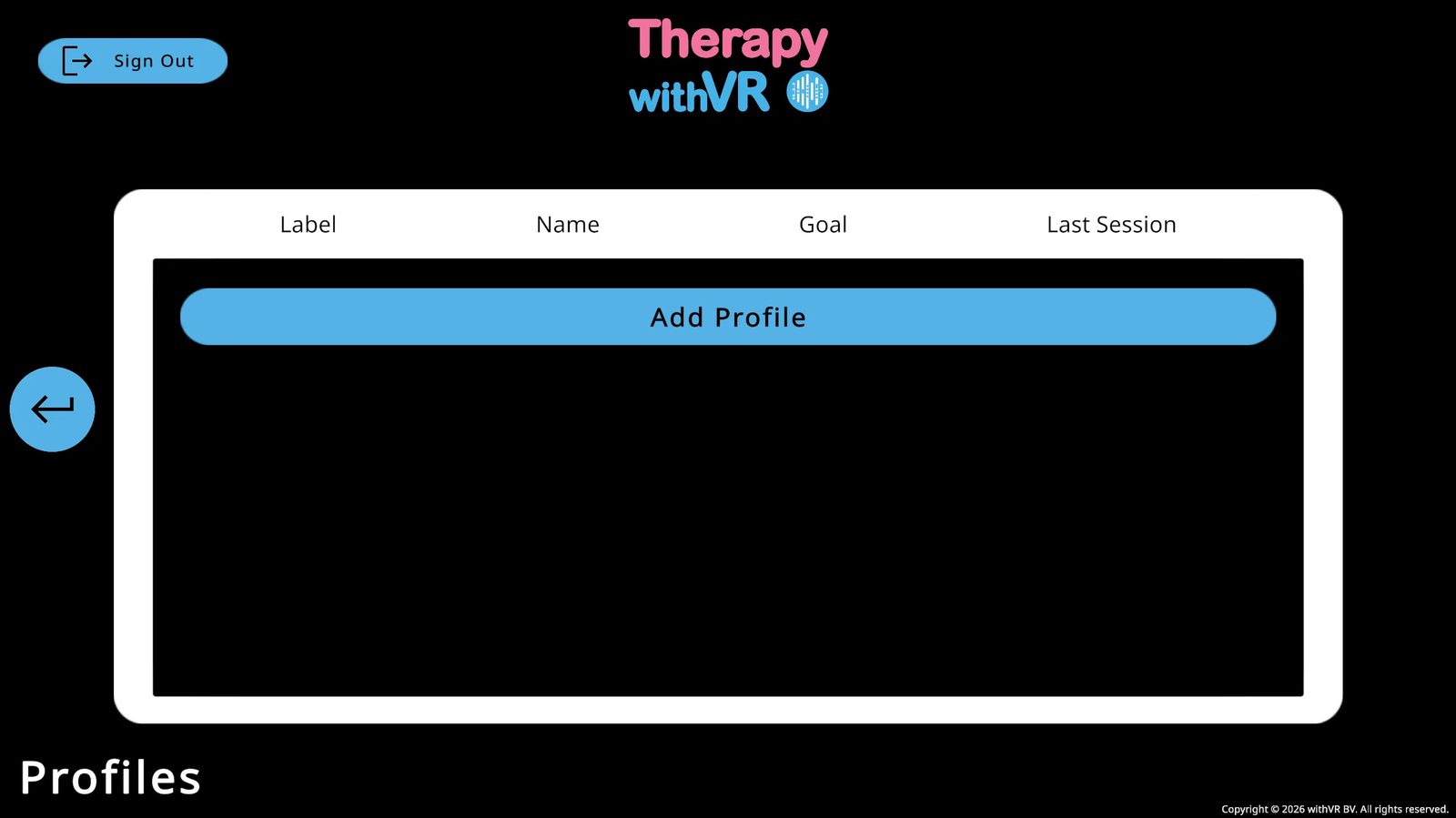
Creare un profilo
Clicca su Add Profile e compila un'etichetta (Label) e un nome (Name). Clicca su Add per salvare. Puoi creare tutti i profili di cui hai bisogno.
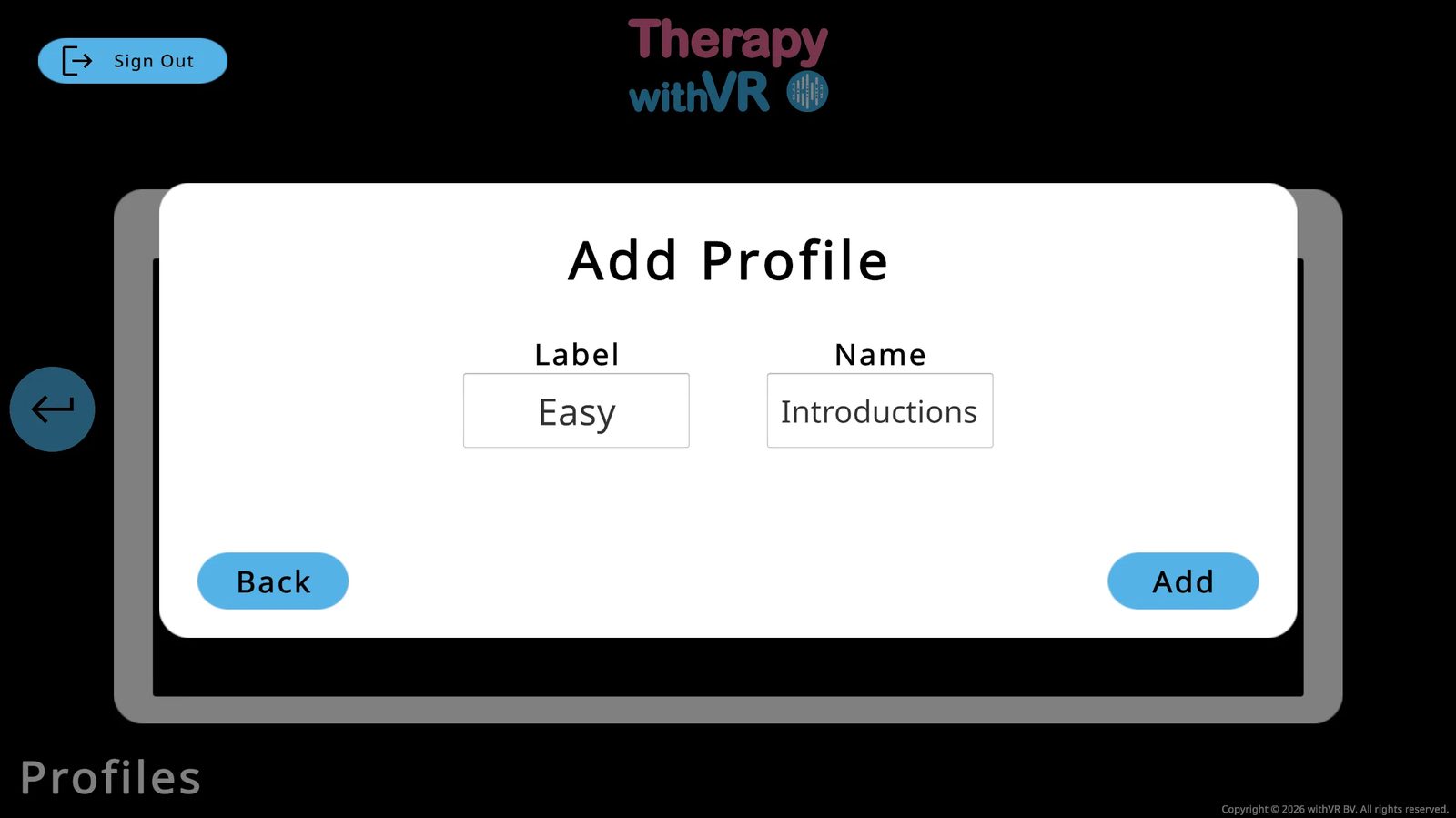
| Colonna | Descrizione |
|---|---|
| Label | Un identificatore breve, ad esempio il livello di difficoltà o le iniziali del collega |
| Name | Il caso d'uso o l'argomento, ad esempio "Introductions" |
| Goal | L'obiettivo impostato per questo profilo (compare dopo la prima sessione) |
| Last Session | Quando questo profilo è stato usato l'ultima volta |
I nomi dei profili sono cifrati nel database con crittografia AES: anche se si accedesse al database senza autorizzazione, i nomi non sarebbero leggibili. Per un ulteriore livello di privacy, valuta di usare uno pseudonimo, le iniziali o un codice di riferimento al posto di un nome reale.
Il campo Goal è memorizzato come testo in chiaro. Non inserire informazioni personali identificative nel campo Goal.
Gestire un profilo
Clicca su una riga di profilo per aprirne le opzioni:
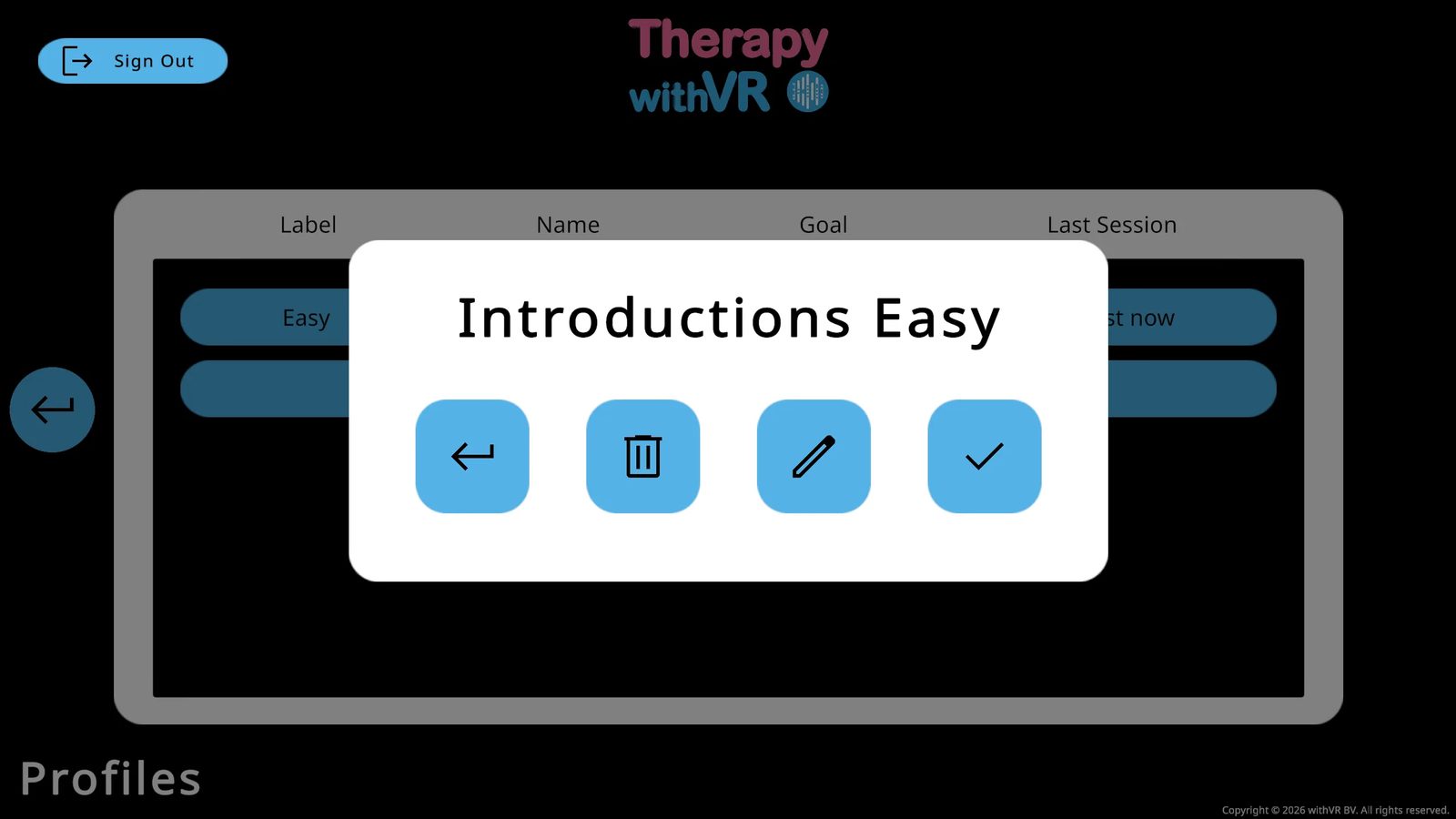
| Pulsante | Cosa fa |
|---|---|
| ← Back | Chiude il popup e torna all'elenco dei profili |
| 🗑 Delete | Elimina definitivamente il profilo e tutte le sue impostazioni |
| ✏ Edit | Modifica l'etichetta e/o il nome |
| ✓ Select | Seleziona questo profilo e apre la schermata delle situazioni |
Scegliere una situazione
Dopo aver selezionato un profilo, vedrai le 12 situazioni. Cliccane una per caricare la sua schermata di Setup.
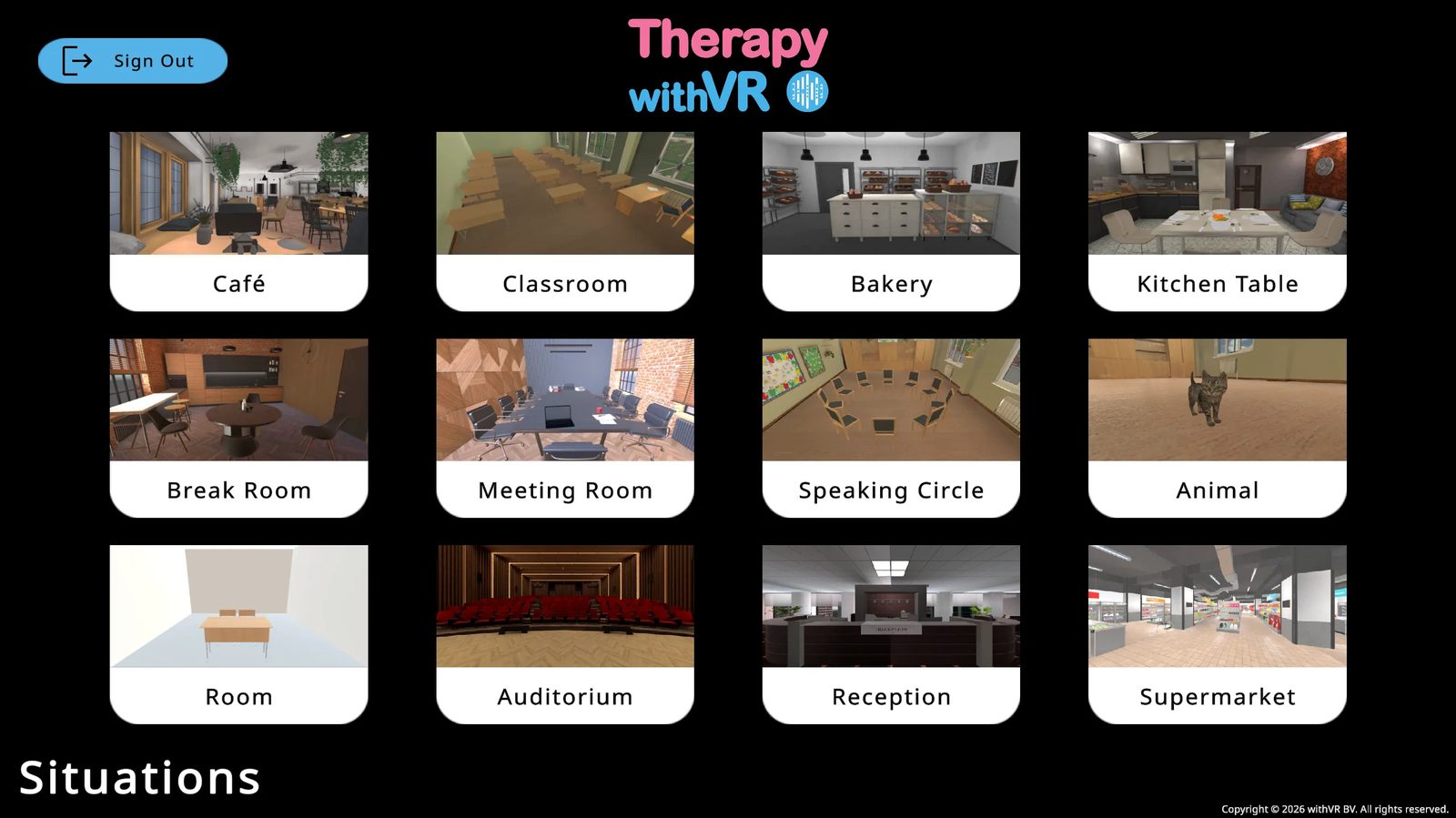
Due situazioni hanno opzioni aggiuntive prima che si carichi il Setup:
- Speaking Circle: scegli il numero di posti (2-12, include la sedia della persona stessa)
- Animal: scegli Kitten o Bunny
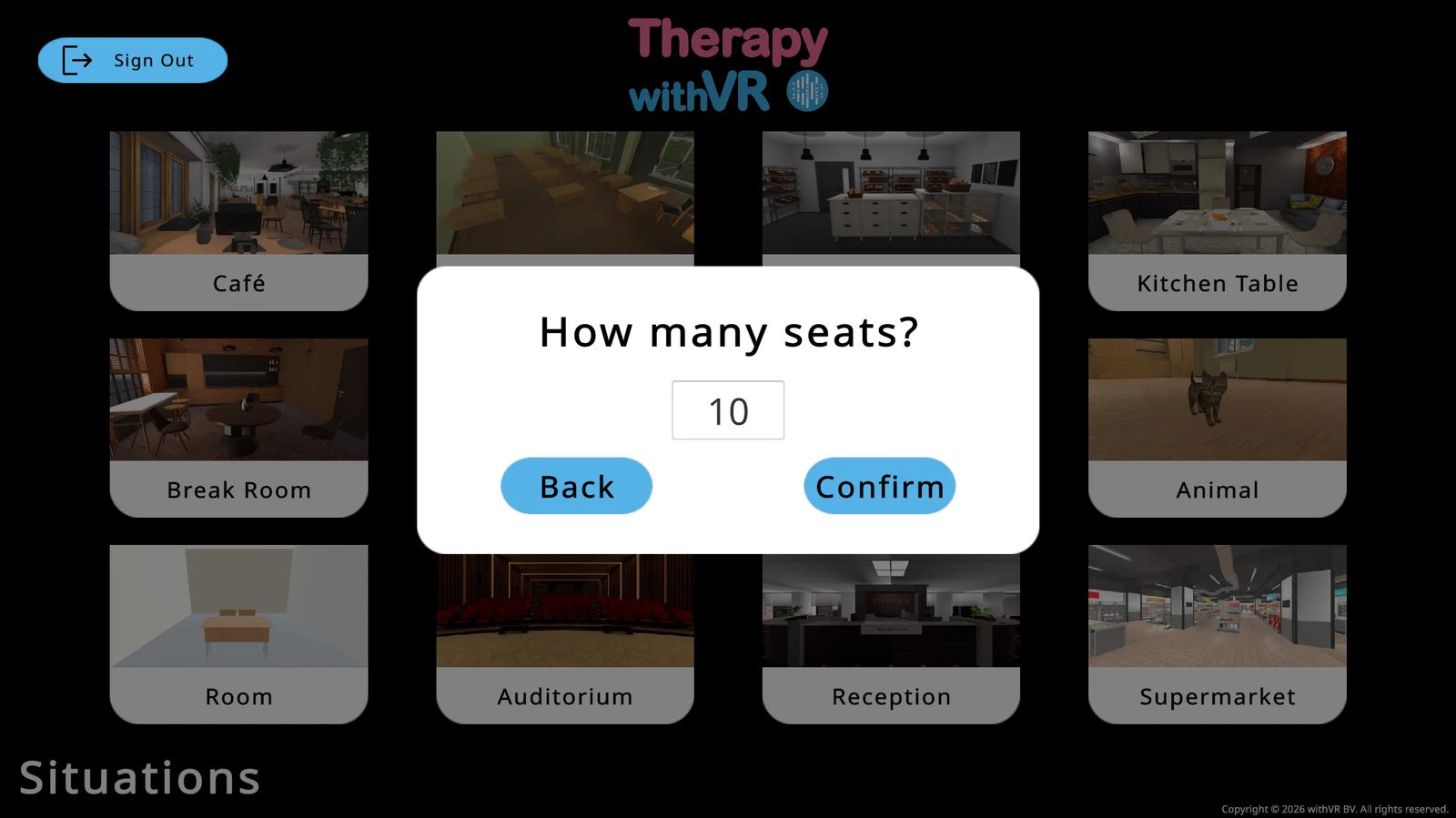
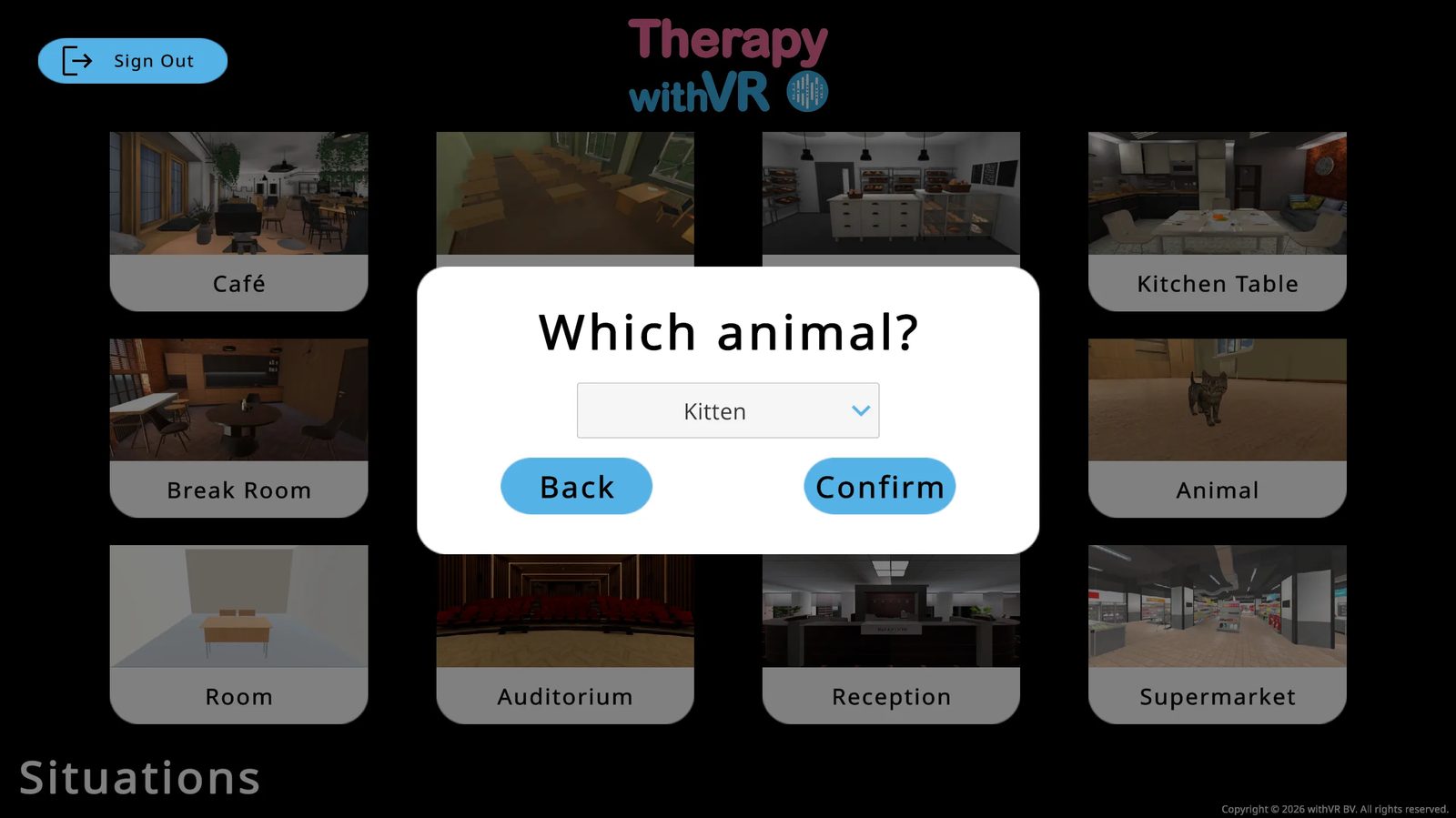
Setup: preparare una situazione
Configura avatar, emozioni, voci, oggetti, frasi e durata della sessione. Tutte le impostazioni si salvano automaticamente.
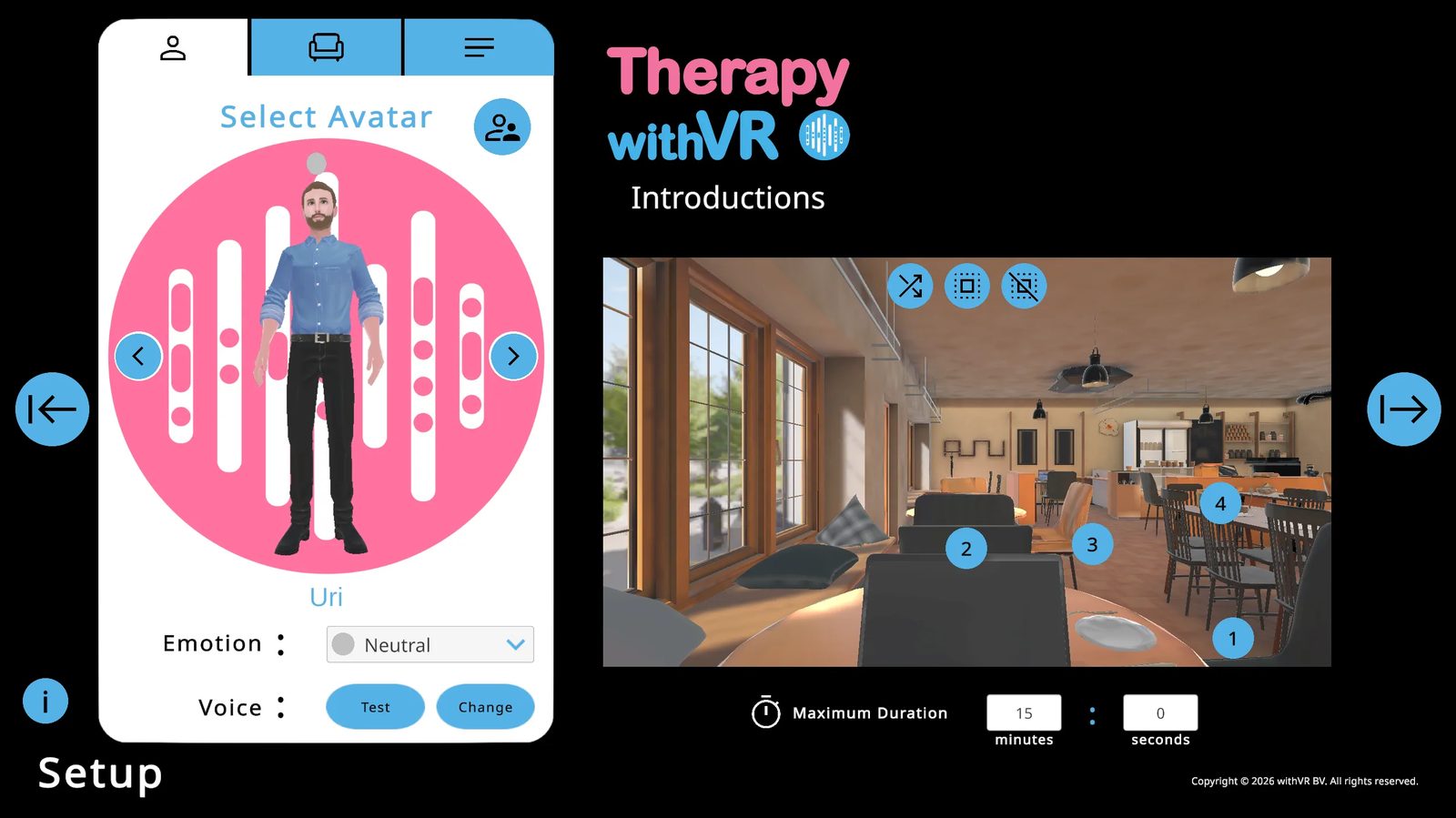
Scheda 1: Select Avatar
Posizionare gli avatar
Usa le frecce sinistra/destra per sfogliare gli avatar. Clicca su un cerchio blu numerato nell'anteprima VR per posizionarvi l'avatar attuale. Il cerchio diventa verde quando è occupato. Puoi posizionare lo stesso avatar in più posizioni.
Tre pulsanti con icona in alto a destra dell'anteprima VR ti permettono di posizionare un avatar casuale in una posizione, riempire tutte le posizioni con avatar casuali oppure svuotare tutte le posizioni.
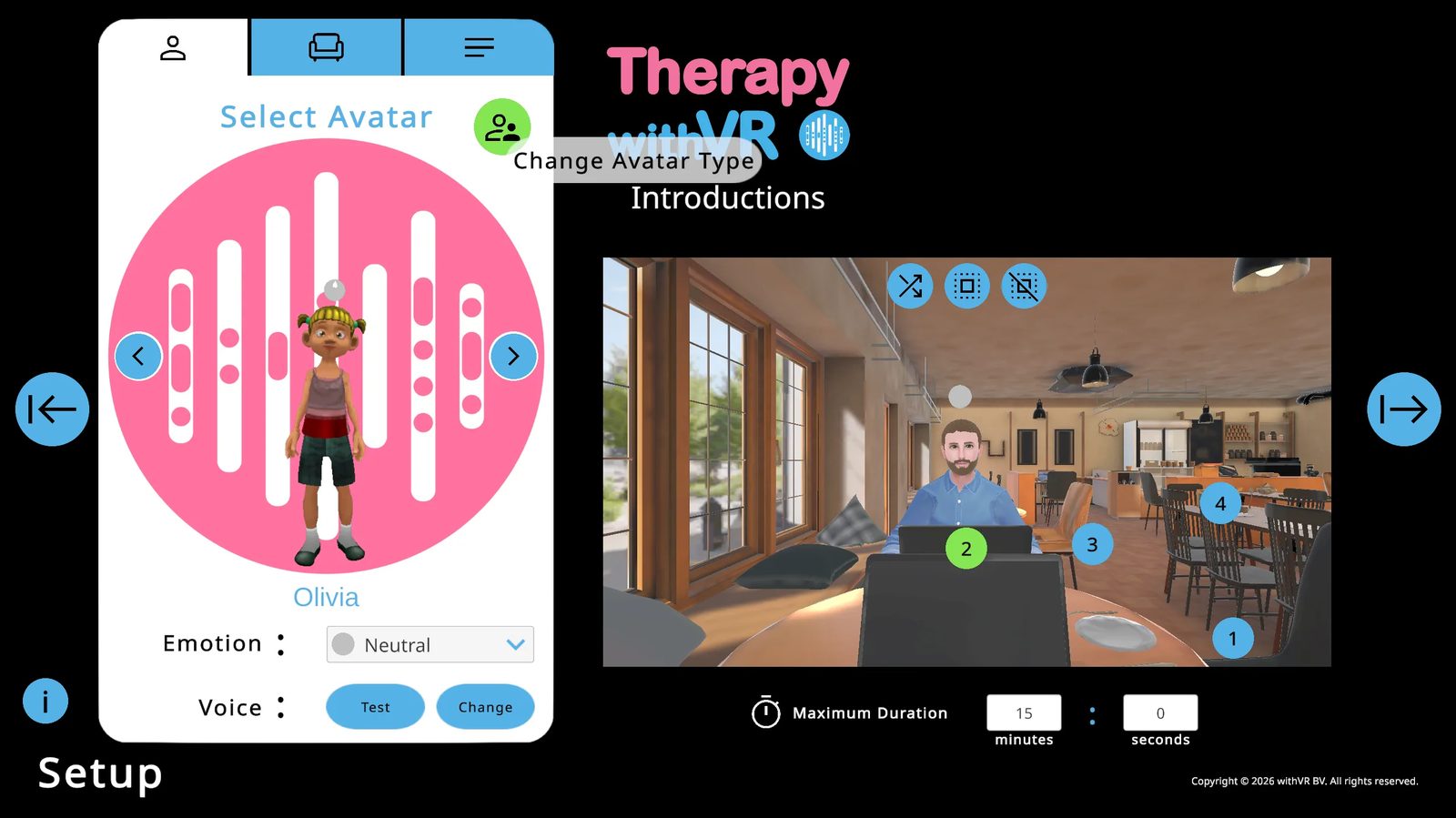
Emozioni
Cambia l'emozione di un avatar dal menu a tendina Emotion sotto il suo nome. La modifica aggiorna istantaneamente la sua espressione facciale, il colore della sfera sopra la sua testa e il suo aspetto all'interno della VR.
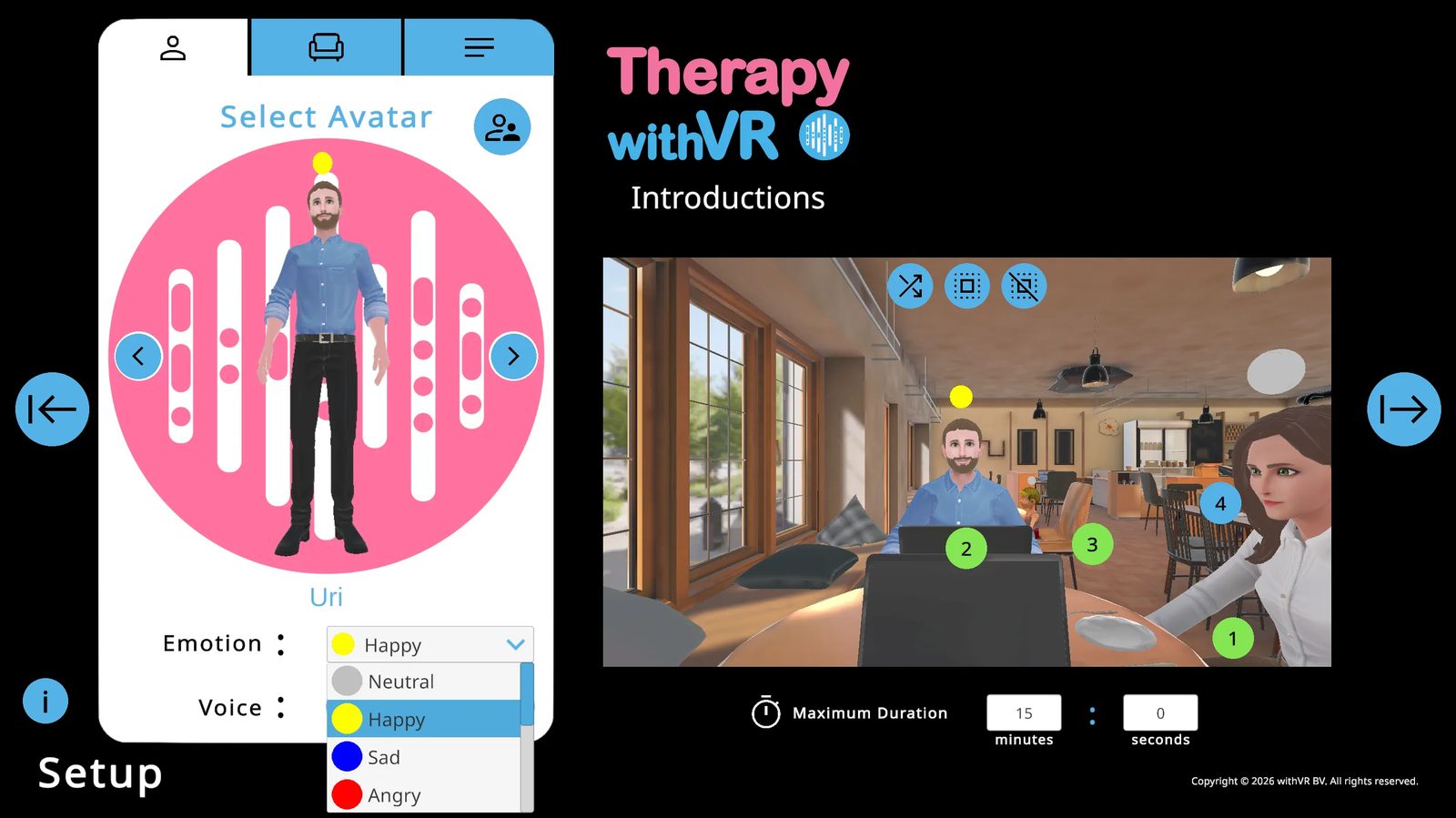
| Emozione | Colore | Emozione | Colore |
|---|---|---|---|
| Neutro | Grigio | Confuso | Viola |
| Felice | Giallo | Ansioso | Arancione |
| Triste | Blu | Entusiasta | Verde |
| Arrabbiato | Rosso | Calmo | Marrone |
| Annoiato | Rosso scuro | Sorpreso | Rosa |
| Spaventato | Nero |
Voci
Clicca su Test per ascoltare la voce attuale. Clicca su Change per configurare lingua, tipo di voce (CHIRP3-HD, WAVENET o STANDARD), genere e voce specifica. Le voci CHIRP3-HD sono da preferire: suonano più naturali e iniziano a parlare più rapidamente. La regolazione di tono e velocità è disponibile solo per le voci WAVENET e STANDARD.
Scheda 2: Objects
Attiva e disattiva gli oggetti specifici della situazione. Il Laptop deve essere visibile per mostrarvi del testo durante una sessione. Il menu a tendina Extra aggiunge un oggetto che funge da spunto di conversazione.
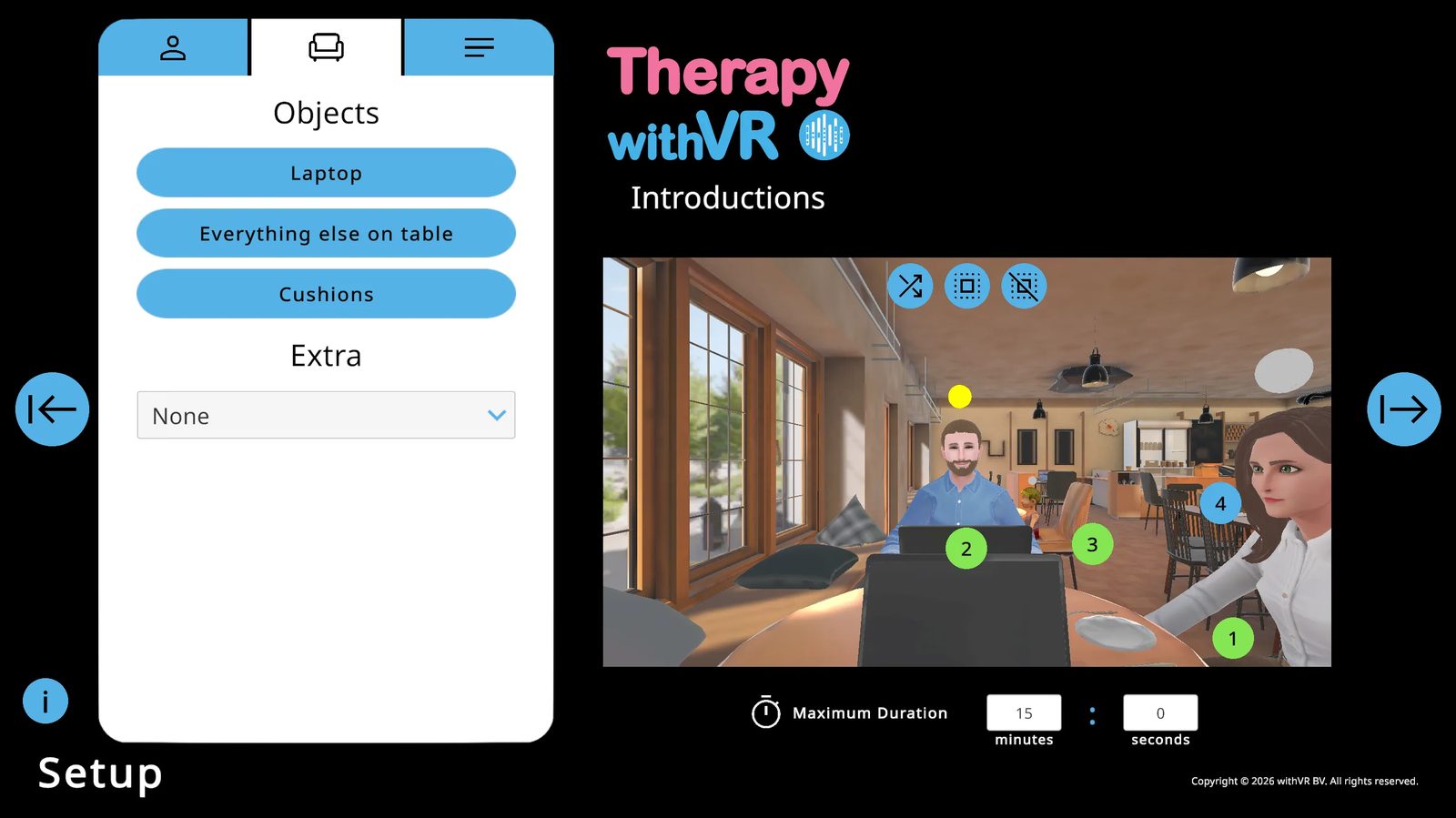
Opzioni dell'oggetto Extra: None, Random, Wallet, Phone, Rubber Duck, Apple, Banana, Orange, Book, Ball, Cake, Stuttering Pride Flag.
Scheda 3: Sentences
Le frasi sono organizzate in gruppi (Default + Gruppi 1-9). Servono a due scopi: far parlare gli avatar ad alta voce, oppure mostrare del testo sullo schermo del laptop all'interno della VR.
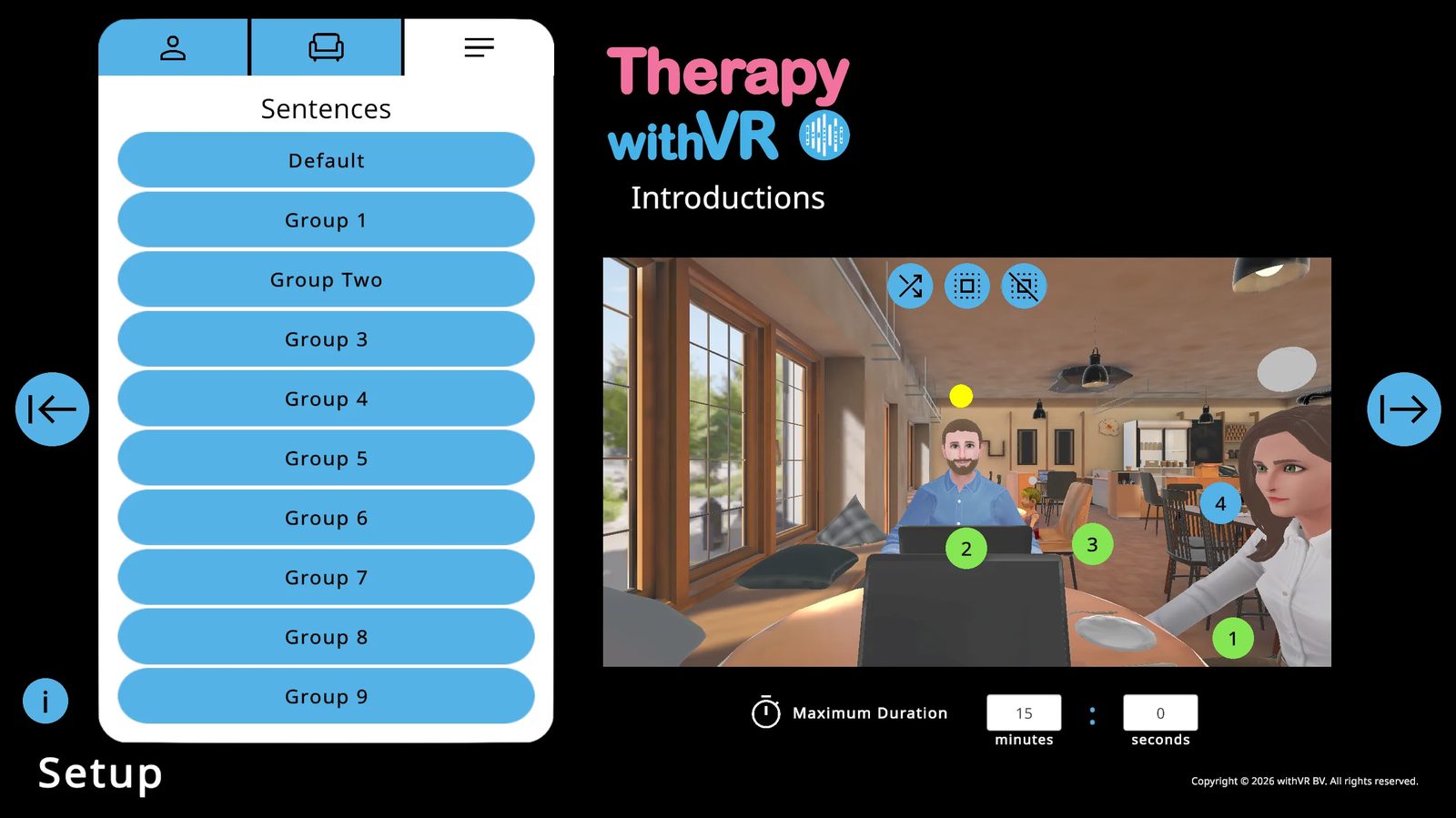
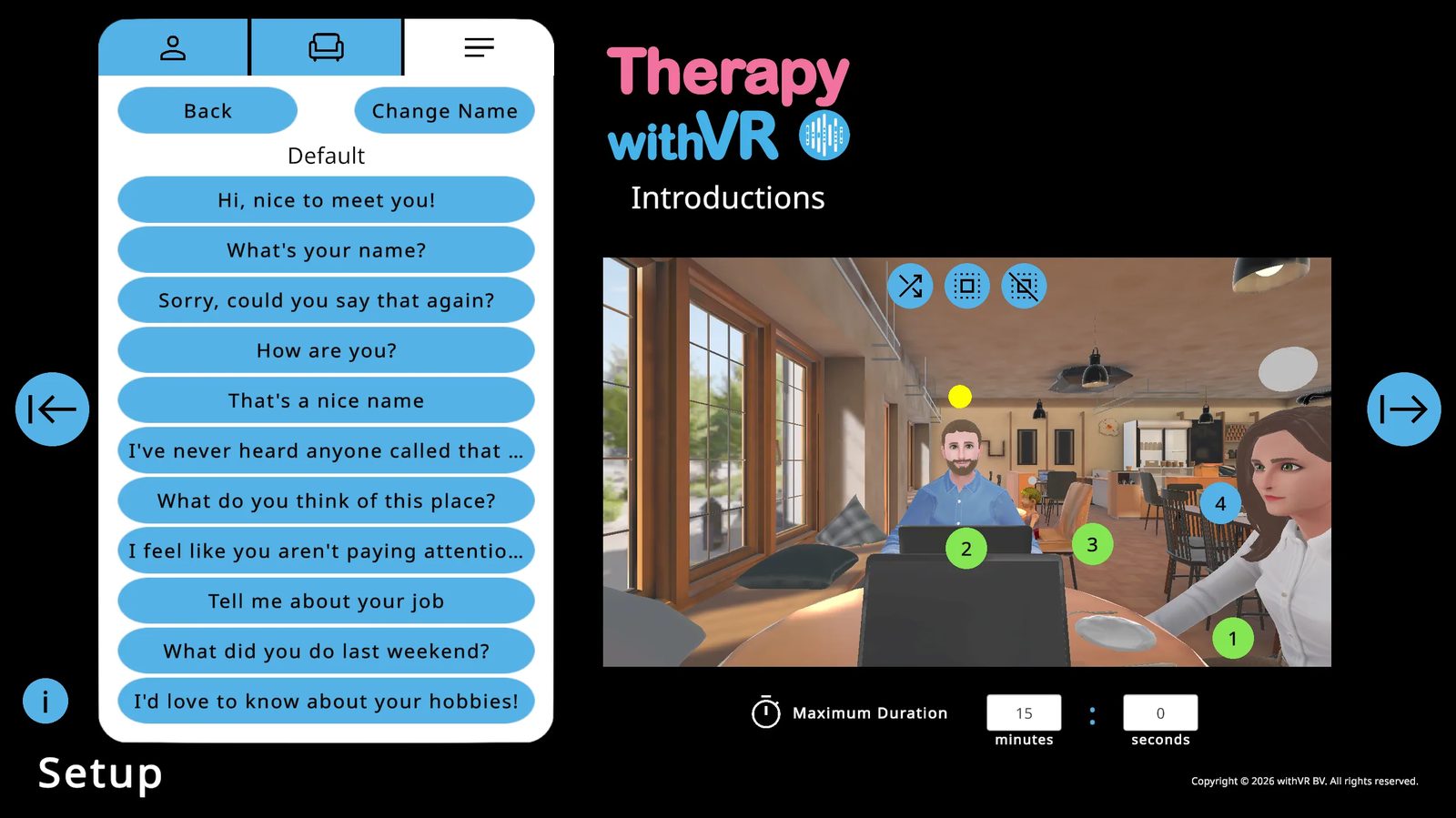
Clicca su una frase per modificarla: digita direttamente, oppure usa Start Recording per dettarla (richiede OpenAI Whisper attivo). Hai 5 secondi per registrare. Clicca su Edit per salvare.
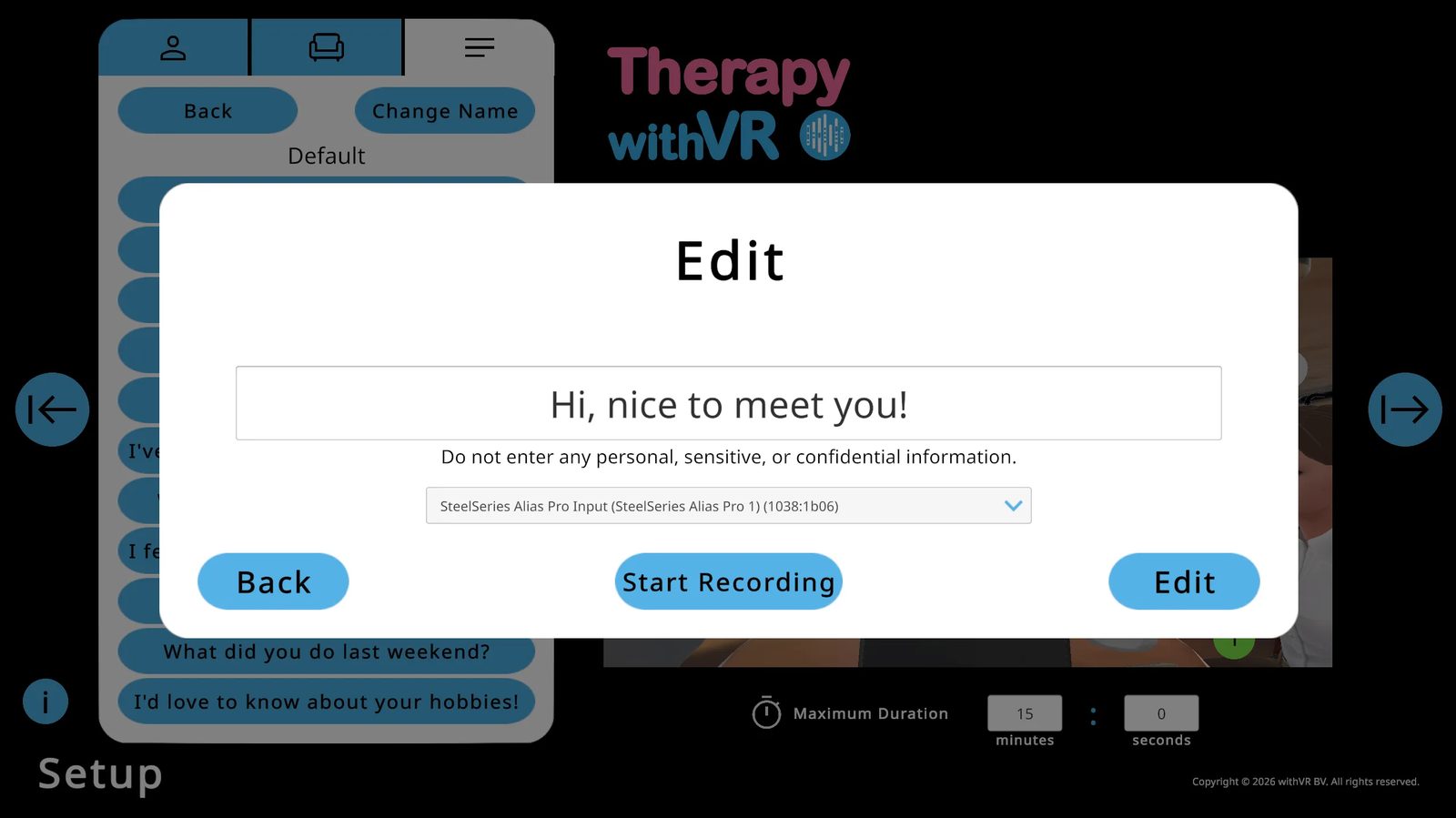
Durata massima
Predefinita: 15 minuti. Per una prima sessione, imposta 5 minuti o meno. Il timer conta in avanti durante una sessione e la sessione termina automaticamente quando raggiunge il massimo. Puoi interromperla prima in qualsiasi momento.
La situazione Stanza
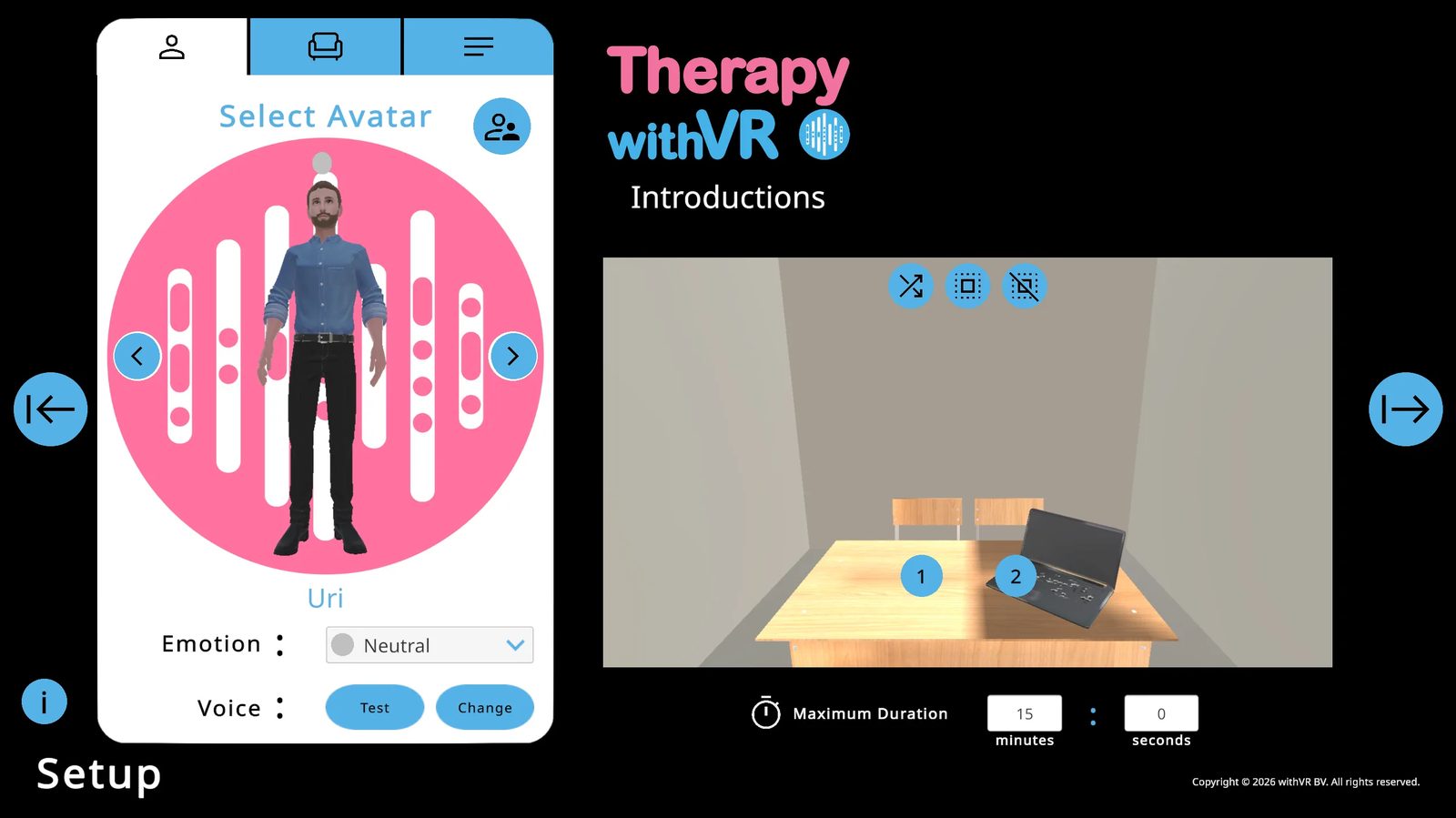
La situazione più personalizzabile, con pieno controllo su dimensioni, colori, illuminazione e disposizione.
Oggetti specifici della Stanza
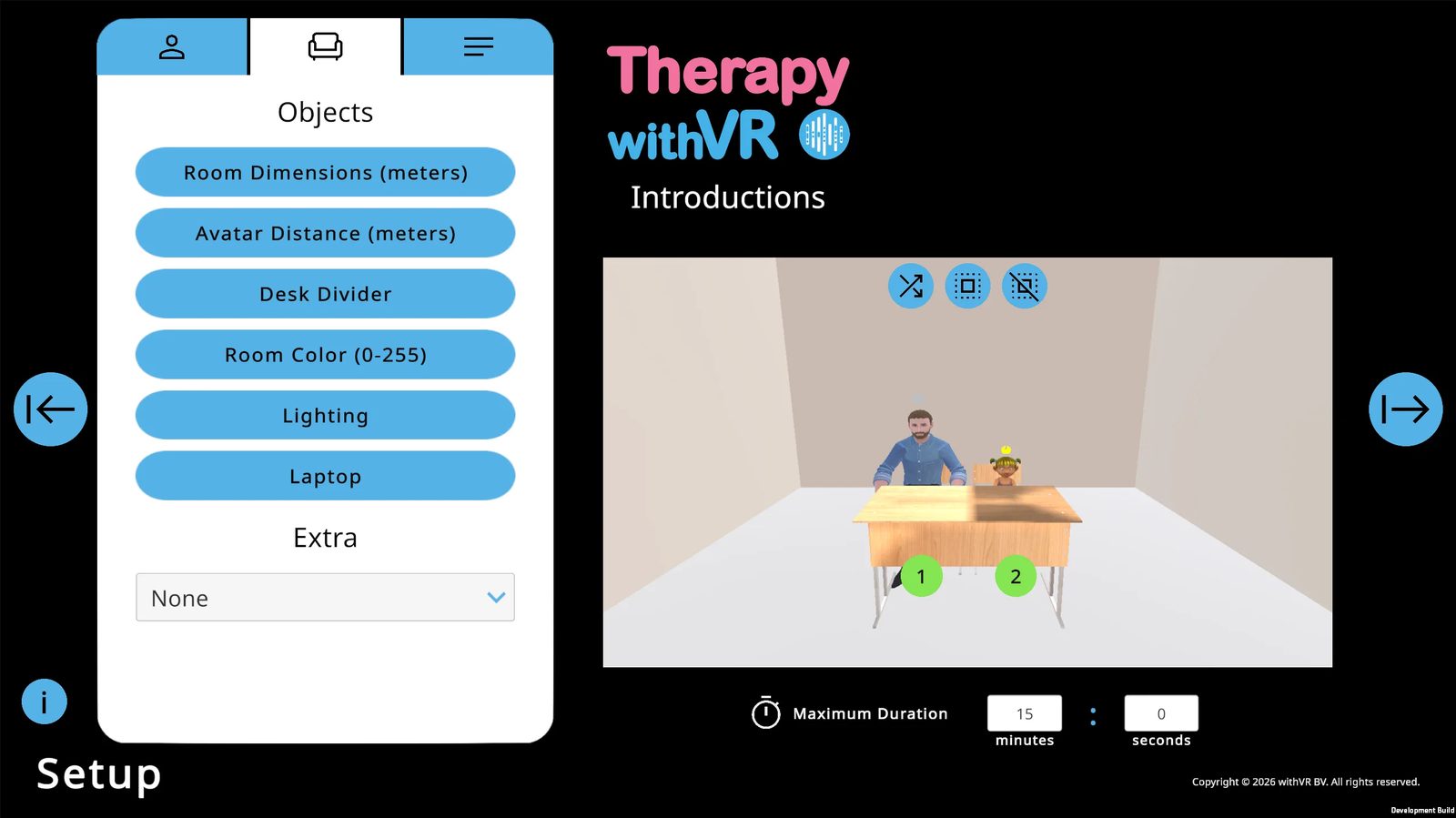
1. Room Dimensions
Imposta la lunghezza, la larghezza e l'altezza della stanza. Tutte hanno valore predefinito di 5 metri.
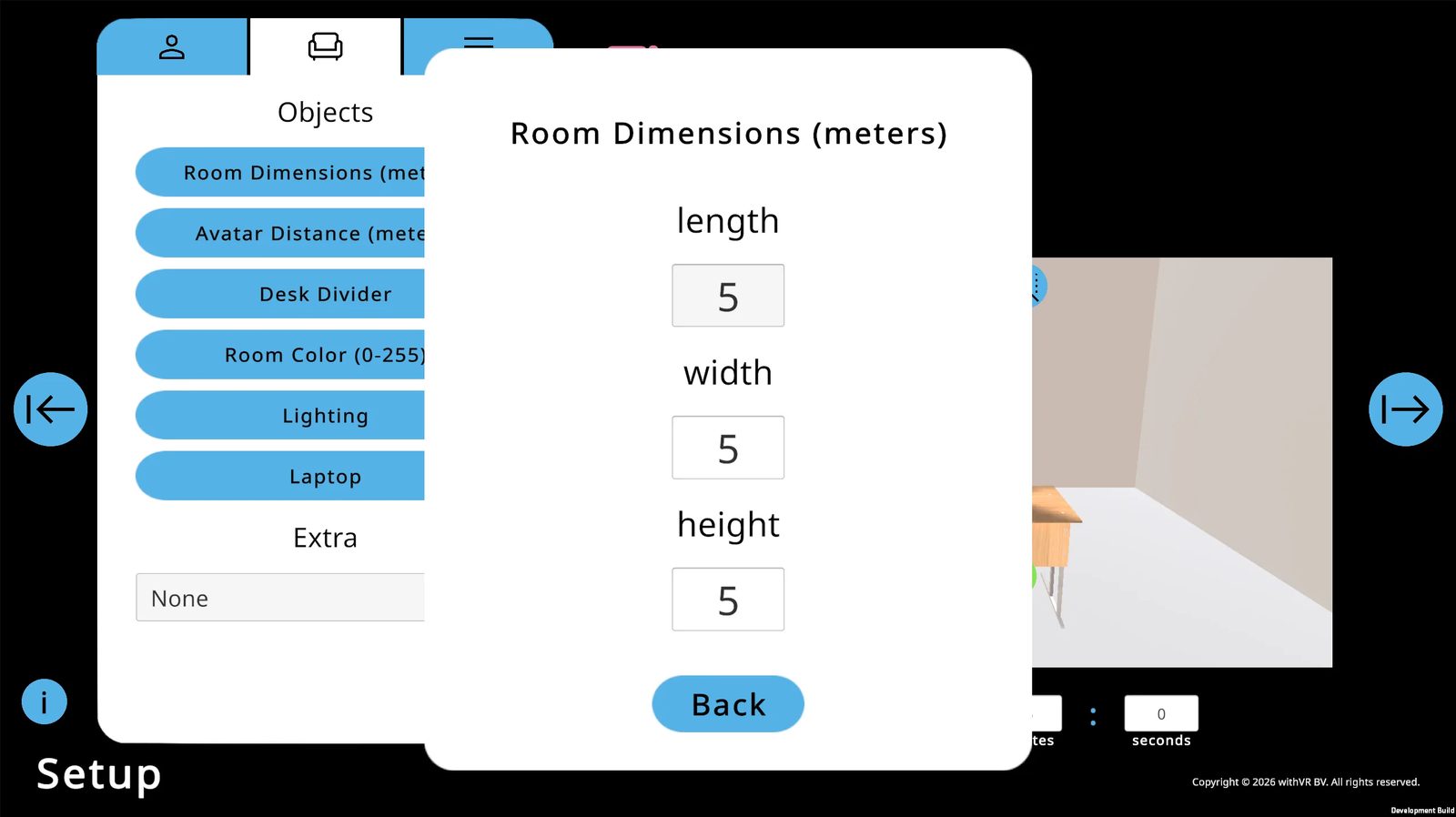
2. Avatar Distance
Controlla quanto l'avatar è vicino o lontano dalla persona all'interno della VR. Indietro/avanti ha valore predefinito di 2 metri. Sinistra/destra ha valore predefinito di 0 metri.
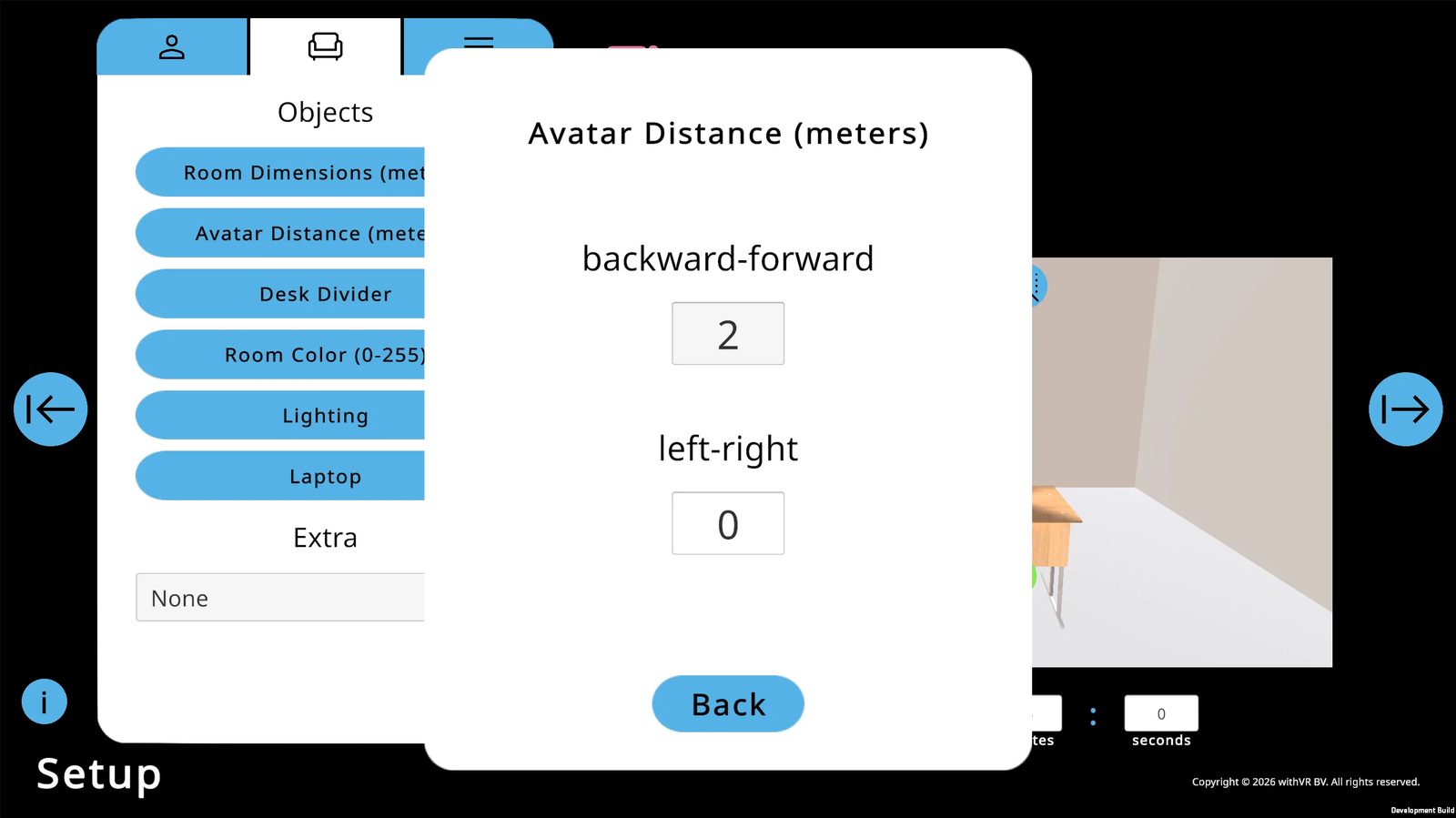
3. Desk Divider
Aggiungi un divisore tra la persona e gli avatar. Imposta l'altezza (predefinita 0,3 metri), l'opacità e se i pannelli frontale e laterali sono visibili.
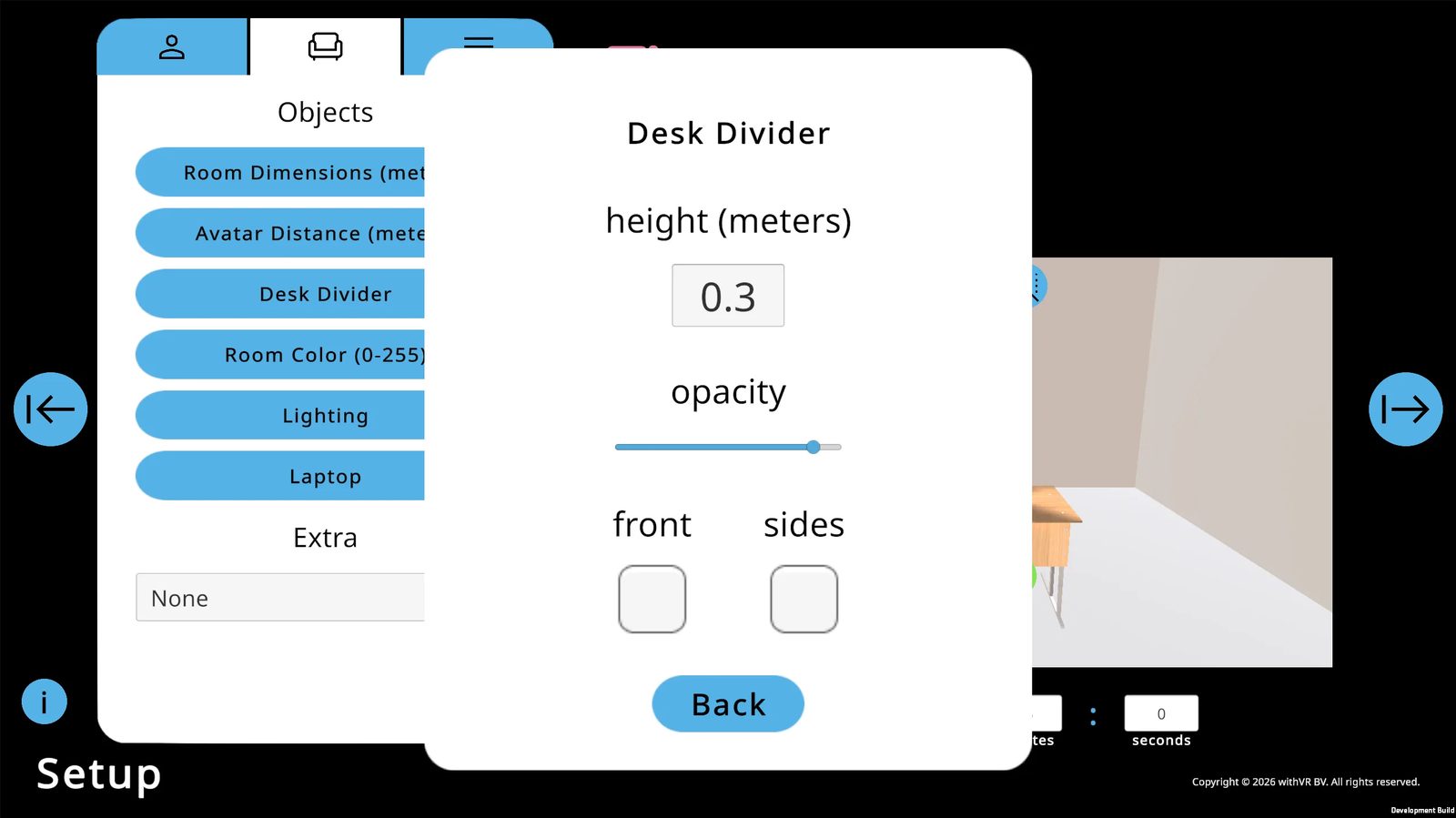
4. Room Color
Seleziona una superficie (Walls, Floor, Ceiling), scegli un colore usando la ruota dei colori o i valori RGB (0-255 ciascuno) e clicca su Change. Colore predefinito delle pareti: RGB 240 / 230 / 220.
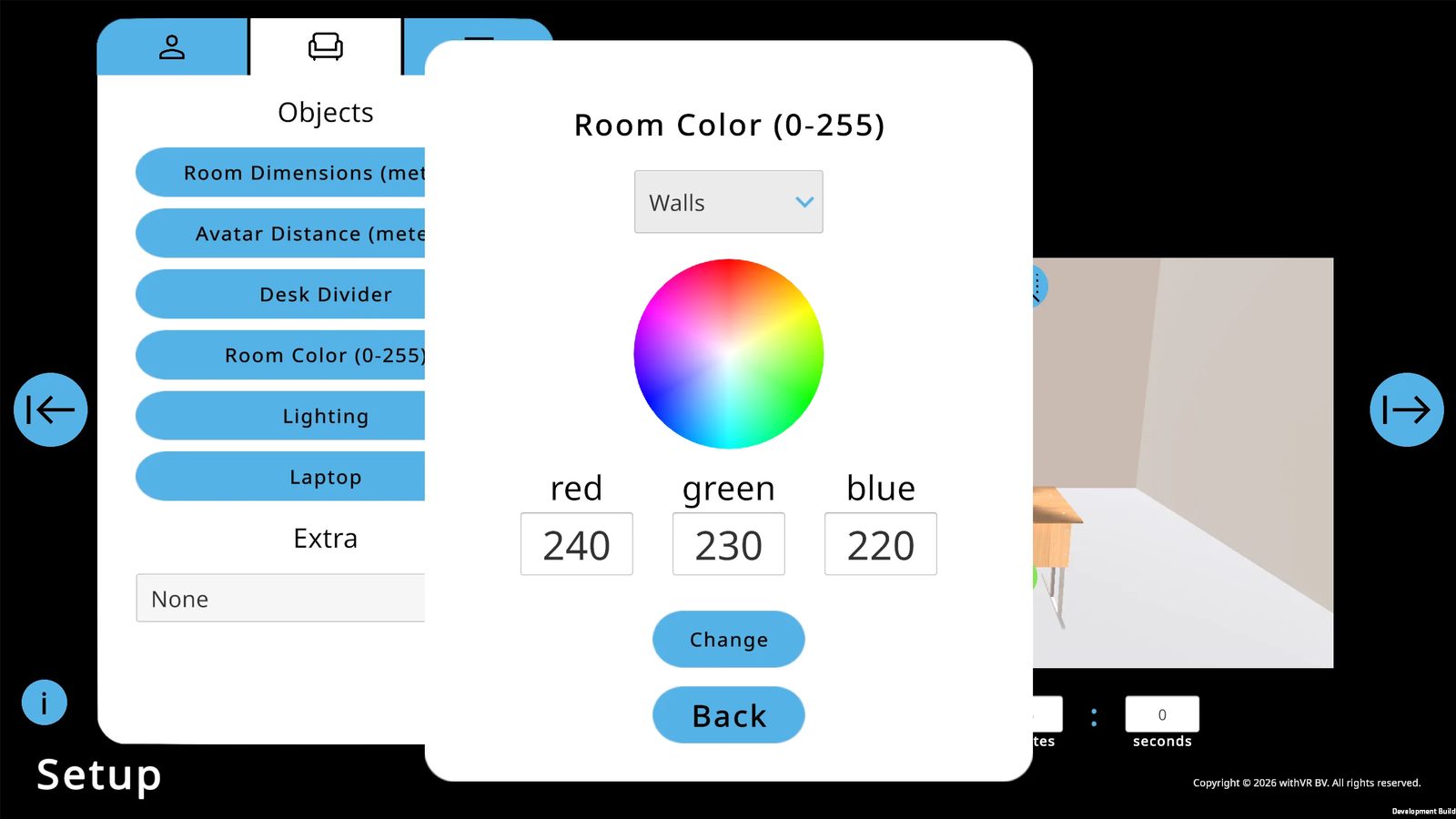
5. Lighting
Due cursori: luminosità complessiva della stanza (predefinita 1,22) e una sorgente di luce singola (predefinita 1,69).
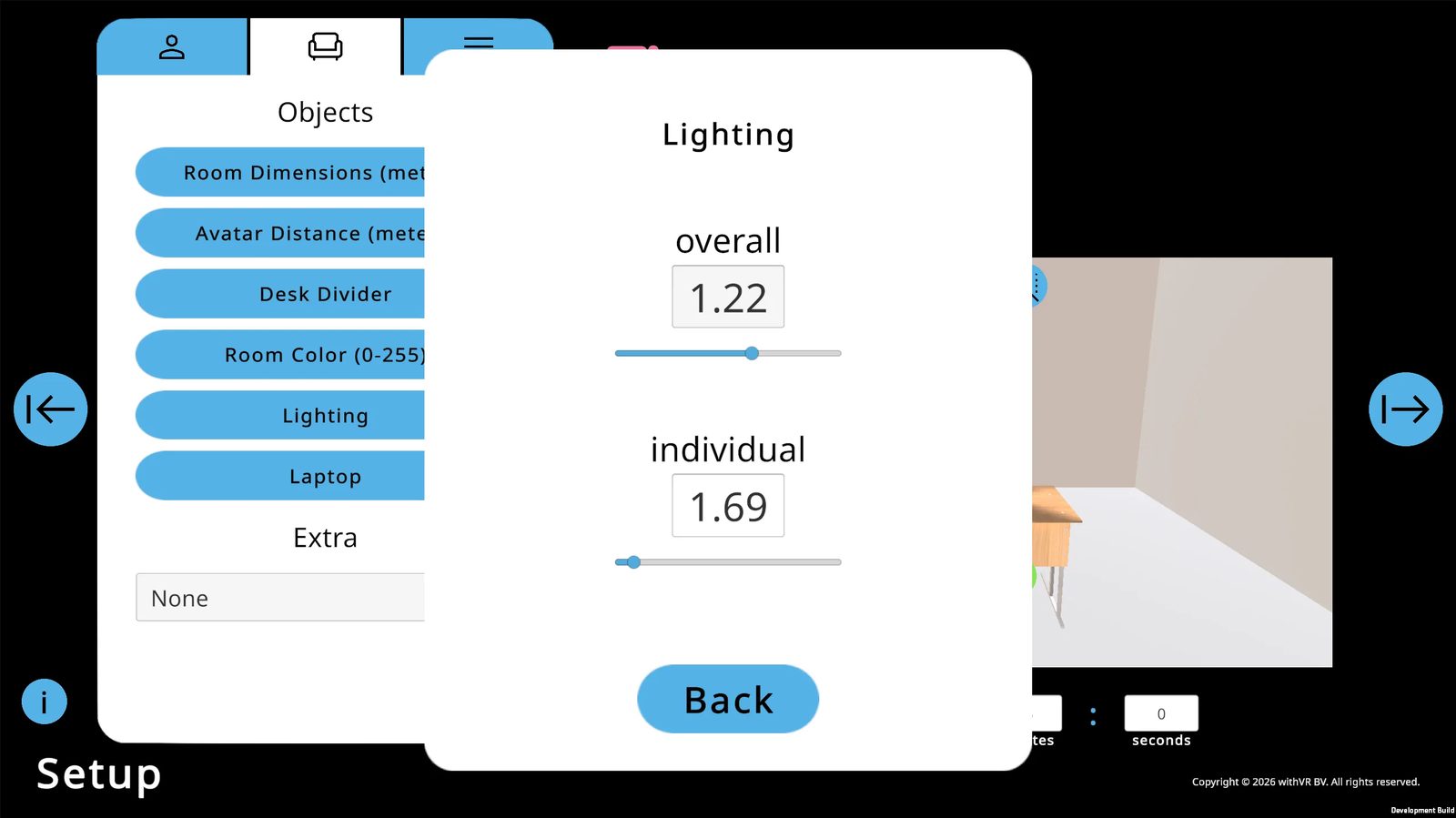
6. Laptop & Extra
Come in tutte le altre situazioni. Il Laptop è attivo per impostazione predefinita: deve essere visibile per mostrare del testo durante una sessione.
Posizioni degli avatar
2 posizioni, entrambe sedute al tavolo (sinistra e destra). L'ambiente minimale concentra tutta l'attenzione sull'interazione.
Indicata per
Ricreare ambienti specifici, simulazioni di colloqui, scenari altamente personalizzati, uso clinico e di ricerca.
Avviare una sessione
Dalla schermata di Setup al momento in cui la sessione comincia, in due passaggi: la schermata Goal e il popup Start.
Passaggio 1: la schermata Goal
Clicca sulla freccia blu → Start all'estrema destra della schermata di Setup. Compare un popup Goal.
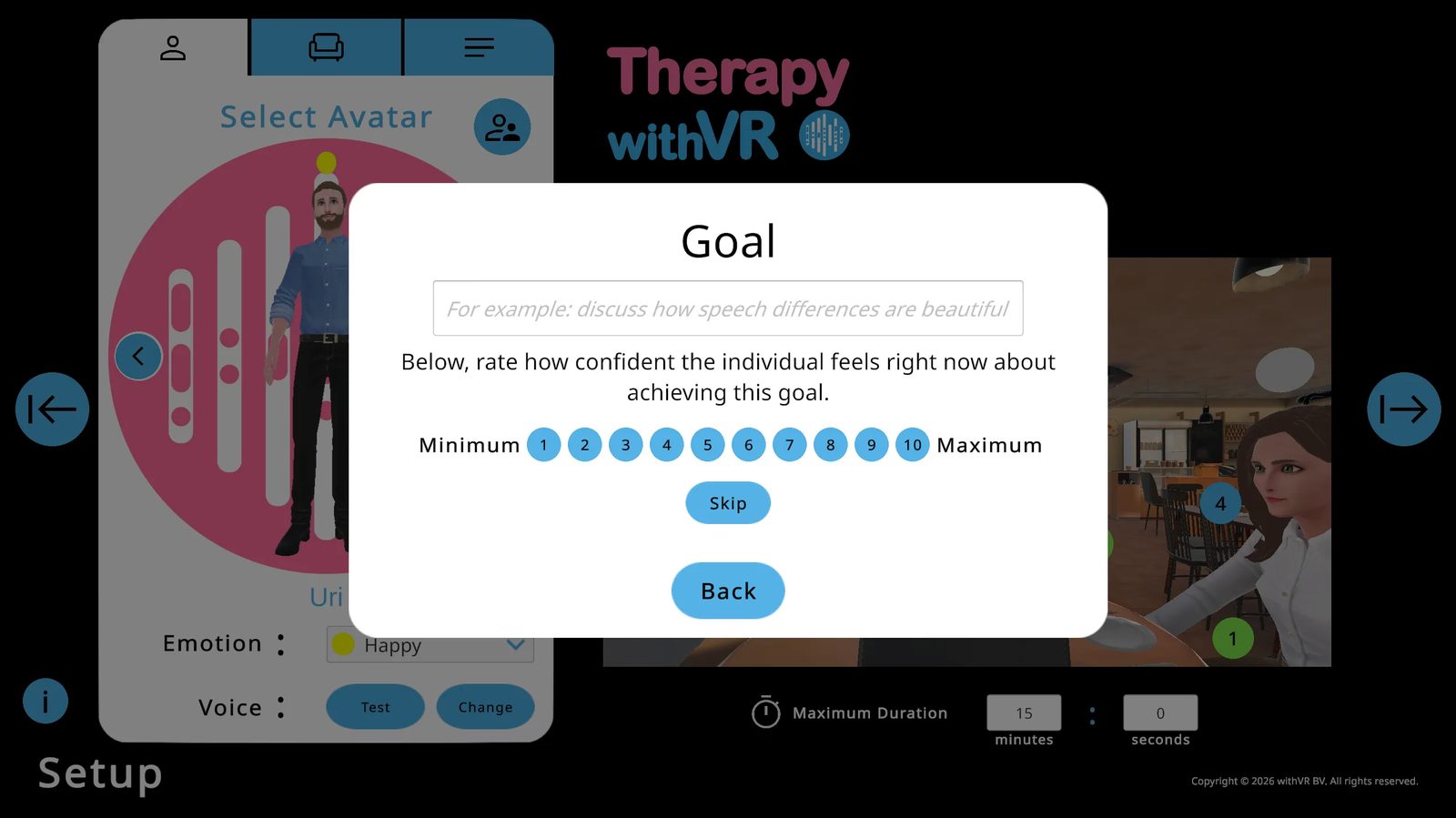
- Digita un obiettivo se ne stai usando uno e valuta la fiducia da 1 a 10
- Oppure clicca su Skip per proseguire senza registrare un obiettivo
- Clicca su Back per tornare al Setup
Passaggio 2: scegliere come avviare
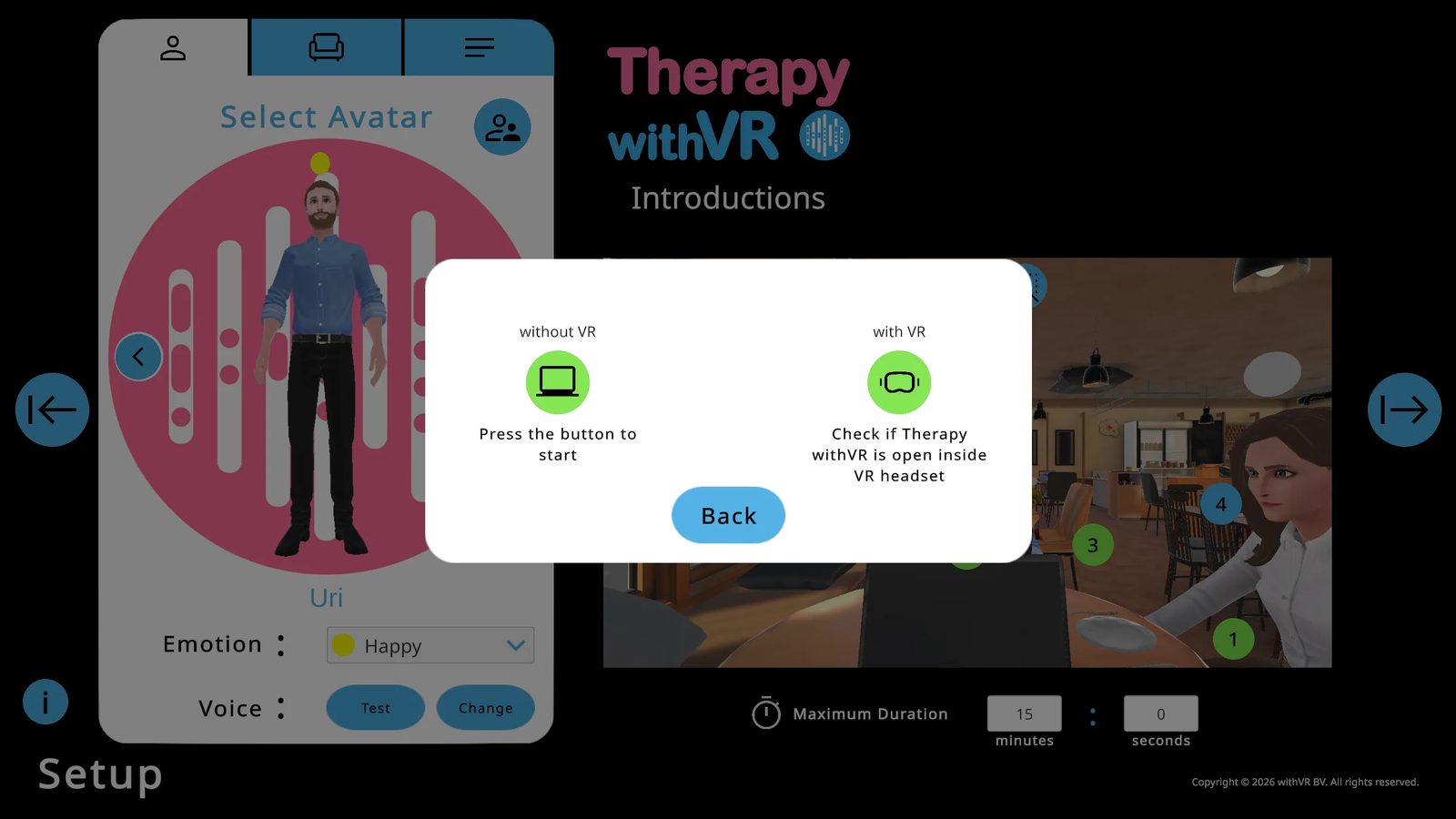
Senza VR
Si avvia solo sulla web app. Il suono proviene dal tuo computer. Clicca sul pulsante per iniziare immediatamente.
Con VR
Si avvia all'interno del visore VR e sulla web app. Il suono proviene dal visore. Consigliato per le sessioni complete.
Avviare senza VR
L'opzione "without VR" esegue una sessione completa interamente sulla web app. Tutto funziona allo stesso modo (avatar, frasi, emozioni, suoni, funzionalità AI), solo che l'esperienza è sullo schermo del tuo laptop anziché all'interno di un visore VR. Non è solo un'alternativa di ripiego o una modalità di prova. È un modo valido di condurre le sessioni, e molti professionisti lo usano regolarmente.
Motivi comuni per avviare senza VR:
- Familiarizzazione prima della VR: mostra alla persona com'è l'ambiente e come sono gli avatar sullo schermo del tuo laptop prima che indossi il visore VR, così l'esperienza non le risulta del tutto sconosciuta quando entra nella VR
- Sessioni in videochiamata: conduci una sessione tramite una videochiamata condividendo lo schermo, quando tu e la persona non siete nella stessa stanza
- Quando il visore VR non è disponibile: stai visitando una scuola, una clinica o una casa e non hai portato con te il visore VR
- Quando la persona non può indossare il visore VR: potrebbe non gradire avere oggetti sulla testa, potrebbe essere troppo piccola perché il visore VR le stia comodo, oppure potrebbe avere altri motivi per preferire di lavorare senza
- Demo e presentazioni: mostrare il software a colleghi, responsabili o a una conferenza, su un laptop o proiettato su un grande schermo
Avviare con VR
Prima di cliccare qualsiasi cosa, assicurati che la persona all'interno della VR abbia aperto l'app, abbia effettuato l'accesso e che il testo delle istruzioni sia visibile sulla parete.
Clicca sul pulsante with VR. Se il visore VR viene rilevato, il testo cambia in "Press the button again to start".
Se non viene rilevato: chiudi e riapri l'app VR, effettua di nuovo l'accesso, attendi il testo delle istruzioni, poi riprova.
Se ancora non viene rilevato: aggiorna la web app, torna al popup Start e riprova.
Una volta rilevato, clicca di nuovo sul pulsante. La situazione si carica all'interno della VR e la sessione comincia.
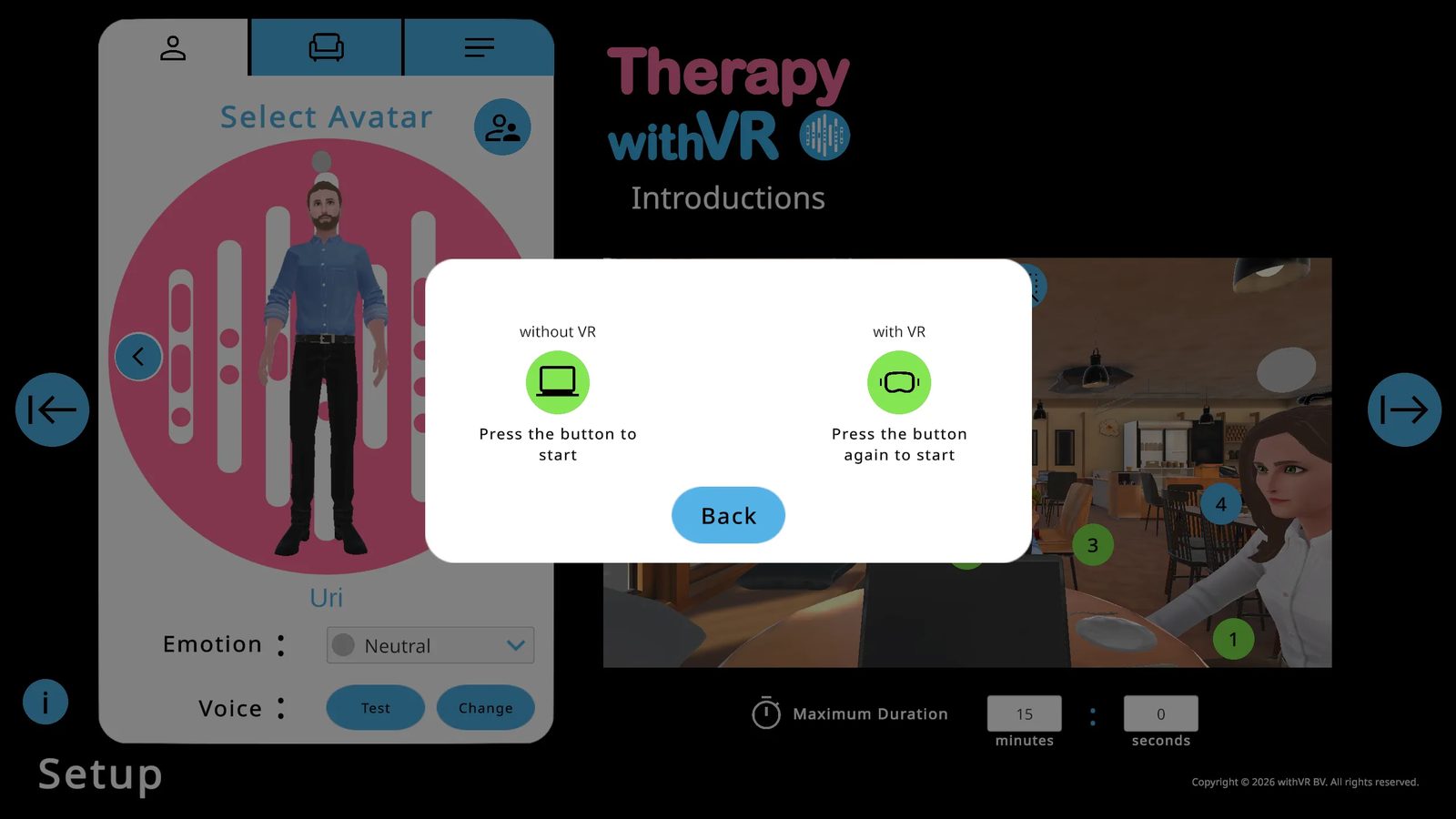
La sala d'attesa (VR)
Cosa vede la persona all'interno della VR prima e tra le sessioni.
La schermata di accesso
Quando l'app VR viene aperta per la prima volta, la persona vede una schermata di accesso sulla parete con i campi Email Address e Password e un pulsante blu Sign In. Usa il grilletto per selezionare i campi e accede con le credenziali della web app.
La sala d'attesa
Dopo l'accesso e una volta caricati gli avatar, la persona si trova nella sala d'attesa: una stanza vuota in stile caffè con una sedia sotto di sé. Sulla parete frontale: il logo Therapy withVR, il testo delle istruzioni ("...press 'Start' and then press the 'with VR' button twice") e le eventuali opere selezionate nella sezione Art.
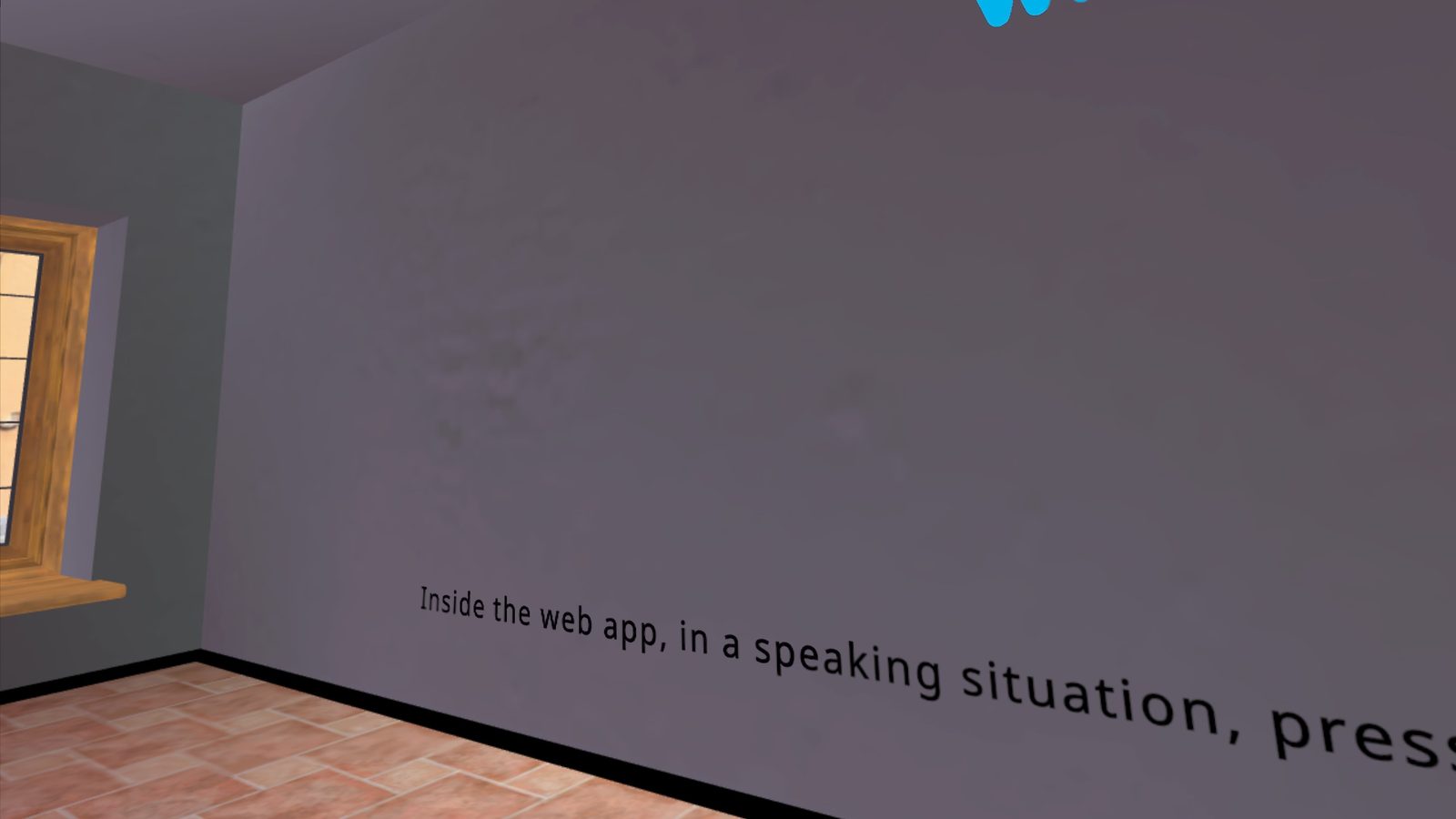
Verificare gli aggiornamenti dell'app VR
La schermata iniziale della web app mostra lo stato della tua app VR: non serve indossare il visore VR per controllare.
| Stato | Cosa vedi sulla schermata iniziale |
|---|---|
| Aggiornata | Logo Meta verde - "You have the latest VR app!" |
| Aggiornamento disponibile | Logo Meta rosso - "Your VR app can be updated!" con i passaggi per l'aggiornamento |
| Non installata | Logo Meta blu - "You can install the VR app" con i passaggi per l'installazione |
Uscire e disconnettersi
La persona all'interno della VR ha diversi modi per uscire dall'app:
| Azione | Come farlo |
|---|---|
| Disconnettersi | Premi il pulsante Sign Out sulla parete destra (in alto a sinistra) |
| Uscire dall'app | Premi il pulsante Exit sulla parete destra (in basso a sinistra), poi conferma |
| Uscire tramite il pulsante Meta | Premi il pulsante Meta sul controller destro, poi seleziona Quit |
Reimpostare la posizione all'interno della VR
Se la persona ha la sensazione di essere rivolta nella direzione sbagliata, di trovarsi nella posizione sbagliata o di essere troppo in alto o troppo in basso, falle puntare il controller dritto davanti a sé e tenere premuto il pulsante Meta sul controller destro finché la visuale non si reimposta. Per maggiori dettagli, vedi la guida di Meta per reimpostare la visuale.
Confini VR
Un confine Stationary è sufficiente per la maggior parte delle sessioni: in genere la persona resta in un solo punto, seduta o in piedi. Se la persona vuole muoversi leggermente, è possibile configurare un confine Roomscale. Assicurati che lo spazio sia libero da ostacoli; il visore VR mostrerà un avviso quando la persona si avvicina al bordo del suo confine. Per maggiori dettagli sulla configurazione dei confini, vedi la guida ai confini di Meta.
La schermata della sessione
Il tuo pannello di controllo dal vivo per tutto ciò che accade dentro la VR durante una sessione.
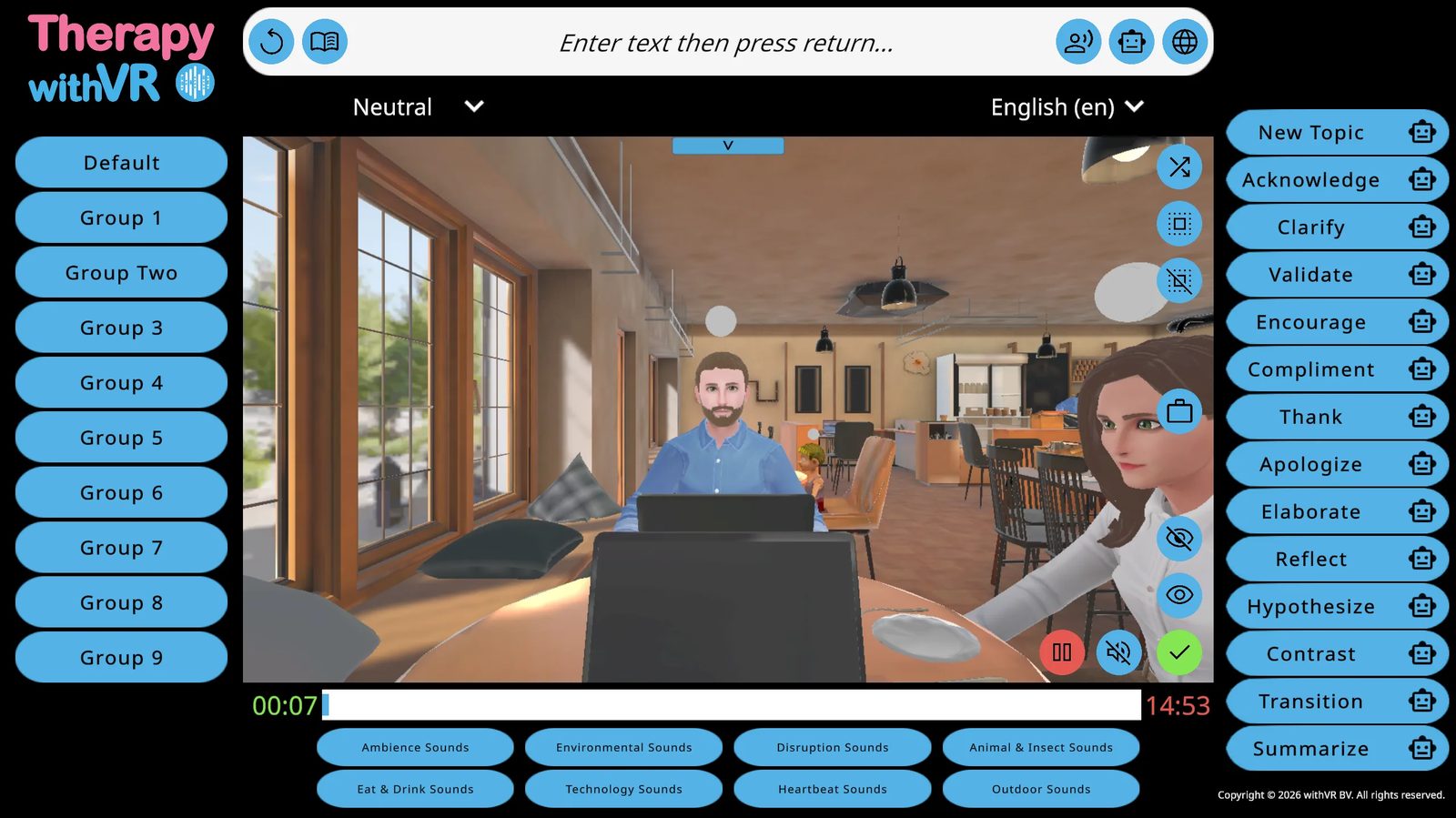
Il timer
Il timer verde (a sinistra) conta in avanti da 0:00. Il timer rosso (a destra) conta alla rovescia dalla tua durata massima. Una barra blu riempie lo spazio tra i due man mano che la sessione procede.
Selezionare gli avatar
Clicca su un avatar nell'anteprima VR per selezionarlo. Compare un'evidenziazione bianca attorno all'avatar selezionato: visibile solo sulla web app, non all'interno della VR. Tre pulsanti in alto a destra dell'anteprima ti permettono di selezionare un avatar casuale, selezionare tutti o deselezionare tutti.
Cambiare le emozioni
Con almeno un avatar selezionato, compare una colonna di cerchi colorati sul bordo sinistro dell'anteprima VR. Clicca su un cerchio per applicare quell'emozione istantaneamente. Passa il puntatore sui cerchi per vederne i nomi.
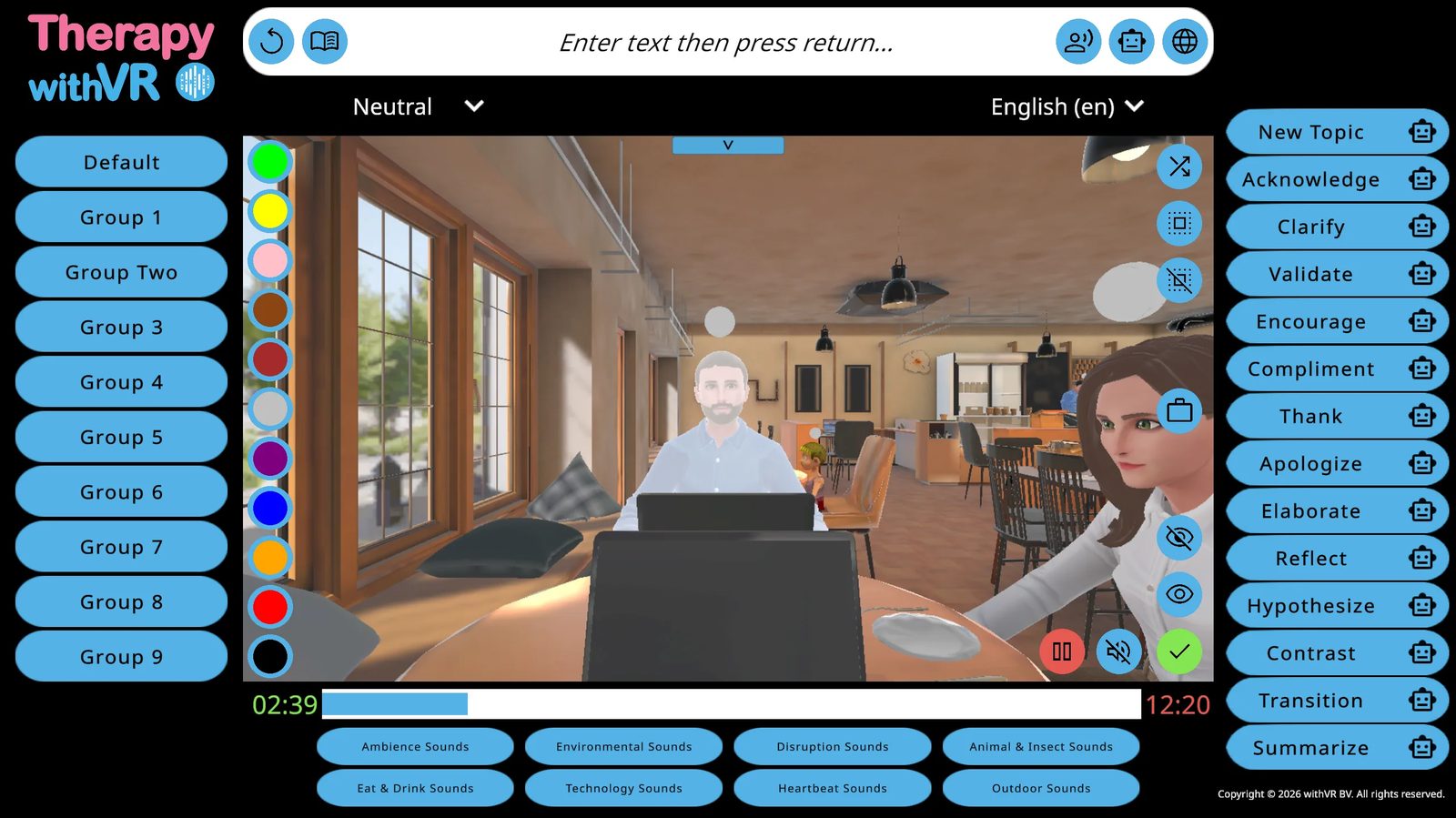
Far parlare gli avatar
Metodo 1: gruppi di frasi
Clicca sul nome di un gruppo nel pannello a sinistra, poi clicca su una frase. L'avatar selezionato la pronuncia immediatamente. Se sono selezionati più avatar, parla solo quello selezionato più di recente.
Metodo 2: digita qualsiasi cosa
Clicca sulla barra di input del testo in alto, digita qualsiasi cosa e premi Invio. L'avatar selezionato la pronuncia immediatamente.
Metodo 3: ripeti
Clicca sull'icona della freccia circolare (all'estrema sinistra della barra superiore) per ripetere l'ultima cosa detta. Puoi prima selezionare un avatar diverso.
Visualizzazione del testo sul laptop
Clicca sull'icona del laptop accanto a una frase per mostrarla sullo schermo del laptop all'interno della VR. Oppure clicca sul laptop stesso nell'anteprima: compare un campo di testo in cui puoi digitare direttamente qualsiasi cosa e premere Invio.
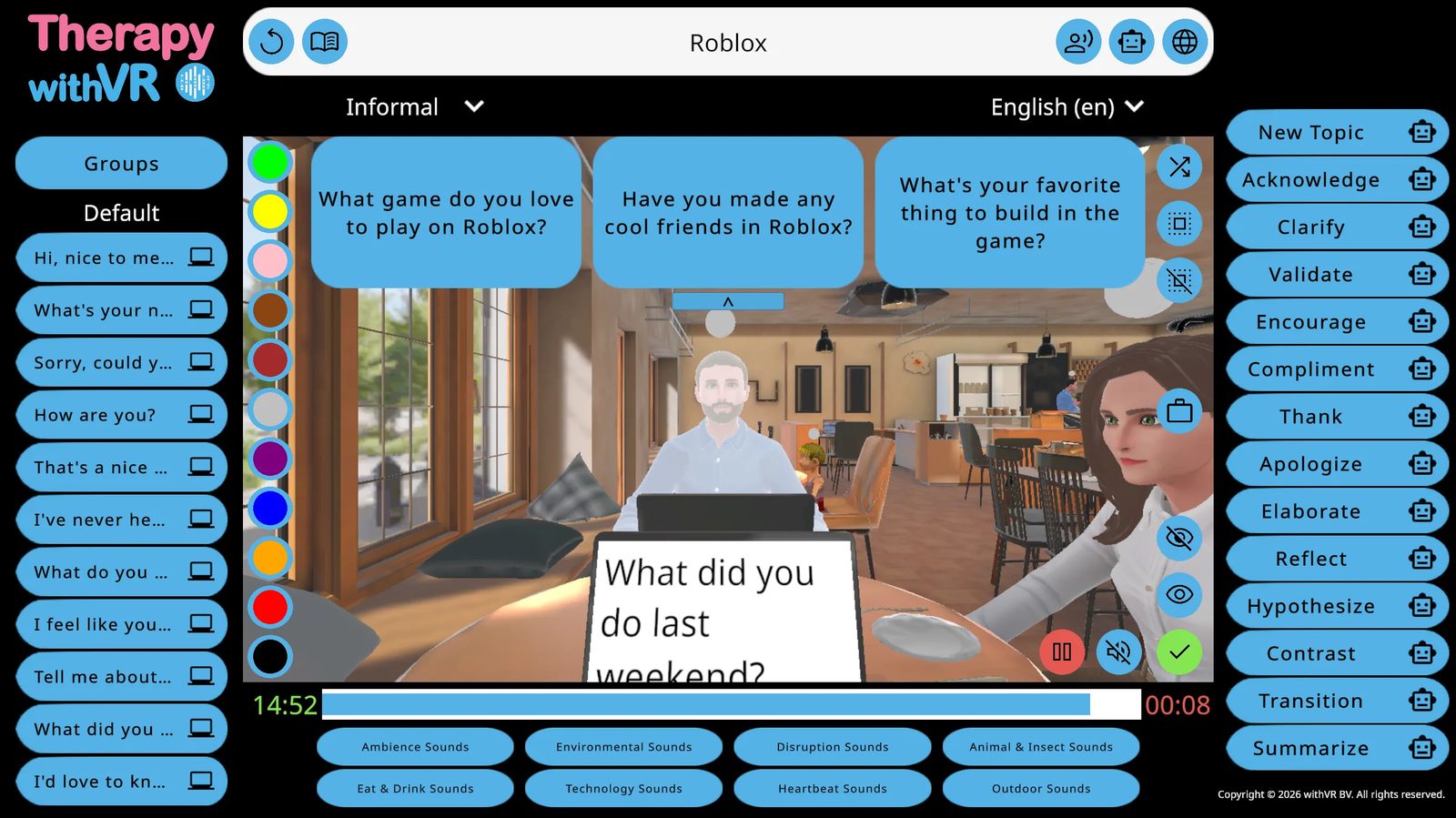
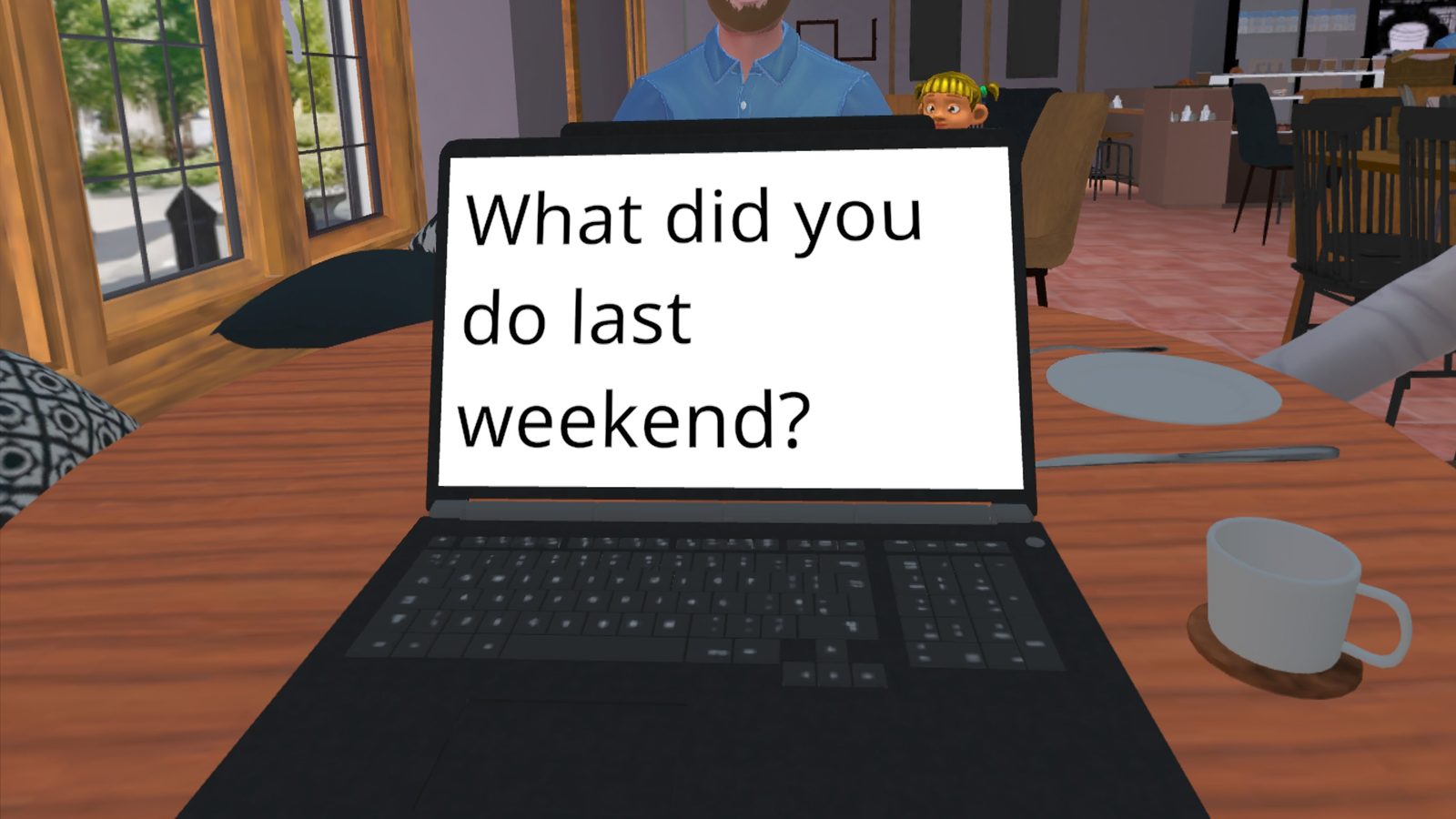
Funzionalità AI durante una sessione
Generate Text (basato su argomento)
Digita un argomento nella barra di input (ad esempio "Roblox"), poi clicca sull'icona robot Generate Text. Compaiono tre domande generate dall'AI sotto forma di fumetti. Cliccane una per far porre quella domanda all'avatar selezionato. Usa il menu a tendina della formalità (Neutral / Informal / Formal) per controllare il tono.
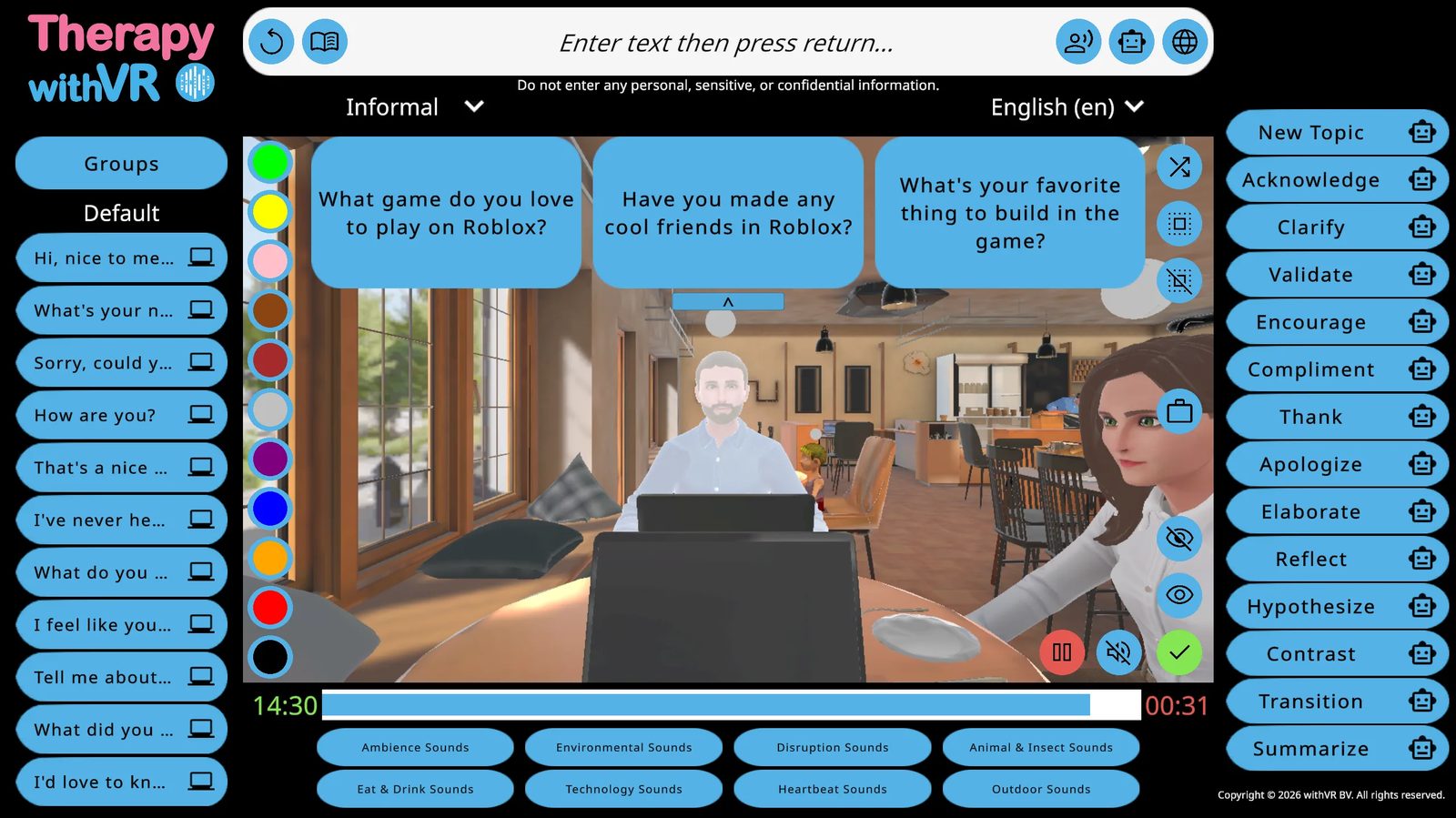
Generate Text (lettura ad alta voce)
Clicca sull'icona del libro (accanto al pulsante di ripetizione) per generare un brano più lungo su un argomento che la persona conosce bene, con un linguaggio adatto a lei.
Translate
Digita nella barra di input, seleziona una lingua di destinazione dal menu a tendina e clicca sull'icona del globo. L'avatar pronuncia la versione tradotta.
AI Prompts
14 pulsanti nel pannello a destra per rispondere rapidamente a ciò che la persona all'interno della VR ha appena detto. Ciascuno funziona in due modi:
- Clicca sull'icona robot: genera 3 opzioni tra cui scegliere (più sicuro)
- Clicca sulla parola stessa: l'avatar parla immediatamente senza anteprima (più veloce)
| AI Prompts disponibili | |||
|---|---|---|---|
| New Topic | Acknowledge | Clarify | Validate |
| Encourage | Compliment | Thank | Apologize |
| Elaborate | Reflect | Hypothesize | Contrast |
| Transition | Summarize | ||
Suoni
Otto categorie di suoni in basso: Ambience, Eat & Drink, Environmental, Technology, Disruption, Heartbeat, Animal & Insect, Outdoor. Clicca su una categoria per espanderla e vedere i singoli suoni. Clicca su un suono per riprodurlo. Low / Medium / High Ambience si ripete in modo continuo. Tutti i suoni sono spaziali. Clicca sull'icona del silenziamento per interrompere immediatamente tutti i suoni.
Contatto visivo
Clicca sull'icona dell'occhio (in basso a destra dell'anteprima): gli avatar selezionati si girano verso la persona all'interno della VR e la seguono. Clicca sull'occhio barrato sopra di essa per far guardare di nuovo gli avatar dritto davanti a sé.
Il cameriere del Caffè
Se un avatar è posizionato dietro il bancone, compare un'icona a forma di valigetta ("Go To Table"). Cliccala per mandare l'avatar al tavolo: arriverà con un blocco note e una matita in mano. Cliccala di nuovo ("Leave Table") per rimandarlo indietro.
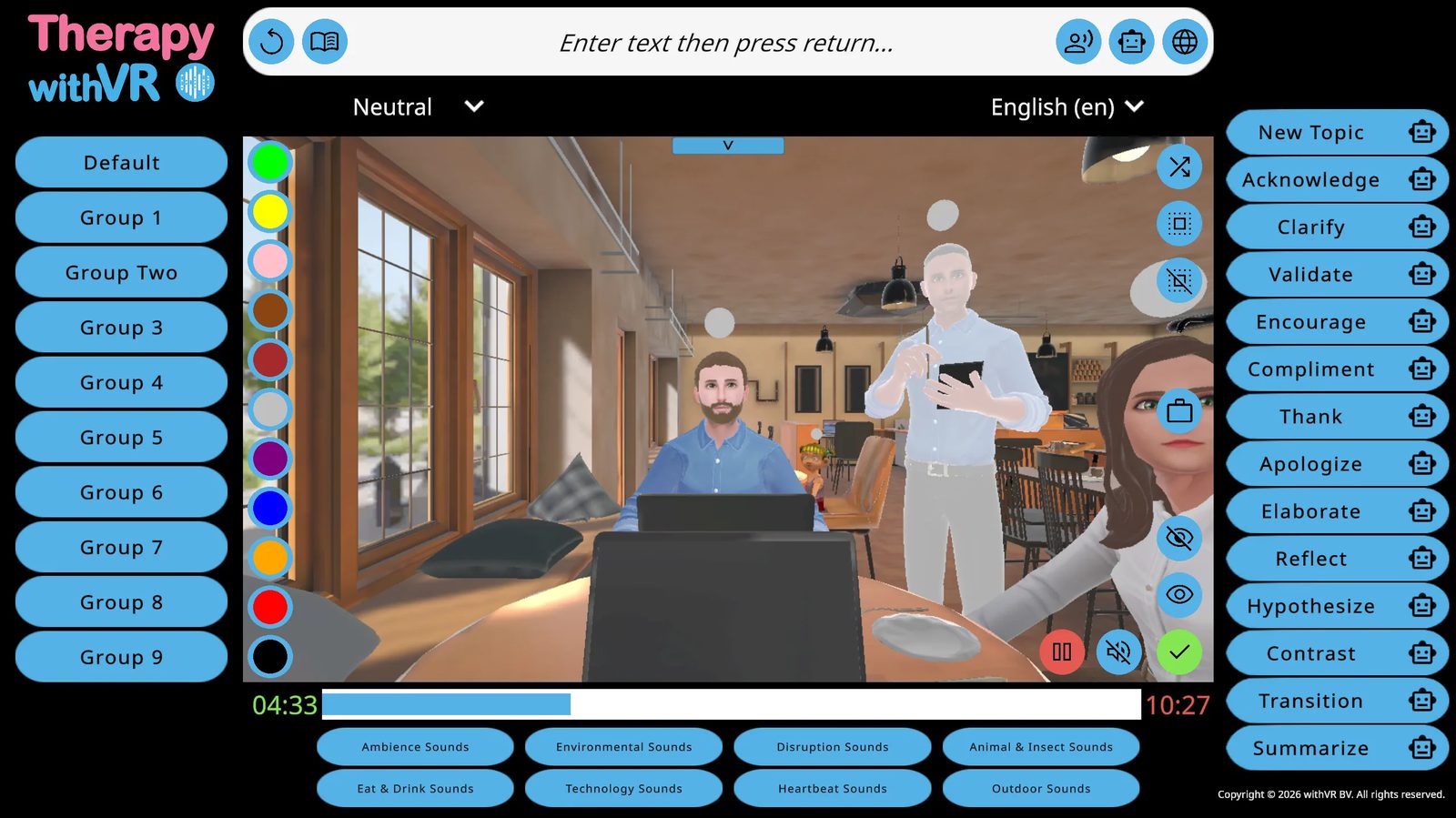
Mettere in pausa una sessione
Clicca sul pulsante rosso di pausa (in basso a destra dell'anteprima). L'intera interfaccia diventa rossa. Timer, movimenti degli avatar e suoni si mettono tutti in pausa. Usa questo momento per fare il punto con la persona all'interno della VR. Clicca sul pulsante verde di riproduzione per riprendere.
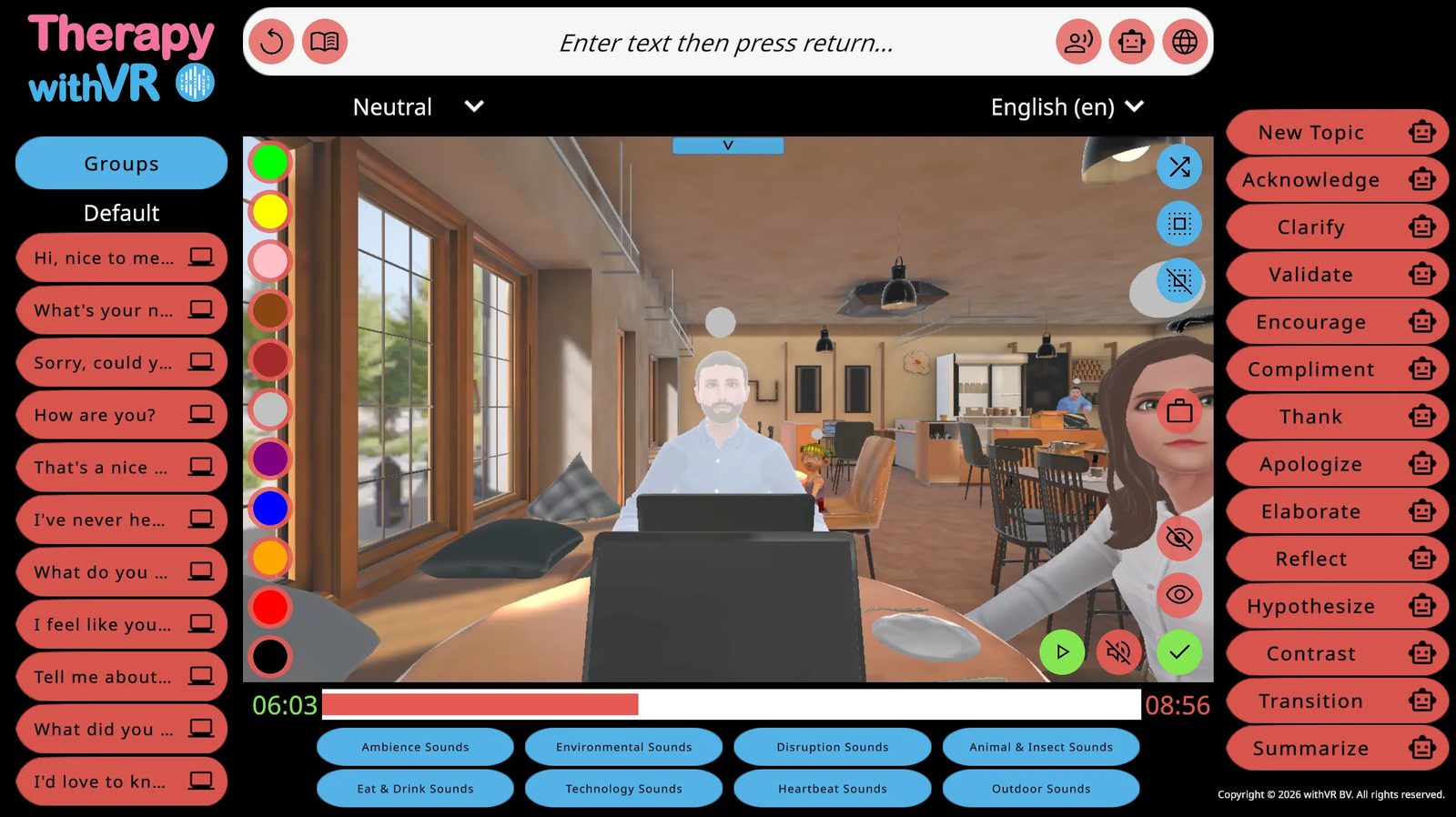
Concludere una sessione
Clicca sul pulsante verde con la spunta (in basso a destra). Conferma con Yes. La schermata Goal compare prima che tu torni al menu principale.
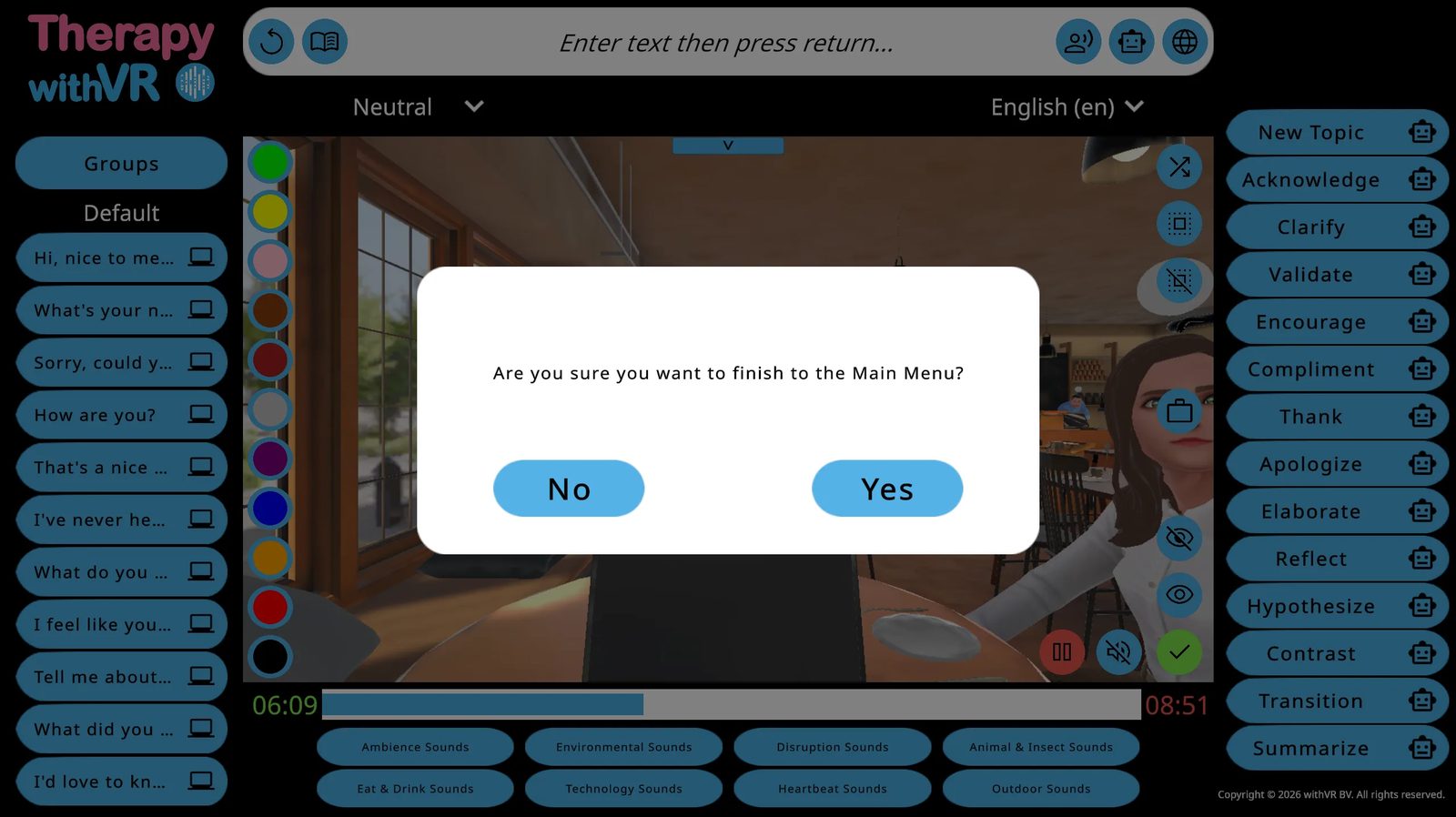
Ogni sessione salva automaticamente un registro che include i tempi, quali avatar sono stati usati e dove sono stati posizionati, le emozioni e le animazioni attivate, le frasi inviate alla persona all'interno della VR, i suoni riprodotti e le valutazioni dell'obiettivo. Non viene mai registrato alcun audio o video. Nulla di ciò che la persona all'interno della VR dice viene acquisito dal software.
All'interno della VR durante una sessione
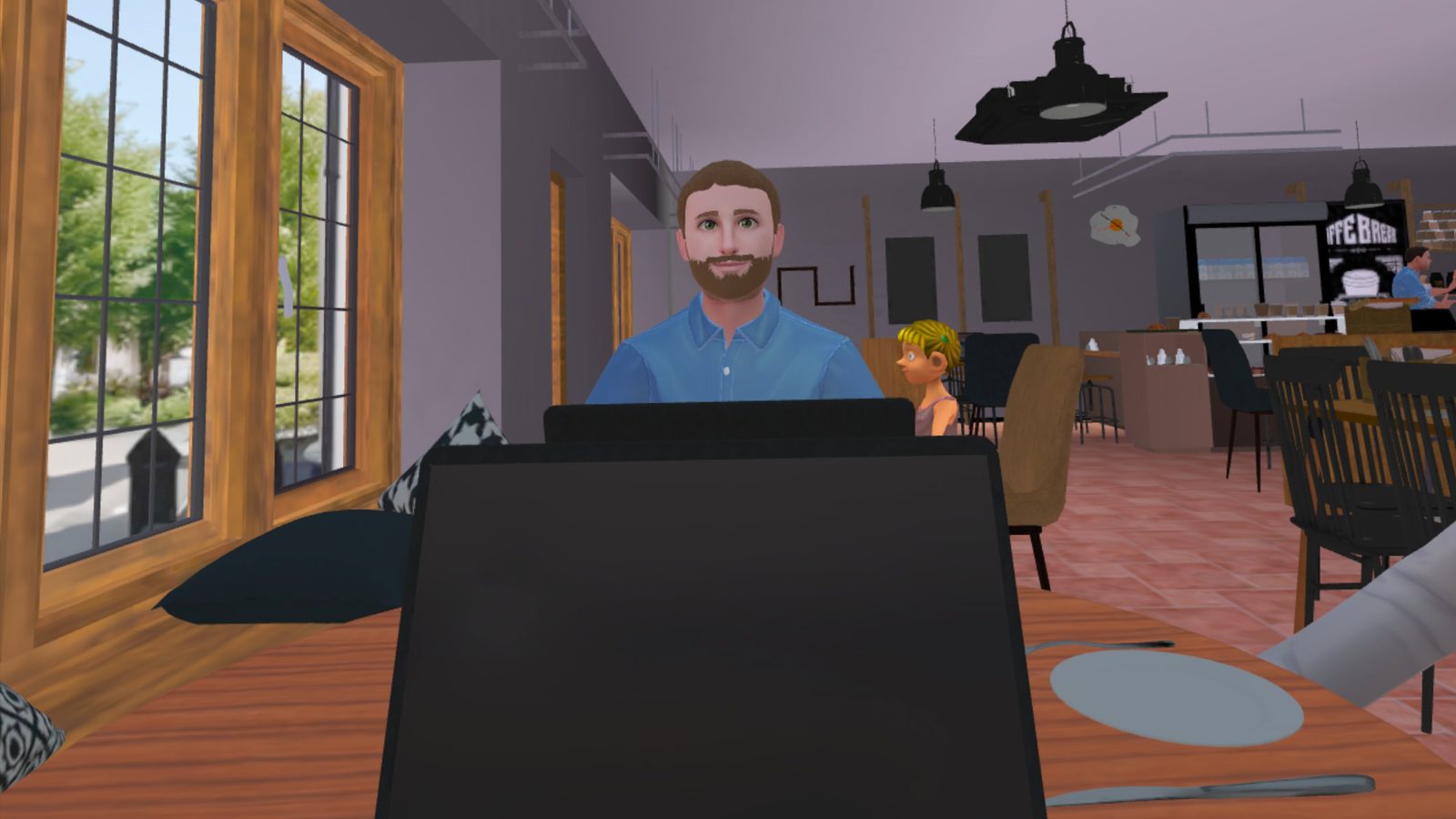
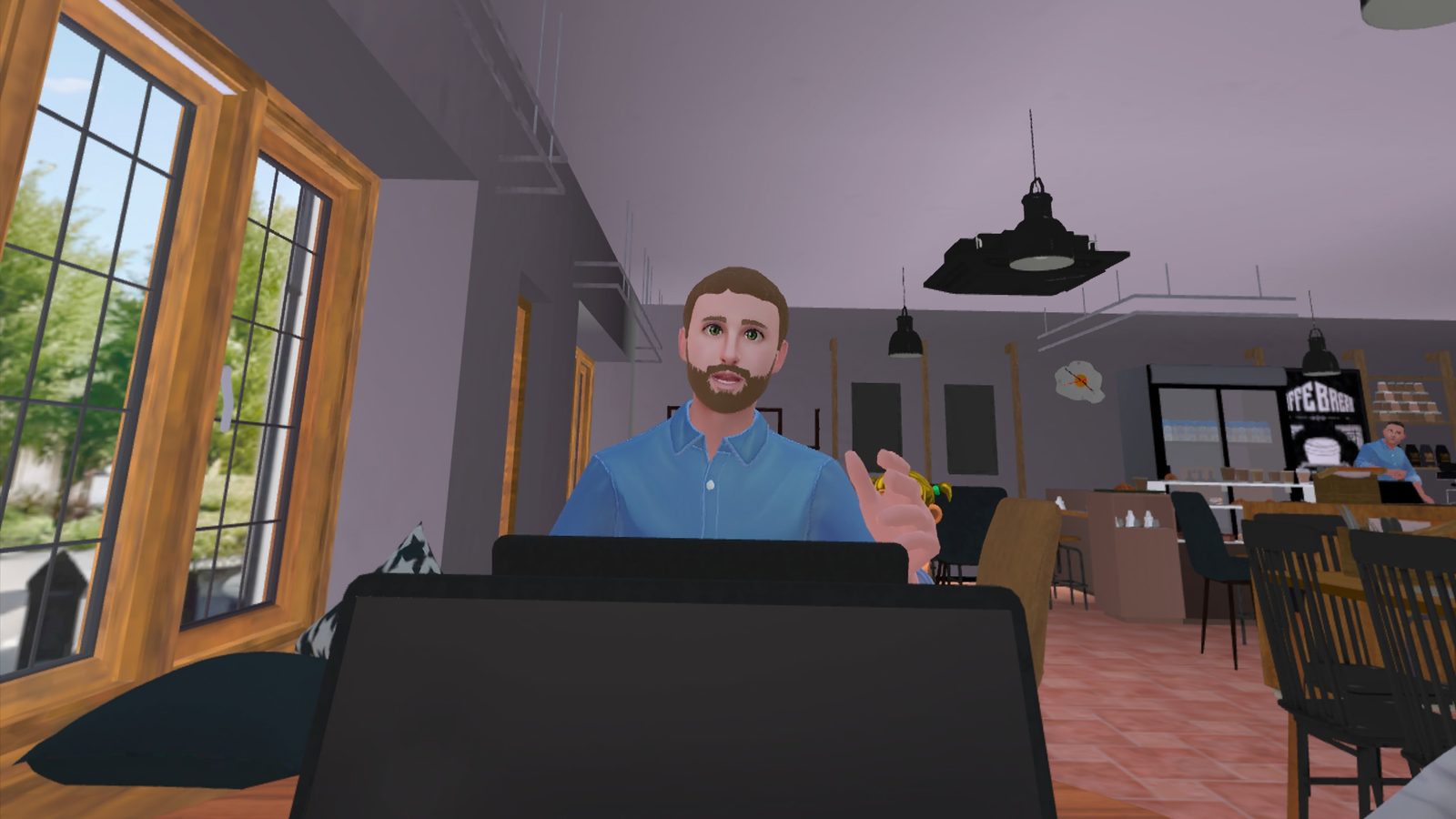
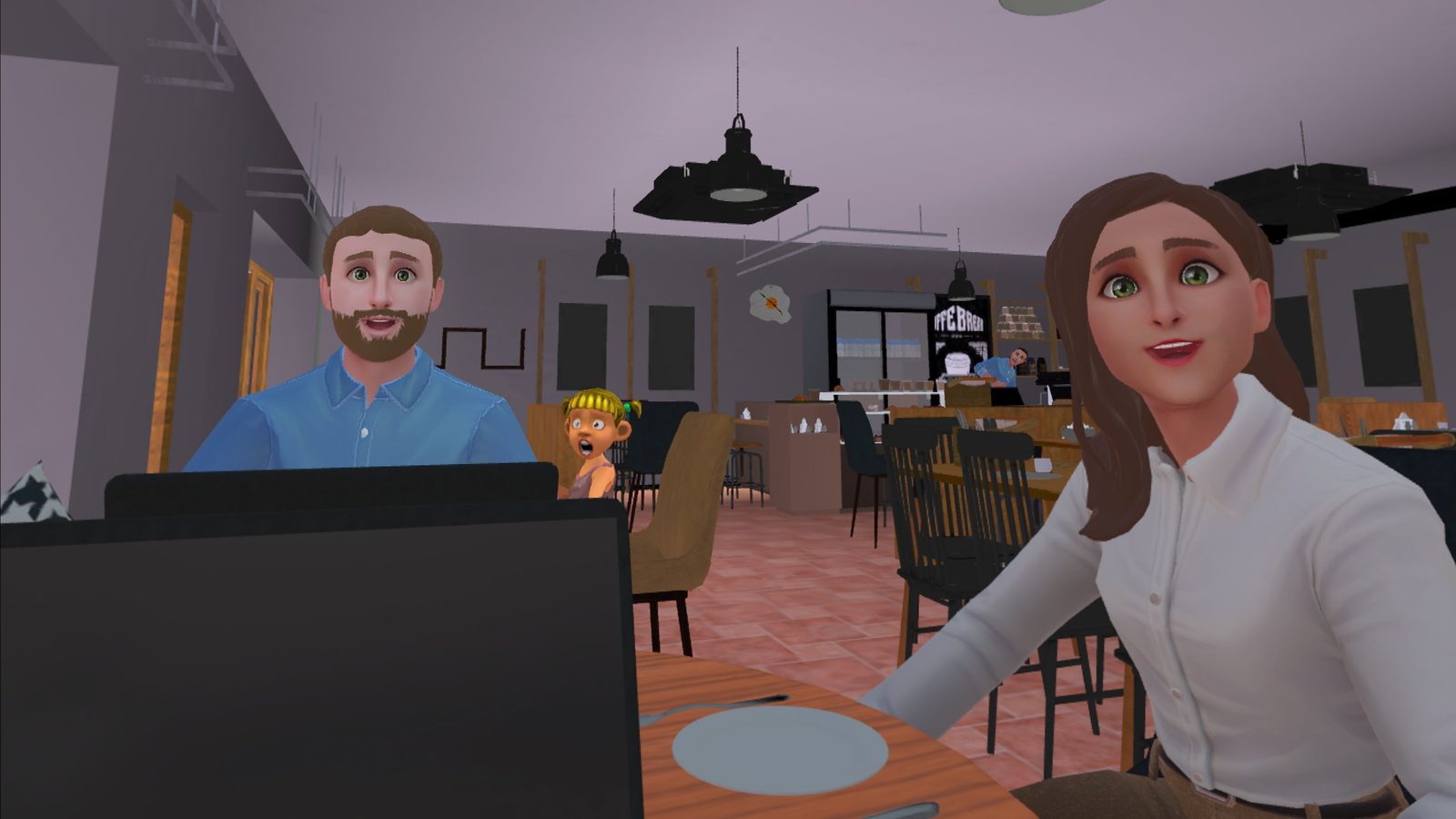
Concludere una sessione
La valutazione dell'obiettivo dopo la sessione e il ritorno al menu principale.
Valutazione dell'obiettivo dopo la sessione
Dopo aver confermato che la sessione è conclusa, compare la schermata Goal. Se è stato inserito un obiettivo, viene mostrato. Valuta la fiducia da 1 a 10, oppure clicca su Skip. Non c'è un pulsante Back: la sessione è terminata. Entrambe le azioni ti riportano al menu principale.
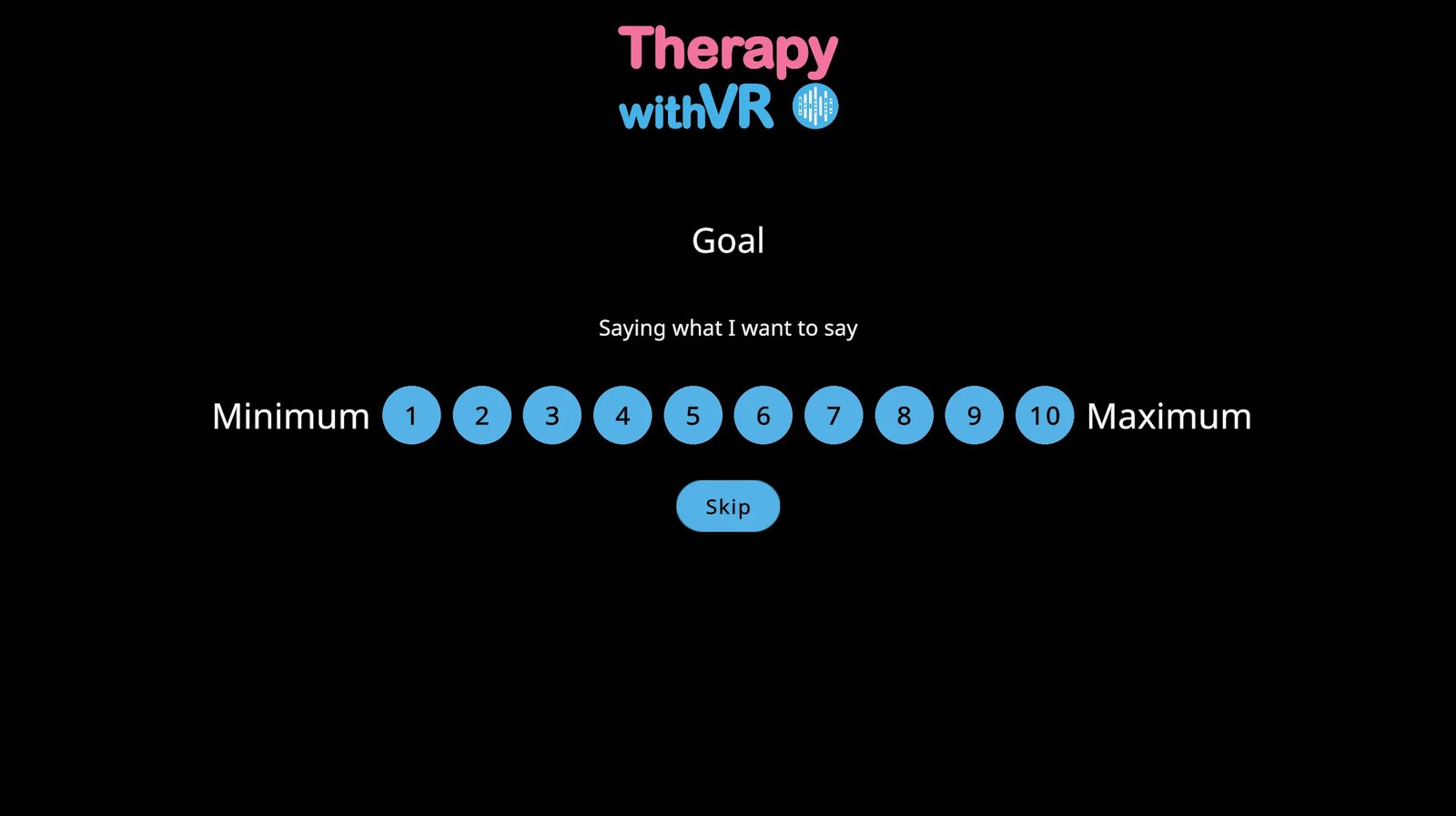
Valutare l'obiettivo durante una sessione
Se è stato impostato un obiettivo, viene mostrato nell'area superiore della schermata della sessione con una piccola icona dell'obiettivo a destra. Clicca sull'icona in qualsiasi momento per mostrare la scala di valutazione da 1 a 10 in linea. Clicca su un numero per registrare la valutazione. Puoi farlo tutte le volte che vuoi.
La schermata Profili dopo una sessione
La riga del profilo ora mostra il testo dell'obiettivo nella colonna Goal e l'orario della sessione nella colonna Last Session.
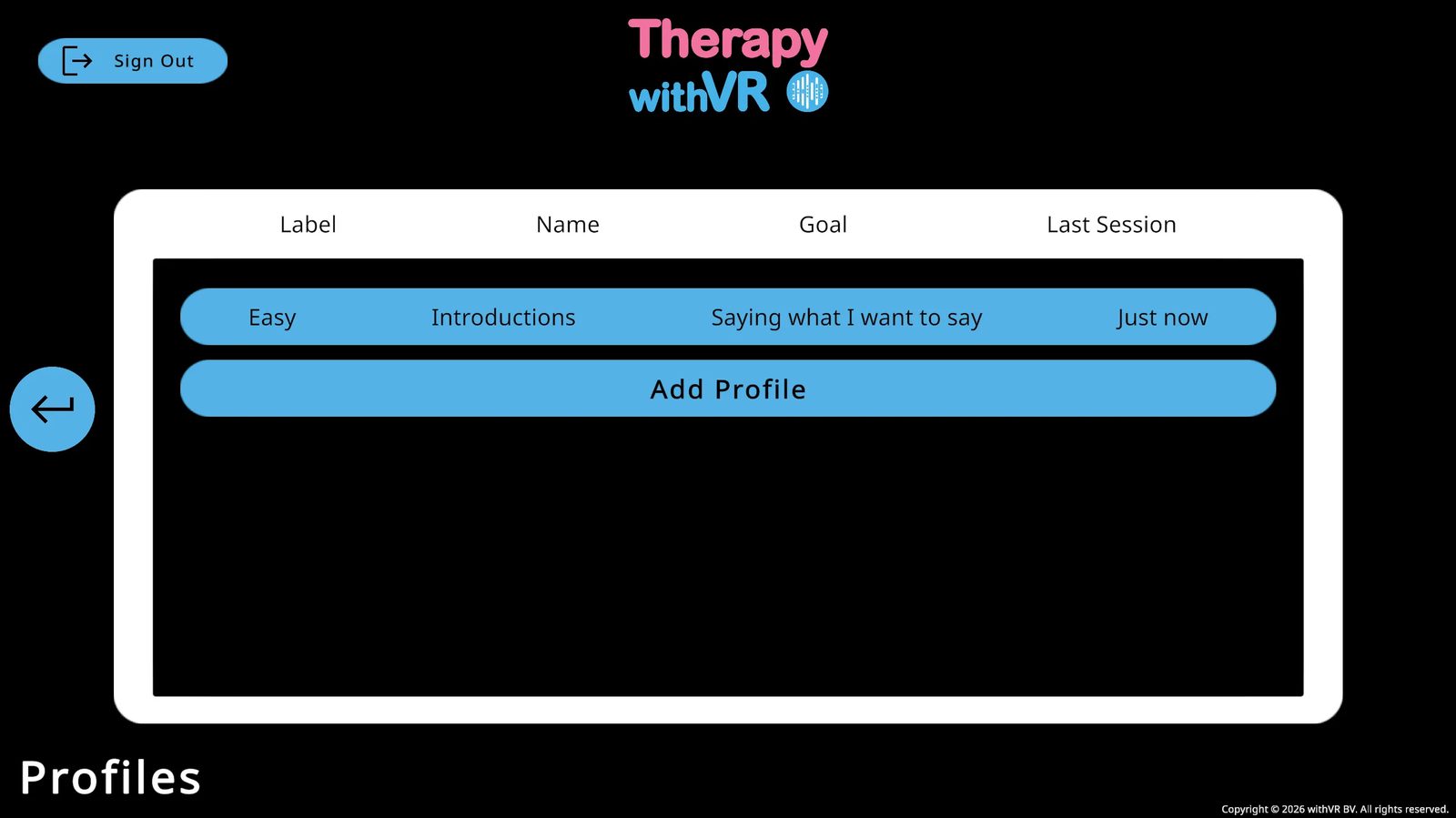
Dopo la sessione
- Fai un debriefing: chiedi alla persona come si è sentita, cosa ha notato e cosa vorrebbe fare diversamente la prossima volta
- Registra le note nel tuo sistema, non nel software
- Adatta il Setup per la sessione successiva in base a ciò che hai appreso
Guida per la persona che indossa il visore VR
Condividi questa guida con la persona prima della sua prima sessione. È scritta in un linguaggio semplice e accessibile.
Prima di indossare il visore VR
Tutto è stato preparato per te in anticipo. Non devi fare nulla di tecnico. La sessione segue interamente il tuo ritmo: nulla accadrà senza che sia la persona che lavora con te a farlo accadere. Non esiste un modo giusto o sbagliato di rispondere.
Indossare il visore VR
Tieni il visore VR con le lenti rivolte lontano da te e posizionalo davanti agli occhi.
Regola le cinghie in modo che sia comodo. Se l'immagine è sfocata, regola leggermente la posizione verso l'alto o verso il basso finché non è nitida.
La persona che lavora con te ti farà sapere quando tutto è pronto.
La sala d'attesa
Quando la sessione comincia, ti troverai in una stanza vuota in stile caffè: la sala d'attesa. È vuota a parte la sedia su cui sei seduto. Potresti vedere delle opere sulla parete. Non devi fare nulla: guardati attorno e mettiti a tuo agio.
Quando la sessione inizia
Verrai collocato in un nuovo ambiente: un caffè, un'aula, un panificio o un altro contesto. Vedrai degli avatar attorno a te. Avranno l'aspetto e la sensazione di persone reali in uno spazio reale. Il tuo unico compito è ascoltare ciò che dicono e rispondere in modo naturale, con i tuoi tempi. Non ci sono pulsanti da premere e non c'è modo di fare qualcosa di sbagliato.
Se vuoi fare una pausa o fermarti
Dillo semplicemente ad alta voce in qualsiasi momento. La persona che lavora con te ti sentirà e potrà mettere in pausa o terminare la sessione. Puoi anche uscire da solo: premi il pulsante Meta sul controller destro e seleziona Quit.
Reimpostare la tua posizione
Se hai la sensazione di essere rivolto nella direzione sbagliata o di trovarti nella posizione sbagliata, punta il controller dritto davanti a te e tieni premuto il pulsante Meta finché la visuale non si reimposta.
Come potresti sentirti
È del tutto normale sentirsi curiosi, un po' nervosi o leggermente disorientati, soprattutto la prima volta. Queste sensazioni di solito passano entro il primo minuto o due. Se qualcosa risulta fastidioso, fallo presente alla persona che lavora con te.
Dopo la sessione
Quando la sessione termina, tornerai nella sala d'attesa. La persona che lavora con te ti dirà quando è sicuro togliere il visore VR. Concediti un momento prima di alzarti, soprattutto se era la tua prima volta in VR.
Una nota sulla privacy
Tutto ciò che accade all'interno della VR resta tra te e la persona che lavora con te.
- L'app VR non registra alcun audio o video delle sessioni
- Nessuna registrazione di ciò che dici o fai viene conservata da nessuna parte
- I dati della sessione si limitano ai tempi, alle posizioni degli avatar e alle azioni compiute: nessun contenuto personale
- Tutti i dati sono conservati su server situati a Francoforte, in Germania
Le voci che senti dagli avatar sono sintetizzate dall'AI tramite Google Text-to-Speech: non sono registrazioni umane. Se la persona che conduce la tua sessione ha attivato le funzionalità AI facoltative, anche alcune delle frasi che gli avatar dicono possono essere generate dall'AI. Nessuna informazione personale identificativa su di te viene inviata ad alcun fornitore di AI nell'ambito del normale utilizzo.
Casi d'uso
Esempi reali da parte di professionisti, ricercatori ed educatori, ciascuno dei quali mostra un modo diverso di usare Therapy withVR, con suggerimenti su come configurarlo.
Costruire gradualmente un pubblico in aula per un bambino che trova difficili le situazioni di gruppo
Chi: Un bambino di 8 anni che trovava impegnative le situazioni comunicative, in particolare nei gruppi. Non era ancora al punto di voler parlare della balbuzie.
Cosa hanno fatto: Hanno iniziato nella situazione Panificio (un solo avatar, bassa pressione), dove comunicava in modo chiaro e sicuro. Poi sono passati all'Aula. Non era pronto per gli avatar, quindi hanno cominciato con un'aula vuota, dandogli il tempo di guardarsi attorno e abituarsi allo spazio. Da lì, la terapista ha tracciato un piano a tappe: un avatar bambino, poi tre, poi cinque, dove ogni passaggio sarebbe diventato un obiettivo per le sessioni future.
Cosa ha reso possibile: La sessione ha individuato il suo livello di tensione in un modo che il role-play di persona non poteva. Ha anche dato sia alla terapista sia al bambino una scala concreta di passi successivi.
- Tjitske Hofstee-Bootsma, Logopedista / Specialista della balbuzie, Paesi Bassi
Potresti provare questo
Usa la situazione Aula senza alcun avatar posizionato: la persona può esplorare lo spazio al proprio ritmo. Per iniziare, aggiungi un solo avatar in una posizione dell'ultima fila. Usa il pulsante di aggiunta casuale singola nel Setup per aggiungere un avatar casuale alla volta man mano che la fiducia cresce. Imposta la Durata massima a 5 minuti o meno per una prima sessione.
Esercitarsi a dire il proprio nome in classe
Chi: Un bambino che evitava di dire il proprio nome in aula perché non riusciva a pronunciarlo.
Cosa hanno fatto: Hanno usato la situazione Aula per esercitarsi ripetutamente a dire il suo nome davanti ad avatar di studenti. Dopo varie ripetizioni nella stessa sessione, il compito è diventato più familiare e meno opprimente.
Cosa ha reso possibile: Dopo la sessione, ha detto che era diventato più facile grazie alla ripetizione. Era disposto a dire il suo nome a scuola e non voleva più evitarlo.
- Tjitske Hofstee-Bootsma, Logopedista / Specialista della balbuzie, Paesi Bassi
Potresti provare questo
Prepara un gruppo di frasi nel Setup con una sola frase (il nome della persona, o "Mi chiamo...") così da poterla attivare rapidamente e ripetutamente. Usa la situazione Aula con un piccolo numero di avatar seduti. Imposta tutti gli avatar su emozione Neutro per mantenere l'ambiente tranquillo. Usa il pulsante Ripeti (freccia circolare, in alto a sinistra della schermata della sessione) per riproporre lo spunto senza ridigitarlo tra un tentativo e l'altro.
Esercizio in aula per un adolescente che balbetta (sessione in lingua francese)
Chi: Un ragazzo di 13 anni alle scuole medie. La sua principale difficoltà erano i momenti in cui doveva parlare di sé o rispondere agli insegnanti riguardo alle lezioni.
Cosa hanno fatto: La terapista e il ragazzo hanno scelto insieme la situazione Aula e selezionato avatar di studenti con stati d'animo diversi. Hanno preparato insieme in anticipo domande e risposte specifiche, rendendo la preparazione parte della sessione stessa.
Cosa ha reso possibile: Durante la sessione ha balbettato, ma non è rimasto bloccato e ha portato a termine il suo discorso. Era molto motivato, anche per la fase di preparazione.
«Insieme abbiamo scelto l'ambiente dell'aula e avatar di studenti con stati d'animo diversi. Poi abbiamo preparato domande e battute per gli avatar. Durante la sessione ha balbettato, ma non è rimasto bloccato e ha portato a termine il suo discorso. Gli piace molto questo modo di lavorare, è molto motivato anche per la preparazione.»
- Claire Saugnac, Orthophoniste / Logopedista, Lacanau, Francia
Potresti provare questo
Usa la scheda Sentences nel Setup per preparare le domande insieme alla persona prima della sessione, chiedendole cosa si aspetta che le venga domandato e a cosa vuole esercitarsi a rispondere. Varia le emozioni degli avatar nelle diverse posizioni dell'aula: alcuni Neutro, alcuni Annoiato, alcuni Ansioso, per riflettere l'imprevedibilità di un'aula reale. Se la persona parla una lingua diversa dall'inglese, imposta le voci degli avatar di conseguenza usando il pannello di configurazione delle voci nel Setup.
Esercizio per un colloquio di lavoro per uno studente che trova difficile la formulazione delle frasi
Chi: Uno studente delle scuole secondarie che trova impegnativo formare frasi più lunghe. Riusciva a produrre con disinvoltura frasi di 2-3 parole con il suo terapista, ma tornava a questo schema sotto pressione.
Cosa hanno fatto: Hanno usato Therapy withVR per simulare un colloquio di lavoro. L'ambiente VR ha reso visibile ciò che il role-play familiare non poteva: come comunicava quando la situazione gli sembrava reale anziché un esercizio. Si è coinvolto fortemente nell'esperienza e ha chiesto avatar diversi che lo intervistassero nelle sessioni future.
Cosa ha reso possibile: Un quadro più chiaro di come comunicava quando la situazione sembrava reale, e un obiettivo concreto su cui lavorare: la preparazione al colloquio di lavoro.
- Jana Thompson, Logopedista, Flathead High School & Glacier High School, Kalispell, MT
Potresti provare questo
Usa la situazione Sala riunioni per un'atmosfera da colloquio formale, oppure la situazione Reception per uno scenario alla scrivania d'ingresso. Prepara le domande del colloquio nella scheda Sentences: inizia con domande prevedibili ("Mi parli di lei") e introduci gradualmente quelle meno attese. Imposta gli avatar su Neutro per le prime sessioni, poi prova Serio o Annoiato per aumentare la difficoltà. Usa il Laptop per mostrare parole chiave o spunti a cui la persona può fare riferimento mentre parla.
Capacità di presentazione per un adolescente, con il padre nella stanza
Chi: Un quattordicenne che lavorava sulle capacità di presentazione in aula. Il padre, che balbetta anche lui, si è unito alla sessione.
Cosa hanno fatto: Hanno usato la situazione Aula per esercitarsi a presentare davanti a un pubblico di avatar di studenti. La sessione lo ha aiutato a rilassarsi davanti a un gruppo e a sperimentare approcci diversi per presentare in modo efficace e autentico.
Cosa ha reso possibile: Un luogo in cui mettersi alla prova, compreso cosa si prova a presentare mentre si balbetta, con il padre presente come compagno che balbetta anche lui, non solo come osservatore.
Potresti provare questo
Usa la situazione Aula con la persona in piedi davanti. Posiziona gli avatar progressivamente: inizia con un piccolo pubblico e aggiungine altri nel corso delle sessioni usando il pulsante di aggiunta casuale singola. Usa il Laptop per mostrare i punti chiave della presentazione così la persona può dargli un'occhiata mentre parla. Prova a variare le emozioni del pubblico tra una sessione e l'altra (Neutro, Annoiato, Ansioso) per riflettere diversi tipi di energia del pubblico. Valuta la situazione Auditorium come obiettivo a più lungo termine.
Advocacy sull'afasia: esercitarsi in una presentazione in una sala riunioni
Chi: Persone sopravvissute a un ictus con afasia che partecipano a un programma di una Aphasia Advocacy Academy, lavorando per poter parlare pubblicamente della propria esperienza con l'afasia.
Cosa hanno fatto: Hanno usato la situazione Sala riunioni per esercitarsi a presentare un intervento di advocacy davanti a un comitato. Il laptop all'interno della VR è stato usato per mostrare un copione o parole chiave, dando alla persona qualcosa a cui fare riferimento quando trovare le parole sul momento risultava difficile.
Cosa ha reso possibile: Un ambiente realistico da sala riunioni in cui provare una situazione comunicativa impegnativa, con un supporto integrato tramite la visualizzazione sul laptop.
- Christine Cook, Visiting Assistant Clinical Professor, Northeastern University, Communication Sciences & Disorders
Potresti provare questo
Usa la situazione Sala riunioni con avatar posizionati su entrambi i lati del tavolo, rivolti verso la persona. Usa il Laptop per mostrare un copione completo, parole chiave o inizi di frase: clicca sull'icona del laptop accanto a una frase nella schermata della sessione per inviarla istantaneamente allo schermo. Imposta gli avatar su Neutro per le prime prove, poi introduci le emozioni Confuso o Impaziente per esercitarti a gestire un pubblico più impegnativo. Il pannello AI Prompts può generare domande di approfondimento al volo per rendere lo scenario più dinamico.
Esercitarsi a rispondere alle microaggressioni
Chi: Adulti che balbettano, che lavorano per rispondere in modo calmo e assertivo a commenti poco utili da parte di altri, come l'invito a rallentare, a pensare prima di parlare o a provare una tecnica.
Cosa hanno fatto: Hanno usato le conversazioni con gli avatar per provare le risposte alle microaggressioni tipiche. Si sono esercitati con approcci diversi: fornire informazioni, porre un limite o semplicemente condividere un punto di vista, tutto in modo calmo e rispettoso.
Cosa ha reso possibile: Un esercizio ripetuto e a bassa posta in gioco di una situazione reale davvero difficile, che è arduo provare in altri modi.
- Christine Mathilde Blomkvist, Logopedista, specializzata nella balbuzie
Potresti provare questo
Usa una situazione familiare e a bassa pressione come il Caffè o il Tavolo della cucina per mantenere l'attenzione sulla conversazione anziché sull'ambiente. Prepara la microaggressione come frase nella scheda Sentences così da poterla pronunciare al momento giusto. Imposta l'emozione dell'avatar su qualcosa di leggermente Impaziente o Ansioso per aggiungere un livello di realismo. Usa il pulsante di pausa tra uno scambio e l'altro per discutere come è stata percepita la risposta e cosa la persona potrebbe voler provare diversamente.
Ampia gamma di obiettivi comunicativi in un carico di lavoro dell'NHS
Chi: Una logopedista di un trust dell'NHS che lavora con persone che balbettano, persone con esigenze linguistiche diverse e persone autistiche, comprese sessioni di gruppo.
Cosa hanno fatto: Hanno usato Therapy withVR per un'ampia gamma di obiettivi comunicativi: costruire la fiducia per balbettare apertamente senza nasconderlo, parlare agli altri della balbuzie, ordinare cibo e bevande, fare una presentazione, esplorare le reazioni alla balbuzie e rispondere alle prese in giro. È stato usato anche in sessioni di gruppo e con persone con DLD e autismo.
Cosa ha reso possibile: Un unico strumento flessibile adattabile a persone e obiettivi molto diversi senza bisogno di modificare in modo significativo la configurazione del software.
- Nicola Maddy, Logopedista, Balbuzie; South West Yorkshire Partnership Teaching NHS Foundation Trust
Potresti provare questo
Per ordinare cibo e bevande, usa la situazione Caffè o Panificio: il Panificio colloca un solo avatar dietro un bancone per un'interazione mirata uno a uno. Per le presentazioni, usa l'Aula o l'Auditorium. Per le prese in giro o le reazioni sociali difficili, prepara risposte specifiche usando la scheda Sentences e varia le emozioni degli avatar includendo Annoiato, Impaziente o Confuso. Per le sessioni di gruppo, la situazione Cerchio comunicativo colloca la persona all'interno di un cerchio di pari, configurabile tra 2 e 12 posti.
Ricerca sulla voce: studiare gli effetti delle dimensioni della stanza e della distanza tra chi parla e chi ascolta
Chi: Un team di ricerca del Department of Otolaryngology del Mount Sinai Health System, che usa Therapy withVR per ricerca accademica pubblicata.
Cosa hanno fatto: Hanno usato la situazione Stanza (l'unica situazione con dimensioni completamente personalizzabili) per manipolare la distanza tra chi parla e chi ascolta e le dimensioni della stanza come variabili controllate. Questo ha prodotto due manoscritti, uno pubblicato sul Journal of Voice e uno inviato al Journal of Speech, Language, and Hearing Research.
Cosa ha reso possibile: Condizioni sperimentali controllate e riproducibili che sarebbero difficili o costose da creare in uno spazio fisico.
Potresti provare questo
Usa la situazione Stanza e la sua scheda Objects per impostare dimensioni precise (lunghezza, larghezza, altezza in metri) e la Avatar Distance (avanti/indietro e sinistra/destra in metri). Questi valori possono essere salvati all'interno di un profilo e caricati in modo identico per ogni partecipante, garantendo condizioni coerenti tra le sessioni. Il Desk Divider può essere usato anche per introdurre una barriera fisica come variabile aggiuntiva. Per i protocolli di ricerca, crea un profilo separato per ogni condizione sperimentale così che le impostazioni non vengano mai cambiate per errore tra un partecipante e l'altro.
Esercizio vocale di affermazione di genere in situazioni quotidiane
Chi: Persone transgender che lavorano sulla voce in scenari del mondo reale: ordinare un caffè, fare telefonate e gestire le reazioni degli altri.
Cosa hanno fatto: Hanno usato varie situazioni per esercitare la voce in contesti che sarebbero difficili da ricreare in una stanza di terapia. L'ambiente VR ha permesso alla persona di sperimentare diverse reazioni sociali, comprese quelle negative, in uno spazio sicuro in cui poteva provare approcci diversi senza conseguenze nel mondo reale.
Cosa ha reso possibile: La preparazione a interazioni del mondo reale che hanno un peso emotivo. Alcune persone hanno trovato utile la VR per costruire fiducia prima di affrontare nuove situazioni, mentre altre l'hanno usata insieme alla pratica dal vivo.
Potresti provare questo
Usa il Caffè o il Panificio per le interazioni quotidiane. Usa la Reception per scambi in stile telefonata. Imposta le emozioni degli avatar su Neutro per le prime sessioni, poi introduci Confuso o Sorpreso per esercitarti a gestire reazioni meno prevedibili. Prepara frasi di conversazione comuni nella scheda Sentences così la persona può concentrarsi sulla voce anziché sul contenuto.
Mutismo selettivo - esercitarsi a parlare con avatar dall'aspetto di persone reali
Chi: Persone che vivono il mutismo selettivo, in grado di parlare in alcuni contesti ma non in altri, spesso con persone specifiche o in luoghi specifici.
Cosa hanno fatto: Hanno creato configurazioni di avatar personalizzate per somigliare a persone reali nella vita della persona (un genitore, un insegnante, un compagno di classe) e le hanno collocate in situazioni familiari come il Caffè o l'Aula. La persona poteva esercitarsi a parlare con queste rappresentazioni senza la pressione sociale della presenza della persona reale.
Cosa ha reso possibile: Un modo per esercitarsi sulle situazioni specifiche e con le persone specifiche che risultano difficili, non solo sull'interazione sociale generica. Poiché ogni dettaglio (l'ambiente, gli avatar, le domande poste) è controllabile, il professionista può rendere l'esperienza VR il più possibile simile alla situazione reale che la persona trova impegnativa.
Potresti provare questo
Inizia con una situazione in cui la persona è già a suo agio, usando un solo avatar. Personalizza l'aspetto, la voce e il nome dell'avatar in modo che corrispondano alla persona reale con cui trova difficile parlare. Prepara frasi che riflettano ciò che quella persona direbbe davvero. Mantieni le sessioni brevi (3-5 minuti) e procedi gradualmente. Anche la situazione Animale può funzionare bene come punto di partenza: parlare a un animale prima di parlare a una persona.
Formazione all'empatia - aiutare chi ascolta a capire cosa si prova con le differenze comunicative
Chi: Persone che non balbettano, che imparano cosa si prova a comunicare quando si balbetta.
Cosa hanno fatto: Hanno ribaltato il caso d'uso tipico. Invece di usare la VR per allenare la persona che balbetta, il professionista l'ha usata per formare chi ascolta: colleghi, familiari o studenti. L'ambiente VR ha mostrato l'esperienza della balbuzie dall'interno, costruendo empatia e comprensione.
Cosa ha reso possibile: Un modo per spostare l'attenzione dal cambiare la persona al cambiare il modo in cui chi le sta attorno reagisce. Questo approccio può ridurre lo stigma e migliorare le interazioni nei luoghi di lavoro, nelle scuole e nelle famiglie.
Potresti provare questo
Usa la Sala riunioni o l'Aula e imposta le emozioni degli avatar su Annoiato, Impaziente o Confuso per simulare reazioni poco utili di chi ascolta. Usa frasi preparate per mostrare microaggressioni comuni o commenti ben intenzionati ma poco utili. Dopo l'esperienza VR, discuti cosa la persona ha notato e provato. Questo approccio funziona bene per i laboratori di formazione, i corsi universitari e le sessioni di educazione per le famiglie.
Sensibilità ai suoni - esposizione graduale usando un rumore di fondo controllabile
Chi: Persone con iperacusia (sensibilità ai suoni) o acufeni che evitano gli ambienti quotidiani a causa dei livelli di rumore.
Cosa hanno fatto: Hanno usato gli ambienti VR con la funzionalità Suoni per esporre gradualmente la persona a livelli controllati di rumore di fondo (chiacchiericcio del ristorante, traffico, bambini che giocano) in contesti che altrimenti sarebbero opprimenti. Poiché i livelli sonori sono controllabili, il professionista può aumentarli gradualmente nel corso delle sessioni.
Cosa ha reso possibile: Esercitarsi a stare in un caffè rumoroso, in un'aula affollata o in un raduno sociale senza andarci davvero. La persona può costruire la propria tolleranza al proprio ritmo e il professionista può intervenire immediatamente se la persona si sente a disagio.
Potresti provare questo
Inizia nel Caffè o nella Sala relax senza suoni di fondo, poi introduci i suoni dal pannello Suoni uno alla volta. Comincia con un'ambientazione sonora bassa e aggiungi gradualmente suoni specifici (macchina del caffè, persone che parlano, traffico). Il pulsante di pausa ti permette di fermarti immediatamente se necessario. Tieni traccia di quali combinazioni di suoni e quali livelli di volume la persona riesce a tollerare nel corso delle sessioni per misurare i progressi.
Sostenere gli obiettivi di IEP, EHCP e piani didattici individualizzati in contesto scolastico
Chi: Professionisti della logopedia in ambito scolastico che lavorano con studenti che hanno piani individualizzati: IEP negli Stati Uniti, EHCP nel Regno Unito, OPP nei Paesi Bassi, ILP in Canada e Australia. I piani vengono rivisti annualmente e di solito richiedono obiettivi formulati in termini misurabili, dati raccolti nel tempo e prove che ciò che è stato esercitato si trasferisca a diversi ambienti.
Cosa hanno fatto: Hanno riformulato ogni obiettivo del piano attorno all'accesso e alla partecipazione anziché a traguardi di produzione, ad esempio "Lo studente avrà occasioni per presentarsi ai pari in ambienti che gli stanno a cuore, valutando da sé la propria fiducia prima e dopo ogni sessione" anziché un obiettivo legato all'accuratezza o alla fluenza. Ogni obiettivo è diventato un profilo in Therapy withVR, abbinato a una situazione scelta dallo studente, a un gruppo di frasi con enunciati che lo studente voleva provare e alla valutazione della fiducia da 1 a 10 della funzionalità Goal come principale misura dei progressi. Le situazioni venivano alternate così lo studente poteva esercitarsi sullo stesso tipo di interazione in ambienti diversi.
Cosa ha reso possibile: Un modo per formulare gli obiettivi nel linguaggio accettato dal formato legale del piano, senza presentare il parlato o la comunicazione naturale dello studente come il problema. La valutazione della fiducia nel tempo ha dato un quadro chiaro della crescente disinvoltura dello studente in situazioni che prima sembravano inaccessibili. Alle revisioni annuali, il discorso poteva concentrarsi su ciò a cui lo studente aveva ottenuto accesso, anziché sulle percentuali.
Potresti provare questo
Lavora con lo studente per individuare situazioni che gli sembrano inaccessibili o in cui vorrebbe sentirsi più a suo agio. Crea un profilo intitolato all'obiettivo (ad esempio, "Presentazioni con i pari"). Nel Setup, scegli la situazione che lo studente seleziona, posiziona gli avatar che desidera e prepara un gruppo di frasi che vuole provare. Imposta una Durata massima breve (5-10 minuti) così le sessioni rientrano nei minuti di servizio. Usa la funzionalità Goal all'inizio e alla fine di ogni sessione: la fiducia autovalutata dallo studente è il dato sui progressi. Duplica il profilo in diverse situazioni così lo studente sperimenta lo stesso tipo di interazione in contesti che gli stanno a cuore.
Sessioni internazionali a distanza - terapista e persona in paesi diversi
Chi: Una specialista che lavora con persone in altri paesi dove l'accesso a specialisti nella loro zona è limitato.
Cosa hanno fatto: Hanno inviato un visore Meta Quest alla persona in un altro paese. La professionista controllava la sessione dalla Web App mentre la persona la viveva in VR: interazione in tempo reale a distanza tra confini.
Cosa ha reso possibile: L'accesso al supporto specialistico indipendentemente dalla posizione geografica. Particolarmente prezioso per gli ambiti di pratica in cui i professionisti qualificati sono rari, consentendo alle persone di ricevere supporto esperto senza spostarsi.
Potresti provare questo
La Web App e il visore VR non devono essere sulla stessa rete né nemmeno nello stesso paese. Configura il Meta Quest e l'account Therapy withVR della persona a distanza tramite una videochiamata (vedi Configurazione e avvio). Una volta configurato il tutto, avvia le sessioni normalmente: la persona indossa il visore, tu clicchi su Start nella Web App e la sessione si svolge in tempo reale. Usa una telefonata o un'app di messaggistica insieme alla VR per qualsiasi comunicazione al di fuori della sessione stessa.
Usare le opere nelle tue sessioni
Come usare la galleria d'arte integrata come spunto di conversazione, strumento di riflessione e modo per far sentire le persone meno sole.
A cosa servono le opere
Ogni opera in Therapy withVR è stata creata da qualcuno che balbetta. La raccolta comprende poesie, illustrazioni, fumetti, fotografie e dipinti, ciascuno dei quali riflette un'esperienza reale e vissuta.
Le opere non sono solo una decorazione per la sala d'attesa. Sono uno strumento che puoi usare per aprire conversazioni, stimolare la riflessione e aiutare le persone a sentire che le loro esperienze sono condivise da altri. Vedere i propri sentimenti riflessi nel lavoro creativo di qualcun altro può essere potente, soprattutto per i giovani che possono sentirsi gli unici a viverlo.
Conoscere tu stesso le opere
Prima di usare le opere con qualcun altro, prenditi il tempo di esplorarle tu stesso. Dal menu principale, apri Art e usa il menu a tendina Preview Art per sfogliare il lavoro di ciascun artista.
Per ogni opera, prova quanto segue:
- Guarda l'opera: a cosa ti fa pensare? Quali sentimenti trasmette?
- Ascolta l'audio Read: per le poesie e le opere basate sul testo, l'artista legge ad alta voce il proprio pezzo
- Ascolta l'audio Explain: l'artista racconta, con la propria voce, perché l'ha realizzata e come si sentiva
- Leggi la biografia dell'artista: clicca su About per scoprire chi è e da dove viene
Questa preparazione ti aiuta a scegliere opere che si collegano a ciò che una particolare persona sta vivendo e ti permette di guidare la conversazione con sicurezza.
Usare le opere come spunto di conversazione
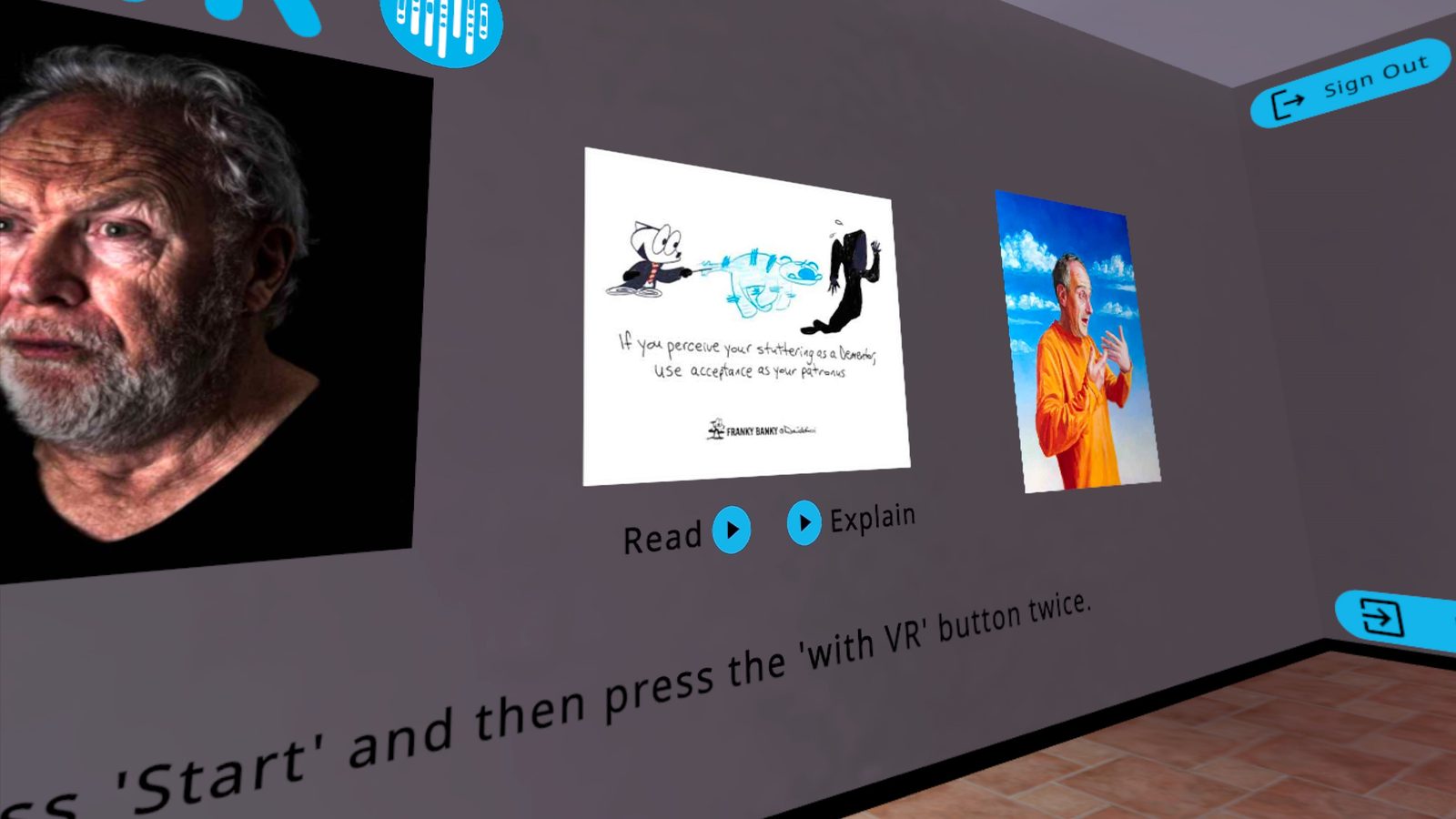
Mostra una o più opere nella sala d'attesa prima che la sessione cominci (vedi Funzionalità > Art > Mostrare le opere all'interno della VR). Quando la persona all'interno della VR indossa il visore VR, le opere sono sulla parete di fronte a lei.
Puoi usare le opere per aprire una conversazione prima, durante o dopo una sessione. Alcuni approcci che funzionano bene:
- Chiedi cosa vede: "Cosa noti in questa immagine?" oppure "Cosa pensi che stia succedendo qui?" Non ci sono risposte sbagliate.
- Chiedi cosa prova: "C'è qualcosa qui che ti ricorda come ti senti a volte?" Funziona particolarmente bene con illustrazioni e poesie in cui le emozioni sono visibili.
- Riproduci la voce dell'artista: usa i pulsanti Read o Explain (disponibili sia nell'anteprima della Web App sia all'interno della VR nella sala d'attesa) così la persona sente l'artista parlare della propria esperienza. Sentire qualcun altro parlare apertamente della balbuzie può essere un momento significativo.
- Collegala alla sua esperienza: se la persona si riconosce in qualcosa dell'opera, segui quel filo. Le opere danno alle persone un modo per parlare di sentimenti difficili a una certa distanza, attraverso il lavoro di qualcun altro anziché direttamente di sé.
Usare il pulsante Thank come strumento di riflessione
Dopo aver discusso di un'opera, invita la persona a inviare un messaggio all'artista usando il pulsante Thank. È più di un semplice ringraziamento: è un'occasione per la persona di mettere in parole i propri pensieri e sentimenti.
Il messaggio Thank viene inviato direttamente al team withVR, che lo trasmette all'artista. È un legame reale tra la persona e chi ha realizzato l'opera. Potresti proporle:
- "Vorresti dire all'artista cosa hai pensato del suo lavoro?"
- "C'è qualcosa che vorresti far sapere all'artista su come la sua opera ti ha fatto sentire?"
Il campo From è facoltativo: la persona può inserire il proprio nome o lasciarlo vuoto.
Scegliere le opere per situazioni diverse
Opere diverse si adattano a conversazioni diverse. Ecco alcuni punti di partenza:
| Se vuoi esplorare... | Prova |
|---|---|
| I sentimenti riguardo alla balbuzie | The Stutterverse (poesie con audio Read ed Explain) |
| L'esperienza condivisa e il non sentirsi soli | Juststutter (illustrazioni che riflettono momenti quotidiani) |
| Umorismo e valorizzazione | Franky Banky (fumetti con un tono leggero) |
| Riflessione visiva e stato d'animo | Paul Aston (dipinti) o Eddy Janssens (fotografie) |
Usa l'impostazione Random nel menu a tendina Select Art per mostrare un'opera diversa a ogni sessione. Questo mantiene le cose fresche e può sorprendere sia te sia la persona con punti di partenza inattesi.
Consigli pratici
- Visualizza l'anteprima prima di ogni sessione: assicurati di sapere cosa ci sarà sulla parete prima che la persona indossi il visore VR
- Una o due opere bastano: una conversazione mirata su una sola opera vale più che passarne in rassegna diverse di fretta
- Rimuovi le opere quando non ti servono: imposta tutti i menu a tendina Select Art su None se vuoi che la sala d'attesa sia spoglia per una particolare sessione
- Abbinale all'audio Explain: sentire la voce dell'artista aggiunge una dimensione personale che l'immagine da sola non ha
- Lascia che sia la persona a guidare: se vuole soffermarsi sulle opere, lasciala fare. Se è pronta a proseguire, va bene anche così
Usare l'AI nelle tue sessioni
Casi d'uso pratici che mostrano come le funzionalità AI ti aiutano a creare esperienze più significative e vicine al vissuto delle persone con cui lavori.
Rendere naturali le conversazioni
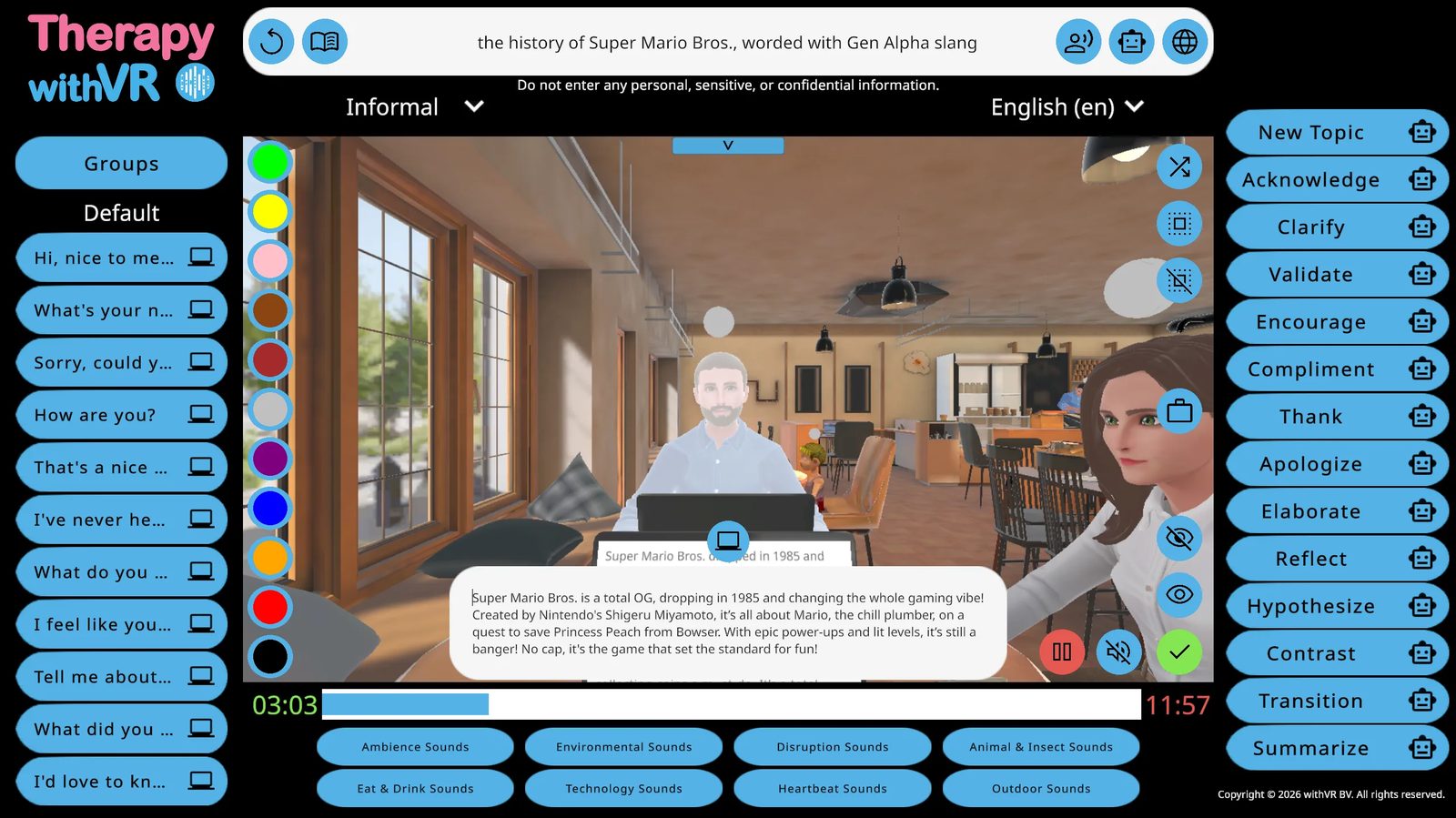
Mantenere il ritmo di una conversazione reale
Una delle sfide più grandi nel condurre una sessione è scrivere abbastanza in fretta da mantenere viva la conversazione. Se tra ciò che dice la persona dentro la VR e la risposta dell'avatar c'è una lunga pausa, l'esperienza inizia a sembrare artificiale.
Le funzionalità AI riducono la necessità di scrivere. Usa gli AI Prompts per riconoscere, incoraggiare o chiarire ciò che la persona ha appena detto con un solo clic. Usa Generate Text per produrre domande di approfondimento a partire da un argomento, invece di comporle tu. Meno hai bisogno di scrivere, più la conversazione risulta naturale dall'interno del visore VR.
Funzionalità usate: AI Prompts, Generate Text
Seguire un filo inatteso
A volte la persona dentro la VR accenna a qualcosa per cui non ti eri preparato: un hobby, un ricordo, un'opinione forte. Questi momenti sono spesso le parti più preziose di una sessione. Invece di riportare la conversazione sul tuo piano, puoi seguire ciò che propone lei.
Scrivi il suo argomento nella barra di inserimento e usa Generate Text per generare subito delle domande in proposito. Se la persona dice che cucina, scrivi "cucina" e genera tre domande di approfondimento. Se tira fuori un gioco di cui non hai mai sentito parlare, scrivi il nome e lascia che sia l'AI a creare le domande, anche se tu non sai nulla dell'argomento.
Funzionalità usate: Generate Text
Approfondire ciò che l'avatar ha già chiesto
Dopo che l'avatar ha posto una domanda e la persona ha risposto, usa l'AI Prompt Elaborate per far chiedere all'avatar maggiori dettagli su quanto appena detto. In questo modo la conversazione approfondisce lo stesso argomento senza che tu debba pensare a una domanda di approfondimento. Altri prompt come Clarify, Reflect e Hypothesize funzionano in modo simile: ciascuno porta la conversazione in una direzione leggermente diversa in base a ciò che è stato appena detto.
Funzionalità usate: AI Prompts (Elaborate, Clarify, Reflect, Hypothesize)
Aiutare qualcuno ad aprirsi
Alcune persone usano pochissime parole, soprattutto all'inizio. Le funzionalità AI ti aiutano a tenere viva la conversazione abbastanza a lungo perché la persona si rilassi e dica più di quanto farebbe di solito. Le risposte rapide tramite gli AI Prompts mantengono il ritmo, così non ci sono silenzi imbarazzanti. Generate Text può introdurre nuove angolazioni su un argomento, dando alla persona più spunti a cui rispondere. Con il tempo, un flusso costante di domande e risposte dal tono naturale può ridurre la pressione abbastanza da far aprire qualcuno in modi che in un contesto faccia a faccia forse non gli riuscirebbero.
Funzionalità usate: AI Prompts, Generate Text
Adattarsi al mondo della persona
Generare domande su argomenti che non conosci
La persona dentro la VR potrebbe voler parlare di qualcosa che non ti è familiare: un videogioco, una serie TV, un hobby di nicchia. Non hai bisogno di conoscere tu stesso l'argomento. Scrivilo nella barra di inserimento e usa Generate Text per creare domande pertinenti. L'AI attinge alla propria conoscenza dell'argomento, così l'avatar può porre domande informate anche quando tu non potresti.
Funzionalità usate: Generate Text
Usare un linguaggio in cui la persona si riconosce
Puoi orientare ciò che l'AI produce aggiungendo istruzioni al tuo argomento. Se lavori con una persona più giovane, prova a scrivere "programmi del weekend usando lo slang della Gen Alpha" oppure "Roblox ma in tono informale". L'AI adatta vocabolario e tono di conseguenza. Combinato con il menu a tendina Formality impostato su Informal, questo fa sembrare l'avatar più simile a qualcuno con cui la persona parlerebbe davvero.
Funzionalità usate: Generate Text, Formality
Regolare la complessità delle frasi
Lo stesso argomento può essere esplorato a livelli linguistici diversi. Aggiungi istruzioni al campo Generate Text per controllare la complessità: ad esempio "animali ma usa parole semplici per la seconda elementare" per un vocabolario più semplice, oppure "cambiamento climatico con linguaggio accademico" per frasi più complesse. Questo ti permette di adattare il risultato alle capacità attuali della persona senza preparare tutto in anticipo.
Funzionalità usate: Generate Text
Cambiare la formalità in base alla situazione
Un colloquio di lavoro richiede un linguaggio diverso rispetto a una chiacchierata con un amico. Usa il menu a tendina Formality per passare tra Formal, Neutral e Informal per tutto il testo generato dall'AI. Questo influisce sia sul risultato di Generate Text sia sulle risposte degli AI Prompt. Puoi cambiarlo in qualsiasi momento durante la sessione: inizia con Formal per uno scenario di colloquio, poi passa a Informal per un debriefing informale.
Funzionalità usate: Formality
Parlare la lingua della persona
Se la persona dentro la VR parla una lingua diversa dalla tua, usa Translate per far parlare l'avatar nella sua lingua. Scrivi una frase nella tua lingua, seleziona la lingua di destinazione dal menu a tendina e clicca l'icona del globo. L'avatar pronuncia la versione tradotta. Questo significa che puoi condurre una sessione significativa in una lingua che non parli: è l'AI a occuparsi della traduzione.
Funzionalità usate: Translate
Ottenere automaticamente la concordanza di genere corretta
In molte lingue la forma corretta delle parole dipende dal genere di chi parla. Se prepari una frase e un avatar la pronuncia correttamente, un altro avatar con un genere di voce diverso potrebbe aver bisogno di una grammatica diversa. Speaker Grammar se ne occupa automaticamente: l'AI adatta la grammatica di ogni frase al genere della voce dell'avatar prima che parli. Scrivi una sola frase e funziona per qualsiasi avatar.
Funzionalità usate: Speaker Grammar
Rendere gli avatar realistici
Adattare la voce dell'avatar all'emozione
Quando imposti l'emozione di un avatar su un valore diverso da Neutral e il suo tipo di voce è WAVENET o STANDARD, la funzionalità Emotional Speech regola automaticamente il modo in cui l'avatar suona. Un avatar Happy parla con un tono più alto e un ritmo più veloce. Un avatar Sad suona più lento e sommesso. Tutto questo avviene dietro le quinte: tu imposti solo l'emozione e la voce la segue. Combinato con l'espressione facciale dell'avatar, ciò crea un personaggio più convincente.
Funzionalità usate: Emotional Speech
Personalizzare le voci degli avatar
Puoi modificare le singole voci degli avatar dalla schermata Setup per farli suonare come qualcuno che la persona potrebbe incontrare davvero. Scegli una voce adatta per età, genere e accento allo scenario. Voci dal suono naturale aiutano la persona dentro la VR a coinvolgersi più a fondo nell'esperienza.
Funzionalità usate: Selezione della voce dell'avatar (schermata Setup)
Cambiare le espressioni facciali in tempo reale
Durante una sessione, cambia l'emozione di un avatar per adattarla a ciò che la persona dentro la VR sta dicendo. Se racconta una storia divertente, imposta l'avatar su Happy o Surprised. Se condivide qualcosa di difficile, passa a Sad o Concerned. La persona dentro la VR vede l'avatar reagire in tempo reale, e questo fa sembrare l'interazione più simile a una conversazione autentica e meno a un dialogo con uno schermo. Alcune persone all'inizio potrebbero non notare i cambiamenti, ma una volta che se ne accorgono, ciò può modificare la loro consapevolezza di come gli altri rispondono a loro.
Funzionalità usate: Controlli delle emozioni in tempo reale (schermata della sessione)
Dare fiducia a qualcuno
Usare l'avatar per incoraggiare e dare valore
Gli AI Prompt Encourage, Compliment, Validate e Acknowledge ti permettono di far rispondere l'avatar in modo positivo e di supporto con un solo clic. L'avatar può dire alla persona che sta andando bene, che ciò che ha detto era interessante o che il suo impegno viene notato. Sentirselo dire da un personaggio virtuale in uno scenario realistico può essere un'esperienza potente, soprattutto per chi raramente lo sente altrove.
Funzionalità usate: AI Prompts (Encourage, Compliment, Validate, Acknowledge)
Preparazione e lavoro di squadra
Usare Whisper per preparare le frasi rapidamente
Invece di scrivere ogni frase durante il Setup, usa Whisper per dettarle. Clicca Start Recording accanto a un campo frase, pronuncia la frase e il testo compare entro 5 secondi. È più rapido che scrivere, soprattutto quando stai preparando un gran numero di frasi su più gruppi.
Funzionalità usate: Whisper
Standardizzare le sessioni in un gruppo di lavoro
Se collabori con colleghi su un progetto di ricerca condiviso o vuoi mantenere le sessioni coerenti all'interno di un gruppo, puoi coordinare la preparazione delle frasi al di fuori del software e poi inserire le frasi concordate nella schermata Setup di ciascuno.
Un approccio pratico:
- Crea un documento condiviso (Word, Excel o simile) con le domande, gli argomenti e i gruppi di frasi su cui il tuo gruppo si è accordato
- Organizza le frasi per nome del gruppo, così da farle corrispondere tra le schermate Setup di tutti
- Ogni membro del gruppo inserisce le frasi nel proprio account
- Durante le sessioni, tutti usano lo stesso materiale preparato, riducendo la variabilità
Questo non sostituisce il giudizio professionale durante la sessione. Chi conduce una sessione può comunque adattare, saltare o integrare il materiale preparato in base a ciò che accade sul momento. Il documento condiviso offre semplicemente a tutti un punto di partenza comune.
Mettere tutto insieme
Le sessioni più efficaci spesso combinano più funzionalità AI. Presa singolarmente, ogni strumento fa qualcosa di semplice. Insieme, creano un'esperienza che dal punto di vista della persona dentro la VR risulta naturale e reattiva.
Ecco come potrebbe presentarsi un flusso tipico:
Inizia con frasi preparate. Usa il tuo gruppo di frasi già caricato per aprire la conversazione con un argomento o una domanda chiara.
Reagisci con gli AI Prompts. Quando la persona risponde, clicca Acknowledge, Encourage o Clarify per far proseguire la conversazione senza fermarti a scrivere.
Segui i fili inattesi con Generate Text. Se la persona accenna a qualcosa per cui non ti eri preparato, scrivi quell'argomento nella barra di inserimento e genera domande di approfondimento al volo.
Adatta man mano. Cambia la formalità se il tono deve cambiare. Modifica l'emozione dell'avatar per adattarla all'atmosfera. Usa Translate se ti serve una frase in un'altra lingua.
Cambia argomento in modo naturale. Quando sei pronto a proseguire, clicca New Topic o Transition per spostare la conversazione senza un cambiamento brusco.
Consigli pratici
- Inizia senza AI: se sei alle prime armi con il software, conduci le tue prime sessioni usando solo frasi preparate e digitazione manuale. Aggiungi le funzionalità AI una volta che hai dimestichezza con le basi.
- Anteprima prima della velocità: usa l'icona del robot (modalità anteprima) finché non sei sicuro di ciò che l'AI tende a produrre. Passa a cliccare direttamente la parola solo quando ti fidi del risultato per quel tipo di prompt.
- Prepara il prevedibile, genera l'inatteso: usa i gruppi di frasi per le parti della conversazione che puoi pianificare in anticipo. Usa Generate Text e gli AI Prompts per le parti che non puoi prevedere.
- Continua a rivedere: anche dopo molte sessioni, continua a leggere il testo generato dall'AI prima di inviarlo. Il bias di automazione cresce con la familiarità.
- Ricorda la regola sulla privacy: non inserire mai informazioni personali o identificative in alcun campo di testo AI. Usa argomenti generali invece di dettagli personali specifici.
Consigli per sessioni più rapide
Strategie pratiche per mantenere le conversazioni fluide in modo naturale, così che l'esperienza risulti reale dall'interno del visore VR.
Il principio chiave: prepara mentre la persona parla
L'abitudine più importante per condurre sessioni rapide è questa: mentre la persona dentro la VR parla, tu stai già preparando la prossima cosa che dirà l'avatar. Non aspetti che finisca per cominciare a pensare a cosa viene dopo. La ascolti e, allo stesso tempo, apri un gruppo di frasi, passi il cursore su un AI Prompt o scrivi un argomento nella barra di inserimento.
Questo significa che lo stacco tra la persona che finisce la frase e l'avatar che risponde può essere quasi nullo. Dall'interno del visore VR sembra una conversazione reale. Dal tuo laptop sembra che tu sia sempre un passo avanti.
Ogni strategia di questa guida funziona al meglio se tieni a mente questo flusso di lavoro parallelo. Più velocemente riesci a preparare la tua prossima mossa mentre la persona sta ancora parlando, più naturale risulta l'esperienza.
Usare gli AI Prompts durante una sessione
Gli AI Prompts sono la tua opzione più veloce per far proseguire una conversazione. Sono i 14 pulsanti sul lato destro della schermata della sessione: ciascuno genera una risposta in base a ciò che la persona dentro la VR ha appena detto. Un clic, e l'avatar reagisce.
Ogni pulsante AI Prompt funziona in due modi:
- Clicca l'icona del robot accanto alla parola: compaiono tre opzioni tra cui scegliere. Questo ti dà il controllo su ciò che l'avatar dice prima che parli.
- Clicca direttamente la parola: l'avatar parla subito senza anteprima. È più veloce, ma non vedi la risposta in anticipo.
Quando inizi, usa l'icona del robot così da poter rivedere ciò che l'AI produce. Man mano che acquisisci dimestichezza con il modo in cui tende a rispondere ciascun tipo di prompt, puoi iniziare a cliccare direttamente la parola per guadagnare velocità.
Quali prompt usare e quando
Non tutti i 14 prompt sono ugualmente utili per la velocità. Ecco quelli che aiutano di più a mantenere viva una conversazione:
| Prompt | Cosa fa | Quando usarlo |
|---|---|---|
| Acknowledge | L'avatar risponde per mostrare che ha sentito e capito | Dopo che la persona ha finito di parlare: ti dà tempo per decidere cosa viene dopo |
| Elaborate | L'avatar chiede maggiori dettagli su quanto appena detto | Quando la persona dà una risposta breve e vuoi che dica di più |
| Clarify | L'avatar chiede cosa intendeva la persona | Quando la risposta non era chiara o vuoi tenerla sullo stesso argomento |
| New Topic | L'avatar introduce un argomento del tutto nuovo | Quando l'argomento attuale si è esaurito e devi passare oltre rapidamente |
| Transition | L'avatar passa in modo fluido a un argomento collegato | Quando vuoi orientare la conversazione senza un cambiamento brusco |
| Encourage | L'avatar dice qualcosa di positivo e di supporto | Quando la persona sembra esitante o ha appena fatto qualcosa di impegnativo |
I prompt rimanenti, ovvero Compliment, Thank, Apologize, Validate, Reflect, Hypothesize, Contrast e Summarize, sono utili in momenti specifici ma ricorrono meno spesso durante una conversazione dal ritmo serrato.
Un tipico scambio rapido usando gli AI Prompts
Ecco come potrebbe presentarsi un veloce botta e risposta durante una sessione. Nota cosa stai facendo mentre la persona dentro la VR sta ancora parlando:
Clicchi una frase preparata dal gruppo Default: "Cosa hai fatto lo scorso fine settimana?" L'avatar pone la domanda.
La persona dentro la VR inizia a rispondere. Mentre sta ancora parlando, sposti il cursore verso il pannello degli AI Prompts a destra e decidi quale si adatta meglio.
Finisce. Clicchi subito Acknowledge: l'avatar risponde per mostrare che stava ascoltando. Mentre l'avatar parla, stai già decidendo cosa viene dopo.
La persona risponde di nuovo, una risposta breve. Mentre parla, passi il cursore su Elaborate. Nel momento in cui finisce, lo clicchi. L'avatar chiede maggiori dettagli.
Questa volta dà una risposta più lunga. Mentre parla, decidi che l'argomento si è esaurito e passi il cursore su Transition. Quando si ferma, clicchi: l'avatar sposta la conversazione in avanti in modo fluido.
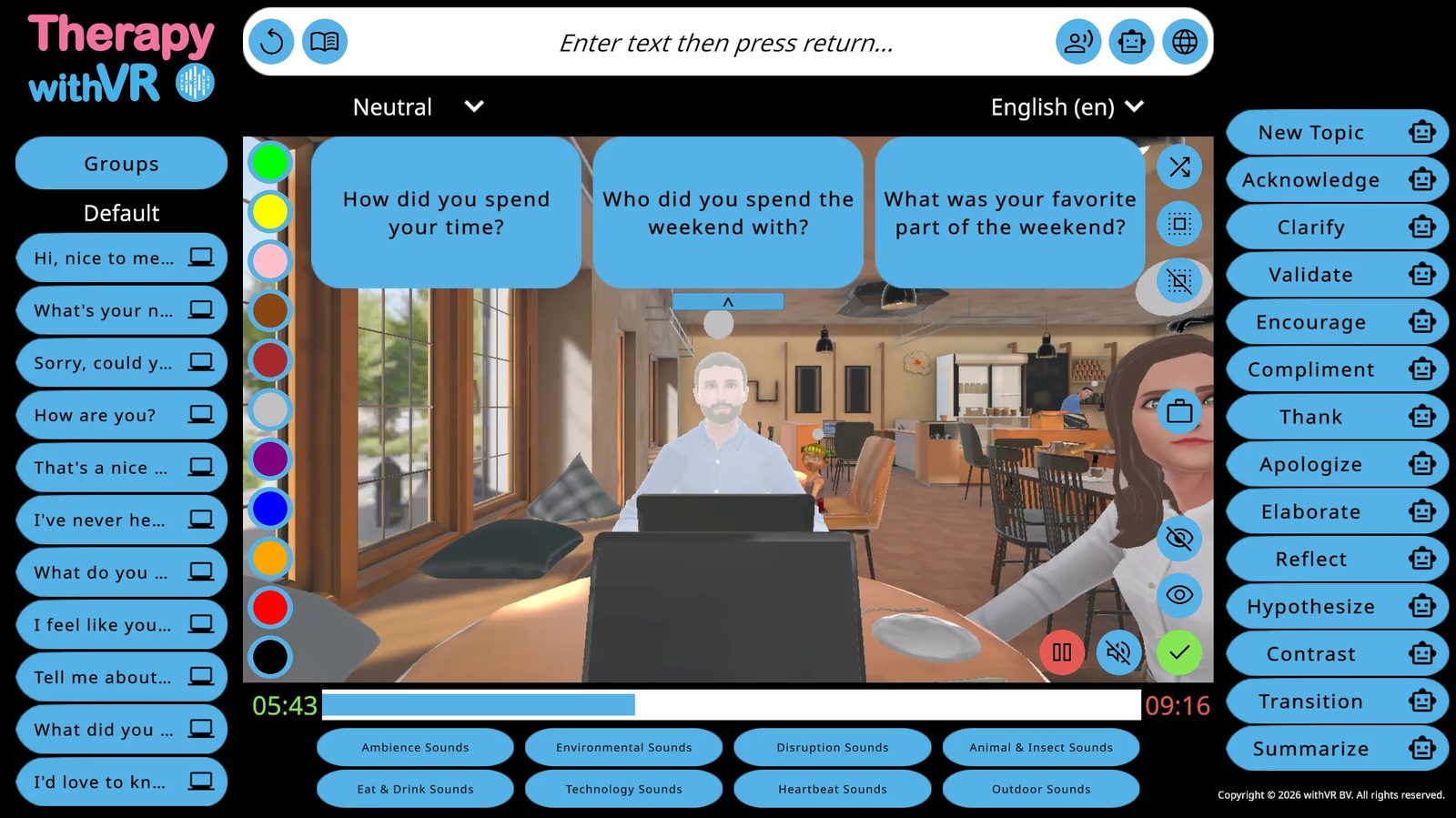
Cinque scambi, zero digitazione. La conversazione risulta naturale dall'interno del visore VR perché tra la persona che finisce una frase e l'avatar che risponde non c'è quasi alcuno stacco. Sei sempre un passo avanti.
Usare Generate Text durante una sessione
Quando la persona dentro la VR accenna a un argomento per cui non ti eri preparato, non devi pensare tu alle domande. Mentre ne sta ancora parlando, scrivi l'argomento nella barra di inserimento in cima alla schermata della sessione, anche solo una o due parole. Quando finisce, clicca l'icona del robot di Generate Text. Compaiono tre domande sotto forma di bolle. Cliccane una, e l'avatar la pone.
Ad esempio, se la persona dice che le piace cucinare, inizia a scrivere "cucina" mentre sta ancora parlando. Quando finisce la frase, sei pronto a cliccare l'icona del robot. Compaiono subito tre domande sulla cucina. Non hai bisogno di sapere nulla dell'argomento: ci pensa l'AI.
Puoi orientare ciò che l'AI produce essendo più specifico nella barra di inserimento. Invece del solo "cucina", prova "cucina per principianti" o "dolci con i bambini". Anche il menu a tendina Formality (Neutral, Informal, Formal) influisce sul tono delle domande generate.
Preparare le frasi prima di una sessione
Cliccare una frase preparata è sempre più veloce che scriverne una. Il tempo che investi prima di una sessione riduce direttamente la pressione che senti durante.
Dove si trovano le frasi
La scheda Sentences nel Setup ti offre 10 gruppi: Default, più i Gruppi da 1 a 9. Ogni gruppo contiene fino a 11 frasi. Durante una sessione, questi gruppi compaiono nel pannello di sinistra della schermata della sessione: clicca il nome di un gruppo per espanderlo, poi clicca una frase qualsiasi per far sì che l'avatar selezionato la pronunci subito. Mentre la persona dentro la VR parla, puoi aprire il gruppo che ti serve dopo, così la frase giusta è pronta da cliccare nel momento in cui finisce.
Come organizzare i gruppi
Pensa a ogni gruppo come a una fase della conversazione o a una categoria di cose che l'avatar potrebbe dover dire. Ecco un modo per organizzarli per una sessione su come ordinare al bar:
| Gruppo | Scopo | Frasi di esempio |
|---|---|---|
| Default | Apertura e saluti | "Ciao, benvenuto! Cosa ti porto oggi?" / "Con calma, non c'è fretta." |
| Group 1 | Domande di approfondimento | "Desideri qualcos'altro?" / "Che misura preferisci?" |
| Group 2 | Risposte inattese | "Mi dispiace, oggi è finito." / "Non ho capito bene, puoi ripetere?" |
| Group 3 | Chiusura dell'interazione | "Sarà pronto tra pochi minuti." / "Buona giornata!" |
Questo è solo un esempio. Non c'è una struttura obbligatoria: organizza i gruppi nel modo che ha più senso per la tua sessione.
Guida passo passo: preparare le frasi
Decidi di cosa tratterà la conversazione. Pensa alla situazione che hai scelto, a chi saranno gli avatar e a cosa vuole esercitarsi la persona. Annota le domande e le risposte chiave di cui avranno bisogno gli avatar.
Vai su Setup e apri la scheda Sentences. Clicca il gruppo Default. Vedrai 11 spazi per le frasi. Clicca una frase qualsiasi per modificarla: scrivi il tuo testo nel campo e clicca Edit per salvare.
Riempi il gruppo Default con le tue battute di apertura. Sono le frasi che ti serviranno all'inizio della sessione: saluti, domande di apertura o la prima cosa che l'avatar dovrebbe dire.
Usa i gruppi aggiuntivi per il resto. Clicca Back, poi clicca Group 1. Riempilo con le tue domande di approfondimento o la fase successiva della conversazione. Prosegui con i Gruppi 2, 3 e oltre secondo necessità.
Rinomina i gruppi per trovarli rapidamente. Clicca Change Name in cima a un gruppo qualsiasi e dagli un'etichetta breve e descrittiva. Durante la sessione vedrai questi nomi nel pannello di sinistra: etichette chiare ti aiutano a trovare in fretta il gruppo giusto.
Preparare insieme alla persona
La preparazione non deve per forza avvenire da soli. Alcuni utenti preparano le frasi insieme alla persona prima di entrare nella VR, discutendo quali situazioni trova impegnative, scegliendo cosa dovrebbero dire gli avatar e scrivendo le domande insieme. Questo rende la preparazione stessa un'attività utile e fa sì che il contenuto della sessione sia già personalizzato prima di iniziare. Dà inoltre alla persona un senso di controllo su ciò che sta per vivere.
Preparare al di fuori del software per i gruppi di lavoro
Se collabori con colleghi su un progetto di ricerca condiviso o su un carico di lavoro comune, valuta di creare un documento condiviso (Word, Excel o simile) con le domande e le frasi pianificate, organizzate per nome del gruppo. Ogni membro del gruppo può poi inserire le stesse frasi nella propria schermata Setup. Questo fa risparmiare tempo, mantiene coerenti le sessioni e offre a tutti un punto di partenza comune, pur lasciando a ciascuno la possibilità di adattarsi durante la sessione stessa.
Combina entrambi: clicca ciò che hai preparato, genera ciò che non avevi previsto
Le sessioni più rapide nascono dal combinare le frasi preparate con le funzionalità AI. Usa i gruppi di frasi per le parti prevedibili della conversazione: domande di apertura, argomenti chiave, risposte attese. Usa Generate Text e gli AI Prompts per tutto il resto: domande di approfondimento, reazioni, nuove direzioni che prende la conversazione.
In questo modo non resti mai bloccato a scrivere sotto pressione. Clicchi una frase preparata oppure clicchi una risposta generata dall'AI. La tastiera diventa una riserva, non il tuo strumento principale.
La fase di avvio richiede più tempo, ed è normale
Indossare il visore VR, accedere, controllare la connessione e avviare la sessione richiede più tempo della sessione stessa. Gli utenti riferiscono regolarmente che la maggior parte della pressione di tempo che avvertono avviene in questa fase di avvio, non durante la conversazione vera e propria. È normale e diventa più rapido man mano che costruisci una routine.
Per rendere l'avvio scorrevole:
- Carica il visore VR la sera prima: una batteria scarica o quasi scarica durante una sessione è il ritardo evitabile più comune
- Controlla in anticipo gli aggiornamenti dell'App VR: la schermata di Benvenuto mostra lo stato della tua App VR (verde, rosso o blu). Aggiorna prima che la persona arrivi, non durante la sessione
- Mantieni l'App VR connessa: a meno che la tua organizzazione non richieda la disconnessione dopo ogni uso, lasciare l'app connessa fa risparmiare tempo all'inizio della sessione successiva
- Prepara il tuo profilo e la situazione in anticipo: tutte le impostazioni si salvano automaticamente, quindi puoi predisporre tutto ore o giorni prima
- Tieni pronta una breve attività familiare: mentre stabilisci la connessione, la persona può sfogliare le opere d'arte nella sala d'attesa o guardarsi intorno nello spazio
Diventa più facile con la pratica
Gli utenti riferiscono regolarmente che il software risulta molto più scorrevole dopo solo poche sessioni. L'interfaccia, il flusso di lavoro e i tempi diventano tutti più naturali con la ripetizione. Se le tue prime sessioni sembrano lente o macchinose, è tipico e temporaneo.
Se possibile, conduci una sessione di prova da solo prima della tua prima sessione con una persona. Usa il metodo di avvio senza VR per provare la schermata della sessione, scorrere i gruppi di frasi, testare gli AI Prompts e Generate Text e familiarizzare con la posizione di ogni cosa. Anche 10 minuti di pratica fanno una differenza notevole.
Le sessioni spontanee sono possibili
Una volta che hai dimestichezza con il software, non ogni sessione richiede una preparazione approfondita. Alcuni utenti conducono sessioni con poco preavviso, rispondendo a ciò che la persona vuole esercitare sul momento invece di pianificare tutto in anticipo. Con le funzionalità AI che gestiscono la maggior parte della conversazione, una sessione può prendere forma rapidamente.
Per rendere più facili le sessioni spontanee, tieni già pronto un profilo con una situazione semplice e versatile: un Caffè o un'Aula con qualche avatar posizionato ed emozioni neutre. Quando arriva il momento, apri quel profilo, regola i gruppi di frasi se serve e inizia. Le funzionalità AI gestiscono il resto.
Riferimento rapido
| Strategia | Quando usarla | Dove approfondire |
|---|---|---|
| AI Prompts (risposte con un clic) | Durante una sessione, per reagire rapidamente senza scrivere | Funzionalità > La schermata della sessione |
| Generate Text (domande basate su un argomento) | Durante una sessione, quando emerge un nuovo argomento | Funzionalità > La schermata della sessione |
| Gruppi di frasi preparate | Prima di una sessione, per inserire domande e prompt attesi | Funzionalità > Setup: preparare una situazione |
| Documenti di preparazione condivisi | Prima delle sessioni, per coordinarti con i colleghi | Guide > Usare l'AI nelle tue sessioni |
| Whisper (voce-testo per le frasi) | Durante il setup, per dettare le frasi invece di scriverle | Funzionalità > AI |
| Sessioni di prova senza VR | Prima della tua prima sessione vera, per imparare l'interfaccia | Funzionalità > Avviare una sessione |
| Tenere pronto un profilo | Per sessioni spontanee con poco preavviso | Funzionalità > Profili |
Sessioni senza visore VR
La Web App non è solo un telecomando per la VR: è uno strumento pienamente funzionale a sé stante. Molti professionisti conducono le sessioni interamente sullo schermo del proprio computer.
Come funziona
Quando clicchi without VR nella schermata Start, la sessione si svolge interamente nel tuo browser. Tutto funziona come in una sessione VR completa: gli avatar parlano, le emozioni cambiano, i suoni si riproducono, le funzionalità AI rispondono, solo che l'esperienza avviene sullo schermo del tuo laptop anziché dentro un visore VR. Il suono proviene dagli altoparlanti o dalle cuffie del computer.
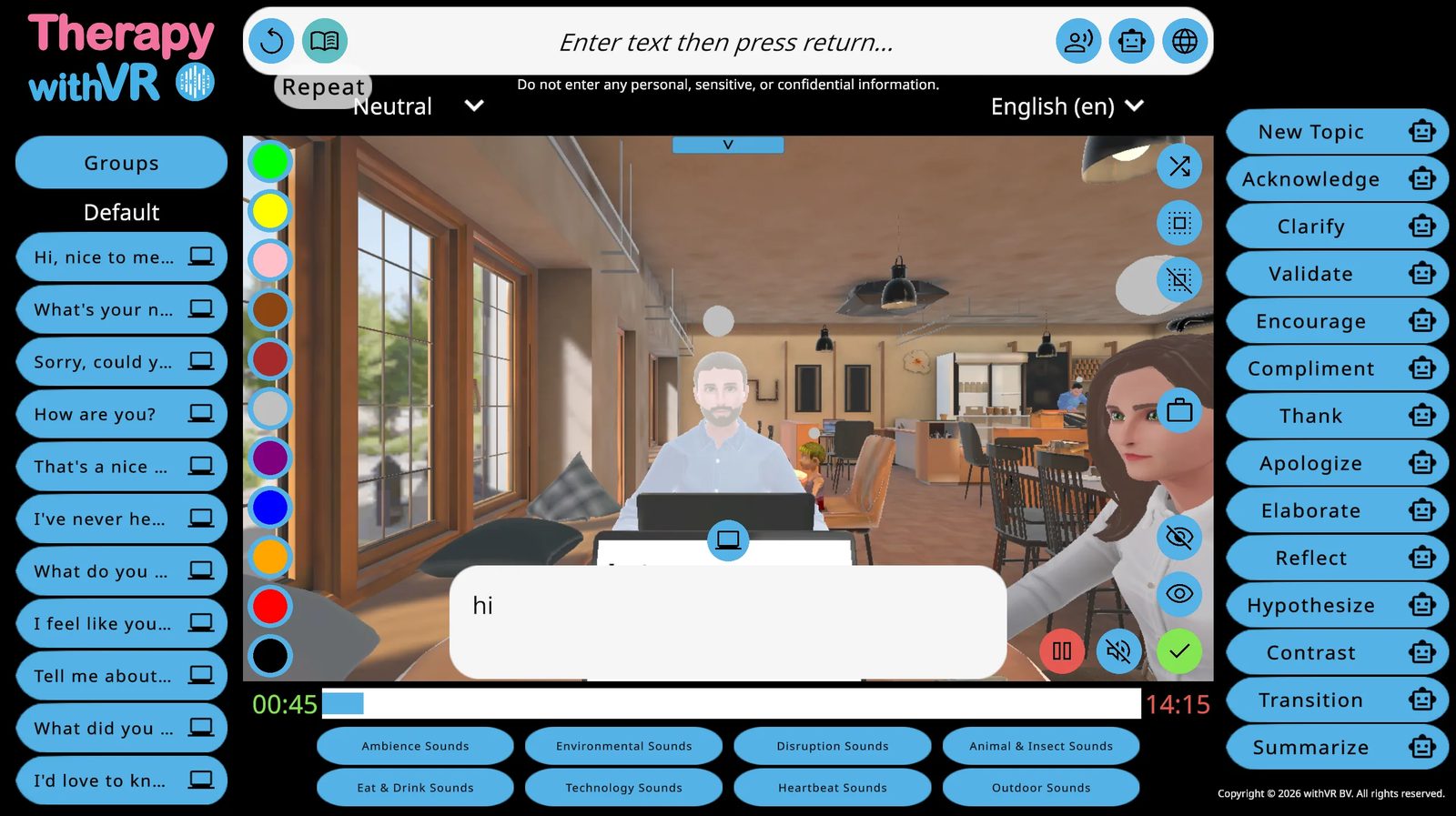
Dal punto di vista della persona, sta guardando una scena animata su uno schermo. È meno immersivo della VR, ma le interazioni, le conversazioni e la struttura della sessione sono identiche.
Quando usarla
Familiarizzazione prima della VR
Per le persone che non sono mai state dentro la VR, l'esperienza può sembrare ignota e imprevedibile. Mostrare loro l'ambiente prima sullo schermo del laptop, il caffè, l'aula, gli avatar, rimuove parte di quell'incertezza. Possono vedere che aspetto hanno gli avatar, sentire come suonano le loro voci e capire cosa accadrà prima di indossare il visore VR.
Questo è particolarmente utile per le persone più giovani e per chiunque sia esitante a provare la VR per la prima volta. Pochi minuti a osservare l'ambiente su un laptop possono rendere molto più scorrevole il passaggio al visore VR.
Sessioni in videochiamata
Se tu e la persona non siete nella stessa stanza, puoi condividere lo schermo durante una videochiamata e condurre la sessione sulla Web App. La persona vede gli avatar e li sente parlare attraverso la chiamata. Tu controlli tutto dal tuo laptop come al solito.
Questo rende possibile continuare a lavorare con persone che non possono raggiungere la tua sede, oppure condurre sessioni con persone in regioni o paesi diversi.
Consigli per le sessioni in videochiamata
- La posizione conta: prima di iniziare, clicca sulle diverse posizioni degli avatar nel Setup per trovare un'angolazione della telecamera che risulti naturale per la persona come spettatore anziché come operatore
- Lasciati guidare da lei: invece di scegliere tutto tu, chiedi alla persona cosa dovrebbero dire gli avatar o come dovrebbero reagire. Questo trasforma la sessione in un'attività collaborativa in cui sta pensando attivamente alla situazione sociale
- Usa le emozioni come strumento di discussione: cambia l'emozione di un avatar a metà conversazione e chiedi alla persona come risponderebbe in modo diverso ora che l'avatar appare ansioso, annoiato o confuso
- Metti in pausa con strategia: puoi mettere in pausa la sessione per discutere ciò che è appena successo o pianificare cosa dovrebbe accadere dopo. In videochiamata questo risulta più naturale che in VR, perché la persona non indossa un visore
- Il display del laptop funziona bene sullo schermo: poiché la persona sta già leggendo uno schermo, il testo sul laptop presente nella situazione è facile da seguire. Mostra un obiettivo, dei punti di discussione o un brano da leggere ad alta voce mentre gli avatar osservano
- Provala come preparazione alla VR: percorrete prima insieme la situazione sullo schermo, così la persona sa cosa aspettarsi, poi usa la VR la settimana successiva per l'esperienza completa
Quando il visore VR non è disponibile
Se ti rechi in una scuola, a casa di qualcuno o in una clinica e non hai portato il visore VR, puoi comunque condurre una sessione sul tuo laptop. La sessione è meno immersiva, ma la conversazione, gli avatar e l'interazione ci sono ancora tutti.
Quando la persona non può indossare il visore VR
Alcune persone non vogliono nulla sulla testa, sono troppo piccole perché il visore VR calzi comodamente, oppure hanno altri motivi per preferire lavorare senza. La Web App fa sì che possano comunque partecipare pienamente alla sessione senza dover indossare nulla.
- Jana Thompson, Logopedista, Flathead High School & Glacier High School, Kalispell, MT
Demo, presentazioni e pitch
Se stai mostrando il software a colleghi, responsabili o a un pubblico in una conferenza, puoi condurre una sessione dal vivo sulla Web App e proiettarla su un grande schermo. Questo consente a tutti di vedere l'ambiente, sentire gli avatar e capire cosa fa il software, senza che il pubblico abbia bisogno di un visore VR.
Puoi preparare in anticipo un profilo con avatar, frasi ed emozioni già pronti, così la demo procede senza intoppi e mostra il software al suo meglio.
Consigli per le sessioni con la sola Web App
- Alza il volume del laptop: le voci degli avatar provengono dagli altoparlanti del computer, quindi assicurati che il volume sia abbastanza alto perché la persona senta chiaramente. Altoparlanti esterni possono aiutare in ambienti più rumorosi.
- Posiziona lo schermo in modo che la persona possa vederlo: se siete nella stessa stanza, orienta il laptop verso di lei o collegati a uno schermo più grande. Ricorda che anche tu devi vedere lo schermo per controllare la sessione.
- Coinvolgi la persona in ciò che accade: poiché può vedere il tuo stesso schermo, le sessioni con la sola Web App diventano naturalmente più collaborative. La persona può indicare gli avatar, chiedere emozioni specifiche o scegliere quali frasi usare.
- Usala come trampolino di lancio: poche sessioni con la sola Web App possono creare familiarità e fiducia prima di introdurre il visore VR. La persona conosce già l'ambiente, gli avatar e il funzionamento della conversazione: la VR aggiunge soltanto l'immersione.
- Prepara le frasi come al solito: tutte le funzionalità funzionano in modo identico, inclusi i gruppi di frasi, gli AI Prompts, Generate Text, i suoni e le emozioni. La preparazione è preziosa per le sessioni con la sola Web App tanto quanto per le sessioni in VR.
Cosa aggiunge il visore VR
Le sessioni sulla Web App sono preziose, ma non sono la stessa cosa delle sessioni in VR. La ricerca mostra che le esperienze comunicative in VR corrispondono fedelmente a quelle equivalenti nella vita reale. Il visore VR crea la sensazione di essere fisicamente presenti nella stanza con gli avatar, ed è proprio quella presenza a produrre le stesse sensazioni, emozioni e risposte che la persona proverebbe in una situazione del mondo reale.
Su uno schermo, la persona sta guardando una scena. In VR, è dentro di essa. Questa differenza conta quando l'obiettivo è esercitarsi in qualcosa che sembri reale, come parlare davanti a un'aula, ordinare a un bancone o presentarsi a uno sconosciuto. Le risposte emotive e fisiche che derivano dalla presenza, il leggero nervosismo, la sensazione di essere osservati, la percezione di uno spazio reale attorno, non si manifestano nella stessa misura su uno schermo piatto.
Una sessione con la sola Web App è sempre meglio di nessuna sessione. Ma ogni volta che la VR è un'opzione, creerà un'esperienza più realistica e di maggiore impatto.
Cosa cambia
Quasi tutto funziona allo stesso modo. Le differenze principali sono:
| Funzionalità | Con visore VR | Senza visore VR |
|---|---|---|
| Dove la persona vede l'ambiente | Dentro il visore VR (immersivo, a 360 gradi) | Sullo schermo del computer (la stessa anteprima VR che vedi sulla Web App) |
| Dove si riproduce il suono | Dagli altoparlanti del visore VR | Dagli altoparlanti o dalle cuffie del computer |
| Senso di presenza | Alto: la persona si sente come se fosse fisicamente nella stanza con gli avatar | Più basso: sta guardando uno schermo, non si trova dentro lo spazio |
| Sensazioni e risposte | Corrispondono da vicino alle situazioni del mondo reale: la persona prova emozioni, nervosismo e reazioni simili a quelle che proverebbe di persona | Ridotte: guardare uno schermo non produce lo stesso livello di risposta emotiva e fisica |
| Contatto visivo | Quando si preme il pulsante del contatto visivo, gli avatar guardano direttamente la persona dentro la VR e la seguono mentre si muove | Quando si preme il pulsante del contatto visivo, gli avatar guardano verso la visuale della telecamera sulla Web App: rispondono comunque al pulsante, ma non seguono una persona |
| Tutte le altre funzionalità | Identiche: avatar, emozioni, frasi, suoni, funzionalità AI, timer, pausa, valutazione dell'obiettivo | |
Trasmissione e registrazione
Come condividere con altri la visuale VR dal vivo e come registrare le sessioni dall'interno del visore VR.
Trasmissione
La trasmissione (casting) ti consente di condividere ciò che la persona dentro la VR sta vedendo su un altro schermo: un telefono, un computer o una TV. È utile quando un genitore, un collega, un supervisore o uno studente vuole seguire una sessione senza indossare a sua volta un visore VR.
- Sarah Thoné, Logopedista
Perché trasmettere invece di usare l'anteprima della Web App?
L'anteprima VR sulla Web App mostra un'angolazione fissa della telecamera della situazione: utile per controllare la sessione, ma non mostra ciò che la persona dentro la VR sta effettivamente vedendo in tempo reale. La trasmissione mostra la sua visuale in prima persona dal vivo: dove sta guardando, gli avatar di fronte a lei e l'intero ambiente a 360 gradi dalla sua prospettiva. Se vuoi vedere esattamente ciò che la persona sta vivendo, la trasmissione è il modo giusto.
Cosa ti serve
- L'app mobile Meta Horizon installata sul tuo telefono (disponibile su iOS e Android)
- Il tuo telefono e il visore VR devono essere sulla stessa rete WiFi
- Il tuo telefono deve aver eseguito l'accesso allo stesso account Meta del visore VR
Metodo 1: avviare la trasmissione dal telefono (consigliato)
Questo è il metodo più semplice, perché la persona dentro la VR non deve fare nulla.
Apri l'app Meta Horizon sul tuo telefono.
Tocca Menu e seleziona il visore VR da cui vuoi trasmettere. Se non lo vedi in elenco, tocca Other Devices e l'app lo cercherà sulla tua rete.
Tocca Start e scegli il tuo telefono come destinazione della trasmissione.
La visuale VR dal vivo apparirà sullo schermo del tuo telefono. La persona dentro la VR vedrà una breve notifica che la trasmissione è iniziata, ma non deve premere nulla.
Per interrompere la trasmissione, tocca la notifica di trasmissione sul tuo telefono e seleziona Stop Casting.
Metodo 2: avviare la trasmissione dall'interno del visore VR
Premi il pulsante Meta sul controller destro per aprire il menu universale.
Seleziona l'orologio sul lato sinistro del menu per aprire Quick Settings.
Seleziona Cast.
Scegli una destinazione: Mobile (il tuo telefono), Web (un browser) o un dispositivo compatibile nelle vicinanze.
Metodo 3: trasmettere su un browser web
Se preferisci visualizzare la trasmissione sullo schermo di un computer anziché sul telefono, vai su oculus.com/casting in Google Chrome o Microsoft Edge (altri browser non sono supportati). Accedi con lo stesso account Meta del visore VR. La visuale dal vivo apparirà nella finestra del browser.
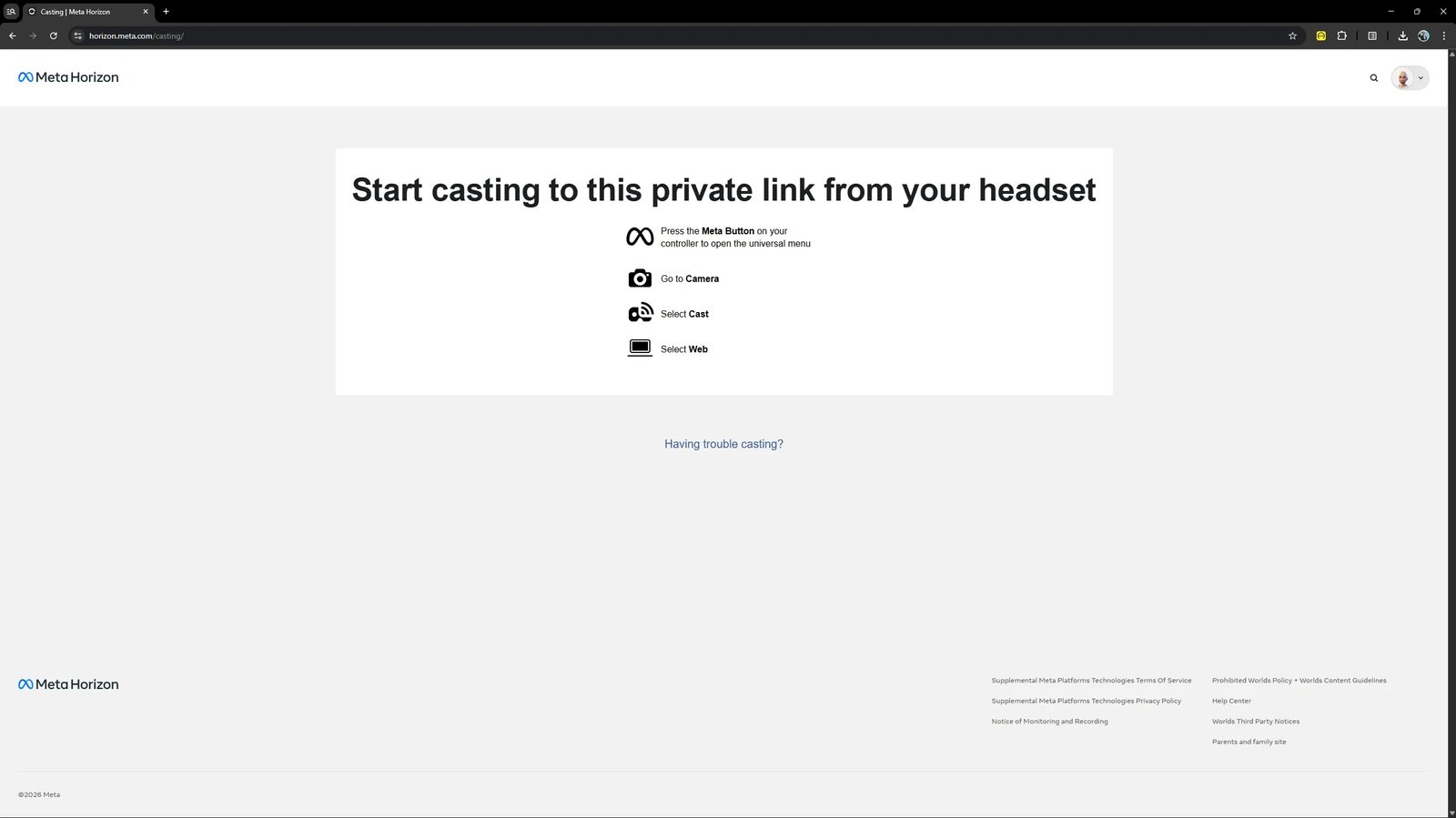
Se la trasmissione non funziona
- Verifica che il telefono (o il computer) e il visore VR siano sulla stessa rete WiFi
- Verifica che entrambi i dispositivi abbiano eseguito l'accesso allo stesso account Meta
- Riavvia il visore VR, il telefono e riprova
- Alcune reti WiFi aziendali o istituzionali bloccano la trasmissione per motivi di sicurezza: prova un hotspot mobile personale come alternativa
Per ulteriori passaggi di risoluzione dei problemi, vedi la guida di Meta alla risoluzione dei problemi di trasmissione.
Registrare le sessioni
Therapy withVR non include una funzionalità di registrazione integrata. Tuttavia, il visore Meta Quest dispone di una funzione di registrazione video integrata che cattura ciò che la persona dentro la VR vede. Funziona con qualsiasi app, inclusa Therapy withVR.
Come registrare
Premi il pulsante Meta sul controller destro per aprire il menu universale.
Seleziona l'icona Camera.
Seleziona Record Video. Apparirà un punto rosso a indicare che la registrazione è iniziata.
Per interrompere la registrazione, apri di nuovo il menu e seleziona Stop Recording.
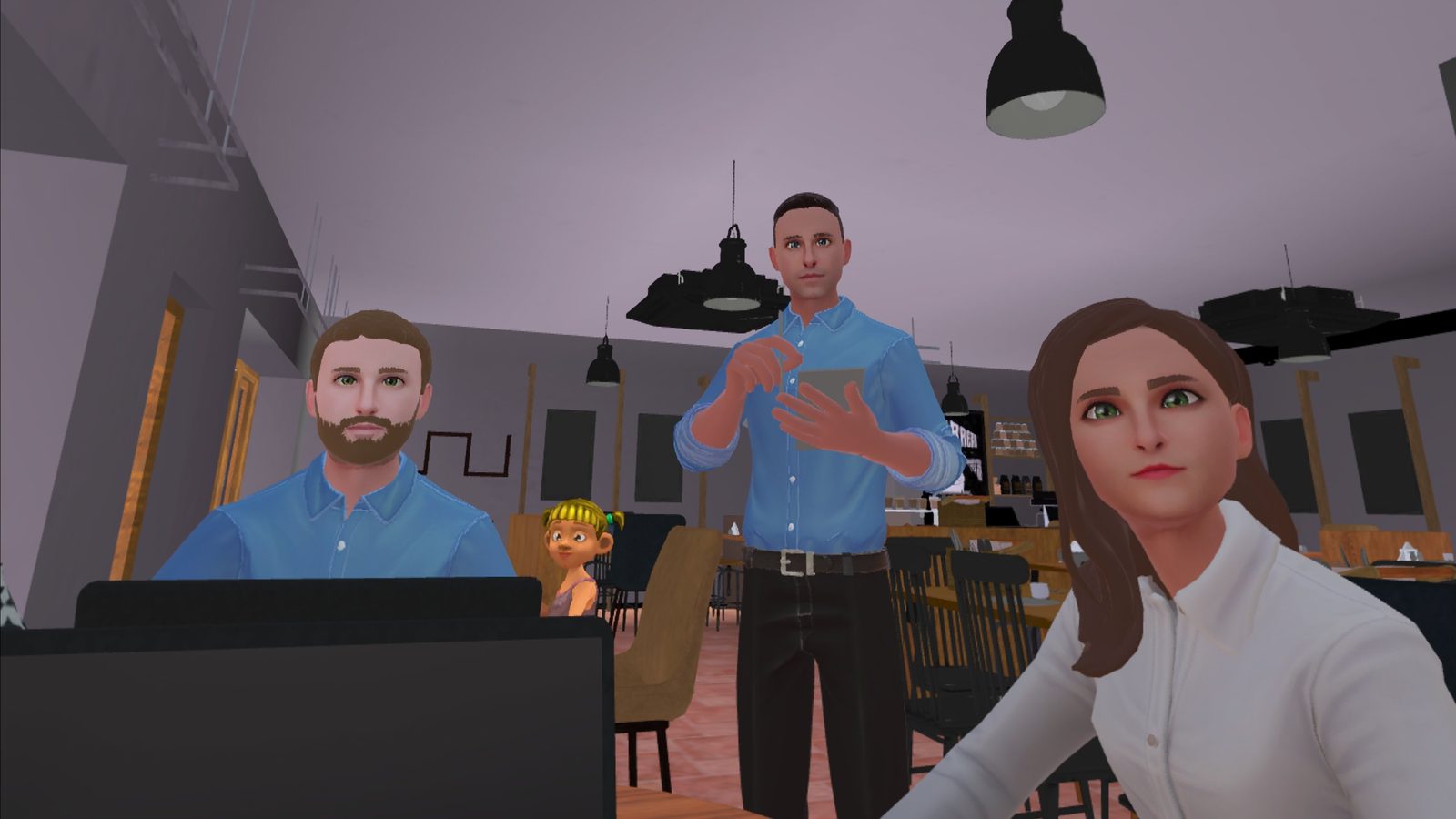
Includere l'audio del microfono
Per impostazione predefinita, le registrazioni catturano i suoni provenienti dall'interno della VR (voci degli avatar, suoni ambientali) ma non il microfono. Per includere la voce della persona che indossa il visore VR:
Premi il pulsante Meta e seleziona Camera.
Seleziona Camera Settings (in alto a destra).
Attiva Include mic audio.
Con questa opzione attivata, la registrazione catturerà sia le voci degli avatar sia la voce stessa della persona, il che può essere utile per rivedere le sessioni in seguito o per creare video dimostrativi.
Impostazioni di registrazione
Puoi personalizzare la qualità della registrazione dalle impostazioni del visore VR. Vai su Quick Settings > Settings > System > Camera. Le opzioni disponibili includono:
| Impostazione | Opzioni | Note |
|---|---|---|
| Proporzioni del video | Quadrato, Orizzontale, Verticale | L'orizzontale è il migliore per la condivisione sui social media o nelle presentazioni. Il quadrato funziona bene per i post sui social media. |
| Stabilizzazione dell'immagine | On / Off | Riduce le oscillazioni dovute ai movimenti della testa. Consigliata per registrazioni più fluide. |
| Frame rate | Varia in base al modello di visore VR | Frame rate più elevati producono video più fluidi ma file più grandi. |
| Qualità di compressione del video (bitrate) | Da 5 Mbps a 20 Mbps | Valori più alti producono una qualità migliore ma file più grandi. 10-15 Mbps è un buon equilibrio per la maggior parte degli usi. |
| Include mic audio | On / Off | Cattura la voce della persona che indossa il visore VR insieme ai suoni dell'app. |
Accedere alle registrazioni e condividerle
I video registrati vengono salvati sul visore VR. Per accedervi:
- Sul visore VR: apri l'app Camera, poi seleziona Gallery per vedere le tue registrazioni
- Sul telefono: apri l'app Meta Horizon per vedere e scaricare le registrazioni dal visore VR
- Sul computer: collega il visore VR al computer con un cavo USB-C. Il visore VR apparirà come dispositivo di archiviazione. Le registrazioni si trovano nella cartella dei video.
Da lì puoi condividere le registrazioni sui social media, includerle nelle presentazioni o usarle a scopo di formazione e supervisione.
Lista di controllo della sessione
Un riferimento rapido per ogni sessione, dalla preparazione al debriefing. Stampa questa pagina e tienila accanto alla tua postazione.
Prima che la persona arrivi
Questi passaggi possono essere eseguiti con ore o giorni di anticipo. Più ti prepari qui, meno tempo di configurazione ti serve durante la sessione stessa.
Visore VR
- Carica il visore VR durante la notte: controlla la piccola spia di ricarica sul lato
- Verifica che l'area di gioco sia libera e che una sedia sia in posizione se la persona starà seduta
Web App
- Accedi alla Web App di withVR
- Controlla lo stato dell'App VR nella schermata di Benvenuto: verde = pronta, rosso = aggiornamento necessario, blu = installazione necessaria
- Clicca Start per entrare nel Menu principale
Profilo e situazione
- Crea o seleziona un profilo per questa persona
- Scegli una situazione e apri la schermata Setup
Setup
- Posiziona gli avatar e imposta le loro emozioni (Scheda 1: Select Avatar)
- Prepara le frasi che diranno gli avatar (Scheda 3: Sentences): cliccare una frase preparata durante una sessione è sempre più veloce che scriverla
- Imposta la durata massima
- Facoltativamente, configura oggetti, impostazioni delle voci o opere per la sala d'attesa
Avviare la sessione
Visore VR
- Aiuta la persona a indossare il visore VR e regola le fasce finché l'immagine non è nitida
- Usa i pulsanti del volume sul lato inferiore del visore VR per impostare il volume al massimo
- La persona accede con la propria email e password (le stesse credenziali della Web App)
- Attendi che il testo delle istruzioni compaia sulla parete dentro la VR: questo conferma che gli avatar si sono caricati e che l'App VR è pronta
Web App
- Clicca la freccia di avvio (lato destro della schermata Setup)
- Imposta un obiettivo e valuta la fiducia, oppure clicca Skip
- Clicca with VR
- Se il visore VR viene rilevato, il testo cambia in "Press the button again to start": clicca di nuovo per avviare
- Se non viene rilevato: chiudi e riapri l'App VR, accedi di nuovo, attendi il testo delle istruzioni, poi riprova
- Se ancora non viene rilevato: ricarica la Web App e torna al popup Start
Durante la sessione
Parlare con la persona
- Clicca una frase dal pannello di sinistra per far sì che l'avatar selezionato la pronunci
- Scrivi qualsiasi cosa nella barra di inserimento in alto e premi Invio
- Clicca l'icona di ripetizione (freccia circolare, all'estrema sinistra della barra superiore) per ripetere l'ultima cosa detta
- Usa gli AI Prompts (pannello di destra) per rispondere rapidamente a ciò che la persona ha appena detto
Controllare gli avatar
- Clicca un avatar nell'anteprima VR per selezionarlo (l'evidenziazione bianca compare solo sulla Web App)
- Clicca un cerchio colorato sul bordo sinistro dell'anteprima per cambiare la sua emozione
- Clicca l'icona dell'occhio (in basso a destra dell'anteprima) per far sì che gli avatar guardino la persona
Suoni
- Clicca una categoria di suoni in basso per espanderla, poi clicca un suono per riprodurlo
- Clicca l'icona del muto per fermare immediatamente tutti i suoni
Altri controlli
- Clicca il laptop nell'anteprima VR per mostrare del testo sullo schermo del laptop dentro la VR
- Clicca il pulsante rosso di pausa (in basso a destra) per mettere tutto in pausa: usalo per fare il punto con la persona
- Clicca il pulsante verde di riproduzione per riprendere
Terminare la sessione
Web App
- Clicca il pulsante verde con il segno di spunta (in basso a destra dell'anteprima)
- Conferma con Yes
- Valuta l'obiettivo se ne stai usando uno, oppure clicca Skip
- Torni al Menu principale: tutte le impostazioni vengono salvate automaticamente
Visore VR
- Fai sapere alla persona che la sessione è terminata: tornerà alla sala d'attesa
- Concedile un momento prima di togliere il visore VR, soprattutto se era la sua prima volta in VR
Dopo
- Fai un debriefing: chiedi come si è sentita la persona, cosa ha notato e cosa vorrebbe fare diversamente la prossima volta
- Registra le note nel tuo sistema, non nel software
- Adatta il Setup per la sessione successiva in base a ciò che hai appreso
Preparare la tua prima sessione
Una guida pratica per i nuovi utenti, dal setup al debriefing.
Prima della sessione
Carica il visore VR durante la notte. Verifica che la piccola spia di ricarica sul lato sia accesa.
Controlla lo stato della tua App VR nella schermata di Benvenuto della Web App. Verde = pronta. Rosso = aggiornamento necessario. Blu = installazione necessaria.
Crea un profilo e seleziona una situazione. La situazione Caffè o Animale funziona bene per una prima sessione: ambienti familiari e a bassa pressione.
Configura la situazione. Scegli avatar con emozione Neutro, imposta la durata a 5 minuti o meno e prepara qualche semplice frase nel gruppo Default.
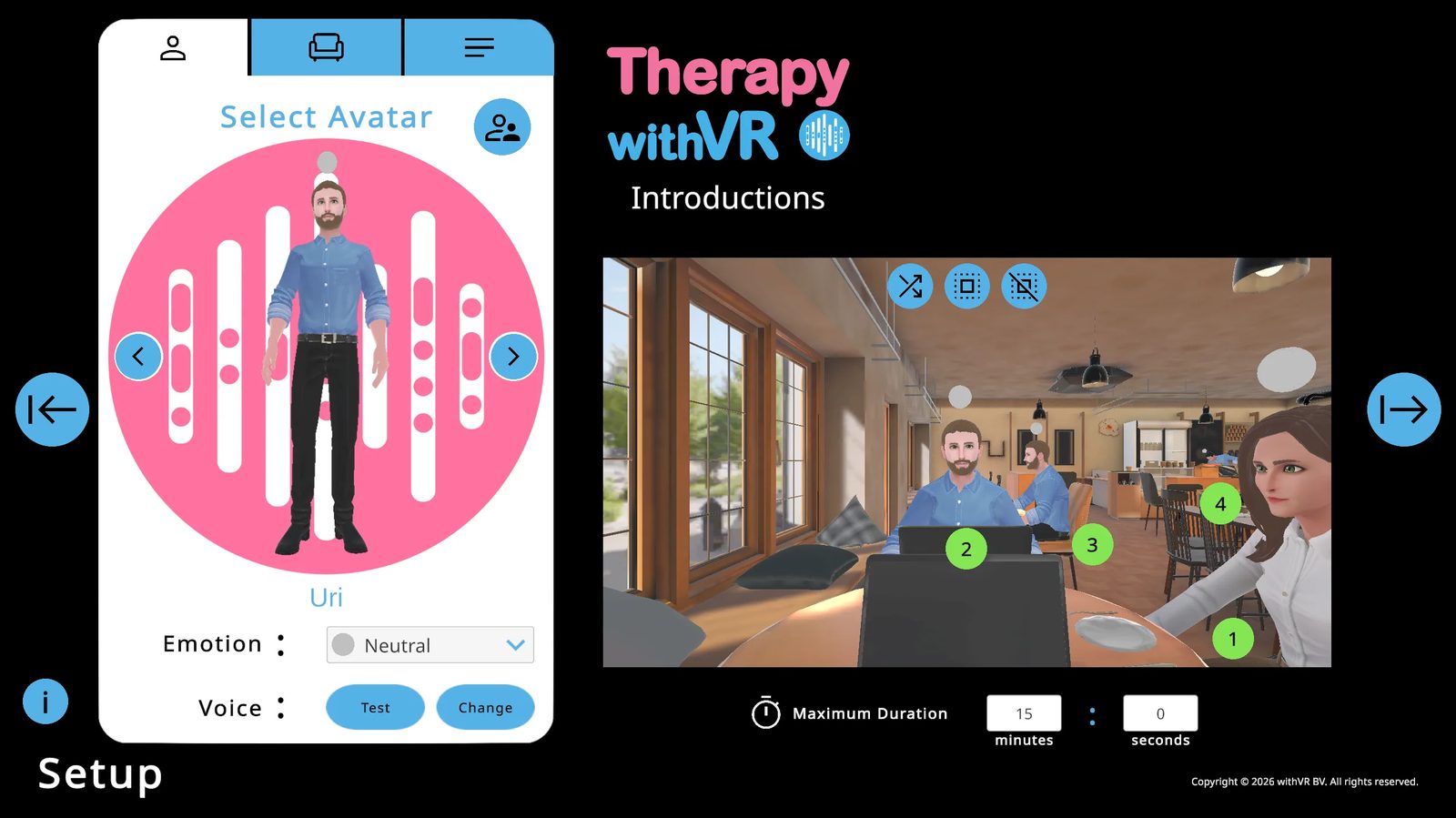
Valuta di coinvolgere la persona nel setup. Chiederle quali avatar desidera, dove dovrebbero sedersi e cosa vuole che dicano gli avatar è di per sé un'attività preziosa.
All'inizio della sessione
Aiuta la persona a indossare il visore VR. Usa i pulsanti del volume sul lato inferiore del visore per impostare il volume al massimo.
Lasciale guardare la sala d'attesa e mettersi a suo agio prima di iniziare.
Clicca la freccia di avvio →, completa la schermata dell'Obiettivo e scegli with VR per cominciare.
Durante la sessione
- Mantienila semplice: per una prima sessione bastano qualche frase e uno o due avatar
- Usa liberamente il pulsante di pausa per fare il punto con la persona
- Lasciati guidare dalla persona: se la conversazione esce dal copione, va bene ed è naturale
- Presta attenzione ai segni di disagio, soprattutto nei primi minuti
Dopo la sessione
- Valuta l'obiettivo se ne stai usando uno, oppure saltalo
- Concedi alla persona un momento prima di alzarsi
- Fai un debriefing: chiedi come si è sentita, cosa ha notato e cosa vorrebbe la prossima volta
- Annota ciò che ha funzionato e adatta il Setup per la sessione successiva
Meno è meglio. Prepara insieme alla persona. Non esiste un modo sbagliato di usare questo strumento. Resta vicino così da poter osservare e rispondere. È del tutto normale se la conversazione esce dal copione.
Lingue supportate
Due impostazioni di lingua indipendenti: una per l'interfaccia, una per i tuoi avatar.
Lingua degli avatar carica avatar predefiniti culturalmente appropriati e voci Google Text-To-Speech di quella regione.
Queste impostazioni sono indipendenti e possono differire l'una dall'altra.
Lingue dell'interfaccia
Lingue degli avatar
Tipi di voce
| Tipo | Qualità | Regolazione di tono/velocità |
|---|---|---|
| CHIRP3-HD | La più naturale, la più rapida ad avviarsi. Preferita dove disponibile. | Non disponibile |
| WAVENET | Buona qualità, leggermente più robotica. | Disponibile |
| STANDARD | Qualità di base. | Disponibile |
Panoramica delle situazioni
12 ambienti virtuali in cui parlare, ciascuno completamente personalizzabile e salvato all'interno del tuo profilo.
Riferimento rapido
| Situazione | Posizioni | Posture |
|---|---|---|
| Caffè | 4 | 3 sedute, 1 in piedi |
| Aula | 31 | Tutte sedute |
| Panificio | 1 | In piedi |
| Tavolo della cucina | 6 | Tutte sedute |
| Sala relax | 6 | 3 sedute, 3 in piedi |
| Sala riunioni | 9 | Tutte sedute |
| Cerchio comunicativo | 2-12 (configurabile) | Tutte sedute |
| Animale | 0 umane, 1 animale | - |
| Stanza | 2 | Tutte sedute |
| Auditorium | 6 attive (197 totali) | Tutte sedute |
| Reception | 2 | Tutte sedute |
| Supermercato | 1 | In piedi |
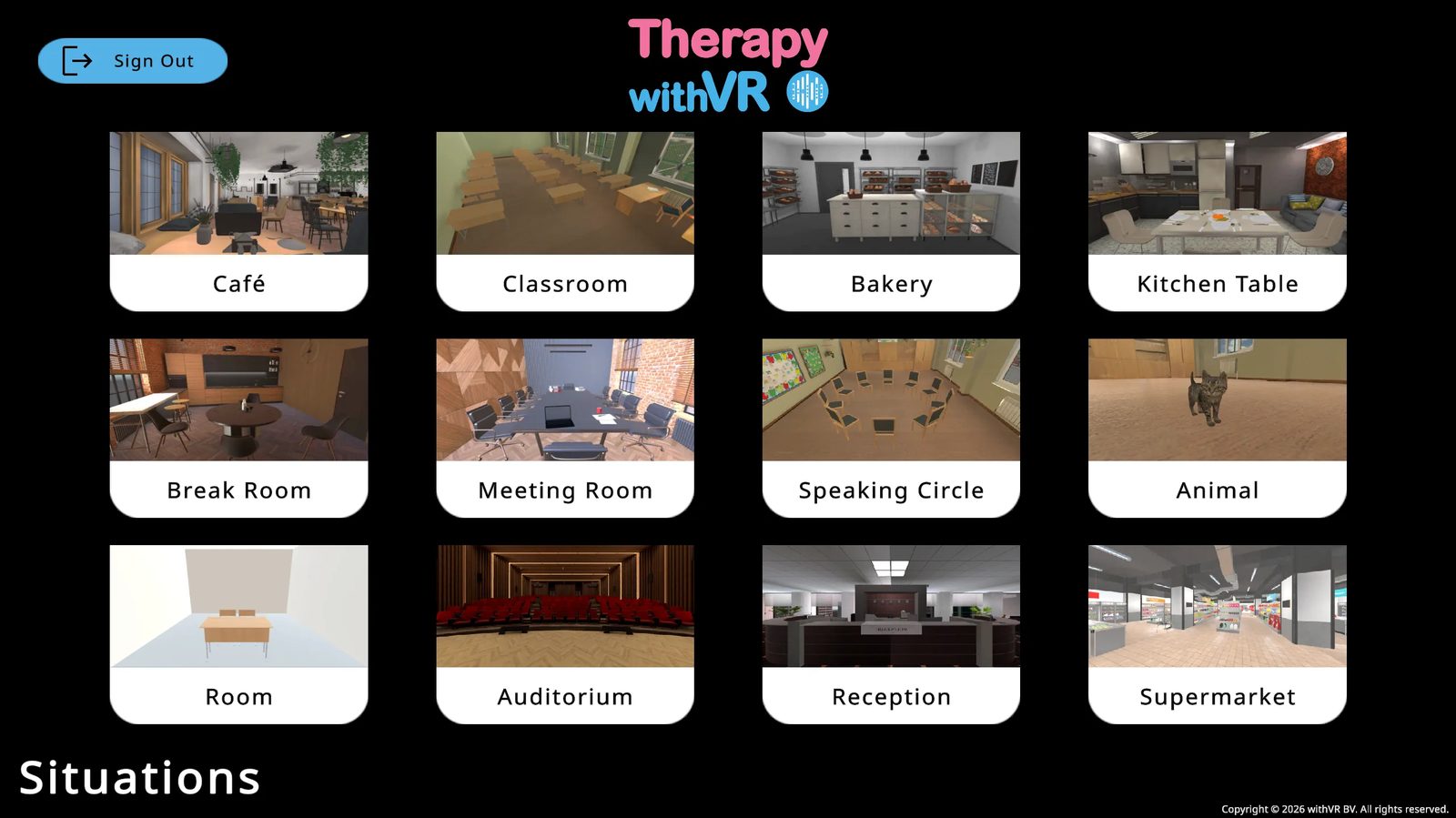
Caffè
Uno spazio luminoso e moderno a pianta aperta con grandi finestre, luce naturale e diverse zone di seduta. Un tavolo rotondo in primo piano e ulteriori posti a sedere più indietro. Usato anche come sala d'attesa prima che le sessioni comincino.
Caratteristica speciale: un avatar cameriere dietro il bancone può avvicinarsi al tavolo durante una sessione, arrivando con bloc-notes e matita.
Aula
Un'aula tradizionale con file di banchi per studenti, decorazioni scolastiche e la cattedra dell'insegnante in alto a destra. La persona dentro la VR sta in piedi davanti, di fronte alla classe. L'anteprima della Web App mostra una visuale dall'angolo superiore a scopo di configurazione.
Panificio
L'interno di un panificio con pane e prodotti da forno su scaffali di legno e un bancone bianco di servizio in primo piano. La persona dentro la VR sta in piedi sul lato cliente del bancone.
Tavolo della cucina
Un'accogliente zona pranzo domestica con tavola apparecchiata, piatti e posate. L'ambientazione più familiare e domestica delle 12 situazioni.
Sala relax
Uno spazio moderno con un tavolo rotondo e una cucina contemporanea sullo sfondo. Una delle due situazioni con un chiaro mix di avatar seduti e in piedi nella stessa scena.
Sala riunioni
Una sala riunioni formale con un lungo tavolo da conferenza, una parete d'accento calda e laptop sul tavolo. La persona dentro la VR si trova a un'estremità, di fronte al gruppo.
Cerchio comunicativo
Un cerchio di sedie configurabile (2-12 posti, inclusa la sedia della persona stessa). La Web App mostra una vista dall'alto per la configurazione. La persona dentro la VR vive il cerchio dal proprio posto al suo interno.
Animale
Una stanza accogliente con mobili contenitori in legno e un pavimento in legno. È presente un animale: sbatte le palpebre di tanto in tanto e si muove leggermente, come se fosse presente e vivo. Scegli un Gattino o un Coniglietto. Non sono visibili avatar umani, ma una voce è comunque disponibile tramite un avatar invisibile.
Stanza
Una stanza minimalista, la situazione più personalizzabile. Pieno controllo su dimensioni, colori, illuminazione, distanza dell'avatar e divisore della scrivania. Concentra tutta l'attenzione sull'interazione.
Auditorium
Un grande auditorium in stile teatro con poltrone rosse imbottite e un palco. La persona dentro la VR sta sul palco come oratore, guardando il pubblico. L'auditorium ha 197 posti, ma solo 6 posizioni in prima fila al centro sono attualmente attive.
Reception
Un'area reception formale con un bancone con la scritta RECEPTION, un laptop sul piano e tre orologi a parete. Entrambi gli avatar sono rivolti verso l'esterno, verso la persona dentro la VR.
Supermercato
Una corsia di supermercato con scaffali pieni di prodotti su entrambi i lati e un soffitto in stile magazzino. La persona dentro la VR è di fronte all'avatar dall'altra parte della corsia.
Non esiste un ordine prescritto né un punto di partenza consigliato. Usa le situazioni nell'ordine e nella combinazione che ha più senso per la persona con cui stai lavorando.
Citare questo software
Come fare riferimento a Therapy withVR in pubblicazioni accademiche, relazioni e presentazioni.
Formati di citazione
Sostituisci il numero di versione con la versione che hai usato. La versione attuale è mostrata nell'angolo in alto a destra di questa documentazione. Se il tuo stile di citazione supporta le date di accesso, usa l'ultima data in cui hai consultato il software.
APA (7ª edizione)
MLA (9ª edizione)
IEEE
BibTeX
author = {withVR},
title = {Therapy withVR},
year = {2021},
note = {Version 4.0.0, Computer software},
url = {https://withvr.app}
}
Menzionare il software nel testo
Alla prima menzione in un articolo o in una relazione, usa il nome completo: Therapy withVR (withVR, 2021). In seguito, Therapy withVR da solo va bene. Se hai bisogno di descriverlo brevemente:
«Therapy withVR è uno strumento di realtà virtuale personalizzabile che offre il controllo in tempo reale su situazioni virtuali in cui parlare, funziona su visori Meta Quest e si controlla da un comune laptop (withVR, 2021).»
Numeri di versione
Il software viene aggiornato di frequente. Includere il numero di versione nella tua citazione aiuta i lettori a capire esattamente quale versione dello strumento è stata usata nel tuo studio. La versione attuale è sempre mostrata nell'angolo in alto a destra di questa pagina di documentazione. Se non sei sicuro di quale versione hai usato, contatta support@withvr.app.
Date di accesso
Alcuni stili di citazione (MLA, IEEE) supportano una data di accesso. Se ne includi una, usa l'ultima data in cui hai usato il software per il tuo studio, non la data in cui hai scritto l'articolo. Poiché il software viene aggiornato regolarmente, la data di accesso aiuta i lettori a capire in quale fase dello sviluppo del software si è svolto il tuo lavoro.
Dettagli del software per il riferimento
| Dettaglio | Valore |
|---|---|
| Nome del software | Therapy withVR |
| Sviluppatore | withVR |
| Sede | Merelbeke-Melle, Belgio |
| Prima pubblicazione | 2021 |
| Versione attuale | 4.0.0 |
| Piattaforma | Web App (la Web App di withVR) + visore VR Meta Quest |
| Sito web | withvr.app |
Glossario
Definizioni dei termini chiave usati in questa documentazione.
| Termine | Definizione |
|---|---|
| AES (Advanced Encryption Standard) | Un metodo di crittografia ampiamente usato per proteggere i dati. Therapy withVR usa AES-256 per crittografare i nomi dei profili archiviati nel database. |
| AI Prompt | Uno dei 14 pulsanti nel pannello di destra della schermata della sessione (come Acknowledge, Encourage, Clarify, New Topic). Ciascuno genera una risposta in base a ciò che la persona dentro la VR ha appena detto. Vedi Funzionalità > La schermata della sessione. |
| Art | Una raccolta integrata di opere create da persone che balbettano, tra cui poesie, illustrazioni, fumetti, fotografie e dipinti. Le opere possono essere esposte sulle pareti della sala d'attesa. Vedi Funzionalità > Art. |
| Avatar | Un personaggio virtuale dentro la VR. Gli avatar possono parlare, mostrare emozioni e rispondere alle azioni che controlli dalla Web App. Ci sono 3 avatar adulti predefiniti (in base alla tua Lingua dell'avatar) e 31 avatar bambini. |
| Avatar Language (Lingua dell'avatar) | L'impostazione di lingua e regione che determina quali avatar predefiniti e quali voci Google Text-to-Speech vengono caricati. Si imposta durante la creazione dell'account e in seguito non può essere modificata dall'utente. Vedi Per iniziare > Configurazione dell'account della Web App. |
| Boundary (Confine) | Il confine fisico dell'area di gioco impostato sul visore Meta Quest. Vedi Stationary Boundary e Roomscale Boundary. Per le istruzioni di configurazione, vedi la guida di Meta al confine. |
| Casting (Trasmissione) | Condividere la visuale VR dal vivo dal visore VR a un altro schermo (telefono, computer o TV) così che altri possano vedere ciò che la persona dentro la VR sta vedendo. È una funzionalità di Meta Quest, non di Therapy withVR. Vedi Guide > Trasmissione e registrazione. |
| CHIRP3-HD | Il tipo di voce Google Text-to-Speech di qualità più elevata. Suona nel modo più naturale ed è il più rapido a iniziare a parlare. Preferito dove disponibile, ma tono e velocità non possono essere regolati. Vedi Riferimento > Lingue supportate. |
| DPA (Data Processing Agreement) | Un documento legale richiesto da molte organizzazioni ai sensi del GDPR. Definisce come i dati personali vengono trattati per tuo conto. Disponibile su richiesta scrivendo a legal@withvr.app. |
| Emotion (Emozione) | L'espressione facciale e lo stato d'animo mostrati da un avatar. Ci sono 11 emozioni: Neutro, Felice, Triste, Arrabbiato, Annoiato, Spaventato, Confuso, Ansioso, Entusiasta, Calmo e Sorpreso. Ciascuna ha un colore associato. Le emozioni possono essere impostate durante il setup o cambiate in tempo reale durante una sessione. |
| EULA (End User License Agreement) | Il contratto di licenza che disciplina l'uso dell'App VR installata sul visore Meta Quest. Vedi Aspetti legali e privacy. |
| Eye Contact (Contatto visivo) | Un comando della sessione che fa girare gli avatar selezionati a guardare la persona dentro la VR e a seguirla mentre si muove. Si attiva cliccando l'icona dell'occhio sulla schermata della sessione. Ciò che vedi sulla Web App (gli avatar guardano verso la telecamera) è diverso da ciò che vede la persona dentro la VR (gli avatar guardano direttamente lei). |
| FERPA (Family Educational Rights and Privacy Act) | Una legge statunitense che protegge i dati scolastici degli studenti. Therapy withVR non raccoglie né archivia dati scolastici degli studenti, quindi la piattaforma rientra per progettazione al di fuori dell'ambito del FERPA. |
| Firebase | Una piattaforma Google Cloud usata da Therapy withVR per l'autenticazione degli utenti, l'archiviazione del database e l'hosting dei file. Tutti i dati Firebase sono archiviati su server a Francoforte, in Germania. |
| Firestore | Lo specifico servizio di database Google Cloud (parte di Firebase) usato da Therapy withVR per archiviare i dati dell'account, della sessione e del profilo. |
| Formality (Formalità) | Un menu a tendina sulla schermata della sessione che controlla il tono del testo generato dall'AI. Le opzioni sono Neutral, Informal e Formal. Influisce sull'output di Generate Text. Vedi Funzionalità > La schermata della sessione. |
| GDPR (General Data Protection Regulation) | Il regolamento UE/SEE che disciplina la raccolta, il trattamento e l'archiviazione dei dati personali. Therapy withVR è conforme al GDPR. Vedi Aspetti legali e privacy. |
| Generate Text | Una funzionalità AI che produce tre domande di conversazione in base a un argomento che scrivi nella barra di inserimento. Clicca l'icona del robot accanto alla barra di inserimento per generarle. Vedi Funzionalità > La schermata della sessione. |
| Goal (Obiettivo) | Un testo facoltativo e una valutazione della fiducia (1-10) che possono essere impostati all'inizio di una sessione e valutati di nuovo alla fine. I dati dell'obiettivo vengono salvati ma attualmente non vengono elaborati in report. Vedi Funzionalità > Avviare una sessione e Funzionalità > Terminare una sessione. |
| Google Text-to-Speech | Il servizio Google usato per generare le voci degli avatar. Quando un avatar "parla", il testo viene inviato ai server di Google e restituito come audio. Vedi CHIRP3-HD, WAVENET e STANDARD per i tipi di qualità delle voci. |
| HIPAA (Health Insurance Portability and Accountability Act) | Una legge statunitense che disciplina le informazioni sanitarie protette (PHI). Therapy withVR è progettato in modo che le PHI non entrino nel sistema. Vedi Aspetti legali e privacy. |
| Interface Language (Lingua dell'interfaccia) | La lingua usata per i menu, i pulsanti e le etichette della Web App. Può essere cambiata in qualsiasi momento dalle Impostazioni. Indipendente dalla Lingua dell'avatar. |
| Maximum Duration (Durata massima) | Il limite di tempo per una sessione, impostato durante il setup. Quando il timer del conto alla rovescia raggiunge lo zero, la sessione termina automaticamente. Vedi Funzionalità > Setup: preparare una situazione. |
| App Meta Horizon | L'app mobile (iOS e Android) usata per gestire il tuo visore Meta Quest. Usata anche per la trasmissione e per accedere alle registrazioni. In precedenza chiamata app Oculus e app Meta Quest. Vedi la guida di Meta. |
| Meta Quest | Il marchio di visori VR prodotti da Meta. Therapy withVR è compatibile con Meta Quest 2, Quest Pro, Quest 3 e Quest 3S. Vedi Per iniziare > Scegliere il tuo visore VR. |
| PHI (Protected Health Information) | Qualsiasi informazione sanitaria individualmente identificabile ai sensi della legge statunitense (HIPAA). Therapy withVR è progettato in modo che le PHI non entrino nel sistema. |
| Position (Posizione) | Una collocazione numerata all'interno di una situazione in cui può essere posizionato un avatar. Ogni situazione ha un numero fisso di posizioni (ad esempio, il Caffè ne ha 4, l'Aula ne ha 31). Le posizioni compaiono come cerchi blu nell'anteprima VR durante il setup. |
| Profile (Profilo) | Un insieme salvato di impostazioni di sessione per un caso d'uso o una persona specifica. Ogni profilo memorizza posizionamenti degli avatar, emozioni, frasi, impostazioni delle voci, durata e obiettivi per ogni situazione. Vedi Funzionalità > Profili. |
| Roomscale Boundary | Un tipo di confine del visore VR che consente alla persona di muoversi all'interno di un'area definita. Il visore VR mostra un avviso quando ci si avvicina al bordo. Utile se la persona vuole camminare o muoversi durante una sessione. |
| Sentence Group (Gruppo di frasi) | Una raccolta di frasi pre-scritte che gli avatar possono pronunciare durante una sessione. Ci sono 10 gruppi (Default più i Gruppi 1-9), ciascuno dei quali contiene fino a 11 frasi. Si preparano nella scheda Sentences durante il setup. Vedi Funzionalità > Setup: preparare una situazione. |
| Session (Sessione) | Un'esperienza VR dal vivo controllata dalla Web App. Durante una sessione, fai parlare gli avatar, cambi le emozioni, riproduci suoni e interagisci con la persona dentro la VR in tempo reale. Le sessioni hanno una durata massima impostata durante il setup. |
| Situation (Situazione) | Uno dei 12 ambienti virtuali in cui si svolgono le sessioni: Caffè, Aula, Panificio, Tavolo della cucina, Sala relax, Sala riunioni, Cerchio comunicativo, Animale, Stanza, Auditorium, Reception e Supermercato. Vedi Riferimento > Panoramica delle situazioni. |
| STANDARD | Un tipo di voce Google Text-to-Speech di qualità di base. Tono e velocità possono essere regolati. Usato quando per una particolare lingua non sono disponibili tipi di voce di qualità più elevata. Vedi Riferimento > Lingue supportate. |
| Stationary Boundary | Un tipo di confine del visore VR per restare in un solo punto, seduti o in piedi. Sufficiente per la maggior parte delle sessioni di Therapy withVR. |
| TLS (Transport Layer Security) | Un protocollo di sicurezza che crittografa i dati mentre viaggiano tra i tuoi dispositivi e il server. Therapy withVR usa TLS 1.2 o superiore per tutte le connessioni. |
| App VR | L'applicazione Therapy withVR installata sul visore Meta Quest. La persona dentro la VR usa questa app. Riceve aggiornamenti in tempo reale dalla Web App durante una sessione. |
| Waiting Room (Sala d'attesa) | La stanza vuota in stile caffè che la persona vede dentro la VR dopo aver effettuato l'accesso e prima che una sessione inizi. La sala d'attesa può mostrare opere sulle sue pareti. La persona torna alla sala d'attesa quando una sessione termina. Vedi Guide > La sala d'attesa (VR). |
| WAVENET | Un tipo di voce Google Text-to-Speech di buona qualità. Leggermente più robotica di CHIRP3-HD, ma tono e velocità possono essere regolati. Gli avatar dei bambini usano sempre voci WAVENET. Vedi Riferimento > Lingue supportate. |
| Web App | L'interfaccia di controllo principale, ovvero la Web App di withVR, a cui si accede da qualsiasi browser web. Usata per il setup, per condurre le sessioni, per gestire i profili e per tutto il controllo in tempo reale di ciò che accade dentro la VR. |
| Whisper | Una funzionalità OpenAI di riconoscimento vocale che converte le parole pronunciate in testo. Usata in Therapy withVR per dettare le frasi nel microfono invece di scriverle. Richiede che le funzionalità OpenAI siano attivate nelle Impostazioni. |
Risoluzione dei problemi e problemi comuni
La maggior parte dei problemi si risolve rapidamente. Prova queste soluzioni prima di contattare l'assistenza.
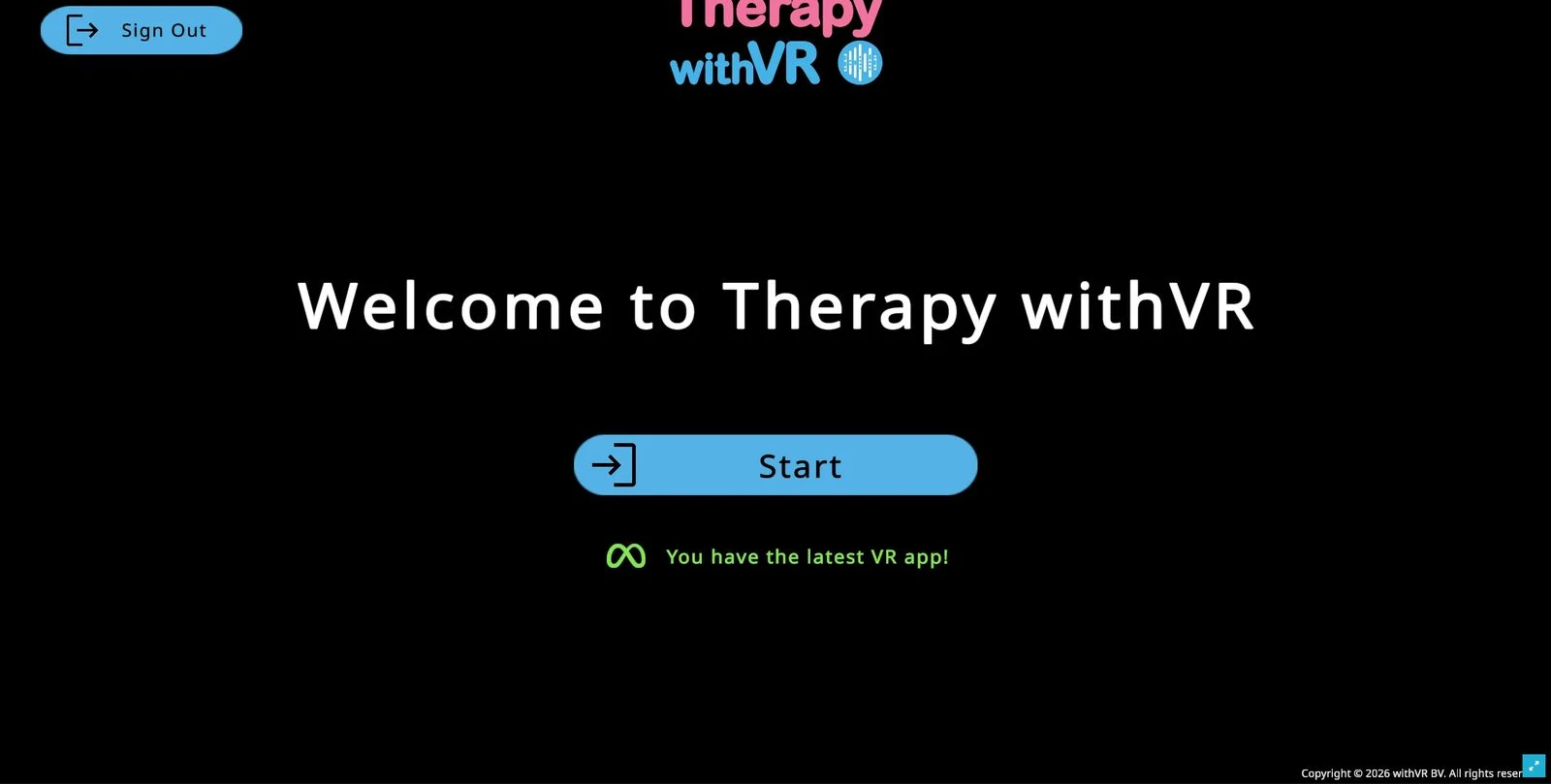
Riferimento rapido
| Problema | Prova prima | Se non funziona |
|---|---|---|
| Impossibile connettersi al software | Prova un hotspot mobile personale anziché il tuo WiFi attuale | Verifica se l'IT sta bloccando i domini necessari (vedi Organizzazione e IT qui sotto) |
| Il caricamento è lento | Chiudi le altre applicazioni (soprattutto le videochiamate) e le schede del browser inutilizzate | Prova un browser diverso (Chrome consigliato) o una rete diversa |
| L'App VR va in crash o si riavvia | Carica completamente il visore VR: una batteria scarica causa crash | Tieni premuto il pulsante di accensione per 30 secondi per un ripristino forzato, poi carica e riprova |
| Gli avatar non si caricano | Chiudi e riapri l'App VR | Controlla la connessione WiFi. Riavvia il visore VR. Prova un hotspot mobile. |
| Nessun suono | Usa i pulsanti del volume sul lato inferiore del visore VR | Controlla il volume del computer per le sessioni con la sola Web App. Riavvia l'App VR. |
| Impossibile accedere | Verifica di usare le tue credenziali Therapy withVR, non il tuo account Meta | Esci e rientra prima nella Web App per confermare la password, poi prova in VR |
Setup e installazione
Non ho ricevuto l'email di invito di Meta
Controlla le cartelle dello spam e della posta indesiderata. Assicurati di aver scritto a hello@withvr.app indicando l'indirizzo email corretto del tuo account Meta. Contattaci se ancora non l'hai ricevuta.
Il link Accept nell'email di invito è difficile da trovare
Il link è incorporato nel corpo del testo dell'email: non è un pulsante grande. Leggi attentamente l'intera email.
Therapy withVR non compare nella mia App Library
Riavvia il visore VR dopo aver accettato l'invito (tieni premuto il pulsante di accensione finché lo schermo non si spegne, attendi 5 secondi, poi tieni di nuovo premuto per riaccenderlo). Apri il menu, vai su Library (Navigator) o Apps (interfaccia più vecchia) e assicurati che il filtro sia impostato su All anziché su "Installed". Usa il campo di ricerca nel menu a sinistra per digitare "therapy" se lo scorrimento è lento.
Il mio Quest è diverso dagli screenshot: non c'è la barra in basso
Nel 2026 Meta ha introdotto una nuova interfaccia chiamata Navigator. Sostituisce la vecchia barra in basso. Premi il pulsante Meta (controller destro) oppure pizzica pollice e indice davanti a te (mani) per aprirla. Le tue app si trovano nella scheda Library. Tutto ciò che c'è in questa documentazione funziona sia con la vecchia sia con la nuova interfaccia.
Non riesco ad aprire il menu con le mani: pizzicare il polso non fa nulla
Meta ha rimosso la scorciatoia del pizzico al polso alla fine del 2025. Pizzica pollice e indice davanti a te, non sul polso, oppure prendi un controller e premi il pulsante Meta. Se le tue mani non rispondono, la stanza potrebbe essere troppo buia: il tracciamento delle mani ha bisogno di una luce adeguata. Accendi una luce o usa i controller.
Il pulsante Open o Update manca dalla scheda di Therapy withVR
Bug noto nei recenti aggiornamenti di Meta Quest. Riavvia il visore (tieni premuto il pulsante di accensione finché non si spegne, attendi 5 secondi, tieni di nuovo premuto per accendere). I pulsanti dovrebbero tornare.
I pulsanti A o B non sembrano selezionare nulla
Non devono: il grilletto (sul retro del controller, sotto l'indice) è il pulsante di selezione. A, B, X, Y e i pulsanti di presa non cliccano nel sistema di menu di Meta Quest.
Devo installare MetaLink, Meta Quest Link o Oculus Link?
No. Nessuno di questi è necessario. Quegli strumenti servono per giocare ai giochi PC-VR collegando un Quest a un computer da gioco, un caso d'uso completamente diverso. Therapy withVR funziona nativamente sul visore, non collegato al tuo laptop. Il tuo laptop esegue la Web App in un browser; i due comunicano via internet. Se il tuo team IT chiede cosa deve installare su un laptop gestito, la risposta è nulla: serve solo l'accesso del browser ai domini elencati in Organizzazione e IT qui sotto.
Non riesco a connettermi al WiFi durante la configurazione del visore VR
Se ti trovi in una grande organizzazione, contatta il tuo reparto IT per consentire il visore Meta Quest e Therapy withVR sulla rete. Un hotspot mobile personale è un'alternativa affidabile. Il visore VR e il laptop non devono trovarsi sulla stessa rete.
Accesso
Ho dimenticato la password
Esci dalla Web App, clicca Manage nella pagina di Accesso, inserisci la tua email e clicca Reset Password. Ricarica la Web App dopo il reset prima di accedere di nuovo.
Ho selezionato la Lingua dell'avatar sbagliata durante la registrazione
I tuoi tre avatar predefiniti vengono assegnati in base alla Lingua dell'avatar che hai scelto al momento della registrazione. Dopo la creazione dell'account non puoi modificarla da solo. Contatta hello@withvr.app per far aggiornare manualmente i tuoi avatar. Puoi cambiare da solo le singole voci degli avatar in qualsiasi momento dalla schermata Setup.
Non riesco ad accedere all'App VR
Assicurati di usare le credenziali della Web App di Therapy withVR, non le credenziali del tuo account Meta. Se non sei sicuro della password, esci e rientra prima nella Web App per confermare che funzioni, poi usa le stesse credenziali in VR.
Lingue e voci
Il mio avatar ha un accento quando scrivo in un'altra lingua
Ogni avatar ha la propria voce, e ogni voce è addestrata su una lingua specifica. Una voce francese pronuncia il francese in modo naturale ma legge un testo tedesco con un forte accento francese, perché il modello vocale non conosce la fonologia del tedesco. Non è un bug; è il modo in cui funzionano le voci text-to-speech.
Per risolvere: cambia la voce dell'avatar con una nella lingua di destinazione.
Apri la schermata Setup nella Web App.
Seleziona l'avatar che vuoi far parlare in una lingua diversa.
Clicca Change accanto al nome della voce, poi seleziona la nuova lingua e scegli una voce in quella lingua (le voci CHIRP3-HD suonano nel modo più naturale).
Clicca Test per verificare che suoni bene.
Ripeti per ogni avatar che vuoi cambiare. Ogni avatar è indipendente: puoi avere un avatar francese e un avatar tedesco nella stessa scena.
Ho cambiato la lingua del software ma gli avatar usano ancora la vecchia lingua
La lingua dell'interfaccia del software (Settings > Language) è separata dalle voci degli avatar. Le voci degli avatar si impostano singolarmente per ciascun avatar nella schermata Setup. Per i passaggi, vedi la domanda qui sopra.
Usare la funzionalità Translate rispetto a cambiare le voci degli avatar
Due approcci diversi:
- Translate (funzionalità AI): scrivi nella tua lingua e l'AI traduce il testo nella lingua attuale dell'avatar prima che venga pronunciato. L'avatar mantiene la propria voce esistente. Utile quando tu stesso non parli la lingua di destinazione.
- Cambiare la voce dell'avatar: l'avatar parla direttamente nella nuova lingua. Utile quando parli la lingua di destinazione e vuoi scriverla direttamente, oppure quando ti eserciti con una persona la cui lingua corrisponde a uno dei tuoi avatar.
Problemi con i controller
Non riesco a selezionare nulla dentro la VR
| Cosa si preme | Risultato |
|---|---|
| Pulsanti A o B (in alto sul controller destro) | Non seleziona |
| Presa (lato del controller) | Non seleziona |
| Grilletto (retro del controller, sotto l'indice) | Corretto: usa questo |
Posizione e orientamento dentro la VR
Rivolto nella direzione sbagliata o in posizione errata
Punta il controller dritto davanti a te e tieni premuto il pulsante Meta sul controller destro finché la visuale non si riallinea. Per maggiori dettagli, vedi la guida di Meta per riallineare la visuale.
Problemi con l'App VR
L'app è bloccata sul caricamento / gli avatar non si caricano
Chiudi e riapri l'App VR. Se non aiuta, riavvia il visore VR (tieni premuto il pulsante di accensione finché non si spegne, attendi qualche secondo, poi tieni di nuovo premuto per accendere).
Aggiornamento disponibile
Vai su App Library sul visore VR, trova Therapy withVR, premila e seleziona Update Now. Dopo l'aggiornamento, apri l'app e attendi che compaia il testo delle istruzioni prima di tornare alla Web App.
Problemi con la Web App
I pulsanti sono tagliati o non completamente visibili
Clicca il pulsante blu di ingrandimento nell'angolo in basso a destra per espandere a schermo intero.
Il visore VR non viene rilevato all'avvio di una sessione
Chiudi e riapri l'App VR, accedi di nuovo, attendi il testo delle istruzioni, poi riprova il pulsante with VR. Se ancora non viene rilevato, ricarica la Web App e torna al popup Start.
Problemi audio
Non si sente la voce degli avatar o i suoni
Metodo con VR: usa i pulsanti del volume sul lato inferiore del visore VR per alzare il volume. La posizione esatta varia in base al modello di visore, ma si trovano sempre sul bordo inferiore. Imposta al massimo per le sessioni così che anche chi è nelle vicinanze possa sentire chiaramente.
Metodo senza VR: controlla il volume del computer e le impostazioni di uscita audio.
Il suono continua a riprodursi quando voglio fermarlo
Clicca l'icona dell'altoparlante barrato nell'area in basso a destra della schermata della sessione.
Organizzazione e IT
Il reparto IT sta bloccando il software o il visore VR
Questa è la barriera più comune in ospedali, scuole e università. Il tuo reparto IT deve consentire l'accesso a domini specifici perché il software funzioni. Copia la sezione qui sotto e inviala direttamente al tuo team IT.
Web App (usata dal professionista su un laptop o desktop)
withvr.app- Web App e risorse della piattaformafirestore.googleapis.com- databasefirebasestorage.googleapis.com- archiviazione dei filetexttospeech.googleapis.com- sintesi vocale degli avatarapi.openai.com- funzionalità AI facoltative, solo se attivate dall'utente
App VR (usata dalla persona con il visore)
firestore.googleapis.com- dati della sessione in tempo realefirebasestorage.googleapis.com- modelli degli avatar e risorse della piattaformatexttospeech.googleapis.com- sintesi vocale degli avatarwithvr.app- scene, oggetti e dati di localizzazione
L'App VR non si connette a OpenAI.
Visore Meta Quest (sistema operativo)
Il visore Meta Quest richiede anche l'accesso ai domini della piattaforma Meta per il proprio sistema operativo. Questi sono gestiti da Meta e sono al di fuori del controllo di withVR BV. Domini richiesti: meta.com, facebook.com, fbcdn.net, akamaihd.net, oculus.com, graph.oculus.com, graph.facebook.com. Porte richieste: TCP 443 e 3478, UDP 50000-59999.
Il Wi-Fi aziendale (eduroam) non funziona con i visori VR
Le reti Wi-Fi di università e ospedali che usano l'autenticazione aziendale (come eduroam o EduRAM) non sono compatibili con i visori Meta Quest. Il visore non riesce a gestire il passaggio di autenticazione. Usa invece un hotspot mobile personale o una rete Wi-Fi guest. Questo vale solo per il visore VR: la Web App funziona su qualsiasi rete.
VPN o software antivirus che bloccano la Web App
Se la Web App non si carica o mancano delle funzionalità, verifica se una VPN o un programma antivirus sta bloccando l'accesso ai domini elencati sopra. Prova a disattivare temporaneamente la VPN, oppure chiedi all'IT di aggiungere eccezioni per withvr.app e i domini Google.
Prestazioni
Il caricamento è lento o la Web App sembra rallentata
- Chiudi le altre applicazioni: soprattutto le videochiamate. Eseguire Zoom con il video insieme alla Web App può causare rallentamenti significativi e consumo della batteria.
- Chiudi le schede del browser inutilizzate: la Web App ha bisogno di risorse di sistema per renderizzare l'anteprima VR.
- Prova un browser diverso: Chrome in genere offre le prestazioni migliori.
- Utenti MacBook: se il caricamento richiede più di 30 secondi, prova a ricaricare la pagina. Un hotspot personale può essere più veloce del Wi-Fi istituzionale.
La batteria scarica causa problemi inattesi
Quando la batteria del visore VR è scarica, può causare una catena di problemi che sembrano bug del software: l'app può riavviarsi ripetutamente, il tracciamento delle mani può smettere di funzionare e i controller possono disconnettersi. Se riscontri uno di questi problemi, carica completamente il visore prima di proseguire con la risoluzione dei problemi. Se il visore è bloccato in un ciclo di riavvio, tieni premuto il pulsante di accensione per 30 secondi per forzare un ripristino, poi caricalo.
Contatti
| Contatto | |
|---|---|
| Richieste generali e richieste di accesso | hello@withvr.app |
| Supporto tecnico | support@withvr.app |
| Aspetti legali e protezione dei dati | legal@withvr.app |
Segnalare un problema
Se qualcosa non funziona come previsto, faccelo sapere. Le tue segnalazioni ci aiutano a migliorare il software per tutti.
Cosa includere
Più dettagli riesci a fornire, più velocemente il tuo problema potrà essere risolto. Quando ci scrivi, cerca di includere quanto segue:
| Informazione | Perché aiuta |
|---|---|
| Cosa stavi facendo | In quale schermata ti trovavi? Eri nel mezzo di una sessione, in fase di configurazione o di accesso? |
| Cosa è successo | Descrivi cosa hai visto - un messaggio di errore, un comportamento inatteso, un crash o qualcosa che non rispondeva. |
| Cosa ti aspettavi che succedesse | Questo ci aiuta a capire la differenza tra ciò che sarebbe dovuto accadere e ciò che è accaduto davvero. |
| Quale visore VR | Meta Quest 2, Quest 3, Quest 3S o Quest Pro. |
| Quale browser web | Chrome, Firefox, Safari, Edge o un altro browser. |
| Uno screenshot | Se possibile, fai uno screenshot di ciò che vedi sulla web app. Spesso è la cosa più utile che puoi inviarci. |
Non è necessario includere tutto questo in ogni segnalazione. Una breve descrizione di cosa è andato storto è sempre un buon punto di partenza - potranno esserti poste domande di approfondimento se servono più dettagli.
Come segnalare
Invia un'email a support@withvr.app con quante più informazioni possibili tra quelle indicate sopra. Riceverai una risposta il più rapidamente possibile.
Aspetti legali e privacy
Politiche, accordi e informazioni su come vengono trattati i tuoi dati.
Documenti pubblicati
I seguenti documenti sono disponibili sul sito withVR:
| Documento | Descrizione |
|---|---|
| Informativa sulla privacy | Come i dati personali vengono raccolti, utilizzati, conservati e protetti. Riguarda sia la Web App sia l'app VR. |
| Termini di servizio | I termini in base ai quali utilizzi Therapy withVR, inclusi l'uso consentito, le responsabilità dell'account e le limitazioni. |
| Contratto di licenza con l'utente finale (EULA) | Il contratto di licenza che disciplina l'uso dell'app VR installata sul visore Meta Quest. |
| Politica sui cookie | Ogni cookie utilizzato dalla piattaforma, la sua finalità, il periodo di conservazione e come gestire le preferenze. |
| Politica di rimborso e reso | Cancellazione dell'abbonamento, diritto di recesso UE di 14 giorni e opzione di sospensione dell'abbonamento. |
| Politica di uso accettabile | Regole per un utilizzo appropriato della piattaforma. |
| Dichiarazione di accessibilità | Funzioni di accessibilità attuali e limitazioni note sia per la Web App sia per l'app VR. |
| Dichiarazione di conformità al regolamento UE sull'AI | Classificazione del rischio AI, revisione ai sensi dell'Articolo 5 e obblighi di trasparenza ai sensi dell'Articolo 50. |
| Politica di uso educativo | Indicazioni per università e programmi di formazione che utilizzano Therapy withVR in contesti educativi, incluso il trattamento dei dati degli studenti. |
| Elenco dei sub-responsabili | Tutti i servizi di terze parti che trattano dati per conto di withVR BV, inclusi Google Cloud, Google Text-to-Speech, OpenAI, Stripe, MailerLite e Google Analytics. |
| VPAT v2.5 | Voluntary Product Accessibility Template che documenta la conformità della piattaforma agli standard di accessibilità (completato a marzo 2026 per la v4.0.0). |
Disponibili su richiesta
I seguenti documenti sono disponibili su richiesta per finalità di approvvigionamento istituzionale o di conformità. Contatta legal@withvr.app per riceverne una copia.
| Documento | Descrizione |
|---|---|
| Accordo sul trattamento dei dati (DPA) | Modello standard di DPA ai sensi dell'Articolo 28 del GDPR per uso istituzionale. Riguarda misure di sicurezza, dettagli sui sub-responsabili e notifica delle violazioni. |
| Sintesi su continuità operativa e ripristino di emergenza | Resilienza dell'infrastruttura, procedure di backup e ripristino dei dati, priorità di risposta agli incidenti e requisiti di rete per i team IT. |
| Politica di gestione delle patch | Come vengono gestiti, testati e distribuiti gli aggiornamenti software sia per la Web App sia per l'app VR. |
| Accordo di ricerca | Per i team di ricerca che utilizzano Therapy withVR in studi accademici. Riguarda il trattamento dei dati, le linee guida sulle pubblicazioni e l'uso approvato in protocolli sperimentali. |
Sintesi su dati e privacy
Una sintesi di come Therapy withVR tratta i dati. Per i dettagli completi, consulta l'Informativa sulla privacy sopra indicata.
Dove vengono conservati i dati
Tutti i dati vengono conservati su server Google Cloud a Francoforte, Germania (UE). Ciò vale per i dati dell'account, i dati delle sessioni e i dati dei profili.
Quali dati vengono raccolti
- Dati dell'account - nome e indirizzo email, utilizzati per l'accesso e la gestione dell'account
- Dati delle sessioni - tempi, posizioni degli avatar, emozioni attivate, frasi inviate, suoni riprodotti e valutazioni degli obiettivi. Nessun audio o video viene mai registrato. Nulla di ciò che la persona dentro la VR dice viene catturato dal software.
- Dati dei profili - nomi dei profili (cifrati con crittografia AES nel database), etichette e obiettivi (memorizzati come testo semplice)
Cosa non viene raccolto
- Nessuna registrazione audio o video delle sessioni
- Nessuna registrazione di ciò che la persona dentro la VR dice o fa
- Nessun dato sanitario, informazione diagnostica o informazione sanitaria protetta (PHI)
Funzionalità AI e servizi di terze parti
Le funzionalità AI sono disattivate per impostazione predefinita. Quando sono attive, alcuni testi inseriti vengono inviati a OpenAI per l'elaborazione (Generate Text, AI Prompts, Translate, Autocorrect, Whisper). Le voci degli avatar vengono sintetizzate tramite Google Text-to-Speech. Nessuna informazione che identifichi personalmente la persona dentro la VR viene inviata ad alcun fornitore di AI durante il normale utilizzo.
Conservazione dei dati
Diversi tipi di dati vengono conservati per periodi diversi dopo la fine di un abbonamento:
- Dati dell'account e dell'abbonamento - 5 anni dopo la fine dell'abbonamento
- Dati delle sessioni e dei profili - 3 anni dopo la fine dell'abbonamento
- Registrazioni di fatturazione e transazioni - 7 anni (normativa contabile belga)
Puoi richiedere la cancellazione anticipata in qualsiasi momento.
Esportazione e cancellazione dei dati
- Esportazione dei dati - disponibile su richiesta entro 30 giorni. Contatta hello@withvr.app.
- Cancellazione dei dati - le richieste vengono gestite in conformità alla normativa applicabile sulla protezione dei dati (entro un mese ai sensi del GDPR). Contatta legal@withvr.app.
Conformità
GDPR (UE/SEE)
Therapy withVR è conforme al GDPR. Tutti i dati vengono conservati all'interno dello Spazio economico europeo. Un Accordo sul trattamento dei dati (DPA) è disponibile su richiesta.
HIPAA (USA)
Therapy withVR è progettato in modo che le informazioni sanitarie protette (PHI) non entrino nel sistema. Nessun nome di cliente, diagnosi, cartella clinica o altro dato sanitario identificabile viene raccolto o conservato. Poiché le PHI non entrano nel sistema, non è richiesto un Business Associate Agreement (BAA). Si tratta di una scelta architetturale - la piattaforma è costruita per evitare del tutto le PHI.
Regolamento UE sull'AI (EU AI Act)
Le voci degli avatar vengono sintetizzate tramite Google Text-to-Speech. Quando le funzionalità AI sono attive, alcuni contenuti della sessione - come frasi suggerite, traduzioni e testo corretto automaticamente - sono generati dall'AI. Ai sensi del regolamento UE sull'AI (Articolo 50, applicabile da agosto 2026), gli utenti devono assicurarsi che le persone con cui lavorano siano informate del fatto che le voci degli avatar e alcuni contenuti della sessione possono essere generati dall'AI.
Contatti
| Contatto | |
|---|---|
| Richieste generali e richieste di accesso | hello@withvr.app |
| Supporto tecnico | support@withvr.app |
| Questioni legali e protezione dei dati | legal@withvr.app |
Suggerisci una funzione
Ogni situazione e funzione di questo software è nata come suggerimento di qualcuno come te.
Se c'è qualcosa che vorresti che il software facesse - una nuova situazione, un'opzione per gli avatar, un controllo o un miglioramento del flusso di lavoro - il tuo suggerimento è benvenuto. Sono i suggerimenti delle persone che usano Therapy withVR ogni giorno a guidarne lo sviluppo.
Nessuna idea è troppo piccola. Che si tratti di un nuovo ambiente, di una fascia d'età diversa per gli avatar, di una scorciatoia che ti farebbe risparmiare tempo durante le sessioni o di qualcosa che hai notato lavorando con una persona - tutto è utile.
Invia il tuo suggerimento
Compila il modulo qui sotto e clicca su Invia suggerimento. La tua app di posta si aprirà con i dettagli precompilati - basta premere Invia.
Preferisci l'email?
Invia il tuo suggerimento direttamente a hello@withvr.app con "Suggerimento di funzione" nell'oggetto.