Dokumentace Therapy withVR
Přizpůsobitelné řečové situace ve virtuální realitě pro odborníky, výzkumníky a pedagogy - ovládané v reálném čase z vašeho notebooku.
Co je Therapy withVR?
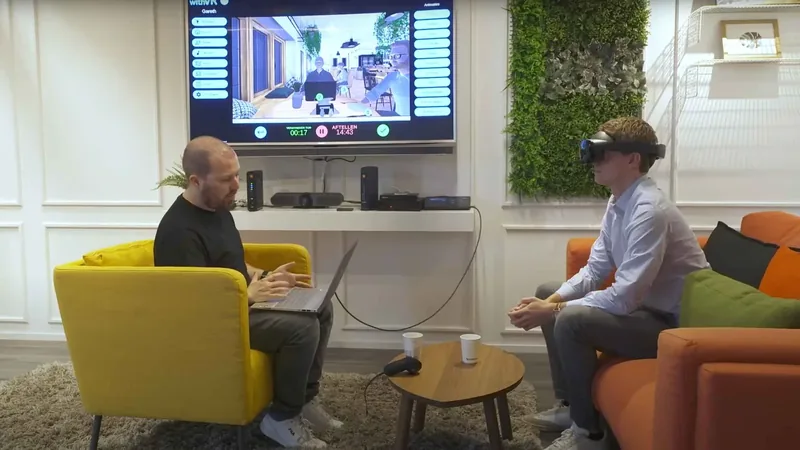
Therapy withVR je přizpůsobitelný nástroj virtuální reality pro logopedy, výzkumníky a pedagogy. Dává vám kontrolu nad virtuálními řečovými situacemi v reálném čase - přizpůsobenou tomu, jak každý jednotlivec vnímá své vlastní prožitky.
Pomocí běžného notebooku a headsetu Meta Quest můžete vytvářet, formovat a ovládat pohlcující prostředí pro mluvení, zatímco je jednotlivec prožívá zevnitř.
- Gareth Walkom, zakladatel withVR
Co umožňuje
Hraní rolí v ordinaci nevyvolává stejné pocity, řeč a reakce jako reálný svět. Vyjít do reálného světa je nepředvídatelné - nemáte kontrolu nad tím, jak budou reagovat cizí lidé.
Therapy withVR stojí mezi tím. Vytváří bezpečný, kontrolovaný prostor, kde mohou jednotlivci procvičovat to, na čem záleží - vlastním tempem, ve vlastním čase, s kroky tak malými nebo velkými, jak potřebují. Výzkum ukazuje, že prožitky mluvení ve VR se úzce shodují s jejich obdobami v reálném životě.
Therapy withVR je přizpůsobitelný nástroj. Neposkytuje žádnou terapii, vyšetření, diagnostiku ani léčbu. Nemá v sobě zabudované žádné správné ani nesprávné postupy. Jak jej použijete, je zcela na vás.
Pro koho je určen
Odborníci
Formujte sociální situace kolem individuálních cílů s plnou kontrolou nad každým avatarem, zvukem a interakcí v reálném čase.
Výzkumníci
Připravte kontrolované scénáře, využijte různé profily pro různé protokoly a simulujte chování srovnatelné s reálným životem.
Pedagogové
Poskytněte studentům praktickou zkušenost ještě před absolutoriem a přizpůsobte obtížnost interakce jejich tempu.
Oblasti komunikace
- Řeč - podpora jednotlivců, kteří se setkávají s koktavostí, breptavostí, apraxií, dysartrií, selektivním mutismem a dalším
- Hlas - podpora jednotlivců, kteří objevují transgender hlas, hlasové odlišnosti a další
- Sluch - podpora jednotlivců, kteří se setkávají s hyperakuzí a souvisejícími situacemi poslechu
Co potřebujete
Therapy withVR má dvě části: VR aplikaci (nainstalovanou na VR headsetu Meta Quest) a webovou aplikaci (přístupnou v prohlížeči ve webové aplikaci withVR).
| Komponenta | Požadavky |
|---|---|
| VR headset | Meta Quest 2, Meta Quest Pro, Meta Quest 3 nebo Meta Quest 3S. Viz Začínáme > Výběr VR headsetu. |
| Počítač | Jakýkoli notebook nebo stolní počítač s webovým prohlížečem a připojením k internetu. Kompatibilní je libovolný operační systém (Windows, macOS, Linux, ChromeOS). |
| Webový prohlížeč | Jakýkoli moderní webový prohlížeč (Chrome, Firefox, Safari, Edge a další). Nejsou potřeba žádné zásuvné moduly ani rozšíření. |
| Internet | Vyžadován pro VR headset i pro počítač. Postačuje běžné připojení WiFi. |
| Účet Therapy withVR | Jeden účet na každý VR headset. Pro začátek kontaktujte hello@withvr.app. |
Soulad s předpisy a data
GDPR (EU/EHP)
Therapy withVR je v souladu s GDPR. Veškerá data jsou uložena na serverech ve Frankfurtu v Německu (Google Cloud, EU). Smlouva o zpracování osobních údajů (DPA) je k dispozici na vyžádání. Platforma zpracovává údaje uživatelských účtů (jména, e-mailové adresy) a data relací, vše v rámci Evropského hospodářského prostoru. Podrobnosti najdete v Zásadách ochrany osobních údajů.
HIPAA (USA)
Therapy withVR je navržen tak, aby do systému nevstupovaly chráněné zdravotní informace (PHI). Platforma neshromažďuje ani neukládá žádná jména klientů, diagnózy, zdravotní záznamy ani jiná identifikovatelná zdravotní data. Uživatelé jsou poučeni, aby nezadávali osobní identifikační údaje o lidech, se kterými pracují. Protože PHI do systému nevstupují, není vyžadována smlouva s obchodním partnerem (BAA). Jde o architektonické rozhodnutí - platforma je postavena tak, aby se PHI zcela vyhnula, místo aby je přijímala a chránila.
FERPA (USA)
Therapy withVR neshromažďuje ani neukládá vzdělávací záznamy studentů. Platforma neuchovává žádná jména studentů, známky, výsledky hodnocení ani jiné vzdělávací záznamy. Uživatelé jsou poučeni, aby nezadávali osobní identifikační údaje o lidech, se kterými pracují. Pro školské obvody, které ji vyžadují, je k dispozici smlouva podle FERPA. Protože vzdělávací záznamy studentů do systému nevstupují, spadá platforma již ze své podstaty mimo působnost požadavků FERPA na ochranu dat.
Zabezpečení dat
- Veškerá data jsou uložena na serverech ve Frankfurtu v Německu (Google Cloud, EU)
- Žádný zvuk ani video z relací se nikdy nenahrává ani neukládá
- Jména profilů jsou v databázi šifrována
- Therapy withVR nikdy nemá přístup k heslům uživatelů - ta plně spravuje Firebase Authentication
- Administrativní přístup k databázi má pouze tým Therapy withVR - žádné třetí strany
Uchovávání dat
Vaše data jsou uchovávána po dobu, kdy je váš účet aktivní. Pokud vaše předplatné skončí nebo je váš účet zrušen, jsou různé typy dat uchovávány po různě dlouhou dobu:
- Data účtu a předplatného - uchovávána po dobu 5 let od ukončení předplatného
- Data relací a profilů - uchovávána po dobu 3 let od ukončení předplatného
- Záznamy o fakturaci a transakcích - uchovávány po dobu 7 let (vyžadováno belgickým účetním právem)
Tyto lhůty uchovávání vám umožňují znovu aktivovat účet a získat přístup k předchozím datům a plní zákonné a regulační povinnosti. Podrobnosti najdete v Zásadách ochrany osobních údajů.
Export vašich dat
K datům svých relací můžete kdykoli během aktivního předplatného přistupovat a procházet je prostřednictvím webové aplikace. Chcete-li požádat o úplný export dat, napište na hello@withvr.app. Exporty jsou poskytnuty do 30 dnů od vaší žádosti.
Žádost o vymazání vašich dat
Máte právo požádat o vymazání svých osobních údajů. Kontaktujte legal@withvr.app. Žádosti o vymazání jsou vyřizovány v souladu s předpisy o ochraně dat platnými pro váš region - například do jednoho měsíce podle GDPR.
Kontakt a podpora
| Kontakt | |
|---|---|
| Obecné dotazy a žádosti o přístup | hello@withvr.app |
| Technická podpora | support@withvr.app |
| Právní informace a ochrana dat | legal@withvr.app |
Web: withvr.app
Novinky
Nejnovější změny, známé problémy a historie verzí. Kliknutím na libovolnou verzi rozbalíte její seznam změn.
Známé problémy
Následující problémy jsou známé a pracuje se na nich. Tyto nemusíte hlásit.
| Problém | Podrobnosti |
|---|---|
| Zvířata se nezobrazují v jiných jazycích než angličtině | Situace se zvířetem zobrazuje zvíře pouze uživatelům, kteří mají jazyk avatara nastavený na některou anglickou variantu. V ostatních jazycích se aktuálně zobrazuje prázdná místnost. |
| Tlačítko číšníka v kavárně se nezobrazuje vždy | Ikona kufříku ("Jít ke stolu") pro avatara číšníka za barem se během relace ne vždy zobrazí. Pokud k tomu dojde, obnovte webovou aplikaci v prohlížeči a zkuste to znovu. |
| Nabídka objektů v situaci v místnosti je umístěna nesprávně | Nabídka karty Objekty v situaci v místnosti se na obrazovce zobrazuje na nesprávném místě. Ovládací prvky stále fungují, ale mohou se překrývat s jinými prvky. |
Historie verzí
v4.0.0 Aktuální verze1. února 2026
Společnost zajišťující avatary (Ready Player Me) na konci ledna ukončila činnost, což si vyžádalo rychlé přebudování mnoha základních prvků softwaru. Při aktualizaci těchto systémů na pozadí bylo přidáno 31 nových jazyků a dialektů spolu s mnoha vylepšeními a opravami chyb. Všichni stávající avataři zůstávají zachováni a jsou v bezpečí, ale vytváření nových vlastních avatarů aktuálně není dostupné.
Nové funkce
- 31 nových jazyků - celkový počet podporovaných jazyků a dialektů se zvýšil z 21 na 52. Bez ohledu na to, který jazyk si zvolíte jako jazyk svého účtu, můžete nyní přeložit jakýkoli text do kteréhokoli z těchto jazyků a avataři jej v daném jazyce vysloví
Vylepšení
- Přebudovaný systém avatarů - předchozí poskytovatel služby avatarů ukončil činnost, proto byl základní systém avatarů přebudován. Své stávající avatary můžete dál používat, ale vytváření nových vlastních avatarů aktuálně není dostupné
- Rychlejší načítání avatarů - avataři se nyní načítají mnohem rychleji, zejména ve VR aplikaci. Zlepšení rychlosti uvidíte, když VR aplikaci otevřete, počkáte na načtení všech avatarů, zavřete ji a znovu otevřete
- Lepší osvětlení v některých situacích - několik situací, které měly špatné osvětlení, bylo opraveno
- Opravena velikost rozhraní - tlačítka a prvky rozhraní se na menších nebo jinak velkých obrazovkách již nezobrazují roztažené nebo na nesprávném místě
- Ostřejší ikony a text - ikony a text, které se dříve zobrazovaly rozmazaně, jsou nyní všude vysoce kvalitní a ostré
- Další vylepšení rozhraní - mnoho menších vizuálních úprav a úprav rozvržení napříč webovou i VR aplikací
- Aktualizace backendu - klíčové služby, na kterých software závisí, byly aktualizovány na nejnovější verze. Jde o změny na pozadí, které připravují půdu pro budoucí aktualizace
Opravy chyb
- Situace v supermarketu nyní funguje ve VR - dříve se supermarket ve VR aplikaci nenačítal správně
- Zvíře se nyní zobrazuje správně - některým uživatelům se v situaci se zvířetem zvíře nezobrazovalo
- Dětští avataři jsou umístěni správně - dětští avataři, kteří se v novějších situacích objevovali na podivných místech, jsou nyní umístěni správně
- Věty se nyní spolehlivě ukládají - problém, kdy se věty ne vždy ukládaly do databáze, byl opraven
- Opraveny chyby při vytváření účtu a přihlašování - několik chyb během registrace a prvního přihlášení bylo vyřešeno
v3.0.19. listopadu 2025
Vylepšení
- Nejlepší hlasy přiřazené ve výchozím nastavení - nové účty nyní automaticky dostávají nejkvalitnější hlasy dostupné v jejich jazyce
- Aktualizovaný arabský překlad - arabský překlad rozhraní byl opraven a vylepšen
Opravy chyb
- Noví avataři se nyní načítají správně - avataři, kteří byli uloženi, ale kvůli změně formátu se nenačítali, se nyní zobrazují podle očekávání
- Avataři se již nenačítají na nesprávných místech - přepínání mezi situacemi již nezpůsobuje, že se avataři objevují na nesprávných pozicích
- Avataři mluví a dívají se správně - problém, kdy software nesprávně počítal pozice avatarů, což jim bránilo mluvit nebo navázat oční kontakt, byl opraven
- Francouzští avataři již neříkají náhodné symboly - chyba kódování převodu textu na řeč, která způsobovala, že francouzští avataři občas vyslovovali náhodné symboly, byla vyřešena
- Pokyny pro AI již nepřepisují text věty - kliknutí na slovo pokynu pro AI již nenahrazuje text ve vstupním poli
- Pokyny pro AI nyní sledují připravené věty - kliknutí na předem připravenou větu nyní správně aktualizuje kontext konverzace, který pokyny pro AI využívají
- Situace se zvířetem již nemění hlas avatara - vstup do situace se zvířetem již neresetuje nastavení hlasu vašeho avatara
- Správné hlasy přiřazené při registraci - nové účty nyní dostávají hlasy avatarů odpovídající zvolenému jazyku avatara
- Jazykové varianty se načítají správně - jazyky s regionálními variantami (jako je portugalština a srbština) nyní při prvním načtení zobrazují správný jazyk rozhraní
- Příjmení se již nezadává pozpátku - registrační formulář již nepřevrací příjmení během psaní
v3.0.021. září 2025
Dosud největší aktualizace - počet situací se zdvojnásobil ze 6 na 12. Tyto nové situace vznikly ve spolupráci s jednotlivci a organizacemi a zahrnují několik velmi žádaných prostředí. Google rovněž aktualizoval své hlasy převodu textu na řeč a software se nyní načítá z cloudu pro rychlejší spuštění.
Nové funkce
- Situace Kruh mluvčích - kruh 2 až 12 židlí, automaticky rozmístěných podle počtu, který zvolíte
- Situace se zvířetem - prostor pro interakci s kotětem nebo králíčkem
- Situace v místnosti - plně přizpůsobitelný prostor, kde můžete měnit šířku, délku, výšku a barvu stěn, podlahy a stropu, a navíc umístění stolu avatara a osvětlení
- Situace Aula - stůjte na pódiu před 197 sedadly. Na přední sedadla lze umístit až šest avatarů, další pozice sedadel budou brzy doplněny
- Situace Recepce - 1 až 2 avataři za recepčním pultem
- Situace v supermarketu - prostor obchodu, kde můžete komunikovat se zaměstnancem supermarketu
- Vylepšené hlasy avatarů - Google nedávno aktualizoval své hlasy převodu textu na řeč. K nejnovějším hlasům nyní máte přístup výběrem typu hlasu "CHIRP3" nebo "CHIRP3-HD" v nastavení hlasu. Tyto nové hlasy znějí výrazně přirozeněji. Upozorňujeme, že úpravy výšky, rychlosti a emoční řeči nejsou pro tyto nové typy hlasů k dispozici
- Načítání situací z cloudu - situace a některé další prvky se nyní načítají z cloudu, takže se webová aplikace otevírá mnohem rychleji. Kompromisem je, že načtení konkrétní situace trvá o chvilku déle. Jde o průběžné vylepšování
- Ukládání avatarů do mezipaměti - avataři se ukládají do mezipaměti vašeho prohlížeče (paměti), takže se při dalších návštěvách načítají rychleji
- Text s poděkováním - pokud situace vznikla ve spolupráci s jednotlivcem nebo organizací, zobrazuje se v levém dolním rohu obrazovky nastavení text s poděkováním
Vylepšení
- Avataři se načítají z databáze - avataři se nyní načítají z lokální databáze místo z platformy avatarů, která byla někdy příliš pomalá
- Vylepšené animace mluvení - avataři nyní mají výběr animací a při mluvení se náhodně přehraje jedna z nich
- Vytvoření avatara z fotografie - avatara můžete opět vytvořit z fotografie
- Zjednodušené názvy hlasů - názvy hlasů jsou kratší a snáze rozlišitelné, s viditelnými názvy jazyků a pohlavím hlasu
- Vylepšené rozbalovací nabídky - rozbalovací nabídky mají čistší vzhled
- Více informací o načítání avatarů - při načítání avatarů se zobrazuje více podrobností, což pomáhá, pokud se zaseknou
- Umění přesunuto do hlavní nabídky - galerie umění je nyní v hlavní nabídce na logičtějším místě
- Přepracované karty nastavení - karty nastavení (avataři, objekty, věty) mají čistší vzhled
- Vylepšené arabské písmo - arabské písmo nyní obsahuje více znaků používaných v arabštině
- Viditelnost upozornění týkajícího se AI - text upozornění na soukromí u AI již není skrytý dlouhými překlady
- Opravena mezera u pokynů pro AI - malá mezera v panelu pokynů pro AI byla odstraněna
- Automatické vytváření vět - pokud situace nikdy nebyla použita ve zvoleném jazyce, vytvoří se překlady automaticky
- Zelená tlačítka změněna na modrá - zelená tlačítka rozhraní jsou nyní modrá pro jednotnější vzhled
- Záložní pozice avatara - pokud se číslo pozice avatara stane nesprávným, systém automaticky zvolí nejbližší platnou pozici, aby zabránil pádům
- Whisper již nevyžaduje obnovení - Whisper nyní můžete používat bez nutnosti obnovovat webovou aplikaci
- Přetékání názvu profilu a situace - dlouhé názvy se nyní zobrazují s výpustkou místo aby se překrývaly
- Aktualizované překlady - všechny jazyky nyní mají aktualizované překlady
- Odstraněny Unity Services - Unity Services byly ze softwaru odstraněny, takže výpadky služeb Unity již platformu neovlivňují
Opravy chyb
- Opraveno generování arabského písma - chyba bránící generování arabského písma na některých místech byla vyřešena
- Názvy skupin vět lze změnit - problém bránící úpravě názvů skupin vět byl opraven
- Whisper nyní funguje správně - chyba bránící fungování Whisperu byla vyřešena
- Obnovena animace mluvení barmana - animace mluvení barmana chyběla a byla obnovena
- Změny hlasu se uplatňují správně - změna jazyka nebo typu hlasu nyní správně aktualizuje hlas avatara
- Hlasy se již nemění náhodně - hlasy se již nečekaně nepřepínají na jiný hlas
- Testování hlasu funguje spolehlivě - testování hlasu avatara nyní funguje ve všech případech
- Opraven pád hlavní nabídky - někteří uživatelé zaznamenali pád při návratu do hlavní nabídky, což bylo vyřešeno
- Opraveno připojení v Peru - problémy s připojením specifické pro Peru byly vyřešeny
- Avataři již neříkají slova navíc - chyba v AI, která někdy přidávala slova navíc během mluvení, byla opravena
- Opraven pád u číšníka - pád, ke kterému docházelo při ovládání číšníka v kavárně, byl vyřešen
- Opraveno testování hlasu při vytváření avatara - při vytváření nového avatara nyní můžete testovat hlas
- Opraveno psaní pozpátku - text se již nezadává v obráceném pořadí
- Opravena chyba dvojitého odebrání avatara - dvojí odebrání avatara ze stejné pozice již nezpůsobuje chybu
v2.4.030. dubna 2025
Šlo o nouzovou opravu. Externí platforma avatarů (Ready Player Me) měla problém, který bránil načítání avatarů ve všech webových aplikacích využívajících jejich službu, včetně Therapy withVR. Bylo vytvořeno náhradní řešení, které software opět zprovoznilo. Pokud jste si dříve vytvořili vlastní avatary, může jejich první načtení po této aktualizaci trvat o něco déle, zatímco je systém na pozadí stahuje a znovu nahrává.
Opravy chyb
- Opraveno načítání avatarů - bylo zavedeno náhradní řešení problému, kdy se avataři nenačítali kvůli výpadku externí platformy avatarů. Všichni stávající avataři zůstávají zachováni a jsou v bezpečí. Můžete také dál vytvářet nové avatary
v2.3.05. dubna 2025
Hlavní funkcí této aktualizace je Gramatika mluvčího, která řeší problém v jazycích rozlišujících rod: dříve museli uživatelé připravovat samostatné věty pro mužské a ženské avatary a AI generovala výstup pouze v jednom rodě, což mohlo narušit pocit přítomnosti.
Nové funkce
- Gramatika mluvčího - v jazycích, kde se gramatika mění podle rodu mluvčího (arabština, čeština, řečtina, španělština, francouzština, italština, portugalština, polština a slovenština), avataři nyní automaticky upravují gramatiku věty tak, aby odpovídala jejich vlastnímu rodu. Například ve španělštině mužský avatar řekne "Estoy listo", zatímco ženský avatar to automaticky změní na "Estoy lista". Ve francouzštině mužský avatar řekne "Je suis avocat", zatímco ženský avatar řekne "Je suis avocate". To znamená, že můžete připravit jedinou větu a ta funguje správně bez ohledu na to, který avatar ji vysloví. Tato funkce zatím zohledňuje pouze rod mluvícího avatara - dosud nezohledňuje rod osoby ve VR ani ostatních avatarů. Tato funkce vyžaduje zapnutí OpenAI a najdete ji v Nastavení, OpenAI a poté v sekci Navíc
Vylepšení
- Vylepšená emoční řeč - změny hlasu avatara podle emoce nyní znějí přirozeněji a s plynulejšími přechody. Předchozí problémy s dlouhými pauzami mezi slovy a náhlými změnami hlasitosti, výšky a rychlosti byly vyladěny
- Odstraněna fialová tlačítka - několik zbývajících fialových tlačítek z předchozí aktualizace bylo změněno
- Opravy španělského překladu - některé španělské překlady, které obsahovaly čísla navíc, byly opraveny
- Aktualizovaná EULA - licenční smlouva s koncovým uživatelem byla aktualizována
- Zásady použití ve vzdělávání - na web byly přidány nové Zásady použití ve vzdělávání
Opravy chyb
- Opraveny francouzské symboly - avataři již po dokončení mluvení ve francouzštině neříkají náhodné symboly jako "&MBSP" a " "
- Opravena slova navíc v jiných jazycích - avataři již v jiných jazycích neříkají slova navíc
- Obnoveny skupiny vět v pekárně - skupiny vět 1-9 v pekárně chyběly a byly obnoveny
- Opraven pád bez avatara - zahájení situace bez umístěných avatarů již nezpůsobuje pád
- Obnoveny brýle avatarů - brýle, které u některých avatarů chyběly, byly obnoveny
- Opraveno tlačítko mluvení - tlačítko mluvení nyní funguje správně
- Opravena chyba klávesy Enter v Číst - stisknutí klávesy Enter pro vytvoření textu ke čtení již nezpůsobuje chybu
v2.2.028. února 2025
Tato aktualizace řešila největší obtíž, kterou uživatelé hlásili: rychlost při výběru další akce během relace. Rozhraní relace bylo zcela přeorganizováno a nová funkce Rychlé odpovědi AI umožňuje udržovat plynulost konverzace jediným kliknutím. Stará nabídka na levé straně byla odstraněna, skupiny vět se přesunuly doleva, zvuky dolů a nová sada pokynů pro odpovědi je vpravo.
Nové funkce
- Přepracované rozhraní relace - nabídka na levé straně (Animace, Emoce, Mluvit, Číst, Zvuky, Cíl, Ikony) byla odstraněna. Skupiny vět jsou nyní na levé straně. Emoce se zobrazují vlevo, když je vybrán avatar, uspořádané s nejpozitivnější nahoře, neutrální uprostřed a nejnegativnější dole. Zvuky jsou nyní dole. Tlačítko Zpět bylo odstraněno. Tlačítka pro pauzu, zastavení zvuku a dokončení jsou vpravo. Časová lišta je kratší, s uplynulým a odpočítávaným časem po obou stranách
- Rychlé odpovědi AI - 14 tlačítek s pokyny na pravé straně obrazovky relace, která umožňují rychle pokračovat v konverzaci. Pokyny jsou: Nové téma, Potvrdit, Ujasnit, Ocenit, Povzbudit, Pochválit, Poděkovat, Omluvit se, Rozvést, Reflektovat, Vyslovit domněnku, Postavit do kontrastu, Přejít a Shrnout. Klikněte na libovolný pokyn a AI vygeneruje odpověď na základě aktuálního tématu konverzace, kterou vybraný avatar okamžitě vysloví. Každý pokyn má také ikonu robota - kliknutím na ni se v horní části obrazovky vygenerují tři otázky, takže si můžete vybrat, kterou avatar vysloví. Tato funkce vyžaduje zapnutí OpenAI a Generovat text v Nastavení
- Uložit text ke čtení - vedle každé uložené věty je nyní ikona notebooku. Klikněte na ni a daná věta se okamžitě objeví na notebooku ve VR. Staré tlačítko Číst bylo nahrazeno - text nyní přidáte kliknutím přímo na notebook v náhledu VR. Můžete také napsat téma do textového pole nahoře a stisknout ikonu knihy, čímž text pro notebook vygenerujete pomocí AI
- 20 nových zvuků v 8 skupinách - knihovna zvuků se rozšířila ze 3 skupin na 8 skupin s 20 dalšími zvuky. Zvuky se zobrazují ve spodní části obrazovky relace a některé jsou dostupné pouze v situacích, kde dávají smysl (například myčka je dostupná u kuchyňského stolu, ale ne ve třídě). Skupiny jsou: Zvuky atmosféry (Slabá atmosféra, Střední atmosféra, Silná atmosféra, Kávovar, Školní zvonek, Hudba), Zvuky jídla a pití (Jedení, Jedení (mlaskání), Pití), Zvuky prostředí (Posun židle, Plačící miminko, Příbory, Klikání perem, Rozbití skla, Myčka, Dokončená mikrovlnka), Technologické zvuky (Upozornění iPhone, Vyzvánění iPhone, Přijatá zpráva iPhone, Odeslaná zpráva iPhone), Rušivé zvuky (Kašel, Kašel (nemocný), Kýchnutí (ženské), Kýchnutí (mužské), Smích (ženský), Smích (mužský), Smích (dětský), Prdění), Zvuky srdce (Pomalý tep, Rychlý tep), Zvuky zvířat a hmyzu (Mňoukání kočky, Štěkání psa, Bzučení mouchy) a Venkovní zvuky (Siréna sanitky, Doprava)
Vylepšení
- Profily nahrazují Klienty - formulace byla změněna z "Klienti" na "Profily", aby odrážela širší škálu využití. "Příjmení" je nyní "Štítek" a "Jméno" je nyní "Název". Stávající názvy si můžete ponechat nebo upravit
- Hezčí ikony profilů - tlačítka možností profilu (Zpět, Smazat, Upravit, Vybrat) byla sjednocena s konzistentní barvou a vzhledem založeným na ikonách
- Přesunut cíl - cíl se nyní zobrazuje v horní části obrazovky relace s tlačítky hodnocení v jednom řádku
- Zjednodušené tlačítko číšníka - jedním stisknutím odešlete číšníka ke stolu, dalším stisknutím jej pošlete zpět. Předchozí animační tlačítka (Ano, Ne, Psát) byla odstraněna
- Vylepšené rozbalovací nabídky formálnosti a překladu - rozbalovací nabídky formálnosti a překladu jsou větší a přehlednější
- Názvy profilu a situace v relaci - název profilu a název situace se nyní zobrazují malým písmem v levém horním rohu obrazovky relace
- Aktualizovaný model ChatGPT - modely AI aktualizovány na nejnovější verzi pro rychlejší odpovědi
- Omezena změna důrazu avatara - důraz hlasu avatara se během jedné věty již nemění více než jednou
- Automatický výběr nejbližšího avatara - pokud při kliknutí na větu není vybrán žádný avatar, promluví ten nejbližší k osobě ve VR
- Aktualizované barvy najetí myší na tlačítka - animace najetí myší na tlačítka jsou nyní zelené nebo modré místo fialové
- Vylepšené popisky ikon - popisky jsou nyní správně umístěny mimo kurzor, jsou menší a u okrajů již nezasahují mimo obrazovku
- Přidány potvrzovací výzvy - návrat z nastavení nebo dokončení relace nyní zobrazuje potvrzovací výzvu, aby se zabránilo náhodným stisknutím
- Přidáno potvrzení odhlášení - tlačítko odhlášení nyní žádá o potvrzení
- Kontrola verze přesunuta na spuštění - stav verze VR aplikace se nyní kontroluje pouze při spuštění, nikoli průběžně
- Změněna barva vstupního pole - vstupní pole jsou nyní bílá místo šedá
- Opraveno tlačítko přijetí právních podmínek - tlačítko přijetí právních podmínek již na nižších obrazovkách nepřekrývá posuvná nabídka
- Zacházení s přetékáním textu - text, který byl pro tlačítka příliš dlouhý, se nyní zmenší místo aby přetékal, což pomáhá zejména u delších jazykových překladů, jako je němčina a řečtina
v2.1.024. ledna 2025
Tato aktualizace se zaměřila na soulad s právními předpisy. V reakci na vyvíjející se diskuse o soukromí a bezpečnosti v amerických zákonech o zdravotnictví a vzdělávání aktualizovala withVR své Podmínky služby, licenční smlouvu s koncovým uživatelem a Zásady ochrany osobních údajů, aby zajistila soulad se standardy GDPR, HIPAA a FERPA.
Vylepšení
- Podmínky služby aktualizovány pro HIPAA - platforma není navržena pro zpracování chráněných zdravotních informací (PHI)
- Podmínky služby aktualizovány pro FERPA - uživatelé zpracovávající záznamy studentů musí dodržovat požadavky FERPA
- Podmínky služby aktualizovány pro zakázaný obsah - jasná omezení pro nahrávání PHI nebo vzdělávacích záznamů chráněných FERPA
- EULA aktualizována pro citlivá data - posílené povinnosti uživatelů vyhnout se nahrávání citlivých dat
- EULA aktualizována pro služby třetích stran - uživatelé integrující nástroje třetích stran musí zajistit soulad s GDPR, HIPAA a FERPA
- Zásady ochrany osobních údajů aktualizovány pro citlivá data - PHI se neshromažďují, nezpracovávají ani neukládají. Jakékoli neúmyslně nahrané PHI budou bezpečně smazány
- Zásady ochrany osobních údajů aktualizovány pro oznámení o úniku dat - postupy oznamování úniků dat týkajících se osobních údajů nebo záznamů chráněných FERPA
v2.0.117. listopadu 2024
Vylepšení
- Dětští avataři v odpočinkové místnosti - dětské avatary lze nyní umístit do odpočinkové místnosti
- Vylepšení pauzy - další tlačítka jsou nyní při pozastavení relace zakázána
- Zmenšena velikost webové aplikace - webová aplikace je o 25 % menší pro rychlejší načítání
- Aktualizované české a slovenské překlady - české a slovenské překlady byly opraveny
- Změna velikosti textu aktualizace/instalace - text aktualizace/instalace v hlavní nabídce se nyní vejde na obrazovku ve všech jazycích
- Rozšířeny animace ve stoje - animace ve stoje jsou nyní k dispozici ve všech situacích s pozicemi ve stoje, nejen v pekárně
Opravy chyb
- Opraveno vytváření avatara - chyba při vytváření avatarů byla vyřešena
- Obnoveny animace v pekárně - chybějící animace v pekárně byly obnoveny
- Opraveno tlačítko poděkování za umění - kliknutí na tlačítko poděkování za umění již nezpůsobuje chybu
- Opraveno tlačítko Navíc v Nastavení - tlačítko Navíc v Nastavení nyní funguje bez ohledu na rozměry obrazovky
- Opraveny přepínací ikony avatarů - přepínací ikony avatarů se nyní správně zvýrazňují, pokud jsou avataři již vybráni
- Opravena tlačítka registrace - překrývající se textové pole již nebrání stisknutí registračních tlačítek
- OpenAI ve výchozím nastavení vypnuto - OpenAI je nyní pro nové účty správně ve výchozím nastavení vypnuto
- Pauza brání novému textu - psaní věty během pauzy již nevytváří opožděný zvuk
- Opraven stav nejnovější aplikace - registrace již nesprávně nehlásí, že máte nejnovější VR aplikaci
- Animace mluvení se zastavuje správně - animace mluvení se nyní řádně zastaví poté, co avatar domluví
- Opraveny pády při registraci - pády po registraci byly vyřešeny
- Podmínky se po registraci již znovu nezobrazují - obrazovka přijetí podmínek se po registraci již znovu neobjevuje
- Uvítací text se překládá správně - uvítací text se nyní po registraci překládá správně
- Opraven rod avatara - rod avatara se již při registraci neukládá vždy jako ženský
v2.0.05. listopadu 2024
Velká aktualizace přidávající novou situaci, přepracované rozhraní a nový způsob výběru avatarů. Zasedací místnost byla jednou z nejžádanějších situací. Přepracování rozhraní vycházelo z pozorování, jak uživatelé se softwarem pracují, a z identifikace toho, co nemohli najít, nepoužívali nebo k čemu se dostávali příliš dlouho.
Nové funkce
- Situace Zasedací místnost - místnost konferenčního typu s dlouhým stolem, určená k procvičování pracovních pohovorů, prezentací, obchodních jednání, schůzek s klienty a dalšího. Šlo o velmi žádanou situaci
- Výběr avatarů kliknutím - kliknutím přímo na avatara v náhledu VR jej vyberete nebo zrušíte výběr. Vybraní avataři se rozsvítí bíle. Tím se nahrazuje starý systém stisknutí číslovaných tlačítek vedle avatarů, který se s přibývajícím počtem možností avatarů stával nepřehledným. Pokud upřednostňujete stará číslovaná tlačítka, můžete se přepnout zpět stisknutím tlačítka s ikonou v levém horním rohu okna náhledu
- Čeština a slovenština - úplné překlady a hlasy avatarů pro češtinu a slovenštinu, vyvinuté ve spolupráci s logopedy z Česka
Vylepšení
- Přepracované rozhraní - mnoho textových tlačítek bylo nahrazeno menšími tlačítky s ikonami. Najetím myší na libovolnou ikonu se jako popisek zobrazí původní text. Běžné ovládací prvky, jako je nasměrování pohledu avatara na osobu ve VR nebo zastavení zvuků, jsou nyní umístěny uvnitř náhledu VR pro rychlejší přístup
- Přepracovaný systém cílů - před zahájením relace se nyní zobrazí vyskakovací okno. Můžete zadat libovolný cíl (nahrazuje starou rozbalovací nabídku s přednastavenými možnostmi jako "Sebevědomí" nebo "Hlasitost"), ohodnotit na stupnici 1 až 10, jak si je osoba jistá dosažením daného cíle, a ohodnotit jej znovu po skončení relace. Cíl můžete také kdykoli během relace ohodnotit pomocí ikony Cíl. Cíle se nyní zobrazují v seznamu profilů vedle štítku, názvu a data poslední relace
- Automatický výběr jediného avatara - pokud je v situaci pouze jeden avatar, je při zahájení relace automaticky vybrán, čímž se snižuje riziko opomenutí
- Mluví naposledy vybraný avatar - pokud vyberete nového avatara, aniž byste zrušili výběr předchozího, mluví pouze naposledy vybraný avatar
- Barvy emocí v Nastavení - rozbalovací nabídka emocí v Nastavení nyní zobrazuje vedle každého názvu barvu emoce
- Přidány popisky ikon - každá ikona bez textu nyní při najetí myší zobrazí popisek
- Vylepšené výrazy obličeje dětí - výrazy obličeje dětských avatarů jsou v závislosti na emoci výrazně detailnější
- Jediný zvuk atmosféry - přehrání nového zvuku atmosféry nyní nahradí předchozí místo aby se na něj navrstvil
- Podpora webové aplikace pro více uživatelů - webovou aplikaci můžete používat (bez VR), zatímco ji kolega používá na jiném počítači (s VR), bez problémů s připojením
- Whisper již nevyžaduje obnovení - přijetí přístupu k mikrofonu pro Whisper již nevyžaduje obnovení prohlížeče
Opravy chyb
- Opravena závada animace dítěte - přepnutí na nového dětského avatara již nepřehraje náhlou animaci
- Oprava očí u emoce strachu - přepnutí z emoce strachu u dítěte mu již nenechává zavřené oči
- Opraveno zpomalené mluvení - zvuky a řeč ve VR již nejsou někdy zpomalené
- Výchozí věty se načítají správně - výchozí věty se nyní v relaci objeví, i když žádné nebyly přidány během nastavení
- Opraven výchozí jazyk při registraci - výchozí jazyk při registraci je nyní vždy angličtina
- Opraven text pozpátku - text se již nezadává v obráceném pořadí
- Opraveno zarovnání textu při registraci - informační text při registraci se nyní zarovnává správně
- Opraveno tlačítko poděkování za umění - funkce poděkování za umění nyní funguje správně
- Opravena viditelnost tlačítka překladu - tlačítko překladu se nyní správně skryje, když není potřeba
v1.7.03. října 2024
Vylepšení
- Přesunuto tlačítko Přidat profil - tlačítko Přidat profil se nyní pro snazší přístup zobrazuje na konci seznamu profilů
- Profily řazené podle poslední aktivity - profily jsou nyní řazeny s naposledy použitými nahoře
- Jednotlivé přepínače funkcí OpenAI - jednotlivé funkce AI nyní můžete zapínat nebo vypínat z panelu Navíc v Nastavení
- Názvy profilů zobrazené v relaci - jméno a příjmení profilu se nyní zobrazují pod logem na obrazovkách nastavení a relace
Opravy chyb
- Opravena chyba vytváření avatara - chyba v pekárně, u kuchyňského stolu a v odpočinkové místnosti při vytváření avatara byla vyřešena
- Opraveno bílé místo při vytváření avatara - bílé místo, které se objevovalo při přepínání karet během vytváření avatara, bylo odstraněno
- Emoce fungují ve všech situacích - emoce již nezpůsobují pád softwaru v jiných situacích než v kavárně
- Opraven dětský avatar u kuchyňského stolu - umístění dětského avatara do pozice ve stoje u kuchyňského stolu již nezpomaluje webovou aplikaci
- Opraveny animace ve stoje u kuchyňského stolu - avatar v pozici ve stoje u kuchyňského stolu nyní provádí animace správně
- Opraven pád v pekárně - pekárna již nepadá při přidání avatara, který není prvním dospělým
- Opraveno umístění číšníka - číšník v kavárně se již neobjevuje uprostřed místnosti ani neprochází zdmi
v1.6.125. září 2024
Opravy chyb
- Opraven pád u dětských avatarů - pád při načítání způsobený dětskými avatary byl vyřešen
v1.6.022. září 2024
Tato aktualizace se zaměřila na to, aby uživatelé měli větší kontrolu nad funkcemi AI, a na vylepšení toho, jak software zachází s emocemi avatarů. Nová nabídka Nastavení nahrazuje staré tlačítko Jazyk a nyní si můžete vybrat, zda funkce OpenAI vůbec používat.
Nové funkce
- Vylepšený model ChatGPT - funkce AI nyní používají nejnovější model GPT-4o-2024-08-06
- Nabídka Nastavení - nové tlačítko Nastavení nahrazuje staré tlačítko Jazyk v hlavní nabídce. Uvnitř najdete nastavení jazyka a ovládání funkcí AI
- Přepínání funkcí OpenAI - z nabídky Nastavení nyní můžete zapnout nebo vypnout všechny funkce OpenAI. Bylo to přidáno proto, že některé organizace nemusí chtít funkce OpenAI používat kvůli obavám z předpisů, jako jsou regulace EU a správa dat. Mezi funkce OpenAI patří ChatGPT (věty generované AI, překlad, formálnost, emoční řeč a generovaný text ke čtení) a Whisper (převod řeči na text pro přidávání vět). Ve výchozím nastavení jsou funkce OpenAI pro stávající účty zapnuté
- Skrýt notebook a nabídku Číst - z obrazovky nastavení nyní můžete skrýt doplňkový objekt notebooku. Skrytí notebooku rovněž skryje nabídku Číst během relace
- Plynulé přechody emocí - emoce nyní přecházejí postupně místo aby se měnily náhle. Když avataři mluví, emoce v oblasti jejich úst se dočasně uvolní, aby umožnila přirozený pohyb úst, a po dokončení mluvení se vrátí k přiřazené emoci
Vylepšení
- Aktualizované překlady - všechny překlady aktualizovány, včetně dříve vynechaného textu a uvítací obrazovky
- Dětští avataři mluví libovolným jazykem - dětští avataři dříve mluvili pouze s americkým přízvukem bez ohledu na zvolený jazyk. Nyní mluví správným jazykem. Pokud hlas zní příliš nízko, můžete upravit jeho výšku a rychlost
- Aktualizovány právní dokumenty - Podmínky služby, EULA a Zásady ochrany osobních údajů byly aktualizovány
Opravy chyb
- Opraven pád při úpravě délky trvání - úprava délky trvání relace již nezpůsobuje pád
- Číšník již nemizí - číšník v kavárně již nečekaně neodchází
- Změny výšky a rychlosti se uplatňují - úpravy výšky a rychlosti hlasu nyní fungují správně
- Emoce fungují ve VR - změny emocí se nyní ve VR aplikaci uplatňují správně
- Prodloužen laserový paprsek - laserový paprsek ovladače ve VR je nyní až 3x delší, což usnadňuje výběr tlačítek Odhlásit se a Ukončit
v1.5.013. září 2024
Vylepšení
- Přepínání viditelnosti notebooku - nyní můžete skrýt doplňkový notebook používaný pro čtení, což rovněž skryje kartu Číst
- Aktualizovaný model ChatGPT - funkce AI nyní používají nejnovější dostupný model ChatGPT
Opravy chyb
- Opraven pád u tlačítka Zpět - chyba při stisknutí tlačítka Zpět nebo přepínání mezi situacemi byla vyřešena
- Opraven pád u délky trvání - databáze se již při úpravě délky trvání neaktualizuje příliš brzy
v1.4.21. července 2024
Opravy chyb
- Opraveno zrcadlené zadávání textu - chyba, která náhodně zrcadlila psaný text, byla vyřešena
- Textová pole fungují správně - textová pole, která byla někdy nereagující, nyní fungují řádně
- Zpětné apostrofy se již nevyslovují - avataři již neříkají "zpětný apostrof zpětný apostrof" z formátování ChatGPT
- Opraven pád při vytváření avatara - pád při vytváření avatara byl vyřešen
- Změny emocí se uplatňují na všechny odpovídající avatary - změna emoce avatara před vstupem do situace se nyní správně uplatňuje na všechny instance
- Testování hlasu funguje ve všech jazycích - testování hlasu již nečte pouze anglický text
- Opraveno zobrazení seznamu změn - názvy sekcí v seznamu změn se již nezobrazují, pokud jsou prázdné
- Aktualizovaný řecký překlad - řecký překlad byl opraven
v1.4.119. června 2024
Vylepšení
- Vylepšené zacházení s emocí při mluvení - avataři nyní během mluvení pozastavují pouze výrazy v oblasti úst a poté se vracejí k plné emoci
Opravy chyb
- Emoce fungují ve všech jazycích - změny emocí se nyní správně uplatňují i v jiných jazycích než angličtině
- Opraveno psaní v poli ke čtení - text v poli ke čtení se již nezadává v obráceném pořadí
- Opraveno zadávání do textového pole - textová pole, která byla někdy nereagující, nyní fungují správně
v1.4.016. června 2024
Velká aktualizace s několika dlouho očekávanými funkcemi. Model AI byl vylepšen, dětští avataři nyní mohou mluvit, nový systém emocí nahrazuje výrazy obličeje a avataři nyní mluví s realistickou intonací odpovídající jejich emoci. Jako plně podporovaný jazyk byla rovněž přidána řečtina.
Nové funkce
- Model ChatGPT vylepšen na GPT-4o - nejnovější model zrychluje funkce AI až 2x, je stručnější, kreativnější a výrazně lepší v porozumění jazyku a jazykovým vzorcům
- Dětští avataři nyní mluví - dětským avatarům lze nyní přiřadit hlas. Dospělí avataři používají Google Text-to-Speech, ale dosáhnout, aby dospělé hlasy zněly dětsky, nebylo možné. Díky nejnovějšímu modelu AI od OpenAI mají dětští avataři nyní vlastní hlasy. Tato funkce je experimentální
- Emoce avatarů - předchozí funkce Výrazy obličeje byla nahrazena novým systémem Emoce. Libovolnému avatarovi můžete přiřadit jednu z 11 emocí: Neutrální, Šťastný, Smutný, Rozzlobený, Zmatený, Úzkostný, Nadšený, Klidný, Znuděný, Překvapený a Vystrašený. Každá emoce má vlastní barvu. Když přiřadíte emoci, výraz obličeje avatara se jí přizpůsobí. Ve webové aplikaci se nad hlavou každého avatara objeví barevná koule, takže na první pohled vidíte, jakou má emoci - tyto koule nejsou pro osobu ve VR viditelné
- Emoční řeč - když avataři mluví, AI nyní analyzuje text a přizpůsobuje výšku, rychlost, hlasitost, důraz a načasování pauz na základě emoce avatara, což vede k realističtějším a méně robotickým hlasům. Je to poháněno jazykem Google Text-to-Speech Speech Synthesis Markup Language (SSML). Tato funkce je experimentální
- Popisek věty při najetí myší - najetím myší na zkrácené tlačítko věty zobrazíte celý text, aniž byste ji vybrali
- Přidán řecký jazyk - úplný řecký překlad a hlasy avatarů, vyvinuté ve spolupráci s logopedy v Řecku
Vylepšení
- Větší text na notebooku - text zobrazený na notebooku ve VR je nyní větší a snáze čitelný
- Vložit text ke čtení - do pole ke čtení nyní můžete vložit text (experimentální)
- Vylepšení vytváření avatara - vylepšené kroky pro vytvoření avatara s možností vložit odkaz
- Vylepšené výrazy obličeje - základní výrazy obličeje, které pohánějí emoce, jsou nyní díky AI mnohem realističtější
- Přepracovaný seznam změn - seznam změn má čistší vzhled
- Přeskupena tlačítka - tlačítka nad Vybrat avatara jsou nyní v logičtějším pořadí
- Aktualizovaný uvítací text - uvítací text nyní zní "Vítejte v Therapy withVR"
- Upřesněn popisek délky trvání - "Délka trvání" nyní zní "Maximální délka trvání"
- Přidány popisky výběru hlasu - Jazyky, Typy hlasů a Hlasy jsou nyní v nabídce výběru hlasu označeny popisky; tato nabídka byla rovněž přepracována a přesunuta pod selektor avatara na stránce Nastavení
Opravy chyb
- Opraven pád u tlačítka Zpět - stisknutí tlačítka Zpět poté, co avatar promluvil, již nezpůsobuje pád
- Opraven výběr textového pole - textová pole, která někdy nebyla vybratelná, nyní fungují správně
- Opraven správce verzí - dokončení relace již nesprávně nehlásí, že je třeba aktualizovat VR aplikaci
- Opravena chyba překladu - překlad se již nespouští, když nebyl zadán žádný text
- Opraveno zobrazení seznamu změn - první popis v seznamu změn je nyní na správném místě
v1.3.029. května 2024
Tato aktualizace přidala funkce poháněné AI, které patřily mezi nejžádanější: ovládání toho, jak formálně nebo neformálně avataři znějí, překlad textu, aby avataři mohli mluvit různými jazyky, a zobrazení textu na notebooku ve VR ke čtení. Všechny tři funkce spolupracují - text můžete vygenerovat s konkrétní formálností a přeložit jej do libovolného podporovaného jazyka.
Nové funkce
- Formálnost vět pomocí AI - zvolte, zda text generovaný AI zní Neutrálně, Neformálně nebo Formálně. To ovlivňuje jak vyslovené věty, tak generovaný text ke čtení
- Překlad textu pomocí AI - přeložte text, aby avataři mohli mluvit jiným jazykem. Ve výchozím nastavení jazyk překladu odpovídá jazyku vašeho softwaru, ale můžete jej změnit. Překlad rovněž respektuje zvolené nastavení formálnosti. K použití této funkce nemusíte měnit nastavení jazyka jednotlivých avatarů
- Zobrazení textu na notebooku (Číst) - každá situace má nyní notebook viditelný pro osobu ve VR. Během relace vyberte nabídku Číst a napište text do pole na pravé straně obrazovky. Stisknutím modrého tlačítka jej odešlete na notebook ve VR. Notebook se aktualizuje pouze po stisknutí tlačítka, nikoli během psaní - takže text můžete připravit dříve, než jej zobrazíte. Tato funkce je navržena tak, aby jednotlivce podpořila v používání jeho hlasu, například poskytnutím čtecího materiálu nebo jemného vedení
- Generování textu ke čtení pomocí AI - napište téma v horní části obrazovky, stiskněte Enter a AI vytvoří delší pasáž pro notebook ve VR. Téma můžete dále upřesnit - například ji požádat, aby použila větné struktury, které dokáže přečíst desetileté dítě. Generovaný text rovněž dodržuje zvolené nastavení formálnosti
- Překlad generovaného textu - generovaný text ke čtení lze rovněž přeložit do libovolného podporovaného jazyka pomocí stejných ovládacích prvků překladu
Vylepšení
- Propojené arabské znaky - arabské znaky jsou nyní řádně propojeny místo aby se zobrazovaly jako oddělená písmena
Opravy chyb
- Opraveny různé pády - několik pádů hlášených uživateli v různých fázích softwaru bylo vyřešeno
v1.2.03. května 2024
Tato aktualizace se zaměřila na efektivnější podporu uživatelů spíše než na přidávání nových situací. Mezi klíčové novinky patří šifrování názvů profilů pro lepší soukromí, seznam změn, aby uživatelé vždy věděli, co se změnilo, a správce verzí, abyste mohli zkontrolovat stav své VR aplikace, aniž byste si nasadili headset.
Nové funkce
- Šifrování názvů profilů - názvy profilů jsou nyní v databázi šifrovány. Dříve mohl kdokoli s administrátorským přístupem k databázi vidět skutečná jména uložená v profilech. Nyní jsou pole štítku i názvu šifrována, takže databáze ukládá pouze řetězec náhodných písmen, čísel a symbolů. Software jména automaticky dešifruje, když otevřete webovou aplikaci, takže vždy vidíte skutečná jména - ale nikdo jiný je vidět nemůže
- Seznam změn - při každé aktualizaci webové aplikace se zobrazí seznam změn s novými funkcemi, vylepšeními a opravami chyb. Po přečtení stiskněte modré zaškrtávací tlačítko dole
- Správce verzí - na uvítací obrazovce se nyní zobrazuje zpráva, která automaticky kontroluje, zda je vaše VR aplikace aktuální. Zelená zpráva znamená, že máte nejnovější verzi. Červená zpráva znamená, že je k dispozici aktualizace, spolu s kroky k její instalaci. Modrá zpráva znamená, že VR aplikace ještě nebyla nainstalována, spolu s kroky, jak to udělat
Vylepšení
- Velikost webové aplikace zmenšena na polovinu - webová aplikace je nyní 2x menší pro rychlejší načítání a snížené riziko pádů na pomalejších počítačích nebo internetových připojeních, aniž by se omezily jakékoli funkce nebo kvalita
Opravy chyb
- Opraven pád při přepínání scén - pád, ke kterému docházelo během určitých sekvencí změn scén, byl vyřešen
Výběr VR headsetu
Therapy withVR běží na VR headsetech Meta Quest. Headset si pořizujete sami - software se dodává zvlášť.
Doporučený VR headset
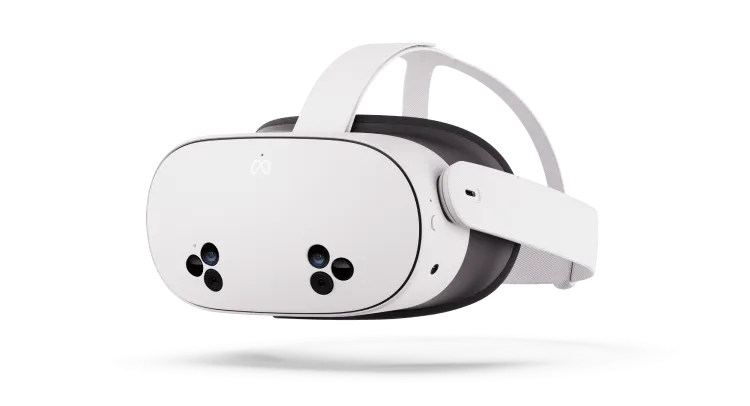
Meta Quest 3S (128 GB) je doporučený model pro většinu uživatelů. Verze se 128 GB nabízí více než dostatek úložiště.
- USD: ~$350 EUR: ~€350 GBP: ~£310
Kompatibilní VR headsety
- Meta Quest 2
- Meta Quest Pro
- Meta Quest 3
- Meta Quest 3S
Kde koupit
Meta dodává přímo do mnoha zemí, včetně USA, Velké Británie, většiny Evropy, Austrálie, Kanady, Japonska a dalších. K dispozici je také na Amazonu, v Coolblue, Targetu, Walmartu a u místních prodejců elektroniky po celém světě.
Volitelně: silikonový kryt na obličejovou část
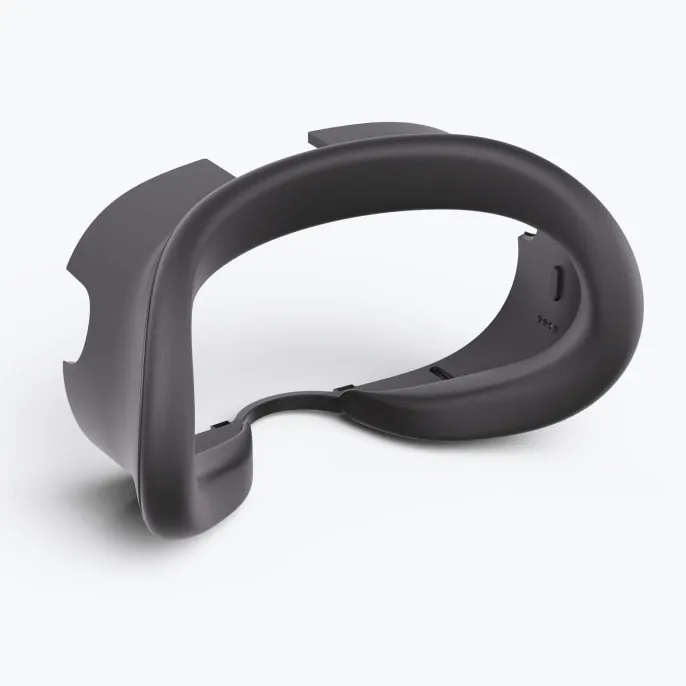
Pro prostředí, kde je hygiena prioritou - nemocnice, kliniky nebo výzkumné laboratoře - usnadňuje silikonový kryt na obličejovou část otření mezi jednotlivými uživateli.
- Silikonový kryt pro Meta Quest 3S na webu Meta
- Ujistěte se, že objednáváte kryt pro svůj konkrétní model VR headsetu
- Občas bývá vyprodaný - jako alternativu vyzkoušejte Amazon nebo místní prodejce
- Zvažte koupi dvou krytů, aby byl jeden vždy k dispozici, zatímco se druhý čistí
Nastavení a první kroky
Od vybalení VR headsetu po první přihlášení - postupujte podle těchto kroků v pořadí.
Krok 1: Nastavte svůj Meta Quest
Vyjměte VR headset z krabice a v případě potřeby jej nabijte. Podržením tlačítka napájení jej zapněte.
Nasaďte si jej a postupujte podle nastavení Meta na obrazovce. Připojte se k WiFi, stáhněte si do telefonu aplikaci Meta Horizon a vytvořte si účet Meta pomocí své e-mailové adresy.
Poznámky k účtu Meta: Nemusíte propojovat Facebook ani Instagram. Nemusíte zadávat údaje o platební kartě. Použijte skutečnou e-mailovou adresu, ke které máte přístup.
Krok 2: Pošlete nám svou e-mailovou adresu
Napište na hello@withvr.app a uveďte e-mailovou adresu, kterou jste použili k vytvoření účtu Meta. Budete přidáni na seznam schváleného přístupu a poté obdržíte pozvánkový e-mail od Meta.
Krok 3: Přijměte pozvánku od Meta
Otevřete e-mail od Meta. Najděte odkaz Přijmout (Accept) - je vložen v textu zprávy, nikoli jako velké tlačítko. Klikněte na něj a v případě výzvy se přihlaste ke svému účtu Meta.
Krok 4: Restartujte VR headset
Podržte tlačítko napájení, dokud obrazovka nezhasne, počkejte několik sekund a poté jej podržením znovu zapněte.
Krok 5: Nainstalujte VR aplikaci
- Otevření nabídky: stiskněte tlačítko Meta na pravém ovladači (oválné tlačítko pod A). Používáte ruce? Sevřete palec a ukazováček před sebou.
- Kliknutí na něco: stiskněte spoušť (zadní strana ovladače, pod ukazováčkem). Používáte ruce? Ukažte a poté sevřete prsty.
- Návrat zpět nebo na domovskou obrazovku: jedním stisknutím tlačítka Meta zavřete nabídku. Podržením na 2 sekundy přejdete na domovskou obrazovku. To je vaše záchranné tlačítko.
Nasaďte si headset. Otevřete nabídku (tlačítko Meta na ovladači nebo sevření prsty rukou).
Otevřete Knihovnu (Library) (Navigator) nebo Aplikace (Apps) (starší rozhraní).
Najděte v seznamu Therapy withVR. Aplikace jsou uspořádány v rozházených řadách - posouvejte nahoru a dolů, nejen do stran. Můžete také použít vyhledávací pole v levé nabídce a napsat "therapy" nebo "withVR".
Klikněte na Instalovat (Install). Pokud se aplikace vůbec nezobrazí, změňte filtr z "Nainstalované" (Installed) na Vše (All).
Připněte ji nahoru. Po dokončení instalace na aplikaci najeďte a vyberte Připnout nahoru (Pin to top). Od této chvíle bude Therapy withVR na začátku vaší Knihovny - žádné posouvání.
Krok 6: Vytvořte si účet ve webové aplikaci
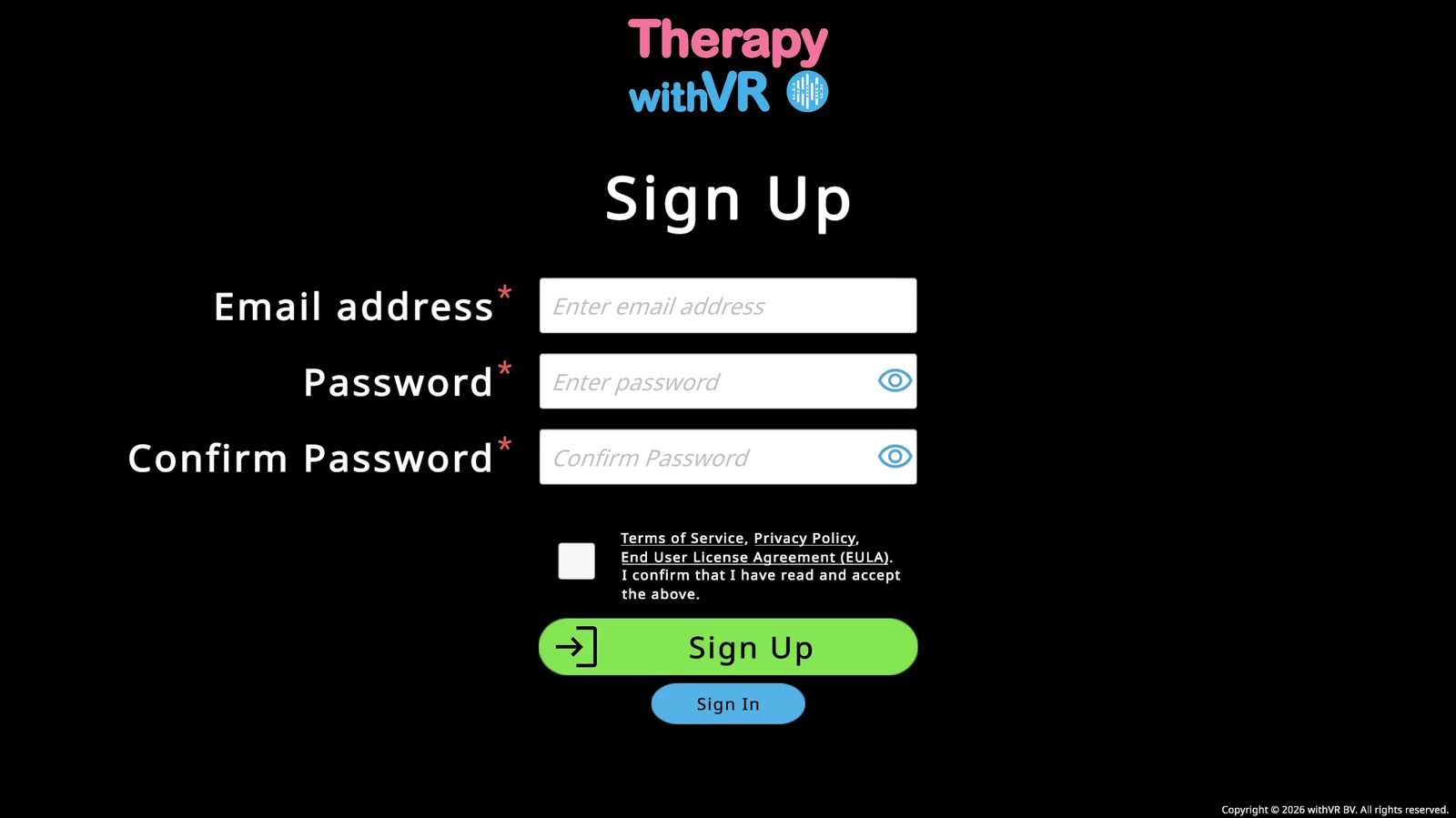
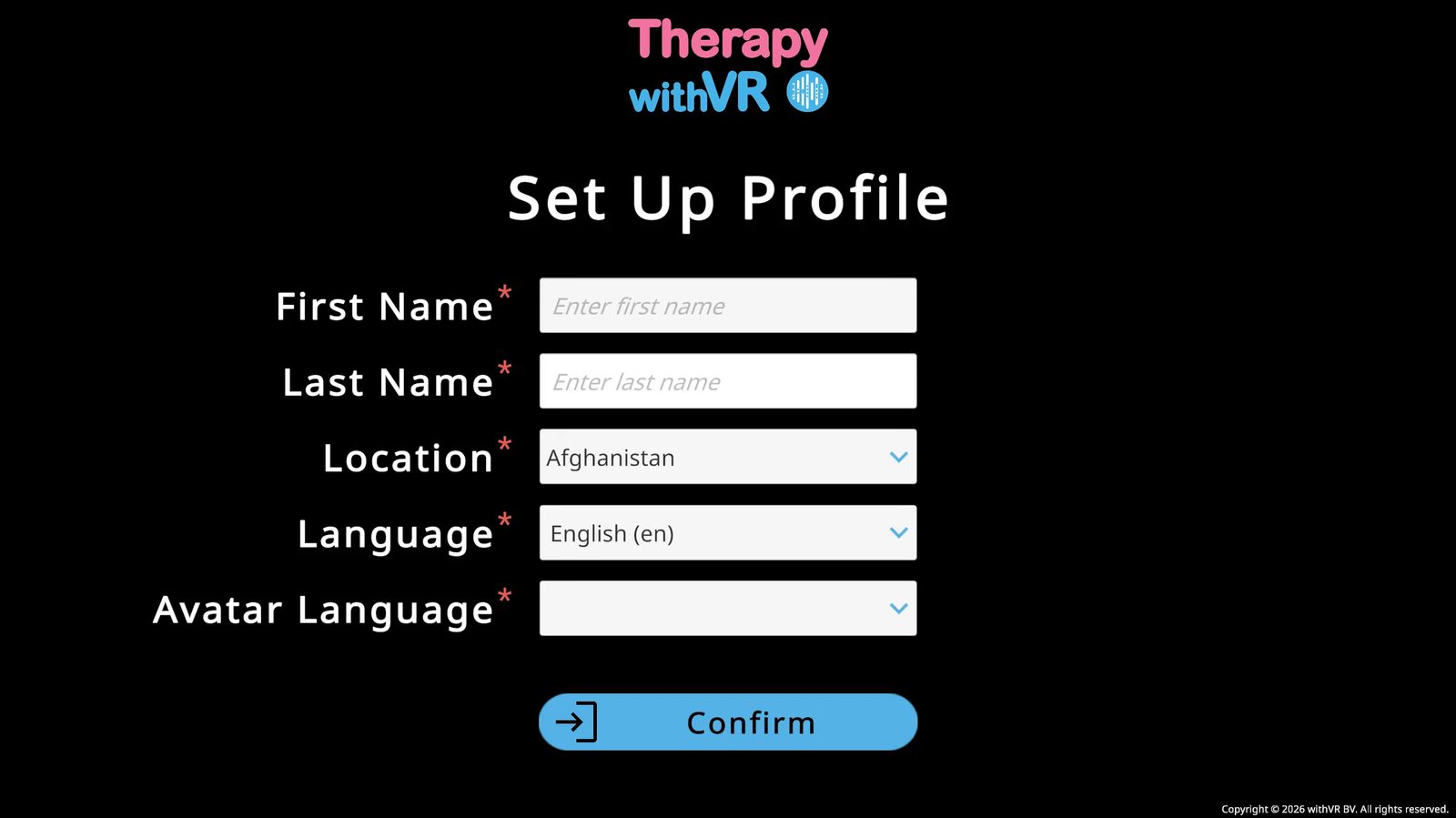
Zatímco se VR aplikace stahuje, otevřete na svém počítači webovou aplikaci withVR a klikněte na modré tlačítko Zaregistrovat se (Sign Up). Zadejte e-mail a heslo, přijměte podmínky a vyplňte svůj profil.
Krok 7: Přihlaste se do VR aplikace
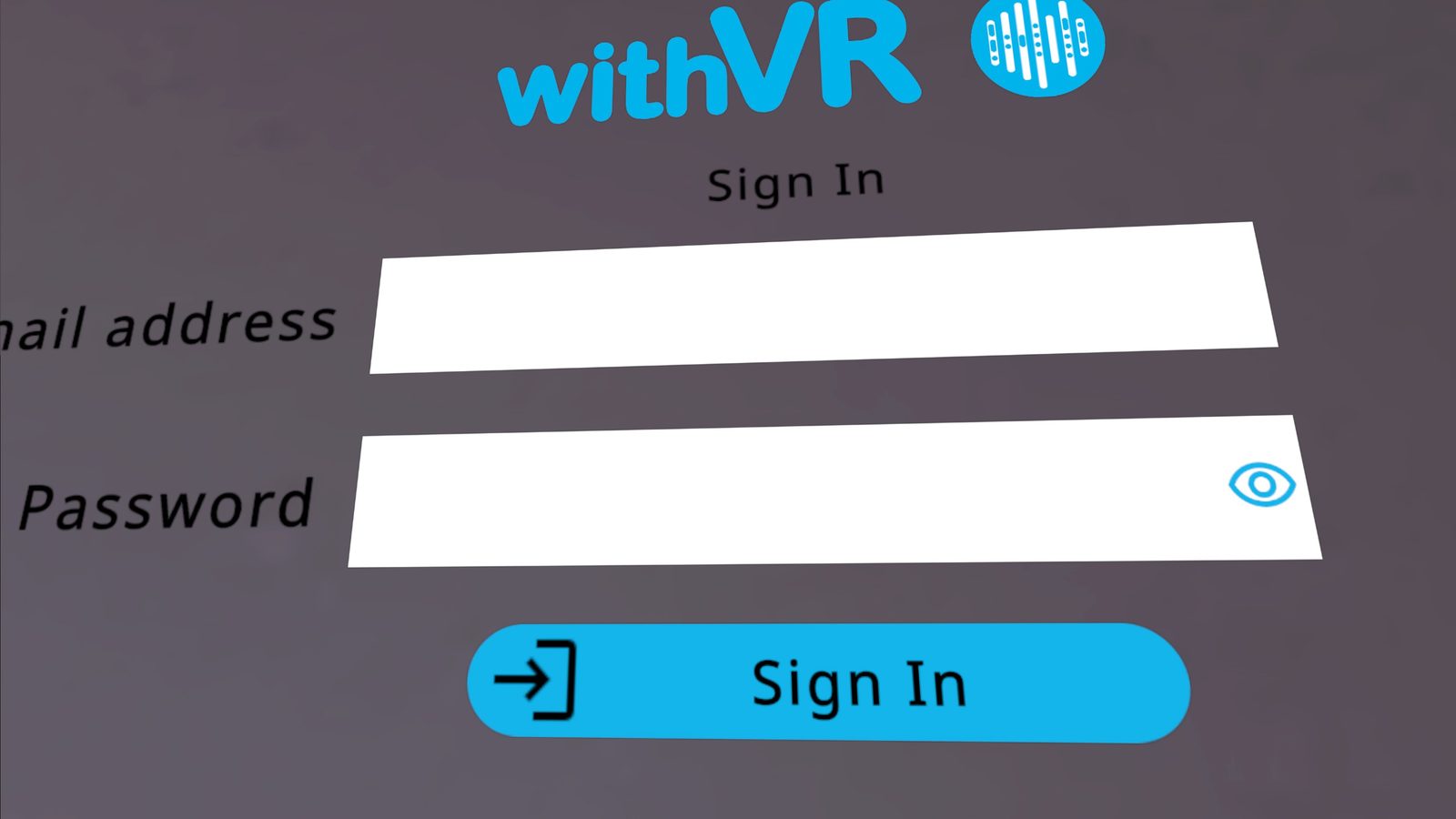
Otevřete Therapy withVR ze své Knihovny. Na zdi před sebou uvidíte pole pro e-mailovou adresu a heslo.
- Ovladače: namiřte na pole a stisknutím spouště je vyberte, poté použijte plovoucí klávesnici.
- Ruce: namiřte ukazováčkem a sevřením prstů vyberte; pište na plovoucí klávesnici pomocí sevření prstů.
Přihlaste se svými přihlašovacími údaji k webové aplikaci Therapy withVR - e-mailem a heslem, které jste si vytvořili ve webové aplikaci withVR. Nikoli svým účtem Meta.
Krok 8: Počkejte na načtení avatarů
Po přihlášení se na zdi objeví zpráva o načítání. Nejprve se načtou dospělí avataři, poté dětští. Po dokončení nahradí zprávu o načítání delší řádek s pokyny. Nyní jste připraveni na úvodní školicí hovor.
Nastavení pro děti
Pokud je osobou používající VR headset dítě, je při nastavování třeba zvážit několik dalších věcí.
Popruh a usazení
Standardní popruh Meta Quest nemusí menší hlavy bezpečně držet. Elite Strap (k dispozici u Meta) nabízí kolečkové nastavení usazení, které pro děti funguje mnohem lépe. Volný popruh způsobuje, že se headset během relace posouvá, což narušuje pohlcení a může způsobit nepohodlí.
Nastavení hranic prostoru
Hranice prostoru nastavte, když je dítě v poloze, kterou bude během relace používat - obvykle vsedě. Protože jsou děti menší, hranice nakreslená, když headset drží dospělý, bude ve špatné výšce a virtuální podlaha se může jevit příliš nízko nebo příliš vysoko. Pokud se hranice po nasazení headsetu dítětem zdá nesprávná, můžete ji vynulovat: zahajte relaci, pozastavte ji, poté nechte dítě nasadit headset a překreslit hranice z jeho polohy vsedě.
Délka relace
První relace nechte krátké - 3 až 5 minut. Děti se do VR často zapojují velmi intenzivně, takže kratší relace s vyšší frekvencí fungují lépe než delší. Podle toho nastavte v Nastavení maximální délku trvání.
Šetrný začátek
Zvažte, zda začít se situací se zvířetem (kotě nebo králíček) namísto lidského avatara. Některým dětem se snáze mluví nejprve se zvířetem. Pomoci může také možnost bez VR na úvodní obrazovce - ukažte dítěti, jak prostředí vypadá na vašem notebooku, ještě než si nasadí headset.
Týmy a nastavení s více VR headsety
- Sdílený VR headset: Použijte sdílenou týmovou e-mailovou adresu, aby se přístup neztratil, když člen týmu odejde
- Více VR headsetů: Pro každý headset vytvořte samostatnou e-mailovou adresu
- Jedna e-mailová adresa na každý VR headset - to je povinné
- Přístup ke schránce potřebujete jen jednou, k přijetí pozvánky od Meta
Zřízení účtu ve webové aplikaci
Vytvořte si a nastavte účet ve webové aplikaci withVR.
Přihlašovací stránka
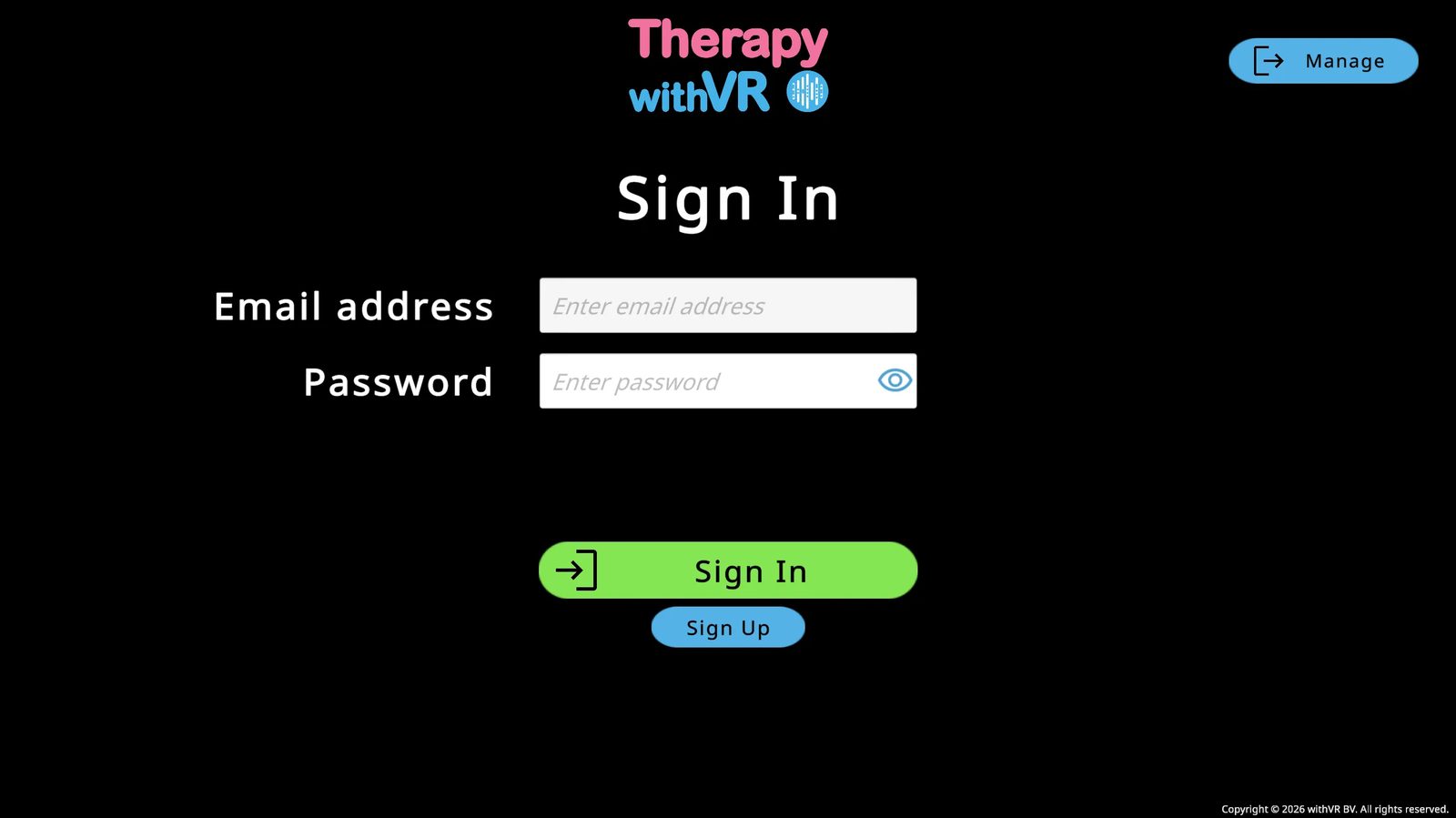
Když otevřete webovou aplikaci, dostanete se na přihlašovací stránku. Odsud se můžete přihlásit, vytvořit nový účet nebo obnovit heslo.
Vytvoření účtu
Klikněte na modré tlačítko Zaregistrovat se (Sign Up) na přihlašovací stránce.
Zadejte svou e-mailovou adresu a zvolte heslo. Pro potvrzení jej zadejte znovu. Ikonou oka můžete zobrazit nebo skrýt to, co píšete.
Přečtěte si a přijměte Podmínky služby, Zásady ochrany soukromí a EULA zaškrtnutím políčka, poté klikněte na zelené tlačítko Zaregistrovat se (Sign Up). K vytvoření účtu vám musí být alespoň 18 let.
Vyplňte svůj profil: jméno, příjmení, umístění (abecední rozbalovací nabídka - nezjišťuje se automaticky), jazyk a jazyk avatara. Klikněte na Potvrdit.
Jazyk nastavuje jazyk rozhraní webové aplikace.
Jazyk avatara načítá kulturně odpovídající výchozí avatary a hlasy Google Text-To-Speech z daného regionu.
Tyto dva údaje se mohou navzájem lišit.
Obnovení hesla
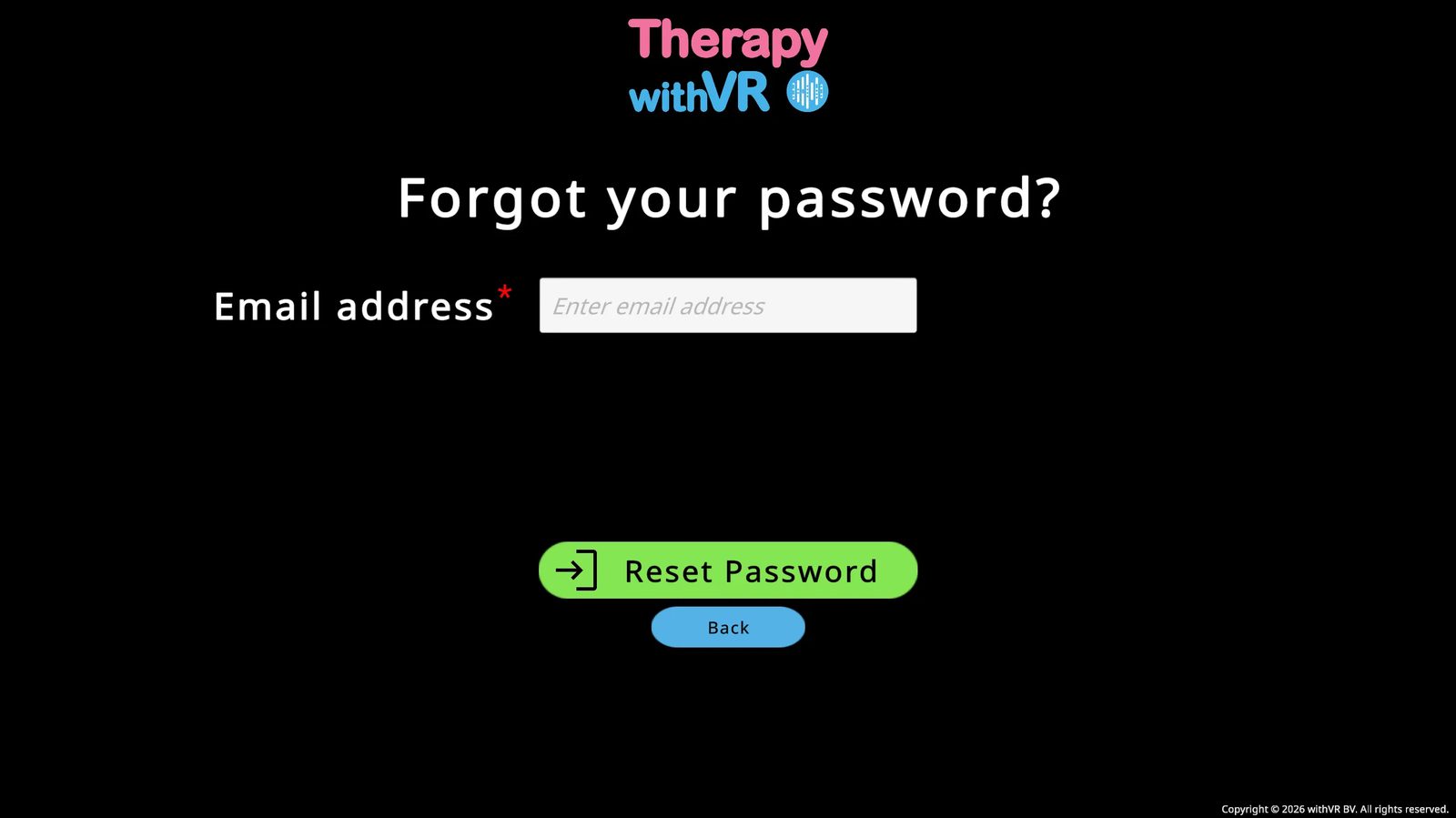
Pro obnovení hesla musíte být odhlášeni. Tlačítko Spravovat se zobrazuje pouze na přihlašovací obrazovce.
Přejděte na přihlašovací stránku a klikněte na modré tlačítko Spravovat (Manage) (vpravo nahoře).
Zadejte svůj e-mail a klikněte na Obnovit heslo (Reset Password). Zkontrolujte svou doručenou poštu i složku se spamem.
Po obnovení obnovte webovou aplikaci v prohlížeči, než se znovu pokusíte přihlásit.
Úvodní obrazovka a hlavní nabídka
Vaše výchozí místo při každém přihlášení do webové aplikace - a místo, kde před každou relací zkontrolujete stav VR aplikace.
Úvodní obrazovka
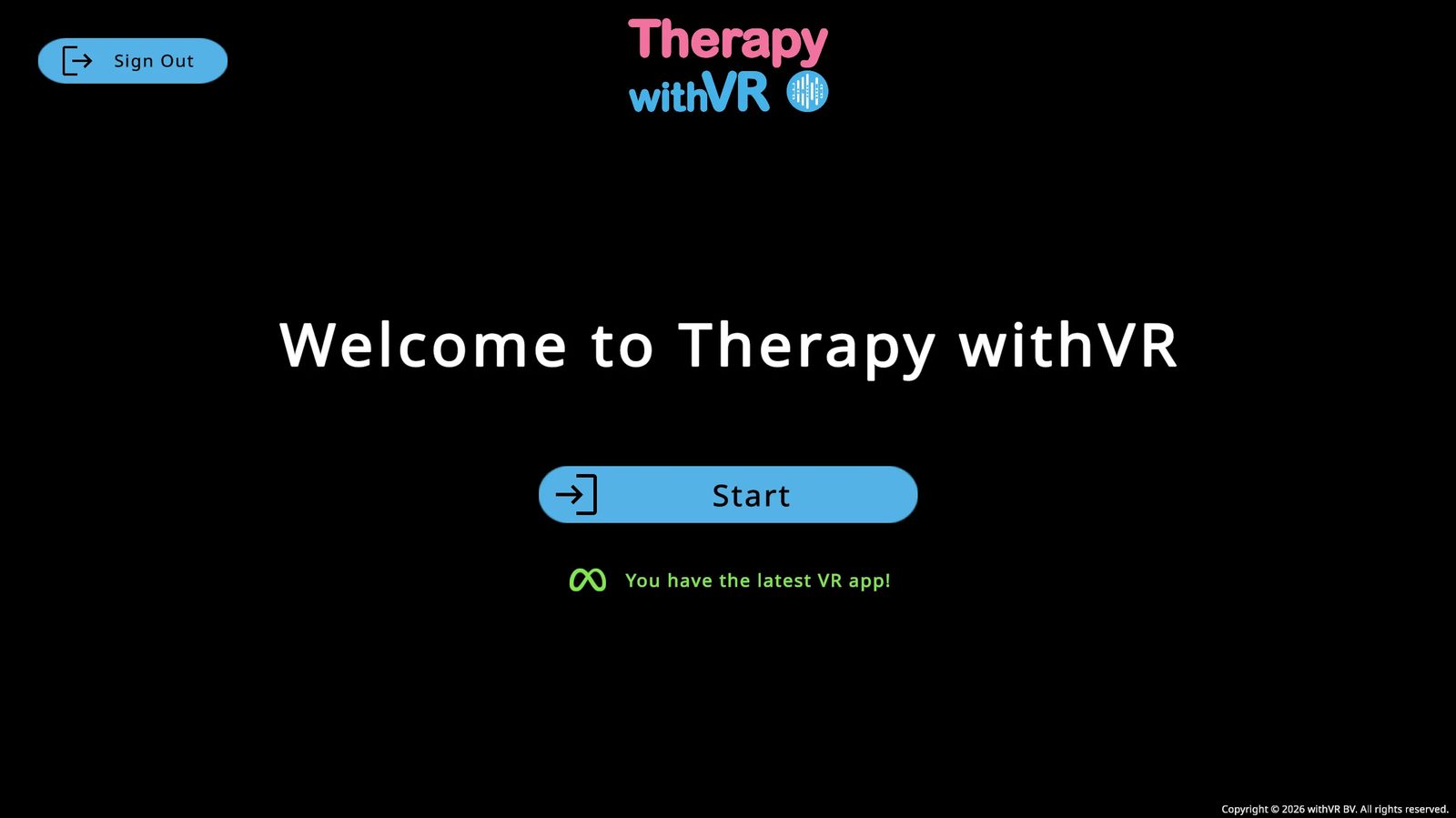
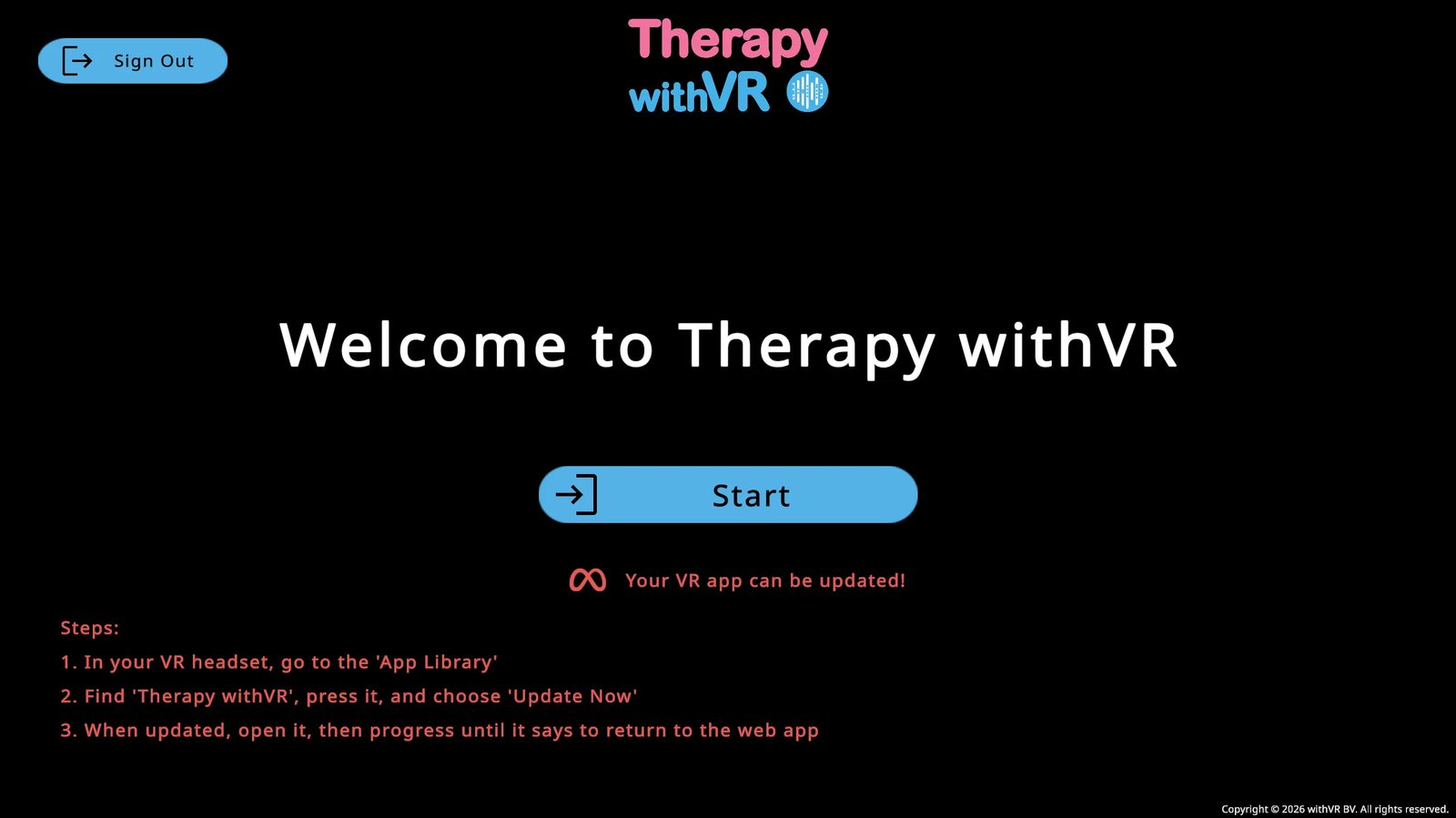
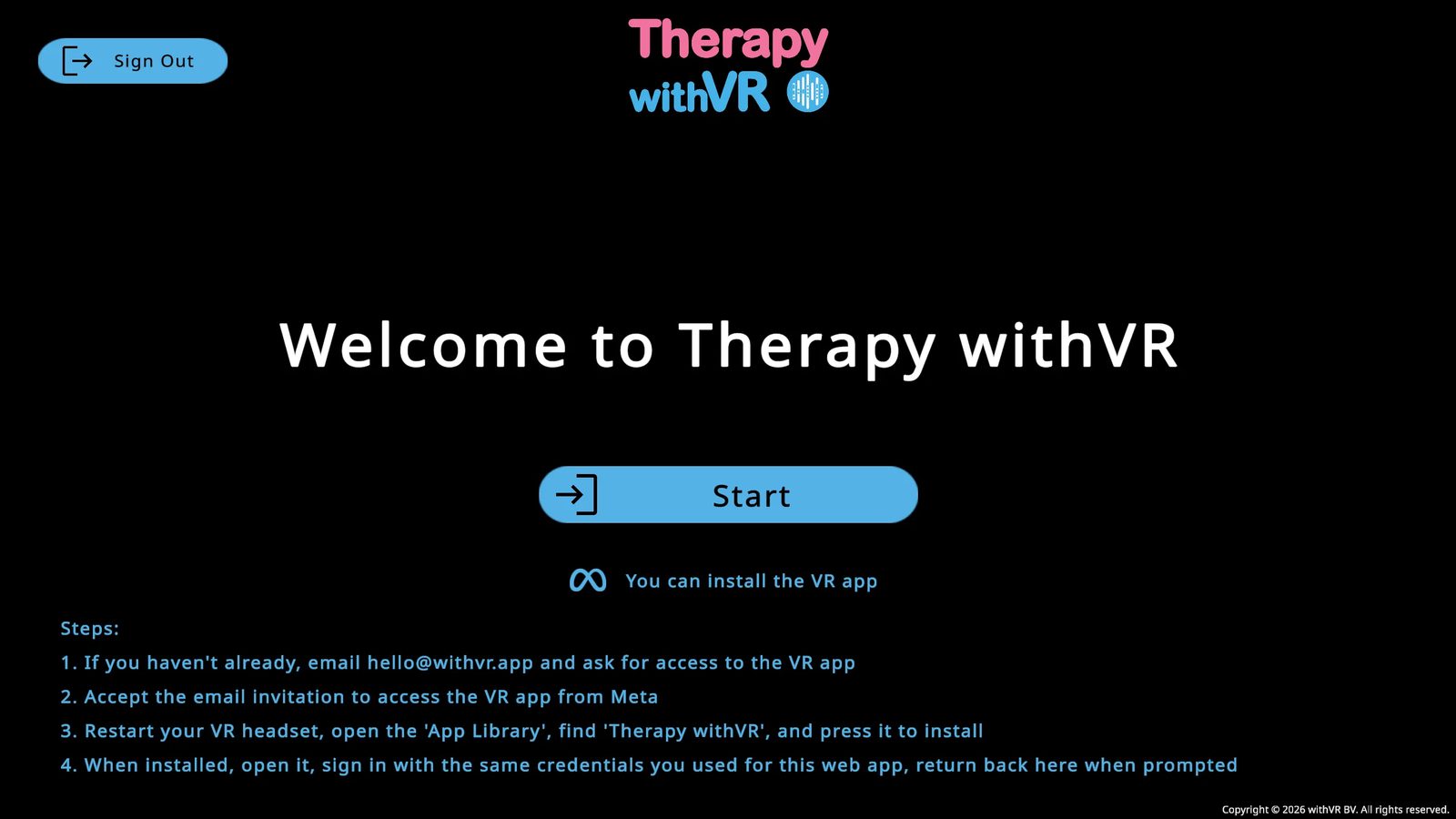
Po přihlášení uvidíte obrazovku Vítejte v Therapy withVR s modrým tlačítkem Start a zprávou o stavu VR aplikace pod ním.
Stav VR aplikace
Pod tlačítkem Start vždy úvodní obrazovka ukazuje aktuální stav vaší VR aplikace. Ke kontrole si nemusíte nasazovat VR headset.
| Co vidíte | Co to znamená |
|---|---|
| Zelená - "Máte nejnovější VR aplikaci!" | Vše je připraveno |
| Červená - "Vaši VR aplikaci lze aktualizovat!" | Je k dispozici aktualizace - kroky jsou zobrazeny pod zprávou |
| Modrá - "VR aplikaci můžete nainstalovat" | Aplikace ještě nebyla nainstalována - kroky jsou zobrazeny pod zprávou |
Hlavní nabídka
Kliknutím na Start vstoupíte do hlavní nabídky. Uvidíte tři možnosti:
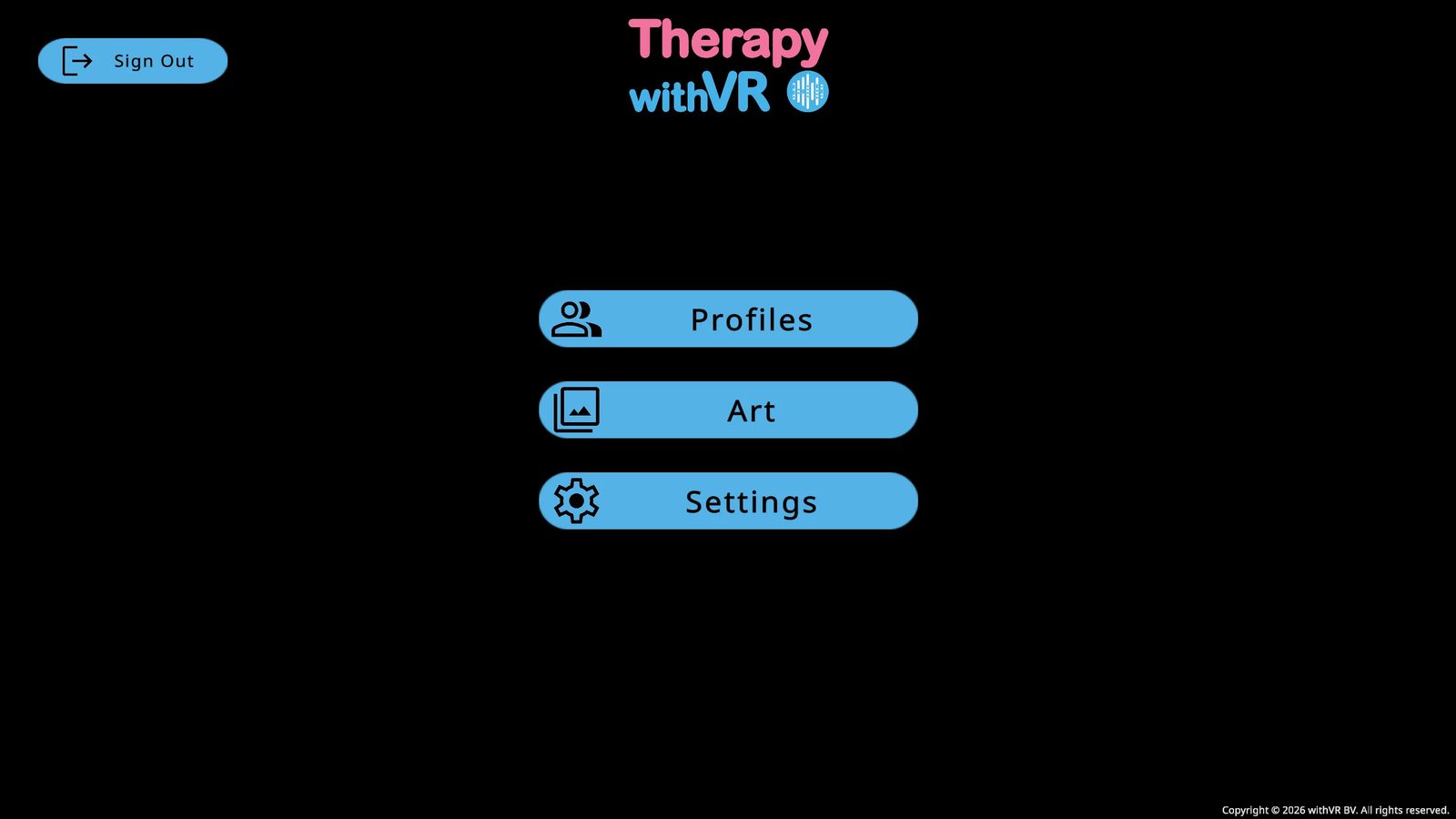
Profily
Spravujte své avatary a nastavení relací. Zde strávíte většinu času.
Umění
Přístup k uměleckým dílům od umělců, kteří koktají, pro zobrazení v čekárně.
Nastavení
Změňte jazyk rozhraní a nastavte volitelné funkce AI.
Nastavení
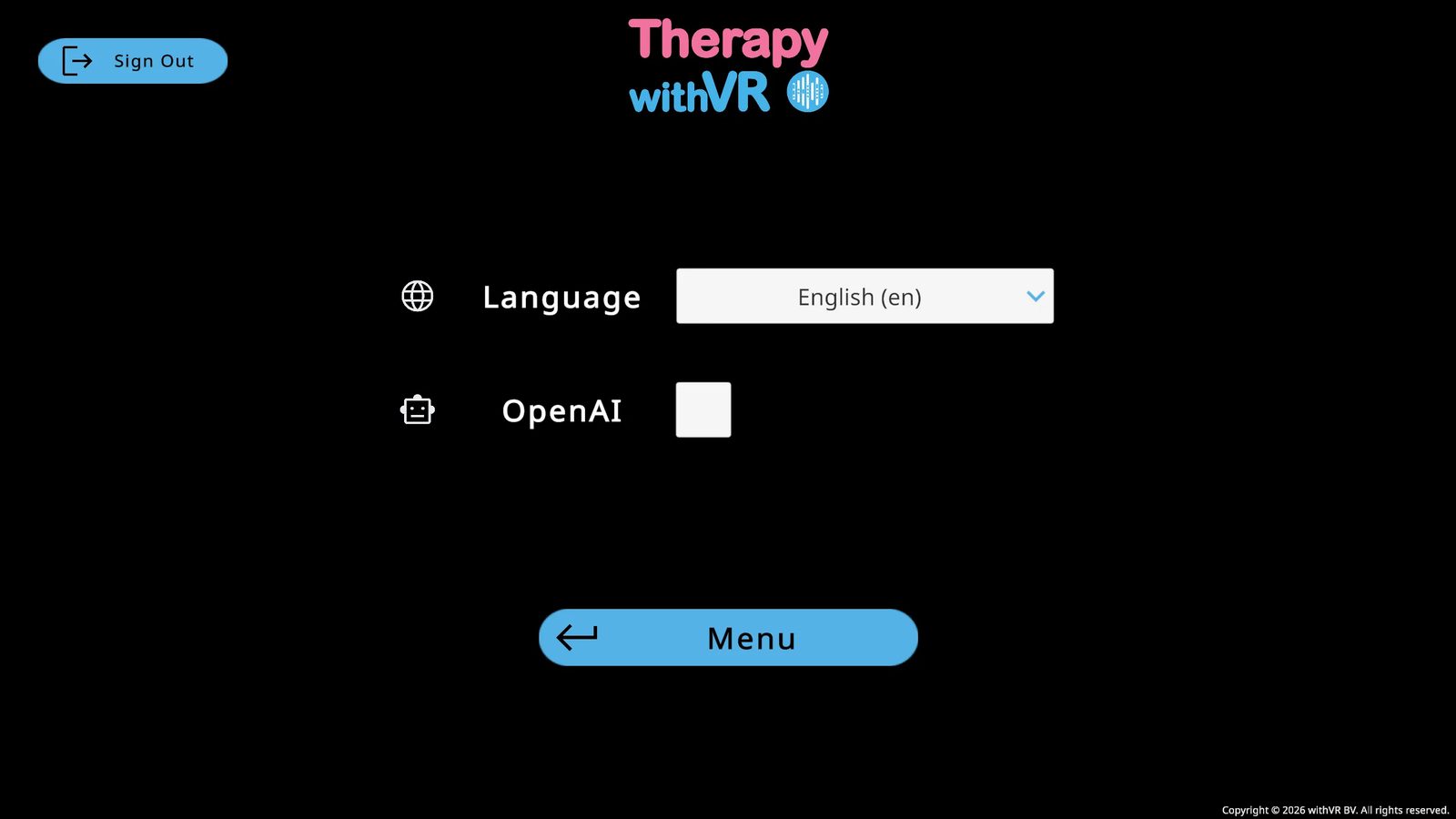
Jazyk
Jazyk rozhraní webové aplikace můžete kdykoli změnit z rozbalovací nabídky Jazyk. Změny se projeví okamžitě v celém softwaru.
Funkce OpenAI
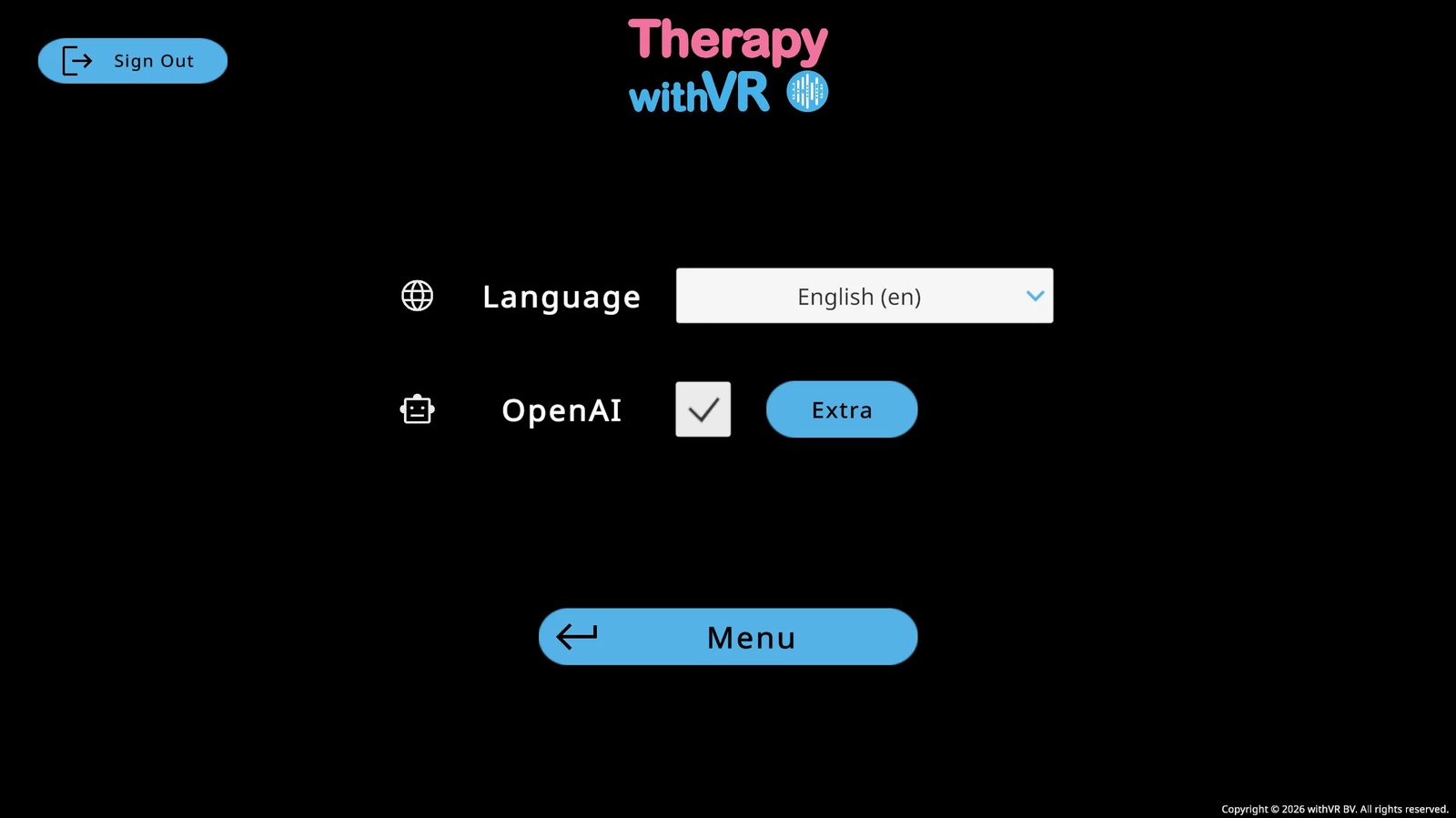
Volitelné funkce AI jsou ve výchozím nastavení vypnuté. Pro jejich zapnutí zaškrtněte políčko OpenAI. Pro nastavení jednotlivých funkcí se objeví tlačítko Extra.
Důležité informace pro odborníky
- Vždy máte kontrolu vy. Funkce AI generují obsah. Vy rozhodujete, zda jej použijete, upravíte, nebo zahodíte.
- Obsah generovaný AI je třeba před použitím zkontrolovat. Generování textu a překlad mohou vytvořit chyby nebo nevhodný obsah. Před předložením jednotlivci vždy obsah zkontrolujte.
- Do textových polí AI nezadávejte identifikovatelné údaje. Text zadaný do polí pro překlad, generování nebo automatické opravy může být zpracován službou OpenAI. Namísto skutečných jmen nebo identifikujících údajů použijte pseudonymy nebo obecné popisy.
- Hlasy avatarů jsou syntetizovány AI. Hlasy avatarů jsou v každé relaci syntetizovány AI pomocí Google Text-to-Speech. Osoba ve VR slyší syntetický hlas, nikoli lidskou nahrávku. Než platformu s jednotlivcem použijete, ujistěte se, že je informován, že hlasy, které uslyší, jsou generovány AI.
- Mějte na paměti automatizační zkreslení. Automatizační zkreslení je tendence důvěřovat výstupu generovanému AI jen proto, že pochází ze stroje. Při kontrole textu generovaného AI vždy uplatněte vlastní odborný úsudek. Vaše odbornost má přednost před jakýmkoli výstupem AI.
- Funkce AI lze vypnout. Funkce využívající OpenAI jsou volitelné a ve výchozím nastavení vypnuté. Pokud nejsou pro vaše prostředí vhodné, neaktivujte je.
Co využívá AI
| Funkce | Co dělá | Poskytovatel |
|---|---|---|
| Hlasy avatarů | Veškerá řeč avatarů ve VR se generuje pomocí převodu textu na řeč. Hlas nahlas přečte jakýkoli text, který odborník zadal nebo vybral. | Google Text-to-Speech |
| Překlad vět | Překládá konverzační věty mezi jazyky. | OpenAI |
| Generování textu | Generuje navrhovaný konverzační text na základě tématu nebo zadání. Volitelné - ve výchozím nastavení vypnuté. | OpenAI |
| Automatické opravy | Opravuje pravopis a gramatiku v textu zadaném odborníkem. Volitelné - ve výchozím nastavení vypnuté. | OpenAI |
Co AI nevyužívá
- Ovládání relace (zahájení, pozastavení, ukončení)
- Chování a gesta avatarů
- Výběr a přizpůsobení prostředí
- Vytváření a správa profilů
- Všechna klinická a vzdělávací rozhodnutí
Data a soukromí
Text odeslaný do OpenAI za účelem překladu, generování nebo automatických oprav se zpracovává přes rozhraní OpenAI API. Podle zásad používání dat rozhraní OpenAI API se vstupy do API nepoužívají k trénování modelů OpenAI. Text odeslaný do Google za účelem syntézy hlasu se zpracovává přes Google Cloud Text-to-Speech.
V rámci běžného provozu platformy se těmto službám neodesílají žádná jména klientů, nahrávky relací ani osobně identifikovatelné údaje. Podrobnosti najdete v Zásadách ochrany soukromí.
Úplný seznam všech funkcí AI a popis toho, co každá z nich dělá, najdete v Funkce > AI.
Umění
Kurátorská sbírka uměleckých děl od umělců, kteří koktají - pro použití v relacích a čekárně.
Současní umělci
| Umělec | Obor |
|---|---|
| The Stutterverse | Básník |
| Eddy Janssens | Fotograf |
| Franky Banky | Komiksový kreslíř |
| Juststutter | Ilustrátor |
| Paul Aston | Malíř |
Obrazovka Umění
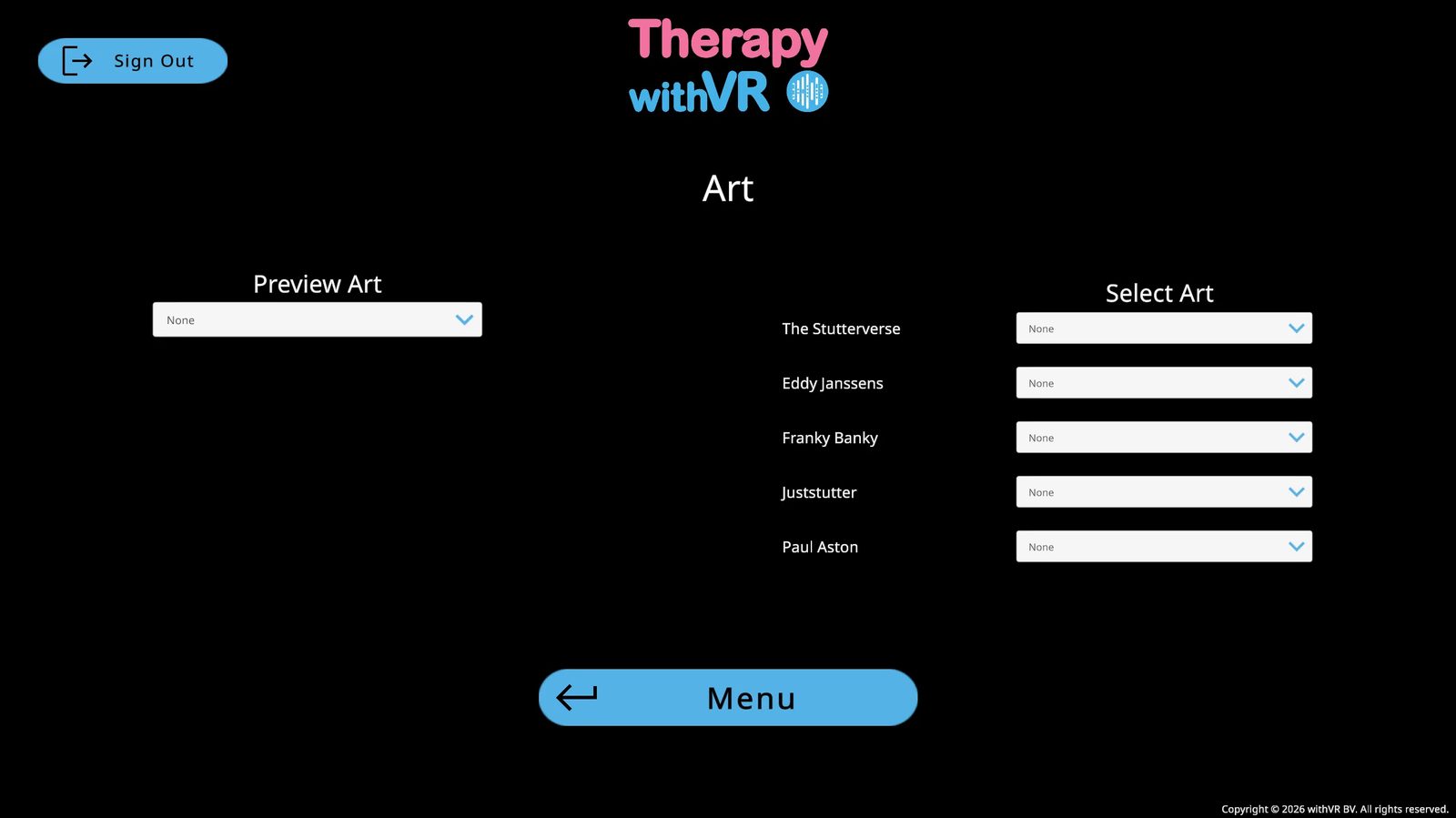
V hlavní nabídce klikněte na Umění. Obrazovka má dva sloupce: Náhled umění vlevo pro procházení a Výběr umění vpravo pro volbu toho, co se zobrazí ve VR.
Náhled umění
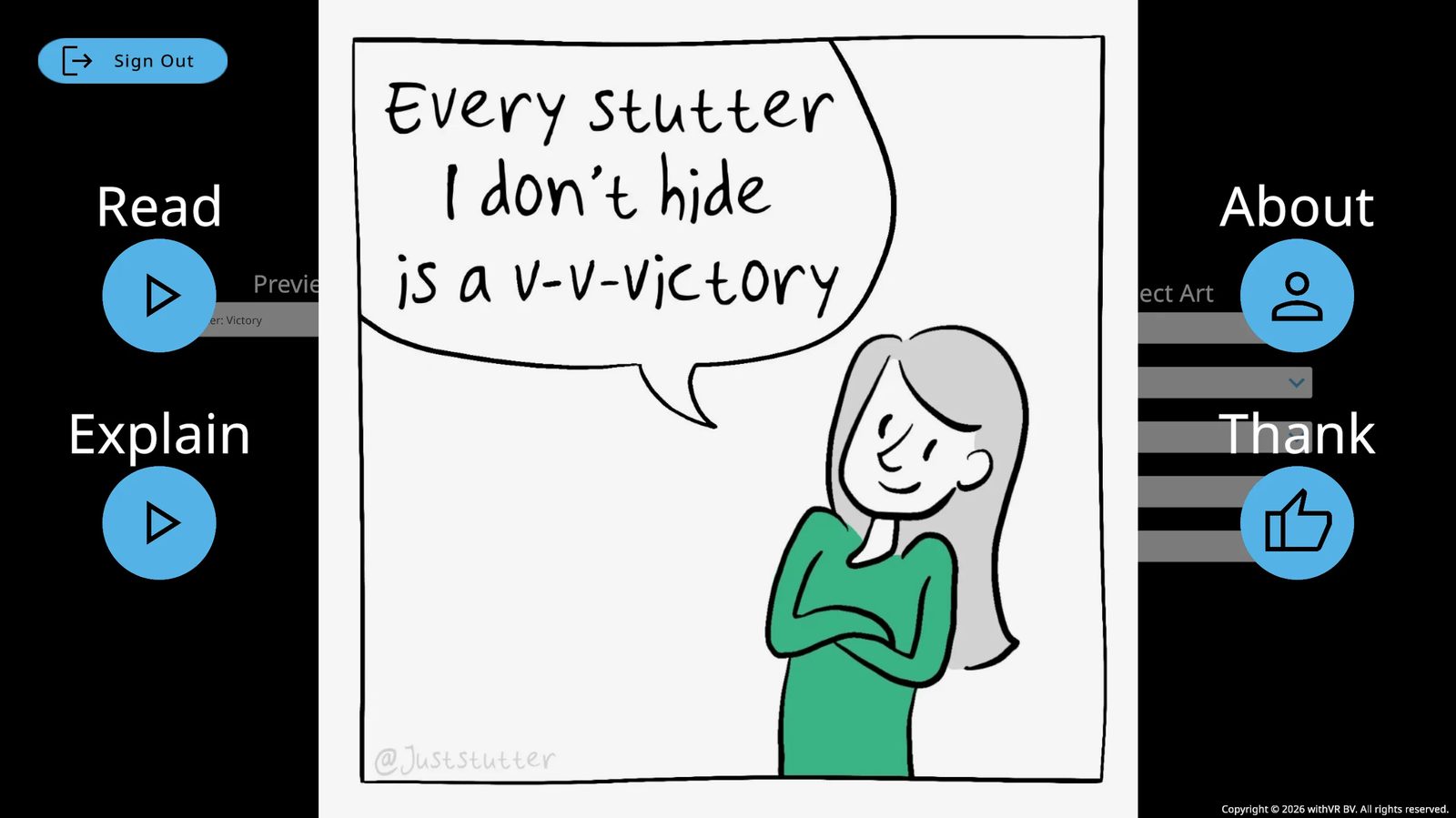
K procházení uměleckých děl použijte rozbalovací nabídku Náhled umění. Kliknutím na libovolný obrázek jej zobrazíte na celou obrazovku. Dalším kliknutím se vrátíte.
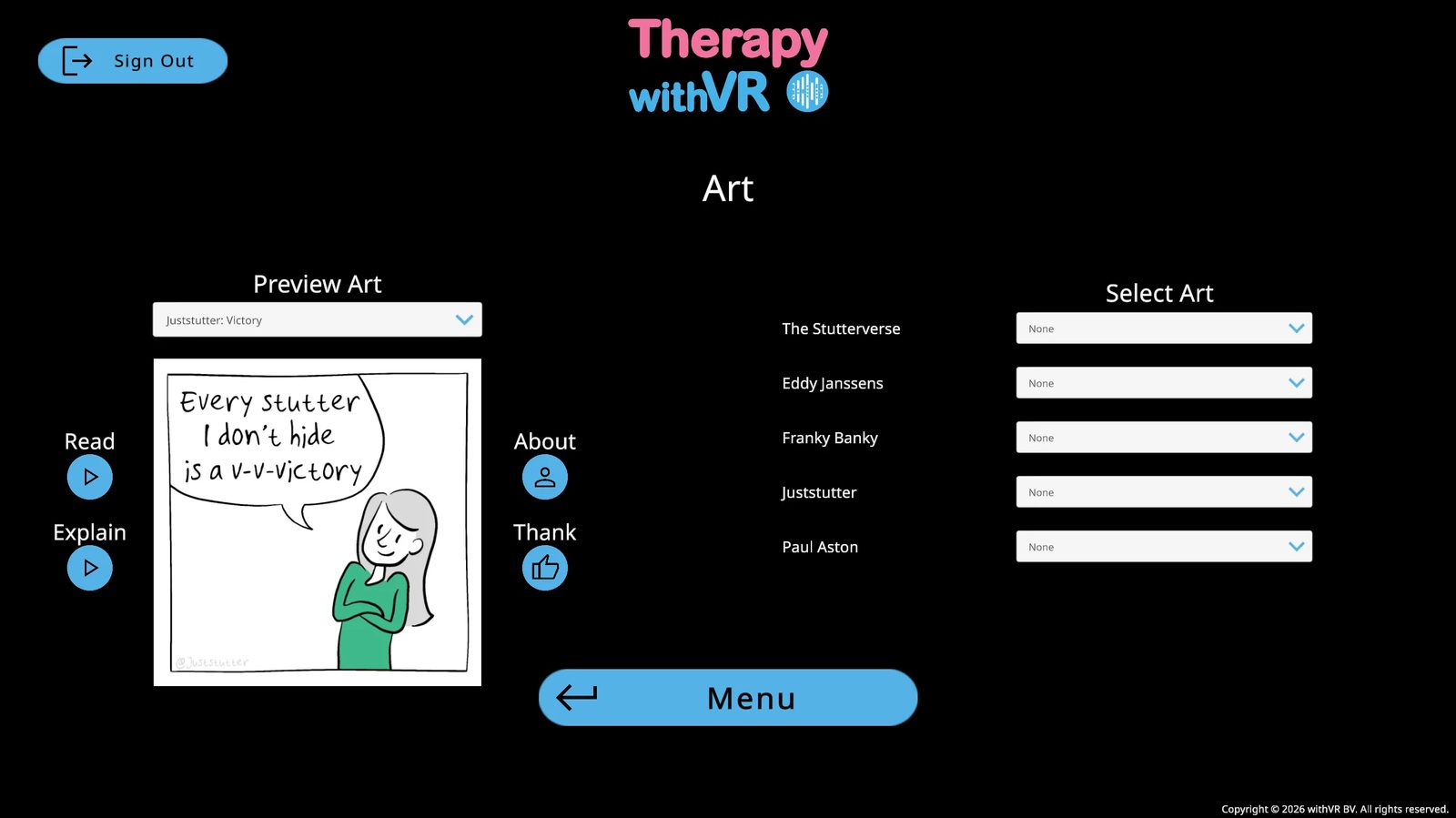
Některá umělecká díla mají zvuková tlačítka:
- Číst - přehraje umělce, jak čte text v díle
- Vysvětlit - přehraje umělce, jak vysvětluje, proč dílo vytvořil a jak se přitom cítil
Přehrávané tlačítko zčervená s křížkem (X) - dalším kliknutím přehrávání zastavíte.
O umělci
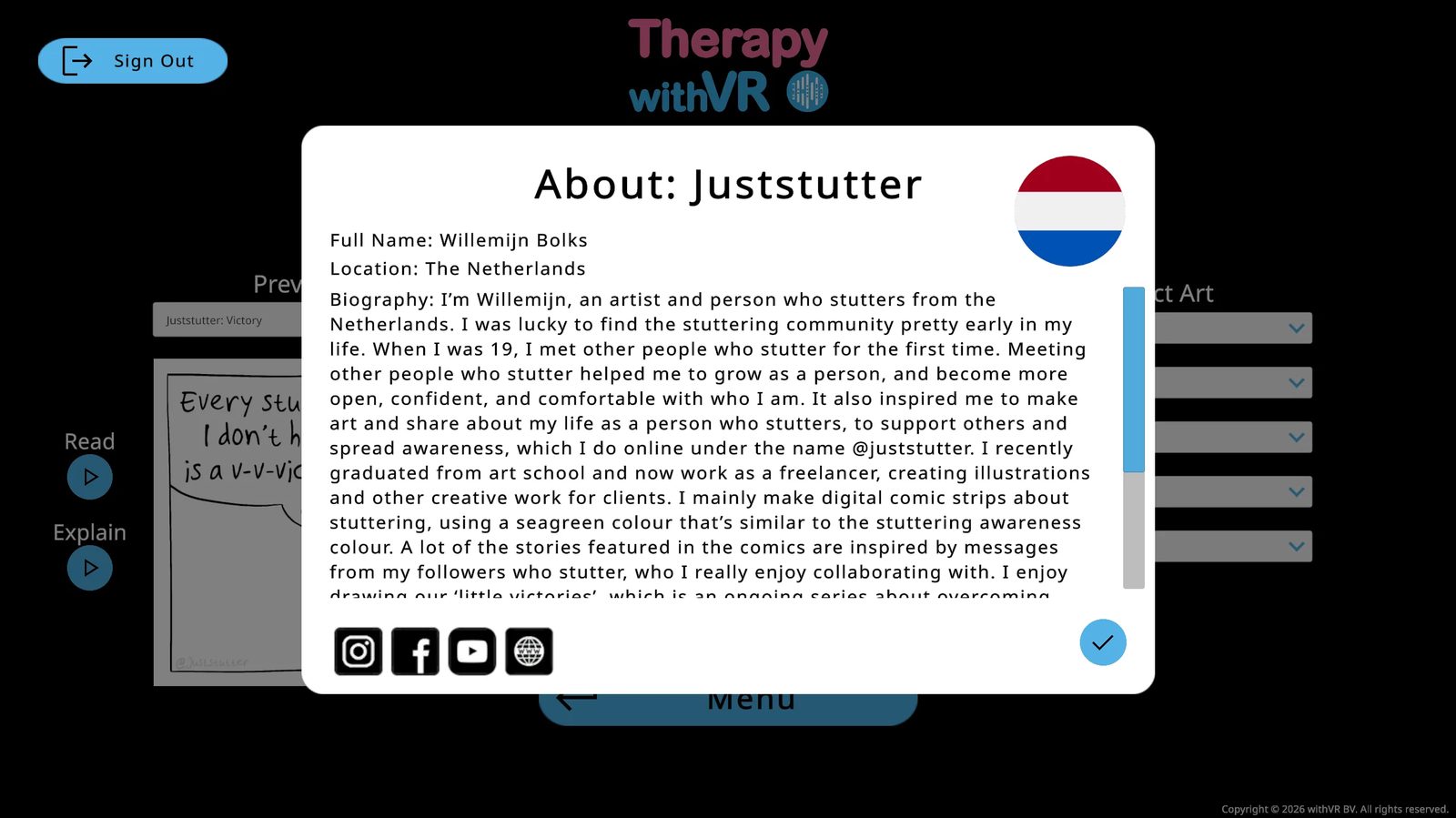
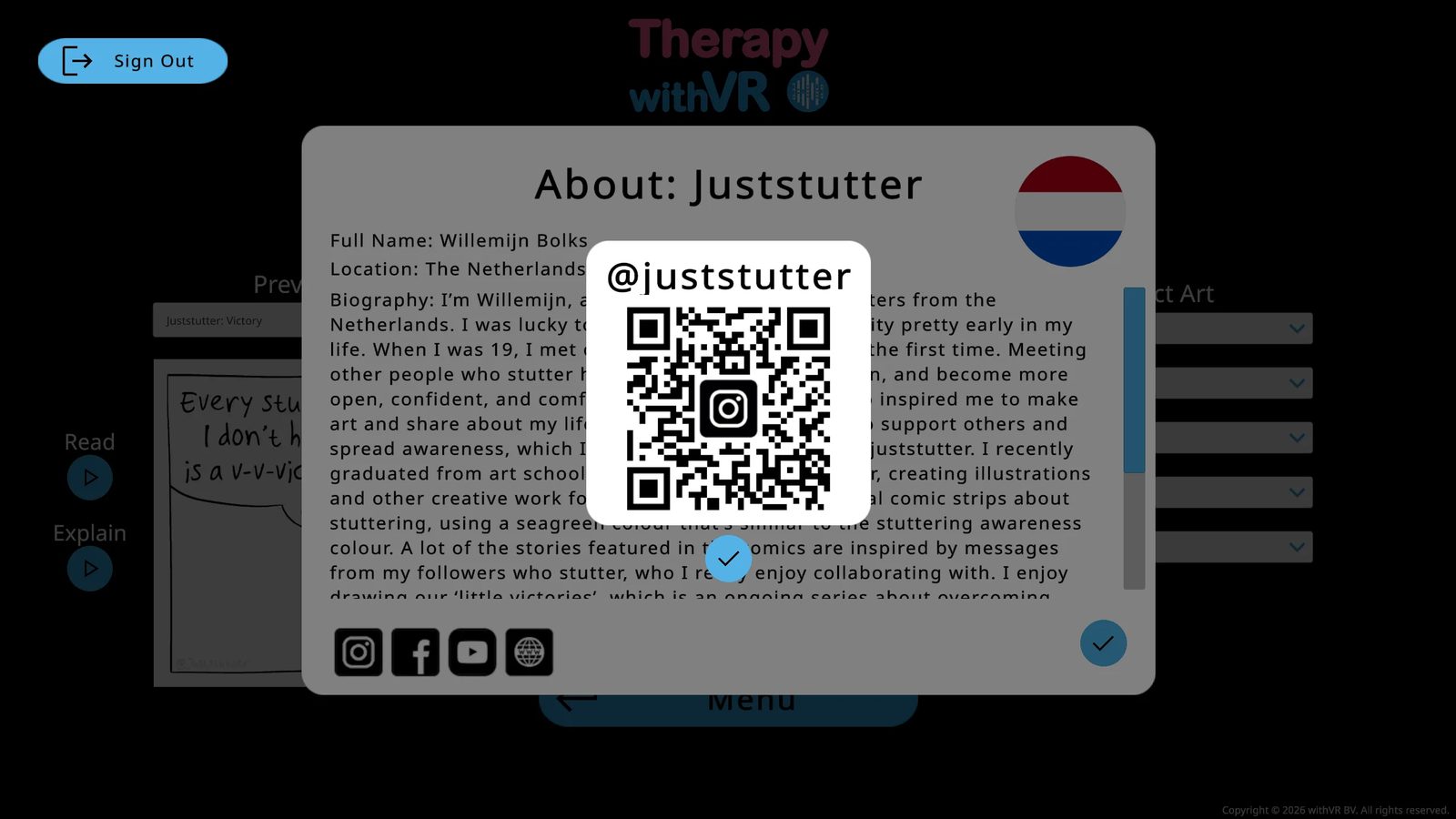
Kliknutím na tlačítko O umělci (ikona osoby) zobrazíte celé jméno umělce, umístění, vlajku země a životopis. Ikony sociálních sítí dole po kliknutí zobrazí QR kód - naskenujte jej telefonem a otevřete odkaz. Kliknutím na modré zaškrtnutí zavřete.
Poděkování umělci
Kliknutím na tlačítko Poděkovat (ikona palce nahoru) odešlete zprávu - podělte se o to, jak jste jejich dílo využili, nebo jednoduše poděkujte. Pole Od je volitelné. Kliknutím na modré zaškrtnutí odešlete.
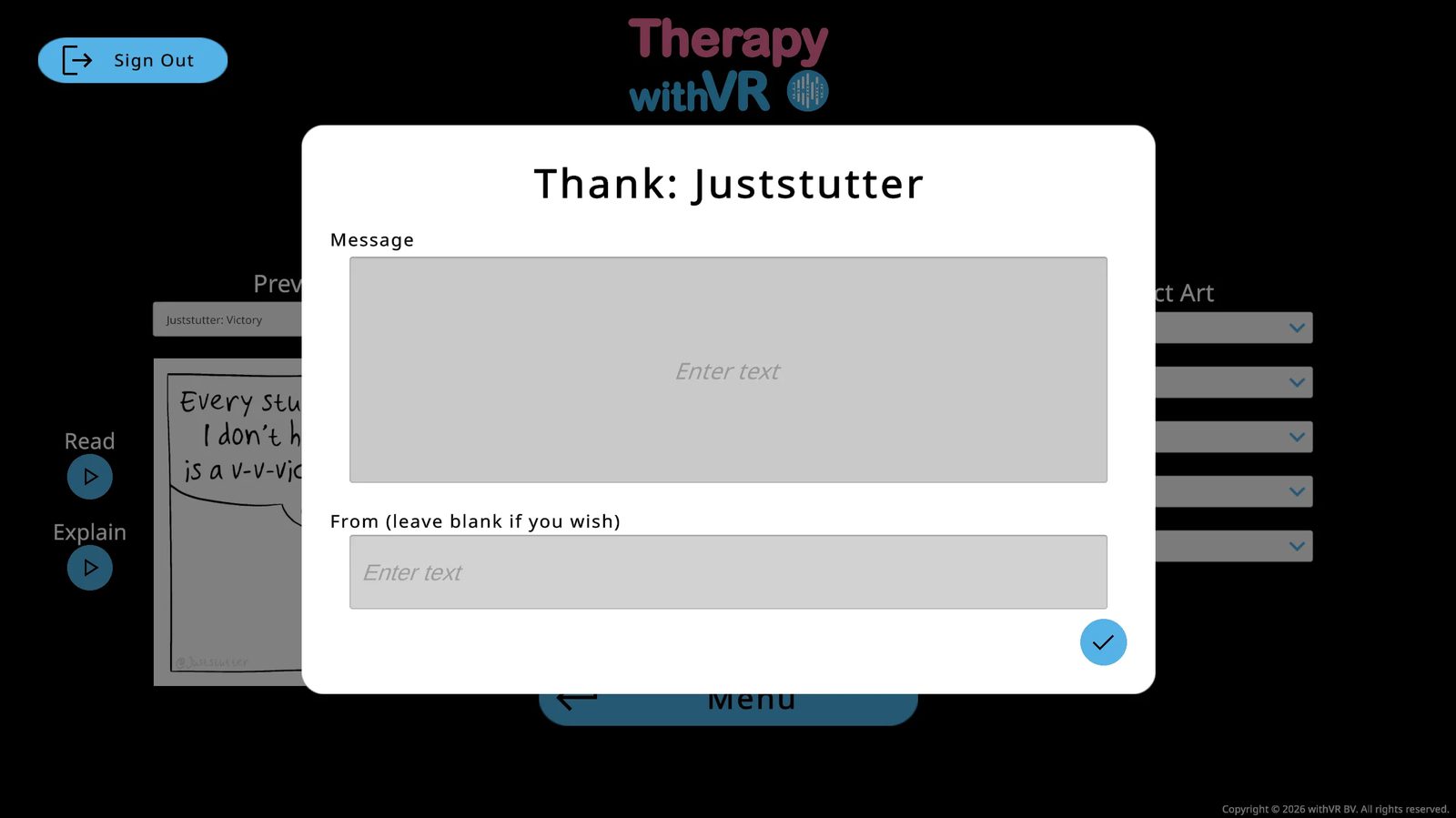
Zobrazení umění ve VR
Ve sloupci Výběr umění použijte rozbalovací nabídku každého umělce a vyberte, co se zobrazí na zdi v čekárně. Možnosti jsou Žádné, konkrétní názvy děl, nebo Náhodné (při každém otevření čekárny načte jiné dílo).
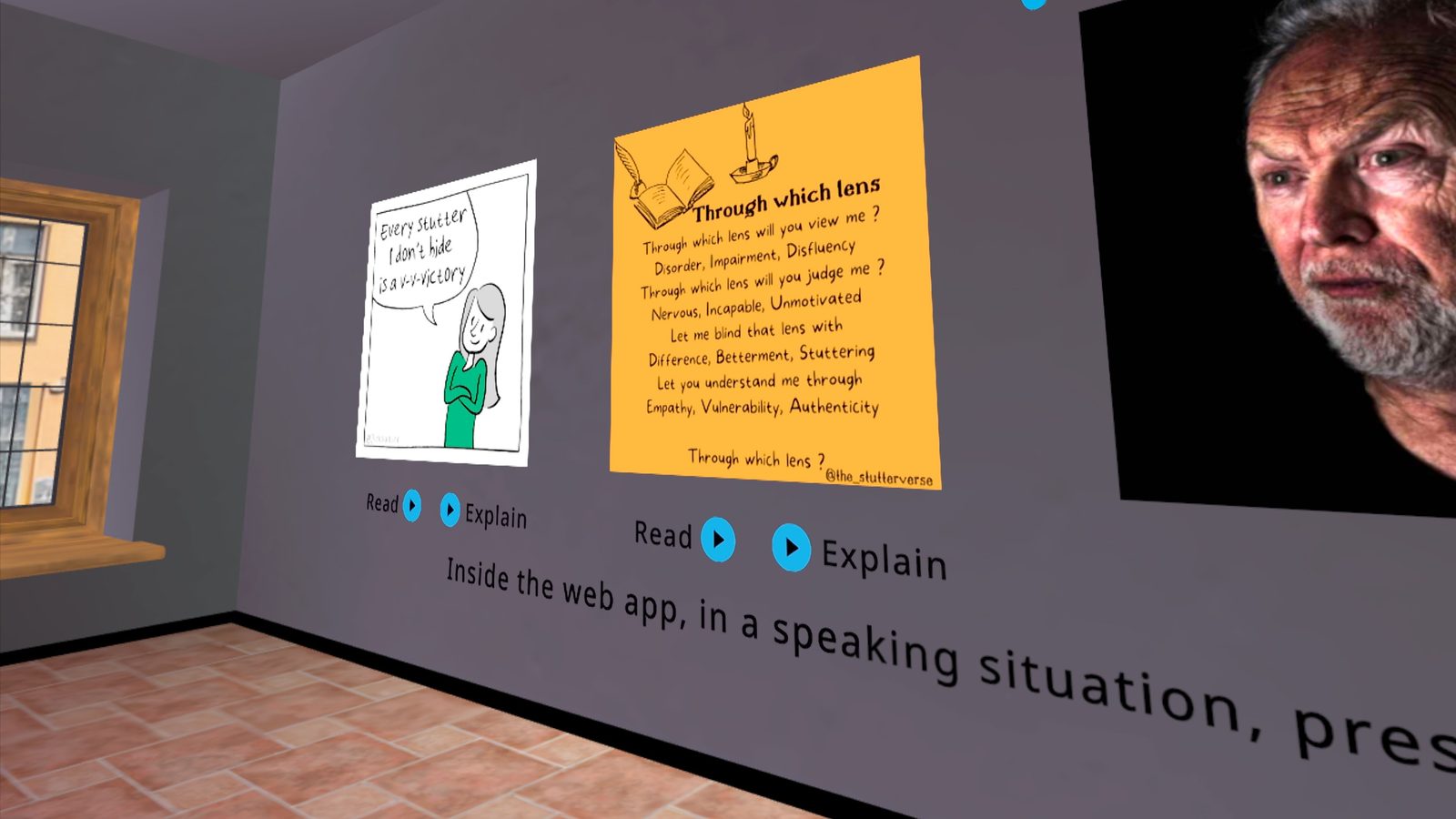
AI
Volitelné funkce AI, které vám pomáhají vytvářet pohotovější a přirozeněji působící konverzace - vše pod vaší kontrolou.
Přehled
Therapy withVR obsahuje volitelné funkce využívající AI, které vám pomáhají vytvářet smysluplnější a lépe uchopitelné prožitky pro osoby, se kterými pracujete. Tyto funkce vám pomáhají generovat konverzační obsah, rychle reagovat během relace, překládat mezi jazyky a upravovat, jak avataři znějí a mluví.
Osoba ve VR s AI přímo neinteraguje. Vše, co avataři říkají, ovládáte vy. AI generuje návrhy a obsah - o tom, co se použije, vždy rozhodujete vy.
Zapnutí funkcí AI
Funkce AI jsou volitelné a ve výchozím nastavení vypnuté. Pokud nejsou pro vaše prostředí vhodné, nemusíte je aktivovat.
V hlavní nabídce otevřete Nastavení.
Zaškrtněte políčko OpenAI. Objeví se modré tlačítko Extra.
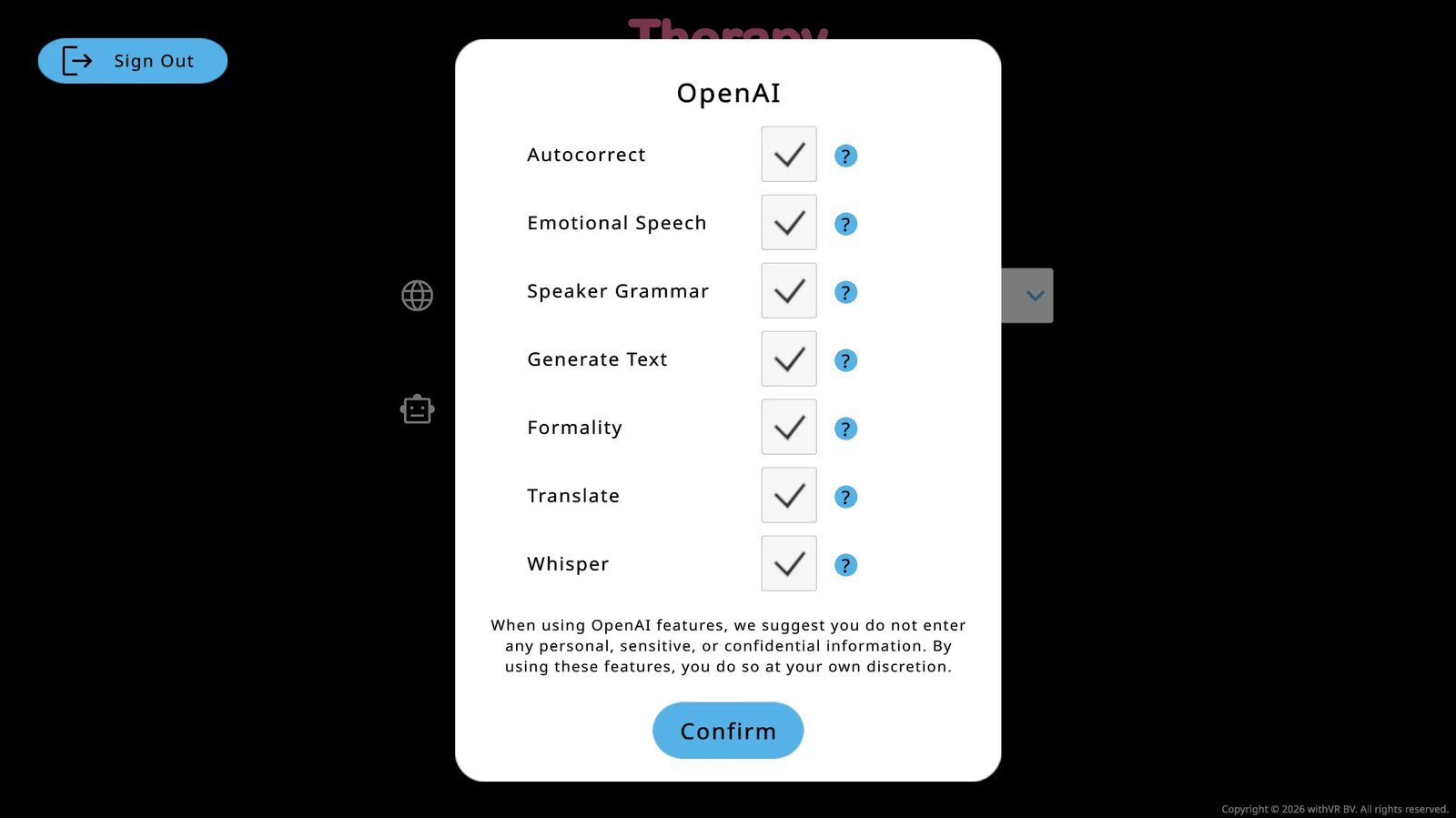
Kliknutím na Extra otevřete panel funkcí. Při prvním zapnutí OpenAI jsou všechny funkce v tomto panelu ve výchozím nastavení zapnuté. Zkontrolujte, že je každá funkce, kterou chcete používat, zapnutá. Ty, které nepotřebujete, odškrtněte. Klikněte na Potvrdit.
Informovaný souhlas
Hlasy avatarů, které osoba ve VR slyší, jsou syntetizovány AI - nejde o lidské nahrávky. Pokud zapnete volitelné funkce AI, mohou být některé věty, které avataři říkají, také generovány AI. V rámci běžného používání se žádnému poskytovateli AI neodesílají žádné osobně identifikovatelné údaje o osobě ve VR.
Než platformu s jednotlivcem použijete, ujistěte se, že je informován o následujícím:
- Že hlasy ve VR jsou generovány AI, nikoli lidské nahrávky
- Že část konverzačního obsahu může být rovněž generována AI
- Že se nezachycuje ani nikam neodesílá žádný zvuk, video ani řeč osoby ve VR
Jak to sdělíte, je na vás - může to být součást písemného formuláře souhlasu, ústní vysvětlení před relací nebo standardní postup vaší organizace pro zveřejnění informací o technologii.
Další pokyny k informovanému souhlasu a technologiím ve vaší praxi najdete v balíčku zdrojů Technologický kontrolní seznam pro logopedy na withvr.app.
Přehled funkcí
Následující funkce jsou k dispozici, když je zapnuté OpenAI. Každou z nich lze nezávisle ovládat z panelu Extra v Nastavení.
Generovat text
Během relace napište do vstupního pole téma (například "vaření" nebo "Roblox") a klikněte na ikonu robota Generovat text. Objeví se tři otázky generované AI ve formě bublin. Kliknutím na jednu z nich ji vybraný avatar vysloví. K tématu můžete také přidat pokyny a tím utvářet výstup - například "Roblox, ale použij jednoduchá slova pro 3. třídu" nebo "víkendové plány se slangem generace alfa".
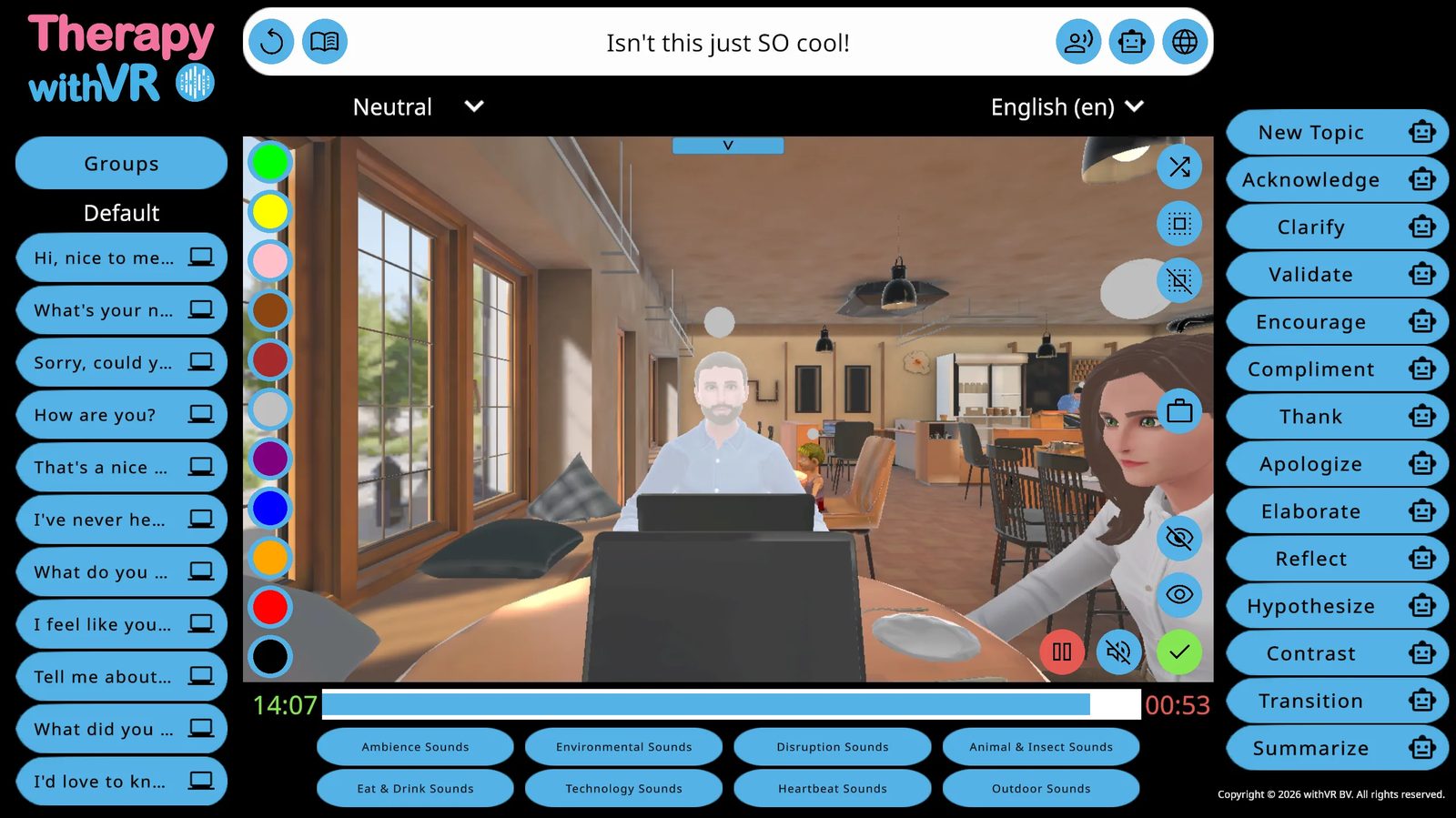
Generovat text (čtení nahlas)
Kliknutím na ikonu knihy (vedle tlačítka opakování) vygenerujete delší úryvek k tématu, formulovaný jazykem vhodným pro daného jednotlivce. To je užitečné, když jednotlivec procvičuje čtení nahlas nebo souvislou řeč spíše než konverzaci.
Formálnost
Pomocí rozbalovací nabídky formálnosti (Neutrální, Neformální nebo Formální) řiďte tón textu generovaného AI. To ovlivňuje výstup funkce Generovat text i odpovědi pokynů AI. Scénář pracovního pohovoru může vyžadovat Formální. Nezávazné popovídání v kavárně lépe funguje s Neformální. Neutrální je mezi tím.
Pokyny pro AI
14 tlačítek v pravém panelu obrazovky relace pro rychlou reakci na to, co osoba ve VR právě řekla. Každé funguje dvěma způsoby:
- Klikněte na ikonu robota vedle slova - vygeneruje 3 možnosti, ze kterých si vyberete (bezpečnější, protože si je zkontrolujete dříve, než avatar promluví)
- Klikněte na samotné slovo - avatar promluví okamžitě bez náhledu (rychlejší, ale máte menší kontrolu nad přesným zněním)
| Dostupné pokyny pro AI | |||
|---|---|---|---|
| Nové téma | Potvrdit | Upřesnit | Ocenit |
| Povzbudit | Pochválit | Poděkovat | Omluvit se |
| Rozvést | Reflektovat | Vyslovit domněnku | Postavit do kontrastu |
| Přejít na další | Shrnout | ||
Přeložit
Napište text do vstupního pole, z rozbalovací nabídky vyberte cílový jazyk a klikněte na ikonu zeměkoule. Avatar řekne přeloženou verzi. To funguje, i když sami cílovým jazykem nemluvíte - překlad obstará AI.
Automatické opravy
Když jsou zapnuté, Automatické opravy opraví pravopis a gramatiku v textu, který napíšete, aby jej avatar vyslovil. To probíhá automaticky dříve, než avatar promluví, takže drobné chyby v psaní neovlivní to, co osoba ve VR uslyší.
Whisper
Whisper používá rozpoznávání řeči k převodu vašich mluvených slov na text. Během Nastavení klikněte na Spustit nahrávání vedle pole pro větu, mluvte až 5 sekund a objeví se text. To je užitečné pro rychlé přidání vět během přípravy, aniž byste každou museli psát.
Gramatika mluvčího
V některých jazycích závisí správná gramatika na rodu mluvčího. Například v portugalštině muž řekne "Obrigado", zatímco žena řekne "Obrigada". Když je zapnutá Gramatika mluvčího, AI automaticky upraví gramatiku každé věty tak, aby odpovídala hlasovému rodu avatara, dříve než promluví. To probíhá na pozadí - napíšete jednu větu a AI ji přizpůsobí podle toho, který avatar ji vysloví.
Emoční řeč
Když má avatar typ hlasu WAVENET nebo STANDARD a je nastavena jakákoli emoce kromě Neutrální, AI automaticky na pozadí generuje kód SSML pro úpravu hlasu. To mění výšku, rychlost, délku pauz, důraz a hlasitost tak, aby odpovídaly emoci avatara - takže veselý avatar zní nadšeně nebo smutný avatar zní pomaleji a tišeji.
Kód SSML nevidíte ani neupravujete. Jednoduše nastavíte emoci avatara a AI hlas upraví, aby odpovídal. Pokud je emoce avatara nastavena na Neutrální, hlas se nijak nemění. Pokud avatar používá jiný typ hlasu (nikoli WAVENET ani STANDARD), tato funkce se neuplatní - avatar mluví svým standardním hlasem bez ohledu na nastavení emoce.
Co využívá AI
| Funkce | Co dělá | Poskytovatel |
|---|---|---|
| Hlasy avatarů | Veškerá řeč avatarů ve VR se generuje pomocí převodu textu na řeč. | Google Text-to-Speech |
| Generovat text | Generuje navrhovaný konverzační text na základě tématu. Volitelné - ve výchozím nastavení zapnuté, když je zapnuté OpenAI. | OpenAI |
| Pokyny pro AI | Generuje kontextové odpovědi během relace. | OpenAI |
| Přeložit | Překládá konverzační věty mezi jazyky. | OpenAI |
| Automatické opravy | Opravuje pravopis a gramatiku v textu zadaném osobou vedoucí relaci. | OpenAI |
| Whisper | Převádí mluvená slova na text během Nastavení. | OpenAI |
| Gramatika mluvčího | Upravuje rodově podmíněnou gramatiku tak, aby odpovídala hlasu avatara. | OpenAI |
| Formálnost | Upravuje úroveň formálnosti textu generovaného AI. | OpenAI |
| Emoční řeč | Upravuje hlas avatara tak, aby odpovídal jeho emoci (pouze hlasy WAVENET/STANDARD). | OpenAI |
Co AI nevyužívá
- Ovládání relace (zahájení, pozastavení, ukončení)
- Chování, gesta a výrazy obličeje avatarů
- Výběr a přizpůsobení prostředí
- Vytváření a správa profilů
- Zvukové efekty a atmosféra
- Zobrazení umění v čekárně
Data a soukromí
Hlasy avatarů jsou v každé relaci syntetizovány AI pomocí Google Cloud Text-to-Speech. Nejde o volitelnou funkci - veškerá řeč avatarů používá syntetické hlasy. Osoba ve VR vždy slyší hlas generovaný AI, nikoli lidskou nahrávku.
Text odeslaný do OpenAI za účelem překladu, generování, automatických oprav, gramatiky mluvčího, formálnosti nebo emoční řeči se zpracovává přes rozhraní OpenAI API. Podle zásad používání dat rozhraní OpenAI API se vstupy do API ve výchozím nastavení nepoužívají k trénování modelů OpenAI. Text odeslaný do Google za účelem syntézy hlasu se zpracovává přes Google Cloud Text-to-Speech.
V rámci běžného používání se těmto službám neodesílají žádná jména, nahrávky relací ani osobně identifikovatelné údaje. Podrobnosti najdete v Zásadách ochrany soukromí.
Aktualizace softwaru
Jak udržovat VR aplikaci a webovou aplikaci aktuální.
Webová aplikace
Webová aplikace se aktualizuje automaticky. Pokaždé, když ve svém prohlížeči otevřete webovou aplikaci withVR, používáte nejnovější verzi. Nemusíte nic dělat.
Pokud si po dlouhé relaci všimnete, že se něco chová nečekaně, zkuste obnovit stránku v prohlížeči. Tím zajistíte, že máte načtenou nejnovější verzi.
VR aplikace
VR aplikace se aktualizuje jako každá jiná aplikace Meta Quest. Aktualizace lze zkontrolovat a nainstalovat dvěma způsoby:
Způsob 1: Kontrola z webové aplikace
Úvodní obrazovka webové aplikace vždy ukazuje aktuální stav vaší VR aplikace. Ke kontrole si nemusíte nasazovat VR headset.
| Co vidíte | Co to znamená |
|---|---|
| Zelená - "Máte nejnovější VR aplikaci!" | Aktualizace není potřeba - vše je připraveno |
| Červená - "Vaši VR aplikaci lze aktualizovat!" | Je k dispozici aktualizace - postupujte podle kroků zobrazených pod zprávou |
| Modrá - "VR aplikaci můžete nainstalovat" | Aplikace ještě nebyla nainstalována - postupujte podle kroků zobrazených pod zprávou |
Způsob 2: Aktualizace z VR headsetu
Nasaďte si headset. Stisknutím tlačítka Meta (ovladač) nebo sevřením prstů rukou otevřete nabídku.
Otevřete Knihovnu (Library) (Navigator) nebo Aplikace (Apps) (starší rozhraní).
Najděte Therapy withVR. Podívejte se na tlačítko na její kartě:
- Otevřít nebo Hrát - máte nejnovější verzi. Hotovo.
- Aktualizovat - klikněte na něj. Počkejte na dokončení stahování a poté aplikaci otevřete.
- Instalovat - aplikace ještě není nainstalována; viz Nastavení a první kroky.
Žádné tlačítko Aktualizovat, ale jste si jisti, že existuje? Vyzkoušejte v tomto pořadí:
- Otevřete záložku Obchod (Store) a poté v levé nabídce hledejte Spravovat (Manage) nebo Aktualizace (Updates).
- Nebo klikněte na ikonu svého profilu → Nastavení → Aplikace (Apps).
- Nebo restartujte headset (podržte napájení, počkejte 5 sekund, znovu podržte napájení) a znovu zkontrolujte Knihovnu - známá chyba může tlačítko Aktualizovat skrývat až do restartu.
Jak zjistit, kterou verzi máte
Verze webové aplikace se zobrazuje v pravém horním rohu dokumentace a v samotné webové aplikaci. Kontrola stavu na úvodní obrazovce potvrdí, zda vaše VR aplikace odpovídá nejnovější dostupné verzi.
Co dělat, když aktualizace selže
- Ujistěte se, že je VR headset připojen k WiFi
- Zkontrolujte, že má VR headset dostatek úložného prostoru (aplikace vyžaduje přibližně 430 MB)
- Restartujte VR headset - podržte tlačítko napájení, dokud obrazovka nezhasne, počkejte několik sekund a poté jej znovu zapněte
- Zkuste aktualizaci z Knihovny aplikací znovu
- Pokud aktualizace stále selhává, kontaktujte support@withvr.app
Profily
Profily ukládají kompletní nastavení relace pro konkrétní účel použití nebo jednotlivce.
Obrazovka Profily
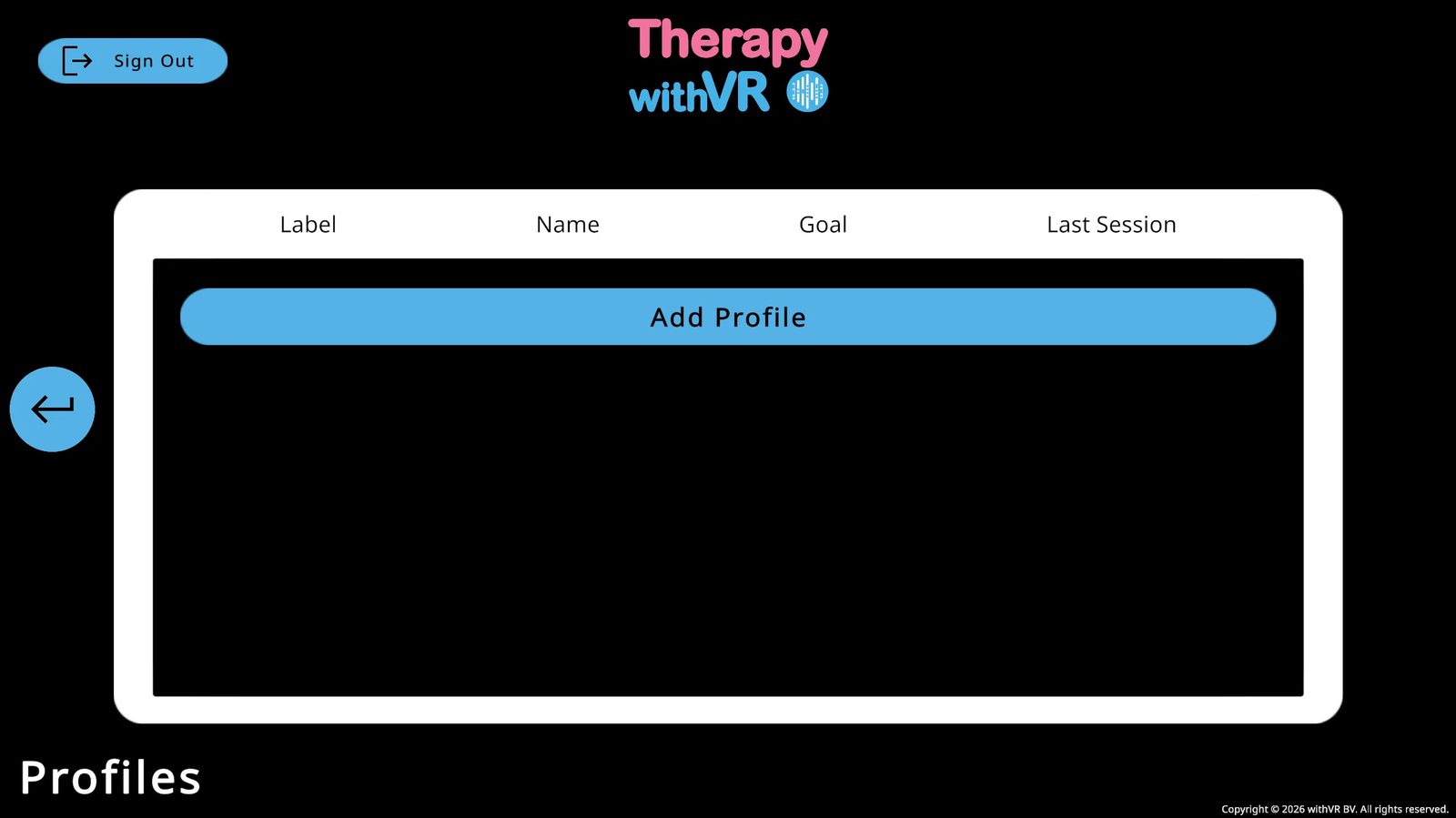
Vytvoření profilu
Klikněte na Přidat profil a vyplňte Štítek a Jméno. Kliknutím na Přidat uložte. Můžete vytvořit tolik profilů, kolik potřebujete.
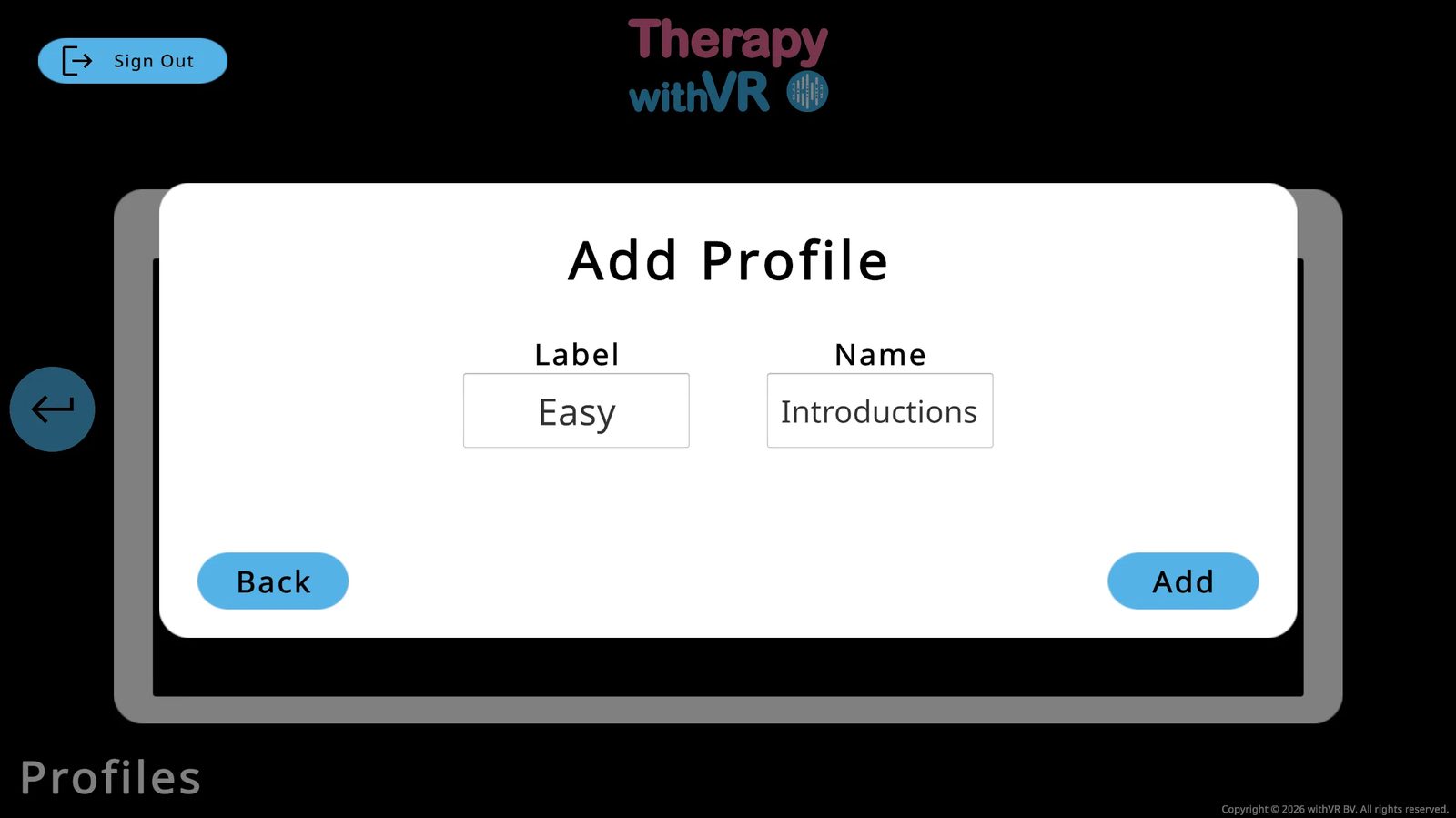
| Sloupec | Popis |
|---|---|
| Štítek | Krátký identifikátor - např. úroveň obtížnosti nebo iniciály kolegy |
| Jméno | Účel použití nebo téma - např. "Představování" |
| Cíl | Cíl nastavený pro tento profil (zobrazí se po první relaci) |
| Poslední relace | Kdy byl tento profil naposledy použit |
Jména profilů jsou v databázi šifrována pomocí šifrování AES - i kdyby k databázi došlo k neoprávněnému přístupu, jména by nebyla čitelná. Pro další vrstvu soukromí zvažte použití pseudonymu, iniciál nebo referenčního kódu namísto skutečného jména.
Pole Cíl se ukládá jako prostý text. Do pole Cíl nezadávejte žádné osobně identifikovatelné údaje.
Správa profilu
Kliknutím na libovolný řádek profilu otevřete jeho možnosti:
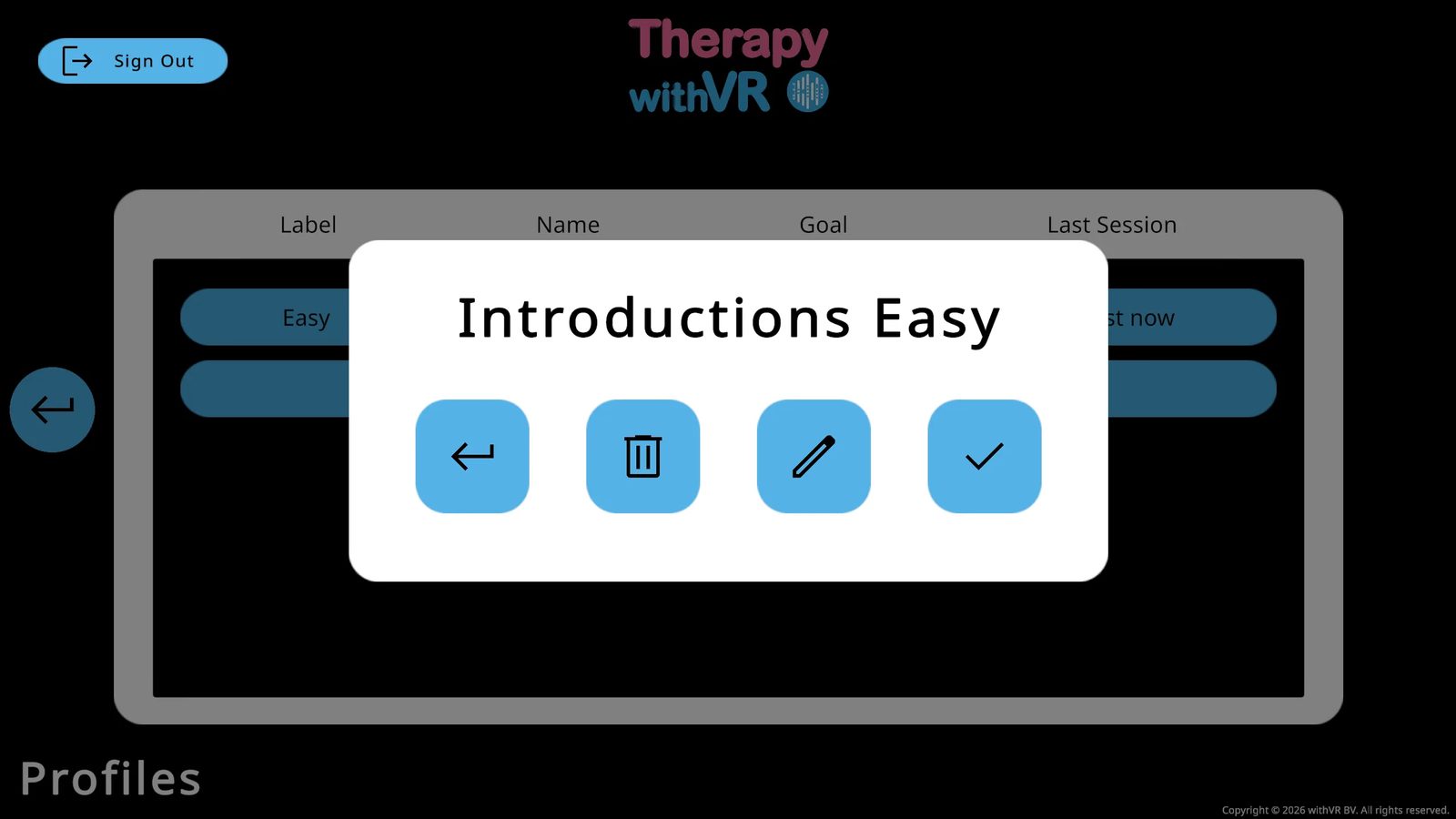
| Tlačítko | Co dělá |
|---|---|
| ← Zpět | Zavře vyskakovací okno a vrátí se na seznam profilů |
| 🗑 Smazat | Trvale smaže profil a všechna jeho nastavení |
| ✏ Upravit | Upravit Štítek a/nebo Jméno |
| ✓ Vybrat | Vybere tento profil a otevře obrazovku Situace |
Výběr situace
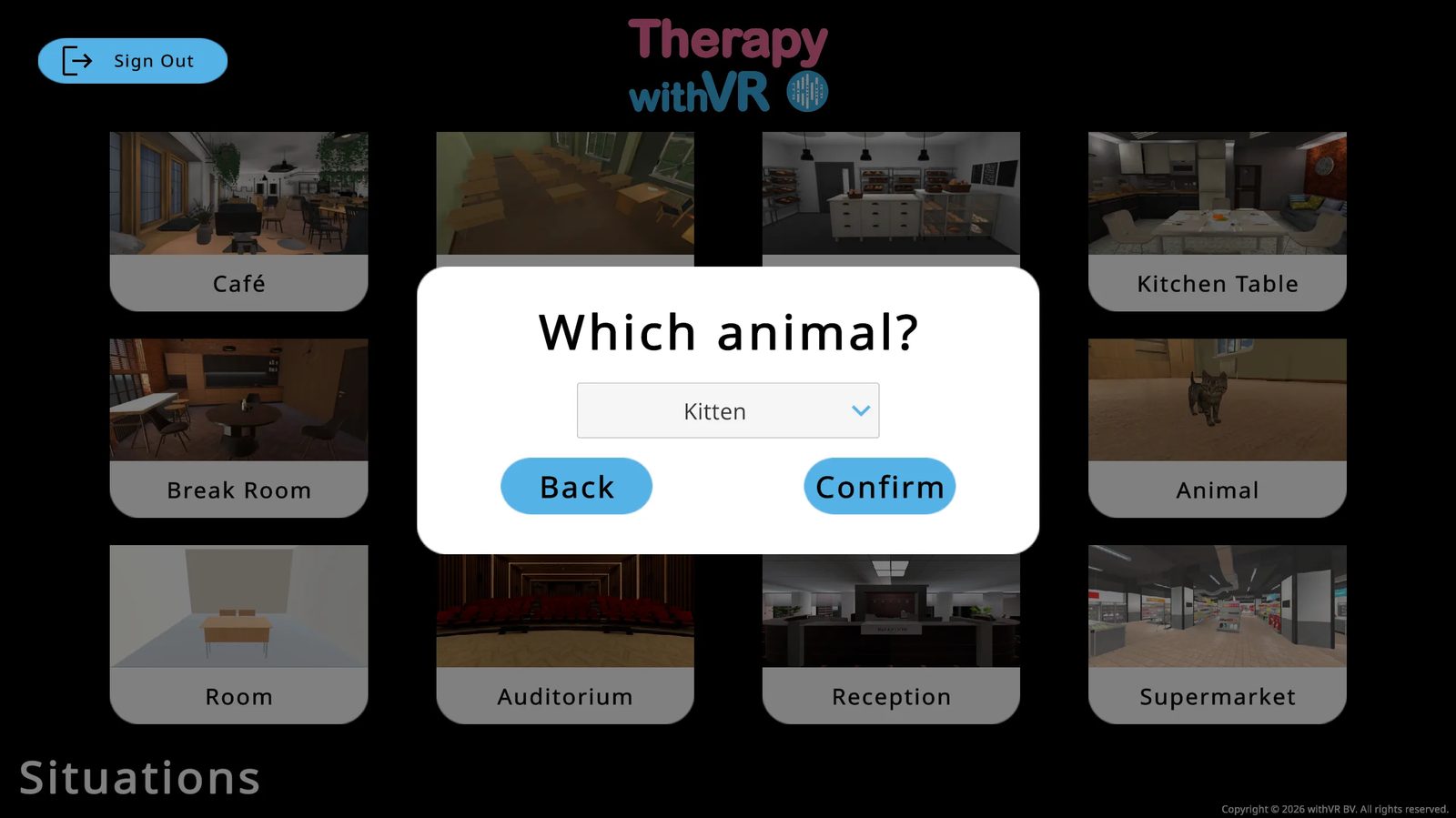
Po výběru profilu uvidíte 12 situací. Kliknutím na jednu z nich načtete její obrazovku Nastavení.
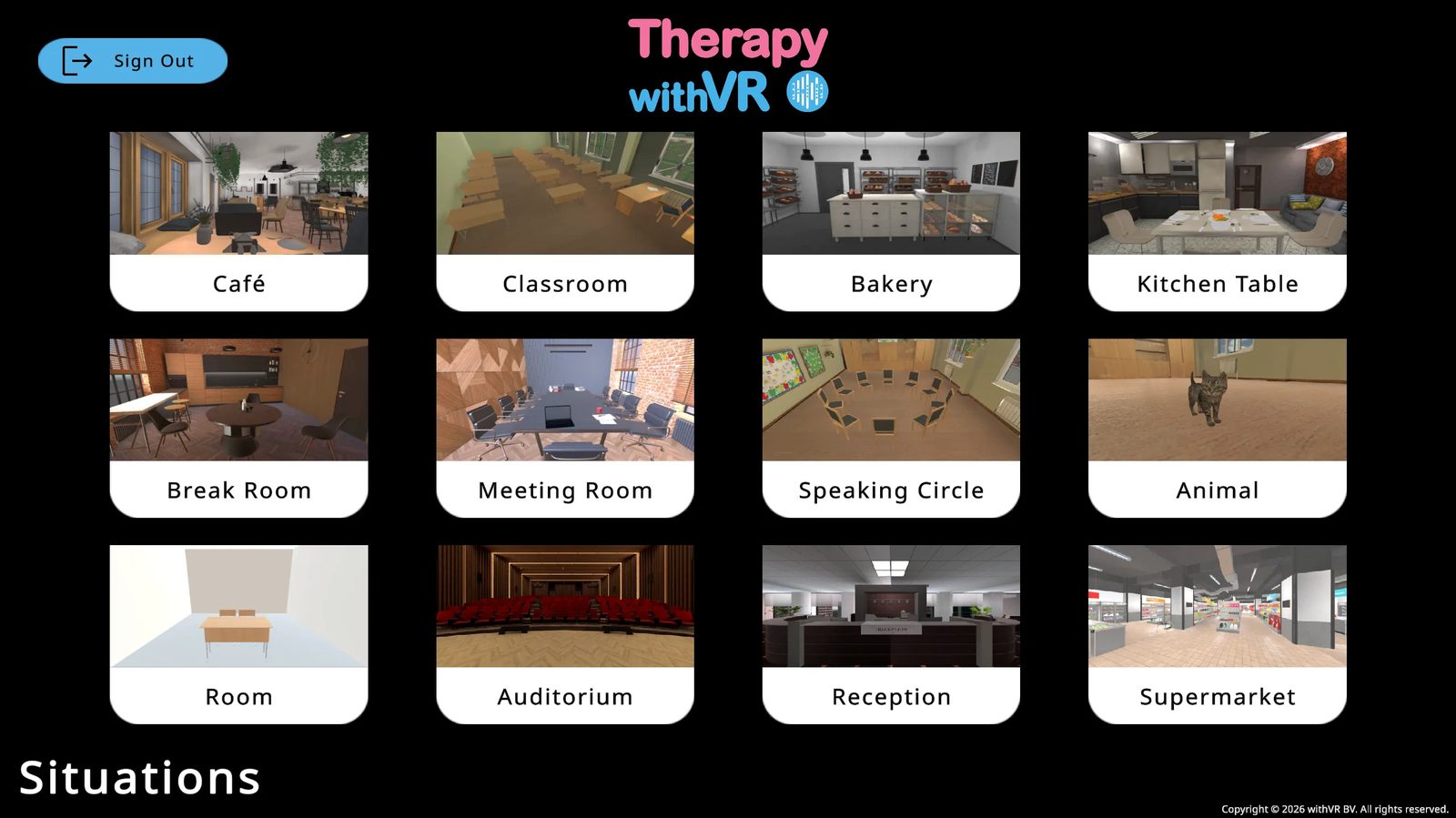
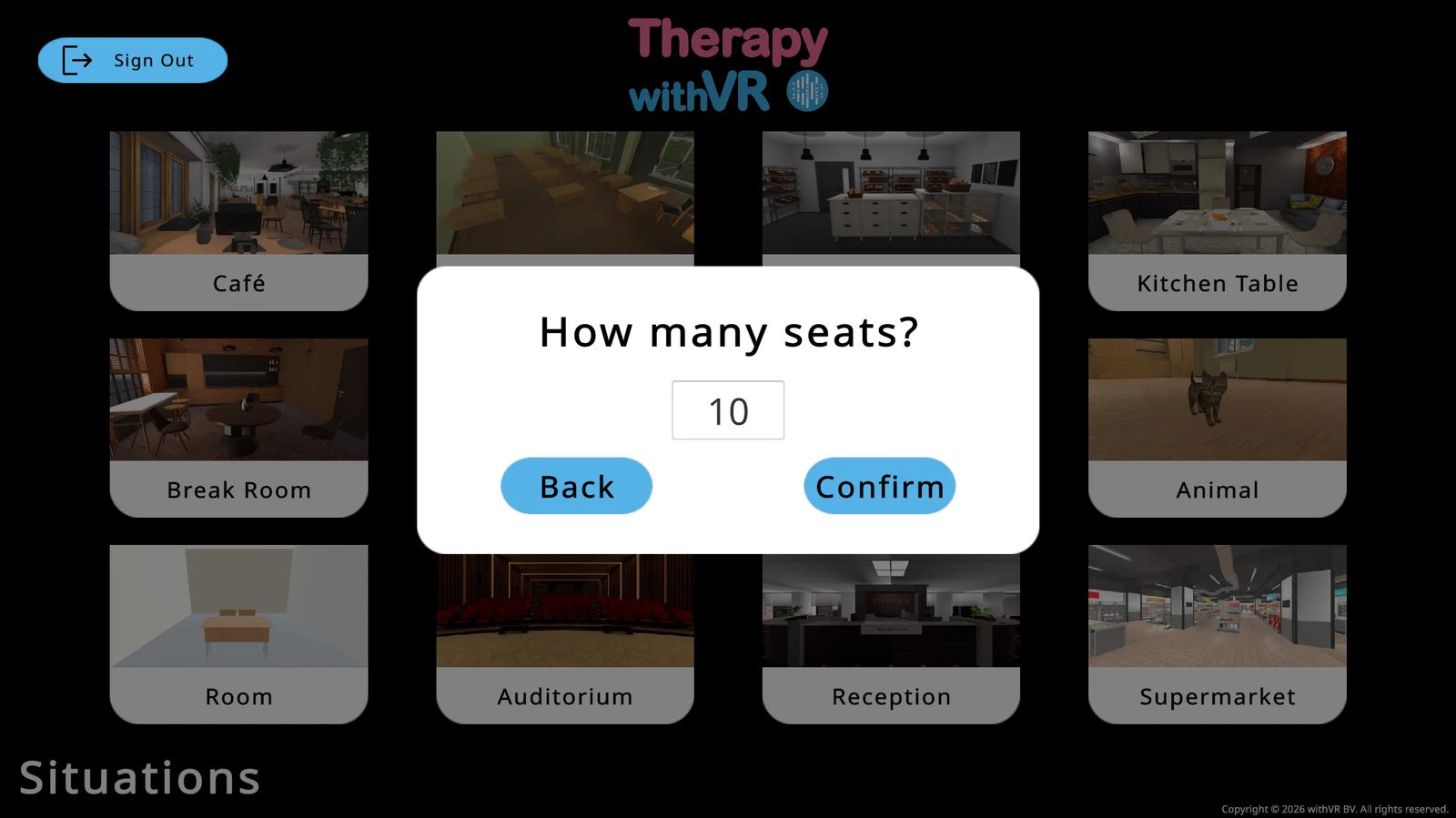
Dvě situace mají před načtením Nastavení další možnosti:
- Kruh mluvčích - zvolte počet míst k sezení (2-12, včetně vlastní židle dané osoby)
- Zvíře - zvolte Kotě nebo Králíčka
Nastavení: příprava situace
Nastavte avatary, emoce, hlasy, objekty, věty a délku relace. Všechna nastavení se ukládají automaticky.
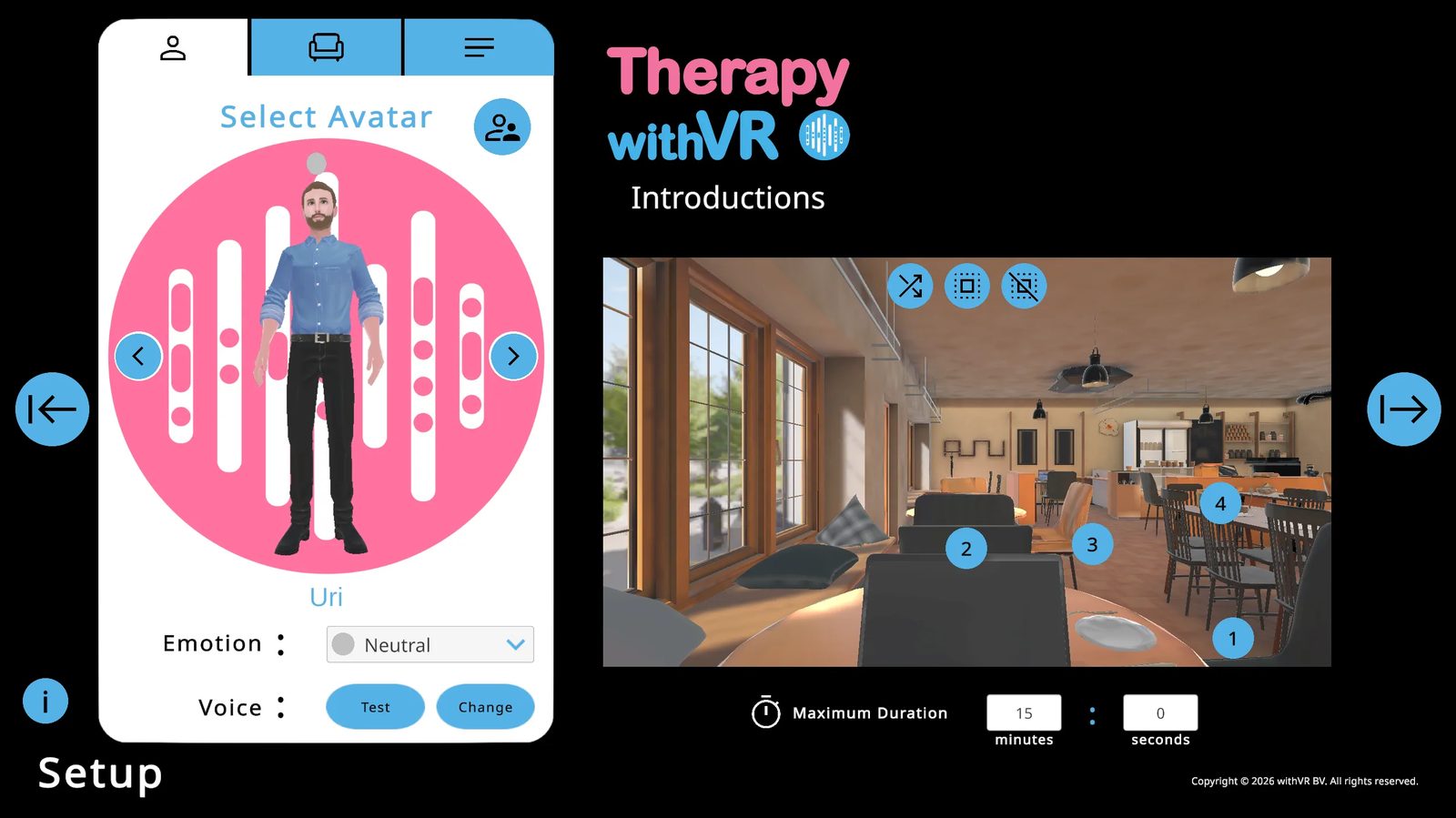
Záložka 1: Výběr avatara
Umísťování avatarů
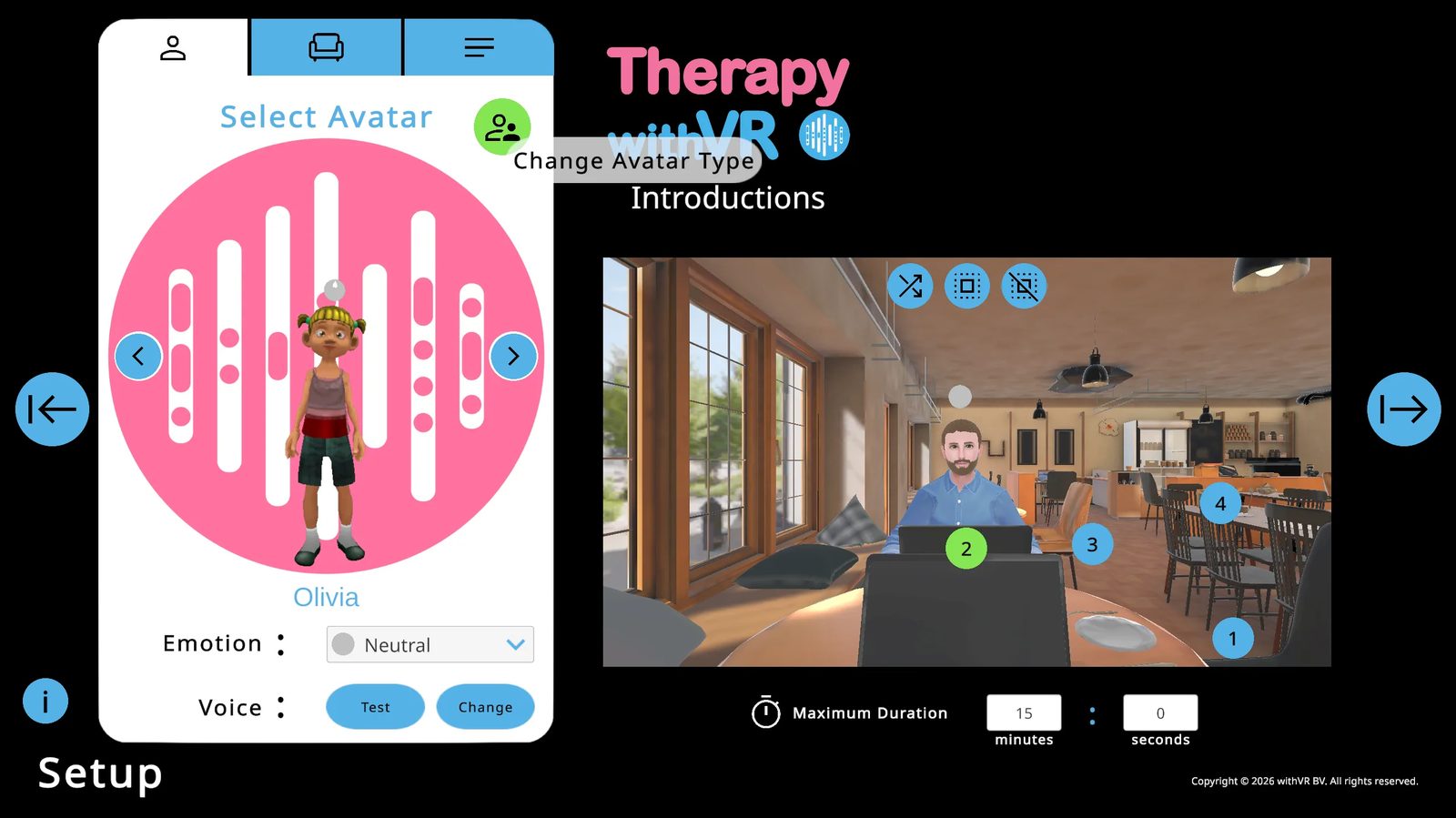
Pomocí šipek vlevo/vpravo procházejte avatary. Kliknutím na očíslované modré kolečko v náhledu VR umístíte aktuálního avatara na danou pozici. Kolečko po obsazení zezelená. Stejného avatara můžete umístit na více pozic.
Tři ikonová tlačítka vpravo nahoře v náhledu VR vám umožní umístit náhodného avatara na jednu pozici, zaplnit všechny pozice náhodnými avatary nebo všechny pozice vymazat.
Emoce
Emoci avatara změníte z rozbalovací nabídky Emoce pod jeho jménem. Změna okamžitě aktualizuje jeho výraz obličeje, barvu koule nad jeho hlavou a jeho vzhled ve VR.
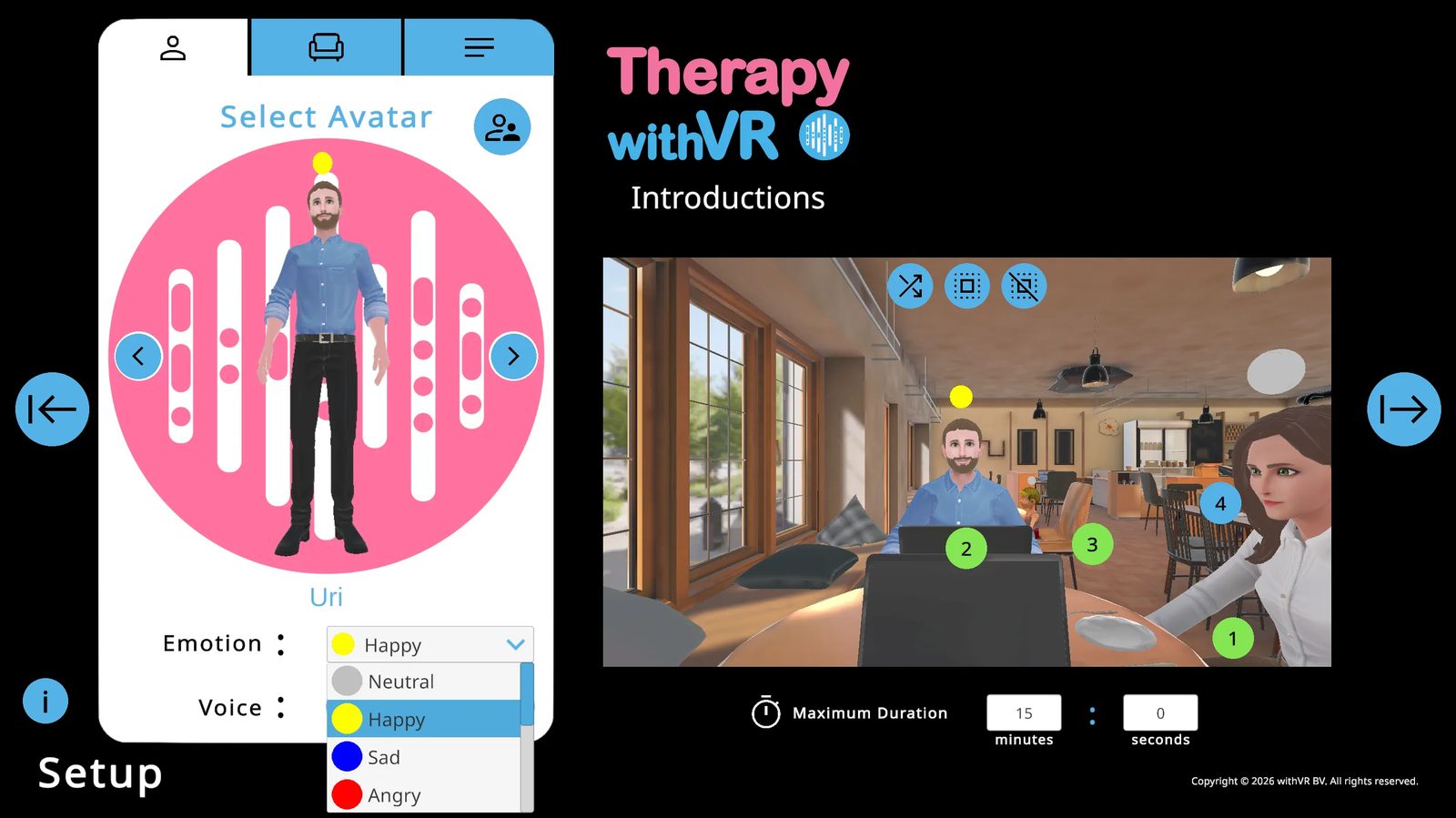
| Emoce | Barva | Emoce | Barva |
|---|---|---|---|
| Neutrální | Šedá | Zmatený | Fialová |
| Šťastný | Žlutá | Úzkostný | Oranžová |
| Smutný | Modrá | Nadšený | Zelená |
| Naštvaný | Červená | Klidný | Hnědá |
| Znuděný | Tmavě červená | Překvapený | Růžová |
| Vyděšený | Černá |
Hlasy
Kliknutím na Otestovat uslyšíte aktuální hlas. Kliknutím na Změnit nastavíte jazyk, typ hlasu (CHIRP3-HD, WAVENET nebo STANDARD), rod a konkrétní hlas. Hlasy CHIRP3-HD jsou preferované - znějí přirozeněji a začínají mluvit rychleji. Úprava výšky a tempa je dostupná pouze pro hlasy WAVENET a STANDARD.
Záložka 2: Objekty
Zapínejte a vypínejte objekty specifické pro danou situaci. Notebook musí být viditelný, aby se na něm během relace zobrazoval text. Rozbalovací nabídka Extra přidá jeden rekvizitní předmět pro zahájení konverzace.
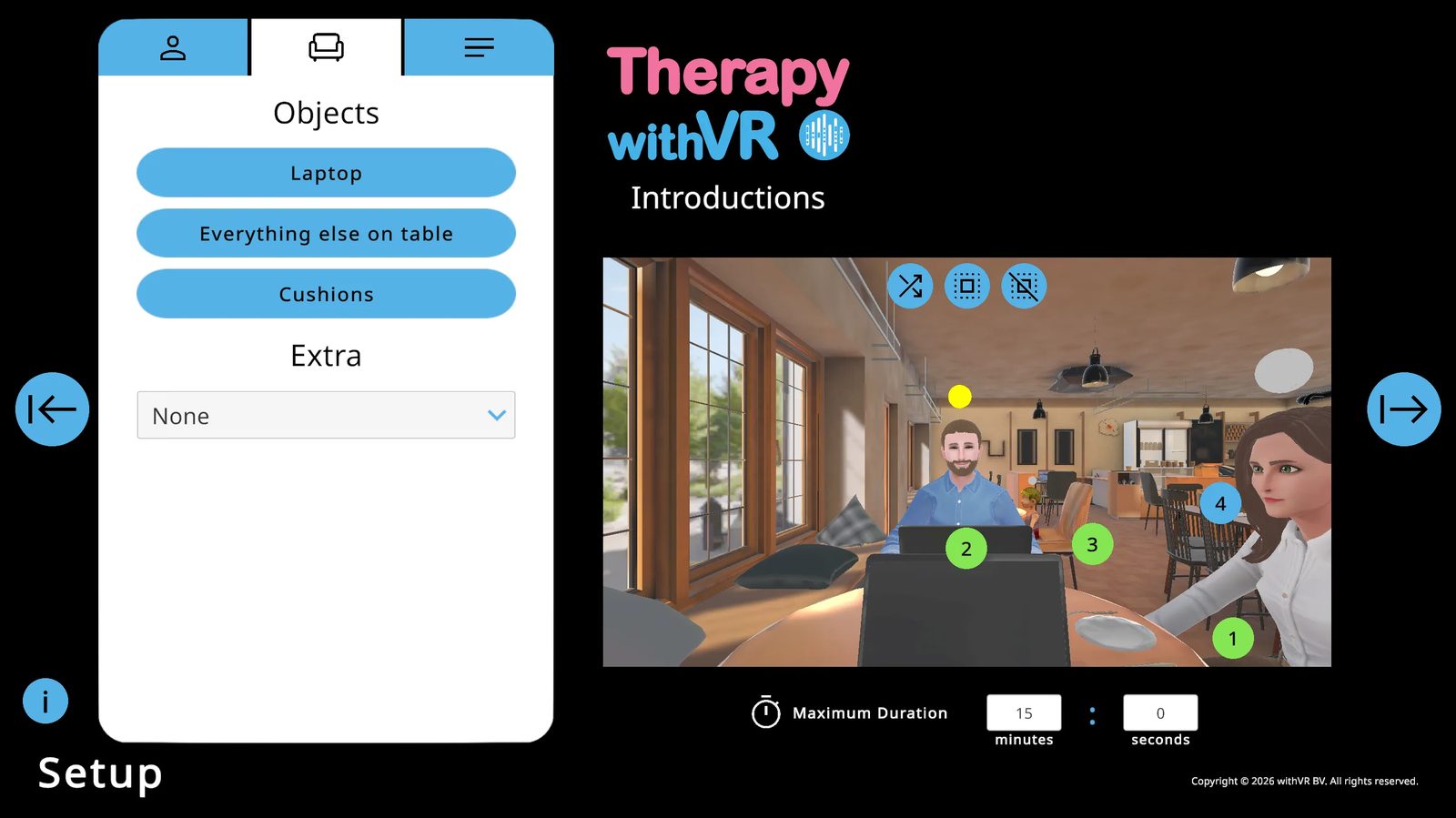
Možnosti pro objekt Extra: Žádné, Náhodné, Peněženka, Telefon, Gumová kachnička, Jablko, Banán, Pomeranč, Kniha, Míč, Dort, Vlajka hrdosti koktajících.
Záložka 3: Věty
Věty jsou uspořádány do skupin (Výchozí + Skupiny 1-9). Slouží dvěma účelům: nechat avatary promluvit nahlas, nebo zobrazit text na obrazovce notebooku ve VR.
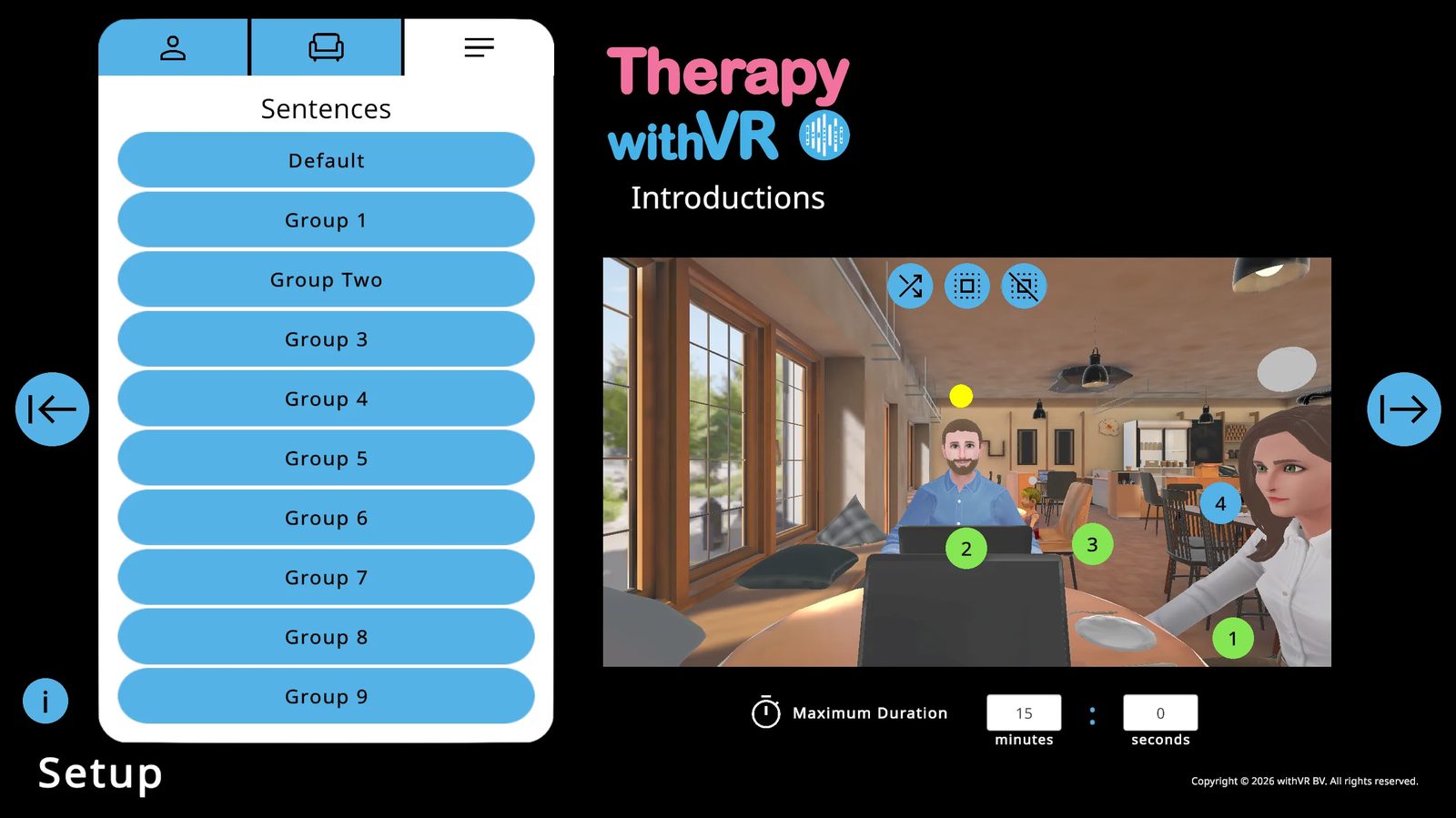
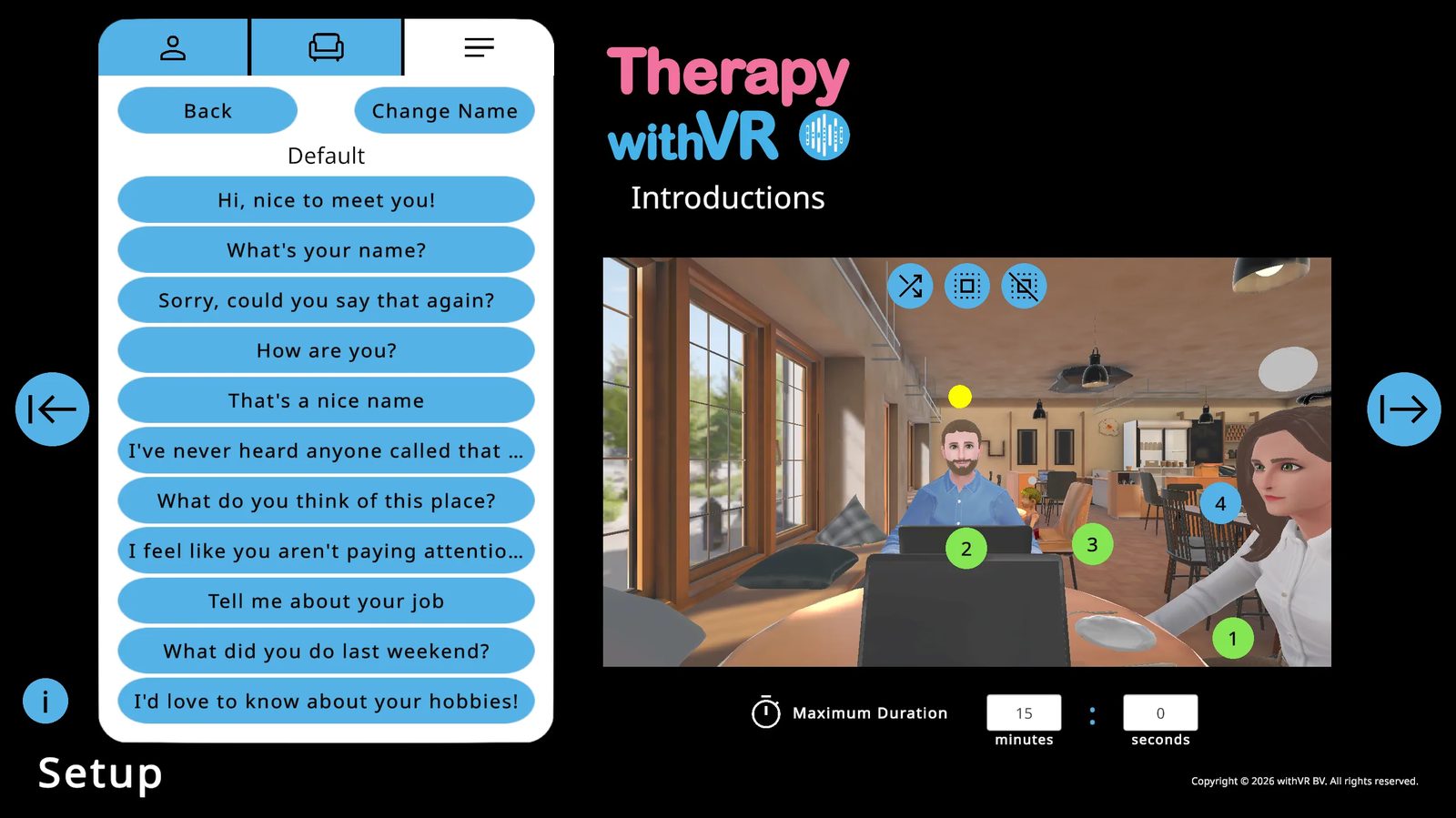
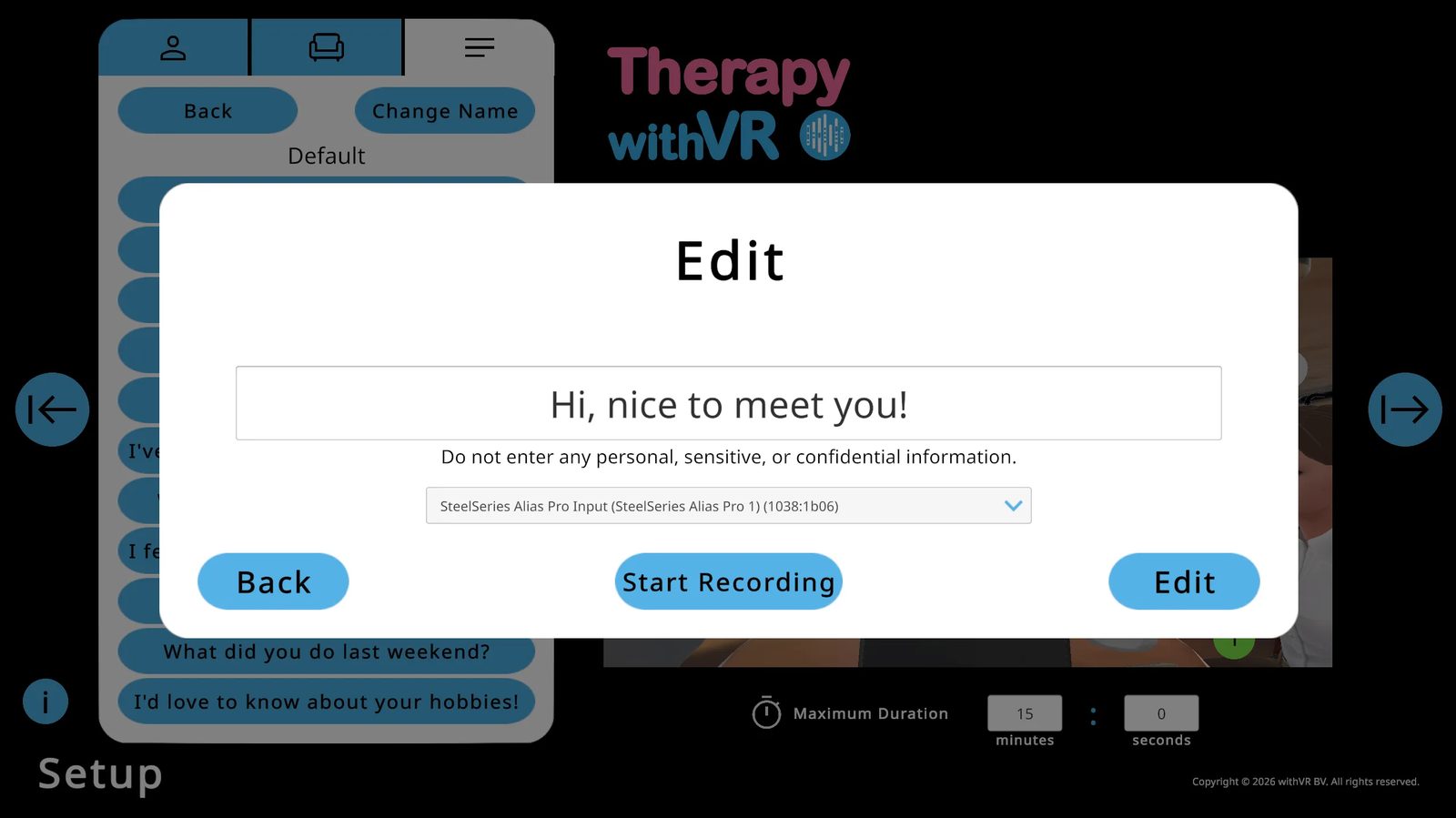
Kliknutím na libovolnou větu ji upravíte - pište přímo, nebo použijte Spustit nahrávání a větu nadiktujte (vyžaduje zapnutý OpenAI Whisper). Na nahrání máte 5 sekund. Kliknutím na Upravit uložte.
Maximální délka trvání
Výchozí: 15 minut. Pro první relaci nastavte 5 minut nebo méně. Časovač během relace odpočítává nahoru a relace skončí automaticky, jakmile dosáhne maxima. Můžete ji kdykoli ukončit dříve.
Situace v místnosti
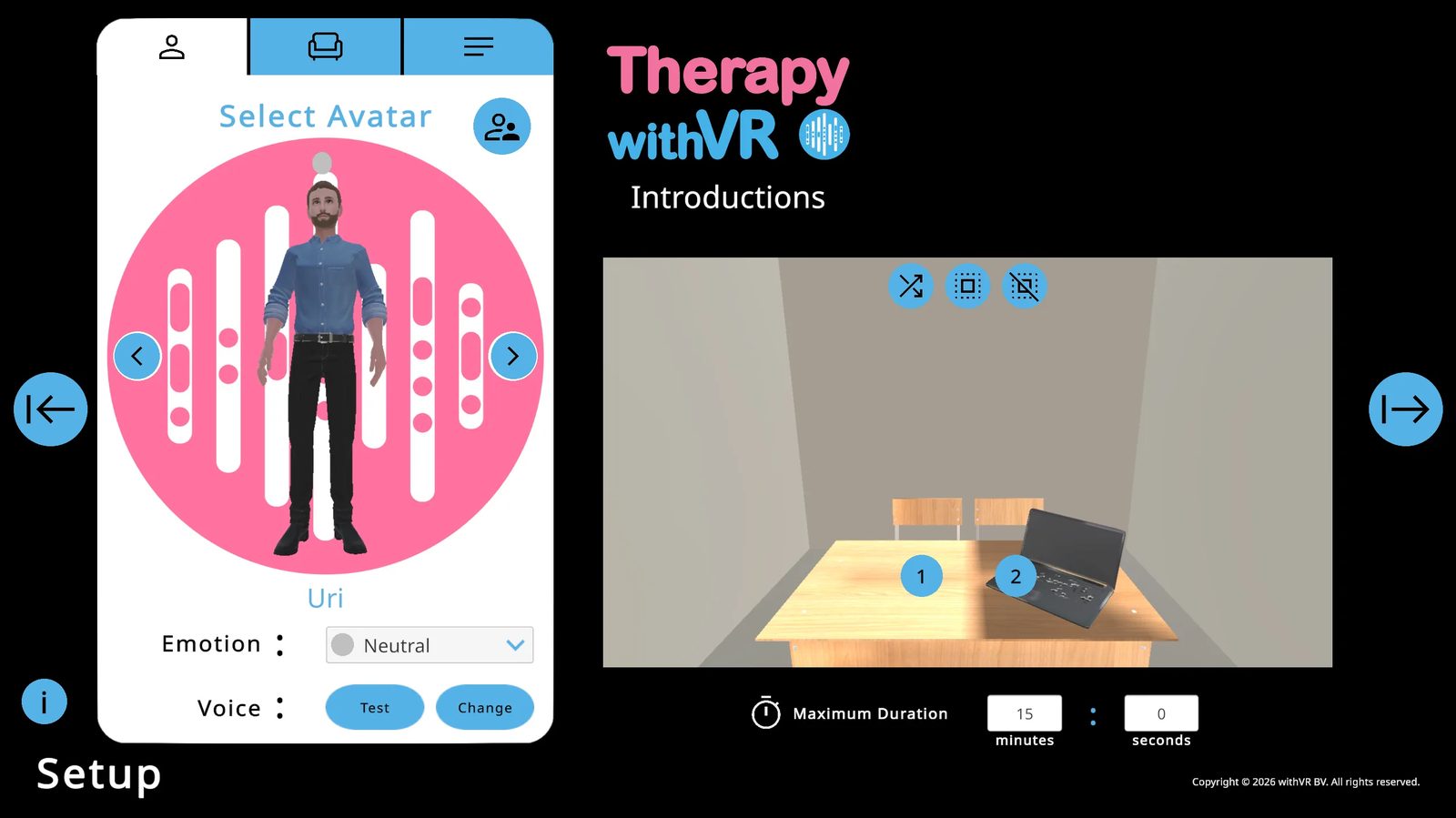
Nejlépe přizpůsobitelná situace - s plnou kontrolou nad rozměry, barvami, osvětlením a uspořádáním.
Objekty specifické pro místnost
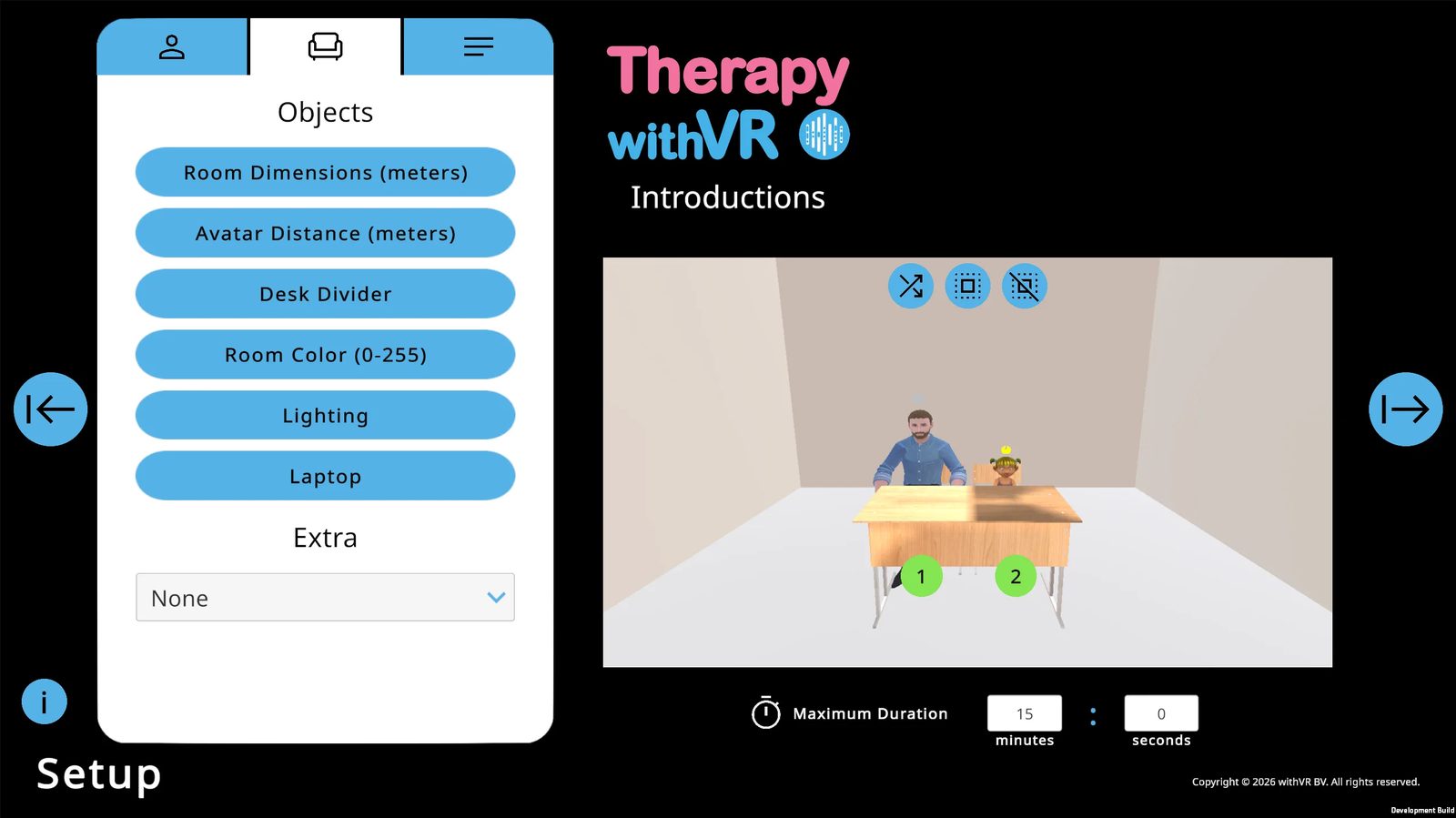
1. Rozměry místnosti
Nastavte délku, šířku a výšku místnosti. Všechny mají výchozí hodnotu 5 metrů.
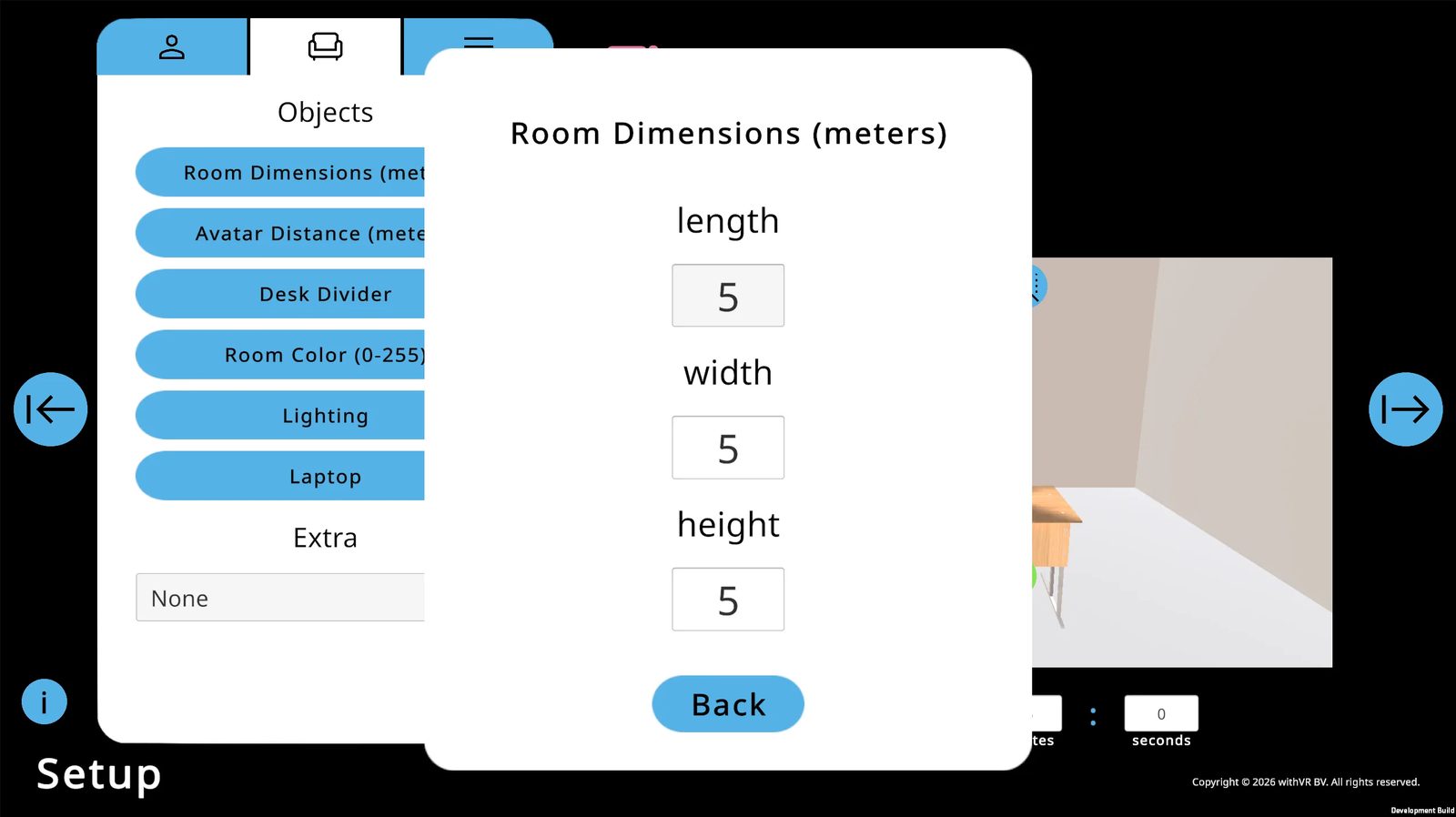
2. Vzdálenost avatara
Řiďte, jak blízko nebo daleko je avatar od osoby ve VR. Dozadu/dopředu má výchozí hodnotu 2 metry. Vlevo/vpravo má výchozí hodnotu 0 metrů.
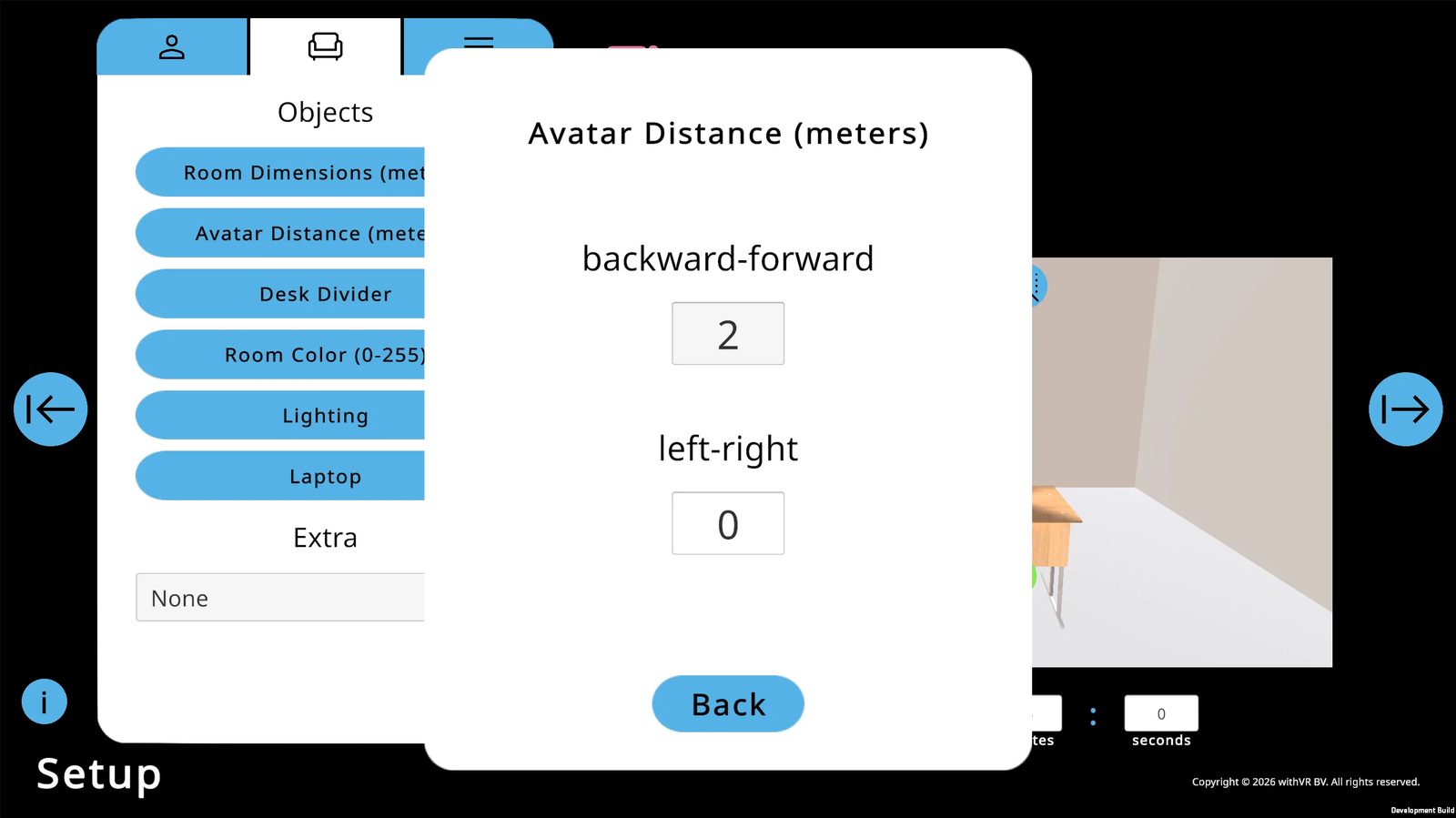
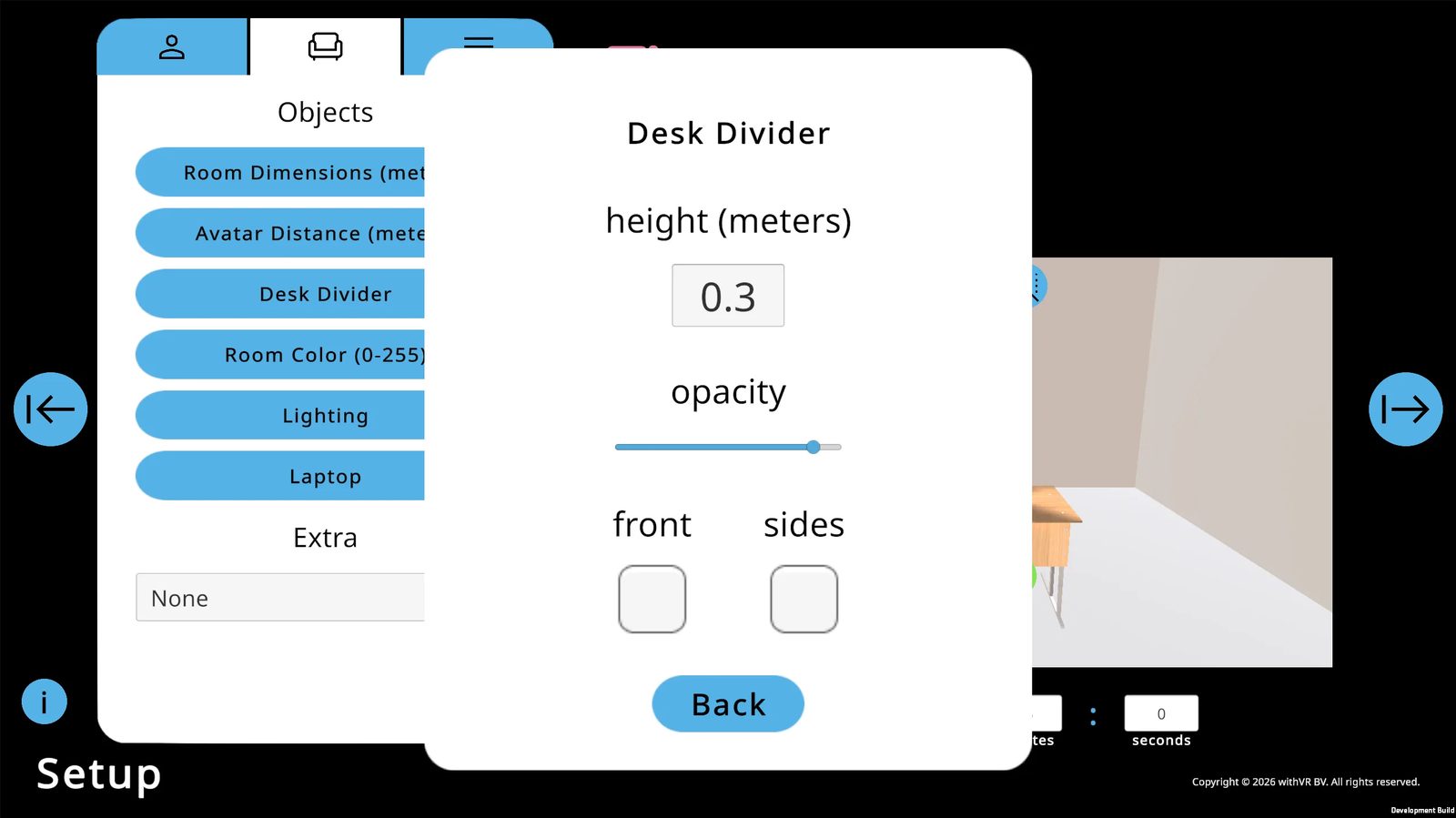
3. Přepážka na stole
Přidejte přepážku mezi osobu a avatary. Nastavte výšku (výchozí 0,3 metru), průhlednost a zda jsou viditelné přední a boční panely.
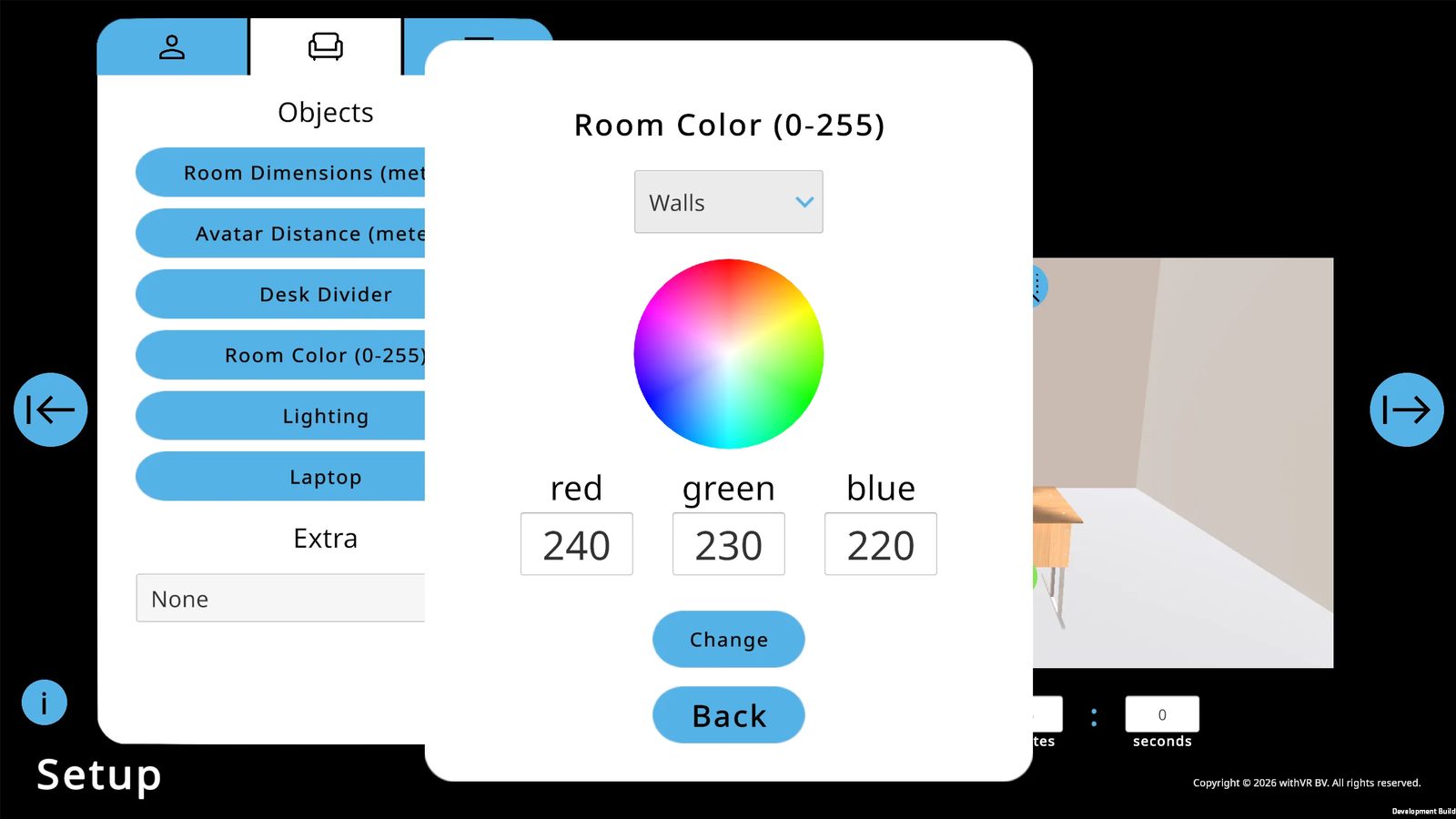
4. Barva místnosti
Vyberte plochu (Stěny, Podlaha, Strop), zvolte barvu pomocí barevného kruhu nebo hodnot RGB (každá 0-255) a klikněte na Změnit. Výchozí barva stěn: RGB 240 / 230 / 220.
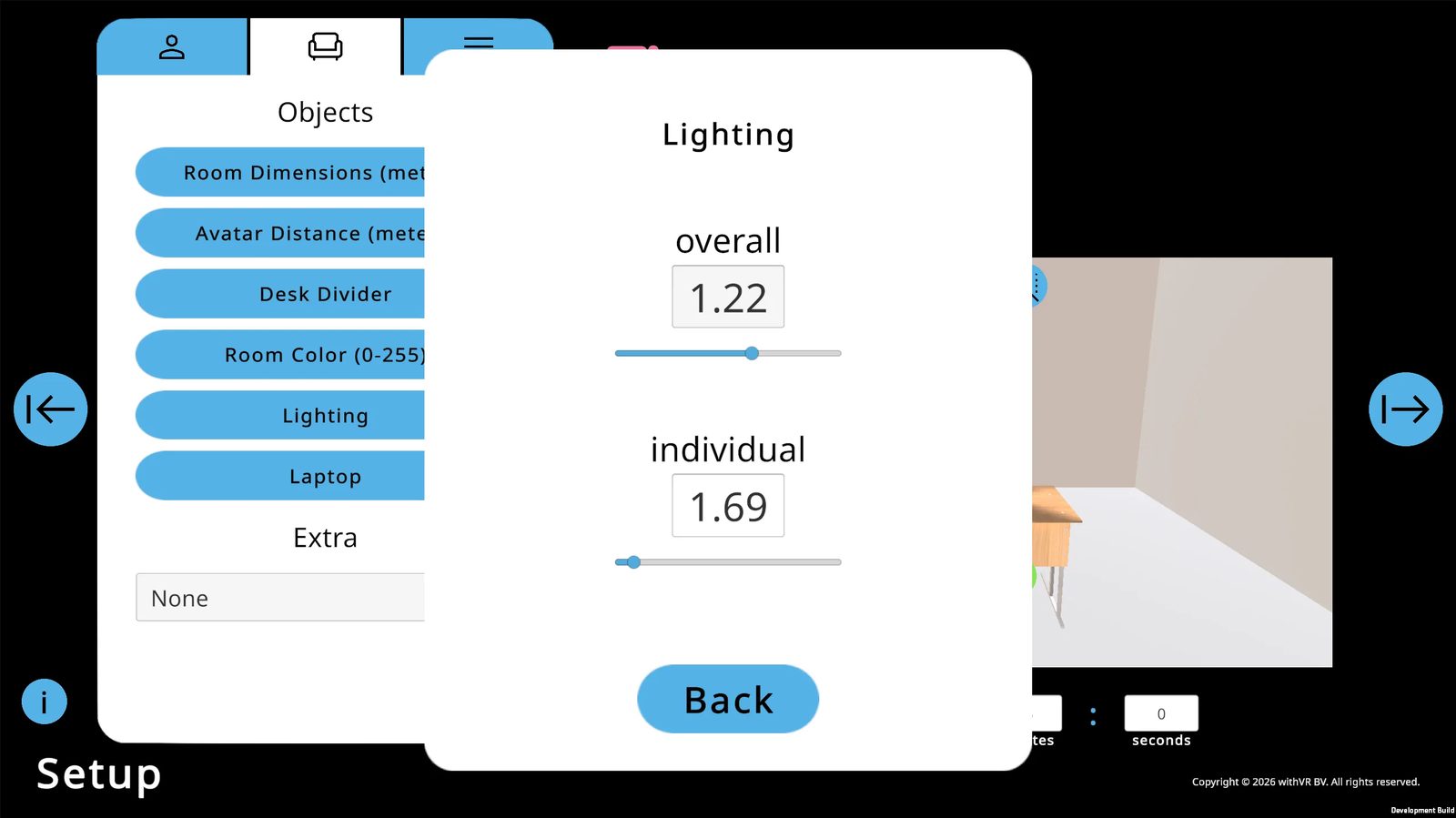
5. Osvětlení
Dva posuvníky: celkový jas místnosti (výchozí 1,22) a jednotlivý světelný zdroj (výchozí 1,69).
6. Notebook a Extra
Stejné jako u všech ostatních situací. Notebook je ve výchozím nastavení zapnutý - musí být viditelný, aby se během relace zobrazoval text.
Pozice avatarů
2 pozice - obě vsedě u stolu (vlevo a vpravo). Minimalistické prostředí zaměřuje veškerou pozornost na interakci.
Vhodné pro
Znovuvytváření konkrétních prostředí, simulace pohovorů, vysoce přizpůsobené scénáře, klinické a výzkumné použití.
Zahájení relace
Od obrazovky Nastavení až po okamžik zahájení relace - dva kroky: obrazovka Cíl a vyskakovací okno Start.
Krok 1: Obrazovka Cíl
Klikněte na modrou šipku → Start zcela vpravo na obrazovce Nastavení. Objeví se vyskakovací okno Cíl.
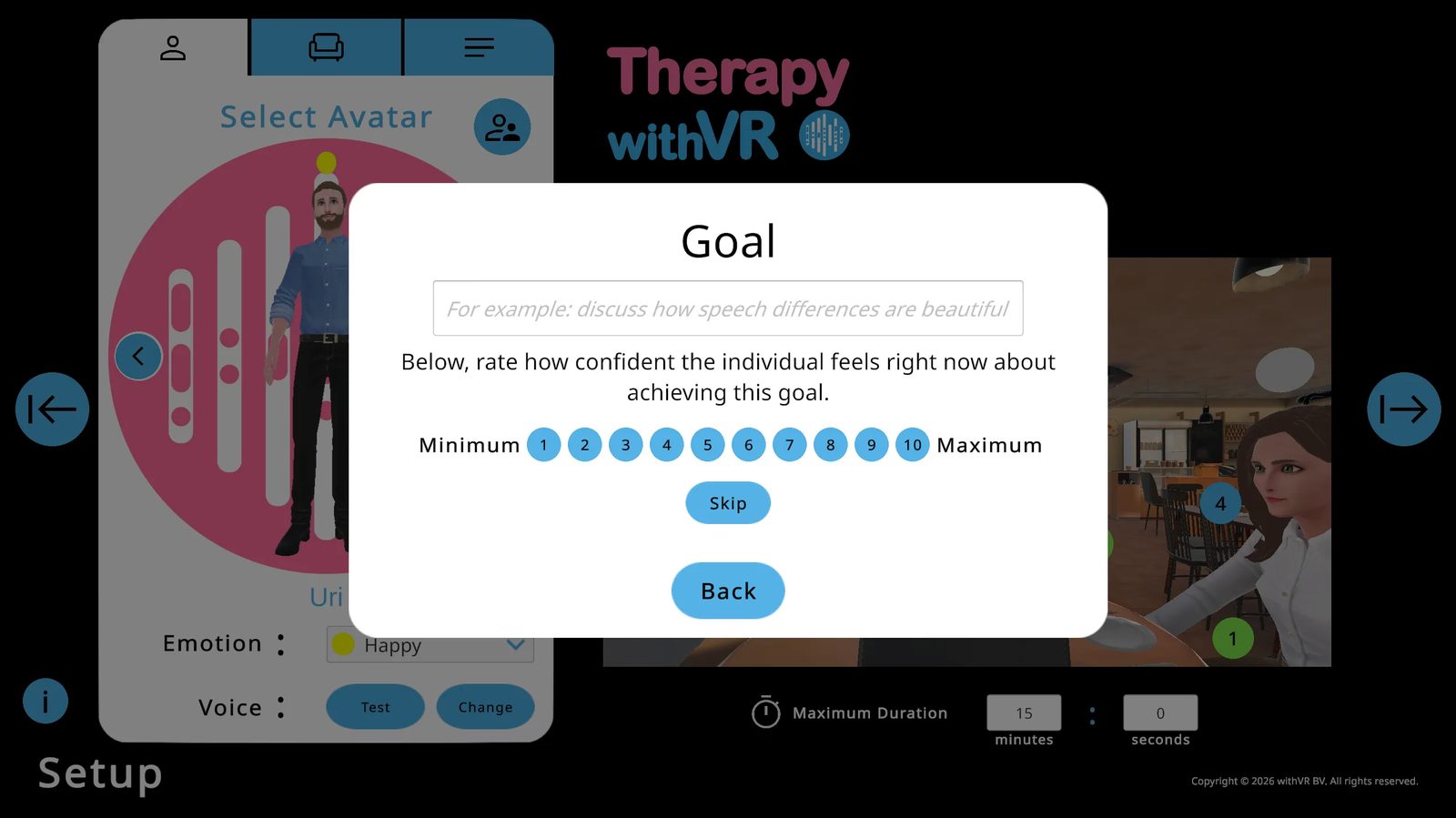
- Pokud nějaký cíl používáte, napište jej a ohodnoťte sebejistotu na škále 1-10
- Nebo klikněte na Přeskočit a pokračujte bez zaznamenání cíle
- Kliknutím na Zpět se vrátíte na Nastavení
Krok 2: Volba způsobu zahájení
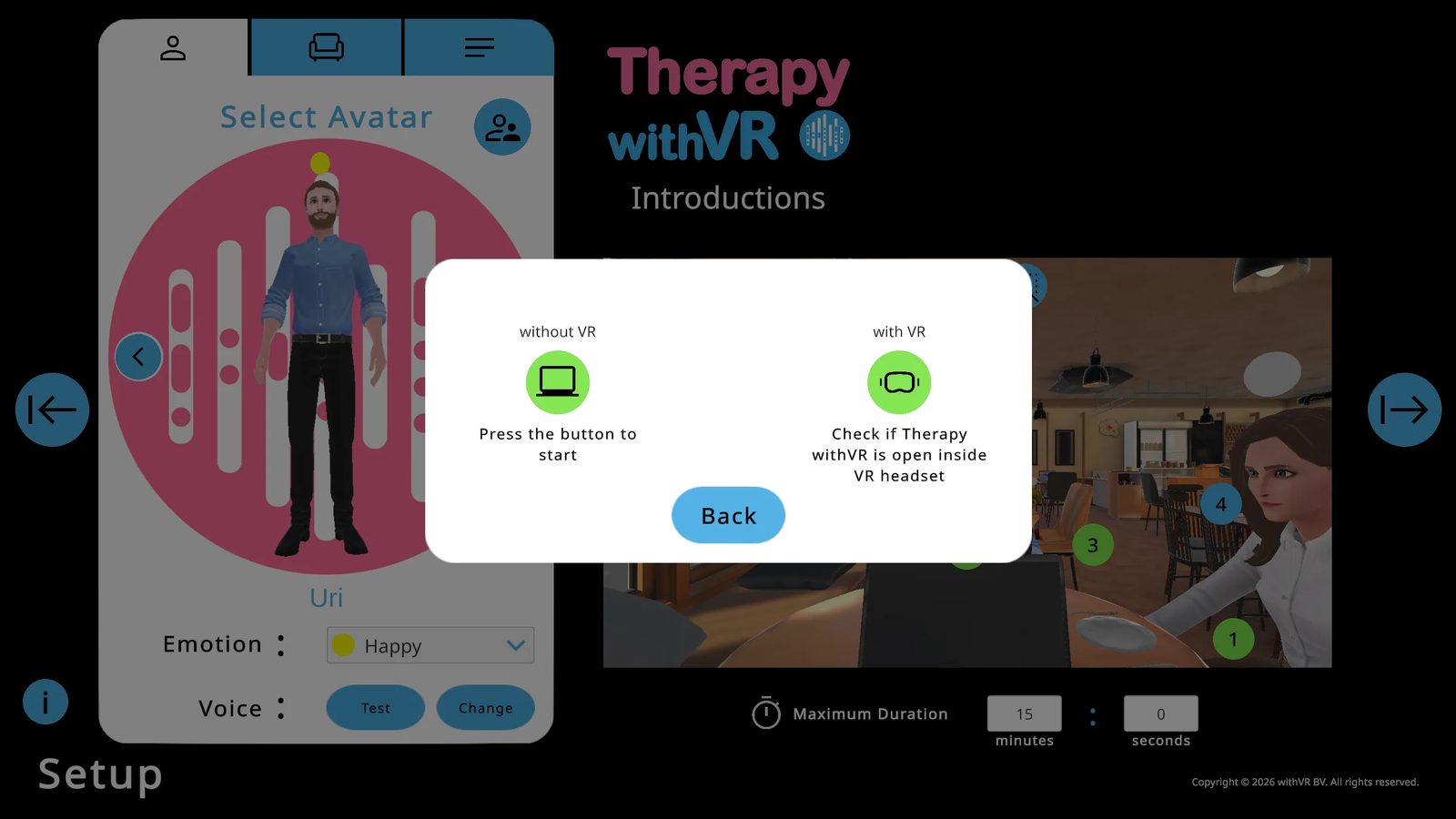
Bez VR
Spustí se pouze ve webové aplikaci. Zvuk se přehrává z vašeho počítače. Kliknutím na tlačítko ihned začnete.
S VR
Spustí se ve VR headsetu i ve webové aplikaci. Zvuk se přehrává z headsetu. Doporučeno pro plnohodnotné relace.
Zahájení bez VR
Možnost "bez VR" spustí celou relaci výhradně ve webové aplikaci. Vše funguje stejně - avataři, věty, emoce, zvuky, funkce AI - jen prožitek probíhá na obrazovce vašeho notebooku namísto ve VR headsetu. Nejde jen o náhradní řešení nebo cvičný režim. Je to plnohodnotný způsob, jak relace vést, a mnoho odborníků jej pravidelně využívá.
Časté důvody pro zahájení bez VR:
- Seznámení před VR - ukažte jednotlivci, jak prostředí a avataři vypadají na obrazovce vašeho notebooku, ještě než si nasadí VR headset, aby prožitek nebyl po vstupu do VR úplně neznámý
- Relace přes videohovor - veďte relaci přes videohovor sdílením obrazovky, když nejste s jednotlivcem ve stejné místnosti
- Když VR headset není k dispozici - jste na návštěvě ve škole, na klinice nebo doma a VR headset jste si s sebou nevzali
- Když jednotlivec nemůže VR headset nosit - nemusí mu vyhovovat věci na hlavě, může být příliš malý na to, aby mu headset pohodlně seděl, nebo může mít jiné důvody, proč dává přednost práci bez něj
- Ukázky a prezentace - předvádění softwaru kolegům, vedoucím nebo na konferenci na notebooku či promítnuté na velkou obrazovku
Zahájení s VR
Než na cokoli kliknete, ujistěte se, že osoba ve VR otevřela aplikaci, přihlásila se a na zdi je viditelný text s pokyny.
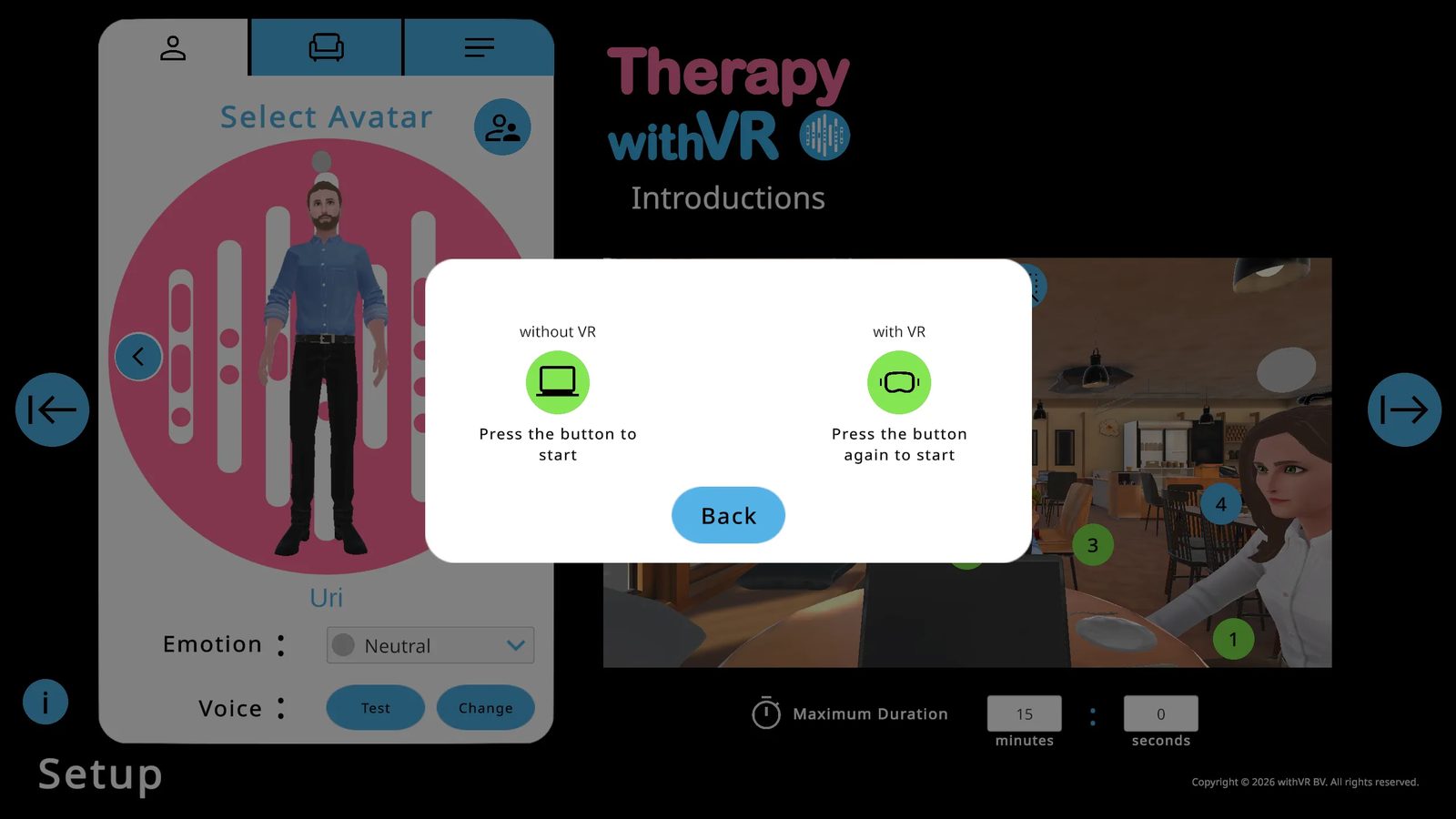
Klikněte na tlačítko s VR. Pokud je VR headset rozpoznán, text se změní na "Stiskněte tlačítko znovu pro zahájení."
Pokud rozpoznán není: zavřete a znovu otevřete VR aplikaci, znovu se přihlaste, počkejte na text s pokyny a zkuste to znovu.
Pokud stále není rozpoznán: obnovte webovou aplikaci, přejděte zpět na vyskakovací okno Start a zkuste to znovu.
Jakmile je rozpoznán, klikněte na tlačítko znovu. Situace se načte ve VR a relace začne.
Čekárna (VR)
Co osoba ve VR vidí před relacemi a mezi nimi.
Přihlašovací obrazovka
Při prvním otevření VR aplikace vidí osoba na zdi přihlašovací obrazovku s poli pro e-mailovou adresu a heslo a modrým tlačítkem Přihlásit se. Pomocí spouště vybírá pole a přihlašuje se svými přihlašovacími údaji k webové aplikaci.
Čekárna
Po přihlášení a načtení avatarů je osoba v čekárně - prázdné místnosti ve stylu kavárny s židlí pod sebou. Na přední zdi: logo Therapy withVR, text s pokyny ("...stiskněte 'Start' a poté dvakrát stiskněte tlačítko 's VR'") a jakékoli umělecké dílo vybrané v sekci Umění.
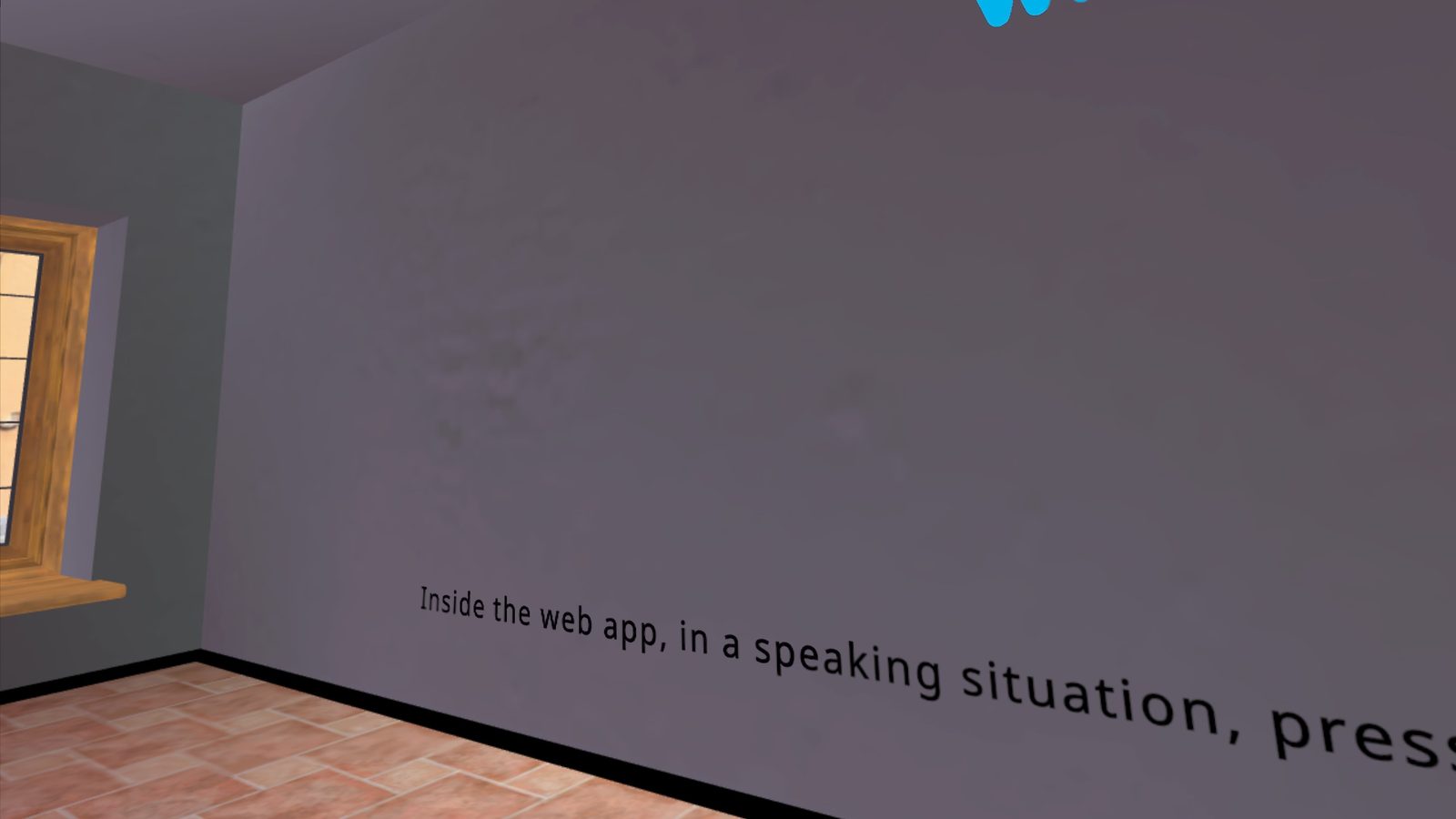
Kontrola aktualizací VR aplikace
Úvodní obrazovka webové aplikace ukazuje stav vaší VR aplikace - ke kontrole si nemusíte nasazovat VR headset.
| Stav | Co vidíte na úvodní obrazovce |
|---|---|
| Aktuální | Zelené logo Meta - "Máte nejnovější VR aplikaci!" |
| K dispozici aktualizace | Červené logo Meta - "Vaši VR aplikaci lze aktualizovat!" s kroky aktualizace |
| Nenainstalováno | Modré logo Meta - "VR aplikaci můžete nainstalovat" s kroky instalace |
Ukončení a odhlášení
Osoba ve VR má několik možností, jak aplikaci opustit:
| Akce | Jak na to |
|---|---|
| Odhlásit se | Stiskněte tlačítko Odhlásit se na pravé zdi (vlevo nahoře) |
| Ukončit aplikaci | Stiskněte tlačítko Ukončit na pravé zdi (vlevo dole) a poté potvrďte |
| Ukončení přes tlačítko Meta | Stiskněte tlačítko Meta na pravém ovladači a poté vyberte Ukončit (Quit) |
Vynulování polohy ve VR
Pokud má osoba pocit, že je otočená špatným směrem, je ve špatné poloze nebo příliš vysoko či nízko, nechte ji namířit ovladač přímo před sebe a podržet tlačítko Meta na pravém ovladači, dokud se pohled nevynuluje. Více podrobností najdete v průvodci Meta k vynulování pohledu.
Hranice prostoru VR
Pro většinu relací postačuje stacionární hranice - osoba obvykle zůstává na jednom místě, ať už vsedě nebo vestoje. Pokud se chce osoba mírně pohybovat, lze nastavit hranici Roomscale. Ujistěte se, že je prostor bez překážek, a VR headset zobrazí varování, když se osoba přiblíží k okraji své hranice. Více podrobností o nastavení hranic najdete v průvodci Meta k hranicím.
Obrazovka relace
Váš živý ovládací panel pro vše, co se během relace děje ve VR.
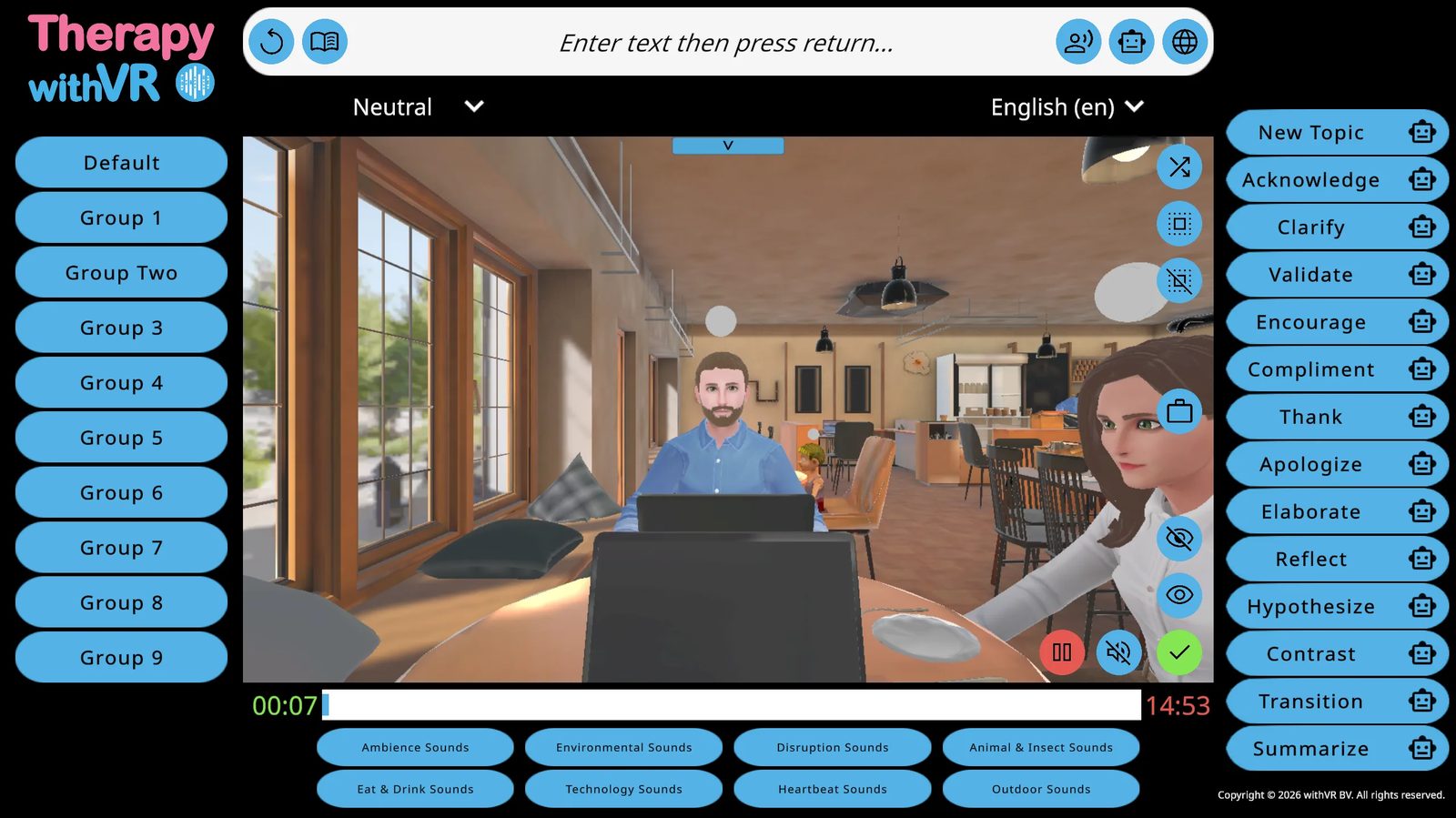
Časovač
Zelený časovač (vlevo) odpočítává nahoru od 0:00. Červený časovač (vpravo) odpočítává dolů od vaší maximální délky trvání. Jak relace postupuje, modrá lišta vyplňuje prostor mezi nimi.
Výběr avatarů
Kliknutím na avatara v náhledu VR jej vyberete. Kolem vybraného avatara se objeví bílé zvýraznění - viditelné pouze ve webové aplikaci, nikoli ve VR. Tři tlačítka vpravo nahoře v náhledu vám umožní vybrat náhodného avatara, vybrat všechny nebo zrušit výběr všech.
Změna emocí
Když je vybrán alespoň jeden avatar, na levém okraji náhledu VR se objeví sloupec barevných koleček. Kliknutím na libovolné kolečko okamžitě uplatníte danou emoci. Najetím na kolečka zobrazíte jejich názvy.
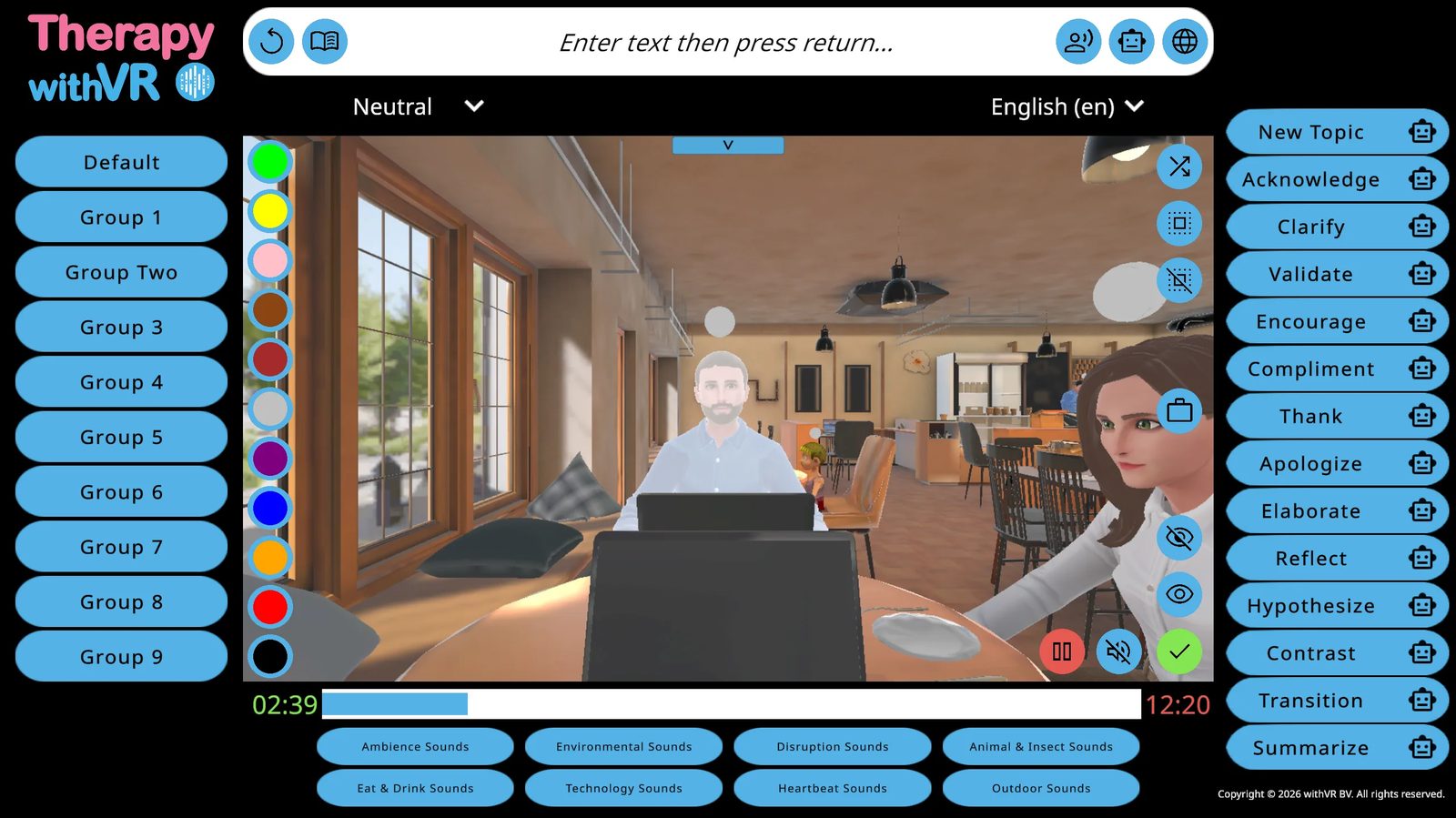
Jak nechat avatary mluvit
Způsob 1: Skupiny vět
Klikněte na název skupiny v levém panelu a poté na libovolnou větu. Vybraný avatar ji okamžitě vysloví. Pokud je vybráno více avatarů, promluví pouze ten naposledy vybraný.
Způsob 2: Napište cokoli
Klikněte na textové vstupní pole nahoře, napište cokoli a stiskněte Enter. Vybraný avatar to okamžitě vysloví.
Způsob 3: Opakovat
Kliknutím na ikonu kruhové šipky (zcela vlevo na horní liště) zopakujete naposledy řečenou věc. Nejprve můžete vybrat jiného avatara.
Zobrazení textu na notebooku
Kliknutím na ikonu notebooku vedle libovolné věty ji zobrazíte na obrazovce notebooku ve VR. Nebo klikněte na samotný notebook v náhledu - objeví se textové pole, kam můžete přímo cokoli napsat a stisknout Enter.
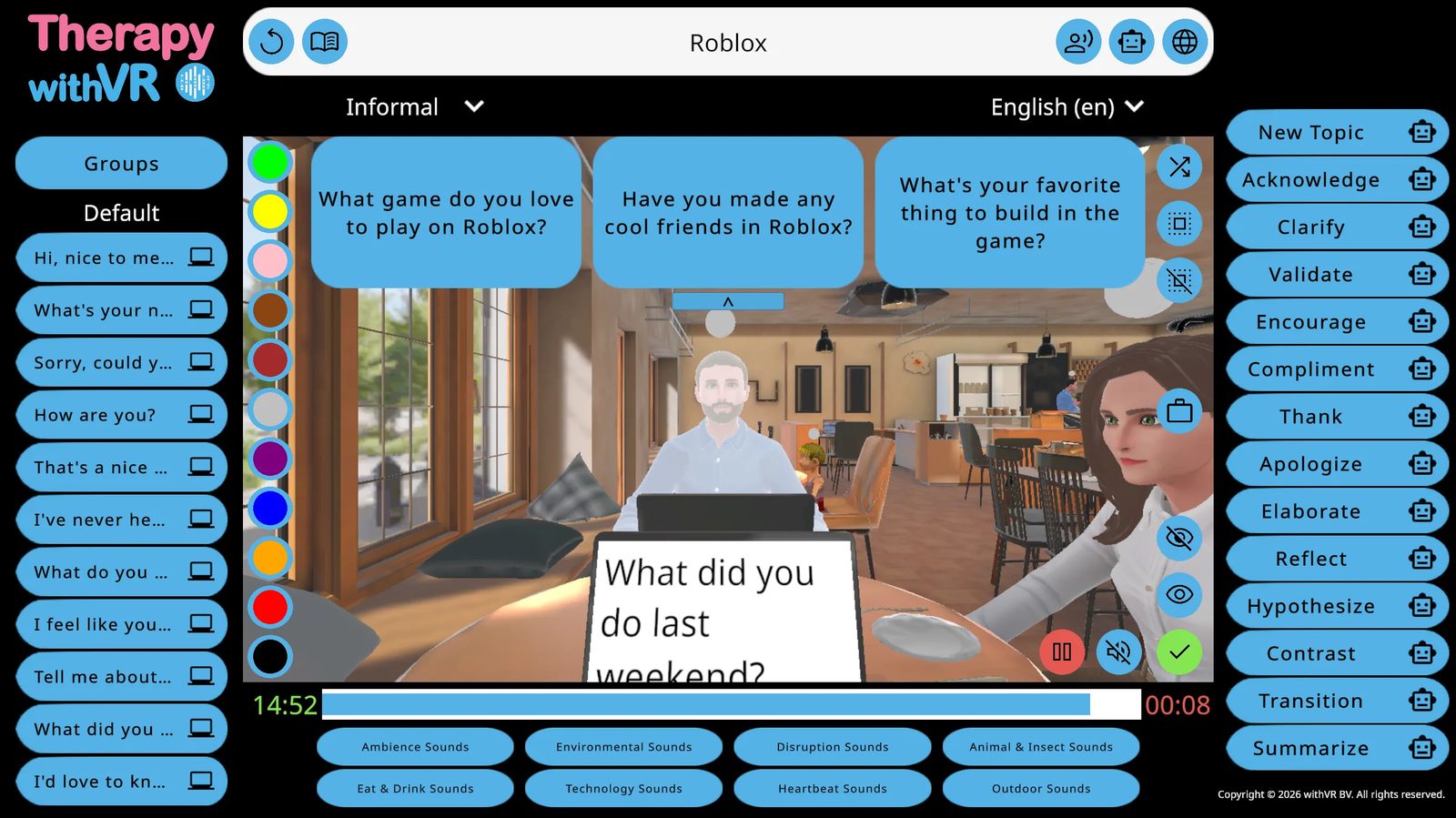
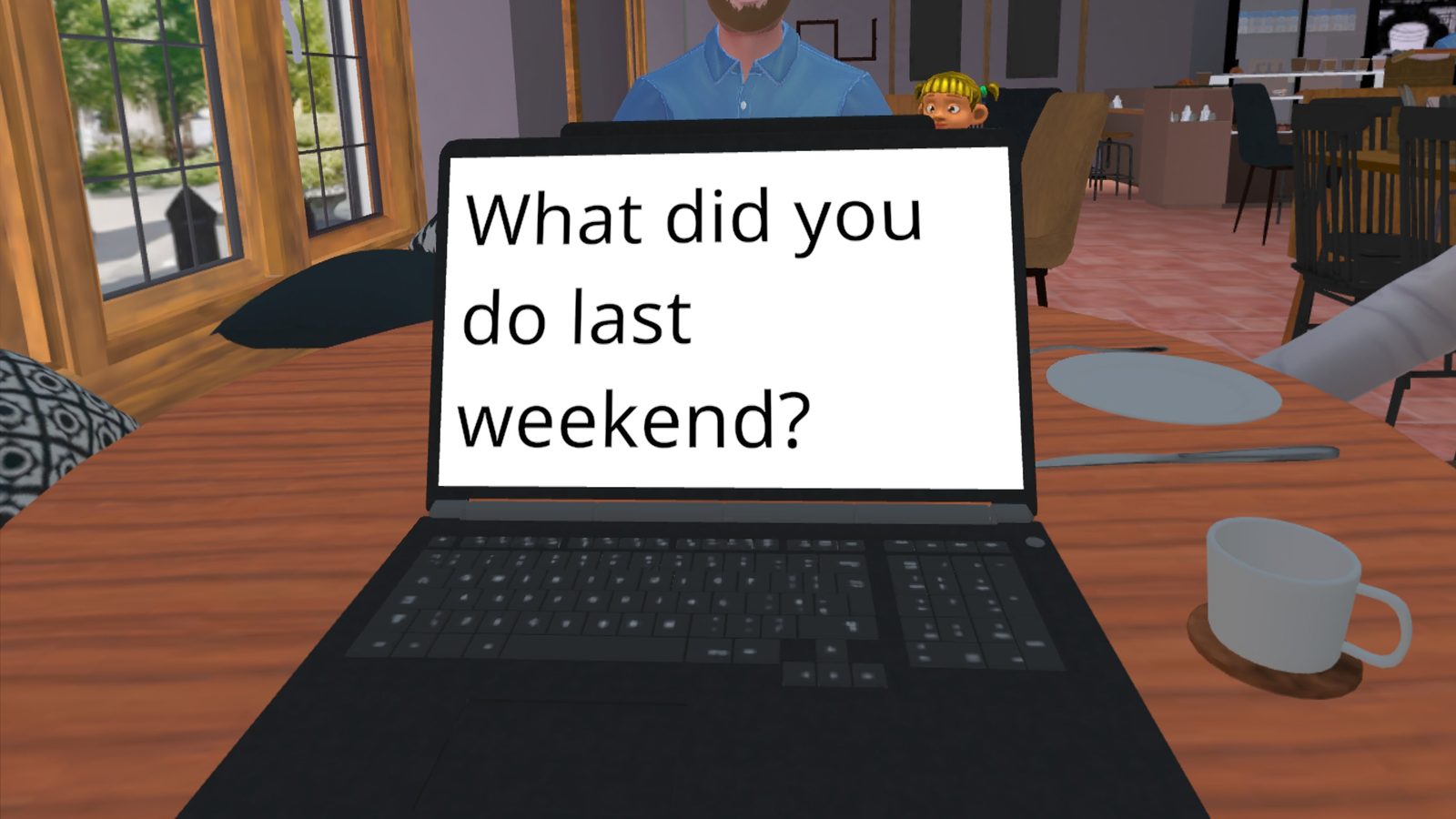
Funkce AI během relace
Generovat text (na základě tématu)
Napište do vstupního pole téma (např. "Roblox") a poté klikněte na ikonu robota Generovat text. Objeví se tři otázky generované AI ve formě bublin. Kliknutím na jednu z nich ji vybraný avatar položí. Pomocí rozbalovací nabídky formálnosti (Neutrální / Neformální / Formální) řiďte tón.
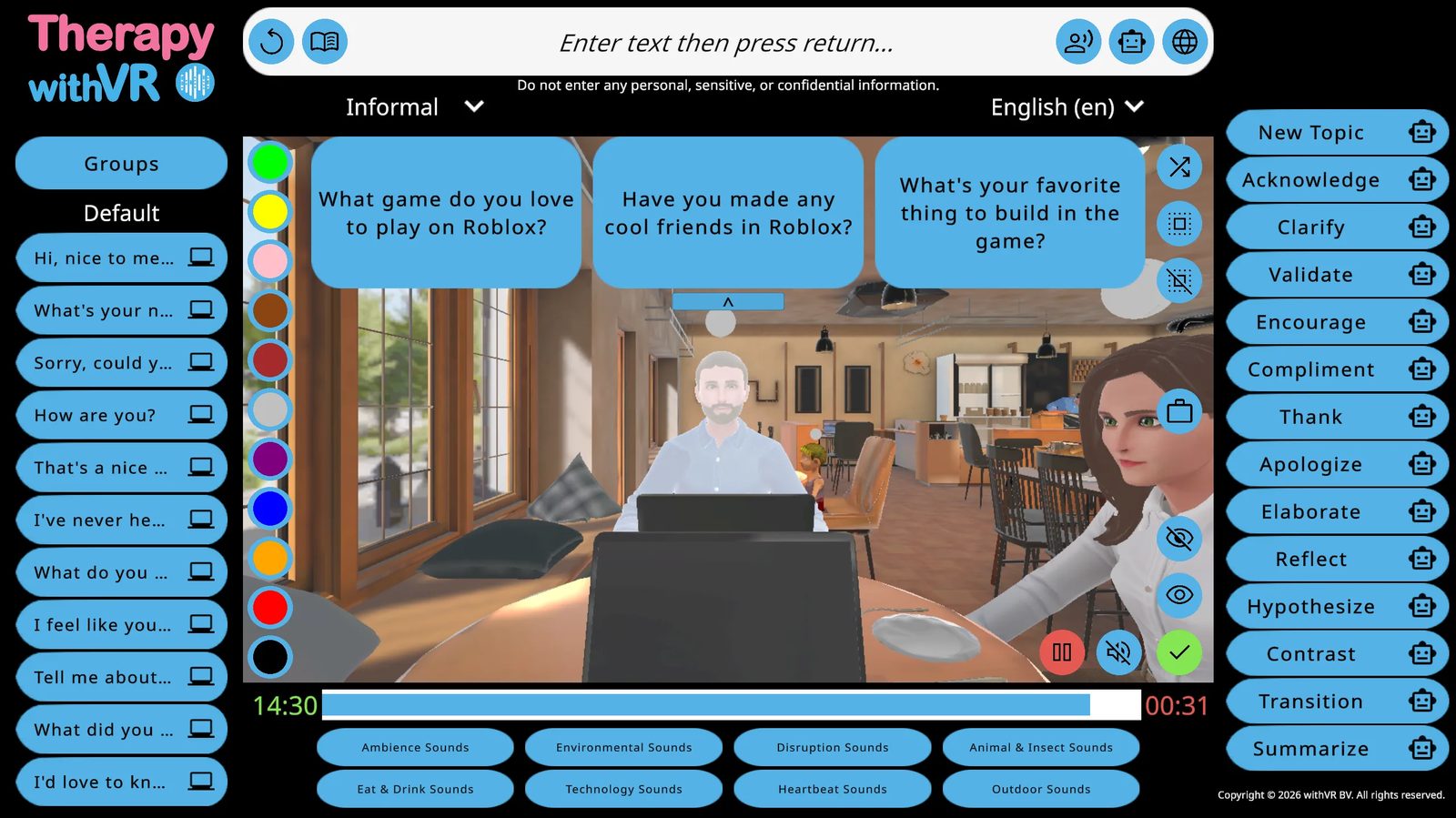
Generovat text (čtení nahlas)
Kliknutím na ikonu knihy (vedle tlačítka opakování) vygenerujete delší úryvek k tématu, které jednotlivec dobře zná, formulovaný jazykem vhodným pro něj.
Přeložit
Napište do vstupního pole, z rozbalovací nabídky vyberte cílový jazyk a klikněte na ikonu zeměkoule. Avatar řekne přeloženou verzi.
Pokyny pro AI
14 tlačítek v pravém panelu pro rychlou reakci na to, co osoba ve VR právě řekla. Každé funguje dvěma způsoby:
- Klikněte na ikonu robota - vygeneruje 3 možnosti, ze kterých si vyberete (bezpečnější)
- Klikněte na samotné slovo - avatar promluví okamžitě bez náhledu (rychlejší)
| Dostupné pokyny pro AI | |||
|---|---|---|---|
| Nové téma | Potvrdit | Upřesnit | Ocenit |
| Povzbudit | Pochválit | Poděkovat | Omluvit se |
| Rozvést | Reflektovat | Vyslovit domněnku | Postavit do kontrastu |
| Přejít na další | Shrnout | ||
Zvuky
Osm kategorií zvuků dole: Atmosféra, Jídlo a pití, Prostředí, Technologie, Vyrušení, Tlukot srdce, Zvířata a hmyz, Venkovní. Kliknutím na kategorii ji rozbalíte a zobrazíte jednotlivé zvuky. Kliknutím na zvuk jej přehrajete. Nízká / Střední / Vysoká atmosféra se přehrává nepřetržitě ve smyčce. Všechny zvuky jsou prostorové. Kliknutím na ikonu ztlumení okamžitě zastavíte všechny zvuky.
Oční kontakt
Klikněte na ikonu oka (vpravo dole v náhledu) - vybraní avataři se otočí čelem k osobě ve VR a sledují ji. Kliknutím na oko přeškrtnuté čárou nad ním zařídíte, aby se avataři opět dívali přímo před sebe.
Číšník v kavárně
Pokud je avatar umístěn za barem, objeví se ikona kufříku ("Jít ke stolu"). Kliknutím na ni avatara pošlete ke stolu - dorazí s poznámkovým blokem a tužkou v ruce. Dalším kliknutím ("Odejít od stolu") jej pošlete zpět.
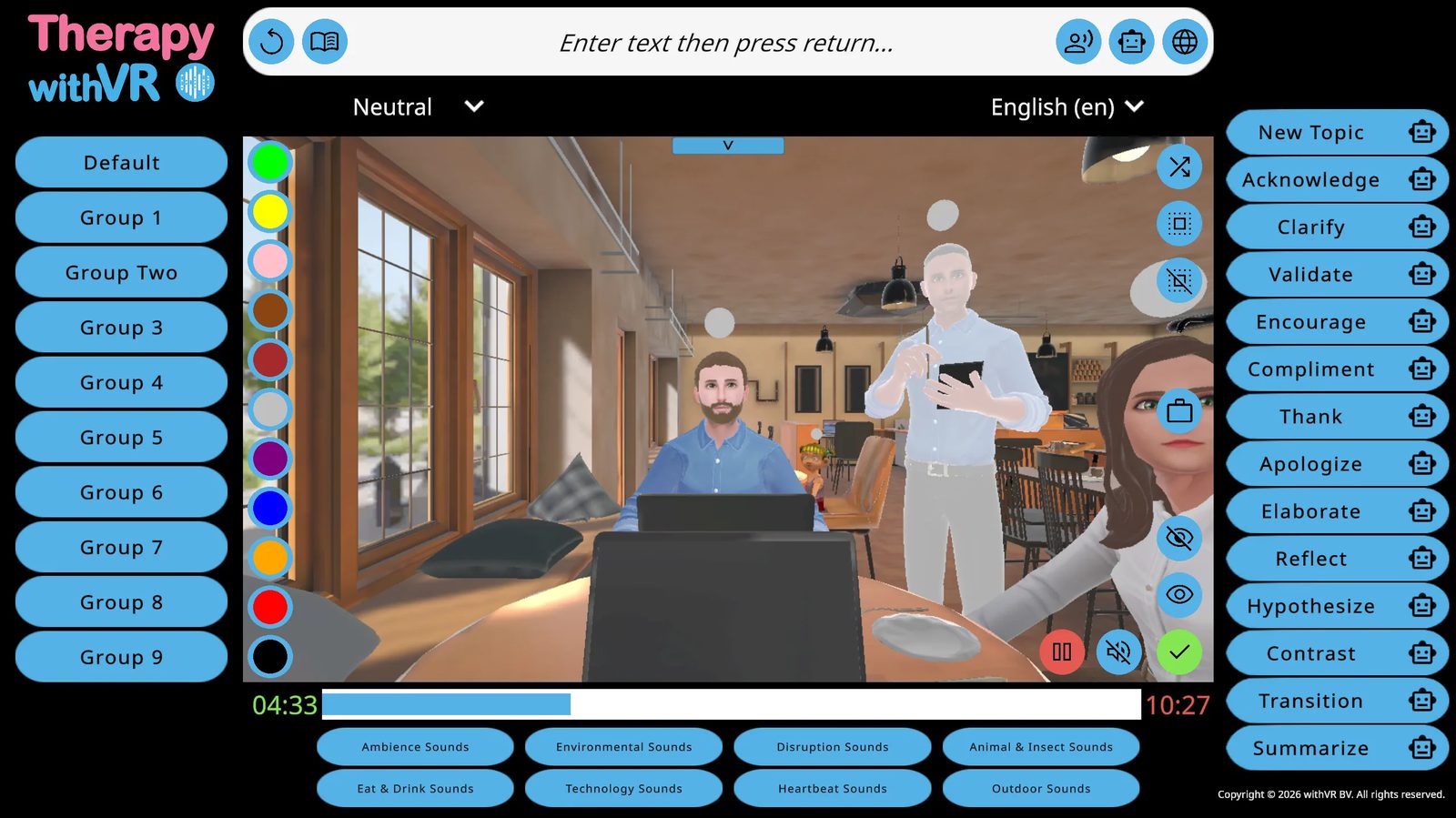
Pozastavení relace
Klikněte na červené tlačítko pauzy (vpravo dole v náhledu). Celé rozhraní zčervená. Časovač, pohyby avatarů i zvuky se pozastaví. Tento čas využijte k tomu, abyste se zeptali osoby ve VR, jak se má. Kliknutím na zelené tlačítko přehrávání pokračujete.
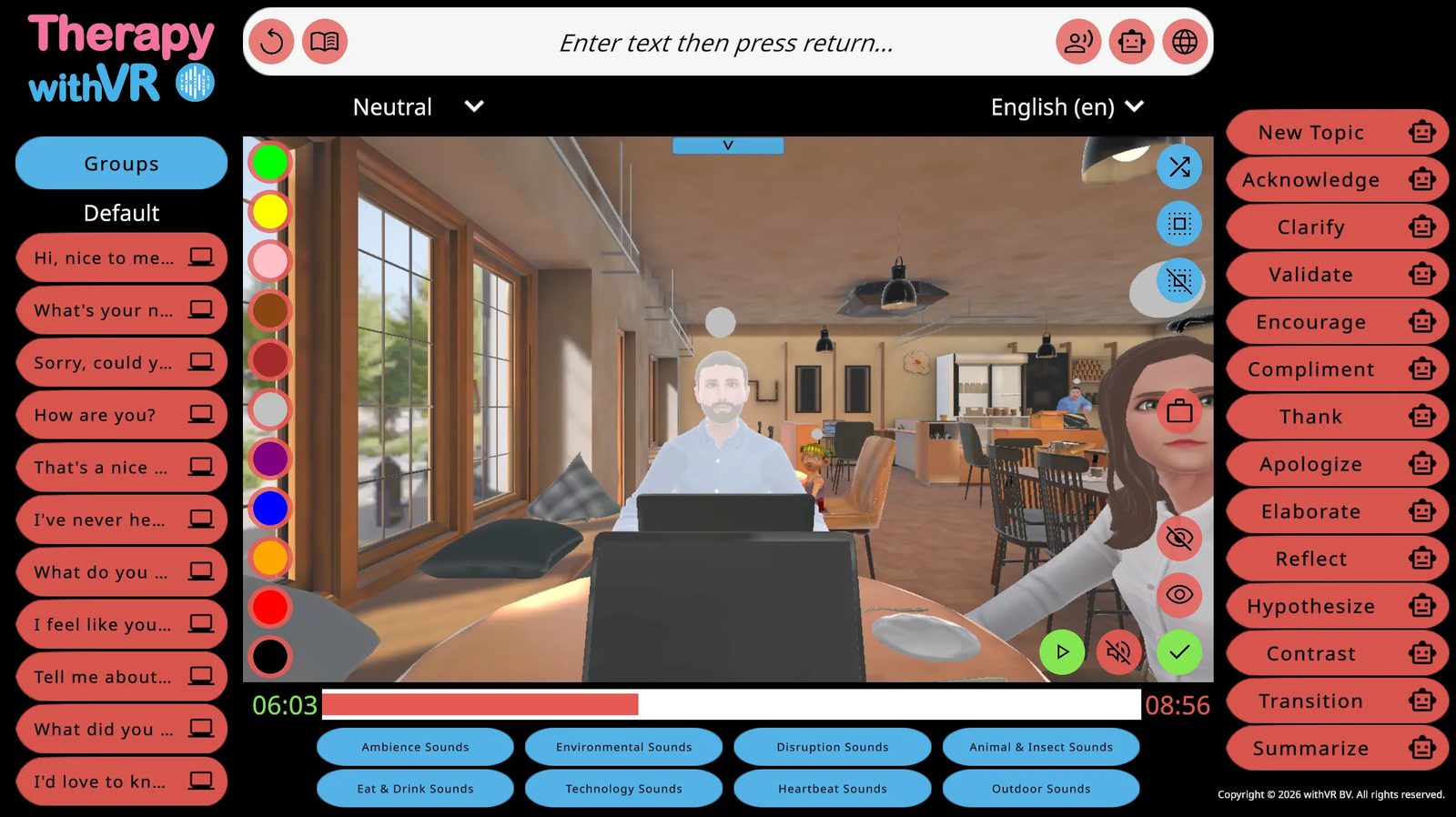
Dokončení relace
Klikněte na zelené tlačítko zaškrtnutí (vpravo dole). Potvrďte tlačítkem Ano. Před návratem do hlavní nabídky se objeví obrazovka Cíl.
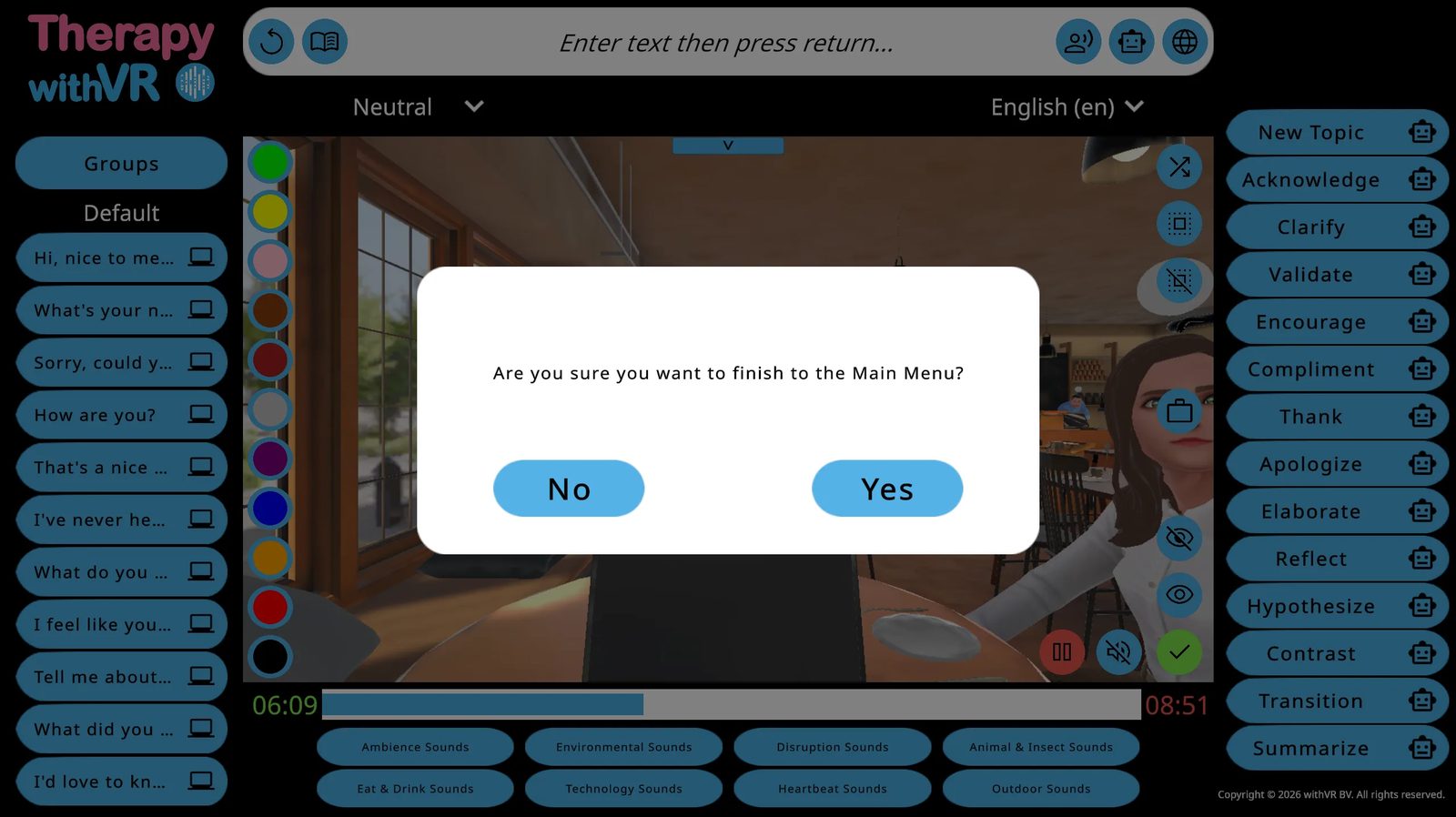
Každá relace automaticky uloží záznam, který zahrnuje časování, kteří avataři byli použiti a kde byli umístěni, spuštěné emoce a animace, věty odeslané osobě ve VR, přehrané zvuky a hodnocení cílů. Nikdy se nenahrává žádný zvuk ani video. Nic, co osoba ve VR řekne, software nezachycuje.
Ve VR během relace
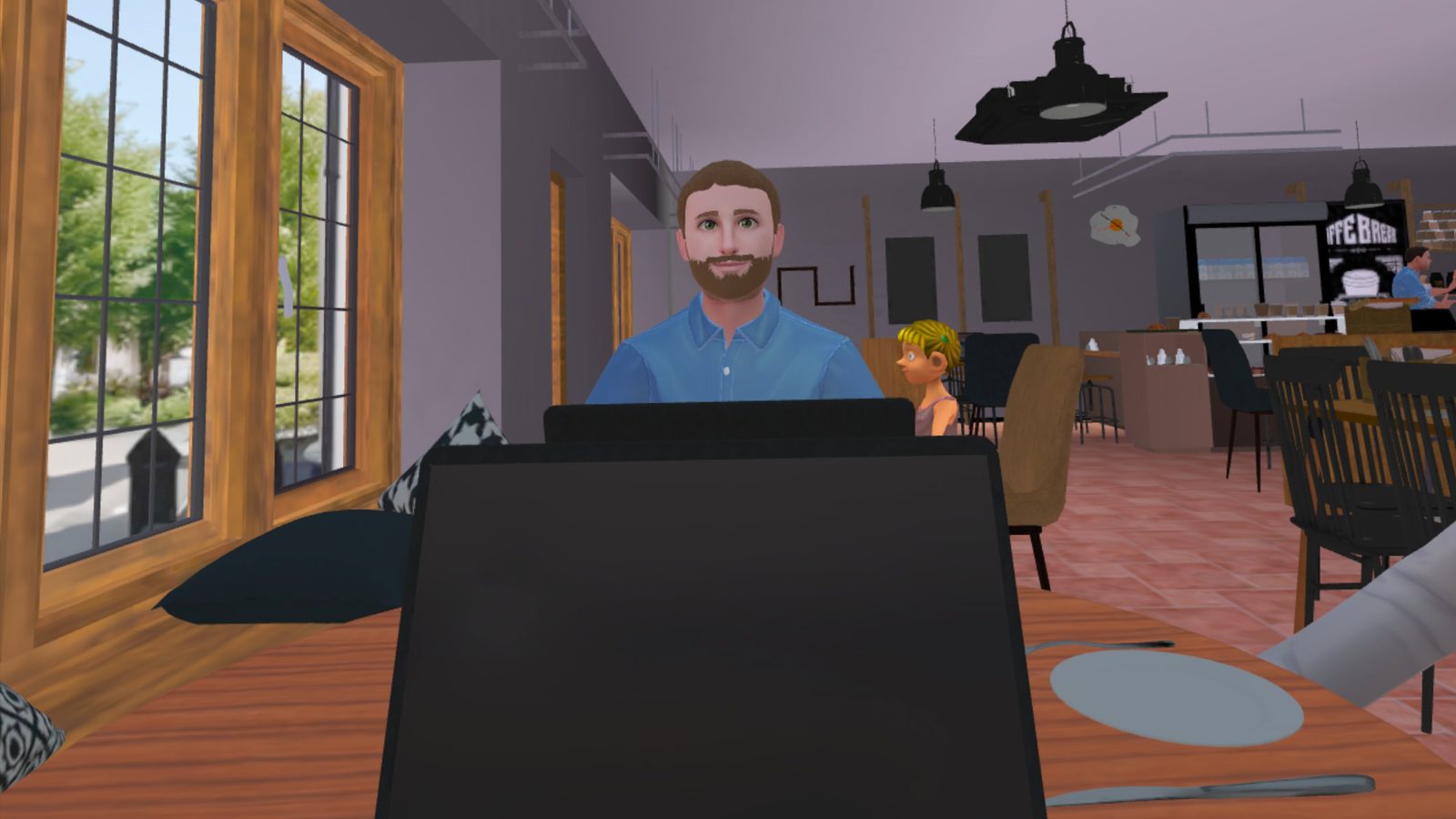
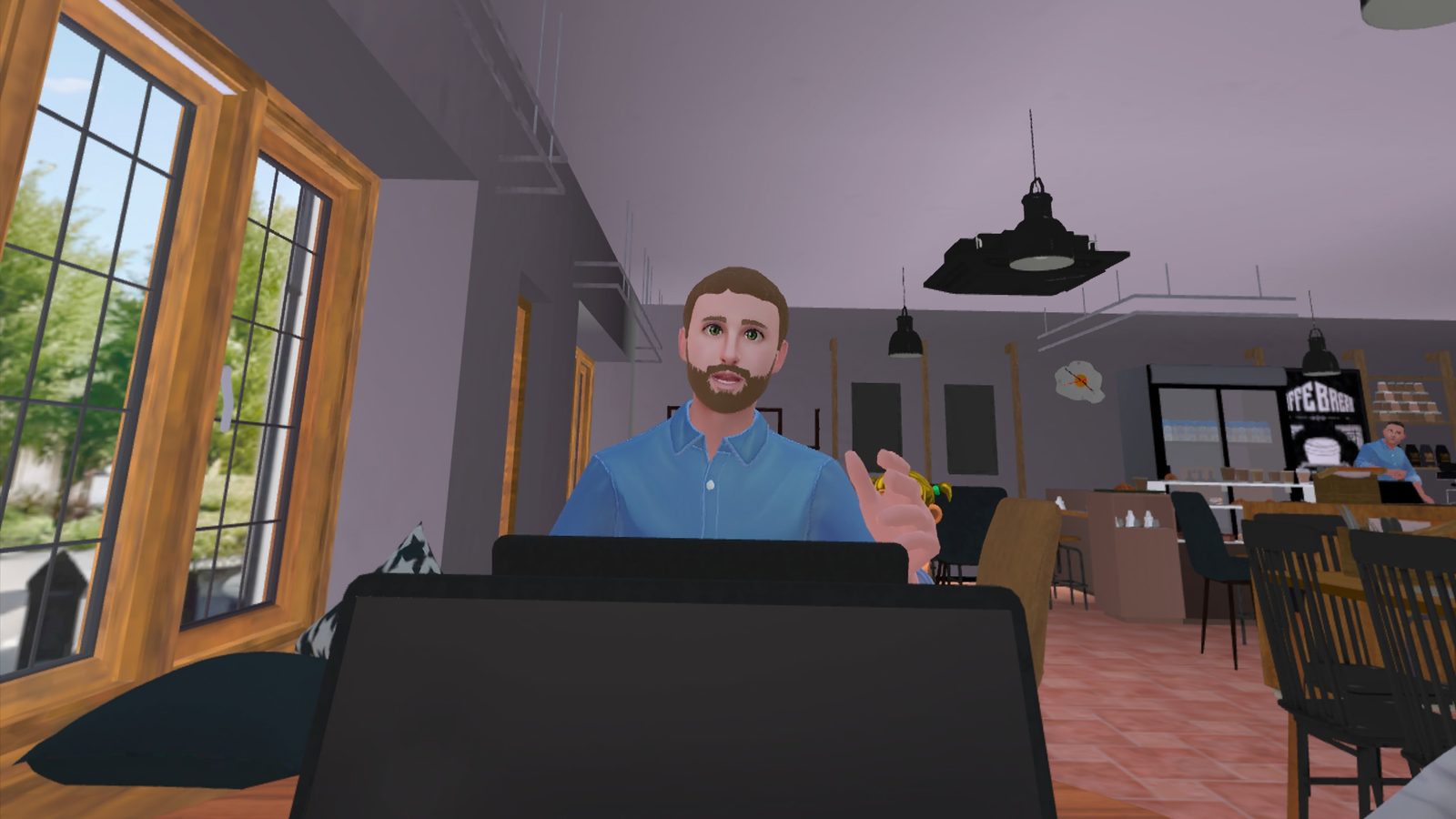
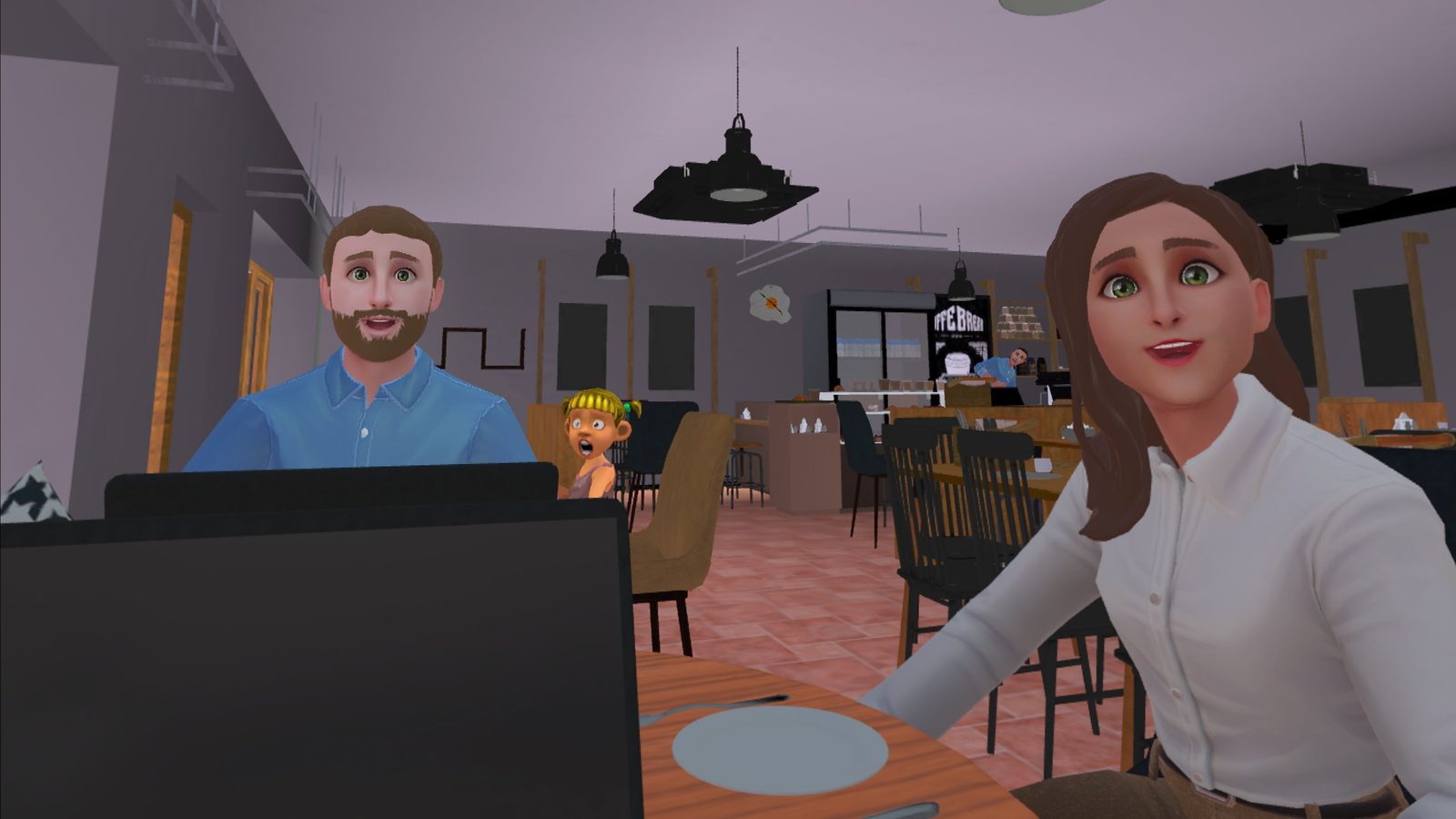
Ukončení relace
Hodnocení cíle po relaci a návrat do hlavní nabídky.
Hodnocení cíle po relaci
Po potvrzení, že relace skončila, se zobrazí obrazovka Cíl. Pokud byl cíl zadán, zobrazí se. Ohodnoťte sebejistotu na stupnici 1-10, nebo klikněte na Přeskočit (Skip). Tlačítko Zpět zde není - relace skončila. Obě možnosti vás vrátí do hlavní nabídky.
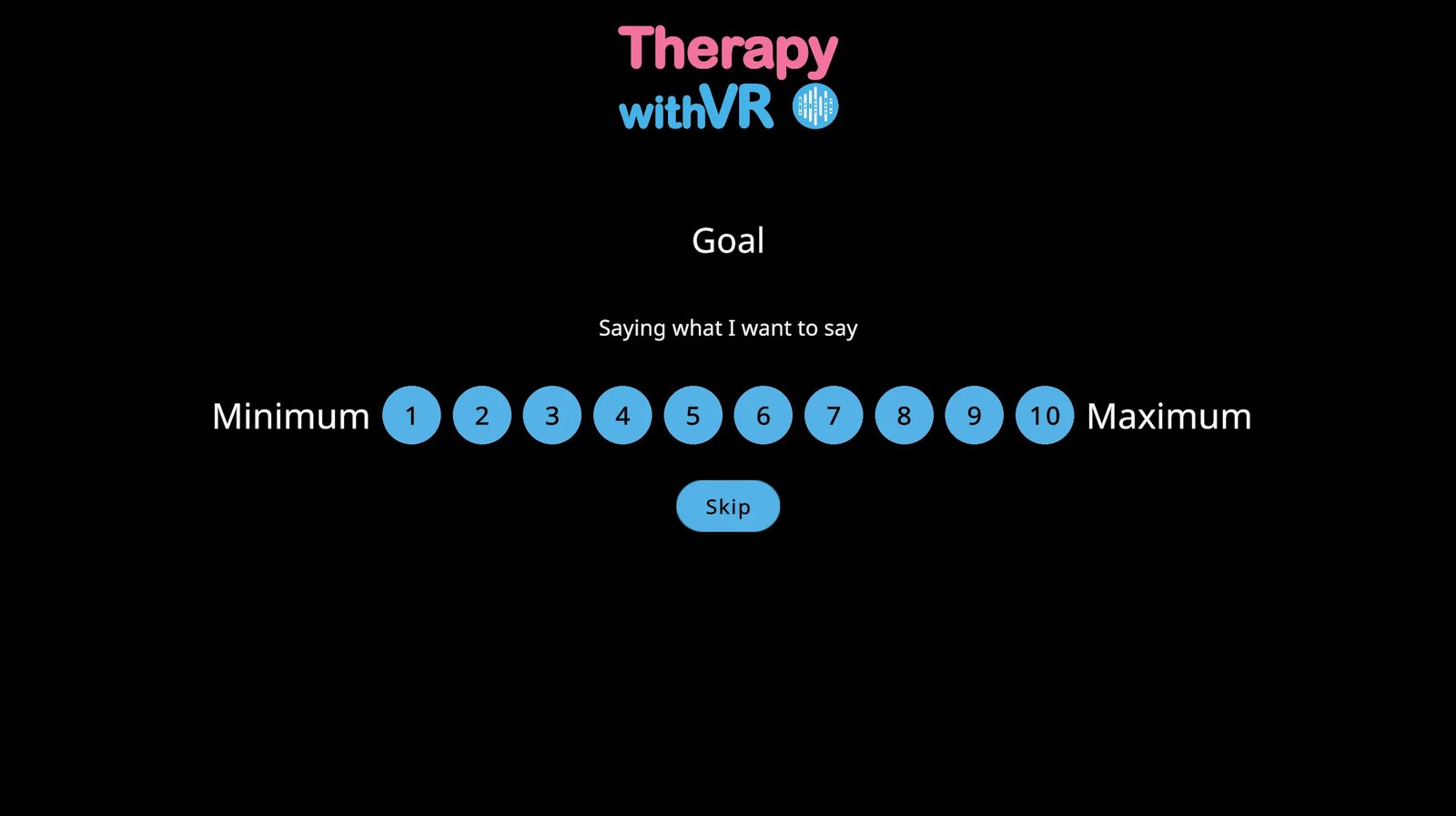
Hodnocení cíle během relace
Pokud je cíl nastaven, zobrazuje se v horní části obrazovky relace s malou ikonou cíle vpravo od něj. Kliknutím na ikonu kdykoli zobrazíte stupnici hodnocení 1-10 přímo na místě. Kliknutím na číslo zaznamenáte hodnocení. Můžete to udělat, kolikrát chcete.
Obrazovka Profily po relaci
V řádku profilu se nyní zobrazuje text cíle ve sloupci Cíl a čas relace ve sloupci Poslední relace.
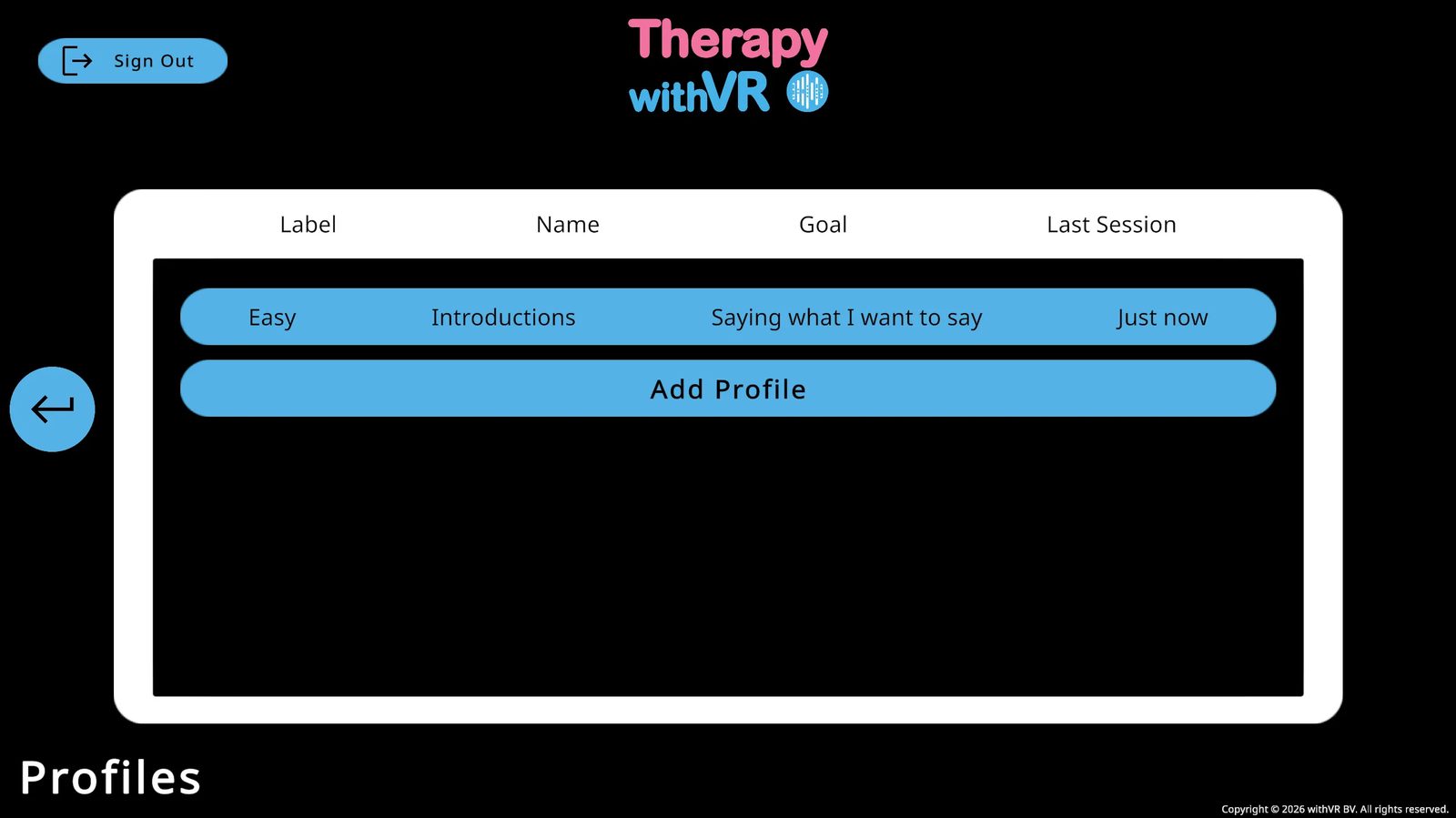
Po relaci
- Rozbor - zeptejte se, jak se daný člověk cítil, čeho si všiml a co by chtěl příště udělat jinak
- Zaznamenejte si poznámky do svého vlastního systému - ne do softwaru
- Upravte Nastavení pro příští relaci na základě toho, co jste se dozvěděli
Průvodce pro osobu ve VR headsetu
Sdílejte to s daným člověkem před jeho první relací. Napsáno srozumitelným, přístupným jazykem.
Než si nasadíte VR headset
Vše bylo pro vás připraveno předem. Nemusíte dělat nic technického. Relace probíhá zcela vaším tempem - nic se nestane, aniž by to umožnil člověk, který s vámi pracuje. Neexistuje správný ani špatný způsob, jak reagovat.
Nasazení VR headsetu
Držte VR headset s čočkami směřujícími od vás a nasaďte si jej na oči.
Upravte popruhy tak, aby seděl pohodlně. Pokud je obraz rozmazaný, upravte polohu mírně nahoru nebo dolů, dokud nebude ostrý.
Člověk, který s vámi pracuje, vám dá vědět, až bude vše připraveno.
Čekárna
Když relace začne, ocitnete se v prázdné místnosti ve stylu kavárny - v Čekárně. Je prázdná až na židli, na které sedíte. Možná uvidíte umělecké dílo na zdi. Nemusíte dělat nic - jen se rozhlédněte a uvelebte se.
Když relace začne
Ocitnete se v novém prostředí - v kavárně, učebně, pekařství nebo jiném prostředí. Kolem sebe uvidíte avatary. Budou vypadat a působit jako skuteční lidé ve skutečném prostoru. Vaším jediným úkolem je naslouchat tomu, co říkají, a reagovat přirozeně, ve svém vlastním čase. Nejsou tu žádná tlačítka, která byste museli mačkat, a nelze udělat nic špatně.
Pokud chcete pozastavit nebo zastavit
Stačí to kdykoli říct nahlas. Člověk, který s vámi pracuje, vás uslyší a může relaci pozastavit nebo ukončit. Můžete také odejít sami: stiskněte tlačítko Meta na pravém ovladači a vyberte Quit.
Vynulování vaší polohy
Pokud máte pocit, že jste otočeni nesprávným směrem nebo jste ve špatné poloze, namiřte ovladač přímo před sebe a podržte tlačítko Meta, dokud se zobrazení nevynuluje.
Jak se můžete cítit
Je zcela normální cítit zvědavost, být trochu nervózní nebo mírně dezorientovaní - zvláště poprvé. Tyto pocity obvykle pominou během první minuty nebo dvou. Pokud je cokoli nepříjemné, dejte vědět člověku, který s vámi pracuje.
Po relaci
Když relace skončí, vrátíte se do Čekárny. Člověk, který s vámi pracuje, vám dá vědět, kdy je bezpečné sundat VR headset. Než vstanete, dejte si chvilku - zvláště pokud to bylo poprvé ve VR.
Poznámka k soukromí
Vše, co se děje uvnitř VR, zůstává mezi vámi a člověkem, který s vámi pracuje.
- VR aplikace nenahrává z relací žádný zvuk ani video
- Nikde se neukládá žádný záznam toho, co říkáte nebo děláte
- Data relace jsou omezena na časování, polohy avatarů a provedené akce - žádný osobní obsah
- Veškerá data jsou uložena na serverech umístěných ve Frankfurtu v Německu
Hlasy, které slyšíte od avatarů, jsou syntetizovány pomocí AI s využitím Google Text-to-Speech - nejde o lidské nahrávky. Pokud člověk, který vede vaši relaci, zapnul volitelné funkce AI, některé věty, které avatary říkají, mohou být rovněž generovány AI. V rámci běžného používání nejsou žádnému poskytovateli AI odesílány žádné osobně identifikovatelné údaje o vás.
Příklady použití
Skutečné příklady od praktiků, výzkumníků a pedagogů - každý ukazuje jiný způsob, jak používat Therapy withVR, s návrhy, jak to nastavit.
Postupné budování publika ve třídě pro dítě, kterému činí skupinové situace obtíže
Kdo: Osmiletý chlapec, kterému byly komunikační situace náročné, zejména ve skupinách. Ještě nebyl ve fázi, kdy by chtěl mluvit o koktavosti.
Co udělali: Začali v situaci Pekařství - jediný avatar, malý tlak - kde komunikoval jasně a sebejistě. Poté přešli do Třídy. Na avatary nebyl připraven, takže začali s prázdnou třídou, aby měl čas se rozhlédnout a zvyknout si na prostor. Odtud terapeutka vytvořila postupný plán: jeden dětský avatar, pak tři, pak pět - každý krok se měl stát cílem pro budoucí relace.
Co to umožnilo: Relace odhalila úroveň jeho napětí způsobem, jakým to osobní hraní rolí nedokázalo. Také poskytla terapeutce i dítěti konkrétní žebříček dalších kroků.
- Tjitske Hofstee-Bootsma, logopedka / specialistka na koktavost, Nizozemsko
Mohli byste zkusit toto
Použijte situaci Třída bez umístěných avatarů - daný člověk může prostor prozkoumávat svým vlastním tempem. Na začátek přidejte jediný avatar do zadní řady. Pomocí tlačítka náhodného přidání jednoho avatara v Nastavení přidávejte po jednom náhodném avataru, jak roste sebejistota. Pro první relaci nastavte Maximální dobu trvání na 5 minut nebo méně.
Procvičování vyslovení svého jména ve třídě
Kdo: Chlapec, který se vyhýbal vyslovení svého jména ve třídě, protože ho nedokázal dostat ze sebe.
Co udělali: Použili situaci Třída k opakovanému procvičování vyslovení jeho jména před avatary studentů. Po několika opakováních v rámci jedné relace se úkol stal známějším a méně zahlcujícím.
Co to umožnilo: Po relaci řekl, že se to opakováním stalo snazším. Byl otevřený tomu, aby své jméno řekl ve škole, a už se tomu nechtěl vyhýbat.
- Tjitske Hofstee-Bootsma, logopedka / specialistka na koktavost, Nizozemsko
Mohli byste zkusit toto
Připravte v Nastavení skupinu vět s jedinou větou - jménem daného člověka nebo "Jmenuji se..." - abyste ji mohli rychle a opakovaně spustit. Použijte situaci Třída s malým počtem sedících avatarů. Nastavte všem avatarům neutrální emoci, aby prostředí zůstalo klidné. Pomocí tlačítka Opakovat (kruhová šipka, vlevo nahoře na obrazovce relace) zopakujte podnět, aniž byste mezi pokusy znovu psali.
Procvičování ve třídě pro dospívajícího, který koktá (relace ve francouzštině)
Kdo: Třináctiletý chlapec na druhém stupni. Jeho hlavní obtíž spočívala ve chvílích, kdy měl mluvit o sobě nebo učitelům odpovídat na otázky o učivu.
Co udělali: Terapeutka a daný člověk společně vybrali situaci Třída a zvolili avatary studentů s různými náladami. Společně si předem připravili konkrétní otázky a odpovědi - čímž se příprava stala součástí samotné relace.
Co to umožnilo: Během relace koktal, ale nezasekl se a svou výpověď dokončil. Byl velmi motivovaný - včetně fáze přípravy.
„Společně jsme vybrali prostředí třídy a avatary studentů s různými náladami. Pak jsme připravili otázky a repliky pro avatary. Během relace koktal, ale nezasekl se a svou výpověď dokončil. Tento způsob práce má opravdu rád, je velmi motivovaný i pro přípravu.“
- Claire Saugnac, Orthophoniste / logopedka, Lacanau, Francie
Mohli byste zkusit toto
Pomocí záložky Věty v Nastavení připravte otázky společně s daným člověkem před relací - zeptejte se ho, na co očekává, že se ho budou ptát, a na co si chce procvičit odpovědi. Měňte emoce avatarů na jednotlivých pozicích ve třídě: některé Neutrální, některé Znuděné, některé Úzkostné - aby to odráželo nepředvídatelnost skutečné třídy. Pokud daný člověk mluví jiným jazykem než angličtinou, nastavte odpovídající hlasy avatarů pomocí panelu konfigurace hlasu v Nastavení.
Procvičování pracovního pohovoru pro studenta, kterému činí potíže tvorba vět
Kdo: Student střední školy, kterému činí tvorba delších vět potíže. S terapeutem dokázal v pohodě vytvořit fráze o 2-3 slovech, ale pod tlakem se k tomuto vzorci vracel.
Co udělali: Použili Therapy withVR k simulaci pracovního pohovoru. VR prostředí zviditelnilo to, co známé hraní rolí nedokázalo - jak komunikoval, když situace působila skutečně, a ne jako nacvičovaná. Se zážitkem se silně sžil a požádal o různé avatary, kteří by ho v budoucích relacích vyzpovídali.
Co to umožnilo: Jasnější obrázek o tom, jak komunikoval, když situace působila skutečně, a konkrétní cíl, ke kterému lze směřovat - připravenost na pracovní pohovor.
- Jana Thompson, logopedka, Flathead High School & Glacier High School, Kalispell, MT
Mohli byste zkusit toto
Pro formální dojem pohovoru použijte situaci Jednací místnost, nebo pro scénář u přepážky situaci Recepce. Připravte otázky k pohovoru v záložce Věty - začněte předvídatelnými otázkami ("Řekněte mi něco o sobě") a postupně přidávejte méně očekávané. Pro první relace nastavte avatary na Neutrální, poté zkuste Vážné nebo Znuděné pro zvýšení náročnosti. Pomocí Notebooku zobrazte klíčová slova nebo podněty, na které se daný člověk může během mluvení odkazovat.
Prezentační dovednosti pro dospívajícího - s jeho otcem v místnosti
Kdo: Čtrnáctiletý, který pracoval na prezentačních dovednostech ve třídě. Relace se zúčastnil jeho otec, který také koktá.
Co udělali: Použili situaci Třída k procvičování prezentování před publikem avatarů studentů. Relace mu pomohla uvolnit se před skupinou a vyzkoušet různé přístupy k tomu, jak prezentovat efektivně a autenticky.
Co to umožnilo: Prostor, kde si mohl věci vyzkoušet - včetně toho, jaké to je prezentovat s koktavostí - s otcem přítomným jako spolu-koktajícím člověkem, ne jen jako pozorovatelem.
Mohli byste zkusit toto
Použijte situaci Třída s daným člověkem stojícím vpředu. Avatary umisťujte postupně - začněte s malým publikem a v dalších relacích přidávejte další pomocí tlačítka náhodného přidání jednoho avatara. Pomocí Notebooku zobrazte klíčové body prezentace, aby na ně daný člověk mohl během mluvení pohlédnout. Zkuste mezi relacemi měnit emoce publika - Neutrální, Znuděné, Úzkostné - aby to odráželo různé druhy energie publika. Zvažte použití situace Aula jako dlouhodobějšího cíle.
Advokacie afázie: procvičování proslovu v zasedací místnosti
Kdo: Lidé, kteří přežili mozkovou příhodu a mají afázii, účastnící se programu Aphasia Advocacy Academy a směřující k veřejnému mluvení o své zkušenosti s afázií.
Co udělali: Použili situaci Jednací místnost k procvičování přednesení advokačního proslovu před panelem. Notebook uvnitř VR sloužil k zobrazení scénáře nebo klíčových slov, čímž daný člověk získal něco, na co se může odkázat, když je hledání slov v daný okamžik náročné.
Co to umožnilo: Realistické prostředí zasedací místnosti k nácviku náročné komunikační situace, se zabudovanou podporou prostřednictvím zobrazení na notebooku.
- Christine Cook, hostující odborná klinická profesorka, Northeastern University, Communication Sciences & Disorders
Mohli byste zkusit toto
Použijte situaci Jednací místnost s avatary umístěnými po obou stranách stolu čelem k danému člověku. Pomocí Notebooku zobrazte celý scénář, klíčová slova nebo začátky vět - kliknutím na ikonu notebooku vedle libovolné věty na obrazovce relace ji okamžitě pošlete na obrazovku. Pro první pokusy nastavte avatary na Neutrální, poté zaveďte emoce Zmatené nebo Netrpělivé k procvičení zvládání náročnějšího publika. Panel AI podněty dokáže generovat doplňující otázky za běhu, aby scénář působil dynamičtěji.
Procvičování reakcí na mikroagrese
Kdo: Dospělí, kteří koktají a pracují na klidném a asertivním reagování na neužitečné komentáře od ostatních - například když jim někdo řekne, ať zpomalí, ať si rozmyslí, co řeknou, nebo ať zkusí nějakou techniku.
Co udělali: Použili konverzace s avatary k nácviku reakcí na typické mikroagrese. Procvičovali různé přístupy: poskytnutí informace, stanovení hranice nebo prostě sdílení svého pohledu - vše klidným a uctivým způsobem.
Co to umožnilo: Opakované procvičování s nízkou mírou rizika u skutečně obtížné reálné situace, kterou je jinak těžké nacvičit.
- Christine Mathilde Blomkvist, logopedka se specializací na koktavost
Mohli byste zkusit toto
Použijte známou situaci s nízkým tlakem, jako je Kavárna nebo Kuchyňský stůl, aby zůstala pozornost na konverzaci, nikoli na prostředí. Připravte mikroagresi jako větu v záložce Věty, abyste ji mohli pronést ve správný okamžik. Nastavte emoci avatara na něco mírně Netrpělivého nebo Úzkostného, aby se přidala vrstva realismu. Pomocí tlačítka Pozastavit mezi výměnami proberte, jak reakce působila a co by daný člověk mohl chtít zkusit jinak.
Široká škála komunikačních cílů v rámci úvazku v NHS
Kdo: Logopedka v rámci trustu NHS pracující s lidmi, kteří koktají, s lidmi s různorodými jazykovými potřebami a s autistickými lidmi - včetně skupinových relací.
Co udělali: Použili Therapy withVR pro širokou škálu komunikačních cílů: budování sebejistoty koktat otevřeně, aniž by to skrývali, sdělování ostatním, že koktají, objednávání jídla a pití, přednesení prezentace, zkoumání reakcí na koktavost a reagování na popichování. Použili to také ve skupinových relacích a u lidí s DLD a autismem.
Co to umožnilo: Jeden flexibilní nástroj, který bylo možné přizpůsobit velmi odlišným lidem a cílům, aniž by bylo nutné výrazně měnit nastavení softwaru.
- Nicola Maddy, logopedka, koktavost; South West Yorkshire Partnership Teaching NHS Foundation Trust
Mohli byste zkusit toto
Pro objednávání jídla a pití použijte situaci Kavárna nebo Pekařství - Pekařství umístí jediný avatar za pult pro soustředěnou interakci jeden na jednoho. Pro prezentace použijte Třídu nebo Aulu. Pro popichování nebo obtížné společenské reakce připravte konkrétní odpovědi pomocí záložky Věty a měňte emoce avatarů tak, aby zahrnovaly Znuděné, Netrpělivé nebo Zmatené. Pro skupinové relace situace Kruh mluvčích umístí daného člověka do kruhu vrstevníků - konfigurovatelného mezi 2 a 12 místy.
Výzkum hlasu: studium vlivu velikosti místnosti a vzdálenosti mluvčího od posluchače
Kdo: Výzkumný tým na otorinolaryngologickém oddělení v Mount Sinai Health System, který používá Therapy withVR pro publikovaný akademický výzkum.
Co udělali: Použili situaci Místnost - jedinou situaci s plně přizpůsobitelnými rozměry - k manipulaci se vzdáleností mluvčího od posluchače a velikostí místnosti jako řízenými proměnnými. To vedlo ke dvěma rukopisům, z nichž jeden byl publikován v Journal of Voice a jeden zaslán do Journal of Speech, Language, and Hearing Research.
Co to umožnilo: Řízené, reprodukovatelné experimentální podmínky, které by bylo obtížné nebo nákladné vytvořit ve fyzickém prostoru.
Mohli byste zkusit toto
Použijte situaci Místnost a její záložku Objekty k nastavení přesných rozměrů (délka, šířka, výška v metrech) a Vzdálenosti avatara (dopředu/dozadu a vlevo/vpravo v metrech). Ty lze uložit v rámci profilu a načíst je identicky pro každého účastníka, čímž se zajistí konzistentní podmínky napříč relacemi. Dělicí přepážku na stole lze rovněž použít k zavedení fyzické bariéry jako další proměnné. Pro výzkumné protokoly vytvořte samostatný profil pro každou experimentální podmínku, aby se nastavení mezi účastníky nikdy náhodně nezměnilo.
Genderově afirmativní procvičování hlasu v každodenních situacích
Kdo: Transgender lidé pracující na hlasu v reálných scénářích - objednávání kávy, telefonování a zvládání reakcí ostatních.
Co udělali: Použili různé situace k procvičování hlasu v kontextech, které by bylo obtížné znovu vytvořit v terapeutické místnosti. VR prostředí umožnilo danému člověku zažít různé společenské reakce - včetně negativních - v bezpečném prostoru, kde mohl zkoušet různé přístupy bez následků v reálném světě.
Co to umožnilo: Přípravu na interakce v reálném světě, které nesou emocionální zátěž. Někteří lidé shledali VR užitečným pro budování sebejistoty před tím, než vyrazí do nových situací, zatímco jiní jej používali souběžně s živým procvičováním.
Mohli byste zkusit toto
Pro každodenní interakce použijte Kavárnu nebo Pekařství. Pro výměny ve stylu telefonování použijte Recepci. Pro první relace nastavte emoce avatarů na Neutrální, poté zaveďte Zmatené nebo Překvapené k procvičení zvládání méně předvídatelných reakcí. Připravte běžné konverzační fráze v záložce Věty, aby se daný člověk mohl soustředit na hlas, a ne na obsah.
Selektivní mutismus - procvičování mluvení s avatary, kteří vypadají jako skuteční lidé
Kdo: Lidé prožívající selektivní mutismus - schopní mluvit v některých prostředích, ale ne v jiných, často s konkrétními lidmi nebo na konkrétních místech.
Co udělali: Vytvořili vlastní konfigurace avatarů, aby se podobaly skutečným lidem v životě daného člověka - rodiči, učiteli, spolužákovi - a umístili je do známých situací, jako je Kavárna nebo Třída. Daný člověk si mohl procvičovat mluvení k těmto reprezentacím bez společenského tlaku přítomnosti skutečné osoby.
Co to umožnilo: Způsob, jak procvičovat konkrétní situace a konkrétní lidi, kteří jsou obtížní, ne jen obecnou společenskou interakci. Protože každý detail - prostředí, avatary, kladené otázky - je řiditelný, odborník dokáže přizpůsobit VR zážitek co nejvěrněji reálné situaci, kterou daný člověk shledává náročnou.
Mohli byste zkusit toto
Začněte se situací, ve které se daný člověk již cítí pohodlně, s použitím jediného avatara. Přizpůsobte vzhled, hlas a jméno avatara tak, aby odpovídaly skutečné osobě, se kterou je pro něj obtížné mluvit. Připravte věty, které odrážejí, co by tato osoba skutečně řekla. Udržujte relace krátké (3-5 minut) a budujte postupně. Jako výchozí bod může dobře fungovat také situace Zvíře - mluvení ke zvířeti před mluvením k člověku.
Trénink empatie - pomáhá posluchačům pochopit, jaké jsou komunikační odlišnosti
Kdo: Lidé, kteří nekoktají a učí se, jaké to je komunikovat, když koktáte.
Co udělali: Obrátili typický příklad použití. Místo aby odborník použil VR k tréninku člověka, který koktá, použil jej k tréninku posluchačů - kolegů, rodinných příslušníků nebo studentů. VR prostředí předvedlo zkušenost koktání zevnitř, čímž budovalo empatii a porozumění.
Co to umožnilo: Způsob, jak přesunout pozornost od změny daného člověka ke změně toho, jak reagují lidé kolem něj. Tento přístup může snížit stigma a zlepšit interakce na pracovištích, ve školách a v rodinách.
Mohli byste zkusit toto
Použijte Jednací místnost nebo Třídu a nastavte emoce avatarů na Znuděné, Netrpělivé nebo Zmatené k simulaci neužitečných reakcí posluchačů. Pomocí připravených vět předveďte běžné mikroagrese nebo dobře míněné, ale neužitečné komentáře. Po VR zážitku proberte, čeho si daný člověk všiml a co cítil. Tento přístup dobře funguje pro vzdělávací workshopy, univerzitní kurzy a osvětové relace pro rodiny.
Citlivost na zvuk - postupná expozice pomocí řiditelného hluku na pozadí
Kdo: Lidé s hyperakuzí (citlivostí na zvuk) nebo tinnitem, kteří se vyhýbají běžným prostředím kvůli úrovni hluku.
Co udělali: Použili VR prostředí s funkcí Zvuky k postupné expozici daného člověka řízeným úrovním hluku na pozadí - hovor v restauraci, doprava, hrající si děti - v prostředích, která by jinak byla zahlcující. Protože jsou úrovně zvuku řiditelné, odborník je může napříč relacemi postupně zvyšovat.
Co to umožnilo: Procvičování pobytu v hlučné kavárně, rušné třídě nebo na společenském setkání, aniž by tam daný člověk skutečně šel. Daný člověk si může budovat toleranci svým vlastním tempem a odborník může okamžitě upravit nastavení, pokud se daný člověk přestane cítit pohodlně.
Mohli byste zkusit toto
Začněte v Kavárně nebo Odpočinkové místnosti bez zvuků na pozadí, poté postupně zavádějte zvuky z panelu Zvuky jeden po druhém. Začněte s tichým okolním ruchem a postupně přidávejte konkrétní zvuky (kávovar, mluvící lidé, doprava). Tlačítko Pozastavit vám umožní okamžitě zastavit, pokud je to potřeba. Sledujte napříč relacemi, které kombinace zvuků a úrovně hlasitosti daný člověk toleruje, abyste měřili pokrok.
Podpora cílů IEP, EHCP a individualizovaných vzdělávacích plánů ve školním prostředí
Kdo: Logopedi působící ve školách pracující se studenty, kteří mají individualizované plány - IEP ve Spojených státech, EHCP ve Spojeném království, OPP v Nizozemsku, ILP v Kanadě a Austrálii. Plány se přezkoumávají každoročně a obvykle vyžadují cíle formulované v měřitelných pojmech, data shromažďovaná v průběhu času a doklad o tom, že to, co bylo procvičováno, se přenáší do různých prostředí.
Co udělali: Přeformulovali každý cíl plánu kolem přístupu a účasti spíše než kolem cílů produkce - například "Student bude mít příležitosti představit se vrstevníkům v prostředích, na kterých mu záleží, a sám ohodnotí svou sebejistotu před každou relací a po ní" namísto cíle vázaného na přesnost nebo plynulost. Každý cíl se stal Profilem v Therapy withVR, spárovaným se situací, kterou student zvolil, skupinou vět s výpověďmi, které si student chtěl nacvičit, a hodnocením sebejistoty 1-10 z funkce Cíl jako primárním měřítkem pokroku. Situace se střídaly, aby si student mohl procvičovat stejný druh interakce v různých prostředích.
Co to umožnilo: Způsob, jak formulovat cíle jazykem, který formát právního plánu přijímá, aniž by se přirozená řeč nebo komunikace studenta označovala za problém. Hodnocení sebejistoty v průběhu času poskytlo jasný obrázek o rostoucí pohodě studenta v situacích, které dříve působily nepřístupně. Při každoročních přezkumech se konverzace mohla soustředit na to, k čemu student získal přístup - místo na procenta.
Mohli byste zkusit toto
Spolupracujte se studentem na určení situací, které působí nepřístupně nebo ve kterých se chce cítit pohodlněji. Vytvořte Profil pojmenovaný podle cíle (například "Představování s vrstevníky"). V Nastavení zvolte situaci, kterou student vybere, umístěte avatary, které chce, a připravte skupinu vět, které chce vyzkoušet. Nastavte krátkou Maximální dobu trvání (5-10 minut), aby se relace vešly do vyhrazených minut služby. Použijte funkci Cíl na začátku a na konci každé relace - studentem ohodnocená sebejistota jsou data o pokroku. Duplikujte profil napříč různými situacemi, aby student zažil stejný druh interakce v kontextech, na kterých mu záleží.
Vzdálené mezinárodní relace - terapeut a daný člověk v různých zemích
Kdo: Specialista pracující s lidmi v jiných zemích, kde je přístup ke specialistům v jejich oboru omezený.
Co udělali: Poslali Meta Quest headset danému člověku v jiné zemi. Odborník řídil relaci z webové aplikace, zatímco daný člověk ji zažíval ve VR - interakce v reálném čase přes hranice.
Co to umožnilo: Přístup ke specializované podpoře bez ohledu na zeměpisnou polohu. Obzvláště cenné pro oblasti praxe, kde jsou kvalifikovaní odborníci vzácní, což umožňuje lidem získat odbornou podporu bez cestování.
Mohli byste zkusit toto
Webová aplikace a VR headset nemusí být ve stejné síti ani ve stejné zemi. Nastavte Meta Quest a účet Therapy withVR daného člověka na dálku pomocí videohovoru (viz Nastavení a první kroky). Po nastavení spouštějte relace jako obvykle - daný člověk si nasadí headset, vy kliknete na Start ve webové aplikaci a relace běží v reálném čase. Pro jakoukoli komunikaci mimo samotnou relaci použijte vedle VR telefonní hovor nebo aplikaci pro zasílání zpráv.
Využití umění ve vašich relacích
Jak používat vestavěnou uměleckou galerii jako iniciátor konverzace, nástroj k reflexi a způsob, jak se lidé mohou cítit méně osamělí.
K čemu umění slouží
Každé umělecké dílo v Therapy withVR vytvořil někdo, kdo koktá. Sbírka zahrnuje básně, ilustrace, komiksy, fotografie a obrazy - každé z nich odráží skutečnou, prožitou zkušenost.
Umění není pouhou dekorací Čekárny. Je to nástroj, který můžete použít k zahájení konverzací, podnícení reflexe a pomoci lidem cítit, že jejich zkušenosti sdílejí i ostatní. Vidět své vlastní pocity odražené v něčí tvůrčí práci může být silný zážitek - zvláště pro mladé lidi, kteří mohou mít pocit, že to procházejí jako jediní.
Jak se s uměním sami seznámit
Než umění použijete s někým jiným, věnujte čas tomu, abyste si ho prozkoumali sami. Z hlavní nabídky otevřete Umění a pomocí rozbalovací nabídky Náhled umění procházejte tvorbu jednotlivých umělců.
U každého díla zkuste následující:
- Podívejte se na umělecké dílo - o čem vás přiměje přemýšlet? Jaké pocity z něj vyplývají?
- Poslechněte si audio Čtení - u básní a textových děl umělec své dílo nahlas čte sám
- Poslechněte si audio Vysvětlení - umělec svým vlastním hlasem sdílí, proč dílo vytvořil a jak se cítil
- Přečtěte si životopis umělce - kliknutím na O autorovi se dozvíte, kdo je a odkud pochází
Tato příprava vám pomáhá vybrat díla, která se vážou k tomu, co daný člověk prožívá, a umožní vám vést konverzaci se sebejistotou.
Využití umění jako iniciátoru konverzace
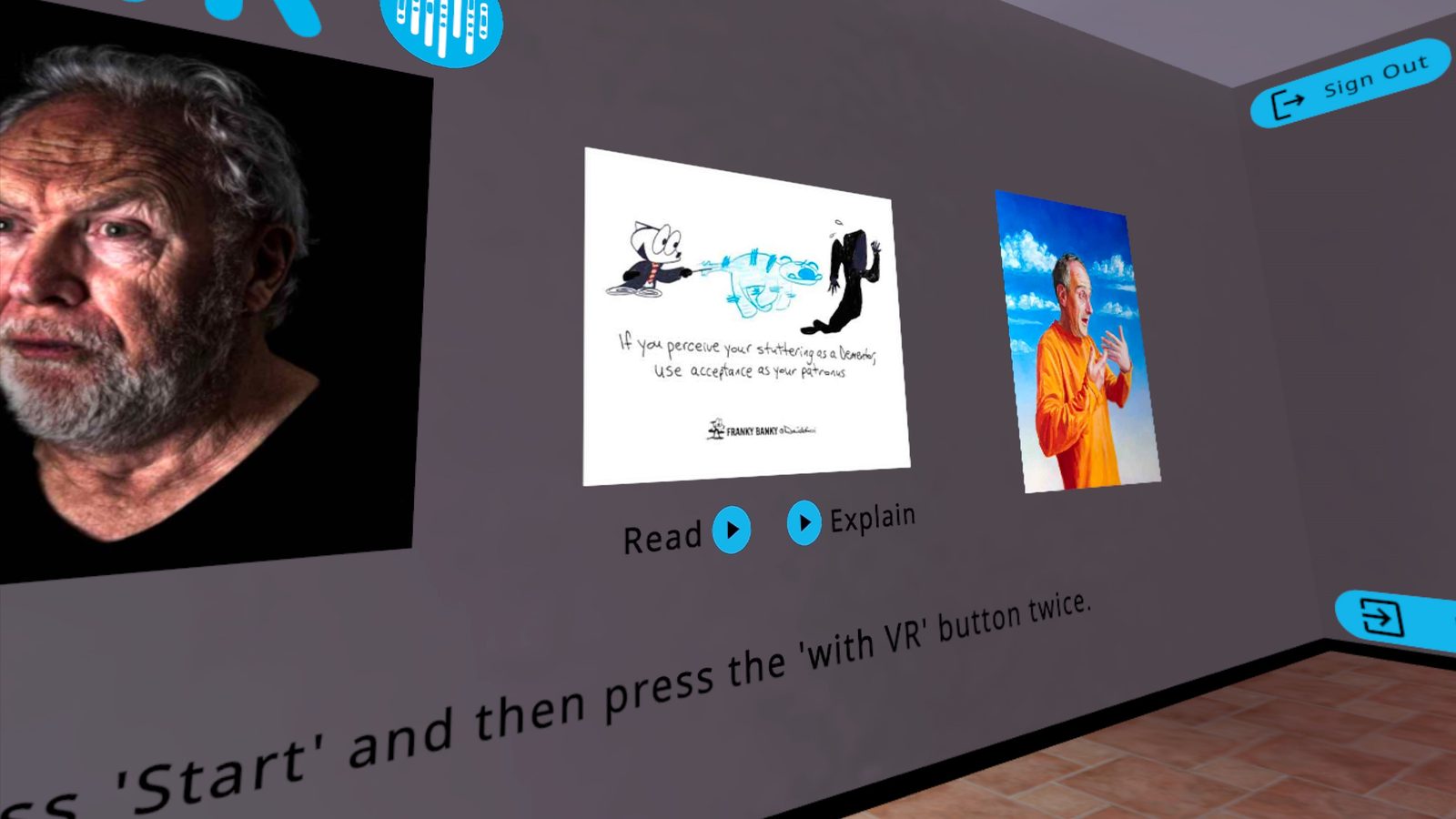
Zobrazte jedno nebo více uměleckých děl v Čekárně před začátkem relace (viz Funkce > Umění > Zobrazování umění uvnitř VR). Když si člověk uvnitř VR nasadí VR headset, umění je na zdi před ním.
Umění můžete použít k zahájení konverzace před relací, během ní nebo po ní. Některé přístupy, které dobře fungují:
- Zeptejte se, co vidí - "Čeho si na tomto obrázku všímáte?" nebo "Co myslíte, že se tu děje?" Neexistují špatné odpovědi.
- Zeptejte se, co cítí - "Připomíná vám na tom něco, jak se někdy cítíte?" To funguje obzvláště dobře u ilustrací a básní, kde jsou emoce viditelné.
- Přehrajte hlas umělce - použijte tlačítka Čtení nebo Vysvětlení (dostupná jak v náhledu webové aplikace, tak uvnitř VR v Čekárně), aby daný člověk slyšel umělce mluvit o jeho vlastní zkušenosti. Slyšet někoho jiného otevřeně mluvit o koktání může být smysluplný okamžik.
- Propojte to s jeho zkušeností - pokud se daný člověk s něčím v uměleckém díle ztotožní, jděte tomuto vláknu vstříc. Umění dává lidem způsob, jak mluvit o obtížných pocitech s jistým odstupem - prostřednictvím cizí práce, a ne přímo o sobě.
Využití tlačítka Poděkovat jako nástroje k reflexi
Po diskusi o uměleckém díle vyzvěte daného člověka, aby umělci poslal zprávu pomocí tlačítka Poděkovat. Je to víc než pouhé poděkování - je to příležitost pro daného člověka vyjádřit slovy své vlastní myšlenky a pocity.
Zpráva s poděkováním se posílá přímo týmu withVR, který ji předá umělci. Je to skutečné propojení mezi daným člověkem a osobou, která umělecké dílo vytvořila. Můžete je podnítit takto:
- "Chtěl byste umělci říct, co jste si o jeho díle mysleli?"
- "Je něco, co byste chtěli, aby umělec věděl o tom, jaké pocity ve vás jeho dílo vyvolalo?"
Pole Od je volitelné - daný člověk může uvést své křestní jméno nebo jej nechat prázdné.
Výběr umění pro různé situace
Různá díla se hodí k různým konverzacím. Zde je několik výchozích bodů:
| Pokud chcete prozkoumat... | Zkuste |
|---|---|
| Pocity ohledně koktání | The Stutterverse (básně s audiem Čtení a Vysvětlení) |
| Sdílenou zkušenost a to, že na to člověk není sám | Juststutter (ilustrace odrážející každodenní okamžiky) |
| Humor a posílení | Franky Banky (komiksy s odlehčeným pohledem) |
| Vizuální reflexi a náladu | Paul Aston (obrazy) nebo Eddy Janssens (fotografie) |
Použijte nastavení Náhodně v rozbalovací nabídce Vybrat umění k zobrazení jiného díla v každé relaci. To udržuje věci svěží a může překvapit vás i daného člověka nečekanými výchozími body.
Praktické tipy
- Prohlédněte si náhled před každou relací - ujistěte se, že víte, co bude na zdi, než si daný člověk nasadí VR headset
- Jedno nebo dvě díla stačí - soustředěná konverzace o jednom uměleckém díle je cennější než spěšné prolétnutí několika
- Když umění nepotřebujete, odeberte je - nastavte všechny rozbalovací nabídky Vybrat umění na Žádné, pokud chcete, aby Čekárna byla pro určitou relaci prostá
- Zkombinujte to s audiem Vysvětlení - slyšet vlastní hlas umělce přidává osobní rozměr, který samotný obraz nemá
- Nechte vést daného člověka - pokud chce s uměním strávit čas, nechte ho. Pokud je připraven jít dál, je to také v pořádku
Využití AI ve vašich relacích
Praktické příklady použití, které ukazují, jak vám funkce AI pomáhají vytvářet smysluplnější a srozumitelnější zážitky pro lidi, se kterými pracujete.
Aby konverzace působily přirozeně
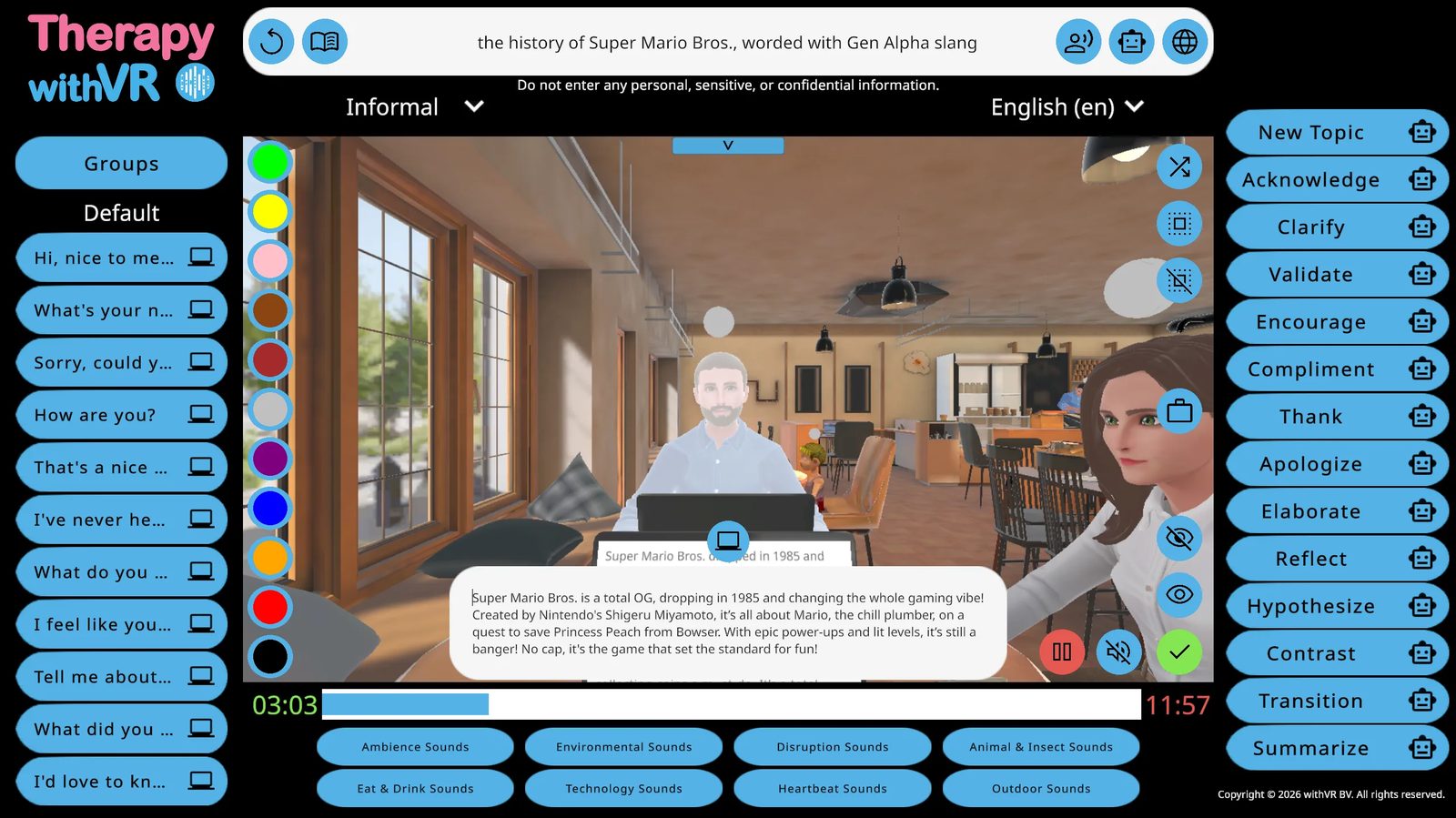
Udržení tempa skutečné konverzace
Jednou z největších výzev při vedení relace je psát dostatečně rychle, aby konverzace plynula. Pokud je mezi tím, co řekne člověk uvnitř VR, a tím, co avatar odpoví, dlouhá pauza, zážitek začne působit uměle.
Funkce AI snižují potřebu psaní. Pomocí AI podnětů jedním kliknutím potvrdíte, povzbudíte nebo vyjasníte to, co daný člověk právě řekl. Pomocí Generovat text vytvoříte z tématu doplňující otázky, místo abyste je skládali sami. Čím méně musíte psát, tím přirozeněji konverzace působí zevnitř VR headsetu.
Použité funkce: AI podněty, Generovat text
Sledování nečekaného vlákna
Někdy člověk uvnitř VR zmíní něco, na co jste se nepřipravili - koníček, vzpomínku, vyhraněný názor. Tyto okamžiky bývají často nejcennějšími částmi relace. Místo abyste konverzaci nasměrovali zpět ke svému plánu, můžete jít jeho směrem.
Zadejte jeho téma do vstupního řádku a pomocí Generovat text o něm okamžitě vytvořte otázky. Pokud daný člověk zmíní, že vaří, napište "vaření" a vygenerujte tři doplňující otázky. Pokud zmíní hru, o které jste nikdy neslyšeli, napište její název a nechte AI vytvořit otázky - i když o tom tématu sami nic nevíte.
Použité funkce: Generovat text
Rozvinutí toho, na co se avatar už zeptal
Poté co avatar položí otázku a daný člověk odpoví, použijte AI podnět Rozvést, aby avatar požádal o více podrobností k tomu, co právě řekl. Tím se konverzace prohlubuje na stejné téma, aniž byste museli sami vymýšlet doplňující otázku. Další podněty jako Vyjasnit, Reflektovat a Předpokládat fungují podobně - každý z nich vede konverzaci mírně odlišným směrem podle toho, co bylo právě řečeno.
Použité funkce: AI podněty (Rozvést, Vyjasnit, Reflektovat, Předpokládat)
Pomoc tomu, aby se někdo otevřel
Někteří lidé používají velmi málo slov, zvláště na začátku. Funkce AI vám pomáhají udržet konverzaci dostatečně dlouho na to, aby se daný člověk uvolnil a řekl víc, než by obvykle řekl. Rychlé odpovědi prostřednictvím AI podnětů udržují rytmus, takže nevznikají trapná ticha. Generovat text může zavést nové úhly pohledu na téma, čímž dá danému člověku víc, na co reagovat. Postupem času může ustálený proud přirozeně působících otázek a odpovědí snížit tlak natolik, aby se někdo otevřel způsoby, jakými by to v osobním kontaktu možná neudělal.
Použité funkce: AI podněty, Generovat text
Přizpůsobení světu daného člověka
Generování otázek na témata, která neznáte
Člověk uvnitř VR může chtít mluvit o něčem, co vám není známé - o videohře, televizním pořadu, specifickém koníčku. Téma sami znát nemusíte. Zadejte ho do vstupního řádku a pomocí Generovat text vytvořte relevantní otázky. AI čerpá z vlastní znalosti tématu, takže avatar může klást poučené otázky i tehdy, když vy nemůžete.
Použité funkce: Generovat text
Používání jazyka, kterému daný člověk rozumí
Můžete utvářet to, co AI vytváří, přidáním pokynů ke svému tématu. Pokud pracujete s mladším člověkem, zkuste napsat "víkendové plány v slangu generace Alfa" nebo "Roblox, ale ležérně". AI přizpůsobí svou slovní zásobu a tón. V kombinaci s rozbalovací nabídkou Formálnost nastavenou na Neformální tak avatar zní spíše jako někdo, s kým by daný člověk skutečně mluvil.
Použité funkce: Generovat text, Formálnost
Úprava složitosti vět
Stejné téma lze prozkoumávat na různých jazykových úrovních. Přidejte pokyny ke svému vstupu Generovat text k řízení složitosti - například "zvířata, ale použij jednoduchá slova pro 2. třídu" pro jednodušší slovní zásobu, nebo "klimatická změna akademickým jazykem" pro složitější věty. To vám umožní přizpůsobit výstup současným schopnostem daného člověka, aniž byste vše připravovali předem.
Použité funkce: Generovat text
Změna formálnosti podle situace
Pracovní pohovor vyžaduje jiný jazyk než povídání s kamarádem. Pomocí rozbalovací nabídky Formálnost přepínejte mezi Formální, Neutrální a Neformální pro veškerý text generovaný AI. To ovlivňuje jak výstup Generovat text, tak odpovědi AI podnětů. Můžete ji změnit kdykoli během relace - začněte Formální pro scénář pohovoru, poté přepněte na Neformální pro neformální rozbor.
Použité funkce: Formálnost
Mluvení jazykem daného člověka
Pokud člověk uvnitř VR mluví jiným jazykem než vy, použijte Přeložit, aby avatar mluvil jeho jazykem. Napište větu ve svém vlastním jazyce, vyberte cílový jazyk z rozbalovací nabídky a klikněte na ikonu zeměkoule. Avatar řekne přeloženou verzi. To znamená, že můžete vést smysluplnou relaci v jazyce, kterým nemluvíte - překlad obstará AI.
Použité funkce: Přeložit
Automatické správné určení gramatického rodu
V mnoha jazycích závisí správný tvar slova na rodu mluvčího. Pokud připravíte větu a jeden avatar ji řekne správně, jiný avatar s jiným rodem hlasu může potřebovat odlišnou gramatiku. Gramatika mluvčího to řeší automaticky - AI upraví gramatiku každé věty tak, aby odpovídala rodu hlasu avatara, než promluví. Napíšete jednu větu a funguje pro libovolného avatara.
Použité funkce: Gramatika mluvčího
Aby avataři působili skutečně
Sladění hlasu avatara s emocí
Když nastavíte emoci avatara na něco jiného než Neutrální a jeho typ hlasu je WAVENET nebo STANDARD, funkce Emoční řeč automaticky upraví, jak avatar zní. Šťastný avatar mluví s vyšší výškou hlasu a rychlejším tempem. Smutný avatar zní pomaleji a tišeji. To se děje na pozadí - jen nastavíte emoci a hlas se přizpůsobí. V kombinaci s výrazem tváře avatara to vytváří přesvědčivější postavu.
Použité funkce: Emoční řeč
Přizpůsobení hlasů avatarů
Hlasy jednotlivých avatarů můžete změnit z obrazovky Nastavení, aby zněly jako někdo, koho by daný člověk mohl skutečně potkat. Vyberte hlas, který odpovídá věku, rodu a přízvuku vhodnému pro daný scénář. Přirozeně znějící hlasy pomáhají člověku uvnitř VR hlouběji se sžít se zážitkem.
Použité funkce: Výběr hlasu avatara (obrazovka Nastavení)
Změna výrazů tváře v reálném čase
Během relace měňte emoci avatara tak, aby odpovídala tomu, co člověk uvnitř VR říká. Pokud vypráví vtipný příběh, přepněte avatara na Šťastný nebo Překvapený. Pokud sdílí něco obtížného, přepněte na Smutný nebo Ustaraný. Člověk uvnitř VR vidí, jak na něj avatar reaguje v reálném čase, což činí interakci spíše skutečnou konverzací a méně mluvením k obrazovce. Někteří lidé si změn nejprve nemusí všimnout - ale jakmile si jich všimnou, může to změnit jejich vnímání toho, jak na ně ostatní reagují.
Použité funkce: Ovládací prvky emocí v reálném čase (obrazovka relace)
Posílení člověka
Využití avatara k povzbuzení a validaci
AI podněty Povzbudit, Pochválit, Validovat a Potvrdit vám umožní jediným kliknutím přimět avatara, aby reagoval pozitivně a podpůrně. Avatar může danému člověku říct, že si vede dobře, že to, co řekl, bylo zajímavé, nebo že je jeho snaha vidět. Slyšet to od virtuální postavy v realistickém scénáři může být silný zážitek - zvláště pro někoho, kdo to jinde slýchá jen zřídka.
Použité funkce: AI podněty (Povzbudit, Pochválit, Validovat, Potvrdit)
Příprava a týmová spolupráce
Využití Whisper k rychlé přípravě vět
Místo psaní každé věty během Nastavení použijte Whisper k jejich namluvení. Klikněte na Spustit nahrávání vedle pole věty, řekněte větu a text se zobrazí během nejvýše 5 sekund. To je rychlejší než psaní, zvláště když připravujete velký počet vět napříč více skupinami.
Použité funkce: Whisper
Standardizace relací v rámci týmu
Pokud spolupracujete s kolegy na sdíleném výzkumném projektu nebo chcete udržet relace konzistentní v rámci týmu, můžete přípravu vět zkoordinovat mimo software a poté dohodnuté věty zadat do obrazovky Nastavení každého člověka.
Praktický přístup:
- Vytvořte sdílený dokument (Word, Excel nebo podobný) s otázkami, tématy a skupinami vět, na kterých se váš tým dohodl
- Uspořádejte věty podle názvu skupiny, aby si na obrazovkách Nastavení všech odpovídaly
- Každý člen týmu zadá věty do svého vlastního účtu
- Během relací používají všichni stejný připravený materiál, čímž se snižuje variabilita
To nenahrazuje odborný úsudek během relace. Každý, kdo vede relaci, může připravený materiál stále přizpůsobit, vynechat nebo doplnit podle toho, co se v daném okamžiku děje. Sdílený dokument prostě dává všem společný výchozí bod.
Když to dáme dohromady
Nejúčinnější relace často kombinují více funkcí AI. Jednotlivě dělá každý nástroj něco jednoduchého. Společně vytvářejí zážitek, který z pohledu člověka uvnitř VR působí přirozeně a citlivě.
Takto by mohl vypadat typický průběh:
Začněte připravenými větami. Použijte svou předem nahranou skupinu vět k zahájení konverzace s jasným tématem nebo otázkou.
Reagujte pomocí AI podnětů. Když daný člověk odpoví, klikněte na Potvrdit, Povzbudit nebo Vyjasnit, abyste udrželi konverzaci v pohybu, aniž byste se zastavovali kvůli psaní.
Sledujte nečekaná vlákna pomocí Generovat text. Pokud daný člověk zmíní něco, na co jste se nepřipravili, zadejte toto téma do vstupního řádku a vygenerujte doplňující otázky na místě.
Upravujte za chodu. Změňte formálnost, pokud se má tón posunout. Přepněte emoci avatara tak, aby odpovídala náladě. Pokud potřebujete větu v jiném jazyce, použijte Přeložit.
Přecházejte přirozeně. Až budete připraveni jít dál, klikněte na Nové téma nebo Přechod, abyste konverzaci posunuli bez prudké změny.
Praktické tipy
- Začněte bez AI - pokud je pro vás software nový, veďte svých prvních několik relací jen s použitím připravených vět a ručního psaní. Funkce AI přidejte, jakmile si budete jisti se základy.
- Náhled před rychlostí - používejte ikonu robota (režim náhledu), dokud si nebudete jisti tím, co AI obvykle vytváří. Na klikání přímo na slovo přejděte teprve tehdy, když výstupu pro daný konkrétní typ podnětu důvěřujete.
- Připravte předvídatelné, generujte nečekané - používejte skupiny vět pro části konverzace, které dokážete naplánovat předem. Pro části, které nemůžete předvídat, používejte Generovat text a AI podněty.
- Stále kontrolujte - i po mnoha relacích nadále čtěte text generovaný AI, než jej odešlete. Sklon spoléhat na automatizaci s obeznámeností roste.
- Pamatujte na pravidlo soukromí - nikdy nezadávejte osobní ani identifikační údaje do žádného textového pole AI. Místo konkrétních osobních detailů používejte obecná témata.
Tipy pro rychlejší relace
Praktické strategie pro udržení přirozeného plynutí konverzace, aby zážitek působil zevnitř VR headsetu skutečně.
Klíčová zásada: připravujte, zatímco mluví
Nejdůležitější návyk pro vedení rychlých relací je tento: zatímco člověk uvnitř VR mluví, vy už připravujete další věc, kterou avatar řekne. Nečekáte, až domluví, abyste začali přemýšlet o tom, co přijde dál. Nasloucháte mu a - zároveň - otevíráte skupinu vět, najíždíte na AI podnět nebo zadáváte téma do vstupního řádku.
To znamená, že mezera mezi tím, kdy daný člověk dokončí svou větu, a tím, kdy avatar odpoví, může být téměř nulová. Zevnitř VR headsetu to působí jako skutečná konverzace. Z vašeho notebooku to vypadá, že jste vždy o krok napřed.
Každá strategie v tomto průvodci funguje nejlépe, když budete mít tento paralelní pracovní postup na paměti. Čím rychleji dokážete připravit svůj další tah, zatímco daný člověk ještě mluví, tím přirozeněji zážitek působí.
Používání AI podnětů během relace
AI podněty jsou vaší nejrychlejší možností, jak udržet konverzaci v chodu. Je to 14 tlačítek na pravé straně obrazovky relace - každé z nich generuje odpověď na základě toho, co člověk uvnitř VR právě řekl. Jedno kliknutí a avatar zareaguje.
Každé tlačítko AI podnětu funguje dvěma způsoby:
- Klikněte na ikonu robota vedle slova - zobrazí se tři možnosti, ze kterých si vyberete. To vám dává kontrolu nad tím, co avatar řekne, než promluví.
- Klikněte na samotné slovo - avatar promluví okamžitě bez náhledu. To je rychlejší, ale odpověď neuvidíte předem.
Když začínáte, používejte ikonu robota, abyste si mohli prohlédnout, co AI vytváří. Jakmile si zvyknete na to, jak jednotlivé typy podnětů obvykle reagují, můžete pro rychlost začít klikat přímo na slovo.
Které podněty kdy použít
Ne všech 14 podnětů je pro rychlost stejně užitečných. Zde jsou ty, které nejvíce pomáhají udržet konverzaci v plynutí:
| Podnět | Co dělá | Kdy jej použít |
|---|---|---|
| Potvrdit | Avatar zareaguje, aby ukázal, že slyšel a pochopil | Poté, co daný člověk domluví - získáte čas na rozhodnutí, co přijde dál |
| Rozvést | Avatar požádá o více podrobností k tomu, co bylo právě řečeno | Když daný člověk dá krátkou odpověď a vy chcete, aby řekl víc |
| Vyjasnit | Avatar se zeptá, co tím daný člověk myslel | Když byla odpověď nejasná nebo chcete, aby pokračoval v mluvení na stejné téma |
| Nové téma | Avatar zavede zcela nový předmět hovoru | Když se současné téma vyčerpalo a vy se potřebujete rychle posunout dál |
| Přechod | Avatar plynule přejde na související téma | Když chcete konverzaci nasměrovat bez prudké změny |
| Povzbudit | Avatar řekne něco pozitivního a podpůrného | Když daný člověk působí váhavě nebo právě udělal něco náročného |
Zbývající podněty - Pochválit, Poděkovat, Omluvit se, Validovat, Reflektovat, Předpokládat, Kontrastovat a Shrnout - jsou užitečné v konkrétních okamžicích, ale během svižné konverzace se objevují méně často.
Typická rychlá výměna pomocí AI podnětů
Takto by mohlo vypadat rychlé tam a zpět během relace. Všimněte si, co děláte, zatímco člověk uvnitř VR ještě mluví:
Kliknete na připravenou větu ze skupiny Výchozí: "Co jsi dělal minulý víkend?" Avatar položí otázku.
Člověk uvnitř VR začne odpovídat. Zatímco ještě mluví, přesunete kurzor směrem k panelu AI podnětů vpravo a rozhodnete se, který se nejlépe hodí.
Domluví. Okamžitě kliknete na Potvrdit - avatar zareaguje, aby ukázal, že naslouchal. Zatímco avatar mluví, vy už rozhodujete, co přijde dál.
Daný člověk znovu odpoví - krátká odpověď. Zatímco mluví, najedete na Rozvést. Ve chvíli, kdy domluví, na to kliknete. Avatar požádá o více podrobností.
Tentokrát dá delší odpověď. Zatímco mluví, rozhodnete se, že se téma vyčerpalo, a najedete na Přechod. Když přestane, kliknete - avatar plynule posune konverzaci vpřed.
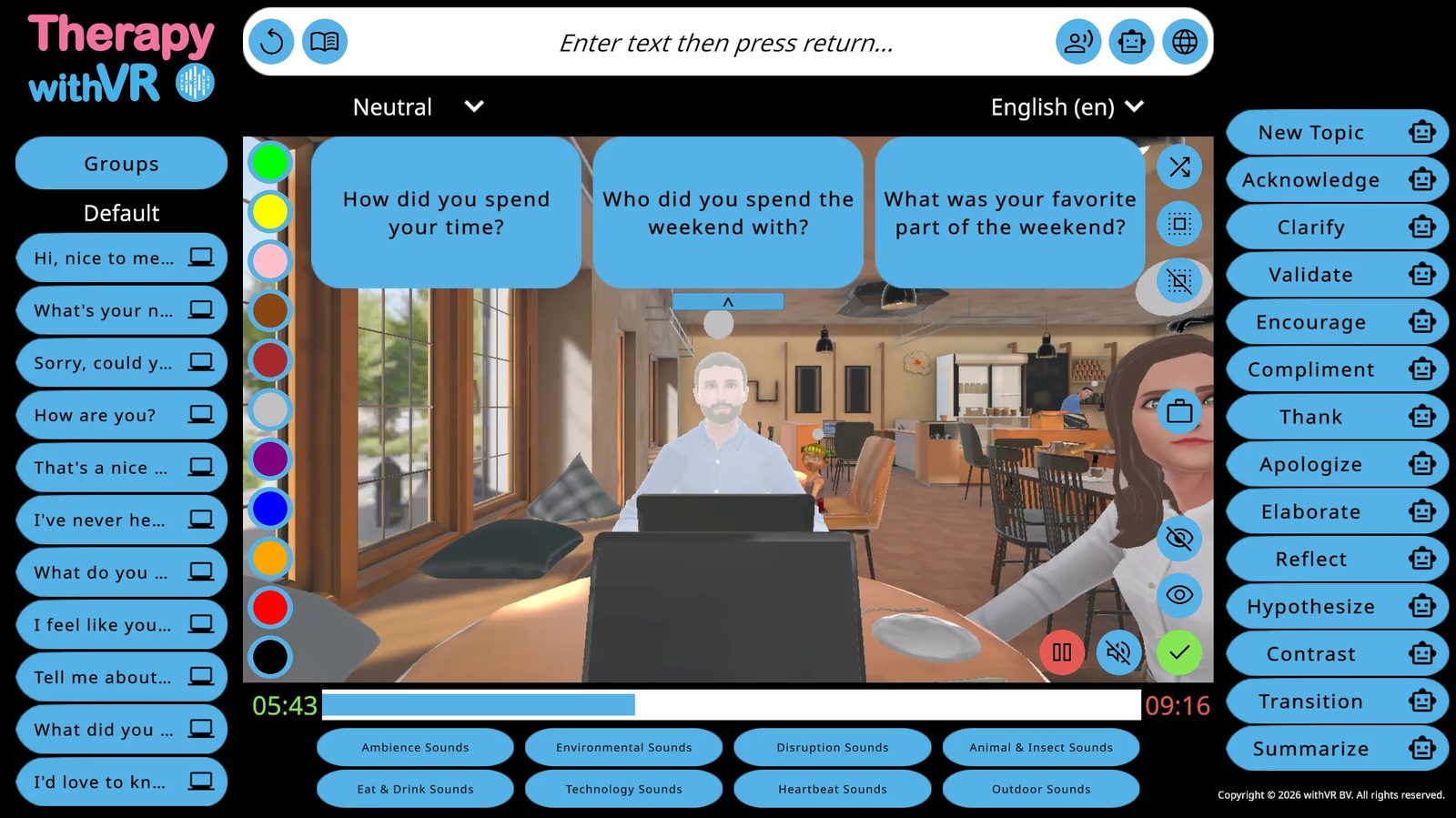
Pět výměn, žádné psaní. Konverzace působí zevnitř VR headsetu přirozeně, protože mezi tím, kdy daný člověk dokončí větu, a tím, kdy avatar odpoví, není téměř žádná mezera. Jste vždy o krok napřed.
Používání Generovat text během relace
Když člověk uvnitř VR zmíní téma, na které jste se nepřipravili, nemusíte otázky vymýšlet sami. Zatímco o něm ještě mluví, zadejte téma do vstupního řádku v horní části obrazovky relace - třeba jen jedno nebo dvě slova. Když domluví, klikněte na ikonu robota Generovat text. Zobrazí se tři otázky jako bubliny. Kliknete na jednu a avatar ji položí.
Pokud například daný člověk zmíní, že rád vaří, začněte psát "vaření", zatímco ještě mluví. Než dokončí svou větu, jste připraveni kliknout na ikonu robota. Okamžitě se zobrazí tři otázky o vaření. Sami o tom tématu nemusíte nic vědět - AI to obstará.
Můžete utvářet to, co AI vytváří, tím, že budete ve vstupním řádku konkrétnější. Místo pouhého "vaření" zkuste "vaření pro začátečníky" nebo "pečení s dětmi". Rozbalovací nabídka Formálnost (Neutrální, Neformální, Formální) rovněž ovlivňuje tón generovaných otázek.
Příprava vět před relací
Kliknout na připravenou větu je vždy rychlejší než ji napsat. Čas, který před relací investujete, přímo snižuje tlak, který během ní pociťujete.
Kde věty žijí
Záložka Věty v Nastavení vám dává 10 skupin: Výchozí, plus Skupiny 1 až 9. Každá skupina pojme až 11 vět. Během relace se tyto skupiny zobrazují na levém panelu obrazovky relace - kliknutím na název skupiny ji rozbalíte, poté kliknutím na libovolnou větu přimějete vybraného avatara, aby ji okamžitě řekl. Zatímco člověk uvnitř VR mluví, můžete otevřít skupinu, kterou budete potřebovat příště, aby byla správná věta připravená ke kliknutí ve chvíli, kdy domluví.
Jak uspořádat své skupiny
Představte si každou skupinu jako fázi konverzace nebo kategorii věcí, které by avatar mohl potřebovat říct. Zde je jeden způsob, jak je uspořádat pro relaci o objednávání jídla v kavárně:
| Skupina | Účel | Příklady vět |
|---|---|---|
| Výchozí | Zahájení a pozdravy | "Dobrý den, vítejte! Co vám dnes mohu nabídnout?" / "Nespěchejte, máte čas." |
| Skupina 1 | Doplňující otázky | "Přejete si ještě něco?" / "Jakou velikost si přejete?" |
| Skupina 2 | Nečekané odpovědi | "Omlouvám se, to dnes nemáme." / "Tak úplně jsem to nezachytil, mohl byste to říct znovu?" |
| Skupina 3 | Uzavření interakce | "To bude hotové za pár minut." / "Přeji vám hezký den!" |
To je jen jeden příklad. Žádná požadovaná struktura neexistuje - uspořádejte skupiny jakýmkoli způsobem, který pro vaši relaci dává smysl.
Návod: příprava vět krok za krokem
Rozhodněte, o čem konverzace bude. Zamyslete se nad situací, kterou jste zvolili, nad tím, kdo budou avataři a co si chce daný člověk procvičit. Sepište si klíčové otázky a odpovědi, které budou avataři potřebovat.
Přejděte do Nastavení a otevřete záložku Věty. Klikněte na skupinu Výchozí. Uvidíte 11 polí pro věty. Kliknutím na libovolnou větu ji upravíte - napište svůj text do pole a kliknutím na Upravit jej uložte.
Naplňte skupinu Výchozí svými úvodními větami. To jsou věty, které budete potřebovat na začátku relace - pozdravy, úvodní otázky nebo první věc, kterou by avatar měl říct.
Pro zbytek použijte další skupiny. Klikněte na Zpět, poté na Skupinu 1. Naplňte ji svými doplňujícími otázkami nebo další fází konverzace. Pokračujte se Skupinami 2, 3 a dalšími podle potřeby.
Přejmenujte skupiny, abyste je rychle našli. Klikněte na Změnit název v horní části libovolné skupiny a dejte jí krátký, výstižný štítek. Během relace uvidíte tyto názvy na levém panelu - jasné štítky vám pomohou rychle najít správnou skupinu.
Příprava společně s daným člověkem
Příprava se nemusí odehrávat o samotě. Někteří uživatelé připravují věty společně s daným člověkem před vstupem do VR - probírají, které situace shledává náročnými, vybírají, co by avataři měli říkat, a píší otázky společně. To činí ze samotného nastavení užitečnou činnost a znamená to, že obsah relace je personalizovaný ještě před jejím začátkem. Dává to také danému člověku pocit kontroly nad tím, co se chystá zažít.
Příprava mimo software pro týmy
Pokud spolupracujete s kolegy na sdíleném výzkumném projektu nebo úvazku, zvažte vytvoření sdíleného dokumentu (Word, Excel nebo podobného) s naplánovanými otázkami a větami uspořádanými podle názvu skupiny. Každý člen týmu pak může zadat stejné věty do své vlastní obrazovky Nastavení. To šetří čas, udržuje relace konzistentní a dává všem společný výchozí bod, přičemž stále umožňuje každému přizpůsobit se během samotné relace.
Zkombinujte obojí: klikejte na to, co jste připravili, generujte to, co jste nepřipravili
Nejrychlejší relace vznikají z kombinace připravených vět s funkcemi AI. Skupiny vět používejte pro předvídatelné části konverzace - úvodní otázky, klíčová témata, očekávané odpovědi. Generovat text a AI podněty používejte pro vše ostatní - doplňující otázky, reakce, nové směry, kterými se konverzace ubírá.
Tímto způsobem nikdy neuvíznete u psaní pod časovým tlakem. Buď kliknete na připravenou větu, nebo kliknete na odpověď generovanou AI. Klávesnice se stane zálohou, ne vaším hlavním nástrojem.
Fáze rozjezdu trvá déle - to je normální
Nasazení VR headsetu, přihlášení, kontrola připojení a spuštění relace zaberou víc času než samotná relace. Uživatelé soustavně zmiňují, že většina časového tlaku, který pociťují, nastává během této fáze rozjezdu, ne během samotné konverzace. To je normální a s vybudováním rutiny se to zrychluje.
Aby byl rozjezd hladký:
- Nabijte VR headset večer předem - vybitá nebo slabá baterie během relace je nejčastější zpoždění, kterému se lze vyhnout
- Zkontrolujte aktualizace VR aplikace předem - obrazovka Vítejte zobrazuje stav vaší VR aplikace (zelený, červený nebo modrý). Aktualizujte před příchodem daného člověka, ne během relace
- Nechte VR aplikaci přihlášenou - pokud vaše organizace nevyžaduje odhlášení po každém použití, ponechání aplikace přihlášené šetří čas na začátku příští relace
- Připravte si profil a situaci předem - všechna nastavení se ukládají automaticky, takže můžete vše připravit hodiny nebo dny dopředu
- Mějte připravenou krátkou, známou činnost - zatímco zprovozňujete připojení, daný člověk si může v Čekárně prohlížet umělecká díla nebo se rozhlížet po prostoru
S praxí se to zjednodušuje
Uživatelé soustavně uvádějí, že software působí mnohem plynuleji už po několika málo relacích. Rozhraní, pracovní postup i načasování se s opakováním stávají přirozenějšími. Pokud vám prvních několik relací připadá pomalých nebo kostrbatých, je to typické a dočasné.
Pokud je to možné, proveďte si před první relací s daným člověkem cvičnou relaci sami. Pomocí způsobu spuštění bez VR si vyzkoušejte obrazovku relace, proklikejte skupiny vět, otestujte AI podněty a Generovat text a seznamte se s tím, kde všechno je. I 10 minut procvičování dělá znatelný rozdíl.
Spontánní relace jsou možné
Jakmile se se softwarem cítíte pohodlně, ne každá relace potřebuje rozsáhlou přípravu. Někteří uživatelé vedou relace narychlo - reagují na to, co si chce daný člověk procvičit v daný okamžik, místo aby vše plánovali předem. S funkcemi AI, které obstarají většinu konverzace, se relace může dát rychle dohromady.
Aby byly spontánní relace snazší, mějte už připravený profil s jednoduchou, univerzální situací - Kavárna nebo Třída s několika umístěnými avatary a neutrálními emocemi. Až přijde ten okamžik, otevřete tento profil, podle potřeby upravte skupiny vět a začněte. Zbytek obstarají funkce AI.
Rychlý přehled
| Strategie | Kdy ji použít | Kde se dozvědět víc |
|---|---|---|
| AI podněty (odpovědi na jedno kliknutí) | Během relace - k rychlé reakci bez psaní | Funkce > Obrazovka relace |
| Generovat text (otázky založené na tématu) | Během relace - když se objeví nové téma | Funkce > Obrazovka relace |
| Připravené skupiny vět | Před relací - vyplňte očekávané otázky a podněty | Funkce > Nastavení: příprava situace |
| Sdílené přípravné dokumenty | Před relacemi - ke koordinaci s kolegy | Průvodci > Využití AI ve vašich relacích |
| Whisper (převod hlasu na text pro věty) | Během nastavení - k namluvení vět místo psaní | Funkce > AI |
| Cvičné relace bez VR | Před vaší první skutečnou relací - k naučení rozhraní | Funkce > Spuštění relace |
| Udržování profilu připraveného k použití | Pro spontánní relace narychlo | Funkce > Profily |
Relace bez VR headsetu
Webová aplikace není jen ovladač pro VR - je to plně funkční nástroj sám o sobě. Mnoho odborníků vede relace zcela na obrazovce svého počítače.
Jak to funguje
Když na obrazovce Start kliknete na bez VR, relace běží zcela ve vašem prohlížeči. Vše funguje stejně jako u plné VR relace - avataři mluví, emoce se mění, přehrávají se zvuky, funkce AI reagují - jen zážitek je na obrazovce vašeho notebooku místo uvnitř VR headsetu. Zvuk přichází z reproduktorů počítače nebo ze sluchátek.
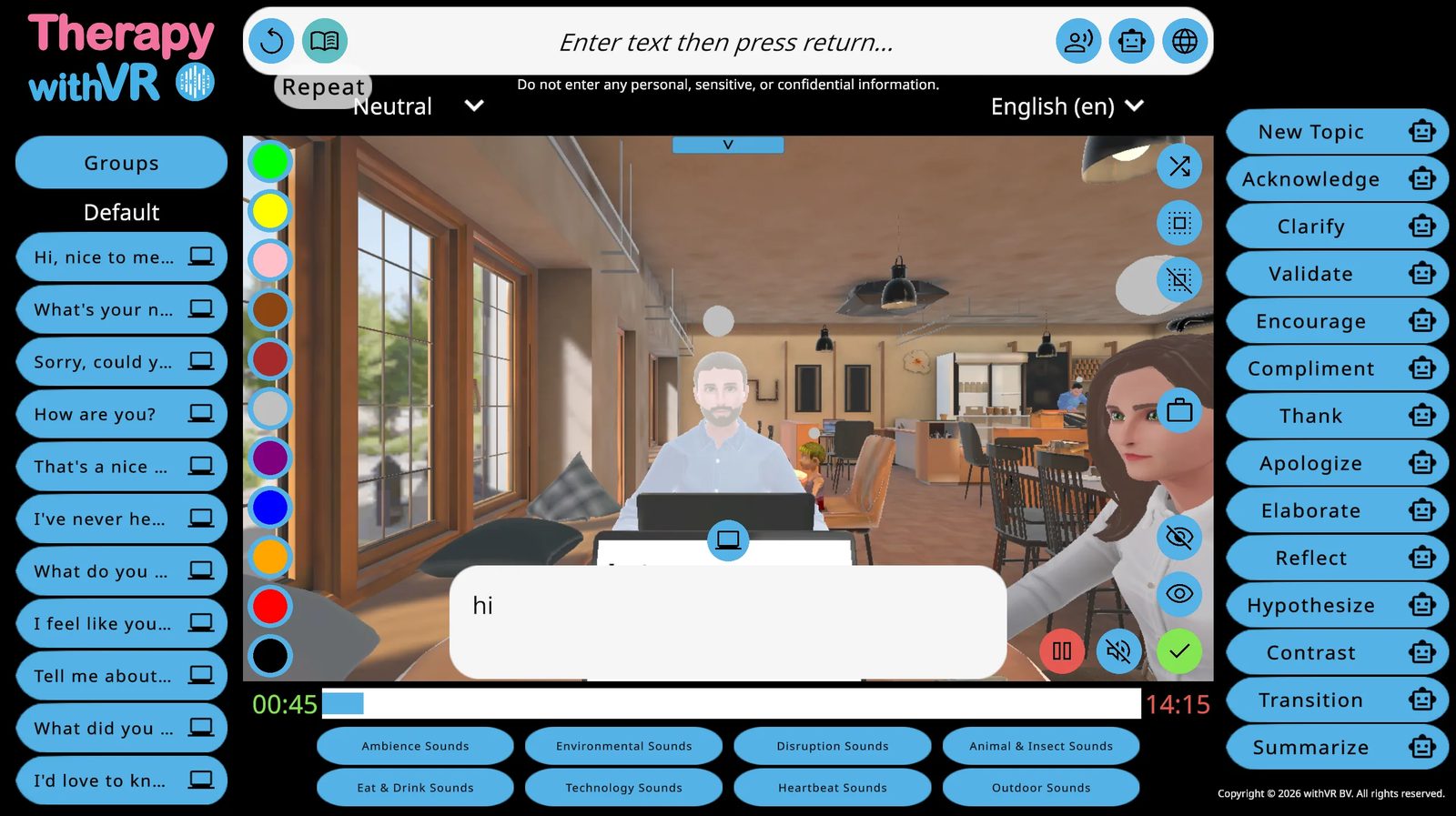
Z pohledu daného člověka se dívá na animovanou scénu na obrazovce. Je to méně pohlcující než VR, ale interakce, konverzace a struktura relace jsou totožné.
Kdy to použít
Seznámení před VR
Pro lidi, kteří nikdy nebyli uvnitř VR, může zážitek působit neznámě a nepředvídatelně. Když jim prostředí nejprve ukážete na obrazovce svého notebooku - kavárnu, třídu, avatary - odstraní to část této nejistoty. Mohou vidět, jak avataři vypadají, slyšet, jak znějí, a pochopit, co se bude dít, ještě než si nasadí VR headset.
To je obzvláště užitečné pro mladší lidi a kohokoli, kdo váhá vyzkoušet VR poprvé. Pár minut prohlížení prostředí na notebooku může učinit přechod do VR headsetu mnohem hladším.
Relace přes videohovory
Pokud nejste s daným člověkem ve stejné místnosti, můžete během videohovoru sdílet svou obrazovku a vést relaci ve webové aplikaci. Daný člověk vidí avatary a slyší je mluvit přes hovor. Vše ovládáte ze svého notebooku jako obvykle.
To umožňuje pokračovat v práci s lidmi, kteří nemohou cestovat do vašeho místa, nebo vést relace s lidmi v různých regionech či zemích.
Tipy pro relace přes videohovor
- Na poloze záleží - před začátkem klikejte v Nastavení na různé pozice avatarů, abyste našli úhel kamery, který pro daného člověka jako diváka, nikoli jako ovladače, působí přirozeně
- Nechte je, ať vás řídí - místo abyste vše vybírali sami, zeptejte se daného člověka, co by avataři měli říct nebo jak by měli reagovat. Promění to relaci ve společné cvičení, kde aktivně přemýšlí o sociální situaci
- Použijte emoce jako nástroj k diskusi - změňte emoci avatara uprostřed konverzace a zeptejte se daného člověka, jak by nyní reagoval jinak, když avatar vypadá úzkostně, znuděně nebo zmateně
- Pozastavujte strategicky - relaci můžete pozastavit, abyste probrali, co se právě stalo, nebo naplánovali, co by se mělo stát dál. Při videohovoru to působí přirozeněji než ve VR, protože daný člověk nemá nasazený headset
- Zobrazení na notebooku dobře funguje na obrazovce - protože daný člověk už čte obrazovku, je pro něj text na notebooku v situaci snadné sledovat. Zobrazte cíl, body k hovoru nebo pasáž, kterou si přečte nahlas, zatímco avataři přihlížejí
- Vyzkoušejte to jako přípravu na VR - nejprve si situaci projděte společně na obrazovce, aby daný člověk věděl, co očekávat, a poté použijte VR příští týden pro plný zážitek
Když VR headset není k dispozici
Pokud navštěvujete školu, domácnost nebo kliniku a nepřinesli jste VR headset, můžete přesto vést relaci na svém notebooku. Relace je méně pohlcující, ale konverzace, avataři a interakce tam stále jsou.
Když daný člověk nemůže nosit VR headset
Někteří lidé nechtějí mít nic na hlavě, jsou příliš malí na to, aby jim VR headset pohodlně seděl, nebo mají jiné důvody, proč dávají přednost práci bez něj. Webová aplikace znamená, že se mohou relace plně účastnit, aniž by museli cokoli nosit.
- Jana Thompson, logopedka, Flathead High School & Glacier High School, Kalispell, MT
Ukázky, prezentace a proslovy
Pokud software předvádíte kolegům, manažerům nebo publiku na konferenci, můžete spustit živou relaci ve webové aplikaci a promítnout ji na velkou obrazovku. To umožní všem vidět prostředí, slyšet avatary a pochopit, co software dělá - aniž by publikum potřebovalo VR headset.
Můžete si předem připravit profil s avatary, větami a emocemi připravenými k použití, aby ukázka probíhala hladce a ukázala software v nejlepším světle.
Tipy pro relace pouze ve webové aplikaci
- Zesilte hlasitost notebooku - hlasy avatarů se přehrávají z reproduktorů počítače, takže se ujistěte, že je hlasitost dostatečně vysoká, aby daný člověk dobře slyšel. V hlučnějších prostředích mohou pomoci externí reproduktory.
- Umístěte obrazovku tak, aby ji daný člověk viděl - pokud jste ve stejné místnosti, natočte notebook směrem k němu nebo se připojte k větší obrazovce. Pamatujte, že obrazovku musíte vidět i vy, abyste relaci ovládali.
- Zapojte daného člověka do toho, co se děje - protože vidí stejnou obrazovku jako vy, relace pouze ve webové aplikaci se přirozeně stávají více kolaborativními. Daný člověk může ukazovat na avatary, žádat o konkrétní emoce nebo vybírat, které věty použít.
- Použijte to jako odrazový můstek - několik relací pouze ve webové aplikaci může vybudovat obeznámenost a sebejistotu před zavedením VR headsetu. Daný člověk už zná prostředí, avatary a to, jak konverzace funguje - VR jen přidá pohlcení.
- Připravujte věty jako obvykle - všechny funkce fungují totožně, včetně skupin vět, AI podnětů, Generovat text, zvuků a emocí. Příprava je pro relace pouze ve webové aplikaci stejně cenná jako pro VR relace.
Co VR headset přidává
Relace ve webové aplikaci jsou cenné, ale nejsou totéž co relace ve VR. Výzkum ukazuje, že VR zkušenosti s mluvením se úzce shodují se svými ekvivalenty z reálného života. VR headset vytváří pocit fyzické přítomnosti v místnosti s avatary - a právě tato přítomnost vyvolává stejné pocity, emoce a reakce, jaké by daný člověk zažíval v reálné situaci.
Na obrazovce daný člověk scénu sleduje. Ve VR je uvnitř ní. Tento rozdíl je důležitý, když je cílem procvičit něco, co působí skutečně - jako mluvení před třídou, objednávání u pultu nebo představování se cizímu člověku. Emocionální a fyzické reakce, které pramení z přítomnosti - mírná nervozita, pocit, že se na vás někdo dívá, vjem skutečného prostoru kolem vás - se na ploché obrazovce nedostavují ve stejné míře.
Relace pouze ve webové aplikaci je vždy lepší než žádná relace. Ale kdykoli je VR jednou z možností, vytvoří realističtější a působivější zážitek.
Co je odlišné
Téměř vše funguje stejně. Klíčové rozdíly jsou:
| Funkce | S VR headsetem | Bez VR headsetu |
|---|---|---|
| Kde daný člověk vidí prostředí | Uvnitř VR headsetu (pohlcující, 360 stupňů) | Na obrazovce počítače (stejný VR náhled, který vidíte ve webové aplikaci) |
| Kde se přehrává zvuk | Z reproduktorů VR headsetu | Z reproduktorů počítače nebo ze sluchátek |
| Pocit přítomnosti | Vysoký - daný člověk má pocit, že je fyzicky v místnosti s avatary | Nižší - sleduje obrazovku, není uvnitř prostoru |
| Pocity a reakce | Úzce odpovídají reálným situacím - daný člověk zažívá podobné emoce, nervozitu a reakce jako osobně | Omezené - sledování obrazovky nevyvolává stejnou míru emocionální a fyzické reakce |
| Oční kontakt | Když je stisknuto tlačítko očního kontaktu, avataři se dívají přímo na člověka uvnitř VR a sledují ho, jak se pohybuje | Když je stisknuto tlačítko očního kontaktu, avataři se dívají směrem k pohledu kamery ve webové aplikaci - na tlačítko stále reagují, ale nesledují člověka |
| Všechny ostatní funkce | Totožné - avataři, emoce, věty, zvuky, funkce AI, časovač, pozastavení, hodnocení cíle | |
Promítání a nahrávání
Jak sdílet živý VR pohled s ostatními a jak nahrávat relace z prostředí VR headsetu.
Promítání
Promítání vám umožňuje sdílet to, co člověk uvnitř VR vidí, na jiné obrazovce - telefonu, počítači nebo televizi. To je užitečné, když chce rodič, kolega, supervizor nebo student během relace sledovat dění, aniž by si sám nasazoval VR headset.
- Sarah Thoné, logopedka
Proč promítat místo používání náhledu ve webové aplikaci?
VR náhled ve webové aplikaci zobrazuje statický úhel kamery situace - užitečný pro ovládání relace, ale neukazuje, co člověk uvnitř VR skutečně v reálném čase vidí. Promítání zobrazuje jeho živý pohled z první osoby: kam se dívá, avatary před ním a celé 360stupňové prostředí z jeho perspektivy. Pokud chcete vidět přesně to, co daný člověk zažívá, promítání je tou správnou cestou.
Co potřebujete
- Mobilní aplikaci Meta Horizon nainstalovanou ve svém telefonu (dostupnou pro iOS a Android)
- Váš telefon a VR headset musí být ve stejné WiFi síti
- Váš telefon musí být přihlášen ke stejnému účtu Meta jako VR headset
Způsob 1: Spuštění promítání z telefonu (doporučeno)
Toto je nejsnazší způsob, protože člověk uvnitř VR nemusí dělat nic.
Otevřete aplikaci Meta Horizon ve svém telefonu.
Klepněte na Menu a vyberte VR headset, ze kterého chcete promítat. Pokud jej v seznamu nevidíte, klepněte na Other Devices a aplikace jej ve vaší síti vyhledá.
Klepněte na Start a jako cíl promítání zvolte svůj telefon.
Živý VR pohled se zobrazí na obrazovce vašeho telefonu. Člověk uvnitř VR uvidí krátké oznámení, že promítání začalo, ale nemusí na nic mačkat.
Chcete-li promítání zastavit, klepněte na oznámení o promítání ve svém telefonu a vyberte Stop Casting.
Způsob 2: Spuštění promítání z prostředí VR headsetu
Stiskněte tlačítko Meta na pravém ovladači, čímž otevřete univerzální nabídku.
Vyberte hodiny na levé straně nabídky, čímž otevřete Rychlá nastavení (Quick Settings).
Vyberte Cast.
Zvolte cíl: Mobile (váš telefon), Web (prohlížeč) nebo blízké kompatibilní zařízení.
Způsob 3: Promítání do webového prohlížeče
Pokud dáváte přednost sledování promítání na obrazovce počítače místo na telefonu, přejděte na oculus.com/casting v Google Chrome nebo Microsoft Edge (jiné prohlížeče nejsou podporovány). Přihlaste se stejným účtem Meta jako VR headset. Živý pohled se zobrazí v okně prohlížeče.
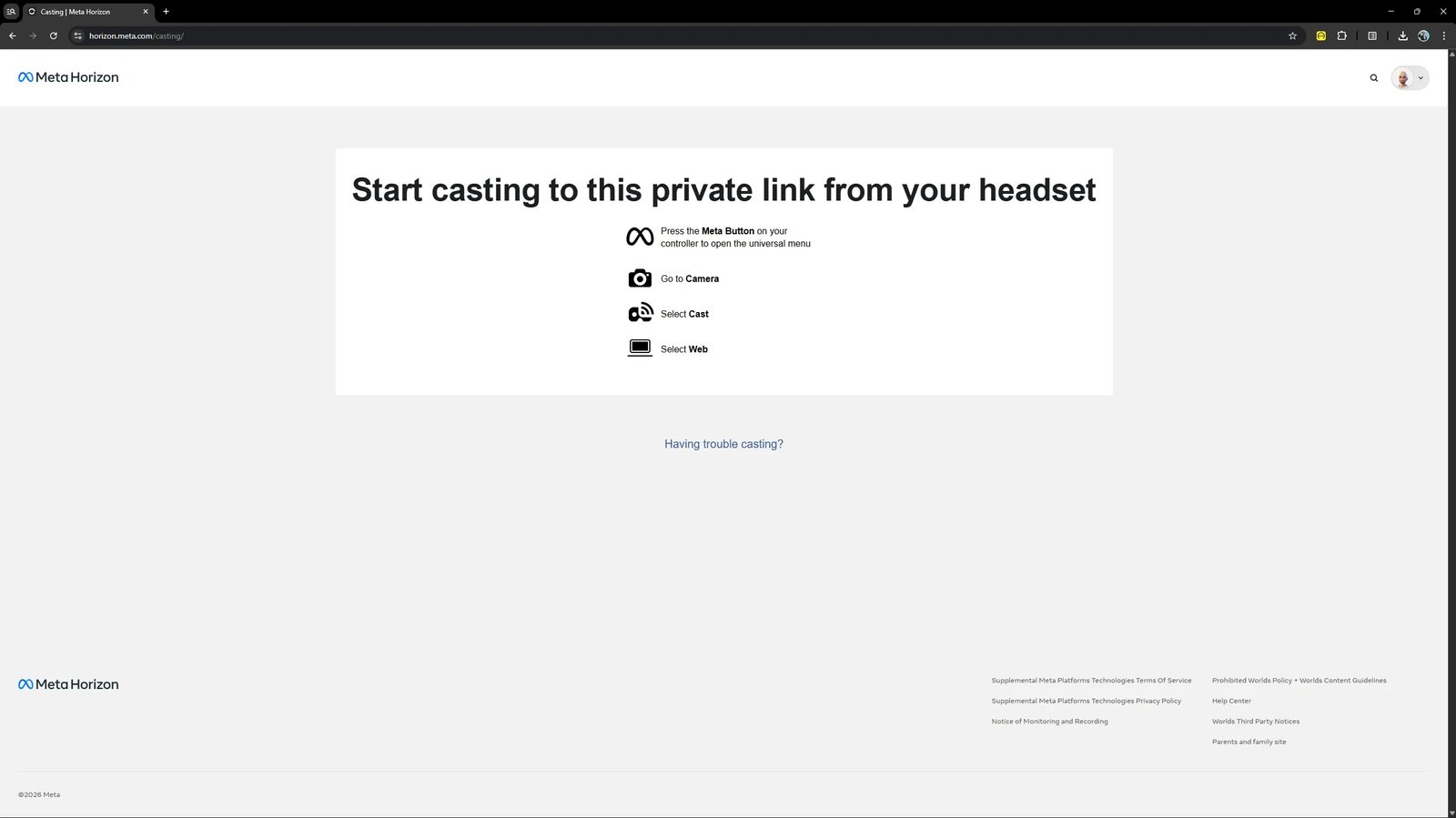
Pokud promítání nefunguje
- Ověřte, že telefon (nebo počítač) a VR headset jsou ve stejné WiFi síti
- Ověřte, že obě zařízení jsou přihlášena ke stejnému účtu Meta
- Restartujte VR headset, telefon a zkuste to znovu
- Některé firemní nebo institucionální WiFi sítě promítání z bezpečnostních důvodů blokují - jako alternativu zkuste osobní mobilní hotspot
Další kroky pro řešení problémů najdete v průvodci řešením problémů s promítáním od Mety.
Nahrávání relací
Therapy withVR nezahrnuje vestavěnou funkci nahrávání. VR headset Meta Quest však má vestavěnou funkci nahrávání videa, která zachycuje to, co člověk uvnitř VR vidí. To funguje s jakoukoli aplikací, včetně Therapy withVR.
Jak nahrávat
Stiskněte tlačítko Meta na pravém ovladači, čímž otevřete univerzální nabídku.
Vyberte ikonu Camera.
Vyberte Record Video. Objeví se červená tečka, která signalizuje, že nahrávání začalo.
Chcete-li nahrávání zastavit, otevřete nabídku znovu a vyberte Stop Recording.
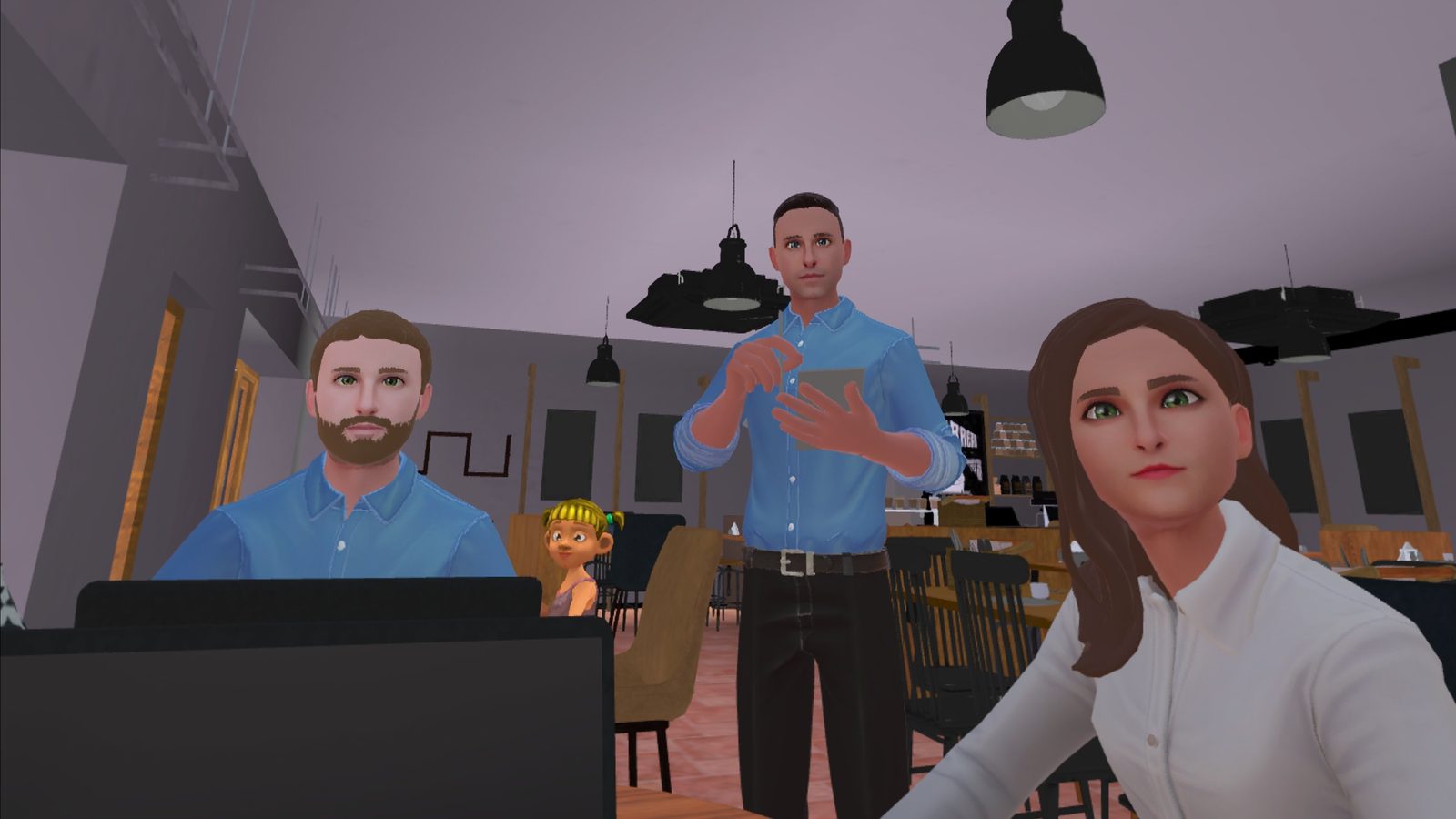
Zahrnutí zvuku z mikrofonu
Ve výchozím nastavení nahrávky zachycují zvuky z prostředí VR (hlasy avatarů, okolní zvuky), ale ne mikrofon. Chcete-li zahrnout hlas osoby nosící VR headset:
Stiskněte tlačítko Meta a vyberte Camera.
Vyberte Camera Settings (vpravo nahoře).
Přepněte Include mic audio na zapnuto.
Když je toto zapnuto, nahrávka zachytí jak hlasy avatarů, tak vlastní hlas daného člověka, což může být užitečné pro pozdější rozbor relací nebo tvorbu ukázkových videí.
Nastavení nahrávání
Kvalitu nahrávání můžete přizpůsobit v nastavení VR headsetu. Přejděte na Quick Settings > Settings > System > Camera. Dostupné možnosti zahrnují:
| Nastavení | Možnosti | Poznámky |
|---|---|---|
| Poměr stran videa | Čtverec, Na šířku, Na výšku | Na šířku je nejlepší pro sdílení na sociálních sítích nebo prezentace. Čtverec dobře funguje pro příspěvky na sociálních sítích. |
| Stabilizace obrazu | Zapnuto / Vypnuto | Omezuje roztřesenost z pohybu hlavy. Doporučeno pro plynulejší nahrávky. |
| Snímková frekvence | Liší se podle modelu VR headsetu | Vyšší snímkové frekvence vytvářejí plynulejší video, ale větší soubory. |
| Kvalita komprese videa (datový tok) | 5 Mbps až 20 Mbps | Vyšší hodnoty vytvářejí lepší kvalitu, ale větší soubory. 10-15 Mbps je dobrý kompromis pro většinu použití. |
| Include mic audio | Zapnuto / Vypnuto | Zachytí hlas osoby nosící VR headset spolu se zvuky z aplikace. |
Přístup k nahrávkám a jejich sdílení
Nahraná videa se ukládají na VR headset. Pro přístup k nim:
- Na VR headsetu: Otevřete aplikaci Camera, poté vyberte Gallery k zobrazení svých nahrávek
- V telefonu: Otevřete aplikaci Meta Horizon k zobrazení a stažení nahrávek z VR headsetu
- Na počítači: Připojte VR headset k počítači kabelem USB-C. VR headset se zobrazí jako úložné zařízení. Nahrávky jsou ve složce videí.
Odtud můžete nahrávky sdílet na sociálních sítích, zahrnout je do prezentací nebo je použít pro účely školení a supervize.
Kontrolní seznam relace
Rychlý přehled pro každou relaci - od přípravy po rozbor. Vytiskněte si tuto stránku a mějte ji u svého pracoviště.
Než daný člověk přijde
Tyto kroky lze udělat hodiny nebo dny předem. Čím více se tady připravíte, tím méně času na nastavení potřebujete během samotné relace.
VR headset
- Nabijte VR headset přes noc - zkontrolujte malou kontrolku nabíjení na boku
- Ověřte, že je hrací prostor volný a že je na místě židle, pokud bude daný člověk sedět
Webová aplikace
- Přihlaste se do webové aplikace withVR
- Zkontrolujte stav VR aplikace na obrazovce Vítejte: zelená = připraveno, červená = potřeba aktualizace, modrá = potřeba instalace
- Kliknutím na Start vstupte do hlavní nabídky
Profil a situace
- Vytvořte nebo vyberte profil pro tohoto člověka
- Zvolte situaci a otevřete obrazovku Nastavení
Nastavení
- Umístěte avatary a nastavte jejich emoce (Záložka 1: Vybrat avatara)
- Připravte věty, které avataři řeknou (Záložka 3: Věty) - kliknout na připravenou větu během relace je vždy rychlejší než psaní
- Nastavte maximální dobu trvání
- Volitelně nakonfigurujte objekty, nastavení hlasu nebo umění pro Čekárnu
Spuštění relace
VR headset
- Pomozte danému člověku nasadit VR headset a upravit popruhy, dokud nebude obraz ostrý
- Pomocí tlačítek hlasitosti na spodní straně VR headsetu nastavte hlasitost na maximum
- Daný člověk se přihlásí svým e-mailem a heslem (stejné přihlašovací údaje jako u webové aplikace)
- Počkejte, dokud se na zdi uvnitř VR neobjeví text s pokyny - to potvrzuje, že se avataři načetli a VR aplikace je připravena
Webová aplikace
- Klikněte na šipku Start (pravá strana obrazovky Nastavení)
- Nastavte cíl a ohodnoťte sebejistotu, nebo klikněte na Přeskočit
- Klikněte na s VR
- Pokud je VR headset rozpoznán, text se změní na "Stiskněte tlačítko znovu pro spuštění" - klikněte znovu pro spuštění
- Pokud není rozpoznán: zavřete a znovu otevřete VR aplikaci, znovu se přihlaste, počkejte na text s pokyny a zkuste to znovu
- Pokud stále není rozpoznán: obnovte webovou aplikaci a přejděte zpět k vyskakovacímu oknu Start
Během relace
Mluvení k danému člověku
- Kliknutím na větu na levém panelu přimějete vybraného avatara, aby ji řekl
- Napište cokoli do horního vstupního řádku a stiskněte Enter
- Kliknutím na ikonu opakování (kruhová šipka, zcela vlevo na horní liště) zopakujete poslední řečenou věc
- Pomocí AI podnětů (pravý panel) rychle zareagujte na to, co daný člověk právě řekl
Ovládání avatarů
- Kliknutím na avatara ve VR náhledu jej vyberete (bílé zvýraznění se objeví pouze ve webové aplikaci)
- Kliknutím na barevný kroužek na levém okraji náhledu změníte jeho emoci
- Kliknutím na ikonu oka (vpravo dole v náhledu) přimějete avatary, aby se na daného člověka podívali
Zvuky
- Kliknutím na kategorii zvuků dole ji rozbalíte, poté kliknutím na zvuk jej přehrajete
- Kliknutím na ikonu ztlumení okamžitě zastavíte všechny zvuky
Další ovládací prvky
- Kliknutím na notebook ve VR náhledu zobrazíte text na obrazovce notebooku uvnitř VR
- Kliknutím na červené tlačítko pozastavení (vpravo dole) vše pozastavíte - použijte to k ověření, jak na tom daný člověk je
- Kliknutím na zelené tlačítko přehrávání pokračujete
Ukončení relace
Webová aplikace
- Klikněte na zelené tlačítko fajfky (vpravo dole v náhledu)
- Potvrďte pomocí Ano
- Ohodnoťte cíl, pokud nějaký používáte, nebo klikněte na Přeskočit
- Vrátíte se do hlavní nabídky - všechna nastavení se ukládají automaticky
VR headset
- Dejte danému člověku vědět, že relace skončila - vrátí se do Čekárny
- Dejte mu chvilku, než sundá VR headset, zvláště pokud to bylo poprvé ve VR
Poté
- Rozbor - zeptejte se, jak se daný člověk cítil, čeho si všiml a co by chtěl příště udělat jinak
- Zaznamenejte si poznámky do svého vlastního systému - ne do softwaru
- Upravte Nastavení pro příští relaci na základě toho, co jste se dozvěděli
Příprava první relace
Praktický návod pro nové uživatele - od nastavení po závěrečné shrnutí.
Před relací
Nabijte VR headset přes noc. Ověřte, že malá nabíjecí kontrolka na boku svítí.
Zkontrolujte stav VR aplikace na úvodní obrazovce webové aplikace. Zelená = připraveno. Červená = je potřeba aktualizace. Modrá = je potřeba instalace.
Vytvořte profil a vyberte situaci. Situace Kavárna nebo Zvíře se pro první relaci hodí dobře - jsou to známá, nestresující prostředí.
Nastavte situaci. Zvolte avatary s neutrální emocí, nastavte trvání na 5 minut či méně a připravte několik jednoduchých vět ve výchozí skupině.
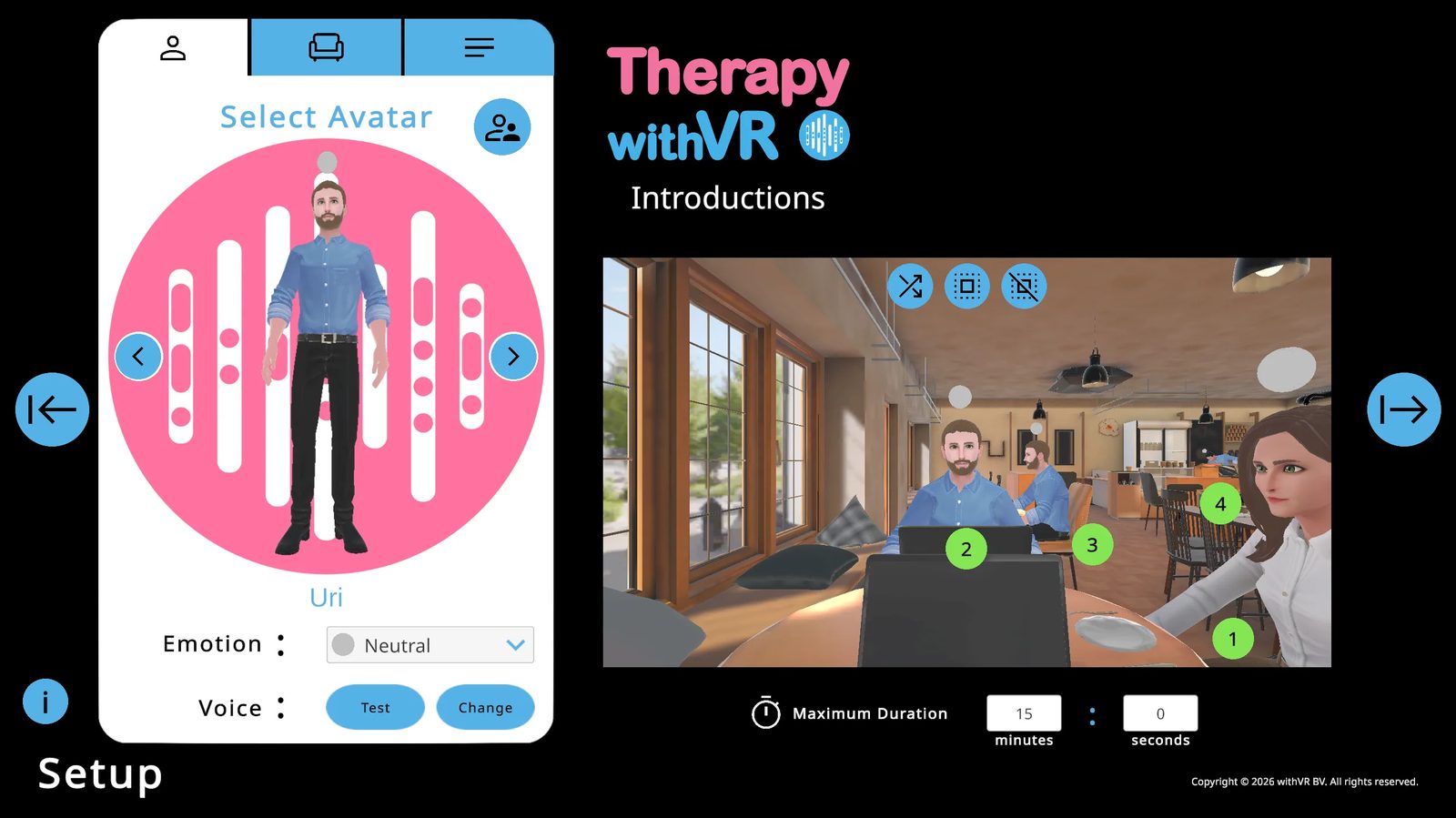
Zvažte zapojení dané osoby do nastavení. Otázky, které avatary si přejí, kam by měli sedět a co by avatary měly říkat, jsou samy o sobě hodnotnou aktivitou.
Na začátku relace
Pomozte dané osobě nasadit VR headset. Pomocí tlačítek hlasitosti na spodní straně headsetu nastavte hlasitost na maximum.
Nechte je rozhlédnout se po čekárně a než začnete, pohodlně se usadit.
Klikněte na → šipku Start, vyplňte obrazovku Cíl a pro zahájení zvolte s VR.
Během relace
- Udržujte to jednoduché - pro první relaci stačí pár vět a jeden nebo dva avatary
- Volně používejte tlačítko pauzy, abyste se s danou osobou sladili
- Sledujte vedení dané osoby - pokud se konverzace vychýlí od scénáře, je to v pořádku a přirozené
- Všímejte si známek nepohodlí, zejména v prvních několika minutách
Po relaci
- Ohodnoťte cíl, pokud nějaký používáte, nebo jej přeskočte
- Dejte dané osobě chvíli, než vstane
- Proberte to - zeptejte se, jak se cítili, čeho si všimli a co by si přáli příště
- Poznamenejte si, co fungovalo, a upravte Nastavení pro příští relaci
Méně je více. Připravujte se společně s danou osobou. Neexistuje špatný způsob, jak tento nástroj používat. Buďte poblíž, abyste mohli pozorovat a reagovat. Je naprosto v pořádku, když se konverzace vychýlí od scénáře.
Podporované jazyky
Dvě nezávislá jazyková nastavení - jedno pro rozhraní, jedno pro vaše avatary.
Jazyk avatara načte kulturně vhodné výchozí avatary a hlasy Google Text-To-Speech z daného regionu.
Tato nastavení jsou nezávislá a mohou se navzájem lišit.
Jazyky rozhraní
Jazyky avatarů
Typy hlasů
| Typ | Kvalita | Úprava výšky/tempa |
|---|---|---|
| CHIRP3-HD | Nejpřirozenější, nejrychleji se rozeběhne. Upřednostňováno tam, kde je k dispozici. | Není k dispozici |
| WAVENET | Dobrá kvalita, mírně robotičtější. | K dispozici |
| STANDARD | Základní kvalita. | K dispozici |
Přehled situací
12 virtuálních prostředí pro mluvení - každé plně přizpůsobitelné a uložené ve vašem profilu.
Rychlý přehled
| Situace | Pozice | Postoje |
|---|---|---|
| Kavárna | 4 | 3 sedící, 1 stojící |
| Třída | 31 | Všichni sedící |
| Pekařství | 1 | Stojící |
| Kuchyňský stůl | 6 | Všichni sedící |
| Odpočinková místnost | 6 | 3 sedící, 3 stojící |
| Jednací místnost | 9 | Všichni sedící |
| Kruh mluvčích | 2-12 (nastavitelné) | Všichni sedící |
| Zvíře | 0 lidí, 1 zvíře | - |
| Místnost | 2 | Všichni sedící |
| Aula | 6 aktivních (celkem 197) | Všichni sedící |
| Recepce | 2 | Všichni sedící |
| Supermarket | 1 | Stojící |
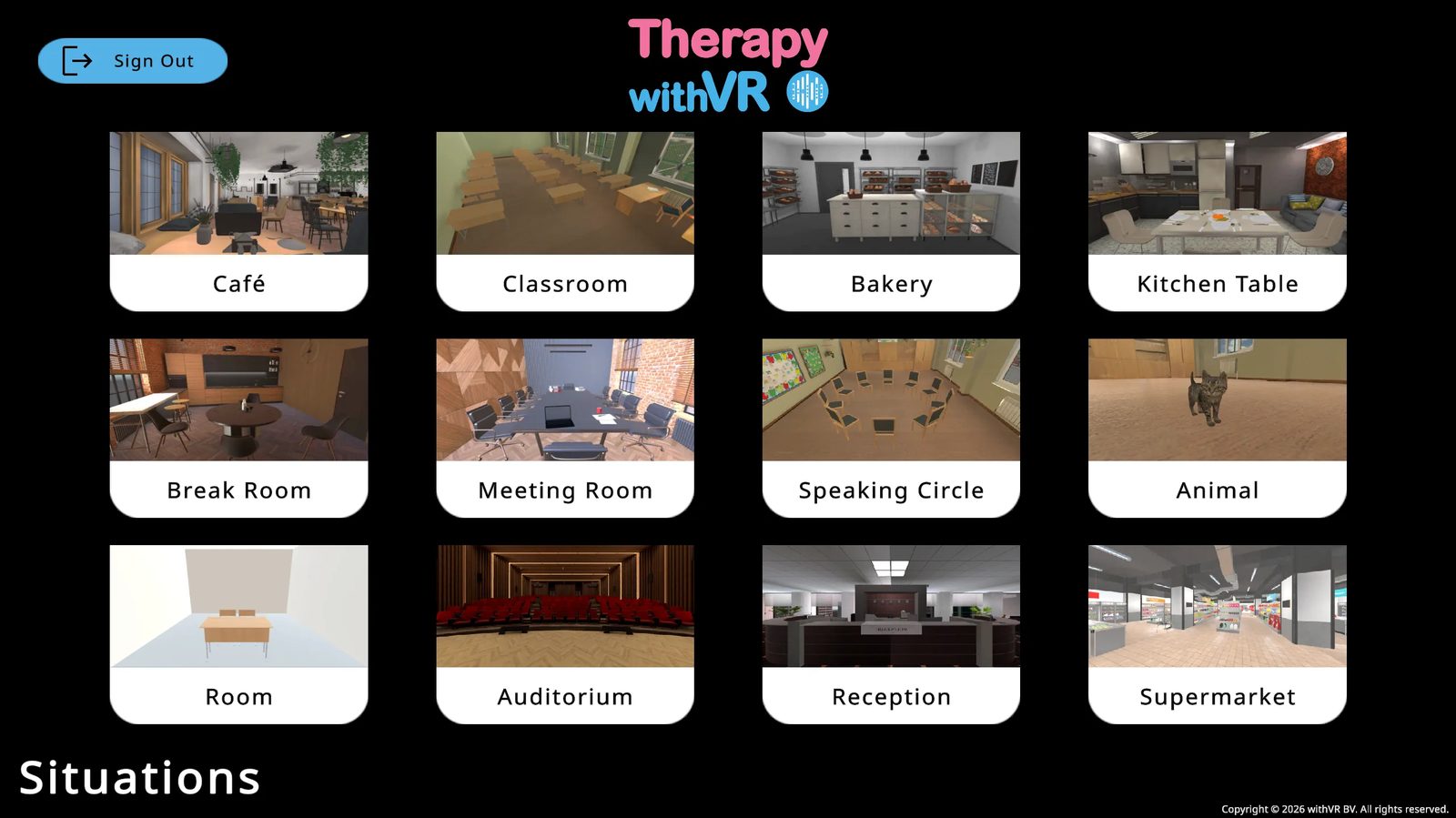
Kavárna
Světlý, moderní otevřený prostor s velkými okny, přirozeným světlem a několika zónami k sezení. V popředí kulatý stůl, další místa k sezení dál vzadu. Před zahájením relací slouží také jako čekárna.
Zvláštní funkce: Avatar číšníka za barem může během relace přijít ke stolu a dorazit s notesem a tužkou.
Třída
Tradiční učebna s řadami školních lavic, výzdobou třídy a učitelskou katedrou vpředu vpravo. Osoba ve VR stojí vepředu čelem ke třídě. Náhled ve webové aplikaci zobrazuje pohled z horního rohu pro účely nastavení.
Pekařství
Interiér pekařství s chlebem a pečivem na dřevěných regálech a bílým prodejním pultem v popředí. Osoba ve VR stojí na zákaznické straně pultu.
Kuchyňský stůl
Útulná domácí jídelní část s prostřeným stolem, talíři a příborem. Nejznámější a nejdomáčtější z 12 situací.
Odpočinková místnost
Moderní prostor s kulatým stolem a soudobou kuchyní v pozadí. Jedna ze dvou situací s jasnou kombinací sedících i stojících avatarů v téže scéně.
Jednací místnost
Formální zasedací místnost s dlouhým konferenčním stolem, výraznou akcentovou stěnou a notebooky na stole. Osoba ve VR sedí na jednom konci čelem ke skupině.
Kruh mluvčích
Nastavitelný kruh židlí (2-12 míst, včetně místa dané osoby). Webová aplikace zobrazuje pro nastavení pohled z ptačí perspektivy. Osoba ve VR zažívá kruh ze svého místa uvnitř něj.
Zvíře
Útulná místnost s dřevěnými úložnými skříněmi a dřevěnou podlahou. Je přítomno zvíře - občas zamrká a lehce se pohne, jako by bylo skutečně přítomné a živé. Vyberte Kotě nebo Králíčka. Žádní lidští avatáři nejsou vidět, ale hlas je stále k dispozici prostřednictvím neviditelného avatara.
Místnost
Minimalistická místnost - nejvíce přizpůsobitelná situace. Plná kontrola nad rozměry, barvami, osvětlením, vzdáleností avatarů a přepážkou stolu. Zaměřuje plnou pozornost na interakci.
Aula
Velká aula divadelního typu s červenými čalouněnými sedadly a pódiem. Osoba ve VR stojí na pódiu jako řečník a hledí do publika. Aula má 197 sedadel, ale aktuálně je aktivních pouze 6 pozic v přední středové části.
Recepce
Formální recepční prostor s pultem s nápisem RECEPTION, notebookem na pultu a třemi nástěnnými hodinami. Oba avatáři jsou otočeni ven směrem k osobě ve VR.
Supermarket
Ulička supermarketu s regály plnými zboží po obou stranách a stropem skladového typu. Osoba ve VR stojí čelem k avatarovi přes uličku.
Neexistuje žádné předepsané pořadí ani doporučený výchozí bod. Používejte situace v jakémkoli pořadí a kombinaci, které dávají nejlepší smysl pro osobu, se kterou pracujete.
Citování tohoto softwaru
Jak odkazovat na Therapy withVR v akademických publikacích, zprávách a prezentacích.
Formáty citací
Číslo verze nahraďte verzí, kterou jste použili. Aktuální verze je zobrazena v pravém horním rohu této dokumentace. Pokud váš citační styl podporuje datum přístupu, použijte poslední datum, kdy jste software použili.
APA (7th edition)
MLA (9th edition)
IEEE
BibTeX
author = {withVR},
title = {Therapy withVR},
year = {2021},
note = {Version 4.0.0, Computer software},
url = {https://withvr.app}
}
Zmínka o softwaru v textu
Při první zmínce v článku nebo zprávě použijte celý název: Therapy withVR (withVR, 2021). Poté stačí samotné Therapy withVR. Pokud jej potřebujete stručně popsat:
„Therapy withVR je přizpůsobitelný nástroj virtuální reality, který poskytuje řízení virtuálních řečových situací v reálném čase, běží na headsetech Meta Quest a je ovládán z běžného notebooku (withVR, 2021).“
Čísla verzí
Software je často aktualizován. Uvedení čísla verze ve vaší citaci pomáhá čtenářům přesně pochopit, která verze nástroje byla ve vaší studii použita. Aktuální verze je vždy zobrazena v pravém horním rohu této stránky dokumentace. Pokud si nejste jisti, kterou verzi jste použili, kontaktujte support@withvr.app.
Data přístupu
Některé citační styly (MLA, IEEE) podporují datum přístupu. Pokud jej uvádíte, použijte poslední datum, kdy jste software pro svou studii použili - nikoli datum, kdy jste článek napsali. Protože je software pravidelně aktualizován, datum přístupu pomáhá čtenářům pochopit, v jaké fázi vývoje softwaru vaše práce probíhala.
Údaje o softwaru pro referenci
| Údaj | Hodnota |
|---|---|
| Název softwaru | Therapy withVR |
| Vývojář | withVR |
| Lokalita | Merelbeke-Melle, Belgie |
| První vydání | 2021 |
| Aktuální verze | 4.0.0 |
| Platforma | Webová aplikace (webová aplikace withVR) + VR headset Meta Quest |
| Webové stránky | withvr.app |
Slovníček
Definice klíčových pojmů používaných v této dokumentaci.
| Pojem | Definice |
|---|---|
| AES (Advanced Encryption Standard) | Široce používaná metoda šifrování pro ochranu dat. Therapy withVR používá AES-256 k šifrování názvů profilů uložených v databázi. |
| AI podnět (AI Prompt) | Jedno ze 14 tlačítek na pravém panelu obrazovky relace (například Potvrdit, Povzbudit, Vyjasnit, Nové téma). Každé z nich generuje odpověď na základě toho, co osoba ve VR právě řekla. Viz Funkce > Obrazovka relace. |
| Umění (Art) | Vestavěná sbírka uměleckých děl vytvořených lidmi, kteří koktají - včetně básní, ilustrací, komiksů, fotografií a maleb. Umění lze zobrazit na stěnách čekárny. Viz Funkce > Umění. |
| Avatar | Virtuální postava ve VR. Avatáři mohou mluvit, projevovat emoce a reagovat na akce, které ovládáte z webové aplikace. K dispozici jsou 3 výchozí dospělí avatáři (podle vašeho jazyka avatara) a 31 dětských avatarů. |
| Jazyk avatara (Avatar Language) | Nastavení jazyka a regionu, které určuje, kteří výchozí avatáři a které hlasy Google Text-to-Speech se načtou. Nastavuje se při vytváření účtu a uživatel jej poté nemůže změnit. Viz Začínáme > Nastavení účtu webové aplikace. |
| Hranice (Boundary) | Fyzická hranice hracího prostoru nastavená na VR headsetu Meta Quest. Viz Stacionární hranice a Roomscale hranice. Pokyny k nastavení viz průvodce hranicí od Meta. |
| Casting | Sdílení živého pohledu z VR headsetu na další obrazovku (telefon, počítač nebo TV), aby ostatní viděli, co vidí osoba ve VR. Jde o funkci Meta Quest, nikoli o funkci Therapy withVR. Viz Průvodci > Casting a nahrávání. |
| CHIRP3-HD | Nejkvalitnější typ hlasu Google Text-to-Speech. Zní nejpřirozeněji a nejrychleji začne mluvit. Upřednostňováno tam, kde je k dispozici, ale výšku a tempo nelze upravit. Viz Reference > Podporované jazyky. |
| DPA (Data Processing Agreement) | Právní dokument vyžadovaný mnoha organizacemi podle GDPR. Vymezuje, jak jsou osobní údaje zpracovávány vaším jménem. K dispozici na vyžádání na legal@withvr.app. |
| Emoce (Emotion) | Výraz tváře a nálada zobrazená avatarem. Existuje 11 emocí: Neutrální, Šťastný, Smutný, Naštvaný, Znuděný, Vystrašený, Zmatený, Úzkostný, Nadšený, Klidný a Překvapený. Každá má přiřazenou barvu. Emoce lze nastavit při nastavení nebo měnit v reálném čase během relace. |
| EULA (End User License Agreement) | Licenční smlouva pokrývající vaše používání VR aplikace nainstalované na VR headsetu Meta Quest. Viz Právní informace a soukromí. |
| Oční kontakt (Eye Contact) | Ovládací prvek relace, který způsobí, že se vybraní avatáři otočí pohledem na osobu ve VR a sledují ji, jak se pohybuje. Aktivuje se kliknutím na ikonu oka na obrazovce relace. To, co vidíte ve webové aplikaci (avatáři se dívají směrem ke kameře), se liší od toho, co vidí osoba ve VR (avatáři se dívají přímo na ni). |
| FERPA (Family Educational Rights and Privacy Act) | Americký zákon chránící studijní záznamy žáků. Therapy withVR studijní záznamy žáků neshromažďuje ani neuchovává, takže platforma už ze své podstaty spadá mimo působnost FERPA. |
| Firebase | Platforma Google Cloud používaná v Therapy withVR k ověřování uživatelů, ukládání databáze a hostování souborů. Všechna data Firebase jsou uložena na serverech ve Frankfurtu v Německu. |
| Firestore | Konkrétní databázová služba Google Cloud (součást Firebase) používaná v Therapy withVR k ukládání dat účtu, dat relací a dat profilů. |
| Formálnost (Formality) | Rozbalovací nabídka na obrazovce relace, která řídí tón textu generovaného AI. Možnosti jsou Neutrální, Neformální a Formální. Ovlivňuje výstup funkce Generovat text. Viz Funkce > Obrazovka relace. |
| GDPR (General Data Protection Regulation) | Nařízení EU/EHP upravující shromažďování, zpracování a uchovávání osobních údajů. Therapy withVR je v souladu s GDPR. Viz Právní informace a soukromí. |
| Generovat text (Generate Text) | Funkce AI, která vytváří tři konverzační otázky na základě tématu, které zadáte do vstupního pole. Vygenerujete je kliknutím na ikonu robota vedle vstupního pole. Viz Funkce > Obrazovka relace. |
| Cíl (Goal) | Volitelný text a hodnocení sebejistoty (1-10), které lze nastavit na začátku relace a znovu ohodnotit na konci. Data o cíli se ukládají, ale aktuálně se nezpracovávají do zpráv. Viz Funkce > Zahájení relace a Funkce > Ukončení relace. |
| Google Text-to-Speech | Služba Google používaná ke generování hlasů avatarů. Když avatar "mluví", text se odešle na servery Google a vrátí se jako zvuk. Typy kvality hlasu viz CHIRP3-HD, WAVENET a STANDARD. |
| HIPAA (Health Insurance Portability and Accountability Act) | Americký zákon upravující chráněné zdravotní informace (PHI). Therapy withVR je navržen tak, aby PHI do systému nevstupovaly. Viz Právní informace a soukromí. |
| Jazyk rozhraní (Interface Language) | Jazyk používaný pro nabídky, tlačítka a popisky webové aplikace. Lze jej kdykoli změnit v Nastavení. Nezávislý na jazyku avatara. |
| Maximální trvání (Maximum Duration) | Časový limit relace nastavený při nastavení. Když odpočet dosáhne nuly, relace se automaticky ukončí. Viz Funkce > Nastavení: příprava situace. |
| aplikace Meta Horizon (Meta Horizon app) | Mobilní aplikace (iOS a Android) používaná ke správě vašeho VR headsetu Meta Quest. Slouží také pro casting a přístup k nahrávkám. Dříve se nazývala aplikace Oculus a aplikace Meta Quest. Viz průvodce od Meta. |
| Meta Quest | Značka VR headsetů vyráběná společností Meta. Therapy withVR je kompatibilní s Meta Quest 2, Quest Pro, Quest 3 a Quest 3S. Viz Začínáme > Výběr VR headsetu. |
| PHI (Protected Health Information) | Jakákoli individuálně identifikovatelná zdravotní informace podle amerického práva (HIPAA). Therapy withVR je navržen tak, aby PHI do systému nevstupovaly. |
| Pozice (Position) | Očíslované místo uvnitř situace, kam lze umístit avatara. Každá situace má pevně daný počet pozic (například Kavárna má 4, Třída 31). Pozice se během nastavení zobrazují jako modré kroužky ve VR náhledu. |
| Profil (Profile) | Uložená sada nastavení relace pro konkrétní použití nebo osobu. Každý profil ukládá rozmístění avatarů, emoce, věty, nastavení hlasů, trvání a cíle pro každou situaci. Viz Funkce > Profily. |
| Roomscale hranice (Roomscale Boundary) | Typ hranice VR headsetu, který umožňuje osobě pohybovat se v rámci vymezené oblasti. VR headset zobrazí varování, když se osoba přiblíží k okraji. Užitečné, pokud chce osoba během relace chodit nebo se pohybovat. |
| Skupina vět (Sentence Group) | Sbírka předem napsaných vět, které mohou avatáři během relace říkat. Existuje 10 skupin (Výchozí plus Skupiny 1-9), z nichž každá pojme až 11 vět. Připravují se na kartě Věty během nastavení. Viz Funkce > Nastavení: příprava situace. |
| Relace (Session) | Živý VR zážitek ovládaný z webové aplikace. Během relace necháváte avatary mluvit, měníte emoce, přehráváte zvuky a v reálném čase interagujete s osobou ve VR. Relace mají maximální trvání nastavené při nastavení. |
| Situace (Situation) | Jedno z 12 virtuálních prostředí, kde relace probíhají - Kavárna, Třída, Pekařství, Kuchyňský stůl, Odpočinková místnost, Jednací místnost, Kruh mluvčích, Zvíře, Místnost, Aula, Recepce a Supermarket. Viz Reference > Přehled situací. |
| STANDARD | Typ hlasu Google Text-to-Speech základní kvality. Výšku a tempo lze upravit. Používá se tam, kde nejsou pro daný jazyk k dispozici kvalitnější typy hlasů. Viz Reference > Podporované jazyky. |
| Stacionární hranice (Stationary Boundary) | Typ hranice VR headsetu pro setrvání na jednom místě, vsedě nebo vestoje. Dostačuje pro většinu relací Therapy withVR. |
| TLS (Transport Layer Security) | Bezpečnostní protokol, který šifruje data při jejich přenosu mezi vašimi zařízeními a serverem. Therapy withVR používá pro všechna připojení TLS 1.2 nebo vyšší. |
| VR aplikace (VR App) | Aplikace Therapy withVR nainstalovaná na VR headsetu Meta Quest. Tuto aplikaci používá osoba ve VR. Během relace přijímá aktualizace z webové aplikace v reálném čase. |
| Čekárna (Waiting Room) | Prázdná místnost ve stylu kavárny, kterou osoba vidí ve VR po přihlášení a před zahájením relace. Čekárna může na svých stěnách zobrazovat umělecká díla. Po skončení relace se osoba do čekárny vrací. Viz Průvodci > Čekárna (VR). |
| WAVENET | Typ hlasu Google Text-to-Speech dobré kvality. Mírně robotičtější než CHIRP3-HD, ale výšku a tempo lze upravit. Dětské avatary vždy používají hlasy WAVENET. Viz Reference > Podporované jazyky. |
| Webová aplikace (Web App) | Hlavní ovládací rozhraní ve webové aplikaci withVR, přístupné v jakémkoli webovém prohlížeči. Slouží k nastavení, vedení relací, správě profilů a veškerému ovládání toho, co se děje ve VR, v reálném čase. |
| Whisper | Funkce rozpoznávání řeči od OpenAI, která převádí mluvená slova na text. V Therapy withVR se používá k namluvení vět do mikrofonu místo jejich psaní. Vyžaduje, aby byly v Nastavení povoleny funkce OpenAI. |
Řešení potíží a běžné problémy
Většinu problémů lze vyřešit rychle. Než se obrátíte na podporu, vyzkoušejte tato řešení.
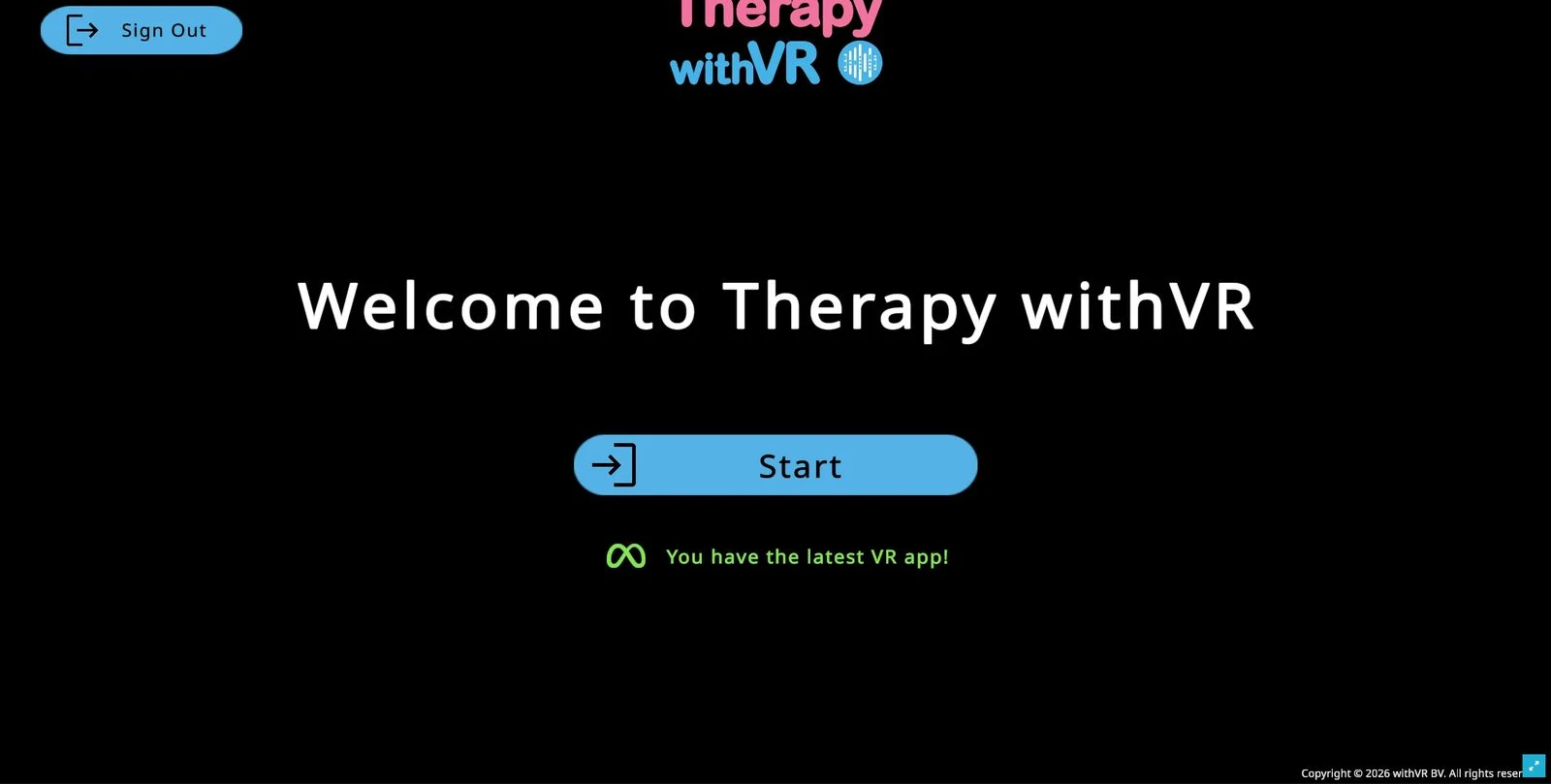
Rychlý přehled
| Problém | Zkuste nejdříve | Pokud to nepomůže |
|---|---|---|
| Nelze se připojit k softwaru | Vyzkoušejte osobní mobilní hotspot místo své stávající WiFi | Zkontrolujte, zda IT neblokuje požadované domény (viz Organizace a IT níže) |
| Načítání je pomalé | Zavřete ostatní aplikace (zejména videohovory) a nepoužívané karty prohlížeče | Vyzkoušejte jiný prohlížeč (doporučen Chrome) nebo jinou síť |
| VR aplikace padá nebo se restartuje | Plně nabijte VR headset - nízká baterie způsobuje pády | Podržte vypínač 30 sekund pro tvrdý restart, poté nabijte a zkuste znovu |
| Avatáři se nenačítají | Zavřete a znovu otevřete VR aplikaci | Zkontrolujte WiFi připojení. Restartujte VR headset. Vyzkoušejte mobilní hotspot. |
| Žádný zvuk | Použijte tlačítka hlasitosti na spodní straně VR headsetu | U relací pouze ve webové aplikaci zkontrolujte hlasitost počítače. Restartujte VR aplikaci. |
| Nelze se přihlásit | Ověřte, že používáte přihlašovací údaje Therapy withVR, nikoli svůj účet Meta | Nejprve se odhlaste a znovu přihlaste do webové aplikace pro ověření hesla, poté zkuste VR |
Nastavení a instalace
Neobdržel(a) jsem pozvánkový e-mail od Meta
Zkontrolujte složky se spamem a nevyžádanou poštou. Ujistěte se, že jste na hello@withvr.app napsali se správnou e-mailovou adresou účtu Meta. Pokud jste jej stále neobdrželi, kontaktujte nás.
Odkaz Accept v pozvánkovém e-mailu se těžko hledá
Odkaz je vložen v textu těla e-mailu - není to velké tlačítko. Pečlivě si přečtěte celý e-mail.
Therapy withVR se neobjevuje v mé knihovně aplikací
Po přijetí pozvánky restartujte VR headset (podržte vypínač, dokud obrazovka nezčerná, počkejte 5 sekund a poté jej dalším podržením znovu zapněte). Otevřete nabídku, přejděte do Library (Navigator) nebo Apps (starší rozhraní) a ujistěte se, že je filtr nastaven na All namísto "Installed". Pokud je posouvání pomalé, použijte vyhledávací pole v levé nabídce a napište "therapy".
Můj Quest vypadá jinak než na snímcích obrazovky - dole není žádná lišta
Meta v roce 2026 uvedla nové rozhraní zvané Navigator. Nahrazuje starou lištu podél spodního okraje. Otevřete jej stisknutím tlačítka Meta (pravý ovladač) nebo sevřením palce a ukazováčku k sobě před sebou (ruce). Vaše aplikace jsou na kartě Library. Vše v této dokumentaci funguje jak pro staré, tak pro nové rozhraní.
Nedaří se mi otevřít nabídku rukama - sevření zápěstí nic nedělá
Meta na konci roku 2025 zkratku se sevřením zápěstí odstranila. Sevřete palec a ukazováček k sobě před sebou - ne na zápěstí - nebo vezměte ovladač a stiskněte tlačítko Meta. Pokud vaše ruce nereagují, místnost může být příliš tmavá: sledování rukou potřebuje slušné světlo. Rozsviťte nebo použijte ovladače.
Tlačítko Open nebo Update na kartě Therapy withVR chybí
Známá chyba v nedávných aktualizacích Meta Quest. Restartujte headset (podržte vypínač, dokud nezčerná, počkejte 5 sekund, dalším podržením zapněte). Tlačítka by se měla vrátit.
Tlačítka A nebo B zřejmě nic nevybírají
Ani nemají - výběrovým tlačítkem je spoušť (zadní strana ovladače, pod ukazováčkem). Tlačítka A, B, X, Y a tlačítka grip v systému nabídek Meta Quest neklikají.
Potřebuji nainstalovat MetaLink, Meta Quest Link nebo Oculus Link?
Ne. Žádný z nich není potřeba. Tyto nástroje slouží k hraní PC-VR her propojením Questu s herním počítačem - jde o zcela jiné použití. Therapy withVR běží nativně na headsetu, nikoli propojený s vaším notebookem. Váš notebook spouští webovou aplikaci v prohlížeči; obojí spolu komunikuje přes internet. Pokud se váš IT tým ptá, co musí nainstalovat na spravovaný notebook, odpověď zní nic - jen přístup prohlížeče k doménám uvedeným v Organizace a IT níže.
Nedaří se mi připojit k WiFi během nastavení VR headsetu
Pokud jste ve velké organizaci, kontaktujte své IT oddělení, aby povolilo headset Meta Quest a Therapy withVR v síti. Spolehlivou alternativou je osobní mobilní hotspot. VR headset a notebook nemusí být ve stejné síti.
Přihlašování
Zapomněl(a) jsem heslo
Odhlaste se z webové aplikace, na stránce přihlášení klikněte na Manage, zadejte svůj e-mail a klikněte na Reset Password. Po obnovení a před opětovným přihlášením webovou aplikaci obnovte.
Při registraci jsem vybral(a) špatný jazyk avatara
Vaši tři výchozí avatáři jsou přiřazeni podle jazyka avatara, který jste zvolili při registraci. Po vytvoření účtu jej sami nemůžete změnit. Pro ruční aktualizaci vašich avatarů kontaktujte hello@withvr.app. Jednotlivé hlasy avatarů si můžete kdykoli sami změnit na obrazovce Nastavení.
Nedaří se mi přihlásit do VR aplikace
Ujistěte se, že používáte přihlašovací údaje k webové aplikaci Therapy withVR - nikoli přihlašovací údaje k účtu Meta. Pokud si nejste jisti heslem, nejprve se odhlaste a znovu přihlaste do webové aplikace, abyste ověřili, že funguje, a poté použijte stejné údaje ve VR.
Jazyky a hlasy
Můj avatar zní s přízvukem, když píšu v jiném jazyce
Každý avatar má svůj vlastní hlas a každý hlas je natrénovaný na jeden konkrétní jazyk. Francouzský hlas vyslovuje francouzštinu přirozeně, ale německý text čte se silným francouzským přízvukem - protože hlasový model nezná německou fonologii. Není to chyba; takto hlasy text-to-speech fungují.
Jak to vyřešit: změňte hlas avatara na hlas v cílovém jazyce.
Otevřete obrazovku Nastavení ve webové aplikaci.
Vyberte avatara, který má mluvit jiným jazykem.
Klikněte na Change vedle názvu hlasu, poté vyberte nový jazyk a zvolte hlas v daném jazyce (hlasy CHIRP3-HD znějí nejpřirozeněji).
Kliknutím na Test ověřte, že to zní správně.
Opakujte pro každého avatara, kterého chcete přepnout. Každý avatar je nezávislý - v téže scéně můžete mít jednoho francouzského a jednoho německého avatara.
Změnil(a) jsem jazyk softwaru, ale avatáři stále používají starý jazyk
Jazyk rozhraní softwaru (Settings > Language) je oddělen od hlasů avatarů. Hlasy avatarů se nastavují jednotlivě pro každého avatara na obrazovce Nastavení. Postup viz otázka výše.
Použití funkce Translate vs. změna hlasů avatarů
Dva různé přístupy:
- Translate (funkce AI): píšete ve svém jazyce a AI text před vyslovením přeloží do aktuálního jazyka avatara. Avatar si ponechá svůj stávající hlas. Užitečné, když cílovým jazykem sami nemluvíte.
- Změna hlasu avatara: avatar mluví přímo v novém jazyce. Užitečné, když cílovým jazykem mluvíte a chcete v něm psát přímo, nebo při práci s klientem, jehož jazyk odpovídá jednomu z vašich avatarů.
Problémy s ovladači
Nedaří se mi ve VR nic vybrat
| Co lidé tisknou | Výsledek |
|---|---|
| Tlačítka A nebo B (horní strana pravého ovladače) | Nevybírá |
| Grip (boční strana ovladače) | Nevybírá |
| Spoušť (zadní strana ovladače, pod ukazováčkem) | Správně - použijte tuto |
Poloha a orientace ve VR
Otočení špatným směrem nebo špatná poloha
Namiřte ovladač přímo dopředu a stiskněte a podržte tlačítko Meta na pravém ovladači, dokud se zobrazení nevyresetuje. Podrobnosti viz průvodce resetováním zobrazení od Meta.
Problémy s VR aplikací
Aplikace zaseknutá při načítání / avatáři se nenačítají
Zavřete a znovu otevřete VR aplikaci. Pokud to nepomůže, restartujte VR headset (podržte vypínač, dokud nezčerná, počkejte několik sekund, dalším podržením zapněte).
Dostupná aktualizace
Přejděte do App Library na VR headsetu, najděte Therapy withVR, stiskněte jej a vyberte Update Now. Po aktualizaci aplikaci otevřete a než se vrátíte do webové aplikace, počkejte, až se objeví instrukční text.
Problémy s webovou aplikací
Tlačítka jsou oříznutá nebo nejsou plně viditelná
Kliknutím na modré tlačítko maximalizace v pravém dolním rohu rozbalíte zobrazení na celou obrazovku.
VR headset není při zahájení relace rozpoznán
Zavřete a znovu otevřete VR aplikaci, znovu se přihlaste, počkejte na instrukční text a poté znovu zkuste tlačítko s VR. Pokud stále není rozpoznán, obnovte webovou aplikaci a přejděte zpět na vyskakovací okno Start.
Problémy se zvukem
Není slyšet řeč avatarů ani zvuky
Metoda s VR: Pomocí tlačítek hlasitosti na spodní straně VR headsetu zvyšte hlasitost. Přesná poloha se liší podle modelu headsetu, ale vždy jsou na spodním okraji. Pro relace nastavte na maximum, aby dobře slyšel i každý nablízku.
Metoda bez VR: Zkontrolujte hlasitost počítače a nastavení zvukového výstupu.
Zvuk stále hraje, když jej chci zastavit
Klikněte na ikonu reproduktoru s přeškrtnutím v pravé dolní části obrazovky relace.
Organizace a IT
IT oddělení blokuje software nebo VR headset
To je nejběžnější bariéra v nemocnicích, školách a na univerzitách. Aby software fungoval, musí vaše IT oddělení povolit přístup ke konkrétním doménám. Zkopírujte níže uvedenou část a pošlete ji přímo svému IT týmu.
Webová aplikace (používá ji odborník na notebooku nebo stolním počítači)
withvr.app- webová aplikace a prostředky platformyfirestore.googleapis.com- databázefirebasestorage.googleapis.com- úložiště souborůtexttospeech.googleapis.com- syntéza hlasu avatarůapi.openai.com- volitelné funkce AI, pouze pokud je uživatel povolí
VR aplikace (používá ji osoba v headsetu)
firestore.googleapis.com- data relací v reálném časefirebasestorage.googleapis.com- modely avatarů a prostředky platformytexttospeech.googleapis.com- syntéza hlasu avatarůwithvr.app- scény, objekty a lokalizační data
VR aplikace se k OpenAI nepřipojuje.
Headset Meta Quest (operační systém)
Headset Meta Quest také vyžaduje přístup k doménám platformy Meta pro svůj vlastní operační systém. Ty spravuje Meta a jsou mimo kontrolu withVR BV. Požadované domény: meta.com, facebook.com, fbcdn.net, akamaihd.net, oculus.com, graph.oculus.com, graph.facebook.com. Požadované porty: TCP 443 a 3478, UDP 50000-59999.
Podniková Wi-Fi (eduroam) nefunguje s VR headsety
Univerzitní a nemocniční Wi-Fi sítě využívající podnikové ověřování (například eduroam nebo EduRAM) nejsou s headsety Meta Quest kompatibilní. Headset nezvládne krok ověřování. Použijte místo nich osobní mobilní hotspot nebo hostovskou Wi-Fi síť. To platí pouze pro VR headset - webová aplikace funguje v jakékoli síti.
VPN nebo antivirový software blokuje webovou aplikaci
Pokud se webová aplikace nenačte nebo chybí funkce, zkontrolujte, zda program VPN nebo antivirus neblokuje přístup k výše uvedeným doménám. Zkuste VPN dočasně vypnout nebo požádejte IT o přidání výjimek pro withvr.app a domény Google.
Výkon
Načítání je pomalé nebo se webová aplikace zdá pomalá
- Zavřete ostatní aplikace - zejména videohovory. Spuštění Zoomu s videem souběžně s webovou aplikací může způsobit výrazné zpomalení a vybíjení baterie.
- Zavřete nepoužívané karty prohlížeče - webová aplikace potřebuje systémové prostředky k vykreslení VR náhledu.
- Vyzkoušejte jiný prohlížeč - Chrome obecně podává nejlepší výkon.
- Uživatelé MacBooku - pokud načítání trvá déle než 30 sekund, zkuste obnovit stránku. Osobní hotspot může být rychlejší než institucionální Wi-Fi.
Nízká baterie způsobuje neočekávané problémy
Když je baterie VR headsetu vybitá, může způsobit řetězec problémů, které vypadají jako softwarové chyby: aplikace se může opakovaně restartovat, sledování rukou může přestat fungovat a ovladače se mohou odpojovat. Pokud něco z toho zaznamenáte, před dalším řešením potíží headset plně nabijte. Pokud je headset zaseknutý v restartovací smyčce, podržte vypínač 30 sekund pro vynucení tvrdého restartu a poté jej nabijte.
Kontakt
| Kontakt | |
|---|---|
| Obecné dotazy a žádosti o přístup | hello@withvr.app |
| Technická podpora | support@withvr.app |
| Právní záležitosti a ochrana údajů | legal@withvr.app |
Nahlášení problému
Pokud něco nefunguje podle očekávání, dejte nám vědět. Vaše hlášení nám pomáhají vylepšovat software pro všechny.
Co uvést
Čím více podrobností uvedete, tím rychleji lze váš problém vyřešit. Když nám pošlete e-mail, pokuste se uvést následující:
| Informace | Proč to pomáhá |
|---|---|
| Co jste dělali | Na které obrazovce jste byli? Byli jste uprostřed relace, při nastavování, nebo při přihlašování? |
| Co se stalo | Popište, co jste viděli - chybovou zprávu, neočekávané chování, pád aplikace nebo něco, co nereagovalo. |
| Co jste očekávali | To nám pomáhá pochopit rozdíl mezi tím, co se mělo stát, a tím, co se skutečně stalo. |
| Který VR headset | Meta Quest 2, Quest 3, Quest 3S nebo Quest Pro. |
| Který webový prohlížeč | Chrome, Firefox, Safari, Edge nebo jiný prohlížeč. |
| Snímek obrazovky | Pokud je to možné, pořiďte snímek obrazovky toho, co vidíte ve webové aplikaci. To je často to nejužitečnější, co můžete poslat. |
Nemusíte u každého hlášení uvádět vše. Krátký popis toho, co se pokazilo, je vždy dobrým začátkem - pokud bude potřeba více podrobností, můžeme se na ně doptat.
Jak nahlásit
Pošlete e-mail na support@withvr.app s co největším množstvím výše uvedených informací. Odpověď obdržíte co nejrychleji.
Právní informace a soukromí
Zásady, smlouvy a informace o tom, jak je s vašimi daty nakládáno.
Zveřejněné dokumenty
Následující dokumenty jsou k dispozici na webových stránkách withVR:
| Dokument | Popis |
|---|---|
| Zásady ochrany osobních údajů | Jak jsou osobní údaje shromažďovány, používány, uchovávány a chráněny. Týká se webové aplikace i VR aplikace. |
| Podmínky služby | Podmínky, za nichž používáte Therapy withVR, včetně povoleného použití, povinností týkajících se účtu a omezení. |
| Licenční smlouva s koncovým uživatelem (EULA) | Licenční smlouva pokrývající vaše používání VR aplikace nainstalované na headsetu Meta Quest. |
| Zásady používání souborů cookie | Každý soubor cookie používaný platformou, jeho účel, doba uchovávání a způsob správy předvoleb. |
| Zásady vrácení peněz a zboží | Zrušení předplatného, právo na odstoupení do 14 dnů v EU a možnost pozastavení předplatného. |
| Zásady přijatelného použití | Pravidla pro vhodné používání platformy. |
| Prohlášení o přístupnosti | Aktuální funkce přístupnosti a známá omezení pro webovou aplikaci i VR aplikaci. |
| Prohlášení o souladu s aktem EU o AI | Klasifikace rizik AI, posouzení podle článku 5 a transparentní povinnosti podle článku 50. |
| Zásady použití ve vzdělávání | Pokyny pro univerzity a vzdělávací programy používající Therapy withVR ve vzdělávacím prostředí, včetně nakládání s daty studentů. |
| Seznam dílčích zpracovatelů | Všechny služby třetích stran, které zpracovávají data jménem withVR BV, včetně Google Cloud, Google Text-to-Speech, OpenAI, Stripe, MailerLite a Google Analytics. |
| VPAT v2.5 | Šablona dobrovolného prohlášení o přístupnosti produktu dokumentující soulad platformy se standardy přístupnosti (dokončena v březnu 2026 pro v4.0.0). |
K dispozici na vyžádání
Následující dokumenty jsou k dispozici na vyžádání pro účely institucionálního pořizování nebo dodržování předpisů. Pro získání kopie kontaktujte legal@withvr.app.
| Dokument | Popis |
|---|---|
| Smlouva o zpracování osobních údajů (DPA) | Standardní šablona DPA podle článku 28 GDPR pro institucionální použití. Pokrývá bezpečnostní opatření, podrobnosti o dílčích zpracovatelích a oznamování porušení. |
| Shrnutí kontinuity provozu a obnovy po havárii | Odolnost infrastruktury, postupy zálohování a obnovy dat, priority reakce na incidenty a síťové požadavky pro IT týmy. |
| Zásady správy oprav | Jak jsou aktualizace softwaru spravovány, testovány a nasazovány pro webovou aplikaci i VR aplikaci. |
| Výzkumná smlouva | Pro výzkumné týmy používající Therapy withVR v akademických studiích. Pokrývá nakládání s daty, pokyny pro publikování a schválené použití v experimentálních protokolech. |
Shrnutí dat a soukromí
Shrnutí toho, jak Therapy withVR nakládá s daty. Úplné podrobnosti najdete v Zásadách ochrany osobních údajů výše.
Kde jsou data uložena
Všechna data jsou uložena na serverech Google Cloud ve Frankfurtu v Německu (EU). To platí pro data účtu, data relací a data profilů.
Jaká data se shromažďují
- Data účtu - jméno a e-mailová adresa, používané k přihlášení a správě účtu
- Data relací - načasování, pozice avatarů, spuštěné emoce, odeslané věty, přehrané zvuky a hodnocení cílů. Nikdy se nenahrává žádný zvuk ani video. Software nezaznamenává nic, co osoba ve VR řekne.
- Data profilů - názvy profilů (šifrované šifrováním AES v databázi), štítky a cíle (uložené jako prostý text)
Co se neshromažďuje
- Žádné zvukové ani video nahrávky z relací
- Žádný záznam toho, co osoba ve VR říká nebo dělá
- Žádná zdravotní data, diagnostické informace ani chráněné zdravotní informace (PHI)
Funkce AI a služby třetích stran
Funkce AI jsou ve výchozím nastavení vypnuté. Když jsou povoleny, část textového vstupu se odesílá ke zpracování do OpenAI (Generovat text, AI podněty, Translate, Automatická oprava, Whisper). Hlasy avatarů jsou syntetizovány pomocí Google Text-to-Speech. Při běžném použití se žádnému poskytovateli AI neodesílají žádné osobně identifikovatelné údaje o osobě ve VR.
Uchovávání dat
Různé typy dat jsou po skončení předplatného uchovávány po různě dlouhou dobu:
- Data účtu a předplatného - 5 let po skončení předplatného
- Data relací a profilů - 3 roky po skončení předplatného
- Záznamy o fakturaci a transakcích - 7 let (belgické účetní právo)
O dřívější vymazání můžete kdykoli požádat.
Export a vymazání dat
- Export dat - k dispozici na vyžádání do 30 dnů. Kontaktujte hello@withvr.app.
- Vymazání dat - žádosti vyřizovány v souladu s platnými předpisy o ochraně osobních údajů (do jednoho měsíce podle GDPR). Kontaktujte legal@withvr.app.
Soulad s předpisy
GDPR (EU/EHP)
Therapy withVR je v souladu s GDPR. Všechna data jsou uložena v rámci Evropského hospodářského prostoru. Smlouva o zpracování osobních údajů (DPA) je k dispozici na vyžádání.
HIPAA (USA)
Therapy withVR je navržen tak, aby chráněné zdravotní informace (PHI) do systému nevstupovaly. Neshromažďují se ani neuchovávají žádná jména klientů, diagnózy, zdravotní záznamy ani jiná identifikovatelná zdravotní data. Protože PHI do systému nevstupují, není vyžadována smlouva o spolupráci s obchodním partnerem (BAA). Jde o architektonickou volbu - platforma je vytvořena tak, aby se PHI zcela vyhnula.
Akt EU o AI
Hlasy avatarů jsou syntetizovány pomocí Google Text-to-Speech. Když jsou povoleny funkce AI, část obsahu relace - jako jsou navrhované věty, překlady a automaticky opravený text - je generována AI. Podle aktu EU o AI (článek 50, použitelný od srpna 2026) musí uživatelé zajistit, aby osoby, se kterými pracují, byly informovány o tom, že hlasy avatarů a část obsahu relace mohou být generovány AI.
Kontakt
| Kontakt | |
|---|---|
| Obecné dotazy a žádosti o přístup | hello@withvr.app |
| Technická podpora | support@withvr.app |
| Právní záležitosti a ochrana údajů | legal@withvr.app |
Navrhnout funkci
Každá situace a funkce v tomto softwaru začala jako návrh někoho, jako jste vy.
Pokud existuje něco, co byste si přáli, aby software uměl - nová situace, možnost avatara, ovládací prvek nebo zlepšení pracovního postupu - váš návrh je vítán. Návrhy od lidí, kteří Therapy withVR používají každý den, formují jeho vývoj.
Žádný nápad není příliš malý. Ať už jde o nové prostředí, jiné věkové rozmezí avatarů, zkratku, která by vám během relací ušetřila čas, nebo něco, čeho jste si všimli při práci s danou osobou - vše pomáhá.
Pošlete svůj návrh
Vyplňte formulář níže a klikněte na Odeslat návrh. Otevře se vaše e-mailová aplikace s předvyplněnými údaji - stačí stisknout Odeslat.
Dáváte přednost e-mailu?
Pošlete svůj návrh přímo na hello@withvr.app s předmětem "Návrh funkce".