Τεκμηρίωση Therapy withVR
Προσαρμόσιμες καταστάσεις ομιλίας σε εικονική πραγματικότητα για επαγγελματίες, ερευνητές και εκπαιδευτικούς - με έλεγχο σε πραγματικό χρόνο από τον φορητό σας υπολογιστή.
Τι είναι το Therapy withVR;
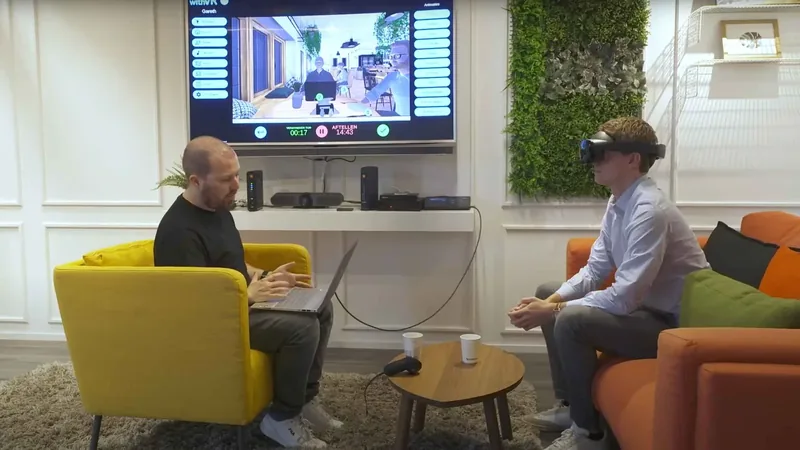
Το Therapy withVR είναι ένα προσαρμόσιμο εργαλείο εικονικής πραγματικότητας για επαγγελματίες λόγου και ομιλίας, ερευνητές και εκπαιδευτικούς. Σας δίνει έλεγχο σε πραγματικό χρόνο πάνω σε εικονικές καταστάσεις ομιλίας - προσαρμοσμένες στο πώς κάθε άτομο αντιλαμβάνεται τις δικές του εμπειρίες.
Με έναν συνηθισμένο φορητό υπολογιστή και μια συσκευή Meta Quest, μπορείτε να δημιουργείτε, να διαμορφώνετε και να ελέγχετε καθηλωτικά περιβάλλοντα ομιλίας, ενώ το άτομο τα βιώνει από μέσα.
- Gareth Walkom, Ιδρυτής της withVR
Τι κάνει εφικτό
Η προσομοίωση ρόλων μέσα σε μια κλινική δεν δημιουργεί τα ίδια συναισθήματα, την ίδια ομιλία και τις ίδιες αντιδράσεις με τον πραγματικό κόσμο. Η έξοδος στον πραγματικό κόσμο είναι απρόβλεπτη - δεν μπορείτε να ελέγξετε πώς θα αντιδράσουν οι άγνωστοι.
Το Therapy withVR βρίσκεται ανάμεσα. Δημιουργεί έναν ασφαλή, ελεγχόμενο χώρο όπου τα άτομα μπορούν να εξασκηθούν σε ό,τι έχει σημασία - με τον δικό τους ρυθμό, στον δικό τους χρόνο, κάνοντας βήματα όσο μικρά ή μεγάλα χρειάζονται. Η έρευνα δείχνει ότι οι εμπειρίες ομιλίας σε VR ταιριάζουν σε μεγάλο βαθμό με τα αντίστοιχα της πραγματικής ζωής.
Το Therapy withVR είναι ένα προσαρμόσιμο εργαλείο. Δεν παρέχει θεραπεία, αξιολόγηση, διάγνωση ή αγωγή οποιουδήποτε είδους. Δεν υπάρχουν ενσωματωμένες σωστές ή λανθασμένες προσεγγίσεις. Το πώς το χρησιμοποιείτε εξαρτάται εξ ολοκλήρου από εσάς.
Σε ποιους απευθύνεται
Επαγγελματίες
Διαμορφώστε κοινωνικές καταστάσεις γύρω από τους στόχους κάθε ατόμου, με πλήρη έλεγχο σε πραγματικό χρόνο πάνω σε κάθε άβαταρ, ήχο και αλληλεπίδραση.
Ερευνητές
Προετοιμάστε ελεγχόμενα σενάρια, χρησιμοποιήστε διαφορετικά προφίλ για διαφορετικά πρωτόκολλα και προσομοιώστε συμπεριφορές συγκρίσιμες με την πραγματική ζωή.
Εκπαιδευτικοί
Δώστε στους σπουδαστές πρακτική εμπειρία πριν την αποφοίτηση και προσαρμόστε τη δυσκολία της αλληλεπίδρασης στον ρυθμό τους.
Τομείς επικοινωνίας
- Ομιλία - υποστήριξη ατόμων που βιώνουν τραυλισμό, ταχυλαλία, απραξία, δυσαρθρία, εκλεκτική αλαλία και άλλα
- Φωνή - υποστήριξη ατόμων που εξερευνούν τη φωνή τρανς ατόμων, διαφορές φωνής και άλλα
- Ακοή - υποστήριξη ατόμων που βιώνουν υπερακουσία και σχετικές καταστάσεις ακρόασης
Τι χρειάζεστε
Το Therapy withVR έχει δύο μέρη: την Εφαρμογή VR (εγκατεστημένη σε μια συσκευή VR Meta Quest) και τη Διαδικτυακή εφαρμογή (προσβάσιμη μέσω προγράμματος περιήγησης, στη διαδικτυακή εφαρμογή της withVR).
| Στοιχείο | Απαιτήσεις |
|---|---|
| Συσκευή VR | Meta Quest 2, Meta Quest Pro, Meta Quest 3 ή Meta Quest 3S. Δείτε Ξεκινώντας > Επιλογή της συσκευής VR. |
| Υπολογιστής | Οποιοσδήποτε φορητός ή επιτραπέζιος υπολογιστής με πρόγραμμα περιήγησης και σύνδεση στο διαδίκτυο. Συμβατό με κάθε λειτουργικό σύστημα (Windows, macOS, Linux, ChromeOS). |
| Πρόγραμμα περιήγησης | Οποιοδήποτε σύγχρονο πρόγραμμα περιήγησης (Chrome, Firefox, Safari, Edge και άλλα). Δεν απαιτούνται προσθήκες ή επεκτάσεις. |
| Διαδίκτυο | Απαιτείται τόσο για τη συσκευή VR όσο και για τον υπολογιστή. Μια κοινή σύνδεση WiFi είναι αρκετή. |
| Λογαριασμός Therapy withVR | Ένας λογαριασμός ανά συσκευή VR. Επικοινωνήστε στο hello@withvr.app για να ξεκινήσετε. |
Συμμόρφωση και δεδομένα
GDPR (ΕΕ/ΕΟΧ)
Το Therapy withVR συμμορφώνεται με τον GDPR. Όλα τα δεδομένα αποθηκεύονται σε διακομιστές στη Φρανκφούρτη, Γερμανία (Google Cloud, ΕΕ). Μια Σύμβαση Επεξεργασίας Δεδομένων (DPA) διατίθεται κατόπιν αιτήματος. Η πλατφόρμα επεξεργάζεται δεδομένα λογαριασμού χρήστη (ονόματα, διευθύνσεις email) και δεδομένα συνεδριών, όλα εντός του Ευρωπαϊκού Οικονομικού Χώρου. Για περισσότερες λεπτομέρειες, δείτε την Πολιτική Απορρήτου.
HIPAA (ΗΠΑ)
Το Therapy withVR είναι σχεδιασμένο έτσι ώστε οι Προστατευόμενες Πληροφορίες Υγείας (PHI) να μην εισέρχονται στο σύστημα. Κανένα όνομα πελάτη, διάγνωση, ιατρικό αρχείο ή άλλο αναγνωρίσιμο δεδομένο υγείας δεν συλλέγεται ή αποθηκεύεται από την πλατφόρμα. Οι χρήστες καθοδηγούνται να μην εισάγουν προσωπικά αναγνωρίσιμα στοιχεία για τα άτομα με τα οποία εργάζονται. Επειδή τα PHI δεν εισέρχονται στο σύστημα, δεν απαιτείται Σύμβαση Επιχειρηματικού Συνεργάτη (BAA). Πρόκειται για αρχιτεκτονική επιλογή - η πλατφόρμα είναι φτιαγμένη ώστε να αποφεύγει εντελώς τα PHI, αντί να τα λαμβάνει και να τα προστατεύει.
FERPA (ΗΠΑ)
Το Therapy withVR δεν συλλέγει ούτε αποθηκεύει εκπαιδευτικά αρχεία σπουδαστών. Κανένα όνομα σπουδαστή, βαθμολογία, αποτέλεσμα αξιολόγησης ή άλλο εκπαιδευτικό αρχείο δεν τηρείται από την πλατφόρμα. Οι χρήστες καθοδηγούνται να μην εισάγουν προσωπικά αναγνωρίσιμα στοιχεία για τα άτομα με τα οποία εργάζονται. Μια σύμβαση FERPA διατίθεται για σχολικές περιφέρειες που το απαιτούν. Επειδή τα εκπαιδευτικά αρχεία σπουδαστών δεν εισέρχονται στο σύστημα, η πλατφόρμα βρίσκεται εκ σχεδιασμού εκτός του πεδίου εφαρμογής των απαιτήσεων προστασίας δεδομένων του FERPA.
Ασφάλεια δεδομένων
- Όλα τα δεδομένα αποθηκεύονται σε διακομιστές στη Φρανκφούρτη, Γερμανία (Google Cloud, ΕΕ)
- Κανένας ήχος ή βίντεο από τις συνεδρίες δεν καταγράφεται ή αποθηκεύεται ποτέ
- Τα ονόματα προφίλ είναι κρυπτογραφημένα στη βάση δεδομένων
- Το Therapy withVR δεν έχει ποτέ πρόσβαση στους κωδικούς πρόσβασης των χρηστών - αυτοί διαχειρίζονται εξ ολοκλήρου από το Firebase Authentication
- Μόνο η ομάδα του Therapy withVR έχει διαχειριστική πρόσβαση στη βάση δεδομένων - κανένα τρίτο μέρος
Διατήρηση δεδομένων
Τα δεδομένα σας διατηρούνται για όσο διάστημα ο λογαριασμός σας είναι ενεργός. Αν η συνδρομή σας λήξει ή ο λογαριασμός σας ακυρωθεί, διαφορετικοί τύποι δεδομένων διατηρούνται για διαφορετικά χρονικά διαστήματα:
- Δεδομένα λογαριασμού και συνδρομής - διατηρούνται για 5 χρόνια μετά τη λήξη της συνδρομής σας
- Δεδομένα συνεδριών και προφίλ - διατηρούνται για 3 χρόνια μετά τη λήξη της συνδρομής σας
- Αρχεία χρέωσης και συναλλαγών - διατηρούνται για 7 χρόνια (απαίτηση του βελγικού λογιστικού δικαίου)
Αυτά τα διαστήματα διατήρησης σάς επιτρέπουν να επανενεργοποιήσετε τον λογαριασμό σας και να αποκτήσετε πρόσβαση σε προηγούμενα δεδομένα, ενώ καλύπτουν και νομικές υποχρεώσεις συμμόρφωσης. Για περισσότερες λεπτομέρειες, δείτε την Πολιτική Απορρήτου.
Εξαγωγή των δεδομένων σας
Μπορείτε να αποκτήσετε πρόσβαση και να εξετάσετε τα δεδομένα των συνεδριών σας ανά πάσα στιγμή μέσω της διαδικτυακής εφαρμογής κατά τη διάρκεια μιας ενεργής συνδρομής. Για να ζητήσετε πλήρη εξαγωγή δεδομένων, στείλτε email στο hello@withvr.app. Οι εξαγωγές παρέχονται εντός 30 ημερών από το αίτημά σας.
Αίτημα διαγραφής των δεδομένων σας
Έχετε το δικαίωμα να ζητήσετε τη διαγραφή των προσωπικών σας δεδομένων. Επικοινωνήστε στο legal@withvr.app. Τα αιτήματα διαγραφής διεκπεραιώνονται σύμφωνα με την ισχύουσα νομοθεσία προστασίας δεδομένων της περιοχής σας - για παράδειγμα, εντός ενός μήνα βάσει του GDPR.
Επικοινωνία και υποστήριξη
| Επικοινωνία | |
|---|---|
| Γενικές ερωτήσεις και αιτήματα πρόσβασης | hello@withvr.app |
| Τεχνική υποστήριξη | support@withvr.app |
| Νομικά και προστασία δεδομένων | legal@withvr.app |
Ιστότοπος: withvr.app
Τι νέο υπάρχει
Οι πιο πρόσφατες αλλαγές, τα γνωστά προβλήματα και το ιστορικό εκδόσεων. Κάντε κλικ σε οποιαδήποτε έκδοση για να αναπτύξετε το αρχείο αλλαγών της.
Γνωστά προβλήματα
Τα ακόλουθα προβλήματα είναι γνωστά και βρίσκονται υπό επεξεργασία. Δεν χρειάζεται να τα αναφέρετε.
| Πρόβλημα | Λεπτομέρειες |
|---|---|
| Τα ζώα δεν εμφανίζονται για μη αγγλικές γλώσσες | Η κατάσταση Ζώο εμφανίζει το ζώο μόνο για χρήστες των οποίων η Γλώσσα Άβαταρ είναι ρυθμισμένη σε μια αγγλική παραλλαγή. Οι άλλες γλώσσες εμφανίζουν προς το παρόν ένα άδειο δωμάτιο. |
| Το κουμπί του σερβιτόρου στο Καφέ δεν εμφανίζεται πάντα | Το εικονίδιο του χαρτοφύλακα ("Μετάβαση στο τραπέζι") για το άβαταρ του σερβιτόρου πίσω από τον πάγκο δεν εμφανίζεται πάντα κατά τη διάρκεια μιας συνεδρίας. Αν συμβεί αυτό, ανανεώστε τη διαδικτυακή εφαρμογή στο πρόγραμμα περιήγησής σας και δοκιμάστε ξανά. |
| Το μενού αντικειμένων στην κατάσταση Δωμάτιο είναι σε λάθος θέση | Το μενού της καρτέλας Αντικείμενα στην κατάσταση Δωμάτιο εμφανίζεται σε λάθος θέση στην οθόνη. Τα χειριστήρια εξακολουθούν να λειτουργούν, αλλά ενδέχεται να επικαλύπτονται με άλλα στοιχεία. |
Ιστορικό εκδόσεων
v4.0.0 Τρέχουσα έκδοση1 Φεβρουαρίου 2026
Η εταιρεία των άβαταρ (Ready Player Me) έκλεισε στα τέλη Ιανουαρίου, γεγονός που απαίτησε να ανακατασκευαστούν γρήγορα πολλά θεμελιώδη στοιχεία του λογισμικού. Κατά την ενημέρωση αυτών των παρασκηνιακών συστημάτων, προστέθηκαν 31 νέες γλώσσες και διάλεκτοι, μαζί με πολλές βελτιώσεις και διορθώσεις σφαλμάτων. Όλα τα υπάρχοντα άβαταρ παραμένουν και είναι ασφαλή, αλλά η δημιουργία νέων προσαρμοσμένων άβαταρ δεν είναι διαθέσιμη αυτή τη στιγμή.
Νέα χαρακτηριστικά
- 31 νέες γλώσσες - ο συνολικός αριθμός των υποστηριζόμενων γλωσσών και διαλέκτων αυξήθηκε από 21 σε 52. Όποια γλώσσα κι αν επιλέξετε ως γλώσσα του λογαριασμού σας, μπορείτε πλέον να μεταφράσετε οποιοδήποτε κείμενο σε οποιαδήποτε από αυτές τις γλώσσες, και τα άβαταρ θα το εκφωνήσουν σε εκείνη τη γλώσσα
Βελτιώσεις
- Ανακατασκευή του συστήματος άβαταρ - ο προηγούμενος πάροχος υπηρεσιών άβαταρ έκλεισε, οπότε το υποκείμενο σύστημα άβαταρ ανακατασκευάστηκε. Μπορείτε να συνεχίσετε να χρησιμοποιείτε τα τρέχοντα άβαταρ σας, αλλά η δημιουργία νέων προσαρμοσμένων άβαταρ δεν είναι διαθέσιμη αυτή τη στιγμή
- Ταχύτερη φόρτωση άβαταρ - τα άβαταρ φορτώνουν πλέον πολύ πιο γρήγορα, ειδικά στην Εφαρμογή VR. Μπορείτε να δείτε τη βελτίωση ταχύτητας ανοίγοντας την Εφαρμογή VR, περιμένοντας να φορτώσουν όλα τα άβαταρ, κλείνοντάς την και ανοίγοντάς την ξανά
- Βελτιωμένος φωτισμός σε ορισμένες καταστάσεις - διορθώθηκαν αρκετές καταστάσεις που είχαν κακό φωτισμό
- Διόρθωση μεγέθους διεπαφής - τα κουμπιά και τα στοιχεία της διεπαφής δεν εμφανίζονται πλέον τεντωμένα ή λάθος τοποθετημένα σε μικρότερες οθόνες ή οθόνες διαφορετικού μεγέθους
- Πιο ευκρινή εικονίδια και κείμενο - εικονίδια και κείμενο που προηγουμένως εμφανίζονταν θολά είναι πλέον υψηλής ποιότητας και ευκρινή παντού
- Άλλες βελτιώσεις διεπαφής - πολλές μικρότερες οπτικές βελτιώσεις και βελτιώσεις διάταξης σε όλη τη Διαδικτυακή εφαρμογή και την Εφαρμογή VR
- Ενημερώσεις backend - οι βασικές υπηρεσίες στις οποίες στηρίζεται το λογισμικό ενημερώθηκαν στις πιο πρόσφατες εκδόσεις τους. Πρόκειται για παρασκηνιακές αλλαγές που ανοίγουν τον δρόμο για μελλοντικές ενημερώσεις
Διορθώσεις σφαλμάτων
- Η κατάσταση Σούπερ μάρκετ λειτουργεί πλέον εντός VR - προηγουμένως το Σούπερ μάρκετ δεν φόρτωνε σωστά στην Εφαρμογή VR
- Το ζώο εμφανίζεται πλέον σωστά - για ορισμένους χρήστες το ζώο δεν εμφανιζόταν στην κατάσταση Ζώο
- Σωστή τοποθέτηση των παιδικών άβαταρ - τα παιδικά άβαταρ που εμφανίζονταν σε περίεργες θέσεις στις νεότερες καταστάσεις τοποθετούνται πλέον σωστά
- Οι προτάσεις αποθηκεύονται πλέον αξιόπιστα - διορθώθηκε ένα πρόβλημα όπου οι προτάσεις δεν αποθηκεύονταν πάντα στη βάση δεδομένων
- Διόρθωση σφαλμάτων δημιουργίας λογαριασμού και σύνδεσης - επιλύθηκαν αρκετά σφάλματα κατά τη διαδικασία εγγραφής και πρώτης σύνδεσης
v3.0.19 Νοεμβρίου 2025
Βελτιώσεις
- Οι καλύτερες φωνές εκχωρούνται εξ ορισμού - οι νέοι λογαριασμοί λαμβάνουν πλέον αυτόματα τις φωνές υψηλότερης ποιότητας που είναι διαθέσιμες στη γλώσσα τους
- Ενημερωμένη αραβική μετάφραση - η αραβική μετάφραση της διεπαφής διορθώθηκε και βελτιώθηκε
Διορθώσεις σφαλμάτων
- Τα νέα άβαταρ φορτώνουν πλέον σωστά - τα άβαταρ που είχαν αποθηκευτεί αλλά απέτυχαν να φορτώσουν λόγω αλλαγής μορφής εμφανίζονται πλέον όπως αναμένεται
- Τα άβαταρ δεν φορτώνουν πλέον σε λάθος θέσεις - η εναλλαγή μεταξύ καταστάσεων δεν προκαλεί πλέον την εμφάνιση άβαταρ σε λανθασμένες θέσεις
- Τα άβαταρ μιλούν και κοιτούν σωστά - διορθώθηκε ένα πρόβλημα όπου το λογισμικό υπολόγιζε λανθασμένα τις θέσεις των άβαταρ, εμποδίζοντάς τα να μιλήσουν ή να κάνουν βλεμματική επαφή
- Τα γαλλικά άβαταρ δεν λένε πλέον τυχαία σύμβολα - επιλύθηκε ένα πρόβλημα κωδικοποίησης κειμένου σε ομιλία που έκανε τα γαλλικά άβαταρ να λένε περιστασιακά τυχαία σύμβολα
- Οι Οδηγίες AI δεν αντικαθιστούν πλέον το κείμενο της πρότασης - το κλικ σε μια λέξη Οδηγίας AI δεν αντικαθιστά πλέον το κείμενο στη γραμμή εισαγωγής
- Οι Οδηγίες AI παρακολουθούν πλέον τις προετοιμασμένες προτάσεις - το κλικ σε μια προετοιμασμένη πρόταση ενημερώνει πλέον σωστά το πλαίσιο της συνομιλίας που χρησιμοποιούν οι Οδηγίες AI
- Η κατάσταση Ζώο δεν αλλάζει πλέον τη φωνή του άβαταρ - η είσοδος στην κατάσταση Ζώο δεν επαναφέρει πλέον τις ρυθμίσεις φωνής του άβαταρ σας
- Σωστή εκχώρηση φωνών κατά την εγγραφή - οι νέοι λογαριασμοί λαμβάνουν πλέον φωνές άβαταρ που ταιριάζουν με την επιλεγμένη Γλώσσα Άβαταρ
- Οι παραλλαγές γλωσσών φορτώνουν σωστά - οι γλώσσες με τοπικές παραλλαγές (όπως τα πορτογαλικά και τα σερβικά) εμφανίζουν πλέον τη σωστή γλώσσα διεπαφής κατά την πρώτη φόρτωση
- Το επώνυμο δεν γράφεται πλέον ανάποδα - η φόρμα εγγραφής δεν αντιστρέφει πλέον το επώνυμο καθώς πληκτρολογείται
v3.0.021 Σεπτεμβρίου 2025
Η μεγαλύτερη ενημέρωση μέχρι σήμερα - ο αριθμός των καταστάσεων διπλασιάστηκε από 6 σε 12. Αυτές οι νέες καταστάσεις δημιουργήθηκαν από κοινού με άτομα και οργανισμούς και περιλαμβάνουν αρκετά περιβάλλοντα με μεγάλη ζήτηση. Η Google ενημέρωσε επίσης τις φωνές Text-to-Speech, και το λογισμικό φορτώνει πλέον από το cloud για ταχύτερη εκκίνηση.
Νέα χαρακτηριστικά
- Κατάσταση Κύκλος ομιλίας - ένας κύκλος από 2 έως 12 καρέκλες, με αυτόματη απόσταση ανάλογα με τον αριθμό που επιλέγετε
- Κατάσταση Ζώο - ένας χώρος αλληλεπίδρασης με ένα γατάκι ή λαγουδάκι
- Κατάσταση Δωμάτιο - ένας πλήρως προσαρμόσιμος χώρος όπου μπορείτε να αλλάξετε το πλάτος, το μήκος, το ύψος και το χρώμα των τοίχων, του δαπέδου και της οροφής, καθώς και τη θέση του γραφείου των άβαταρ και τον φωτισμό
- Κατάσταση Αμφιθέατρο - σταθείτε σε μια σκηνή μπροστά από 197 θέσεις. Έως έξι άβαταρ μπορούν να τοποθετηθούν στις μπροστινές θέσεις, με περισσότερες θέσεις να έρχονται σύντομα
- Κατάσταση Υποδοχή - 1 έως 2 άβαταρ πίσω από ένα γραφείο υποδοχής
- Κατάσταση Σούπερ μάρκετ - ένας χώρος καταστήματος όπου μπορείτε να αλληλεπιδράσετε με έναν υπάλληλο σούπερ μάρκετ
- Αναβαθμισμένες φωνές άβαταρ - η Google ενημέρωσε πρόσφατα τις φωνές Text-to-Speech. Έχετε πλέον πρόσβαση στις πιο πρόσφατες φωνές επιλέγοντας τον Τύπο Φωνής "CHIRP3" ή "CHIRP3-HD" στις ρυθμίσεις φωνής. Αυτές οι νέες φωνές ακούγονται σημαντικά πιο φυσικές. Σημειώστε ότι οι ρυθμίσεις τόνου, ρυθμού και συναισθηματικής ομιλίας δεν είναι διαθέσιμες για αυτούς τους νέους τύπους φωνής
- Φόρτωση καταστάσεων από το cloud - οι καταστάσεις και ορισμένα άλλα στοιχεία φορτώνουν πλέον από το cloud, που σημαίνει ότι η Διαδικτυακή εφαρμογή ανοίγει πολύ πιο γρήγορα. Το αντιστάθμισμα είναι ότι η φόρτωση μιας συγκεκριμένης κατάστασης διαρκεί λίγο περισσότερο. Πρόκειται για μια συνεχιζόμενη βελτίωση
- Προσωρινή αποθήκευση άβαταρ - τα άβαταρ αποθηκεύονται στη μνήμη cache του προγράμματος περιήγησής σας, ώστε να φορτώνουν ταχύτερα στις επόμενες επισκέψεις
- Κείμενο αναγνώρισης - αν μια κατάσταση δημιουργήθηκε από κοινού με ένα άτομο ή έναν οργανισμό, εμφανίζεται κείμενο αναγνώρισης στο κάτω αριστερό μέρος της οθόνης ρύθμισης
Βελτιώσεις
- Τα άβαταρ φορτώνουν από τη βάση δεδομένων - τα άβαταρ φορτώνουν πλέον από την τοπική βάση δεδομένων αντί για την πλατφόρμα άβαταρ, που μερικές φορές ήταν πολύ αργή
- Βελτιωμένες κινούμενες εικόνες ομιλίας - τα άβαταρ διαθέτουν πλέον μια ποικιλία κινούμενων εικόνων, και μία αναπαράγεται τυχαία όταν μιλούν
- Δημιουργία άβαταρ με φωτογραφία - μπορείτε ξανά να δημιουργήσετε ένα άβαταρ από φωτογραφία
- Απλοποίηση ονομάτων φωνών - τα ονόματα των φωνών είναι συντομότερα και ευκολότερα στη διάκριση, με ορατά ονόματα γλωσσών και φύλο φωνής
- Βελτιωμένα αναπτυσσόμενα μενού - τα αναπτυσσόμενα μενού έχουν πιο καθαρή εμφάνιση
- Περισσότερες πληροφορίες φόρτωσης άβαταρ - εμφανίζονται περισσότερες λεπτομέρειες κατά τη φόρτωση των άβαταρ, που βοηθά αν κολλήσουν
- Η τέχνη μεταφέρθηκε στο κύριο μενού - η γκαλερί τέχνης βρίσκεται πλέον σε πιο λογική θέση στο κύριο μενού
- Ανασχεδιασμός των καρτελών ρύθμισης - οι καρτέλες ρύθμισης (άβαταρ, αντικείμενα, προτάσεις) έχουν πιο καθαρή εμφάνιση
- Βελτιωμένη αραβική γραμματοσειρά - η αραβική γραμματοσειρά περιέχει πλέον περισσότερους από τους χαρακτήρες που χρησιμοποιούνται στα αραβικά
- Ορατότητα του κειμένου προειδοποίησης AI - το κείμενο προειδοποίησης απορρήτου για το AI δεν κρύβεται πλέον από μεγάλες μεταφράσεις
- Διόρθωση κενού στις Οδηγίες AI - αφαιρέθηκε ένα μικρό κενό στον πίνακα Οδηγιών AI
- Αυτόματη δημιουργία προτάσεων - αν μια κατάσταση δεν έχει χρησιμοποιηθεί ποτέ στην επιλεγμένη γλώσσα, οι μεταφράσεις δημιουργούνται αυτόματα
- Τα πράσινα κουμπιά έγιναν μπλε - τα πράσινα κουμπιά της διεπαφής είναι πλέον μπλε για πιο συνεπή εμφάνιση
- Εφεδρική θέση άβαταρ - αν ο αριθμός θέσης ενός άβαταρ γίνει εσφαλμένος, το σύστημα επιλέγει αυτόματα την πλησιέστερη έγκυρη θέση για την αποφυγή κρασαρισμάτων
- Το Whisper δεν απαιτεί πλέον ανανέωση - μπορείτε πλέον να χρησιμοποιείτε το Whisper χωρίς να χρειάζεται να ανανεώσετε τη Διαδικτυακή εφαρμογή
- Υπερχείλιση ονόματος προφίλ και κατάστασης - τα μεγάλα ονόματα εμφανίζονται πλέον με αποσιωπητικά αντί να επικαλύπτονται
- Ενημερωμένες μεταφράσεις - όλες οι γλώσσες έχουν πλέον ενημερωμένες μεταφράσεις
- Αφαίρεση των Unity Services - τα Unity Services αφαιρέθηκαν από το λογισμικό, οπότε οι διακοπές των υπηρεσιών Unity δεν επηρεάζουν πλέον την πλατφόρμα
Διορθώσεις σφαλμάτων
- Διόρθωση δημιουργίας αραβικής γραμματοσειράς - επιλύθηκε ένα σφάλμα που εμπόδιζε τη δημιουργία της αραβικής γραμματοσειράς σε ορισμένες τοποθεσίες
- Τα ονόματα ομάδων προτάσεων μπορούν να αλλάξουν - διορθώθηκε ένα πρόβλημα που εμπόδιζε την επεξεργασία των ονομάτων ομάδων προτάσεων
- Το Whisper λειτουργεί πλέον σωστά - επιλύθηκε ένα σφάλμα που εμπόδιζε τη λειτουργία του Whisper
- Αποκατάσταση της κινούμενης εικόνας ομιλίας του μπάρμαν - η κινούμενη εικόνα ομιλίας του μπάρμαν έλειπε και αποκαταστάθηκε
- Οι αλλαγές φωνής εφαρμόζονται σωστά - η αλλαγή γλώσσας ή τύπου φωνής ενημερώνει πλέον σωστά τη φωνή του άβαταρ
- Οι φωνές δεν αλλάζουν πλέον τυχαία - οι φωνές δεν αλλάζουν πλέον σε διαφορετική φωνή απροσδόκητα
- Η δοκιμή φωνής λειτουργεί αξιόπιστα - η δοκιμή της φωνής ενός άβαταρ λειτουργεί πλέον σε όλες τις περιπτώσεις
- Διόρθωση κρασαρίσματος του κύριου μενού - ορισμένοι χρήστες αντιμετώπιζαν κρασάρισμα κατά την επιστροφή στο κύριο μενού, το οποίο επιλύθηκε
- Διόρθωση συνδεσιμότητας στο Περού - επιλύθηκαν προβλήματα συνδεσιμότητας ειδικά για το Περού
- Τα άβαταρ δεν λένε πλέον επιπλέον λέξεις - διορθώθηκε ένα σφάλμα στο AI που μερικές φορές προσέθετε επιπλέον λέξεις κατά την ομιλία
- Διόρθωση κρασαρίσματος του σερβιτόρου - επιλύθηκε ένα κρασάρισμα που συνέβαινε κατά τον έλεγχο του σερβιτόρου στο Καφέ
- Διόρθωση δοκιμής φωνής κατά τη δημιουργία άβαταρ - μπορείτε πλέον να δοκιμάσετε τη φωνή κατά τη δημιουργία ενός νέου άβαταρ
- Διόρθωση ανάποδης πληκτρολόγησης - το κείμενο δεν πληκτρολογείται πλέον με αντίστροφη σειρά
- Διόρθωση σφάλματος διπλής αφαίρεσης άβαταρ - η αφαίρεση ενός άβαταρ από την ίδια θέση δύο φορές δεν προκαλεί πλέον σφάλμα
v2.4.030 Απριλίου 2025
Αυτή ήταν μια επείγουσα διόρθωση. Η εξωτερική πλατφόρμα άβαταρ (Ready Player Me) αντιμετώπισε ένα πρόβλημα που εμπόδιζε τη φόρτωση των άβαταρ σε οποιαδήποτε διαδικτυακή εφαρμογή χρησιμοποιούσε την υπηρεσία της, συμπεριλαμβανομένου του Therapy withVR. Δημιουργήθηκε μια λύση για να επανέλθει το λογισμικό σε λειτουργία. Αν είχατε δημιουργήσει στο παρελθόν προσαρμοσμένα άβαταρ, ενδέχεται να χρειαστούν λίγο περισσότερο χρόνο για να φορτώσουν την πρώτη φορά μετά από αυτή την ενημέρωση, καθώς το σύστημα τα κατεβάζει και τα ανεβάζει ξανά στο παρασκήνιο.
Διορθώσεις σφαλμάτων
- Διόρθωση φόρτωσης άβαταρ - εφαρμόστηκε μια λύση για την επίλυση της μη φόρτωσης άβαταρ λόγω της διακοπής της εξωτερικής πλατφόρμας άβαταρ. Όλα τα υπάρχοντα άβαταρ παραμένουν και είναι ασφαλή. Μπορείτε επίσης να συνεχίσετε να δημιουργείτε νέα άβαταρ
v2.3.05 Απριλίου 2025
Το βασικό χαρακτηριστικό αυτής της ενημέρωσης είναι η Γραμματική Ομιλητή, η οποία λύνει ένα πρόβλημα στις γλώσσες με γραμματικό γένος: προηγουμένως, οι χρήστες έπρεπε να προετοιμάζουν ξεχωριστές προτάσεις για αρσενικά και θηλυκά άβαταρ, και το AI παρήγαγε αποτέλεσμα ενός μόνο γένους, κάτι που μπορούσε να διασπάσει την αίσθηση παρουσίας.
Νέα χαρακτηριστικά
- Γραμματική Ομιλητή - στις γλώσσες όπου η γραμματική αλλάζει ανάλογα με το φύλο του ομιλητή (αραβικά, τσεχικά, ελληνικά, ισπανικά, γαλλικά, ιταλικά, πορτογαλικά, πολωνικά και σλοβακικά), τα άβαταρ προσαρμόζουν πλέον αυτόματα τη γραμματική της πρότασης ώστε να ταιριάζει με το δικό τους φύλο. Για παράδειγμα, στα ισπανικά ένα αρσενικό άβαταρ λέει "Estoy listo" ενώ ένα θηλυκό άβαταρ το αλλάζει αυτόματα σε "Estoy lista". Στα γαλλικά, ένα αρσενικό άβαταρ λέει "Je suis avocat" ενώ ένα θηλυκό άβαταρ λέει "Je suis avocate". Αυτό σημαίνει ότι μπορείτε να προετοιμάσετε μία μόνο πρόταση και να λειτουργεί σωστά ανεξάρτητα από το ποιο άβαταρ την εκφωνεί. Προς το παρόν, αυτό το χαρακτηριστικό λαμβάνει υπόψη μόνο το φύλο του άβαταρ που μιλά - δεν λαμβάνει ακόμη υπόψη το φύλο του ατόμου εντός VR ή των άλλων άβαταρ. Αυτό το χαρακτηριστικό απαιτεί την ενεργοποίηση του OpenAI και βρίσκεται στις Ρυθμίσεις, OpenAI, και έπειτα στην ενότητα Επιπλέον
Βελτιώσεις
- Βελτιωμένη Συναισθηματική Ομιλία - οι αλλαγές στη φωνή του άβαταρ ανάλογα με το συναίσθημα ακούγονται πλέον πιο φυσικές, με ομαλότερες μεταβάσεις. Προηγούμενα προβλήματα με μεγάλες παύσεις ανάμεσα στις λέξεις και απότομες αλλαγές στην ένταση, τον τόνο και την ταχύτητα έχουν βελτιωθεί
- Αφαίρεση των μωβ κουμπιών - μερικά εναπομείναντα μωβ κουμπιά από την προηγούμενη ενημέρωση άλλαξαν
- Διορθώσεις ισπανικής μετάφρασης - ορισμένες ισπανικές μεταφράσεις που περιείχαν επιπλέον αριθμούς διορθώθηκαν
- Ενημέρωση EULA - η Άδεια Χρήσης Τελικού Χρήστη ενημερώθηκε
- Πολιτική Εκπαιδευτικής Χρήσης - μια νέα Πολιτική Εκπαιδευτικής Χρήσης προστέθηκε στον ιστότοπο
Διορθώσεις σφαλμάτων
- Διόρθωση γαλλικών συμβόλων - τα άβαταρ δεν λένε πλέον τυχαία σύμβολα όπως "&MBSP" και " " αφού ολοκληρώσουν την ομιλία στα γαλλικά
- Διόρθωση επιπλέον λέξεων σε άλλες γλώσσες - τα άβαταρ δεν λένε πλέον επιπλέον λέξεις σε άλλες γλώσσες
- Αποκατάσταση ομάδων προτάσεων του Αρτοποιείου - οι ομάδες προτάσεων 1-9 έλειπαν στο Αρτοποιείο και αποκαταστάθηκαν
- Διόρθωση κρασαρίσματος χωρίς άβαταρ - η έναρξη μιας κατάστασης χωρίς τοποθετημένα άβαταρ δεν προκαλεί πλέον κρασάρισμα
- Αποκατάσταση γυαλιών άβαταρ - τα γυαλιά που έλειπαν για ορισμένα άβαταρ αποκαταστάθηκαν
- Διόρθωση κουμπιού ομιλίας - το κουμπί ομιλίας λειτουργεί πλέον σωστά
- Διόρθωση σφάλματος πλήκτρου Enter στην ανάγνωση - το πάτημα του πλήκτρου Enter για τη δημιουργία κειμένου προς ανάγνωση δεν προκαλεί πλέον σφάλμα
v2.2.028 Φεβρουαρίου 2025
Αυτή η ενημέρωση αντιμετώπισε τη μεγαλύτερη πρόκληση που ανέφεραν οι χρήστες: την ταχύτητα κατά την επιλογή της επόμενης ενέργειας στη διάρκεια μιας συνεδρίας. Η διεπαφή συνεδρίας αναδιοργανώθηκε εντελώς, και ένα νέο χαρακτηριστικό Γρήγορων Απαντήσεων AI σάς επιτρέπει να διατηρείτε τη ροή των συνομιλιών με ένα μόνο κλικ. Το παλιό μενού στην αριστερή πλευρά αφαιρέθηκε, οι ομάδες προτάσεων μετακινήθηκαν αριστερά, οι ήχοι μετακινήθηκαν στο κάτω μέρος, και ένα νέο σύνολο οδηγιών απάντησης βρίσκεται στα δεξιά.
Νέα χαρακτηριστικά
- Ανασχεδιασμένη διεπαφή συνεδρίας - το μενού στην αριστερή πλευρά (Κινούμενες εικόνες, Συναισθήματα, Ομιλία, Ανάγνωση, Ήχοι, Στόχος, Εικονίδια) αφαιρέθηκε. Οι ομάδες προτάσεων βρίσκονται πλέον στην αριστερή πλευρά. Τα συναισθήματα εμφανίζονται αριστερά όταν επιλέγεται ένα άβαταρ, διατεταγμένα με το πιο θετικό στην κορυφή, το ουδέτερο στη μέση και το πιο αρνητικό στο κάτω μέρος. Οι ήχοι βρίσκονται πλέον στο κάτω μέρος. Το κουμπί επιστροφής αφαιρέθηκε. Τα κουμπιά παύσης, διακοπής ήχου και ολοκλήρωσης βρίσκονται στα δεξιά. Η γραμμή χρόνου είναι συντομότερη, με τον χρόνο που έχει παρέλθει και την αντίστροφη μέτρηση σε κάθε πλευρά
- Γρήγορες Απαντήσεις AI - 14 κουμπιά οδηγιών στη δεξιά πλευρά της οθόνης συνεδρίας που σας επιτρέπουν να συνεχίσετε γρήγορα μια συνομιλία. Οι οδηγίες είναι: Νέο Θέμα, Αναγνώριση, Διευκρίνιση, Επικύρωση, Ενθάρρυνση, Φιλοφρόνηση, Ευχαριστία, Συγγνώμη, Ανάπτυξη, Αναστοχασμός, Υπόθεση, Αντίθεση, Μετάβαση και Σύνοψη. Κάντε κλικ σε οποιαδήποτε οδηγία και το AI δημιουργεί μια απάντηση βασισμένη στο τρέχον θέμα της συνομιλίας, την οποία το επιλεγμένο άβαταρ λέει αμέσως. Κάθε οδηγία έχει επίσης ένα εικονίδιο ρομπότ - κάνοντας κλικ σε αυτό δημιουργούνται τρεις ερωτήσεις στο επάνω μέρος της οθόνης ώστε να επιλέξετε ποια θα πει το άβαταρ. Αυτό το χαρακτηριστικό απαιτεί την ενεργοποίηση του OpenAI και της Δημιουργίας Κειμένου στις Ρυθμίσεις
- Αποθήκευση κειμένου προς ανάγνωση - δίπλα σε κάθε αποθηκευμένη πρόταση υπάρχει πλέον ένα εικονίδιο φορητού υπολογιστή. Κάντε κλικ σε αυτό και η συγκεκριμένη πρόταση εμφανίζεται αμέσως στον φορητό υπολογιστή εντός VR. Το παλιό κουμπί Ανάγνωσης αντικαταστάθηκε - πλέον κάνετε κλικ απευθείας στον φορητό υπολογιστή στην προεπισκόπηση VR για να προσθέσετε κείμενο. Μπορείτε επίσης να πληκτρολογήσετε ένα θέμα στο πλαίσιο κειμένου στο επάνω μέρος και να πατήσετε το εικονίδιο βιβλίου για να δημιουργήσετε κείμενο για τον φορητό υπολογιστή με χρήση AI
- 20 νέοι ήχοι σε 8 ομάδες - η βιβλιοθήκη ήχων επεκτάθηκε από 3 ομάδες σε 8 ομάδες με 20 επιπλέον ήχους. Οι ήχοι εμφανίζονται στο κάτω μέρος της οθόνης συνεδρίας, και ορισμένοι είναι διαθέσιμοι μόνο σε καταστάσεις όπου έχουν νόημα (για παράδειγμα, το πλυντήριο πιάτων είναι διαθέσιμο στο Τραπέζι Κουζίνας αλλά όχι στην Αίθουσα Διδασκαλίας). Οι ομάδες είναι: Ήχοι Ατμόσφαιρας (Χαμηλή Ατμόσφαιρα, Μεσαία Ατμόσφαιρα, Υψηλή Ατμόσφαιρα, Μηχανή Καφέ, Κουδούνι Σχολείου, Μουσική), Ήχοι Φαγητού και Ποτού (Φαγητό, Φαγητό (μάσημα), Πόση), Περιβαλλοντικοί Ήχοι (Μετακίνηση Καρέκλας, Μωρό που Κλαίει, Μαχαιροπίρουνα, Κλικ Στυλό, Σπάσιμο Ποτηριού, Πλυντήριο Πιάτων, Φούρνος Μικροκυμάτων Τέλειωσε), Ήχοι Τεχνολογίας (Ειδοποίηση iPhone, Ήχος Κλήσης iPhone, Λήψη Μηνύματος iPhone, Αποστολή Μηνύματος iPhone), Ήχοι Διακοπής (Βήχας, Βήχας (άρρωστος), Φτέρνισμα (θηλυκό), Φτέρνισμα (αρσενικό), Γέλιο (θηλυκό), Γέλιο (αρσενικό), Γέλιο (παιδικό), Πορδή), Ήχοι Καρδιακών Παλμών (Αργοί Καρδιακοί Παλμοί, Γρήγοροι Καρδιακοί Παλμοί), Ήχοι Ζώων και Εντόμων (Νιαούρισμα Γάτας, Γάβγισμα Σκύλου, Βόμβος Μύγας) και Εξωτερικοί Ήχοι (Σειρήνα Ασθενοφόρου, Κυκλοφορία)
Βελτιώσεις
- Τα Προφίλ αντικαθιστούν τους Πελάτες - η διατύπωση άλλαξε από "Πελάτες" σε "Προφίλ" ώστε να αντικατοπτρίζει το ευρύτερο φάσμα χρήσεων. Το "Επώνυμο" είναι πλέον "Ετικέτα" και το "Όνομα" είναι πλέον "Όνομα". Μπορείτε να κρατήσετε τα υπάρχοντα ονόματά σας ή να τα επεξεργαστείτε
- Καλύτερα εικονίδια προφίλ - τα κουμπιά επιλογών προφίλ (Πίσω, Διαγραφή, Επεξεργασία, Επιλογή) τακτοποιήθηκαν με συνεπές χρώμα και εμφάνιση βασισμένη σε εικονίδια
- Μετακίνηση του στόχου - ο στόχος εμφανίζεται πλέον στο επάνω μέρος της οθόνης συνεδρίας με ενσωματωμένα κουμπιά αξιολόγησης
- Απλοποίηση του κουμπιού σερβιτόρου - ένα πάτημα στέλνει τον σερβιτόρο στο τραπέζι, ένα άλλο πάτημα τον στέλνει πίσω. Τα προηγούμενα κουμπιά κινούμενων εικόνων (Ναι, Όχι, Γραφή) αφαιρέθηκαν
- Βελτιωμένα αναπτυσσόμενα μενού τυπικότητας και μετάφρασης - τα αναπτυσσόμενα μενού τυπικότητας και μετάφρασης είναι μεγαλύτερα και καθαρότερα
- Ονόματα προφίλ και κατάστασης στη συνεδρία - το όνομα του προφίλ και το όνομα της κατάστασης εμφανίζονται πλέον με μικρό κείμενο στο επάνω αριστερό μέρος της οθόνης συνεδρίας
- Ενημέρωση μοντέλου ChatGPT - τα μοντέλα AI ενημερώθηκαν στην πιο πρόσφατη έκδοση για ταχύτερες απαντήσεις
- Περιορισμός αλλαγής έμφασης άβαταρ - η έμφαση στη φωνή του άβαταρ δεν αλλάζει πλέον περισσότερες από μία φορά κατά τη διάρκεια μιας πρότασης
- Αυτόματη επιλογή πλησιέστερου άβαταρ - αν δεν έχει επιλεγεί άβαταρ όταν κάνετε κλικ σε μια πρόταση, μιλά το πλησιέστερο άβαταρ προς το άτομο εντός VR
- Ενημέρωση χρωμάτων κατά την αιώρηση - οι κινούμενες εικόνες κατά την αιώρηση πάνω από τα κουμπιά είναι πλέον πράσινες ή μπλε αντί για μωβ
- Βελτιωμένες επεξηγήσεις εικονιδίων - οι επεξηγήσεις τοποθετούνται πλέον σωστά μακριά από τον δείκτη, είναι μικρότερες και δεν βγαίνουν πλέον εκτός οθόνης κοντά στα άκρα
- Προσθήκη μηνυμάτων επιβεβαίωσης - η επιστροφή από τη ρύθμιση ή η ολοκλήρωση μιας συνεδρίας εμφανίζει πλέον ένα μήνυμα επιβεβαίωσης για την αποφυγή τυχαίων πατημάτων
- Προσθήκη επιβεβαίωσης αποσύνδεσης - το κουμπί αποσύνδεσης ζητά πλέον επιβεβαίωση
- Έλεγχος έκδοσης κατά την εκκίνηση - η κατάσταση έκδοσης της Εφαρμογής VR ελέγχεται πλέον μόνο κατά την εκκίνηση, όχι συνεχώς
- Αλλαγή χρώματος πλαισίου εισαγωγής - τα πλαίσια εισαγωγής είναι πλέον λευκά αντί για γκρι
- Διόρθωση κουμπιού αποδοχής νομικών όρων - το κουμπί αποδοχής νομικών όρων δεν καλύπτεται πλέον από το μενού κύλισης σε χαμηλότερες οθόνες
- Διαχείριση υπερχείλισης κειμένου - το κείμενο που ήταν πολύ μεγάλο για τα κουμπιά σμικρύνεται πλέον αντί να υπερχειλίζει, κάτι που βοηθά ιδιαίτερα με μεγαλύτερες μεταφράσεις γλωσσών όπως τα γερμανικά και τα ελληνικά
v2.1.024 Ιανουαρίου 2025
Αυτή η ενημέρωση επικεντρώθηκε στη νομική συμμόρφωση. Σε απάντηση στις εξελισσόμενες συζητήσεις γύρω από το απόρρητο και την ασφάλεια στους νόμους υγείας και εκπαίδευσης των ΗΠΑ, η withVR ενημέρωσε τους Όρους Παροχής Υπηρεσιών, την Άδεια Χρήσης Τελικού Χρήστη και την Πολιτική Απορρήτου της ώστε να διασφαλίσει την ευθυγράμμιση με τα πρότυπα GDPR, HIPAA και FERPA.
Βελτιώσεις
- Ενημέρωση Όρων Παροχής Υπηρεσιών για το HIPAA - η πλατφόρμα δεν είναι σχεδιασμένη για τη διαχείριση Προστατευόμενων Πληροφοριών Υγείας (PHI)
- Ενημέρωση Όρων Παροχής Υπηρεσιών για το FERPA - οι χρήστες που διαχειρίζονται αρχεία σπουδαστών οφείλουν να τηρούν τις απαιτήσεις του FERPA
- Ενημέρωση Όρων Παροχής Υπηρεσιών για το Απαγορευμένο Περιεχόμενο - σαφείς περιορισμοί στη μεταφόρτωση PHI ή εκπαιδευτικών αρχείων προστατευόμενων από το FERPA
- Ενημέρωση EULA για τα Ευαίσθητα Δεδομένα - ενισχυμένες υποχρεώσεις για τους χρήστες ώστε να αποφεύγουν τη μεταφόρτωση ευαίσθητων δεδομένων
- Ενημέρωση EULA για τις Υπηρεσίες Τρίτων - οι χρήστες που ενσωματώνουν εργαλεία τρίτων οφείλουν να διασφαλίζουν τη συμμόρφωση με τα GDPR, HIPAA και FERPA
- Ενημέρωση Πολιτικής Απορρήτου για τα Ευαίσθητα Δεδομένα - τα PHI δεν συλλέγονται, δεν υφίστανται επεξεργασία και δεν αποθηκεύονται. Όποια PHI μεταφορτωθούν κατά λάθος θα διαγράφονται με ασφάλεια
- Ενημέρωση Πολιτικής Απορρήτου για τις Ειδοποιήσεις Παραβίασης Δεδομένων - διαδικασίες ειδοποίησης για παραβιάσεις δεδομένων που επηρεάζουν προσωπικά δεδομένα ή αρχεία προστατευόμενα από το FERPA
v2.0.117 Νοεμβρίου 2024
Βελτιώσεις
- Παιδικά άβαταρ στην Αίθουσα Διαλείμματος - τα παιδικά άβαταρ μπορούν πλέον να τοποθετηθούν στην Αίθουσα Διαλείμματος
- Βελτιώσεις παύσης - επιπλέον κουμπιά είναι πλέον απενεργοποιημένα όταν η συνεδρία βρίσκεται σε παύση
- Μείωση μεγέθους διαδικτυακής εφαρμογής - η διαδικτυακή εφαρμογή είναι 25% μικρότερη για ταχύτερους χρόνους φόρτωσης
- Ενημερωμένες τσεχικές και σλοβακικές μεταφράσεις - οι τσεχικές και σλοβακικές μεταφράσεις διορθώθηκαν
- Αλλαγή μεγέθους κειμένου ενημέρωσης/εγκατάστασης - το κείμενο ενημέρωσης/εγκατάστασης στο κύριο μενού χωρά πλέον στην οθόνη για όλες τις γλώσσες
- Επέκταση κινούμενων εικόνων όρθιας στάσης - οι κινούμενες εικόνες όρθιας στάσης είναι πλέον διαθέσιμες σε όλες τις καταστάσεις με όρθιες θέσεις, όχι μόνο στο Αρτοποιείο
Διορθώσεις σφαλμάτων
- Διόρθωση δημιουργίας άβαταρ - επιλύθηκε ένα σφάλμα κατά τη δημιουργία άβαταρ
- Αποκατάσταση κινούμενων εικόνων Αρτοποιείου - οι κινούμενες εικόνες του αρτοποιείου που έλειπαν αποκαταστάθηκαν
- Διόρθωση κουμπιού ευχαριστιών τέχνης - το κλικ στο κουμπί ευχαριστιών τέχνης δεν προκαλεί πλέον σφάλμα
- Διόρθωση κουμπιού Ρυθμίσεις Επιπλέον - το κουμπί Ρυθμίσεις Επιπλέον λειτουργεί πλέον ανεξάρτητα από τις διαστάσεις της οθόνης
- Διόρθωση εικονιδίων εναλλαγής άβαταρ - τα εικονίδια εναλλαγής άβαταρ επισημαίνονται πλέον σωστά όταν τα άβαταρ είναι ήδη επιλεγμένα
- Διόρθωση κουμπιών εγγραφής - ένα επικαλυπτόμενο πλαίσιο κειμένου δεν εμποδίζει πλέον το πάτημα των κουμπιών εγγραφής
- Το OpenAI απενεργοποιημένο εξ ορισμού - το OpenAI είναι πλέον σωστά απενεργοποιημένο εξ ορισμού για τους νέους λογαριασμούς
- Η παύση εμποδίζει νέο κείμενο - η πληκτρολόγηση μιας πρότασης κατά την παύση δεν δημιουργεί πλέον καθυστερημένο ήχο
- Διόρθωση κατάστασης πιο πρόσφατης εφαρμογής - η εγγραφή δεν αναφέρει πλέον λανθασμένα ότι έχετε την πιο πρόσφατη εφαρμογή VR
- Η κινούμενη εικόνα ομιλίας σταματά σωστά - η κινούμενη εικόνα ομιλίας σταματά πλέον σωστά αφού το άβαταρ ολοκληρώσει την ομιλία
- Διόρθωση κρασαρισμάτων εγγραφής - τα κρασαρίσματα μετά την εγγραφή επιλύθηκαν
- Οι όροι δεν εμφανίζονται ξανά μετά την εγγραφή - η οθόνη αποδοχής όρων δεν εμφανίζεται πλέον ξανά μετά την εγγραφή
- Το κείμενο υποδοχής μεταφράζεται σωστά - το κείμενο υποδοχής μεταφράζεται πλέον σωστά μετά την εγγραφή
- Διόρθωση φύλου άβαταρ - το φύλο του άβαταρ δεν αποθηκεύεται πλέον πάντα ως θηλυκό κατά την εγγραφή
v2.0.05 Νοεμβρίου 2024
Μια σημαντική ενημέρωση που προσθέτει μια νέα κατάσταση, μια ανασχεδιασμένη διεπαφή και έναν νέο τρόπο επιλογής άβαταρ. Η Αίθουσα Συσκέψεων ήταν μία από τις πιο ζητούμενες καταστάσεις. Ο ανασχεδιασμός της διεπαφής καθοδηγήθηκε από την παρατήρηση του τρόπου με τον οποίο οι χρήστες αλληλεπιδρούν με το λογισμικό και τον εντοπισμό όσων δεν μπορούσαν να βρουν, δεν χρησιμοποιούσαν ή χρειάζονταν πολύ χρόνο για να προσεγγίσουν.
Νέα χαρακτηριστικά
- Κατάσταση Αίθουσα Συσκέψεων - ένα δωμάτιο τύπου διάσκεψης με ένα μακρύ τραπέζι, σχεδιασμένο για εξάσκηση σε συνεντεύξεις εργασίας, παρουσιάσεις, επαγγελματικές συναντήσεις, συναντήσεις με πελάτες και άλλα. Αυτή ήταν μια κατάσταση με μεγάλη ζήτηση
- Επιλογή άβαταρ με κλικ - κάντε κλικ απευθείας σε ένα άβαταρ στην προεπισκόπηση VR για να το επιλέξετε ή να το αποεπιλέξετε. Τα επιλεγμένα άβαταρ λάμπουν λευκά. Αυτό αντικαθιστά το παλιό σύστημα πατήματος αριθμημένων κουμπιών δίπλα στα άβαταρ, που γινόταν δυσδιάκριτο καθώς προστίθονταν περισσότερες επιλογές άβαταρ. Αν προτιμάτε τα παλιά αριθμημένα κουμπιά, μπορείτε να επιστρέψετε σε αυτά πατώντας το κουμπί εικονιδίου στην επάνω αριστερή γωνία του παραθύρου προεπισκόπησης
- Τσεχικά και σλοβακικά - πλήρεις μεταφράσεις και φωνές άβαταρ για τα τσεχικά και τα σλοβακικά, που αναπτύχθηκαν σε συνεργασία με λογοθεραπευτές από την Τσεχία
Βελτιώσεις
- Ανασχεδιασμένη διεπαφή - πολλά κουμπιά με κείμενο αντικαταστάθηκαν από μικρότερα κουμπιά με εικονίδια. Η αιώρηση πάνω από οποιοδήποτε εικονίδιο εμφανίζει το αρχικό κείμενο ως επεξήγηση. Κοινά χειριστήρια, όπως το να κάνετε ένα άβαταρ να κοιτάξει το άτομο εντός VR ή να σταματήσετε τους ήχους, βρίσκονται πλέον μέσα στην προεπισκόπηση VR για γρηγορότερη πρόσβαση
- Ανασχεδιασμένο σύστημα στόχων - ένα αναδυόμενο παράθυρο εμφανίζεται πλέον πριν την έναρξη μιας συνεδρίας. Μπορείτε να πληκτρολογήσετε οποιονδήποτε στόχο (αντικαθιστώντας το παλιό αναπτυσσόμενο μενού με προκαθορισμένες επιλογές όπως "Αυτοπεποίθηση" ή "Ένταση"), να αξιολογήσετε πόσο σίγουρο νιώθει το άτομο για την επίτευξη αυτού του στόχου από 1 έως 10, και να το αξιολογήσετε ξανά μετά τη λήξη της συνεδρίας. Μπορείτε επίσης να αξιολογήσετε τον στόχο ανά πάσα στιγμή κατά τη διάρκεια της συνεδρίας χρησιμοποιώντας το εικονίδιο Στόχος. Οι στόχοι εμφανίζονται πλέον στη λίστα Προφίλ δίπλα στην ετικέτα, το όνομα και την ημερομηνία τελευταίας συνεδρίας
- Αυτόματη επιλογή μοναδικού άβαταρ - αν υπάρχει μόνο ένα άβαταρ στην κατάσταση, επιλέγεται αυτόματα όταν ξεκινά η συνεδρία, μειώνοντας την πιθανότητα να ξεχαστεί
- Μιλά το πιο πρόσφατο άβαταρ - αν επιλέξετε ένα νέο άβαταρ χωρίς να αποεπιλέξετε το προηγούμενο, μιλά μόνο το πιο πρόσφατα επιλεγμένο άβαταρ
- Χρώματα συναισθημάτων στη Ρύθμιση - το αναπτυσσόμενο μενού συναισθημάτων στη Ρύθμιση εμφανίζει πλέον τα χρώματα των συναισθημάτων δίπλα σε κάθε όνομα
- Προσθήκη επεξηγήσεων εικονιδίων - οποιοδήποτε εικονίδιο χωρίς κείμενο εμφανίζει πλέον επεξήγηση κατά την αιώρηση
- Βελτιωμένες εκφράσεις προσώπου παιδιών - οι εκφράσεις προσώπου των παιδικών άβαταρ είναι σημαντικά πιο λεπτομερείς ανάλογα με το συναίσθημα
- Μοναδικός ήχος ατμόσφαιρας - η αναπαραγωγή ενός νέου ήχου ατμόσφαιρας αντικαθιστά πλέον τον προηγούμενο αντί να προστίθεται πάνω του
- Υποστήριξη Διαδικτυακής εφαρμογής για πολλούς χρήστες - μπορείτε να χρησιμοποιείτε τη Διαδικτυακή εφαρμογή (χωρίς VR) ενώ ένας συνάδελφος τη χρησιμοποιεί σε άλλον υπολογιστή (με VR) χωρίς προβλήματα συνδεσιμότητας
- Το Whisper δεν απαιτεί πλέον ανανέωση - η αποδοχή πρόσβασης στο μικρόφωνο για το Whisper δεν απαιτεί πλέον ανανέωση του προγράμματος περιήγησης
Διορθώσεις σφαλμάτων
- Διόρθωση δυσλειτουργίας κινούμενης εικόνας παιδιού - η εναλλαγή σε ένα νέο παιδικό άβαταρ δεν αναπαράγει πλέον μια απότομη κινούμενη εικόνα
- Διόρθωση ματιών στο συναίσθημα φόβου - η μετάβαση από το συναίσθημα φόβου σε ένα παιδί δεν κρατά πλέον τα μάτια του κλειστά
- Διόρθωση ομιλίας σε αργή κίνηση - οι ήχοι και η ομιλία εντός VR δεν είναι πλέον μερικές φορές σε αργή κίνηση
- Οι προεπιλεγμένες προτάσεις φορτώνουν σωστά - οι προεπιλεγμένες προτάσεις εμφανίζονται πλέον μέσα στη συνεδρία ακόμη και αν δεν προστέθηκε καμία κατά τη ρύθμιση
- Διόρθωση προεπιλεγμένης γλώσσας εγγραφής - η προεπιλεγμένη γλώσσα κατά την εγγραφή είναι πλέον πάντα τα αγγλικά
- Διόρθωση ανάποδου κειμένου - το κείμενο δεν πληκτρολογείται πλέον με αντίστροφη σειρά
- Διόρθωση στοίχισης κειμένου εγγραφής - το ενημερωτικό κείμενο εγγραφής στοιχίζεται πλέον σωστά
- Διόρθωση κουμπιού ευχαριστιών τέχνης - το χαρακτηριστικό ευχαριστιών τέχνης λειτουργεί πλέον σωστά
- Διόρθωση ορατότητας κουμπιού μετάφρασης - το κουμπί μετάφρασης κρύβεται πλέον σωστά όταν δεν χρειάζεται
v1.7.03 Οκτωβρίου 2024
Βελτιώσεις
- Μετακίνηση του κουμπιού Προσθήκη Προφίλ - το κουμπί Προσθήκη Προφίλ εμφανίζεται πλέον στο τέλος της λίστας προφίλ για ευκολότερη πρόσβαση
- Ταξινόμηση προφίλ κατά τελευταία δραστηριότητα - τα προφίλ ταξινομούνται πλέον με τα πιο πρόσφατα χρησιμοποιημένα στην κορυφή
- Ξεχωριστή εναλλαγή χαρακτηριστικών OpenAI - μπορείτε πλέον να ενεργοποιείτε ή να απενεργοποιείτε μεμονωμένα χαρακτηριστικά AI από τον πίνακα Ρυθμίσεις Επιπλέον
- Ονόματα προφίλ στη συνεδρία - το όνομα και το επώνυμο του προφίλ εμφανίζονται πλέον κάτω από το λογότυπο στις οθόνες ρύθμισης και συνεδρίας
Διορθώσεις σφαλμάτων
- Διόρθωση σφάλματος δημιουργίας άβαταρ - επιλύθηκε ένα σφάλμα στο Αρτοποιείο, το Τραπέζι Κουζίνας και την Αίθουσα Διαλείμματος κατά τη δημιουργία άβαταρ
- Διόρθωση λευκού χώρου κατά τη δημιουργία άβαταρ - αφαιρέθηκε ένας λευκός χώρος που εμφανιζόταν κατά την εναλλαγή καρτελών στη διάρκεια της δημιουργίας άβαταρ
- Τα συναισθήματα λειτουργούν σε όλες τις καταστάσεις - τα συναισθήματα δεν προκαλούν πλέον κρασάρισμα του λογισμικού σε καταστάσεις εκτός του Καφέ
- Διόρθωση παιδικού άβαταρ στο Τραπέζι Κουζίνας - η τοποθέτηση ενός παιδικού άβαταρ στην όρθια θέση του Τραπεζιού Κουζίνας δεν επιβραδύνει πλέον τη διαδικτυακή εφαρμογή
- Διόρθωση κινούμενων εικόνων όρθιας στάσης στο Τραπέζι Κουζίνας - το άβαταρ στην όρθια θέση του Τραπεζιού Κουζίνας εκτελεί πλέον σωστά τις κινούμενες εικόνες
- Διόρθωση κρασαρίσματος Αρτοποιείου - το Αρτοποιείο δεν κρασάρει πλέον κατά την προσθήκη ενός άβαταρ που δεν είναι ο πρώτος ενήλικας
- Διόρθωση τοποθέτησης σερβιτόρου - ο σερβιτόρος στο Καφέ δεν εμφανίζεται πλέον στη μέση του δωματίου ούτε περπατά μέσα από τοίχους
v1.6.125 Σεπτεμβρίου 2024
Διορθώσεις σφαλμάτων
- Διόρθωση κρασαρίσματος παιδικών άβαταρ - επιλύθηκε ένα κρασάρισμα κατά τη φόρτωση που προκαλούσαν τα παιδικά άβαταρ
v1.6.022 Σεπτεμβρίου 2024
Αυτή η ενημέρωση επικεντρώθηκε στο να δώσει στους χρήστες μεγαλύτερο έλεγχο πάνω στα χαρακτηριστικά AI και στη βελτίωση του τρόπου με τον οποίο το λογισμικό διαχειρίζεται τα συναισθήματα των άβαταρ. Ένα νέο μενού Ρυθμίσεων αντικαθιστά το παλιό κουμπί Γλώσσας, και μπορείτε πλέον να επιλέξετε αν θα χρησιμοποιείτε καθόλου τα χαρακτηριστικά OpenAI.
Νέα χαρακτηριστικά
- Αναβάθμιση μοντέλου ChatGPT - τα χαρακτηριστικά AI χρησιμοποιούν πλέον το πιο πρόσφατο μοντέλο GPT-4o-2024-08-06
- Μενού Ρυθμίσεων - ένα νέο κουμπί Ρυθμίσεις αντικαθιστά το παλιό κουμπί Γλώσσας στο κύριο μενού. Μέσα μπορείτε να βρείτε τη ρύθμιση γλώσσας και τα χειριστήρια των χαρακτηριστικών AI
- Εναλλαγή χαρακτηριστικών OpenAI - μπορείτε πλέον να ενεργοποιείτε ή να απενεργοποιείτε όλα τα χαρακτηριστικά OpenAI από το μενού Ρυθμίσεων. Αυτό προστέθηκε επειδή ορισμένοι οργανισμοί ενδέχεται να μην θέλουν να χρησιμοποιούν τα χαρακτηριστικά OpenAI λόγω ανησυχιών για πολιτικές όπως οι κανονισμοί της ΕΕ και η διαχείριση δεδομένων. Τα χαρακτηριστικά OpenAI περιλαμβάνουν το ChatGPT (προτάσεις δημιουργημένες από AI, μετάφραση, τυπικότητα, συναισθηματική ομιλία και δημιουργημένο κείμενο ανάγνωσης) και το Whisper (μετατροπή ομιλίας σε κείμενο για την προσθήκη προτάσεων). Εξ ορισμού, τα χαρακτηριστικά OpenAI είναι ενεργοποιημένα για τους υπάρχοντες λογαριασμούς
- Απόκρυψη φορητού υπολογιστή και μενού Ανάγνωσης - μπορείτε πλέον να αποκρύψετε το επιπλέον αντικείμενο φορητού υπολογιστή από την οθόνη Ρύθμισης. Η απόκρυψη του φορητού υπολογιστή αποκρύπτει επίσης το μενού Ανάγνωσης κατά τη διάρκεια μιας συνεδρίας
- Ομαλές μεταβάσεις συναισθημάτων - τα συναισθήματα μεταβαίνουν πλέον σταδιακά αντί να αλλάζουν απότομα. Όταν τα άβαταρ μιλούν, το συναίσθημα στην περιοχή του στόματός τους χαλαρώνει προσωρινά για να επιτρέψει τη φυσική κίνηση του στόματος, και έπειτα επιστρέφει στο εκχωρημένο συναίσθημα μόλις ολοκληρώσουν την ομιλία
Βελτιώσεις
- Ενημερωμένες μεταφράσεις - όλες οι μεταφράσεις ενημερώθηκαν, συμπεριλαμβανομένου κειμένου που είχε παραλειφθεί προηγουμένως και της οθόνης υποδοχής
- Τα παιδικά άβαταρ μιλούν οποιαδήποτε γλώσσα - τα παιδικά άβαταρ προηγουμένως μιλούσαν μόνο με αμερικανική προφορά ανεξάρτητα από την επιλεγμένη γλώσσα. Μιλούν πλέον στη σωστή γλώσσα. Ίσως θελήσετε να προσαρμόσετε τον τόνο και τον ρυθμό τους αν η φωνή ακούγεται πολύ χαμηλή
- Ενημέρωση νομικών εγγράφων - οι Όροι Παροχής Υπηρεσιών, η EULA και η Πολιτική Απορρήτου ενημερώθηκαν
Διορθώσεις σφαλμάτων
- Διόρθωση κρασαρίσματος επεξεργασίας διάρκειας - η επεξεργασία της διάρκειας της συνεδρίας δεν προκαλεί πλέον κρασάρισμα
- Ο σερβιτόρος δεν εξαφανίζεται πλέον - ο σερβιτόρος στο Καφέ δεν φεύγει πλέον απροσδόκητα
- Οι αλλαγές τόνου και ρυθμού εφαρμόζονται - οι προσαρμογές τόνου και ρυθμού της φωνής λειτουργούν πλέον σωστά
- Τα συναισθήματα λειτουργούν εντός VR - οι αλλαγές συναισθημάτων εφαρμόζονται πλέον σωστά εντός της Εφαρμογής VR
- Αύξηση μήκους ακτίνας λέιζερ - η ακτίνα λέιζερ του χειριστηρίου εντός VR είναι πλέον έως και 3 φορές μεγαλύτερη, διευκολύνοντας την επιλογή των κουμπιών Αποσύνδεση και Έξοδος
v1.5.013 Σεπτεμβρίου 2024
Βελτιώσεις
- Εναλλαγή ορατότητας φορητού υπολογιστή - μπορείτε πλέον να αποκρύψετε τον επιπλέον φορητό υπολογιστή που χρησιμοποιείται για ανάγνωση, κάτι που αποκρύπτει επίσης την καρτέλα Ανάγνωση
- Ενημέρωση μοντέλου ChatGPT - τα χαρακτηριστικά AI χρησιμοποιούν πλέον το πιο πρόσφατο διαθέσιμο μοντέλο ChatGPT
Διορθώσεις σφαλμάτων
- Διόρθωση κρασαρίσματος κουμπιού επιστροφής - επιλύθηκε ένα σφάλμα κατά το πάτημα του κουμπιού επιστροφής ή την εναλλαγή μεταξύ καταστάσεων
- Διόρθωση κρασαρίσματος διάρκειας - η βάση δεδομένων δεν ενημερώνεται πλέον πολύ νωρίς κατά την επεξεργασία της διάρκειας
v1.4.21 Ιουλίου 2024
Διορθώσεις σφαλμάτων
- Διόρθωση καθρεφτισμένης εισαγωγής κειμένου - επιλύθηκε ένα σφάλμα που καθρέφτιζε τυχαία το πληκτρολογημένο κείμενο
- Τα πεδία κειμένου λειτουργούν σωστά - τα πεδία κειμένου που μερικές φορές δεν αποκρίνονταν λειτουργούν πλέον σωστά
- Τα ανάστροφα εισαγωγικά δεν εκφωνούνται πλέον - τα άβαταρ δεν λένε πλέον 'ανάστροφο εισαγωγικό ανάστροφο εισαγωγικό' από τη μορφοποίηση του ChatGPT
- Διόρθωση κρασαρίσματος δημιουργίας άβαταρ - επιλύθηκε ένα κρασάρισμα κατά τη δημιουργία ενός άβαταρ
- Οι αλλαγές συναισθήματος εφαρμόζονται σε όλα τα αντίστοιχα άβαταρ - η αλλαγή του συναισθήματος ενός άβαταρ πριν την είσοδο σε μια κατάσταση εφαρμόζεται πλέον σωστά σε όλες τις περιπτώσεις
- Η δοκιμή φωνής λειτουργεί σε όλες τις γλώσσες - η δοκιμή μιας φωνής δεν διαβάζει πλέον μόνο αγγλικό κείμενο
- Διόρθωση εμφάνισης αρχείου αλλαγών - οι τίτλοι ενοτήτων στο αρχείο αλλαγών δεν εμφανίζονται πλέον όταν είναι κενοί
- Ενημέρωση ελληνικής μετάφρασης - η ελληνική μετάφραση διορθώθηκε
v1.4.119 Ιουνίου 2024
Βελτιώσεις
- Βελτιωμένη διαχείριση συναισθήματος ομιλίας - τα άβαταρ πλέον διακόπτουν προσωρινά μόνο τις εκφράσεις στην περιοχή του στόματος κατά την ομιλία και επιστρέφουν στο πλήρες συναίσθημα μετά
Διορθώσεις σφαλμάτων
- Τα συναισθήματα λειτουργούν σε όλες τις γλώσσες - οι αλλαγές συναισθημάτων εφαρμόζονται πλέον σωστά σε μη αγγλικές γλώσσες
- Διόρθωση πληκτρολόγησης στο πλαίσιο κειμένου ανάγνωσης - το κείμενο στο πλαίσιο κειμένου ανάγνωσης δεν πληκτρολογείται πλέον με αντίστροφη σειρά
- Διόρθωση εισαγωγής σε πλαίσιο κειμένου - τα πλαίσια κειμένου που μερικές φορές δεν αποκρίνονταν λειτουργούν πλέον σωστά
v1.4.016 Ιουνίου 2024
Μια σημαντική ενημέρωση με αρκετά πολυαναμενόμενα χαρακτηριστικά. Το μοντέλο AI αναβαθμίστηκε, τα παιδικά άβαταρ μπορούν πλέον να μιλήσουν, ένα νέο σύστημα συναισθημάτων αντικαθιστά τις εκφράσεις προσώπου, και τα άβαταρ μιλούν πλέον με ρεαλιστικό επιτονισμό που ταιριάζει με το συναίσθημά τους. Προστέθηκαν επίσης τα ελληνικά ως πλήρως υποστηριζόμενη γλώσσα.
Νέα χαρακτηριστικά
- Αναβάθμιση μοντέλου ChatGPT σε GPT-4o - το πιο πρόσφατο μοντέλο κάνει τα χαρακτηριστικά AI έως και 2 φορές ταχύτερα, πιο περιεκτικά, πιο δημιουργικά και σημαντικά καλύτερα στην κατανόηση της γλώσσας και των γλωσσικών μοτίβων
- Τα παιδικά άβαταρ μιλούν πλέον - τα παιδικά άβαταρ μπορούν πλέον να αποκτήσουν φωνή. Τα άβαταρ ενηλίκων χρησιμοποιούν το Google Text-to-Speech, αλλά το να κάνεις τις φωνές ενηλίκων να ακούγονται παιδικές δεν ήταν εφικτό. Χάρη στο πιο πρόσφατο μοντέλο AI της OpenAI, τα παιδικά άβαταρ έχουν πλέον τις δικές τους φωνές. Αυτό το χαρακτηριστικό είναι πειραματικό
- Συναισθήματα άβαταρ - το προηγούμενο χαρακτηριστικό Εκφράσεις Προσώπου αντικαταστάθηκε από ένα νέο σύστημα Συναισθημάτων. Μπορείτε να εκχωρήσετε ένα από 11 συναισθήματα σε οποιοδήποτε άβαταρ: Ουδέτερο, Χαρούμενο, Λυπημένο, Θυμωμένο, Μπερδεμένο, Αγχωμένο, Ενθουσιασμένο, Ήρεμο, Βαριεστημένο, Έκπληκτο και Φοβισμένο. Κάθε συναίσθημα έχει το δικό του χρώμα. Όταν εκχωρείτε ένα συναίσθημα, η έκφραση προσώπου του άβαταρ αλλάζει για να ταιριάζει. Στη Διαδικτυακή εφαρμογή, μια χρωματιστή σφαίρα εμφανίζεται πάνω από το κεφάλι κάθε άβαταρ ώστε να βλέπετε με μια ματιά ποιο συναίσθημα έχει - αυτές οι σφαίρες δεν είναι ορατές στο άτομο εντός VR
- Συναισθηματική ομιλία - όταν τα άβαταρ μιλούν, το AI αναλύει πλέον το κείμενο και προσαρμόζει τον τόνο, τον ρυθμό, την ένταση, την έμφαση και τον χρονισμό των παύσεων με βάση το συναίσθημα του άβαταρ, με αποτέλεσμα πιο ρεαλιστικές και λιγότερο ρομποτικές φωνές. Αυτό υποστηρίζεται από τη γλώσσα Speech Synthesis Markup Language (SSML) του Google Text-to-Speech. Αυτό το χαρακτηριστικό είναι πειραματικό
- Επεξήγηση πρότασης κατά την αιώρηση - αιωρηθείτε πάνω από ένα κουμπί περικομμένης πρότασης για να δείτε το πλήρες κείμενο χωρίς να το επιλέξετε
- Προσθήκη ελληνικής γλώσσας - πλήρης ελληνική μετάφραση και φωνές άβαταρ, που αναπτύχθηκαν σε συνεργασία με λογοθεραπευτές στην Ελλάδα
Βελτιώσεις
- Μεγαλύτερο κείμενο φορητού υπολογιστή - το κείμενο που εμφανίζεται στον φορητό υπολογιστή εντός VR είναι πλέον μεγαλύτερο και ευκολότερο στην ανάγνωση
- Επικόλληση κειμένου προς ανάγνωση - μπορείτε πλέον να επικολλήσετε κείμενο στο πλαίσιο κειμένου ανάγνωσης (πειραματικό)
- Βελτιώσεις δημιουργίας άβαταρ - βελτιωμένα βήματα για τη δημιουργία ενός άβαταρ, με τη δυνατότητα επικόλλησης ενός συνδέσμου
- Βελτιωμένες εκφράσεις προσώπου - οι υποκείμενες εκφράσεις προσώπου που τροφοδοτούν τα συναισθήματα είναι πλέον πολύ πιο ρεαλιστικές, χάρη στο AI
- Ανασχεδιασμός αρχείου αλλαγών - το αρχείο αλλαγών έχει πιο καθαρή εμφάνιση
- Αναδιάταξη κουμπιών - τα κουμπιά πάνω από το Επιλογή Άβαταρ βρίσκονται πλέον σε πιο λογική σειρά
- Ενημέρωση κειμένου υποδοχής - το κείμενο υποδοχής γράφει πλέον "Καλώς ήρθατε στο Therapy withVR"
- Διευκρίνιση ετικέτας διάρκειας - το "Διάρκεια" γράφει πλέον "Μέγιστη Διάρκεια"
- Προσθήκη ετικετών επιλογής φωνής - οι Γλώσσες, οι Τύποι Φωνής και οι Φωνές έχουν πλέον ετικέτες στο μενού επιλογής φωνής, το οποίο επίσης ανασχεδιάστηκε και μετακινήθηκε κάτω από τον επιλογέα άβαταρ στη σελίδα Ρύθμισης
Διορθώσεις σφαλμάτων
- Διόρθωση κρασαρίσματος κουμπιού επιστροφής - το πάτημα του κουμπιού επιστροφής αφού κάνετε ένα άβαταρ να μιλήσει δεν προκαλεί πλέον κρασάρισμα
- Διόρθωση επιλογής πλαισίου κειμένου - τα πλαίσια κειμένου που μερικές φορές δεν μπορούσαν να επιλεγούν λειτουργούν πλέον σωστά
- Διόρθωση διαχειριστή έκδοσης - η ολοκλήρωση μιας συνεδρίας δεν αναφέρει πλέον λανθασμένα ότι η Εφαρμογή VR χρειάζεται ενημέρωση
- Διόρθωση σφάλματος μετάφρασης - η μετάφραση δεν ενεργοποιείται πλέον όταν δεν έχει εισαχθεί κείμενο
- Διόρθωση εμφάνισης αρχείου αλλαγών - η πρώτη περιγραφή στο αρχείο αλλαγών βρίσκεται πλέον στη σωστή θέση
v1.3.029 Μαΐου 2024
Αυτή η ενημέρωση πρόσθεσε χαρακτηριστικά υποστηριζόμενα από AI που ήταν από τα πιο ζητούμενα: τον έλεγχο του πόσο τυπικά ή ανεπίσημα ακούγονται τα άβαταρ, τη μετάφραση κειμένου ώστε τα άβαταρ να μπορούν να μιλούν διαφορετικές γλώσσες, και την εμφάνιση κειμένου σε έναν φορητό υπολογιστή εντός VR για να το διαβάσει το άτομο. Και τα τρία χαρακτηριστικά λειτουργούν μαζί - μπορείτε να δημιουργήσετε κείμενο με συγκεκριμένη τυπικότητα και να το μεταφράσετε σε οποιαδήποτε υποστηριζόμενη γλώσσα.
Νέα χαρακτηριστικά
- Τυπικότητα προτάσεων με χρήση AI - επιλέξτε αν το κείμενο που δημιουργείται από το AI ακούγεται Ουδέτερο, Ανεπίσημο ή Τυπικό. Αυτό επηρεάζει τόσο τις εκφωνημένες προτάσεις όσο και το δημιουργημένο κείμενο ανάγνωσης
- Μετάφραση κειμένου με χρήση AI - μεταφράστε κείμενο ώστε τα άβαταρ να μπορούν να μιλούν σε διαφορετική γλώσσα. Εξ ορισμού, η γλώσσα μετάφρασης ταιριάζει με τη γλώσσα του λογισμικού σας, αλλά μπορείτε να την αλλάξετε. Η μετάφραση σέβεται επίσης τη ρύθμιση τυπικότητας που έχετε επιλέξει. Δεν χρειάζεται να αλλάξετε τις ρυθμίσεις γλώσσας μεμονωμένων άβαταρ για να χρησιμοποιήσετε αυτό το χαρακτηριστικό
- Εμφάνιση κειμένου σε φορητό υπολογιστή (Ανάγνωση) - κάθε κατάσταση διαθέτει πλέον έναν φορητό υπολογιστή ορατό στο άτομο εντός VR. Κατά τη διάρκεια μιας συνεδρίας, επιλέξτε το μενού Ανάγνωση και πληκτρολογήστε κείμενο στο πλαίσιο στη δεξιά πλευρά της οθόνης. Πατήστε το μπλε κουμπί για να το στείλετε στον φορητό υπολογιστή εντός VR. Ο φορητός υπολογιστής ενημερώνεται μόνο όταν πατάτε το κουμπί, όχι ενώ πληκτρολογείτε - ώστε να μπορείτε να προετοιμάσετε κείμενο πριν το εμφανίσετε. Αυτό το χαρακτηριστικό είναι σχεδιασμένο για να υποστηρίζει το άτομο στο να χρησιμοποιεί τη φωνή του, για παράδειγμα παρέχοντας υλικό ανάγνωσης ή ήπια καθοδήγηση
- Δημιουργία κειμένου προς ανάγνωση με χρήση AI - πληκτρολογήστε ένα θέμα στο επάνω μέρος της οθόνης, πατήστε Enter, και το AI δημιουργεί ένα μεγαλύτερο απόσπασμα για τον φορητό υπολογιστή εντός VR. Μπορείτε να εξειδικεύσετε περαιτέρω το θέμα - για παράδειγμα, ζητώντας του να χρησιμοποιήσει δομές προτάσεων που μπορεί να διαβάσει ένα δεκάχρονο παιδί. Το δημιουργημένο κείμενο ακολουθεί επίσης τη ρύθμιση τυπικότητας που έχετε επιλέξει
- Μετάφραση δημιουργημένου κειμένου - το δημιουργημένο κείμενο ανάγνωσης μπορεί επίσης να μεταφραστεί σε οποιαδήποτε υποστηριζόμενη γλώσσα χρησιμοποιώντας τα ίδια χειριστήρια μετάφρασης
Βελτιώσεις
- Σύνδεση αραβικών χαρακτήρων - οι αραβικοί χαρακτήρες συνδέονται πλέον σωστά αντί να εμφανίζονται ως ξεχωριστά γράμματα
Διορθώσεις σφαλμάτων
- Διόρθωση διαφόρων κρασαρισμάτων - επιλύθηκαν αρκετά κρασαρίσματα που ανέφεραν οι χρήστες σε διάφορα στάδια του λογισμικού
v1.2.03 Μαΐου 2024
Αυτή η ενημέρωση επικεντρώθηκε στην πιο αποτελεσματική υποστήριξη των χρηστών αντί στην προσθήκη νέων καταστάσεων. Βασικές προσθήκες περιλαμβάνουν την κρυπτογράφηση των ονομάτων προφίλ για καλύτερο απόρρητο, ένα αρχείο αλλαγών ώστε οι χρήστες να γνωρίζουν πάντα τι έχει αλλάξει, και έναν διαχειριστή έκδοσης ώστε να μπορείτε να ελέγχετε την κατάσταση της εφαρμογής VR χωρίς να φοράτε τη συσκευή.
Νέα χαρακτηριστικά
- Κρυπτογράφηση ονομάτων προφίλ - τα ονόματα προφίλ είναι πλέον κρυπτογραφημένα στη βάση δεδομένων. Προηγουμένως, οποιοσδήποτε με διαχειριστική πρόσβαση στη βάση δεδομένων μπορούσε να δει τα πραγματικά ονόματα που ήταν αποθηκευμένα στα προφίλ. Τώρα, τόσο το πεδίο ετικέτας όσο και το πεδίο ονόματος είναι κρυπτογραφημένα, ώστε η βάση δεδομένων να αποθηκεύει μόνο μια συμβολοσειρά από τυχαία γράμματα, αριθμούς και σύμβολα. Το λογισμικό αποκρυπτογραφεί τα ονόματα αυτόματα όταν ανοίγετε τη Διαδικτυακή εφαρμογή, ώστε να βλέπετε πάντα τα πραγματικά ονόματα - αλλά κανείς άλλος δεν μπορεί
- Αρχείο αλλαγών - κάθε φορά που ενημερώνεται η Διαδικτυακή εφαρμογή, εμφανίζεται ένα αρχείο αλλαγών που δείχνει νέα χαρακτηριστικά, βελτιώσεις και διορθώσεις σφαλμάτων. Πατήστε το μπλε κουμπί ελέγχου στο κάτω μέρος αφού το διαβάσετε
- Διαχειριστής έκδοσης - ένα μήνυμα εμφανίζεται πλέον στην οθόνη υποδοχής που ελέγχει αυτόματα αν η Εφαρμογή VR σας είναι ενημερωμένη. Ένα πράσινο μήνυμα σημαίνει ότι έχετε την πιο πρόσφατη έκδοση. Ένα κόκκινο μήνυμα σημαίνει ότι είναι διαθέσιμη μια ενημέρωση, με βήματα για την εγκατάστασή της. Ένα μπλε μήνυμα σημαίνει ότι η Εφαρμογή VR δεν έχει εγκατασταθεί ακόμη, με βήματα για να το κάνετε
Βελτιώσεις
- Μείωση του μεγέθους της Διαδικτυακής εφαρμογής στο μισό - η Διαδικτυακή εφαρμογή είναι πλέον 2 φορές μικρότερη για ταχύτερους χρόνους φόρτωσης και μειωμένο κίνδυνο κρασαρισμάτων σε πιο αργούς υπολογιστές ή συνδέσεις στο διαδίκτυο, χωρίς να μειώνεται κανένα χαρακτηριστικό ή η ποιότητα
Διορθώσεις σφαλμάτων
- Διόρθωση κρασαρίσματος εναλλαγής σκηνών - επιλύθηκε ένα κρασάρισμα που συνέβαινε κατά τη διάρκεια ορισμένων ακολουθιών αλλαγών σκηνής
Επιλογή της συσκευής VR
Το Therapy withVR λειτουργεί σε συσκευές VR Meta Quest. Τη συσκευή την αγοράζετε εσείς - το λογισμικό παρέχεται ξεχωριστά.
Συνιστώμενη συσκευή VR
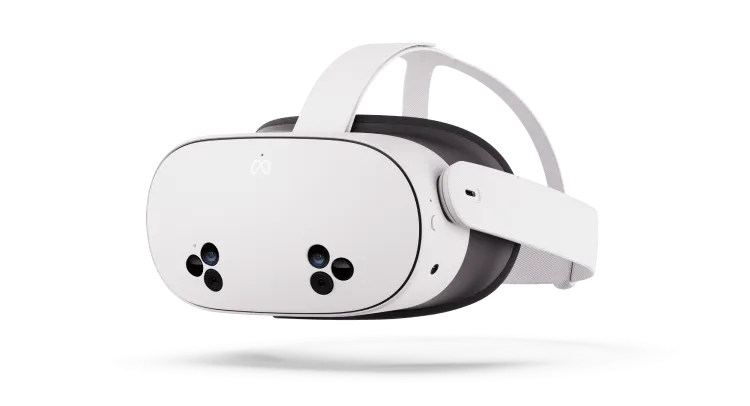
Το Meta Quest 3S (128 GB) είναι το συνιστώμενο μοντέλο για τους περισσότερους χρήστες. Η έκδοση των 128 GB παρέχει υπεραρκετό αποθηκευτικό χώρο.
- USD: ~$350 EUR: ~€350 GBP: ~£310
Συμβατές συσκευές VR
- Meta Quest 2
- Meta Quest Pro
- Meta Quest 3
- Meta Quest 3S
Πού να αγοράσετε
Η Meta αποστέλλει απευθείας σε πολλές χώρες, όπως οι ΗΠΑ, το Ηνωμένο Βασίλειο, το μεγαλύτερο μέρος της Ευρώπης, η Αυστραλία, ο Καναδάς, η Ιαπωνία και άλλες. Διατίθεται επίσης από το Amazon, την Coolblue, τα Target, τα Walmart και τοπικά καταστήματα ηλεκτρονικών ειδών παγκοσμίως.
Προαιρετικό: Σιλικονένιο κάλυμμα προσώπου
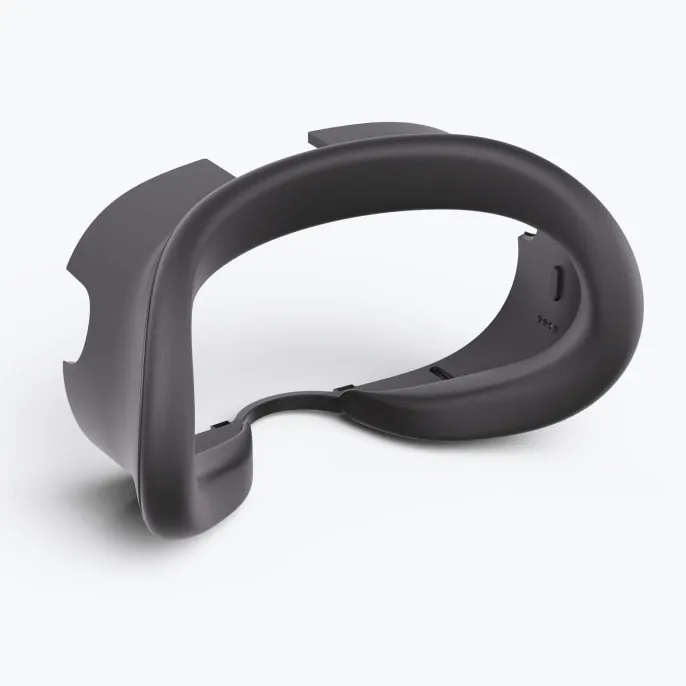
Για περιβάλλοντα όπου η υγιεινή είναι προτεραιότητα - νοσοκομεία, κλινικές ή ερευνητικά εργαστήρια - ένα σιλικονένιο κάλυμμα προσώπου διευκολύνει το σκούπισμα και τον καθαρισμό ανάμεσα στους χρήστες.
- Σιλικονένιο κάλυμμα για το Meta Quest 3S στον ιστότοπο της Meta
- Βεβαιωθείτε ότι παραγγέλνετε το κάλυμμα για το συγκεκριμένο μοντέλο της συσκευής VR σας
- Μερικές φορές δεν υπάρχει απόθεμα - αναζητήστε στο Amazon ή σε τοπικά καταστήματα ως εναλλακτική
- Σκεφτείτε να αγοράσετε δύο καλύμματα ώστε το ένα να είναι πάντα διαθέσιμο ενώ το άλλο καθαρίζεται
Εγκατάσταση & Πρώτα βήματα
Από το άνοιγμα της συσκευασίας της συσκευής VR μέχρι την πρώτη σύνδεση - ακολουθήστε αυτά τα βήματα με τη σειρά.
Βήμα 1: Ρυθμίστε το Meta Quest σας
Βγάλτε τη συσκευή VR από τη συσκευασία και φορτίστε την αν χρειάζεται. Κρατήστε πατημένο το κουμπί λειτουργίας για να την ενεργοποιήσετε.
Φορέστε την και ακολουθήστε τη ρύθμιση της Meta στην οθόνη. Συνδεθείτε στο WiFi, κατεβάστε την εφαρμογή Meta Horizon στο τηλέφωνό σας και δημιουργήστε έναν λογαριασμό Meta χρησιμοποιώντας τη διεύθυνση email σας.
Σημειώσεις για τον λογαριασμό Meta: Δεν χρειάζεται να συνδέσετε Facebook ή Instagram. Δεν χρειάζεται να εισαγάγετε στοιχεία πιστωτικής κάρτας. Χρησιμοποιήστε μια πραγματική διεύθυνση email στην οποία έχετε πρόσβαση.
Βήμα 2: Στείλτε μας τη διεύθυνση email σας
Στείλτε email στο hello@withvr.app με τη διεύθυνση email που χρησιμοποιήσατε για να δημιουργήσετε τον λογαριασμό Meta σας. Θα προστεθείτε στη λίστα εγκεκριμένης πρόσβασης και στη συνέχεια θα λάβετε ένα email πρόσκλησης από τη Meta.
Βήμα 3: Αποδεχτείτε την πρόσκληση της Meta
Ανοίξτε το email από τη Meta. Βρείτε τον σύνδεσμο Αποδοχής - είναι ενσωματωμένος στο κυρίως κείμενο, όχι ένα μεγάλο κουμπί. Κάντε κλικ σε αυτόν και συνδεθείτε στον λογαριασμό Meta σας αν σας ζητηθεί.
Βήμα 4: Επανεκκινήστε τη συσκευή VR σας
Κρατήστε πατημένο το κουμπί λειτουργίας μέχρι να μαυρίσει η οθόνη, περιμένετε λίγα δευτερόλεπτα και έπειτα κρατήστε το ξανά για να την ενεργοποιήσετε.
Βήμα 5: Εγκαταστήστε την Εφαρμογή VR
- Άνοιγμα του μενού: πατήστε το κουμπί Meta στο δεξί σας χειριστήριο (οβάλ κουμπί, κάτω από το A). Χρησιμοποιείτε τα χέρια σας; Ενώστε τον αντίχειρα με τον δείκτη μπροστά σας.
- Κλικ σε κάτι: τραβήξτε τη σκανδάλη (πίσω μέρος του χειριστηρίου, κάτω από τον δείκτη σας). Χρησιμοποιείτε τα χέρια σας; Δείξτε, και έπειτα ενώστε τα δάχτυλα.
- Επιστροφή ή μετάβαση στην αρχική: πατήστε το κουμπί Meta μία φορά για να κλείσετε ένα μενού. Κρατήστε το πατημένο για 2 δευτερόλεπτα για να μεταβείτε στην αρχική. Αυτό είναι το κουμπί έκτακτης ανάγκης σας.
Φορέστε τη συσκευή. Ανοίξτε το μενού (κουμπί Meta στο χειριστήριο ή ένωση δαχτύλων με τα χέρια σας).
Ανοίξτε το Library (Navigator) ή το Apps (παλαιότερη διεπαφή).
Βρείτε το Therapy withVR στη λίστα. Οι εφαρμογές είναι διατεταγμένες σε κλιμακωτές σειρές - κάντε κύλιση πάνω και κάτω, όχι μόνο πλάγια. Μπορείτε επίσης να χρησιμοποιήσετε το πεδίο αναζήτησης στο αριστερό μενού και να πληκτρολογήσετε "therapy" ή "withVR".
Κάντε κλικ στο Install. Αν η εφαρμογή δεν εμφανίζεται καθόλου, αλλάξτε το φίλτρο από "Installed" σε All.
Καρφιτσώστε την στην κορυφή. Όταν ολοκληρωθεί η εγκατάσταση της εφαρμογής, αιωρηθείτε πάνω της και επιλέξτε Pin to top. Από εδώ και πέρα, το Therapy withVR βρίσκεται στην κορυφή της Library σας - τέλος η κύλιση.
Βήμα 6: Δημιουργήστε τον λογαριασμό σας στη Διαδικτυακή εφαρμογή
Ενώ κατεβαίνει η εφαρμογή VR, μεταβείτε στη διαδικτυακή εφαρμογή της withVR στον υπολογιστή σας και κάντε κλικ στο μπλε κουμπί Εγγραφή. Εισαγάγετε το email και τον κωδικό πρόσβασής σας, αποδεχτείτε τους όρους και συμπληρώστε το προφίλ σας.
Βήμα 7: Συνδεθείτε στην Εφαρμογή VR
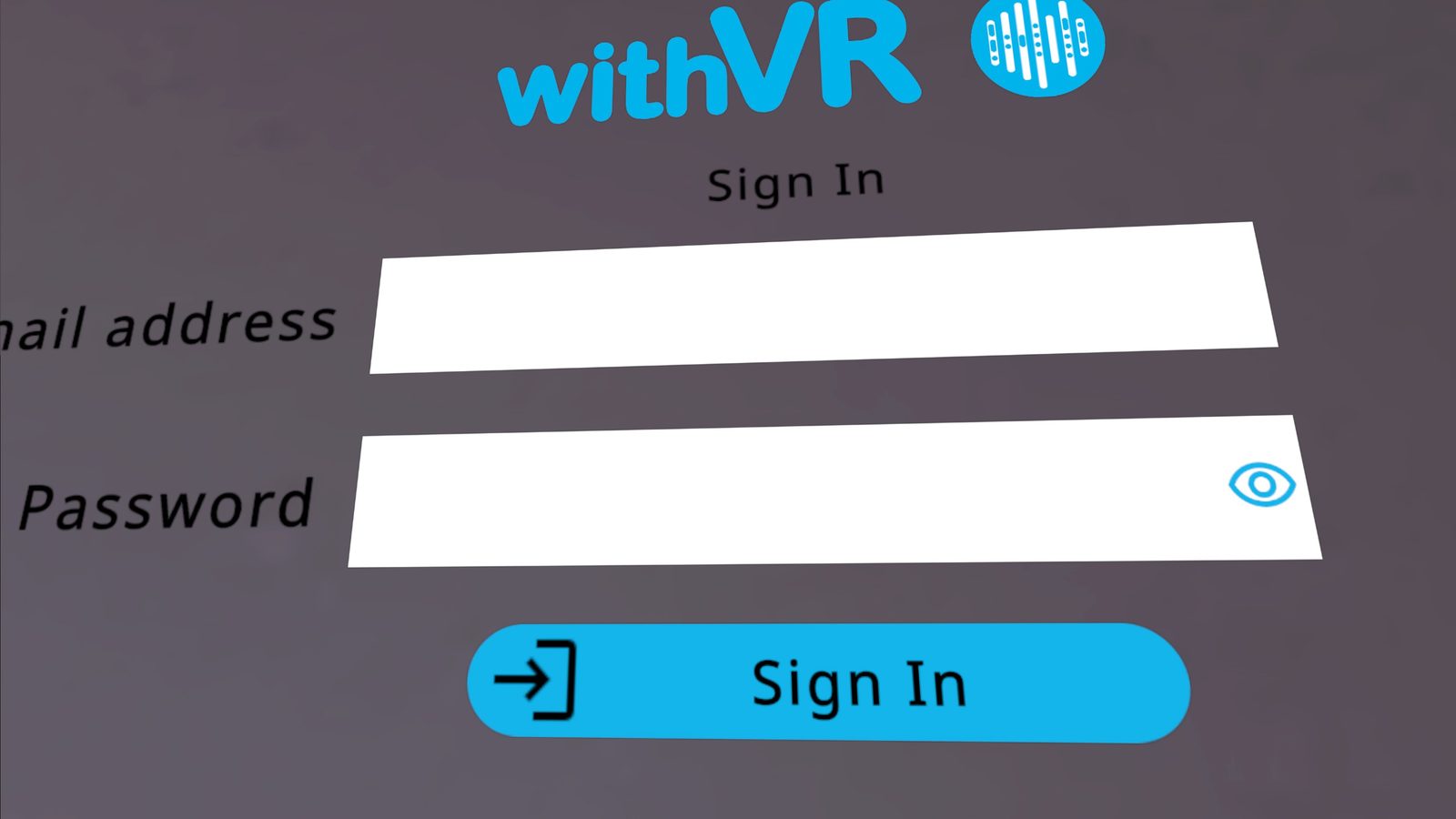
Ανοίξτε το Therapy withVR από τη Library σας. Στον τοίχο μπροστά σας, θα δείτε τα πεδία Διεύθυνση Email και Κωδικός Πρόσβασης.
- Χειριστήρια: δείξτε σε ένα πεδίο και τραβήξτε τη σκανδάλη για επιλογή, έπειτα χρησιμοποιήστε το αιωρούμενο πληκτρολόγιο.
- Χέρια: δείξτε με τον δείκτη σας και ενώστε τα δάχτυλα για επιλογή, πληκτρολογήστε με το αιωρούμενο πληκτρολόγιο με ένωση δαχτύλων.
Συνδεθείτε με τα διαπιστευτήριά σας για τη Διαδικτυακή εφαρμογή Therapy withVR - το email και τον κωδικό πρόσβασης που δημιουργήσατε στη διαδικτυακή εφαρμογή της withVR. Όχι τον λογαριασμό Meta σας.
Βήμα 8: Περιμένετε να φορτώσουν τα άβαταρ
Μετά τη σύνδεση, εμφανίζεται ένα μήνυμα φόρτωσης στον τοίχο. Πρώτα φορτώνουν τα άβαταρ ενηλίκων, έπειτα τα παιδικά άβαταρ. Όταν ολοκληρωθεί, μια μεγαλύτερη γραμμή κειμένου οδηγιών αντικαθιστά το μήνυμα φόρτωσης. Είστε πλέον έτοιμοι για την κλήση εκπαίδευσης πρώτων βημάτων σας.
Ρύθμιση για παιδιά
Αν το άτομο που χρησιμοποιεί τη συσκευή VR είναι παιδί, υπάρχουν μερικά επιπλέον πράγματα που πρέπει να ληφθούν υπόψη κατά τη ρύθμιση.
Ιμάντας και εφαρμογή
Ο τυπικός ιμάντας του Meta Quest ενδέχεται να μην εφαρμόζει με ασφάλεια σε μικρότερα κεφάλια. Ο Elite Strap (διαθέσιμος από τη Meta) παρέχει ρύθμιση εφαρμογής με περιστροφικό διακόπτη που λειτουργεί πολύ καλύτερα για τα παιδιά. Ένας χαλαρός ιμάντας προκαλεί τη μετακίνηση της συσκευής κατά τη διάρκεια των συνεδριών, κάτι που διασπά τη βύθιση και μπορεί να προκαλέσει δυσφορία.
Ρύθμιση ορίου
Ρυθμίστε το όριο ενώ το παιδί βρίσκεται στη θέση που θα χρησιμοποιήσει κατά τη διάρκεια της συνεδρίας - συνήθως καθιστό. Επειδή τα παιδιά είναι πιο κοντά, ένα όριο που σχεδιάζεται ενώ ένας ενήλικας κρατά τη συσκευή θα βρίσκεται σε λάθος ύψος, και το εικονικό δάπεδο ενδέχεται να φαίνεται πολύ χαμηλό ή πολύ ψηλό. Αν το όριο φαίνεται λάθος μόλις το παιδί φορέσει τη συσκευή, μπορείτε να το επαναφέρετε: ξεκινήστε τη συνεδρία, κάντε παύση, και έπειτα ζητήστε από το παιδί να φορέσει τη συσκευή και να ξανασχεδιάσει το όριο από την καθιστή του θέση.
Διάρκεια συνεδρίας
Κρατήστε τις πρώτες συνεδρίες σύντομες - 3 έως 5 λεπτά. Τα παιδιά συχνά εμπλέκονται έντονα με το VR, οπότε οι συντομότερες συνεδρίες με μεγαλύτερη συχνότητα λειτουργούν καλύτερα από τις μακρύτερες. Ρυθμίστε ανάλογα τη Μέγιστη Διάρκεια στη Ρύθμιση.
Ήπιο ξεκίνημα
Σκεφτείτε να ξεκινήσετε με την κατάσταση Ζώο (ένα γατάκι ή λαγουδάκι) αντί για ένα ανθρώπινο άβαταρ. Ορισμένα παιδιά βρίσκουν ευκολότερο να μιλήσουν πρώτα σε ένα ζώο. Η επιλογή χωρίς VR στην οθόνη Έναρξης μπορεί επίσης να βοηθήσει - δείξτε στο παιδί πώς φαίνεται το περιβάλλον στον φορητό σας υπολογιστή πριν φορέσει τη συσκευή.
Ομάδες & Ρυθμίσεις με πολλές συσκευές VR
- Κοινόχρηστη συσκευή VR: Χρησιμοποιήστε μια κοινόχρηστη διεύθυνση email της ομάδας ώστε να μη χαθεί η πρόσβαση αν αποχωρήσει ένα μέλος της ομάδας
- Πολλές συσκευές VR: Δημιουργήστε ξεχωριστή διεύθυνση email για κάθε συσκευή
- Μία διεύθυνση email ανά συσκευή VR - αυτό είναι απαραίτητο
- Χρειάζεστε πρόσβαση στα εισερχόμενα μόνο μία φορά, για να αποδεχτείτε την πρόσκληση της Meta
Δημιουργία λογαριασμού στη Διαδικτυακή εφαρμογή
Δημιουργήστε και ρυθμίστε τον λογαριασμό σας στη διαδικτυακή εφαρμογή withVR.
Η σελίδα σύνδεσης
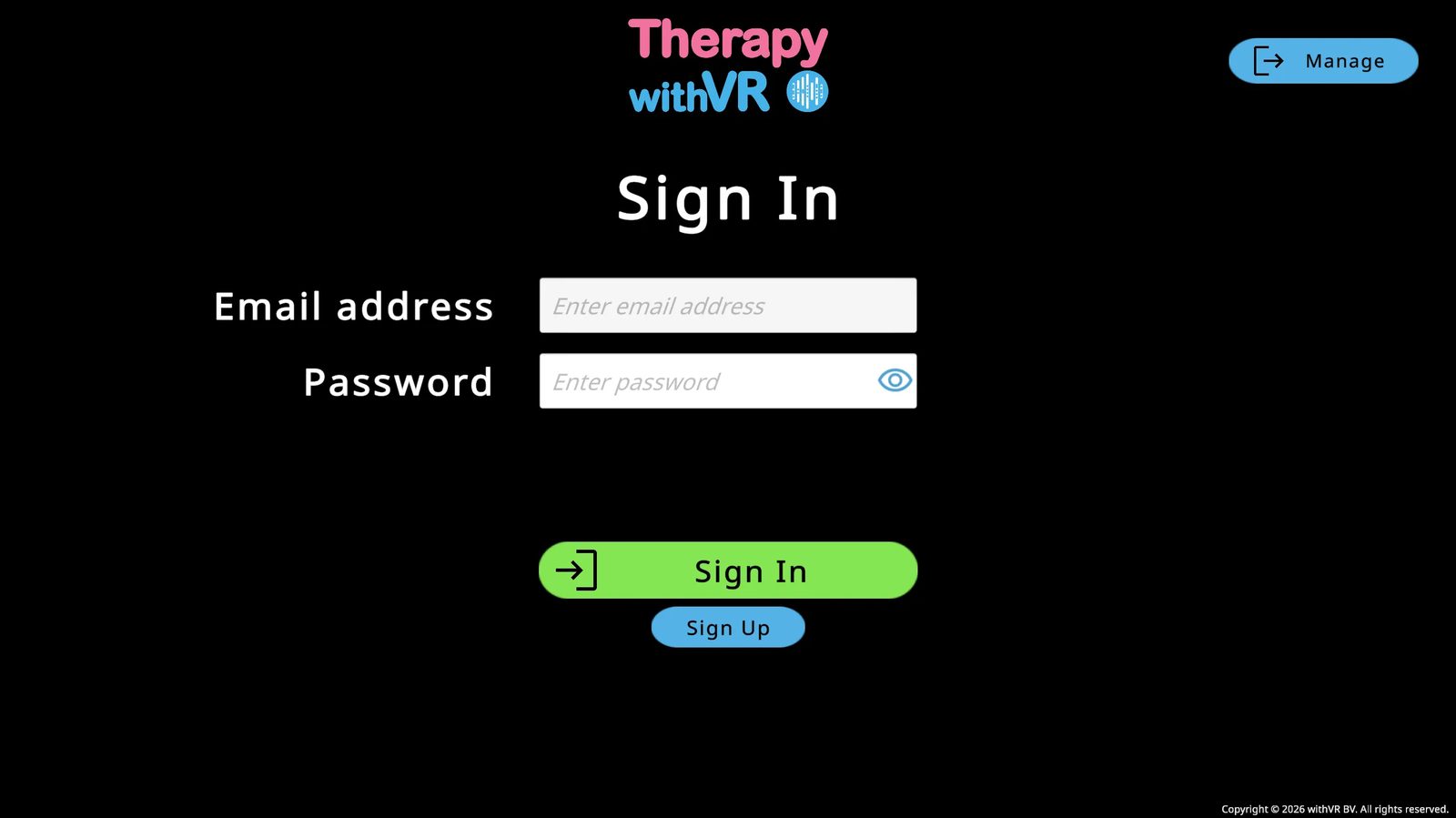
Όταν ανοίγετε τη διαδικτυακή εφαρμογή, θα βρεθείτε στη σελίδα σύνδεσης. Από εδώ μπορείτε να συνδεθείτε, να δημιουργήσετε νέο λογαριασμό ή να επαναφέρετε τον κωδικό σας.
Δημιουργία λογαριασμού
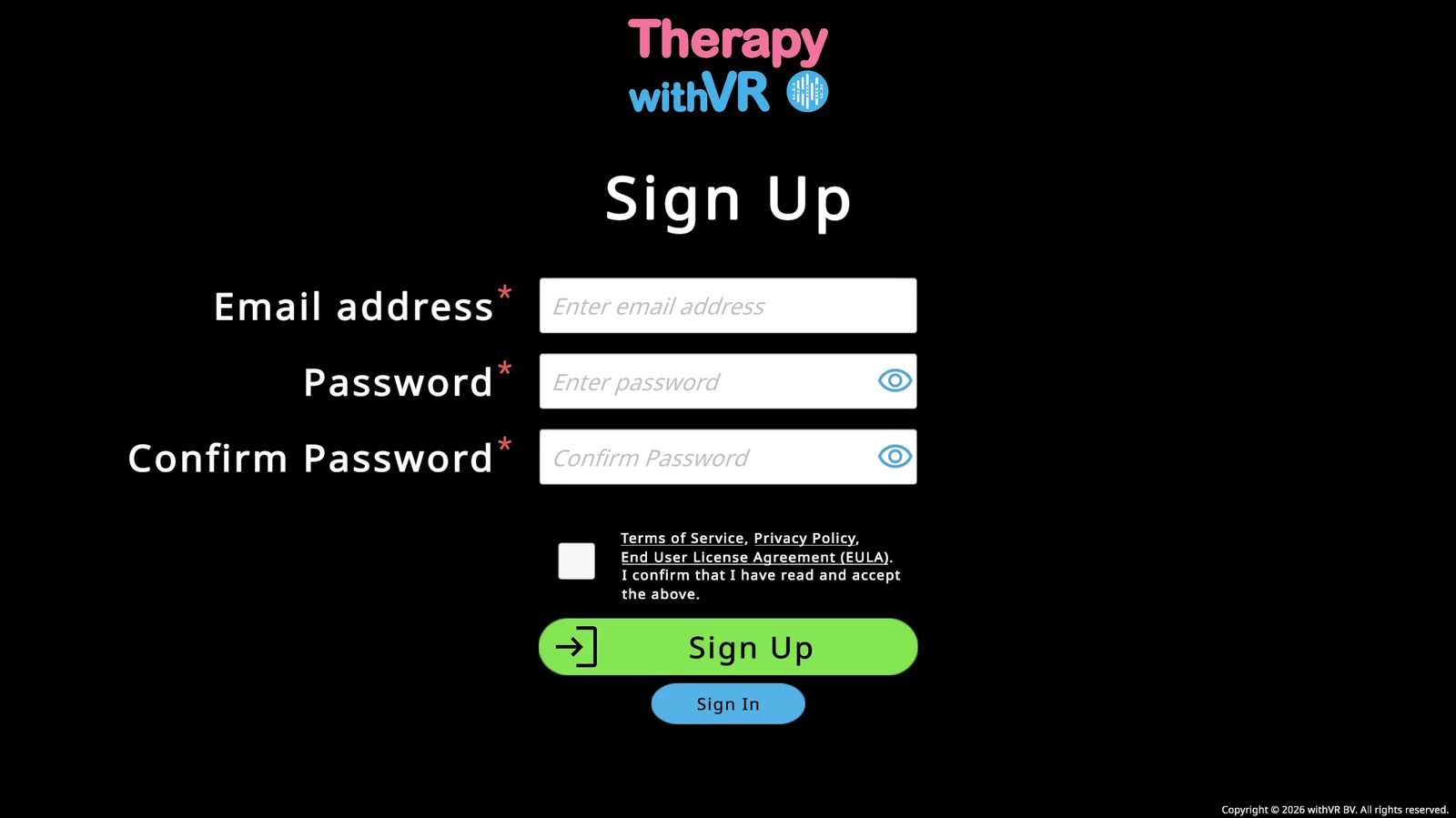
Πατήστε το μπλε κουμπί Sign Up στη σελίδα σύνδεσης.
Εισαγάγετε τη διεύθυνση email σας και επιλέξτε κωδικό. Πληκτρολογήστε τον ξανά για επιβεβαίωση. Χρησιμοποιήστε το εικονίδιο του ματιού για να εμφανίσετε ή να αποκρύψετε αυτό που πληκτρολογείτε.
Διαβάστε και αποδεχθείτε τους Όρους Παροχής Υπηρεσιών, την Πολιτική Απορρήτου και την EULA επιλέγοντας το πλαίσιο ελέγχου, και μετά πατήστε το πράσινο κουμπί Sign Up. Πρέπει να είστε τουλάχιστον 18 ετών για να δημιουργήσετε λογαριασμό.
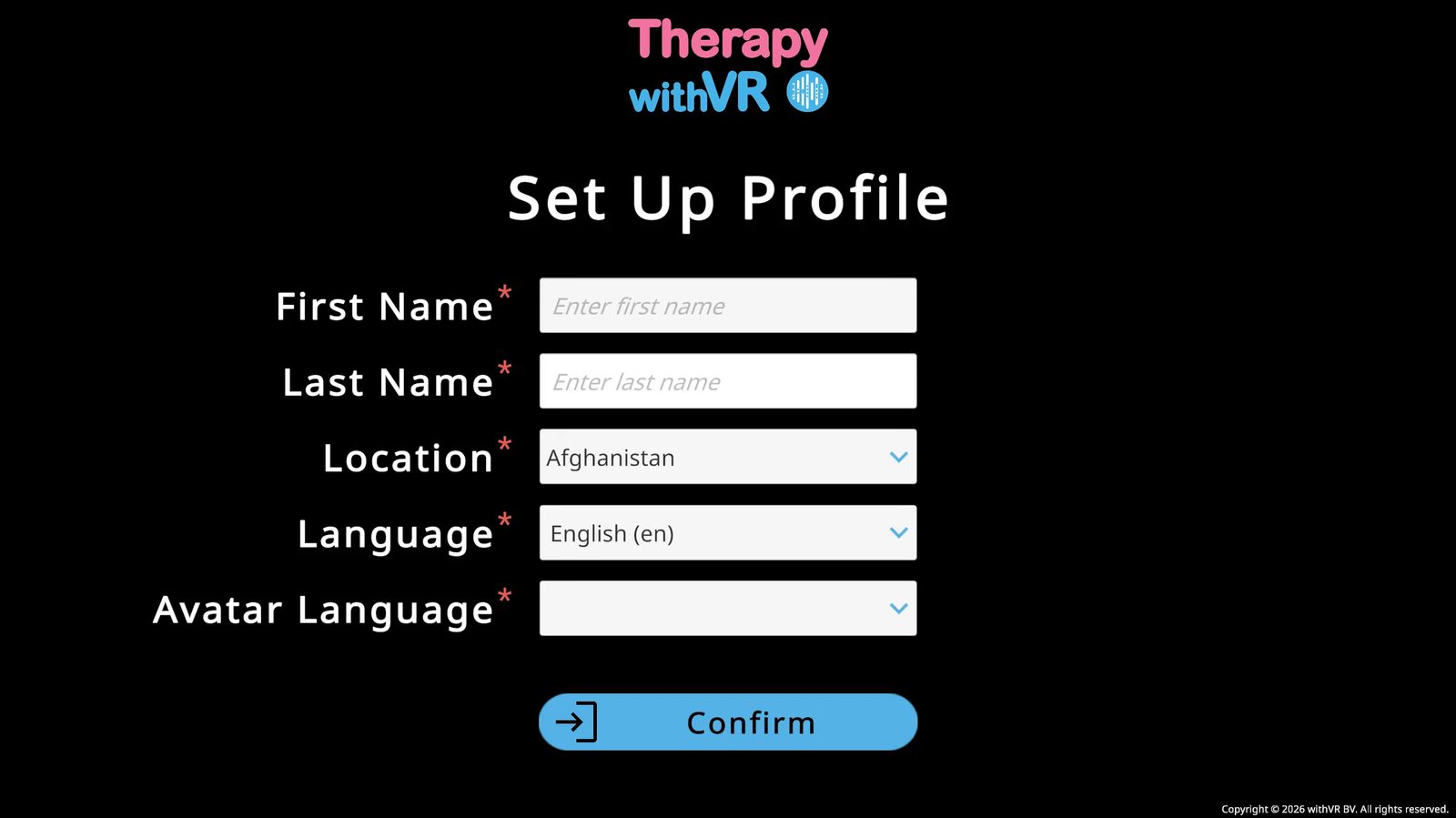
Συμπληρώστε το προφίλ σας: Όνομα, Επώνυμο, Τοποθεσία (αλφαβητική αναπτυσσόμενη λίστα - δεν εντοπίζεται αυτόματα), Γλώσσα και Γλώσσα άβαταρ. Πατήστε Confirm.
Η Γλώσσα ορίζει τη γλώσσα της διεπαφής της διαδικτυακής εφαρμογής.
Η Γλώσσα άβαταρ φορτώνει πολιτισμικά κατάλληλα προεπιλεγμένα άβαταρ και φωνές Google Text-To-Speech από εκείνη την περιοχή.
Μπορούν να διαφέρουν μεταξύ τους.
Επαναφορά του κωδικού σας
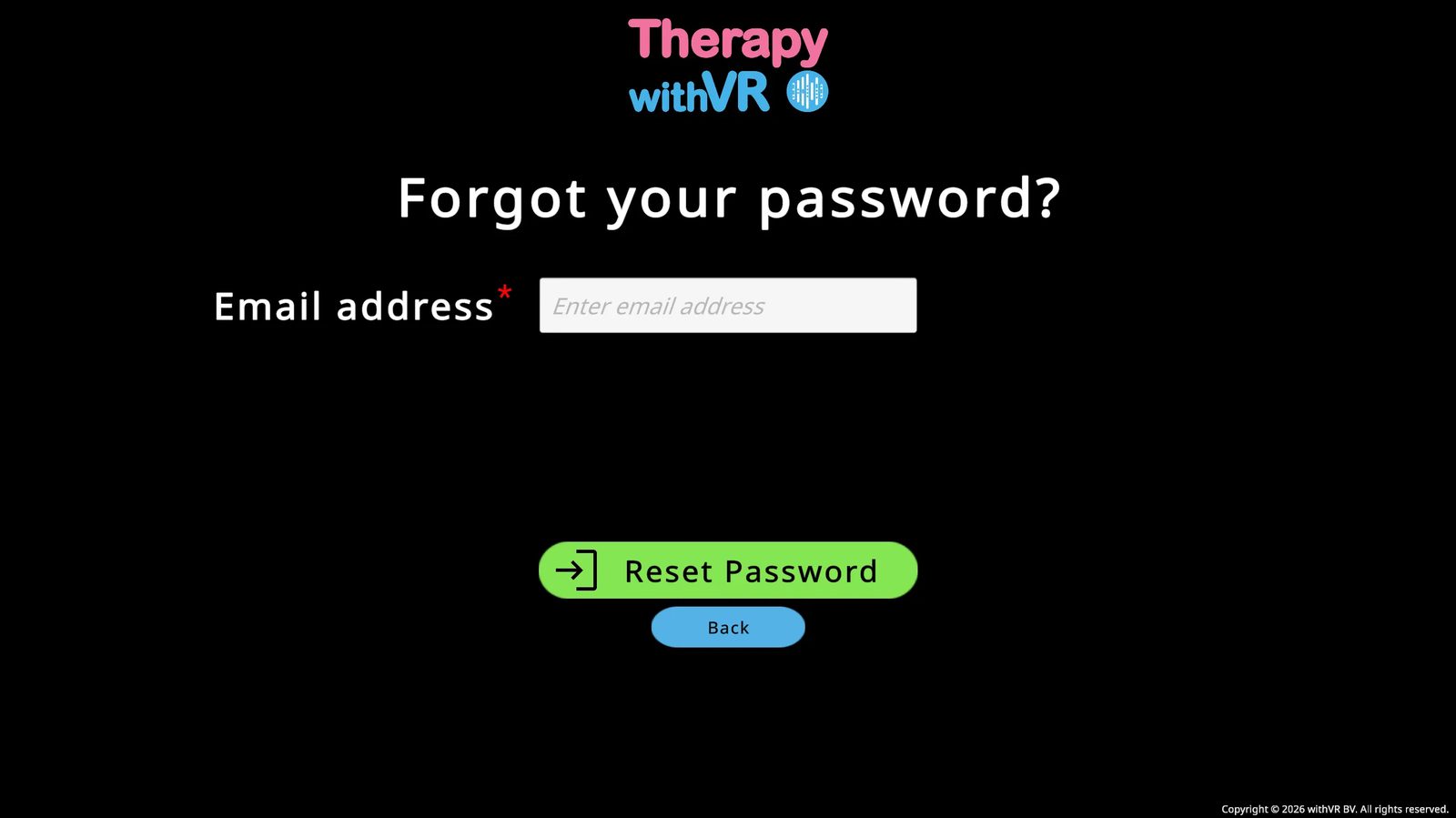
Πρέπει να έχετε αποσυνδεθεί για να επαναφέρετε τον κωδικό σας. Το κουμπί Manage εμφανίζεται μόνο στην οθόνη σύνδεσης.
Μεταβείτε στη σελίδα σύνδεσης και πατήστε το μπλε κουμπί Manage (πάνω δεξιά).
Εισαγάγετε το email σας και πατήστε Reset Password. Ελέγξτε τα εισερχόμενα και τον φάκελο ανεπιθύμητης αλληλογραφίας.
Μετά την επαναφορά, ανανεώστε τη διαδικτυακή εφαρμογή πριν προσπαθήσετε να συνδεθείτε ξανά.
Οθόνη υποδοχής & Κύριο μενού
Το σημείο εκκίνησής σας κάθε φορά που συνδέεστε στη διαδικτυακή εφαρμογή - και το μέρος όπου ελέγχετε την κατάσταση της εφαρμογής VR πριν από κάθε συνεδρία.
Η οθόνη υποδοχής
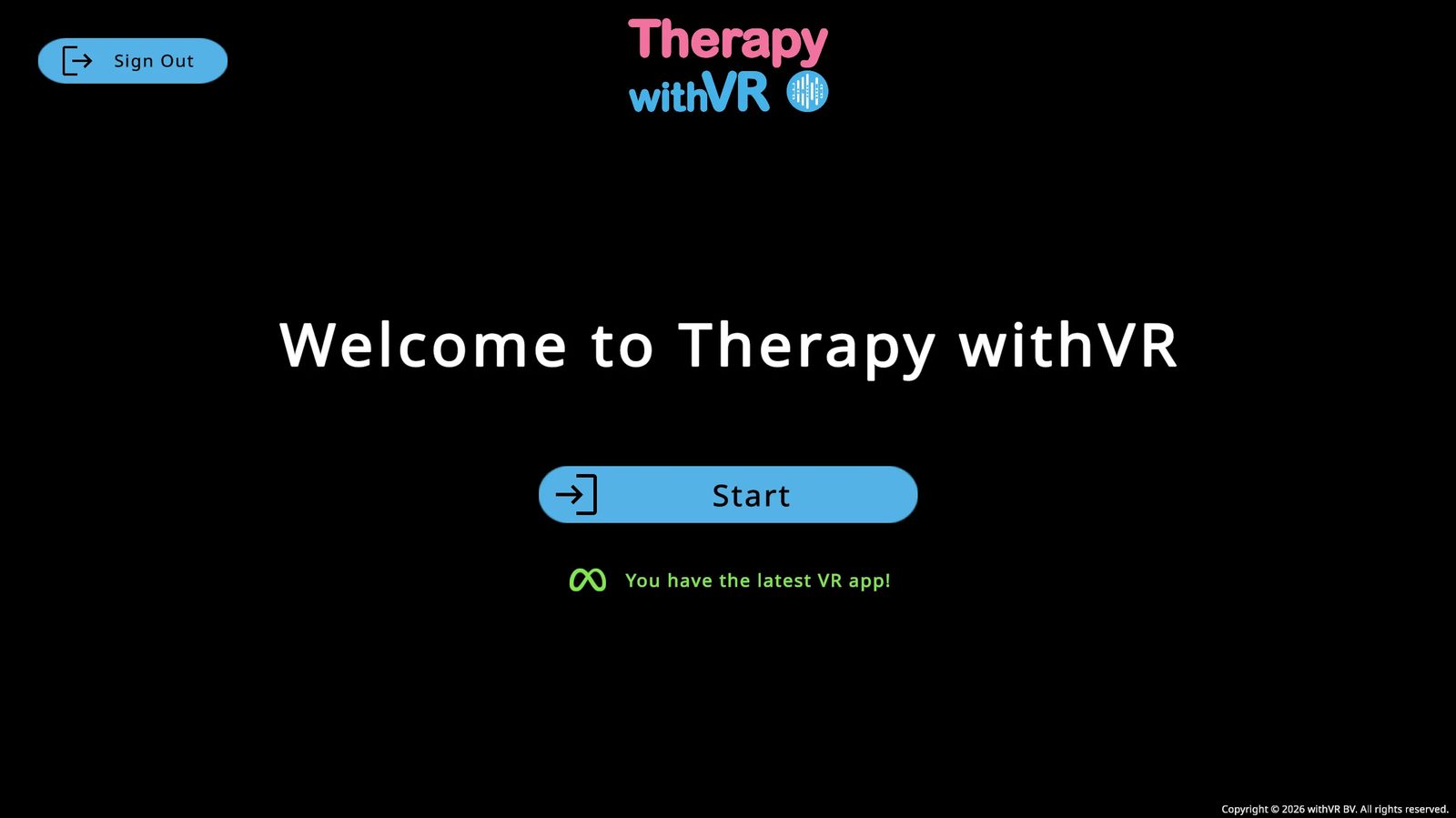
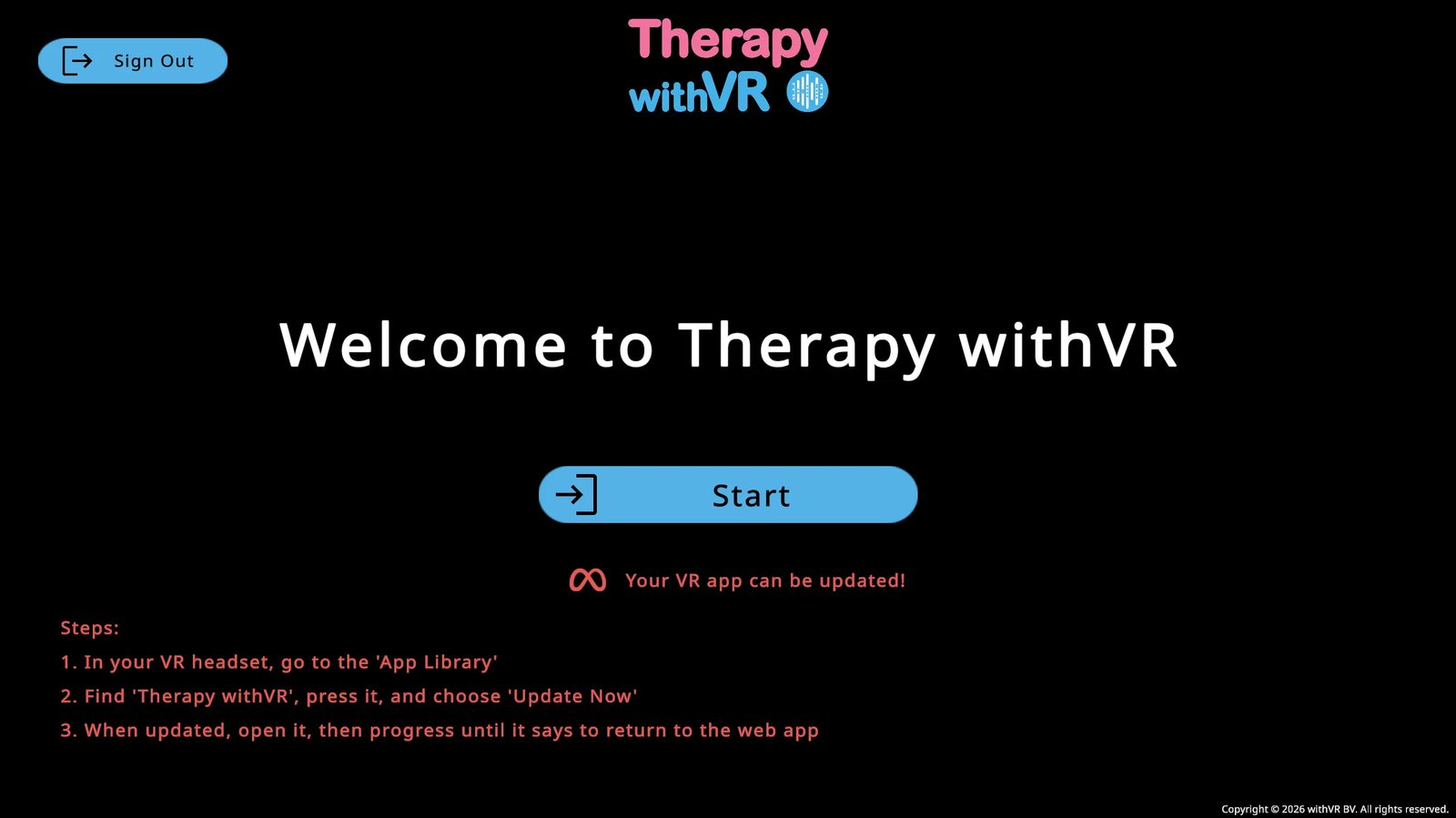
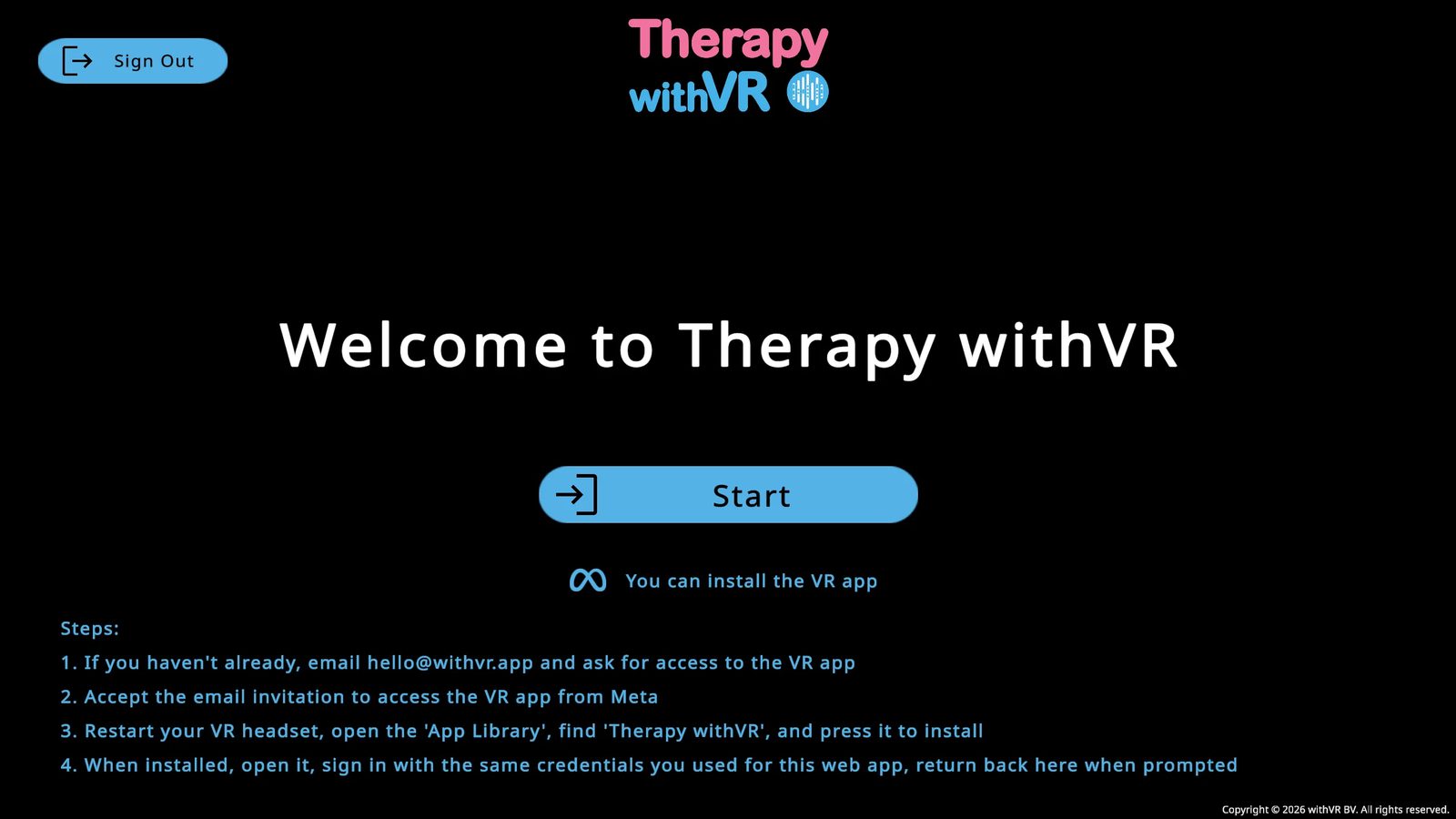
Μετά τη σύνδεση, θα δείτε την οθόνη Welcome to Therapy withVR με ένα μπλε κουμπί Start και ένα μήνυμα κατάστασης της εφαρμογής VR από κάτω.
Κατάσταση εφαρμογής VR
Κάτω από το κουμπί Start, η οθόνη υποδοχής εμφανίζει πάντα την τρέχουσα κατάσταση της εφαρμογής VR. Δεν χρειάζεται να φορέσετε τη συσκευή VR για να ελέγξετε.
| Τι βλέπετε | Τι σημαίνει |
|---|---|
| Πράσινο - "You have the latest VR app!" | Είστε έτοιμοι να ξεκινήσετε |
| Κόκκινο - "Your VR app can be updated!" | Υπάρχει διαθέσιμη ενημέρωση - τα βήματα εμφανίζονται κάτω από το μήνυμα |
| Μπλε - "You can install the VR app" | Η εφαρμογή δεν έχει εγκατασταθεί ακόμη - τα βήματα εμφανίζονται κάτω από το μήνυμα |
Το κύριο μενού
Πατήστε Start για να μπείτε στο κύριο μενού. Θα δείτε τρεις επιλογές:
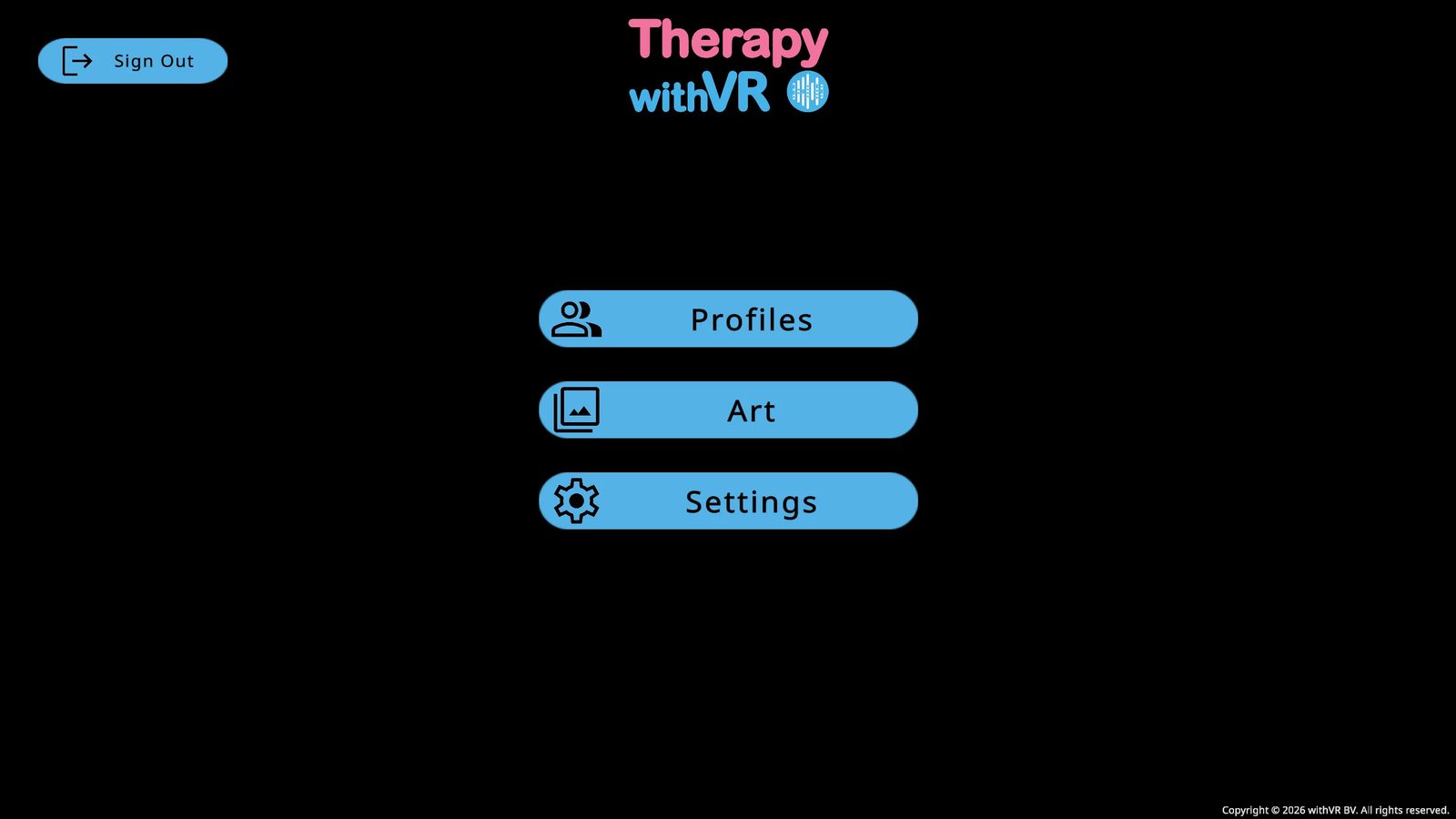
Profiles
Διαχειριστείτε τα άβαταρ και τις ρυθμίσεις συνεδρίας σας. Εδώ θα περνάτε τον περισσότερο χρόνο σας.
Art
Αποκτήστε πρόσβαση σε έργα τέχνης από καλλιτέχνες που τραυλίζουν, για προβολή στην Αίθουσα Αναμονής.
Settings
Αλλάξτε τη γλώσσα της διεπαφής σας και ρυθμίστε τις προαιρετικές λειτουργίες AI.
Settings
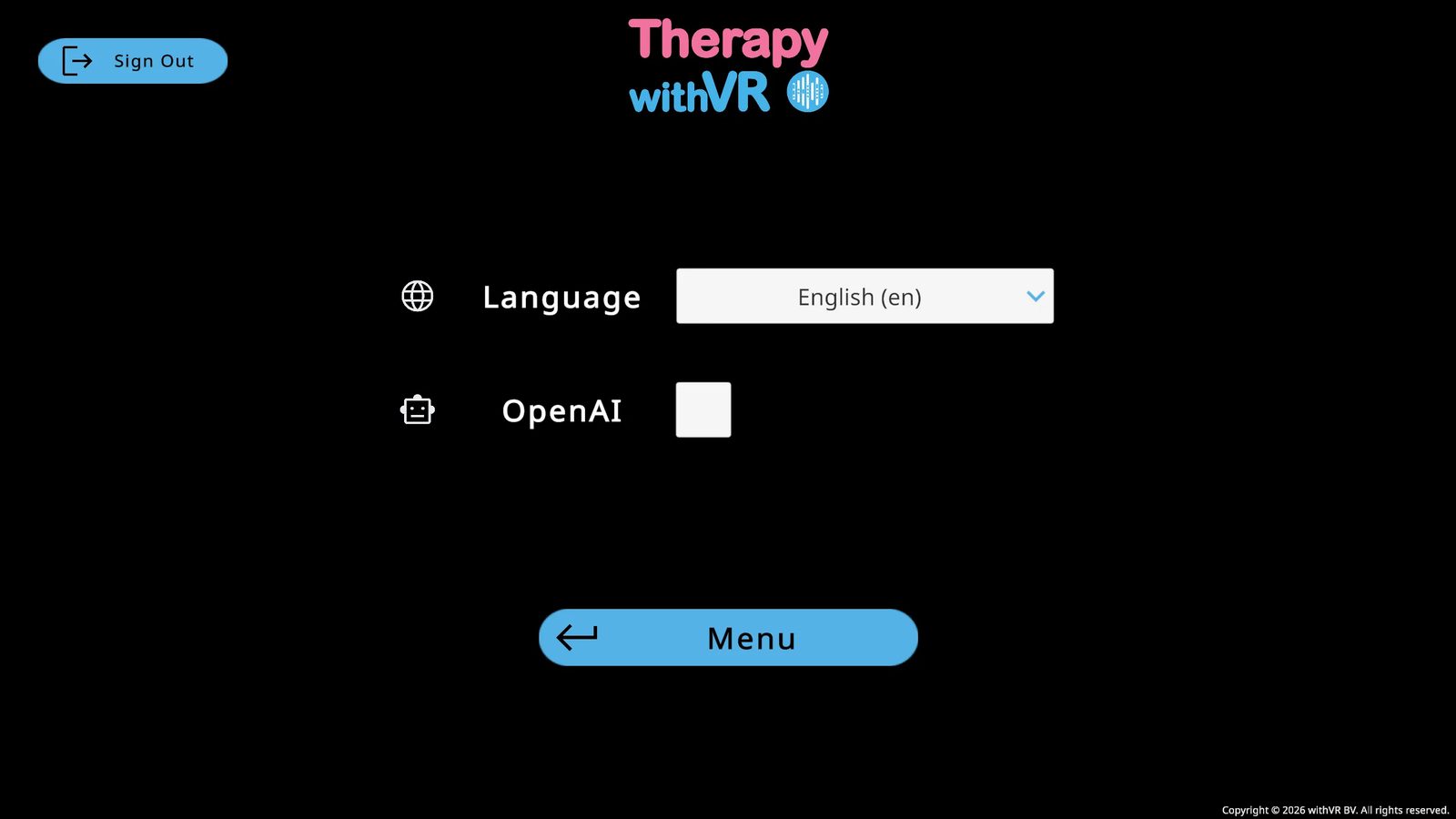
Γλώσσα
Αλλάξτε τη γλώσσα της διεπαφής της διαδικτυακής εφαρμογής ανά πάσα στιγμή από την αναπτυσσόμενη λίστα Γλώσσας. Οι αλλαγές εφαρμόζονται αμέσως σε όλο το λογισμικό.
Λειτουργίες OpenAI
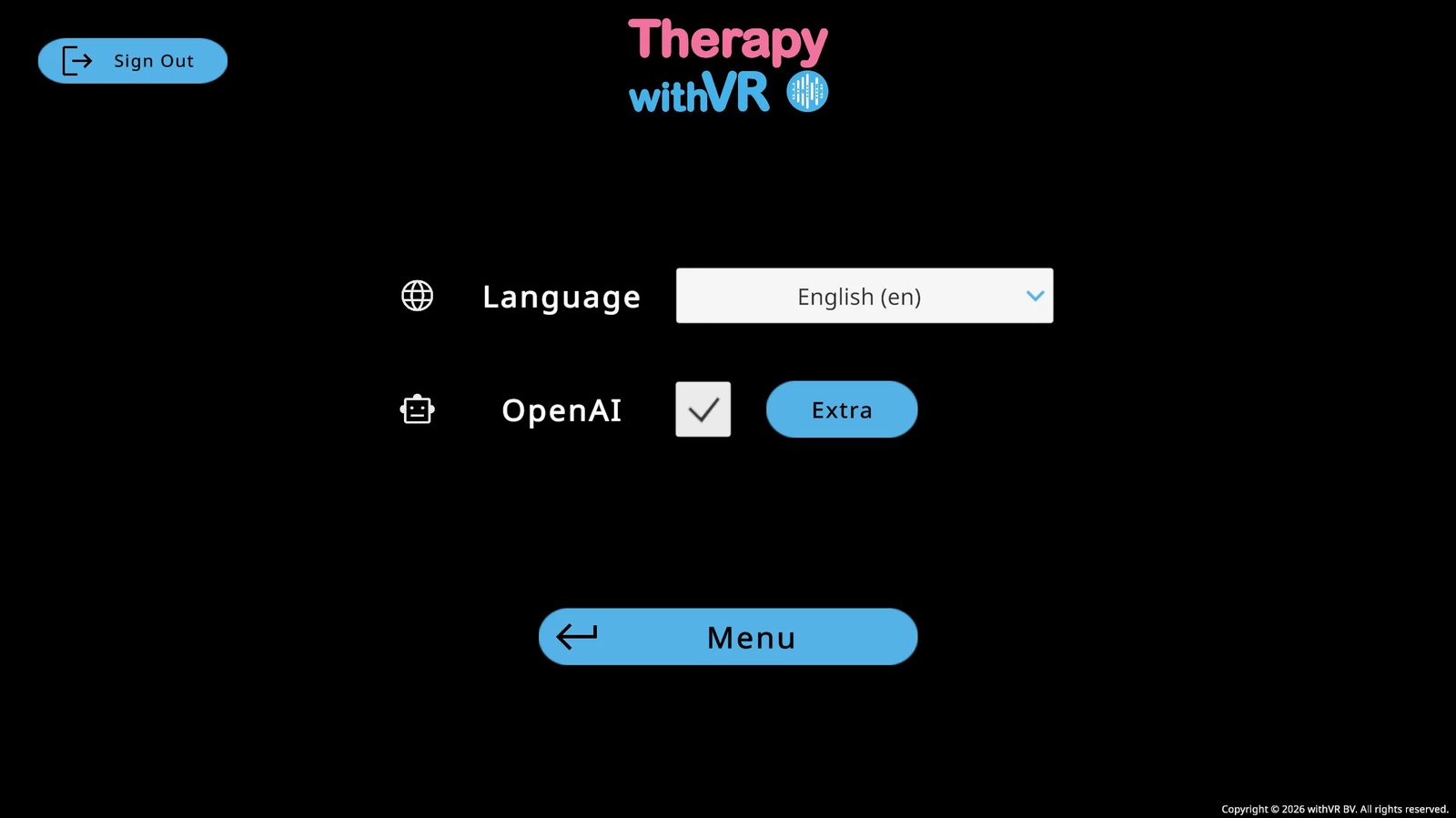
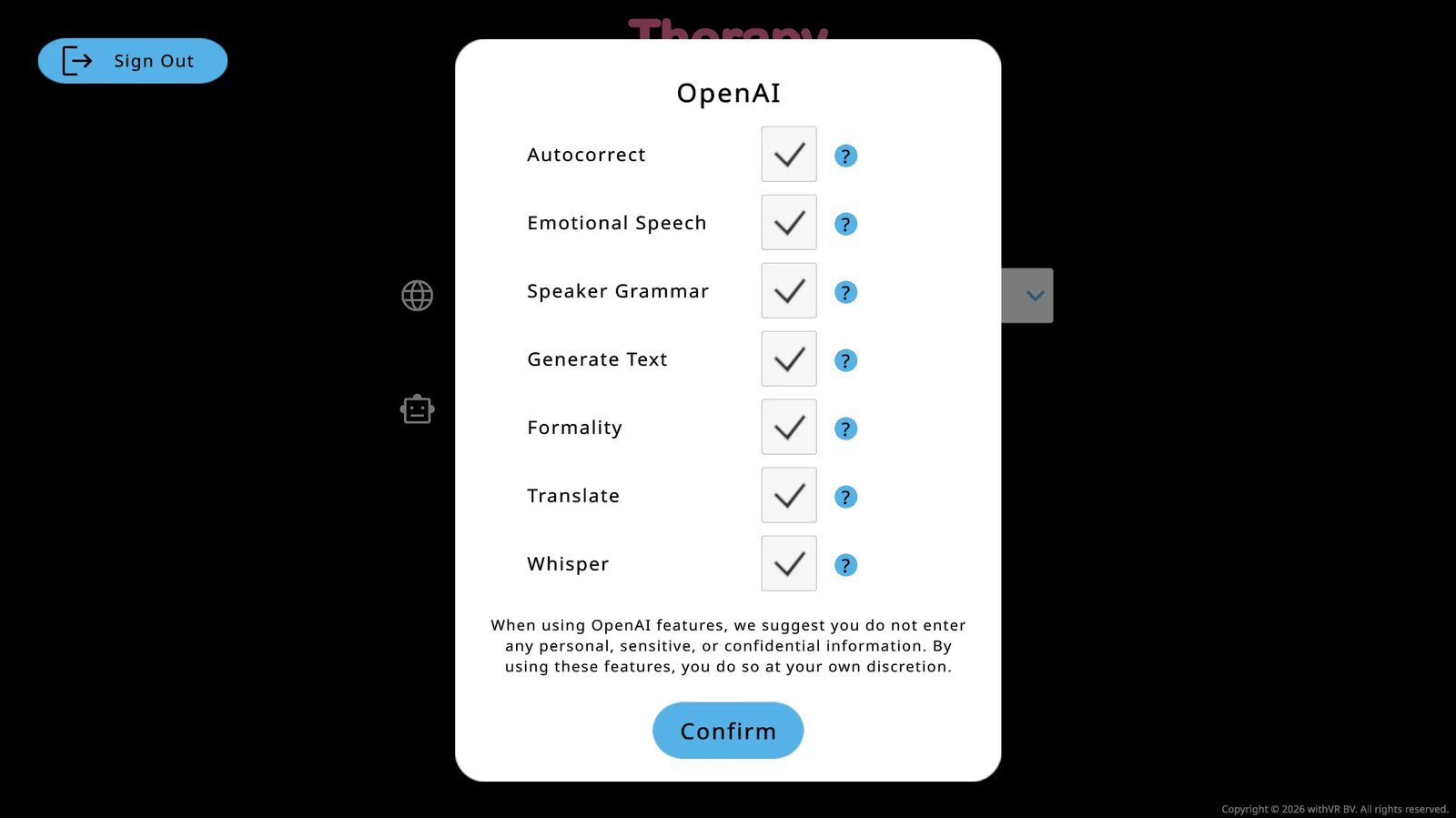
Οι προαιρετικές λειτουργίες AI είναι απενεργοποιημένες από προεπιλογή. Επιλέξτε το πλαίσιο ελέγχου OpenAI για να τις ενεργοποιήσετε. Εμφανίζεται ένα κουμπί Extra για τη ρύθμιση των επιμέρους λειτουργιών.
Σημαντικές πληροφορίες για κλινικούς
- Έχετε πάντα τον έλεγχο. Οι λειτουργίες AI παράγουν περιεχόμενο. Εσείς αποφασίζετε αν θα το χρησιμοποιήσετε, θα το τροποποιήσετε ή θα το απορρίψετε.
- Το περιεχόμενο που παράγεται από AI πρέπει να ελέγχεται πριν τη χρήση. Η παραγωγή και η μετάφραση κειμένου ενδέχεται να παράγουν σφάλματα ή ακατάλληλο περιεχόμενο. Ελέγχετε πάντα πριν το παρουσιάσετε σε κάποιο άτομο.
- Μην εισάγετε στοιχεία ταυτοποίησης σε πεδία κειμένου AI. Το κείμενο που εισάγεται σε πεδία μετάφρασης, παραγωγής ή αυτόματης διόρθωσης ενδέχεται να επεξεργάζεται από την OpenAI. Χρησιμοποιήστε ψευδώνυμα ή γενικές περιγραφές αντί για πραγματικά ονόματα ή στοιχεία ταυτοποίησης.
- Οι φωνές των άβαταρ παράγονται από AI. Οι φωνές των άβαταρ παράγονται από AI με χρήση του Google Text-to-Speech σε κάθε συνεδρία. Το άτομο μέσα στο VR ακούει μια συνθετική φωνή, όχι ανθρώπινη ηχογράφηση. Πριν χρησιμοποιήσετε την πλατφόρμα με κάποιο άτομο, βεβαιωθείτε ότι έχει ενημερωθεί πως οι φωνές που θα ακούσει παράγονται από AI.
- Προσοχή στην προκατάληψη αυτοματισμού. Η προκατάληψη αυτοματισμού είναι η τάση να εμπιστευόμαστε το αποτέλεσμα της AI απλώς και μόνο επειδή προέρχεται από μηχανή. Εφαρμόζετε πάντα την επαγγελματική σας κρίση όταν ελέγχετε κείμενο που παράγεται από AI. Η εμπειρογνωμοσύνη σας υπερισχύει κάθε αποτελέσματος AI.
- Οι λειτουργίες AI μπορούν να απενεργοποιηθούν. Οι λειτουργίες που βασίζονται στην OpenAI είναι προαιρετικές και απενεργοποιημένες από προεπιλογή. Αν δεν είναι κατάλληλες για το πλαίσιό σας, μην τις ενεργοποιήσετε.
Τι χρησιμοποιεί AI
| Λειτουργία | Τι κάνει | Πάροχος |
|---|---|---|
| Φωνές άβαταρ | Όλη η ομιλία των άβαταρ μέσα στο VR παράγεται με χρήση text-to-speech. Η φωνή διαβάζει φωναχτά όποιο κείμενο έχει εισαγάγει ή επιλέξει ο κλινικός. | Google Text-to-Speech |
| Μετάφραση προτάσεων | Μεταφράζει προτάσεις συνομιλίας μεταξύ γλωσσών. | OpenAI |
| Παραγωγή κειμένου | Παράγει προτεινόμενο κείμενο συνομιλίας με βάση ένα θέμα ή μια οδηγία. Προαιρετική - απενεργοποιημένη από προεπιλογή. | OpenAI |
| Αυτόματη διόρθωση | Διορθώνει την ορθογραφία και τη γραμματική στο κείμενο που εισάγει ο κλινικός. Προαιρετική - απενεργοποιημένη από προεπιλογή. | OpenAI |
Τι δεν χρησιμοποιεί AI
- Έλεγχος συνεδρίας (έναρξη, παύση, διακοπή)
- Συμπεριφορά και χειρονομίες των άβαταρ
- Επιλογή και προσαρμογή περιβάλλοντος
- Δημιουργία και διαχείριση προφίλ
- Όλες οι κλινικές και εκπαιδευτικές αποφάσεις
Δεδομένα και απόρρητο
Το κείμενο που αποστέλλεται στην OpenAI για μετάφραση, παραγωγή ή αυτόματη διόρθωση επεξεργάζεται μέσω του OpenAI API. Σύμφωνα με την πολιτική χρήσης δεδομένων του OpenAI API, οι είσοδοι του API δεν χρησιμοποιούνται για την εκπαίδευση των μοντέλων της OpenAI. Το κείμενο που αποστέλλεται στην Google για σύνθεση φωνής επεξεργάζεται μέσω του Google Cloud Text-to-Speech.
Κανένα όνομα πελάτη, ηχογράφηση συνεδρίας ή προσωπικά στοιχεία ταυτοποίησης δεν αποστέλλονται σε αυτές τις υπηρεσίες στο πλαίσιο της κανονικής λειτουργίας της πλατφόρμας. Για περισσότερες λεπτομέρειες, δείτε την Πολιτική Απορρήτου.
Για πλήρη κατάλογο όλων των λειτουργιών AI και του τι κάνει η καθεμία, δείτε Λειτουργίες > AI.
Έργα τέχνης
Μια επιμελημένη συλλογή έργων τέχνης από καλλιτέχνες που τραυλίζουν - για χρήση στις συνεδρίες και στην Αίθουσα Αναμονής.
Καλλιτέχνες αυτή τη στιγμή
| Καλλιτέχνης | Είδος |
|---|---|
| The Stutterverse | Ποιητής |
| Eddy Janssens | Φωτογράφος |
| Franky Banky | Δημιουργός κόμικ |
| Juststutter | Εικονογράφος |
| Paul Aston | Ζωγράφος |
Η οθόνη Art
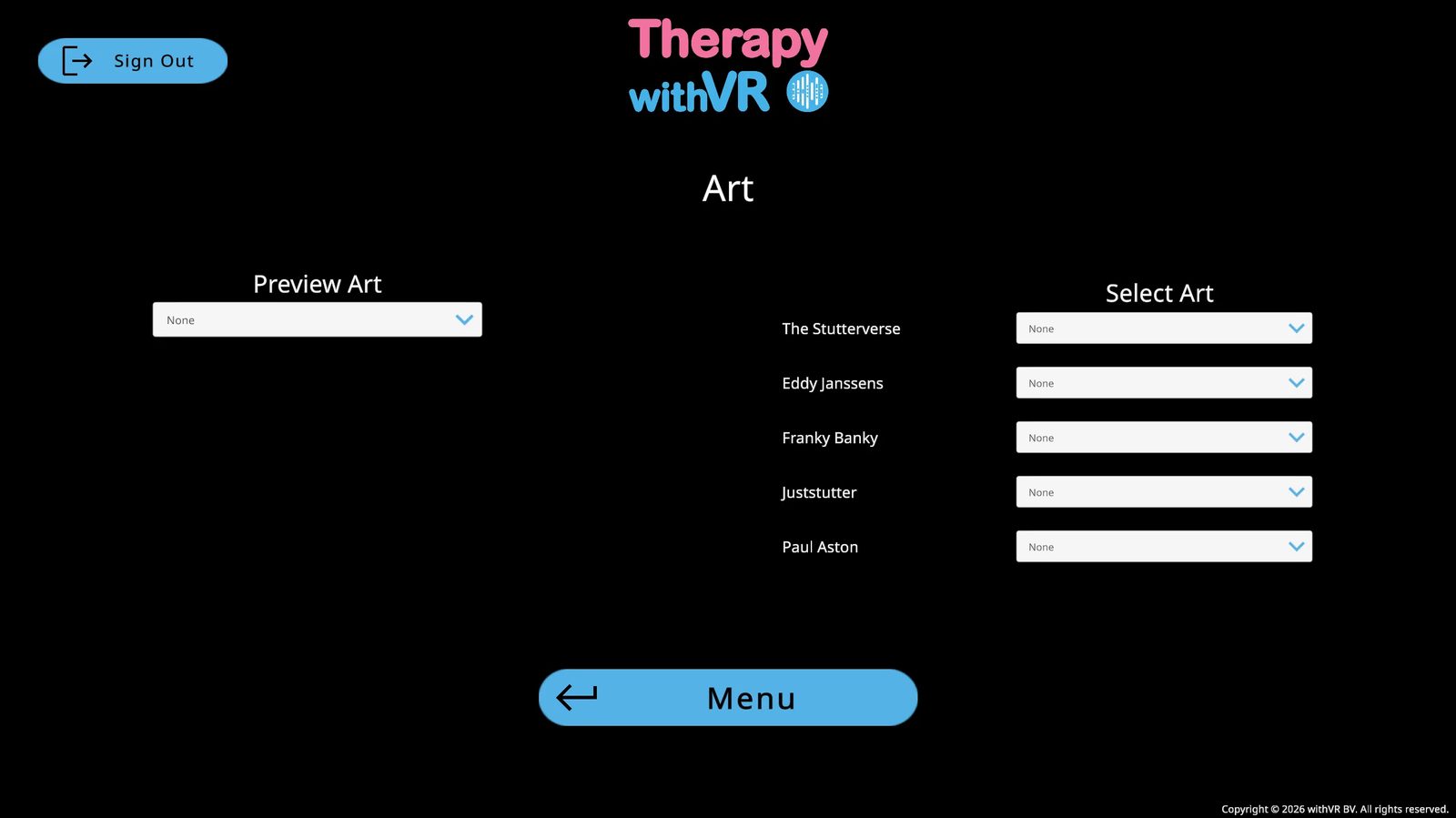
Από το κύριο μενού, πατήστε Art. Η οθόνη έχει δύο στήλες: Preview Art στα αριστερά για περιήγηση και Select Art στα δεξιά για να επιλέξετε τι θα εμφανίζεται μέσα στο VR.
Προεπισκόπηση έργων
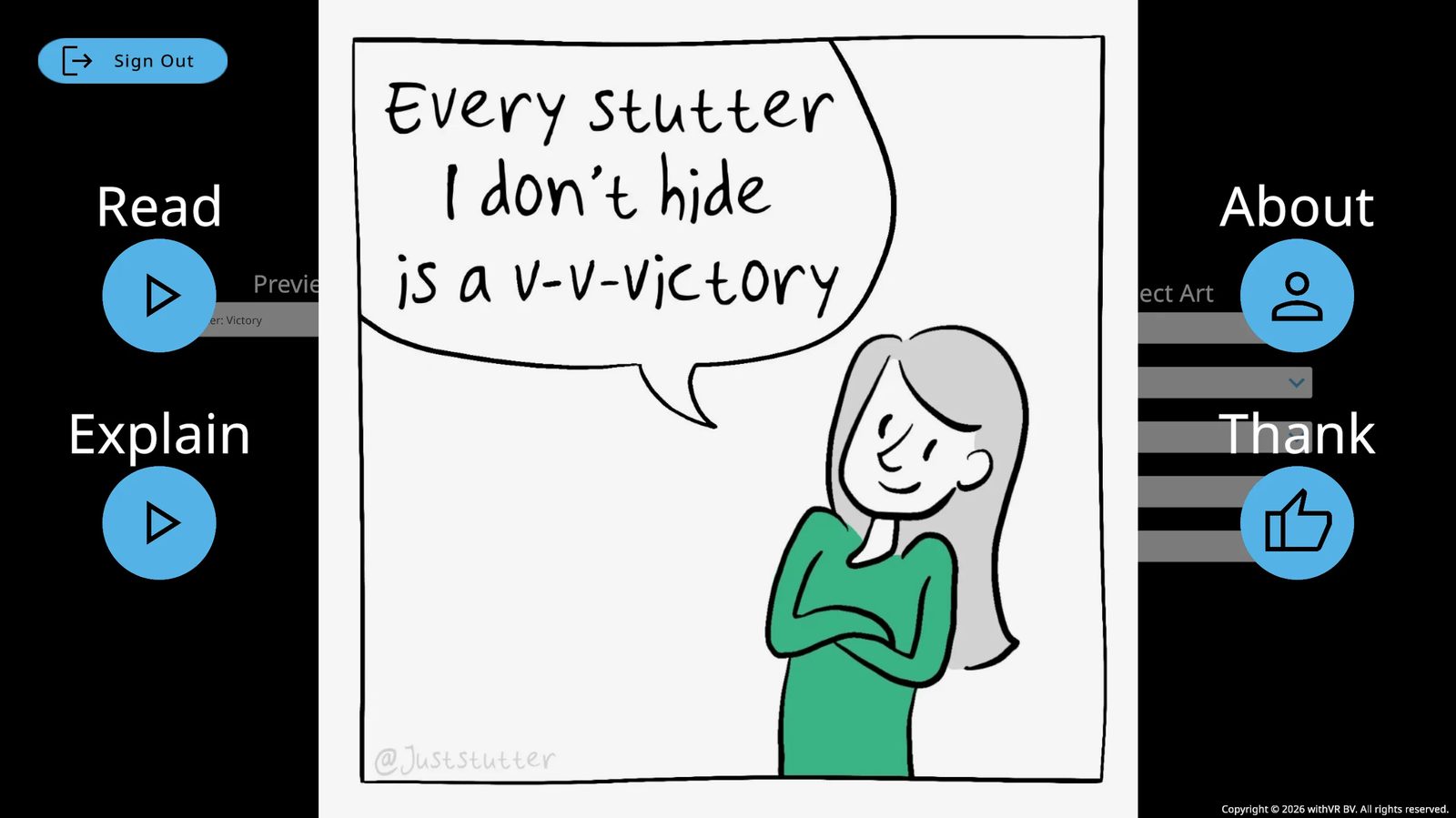
Χρησιμοποιήστε την αναπτυσσόμενη λίστα Preview Art για να περιηγηθείτε στα έργα. Πατήστε οποιαδήποτε εικόνα για να την δείτε σε πλήρη οθόνη. Πατήστε ξανά για να επιστρέψετε.
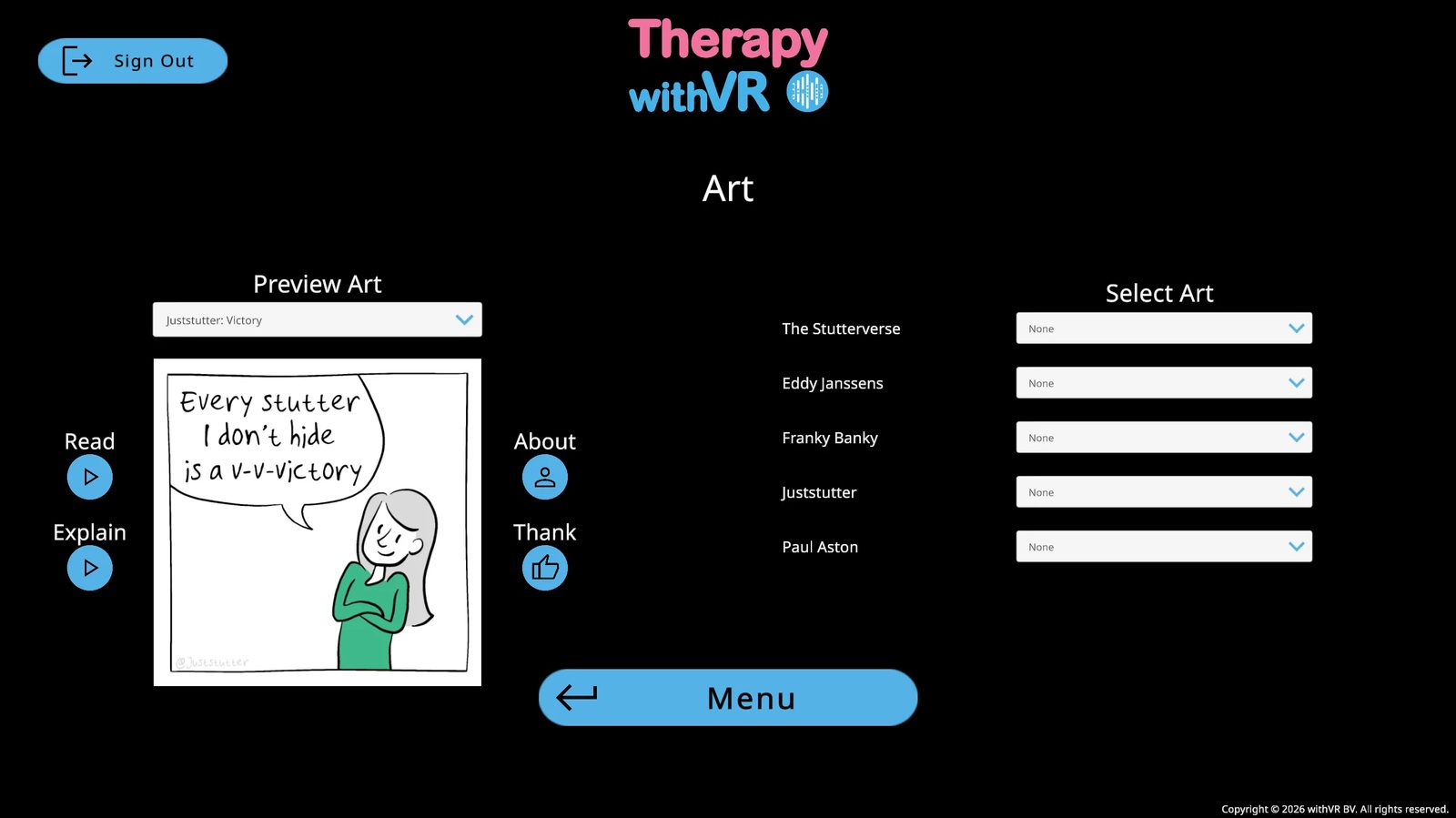
Ορισμένα έργα έχουν κουμπιά ήχου:
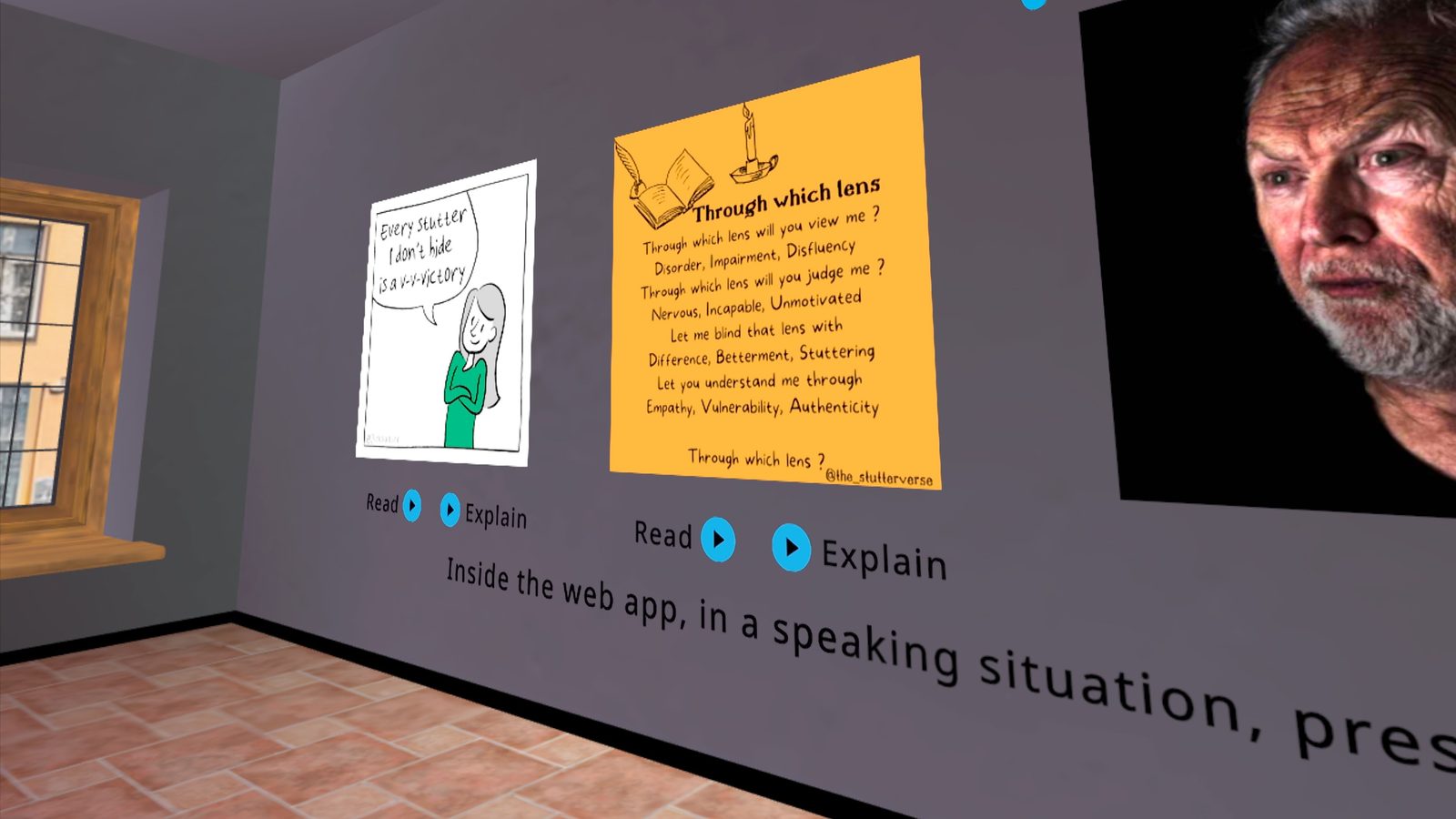
- Read - αναπαράγει τον καλλιτέχνη να διαβάζει το κείμενο του έργου
- Explain - αναπαράγει τον καλλιτέχνη να εξηγεί γιατί το δημιούργησε και πώς ένιωσε
Ένα κουμπί που αναπαράγει ήχο γίνεται κόκκινο με ένα X - πατήστε το ξανά για διακοπή.
Σχετικά με τον καλλιτέχνη
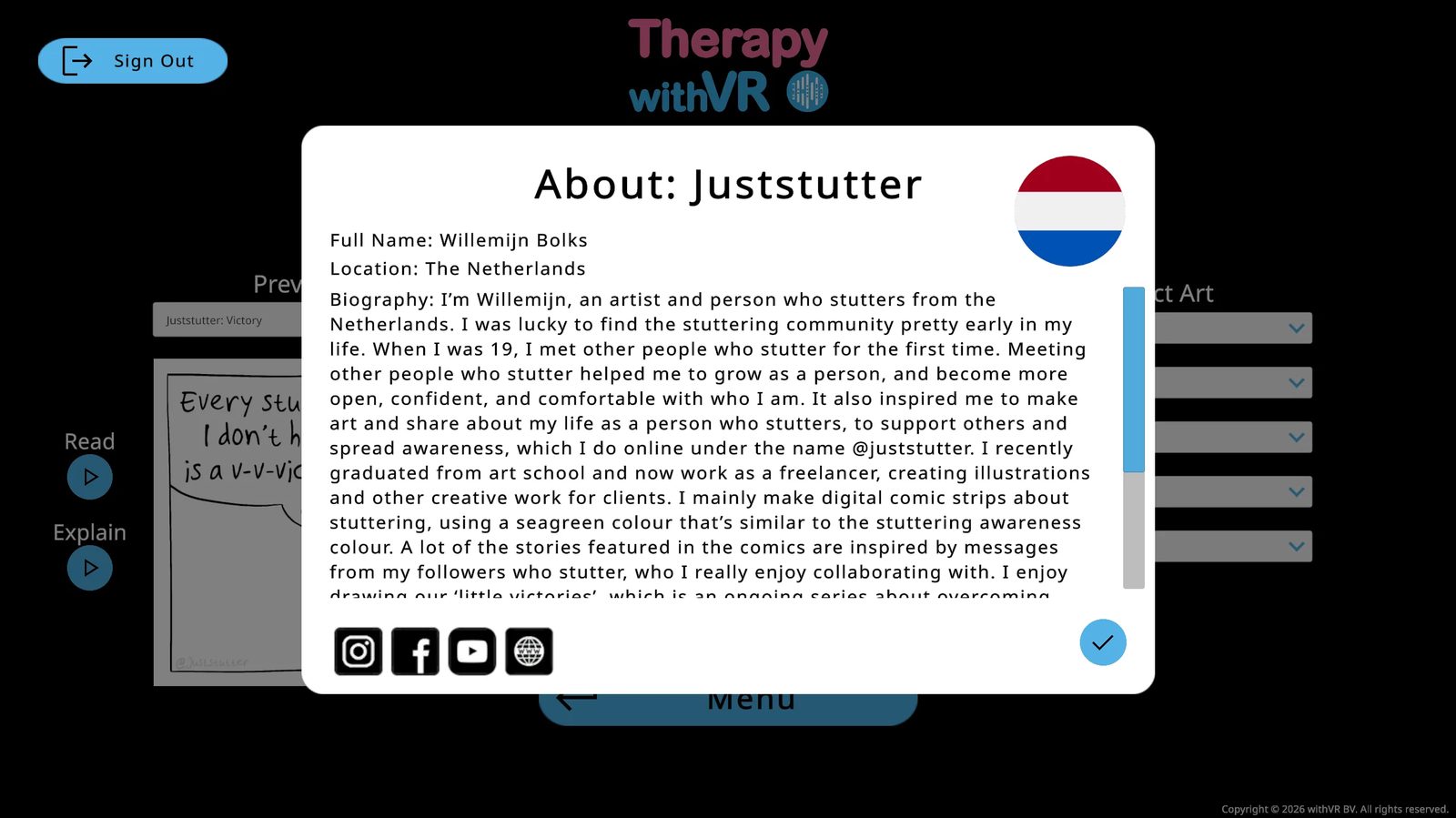
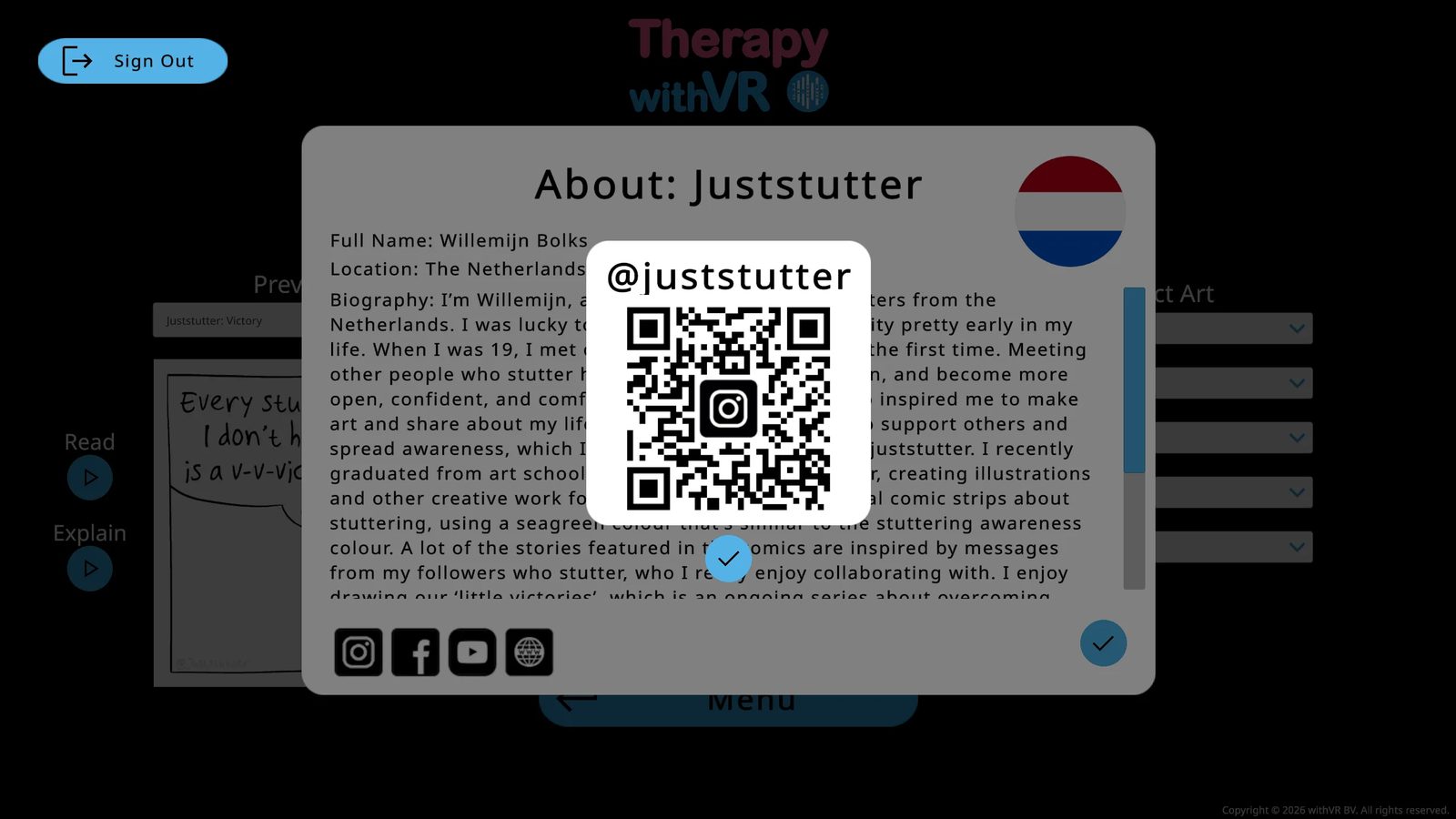
Πατήστε το κουμπί About (εικονίδιο ατόμου) για να δείτε το πλήρες όνομα του καλλιτέχνη, την τοποθεσία, τη σημαία της χώρας και το βιογραφικό. Τα εικονίδια κοινωνικών μέσων στο κάτω μέρος εμφανίζουν έναν κωδικό QR όταν πατηθούν - σαρώστε τον με το κινητό σας για να ανοίξετε τον σύνδεσμο. Πατήστε το μπλε τικ για κλείσιμο.
Ευχαριστίες σε έναν καλλιτέχνη
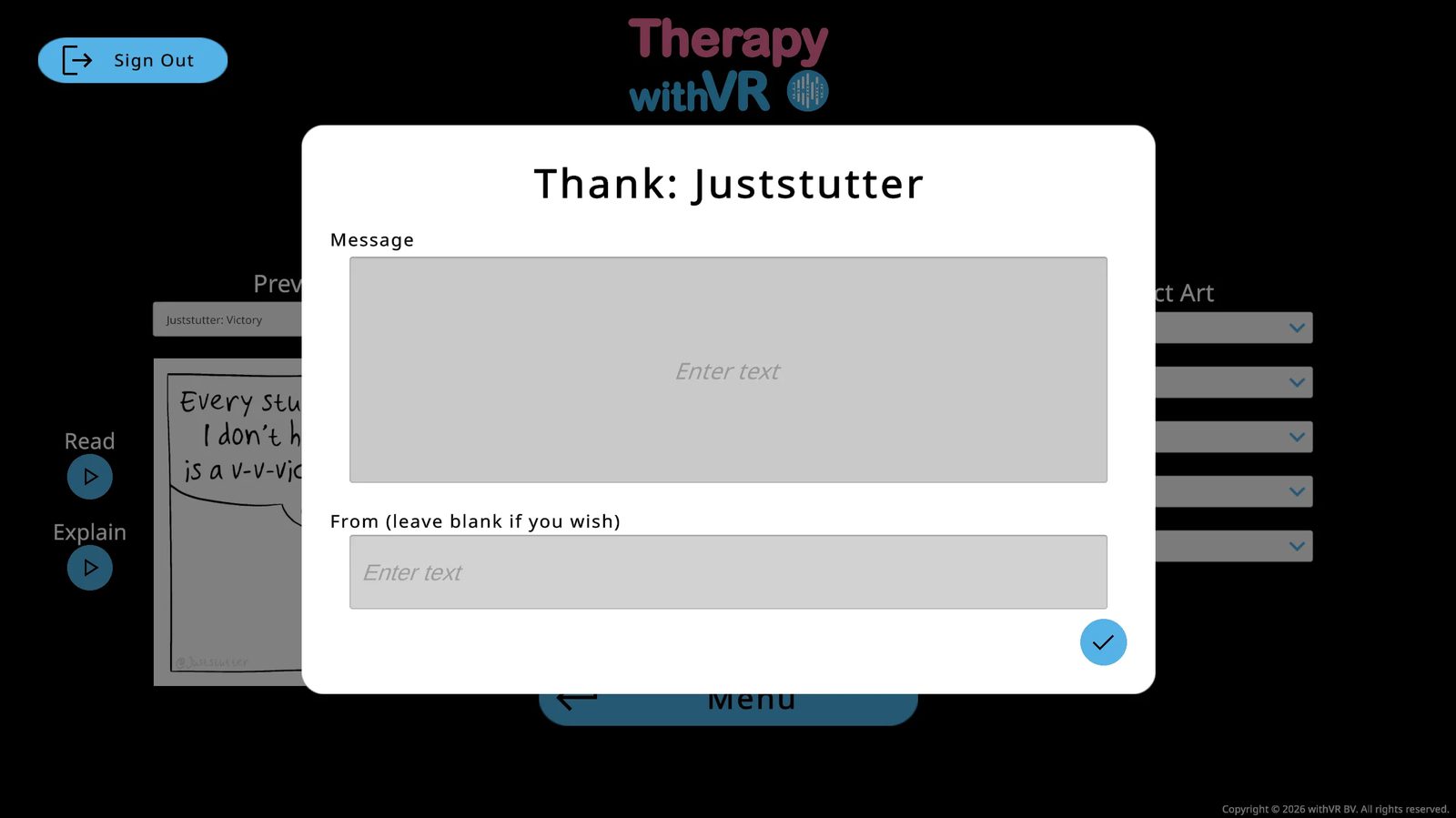
Πατήστε το κουμπί Thank (εικονίδιο thumbs up) για να στείλετε ένα μήνυμα - μοιραστείτε πώς χρησιμοποιήσατε το έργο τους ή απλώς πείτε ένα ευχαριστώ. Το πεδίο From είναι προαιρετικό. Πατήστε το μπλε τικ για αποστολή.
Προβολή έργων μέσα στο VR
Στη στήλη Select Art, χρησιμοποιήστε την αναπτυσσόμενη λίστα κάθε καλλιτέχνη για να επιλέξετε τι θα εμφανίζεται στον τοίχο της Αίθουσας Αναμονής. Οι επιλογές είναι None, συγκεκριμένοι τίτλοι έργων ή Random (φορτώνει διαφορετικό έργο κάθε φορά που ανοίγει η Αίθουσα Αναμονής).
AI
Προαιρετικές λειτουργίες AI που σας βοηθούν να δημιουργείτε πιο ανταποκρινόμενες συνομιλίες που μοιάζουν φυσικές - όλες υπό τον δικό σας έλεγχο.
Επισκόπηση
Το Therapy withVR περιλαμβάνει προαιρετικές λειτουργίες που λειτουργούν με AI και σας υποστηρίζουν στη δημιουργία πιο ουσιαστικών και οικείων εμπειριών για τα άτομα με τα οποία εργάζεστε. Αυτές οι λειτουργίες σας βοηθούν να παράγετε περιεχόμενο συνομιλίας, να αποκρίνεστε γρήγορα κατά τη διάρκεια μιας συνεδρίας, να μεταφράζετε μεταξύ γλωσσών και να προσαρμόζετε τον ήχο και τον τρόπο ομιλίας των άβαταρ.
Το άτομο μέσα στο VR δεν αλληλεπιδρά απευθείας με την AI. Όλα όσα λένε τα άβαταρ ελέγχονται από εσάς. Η AI παράγει προτάσεις και περιεχόμενο - εσείς αποφασίζετε πάντα τι θα χρησιμοποιηθεί.
Ενεργοποίηση των λειτουργιών AI
Οι λειτουργίες AI είναι προαιρετικές και απενεργοποιημένες από προεπιλογή. Αν δεν είναι κατάλληλες για το πλαίσιό σας, δεν χρειάζεται να τις ενεργοποιήσετε.
Από το κύριο μενού, ανοίξτε τα Settings.
Επιλέξτε το πλαίσιο ελέγχου OpenAI. Εμφανίζεται ένα μπλε κουμπί Extra.
Πατήστε Extra για να ανοίξετε τον πίνακα λειτουργιών. Όταν ενεργοποιείτε το OpenAI για πρώτη φορά, όλες οι λειτουργίες αυτού του πίνακα είναι ενεργοποιημένες από προεπιλογή. Βεβαιωθείτε ότι κάθε λειτουργία που θέλετε να χρησιμοποιήσετε είναι ενεργοποιημένη. Αποεπιλέξτε όσες δεν χρειάζεστε. Πατήστε Confirm.
Συναίνεση κατόπιν ενημέρωσης
Οι φωνές των άβαταρ που ακούει το άτομο μέσα στο VR παράγονται από AI - δεν είναι ανθρώπινες ηχογραφήσεις. Αν ενεργοποιήσετε προαιρετικές λειτουργίες AI, ορισμένες από τις προτάσεις που λένε τα άβαταρ ενδέχεται επίσης να παράγονται από AI. Κανένα προσωπικό στοιχείο ταυτοποίησης του ατόμου μέσα στο VR δεν αποστέλλεται σε κανέναν πάροχο AI στο πλαίσιο της κανονικής χρήσης.
Πριν χρησιμοποιήσετε την πλατφόρμα με κάποιο άτομο, βεβαιωθείτε ότι έχει ενημερωθεί για τα εξής:
- Ότι οι φωνές μέσα στο VR παράγονται από AI, δεν είναι ανθρώπινες ηχογραφήσεις
- Ότι μέρος του περιεχομένου της συνομιλίας ενδέχεται επίσης να παράγεται από AI
- Ότι κανένας ήχος, βίντεο ή ομιλία από το άτομο μέσα στο VR δεν καταγράφεται ούτε αποστέλλεται πουθενά
Ο τρόπος με τον οποίο το επικοινωνείτε εξαρτάται από εσάς - μπορεί να αποτελεί μέρος ενός έντυπου εντύπου συναίνεσης, μιας προφορικής εξήγησης πριν τη συνεδρία ή της τυπικής διαδικασίας γνωστοποίησης τεχνολογίας του οργανισμού σας.
Για περισσότερη καθοδήγηση σχετικά με τη συναίνεση κατόπιν ενημέρωσης και την τεχνολογία στην πρακτική σας, δείτε το πακέτο πόρων Technology Checklist for SLPs στο withvr.app.
Αναφορά λειτουργιών
Οι παρακάτω λειτουργίες είναι διαθέσιμες όταν είναι ενεργοποιημένο το OpenAI. Η καθεμία ελέγχεται ανεξάρτητα από τον πίνακα Extra στα Settings.
Generate Text
Κατά τη διάρκεια μιας συνεδρίας, πληκτρολογήστε ένα θέμα στη γραμμή εισαγωγής (για παράδειγμα, "μαγείρεμα" ή "Roblox") και πατήστε το εικονίδιο ρομπότ Generate Text. Εμφανίζονται τρεις ερωτήσεις που παράγονται από AI ως φούσκες. Πατήστε μία για να την πει το επιλεγμένο άβαταρ. Μπορείτε επίσης να προσθέσετε οδηγίες στο θέμα σας για να διαμορφώσετε το αποτέλεσμα - για παράδειγμα, "Roblox αλλά με απλά λόγια για τρίτη δημοτικού" ή "σχέδια για το σαββατοκύριακο με αργκό της Gen Alpha".
Generate Text (ανάγνωση φωναχτά)
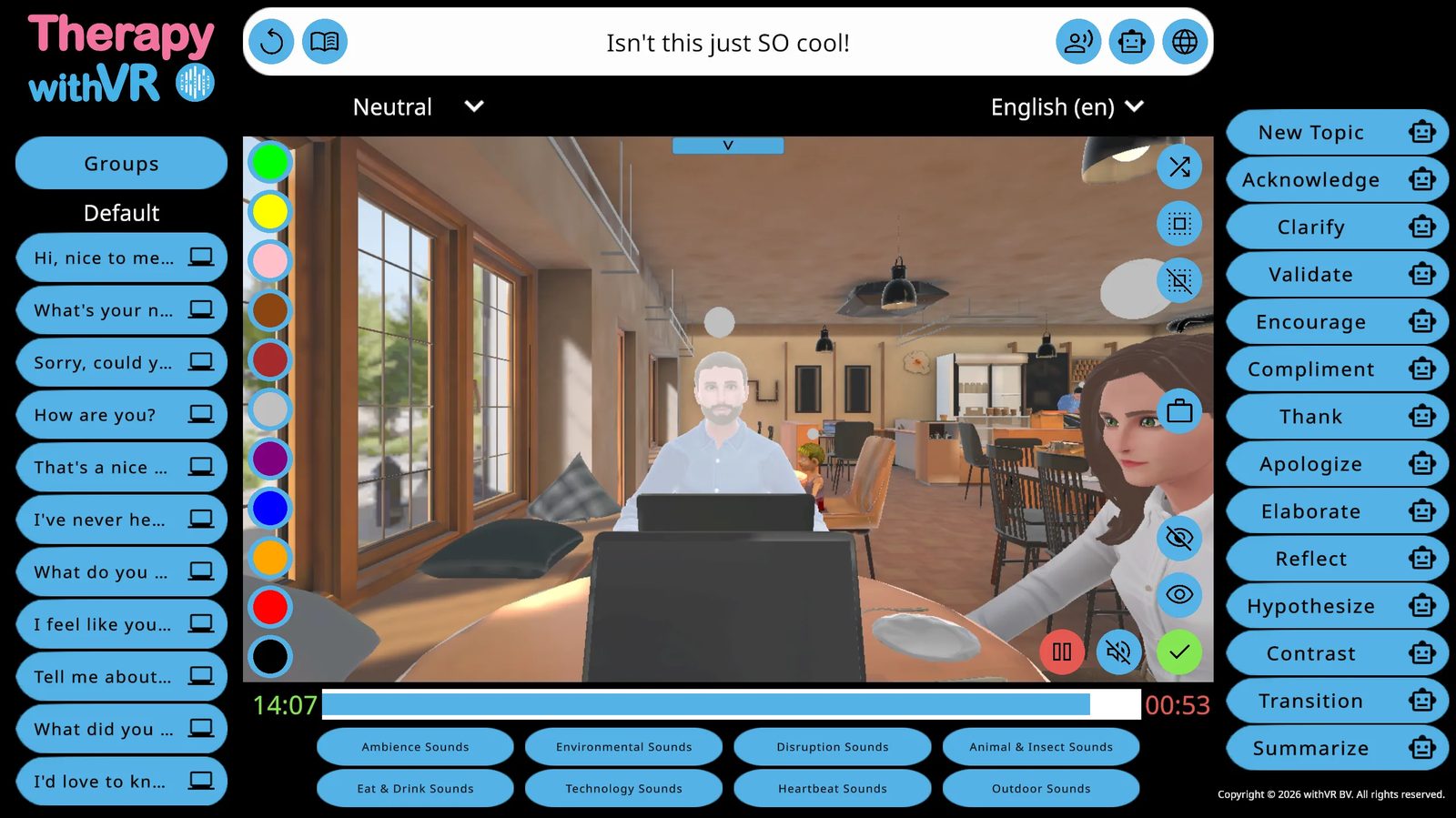
Πατήστε το εικονίδιο βιβλίου (δίπλα στο κουμπί επανάληψης) για να παραγάγετε ένα μεγαλύτερο απόσπασμα σε ένα θέμα, σε γλώσσα κατάλληλη για το άτομο. Αυτό είναι χρήσιμο όταν το άτομο εξασκείται στην ανάγνωση φωναχτά ή σε παρατεταμένη ομιλία αντί για συνομιλία.
Formality
Χρησιμοποιήστε την αναπτυσσόμενη λίστα τυπικότητας (Neutral, Informal ή Formal) για να ελέγξετε τον τόνο του κειμένου που παράγεται από AI. Αυτό επηρεάζει τόσο το αποτέλεσμα του Generate Text όσο και τις αποκρίσεις των AI Prompts. Ένα σενάριο συνέντευξης εργασίας ίσως απαιτεί Formal. Μια χαλαρή κουβέντα στο Καφέ ταιριάζει καλύτερα με Informal. Το Neutral βρίσκεται ενδιάμεσα.
AI Prompts
14 κουμπιά στον δεξιό πίνακα της οθόνης συνεδρίας για γρήγορη απόκριση σε αυτό που μόλις είπε το άτομο μέσα στο VR. Το καθένα λειτουργεί με δύο τρόπους:
- Πατήστε το εικονίδιο ρομπότ δίπλα στη λέξη - παράγει 3 επιλογές για να διαλέξετε (ασφαλέστερο, επειδή ελέγχετε πριν μιλήσει το άβαταρ)
- Πατήστε την ίδια τη λέξη - το άβαταρ μιλάει αμέσως χωρίς προεπισκόπηση (ταχύτερο, αλλά έχετε λιγότερο έλεγχο στην ακριβή διατύπωση)
| Διαθέσιμα AI Prompts | |||
|---|---|---|---|
| New Topic | Acknowledge | Clarify | Validate |
| Encourage | Compliment | Thank | Apologize |
| Elaborate | Reflect | Hypothesize | Contrast |
| Transition | Summarize | ||
Translate
Πληκτρολογήστε κείμενο στη γραμμή εισαγωγής, επιλέξτε γλώσσα-στόχο από την αναπτυσσόμενη λίστα και πατήστε το εικονίδιο της υδρογείου. Το άβαταρ λέει τη μεταφρασμένη εκδοχή. Αυτό λειτουργεί ακόμη και αν δεν μιλάτε εσείς τη γλώσσα-στόχο - η AI αναλαμβάνει τη μετάφραση.
Autocorrect
Όταν είναι ενεργοποιημένη, η Autocorrect διορθώνει την ορθογραφία και τη γραμματική στο κείμενο που πληκτρολογείτε για να πει ένα άβαταρ. Αυτό εκτελείται αυτόματα πριν μιλήσει το άβαταρ, ώστε μικρά λάθη πληκτρολόγησης να μην επηρεάζουν αυτό που ακούει το άτομο μέσα στο VR.
Whisper
Το Whisper χρησιμοποιεί αναγνώριση ομιλίας για να μετατρέψει τα προφορικά σας λόγια σε κείμενο. Κατά τη Ρύθμιση, πατήστε Start Recording δίπλα σε ένα πεδίο πρότασης, μιλήστε για έως 5 δευτερόλεπτα και εμφανίζεται το κείμενο. Αυτό είναι χρήσιμο για τη γρήγορη προσθήκη προτάσεων κατά την προετοιμασία χωρίς να πληκτρολογείτε την καθεμία.
Speaker Grammar (Γραμματική Ομιλητή)
Σε ορισμένες γλώσσες, η σωστή γραμματική εξαρτάται από το φύλο του ομιλητή. Για παράδειγμα, στα πορτογαλικά, ένας άνδρας ομιλητής λέει "Obrigado" ενώ μια γυναίκα ομιλήτρια λέει "Obrigada". Όταν είναι ενεργοποιημένη η Speaker Grammar, η AI προσαρμόζει αυτόματα τη γραμματική κάθε πρότασης ώστε να ταιριάζει με το φύλο της φωνής του άβαταρ πριν μιλήσει. Αυτό συμβαίνει παρασκηνιακά - γράφετε μία πρόταση και η AI την προσαρμόζει για όποιο άβαταρ την πει.
Emotional Speech (Συναισθηματική Ομιλία)
Όταν ένα άβαταρ έχει τύπο φωνής WAVENET ή STANDARD και εφαρμόζεται οποιοδήποτε συναίσθημα εκτός από Neutral, η AI παράγει αυτόματα κώδικα SSML παρασκηνιακά για να προσαρμόσει τη φωνή. Αυτό αλλάζει το ύψος, την ταχύτητα, τη διάρκεια των παύσεων, την έμφαση και την ένταση ώστε να ταιριάζουν με το συναίσθημα του άβαταρ - κάνοντας ένα χαρούμενο άβαταρ να ακούγεται κεφάτο ή ένα λυπημένο άβαταρ να ακούγεται πιο αργό και πιο σιγανό.
Δεν βλέπετε ούτε επεξεργάζεστε το SSML. Απλώς ορίζετε το συναίσθημα του άβαταρ και η AI προσαρμόζει αναλόγως τη φωνή. Αν το συναίσθημα του άβαταρ έχει οριστεί σε Neutral, δεν γίνονται αλλαγές στη φωνή. Αν το άβαταρ χρησιμοποιεί διαφορετικό τύπο φωνής (όχι WAVENET ή STANDARD), αυτή η λειτουργία δεν ισχύει - το άβαταρ μιλάει με την κανονική του φωνή ανεξάρτητα από τη ρύθμιση του συναισθήματος.
Τι χρησιμοποιεί AI
| Λειτουργία | Τι κάνει | Πάροχος |
|---|---|---|
| Φωνές άβαταρ | Όλη η ομιλία των άβαταρ μέσα στο VR παράγεται με χρήση text-to-speech. | Google Text-to-Speech |
| Generate Text | Παράγει προτεινόμενο κείμενο συνομιλίας με βάση ένα θέμα. Προαιρετική - ενεργοποιημένη από προεπιλογή όταν το OpenAI είναι ενεργό. | OpenAI |
| AI Prompts | Παράγει αποκρίσεις με βάση τα συμφραζόμενα κατά τη διάρκεια μιας συνεδρίας. | OpenAI |
| Translate | Μεταφράζει προτάσεις συνομιλίας μεταξύ γλωσσών. | OpenAI |
| Autocorrect | Διορθώνει την ορθογραφία και τη γραμματική στο κείμενο που εισάγει το άτομο που διεξάγει τη συνεδρία. | OpenAI |
| Whisper | Μετατρέπει τα προφορικά λόγια σε κείμενο κατά τη Ρύθμιση. | OpenAI |
| Speaker Grammar | Προσαρμόζει την έμφυλη γραμματική ώστε να ταιριάζει με τη φωνή του άβαταρ. | OpenAI |
| Formality | Προσαρμόζει το επίπεδο τυπικότητας του κειμένου που παράγεται από AI. | OpenAI |
| Emotional Speech | Προσαρμόζει τη φωνή του άβαταρ ώστε να ταιριάζει με το συναίσθημά του (μόνο φωνές WAVENET/STANDARD). | OpenAI |
Τι δεν χρησιμοποιεί AI
- Έλεγχος συνεδρίας (έναρξη, παύση, διακοπή)
- Συμπεριφορά, χειρονομίες και εκφράσεις προσώπου των άβαταρ
- Επιλογή και προσαρμογή περιβάλλοντος
- Δημιουργία και διαχείριση προφίλ
- Ηχητικά εφέ και ατμόσφαιρα
- Προβολή έργων τέχνης στην Αίθουσα Αναμονής
Δεδομένα και απόρρητο
Οι φωνές των άβαταρ παράγονται από AI με χρήση του Google Cloud Text-to-Speech σε κάθε συνεδρία. Αυτή δεν είναι προαιρετική λειτουργία - όλη η ομιλία των άβαταρ χρησιμοποιεί συνθετικές φωνές. Το άτομο μέσα στο VR ακούει πάντα μια φωνή που παράγεται από AI, όχι ανθρώπινη ηχογράφηση.
Το κείμενο που αποστέλλεται στην OpenAI για μετάφραση, παραγωγή, αυτόματη διόρθωση, έμφυλη γραμματική, τυπικότητα ή συναισθηματική ομιλία επεξεργάζεται μέσω του OpenAI API. Σύμφωνα με την πολιτική χρήσης δεδομένων του OpenAI API, οι είσοδοι του API δεν χρησιμοποιούνται για την εκπαίδευση των μοντέλων της OpenAI από προεπιλογή. Το κείμενο που αποστέλλεται στην Google για σύνθεση φωνής επεξεργάζεται μέσω του Google Cloud Text-to-Speech.
Κανένα όνομα, ηχογράφηση συνεδρίας ή προσωπικό στοιχείο ταυτοποίησης δεν αποστέλλεται σε αυτές τις υπηρεσίες στο πλαίσιο της κανονικής χρήσης. Για περισσότερες λεπτομέρειες, δείτε την Πολιτική Απορρήτου.
Ενημέρωση του λογισμικού
Πώς να κρατάτε ενημερωμένες την εφαρμογή VR και τη διαδικτυακή εφαρμογή.
Διαδικτυακή εφαρμογή
Η διαδικτυακή εφαρμογή ενημερώνεται αυτόματα. Κάθε φορά που ανοίγετε τη διαδικτυακή εφαρμογή withVR στο πρόγραμμα περιήγησής σας, χρησιμοποιείτε την πιο πρόσφατη έκδοση. Δεν χρειάζεται να κάνετε τίποτα.
Αν παρατηρήσετε κάτι να συμπεριφέρεται απρόσμενα μετά από μια μεγάλη συνεδρία, δοκιμάστε να ανανεώσετε τη σελίδα στο πρόγραμμα περιήγησής σας. Έτσι διασφαλίζετε ότι έχετε φορτώσει την πιο πρόσφατη έκδοση.
Εφαρμογή VR
Η εφαρμογή VR ενημερώνεται όπως κάθε άλλη εφαρμογή Meta Quest. Υπάρχουν δύο τρόποι να ελέγξετε και να εγκαταστήσετε ενημερώσεις:
Τρόπος 1: Έλεγχος από τη διαδικτυακή εφαρμογή
Η οθόνη υποδοχής της διαδικτυακής εφαρμογής εμφανίζει πάντα την τρέχουσα κατάσταση της εφαρμογής VR. Δεν χρειάζεται να φορέσετε τη συσκευή VR για να ελέγξετε.
| Τι βλέπετε | Τι σημαίνει |
|---|---|
| Πράσινο - "You have the latest VR app!" | Δεν χρειάζεται ενημέρωση - είστε έτοιμοι να ξεκινήσετε |
| Κόκκινο - "Your VR app can be updated!" | Υπάρχει διαθέσιμη ενημέρωση - ακολουθήστε τα βήματα που εμφανίζονται κάτω από το μήνυμα |
| Μπλε - "You can install the VR app" | Η εφαρμογή δεν έχει εγκατασταθεί ακόμη - ακολουθήστε τα βήματα που εμφανίζονται κάτω από το μήνυμα |
Τρόπος 2: Ενημέρωση από τη συσκευή VR
Φορέστε τη συσκευή. Πατήστε το κουμπί Meta (χειριστήριο) ή ενώστε τα δάχτυλά σας για να ανοίξετε το μενού.
Ανοίξτε το Library (Navigator) ή το Apps (παλαιότερη διεπαφή).
Βρείτε το Therapy withVR. Δείτε το κουμπί στην κάρτα του:
- Open ή Play - έχετε την πιο πρόσφατη έκδοση. Τέλος.
- Update - πατήστε το. Περιμένετε να ολοκληρωθεί η λήψη και μετά ανοίξτε την εφαρμογή.
- Install - η εφαρμογή δεν έχει εγκατασταθεί ακόμη. Δείτε Εγκατάσταση & Πρώτα βήματα.
Δεν υπάρχει κουμπί Update αλλά είστε σίγουροι ότι υπάρχει ενημέρωση; Δοκιμάστε τα εξής με τη σειρά:
- Ανοίξτε την καρτέλα Store και μετά αναζητήστε Manage ή Updates στο αριστερό μενού.
- Ή πατήστε το εικονίδιο του προφίλ σας → Settings → Apps.
- Ή επανεκκινήστε τη συσκευή (κρατήστε πατημένο το κουμπί λειτουργίας, περιμένετε 5 δευτερόλεπτα, κρατήστε ξανά πατημένο το κουμπί λειτουργίας) και ελέγξτε ξανά το Library - ένα γνωστό σφάλμα μπορεί να κρύβει το κουμπί Update μέχρι την επανεκκίνηση.
Πώς να καταλάβετε ποια έκδοση έχετε
Η έκδοση της διαδικτυακής εφαρμογής εμφανίζεται στην πάνω δεξιά γωνία της τεκμηρίωσης και στην ίδια τη διαδικτυακή εφαρμογή. Ο έλεγχος κατάστασης στην οθόνη υποδοχής επιβεβαιώνει αν η εφαρμογή VR σας αντιστοιχεί στην πιο πρόσφατη διαθέσιμη έκδοση.
Τι να κάνετε αν μια ενημέρωση αποτύχει
- Βεβαιωθείτε ότι η συσκευή VR είναι συνδεδεμένη στο WiFi
- Ελέγξτε ότι η συσκευή VR έχει αρκετό αποθηκευτικό χώρο (η εφαρμογή απαιτεί περίπου 430 MB)
- Επανεκκινήστε τη συσκευή VR - κρατήστε πατημένο το κουμπί λειτουργίας μέχρι να σβήσει η οθόνη, περιμένετε λίγα δευτερόλεπτα και μετά ανάψτε τη ξανά
- Δοκιμάστε ξανά την ενημέρωση από τη Βιβλιοθήκη εφαρμογών
- Αν η ενημέρωση εξακολουθεί να αποτυγχάνει, επικοινωνήστε με το support@withvr.app
Profiles
Τα προφίλ αποθηκεύουν τις πλήρεις ρυθμίσεις συνεδρίας σας για μια συγκεκριμένη περίπτωση χρήσης ή ένα συγκεκριμένο άτομο.
Η οθόνη Profiles
Δημιουργία προφίλ
Πατήστε Add Profile και συμπληρώστε ένα Label και ένα Name. Πατήστε Add για αποθήκευση. Μπορείτε να δημιουργήσετε όσα προφίλ χρειάζεστε.
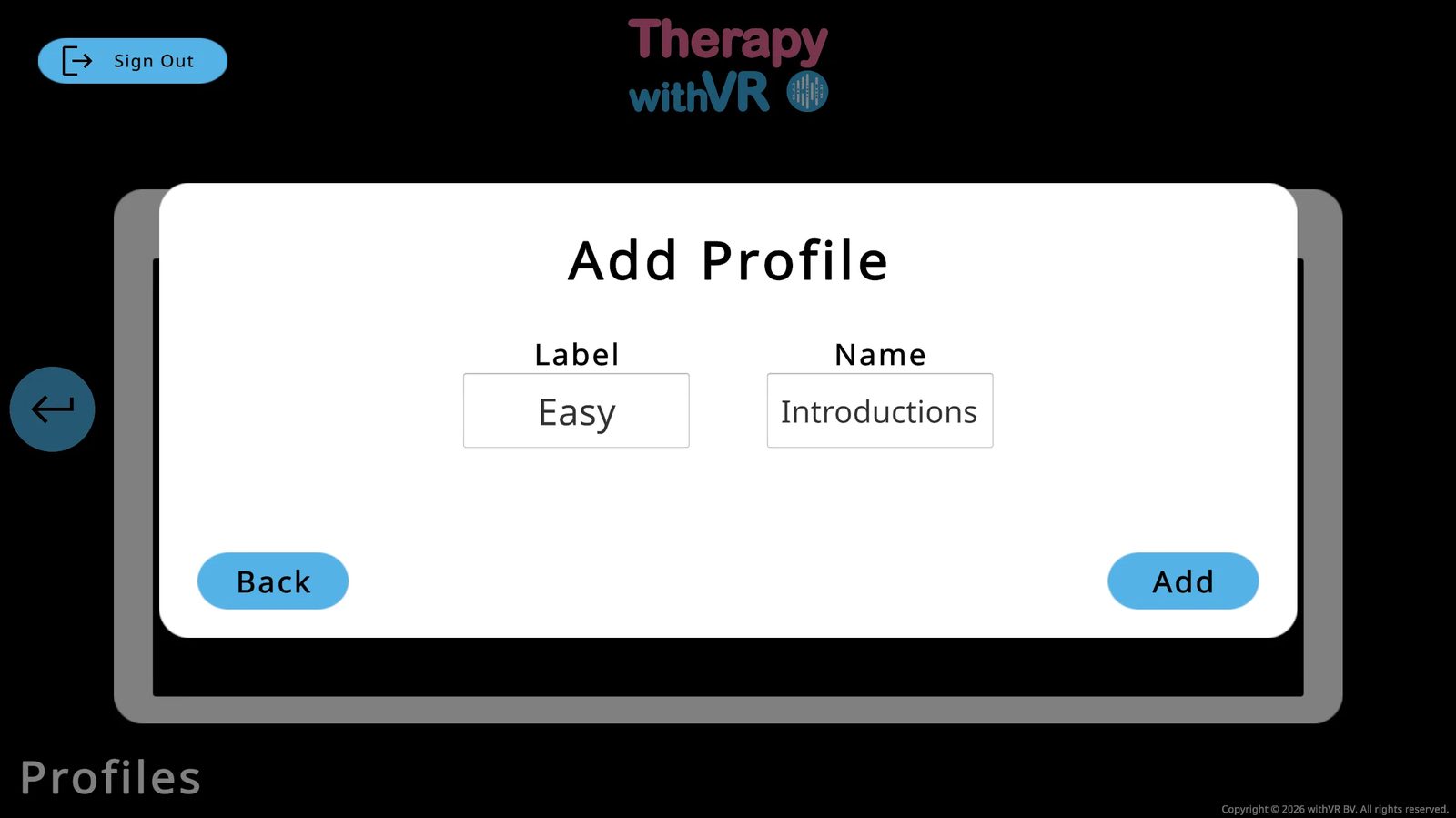
| Στήλη | Περιγραφή |
|---|---|
| Label | Ένα σύντομο αναγνωριστικό - π.χ. επίπεδο δυσκολίας ή αρχικά συναδέλφου |
| Name | Η περίπτωση χρήσης ή το θέμα - π.χ. "Introductions" |
| Goal | Ο στόχος που ορίστηκε για αυτό το προφίλ (εμφανίζεται μετά την πρώτη συνεδρία) |
| Last Session | Πότε χρησιμοποιήθηκε τελευταία φορά αυτό το προφίλ |
Τα ονόματα των προφίλ κρυπτογραφούνται στη βάση δεδομένων με κρυπτογράφηση AES - ακόμη και αν αποκτούσε κάποιος μη εξουσιοδοτημένη πρόσβαση στη βάση δεδομένων, τα ονόματα δεν θα ήταν αναγνώσιμα. Για ένα επιπλέον επίπεδο προστασίας του απορρήτου, σκεφτείτε να χρησιμοποιήσετε ψευδώνυμο, αρχικά ή κωδικό αναφοράς αντί για πραγματικό όνομα.
Το πεδίο Goal αποθηκεύεται ως απλό κείμενο. Μην εισάγετε προσωπικά στοιχεία ταυτοποίησης στο πεδίο Goal.
Διαχείριση ενός προφίλ
Πατήστε οποιαδήποτε γραμμή προφίλ για να ανοίξετε τις επιλογές του:
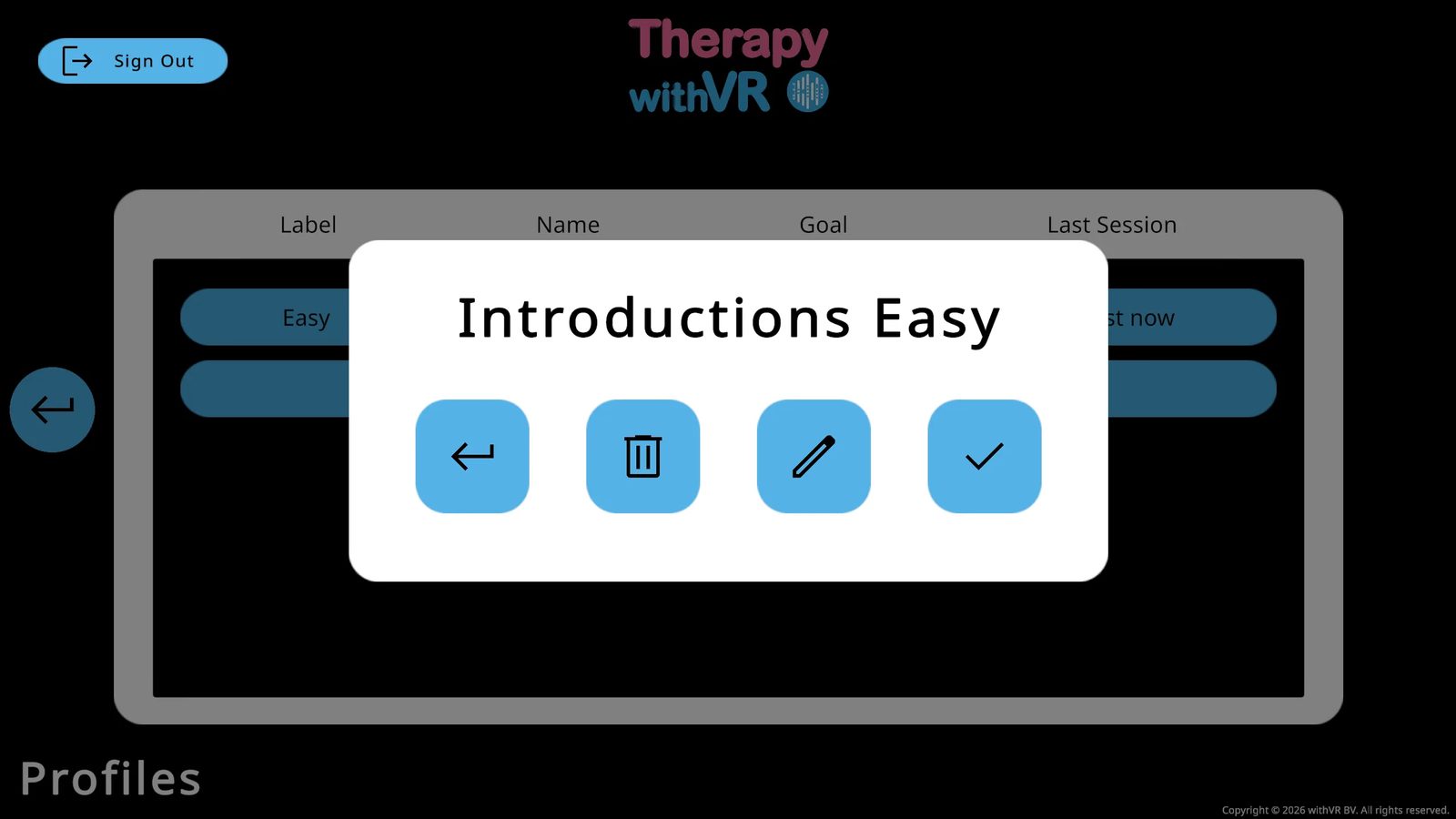
| Κουμπί | Τι κάνει |
|---|---|
| ← Back | Κλείνει το αναδυόμενο παράθυρο και επιστρέφει στη λίστα προφίλ |
| 🗑 Delete | Διαγράφει οριστικά το προφίλ και όλες τις ρυθμίσεις του |
| ✏ Edit | Επεξεργασία του Label ή/και του Name |
| ✓ Select | Επιλέγει αυτό το προφίλ και ανοίγει την οθόνη Καταστάσεων |
Επιλογή μιας κατάστασης
Αφού επιλέξετε ένα προφίλ, θα δείτε τις 12 καταστάσεις. Πατήστε μία για να φορτώσετε την οθόνη Ρύθμισής της.
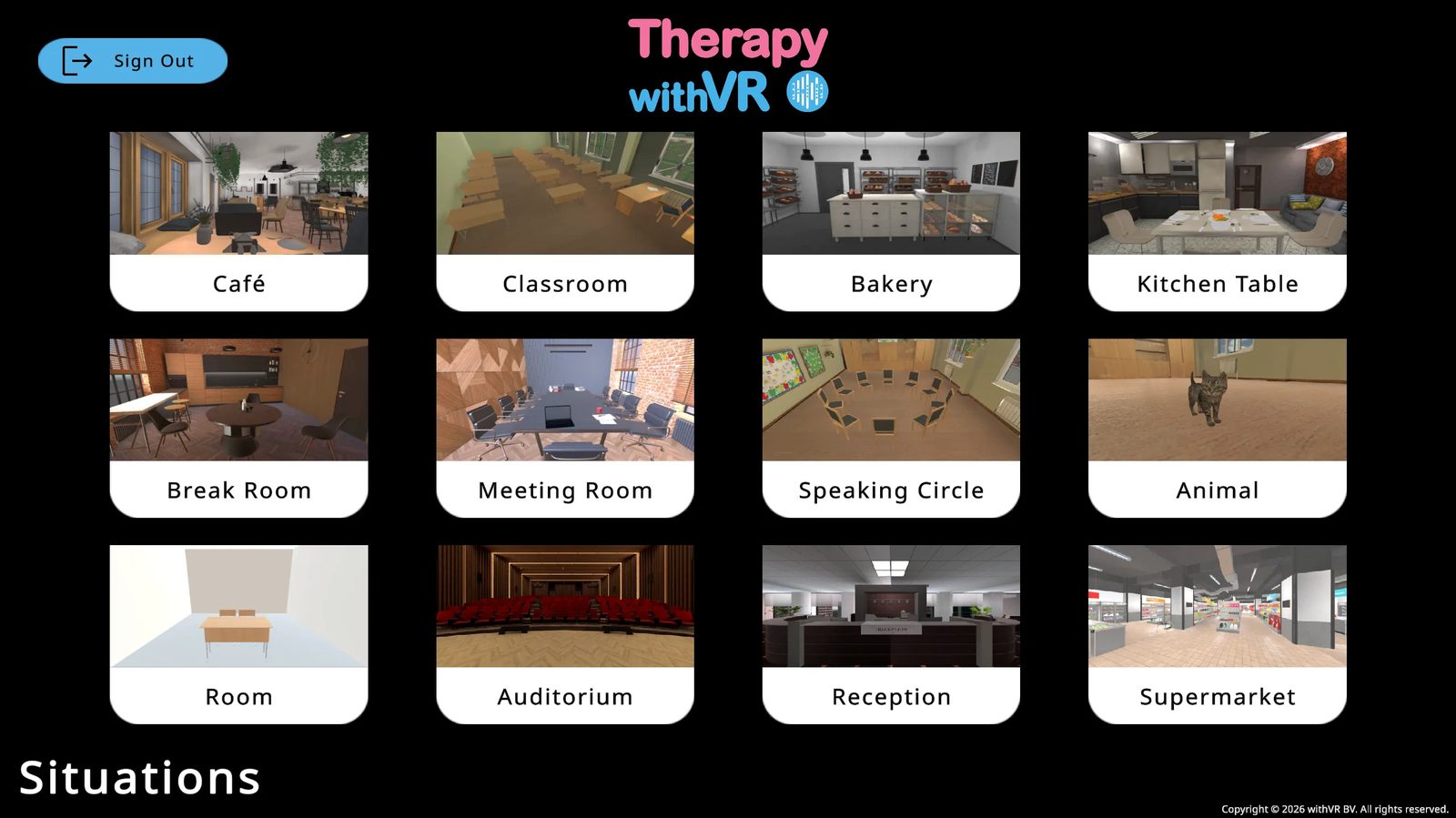
Δύο καταστάσεις έχουν επιπλέον επιλογές πριν φορτωθεί η Ρύθμιση:
- Speaking Circle - επιλέξτε αριθμό θέσεων (2-12, περιλαμβάνεται και η θέση του ίδιου του ατόμου)
- Animal - επιλέξτε Kitten ή Bunny
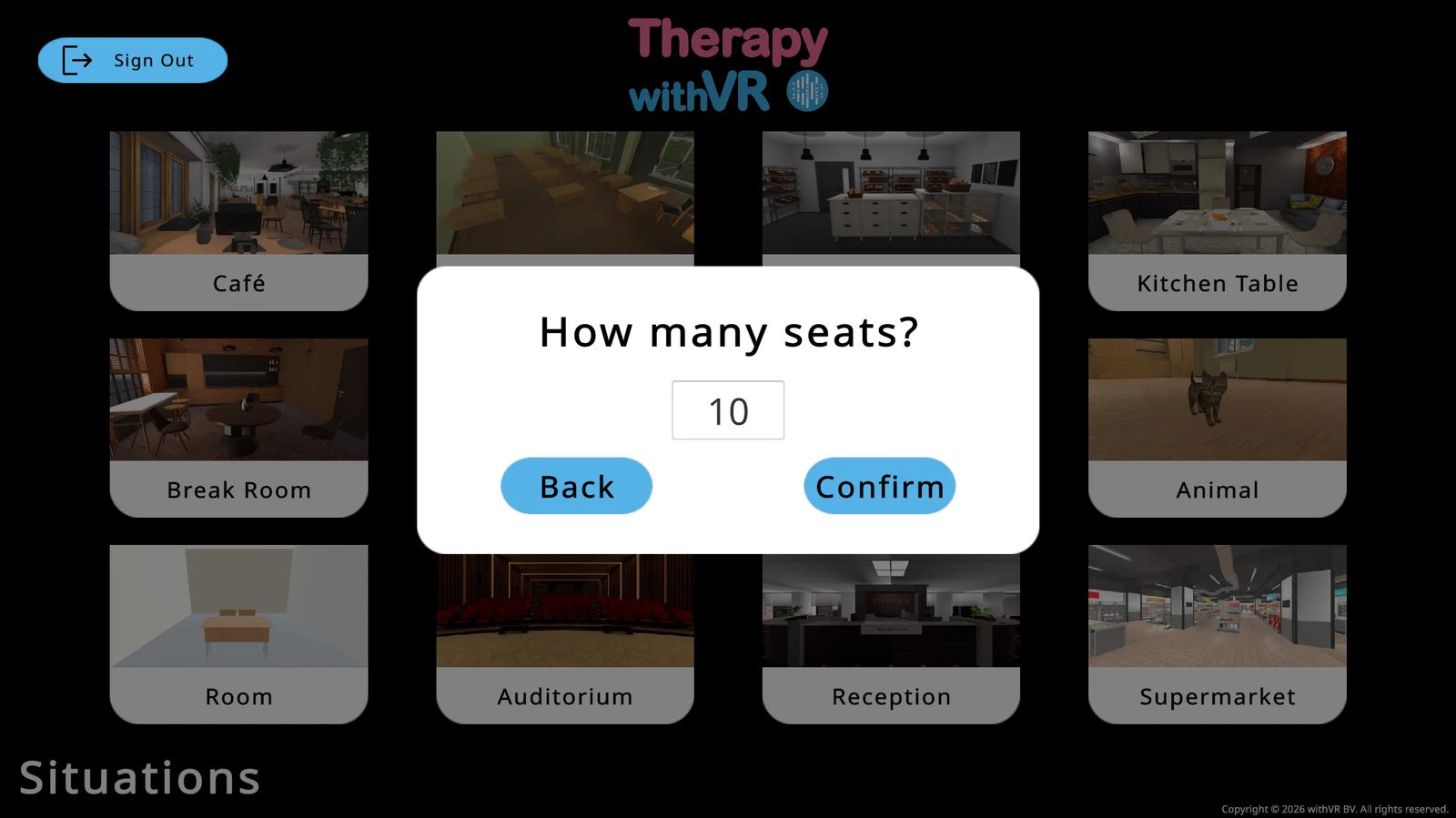
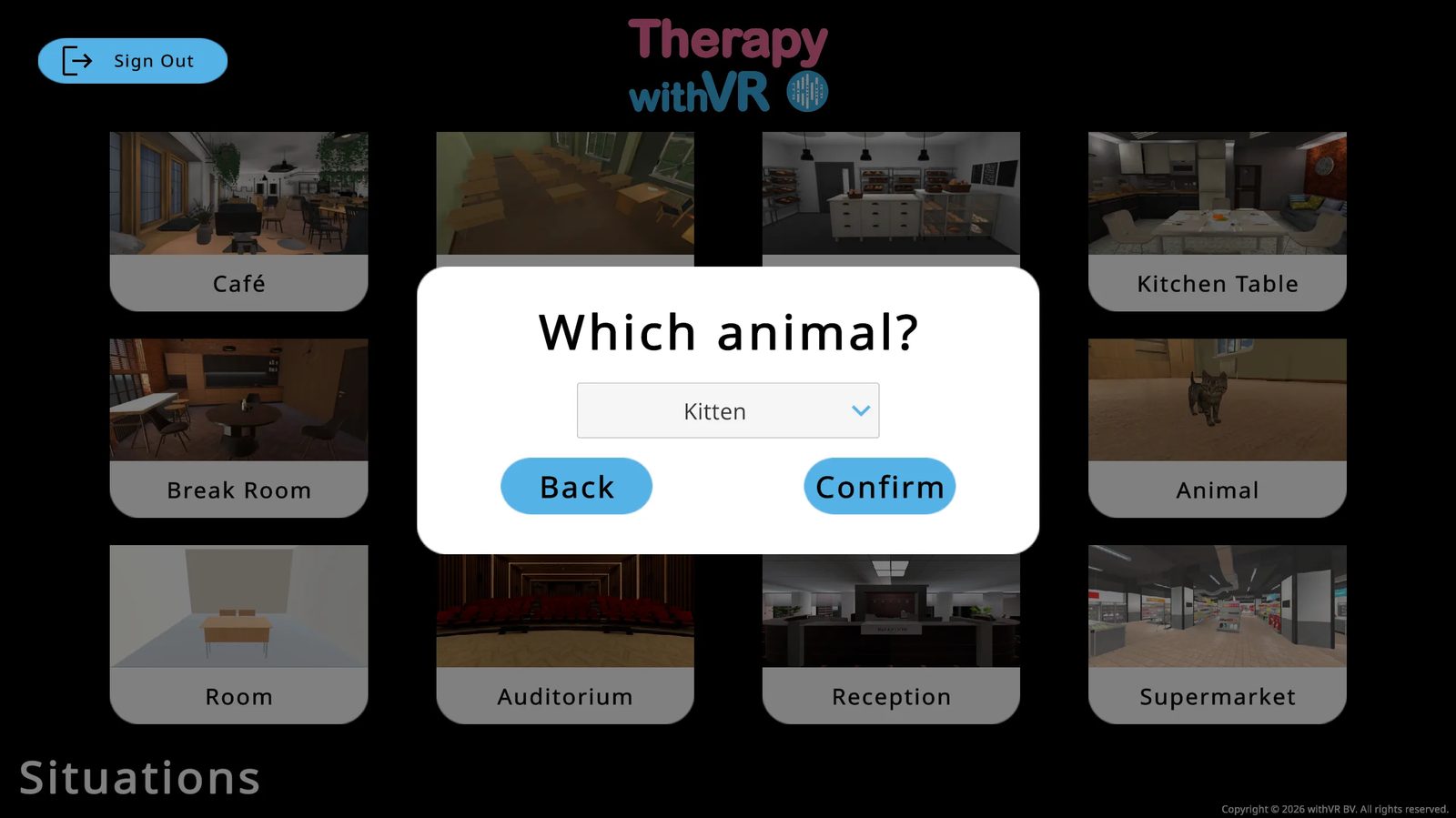
Ρύθμιση: Προετοιμασία μιας κατάστασης
Ρυθμίστε άβαταρ, συναισθήματα, φωνές, αντικείμενα, προτάσεις και διάρκεια συνεδρίας. Όλες οι ρυθμίσεις αποθηκεύονται αυτόματα.
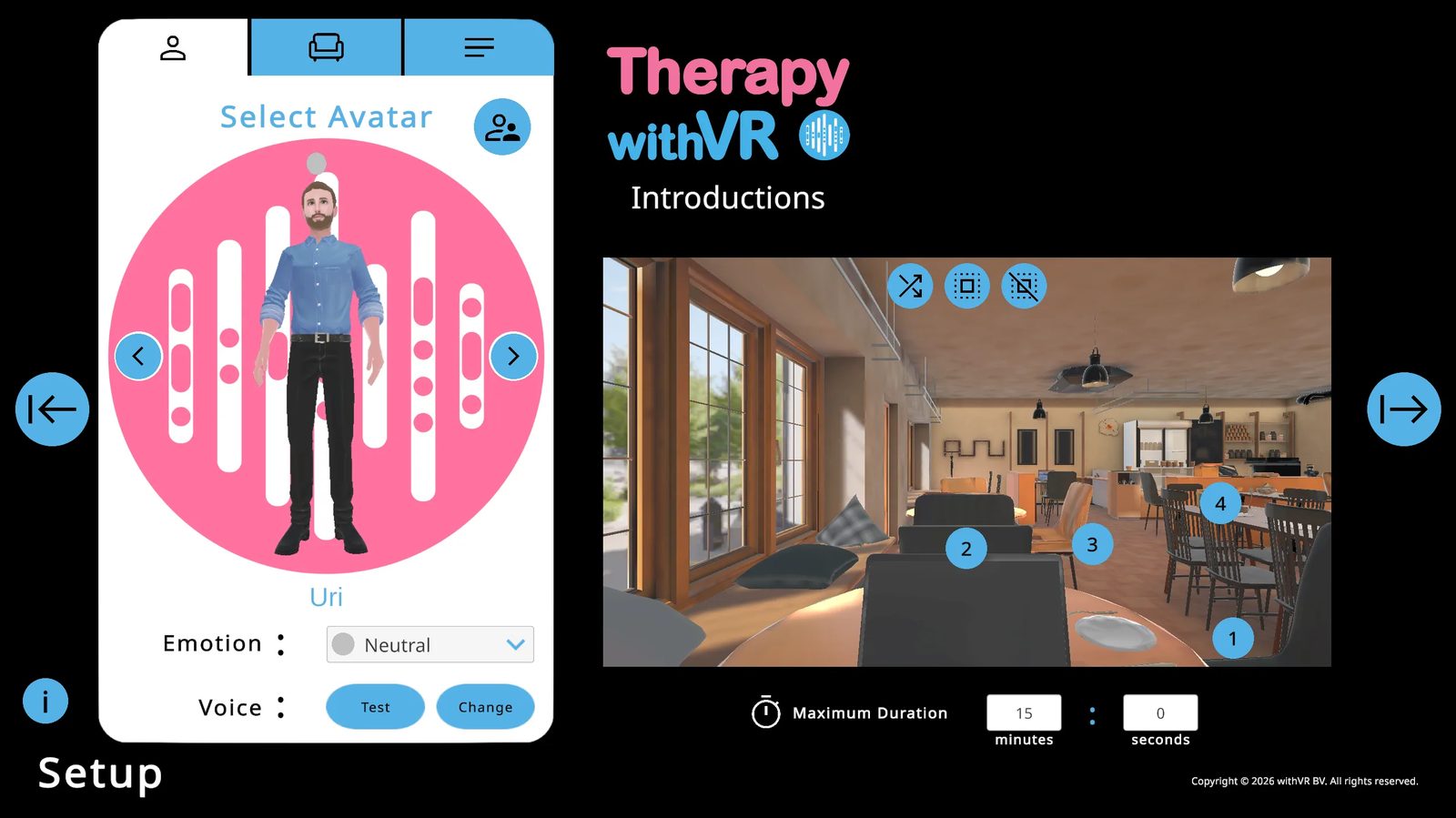
Καρτέλα 1: Select Avatar
Τοποθέτηση άβαταρ
Χρησιμοποιήστε τα αριστερά/δεξιά βέλη για να περιηγηθείτε στα άβαταρ. Πατήστε έναν αριθμημένο μπλε κύκλο στην προεπισκόπηση VR για να τοποθετήσετε εκεί το τρέχον άβαταρ. Ο κύκλος γίνεται πράσινος όταν καταληφθεί. Μπορείτε να τοποθετήσετε το ίδιο άβαταρ σε πολλές θέσεις.
Τρία κουμπιά με εικονίδια στην πάνω δεξιά γωνία της προεπισκόπησης VR σάς επιτρέπουν να τοποθετήσετε ένα τυχαίο άβαταρ σε μία θέση, να γεμίσετε όλες τις θέσεις με τυχαία άβαταρ ή να καθαρίσετε όλες τις θέσεις.
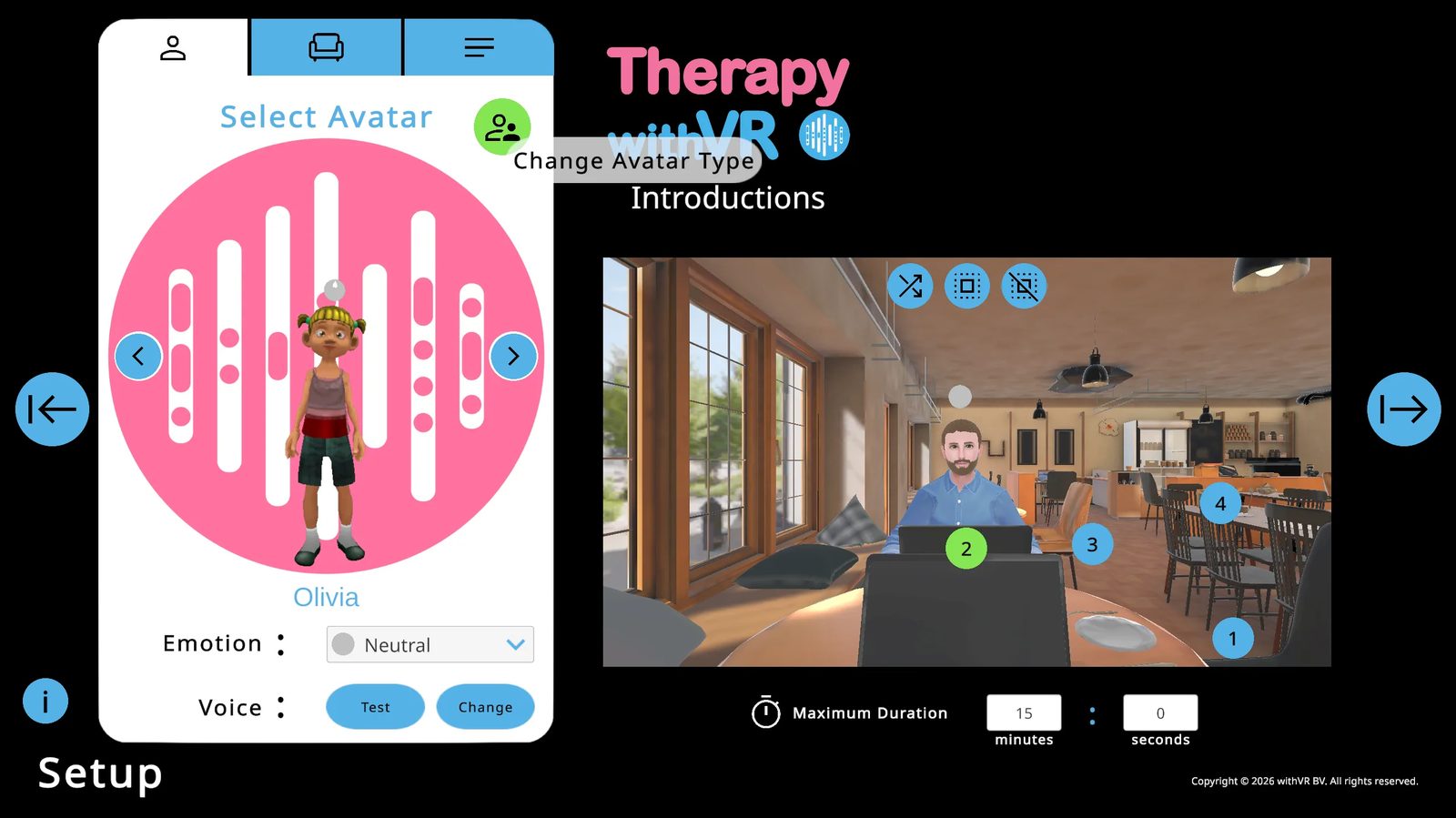
Συναισθήματα
Αλλάξτε το συναίσθημα ενός άβαταρ από την αναπτυσσόμενη λίστα Emotion κάτω από το όνομά του. Η αλλαγή ενημερώνει αμέσως την έκφραση του προσώπου του, το χρώμα της σφαίρας πάνω από το κεφάλι του και την εμφάνισή του μέσα στο VR.
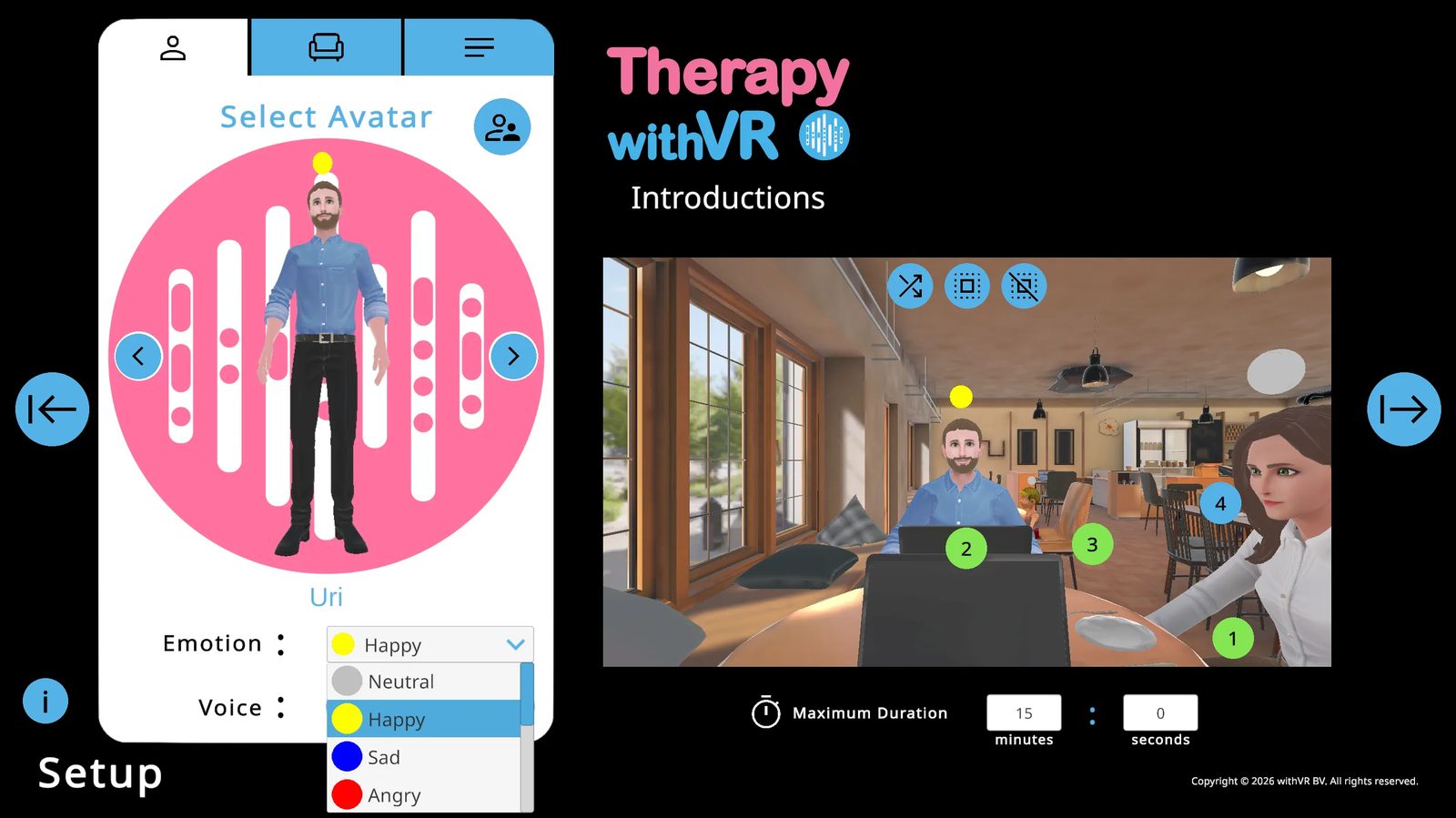
| Συναίσθημα | Χρώμα | Συναίσθημα | Χρώμα |
|---|---|---|---|
| Neutral | Γκρι | Confused | Μωβ |
| Happy | Κίτρινο | Anxious | Πορτοκαλί |
| Sad | Μπλε | Excited | Πράσινο |
| Angry | Κόκκινο | Calm | Καφέ |
| Bored | Σκούρο κόκκινο | Surprised | Ροζ |
| Fearful | Μαύρο |
Φωνές
Πατήστε Test για να ακούσετε την τρέχουσα φωνή. Πατήστε Change για να ρυθμίσετε γλώσσα, τύπο φωνής (CHIRP3-HD, WAVENET ή STANDARD), φύλο και συγκεκριμένη φωνή. Οι φωνές CHIRP3-HD προτιμώνται - ακούγονται πιο φυσικές και αρχίζουν να μιλούν ταχύτερα. Η ρύθμιση ύψους και ρυθμού είναι διαθέσιμη μόνο για τις φωνές WAVENET και STANDARD.
Καρτέλα 2: Objects
Ενεργοποιήστε και απενεργοποιήστε αντικείμενα ειδικά για κάθε κατάσταση. Το Laptop πρέπει να είναι ορατό για να εμφανίζεται κείμενο πάνω του κατά τη διάρκεια μιας συνεδρίας. Η αναπτυσσόμενη λίστα Extra προσθέτει ένα αντικείμενο για έναυσμα συνομιλίας.
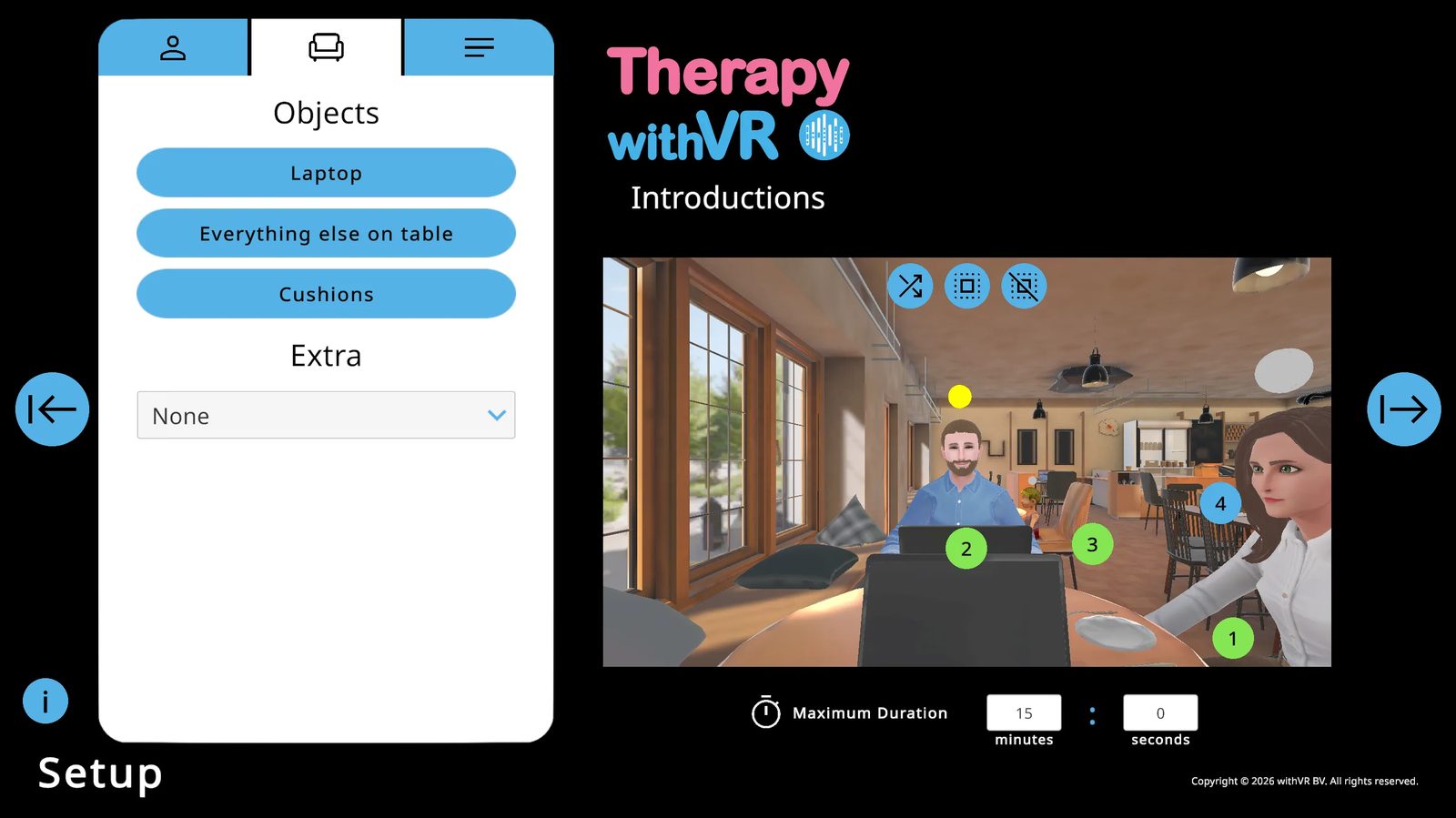
Επιλογές αντικειμένου Extra: None, Random, Wallet, Phone, Rubber Duck, Apple, Banana, Orange, Book, Ball, Cake, Stuttering Pride Flag.
Καρτέλα 3: Sentences
Οι προτάσεις είναι οργανωμένες σε ομάδες (Default + Ομάδες 1-9). Εξυπηρετούν δύο σκοπούς: να κάνουν τα άβαταρ να μιλούν φωναχτά ή να εμφανίζουν κείμενο στην οθόνη του φορητού υπολογιστή μέσα στο VR.
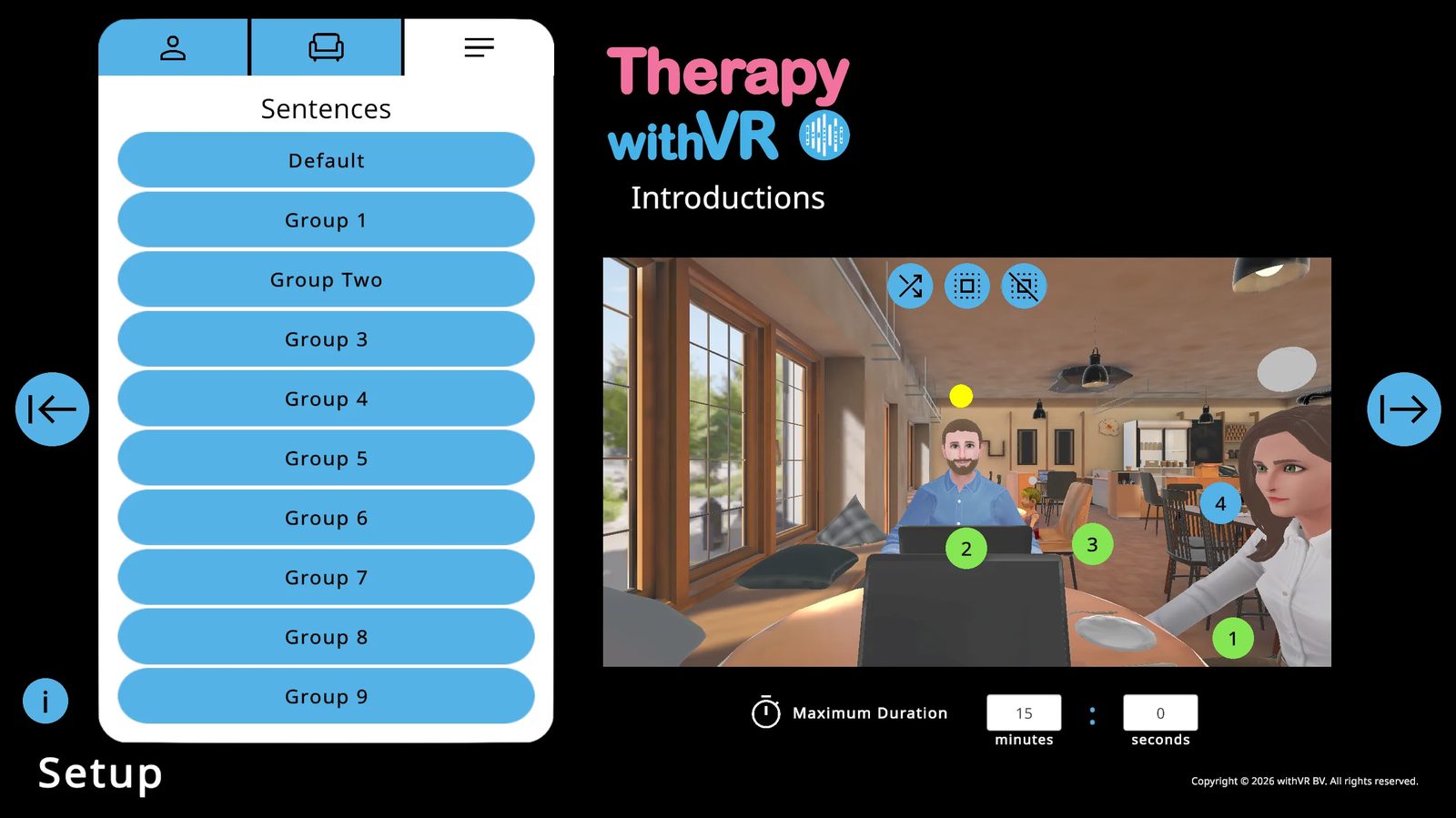
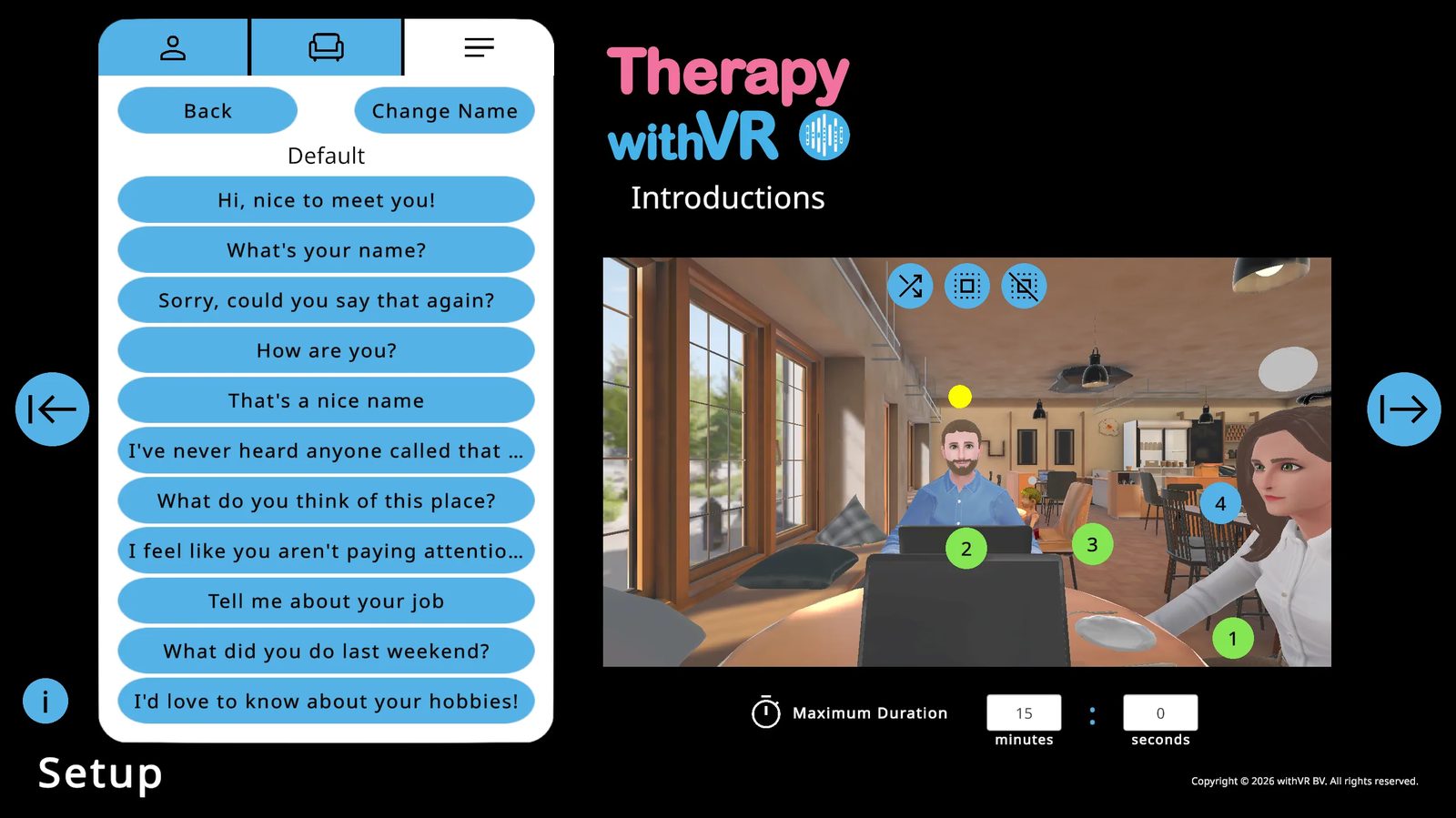
Πατήστε οποιαδήποτε πρόταση για να την επεξεργαστείτε - πληκτρολογήστε απευθείας ή χρησιμοποιήστε το Start Recording για να την υπαγορεύσετε (απαιτεί ενεργοποιημένο το OpenAI Whisper). Έχετε 5 δευτερόλεπτα για την ηχογράφηση. Πατήστε Edit για αποθήκευση.
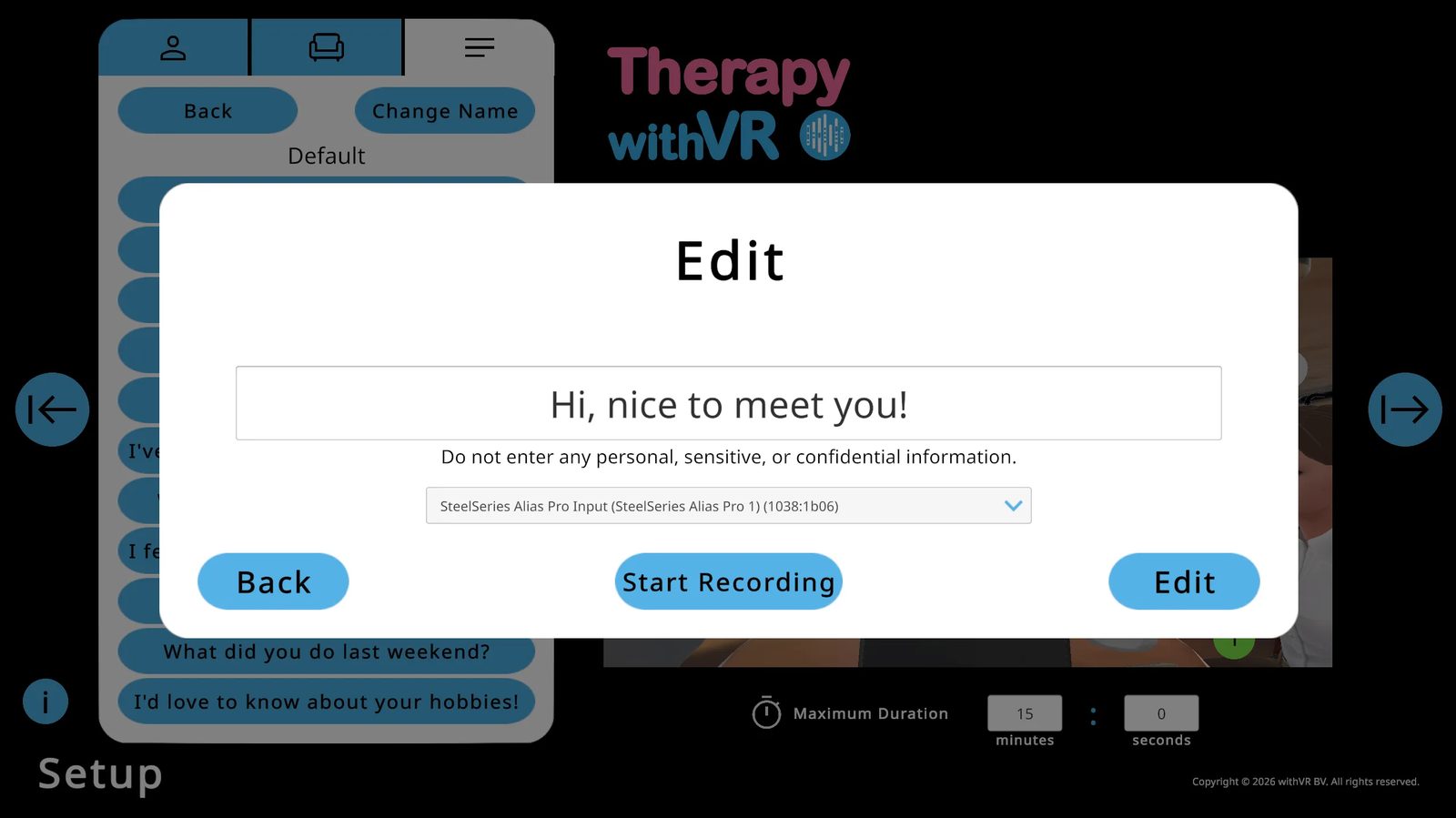
Maximum Duration
Προεπιλογή: 15 λεπτά. Για μια πρώτη συνεδρία, ορίστε τα σε 5 λεπτά ή λιγότερο. Ο χρονοδιακόπτης μετράει προς τα πάνω κατά τη διάρκεια μιας συνεδρίας και η συνεδρία τερματίζεται αυτόματα όταν φτάσει το μέγιστο. Μπορείτε να τη διακόψετε νωρίτερα ανά πάσα στιγμή.
Η κατάσταση Room
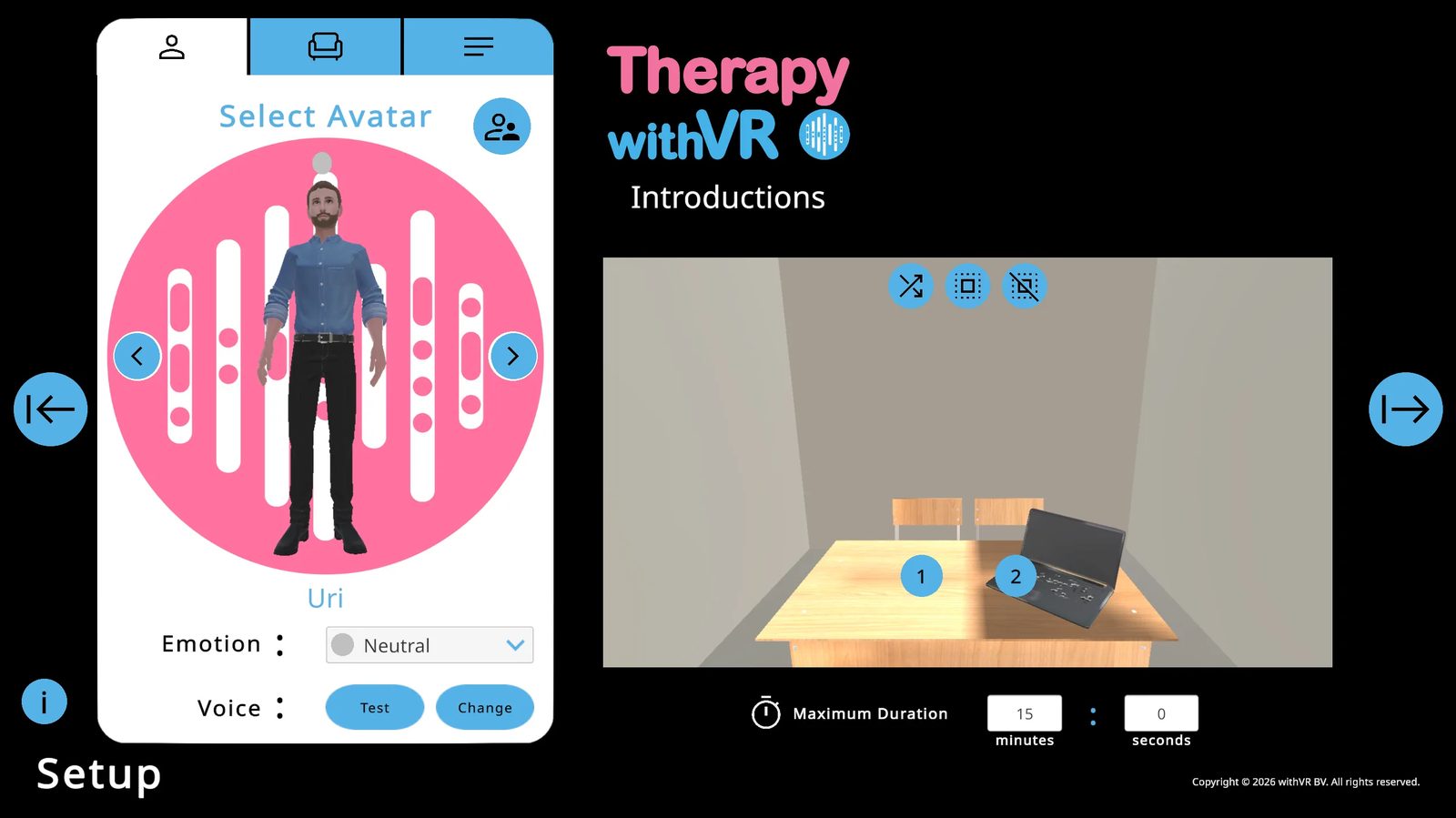
Η πιο προσαρμόσιμη κατάσταση - με πλήρη έλεγχο των διαστάσεων, των χρωμάτων, του φωτισμού και της διάταξης.
Αντικείμενα ειδικά για το Room
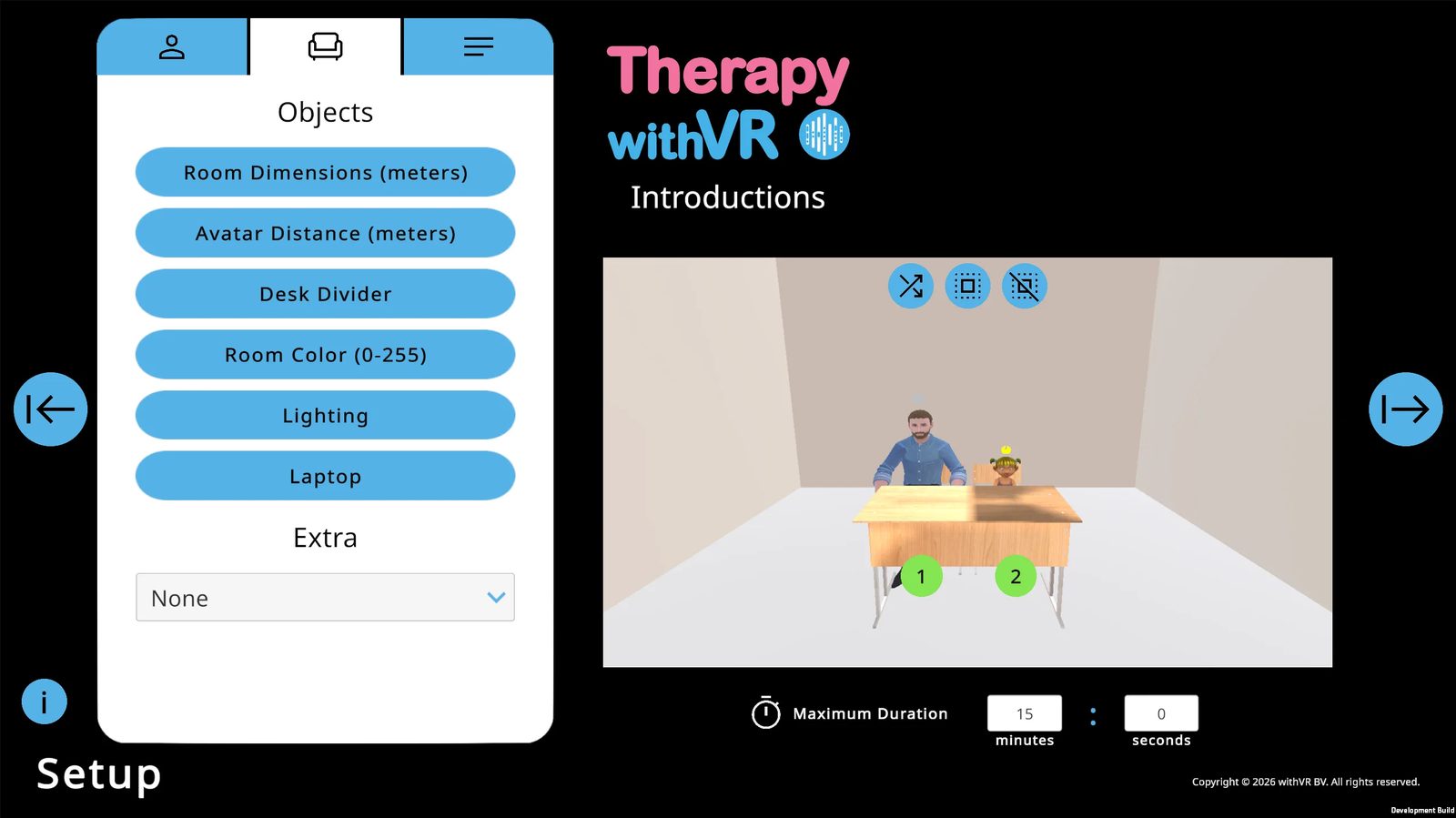
1. Room Dimensions
Ορίστε το Μήκος, το Πλάτος και το Ύψος του δωματίου. Όλα είναι προεπιλεγμένα στα 5 μέτρα.
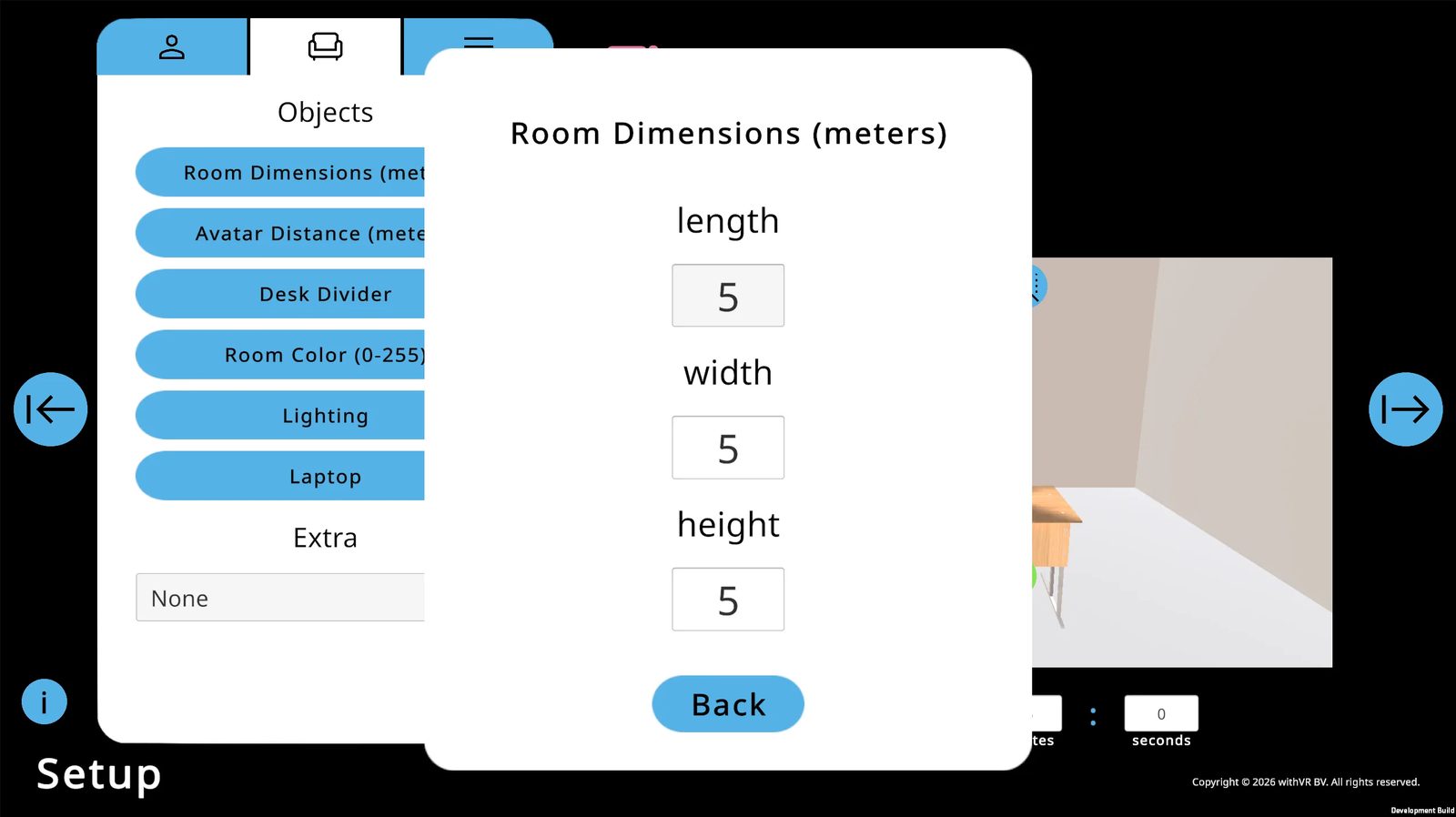
2. Avatar Distance
Ελέγξτε πόσο κοντά ή μακριά βρίσκεται το άβαταρ από το άτομο μέσα στο VR. Το Πίσω/Μπροστά είναι προεπιλεγμένο στα 2 μέτρα. Το Αριστερά/Δεξιά είναι προεπιλεγμένο στα 0 μέτρα.
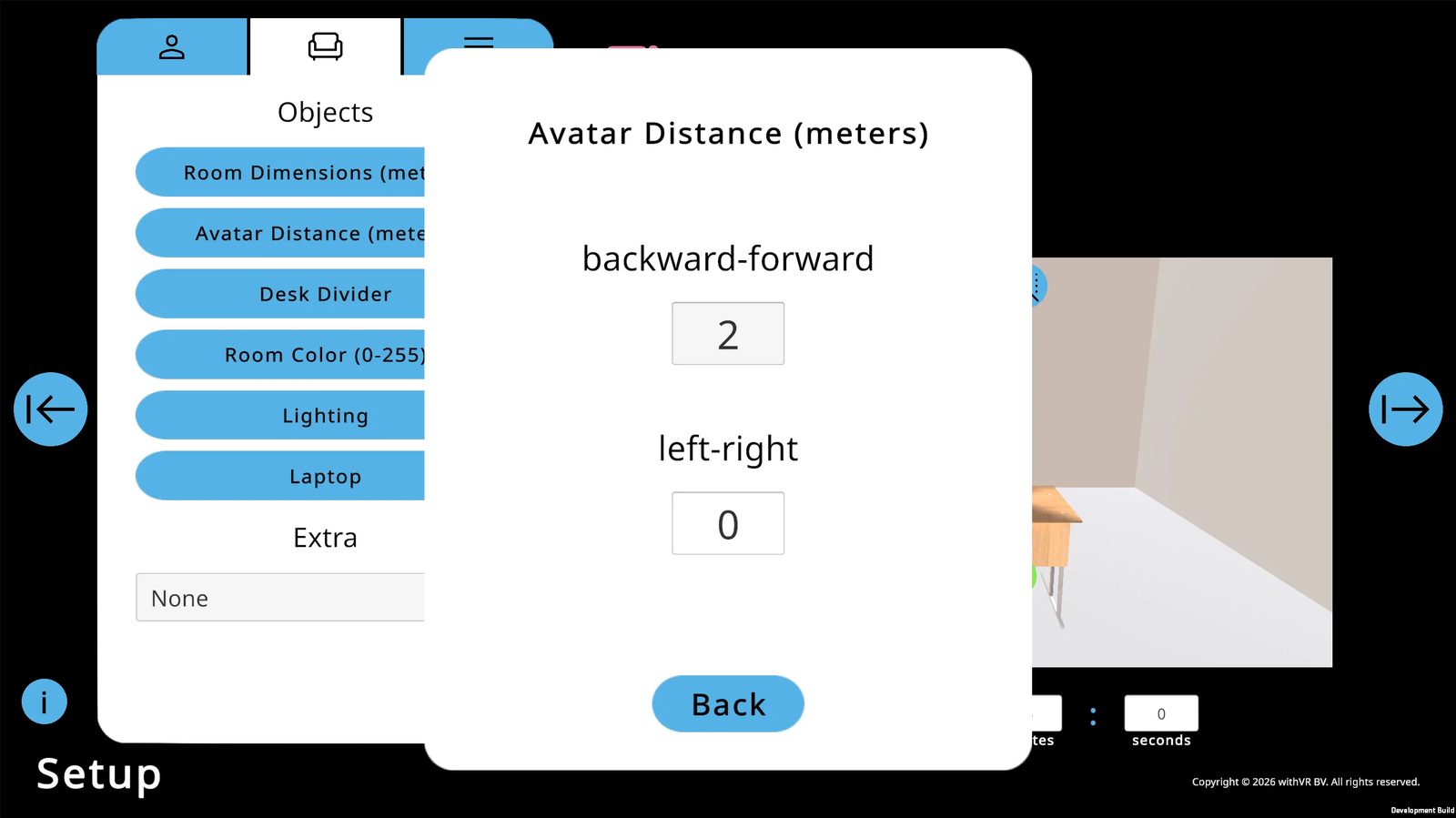
3. Desk Divider
Προσθέστε ένα διαχωριστικό ανάμεσα στο άτομο και τα άβαταρ. Ορίστε το ύψος (προεπιλογή 0,3 μέτρα), τη διαφάνεια και αν είναι ορατά τα μπροστινά και τα πλαϊνά πάνελ.
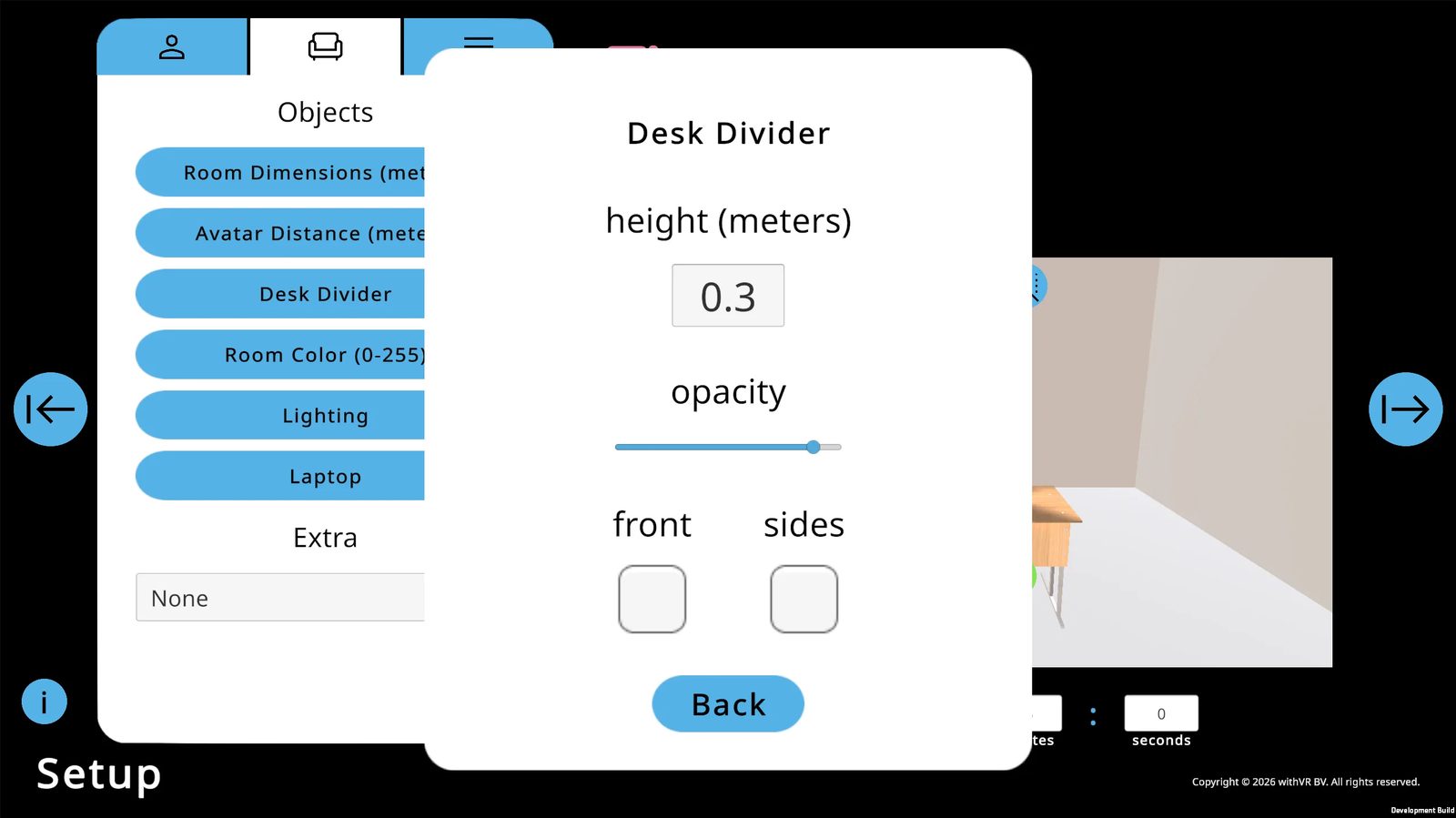
4. Room Color
Επιλέξτε μια επιφάνεια (Walls, Floor, Ceiling), επιλέξτε χρώμα με τον χρωματικό τροχό ή τιμές RGB (0-255 η καθεμία) και πατήστε Change. Προεπιλεγμένο χρώμα τοίχου: RGB 240 / 230 / 220.
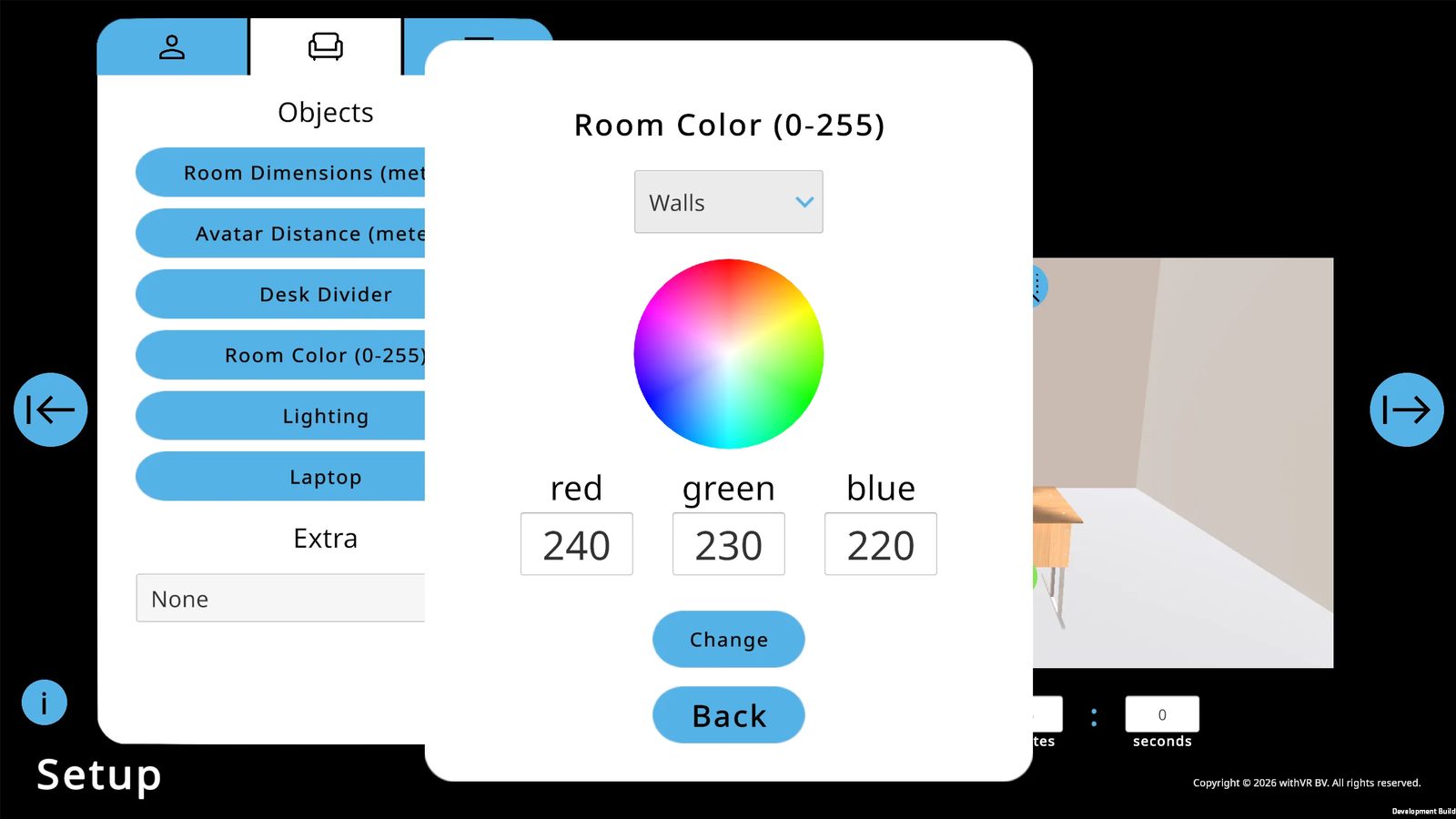
5. Lighting
Δύο ρυθμιστικά: η συνολική φωτεινότητα του δωματίου (προεπιλογή 1,22) και μια μεμονωμένη πηγή φωτός (προεπιλογή 1,69).
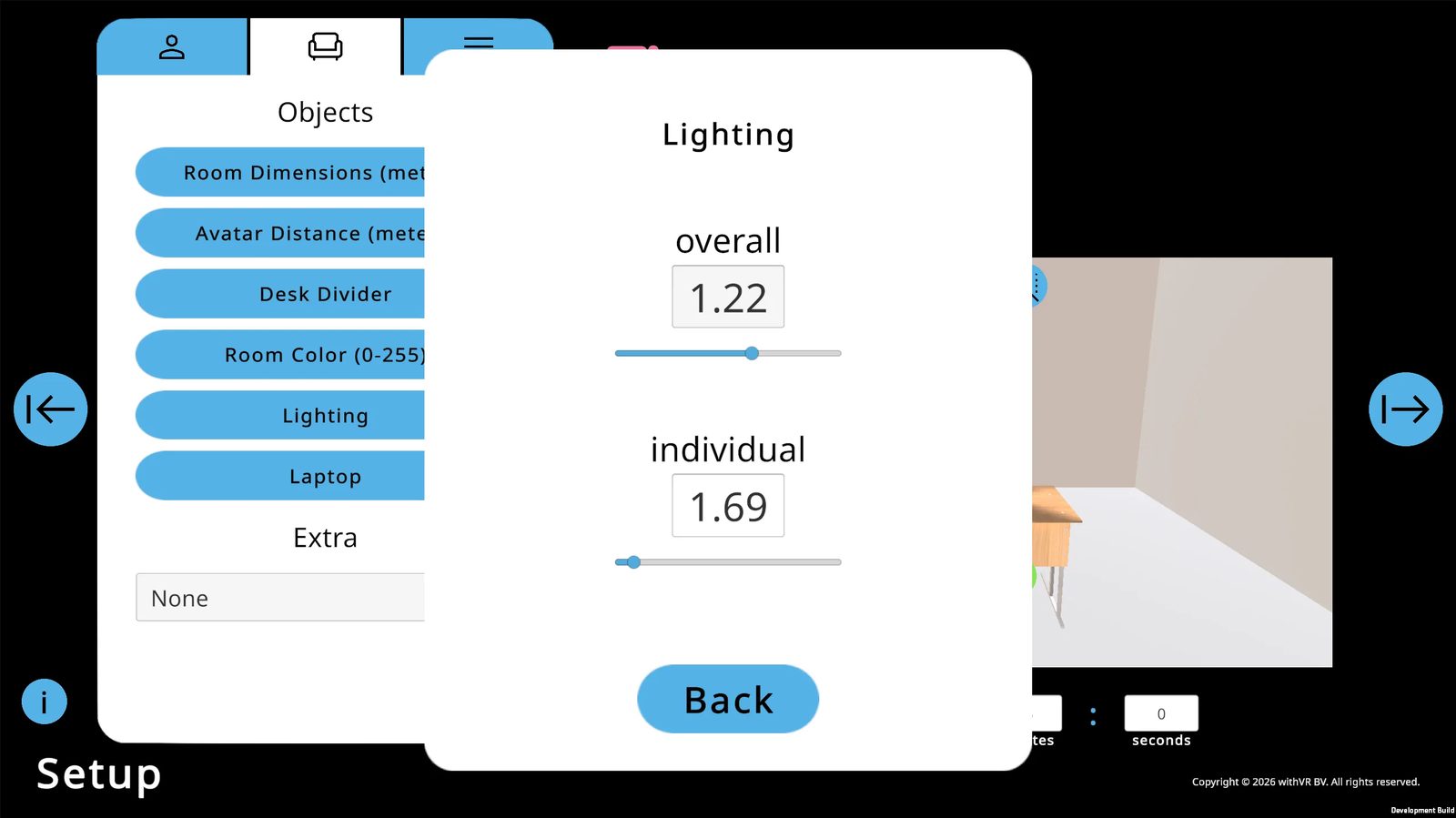
6. Laptop & Extra
Όπως σε όλες τις άλλες καταστάσεις. Το Laptop είναι ενεργοποιημένο από προεπιλογή - πρέπει να είναι ορατό για να εμφανίζεται κείμενο κατά τη διάρκεια μιας συνεδρίας.
Θέσεις άβαταρ
2 θέσεις - και οι δύο καθισμένες στο τραπέζι (αριστερά και δεξιά). Το λιτό περιβάλλον εστιάζει πλήρως στην αλληλεπίδραση.
Κατάλληλο για
Αναπαράσταση συγκεκριμένων περιβαλλόντων, προσομοιώσεις συνεντεύξεων, σενάρια με υψηλό βαθμό προσαρμογής, κλινική και ερευνητική χρήση.
Έναρξη μιας συνεδρίας
Από την οθόνη Ρύθμισης μέχρι τη στιγμή που ξεκινά η συνεδρία - δύο βήματα: η οθόνη Goal και το αναδυόμενο παράθυρο Start.
Βήμα 1: Η οθόνη Goal
Πατήστε το μπλε → βέλος Start στο δεξί άκρο της οθόνης Ρύθμισης. Εμφανίζεται ένα αναδυόμενο παράθυρο Goal.
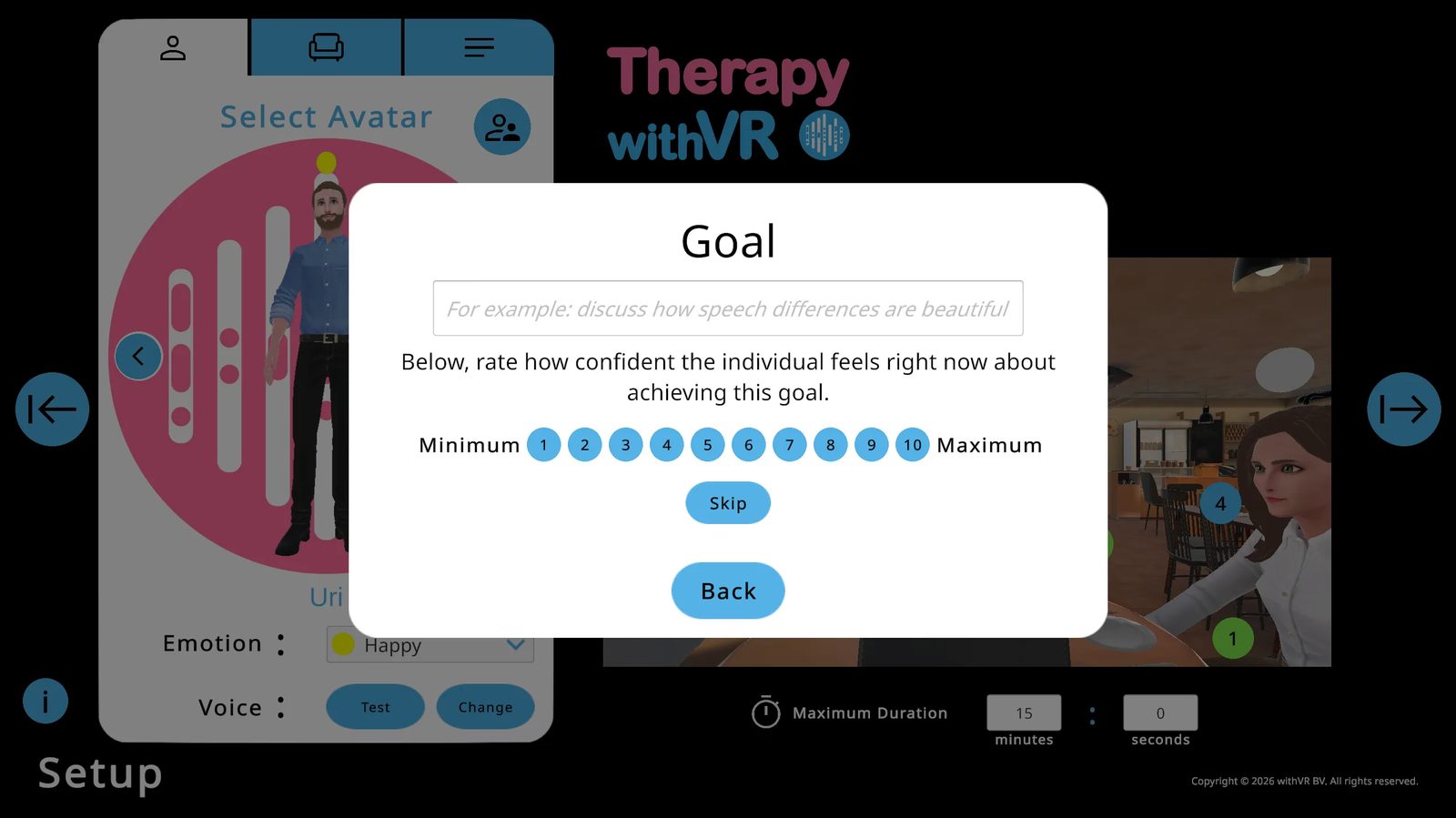
- Πληκτρολογήστε έναν στόχο αν χρησιμοποιείτε κάποιον και βαθμολογήστε την αυτοπεποίθηση από 1-10
- Ή πατήστε Skip για να προχωρήσετε χωρίς να καταγράψετε στόχο
- Πατήστε Back για να επιστρέψετε στη Ρύθμιση
Βήμα 2: Επιλογή τρόπου έναρξης
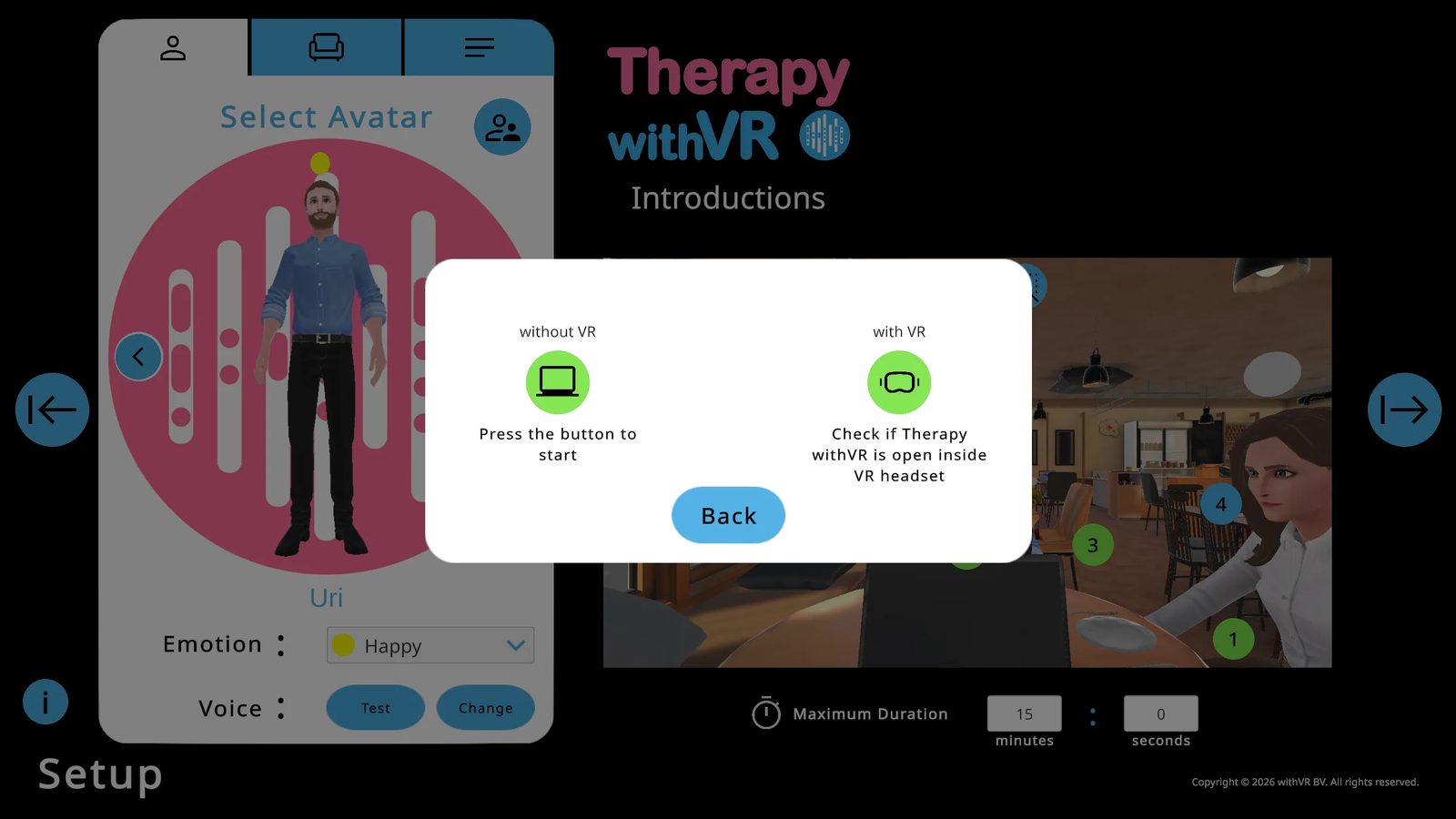
Without VR
Ξεκινά μόνο στη διαδικτυακή εφαρμογή. Ο ήχος αναπαράγεται από τον υπολογιστή σας. Πατήστε το κουμπί για να ξεκινήσετε αμέσως.
With VR
Ξεκινά μέσα στη συσκευή VR και στη διαδικτυακή εφαρμογή. Ο ήχος αναπαράγεται από τη συσκευή. Συνιστάται για πλήρεις συνεδρίες.
Έναρξη χωρίς VR
Η επιλογή "without VR" εκτελεί μια πλήρη συνεδρία εξ ολοκλήρου στη διαδικτυακή εφαρμογή. Όλα λειτουργούν το ίδιο - άβαταρ, προτάσεις, συναισθήματα, ήχοι, λειτουργίες AI - μόνο που η εμπειρία είναι στην οθόνη του φορητού σας υπολογιστή αντί μέσα σε μια συσκευή VR. Αυτό δεν είναι απλώς εφεδρική λύση ή λειτουργία εξάσκησης. Είναι ένας έγκυρος τρόπος διεξαγωγής συνεδριών και πολλοί επαγγελματίες τον χρησιμοποιούν τακτικά.
Συνηθισμένοι λόγοι για έναρξη χωρίς VR:
- Εξοικείωση πριν το VR - δείξτε στο άτομο πώς φαίνονται το περιβάλλον και τα άβαταρ στην οθόνη του φορητού σας υπολογιστή πριν φορέσει τη συσκευή VR, ώστε η εμπειρία να μην του είναι εντελώς άγνωστη όταν μπει στο VR
- Συνεδρίες μέσω βιντεοκλήσης - διεξαγάγετε μια συνεδρία μέσω βιντεοκλήσης μοιράζοντας την οθόνη σας, όταν εσείς και το άτομο δεν βρίσκεστε στον ίδιο χώρο
- Όταν η συσκευή VR δεν είναι διαθέσιμη - επισκέπτεστε ένα σχολείο, μια κλινική ή ένα σπίτι και δεν έχετε μαζί σας τη συσκευή VR
- Όταν το άτομο δεν μπορεί να φορέσει τη συσκευή VR - μπορεί να μην του αρέσει να έχει αντικείμενα στο κεφάλι, μπορεί να είναι πολύ μικρό ώστε η συσκευή VR να εφαρμόζει άνετα ή μπορεί να έχει άλλους λόγους που προτιμά να εργάζεται χωρίς αυτήν
- Επιδείξεις και παρουσιάσεις - επίδειξη του λογισμικού σε συναδέλφους, διευθυντές ή σε ένα συνέδριο, σε φορητό υπολογιστή ή προβαλλόμενο σε μεγάλη οθόνη
Έναρξη με VR
Πριν πατήσετε οτιδήποτε, βεβαιωθείτε ότι το άτομο μέσα στο VR έχει ανοίξει την εφαρμογή, έχει συνδεθεί και το κείμενο των οδηγιών είναι ορατό στον τοίχο.
Πατήστε το κουμπί with VR. Αν εντοπιστεί η συσκευή VR, το κείμενο αλλάζει σε "Press the button again to start."
Αν δεν εντοπιστεί: κλείστε και ανοίξτε ξανά την εφαρμογή VR, συνδεθείτε ξανά, περιμένετε το κείμενο των οδηγιών και μετά δοκιμάστε ξανά.
Αν εξακολουθεί να μην εντοπίζεται: ανανεώστε τη διαδικτυακή εφαρμογή, επιστρέψτε στο αναδυόμενο παράθυρο Start και δοκιμάστε ξανά.
Μόλις εντοπιστεί, πατήστε ξανά το κουμπί. Η κατάσταση φορτώνεται μέσα στο VR και η συνεδρία ξεκινά.
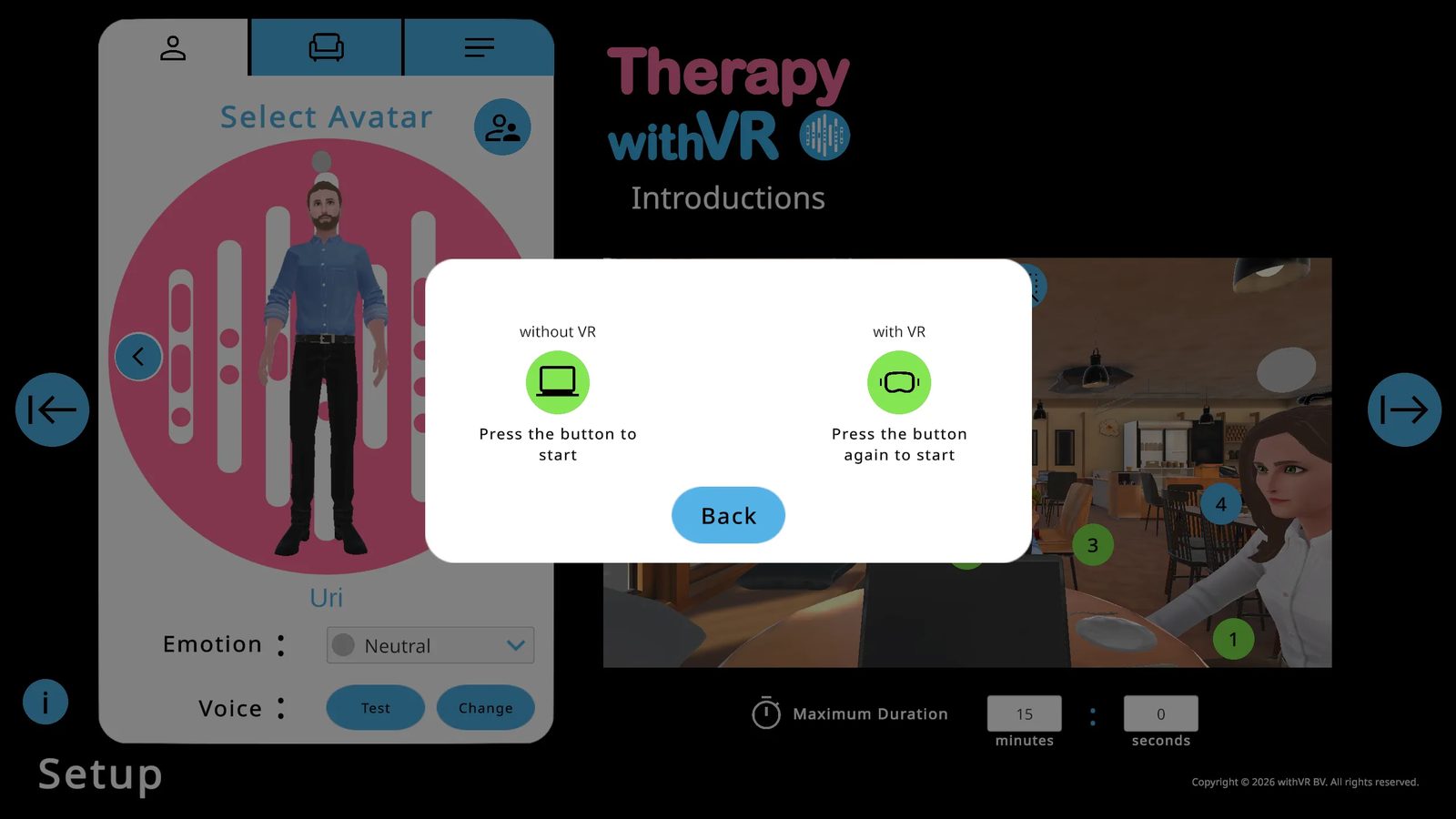
Η Αίθουσα Αναμονής (VR)
Τι βλέπει το άτομο μέσα στο VR πριν και ανάμεσα στις συνεδρίες.
Η οθόνη σύνδεσης
Όταν ανοίγει για πρώτη φορά η εφαρμογή VR, το άτομο βλέπει μια οθόνη σύνδεσης στον τοίχο με πεδία Email Address και Password και ένα μπλε κουμπί Sign In. Χρησιμοποιεί τη σκανδάλη για να επιλέξει πεδία και να συνδεθεί με τα διαπιστευτήρια της διαδικτυακής εφαρμογής.
Η Αίθουσα Αναμονής
Αφού συνδεθεί και φορτωθούν τα άβαταρ, το άτομο βρίσκεται στην Αίθουσα Αναμονής - ένα άδειο δωμάτιο σε στιλ καφέ με μια καρέκλα από κάτω του. Στον μπροστινό τοίχο: το λογότυπο Therapy withVR, κείμενο οδηγιών ("...πατήστε 'Start' και μετά πατήστε το κουμπί 'with VR' δύο φορές") και όποιο έργο τέχνης έχει επιλεγεί στην ενότητα Art.
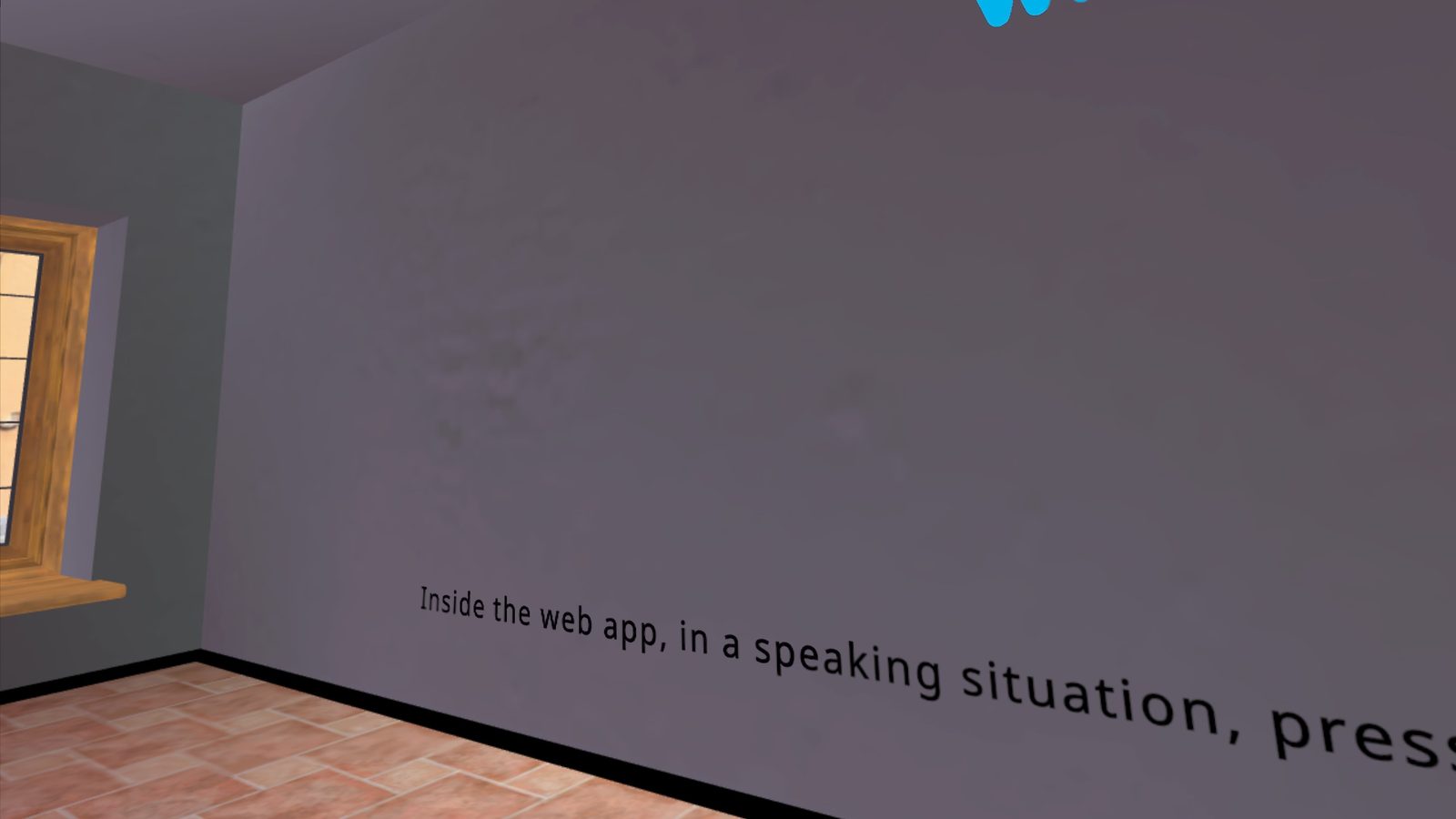
Έλεγχος για ενημερώσεις της εφαρμογής VR
Η οθόνη Welcome της διαδικτυακής εφαρμογής δείχνει την κατάσταση της εφαρμογής VR σας - δεν χρειάζεται να φορέσετε τη συσκευή VR για να ελέγξετε.
| Κατάσταση | Τι βλέπετε στην οθόνη Welcome |
|---|---|
| Ενημερωμένη | Πράσινο λογότυπο Meta - "You have the latest VR app!" |
| Διαθέσιμη ενημέρωση | Κόκκινο λογότυπο Meta - "Your VR app can be updated!" με βήματα ενημέρωσης |
| Δεν έχει εγκατασταθεί | Μπλε λογότυπο Meta - "You can install the VR app" με βήματα εγκατάστασης |
Έξοδος και αποσύνδεση
Το άτομο μέσα στο VR έχει μερικούς τρόπους για να βγει από την εφαρμογή:
| Ενέργεια | Πώς γίνεται |
|---|---|
| Αποσύνδεση | Πατήστε το κουμπί Sign Out στον δεξιό τοίχο (πάνω αριστερά) |
| Έξοδος από την εφαρμογή | Πατήστε το κουμπί Exit στον δεξιό τοίχο (κάτω αριστερά) και μετά επιβεβαιώστε |
| Έξοδος μέσω του κουμπιού Meta | Πατήστε το κουμπί Meta στο δεξί χειριστήριο και μετά επιλέξτε Quit |
Επαναφορά θέσης μέσα στο VR
Αν το άτομο νιώθει ότι είναι στραμμένο προς τη λάθος κατεύθυνση, βρίσκεται σε λάθος θέση ή είναι πολύ ψηλά ή πολύ χαμηλά, ζητήστε του να στρέψει το χειριστήριο ευθεία μπροστά και να πατήσει παρατεταμένα το κουμπί Meta στο δεξί χειριστήριο μέχρι να γίνει επαναφορά της προβολής. Για περισσότερες λεπτομέρειες, δείτε τον οδηγό της Meta για την επαναφορά της προβολής σας.
Όρια VR
Ένα στατικό όριο (Stationary) επαρκεί για τις περισσότερες συνεδρίες - το άτομο συνήθως παραμένει σε ένα σημείο, είτε καθιστό είτε όρθιο. Αν το άτομο θέλει να κινηθεί ελαφρώς, μπορεί να ρυθμιστεί ένα όριο Roomscale. Βεβαιωθείτε ότι ο χώρος είναι ελεύθερος από εμπόδια, και η συσκευή VR θα εμφανίσει μια προειδοποίηση όταν το άτομο πλησιάζει το άκρο του ορίου του. Για περισσότερες λεπτομέρειες σχετικά με τη ρύθμιση ορίων, δείτε τον οδηγό ορίων της Meta.
Η Οθόνη Συνεδρίας
Ο ζωντανός πίνακας ελέγχου σας για όλα όσα συμβαίνουν μέσα στο VR κατά τη διάρκεια μιας συνεδρίας.
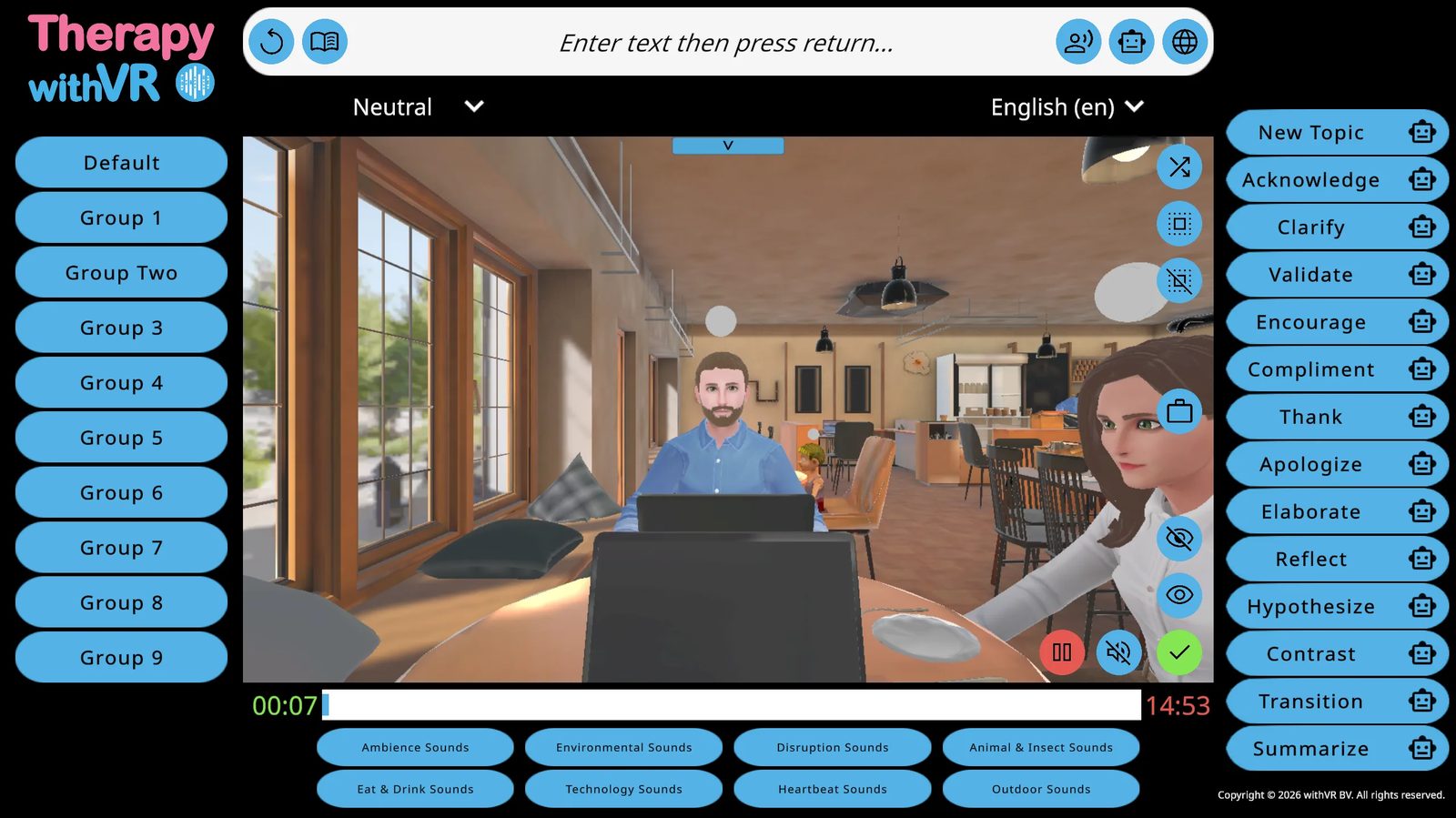
Το Χρονόμετρο
Το πράσινο χρονόμετρο (αριστερά) μετράει προς τα πάνω από το 0:00. Το κόκκινο χρονόμετρο (δεξιά) μετράει αντίστροφα από τη μέγιστη διάρκειά σας. Μια μπλε μπάρα γεμίζει τον χώρο ανάμεσά τους καθώς προχωράει η συνεδρία.
Επιλογή Άβαταρ
Πατήστε ένα άβαταρ στην προεπισκόπηση VR για να το επιλέξετε. Μια λευκή επισήμανση εμφανίζεται γύρω από το επιλεγμένο άβαταρ - ορατή μόνο στη διαδικτυακή εφαρμογή, όχι μέσα στο VR. Τρία κουμπιά στην επάνω δεξιά γωνία της προεπισκόπησης σας επιτρέπουν να επιλέξετε ένα τυχαίο άβαταρ, να επιλέξετε όλα ή να αποεπιλέξετε όλα.
Αλλαγή Συναισθημάτων
Με τουλάχιστον ένα άβαταρ επιλεγμένο, εμφανίζεται μια στήλη από έγχρωμους κύκλους στην αριστερή άκρη της προεπισκόπησης VR. Πατήστε οποιονδήποτε κύκλο για να εφαρμόσετε αυτό το συναίσθημα αμέσως. Περάστε τον δείκτη πάνω από τους κύκλους για να δείτε τα ονόματά τους.
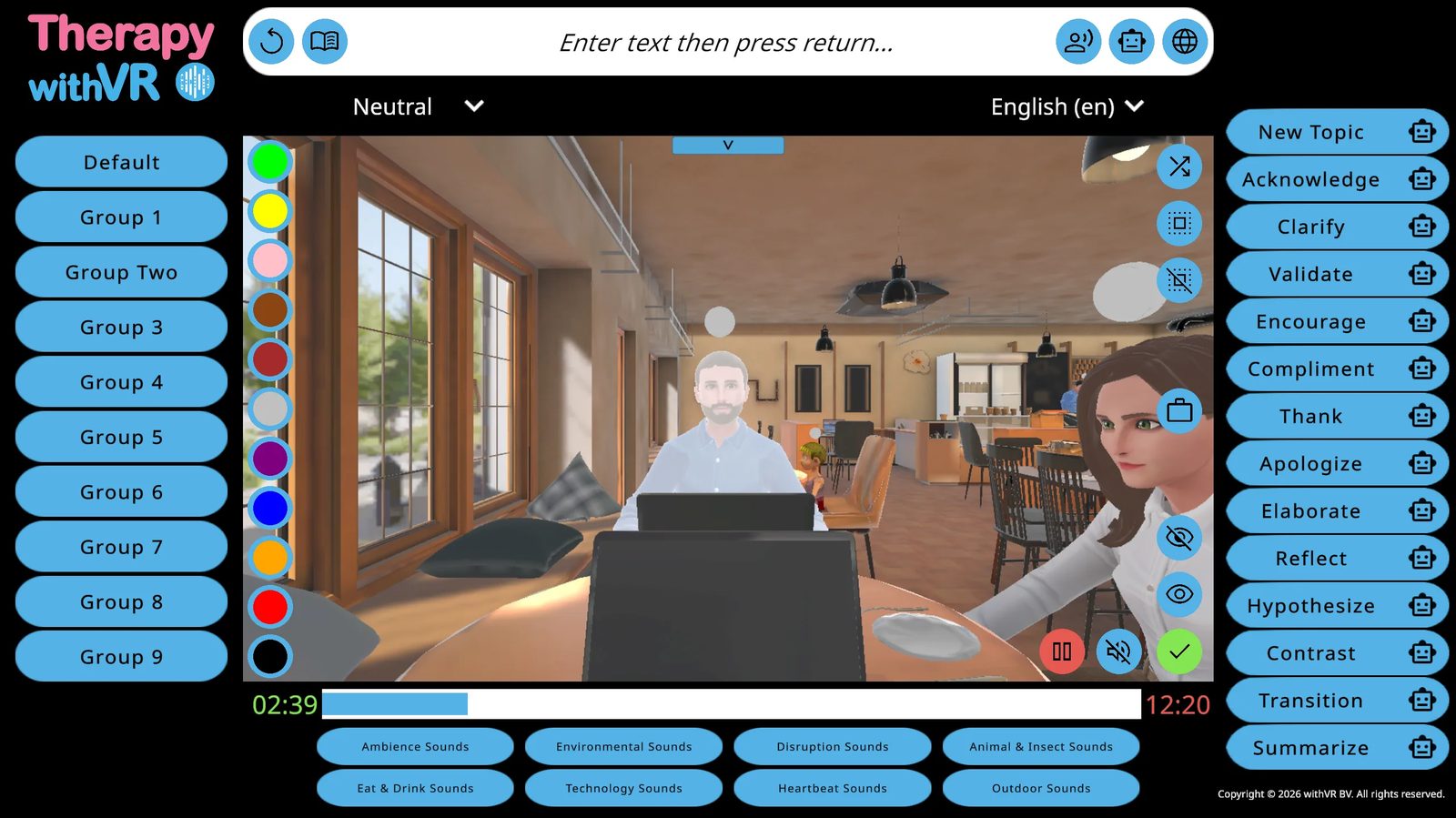
Πώς να Κάνετε τα Άβαταρ να Μιλήσουν
Μέθοδος 1: Ομάδες Προτάσεων
Πατήστε ένα όνομα ομάδας στο αριστερό πλαίσιο, μετά πατήστε οποιαδήποτε πρόταση. Το επιλεγμένο άβαταρ την λέει αμέσως. Αν είναι επιλεγμένα πολλά άβαταρ, μιλάει μόνο εκείνο που επιλέχθηκε πιο πρόσφατα.
Μέθοδος 2: Πληκτρολογήστε Οτιδήποτε
Πατήστε τη μπάρα εισαγωγής κειμένου στο επάνω μέρος, πληκτρολογήστε οτιδήποτε και πατήστε Return. Το επιλεγμένο άβαταρ το λέει αμέσως.
Μέθοδος 3: Επανάληψη
Πατήστε το εικονίδιο κυκλικού βέλους (αριστερά στην επάνω μπάρα) για να επαναλάβετε το τελευταίο που ειπώθηκε. Μπορείτε πρώτα να επιλέξετε διαφορετικό άβαταρ.
Εμφάνιση κειμένου στον φορητό υπολογιστή
Πατήστε το εικονίδιο φορητού υπολογιστή δίπλα σε οποιαδήποτε πρόταση για να την εμφανίσετε στην οθόνη του φορητού υπολογιστή μέσα στο VR. Ή πατήστε τον ίδιο τον φορητό υπολογιστή στην προεπισκόπηση - εμφανίζεται ένα πεδίο κειμένου όπου μπορείτε να πληκτρολογήσετε οτιδήποτε απευθείας και να πατήσετε Return.
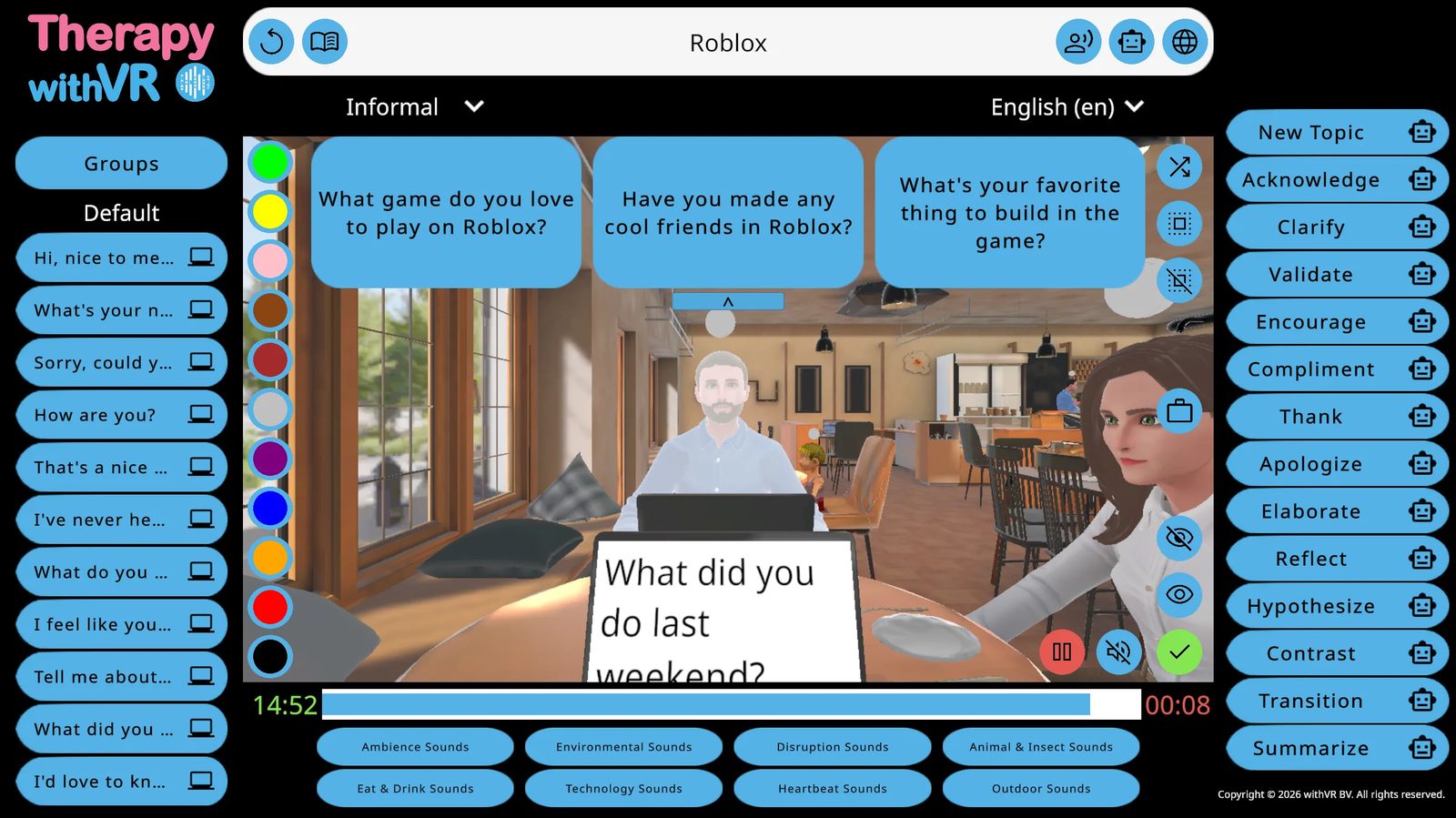
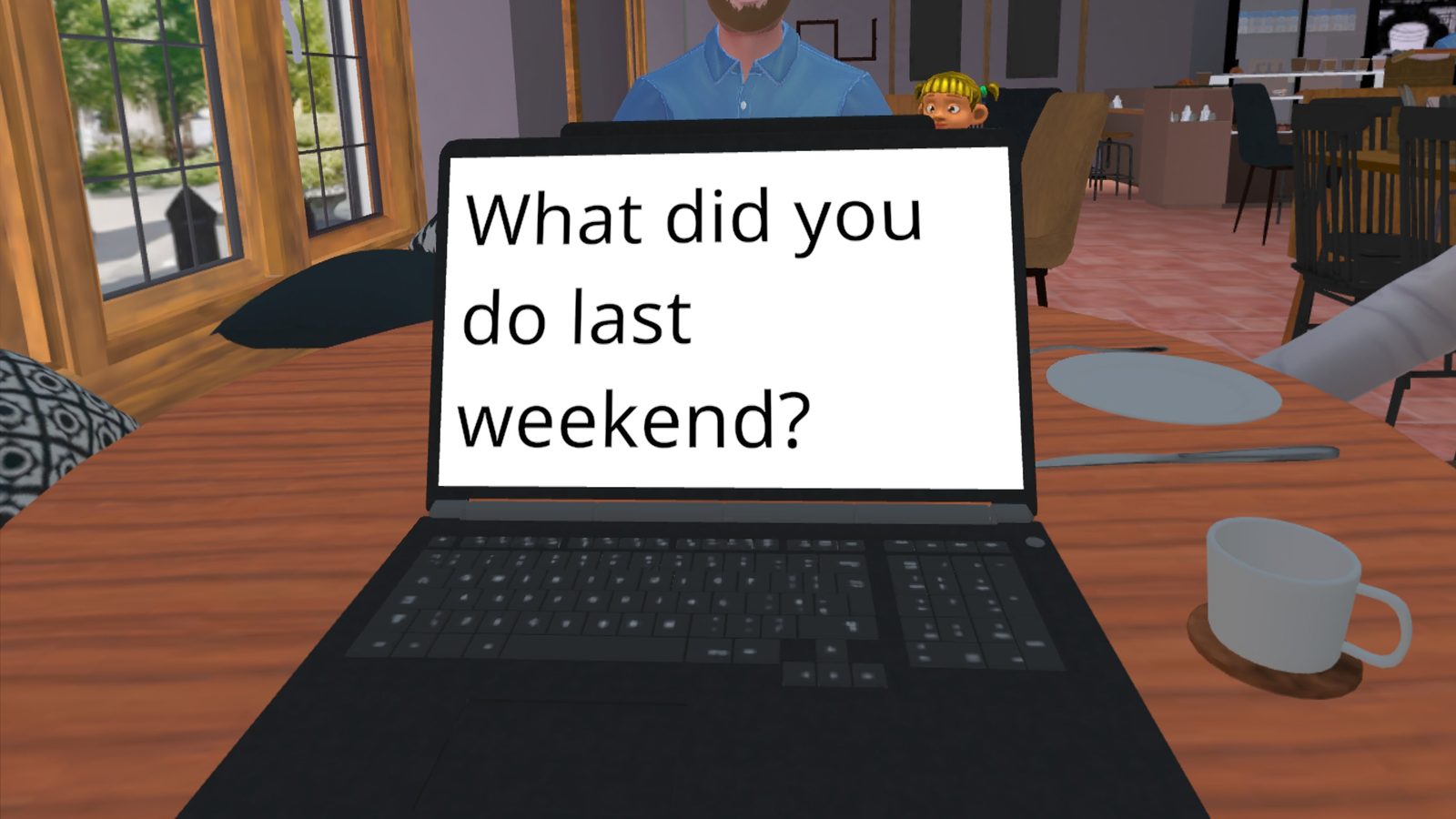
Λειτουργίες AI κατά τη διάρκεια μιας συνεδρίας
Generate Text (με βάση θέμα)
Πληκτρολογήστε ένα θέμα στη γραμμή εισαγωγής (π.χ. "Roblox") και μετά πατήστε το εικονίδιο ρομπότ Generate Text. Εμφανίζονται τρεις ερωτήσεις παραγόμενες από AI ως φούσκες. Πατήστε μία για να την κάνει το επιλεγμένο άβαταρ. Χρησιμοποιήστε την αναπτυσσόμενη λίστα τυπικότητας (Neutral / Informal / Formal) για να ελέγξετε τον τόνο.
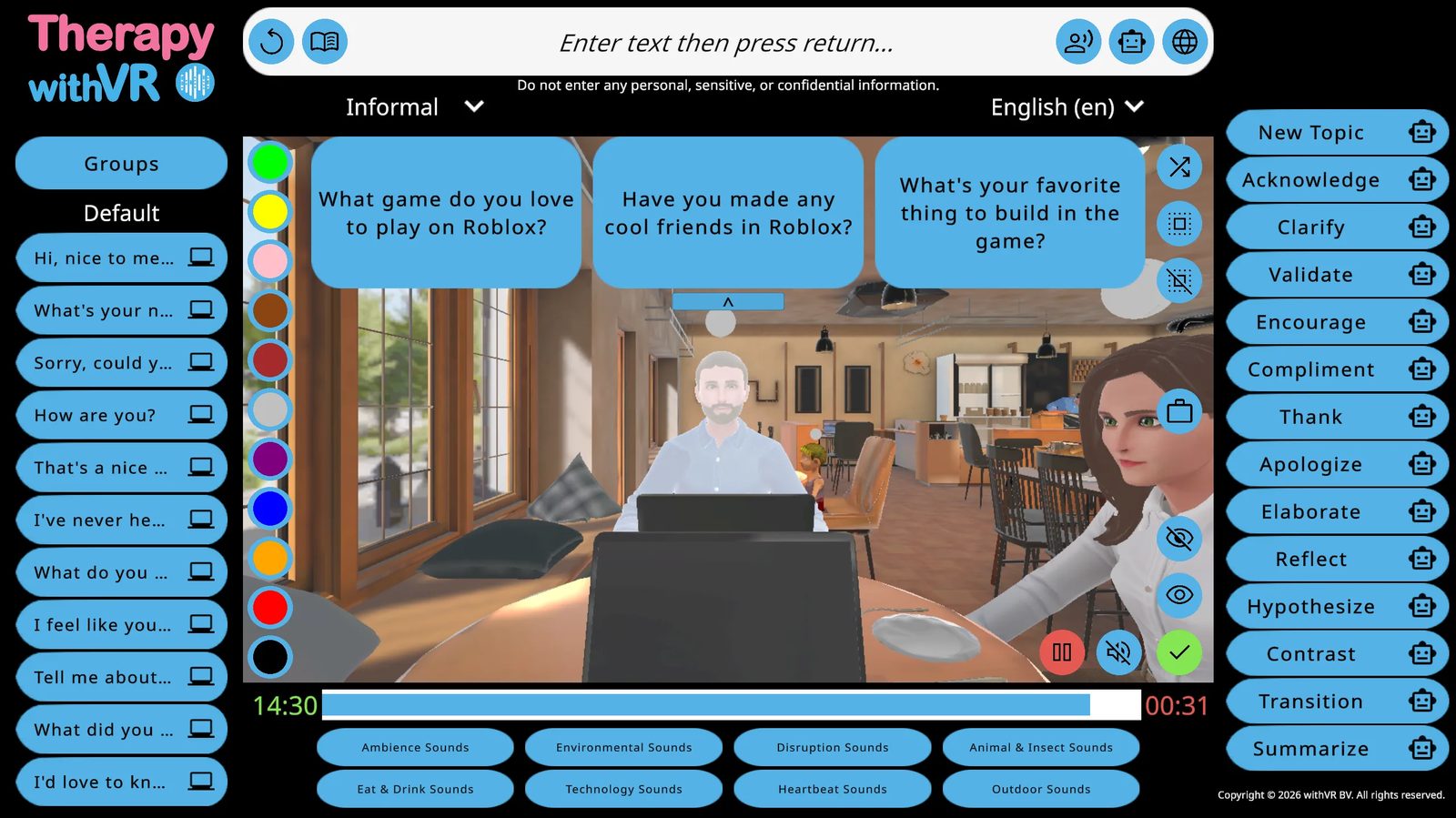
Generate Text (ανάγνωση φωναχτά)
Πατήστε το εικονίδιο βιβλίου (δίπλα στο κουμπί επανάληψης) για να δημιουργήσετε ένα μεγαλύτερο απόσπασμα πάνω σε ένα θέμα που το άτομο γνωρίζει καλά, σε γλώσσα κατάλληλη γι' αυτό.
Translate
Πληκτρολογήστε στη γραμμή εισαγωγής, επιλέξτε μια γλώσσα-στόχο από την αναπτυσσόμενη λίστα και πατήστε το εικονίδιο υδρογείου. Το άβαταρ λέει τη μεταφρασμένη εκδοχή.
AI Prompts
14 κουμπιά στον δεξιό πίνακα για γρήγορη απόκριση σε αυτό που μόλις είπε το άτομο μέσα στο VR. Το καθένα λειτουργεί με δύο τρόπους:
- Πατήστε το εικονίδιο ρομπότ - δημιουργεί 3 επιλογές για να διαλέξετε (πιο ασφαλές)
- Πατήστε την ίδια τη λέξη - το άβαταρ μιλάει αμέσως χωρίς προεπισκόπηση (πιο γρήγορο)
| Διαθέσιμα AI Prompts | |||
|---|---|---|---|
| New Topic | Acknowledge | Clarify | Validate |
| Encourage | Compliment | Thank | Apologize |
| Elaborate | Reflect | Hypothesize | Contrast |
| Transition | Summarize | ||
Ήχοι
Οκτώ κατηγορίες ήχων στο κάτω μέρος: Ambience, Eat & Drink, Environmental, Technology, Disruption, Heartbeat, Animal & Insect, Outdoor. Πατήστε μια κατηγορία για να την αναπτύξετε και να δείτε μεμονωμένους ήχους. Πατήστε έναν ήχο για να τον αναπαράγετε. Το Low / Medium / High Ambience επαναλαμβάνεται συνεχώς. Όλοι οι ήχοι είναι χωρικοί. Πατήστε το εικονίδιο σίγασης για να σταματήσετε αμέσως όλους τους ήχους.
Βλεμματική επαφή
Πατήστε το εικονίδιο ματιού (κάτω δεξιά στην προεπισκόπηση) - τα επιλεγμένα άβαταρ στρέφονται και ακολουθούν το άτομο μέσα στο VR. Πατήστε το εικονίδιο ματιού με μια γραμμή από πάνω του για να κάνετε τα άβαταρ να κοιτάξουν ξανά ευθεία μπροστά.
Ο σερβιτόρος του Café
Αν ένα άβαταρ τοποθετηθεί πίσω από το μπαρ, εμφανίζεται ένα εικονίδιο χαρτοφύλακα ("Go To Table"). Πατήστε το για να στείλετε το άβαταρ στο τραπέζι - θα φτάσει κρατώντας ένα μπλοκ σημειώσεων και ένα μολύβι. Πατήστε ξανά ("Leave Table") για να το στείλετε πίσω.
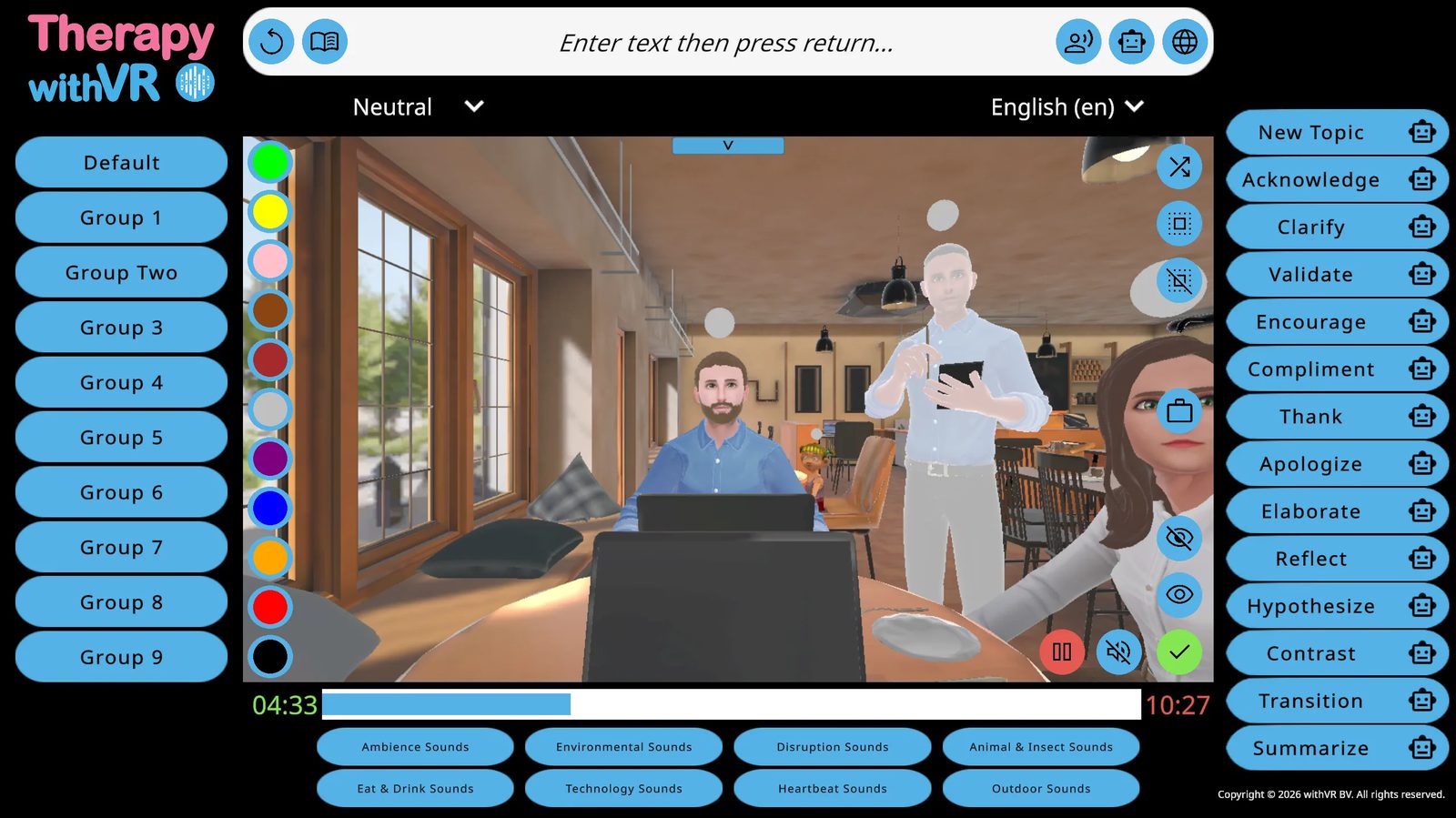
Παύση μιας συνεδρίας
Πατήστε το κόκκινο κουμπί παύσης (κάτω δεξιά στην προεπισκόπηση). Όλη η διεπαφή γίνεται κόκκινη. Ο χρονοδιακόπτης, οι κινήσεις των άβαταρ και οι ήχοι σταματούν όλα. Χρησιμοποιήστε αυτόν τον χρόνο για να ελέγξετε πώς είναι το άτομο μέσα στο VR. Πατήστε το πράσινο κουμπί αναπαραγωγής για να συνεχίσετε.
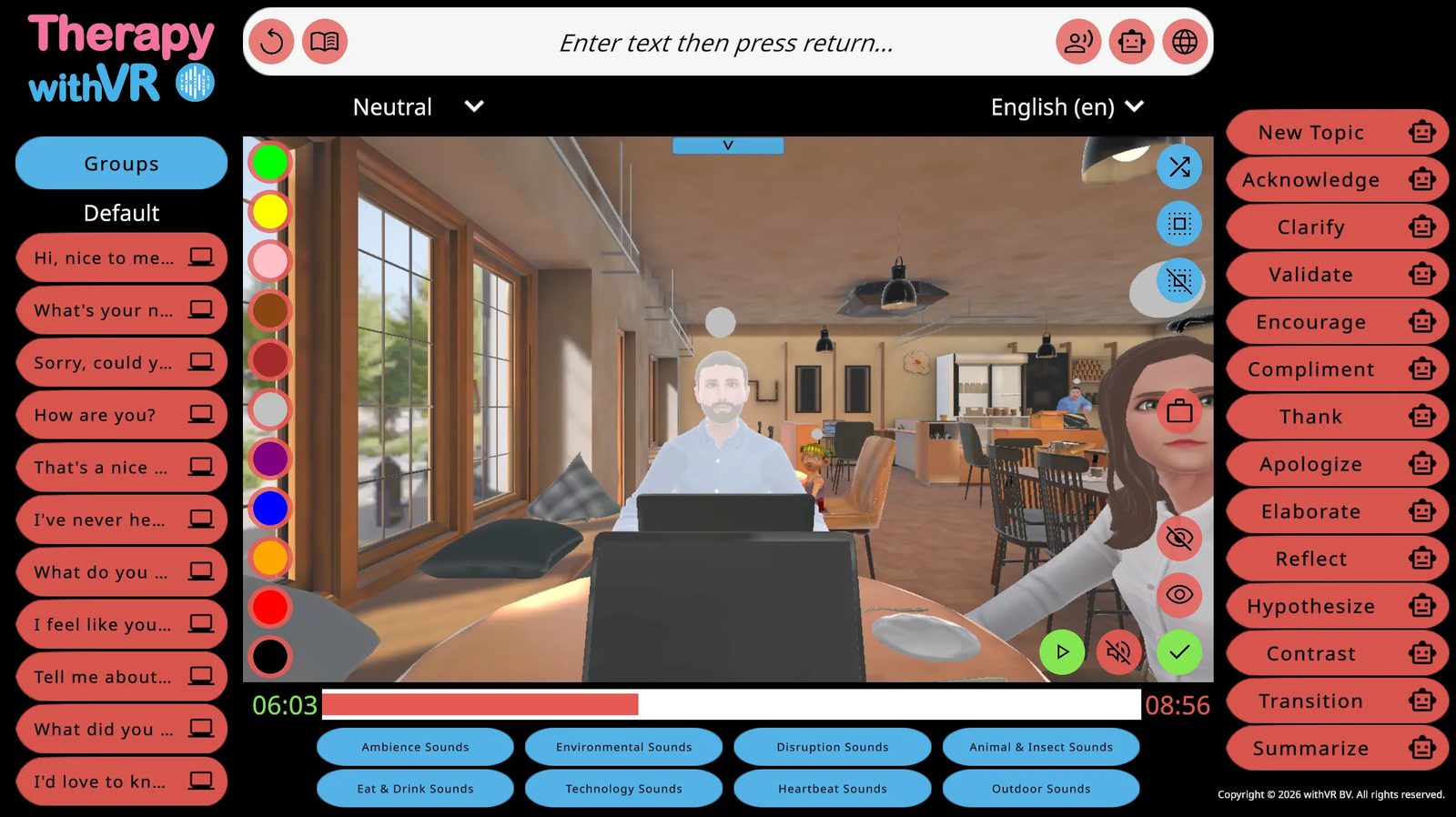
Ολοκλήρωση μιας συνεδρίας
Πατήστε το πράσινο κουμπί με το σημάδι ελέγχου (κάτω δεξιά). Επιβεβαιώστε με Yes. Η οθόνη Goal εμφανίζεται πριν επιστρέψετε στο Κύριο Μενού.
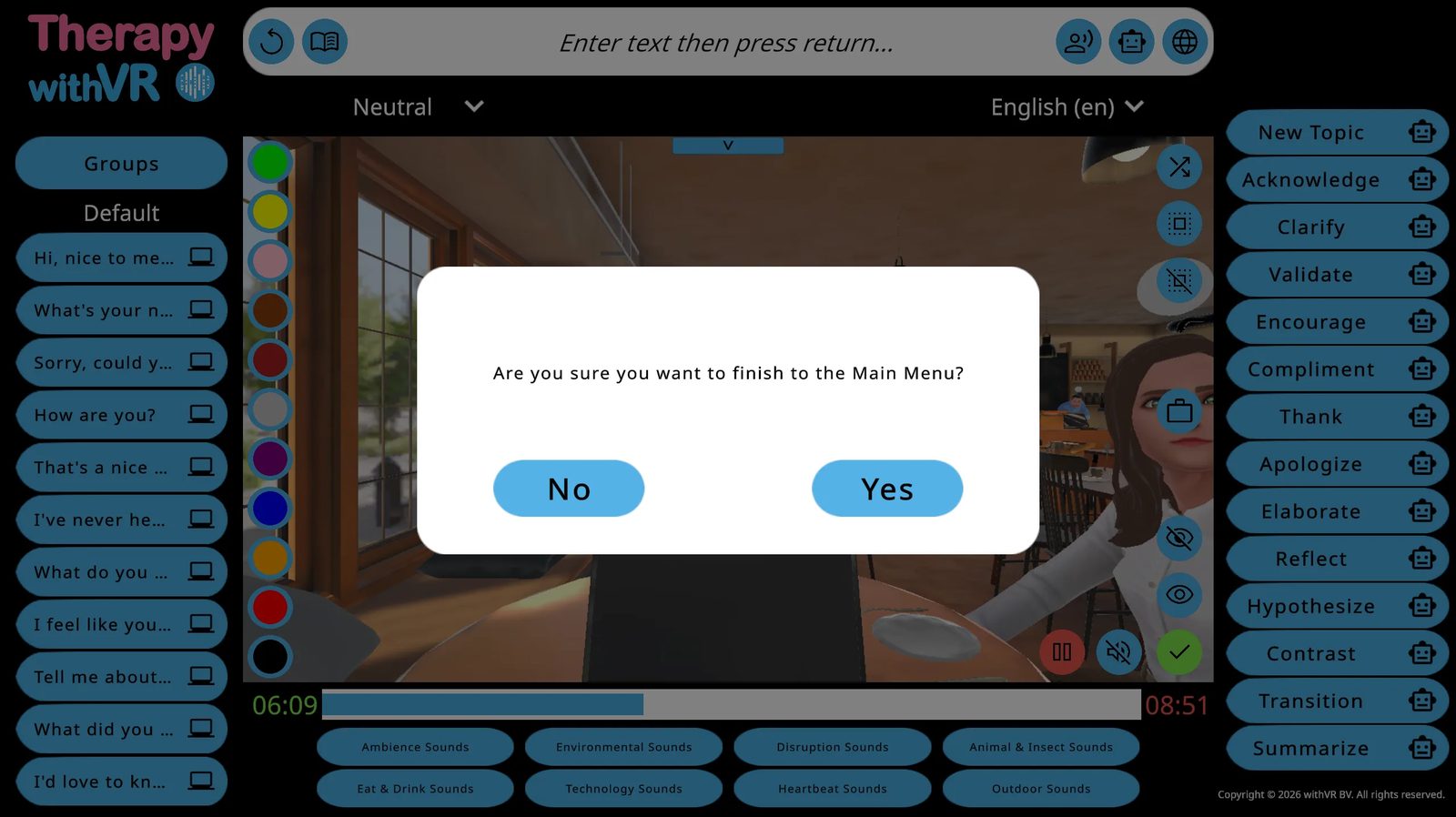
Κάθε συνεδρία αποθηκεύει αυτόματα ένα αρχείο καταγραφής που περιλαμβάνει τη χρονομέτρηση, ποια άβαταρ χρησιμοποιήθηκαν και πού τοποθετήθηκαν, ποια συναισθήματα και κινήσεις ενεργοποιήθηκαν, τις προτάσεις που στάλθηκαν στο άτομο μέσα στο VR, τους ήχους που αναπαράχθηκαν και τις βαθμολογίες στόχων. Δεν καταγράφεται ποτέ ήχος ή βίντεο. Τίποτα από όσα λέει το άτομο μέσα στο VR δεν καταγράφεται από το λογισμικό.
Μέσα στο VR κατά τη διάρκεια μιας συνεδρίας
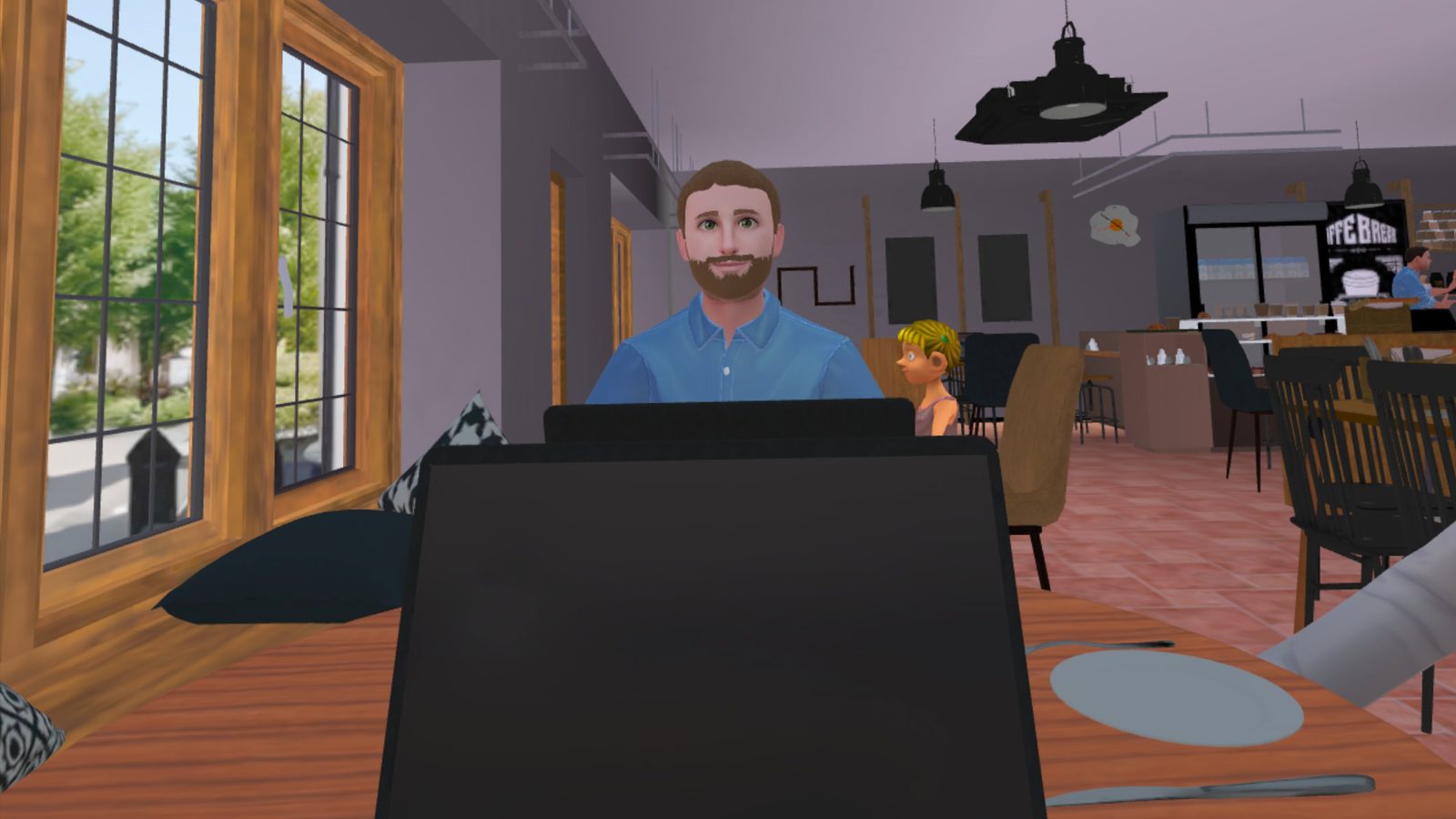
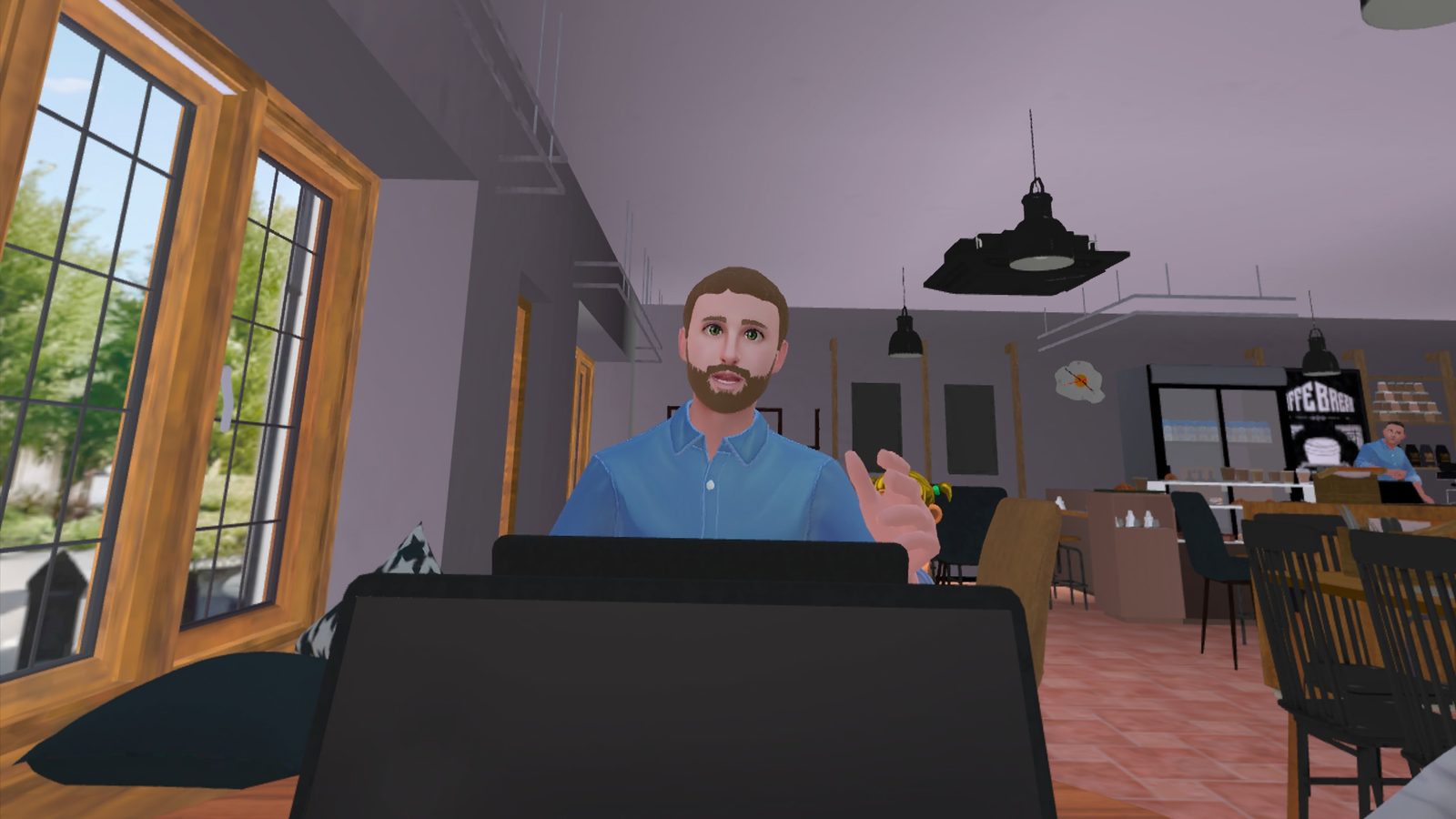
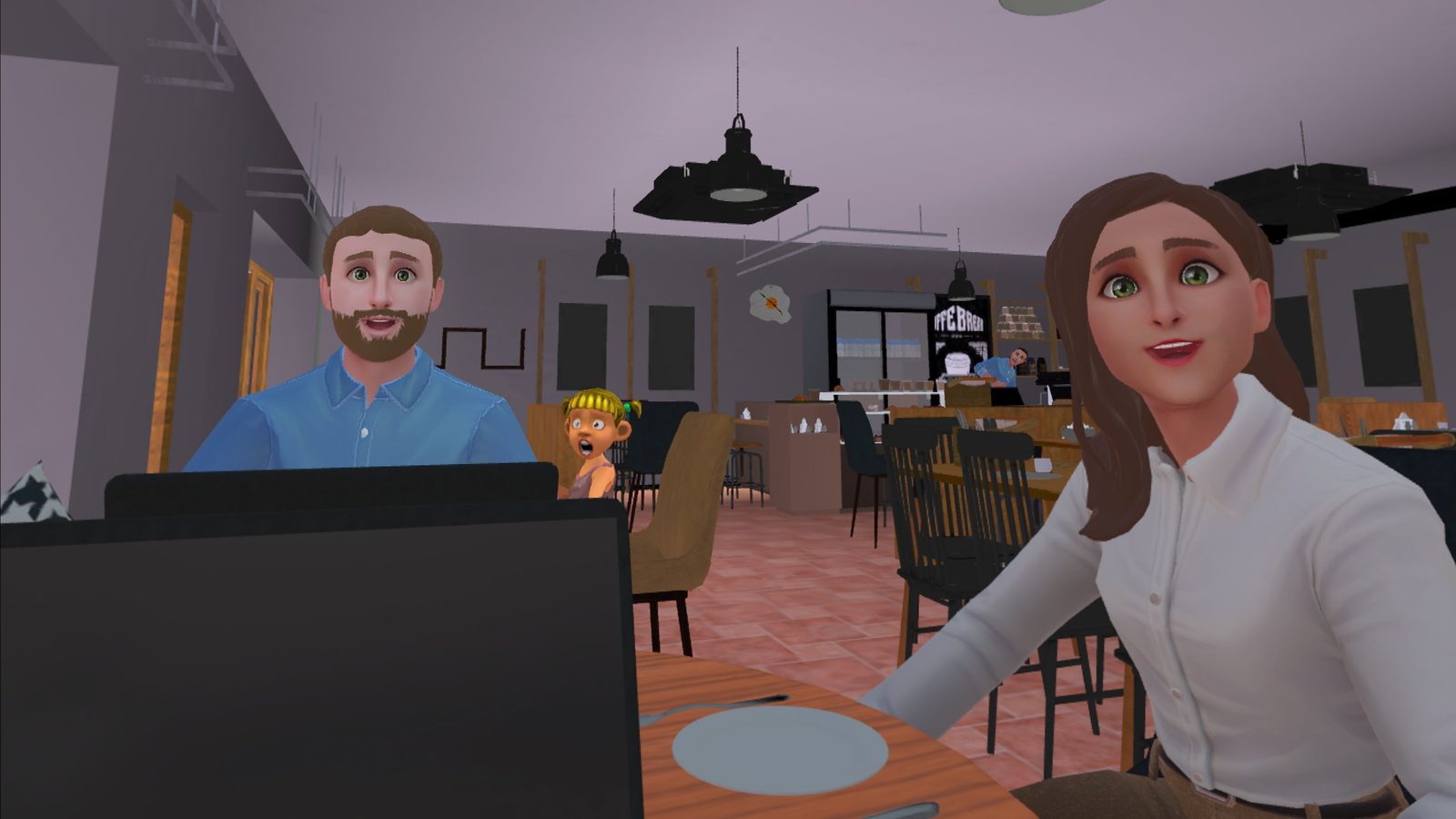
Τερματισμός μιας συνεδρίας
Η βαθμολόγηση στόχου μετά τη συνεδρία και η επιστροφή στο Κύριο Μενού.
Βαθμολόγηση στόχου μετά τη συνεδρία
Αφού επιβεβαιώσετε ότι η συνεδρία ολοκληρώθηκε, εμφανίζεται η οθόνη Goal. Αν είχε καταχωριστεί στόχος, εμφανίζεται. Βαθμολογήστε την αυτοπεποίθηση από 1-10 ή πατήστε Skip. Δεν υπάρχει κουμπί Back - η συνεδρία έχει τελειώσει. Οποιαδήποτε από τις δύο ενέργειες σας επιστρέφει στο Κύριο Μενού.
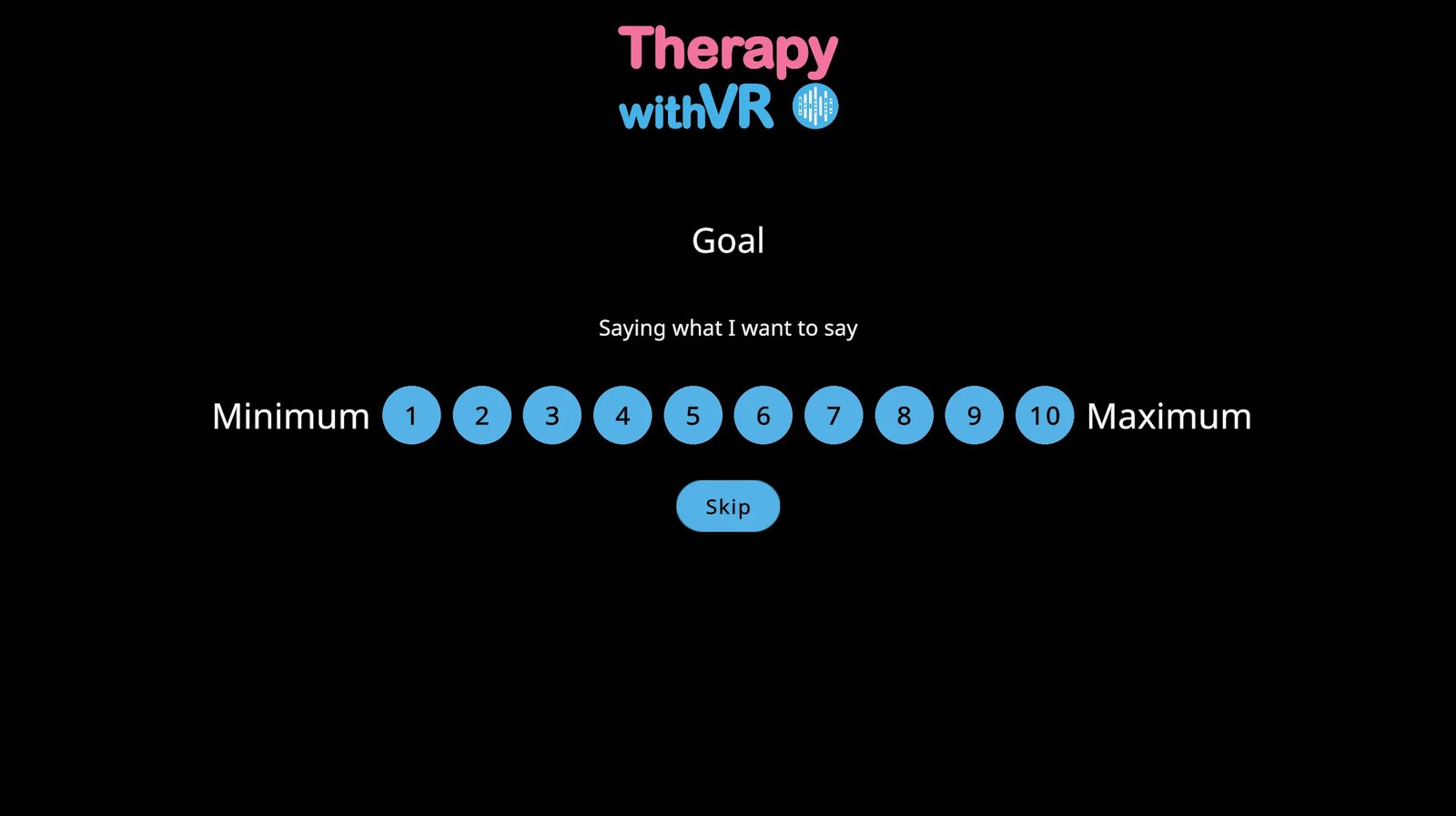
Βαθμολόγηση του στόχου κατά τη διάρκεια μιας συνεδρίας
Αν έχει οριστεί στόχος, εμφανίζεται στην πάνω περιοχή της οθόνης συνεδρίας με ένα μικρό εικονίδιο στόχου στα δεξιά του. Πατήστε το εικονίδιο οποιαδήποτε στιγμή για να εμφανιστεί η κλίμακα βαθμολόγησης 1-10 ενσωματωμένη. Πατήστε έναν αριθμό για να καταγράψετε τη βαθμολογία. Μπορείτε να το κάνετε όσες φορές θέλετε.
Η οθόνη Profiles μετά από μια συνεδρία
Η γραμμή προφίλ δείχνει τώρα το κείμενο του στόχου στη στήλη Goal και την ώρα της συνεδρίας στη στήλη Last Session.
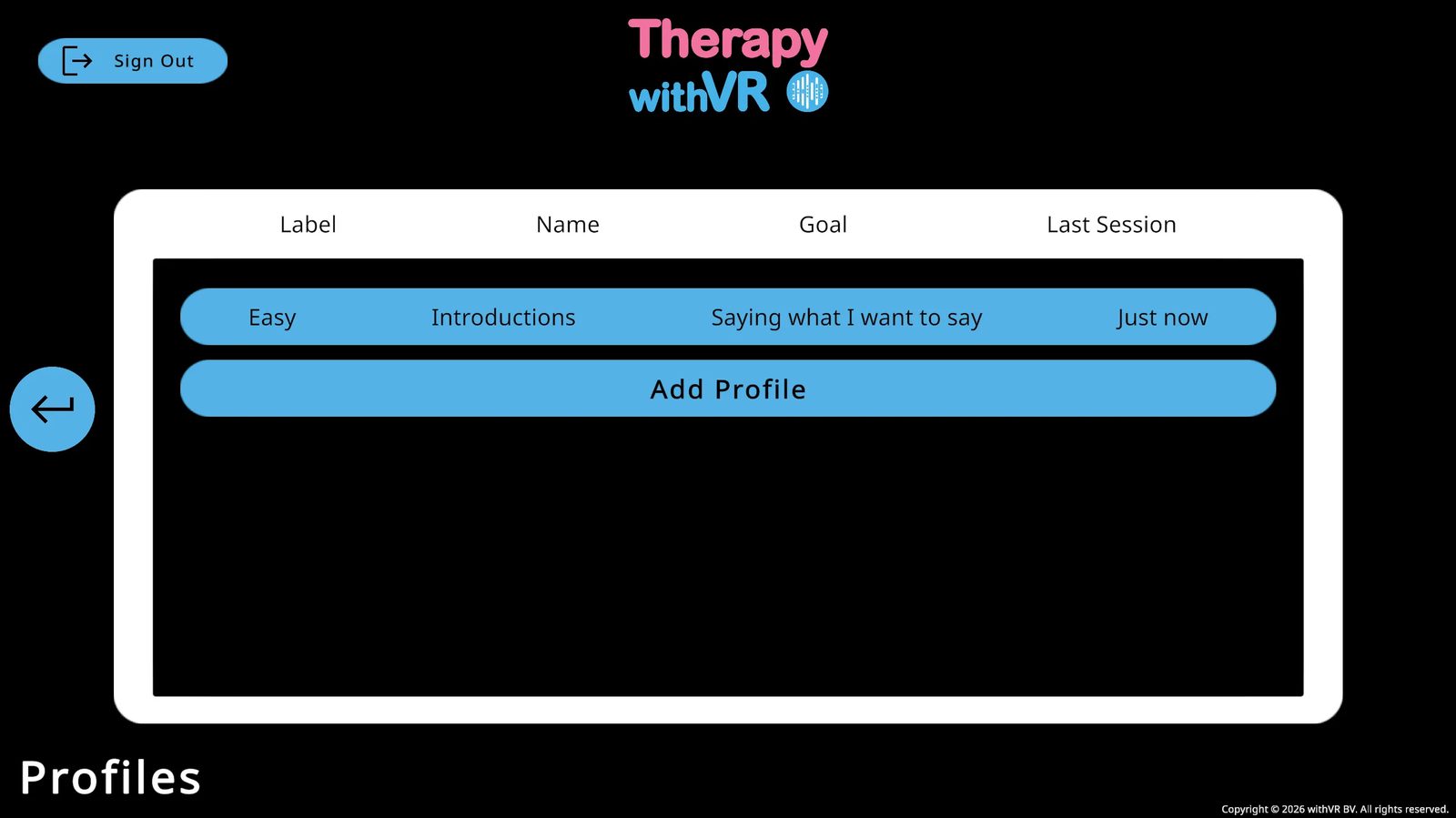
Μετά τη συνεδρία
- Απολογισμός - ρωτήστε πώς ένιωσε το άτομο, τι παρατήρησε και τι θα ήθελε να κάνει διαφορετικά την επόμενη φορά
- Καταγράψτε σημειώσεις στο δικό σας σύστημα - όχι μέσα στο λογισμικό
- Προσαρμόστε τη Ρύθμιση για την επόμενη συνεδρία με βάση όσα μάθατε
Οδηγός για το άτομο που φοράει τη συσκευή VR
Μοιραστείτε τον με το άτομο πριν από την πρώτη του συνεδρία. Γραμμένος σε απλή, προσβάσιμη γλώσσα.
Πριν φορέσετε τη συσκευή VR
Όλα έχουν ρυθμιστεί για εσάς εκ των προτέρων. Δεν χρειάζεται να κάνετε τίποτα τεχνικό. Η συνεδρία είναι εξ ολοκλήρου με τον δικό σας ρυθμό - τίποτα δεν θα συμβεί χωρίς να το κάνει το άτομο που συνεργάζεται μαζί σας. Δεν υπάρχει σωστός ή λάθος τρόπος να ανταποκριθείτε.
Φόρεμα της συσκευής VR
Κρατήστε τη συσκευή VR με τους φακούς στραμμένους μακριά από εσάς και τοποθετήστε την πάνω από τα μάτια σας.
Ρυθμίστε τους ιμάντες ώστε να εφαρμόζει άνετα. Αν η εικόνα είναι θολή, ρυθμίστε ελαφρώς τη θέση προς τα πάνω ή προς τα κάτω μέχρι να γίνει καθαρή.
Το άτομο που συνεργάζεται μαζί σας θα σας ενημερώσει όταν όλα είναι έτοιμα.
Η Αίθουσα Αναμονής
Όταν ξεκινήσει η συνεδρία, θα βρίσκεστε σε ένα άδειο δωμάτιο σε στιλ καφέ - την Αίθουσα Αναμονής. Είναι άδειο εκτός από την καρέκλα στην οποία κάθεστε. Μπορεί να δείτε έργα τέχνης στον τοίχο. Δεν χρειάζεται να κάνετε τίποτα - απλώς κοιτάξτε γύρω σας και νιώστε άνετα.
Όταν ξεκινά η συνεδρία
Θα τοποθετηθείτε μέσα σε ένα νέο περιβάλλον - ένα καφέ, μια τάξη, ένα αρτοποιείο ή ένα άλλο πλαίσιο. Θα δείτε άβαταρ γύρω σας. Θα φαίνονται και θα μοιάζουν με πραγματικά άτομα σε έναν πραγματικό χώρο. Η μόνη σας δουλειά είναι να ακούτε τι λένε και να ανταποκρίνεστε φυσικά, με τον δικό σας ρυθμό. Δεν υπάρχουν κουμπιά να πατήσετε και κανένας τρόπος να κάνετε κάτι λάθος.
Αν θέλετε να κάνετε παύση ή να σταματήσετε
Απλώς πείτε το φωναχτά ανά πάσα στιγμή. Το άτομο που συνεργάζεται μαζί σας θα σας ακούσει και μπορεί να διακόψει ή να τερματίσει τη συνεδρία. Μπορείτε επίσης να βγείτε μόνοι σας: πατήστε το κουμπί Meta στο δεξί χειριστήριο και επιλέξτε Quit.
Επαναφορά της θέσης σας
Αν νιώθετε ότι είστε στραμμένοι προς τη λάθος κατεύθυνση ή βρίσκεστε σε λάθος θέση, στρέψτε το χειριστήριό σας ευθεία μπροστά και κρατήστε πατημένο το κουμπί Meta μέχρι να γίνει επαναφορά της προβολής.
Πώς μπορεί να νιώσετε
Είναι απολύτως φυσιολογικό να νιώσετε περιέργεια, λίγο άγχος ή ελαφρά αποπροσανατολισμό - ειδικά την πρώτη φορά. Αυτά τα συναισθήματα συνήθως περνούν μέσα στο πρώτο λεπτό ή δύο. Αν κάτι σας φαίνεται δυσάρεστο, ενημερώστε το άτομο που συνεργάζεται μαζί σας.
Μετά τη συνεδρία
Όταν τελειώσει η συνεδρία, θα επιστρέψετε στην Αίθουσα Αναμονής. Το άτομο που συνεργάζεται μαζί σας θα σας ενημερώσει πότε είναι ασφαλές να βγάλετε τη συσκευή VR. Αφιερώστε μια στιγμή πριν σηκωθείτε - ειδικά αν ήταν η πρώτη σας φορά στο VR.
Μια σημείωση για το απόρρητο
Όλα όσα συμβαίνουν μέσα στο VR αφορούν μόνο εσάς και το άτομο που συνεργάζεται μαζί σας.
- Η εφαρμογή VR δεν καταγράφει κανέναν ήχο ή βίντεο από τις συνεδρίες
- Καμία καταγραφή όσων λέτε ή κάνετε δεν αποθηκεύεται πουθενά
- Τα δεδομένα της συνεδρίας περιορίζονται στη χρονομέτρηση, τις θέσεις των άβαταρ και τις ενέργειες που έγιναν - κανένα προσωπικό περιεχόμενο
- Όλα τα δεδομένα αποθηκεύονται σε διακομιστές που βρίσκονται στη Φρανκφούρτη της Γερμανίας
Οι φωνές που ακούτε από τα άβαταρ συντίθενται με AI χρησιμοποιώντας το Google Text-to-Speech - δεν είναι ανθρώπινες ηχογραφήσεις. Αν το άτομο που διεξάγει τη συνεδρία σας έχει ενεργοποιήσει προαιρετικές λειτουργίες AI, ορισμένες από τις προτάσεις που λένε τα άβαταρ μπορεί επίσης να είναι παραγόμενες από AI. Καμία προσωπικά αναγνωρίσιμη πληροφορία για εσάς δεν αποστέλλεται σε κανέναν πάροχο AI στο πλαίσιο της κανονικής χρήσης.
Παραδείγματα χρήσης
Πραγματικά παραδείγματα από επαγγελματίες, ερευνητές και εκπαιδευτικούς - το καθένα δείχνει έναν διαφορετικό τρόπο χρήσης του Therapy withVR, με προτάσεις για το πώς να το ρυθμίσετε.
Σταδιακή οικοδόμηση ενός κοινού τάξης για ένα παιδί που δυσκολεύεται σε ομαδικές καταστάσεις
Ποιος: Ένα 8χρονο αγόρι που έβρισκε τις επικοινωνιακές καταστάσεις προκλητικές, ιδιαίτερα σε ομάδες. Δεν είχε φτάσει ακόμη στο σημείο να θέλει να μιλήσει για τον τραυλισμό.
Τι έκαναν: Ξεκίνησαν στην κατάσταση Bakery - ένα μόνο άβαταρ, χαμηλή πίεση - όπου επικοινωνούσε καθαρά και με αυτοπεποίθηση. Στη συνέχεια μετακινήθηκαν στην Classroom. Δεν ήταν έτοιμος για άβαταρ, οπότε ξεκίνησαν με μια άδεια τάξη, δίνοντάς του χρόνο να κοιτάξει γύρω του και να συνηθίσει τον χώρο. Από εκεί, η θεραπεύτρια σχεδίασε ένα σταδιακό πλάνο: ένα παιδικό άβαταρ, μετά τρία, μετά πέντε - κάθε βήμα να γίνεται στόχος για μελλοντικές συνεδρίες.
Τι κατέστησε δυνατό: Η συνεδρία εντόπισε το επίπεδο έντασής του με έναν τρόπο που η δια ζώσης δραματοποίηση δεν μπορούσε. Έδωσε επίσης στη θεραπεύτρια και στο παιδί μια συγκεκριμένη κλίμακα επόμενων βημάτων.
- Tjitske Hofstee-Bootsma, Λογοθεραπεύτρια / Ειδική στον τραυλισμό, Ολλανδία
Θα μπορούσατε να δοκιμάσετε αυτό
Χρησιμοποιήστε την κατάσταση Classroom χωρίς τοποθετημένα άβαταρ - το άτομο μπορεί να εξερευνήσει τον χώρο με τον δικό του ρυθμό. Προσθέστε ένα μόνο άβαταρ σε μια θέση στην πίσω σειρά για αρχή. Χρησιμοποιήστε το κουμπί τυχαίας προσθήκης ενός στη Ρύθμιση για να προσθέτετε ένα τυχαίο άβαταρ τη φορά καθώς αυξάνεται η αυτοπεποίθηση. Ορίστε τη Μέγιστη Διάρκεια στα 5 λεπτά ή λιγότερο για μια πρώτη συνεδρία.
Εξάσκηση στο να λέει το όνομά του στην τάξη
Ποιος: Ένα αγόρι που απέφευγε να λέει το όνομά του στην τάξη επειδή δεν μπορούσε να το βγάλει.
Τι έκαναν: Χρησιμοποίησαν την κατάσταση Classroom για να εξασκηθούν επανειλημμένα στο να λέει το όνομά του μπροστά σε άβαταρ μαθητών. Μετά από πολλές επαναλήψεις στην ίδια συνεδρία, η δραστηριότητα έγινε πιο οικεία και λιγότερο συντριπτική.
Τι κατέστησε δυνατό: Μετά τη συνεδρία, είπε ότι είχε γίνει ευκολότερο μέσω της επανάληψης. Ήταν ανοιχτός στο να λέει το όνομά του στο σχολείο και δεν ήθελε πια να το αποφεύγει.
- Tjitske Hofstee-Bootsma, Λογοθεραπεύτρια / Ειδική στον τραυλισμό, Ολλανδία
Θα μπορούσατε να δοκιμάσετε αυτό
Προετοιμάστε μια ομάδα προτάσεων στη Ρύθμιση με μία μόνο πρόταση - το όνομα του ατόμου ή «Με λένε...» - ώστε να μπορείτε να την ενεργοποιείτε γρήγορα και επανειλημμένα. Χρησιμοποιήστε την κατάσταση Classroom με έναν μικρό αριθμό καθισμένων άβαταρ. Ορίστε όλα τα άβαταρ στο συναίσθημα Neutral για να κρατήσετε το περιβάλλον ήρεμο. Χρησιμοποιήστε το κουμπί Repeat (κυκλικό βέλος, πάνω αριστερά στην οθόνη συνεδρίας) για να επαναλάβετε χωρίς να πληκτρολογείτε ξανά μεταξύ των προσπαθειών.
Εξάσκηση στην τάξη για έναν έφηβο που τραυλίζει (συνεδρία στα γαλλικά)
Ποιος: Ένα 13χρονο αγόρι στο γυμνάσιο. Η κύρια δυσκολία του ήταν οι στιγμές που έπρεπε να μιλήσει για τον εαυτό του ή να απαντήσει στους καθηγητές για τα μαθήματά του.
Τι έκαναν: Η θεραπεύτρια και το άτομο επέλεξαν μαζί την κατάσταση Classroom και επέλεξαν άβαταρ μαθητών με διαφορετικές διαθέσεις. Προετοίμασαν μαζί συγκεκριμένες ερωτήσεις και απαντήσεις εκ των προτέρων - κάνοντας την προετοιμασία μέρος της ίδιας της συνεδρίας.
Τι κατέστησε δυνατό: Κατά τη διάρκεια της συνεδρίας τραύλισε, αλλά δεν κόλλησε και ολοκλήρωσε την ομιλία του. Ήταν εξαιρετικά παρακινημένος - μεταξύ άλλων και για το στάδιο της προετοιμασίας.
«Μαζί, επιλέξαμε το περιβάλλον της τάξης και άβαταρ μαθητών με διαφορετικές διαθέσεις. Έπειτα προετοιμάσαμε ερωτήσεις και ατάκες για τα άβαταρ. Κατά τη διάρκεια της συνεδρίας τραύλισε, αλλά δεν κόλλησε και ολοκλήρωσε την ομιλία του. Του αρέσει πολύ αυτός ο τρόπος εργασίας, είναι πολύ παρακινημένος και για την προετοιμασία.»
- Claire Saugnac, Orthophoniste / Λογοθεραπεύτρια, Lacanau, Γαλλία
Θα μπορούσατε να δοκιμάσετε αυτό
Χρησιμοποιήστε την καρτέλα Sentences στη Ρύθμιση για να προετοιμάσετε ερωτήσεις μαζί με το άτομο πριν τη συνεδρία - ρωτώντας το τι περιμένει να το ρωτήσουν, τι θέλει να εξασκηθεί να απαντά. Διαφοροποιήστε τα συναισθήματα των άβαταρ στις θέσεις της τάξης: κάποια Neutral, κάποια Bored, κάποια Anxious - για να αποδώσετε την απρόβλεπτη φύση μιας πραγματικής τάξης. Αν το άτομο μιλάει γλώσσα διαφορετική από τα αγγλικά, ορίστε τις φωνές των άβαταρ ανάλογα χρησιμοποιώντας τον πίνακα διαμόρφωσης φωνής στη Ρύθμιση.
Εξάσκηση συνέντευξης εργασίας για έναν μαθητή που δυσκολεύεται στη διατύπωση προτάσεων
Ποιος: Ένας μαθητής δευτεροβάθμιας εκπαίδευσης που δυσκολεύεται να σχηματίζει μεγαλύτερες προτάσεις. Μπορούσε να παράγει άνετα φράσεις 2-3 λέξεων με τη θεραπεύτριά του, αλλά επέστρεφε σε αυτό το μοτίβο υπό πίεση.
Τι έκαναν: Χρησιμοποίησαν το Therapy withVR για να προσομοιώσουν μια συνέντευξη εργασίας. Το περιβάλλον VR έκανε ορατό αυτό που η οικεία δραματοποίηση δεν μπορούσε - πώς επικοινωνούσε όταν η κατάσταση έμοιαζε πραγματική και όχι εξάσκηση. Δεσμεύτηκε έντονα με την εμπειρία και ζήτησε διαφορετικά άβαταρ να του παίρνουν συνέντευξη σε μελλοντικές συνεδρίες.
Τι κατέστησε δυνατό: Μια σαφέστερη εικόνα του πώς επικοινωνούσε όταν η κατάσταση έμοιαζε πραγματική, και έναν συγκεκριμένο στόχο για επεξεργασία - ετοιμότητα για συνέντευξη εργασίας.
- Jana Thompson, Λογοπαθολόγος, Flathead High School & Glacier High School, Kalispell, MT
Θα μπορούσατε να δοκιμάσετε αυτό
Χρησιμοποιήστε την κατάσταση Meeting Room για αίσθηση επίσημης συνέντευξης ή την κατάσταση Reception για ένα σενάριο υποδοχής. Προετοιμάστε ερωτήσεις συνέντευξης στην καρτέλα Sentences - ξεκινήστε με προβλέψιμες ερωτήσεις ("Tell me about yourself") και σταδιακά εισαγάγετε λιγότερο αναμενόμενες. Ορίστε τα άβαταρ στο Neutral για τις πρώτες συνεδρίες, μετά δοκιμάστε Serious ή Bored για να αυξήσετε την πρόκληση. Χρησιμοποιήστε τον φορητό υπολογιστή για να εμφανίζετε λέξεις-κλειδιά ή ενδείξεις στις οποίες μπορεί να ανατρέχει το άτομο ενώ μιλάει.
Δεξιότητες παρουσίασης για έναν έφηβο - με τον πατέρα του στο δωμάτιο
Ποιος: Ένας 14χρονος που εργαζόταν σε δεξιότητες παρουσίασης στην τάξη. Ο πατέρας του, που επίσης τραυλίζει, συμμετείχε στη συνεδρία.
Τι έκαναν: Χρησιμοποίησαν την κατάσταση Classroom για να εξασκηθούν στην παρουσίαση μπροστά σε ένα κοινό άβαταρ μαθητών. Η συνεδρία τον βοήθησε να χαλαρώσει μπροστά σε μια ομάδα και να πειραματιστεί με διαφορετικές προσεγγίσεις παρουσίασης αποτελεσματικά και αυθεντικά.
Τι κατέστησε δυνατό: Έναν χώρο να δοκιμάσει πράγματα - μεταξύ άλλων και το πώς είναι να παρουσιάζεις ενώ τραυλίζεις - με τον πατέρα του παρόντα ως συνάνθρωπο που τραυλίζει, όχι απλώς ως παρατηρητή.
Θα μπορούσατε να δοκιμάσετε αυτό
Χρησιμοποιήστε την κατάσταση Classroom με το άτομο όρθιο μπροστά. Τοποθετήστε άβαταρ προοδευτικά - ξεκινήστε με ένα μικρό κοινό και προσθέστε περισσότερα στις επόμενες συνεδρίες χρησιμοποιώντας το κουμπί τυχαίας προσθήκης ενός. Χρησιμοποιήστε τον φορητό υπολογιστή για να εμφανίζετε βασικά σημεία της παρουσίασης ώστε το άτομο να μπορεί να τα κοιτάζει ενώ μιλάει. Δοκιμάστε να διαφοροποιείτε τα συναισθήματα του κοινού μεταξύ των συνεδριών - Neutral, Bored, Anxious - για να αποδώσετε διαφορετικά είδη ενέργειας κοινού. Σκεφτείτε να χρησιμοποιήσετε την κατάσταση Auditorium ως πιο μακροπρόθεσμο στόχο.
Συνηγορία για την αφασία: εξάσκηση μιας ομιλίας σε αίθουσα συμβουλίου
Ποιος: Επιζώντες εγκεφαλικού με αφασία που συμμετείχαν σε ένα πρόγραμμα Aphasia Advocacy Academy, εργαζόμενοι προς τη δημόσια ομιλία σχετικά με την εμπειρία τους με την αφασία.
Τι έκαναν: Χρησιμοποίησαν την κατάσταση Meeting Room για να εξασκηθούν στην παρουσίαση μιας ομιλίας συνηγορίας σε μια επιτροπή. Ο φορητός υπολογιστής μέσα στο VR χρησιμοποιήθηκε για να εμφανίζει ένα σενάριο ή λέξεις-κλειδιά, δίνοντας στο άτομο κάτι στο οποίο να ανατρέχει όταν η εύρεση λέξεων εκείνη τη στιγμή ήταν προκλητική.
Τι κατέστησε δυνατό: Ένα ρεαλιστικό περιβάλλον αίθουσας συμβουλίου για την πρόβα μιας απαιτητικής επικοινωνιακής κατάστασης, με ενσωματωμένη υποστήριξη μέσω της οθόνης του φορητού υπολογιστή.
- Christine Cook, Επισκέπτρια Επίκουρη Κλινική Καθηγήτρια, Northeastern University, Communication Sciences & Disorders
Θα μπορούσατε να δοκιμάσετε αυτό
Χρησιμοποιήστε την κατάσταση Meeting Room με άβαταρ τοποθετημένα και στις δύο πλευρές του τραπεζιού, στραμμένα προς το άτομο. Χρησιμοποιήστε τον φορητό υπολογιστή για να εμφανίσετε ένα πλήρες σενάριο, λέξεις-κλειδιά ή εναρκτήριες προτάσεις - πατήστε το εικονίδιο φορητού υπολογιστή δίπλα σε οποιαδήποτε πρόταση στην οθόνη συνεδρίας για να την στείλετε αμέσως στην οθόνη. Ορίστε τα άβαταρ στο Neutral για τις πρώτες δοκιμές, μετά εισαγάγετε συναισθήματα Confused ή Impatient για να εξασκηθείτε στη διαχείριση ενός πιο απαιτητικού κοινού. Ο πίνακας AI Prompts μπορεί να δημιουργεί ερωτήσεις παρακολούθησης την ώρα της στιγμής ώστε το σενάριο να φαίνεται πιο δυναμικό.
Εξάσκηση απαντήσεων σε μικροεπιθέσεις
Ποιος: Ενήλικες που τραυλίζουν, εργαζόμενοι στο να ανταποκρίνονται ήρεμα και διεκδικητικά σε αβοήθητα σχόλια από άλλους - όπως να τους λένε να επιβραδύνουν, να σκεφτούν πριν μιλήσουν ή να δοκιμάσουν μια τεχνική.
Τι έκαναν: Χρησιμοποίησαν συνομιλίες με άβαταρ για να κάνουν πρόβα απαντήσεων σε τυπικές μικροεπιθέσεις. Εξασκήθηκαν σε διαφορετικές προσεγγίσεις: παρέχοντας πληροφορίες, θέτοντας ένα όριο ή απλώς μοιραζόμενοι μια οπτική - όλα με ήρεμο και σεβαστικό τρόπο.
Τι κατέστησε δυνατό: Επαναλαμβανόμενη εξάσκηση χαμηλού διακυβεύματος μιας πραγματικά δύσκολης κατάστασης του πραγματικού κόσμου που είναι δύσκολο να προβαριστεί με οποιονδήποτε άλλο τρόπο.
- Christine Mathilde Blomkvist, Λογοθεραπεύτρια, με εξειδίκευση στον τραυλισμό
Θα μπορούσατε να δοκιμάσετε αυτό
Χρησιμοποιήστε μια οικεία κατάσταση χαμηλής πίεσης όπως το Café ή το Kitchen Table για να κρατήσετε την εστίαση στη συνομιλία αντί στο περιβάλλον. Προετοιμάστε τη μικροεπίθεση ως πρόταση στην καρτέλα Sentences ώστε να μπορείτε να την εκφέρετε την κατάλληλη στιγμή. Ορίστε το συναίσθημα του άβαταρ σε κάτι ελαφρώς Impatient ή Anxious για να προσθέσετε ένα επίπεδο ρεαλισμού. Χρησιμοποιήστε το κουμπί Pause μεταξύ των ανταλλαγών για να συζητήσετε πώς ένιωσε η απάντηση και τι μπορεί να θέλει να δοκιμάσει διαφορετικά το άτομο.
Ευρύ φάσμα επικοινωνιακών στόχων σε μια κατηγορία περιστατικών του NHS
Ποιος: Μια λογοθεραπεύτρια σε ένα NHS trust που εργάζεται με άτομα που τραυλίζουν, ανθρώπους με ποικίλες γλωσσικές ανάγκες και αυτιστικά άτομα - μεταξύ άλλων και σε ομαδικές συνεδρίες.
Τι έκαναν: Χρησιμοποίησαν το Therapy withVR σε ένα ευρύ φάσμα επικοινωνιακών στόχων: οικοδόμηση αυτοπεποίθησης για να τραυλίζουν ανοιχτά χωρίς να το κρύβουν, ενημέρωση των άλλων για τον τραυλισμό, παραγγελία φαγητού και ποτού, παρουσίαση, διερεύνηση των αντιδράσεων στον τραυλισμό και απάντηση σε πειράγματα. Χρησιμοποιήθηκε επίσης σε ομαδικές συνεδρίες και με άτομα με DLD και αυτισμό.
Τι κατέστησε δυνατό: Ένα ενιαίο ευέλικτο εργαλείο που μπορούσε να προσαρμοστεί σε πολύ διαφορετικά άτομα και στόχους χωρίς να χρειάζεται να αλλάξει σημαντικά η ρύθμιση του λογισμικού.
- Nicola Maddy, Λογοθεραπεύτρια, Τραυλισμός; South West Yorkshire Partnership Teaching NHS Foundation Trust
Θα μπορούσατε να δοκιμάσετε αυτό
Για την παραγγελία φαγητού και ποτού, χρησιμοποιήστε την κατάσταση Café ή Bakery - το Bakery τοποθετεί ένα μόνο άβαταρ πίσω από έναν πάγκο για μια εστιασμένη αλληλεπίδραση ένας προς έναν. Για παρουσιάσεις, χρησιμοποιήστε την Classroom ή το Auditorium. Για πειράγματα ή δύσκολες κοινωνικές αντιδράσεις, προετοιμάστε συγκεκριμένες απαντήσεις χρησιμοποιώντας την καρτέλα Sentences και διαφοροποιήστε τα συναισθήματα των άβαταρ ώστε να περιλαμβάνουν Bored, Impatient ή Confused. Για ομαδικές συνεδρίες, η κατάσταση Speaking Circle τοποθετεί το άτομο μέσα σε έναν κύκλο ομοτίμων - με δυνατότητα διαμόρφωσης από 2 έως 12 θέσεις.
Έρευνα φωνής: μελέτη των επιδράσεων του μεγέθους του δωματίου και της απόστασης ομιλητή-ακροατή
Ποιος: Μια ερευνητική ομάδα στο Department of Otolaryngology του Mount Sinai Health System, που χρησιμοποιεί το Therapy withVR για δημοσιευμένη ακαδημαϊκή έρευνα.
Τι έκαναν: Χρησιμοποίησαν την κατάσταση Room - τη μόνη κατάσταση με πλήρως προσαρμόσιμες διαστάσεις - για να χειριστούν την απόσταση ομιλητή-ακροατή και το μέγεθος του δωματίου ως ελεγχόμενες μεταβλητές. Αυτό παρήγαγε δύο εργασίες, μία δημοσιευμένη στο Journal of Voice και μία που υποβλήθηκε στο Journal of Speech, Language, and Hearing Research.
Τι κατέστησε δυνατό: Ελεγχόμενες, αναπαραγώγιμες πειραματικές συνθήκες που θα ήταν δύσκολο ή δαπανηρό να δημιουργηθούν σε έναν φυσικό χώρο.
Θα μπορούσατε να δοκιμάσετε αυτό
Χρησιμοποιήστε την κατάσταση Room και την καρτέλα Objects της για να ορίσετε ακριβείς διαστάσεις (μήκος, πλάτος, ύψος σε μέτρα) και την Avatar Distance (μπροστά/πίσω και αριστερά/δεξιά σε μέτρα). Αυτές μπορούν να αποθηκευτούν μέσα σε ένα προφίλ και να φορτωθούν ταυτόσημα για κάθε συμμετέχοντα, διασφαλίζοντας συνεπείς συνθήκες σε όλες τις συνεδρίες. Το Desk Divider μπορεί επίσης να χρησιμοποιηθεί για να εισαχθεί ένα φυσικό εμπόδιο ως πρόσθετη μεταβλητή. Για ερευνητικά πρωτόκολλα, δημιουργήστε ένα ξεχωριστό προφίλ για κάθε πειραματική συνθήκη ώστε οι ρυθμίσεις να μην αλλάζουν ποτέ κατά λάθος μεταξύ των συμμετεχόντων.
Εξάσκηση φωνής για τη στήριξη του φύλου σε καθημερινές καταστάσεις
Ποιος: Διεμφυλικά άτομα που εργάζονται στη φωνή σε σενάρια του πραγματικού κόσμου - παραγγελία καφέ, τηλεφωνικές κλήσεις και διαχείριση των αντιδράσεων των άλλων.
Τι έκαναν: Χρησιμοποίησαν διάφορες καταστάσεις για να εξασκηθούν στη φωνή σε πλαίσια που θα ήταν δύσκολο να αναδημιουργηθούν σε ένα δωμάτιο θεραπείας. Το περιβάλλον VR επέτρεψε στο άτομο να βιώσει διαφορετικές κοινωνικές αντιδράσεις - μεταξύ άλλων και αρνητικές - σε έναν ασφαλή χώρο όπου μπορούσε να δοκιμάσει διαφορετικές προσεγγίσεις χωρίς συνέπειες στον πραγματικό κόσμο.
Τι κατέστησε δυνατό: Προετοιμασία για αλληλεπιδράσεις του πραγματικού κόσμου που έχουν συναισθηματικό βάρος. Ορισμένα άτομα βρήκαν το VR χρήσιμο για να οικοδομήσουν αυτοπεποίθηση πριν βγουν σε νέες καταστάσεις, ενώ άλλα το χρησιμοποίησαν παράλληλα με τη ζωντανή εξάσκηση.
Θα μπορούσατε να δοκιμάσετε αυτό
Χρησιμοποιήστε το Café ή το Bakery για καθημερινές αλληλεπιδράσεις. Χρησιμοποιήστε το Reception για ανταλλαγές σε στιλ τηλεφωνικής κλήσης. Ορίστε τα συναισθήματα των άβαταρ στο Neutral για τις πρώτες συνεδρίες, μετά εισαγάγετε Confused ή Surprised για να εξασκηθείτε στη διαχείριση λιγότερο προβλέψιμων αντιδράσεων. Προετοιμάστε κοινές φράσεις συνομιλίας στην καρτέλα Sentences ώστε το άτομο να μπορεί να εστιάσει στη φωνή παρά στο περιεχόμενο.
Επιλεκτική αλαλία - εξάσκηση ομιλίας με άβαταρ που μοιάζουν με πραγματικά άτομα
Ποιος: Άτομα που βιώνουν επιλεκτική αλαλία - ικανά να μιλούν σε ορισμένα περιβάλλοντα αλλά όχι σε άλλα, συχνά με συγκεκριμένα άτομα ή σε συγκεκριμένα μέρη.
Τι έκαναν: Δημιούργησαν προσαρμοσμένες διαμορφώσεις άβαταρ ώστε να μοιάζουν με πραγματικά άτομα στη ζωή του ατόμου - έναν γονέα, έναν δάσκαλο, έναν συμμαθητή - και τα τοποθέτησαν σε οικείες καταστάσεις όπως το Café ή την Classroom. Το άτομο μπορούσε να εξασκηθεί στο να μιλάει σε αυτές τις αναπαραστάσεις χωρίς την κοινωνική πίεση της παρουσίας του πραγματικού ατόμου.
Τι κατέστησε δυνατό: Έναν τρόπο εξάσκησης στις συγκεκριμένες καταστάσεις και τα συγκεκριμένα άτομα που είναι δύσκολα, όχι απλώς γενική κοινωνική αλληλεπίδραση. Επειδή κάθε λεπτομέρεια - το περιβάλλον, τα άβαταρ, οι ερωτήσεις που γίνονται - είναι ελεγχόμενη, ο επαγγελματίας μπορεί να ταιριάξει την εμπειρία VR όσο το δυνατόν πιο κοντά στην κατάσταση του πραγματικού κόσμου που το άτομο βρίσκει προκλητική.
Θα μπορούσατε να δοκιμάσετε αυτό
Ξεκινήστε με μια κατάσταση στην οποία το άτομο νιώθει ήδη άνετα, χρησιμοποιώντας ένα μόνο άβαταρ. Προσαρμόστε την εμφάνιση, τη φωνή και το όνομα του άβαταρ ώστε να ταιριάζουν με το πραγματικό άτομο στο οποίο δυσκολεύεται να μιλήσει. Προετοιμάστε προτάσεις που αντικατοπτρίζουν αυτό που θα έλεγε στην πραγματικότητα αυτό το άτομο. Κρατήστε τις συνεδρίες σύντομες (3-5 λεπτά) και χτίστε σταδιακά. Η κατάσταση Animal μπορεί επίσης να λειτουργήσει καλά ως αφετηρία - να μιλάει σε ένα ζώο πριν μιλήσει σε ένα άτομο.
Εκπαίδευση ενσυναίσθησης - βοηθώντας τους ακροατές να καταλάβουν πώς είναι οι επικοινωνιακές διαφορές
Ποιος: Άτομα που δεν τραυλίζουν, μαθαίνοντας πώς είναι να επικοινωνείς όταν τραυλίζεις.
Τι έκαναν: Αντέστρεψαν το τυπικό παράδειγμα χρήσης. Αντί να χρησιμοποιήσει το VR για να εκπαιδεύσει το άτομο που τραυλίζει, ο επαγγελματίας το χρησιμοποίησε για να εκπαιδεύσει ακροατές - συναδέλφους, μέλη της οικογένειας ή μαθητές. Το περιβάλλον VR επέδειξε την εμπειρία του τραυλισμού από μέσα, οικοδομώντας ενσυναίσθηση και κατανόηση.
Τι κατέστησε δυνατό: Έναν τρόπο να μετατοπιστεί η εστίαση από την αλλαγή του ατόμου στην αλλαγή του τρόπου με τον οποίο ανταποκρίνονται οι άνθρωποι γύρω του. Αυτή η προσέγγιση μπορεί να μειώσει το στίγμα και να βελτιώσει τις αλληλεπιδράσεις σε χώρους εργασίας, σχολεία και οικογένειες.
Θα μπορούσατε να δοκιμάσετε αυτό
Χρησιμοποιήστε το Meeting Room ή την Classroom και ορίστε τα συναισθήματα των άβαταρ στο Bored, Impatient ή Confused για να προσομοιώσετε αβοήθητες αντιδράσεις ακροατών. Χρησιμοποιήστε προετοιμασμένες προτάσεις για να επιδείξετε κοινές μικροεπιθέσεις ή καλοπροαίρετα αλλά αβοήθητα σχόλια. Μετά την εμπειρία VR, συζητήστε τι παρατήρησε και ένιωσε το άτομο. Αυτή η προσέγγιση λειτουργεί καλά για επιμορφωτικά εργαστήρια, πανεπιστημιακά μαθήματα και συνεδρίες εκπαίδευσης οικογενειών.
Ευαισθησία στον ήχο - σταδιακή έκθεση με ελεγχόμενο θόρυβο φόντου
Ποιος: Άτομα με υπερακοΐα (ευαισθησία στον ήχο) ή εμβοές που αποφεύγουν τα καθημερινά περιβάλλοντα λόγω των επιπέδων θορύβου.
Τι έκαναν: Χρησιμοποίησαν τα περιβάλλοντα VR με τη λειτουργία Sounds για να εκθέσουν σταδιακά το άτομο σε ελεγχόμενα επίπεδα θορύβου φόντου - φλυαρία εστιατορίου, κίνηση, παιδιά που παίζουν - σε περιβάλλοντα που διαφορετικά θα ήταν συντριπτικά. Επειδή τα επίπεδα ήχου είναι ελεγχόμενα, ο επαγγελματίας μπορεί να τα αυξάνει σταδιακά σε όλες τις συνεδρίες.
Τι κατέστησε δυνατό: Εξάσκηση στο να βρίσκεσαι σε ένα θορυβώδες καφέ, μια πολυσύχναστη τάξη ή μια κοινωνική συγκέντρωση χωρίς να πας πραγματικά εκεί. Το άτομο μπορεί να οικοδομήσει ανοχή με τον δικό του ρυθμό, και ο επαγγελματίας μπορεί να προσαρμόσει αμέσως αν το άτομο νιώσει δυσφορία.
Θα μπορούσατε να δοκιμάσετε αυτό
Ξεκινήστε στο Café ή στο Break Room χωρίς ήχους φόντου, μετά εισαγάγετε ήχους από τον πίνακα Sounds έναν κάθε φορά. Ξεκινήστε με χαμηλό ambience και προσθέστε σταδιακά συγκεκριμένους ήχους (μηχανή καφέ, άτομα που μιλούν, κίνηση). Το κουμπί Pause σας επιτρέπει να σταματήσετε αμέσως αν χρειαστεί. Παρακολουθήστε ποιους συνδυασμούς ήχων και επίπεδα έντασης μπορεί να ανεχτεί το άτομο σε όλες τις συνεδρίες για να μετρήσετε την πρόοδο.
Υποστήριξη στόχων IEP, EHCP και εξατομικευμένων εκπαιδευτικών πλάνων σε σχολικά περιβάλλοντα
Ποιος: Επαγγελματίες λογοθεραπείας με έδρα το σχολείο που εργάζονται με μαθητές που έχουν εξατομικευμένα πλάνα - IEP στις Ηνωμένες Πολιτείες, EHCP στο Ηνωμένο Βασίλειο, OPP στην Ολλανδία, ILP στον Καναδά και την Αυστραλία. Τα πλάνα επανεξετάζονται ετησίως και συνήθως χρειάζονται στόχους γραμμένους με μετρήσιμους όρους, δεδομένα που συλλέγονται με την πάροδο του χρόνου και αποδείξεις ότι αυτό που εξασκήθηκε μεταφέρεται σε διαφορετικά περιβάλλοντα.
Τι έκαναν: Επαναδιατύπωσαν κάθε στόχο του πλάνου γύρω από την πρόσβαση και τη συμμετοχή αντί για στόχους παραγωγής - για παράδειγμα, "Ο μαθητής θα έχει ευκαιρίες να συστήνεται σε ομοτίμους σε περιβάλλοντα που έχουν σημασία γι' αυτόν, αξιολογώντας ο ίδιος την αυτοπεποίθησή του πριν και μετά από κάθε συνεδρία" αντί για έναν στόχο συνδεδεμένο με την ακρίβεια ή την ευχέρεια. Κάθε στόχος έγινε ένα Profile στο Therapy withVR, σε συνδυασμό με μια κατάσταση που επέλεξε ο μαθητής, μια ομάδα προτάσεων με εκφωνήματα που ήθελε να προβάρει ο μαθητής και τη βαθμολογία αυτοπεποίθησης 1-10 της λειτουργίας Goal ως το κύριο μέτρο προόδου. Οι καταστάσεις εναλλάσσονταν ώστε ο μαθητής να μπορεί να εξασκηθεί στο ίδιο είδος αλληλεπίδρασης σε διαφορετικά περιβάλλοντα.
Τι κατέστησε δυνατό: Έναν τρόπο να γράφονται στόχοι σε γλώσσα που δέχεται η νομική μορφή του πλάνου, χωρίς να παρουσιάζεται η φυσική ομιλία ή η επικοινωνία του μαθητή ως το πρόβλημα. Η βαθμολογία αυτοπεποίθησης με την πάροδο του χρόνου έδωσε μια σαφή εικόνα της αυξανόμενης άνεσης του μαθητή σε καταστάσεις που προηγουμένως φάνταζαν απρόσιτες. Στις ετήσιες επανεξετάσεις, η συζήτηση μπορούσε να εστιάσει σε αυτό στο οποίο είχε αποκτήσει πρόσβαση ο μαθητής - αντί σε ποσοστά.
Θα μπορούσατε να δοκιμάσετε αυτό
Συνεργαστείτε με τον μαθητή για να εντοπίσετε καταστάσεις που φαντάζουν απρόσιτες ή στις οποίες θέλει να νιώθει πιο άνετα. Δημιουργήστε ένα Profile με το όνομα του στόχου (για παράδειγμα, "Introductions with peers"). Στη Ρύθμιση, επιλέξτε την κατάσταση που διαλέγει ο μαθητής, τοποθετήστε τα άβαταρ που θέλει και προετοιμάστε μια ομάδα προτάσεων που θέλει να δοκιμάσει. Ορίστε μια σύντομη Μέγιστη Διάρκεια (5-10 λεπτά) ώστε οι συνεδρίες να χωρούν στα λεπτά υπηρεσίας. Χρησιμοποιήστε τη λειτουργία Goal στην αρχή και στο τέλος κάθε συνεδρίας - η αυτοαξιολογούμενη αυτοπεποίθηση του μαθητή είναι τα δεδομένα προόδου. Αντιγράψτε το προφίλ σε διαφορετικές καταστάσεις ώστε ο μαθητής να βιώνει το ίδιο είδος αλληλεπίδρασης σε πλαίσια που τον ενδιαφέρουν.
Απομακρυσμένες διεθνείς συνεδρίες - θεραπευτής και άτομο σε διαφορετικές χώρες
Ποιος: Ένας ειδικός που εργάζεται με άτομα σε άλλες χώρες όπου η πρόσβαση σε ειδικούς της περιοχής τους είναι περιορισμένη.
Τι έκαναν: Έστειλαν μια συσκευή Meta Quest στο άτομο σε άλλη χώρα. Ο επαγγελματίας έλεγχε τη συνεδρία από τη διαδικτυακή εφαρμογή ενώ το άτομο τη βίωνε στο VR - αλληλεπίδραση σε πραγματικό χρόνο πέρα από σύνορα.
Τι κατέστησε δυνατό: Πρόσβαση σε εξειδικευμένη υποστήριξη ανεξάρτητα από τη γεωγραφική θέση. Ιδιαίτερα πολύτιμο για τομείς πρακτικής όπου οι εξειδικευμένοι επαγγελματίες είναι σπάνιοι, επιτρέποντας στα άτομα να λαμβάνουν εξειδικευμένη υποστήριξη χωρίς να ταξιδεύουν.
Θα μπορούσατε να δοκιμάσετε αυτό
Η διαδικτυακή εφαρμογή και η συσκευή VR δεν χρειάζεται να βρίσκονται στο ίδιο δίκτυο ή ακόμη και στην ίδια χώρα. Ρυθμίστε το Meta Quest και τον λογαριασμό Therapy withVR του ατόμου εξ αποστάσεως χρησιμοποιώντας μια βιντεοκλήση (δείτε Ρύθμιση και Onboarding). Μόλις ρυθμιστούν, ξεκινήστε τις συνεδρίες κανονικά - το άτομο φοράει τη συσκευή, εσείς πατάτε Start στη διαδικτυακή εφαρμογή και η συνεδρία εκτελείται σε πραγματικό χρόνο. Χρησιμοποιήστε μια τηλεφωνική κλήση ή μια εφαρμογή ανταλλαγής μηνυμάτων παράλληλα με το VR για οποιαδήποτε επικοινωνία εκτός της ίδιας της συνεδρίας.
Χρήση τέχνης στις συνεδρίες σας
Πώς να χρησιμοποιήσετε την ενσωματωμένη γκαλερί τέχνης ως αφορμή για συζήτηση, εργαλείο αναστοχασμού και τρόπο να νιώθουν τα άτομα λιγότερο μόνα.
Σε τι χρησιμεύει η τέχνη
Κάθε έργο τέχνης στο Therapy withVR δημιουργήθηκε από κάποιον που τραυλίζει. Η συλλογή περιλαμβάνει ποιήματα, εικονογραφήσεις, κόμικ, φωτογραφίες και πίνακες - το καθένα αντικατοπτρίζει πραγματική, βιωμένη εμπειρία.
Η τέχνη δεν είναι απλώς διακόσμηση για την Αίθουσα Αναμονής. Είναι ένα εργαλείο που μπορείτε να χρησιμοποιήσετε για να ανοίξετε συζητήσεις, να πυροδοτήσετε τον αναστοχασμό και να βοηθήσετε τα άτομα να νιώσουν ότι οι εμπειρίες τους μοιράζονται με άλλους. Το να βλέπουν τα δικά τους συναισθήματα να αντικατοπτρίζονται στο δημιουργικό έργο κάποιου άλλου μπορεί να είναι ισχυρό - ειδικά για τους νέους που μπορεί να νιώθουν ότι είναι οι μόνοι που το περνούν.
Γνωρίστε εσείς οι ίδιοι την τέχνη
Πριν χρησιμοποιήσετε την τέχνη με κάποιον άλλο, αφιερώστε χρόνο να την εξερευνήσετε μόνοι σας. Από το Κύριο Μενού, ανοίξτε το Art και χρησιμοποιήστε την αναπτυσσόμενη λίστα Preview Art για να περιηγηθείτε στο έργο κάθε καλλιτέχνη.
Για κάθε έργο, δοκιμάστε τα εξής:
- Κοιτάξτε το έργο τέχνης - σε τι σας κάνει να σκεφτείτε; Ποια συναισθήματα αναδύονται;
- Ακούστε τον ήχο Read - για ποιήματα και έργα βασισμένα σε κείμενο, ο καλλιτέχνης διαβάζει φωναχτά το δικό του έργο
- Ακούστε τον ήχο Explain - ο καλλιτέχνης μοιράζεται γιατί το δημιούργησε και πώς ένιωσε, με τη δική του φωνή
- Διαβάστε το βιογραφικό του καλλιτέχνη - πατήστε About για να μάθετε ποιος είναι και από πού κατάγεται
Αυτή η προετοιμασία σας βοηθά να επιλέξετε έργα που συνδέονται με αυτό που βιώνει ένα συγκεκριμένο άτομο και σας επιτρέπει να καθοδηγείτε τη συζήτηση με αυτοπεποίθηση.
Χρήση της τέχνης ως αφορμή για συζήτηση
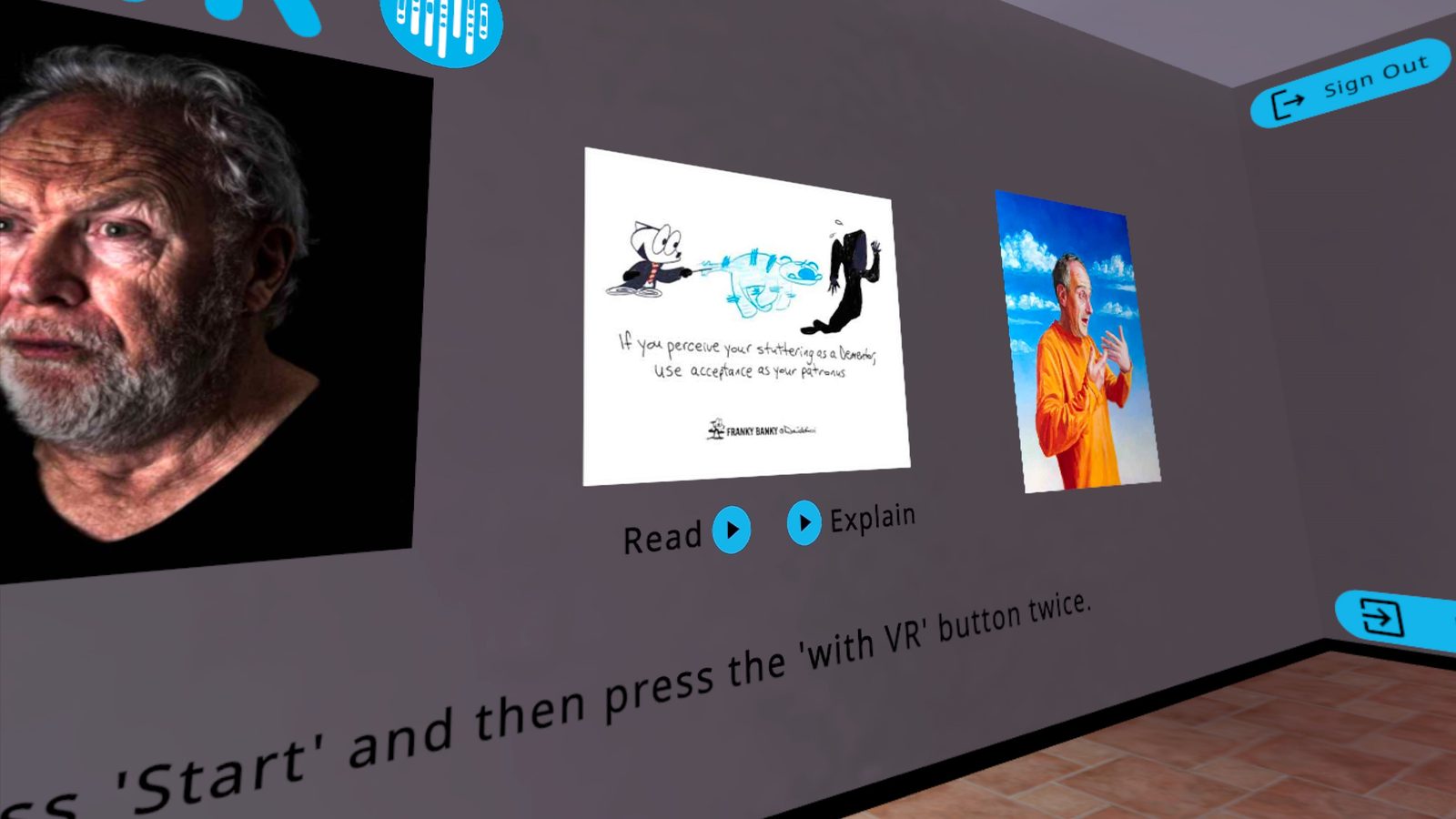
Προβάλετε ένα ή περισσότερα έργα τέχνης στην Αίθουσα Αναμονής πριν ξεκινήσει η συνεδρία (δείτε Λειτουργίες > Art > Προβολή τέχνης μέσα στο VR). Όταν το άτομο μέσα στο VR φορέσει τη συσκευή, η τέχνη βρίσκεται στον τοίχο μπροστά του.
Μπορείτε να χρησιμοποιήσετε την τέχνη για να ανοίξετε μια συζήτηση πριν, κατά τη διάρκεια ή μετά από μια συνεδρία. Μερικές προσεγγίσεις που λειτουργούν καλά:
- Ρωτήστε τι βλέπουν - "Τι παρατηρείς σε αυτή την εικόνα;" ή "Τι νομίζεις ότι συμβαίνει εδώ;" Δεν υπάρχουν λάθος απαντήσεις.
- Ρωτήστε τι νιώθουν - "Σου θυμίζει κάτι εδώ το πώς νιώθεις μερικές φορές;" Αυτό λειτουργεί ιδιαίτερα καλά με εικονογραφήσεις και ποιήματα όπου τα συναισθήματα είναι ορατά.
- Αναπαράγετε τη φωνή του καλλιτέχνη - χρησιμοποιήστε τα κουμπιά Read ή Explain (διαθέσιμα τόσο στην προεπισκόπηση της διαδικτυακής εφαρμογής όσο και μέσα στο VR στην Αίθουσα Αναμονής) ώστε το άτομο να ακούσει τον καλλιτέχνη να μιλάει για τη δική του εμπειρία. Το να ακούς κάποιον άλλο να μιλάει ανοιχτά για τον τραυλισμό μπορεί να είναι μια ουσιαστική στιγμή.
- Συνδέστε το με την εμπειρία τους - αν το άτομο ταυτίζεται με κάτι στο έργο τέχνης, ακολουθήστε αυτό το νήμα. Η τέχνη δίνει στους ανθρώπους έναν τρόπο να μιλήσουν για δύσκολα συναισθήματα από κάποια απόσταση - μέσα από το έργο κάποιου άλλου παρά απευθείας για τον εαυτό τους.
Χρήση του κουμπιού Thank ως εργαλείο αναστοχασμού
Αφού συζητήσετε ένα έργο τέχνης, καλέστε το άτομο να στείλει ένα μήνυμα στον καλλιτέχνη χρησιμοποιώντας το κουμπί Thank. Αυτό είναι κάτι περισσότερο από ένα απλό ευχαριστώ - είναι μια ευκαιρία για το άτομο να αποτυπώσει τις δικές του σκέψεις και συναισθήματα σε λέξεις.
Το μήνυμα Thank στέλνεται απευθείας στην ομάδα του withVR, που το προωθεί στον καλλιτέχνη. Είναι μια πραγματική σύνδεση ανάμεσα στο άτομο και σε αυτόν που δημιούργησε το έργο τέχνης. Θα μπορούσατε να τους δώσετε έναυσμα με:
- "Θα ήθελες να πεις στον καλλιτέχνη τι σκέφτηκες για το έργο του;"
- "Υπάρχει κάτι που θα ήθελες να γνωρίζει ο καλλιτέχνης για το πώς σε έκανε να νιώσεις το έργο του;"
Το πεδίο From είναι προαιρετικό - το άτομο μπορεί να συμπεριλάβει το μικρό του όνομα ή να το αφήσει κενό.
Επιλογή τέχνης για διαφορετικές καταστάσεις
Διαφορετικά έργα ταιριάζουν σε διαφορετικές συζητήσεις. Ορίστε μερικές αφετηρίες:
| Αν θέλετε να διερευνήσετε... | Δοκιμάστε |
|---|---|
| Συναισθήματα για τον τραυλισμό | The Stutterverse (ποιήματα με ήχο Read και Explain) |
| Κοινή εμπειρία και το να μην είσαι μόνος | Juststutter (εικονογραφήσεις που αντικατοπτρίζουν καθημερινές στιγμές) |
| Χιούμορ και ενδυνάμωση | Franky Banky (κόμικ με μια ανάλαφρη ματιά) |
| Οπτικός αναστοχασμός και διάθεση | Paul Aston (πίνακες) ή Eddy Janssens (φωτογραφίες) |
Χρησιμοποιήστε τη ρύθμιση Random στην αναπτυσσόμενη λίστα Select Art για να εμφανίζετε ένα διαφορετικό έργο σε κάθε συνεδρία. Αυτό κρατά τα πράγματα φρέσκα και μπορεί να εκπλήξει τόσο εσάς όσο και το άτομο με απροσδόκητες αφετηρίες.
Πρακτικές συμβουλές
- Κάντε προεπισκόπηση πριν από κάθε συνεδρία - βεβαιωθείτε ότι ξέρετε τι θα είναι στον τοίχο πριν το άτομο φορέσει τη συσκευή VR
- Ένα ή δύο έργα είναι αρκετά - μια εστιασμένη συζήτηση για ένα έργο τέχνης είναι πιο πολύτιμη από το να βιάζεστε να καλύψετε πολλά
- Καθαρίστε την τέχνη όταν δεν τη χρειάζεστε - ορίστε όλες τις αναπτυσσόμενες λίστες Select Art στο None αν θέλετε η Αίθουσα Αναμονής να είναι λιτή για μια συγκεκριμένη συνεδρία
- Συνδυάστε με τον ήχο Explain - το να ακούς τη δική του φωνή του καλλιτέχνη προσθέτει μια προσωπική διάσταση που η εικόνα από μόνη της δεν έχει
- Αφήστε το άτομο να ηγηθεί - αν θέλει να περάσει χρόνο με την τέχνη, αφήστε το. Αν είναι έτοιμο να προχωρήσει, και αυτό είναι εντάξει
Χρήση AI στις συνεδρίες σας
Πρακτικά παραδείγματα χρήσης που δείχνουν πώς οι λειτουργίες AI σας βοηθούν να δημιουργήσετε πιο ουσιαστικές και οικείες εμπειρίες για τα άτομα με τα οποία συνεργάζεστε.
Κάνοντας τις συνομιλίες να μοιάζουν φυσικές
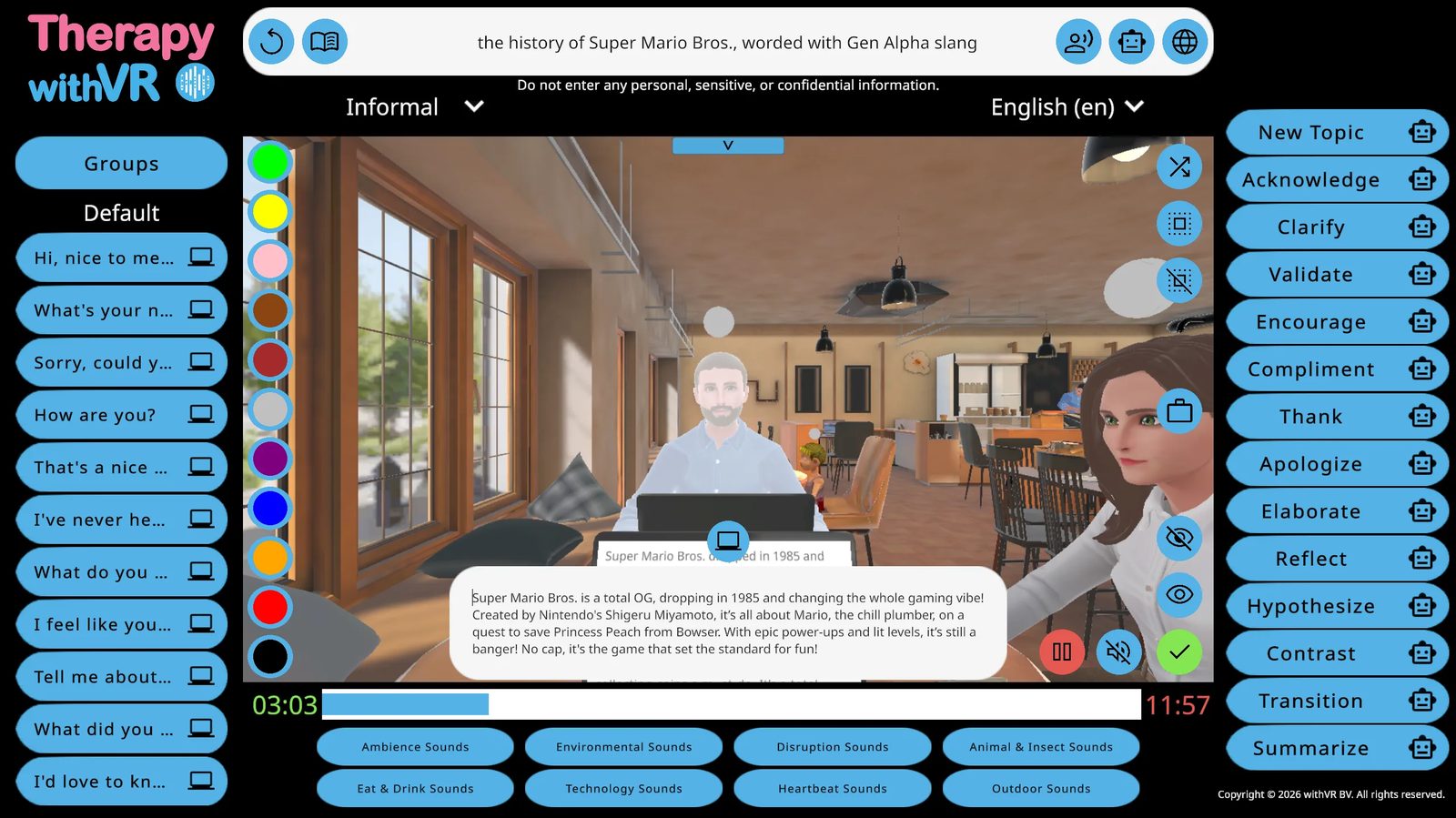
Διατήρηση του ρυθμού μιας πραγματικής συνομιλίας
Μία από τις μεγαλύτερες προκλήσεις όταν διεξάγετε μια συνεδρία είναι να πληκτρολογείτε αρκετά γρήγορα ώστε να κρατάτε τη συνομιλία να ρέει. Αν υπάρχει μεγάλη παύση ανάμεσα σε αυτό που λέει το άτομο μέσα στο VR και σε αυτό που απαντά το άβαταρ, η εμπειρία αρχίζει να φαίνεται τεχνητή.
Οι λειτουργίες AI μειώνουν την ανάγκη για πληκτρολόγηση. Χρησιμοποιήστε τα AI Prompts για να αναγνωρίσετε, να ενθαρρύνετε ή να αποσαφηνίσετε αυτό που μόλις είπε το άτομο με ένα μόνο πάτημα. Χρησιμοποιήστε το Generate Text για να παράγετε ερωτήσεις παρακολούθησης από ένα θέμα αντί να τις συνθέτετε μόνοι σας. Όσο λιγότερο χρειάζεται να πληκτρολογείτε, τόσο πιο φυσική φαίνεται η συνομιλία από μέσα στη συσκευή VR.
Λειτουργίες που χρησιμοποιήθηκαν: AI Prompts, Generate Text
Ακολουθώντας ένα απρόσμενο νήμα
Μερικές φορές το άτομο μέσα στο VR αναφέρει κάτι για το οποίο δεν προετοιμαστήκατε - ένα χόμπι, μια ανάμνηση, μια έντονη άποψη. Αυτές οι στιγμές είναι συχνά τα πιο πολύτιμα μέρη μιας συνεδρίας. Αντί να κατευθύνετε τη συνομιλία πίσω στο πλάνο σας, μπορείτε να ακολουθήσετε τη δική τους κατεύθυνση.
Πληκτρολογήστε το θέμα τους στη γραμμή εισαγωγής και χρησιμοποιήστε το Generate Text για να παράγετε ερωτήσεις σχετικά με αυτό αμέσως. Αν το άτομο αναφέρει ότι μαγειρεύει, πληκτρολογήστε "cooking" και δημιουργήστε τρεις ερωτήσεις παρακολούθησης. Αν αναφέρει ένα παιχνίδι που δεν έχετε ακούσει ποτέ, πληκτρολογήστε το όνομα και αφήστε το AI να δημιουργήσει ερωτήσεις - ακόμη και αν δεν γνωρίζετε τίποτα για το θέμα οι ίδιοι.
Λειτουργίες που χρησιμοποιήθηκαν: Generate Text
Επέκταση πάνω σε αυτό που ήδη ρώτησε το άβαταρ
Αφού το άβαταρ κάνει μια ερώτηση και το άτομο απαντήσει, χρησιμοποιήστε το AI Prompt Elaborate για να κάνετε το άβαταρ να ζητήσει περισσότερες λεπτομέρειες για αυτό που μόλις είπε. Αυτό κρατά τη συνομιλία να εμβαθύνει στο ίδιο θέμα χωρίς να χρειάζεται να σκεφτείτε μια ερώτηση παρακολούθησης μόνοι σας. Άλλα prompts όπως τα Clarify, Reflect και Hypothesize λειτουργούν παρόμοια - το καθένα οδηγεί τη συνομιλία σε μια ελαφρώς διαφορετική κατεύθυνση με βάση αυτό που μόλις ειπώθηκε.
Λειτουργίες που χρησιμοποιήθηκαν: AI Prompts (Elaborate, Clarify, Reflect, Hypothesize)
Βοηθώντας κάποιον να ανοιχτεί
Ορισμένα άτομα χρησιμοποιούν πολύ λίγες λέξεις, ειδικά στην αρχή. Οι λειτουργίες AI σας βοηθούν να κρατάτε τη συνομιλία αρκετά ώστε το άτομο να χαλαρώσει και να πει περισσότερα από όσα συνήθως θα έλεγε. Οι γρήγορες απαντήσεις μέσω AI Prompts κρατούν τον ρυθμό ώστε να μην υπάρχουν αμήχανες σιωπές. Το Generate Text μπορεί να εισαγάγει νέες οπτικές πάνω σε ένα θέμα, δίνοντας στο άτομο περισσότερα στα οποία να ανταποκριθεί. Με την πάροδο του χρόνου, μια σταθερή ροή ερωτήσεων και απαντήσεων που μοιάζουν φυσικές μπορεί να μειώσει την πίεση αρκετά ώστε κάποιος να ανοιχτεί με τρόπους που μπορεί να μην το έκανε σε ένα πλαίσιο πρόσωπο με πρόσωπο.
Λειτουργίες που χρησιμοποιήθηκαν: AI Prompts, Generate Text
Ταιριάζοντας τον κόσμο του ατόμου
Δημιουργία ερωτήσεων για θέματα που δεν γνωρίζετε
Το άτομο μέσα στο VR μπορεί να θέλει να μιλήσει για κάτι με το οποίο δεν είστε εξοικειωμένοι - ένα βιντεοπαιχνίδι, μια τηλεοπτική σειρά, ένα εξειδικευμένο χόμπι. Δεν χρειάζεται να γνωρίζετε εσείς το θέμα. Πληκτρολογήστε το στη γραμμή εισαγωγής και χρησιμοποιήστε το Generate Text για να δημιουργήσετε σχετικές ερωτήσεις. Το AI αντλεί από τη δική του γνώση του θέματος, οπότε το άβαταρ μπορεί να κάνει τεκμηριωμένες ερωτήσεις ακόμη και όταν εσείς δεν μπορείτε.
Λειτουργίες που χρησιμοποιήθηκαν: Generate Text
Χρήση γλώσσας με την οποία ταυτίζεται το άτομο
Μπορείτε να διαμορφώσετε αυτό που παράγει το AI προσθέτοντας οδηγίες στο θέμα σας. Αν συνεργάζεστε με ένα νεότερο άτομο, δοκιμάστε να πληκτρολογήσετε «σχέδια για το σαββατοκύριακο με αργκό της Gen Alpha» ή «Roblox αλλά σε χαλαρό ύφος». Το AI προσαρμόζει το λεξιλόγιο και τον τόνο του ανάλογα. Σε συνδυασμό με την αναπτυσσόμενη λίστα Formality ορισμένη στο Informal, αυτό κάνει το άβαταρ να ακούγεται περισσότερο σαν κάποιον με τον οποίο θα μιλούσε πραγματικά το άτομο.
Λειτουργίες που χρησιμοποιήθηκαν: Generate Text, Formality
Προσαρμογή της πολυπλοκότητας των προτάσεων
Το ίδιο θέμα μπορεί να διερευνηθεί σε διαφορετικά γλωσσικά επίπεδα. Προσθέστε οδηγίες στην εισαγωγή του Generate Text για να ελέγξετε την πολυπλοκότητα - για παράδειγμα, "animals but use simple words for 2nd grade" για απλούστερο λεξιλόγιο, ή "climate change using academic language" για πιο σύνθετες προτάσεις. Αυτό σας επιτρέπει να ταιριάζετε το αποτέλεσμα στις τρέχουσες ικανότητες του ατόμου χωρίς να προετοιμάζετε τα πάντα εκ των προτέρων.
Λειτουργίες που χρησιμοποιήθηκαν: Generate Text
Αλλαγή της τυπικότητας ώστε να ταιριάζει με την κατάσταση
Μια συνέντευξη εργασίας απαιτεί διαφορετική γλώσσα από μια κουβέντα με έναν φίλο. Χρησιμοποιήστε την αναπτυσσόμενη λίστα Formality για να εναλλάσσεστε ανάμεσα σε Formal, Neutral και Informal για όλο το κείμενο που παράγεται από AI. Αυτό επηρεάζει τόσο το αποτέλεσμα του Generate Text όσο και τις απαντήσεις των AI Prompt. Μπορείτε να το αλλάξετε ανά πάσα στιγμή κατά τη διάρκεια της συνεδρίας - ξεκινήστε με Formal για ένα σενάριο συνέντευξης, μετά αλλάξτε σε Informal για έναν χαλαρό απολογισμό.
Λειτουργίες που χρησιμοποιήθηκαν: Formality
Μιλώντας τη γλώσσα του ατόμου
Αν το άτομο μέσα στο VR μιλάει διαφορετική γλώσσα από εσάς, χρησιμοποιήστε το Translate για να κάνετε το άβαταρ να μιλήσει στη γλώσσα του. Πληκτρολογήστε μια πρόταση στη δική σας γλώσσα, επιλέξτε τη γλώσσα-στόχο από την αναπτυσσόμενη λίστα και πατήστε το εικονίδιο υδρογείου. Το άβαταρ λέει τη μεταφρασμένη εκδοχή. Αυτό σημαίνει ότι μπορείτε να διεξαγάγετε μια ουσιαστική συνεδρία σε μια γλώσσα που δεν μιλάτε - το AI αναλαμβάνει τη μετάφραση.
Λειτουργίες που χρησιμοποιήθηκαν: Translate
Σωστή έμφυλη γραμματική αυτόματα
Σε πολλές γλώσσες, η σωστή μορφή της λέξης εξαρτάται από το φύλο του ατόμου που μιλάει. Αν προετοιμάσετε μια πρόταση και ένα άβαταρ την πει σωστά, ένα διαφορετικό άβαταρ με διαφορετικό φύλο φωνής μπορεί να χρειαστεί διαφορετική γραμματική. Το Speaker Grammar το χειρίζεται αυτόματα - το AI προσαρμόζει τη γραμματική κάθε πρότασης ώστε να ταιριάζει με το φύλο της φωνής του άβαταρ πριν μιλήσει. Γράφετε μία πρόταση και λειτουργεί για οποιοδήποτε άβαταρ.
Λειτουργίες που χρησιμοποιήθηκαν: Speaker Grammar
Κάνοντας τα άβαταρ να μοιάζουν αληθινά
Ταιριάζοντας τη φωνή του άβαταρ με το συναίσθημα
Όταν ορίζετε το συναίσθημα ενός άβαταρ σε κάτι διαφορετικό από Neutral και ο τύπος φωνής του είναι WAVENET ή STANDARD, η λειτουργία Emotional Speech προσαρμόζει αυτόματα πώς ακούγεται το άβαταρ. Ένα Happy άβαταρ μιλάει με υψηλότερο ύψος και ταχύτερο ρυθμό. Ένα Sad άβαταρ ακούγεται πιο αργό και πιο σιγανό. Αυτό συμβαίνει στο παρασκήνιο - απλώς ορίζετε το συναίσθημα και η φωνή ακολουθεί. Σε συνδυασμό με την έκφραση του προσώπου του άβαταρ, αυτό δημιουργεί έναν πιο πειστικό χαρακτήρα.
Λειτουργίες που χρησιμοποιήθηκαν: Emotional Speech
Προσαρμογή των φωνών των άβαταρ
Μπορείτε να αλλάξετε μεμονωμένες φωνές άβαταρ από την οθόνη Ρύθμισης ώστε να ακούγονται σαν κάποιον που το άτομο θα μπορούσε πράγματι να συναντήσει. Επιλέξτε μια φωνή που ταιριάζει με την ηλικία, το φύλο και την προφορά που αρμόζουν στο σενάριο. Οι φυσικές φωνές βοηθούν το άτομο μέσα στο VR να εμπλακεί βαθύτερα με την εμπειρία.
Λειτουργίες που χρησιμοποιήθηκαν: Επιλογή φωνής άβαταρ (οθόνη Ρύθμισης)
Αλλαγή εκφράσεων προσώπου σε πραγματικό χρόνο
Κατά τη διάρκεια μιας συνεδρίας, αλλάξτε το συναίσθημα ενός άβαταρ ώστε να ταιριάζει με αυτό που λέει το άτομο μέσα στο VR. Αν διηγηθεί μια αστεία ιστορία, αλλάξτε το άβαταρ σε Happy ή Surprised. Αν μοιραστεί κάτι δύσκολο, αλλάξτε σε Sad ή Concerned. Το άτομο μέσα στο VR βλέπει το άβαταρ να αντιδρά σε αυτό σε πραγματικό χρόνο, κάτι που κάνει την αλληλεπίδραση να μοιάζει περισσότερο με γνήσια συνομιλία και λιγότερο σαν να μιλάς σε μια οθόνη. Ορισμένα άτομα μπορεί να μην παρατηρήσουν τις αλλαγές στην αρχή - αλλά μόλις τις παρατηρήσουν, μπορεί να μετατοπιστεί η επίγνωσή τους για το πώς ανταποκρίνονται οι άλλοι σε αυτά.
Λειτουργίες που χρησιμοποιήθηκαν: Χειριστήρια συναισθημάτων πραγματικού χρόνου (οθόνη συνεδρίας)
Ενίσχυση κάποιου
Χρήση του άβαταρ για ενθάρρυνση και επιβεβαίωση
Τα AI Prompts Encourage, Compliment, Validate και Acknowledge σας επιτρέπουν να κάνετε το άβαταρ να ανταποκρίνεται θετικά και υποστηρικτικά με ένα μόνο πάτημα. Το άβαταρ μπορεί να πει στο άτομο ότι τα πάει καλά, ότι αυτό που είπε ήταν ενδιαφέρον ή ότι η προσπάθειά του γίνεται αντιληπτή. Το να ακούς αυτό από έναν εικονικό χαρακτήρα σε ένα ρεαλιστικό σενάριο μπορεί να είναι μια ισχυρή εμπειρία - ειδικά για κάποιον που σπάνια το ακούει αλλού.
Λειτουργίες που χρησιμοποιήθηκαν: AI Prompts (Encourage, Compliment, Validate, Acknowledge)
Προετοιμασία και ομαδική εργασία
Χρήση του Whisper για γρήγορη προετοιμασία προτάσεων
Αντί να πληκτρολογείτε κάθε πρόταση κατά τη Ρύθμιση, χρησιμοποιήστε το Whisper για να τις υπαγορεύσετε. Πατήστε Start Recording δίπλα σε ένα πεδίο πρότασης, πείτε την πρόταση και το κείμενο εμφανίζεται μετά από έως και 5 δευτερόλεπτα. Αυτό είναι ταχύτερο από την πληκτρολόγηση, ειδικά όταν προετοιμάζετε μεγάλο αριθμό προτάσεων σε πολλές ομάδες.
Λειτουργίες που χρησιμοποιήθηκαν: Whisper
Τυποποίηση συνεδριών σε μια ομάδα
Αν συνεργάζεστε με συναδέλφους σε ένα κοινό ερευνητικό έργο ή θέλετε να διατηρείτε τις συνεδρίες συνεπείς σε μια ομάδα, μπορείτε να συντονίσετε την προετοιμασία των προτάσεών σας εκτός του λογισμικού και μετά να εισαγάγετε τις συμφωνημένες προτάσεις στην οθόνη Ρύθμισης του καθενός.
Μια πρακτική προσέγγιση:
- Δημιουργήστε ένα κοινόχρηστο έγγραφο (Word, Excel ή παρόμοιο) με τις ερωτήσεις, τα θέματα και τις ομάδες προτάσεων που έχει συμφωνήσει η ομάδα σας
- Οργανώστε τις προτάσεις ανά όνομα ομάδας ώστε να ταιριάζουν στις οθόνες Ρύθμισης όλων
- Κάθε μέλος της ομάδας εισάγει τις προτάσεις στον δικό του λογαριασμό
- Κατά τη διάρκεια των συνεδριών, όλοι χρησιμοποιούν το ίδιο προετοιμασμένο υλικό, μειώνοντας τη διακύμανση
Αυτό δεν αντικαθιστά την επαγγελματική κρίση κατά τη διάρκεια της συνεδρίας. Κάθε άτομο που διεξάγει μια συνεδρία μπορεί ακόμη να προσαρμόσει, να παραλείψει ή να προσθέσει στο προετοιμασμένο υλικό με βάση αυτό που συμβαίνει εκείνη τη στιγμή. Το κοινόχρηστο έγγραφο απλώς δίνει σε όλους ένα κοινό σημείο εκκίνησης.
Συνδυάζοντας τα όλα μαζί
Οι πιο αποτελεσματικές συνεδρίες συχνά συνδυάζουν πολλές λειτουργίες AI. Μεμονωμένα, κάθε εργαλείο κάνει κάτι απλό. Μαζί, δημιουργούν μια εμπειρία που μοιάζει φυσική και αποκριτική από την οπτική γωνία του ατόμου μέσα στο VR.
Να πώς θα μπορούσε να μοιάζει μια τυπική ροή:
Ξεκινήστε με προετοιμασμένες προτάσεις. Χρησιμοποιήστε την προφορτωμένη ομάδα προτάσεών σας για να ανοίξετε τη συνομιλία με ένα σαφές θέμα ή ερώτηση.
Αντιδράστε με AI Prompts. Όταν το άτομο ανταποκριθεί, πατήστε Acknowledge, Encourage ή Clarify για να κρατήσετε τη συνομιλία σε κίνηση χωρίς να σταματήσετε για να πληκτρολογήσετε.
Ακολουθήστε απρόσμενα νήματα με το Generate Text. Αν το άτομο αναφέρει κάτι για το οποίο δεν προετοιμαστήκατε, πληκτρολογήστε αυτό το θέμα στη γραμμή εισαγωγής και δημιουργήστε ερωτήσεις παρακολούθησης επιτόπου.
Προσαρμόστε καθώς προχωράτε. Αλλάξτε την τυπικότητα αν ο τόνος χρειάζεται να μετατοπιστεί. Αλλάξτε το συναίσθημα του άβαταρ ώστε να ταιριάζει με τη διάθεση. Χρησιμοποιήστε το Translate αν χρειάζεστε μια πρόταση σε άλλη γλώσσα.
Μεταβείτε φυσικά. Όταν είστε έτοιμοι να προχωρήσετε, πατήστε New Topic ή Transition για να μετατοπίσετε τη συνομιλία χωρίς απότομη αλλαγή.
Πρακτικές συμβουλές
- Ξεκινήστε χωρίς AI - αν είστε καινούριοι στο λογισμικό, διεξαγάγετε τις πρώτες σας συνεδρίες χρησιμοποιώντας μόνο προετοιμασμένες προτάσεις και χειροκίνητη πληκτρολόγηση. Προσθέστε λειτουργίες AI μόλις νιώσετε άνετα με τα βασικά.
- Προεπισκόπηση πριν την ταχύτητα - χρησιμοποιήστε το εικονίδιο ρομπότ (λειτουργία προεπισκόπησης) μέχρι να είστε σίγουροι για το τι τείνει να παράγει το AI. Στραφείτε στο να πατάτε τη λέξη απευθείας μόνο όταν εμπιστεύεστε το αποτέλεσμα για τον συγκεκριμένο τύπο prompt.
- Προετοιμάστε το προβλέψιμο, δημιουργήστε το απρόσμενο - χρησιμοποιήστε ομάδες προτάσεων για τα μέρη της συνομιλίας που μπορείτε να σχεδιάσετε εκ των προτέρων. Χρησιμοποιήστε το Generate Text και τα AI Prompts για τα μέρη που δεν μπορείτε να προβλέψετε.
- Συνεχίστε να ελέγχετε - ακόμη και μετά από πολλές συνεδρίες, συνεχίστε να διαβάζετε το κείμενο που παράγεται από AI πριν το στείλετε. Η μεροληψία υπέρ της αυτοματοποίησης αυξάνεται με την εξοικείωση.
- Θυμηθείτε τον κανόνα απορρήτου - μην πληκτρολογείτε ποτέ προσωπικές ή αναγνωρίσιμες πληροφορίες σε κανένα πεδίο κειμένου AI. Χρησιμοποιήστε γενικά θέματα αντί για συγκεκριμένες προσωπικές λεπτομέρειες.
Συμβουλές για ταχύτερες συνεδρίες
Πρακτικές στρατηγικές για να κρατάτε τις συνομιλίες να ρέουν φυσικά, ώστε η εμπειρία να μοιάζει αληθινή από μέσα στη συσκευή VR.
Η βασική αρχή: Προετοιμάστε ενώ μιλάνε
Η πιο σημαντική συνήθεια για τη διεξαγωγή γρήγορων συνεδριών είναι αυτή: ενώ το άτομο μέσα στο VR μιλάει, εσείς ήδη προετοιμάζετε το επόμενο πράγμα που θα πει το άβαταρ. Δεν περιμένετε να τελειώσει πριν αρχίσετε να σκέφτεστε τι ακολουθεί. Το ακούτε και - ταυτόχρονα - ανοίγετε μια ομάδα προτάσεων, περνάτε τον δείκτη πάνω από ένα AI Prompt ή πληκτρολογείτε ένα θέμα στη γραμμή εισαγωγής.
Αυτό σημαίνει ότι το κενό ανάμεσα στη στιγμή που το άτομο τελειώνει την πρότασή του και στη στιγμή που απαντά το άβαταρ μπορεί να είναι σχεδόν ανύπαρκτο. Από μέσα στη συσκευή VR, μοιάζει με πραγματική συνομιλία. Από τον φορητό σας υπολογιστή, φαίνεται σαν να είστε πάντα ένα βήμα μπροστά.
Κάθε στρατηγική σε αυτόν τον οδηγό λειτουργεί καλύτερα όταν έχετε στο μυαλό σας αυτή την παράλληλη ροή εργασίας. Όσο πιο γρήγορα μπορείτε να ετοιμάσετε την επόμενη κίνησή σας ενώ το άτομο ακόμη μιλάει, τόσο πιο φυσική φαίνεται η εμπειρία.
Χρήση AI Prompts κατά τη διάρκεια μιας συνεδρίας
Τα AI Prompts είναι η πιο γρήγορη επιλογή σας για να κρατάτε μια συνομιλία σε εξέλιξη. Είναι τα 14 κουμπιά στη δεξιά πλευρά της οθόνης συνεδρίας - το καθένα δημιουργεί μια απάντηση με βάση αυτό που μόλις είπε το άτομο μέσα στο VR. Ένα πάτημα, και το άβαταρ αντιδρά.
Κάθε κουμπί AI Prompt λειτουργεί με δύο τρόπους:
- Πατήστε το εικονίδιο ρομπότ δίπλα στη λέξη - εμφανίζονται τρεις επιλογές για να διαλέξετε. Αυτό σας δίνει έλεγχο πάνω σε αυτό που λέει το άβαταρ πριν μιλήσει.
- Πατήστε την ίδια τη λέξη - το άβαταρ μιλάει αμέσως χωρίς προεπισκόπηση. Αυτό είναι πιο γρήγορο, αλλά δεν βλέπετε την απάντηση εκ των προτέρων.
Όταν ξεκινάτε, χρησιμοποιήστε το εικονίδιο ρομπότ ώστε να μπορείτε να ελέγχετε τι παράγει το AI. Καθώς εξοικειώνεστε με το πώς τείνει να αποκρίνεται κάθε τύπος prompt, μπορείτε να αρχίσετε να πατάτε τη λέξη απευθείας για ταχύτητα.
Ποια prompts να χρησιμοποιείτε και πότε
Δεν είναι όλα τα 14 prompts εξίσου χρήσιμα για την ταχύτητα. Ορίστε αυτά που βοηθούν περισσότερο στο να κρατάτε μια συνομιλία να ρέει:
| Prompt | Τι κάνει | Πότε να το χρησιμοποιείτε |
|---|---|---|
| Acknowledge | Το άβαταρ αποκρίνεται για να δείξει ότι άκουσε και κατάλαβε | Αφού το άτομο τελειώσει να μιλάει - σας κερδίζει χρόνο για να αποφασίσετε τι ακολουθεί |
| Elaborate | Το άβαταρ ζητάει περισσότερες λεπτομέρειες για αυτό που μόλις ειπώθηκε | Όταν το άτομο δίνει μια σύντομη απάντηση και θέλετε να πει περισσότερα |
| Clarify | Το άβαταρ ρωτάει τι εννοούσε το άτομο | Όταν η απάντηση ήταν ασαφής ή θέλετε να το κρατήσετε να μιλάει για το ίδιο θέμα |
| New Topic | Το άβαταρ εισάγει ένα εντελώς νέο θέμα | Όταν το τρέχον θέμα έχει εξαντληθεί και χρειάζεται να προχωρήσετε γρήγορα |
| Transition | Το άβαταρ μεταβαίνει ομαλά σε ένα σχετικό θέμα | Όταν θέλετε να κατευθύνετε τη συνομιλία χωρίς απότομη αλλαγή |
| Encourage | Το άβαταρ λέει κάτι θετικό και υποστηρικτικό | Όταν το άτομο φαίνεται διστακτικό ή μόλις έκανε κάτι προκλητικό |
Τα υπόλοιπα prompts - Compliment, Thank, Apologize, Validate, Reflect, Hypothesize, Contrast και Summarize - είναι χρήσιμα σε συγκεκριμένες στιγμές αλλά εμφανίζονται λιγότερο συχνά κατά τη διάρκεια μιας γρήγορης συνομιλίας.
Μια τυπική γρήγορη ανταλλαγή με χρήση AI Prompts
Να πώς θα μπορούσε να μοιάζει ένα γρήγορο πέρα-δώθε κατά τη διάρκεια μιας συνεδρίας. Προσέξτε τι κάνετε ενώ το άτομο μέσα στο VR ακόμη μιλάει:
Πατάτε μια προετοιμασμένη πρόταση από την ομάδα Default: «Τι έκανες το περασμένο σαββατοκύριακο;» Το άβαταρ κάνει την ερώτηση.
Το άτομο μέσα στο VR αρχίζει να απαντάει. Ενώ ακόμη μιλάει, μετακινείτε τον δείκτη σας προς τον πίνακα AI Prompts στα δεξιά και αποφασίζετε ποιο ταιριάζει καλύτερα.
Τελειώνει. Πατάτε αμέσως Acknowledge - το άβαταρ αποκρίνεται για να δείξει ότι άκουγε. Ενώ το άβαταρ μιλάει, εσείς ήδη αποφασίζετε τι ακολουθεί.
Το άτομο απαντάει ξανά - μια σύντομη απάντηση. Ενώ μιλάει, περνάτε τον δείκτη πάνω από το Elaborate. Τη στιγμή που τελειώνει, το πατάτε. Το άβαταρ ζητάει περισσότερες λεπτομέρειες.
Αυτή τη φορά δίνει μια μεγαλύτερη απάντηση. Ενώ μιλάει, αποφασίζετε ότι το θέμα έχει εξαντληθεί και περνάτε τον δείκτη πάνω από το Transition. Όταν σταματάει, πατάτε - το άβαταρ μετατοπίζει ομαλά τη συνομιλία προς τα εμπρός.
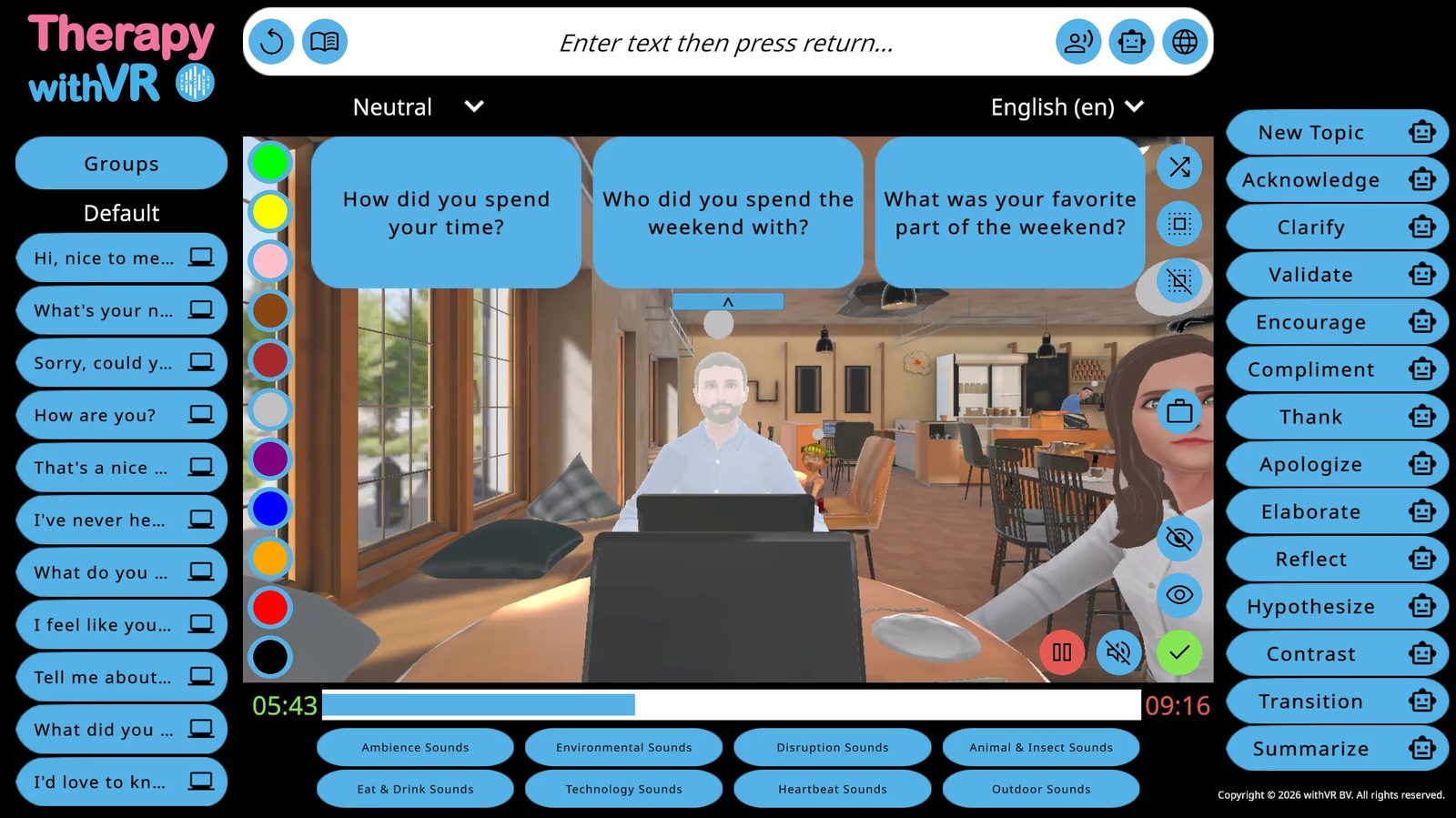
Πέντε ανταλλαγές, μηδέν πληκτρολόγηση. Η συνομιλία φαίνεται φυσική από μέσα στη συσκευή VR επειδή δεν υπάρχει σχεδόν κανένα κενό ανάμεσα στη στιγμή που το άτομο τελειώνει μια πρόταση και στη στιγμή που απαντά το άβαταρ. Είστε πάντα ένα βήμα μπροστά.
Χρήση του Generate Text κατά τη διάρκεια μιας συνεδρίας
Όταν το άτομο μέσα στο VR αναφέρει ένα θέμα για το οποίο δεν προετοιμαστήκατε, δεν χρειάζεται να σκεφτείτε ερωτήσεις μόνοι σας. Ενώ ακόμη μιλάει για αυτό, πληκτρολογήστε το θέμα στη γραμμή εισαγωγής στο πάνω μέρος της οθόνης συνεδρίας - ακόμη και μόνο μία ή δύο λέξεις. Όταν τελειώσει, πατήστε το εικονίδιο ρομπότ Generate Text. Τρεις ερωτήσεις εμφανίζονται ως φούσκες. Πατήστε μία, και το άβαταρ την κάνει.
Για παράδειγμα, αν το άτομο αναφέρει ότι του αρέσει η μαγειρική, αρχίστε να πληκτρολογείτε «μαγειρική» ενώ ακόμη μιλάει. Μέχρι να τελειώσει την πρότασή του, είστε έτοιμοι να πατήσετε το εικονίδιο ρομπότ. Τρεις ερωτήσεις για τη μαγειρική εμφανίζονται αμέσως. Δεν χρειάζεται να γνωρίζετε τίποτα για το θέμα οι ίδιοι - το AI το αναλαμβάνει.
Μπορείτε να διαμορφώσετε αυτό που παράγει το AI όντας πιο συγκεκριμένοι στη γραμμή εισαγωγής. Αντί για απλώς «μαγειρική», δοκιμάστε «μαγειρική για αρχάριους» ή «ζαχαροπλαστική με παιδιά». Η αναπτυσσόμενη λίστα Formality (Neutral, Informal, Formal) επηρεάζει επίσης τον τόνο των ερωτήσεων που παράγονται.
Προετοιμασία προτάσεων πριν από μια συνεδρία
Το να πατάς μια προετοιμασμένη πρόταση είναι πάντα ταχύτερο από το να την πληκτρολογείς. Ο χρόνος που επενδύετε πριν από μια συνεδρία μειώνει άμεσα την πίεση που νιώθετε κατά τη διάρκειά της.
Πού βρίσκονται οι προτάσεις
Η καρτέλα Sentences στη Ρύθμιση σας δίνει 10 ομάδες: Default, συν τις Ομάδες 1 έως 9. Κάθε ομάδα χωράει έως 11 προτάσεις. Κατά τη διάρκεια μιας συνεδρίας, αυτές οι ομάδες εμφανίζονται στον αριστερό πίνακα της οθόνης συνεδρίας - πατήστε ένα όνομα ομάδας για να την αναπτύξετε, μετά πατήστε οποιαδήποτε πρόταση για να την πει αμέσως το επιλεγμένο άβαταρ. Ενώ το άτομο μέσα στο VR μιλάει, μπορείτε να ανοίξετε την ομάδα που χρειάζεστε στη συνέχεια ώστε η σωστή πρόταση να είναι έτοιμη για πάτημα τη στιγμή που τελειώνει.
Πώς να οργανώσετε τις ομάδες σας
Σκεφτείτε κάθε ομάδα ως ένα στάδιο της συνομιλίας ή μια κατηγορία πραγμάτων που μπορεί να χρειαστεί να πει το άβαταρ. Ορίστε ένας τρόπος να τις οργανώσετε για μια συνεδρία σχετικά με την παραγγελία φαγητού σε ένα καφέ:
| Ομάδα | Σκοπός | Παραδείγματα προτάσεων |
|---|---|---|
| Default | Άνοιγμα και χαιρετισμοί | «Γεια σας, καλώς ήρθατε! Τι θα θέλατε σήμερα;» / «Με την ησυχία σας, δεν βιαζόμαστε.» |
| Group 1 | Ερωτήσεις παρακολούθησης | «Θα θέλατε κάτι άλλο;» / «Τι μέγεθος θα θέλατε;» |
| Group 2 | Απρόσμενες απαντήσεις | «Συγγνώμη, αυτό μας τελείωσε σήμερα.» / «Δεν κατάλαβα καλά, μπορείτε να το πείτε ξανά;» |
| Group 3 | Κλείσιμο της αλληλεπίδρασης | «Θα είναι έτοιμο σε λίγα λεπτά.» / «Να έχετε μια υπέροχη μέρα!» |
Αυτό είναι μόνο ένα παράδειγμα. Δεν υπάρχει απαιτούμενη δομή - οργανώστε τις ομάδες με όποιον τρόπο βγάζει νόημα για τη συνεδρία σας.
Αναλυτικά: προετοιμασία προτάσεων βήμα προς βήμα
Αποφασίστε για τι θα είναι η συνομιλία. Σκεφτείτε την κατάσταση που έχετε επιλέξει, ποια θα είναι τα άβαταρ και τι θέλει να εξασκηθεί το άτομο. Σημειώστε τις βασικές ερωτήσεις και απαντήσεις που θα χρειαστούν τα άβαταρ.
Πηγαίνετε στη Ρύθμιση και ανοίξτε την καρτέλα Sentences. Πατήστε την ομάδα Default. Θα δείτε 11 θέσεις προτάσεων. Πατήστε οποιαδήποτε πρόταση για να την επεξεργαστείτε - πληκτρολογήστε το κείμενό σας στο πεδίο και πατήστε Edit για αποθήκευση.
Γεμίστε την ομάδα Default με τις εναρκτήριες ατάκες σας. Αυτές είναι οι προτάσεις που θα χρειαστείτε στην αρχή της συνεδρίας - χαιρετισμοί, εναρκτήριες ερωτήσεις ή το πρώτο πράγμα που πρέπει να πει το άβαταρ.
Χρησιμοποιήστε επιπλέον ομάδες για τα υπόλοιπα. Πατήστε Back, μετά πατήστε Group 1. Γεμίστε την με τις ερωτήσεις παρακολούθησης ή το επόμενο στάδιο της συνομιλίας. Συνεχίστε με τις Ομάδες 2, 3 και πέρα από αυτές όπως χρειάζεται.
Μετονομάστε τις ομάδες για να τις βρίσκετε γρήγορα. Πατήστε Change Name στο πάνω μέρος οποιασδήποτε ομάδας και δώστε της μια σύντομη, περιγραφική ετικέτα. Κατά τη διάρκεια της συνεδρίας, θα βλέπετε αυτά τα ονόματα στον αριστερό πίνακα - οι σαφείς ετικέτες σας βοηθούν να βρίσκετε γρήγορα τη σωστή ομάδα.
Προετοιμασία μαζί με το άτομο
Η προετοιμασία δεν χρειάζεται να γίνεται μόνη. Ορισμένοι χρήστες προετοιμάζουν προτάσεις μαζί με το άτομο πριν μπουν στο VR - συζητώντας ποιες καταστάσεις βρίσκει προκλητικές, επιλέγοντας τι πρέπει να πουν τα άβαταρ και γράφοντας μαζί τις ερωτήσεις. Αυτό κάνει την ίδια τη ρύθμιση μια χρήσιμη δραστηριότητα και σημαίνει ότι το περιεχόμενο της συνεδρίας είναι ήδη εξατομικευμένο πριν αρχίσει. Δίνει επίσης στο άτομο μια αίσθηση ελέγχου πάνω σε αυτό που πρόκειται να βιώσει.
Προετοιμασία εκτός του λογισμικού για ομάδες
Αν συνεργάζεστε με συναδέλφους σε ένα κοινό ερευνητικό έργο ή κατηγορία περιστατικών, σκεφτείτε να δημιουργήσετε ένα κοινόχρηστο έγγραφο (Word, Excel ή παρόμοιο) με τις προγραμματισμένες ερωτήσεις και προτάσεις σας οργανωμένες ανά όνομα ομάδας. Κάθε μέλος της ομάδας μπορεί τότε να εισαγάγει τις ίδιες προτάσεις στη δική του οθόνη Ρύθμισης. Αυτό εξοικονομεί χρόνο, κρατά τις συνεδρίες συνεπείς και δίνει σε όλους ένα κοινό σημείο εκκίνησης ενώ εξακολουθεί να επιτρέπει σε κάθε άτομο να προσαρμόζεται κατά τη διάρκεια της ίδιας της συνεδρίας.
Συνδυάστε και τα δύο: Πατήστε ό,τι προετοιμάσατε, δημιουργήστε ό,τι δεν προετοιμάσατε
Οι ταχύτερες συνεδρίες προέρχονται από τον συνδυασμό προετοιμασμένων προτάσεων με λειτουργίες AI. Χρησιμοποιήστε ομάδες προτάσεων για τα προβλέψιμα μέρη της συνομιλίας - εναρκτήριες ερωτήσεις, βασικά θέματα, αναμενόμενες απαντήσεις. Χρησιμοποιήστε το Generate Text και τα AI Prompts για όλα τα υπόλοιπα - ερωτήσεις παρακολούθησης, αντιδράσεις, νέες κατευθύνσεις που παίρνει η συνομιλία.
Με αυτόν τον τρόπο, δεν κολλάτε ποτέ στην πληκτρολόγηση υπό χρονική πίεση. Είτε πατάτε μια προετοιμασμένη πρόταση είτε πατάτε μια απάντηση παραγόμενη από AI. Το πληκτρολόγιο γίνεται εφεδρικό αντί για το κύριο εργαλείο σας.
Η φάση εκκίνησης παίρνει περισσότερο χρόνο - αυτό είναι φυσιολογικό
Το να φορέσετε τη συσκευή VR, να συνδεθείτε, να ελέγξετε τη σύνδεση και να ξεκινήσετε τη συνεδρία παίρνει περισσότερο χρόνο από την ίδια τη συνεδρία. Οι χρήστες αναφέρουν σταθερά ότι το μεγαλύτερο μέρος της χρονικής πίεσης που νιώθουν συμβαίνει κατά τη διάρκεια αυτής της φάσης εκκίνησης, όχι κατά τη διάρκεια της ίδιας της συνομιλίας. Αυτό είναι φυσιολογικό και γίνεται ταχύτερο καθώς χτίζετε μια ρουτίνα.
Για να κρατήσετε την εκκίνηση ομαλή:
- Φορτίστε τη συσκευή VR το προηγούμενο βράδυ - μια άδεια ή χαμηλή μπαταρία κατά τη διάρκεια μιας συνεδρίας είναι η πιο συνηθισμένη καθυστέρηση που αποφεύγεται
- Ελέγξτε για ενημερώσεις της εφαρμογής VR εκ των προτέρων - η οθόνη Welcome δείχνει την κατάσταση της εφαρμογής VR σας (πράσινο, κόκκινο ή μπλε). Ενημερώστε πριν φτάσει το άτομο, όχι κατά τη διάρκεια της συνεδρίας
- Κρατήστε την εφαρμογή VR συνδεδεμένη - εκτός αν ο οργανισμός σας απαιτεί αποσύνδεση μετά από κάθε χρήση, το να αφήνετε την εφαρμογή συνδεδεμένη εξοικονομεί χρόνο στην αρχή της επόμενης συνεδρίας
- Προετοιμάστε το προφίλ και την κατάστασή σας εκ των προτέρων - όλες οι ρυθμίσεις αποθηκεύονται αυτόματα, οπότε μπορείτε να τα ρυθμίσετε όλα ώρες ή ημέρες νωρίτερα
- Έχετε έτοιμη μια σύντομη, οικεία δραστηριότητα - ενώ διορθώνετε τη σύνδεση, το άτομο μπορεί να περιηγηθεί σε έργα τέχνης στην Αίθουσα Αναμονής ή να κοιτάξει γύρω στον χώρο
Γίνεται ευκολότερο με την εξάσκηση
Οι χρήστες αναφέρουν σταθερά ότι το λογισμικό φαίνεται πολύ πιο ομαλό μετά από μόλις λίγες συνεδρίες. Η διεπαφή, η ροή εργασίας και ο συγχρονισμός γίνονται όλα πιο φυσικά με την επανάληψη. Αν οι πρώτες σας συνεδρίες φαίνονται αργές ή αδέξιες, αυτό είναι τυπικό και προσωρινό.
Αν είναι δυνατόν, διεξαγάγετε μια συνεδρία εξάσκησης μόνοι σας πριν από την πρώτη σας συνεδρία με ένα άτομο. Χρησιμοποιήστε τη μέθοδο έναρξης without VR για να δοκιμάσετε την οθόνη συνεδρίας, να περιηγηθείτε στις ομάδες προτάσεων, να δοκιμάσετε τα AI Prompts και το Generate Text και να εξοικειωθείτε με το πού βρίσκονται όλα. Ακόμη και 10 λεπτά εξάσκησης κάνουν μια αισθητή διαφορά.
Αυθόρμητες συνεδρίες είναι δυνατές
Μόλις νιώσετε άνετα με το λογισμικό, δεν χρειάζεται κάθε συνεδρία εκτενή προετοιμασία. Ορισμένοι χρήστες διεξάγουν συνεδρίες με σύντομη προειδοποίηση - ανταποκρινόμενοι σε αυτό που θέλει να εξασκήσει το άτομο εκείνη τη στιγμή αντί να σχεδιάζουν τα πάντα εκ των προτέρων. Με τις λειτουργίες AI να χειρίζονται το μεγαλύτερο μέρος της συνομιλίας, μια συνεδρία μπορεί να ετοιμαστεί γρήγορα.
Για να κάνετε τις αυθόρμητες συνεδρίες ευκολότερες, κρατήστε ένα προφίλ με μια απλή, ευέλικτη κατάσταση ήδη ρυθμισμένη - ένα Café ή μια Classroom με μερικά άβαταρ τοποθετημένα και ουδέτερα συναισθήματα. Όταν έρθει η στιγμή, ανοίξτε αυτό το προφίλ, προσαρμόστε τις ομάδες προτάσεων αν χρειάζεται και ξεκινήστε. Οι λειτουργίες AI αναλαμβάνουν τα υπόλοιπα.
Γρήγορη αναφορά
| Στρατηγική | Πότε να τη χρησιμοποιείτε | Πού να μάθετε περισσότερα |
|---|---|---|
| AI Prompts (απαντήσεις με ένα πάτημα) | Κατά τη διάρκεια μιας συνεδρίας - για γρήγορη αντίδραση χωρίς πληκτρολόγηση | Λειτουργίες > Η οθόνη συνεδρίας |
| Generate Text (ερωτήσεις με βάση θέμα) | Κατά τη διάρκεια μιας συνεδρίας - όταν προκύπτει νέο θέμα | Λειτουργίες > Η οθόνη συνεδρίας |
| Προετοιμασμένες ομάδες προτάσεων | Πριν από μια συνεδρία - συμπληρώστε αναμενόμενες ερωτήσεις και ενδείξεις | Λειτουργίες > Ρύθμιση: Προετοιμασία μιας κατάστασης |
| Κοινόχρηστα έγγραφα προετοιμασίας | Πριν από τις συνεδρίες - για συντονισμό με συναδέλφους | Οδηγοί > Χρήση AI στις συνεδρίες σας |
| Whisper (φωνή σε κείμενο για προτάσεις) | Κατά τη ρύθμιση - για να υπαγορεύετε προτάσεις αντί να πληκτρολογείτε | Λειτουργίες > AI |
| Συνεδρίες εξάσκησης χωρίς VR | Πριν από την πρώτη σας πραγματική συνεδρία - για να μάθετε τη διεπαφή | Λειτουργίες > Έναρξη μιας συνεδρίας |
| Διατήρηση ενός έτοιμου προφίλ | Για αυθόρμητες συνεδρίες με σύντομη προειδοποίηση | Λειτουργίες > Profiles |
Συνεδρίες Χωρίς Συσκευή VR
Η διαδικτυακή εφαρμογή δεν είναι απλώς ένα χειριστήριο για το VR - είναι ένα πλήρως λειτουργικό εργαλείο από μόνη της. Πολλοί επαγγελματίες πραγματοποιούν συνεδρίες εξ ολοκλήρου στην οθόνη του υπολογιστή τους.
Πώς Λειτουργεί
Όταν πατάτε χωρίς VR στην οθόνη Έναρξης, η συνεδρία εκτελείται εξ ολοκλήρου στο πρόγραμμα περιήγησής σας. Όλα λειτουργούν με τον ίδιο τρόπο όπως σε μια πλήρη συνεδρία VR - τα άβαταρ μιλούν, τα συναισθήματα αλλάζουν, οι ήχοι παίζουν, οι λειτουργίες AI ανταποκρίνονται - μόνο που η εμπειρία είναι στην οθόνη του φορητού υπολογιστή σας αντί μέσα σε μια συσκευή VR. Ο ήχος προέρχεται από τα ηχεία ή τα ακουστικά του υπολογιστή σας.
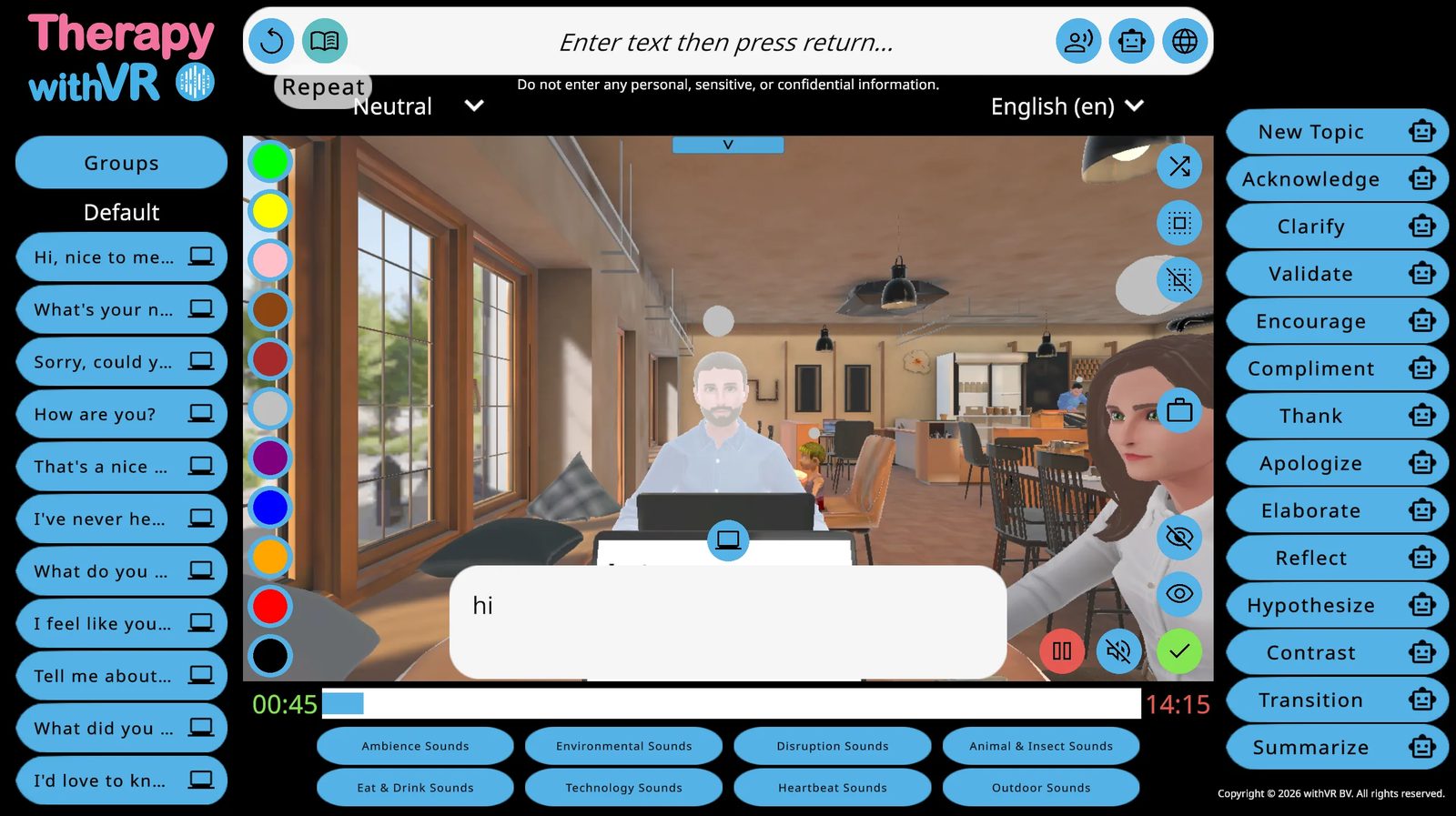
Από την οπτική γωνία του ατόμου, βλέπει μια κινούμενη σκηνή σε μια οθόνη. Είναι λιγότερο καθηλωτικό από το VR, αλλά οι αλληλεπιδράσεις, οι συνομιλίες και η δομή της συνεδρίας είναι πανομοιότυπες.
Πότε να το Χρησιμοποιήσετε
Εξοικείωση πριν από το VR
Για άτομα που δεν έχουν μπει ποτέ στο VR, η εμπειρία μπορεί να φαίνεται άγνωστη και απρόβλεπτη. Το να τους δείξετε πρώτα το περιβάλλον στην οθόνη του φορητού σας - την καφετέρια, την τάξη, τα άβαταρ - αφαιρεί μέρος αυτής της αβεβαιότητας. Μπορούν να δουν πώς μοιάζουν τα άβαταρ, να ακούσουν πώς ακούγονται και να καταλάβουν τι θα συμβεί προτού φορεθεί η συσκευή VR.
Αυτό είναι ιδιαίτερα χρήσιμο για νεότερα άτομα και για όποιον διστάζει να δοκιμάσει το VR για πρώτη φορά. Λίγα λεπτά παρατήρησης του περιβάλλοντος σε έναν φορητό υπολογιστή μπορούν να κάνουν τη μετάβαση στη συσκευή VR πολύ πιο ομαλή.
Συνεδρίες σε βιντεοκλήσεις
Αν εσείς και το άτομο δεν βρίσκεστε στον ίδιο χώρο, μπορείτε να μοιραστείτε την οθόνη σας κατά τη διάρκεια μιας βιντεοκλήσης και να πραγματοποιήσετε τη συνεδρία στη διαδικτυακή εφαρμογή. Το άτομο βλέπει τα άβαταρ και τα ακούει να μιλούν μέσω της κλήσης. Εσείς ελέγχετε τα πάντα από τον φορητό σας υπολογιστή ως συνήθως.
Αυτό καθιστά δυνατή τη συνέχιση της εργασίας με άτομα που δεν μπορούν να ταξιδέψουν στον χώρο σας ή την πραγματοποίηση συνεδριών με άτομα σε διαφορετικές περιοχές ή χώρες.
Συμβουλές για συνεδρίες βιντεοκλήσης
- Η θέση έχει σημασία - πριν ξεκινήσετε, πατήστε σε διαφορετικές θέσεις άβαταρ στη Ρύθμιση για να βρείτε μια γωνία κάμερας που νιώθει φυσική για το άτομο ως θεατή και όχι ως χειριστή
- Αφήστε τους να σας καθοδηγήσουν - αντί να επιλέγετε τα πάντα μόνοι σας, ρωτήστε το άτομο τι πρέπει να πουν τα άβαταρ ή πώς πρέπει να αντιδράσουν. Μετατρέπει τη συνεδρία σε μια συνεργατική άσκηση όπου σκέφτονται ενεργά την κοινωνική κατάσταση
- Χρησιμοποιήστε τα συναισθήματα ως εργαλείο συζήτησης - αλλάξτε το συναίσθημα ενός άβαταρ στη μέση μιας συνομιλίας και ρωτήστε το άτομο πώς θα αντιδρούσε διαφορετικά τώρα που το άβαταρ φαίνεται ανήσυχο, βαριεστημένο ή μπερδεμένο
- Κάντε παύση στρατηγικά - μπορείτε να κάνετε παύση στη συνεδρία για να συζητήσετε τι μόλις συνέβη ή να σχεδιάσετε τι πρέπει να συμβεί στη συνέχεια. Σε μια βιντεοκλήση αυτό νιώθει πιο φυσικό από ό,τι στο VR, επειδή το άτομο δεν φοράει συσκευή
- Η οθόνη του φορητού υπολογιστή λειτουργεί καλά στην οθόνη - αφού το άτομο ήδη διαβάζει μια οθόνη, το κείμενο στον φορητό υπολογιστή της κατάστασης είναι εύκολο να το παρακολουθήσει. Εμφανίστε έναν στόχο, σημεία συζήτησης ή ένα απόσπασμα για να διαβάσει φωναχτά ενώ τα άβαταρ παρακολουθούν
- Δοκιμάστε το ως προετοιμασία για το VR - περπατήστε μαζί στην κατάσταση στην οθόνη πρώτα, ώστε το άτομο να ξέρει τι να περιμένει, και μετά χρησιμοποιήστε το VR την επόμενη εβδομάδα για την πλήρη εμπειρία
Όταν η συσκευή VR δεν είναι διαθέσιμη
Αν επισκέπτεστε ένα σχολείο, ένα σπίτι ή μια κλινική και δεν φέρατε τη συσκευή VR, μπορείτε ακόμα να πραγματοποιήσετε μια συνεδρία στον φορητό σας υπολογιστή. Η συνεδρία είναι λιγότερο καθηλωτική, αλλά η συνομιλία, τα άβαταρ και η αλληλεπίδραση είναι όλα ακόμα εκεί.
Όταν το άτομο δεν μπορεί να φορέσει τη συσκευή VR
Ορισμένα άτομα δεν θέλουν πράγματα στο κεφάλι τους, είναι πολύ μικρά για να εφαρμόσει άνετα η συσκευή VR ή έχουν άλλους λόγους να προτιμούν να εργάζονται χωρίς αυτήν. Η διαδικτυακή εφαρμογή σημαίνει ότι μπορούν ακόμα να συμμετέχουν πλήρως στη συνεδρία χωρίς να χρειάζεται να φορέσουν τίποτα.
- Jana Thompson, Λογοθεραπεύτρια, Flathead High School & Glacier High School, Kalispell, MT
Επιδείξεις, παρουσιάσεις και προτάσεις
Αν δείχνετε το λογισμικό σε συναδέλφους, διευθυντές ή κοινό σε ένα συνέδριο, μπορείτε να πραγματοποιήσετε μια ζωντανή συνεδρία στη διαδικτυακή εφαρμογή και να την προβάλετε σε μεγάλη οθόνη. Αυτό επιτρέπει σε όλους να δουν το περιβάλλον, να ακούσουν τα άβαταρ και να καταλάβουν τι κάνει το λογισμικό - χωρίς να χρειάζεται συσκευή VR για το κοινό.
Μπορείτε να προετοιμάσετε ένα προφίλ εκ των προτέρων με άβαταρ, προτάσεις και συναισθήματα έτοιμα, ώστε η επίδειξη να κυλήσει ομαλά και να δείξει το λογισμικό στα καλύτερά του.
Συμβουλές για Συνεδρίες Μόνο με τη Διαδικτυακή Εφαρμογή
- Ανεβάστε την ένταση του φορητού σας - οι φωνές των άβαταρ παίζουν από τα ηχεία του υπολογιστή σας, οπότε βεβαιωθείτε ότι η ένταση είναι αρκετά υψηλή ώστε το άτομο να ακούει καθαρά. Τα εξωτερικά ηχεία μπορούν να βοηθήσουν σε πιο θορυβώδη περιβάλλοντα.
- Τοποθετήστε την οθόνη ώστε το άτομο να μπορεί να τη δει - αν βρίσκεστε στον ίδιο χώρο, γυρίστε τον φορητό σας προς αυτό ή συνδεθείτε σε μεγαλύτερη οθόνη. Να θυμάστε ότι χρειάζεται και εσείς να βλέπετε την οθόνη για να ελέγχετε τη συνεδρία.
- Εμπλέξτε το άτομο σε ό,τι συμβαίνει - επειδή μπορεί να δει την ίδια οθόνη που βλέπετε κι εσείς, οι συνεδρίες μόνο με τη διαδικτυακή εφαρμογή γίνονται φυσικά πιο συνεργατικές. Το άτομο μπορεί να δείξει άβαταρ, να ζητήσει συγκεκριμένα συναισθήματα ή να επιλέξει ποιες προτάσεις θα χρησιμοποιηθούν.
- Χρησιμοποιήστε το ως ενδιάμεσο βήμα - μερικές συνεδρίες μόνο με τη διαδικτυακή εφαρμογή μπορούν να χτίσουν εξοικείωση και αυτοπεποίθηση πριν εισαχθεί η συσκευή VR. Το άτομο γνωρίζει ήδη το περιβάλλον, τα άβαταρ και πώς λειτουργεί η συνομιλία - το VR απλώς προσθέτει καθήλωση.
- Προετοιμάστε προτάσεις ως συνήθως - όλες οι λειτουργίες λειτουργούν πανομοιότυπα, συμπεριλαμβανομένων των ομάδων προτάσεων, των AI Prompts, της Δημιουργίας Κειμένου, των ήχων και των συναισθημάτων. Η προετοιμασία είναι εξίσου πολύτιμη για συνεδρίες μόνο με τη διαδικτυακή εφαρμογή όσο και για συνεδρίες VR.
Τι Προσθέτει η Συσκευή VR
Οι συνεδρίες στη διαδικτυακή εφαρμογή είναι πολύτιμες, αλλά δεν είναι το ίδιο με τις συνεδρίες στο VR. Η έρευνα δείχνει ότι οι εμπειρίες ομιλίας σε VR ταιριάζουν σε μεγάλο βαθμό με τα αντίστοιχα της πραγματικής ζωής. Η συσκευή VR δημιουργεί μια αίσθηση φυσικής παρουσίας στον χώρο μαζί με τα άβαταρ - και αυτή η παρουσία είναι που παράγει τα ίδια αισθήματα, συναισθήματα και αντιδράσεις που θα βίωνε το άτομο σε μια πραγματική κατάσταση.
Σε μια οθόνη, το άτομο παρακολουθεί μια σκηνή. Στο VR, βρίσκεται μέσα σε αυτήν. Αυτή η διαφορά έχει σημασία όταν ο στόχος είναι να εξασκηθεί κάτι που νιώθει πραγματικό - όπως το να μιλάς μπροστά σε μια τάξη, να παραγγέλνεις σε έναν πάγκο ή να συστήνεσαι σε έναν άγνωστο. Οι συναισθηματικές και σωματικές αντιδράσεις που προκύπτουν από την παρουσία - το ελαφρύ άγχος, η αίσθηση ότι σε κοιτάζουν, η αίσθηση ενός πραγματικού χώρου γύρω σου - δεν συμβαίνουν στον ίδιο βαθμό σε μια επίπεδη οθόνη.
Μια συνεδρία μόνο με τη διαδικτυακή εφαρμογή είναι πάντα καλύτερη από καμία συνεδρία. Αλλά όποτε το VR είναι επιλογή, θα δημιουργήσει μια πιο ρεαλιστική και ουσιαστική εμπειρία.
Τι Διαφέρει
Σχεδόν τα πάντα λειτουργούν με τον ίδιο τρόπο. Οι βασικές διαφορές είναι:
| Λειτουργία | Με συσκευή VR | Χωρίς συσκευή VR |
|---|---|---|
| Πού βλέπει το άτομο το περιβάλλον | Μέσα στη συσκευή VR (καθηλωτικό, 360 μοιρών) | Στην οθόνη του υπολογιστή (η ίδια προεπισκόπηση VR που βλέπετε στη διαδικτυακή εφαρμογή) |
| Πού παίζει ο ήχος | Από τα ηχεία της συσκευής VR | Από τα ηχεία ή τα ακουστικά του υπολογιστή σας |
| Αίσθηση παρουσίας | Υψηλή - το άτομο νιώθει σαν να βρίσκεται φυσικά στον χώρο μαζί με τα άβαταρ | Χαμηλότερη - παρακολουθεί μια οθόνη, δεν βρίσκεται μέσα στον χώρο |
| Αισθήματα και αντιδράσεις | Ταιριάζουν στενά με τις πραγματικές καταστάσεις - το άτομο βιώνει παρόμοια συναισθήματα, άγχος και αντιδράσεις όπως θα βίωνε από κοντά | Μειωμένες - η παρακολούθηση μιας οθόνης δεν παράγει το ίδιο επίπεδο συναισθηματικής και σωματικής αντίδρασης |
| Οπτική επαφή | Όταν πατηθεί το κουμπί οπτικής επαφής, τα άβαταρ κοιτούν απευθείας το άτομο μέσα στο VR και το ακολουθούν καθώς κινείται | Όταν πατηθεί το κουμπί οπτικής επαφής, τα άβαταρ κοιτούν προς τη θέα της κάμερας στη διαδικτυακή εφαρμογή - ανταποκρίνονται ακόμα στο κουμπί, αλλά δεν παρακολουθούν κάποιο άτομο |
| Όλες οι άλλες λειτουργίες | Πανομοιότυπες - άβαταρ, συναισθήματα, προτάσεις, ήχοι, λειτουργίες AI, χρονόμετρο, παύση, βαθμολόγηση στόχου | |
Μετάδοση και Εγγραφή
Πώς να μοιραστείτε τη ζωντανή θέα VR με άλλους και πώς να εγγράψετε συνεδρίες από μέσα από τη συσκευή VR.
Μετάδοση
Η μετάδοση σας επιτρέπει να μοιραστείτε ό,τι βλέπει το άτομο μέσα στο VR σε μια άλλη οθόνη - ένα τηλέφωνο, έναν υπολογιστή ή μια τηλεόραση. Αυτό είναι χρήσιμο όταν ένας γονέας, συνάδελφος, επόπτης ή μαθητής θέλει να παρακολουθήσει κατά τη διάρκεια μιας συνεδρίας χωρίς να φορέσει ο ίδιος συσκευή VR.
- Sarah Thoné, Λογοθεραπεύτρια
Γιατί να κάνετε μετάδοση αντί να χρησιμοποιήσετε την προεπισκόπηση της διαδικτυακής εφαρμογής;
Η προεπισκόπηση VR στη διαδικτυακή εφαρμογή δείχνει μια στατική γωνία κάμερας της κατάστασης - χρήσιμη για τον έλεγχο της συνεδρίας, αλλά δεν δείχνει τι βλέπει στην πραγματικότητα το άτομο μέσα στο VR σε πραγματικό χρόνο. Η μετάδοση δείχνει τη ζωντανή θέα τους σε πρώτο πρόσωπο: πού κοιτούν, τα άβαταρ μπροστά τους και το πλήρες περιβάλλον 360 μοιρών από τη δική τους οπτική γωνία. Αν θέλετε να δείτε ακριβώς τι βιώνει το άτομο, η μετάδοση είναι ο τρόπος να το κάνετε.
Τι χρειάζεστε
- Την εφαρμογή Meta Horizon για κινητά εγκατεστημένη στο τηλέφωνό σας (διαθέσιμη σε iOS και Android)
- Το τηλέφωνό σας και η συσκευή VR πρέπει να βρίσκονται στο ίδιο δίκτυο WiFi
- Το τηλέφωνό σας πρέπει να είναι συνδεδεμένο στον ίδιο λογαριασμό Meta με τη συσκευή VR
Μέθοδος 1: Έναρξη μετάδοσης από το τηλέφωνό σας (συνιστάται)
Αυτή είναι η ευκολότερη μέθοδος, επειδή το άτομο μέσα στο VR δεν χρειάζεται να κάνει τίποτα.
Ανοίξτε την εφαρμογή Meta Horizon στο τηλέφωνό σας.
Πατήστε Menu και επιλέξτε τη συσκευή VR από την οποία θέλετε να κάνετε μετάδοση. Αν δεν την βλέπετε στη λίστα, πατήστε Other Devices και η εφαρμογή θα την αναζητήσει στο δίκτυό σας.
Πατήστε Start και επιλέξτε το τηλέφωνό σας ως προορισμό μετάδοσης.
Η ζωντανή θέα VR θα εμφανιστεί στην οθόνη του τηλεφώνου σας. Το άτομο μέσα στο VR θα δει μια σύντομη ειδοποίηση ότι η μετάδοση ξεκίνησε, αλλά δεν χρειάζεται να πατήσει τίποτα.
Για να σταματήσετε τη μετάδοση, πατήστε την ειδοποίηση μετάδοσης στο τηλέφωνό σας και επιλέξτε Stop Casting.
Μέθοδος 2: Έναρξη μετάδοσης από μέσα από τη συσκευή VR
Πατήστε το κουμπί Meta στο δεξί χειριστήριο για να ανοίξετε το γενικό μενού.
Επιλέξτε το ρολόι στην αριστερή πλευρά του μενού για να ανοίξετε τις Quick Settings.
Επιλέξτε Cast.
Επιλέξτε προορισμό: Mobile (το τηλέφωνό σας), Web (ένα πρόγραμμα περιήγησης) ή μια κοντινή συμβατή συσκευή.
Μέθοδος 3: Μετάδοση σε πρόγραμμα περιήγησης
Αν προτιμάτε να βλέπετε τη μετάδοση σε οθόνη υπολογιστή αντί στο τηλέφωνό σας, μεταβείτε στο oculus.com/casting στο Google Chrome ή το Microsoft Edge (άλλα προγράμματα περιήγησης δεν υποστηρίζονται). Συνδεθείτε με τον ίδιο λογαριασμό Meta όπως η συσκευή VR. Η ζωντανή θέα θα εμφανιστεί στο παράθυρο του προγράμματος περιήγησης.
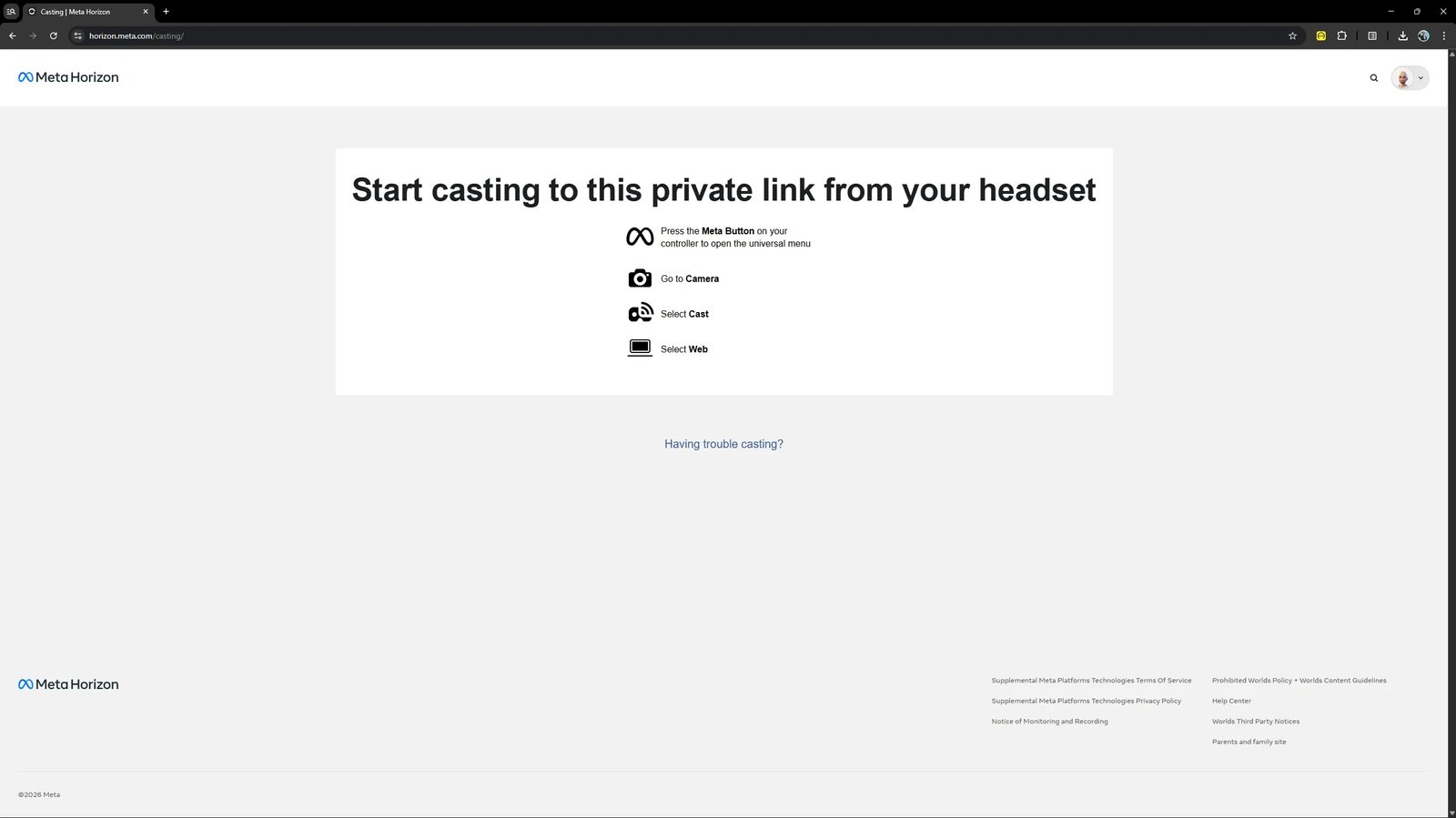
Αν η μετάδοση δεν λειτουργεί
- Επιβεβαιώστε ότι το τηλέφωνο (ή ο υπολογιστής) και η συσκευή VR βρίσκονται στο ίδιο δίκτυο WiFi
- Επιβεβαιώστε ότι και οι δύο συσκευές είναι συνδεδεμένες στον ίδιο λογαριασμό Meta
- Επανεκκινήστε τη συσκευή VR, το τηλέφωνό σας και δοκιμάστε ξανά
- Ορισμένα εταιρικά ή θεσμικά δίκτυα WiFi μπλοκάρουν τη μετάδοση για λόγους ασφαλείας - δοκιμάστε ένα προσωπικό hotspot κινητού ως εναλλακτική
Για περισσότερα βήματα αντιμετώπισης προβλημάτων, δείτε τον οδηγό αντιμετώπισης προβλημάτων μετάδοσης της Meta.
Εγγραφή Συνεδριών
Το Therapy withVR δεν περιλαμβάνει ενσωματωμένη λειτουργία εγγραφής. Ωστόσο, η συσκευή Meta Quest VR διαθέτει ενσωματωμένη λειτουργία εγγραφής βίντεο που καταγράφει ό,τι βλέπει το άτομο μέσα στο VR. Αυτό λειτουργεί με οποιαδήποτε εφαρμογή, συμπεριλαμβανομένου του Therapy withVR.
Πώς να εγγράψετε
Πατήστε το κουμπί Meta στο δεξί χειριστήριο για να ανοίξετε το γενικό μενού.
Επιλέξτε το εικονίδιο Camera.
Επιλέξτε Record Video. Μια κόκκινη κουκκίδα θα εμφανιστεί υποδεικνύοντας ότι η εγγραφή ξεκίνησε.
Για να σταματήσετε την εγγραφή, ανοίξτε ξανά το μενού και επιλέξτε Stop Recording.
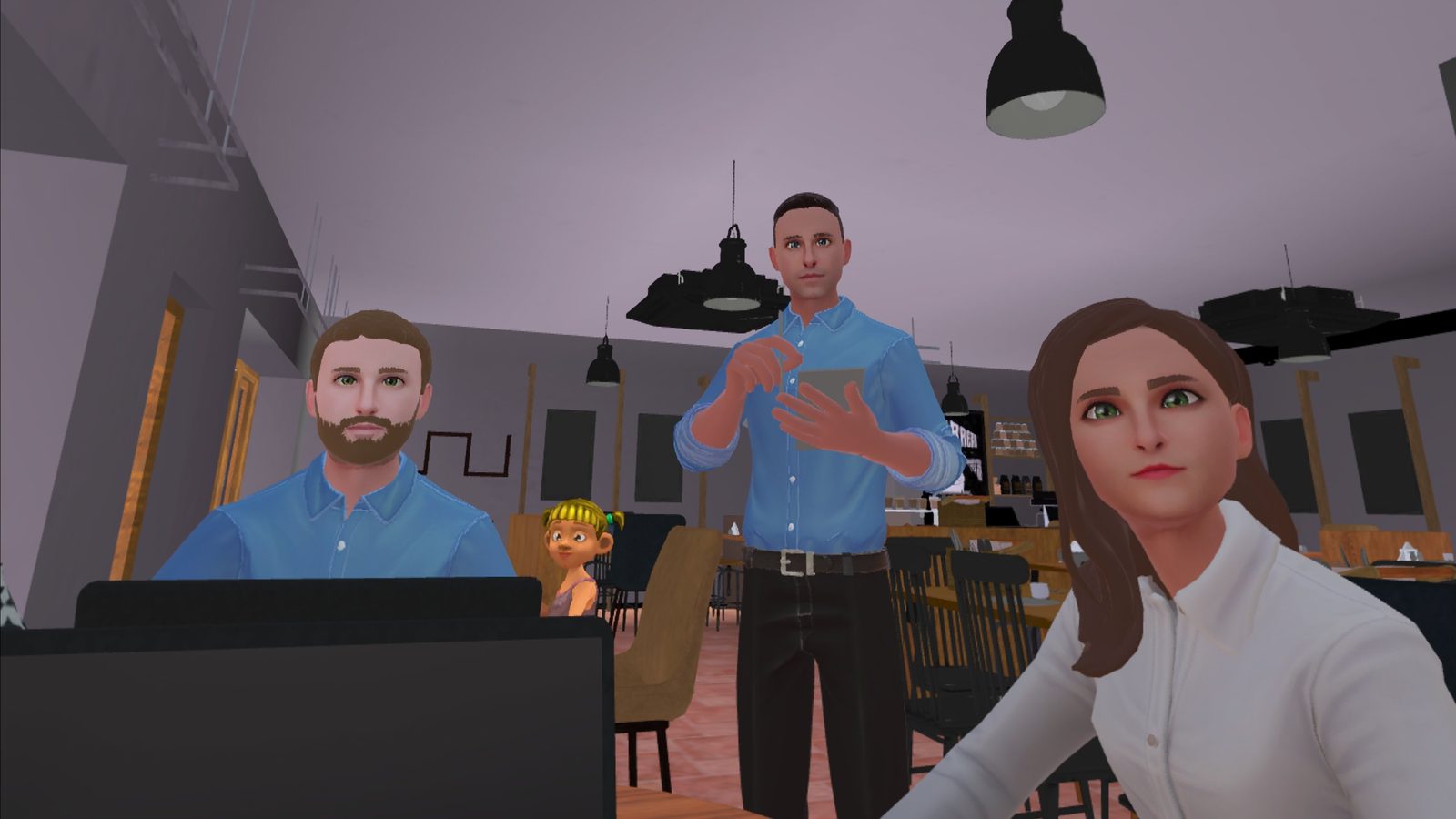
Συμπερίληψη ήχου μικροφώνου
Από προεπιλογή, οι εγγραφές καταγράφουν τους ήχους από μέσα από το VR (φωνές άβαταρ, ήχοι περιβάλλοντος) αλλά όχι το μικρόφωνο. Για να συμπεριλάβετε τη φωνή του ατόμου που φοράει τη συσκευή VR:
Πατήστε το κουμπί Meta και επιλέξτε Camera.
Επιλέξτε Camera Settings (επάνω δεξιά).
Ενεργοποιήστε το Include mic audio.
Με αυτό ενεργοποιημένο, η εγγραφή θα καταγράψει τόσο τις φωνές των άβαταρ όσο και τη φωνή του ίδιου του ατόμου, κάτι που μπορεί να είναι χρήσιμο για την ανασκόπηση συνεδριών αργότερα ή για τη δημιουργία βίντεο επίδειξης.
Ρυθμίσεις εγγραφής
Μπορείτε να προσαρμόσετε την ποιότητα εγγραφής από τις ρυθμίσεις της συσκευής VR. Μεταβείτε στο Quick Settings > Settings > System > Camera. Οι διαθέσιμες επιλογές περιλαμβάνουν:
| Ρύθμιση | Επιλογές | Σημειώσεις |
|---|---|---|
| Αναλογία εικόνας βίντεο | Τετράγωνο, Οριζόντιο, Κατακόρυφο | Το οριζόντιο είναι το καλύτερο για κοινοποίηση σε μέσα κοινωνικής δικτύωσης ή παρουσιάσεις. Το τετράγωνο λειτουργεί καλά για αναρτήσεις σε μέσα κοινωνικής δικτύωσης. |
| Σταθεροποίηση εικόνας | Ενεργή / Ανενεργή | Μειώνει το κούνημα από την κίνηση του κεφαλιού. Συνιστάται για πιο ομαλές εγγραφές. |
| Ρυθμός καρέ | Διαφέρει ανά μοντέλο συσκευής VR | Οι υψηλότεροι ρυθμοί καρέ παράγουν πιο ομαλό βίντεο αλλά μεγαλύτερα αρχεία. |
| Ποιότητα συμπίεσης βίντεο (bitrate) | 5 Mbps έως 20 Mbps | Οι υψηλότερες τιμές παράγουν καλύτερη ποιότητα αλλά μεγαλύτερα αρχεία. Τα 10-15 Mbps είναι μια καλή ισορροπία για τις περισσότερες χρήσεις. |
| Include mic audio | Ενεργό / Ανενεργό | Καταγράφει τη φωνή του ατόμου που φοράει τη συσκευή VR μαζί με τους ήχους της εφαρμογής. |
Πρόσβαση και κοινοποίηση εγγραφών
Τα εγγεγραμμένα βίντεο αποθηκεύονται στη συσκευή VR. Για να αποκτήσετε πρόσβαση σε αυτά:
- Στη συσκευή VR: Ανοίξτε την εφαρμογή Camera, μετά επιλέξτε Gallery για να δείτε τις εγγραφές σας
- Στο τηλέφωνό σας: Ανοίξτε την εφαρμογή Meta Horizon για να δείτε και να κατεβάσετε εγγραφές από τη συσκευή VR
- Στον υπολογιστή σας: Συνδέστε τη συσκευή VR στον υπολογιστή σας με ένα καλώδιο USB-C. Η συσκευή VR θα εμφανιστεί ως συσκευή αποθήκευσης. Οι εγγραφές βρίσκονται στον φάκελο βίντεο.
Από εκεί, μπορείτε να μοιραστείτε εγγραφές σε μέσα κοινωνικής δικτύωσης, να τις συμπεριλάβετε σε παρουσιάσεις ή να τις χρησιμοποιήσετε για σκοπούς εκπαίδευσης και εποπτείας.
Λίστα Ελέγχου Συνεδρίας
Μια γρήγορη αναφορά για κάθε συνεδρία - από την προετοιμασία έως την ανασκόπηση. Εκτυπώστε αυτή τη σελίδα και κρατήστε την δίπλα στον σταθμό εργασίας σας.
Πριν Φτάσει το Άτομο
Αυτά τα βήματα μπορούν να γίνουν ώρες ή μέρες νωρίτερα. Όσο περισσότερο προετοιμάζεστε εδώ, τόσο λιγότερος χρόνος ρύθμισης χρειάζεται κατά τη διάρκεια της ίδιας της συνεδρίας.
Συσκευή VR
- Φορτίστε τη συσκευή VR όλη τη νύχτα - ελέγξτε τη μικρή λυχνία φόρτισης στο πλάι
- Επιβεβαιώστε ότι ο χώρος παιχνιδιού είναι ελεύθερος και ότι μια καρέκλα βρίσκεται στη θέση της αν το άτομο θα κάθεται
Διαδικτυακή Εφαρμογή
- Συνδεθείτε στη διαδικτυακή εφαρμογή withVR
- Ελέγξτε την κατάσταση της εφαρμογής VR στην οθόνη Καλωσορίσματος: πράσινο = έτοιμο, κόκκινο = απαιτείται ενημέρωση, μπλε = απαιτείται εγκατάσταση
- Πατήστε Start για να μπείτε στο Κύριο Μενού
Προφίλ και Κατάσταση
- Δημιουργήστε ή επιλέξτε ένα προφίλ για αυτό το άτομο
- Επιλέξτε μια κατάσταση και ανοίξτε την οθόνη Ρύθμισης
Ρύθμιση
- Τοποθετήστε τα άβαταρ και ορίστε τα συναισθήματά τους (Καρτέλα 1: Select Avatar)
- Προετοιμάστε προτάσεις που θα πουν τα άβαταρ (Καρτέλα 3: Sentences) - το πάτημα μιας προετοιμασμένης πρότασης κατά τη διάρκεια μιας συνεδρίας είναι πάντα ταχύτερο από την πληκτρολόγηση
- Ορίστε τη μέγιστη διάρκεια
- Προαιρετικά ρυθμίστε αντικείμενα, ρυθμίσεις φωνής ή έργα τέχνης για την Αίθουσα Αναμονής
Έναρξη της Συνεδρίας
Συσκευή VR
- Βοηθήστε το άτομο να φορέσει τη συσκευή VR και ρυθμίστε τα λουριά μέχρι η εικόνα να είναι καθαρή
- Χρησιμοποιήστε τα κουμπιά έντασης στο κάτω μέρος της συσκευής VR για να ρυθμίσετε την ένταση στο μέγιστο
- Το άτομο συνδέεται με το email και τον κωδικό πρόσβασής του (τα ίδια διαπιστευτήρια με τη διαδικτυακή εφαρμογή)
- Περιμένετε μέχρι να εμφανιστεί το κείμενο οδηγιών στον τοίχο μέσα στο VR - αυτό επιβεβαιώνει ότι τα άβαταρ έχουν φορτωθεί και η εφαρμογή VR είναι έτοιμη
Διαδικτυακή Εφαρμογή
- Πατήστε το βέλος Start (δεξιά πλευρά της οθόνης Ρύθμισης)
- Ορίστε έναν στόχο και βαθμολογήστε την αυτοπεποίθηση, ή πατήστε Skip
- Πατήστε with VR
- Αν η συσκευή VR εντοπιστεί, το κείμενο αλλάζει σε "Press the button again to start" - πατήστε ξανά για εκκίνηση
- Αν δεν εντοπιστεί: κλείστε και ανοίξτε ξανά την εφαρμογή VR, συνδεθείτε ξανά, περιμένετε το κείμενο οδηγιών και μετά δοκιμάστε ξανά
- Αν εξακολουθεί να μην εντοπίζεται: ανανεώστε τη διαδικτυακή εφαρμογή και επιστρέψτε στο αναδυόμενο παράθυρο Start
Κατά τη Διάρκεια της Συνεδρίας
Συνομιλία με το Άτομο
- Πατήστε μια πρόταση από το αριστερό πλαίσιο για να την πει το επιλεγμένο άβαταρ
- Πληκτρολογήστε οτιδήποτε στην επάνω μπάρα εισαγωγής και πατήστε Return
- Πατήστε το εικονίδιο επανάληψης (κυκλικό βέλος, αριστερά στην επάνω μπάρα) για να επαναλάβετε το τελευταίο που ειπώθηκε
- Χρησιμοποιήστε τα AI Prompts (δεξί πλαίσιο) για να ανταποκριθείτε γρήγορα σε ό,τι μόλις είπε το άτομο
Έλεγχος Άβαταρ
- Πατήστε ένα άβαταρ στην προεπισκόπηση VR για να το επιλέξετε (η λευκή επισήμανση εμφανίζεται μόνο στη διαδικτυακή εφαρμογή)
- Πατήστε έναν έγχρωμο κύκλο στην αριστερή άκρη της προεπισκόπησης για να αλλάξετε το συναίσθημά τους
- Πατήστε το εικονίδιο ματιού (κάτω δεξιά της προεπισκόπησης) για να κάνετε τα άβαταρ να κοιτούν το άτομο
Ήχοι
- Πατήστε μια κατηγορία ήχου στο κάτω μέρος για να την αναπτύξετε, μετά πατήστε έναν ήχο για να τον αναπαράγετε
- Πατήστε το εικονίδιο σίγασης για να σταματήσετε όλους τους ήχους αμέσως
Άλλα Χειριστήρια
- Πατήστε τον φορητό υπολογιστή στην προεπισκόπηση VR για να εμφανίσετε κείμενο στην οθόνη του φορητού υπολογιστή μέσα στο VR
- Πατήστε το κόκκινο κουμπί παύσης (κάτω δεξιά) για να κάνετε παύση σε όλα - χρησιμοποιήστε το για να συνεννοηθείτε με το άτομο
- Πατήστε το πράσινο κουμπί αναπαραγωγής για να συνεχίσετε
Ολοκλήρωση της Συνεδρίας
Διαδικτυακή Εφαρμογή
- Πατήστε το πράσινο κουμπί με το τικ (κάτω δεξιά της προεπισκόπησης)
- Επιβεβαιώστε με Yes
- Βαθμολογήστε τον στόχο αν χρησιμοποιείτε κάποιον, ή πατήστε Skip
- Επιστρέφετε στο Κύριο Μενού - όλες οι ρυθμίσεις αποθηκεύονται αυτόματα
Συσκευή VR
- Ενημερώστε το άτομο ότι η συνεδρία τελείωσε - θα επιστρέψει στην Αίθουσα Αναμονής
- Δώστε του μια στιγμή πριν αφαιρέσει τη συσκευή VR, ειδικά αν ήταν η πρώτη του φορά στο VR
Μετά
- Ανασκόπηση - ρωτήστε πώς ένιωσε το άτομο, τι παρατήρησε και τι θα ήθελε να κάνει διαφορετικά την επόμενη φορά
- Καταγράψτε σημειώσεις στο δικό σας σύστημα - όχι στο λογισμικό
- Προσαρμόστε τη Ρύθμιση για την επόμενη συνεδρία με βάση όσα μάθατε
Προετοιμασία της Πρώτης σας Συνεδρίας
Ένας πρακτικός οδηγός για νέους χρήστες - από τη ρύθμιση έως την ανασκόπηση.
Πριν από τη Συνεδρία
Φορτίστε τη συσκευή VR όλη τη νύχτα. Επιβεβαιώστε ότι η μικρή λυχνία φόρτισης στο πλάι είναι αναμμένη.
Ελέγξτε την κατάσταση της εφαρμογής VR στην οθόνη Καλωσορίσματος της διαδικτυακής εφαρμογής. Πράσινο = έτοιμο. Κόκκινο = απαιτείται ενημέρωση. Μπλε = απαιτείται εγκατάσταση.
Δημιουργήστε ένα προφίλ και επιλέξτε μια κατάσταση. Η κατάσταση Café ή Animal λειτουργεί καλά για μια πρώτη συνεδρία - οικεία περιβάλλοντα με χαμηλή πίεση.
Ρυθμίστε την κατάσταση. Επιλέξτε άβαταρ με Neutral συναίσθημα, ορίστε τη διάρκεια στα 5 λεπτά ή λιγότερο και προετοιμάστε μερικές απλές προτάσεις στην ομάδα Default.
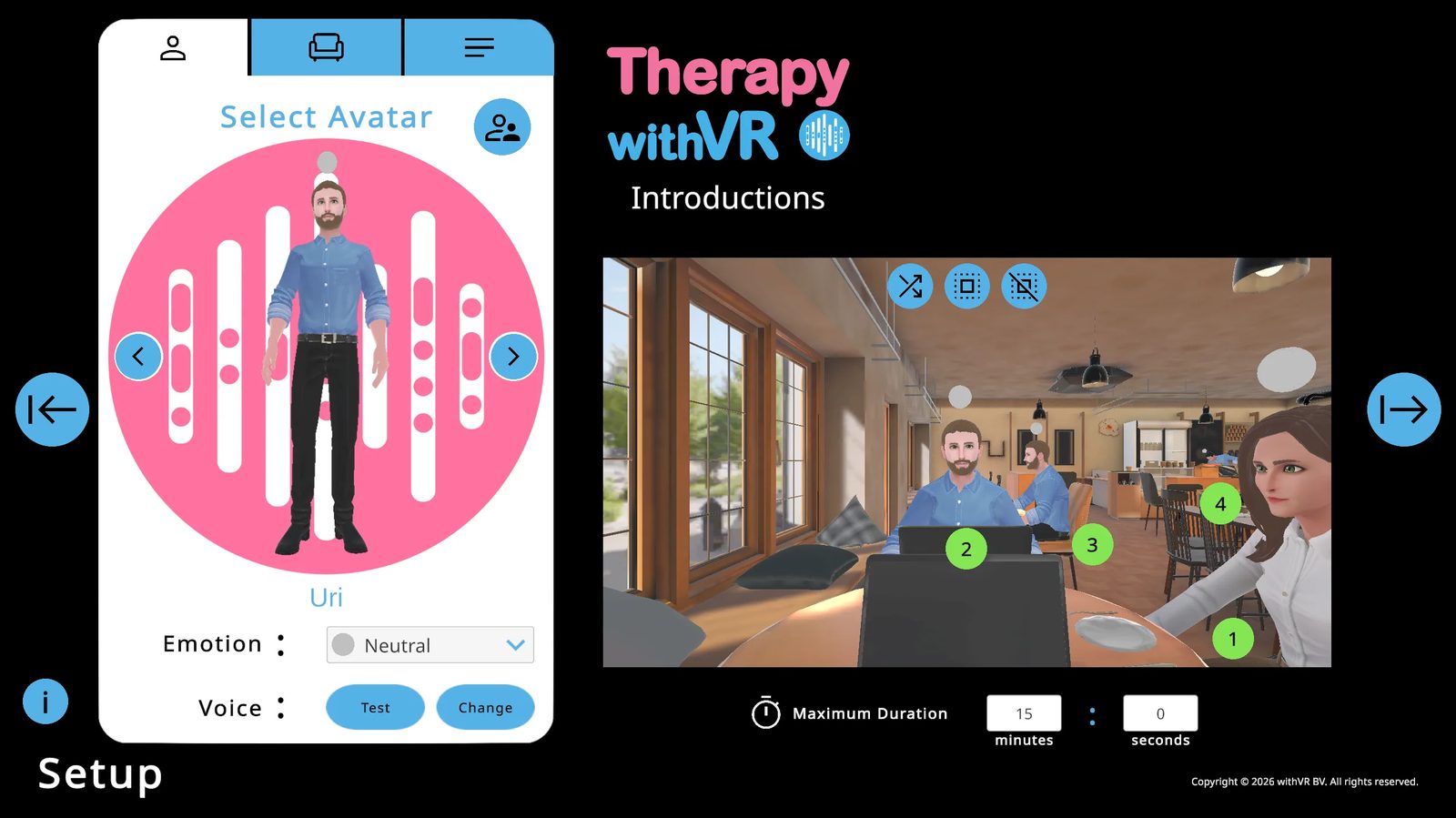
Σκεφτείτε να εμπλέξετε το άτομο στη ρύθμιση. Το να τους ρωτήσετε ποια άβαταρ θέλουν, πού πρέπει να καθίσουν και τι θέλουν να πουν τα άβαταρ είναι από μόνο του μια πολύτιμη δραστηριότητα.
Στην Έναρξη της Συνεδρίας
Βοηθήστε το άτομο να φορέσει τη συσκευή VR. Χρησιμοποιήστε τα κουμπιά έντασης στο κάτω μέρος της συσκευής για να ρυθμίσετε την ένταση στο μέγιστο.
Αφήστε τους να κοιτάξουν γύρω από την Αίθουσα Αναμονής και να νιώσουν άνετα πριν ξεκινήσετε.
Πατήστε το βέλος Start →, ολοκληρώστε την οθόνη Στόχου και επιλέξτε with VR για να ξεκινήσετε.
Κατά τη Διάρκεια της Συνεδρίας
- Κρατήστε το απλό - μερικές προτάσεις και ένα ή δύο άβαταρ είναι αρκετά για μια πρώτη συνεδρία
- Χρησιμοποιήστε το κουμπί παύσης ελεύθερα για να συνεννοηθείτε με το άτομο
- Ακολουθήστε την καθοδήγηση του ατόμου - αν η συνομιλία ξεφύγει από το σενάριο, αυτό είναι εντάξει και φυσικό
- Προσέχετε για σημάδια δυσφορίας, ειδικά στα πρώτα λεπτά
Μετά τη Συνεδρία
- Βαθμολογήστε τον στόχο αν χρησιμοποιείτε κάποιον, ή παραλείψτε τον
- Αφήστε το άτομο να πάρει μια στιγμή πριν σηκωθεί
- Ανασκόπηση - ρωτήστε πώς ένιωσαν, τι παρατήρησαν και τι θα ήθελαν την επόμενη φορά
- Σημειώστε τι λειτούργησε και προσαρμόστε τη Ρύθμιση για την επόμενη συνεδρία
Το λιγότερο είναι περισσότερο. Προετοιμαστείτε μαζί με το άτομο. Δεν υπάρχει λάθος τρόπος χρήσης αυτού του εργαλείου. Μείνετε κοντά ώστε να μπορείτε να παρατηρείτε και να ανταποκρίνεστε. Είναι απολύτως εντάξει αν η συνομιλία ξεφύγει από το σενάριο.
Υποστηριζόμενες Γλώσσες
Δύο ανεξάρτητες ρυθμίσεις γλώσσας - μία για τη διεπαφή, μία για τα άβαταρ σας.
Η Γλώσσα Άβαταρ φορτώνει πολιτισμικά κατάλληλα προεπιλεγμένα άβαταρ και φωνές Google Text-To-Speech από εκείνη την περιοχή.
Αυτές οι ρυθμίσεις είναι ανεξάρτητες και μπορούν να διαφέρουν μεταξύ τους.
Γλώσσες Διεπαφής
Γλώσσες Άβαταρ
Τύποι Φωνής
| Τύπος | Ποιότητα | Ρύθμιση Τόνου/Ταχύτητας |
|---|---|---|
| CHIRP3-HD | Η πιο φυσική, ξεκινάει πιο γρήγορα. Προτιμώμενη όπου είναι διαθέσιμη. | Μη διαθέσιμη |
| WAVENET | Καλή ποιότητα, ελαφρώς πιο ρομποτική. | Διαθέσιμη |
| STANDARD | Βασική ποιότητα. | Διαθέσιμη |
Επισκόπηση Καταστάσεων
12 εικονικά περιβάλλοντα ομιλίας - το καθένα πλήρως προσαρμόσιμο και αποθηκευμένο μέσα στο προφίλ σας.
Γρήγορη Αναφορά
| Κατάσταση | Θέσεις | Στάσεις |
|---|---|---|
| Café | 4 | 3 καθιστές, 1 όρθια |
| Classroom | 31 | Όλες καθιστές |
| Bakery | 1 | Όρθια |
| Kitchen Table | 6 | Όλες καθιστές |
| Break Room | 6 | 3 καθιστές, 3 όρθιες |
| Meeting Room | 9 | Όλες καθιστές |
| Speaking Circle | 2-12 (ρυθμιζόμενο) | Όλες καθιστές |
| Animal | 0 άνθρωποι, 1 ζώο | - |
| Room | 2 | Όλες καθιστές |
| Auditorium | 6 ενεργές (197 συνολικά) | Όλες καθιστές |
| Reception | 2 | Όλες καθιστές |
| Supermarket | 1 | Όρθια |
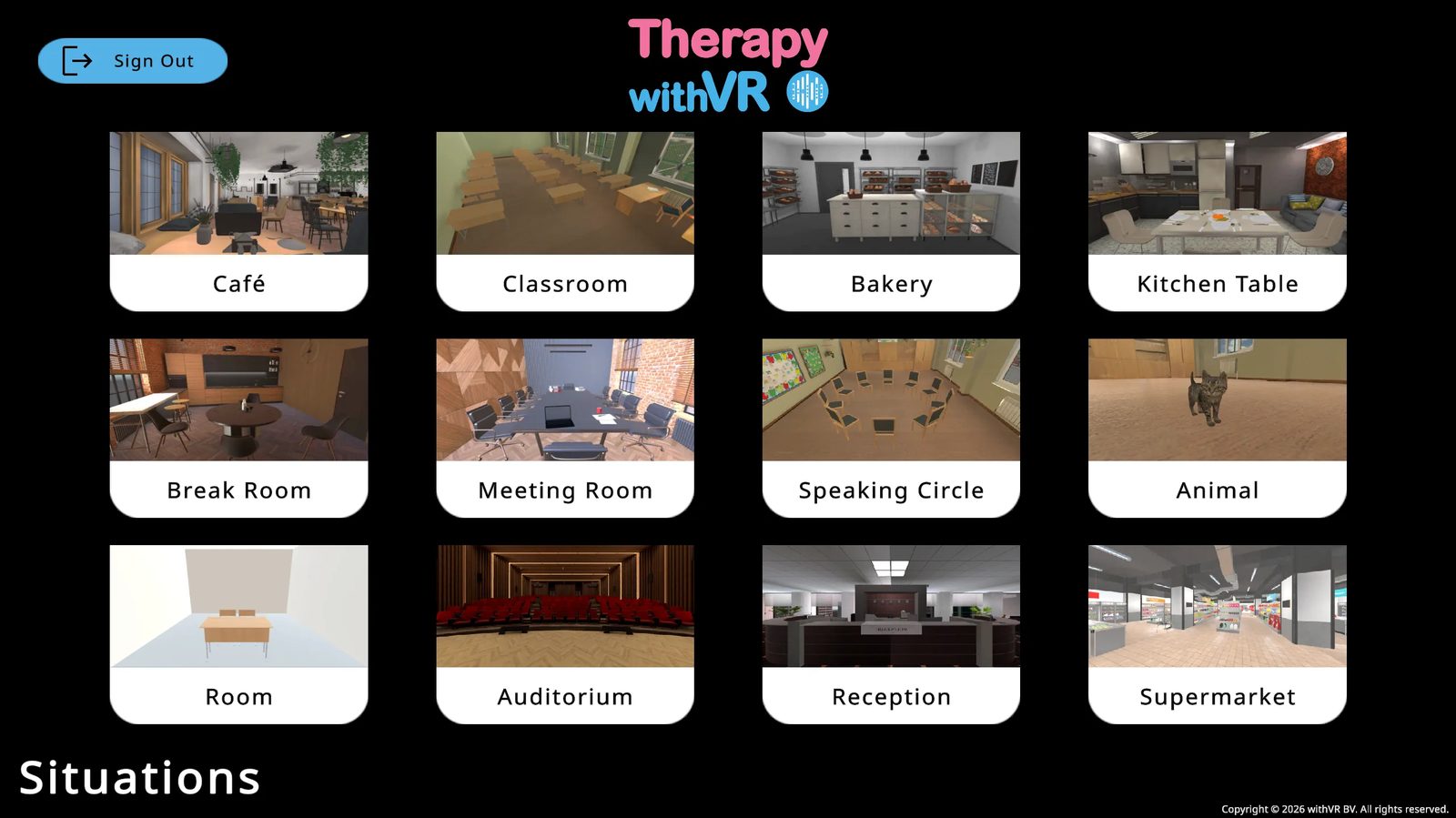
Café
Ένας φωτεινός, σύγχρονος ανοιχτός χώρος με μεγάλα παράθυρα, φυσικό φως και πολλαπλές ζώνες καθίσματος. Ένα στρογγυλό τραπέζι στο προσκήνιο, επιπλέον καθίσματα πιο πίσω. Χρησιμοποιείται επίσης ως Αίθουσα Αναμονής πριν ξεκινήσουν οι συνεδρίες.
Ειδικό χαρακτηριστικό: Ένα άβαταρ σερβιτόρου πίσω από τον πάγκο μπορεί να περπατήσει προς το τραπέζι κατά τη διάρκεια μιας συνεδρίας, φτάνοντας με ένα μπλοκ σημειώσεων και ένα μολύβι.
Classroom
Μια παραδοσιακή τάξη με σειρές μαθητικών θρανίων, διακοσμήσεις τάξης και το γραφείο του δασκάλου μπροστά δεξιά. Το άτομο μέσα στο VR στέκεται μπροστά, κοιτώντας την τάξη. Η προεπισκόπηση της διαδικτυακής εφαρμογής δείχνει μια θέα από την επάνω γωνία για σκοπούς ρύθμισης.
Bakery
Το εσωτερικό ενός αρτοποιείου με ψωμί και αρτοσκευάσματα σε ξύλινα ράφια και έναν λευκό πάγκο εξυπηρέτησης στο προσκήνιο. Το άτομο μέσα στο VR στέκεται στην πλευρά του πελάτη, μπροστά από τον πάγκο.
Kitchen Table
Ένας ζεστός, οικιακός χώρος φαγητού με στρωμένο τραπέζι, πιάτα και μαχαιροπίρουνα. Το πιο οικείο και σπιτικό περιβάλλον από τις 12 καταστάσεις.
Break Room
Ένας σύγχρονος χώρος με ένα στρογγυλό τραπέζι και μια σύγχρονη κουζίνα στο βάθος. Μία από τις δύο καταστάσεις με σαφή συνδυασμό καθιστών και όρθιων άβαταρ στην ίδια σκηνή.
Meeting Room
Μια επίσημη αίθουσα συσκέψεων με ένα μακρύ τραπέζι διασκέψεων, έναν τοίχο με ζεστή απόχρωση και φορητούς υπολογιστές στο τραπέζι. Το άτομο μέσα στο VR βρίσκεται στο ένα άκρο, κοιτώντας την ομάδα.
Speaking Circle
Ένας ρυθμιζόμενος κύκλος καρεκλών (2-12 θέσεις, συμπεριλαμβανομένης της θέσης του ίδιου του ατόμου). Η διαδικτυακή εφαρμογή δείχνει μια θέα από ψηλά για τη ρύθμιση. Το άτομο μέσα στο VR βιώνει τον κύκλο από τη θέση του μέσα σε αυτόν.
Animal
Ένα ζεστό δωμάτιο με ξύλινα έπιπλα αποθήκευσης και ξύλινο πάτωμα. Ένα ζώο είναι παρόν - ανοιγοκλείνει τα μάτια του περιστασιακά και μετακινείται ελαφρά, σαν να είναι παρόν και ζωντανό. Επιλέξτε Kitten ή Bunny. Δεν είναι ορατά ανθρώπινα άβαταρ, αλλά μια φωνή εξακολουθεί να είναι διαθέσιμη μέσω ενός αόρατου άβαταρ.
Room
Ένα μινιμαλιστικό δωμάτιο - η πιο προσαρμόσιμη κατάσταση. Πλήρης έλεγχος των διαστάσεων, των χρωμάτων, του φωτισμού, της απόστασης των άβαταρ και του διαχωριστικού γραφείου. Επικεντρώνει πλήρως την προσοχή στην αλληλεπίδραση.
Auditorium
Ένα μεγάλο αμφιθέατρο τύπου θεάτρου με κόκκινα ταπετσαρισμένα καθίσματα και μια σκηνή. Το άτομο μέσα στο VR στέκεται στη σκηνή ως ομιλητής, κοιτώντας προς το κοινό. Το αμφιθέατρο έχει 197 θέσεις, αλλά μόνο 6 θέσεις μπροστά στο κέντρο είναι αυτή τη στιγμή ενεργές.
Reception
Ένας επίσημος χώρος υποδοχής με ένα γραφείο που φέρει την ένδειξη RECEPTION, έναν φορητό υπολογιστή στον πάγκο και τρία ρολόγια τοίχου. Και τα δύο άβαταρ είναι στραμμένα προς τα έξω, προς το άτομο μέσα στο VR.
Supermarket
Ένας διάδρομος σούπερ μάρκετ με ράφια γεμάτα προϊόντα και στις δύο πλευρές και μια οροφή τύπου αποθήκης. Το άτομο μέσα στο VR είναι στραμμένο προς το άβαταρ απέναντι στον διάδρομο.
Δεν υπάρχει προκαθορισμένη σειρά ή συνιστώμενο σημείο εκκίνησης. Χρησιμοποιήστε τις καταστάσεις με όποια σειρά και συνδυασμό έχει το μεγαλύτερο νόημα για το άτομο με το οποίο εργάζεστε.
Παραπομπή σε αυτό το λογισμικό
Πώς να αναφέρετε το Therapy withVR σε ακαδημαϊκές δημοσιεύσεις, αναφορές και παρουσιάσεις.
Μορφές παραπομπής
Αντικαταστήστε τον αριθμό έκδοσης με την έκδοση που χρησιμοποιήσατε. Η τρέχουσα έκδοση εμφανίζεται στην επάνω δεξιά γωνία αυτής της τεκμηρίωσης. Αν το στυλ παραπομπής σας υποστηρίζει ημερομηνίες πρόσβασης, χρησιμοποιήστε την τελευταία ημερομηνία κατά την οποία αποκτήσατε πρόσβαση στο λογισμικό.
APA (7η έκδοση)
MLA (9η έκδοση)
IEEE
BibTeX
author = {withVR},
title = {Therapy withVR},
year = {2021},
note = {Version 4.0.0, Computer software},
url = {https://withvr.app}
}
Αναφορά στο λογισμικό μέσα στο κείμενο
Στην πρώτη αναφορά μέσα σε μια εργασία ή αναφορά, χρησιμοποιήστε την πλήρη ονομασία: Therapy withVR (withVR, 2021). Στη συνέχεια, αρκεί το Therapy withVR από μόνο του. Αν χρειάζεται να το περιγράψετε σύντομα:
«Το Therapy withVR είναι ένα προσαρμόσιμο εργαλείο εικονικής πραγματικότητας που παρέχει έλεγχο σε πραγματικό χρόνο των εικονικών καταστάσεων ομιλίας, εκτελείται σε συσκευές Meta Quest και ελέγχεται από έναν τυπικό φορητό υπολογιστή (withVR, 2021).»
Αριθμοί έκδοσης
Το λογισμικό ενημερώνεται συχνά. Η συμπερίληψη του αριθμού έκδοσης στην παραπομπή σας βοηθά τους αναγνώστες να καταλάβουν ακριβώς ποια έκδοση του εργαλείου χρησιμοποιήθηκε στη μελέτη σας. Η τρέχουσα έκδοση εμφανίζεται πάντα στην επάνω δεξιά γωνία αυτής της σελίδας τεκμηρίωσης. Αν δεν είστε σίγουροι ποια έκδοση χρησιμοποιήσατε, επικοινωνήστε στο support@withvr.app.
Ημερομηνίες πρόσβασης
Ορισμένα στυλ παραπομπής (MLA, IEEE) υποστηρίζουν ημερομηνία πρόσβασης. Αν συμπεριλάβετε κάποια, χρησιμοποιήστε την τελευταία ημερομηνία κατά την οποία χρησιμοποιήσατε το λογισμικό για τη μελέτη σας - όχι την ημερομηνία που γράψατε την εργασία. Επειδή το λογισμικό ενημερώνεται τακτικά, η ημερομηνία πρόσβασης βοηθά τους αναγνώστες να καταλάβουν σε ποιο σημείο της ανάπτυξης του λογισμικού πραγματοποιήθηκε η εργασία σας.
Στοιχεία λογισμικού για παραπομπή
| Στοιχείο | Τιμή |
|---|---|
| Ονομασία λογισμικού | Therapy withVR |
| Κατασκευαστής | withVR |
| Τοποθεσία | Merelbeke-Melle, Βέλγιο |
| Πρώτη κυκλοφορία | 2021 |
| Τρέχουσα έκδοση | 4.0.0 |
| Πλατφόρμα | Web app (η withVR web app) + συσκευή VR Meta Quest |
| Ιστότοπος | withvr.app |
Γλωσσάρι
Ορισμοί βασικών όρων που χρησιμοποιούνται σε όλη αυτή την τεκμηρίωση.
| Όρος | Ορισμός |
|---|---|
| AES (Advanced Encryption Standard) | Μια ευρέως χρησιμοποιούμενη μέθοδος κρυπτογράφησης για την προστασία δεδομένων. Το Therapy withVR χρησιμοποιεί AES-256 για την κρυπτογράφηση των ονομάτων προφίλ που αποθηκεύονται στη βάση δεδομένων. |
| AI Prompt (Προτροπή AI) | Ένα από τα 14 κουμπιά στον δεξιό πίνακα της οθόνης συνεδρίας (όπως Acknowledge, Encourage, Clarify, New Topic). Κάθε ένα δημιουργεί μια απάντηση με βάση αυτό που μόλις είπε το άτομο μέσα στο VR. Δείτε Λειτουργίες > Η οθόνη συνεδρίας. |
| Art (Τέχνη) | Μια ενσωματωμένη συλλογή έργων τέχνης που δημιουργήθηκαν από άτομα που τραυλίζουν - όπως ποιήματα, εικονογραφήσεις, κόμικ, φωτογραφίες και ζωγραφικές. Η Τέχνη μπορεί να προβληθεί στους τοίχους της Αίθουσας Αναμονής. Δείτε Λειτουργίες > Τέχνη. |
| Avatar (Άβαταρ) | Ένας εικονικός χαρακτήρας μέσα στο VR. Τα άβαταρ μπορούν να μιλούν, να εκφράζουν συναισθήματα και να ανταποκρίνονται σε ενέργειες που ελέγχετε από τη web app. Υπάρχουν 3 προεπιλεγμένα άβαταρ ενηλίκων (με βάση τη Γλώσσα Άβαταρ σας) και 31 παιδικά άβαταρ. |
| Avatar Language (Γλώσσα Άβαταρ) | Η ρύθμιση γλώσσας και περιοχής που καθορίζει ποια προεπιλεγμένα άβαταρ και ποιες φωνές Google Text-to-Speech φορτώνονται. Ορίζεται κατά τη δημιουργία του λογαριασμού και δεν μπορεί να αλλάξει από τον χρήστη στη συνέχεια. Δείτε Ξεκινώντας > Ρύθμιση λογαριασμού Web App. |
| Boundary (Όριο) | Το φυσικό όριο της περιοχής παιχνιδιού που ρυθμίζεται στη συσκευή VR Meta Quest. Δείτε Stationary Boundary και Roomscale Boundary. Για οδηγίες ρύθμισης, δείτε τον οδηγό ορίου της Meta. |
| Casting (Μετάδοση) | Η κοινοποίηση της ζωντανής προβολής VR από τη συσκευή VR σε άλλη οθόνη (κινητό, υπολογιστή ή τηλεόραση) ώστε να βλέπουν και άλλοι αυτό που βλέπει το άτομο μέσα στο VR. Πρόκειται για λειτουργία της Meta Quest, όχι του Therapy withVR. Δείτε Οδηγοί > Μετάδοση και εγγραφή. |
| CHIRP3-HD | Ο τύπος φωνής Google Text-to-Speech υψηλότερης ποιότητας. Ακούγεται πιο φυσικός και ξεκινά την ομιλία ταχύτερα. Προτιμάται όπου είναι διαθέσιμος, αλλά ο τόνος και ο ρυθμός δεν μπορούν να ρυθμιστούν. Δείτε Αναφορά > Υποστηριζόμενες γλώσσες. |
| DPA (Data Processing Agreement) | Ένα νομικό έγγραφο που απαιτείται από πολλούς οργανισμούς βάσει του GDPR. Καθορίζει πώς επεξεργάζονται τα προσωπικά δεδομένα εκ μέρους σας. Διαθέσιμο κατόπιν αιτήματος στο legal@withvr.app. |
| Emotion (Συναίσθημα) | Η έκφραση προσώπου και η διάθεση που εμφανίζει ένα άβαταρ. Υπάρχουν 11 συναισθήματα: Ουδέτερο, Χαρούμενο, Λυπημένο, Θυμωμένο, Βαριεστημένο, Φοβισμένο, Μπερδεμένο, Αγχωμένο, Ενθουσιασμένο, Ήρεμο και Έκπληκτο. Καθένα έχει ένα σχετιζόμενο χρώμα. Τα συναισθήματα μπορούν να οριστούν κατά τη ρύθμιση ή να αλλάξουν σε πραγματικό χρόνο κατά τη διάρκεια μιας συνεδρίας. |
| EULA (End User License Agreement) | Η άδεια χρήσης που καλύπτει τη χρήση της εφαρμογής VR που έχει εγκατασταθεί στη συσκευή VR Meta Quest. Δείτε Νομικά & Απόρρητο. |
| Eye Contact (Βλεμματική επαφή) | Ένα στοιχείο ελέγχου συνεδρίας που κάνει τα επιλεγμένα άβαταρ να γυρίσουν να κοιτάξουν το άτομο μέσα στο VR και να το ακολουθούν καθώς κινείται. Ενεργοποιείται κάνοντας κλικ στο εικονίδιο ματιού στην οθόνη συνεδρίας. Αυτό που βλέπετε στη web app (τα άβαταρ κοιτούν προς την κάμερα) διαφέρει από αυτό που βλέπει το άτομο μέσα στο VR (τα άβαταρ το κοιτούν απευθείας). |
| FERPA (Family Educational Rights and Privacy Act) | Νόμος των ΗΠΑ που προστατεύει τα εκπαιδευτικά αρχεία μαθητών. Το Therapy withVR δεν συλλέγει ούτε αποθηκεύει εκπαιδευτικά αρχεία μαθητών, οπότε η πλατφόρμα βρίσκεται εξ ορισμού εκτός του πεδίου εφαρμογής του FERPA. |
| Firebase | Μια πλατφόρμα Google Cloud που χρησιμοποιείται από το Therapy withVR για τον έλεγχο ταυτότητας χρηστών, την αποθήκευση βάσης δεδομένων και τη φιλοξενία αρχείων. Όλα τα δεδομένα του Firebase αποθηκεύονται σε διακομιστές στη Φρανκφούρτη, Γερμανία. |
| Firestore | Η συγκεκριμένη υπηρεσία βάσης δεδομένων Google Cloud (μέρος του Firebase) που χρησιμοποιείται από το Therapy withVR για την αποθήκευση δεδομένων λογαριασμού, δεδομένων συνεδρίας και δεδομένων προφίλ. |
| Formality (Επισημότητα) | Ένα αναπτυσσόμενο μενού στην οθόνη συνεδρίας που ελέγχει τον τόνο του κειμένου που δημιουργείται από την AI. Οι επιλογές είναι Ουδέτερη, Ανεπίσημη και Επίσημη. Επηρεάζει το αποτέλεσμα του Generate Text. Δείτε Λειτουργίες > Η οθόνη συνεδρίας. |
| GDPR (General Data Protection Regulation) | Ο κανονισμός της ΕΕ/ΕΟΧ που διέπει τη συλλογή, την επεξεργασία και την αποθήκευση προσωπικών δεδομένων. Το Therapy withVR συμμορφώνεται με τον GDPR. Δείτε Νομικά & Απόρρητο. |
| Generate Text (Δημιουργία κειμένου) | Μια λειτουργία AI που παράγει τρεις ερωτήσεις συνομιλίας με βάση ένα θέμα που πληκτρολογείτε στη γραμμή εισαγωγής. Κάντε κλικ στο εικονίδιο ρομπότ δίπλα στη γραμμή εισαγωγής για να τις δημιουργήσετε. Δείτε Λειτουργίες > Η οθόνη συνεδρίας. |
| Goal (Στόχος) | Ένα προαιρετικό κείμενο και βαθμολογία αυτοπεποίθησης (1-10) που μπορεί να οριστεί στην αρχή μιας συνεδρίας και να βαθμολογηθεί ξανά στο τέλος. Τα δεδομένα στόχου αποθηκεύονται αλλά προς το παρόν δεν επεξεργάζονται σε αναφορές. Δείτε Λειτουργίες > Έναρξη συνεδρίας και Λειτουργίες > Λήξη συνεδρίας. |
| Google Text-to-Speech | Η υπηρεσία της Google που χρησιμοποιείται για τη δημιουργία των φωνών των άβαταρ. Όταν ένα άβαταρ "μιλάει", το κείμενο αποστέλλεται στους διακομιστές της Google και επιστρέφεται ως ήχος. Δείτε CHIRP3-HD, WAVENET και STANDARD για τους τύπους ποιότητας φωνής. |
| HIPAA (Health Insurance Portability and Accountability Act) | Νόμος των ΗΠΑ που διέπει τις προστατευόμενες πληροφορίες υγείας (PHI). Το Therapy withVR έχει σχεδιαστεί ώστε οι PHI να μην εισέρχονται στο σύστημα. Δείτε Νομικά & Απόρρητο. |
| Interface Language (Γλώσσα διεπαφής) | Η γλώσσα που χρησιμοποιείται για τα μενού, τα κουμπιά και τις ετικέτες της web app. Μπορεί να αλλάξει ανά πάσα στιγμή από τη Ρύθμιση. Ανεξάρτητη από τη Γλώσσα Άβαταρ. |
| Maximum Duration (Μέγιστη διάρκεια) | Το χρονικό όριο για μια συνεδρία, που ορίζεται κατά τη ρύθμιση. Όταν το χρονόμετρο αντίστροφης μέτρησης φτάσει στο μηδέν, η συνεδρία τερματίζεται αυτόματα. Δείτε Λειτουργίες > Ρύθμιση: Προετοιμασία μιας κατάστασης. |
| Meta Horizon app | Η εφαρμογή για κινητά (iOS και Android) που χρησιμοποιείται για τη διαχείριση της συσκευής VR Meta Quest σας. Χρησιμοποιείται επίσης για τη μετάδοση και την πρόσβαση σε εγγραφές. Παλαιότερα ονομαζόταν Oculus app και Meta Quest app. Δείτε τον οδηγό της Meta. |
| Meta Quest | Η μάρκα συσκευών VR που κατασκευάζεται από τη Meta. Το Therapy withVR είναι συμβατό με τα Meta Quest 2, Quest Pro, Quest 3 και Quest 3S. Δείτε Ξεκινώντας > Επιλογή της συσκευής VR σας. |
| PHI (Protected Health Information) | Κάθε ατομικά αναγνωρίσιμη πληροφορία υγείας βάσει της νομοθεσίας των ΗΠΑ (HIPAA). Το Therapy withVR έχει σχεδιαστεί ώστε οι PHI να μην εισέρχονται στο σύστημα. |
| Position (Θέση) | Μια αριθμημένη τοποθεσία μέσα σε μια κατάσταση όπου μπορεί να τοποθετηθεί ένα άβαταρ. Κάθε κατάσταση έχει έναν σταθερό αριθμό θέσεων (για παράδειγμα, το Café έχει 4, το Classroom έχει 31). Οι θέσεις εμφανίζονται ως μπλε κύκλοι στην προεπισκόπηση VR κατά τη ρύθμιση. |
| Profile (Προφίλ) | Ένα αποθηκευμένο σύνολο ρυθμίσεων συνεδρίας για μια συγκεκριμένη περίπτωση χρήσης ή άτομο. Κάθε προφίλ αποθηκεύει τις τοποθετήσεις άβαταρ, τα συναισθήματα, τις προτάσεις, τις ρυθμίσεις φωνής, τη διάρκεια και τους στόχους για κάθε κατάσταση. Δείτε Λειτουργίες > Προφίλ. |
| Roomscale Boundary | Ένας τύπος ορίου συσκευής VR που επιτρέπει στο άτομο να κινείται μέσα σε μια καθορισμένη περιοχή. Η συσκευή VR εμφανίζει μια προειδοποίηση όταν πλησιάζει στην άκρη. Χρήσιμο αν το άτομο θέλει να περπατήσει ή να κινηθεί κατά τη διάρκεια μιας συνεδρίας. |
| Sentence Group (Ομάδα προτάσεων) | Μια συλλογή προγραμμένων προτάσεων που μπορούν να πουν τα άβαταρ κατά τη διάρκεια μιας συνεδρίας. Υπάρχουν 10 ομάδες (Προεπιλογή συν Ομάδες 1-9), καθεμία με έως 11 προτάσεις. Προετοιμάζονται στην καρτέλα Προτάσεις κατά τη ρύθμιση. Δείτε Λειτουργίες > Ρύθμιση: Προετοιμασία μιας κατάστασης. |
| Session (Συνεδρία) | Μια ζωντανή εμπειρία VR που ελέγχεται από τη web app. Κατά τη διάρκεια μιας συνεδρίας, κάνετε τα άβαταρ να μιλούν, αλλάζετε συναισθήματα, αναπαράγετε ήχους και αλληλεπιδράτε με το άτομο μέσα στο VR σε πραγματικό χρόνο. Οι συνεδρίες έχουν μέγιστη διάρκεια που ορίζεται κατά τη ρύθμιση. |
| Situation (Κατάσταση) | Ένα από τα 12 εικονικά περιβάλλοντα όπου πραγματοποιούνται οι συνεδρίες - Café, Classroom, Bakery, Kitchen Table, Break Room, Meeting Room, Speaking Circle, Animal, Room, Auditorium, Reception και Supermarket. Δείτε Αναφορά > Επισκόπηση καταστάσεων. |
| STANDARD | Ένας τύπος φωνής Google Text-to-Speech βασικής ποιότητας. Ο τόνος και ο ρυθμός μπορούν να ρυθμιστούν. Χρησιμοποιείται όπου τύποι φωνής υψηλότερης ποιότητας δεν είναι διαθέσιμοι για μια συγκεκριμένη γλώσσα. Δείτε Αναφορά > Υποστηριζόμενες γλώσσες. |
| Stationary Boundary | Ένας τύπος ορίου συσκευής VR για παραμονή σε ένα σημείο, είτε καθιστά είτε όρθια. Επαρκής για τις περισσότερες συνεδρίες Therapy withVR. |
| TLS (Transport Layer Security) | Ένα πρωτόκολλο ασφαλείας που κρυπτογραφεί τα δεδομένα καθώς ταξιδεύουν μεταξύ των συσκευών σας και του διακομιστή. Το Therapy withVR χρησιμοποιεί TLS 1.2 ή νεότερο για όλες τις συνδέσεις. |
| VR App | Η εφαρμογή Therapy withVR που έχει εγκατασταθεί στη συσκευή VR Meta Quest. Το άτομο μέσα στο VR χρησιμοποιεί αυτή την εφαρμογή. Λαμβάνει ενημερώσεις σε πραγματικό χρόνο από τη web app κατά τη διάρκεια μιας συνεδρίας. |
| Waiting Room (Αίθουσα αναμονής) | Το άδειο δωμάτιο σε στυλ καφετέριας που βλέπει το άτομο μέσα στο VR αφού συνδεθεί και πριν ξεκινήσει μια συνεδρία. Η Αίθουσα Αναμονής μπορεί να εμφανίζει έργα τέχνης στους τοίχους της. Το άτομο επιστρέφει στην Αίθουσα Αναμονής όταν τελειώνει μια συνεδρία. Δείτε Οδηγοί > Η Αίθουσα Αναμονής (VR). |
| WAVENET | Ένας τύπος φωνής Google Text-to-Speech καλής ποιότητας. Ελαφρώς πιο ρομποτικός από το CHIRP3-HD, αλλά ο τόνος και ο ρυθμός μπορούν να ρυθμιστούν. Τα παιδικά άβαταρ χρησιμοποιούν πάντα φωνές WAVENET. Δείτε Αναφορά > Υποστηριζόμενες γλώσσες. |
| Web App | Η κύρια διεπαφή ελέγχου στη withVR web app, στην οποία αποκτάτε πρόσβαση από οποιοδήποτε πρόγραμμα περιήγησης. Χρησιμοποιείται για τη ρύθμιση, την εκτέλεση συνεδριών, τη διαχείριση προφίλ και όλον τον έλεγχο σε πραγματικό χρόνο για το τι συμβαίνει μέσα στο VR. |
| Whisper | Μια λειτουργία αναγνώρισης ομιλίας της OpenAI που μετατρέπει τις προφορικές λέξεις σε κείμενο. Χρησιμοποιείται στο Therapy withVR για την εκφώνηση προτάσεων στο μικρόφωνο αντί για την πληκτρολόγησή τους. Απαιτεί την ενεργοποίηση των λειτουργιών OpenAI στη Ρύθμιση. |
Αντιμετώπιση προβλημάτων & Συχνά ζητήματα
Τα περισσότερα ζητήματα μπορούν να επιλυθούν γρήγορα. Δοκιμάστε αυτές τις λύσεις πριν επικοινωνήσετε με την υποστήριξη.
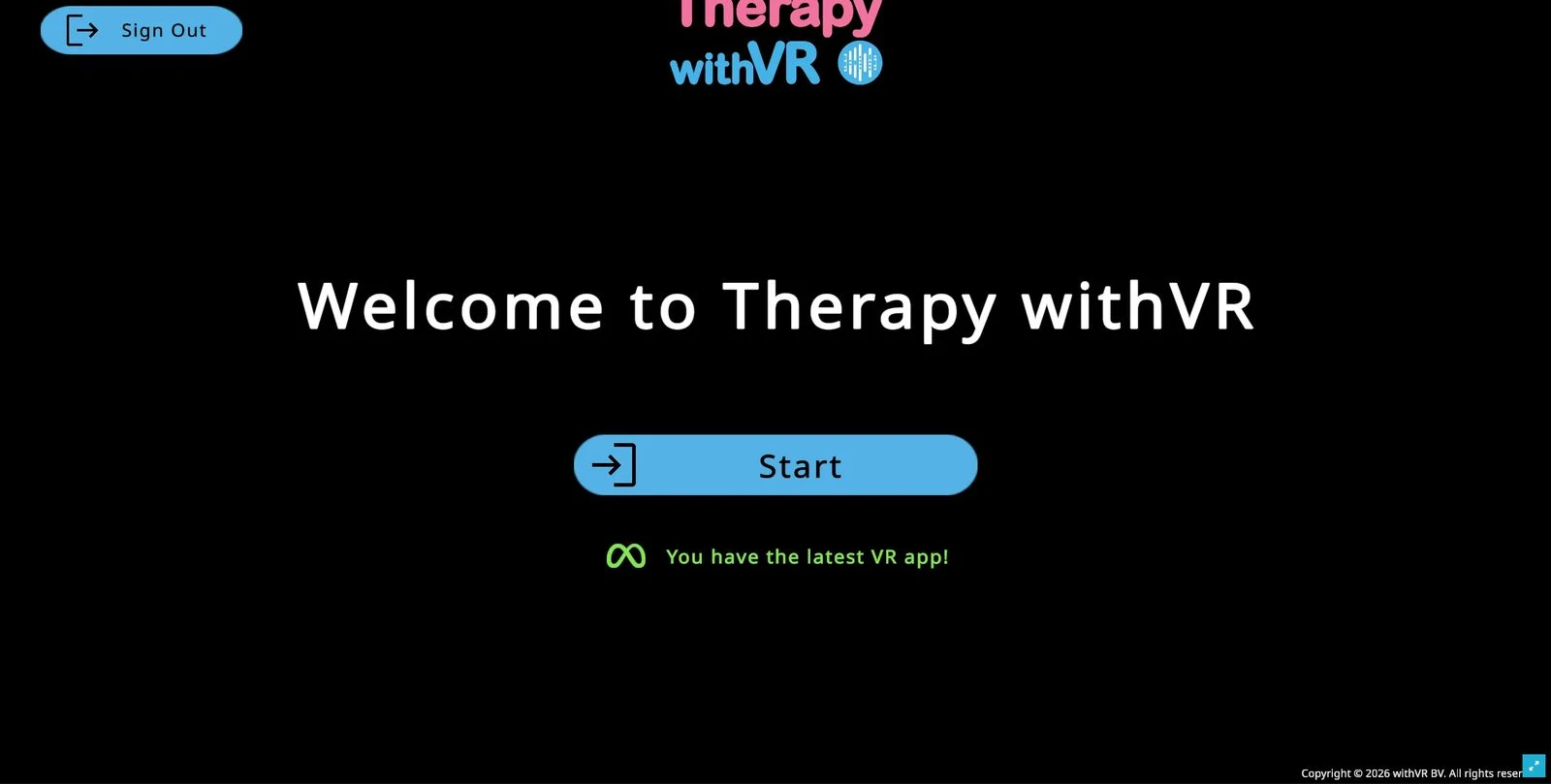
Σύντομη αναφορά
| Πρόβλημα | Δοκιμάστε πρώτα | Αν αυτό δεν λειτουργήσει |
|---|---|---|
| Δεν είναι δυνατή η σύνδεση με το λογισμικό | Δοκιμάστε ένα προσωπικό mobile hotspot αντί για το τρέχον WiFi σας | Ελέγξτε αν το τμήμα IT αποκλείει τα απαιτούμενα domains (δείτε Οργανισμός και IT παρακάτω) |
| Η φόρτωση είναι αργή | Κλείστε άλλες εφαρμογές (ιδίως βιντεοκλήσεις) και αχρησιμοποίητες καρτέλες του προγράμματος περιήγησης | Δοκιμάστε διαφορετικό πρόγραμμα περιήγησης (συνιστάται το Chrome) ή διαφορετικό δίκτυο |
| Η εφαρμογή VR καταρρέει ή επανεκκινεί | Φορτίστε πλήρως τη συσκευή VR - η χαμηλή μπαταρία προκαλεί καταρρεύσεις | Κρατήστε πατημένο το κουμπί λειτουργίας για 30 δευτερόλεπτα για πλήρη επανεκκίνηση, έπειτα φορτίστε και δοκιμάστε ξανά |
| Τα άβαταρ δεν φορτώνουν | Κλείστε και ανοίξτε ξανά την εφαρμογή VR | Ελέγξτε τη σύνδεση WiFi. Επανεκκινήστε τη συσκευή VR. Δοκιμάστε ένα mobile hotspot. |
| Δεν υπάρχει ήχος | Χρησιμοποιήστε τα κουμπιά έντασης στο κάτω μέρος της συσκευής VR | Ελέγξτε την ένταση του υπολογιστή σας για συνεδρίες μόνο με web app. Επανεκκινήστε την εφαρμογή VR. |
| Δεν είναι δυνατή η σύνδεση | Επιβεβαιώστε ότι χρησιμοποιείτε τα διαπιστευτήρια Therapy withVR, όχι τον λογαριασμό σας Meta | Αποσυνδεθείτε και συνδεθείτε ξανά πρώτα στη web app για να επιβεβαιώσετε τον κωδικό σας, και μετά δοκιμάστε στο VR |
Ρύθμιση & Εγκατάσταση
Δεν έλαβα το email πρόσκλησης της Meta
Ελέγξτε τους φακέλους ανεπιθύμητης αλληλογραφίας (spam και junk). Βεβαιωθείτε ότι στείλατε email στο hello@withvr.app με τη σωστή διεύθυνση email του λογαριασμού Meta. Επικοινωνήστε μαζί μας αν εξακολουθείτε να μην το έχετε λάβει.
Ο σύνδεσμος Accept στο email πρόσκλησης είναι δύσκολο να βρεθεί
Ο σύνδεσμος είναι ενσωματωμένος στο κυρίως κείμενο του email - δεν είναι ένα μεγάλο κουμπί. Διαβάστε προσεκτικά ολόκληρο το email.
Το Therapy withVR δεν εμφανίζεται στη Βιβλιοθήκη Εφαρμογών μου
Επανεκκινήστε τη συσκευή VR αφού αποδεχτείτε την πρόσκληση (κρατήστε πατημένο το κουμπί λειτουργίας μέχρι η οθόνη να μαυρίσει, περιμένετε 5 δευτερόλεπτα, και μετά κρατήστε ξανά για να ανάψει). Ανοίξτε το μενού, μεταβείτε στη Βιβλιοθήκη (Navigator) ή στις Εφαρμογές (παλαιότερη διεπαφή) και βεβαιωθείτε ότι το φίλτρο έχει οριστεί σε Όλα αντί για "Installed". Χρησιμοποιήστε το πεδίο αναζήτησης στο αριστερό μενού για να πληκτρολογήσετε "therapy" αν η κύλιση είναι αργή.
Το Quest μου φαίνεται διαφορετικό από τα στιγμιότυπα οθόνης - δεν υπάρχει μπάρα στο κάτω μέρος
Η Meta κυκλοφόρησε μια νέα διεπαφή με την ονομασία Navigator το 2026. Αντικαθιστά την παλιά μπάρα στο κάτω μέρος. Πατήστε το κουμπί Meta (δεξί χειριστήριο) ή ενώστε τον αντίχειρα και τον δείκτη σας μπροστά σας (χέρια) για να την ανοίξετε. Οι εφαρμογές σας βρίσκονται στην καρτέλα Βιβλιοθήκη. Όλα όσα περιγράφονται σε αυτή την τεκμηρίωση λειτουργούν τόσο για την παλιά όσο και για τη νέα διεπαφή.
Δεν μπορώ να ανοίξω το μενού με τα χέρια μου - το τσίμπημα στον καρπό μου δεν κάνει τίποτα
Η Meta κατάργησε τη συντόμευση τσιμπήματος στον καρπό στα τέλη του 2025. Ενώστε τον αντίχειρα και τον δείκτη σας μπροστά σας - όχι στον καρπό σας - ή πάρτε ένα χειριστήριο και πατήστε το κουμπί Meta. Αν τα χέρια σας δεν ανταποκρίνονται, το δωμάτιο μπορεί να είναι πολύ σκοτεινό: η παρακολούθηση χεριών χρειάζεται καλό φωτισμό. Ανάψτε ένα φως ή χρησιμοποιήστε τα χειριστήρια.
Το κουμπί Open ή Update λείπει από την κάρτα Therapy withVR
Γνωστό σφάλμα σε πρόσφατες ενημερώσεις της Meta Quest. Επανεκκινήστε τη συσκευή (κρατήστε το κουμπί λειτουργίας μέχρι να μαυρίσει, περιμένετε 5 δευτερόλεπτα, κρατήστε ξανά για να ανάψει). Τα κουμπιά θα πρέπει να επανέλθουν.
Τα κουμπιά A ή B δεν φαίνεται να επιλέγουν τίποτα
Δεν προορίζονται γι' αυτό - η σκανδάλη (στο πίσω μέρος του χειριστηρίου, κάτω από τον δείκτη σας) είναι το κουμπί επιλογής. Τα A, B, X, Y και τα κουμπιά λαβής δεν κάνουν κλικ στο σύστημα μενού της Meta Quest.
Χρειάζεται να εγκαταστήσω το MetaLink, το Meta Quest Link ή το Oculus Link;
Όχι. Τίποτα από αυτά δεν χρειάζεται. Αυτά τα εργαλεία είναι για παιχνίδια PC-VR, συνδέοντας ένα Quest σε έναν υπολογιστή gaming - μια εντελώς διαφορετική περίπτωση χρήσης. Το Therapy withVR εκτελείται εγγενώς στη συσκευή, όχι συνδεδεμένο στον φορητό σας υπολογιστή. Ο φορητός σας υπολογιστής εκτελεί τη Web App σε ένα πρόγραμμα περιήγησης, και τα δύο επικοινωνούν μέσω διαδικτύου. Αν η ομάδα IT σας ρωτήσει τι πρέπει να εγκαταστήσει σε έναν διαχειριζόμενο φορητό υπολογιστή, η απάντηση είναι τίποτα - απλώς πρόσβαση μέσω προγράμματος περιήγησης στα domains που αναφέρονται στο Οργανισμός και IT παρακάτω.
Δεν μπορώ να συνδεθώ στο WiFi κατά τη ρύθμιση της συσκευής VR
Αν βρίσκεστε σε έναν μεγάλο οργανισμό, επικοινωνήστε με το τμήμα IT σας για να επιτρέψει τη συσκευή Meta Quest και το Therapy withVR στο δίκτυο. Ένα προσωπικό mobile hotspot είναι μια αξιόπιστη εναλλακτική λύση. Η συσκευή VR και ο φορητός υπολογιστής δεν χρειάζεται να βρίσκονται στο ίδιο δίκτυο.
Σύνδεση
Ξέχασα τον κωδικό μου
Αποσυνδεθείτε από τη web app, κάντε κλικ στο Manage στη σελίδα Σύνδεσης, εισαγάγετε το email σας και κάντε κλικ στο Reset Password. Ανανεώστε τη web app μετά την επαναφορά πριν συνδεθείτε ξανά.
Επέλεξα λάθος Γλώσσα Άβαταρ κατά την εγγραφή
Τα τρία προεπιλεγμένα άβαταρ σας ανατίθενται με βάση τη Γλώσσα Άβαταρ που επιλέξατε κατά την εγγραφή. Δεν μπορείτε να το αλλάξετε μόνοι σας αφού δημιουργηθεί ο λογαριασμός σας. Επικοινωνήστε στο hello@withvr.app για να ενημερωθούν τα άβαταρ σας χειροκίνητα. Μπορείτε να αλλάξετε μεμονωμένες φωνές άβαταρ μόνοι σας ανά πάσα στιγμή από την οθόνη Ρύθμισης.
Δεν μπορώ να συνδεθώ στην εφαρμογή VR
Βεβαιωθείτε ότι χρησιμοποιείτε τα διαπιστευτήρια της web app Therapy withVR - όχι τα διαπιστευτήρια του λογαριασμού σας Meta. Αν δεν είστε σίγουροι για τον κωδικό σας, αποσυνδεθείτε και συνδεθείτε ξανά πρώτα στη web app για να επιβεβαιώσετε ότι λειτουργεί, και μετά χρησιμοποιήστε τα ίδια διαπιστευτήρια στο VR.
Γλώσσες & Φωνές
Το άβαταρ μου ακούγεται με προφορά όταν πληκτρολογώ σε άλλη γλώσσα
Κάθε άβαταρ έχει τη δική του φωνή, και κάθε φωνή είναι εκπαιδευμένη σε μία συγκεκριμένη γλώσσα. Μια γαλλική φωνή προφέρει τα γαλλικά φυσικά αλλά διαβάζει το γερμανικό κείμενο με έντονη γαλλική προφορά - επειδή το μοντέλο φωνής δεν γνωρίζει τη γερμανική φωνολογία. Αυτό δεν είναι σφάλμα, έτσι λειτουργούν οι φωνές text-to-speech.
Για να το διορθώσετε: αλλάξτε τη φωνή του άβαταρ σε μία στη γλώσσα-στόχο.
Ανοίξτε την οθόνη Ρύθμισης στη Web App.
Επιλέξτε το άβαταρ που θέλετε να μιλά σε διαφορετική γλώσσα.
Κάντε κλικ στο Change δίπλα στο όνομα της φωνής, και μετά επιλέξτε τη νέα γλώσσα και διαλέξτε μια φωνή σε αυτή τη γλώσσα (οι φωνές CHIRP3-HD ακούγονται πιο φυσικές).
Κάντε κλικ στο Test για να επιβεβαιώσετε ότι ακούγεται σωστά.
Επαναλάβετε για κάθε άβαταρ που θέλετε να αλλάξετε. Κάθε άβαταρ είναι ανεξάρτητο - μπορείτε να έχετε ένα γαλλικό άβαταρ και ένα γερμανικό άβαταρ στην ίδια σκηνή.
Άλλαξα τη γλώσσα του λογισμικού αλλά τα άβαταρ εξακολουθούν να χρησιμοποιούν την παλιά γλώσσα
Η γλώσσα διεπαφής του λογισμικού (Ρύθμιση > Γλώσσα) είναι ξεχωριστή από τις φωνές των άβαταρ. Οι φωνές των άβαταρ ορίζονται μεμονωμένα ανά άβαταρ στην οθόνη Ρύθμισης. Δείτε την παραπάνω ερώτηση για τα βήματα.
Χρήση της λειτουργίας Translate έναντι αλλαγής των φωνών των άβαταρ
Δύο διαφορετικές προσεγγίσεις:
- Translate (λειτουργία AI): πληκτρολογείτε στη γλώσσα σας, και η AI μεταφράζει το κείμενο στην τρέχουσα γλώσσα του άβαταρ πριν εκφωνηθεί. Το άβαταρ διατηρεί την υπάρχουσα φωνή του. Χρήσιμο όταν εσείς δεν μιλάτε τη γλώσσα-στόχο.
- Αλλαγή φωνής άβαταρ: το άβαταρ μιλά απευθείας στη νέα γλώσσα. Χρήσιμο όταν μιλάτε τη γλώσσα-στόχο και θέλετε να πληκτρολογείτε απευθείας σε αυτήν, ή όταν εξασκείστε με έναν πελάτη του οποίου η γλώσσα ταιριάζει με ένα από τα άβαταρ σας.
Ζητήματα χειριστηρίων
Δεν μπορώ να επιλέξω τίποτα μέσα στο VR
| Τι πατούν οι χρήστες | Αποτέλεσμα |
|---|---|
| Κουμπιά A ή B (επάνω μέρος του δεξιού χειριστηρίου) | Δεν επιλέγει |
| Λαβή (πλάι του χειριστηρίου) | Δεν επιλέγει |
| Σκανδάλη (πίσω μέρος του χειριστηρίου, κάτω από τον δείκτη) | Σωστό - χρησιμοποιήστε αυτό |
Θέση & Προσανατολισμός μέσα στο VR
Κοιτάτε προς τη λάθος κατεύθυνση ή βρίσκεστε σε λάθος θέση
Στρέψτε το χειριστήριο ευθεία μπροστά και κρατήστε πατημένο το κουμπί Meta στο δεξί χειριστήριο μέχρι να γίνει επαναφορά της προβολής. Για περισσότερες λεπτομέρειες, δείτε τον οδηγό της Meta για την επαναφορά της προβολής σας.
Ζητήματα εφαρμογής VR
Η εφαρμογή κολλά στη φόρτωση / τα άβαταρ δεν φορτώνουν
Κλείστε και ανοίξτε ξανά την εφαρμογή VR. Αν αυτό δεν βοηθήσει, επανεκκινήστε τη συσκευή VR (κρατήστε το κουμπί λειτουργίας μέχρι να μαυρίσει, περιμένετε λίγα δευτερόλεπτα, και μετά κρατήστε ξανά για να ανάψει).
Διαθέσιμη ενημέρωση
Μεταβείτε στη Βιβλιοθήκη Εφαρμογών στη συσκευή VR, βρείτε το Therapy withVR, πατήστε το και επιλέξτε Update Now. Μετά την ενημέρωση, ανοίξτε την εφαρμογή και περιμένετε να εμφανιστεί το κείμενο οδηγιών πριν επιστρέψετε στη web app.
Ζητήματα Web App
Τα κουμπιά είναι κομμένα ή δεν φαίνονται πλήρως
Κάντε κλικ στο μπλε κουμπί μεγιστοποίησης στην κάτω δεξιά γωνία για να επεκταθεί σε πλήρη οθόνη.
Η συσκευή VR δεν εντοπίζεται κατά την έναρξη μιας συνεδρίας
Κλείστε και ανοίξτε ξανά την εφαρμογή VR, συνδεθείτε ξανά, περιμένετε το κείμενο οδηγιών, και μετά δοκιμάστε ξανά το κουμπί with VR. Αν εξακολουθεί να μην εντοπίζεται, ανανεώστε τη web app και επιστρέψτε στο αναδυόμενο παράθυρο Start.
Ζητήματα ήχου
Δεν ακούγεται η ομιλία ή οι ήχοι των άβαταρ
Μέθοδος με VR: Χρησιμοποιήστε τα κουμπιά έντασης στο κάτω μέρος της συσκευής VR για να αυξήσετε την ένταση. Η ακριβής θέση διαφέρει ανάλογα με το μοντέλο της συσκευής, αλλά βρίσκονται πάντα στην κάτω ακμή. Ρυθμίστε στο μέγιστο για τις συνεδρίες ώστε να ακούει καθαρά και όποιος βρίσκεται κοντά.
Μέθοδος χωρίς VR: Ελέγξτε την ένταση του υπολογιστή σας και τις ρυθμίσεις εξόδου ήχου.
Ο ήχος εξακολουθεί να αναπαράγεται ενώ θέλω να σταματήσει
Κάντε κλικ στο εικονίδιο ηχείου με μια γραμμή να το διασχίζει στην κάτω δεξιά περιοχή της οθόνης συνεδρίας.
Οργανισμός & IT
Το τμήμα IT αποκλείει το λογισμικό ή τη συσκευή VR
Αυτό είναι το πιο συχνό εμπόδιο σε νοσοκομεία, σχολεία και πανεπιστήμια. Το τμήμα IT σας πρέπει να επιτρέψει την πρόσβαση σε συγκεκριμένα domains για να λειτουργήσει το λογισμικό. Αντιγράψτε την παρακάτω ενότητα και στείλτε την απευθείας στην ομάδα IT σας.
Web App (χρησιμοποιείται από τον επαγγελματία σε φορητό ή επιτραπέζιο υπολογιστή)
withvr.app- Web App και πόροι πλατφόρμαςfirestore.googleapis.com- βάση δεδομένωνfirebasestorage.googleapis.com- αποθήκευση αρχείωνtexttospeech.googleapis.com- σύνθεση φωνής άβαταρapi.openai.com- προαιρετικές λειτουργίες AI, μόνο αν ενεργοποιηθούν από τον χρήστη
VR App (χρησιμοποιείται από το άτομο με τη συσκευή)
firestore.googleapis.com- δεδομένα συνεδρίας σε πραγματικό χρόνοfirebasestorage.googleapis.com- μοντέλα άβαταρ και πόροι πλατφόρμαςtexttospeech.googleapis.com- σύνθεση φωνής άβαταρwithvr.app- σκηνές, αντικείμενα και δεδομένα τοπικοποίησης
Η VR App δεν συνδέεται στην OpenAI.
Συσκευή Meta Quest (λειτουργικό σύστημα)
Η συσκευή Meta Quest απαιτεί επίσης πρόσβαση σε domains της πλατφόρμας Meta για το δικό της λειτουργικό σύστημα. Αυτά διαχειρίζονται από τη Meta και βρίσκονται εκτός του ελέγχου της withVR BV. Απαιτούμενα domains: meta.com, facebook.com, fbcdn.net, akamaihd.net, oculus.com, graph.oculus.com, graph.facebook.com. Απαιτούμενες θύρες: TCP 443 και 3478, UDP 50000-59999.
Το εταιρικό Wi-Fi (eduroam) δεν λειτουργεί με συσκευές VR
Τα δίκτυα Wi-Fi πανεπιστημίων και νοσοκομείων που χρησιμοποιούν εταιρικό έλεγχο ταυτότητας (όπως το eduroam ή το EduRAM) δεν είναι συμβατά με τις συσκευές Meta Quest. Η συσκευή δεν μπορεί να διαχειριστεί το βήμα του ελέγχου ταυτότητας. Χρησιμοποιήστε ένα προσωπικό mobile hotspot ή ένα δίκτυο Wi-Fi επισκεπτών αντί αυτού. Αυτό ισχύει μόνο για τη συσκευή VR - η Web App λειτουργεί σε οποιοδήποτε δίκτυο.
VPN ή λογισμικό antivirus αποκλείει τη Web App
Αν η Web App δεν φορτώνει ή λείπουν λειτουργίες, ελέγξτε αν κάποιο VPN ή πρόγραμμα antivirus αποκλείει την πρόσβαση στα domains που αναφέρονται παραπάνω. Δοκιμάστε να απενεργοποιήσετε προσωρινά το VPN, ή ζητήστε από το τμήμα IT να προσθέσει εξαιρέσεις για το withvr.app και τα domains της Google.
Απόδοση
Η φόρτωση είναι αργή ή η Web App φαίνεται νωθρή
- Κλείστε άλλες εφαρμογές - ιδίως βιντεοκλήσεις. Η εκτέλεση του Zoom με βίντεο μαζί με τη Web App μπορεί να προκαλέσει σημαντική επιβράδυνση και κατανάλωση μπαταρίας.
- Κλείστε αχρησιμοποίητες καρτέλες του προγράμματος περιήγησης - η Web App χρειάζεται πόρους συστήματος για να αποδώσει την προεπισκόπηση VR.
- Δοκιμάστε διαφορετικό πρόγραμμα περιήγησης - το Chrome γενικά αποδίδει καλύτερα.
- Χρήστες MacBook - αν η φόρτωση διαρκεί περισσότερο από 30 δευτερόλεπτα, δοκιμάστε να ανανεώσετε τη σελίδα. Ένα προσωπικό hotspot μπορεί να είναι ταχύτερο από το Wi-Fi του ιδρύματος.
Η χαμηλή μπαταρία προκαλεί απρόσμενα προβλήματα
Όταν η μπαταρία της συσκευής VR είναι χαμηλή, μπορεί να προκαλέσει μια αλυσίδα προβλημάτων που μοιάζουν με σφάλματα λογισμικού: η εφαρμογή μπορεί να επανεκκινεί επανειλημμένα, η παρακολούθηση χεριών μπορεί να σταματήσει να λειτουργεί, και τα χειριστήρια μπορεί να αποσυνδεθούν. Αν αντιμετωπίσετε κάποιο από αυτά, φορτίστε πλήρως τη συσκευή πριν προχωρήσετε σε περαιτέρω αντιμετώπιση προβλημάτων. Αν η συσκευή έχει κολλήσει σε έναν βρόχο επανεκκίνησης, κρατήστε το κουμπί λειτουργίας για 30 δευτερόλεπτα για να επιβάλετε πλήρη επανεκκίνηση, και μετά φορτίστε την.
Επικοινωνία
| Επικοινωνία | |
|---|---|
| Γενικές ερωτήσεις και αιτήματα πρόσβασης | hello@withvr.app |
| Τεχνική υποστήριξη | support@withvr.app |
| Νομικά και προστασία δεδομένων | legal@withvr.app |
Αναφορά ζητήματος
Αν κάτι δεν λειτουργεί όπως αναμένεται, ενημερώστε μας. Οι αναφορές σας μας βοηθούν να βελτιώσουμε το λογισμικό για όλους.
Τι να συμπεριλάβετε
Όσο περισσότερες λεπτομέρειες μπορείτε να παρέχετε, τόσο ταχύτερα μπορεί να επιλυθεί το ζήτημά σας. Όταν μας στέλνετε email, προσπαθήστε να συμπεριλάβετε τα εξής:
| Πληροφορία | Γιατί βοηθά |
|---|---|
| Τι κάνατε | Σε ποια οθόνη βρισκόσασταν; Ήσασταν στη μέση μιας συνεδρίας, σε ρύθμιση, ή σε σύνδεση; |
| Τι συνέβη | Περιγράψτε τι είδατε - ένα μήνυμα σφάλματος, μη αναμενόμενη συμπεριφορά, μια κατάρρευση, ή κάτι που δεν ανταποκρίθηκε. |
| Τι περιμένατε να συμβεί | Αυτό μας βοηθά να καταλάβουμε το κενό μεταξύ αυτού που θα έπρεπε να συμβεί και αυτού που πραγματικά συνέβη. |
| Ποια συσκευή VR | Meta Quest 2, Quest 3, Quest 3S ή Quest Pro. |
| Ποιο πρόγραμμα περιήγησης | Chrome, Firefox, Safari, Edge ή άλλο πρόγραμμα περιήγησης. |
| Ένα στιγμιότυπο οθόνης | Αν είναι δυνατόν, τραβήξτε ένα στιγμιότυπο οθόνης από αυτό που βλέπετε στη web app. Αυτό είναι συχνά το πιο χρήσιμο πράγμα που μπορείτε να στείλετε. |
Δεν χρειάζεται να συμπεριλάβετε όλα αυτά σε κάθε αναφορά. Μια σύντομη περιγραφή του τι πήγε στραβά είναι πάντα ένα καλό σημείο εκκίνησης - ενδέχεται να σας υποβληθούν συμπληρωματικές ερωτήσεις αν χρειαστούν περισσότερες λεπτομέρειες.
Πώς να αναφέρετε
Στείλτε ένα email στο support@withvr.app με όσες από τις παραπάνω πληροφορίες μπορείτε. Θα λάβετε απάντηση το συντομότερο δυνατόν.
Νομικά και απόρρητο
Πολιτικές, συμφωνίες και πληροφορίες σχετικά με τον τρόπο διαχείρισης των δεδομένων σας.
Δημοσιευμένα έγγραφα
Τα ακόλουθα έγγραφα είναι διαθέσιμα στον ιστότοπο της withVR:
| Έγγραφο | Περιγραφή |
|---|---|
| Πολιτική Απορρήτου | Πώς συλλέγονται, χρησιμοποιούνται, αποθηκεύονται και προστατεύονται τα προσωπικά δεδομένα. Καλύπτει τόσο τη Web App όσο και τη VR App. |
| Όροι Χρήσης | Οι όροι υπό τους οποίους χρησιμοποιείτε το Therapy withVR, συμπεριλαμβανομένης της επιτρεπόμενης χρήσης, των ευθυνών λογαριασμού και των περιορισμών. |
| End User License Agreement (EULA) | Η άδεια χρήσης που καλύπτει τη χρήση της VR App που έχει εγκατασταθεί στη συσκευή Meta Quest. |
| Πολιτική Cookies | Κάθε cookie που χρησιμοποιείται από την πλατφόρμα, ο σκοπός του, η περίοδος διατήρησης και πώς να διαχειριστείτε τις προτιμήσεις. |
| Πολιτική Επιστροφής Χρημάτων και Προϊόντων | Ακύρωση συνδρομής, το δικαίωμα υπαναχώρησης 14 ημερών της ΕΕ και η επιλογή προσωρινής διακοπής της συνδρομής. |
| Πολιτική Αποδεκτής Χρήσης | Κανόνες για την κατάλληλη χρήση της πλατφόρμας. |
| Δήλωση Προσβασιμότητας | Τρέχουσες λειτουργίες προσβασιμότητας και γνωστοί περιορισμοί τόσο για τη Web App όσο και για τη VR App. |
| Δήλωση Συμμόρφωσης με τον EU AI Act | Ταξινόμηση κινδύνου AI, εξέταση του Άρθρου 5 και υποχρεώσεις διαφάνειας του Άρθρου 50. |
| Πολιτική Εκπαιδευτικής Χρήσης | Καθοδήγηση για πανεπιστήμια και προγράμματα κατάρτισης που χρησιμοποιούν το Therapy withVR σε εκπαιδευτικά πλαίσια, συμπεριλαμβανομένης της διαχείρισης δεδομένων μαθητών. |
| Λίστα Υπο-Εκτελούντων την Επεξεργασία | Όλες οι υπηρεσίες τρίτων που επεξεργάζονται δεδομένα εκ μέρους της withVR BV, συμπεριλαμβανομένων των Google Cloud, Google Text-to-Speech, OpenAI, Stripe, MailerLite και Google Analytics. |
| VPAT v2.5 | Voluntary Product Accessibility Template που τεκμηριώνει τη συμμόρφωση της πλατφόρμας με τα πρότυπα προσβασιμότητας (ολοκληρώθηκε τον Μάρτιο του 2026 για την έκδοση v4.0.0). |
Διαθέσιμα κατόπιν αιτήματος
Τα ακόλουθα έγγραφα είναι διαθέσιμα κατόπιν αιτήματος για σκοπούς θεσμικών προμηθειών ή συμμόρφωσης. Επικοινωνήστε στο legal@withvr.app για να λάβετε ένα αντίγραφο.
| Έγγραφο | Περιγραφή |
|---|---|
| Data Processing Agreement (DPA) | Τυποποιημένο πρότυπο DPA του Άρθρου 28 του GDPR για θεσμική χρήση. Καλύπτει μέτρα ασφαλείας, στοιχεία υπο-εκτελούντων την επεξεργασία και ειδοποίηση παραβίασης. |
| Σύνοψη Επιχειρησιακής Συνέχειας και Ανάκαμψης από Καταστροφές | Ανθεκτικότητα υποδομών, διαδικασίες δημιουργίας αντιγράφων ασφαλείας και ανάκτησης δεδομένων, προτεραιότητες αντιμετώπισης συμβάντων και απαιτήσεις δικτύου για τις ομάδες IT. |
| Πολιτική Διαχείρισης Ενημερώσεων (Patch Management) | Πώς διαχειρίζονται, δοκιμάζονται και αναπτύσσονται οι ενημερώσεις λογισμικού τόσο για τη Web App όσο και για τη VR App. |
| Ερευνητική Συμφωνία | Για ερευνητικές ομάδες που χρησιμοποιούν το Therapy withVR σε ακαδημαϊκές μελέτες. Καλύπτει τη διαχείριση δεδομένων, τις κατευθυντήριες γραμμές δημοσίευσης και την εγκεκριμένη χρήση σε πειραματικά πρωτόκολλα. |
Σύνοψη δεδομένων και απορρήτου
Μια σύνοψη του τρόπου με τον οποίο το Therapy withVR διαχειρίζεται τα δεδομένα. Για πλήρεις λεπτομέρειες, ανατρέξτε στην Πολιτική Απορρήτου παραπάνω.
Πού αποθηκεύονται τα δεδομένα
Όλα τα δεδομένα αποθηκεύονται σε διακομιστές Google Cloud στη Φρανκφούρτη, Γερμανία (ΕΕ). Αυτό ισχύει για τα δεδομένα λογαριασμού, τα δεδομένα συνεδρίας και τα δεδομένα προφίλ.
Ποια δεδομένα συλλέγονται
- Δεδομένα λογαριασμού - όνομα και διεύθυνση email, που χρησιμοποιούνται για τη σύνδεση και τη διαχείριση του λογαριασμού
- Δεδομένα συνεδρίας - χρονισμός, θέσεις άβαταρ, συναισθήματα που ενεργοποιήθηκαν, προτάσεις που στάλθηκαν, ήχοι που αναπαράχθηκαν και βαθμολογίες στόχων. Δεν καταγράφεται ποτέ ήχος ή βίντεο. Τίποτα από όσα λέει το άτομο μέσα στο VR δεν καταγράφεται από το λογισμικό.
- Δεδομένα προφίλ - ονόματα προφίλ (κρυπτογραφημένα με κρυπτογράφηση AES στη βάση δεδομένων), ετικέτες και στόχοι (αποθηκευμένα ως απλό κείμενο)
Τι δεν συλλέγεται
- Καμία ηχογράφηση ή βιντεοσκόπηση από τις συνεδρίες
- Καμία καταγραφή του τι λέει ή κάνει το άτομο μέσα στο VR
- Κανένα δεδομένο υγείας, διαγνωστική πληροφορία ή προστατευόμενη πληροφορία υγείας (PHI)
Λειτουργίες AI και υπηρεσίες τρίτων
Οι λειτουργίες AI είναι απενεργοποιημένες από προεπιλογή. Όταν ενεργοποιηθούν, ορισμένα κείμενα εισόδου αποστέλλονται στην OpenAI για επεξεργασία (Generate Text, AI Prompts, Translate, Autocorrect, Whisper). Οι φωνές των άβαταρ συντίθενται με τη χρήση του Google Text-to-Speech. Καμία προσωπικά αναγνωρίσιμη πληροφορία σχετικά με το άτομο μέσα στο VR δεν αποστέλλεται σε κανέναν πάροχο AI στο πλαίσιο της κανονικής χρήσης.
Διατήρηση δεδομένων
Διαφορετικοί τύποι δεδομένων διατηρούνται για διαφορετικές περιόδους μετά τη λήξη μιας συνδρομής:
- Δεδομένα λογαριασμού και συνδρομής - 5 χρόνια μετά τη λήξη της συνδρομής
- Δεδομένα συνεδρίας και προφίλ - 3 χρόνια μετά τη λήξη της συνδρομής
- Αρχεία τιμολόγησης και συναλλαγών - 7 χρόνια (βελγική λογιστική νομοθεσία)
Μπορείτε να ζητήσετε νωρίτερη διαγραφή ανά πάσα στιγμή.
Εξαγωγή και διαγραφή δεδομένων
- Εξαγωγή δεδομένων - διαθέσιμη κατόπιν αιτήματος εντός 30 ημερών. Επικοινωνήστε στο hello@withvr.app.
- Διαγραφή δεδομένων - τα αιτήματα διεκπεραιώνονται σύμφωνα με την ισχύουσα νομοθεσία περί προστασίας δεδομένων (εντός ενός μηνός βάσει του GDPR). Επικοινωνήστε στο legal@withvr.app.
Συμμόρφωση
GDPR (ΕΕ/ΕΟΧ)
Το Therapy withVR συμμορφώνεται με τον GDPR. Όλα τα δεδομένα αποθηκεύονται εντός του Ευρωπαϊκού Οικονομικού Χώρου. Μια Συμφωνία Επεξεργασίας Δεδομένων (DPA) είναι διαθέσιμη κατόπιν αιτήματος.
HIPAA (ΗΠΑ)
Το Therapy withVR έχει σχεδιαστεί ώστε οι Προστατευόμενες Πληροφορίες Υγείας (PHI) να μην εισέρχονται στο σύστημα. Δεν συλλέγονται ούτε αποθηκεύονται ονόματα πελατών, διαγνώσεις, ιατρικά αρχεία ή άλλα αναγνωρίσιμα δεδομένα υγείας. Επειδή οι PHI δεν εισέρχονται στο σύστημα, δεν απαιτείται Business Associate Agreement (BAA). Πρόκειται για αρχιτεκτονική επιλογή - η πλατφόρμα έχει κατασκευαστεί ώστε να αποφεύγει εντελώς τις PHI.
EU AI Act
Οι φωνές των άβαταρ συντίθενται με τη χρήση του Google Text-to-Speech. Όταν είναι ενεργοποιημένες οι λειτουργίες AI, ορισμένο περιεχόμενο συνεδρίας - όπως προτεινόμενες προτάσεις, μεταφράσεις και αυτόματα διορθωμένο κείμενο - δημιουργείται από AI. Σύμφωνα με τον EU AI Act (Άρθρο 50, που ισχύει από τον Αύγουστο του 2026), οι χρήστες πρέπει να διασφαλίζουν ότι τα άτομα με τα οποία εργάζονται ενημερώνονται ότι οι φωνές των άβαταρ και ορισμένο περιεχόμενο συνεδρίας ενδέχεται να δημιουργούνται από AI.
Επικοινωνία
| Επικοινωνία | |
|---|---|
| Γενικές ερωτήσεις και αιτήματα πρόσβασης | hello@withvr.app |
| Τεχνική υποστήριξη | support@withvr.app |
| Νομικά και προστασία δεδομένων | legal@withvr.app |
Προτείνετε μια λειτουργία
Κάθε κατάσταση και λειτουργία σε αυτό το λογισμικό ξεκίνησε ως πρόταση από κάποιον σαν εσάς.
Αν υπάρχει κάτι που θα θέλατε να μπορεί να κάνει το λογισμικό - μια νέα κατάσταση, μια επιλογή άβαταρ, ένα στοιχείο ελέγχου ή μια βελτίωση της ροής εργασίας - η πρότασή σας είναι ευπρόσδεκτη. Οι προτάσεις από τα άτομα που χρησιμοποιούν το Therapy withVR κάθε μέρα είναι αυτές που διαμορφώνουν την ανάπτυξή του.
Καμία ιδέα δεν είναι πολύ μικρή. Είτε πρόκειται για ένα νέο περιβάλλον, ένα διαφορετικό εύρος ηλικιών για τα άβαταρ, μια συντόμευση που θα σας εξοικονομούσε χρόνο κατά τις συνεδρίες, είτε για κάτι που παρατηρήσατε ενώ εργαζόσασταν με ένα άτομο - όλα βοηθούν.
Στείλτε την πρότασή σας
Συμπληρώστε την παρακάτω φόρμα και κάντε κλικ στο Αποστολή πρότασης. Η εφαρμογή email σας θα ανοίξει με τα στοιχεία προσυμπληρωμένα - απλώς πατήστε Αποστολή.
Προτιμάτε email;
Στείλτε την πρότασή σας απευθείας στο hello@withvr.app με «Πρόταση λειτουργίας» στη γραμμή θέματος.