Documentation Therapy withVR
Des situations de prise de parole en réalité virtuelle personnalisables pour les professionnels, les chercheurs et les enseignants, pilotées en temps réel depuis votre ordinateur portable.
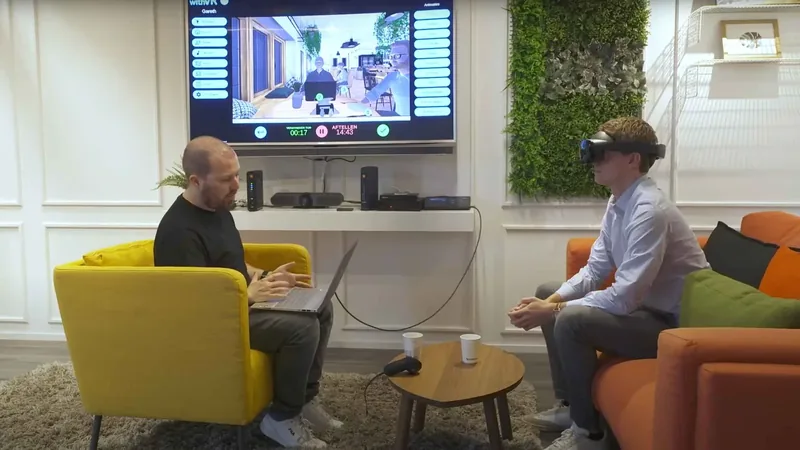
Qu'est-ce que Therapy withVR ?
Therapy withVR est un outil de réalité virtuelle personnalisable destiné aux orthophonistes, aux chercheurs et aux enseignants. Il vous donne le contrôle en temps réel de situations de prise de parole virtuelles, adaptées à la manière dont chaque personne perçoit ses propres expériences.
À l'aide d'un ordinateur portable classique et d'un casque Meta Quest, vous pouvez créer, façonner et contrôler des environnements de prise de parole immersifs, pendant que la personne les vit de l'intérieur.
- Gareth Walkom, fondateur de withVR
Ce qu'il rend possible
Le jeu de rôle au sein d'un cabinet ne provoque pas les mêmes ressentis, la même parole et les mêmes réactions que le monde réel. Sortir dans le monde réel est imprévisible : vous ne pouvez pas contrôler la manière dont les inconnus vont réagir.
Therapy withVR se situe entre les deux. Il crée un espace sûr et contrôlé où les personnes peuvent s'exercer à ce qui compte, à leur propre rythme, à leur convenance, en franchissant des étapes aussi petites ou aussi grandes qu'elles le souhaitent. La recherche montre que les expériences de prise de parole en RV correspondent étroitement à leurs équivalents dans la vie réelle.
Therapy withVR est un outil personnalisable. Il ne fournit aucune thérapie, évaluation, diagnostic ni traitement, quel qu'il soit. Il n'existe aucune approche intégrée juste ou fausse. La façon dont vous l'utilisez dépend entièrement de vous.
À qui il s'adresse
Professionnels
Façonnez des situations sociales autour des objectifs de chaque personne, avec un contrôle complet en temps réel sur chaque avatar, son et interaction.
Chercheurs
Préparez des scénarios contrôlés, utilisez différents profils pour différents protocoles, et simulez des comportements comparables à la vie réelle.
Enseignants
Offrez aux étudiants une expérience pratique avant l'obtention de leur diplôme et ajustez la difficulté des interactions à leur rythme.
Domaines de communication
- Parole - accompagner les personnes qui présentent un bégaiement, un bredouillement, une apraxie, une dysarthrie, un mutisme sélectif, et plus encore
- Voix - accompagner les personnes qui explorent la voix transgenre, les différences vocales, et plus encore
- Audition - accompagner les personnes qui présentent une hyperacousie et des situations d'écoute associées
Ce dont vous avez besoin
Therapy withVR comporte deux parties : l'application RV (installée sur un casque RV Meta Quest) et l'application web (accessible dans un navigateur via l'application web withVR).
| Élément | Exigences |
|---|---|
| Casque RV | Meta Quest 2, Meta Quest Pro, Meta Quest 3 ou Meta Quest 3S. Voir Premiers pas > Choisir votre casque RV. |
| Ordinateur | Tout ordinateur portable ou de bureau doté d'un navigateur web et d'une connexion internet. Tous les systèmes d'exploitation sont compatibles (Windows, macOS, Linux, ChromeOS). |
| Navigateur web | Tout navigateur web moderne (Chrome, Firefox, Safari, Edge, et d'autres). Aucun plugin ni extension n'est requis. |
| Internet | Requis à la fois pour le casque RV et pour l'ordinateur. Une connexion WiFi standard suffit. |
| Compte Therapy withVR | Un compte par casque RV. Contactez hello@withvr.app pour commencer. |
Conformité et données
RGPD (UE/EEE)
Therapy withVR est conforme au RGPD. Toutes les données sont stockées sur des serveurs situés à Francfort, en Allemagne (Google Cloud, UE). Un accord de traitement des données (DPA) est disponible sur demande. La plateforme traite les données de compte des utilisateurs (noms, adresses e-mail) et les données de séance, le tout au sein de l'Espace économique européen. Pour plus de détails, consultez la politique de confidentialité.
HIPAA (États-Unis)
Therapy withVR est conçu de manière que les informations de santé protégées (PHI) n'entrent pas dans le système. Aucun nom de client, diagnostic, dossier de santé ni autre donnée de santé identifiable n'est collecté ni stocké par la plateforme. Il est demandé aux utilisateurs de ne pas saisir d'informations personnellement identifiables sur les personnes qu'ils accompagnent. Comme les PHI n'entrent pas dans le système, un accord de sous-traitance (BAA) n'est pas requis. Il s'agit d'un choix d'architecture : la plateforme est conçue pour éviter entièrement les PHI, plutôt que pour les recevoir et les protéger.
FERPA (États-Unis)
Therapy withVR ne collecte ni ne stocke de dossiers scolaires d'étudiants. Aucun nom d'étudiant, note, résultat d'évaluation ni autre dossier scolaire n'est conservé par la plateforme. Il est demandé aux utilisateurs de ne pas saisir d'informations personnellement identifiables sur les personnes qu'ils accompagnent. Un accord FERPA est disponible pour les circonscriptions scolaires qui en ont besoin. Comme les dossiers scolaires des étudiants n'entrent pas dans le système, la plateforme se situe par conception en dehors du champ des exigences de protection des données de la FERPA.
Sécurité des données
- Toutes les données sont stockées sur des serveurs situés à Francfort, en Allemagne (Google Cloud, UE)
- Aucun son ni aucune vidéo des séances n'est jamais enregistré ni stocké
- Les noms de profil sont chiffrés dans la base de données
- Therapy withVR n'a jamais accès aux mots de passe des utilisateurs : ceux-ci sont entièrement gérés par Firebase Authentication
- Seule l'équipe Therapy withVR dispose d'un accès administratif à la base de données : aucun tiers
Conservation des données
Vos données sont conservées aussi longtemps que votre compte est actif. Si votre abonnement prend fin ou que votre compte est résilié, différents types de données sont conservés pendant des durées différentes :
- Données de compte et d'abonnement - conservées pendant 5 ans après la fin de votre abonnement
- Données de séance et de profil - conservées pendant 3 ans après la fin de votre abonnement
- Documents de facturation et de transaction - conservés pendant 7 ans (exigé par la loi comptable belge)
Ces durées de conservation vous permettent de réactiver votre compte et d'accéder aux données antérieures, et de respecter les obligations légales et de conformité. Pour plus de détails, consultez la politique de confidentialité.
Exporter vos données
Vous pouvez accéder à vos données de séance et les consulter à tout moment via l'application web pendant un abonnement actif. Pour demander une exportation complète de vos données, envoyez un e-mail à hello@withvr.app. Les exportations sont fournies dans les 30 jours suivant votre demande.
Demander la suppression de vos données
Vous avez le droit de demander la suppression de vos données personnelles. Contactez legal@withvr.app. Les demandes de suppression sont traitées conformément à la législation sur la protection des données applicable dans votre région, par exemple dans un délai d'un mois en vertu du RGPD.
Contact et assistance
| Contact | |
|---|---|
| Demandes générales et demandes d'accès | hello@withvr.app |
| Assistance technique | support@withvr.app |
| Mentions légales et protection des données | legal@withvr.app |
Site web : withvr.app
Nouveautés
Les derniers changements, les problèmes connus et l'historique des versions. Cliquez sur n'importe quelle version pour dérouler son journal des modifications.
Problèmes connus
Les problèmes suivants sont connus et en cours de résolution. Vous n'avez pas besoin de les signaler.
| Problème | Détails |
|---|---|
| Les animaux ne s'affichent pas pour les langues autres que l'anglais | La situation Animal n'affiche l'animal que pour les utilisateurs dont la langue de l'avatar est réglée sur une variante de l'anglais. Les autres langues affichent actuellement une salle vide. |
| Le bouton du serveur dans le Café ne s'affiche pas toujours | L'icône de mallette ("Aller à la table") pour l'avatar serveur derrière le bar n'apparaît pas toujours pendant une séance. Si cela se produit, actualisez l'application web dans votre navigateur et réessayez. |
| Le menu des objets dans la situation de la salle est mal positionné | Le menu de l'onglet Objets dans la situation de la salle apparaît au mauvais endroit à l'écran. Les commandes fonctionnent toujours, mais elles peuvent chevaucher d'autres éléments. |
Historique des versions
v4.0.0 Version actuelle1 février 2026
L'entreprise d'avatars (Ready Player Me) a fermé fin janvier, ce qui a obligé à reconstruire rapidement de nombreux éléments fondamentaux du logiciel. Pendant la mise à jour de ces systèmes en coulisses, 31 nouvelles langues et dialectes ont été ajoutés, ainsi que de nombreuses améliorations et corrections de bogues. Tous les avatars existants sont conservés et sécurisés, mais la création de nouveaux avatars personnalisés n'est pas disponible pour le moment.
Nouvelles fonctionnalités
- 31 nouvelles langues - le nombre total de langues et de dialectes pris en charge est passé de 21 à 52. Quelle que soit la langue que vous sélectionnez comme langue de votre compte, vous pouvez désormais traduire n'importe quel texte vers l'une de ces langues, et les avatars le diront dans cette langue
Améliorations
- Système d'avatars reconstruit - le précédent fournisseur de service d'avatars a fermé, le système d'avatars sous-jacent a donc été reconstruit. Vous pouvez continuer à utiliser vos avatars actuels, mais la création de nouveaux avatars personnalisés n'est pas disponible pour le moment
- Chargement des avatars plus rapide - les avatars se chargent désormais beaucoup plus vite, surtout dans l'application RV. Vous pouvez constater ce gain de vitesse en ouvrant l'application RV, en attendant que tous les avatars se chargent, en la fermant, puis en la rouvrant
- Éclairage amélioré dans certaines situations - plusieurs situations dont l'éclairage était insuffisant ont été corrigées
- Dimensionnement de l'interface corrigé - les boutons et éléments de l'interface n'apparaissent plus étirés ou mal placés sur les écrans plus petits ou de tailles différentes
- Icônes et texte plus nets - les icônes et le texte qui apparaissaient auparavant flous sont désormais de haute qualité et nets partout
- Autres améliorations de l'interface - de nombreux ajustements visuels et de mise en page plus modestes dans l'application web et l'application RV
- Mises à jour du back-end - les services principaux sur lesquels le logiciel repose ont été mis à jour vers leurs dernières versions. Il s'agit de changements en coulisses qui préparent le terrain pour les futures mises à jour
Corrections de bogues
- La situation Supermarché fonctionne désormais en RV - auparavant, le Supermarché ne se chargeait pas correctement dans l'application RV
- L'animal apparaît désormais correctement - pour certains utilisateurs, l'animal ne s'affichait pas dans la situation Animal
- Avatars enfants positionnés correctement - les avatars enfants qui apparaissaient dans des positions étranges dans les situations plus récentes sont désormais placés correctement
- Les phrases s'enregistrent désormais de manière fiable - un problème par lequel les phrases n'étaient pas toujours enregistrées dans la base de données a été corrigé
- Erreurs de création de compte et de connexion corrigées - plusieurs erreurs survenant lors de l'inscription et de la première connexion ont été résolues
v3.0.19 novembre 2025
Améliorations
- Meilleures voix attribuées par défaut - les nouveaux comptes reçoivent désormais automatiquement les voix de la plus haute qualité disponibles dans leur langue
- Traduction arabe mise à jour - la traduction de l'interface en arabe a été corrigée et améliorée
Corrections de bogues
- Les nouveaux avatars se chargent désormais correctement - les avatars qui étaient enregistrés mais ne se chargeaient pas en raison d'un changement de format apparaissent désormais comme prévu
- Les avatars ne se chargent plus dans de mauvaises positions - le passage d'une situation à une autre ne fait plus apparaître les avatars à des endroits incorrects
- Les avatars parlent et regardent correctement - un problème par lequel le logiciel calculait mal les positions des avatars, les empêchant de parler ou d'établir un contact visuel, a été corrigé
- Les avatars français ne disent plus de symboles aléatoires - un problème d'encodage de la synthèse vocale qui amenait les avatars français à prononcer parfois des symboles aléatoires a été résolu
- Les invites IA n'écrasent plus le texte des phrases - cliquer sur un mot d'invite IA ne remplace plus le texte dans la barre de saisie
- Les invites IA suivent désormais les phrases préparées - cliquer sur une phrase préparée met désormais correctement à jour le contexte de conversation utilisé par les invites IA
- La situation Animal ne modifie plus la voix de l'avatar - entrer dans la situation Animal ne réinitialise plus les paramètres vocaux de votre avatar
- Voix correctes attribuées à l'inscription - les nouveaux comptes reçoivent désormais des voix d'avatar correspondant à la langue d'avatar sélectionnée
- Les variantes de langue se chargent correctement - les langues comportant des variantes régionales (comme le portugais et le serbe) affichent désormais la bonne langue d'interface au premier chargement
- Le nom de famille n'est plus saisi à l'envers - le formulaire d'inscription n'inverse plus le nom de famille au fur et à mesure de la saisie
v3.0.021 septembre 2025
La plus grande mise à jour à ce jour : le nombre de situations a doublé, passant de 6 à 12. Ces nouvelles situations ont été co-créées avec des personnes et des organisations et comprennent plusieurs environnements très demandés. Google a également mis à jour ses voix de synthèse vocale, et le logiciel se charge désormais depuis le cloud pour un démarrage plus rapide.
Nouvelles fonctionnalités
- Situation Cercle de parole - un cercle de 2 à 12 chaises, espacées automatiquement selon le nombre que vous choisissez
- Situation Animal - un espace d'interaction avec un chaton ou un lapin
- Situation Salle - un espace entièrement personnalisable où vous pouvez modifier la largeur, la longueur, la hauteur et la couleur des murs, du sol et du plafond, ainsi que le positionnement des bureaux des avatars et l'éclairage
- Situation Auditorium - tenez-vous sur une scène devant 197 sièges. Jusqu'à six avatars peuvent être placés aux premiers rangs, et davantage de positions de sièges arriveront bientôt
- Situation Accueil - 1 à 2 avatars derrière un comptoir d'accueil
- Situation Supermarché - un espace de magasin où vous pouvez interagir avec un employé de supermarché
- Voix d'avatar améliorées - Google a récemment mis à jour ses voix de synthèse vocale. Vous avez désormais accès aux dernières voix en sélectionnant le type de voix "CHIRP3" ou "CHIRP3-HD" dans les paramètres vocaux. Ces nouvelles voix sonnent nettement plus naturelles. Notez que les ajustements de hauteur, de débit et de parole émotionnelle ne sont pas disponibles pour ces nouveaux types de voix
- Chargement des situations depuis le cloud - les situations et certains autres éléments se chargent désormais depuis le cloud, ce qui signifie que l'application web s'ouvre beaucoup plus vite. En contrepartie, le chargement d'une situation précise prend un instant de plus. Il s'agit d'une amélioration en cours
- Mise en cache des avatars - les avatars sont enregistrés dans le cache (mémoire) de votre navigateur afin de se charger plus rapidement lors des visites suivantes
- Texte de crédit - si une situation a été co-créée avec une personne ou une organisation, un texte de crédit apparaît en bas à gauche de l'écran de configuration
Améliorations
- Les avatars se chargent depuis la base de données - les avatars se chargent désormais depuis la base de données locale plutôt que depuis la plateforme d'avatars, qui était parfois trop lente
- Animations de parole améliorées - les avatars disposent désormais d'une sélection d'animations, dont l'une se joue aléatoirement lorsqu'ils parlent
- Créer un avatar avec une photo - vous pouvez à nouveau créer un avatar à partir d'une photo
- Noms des voix simplifiés - les noms des voix sont plus courts et plus faciles à distinguer, avec des noms de langue visibles et le genre de la voix
- Menus déroulants améliorés - les menus déroulants ont une apparence plus épurée
- Plus d'informations sur le chargement des avatars - davantage de détails s'affichent lorsque les avatars se chargent, ce qui aide s'ils restent bloqués
- L'art déplacé vers le menu principal - la galerie d'art se trouve désormais à un endroit plus logique dans le menu principal
- Onglets de configuration repensés - les onglets de configuration (avatars, objets, phrases) ont une apparence plus épurée
- Police arabe améliorée - la police arabe contient désormais davantage de caractères utilisés en arabe
- Visibilité du texte d'avertissement IA - le texte d'avertissement sur la confidentialité de l'IA n'est plus masqué par les longues traductions
- Espace des invites IA corrigé - un petit espace dans le panneau des invites IA a été supprimé
- Création automatique des phrases - si une situation n'a jamais été utilisée dans la langue sélectionnée, les traductions sont créées automatiquement
- Boutons verts changés en bleu - les boutons d'interface verts sont désormais bleus pour une apparence plus cohérente
- Position de repli des avatars - si un numéro de position d'avatar devient incorrect, le système choisit automatiquement la position valide la plus proche pour éviter les plantages
- Whisper ne nécessite plus d'actualisation - vous pouvez désormais utiliser Whisper sans avoir à actualiser l'application web
- Débordement des noms de profil et de situation - les noms longs s'affichent désormais avec des points de suspension au lieu de se chevaucher
- Traductions mises à jour - toutes les langues disposent désormais de traductions mises à jour
- Unity Services supprimé - Unity Services a été retiré du logiciel, de sorte que les pannes du service Unity n'affectent plus la plateforme
Corrections de bogues
- Génération de la police arabe corrigée - un bogue empêchant la génération de la police arabe à certains endroits a été résolu
- Les noms des groupes de phrases peuvent être modifiés - un problème empêchant de modifier les noms des groupes de phrases a été corrigé
- Whisper fonctionne désormais correctement - un bogue empêchant Whisper de fonctionner a été résolu
- Animation de parole du barman restaurée - l'animation de parole du barman manquait et a été restaurée
- Les changements de voix s'appliquent correctement - changer de langue ou de type de voix met désormais correctement à jour la voix de l'avatar
- Les voix ne changent plus de manière aléatoire - les voix ne basculent plus de manière inattendue vers une autre voix
- Le test de voix fonctionne de manière fiable - tester la voix d'un avatar fonctionne désormais dans tous les cas
- Plantage du menu principal corrigé - certains utilisateurs subissaient un plantage en revenant au menu principal, ce qui a été résolu
- Connectivité au Pérou corrigée - des problèmes de connectivité spécifiques au Pérou ont été résolus
- Les avatars ne disent plus de mots supplémentaires - un bogue de l'IA qui ajoutait parfois des mots supplémentaires pendant la parole a été corrigé
- Plantage du serveur corrigé - un plantage qui survenait lors du contrôle du serveur dans le Café a été résolu
- Test de voix à la création d'avatar corrigé - vous pouvez désormais tester la voix lors de la création d'un nouvel avatar
- Saisie à l'envers corrigée - le texte n'est plus saisi dans l'ordre inversé
- Bogue de double suppression d'avatar corrigé - retirer deux fois un avatar de la même position ne provoque plus d'erreur
v2.4.030 avril 2025
Il s'agissait d'un correctif d'urgence. La plateforme d'avatars tierce (Ready Player Me) a rencontré un problème qui empêchait le chargement des avatars dans toute application web utilisant leur service, y compris Therapy withVR. Une solution de contournement a été mise en place pour remettre le logiciel en ligne. Si vous aviez déjà créé des avatars personnalisés, ils peuvent mettre un peu plus de temps à se charger la première fois après cette mise à jour, pendant que le système les télécharge et les recharge en arrière-plan.
Corrections de bogues
- Chargement des avatars corrigé - une solution de contournement a été mise en place pour résoudre le non-chargement des avatars dû à la panne de la plateforme d'avatars tierce. Tous les avatars existants sont conservés et sécurisés. Vous pouvez également continuer à créer de nouveaux avatars
v2.3.05 avril 2025
La principale fonctionnalité de cette mise à jour est la grammaire du locuteur, qui résout un problème dans les langues genrées : auparavant, les utilisateurs devaient préparer des phrases distinctes pour les avatars masculins et féminins, et l'IA ne générait qu'une sortie d'un seul genre, ce qui pouvait rompre le sentiment de présence.
Nouvelles fonctionnalités
- Grammaire du locuteur - dans les langues où la grammaire change selon le genre du locuteur (arabe, tchèque, grec, espagnol, français, italien, portugais, polonais et slovaque), les avatars ajustent désormais automatiquement la grammaire des phrases pour correspondre à leur propre genre. Par exemple, en espagnol, un avatar masculin dit "Estoy listo" tandis qu'un avatar féminin le change automatiquement en "Estoy lista." En français, un avatar masculin dit "Je suis avocat" tandis qu'un avatar féminin dit "Je suis avocate." Cela signifie que vous pouvez préparer une seule phrase et qu'elle fonctionne correctement quel que soit l'avatar qui la prononce. Pour l'instant, cette fonctionnalité ne considère que le genre de l'avatar qui parle : elle ne tient pas encore compte du genre de la personne dans la RV ni des autres avatars. Cette fonctionnalité nécessite l'activation d'OpenAI et se trouve dans Paramètres, OpenAI, puis la section Extra
Améliorations
- Parole émotionnelle améliorée - les changements de voix des avatars selon l'émotion sonnent désormais plus naturels, avec des transitions plus fluides. Les précédents problèmes de longues pauses entre les mots et de changements abrupts de volume, de hauteur et de vitesse ont été affinés
- Boutons violets supprimés - quelques boutons violets subsistant de la mise à jour précédente ont été modifiés
- Corrections de la traduction espagnole - certaines traductions espagnoles contenant des chiffres superflus ont été corrigées
- CLUF mis à jour - le contrat de licence utilisateur final a été mis à jour
- Politique d'usage éducatif - une nouvelle politique d'usage éducatif a été ajoutée au site web
Corrections de bogues
- Symboles français corrigés - les avatars ne disent plus de symboles aléatoires comme "&MBSP" et " " après avoir fini de parler en français
- Mots supplémentaires dans d'autres langues corrigés - les avatars ne disent plus de mots supplémentaires dans d'autres langues
- Groupes de phrases de la Boulangerie restaurés - les groupes de phrases 1 à 9 manquaient dans la Boulangerie et ont été restaurés
- Plantage sans avatar corrigé - démarrer une situation sans avatar placé ne provoque plus de plantage
- Lunettes des avatars restaurées - les lunettes qui manquaient pour certains avatars ont été restaurées
- Bouton Parler corrigé - le bouton Parler fonctionne désormais correctement
- Erreur de la touche Entrée en lecture corrigée - appuyer sur la touche Entrée pour créer du texte à lire ne provoque plus d'erreur
v2.2.028 février 2025
Cette mise à jour répondait au plus grand défi signalé par les utilisateurs : la rapidité de sélection de l'action suivante pendant une séance. L'interface de séance a été entièrement réorganisée, et une nouvelle fonctionnalité de réponses rapides par IA vous permet de maintenir le fil des conversations d'un seul clic. L'ancien menu de gauche a été supprimé, les groupes de phrases déplacés à gauche, les sons déplacés en bas, et un nouvel ensemble d'invites de réponse se trouve à droite.
Nouvelles fonctionnalités
- Interface de séance repensée - le menu de gauche (Animations, Émotions, Parler, Lire, Sons, Objectif, Icônes) a été supprimé. Les groupes de phrases se trouvent désormais à gauche. Les émotions apparaissent à gauche lorsqu'un avatar est sélectionné, disposées avec la plus positive en haut, la neutre au milieu et la plus négative en bas. Les sons sont désormais en bas. Le bouton retour a été supprimé. Les boutons Pause, Arrêter l'audio et Terminer se trouvent à droite. La barre de temps est plus courte, avec le temps écoulé et le compte à rebours de part et d'autre
- Réponses rapides par IA - 14 boutons d'invite sur le côté droit de l'écran de séance qui vous permettent de poursuivre rapidement une conversation. Les invites sont : Nouveau sujet, Accuser réception, Clarifier, Valider, Encourager, Complimenter, Remercier, S'excuser, Développer, Refléter, Émettre une hypothèse, Opposer, Faire une transition et Résumer. Cliquez sur une invite et l'IA génère une réponse fondée sur le sujet de conversation en cours, que l'avatar sélectionné prononce immédiatement. Chaque invite dispose également d'une icône de robot : cliquer dessus génère trois questions en haut de l'écran afin que vous puissiez choisir laquelle l'avatar prononce. Cette fonctionnalité nécessite qu'OpenAI et Générer du texte soient activés dans les Paramètres
- Enregistrer du texte à lire - à côté de chaque phrase enregistrée se trouve désormais une icône d'ordinateur portable. Cliquez dessus et cette phrase apparaît immédiatement sur l'ordinateur portable dans la RV. L'ancien bouton Lire a été remplacé : vous cliquez désormais directement sur l'ordinateur portable dans l'aperçu RV pour ajouter du texte. Vous pouvez aussi saisir un sujet dans la zone de texte en haut et appuyer sur l'icône de livre pour générer du texte pour l'ordinateur portable à l'aide de l'IA
- 20 nouveaux sons en 8 groupes - la bibliothèque de sons est passée de 3 groupes à 8 groupes avec 20 sons supplémentaires. Les sons apparaissent en bas de l'écran de séance, et certains ne sont disponibles que dans les situations où ils ont du sens (par exemple, le lave-vaisselle est disponible dans la Table de cuisine mais pas dans la Salle de classe). Les groupes sont : Sons d'ambiance (Ambiance faible, Ambiance moyenne, Ambiance forte, Machine à café, Sonnerie d'école, Musique), Sons de repas et de boisson (Manger, Manger (en mâchant bruyamment), Boire), Sons d'environnement (Déplacement de chaise, Bébé qui pleure, Couverts, Clic de stylo, Verre brisé, Lave-vaisselle, Micro-ondes terminé), Sons de technologie (Notification iPhone, Sonnerie iPhone, Réception de message iPhone, Envoi de message iPhone), Sons de perturbation (Toux, Toux (malade), Éternuement (féminin), Éternuement (masculin), Rire (féminin), Rire (masculin), Rire (enfant), Pet), Sons de battement de cœur (Battement lent, Battement rapide), Sons d'animaux et d'insectes (Chat qui miaule, Chien qui aboie, Mouche qui bourdonne) et Sons d'extérieur (Sirène d'ambulance, Circulation)
Améliorations
- Profils remplace Clients - le terme est passé de "Clients" à "Profils" pour refléter l'éventail plus large d'usages. "Nom de famille" devient "Étiquette" et "Prénom" devient "Nom." Vous pouvez conserver vos noms existants ou les modifier
- Icônes de profil plus jolies - les boutons d'option de profil (Retour, Supprimer, Modifier, Sélectionner) ont été harmonisés avec une couleur cohérente et une apparence à base d'icônes
- Objectif déplacé - l'objectif apparaît désormais en haut de l'écran de séance avec des boutons d'évaluation intégrés
- Bouton du serveur simplifié - une pression envoie le serveur à la table, une autre pression le renvoie. Les précédents boutons d'animation (Oui, Non, Écrire) ont été supprimés
- Menus déroulants de formalité et de traduction améliorés - les menus déroulants de formalité et de traduction sont plus grands et plus épurés
- Noms de profil et de situation en séance - le nom du profil et le nom de la situation apparaissent désormais en petits caractères en haut à gauche de l'écran de séance
- Modèle ChatGPT mis à jour - les modèles d'IA ont été mis à jour vers la dernière version pour des réponses plus rapides
- Changement d'emphase de l'avatar limité - l'emphase de la voix de l'avatar ne change plus plus d'une fois au cours d'une phrase
- Sélection automatique de l'avatar le plus proche - si aucun avatar n'est sélectionné lorsque vous cliquez sur une phrase, celui le plus proche de la personne dans la RV parle
- Couleurs de survol des boutons mises à jour - les animations de survol des boutons sont désormais vertes ou bleues au lieu de violettes
- Info-bulles d'icônes améliorées - les info-bulles sont désormais correctement positionnées à l'écart du curseur, plus petites, et ne sortent plus de l'écran près des bords
- Invites de confirmation ajoutées - revenir en arrière depuis la configuration ou terminer une séance affiche désormais une invite de confirmation pour éviter les pressions accidentelles
- Confirmation de déconnexion ajoutée - le bouton de déconnexion demande désormais une confirmation
- Vérification de version déplacée au démarrage - l'état de version de l'application RV n'est désormais vérifié qu'au démarrage, et non en continu
- Couleur de la zone de saisie modifiée - les zones de saisie sont désormais blanches plutôt que grises
- Bouton d'acceptation des mentions légales corrigé - le bouton d'acceptation des mentions légales n'est plus recouvert par le menu déroulant sur les écrans plus courts
- Gestion du débordement de texte - le texte trop long pour les boutons se réduit désormais au lieu de déborder, ce qui aide particulièrement avec les traductions plus longues comme l'allemand et le grec
v2.1.024 janvier 2025
Cette mise à jour s'est concentrée sur la conformité juridique. En réponse aux discussions en évolution autour de la confidentialité et de la sécurité dans les lois américaines sur la santé et l'éducation, withVR a mis à jour ses conditions d'utilisation, son contrat de licence utilisateur final et sa politique de confidentialité afin d'assurer leur conformité avec les normes RGPD, HIPAA et FERPA.
Améliorations
- Conditions d'utilisation mises à jour pour HIPAA - la plateforme n'est pas conçue pour traiter des informations de santé protégées (PHI)
- Conditions d'utilisation mises à jour pour FERPA - les utilisateurs traitant des dossiers d'étudiants doivent respecter les exigences de la FERPA
- Conditions d'utilisation mises à jour pour le contenu interdit - restrictions claires sur le téléversement de PHI ou de dossiers éducatifs protégés par la FERPA
- CLUF mis à jour pour les données sensibles - obligations renforcées pour que les utilisateurs évitent de téléverser des données sensibles
- CLUF mis à jour pour les services tiers - les utilisateurs intégrant des outils tiers doivent garantir la conformité avec le RGPD, HIPAA et FERPA
- Politique de confidentialité mise à jour pour les données sensibles - les PHI ne sont ni collectées, ni traitées, ni stockées. Toute PHI téléversée par inadvertance sera supprimée de manière sécurisée
- Politique de confidentialité mise à jour pour les notifications de violation de données - procédures de notification pour les violations de données affectant les données personnelles ou les dossiers protégés par la FERPA
v2.0.117 novembre 2024
Améliorations
- Avatars enfants dans la Salle de pause - les avatars enfants peuvent désormais être placés dans la Salle de pause
- Améliorations de la pause - des boutons supplémentaires sont désormais désactivés lorsque la séance est en pause
- Taille de l'application web réduite - l'application web est 25 % plus légère pour des temps de chargement plus rapides
- Traductions tchèque et slovaque mises à jour - les traductions tchèque et slovaque ont été corrigées
- Redimensionnement du texte de mise à jour/installation - le texte de mise à jour/installation du menu principal tient désormais à l'écran dans toutes les langues
- Animations debout étendues - les animations debout sont désormais disponibles dans toutes les situations comportant des positions debout, et pas seulement dans la Boulangerie
Corrections de bogues
- Création d'avatar corrigée - une erreur lors de la création d'avatars a été résolue
- Animations de la Boulangerie restaurées - les animations manquantes de la Boulangerie ont été restaurées
- Bouton de remerciement pour l'art corrigé - cliquer sur le bouton de remerciement pour l'art ne provoque plus d'erreur
- Bouton Paramètres Extra corrigé - le bouton Paramètres Extra fonctionne désormais quelles que soient les dimensions de l'écran
- Icônes de bascule d'avatar corrigées - les icônes de bascule d'avatar se mettent désormais correctement en surbrillance lorsque les avatars sont déjà sélectionnés
- Boutons d'inscription corrigés - une zone de texte qui se chevauchait n'empêche plus d'appuyer sur les boutons d'inscription
- OpenAI désactivé par défaut - OpenAI est désormais correctement désactivé par défaut pour les nouveaux comptes
- La pause empêche les nouveaux textes - saisir une phrase en pause ne crée plus d'audio retardé
- État de la dernière application corrigé - s'inscrire ne signale plus à tort que vous disposez de la dernière application RV
- L'animation de parole s'arrête correctement - l'animation de parole s'arrête désormais correctement une fois que l'avatar a fini de parler
- Plantages à l'inscription corrigés - les plantages survenant après l'inscription ont été résolus
- Les conditions ne sont plus réaffichées après l'inscription - l'écran d'acceptation des conditions ne réapparaît plus après l'inscription
- Le texte de bienvenue se traduit correctement - le texte de bienvenue se traduit désormais correctement après l'inscription
- Genre de l'avatar corrigé - le genre de l'avatar n'est plus toujours enregistré comme féminin lors de l'inscription
v2.0.05 novembre 2024
Une mise à jour majeure ajoutant une nouvelle situation, une interface repensée et une nouvelle façon de sélectionner les avatars. La Salle de réunion était l'une des situations les plus demandées. La refonte de l'interface a été guidée par l'observation de la manière dont les utilisateurs interagissent avec le logiciel et par l'identification de ce qu'ils ne trouvaient pas, n'utilisaient pas, ou mettaient trop de temps à atteindre.
Nouvelles fonctionnalités
- Situation Salle de réunion - une salle de style conférence avec une longue table, conçue pour s'exercer aux entretiens d'embauche, aux présentations, aux réunions d'affaires, aux rendez-vous clients, et plus encore. Il s'agissait d'une situation très demandée
- Sélection des avatars par clic - cliquez directement sur un avatar dans l'aperçu RV pour le sélectionner ou le désélectionner. Les avatars sélectionnés s'illuminent en blanc. Cela remplace l'ancien système consistant à appuyer sur des boutons numérotés à côté des avatars, qui devenait confus à mesure que davantage d'options d'avatar étaient ajoutées. Si vous préférez les anciens boutons numérotés, vous pouvez y revenir en appuyant sur le bouton d'icône dans le coin supérieur gauche de la fenêtre d'aperçu
- Langues tchèque et slovaque - traductions complètes et voix d'avatar pour le tchèque et le slovaque, développées en collaboration avec des orthophonistes de Tchéquie
Améliorations
- Interface repensée - de nombreux boutons textuels ont été remplacés par des boutons à base d'icônes plus petits. Survoler une icône affiche le texte d'origine sous forme d'info-bulle. Les commandes courantes, comme faire regarder un avatar vers la personne dans la RV ou arrêter les sons, sont désormais placées dans l'aperçu RV pour un accès plus rapide
- Système d'objectifs repensé - une fenêtre contextuelle apparaît désormais avant de démarrer une séance. Vous pouvez saisir n'importe quel objectif (remplaçant l'ancien menu déroulant avec des options prédéfinies comme "Confiance" ou "Volume"), évaluer de 1 à 10 le degré de confiance de la personne quant à l'atteinte de cet objectif, puis l'évaluer à nouveau après la fin de la séance. Vous pouvez aussi évaluer l'objectif à tout moment pendant la séance à l'aide de l'icône Objectif. Les objectifs apparaissent désormais dans la liste des profils à côté de l'étiquette, du nom et de la date de la dernière séance
- Sélection automatique d'un seul avatar - s'il n'y a qu'un seul avatar dans la situation, il est automatiquement sélectionné au démarrage de la séance, réduisant le risque de l'oublier
- L'avatar le plus récent parle - si vous sélectionnez un nouvel avatar sans désélectionner le précédent, seul l'avatar sélectionné le plus récemment parle
- Couleurs d'émotion dans la configuration - le menu déroulant des émotions dans la configuration affiche désormais les couleurs d'émotion à côté de chaque nom
- Info-bulles d'icônes ajoutées - toute icône sans texte affiche désormais une info-bulle au survol
- Expressions faciales des enfants améliorées - les expressions faciales des avatars enfants sont nettement plus détaillées selon l'émotion
- Son d'ambiance unique - jouer un nouveau son d'ambiance remplace désormais le précédent au lieu de s'y superposer
- Prise en charge multi-utilisateur de l'application web - vous pouvez utiliser l'application web (sans RV) pendant qu'un collègue l'utilise sur un autre ordinateur (avec RV) sans problèmes de connectivité
- Whisper ne nécessite plus d'actualisation - accepter l'accès au microphone pour Whisper ne nécessite plus d'actualiser le navigateur
Corrections de bogues
- Anomalie d'animation des enfants corrigée - passer à un nouvel avatar enfant ne joue plus d'animation abrupte
- Correction des yeux de l'émotion craintive - quitter l'émotion craintive sur un enfant ne garde plus ses yeux fermés
- Parole au ralenti corrigée - les sons et la parole dans la RV ne sont plus parfois au ralenti
- Les phrases par défaut se chargent correctement - les phrases par défaut apparaissent désormais dans la séance même si aucune n'a été ajoutée pendant la configuration
- Langue d'inscription par défaut corrigée - la langue par défaut à l'inscription est désormais toujours l'anglais
- Texte à l'envers corrigé - le texte n'est plus saisi dans l'ordre inversé
- Alignement du texte d'inscription corrigé - le texte d'information de l'inscription s'aligne désormais correctement
- Bouton de remerciement pour l'art corrigé - la fonctionnalité de remerciement pour l'art fonctionne désormais correctement
- Visibilité du bouton de traduction corrigée - le bouton de traduction se masque désormais correctement lorsqu'il n'est pas nécessaire
v1.7.03 octobre 2024
Améliorations
- Bouton Ajouter un profil déplacé - le bouton Ajouter un profil apparaît désormais à la fin de la liste des profils pour un accès plus facile
- Profils triés par dernière activité - les profils sont désormais triés avec les plus récemment utilisés en haut
- Bascules individuelles des fonctionnalités OpenAI - vous pouvez désormais activer ou désactiver individuellement les fonctionnalités d'IA depuis le panneau Paramètres Extra
- Noms de profil affichés en séance - le prénom et le nom du profil apparaissent désormais sous le logo dans les écrans de configuration et de séance
Corrections de bogues
- Erreur de création d'avatar corrigée - une erreur dans la Boulangerie, la Table de cuisine et la Salle de pause lors de la création d'un avatar a été résolue
- Espace blanc à la création d'avatar corrigé - un espace blanc qui apparaissait lors du changement d'onglet pendant la création d'avatar a été supprimé
- Les émotions fonctionnent dans toutes les situations - les émotions ne font plus planter le logiciel dans les situations autres que le Café
- Avatar enfant dans la Table de cuisine corrigé - placer un avatar enfant dans la position debout de la Table de cuisine ne ralentit plus l'application web
- Animations debout de la Table de cuisine corrigées - l'avatar dans la position debout de la Table de cuisine exécute désormais les animations correctement
- Plantage de la Boulangerie corrigé - la Boulangerie ne plante plus lors de l'ajout d'un avatar qui n'est pas le premier adulte
- Positionnement du serveur corrigé - le serveur du Café n'apparaît plus au milieu de la salle et ne traverse plus les murs
v1.6.125 septembre 2024
Corrections de bogues
- Plantage des avatars enfants corrigé - un plantage au chargement causé par les avatars enfants a été résolu
v1.6.022 septembre 2024
Cette mise à jour s'est concentrée sur le fait de donner aux utilisateurs plus de contrôle sur les fonctionnalités d'IA et d'améliorer la gestion des émotions des avatars par le logiciel. Un nouveau menu Paramètres remplace l'ancien bouton Langue, et vous pouvez désormais choisir d'utiliser ou non les fonctionnalités OpenAI.
Nouvelles fonctionnalités
- Modèle ChatGPT amélioré - les fonctionnalités d'IA utilisent désormais le dernier modèle GPT-4o-2024-08-06
- Menu Paramètres - un nouveau bouton Paramètres remplace l'ancien bouton Langue du menu principal. Vous y trouverez le réglage de la langue et les commandes des fonctionnalités d'IA
- Activer/désactiver les fonctionnalités OpenAI - vous pouvez désormais activer ou désactiver toutes les fonctionnalités OpenAI depuis le menu Paramètres. Cela a été ajouté car certaines organisations peuvent ne pas vouloir utiliser les fonctionnalités OpenAI en raison de préoccupations liées à des règles telles que les réglementations de l'UE et la gestion des données. Les fonctionnalités OpenAI comprennent ChatGPT (phrases générées par IA, traduction, formalité, parole émotionnelle et texte de lecture généré) et Whisper (reconnaissance vocale pour ajouter des phrases). Par défaut, les fonctionnalités OpenAI sont activées pour les comptes existants
- Masquer l'ordinateur portable et le menu Lire - vous pouvez désormais masquer l'objet ordinateur portable supplémentaire depuis l'écran de configuration. Masquer l'ordinateur portable masque également le menu Lire pendant une séance
- Transitions d'émotion fluides - les émotions effectuent désormais une transition progressive au lieu de changer brusquement. Lorsque les avatars parlent, l'émotion autour de leur bouche se relâche temporairement pour permettre un mouvement naturel de la bouche, puis revient à l'émotion attribuée une fois qu'ils ont fini de parler
Améliorations
- Traductions mises à jour - toutes les traductions ont été mises à jour, y compris du texte précédemment oublié et l'écran de bienvenue
- Les avatars enfants parlent n'importe quelle langue - les avatars enfants parlaient auparavant uniquement avec un accent américain quelle que soit la langue choisie. Ils parlent désormais dans la bonne langue. Vous pouvez ajuster leur hauteur et leur débit si la voix paraît trop grave
- Documents légaux mis à jour - les conditions d'utilisation, le CLUF et la politique de confidentialité ont été mis à jour
Corrections de bogues
- Plantage lors de la modification de la durée corrigé - modifier la durée de la séance ne provoque plus de plantage
- Le serveur ne disparaît plus - le serveur du Café ne s'en va plus de manière inattendue
- Les changements de hauteur et de débit s'appliquent - les ajustements de hauteur et de débit de la voix fonctionnent désormais correctement
- Les émotions fonctionnent dans la RV - les changements d'émotion s'appliquent désormais correctement dans l'application RV
- Longueur du faisceau laser augmentée - le faisceau laser de la manette dans la RV est désormais jusqu'à 3 fois plus long, ce qui facilite la sélection des boutons Déconnexion et Quitter
v1.5.013 septembre 2024
Améliorations
- Basculer la visibilité de l'ordinateur portable - vous pouvez désormais masquer l'ordinateur portable supplémentaire utilisé pour la lecture, ce qui masque également l'onglet Lire
- Modèle ChatGPT mis à jour - les fonctionnalités d'IA utilisent désormais le dernier modèle ChatGPT disponible
Corrections de bogues
- Plantage du bouton retour corrigé - un bogue survenant lors de l'appui sur le bouton retour ou du passage entre situations a été résolu
- Plantage de la durée corrigé - la base de données ne se met plus à jour trop tôt lors de la modification de la durée
v1.4.21 juillet 2024
Corrections de bogues
- Saisie de texte en miroir corrigée - un bogue qui mettait aléatoirement le texte saisi en miroir a été résolu
- Les champs de texte fonctionnent correctement - les champs de texte qui ne répondaient parfois pas fonctionnent désormais correctement
- Les accents graves inversés ne sont plus prononcés - les avatars ne disent plus "accent grave accent grave" issu de la mise en forme de ChatGPT
- Plantage de la création d'avatar corrigé - un plantage lors de la création d'un avatar a été résolu
- Les changements d'émotion s'appliquent à tous les avatars correspondants - changer l'émotion d'un avatar avant d'entrer dans une situation s'applique désormais correctement à toutes les instances
- Le test de voix fonctionne dans toutes les langues - tester une voix ne lit plus uniquement du texte anglais
- Affichage du journal des modifications corrigé - les titres de section du journal des modifications n'apparaissent plus lorsqu'ils sont vides
- Traduction grecque mise à jour - la traduction grecque a été corrigée
v1.4.119 juin 2024
Améliorations
- Gestion améliorée de l'émotion pendant la parole - les avatars ne suspendent désormais que les expressions autour de la bouche pendant qu'ils parlent et reviennent à l'émotion complète ensuite
Corrections de bogues
- Les émotions fonctionnent dans toutes les langues - les changements d'émotion s'appliquent désormais correctement dans les langues autres que l'anglais
- Saisie dans la zone de texte de lecture corrigée - le texte dans la zone de texte de lecture n'est plus saisi dans l'ordre inversé
- Saisie dans la zone de texte corrigée - les zones de texte qui ne répondaient parfois pas fonctionnent désormais correctement
v1.4.016 juin 2024
Une mise à jour majeure avec plusieurs fonctionnalités très attendues. Le modèle d'IA a été amélioré, les avatars enfants peuvent désormais parler, un nouveau système d'émotions remplace les expressions faciales, et les avatars parlent désormais avec une intonation réaliste correspondant à leur émotion. Le grec a également été ajouté comme langue entièrement prise en charge.
Nouvelles fonctionnalités
- Modèle ChatGPT mis à niveau vers GPT-4o - le dernier modèle rend les fonctionnalités d'IA jusqu'à 2 fois plus rapides, plus concises, plus créatives et nettement meilleures pour comprendre la langue et les schémas linguistiques
- Les avatars enfants parlent désormais - les avatars enfants peuvent désormais recevoir une voix. Les avatars adultes utilisent la synthèse vocale de Google, mais il n'était pas possible de faire sonner les voix d'adultes comme des voix d'enfants. Grâce au dernier modèle d'IA d'OpenAI, les avatars enfants ont désormais leurs propres voix. Cette fonctionnalité est expérimentale
- Émotions des avatars - la précédente fonctionnalité d'expressions faciales a été remplacée par un nouveau système d'Émotions. Vous pouvez attribuer l'une des 11 émotions à n'importe quel avatar : Neutre, Heureux, Triste, En colère, Perplexe, Anxieux, Enthousiaste, Calme, Ennuyé, Surpris et Craintif. Chaque émotion a sa propre couleur. Lorsque vous attribuez une émotion, l'expression faciale de l'avatar change en conséquence. Dans l'application web, une sphère colorée apparaît au-dessus de la tête de chaque avatar afin que vous puissiez voir d'un coup d'œil quelle émotion il a ; ces sphères ne sont pas visibles par la personne dans la RV
- Parole émotionnelle - lorsque les avatars parlent, l'IA analyse désormais le texte et adapte la hauteur, le débit, le volume, l'emphase et le rythme des pauses en fonction de l'émotion de l'avatar, ce qui donne des voix plus réalistes et moins robotiques. Ceci est alimenté par le langage de balisage de synthèse vocale (SSML) de Google Text-to-Speech. Cette fonctionnalité est expérimentale
- Info-bulle de phrase au survol - survolez un bouton de phrase tronquée pour voir le texte complet sans la sélectionner
- Langue grecque ajoutée - traduction grecque complète et voix d'avatar, développées en collaboration avec des orthophonistes en Grèce
Améliorations
- Texte de l'ordinateur portable plus grand - le texte affiché sur l'ordinateur portable dans la RV est désormais plus grand et plus facile à lire
- Coller du texte à lire - vous pouvez désormais coller du texte dans la zone de texte de lecture (expérimental)
- Améliorations de la création d'avatar - étapes améliorées pour la création d'un avatar, avec la possibilité de coller un lien
- Expressions faciales améliorées - les expressions faciales sous-jacentes qui alimentent les émotions sont désormais bien plus réalistes, grâce à l'IA
- Journal des modifications repensé - le journal des modifications a une apparence plus épurée
- Boutons réorganisés - les boutons situés au-dessus de Sélectionner un avatar sont désormais dans un ordre plus logique
- Texte de bienvenue mis à jour - le texte de bienvenue indique désormais "Bienvenue dans Therapy withVR"
- Libellé de durée clarifié - "Durée" indique désormais "Durée maximale"
- Libellés de sélection de voix ajoutés - les Langues, les Types de voix et les Voix sont désormais étiquetés dans le menu de sélection de voix, qui a également été repensé et déplacé sous le sélecteur d'avatar sur la page de configuration
Corrections de bogues
- Plantage du bouton retour corrigé - appuyer sur le bouton retour après avoir fait parler un avatar ne provoque plus de plantage
- Sélection des zones de texte corrigée - les zones de texte qui n'étaient parfois pas sélectionnables fonctionnent désormais correctement
- Gestionnaire de version corrigé - terminer une séance ne signale plus à tort que l'application RV doit être mise à jour
- Erreur de traduction corrigée - la traduction ne se déclenche plus lorsqu'aucun texte n'a été saisi
- Affichage du journal des modifications corrigé - la première description du journal des modifications est désormais à la bonne position
v1.3.029 mai 2024
Cette mise à jour a ajouté des fonctionnalités alimentées par l'IA qui figuraient parmi les plus demandées : contrôler le degré de formalité ou d'informalité des avatars, traduire le texte pour que les avatars puissent parler différentes langues, et afficher du texte sur un ordinateur portable dans la RV pour que la personne le lise. Ces trois fonctionnalités fonctionnent ensemble : vous pouvez générer du texte avec une formalité précise et le traduire vers n'importe quelle langue prise en charge.
Nouvelles fonctionnalités
- Formalité des phrases par IA - choisissez si le texte généré par l'IA sonne Neutre, Informel ou Formel. Cela affecte à la fois les phrases parlées et le texte de lecture généré
- Traduire le texte par IA - traduisez le texte pour que les avatars puissent parler dans une autre langue. Par défaut, la langue de traduction correspond à la langue de votre logiciel, mais vous pouvez la modifier. La traduction respecte également le paramètre de formalité que vous avez choisi. Vous n'avez pas besoin de modifier les paramètres de langue de chaque avatar pour utiliser cette fonctionnalité
- Affichage de texte sur l'ordinateur portable (Lire) - chaque situation dispose désormais d'un ordinateur portable visible par la personne dans la RV. Pendant une séance, sélectionnez le menu Lire et saisissez du texte dans la zone à droite de l'écran. Appuyez sur le bouton bleu pour l'envoyer à l'ordinateur portable dans la RV. L'ordinateur portable ne se met à jour que lorsque vous appuyez sur le bouton, et non pendant la saisie, de sorte que vous pouvez préparer le texte avant de l'afficher. Cette fonctionnalité est conçue pour aider la personne à utiliser sa voix, par exemple en fournissant du matériel de lecture ou des indications bienveillantes
- Générer du texte à lire par IA - saisissez un sujet en haut de l'écran, appuyez sur Entrée, et l'IA crée un passage plus long pour l'ordinateur portable dans la RV. Vous pouvez affiner davantage le sujet, par exemple en lui demandant d'utiliser des structures de phrases qu'un enfant de dix ans peut lire. Le texte généré suit également le paramètre de formalité que vous avez choisi
- Traduire le texte généré - le texte de lecture généré peut également être traduit vers n'importe quelle langue prise en charge à l'aide des mêmes commandes de traduction
Améliorations
- Caractères arabes connectés - les caractères arabes sont désormais correctement connectés au lieu d'apparaître comme des lettres séparées
Corrections de bogues
- Divers plantages corrigés - plusieurs plantages signalés par les utilisateurs à différentes étapes du logiciel ont été résolus
v1.2.03 mai 2024
Cette mise à jour s'est concentrée sur un meilleur accompagnement des utilisateurs plutôt que sur l'ajout de nouvelles situations. Les principaux ajouts comprennent le chiffrement des noms de profil pour une meilleure confidentialité, un journal des modifications pour que les utilisateurs sachent toujours ce qui a changé, et un gestionnaire de version pour que vous puissiez vérifier l'état de votre application RV sans mettre le casque.
Nouvelles fonctionnalités
- Chiffrement des noms de profil - les noms de profil sont désormais chiffrés dans la base de données. Auparavant, toute personne disposant d'un accès administrateur à la base de données pouvait voir les vrais noms enregistrés dans les profils. Désormais, les champs étiquette et nom sont tous deux chiffrés de sorte que la base de données ne stocke qu'une chaîne de lettres, chiffres et symboles aléatoires. Le logiciel déchiffre les noms automatiquement lorsque vous ouvrez l'application web, vous voyez donc toujours les vrais noms, mais personne d'autre ne le peut
- Journal des modifications - chaque fois que l'application web se met à jour, un journal des modifications apparaît présentant les nouvelles fonctionnalités, les améliorations et les corrections de bogues. Appuyez sur le bouton de validation bleu en bas une fois que vous l'avez lu
- Gestionnaire de version - un message apparaît désormais sur l'écran de bienvenue et vérifie automatiquement si votre application RV est à jour. Un message vert signifie que vous disposez de la dernière version. Un message rouge signifie qu'une mise à jour est disponible, avec les étapes pour l'installer. Un message bleu signifie que l'application RV n'a pas encore été installée, avec les étapes pour le faire
Améliorations
- Taille de l'application web réduite de moitié - l'application web est désormais 2 fois plus légère pour des temps de chargement plus rapides et un risque réduit de plantages sur les ordinateurs ou connexions internet plus lents, sans réduire aucune fonctionnalité ni qualité
Corrections de bogues
- Plantage du changement de scène corrigé - un plantage qui survenait lors de certaines séquences de changements de scène a été résolu
Choisir votre casque RV
Therapy withVR fonctionne sur les casques RV Meta Quest. Vous achetez vous-même le casque ; le logiciel est fourni séparément.
Casque RV recommandé
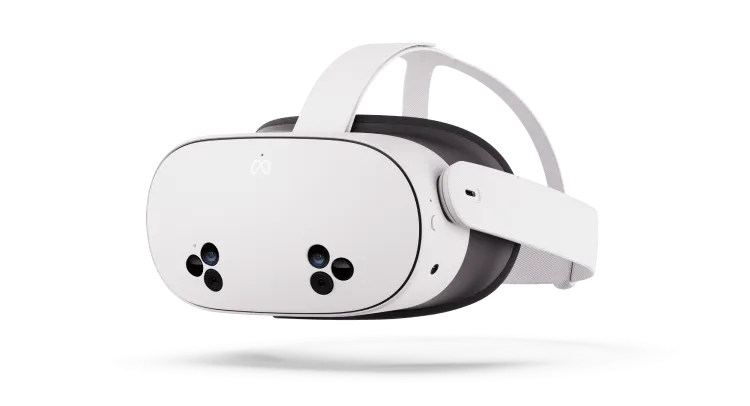
Le Meta Quest 3S (128 Go) est le modèle recommandé pour la plupart des utilisateurs. La version 128 Go offre amplement assez de stockage.
- USD : ~350 $ EUR : ~350 € GBP : ~310 £
Casques RV compatibles
- Meta Quest 2
- Meta Quest Pro
- Meta Quest 3
- Meta Quest 3S
Où l'acheter
Meta expédie directement vers de nombreux pays, notamment les États-Unis, le Royaume-Uni, la majeure partie de l'Europe, l'Australie, le Canada, le Japon, et plus encore. Disponible aussi chez Amazon, Coolblue, Target, Walmart et les détaillants d'électronique locaux dans le monde entier.
En option : housse faciale en silicone
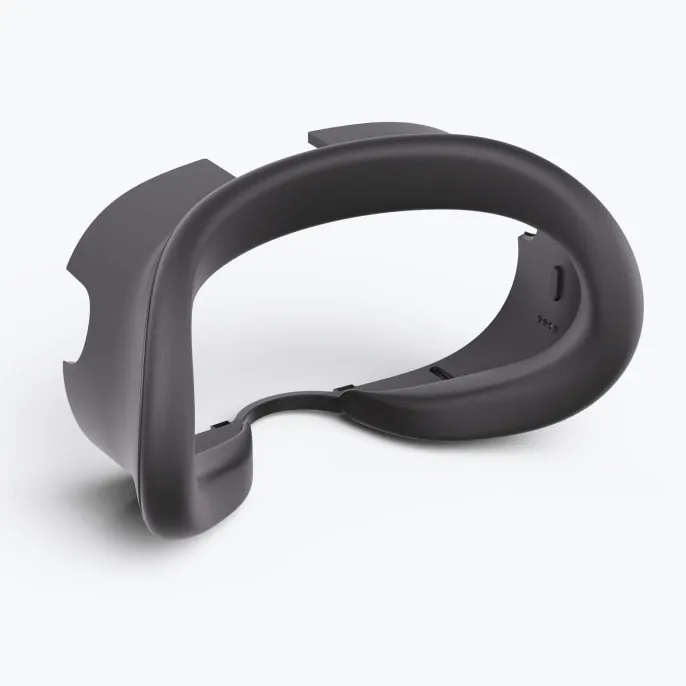
Pour les environnements où l'hygiène est une priorité (hôpitaux, cabinets ou laboratoires de recherche), une housse faciale en silicone permet de nettoyer facilement entre chaque utilisateur.
- Housse en silicone pour Meta Quest 3S sur le site de Meta
- Veillez à commander la housse correspondant à votre modèle de casque RV précis
- Parfois en rupture de stock : cherchez sur Amazon ou chez les détaillants locaux en remplacement
- Pensez à acheter deux housses afin qu'il y en ait toujours une disponible pendant que l'autre est nettoyée
Installation et prise en main
Du déballage de votre casque RV à votre première connexion, suivez ces étapes dans l'ordre.
Étape 1 : configurer votre Meta Quest
Sortez le casque RV de la boîte et chargez-le si nécessaire. Maintenez le bouton d'alimentation pour l'allumer.
Mettez-le et suivez la configuration à l'écran de Meta. Connectez-vous au WiFi, téléchargez l'application Meta Horizon sur votre téléphone, et créez un compte Meta à l'aide de votre adresse e-mail.
Remarques sur le compte Meta : vous n'avez pas besoin de connecter Facebook ou Instagram. Vous n'avez pas besoin de saisir de coordonnées bancaires. Utilisez une vraie adresse e-mail à laquelle vous avez accès.
Étape 2 : nous envoyer votre adresse e-mail
Envoyez un e-mail à hello@withvr.app avec l'adresse e-mail que vous avez utilisée pour créer votre compte Meta. Vous serez ajouté à la liste d'accès approuvée et recevrez ensuite un e-mail d'invitation de Meta.
Étape 3 : accepter l'invitation Meta
Ouvrez l'e-mail de Meta. Repérez le lien Accepter : il est intégré dans le corps du texte, ce n'est pas un grand bouton. Cliquez dessus et connectez-vous à votre compte Meta si vous y êtes invité.
Étape 4 : redémarrer votre casque RV
Maintenez le bouton d'alimentation jusqu'à ce que l'écran s'éteigne, attendez quelques secondes, puis maintenez-le à nouveau pour rallumer.
Étape 5 : installer l'application RV
- Ouvrir le menu : appuyez sur le bouton Meta de votre manette droite (bouton ovale, sous A). Vous utilisez vos mains ? Pincez le pouce et l'index devant vous.
- Cliquer sur quelque chose : tirez sur la gâchette (à l'arrière de la manette, sous votre index). Vous utilisez vos mains ? Pointez, puis pincez.
- Revenir en arrière ou rentrer à l'accueil : appuyez une fois sur le bouton Meta pour fermer un menu. Maintenez-le enfoncé 2 secondes pour rentrer à l'accueil. C'est votre bouton de secours.
Mettez le casque. Ouvrez le menu (bouton Meta de la manette, ou pincez avec vos mains).
Ouvrez Library (Navigator) ou Apps (ancienne interface).
Trouvez Therapy withVR dans la liste. Les applications sont disposées en rangées décalées : faites défiler de haut en bas, et pas seulement d'un côté à l'autre. Vous pouvez aussi utiliser le champ de recherche du menu de gauche et saisir "therapy" ou "withVR".
Cliquez sur Install. Si l'application n'apparaît pas du tout, changez le filtre de "Installed" à All.
Épinglez-la en haut. Une fois l'installation de l'application terminée, survolez-la et sélectionnez Pin to top. Désormais, Therapy withVR se trouve en haut de votre Library, sans avoir à faire défiler.
Étape 6 : créer votre compte sur l'application web
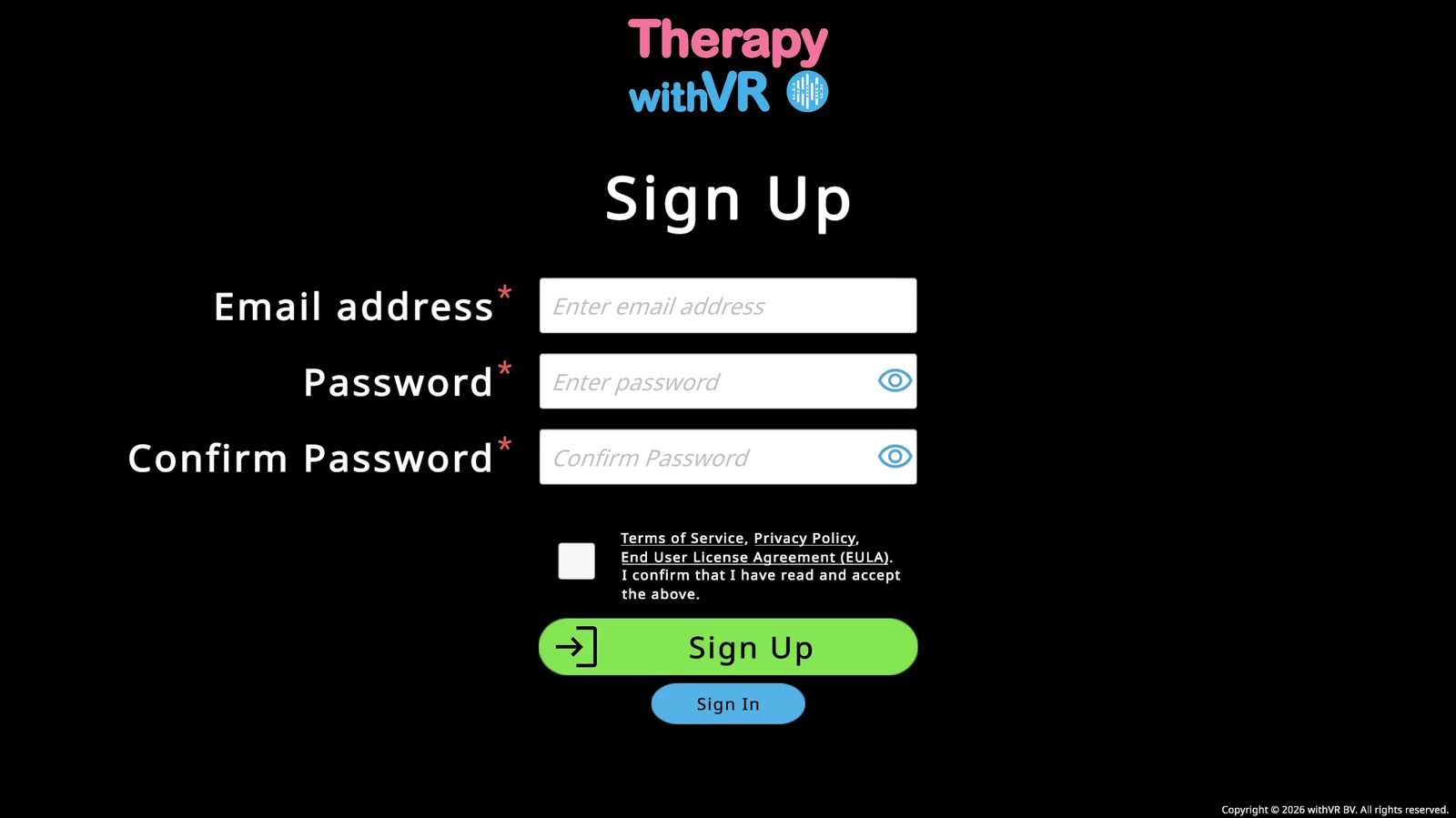
Pendant le téléchargement de l'application RV, rendez-vous sur l'application web withVR depuis votre ordinateur et cliquez sur le bouton bleu S'inscrire. Saisissez votre e-mail et votre mot de passe, acceptez les conditions, et complétez votre profil.
Étape 7 : se connecter à l'application RV
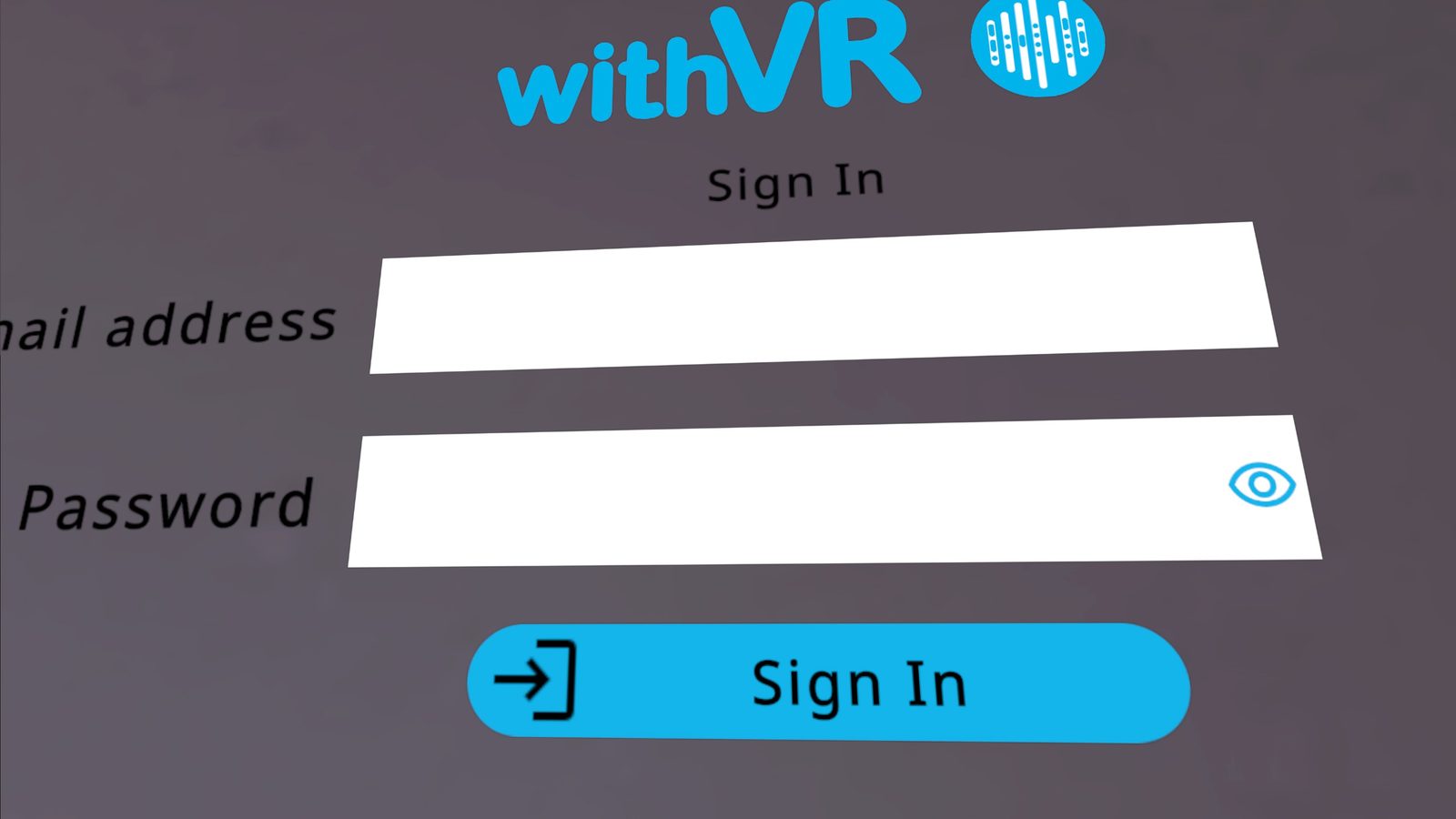
Ouvrez Therapy withVR depuis votre Library. Sur le mur devant vous, vous verrez les champs Adresse e-mail et Mot de passe.
- Manettes : pointez vers un champ et tirez sur la gâchette pour le sélectionner, puis utilisez le clavier flottant.
- Mains : pointez avec votre index et pincez pour sélectionner ; saisissez avec le clavier flottant en utilisant des pincements.
Connectez-vous avec vos identifiants de l'application web Therapy withVR : l'e-mail et le mot de passe que vous avez créés sur l'application web withVR. Pas votre compte Meta.
Étape 8 : attendre le chargement des avatars
Après la connexion, un message de chargement apparaît sur le mur. Les avatars adultes se chargent en premier, puis les avatars enfants. Une fois terminé, une ligne d'instructions plus longue remplace le message de chargement. Vous êtes maintenant prêt pour votre appel de formation de prise en main.
Configurer pour les enfants
Si la personne qui utilise le casque RV est un enfant, quelques points supplémentaires sont à prendre en compte lors de la configuration.
Sangle et ajustement
La sangle standard du Meta Quest peut ne pas tenir solidement sur les plus petites têtes. La sangle Elite (disponible chez Meta) offre un réglage d'ajustement à molette qui fonctionne bien mieux pour les enfants. Une sangle lâche fait bouger le casque pendant les séances, ce qui rompt l'immersion et peut causer de l'inconfort.
Configuration de la limite
Définissez la limite pendant que l'enfant est dans la position qu'il adoptera pendant la séance, généralement assis. Comme les enfants sont plus petits, une limite tracée pendant qu'un adulte tient le casque sera à la mauvaise hauteur, et le sol virtuel peut sembler trop bas ou trop haut. Si la limite paraît incorrecte une fois que l'enfant a mis le casque, vous pouvez la réinitialiser : démarrez la séance, mettez-la en pause, puis faites mettre le casque à l'enfant et retracez la limite depuis sa position assise.
Durée de la séance
Gardez les premières séances courtes, de 3 à 5 minutes. Les enfants s'investissent souvent intensément dans la RV, des séances plus courtes à une fréquence plus élevée fonctionnent donc mieux que des séances plus longues. Réglez la Durée maximale dans la Configuration en conséquence.
Commencer en douceur
Envisagez de commencer par la situation Animal (un chaton ou un lapin) plutôt que par un avatar humain. Certains enfants trouvent plus facile de parler d'abord à un animal. L'option sans RV de l'écran de démarrage peut aussi aider : montrez à l'enfant à quoi ressemble l'environnement sur votre ordinateur portable avant qu'il ne mette le casque.
Équipes et configurations multi-casques RV
- Casque RV partagé : utilisez une adresse e-mail d'équipe partagée afin que l'accès ne soit pas perdu si un membre de l'équipe part
- Plusieurs casques RV : créez une adresse e-mail distincte pour chaque casque
- Une adresse e-mail par casque RV, c'est obligatoire
- Vous n'avez besoin d'accéder à la boîte de réception qu'une fois pour accepter l'invitation Meta
Configuration du compte sur l'application web
Créez et configurez votre compte sur l'application web withVR.
La page de connexion
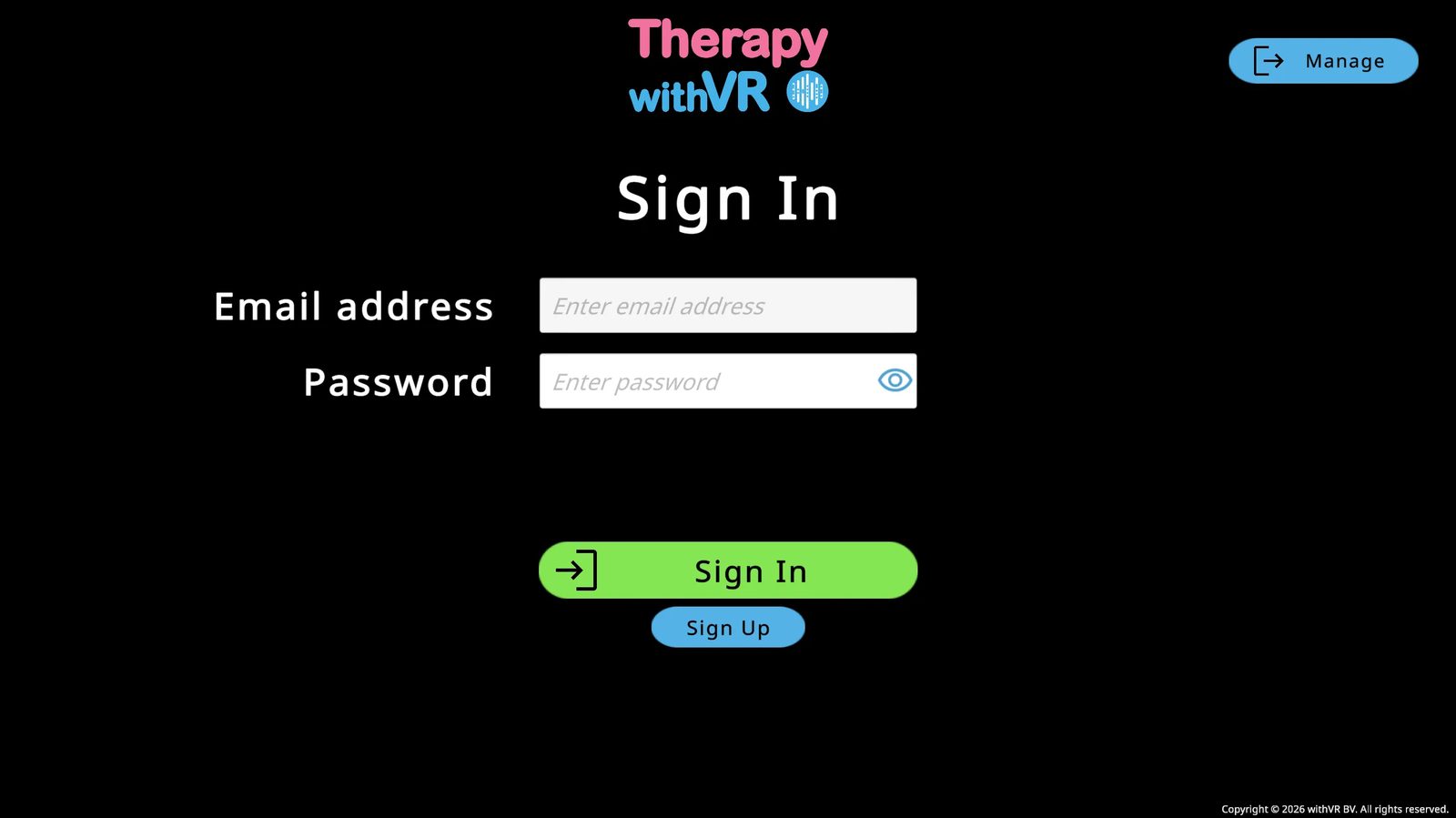
Lorsque vous ouvrez l'application web, vous arrivez sur la page de connexion. De là, vous pouvez vous connecter, créer un nouveau compte ou réinitialiser votre mot de passe.
Créer un compte
Cliquez sur le bouton bleu S'inscrire de la page de connexion.
Saisissez votre adresse e-mail et choisissez un mot de passe. Saisissez-le à nouveau pour confirmer. Utilisez l'icône en forme d'œil pour afficher ou masquer ce que vous saisissez.
Lisez et acceptez les conditions d'utilisation, la politique de confidentialité et le CLUF en cochant la case, puis cliquez sur le bouton vert S'inscrire. Vous devez avoir au moins 18 ans pour créer un compte.
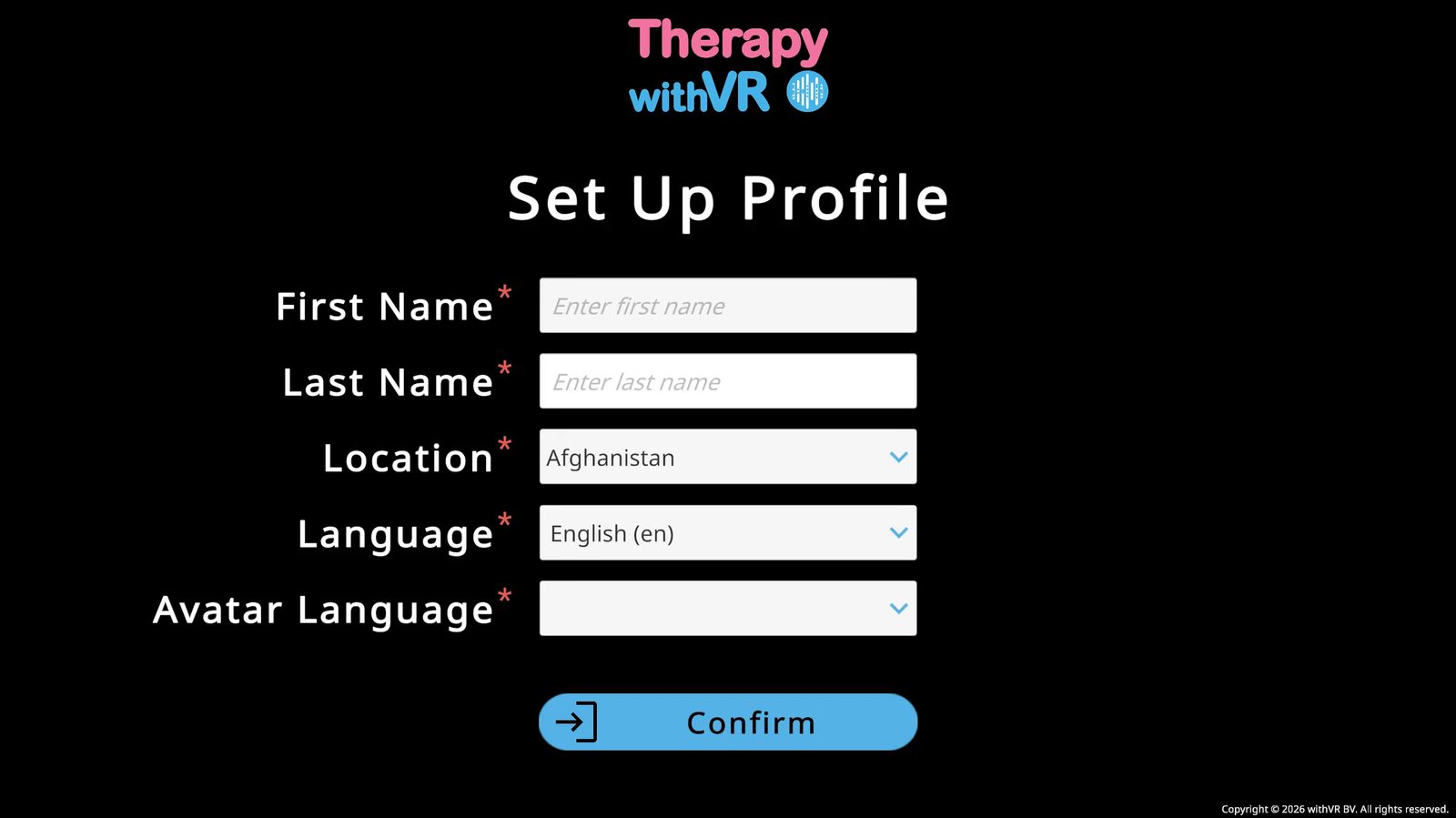
Complétez votre profil : Prénom, Nom de famille, Lieu (menu déroulant alphabétique, non détecté automatiquement), Langue et Langue de l'avatar. Cliquez sur Confirmer.
La Langue définit la langue de l'interface de l'application web.
La Langue de l'avatar charge des avatars par défaut culturellement appropriés et des voix Google Text-To-Speech de cette région.
Elles peuvent être différentes l'une de l'autre.
Réinitialiser votre mot de passe
Vous devez être déconnecté pour réinitialiser votre mot de passe. Le bouton Gérer n'apparaît que sur l'écran de connexion.
Rendez-vous sur la page de connexion et cliquez sur le bouton bleu Gérer (en haut à droite).
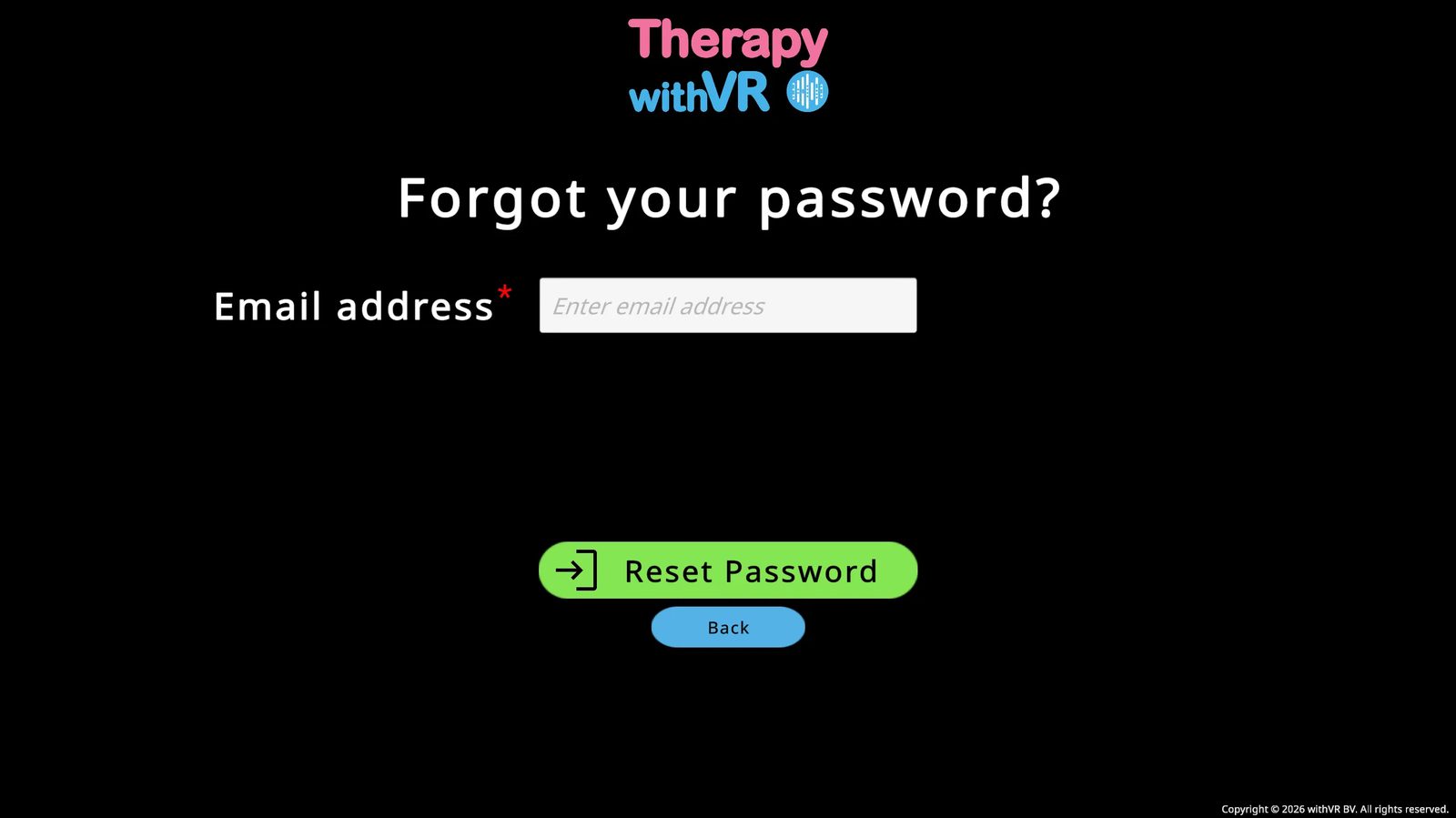
Saisissez votre e-mail et cliquez sur Réinitialiser le mot de passe. Vérifiez votre boîte de réception et votre dossier de courrier indésirable.
Après la réinitialisation, actualisez l'application web avant d'essayer de vous reconnecter.
Écran d'accueil et menu principal
Votre point de départ chaque fois que vous vous connectez à l'application web, et l'endroit où vérifier l'état de votre application RV avant chaque séance.
L'écran d'accueil
Après la connexion, vous verrez l'écran de bienvenue dans Therapy withVR avec un bouton bleu Démarrer et un message d'état de l'application RV en dessous.
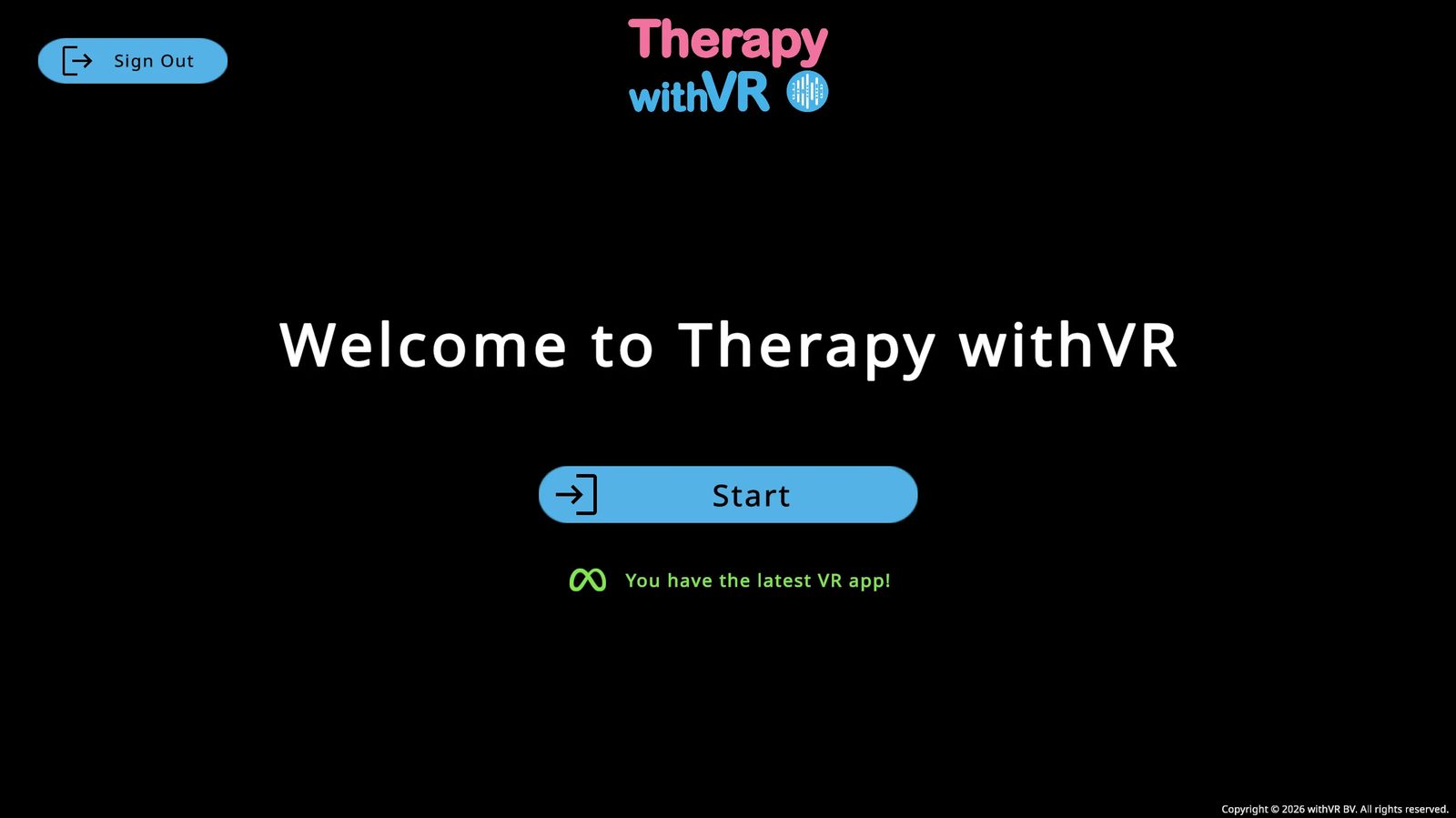
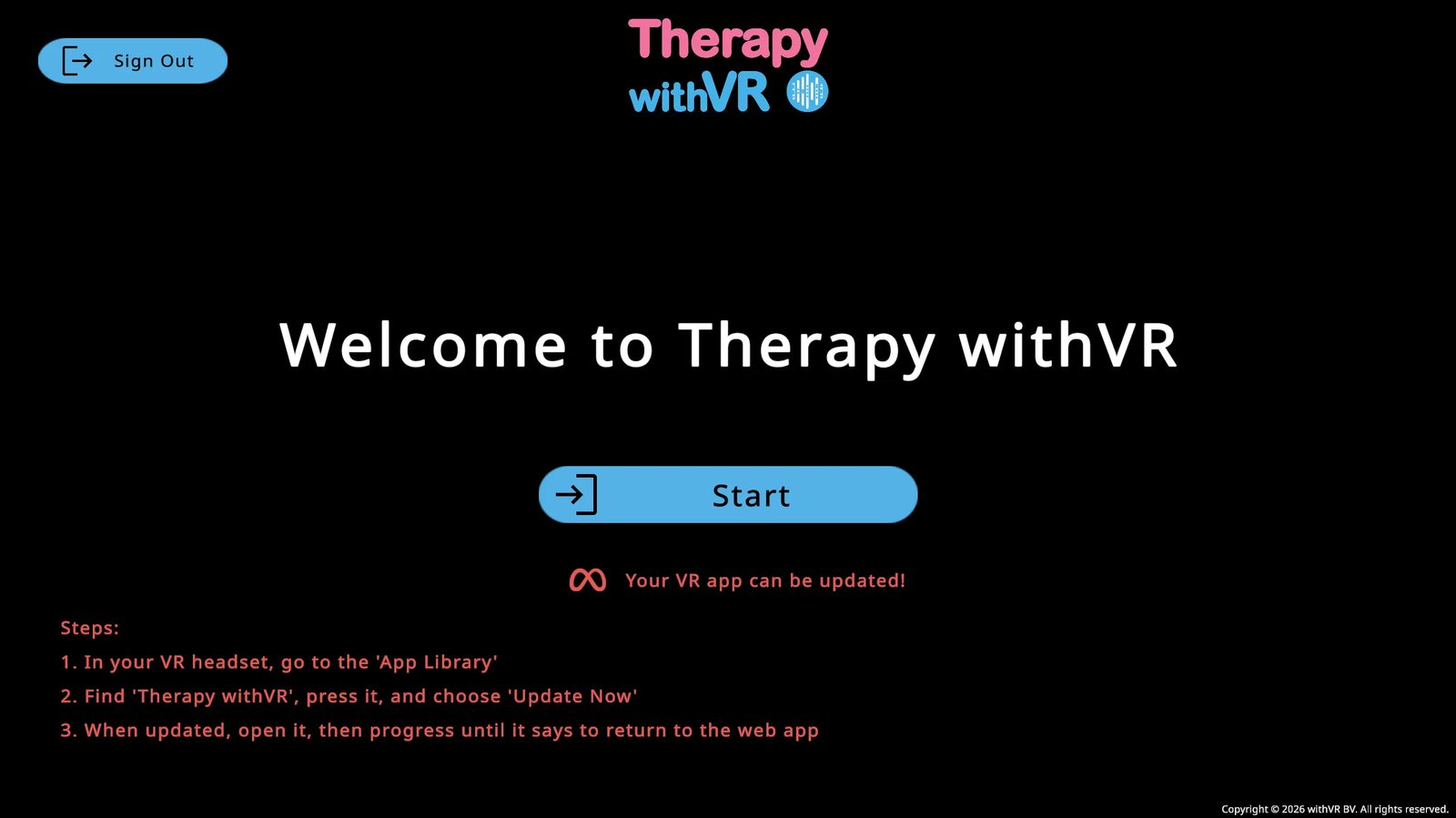
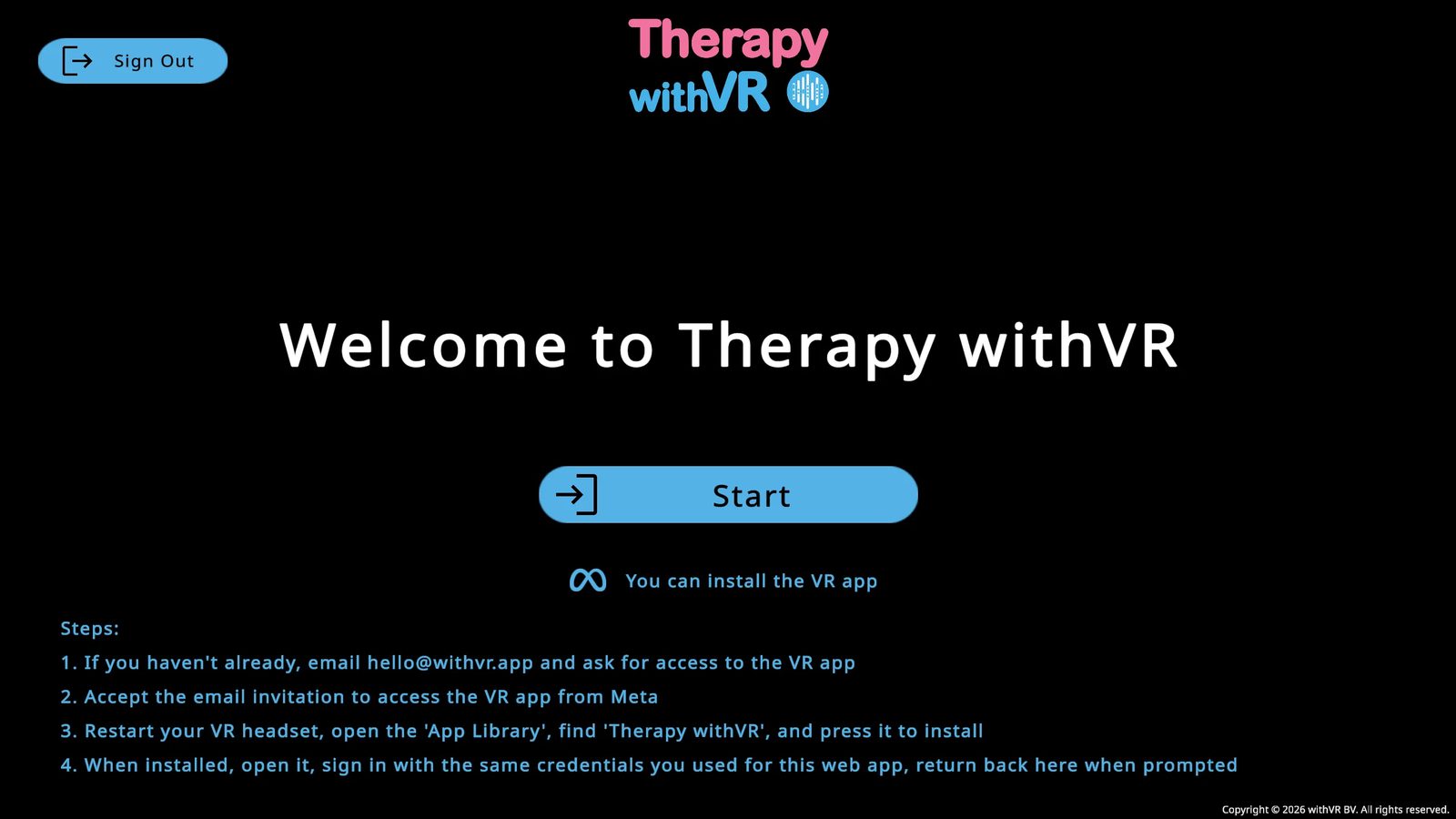
État de l'application RV
Sous le bouton Démarrer, l'écran d'accueil affiche toujours l'état actuel de votre application RV. Vous n'avez pas besoin de mettre le casque RV pour vérifier.
| Ce que vous voyez | Ce que cela signifie |
|---|---|
| Vert - "Vous disposez de la dernière application RV !" | Vous êtes prêt |
| Rouge - "Votre application RV peut être mise à jour !" | Une mise à jour est disponible ; les étapes sont indiquées sous le message |
| Bleu - "Vous pouvez installer l'application RV" | L'application n'a pas encore été installée ; les étapes sont indiquées sous le message |
Le menu principal
Cliquez sur Démarrer pour entrer dans le menu principal. Vous verrez trois options :
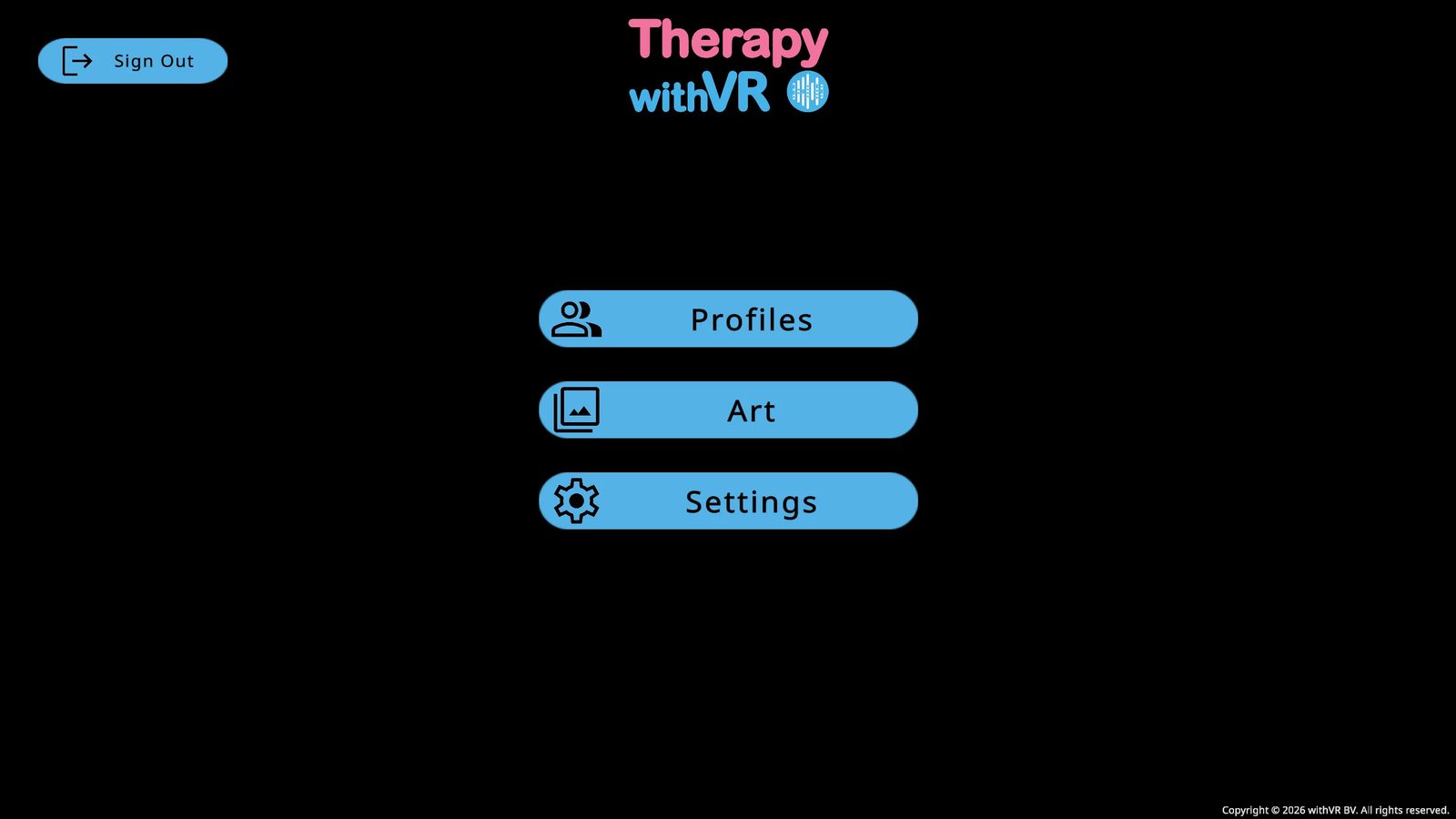
Profils
Gérez vos avatars et les paramètres de séance. C'est ici que vous passerez le plus de temps.
Art
Accédez aux œuvres d'artistes qui bégaient, à afficher dans la salle d'attente.
Paramètres
Changez la langue de votre interface et configurez les fonctionnalités d'IA optionnelles.
Paramètres
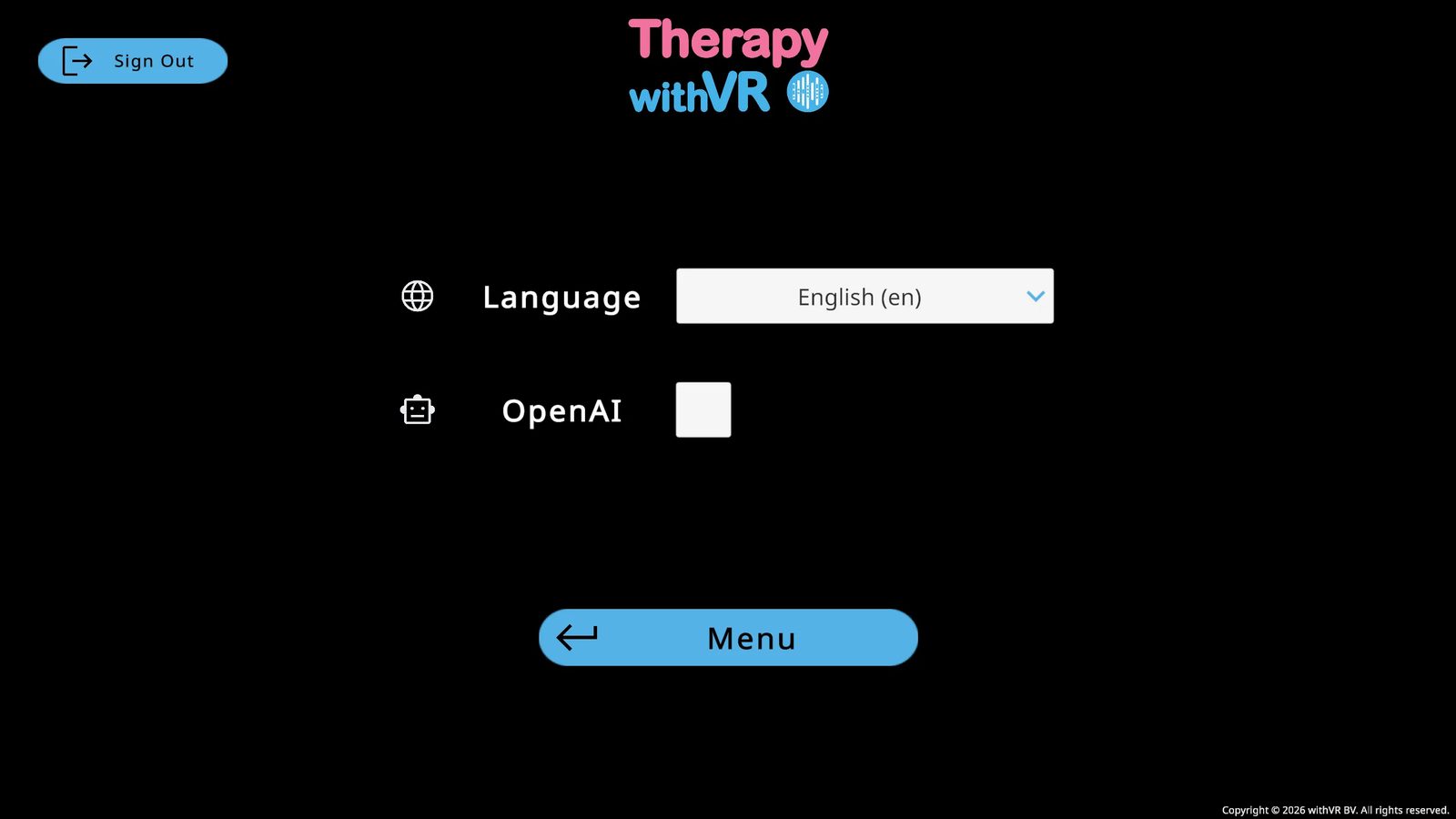
Langue
Changez la langue de l'interface de l'application web à tout moment depuis le menu déroulant Langue. Les modifications prennent effet immédiatement dans tout le logiciel.
Fonctionnalités OpenAI
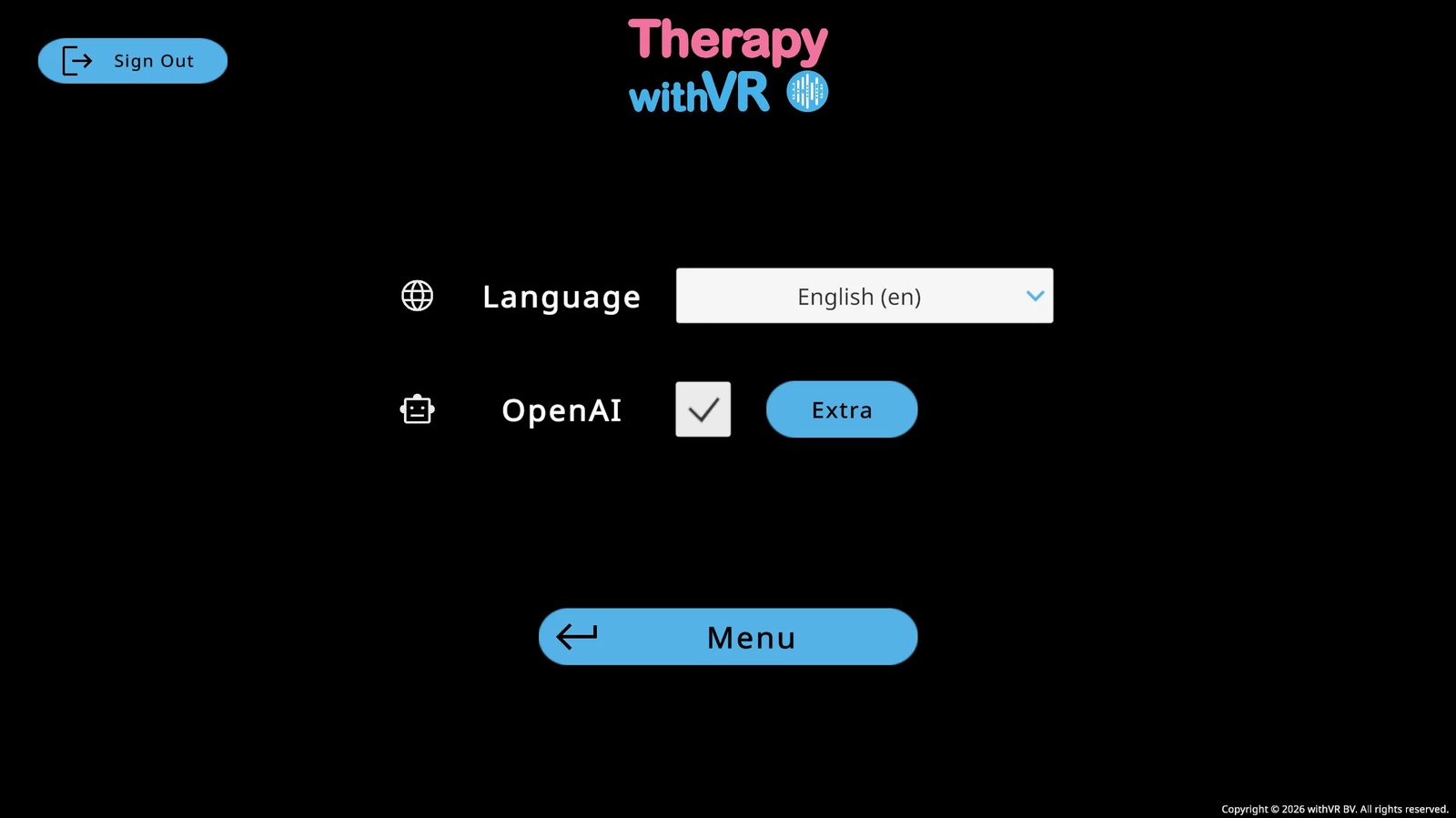
Les fonctionnalités d'IA optionnelles sont désactivées par défaut. Cochez la case OpenAI pour les activer. Un bouton Extra apparaît pour configurer chaque fonctionnalité.
Informations importantes pour les cliniciens
- Vous gardez toujours le contrôle. Les fonctionnalités d'IA génèrent du contenu. C'est vous qui décidez de l'utiliser, de le modifier ou de l'écarter.
- Le contenu généré par l'IA doit être vérifié avant utilisation. La génération de texte et la traduction peuvent produire des erreurs ou du contenu inapproprié. Vérifiez toujours avant de présenter à une personne.
- Ne saisissez pas d'informations identifiables dans les champs de texte d'IA. Le texte saisi dans les champs de traduction, de génération ou de correction automatique peut être traité par OpenAI. Utilisez des pseudonymes ou des descriptions génériques plutôt que de vrais noms ou des détails identifiants.
- Les voix des avatars sont synthétisées par IA. Les voix des avatars sont synthétisées par IA à l'aide de Google Text-to-Speech à chaque séance. La personne dans la RV entend une voix synthétique, et non un enregistrement humain. Avant d'utiliser la plateforme avec une personne, assurez-vous qu'elle est informée que les voix qu'elle entendra sont générées par IA.
- Soyez conscient du biais d'automatisation. Le biais d'automatisation est la tendance à faire confiance à une sortie générée par IA simplement parce qu'elle provient d'une machine. Faites toujours preuve de votre propre jugement professionnel lorsque vous examinez du texte généré par IA. Votre expertise prime sur toute sortie d'IA.
- Les fonctionnalités d'IA peuvent être désactivées. Les fonctionnalités alimentées par OpenAI sont optionnelles et désactivées par défaut. Si elles ne conviennent pas à votre contexte, ne les activez pas.
Ce qui utilise l'IA
| Fonctionnalité | Ce qu'elle fait | Fournisseur |
|---|---|---|
| Voix des avatars | Toute la parole des avatars dans la RV est générée par synthèse vocale. La voix lit à haute voix le texte que le clinicien a saisi ou sélectionné. | Google Text-to-Speech |
| Traduction des phrases | Traduit les phrases de conversation d'une langue à l'autre. | OpenAI |
| Génération de texte | Génère du texte de conversation suggéré à partir d'un sujet ou d'une invite. Optionnelle, désactivée par défaut. | OpenAI |
| Correction automatique | Corrige l'orthographe et la grammaire du texte saisi par le clinicien. Optionnelle, désactivée par défaut. | OpenAI |
Ce qui n'utilise pas l'IA
- Le contrôle de la séance (démarrage, pause, arrêt)
- Le comportement et les gestes des avatars
- La sélection et la personnalisation de l'environnement
- La création et la gestion des profils
- Toutes les décisions cliniques et éducatives
Données et confidentialité
Le texte envoyé à OpenAI pour la traduction, la génération ou la correction automatique est traité via l'API d'OpenAI. Conformément à la politique d'utilisation des données de l'API d'OpenAI, les entrées de l'API ne sont pas utilisées pour entraîner les modèles d'OpenAI. Le texte envoyé à Google pour la synthèse vocale est traité via Google Cloud Text-to-Speech.
Aucun nom de client, enregistrement de séance ni information personnellement identifiable n'est envoyé à ces services dans le cadre du fonctionnement normal de la plateforme. Pour plus de détails, consultez la politique de confidentialité.
Pour une liste complète de toutes les fonctionnalités d'IA et de ce que fait chacune d'elles, voir Fonctionnalités > IA.
Art
Une collection sélectionnée d'œuvres d'artistes qui bégaient, à utiliser pendant les séances et dans la salle d'attente.
Artistes actuels
| Artiste | Type |
|---|---|
| The Stutterverse | Poète |
| Eddy Janssens | Photographe |
| Franky Banky | Auteur de bande dessinée |
| Juststutter | Illustrateur |
| Paul Aston | Peintre |
L'écran Art
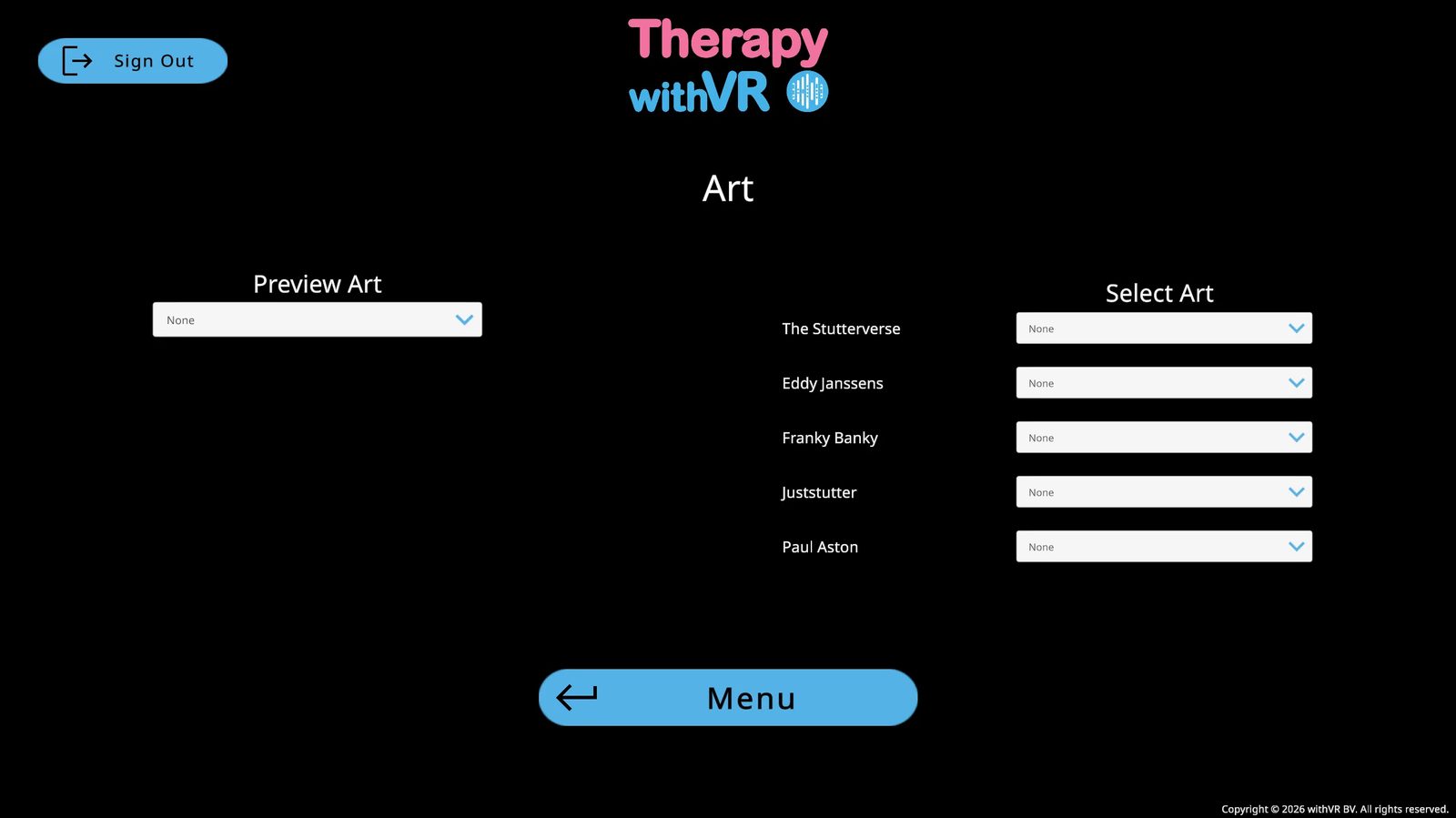
Depuis le menu principal, cliquez sur Art. L'écran comporte deux colonnes : Aperçu de l'art à gauche pour parcourir, et Sélectionner l'art à droite pour choisir ce qui s'affiche dans la RV.
Aperçu de l'art
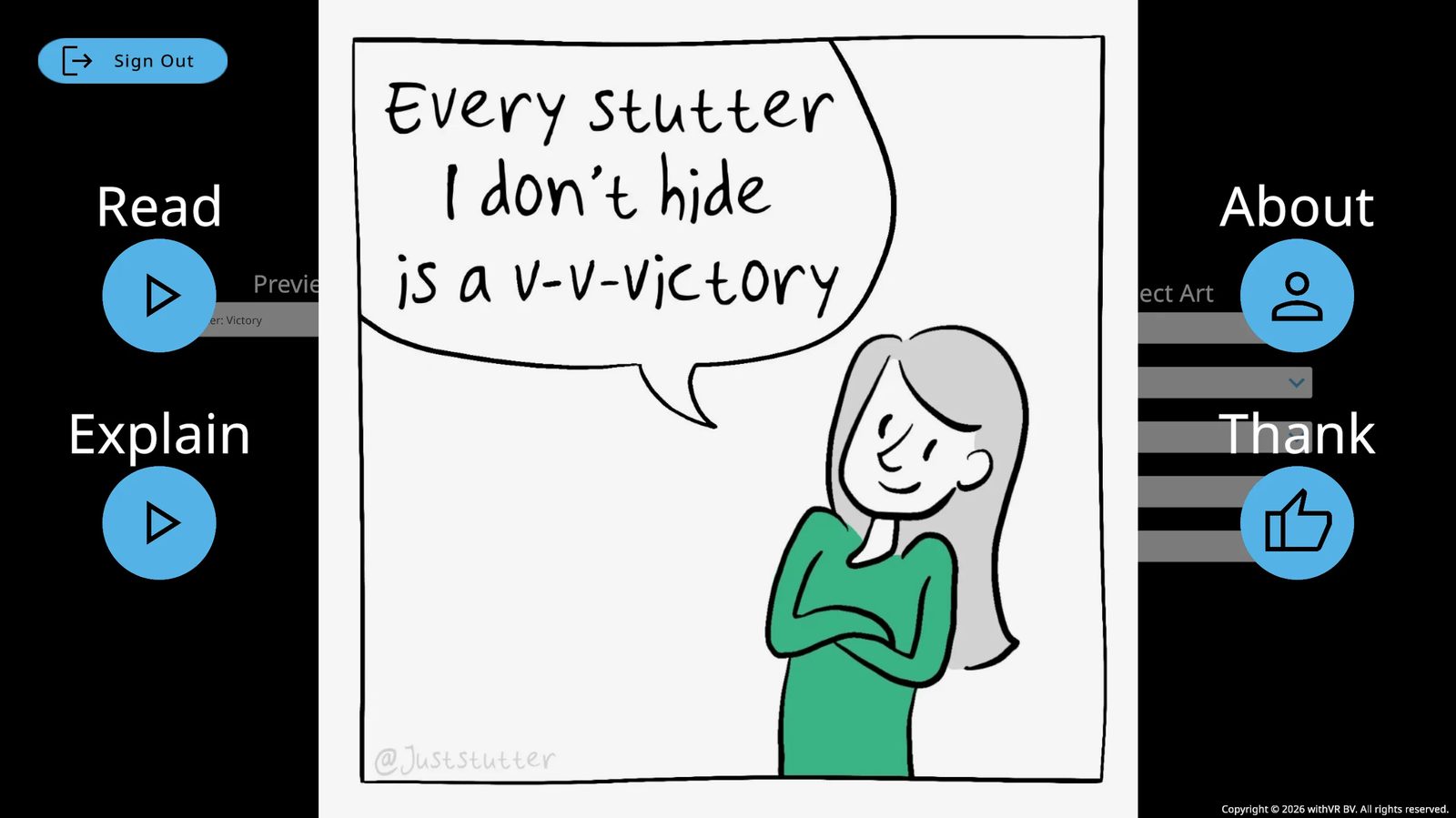
Utilisez le menu déroulant Aperçu de l'art pour parcourir les œuvres. Cliquez sur une image pour l'afficher en plein écran. Cliquez à nouveau pour revenir.
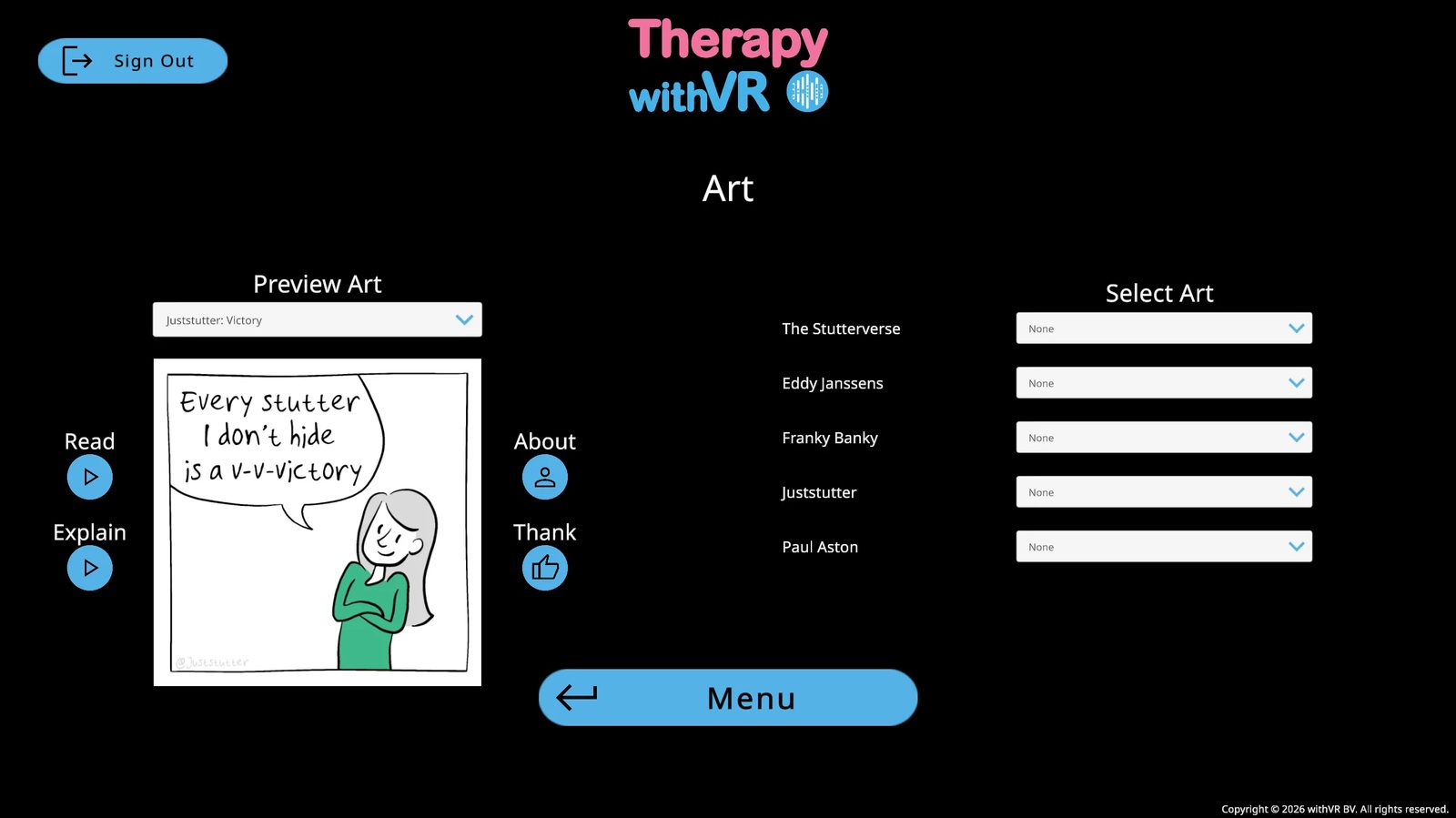
Certaines œuvres comportent des boutons audio :
- Lire - diffuse l'artiste qui lit le texte de l'œuvre
- Expliquer - diffuse l'artiste qui explique pourquoi il l'a créée et ce qu'il a ressenti
Un bouton en cours de lecture devient rouge avec un X ; cliquez à nouveau pour arrêter.
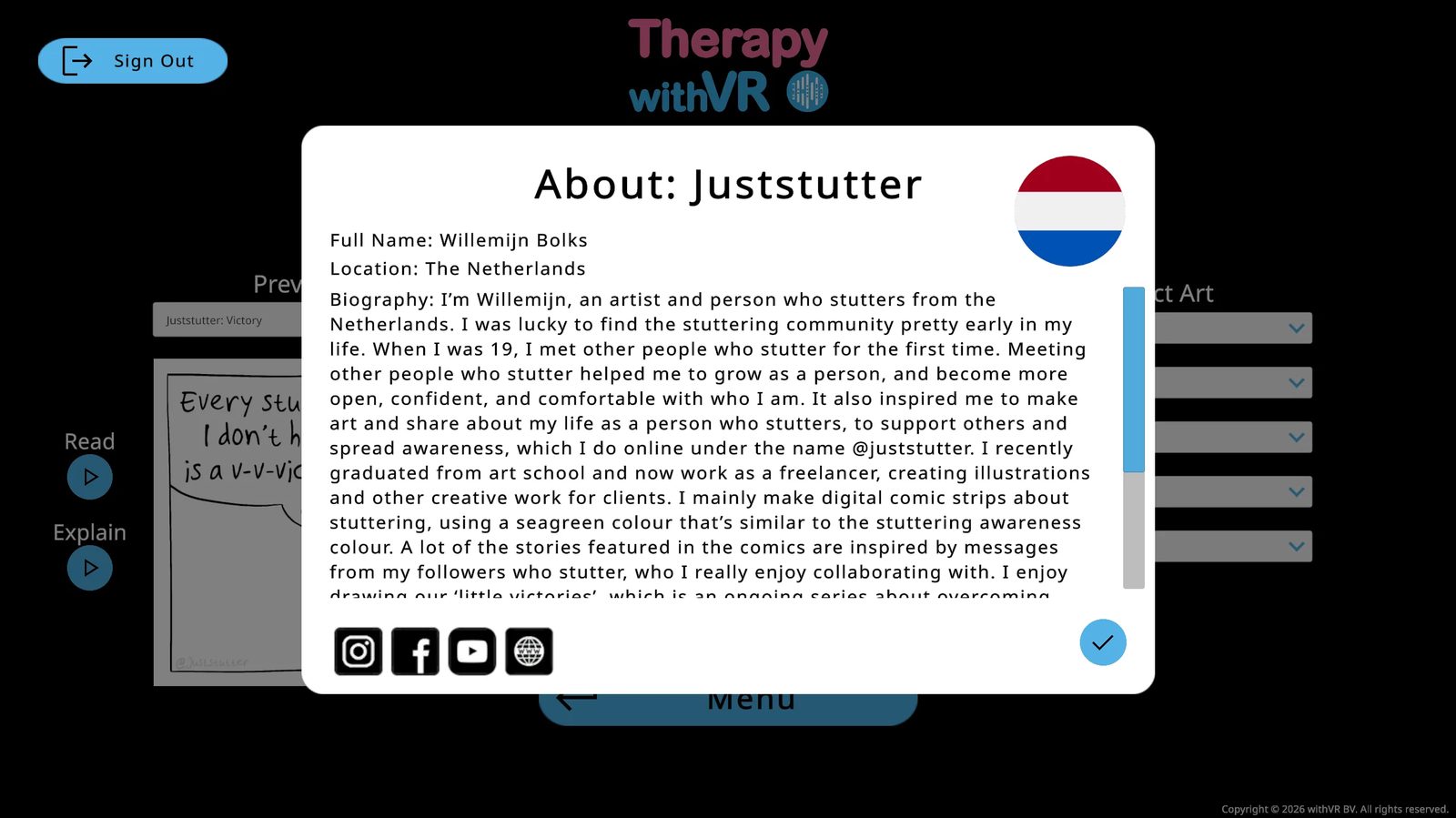
À propos de l'artiste
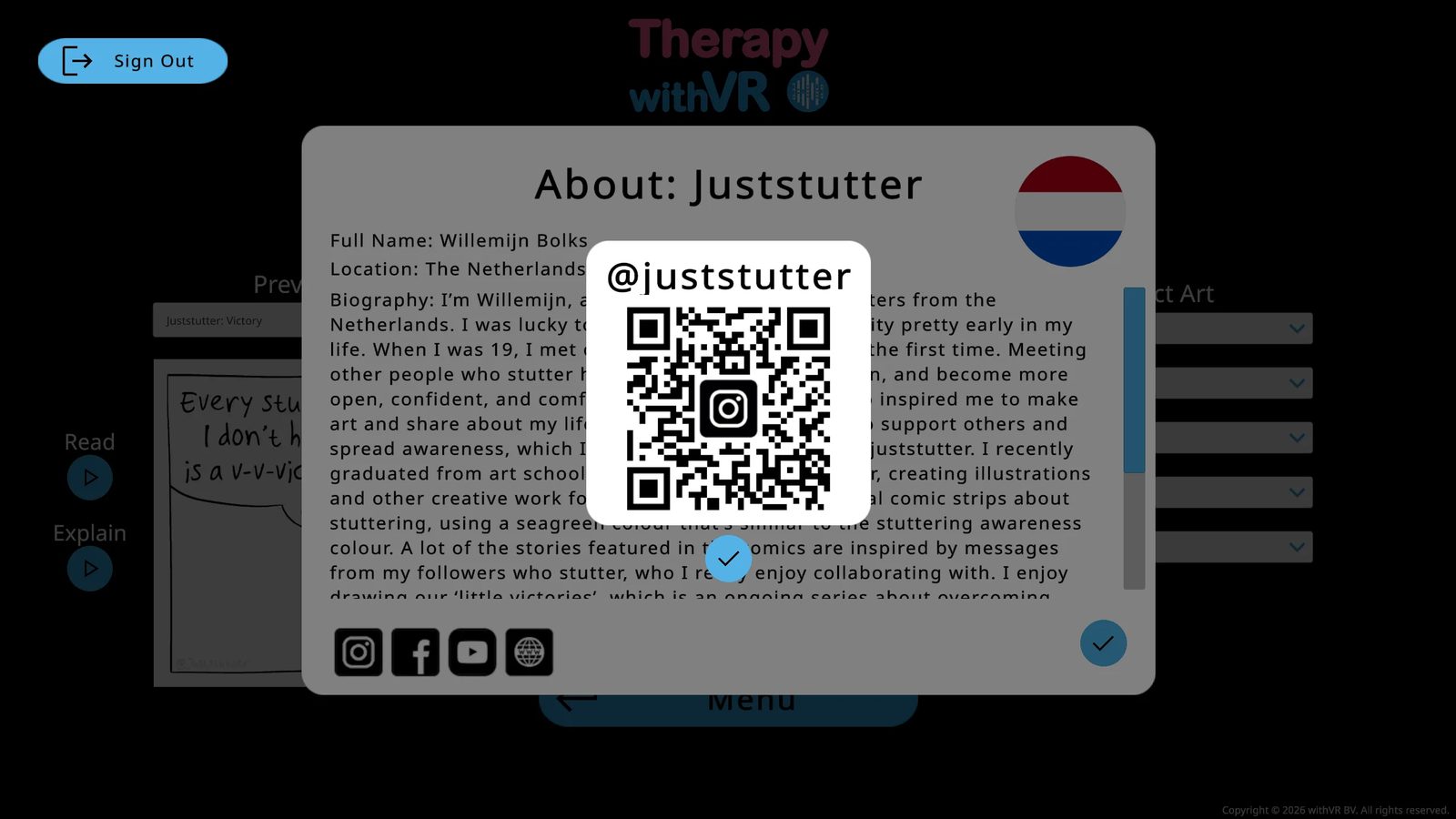
Cliquez sur le bouton À propos (icône de personne) pour voir le nom complet de l'artiste, son lieu, le drapeau de son pays et sa biographie. Les icônes de réseaux sociaux en bas affichent un QR code lorsqu'on clique dessus ; scannez-le avec votre téléphone pour ouvrir le lien. Cliquez sur la coche bleue pour fermer.
Remercier un artiste
Cliquez sur le bouton Remercier (icône de pouce levé) pour envoyer un message : partagez la façon dont vous avez utilisé son travail ou dites simplement merci. Le champ De est optionnel. Cliquez sur la coche bleue pour envoyer.
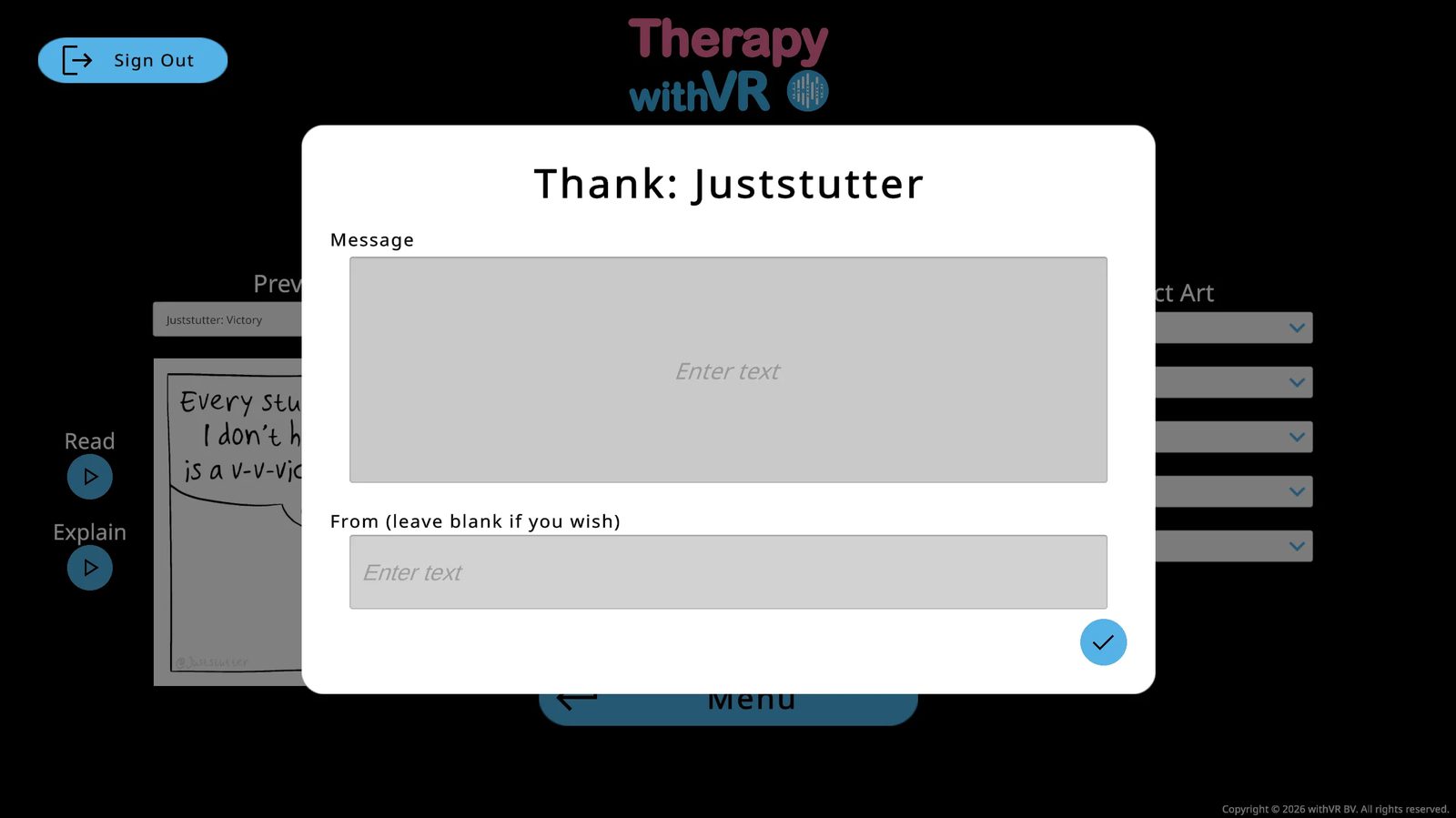
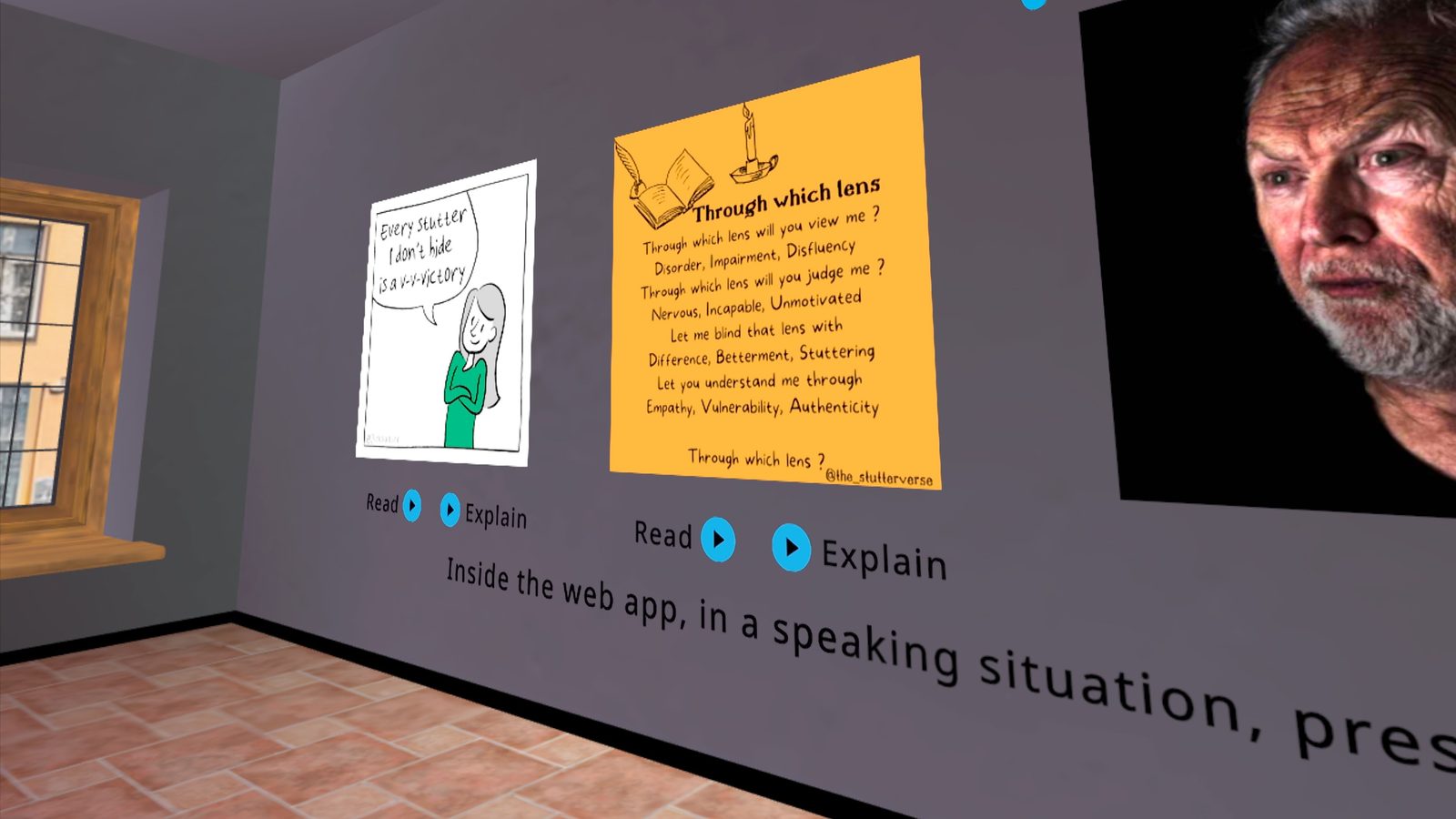
Afficher l'art dans la RV
Dans la colonne Sélectionner l'art, utilisez le menu déroulant de chaque artiste pour choisir ce qui s'affiche sur le mur de la salle d'attente. Les options sont Aucun, des titres d'œuvres précis, ou Aléatoire (charge une œuvre différente à chaque ouverture de la salle d'attente).
IA
Des fonctionnalités d'IA optionnelles qui vous aident à créer des conversations plus réactives et plus naturelles, toutes contrôlées par vous.
Aperçu
Therapy withVR comprend des fonctionnalités optionnelles alimentées par l'IA qui vous aident à créer des expériences plus signifiantes et plus parlantes pour les personnes que vous accompagnez. Ces fonctionnalités vous aident à générer du contenu de conversation, à répondre rapidement pendant une séance, à traduire entre les langues, et à ajuster la sonorité et la manière de parler des avatars.
La personne dans la RV n'interagit pas directement avec l'IA. Tout ce que disent les avatars est contrôlé par vous. L'IA génère des suggestions et du contenu ; c'est toujours vous qui décidez de ce qui est utilisé.
Activer les fonctionnalités d'IA
Les fonctionnalités d'IA sont optionnelles et désactivées par défaut. Si elles ne conviennent pas à votre contexte, vous n'avez pas besoin de les activer.
Depuis le menu principal, ouvrez Paramètres.
Cochez la case OpenAI. Un bouton bleu Extra apparaît.
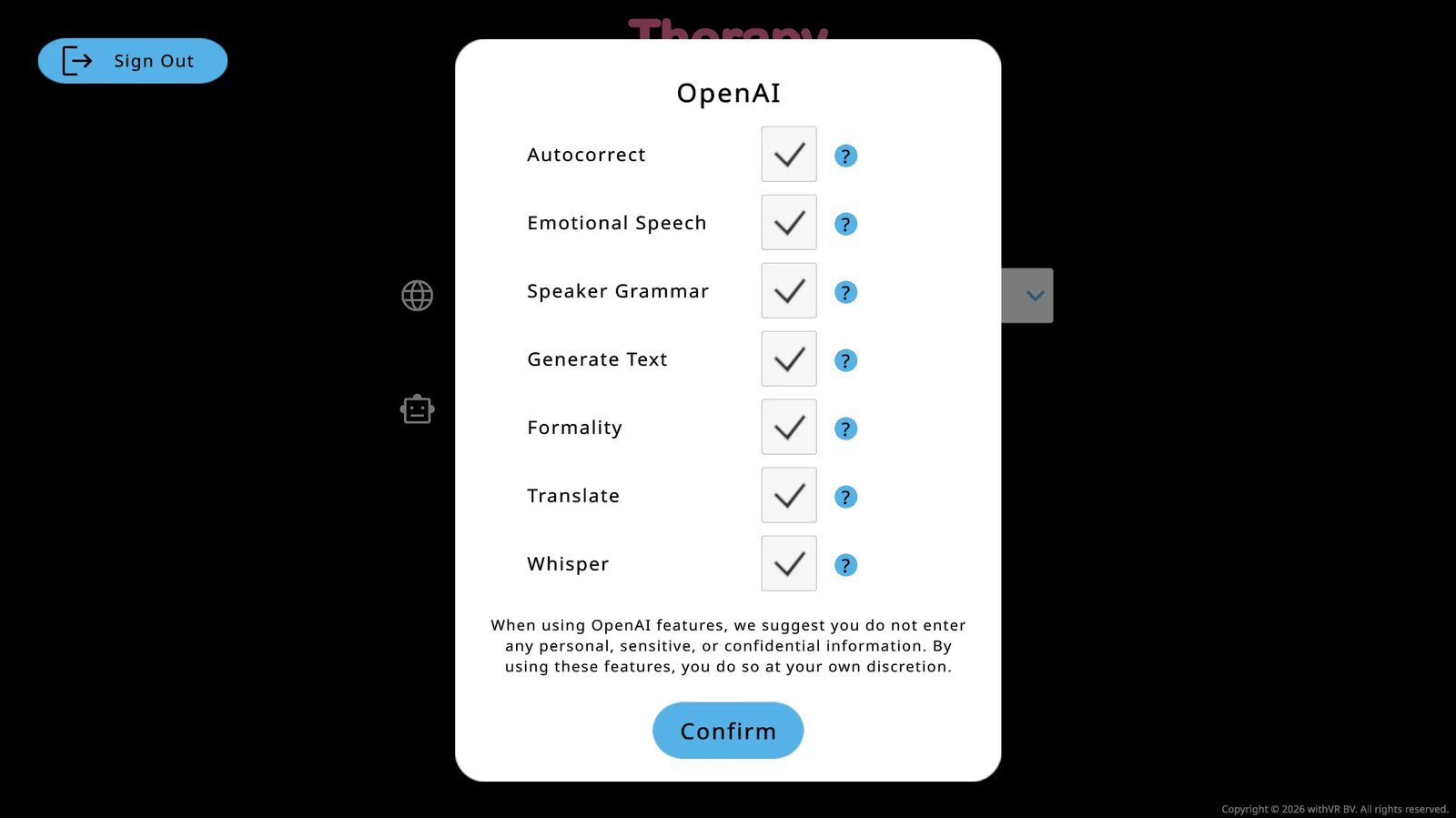
Cliquez sur Extra pour ouvrir le panneau des fonctionnalités. Lorsque vous activez OpenAI pour la première fois, toutes les fonctionnalités de ce panneau sont activées par défaut. Vérifiez que chaque fonctionnalité que vous souhaitez utiliser est activée. Décochez celles dont vous n'avez pas besoin. Cliquez sur Confirmer.
Consentement éclairé
Les voix des avatars que la personne dans la RV entend sont synthétisées par IA ; ce ne sont pas des enregistrements humains. Si vous activez les fonctionnalités d'IA optionnelles, certaines des phrases que disent les avatars peuvent également être générées par IA. Aucune information personnellement identifiable sur la personne dans la RV n'est envoyée à un fournisseur d'IA dans le cadre d'un usage normal.
Avant d'utiliser la plateforme avec une personne, assurez-vous qu'elle est informée de ce qui suit :
- Que les voix dans la RV sont générées par IA, et non des enregistrements humains
- Qu'une partie du contenu de la conversation peut également être générée par IA
- Qu'aucun son, aucune vidéo ni aucune parole de la personne dans la RV n'est capturé ni envoyé où que ce soit
La façon dont vous communiquez cela dépend de vous : cela peut faire partie d'un formulaire de consentement écrit, d'une explication verbale avant la séance, ou de la procédure standard de divulgation technologique de votre organisation.
Pour davantage de conseils sur le consentement éclairé et la technologie dans votre pratique, voir le pack de ressources Liste de vérification technologique pour orthophonistes sur withvr.app.
Référence des fonctionnalités
Les fonctionnalités suivantes sont disponibles lorsqu'OpenAI est activé. Chacune se contrôle indépendamment depuis le panneau Extra des Paramètres.
Générer du texte
Pendant une séance, saisissez un sujet dans la barre de saisie (par exemple, "cuisine" ou "Roblox") et cliquez sur l'icône de robot Générer du texte. Trois questions générées par IA apparaissent sous forme de bulles. Cliquez sur l'une d'elles pour que l'avatar sélectionné la prononce. Vous pouvez aussi ajouter des instructions à votre sujet pour façonner la sortie, par exemple "Roblox mais en utilisant des mots simples pour un CE2" ou "projets du week-end en utilisant l'argot de la génération Alpha."
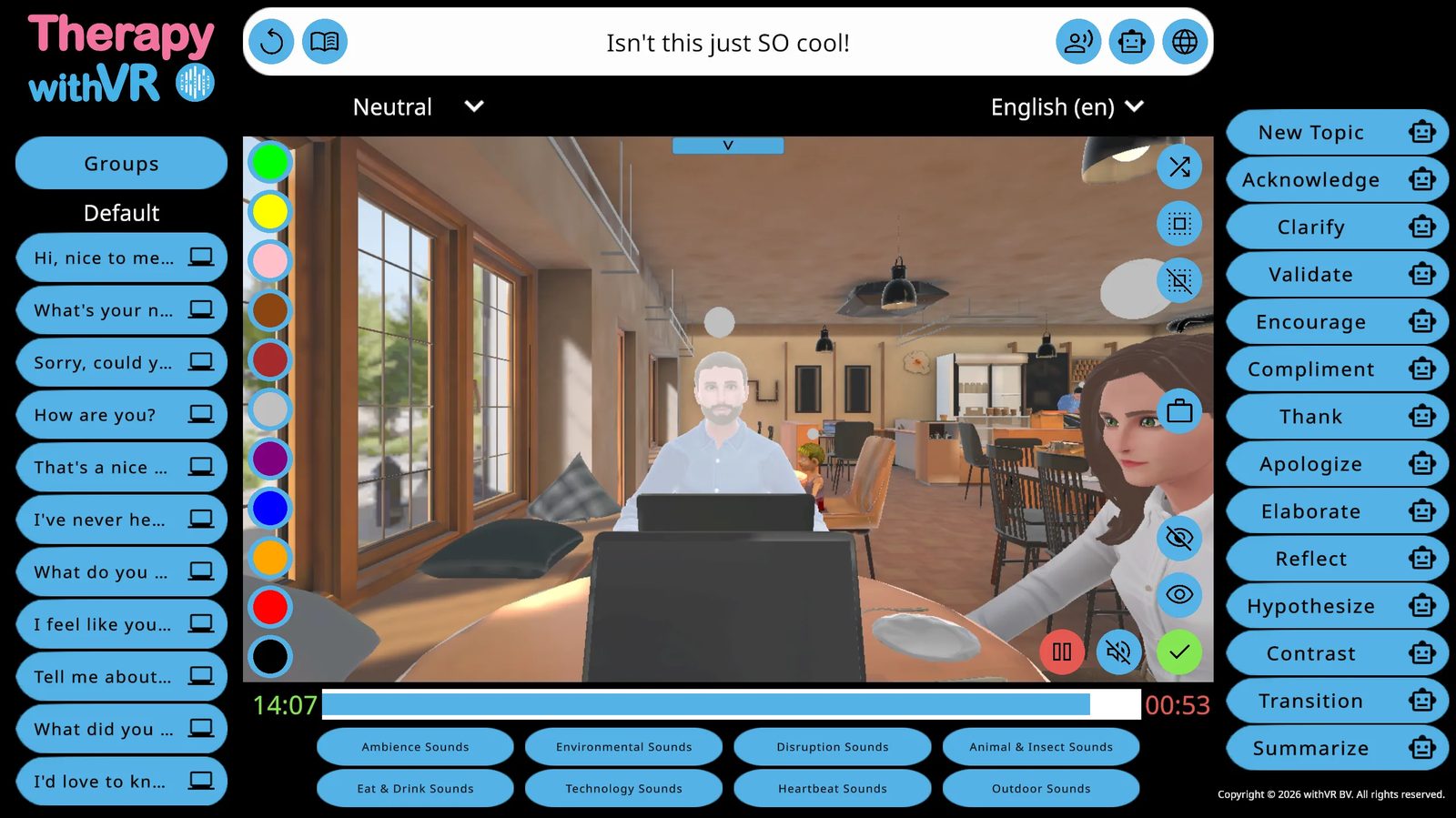
Générer du texte (lecture à voix haute)
Cliquez sur l'icône de livre (à côté du bouton de répétition) pour générer un passage plus long sur un sujet, dans un langage adapté à la personne. C'est utile lorsque la personne s'exerce à lire à voix haute ou à une parole soutenue plutôt qu'à la conversation.
Formalité
Utilisez le menu déroulant de formalité (Neutre, Informel ou Formel) pour contrôler le ton du texte généré par l'IA. Cela affecte à la fois la sortie de Générer du texte et les réponses des invites IA. Un scénario d'entretien d'embauche peut appeler le mode Formel. Une discussion décontractée au Café fonctionne mieux en mode Informel. Le mode Neutre se situe entre les deux.
Invites IA
14 boutons dans le panneau de droite de l'écran de séance pour répondre rapidement à ce que la personne dans la RV vient de dire. Chacun fonctionne de deux manières :
- Cliquez sur l'icône de robot à côté du mot : génère 3 options parmi lesquelles choisir (plus sûr, car vous vérifiez avant que l'avatar ne parle)
- Cliquez sur le mot lui-même : l'avatar parle immédiatement sans aperçu (plus rapide, mais vous avez moins de contrôle sur la formulation exacte)
| Invites IA disponibles | |||
|---|---|---|---|
| Nouveau sujet | Accuser réception | Clarifier | Valider |
| Encourager | Complimenter | Remercier | S'excuser |
| Développer | Refléter | Émettre une hypothèse | Opposer |
| Faire une transition | Résumer | ||
Traduire
Saisissez du texte dans la barre de saisie, sélectionnez une langue cible dans le menu déroulant, et cliquez sur l'icône de globe. L'avatar prononce la version traduite. Cela fonctionne même si vous ne parlez pas vous-même la langue cible ; l'IA s'occupe de la traduction.
Correction automatique
Lorsqu'elle est activée, la correction automatique corrige l'orthographe et la grammaire du texte que vous saisissez pour qu'un avatar le dise. Elle s'exécute automatiquement avant que l'avatar ne parle, de sorte que les petites fautes de frappe n'affectent pas ce que la personne dans la RV entend.
Whisper
Whisper utilise la reconnaissance vocale pour convertir vos paroles en texte. Pendant la Configuration, cliquez sur Démarrer l'enregistrement à côté d'un champ de phrase, parlez pendant 5 secondes au maximum, et le texte apparaît. C'est utile pour ajouter rapidement des phrases pendant la préparation sans avoir à saisir chacune d'elles.
Grammaire du locuteur
Dans certaines langues, la grammaire correcte dépend du genre du locuteur. Par exemple, en portugais, un locuteur masculin dit "Obrigado" tandis qu'une locutrice dit "Obrigada." Lorsque la grammaire du locuteur est activée, l'IA ajuste automatiquement la grammaire de chaque phrase pour correspondre au genre vocal de l'avatar avant qu'il ne parle. Cela se passe en coulisses : vous écrivez une seule phrase, et l'IA l'adapte selon l'avatar qui la dit.
Parole émotionnelle
Lorsqu'un avatar dispose d'un type de voix WAVENET ou STANDARD et qu'une émotion autre que Neutre est appliquée, l'IA génère automatiquement du code SSML en coulisses pour ajuster la voix. Cela modifie la hauteur, la vitesse, la durée des pauses, l'emphase et le volume pour correspondre à l'émotion de l'avatar, faisant paraître un avatar Heureux enjoué, ou un avatar Triste plus lent et plus discret.
Vous ne voyez ni ne modifiez le SSML. Vous définissez simplement l'émotion de l'avatar, et l'IA ajuste la voix en conséquence. Si l'émotion de l'avatar est réglée sur Neutre, aucun changement n'est apporté à la voix. Si l'avatar utilise un type de voix différent (ni WAVENET ni STANDARD), cette fonctionnalité ne s'applique pas : l'avatar parle avec sa voix standard quelle que soit l'émotion définie.
Ce qui utilise l'IA
| Fonctionnalité | Ce qu'elle fait | Fournisseur |
|---|---|---|
| Voix des avatars | Toute la parole des avatars dans la RV est générée par synthèse vocale. | Google Text-to-Speech |
| Générer du texte | Génère du texte de conversation suggéré à partir d'un sujet. Optionnelle, activée par défaut lorsqu'OpenAI est activé. | OpenAI |
| Invites IA | Génère des réponses contextuelles pendant une séance. | OpenAI |
| Traduire | Traduit les phrases de conversation d'une langue à l'autre. | OpenAI |
| Correction automatique | Corrige l'orthographe et la grammaire du texte saisi par la personne qui anime la séance. | OpenAI |
| Whisper | Convertit les paroles en texte pendant la Configuration. | OpenAI |
| Grammaire du locuteur | Ajuste la grammaire genrée pour correspondre à la voix de l'avatar. | OpenAI |
| Formalité | Ajuste le niveau de formalité du texte généré par l'IA. | OpenAI |
| Parole émotionnelle | Ajuste la voix de l'avatar pour correspondre à son émotion (voix WAVENET/STANDARD uniquement). | OpenAI |
Ce qui n'utilise pas l'IA
- Le contrôle de la séance (démarrage, pause, arrêt)
- Le comportement, les gestes et les expressions faciales des avatars
- La sélection et la personnalisation de l'environnement
- La création et la gestion des profils
- Les effets sonores et l'ambiance
- L'affichage de l'art dans la salle d'attente
Données et confidentialité
Les voix des avatars sont synthétisées par IA à l'aide de Google Cloud Text-to-Speech à chaque séance. Ce n'est pas une fonctionnalité optionnelle : toute la parole des avatars utilise des voix synthétiques. La personne dans la RV entend toujours une voix générée par IA, et non un enregistrement humain.
Le texte envoyé à OpenAI pour la traduction, la génération, la correction automatique, la grammaire du locuteur, la formalité ou la parole émotionnelle est traité via l'API d'OpenAI. Conformément à la politique d'utilisation des données de l'API d'OpenAI, les entrées de l'API ne sont pas utilisées par défaut pour entraîner les modèles d'OpenAI. Le texte envoyé à Google pour la synthèse vocale est traité via Google Cloud Text-to-Speech.
Aucun nom, enregistrement de séance ni information personnellement identifiable n'est envoyé à ces services dans le cadre d'un usage normal. Pour plus de détails, consultez la politique de confidentialité.
Mettre à jour le logiciel
Comment garder l'application RV et l'application web à jour.
Application web
L'application web se met à jour automatiquement. Chaque fois que vous ouvrez l'application web withVR dans votre navigateur, vous utilisez la dernière version. Vous n'avez rien à faire.
Si vous remarquez un comportement inattendu après une longue séance, essayez d'actualiser la page dans votre navigateur. Cela garantit que vous avez chargé la version la plus récente.
Application RV
L'application RV se met à jour comme toute autre application Meta Quest. Il existe deux façons de vérifier et d'installer les mises à jour :
Méthode 1 : vérifier depuis l'application web
L'écran d'accueil de l'application web affiche toujours l'état actuel de votre application RV. Vous n'avez pas besoin de mettre le casque RV pour vérifier.
| Ce que vous voyez | Ce que cela signifie |
|---|---|
| Vert - "Vous disposez de la dernière application RV !" | Aucune mise à jour nécessaire ; vous êtes prêt |
| Rouge - "Votre application RV peut être mise à jour !" | Une mise à jour est disponible ; suivez les étapes indiquées sous le message |
| Bleu - "Vous pouvez installer l'application RV" | L'application n'a pas encore été installée ; suivez les étapes indiquées sous le message |
Méthode 2 : mettre à jour depuis le casque RV
Mettez le casque. Appuyez sur le bouton Meta (manette) ou pincez avec vos mains pour ouvrir le menu.
Ouvrez Library (Navigator) ou Apps (ancienne interface).
Trouvez Therapy withVR. Regardez le bouton sur sa carte :
- Open ou Play : vous êtes sur la dernière version. Terminé.
- Update : cliquez dessus. Attendez la fin du téléchargement, puis ouvrez l'application.
- Install : l'application n'est pas encore installée ; voir Installation et prise en main.
Pas de bouton Update mais vous êtes sûr qu'il en existe un ? Essayez ceci dans l'ordre :
- Ouvrez l'onglet Store, puis cherchez Manage ou Updates dans le menu de gauche.
- Ou cliquez sur l'icône de votre profil → Settings → Apps.
- Ou redémarrez le casque (maintenez l'alimentation, attendez 5 secondes, maintenez l'alimentation à nouveau) et vérifiez à nouveau Library : un bogue connu peut masquer le bouton Update jusqu'à un redémarrage.
Comment savoir quelle version vous avez
La version de l'application web est indiquée dans le coin supérieur droit de la documentation et dans l'application web elle-même. La vérification d'état de l'écran d'accueil confirme si votre application RV correspond à la dernière version disponible.
Que faire si une mise à jour échoue
- Assurez-vous que le casque RV est connecté au WiFi
- Vérifiez que le casque RV dispose de suffisamment d'espace de stockage (l'application nécessite environ 430 Mo)
- Redémarrez le casque RV : maintenez le bouton d'alimentation jusqu'à ce que l'écran s'éteigne, attendez quelques secondes, puis rallumez-le
- Essayez de mettre à jour à nouveau depuis la bibliothèque d'applications
- Si la mise à jour échoue toujours, contactez support@withvr.app
Profils
Les profils enregistrent l'ensemble de vos paramètres de séance pour un cas d'usage ou une personne spécifique.
L'écran Profils
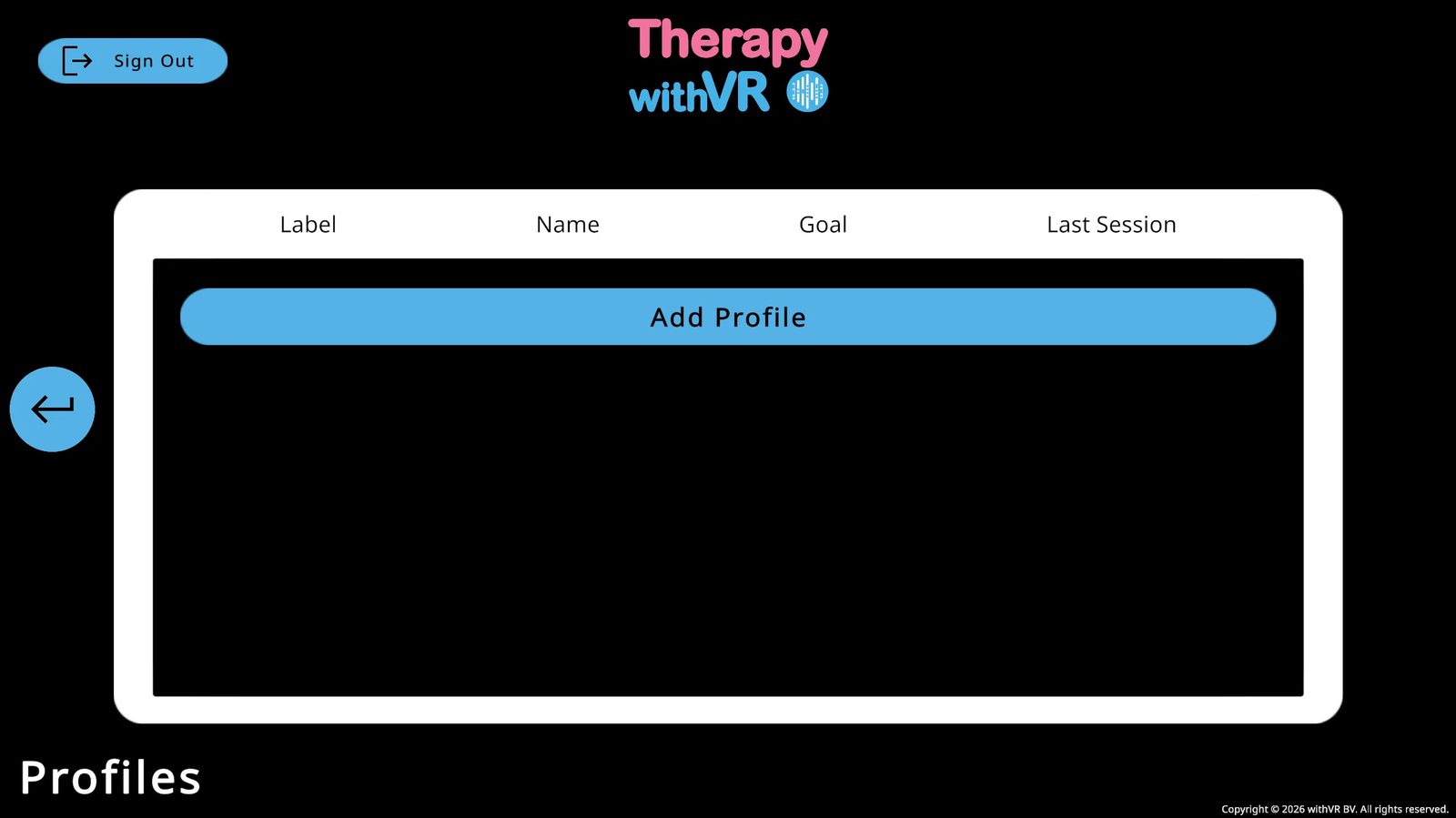
Créer un profil
Cliquez sur Ajouter un profil et renseignez une Étiquette et un Nom. Cliquez sur Ajouter pour enregistrer. Vous pouvez créer autant de profils que nécessaire.
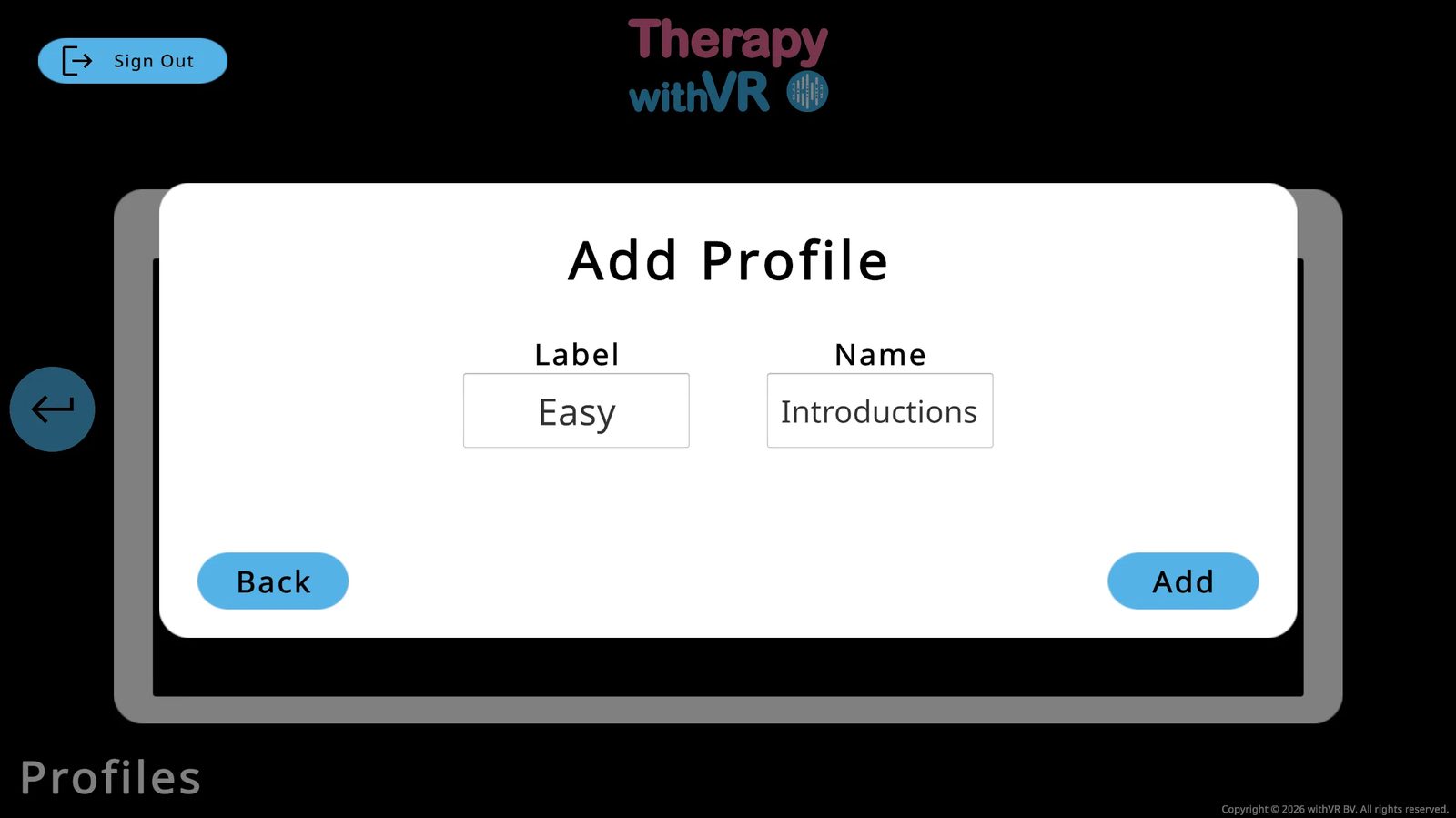
| Colonne | Description |
|---|---|
| Étiquette | Un identifiant court, par ex. un niveau de difficulté ou les initiales d'un collègue |
| Nom | Le cas d'usage ou le sujet, par ex. "Présentations" |
| Objectif | L'objectif défini pour ce profil (apparaît après la première séance) |
| Dernière séance | Date de la dernière utilisation de ce profil |
Les noms de profil sont chiffrés dans la base de données à l'aide du chiffrement AES ; même si la base de données était consultée sans autorisation, les noms ne seraient pas lisibles. Pour une couche de confidentialité supplémentaire, envisagez d'utiliser un pseudonyme, des initiales ou un code de référence plutôt qu'un vrai nom.
Le champ Objectif est stocké en texte clair. Ne saisissez aucune information personnellement identifiable dans le champ Objectif.
Gérer un profil
Cliquez sur n'importe quelle ligne de profil pour ouvrir ses options :
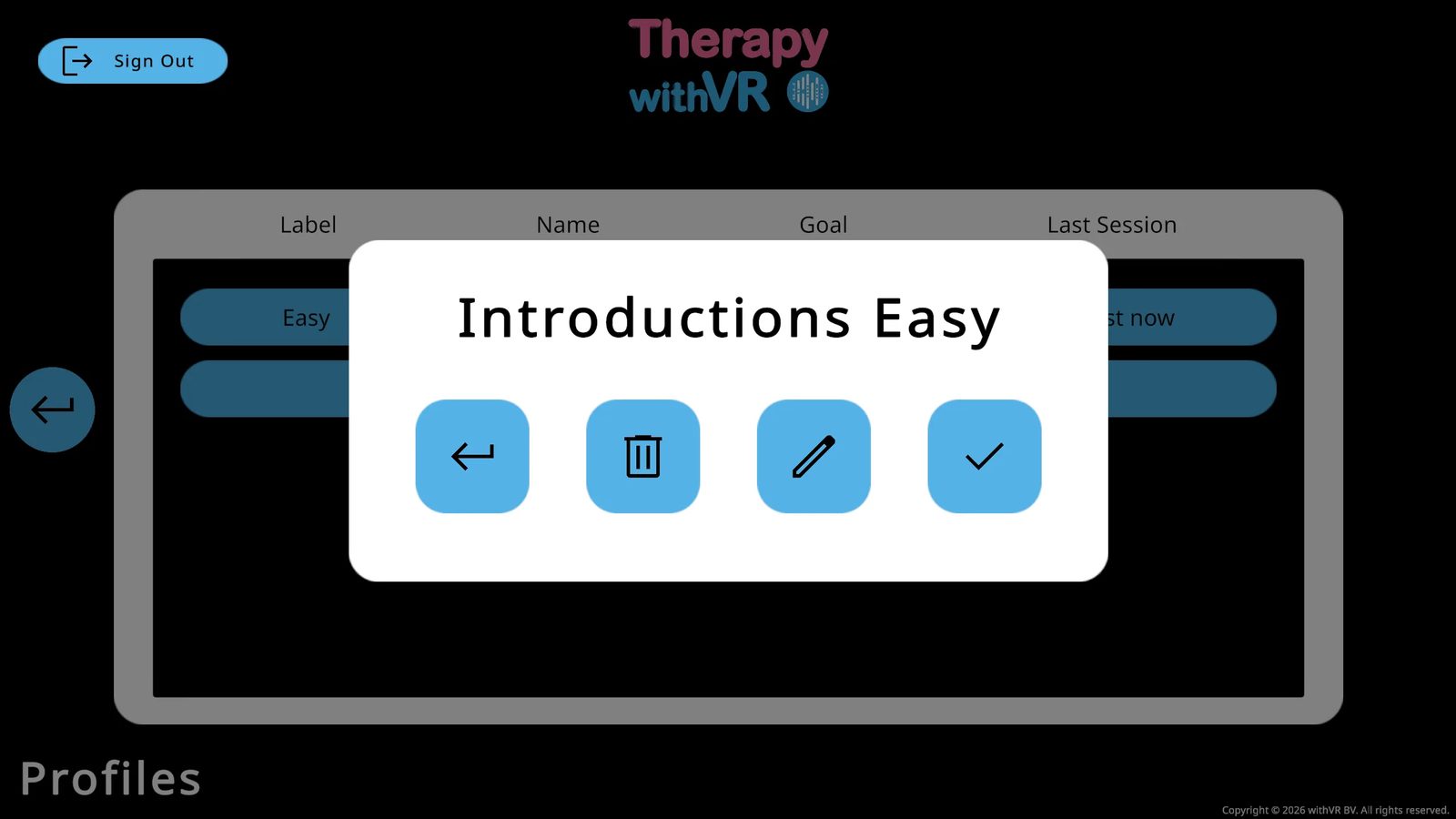
| Bouton | Ce qu'il fait |
|---|---|
| ← Retour | Ferme la fenêtre et revient à la liste des profils |
| 🗑 Supprimer | Supprime définitivement le profil et tous ses paramètres |
| ✏ Modifier | Modifier l'Étiquette et/ou le Nom |
| ✓ Sélectionner | Sélectionne ce profil et ouvre l'écran des situations |
Choisir une situation
Après avoir sélectionné un profil, vous verrez les 12 situations. Cliquez sur l'une d'elles pour charger son écran de configuration.
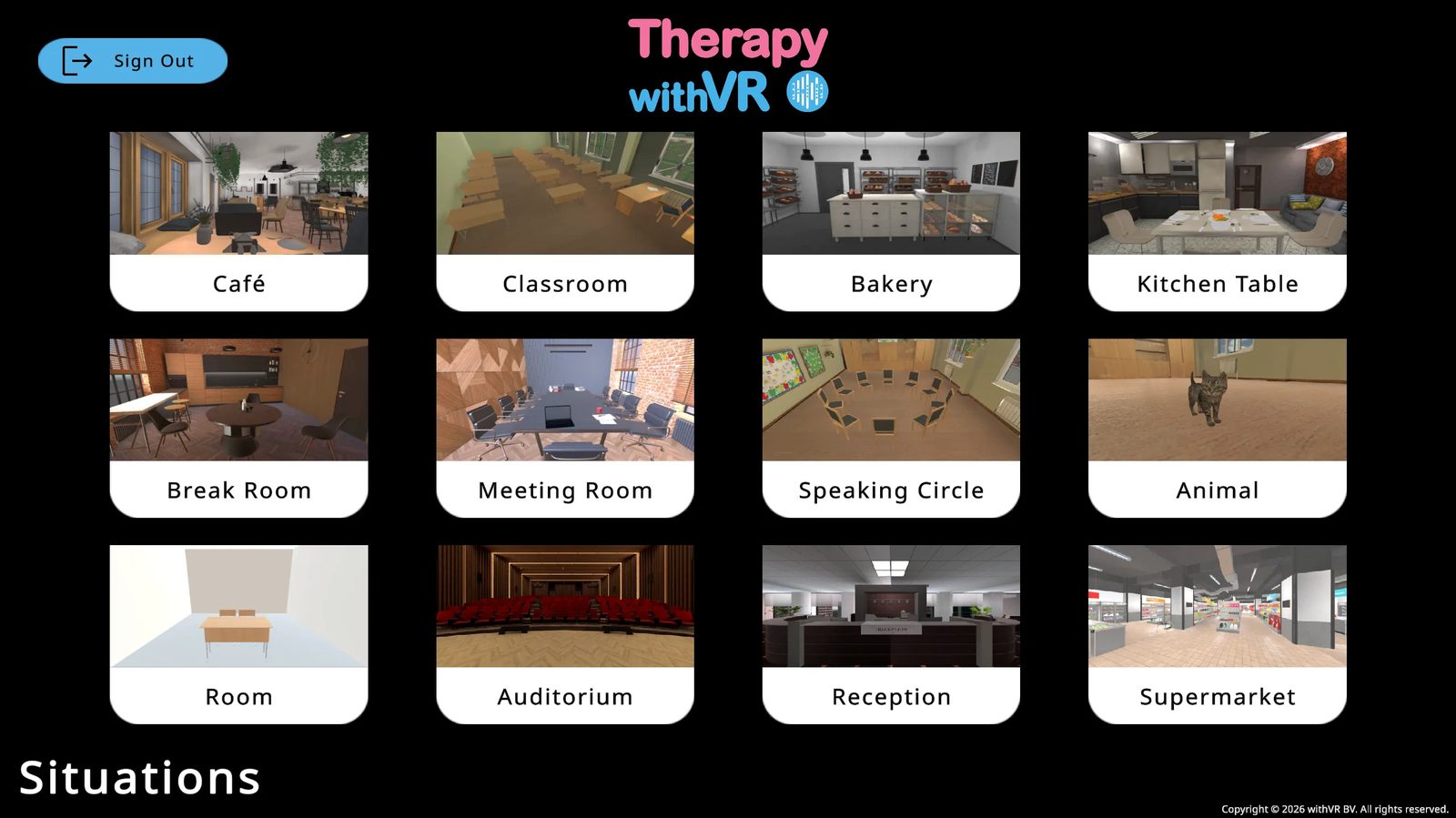
Deux situations comportent des options supplémentaires avant le chargement de la configuration :
- Cercle de parole - choisissez le nombre de sièges (2 à 12, y compris la chaise de la personne)
- Animal - choisissez Chaton ou Lapin
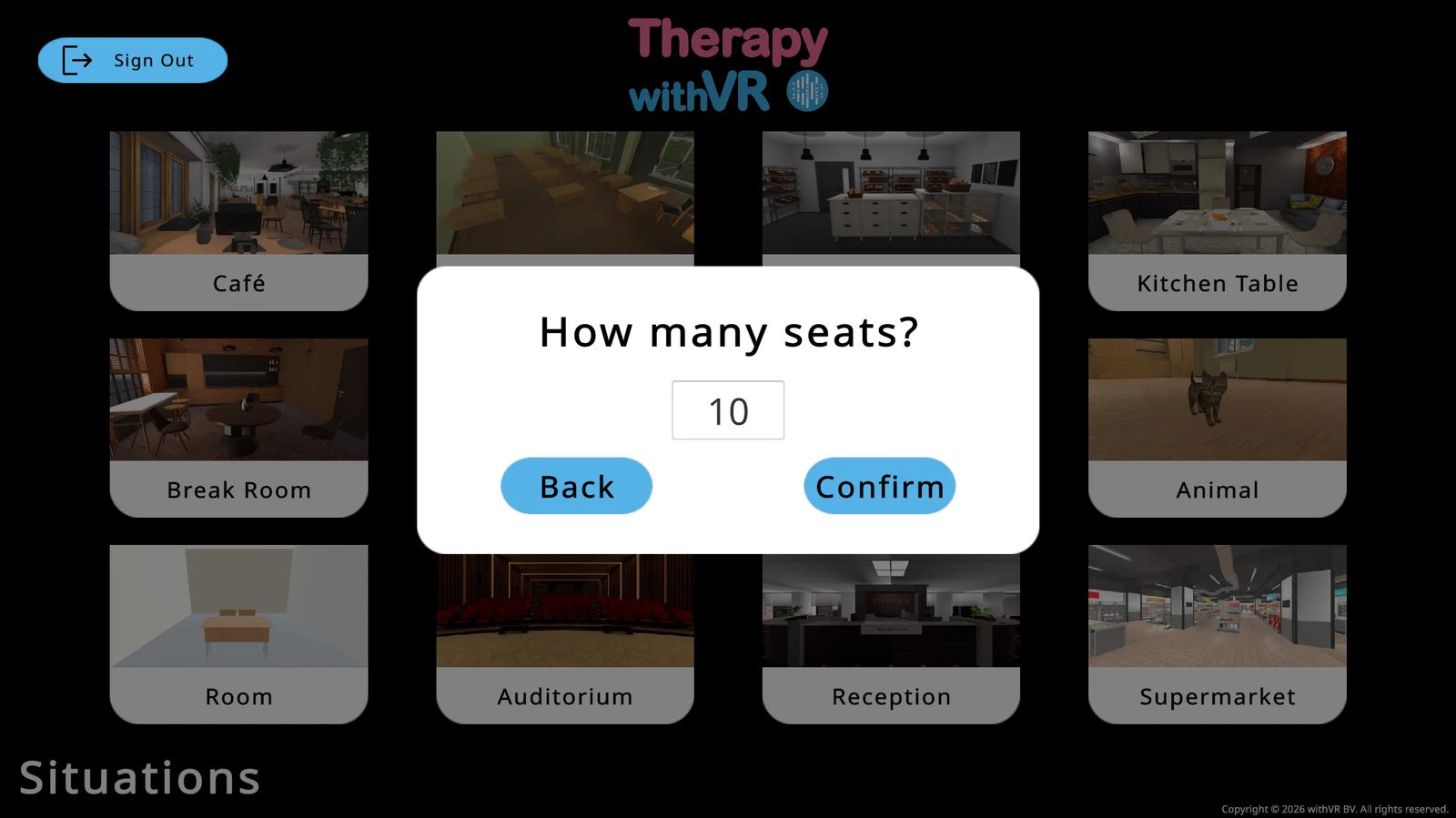
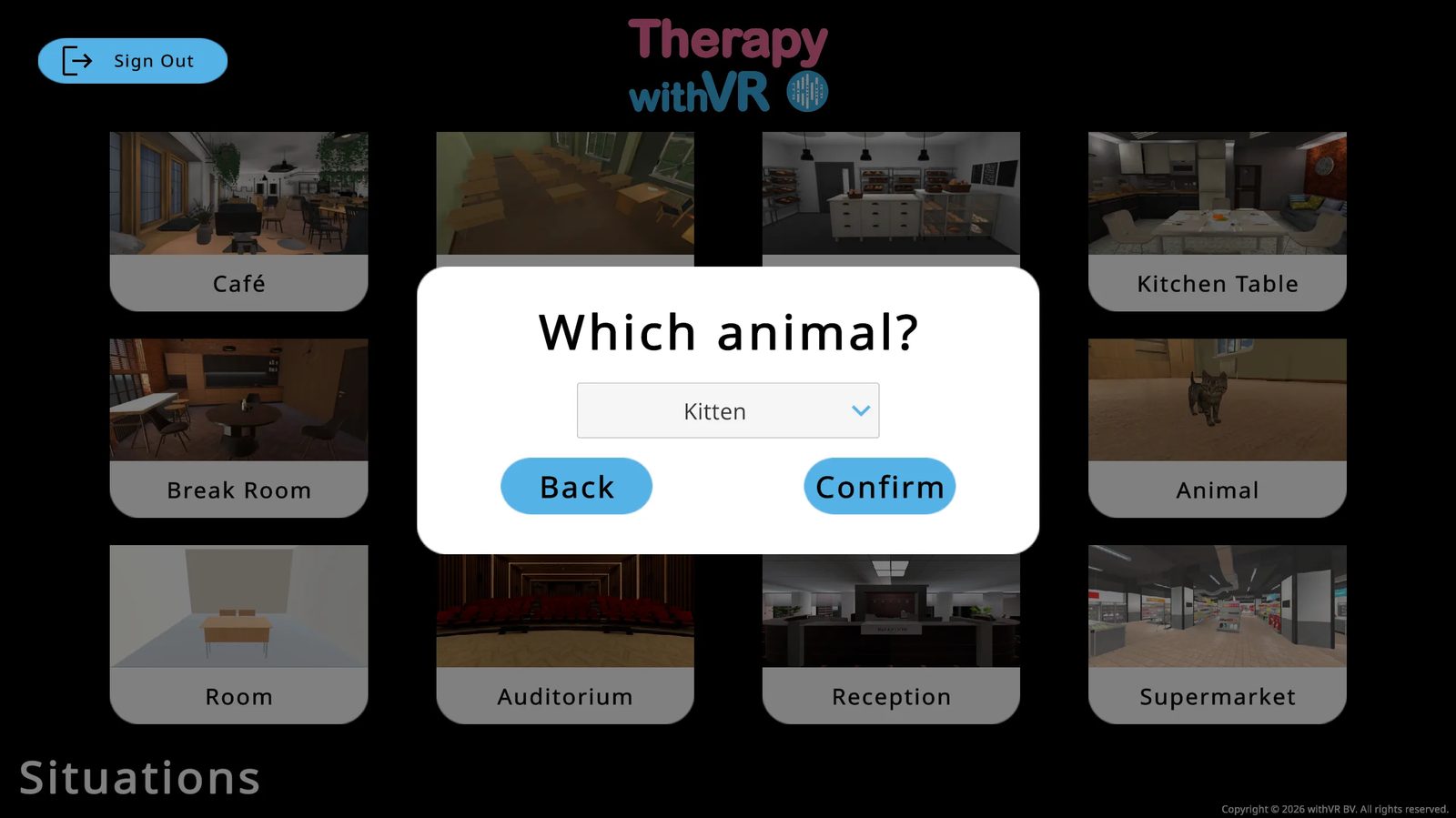
Configuration : préparer une situation
Configurez les avatars, les émotions, les voix, les objets, les phrases et la durée de la séance. Tous les paramètres s'enregistrent automatiquement.
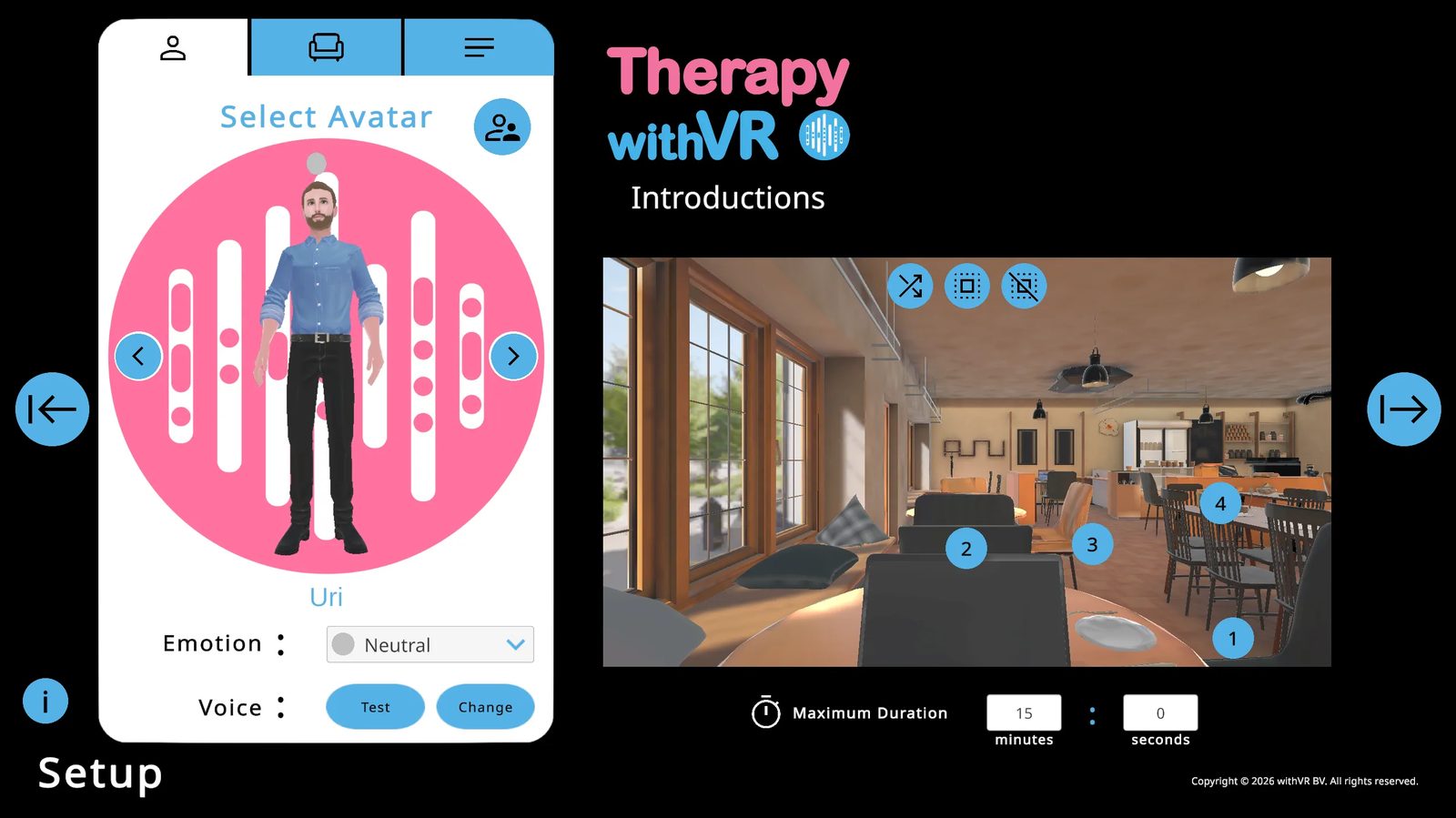
Onglet 1 : Sélectionner un avatar
Placer les avatars
Utilisez les flèches gauche/droite pour parcourir les avatars. Cliquez sur un cercle bleu numéroté dans l'aperçu RV pour y placer l'avatar actuel. Le cercle devient vert lorsqu'il est occupé. Vous pouvez placer le même avatar à plusieurs positions.
Trois boutons à icône en haut à droite de l'aperçu RV vous permettent de placer un avatar aléatoire à une position, de remplir toutes les positions d'avatars aléatoires, ou de vider toutes les positions.
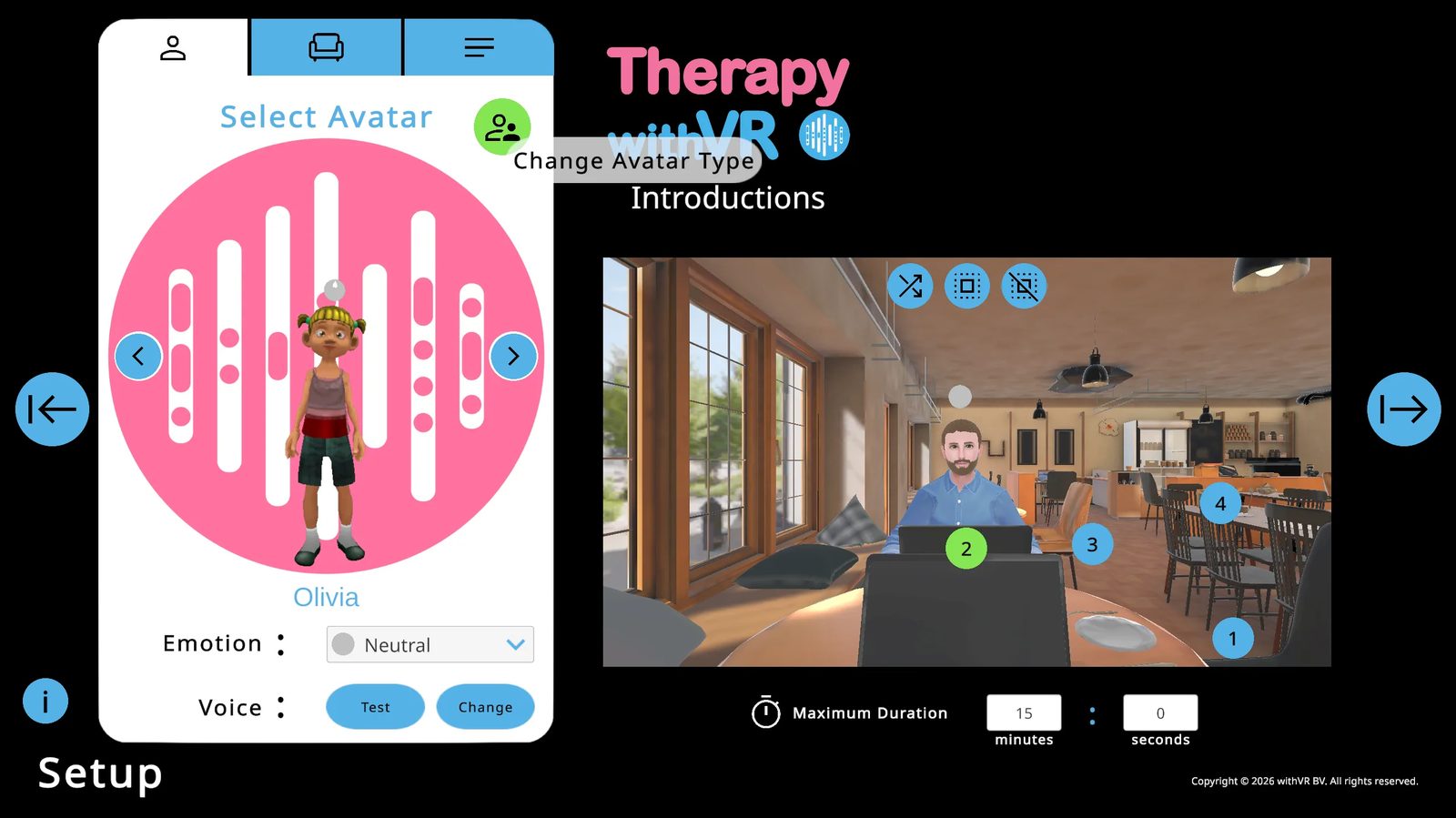
Émotions
Changez l'émotion d'un avatar depuis le menu déroulant Émotion sous son nom. Le changement met instantanément à jour son expression faciale, la couleur de la sphère au-dessus de sa tête et son apparence dans la RV.
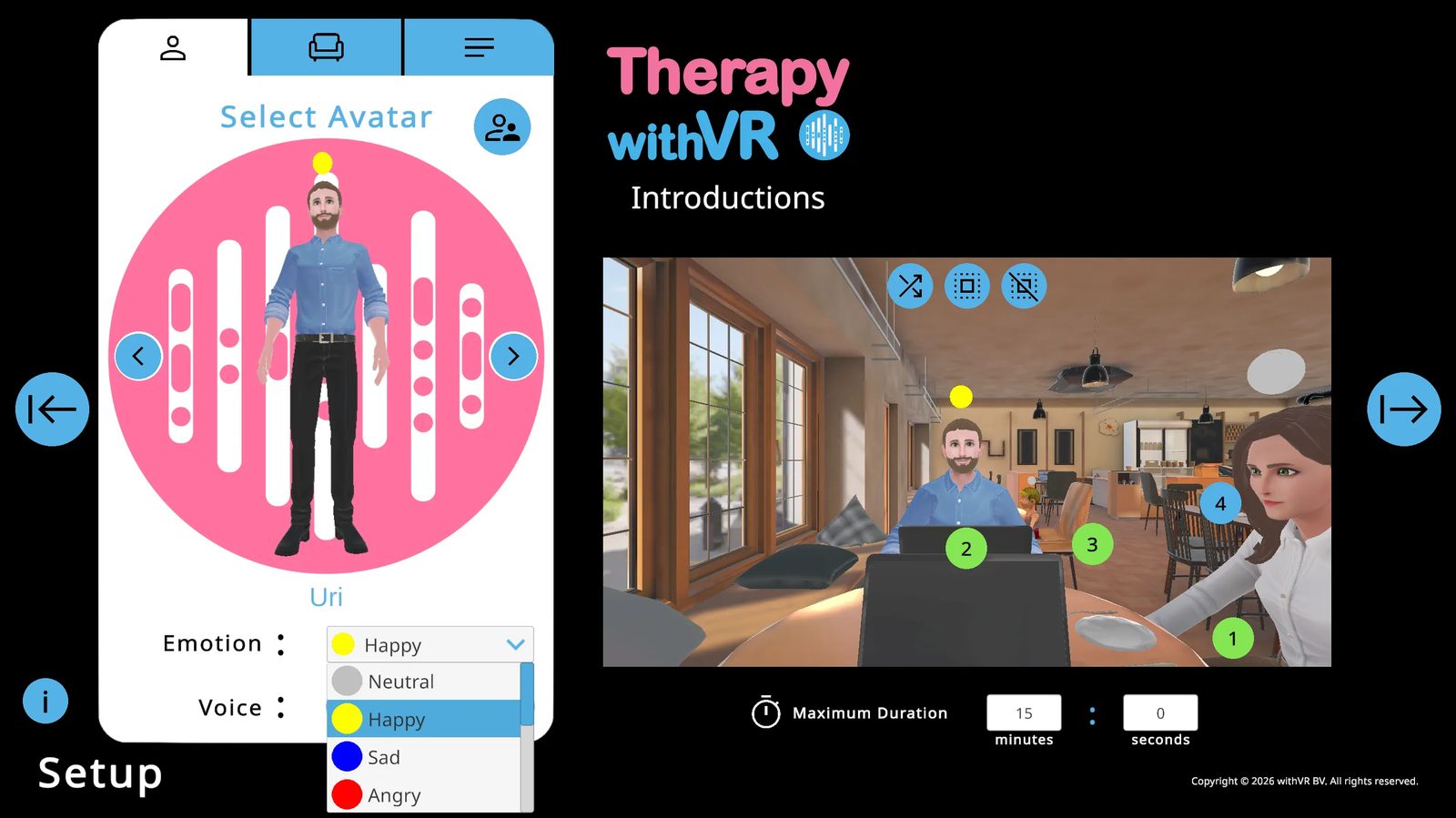
| Émotion | Couleur | Émotion | Couleur |
|---|---|---|---|
| Neutre | Gris | Perplexe | Violet |
| Heureux | Jaune | Anxieux | Orange |
| Triste | Bleu | Enthousiaste | Vert |
| En colère | Rouge | Calme | Marron |
| Ennuyé | Rouge foncé | Surpris | Rose |
| Craintif | Noir |
Voix
Cliquez sur Tester pour entendre la voix actuelle. Cliquez sur Changer pour configurer la langue, le type de voix (CHIRP3-HD, WAVENET ou STANDARD), le genre et la voix précise. Les voix CHIRP3-HD sont à privilégier : elles sonnent plus naturelles et commencent à parler plus rapidement. Le réglage de la hauteur et du débit n'est disponible que pour les voix WAVENET et STANDARD.
Onglet 2 : Objets
Activez ou désactivez les objets propres à la situation. L'ordinateur portable doit être visible pour y afficher du texte pendant une séance. Le menu déroulant Extra ajoute un accessoire qui amorce la conversation.
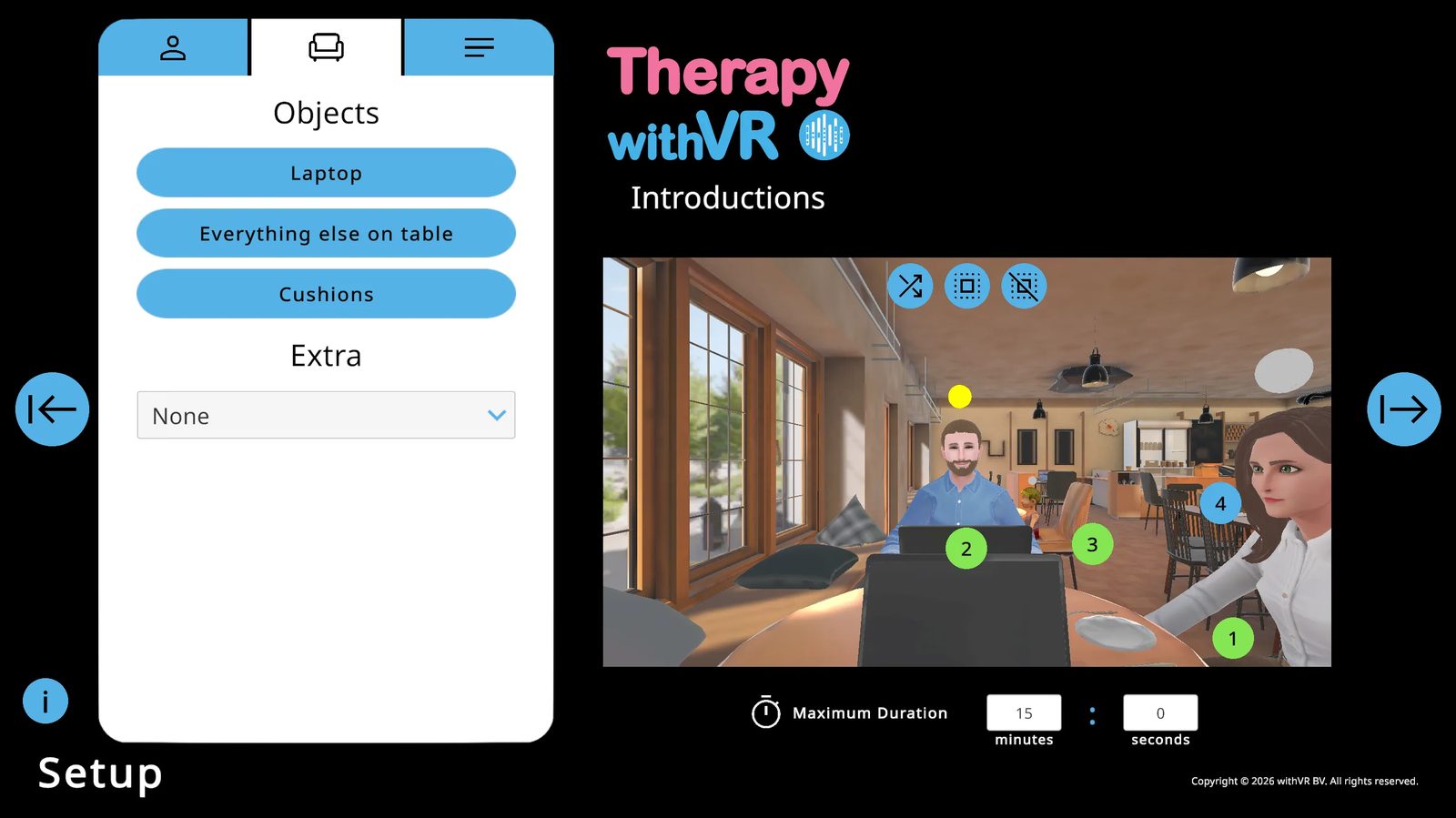
Options d'objets Extra : Aucun, Aléatoire, Portefeuille, Téléphone, Canard en plastique, Pomme, Banane, Orange, Livre, Balle, Gâteau, Drapeau de la fierté du bégaiement.
Onglet 3 : Phrases
Les phrases sont organisées en groupes (Par défaut + Groupes 1 à 9). Elles servent à deux fins : faire parler les avatars à voix haute, ou afficher du texte sur l'écran de l'ordinateur portable dans la RV.
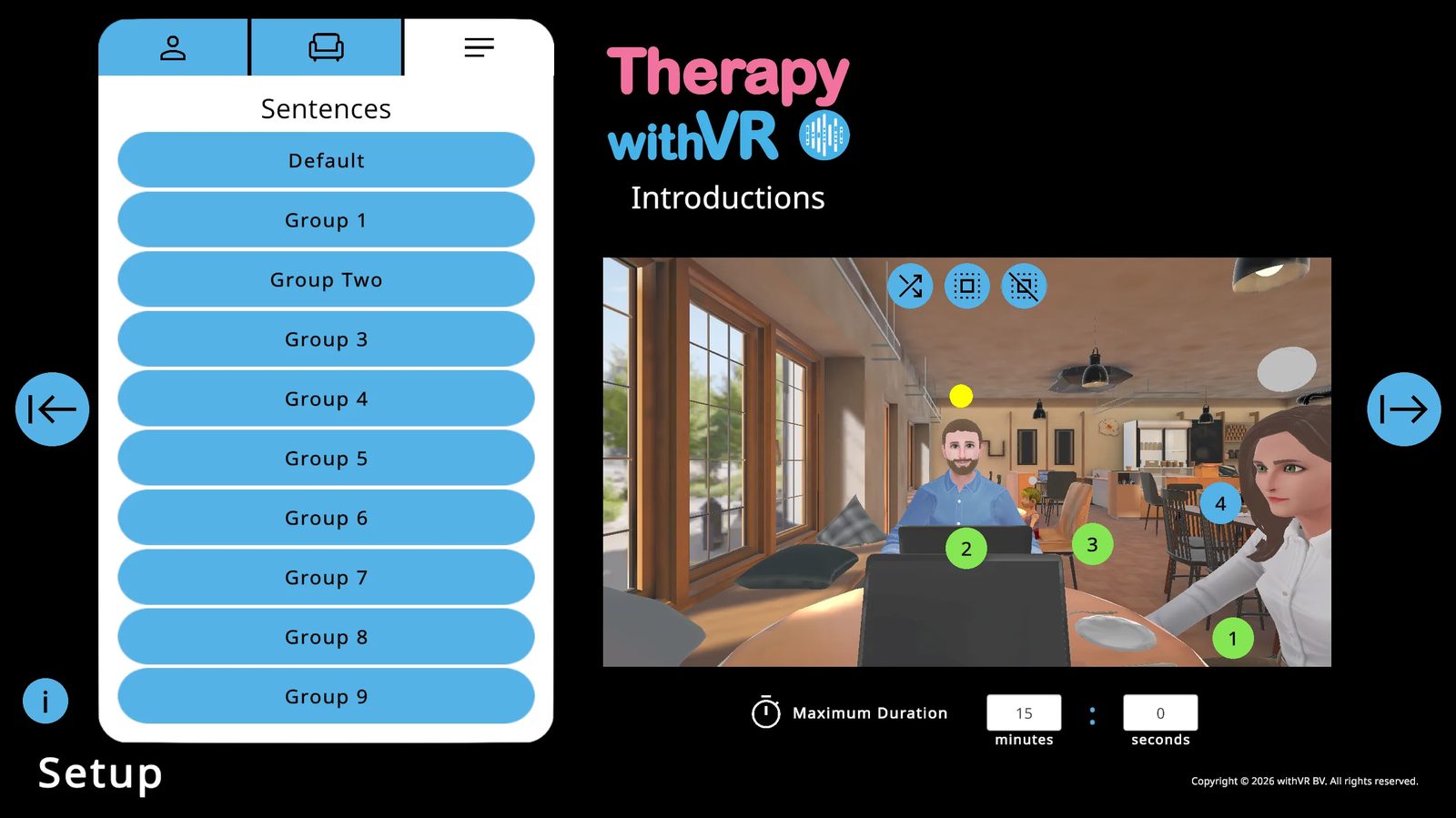
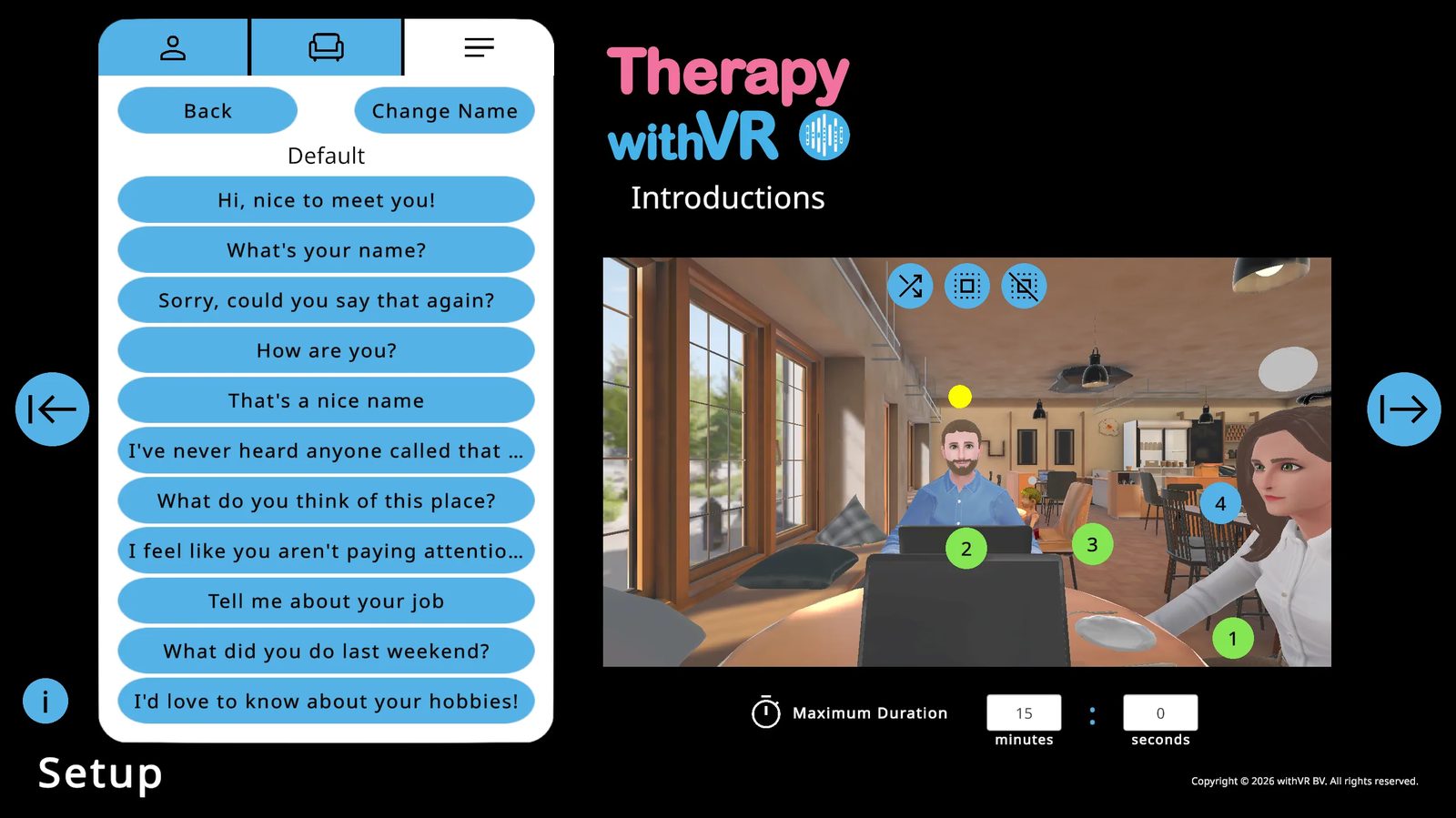
Cliquez sur n'importe quelle phrase pour la modifier : saisissez directement, ou utilisez Démarrer l'enregistrement pour la dicter (nécessite l'activation d'OpenAI Whisper). Vous avez 5 secondes pour enregistrer. Cliquez sur Modifier pour enregistrer.
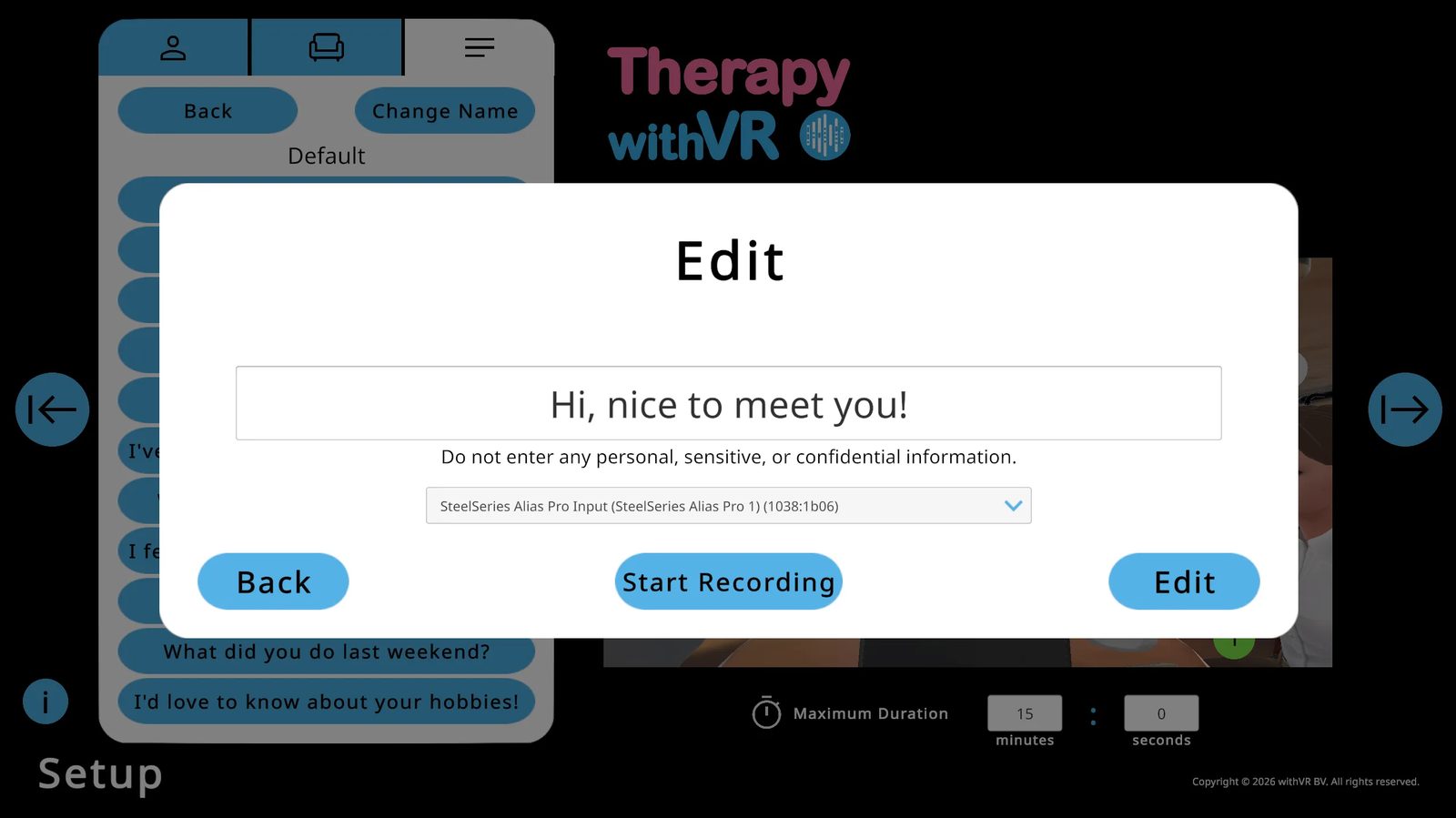
Durée maximale
Par défaut : 15 minutes. Pour une première séance, réglez sur 5 minutes ou moins. Le minuteur compte de manière croissante pendant la séance et la séance se termine automatiquement lorsqu'il atteint le maximum. Vous pouvez l'arrêter plus tôt à tout moment.
La situation de la salle
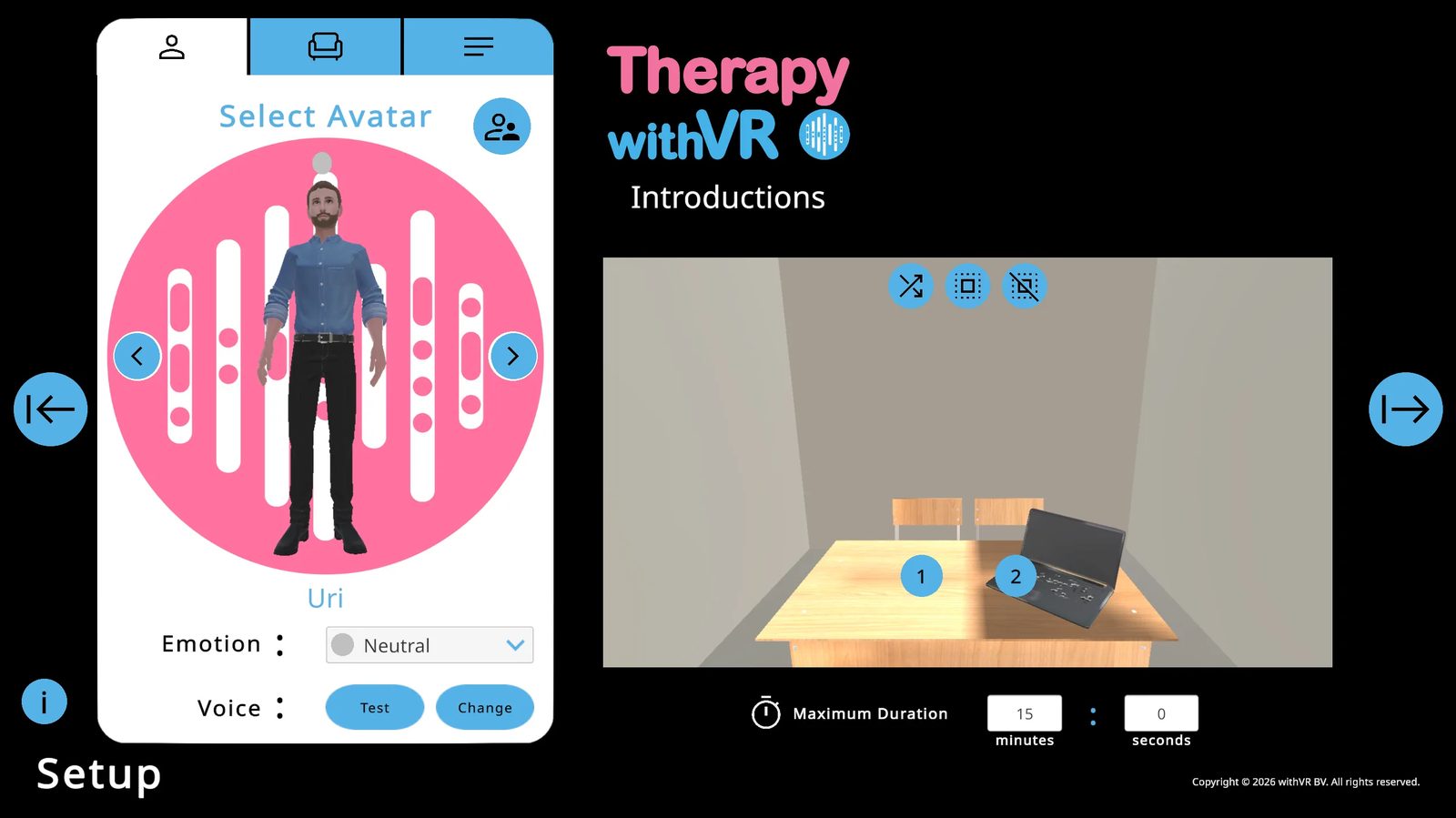
La situation la plus personnalisable, avec un contrôle complet des dimensions, des couleurs, de l'éclairage et de l'agencement.
Objets propres à la salle
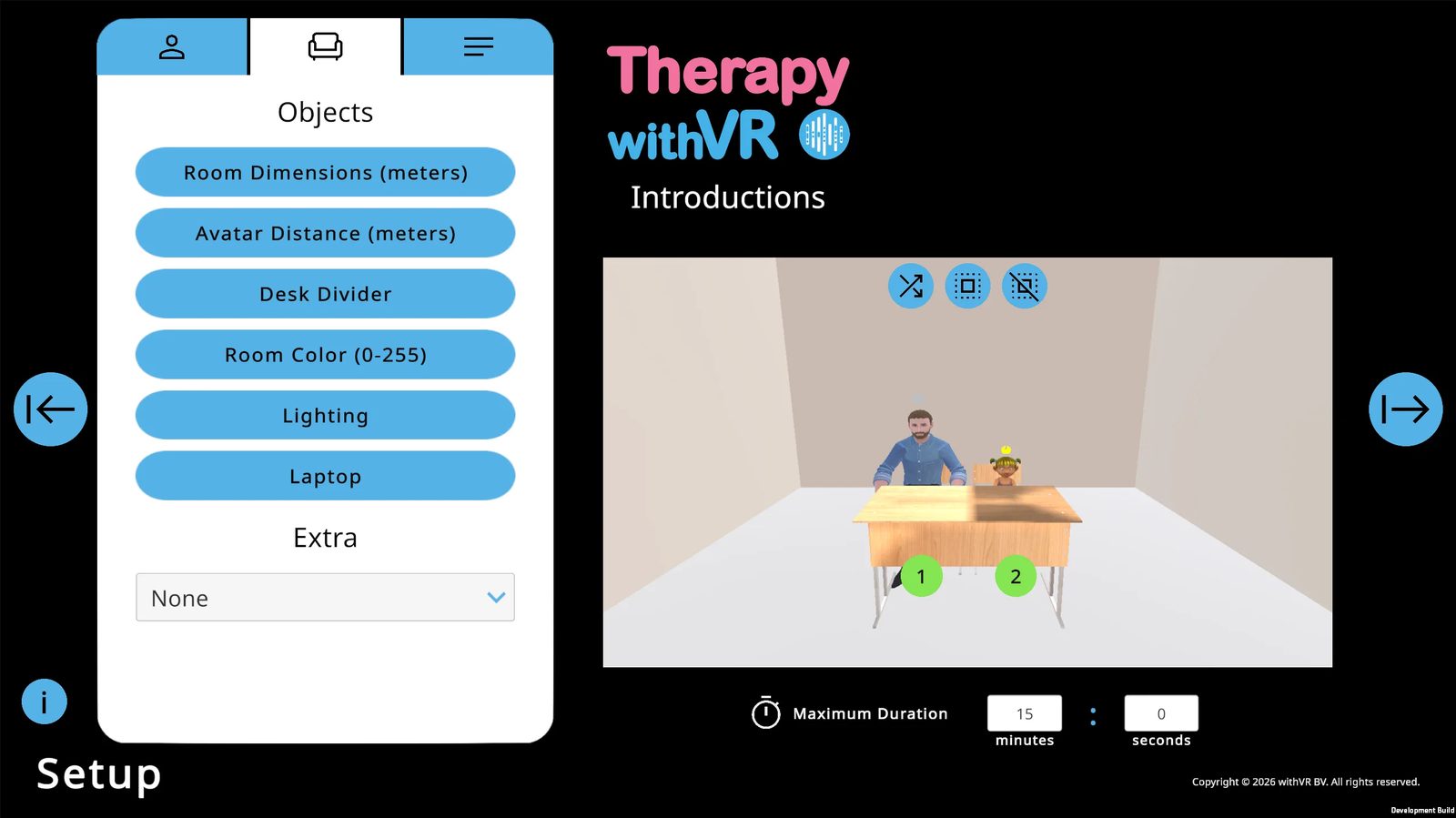
1. Dimensions de la salle
Définissez la Longueur, la Largeur et la Hauteur de la salle. Toutes sont réglées par défaut sur 5 mètres.
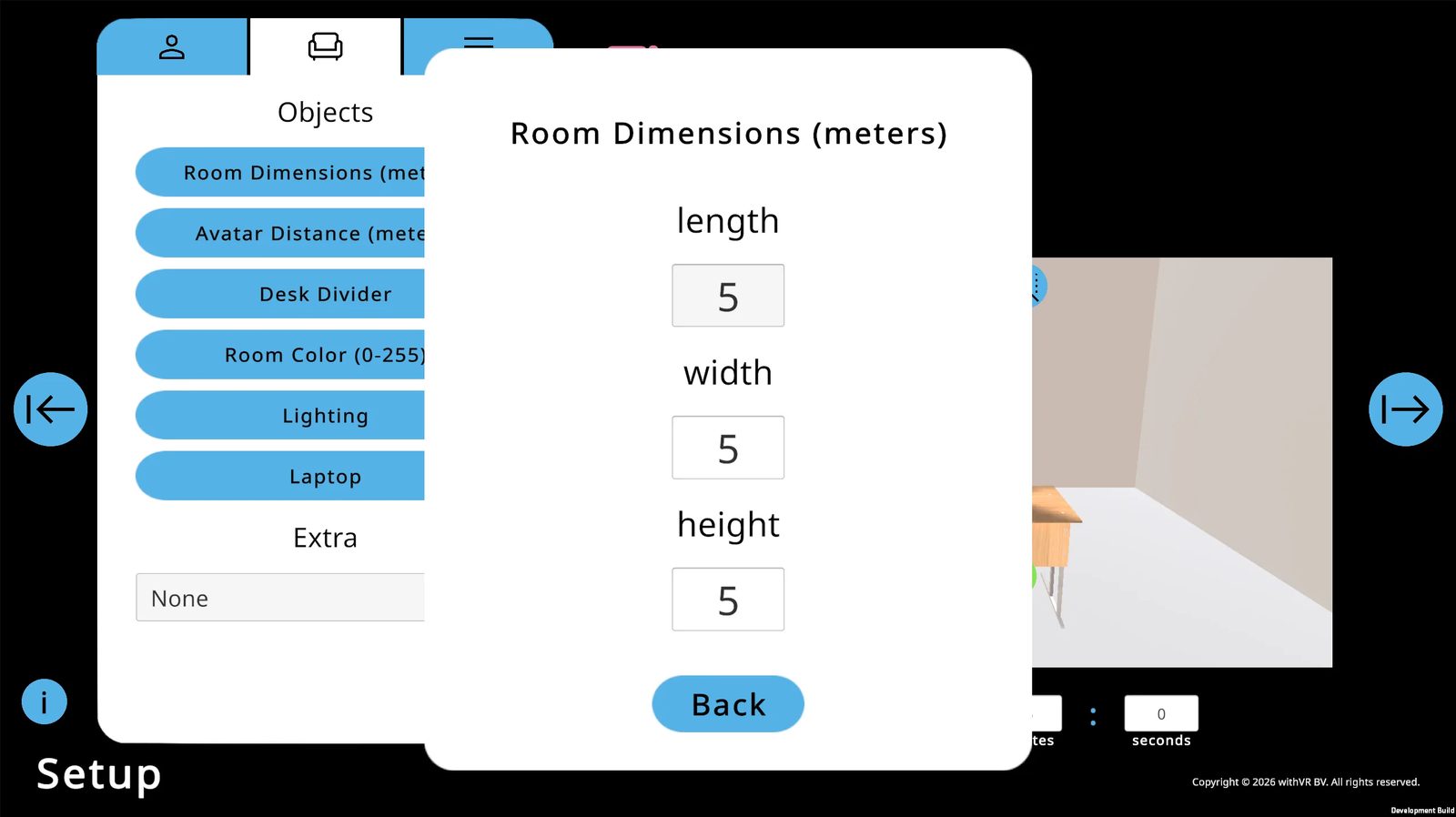
2. Distance de l'avatar
Contrôlez la distance à laquelle l'avatar se trouve de la personne dans la RV. Recul/Avance par défaut à 2 mètres. Gauche/Droite par défaut à 0 mètre.
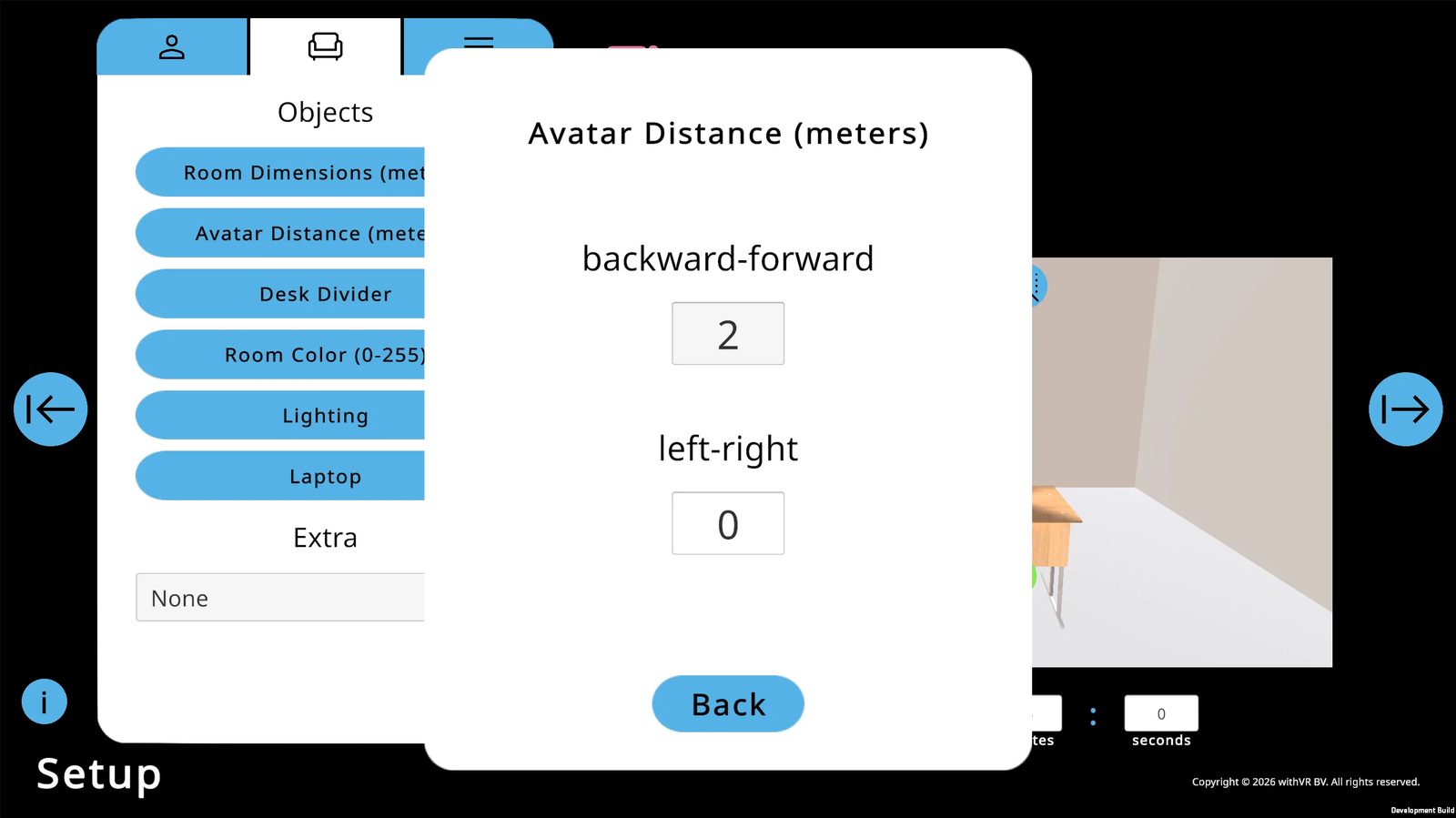
3. Séparateur de bureau
Ajoutez un séparateur entre la personne et les avatars. Définissez la hauteur (par défaut 0,3 mètre), l'opacité, et si les panneaux avant et latéraux sont visibles.
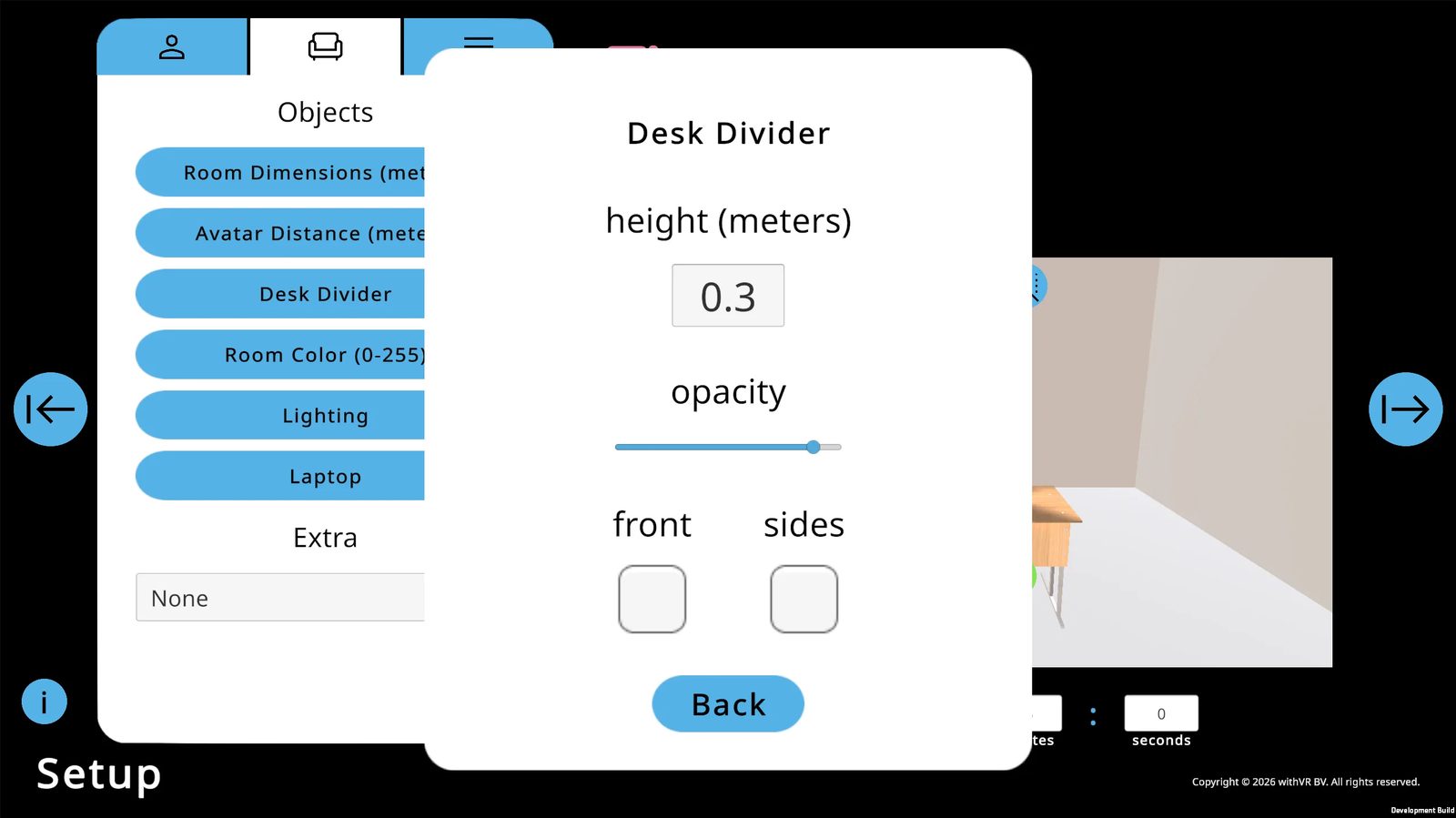
4. Couleur de la salle
Sélectionnez une surface (Murs, Sol, Plafond), choisissez une couleur à l'aide de la roue chromatique ou de valeurs RVB (0 à 255 chacune), et cliquez sur Changer. Couleur des murs par défaut : RVB 240 / 230 / 220.
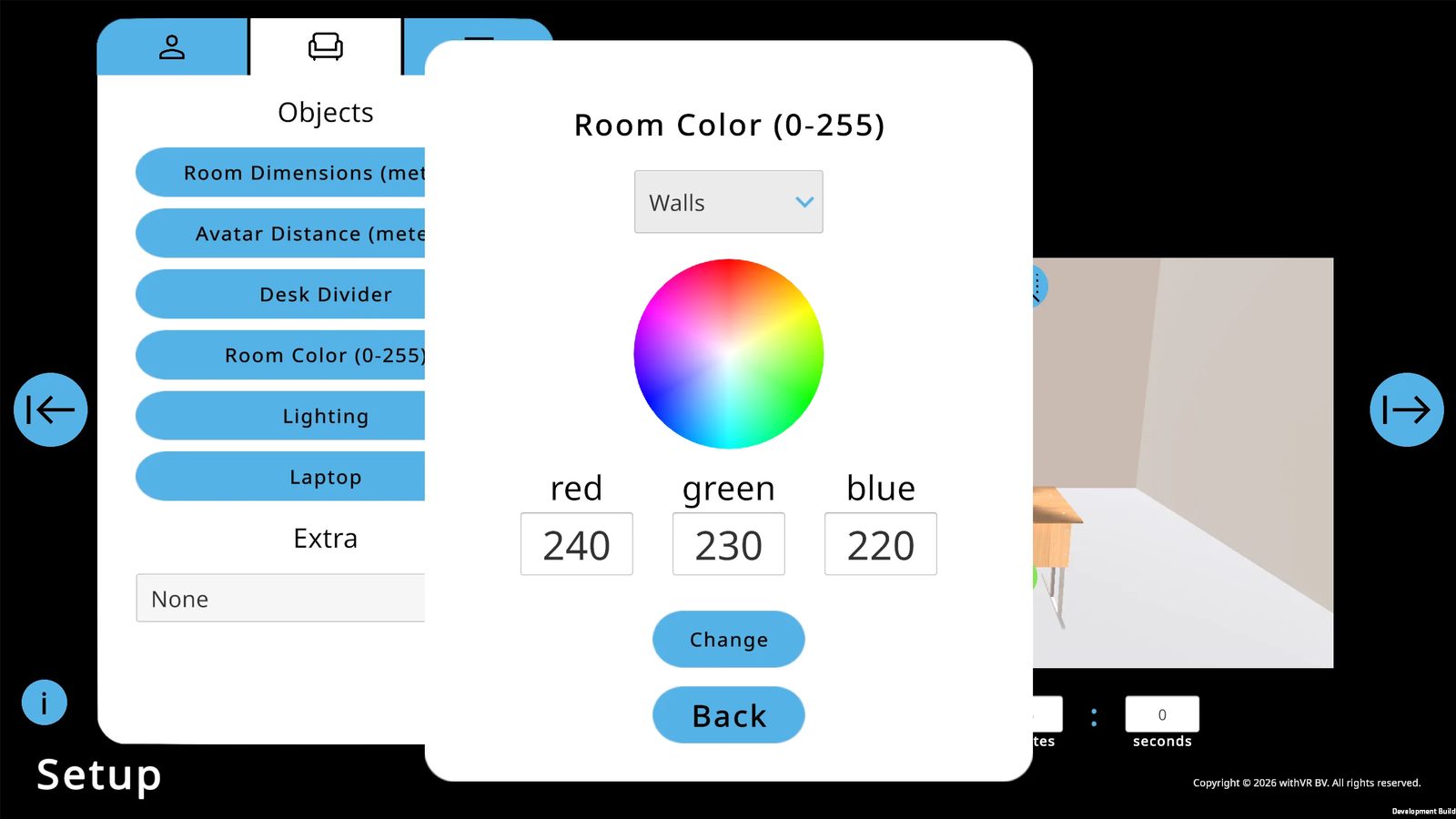
5. Éclairage
Deux curseurs : la luminosité globale de la salle (par défaut 1,22) et une source de lumière individuelle (par défaut 1,69).
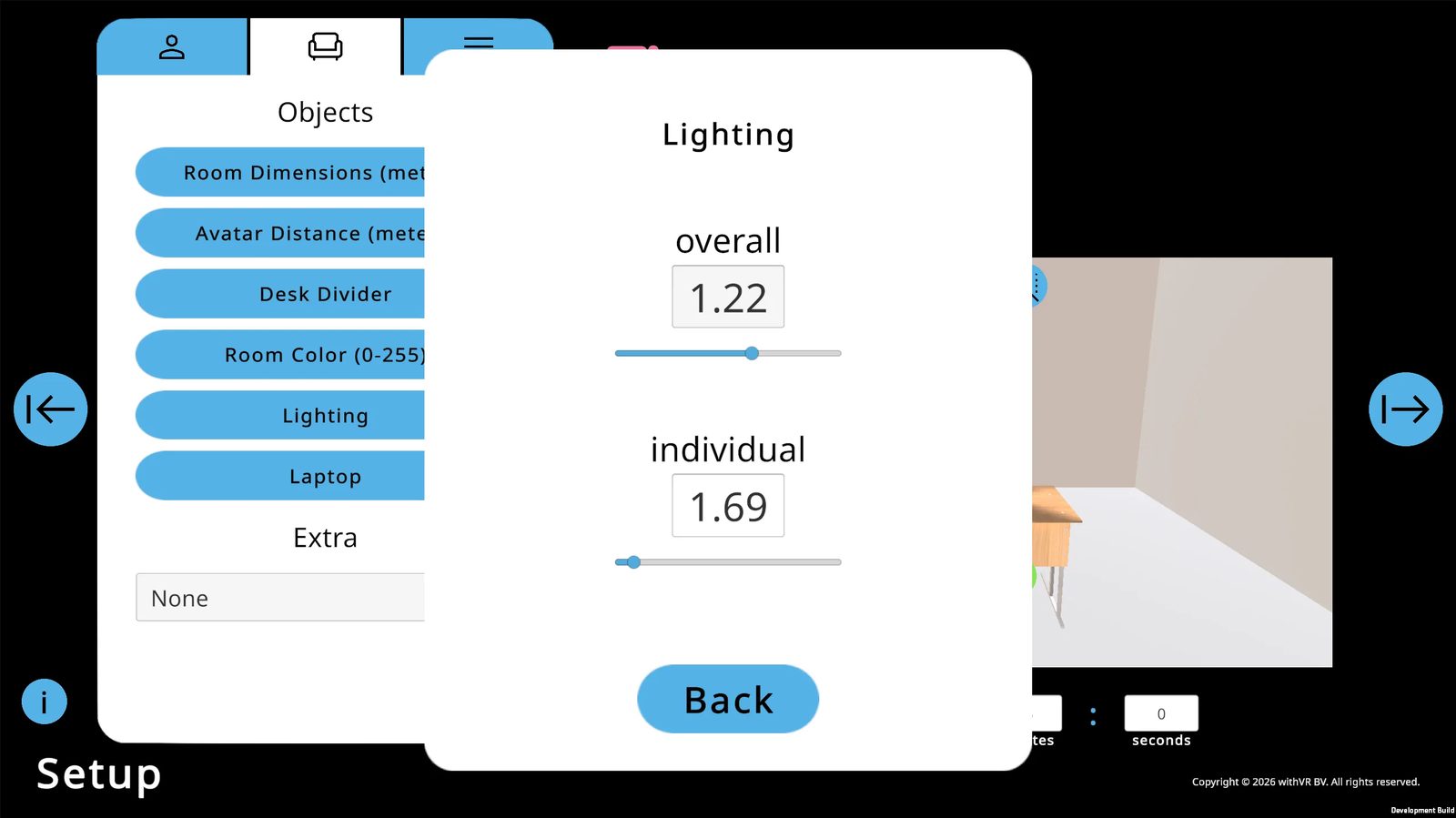
6. Ordinateur portable et Extra
Identique à toutes les autres situations. L'ordinateur portable est activé par défaut ; il doit être visible pour afficher du texte pendant une séance.
Positions des avatars
2 positions, toutes deux assises à la table (gauche et droite). L'environnement minimaliste place toute l'attention sur l'interaction.
Idéal pour
Recréer des environnements précis, simuler des entretiens, des scénarios fortement personnalisés, l'usage clinique et de recherche.
Démarrer une séance
De l'écran de configuration au moment où la séance commence, en deux étapes : l'écran Objectif et la fenêtre de démarrage.
Étape 1 : l'écran Objectif
Cliquez sur la flèche bleue → Démarrer tout à droite de l'écran de configuration. Une fenêtre Objectif apparaît.
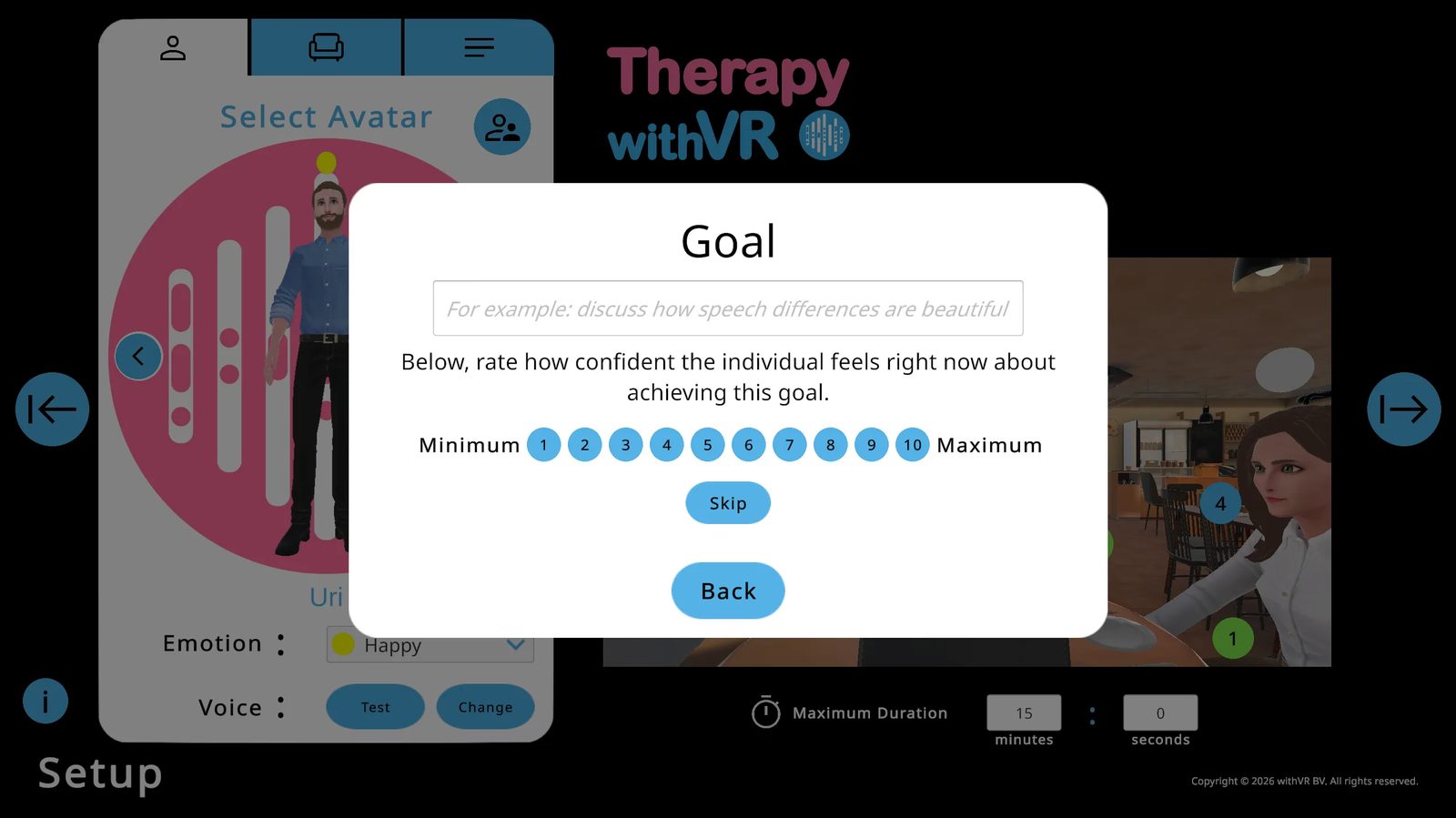
- Saisissez un objectif si vous en utilisez un, et évaluez la confiance de 1 à 10
- Ou cliquez sur Passer pour continuer sans enregistrer d'objectif
- Cliquez sur Retour pour revenir à la configuration
Étape 2 : choisir comment démarrer
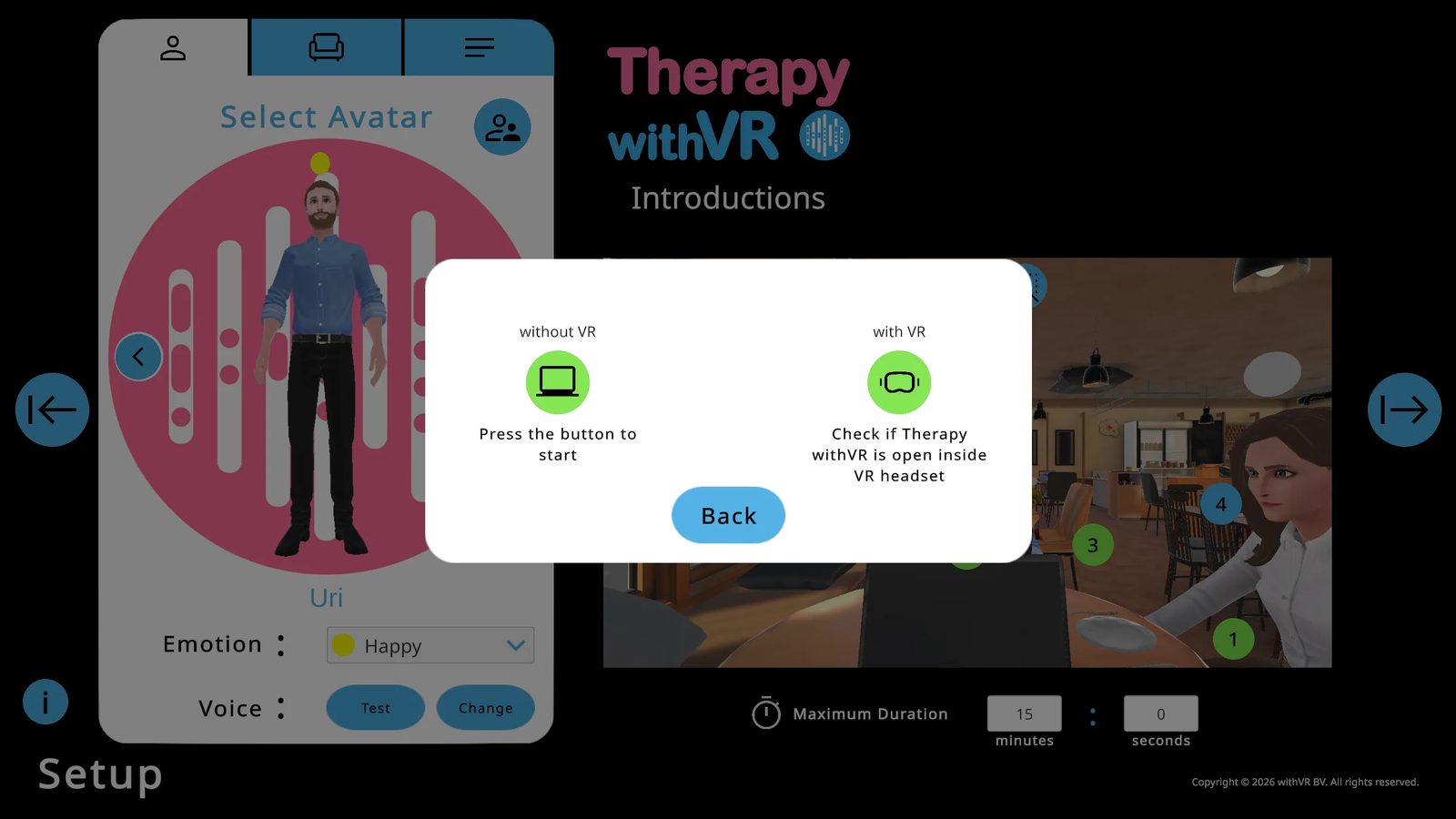
Sans RV
Démarre uniquement sur l'application web. Le son provient de votre ordinateur. Cliquez sur le bouton pour commencer immédiatement.
Avec RV
Démarre dans le casque RV et sur l'application web. Le son provient du casque. Recommandé pour les séances complètes.
Démarrer sans RV
L'option "sans RV" exécute une séance complète entièrement sur l'application web. Tout fonctionne de la même manière (avatars, phrases, émotions, sons, fonctionnalités d'IA), sauf que l'expérience se déroule sur l'écran de votre ordinateur portable plutôt que dans un casque RV. Ce n'est pas qu'une solution de repli ou un mode d'entraînement. C'est une façon valable d'animer des séances, et de nombreux professionnels l'utilisent régulièrement.
Raisons courantes de démarrer sans RV :
- Familiarisation avant la RV - montrez à la personne à quoi ressemblent l'environnement et les avatars sur l'écran de votre ordinateur portable avant qu'elle ne mette le casque RV, afin que l'expérience ne soit pas totalement inconnue lorsqu'elle entre dans la RV
- Séances par appel vidéo - animez une séance lors d'un appel vidéo en partageant votre écran, lorsque vous et la personne n'êtes pas dans la même pièce
- Lorsque le casque RV n'est pas disponible - vous vous rendez dans une école, un cabinet ou un domicile et vous n'avez pas apporté le casque RV
- Lorsque la personne ne peut pas porter le casque RV - elle peut ne pas aimer avoir quelque chose sur la tête, être trop jeune pour que le casque RV soit confortable, ou avoir d'autres raisons de préférer travailler sans
- Démonstrations et présentations - montrer le logiciel à des collègues, à des responsables, ou lors d'une conférence sur un ordinateur portable ou projeté sur un grand écran
Démarrer avec RV
Avant de cliquer quoi que ce soit, assurez-vous que la personne dans la RV a ouvert l'application, s'est connectée, et que le texte d'instructions est visible sur le mur.
Cliquez sur le bouton avec RV. Si le casque RV est détecté, le texte devient "Appuyez à nouveau sur le bouton pour démarrer."
S'il n'est pas détecté : fermez et rouvrez l'application RV, reconnectez-vous, attendez le texte d'instructions, puis réessayez.
S'il n'est toujours pas détecté : actualisez l'application web, revenez à la fenêtre de démarrage, et réessayez.
Une fois détecté, cliquez à nouveau sur le bouton. La situation se charge dans la RV et la séance commence.
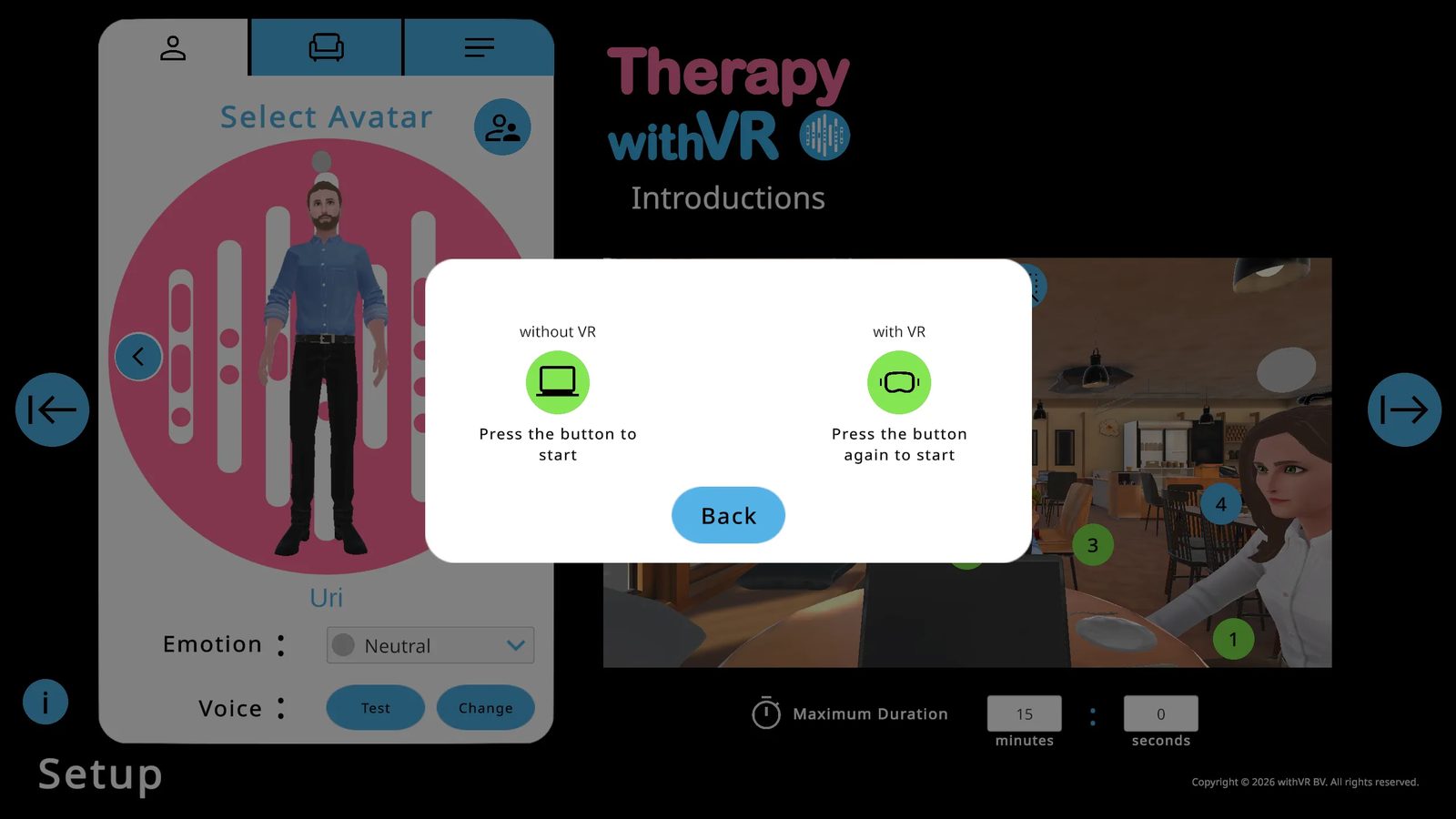
La salle d'attente (RV)
Ce que la personne dans la RV voit avant et entre les séances.
L'écran de connexion
Lorsque l'application RV est ouverte pour la première fois, la personne voit un écran de connexion sur le mur avec les champs Adresse e-mail et Mot de passe et un bouton bleu Se connecter. Elle utilise la gâchette pour sélectionner les champs et se connecte avec ses identifiants de l'application web.
La salle d'attente
Après la connexion et le chargement des avatars, la personne se trouve dans la salle d'attente : une pièce vide de style café avec une chaise sous elle. Sur le mur du fond : le logo Therapy withVR, le texte d'instructions ("...appuyez sur 'Démarrer' puis appuyez deux fois sur le bouton 'avec RV'"), et toute œuvre sélectionnée dans la section Art.
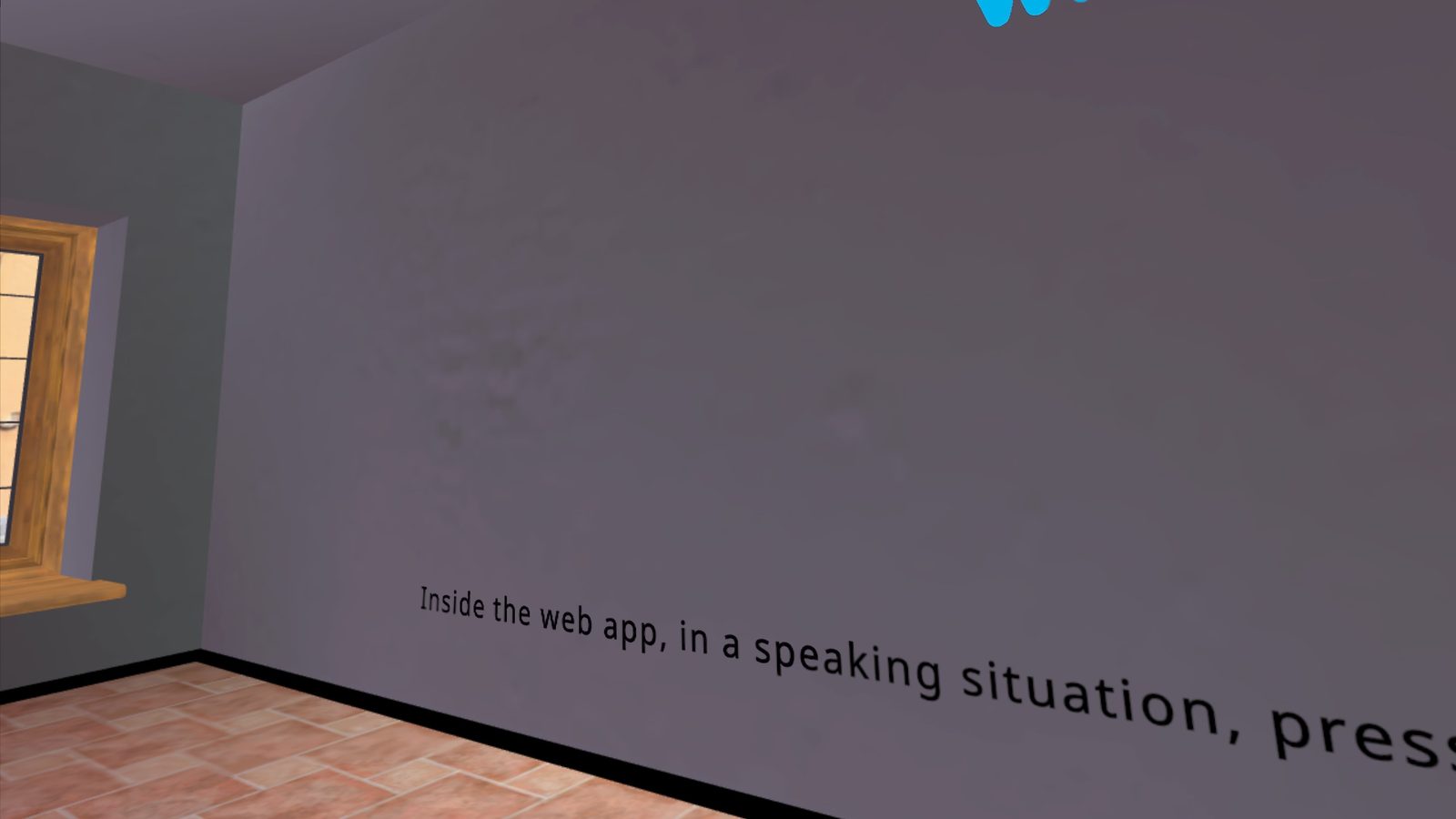
Vérifier les mises à jour de l'application RV
L'écran d'accueil de l'application web affiche l'état de votre application RV ; pas besoin de mettre le casque RV pour vérifier.
| État | Ce que vous voyez sur l'écran d'accueil |
|---|---|
| À jour | Logo Meta vert - "Vous disposez de la dernière application RV !" |
| Mise à jour disponible | Logo Meta rouge - "Votre application RV peut être mise à jour !" avec les étapes de mise à jour |
| Non installée | Logo Meta bleu - "Vous pouvez installer l'application RV" avec les étapes d'installation |
Quitter et se déconnecter
La personne dans la RV dispose de plusieurs façons de quitter l'application :
| Action | Comment faire |
|---|---|
| Se déconnecter | Appuyez sur le bouton Se déconnecter sur le mur droit (en haut à gauche) |
| Quitter l'application | Appuyez sur le bouton Quitter sur le mur droit (en bas à gauche), puis confirmez |
| Quitter via le bouton Meta | Appuyez sur le bouton Meta de la manette droite, puis sélectionnez Quitter |
Réinitialiser la position dans la RV
Si la personne a l'impression d'être orientée dans le mauvais sens, d'être à la mauvaise position, ou d'être trop haut ou trop bas, faites-lui pointer la manette droit devant et maintenir le bouton Meta de la manette droite jusqu'à ce que la vue se réinitialise. Pour plus de détails, voir le guide de Meta sur la réinitialisation de la vue.
Limites RV
Une limite stationnaire suffit pour la plupart des séances ; la personne reste généralement au même endroit, assise ou debout. Si la personne souhaite se déplacer légèrement, une limite à l'échelle de la pièce peut être configurée. Assurez-vous que l'espace est dégagé de tout obstacle, et le casque RV affichera un avertissement lorsque la personne s'approchera du bord de sa limite. Pour plus de détails sur la configuration des limites, voir le guide de Meta sur les limites.
L'écran de séance
Votre panneau de contrôle en direct pour tout ce qui se passe dans la RV pendant une séance.
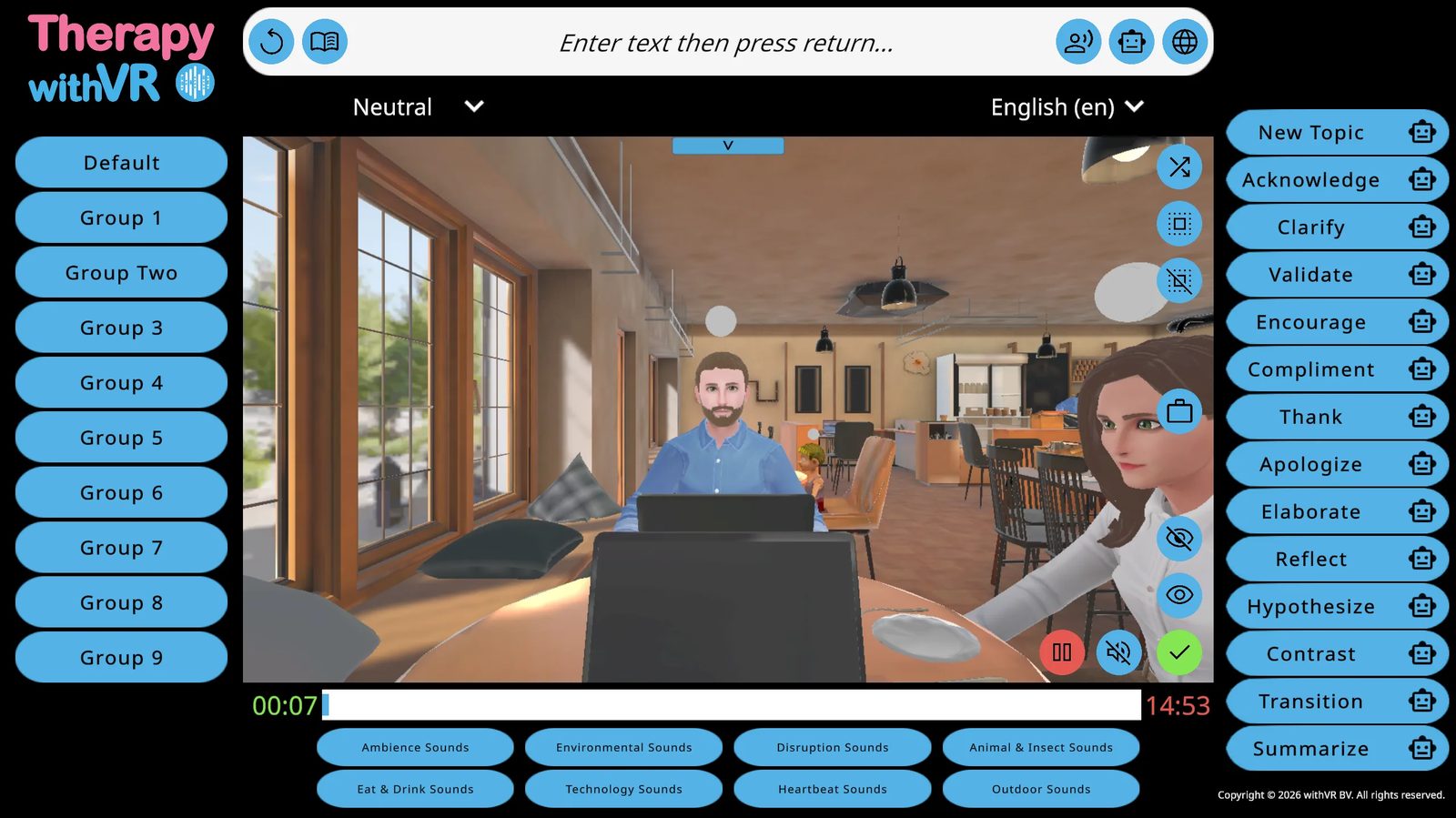
Le minuteur
Le minuteur vert (à gauche) compte de manière croissante à partir de 0:00. Le minuteur rouge (à droite) compte à rebours à partir de votre durée maximale. Une barre bleue remplit l'espace entre les deux au fur et à mesure de la séance.
Sélectionner les avatars
Cliquez sur un avatar dans l'aperçu RV pour le sélectionner. Une surbrillance blanche apparaît autour de l'avatar sélectionné ; elle n'est visible que sur l'application web, pas dans la RV. Trois boutons en haut à droite de l'aperçu vous permettent de sélectionner un avatar aléatoire, de tout sélectionner ou de tout désélectionner.
Changer les émotions
Avec au moins un avatar sélectionné, une colonne de cercles colorés apparaît sur le bord gauche de l'aperçu RV. Cliquez sur n'importe quel cercle pour appliquer cette émotion instantanément. Survolez les cercles pour voir leur nom.
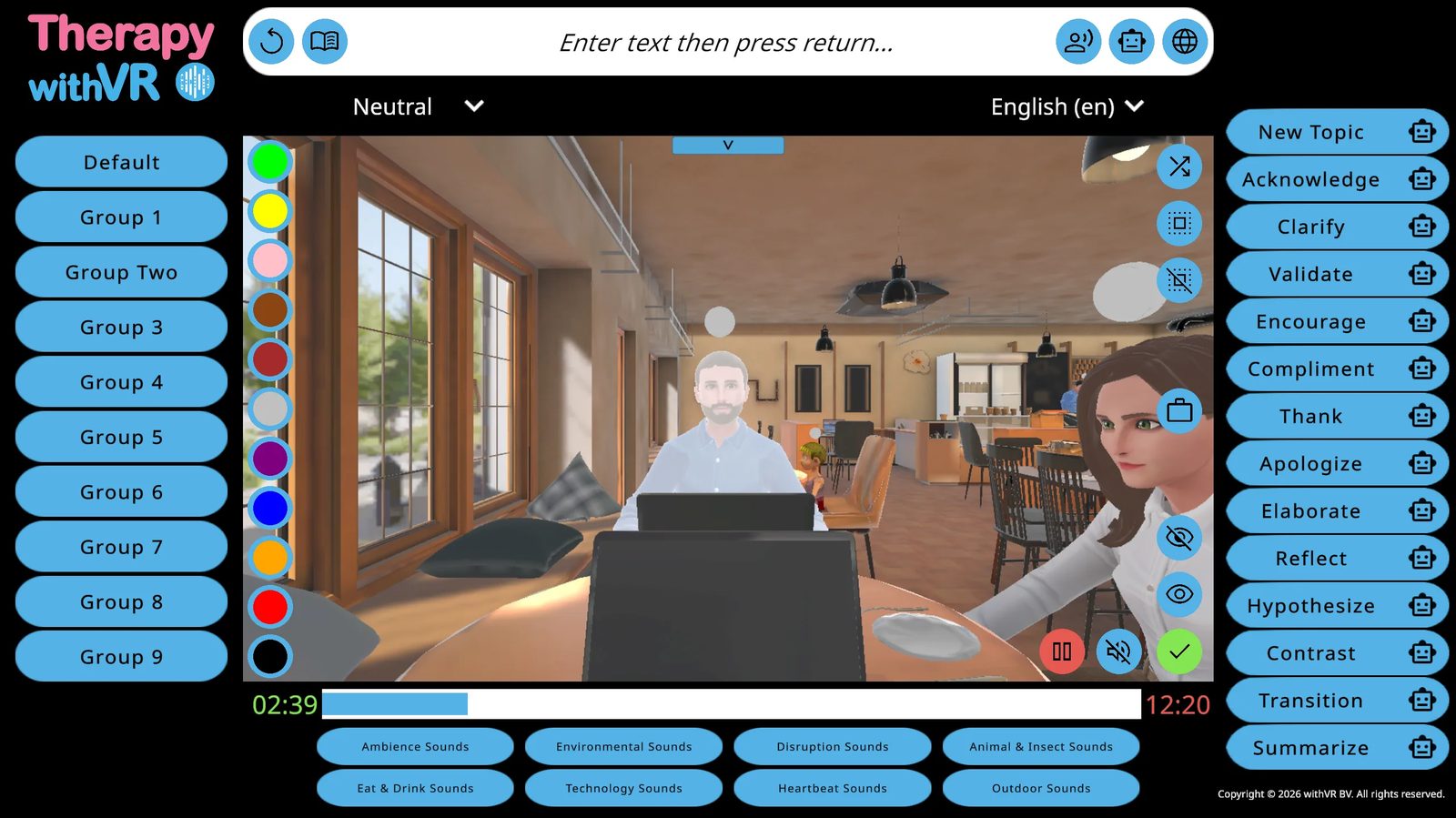
Faire parler les avatars
Méthode 1 : groupes de phrases
Cliquez sur un nom de groupe dans le panneau de gauche, puis cliquez sur n'importe quelle phrase. L'avatar sélectionné la prononce immédiatement. Si plusieurs avatars sont sélectionnés, seul celui sélectionné le plus récemment parle.
Méthode 2 : saisir n'importe quoi
Cliquez sur la barre de saisie en haut, saisissez n'importe quoi, et appuyez sur Entrée. L'avatar sélectionné le prononce immédiatement.
Méthode 3 : répéter
Cliquez sur l'icône de flèche circulaire (tout à gauche de la barre du haut) pour répéter la dernière chose dite. Vous pouvez d'abord sélectionner un autre avatar.
Affichage de texte sur l'ordinateur portable
Cliquez sur l'icône d'ordinateur portable à côté de n'importe quelle phrase pour l'afficher sur l'écran de l'ordinateur portable dans la RV. Ou cliquez sur l'ordinateur portable lui-même dans l'aperçu : un champ de texte apparaît où vous pouvez saisir n'importe quoi directement et appuyer sur Entrée.
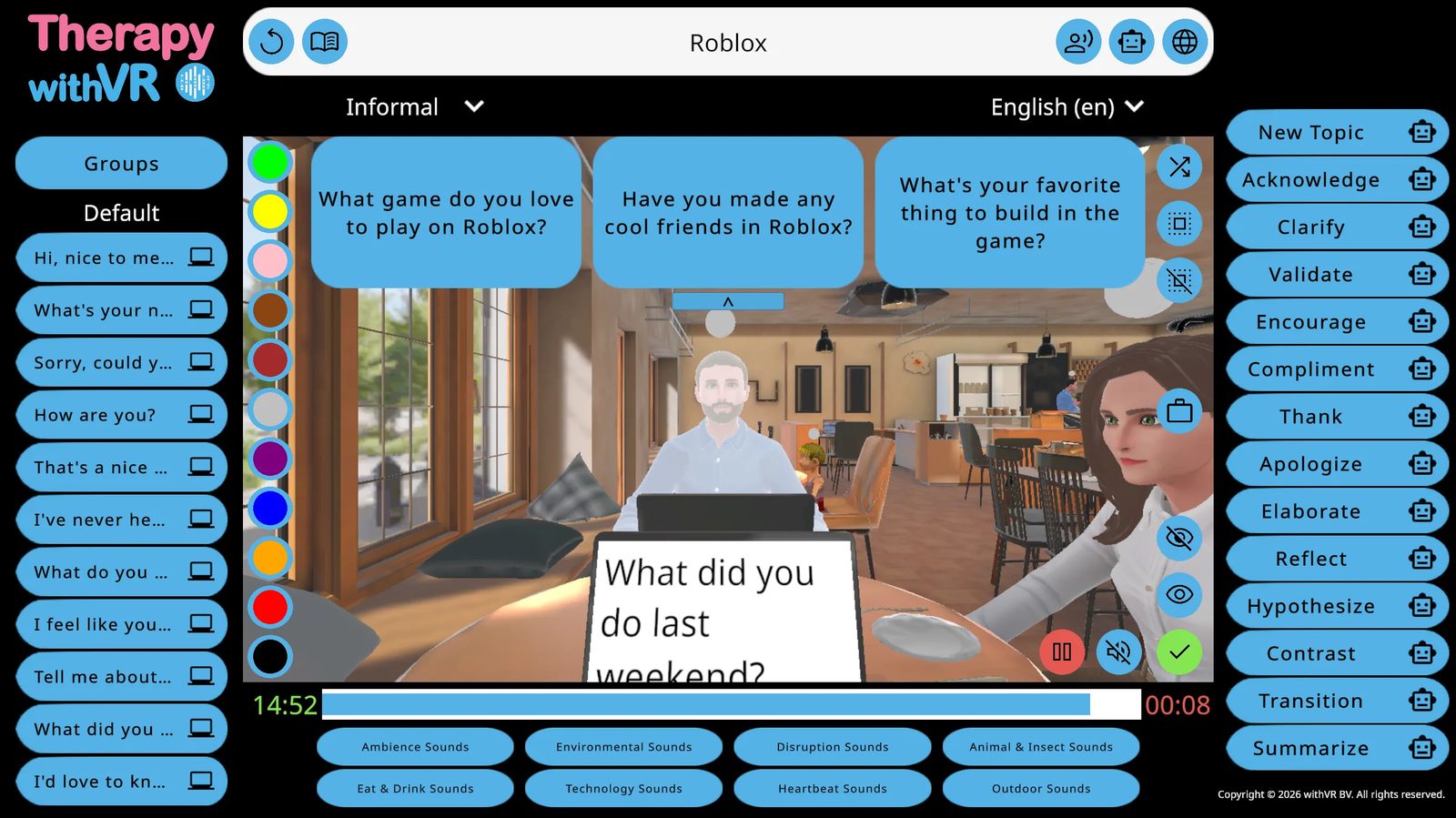
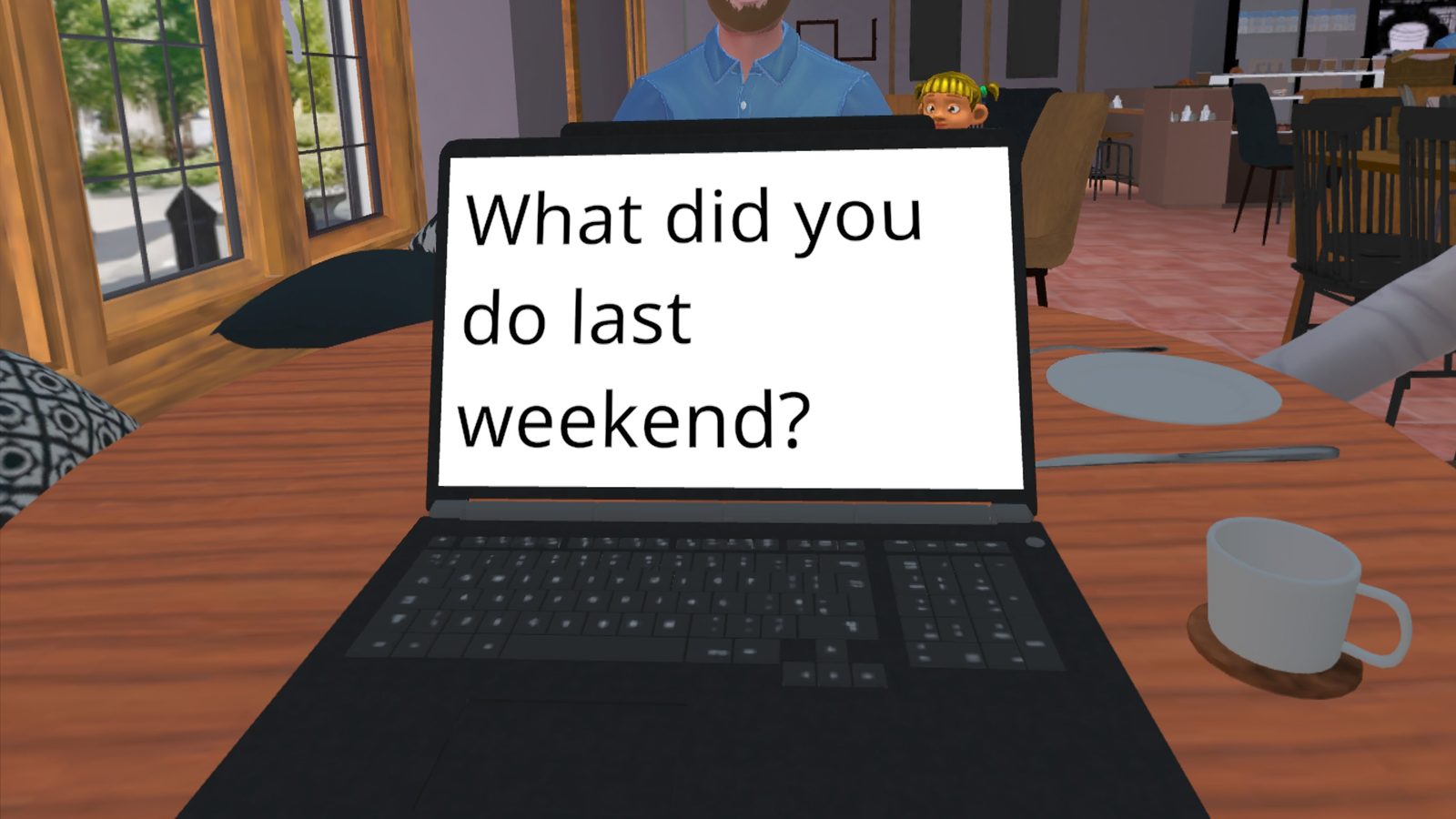
Fonctionnalités d'IA pendant une séance
Générer du texte (à partir d'un sujet)
Saisissez un sujet dans la barre de saisie (par ex. "Roblox"), puis cliquez sur l'icône de robot Générer du texte. Trois questions générées par IA apparaissent sous forme de bulles. Cliquez sur l'une d'elles pour que l'avatar sélectionné la pose. Utilisez le menu déroulant de formalité (Neutre / Informel / Formel) pour contrôler le ton.
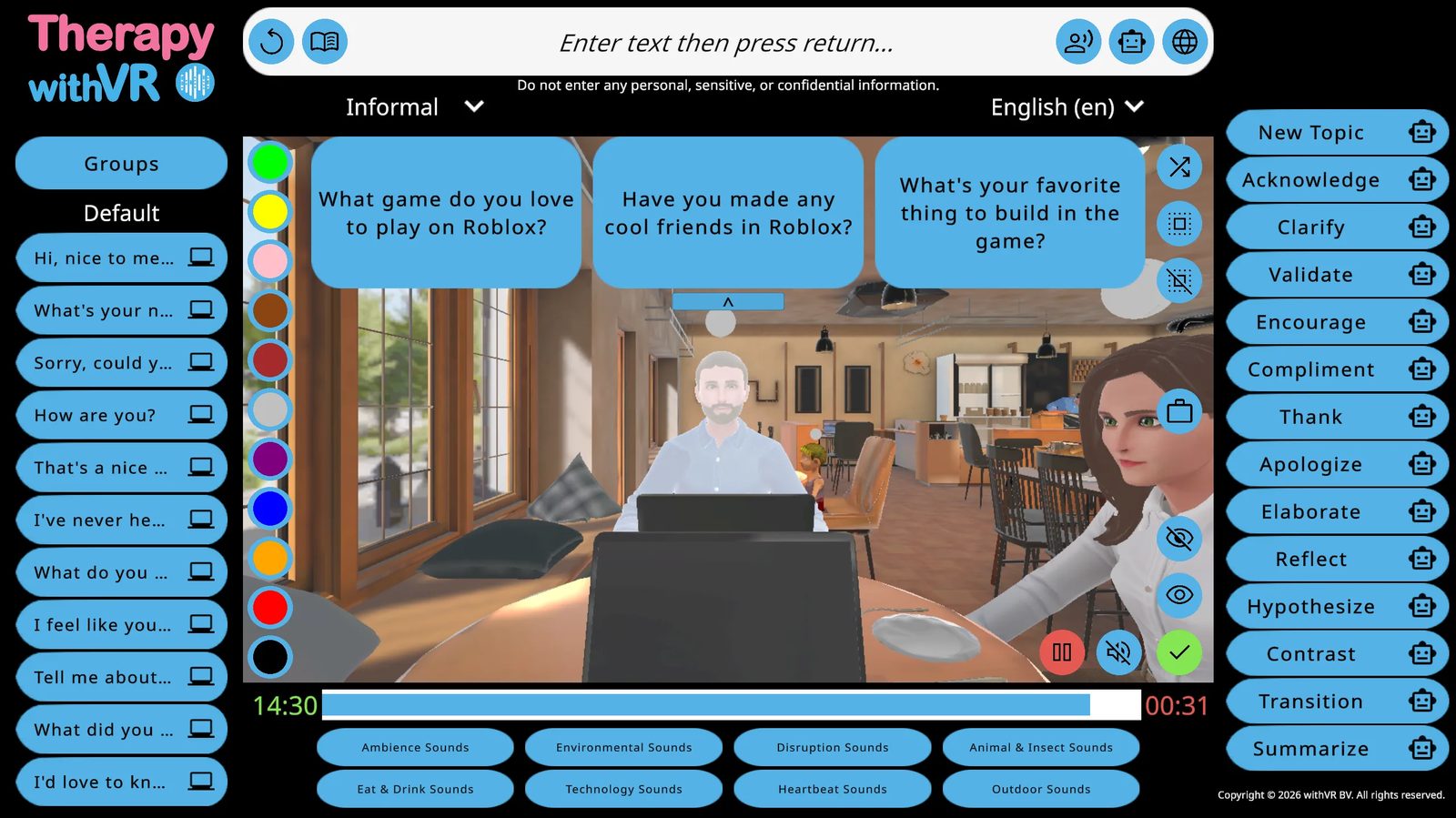
Générer du texte (lecture à voix haute)
Cliquez sur l'icône de livre (à côté du bouton de répétition) pour générer un passage plus long sur un sujet que la personne connaît bien, dans un langage adapté à elle.
Traduire
Saisissez dans la barre de saisie, sélectionnez une langue cible dans le menu déroulant, et cliquez sur l'icône de globe. L'avatar prononce la version traduite.
Invites IA
14 boutons dans le panneau de droite pour répondre rapidement à ce que la personne dans la RV vient de dire. Chacun fonctionne de deux manières :
- Cliquez sur l'icône de robot : génère 3 options parmi lesquelles choisir (plus sûr)
- Cliquez sur le mot lui-même : l'avatar parle immédiatement sans aperçu (plus rapide)
| Invites IA disponibles | |||
|---|---|---|---|
| Nouveau sujet | Accuser réception | Clarifier | Valider |
| Encourager | Complimenter | Remercier | S'excuser |
| Développer | Refléter | Émettre une hypothèse | Opposer |
| Faire une transition | Résumer | ||
Sons
Huit catégories de sons en bas : Ambiance, Repas et boisson, Environnement, Technologie, Perturbation, Battement de cœur, Animal et insecte, Extérieur. Cliquez sur une catégorie pour la dérouler et voir les sons individuels. Cliquez sur un son pour le jouer. Ambiance faible / moyenne / forte se répète en boucle en continu. Tous les sons sont spatiaux. Cliquez sur l'icône de sourdine pour arrêter tous les sons immédiatement.
Contact visuel
Cliquez sur l'icône d'œil (en bas à droite de l'aperçu) : les avatars sélectionnés se tournent vers la personne dans la RV et la suivent. Cliquez sur l'œil barré au-dessus pour que les avatars regardent à nouveau droit devant.
Le serveur du Café
Si un avatar est placé derrière le bar, une icône de mallette apparaît ("Aller à la table"). Cliquez dessus pour envoyer l'avatar à la table ; il arrivera en tenant un calepin et un crayon. Cliquez à nouveau ("Quitter la table") pour le renvoyer.
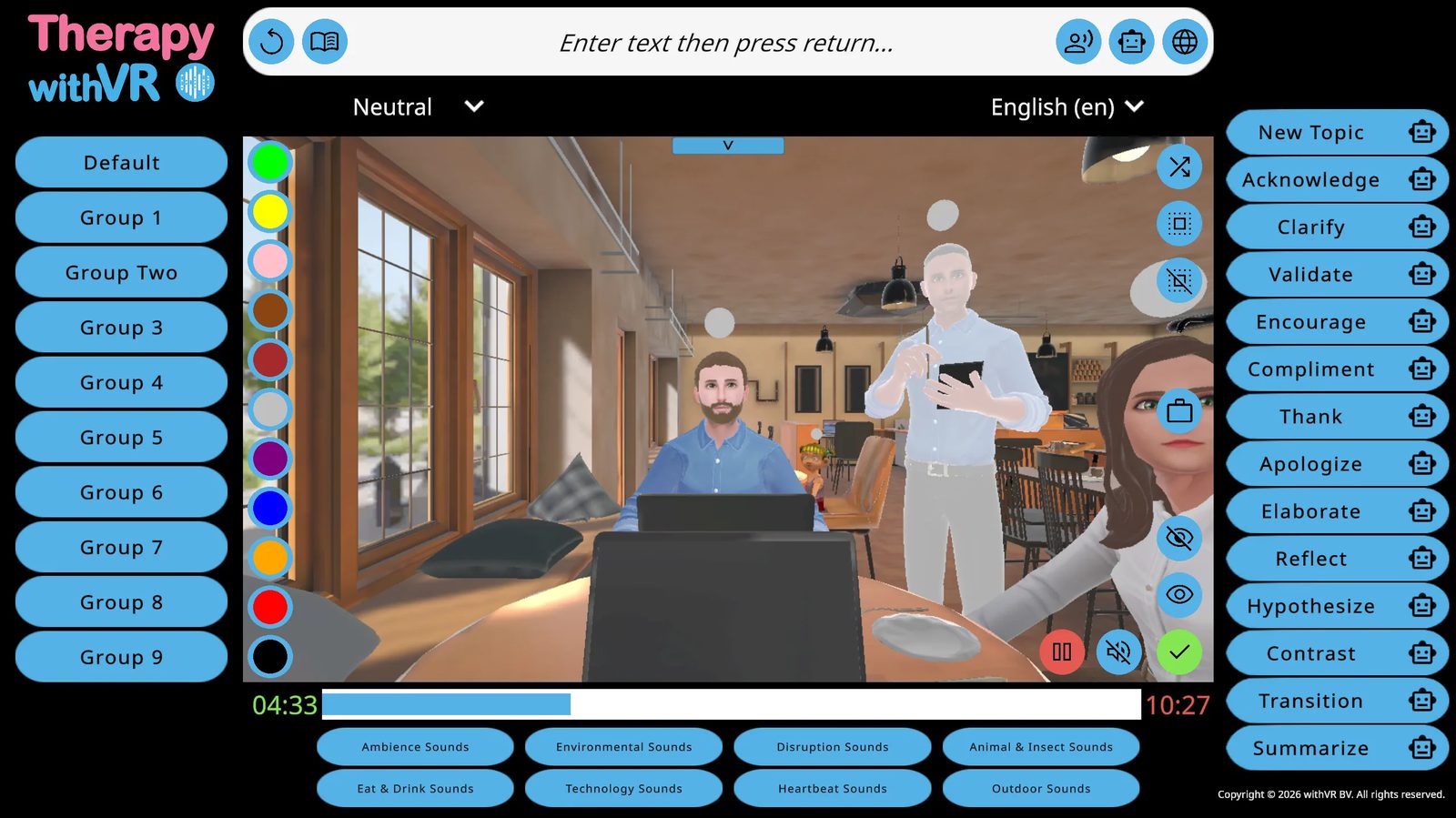
Mettre une séance en pause
Cliquez sur le bouton de pause rouge (en bas à droite de l'aperçu). Toute l'interface devient rouge. Le minuteur, les mouvements des avatars et les sons sont tous mis en pause. Profitez-en pour faire le point avec la personne dans la RV. Cliquez sur le bouton de lecture vert pour reprendre.
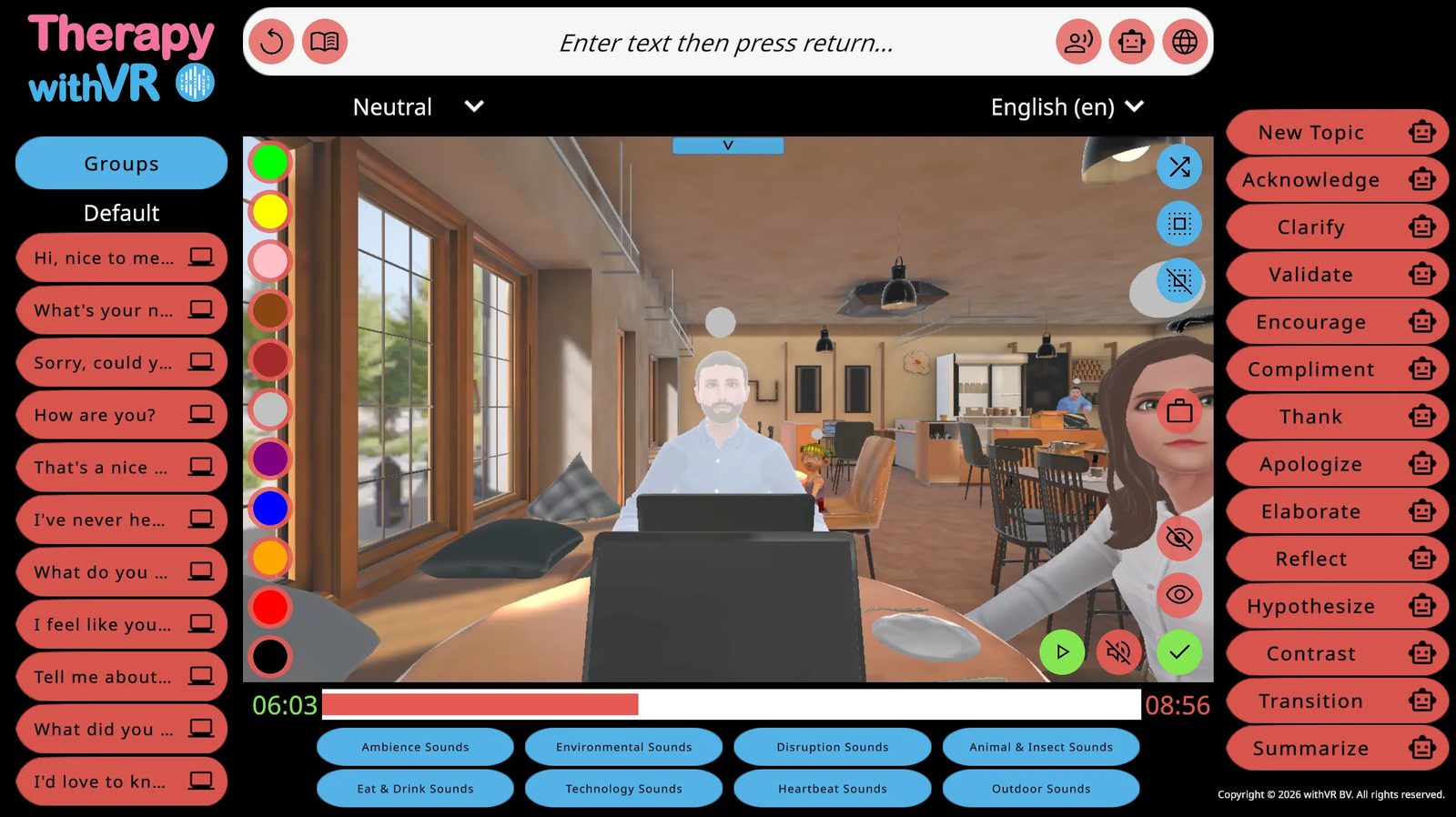
Terminer une séance
Cliquez sur le bouton coche vert (en bas à droite). Confirmez avec Oui. L'écran Objectif apparaît avant que vous ne reveniez au menu principal.
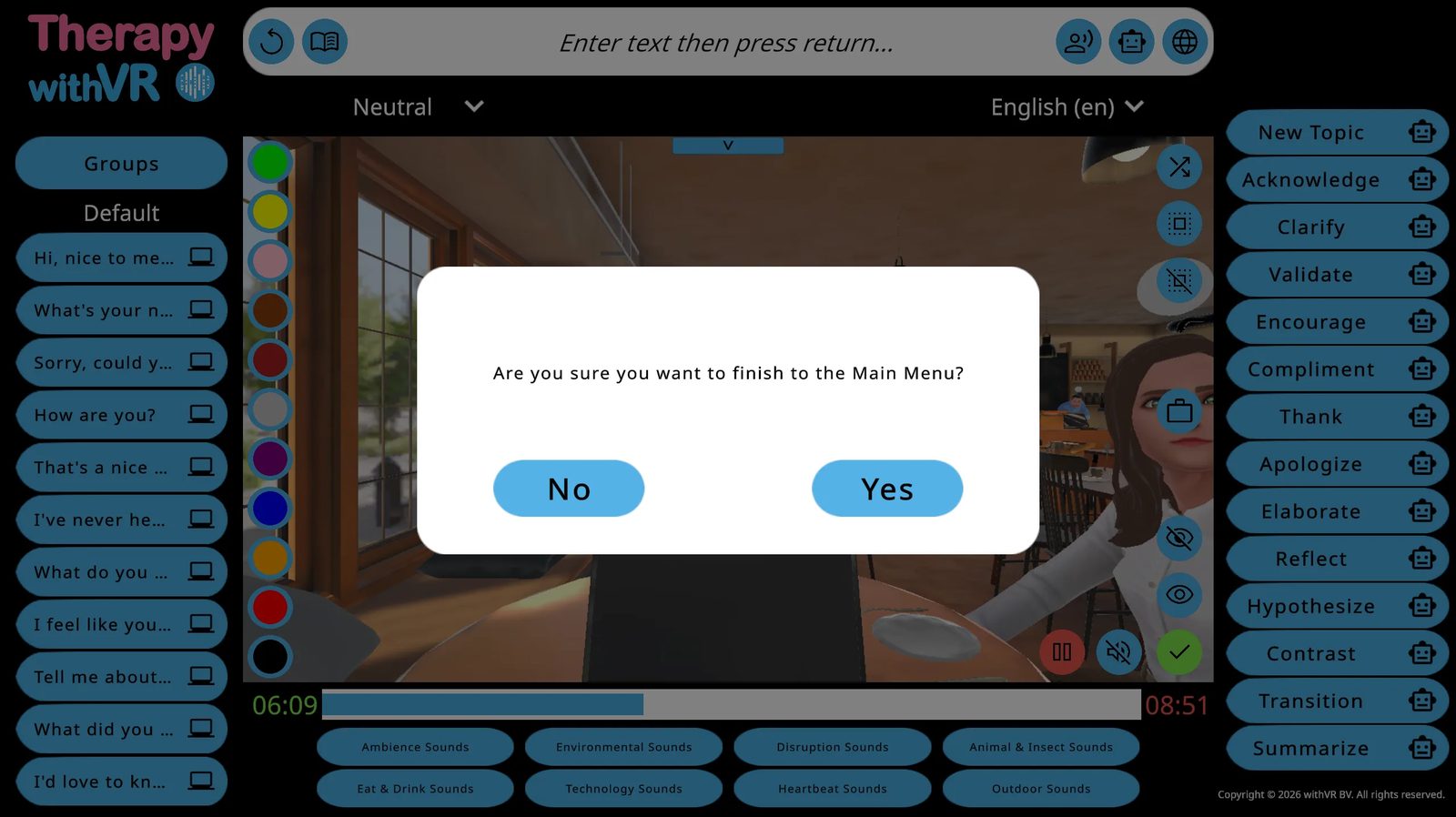
Chaque séance enregistre automatiquement un journal qui comprend le minutage, les avatars utilisés et leur emplacement, les émotions et animations déclenchées, les phrases envoyées à la personne dans la RV, les sons joués et les évaluations d'objectif. Aucun son ni aucune vidéo n'est jamais enregistré. Rien de ce que dit la personne dans la RV n'est capturé par le logiciel.
Dans la RV pendant une séance
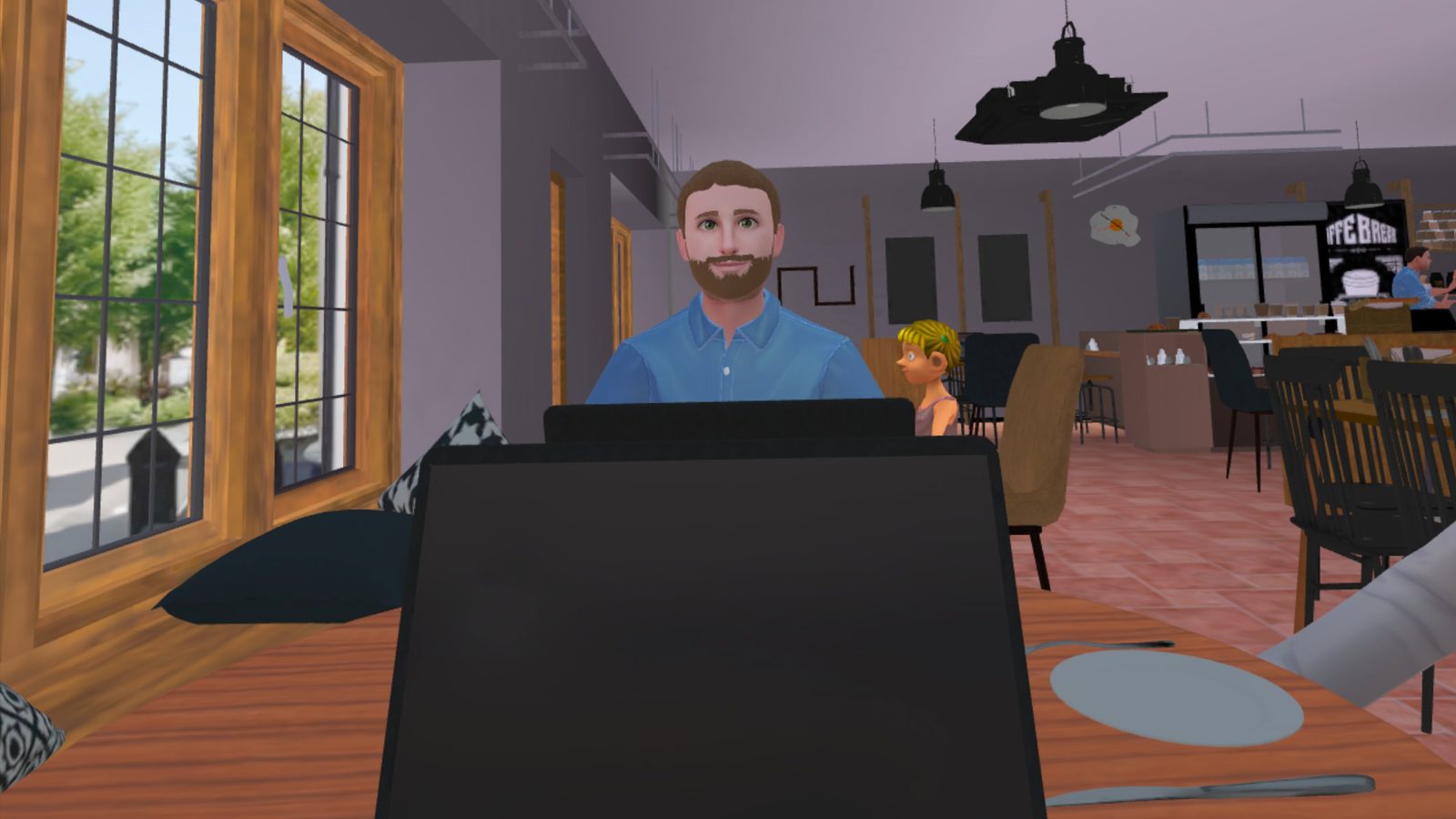
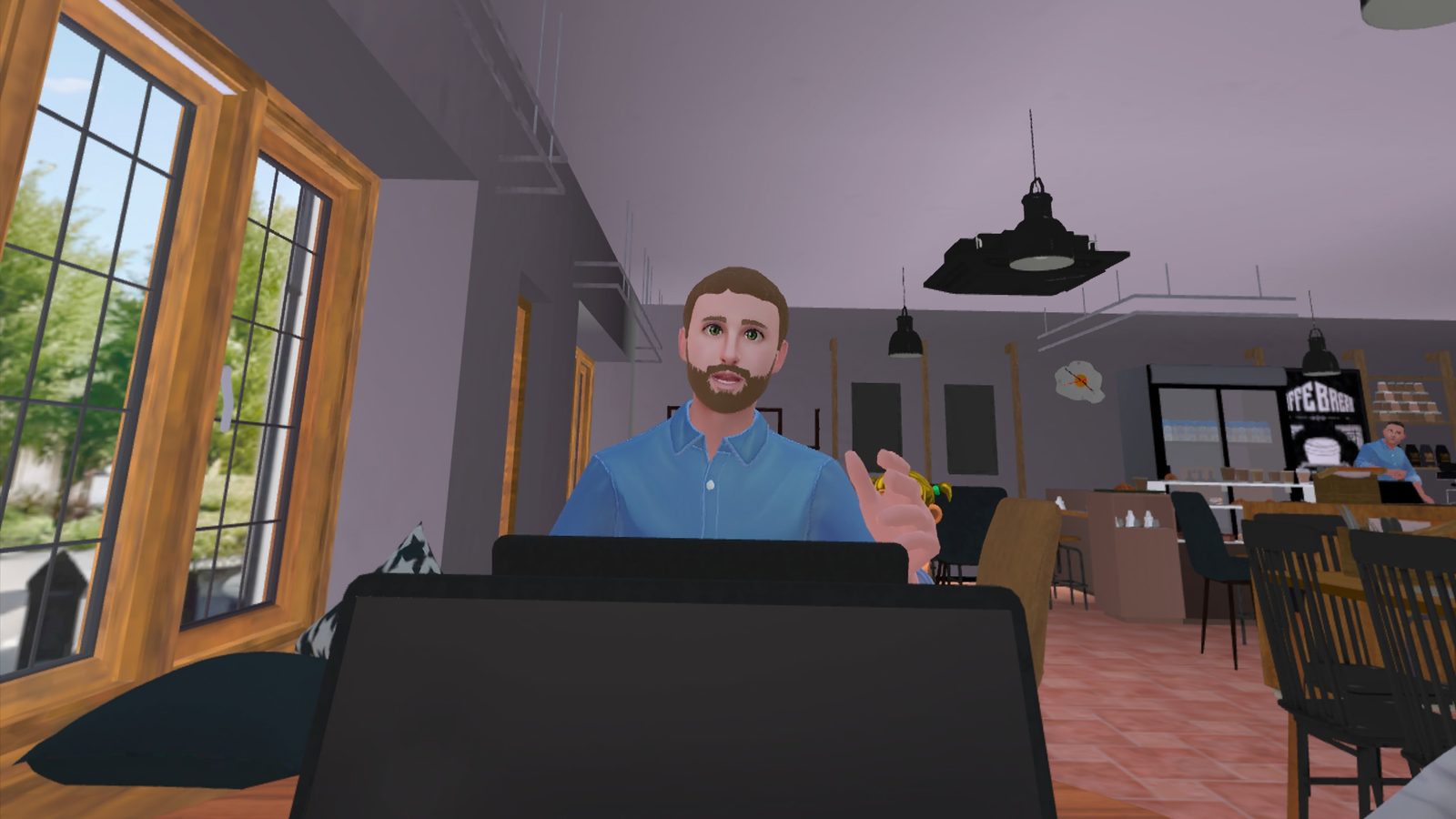
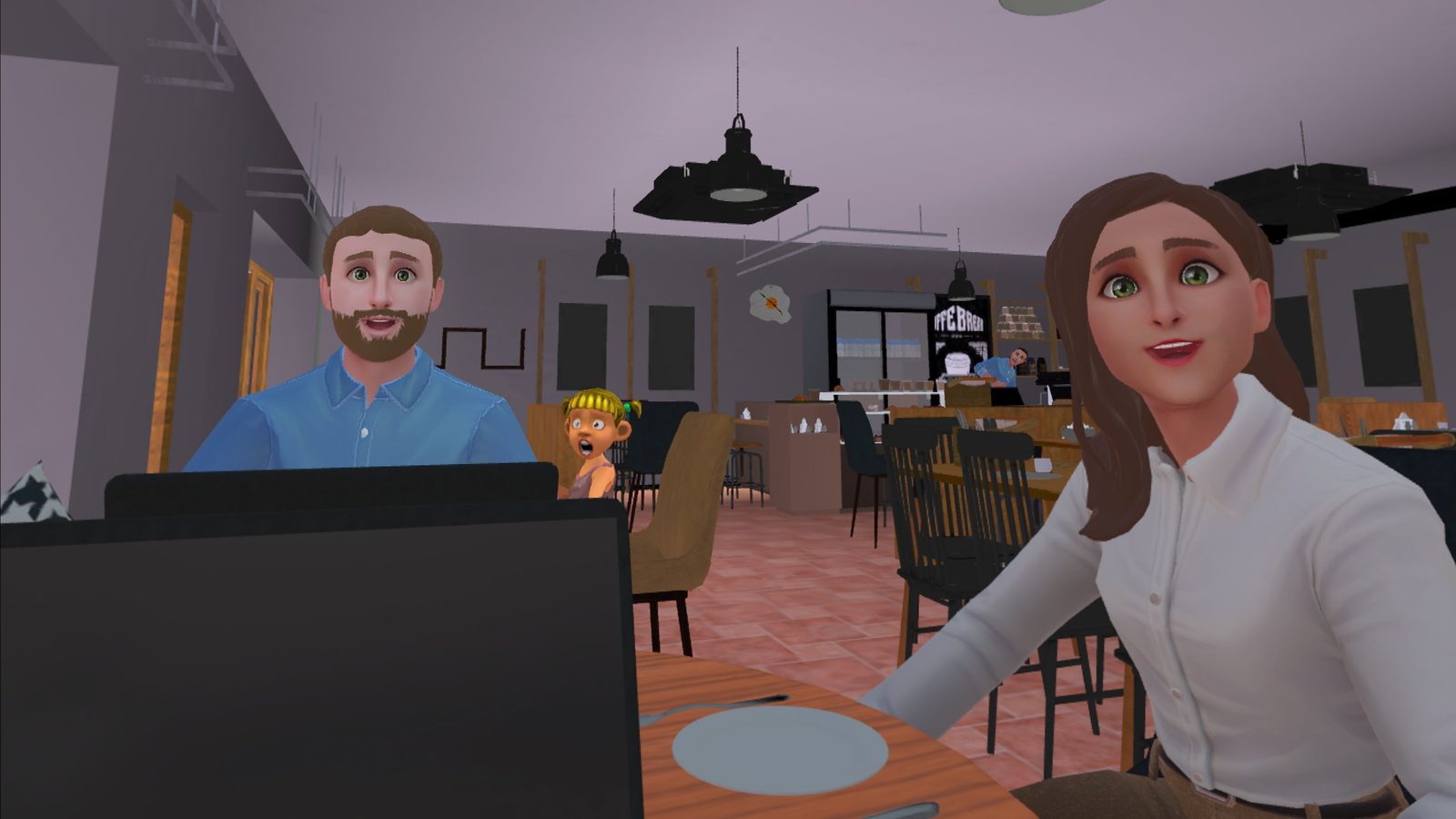
Terminer une séance
L'évaluation d'objectif post-séance et le retour au menu principal.
Évaluation d'objectif post-séance
Après avoir confirmé que la séance est terminée, l'écran Objectif apparaît. Si un objectif a été saisi, il est affiché. Évaluez la confiance de 1 à 10, ou cliquez sur Passer. Il n'y a pas de bouton Retour ; la séance est terminée. L'une ou l'autre action vous ramène au menu principal.
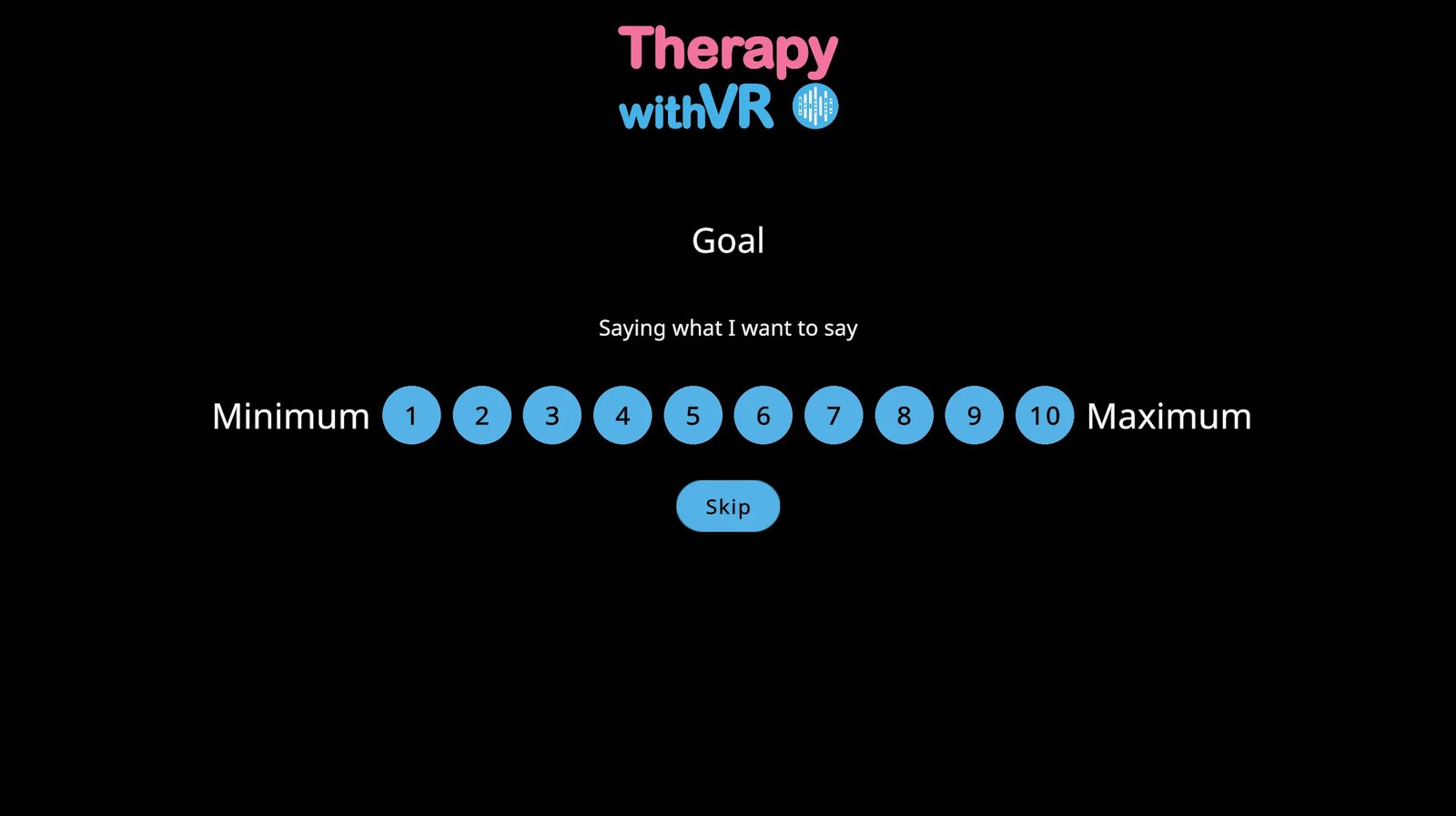
Évaluer l'objectif pendant une séance
Si un objectif est défini, il est affiché dans la zone supérieure de l'écran de séance avec une petite icône d'objectif à sa droite. Cliquez sur l'icône à tout moment pour afficher l'échelle d'évaluation de 1 à 10 intégrée. Cliquez sur un chiffre pour enregistrer l'évaluation. Vous pouvez le faire autant de fois que vous le souhaitez.
L'écran Profils après une séance
La ligne du profil affiche désormais le texte de l'objectif dans la colonne Objectif et l'heure de la séance dans la colonne Dernière séance.
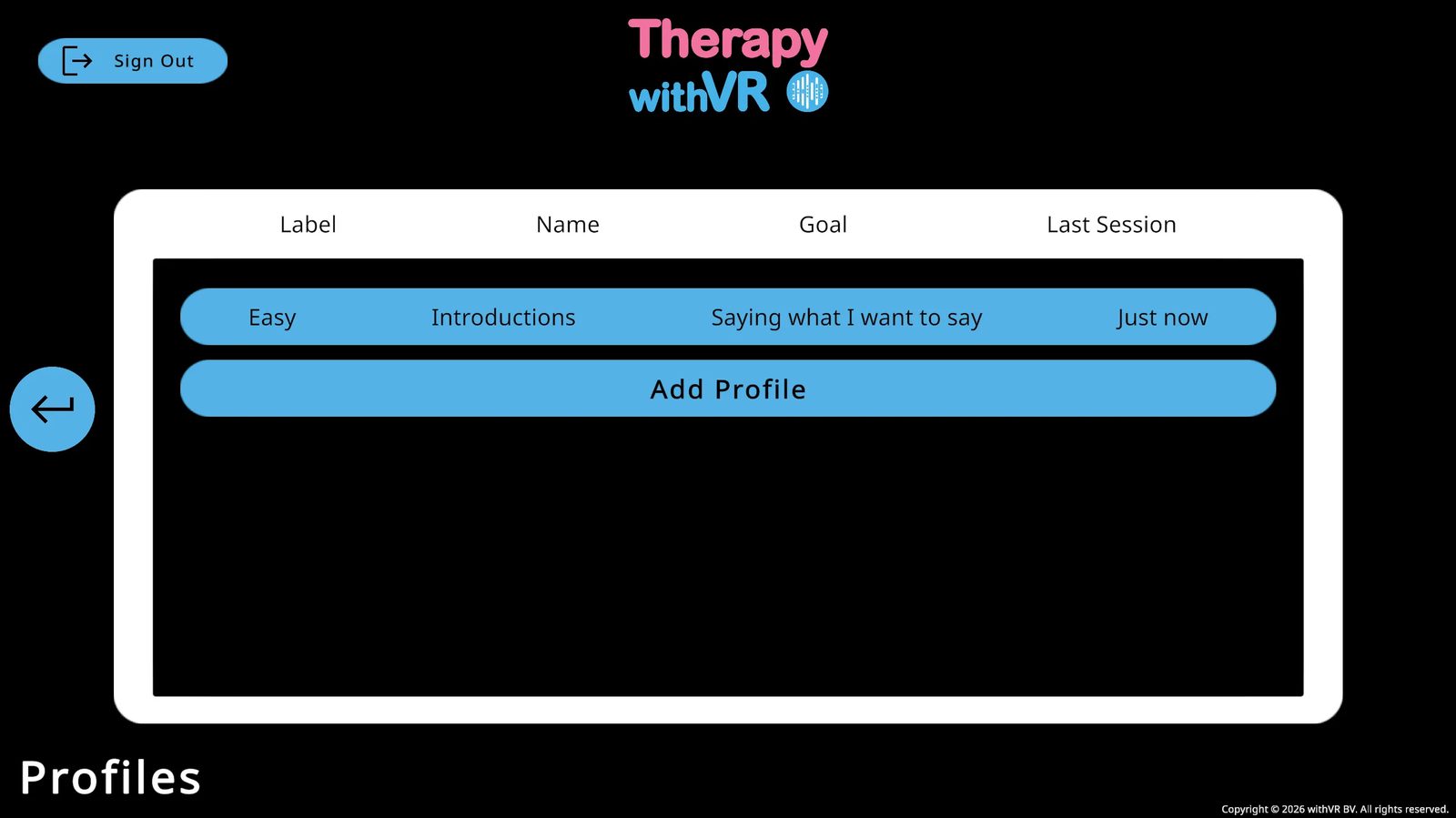
Après la séance
- Faites un débriefing : demandez comment la personne s'est sentie, ce qu'elle a remarqué, et ce qu'elle aimerait faire différemment la prochaine fois
- Consignez les notes dans votre propre système, pas dans le logiciel
- Ajustez la configuration pour la prochaine séance en fonction de ce que vous avez appris
Guide pour la personne qui porte le casque RV
Partagez-le avec la personne avant sa première séance. Rédigé dans un langage simple et accessible.
Avant de mettre le casque RV
Tout a été préparé pour vous à l'avance. Vous n'avez rien de technique à faire. La séance se déroule entièrement à votre rythme ; rien ne se produira sans que la personne qui travaille avec vous ne le déclenche. Il n'y a pas de bonne ou de mauvaise façon de réagir.
Mettre le casque RV
Tenez le casque RV avec les lentilles dirigées à l'opposé de vous et placez-le sur vos yeux.
Ajustez les sangles pour qu'il soit confortable. Si l'image est floue, ajustez légèrement la position vers le haut ou le bas jusqu'à ce qu'elle soit nette.
La personne qui travaille avec vous vous indiquera quand tout est prêt.
La salle d'attente
Lorsque la séance commence, vous vous trouverez dans une pièce vide de style café : la salle d'attente. Elle est vide à l'exception de la chaise sur laquelle vous êtes assis. Vous pouvez voir des œuvres d'art sur le mur. Vous n'avez rien à faire ; regardez simplement autour de vous et mettez-vous à l'aise.
Quand la séance commence
Vous serez placé dans un nouvel environnement : un café, une salle de classe, une boulangerie ou un autre cadre. Vous verrez des avatars autour de vous. Ils ressembleront à de vraies personnes dans un vrai espace et vous le ressentirez ainsi. Votre seul rôle est d'écouter ce qu'ils disent et de répondre naturellement, à votre rythme. Il n'y a aucun bouton sur lequel appuyer et aucune façon de mal faire.
Si vous voulez faire une pause ou arrêter
Dites-le simplement à voix haute à tout moment. La personne qui travaille avec vous vous entendra et pourra mettre la séance en pause ou y mettre fin. Vous pouvez aussi quitter vous-même : appuyez sur le bouton Meta de la manette droite et sélectionnez Quitter.
Réinitialiser votre position
Si vous avez l'impression d'être orienté dans le mauvais sens ou d'être à la mauvaise position, pointez votre manette droit devant et maintenez le bouton Meta jusqu'à ce que la vue se réinitialise.
Ce que vous pourriez ressentir
Il est tout à fait normal de se sentir curieux, un peu nerveux ou légèrement désorienté, surtout la première fois. Ces sensations disparaissent généralement au cours de la première minute ou des deux premières minutes. Si quelque chose vous met mal à l'aise, faites-le savoir à la personne qui travaille avec vous.
Après la séance
Lorsque la séance se termine, vous reviendrez dans la salle d'attente. La personne qui travaille avec vous vous indiquera quand vous pouvez retirer le casque RV en toute sécurité. Prenez un moment avant de vous lever, surtout si c'était votre première fois en RV.
Une note sur la confidentialité
Tout ce qui se passe dans la RV ne concerne que vous et la personne qui travaille avec vous.
- L'application RV n'enregistre aucun son ni aucune vidéo des séances
- Aucun enregistrement de ce que vous dites ou faites n'est stocké où que ce soit
- Les données de séance se limitent au minutage, aux positions des avatars et aux actions effectuées ; aucun contenu personnel
- Toutes les données sont stockées sur des serveurs situés à Francfort, en Allemagne
Les voix que vous entendez de la part des avatars sont synthétisées par IA à l'aide de Google Text-to-Speech ; ce ne sont pas des enregistrements humains. Si la personne qui anime votre séance a activé des fonctionnalités d'IA optionnelles, certaines des phrases que disent les avatars peuvent également être générées par IA. Aucune information personnellement identifiable vous concernant n'est envoyée à un fournisseur d'IA dans le cadre d'un usage normal.
Cas d'usage
Des exemples réels de praticiens, de chercheurs et d'enseignants, chacun montrant une façon différente d'utiliser Therapy withVR, avec des suggestions de configuration.
Constituer progressivement un public de classe pour un enfant qui trouve les situations de groupe difficiles
Qui : un garçon de 8 ans qui trouvait les situations de communication difficiles, en particulier en groupe. Il n'en était pas encore au point de vouloir parler de son bégaiement.
Ce qu'ils ont fait : ils ont commencé par la situation Boulangerie, un seul avatar, peu de pression, où il communiquait clairement et avec assurance. Puis ils sont passés à la Salle de classe. Il n'était pas prêt pour les avatars, ils ont donc commencé par une salle de classe vide, lui laissant le temps de regarder autour de lui et de s'habituer à l'espace. À partir de là, l'orthophoniste a élaboré un plan progressif : un avatar enfant, puis trois, puis cinq, chaque étape devenant un objectif pour les séances futures.
Ce que cela a rendu possible : la séance a permis de cerner son niveau de tension d'une manière que le jeu de rôle en présentiel ne pouvait pas. Elle a aussi donné à l'orthophoniste et à l'enfant une échelle concrète des étapes suivantes.
- Tjitske Hofstee-Bootsma, orthophoniste / spécialiste du bégaiement, Pays-Bas
Vous pourriez essayer ceci
Utilisez la situation Salle de classe sans avatar placé ; la personne peut explorer l'espace à son propre rythme. Ajoutez un seul avatar à une position du dernier rang pour commencer. Utilisez le bouton de tirage aléatoire unique dans la Configuration pour ajouter un avatar aléatoire à la fois à mesure que la confiance grandit. Réglez la Durée maximale sur 5 minutes ou moins pour une première séance.
S'exercer à dire son nom en classe
Qui : un garçon qui évitait de dire son nom en classe parce qu'il n'arrivait pas à le sortir.
Ce qu'ils ont fait : ils ont utilisé la situation Salle de classe pour s'exercer à répétition à dire son nom devant des avatars d'élèves. Après plusieurs répétitions au cours de la même séance, la tâche est devenue plus familière et moins écrasante.
Ce que cela a rendu possible : après la séance, il a dit que c'était devenu plus facile grâce à la répétition. Il était disposé à dire son nom à l'école et ne voulait plus l'éviter.
- Tjitske Hofstee-Bootsma, orthophoniste / spécialiste du bégaiement, Pays-Bas
Vous pourriez essayer ceci
Préparez un groupe de phrases dans la Configuration avec une seule phrase, le nom de la personne ou "Je m'appelle...", afin de pouvoir la déclencher rapidement et à répétition. Utilisez la situation Salle de classe avec un petit nombre d'avatars assis. Réglez tous les avatars sur l'émotion Neutre pour garder l'environnement calme. Utilisez le bouton Répéter (flèche circulaire, en haut à gauche de l'écran de séance) pour relancer sans avoir à ressaisir entre les tentatives.
Entraînement en classe pour un adolescent qui bégaie (séance en français)
Qui : un garçon de 13 ans au collège. Sa principale difficulté concernait les moments où il devait parler de lui-même ou répondre aux enseignants au sujet de ses leçons.
Ce qu'ils ont fait : l'orthophoniste et la personne ont choisi ensemble la situation Salle de classe et sélectionné des avatars d'élèves aux humeurs variées. Ils ont préparé ensemble à l'avance des questions et des réponses précises, faisant de la préparation une partie même de la séance.
Ce que cela a rendu possible : pendant la séance, il a bégayé, mais il n'est pas resté bloqué et est allé au bout de sa parole. Il était très motivé, y compris pour la phase de préparation.
«Ensemble, nous avons choisi la salle de classe, et des avatars d'élèves en faisant varier leur humeur. Ensuite, nous avons préparé des questions et des répliques à donner aux avatars. Lors de la séance, il a bégayé, mais il n'est pas resté bloqué et est allé au bout de sa parole. Il aime beaucoup ce dispositif de travail, il est très motivé pour la préparation également.»
- Claire Saugnac, orthophoniste, Lacanau, France
Vous pourriez essayer ceci
Utilisez l'onglet Phrases de la Configuration pour préparer les questions avec la personne avant la séance, en lui demandant ce qu'elle s'attend à ce qu'on lui demande, ce à quoi elle veut s'exercer à répondre. Variez les émotions des avatars selon les positions de la classe : certains Neutres, certains Ennuyés, certains Anxieux, pour refléter l'imprévisibilité d'une vraie classe. Si la personne parle une autre langue que l'anglais, réglez les voix des avatars en conséquence à l'aide du panneau de configuration des voix dans la Configuration.
Entraînement à l'entretien d'embauche pour un élève qui trouve la formulation de phrases difficile
Qui : un élève du secondaire qui trouve difficile de former des phrases plus longues. Il pouvait produire confortablement des phrases de 2 à 3 mots avec son orthophoniste, mais revenait à ce schéma sous la pression.
Ce qu'ils ont fait : ils ont utilisé Therapy withVR pour simuler un entretien d'embauche. L'environnement RV a rendu visible ce que le jeu de rôle familier ne pouvait pas : la façon dont il communiquait lorsque la situation semblait réelle plutôt que répétée. Il s'est fortement engagé dans l'expérience et a demandé que différents avatars l'interrogent lors des séances futures.
Ce que cela a rendu possible : une image plus claire de la façon dont il communiquait lorsque la situation semblait réelle, et un objectif concret à viser : être prêt pour un entretien d'embauche.
- Jana Thompson, orthophoniste, Flathead High School et Glacier High School, Kalispell, MT
Vous pourriez essayer ceci
Utilisez la situation Salle de réunion pour une ambiance d'entretien formel, ou la situation Accueil pour un scénario de comptoir. Préparez les questions d'entretien dans l'onglet Phrases ; commencez par des questions prévisibles ("Parlez-moi de vous") et introduisez progressivement des questions moins attendues. Réglez les avatars sur Neutre pour les premières séances, puis essayez Sérieux ou Ennuyé pour augmenter la difficulté. Utilisez l'ordinateur portable pour afficher des mots-clés ou des invites auxquels la personne peut se référer en parlant.
Compétences de présentation pour un adolescent, avec son père dans la pièce
Qui : un jeune de 14 ans travaillant ses compétences de présentation en classe. Son père, qui bégaie aussi, a participé à la séance.
Ce qu'ils ont fait : ils ont utilisé la situation Salle de classe pour s'exercer à présenter devant un public d'avatars d'élèves. La séance l'a aidé à se détendre devant un groupe et à expérimenter différentes approches pour présenter de manière efficace et authentique.
Ce que cela a rendu possible : un endroit pour faire des essais, y compris ce que l'on ressent en présentant tout en bégayant, avec son père présent en tant que personne qui bégaie elle aussi, et pas seulement comme observateur.
Vous pourriez essayer ceci
Utilisez la situation Salle de classe avec la personne debout à l'avant. Placez les avatars progressivement : commencez par un petit public et ajoutez-en davantage au fil des séances à l'aide du bouton de tirage aléatoire unique. Utilisez l'ordinateur portable pour afficher les points clés de la présentation afin que la personne puisse y jeter un œil en parlant. Essayez de varier les émotions du public d'une séance à l'autre, Neutre, Ennuyé, Anxieux, pour refléter différents types d'énergie du public. Envisagez d'utiliser la situation Auditorium comme objectif à plus long terme.
Plaidoyer sur l'aphasie : s'exercer à un argumentaire en salle de conseil
Qui : des survivants d'un AVC atteints d'aphasie participant à un programme de l'Aphasia Advocacy Academy, travaillant à parler publiquement de leur expérience de l'aphasie.
Ce qu'ils ont fait : ils ont utilisé la situation Salle de réunion pour s'exercer à présenter un argumentaire de plaidoyer devant un panel. L'ordinateur portable dans la RV servait à afficher un script ou des mots-clés, donnant à la personne un appui auquel se référer lorsque trouver ses mots sur le moment était difficile.
Ce que cela a rendu possible : un environnement réaliste de salle de conseil pour répéter une situation de communication exigeante, avec un appui intégré grâce à l'affichage sur l'ordinateur portable.
- Christine Cook, professeure clinique adjointe invitée, Northeastern University, Communication Sciences & Disorders
Vous pourriez essayer ceci
Utilisez la situation Salle de réunion avec des avatars placés des deux côtés de la table, face à la personne. Utilisez l'ordinateur portable pour afficher un script complet, des mots-clés ou des amorces de phrases ; cliquez sur l'icône d'ordinateur portable à côté de n'importe quelle phrase dans l'écran de séance pour l'envoyer instantanément à l'écran. Réglez les avatars sur Neutre pour les premiers essais, puis introduisez les émotions Perplexe ou Impatient pour s'exercer à gérer un public plus difficile. Le panneau Invites IA peut générer des questions de relance à la volée pour rendre le scénario plus dynamique.
S'exercer à répondre aux micro-agressions
Qui : des adultes qui bégaient, travaillant à répondre calmement et avec assurance aux commentaires peu utiles d'autrui, comme se faire dire de ralentir, de réfléchir avant de parler, ou d'essayer une technique.
Ce qu'ils ont fait : ils ont utilisé des conversations avec des avatars pour répéter des réponses à des micro-agressions typiques. Ils se sont exercés à différentes approches : donner de l'information, poser une limite, ou simplement partager un point de vue, toujours de manière calme et respectueuse.
Ce que cela a rendu possible : un entraînement répété et sans enjeu à une situation réelle véritablement difficile, qu'il est compliqué de répéter autrement.
- Christine Mathilde Blomkvist, orthophoniste, spécialisée dans le bégaiement
Vous pourriez essayer ceci
Utilisez une situation familière et peu stressante comme le Café ou la Table de cuisine pour garder l'attention sur la conversation plutôt que sur l'environnement. Préparez la micro-agression sous forme de phrase dans l'onglet Phrases afin de pouvoir la présenter au bon moment. Réglez l'émotion de l'avatar sur quelque chose de légèrement Impatient ou Anxieux pour ajouter une couche de réalisme. Utilisez le bouton Pause entre les échanges pour discuter de la façon dont la réponse a été ressentie et de ce que la personne pourrait vouloir essayer différemment.
Un large éventail d'objectifs de communication au sein d'une file active du NHS
Qui : une orthophoniste d'un établissement du NHS travaillant avec des personnes qui bégaient, des personnes aux besoins langagiers variés, et des personnes autistes, y compris en séances de groupe.
Ce qu'ils ont fait : ils ont utilisé Therapy withVR pour un large éventail d'objectifs de communication : prendre confiance pour bégayer ouvertement sans le cacher, parler de son bégaiement aux autres, commander à manger et à boire, faire une présentation, explorer les réactions au bégaiement, et répondre aux moqueries. Également utilisé en séances de groupe et avec des personnes présentant un TDL et de l'autisme.
Ce que cela a rendu possible : un outil unique et flexible, adaptable à des personnes et des objectifs très différents sans avoir besoin de modifier significativement la configuration du logiciel.
- Nicola Maddy, orthophoniste, bégaiement ; South West Yorkshire Partnership Teaching NHS Foundation Trust
Vous pourriez essayer ceci
Pour commander à manger et à boire, utilisez la situation Café ou Boulangerie ; la Boulangerie place un seul avatar derrière un comptoir pour une interaction individuelle ciblée. Pour les présentations, utilisez la Salle de classe ou l'Auditorium. Pour les moqueries ou les réactions sociales difficiles, préparez des réponses précises à l'aide de l'onglet Phrases et variez les émotions des avatars pour inclure Ennuyé, Impatient ou Perplexe. Pour les séances de groupe, la situation Cercle de parole place la personne au sein d'un cercle de pairs, configurable entre 2 et 12 sièges.
Recherche sur la voix : étudier les effets de la taille de la pièce et de la distance locuteur-auditeur
Qui : une équipe de recherche du département d'oto-rhino-laryngologie du Mount Sinai Health System, utilisant Therapy withVR pour des travaux universitaires publiés.
Ce qu'ils ont fait : ils ont utilisé la situation Salle, la seule situation aux dimensions entièrement personnalisables, pour manipuler la distance locuteur-auditeur et la taille de la pièce comme variables contrôlées. Cela a donné lieu à deux manuscrits, l'un publié dans le Journal of Voice et l'autre soumis au Journal of Speech, Language, and Hearing Research.
Ce que cela a rendu possible : des conditions expérimentales contrôlées et reproductibles qui seraient difficiles ou coûteuses à créer dans un espace physique.
Vous pourriez essayer ceci
Utilisez la situation Salle et son onglet Objets pour définir des dimensions précises (longueur, largeur, hauteur en mètres) et la Distance de l'avatar (avant/arrière et gauche/droite en mètres). Celles-ci peuvent être enregistrées dans un profil et chargées à l'identique pour chaque participant, garantissant des conditions cohérentes d'une séance à l'autre. Le Séparateur de bureau peut aussi servir à introduire une barrière physique comme variable supplémentaire. Pour les protocoles de recherche, créez un profil distinct pour chaque condition expérimentale afin que les paramètres ne soient jamais modifiés par accident entre les participants.
Travail de la voix d'affirmation de genre dans des situations du quotidien
Qui : des personnes transgenres travaillant leur voix dans des scénarios réels : commander un café, passer des appels téléphoniques et gérer les réactions des autres.
Ce qu'ils ont fait : ils ont utilisé diverses situations pour travailler la voix dans des contextes difficiles à recréer dans une salle de thérapie. L'environnement RV a permis à la personne de vivre différentes réactions sociales, y compris négatives, dans un espace sûr où elle pouvait essayer différentes approches sans conséquences réelles.
Ce que cela a rendu possible : une préparation aux interactions réelles qui comportent une charge émotionnelle. Certaines personnes ont trouvé la RV utile pour prendre confiance avant de se lancer dans de nouvelles situations, tandis que d'autres l'ont utilisée en parallèle d'un entraînement en direct.
Vous pourriez essayer ceci
Utilisez le Café ou la Boulangerie pour les interactions du quotidien. Utilisez l'Accueil pour des échanges de type appel téléphonique. Réglez les émotions des avatars sur Neutre pour les premières séances, puis introduisez Perplexe ou Surpris pour s'exercer à gérer des réactions moins prévisibles. Préparez des phrases de conversation courantes dans l'onglet Phrases afin que la personne puisse se concentrer sur la voix plutôt que sur le contenu.
Mutisme sélectif - s'exercer à parler avec des avatars qui ressemblent à de vraies personnes
Qui : des personnes présentant un mutisme sélectif, capables de parler dans certains contextes mais pas dans d'autres, souvent avec des personnes précises ou dans des lieux précis.
Ce qu'ils ont fait : ils ont créé des configurations d'avatars personnalisées pour ressembler à de vraies personnes de la vie de l'individu (un parent, un enseignant, un camarade de classe) et les ont placées dans des situations familières comme le Café ou la Salle de classe. La personne pouvait s'exercer à parler à ces représentations sans la pression sociale de la présence de la vraie personne.
Ce que cela a rendu possible : une façon de s'exercer aux situations et aux personnes précises qui sont difficiles, et pas seulement à une interaction sociale générique. Parce que chaque détail (l'environnement, les avatars, les questions posées) est contrôlable, le professionnel peut faire correspondre l'expérience RV au plus près de la situation réelle que la personne trouve difficile.
Vous pourriez essayer ceci
Commencez par une situation dans laquelle la personne est déjà à l'aise, avec un seul avatar. Personnalisez l'apparence, la voix et le nom de l'avatar pour correspondre à la vraie personne à laquelle elle a du mal à parler. Préparez des phrases qui reflètent ce que cette personne dirait réellement. Gardez les séances courtes (3 à 5 minutes) et progressez petit à petit. La situation Animal peut aussi bien fonctionner comme point de départ : parler à un animal avant de parler à une personne.
Formation à l'empathie - aider les auditeurs à comprendre ce que ressentent les différences de communication
Qui : des personnes qui ne bégaient pas, apprenant ce que l'on ressent en communiquant lorsque l'on bégaie.
Ce qu'ils ont fait : ils ont inversé le cas d'usage habituel. Au lieu d'utiliser la RV pour entraîner la personne qui bégaie, le professionnel l'a utilisée pour former les auditeurs : collègues, membres de la famille ou étudiants. L'environnement RV a permis de faire vivre l'expérience du bégaiement de l'intérieur, développant l'empathie et la compréhension.
Ce que cela a rendu possible : une façon de déplacer l'attention, de changer la personne vers changer la manière dont son entourage réagit. Cette approche peut réduire la stigmatisation et améliorer les interactions sur les lieux de travail, dans les écoles et dans les familles.
Vous pourriez essayer ceci
Utilisez la Salle de réunion ou la Salle de classe et réglez les émotions des avatars sur Ennuyé, Impatient ou Perplexe pour simuler des réactions d'auditeurs peu utiles. Utilisez des phrases préparées pour illustrer des micro-agressions courantes ou des commentaires bien intentionnés mais peu utiles. Après l'expérience RV, discutez de ce que la personne a remarqué et ressenti. Cette approche fonctionne bien pour les ateliers de formation, les cours universitaires et les séances d'éducation familiale.
Sensibilité au son - exposition progressive à l'aide d'un bruit de fond contrôlable
Qui : des personnes présentant une hyperacousie (sensibilité au son) ou des acouphènes qui évitent les environnements du quotidien à cause des niveaux de bruit.
Ce qu'ils ont fait : ils ont utilisé les environnements RV avec la fonctionnalité Sons pour exposer progressivement la personne à des niveaux contrôlés de bruit de fond (brouhaha de restaurant, circulation, enfants qui jouent) dans des cadres qui seraient autrement écrasants. Comme les niveaux sonores sont contrôlables, le professionnel peut les augmenter progressivement au fil des séances.
Ce que cela a rendu possible : s'exercer à être dans un café bruyant, une salle de classe animée ou un rassemblement social sans s'y rendre réellement. La personne peut développer sa tolérance à son propre rythme, et le professionnel peut ajuster immédiatement si la personne devient mal à l'aise.
Vous pourriez essayer ceci
Commencez dans le Café ou la Salle de pause sans bruit de fond, puis introduisez les sons du panneau Sons un à la fois. Commencez par une ambiance faible et ajoutez progressivement des sons précis (machine à café, personnes qui parlent, circulation). Le bouton Pause vous permet d'arrêter immédiatement si nécessaire. Notez quelles combinaisons de sons et quels niveaux de volume la personne peut tolérer au fil des séances pour mesurer les progrès.
Soutenir les objectifs d'IEP, d'EHCP et de plans d'apprentissage individualisés en milieu scolaire
Qui : des orthophonistes en milieu scolaire travaillant avec des élèves disposant de plans individualisés : IEP aux États-Unis, EHCP au Royaume-Uni, OPP aux Pays-Bas, ILP au Canada et en Australie. Les plans sont révisés chaque année et nécessitent généralement des objectifs rédigés en termes mesurables, des données recueillies dans le temps, et des preuves que ce qui a été travaillé se transpose à différents environnements.
Ce qu'ils ont fait : ils ont reformulé chaque objectif du plan autour de l'accès et de la participation plutôt qu'autour d'objectifs de production, par exemple : "L'élève aura l'occasion de se présenter à ses pairs dans des environnements qui comptent pour lui, en auto-évaluant sa confiance avant et après chaque séance" plutôt qu'un objectif lié à la précision ou à la fluence. Chaque objectif est devenu un profil dans Therapy withVR, associé à une situation choisie par l'élève, à un groupe de phrases comportant les énoncés que l'élève voulait répéter, et à l'évaluation de confiance de 1 à 10 de la fonctionnalité Objectif comme principale mesure de progrès. Les situations étaient alternées pour que l'élève puisse s'exercer au même type d'interaction dans différents environnements.
Ce que cela a rendu possible : une façon de rédiger les objectifs dans un langage que le format légal du plan accepte, sans présenter la parole ou la communication naturelle de l'élève comme le problème. L'évaluation de la confiance dans le temps a donné une image claire de l'aisance grandissante de l'élève dans des situations qui paraissaient auparavant inaccessibles. Lors des révisions annuelles, la conversation pouvait porter sur ce à quoi l'élève avait gagné accès, plutôt que sur des pourcentages.
Vous pourriez essayer ceci
Travaillez avec l'élève pour identifier les situations qui lui paraissent inaccessibles ou dans lesquelles il souhaite se sentir plus à l'aise. Créez un profil nommé d'après l'objectif (par exemple, "Présentations avec les pairs"). Dans la Configuration, choisissez la situation que l'élève sélectionne, placez les avatars qu'il souhaite, et préparez un groupe de phrases qu'il veut essayer. Définissez une Durée maximale courte (5 à 10 minutes) afin que les séances tiennent dans les minutes de prise en charge. Utilisez la fonctionnalité Objectif au début et à la fin de chaque séance ; la confiance auto-évaluée de l'élève constitue les données de progrès. Dupliquez le profil sur différentes situations afin que l'élève vive le même type d'interaction dans des contextes qui comptent pour lui.
Séances internationales à distance - orthophoniste et personne dans des pays différents
Qui : un spécialiste travaillant avec des personnes dans d'autres pays où l'accès à des spécialistes de leur domaine est limité.
Ce qu'ils ont fait : ils ont envoyé un casque Meta Quest à la personne dans un autre pays. Le professionnel pilotait la séance depuis l'application web tandis que la personne la vivait en RV, une interaction en temps réel au-delà des frontières.
Ce que cela a rendu possible : un accès à un accompagnement spécialisé indépendamment de la localisation géographique. Particulièrement précieux pour les domaines de pratique où les professionnels qualifiés sont rares, permettant aux personnes de recevoir un accompagnement expert sans avoir à se déplacer.
Vous pourriez essayer ceci
L'application web et le casque RV n'ont pas besoin d'être sur le même réseau ni même dans le même pays. Configurez à distance le Meta Quest et le compte Therapy withVR de la personne à l'aide d'un appel vidéo (voir Installation et prise en main). Une fois configuré, démarrez les séances normalement : la personne met le casque, vous cliquez sur Démarrer dans l'application web, et la séance se déroule en temps réel. Utilisez un appel téléphonique ou une application de messagerie en parallèle de la RV pour toute communication en dehors de la séance elle-même.
Utiliser l'art dans vos séances
Comment utiliser la galerie d'art intégrée comme amorce de conversation, outil de réflexion et moyen pour les personnes de se sentir moins seules.
À quoi sert l'art
Chaque œuvre d'art dans Therapy withVR a été créée par une personne qui bégaie. La collection comprend des poèmes, des illustrations, des bandes dessinées, des photographies et des peintures, chacune reflétant une expérience réelle et vécue.
L'art n'est pas qu'une décoration pour la salle d'attente. C'est un outil que vous pouvez utiliser pour ouvrir des conversations, susciter la réflexion et aider les personnes à sentir que leurs expériences sont partagées par d'autres. Voir ses propres ressentis reflétés dans l'œuvre créative de quelqu'un d'autre peut être puissant, surtout pour les jeunes qui peuvent avoir l'impression d'être les seuls à vivre cela.
Faire connaissance avec l'art vous-même
Avant d'utiliser l'art avec quelqu'un d'autre, prenez le temps de l'explorer vous-même. Depuis le menu principal, ouvrez Art et utilisez le menu déroulant Aperçu de l'art pour parcourir le travail de chaque artiste.
Pour chaque œuvre, essayez ce qui suit :
- Regardez l'œuvre - à quoi vous fait-elle penser ? Quels ressentis en ressortent ?
- Écoutez l'audio Lire - pour les poèmes et les œuvres textuelles, l'artiste lit sa propre œuvre à voix haute
- Écoutez l'audio Expliquer - l'artiste partage pourquoi il l'a créée et ce qu'il a ressenti, de sa propre voix
- Lisez la biographie de l'artiste - cliquez sur À propos pour découvrir qui il est et d'où il vient
Cette préparation vous aide à choisir des œuvres qui font écho à ce que vit une personne en particulier, et vous permet de guider la conversation avec assurance.
Utiliser l'art comme amorce de conversation
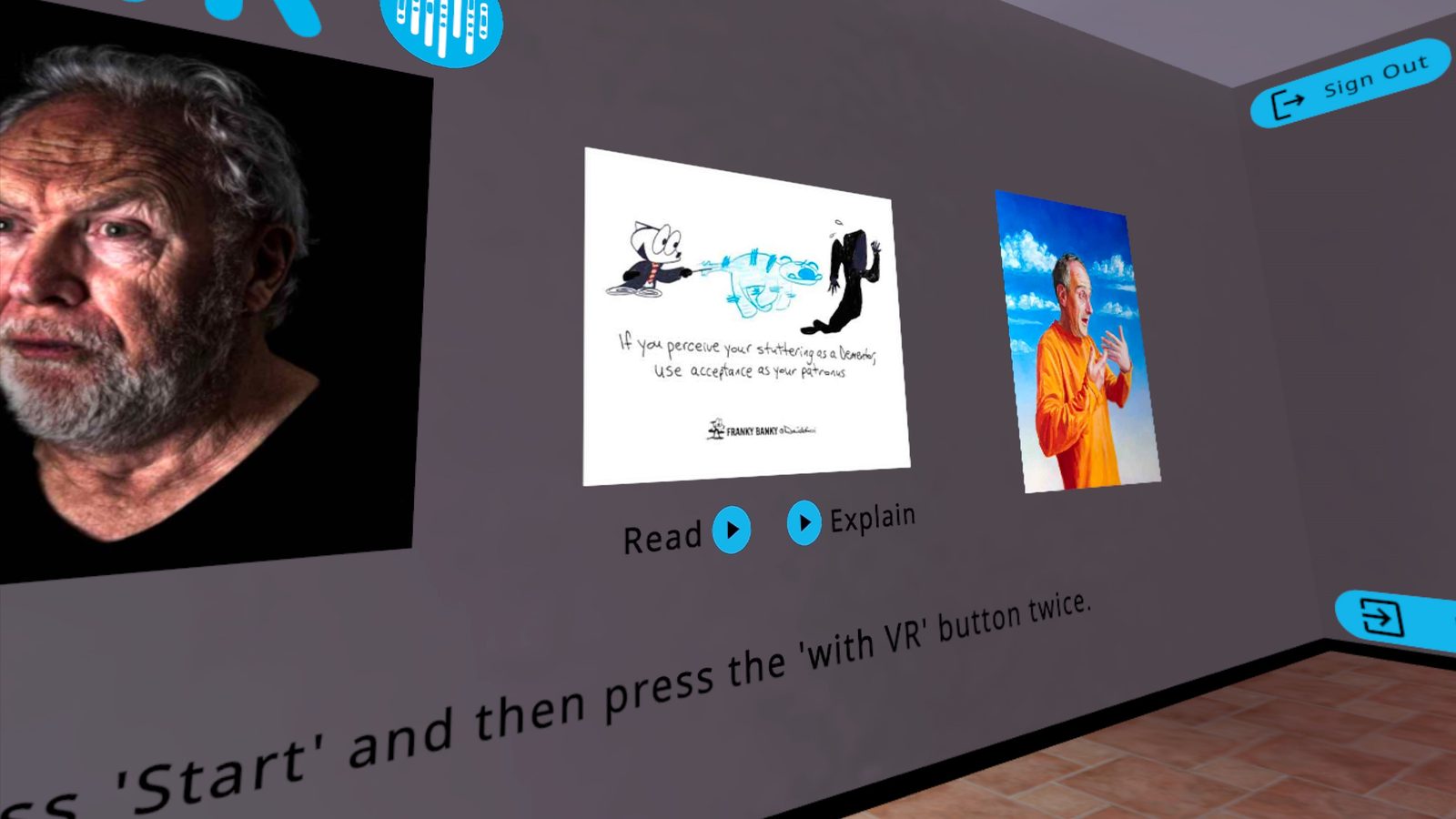
Affichez une ou plusieurs œuvres dans la salle d'attente avant le début de la séance (voir Fonctionnalités > Art > Afficher l'art dans la RV). Lorsque la personne dans la RV met le casque RV, l'art est sur le mur devant elle.
Vous pouvez utiliser l'art pour ouvrir une conversation avant, pendant ou après une séance. Quelques approches qui fonctionnent bien :
- Demandez ce qu'elle voit - "Que remarquez-vous dans cette image ?" ou "Que pensez-vous qu'il se passe ici ?" Il n'y a pas de mauvaise réponse.
- Demandez ce qu'elle ressent - "Y a-t-il quelque chose ici qui vous rappelle ce que vous ressentez parfois ?" Cela fonctionne particulièrement bien avec les illustrations et les poèmes où les émotions sont visibles.
- Diffusez la voix de l'artiste - utilisez les boutons Lire ou Expliquer (disponibles à la fois dans l'aperçu de l'application web et dans la RV dans la salle d'attente) pour que la personne entende l'artiste parler de sa propre expérience. Entendre quelqu'un d'autre parler ouvertement du bégaiement peut être un moment marquant.
- Reliez-le à son expérience - si la personne se reconnaît dans quelque chose de l'œuvre, suivez ce fil. L'art donne aux gens un moyen de parler de ressentis difficiles à un pas de distance, à travers l'œuvre de quelqu'un d'autre plutôt que directement d'eux-mêmes.
Utiliser le bouton Remercier comme outil de réflexion
Après avoir discuté d'une œuvre, invitez la personne à envoyer un message à l'artiste à l'aide du bouton Remercier. C'est plus qu'un simple merci : c'est l'occasion pour la personne de mettre en mots ses propres pensées et ressentis.
Le message de remerciement est envoyé directement à l'équipe withVR, qui le transmet à l'artiste. C'est une véritable connexion entre la personne et celui qui a réalisé l'œuvre. Vous pourriez l'amorcer ainsi :
- "Aimeriez-vous dire à l'artiste ce que vous avez pensé de son œuvre ?"
- "Y a-t-il quelque chose que vous voudriez que l'artiste sache sur ce que son œuvre vous a fait ressentir ?"
Le champ De est optionnel ; la personne peut indiquer son prénom ou le laisser vide.
Choisir l'art pour différentes situations
Différentes œuvres conviennent à différentes conversations. Voici quelques points de départ :
| Si vous voulez explorer... | Essayez |
|---|---|
| Les ressentis liés au bégaiement | The Stutterverse (poèmes avec audio Lire et Expliquer) |
| L'expérience partagée et le fait de ne pas être seul | Juststutter (illustrations reflétant des moments du quotidien) |
| L'humour et l'autonomisation | Franky Banky (bandes dessinées au ton léger) |
| La réflexion visuelle et l'humeur | Paul Aston (peintures) ou Eddy Janssens (photographies) |
Utilisez le réglage Aléatoire dans le menu déroulant Sélectionner l'art pour afficher une œuvre différente à chaque séance. Cela renouvelle l'expérience et peut vous surprendre, vous comme la personne, avec des points de départ inattendus.
Conseils pratiques
- Prévisualisez avant chaque séance - assurez-vous de savoir ce qui sera sur le mur avant que la personne ne mette le casque RV
- Une ou deux œuvres suffisent - une conversation ciblée autour d'une seule œuvre a plus de valeur que de survoler plusieurs œuvres
- Retirez l'art quand vous n'en avez pas besoin - réglez tous les menus déroulants Sélectionner l'art sur Aucun si vous voulez que la salle d'attente soit sobre pour une séance précise
- Combinez avec l'audio Expliquer - entendre la propre voix de l'artiste ajoute une dimension personnelle que l'image seule n'a pas
- Laissez la personne guider - si elle veut passer du temps avec l'art, laissez-la faire. Si elle est prête à passer à autre chose, c'est très bien aussi
Utiliser l'IA dans vos séances
Des cas d'usage pratiques montrant comment les fonctionnalités d'IA vous aident à créer des expériences plus signifiantes et plus parlantes pour les personnes que vous accompagnez.
Rendre les conversations naturelles
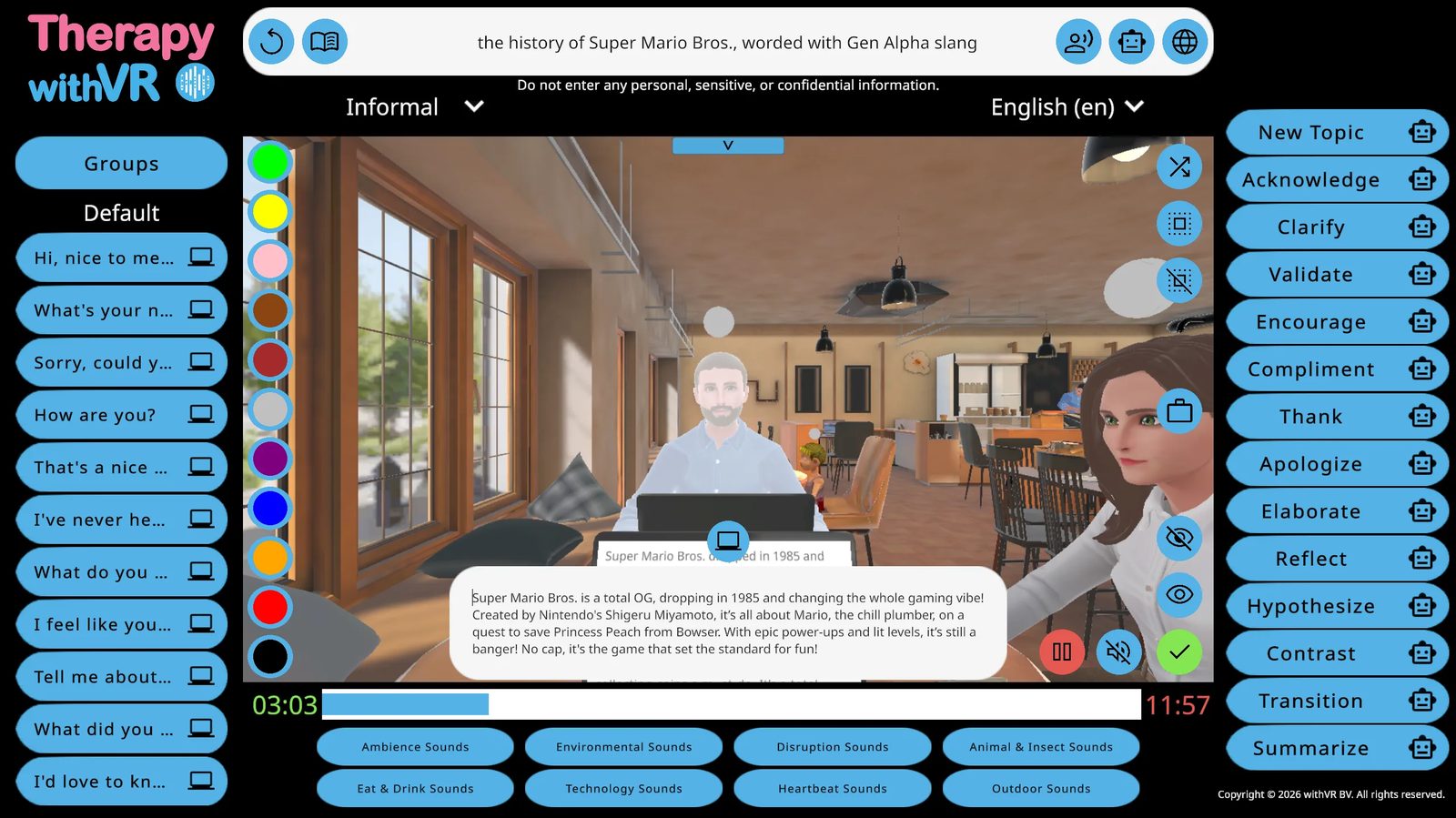
Maintenir le rythme d'une vraie conversation
L'un des plus grands défis lorsqu'on anime une séance est de saisir assez vite pour maintenir le fil de la conversation. S'il y a une longue pause entre ce que dit la personne dans la RV et ce que l'avatar répond, l'expérience commence à paraître artificielle.
Les fonctionnalités d'IA réduisent le besoin de saisir. Utilisez les invites IA pour accuser réception, encourager ou clarifier ce que la personne vient de dire d'un seul clic. Utilisez Générer du texte pour produire des questions de relance à partir d'un sujet plutôt que de les composer vous-même. Moins vous avez besoin de saisir, plus la conversation paraît naturelle depuis l'intérieur du casque RV.
Fonctionnalités utilisées : invites IA, Générer du texte
Suivre un fil inattendu
Parfois, la personne dans la RV mentionne quelque chose que vous n'aviez pas préparé : un loisir, un souvenir, une opinion tranchée. Ces moments sont souvent les plus précieux d'une séance. Au lieu de ramener la conversation vers votre plan, vous pouvez suivre sa direction.
Saisissez son sujet dans la barre de saisie et utilisez Générer du texte pour produire instantanément des questions à ce sujet. Si la personne mentionne qu'elle cuisine, saisissez "cuisine" et générez trois questions de relance. Si elle évoque un jeu dont vous n'avez jamais entendu parler, saisissez son nom et laissez l'IA créer des questions, même si vous ne connaissez rien au sujet.
Fonctionnalités utilisées : Générer du texte
Développer ce que l'avatar a déjà demandé
Après que l'avatar a posé une question et que la personne a répondu, utilisez l'invite IA Développer pour que l'avatar demande plus de détails sur ce qu'elle vient de dire. Cela permet d'approfondir la conversation sur le même sujet sans que vous ayez à trouver vous-même une question de relance. D'autres invites comme Clarifier, Refléter et Émettre une hypothèse fonctionnent de manière similaire ; chacune oriente la conversation dans une direction légèrement différente en fonction de ce qui vient d'être dit.
Fonctionnalités utilisées : invites IA (Développer, Clarifier, Refléter, Émettre une hypothèse)
Aider quelqu'un à s'ouvrir
Certaines personnes utilisent très peu de mots, surtout au début. Les fonctionnalités d'IA vous aident à maintenir la conversation assez longtemps pour que la personne se détende et en dise plus qu'à l'accoutumée. Les réponses rapides via les invites IA maintiennent le rythme afin qu'il n'y ait pas de silences gênants. Générer du texte peut introduire de nouveaux angles sur un sujet, donnant à la personne davantage à quoi répondre. Avec le temps, un flux régulier de questions et de réponses qui paraissent naturelles peut suffisamment alléger la pression pour que quelqu'un s'ouvre d'une manière qu'il ne ferait peut-être pas en face à face.
Fonctionnalités utilisées : invites IA, Générer du texte
S'adapter au monde de la personne
Générer des questions sur des sujets que vous ne connaissez pas
La personne dans la RV peut vouloir parler de quelque chose que vous ne connaissez pas : un jeu vidéo, une série télé, un loisir de niche. Vous n'avez pas besoin de connaître le sujet vous-même. Saisissez-le dans la barre de saisie et utilisez Générer du texte pour créer des questions pertinentes. L'IA s'appuie sur sa propre connaissance du sujet, de sorte que l'avatar peut poser des questions pertinentes même lorsque vous ne le pouvez pas.
Fonctionnalités utilisées : Générer du texte
Utiliser un langage auquel la personne s'identifie
Vous pouvez façonner ce que produit l'IA en ajoutant des instructions à votre sujet. Si vous travaillez avec une personne plus jeune, essayez de saisir "projets du week-end en utilisant l'argot de la génération Alpha" ou "Roblox mais de manière décontractée." L'IA ajuste son vocabulaire et son ton en conséquence. Combiné au menu déroulant Formalité réglé sur Informel, cela fait sonner l'avatar davantage comme quelqu'un à qui la personne parlerait réellement.
Fonctionnalités utilisées : Générer du texte, Formalité
Ajuster la complexité des phrases
Le même sujet peut être exploré à différents niveaux de langue. Ajoutez des instructions à votre saisie de Générer du texte pour contrôler la complexité, par exemple "les animaux mais en utilisant des mots simples pour un CE1" pour un vocabulaire plus simple, ou "le changement climatique en utilisant un langage académique" pour des phrases plus complexes. Cela vous permet d'adapter la sortie aux capacités actuelles de la personne sans tout préparer à l'avance.
Fonctionnalités utilisées : Générer du texte
Changer la formalité pour s'adapter à la situation
Un entretien d'embauche nécessite un langage différent d'une discussion avec un ami. Utilisez le menu déroulant Formalité pour basculer entre Formel, Neutre et Informel pour tout le texte généré par l'IA. Cela affecte à la fois la sortie de Générer du texte et les réponses des invites IA. Vous pouvez le changer à tout moment pendant la séance : commencez en Formel pour un scénario d'entretien, puis passez en Informel pour un débriefing décontracté.
Fonctionnalités utilisées : Formalité
Parler la langue de la personne
Si la personne dans la RV parle une autre langue que vous, utilisez Traduire pour que l'avatar parle dans sa langue. Saisissez une phrase dans votre propre langue, sélectionnez la langue cible dans le menu déroulant, et cliquez sur l'icône de globe. L'avatar prononce la version traduite. Cela signifie que vous pouvez animer une séance signifiante dans une langue que vous ne parlez pas ; l'IA s'occupe de la traduction.
Fonctionnalités utilisées : Traduire
Obtenir automatiquement une grammaire genrée correcte
Dans de nombreuses langues, la forme correcte du mot dépend du genre de la personne qui parle. Si vous préparez une phrase et qu'un avatar la dit correctement, un autre avatar au genre vocal différent pourrait nécessiter une grammaire différente. La Grammaire du locuteur gère cela automatiquement ; l'IA ajuste la grammaire de chaque phrase pour correspondre au genre vocal de l'avatar avant qu'il ne parle. Vous écrivez une seule phrase et elle fonctionne pour n'importe quel avatar.
Fonctionnalités utilisées : Grammaire du locuteur
Rendre les avatars crédibles
Faire correspondre la voix de l'avatar à l'émotion
Lorsque vous réglez l'émotion d'un avatar sur autre chose que Neutre et que son type de voix est WAVENET ou STANDARD, la fonctionnalité Parole émotionnelle ajuste automatiquement la sonorité de l'avatar. Un avatar Heureux parle avec une hauteur plus élevée et un rythme plus rapide. Un avatar Triste sonne plus lent et plus discret. Cela se passe en coulisses : vous définissez simplement l'émotion et la voix suit. Combiné à l'expression faciale de l'avatar, cela crée un personnage plus convaincant.
Fonctionnalités utilisées : Parole émotionnelle
Personnaliser les voix des avatars
Vous pouvez modifier les voix de chaque avatar depuis l'écran de configuration pour les faire ressembler à quelqu'un que la personne pourrait réellement rencontrer. Choisissez une voix qui correspond à l'âge, au genre et à l'accent appropriés au scénario. Des voix au son naturel aident la personne dans la RV à s'engager plus profondément dans l'expérience.
Fonctionnalités utilisées : sélection de la voix de l'avatar (écran de configuration)
Changer les expressions faciales en temps réel
Pendant une séance, changez l'émotion d'un avatar pour correspondre à ce que dit la personne dans la RV. Si elle raconte une histoire drôle, passez l'avatar sur Heureux ou Surpris. Si elle partage quelque chose de difficile, passez sur Triste ou Préoccupé. La personne dans la RV voit l'avatar réagir à elle en temps réel, ce qui rend l'interaction plus proche d'une vraie conversation que d'un échange avec un écran. Certaines personnes peuvent ne pas remarquer les changements au début, mais une fois qu'elles le font, cela peut modifier leur conscience de la façon dont les autres réagissent à elles.
Fonctionnalités utilisées : commandes d'émotion en temps réel (écran de séance)
Valoriser la personne
Utiliser l'avatar pour encourager et valider
Les invites IA Encourager, Complimenter, Valider et Accuser réception vous permettent de faire réagir l'avatar de manière positive et bienveillante d'un seul clic. L'avatar peut dire à la personne qu'elle s'en sort bien, que ce qu'elle a dit était intéressant, ou que son effort est remarqué. Entendre cela d'un personnage virtuel dans un scénario réaliste peut être une expérience puissante, surtout pour quelqu'un qui l'entend rarement ailleurs.
Fonctionnalités utilisées : invites IA (Encourager, Complimenter, Valider, Accuser réception)
Préparation et travail d'équipe
Utiliser Whisper pour préparer rapidement des phrases
Au lieu de saisir chaque phrase pendant la Configuration, utilisez Whisper pour les dicter. Cliquez sur Démarrer l'enregistrement à côté d'un champ de phrase, dites la phrase, et le texte apparaît après 5 secondes au maximum. C'est plus rapide que la saisie, surtout lorsque vous préparez un grand nombre de phrases réparties sur plusieurs groupes.
Fonctionnalités utilisées : Whisper
Standardiser les séances au sein d'une équipe
Si vous travaillez avec des collègues sur un projet de recherche partagé ou si vous souhaitez maintenir des séances cohérentes au sein d'une équipe, vous pouvez coordonner la préparation de vos phrases en dehors du logiciel, puis saisir les phrases convenues dans l'écran de configuration de chacun.
Une approche pratique :
- Créez un document partagé (Word, Excel ou similaire) avec les questions, les sujets et les groupes de phrases que votre équipe a convenus
- Organisez les phrases par nom de groupe afin qu'elles correspondent d'un écran de configuration à l'autre
- Chaque membre de l'équipe saisit les phrases dans son propre compte
- Pendant les séances, tout le monde utilise le même matériel préparé, ce qui réduit la variabilité
Cela ne remplace pas le jugement professionnel pendant la séance. Chaque personne qui anime une séance peut toujours adapter, passer ou compléter le matériel préparé en fonction de ce qui se passe sur le moment. Le document partagé donne simplement à tout le monde un point de départ commun.
Tout assembler
Les séances les plus efficaces combinent souvent plusieurs fonctionnalités d'IA. Individuellement, chaque outil fait quelque chose de simple. Ensemble, ils créent une expérience qui paraît naturelle et réactive du point de vue de la personne dans la RV.
Voici à quoi pourrait ressembler un déroulement typique :
Commencez par des phrases préparées. Utilisez votre groupe de phrases préchargé pour ouvrir la conversation avec un sujet ou une question clairs.
Réagissez avec les invites IA. Lorsque la personne répond, cliquez sur Accuser réception, Encourager ou Clarifier pour faire avancer la conversation sans interrompre pour saisir.
Suivez les fils inattendus avec Générer du texte. Si la personne mentionne quelque chose que vous n'aviez pas préparé, saisissez ce sujet dans la barre de saisie et générez des questions de relance sur le moment.
Ajustez au fur et à mesure. Changez la formalité si le ton doit évoluer. Modifiez l'émotion de l'avatar pour correspondre à l'humeur. Utilisez Traduire si vous avez besoin d'une phrase dans une autre langue.
Faites des transitions naturelles. Lorsque vous êtes prêt à passer à autre chose, cliquez sur Nouveau sujet ou Faire une transition pour faire évoluer la conversation sans changement abrupt.
Conseils pratiques
- Commencez sans IA - si vous débutez avec le logiciel, animez vos premières séances en n'utilisant que des phrases préparées et la saisie manuelle. Ajoutez les fonctionnalités d'IA une fois à l'aise avec les bases.
- Prévisualisez avant la rapidité - utilisez l'icône de robot (mode aperçu) jusqu'à ce que vous ayez confiance en ce que l'IA tend à produire. Ne passez au clic direct sur le mot que lorsque vous faites confiance à la sortie pour ce type d'invite précis.
- Préparez le prévisible, générez l'inattendu - utilisez les groupes de phrases pour les parties de la conversation que vous pouvez planifier à l'avance. Utilisez Générer du texte et les invites IA pour les parties que vous ne pouvez pas prévoir.
- Continuez à vérifier - même après de nombreuses séances, continuez à lire le texte généré par l'IA avant de l'envoyer. Le biais d'automatisation grandit avec l'habitude.
- N'oubliez pas la règle de confidentialité - ne saisissez jamais d'informations personnelles ou identifiantes dans un champ de texte d'IA. Utilisez des sujets généraux plutôt que des détails personnels précis.
Conseils pour des séances plus rapides
Des stratégies pratiques pour maintenir le fil des conversations de manière naturelle, afin que l'expérience paraisse réelle depuis l'intérieur du casque RV.
Le principe clé : préparer pendant qu'elle parle
L'habitude la plus importante pour animer des séances rapides est la suivante : pendant que la personne dans la RV parle, vous préparez déjà la prochaine chose que dira l'avatar. Vous n'attendez pas qu'elle ait fini pour commencer à réfléchir à la suite. Vous l'écoutez et, en même temps, vous ouvrez un groupe de phrases, survolez une invite IA, ou saisissez un sujet dans la barre de saisie.
Cela signifie que l'écart entre le moment où la personne termine sa phrase et celui où l'avatar répond peut être quasi nul. Depuis l'intérieur du casque RV, cela donne l'impression d'une vraie conversation. Depuis votre ordinateur portable, on dirait que vous avez toujours une longueur d'avance.
Chaque stratégie de ce guide fonctionne mieux lorsque vous gardez ce flux de travail parallèle à l'esprit. Plus vous préparez rapidement votre prochaine action pendant que la personne parle encore, plus l'expérience paraît naturelle.
Utiliser les invites IA pendant une séance
Les invites IA sont votre option la plus rapide pour maintenir une conversation. Ce sont les 14 boutons sur le côté droit de l'écran de séance ; chacun génère une réponse fondée sur ce que la personne dans la RV vient de dire. Un clic, et l'avatar réagit.
Chaque bouton d'invite IA fonctionne de deux manières :
- Cliquez sur l'icône de robot à côté du mot : trois options apparaissent pour que vous choisissiez. Cela vous donne le contrôle sur ce que dit l'avatar avant qu'il ne parle.
- Cliquez sur le mot lui-même : l'avatar parle immédiatement sans aperçu. C'est plus rapide, mais vous ne voyez pas la réponse à l'avance.
Lorsque vous débutez, utilisez l'icône de robot afin de pouvoir vérifier ce que produit l'IA. À mesure que vous vous familiarisez avec la façon dont chaque type d'invite tend à répondre, vous pouvez commencer à cliquer directement sur le mot pour gagner en rapidité.
Quelles invites utiliser et quand
Les 14 invites ne sont pas toutes aussi utiles pour la rapidité. Voici celles qui aident le plus à maintenir le fil d'une conversation :
| Invite | Ce qu'elle fait | Quand l'utiliser |
|---|---|---|
| Accuser réception | L'avatar répond pour montrer qu'il a entendu et compris | Après que la personne a fini de parler ; vous laisse le temps de décider de la suite |
| Développer | L'avatar demande plus de détails sur ce qui vient d'être dit | Lorsque la personne donne une réponse courte et que vous voulez qu'elle en dise plus |
| Clarifier | L'avatar demande ce que la personne voulait dire | Lorsque la réponse n'était pas claire ou que vous voulez la garder sur le même sujet |
| Nouveau sujet | L'avatar introduit un sujet complètement nouveau | Lorsque le sujet actuel est épuisé et que vous devez passer à autre chose rapidement |
| Faire une transition | L'avatar passe en douceur à un sujet connexe | Lorsque vous voulez orienter la conversation sans changement abrupt |
| Encourager | L'avatar dit quelque chose de positif et de bienveillant | Lorsque la personne semble hésitante ou vient de faire quelque chose de difficile |
Les invites restantes (Complimenter, Remercier, S'excuser, Valider, Refléter, Émettre une hypothèse, Opposer et Résumer) sont utiles à des moments précis mais reviennent moins souvent au cours d'une conversation rapide.
Un échange rapide typique à l'aide des invites IA
Voici à quoi pourrait ressembler un rapide échange pendant une séance. Remarquez ce que vous faites pendant que la personne dans la RV parle encore :
Vous cliquez sur une phrase préparée du groupe Par défaut : "Qu'avez-vous fait le week-end dernier ?" L'avatar pose la question.
La personne dans la RV commence à répondre. Pendant qu'elle parle encore, vous déplacez votre curseur vers le panneau des invites IA à droite et décidez laquelle convient le mieux.
Elle a fini. Vous cliquez immédiatement sur Accuser réception ; l'avatar répond pour montrer qu'il écoutait. Pendant que l'avatar parle, vous décidez déjà de la suite.
La personne répond à nouveau, une réponse courte. Pendant qu'elle parle, vous survolez Développer. Dès qu'elle a fini, vous cliquez. L'avatar demande plus de détails.
Cette fois, elle donne une réponse plus longue. Pendant qu'elle parle, vous décidez que le sujet est épuisé et survolez Faire une transition. Lorsqu'elle s'arrête, vous cliquez ; l'avatar fait avancer la conversation en douceur.
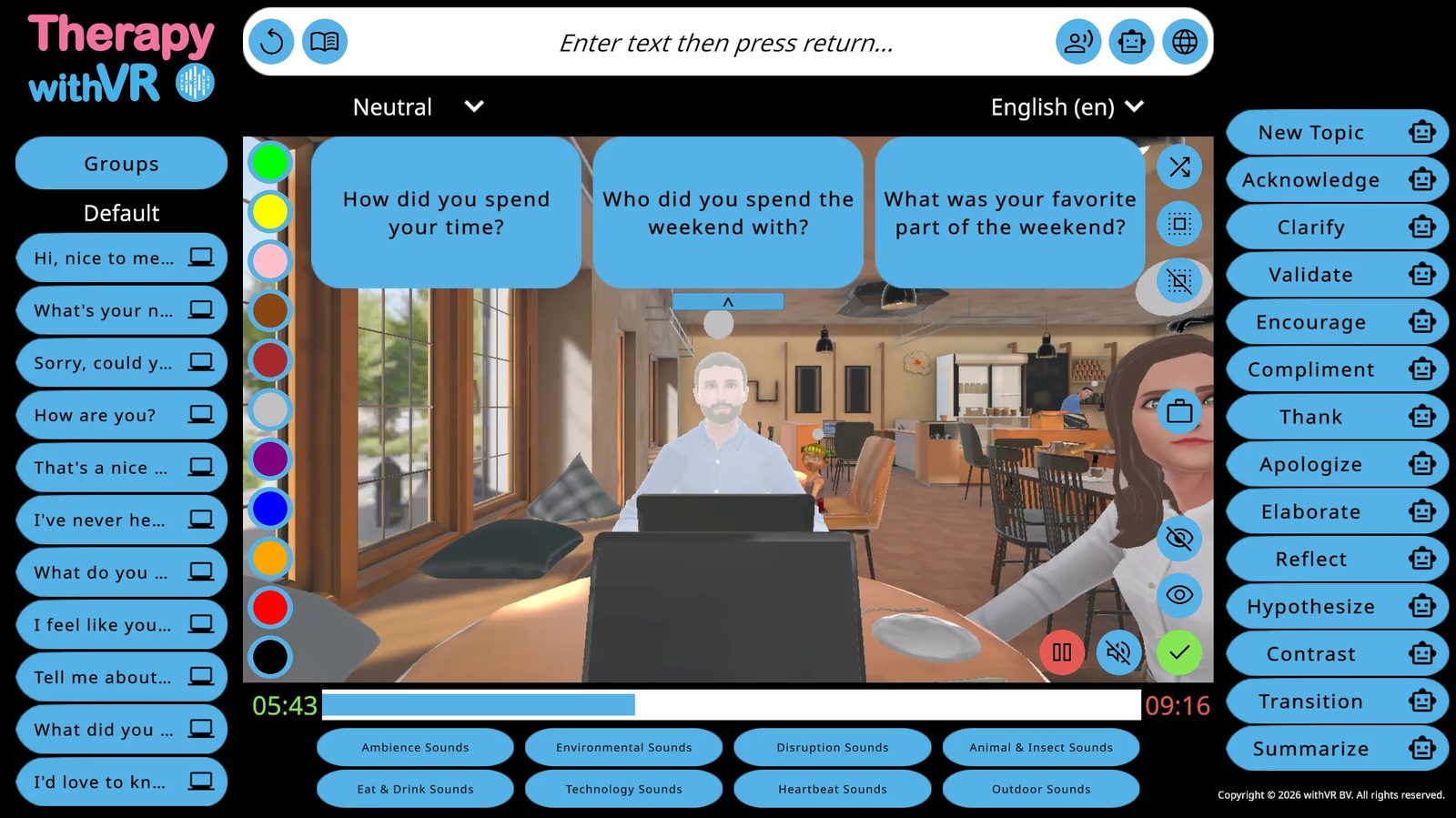
Cinq échanges, zéro saisie. La conversation paraît naturelle depuis l'intérieur du casque RV car il n'y a presque aucun écart entre le moment où la personne termine une phrase et celui où l'avatar répond. Vous avez toujours une longueur d'avance.
Utiliser Générer du texte pendant une séance
Lorsque la personne dans la RV mentionne un sujet que vous n'aviez pas préparé, vous n'avez pas besoin de trouver des questions vous-même. Pendant qu'elle en parle encore, saisissez le sujet dans la barre de saisie en haut de l'écran de séance, même un seul ou deux mots. Lorsqu'elle a fini, cliquez sur l'icône de robot Générer du texte. Trois questions apparaissent sous forme de bulles. Cliquez sur l'une d'elles, et l'avatar la pose.
Par exemple, si la personne mentionne qu'elle aime cuisiner, commencez à saisir "cuisine" pendant qu'elle parle encore. Le temps qu'elle termine sa phrase, vous êtes prêt à cliquer sur l'icône de robot. Trois questions sur la cuisine apparaissent instantanément. Vous n'avez pas besoin de connaître le sujet vous-même ; l'IA s'en occupe.
Vous pouvez façonner ce que produit l'IA en étant plus précis dans la barre de saisie. Au lieu de simplement "cuisine", essayez "cuisine pour débutants" ou "pâtisserie avec les enfants". Le menu déroulant Formalité (Neutre, Informel, Formel) affecte aussi le ton des questions générées.
Préparer des phrases avant une séance
Cliquer sur une phrase préparée est toujours plus rapide que d'en saisir une. Le temps que vous investissez avant une séance réduit directement la pression que vous ressentez pendant celle-ci.
Où se trouvent les phrases
L'onglet Phrases de la Configuration vous offre 10 groupes : Par défaut, plus les Groupes 1 à 9. Chaque groupe contient jusqu'à 11 phrases. Pendant une séance, ces groupes apparaissent dans le panneau de gauche de l'écran de séance ; cliquez sur un nom de groupe pour le dérouler, puis cliquez sur n'importe quelle phrase pour que l'avatar sélectionné la dise immédiatement. Pendant que la personne dans la RV parle, vous pouvez ouvrir le groupe dont vous aurez besoin ensuite afin que la bonne phrase soit prête à être cliquée dès qu'elle a fini.
Comment organiser vos groupes
Considérez chaque groupe comme une étape de la conversation ou une catégorie de choses que l'avatar pourrait avoir besoin de dire. Voici une façon de les organiser pour une séance portant sur la commande de nourriture dans un café :
| Groupe | Objectif | Exemples de phrases |
|---|---|---|
| Par défaut | Ouverture et salutations | "Bonjour, bienvenue ! Que puis-je vous servir aujourd'hui ?" / "Prenez votre temps, rien ne presse." |
| Groupe 1 | Questions de relance | "Souhaitez-vous autre chose ?" / "Quelle taille désirez-vous ?" |
| Groupe 2 | Réponses inattendues | "Désolé, nous n'en avons plus aujourd'hui." / "Je n'ai pas bien saisi, pourriez-vous répéter ?" |
| Groupe 3 | Clôturer l'interaction | "Ce sera prêt dans quelques minutes." / "Excellente journée !" |
Ce n'est qu'un exemple. Il n'y a pas de structure obligatoire ; organisez les groupes de la manière qui a du sens pour votre séance.
Pas à pas : préparer des phrases étape par étape
Décidez du sujet de la conversation. Réfléchissez à la situation que vous avez choisie, à qui seront les avatars, et à ce que la personne veut travailler. Notez les questions et réponses clés dont les avatars auront besoin.
Allez dans la Configuration et ouvrez l'onglet Phrases. Cliquez sur le groupe Par défaut. Vous verrez 11 emplacements de phrases. Cliquez sur n'importe quelle phrase pour la modifier ; saisissez votre texte dans le champ et cliquez sur Modifier pour enregistrer.
Remplissez le groupe Par défaut avec vos phrases d'ouverture. Ce sont les phrases dont vous aurez besoin au début de la séance : salutations, questions d'ouverture, ou la première chose que l'avatar devrait dire.
Utilisez des groupes supplémentaires pour le reste. Cliquez sur Retour, puis sur Groupe 1. Remplissez-le avec vos questions de relance ou l'étape suivante de la conversation. Continuez avec les Groupes 2, 3 et au-delà selon vos besoins.
Renommez les groupes pour les retrouver rapidement. Cliquez sur Changer le nom en haut de n'importe quel groupe et donnez-lui une étiquette courte et descriptive. Pendant la séance, vous verrez ces noms dans le panneau de gauche ; des étiquettes claires vous aident à trouver rapidement le bon groupe.
Préparer avec la personne
La préparation ne doit pas nécessairement se faire seul. Certains utilisateurs préparent les phrases avec la personne avant d'entrer dans la RV, en discutant des situations qu'elle trouve difficiles, en choisissant ce que les avatars devraient dire, et en rédigeant les questions ensemble. Cela fait de la configuration elle-même une activité utile et signifie que le contenu de la séance est déjà personnalisé avant qu'elle ne commence. Cela donne aussi à la personne un sentiment de contrôle sur ce qu'elle s'apprête à vivre.
Préparer en dehors du logiciel pour les équipes
Si vous travaillez avec des collègues sur un projet de recherche ou une file active partagés, envisagez de créer un document partagé (Word, Excel ou similaire) avec vos questions et phrases prévues, organisées par nom de groupe. Chaque membre de l'équipe peut ensuite saisir les mêmes phrases dans son propre écran de configuration. Cela fait gagner du temps, maintient des séances cohérentes, et donne à tout le monde un point de départ commun tout en permettant à chacun de s'adapter pendant la séance elle-même.
Combinez les deux : cliquez sur ce que vous avez préparé, générez ce que vous n'aviez pas préparé
Les séances les plus rapides viennent de la combinaison de phrases préparées et de fonctionnalités d'IA. Utilisez les groupes de phrases pour les parties prévisibles de la conversation : questions d'ouverture, sujets clés, réponses attendues. Utilisez Générer du texte et les invites IA pour tout le reste : questions de relance, réactions, nouvelles directions que prend la conversation.
Ainsi, vous n'êtes jamais coincé à saisir sous la pression du temps. Vous cliquez soit sur une phrase préparée, soit sur une réponse générée par l'IA. Le clavier devient un appoint plutôt que votre outil principal.
La phase de démarrage prend plus de temps, c'est normal
Mettre le casque RV, se connecter, vérifier la connexion et démarrer la séance prend plus de temps que la séance elle-même. Les utilisateurs mentionnent régulièrement que la majeure partie de la pression de temps qu'ils ressentent se produit pendant cette phase de démarrage, et non pendant la conversation elle-même. C'est normal et cela s'accélère à mesure que vous établissez une routine.
Pour que le démarrage reste fluide :
- Chargez le casque RV la veille au soir - une batterie vide ou faible pendant une séance est le retard évitable le plus courant
- Vérifiez les mises à jour de l'application RV au préalable - l'écran d'accueil affiche l'état de votre application RV (vert, rouge ou bleu). Mettez à jour avant l'arrivée de la personne, pas pendant la séance
- Gardez l'application RV connectée - sauf si votre organisation exige une déconnexion après chaque utilisation, laisser l'application connectée fait gagner du temps au début de la séance suivante
- Préparez votre profil et votre situation à l'avance - tous les paramètres s'enregistrent automatiquement, vous pouvez donc tout configurer des heures ou des jours à l'avance
- Ayez une activité courte et familière prête - pendant que vous établissez la connexion, la personne peut parcourir les œuvres d'art dans la salle d'attente ou regarder autour de l'espace
Cela devient plus facile avec la pratique
Les utilisateurs rapportent régulièrement que le logiciel paraît bien plus fluide après seulement quelques séances. L'interface, le flux de travail et le minutage deviennent tous plus naturels avec la répétition. Si vos premières séances vous semblent lentes ou maladroites, c'est typique et temporaire.
Si possible, faites une séance d'entraînement seul avant votre première séance avec une personne. Utilisez la méthode de démarrage sans RV pour essayer l'écran de séance, parcourir les groupes de phrases, tester les invites IA et Générer du texte, et vous familiariser avec l'emplacement de tout. Même 10 minutes d'entraînement font une différence notable.
Les séances spontanées sont possibles
Une fois à l'aise avec le logiciel, toutes les séances ne nécessitent pas une préparation approfondie. Certains utilisateurs animent des séances au pied levé, en répondant à ce que la personne veut travailler sur le moment plutôt qu'en planifiant tout à l'avance. Comme les fonctionnalités d'IA gèrent l'essentiel de la conversation, une séance peut se mettre en place rapidement.
Pour faciliter les séances spontanées, gardez un profil avec une situation simple et polyvalente déjà configurée : un Café ou une Salle de classe avec quelques avatars placés et des émotions neutres. Le moment venu, ouvrez ce profil, ajustez les groupes de phrases si nécessaire, et démarrez. Les fonctionnalités d'IA s'occupent du reste.
Référence rapide
| Stratégie | Quand l'utiliser | Où en savoir plus |
|---|---|---|
| Invites IA (réponses en un clic) | Pendant une séance, pour réagir rapidement sans saisir | Fonctionnalités > L'écran de séance |
| Générer du texte (questions à partir d'un sujet) | Pendant une séance, lorsqu'un nouveau sujet apparaît | Fonctionnalités > L'écran de séance |
| Groupes de phrases préparées | Avant une séance, pour renseigner les questions et invites attendues | Fonctionnalités > Configuration : préparer une situation |
| Documents de préparation partagés | Avant les séances, pour coordonner avec des collègues | Guides > Utiliser l'IA dans vos séances |
| Whisper (reconnaissance vocale pour les phrases) | Pendant la configuration, pour dicter les phrases plutôt que les saisir | Fonctionnalités > IA |
| Séances d'entraînement sans RV | Avant votre première vraie séance, pour apprendre l'interface | Fonctionnalités > Démarrer une séance |
| Garder un profil prêt à l'emploi | Pour les séances spontanées au pied levé | Fonctionnalités > Profils |
Séances sans casque RV
L'application web n'est pas seulement une télécommande pour la RV : c'est un outil pleinement fonctionnel à part entière. De nombreux professionnels animent des séances entièrement sur l'écran de leur ordinateur.
Comment cela fonctionne
Lorsque vous cliquez sur sans RV sur l'écran de démarrage, la séance se déroule entièrement dans votre navigateur. Tout fonctionne de la même manière qu'une séance complète en RV (les avatars parlent, les émotions changent, les sons jouent, les fonctionnalités d'IA répondent), sauf que l'expérience se déroule sur l'écran de votre ordinateur portable plutôt que dans un casque RV. Le son provient des haut-parleurs ou des écouteurs de votre ordinateur.
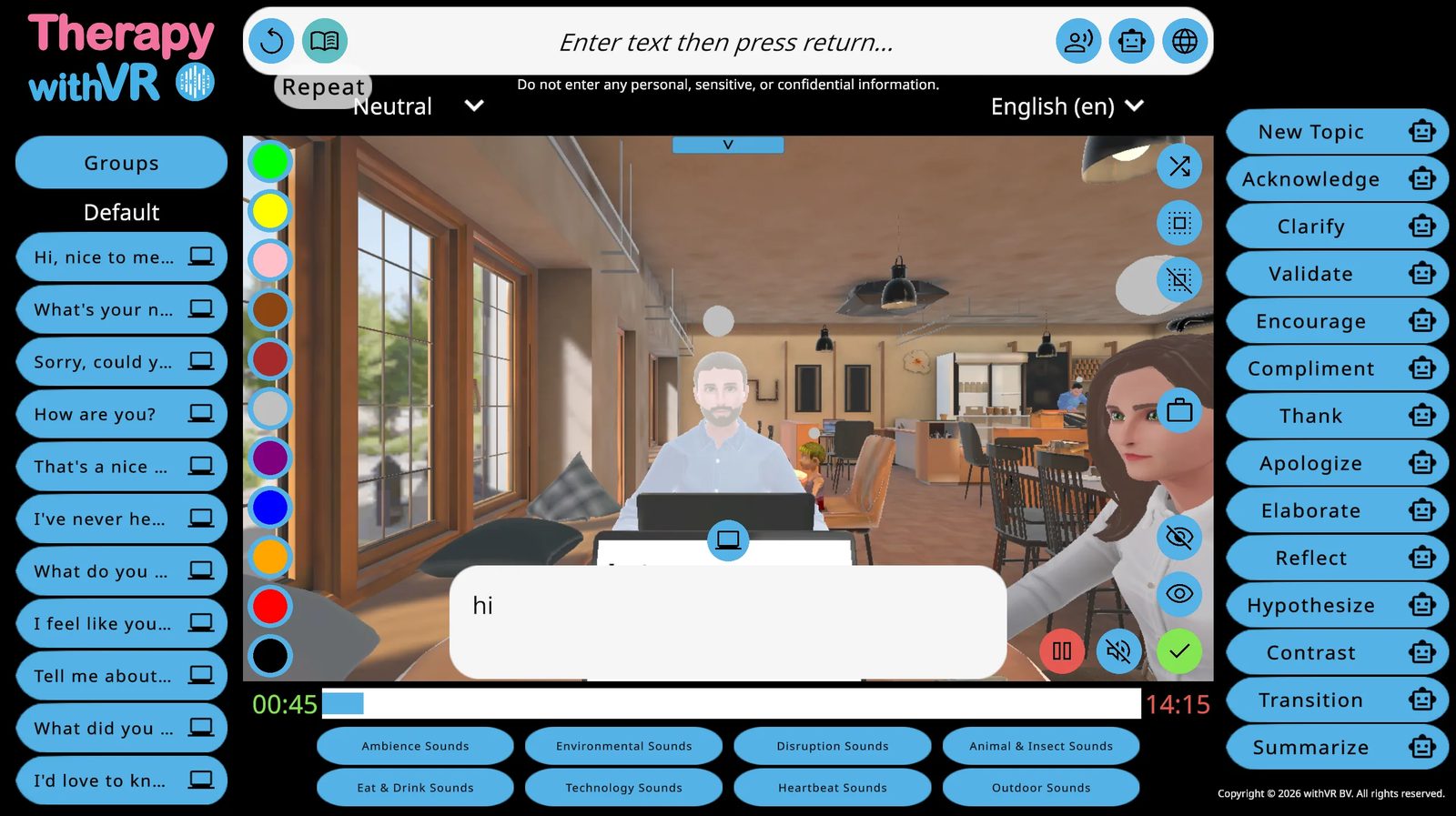
Du point de vue de la personne, elle regarde une scène animée sur un écran. C'est moins immersif que la RV, mais les interactions, les conversations et la structure de la séance sont identiques.
Quand l'utiliser
Familiarisation avant la RV
Pour les personnes qui n'ont jamais été en RV, l'expérience peut sembler inconnue et imprévisible. Leur montrer d'abord l'environnement sur l'écran de votre ordinateur portable (le café, la salle de classe, les avatars) supprime une partie de cette incertitude. Elles peuvent voir à quoi ressemblent les avatars, entendre leur voix, et comprendre ce qui se passera avant de mettre le casque RV.
C'est particulièrement utile pour les personnes plus jeunes et pour quiconque hésite à essayer la RV pour la première fois. Quelques minutes à regarder l'environnement sur un ordinateur portable peuvent rendre le passage au casque RV bien plus fluide.
Séances par appel vidéo
Si vous et la personne n'êtes pas dans la même pièce, vous pouvez partager votre écran lors d'un appel vidéo et animer la séance sur l'application web. La personne voit les avatars et les entend parler via l'appel. Vous contrôlez tout depuis votre ordinateur portable comme d'habitude.
Cela permet de continuer à travailler avec des personnes qui ne peuvent pas se déplacer jusqu'à vous, ou d'animer des séances avec des personnes dans différentes régions ou pays.
Conseils pour les séances par appel vidéo
- La position compte - avant de commencer, cliquez sur différentes positions d'avatar dans la Configuration pour trouver un angle de caméra qui paraît naturel pour la personne en tant que spectatrice plutôt que contrôleuse
- Laissez-la vous diriger - plutôt que de tout choisir vous-même, demandez à la personne ce que les avatars devraient dire ou comment ils devraient réagir. Cela transforme la séance en un exercice collaboratif où elle réfléchit activement à la situation sociale
- Utilisez les émotions comme outil de discussion - changez l'émotion d'un avatar en pleine conversation et demandez à la personne comment elle répondrait différemment maintenant que l'avatar paraît anxieux, ennuyé ou perplexe
- Mettez en pause de manière stratégique - vous pouvez mettre la séance en pause pour discuter de ce qui vient de se passer ou planifier la suite. Lors d'un appel vidéo, cela paraît plus naturel qu'en RV car la personne ne porte pas de casque
- L'affichage sur l'ordinateur portable fonctionne bien à l'écran - comme la personne lit déjà un écran, le texte sur l'ordinateur portable de la situation est facile à suivre pour elle. Affichez un objectif, des points de discussion, ou un passage qu'elle lit à voix haute pendant que les avatars regardent
- Essayez-le comme préparation à la RV - parcourez d'abord la situation ensemble à l'écran pour que la personne sache à quoi s'attendre, puis utilisez la RV la semaine suivante pour l'expérience complète
Lorsque le casque RV n'est pas disponible
Si vous vous rendez dans une école, un domicile ou un cabinet et que vous n'avez pas apporté le casque RV, vous pouvez quand même animer une séance sur votre ordinateur portable. La séance est moins immersive, mais la conversation, les avatars et l'interaction sont toujours présents.
Lorsque la personne ne peut pas porter le casque RV
Certaines personnes ne veulent rien sur la tête, sont trop jeunes pour que le casque RV soit confortable, ou ont d'autres raisons de préférer travailler sans. L'application web signifie qu'elles peuvent quand même participer pleinement à la séance sans avoir à porter quoi que ce soit.
- Jana Thompson, orthophoniste, Flathead High School et Glacier High School, Kalispell, MT
Démonstrations, présentations et argumentaires
Si vous montrez le logiciel à des collègues, à des responsables ou à un public lors d'une conférence, vous pouvez animer une séance en direct sur l'application web et la projeter sur un grand écran. Cela permet à chacun de voir l'environnement, d'entendre les avatars et de comprendre ce que fait le logiciel, sans avoir besoin d'un casque RV pour le public.
Vous pouvez préparer un profil à l'avance avec des avatars, des phrases et des émotions prêts, afin que la démonstration se déroule sans accroc et montre le logiciel sous son meilleur jour.
Conseils pour les séances uniquement sur l'application web
- Montez le volume de votre ordinateur portable - les voix des avatars proviennent des haut-parleurs de votre ordinateur, assurez-vous donc que le volume est assez fort pour que la personne entende clairement. Des haut-parleurs externes peuvent aider dans les environnements plus bruyants.
- Positionnez l'écran pour que la personne puisse le voir - si vous êtes dans la même pièce, orientez votre ordinateur portable vers elle ou connectez-le à un plus grand écran. N'oubliez pas que vous devez aussi voir l'écran pour contrôler la séance.
- Impliquez la personne dans ce qui se passe - parce qu'elle voit le même écran que vous, les séances uniquement sur l'application web deviennent naturellement plus collaboratives. La personne peut pointer les avatars, demander des émotions précises, ou choisir les phrases à utiliser.
- Utilisez-le comme tremplin - quelques séances uniquement sur l'application web peuvent construire la familiarité et la confiance avant d'introduire le casque RV. La personne connaît déjà l'environnement, les avatars et le fonctionnement de la conversation ; la RV ne fait qu'ajouter l'immersion.
- Préparez les phrases comme d'habitude - toutes les fonctionnalités fonctionnent à l'identique, y compris les groupes de phrases, les invites IA, Générer du texte, les sons et les émotions. La préparation est tout aussi précieuse pour les séances uniquement sur l'application web que pour les séances en RV.
Ce que le casque RV ajoute
Les séances sur l'application web sont précieuses, mais elles ne sont pas identiques aux séances en RV. La recherche montre que les expériences de prise de parole en RV correspondent étroitement à leurs équivalents dans la vie réelle. Le casque RV crée un sentiment d'être physiquement présent dans la pièce avec les avatars, et c'est cette présence qui produit les mêmes ressentis, émotions et réactions que la personne vivrait dans une situation réelle.
Sur un écran, la personne regarde une scène. En RV, elle est à l'intérieur. Cette différence compte lorsque l'objectif est de s'exercer à quelque chose qui paraît réel, comme parler devant une classe, commander à un comptoir, ou se présenter à un inconnu. Les réactions émotionnelles et physiques qui découlent de la présence (la légère nervosité, le sentiment d'être regardé, la sensation d'un véritable espace autour de soi) ne se produisent pas au même degré sur un écran plat.
Une séance uniquement sur l'application web vaut toujours mieux que pas de séance du tout. Mais dès que la RV est une option, elle créera une expérience plus réaliste et plus marquante.
Ce qui est différent
Presque tout fonctionne de la même manière. Les différences clés sont :
| Fonctionnalité | Avec casque RV | Sans casque RV |
|---|---|---|
| Où la personne voit l'environnement | Dans le casque RV (immersif, à 360 degrés) | Sur l'écran de l'ordinateur (le même aperçu RV que vous voyez sur l'application web) |
| Où le son joue | Depuis les haut-parleurs du casque RV | Depuis les haut-parleurs ou écouteurs de votre ordinateur |
| Sentiment de présence | Élevé - la personne a l'impression d'être physiquement dans la pièce avec les avatars | Plus faible - elle regarde un écran, elle n'est pas à l'intérieur de l'espace |
| Ressentis et réactions | Correspondent étroitement aux situations réelles - la personne vit des émotions, une nervosité et des réactions semblables à celles qu'elle aurait en personne | Réduits - regarder un écran ne produit pas le même niveau de réaction émotionnelle et physique |
| Contact visuel | Lorsque le bouton de contact visuel est pressé, les avatars regardent directement la personne dans la RV et la suivent lorsqu'elle se déplace | Lorsque le bouton de contact visuel est pressé, les avatars regardent vers la vue caméra sur l'application web ; ils réagissent toujours au bouton, mais ne suivent pas une personne |
| Toutes les autres fonctionnalités | Identiques - avatars, émotions, phrases, sons, fonctionnalités d'IA, minuteur, pause, évaluation d'objectif | |
Diffusion et enregistrement
Comment partager la vue RV en direct avec d'autres et comment enregistrer les séances depuis l'intérieur du casque RV.
Diffusion
La diffusion vous permet de partager ce que voit la personne dans la RV sur un autre écran : un téléphone, un ordinateur ou une télévision. C'est utile lorsqu'un parent, un collègue, un superviseur ou un étudiant veut suivre une séance sans mettre lui-même un casque RV.
- Sarah Thoné, orthophoniste
Pourquoi diffuser plutôt qu'utiliser l'aperçu de l'application web ?
L'aperçu RV de l'application web montre un angle de caméra fixe de la situation, utile pour contrôler la séance, mais il ne montre pas ce que la personne dans la RV voit réellement en temps réel. La diffusion montre sa vue en direct, à la première personne : où elle regarde, les avatars devant elle, et tout l'environnement à 360 degrés de son point de vue. Si vous voulez voir exactement ce que vit la personne, la diffusion est la solution.
Ce dont vous avez besoin
- L'application mobile Meta Horizon installée sur votre téléphone (disponible sur iOS et Android)
- Votre téléphone et le casque RV doivent être sur le même réseau WiFi
- Votre téléphone doit être connecté au même compte Meta que le casque RV
Méthode 1 : démarrer la diffusion depuis votre téléphone (recommandée)
C'est la méthode la plus simple car la personne dans la RV n'a rien à faire.
Ouvrez l'application Meta Horizon sur votre téléphone.
Appuyez sur Menu et sélectionnez le casque RV depuis lequel vous voulez diffuser. Si vous ne le voyez pas listé, appuyez sur Autres appareils et l'application le recherchera sur votre réseau.
Appuyez sur Démarrer et choisissez votre téléphone comme destination de diffusion.
La vue RV en direct apparaîtra sur l'écran de votre téléphone. La personne dans la RV verra une brève notification indiquant que la diffusion a commencé, mais elle n'a besoin d'appuyer sur rien.
Pour arrêter la diffusion, appuyez sur la notification de diffusion sur votre téléphone et sélectionnez Arrêter la diffusion.
Méthode 2 : démarrer la diffusion depuis l'intérieur du casque RV
Appuyez sur le bouton Meta de la manette droite pour ouvrir le menu universel.
Sélectionnez l'horloge sur le côté gauche du menu pour ouvrir les Réglages rapides.
Sélectionnez Diffuser.
Choisissez une destination : Mobile (votre téléphone), Web (un navigateur), ou un appareil compatible à proximité.
Méthode 3 : diffuser vers un navigateur web
Si vous préférez visionner la diffusion sur un écran d'ordinateur plutôt que sur votre téléphone, rendez-vous sur oculus.com/casting dans Google Chrome ou Microsoft Edge (les autres navigateurs ne sont pas pris en charge). Connectez-vous avec le même compte Meta que le casque RV. La vue en direct apparaîtra dans la fenêtre du navigateur.
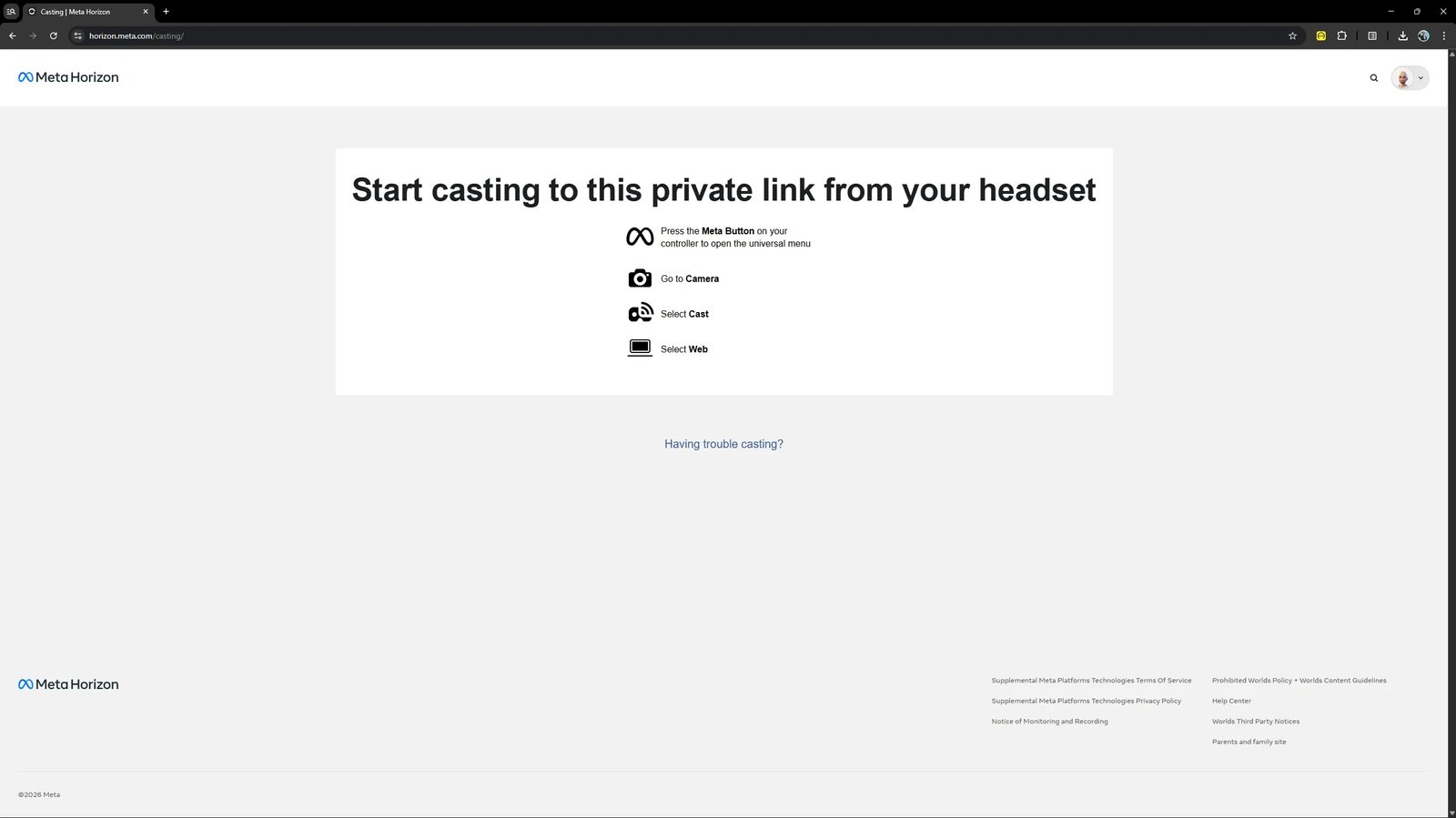
Si la diffusion ne fonctionne pas
- Confirmez que le téléphone (ou l'ordinateur) et le casque RV sont sur le même réseau WiFi
- Confirmez que les deux appareils sont connectés au même compte Meta
- Redémarrez le casque RV, votre téléphone, et réessayez
- Certains réseaux WiFi d'entreprise ou d'établissement bloquent la diffusion pour des raisons de sécurité ; essayez un point d'accès mobile personnel en remplacement
Pour davantage d'étapes de dépannage, voir le guide de dépannage de la diffusion de Meta.
Enregistrer des séances
Therapy withVR ne comprend pas de fonctionnalité d'enregistrement intégrée. Cependant, le casque RV Meta Quest dispose d'une fonction d'enregistrement vidéo intégrée qui capture ce que voit la personne dans la RV. Cela fonctionne avec n'importe quelle application, y compris Therapy withVR.
Comment enregistrer
Appuyez sur le bouton Meta de la manette droite pour ouvrir le menu universel.
Sélectionnez l'icône Caméra.
Sélectionnez Enregistrer une vidéo. Un point rouge apparaîtra indiquant que l'enregistrement a commencé.
Pour arrêter l'enregistrement, ouvrez à nouveau le menu et sélectionnez Arrêter l'enregistrement.
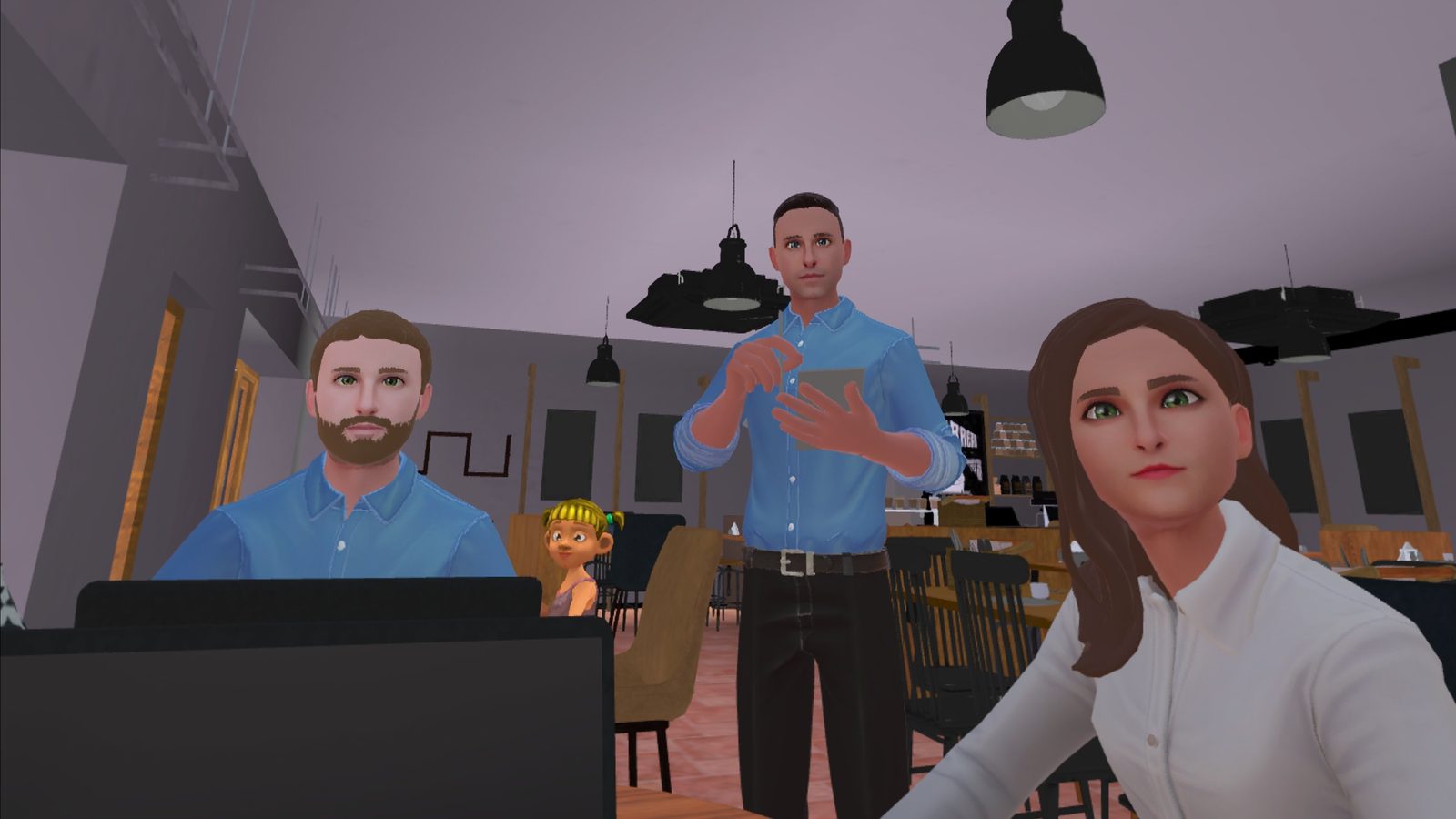
Inclure l'audio du microphone
Par défaut, les enregistrements capturent les sons de la RV (voix des avatars, sons ambiants) mais pas le microphone. Pour inclure la voix de la personne qui porte le casque RV :
Appuyez sur le bouton Meta et sélectionnez Caméra.
Sélectionnez Réglages de la caméra (en haut à droite).
Activez Inclure l'audio du micro.
Une fois cette option activée, l'enregistrement capturera à la fois les voix des avatars et la propre voix de la personne, ce qui peut être utile pour revoir les séances ensuite ou créer des vidéos de démonstration.
Réglages d'enregistrement
Vous pouvez personnaliser la qualité d'enregistrement depuis les paramètres du casque RV. Allez dans Réglages rapides > Paramètres > Système > Caméra. Les options disponibles comprennent :
| Réglage | Options | Remarques |
|---|---|---|
| Format de la vidéo | Carré, Paysage, Portrait | Le format paysage est le meilleur pour le partage sur les réseaux sociaux ou les présentations. Le format carré fonctionne bien pour les publications sur les réseaux sociaux. |
| Stabilisation d'image | Activée / Désactivée | Réduit les tremblements dus aux mouvements de tête. Recommandée pour des enregistrements plus fluides. |
| Fréquence d'images | Varie selon le modèle de casque RV | Des fréquences d'images plus élevées produisent une vidéo plus fluide mais des fichiers plus volumineux. |
| Qualité de compression vidéo (débit) | 5 Mbps à 20 Mbps | Des valeurs plus élevées produisent une meilleure qualité mais des fichiers plus volumineux. 10 à 15 Mbps est un bon équilibre pour la plupart des usages. |
| Inclure l'audio du micro | Activé / Désactivé | Capture la voix de la personne qui porte le casque RV aux côtés des sons de l'application. |
Accéder aux enregistrements et les partager
Les vidéos enregistrées sont sauvegardées sur le casque RV. Pour y accéder :
- Sur le casque RV : ouvrez l'application Caméra, puis sélectionnez Galerie pour voir vos enregistrements
- Sur votre téléphone : ouvrez l'application Meta Horizon pour voir et télécharger les enregistrements depuis le casque RV
- Sur votre ordinateur : connectez le casque RV à votre ordinateur avec un câble USB-C. Le casque RV apparaîtra comme un périphérique de stockage. Les enregistrements se trouvent dans le dossier vidéo.
De là, vous pouvez partager les enregistrements sur les réseaux sociaux, les inclure dans des présentations, ou les utiliser à des fins de formation et de supervision.
Liste de vérification de séance
Une référence rapide pour chaque séance, de la préparation au débriefing. Imprimez cette page et gardez-la près de votre poste de travail.
Avant l'arrivée de la personne
Ces étapes peuvent être effectuées des heures ou des jours à l'avance. Plus vous préparez ici, moins vous avez besoin de temps de configuration pendant la séance elle-même.
Casque RV
- Chargez le casque RV pendant la nuit ; vérifiez le petit voyant de charge sur le côté
- Confirmez que la zone de jeu est dégagée et qu'une chaise est en place si la personne sera assise
Application web
- Connectez-vous sur l'application web withVR
- Vérifiez l'état de l'application RV sur l'écran d'accueil : vert = prêt, rouge = mise à jour nécessaire, bleu = installation nécessaire
- Cliquez sur Démarrer pour entrer dans le menu principal
Profil et situation
- Créez ou sélectionnez un profil pour cette personne
- Choisissez une situation et ouvrez l'écran de configuration
Configuration
- Placez les avatars et définissez leurs émotions (Onglet 1 : Sélectionner un avatar)
- Préparez les phrases que les avatars diront (Onglet 3 : Phrases) ; cliquer sur une phrase préparée pendant une séance est toujours plus rapide que de saisir
- Définissez la durée maximale
- Facultativement, configurez les objets, les paramètres vocaux, ou l'art pour la salle d'attente
Démarrer la séance
Casque RV
- Aidez la personne à mettre le casque RV et à ajuster les sangles jusqu'à ce que l'image soit nette
- Utilisez les boutons de volume sous le casque RV pour régler le volume au maximum
- La personne se connecte avec son e-mail et son mot de passe (les mêmes identifiants que l'application web)
- Attendez que le texte d'instructions apparaîsse sur le mur dans la RV ; cela confirme que les avatars sont chargés et que l'application RV est prête
Application web
- Cliquez sur la flèche Démarrer (côté droit de l'écran de configuration)
- Définissez un objectif et évaluez la confiance, ou cliquez sur Passer
- Cliquez sur avec RV
- Si le casque RV est détecté, le texte devient "Appuyez à nouveau sur le bouton pour démarrer" ; cliquez à nouveau pour lancer
- S'il n'est pas détecté : fermez et rouvrez l'application RV, reconnectez-vous, attendez le texte d'instructions, puis réessayez
- S'il n'est toujours pas détecté : actualisez l'application web et revenez à la fenêtre de démarrage
Pendant la séance
Parler à la personne
- Cliquez sur une phrase du panneau de gauche pour que l'avatar sélectionné la dise
- Saisissez n'importe quoi dans la barre de saisie en haut et appuyez sur Entrée
- Cliquez sur l'icône de répétition (flèche circulaire, tout à gauche de la barre du haut) pour répéter la dernière chose dite
- Utilisez les invites IA (panneau de droite) pour répondre rapidement à ce que la personne vient de dire
Contrôler les avatars
- Cliquez sur un avatar dans l'aperçu RV pour le sélectionner (une surbrillance blanche apparaît uniquement sur l'application web)
- Cliquez sur un cercle coloré sur le bord gauche de l'aperçu pour changer son émotion
- Cliquez sur l'icône d'œil (en bas à droite de l'aperçu) pour que les avatars regardent la personne
Sons
- Cliquez sur une catégorie de sons en bas pour la dérouler, puis cliquez sur un son pour le jouer
- Cliquez sur l'icône de sourdine pour arrêter tous les sons immédiatement
Autres commandes
- Cliquez sur l'ordinateur portable dans l'aperçu RV pour afficher du texte sur l'écran de l'ordinateur portable dans la RV
- Cliquez sur le bouton de pause rouge (en bas à droite) pour tout mettre en pause ; utilisez-le pour faire le point avec la personne
- Cliquez sur le bouton de lecture vert pour reprendre
Terminer la séance
Application web
- Cliquez sur le bouton coche vert (en bas à droite de l'aperçu)
- Confirmez avec Oui
- Évaluez l'objectif si vous en utilisez un, ou cliquez sur Passer
- Vous revenez au menu principal ; tous les paramètres sont enregistrés automatiquement
Casque RV
- Informez la personne que la séance est terminée ; elle reviendra dans la salle d'attente
- Laissez-lui un moment avant de retirer le casque RV, surtout si c'était sa première fois en RV
Après
- Faites un débriefing : demandez comment la personne s'est sentie, ce qu'elle a remarqué, et ce qu'elle aimerait faire différemment la prochaine fois
- Consignez les notes dans votre propre système, pas dans le logiciel
- Ajustez la configuration pour la prochaine séance en fonction de ce que vous avez appris
Préparer votre première séance
Un guide pratique pour les nouveaux utilisateurs, de la configuration au débriefing.
Avant la séance
Chargez le casque RV pendant la nuit. Confirmez que le petit voyant de charge sur le côté est allumé.
Vérifiez l'état de votre application RV sur l'écran d'accueil de l'application web. Vert = prêt. Rouge = mise à jour nécessaire. Bleu = installation nécessaire.
Créez un profil et sélectionnez une situation. La situation Café ou Animal convient bien pour une première séance ; des environnements familiers et peu stressants.
Configurez la situation. Choisissez des avatars avec une émotion Neutre, réglez la durée sur 5 minutes ou moins, et préparez quelques phrases simples dans le groupe Par défaut.
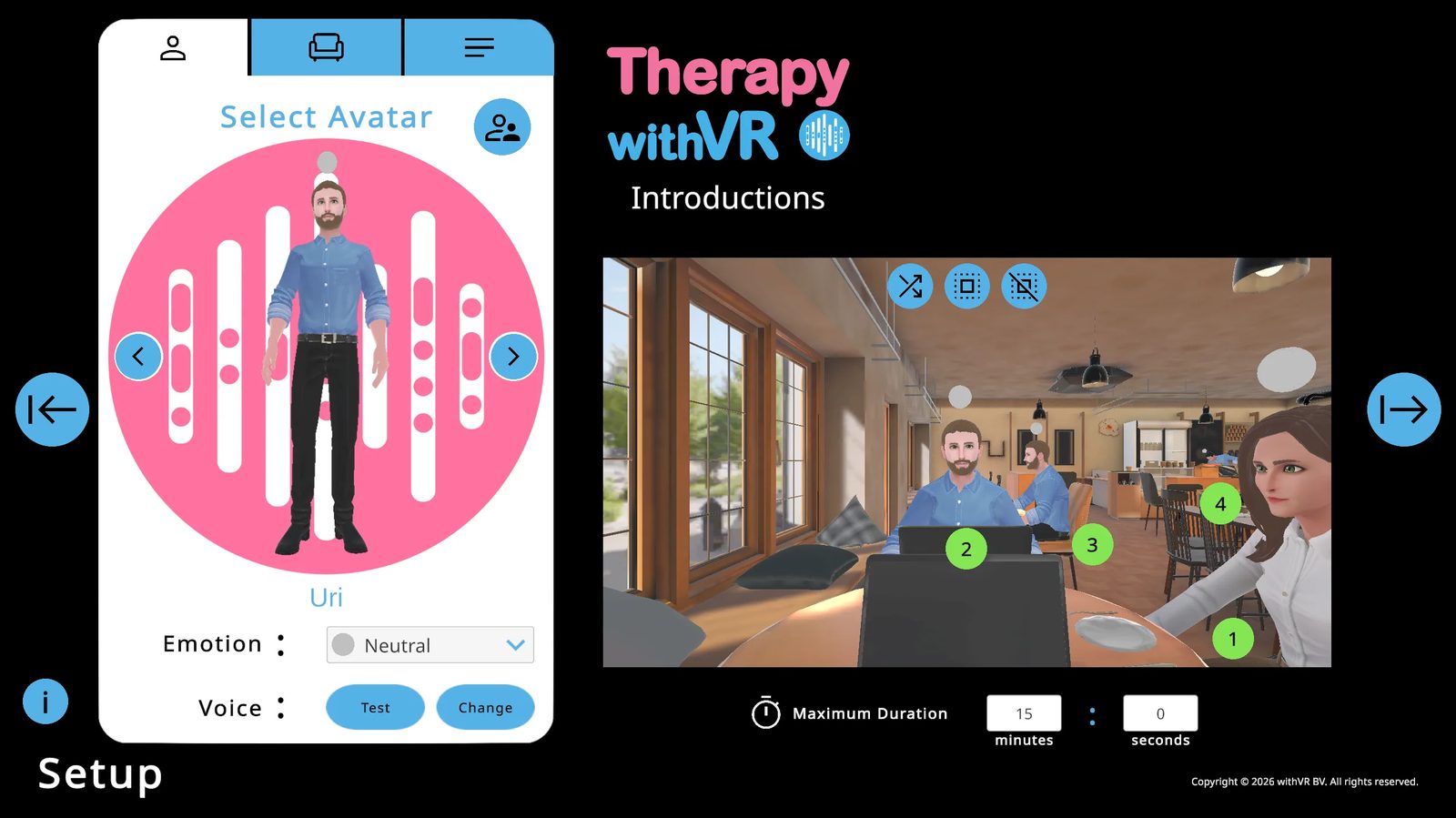
Envisagez d'impliquer la personne dans la configuration. Lui demander quels avatars elle souhaite, où ils devraient s'asseoir, et ce qu'elle veut que les avatars disent est en soi une activité précieuse.
Au début de la séance
Aidez la personne à mettre le casque RV. Utilisez les boutons de volume sous le casque pour régler le volume au maximum.
Laissez-la regarder autour de la salle d'attente et se mettre à l'aise avant de commencer.
Cliquez sur la flèche → Démarrer, complétez l'écran Objectif, et choisissez avec RV pour commencer.
Pendant la séance
- Restez simple ; quelques phrases et un ou deux avatars suffisent pour une première séance
- Utilisez librement le bouton Pause pour faire le point avec la personne
- Suivez la direction de la personne ; si la conversation s'écarte du plan, c'est très bien et naturel
- Soyez attentif aux signes d'inconfort, surtout dans les premières minutes
Après la séance
- Évaluez l'objectif si vous en utilisez un, ou passez-le
- Laissez la personne prendre un moment avant de se lever
- Faites un débriefing : demandez comment elle s'est sentie, ce qu'elle a remarqué, et ce qu'elle aimerait la prochaine fois
- Notez ce qui a fonctionné et ajustez la configuration pour la prochaine séance
Moins, c'est plus. Préparez avec la personne. Il n'y a pas de mauvaise façon d'utiliser cet outil. Restez à proximité pour pouvoir observer et réagir. Il n'y a aucun problème si la conversation s'écarte du plan.
Langues prises en charge
Deux paramètres de langue indépendants : un pour l'interface, un pour vos avatars.
La langue de l'avatar charge des avatars par défaut culturellement appropriés et des voix Google Text-To-Speech de cette région.
Ces paramètres sont indépendants et peuvent être différents l'un de l'autre.
Langues de l'interface
Langues des avatars
Types de voix
| Type | Qualité | Réglage hauteur/débit |
|---|---|---|
| CHIRP3-HD | La plus naturelle, la plus rapide à démarrer. À privilégier là où elle est disponible. | Non disponible |
| WAVENET | Bonne qualité, légèrement plus robotique. | Disponible |
| STANDARD | Qualité de base. | Disponible |
Aperçu des situations
12 environnements de prise de parole virtuels, chacun entièrement personnalisable et enregistré dans votre profil.
Référence rapide
| Situation | Positions | Postures |
|---|---|---|
| Café | 4 | 3 assis, 1 debout |
| Salle de classe | 31 | Tous assis |
| Boulangerie | 1 | Debout |
| Table de cuisine | 6 | Tous assis |
| Salle de pause | 6 | 3 assis, 3 debout |
| Salle de réunion | 9 | Tous assis |
| Cercle de parole | 2 à 12 (configurable) | Tous assis |
| Animal | 0 humain, 1 animal | - |
| Salle | 2 | Tous assis |
| Auditorium | 6 actives (197 au total) | Tous assis |
| Accueil | 2 | Tous assis |
| Supermarché | 1 | Debout |
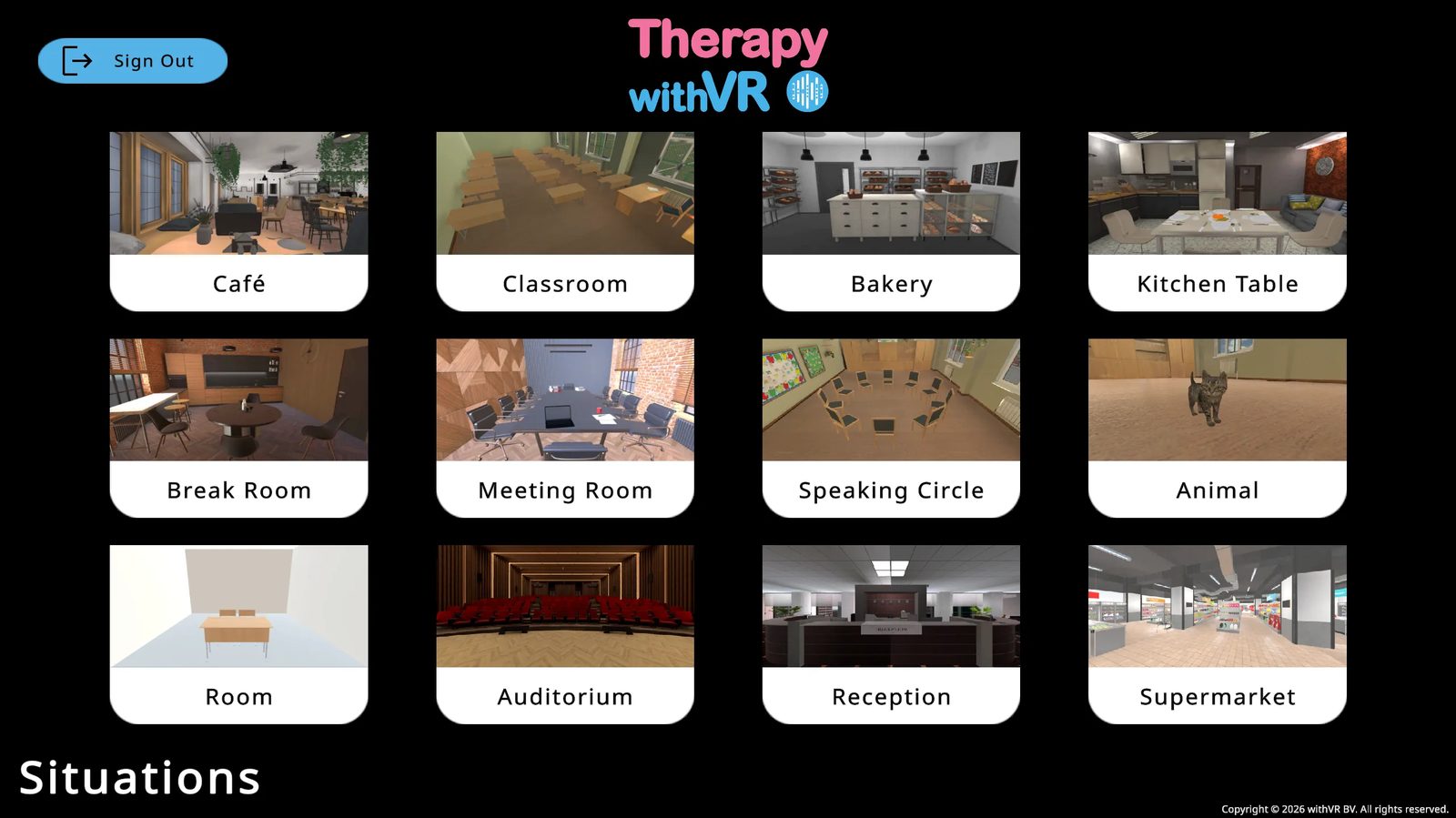
Café
Un espace ouvert lumineux et moderne avec de grandes fenêtres, de la lumière naturelle et plusieurs zones d'assise. Une table ronde au premier plan, des sièges supplémentaires plus loin. Également utilisé comme salle d'attente avant le début des séances.
Particularité : un avatar serveur derrière le bar peut marcher jusqu'à la table pendant une séance, arrivant avec un calepin et un crayon.
Salle de classe
Une salle de classe traditionnelle avec des rangées de pupitres d'élèves, des décorations de classe et un bureau d'enseignant à l'avant à droite. La personne dans la RV se tient à l'avant, face à la classe. L'aperçu de l'application web montre une vue depuis un coin supérieur à des fins de configuration.
Boulangerie
Un intérieur de boulangerie avec du pain et des produits de boulangerie sur des étagères en bois et un comptoir de service blanc au premier plan. La personne dans la RV se tient du côté client du comptoir.
Table de cuisine
Un coin repas chaleureux et domestique avec une table dressée, des assiettes et des couverts. Le cadre le plus familier et domestique des 12 situations.
Salle de pause
Un espace moderne avec une table ronde et une cuisine contemporaine en arrière-plan. L'une des deux situations comportant un mélange clair d'avatars assis et debout dans la même scène.
Salle de réunion
Une salle de conseil formelle avec une longue table de conférence, un mur d'accent chaleureux et des ordinateurs portables sur la table. La personne dans la RV se trouve à un bout, face au groupe.
Cercle de parole
Un cercle de chaises configurable (2 à 12 sièges, y compris celui de la personne). L'application web montre une vue aérienne pour la configuration. La personne dans la RV vit le cercle depuis son siège en son sein.
Animal
Une pièce chaleureuse avec des meubles de rangement en bois et un sol en bois. Un animal est présent : il cligne des yeux de temps en temps et bouge légèrement, comme s'il était présent et vivant. Choisissez Chaton ou Lapin. Aucun avatar humain n'est visible, mais une voix reste disponible via un avatar invisible.
Salle
Une pièce minimaliste, la situation la plus personnalisable. Contrôle complet des dimensions, des couleurs, de l'éclairage, de la distance des avatars et du séparateur de bureau. Place toute l'attention sur l'interaction.
Auditorium
Un grand auditorium de style théâtre avec des sièges rembourrés rouges et une scène. La personne dans la RV se tient sur la scène en tant qu'oratrice, face au public. L'auditorium compte 197 sièges, mais seules 6 positions au centre avant sont actuellement actives.
Accueil
Une zone d'accueil formelle avec un comptoir portant la mention RECEPTION, un ordinateur portable sur le comptoir et trois horloges murales. Les deux avatars sont tournés vers l'extérieur, vers la personne dans la RV.
Supermarché
Un rayon de supermarché avec des étagères remplies de produits des deux côtés et un plafond de style entrepôt. La personne dans la RV fait face à l'avatar de l'autre côté du rayon.
Il n'y a aucun ordre imposé ni point de départ recommandé. Utilisez les situations dans l'ordre et la combinaison qui ont le plus de sens pour la personne avec laquelle vous travaillez.
Citer ce logiciel
Comment référencer Therapy withVR dans les publications universitaires, les rapports et les présentations.
Formats de citation
Remplacez le numéro de version par la version que vous avez utilisée. La version actuelle est indiquée dans le coin supérieur droit de cette documentation. Si votre style de citation prend en charge les dates de consultation, utilisez la dernière date à laquelle vous avez consulté le logiciel.
APA (7e édition)
MLA (9e édition)
IEEE
BibTeX
author = {withVR},
title = {Therapy withVR},
year = {2021},
note = {Version 4.0.0, Logiciel},
url = {https://withvr.app}
}
Mentionner le logiciel dans le texte
À la première mention dans un article ou un rapport, utilisez le nom complet : Therapy withVR (withVR, 2021). Ensuite, Therapy withVR seul convient. Si vous devez le décrire brièvement :
«Therapy withVR est un outil de réalité virtuelle personnalisable qui offre un contrôle en temps réel de situations de prise de parole virtuelles, fonctionnant sur des casques Meta Quest et piloté depuis un ordinateur portable classique (withVR, 2021).»
Numéros de version
Le logiciel est mis à jour fréquemment. Inclure le numéro de version dans votre citation aide les lecteurs à comprendre exactement quelle version de l'outil a été utilisée dans votre étude. La version actuelle est toujours indiquée dans le coin supérieur droit de cette page de documentation. Si vous n'êtes pas sûr de la version que vous avez utilisée, contactez support@withvr.app.
Dates de consultation
Certains styles de citation (MLA, IEEE) prennent en charge une date de consultation. Si vous en incluez une, utilisez la dernière date à laquelle vous avez utilisé le logiciel pour votre étude, et non la date à laquelle vous avez rédigé l'article. Comme le logiciel est mis à jour régulièrement, la date de consultation aide les lecteurs à comprendre à quel moment du développement du logiciel vos travaux ont eu lieu.
Détails du logiciel à titre de référence
| Détail | Valeur |
|---|---|
| Nom du logiciel | Therapy withVR |
| Développeur | withVR |
| Lieu | Merelbeke-Melle, Belgique |
| Première sortie | 2021 |
| Version actuelle | 4.0.0 |
| Plateforme | Application web (l'application web withVR) + casque RV Meta Quest |
| Site web | withvr.app |
Glossaire
Définitions des termes clés utilisés dans cette documentation.
| Terme | Définition |
|---|---|
| AES (Advanced Encryption Standard) | Une méthode de chiffrement largement utilisée pour protéger les données. Therapy withVR utilise l'AES-256 pour chiffrer les noms de profil stockés dans la base de données. |
| Invite IA | L'un des 14 boutons du panneau de droite de l'écran de séance (comme Accuser réception, Encourager, Clarifier, Nouveau sujet). Chacun génère une réponse fondée sur ce que la personne dans la RV vient de dire. Voir Fonctionnalités > L'écran de séance. |
| Art | Une collection intégrée d'œuvres créées par des personnes qui bégaient, comprenant des poèmes, des illustrations, des bandes dessinées, des photographies et des peintures. L'art peut être affiché sur les murs de la salle d'attente. Voir Fonctionnalités > Art. |
| Avatar | Un personnage virtuel dans la RV. Les avatars peuvent parler, montrer des émotions et réagir aux actions que vous contrôlez depuis l'application web. Il y a 3 avatars adultes par défaut (selon votre langue d'avatar) et 31 avatars enfants. |
| Langue de l'avatar | Le paramètre de langue et de région qui détermine quels avatars par défaut et quelles voix Google Text-to-Speech sont chargés. Défini lors de la création du compte et ne peut pas être modifié par l'utilisateur ensuite. Voir Premiers pas > Configuration du compte sur l'application web. |
| Limite | La limite physique de la zone de jeu configurée sur le casque RV Meta Quest. Voir Limite stationnaire et Limite à l'échelle de la pièce. Pour les instructions de configuration, voir le guide de Meta sur les limites. |
| Diffusion | Le partage de la vue RV en direct du casque RV vers un autre écran (téléphone, ordinateur ou télévision) afin que d'autres puissent voir ce que voit la personne dans la RV. C'est une fonctionnalité Meta Quest, pas une fonctionnalité de Therapy withVR. Voir Guides > Diffusion et enregistrement. |
| CHIRP3-HD | Le type de voix Google Text-to-Speech de la plus haute qualité. Sonne le plus naturel et est le plus rapide à commencer à parler. À privilégier là où il est disponible, mais la hauteur et le débit ne peuvent pas être ajustés. Voir Référence > Langues prises en charge. |
| DPA (accord de traitement des données) | Un document légal exigé par de nombreuses organisations en vertu du RGPD. Définit la manière dont les données personnelles sont traitées pour votre compte. Disponible sur demande auprès de legal@withvr.app. |
| Émotion | L'expression faciale et l'humeur affichées par un avatar. Il y a 11 émotions : Neutre, Heureux, Triste, En colère, Ennuyé, Craintif, Perplexe, Anxieux, Enthousiaste, Calme et Surpris. Chacune a une couleur associée. Les émotions peuvent être définies pendant la configuration ou modifiées en temps réel pendant une séance. |
| CLUF (contrat de licence utilisateur final) | Le contrat de licence couvrant votre utilisation de l'application RV installée sur le casque RV Meta Quest. Voir Mentions légales et confidentialité. |
| Contact visuel | Une commande de séance qui fait que les avatars sélectionnés se tournent pour regarder la personne dans la RV et la suivent lorsqu'elle se déplace. Activée en cliquant sur l'icône d'œil de l'écran de séance. Ce que vous voyez sur l'application web (les avatars regardent vers la caméra) est différent de ce que voit la personne dans la RV (les avatars la regardent directement). |
| FERPA (Family Educational Rights and Privacy Act) | Une loi américaine protégeant les dossiers scolaires des étudiants. Therapy withVR ne collecte ni ne stocke de dossiers scolaires d'étudiants, de sorte que la plateforme se situe par conception en dehors du champ de la FERPA. |
| Firebase | Une plateforme Google Cloud utilisée par Therapy withVR pour l'authentification des utilisateurs, le stockage en base de données et l'hébergement de fichiers. Toutes les données Firebase sont stockées sur des serveurs à Francfort, en Allemagne. |
| Firestore | Le service de base de données Google Cloud spécifique (faisant partie de Firebase) utilisé par Therapy withVR pour stocker les données de compte, les données de séance et les données de profil. |
| Formalité | Un menu déroulant de l'écran de séance qui contrôle le ton du texte généré par l'IA. Les options sont Neutre, Informel et Formel. Affecte la sortie de Générer du texte. Voir Fonctionnalités > L'écran de séance. |
| RGPD (Règlement général sur la protection des données) | Le règlement de l'UE/EEE régissant la collecte, le traitement et le stockage des données personnelles. Therapy withVR est conforme au RGPD. Voir Mentions légales et confidentialité. |
| Générer du texte | Une fonctionnalité d'IA qui produit trois questions de conversation à partir d'un sujet que vous saisissez dans la barre de saisie. Cliquez sur l'icône de robot à côté de la barre de saisie pour les générer. Voir Fonctionnalités > L'écran de séance. |
| Objectif | Un texte optionnel et une évaluation de confiance (1 à 10) qui peuvent être définis au début d'une séance et évalués à nouveau à la fin. Les données d'objectif sont enregistrées mais ne sont pas actuellement traitées dans des rapports. Voir Fonctionnalités > Démarrer une séance et Fonctionnalités > Terminer une séance. |
| Google Text-to-Speech | Le service de Google utilisé pour générer les voix des avatars. Lorsqu'un avatar "parle", le texte est envoyé aux serveurs de Google et renvoyé sous forme d'audio. Voir CHIRP3-HD, WAVENET et STANDARD pour les types de qualité vocale. |
| HIPAA (Health Insurance Portability and Accountability Act) | Une loi américaine régissant les informations de santé protégées (PHI). Therapy withVR est conçu de manière que les PHI n'entrent pas dans le système. Voir Mentions légales et confidentialité. |
| Langue de l'interface | La langue utilisée pour les menus, boutons et libellés de l'application web. Peut être modifiée à tout moment depuis les Paramètres. Indépendante de la langue de l'avatar. |
| Durée maximale | La limite de temps d'une séance, définie pendant la configuration. Lorsque le compte à rebours atteint zéro, la séance se termine automatiquement. Voir Fonctionnalités > Configuration : préparer une situation. |
| Application Meta Horizon | L'application mobile (iOS et Android) utilisée pour gérer votre casque RV Meta Quest. Également utilisée pour la diffusion et l'accès aux enregistrements. Anciennement appelée l'application Oculus et l'application Meta Quest. Voir le guide de Meta. |
| Meta Quest | La marque de casques RV fabriqués par Meta. Therapy withVR est compatible avec les Meta Quest 2, Quest Pro, Quest 3 et Quest 3S. Voir Premiers pas > Choisir votre casque RV. |
| PHI (informations de santé protégées) | Toute information de santé individuellement identifiable au sens de la loi américaine (HIPAA). Therapy withVR est conçu de manière que les PHI n'entrent pas dans le système. |
| Position | Un emplacement numéroté au sein d'une situation où un avatar peut être placé. Chaque situation a un nombre fixe de positions (par exemple, le Café en a 4, la Salle de classe en a 31). Les positions apparaissent sous forme de cercles bleus dans l'aperçu RV pendant la configuration. |
| Profil | Un ensemble enregistré de paramètres de séance pour un cas d'usage ou une personne spécifique. Chaque profil stocke les placements d'avatars, les émotions, les phrases, les paramètres vocaux, la durée et les objectifs pour chaque situation. Voir Fonctionnalités > Profils. |
| Limite à l'échelle de la pièce | Un type de limite de casque RV qui permet à la personne de se déplacer dans une zone définie. Le casque RV affiche un avertissement lorsqu'elle s'approche du bord. Utile si la personne souhaite marcher ou se déplacer pendant une séance. |
| Groupe de phrases | Une collection de phrases pré-rédigées que les avatars peuvent dire pendant une séance. Il y a 10 groupes (Par défaut plus les Groupes 1 à 9), chacun contenant jusqu'à 11 phrases. Préparés dans l'onglet Phrases pendant la configuration. Voir Fonctionnalités > Configuration : préparer une situation. |
| Séance | Une expérience RV en direct contrôlée depuis l'application web. Pendant une séance, vous faites parler les avatars, changez les émotions, jouez des sons et interagissez avec la personne dans la RV en temps réel. Les séances ont une durée maximale définie pendant la configuration. |
| Situation | L'un des 12 environnements virtuels où se déroulent les séances : Café, Salle de classe, Boulangerie, Table de cuisine, Salle de pause, Salle de réunion, Cercle de parole, Animal, Salle, Auditorium, Accueil et Supermarché. Voir Référence > Aperçu des situations. |
| STANDARD | Un type de voix Google Text-to-Speech de qualité de base. La hauteur et le débit peuvent être ajustés. Utilisé là où des types de voix de qualité supérieure ne sont pas disponibles pour une langue donnée. Voir Référence > Langues prises en charge. |
| Limite stationnaire | Un type de limite de casque RV pour rester au même endroit, assis ou debout. Suffisant pour la plupart des séances Therapy withVR. |
| TLS (Transport Layer Security) | Un protocole de sécurité qui chiffre les données lorsqu'elles transitent entre vos appareils et le serveur. Therapy withVR utilise TLS 1.2 ou supérieur pour toutes les connexions. |
| Application RV | L'application Therapy withVR installée sur le casque RV Meta Quest. La personne dans la RV utilise cette application. Elle reçoit des mises à jour en temps réel de l'application web pendant une séance. |
| Salle d'attente | La pièce vide de style café que la personne voit dans la RV après s'être connectée et avant le début d'une séance. La salle d'attente peut afficher des œuvres d'art sur ses murs. La personne revient dans la salle d'attente lorsqu'une séance se termine. Voir Guides > La salle d'attente (RV). |
| WAVENET | Un type de voix Google Text-to-Speech de bonne qualité. Légèrement plus robotique que CHIRP3-HD, mais la hauteur et le débit peuvent être ajustés. Les avatars enfants utilisent toujours des voix WAVENET. Voir Référence > Langues prises en charge. |
| Application web | L'interface de contrôle principale sur l'application web withVR, accessible dans n'importe quel navigateur web. Utilisée pour la configuration, l'animation des séances, la gestion des profils et tout le contrôle en temps réel de ce qui se passe dans la RV. |
| Whisper | Une fonctionnalité de reconnaissance vocale d'OpenAI qui convertit les paroles en texte. Utilisée dans Therapy withVR pour dicter des phrases au microphone au lieu de les saisir. Nécessite que les fonctionnalités OpenAI soient activées dans les Paramètres. |
Dépannage et problèmes courants
La plupart des problèmes peuvent être résolus rapidement. Essayez ces solutions avant de contacter l'assistance.
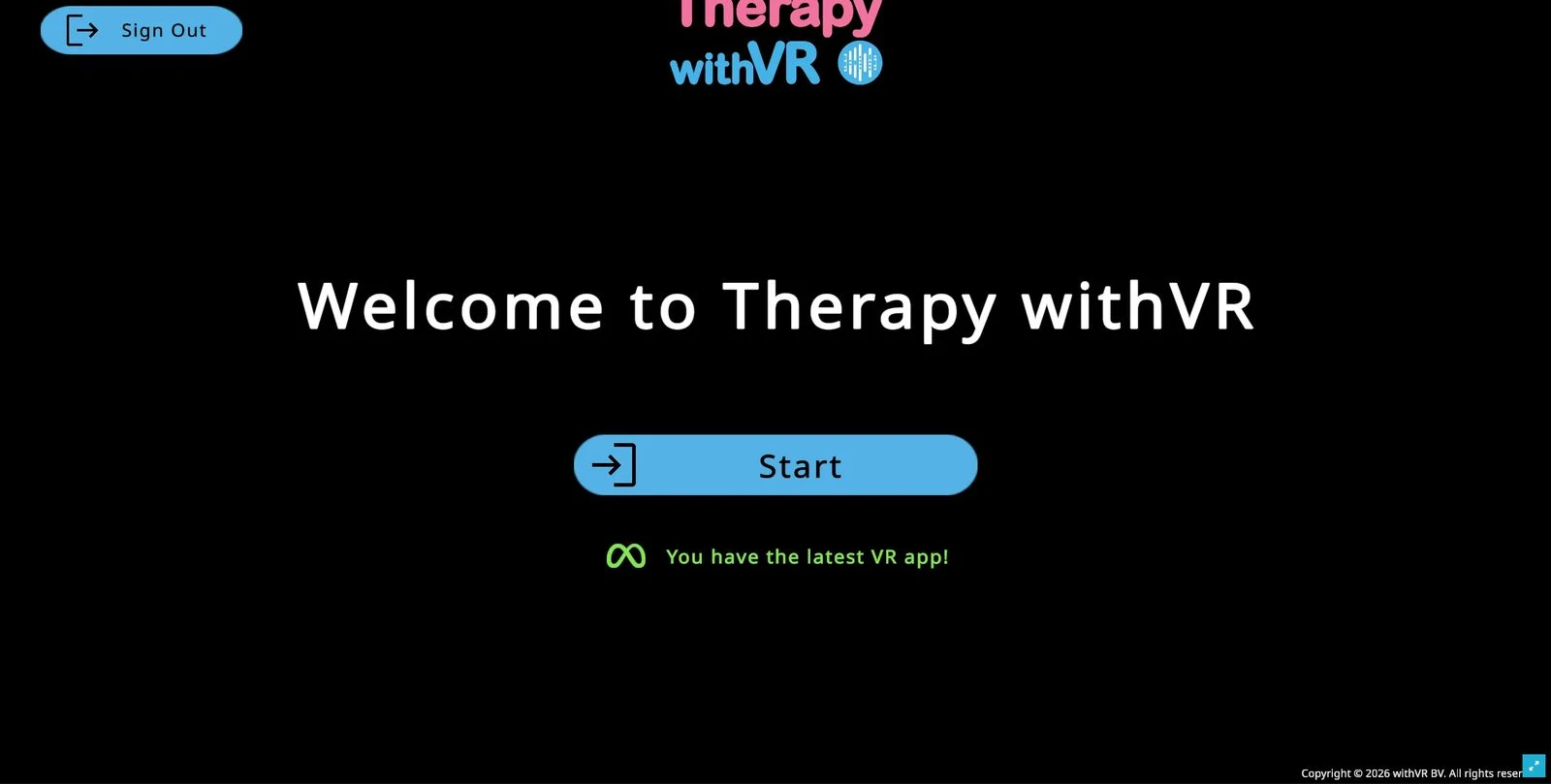
Référence rapide
| Problème | À essayer d'abord | Si cela ne fonctionne pas |
|---|---|---|
| Impossible de se connecter au logiciel | Essayez un point d'accès mobile personnel plutôt que votre WiFi actuel | Vérifiez si le service informatique bloque les domaines requis (voir Organisation et informatique ci-dessous) |
| Le chargement est lent | Fermez les autres applications (surtout les appels vidéo) et les onglets de navigateur inutilisés | Essayez un autre navigateur (Chrome recommandé) ou un autre réseau |
| L'application RV plante ou redémarre | Chargez complètement le casque RV ; une batterie faible provoque des plantages | Maintenez le bouton d'alimentation 30 secondes pour une réinitialisation forcée, puis chargez et réessayez |
| Les avatars ne se chargent pas | Fermez et rouvrez l'application RV | Vérifiez la connexion WiFi. Redémarrez le casque RV. Essayez un point d'accès mobile. |
| Pas de son | Utilisez les boutons de volume sous le casque RV | Vérifiez le volume de votre ordinateur pour les séances uniquement sur l'application web. Redémarrez l'application RV. |
| Impossible de se connecter | Confirmez que vous utilisez vos identifiants Therapy withVR, et non votre compte Meta | Déconnectez-vous puis reconnectez-vous d'abord à l'application web pour confirmer votre mot de passe, puis essayez la RV |
Installation et configuration
Je n'ai pas reçu l'e-mail d'invitation de Meta
Vérifiez vos dossiers de courrier indésirable et de spam. Assurez-vous d'avoir envoyé un e-mail à hello@withvr.app avec la bonne adresse e-mail de compte Meta. Contactez-nous si vous ne l'avez toujours pas reçu.
Le lien Accepter dans l'e-mail d'invitation est difficile à trouver
Le lien est intégré dans le corps du texte de l'e-mail ; ce n'est pas un grand bouton. Lisez attentivement l'e-mail en entier.
Therapy withVR n'apparaît pas dans ma bibliothèque d'applications
Redémarrez votre casque RV après avoir accepté l'invitation (maintenez le bouton d'alimentation jusqu'à ce que l'écran s'éteigne, attendez 5 secondes, puis maintenez à nouveau pour rallumer). Ouvrez le menu, allez dans Library (Navigator) ou Apps (ancienne interface), et assurez-vous que le filtre est réglé sur All plutôt que sur "Installed". Utilisez le champ de recherche du menu de gauche pour saisir "therapy" si le défilement est lent.
Mon Quest est différent des captures d'écran ; il n'y a pas de barre en bas
Meta a déployé en 2026 une nouvelle interface appelée Navigator. Elle remplace l'ancienne barre du bas. Appuyez sur le bouton Meta (manette droite) ou pincez votre pouce et votre index ensemble devant vous (mains) pour l'ouvrir. Vos applications se trouvent dans l'onglet Library. Tout ce qui figure dans cette documentation fonctionne pour les anciennes comme pour les nouvelles interfaces.
Je n'arrive pas à ouvrir le menu avec mes mains ; pincer mon poignet ne fait rien
Meta a supprimé le raccourci de pincement au poignet fin 2025. Pincez votre pouce et votre index ensemble devant vous, et non sur votre poignet, ou prenez une manette et appuyez sur le bouton Meta. Si vos mains ne réagissent pas, la pièce est peut-être trop sombre : le suivi des mains a besoin d'une lumière correcte. Allumez une lumière ou utilisez les manettes.
Le bouton Open ou Update est absent de la carte Therapy withVR
Bogue connu dans les récentes mises à jour de Meta Quest. Redémarrez le casque (maintenez l'alimentation jusqu'à ce que ce soit noir, attendez 5 secondes, maintenez à nouveau pour allumer). Les boutons devraient réapparaître.
Les boutons A ou B ne semblent rien sélectionner
C'est normal : la gâchette (à l'arrière de la manette, sous votre index) est le bouton de sélection. Les boutons A, B, X, Y et la gâchette latérale (grip) ne cliquent pas dans le système de menus de Meta Quest.
Dois-je installer MetaLink, Meta Quest Link ou Oculus Link ?
Non. Aucun de ces outils n'est nécessaire. Ils servent à jouer à des jeux PC-VR en reliant un Quest à un ordinateur de jeu, un cas d'usage complètement différent. Therapy withVR fonctionne nativement sur le casque, sans être relié à votre ordinateur portable. Votre ordinateur portable exécute l'application web dans un navigateur ; les deux communiquent par internet. Si votre équipe informatique demande ce qu'elle doit installer sur un ordinateur portable géré, la réponse est rien, simplement un accès par navigateur aux domaines listés dans Organisation et informatique ci-dessous.
Je n'arrive pas à me connecter au WiFi pendant la configuration du casque RV
Si vous êtes dans une grande organisation, contactez votre service informatique pour autoriser le casque Meta Quest et Therapy withVR sur le réseau. Un point d'accès mobile personnel est une alternative fiable. Le casque RV et l'ordinateur portable n'ont pas besoin d'être sur le même réseau.
Connexion
J'ai oublié mon mot de passe
Déconnectez-vous de l'application web, cliquez sur Gérer sur la page de connexion, saisissez votre e-mail, et cliquez sur Réinitialiser le mot de passe. Actualisez l'application web après la réinitialisation avant de vous reconnecter.
J'ai sélectionné la mauvaise langue d'avatar lors de l'inscription
Vos trois avatars par défaut sont attribués en fonction de la langue d'avatar que vous avez choisie à l'inscription. Vous ne pouvez pas la modifier vous-même une fois votre compte créé. Contactez hello@withvr.app pour faire mettre à jour vos avatars manuellement. Vous pouvez modifier vous-même les voix de chaque avatar à tout moment depuis l'écran de configuration.
Je n'arrive pas à me connecter à l'application RV
Assurez-vous d'utiliser vos identifiants de l'application web Therapy withVR, et non les identifiants de votre compte Meta. Si vous n'êtes pas sûr de votre mot de passe, déconnectez-vous puis reconnectez-vous d'abord à l'application web pour confirmer qu'il fonctionne, puis utilisez les mêmes identifiants en RV.
Langues et voix
Mon avatar a un accent lorsque je saisis dans une autre langue
Chaque avatar a sa propre voix, et chaque voix est entraînée sur une langue spécifique. Une voix française prononce naturellement le français mais lit un texte allemand avec un fort accent français, car le modèle vocal ne connaît pas la phonologie allemande. Ce n'est pas un bogue ; c'est le fonctionnement des voix de synthèse vocale.
Pour corriger cela : changez la voix de l'avatar pour une voix dans la langue cible.
Ouvrez l'écran de configuration dans l'application web.
Sélectionnez l'avatar que vous voulez faire parler dans une autre langue.
Cliquez sur Changer à côté du nom de la voix, puis sélectionnez la nouvelle langue et choisissez une voix dans cette langue (les voix CHIRP3-HD sonnent le plus naturel).
Cliquez sur Tester pour confirmer que cela sonne bien.
Répétez pour chaque avatar que vous souhaitez changer. Chaque avatar est indépendant : vous pouvez avoir un avatar français et un avatar allemand dans la même scène.
J'ai changé la langue du logiciel mais les avatars utilisent toujours l'ancienne langue
La langue de l'interface du logiciel (Paramètres > Langue) est distincte des voix des avatars. Les voix des avatars se règlent individuellement avatar par avatar dans l'écran de configuration. Voir la question ci-dessus pour les étapes.
Utiliser la fonctionnalité Traduire ou changer les voix des avatars
Deux approches différentes :
- Traduire (fonctionnalité d'IA) : vous saisissez dans votre langue, et l'IA traduit le texte vers la langue actuelle de l'avatar avant qu'il ne soit prononcé. L'avatar conserve sa voix existante. Utile lorsque vous ne parlez pas vous-même la langue cible.
- Changer la voix de l'avatar : l'avatar parle directement dans la nouvelle langue. Utile lorsque vous parlez la langue cible et souhaitez y saisir directement, ou lorsque vous travaillez avec un client dont la langue correspond à l'un de vos avatars.
Problèmes de manette
Je n'arrive à rien sélectionner dans la RV
| Ce que les gens appuient | Résultat |
|---|---|
| Boutons A ou B (en haut de la manette droite) | Ne sélectionne pas |
| Gâchette latérale (grip, côté de la manette) | Ne sélectionne pas |
| Gâchette (arrière de la manette, sous l'index) | Correct - utilisez celle-ci |
Position et orientation dans la RV
Orienté dans la mauvaise direction ou à la mauvaise position
Pointez la manette droit devant et maintenez le bouton Meta de la manette droite jusqu'à ce que la vue se réinitialise. Pour plus de détails, voir le guide de Meta sur la réinitialisation de la vue.
Problèmes de l'application RV
L'application reste bloquée au chargement / les avatars ne se chargent pas
Fermez et rouvrez l'application RV. Si cela n'aide pas, redémarrez le casque RV (maintenez le bouton d'alimentation jusqu'à ce que ce soit noir, attendez quelques secondes, puis maintenez à nouveau pour allumer).
Mise à jour disponible
Allez dans la bibliothèque d'applications du casque RV, trouvez Therapy withVR, appuyez dessus, et sélectionnez Update Now. Après la mise à jour, ouvrez l'application et attendez que le texte d'instructions apparaisse avant de revenir à l'application web.
Problèmes de l'application web
Les boutons sont coupés ou pas entièrement visibles
Cliquez sur le bouton d'agrandissement bleu dans le coin inférieur droit pour passer en plein écran.
Le casque RV n'est pas détecté au démarrage d'une séance
Fermez et rouvrez l'application RV, reconnectez-vous, attendez le texte d'instructions, puis réessayez le bouton avec RV. S'il n'est toujours pas détecté, actualisez l'application web et revenez à la fenêtre de démarrage.
Problèmes de son
Je n'entends pas la parole des avatars ou les sons
Méthode avec RV : utilisez les boutons de volume sous le casque RV pour monter le volume. La position exacte varie selon le modèle de casque, mais ils se trouvent toujours sur le bord inférieur. Réglez au maximum pour les séances afin que les personnes à proximité puissent aussi entendre clairement.
Méthode sans RV : vérifiez le volume de votre ordinateur et les paramètres de sortie audio.
Le son joue encore alors que je veux l'arrêter
Cliquez sur l'icône de haut-parleur barré dans la zone inférieure droite de l'écran de séance.
Organisation et informatique
Le service informatique bloque le logiciel ou le casque RV
C'est l'obstacle le plus courant dans les hôpitaux, les écoles et les universités. Votre service informatique doit autoriser l'accès à des domaines précis pour que le logiciel fonctionne. Copiez la section ci-dessous et envoyez-la directement à votre équipe informatique.
Application web (utilisée par le professionnel sur un ordinateur portable ou de bureau)
withvr.app- application web et ressources de la plateformefirestore.googleapis.com- base de donnéesfirebasestorage.googleapis.com- stockage de fichierstexttospeech.googleapis.com- synthèse vocale des avatarsapi.openai.com- fonctionnalités d'IA optionnelles, uniquement si activées par l'utilisateur
Application RV (utilisée par la personne dans le casque)
firestore.googleapis.com- données de séance en temps réelfirebasestorage.googleapis.com- modèles d'avatars et ressources de la plateformetexttospeech.googleapis.com- synthèse vocale des avatarswithvr.app- scènes, objets et données de localisation
L'application RV ne se connecte pas à OpenAI.
Casque Meta Quest (système d'exploitation)
Le casque Meta Quest nécessite également un accès aux domaines de la plateforme Meta pour son propre système d'exploitation. Ceux-ci sont gérés par Meta et échappent au contrôle de withVR BV. Domaines requis : meta.com, facebook.com, fbcdn.net, akamaihd.net, oculus.com, graph.oculus.com, graph.facebook.com. Ports requis : TCP 443 et 3478, UDP 50000-59999.
Le Wi-Fi d'entreprise (eduroam) ne fonctionne pas avec les casques RV
Les réseaux Wi-Fi universitaires et hospitaliers qui utilisent une authentification d'entreprise (comme eduroam ou EduRAM) ne sont pas compatibles avec les casques Meta Quest. Le casque ne peut pas gérer l'étape d'authentification. Utilisez plutôt un point d'accès mobile personnel ou un réseau Wi-Fi invité. Cela ne s'applique qu'au casque RV ; l'application web fonctionne sur n'importe quel réseau.
Un VPN ou un antivirus bloque l'application web
Si l'application web ne se charge pas ou si des fonctionnalités manquent, vérifiez si un VPN ou un programme antivirus bloque l'accès aux domaines listés ci-dessus. Essayez de désactiver temporairement le VPN, ou demandez au service informatique d'ajouter des exceptions pour withvr.app et les domaines Google.
Performances
Le chargement est lent ou l'application web semble poussive
- Fermez les autres applications - surtout les appels vidéo. Exécuter Zoom avec la vidéo en parallèle de l'application web peut provoquer des ralentissements importants et vider la batterie.
- Fermez les onglets de navigateur inutilisés - l'application web a besoin de ressources système pour afficher l'aperçu RV.
- Essayez un autre navigateur - Chrome offre généralement les meilleures performances.
- Utilisateurs de MacBook - si le chargement prend plus de 30 secondes, essayez d'actualiser la page. Un point d'accès personnel peut être plus rapide que le Wi-Fi institutionnel.
Une batterie faible provoque des problèmes inattendus
Lorsque la batterie du casque RV est faible, elle peut provoquer une chaîne de problèmes qui ressemblent à des bogues logiciels : l'application peut redémarrer à répétition, le suivi des mains peut cesser de fonctionner, et les manettes peuvent se déconnecter. Si vous rencontrez l'un de ces problèmes, chargez complètement le casque avant de poursuivre le dépannage. Si le casque est bloqué dans une boucle de redémarrage, maintenez le bouton d'alimentation 30 secondes pour forcer une réinitialisation, puis chargez-le.
Contact
| Contact | |
|---|---|
| Demandes générales et demandes d'accès | hello@withvr.app |
| Assistance technique | support@withvr.app |
| Mentions légales et protection des données | legal@withvr.app |
Signaler un problème
Si quelque chose ne fonctionne pas comme prévu, faites-le-nous savoir. Vos signalements nous aident à améliorer le logiciel pour tout le monde.
Ce qu'il faut inclure
Plus vous pouvez fournir de détails, plus votre problème peut être résolu rapidement. Lorsque vous nous écrivez, essayez d'inclure ce qui suit :
| Information | En quoi cela aide |
|---|---|
| Ce que vous faisiez | Sur quel écran étiez-vous ? Étiez-vous en pleine séance, en train de configurer, ou de vous connecter ? |
| Ce qui s'est passé | Décrivez ce que vous avez vu : un message d'erreur, un comportement inattendu, un plantage, ou quelque chose qui ne répondait pas. |
| Ce que vous vous attendiez à voir | Cela nous aide à comprendre l'écart entre ce qui aurait dû se passer et ce qui s'est réellement passé. |
| Quel casque RV | Meta Quest 2, Quest 3, Quest 3S ou Quest Pro. |
| Quel navigateur web | Chrome, Firefox, Safari, Edge ou un autre navigateur. |
| Une capture d'écran | Si possible, prenez une capture d'écran de ce que vous voyez sur l'application web. C'est souvent la chose la plus utile que vous puissiez envoyer. |
Vous n'avez pas besoin d'inclure tout cela pour chaque signalement. Une brève description de ce qui n'a pas fonctionné est toujours un bon point de départ ; des questions complémentaires pourront vous être posées si davantage de détails sont nécessaires.
Comment signaler
Envoyez un e-mail à support@withvr.app avec autant des informations ci-dessus que possible. Vous recevrez une réponse le plus rapidement possible.
Mentions légales et confidentialité
Politiques, accords et informations sur la manière dont vos données sont traitées.
Documents publiés
Les documents suivants sont disponibles sur le site web withVR :
| Document | Description |
|---|---|
| Politique de confidentialité | Comment les données personnelles sont collectées, utilisées, stockées et protégées. Couvre à la fois l'application web et l'application RV. |
| Conditions d'utilisation | Les conditions selon lesquelles vous utilisez Therapy withVR, y compris l'usage autorisé, les responsabilités liées au compte et les limitations. |
| Contrat de licence utilisateur final (CLUF) | Le contrat de licence couvrant votre utilisation de l'application RV installée sur le casque Meta Quest. |
| Politique relative aux cookies | Chaque cookie utilisé par la plateforme, son objectif, sa durée de conservation, et la façon de gérer les préférences. |
| Politique de remboursement et de retour | Résiliation de l'abonnement, droit de rétractation de 14 jours de l'UE, et option de mise en pause de l'abonnement. |
| Politique d'usage acceptable | Règles pour un usage approprié de la plateforme. |
| Déclaration d'accessibilité | Fonctionnalités d'accessibilité actuelles et limitations connues, à la fois pour l'application web et l'application RV. |
| Déclaration de conformité au règlement européen sur l'IA | Classification des risques de l'IA, examen au titre de l'article 5, et obligations de transparence de l'article 50. |
| Politique d'usage éducatif | Conseils pour les universités et les programmes de formation utilisant Therapy withVR en contexte éducatif, y compris le traitement des données des étudiants. |
| Liste des sous-traitants | Tous les services tiers qui traitent des données pour le compte de withVR BV, notamment Google Cloud, Google Text-to-Speech, OpenAI, Stripe, MailerLite et Google Analytics. |
| VPAT v2.5 | Modèle volontaire d'accessibilité des produits documentant la conformité de la plateforme aux normes d'accessibilité (réalisé en mars 2026 pour la v4.0.0). |
Disponibles sur demande
Les documents suivants sont disponibles sur demande à des fins d'approvisionnement institutionnel ou de conformité. Contactez legal@withvr.app pour en recevoir une copie.
| Document | Description |
|---|---|
| Accord de traitement des données (DPA) | Modèle standard de DPA au titre de l'article 28 du RGPD pour un usage institutionnel. Couvre les mesures de sécurité, les détails des sous-traitants et la notification des violations. |
| Résumé de continuité d'activité et de reprise après sinistre | Résilience de l'infrastructure, procédures de sauvegarde et de récupération des données, priorités de réponse aux incidents, et exigences réseau pour les équipes informatiques. |
| Politique de gestion des correctifs | Comment les mises à jour logicielles sont gérées, testées et déployées, à la fois pour l'application web et l'application RV. |
| Accord de recherche | Pour les équipes de recherche utilisant Therapy withVR dans des études universitaires. Couvre le traitement des données, les directives de publication, et l'usage approuvé dans les protocoles expérimentaux. |
Résumé sur les données et la confidentialité
Un résumé de la manière dont Therapy withVR traite les données. Pour tous les détails, reportez-vous à la politique de confidentialité ci-dessus.
Où les données sont stockées
Toutes les données sont stockées sur des serveurs Google Cloud à Francfort, en Allemagne (UE). Cela s'applique aux données de compte, aux données de séance et aux données de profil.
Quelles données sont collectées
- Données de compte - nom et adresse e-mail, utilisés pour la connexion et la gestion du compte
- Données de séance - minutage, positions des avatars, émotions déclenchées, phrases envoyées, sons joués et évaluations d'objectif. Aucun son ni aucune vidéo n'est jamais enregistré. Rien de ce que dit la personne dans la RV n'est capturé par le logiciel.
- Données de profil - noms de profil (chiffrés avec le chiffrement AES dans la base de données), étiquettes et objectifs (stockés en texte clair)
Ce qui n'est pas collecté
- Aucun enregistrement audio ou vidéo des séances
- Aucun enregistrement de ce que dit ou fait la personne dans la RV
- Aucune donnée de santé, information diagnostique ni information de santé protégée (PHI)
Fonctionnalités d'IA et services tiers
Les fonctionnalités d'IA sont désactivées par défaut. Lorsqu'elles sont activées, certains textes saisis sont envoyés à OpenAI pour traitement (Générer du texte, invites IA, Traduire, Correction automatique, Whisper). Les voix des avatars sont synthétisées à l'aide de Google Text-to-Speech. Aucune information personnellement identifiable sur la personne dans la RV n'est envoyée à un fournisseur d'IA dans le cadre d'un usage normal.
Conservation des données
Différents types de données sont conservés pendant des durées différentes après la fin d'un abonnement :
- Données de compte et d'abonnement - 5 ans après la fin de l'abonnement
- Données de séance et de profil - 3 ans après la fin de l'abonnement
- Documents de facturation et de transaction - 7 ans (loi comptable belge)
Vous pouvez demander une suppression anticipée à tout moment.
Exportation et suppression des données
- Exportation des données - disponible sur demande sous 30 jours. Contactez hello@withvr.app.
- Suppression des données - les demandes sont traitées conformément à la législation applicable sur la protection des données (dans un délai d'un mois en vertu du RGPD). Contactez legal@withvr.app.
Conformité
RGPD (UE/EEE)
Therapy withVR est conforme au RGPD. Toutes les données sont stockées au sein de l'Espace économique européen. Un accord de traitement des données (DPA) est disponible sur demande.
HIPAA (États-Unis)
Therapy withVR est conçu de manière que les informations de santé protégées (PHI) n'entrent pas dans le système. Aucun nom de client, diagnostic, dossier de santé ni autre donnée de santé identifiable n'est collecté ni stocké. Comme les PHI n'entrent pas dans le système, un accord de sous-traitance (BAA) n'est pas requis. Il s'agit d'un choix d'architecture : la plateforme est conçue pour éviter entièrement les PHI.
Règlement européen sur l'IA
Les voix des avatars sont synthétisées à l'aide de Google Text-to-Speech. Lorsque les fonctionnalités d'IA sont activées, une partie du contenu de la séance (comme les phrases suggérées, les traductions et le texte corrigé automatiquement) est générée par IA. En vertu du règlement européen sur l'IA (article 50, applicable à partir d'août 2026), les utilisateurs doivent veiller à ce que les personnes qu'ils accompagnent soient informées que les voix des avatars et une partie du contenu de la séance peuvent être générés par IA.
Contact
| Contact | |
|---|---|
| Demandes générales et demandes d'accès | hello@withvr.app |
| Assistance technique | support@withvr.app |
| Mentions légales et protection des données | legal@withvr.app |
Suggérer une fonctionnalité
Chaque situation et fonctionnalité de ce logiciel a commencé par une suggestion de quelqu'un comme vous.
S'il y a quelque chose que vous aimeriez que le logiciel puisse faire (une nouvelle situation, une option d'avatar, une commande ou une amélioration du flux de travail), votre suggestion est la bienvenue. Les suggestions des personnes qui utilisent Therapy withVR au quotidien sont ce qui façonne son développement.
Aucune idée n'est trop petite. Qu'il s'agisse d'un nouvel environnement, d'une tranche d'âge différente pour les avatars, d'un raccourci qui vous ferait gagner du temps pendant les séances, ou de quelque chose que vous avez remarqué en travaillant avec une personne, tout cela aide.
Envoyez votre suggestion
Remplissez le formulaire ci-dessous et cliquez sur Envoyer la suggestion. Votre application de messagerie s'ouvrira avec les détails préremplis ; il ne vous restera qu'à appuyer sur Envoyer.
Vous préférez l'e-mail ?
Envoyez votre suggestion directement à hello@withvr.app avec "Suggestion de fonctionnalité" dans la ligne d'objet.