Therapy withVR Dokumentation
Anpassbare Sprechsituationen in der virtuellen Realität für Fachleute, Forschende und Lehrende - in Echtzeit von Ihrem Laptop aus gesteuert.
Was ist Therapy withVR?
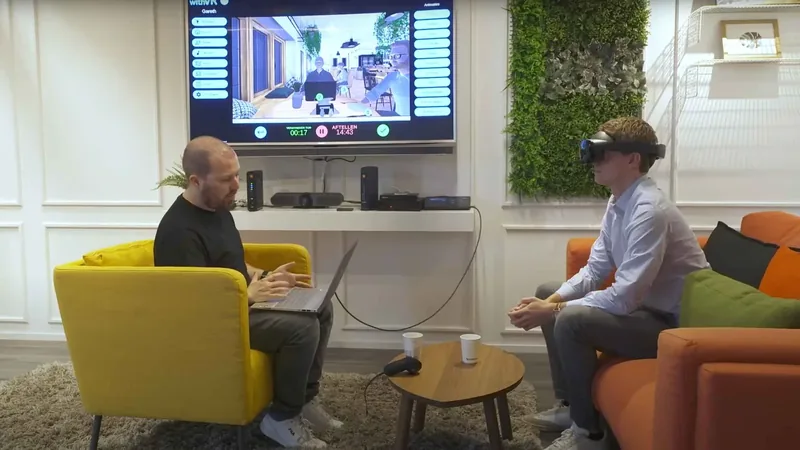
Therapy withVR ist ein anpassbares Werkzeug der virtuellen Realität für Logopädinnen und Logopäden / Sprachtherapeuten, Forschende und Lehrende. Es gibt Ihnen die Echtzeitkontrolle über virtuelle Sprechsituationen - abgestimmt darauf, wie jede einzelne Person ihre eigenen Erfahrungen wahrnimmt.
Mit einem gewöhnlichen Laptop und einem Meta Quest-Headset können Sie immersive Sprechumgebungen erstellen, gestalten und steuern, während die Person sie von innen heraus erlebt.
- Gareth Walkom, Gründer von withVR
Was es möglich macht
Ein Rollenspiel innerhalb einer Praxis erzeugt nicht dieselben Gefühle, dieselbe Sprache und dieselben Reaktionen wie die reale Welt. Sich in die reale Welt hinauszuwagen ist unvorhersehbar - Sie können nicht steuern, wie Fremde reagieren werden.
Therapy withVR liegt dazwischen. Es schafft einen sicheren, kontrollierten Raum, in dem Menschen das üben können, was wichtig ist - in ihrem eigenen Tempo, zu ihrer eigenen Zeit, in so kleinen oder so großen Schritten, wie sie es brauchen. Forschungsergebnisse zeigen, dass VR-Sprecherfahrungen weitgehend mit ihren Entsprechungen im echten Leben übereinstimmen.
Therapy withVR ist ein anpassbares Werkzeug. Es bietet keinerlei Therapie, Beurteilung, Diagnose oder Behandlung. Es gibt keine vorgegebenen richtigen oder falschen Vorgehensweisen. Wie Sie es einsetzen, liegt ganz bei Ihnen.
Für wen es gedacht ist
Fachleute
Gestalten Sie soziale Situationen rund um individuelle Ziele, mit vollständiger Echtzeitkontrolle über jeden Avatar, jedes Geräusch und jede Interaktion.
Forschende
Bereiten Sie kontrollierte Szenarien vor, nutzen Sie verschiedene Profile für verschiedene Protokolle und simulieren Sie Verhaltensweisen, die mit dem echten Leben vergleichbar sind.
Lehrende
Geben Sie Studierenden praktische Erfahrung, bevor sie ihren Abschluss machen, und passen Sie den Schwierigkeitsgrad der Interaktion an ihr Tempo an.
Kommunikationsbereiche
- Sprechen - Unterstützung von Menschen, die Stottern, Poltern, Apraxie, Dysarthrie, selektiven Mutismus und mehr erleben
- Stimme - Unterstützung von Menschen, die transgeschlechtliche Stimme, Stimmunterschiede und mehr erkunden
- Hören - Unterstützung von Menschen, die Hyperakusis und damit verbundene Hörsituationen erleben
Was Sie benötigen
Therapy withVR besteht aus zwei Teilen: der VR-App (installiert auf einem Meta Quest-VR-Headset) und der Web-App (im Browser über die withVR Web-App aufgerufen).
| Komponente | Anforderungen |
|---|---|
| VR-Headset | Meta Quest 2, Meta Quest Pro, Meta Quest 3 oder Meta Quest 3S. Siehe Erste Schritte > Das passende VR-Headset wählen. |
| Computer | Jeder Laptop oder Desktop-Computer mit einem Webbrowser und einer Internetverbindung. Jedes Betriebssystem ist kompatibel (Windows, macOS, Linux, ChromeOS). |
| Webbrowser | Jeder moderne Webbrowser (Chrome, Firefox, Safari, Edge und andere). Es sind keine Plug-ins oder Erweiterungen erforderlich. |
| Internet | Erforderlich sowohl für das VR-Headset als auch für den Computer. Eine herkömmliche WLAN-Verbindung ist ausreichend. |
| Therapy withVR Konto | Ein Konto pro VR-Headset. Kontaktieren Sie hello@withvr.app, um loszulegen. |
Compliance und Daten
DSGVO (EU/EWR)
Therapy withVR ist DSGVO-konform. Alle Daten werden auf Servern in Frankfurt, Deutschland (Google Cloud, EU) gespeichert. Ein Auftragsverarbeitungsvertrag (AVV) ist auf Anfrage erhältlich. Die Plattform verarbeitet Kontodaten der Nutzer (Namen, E-Mail-Adressen) und Sitzungsdaten, alle innerhalb des Europäischen Wirtschaftsraums. Weitere Einzelheiten finden Sie in der Datenschutzerklärung.
HIPAA (USA)
Therapy withVR ist so konzipiert, dass geschützte Gesundheitsinformationen (Protected Health Information, PHI) gar nicht erst in das System gelangen. Die Plattform erhebt oder speichert keine Klientennamen, Diagnosen, Gesundheitsakten oder andere identifizierbaren Gesundheitsdaten. Nutzer werden angewiesen, keine personenbezogenen Daten über die Menschen einzugeben, mit denen sie arbeiten. Da keine PHI in das System gelangen, ist keine Vereinbarung über die Auftragsverarbeitung (Business Associate Agreement, BAA) erforderlich. Dies ist eine architektonische Entscheidung - die Plattform ist darauf ausgelegt, PHI vollständig zu vermeiden, anstatt sie zu empfangen und zu schützen.
FERPA (USA)
Therapy withVR erhebt oder speichert keine Bildungsdaten von Schülerinnen und Schülern. Die Plattform hält keine Schülernamen, Noten, Beurteilungsergebnisse oder andere Bildungsdaten vor. Nutzer werden angewiesen, keine personenbezogenen Daten über die Menschen einzugeben, mit denen sie arbeiten. Für Schulbezirke, die eine solche benötigen, ist eine FERPA-Vereinbarung erhältlich. Da keine Bildungsdaten von Schülerinnen und Schülern in das System gelangen, fällt die Plattform durch ihre Konzeption außerhalb des Geltungsbereichs der Datenschutzanforderungen von FERPA.
Datensicherheit
- Alle Daten werden auf Servern in Frankfurt, Deutschland (Google Cloud, EU) gespeichert
- Es werden niemals Audio- oder Videoaufnahmen aus Sitzungen aufgezeichnet oder gespeichert
- Profilnamen werden in der Datenbank verschlüsselt
- Therapy withVR hat niemals Zugriff auf die Passwörter der Nutzer - diese werden vollständig von Firebase Authentication verwaltet
- Nur das Team von Therapy withVR hat administrativen Zugriff auf die Datenbank - keine Dritten
Aufbewahrung von Daten
Ihre Daten werden so lange aufbewahrt, wie Ihr Konto aktiv ist. Wenn Ihr Abonnement endet oder Ihr Konto gekündigt wird, werden verschiedene Datenarten unterschiedlich lange aufbewahrt:
- Konto- und Abonnementdaten - werden 5 Jahre nach Ende Ihres Abonnements aufbewahrt
- Sitzungs- und Profildaten - werden 3 Jahre nach Ende Ihres Abonnements aufbewahrt
- Abrechnungs- und Transaktionsunterlagen - werden 7 Jahre aufbewahrt (gemäß belgischem Buchführungsrecht erforderlich)
Diese Aufbewahrungsfristen ermöglichen es Ihnen, Ihr Konto wieder zu aktivieren und auf frühere Daten zuzugreifen, und erfüllen rechtliche sowie Compliance-Pflichten. Weitere Einzelheiten finden Sie in der Datenschutzerklärung.
Export Ihrer Daten
Während eines aktiven Abonnements können Sie jederzeit über die Web-App auf Ihre Sitzungsdaten zugreifen und sie einsehen. Um einen vollständigen Datenexport anzufordern, schreiben Sie eine E-Mail an hello@withvr.app. Exporte werden innerhalb von 30 Tagen nach Ihrer Anfrage bereitgestellt.
Löschung Ihrer Daten anfordern
Sie haben das Recht, die Löschung Ihrer personenbezogenen Daten zu verlangen. Kontaktieren Sie legal@withvr.app. Löschanfragen werden in Übereinstimmung mit dem für Ihre Region geltenden Datenschutzrecht bearbeitet - zum Beispiel innerhalb eines Monats nach der DSGVO.
Kontakt und Support
| Kontakt | |
|---|---|
| Allgemeine Anfragen und Zugangsanfragen | hello@withvr.app |
| Technischer Support | support@withvr.app |
| Rechtliches und Datenschutz | legal@withvr.app |
Website: withvr.app
Neuigkeiten
Die neuesten Änderungen, bekannten Probleme und der Versionsverlauf. Klicken Sie auf eine Version, um deren Änderungsprotokoll aufzuklappen.
Bekannte Probleme
An den folgenden bekannten Problemen wird gearbeitet. Sie müssen diese nicht melden.
| Problem | Details |
|---|---|
| Tiere werden bei nicht-englischen Sprachen nicht angezeigt | Die Tier-Situation zeigt das Tier nur für Nutzer an, deren Avatar-Sprache auf eine englische Variante eingestellt ist. Bei anderen Sprachen wird derzeit ein leerer Raum angezeigt. |
| Die Kellner-Schaltfläche im Café wird nicht immer angezeigt | Das Aktenkoffer-Symbol ("Zum Tisch gehen") für den Kellner-Avatar hinter der Theke erscheint während einer Sitzung nicht immer. Falls dies geschieht, laden Sie die Web-App in Ihrem Browser neu und versuchen Sie es erneut. |
| Das Objektmenü in der Raum-Situation ist falsch positioniert | Das Menü der Registerkarte "Objekte" in der Raum-Situation erscheint an der falschen Stelle auf dem Bildschirm. Die Steuerung funktioniert weiterhin, sie kann sich jedoch mit anderen Elementen überschneiden. |
Versionsverlauf
v4.0.0 Aktuelle Version1. Februar 2026
Das Avatar-Unternehmen (Ready Player Me) wurde Ende Januar eingestellt, wodurch viele grundlegende Elemente der Software schnell neu aufgebaut werden mussten. Während der Aktualisierung dieser im Hintergrund laufenden Systeme wurden 31 neue Sprachen und Dialekte hinzugefügt, zusammen mit vielen Verbesserungen und Fehlerbehebungen. Alle vorhandenen Avatare bleiben erhalten und sind sicher, das Erstellen neuer benutzerdefinierter Avatare ist derzeit jedoch nicht möglich.
Neue Funktionen
- 31 neue Sprachen - die Gesamtzahl der unterstützten Sprachen und Dialekte ist von 21 auf 52 gestiegen. Unabhängig davon, welche Sprache Sie als Ihre Kontosprache wählen, können Sie nun jeden Text in jede dieser Sprachen übersetzen, und die Avatare sprechen ihn in dieser Sprache aus
Verbesserungen
- Avatar-System neu aufgebaut - der bisherige Avatar-Dienstanbieter wurde eingestellt, daher wurde das zugrunde liegende Avatar-System neu aufgebaut. Sie können Ihre aktuellen Avatare weiterhin nutzen, das Erstellen neuer benutzerdefinierter Avatare ist derzeit jedoch nicht möglich
- Schnelleres Laden der Avatare - Avatare werden nun deutlich schneller geladen, insbesondere in der VR-App. Sie können die Geschwindigkeitsverbesserung feststellen, indem Sie die VR-App öffnen, warten, bis alle Avatare geladen sind, sie schließen und erneut öffnen
- Verbesserte Beleuchtung in einigen Situationen - mehrere Situationen mit schlechter Beleuchtung wurden korrigiert
- Größenanpassung der Oberfläche behoben - die Schaltflächen und Elemente der Oberfläche erscheinen auf kleineren oder anders dimensionierten Bildschirmen nicht mehr gestreckt oder verschoben
- Schärfere Symbole und Texte - Symbole und Texte, die zuvor unscharf erschienen, sind nun durchgehend hochwertig und gestochen scharf
- Weitere Verbesserungen der Oberfläche - viele kleinere visuelle und gestalterische Verfeinerungen in der Web-App und der VR-App
- Backend-Aktualisierungen - die Kerndienste, auf die sich die Software stützt, wurden auf ihre neuesten Versionen aktualisiert. Dies sind im Hintergrund liegende Änderungen, die den Weg für künftige Aktualisierungen ebnen
Fehlerbehebungen
- Die Supermarkt-Situation funktioniert nun in VR - zuvor wurde der Supermarkt in der VR-App nicht korrekt geladen
- Das Tier erscheint nun korrekt - bei einigen Nutzern wurde das Tier in der Tier-Situation nicht angezeigt
- Kinder-Avatare korrekt positioniert - Kinder-Avatare, die in den neueren Situationen an seltsamen Positionen erschienen, werden nun ordnungsgemäß platziert
- Sätze werden nun zuverlässig gespeichert - ein Problem, bei dem Sätze nicht immer in der Datenbank gespeichert wurden, wurde behoben
- Fehler bei Kontoerstellung und Anmeldung behoben - mehrere Fehler während des Registrierungs- und ersten Anmeldevorgangs wurden behoben
v3.0.19. November 2025
Verbesserungen
- Beste Stimmen standardmäßig zugewiesen - neuen Konten werden nun automatisch die hochwertigsten in ihrer Sprache verfügbaren Stimmen zugewiesen
- Aktualisierte arabische Übersetzung - die arabische Übersetzung der Oberfläche wurde korrigiert und verbessert
Fehlerbehebungen
- Neue Avatare werden nun korrekt geladen - Avatare, die gespeichert wurden, aber aufgrund einer Formatänderung nicht geladen werden konnten, erscheinen nun wie erwartet
- Avatare laden nicht mehr an falschen Positionen - der Wechsel zwischen Situationen führt nicht mehr dazu, dass Avatare an falschen Stellen erscheinen
- Avatare sprechen und blicken korrekt - ein Problem, bei dem die Software die Avatar-Positionen falsch berechnete und sie dadurch am Sprechen oder Blickkontakt hinderte, wurde behoben
- Französische Avatare sprechen keine zufälligen Symbole mehr - ein Kodierungsproblem bei der Sprachausgabe, das dazu führte, dass französische Avatare gelegentlich zufällige Symbole aussprachen, wurde behoben
- KI-Eingaben überschreiben den Satztext nicht mehr - das Anklicken eines KI-Eingabeworts ersetzt nicht mehr den Text in der Eingabezeile
- KI-Eingaben berücksichtigen nun vorbereitete Sätze - das Anklicken eines vorbereiteten Satzes aktualisiert nun korrekt den von den KI-Eingaben verwendeten Gesprächskontext
- Die Tier-Situation ändert die Avatar-Stimme nicht mehr - das Betreten der Tier-Situation setzt die Stimmeinstellungen Ihres Avatars nicht mehr zurück
- Korrekte Stimmen bei der Registrierung zugewiesen - neue Konten erhalten nun Avatar-Stimmen, die zu ihrer gewählten Avatar-Sprache passen
- Sprachvarianten werden korrekt geladen - Sprachen mit regionalen Varianten (wie Portugiesisch und Serbisch) zeigen beim ersten Laden nun die richtige Sprache der Oberfläche an
- Nachname wird nicht mehr rückwärts eingegeben - das Registrierungsformular kehrt den Nachnamen bei der Eingabe nicht mehr um
v3.0.021. September 2025
Die bislang größte Aktualisierung - die Anzahl der Situationen hat sich von 6 auf 12 verdoppelt. Diese neuen Situationen wurden gemeinsam mit Einzelpersonen und Organisationen entwickelt und umfassen mehrere häufig gewünschte Umgebungen. Google hat außerdem seine Sprachausgabestimmen aktualisiert, und die Software wird nun aus der Cloud geladen, was den Start beschleunigt.
Neue Funktionen
- Situation Sprechkreis - ein Kreis aus 2 bis 12 Stühlen, die automatisch entsprechend der von Ihnen gewählten Anzahl angeordnet werden
- Tier-Situation - ein Interaktionsraum mit einem Kätzchen oder Häschen
- Raum-Situation - ein vollständig anpassbarer Raum, in dem Sie Breite, Länge, Höhe und Farbe von Wänden, Boden und Decke sowie die Tischpositionierung der Avatare und die Beleuchtung ändern können
- Auditorium-Situation - stehen Sie auf einer Bühne vor 197 Sitzplätzen. Bis zu sechs Avatare können in den vorderen Reihen platziert werden, weitere Sitzpositionen folgen in Kürze
- Empfangs-Situation - 1 bis 2 Avatare hinter einem Empfangstresen
- Supermarkt-Situation - ein Ladengeschäft, in dem Sie mit einem Supermarktmitarbeiter interagieren können
- Verbesserte Avatar-Stimmen - Google hat kürzlich seine Sprachausgabestimmen aktualisiert. Sie haben nun Zugriff auf die neuesten Stimmen, indem Sie den Stimmtyp "CHIRP3" oder "CHIRP3-HD" in den Stimmeinstellungen auswählen. Diese neuen Stimmen klingen deutlich natürlicher. Beachten Sie, dass Anpassungen von Tonhöhe, Geschwindigkeit und emotionaler Sprache für diese neuen Stimmtypen nicht verfügbar sind
- Cloud-basiertes Laden der Situationen - Situationen und einige andere Elemente werden nun aus der Cloud geladen, wodurch sich die Web-App deutlich schneller öffnet. Der Nachteil ist, dass das Laden einer bestimmten Situation einen Moment länger dauert. Dies ist eine fortlaufende Verbesserung
- Avatar-Zwischenspeicherung - Avatare werden im Cache (Speicher) Ihres Browsers gesichert, sodass sie bei erneuten Besuchen schneller geladen werden
- Credit-Text - wenn eine Situation gemeinsam mit einer Einzelperson oder Organisation entwickelt wurde, erscheint unten links auf dem Einrichtungsbildschirm ein Credit-Text
Verbesserungen
- Avatare werden aus der Datenbank geladen - Avatare werden nun aus der lokalen Datenbank geladen statt von der Avatar-Plattform, die manchmal zu langsam war
- Verbesserte Sprechanimationen - Avatare verfügen nun über eine Auswahl an Animationen, von denen beim Sprechen zufällig eine abgespielt wird
- Avatar mit Foto erstellen - Sie können wieder einen Avatar aus einem Foto erstellen
- Stimmnamen vereinfacht - Stimmnamen sind kürzer und leichter zu unterscheiden, mit sichtbaren Sprachnamen und Stimmgeschlecht
- Verbesserte Auswahlmenüs - Auswahlmenüs haben ein übersichtlicheres Erscheinungsbild
- Mehr Informationen beim Laden der Avatare - beim Laden der Avatare werden mehr Details angezeigt, was hilft, falls sie hängen bleiben
- Kunst in das Hauptmenü verschoben - die Kunstgalerie befindet sich nun an einer logischeren Stelle im Hauptmenü
- Einrichtungs-Registerkarten überarbeitet - die Einrichtungs-Registerkarten (Avatare, Objekte, Sätze) haben ein übersichtlicheres Aussehen
- Verbesserte arabische Schriftart - die arabische Schriftart enthält nun mehr der im Arabischen verwendeten Zeichen
- Sichtbarkeit des KI-Hinweistexts - der Datenschutzhinweis zur KI wird nicht mehr durch lange Übersetzungen verdeckt
- Lücke bei KI-Eingaben behoben - eine kleine Lücke im Bereich der KI-Eingaben wurde entfernt
- Automatische Satzerstellung - wenn eine Situation in der gewählten Sprache noch nie verwendet wurde, werden Übersetzungen automatisch erstellt
- Grüne Schaltflächen in Blau geändert - grüne Schaltflächen der Oberfläche sind nun blau, für ein einheitlicheres Erscheinungsbild
- Ausweichlösung für Avatar-Positionen - wenn eine Avatar-Positionsnummer fehlerhaft wird, wählt das System automatisch die nächstgelegene gültige Position, um Abstürze zu verhindern
- Whisper erfordert kein Neuladen mehr - Sie können Whisper nun nutzen, ohne die Web-App neu laden zu müssen
- Überlauf bei Profil- und Situationsnamen - lange Namen werden nun mit Auslassungspunkten angezeigt, statt sich zu überschneiden
- Aktualisierte Übersetzungen - alle Sprachen verfügen nun über aktualisierte Übersetzungen
- Unity Services entfernt - Unity Services wurde aus der Software entfernt, sodass Ausfälle des Unity-Dienstes die Plattform nicht mehr beeinträchtigen
Fehlerbehebungen
- Erzeugung der arabischen Schriftart behoben - ein Fehler, der die Erzeugung der arabischen Schriftart an einigen Stellen verhinderte, wurde behoben
- Namen von Satzgruppen können geändert werden - ein Problem, das die Bearbeitung von Satzgruppennamen verhinderte, wurde behoben
- Whisper funktioniert nun korrekt - ein Fehler, der Whisper am Funktionieren hinderte, wurde behoben
- Sprechanimation des Barkeepers wiederhergestellt - die Sprechanimation des Barkeepers fehlte und wurde wiederhergestellt
- Stimmänderungen werden korrekt übernommen - das Ändern von Sprache oder Stimmtyp aktualisiert nun korrekt die Stimme des Avatars
- Stimmen ändern sich nicht mehr zufällig - Stimmen wechseln nicht mehr unerwartet zu einer anderen Stimme
- Test der Stimme funktioniert zuverlässig - das Testen der Stimme eines Avatars funktioniert nun in allen Fällen
- Absturz im Hauptmenü behoben - bei einigen Nutzern kam es beim Zurückkehren zum Hauptmenü zu einem Absturz, der behoben wurde
- Verbindungsprobleme in Peru behoben - speziell in Peru auftretende Verbindungsprobleme wurden behoben
- Avatare sprechen keine zusätzlichen Wörter mehr - ein Fehler in der KI, der beim Sprechen manchmal zusätzliche Wörter hinzufügte, wurde behoben
- Absturz beim Kellner behoben - ein Absturz, der beim Steuern des Kellners im Café auftrat, wurde behoben
- Test der Stimme beim Erstellen eines Avatars behoben - Sie können die Stimme nun beim Erstellen eines neuen Avatars testen
- Rückwärtige Eingabe behoben - Text wird nicht mehr in umgekehrter Reihenfolge eingegeben
- Fehler beim doppelten Entfernen von Avataren behoben - das zweimalige Entfernen eines Avatars von derselben Position verursacht keinen Fehler mehr
v2.4.030. April 2025
Dies war eine Notfallbehebung. Bei der Avatar-Plattform eines Drittanbieters (Ready Player Me) trat ein Problem auf, das das Laden von Avataren in jeder Webanwendung verhinderte, die ihren Dienst nutzte, einschließlich Therapy withVR. Es wurde eine Ausweichlösung entwickelt, um die Software wieder online zu bringen. Wenn Sie zuvor benutzerdefinierte Avatare erstellt haben, kann ihr Laden nach dieser Aktualisierung beim ersten Mal etwas länger dauern, während das System sie im Hintergrund herunterlädt und erneut hochlädt.
Fehlerbehebungen
- Laden der Avatare behoben - es wurde eine Ausweichlösung umgesetzt, um das durch den Ausfall der Avatar-Plattform eines Drittanbieters verursachte Nichtladen der Avatare zu beheben. Alle vorhandenen Avatare bleiben erhalten und sind sicher. Sie können auch weiterhin neue Avatare erstellen
v2.3.05. April 2025
Die Hauptfunktion dieser Aktualisierung ist die Sprecher-Grammatik, die ein Problem in Sprachen mit grammatischem Geschlecht löst: Zuvor mussten Nutzer separate Sätze für männliche und weibliche Avatare vorbereiten, und die KI erzeugte nur Ausgaben in einem Geschlecht, was das Gefühl der Präsenz stören konnte.
Neue Funktionen
- Sprecher-Grammatik - in Sprachen, in denen sich die Grammatik je nach Geschlecht der sprechenden Person ändert (Arabisch, Tschechisch, Griechisch, Spanisch, Französisch, Italienisch, Portugiesisch, Polnisch und Slowakisch), passen Avatare die Satzgrammatik nun automatisch an ihr eigenes Geschlecht an. Im Spanischen sagt ein männlicher Avatar beispielsweise "Estoy listo", während ein weiblicher Avatar dies automatisch in "Estoy lista" ändert. Im Französischen sagt ein männlicher Avatar "Je suis avocat", während ein weiblicher Avatar "Je suis avocate" sagt. Das bedeutet, dass Sie einen einzigen Satz vorbereiten können und er unabhängig davon korrekt funktioniert, welcher Avatar ihn spricht. Vorerst berücksichtigt diese Funktion nur das Geschlecht des sprechenden Avatars - das Geschlecht der Person in VR oder anderer Avatare wird noch nicht einbezogen. Diese Funktion setzt voraus, dass OpenAI aktiviert ist, und findet sich unter Einstellungen, OpenAI und dann im Bereich Extra
Verbesserungen
- Emotionale Sprache verbessert - emotionsbasierte Änderungen der Avatar-Stimme klingen nun natürlicher, mit flüssigeren Übergängen. Frühere Probleme mit langen Pausen zwischen Wörtern und abrupten Änderungen von Lautstärke, Tonhöhe und Geschwindigkeit wurden verfeinert
- Lila Schaltflächen entfernt - einige verbliebene lila Schaltflächen aus der vorherigen Aktualisierung wurden geändert
- Korrekturen der spanischen Übersetzung - einige spanische Übersetzungen, die zusätzliche Zahlen enthielten, wurden korrigiert
- EULA aktualisiert - der Endbenutzer-Lizenzvertrag wurde aktualisiert
- Richtlinie zur Nutzung im Bildungsbereich - eine neue Richtlinie zur Nutzung im Bildungsbereich wurde der Website hinzugefügt
Fehlerbehebungen
- Französische Symbole behoben - Avatare sprechen nach dem Sprechen auf Französisch keine zufälligen Symbole wie "&MBSP" und " " mehr aus
- Zusätzliche Wörter in anderen Sprachen behoben - Avatare sprechen in anderen Sprachen keine zusätzlichen Wörter mehr aus
- Satzgruppen der Bäckerei wiederhergestellt - die Satzgruppen 1-9 fehlten in der Bäckerei und wurden wiederhergestellt
- Absturz ohne Avatar behoben - das Starten einer Situation ohne platzierte Avatare verursacht keinen Absturz mehr
- Avatar-Brillen wiederhergestellt - Brillen, die bei einigen Avataren fehlten, wurden wiederhergestellt
- Sprechen-Schaltfläche behoben - die Sprechen-Schaltfläche funktioniert nun korrekt
- Fehler bei der Eingabetaste zum Lesen behoben - das Drücken der Eingabetaste zum Erstellen von Lesetext verursacht keinen Fehler mehr
v2.2.028. Februar 2025
Diese Aktualisierung ging die größte von Nutzern gemeldete Herausforderung an: die Geschwindigkeit bei der Auswahl der nächsten Aktion während einer Sitzung. Die Sitzungsoberfläche wurde vollständig neu organisiert, und eine neue Funktion für KI-Schnellantworten ermöglicht es Ihnen, Gespräche mit einem einzigen Klick in Fluss zu halten. Das alte Menü auf der linken Seite wurde entfernt, Satzgruppen wurden nach links verschoben, Geräusche nach unten, und auf der rechten Seite befindet sich nun ein neuer Satz an Antwort-Eingaben.
Neue Funktionen
- Neu gestaltete Sitzungsoberfläche - das Menü auf der linken Seite (Animationen, Emotionen, Sprechen, Lesen, Geräusche, Ziel, Symbole) wurde entfernt. Satzgruppen befinden sich nun auf der linken Seite. Emotionen erscheinen links, wenn ein Avatar ausgewählt ist, angeordnet mit der positivsten oben, neutral in der Mitte und der negativsten unten. Geräusche befinden sich nun unten. Die Zurück-Schaltfläche wurde entfernt. Die Schaltflächen für Pause, Audio stoppen und Beenden befinden sich rechts. Die Zeitleiste ist kürzer, mit verstrichener Zeit und Countdown auf beiden Seiten
- KI-Schnellantworten - 14 Eingabe-Schaltflächen auf der rechten Seite des Sitzungsbildschirms, mit denen Sie ein Gespräch schnell fortsetzen können. Die Eingaben sind: Neues Thema, Bestätigen, Klären, Bestärken, Ermutigen, Komplimentieren, Danken, Entschuldigen, Ausführen, Spiegeln, Vermuten, Gegenüberstellen, Überleiten und Zusammenfassen. Klicken Sie auf eine Eingabe, und die KI erzeugt eine Antwort auf Grundlage des aktuellen Gesprächsthemas, die der ausgewählte Avatar sofort ausspricht. Jede Eingabe hat zudem ein Roboter-Symbol - ein Klick darauf erzeugt oben am Bildschirm drei Fragen, sodass Sie auswählen können, welche der Avatar sagt. Diese Funktion setzt voraus, dass OpenAI und Text generieren in den Einstellungen aktiviert sind
- Lesetext speichern - neben jedem gespeicherten Satz befindet sich nun ein Laptop-Symbol. Klicken Sie darauf, und dieser Satz erscheint sofort auf dem Laptop in VR. Die alte Lesen-Schaltfläche wurde ersetzt - Sie klicken nun direkt auf den Laptop in der VR-Vorschau, um Text hinzuzufügen. Sie können auch ein Thema in das Textfeld oben eingeben und das Buch-Symbol drücken, um mithilfe von KI Text für den Laptop zu erzeugen
- 20 neue Geräusche in 8 Gruppen - die Geräuschbibliothek wurde von 3 Gruppen auf 8 Gruppen mit 20 zusätzlichen Geräuschen erweitert. Geräusche erscheinen unten auf dem Sitzungsbildschirm, und einige sind nur in Situationen verfügbar, in denen sie sinnvoll sind (zum Beispiel ist die Spülmaschine am Küchentisch verfügbar, nicht aber im Klassenzimmer). Die Gruppen sind: Umgebungsgeräusche (Leise Umgebung, Mittlere Umgebung, Laute Umgebung, Kaffeemaschine, Schulglocke, Musik), Ess- und Trinkgeräusche (Essen, Essen (schmatzend), Trinken), Umgebungsgeräusche im Raum (Stuhl rücken, Weinendes Baby, Besteck, Klick eines Kugelschreibers, Glas zerbricht, Spülmaschine, Mikrowelle fertig), Technikgeräusche (iPhone-Benachrichtigung, iPhone-Klingelton, iPhone-Nachricht empfangen, iPhone-Nachricht senden), Störgeräusche (Husten, Husten (krank), Niesen (weiblich), Niesen (männlich), Lachen (weiblich), Lachen (männlich), Lachen (Kind), Pups), Herzschlaggeräusche (Langsamer Herzschlag, Schneller Herzschlag), Tier- und Insektengeräusche (Katze miaut, Hund bellt, Fliege summt) und Außengeräusche (Krankenwagensirene, Verkehr)
Verbesserungen
- Profile ersetzt Klienten - die Bezeichnung wurde von "Klienten" in "Profile" geändert, um die breitere Palette an Anwendungen widerzuspiegeln. "Nachname" ist nun "Bezeichnung" und "Vorname" ist nun "Name". Sie können Ihre vorhandenen Namen beibehalten oder bearbeiten
- Schönere Profilsymbole - die Profiloptions-Schaltflächen (Zurück, Löschen, Bearbeiten, Auswählen) wurden mit einer einheitlichen Farbe und einem symbolbasierten Erscheinungsbild aufgeräumt
- Ziel verschoben - das Ziel erscheint nun oben auf dem Sitzungsbildschirm mit eingebetteten Bewertungsschaltflächen
- Kellner-Schaltfläche vereinfacht - ein Druck schickt den Kellner zum Tisch, ein weiterer Druck schickt ihn zurück. Die früheren Animationsschaltflächen (Ja, Nein, Schreiben) wurden entfernt
- Auswahlmenüs für Förmlichkeit und Übersetzung verbessert - die Auswahlmenüs für Förmlichkeit und Übersetzung sind größer und übersichtlicher
- Profil- und Situationsnamen in der Sitzung - der Profilname und der Situationsname erscheinen nun in kleiner Schrift oben links auf dem Sitzungsbildschirm
- ChatGPT-Modell aktualisiert - die KI-Modelle wurden für schnellere Antworten auf die neueste Version aktualisiert
- Änderung der Avatar-Betonung begrenzt - die Stimmbetonung des Avatars ändert sich innerhalb eines Satzes nicht mehr als einmal
- Nächstgelegenen Avatar automatisch auswählen - wenn beim Anklicken eines Satzes kein Avatar ausgewählt ist, spricht der Person in VR am nächsten gelegene Avatar
- Hover-Farben der Schaltflächen aktualisiert - Hover-Animationen der Schaltflächen sind nun grün oder blau statt lila
- Symbol-Tooltips verbessert - Tooltips sind nun korrekt vom Cursor entfernt positioniert, kleiner und verschwinden an den Rändern nicht mehr außerhalb des Bildschirms
- Bestätigungsabfragen hinzugefügt - das Zurückgehen aus der Einrichtung oder das Beenden einer Sitzung zeigt nun eine Bestätigungsabfrage an, um versehentliche Tastendrücke zu verhindern
- Bestätigung beim Abmelden hinzugefügt - die Abmelden-Schaltfläche fragt nun nach einer Bestätigung
- Versionsprüfung in den Start verlegt - der Versionsstatus der VR-App wird nun nur noch beim Start geprüft, nicht mehr fortlaufend
- Farbe der Eingabefelder geändert - Eingabefelder sind nun weiß statt grau
- Schaltfläche zum Akzeptieren der rechtlichen Hinweise behoben - die Schaltfläche zum Akzeptieren der rechtlichen Hinweise wird auf kürzeren Bildschirmen nicht mehr vom Scrollmenü verdeckt
- Umgang mit Textüberlauf - Text, der für Schaltflächen zu lang war, wird nun verkleinert, statt überzulaufen, was insbesondere bei längeren Sprachübersetzungen wie Deutsch und Griechisch hilft
v2.1.024. Januar 2025
Diese Aktualisierung konzentrierte sich auf die Einhaltung rechtlicher Vorgaben. Als Reaktion auf sich entwickelnde Diskussionen rund um Datenschutz und Sicherheit in den US-amerikanischen Gesundheits- und Bildungsgesetzen aktualisierte withVR seine Nutzungsbedingungen, den Endbenutzer-Lizenzvertrag und die Datenschutzerklärung, um die Übereinstimmung mit den Standards der DSGVO, HIPAA und FERPA sicherzustellen.
Verbesserungen
- Nutzungsbedingungen für HIPAA aktualisiert - die Plattform ist nicht für den Umgang mit geschützten Gesundheitsinformationen (PHI) ausgelegt
- Nutzungsbedingungen für FERPA aktualisiert - Nutzer, die mit Schülerakten umgehen, müssen die Anforderungen von FERPA einhalten
- Nutzungsbedingungen für unzulässige Inhalte aktualisiert - klare Beschränkungen für das Hochladen von PHI oder FERPA-geschützten Bildungsdaten
- EULA für sensible Daten aktualisiert - verstärkte Pflichten für Nutzer, das Hochladen sensibler Daten zu vermeiden
- EULA für Dienste von Drittanbietern aktualisiert - Nutzer, die Werkzeuge von Drittanbietern einbinden, müssen die Einhaltung von DSGVO, HIPAA und FERPA sicherstellen
- Datenschutzerklärung für sensible Daten aktualisiert - PHI werden nicht erhoben, verarbeitet oder gespeichert. Versehentlich hochgeladene PHI werden sicher gelöscht
- Datenschutzerklärung für Meldungen von Datenschutzverletzungen aktualisiert - Meldeverfahren für Datenschutzverletzungen, die personenbezogene Daten oder FERPA-geschützte Akten betreffen
v2.0.117. November 2024
Verbesserungen
- Kinder-Avatare im Pausenraum - Kinder-Avatare können nun im Pausenraum platziert werden
- Verbesserungen bei der Pause - zusätzliche Schaltflächen sind nun deaktiviert, wenn die Sitzung pausiert ist
- Größe der Web-App verringert - die Web-App ist für schnellere Ladezeiten 25 % kleiner
- Aktualisierte tschechische und slowakische Übersetzungen - die tschechische und slowakische Übersetzung wurden korrigiert
- Größenanpassung des Aktualisierungs-/Installationstexts - der Aktualisierungs-/Installationstext im Hauptmenü passt nun für alle Sprachen auf den Bildschirm
- Steh-Animationen erweitert - Steh-Animationen sind nun in allen Situationen mit Stehpositionen verfügbar, nicht nur in der Bäckerei
Fehlerbehebungen
- Avatar erstellen behoben - ein Fehler beim Erstellen von Avataren wurde behoben
- Animationen der Bäckerei wiederhergestellt - fehlende Animationen der Bäckerei wurden wiederhergestellt
- Danke-Schaltfläche der Kunst behoben - das Anklicken der Danke-Schaltfläche der Kunst verursacht keinen Fehler mehr
- Schaltfläche Einstellungen Extra behoben - die Schaltfläche Einstellungen Extra funktioniert nun unabhängig von den Bildschirmabmessungen
- Avatar-Umschaltsymbole behoben - Avatar-Umschaltsymbole werden nun korrekt hervorgehoben, wenn Avatare bereits ausgewählt sind
- Registrierungs-Schaltflächen behoben - ein sich überschneidendes Textfeld verhindert nicht mehr das Drücken der Registrierungs-Schaltflächen
- OpenAI standardmäßig deaktiviert - OpenAI ist für neue Konten nun korrekt standardmäßig deaktiviert
- Pause verhindert neuen Text - das Eingeben eines Satzes während der Pause erzeugt kein verzögertes Audio mehr
- Status der neuesten App behoben - die Registrierung meldet nicht mehr fälschlicherweise, dass Sie die neueste VR-App haben
- Sprechanimation stoppt korrekt - die Sprechanimation stoppt nun ordnungsgemäß, nachdem der Avatar zu Ende gesprochen hat
- Abstürze bei der Registrierung behoben - Abstürze nach der Registrierung wurden behoben
- Bedingungen werden nach der Registrierung nicht erneut angezeigt - der Bildschirm zum Akzeptieren der Bedingungen erscheint nach der Registrierung nicht mehr erneut
- Begrüßungstext wird korrekt übersetzt - der Begrüßungstext wird nach der Registrierung nun korrekt übersetzt
- Avatar-Geschlecht behoben - das Avatar-Geschlecht wird bei der Registrierung nicht mehr immer als weiblich gespeichert
v2.0.05. November 2024
Eine große Aktualisierung, die eine neue Situation, eine neu gestaltete Oberfläche und eine neue Art der Avatar-Auswahl hinzufügt. Der Besprechungsraum war eine der am häufigsten gewünschten Situationen. Die Neugestaltung der Oberfläche entstand durch die Beobachtung, wie Nutzer mit der Software interagieren, und die Ermittlung dessen, was sie nicht finden konnten, nicht nutzten oder zu lange brauchten, um es zu erreichen.
Neue Funktionen
- Besprechungsraum-Situation - ein Raum im Konferenzstil mit einem langen Tisch, gestaltet zum Üben von Vorstellungsgesprächen, Präsentationen, Geschäftsbesprechungen, Kundengesprächen und mehr. Dies war eine häufig gewünschte Situation
- Avatare per Klick auswählen - klicken Sie in der VR-Vorschau direkt auf einen Avatar, um ihn aus- oder abzuwählen. Ausgewählte Avatare leuchten weiß. Dies ersetzt das alte System des Drückens nummerierter Schaltflächen neben den Avataren, das unübersichtlich wurde, je mehr Avatar-Optionen hinzukamen. Wenn Sie die alten nummerierten Schaltflächen bevorzugen, können Sie zurückwechseln, indem Sie die Symbolschaltfläche oben links im Vorschaufenster drücken
- Tschechische und slowakische Sprache - vollständige Übersetzungen und Avatar-Stimmen für Tschechisch und Slowakisch, entwickelt in Zusammenarbeit mit Logopädinnen und Logopäden / Sprachtherapeuten aus Tschechien
Verbesserungen
- Neu gestaltete Oberfläche - viele textbasierte Schaltflächen wurden durch kleinere symbolbasierte Schaltflächen ersetzt. Wenn Sie mit dem Mauszeiger über ein Symbol fahren, wird der ursprüngliche Text als Tooltip angezeigt. Häufige Steuerungen wie das Anschauen der Person in VR durch einen Avatar oder das Stoppen von Geräuschen befinden sich nun für schnelleren Zugriff innerhalb der VR-Vorschau
- Zielsystem neu gestaltet - vor dem Start einer Sitzung erscheint nun ein Pop-up-Fenster. Sie können ein beliebiges Ziel eingeben (was das alte Auswahlmenü mit voreingestellten Optionen wie "Selbstvertrauen" oder "Lautstärke" ersetzt), bewerten, wie zuversichtlich die Person ist, dieses Ziel zu erreichen, auf einer Skala von 1 bis 10, und es nach dem Ende der Sitzung erneut bewerten. Sie können das Ziel auch jederzeit während der Sitzung über das Ziel-Symbol bewerten. Ziele erscheinen nun in der Profilliste neben Bezeichnung, Name und Datum der letzten Sitzung
- Einzelnen Avatar automatisch auswählen - wenn sich nur ein Avatar in der Situation befindet, wird er beim Start der Sitzung automatisch ausgewählt, was das Risiko des Vergessens verringert
- Zuletzt gewählter Avatar spricht - wenn Sie einen neuen Avatar auswählen, ohne den vorherigen abzuwählen, spricht nur der zuletzt ausgewählte Avatar
- Emotionsfarben in der Einrichtung - das Emotions-Auswahlmenü in der Einrichtung zeigt nun die Emotionsfarben neben jedem Namen an
- Symbol-Tooltips hinzugefügt - jedes Symbol ohne Text zeigt nun beim Überfahren einen Tooltip an
- Verbesserte Gesichtsausdrücke von Kindern - die Gesichtsausdrücke von Kinder-Avataren sind je nach Emotion deutlich detaillierter
- Einzelnes Umgebungsgeräusch - das Abspielen eines neuen Umgebungsgeräuschs ersetzt nun das vorherige, statt sich darüberzulegen
- Mehrbenutzerunterstützung der Web-App - Sie können die Web-App (ohne VR) nutzen, während ein Kollege sie auf einem anderen Computer (mit VR) verwendet, ohne Verbindungsprobleme
- Whisper erfordert kein Neuladen mehr - das Akzeptieren des Mikrofonzugriffs für Whisper erfordert kein Neuladen des Browsers mehr
Fehlerbehebungen
- Fehler bei Kinder-Animation behoben - der Wechsel zu einem neuen Kinder-Avatar spielt keine abrupte Animation mehr ab
- Augenkorrektur bei der Emotion Angst - der Wechsel von der Emotion Angst bei einem Kind hält dessen Augen nicht mehr geschlossen
- Zeitlupensprache behoben - Geräusche und Sprache in VR sind nicht mehr manchmal in Zeitlupe
- Standardsätze werden korrekt geladen - Standardsätze erscheinen nun innerhalb der Sitzung, auch wenn während der Einrichtung keine hinzugefügt wurden
- Standardsprache bei der Registrierung behoben - die Standardsprache bei der Registrierung ist nun immer Englisch
- Rückwärtigen Text behoben - Text wird nicht mehr in umgekehrter Reihenfolge eingegeben
- Textausrichtung bei der Registrierung behoben - der Infotext bei der Registrierung richtet sich nun korrekt aus
- Danke-Schaltfläche der Kunst behoben - die Danke-Funktion der Kunst funktioniert nun korrekt
- Sichtbarkeit der Übersetzen-Schaltfläche behoben - die Übersetzen-Schaltfläche wird nun korrekt ausgeblendet, wenn sie nicht benötigt wird
v1.7.03. Oktober 2024
Verbesserungen
- Schaltfläche Profil hinzufügen verschoben - die Schaltfläche Profil hinzufügen erscheint nun für einfacheren Zugriff am Ende der Profilliste
- Profile nach letzter Aktivität sortiert - Profile werden nun so sortiert, dass die zuletzt verwendeten oben stehen
- Einzelne OpenAI-Funktionsschalter - Sie können nun einzelne KI-Funktionen über den Bereich Einstellungen Extra ein- oder ausschalten
- Profilnamen in der Sitzung angezeigt - der Vor- und Nachname des Profils erscheinen nun unter dem Logo auf den Einrichtungs- und Sitzungsbildschirmen
Fehlerbehebungen
- Fehler beim Avatar erstellen behoben - ein Fehler in der Bäckerei, am Küchentisch und im Pausenraum beim Erstellen eines Avatars wurde behoben
- Weißer Bereich beim Avatar erstellen behoben - ein weißer Bereich, der beim Wechseln der Registerkarten während der Avatar-Erstellung erschien, wurde entfernt
- Emotionen funktionieren in allen Situationen - Emotionen verursachen in anderen Situationen als dem Café keinen Absturz der Software mehr
- Kinder-Avatar am Küchentisch behoben - das Platzieren eines Kinder-Avatars in der Stehposition am Küchentisch verlangsamt die Web-App nicht mehr
- Steh-Animationen am Küchentisch behoben - der Avatar in der Stehposition am Küchentisch führt Animationen nun korrekt aus
- Absturz der Bäckerei behoben - die Bäckerei stürzt nicht mehr ab, wenn ein Avatar hinzugefügt wird, der nicht der erste Erwachsene ist
- Positionierung des Kellners behoben - der Kellner im Café erscheint nicht mehr mitten im Raum und läuft nicht mehr durch Wände
v1.6.125. September 2024
Fehlerbehebungen
- Absturz durch Kinder-Avatare behoben - ein durch Kinder-Avatare verursachter Absturz beim Laden wurde behoben
v1.6.022. September 2024
Diese Aktualisierung konzentrierte sich darauf, Nutzern mehr Kontrolle über KI-Funktionen zu geben und zu verbessern, wie die Software mit Avatar-Emotionen umgeht. Ein neues Einstellungsmenü ersetzt die alte Sprach-Schaltfläche, und Sie können nun wählen, ob Sie OpenAI-Funktionen überhaupt nutzen möchten.
Neue Funktionen
- ChatGPT-Modell aktualisiert - KI-Funktionen nutzen nun das neueste Modell GPT-4o-2024-08-06
- Einstellungsmenü - eine neue Einstellungen-Schaltfläche ersetzt die alte Sprach-Schaltfläche im Hauptmenü. Darin finden Sie die Spracheinstellung und die Steuerung der KI-Funktionen
- OpenAI-Funktionen umschalten - Sie können nun alle OpenAI-Funktionen über das Einstellungsmenü ein- oder ausschalten. Dies wurde hinzugefügt, weil einige Organisationen aufgrund von Bedenken hinsichtlich Richtlinien wie EU-Vorschriften und Datenverwaltung OpenAI-Funktionen möglicherweise nicht nutzen möchten. Zu den OpenAI-Funktionen gehören ChatGPT (KI-generierte Sätze, Übersetzung, Förmlichkeit, emotionale Sprache und generierter Lesetext) und Whisper (Sprache-zu-Text zum Hinzufügen von Sätzen). Standardmäßig sind OpenAI-Funktionen für bestehende Konten aktiviert
- Laptop und Lesen-Menü ausblenden - Sie können das zusätzliche Laptop-Objekt nun vom Einrichtungsbildschirm ausblenden. Das Ausblenden des Laptops blendet während einer Sitzung auch das Lesen-Menü aus
- Sanfte Emotionsübergänge - Emotionen wechseln nun allmählich statt abrupt. Wenn Avatare sprechen, entspannt sich die Emotion im Mundbereich vorübergehend, um eine natürliche Mundbewegung zu ermöglichen, und kehrt dann nach dem Sprechen zur zugewiesenen Emotion zurück
Verbesserungen
- Aktualisierte Übersetzungen - alle Übersetzungen aktualisiert, einschließlich zuvor übersehener Texte und des Willkommensbildschirms
- Kinder-Avatare sprechen jede Sprache - Kinder-Avatare sprachen zuvor unabhängig von der gewählten Sprache nur mit einem amerikanischen Akzent. Sie sprechen nun in der richtigen Sprache. Möglicherweise möchten Sie Tonhöhe und Geschwindigkeit anpassen, wenn die Stimme zu tief klingt
- Rechtsdokumente aktualisiert - die Nutzungsbedingungen, die EULA und die Datenschutzerklärung wurden aktualisiert
Fehlerbehebungen
- Absturz beim Bearbeiten der Dauer behoben - das Bearbeiten der Sitzungsdauer verursacht keinen Absturz mehr
- Kellner verschwindet nicht mehr - der Kellner im Café geht nicht mehr unerwartet weg
- Änderungen von Tonhöhe und Geschwindigkeit werden übernommen - Anpassungen von Stimmhöhe und -geschwindigkeit funktionieren nun korrekt
- Emotionen funktionieren in VR - Emotionsänderungen werden nun korrekt in der VR-App übernommen
- Länge des Laserstrahls erhöht - der Laserstrahl des Controllers in VR ist nun bis zu 3-mal länger, was die Auswahl der Schaltflächen Abmelden und Beenden erleichtert
v1.5.013. September 2024
Verbesserungen
- Sichtbarkeit des Laptops umschalten - Sie können den zusätzlichen, zum Lesen verwendeten Laptop nun ausblenden, wodurch auch die Registerkarte Lesen ausgeblendet wird
- ChatGPT-Modell aktualisiert - KI-Funktionen nutzen nun das neueste verfügbare ChatGPT-Modell
Fehlerbehebungen
- Absturz bei der Zurück-Schaltfläche behoben - ein Fehler beim Drücken der Zurück-Schaltfläche oder beim Wechseln zwischen Situationen wurde behoben
- Absturz bei der Dauer behoben - die Datenbank wird beim Bearbeiten der Dauer nicht mehr zu früh aktualisiert
v1.4.21. Juli 2024
Fehlerbehebungen
- Gespiegelte Texteingabe behoben - ein Fehler, der eingegebenen Text zufällig spiegelte, wurde behoben
- Textfelder funktionieren korrekt - Textfelder, die manchmal nicht reagierten, funktionieren nun ordnungsgemäß
- Akzentzeichen werden nicht mehr ausgesprochen - Avatare sagen aufgrund der ChatGPT-Formatierung nicht mehr "backquote backquote"
- Absturz beim Avatar erstellen behoben - ein Absturz beim Erstellen eines Avatars wurde behoben
- Emotionsänderungen gelten für alle passenden Avatare - das Ändern der Emotion eines Avatars vor dem Betreten einer Situation wird nun korrekt auf alle Instanzen angewendet
- Stimmtest funktioniert in allen Sprachen - beim Testen einer Stimme wird nicht mehr nur englischer Text vorgelesen
- Anzeige des Änderungsprotokolls behoben - Abschnittstitel im Änderungsprotokoll erscheinen nicht mehr, wenn sie leer sind
- Griechische Übersetzung aktualisiert - die griechische Übersetzung wurde korrigiert
v1.4.119. Juni 2024
Verbesserungen
- Verbesserter Umgang mit Sprechemotionen - Avatare pausieren beim Sprechen nun nur die Ausdrücke im Mundbereich und kehren danach zur vollständigen Emotion zurück
Fehlerbehebungen
- Emotionen funktionieren in allen Sprachen - Emotionsänderungen werden nun korrekt in nicht-englischen Sprachen übernommen
- Eingabe im Lesetextfeld behoben - Text im Lesetextfeld wird nicht mehr in umgekehrter Reihenfolge eingegeben
- Texteingabe behoben - Textfelder, die manchmal nicht reagierten, funktionieren nun korrekt
v1.4.016. Juni 2024
Eine große Aktualisierung mit mehreren lang erwarteten Funktionen. Das KI-Modell wurde aktualisiert, Kinder-Avatare können nun sprechen, ein neues Emotionssystem ersetzt die Gesichtsausdrücke, und Avatare sprechen nun mit einer realistischen Intonation, die zu ihrer Emotion passt. Griechisch wurde ebenfalls als vollständig unterstützte Sprache hinzugefügt.
Neue Funktionen
- ChatGPT-Modell auf GPT-4o aktualisiert - das neueste Modell macht KI-Funktionen bis zu 2-mal schneller, prägnanter, kreativer und deutlich besser im Verständnis von Sprache und sprachlichen Mustern
- Kinder-Avatare sprechen nun - Kinder-Avatare können nun eine Stimme erhalten. Erwachsene Avatare nutzen die Sprachausgabe von Google, doch es war nicht möglich, erwachsene Stimmen kindlich klingen zu lassen. Dank des neuesten KI-Modells von OpenAI haben Kinder-Avatare nun ihre eigenen Stimmen. Diese Funktion ist experimentell
- Avatar-Emotionen - die bisherige Funktion Gesichtsausdrücke wurde durch ein neues Emotionssystem ersetzt. Sie können jedem Avatar eine von 11 Emotionen zuweisen: Neutral, Glücklich, Traurig, Wütend, Verwirrt, Ängstlich, Aufgeregt, Ruhig, Gelangweilt, Überrascht und Furchtsam. Jede Emotion hat ihre eigene Farbe. Wenn Sie eine Emotion zuweisen, ändert sich der Gesichtsausdruck des Avatars entsprechend. In der Web-App erscheint über dem Kopf jedes Avatars eine farbige Kugel, sodass Sie auf einen Blick erkennen können, welche Emotion er hat - diese Kugeln sind für die Person in VR nicht sichtbar
- Emotionale Sprache - wenn Avatare sprechen, analysiert die KI nun den Text und passt Tonhöhe, Geschwindigkeit, Lautstärke, Betonung und Pausenzeiten auf Grundlage der Emotion des Avatars an, was zu realistischeren und weniger roboterhaft klingenden Stimmen führt. Dies wird durch die Speech Synthesis Markup Language (SSML) der Google-Sprachausgabe ermöglicht. Diese Funktion ist experimentell
- Satz-Tooltip beim Überfahren - fahren Sie mit dem Mauszeiger über eine abgeschnittene Satzschaltfläche, um den vollständigen Text zu sehen, ohne ihn auszuwählen
- Griechische Sprache hinzugefügt - vollständige griechische Übersetzung und Avatar-Stimmen, entwickelt in Zusammenarbeit mit Logopädinnen und Logopäden / Sprachtherapeuten in Griechenland
Verbesserungen
- Laptop-Text größer - der auf dem Laptop in VR angezeigte Text ist nun größer und leichter zu lesen
- Lesetext einfügen - Sie können nun Text in das Lesetextfeld einfügen (experimentell)
- Verbesserungen beim Avatar erstellen - verbesserte Schritte zum Erstellen eines Avatars, mit der Option, einen Link einzufügen
- Verbesserte Gesichtsausdrücke - die zugrunde liegenden Gesichtsausdrücke, die Emotionen antreiben, sind dank KI nun deutlich realistischer
- Änderungsprotokoll neu gestaltet - das Änderungsprotokoll hat ein übersichtlicheres Erscheinungsbild
- Schaltflächen neu angeordnet - die Schaltflächen oberhalb von Avatar auswählen sind nun in einer logischeren Reihenfolge
- Begrüßungstext aktualisiert - der Begrüßungstext lautet nun "Willkommen bei Therapy withVR"
- Bezeichnung der Dauer präzisiert - "Dauer" lautet nun "Maximale Dauer"
- Bezeichnungen zur Stimmauswahl hinzugefügt - Sprachen, Stimmtypen und Stimmen sind nun im Stimmauswahlmenü beschriftet, das ebenfalls neu gestaltet und auf der Einrichtungsseite unter den Avatar-Auswahlbereich verschoben wurde
Fehlerbehebungen
- Absturz bei der Zurück-Schaltfläche behoben - das Drücken der Zurück-Schaltfläche, nachdem ein Avatar gesprochen hat, verursacht keinen Absturz mehr
- Auswahl von Textfeldern behoben - Textfelder, die manchmal nicht auswählbar waren, funktionieren nun korrekt
- Versionsverwaltung behoben - das Beenden einer Sitzung meldet nicht mehr fälschlicherweise, dass die VR-App aktualisiert werden muss
- Übersetzungsfehler behoben - die Übersetzung wird nicht mehr ausgelöst, wenn kein Text eingegeben wurde
- Anzeige des Änderungsprotokolls behoben - die erste Beschreibung im Änderungsprotokoll befindet sich nun an der richtigen Position
v1.3.029. Mai 2024
Diese Aktualisierung fügte KI-gestützte Funktionen hinzu, die zu den am häufigsten gewünschten gehörten: die Steuerung, wie förmlich oder informell Avatare klingen, das Übersetzen von Text, sodass Avatare verschiedene Sprachen sprechen können, und das Anzeigen von Text auf einem Laptop in VR, den die Person lesen kann. Alle drei Funktionen arbeiten zusammen - Sie können Text mit einer bestimmten Förmlichkeit erzeugen und ihn in jede unterstützte Sprache übersetzen.
Neue Funktionen
- Satzförmlichkeit mit KI - wählen Sie, ob KI-generierter Text neutral, informell oder förmlich klingt. Dies betrifft sowohl gesprochene Sätze als auch generierten Lesetext
- Text mit KI übersetzen - übersetzen Sie Text, sodass Avatare in einer anderen Sprache sprechen können. Standardmäßig entspricht die Übersetzungssprache Ihrer Softwaresprache, Sie können dies jedoch ändern. Die Übersetzung berücksichtigt auch die von Ihnen gewählte Förmlichkeitseinstellung. Sie müssen die einzelnen Avatar-Spracheinstellungen nicht ändern, um diese Funktion zu nutzen
- Laptop-Textanzeige (Lesen) - jede Situation verfügt nun über einen Laptop, der für die Person in VR sichtbar ist. Wählen Sie während einer Sitzung das Lesen-Menü und geben Sie Text in das Feld auf der rechten Seite des Bildschirms ein. Drücken Sie die blaue Schaltfläche, um ihn an den Laptop in VR zu senden. Der Laptop aktualisiert sich nur, wenn Sie die Schaltfläche drücken, nicht während Sie tippen - so können Sie Text vorbereiten, bevor Sie ihn anzeigen. Diese Funktion soll die Person dabei unterstützen, ihre Stimme zu nutzen, etwa durch das Bereitstellen von Lesematerial oder sanfter Anleitung
- Lesetext mit KI erzeugen - geben Sie oben am Bildschirm ein Thema ein, drücken Sie die Eingabetaste, und die KI erstellt einen längeren Textabschnitt für den Laptop in VR. Sie können das Thema weiter verfeinern - zum Beispiel darum bitten, Satzstrukturen zu verwenden, die ein Zehnjähriger lesen kann. Der generierte Text folgt ebenfalls der von Ihnen gewählten Förmlichkeitseinstellung
- Generierten Text übersetzen - generierter Lesetext kann mit denselben Übersetzungssteuerungen ebenfalls in jede unterstützte Sprache übersetzt werden
Verbesserungen
- Arabische Zeichen verbunden - arabische Zeichen sind nun ordnungsgemäß verbunden, statt als getrennte Buchstaben zu erscheinen
Fehlerbehebungen
- Verschiedene Abstürze behoben - mehrere von Nutzern in verschiedenen Phasen der Software gemeldete Abstürze wurden behoben
v1.2.03. Mai 2024
Diese Aktualisierung konzentrierte sich darauf, Nutzer wirksamer zu unterstützen, statt neue Situationen hinzuzufügen. Zu den wichtigsten Ergänzungen gehören die Verschlüsselung von Profilnamen für besseren Datenschutz, ein Änderungsprotokoll, damit Nutzer stets wissen, was sich geändert hat, und eine Versionsverwaltung, mit der Sie den Status Ihrer VR-App überprüfen können, ohne das Headset aufzusetzen.
Neue Funktionen
- Verschlüsselung von Profilnamen - Profilnamen werden nun in der Datenbank verschlüsselt. Zuvor konnte jeder mit Administratorzugriff auf die Datenbank die in den Profilen gespeicherten echten Namen sehen. Nun sind sowohl das Feld Bezeichnung als auch das Feld Name verschlüsselt, sodass die Datenbank nur eine Zeichenfolge aus zufälligen Buchstaben, Zahlen und Symbolen speichert. Die Software entschlüsselt die Namen automatisch, wenn Sie die Web-App öffnen, sodass Sie stets die echten Namen sehen - aber niemand sonst
- Änderungsprotokoll - jedes Mal, wenn die Web-App aktualisiert wird, erscheint ein Änderungsprotokoll, das neue Funktionen, Verbesserungen und Fehlerbehebungen anzeigt. Drücken Sie unten die blaue Häkchen-Schaltfläche, sobald Sie es gelesen haben
- Versionsverwaltung - auf dem Willkommensbildschirm erscheint nun eine Meldung, die automatisch überprüft, ob Ihre VR-App auf dem neuesten Stand ist. Eine grüne Meldung bedeutet, dass Sie die neueste Version haben. Eine rote Meldung bedeutet, dass eine Aktualisierung verfügbar ist, mit Schritten zu deren Installation. Eine blaue Meldung bedeutet, dass die VR-App noch nicht installiert wurde, mit Schritten dazu
Verbesserungen
- Größe der Web-App halbiert - die Web-App ist nun 2-mal kleiner, für schnellere Ladezeiten und ein geringeres Absturzrisiko auf langsameren Computern oder Internetverbindungen, ohne Funktionen oder Qualität zu verringern
Fehlerbehebungen
- Absturz beim Szenenwechsel behoben - ein Absturz, der bei bestimmten Abfolgen von Szenenwechseln auftrat, wurde behoben
Das passende VR-Headset wählen
Therapy withVR läuft auf Meta Quest-VR-Headsets. Das Headset erwerben Sie selbst - die Software wird separat bereitgestellt.
Empfohlenes VR-Headset
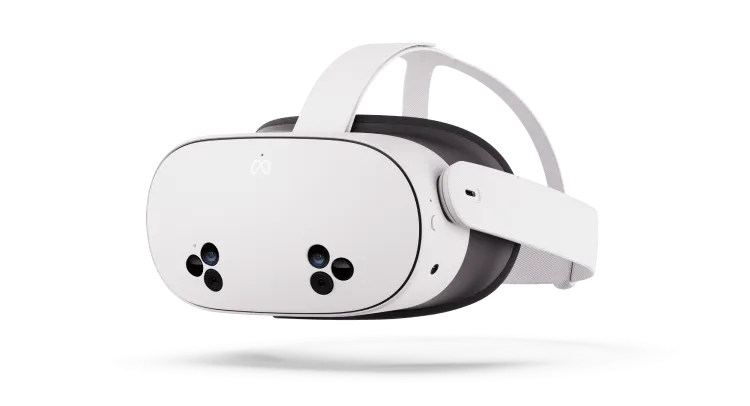
Das Meta Quest 3S (128 GB) ist das für die meisten Nutzer empfohlene Modell. Die 128-GB-Version bietet mehr als genügend Speicherplatz.
- USD: ~$350 EUR: ~€350 GBP: ~£310
Kompatible VR-Headsets
- Meta Quest 2
- Meta Quest Pro
- Meta Quest 3
- Meta Quest 3S
Wo kaufen
Meta versendet direkt in viele Länder, darunter die USA, das Vereinigte Königreich, den Großteil Europas, Australien, Kanada, Japan und mehr. Ebenfalls erhältlich bei Amazon, Coolblue, Target, Walmart und lokalen Elektronikhändlern weltweit.
Optional: Silikon-Gesichtsabdeckung
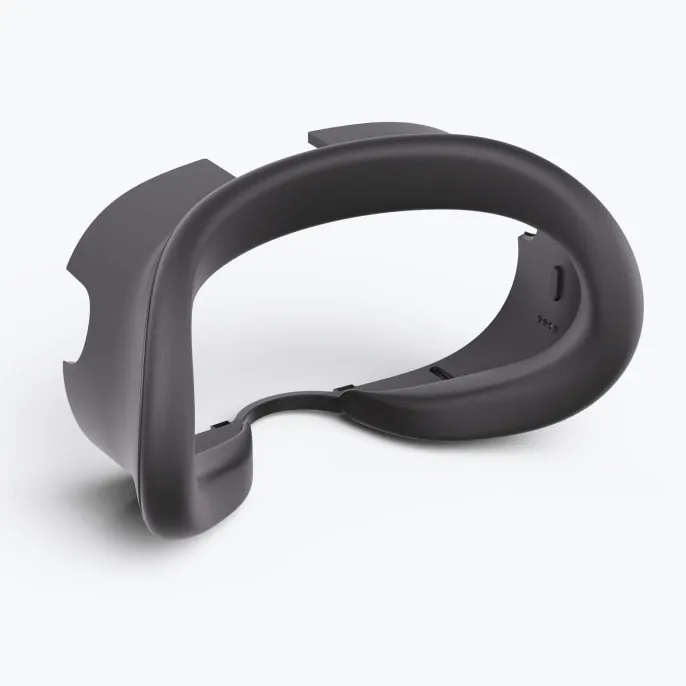
In Umgebungen, in denen Hygiene Vorrang hat - Krankenhäusern, Praxen oder Forschungslaboren - lässt sich eine Silikon-Gesichtsabdeckung zwischen den Nutzern leicht abwischen.
- Silikonabdeckung für das Meta Quest 3S auf der Website von Meta
- Stellen Sie sicher, dass Sie die Abdeckung für Ihr spezifisches VR-Headset-Modell bestellen
- Manchmal nicht vorrätig - suchen Sie als Alternative bei Amazon oder lokalen Händlern
- Erwägen Sie den Kauf von zwei Abdeckungen, sodass immer eine verfügbar ist, während die andere gereinigt wird
Einrichtung & Einführung
Vom Auspacken Ihres VR-Headsets bis zur ersten Anmeldung - befolgen Sie diese Schritte der Reihe nach.
Schritt 1: Richten Sie Ihr Meta Quest ein
Nehmen Sie das VR-Headset aus der Verpackung und laden Sie es bei Bedarf auf. Halten Sie die Ein-/Aus-Taste gedrückt, um es einzuschalten.
Setzen Sie es auf und folgen Sie der Einrichtung von Meta auf dem Bildschirm. Verbinden Sie sich mit dem WLAN, laden Sie die Meta Horizon-App auf Ihr Telefon herunter und erstellen Sie mit Ihrer E-Mail-Adresse ein Meta-Konto.
Hinweise zum Meta-Konto: Sie müssen weder Facebook noch Instagram verknüpfen. Sie müssen keine Kreditkartendaten eingeben. Verwenden Sie eine echte E-Mail-Adresse, auf die Sie Zugriff haben.
Schritt 2: Senden Sie uns Ihre E-Mail-Adresse
Schreiben Sie eine E-Mail an hello@withvr.app mit der E-Mail-Adresse, die Sie zum Erstellen Ihres Meta-Kontos verwendet haben. Sie werden zur Liste der zugelassenen Zugänge hinzugefügt und erhalten anschließend eine Einladungs-E-Mail von Meta.
Schritt 3: Nehmen Sie die Einladung von Meta an
Öffnen Sie die E-Mail von Meta. Suchen Sie den Annehmen-Link - er ist in den Fließtext eingebettet, keine große Schaltfläche. Klicken Sie darauf und melden Sie sich bei Aufforderung in Ihrem Meta-Konto an.
Schritt 4: Starten Sie Ihr VR-Headset neu
Halten Sie die Ein-/Aus-Taste gedrückt, bis der Bildschirm schwarz wird, warten Sie einige Sekunden und halten Sie sie dann erneut gedrückt, um es wieder einzuschalten.
Schritt 5: Installieren Sie die VR-App
- Das Menü öffnen: drücken Sie die Meta-Taste an Ihrem rechten Controller (ovale Taste, unter A). Sie verwenden Ihre Hände? Führen Sie Daumen und Zeigefinger vor sich zusammen.
- Etwas anklicken: ziehen Sie den Auslöser (Rückseite des Controllers, unter Ihrem Zeigefinger). Sie verwenden Ihre Hände? Zeigen Sie, dann führen Sie die Finger zusammen.
- Zurückkehren oder zum Startbereich: drücken Sie die Meta-Taste einmal, um ein Menü zu schließen. Halten Sie sie 2 Sekunden gedrückt, um zum Startbereich zu gelangen. Dies ist Ihre Notfalltaste.
Setzen Sie das Headset auf. Öffnen Sie das Menü (Meta-Taste am Controller oder Finger zusammenführen mit Ihren Händen).
Öffnen Sie Bibliothek (Navigator) oder Apps (ältere Oberfläche).
Suchen Sie Therapy withVR in der Liste. Apps sind in versetzten Reihen angeordnet - scrollen Sie nach oben und unten, nicht nur seitlich. Sie können auch das Suchfeld im linken Menü verwenden und "therapy" oder "withVR" eingeben.
Klicken Sie auf Installieren. Wenn die App überhaupt nicht erscheint, ändern Sie den Filter von "Installiert" auf Alle.
Heften Sie sie nach oben an. Wenn die App fertig installiert ist, fahren Sie mit dem Mauszeiger darüber und wählen Sie Nach oben anheften. Von nun an befindet sich Therapy withVR ganz oben in Ihrer Bibliothek - kein Scrollen mehr.
Schritt 6: Erstellen Sie Ihr Web-App-Konto
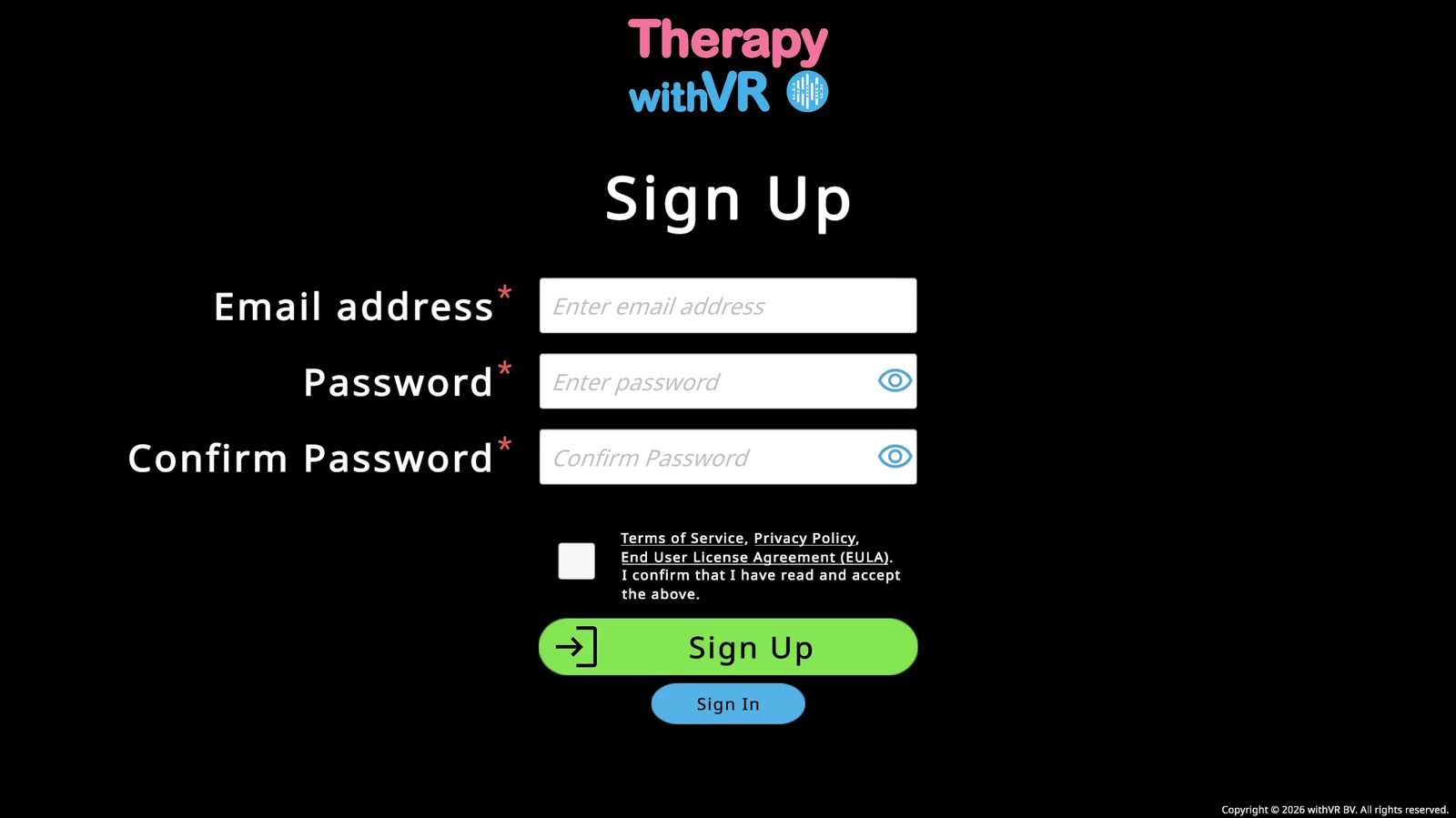
Während die VR-App herunterlädt, rufen Sie auf Ihrem Computer die withVR Web-App auf und klicken Sie auf die blaue Schaltfläche Registrieren. Geben Sie Ihre E-Mail-Adresse und Ihr Passwort ein, akzeptieren Sie die Bedingungen und vervollständigen Sie Ihr Profil.
Schritt 7: Melden Sie sich in der VR-App an
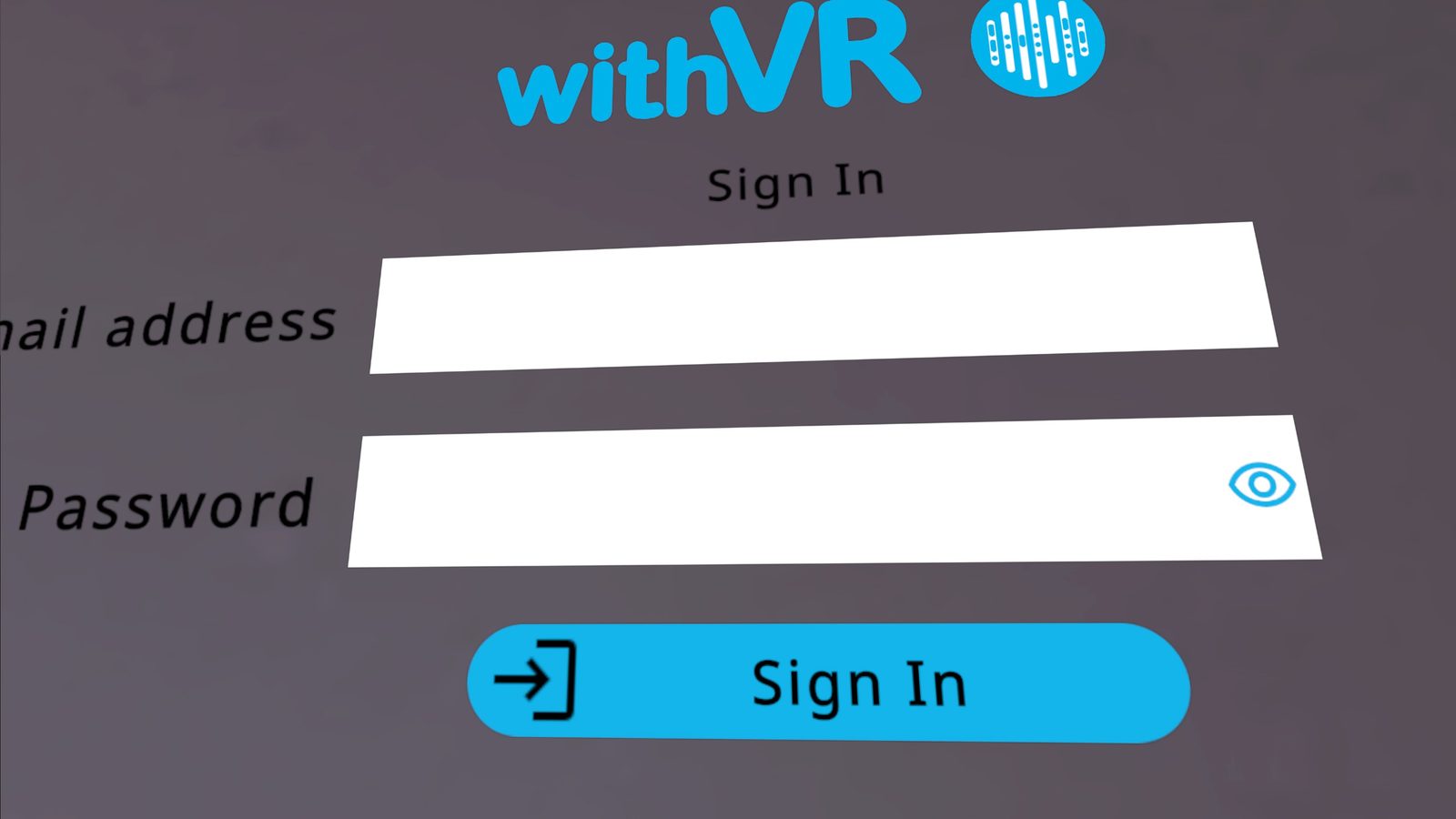
Öffnen Sie Therapy withVR in Ihrer Bibliothek. An der Wand vor Ihnen sehen Sie die Felder E-Mail-Adresse und Passwort.
- Controller: zeigen Sie auf ein Feld und ziehen Sie den Auslöser, um es auszuwählen, und nutzen Sie dann die schwebende Tastatur.
- Hände: zeigen Sie mit Ihrem Zeigefinger und führen Sie die Finger zusammen, um auszuwählen; tippen Sie mit der schwebenden Tastatur, indem Sie die Finger zusammenführen.
Melden Sie sich mit Ihren Therapy withVR Web-App-Zugangsdaten an - der E-Mail-Adresse und dem Passwort, die Sie in der withVR Web-App erstellt haben. Nicht mit Ihrem Meta-Konto.
Schritt 8: Warten Sie, bis die Avatare geladen sind
Nach der Anmeldung erscheint an der Wand eine Lademeldung. Erwachsene Avatare werden zuerst geladen, dann Kinder-Avatare. Nach Abschluss ersetzt eine längere Zeile mit Anweisungstext die Lademeldung. Sie sind nun bereit für Ihr Einführungs-Schulungsgespräch.
Einrichtung für Kinder
Wenn die Person, die das VR-Headset verwendet, ein Kind ist, gibt es bei der Einrichtung einige zusätzliche Dinge zu beachten.
Band und Sitz
Das Standardband des Meta Quest sitzt auf kleineren Köpfen möglicherweise nicht sicher. Das Elite-Band (bei Meta erhältlich) bietet eine über ein Drehrad einstellbare Passform, die für Kinder deutlich besser funktioniert. Ein lockeres Band führt dazu, dass das Headset während der Sitzungen verrutscht, was die Immersion stört und Unbehagen verursachen kann.
Einrichtung der Begrenzung
Legen Sie die Begrenzung fest, während sich das Kind in der Position befindet, die es während der Sitzung einnehmen wird - in der Regel sitzend. Da Kinder kleiner sind, ist eine Begrenzung, die festgelegt wird, während ein Erwachsener das Headset hält, auf der falschen Höhe, und der virtuelle Boden kann zu tief oder zu hoch erscheinen. Wenn sich die Begrenzung falsch anfühlt, sobald das Kind das Headset aufsetzt, können Sie sie zurücksetzen: starten Sie die Sitzung, pausieren Sie sie, lassen Sie dann das Kind das Headset aufsetzen und die Begrenzung aus seiner sitzenden Position neu festlegen.
Sitzungsdauer
Halten Sie erste Sitzungen kurz - 3 bis 5 Minuten. Kinder lassen sich oft intensiv auf VR ein, daher funktionieren kürzere, häufigere Sitzungen besser als längere. Stellen Sie die Maximale Dauer in der Einrichtung entsprechend ein.
Sanft beginnen
Erwägen Sie, mit der Tier-Situation (ein Kätzchen oder Häschen) zu beginnen, statt mit einem menschlichen Avatar. Manchen Kindern fällt es leichter, zuerst mit einem Tier zu sprechen. Die Option ohne VR auf dem Start-Bildschirm kann ebenfalls helfen - zeigen Sie dem Kind auf Ihrem Laptop, wie die Umgebung aussieht, bevor es das Headset aufsetzt.
Teams & Einrichtungen mit mehreren VR-Headsets
- Gemeinsam genutztes VR-Headset: Verwenden Sie eine gemeinsame Team-E-Mail-Adresse, damit der Zugang nicht verloren geht, wenn ein Teammitglied ausscheidet
- Mehrere VR-Headsets: Erstellen Sie für jedes Headset eine separate E-Mail-Adresse
- Eine E-Mail-Adresse pro VR-Headset - dies ist erforderlich
- Sie benötigen den Zugriff auf den Posteingang nur einmal, um die Einladung von Meta anzunehmen
Konto in der Web-App einrichten
Erstellen und konfigurieren Sie Ihr Konto in der withVR Web-App.
Die Anmeldeseite
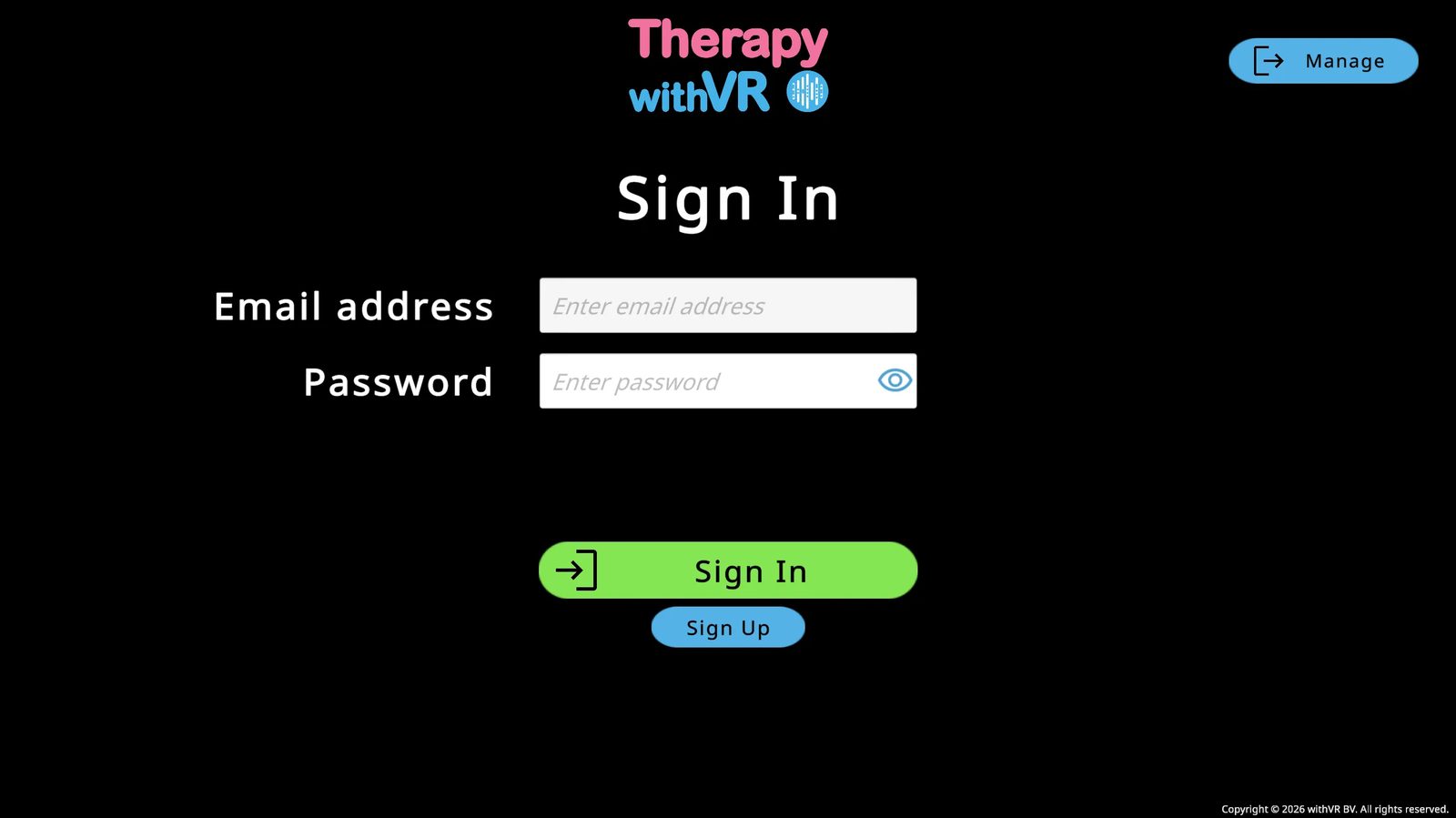
Wenn Sie die Web-App öffnen, gelangen Sie zur Anmeldeseite. Von hier aus können Sie sich anmelden, ein neues Konto erstellen oder Ihr Passwort zurücksetzen.
Ein Konto erstellen
Klicken Sie auf der Anmeldeseite auf die blaue Schaltfläche Registrieren.
Geben Sie Ihre E-Mail-Adresse ein und wählen Sie ein Passwort. Geben Sie es zur Bestätigung erneut ein. Verwenden Sie das Augensymbol, um Ihre Eingabe ein- oder auszublenden.
Lesen und akzeptieren Sie die Nutzungsbedingungen, die Datenschutzerklärung und die EULA, indem Sie das Kontrollkästchen aktivieren, und klicken Sie dann auf die grüne Schaltfläche Registrieren. Sie müssen mindestens 18 Jahre alt sein, um ein Konto zu erstellen.
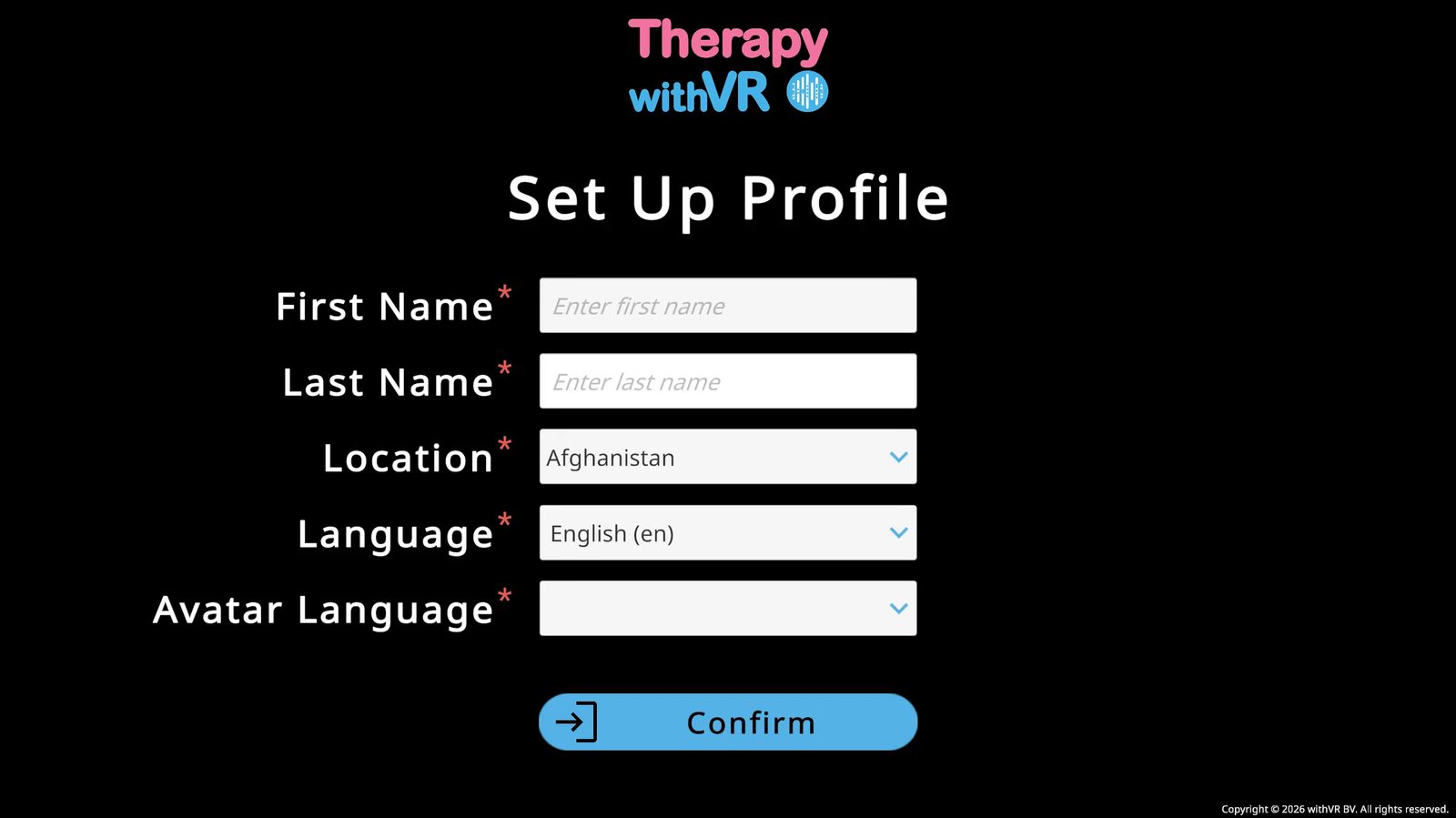
Füllen Sie Ihr Profil aus: Vorname, Nachname, Standort (alphabetisches Auswahlmenü - wird nicht automatisch erkannt), Sprache und Avatar-Sprache. Klicken Sie auf Bestätigen.
Sprache legt die Sprache der Oberfläche der Web-App fest.
Avatar-Sprache lädt kulturell passende Standard-Avatare und Google-Sprachausgabestimmen aus dieser Region.
Diese können sich voneinander unterscheiden.
Ihr Passwort zurücksetzen
Sie müssen abgemeldet sein, um Ihr Passwort zurückzusetzen. Die Verwalten-Schaltfläche erscheint nur auf dem Anmeldebildschirm.
Gehen Sie zur Anmeldeseite und klicken Sie auf die blaue Schaltfläche Verwalten (oben rechts).
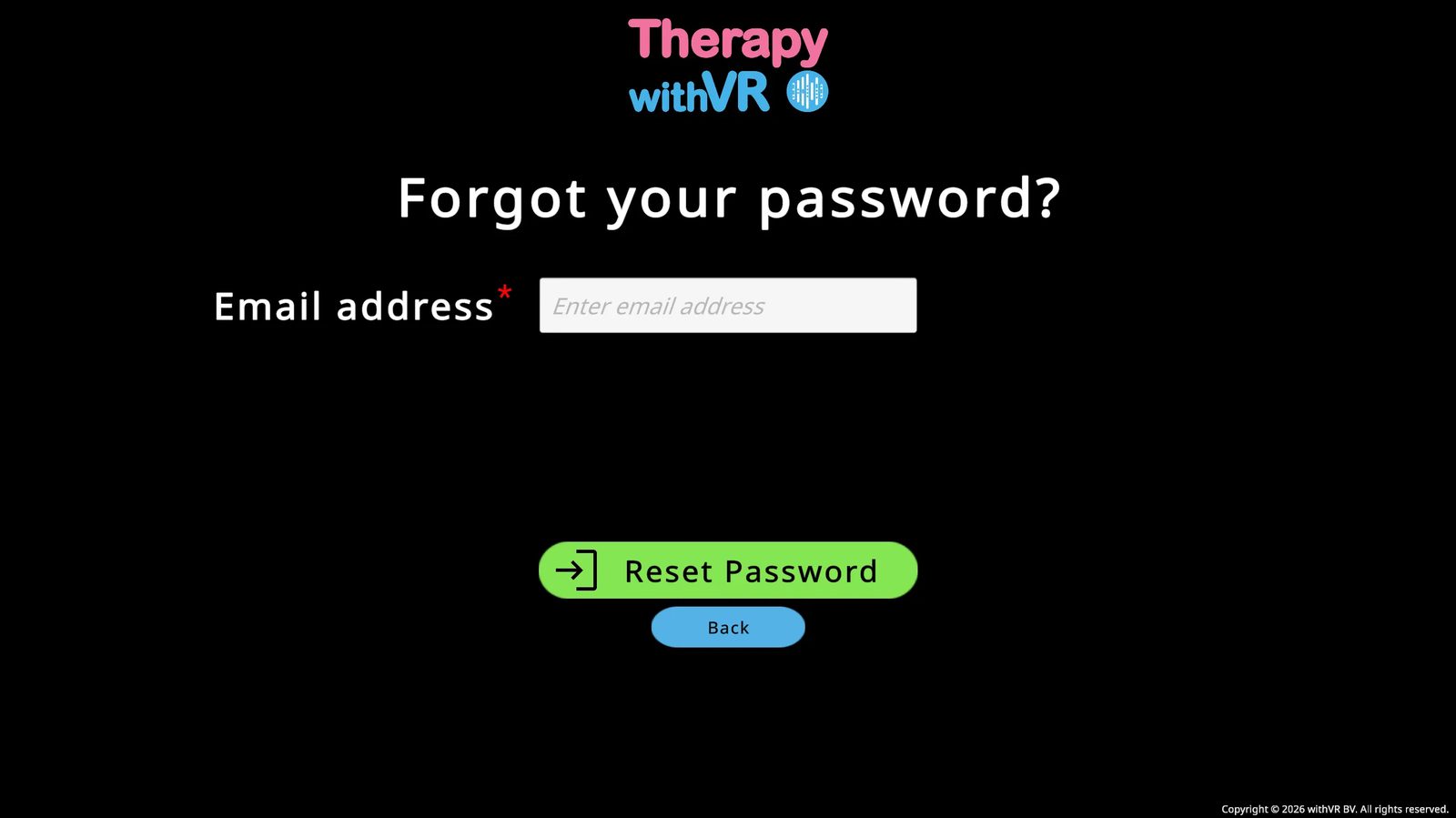
Geben Sie Ihre E-Mail-Adresse ein und klicken Sie auf Passwort zurücksetzen. Prüfen Sie Ihren Posteingang und Ihren Spam-Ordner.
Laden Sie nach dem Zurücksetzen die Web-App neu, bevor Sie versuchen, sich erneut anzumelden.
Willkommensbildschirm & Hauptmenü
Ihr Ausgangspunkt jedes Mal, wenn Sie sich in der Web-App anmelden - und die Stelle, an der Sie vor jeder Sitzung den Status Ihrer VR-App überprüfen.
Der Willkommensbildschirm
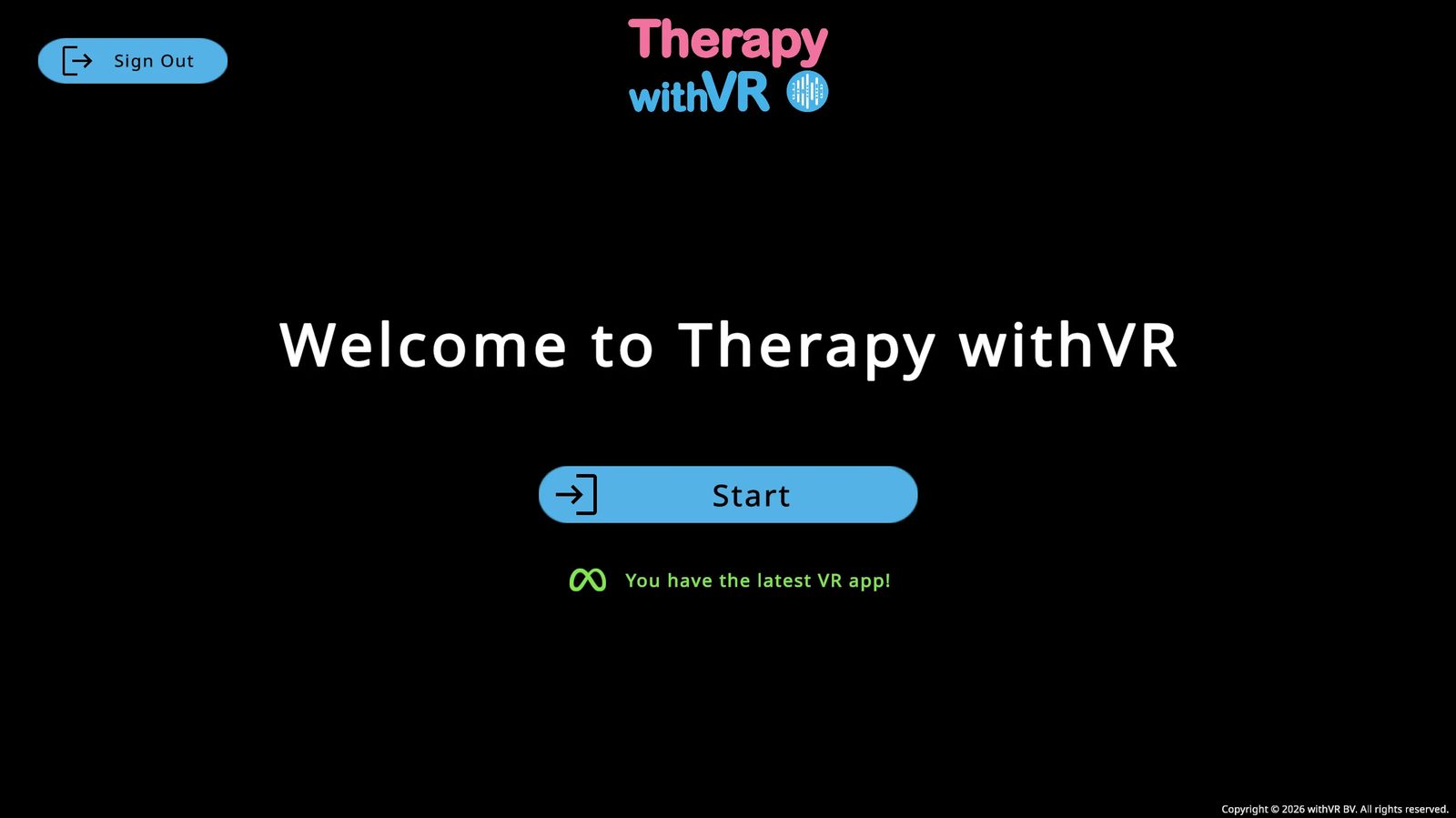
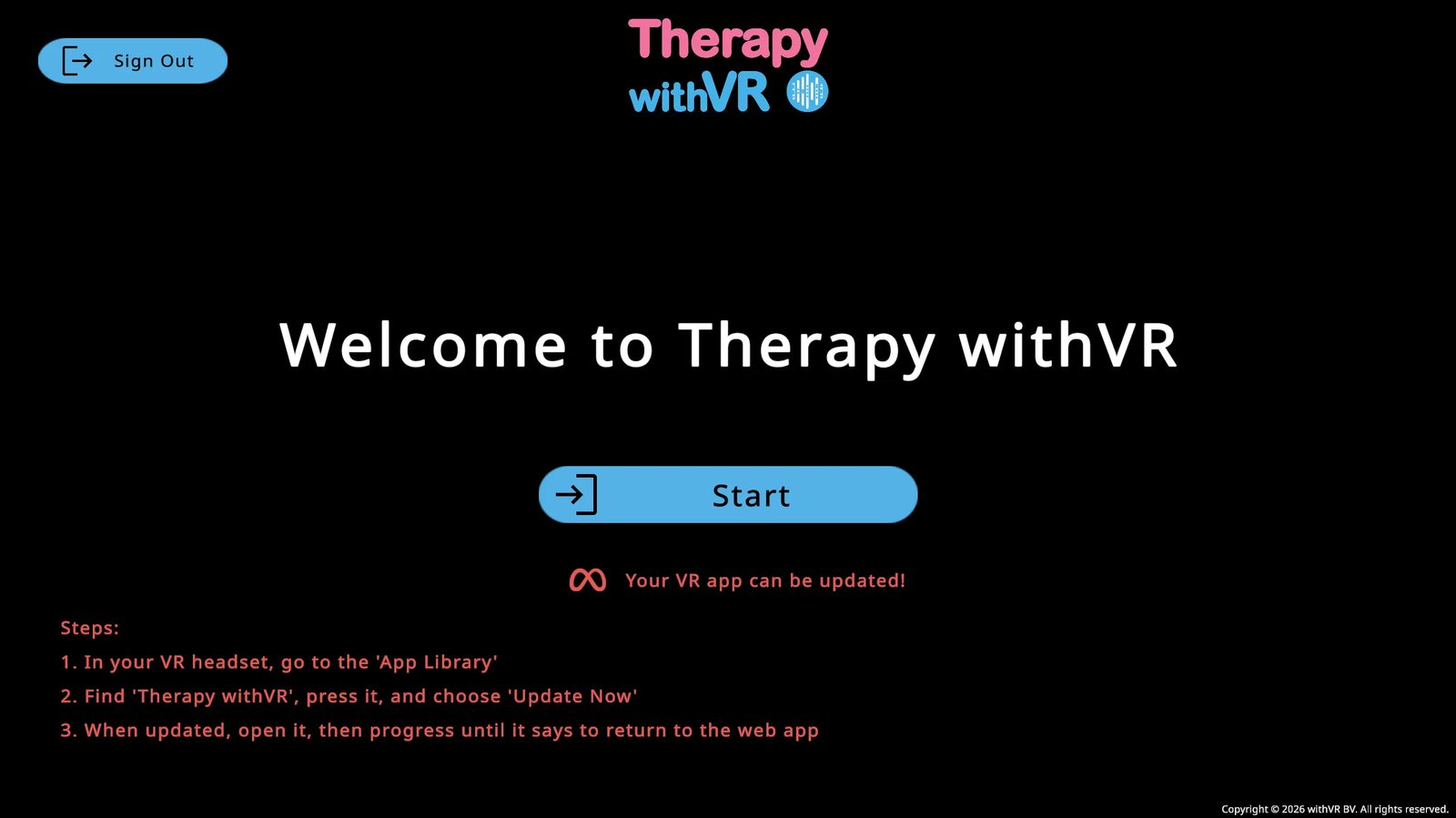
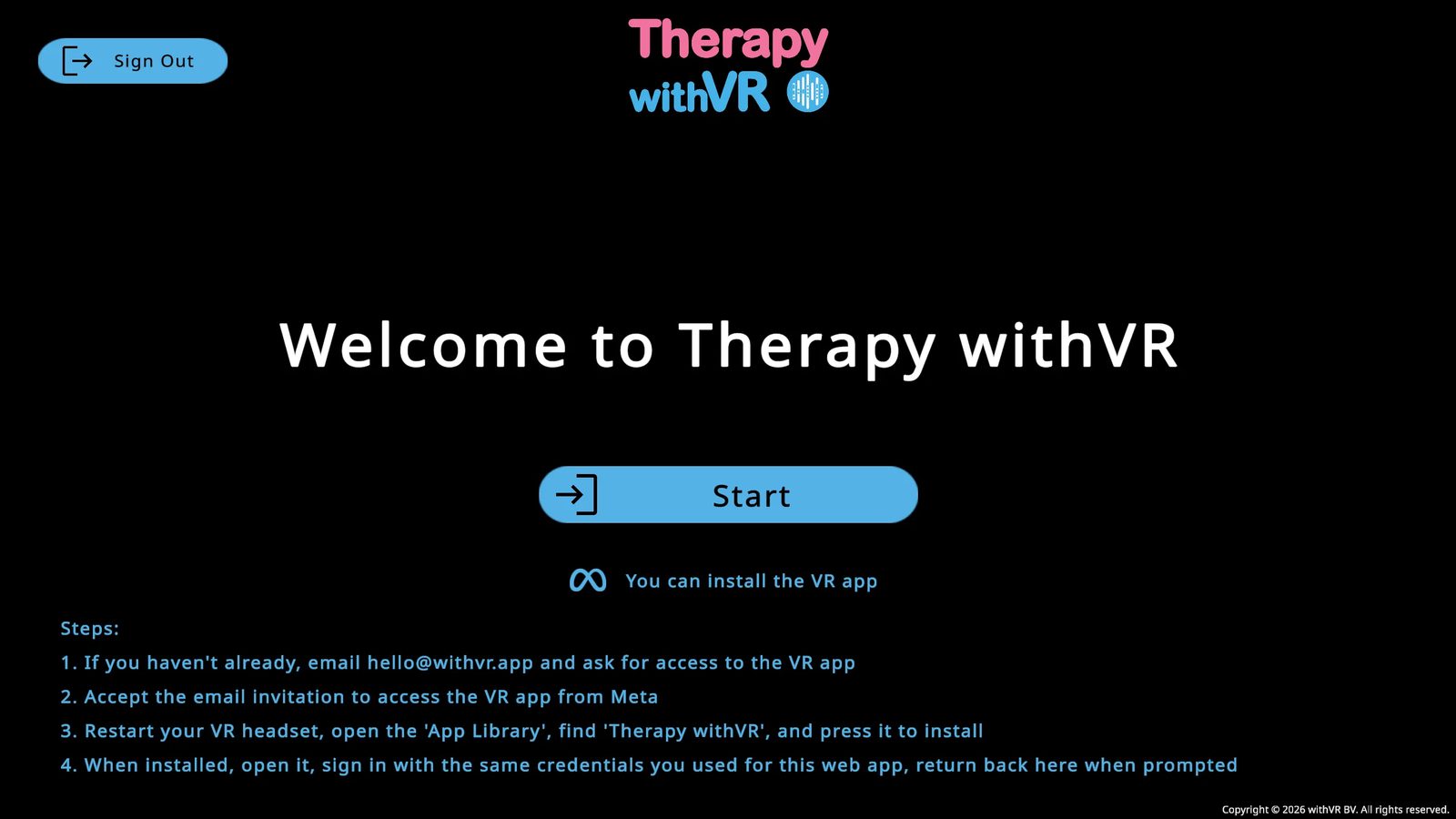
Nach der Anmeldung sehen Sie den Bildschirm Willkommen bei Therapy withVR mit einer blauen Start-Schaltfläche und einer darunter angezeigten Statusmeldung der VR-App.
Status der VR-App
Unter der Start-Schaltfläche zeigt der Willkommensbildschirm stets den aktuellen Status Ihrer VR-App an. Sie müssen das VR-Headset nicht aufsetzen, um dies zu überprüfen.
| Was Sie sehen | Was es bedeutet |
|---|---|
| Grün - "Sie haben die neueste VR-App!" | Sie können loslegen |
| Rot - "Ihre VR-App kann aktualisiert werden!" | Eine Aktualisierung ist verfügbar - die Schritte werden unter der Meldung angezeigt |
| Blau - "Sie können die VR-App installieren" | Die App wurde noch nicht installiert - die Schritte werden unter der Meldung angezeigt |
Das Hauptmenü
Klicken Sie auf Start, um das Hauptmenü zu betreten. Sie sehen drei Optionen:
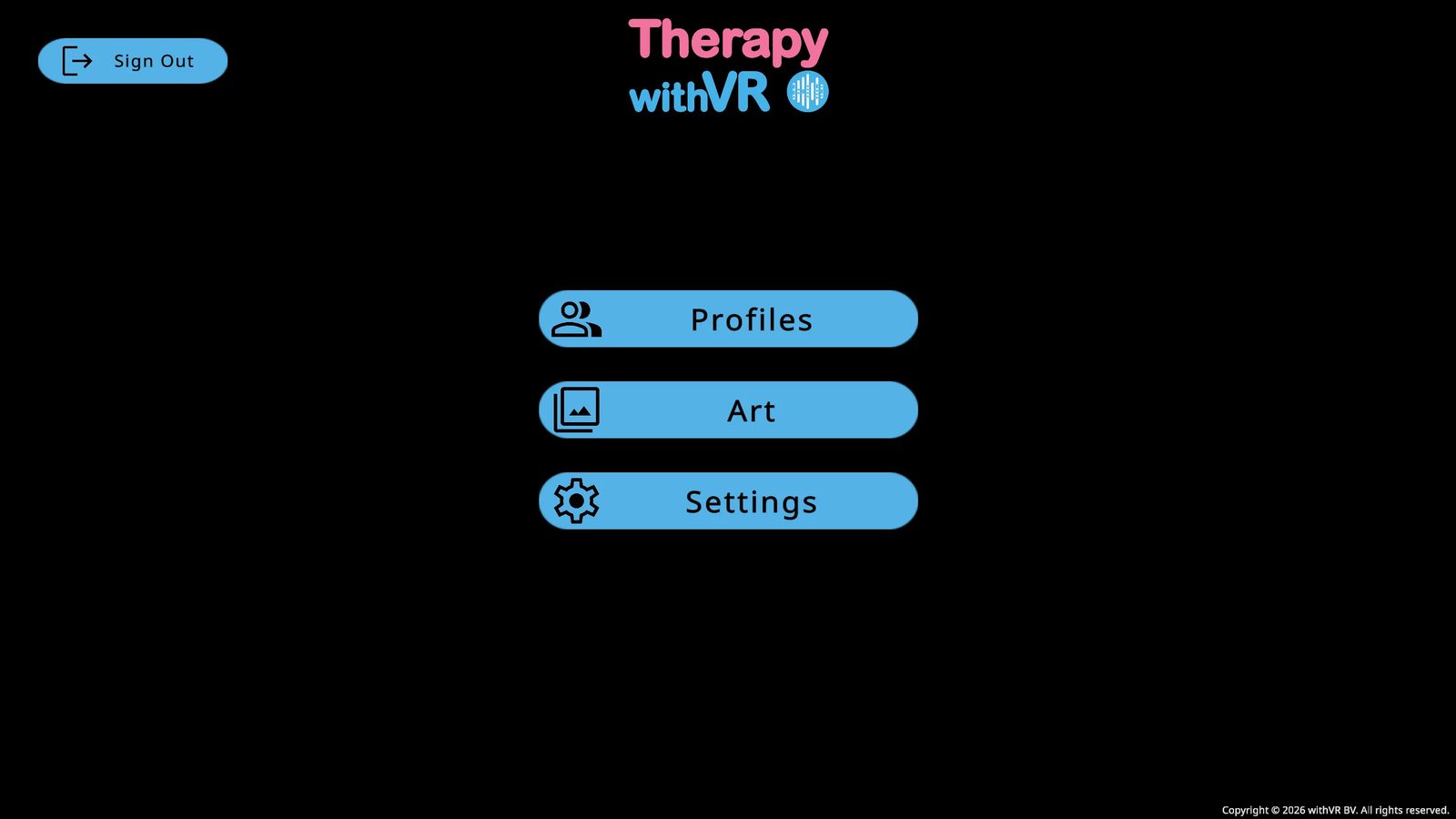
Profile
Verwalten Sie Ihre Avatare und Sitzungseinstellungen. Hier verbringen Sie die meiste Zeit.
Kunst
Greifen Sie auf Kunstwerke von Künstlern zu, die stottern, zur Anzeige im Warteraum.
Einstellungen
Ändern Sie die Sprache Ihrer Oberfläche und konfigurieren Sie optionale KI-Funktionen.
Einstellungen
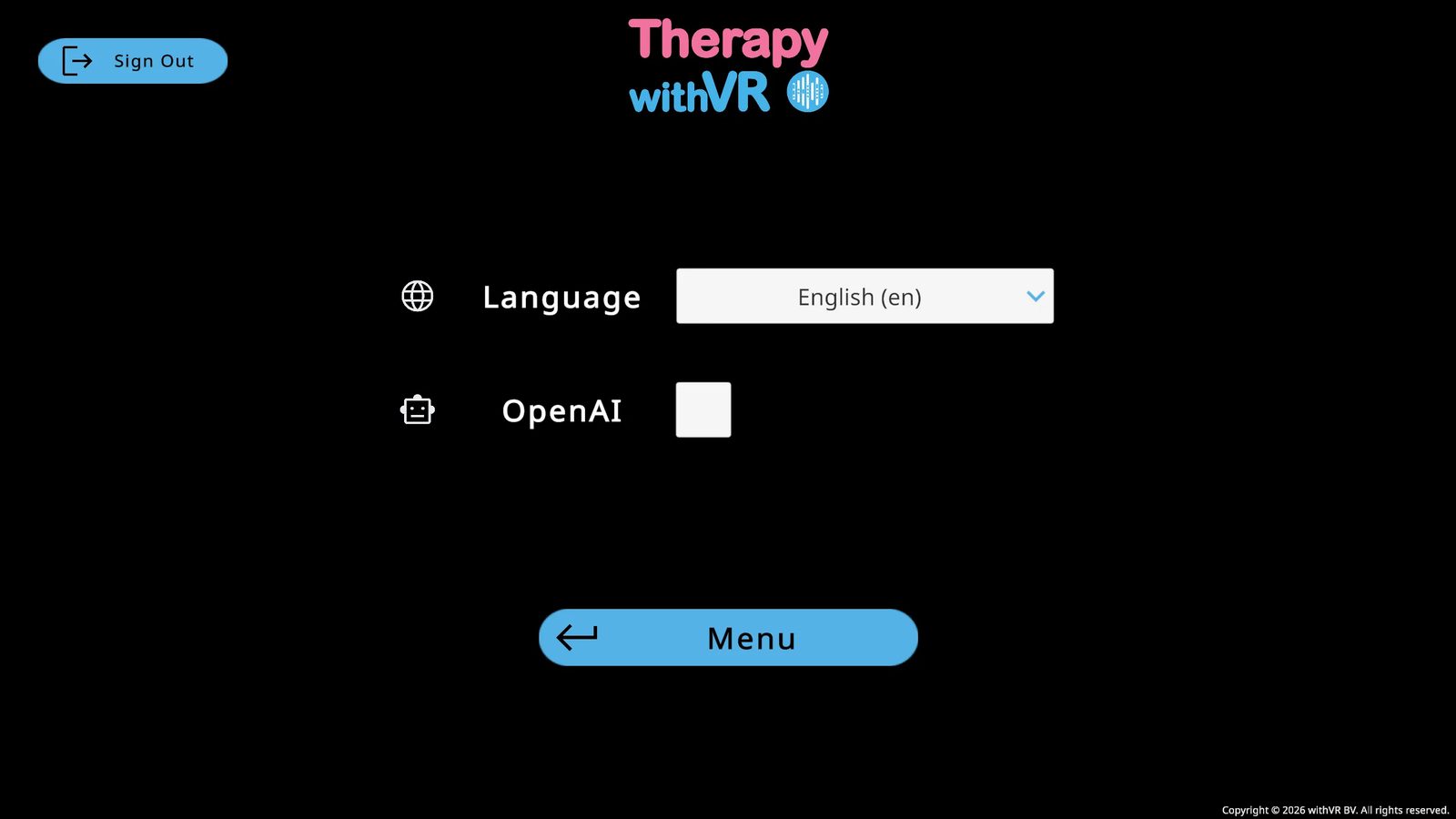
Sprache
Ändern Sie die Sprache der Oberfläche der Web-App jederzeit über das Auswahlmenü Sprache. Änderungen werden sofort in der gesamten Software wirksam.
OpenAI-Funktionen
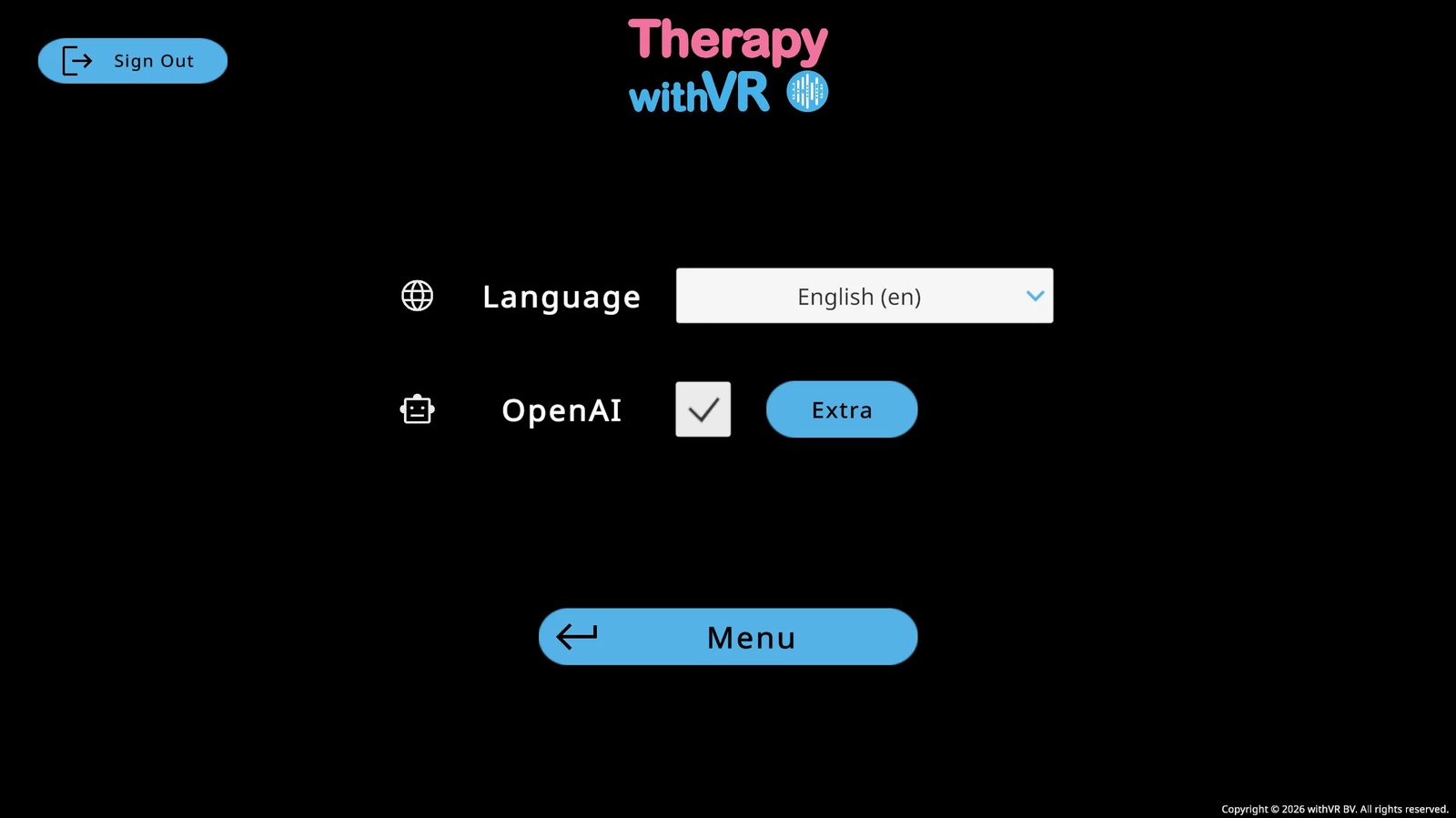
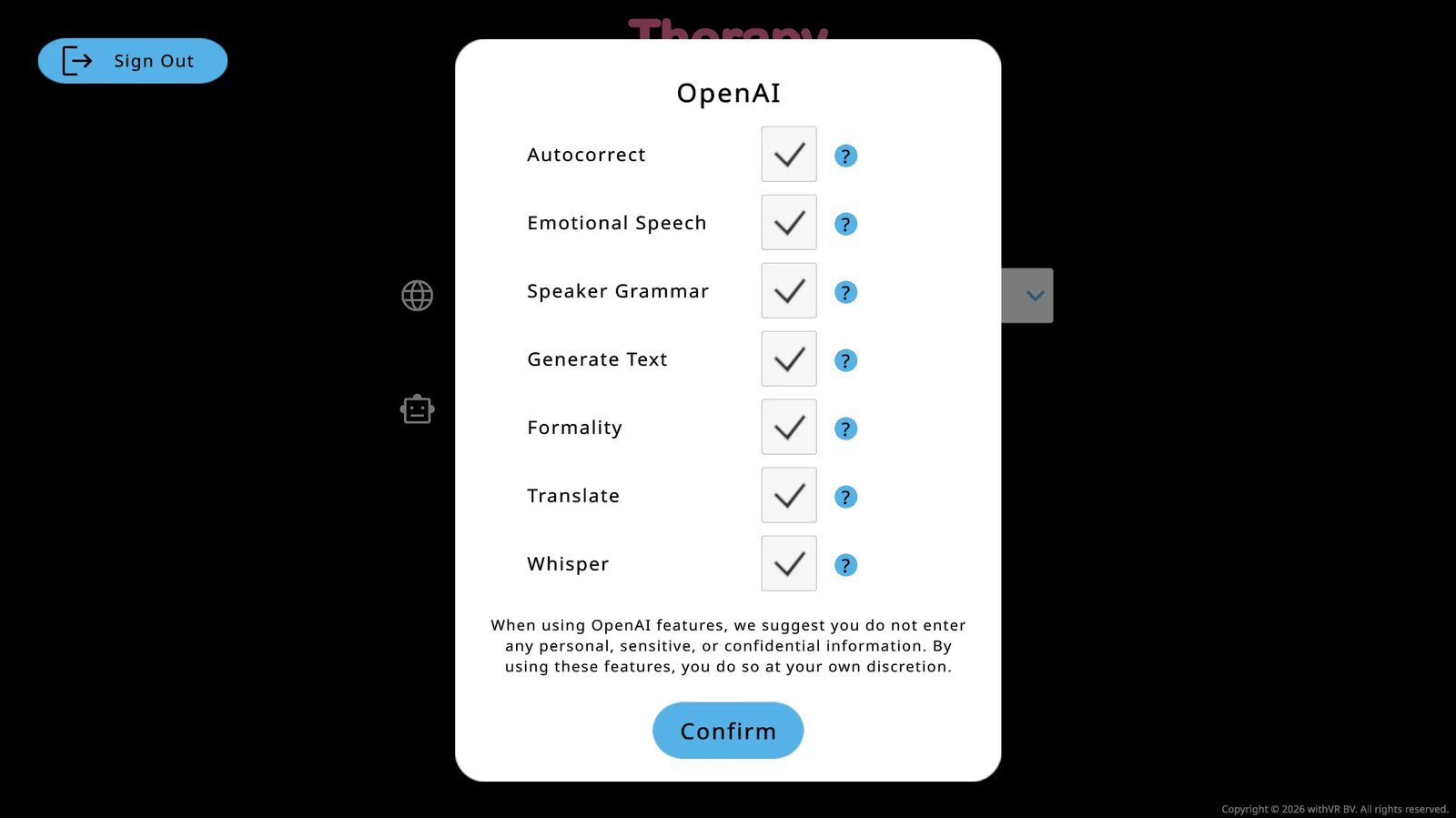
Optionale KI-Funktionen sind standardmäßig deaktiviert. Aktivieren Sie das OpenAI-Kontrollkästchen, um sie einzuschalten. Eine Extra-Schaltfläche erscheint, um einzelne Funktionen zu konfigurieren.
Wichtige Informationen für Fachleute
- Sie haben stets die Kontrolle. KI-Funktionen erzeugen Inhalte. Sie entscheiden, ob Sie sie nutzen, ändern oder verwerfen.
- KI-generierte Inhalte sollten vor der Verwendung überprüft werden. Textgenerierung und Übersetzung können Fehler oder unangemessene Inhalte erzeugen. Überprüfen Sie sie stets, bevor Sie sie einer Person präsentieren.
- Geben Sie keine identifizierbaren Informationen in KI-Textfelder ein. Text, der in Übersetzungs-, Generierungs- oder Autokorrekturfelder eingegeben wird, kann von OpenAI verarbeitet werden. Verwenden Sie Pseudonyme oder allgemeine Beschreibungen statt echter Namen oder identifizierender Angaben.
- Avatar-Stimmen werden von KI synthetisiert. Avatar-Stimmen werden in jeder Sitzung mithilfe der Google-Sprachausgabe von KI synthetisiert. Die Person in VR hört eine synthetische Stimme, keine menschliche Aufnahme. Stellen Sie vor der Nutzung der Plattform mit einer Person sicher, dass sie darüber informiert ist, dass die Stimmen, die sie hören wird, KI-generiert sind.
- Achten Sie auf den Automatisierungs-Bias. Der Automatisierungs-Bias ist die Neigung, KI-generierten Ergebnissen allein deshalb zu vertrauen, weil sie von einer Maschine stammen. Wenden Sie beim Überprüfen KI-generierten Texts stets Ihr eigenes fachliches Urteil an. Ihre Fachkenntnis hat Vorrang vor jeder KI-Ausgabe.
- KI-Funktionen können ausgeschaltet werden. Die von OpenAI gestützten Funktionen sind optional und standardmäßig deaktiviert. Wenn sie für Ihre Umgebung nicht angemessen sind, aktivieren Sie sie nicht.
Was KI nutzt
| Funktion | Was sie macht | Anbieter |
|---|---|---|
| Avatar-Stimmen | Die gesamte Avatar-Sprache in VR wird mithilfe von Sprachausgabe erzeugt. Die Stimme liest den Text laut vor, den die Fachperson eingegeben oder ausgewählt hat. | Google-Sprachausgabe |
| Satzübersetzung | Übersetzt Gesprächssätze zwischen Sprachen. | OpenAI |
| Textgenerierung | Erzeugt vorgeschlagenen Gesprächstext auf Grundlage eines Themas oder einer Eingabe. Optional - standardmäßig deaktiviert. | OpenAI |
| Autokorrektur | Korrigiert Rechtschreibung und Grammatik in von der Fachperson eingegebenem Text. Optional - standardmäßig deaktiviert. | OpenAI |
Was keine KI nutzt
- Sitzungssteuerung (Starten, Pausieren, Beenden)
- Avatar-Verhalten und Gesten
- Auswahl und Anpassung der Umgebung
- Erstellung und Verwaltung von Profilen
- Alle klinischen und pädagogischen Entscheidungen
Daten und Datenschutz
Text, der zur Übersetzung, Generierung oder Autokorrektur an OpenAI gesendet wird, wird über die OpenAI-API verarbeitet. Gemäß der API-Datennutzungsrichtlinie von OpenAI werden API-Eingaben nicht zum Trainieren der Modelle von OpenAI verwendet. Text, der zur Stimmsynthese an Google gesendet wird, wird über Google Cloud Text-to-Speech verarbeitet.
Im Rahmen des normalen Betriebs der Plattform werden keine Klientennamen, Sitzungsaufzeichnungen oder personenbezogenen Daten an diese Dienste gesendet. Weitere Einzelheiten finden Sie in der Datenschutzerklärung.
Eine vollständige Liste aller KI-Funktionen und ihrer jeweiligen Aufgaben finden Sie unter Funktionen > KI.
Kunst
Eine kuratierte Sammlung von Kunstwerken von Künstlern, die stottern - zur Verwendung in Sitzungen und im Warteraum.
Aktuelle Künstler
| Künstler | Art |
|---|---|
| The Stutterverse | Dichter |
| Eddy Janssens | Fotograf |
| Franky Banky | Comiczeichner |
| Juststutter | Illustrator |
| Paul Aston | Maler |
Der Kunstbildschirm
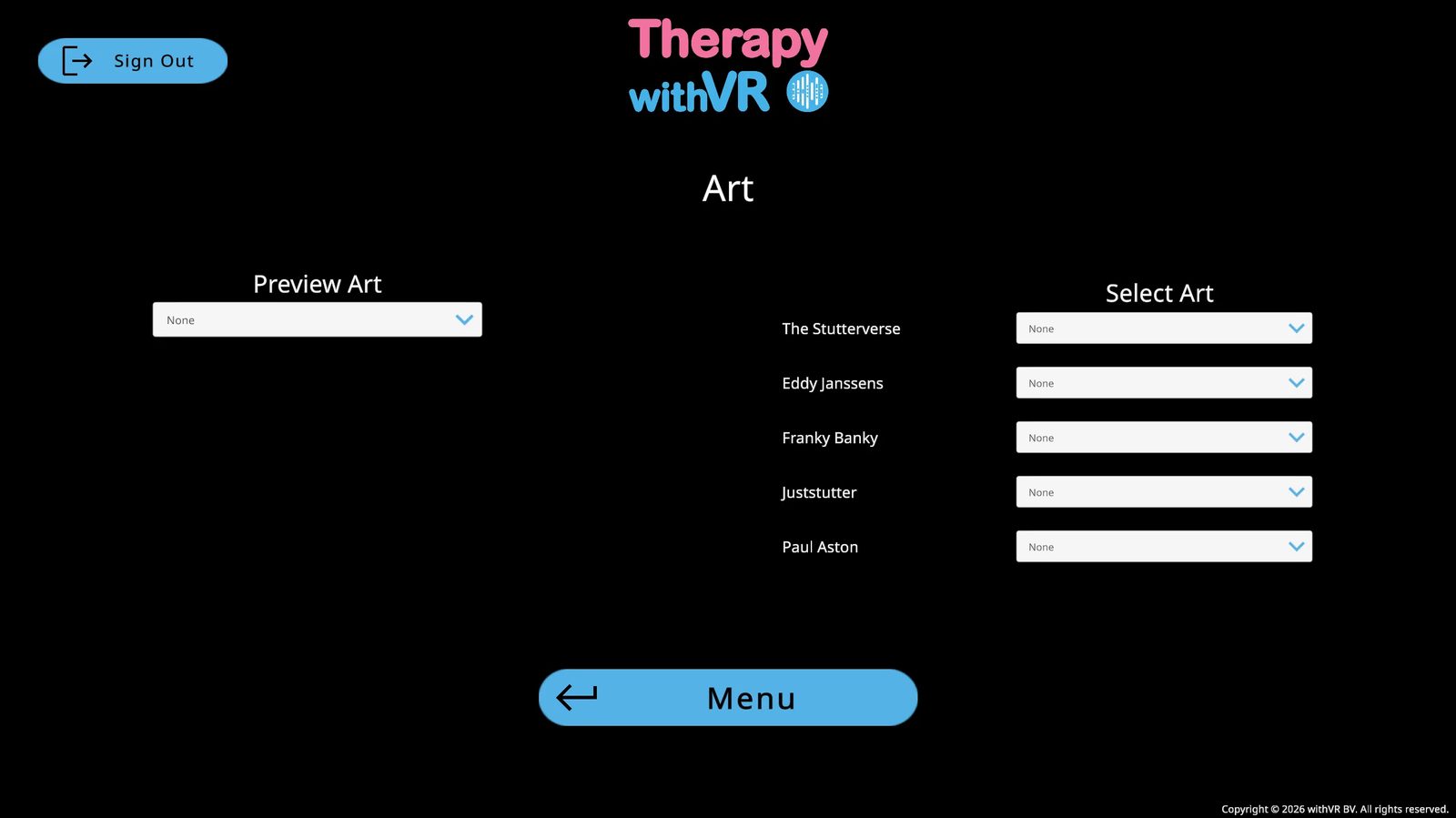
Klicken Sie im Hauptmenü auf Kunst. Der Bildschirm hat zwei Spalten: Kunst-Vorschau links zum Durchsehen und Kunst auswählen rechts, um zu wählen, was in VR angezeigt werden soll.
Kunst in der Vorschau ansehen
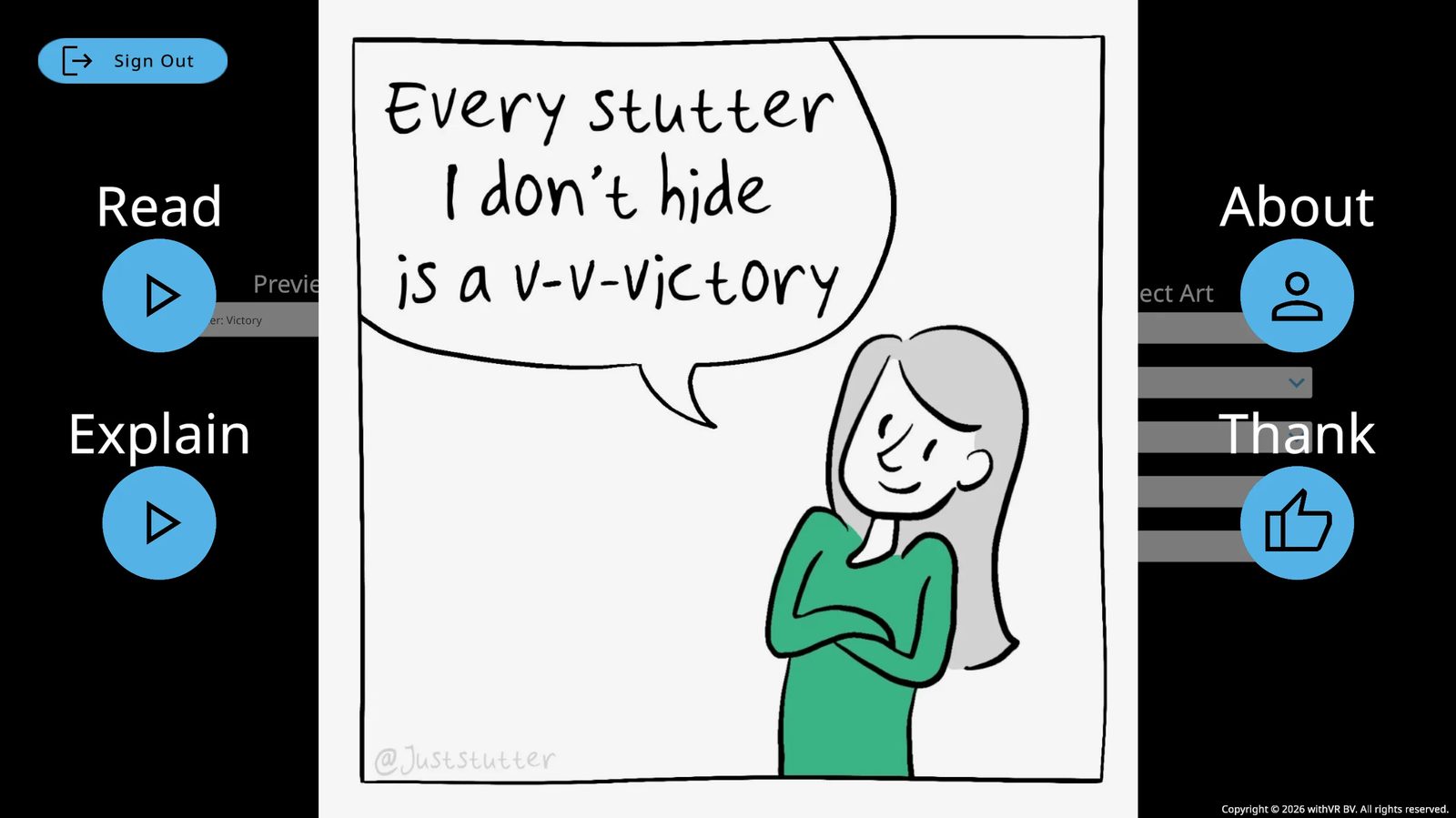
Verwenden Sie das Auswahlmenü Kunst-Vorschau, um Kunstwerke zu durchsehen. Klicken Sie auf ein Bild, um es im Vollbild anzusehen. Klicken Sie erneut, um zurückzukehren.
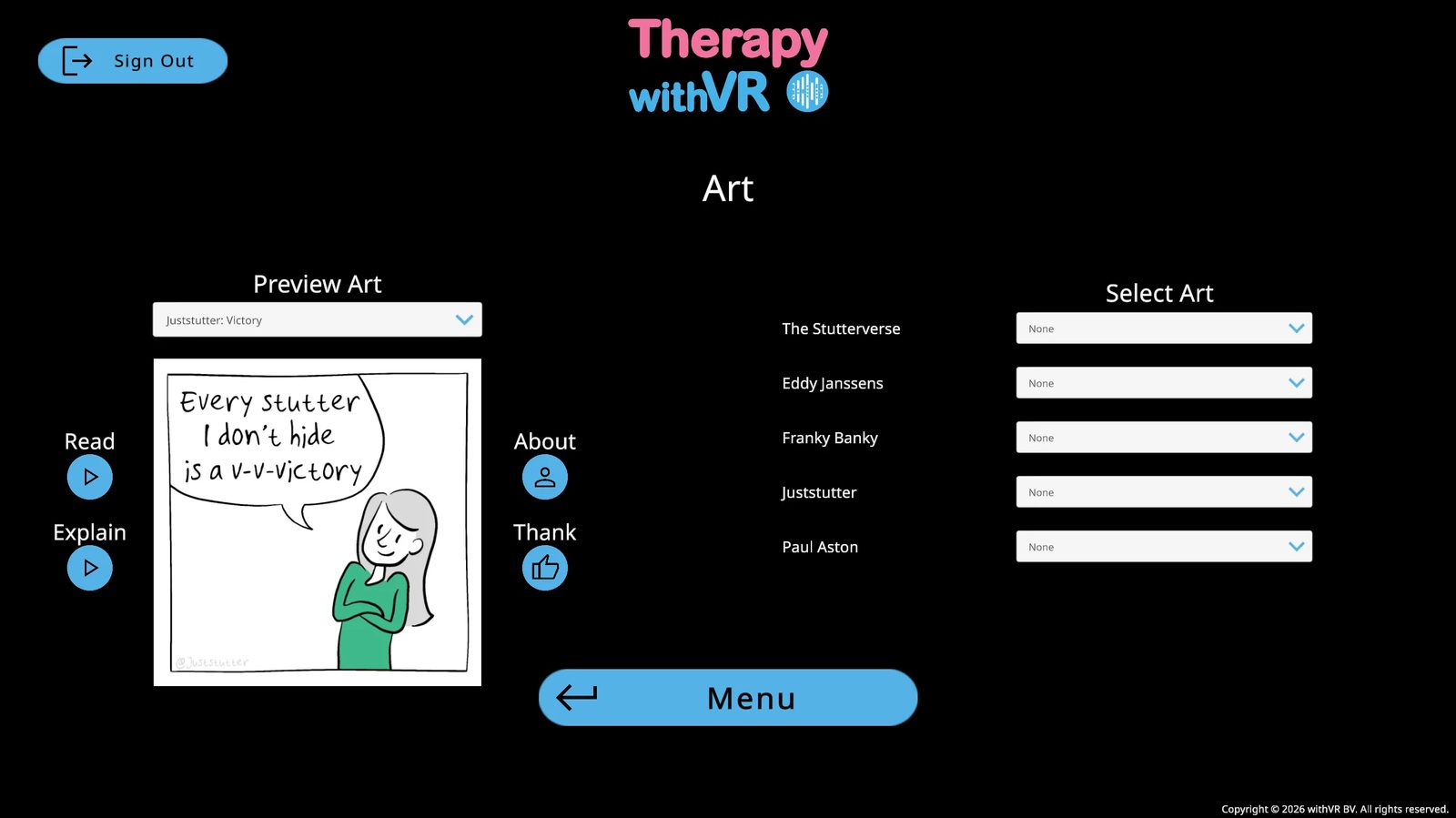
Einige Kunstwerke haben Audioschaltflächen:
- Lesen - spielt ab, wie der Künstler den Text im Kunstwerk vorliest
- Erklären - spielt ab, wie der Künstler erklärt, warum er es geschaffen hat und wie er sich dabei fühlte
Eine abspielende Schaltfläche wird rot mit einem X - klicken Sie erneut darauf, um zu stoppen.
Über den Künstler
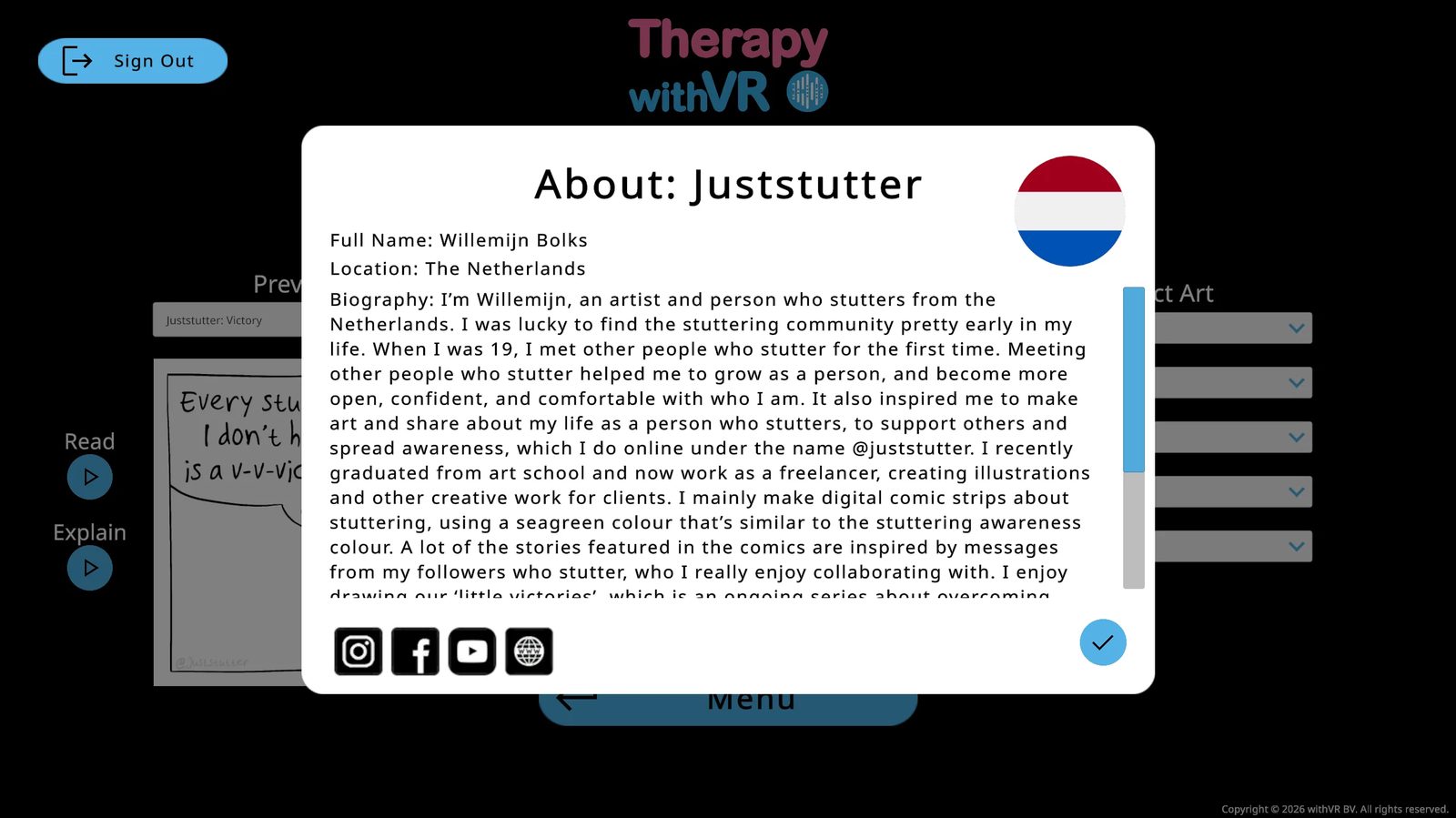
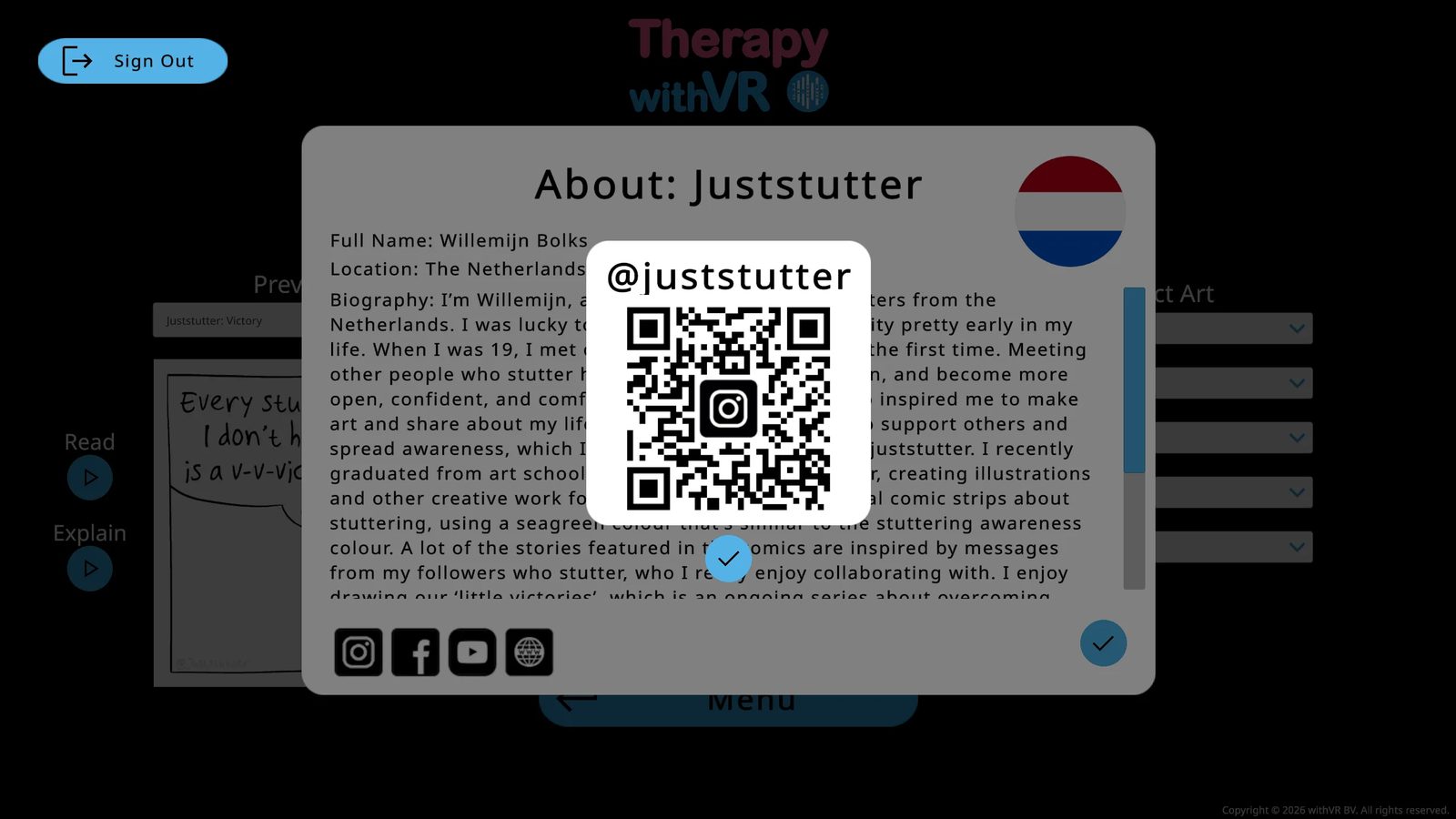
Klicken Sie auf die Schaltfläche Über (Personensymbol), um den vollständigen Namen, den Standort, die Landesflagge und die Biografie des Künstlers zu sehen. Social-Media-Symbole unten zeigen beim Anklicken einen QR-Code an - scannen Sie ihn mit Ihrem Telefon, um den Link zu öffnen. Klicken Sie auf das blaue Häkchen, um zu schließen.
Einem Künstler danken
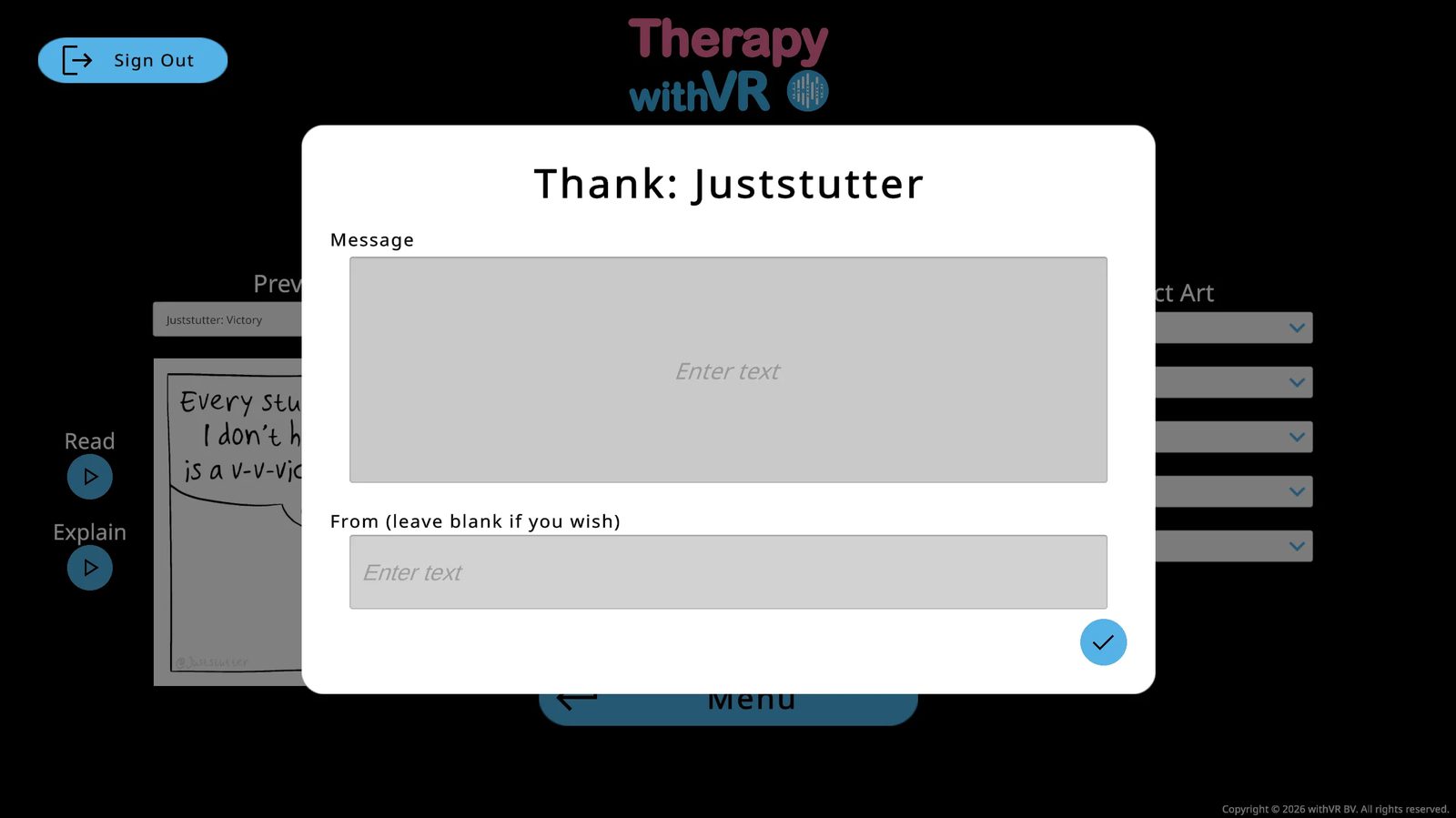
Klicken Sie auf die Schaltfläche Danke (Daumen-hoch-Symbol), um eine Nachricht zu senden - teilen Sie mit, wie Sie sein Werk verwendet haben, oder sagen Sie einfach danke. Das Feld Von ist optional. Klicken Sie auf das blaue Häkchen, um zu senden.
Kunst in VR anzeigen
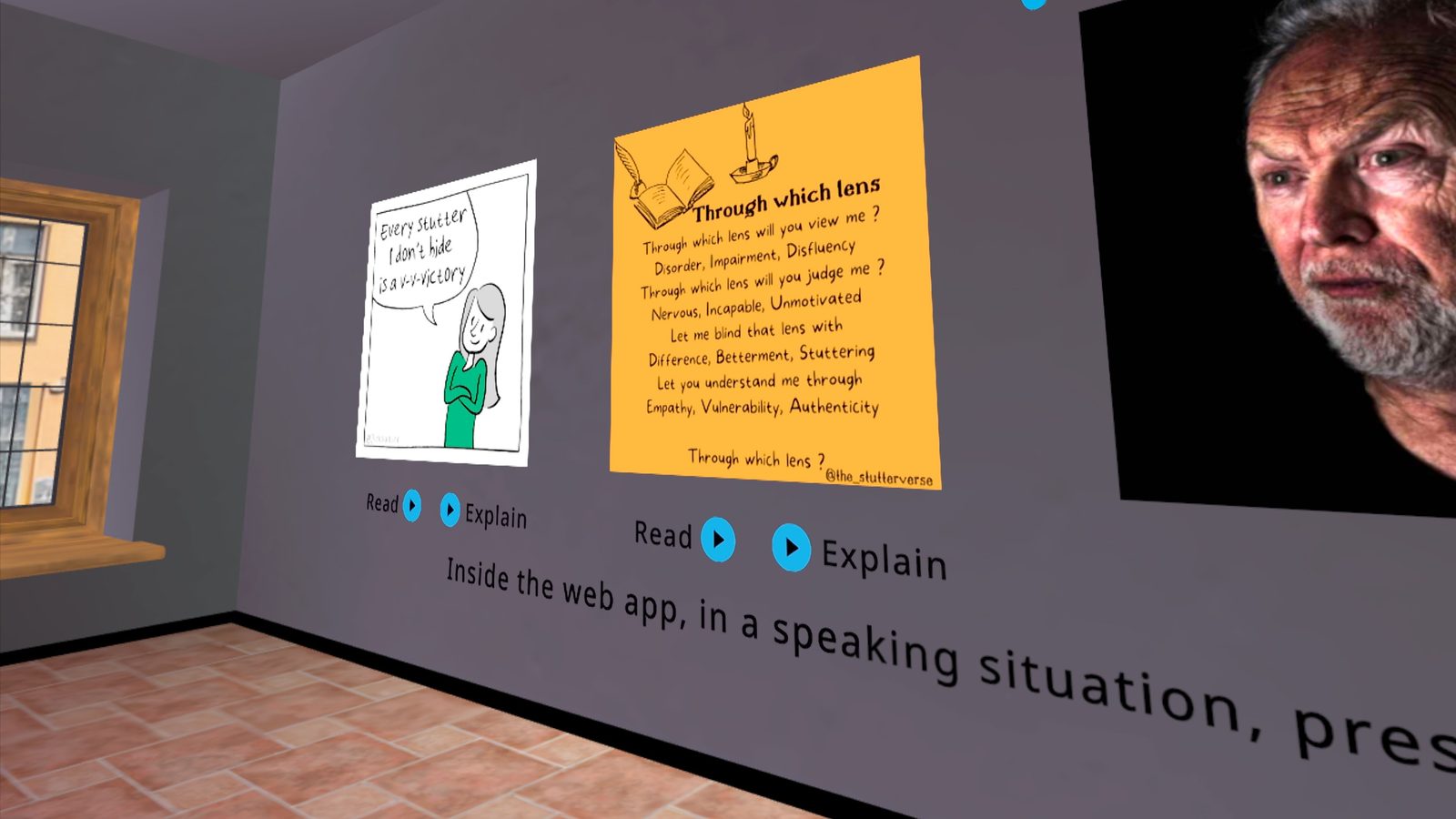
Verwenden Sie in der Spalte Kunst auswählen das Auswahlmenü jedes Künstlers, um zu wählen, was an der Wand im Warteraum gezeigt werden soll. Die Optionen sind Keine, bestimmte Werktitel oder Zufällig (lädt jedes Mal, wenn der Warteraum geöffnet wird, ein anderes Werk).
KI
Optionale KI-Funktionen, die Ihnen helfen, reaktionsfreudigere, natürlicher wirkende Gespräche zu gestalten - alles von Ihnen gesteuert.
Überblick
Therapy withVR enthält optionale KI-gestützte Funktionen, die Sie dabei unterstützen, bedeutungsvollere und nachvollziehbarere Erfahrungen für die Menschen zu schaffen, mit denen Sie arbeiten. Diese Funktionen helfen Ihnen, Gesprächsinhalte zu erzeugen, während einer Sitzung schnell zu reagieren, zwischen Sprachen zu übersetzen und anzupassen, wie Avatare klingen und sprechen.
Die Person in VR interagiert nicht direkt mit der KI. Alles, was die Avatare sagen, wird von Ihnen gesteuert. Die KI erzeugt Vorschläge und Inhalte - Sie entscheiden stets, was verwendet wird.
KI-Funktionen aktivieren
KI-Funktionen sind optional und standardmäßig deaktiviert. Wenn sie für Ihre Umgebung nicht angemessen sind, müssen Sie sie nicht aktivieren.
Öffnen Sie im Hauptmenü die Einstellungen.
Aktivieren Sie das OpenAI-Kontrollkästchen. Eine blaue Extra-Schaltfläche erscheint.
Klicken Sie auf Extra, um den Funktionsbereich zu öffnen. Wenn Sie OpenAI zum ersten Mal aktivieren, sind alle Funktionen in diesem Bereich standardmäßig aktiviert. Überprüfen Sie, ob jede Funktion, die Sie nutzen möchten, eingeschaltet ist. Deaktivieren Sie alle, die Sie nicht benötigen. Klicken Sie auf Bestätigen.
Informierte Einwilligung
Die Avatar-Stimmen, die die Person in VR hört, werden von KI synthetisiert - es sind keine menschlichen Aufnahmen. Wenn Sie optionale KI-Funktionen aktivieren, können einige der Sätze, die Avatare sagen, ebenfalls KI-generiert sein. Im Rahmen der normalen Nutzung werden keine personenbezogenen Daten über die Person in VR an einen KI-Anbieter gesendet.
Stellen Sie vor der Nutzung der Plattform mit einer Person sicher, dass sie über Folgendes informiert ist:
- dass die Stimmen in VR KI-generiert und keine menschlichen Aufnahmen sind
- dass einige Gesprächsinhalte ebenfalls von KI erzeugt sein können
- dass kein Audio, Video oder keine Sprache der Person in VR erfasst oder irgendwohin gesendet wird
Wie Sie dies kommunizieren, liegt bei Ihnen - es kann Teil einer schriftlichen Einwilligungserklärung, einer mündlichen Erläuterung vor der Sitzung oder des standardmäßigen Verfahrens Ihrer Organisation zur Offenlegung von Technologie sein.
Weitere Hinweise zur informierten Einwilligung und zu Technologie in Ihrer Praxis finden Sie im Ressourcenpaket Technologie-Checkliste für Logopädinnen und Logopäden / Sprachtherapeuten unter withvr.app.
Funktionsreferenz
Die folgenden Funktionen sind verfügbar, wenn OpenAI aktiviert ist. Jede wird unabhängig über den Extra-Bereich in den Einstellungen gesteuert.
Text generieren
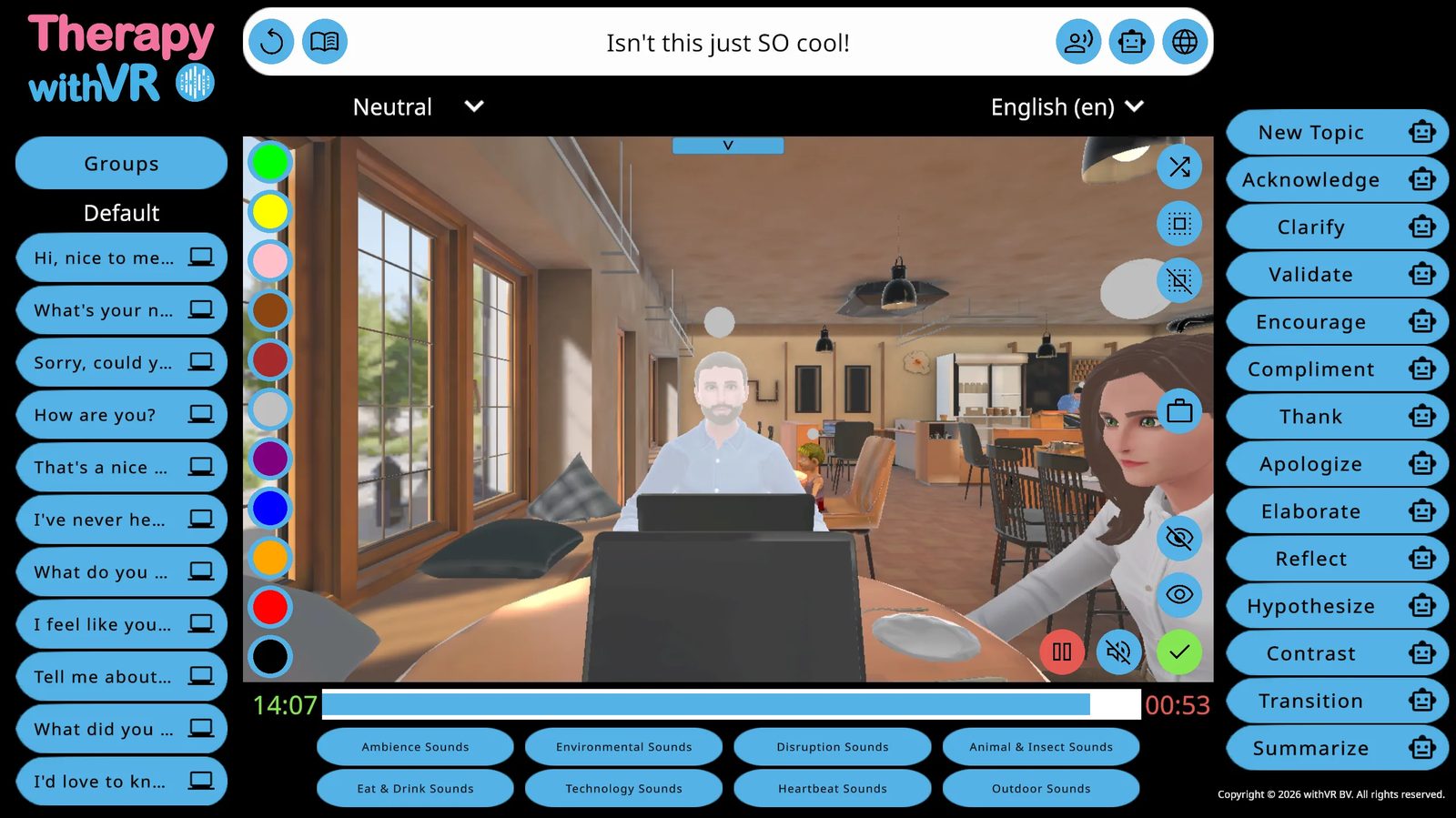
Geben Sie während einer Sitzung ein Thema in die Eingabezeile ein (zum Beispiel "Kochen" oder "Roblox") und klicken Sie auf das Roboter-Symbol Text generieren. Drei KI-generierte Fragen erscheinen als Sprechblasen. Klicken Sie auf eine, damit der ausgewählte Avatar sie ausspricht. Sie können Ihrem Thema auch Anweisungen hinzufügen, um die Ausgabe zu gestalten - zum Beispiel "Roblox, aber verwende einfache Wörter für die 3. Klasse" oder "Wochenendpläne mit dem Slang der Generation Alpha".
Text generieren (zum Vorlesen)
Klicken Sie auf das Buch-Symbol (neben der Wiederholen-Schaltfläche), um einen längeren Abschnitt zu einem Thema zu erzeugen, in einer für die Person geeigneten Sprache. Dies ist nützlich, wenn die Person das Vorlesen oder anhaltendes Sprechen übt statt eines Gesprächs.
Förmlichkeit
Verwenden Sie das Auswahlmenü Förmlichkeit (Neutral, Informell oder Förmlich), um den Ton des KI-generierten Texts zu steuern. Dies betrifft sowohl die Ausgabe von Text generieren als auch die Antworten der KI-Eingaben. Ein Szenario eines Vorstellungsgesprächs könnte Förmlich erfordern. Ein lockerer Plausch im Café funktioniert besser mit Informell. Neutral liegt dazwischen.
KI-Eingaben
14 Schaltflächen im rechten Bereich des Sitzungsbildschirms, um schnell auf das zu reagieren, was die Person in VR gerade gesagt hat. Jede funktioniert auf zwei Arten:
- Klicken Sie auf das Roboter-Symbol neben dem Wort - erzeugt 3 Optionen zur Auswahl (sicherer, da Sie sie überprüfen, bevor der Avatar spricht)
- Klicken Sie auf das Wort selbst - der Avatar spricht sofort ohne Vorschau (schneller, aber Sie haben weniger Kontrolle über den genauen Wortlaut)
| Verfügbare KI-Eingaben | |||
|---|---|---|---|
| Neues Thema | Bestätigen | Klären | Bestärken |
| Ermutigen | Komplimentieren | Danken | Entschuldigen |
| Ausführen | Spiegeln | Vermuten | Gegenüberstellen |
| Überleiten | Zusammenfassen | ||
Übersetzen
Geben Sie Text in die Eingabezeile ein, wählen Sie im Auswahlmenü eine Zielsprache und klicken Sie auf das Globus-Symbol. Der Avatar spricht die übersetzte Version aus. Dies funktioniert auch, wenn Sie die Zielsprache selbst nicht sprechen - die KI übernimmt die Übersetzung.
Autokorrektur
Wenn aktiviert, korrigiert die Autokorrektur Rechtschreibung und Grammatik in dem Text, den Sie für einen Avatar zum Aussprechen eingeben. Dies läuft automatisch ab, bevor der Avatar spricht, sodass kleine Tippfehler nicht beeinflussen, was die Person in VR hört.
Whisper
Whisper nutzt Spracherkennung, um Ihre gesprochenen Wörter in Text umzuwandeln. Klicken Sie während der Einrichtung neben einem Satzfeld auf Aufnahme starten, sprechen Sie bis zu 5 Sekunden lang, und der Text erscheint. Dies ist nützlich, um während der Vorbereitung schnell Sätze hinzuzufügen, ohne jeden einzeln zu tippen.
Sprecher-Grammatik
In einigen Sprachen hängt die korrekte Grammatik vom Geschlecht der sprechenden Person ab. Im Portugiesischen sagt eine männliche sprechende Person beispielsweise "Obrigado", während eine weibliche sprechende Person "Obrigada" sagt. Wenn die Sprecher-Grammatik aktiviert ist, passt die KI die Grammatik jedes Satzes automatisch an das Stimmgeschlecht des Avatars an, bevor er spricht. Dies geschieht im Hintergrund - Sie schreiben einen Satz, und die KI passt ihn für den jeweils sprechenden Avatar an.
Emotionale Sprache
Wenn ein Avatar einen Stimmtyp WAVENET oder STANDARD hat und eine andere Emotion als Neutral angewendet wird, erzeugt die KI im Hintergrund automatisch SSML-Code, um die Stimme anzupassen. Dies ändert Tonhöhe, Geschwindigkeit, Pausenlänge, Betonung und Lautstärke entsprechend der Emotion des Avatars - sodass ein glücklicher Avatar fröhlich klingt oder ein trauriger Avatar langsamer und leiser.
Sie sehen oder bearbeiten den SSML-Code nicht. Sie legen einfach die Emotion des Avatars fest, und die KI passt die Stimme entsprechend an. Wenn die Emotion des Avatars auf Neutral eingestellt ist, werden keine Änderungen an der Stimme vorgenommen. Wenn der Avatar einen anderen Stimmtyp verwendet (nicht WAVENET oder STANDARD), gilt diese Funktion nicht - der Avatar spricht unabhängig von der Emotionseinstellung in seiner Standardstimme.
Was KI nutzt
| Funktion | Was sie macht | Anbieter |
|---|---|---|
| Avatar-Stimmen | Die gesamte Avatar-Sprache in VR wird mithilfe von Sprachausgabe erzeugt. | Google-Sprachausgabe |
| Text generieren | Erzeugt vorgeschlagenen Gesprächstext auf Grundlage eines Themas. Optional - standardmäßig aktiviert, wenn OpenAI eingeschaltet ist. | OpenAI |
| KI-Eingaben | Erzeugt kontextbezogene Antworten während einer Sitzung. | OpenAI |
| Übersetzen | Übersetzt Gesprächssätze zwischen Sprachen. | OpenAI |
| Autokorrektur | Korrigiert Rechtschreibung und Grammatik in dem von der Fachperson eingegebenen Text. | OpenAI |
| Whisper | Wandelt während der Einrichtung gesprochene Wörter in Text um. | OpenAI |
| Sprecher-Grammatik | Passt geschlechtsabhängige Grammatik an die Stimme des Avatars an. | OpenAI |
| Förmlichkeit | Passt den Förmlichkeitsgrad des KI-generierten Texts an. | OpenAI |
| Emotionale Sprache | Passt die Avatar-Stimme an ihre Emotion an (nur Stimmen WAVENET/STANDARD). | OpenAI |
Was keine KI nutzt
- Sitzungssteuerung (Starten, Pausieren, Beenden)
- Avatar-Verhalten, Gesten und Gesichtsausdrücke
- Auswahl und Anpassung der Umgebung
- Erstellung und Verwaltung von Profilen
- Klangeffekte und Umgebungsgeräusche
- Anzeige von Kunst im Warteraum
Daten und Datenschutz
Avatar-Stimmen werden in jeder Sitzung mithilfe von Google Cloud Text-to-Speech von KI synthetisiert. Dies ist keine optionale Funktion - die gesamte Avatar-Sprache nutzt synthetische Stimmen. Die Person in VR hört stets eine KI-generierte Stimme, keine menschliche Aufnahme.
Text, der zur Übersetzung, Generierung, Autokorrektur, Sprecher-Grammatik, Förmlichkeit oder emotionalen Sprache an OpenAI gesendet wird, wird über die OpenAI-API verarbeitet. Gemäß der API-Datennutzungsrichtlinie von OpenAI werden API-Eingaben standardmäßig nicht zum Trainieren der Modelle von OpenAI verwendet. Text, der zur Stimmsynthese an Google gesendet wird, wird über Google Cloud Text-to-Speech verarbeitet.
Im Rahmen der normalen Nutzung werden keine Namen, Sitzungsaufzeichnungen oder personenbezogenen Daten an diese Dienste gesendet. Weitere Einzelheiten finden Sie in der Datenschutzerklärung.
Software aktualisieren
Wie Sie die VR-App und die Web-App auf dem neuesten Stand halten.
Web-App
Die Web-App aktualisiert sich automatisch. Jedes Mal, wenn Sie die withVR Web-App in Ihrem Browser öffnen, verwenden Sie die neueste Version. Sie müssen nichts tun.
Wenn Ihnen nach einer langen Sitzung etwas Unerwartetes auffällt, versuchen Sie, die Seite in Ihrem Browser neu zu laden. Dadurch stellen Sie sicher, dass die aktuellste Version geladen ist.
VR-App
Die VR-App wird wie jede andere Meta Quest-App aktualisiert. Es gibt zwei Möglichkeiten, nach Aktualisierungen zu suchen und sie zu installieren:
Methode 1: Über die Web-App prüfen
Der Willkommensbildschirm der Web-App zeigt stets den aktuellen Status Ihrer VR-App an. Sie müssen das VR-Headset nicht aufsetzen, um dies zu überprüfen.
| Was Sie sehen | Was es bedeutet |
|---|---|
| Grün - "Sie haben die neueste VR-App!" | Keine Aktualisierung erforderlich - Sie können loslegen |
| Rot - "Ihre VR-App kann aktualisiert werden!" | Eine Aktualisierung ist verfügbar - befolgen Sie die unter der Meldung angezeigten Schritte |
| Blau - "Sie können die VR-App installieren" | Die App wurde noch nicht installiert - befolgen Sie die unter der Meldung angezeigten Schritte |
Methode 2: Über das VR-Headset aktualisieren
Setzen Sie das Headset auf. Drücken Sie die Meta-Taste (Controller) oder führen Sie die Finger mit Ihren Händen zusammen, um das Menü zu öffnen.
Öffnen Sie Bibliothek (Navigator) oder Apps (ältere Oberfläche).
Suchen Sie Therapy withVR. Sehen Sie sich die Schaltfläche auf der zugehörigen Karte an:
- Öffnen oder Spielen - Sie haben die neueste Version. Fertig.
- Aktualisieren - klicken Sie darauf. Warten Sie, bis der Download abgeschlossen ist, und öffnen Sie dann die App.
- Installieren - die App ist noch nicht installiert; siehe Einrichtung & Einführung.
Keine Aktualisieren-Schaltfläche, aber Sie sind sicher, dass eine existiert? Versuchen Sie diese der Reihe nach:
- Öffnen Sie die Registerkarte Store und suchen Sie dann im linken Menü nach Verwalten oder Aktualisierungen.
- Oder klicken Sie auf Ihr Profilsymbol → Einstellungen → Apps.
- Oder starten Sie das Headset neu (Ein-/Aus-Taste gedrückt halten, 5 Sekunden warten, erneut gedrückt halten) und prüfen Sie die Bibliothek erneut - ein bekannter Fehler kann die Aktualisieren-Schaltfläche bis zu einem Neustart verbergen.
So erkennen Sie, welche Version Sie haben
Die Version der Web-App wird in der oberen rechten Ecke der Dokumentation und in der Web-App selbst angezeigt. Die Statusprüfung auf dem Willkommensbildschirm bestätigt, ob Ihre VR-App der neuesten verfügbaren Version entspricht.
Was zu tun ist, wenn eine Aktualisierung fehlschlägt
- Stellen Sie sicher, dass das VR-Headset mit dem WLAN verbunden ist
- Prüfen Sie, ob das VR-Headset genügend Speicherplatz hat (die App benötigt etwa 430 MB)
- Starten Sie das VR-Headset neu - halten Sie die Ein-/Aus-Taste gedrückt, bis der Bildschirm schwarz wird, warten Sie einige Sekunden und schalten Sie es dann wieder ein
- Versuchen Sie erneut, über die App-Bibliothek zu aktualisieren
- Wenn die Aktualisierung weiterhin fehlschlägt, kontaktieren Sie support@withvr.app
Profile
Profile speichern Ihre vollständigen Sitzungseinstellungen für einen bestimmten Anwendungsfall oder eine bestimmte Person.
Der Profilbildschirm
Ein Profil erstellen
Klicken Sie auf Profil hinzufügen und geben Sie eine Bezeichnung und einen Namen ein. Klicken Sie zum Speichern auf Hinzufügen. Sie können so viele Profile erstellen, wie Sie benötigen.
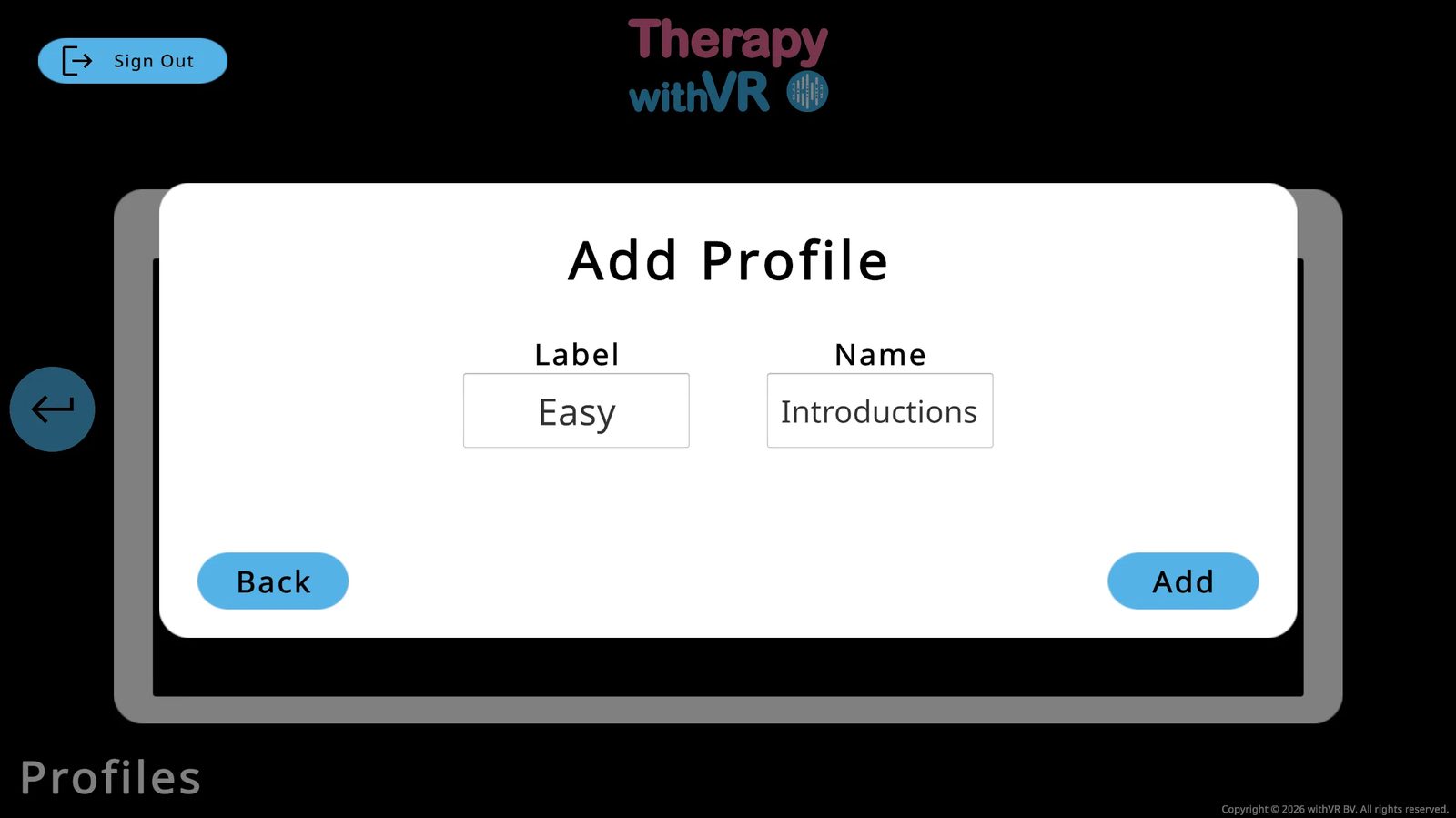
| Spalte | Beschreibung |
|---|---|
| Bezeichnung | Eine kurze Kennung - z. B. Schwierigkeitsgrad oder Initialen eines Kollegen |
| Name | Der Anwendungsfall oder das Thema - z. B. "Vorstellungen" |
| Ziel | Das für dieses Profil festgelegte Ziel (erscheint nach der ersten Sitzung) |
| Letzte Sitzung | Wann dieses Profil zuletzt verwendet wurde |
Profilnamen werden in der Datenbank mit AES-Verschlüsselung verschlüsselt - selbst wenn ohne Autorisierung auf die Datenbank zugegriffen würde, wären die Namen nicht lesbar. Für eine zusätzliche Datenschutzebene erwägen Sie die Verwendung eines Pseudonyms, von Initialen oder eines Referenzcodes statt eines echten Namens.
Das Feld Ziel wird als Klartext gespeichert. Geben Sie keine personenbezogenen Daten in das Feld Ziel ein.
Ein Profil verwalten
Klicken Sie auf eine beliebige Profilzeile, um ihre Optionen zu öffnen:
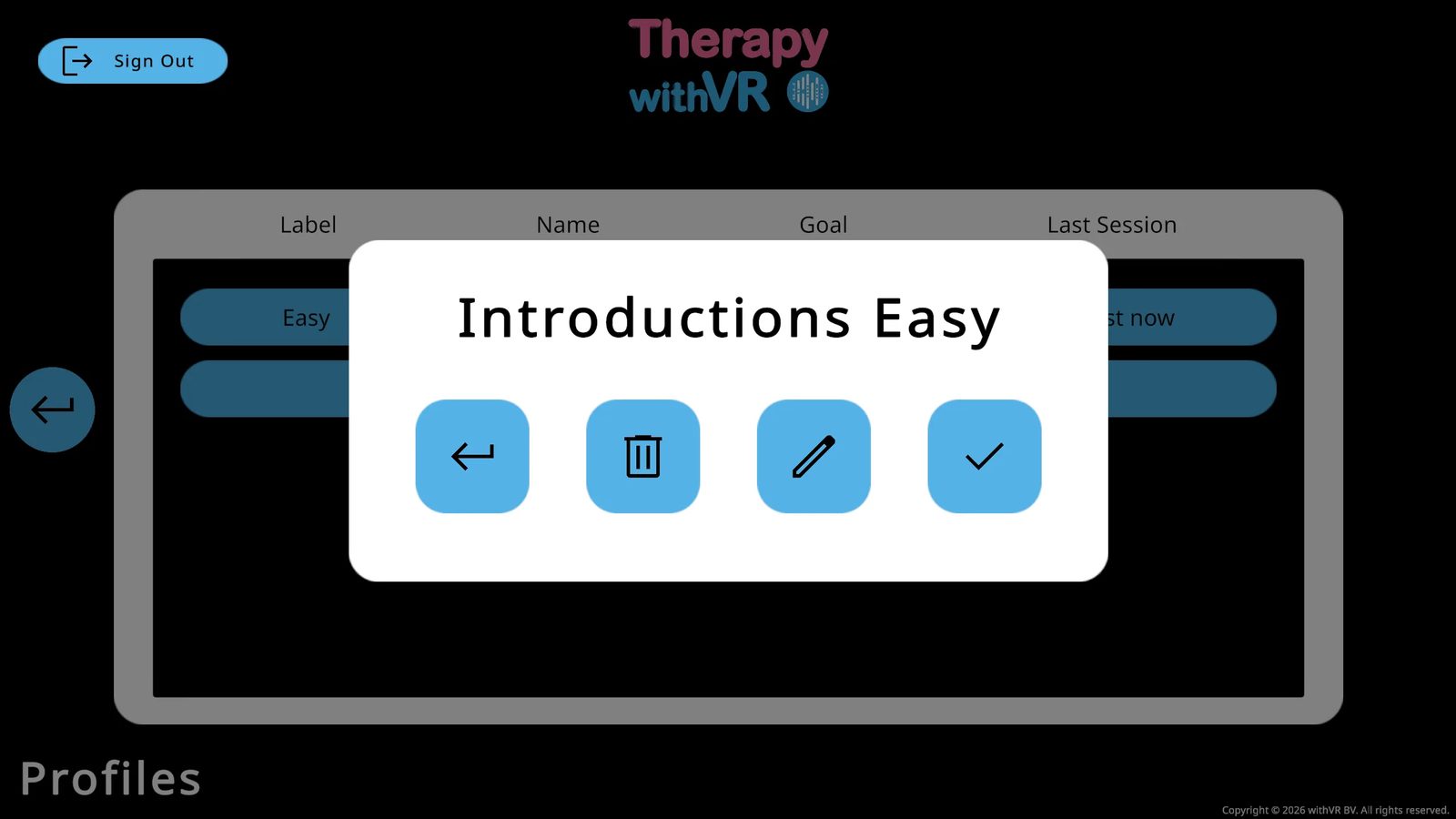
| Schaltfläche | Was sie macht |
|---|---|
| ← Zurück | Schließt das Pop-up und kehrt zur Profilliste zurück |
| 🗑 Löschen | Löscht das Profil und alle seine Einstellungen dauerhaft |
| ✏ Bearbeiten | Bearbeitet die Bezeichnung und/oder den Namen |
| ✓ Auswählen | Wählt dieses Profil aus und öffnet den Situationsbildschirm |
Eine Situation wählen
Nach der Auswahl eines Profils sehen Sie die 12 Situationen. Klicken Sie auf eine, um ihren Einrichtungsbildschirm zu laden.
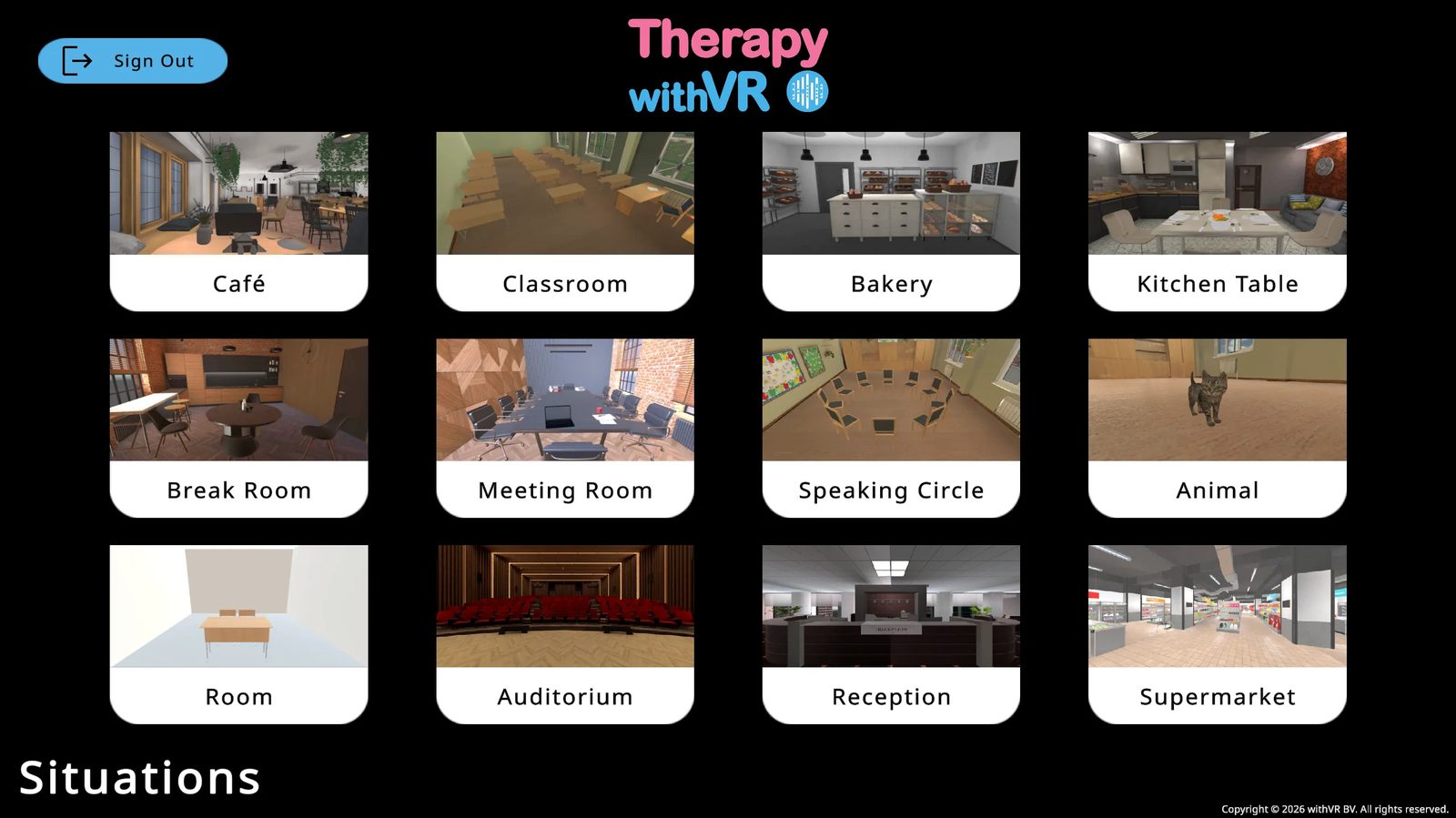
Zwei Situationen haben zusätzliche Optionen, bevor die Einrichtung geladen wird:
- Sprechkreis - wählen Sie die Anzahl der Sitzplätze (2-12, einschließlich des eigenen Stuhls der Person)
- Tier - wählen Sie Kätzchen oder Häschen
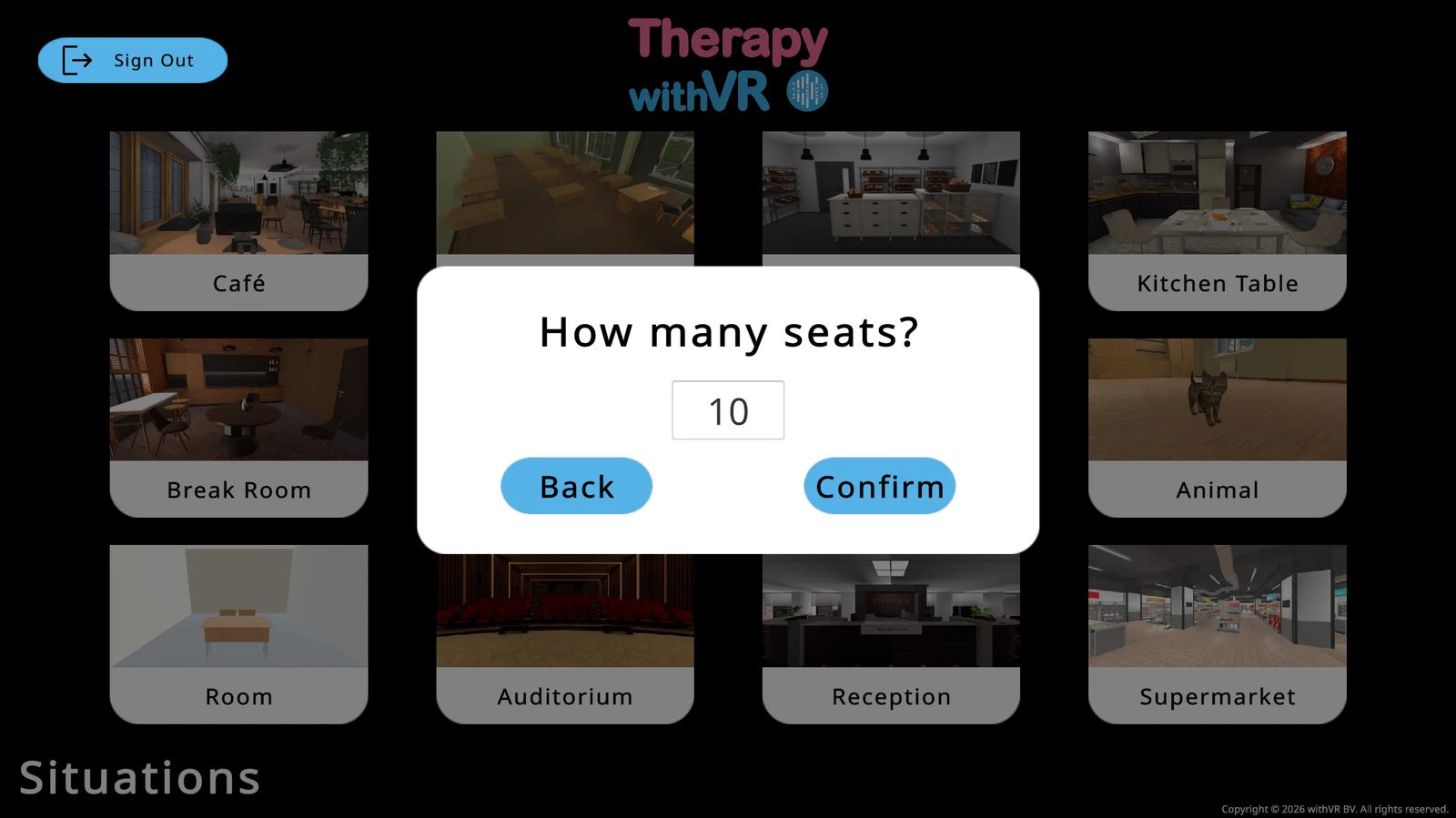
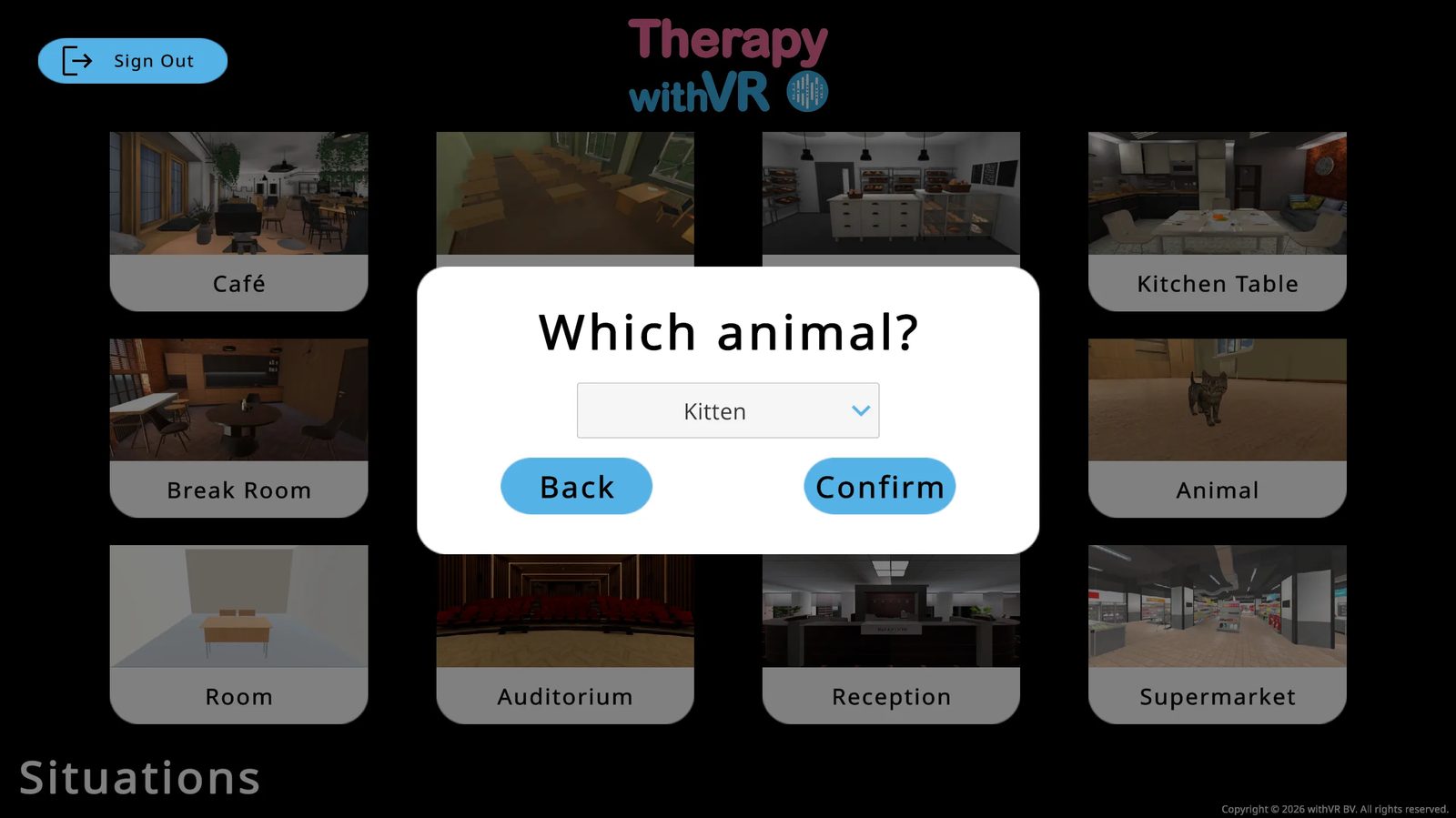
Einrichtung: Eine Situation vorbereiten
Konfigurieren Sie Avatare, Emotionen, Stimmen, Objekte, Sätze und die Sitzungsdauer. Alle Einstellungen werden automatisch gespeichert.
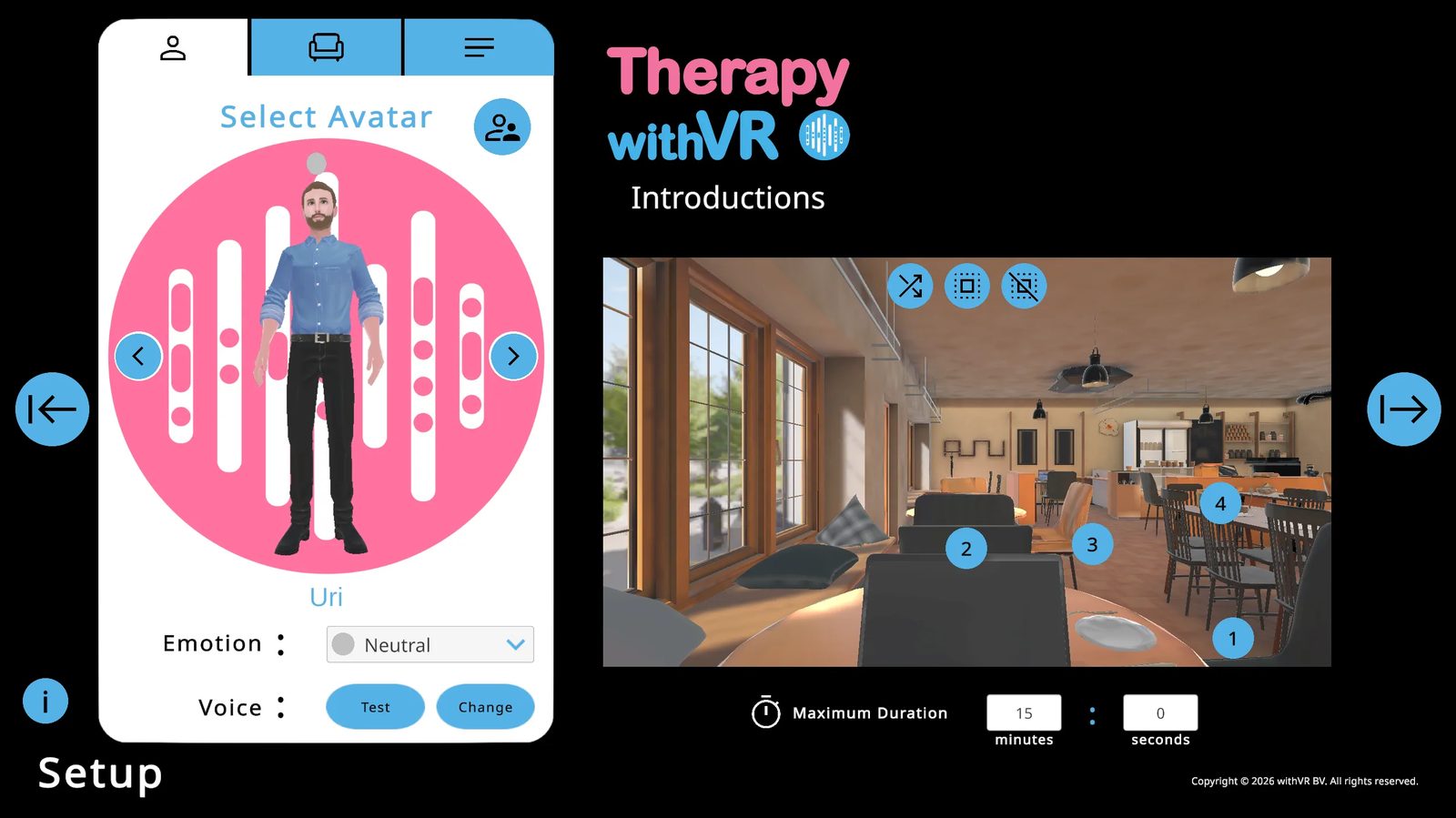
Registerkarte 1: Avatar auswählen
Avatare platzieren
Verwenden Sie die Pfeile nach links/rechts, um Avatare zu durchsehen. Klicken Sie auf einen nummerierten blauen Kreis in der VR-Vorschau, um den aktuellen Avatar dort zu platzieren. Der Kreis wird grün, wenn er belegt ist. Sie können denselben Avatar an mehreren Positionen platzieren.
Drei Symbolschaltflächen oben rechts in der VR-Vorschau ermöglichen es Ihnen, einen zufälligen Avatar an einer Position zu platzieren, alle Positionen mit zufälligen Avataren zu füllen oder alle Positionen zu leeren.
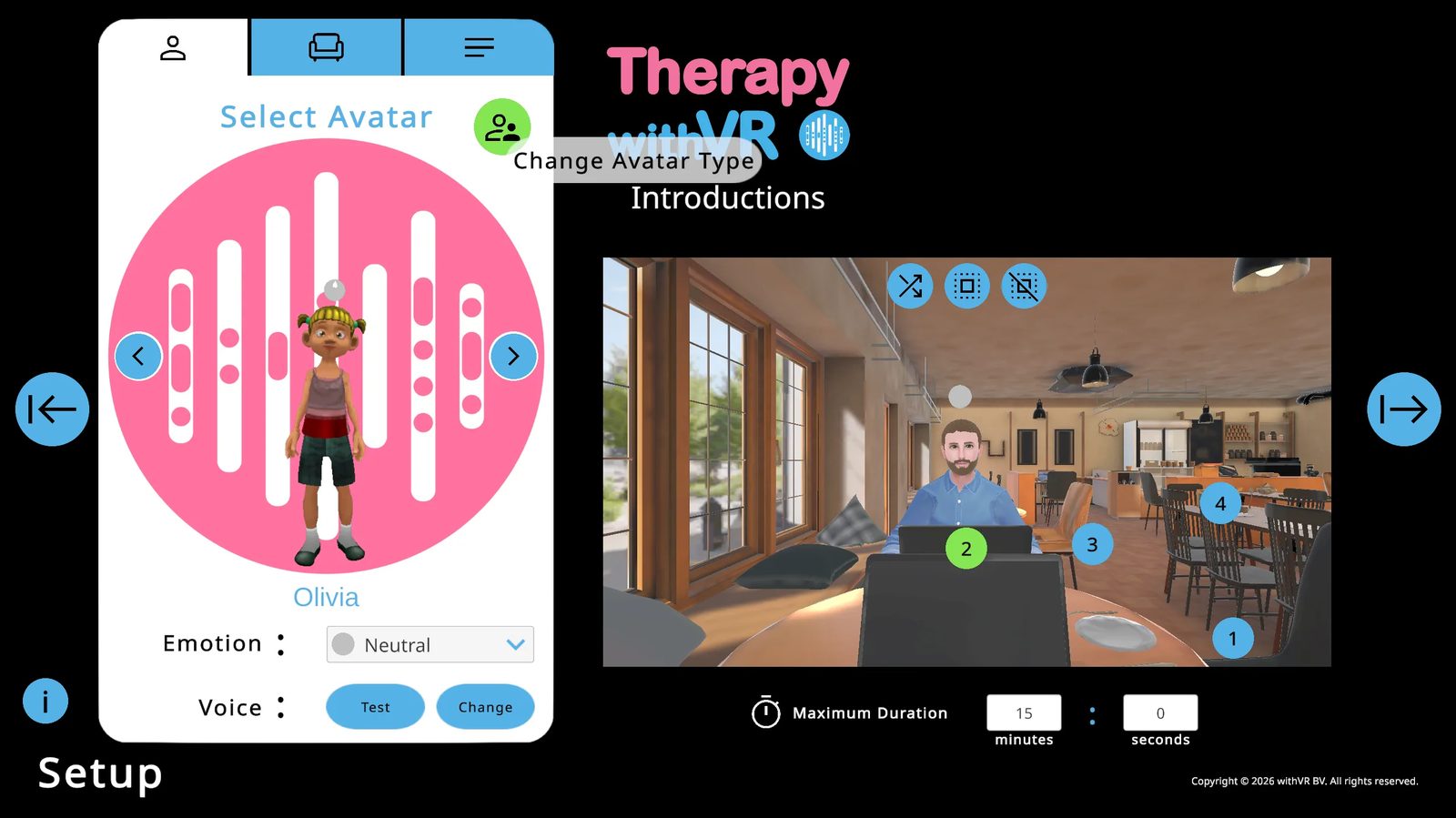
Emotionen
Ändern Sie die Emotion eines Avatars über das Emotions-Auswahlmenü unter seinem Namen. Die Änderung aktualisiert sofort seinen Gesichtsausdruck, die Farbe der Kugel über seinem Kopf und sein Erscheinungsbild in VR.
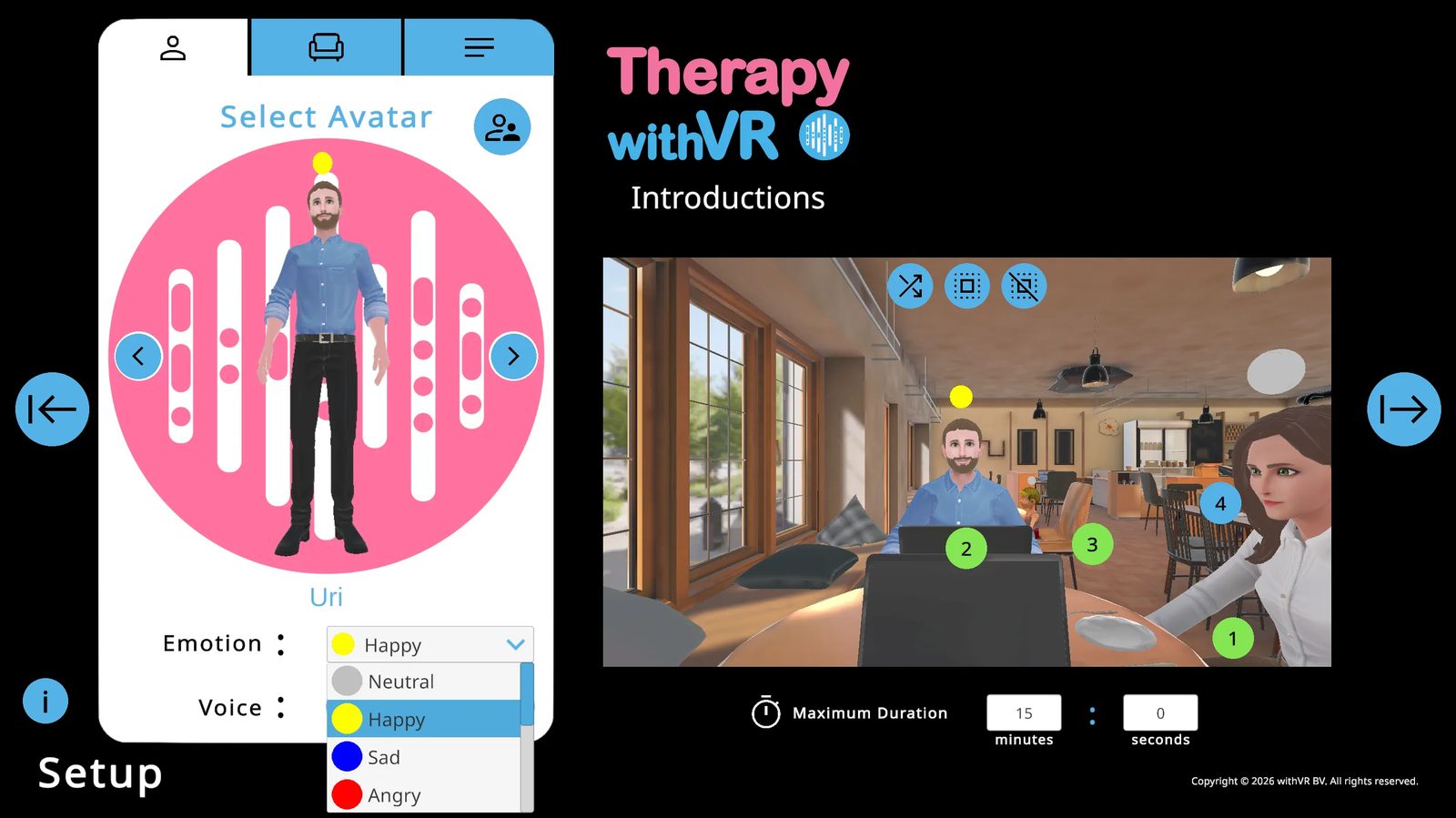
| Emotion | Farbe | Emotion | Farbe |
|---|---|---|---|
| Neutral | Grau | Verwirrt | Lila |
| Glücklich | Gelb | Ängstlich | Orange |
| Traurig | Blau | Aufgeregt | Grün |
| Wütend | Rot | Ruhig | Braun |
| Gelangweilt | Dunkelrot | Überrascht | Rosa |
| Furchtsam | Schwarz |
Stimmen
Klicken Sie auf Testen, um die aktuelle Stimme zu hören. Klicken Sie auf Ändern, um Sprache, Stimmtyp (CHIRP3-HD, WAVENET oder STANDARD), Geschlecht und die konkrete Stimme zu konfigurieren. CHIRP3-HD-Stimmen werden bevorzugt - sie klingen natürlicher und beginnen schneller zu sprechen. Die Anpassung von Tonhöhe und Geschwindigkeit ist nur für WAVENET- und STANDARD-Stimmen verfügbar.
Registerkarte 2: Objekte
Schalten Sie situationsspezifische Objekte ein und aus. Der Laptop muss sichtbar sein, um während einer Sitzung Text darauf anzuzeigen. Das Auswahlmenü Extra fügt einen Gesprächseinstiegs-Gegenstand hinzu.
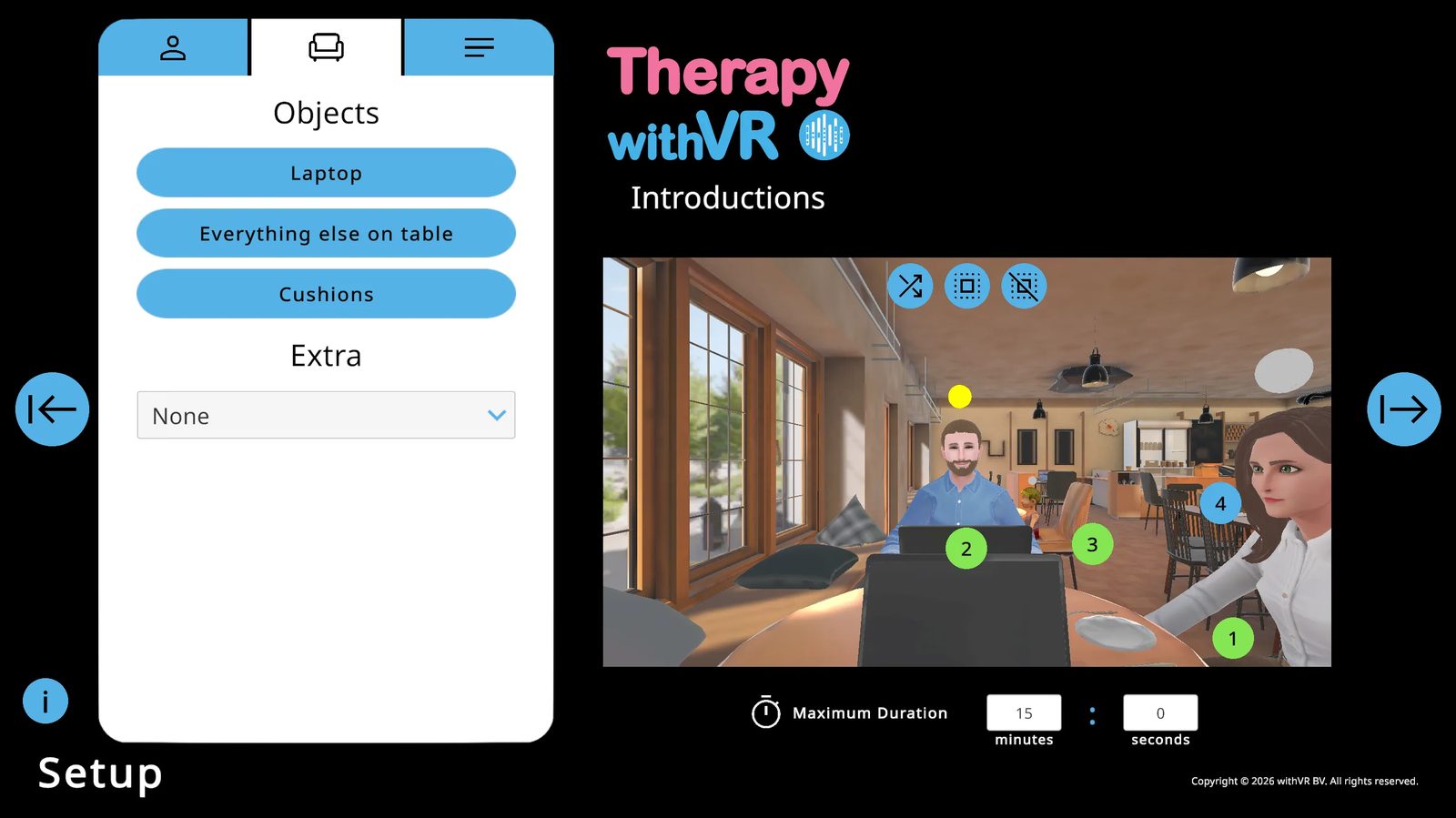
Optionen für Extra-Objekte: Keine, Zufällig, Geldbörse, Telefon, Gummiente, Apfel, Banane, Orange, Buch, Ball, Kuchen, Stuttering-Pride-Flagge.
Registerkarte 3: Sätze
Sätze sind in Gruppen organisiert (Standard + Gruppen 1-9). Sie erfüllen zwei Zwecke: Avatare laut sprechen zu lassen oder Text auf dem Laptop-Bildschirm in VR anzuzeigen.
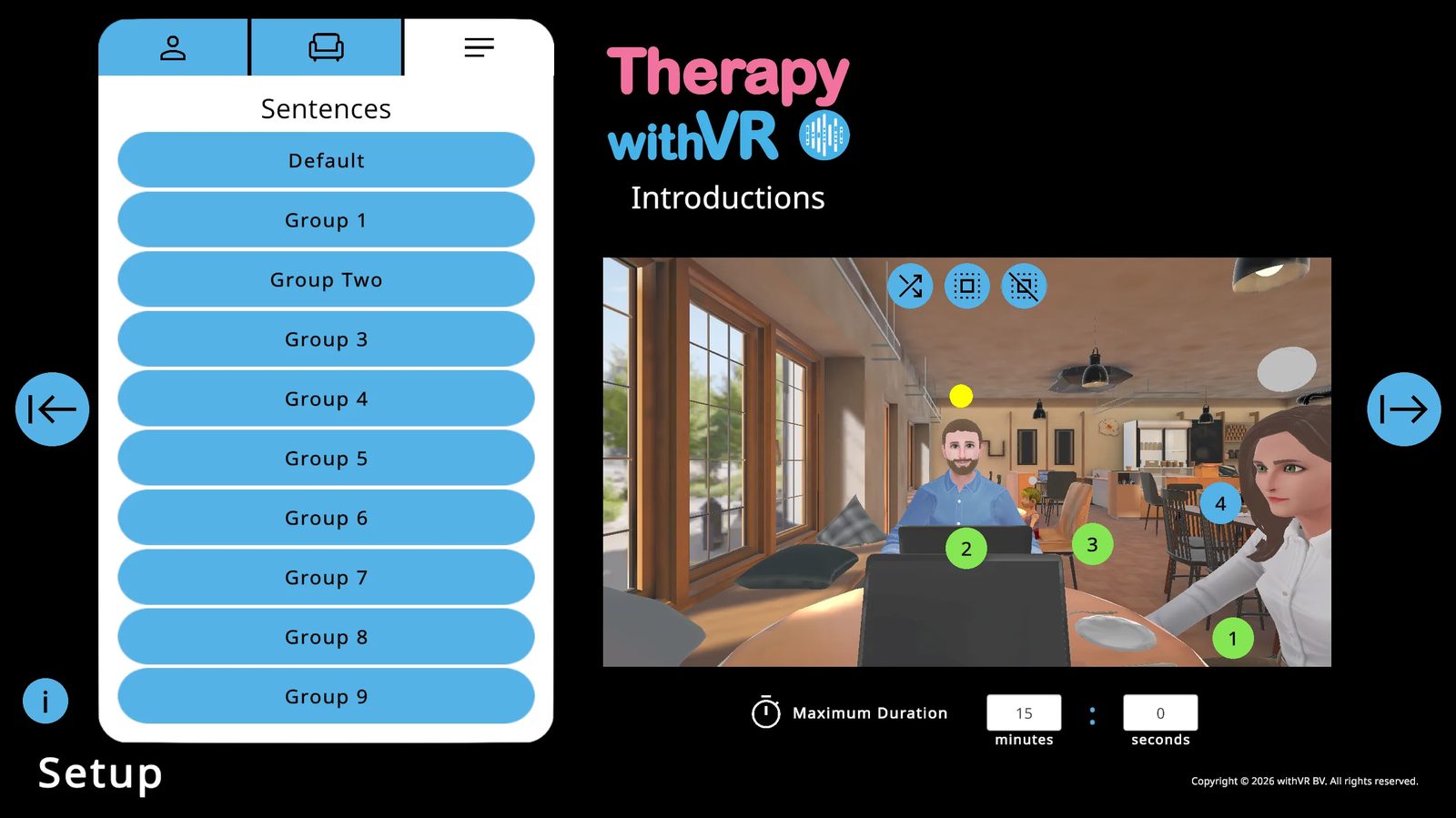
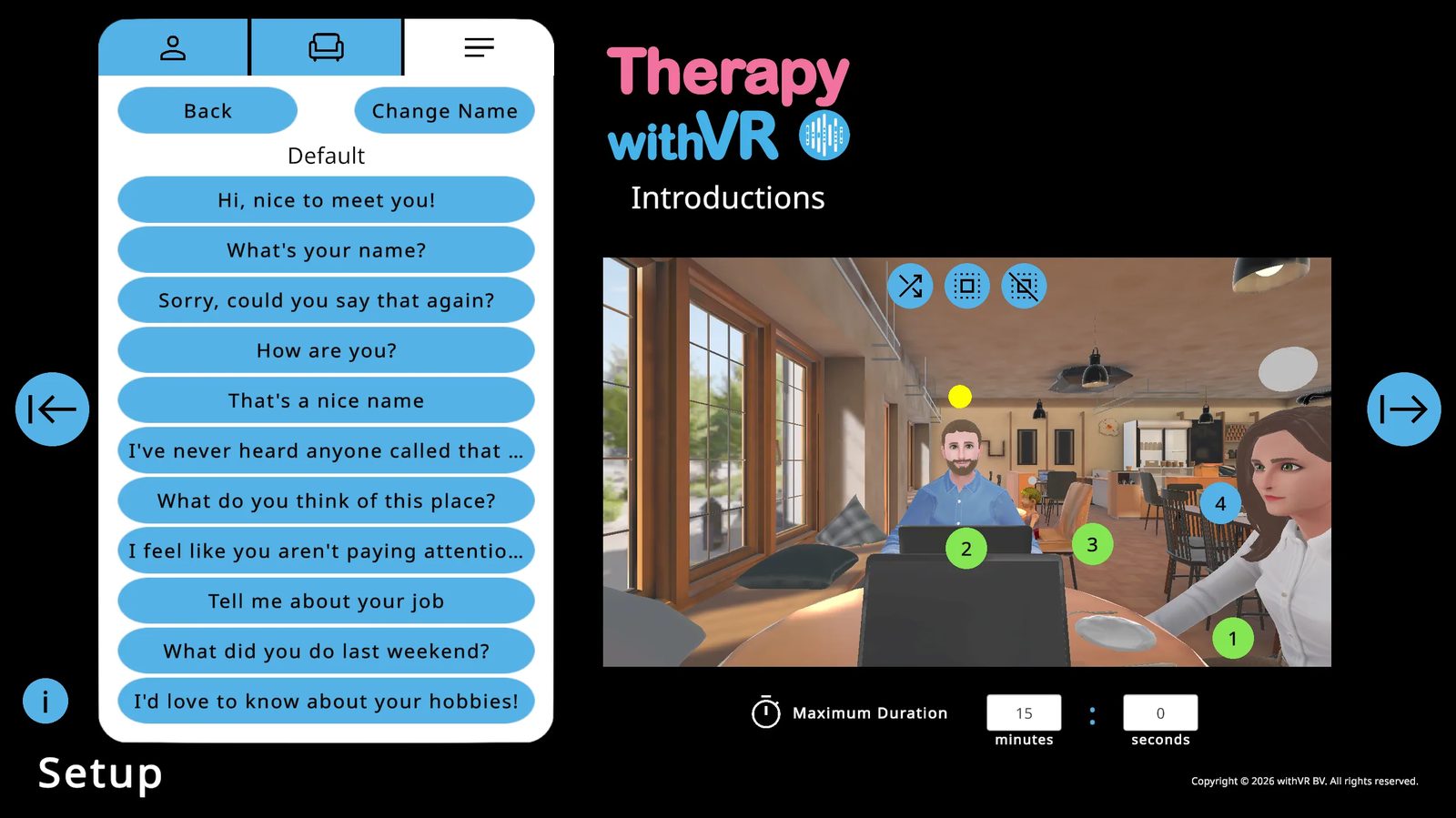
Klicken Sie auf einen Satz, um ihn zu bearbeiten - tippen Sie direkt oder verwenden Sie Aufnahme starten, um ihn einzusprechen (erfordert aktiviertes OpenAI Whisper). Sie haben 5 Sekunden Zeit für die Aufnahme. Klicken Sie auf Bearbeiten, um zu speichern.
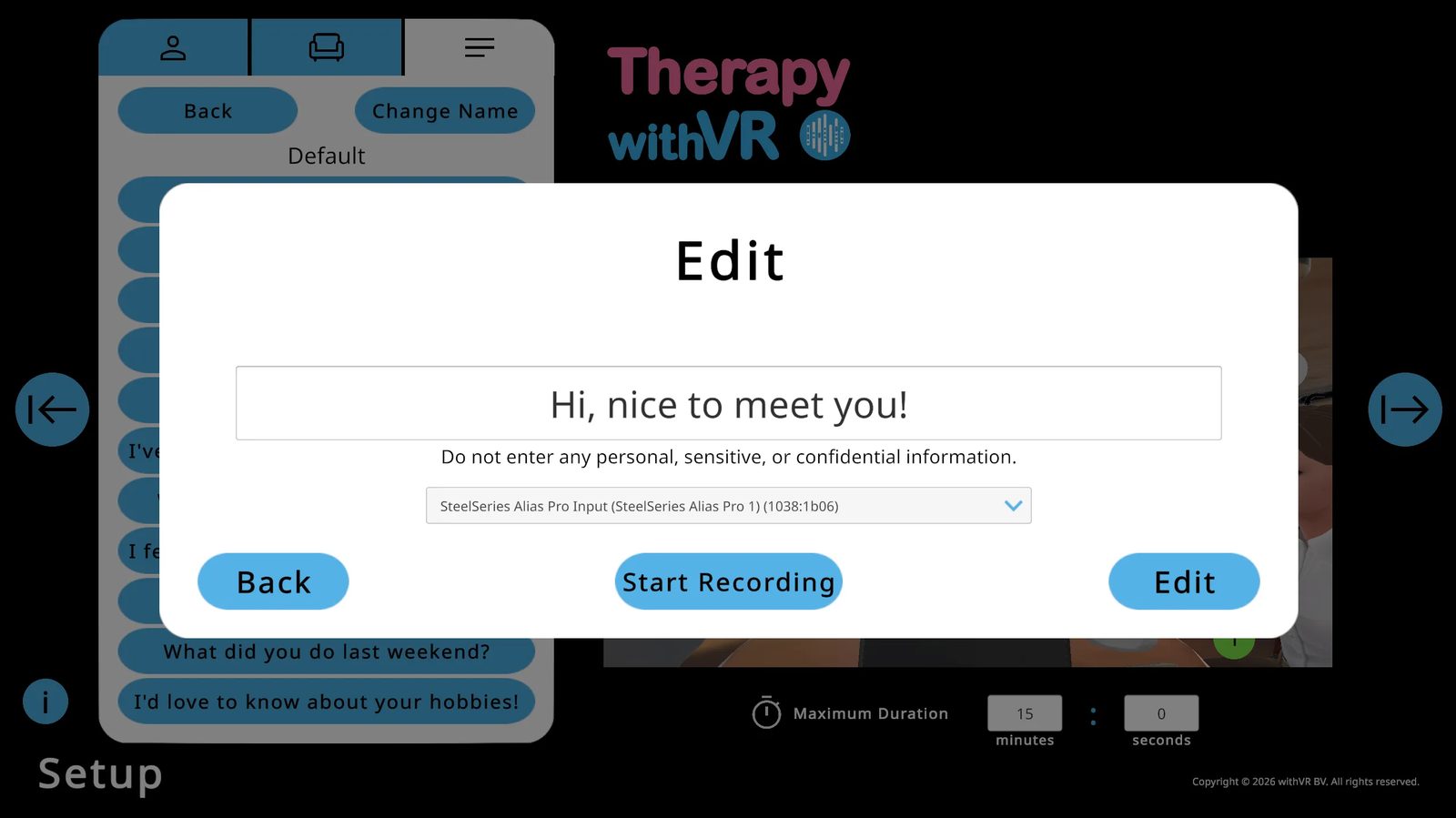
Maximale Dauer
Standard: 15 Minuten. Stellen Sie für eine erste Sitzung 5 Minuten oder weniger ein. Der Timer zählt während einer Sitzung hoch, und die Sitzung endet automatisch, wenn das Maximum erreicht ist. Sie können sie jederzeit früher beenden.
Die Raum-Situation
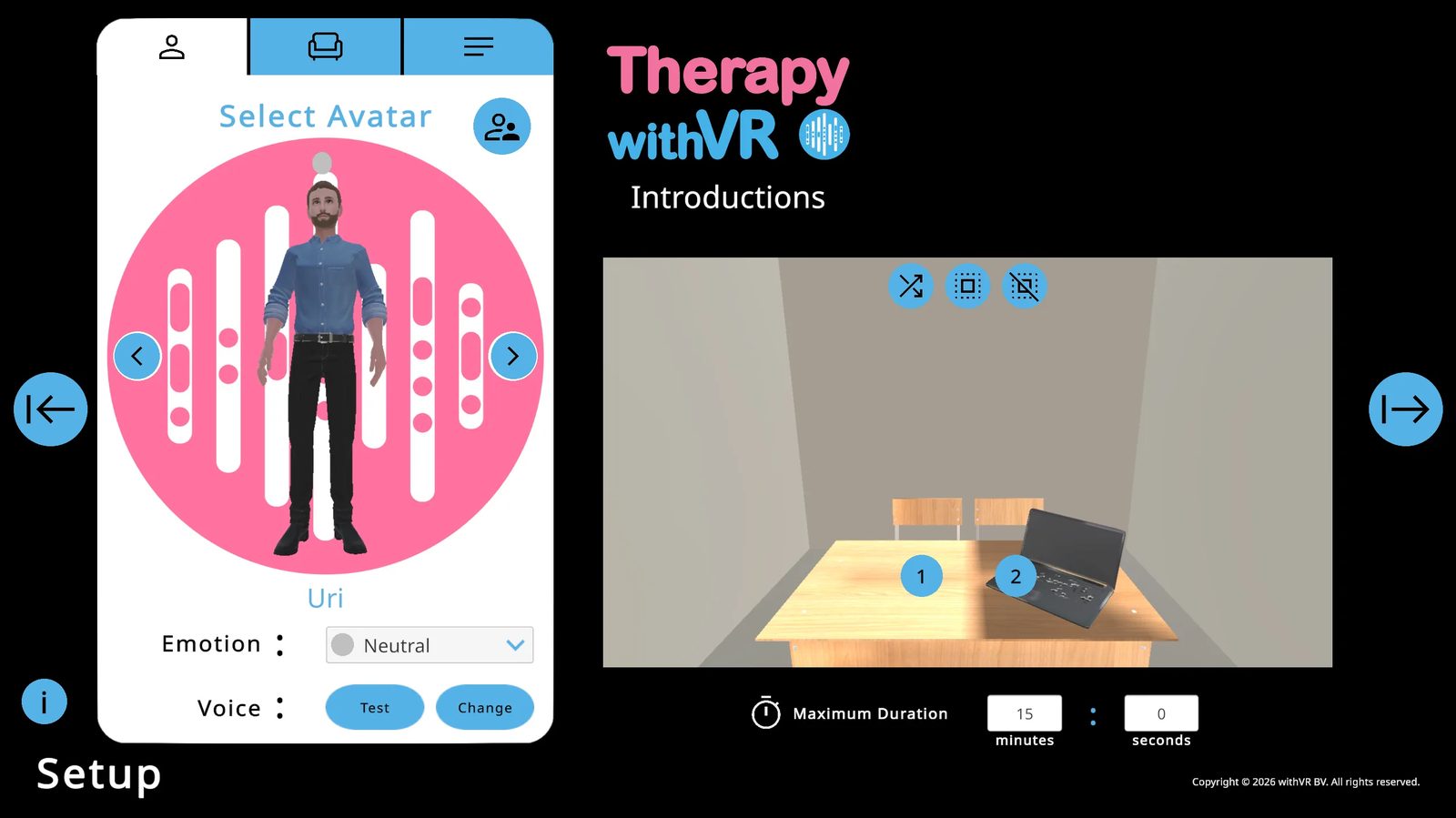
Die am stärksten anpassbare Situation - mit vollständiger Kontrolle über Abmessungen, Farben, Beleuchtung und Anordnung.
Raumspezifische Objekte
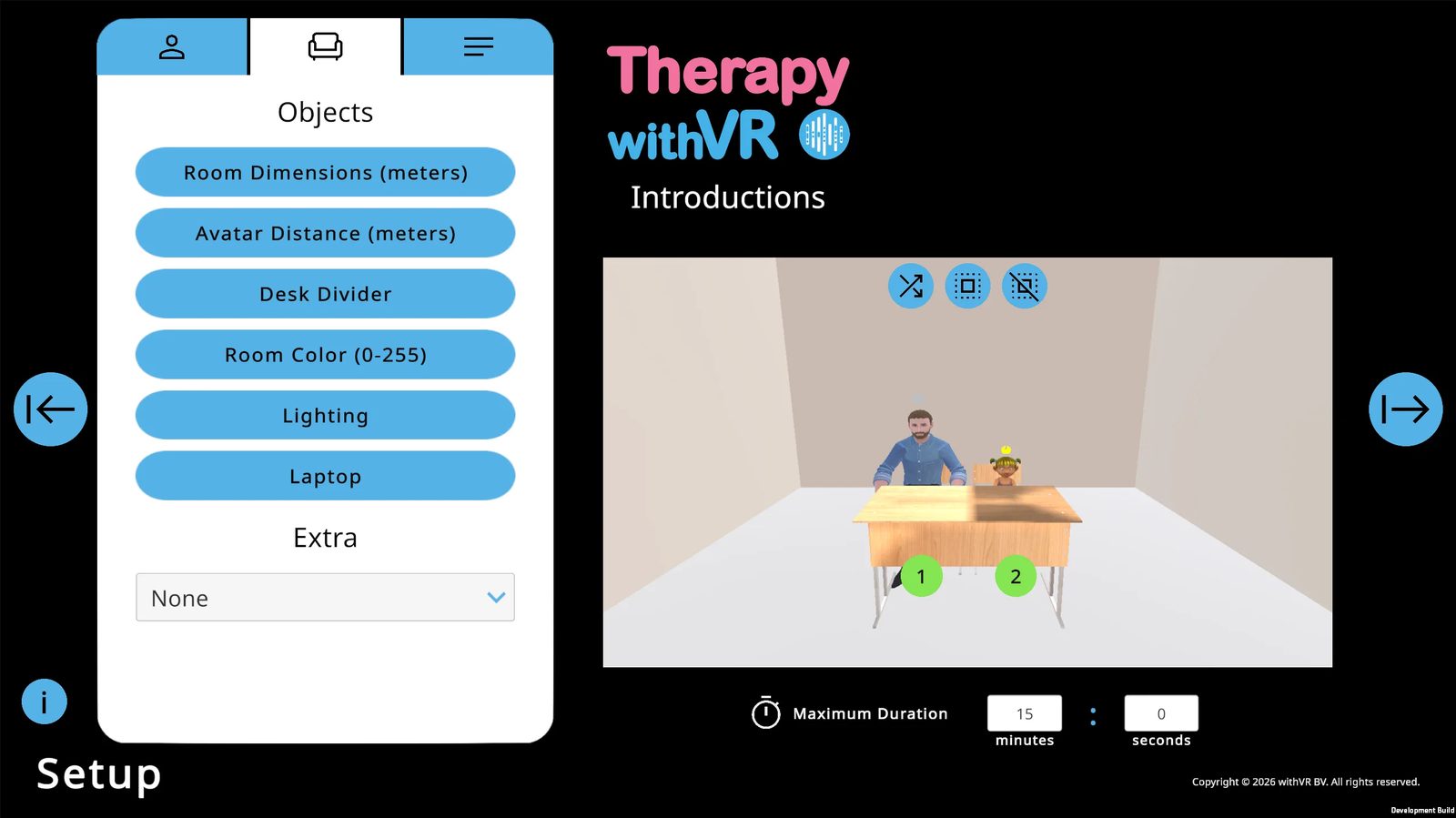
1. Raumabmessungen
Legen Sie Länge, Breite und Höhe des Raums fest. Alle sind standardmäßig auf 5 Meter eingestellt.
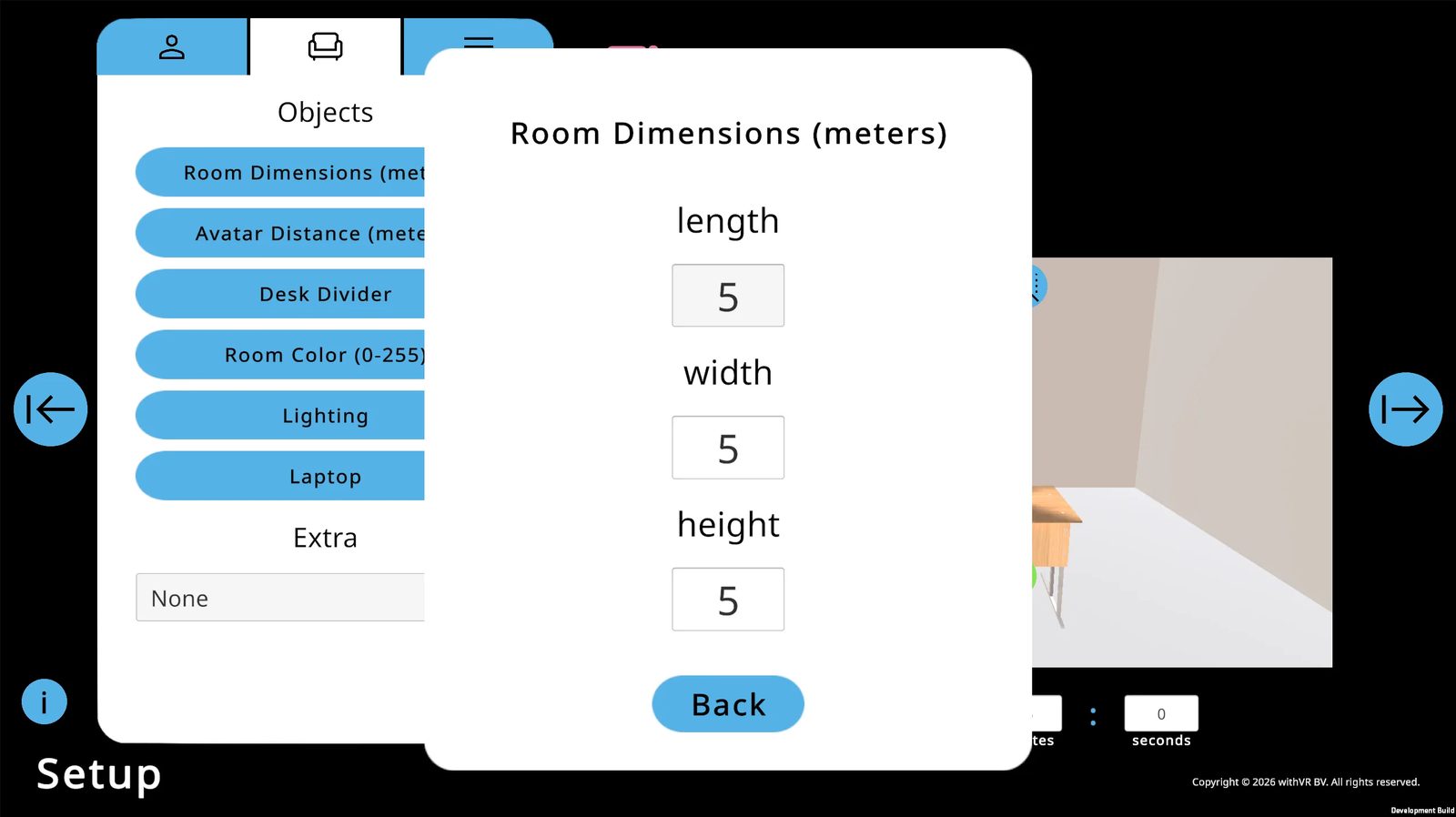
2. Avatar-Abstand
Steuern Sie, wie nah oder fern der Avatar von der Person in VR ist. Rückwärts/Vorwärts ist standardmäßig auf 2 Meter eingestellt. Links/Rechts ist standardmäßig auf 0 Meter eingestellt.
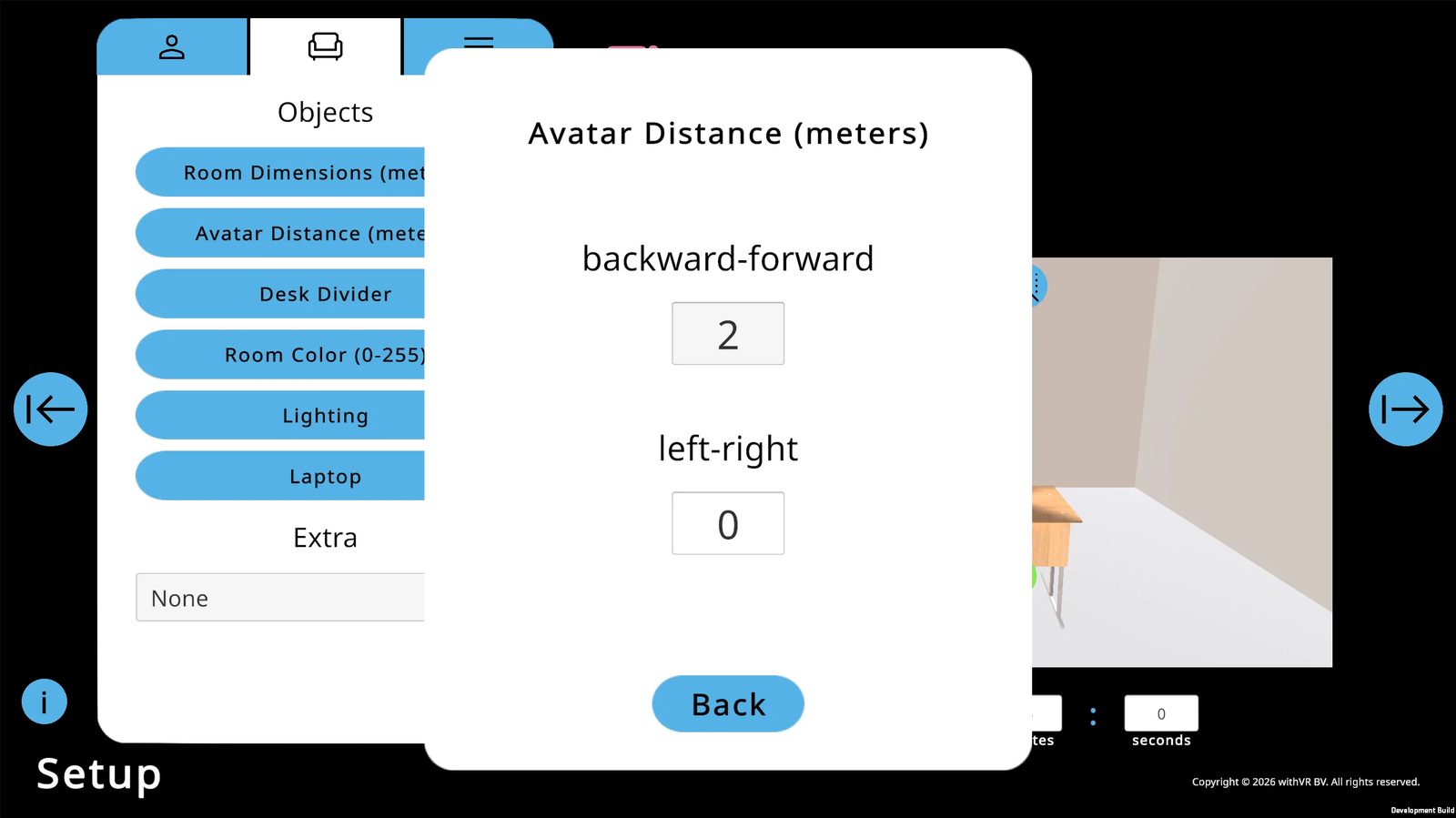
3. Tischtrenner
Fügen Sie einen Trenner zwischen der Person und den Avataren hinzu. Legen Sie die Höhe (Standard 0,3 Meter), die Deckkraft und fest, ob die vorderen und seitlichen Paneele sichtbar sind.
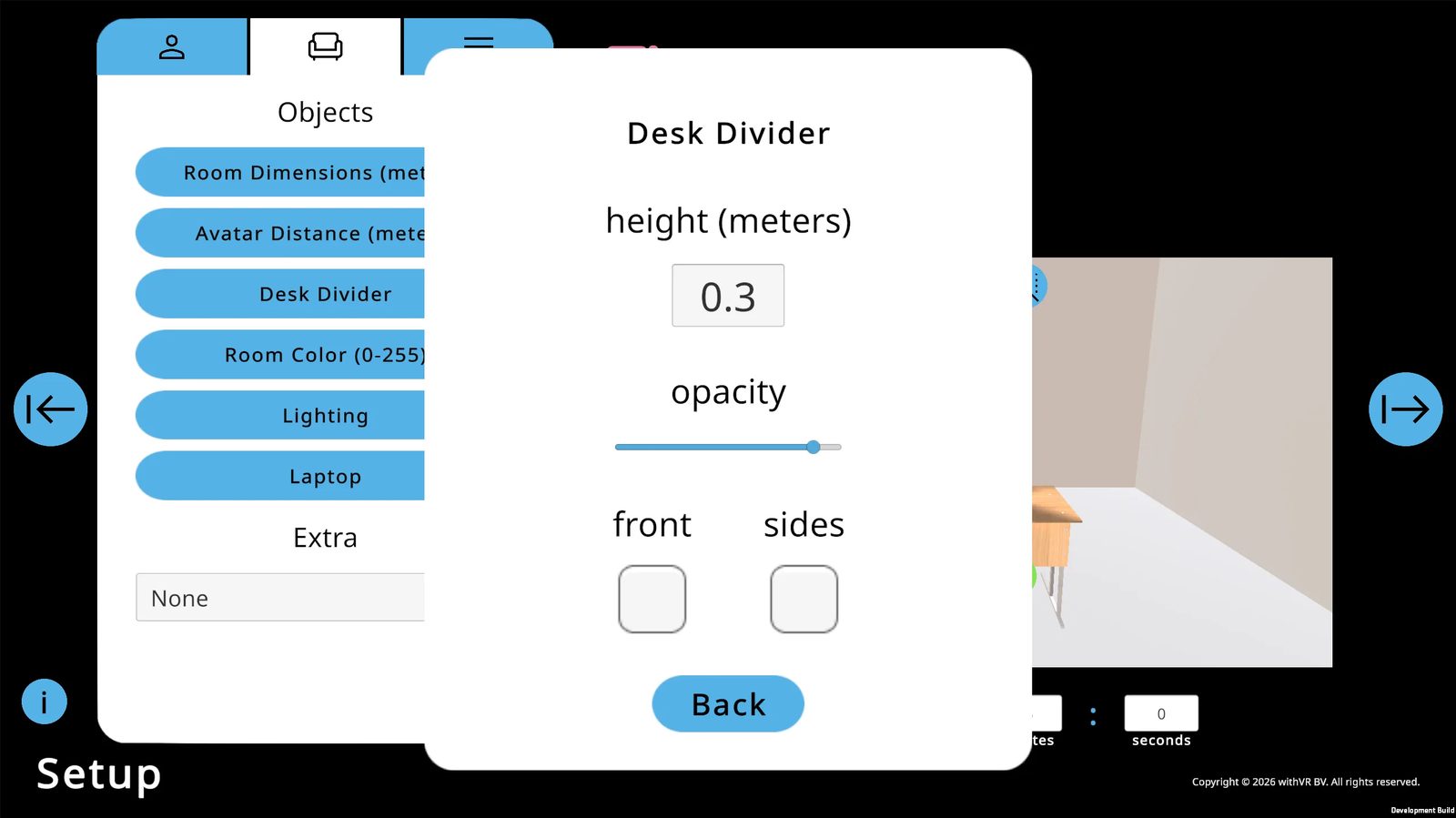
4. Raumfarbe
Wählen Sie eine Fläche (Wände, Boden, Decke), wählen Sie eine Farbe mithilfe des Farbrads oder über RGB-Werte (jeweils 0-255) und klicken Sie auf Ändern. Standard-Wandfarbe: RGB 240 / 230 / 220.
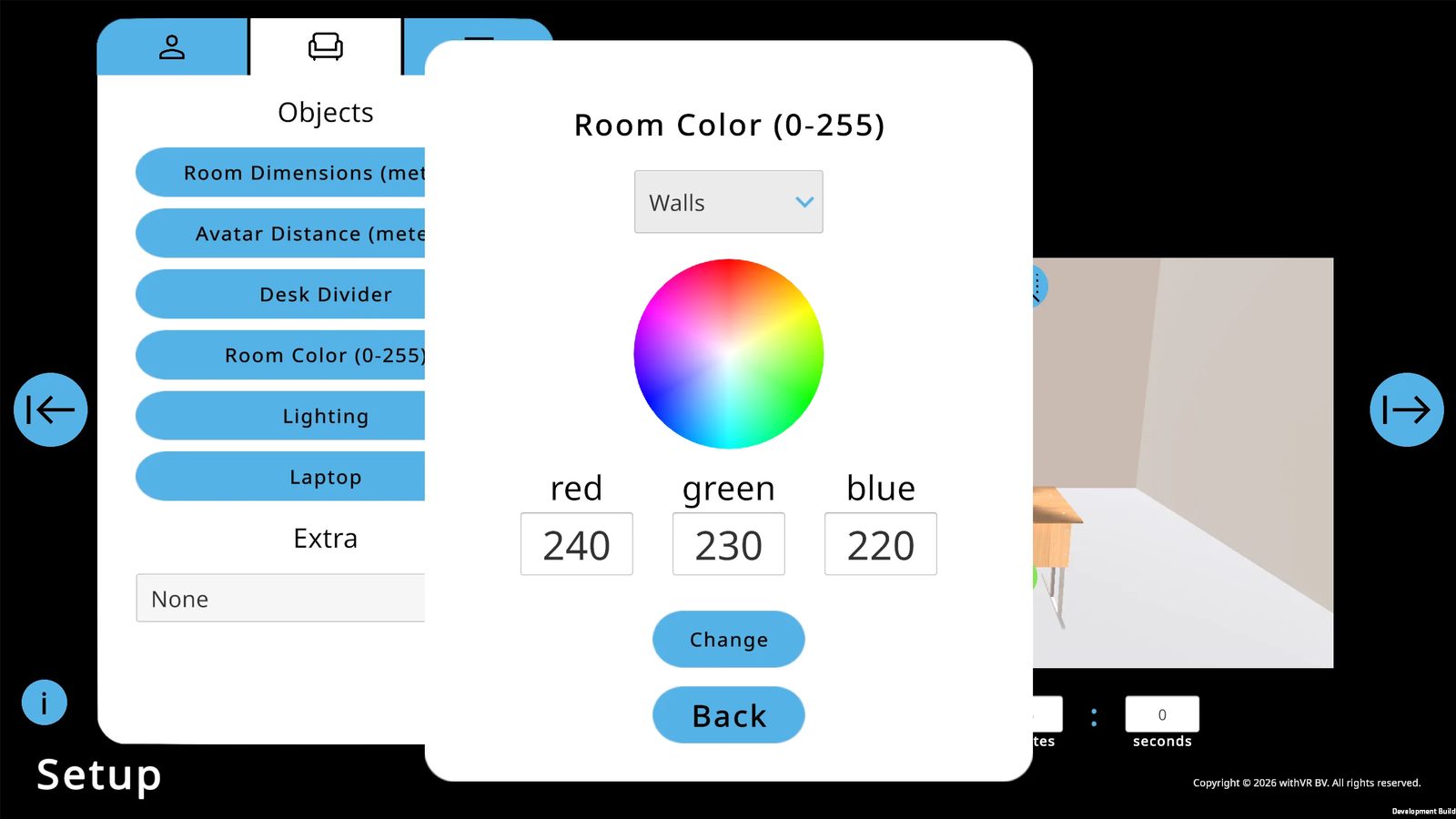
5. Beleuchtung
Zwei Schieberegler: die Gesamthelligkeit des Raums (Standard 1,22) und eine einzelne Lichtquelle (Standard 1,69).
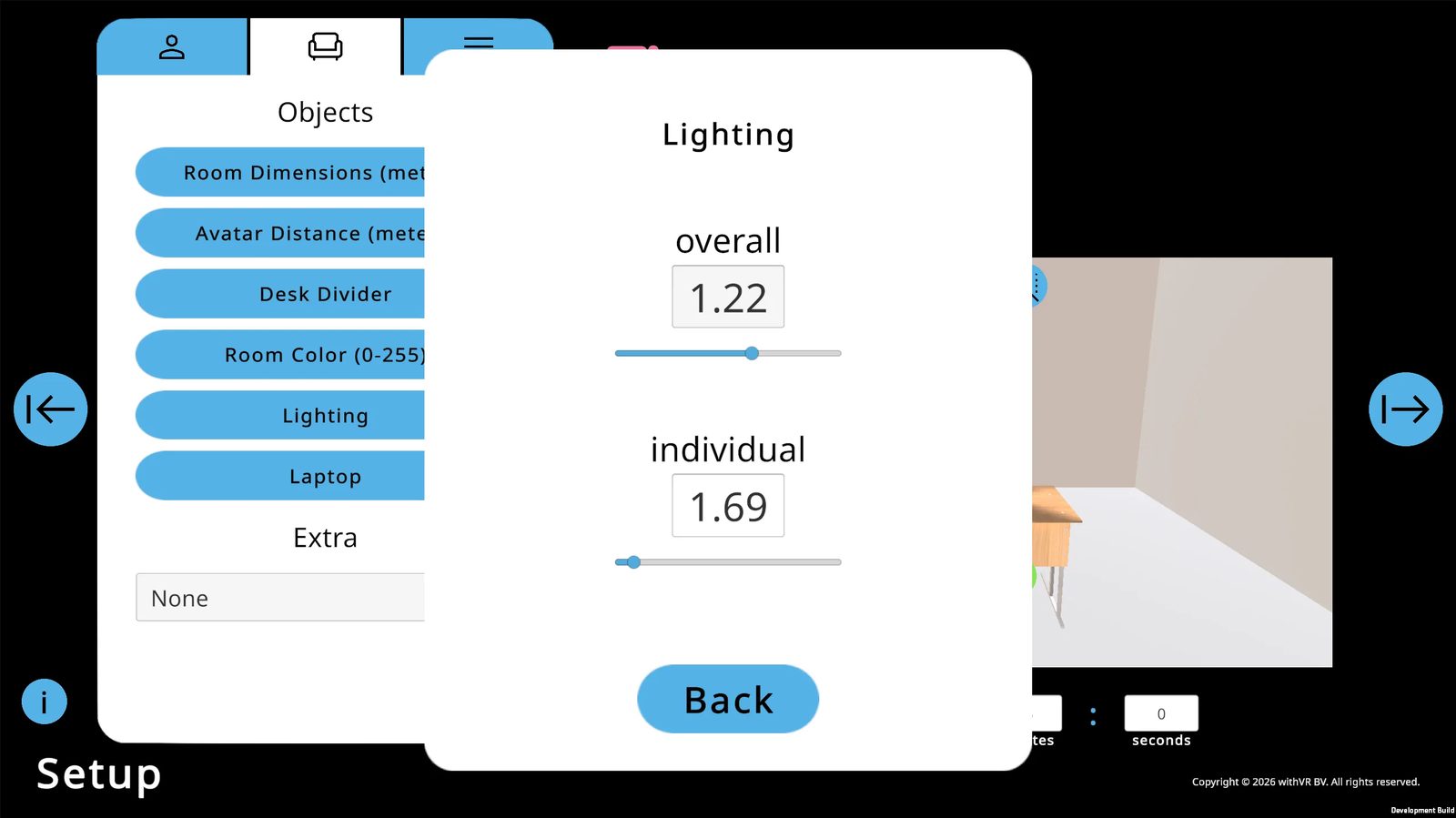
6. Laptop & Extra
Wie bei allen anderen Situationen. Der Laptop ist standardmäßig eingeschaltet - er muss sichtbar sein, um während einer Sitzung Text anzuzeigen.
Avatar-Positionen
2 Positionen - beide am Tisch sitzend (links und rechts). Die minimalistische Umgebung lenkt den vollen Fokus auf die Interaktion.
Gut geeignet für
Das Nachbilden bestimmter Umgebungen, Simulationen von Vorstellungsgesprächen, stark angepasste Szenarien, klinische und Forschungsanwendungen.
Eine Sitzung starten
Vom Einrichtungsbildschirm bis zum Beginn der Sitzung - zwei Schritte: der Ziel-Bildschirm und das Start-Pop-up.
Schritt 1: Der Ziel-Bildschirm
Klicken Sie auf den blauen → Start-Pfeil ganz rechts auf dem Einrichtungsbildschirm. Ein Ziel-Pop-up erscheint.
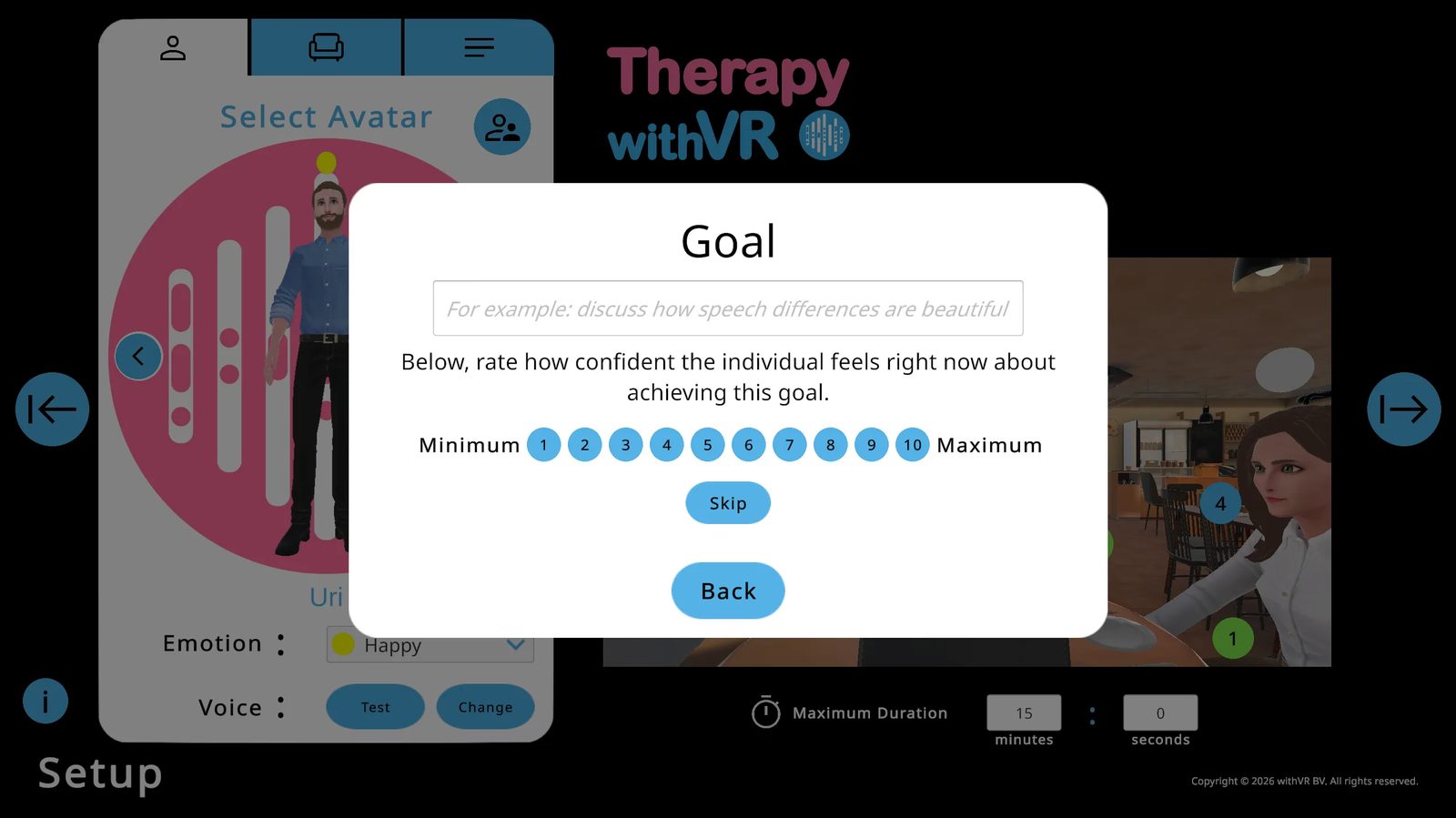
- Geben Sie ein Ziel ein, wenn Sie eines verwenden, und bewerten Sie das Vertrauen von 1-10
- Oder klicken Sie auf Überspringen, um ohne Erfassen eines Ziels fortzufahren
- Klicken Sie auf Zurück, um zur Einrichtung zurückzukehren
Schritt 2: Wählen, wie gestartet wird
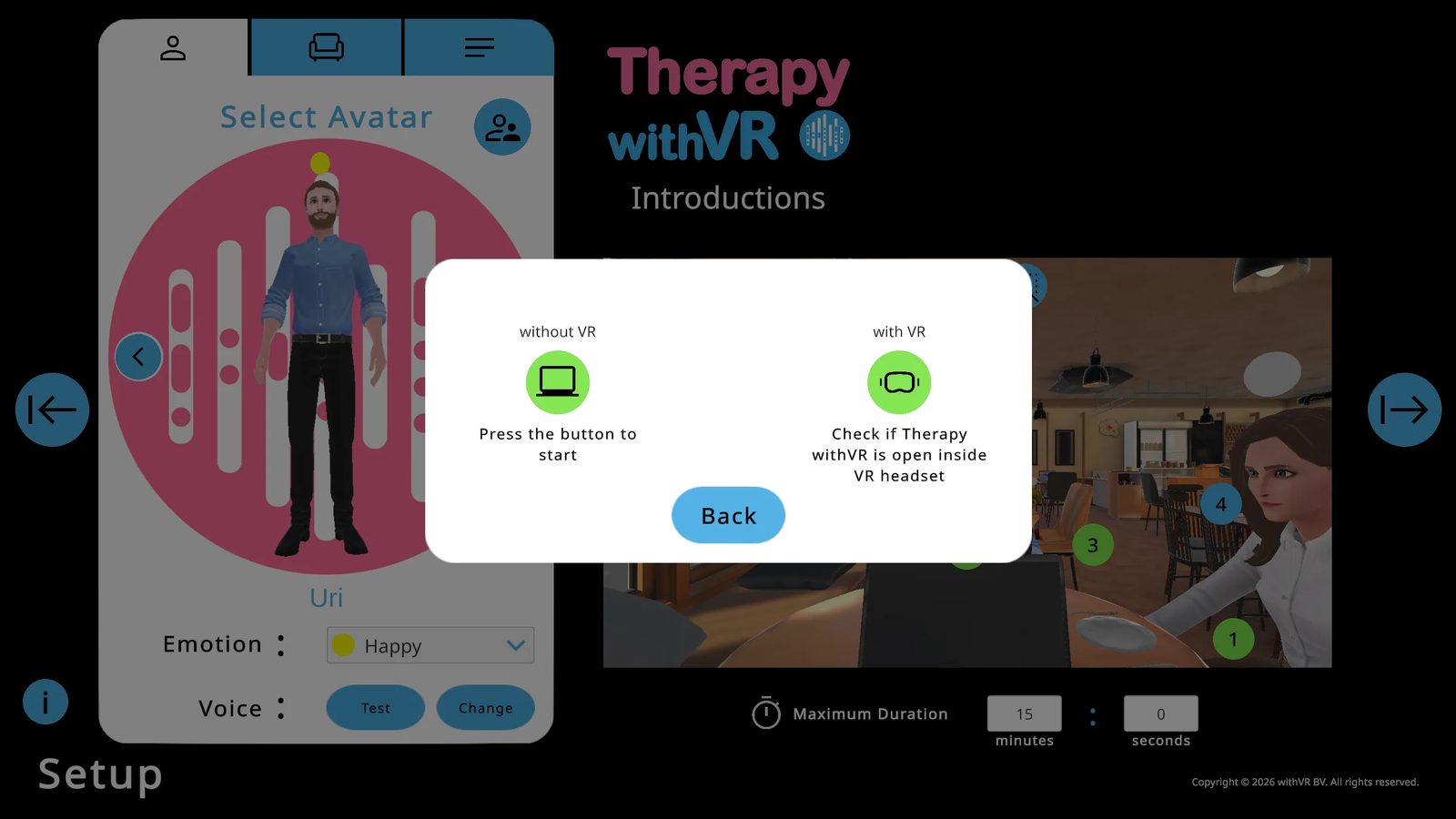
Ohne VR
Startet nur in der Web-App. Der Ton wird von Ihrem Computer abgespielt. Klicken Sie auf die Schaltfläche, um sofort zu beginnen.
Mit VR
Startet im VR-Headset und in der Web-App. Der Ton wird vom Headset abgespielt. Empfohlen für vollständige Sitzungen.
Ohne VR starten
Die Option "ohne VR" führt eine vollständige Sitzung ausschließlich in der Web-App durch. Alles funktioniert gleich - Avatare, Sätze, Emotionen, Geräusche, KI-Funktionen - nur findet die Erfahrung auf Ihrem Laptop-Bildschirm statt im VR-Headset statt. Dies ist nicht nur eine Ausweichlösung oder ein Übungsmodus. Es ist eine vollwertige Art, Sitzungen durchzuführen, und viele Fachleute nutzen sie regelmäßig.
Häufige Gründe, ohne VR zu starten:
- Vertrautmachen vor VR - zeigen Sie der Person auf Ihrem Laptop-Bildschirm, wie die Umgebung und die Avatare aussehen, bevor sie das VR-Headset aufsetzt, damit die Erfahrung beim Betreten von VR nicht völlig unbekannt ist
- Sitzungen per Videoanruf - führen Sie eine Sitzung über einen Videoanruf durch, indem Sie Ihren Bildschirm teilen, wenn Sie und die Person sich nicht im selben Raum befinden
- Wenn das VR-Headset nicht verfügbar ist - Sie besuchen eine Schule, Praxis oder ein Zuhause und haben das VR-Headset nicht dabei
- Wenn die Person das VR-Headset nicht tragen kann - sie mag möglicherweise keine Dinge auf dem Kopf, ist möglicherweise zu jung, als dass das VR-Headset bequem passt, oder hat andere Gründe, lieber ohne es zu arbeiten
- Demos und Präsentationen - das Vorführen der Software für Kollegen, Vorgesetzte oder auf einer Konferenz, auf einem Laptop oder projiziert auf einen großen Bildschirm
Mit VR starten
Bevor Sie etwas anklicken, stellen Sie sicher, dass die Person in VR die App geöffnet hat, angemeldet ist und der Anweisungstext an der Wand sichtbar ist.
Klicken Sie auf die Schaltfläche mit VR. Wenn das VR-Headset erkannt wird, ändert sich der Text zu "Drücken Sie die Schaltfläche erneut zum Starten".
Falls nicht erkannt: schließen Sie die VR-App und öffnen Sie sie erneut, melden Sie sich erneut an, warten Sie auf den Anweisungstext und versuchen Sie es dann erneut.
Falls weiterhin nicht erkannt: laden Sie die Web-App neu, navigieren Sie zurück zum Start-Pop-up und versuchen Sie es erneut.
Sobald erkannt, klicken Sie erneut auf die Schaltfläche. Die Situation wird in VR geladen, und die Sitzung beginnt.
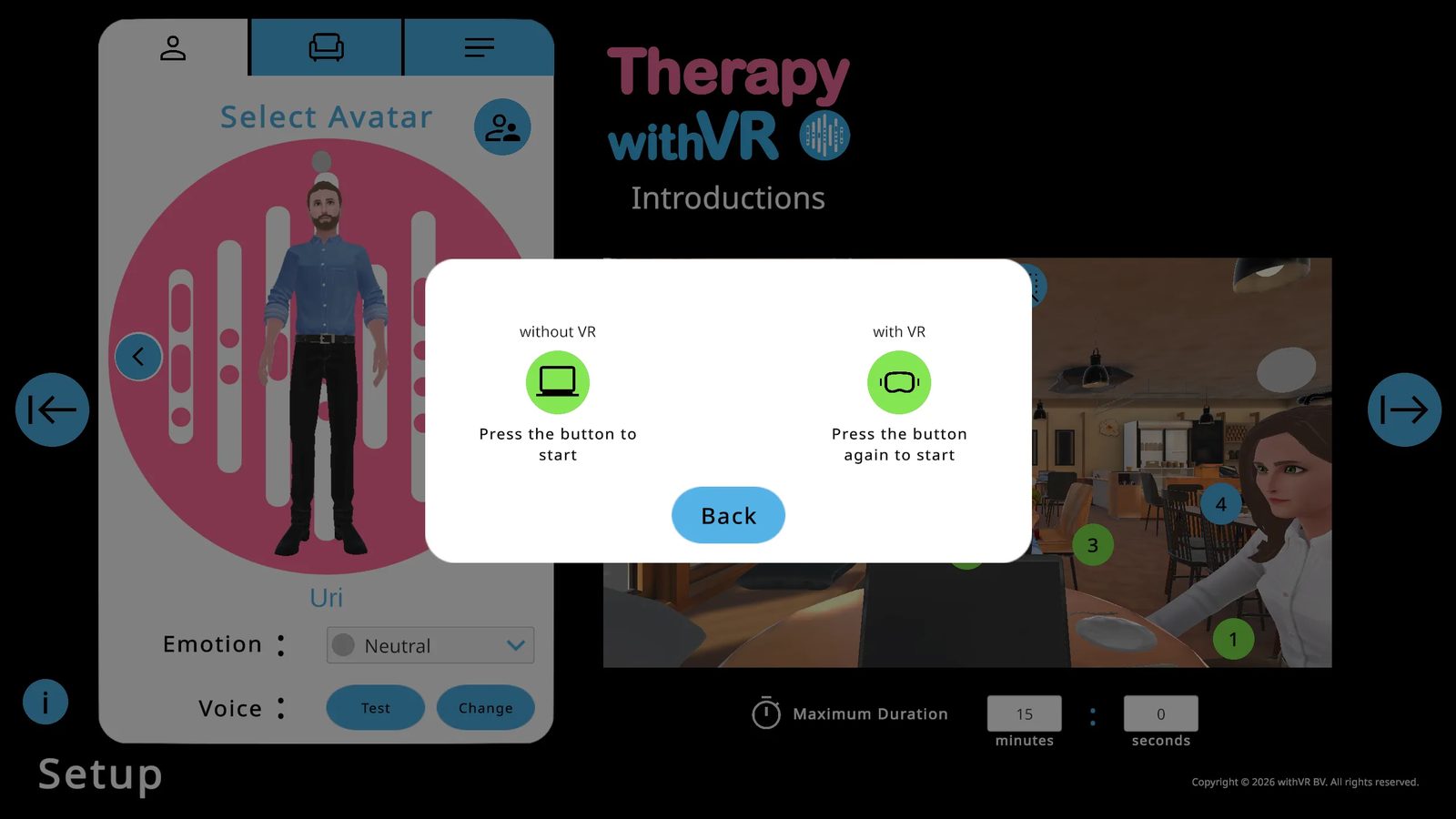
Der Warteraum (VR)
Was die Person in VR vor und zwischen Sitzungen sieht.
Der Anmeldebildschirm
Wenn die VR-App zum ersten Mal geöffnet wird, sieht die Person an der Wand einen Anmeldebildschirm mit Feldern für E-Mail-Adresse und Passwort sowie einer blauen Anmelden-Schaltfläche. Sie verwendet den Auslöser, um Felder auszuwählen, und meldet sich mit ihren Web-App-Zugangsdaten an.
Der Warteraum
Nach der Anmeldung und sobald die Avatare geladen sind, befindet sich die Person im Warteraum - einem leeren Raum im Café-Stil mit einem Stuhl unter ihr. An der vorderen Wand: das Therapy withVR-Logo, Anweisungstext ("...drücken Sie 'Start' und dann zweimal die Schaltfläche 'mit VR'") und alle im Kunst-Bereich ausgewählten Werke.
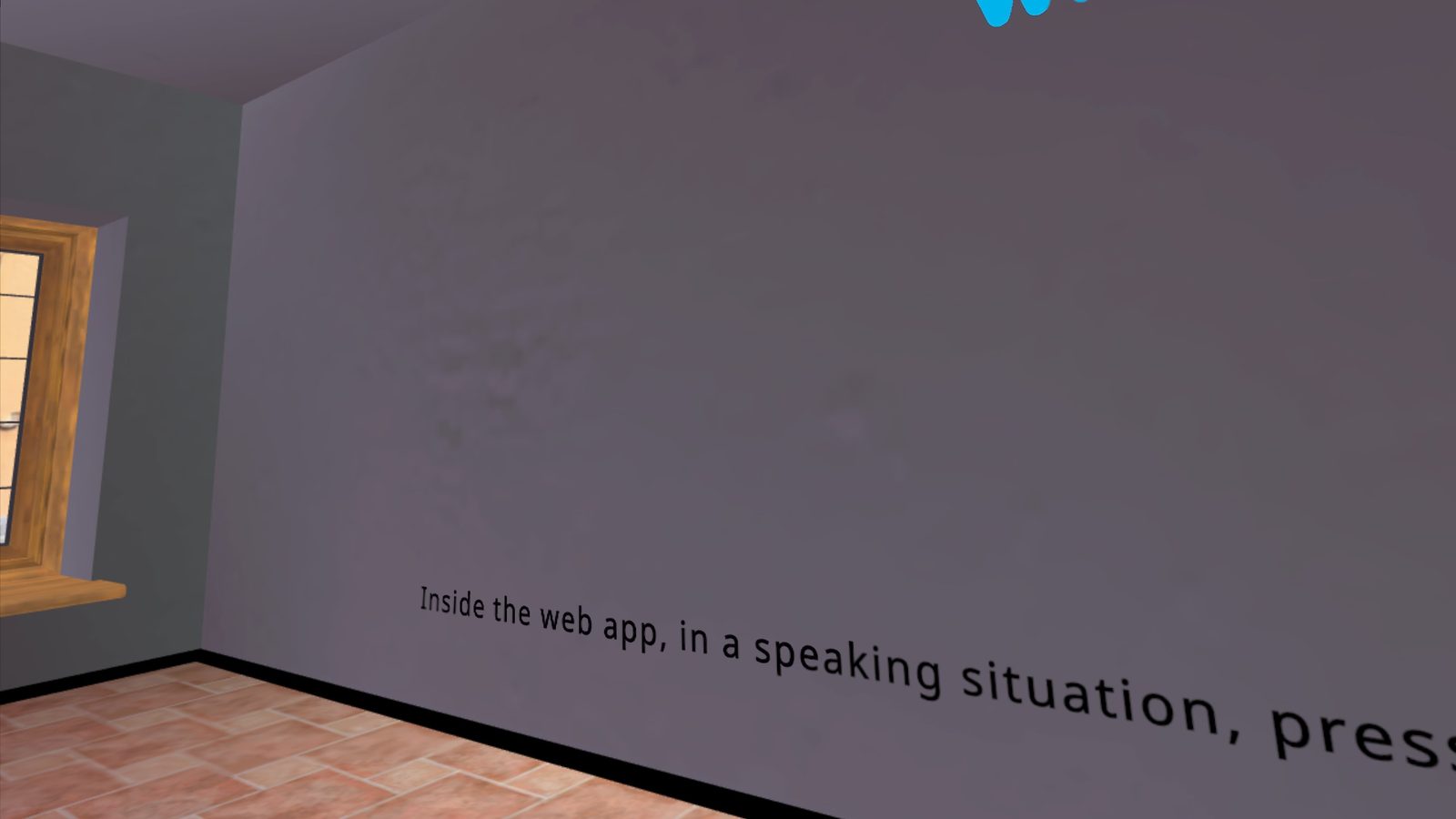
Nach VR-App-Aktualisierungen suchen
Der Willkommensbildschirm der Web-App zeigt den Status Ihrer VR-App an - Sie müssen das VR-Headset nicht aufsetzen, um dies zu überprüfen.
| Status | Was Sie auf dem Willkommensbildschirm sehen |
|---|---|
| Auf dem neuesten Stand | Grünes Meta-Logo - "Sie haben die neueste VR-App!" |
| Aktualisierung verfügbar | Rotes Meta-Logo - "Ihre VR-App kann aktualisiert werden!" mit Aktualisierungsschritten |
| Nicht installiert | Blaues Meta-Logo - "Sie können die VR-App installieren" mit Installationsschritten |
Beenden und Abmelden
Die Person in VR hat mehrere Möglichkeiten, die App zu verlassen:
| Aktion | Wie es geht |
|---|---|
| Abmelden | Drücken Sie die Abmelden-Schaltfläche an der rechten Wand (oben links) |
| Die App beenden | Drücken Sie die Beenden-Schaltfläche an der rechten Wand (unten links) und bestätigen Sie dann |
| Über die Meta-Taste beenden | Drücken Sie die Meta-Taste am rechten Controller und wählen Sie dann Beenden |
Position in VR zurücksetzen
Wenn die Person das Gefühl hat, in die falsche Richtung zu blicken, sich in der falschen Position zu befinden oder zu hoch oder zu tief zu sein, lassen Sie sie den Controller geradeaus richten und die Meta-Taste am rechten Controller gedrückt halten, bis sich die Ansicht zurücksetzt. Weitere Einzelheiten finden Sie in der Anleitung von Meta zum Zurücksetzen Ihrer Ansicht.
VR-Begrenzungen
Eine stationäre Begrenzung ist für die meisten Sitzungen ausreichend - die Person bleibt in der Regel an einem Ort, entweder sitzend oder stehend. Wenn die Person sich etwas bewegen möchte, kann eine Roomscale-Begrenzung eingerichtet werden. Stellen Sie sicher, dass der Bereich frei von Hindernissen ist, und das VR-Headset zeigt eine Warnung an, wenn sich die Person dem Rand ihrer Begrenzung nähert. Weitere Einzelheiten zum Einrichten von Begrenzungen finden Sie in der Begrenzungsanleitung von Meta.
Der Sitzungsbildschirm
Ihr Echtzeit-Bedienfeld für alles, was während einer Sitzung in VR geschieht.
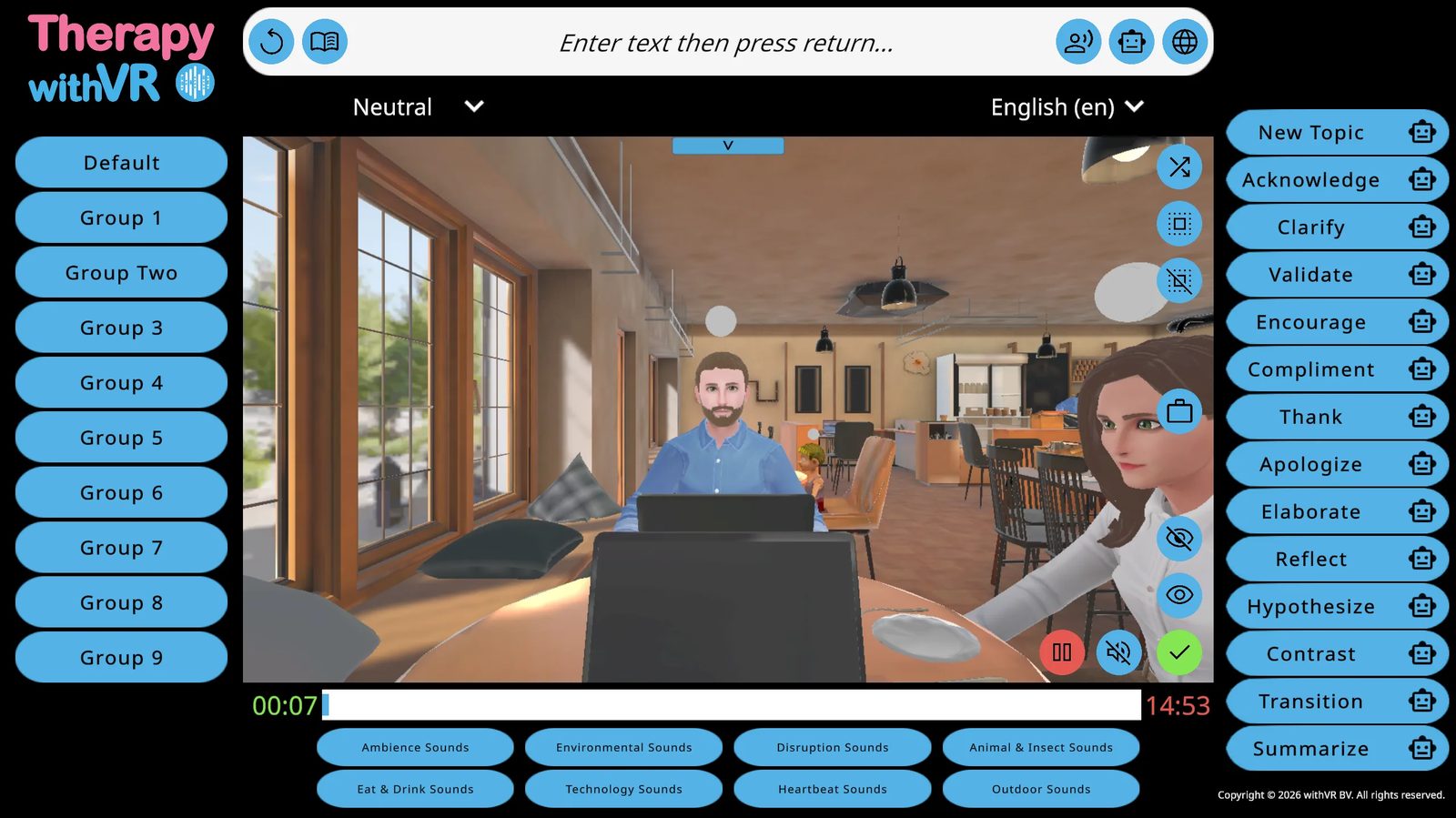
Der Timer
Der grüne Timer (links) zählt von 0:00 hoch. Der rote Timer (rechts) zählt von Ihrer maximalen Dauer herunter. Ein blauer Balken füllt den Raum zwischen ihnen, während die Sitzung fortschreitet.
Avatare auswählen
Klicken Sie auf einen Avatar in der VR-Vorschau, um ihn auszuwählen. Eine weiße Hervorhebung erscheint um den ausgewählten Avatar - nur in der Web-App sichtbar, nicht in VR. Drei Schaltflächen oben rechts in der Vorschau ermöglichen es Ihnen, einen zufälligen Avatar auszuwählen, alle auszuwählen oder alle abzuwählen.
Emotionen ändern
Wenn mindestens ein Avatar ausgewählt ist, erscheint am linken Rand der VR-Vorschau eine Spalte farbiger Kreise. Klicken Sie auf einen Kreis, um diese Emotion sofort anzuwenden. Fahren Sie mit dem Mauszeiger über die Kreise, um ihre Namen zu sehen.
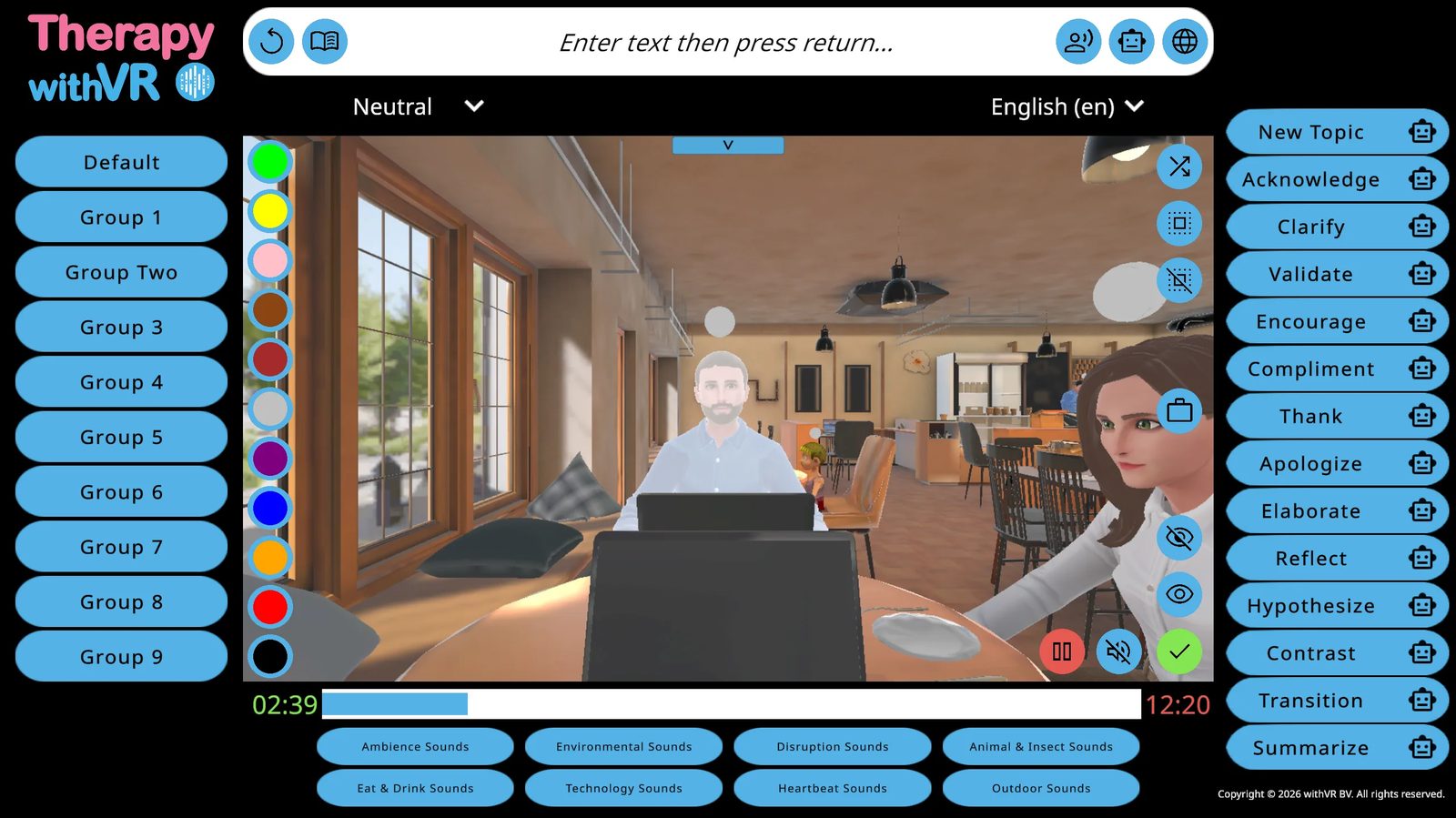
Avatare sprechen lassen
Methode 1: Satzgruppen
Klicken Sie auf einen Gruppennamen im linken Bereich und dann auf einen beliebigen Satz. Der ausgewählte Avatar spricht ihn sofort aus. Wenn mehrere Avatare ausgewählt sind, spricht nur der zuletzt ausgewählte.
Methode 2: Beliebiges eingeben
Klicken Sie oben auf die Texteingabezeile, geben Sie etwas Beliebiges ein und drücken Sie die Eingabetaste. Der ausgewählte Avatar spricht es sofort aus.
Methode 3: Wiederholen
Klicken Sie auf das kreisförmige Pfeilsymbol (ganz links in der oberen Leiste), um das zuletzt Gesagte zu wiederholen. Sie können zuvor einen anderen Avatar auswählen.
Laptop-Textanzeige
Klicken Sie auf das Laptop-Symbol neben einem Satz, um ihn auf dem Laptop-Bildschirm in VR anzuzeigen. Oder klicken Sie in der Vorschau auf den Laptop selbst - es erscheint ein Textfeld, in das Sie direkt etwas Beliebiges eingeben und die Eingabetaste drücken können.
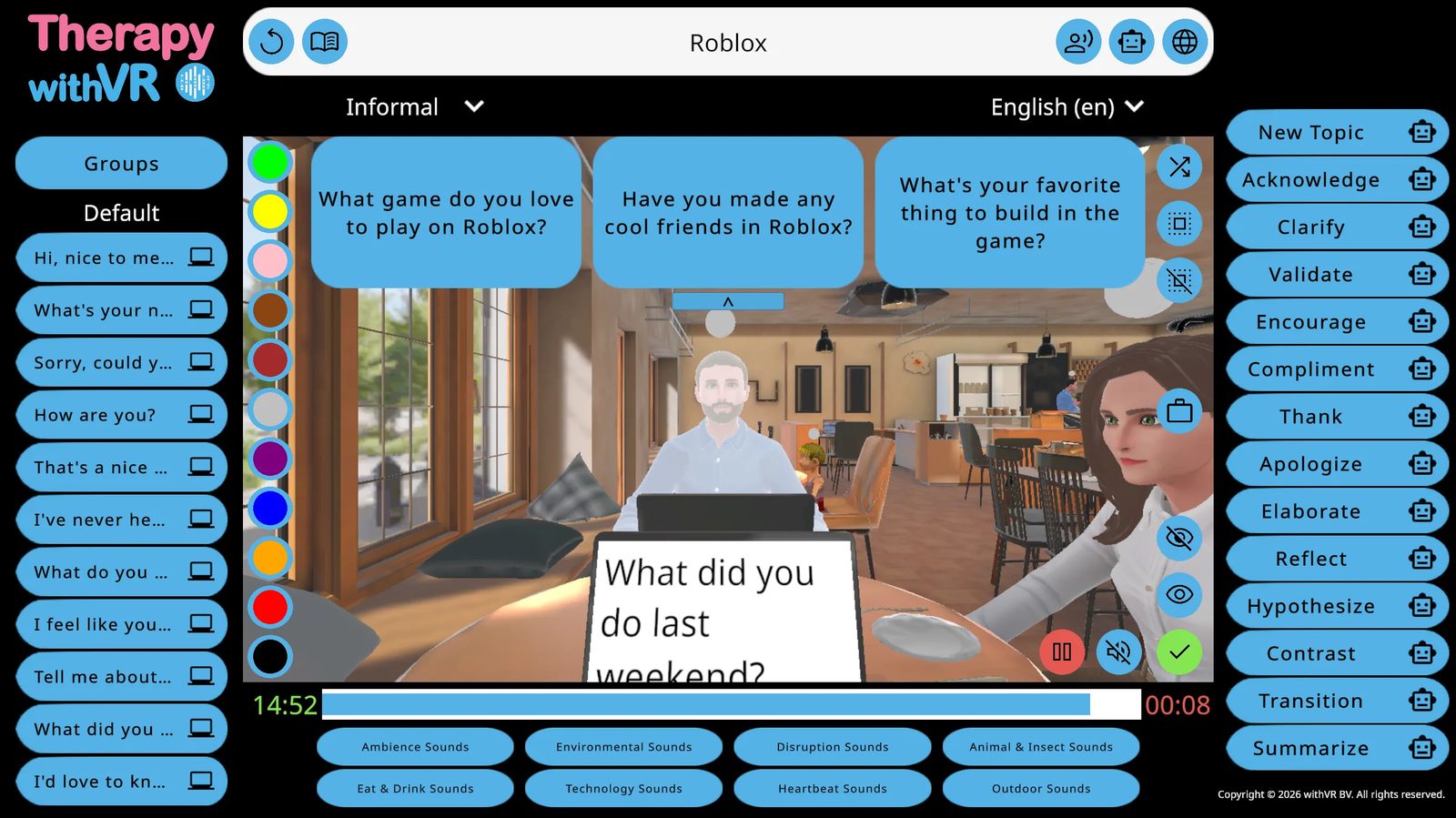
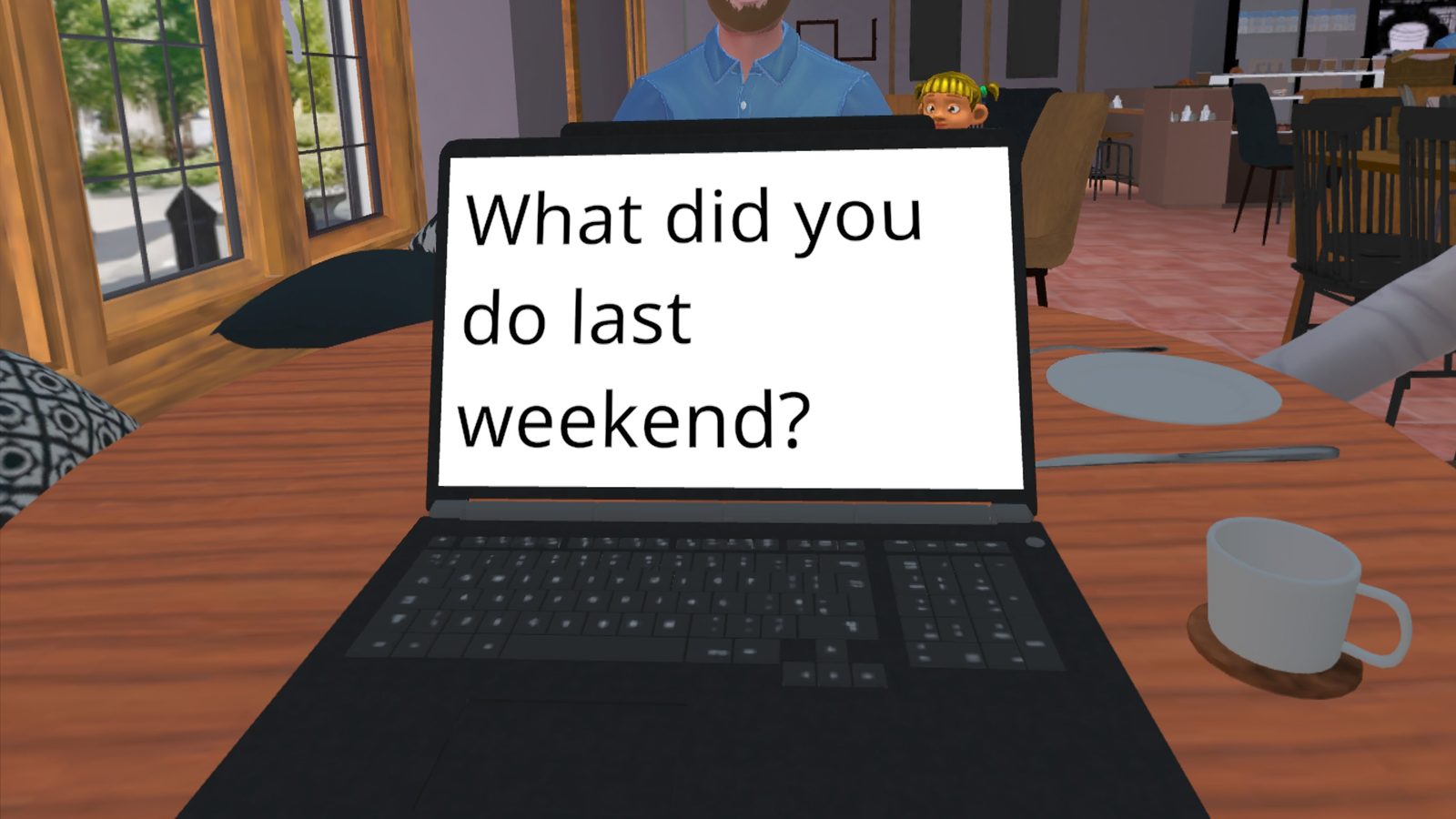
KI-Funktionen während einer Sitzung
Text generieren (themenbasiert)
Geben Sie ein Thema in die Eingabezeile ein (z. B. "Roblox") und klicken Sie dann auf das Roboter-Symbol Text generieren. Drei KI-generierte Fragen erscheinen als Sprechblasen. Klicken Sie auf eine, damit der ausgewählte Avatar sie stellt. Verwenden Sie das Auswahlmenü Förmlichkeit (Neutral / Informell / Förmlich), um den Ton zu steuern.
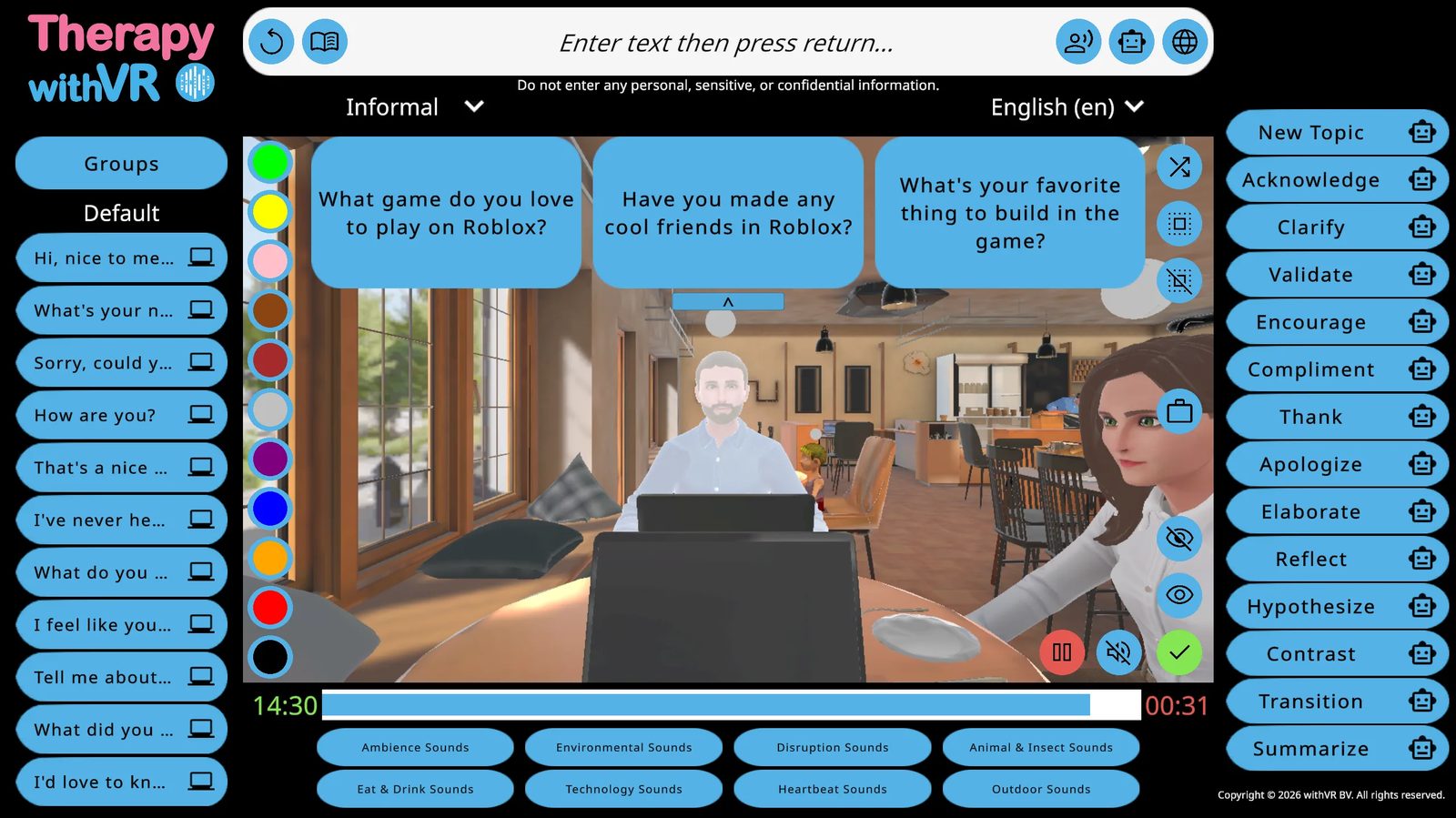
Text generieren (zum Vorlesen)
Klicken Sie auf das Buch-Symbol (neben der Wiederholen-Schaltfläche), um einen längeren Abschnitt zu einem Thema zu erzeugen, das die Person gut kennt, in einer für sie geeigneten Sprache.
Übersetzen
Geben Sie in die Eingabezeile ein, wählen Sie im Auswahlmenü eine Zielsprache und klicken Sie auf das Globus-Symbol. Der Avatar spricht die übersetzte Version aus.
KI-Eingaben
14 Schaltflächen im rechten Bereich, um schnell auf das zu reagieren, was die Person in VR gerade gesagt hat. Jede funktioniert auf zwei Arten:
- Klicken Sie auf das Roboter-Symbol - erzeugt 3 Optionen zur Auswahl (sicherer)
- Klicken Sie auf das Wort selbst - der Avatar spricht sofort ohne Vorschau (schneller)
| Verfügbare KI-Eingaben | |||
|---|---|---|---|
| Neues Thema | Bestätigen | Klären | Bestärken |
| Ermutigen | Komplimentieren | Danken | Entschuldigen |
| Ausführen | Spiegeln | Vermuten | Gegenüberstellen |
| Überleiten | Zusammenfassen | ||
Geräusche
Acht Geräuschkategorien am unteren Rand: Umgebung, Essen & Trinken, Umgebungsgeräusche im Raum, Technik, Störung, Herzschlag, Tier & Insekt, Außen. Klicken Sie auf eine Kategorie, um sie aufzuklappen und einzelne Geräusche zu sehen. Klicken Sie auf ein Geräusch, um es abzuspielen. Leise / Mittlere / Laute Umgebung läuft fortlaufend in einer Schleife. Alle Geräusche sind räumlich. Klicken Sie auf das Stummschalt-Symbol, um alle Geräusche sofort zu stoppen.
Blickkontakt
Klicken Sie auf das Augensymbol (unten rechts in der Vorschau) - ausgewählte Avatare drehen sich der Person in VR zu und folgen ihr. Klicken Sie auf das darüber liegende durchgestrichene Auge, damit die Avatare wieder geradeaus blicken.
Der Café-Kellner
Wenn ein Avatar hinter der Theke platziert ist, erscheint ein Aktenkoffer-Symbol ("Zum Tisch gehen"). Klicken Sie darauf, um den Avatar zum Tisch zu schicken - er kommt mit einem Notizblock und einem Bleistift an. Klicken Sie erneut ("Tisch verlassen"), um ihn zurückzuschicken.
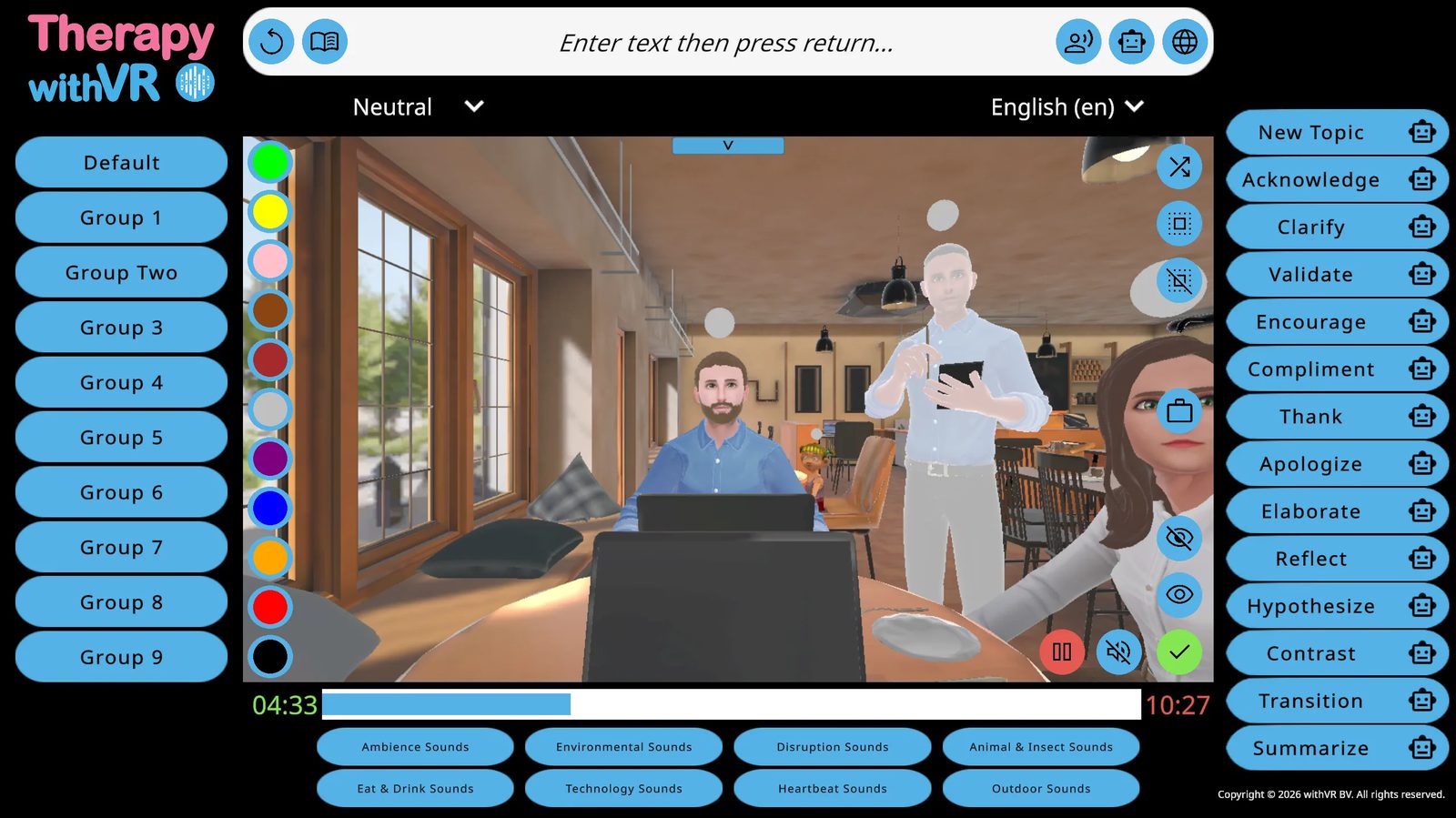
Eine Sitzung pausieren
Klicken Sie auf die rote Pause-Schaltfläche (unten rechts in der Vorschau). Die gesamte Oberfläche wird rot. Timer, Avatar-Bewegungen und Geräusche werden alle pausiert. Nutzen Sie diese Zeit, um sich mit der Person in VR abzustimmen. Klicken Sie auf die grüne Wiedergabe-Schaltfläche, um fortzufahren.
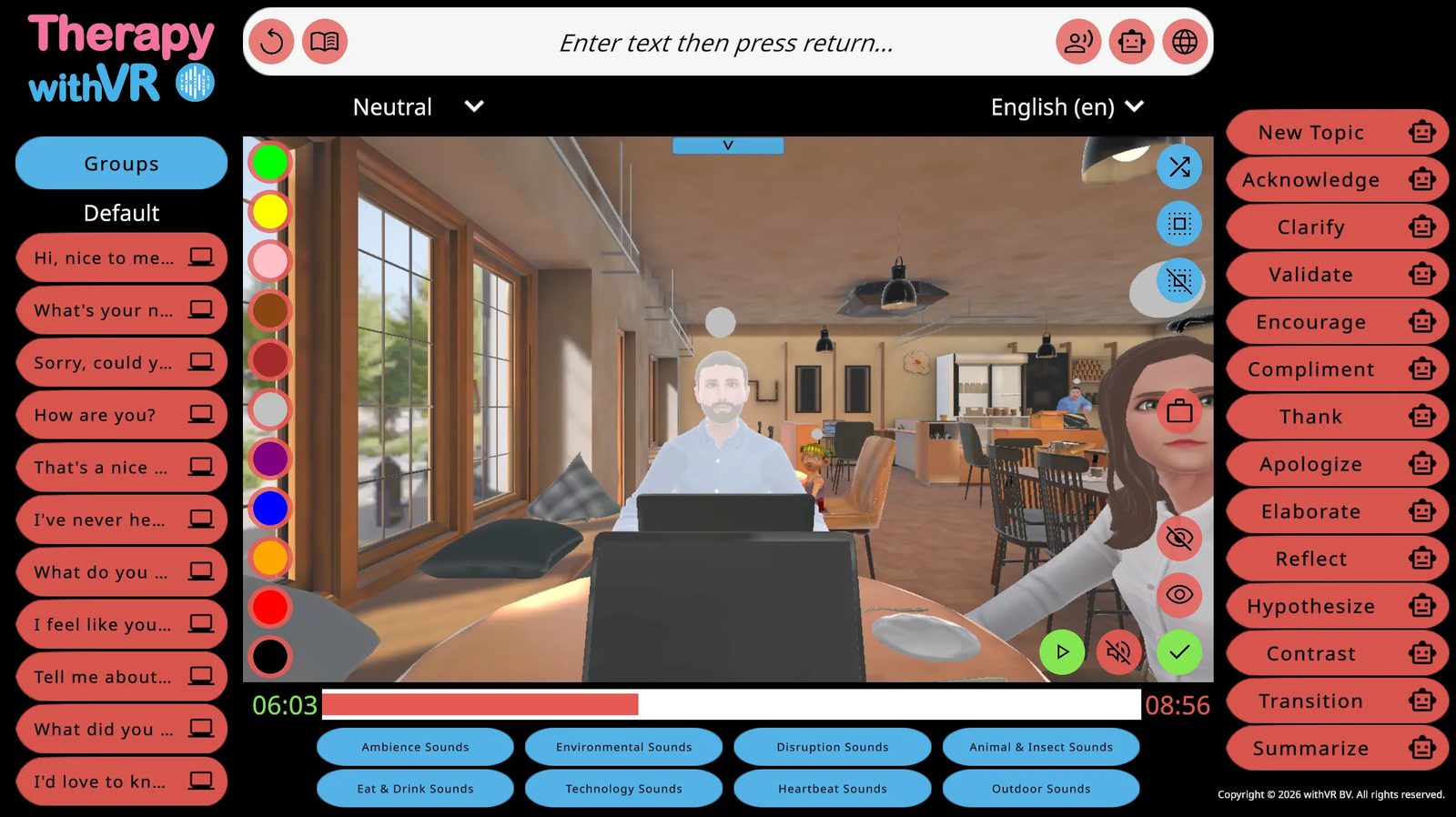
Eine Sitzung abschließen
Klicken Sie auf die grüne Häkchen-Schaltfläche (unten rechts). Bestätigen Sie mit Ja. Der Ziel-Bildschirm erscheint, bevor Sie zum Hauptmenü zurückkehren.
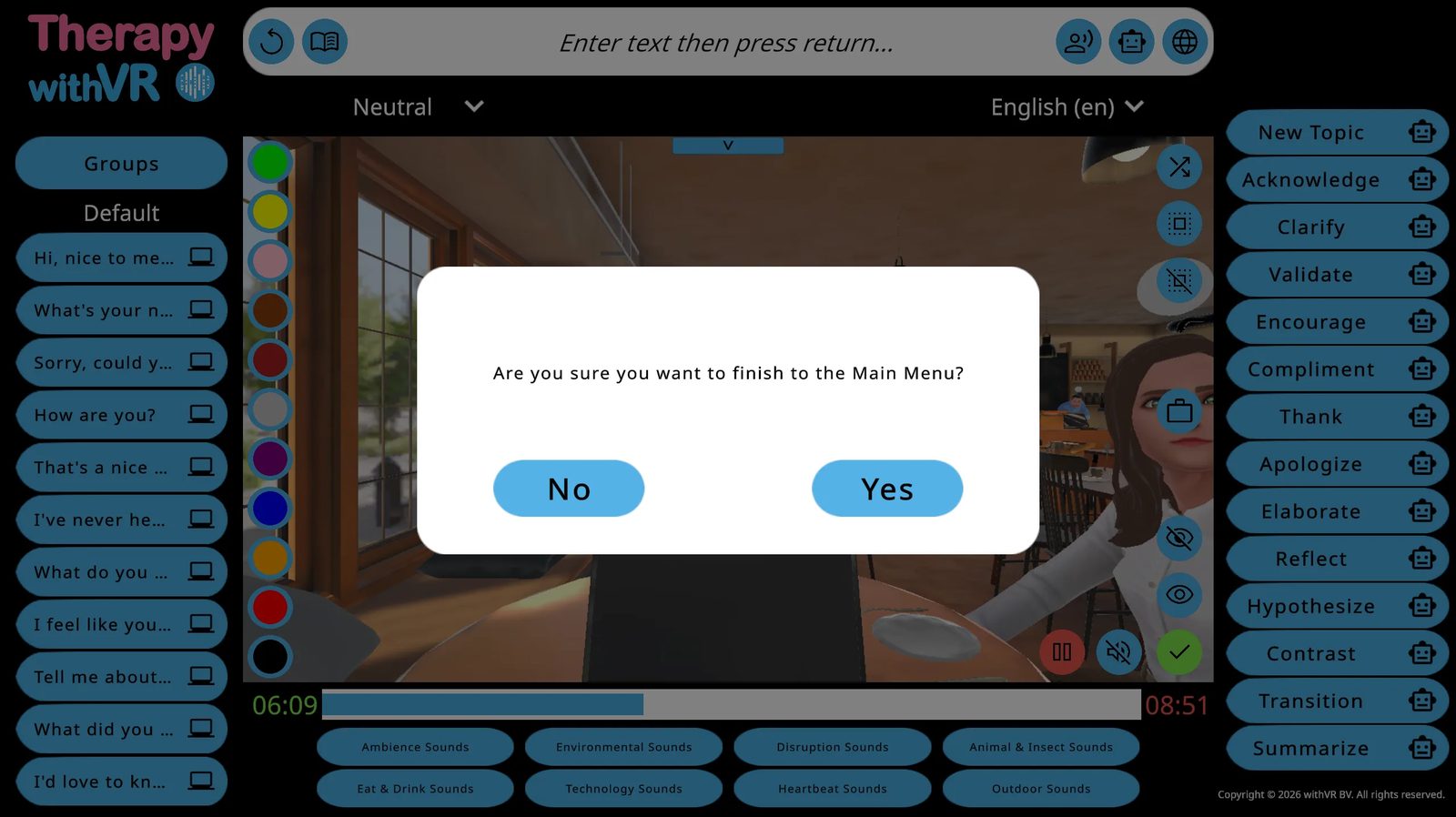
Jede Sitzung speichert automatisch ein Protokoll, das Zeitangaben, welche Avatare verwendet und wo sie platziert wurden, ausgelöste Emotionen und Animationen, an die Person in VR gesendete Sätze, abgespielte Geräusche und Zielbewertungen umfasst. Es werden niemals Audio- oder Videoaufnahmen aufgezeichnet. Nichts, was die Person in VR sagt, wird von der Software erfasst.
In VR während einer Sitzung
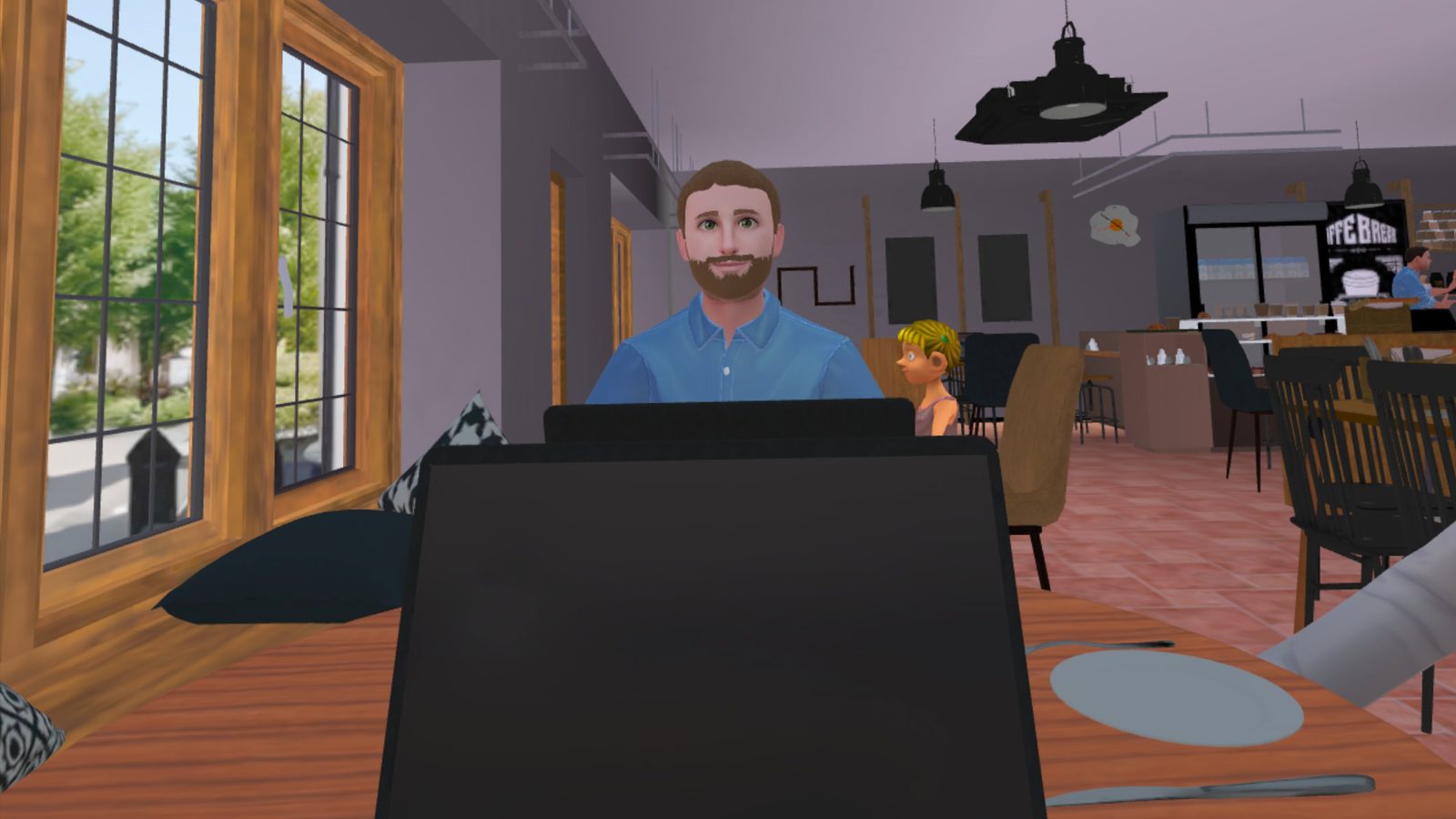
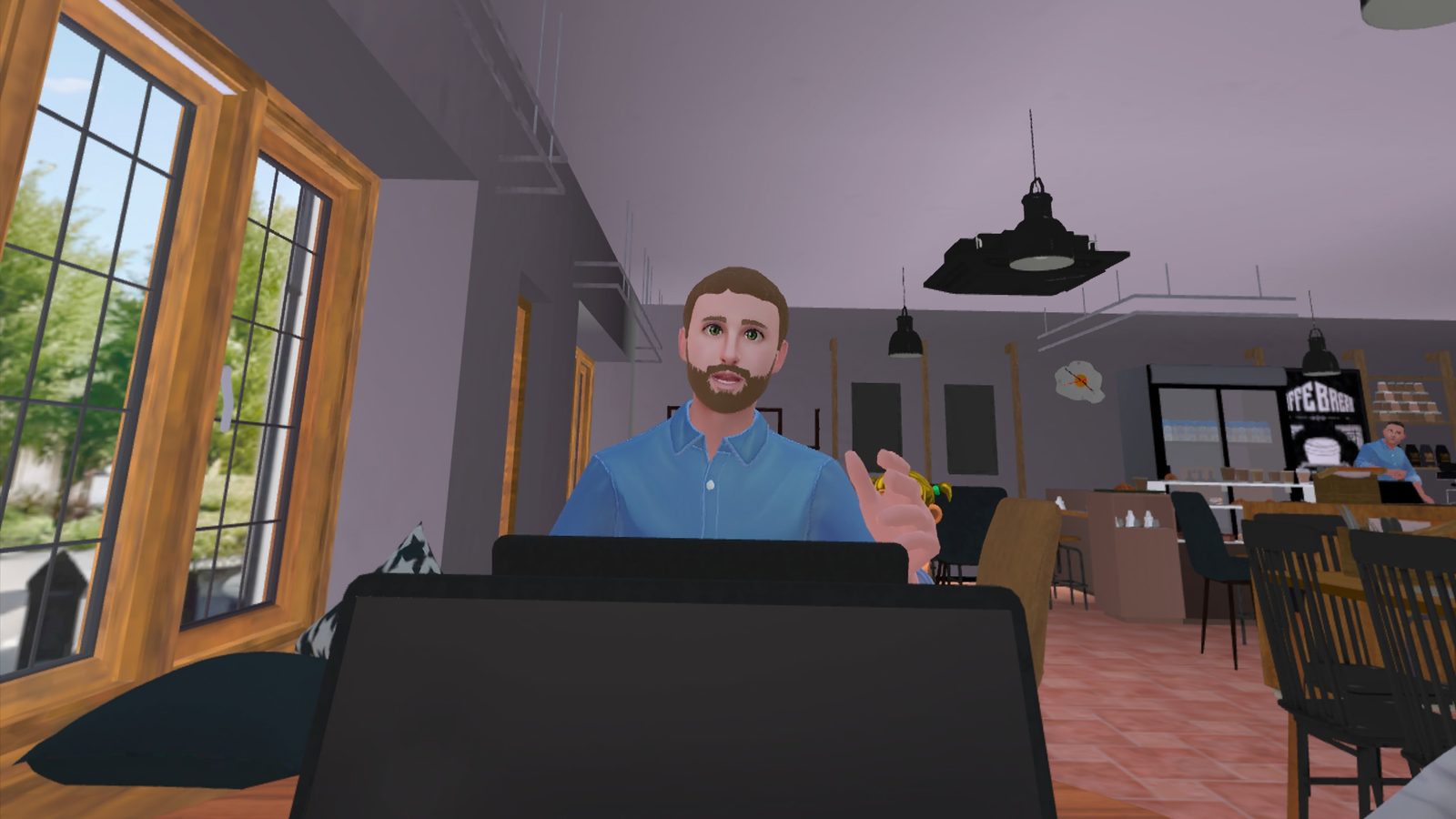
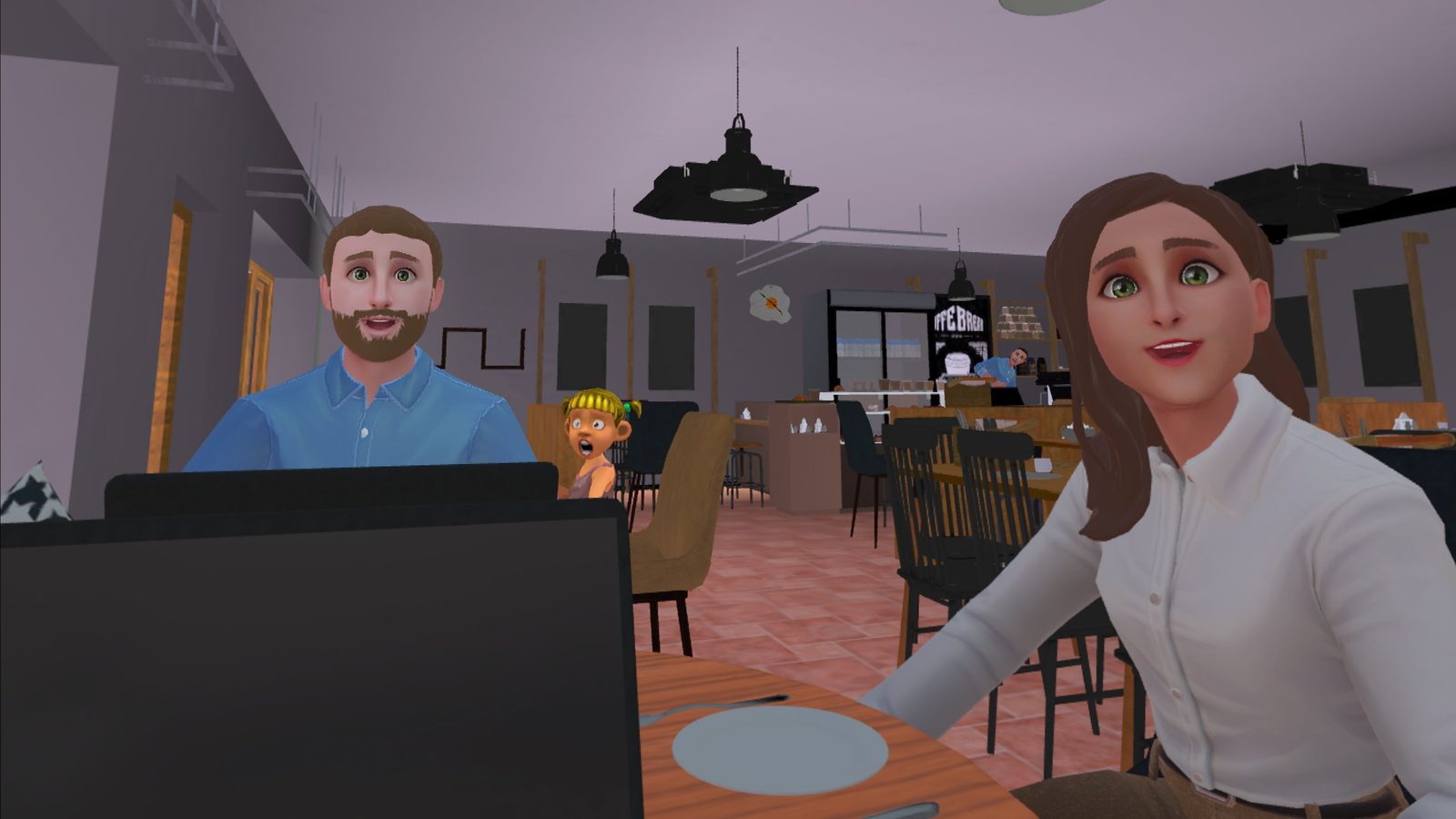
Eine Sitzung beenden
Die Zielbewertung nach der Sitzung und die Rückkehr zum Hauptmenü.
Zielbewertung nach der Sitzung
Nachdem Sie bestätigt haben, dass die Sitzung beendet ist, erscheint der Ziel-Bildschirm. Wenn ein Ziel eingegeben wurde, wird es angezeigt. Bewerten Sie das Vertrauen von 1-10 oder klicken Sie auf Überspringen. Es gibt keine Zurück-Schaltfläche - die Sitzung ist beendet. Beide Aktionen bringen Sie zurück zum Hauptmenü.
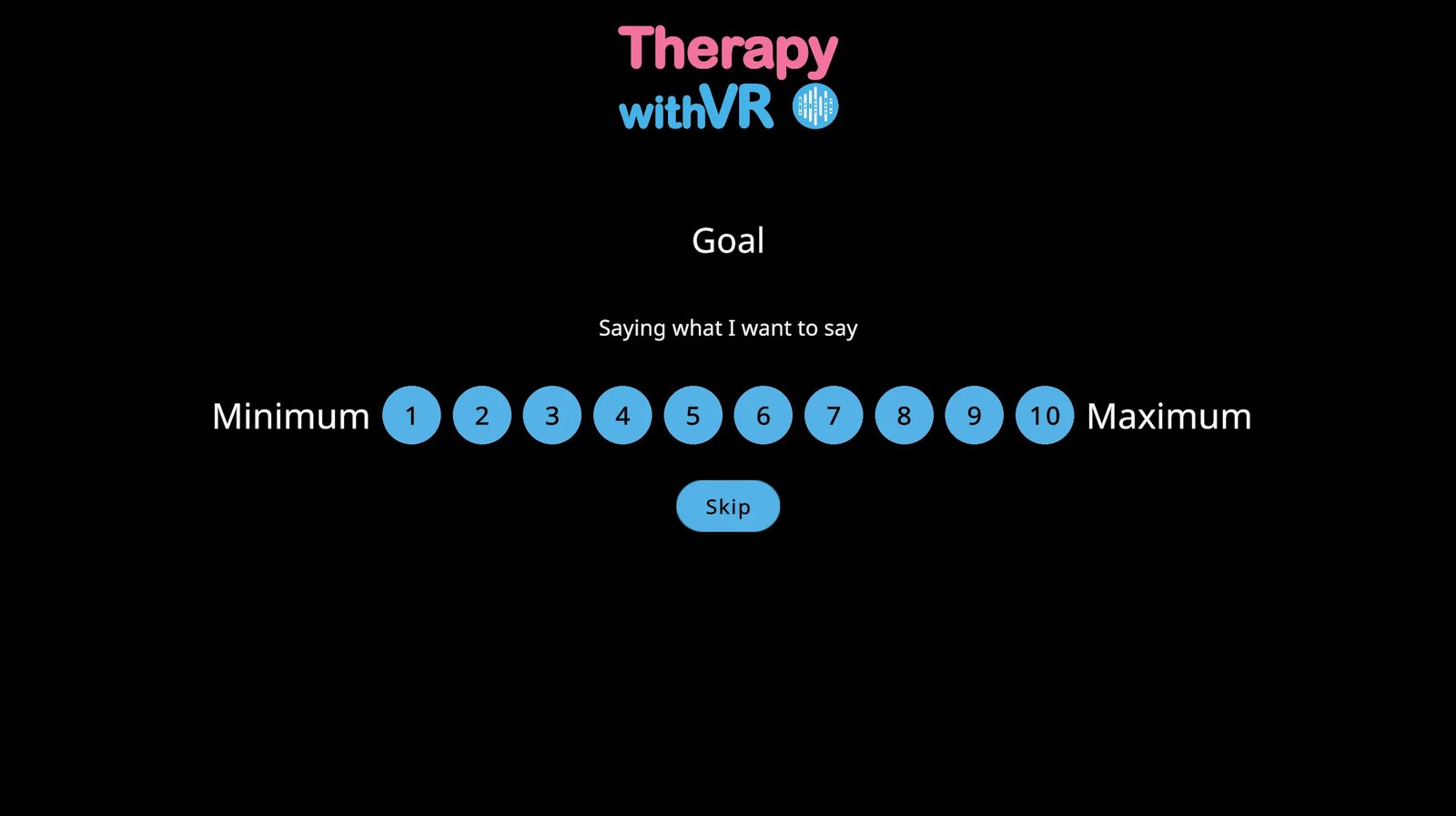
Das Ziel während einer Sitzung bewerten
Wenn ein Ziel festgelegt ist, wird es im oberen Bereich des Sitzungsbildschirms mit einem kleinen Ziel-Symbol rechts daneben angezeigt. Klicken Sie jederzeit auf das Symbol, um die Bewertungsskala von 1-10 eingebettet anzuzeigen. Klicken Sie auf eine Zahl, um die Bewertung zu erfassen. Sie können dies so oft tun, wie Sie möchten.
Der Profilbildschirm nach einer Sitzung
Die Profilzeile zeigt nun den Zieltext in der Spalte Ziel und die Sitzungszeit in der Spalte Letzte Sitzung.
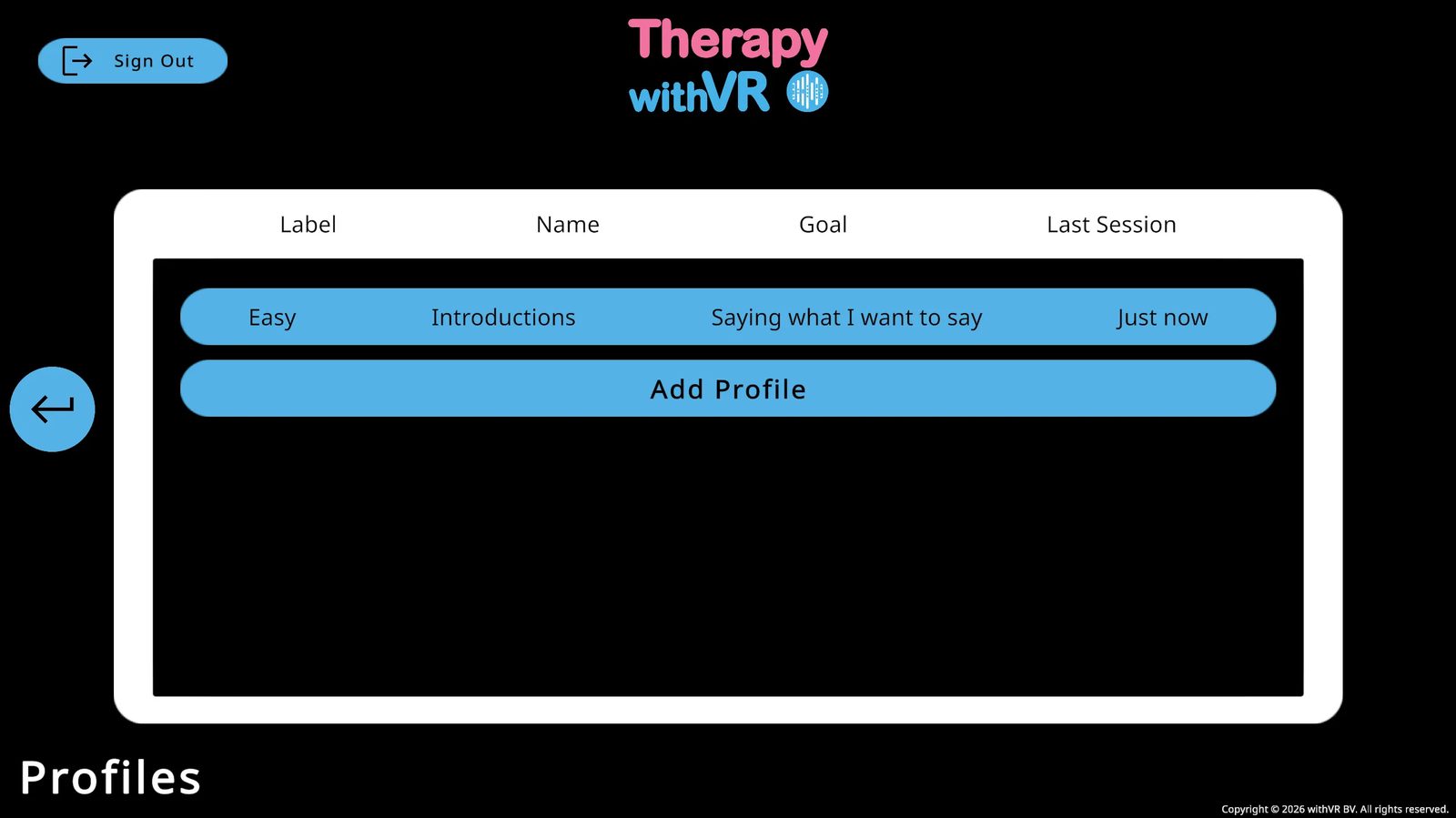
Nach der Sitzung
- Nachbesprechung - fragen Sie, wie sich die Person gefühlt hat, was ihr aufgefallen ist und was sie beim nächsten Mal anders machen möchte
- Halten Sie Notizen in Ihrem eigenen System fest - nicht in der Software
- Passen Sie die Einrichtung für die nächste Sitzung auf Grundlage Ihrer Erkenntnisse an
Leitfaden für die Person, die das VR-Headset trägt
Geben Sie dies an die Person weiter, bevor sie ihre erste Sitzung hat. In klarer, leicht zugänglicher Sprache verfasst.
Bevor Sie das VR-Headset aufsetzen
Alles wurde im Voraus für Sie eingerichtet. Sie müssen nichts Technisches tun. Die Sitzung verläuft ganz in Ihrem Tempo - nichts geschieht, ohne dass die Person, die mit Ihnen arbeitet, es auslöst. Es gibt keine richtige oder falsche Art zu reagieren.
Das VR-Headset aufsetzen
Halten Sie das VR-Headset so, dass die Linsen von Ihnen weg zeigen, und setzen Sie es über Ihre Augen.
Passen Sie die Bänder so an, dass es bequem sitzt. Wenn das Bild unscharf ist, verschieben Sie die Position leicht nach oben oder unten, bis es klar ist.
Die Person, die mit Ihnen arbeitet, sagt Ihnen Bescheid, wenn alles bereit ist.
Der Warteraum
Wenn die Sitzung beginnt, befinden Sie sich in einem leeren Raum im Café-Stil - dem Warteraum. Er ist bis auf den Stuhl, auf dem Sie sitzen, leer. Möglicherweise sehen Sie Kunstwerke an der Wand. Sie müssen nichts tun - schauen Sie sich einfach um und machen Sie es sich bequem.
Wenn die Sitzung beginnt
Sie werden in eine neue Umgebung versetzt - ein Café, ein Klassenzimmer, eine Bäckerei oder einen anderen Schauplatz. Sie sehen Avatare um sich herum. Sie sehen aus und wirken wie echte Menschen in einem echten Raum. Ihre einzige Aufgabe ist es, dem zuzuhören, was sie sagen, und natürlich zu antworten, in Ihrem eigenen Tempo. Es gibt keine Schaltflächen zu drücken und keine Möglichkeit, etwas falsch zu machen.
Wenn Sie pausieren oder aufhören möchten
Sagen Sie es jederzeit einfach laut. Die Person, die mit Ihnen arbeitet, hört Sie und kann die Sitzung pausieren oder beenden. Sie können auch selbst beenden: drücken Sie die Meta-Taste am rechten Controller und wählen Sie Beenden.
Ihre Position zurücksetzen
Wenn Sie das Gefühl haben, in die falsche Richtung zu blicken oder sich in der falschen Position zu befinden, richten Sie Ihren Controller geradeaus und halten Sie die Meta-Taste gedrückt, bis sich die Ansicht zurücksetzt.
Wie Sie sich fühlen könnten
Es ist völlig normal, sich neugierig, ein wenig nervös oder leicht orientierungslos zu fühlen - besonders beim ersten Mal. Diese Gefühle vergehen in der Regel innerhalb der ersten ein, zwei Minuten. Wenn sich etwas unangenehm anfühlt, sagen Sie es der Person, die mit Ihnen arbeitet.
Nach der Sitzung
Wenn die Sitzung endet, kehren Sie in den Warteraum zurück. Die Person, die mit Ihnen arbeitet, sagt Ihnen Bescheid, wann Sie das VR-Headset gefahrlos abnehmen können. Nehmen Sie sich einen Moment Zeit, bevor Sie aufstehen - besonders, wenn es Ihr erstes Mal in VR war.
Ein Hinweis zum Datenschutz
Alles, was in VR geschieht, bleibt zwischen Ihnen und der Person, die mit Ihnen arbeitet.
- Die VR-App zeichnet kein Audio oder Video aus Sitzungen auf
- Es wird nirgends eine Aufzeichnung dessen gespeichert, was Sie sagen oder tun
- Die Sitzungsdaten beschränken sich auf Zeitangaben, Avatar-Positionen und durchgeführte Aktionen - keine persönlichen Inhalte
- Alle Daten werden auf Servern in Frankfurt, Deutschland, gespeichert
Die Stimmen, die Sie von Avataren hören, werden mithilfe der Google-Sprachausgabe von KI synthetisiert - es sind keine menschlichen Aufnahmen. Wenn die Person, die Ihre Sitzung leitet, optionale KI-Funktionen aktiviert hat, können einige der Sätze, die Avatare sagen, ebenfalls KI-generiert sein. Im Rahmen der normalen Nutzung werden keine personenbezogenen Daten über Sie an einen KI-Anbieter gesendet.
Anwendungsfälle
Echte Beispiele von Praktizierenden, Forschenden und Lehrenden - jedes zeigt eine andere Art, Therapy withVR zu nutzen, mit Vorschlägen, wie es einzurichten ist.
Schrittweiser Aufbau eines Klassenpublikums für ein Kind, dem Gruppensituationen schwerfallen
Wer: Ein 8-jähriger Junge, dem kommunikative Situationen Schwierigkeiten bereiteten, besonders in Gruppen. Er war noch nicht so weit, über das Stottern sprechen zu wollen.
Was sie taten: Sie begannen in der Bäckerei-Situation - ein einzelner Avatar, geringer Druck - wo er klar und selbstbewusst kommunizierte. Dann wechselten sie ins Klassenzimmer. Er war noch nicht bereit für Avatare, daher begannen sie mit einem leeren Klassenzimmer und gaben ihm Zeit, sich umzusehen und an den Raum zu gewöhnen. Von da an erstellte die Therapeutin einen schrittweisen Plan: ein Kinder-Avatar, dann drei, dann fünf - wobei jeder Schritt zu einem Ziel für künftige Sitzungen werden sollte.
Was es möglich machte: Die Sitzung erkannte sein Anspannungsniveau auf eine Weise, die ein Rollenspiel von Angesicht zu Angesicht nicht konnte. Sie gab zudem sowohl der Therapeutin als auch dem Kind eine konkrete Stufenleiter nächster Schritte.
- Tjitske Hofstee-Bootsma, Logopädin / Stotterspezialistin, Niederlande
Sie könnten dies ausprobieren
Verwenden Sie die Klassenzimmer-Situation ohne platzierte Avatare - die Person kann den Raum in ihrem eigenen Tempo erkunden. Fügen Sie zu Beginn einen einzelnen Avatar in einer Position der hinteren Reihe hinzu. Verwenden Sie die Schaltfläche zum Mischen eines Einzelnen in der Einrichtung, um nach und nach jeweils einen zufälligen Avatar hinzuzufügen, während das Vertrauen wächst. Stellen Sie für eine erste Sitzung die Maximale Dauer auf 5 Minuten oder weniger ein.
Üben, seinen Namen in der Klasse zu sagen
Wer: Ein Junge, der es vermied, im Klassenzimmer seinen Namen zu sagen, weil er ihn nicht herausbrachte.
Was sie taten: Sie nutzten die Klassenzimmer-Situation, um wiederholt zu üben, seinen Namen vor Schüler-Avataren zu sagen. Nach mehreren Wiederholungen in derselben Sitzung wurde die Aufgabe vertrauter und weniger überwältigend.
Was es möglich machte: Nach der Sitzung sagte er, dass es durch die Wiederholung leichter geworden sei. Er war offen dafür, seinen Namen in der Schule zu sagen, und wollte es nicht mehr vermeiden.
- Tjitske Hofstee-Bootsma, Logopädin / Stotterspezialistin, Niederlande
Sie könnten dies ausprobieren
Bereiten Sie in der Einrichtung eine Satzgruppe mit einem einzigen Satz vor - dem Namen der Person oder "Ich heiße..." - damit Sie ihn schnell und wiederholt auslösen können. Verwenden Sie die Klassenzimmer-Situation mit einer kleinen Anzahl sitzender Avatare. Stellen Sie alle Avatare auf die Emotion Neutral, um die Umgebung ruhig zu halten. Verwenden Sie die Wiederholen-Schaltfläche (kreisförmiger Pfeil, oben links auf dem Sitzungsbildschirm), um zwischen den Versuchen erneut aufzufordern, ohne erneut zu tippen.
Klassenzimmer-Übung für einen Jugendlichen, der stottert (französischsprachige Sitzung)
Wer: Ein 13-jähriger Junge in der Mittelstufe. Seine Hauptschwierigkeit waren Momente, in denen er über sich selbst sprechen oder Lehrern zu seinem Unterricht antworten musste.
Was sie taten: Die Therapeutin und die Person wählten gemeinsam die Klassenzimmer-Situation und wählten Schüler-Avatare mit unterschiedlicher Stimmung aus. Sie bereiteten im Voraus gemeinsam konkrete Fragen und Antworten vor - sodass die Vorbereitung selbst Teil der Sitzung wurde.
Was es möglich machte: Während der Sitzung stotterte er, blieb aber nicht stecken und brachte sein Sprechen zu Ende. Er war hoch motiviert - auch für die Vorbereitungsphase.
„Gemeinsam wählten wir das Klassenzimmer und Schüler-Avatare mit unterschiedlicher Stimmung. Dann bereiteten wir Fragen und Repliken für die Avatare vor. Während der Sitzung stotterte er, blieb aber nicht stecken und brachte sein Sprechen zu Ende. Ihm gefällt diese Arbeitsweise sehr, er ist auch für die Vorbereitung sehr motiviert.“
- Claire Saugnac, Orthophoniste / Logopädin, Lacanau, Frankreich
Sie könnten dies ausprobieren
Verwenden Sie die Registerkarte Sätze in der Einrichtung, um vor der Sitzung gemeinsam mit der Person Fragen vorzubereiten - fragen Sie sie, was sie erwartet, gefragt zu werden, und worauf sie zu antworten üben möchte. Variieren Sie die Avatar-Emotionen über die Klassenzimmer-Positionen hinweg: einige Neutral, einige Gelangweilt, einige Ängstlich - um die Unvorhersehbarkeit eines echten Klassenzimmers widerzuspiegeln. Wenn die Person eine andere Sprache als Englisch spricht, stellen Sie die Avatar-Stimmen entsprechend über den Stimmkonfigurationsbereich in der Einrichtung ein.
Übung für ein Vorstellungsgespräch für einen Schüler, dem das Formulieren von Sätzen schwerfällt
Wer: Ein Schüler der Sekundarstufe, dem das Bilden längerer Sätze schwerfällt. Er konnte mit seiner Therapeutin bequem Phrasen aus 2-3 Wörtern bilden, fiel jedoch unter Druck in dieses Muster zurück.
Was sie taten: Sie nutzten Therapy withVR, um ein Vorstellungsgespräch zu simulieren. Die VR-Umgebung machte sichtbar, was ein vertrautes Rollenspiel nicht konnte - wie er kommunizierte, wenn sich die Situation echt anfühlte statt geübt. Er ließ sich stark auf die Erfahrung ein und bat darum, in künftigen Sitzungen von verschiedenen Avataren befragt zu werden.
Was es möglich machte: Ein klareres Bild davon, wie er kommunizierte, wenn sich die Situation echt anfühlte, und ein konkretes Ziel, auf das hingearbeitet werden kann - Bereitschaft für Vorstellungsgespräche.
- Jana Thompson, Logopädin, Flathead High School & Glacier High School, Kalispell, MT
Sie könnten dies ausprobieren
Verwenden Sie die Besprechungsraum-Situation für ein förmliches Gesprächsgefühl oder die Empfangs-Situation für ein Szenario am Empfangstresen. Bereiten Sie Gesprächsfragen in der Registerkarte Sätze vor - beginnen Sie mit vorhersehbaren Fragen ("Erzählen Sie mir etwas über sich") und führen Sie nach und nach weniger erwartete ein. Stellen Sie Avatare für frühe Sitzungen auf Neutral und versuchen Sie dann Ernst oder Gelangweilt, um die Herausforderung zu erhöhen. Verwenden Sie den Laptop, um Schlüsselwörter oder Hinweise anzuzeigen, auf die sich die Person beim Sprechen beziehen kann.
Präsentationsfähigkeiten für einen Jugendlichen - mit seinem Vater im Raum
Wer: Ein 14-Jähriger, der an Präsentationsfähigkeiten im Klassenzimmer arbeitet. Sein Vater, der ebenfalls stottert, nahm an der Sitzung teil.
Was sie taten: Sie nutzten die Klassenzimmer-Situation, um das Präsentieren vor einem Publikum aus Schüler-Avataren zu üben. Die Sitzung half ihm, sich vor einer Gruppe zu entspannen und mit verschiedenen Herangehensweisen zu experimentieren, um wirkungsvoll und authentisch zu präsentieren.
Was es möglich machte: Einen Ort, um Dinge auszuprobieren - einschließlich, wie es sich anfühlt, beim Stottern zu präsentieren - mit seinem Vater als anwesendem Mitmenschen, der stottert, nicht nur als Beobachter.
Sie könnten dies ausprobieren
Verwenden Sie die Klassenzimmer-Situation, wobei die Person vorne steht. Platzieren Sie Avatare schrittweise - beginnen Sie mit einem kleinen Publikum und fügen Sie über die Sitzungen hinweg mit der Schaltfläche zum Mischen eines Einzelnen weitere hinzu. Verwenden Sie den Laptop, um zentrale Punkte der Präsentation anzuzeigen, sodass die Person beim Sprechen einen Blick darauf werfen kann. Versuchen Sie, die Publikumsemotionen zwischen den Sitzungen zu variieren - Neutral, Gelangweilt, Ängstlich - um verschiedene Arten von Publikumsenergie widerzuspiegeln. Erwägen Sie, die Auditorium-Situation als längerfristiges Ziel zu nutzen.
Aphasie-Advocacy: einen Vortrag in einem Sitzungssaal üben
Wer: Schlaganfallüberlebende mit Aphasie, die an einem Programm der Aphasia Advocacy Academy teilnehmen und darauf hinarbeiten, öffentlich über ihre Erfahrung mit Aphasie zu sprechen.
Was sie taten: Sie nutzten die Besprechungsraum-Situation, um das Halten eines Advocacy-Vortrags vor einem Gremium zu üben. Der Laptop in VR wurde verwendet, um ein Skript oder Schlüsselwörter anzuzeigen, sodass die Person etwas hatte, worauf sie sich beziehen konnte, wenn das Finden von Wörtern im Moment schwierig war.
Was es möglich machte: Eine realistische Sitzungssaal-Umgebung, um eine anspruchsvolle Kommunikationssituation zu proben, mit eingebauter Unterstützung durch die Laptop-Anzeige.
- Christine Cook, Visiting Assistant Clinical Professor, Northeastern University, Communication Sciences & Disorders
Sie könnten dies ausprobieren
Verwenden Sie die Besprechungsraum-Situation mit Avataren, die auf beiden Seiten des Tisches der Person zugewandt platziert sind. Verwenden Sie den Laptop, um ein vollständiges Skript, Schlüsselwörter oder Satzanfänge anzuzeigen - klicken Sie auf dem Sitzungsbildschirm auf das Laptop-Symbol neben einem Satz, um ihn sofort auf den Bildschirm zu übertragen. Stellen Sie Avatare für frühe Durchläufe auf Neutral und führen Sie dann die Emotionen Verwirrt oder Ungeduldig ein, um den Umgang mit einem anspruchsvolleren Publikum zu üben. Der Bereich KI-Eingaben kann spontan Nachfragen erzeugen, damit sich das Szenario dynamischer anfühlt.
Reaktionen auf Mikroaggressionen üben
Wer: Erwachsene, die stottern und daran arbeiten, ruhig und selbstbewusst auf wenig hilfreiche Kommentare anderer zu reagieren - etwa die Aufforderung, langsamer zu machen, vor dem Sprechen nachzudenken oder eine Technik auszuprobieren.
Was sie taten: Sie nutzten Avatar-Gespräche, um Reaktionen auf typische Mikroaggressionen zu proben. Sie übten verschiedene Herangehensweisen: Informationen anzubieten, eine Grenze zu setzen oder einfach eine Sichtweise zu teilen - alles auf ruhige und respektvolle Weise.
Was es möglich machte: Wiederholtes, risikoarmes Üben einer wirklich schwierigen Situation aus dem echten Leben, die anders kaum zu proben ist.
- Christine Mathilde Blomkvist, Logopädin, spezialisiert auf Stottern
Sie könnten dies ausprobieren
Verwenden Sie eine vertraute, druckarme Situation wie das Café oder den Küchentisch, um den Fokus auf das Gespräch statt auf die Umgebung zu legen. Bereiten Sie die Mikroaggression als Satz in der Registerkarte Sätze vor, sodass Sie sie im richtigen Moment einsetzen können. Stellen Sie die Emotion des Avatars auf etwas leicht Ungeduldig oder Ängstlich ein, um eine Ebene des Realismus hinzuzufügen. Verwenden Sie die Pause-Schaltfläche zwischen den Wortwechseln, um zu besprechen, wie sich die Reaktion angefühlt hat und was die Person vielleicht anders versuchen möchte.
Breites Spektrum an Kommunikationszielen über einen NHS-Fallbestand hinweg
Wer: Eine Logopädin in einem NHS-Trust, die mit Menschen arbeitet, die stottern, mit Menschen mit unterschiedlichen sprachlichen Bedürfnissen und mit autistischen Menschen - einschließlich Gruppensitzungen.
Was sie taten: Sie nutzten Therapy withVR für ein breites Spektrum an Kommunikationszielen: Vertrauen aufbauen, offen zu stottern, ohne es zu verbergen, anderen vom Stottern erzählen, Essen und Getränke bestellen, eine Präsentation halten, Reaktionen auf das Stottern erkunden und auf Hänseleien reagieren. Auch in Gruppensitzungen und mit Menschen mit DLD und Autismus eingesetzt.
Was es möglich machte: Ein einziges flexibles Werkzeug, das sich über sehr unterschiedliche Personen und Ziele hinweg anpassen ließ, ohne die Softwareeinrichtung wesentlich ändern zu müssen.
- Nicola Maddy, Logopädin, Stottern; South West Yorkshire Partnership Teaching NHS Foundation Trust
Sie könnten dies ausprobieren
Für das Bestellen von Essen und Getränken verwenden Sie die Café- oder Bäckerei-Situation - die Bäckerei platziert einen einzelnen Avatar hinter einer Theke für eine fokussierte Eins-zu-eins-Interaktion. Für Präsentationen verwenden Sie das Klassenzimmer oder das Auditorium. Für Hänseleien oder schwierige soziale Reaktionen bereiten Sie konkrete Antworten über die Registerkarte Sätze vor und variieren Sie die Avatar-Emotionen mit Gelangweilt, Ungeduldig oder Verwirrt. Für Gruppensitzungen platziert die Sprechkreis-Situation die Person innerhalb eines Kreises von Gleichgesinnten - konfigurierbar zwischen 2 und 12 Sitzplätzen.
Stimmforschung: Untersuchung der Auswirkungen von Raumgröße und Sprecher-Hörer-Abstand
Wer: Ein Forschungsteam in der Abteilung für Hals-Nasen-Ohren-Heilkunde am Mount Sinai Health System, das Therapy withVR für veröffentlichte akademische Forschung nutzt.
Was sie taten: Sie nutzten die Raum-Situation - die einzige Situation mit vollständig anpassbaren Abmessungen - um den Sprecher-Hörer-Abstand und die Raumgröße als kontrollierte Variablen zu verändern. Daraus entstanden zwei Manuskripte, eines veröffentlicht im Journal of Voice und eines eingereicht beim Journal of Speech, Language, and Hearing Research.
Was es möglich machte: Kontrollierte, reproduzierbare experimentelle Bedingungen, die in einem physischen Raum schwer oder teuer zu schaffen wären.
Sie könnten dies ausprobieren
Verwenden Sie die Raum-Situation und ihre Registerkarte Objekte, um präzise Abmessungen (Länge, Breite, Höhe in Metern) und den Avatar-Abstand (vorwärts/rückwärts und links/rechts in Metern) festzulegen. Diese können innerhalb eines Profils gespeichert und für jeden Teilnehmer identisch geladen werden, was einheitliche Bedingungen über die Sitzungen hinweg sicherstellt. Der Tischtrenner kann ebenfalls verwendet werden, um als zusätzliche Variable eine physische Barriere einzuführen. Erstellen Sie für Forschungsprotokolle für jede experimentelle Bedingung ein separates Profil, sodass Einstellungen zwischen den Teilnehmern niemals versehentlich geändert werden.
Geschlechtsbestätigende Stimmübung in Alltagssituationen
Wer: Transgeschlechtliche Personen, die in realen Szenarien an ihrer Stimme arbeiten - Kaffee bestellen, telefonieren und mit Reaktionen anderer umgehen.
Was sie taten: Sie nutzten verschiedene Situationen, um die Stimme in Kontexten zu üben, die in einem Therapieraum schwer nachzubilden wären. Die VR-Umgebung ermöglichte es der Person, verschiedene soziale Reaktionen - auch negative - in einem sicheren Raum zu erleben, in dem sie verschiedene Herangehensweisen ohne Folgen in der realen Welt ausprobieren konnte.
Was es möglich machte: Vorbereitung auf Interaktionen im echten Leben, die emotional belastend sind. Manche Personen fanden VR hilfreich, um Vertrauen aufzubauen, bevor sie sich in neue Situationen begaben, während andere es neben dem Üben in echten Situationen nutzten.
Sie könnten dies ausprobieren
Verwenden Sie das Café oder die Bäckerei für alltägliche Interaktionen. Verwenden Sie den Empfang für Wortwechsel im Stil eines Telefonats. Stellen Sie die Avatar-Emotionen für frühe Sitzungen auf Neutral und führen Sie dann Verwirrt oder Überrascht ein, um den Umgang mit weniger vorhersehbaren Reaktionen zu üben. Bereiten Sie gängige Gesprächsphrasen in der Registerkarte Sätze vor, damit sich die Person auf die Stimme statt auf den Inhalt konzentrieren kann.
Selektiver Mutismus - das Sprechen mit Avataren üben, die wie echte Menschen aussehen
Wer: Menschen, die selektiven Mutismus erleben - sie können in manchen Umgebungen sprechen, in anderen nicht, oft mit bestimmten Personen oder an bestimmten Orten.
Was sie taten: Sie erstellten benutzerdefinierte Avatar-Konfigurationen, die echten Menschen im Leben der Person ähneln - einem Elternteil, einer Lehrkraft, einem Mitschüler - und platzierten sie in vertrauten Situationen wie dem Café oder dem Klassenzimmer. Die Person konnte üben, mit diesen Darstellungen zu sprechen, ohne den sozialen Druck, dass die echte Person anwesend ist.
Was es möglich machte: Eine Möglichkeit, die konkreten Situationen und konkreten Personen zu üben, die schwierig sind, nicht nur allgemeine soziale Interaktion. Da jedes Detail - die Umgebung, die Avatare, die gestellten Fragen - steuerbar ist, kann die Fachperson die VR-Erfahrung so genau wie möglich an die reale Situation anpassen, die die Person als herausfordernd empfindet.
Sie könnten dies ausprobieren
Beginnen Sie mit einer Situation, in der sich die Person bereits wohlfühlt, mit einem einzelnen Avatar. Passen Sie Aussehen, Stimme und Namen des Avatars an die echte Person an, mit der zu sprechen ihr schwerfällt. Bereiten Sie Sätze vor, die widerspiegeln, was diese Person tatsächlich sagen würde. Halten Sie die Sitzungen kurz (3-5 Minuten) und bauen Sie schrittweise auf. Die Tier-Situation kann ebenfalls gut als Ausgangspunkt funktionieren - mit einem Tier sprechen, bevor man mit einer Person spricht.
Empathie-Training - Zuhörern helfen zu verstehen, wie sich Kommunikationsunterschiede anfühlen
Wer: Menschen, die nicht stottern und erfahren, wie es sich anfühlt zu kommunizieren, wenn man es tut.
Was sie taten: Sie kehrten den typischen Anwendungsfall um. Statt VR zu nutzen, um die Person zu schulen, die stottert, nutzte die Fachperson es, um Zuhörer zu schulen - Kollegen, Familienmitglieder oder Studierende. Die VR-Umgebung veranschaulichte die Erfahrung des Stotterns von innen heraus und baute Empathie und Verständnis auf.
Was es möglich machte: Eine Möglichkeit, den Fokus davon zu verlagern, die Person zu verändern, hin dazu, zu verändern, wie die Menschen um sie herum reagieren. Dieser Ansatz kann Stigmatisierung verringern und Interaktionen am Arbeitsplatz, in Schulen und in Familien verbessern.
Sie könnten dies ausprobieren
Verwenden Sie den Besprechungsraum oder das Klassenzimmer und stellen Sie die Avatar-Emotionen auf Gelangweilt, Ungeduldig oder Verwirrt, um wenig hilfreiche Reaktionen von Zuhörern zu simulieren. Verwenden Sie vorbereitete Sätze, um gängige Mikroaggressionen oder gut gemeinte, aber wenig hilfreiche Kommentare zu veranschaulichen. Besprechen Sie nach der VR-Erfahrung, was die Person bemerkt und gefühlt hat. Dieser Ansatz eignet sich gut für Schulungsworkshops, Universitätskurse und Bildungssitzungen für Familien.
Geräuschempfindlichkeit - schrittweise Exposition mit steuerbaren Hintergrundgeräuschen
Wer: Menschen mit Hyperakusis (Geräuschempfindlichkeit) oder Tinnitus, die alltägliche Umgebungen aufgrund des Geräuschpegels meiden.
Was sie taten: Sie nutzten die VR-Umgebungen mit der Funktion Geräusche, um die Person schrittweise kontrollierten Hintergrundgeräuschpegeln auszusetzen - Restaurantgeräusche, Verkehr, spielende Kinder - in Umgebungen, die andernfalls überwältigend wären. Da die Geräuschpegel steuerbar sind, kann die Fachperson sie über die Sitzungen hinweg schrittweise erhöhen.
Was es möglich machte: Das Üben, sich in einem lauten Café, einem belebten Klassenzimmer oder einer geselligen Zusammenkunft aufzuhalten, ohne tatsächlich dorthin zu gehen. Die Person kann in ihrem eigenen Tempo Toleranz aufbauen, und die Fachperson kann sofort anpassen, wenn sich die Person unwohl fühlt.
Sie könnten dies ausprobieren
Beginnen Sie im Café oder Pausenraum ohne Hintergrundgeräusche und führen Sie dann nach und nach Geräusche aus dem Geräusche-Bereich ein. Beginnen Sie mit leiser Umgebung und fügen Sie schrittweise bestimmte Geräusche hinzu (Kaffeemaschine, sprechende Menschen, Verkehr). Mit der Pause-Schaltfläche können Sie bei Bedarf sofort stoppen. Verfolgen Sie über die Sitzungen hinweg, welche Geräuschkombinationen und Lautstärkepegel die Person tolerieren kann, um Fortschritte zu messen.
Unterstützung von Zielen aus IEP, EHCP und individuellen Lernplänen im schulischen Umfeld
Wer: Schulische Logopädinnen und Logopäden / Sprachtherapeuten, die mit Schülerinnen und Schülern arbeiten, die individuelle Pläne haben - IEPs in den Vereinigten Staaten, EHCPs im Vereinigten Königreich, OPPs in den Niederlanden, ILPs in Kanada und Australien. Die Pläne werden jährlich überprüft und benötigen in der Regel messbar formulierte Ziele, über die Zeit gesammelte Daten und Belege dafür, dass das Geübte auf verschiedene Umgebungen übertragbar ist.
Was sie taten: Sie formulierten jedes Planziel rund um Zugang und Teilhabe statt um Produktionsziele um - zum Beispiel "Die Schülerin oder der Schüler erhält Gelegenheiten, sich Gleichaltrigen in Umgebungen vorzustellen, die ihr oder ihm wichtig sind, und bewertet das eigene Vertrauen vor und nach jeder Sitzung selbst" statt eines an Genauigkeit oder Flüssigkeit gebundenen Ziels. Jedes Ziel wurde zu einem Profil in Therapy withVR, kombiniert mit einer von der Schülerin oder dem Schüler gewählten Situation, einer Satzgruppe mit Äußerungen, die geübt werden sollten, und der 1-10-Vertrauensbewertung der Ziel-Funktion als wichtigstem Fortschrittsmaß. Die Situationen wurden gewechselt, sodass dieselbe Art der Interaktion in verschiedenen Umgebungen geübt werden konnte.
Was es möglich machte: Eine Möglichkeit, Ziele in einer Sprache zu formulieren, die das gesetzliche Planformat akzeptiert, ohne das natürliche Sprechen oder Kommunizieren der Schülerin oder des Schülers als Problem darzustellen. Die Vertrauensbewertung über die Zeit lieferte ein klares Bild der wachsenden Leichtigkeit in Situationen, die zuvor unzugänglich wirkten. Bei den jährlichen Überprüfungen konnte sich das Gespräch darauf konzentrieren, wozu die Schülerin oder der Schüler Zugang gewonnen hatte - statt auf Prozentwerte.
Sie könnten dies ausprobieren
Arbeiten Sie mit der Schülerin oder dem Schüler zusammen, um Situationen zu ermitteln, die sich unzugänglich anfühlen oder in denen sie oder er sich wohler fühlen möchte. Erstellen Sie ein nach dem Ziel benanntes Profil (zum Beispiel "Vorstellungen bei Gleichaltrigen"). Wählen Sie in der Einrichtung die von der Schülerin oder dem Schüler gewählte Situation, platzieren Sie die gewünschten Avatare und bereiten Sie eine Satzgruppe vor, die ausprobiert werden soll. Stellen Sie eine kurze Maximale Dauer (5-10 Minuten) ein, damit die Sitzungen in die Versorgungsminuten passen. Verwenden Sie die Ziel-Funktion zu Beginn und am Ende jeder Sitzung - das selbst bewertete Vertrauen der Schülerin oder des Schülers ist das Fortschrittsdatum. Duplizieren Sie das Profil über verschiedene Situationen hinweg, damit dieselbe Art der Interaktion in Kontexten erlebt wird, die ihr oder ihm wichtig sind.
Internationale Fernsitzungen - Therapeut und Person in verschiedenen Ländern
Wer: Eine Spezialistin, die mit Menschen in anderen Ländern arbeitet, in denen der Zugang zu Spezialisten in ihrem Bereich begrenzt ist.
Was sie taten: Sie schickten ein Meta Quest-Headset an die Person in einem anderen Land. Die Fachperson steuerte die Sitzung über die Web-App, während die Person sie in VR erlebte - Echtzeit-Interaktion über Grenzen hinweg.
Was es möglich machte: Zugang zu fachlicher Unterstützung unabhängig vom geografischen Standort. Besonders wertvoll für Praxisbereiche, in denen qualifizierte Fachleute selten sind, sodass Menschen fachkundige Unterstützung erhalten können, ohne zu reisen.
Sie könnten dies ausprobieren
Die Web-App und das VR-Headset müssen sich nicht im selben Netzwerk oder auch nur im selben Land befinden. Richten Sie das Meta Quest und das Therapy withVR-Konto der Person aus der Ferne über einen Videoanruf ein (siehe Einrichtung und Einführung). Sobald die Einrichtung abgeschlossen ist, starten Sie Sitzungen wie gewohnt - die Person setzt das Headset auf, Sie klicken in der Web-App auf Start, und die Sitzung läuft in Echtzeit. Verwenden Sie neben VR einen Telefonanruf oder eine Messaging-App für jegliche Kommunikation außerhalb der Sitzung selbst.
Kunst in Ihren Sitzungen einsetzen
Wie Sie die integrierte Kunstgalerie als Gesprächseinstieg, Reflexionswerkzeug und Möglichkeit nutzen, damit Menschen sich weniger allein fühlen.
Wozu die Kunst dient
Jedes Kunstwerk in Therapy withVR wurde von jemandem geschaffen, der stottert. Die Sammlung umfasst Gedichte, Illustrationen, Comics, Fotografien und Gemälde - jedes spiegelt echte, gelebte Erfahrung wider.
Die Kunst ist nicht nur Dekoration für den Warteraum. Sie ist ein Werkzeug, das Sie nutzen können, um Gespräche zu eröffnen, Reflexion anzuregen und Menschen das Gefühl zu geben, dass ihre Erfahrungen von anderen geteilt werden. Die eigenen Gefühle in der kreativen Arbeit eines anderen widergespiegelt zu sehen, kann kraftvoll sein - besonders für junge Menschen, die das Gefühl haben könnten, die Einzigen zu sein, die das durchmachen.
Die Kunst selbst kennenlernen
Bevor Sie Kunst mit jemand anderem einsetzen, nehmen Sie sich Zeit, sie selbst zu erkunden. Öffnen Sie im Hauptmenü Kunst und verwenden Sie das Auswahlmenü Kunst-Vorschau, um die Werke jedes Künstlers zu durchsehen.
Versuchen Sie bei jedem Werk Folgendes:
- Betrachten Sie das Kunstwerk - woran lässt es Sie denken? Welche Gefühle kommen durch?
- Hören Sie das Lesen-Audio - bei Gedichten und textbasierten Werken liest der Künstler sein eigenes Werk vor
- Hören Sie das Erklären-Audio - der Künstler teilt mit eigener Stimme mit, warum er es geschaffen hat und wie er sich dabei fühlte
- Lesen Sie die Biografie des Künstlers - klicken Sie auf Über, um zu erfahren, wer er ist und woher er kommt
Diese Vorbereitung hilft Ihnen, Werke zu wählen, die an das anknüpfen, was eine bestimmte Person erlebt, und ermöglicht es Ihnen, das Gespräch selbstsicher zu führen.
Kunst als Gesprächseinstieg nutzen
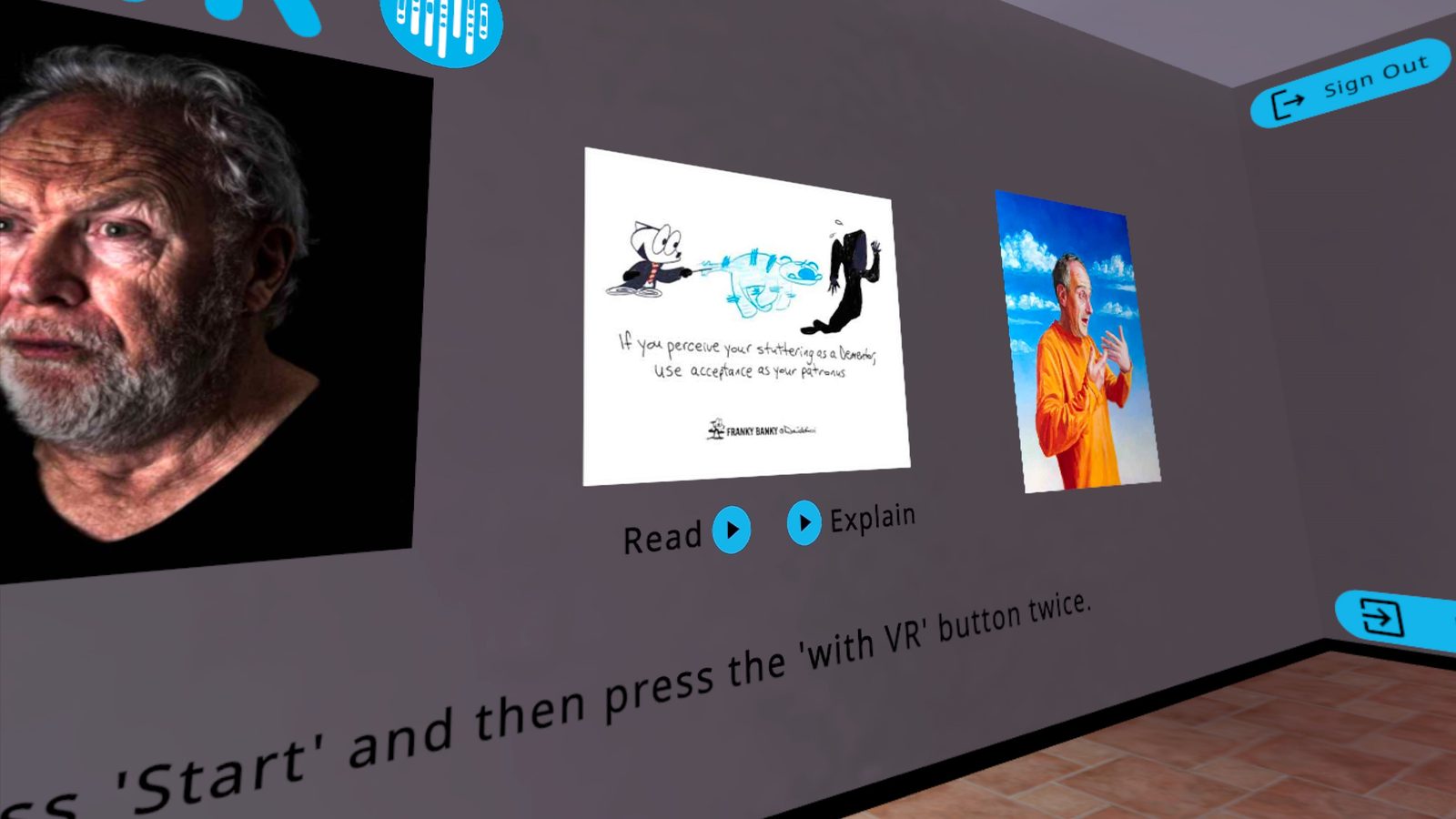
Zeigen Sie ein oder mehrere Kunstwerke im Warteraum an, bevor die Sitzung beginnt (siehe Funktionen > Kunst > Kunst in VR anzeigen). Wenn die Person in VR das VR-Headset aufsetzt, befindet sich die Kunst an der Wand vor ihr.
Sie können die Kunst nutzen, um ein Gespräch vor, während oder nach einer Sitzung zu eröffnen. Einige gut funktionierende Herangehensweisen:
- Fragen Sie, was sie sehen - "Was fällt Ihnen auf diesem Bild auf?" oder "Was glauben Sie, geschieht hier?" Es gibt keine falschen Antworten.
- Fragen Sie, was sie fühlen - "Erinnert Sie etwas darin daran, wie Sie sich manchmal fühlen?" Das funktioniert besonders gut bei Illustrationen und Gedichten, in denen Emotionen sichtbar sind.
- Spielen Sie die Stimme des Künstlers ab - verwenden Sie die Schaltflächen Lesen oder Erklären (sowohl in der Vorschau der Web-App als auch in VR im Warteraum verfügbar), sodass die Person den Künstler über seine eigene Erfahrung sprechen hört. Jemand anderen offen über das Stottern sprechen zu hören, kann ein bedeutsamer Moment sein.
- Verbinden Sie es mit ihrer Erfahrung - wenn die Person sich mit etwas im Kunstwerk identifiziert, folgen Sie diesem Faden. Die Kunst gibt Menschen eine Möglichkeit, über schwierige Gefühle mit etwas Abstand zu sprechen - durch die Arbeit eines anderen statt direkt über sich selbst.
Die Danke-Schaltfläche als Reflexionswerkzeug nutzen
Nachdem Sie ein Kunstwerk besprochen haben, laden Sie die Person ein, dem Künstler über die Schaltfläche Danke eine Nachricht zu senden. Dies ist mehr als ein einfaches Dankeschön - es ist eine Gelegenheit für die Person, ihre eigenen Gedanken und Gefühle in Worte zu fassen.
Die Danke-Nachricht wird direkt an das withVR-Team gesendet, das sie an den Künstler weiterleitet. Es ist eine echte Verbindung zwischen der Person und demjenigen, der das Kunstwerk geschaffen hat. Sie könnten sie anregen mit:
- "Möchten Sie dem Künstler sagen, was Sie von seinem Werk halten?"
- "Gibt es etwas, das der Künstler darüber wissen sollte, wie sein Werk Sie hat fühlen lassen?"
Das Feld Von ist optional - die Person kann ihren Vornamen angeben oder es leer lassen.
Kunst für verschiedene Situationen wählen
Verschiedene Werke eignen sich für verschiedene Gespräche. Hier sind einige Ausgangspunkte:
| Wenn Sie erkunden möchten... | Versuchen Sie |
|---|---|
| Gefühle zum Stottern | The Stutterverse (Gedichte mit Lesen- und Erklären-Audio) |
| Geteilte Erfahrung und nicht allein zu sein | Juststutter (Illustrationen, die alltägliche Momente widerspiegeln) |
| Humor und Selbstermächtigung | Franky Banky (Comics mit einer unbeschwerten Sichtweise) |
| Visuelle Reflexion und Stimmung | Paul Aston (Gemälde) oder Eddy Janssens (Fotografien) |
Verwenden Sie die Einstellung Zufällig im Auswahlmenü Kunst auswählen, um jede Sitzung ein anderes Werk zu zeigen. Das hält die Sache frisch und kann sowohl Sie als auch die Person mit unerwarteten Ausgangspunkten überraschen.
Praktische Tipps
- Vorschau vor jeder Sitzung - stellen Sie sicher, dass Sie wissen, was an der Wand sein wird, bevor die Person das VR-Headset aufsetzt
- Ein oder zwei Werke genügen - ein fokussiertes Gespräch über ein Kunstwerk ist wertvoller, als mehrere im Eiltempo durchzugehen
- Entfernen Sie die Kunst, wenn Sie sie nicht benötigen - stellen Sie alle Auswahlmenüs Kunst auswählen auf Keine, wenn der Warteraum für eine bestimmte Sitzung schlicht sein soll
- Kombinieren Sie es mit dem Erklären-Audio - die eigene Stimme des Künstlers zu hören, fügt eine persönliche Dimension hinzu, die das Bild allein nicht hat
- Lassen Sie die Person führen - wenn sie Zeit mit der Kunst verbringen möchte, lassen Sie sie. Wenn sie bereit ist weiterzugehen, ist das ebenfalls in Ordnung
KI in Ihren Sitzungen einsetzen
Praktische Anwendungsfälle, die zeigen, wie KI-Funktionen Ihnen helfen, bedeutungsvollere und nachvollziehbarere Erfahrungen für die Menschen zu schaffen, mit denen Sie arbeiten.
Gespräche natürlich wirken lassen
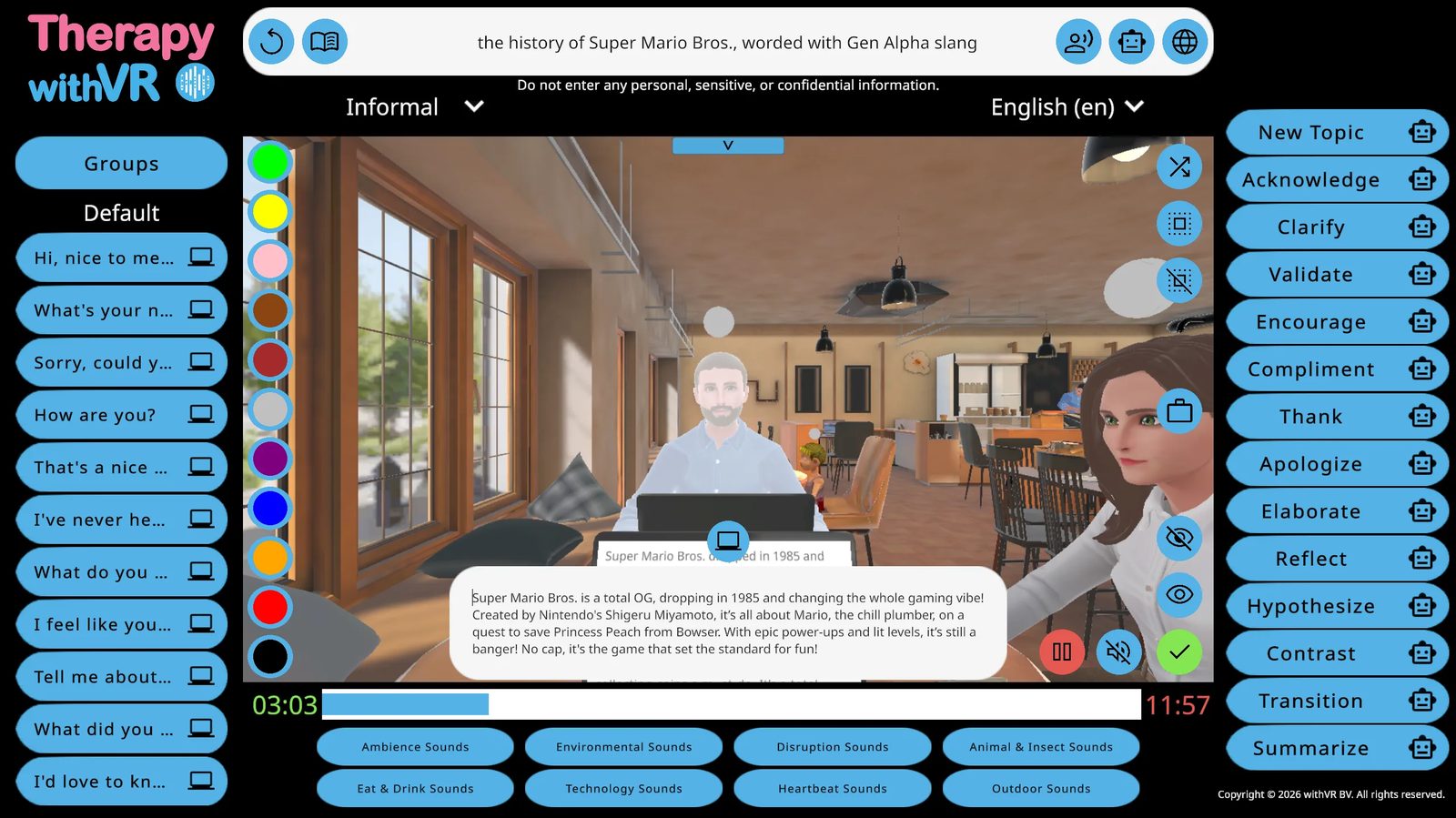
Das Tempo eines echten Gesprächs halten
Eine der größten Herausforderungen beim Leiten einer Sitzung ist es, schnell genug zu tippen, um das Gespräch in Fluss zu halten. Wenn es eine lange Pause zwischen dem gibt, was die Person in VR sagt, und dem, was der Avatar zurücksagt, beginnt sich die Erfahrung künstlich anzufühlen.
Die KI-Funktionen verringern die Notwendigkeit zu tippen. Verwenden Sie KI-Eingaben, um das, was die Person gerade gesagt hat, mit einem einzigen Klick zu bestätigen, zu ermutigen oder zu klären. Verwenden Sie Text generieren, um aus einem Thema Nachfragen zu erzeugen, statt sie selbst zu formulieren. Je weniger Sie tippen müssen, desto natürlicher fühlt sich das Gespräch aus dem VR-Headset heraus an.
Verwendete Funktionen: KI-Eingaben, Text generieren
Einem unerwarteten Faden folgen
Manchmal erwähnt die Person in VR etwas, worauf Sie sich nicht vorbereitet haben - ein Hobby, eine Erinnerung, eine starke Meinung. Diese Momente sind oft die wertvollsten Teile einer Sitzung. Statt das Gespräch zurück zu Ihrem Plan zu lenken, können Sie ihrer Führung folgen.
Geben Sie ihr Thema in die Eingabezeile ein und verwenden Sie Text generieren, um sofort Fragen dazu zu erzeugen. Wenn die Person erwähnt, dass sie kocht, geben Sie "Kochen" ein und erzeugen Sie drei Nachfragen. Wenn sie ein Spiel anspricht, von dem Sie noch nie gehört haben, geben Sie den Namen ein und lassen Sie die KI Fragen erstellen - auch wenn Sie selbst nichts über das Thema wissen.
Verwendete Funktionen: Text generieren
Das vertiefen, was der Avatar bereits gefragt hat
Nachdem der Avatar eine Frage gestellt hat und die Person antwortet, verwenden Sie die KI-Eingabe Ausführen, damit der Avatar um mehr Details zu dem bittet, was gerade gesagt wurde. So vertieft sich das Gespräch beim selben Thema, ohne dass Sie selbst eine Nachfrage finden müssen. Andere Eingaben wie Klären, Spiegeln und Vermuten funktionieren ähnlich - jede lenkt das Gespräch auf Grundlage des gerade Gesagten in eine etwas andere Richtung.
Verwendete Funktionen: KI-Eingaben (Ausführen, Klären, Spiegeln, Vermuten)
Jemandem helfen, sich zu öffnen
Manche Menschen verwenden besonders zu Beginn nur sehr wenige Worte. KI-Funktionen helfen Ihnen, das Gespräch lange genug in Gang zu halten, damit sich die Person entspannt und mehr sagt, als sie es üblicherweise täte. Schnelle Antworten über KI-Eingaben halten den Rhythmus aufrecht, sodass es keine unangenehmen Schweigemomente gibt. Text generieren kann neue Blickwinkel auf ein Thema einbringen und gibt der Person mehr, worauf sie reagieren kann. Mit der Zeit kann ein stetiger Strom natürlich wirkender Fragen und Antworten den Druck genug verringern, dass sich jemand auf eine Weise öffnet, die er in einer Situation von Angesicht zu Angesicht vielleicht nicht täte.
Verwendete Funktionen: KI-Eingaben, Text generieren
An die Welt der Person anknüpfen
Fragen zu Themen erzeugen, die Sie nicht kennen
Die Person in VR möchte vielleicht über etwas sprechen, das Ihnen unbekannt ist - ein Videospiel, eine Fernsehsendung, ein Nischenhobby. Sie müssen das Thema selbst nicht kennen. Geben Sie es in die Eingabezeile ein und verwenden Sie Text generieren, um passende Fragen zu erstellen. Die KI greift auf ihr eigenes Wissen über das Thema zurück, sodass der Avatar fundierte Fragen stellen kann, auch wenn Sie es nicht können.
Verwendete Funktionen: Text generieren
Sprache verwenden, mit der sich die Person identifiziert
Sie können gestalten, was die KI erzeugt, indem Sie Ihrem Thema Anweisungen hinzufügen. Wenn Sie mit einer jüngeren Person arbeiten, versuchen Sie etwa "Wochenendpläne mit dem Slang der Generation Alpha" oder "Roblox, aber halte es locker" einzugeben. Die KI passt ihren Wortschatz und Ton entsprechend an. In Kombination mit dem auf Informell eingestellten Auswahlmenü Förmlichkeit lässt dies den Avatar mehr wie jemanden klingen, mit dem die Person tatsächlich sprechen würde.
Verwendete Funktionen: Text generieren, Förmlichkeit
Die Satzkomplexität anpassen
Dasselbe Thema lässt sich auf verschiedenen Sprachniveaus erkunden. Fügen Sie Ihrer Eingabe bei Text generieren Anweisungen hinzu, um die Komplexität zu steuern - zum Beispiel "Tiere, aber verwende einfache Wörter für die 2. Klasse" für einfacheren Wortschatz oder "Klimawandel in akademischer Sprache" für komplexere Sätze. So können Sie die Ausgabe an die aktuellen Fähigkeiten der Person anpassen, ohne alles im Voraus vorzubereiten.
Verwendete Funktionen: Text generieren
Die Förmlichkeit an die Situation anpassen
Ein Vorstellungsgespräch erfordert eine andere Sprache als ein Plausch mit einem Freund. Verwenden Sie das Auswahlmenü Förmlichkeit, um für sämtlichen KI-generierten Text zwischen Förmlich, Neutral und Informell zu wechseln. Dies betrifft sowohl die Ausgabe von Text generieren als auch die Antworten der KI-Eingaben. Sie können dies jederzeit während der Sitzung ändern - starten Sie für ein Gesprächsszenario mit Förmlich und wechseln Sie dann für eine lockere Nachbesprechung zu Informell.
Verwendete Funktionen: Förmlichkeit
Die Sprache der Person sprechen
Wenn die Person in VR eine andere Sprache spricht als Sie, verwenden Sie Übersetzen, damit der Avatar in ihrer Sprache spricht. Geben Sie einen Satz in Ihrer eigenen Sprache ein, wählen Sie im Auswahlmenü die Zielsprache und klicken Sie auf das Globus-Symbol. Der Avatar spricht die übersetzte Version aus. Das bedeutet, dass Sie eine bedeutungsvolle Sitzung in einer Sprache durchführen können, die Sie nicht sprechen - die KI übernimmt die Übersetzung.
Verwendete Funktionen: Übersetzen
Geschlechtsabhängige Grammatik automatisch richtig hinbekommen
In vielen Sprachen hängt die korrekte Wortform vom Geschlecht der sprechenden Person ab. Wenn Sie einen Satz vorbereiten und ein Avatar ihn korrekt sagt, benötigt ein anderer Avatar mit einem anderen Stimmgeschlecht möglicherweise eine andere Grammatik. Die Sprecher-Grammatik erledigt dies automatisch - die KI passt die Grammatik jedes Satzes an das Stimmgeschlecht des Avatars an, bevor er spricht. Sie schreiben einen Satz, und er funktioniert für jeden Avatar.
Verwendete Funktionen: Sprecher-Grammatik
Avatare echt wirken lassen
Die Avatar-Stimme an die Emotion anpassen
Wenn Sie die Emotion eines Avatars auf etwas anderes als Neutral setzen und sein Stimmtyp WAVENET oder STANDARD ist, passt die Funktion Emotionale Sprache automatisch an, wie der Avatar klingt. Ein glücklicher Avatar spricht mit höherer Tonhöhe und schnellerem Tempo. Ein trauriger Avatar klingt langsamer und leiser. Dies geschieht im Hintergrund - Sie legen einfach die Emotion fest, und die Stimme folgt. In Kombination mit dem Gesichtsausdruck des Avatars entsteht so eine überzeugendere Figur.
Verwendete Funktionen: Emotionale Sprache
Avatar-Stimmen anpassen
Sie können einzelne Avatar-Stimmen über den Einrichtungsbildschirm ändern, damit sie wie jemand klingen, dem die Person tatsächlich begegnen könnte. Wählen Sie eine Stimme, die zu Alter, Geschlecht und Akzent passt, die für das Szenario angemessen sind. Natürlich klingende Stimmen helfen der Person in VR, sich tiefer auf die Erfahrung einzulassen.
Verwendete Funktionen: Avatar-Stimmauswahl (Einrichtungsbildschirm)
Gesichtsausdrücke in Echtzeit ändern
Ändern Sie während einer Sitzung die Emotion eines Avatars, damit sie zu dem passt, was die Person in VR sagt. Wenn sie eine lustige Geschichte erzählt, stellen Sie den Avatar auf Glücklich oder Überrascht. Wenn sie etwas Schwieriges teilt, wechseln Sie zu Traurig oder Besorgt. Die Person in VR sieht, wie der Avatar in Echtzeit auf sie reagiert, was die Interaktion mehr wie ein echtes Gespräch und weniger wie das Sprechen mit einem Bildschirm wirken lässt. Manche Menschen bemerken die Änderungen zunächst nicht - sobald sie es jedoch tun, kann es ihr Bewusstsein dafür verändern, wie andere auf sie reagieren.
Verwendete Funktionen: Echtzeit-Emotionssteuerungen (Sitzungsbildschirm)
Jemanden bestärken
Den Avatar nutzen, um zu ermutigen und zu bestärken
Mit den KI-Eingaben Ermutigen, Komplimentieren, Bestärken und Bestätigen können Sie den Avatar mit einem einzigen Klick positiv und unterstützend reagieren lassen. Der Avatar kann der Person sagen, dass sie es gut macht, dass das Gesagte interessant war oder dass ihre Anstrengung wahrgenommen wird. Dies von einer virtuellen Figur in einem realistischen Szenario zu hören, kann eine kraftvolle Erfahrung sein - besonders für jemanden, der es anderswo selten hört.
Verwendete Funktionen: KI-Eingaben (Ermutigen, Komplimentieren, Bestärken, Bestätigen)
Vorbereitung und Teamarbeit
Whisper nutzen, um Sätze schnell vorzubereiten
Statt während der Einrichtung jeden Satz zu tippen, verwenden Sie Whisper, um sie einzusprechen. Klicken Sie neben einem Satzfeld auf Aufnahme starten, sagen Sie den Satz, und der Text erscheint nach bis zu 5 Sekunden. Das ist schneller als Tippen, besonders wenn Sie eine große Anzahl von Sätzen über mehrere Gruppen hinweg vorbereiten.
Verwendete Funktionen: Whisper
Sitzungen über ein Team hinweg vereinheitlichen
Wenn Sie mit Kollegen an einem gemeinsamen Forschungsprojekt arbeiten oder Sitzungen über ein Team hinweg einheitlich halten möchten, können Sie Ihre Satzvorbereitung außerhalb der Software abstimmen und die vereinbarten Sätze dann in den jeweils eigenen Einrichtungsbildschirm jeder Person eingeben.
Eine praktische Herangehensweise:
- Erstellen Sie ein gemeinsames Dokument (Word, Excel oder Ähnliches) mit den Fragen, Themen und Satzgruppen, auf die sich Ihr Team geeinigt hat
- Organisieren Sie die Sätze nach Gruppennamen, sodass sie über die Einrichtungsbildschirme aller hinweg übereinstimmen
- Jedes Teammitglied gibt die Sätze in sein eigenes Konto ein
- Während der Sitzungen verwenden alle dasselbe vorbereitete Material, was die Variabilität verringert
Dies ersetzt nicht das fachliche Urteil während der Sitzung. Jede Person, die eine Sitzung leitet, kann das vorbereitete Material weiterhin anpassen, überspringen oder ergänzen, je nachdem, was im Moment geschieht. Das gemeinsame Dokument gibt allen lediglich einen gemeinsamen Ausgangspunkt.
Alles zusammenfügen
Die wirkungsvollsten Sitzungen kombinieren oft mehrere KI-Funktionen. Einzeln betrachtet macht jedes Werkzeug etwas Einfaches. Zusammen schaffen sie eine Erfahrung, die sich aus der Perspektive der Person in VR natürlich und reaktionsfreudig anfühlt.
So könnte ein typischer Ablauf aussehen:
Beginnen Sie mit vorbereiteten Sätzen. Verwenden Sie Ihre vorab geladene Satzgruppe, um das Gespräch mit einem klaren Thema oder einer Frage zu eröffnen.
Reagieren Sie mit KI-Eingaben. Wenn die Person antwortet, klicken Sie auf Bestätigen, Ermutigen oder Klären, um das Gespräch in Bewegung zu halten, ohne zum Tippen anzuhalten.
Folgen Sie unerwarteten Fäden mit Text generieren. Wenn die Person etwas erwähnt, worauf Sie sich nicht vorbereitet haben, geben Sie dieses Thema in die Eingabezeile ein und erzeugen Sie an Ort und Stelle Nachfragen.
Passen Sie unterwegs an. Ändern Sie die Förmlichkeit, wenn sich der Ton verschieben soll. Wechseln Sie die Emotion des Avatars, damit sie zur Stimmung passt. Verwenden Sie Übersetzen, wenn Sie einen Satz in einer anderen Sprache benötigen.
Leiten Sie natürlich über. Wenn Sie bereit sind weiterzugehen, klicken Sie auf Neues Thema oder Überleiten, um das Gespräch ohne abrupten Wechsel zu verschieben.
Praktische Tipps
- Beginnen Sie ohne KI - wenn Sie neu bei der Software sind, führen Sie Ihre ersten Sitzungen nur mit vorbereiteten Sätzen und manuellem Tippen durch. Fügen Sie KI-Funktionen hinzu, sobald Sie mit den Grundlagen vertraut sind.
- Vorschau vor Geschwindigkeit - verwenden Sie das Roboter-Symbol (Vorschaumodus), bis Sie sich sicher sind, was die KI tendenziell erzeugt. Wechseln Sie erst dann zum direkten Anklicken des Wortes, wenn Sie der Ausgabe für diesen bestimmten Eingabetyp vertrauen.
- Bereiten Sie das Vorhersehbare vor, erzeugen Sie das Unerwartete - verwenden Sie Satzgruppen für die Teile des Gesprächs, die Sie im Voraus planen können. Verwenden Sie Text generieren und KI-Eingaben für die Teile, die Sie nicht vorhersehen können.
- Überprüfen Sie weiterhin - lesen Sie auch nach vielen Sitzungen KI-generierten Text, bevor Sie ihn senden. Der Automatisierungs-Bias wächst mit der Vertrautheit.
- Denken Sie an die Datenschutzregel - geben Sie niemals persönliche oder identifizierende Informationen in ein KI-Textfeld ein. Verwenden Sie allgemeine Themen statt konkreter persönlicher Angaben.
Tipps für schnellere Sitzungen
Praktische Strategien, um Gespräche natürlich in Fluss zu halten, sodass sich die Erfahrung aus dem VR-Headset heraus echt anfühlt.
Das Grundprinzip: Vorbereiten, während sie spricht
Die wichtigste Gewohnheit für schnelle Sitzungen ist diese: Während die Person in VR spricht, bereiten Sie bereits das Nächste vor, was der Avatar sagen wird. Sie warten nicht, bis sie fertig ist, bevor Sie über das Nächste nachzudenken beginnen. Sie hören ihr zu und - gleichzeitig - öffnen Sie eine Satzgruppe, fahren über eine KI-Eingabe oder geben ein Thema in die Eingabezeile ein.
Das bedeutet, dass die Lücke zwischen dem Beenden des Satzes der Person und der Antwort des Avatars nahezu gleich null sein kann. Aus dem VR-Headset heraus fühlt es sich wie ein echtes Gespräch an. Von Ihrem Laptop aus sieht es so aus, als wären Sie stets einen Schritt voraus.
Jede Strategie in diesem Leitfaden funktioniert am besten, wenn Sie diesen parallelen Arbeitsablauf im Hinterkopf behalten. Je schneller Sie Ihren nächsten Schritt bereithalten können, während die Person noch spricht, desto natürlicher fühlt sich die Erfahrung an.
KI-Eingaben während einer Sitzung nutzen
KI-Eingaben sind Ihre schnellste Option, um ein Gespräch in Gang zu halten. Es sind die 14 Schaltflächen auf der rechten Seite des Sitzungsbildschirms - jede erzeugt eine Antwort auf Grundlage dessen, was die Person in VR gerade gesagt hat. Ein Klick, und der Avatar reagiert.
Jede KI-Eingabe-Schaltfläche funktioniert auf zwei Arten:
- Klicken Sie auf das Roboter-Symbol neben dem Wort - drei Optionen erscheinen zur Auswahl. Dies gibt Ihnen Kontrolle darüber, was der Avatar sagt, bevor er spricht.
- Klicken Sie auf das Wort selbst - der Avatar spricht sofort ohne Vorschau. Das ist schneller, aber Sie sehen die Antwort nicht im Voraus.
Wenn Sie am Anfang stehen, verwenden Sie das Roboter-Symbol, damit Sie überprüfen können, was die KI erzeugt. Sobald Sie damit vertraut sind, wie jeder Eingabetyp tendenziell antwortet, können Sie für mehr Geschwindigkeit beginnen, direkt auf das Wort zu klicken.
Welche Eingaben wann zu verwenden sind
Nicht alle 14 Eingaben sind für die Geschwindigkeit gleich nützlich. Hier sind diejenigen, die am meisten dabei helfen, ein Gespräch in Fluss zu halten:
| Eingabe | Was sie macht | Wann sie zu verwenden ist |
|---|---|---|
| Bestätigen | Der Avatar reagiert, um zu zeigen, dass er gehört und verstanden hat | Nachdem die Person zu Ende gesprochen hat - verschafft Ihnen Zeit zu entscheiden, was als Nächstes kommt |
| Ausführen | Der Avatar bittet um mehr Details zu dem gerade Gesagten | Wenn die Person eine kurze Antwort gibt und Sie möchten, dass sie mehr sagt |
| Klären | Der Avatar fragt, was die Person gemeint hat | Wenn die Antwort unklar war oder Sie möchten, dass sie beim selben Thema weiterspricht |
| Neues Thema | Der Avatar bringt ein völlig neues Thema ein | Wenn das aktuelle Thema erschöpft ist und Sie schnell weitergehen müssen |
| Überleiten | Der Avatar wechselt sanft zu einem verwandten Thema | Wenn Sie das Gespräch ohne abrupten Wechsel lenken möchten |
| Ermutigen | Der Avatar sagt etwas Positives und Unterstützendes | Wenn die Person zögerlich wirkt oder gerade etwas Herausforderndes getan hat |
Die übrigen Eingaben - Komplimentieren, Danken, Entschuldigen, Bestärken, Spiegeln, Vermuten, Gegenüberstellen und Zusammenfassen - sind in bestimmten Momenten nützlich, kommen während eines zügigen Gesprächs jedoch seltener vor.
Ein typischer schneller Wortwechsel mit KI-Eingaben
So könnte ein schnelles Hin und Her während einer Sitzung aussehen. Beachten Sie, was Sie tun, während die Person in VR noch spricht:
Sie klicken auf einen vorbereiteten Satz aus der Standardgruppe: "Was haben Sie letztes Wochenende gemacht?" Der Avatar stellt die Frage.
Die Person in VR beginnt zu antworten. Während sie noch spricht, bewegen Sie Ihren Cursor zum KI-Eingaben-Bereich auf der rechten Seite und entscheiden, welche am besten passt.
Sie hört auf. Sie klicken sofort auf Bestätigen - der Avatar reagiert, um zu zeigen, dass er zugehört hat. Während der Avatar spricht, entscheiden Sie bereits, was als Nächstes kommt.
Die Person antwortet erneut - eine kurze Antwort. Während sie spricht, fahren Sie über Ausführen. Sobald sie fertig ist, klicken Sie darauf. Der Avatar bittet um mehr Details.
Diesmal gibt sie eine längere Antwort. Während sie spricht, entscheiden Sie, dass das Thema erschöpft ist, und fahren über Überleiten. Wenn sie aufhört, klicken Sie - der Avatar verschiebt das Gespräch sanft nach vorne.
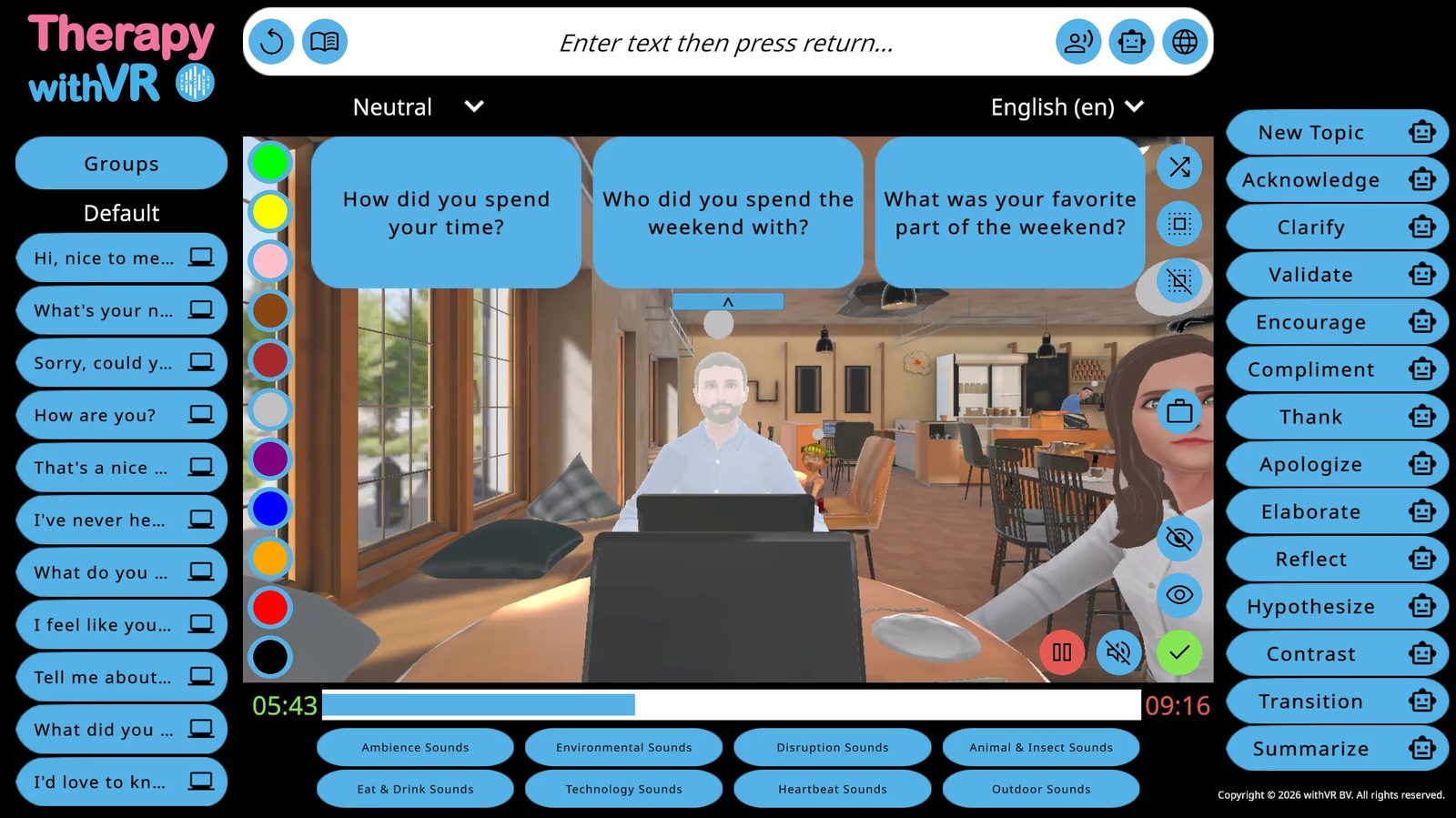
Fünf Wortwechsel, kein Tippen. Das Gespräch fühlt sich aus dem VR-Headset heraus natürlich an, weil es kaum eine Lücke zwischen dem Beenden eines Satzes durch die Person und der Antwort des Avatars gibt. Sie sind stets einen Schritt voraus.
Text generieren während einer Sitzung nutzen
Wenn die Person in VR ein Thema erwähnt, auf das Sie sich nicht vorbereitet haben, müssen Sie sich keine Fragen selbst ausdenken. Während sie noch darüber spricht, geben Sie das Thema in die Eingabezeile oben auf dem Sitzungsbildschirm ein - auch nur ein oder zwei Wörter. Wenn sie fertig ist, klicken Sie auf das Roboter-Symbol Text generieren. Drei Fragen erscheinen als Sprechblasen. Klicken Sie auf eine, und der Avatar stellt sie.
Wenn die Person zum Beispiel erwähnt, dass sie gern kocht, beginnen Sie "Kochen" zu tippen, während sie noch spricht. Bis sie ihren Satz beendet hat, sind Sie bereit, auf das Roboter-Symbol zu klicken. Drei Fragen zum Kochen erscheinen sofort. Sie müssen über das Thema selbst nichts wissen - die KI übernimmt es.
Sie können gestalten, was die KI erzeugt, indem Sie in der Eingabezeile konkreter sind. Statt nur "Kochen" versuchen Sie "Kochen für Anfänger" oder "Backen mit Kindern". Das Auswahlmenü Förmlichkeit (Neutral, Informell, Förmlich) beeinflusst ebenfalls den Ton der erzeugten Fragen.
Sätze vor einer Sitzung vorbereiten
Auf einen vorbereiteten Satz zu klicken ist immer schneller, als einen zu tippen. Die Zeit, die Sie vor einer Sitzung investieren, verringert direkt den Druck, den Sie während ihr verspüren.
Wo die Sätze sich befinden
Die Registerkarte Sätze in der Einrichtung bietet Ihnen 10 Gruppen: Standard sowie die Gruppen 1 bis 9. Jede Gruppe fasst bis zu 11 Sätze. Während einer Sitzung erscheinen diese Gruppen im linken Bereich des Sitzungsbildschirms - klicken Sie auf einen Gruppennamen, um ihn aufzuklappen, und klicken Sie dann auf einen Satz, damit der ausgewählte Avatar ihn sofort ausspricht. Während die Person in VR spricht, können Sie die als Nächstes benötigte Gruppe öffnen, sodass der richtige Satz in dem Moment zum Anklicken bereit ist, in dem sie fertig ist.
Wie Sie Ihre Gruppen organisieren
Betrachten Sie jede Gruppe als eine Phase des Gesprächs oder eine Kategorie von Dingen, die der Avatar sagen könnte. So lassen sie sich für eine Sitzung über das Bestellen von Essen in einem Café organisieren:
| Gruppe | Zweck | Beispielsätze |
|---|---|---|
| Standard | Eröffnung und Begrüßungen | "Hallo, willkommen! Was darf ich Ihnen heute bringen?" / "Lassen Sie sich Zeit, kein Stress." |
| Gruppe 1 | Nachfragen | "Möchten Sie sonst noch etwas?" / "Welche Größe hätten Sie gern?" |
| Gruppe 2 | Unerwartete Antworten | "Entschuldigung, das haben wir heute nicht mehr." / "Das habe ich nicht ganz verstanden, könnten Sie es noch einmal sagen?" |
| Gruppe 3 | Abschluss der Interaktion | "Das ist in ein paar Minuten fertig." / "Einen schönen Tag noch!" |
Dies ist nur ein Beispiel. Es gibt keine vorgeschriebene Struktur - organisieren Sie die Gruppen so, wie es für Ihre Sitzung sinnvoll ist.
Durchgang: Sätze Schritt für Schritt vorbereiten
Entscheiden Sie, worum es im Gespräch gehen wird. Denken Sie an die gewählte Situation, daran, wer die Avatare sein werden, und daran, was die Person üben möchte. Notieren Sie die zentralen Fragen und Antworten, die die Avatare benötigen werden.
Gehen Sie zur Einrichtung und öffnen Sie die Registerkarte Sätze. Klicken Sie auf die Standardgruppe. Sie sehen 11 Satzplätze. Klicken Sie auf einen Satz, um ihn zu bearbeiten - geben Sie Ihren Text in das Feld ein und klicken Sie zum Speichern auf Bearbeiten.
Füllen Sie die Standardgruppe mit Ihren Eröffnungszeilen. Das sind die Sätze, die Sie zu Beginn der Sitzung benötigen - Begrüßungen, Eröffnungsfragen oder das Erste, was der Avatar sagen soll.
Nutzen Sie weitere Gruppen für den Rest. Klicken Sie auf Zurück und dann auf Gruppe 1. Füllen Sie sie mit Ihren Nachfragen oder der nächsten Phase des Gesprächs. Fahren Sie nach Bedarf mit den Gruppen 2, 3 und weiteren fort.
Benennen Sie Gruppen um, um sie schnell zu finden. Klicken Sie oben in einer Gruppe auf Namen ändern und geben Sie ihr eine kurze, beschreibende Bezeichnung. Während der Sitzung sehen Sie diese Namen im linken Bereich - klare Bezeichnungen helfen Ihnen, die richtige Gruppe schnell zu finden.
Gemeinsam mit der Person vorbereiten
Die Vorbereitung muss nicht allein erfolgen. Manche Nutzer bereiten Sätze gemeinsam mit der Person vor, bevor sie in VR gehen - sie besprechen, welche Situationen sie als herausfordernd empfindet, wählen, was die Avatare sagen sollen, und schreiben die Fragen gemeinsam. Das macht die Einrichtung selbst zu einer nützlichen Aktivität und bedeutet, dass der Sitzungsinhalt bereits personalisiert ist, bevor sie beginnt. Es gibt der Person zudem ein Gefühl der Kontrolle darüber, was sie gleich erleben wird.
Außerhalb der Software für Teams vorbereiten
Wenn Sie mit Kollegen an einem gemeinsamen Forschungsprojekt oder Fallbestand arbeiten, erwägen Sie, ein gemeinsames Dokument (Word, Excel oder Ähnliches) mit Ihren geplanten Fragen und Sätzen zu erstellen, nach Gruppennamen organisiert. Jedes Teammitglied kann dann dieselben Sätze in seinen eigenen Einrichtungsbildschirm eingeben. Das spart Zeit, hält Sitzungen einheitlich und gibt allen einen gemeinsamen Ausgangspunkt, während jede Person während der Sitzung selbst weiterhin anpassen kann.
Kombinieren Sie beides: klicken Sie, was Sie vorbereitet haben, erzeugen Sie, was nicht
Die schnellsten Sitzungen entstehen aus der Kombination vorbereiteter Sätze mit KI-Funktionen. Verwenden Sie Satzgruppen für die vorhersehbaren Teile des Gesprächs - Eröffnungsfragen, zentrale Themen, erwartete Antworten. Verwenden Sie Text generieren und KI-Eingaben für alles andere - Nachfragen, Reaktionen, neue Richtungen, die das Gespräch nimmt.
So bleiben Sie nie unter Zeitdruck beim Tippen hängen. Sie klicken entweder auf einen vorbereiteten Satz oder auf eine KI-generierte Antwort. Die Tastatur wird zur Reserve statt zu Ihrem Hauptwerkzeug.
Die Startphase dauert länger - das ist normal
Das VR-Headset aufzusetzen, sich anzumelden, die Verbindung zu prüfen und die Sitzung zu starten, dauert länger als die Sitzung selbst. Nutzer erwähnen durchgängig, dass der größte Teil des empfundenen Zeitdrucks in dieser Startphase auftritt, nicht während des eigentlichen Gesprächs. Das ist normal und wird schneller, sobald Sie eine Routine aufbauen.
So halten Sie den Start reibungslos:
- Laden Sie das VR-Headset am Abend zuvor auf - ein leerer oder schwacher Akku während einer Sitzung ist die häufigste vermeidbare Verzögerung
- Prüfen Sie vorab auf VR-App-Aktualisierungen - der Willkommensbildschirm zeigt den Status Ihrer VR-App an (grün, rot oder blau). Aktualisieren Sie, bevor die Person eintrifft, nicht während der Sitzung
- Lassen Sie die VR-App angemeldet - sofern Ihre Organisation nicht nach jeder Nutzung eine Abmeldung verlangt, spart das Angemeldetlassen der App Zeit zu Beginn der nächsten Sitzung
- Bereiten Sie Ihr Profil und Ihre Situation im Voraus vor - alle Einstellungen werden automatisch gespeichert, sodass Sie alles Stunden oder Tage im Voraus einrichten können
- Halten Sie eine kurze, vertraute Aktivität bereit - während Sie die Verbindung herstellen, kann die Person im Warteraum Kunstwerke durchsehen oder sich im Raum umsehen
Mit Übung wird es leichter
Nutzer berichten durchgängig, dass sich die Software bereits nach wenigen Sitzungen deutlich flüssiger anfühlt. Die Oberfläche, der Arbeitsablauf und das Timing werden mit der Wiederholung alle natürlicher. Wenn sich Ihre ersten Sitzungen langsam oder holprig anfühlen, ist das typisch und vorübergehend.
Führen Sie nach Möglichkeit eine Übungssitzung allein durch, bevor Sie Ihre erste Sitzung mit einer Person abhalten. Verwenden Sie die Startmethode ohne VR, um den Sitzungsbildschirm auszuprobieren, durch Satzgruppen zu klicken, die KI-Eingaben und Text generieren zu testen und sich damit vertraut zu machen, wo sich alles befindet. Schon 10 Minuten Übung machen einen spürbaren Unterschied.
Spontane Sitzungen sind möglich
Sobald Sie mit der Software vertraut sind, benötigt nicht jede Sitzung umfangreiche Vorbereitung. Manche Nutzer halten Sitzungen kurzfristig ab - sie reagieren auf das, was die Person im Moment üben möchte, statt alles im Voraus zu planen. Da KI-Funktionen den Großteil des Gesprächs übernehmen, kann eine Sitzung schnell zustande kommen.
Um spontane Sitzungen zu erleichtern, halten Sie ein Profil mit einer einfachen, vielseitigen Situation bereit eingerichtet - ein Café oder Klassenzimmer mit einigen platzierten Avataren und neutralen Emotionen. Wenn der Moment kommt, öffnen Sie dieses Profil, passen Sie bei Bedarf die Satzgruppen an und starten Sie. Die KI-Funktionen erledigen den Rest.
Schnellreferenz
| Strategie | Wann sie zu verwenden ist | Wo Sie mehr erfahren |
|---|---|---|
| KI-Eingaben (Antworten mit einem Klick) | Während einer Sitzung - um schnell ohne Tippen zu reagieren | Funktionen > Der Sitzungsbildschirm |
| Text generieren (themenbasierte Fragen) | Während einer Sitzung - wenn ein neues Thema aufkommt | Funktionen > Der Sitzungsbildschirm |
| Vorbereitete Satzgruppen | Vor einer Sitzung - erwartete Fragen und Eingaben eintragen | Funktionen > Einrichtung: Eine Situation vorbereiten |
| Gemeinsame Vorbereitungsdokumente | Vor Sitzungen - um sich mit Kollegen abzustimmen | Anleitungen > KI in Ihren Sitzungen einsetzen |
| Whisper (Sprache-zu-Text für Sätze) | Während der Einrichtung - um Sätze einzusprechen statt zu tippen | Funktionen > KI |
| Übungssitzungen ohne VR | Vor Ihrer ersten echten Sitzung - um die Oberfläche kennenzulernen | Funktionen > Eine Sitzung starten |
| Ein einsatzbereites Profil bereithalten | Für spontane Sitzungen mit kurzer Vorlaufzeit | Funktionen > Profile |
Sitzungen ohne VR-Headset
Die Web-App ist nicht nur eine Steuerung für VR - sie ist für sich genommen ein voll funktionsfähiges Werkzeug. Viele Fachleute führen Sitzungen vollständig auf ihrem Computerbildschirm durch.
Wie es funktioniert
Wenn Sie auf dem Start-Bildschirm auf ohne VR klicken, läuft die Sitzung vollständig in Ihrem Browser. Alles funktioniert genauso wie eine vollständige VR-Sitzung - Avatare sprechen, Emotionen ändern sich, Geräusche werden abgespielt, KI-Funktionen reagieren - nur findet die Erfahrung auf Ihrem Laptop-Bildschirm statt im VR-Headset statt. Der Ton kommt aus den Lautsprechern oder Kopfhörern Ihres Computers.
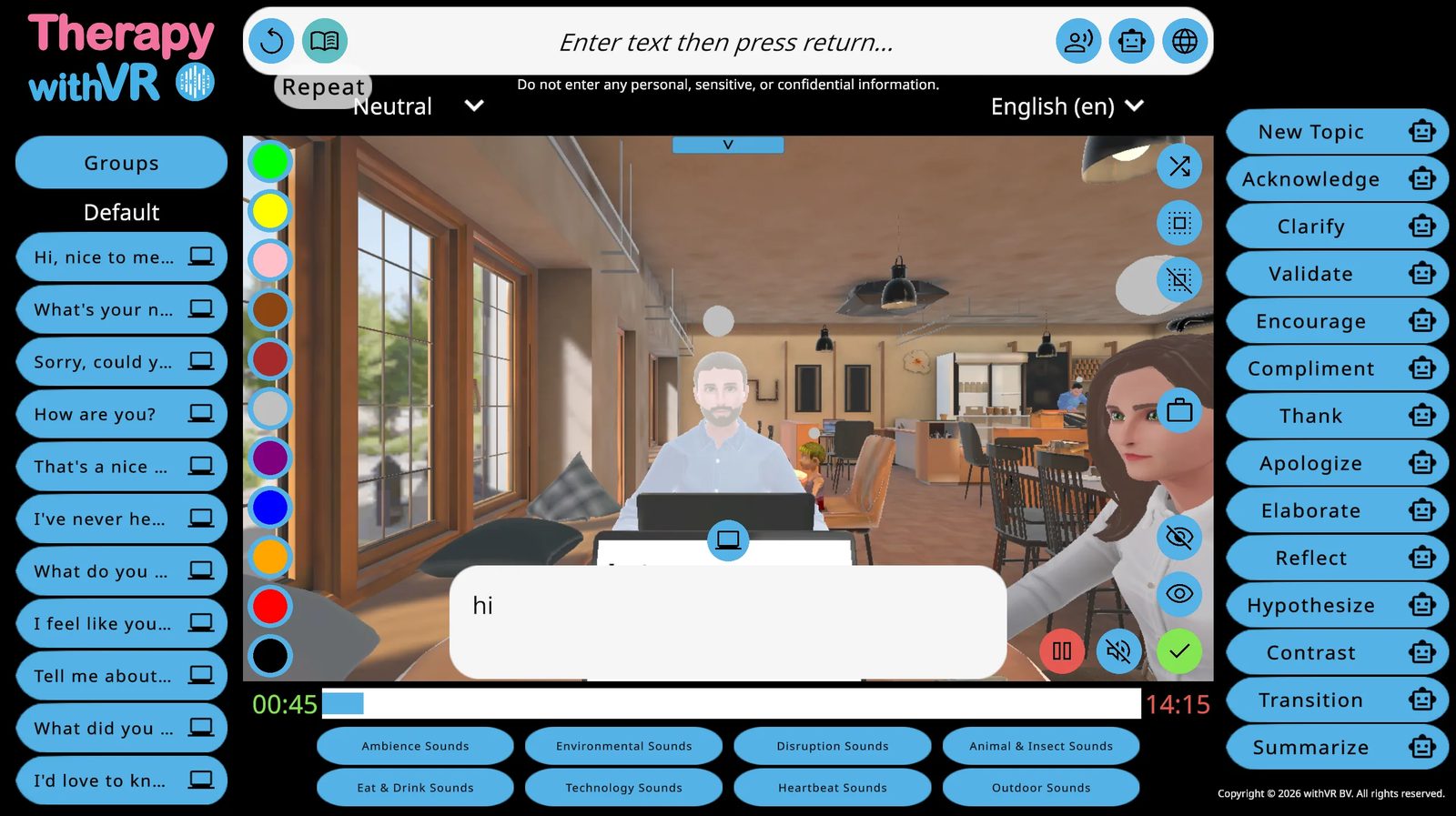
Aus der Perspektive der Person betrachtet sie eine animierte Szene auf einem Bildschirm. Es ist weniger immersiv als VR, aber die Interaktionen, Gespräche und die Sitzungsstruktur sind identisch.
Wann sie zu verwenden ist
Vertrautmachen vor VR
Für Menschen, die noch nie in VR waren, kann sich die Erfahrung unbekannt und unvorhersehbar anfühlen. Ihnen die Umgebung zuerst auf Ihrem Laptop-Bildschirm zu zeigen - das Café, das Klassenzimmer, die Avatare - nimmt einen Teil dieser Unsicherheit. Sie können sehen, wie die Avatare aussehen, hören, wie sie klingen, und verstehen, was geschehen wird, bevor das VR-Headset aufgesetzt wird.
Das ist besonders nützlich für jüngere Menschen und alle, die zögern, VR zum ersten Mal auszuprobieren. Ein paar Minuten, in denen man die Umgebung auf einem Laptop betrachtet, können den Übergang ins VR-Headset deutlich reibungsloser machen.
Sitzungen per Videoanruf
Wenn Sie und die Person sich nicht im selben Raum befinden, können Sie während eines Videoanrufs Ihren Bildschirm teilen und die Sitzung in der Web-App durchführen. Die Person sieht die Avatare und hört sie über den Anruf sprechen. Sie steuern alles wie gewohnt von Ihrem Laptop aus.
Das macht es möglich, weiterhin mit Menschen zu arbeiten, die nicht zu Ihrem Standort reisen können, oder Sitzungen mit Menschen in verschiedenen Regionen oder Ländern durchzuführen.
Tipps für Sitzungen per Videoanruf
- Die Position ist wichtig - klicken Sie vor dem Start in der Einrichtung auf verschiedene Avatar-Positionen, um einen Kamerawinkel zu finden, der sich für die Person als Betrachter statt als Steuernde natürlich anfühlt
- Lassen Sie sie Sie anleiten - statt alles selbst zu wählen, fragen Sie die Person, was die Avatare sagen oder wie sie reagieren sollen. Das macht die Sitzung zu einer gemeinschaftlichen Übung, bei der sie aktiv über die soziale Situation nachdenkt
- Nutzen Sie Emotionen als Diskussionswerkzeug - ändern Sie mitten im Gespräch die Emotion eines Avatars und fragen Sie die Person, wie sie nun anders reagieren würde, da der Avatar ängstlich, gelangweilt oder verwirrt aussieht
- Pausieren Sie strategisch - Sie können die Sitzung pausieren, um zu besprechen, was gerade geschehen ist, oder zu planen, was als Nächstes geschehen soll. Bei einem Videoanruf fühlt sich das natürlicher an als in VR, weil die Person kein Headset trägt
- Die Laptop-Anzeige funktioniert auf dem Bildschirm gut - da die Person ohnehin schon einen Bildschirm liest, ist Text auf dem Laptop in der Situation für sie leicht zu verfolgen. Zeigen Sie ein Ziel, Gesprächspunkte oder einen Abschnitt an, den sie vorlesen kann, während die Avatare zusehen
- Probieren Sie es als Vorbereitung für VR - gehen Sie die Situation zuerst gemeinsam auf dem Bildschirm durch, damit die Person weiß, was sie erwartet, und nutzen Sie dann in der folgenden Woche VR für die vollständige Erfahrung
Wenn das VR-Headset nicht verfügbar ist
Wenn Sie eine Schule, ein Zuhause oder eine Praxis besuchen und das VR-Headset nicht dabeihaben, können Sie dennoch eine Sitzung auf Ihrem Laptop durchführen. Die Sitzung ist weniger immersiv, aber das Gespräch, die Avatare und die Interaktion sind alle weiterhin vorhanden.
Wenn die Person das VR-Headset nicht tragen kann
Manche Menschen möchten keine Dinge auf dem Kopf, sind zu jung, als dass das VR-Headset bequem passt, oder haben andere Gründe, lieber ohne es zu arbeiten. Die Web-App bedeutet, dass sie dennoch voll an der Sitzung teilnehmen können, ohne etwas tragen zu müssen.
- Jana Thompson, Logopädin, Flathead High School & Glacier High School, Kalispell, MT
Demos, Präsentationen und Pitches
Wenn Sie die Software Kollegen, Vorgesetzten oder einem Publikum auf einer Konferenz zeigen, können Sie eine Live-Sitzung in der Web-App durchführen und sie auf einen großen Bildschirm projizieren. So können alle die Umgebung sehen, die Avatare hören und verstehen, was die Software macht - ohne dass das Publikum ein VR-Headset benötigt.
Sie können im Voraus ein Profil mit einsatzbereiten Avataren, Sätzen und Emotionen vorbereiten, sodass die Demo reibungslos läuft und die Software von ihrer besten Seite zeigt.
Tipps für reine Web-App-Sitzungen
- Drehen Sie die Lautstärke Ihres Laptops auf - Avatar-Stimmen werden über die Lautsprecher Ihres Computers abgespielt, stellen Sie also sicher, dass die Lautstärke hoch genug ist, damit die Person sie klar hört. Externe Lautsprecher können in lauteren Umgebungen helfen.
- Positionieren Sie den Bildschirm so, dass die Person ihn sehen kann - wenn Sie sich im selben Raum befinden, neigen Sie Ihren Laptop zu ihr hin oder schließen Sie einen größeren Bildschirm an. Denken Sie daran, dass Sie den Bildschirm ebenfalls sehen müssen, um die Sitzung zu steuern.
- Beziehen Sie die Person in das Geschehen ein - da sie denselben Bildschirm sieht wie Sie, werden reine Web-App-Sitzungen naturgemäß gemeinschaftlicher. Die Person kann auf Avatare zeigen, bestimmte Emotionen anfragen oder wählen, welche Sätze verwendet werden.
- Nutzen Sie es als Sprungbrett - ein paar reine Web-App-Sitzungen können Vertrautheit und Vertrauen aufbauen, bevor das VR-Headset eingeführt wird. Die Person kennt bereits die Umgebung, die Avatare und wie das Gespräch funktioniert - VR fügt nur die Immersion hinzu.
- Bereiten Sie Sätze wie gewohnt vor - alle Funktionen funktionieren identisch, einschließlich Satzgruppen, KI-Eingaben, Text generieren, Geräusche und Emotionen. Die Vorbereitung ist für reine Web-App-Sitzungen genauso wertvoll wie für VR-Sitzungen.
Was das VR-Headset hinzufügt
Sitzungen in der Web-App sind wertvoll, aber sie sind nicht dasselbe wie Sitzungen in VR. Forschungsergebnisse zeigen, dass VR-Sprecherfahrungen weitgehend mit ihren Entsprechungen im echten Leben übereinstimmen. Das VR-Headset erzeugt das Gefühl, physisch im Raum bei den Avataren zu sein - und diese Präsenz ist es, die dieselben Gefühle, Emotionen und Reaktionen hervorruft, die die Person in einer Situation im echten Leben erleben würde.
Auf einem Bildschirm betrachtet die Person eine Szene. In VR ist sie darin. Dieser Unterschied ist wichtig, wenn das Ziel darin besteht, etwas zu üben, das sich echt anfühlt - etwa vor einem Klassenzimmer zu sprechen, an einer Theke zu bestellen oder sich einem Fremden vorzustellen. Die emotionalen und körperlichen Reaktionen, die aus der Präsenz entstehen - die leichte Nervosität, das Gefühl, angesehen zu werden, das Empfinden eines echten Raums um einen herum - treten auf einem flachen Bildschirm nicht im selben Maße auf.
Eine reine Web-App-Sitzung ist immer besser als gar keine Sitzung. Aber wann immer VR eine Option ist, wird es eine realistischere und wirkungsvollere Erfahrung schaffen.
Was anders ist
Fast alles funktioniert gleich. Die wesentlichen Unterschiede sind:
| Funktion | Mit VR-Headset | Ohne VR-Headset |
|---|---|---|
| Wo die Person die Umgebung sieht | Im VR-Headset (immersiv, 360 Grad) | Auf dem Computerbildschirm (dieselbe VR-Vorschau, die Sie in der Web-App sehen) |
| Wo der Ton abgespielt wird | Aus den Lautsprechern des VR-Headsets | Aus den Lautsprechern oder Kopfhörern Ihres Computers |
| Gefühl der Präsenz | Hoch - die Person fühlt sich, als wäre sie physisch im Raum bei den Avataren | Geringer - sie betrachtet einen Bildschirm, ist nicht im Raum |
| Gefühle und Reaktionen | Stimmen eng mit Situationen im echten Leben überein - die Person erlebt ähnliche Emotionen, Nervosität und Reaktionen wie persönlich | Verringert - das Betrachten eines Bildschirms erzeugt nicht denselben Grad an emotionaler und körperlicher Reaktion |
| Blickkontakt | Wenn die Blickkontakt-Schaltfläche gedrückt wird, blicken Avatare die Person in VR direkt an und folgen ihr, während sie sich bewegt | Wenn die Blickkontakt-Schaltfläche gedrückt wird, blicken Avatare in Richtung der Kameraansicht in der Web-App - sie reagieren weiterhin auf die Schaltfläche, verfolgen aber keine Person |
| Alle anderen Funktionen | Identisch - Avatare, Emotionen, Sätze, Geräusche, KI-Funktionen, Timer, Pause, Zielbewertung | |
Übertragen und Aufzeichnen
Wie Sie die Live-VR-Ansicht mit anderen teilen und wie Sie Sitzungen aus dem VR-Headset heraus aufzeichnen.
Übertragen
Mit dem Übertragen können Sie das, was die Person in VR sieht, auf einem anderen Bildschirm teilen - einem Telefon, einem Computer oder einem Fernseher. Das ist nützlich, wenn ein Elternteil, ein Kollege, eine vorgesetzte Person oder ein Student während einer Sitzung mitverfolgen möchte, ohne selbst ein VR-Headset aufzusetzen.
- Sarah Thoné, Logopädin
Warum übertragen statt die Web-App-Vorschau zu nutzen?
Die VR-Vorschau in der Web-App zeigt einen statischen Kamerawinkel der Situation - nützlich zum Steuern der Sitzung, aber sie zeigt nicht, was die Person in VR tatsächlich in Echtzeit sieht. Das Übertragen zeigt ihre Live-Ansicht aus der Ich-Perspektive: wohin sie blickt, die Avatare vor ihr und die vollständige 360-Grad-Umgebung aus ihrer Perspektive. Wenn Sie genau sehen möchten, was die Person erlebt, ist das Übertragen der richtige Weg.
Was Sie benötigen
- Die Meta Horizon-Mobil-App auf Ihrem Telefon installiert (für iOS und Android verfügbar)
- Ihr Telefon und das VR-Headset müssen sich im selben WLAN-Netzwerk befinden
- Ihr Telefon muss im selben Meta-Konto wie das VR-Headset angemeldet sein
Methode 1: Übertragung von Ihrem Telefon aus starten (empfohlen)
Dies ist die einfachste Methode, weil die Person in VR nichts tun muss.
Öffnen Sie die Meta Horizon-App auf Ihrem Telefon.
Tippen Sie auf Menü und wählen Sie das VR-Headset aus, von dem Sie übertragen möchten. Wenn es nicht aufgeführt ist, tippen Sie auf Andere Geräte, und die App sucht in Ihrem Netzwerk danach.
Tippen Sie auf Start und wählen Sie Ihr Telefon als Übertragungsziel.
Die Live-VR-Ansicht erscheint auf Ihrem Telefonbildschirm. Die Person in VR sieht eine kurze Benachrichtigung, dass die Übertragung gestartet wurde, muss aber nichts drücken.
Um die Übertragung zu beenden, tippen Sie auf Ihrem Telefon auf die Übertragungsbenachrichtigung und wählen Sie Übertragung beenden.
Methode 2: Übertragung aus dem VR-Headset heraus starten
Drücken Sie die Meta-Taste am rechten Controller, um das universelle Menü zu öffnen.
Wählen Sie die Uhr auf der linken Seite des Menüs, um die Schnelleinstellungen zu öffnen.
Wählen Sie Übertragen.
Wählen Sie ein Ziel: Mobil (Ihr Telefon), Web (ein Browser) oder ein kompatibles Gerät in der Nähe.
Methode 3: In einen Webbrowser übertragen
Wenn Sie die Übertragung lieber auf einem Computerbildschirm statt auf Ihrem Telefon ansehen möchten, gehen Sie in Google Chrome oder Microsoft Edge zu oculus.com/casting (andere Browser werden nicht unterstützt). Melden Sie sich mit demselben Meta-Konto an wie das VR-Headset. Die Live-Ansicht erscheint im Browserfenster.
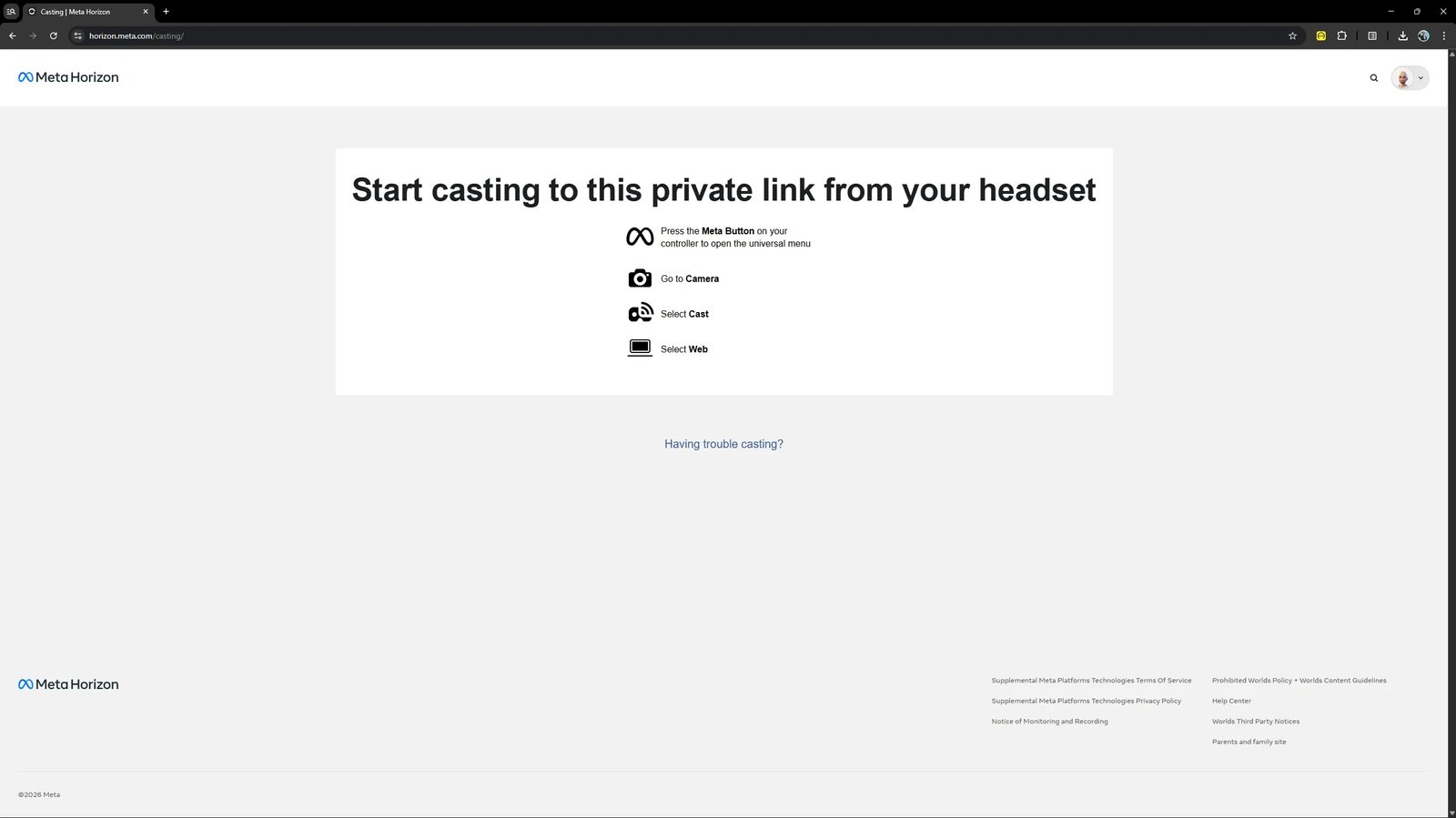
Wenn das Übertragen nicht funktioniert
- Vergewissern Sie sich, dass sich Telefon (oder Computer) und VR-Headset im selben WLAN-Netzwerk befinden
- Vergewissern Sie sich, dass beide Geräte im selben Meta-Konto angemeldet sind
- Starten Sie das VR-Headset und Ihr Telefon neu und versuchen Sie es erneut
- Einige Unternehmens- oder Institutions-WLAN-Netzwerke blockieren das Übertragen aus Sicherheitsgründen - versuchen Sie als Alternative einen persönlichen mobilen Hotspot
Weitere Schritte zur Fehlerbehebung finden Sie in der Anleitung von Meta zur Fehlerbehebung beim Übertragen.
Sitzungen aufzeichnen
Therapy withVR enthält keine integrierte Aufzeichnungsfunktion. Das Meta Quest-VR-Headset verfügt jedoch über eine integrierte Videoaufzeichnungsfunktion, die erfasst, was die Person in VR sieht. Diese funktioniert mit jeder App, einschließlich Therapy withVR.
Wie aufgezeichnet wird
Drücken Sie die Meta-Taste am rechten Controller, um das universelle Menü zu öffnen.
Wählen Sie das Kamera-Symbol.
Wählen Sie Video aufzeichnen. Ein roter Punkt erscheint, der anzeigt, dass die Aufzeichnung gestartet wurde.
Um die Aufzeichnung zu beenden, öffnen Sie das Menü erneut und wählen Sie Aufzeichnung beenden.
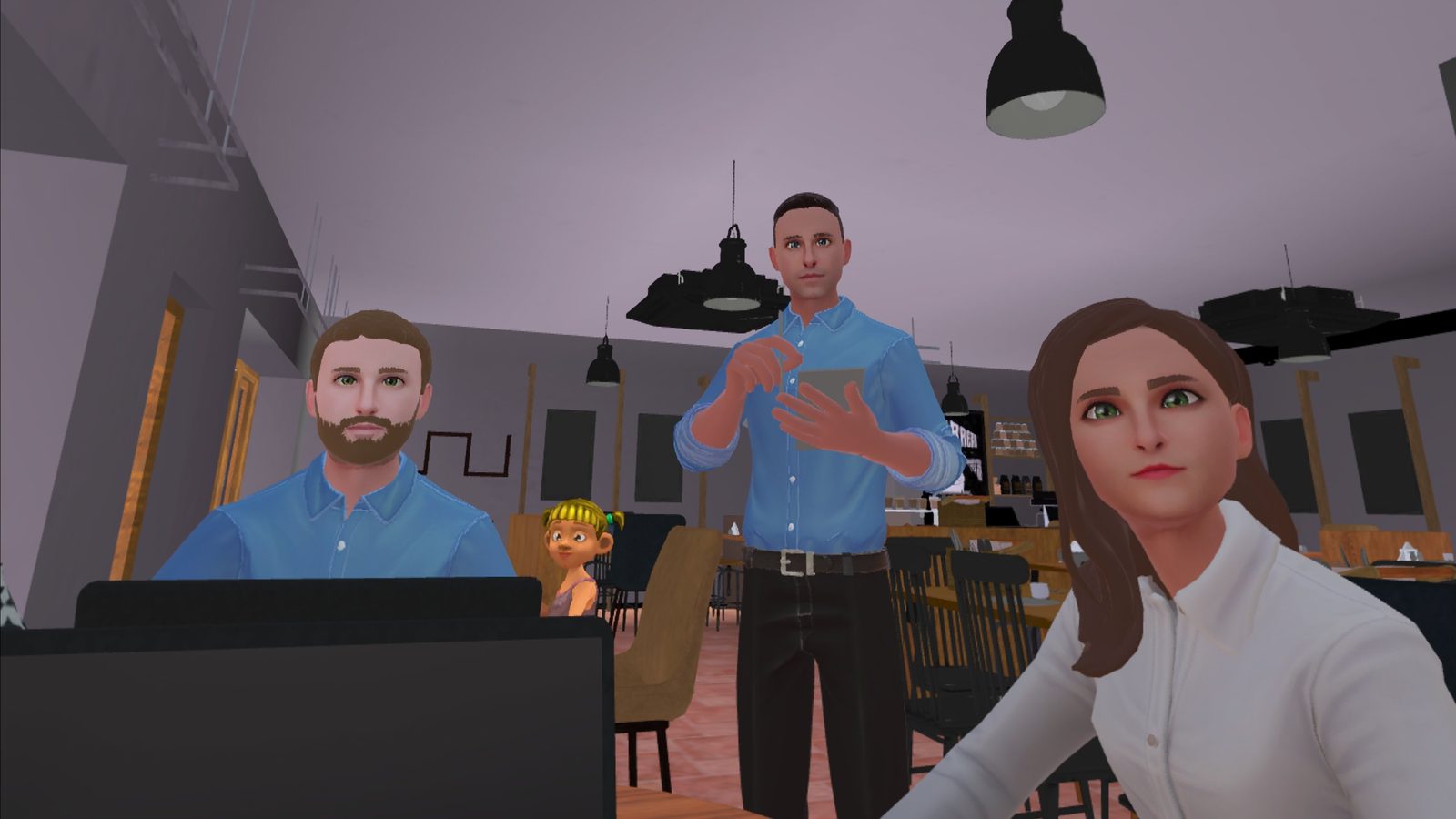
Mikrofonton einbeziehen
Standardmäßig erfassen Aufzeichnungen die Geräusche aus VR (Avatar-Stimmen, Umgebungsgeräusche), aber nicht das Mikrofon. Um die Stimme der Person, die das VR-Headset trägt, einzubeziehen:
Drücken Sie die Meta-Taste und wählen Sie Kamera.
Wählen Sie Kameraeinstellungen (oben rechts).
Schalten Sie Mikrofonton einbeziehen ein.
Wenn dies aktiviert ist, erfasst die Aufzeichnung sowohl die Avatar-Stimmen als auch die eigene Stimme der Person, was nützlich sein kann, um Sitzungen im Nachhinein durchzusehen oder Demonstrationsvideos zu erstellen.
Aufzeichnungseinstellungen
Sie können die Aufzeichnungsqualität über die Einstellungen des VR-Headsets anpassen. Gehen Sie zu Schnelleinstellungen > Einstellungen > System > Kamera. Zu den verfügbaren Optionen gehören:
| Einstellung | Optionen | Hinweise |
|---|---|---|
| Seitenverhältnis des Videos | Quadratisch, Querformat, Hochformat | Querformat eignet sich am besten zum Teilen in sozialen Medien oder für Präsentationen. Quadratisch funktioniert gut für Beiträge in sozialen Medien. |
| Bildstabilisierung | Ein / Aus | Verringert Wackeln durch Kopfbewegungen. Für flüssigere Aufzeichnungen empfohlen. |
| Bildrate | Variiert je nach VR-Headset-Modell | Höhere Bildraten erzeugen flüssigeres Video, aber größere Dateien. |
| Videokomprimierungsqualität (Bitrate) | 5 Mbit/s bis 20 Mbit/s | Höhere Werte erzeugen bessere Qualität, aber größere Dateien. 10-15 Mbit/s sind für die meisten Zwecke ein guter Kompromiss. |
| Mikrofonton einbeziehen | Ein / Aus | Erfasst die Stimme der Person, die das VR-Headset trägt, neben den App-internen Geräuschen. |
Auf Aufzeichnungen zugreifen und sie teilen
Aufgezeichnete Videos werden auf dem VR-Headset gespeichert. So greifen Sie darauf zu:
- Auf dem VR-Headset: Öffnen Sie die Kamera-App und wählen Sie dann Galerie, um Ihre Aufzeichnungen anzusehen
- Auf Ihrem Telefon: Öffnen Sie die Meta Horizon-App, um Aufzeichnungen vom VR-Headset anzusehen und herunterzuladen
- Auf Ihrem Computer: Verbinden Sie das VR-Headset über ein USB-C-Kabel mit Ihrem Computer. Das VR-Headset erscheint als Speichergerät. Die Aufzeichnungen befinden sich im Videoordner.
Von dort aus können Sie Aufzeichnungen in sozialen Medien teilen, in Präsentationen einbinden oder für Schulungs- und Supervisionszwecke verwenden.
Sitzungs-Checkliste
Eine Schnellreferenz für jede Sitzung - von der Vorbereitung bis zur Nachbesprechung. Drucken Sie diese Seite aus und legen Sie sie neben Ihren Arbeitsplatz.
Bevor die Person eintrifft
Diese Schritte können Stunden oder Tage im Voraus erledigt werden. Je mehr Sie hier vorbereiten, desto weniger Einrichtungszeit benötigen Sie während der Sitzung selbst.
VR-Headset
- Laden Sie das VR-Headset über Nacht auf - prüfen Sie das kleine Ladelicht an der Seite
- Vergewissern Sie sich, dass der Spielbereich frei ist und ein Stuhl bereitsteht, falls die Person sitzen wird
Web-App
- Melden Sie sich in der withVR Web-App an
- Prüfen Sie den Status der VR-App auf dem Willkommensbildschirm: grün = bereit, rot = Aktualisierung erforderlich, blau = Installation erforderlich
- Klicken Sie auf Start, um das Hauptmenü zu betreten
Profil und Situation
- Erstellen oder wählen Sie ein Profil für diese Person
- Wählen Sie eine Situation und öffnen Sie den Einrichtungsbildschirm
Einrichtung
- Platzieren Sie Avatare und legen Sie ihre Emotionen fest (Registerkarte 1: Avatar auswählen)
- Bereiten Sie Sätze vor, die die Avatare sagen werden (Registerkarte 3: Sätze) - auf einen vorbereiteten Satz während einer Sitzung zu klicken ist immer schneller als Tippen
- Stellen Sie die maximale Dauer ein
- Konfigurieren Sie optional Objekte, Stimmeinstellungen oder Kunst für den Warteraum
Die Sitzung starten
VR-Headset
- Helfen Sie der Person, das VR-Headset aufzusetzen, und passen Sie die Bänder an, bis das Bild klar ist
- Verwenden Sie die Lautstärketasten an der Unterseite des VR-Headsets, um die Lautstärke auf das Maximum zu stellen
- Die Person meldet sich mit ihrer E-Mail-Adresse und ihrem Passwort an (dieselben Zugangsdaten wie für die Web-App)
- Warten Sie, bis der Anweisungstext an der Wand in VR erscheint - dies bestätigt, dass die Avatare geladen sind und die VR-App bereit ist
Web-App
- Klicken Sie auf den Start-Pfeil (rechte Seite des Einrichtungsbildschirms)
- Legen Sie ein Ziel fest und bewerten Sie das Vertrauen oder klicken Sie auf Überspringen
- Klicken Sie auf mit VR
- Wenn das VR-Headset erkannt wird, ändert sich der Text zu "Drücken Sie die Schaltfläche erneut zum Starten" - klicken Sie erneut, um zu starten
- Falls nicht erkannt: schließen Sie die VR-App und öffnen Sie sie erneut, melden Sie sich erneut an, warten Sie auf den Anweisungstext und versuchen Sie es dann erneut
- Falls weiterhin nicht erkannt: laden Sie die Web-App neu und navigieren Sie zurück zum Start-Pop-up
Während der Sitzung
Mit der Person sprechen
- Klicken Sie auf einen Satz im linken Bereich, damit der ausgewählte Avatar ihn sagt
- Geben Sie etwas Beliebiges in die obere Eingabezeile ein und drücken Sie die Eingabetaste
- Klicken Sie auf das Wiederholen-Symbol (kreisförmiger Pfeil, ganz links in der oberen Leiste), um das zuletzt Gesagte zu wiederholen
- Verwenden Sie KI-Eingaben (rechter Bereich), um schnell auf das zu reagieren, was die Person gerade gesagt hat
Avatare steuern
- Klicken Sie auf einen Avatar in der VR-Vorschau, um ihn auszuwählen (weiße Hervorhebung erscheint nur in der Web-App)
- Klicken Sie auf einen farbigen Kreis am linken Rand der Vorschau, um seine Emotion zu ändern
- Klicken Sie auf das Augensymbol (unten rechts in der Vorschau), damit Avatare die Person anschauen
Geräusche
- Klicken Sie auf eine Geräuschkategorie unten, um sie aufzuklappen, und klicken Sie dann auf ein Geräusch, um es abzuspielen
- Klicken Sie auf das Stummschalt-Symbol, um alle Geräusche sofort zu stoppen
Weitere Steuerungen
- Klicken Sie auf den Laptop in der VR-Vorschau, um Text auf dem Laptop-Bildschirm in VR anzuzeigen
- Klicken Sie auf die rote Pause-Schaltfläche (unten rechts), um alles zu pausieren - nutzen Sie dies, um sich mit der Person abzustimmen
- Klicken Sie auf die grüne Wiedergabe-Schaltfläche, um fortzufahren
Die Sitzung beenden
Web-App
- Klicken Sie auf die grüne Häkchen-Schaltfläche (unten rechts in der Vorschau)
- Bestätigen Sie mit Ja
- Bewerten Sie das Ziel, wenn Sie eines verwenden, oder klicken Sie auf Überspringen
- Sie kehren zum Hauptmenü zurück - alle Einstellungen werden automatisch gespeichert
VR-Headset
- Lassen Sie die Person wissen, dass die Sitzung vorbei ist - sie kehrt in den Warteraum zurück
- Geben Sie ihr einen Moment Zeit, bevor sie das VR-Headset abnimmt, besonders wenn es ihr erstes Mal in VR war
Danach
- Nachbesprechung - fragen Sie, wie sich die Person gefühlt hat, was ihr aufgefallen ist und was sie beim nächsten Mal anders machen möchte
- Halten Sie Notizen in Ihrem eigenen System fest - nicht in der Software
- Passen Sie die Einrichtung für die nächste Sitzung auf Grundlage Ihrer Erkenntnisse an
Ihre erste Sitzung vorbereiten
Ein praktischer Durchgang für neue Nutzer - von der Einrichtung bis zur Nachbesprechung.
Vor der Sitzung
Laden Sie das VR-Headset über Nacht auf. Vergewissern Sie sich, dass das kleine Ladelicht an der Seite leuchtet.
Prüfen Sie den Status Ihrer VR-App auf dem Willkommensbildschirm der Web-App. Grün = bereit. Rot = Aktualisierung erforderlich. Blau = Installation erforderlich.
Erstellen Sie ein Profil und wählen Sie eine Situation. Die Café- oder Tier-Situation eignet sich gut für eine erste Sitzung - vertraute, druckarme Umgebungen.
Richten Sie die Situation ein. Wählen Sie Avatare mit der Emotion Neutral, stellen Sie die Dauer auf 5 Minuten oder weniger ein und bereiten Sie einige einfache Sätze in der Standardgruppe vor.
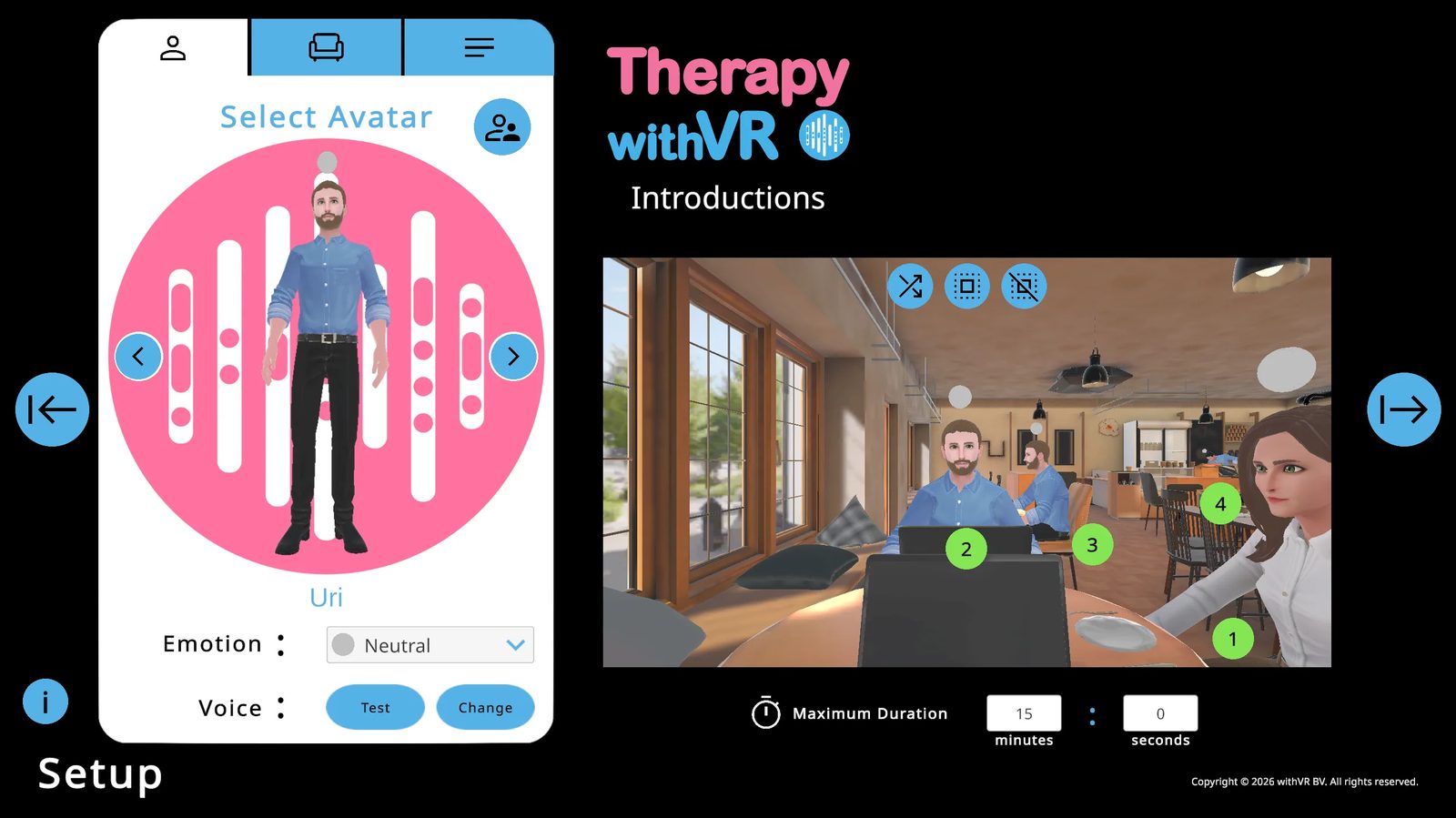
Erwägen Sie, die Person in die Einrichtung einzubeziehen. Sie zu fragen, welche Avatare sie möchte, wo sie sitzen sollen und was die Avatare sagen sollen, ist selbst eine wertvolle Aktivität.
Zu Beginn der Sitzung
Helfen Sie der Person, das VR-Headset aufzusetzen. Verwenden Sie die Lautstärketasten an der Unterseite des Headsets, um die Lautstärke auf das Maximum zu stellen.
Lassen Sie sie sich im Warteraum umsehen und es sich bequem machen, bevor Sie starten.
Klicken Sie auf den → Start-Pfeil, schließen Sie den Ziel-Bildschirm ab und wählen Sie mit VR, um zu beginnen.
Während der Sitzung
- Halten Sie es einfach - ein paar Sätze und ein oder zwei Avatare reichen für eine erste Sitzung
- Nutzen Sie die Pause-Schaltfläche frei, um sich mit der Person abzustimmen
- Folgen Sie der Führung der Person - wenn das Gespräch vom Plan abweicht, ist das in Ordnung und natürlich
- Achten Sie auf Anzeichen von Unbehagen, besonders in den ersten Minuten
Nach der Sitzung
- Bewerten Sie das Ziel, wenn Sie eines verwenden, oder überspringen Sie es
- Geben Sie der Person einen Moment Zeit, bevor sie aufsteht
- Nachbesprechung - fragen Sie, wie sie sich gefühlt hat, was ihr aufgefallen ist und was sie sich beim nächsten Mal wünscht
- Notieren Sie, was funktioniert hat, und passen Sie die Einrichtung für die nächste Sitzung an
Weniger ist mehr. Bereiten Sie gemeinsam mit der Person vor. Es gibt keine falsche Art, dieses Werkzeug zu nutzen. Bleiben Sie in der Nähe, damit Sie beobachten und reagieren können. Es ist völlig in Ordnung, wenn das Gespräch vom Plan abweicht.
Unterstützte Sprachen
Zwei unabhängige Spracheinstellungen - eine für die Oberfläche, eine für Ihre Avatare.
Avatar-Sprache lädt kulturell passende Standard-Avatare und Google-Sprachausgabestimmen aus dieser Region.
Diese Einstellungen sind unabhängig voneinander und können sich unterscheiden.
Sprachen der Oberfläche
Avatar-Sprachen
Stimmtypen
| Typ | Qualität | Anpassung von Tonhöhe/Geschwindigkeit |
|---|---|---|
| CHIRP3-HD | Am natürlichsten, beginnt am schnellsten. Bevorzugt, wo verfügbar. | Nicht verfügbar |
| WAVENET | Gute Qualität, etwas roboterhafter. | Verfügbar |
| STANDARD | Grundlegende Qualität. | Verfügbar |
Übersicht der Situationen
12 virtuelle Sprechumgebungen - jede vollständig anpassbar und in Ihrem Profil gespeichert.
Schnellreferenz
| Situation | Positionen | Haltungen |
|---|---|---|
| Café | 4 | 3 sitzend, 1 stehend |
| Klassenzimmer | 31 | Alle sitzend |
| Bäckerei | 1 | Stehend |
| Küchentisch | 6 | Alle sitzend |
| Pausenraum | 6 | 3 sitzend, 3 stehend |
| Besprechungsraum | 9 | Alle sitzend |
| Sprechkreis | 2-12 (konfigurierbar) | Alle sitzend |
| Tier | 0 menschlich, 1 Tier | - |
| Raum | 2 | Alle sitzend |
| Auditorium | 6 aktiv (197 insgesamt) | Alle sitzend |
| Empfang | 2 | Alle sitzend |
| Supermarkt | 1 | Stehend |
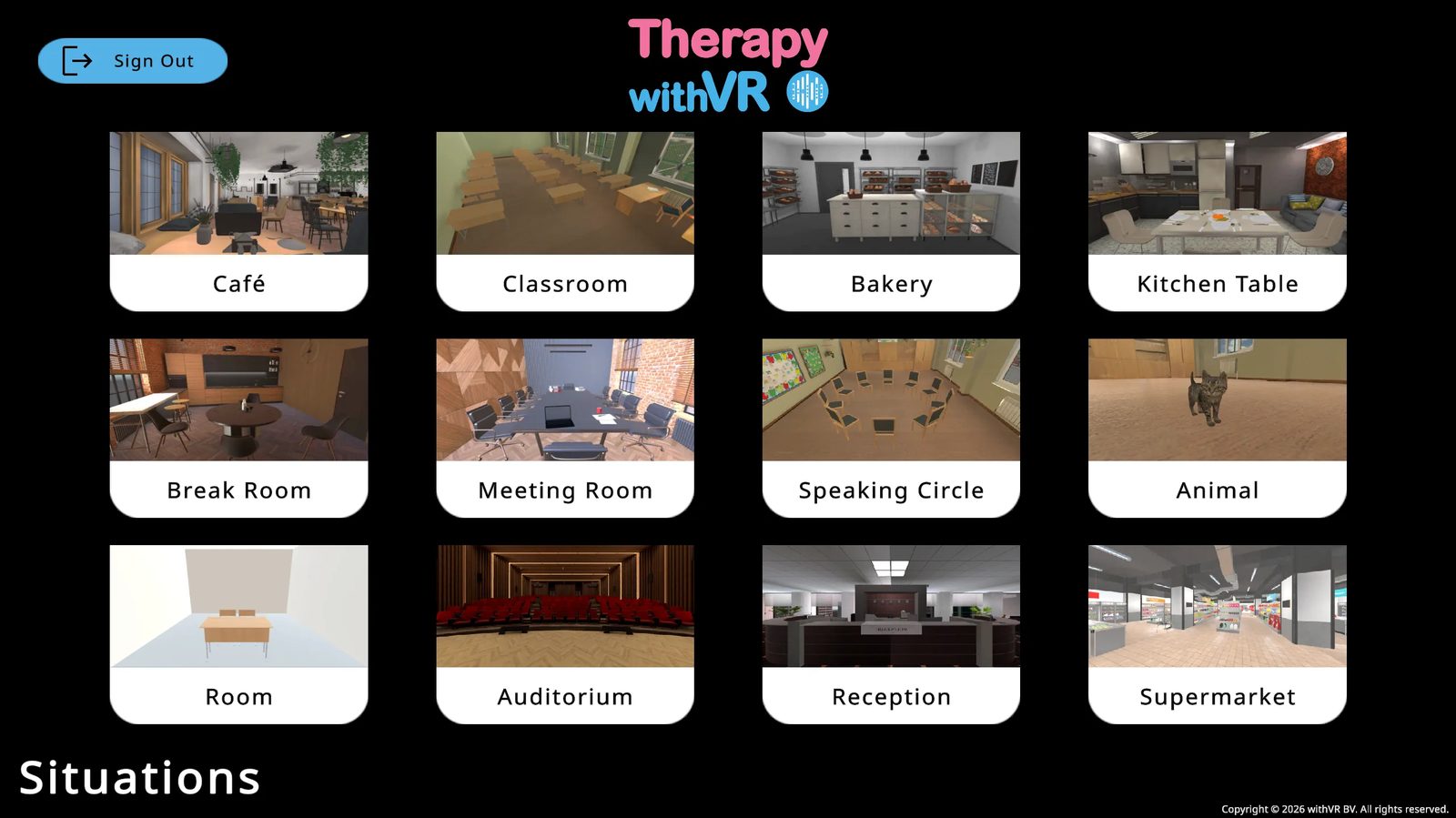
Café
Ein heller, moderner Raum mit offenem Grundriss, großen Fenstern, natürlichem Licht und mehreren Sitzbereichen. Ein runder Tisch im Vordergrund, zusätzliche Sitzplätze weiter hinten. Wird vor Beginn der Sitzungen auch als Warteraum verwendet.
Besonderheit: Ein Kellner-Avatar hinter der Theke kann während einer Sitzung zum Tisch gehen und kommt mit einem Notizblock und einem Bleistift an.
Klassenzimmer
Ein traditionelles Klassenzimmer mit Reihen von Schülerpulten, Klassenzimmerdekorationen und einem Lehrerpult vorne rechts. Die Person in VR steht vorne und ist der Klasse zugewandt. Die Vorschau in der Web-App zeigt für die Einrichtung eine Ansicht aus der oberen Ecke.
Bäckerei
Ein Bäckereiinnenraum mit Brot und Backwaren auf Holzregalen und einer weißen Verkaufstheke im Vordergrund. Die Person in VR steht auf der Kundenseite der Theke.
Küchentisch
Ein warmer, häuslicher Essbereich mit gedecktem Tisch, Tellern und Besteck. Die vertrauteste und häuslichste Umgebung der 12 Situationen.
Pausenraum
Ein moderner Raum mit einem runden Tisch und einer zeitgemäßen Küche im Hintergrund. Eine von zwei Situationen mit einer klaren Mischung aus sitzenden und stehenden Avataren in derselben Szene.
Besprechungsraum
Ein förmlicher Sitzungssaal mit einem langen Konferenztisch, einer warmen Akzentwand und Laptops auf dem Tisch. Die Person in VR befindet sich an einem Ende und ist der Gruppe zugewandt.
Sprechkreis
Ein konfigurierbarer Kreis aus Stühlen (2-12 Sitzplätze, einschließlich des eigenen der Person). Die Web-App zeigt für die Einrichtung eine Vogelperspektive. Die Person in VR erlebt den Kreis von ihrem Platz darin.
Tier
Ein warmer Raum mit Holzregalen und einem Holzboden. Ein Tier ist anwesend - es blinzelt gelegentlich und bewegt sich leicht, als wäre es gegenwärtig und lebendig. Wählen Sie Kätzchen oder Häschen. Es sind keine menschlichen Avatare sichtbar, eine Stimme ist jedoch über einen unsichtbaren Avatar weiterhin verfügbar.
Raum
Ein minimalistischer Raum - die am stärksten anpassbare Situation. Vollständige Kontrolle über Abmessungen, Farben, Beleuchtung, Avatar-Abstand und Tischtrenner. Lenkt den vollen Fokus auf die Interaktion.
Auditorium
Ein großes Auditorium im Theaterstil mit roten gepolsterten Sitzen und einer Bühne. Die Person in VR steht als sprechende Person auf der Bühne und blickt zum Publikum. Das Auditorium hat 197 Sitzplätze, aber derzeit sind nur 6 vordere mittige Positionen aktiv.
Empfang
Ein förmlicher Empfangsbereich mit einem mit RECEPTION beschrifteten Tresen, einem Laptop auf der Theke und drei Wanduhren. Beide Avatare sind nach außen der Person in VR zugewandt.
Supermarkt
Ein Supermarktgang mit voll bestückten Regalen auf beiden Seiten und einer Decke im Lagerhausstil. Die Person in VR ist dem Avatar gegenüber auf der anderen Seite des Gangs zugewandt.
Es gibt keine vorgeschriebene Reihenfolge oder einen empfohlenen Ausgangspunkt. Verwenden Sie Situationen in der Reihenfolge und Kombination, die für die Person, mit der Sie arbeiten, am sinnvollsten ist.
Diese Software zitieren
Wie Sie Therapy withVR in akademischen Veröffentlichungen, Berichten und Präsentationen referenzieren.
Zitationsformate
Ersetzen Sie die Versionsnummer durch die von Ihnen verwendete Version. Die aktuelle Version wird in der oberen rechten Ecke dieser Dokumentation angezeigt. Wenn Ihr Zitationsstil Zugriffsdaten unterstützt, verwenden Sie das letzte Datum, an dem Sie auf die Software zugegriffen haben.
APA (7. Ausgabe)
MLA (9. Ausgabe)
IEEE
BibTeX
author = {withVR},
title = {Therapy withVR},
year = {2021},
note = {Version 4.0.0, Computer software},
url = {https://withvr.app}
}
Die Software im Text erwähnen
Verwenden Sie bei der ersten Erwähnung in einer Arbeit oder einem Bericht den vollständigen Namen: Therapy withVR (withVR, 2021). Danach genügt Therapy withVR für sich. Wenn Sie es kurz beschreiben möchten:
„Therapy withVR ist ein anpassbares Werkzeug der virtuellen Realität, das die Echtzeitkontrolle über virtuelle Sprechsituationen bietet, auf Meta Quest-Headsets läuft und von einem gewöhnlichen Laptop aus gesteuert wird (withVR, 2021).“
Versionsnummern
Die Software wird häufig aktualisiert. Die Angabe der Versionsnummer in Ihrem Zitat hilft Lesern zu verstehen, welche Version des Werkzeugs in Ihrer Studie genau verwendet wurde. Die aktuelle Version wird stets in der oberen rechten Ecke dieser Dokumentationsseite angezeigt. Wenn Sie unsicher sind, welche Version Sie verwendet haben, kontaktieren Sie support@withvr.app.
Zugriffsdaten
Einige Zitationsstile (MLA, IEEE) unterstützen ein Zugriffsdatum. Wenn Sie eines angeben, verwenden Sie das letzte Datum, an dem Sie die Software für Ihre Studie genutzt haben - nicht das Datum, an dem Sie die Arbeit verfasst haben. Da die Software regelmäßig aktualisiert wird, hilft das Zugriffsdatum Lesern zu verstehen, an welchem Punkt der Softwareentwicklung Ihre Arbeit stattgefunden hat.
Software-Details zur Referenz
| Detail | Wert |
|---|---|
| Softwarename | Therapy withVR |
| Entwickler | withVR |
| Standort | Merelbeke-Melle, Belgien |
| Erstveröffentlichung | 2021 |
| Aktuelle Version | 4.0.0 |
| Plattform | Web-App (die withVR Web-App) + Meta Quest-VR-Headset |
| Website | withvr.app |
Glossar
Definitionen der wichtigsten in dieser Dokumentation verwendeten Begriffe.
| Begriff | Definition |
|---|---|
| AES (Advanced Encryption Standard) | Eine weit verbreitete Verschlüsselungsmethode zum Schutz von Daten. Therapy withVR verwendet AES-256, um in der Datenbank gespeicherte Profilnamen zu verschlüsseln. |
| KI-Eingabe | Eine von 14 Schaltflächen im rechten Bereich des Sitzungsbildschirms (etwa Bestätigen, Ermutigen, Klären, Neues Thema). Jede erzeugt eine Antwort auf Grundlage dessen, was die Person in VR gerade gesagt hat. Siehe Funktionen > Der Sitzungsbildschirm. |
| Kunst | Eine integrierte Sammlung von Kunstwerken, die von Menschen geschaffen wurden, die stottern - darunter Gedichte, Illustrationen, Comics, Fotografien und Gemälde. Kunst kann an den Wänden des Warteraums angezeigt werden. Siehe Funktionen > Kunst. |
| Avatar | Eine virtuelle Figur in VR. Avatare können sprechen, Emotionen zeigen und auf Aktionen reagieren, die Sie über die Web-App steuern. Es gibt 3 standardmäßige erwachsene Avatare (basierend auf Ihrer Avatar-Sprache) und 31 Kinder-Avatare. |
| Avatar-Sprache | Die Sprach- und Regionseinstellung, die bestimmt, welche Standard-Avatare und Google-Sprachausgabestimmen geladen werden. Wird bei der Kontoerstellung festgelegt und kann vom Nutzer danach nicht geändert werden. Siehe Erste Schritte > Konto in der Web-App einrichten. |
| Begrenzung | Die physische Spielbereichsbegrenzung, die auf dem Meta Quest-VR-Headset eingerichtet wird. Siehe Stationäre Begrenzung und Roomscale-Begrenzung. Anleitungen zur Einrichtung finden Sie in der Begrenzungsanleitung von Meta. |
| Übertragen | Das Teilen der Live-VR-Ansicht vom VR-Headset auf einen anderen Bildschirm (Telefon, Computer oder Fernseher), sodass andere sehen können, was die Person in VR sieht. Dies ist eine Meta Quest-Funktion, keine Funktion von Therapy withVR. Siehe Anleitungen > Übertragen und Aufzeichnen. |
| CHIRP3-HD | Der hochwertigste Google-Sprachausgabe-Stimmtyp. Klingt am natürlichsten und beginnt am schnellsten zu sprechen. Bevorzugt, wo verfügbar, aber Tonhöhe und Geschwindigkeit können nicht angepasst werden. Siehe Referenz > Unterstützte Sprachen. |
| AVV (Auftragsverarbeitungsvertrag) | Ein rechtliches Dokument, das von vielen Organisationen gemäß DSGVO benötigt wird. Es legt fest, wie personenbezogene Daten in Ihrem Auftrag verarbeitet werden. Auf Anfrage bei legal@withvr.app erhältlich. |
| Emotion | Der von einem Avatar gezeigte Gesichtsausdruck und die gezeigte Stimmung. Es gibt 11 Emotionen: Neutral, Glücklich, Traurig, Wütend, Gelangweilt, Furchtsam, Verwirrt, Ängstlich, Aufgeregt, Ruhig und Überrascht. Jede hat eine zugehörige Farbe. Emotionen können während der Einrichtung festgelegt oder während einer Sitzung in Echtzeit geändert werden. |
| EULA (Endbenutzer-Lizenzvertrag) | Der Lizenzvertrag, der Ihre Nutzung der auf dem Meta Quest-VR-Headset installierten VR-App abdeckt. Siehe Rechtliches & Datenschutz. |
| Blickkontakt | Eine Sitzungssteuerung, die ausgewählte Avatare dazu bringt, sich der Person in VR zuzuwenden und ihr zu folgen, während sie sich bewegt. Wird durch Anklicken des Augensymbols auf dem Sitzungsbildschirm aktiviert. Was Sie in der Web-App sehen (Avatare blicken zur Kamera), unterscheidet sich von dem, was die Person in VR sieht (Avatare blicken sie direkt an). |
| FERPA (Family Educational Rights and Privacy Act) | Ein US-Gesetz, das Bildungsdaten von Schülerinnen und Schülern schützt. Therapy withVR erhebt oder speichert keine Bildungsdaten von Schülerinnen und Schülern, daher fällt die Plattform durch ihre Konzeption außerhalb des Geltungsbereichs von FERPA. |
| Firebase | Eine Google Cloud-Plattform, die von Therapy withVR für die Nutzerauthentifizierung, Datenbankspeicherung und das Hosten von Dateien verwendet wird. Alle Firebase-Daten werden auf Servern in Frankfurt, Deutschland, gespeichert. |
| Firestore | Der spezifische Google Cloud-Datenbankdienst (Teil von Firebase), der von Therapy withVR zum Speichern von Kontodaten, Sitzungsdaten und Profildaten verwendet wird. |
| Förmlichkeit | Ein Auswahlmenü auf dem Sitzungsbildschirm, das den Ton des KI-generierten Texts steuert. Die Optionen sind Neutral, Informell und Förmlich. Beeinflusst die Ausgabe von Text generieren. Siehe Funktionen > Der Sitzungsbildschirm. |
| DSGVO (Datenschutz-Grundverordnung) | Die EU/EWR-Verordnung, die die Erhebung, Verarbeitung und Speicherung personenbezogener Daten regelt. Therapy withVR ist DSGVO-konform. Siehe Rechtliches & Datenschutz. |
| Text generieren | Eine KI-Funktion, die drei Gesprächsfragen auf Grundlage eines Themas erzeugt, das Sie in die Eingabezeile eingeben. Klicken Sie auf das Roboter-Symbol neben der Eingabezeile, um sie zu erzeugen. Siehe Funktionen > Der Sitzungsbildschirm. |
| Ziel | Ein optionaler Text und eine Vertrauensbewertung (1-10), die zu Beginn einer Sitzung festgelegt und am Ende erneut bewertet werden können. Zieldaten werden gespeichert, aber derzeit nicht zu Berichten verarbeitet. Siehe Funktionen > Eine Sitzung starten und Funktionen > Eine Sitzung beenden. |
| Google-Sprachausgabe | Der Google-Dienst, der zur Erzeugung von Avatar-Stimmen verwendet wird. Wenn ein Avatar "spricht", wird der Text an die Server von Google gesendet und als Audio zurückgegeben. Siehe CHIRP3-HD, WAVENET und STANDARD für die Stimmqualitätstypen. |
| HIPAA (Health Insurance Portability and Accountability Act) | Ein US-Gesetz, das geschützte Gesundheitsinformationen (PHI) regelt. Therapy withVR ist so konzipiert, dass PHI nicht in das System gelangen. Siehe Rechtliches & Datenschutz. |
| Sprache der Oberfläche | Die Sprache, die für die Menüs, Schaltflächen und Bezeichnungen der Web-App verwendet wird. Kann jederzeit über die Einstellungen geändert werden. Unabhängig von der Avatar-Sprache. |
| Maximale Dauer | Das Zeitlimit für eine Sitzung, festgelegt während der Einrichtung. Wenn der Countdown-Timer null erreicht, endet die Sitzung automatisch. Siehe Funktionen > Einrichtung: Eine Situation vorbereiten. |
| Meta Horizon-App | Die Mobil-App (iOS und Android), die zum Verwalten Ihres Meta Quest-VR-Headsets verwendet wird. Wird auch zum Übertragen und für den Zugriff auf Aufzeichnungen verwendet. Hieß früher Oculus-App und Meta Quest-App. Siehe die Anleitung von Meta. |
| Meta Quest | Die von Meta hergestellte VR-Headset-Marke. Therapy withVR ist mit dem Meta Quest 2, Quest Pro, Quest 3 und Quest 3S kompatibel. Siehe Erste Schritte > Das passende VR-Headset wählen. |
| PHI (geschützte Gesundheitsinformationen) | Alle individuell identifizierbaren Gesundheitsinformationen nach US-Recht (HIPAA). Therapy withVR ist so konzipiert, dass PHI nicht in das System gelangen. |
| Position | Eine nummerierte Stelle innerhalb einer Situation, an der ein Avatar platziert werden kann. Jede Situation hat eine feste Anzahl von Positionen (zum Beispiel hat das Café 4, das Klassenzimmer 31). Positionen erscheinen während der Einrichtung als blaue Kreise in der VR-Vorschau. |
| Profil | Ein gespeicherter Satz von Sitzungseinstellungen für einen bestimmten Anwendungsfall oder eine bestimmte Person. Jedes Profil speichert Avatar-Platzierungen, Emotionen, Sätze, Stimmeinstellungen, Dauer und Ziele für jede Situation. Siehe Funktionen > Profile. |
| Roomscale-Begrenzung | Ein VR-Headset-Begrenzungstyp, der es der Person ermöglicht, sich innerhalb eines definierten Bereichs zu bewegen. Das VR-Headset zeigt eine Warnung an, wenn sie sich dem Rand nähert. Nützlich, wenn die Person während einer Sitzung gehen oder sich bewegen möchte. |
| Satzgruppe | Eine Sammlung vorgeschriebener Sätze, die Avatare während einer Sitzung sagen können. Es gibt 10 Gruppen (Standard sowie Gruppen 1-9), die jeweils bis zu 11 Sätze fassen. Während der Einrichtung in der Registerkarte Sätze vorbereitet. Siehe Funktionen > Einrichtung: Eine Situation vorbereiten. |
| Sitzung | Eine Live-VR-Erfahrung, die über die Web-App gesteuert wird. Während einer Sitzung lassen Sie Avatare sprechen, ändern Emotionen, spielen Geräusche ab und interagieren in Echtzeit mit der Person in VR. Sitzungen haben eine während der Einrichtung festgelegte maximale Dauer. |
| Situation | Eine von 12 virtuellen Umgebungen, in denen Sitzungen stattfinden - Café, Klassenzimmer, Bäckerei, Küchentisch, Pausenraum, Besprechungsraum, Sprechkreis, Tier, Raum, Auditorium, Empfang und Supermarkt. Siehe Referenz > Übersicht der Situationen. |
| STANDARD | Ein Google-Sprachausgabe-Stimmtyp grundlegender Qualität. Tonhöhe und Geschwindigkeit können angepasst werden. Wird dort verwendet, wo für eine bestimmte Sprache keine höherwertigen Stimmtypen verfügbar sind. Siehe Referenz > Unterstützte Sprachen. |
| Stationäre Begrenzung | Ein VR-Headset-Begrenzungstyp für das Verweilen an einem Ort, entweder sitzend oder stehend. Für die meisten Therapy withVR-Sitzungen ausreichend. |
| TLS (Transport Layer Security) | Ein Sicherheitsprotokoll, das Daten verschlüsselt, während sie zwischen Ihren Geräten und dem Server übertragen werden. Therapy withVR verwendet für alle Verbindungen TLS 1.2 oder höher. |
| VR-App | Die auf dem Meta Quest-VR-Headset installierte Therapy withVR-Anwendung. Die Person in VR verwendet diese App. Sie erhält während einer Sitzung Echtzeit-Aktualisierungen von der Web-App. |
| Warteraum | Der leere Raum im Café-Stil, den die Person in VR nach der Anmeldung und vor dem Start einer Sitzung sieht. Der Warteraum kann Kunstwerke an seinen Wänden anzeigen. Die Person kehrt in den Warteraum zurück, wenn eine Sitzung endet. Siehe Anleitungen > Der Warteraum (VR). |
| WAVENET | Ein Google-Sprachausgabe-Stimmtyp guter Qualität. Etwas roboterhafter als CHIRP3-HD, aber Tonhöhe und Geschwindigkeit können angepasst werden. Kinder-Avatare verwenden stets WAVENET-Stimmen. Siehe Referenz > Unterstützte Sprachen. |
| Web-App | Die zentrale Steuerungsoberfläche in der withVR Web-App, die in jedem Webbrowser aufgerufen wird. Wird für die Einrichtung, das Durchführen von Sitzungen, die Verwaltung von Profilen und die gesamte Echtzeitsteuerung dessen verwendet, was in VR geschieht. |
| Whisper | Eine OpenAI-Spracherkennungsfunktion, die gesprochene Wörter in Text umwandelt. Wird in Therapy withVR verwendet, um Sätze in das Mikrofon zu sprechen, statt sie zu tippen. Setzt voraus, dass OpenAI-Funktionen in den Einstellungen aktiviert sind. |
Fehlerbehebung & häufige Probleme
Die meisten Probleme lassen sich schnell beheben. Versuchen Sie diese Lösungen, bevor Sie den Support kontaktieren.
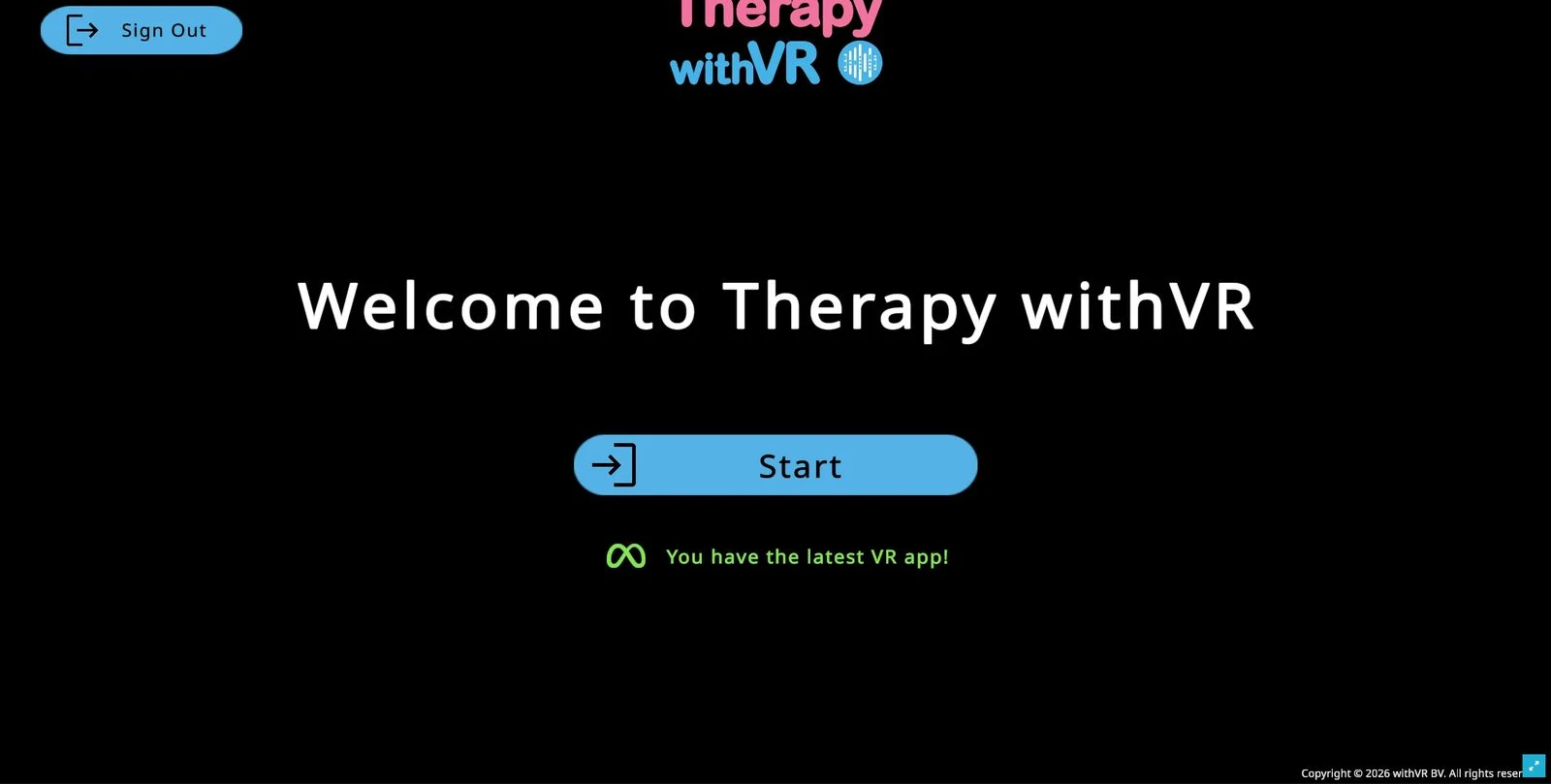
Schnellreferenz
| Problem | Zuerst versuchen | Falls das nicht funktioniert |
|---|---|---|
| Keine Verbindung zur Software möglich | Versuchen Sie einen persönlichen mobilen Hotspot statt Ihres aktuellen WLANs | Prüfen Sie, ob die IT die erforderlichen Domains blockiert (siehe Organisation und IT unten) |
| Das Laden ist langsam | Schließen Sie andere Anwendungen (besonders Videoanrufe) und ungenutzte Browser-Registerkarten | Versuchen Sie einen anderen Browser (Chrome empfohlen) oder ein anderes Netzwerk |
| Die VR-App stürzt ab oder startet neu | Laden Sie das VR-Headset vollständig auf - ein niedriger Akku verursacht Abstürze | Halten Sie die Ein-/Aus-Taste 30 Sekunden gedrückt, um einen Hardware-Neustart durchzuführen, laden Sie dann auf und versuchen Sie es erneut |
| Avatare werden nicht geladen | Schließen Sie die VR-App und öffnen Sie sie erneut | Prüfen Sie die WLAN-Verbindung. Starten Sie das VR-Headset neu. Versuchen Sie einen mobilen Hotspot. |
| Kein Ton | Verwenden Sie die Lautstärketasten an der Unterseite des VR-Headsets | Prüfen Sie die Lautstärke Ihres Computers bei reinen Web-App-Sitzungen. Starten Sie die VR-App neu. |
| Anmeldung nicht möglich | Vergewissern Sie sich, dass Sie Ihre Therapy withVR-Zugangsdaten verwenden, nicht Ihr Meta-Konto | Melden Sie sich zuerst in der Web-App ab und wieder an, um Ihr Passwort zu bestätigen, und versuchen Sie es dann in VR |
Einrichtung & Installation
Ich habe die Einladungs-E-Mail von Meta nicht erhalten
Prüfen Sie Ihre Spam- und Junk-Ordner. Stellen Sie sicher, dass Sie eine E-Mail an hello@withvr.app mit der richtigen E-Mail-Adresse Ihres Meta-Kontos geschickt haben. Kontaktieren Sie uns, wenn Sie sie immer noch nicht erhalten haben.
Der Annehmen-Link in der Einladungs-E-Mail ist schwer zu finden
Der Link ist in den Fließtext der E-Mail eingebettet - es ist keine große Schaltfläche. Lesen Sie die gesamte E-Mail sorgfältig.
Therapy withVR erscheint nicht in meiner App-Bibliothek
Starten Sie Ihr VR-Headset neu, nachdem Sie die Einladung angenommen haben (halten Sie die Ein-/Aus-Taste gedrückt, bis der Bildschirm schwarz wird, warten Sie 5 Sekunden und halten Sie sie dann erneut gedrückt, um es wieder einzuschalten). Öffnen Sie das Menü, gehen Sie zu Bibliothek (Navigator) oder Apps (ältere Oberfläche) und stellen Sie sicher, dass der Filter auf Alle statt auf "Installiert" eingestellt ist. Verwenden Sie das Suchfeld im linken Menü, um "therapy" einzugeben, wenn das Scrollen langsam ist.
Mein Quest sieht anders aus als auf den Screenshots - es gibt keine Leiste am unteren Rand
Meta hat 2026 eine neue Oberfläche namens Navigator eingeführt. Sie ersetzt die alte Leiste am unteren Rand. Drücken Sie die Meta-Taste (rechter Controller) oder führen Sie Daumen und Zeigefinger vor sich zusammen (Hände), um sie zu öffnen. Ihre Apps befinden sich in der Registerkarte Bibliothek. Alles in dieser Dokumentation funktioniert sowohl für die alte als auch für die neue Oberfläche.
Ich bekomme das Menü nicht mit meinen Händen geöffnet - das Zusammenführen am Handgelenk bewirkt nichts
Meta hat die Handgelenk-Geste Ende 2025 entfernt. Führen Sie Daumen und Zeigefinger vor sich zusammen - nicht am Handgelenk - oder nehmen Sie einen Controller und drücken Sie die Meta-Taste. Wenn Ihre Hände nicht reagieren, ist der Raum möglicherweise zu dunkel: Das Hand-Tracking benötigt ordentliches Licht. Schalten Sie ein Licht ein oder verwenden Sie die Controller.
Die Schaltfläche Öffnen oder Aktualisieren fehlt auf der Karte von Therapy withVR
Bekannter Fehler in jüngeren Meta Quest-Aktualisierungen. Starten Sie das Headset neu (Ein-/Aus-Taste gedrückt halten, bis schwarz, 5 Sekunden warten, erneut gedrückt halten zum Einschalten). Die Schaltflächen sollten zurückkehren.
Die A- oder B-Tasten scheinen nichts auszuwählen
Das sollen sie auch nicht - der Auslöser (Rückseite des Controllers, unter Ihrem Zeigefinger) ist die Auswahltaste. A, B, X, Y und die Griff-Tasten klicken im Meta Quest-Menüsystem nicht.
Muss ich MetaLink, Meta Quest Link oder Oculus Link installieren?
Nein. Keines davon wird benötigt. Diese Werkzeuge dienen dazu, PC-VR-Spiele zu spielen, indem ein Quest mit einem Gaming-Computer verbunden wird - ein völlig anderer Anwendungsfall. Therapy withVR läuft nativ auf dem Headset, nicht an Ihren Laptop gebunden. Ihr Laptop führt die Web-App in einem Browser aus; die beiden kommunizieren über das Internet. Wenn Ihr IT-Team fragt, was es auf einem verwalteten Laptop installieren muss, lautet die Antwort: nichts - lediglich Browser-Zugriff auf die unter Organisation und IT unten aufgeführten Domains.
Ich kann mich während der Einrichtung des VR-Headsets nicht mit dem WLAN verbinden
Wenn Sie sich in einer großen Organisation befinden, kontaktieren Sie Ihre IT-Abteilung, um das Meta Quest-Headset und Therapy withVR im Netzwerk zuzulassen. Ein persönlicher mobiler Hotspot ist eine zuverlässige Alternative. Das VR-Headset und der Laptop müssen sich nicht im selben Netzwerk befinden.
Anmelden
Ich habe mein Passwort vergessen
Melden Sie sich von der Web-App ab, klicken Sie auf der Anmeldeseite auf Verwalten, geben Sie Ihre E-Mail-Adresse ein und klicken Sie auf Passwort zurücksetzen. Laden Sie die Web-App nach dem Zurücksetzen neu, bevor Sie sich erneut anmelden.
Ich habe bei der Registrierung die falsche Avatar-Sprache gewählt
Ihre drei Standard-Avatare werden auf Grundlage der bei der Registrierung gewählten Avatar-Sprache zugewiesen. Sie können dies nach dem Erstellen Ihres Kontos nicht selbst ändern. Kontaktieren Sie hello@withvr.app, um Ihre Avatare manuell aktualisieren zu lassen. Einzelne Avatar-Stimmen können Sie jederzeit selbst über den Einrichtungsbildschirm ändern.
Ich kann mich nicht in der VR-App anmelden
Stellen Sie sicher, dass Sie Ihre Therapy withVR Web-App-Zugangsdaten verwenden - nicht die Zugangsdaten Ihres Meta-Kontos. Wenn Sie sich Ihres Passworts nicht sicher sind, melden Sie sich zuerst in der Web-App ab und wieder an, um zu bestätigen, dass es funktioniert, und verwenden Sie dann dieselben Zugangsdaten in VR.
Sprachen & Stimmen
Mein Avatar klingt mit Akzent, wenn ich in einer anderen Sprache tippe
Jeder Avatar hat seine eigene Stimme, und jede Stimme ist auf eine bestimmte Sprache trainiert. Eine französische Stimme spricht Französisch natürlich aus, liest deutschen Text jedoch mit einem starken französischen Akzent - weil das Stimmmodell die deutsche Phonologie nicht kennt. Das ist kein Fehler; so funktionieren Sprachausgabestimmen.
So beheben Sie dies: ändern Sie die Stimme des Avatars in eine in der Zielsprache.
Öffnen Sie den Einrichtungsbildschirm in der Web-App.
Wählen Sie den Avatar aus, der in einer anderen Sprache sprechen soll.
Klicken Sie neben dem Stimmnamen auf Ändern, wählen Sie dann die neue Sprache und eine Stimme in dieser Sprache (CHIRP3-HD-Stimmen klingen am natürlichsten).
Klicken Sie auf Testen, um zu bestätigen, dass es richtig klingt.
Wiederholen Sie dies für jeden Avatar, den Sie umstellen möchten. Jeder Avatar ist unabhängig - Sie können einen französischen und einen deutschen Avatar in derselben Szene haben.
Ich habe die Softwaresprache geändert, aber die Avatare verwenden noch die alte Sprache
Die Sprache der Softwareoberfläche (Einstellungen > Sprache) ist von den Avatar-Stimmen getrennt. Avatar-Stimmen werden einzeln pro Avatar auf dem Einrichtungsbildschirm festgelegt. Die Schritte finden Sie in der Frage oben.
Die Funktion Übersetzen im Vergleich zum Ändern von Avatar-Stimmen
Zwei verschiedene Herangehensweisen:
- Übersetzen (KI-Funktion): Sie tippen in Ihrer Sprache, und die KI übersetzt den Text in die aktuelle Sprache des Avatars, bevor er gesprochen wird. Der Avatar behält seine vorhandene Stimme. Nützlich, wenn Sie die Zielsprache selbst nicht sprechen.
- Avatar-Stimme ändern: der Avatar spricht direkt in der neuen Sprache. Nützlich, wenn Sie die Zielsprache sprechen und direkt in ihr tippen möchten, oder wenn Sie mit einem Klienten üben, dessen Sprache zu einem Ihrer Avatare passt.
Controller-Probleme
Ich kann in VR nichts auswählen
| Was Menschen drücken | Ergebnis |
|---|---|
| A- oder B-Tasten (oben am rechten Controller) | Wählt nicht aus |
| Griff (Seite des Controllers) | Wählt nicht aus |
| Auslöser (Rückseite des Controllers, unter dem Zeigefinger) | Richtig - verwenden Sie diesen |
Position & Ausrichtung in VR
In die falsche Richtung blickend oder in der falschen Position
Richten Sie den Controller geradeaus und halten Sie die Meta-Taste am rechten Controller gedrückt, bis sich die Ansicht zurücksetzt. Weitere Einzelheiten finden Sie in der Anleitung von Meta zum Zurücksetzen Ihrer Ansicht.
Probleme mit der VR-App
App bleibt beim Laden hängen / Avatare werden nicht geladen
Schließen Sie die VR-App und öffnen Sie sie erneut. Wenn das nicht hilft, starten Sie das VR-Headset neu (Ein-/Aus-Taste gedrückt halten, bis schwarz, einige Sekunden warten, erneut gedrückt halten zum Einschalten).
Aktualisierung verfügbar
Gehen Sie zur App-Bibliothek auf dem VR-Headset, suchen Sie Therapy withVR, drücken Sie darauf und wählen Sie Jetzt aktualisieren. Öffnen Sie nach der Aktualisierung die App und warten Sie, bis der Anweisungstext erscheint, bevor Sie zur Web-App zurückkehren.
Probleme mit der Web-App
Schaltflächen sind abgeschnitten oder nicht vollständig sichtbar
Klicken Sie auf die blaue Maximieren-Schaltfläche in der unteren rechten Ecke, um auf Vollbild zu erweitern.
VR-Headset wird beim Starten einer Sitzung nicht erkannt
Schließen Sie die VR-App und öffnen Sie sie erneut, melden Sie sich erneut an, warten Sie auf den Anweisungstext und versuchen Sie dann erneut die Schaltfläche mit VR. Falls weiterhin nicht erkannt, laden Sie die Web-App neu und navigieren Sie zurück zum Start-Pop-up.
Tonprobleme
Avatar-Sprache oder Geräusche sind nicht zu hören
Methode mit VR: Verwenden Sie die Lautstärketasten an der Unterseite des VR-Headsets, um die Lautstärke aufzudrehen. Die genaue Position variiert je nach Headset-Modell, sie befinden sich jedoch immer an der unteren Kante. Stellen Sie sie für Sitzungen auf das Maximum, damit auch Personen in der Nähe klar hören können.
Methode ohne VR: Prüfen Sie die Lautstärke und die Audioausgabeeinstellungen Ihres Computers.
Der Ton wird weiterhin abgespielt, wenn ich ihn stoppen möchte
Klicken Sie auf das Symbol durchgestrichener Lautsprecher im unteren rechten Bereich des Sitzungsbildschirms.
Organisation & IT
Die IT-Abteilung blockiert die Software oder das VR-Headset
Dies ist die häufigste Hürde in Krankenhäusern, Schulen und Universitäten. Ihre IT-Abteilung muss den Zugriff auf bestimmte Domains zulassen, damit die Software funktioniert. Kopieren Sie den nachstehenden Abschnitt und senden Sie ihn direkt an Ihr IT-Team.
Web-App (von der Fachperson auf einem Laptop oder Desktop genutzt)
withvr.app- Web-App und Plattform-Assetsfirestore.googleapis.com- Datenbankfirebasestorage.googleapis.com- Dateispeichertexttospeech.googleapis.com- Synthese der Avatar-Stimmenapi.openai.com- optionale KI-Funktionen, nur wenn vom Nutzer aktiviert
VR-App (von der Person im Headset genutzt)
firestore.googleapis.com- Sitzungsdaten in Echtzeitfirebasestorage.googleapis.com- Avatar-Modelle und Plattform-Assetstexttospeech.googleapis.com- Synthese der Avatar-Stimmenwithvr.app- Szenen, Objekte und Lokalisierungsdaten
Die VR-App stellt keine Verbindung zu OpenAI her.
Meta Quest-Headset (Betriebssystem)
Das Meta Quest-Headset benötigt für sein eigenes Betriebssystem ebenfalls Zugriff auf Meta-Plattform-Domains. Diese werden von Meta verwaltet und liegen außerhalb der Kontrolle von withVR BV. Erforderliche Domains: meta.com, facebook.com, fbcdn.net, akamaihd.net, oculus.com, graph.oculus.com, graph.facebook.com. Erforderliche Ports: TCP 443 und 3478, UDP 50000-59999.
Unternehmens-WLAN (eduroam) funktioniert nicht mit VR-Headsets
Universitäts- und Krankenhaus-WLAN-Netzwerke, die eine Unternehmensauthentifizierung verwenden (etwa eduroam oder EduRAM), sind nicht mit Meta Quest-Headsets kompatibel. Das Headset kann den Authentifizierungsschritt nicht bewältigen. Verwenden Sie stattdessen einen persönlichen mobilen Hotspot oder ein Gast-WLAN-Netzwerk. Dies gilt nur für das VR-Headset - die Web-App funktioniert in jedem Netzwerk.
VPN- oder Antivirensoftware blockiert die Web-App
Wenn die Web-App nicht lädt oder Funktionen fehlen, prüfen Sie, ob ein VPN- oder Antivirenprogramm den Zugriff auf die oben aufgeführten Domains blockiert. Versuchen Sie, das VPN vorübergehend zu deaktivieren, oder bitten Sie die IT, Ausnahmen für withvr.app und die Google-Domains hinzuzufügen.
Leistung
Das Laden ist langsam oder die Web-App fühlt sich träge an
- Schließen Sie andere Anwendungen - besonders Videoanrufe. Zoom mit Video parallel zur Web-App auszuführen kann erhebliche Verlangsamungen und Akkuverbrauch verursachen.
- Schließen Sie ungenutzte Browser-Registerkarten - die Web-App benötigt Systemressourcen, um die VR-Vorschau darzustellen.
- Versuchen Sie einen anderen Browser - Chrome schneidet im Allgemeinen am besten ab.
- MacBook-Nutzer - wenn das Laden länger als 30 Sekunden dauert, versuchen Sie, die Seite neu zu laden. Ein persönlicher Hotspot kann schneller sein als institutionelles WLAN.
Niedriger Akku verursacht unerwartete Probleme
Wenn der Akku des VR-Headsets niedrig ist, kann er eine Reihe von Problemen verursachen, die wie Softwarefehler aussehen: die App startet möglicherweise wiederholt neu, das Hand-Tracking funktioniert möglicherweise nicht mehr, und Controller können sich trennen. Wenn Sie eines davon erleben, laden Sie das Headset vollständig auf, bevor Sie weiter mit der Fehlerbehebung fortfahren. Wenn das Headset in einer Neustartschleife feststeckt, halten Sie die Ein-/Aus-Taste 30 Sekunden gedrückt, um einen Hardware-Neustart zu erzwingen, und laden Sie es dann auf.
Kontakt
| Kontakt | |
|---|---|
| Allgemeine Anfragen und Zugangsanfragen | hello@withvr.app |
| Technischer Support | support@withvr.app |
| Rechtliches und Datenschutz | legal@withvr.app |
Ein Problem melden
Wenn etwas nicht wie erwartet funktioniert, lassen Sie es uns wissen. Ihre Meldungen helfen uns, die Software für alle zu verbessern.
Was anzugeben ist
Je mehr Details Sie angeben können, desto schneller lässt sich Ihr Problem beheben. Versuchen Sie, beim Schreiben an uns Folgendes anzugeben:
| Information | Warum sie hilft |
|---|---|
| Was Sie gerade taten | Auf welchem Bildschirm waren Sie? Befanden Sie sich mitten in einer Sitzung, bei der Einrichtung oder beim Anmelden? |
| Was geschah | Beschreiben Sie, was Sie gesehen haben - eine Fehlermeldung, unerwartetes Verhalten, einen Absturz oder etwas, das nicht reagiert hat. |
| Was Sie erwartet hatten | Dies hilft uns, die Lücke zwischen dem, was hätte geschehen sollen, und dem, was tatsächlich geschah, zu verstehen. |
| Welches VR-Headset | Meta Quest 2, Quest 3, Quest 3S oder Quest Pro. |
| Welcher Webbrowser | Chrome, Firefox, Safari, Edge oder ein anderer Browser. |
| Ein Screenshot | Machen Sie nach Möglichkeit einen Screenshot von dem, was Sie in der Web-App sehen. Das ist oft das Hilfreichste, was Sie senden können. |
Sie müssen nicht für jede Meldung all dies angeben. Eine kurze Beschreibung dessen, was schiefgelaufen ist, ist immer ein guter Ausgangspunkt - bei Bedarf werden Rückfragen gestellt, wenn mehr Details benötigt werden.
Wie zu melden ist
Senden Sie eine E-Mail an support@withvr.app mit so vielen der obigen Informationen, wie Sie können. Sie erhalten schnellstmöglich eine Antwort.
Rechtliches und Datenschutz
Richtlinien, Vereinbarungen und Informationen darüber, wie mit Ihren Daten umgegangen wird.
Veröffentlichte Dokumente
Die folgenden Dokumente sind auf der withVR-Website verfügbar:
| Dokument | Beschreibung |
|---|---|
| Datenschutzerklärung | Wie personenbezogene Daten erhoben, verwendet, gespeichert und geschützt werden. Deckt sowohl die Web-App als auch die VR-App ab. |
| Nutzungsbedingungen | Die Bedingungen, unter denen Sie Therapy withVR nutzen, einschließlich zulässiger Nutzung, Kontoverantwortlichkeiten und Einschränkungen. |
| Endbenutzer-Lizenzvertrag (EULA) | Der Lizenzvertrag, der Ihre Nutzung der auf dem Meta Quest-Headset installierten VR-App abdeckt. |
| Cookie-Richtlinie | Jedes von der Plattform verwendete Cookie, sein Zweck, seine Aufbewahrungsdauer und wie Sie Einstellungen verwalten. |
| Erstattungs- und Rückgaberichtlinie | Kündigung des Abonnements, das EU-Widerrufsrecht von 14 Tagen und die Option zum Pausieren des Abonnements. |
| Richtlinie zur akzeptablen Nutzung | Regeln für die angemessene Nutzung der Plattform. |
| Erklärung zur Barrierefreiheit | Aktuelle Funktionen zur Barrierefreiheit und bekannte Einschränkungen sowohl der Web-App als auch der VR-App. |
| Compliance-Erklärung zur EU-KI-Verordnung | KI-Risikoklassifizierung, Überprüfung nach Artikel 5 und Transparenzpflichten nach Artikel 50. |
| Richtlinie zur Nutzung im Bildungsbereich | Hinweise für Universitäten und Ausbildungsprogramme, die Therapy withVR im Bildungsbereich nutzen, einschließlich des Umgangs mit Schülerdaten. |
| Liste der Unterauftragsverarbeiter | Alle Dienste von Drittanbietern, die Daten im Auftrag von withVR BV verarbeiten, darunter Google Cloud, Google-Sprachausgabe, OpenAI, Stripe, MailerLite und Google Analytics. |
| VPAT v2.5 | Voluntary Product Accessibility Template, das die Konformität der Plattform mit Barrierefreiheitsstandards dokumentiert (im März 2026 für v4.0.0 abgeschlossen). |
Auf Anfrage verfügbar
Die folgenden Dokumente sind auf Anfrage für die institutionelle Beschaffung oder Compliance-Zwecke verfügbar. Kontaktieren Sie legal@withvr.app, um ein Exemplar zu erhalten.
| Dokument | Beschreibung |
|---|---|
| Auftragsverarbeitungsvertrag (AVV) | Standard-AVV-Vorlage gemäß DSGVO Artikel 28 für die institutionelle Nutzung. Deckt Sicherheitsmaßnahmen, Angaben zu Unterauftragsverarbeitern und die Meldung von Verstößen ab. |
| Zusammenfassung zu Geschäftskontinuität und Notfallwiederherstellung | Widerstandsfähigkeit der Infrastruktur, Verfahren zur Datensicherung und -wiederherstellung, Prioritäten bei der Vorfallreaktion und Netzwerkanforderungen für IT-Teams. |
| Richtlinie zum Patch-Management | Wie Softwareaktualisierungen für die Web-App und die VR-App verwaltet, getestet und ausgerollt werden. |
| Forschungsvereinbarung | Für Forschungsteams, die Therapy withVR in akademischen Studien nutzen. Deckt den Umgang mit Daten, Veröffentlichungsrichtlinien und die zugelassene Nutzung in experimentellen Protokollen ab. |
Zusammenfassung zu Daten und Datenschutz
Eine Zusammenfassung dazu, wie Therapy withVR mit Daten umgeht. Vollständige Einzelheiten finden Sie in der Datenschutzerklärung oben.
Wo Daten gespeichert werden
Alle Daten werden auf Google Cloud-Servern in Frankfurt, Deutschland (EU) gespeichert. Dies gilt für Kontodaten, Sitzungsdaten und Profildaten.
Welche Daten erhoben werden
- Kontodaten - Name und E-Mail-Adresse, verwendet für die Anmeldung und Kontoverwaltung
- Sitzungsdaten - Zeitangaben, Avatar-Positionen, ausgelöste Emotionen, gesendete Sätze, abgespielte Geräusche und Zielbewertungen. Es werden niemals Audio- oder Videoaufnahmen aufgezeichnet. Nichts, was die Person in VR sagt, wird von der Software erfasst.
- Profildaten - Profilnamen (in der Datenbank mit AES-Verschlüsselung verschlüsselt), Bezeichnungen und Ziele (als Klartext gespeichert)
Was nicht erhoben wird
- Keine Audio- oder Videoaufnahmen aus Sitzungen
- Keine Aufzeichnung dessen, was die Person in VR sagt oder tut
- Keine Gesundheitsdaten, diagnostischen Informationen oder geschützten Gesundheitsinformationen (PHI)
KI-Funktionen und Dienste von Drittanbietern
KI-Funktionen sind standardmäßig deaktiviert. Wenn aktiviert, werden einige Texteingaben zur Verarbeitung an OpenAI gesendet (Text generieren, KI-Eingaben, Übersetzen, Autokorrektur, Whisper). Avatar-Stimmen werden mithilfe der Google-Sprachausgabe synthetisiert. Im Rahmen der normalen Nutzung werden keine personenbezogenen Daten über die Person in VR an einen KI-Anbieter gesendet.
Aufbewahrung von Daten
Verschiedene Datenarten werden nach dem Ende eines Abonnements unterschiedlich lange aufbewahrt:
- Konto- und Abonnementdaten - 5 Jahre nach Ende des Abonnements
- Sitzungs- und Profildaten - 3 Jahre nach Ende des Abonnements
- Abrechnungs- und Transaktionsunterlagen - 7 Jahre (belgisches Buchführungsrecht)
Sie können jederzeit eine frühere Löschung verlangen.
Datenexport und -löschung
- Datenexport - auf Anfrage innerhalb von 30 Tagen verfügbar. Kontaktieren Sie hello@withvr.app.
- Datenlöschung - Anfragen werden in Übereinstimmung mit dem geltenden Datenschutzrecht bearbeitet (innerhalb eines Monats nach der DSGVO). Kontaktieren Sie legal@withvr.app.
Compliance
DSGVO (EU/EWR)
Therapy withVR ist DSGVO-konform. Alle Daten werden innerhalb des Europäischen Wirtschaftsraums gespeichert. Ein Auftragsverarbeitungsvertrag (AVV) ist auf Anfrage erhältlich.
HIPAA (USA)
Therapy withVR ist so konzipiert, dass geschützte Gesundheitsinformationen (PHI) nicht in das System gelangen. Es werden keine Klientennamen, Diagnosen, Gesundheitsakten oder andere identifizierbaren Gesundheitsdaten erhoben oder gespeichert. Da keine PHI in das System gelangen, ist keine Vereinbarung über die Auftragsverarbeitung (BAA) erforderlich. Dies ist eine architektonische Entscheidung - die Plattform ist darauf ausgelegt, PHI vollständig zu vermeiden.
EU-KI-Verordnung
Avatar-Stimmen werden mithilfe der Google-Sprachausgabe synthetisiert. Wenn KI-Funktionen aktiviert sind, sind einige Sitzungsinhalte - etwa vorgeschlagene Sätze, Übersetzungen und autokorrigierter Text - KI-generiert. Gemäß der EU-KI-Verordnung (Artikel 50, anwendbar ab August 2026) müssen Nutzer sicherstellen, dass die Menschen, mit denen sie arbeiten, darüber informiert sind, dass Avatar-Stimmen und einige Sitzungsinhalte KI-generiert sein können.
Kontakt
| Kontakt | |
|---|---|
| Allgemeine Anfragen und Zugangsanfragen | hello@withvr.app |
| Technischer Support | support@withvr.app |
| Rechtliches und Datenschutz | legal@withvr.app |
Eine Funktion vorschlagen
Jede Situation und Funktion in dieser Software begann als Vorschlag von jemandem wie Ihnen.
Wenn es etwas gibt, das die Software Ihrer Meinung nach können sollte - eine neue Situation, eine Avatar-Option, eine Steuerung oder eine Verbesserung des Arbeitsablaufs - ist Ihr Vorschlag willkommen. Vorschläge von den Menschen, die Therapy withVR täglich nutzen, sind es, die seine Entwicklung prägen.
Keine Idee ist zu klein. Ob eine neue Umgebung, eine andere Altersgruppe für Avatare, eine Verknüpfung, die Ihnen während der Sitzungen Zeit sparen würde, oder etwas, das Ihnen bei der Arbeit mit einer Person aufgefallen ist - alles hilft.
Senden Sie Ihren Vorschlag
Füllen Sie das nachstehende Formular aus und klicken Sie auf Vorschlag senden. Ihre E-Mail-App öffnet sich mit vorausgefüllten Angaben - drücken Sie einfach auf Senden.
Lieber per E-Mail?
Senden Sie Ihren Vorschlag direkt an hello@withvr.app mit "Funktionsvorschlag" in der Betreffzeile.